
À la une Présentation
|
|
|
- Marie-Anne Brunelle
- il y a 10 ans
- Total affichages :
Transcription
1 PROSPECT À la une 2 Téléchargement 4 Installation 6 Utilisation 33 FAA DITEL Prospect est un logiciel qui vous permet de gérer la Relation Client par la gestion des données et l accès direct à l information ; basée sur le célèbre SPANCO de Rank Xerox. Avertissement : Nos logiciels évoluent rendant parfois les nouvelles versions incompatibles avec les anciennes. Les versions réseau et Internet vous permettent de dispatcher les contacts sur votre force de vente. Ditel prospect optimise votre prospection et vous fait gagner un temps précieux. Présentation Vous centralisez tous vos fichiers de prospection : coordonnées, contacts, appels, relances... sous la forme de fiches client : Dates de prises de Contacts Suspect Planning des prospects à relancer Le planning des appels Le SPANCO est l historique complet de chaque étape de la prospection : Suspect : l ensemble des relations possibles Prospect : une demande une info un contact extérieur Action : prise en compte de la demande Négociation : argumentaire téléphonique, courrier ou autre Conclusion : la concrétisation de la vente Ordre : son règlement comptable

2 PAGE 2 PROSPECT Téléchargement Avant de télécharger les dernières versions sur notre site, ouvrez le menu «démarrer» de Windows, sélectionnez «panneau de configuration», puis «ajout suppression de programmes» et supprimez le dossier «Ditel». Complétez la suppression, en ouvrant votre poste de travail, puis cliquez sur c:, puis sélectionnez «program files», mettez le répertoire «DITEL» en surbrillance, faites un clic droit avec la souris et choisissez «supprimer». Téléchargez ensuite Ditel, lors de l affichage de la fenêtre «Téléchargement de fichier», choisissez «exécuter». En agissant ainsi, l installation se fait directement à partir de la copie de notre serveur, ce qui permet de ne pas avoir de copie du fichier d installation MSI sur votre ordinateur. Cependant certains systèmes exigent (pour des raisons de sécurité) que l installation soit faite à partir d un programme présent sur la machine, il faut donc choisir l option «enregistrer» (si possible sur le bureau) et ensuite lancer l installation du MSI à partir de la copie locale.
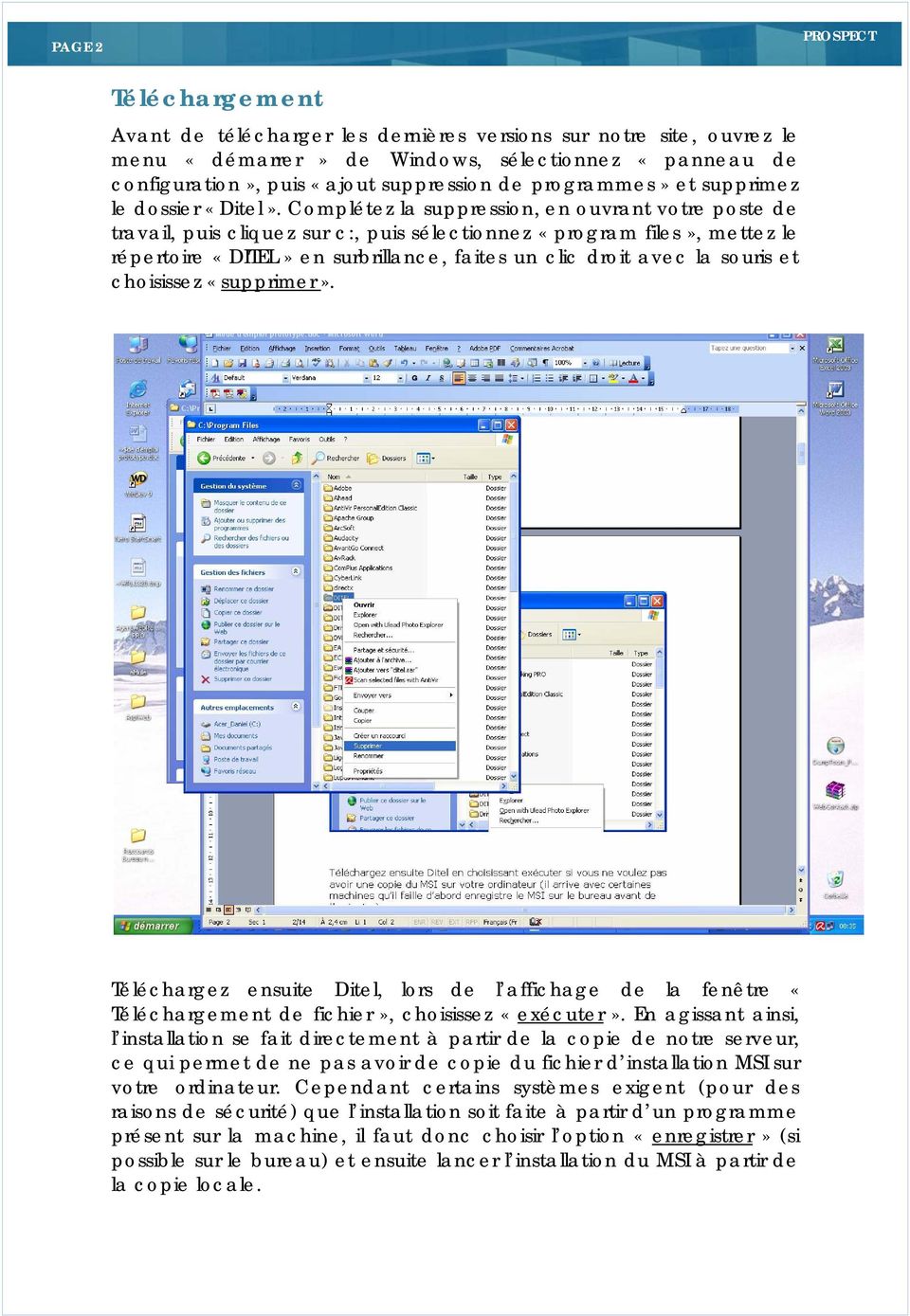
3 PROSPECT PAGE 3 Le logiciel s enregistre sur votre ordinateur, il faut de une à six minutes en fonction de la vitesse de votre accès Internet. Si, à la fin du téléchargement, vous obtenez la fenêtre ci-dessous, appuyez sur «Exécuter», pour lancer l installation.
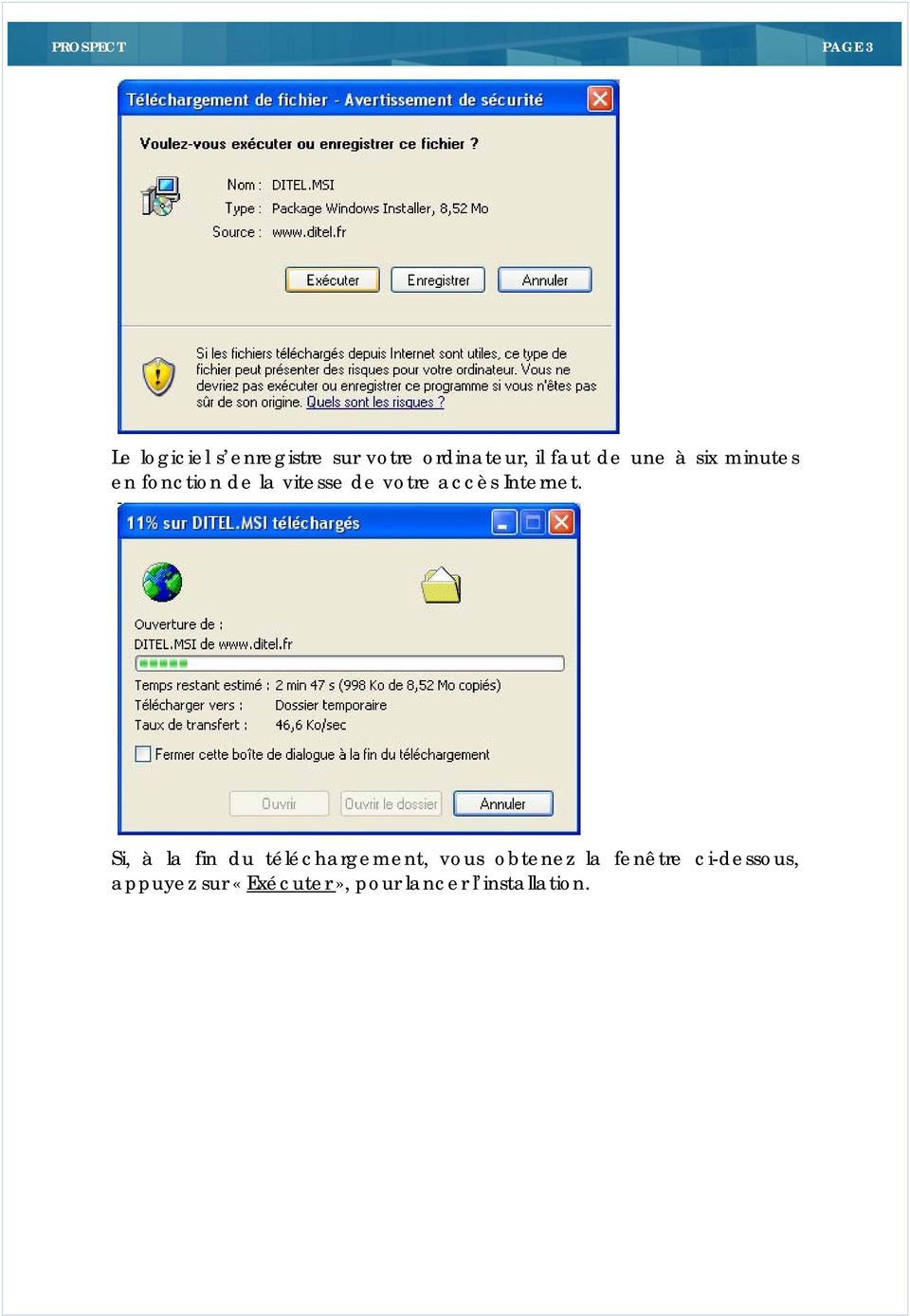
4 PAGE 4 PROSPECT Installation Choisissez «installation standard» Si vous obtenez l écran ci-dessous, c est que vous avez une ancienne version sur votre ordinateur, reportez vous au début de cette notice pour la supprimer.
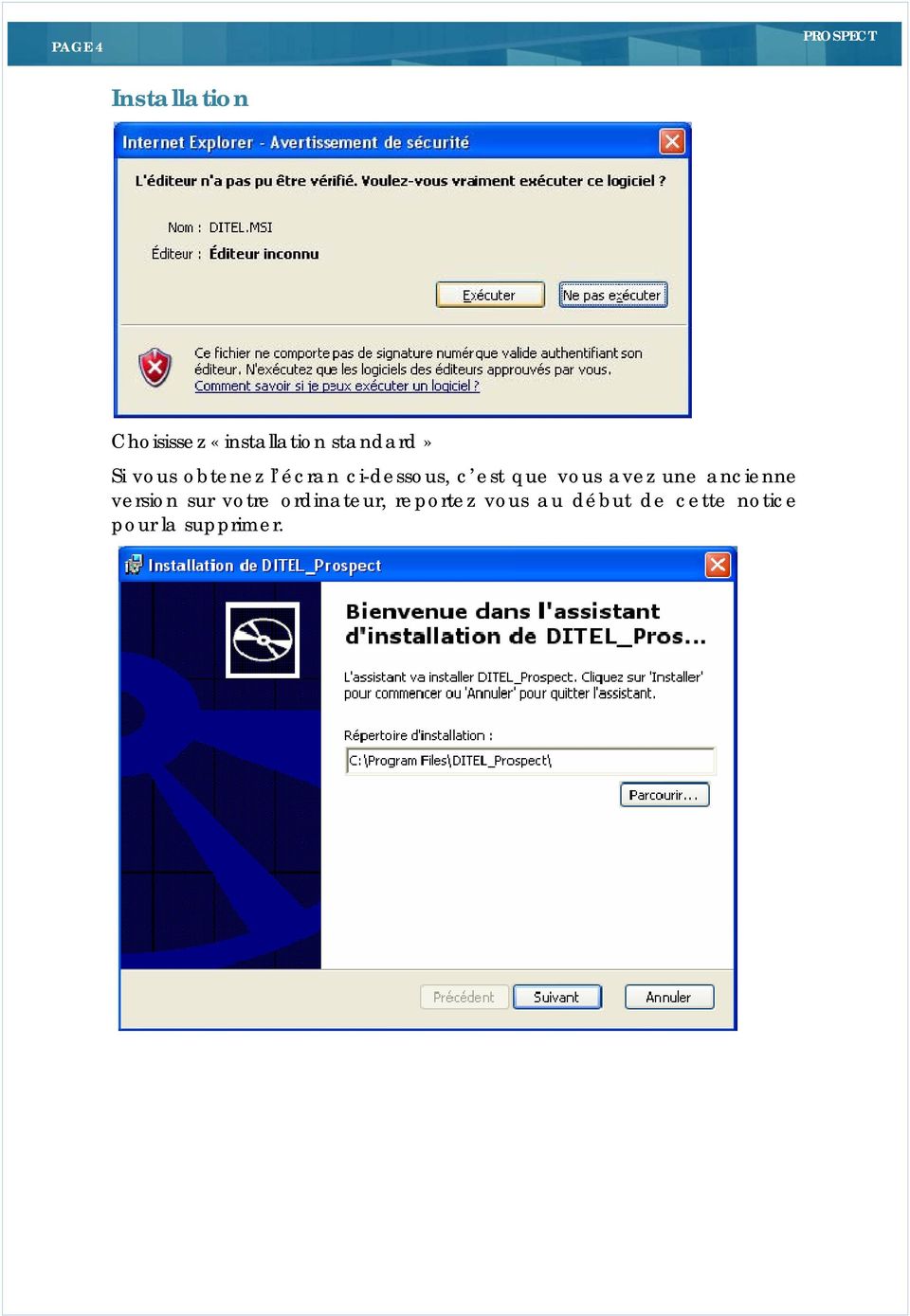
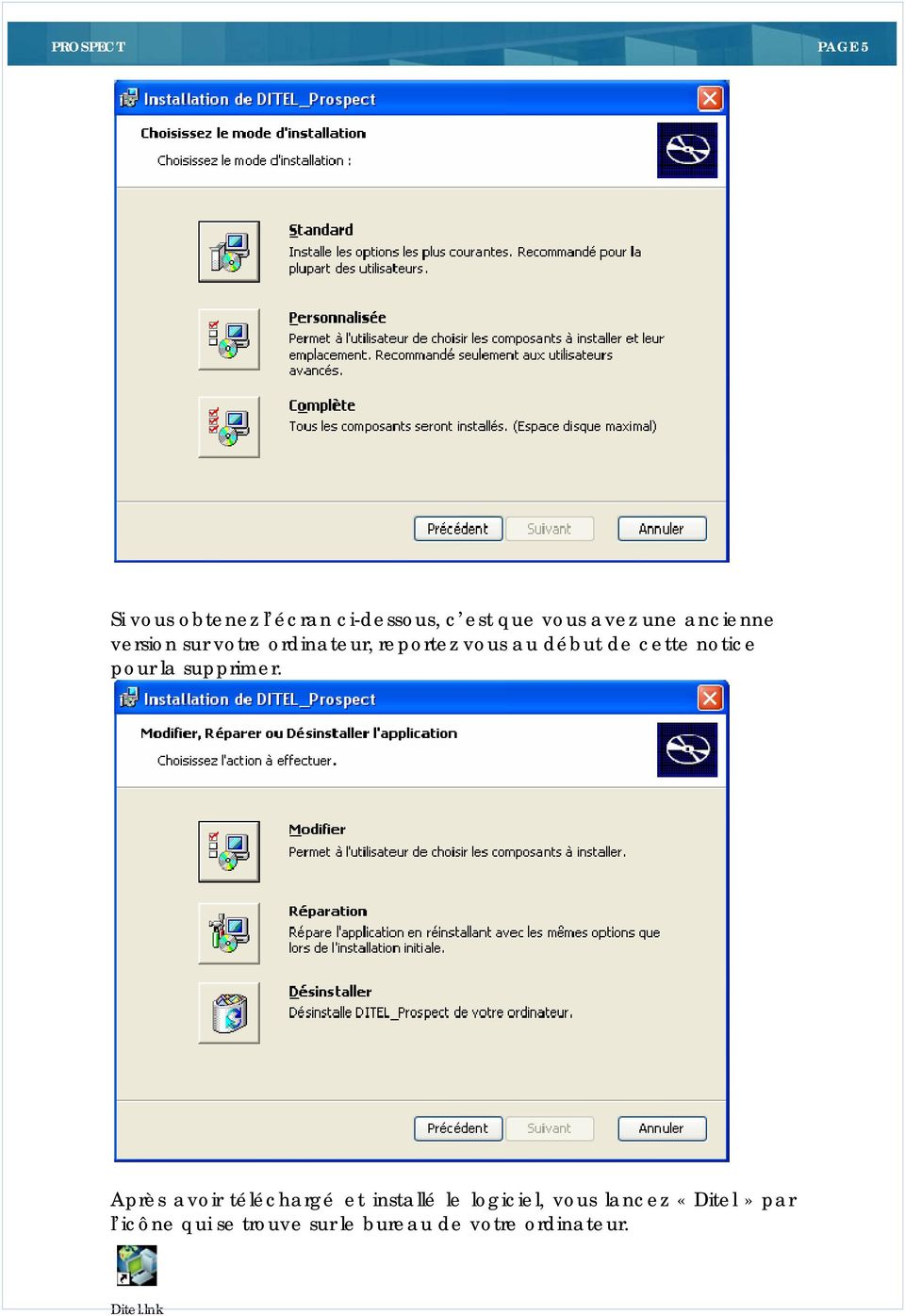
5 PROSPECT PAGE 5 Si vous obtenez l écran ci-dessous, c est que vous avez une ancienne version sur votre ordinateur, reportez vous au début de cette notice pour la supprimer. Après avoir téléchargé et installé le logiciel, vous lancez «Ditel» par l icône qui se trouve sur le bureau de votre ordinateur. Ditel.lnk
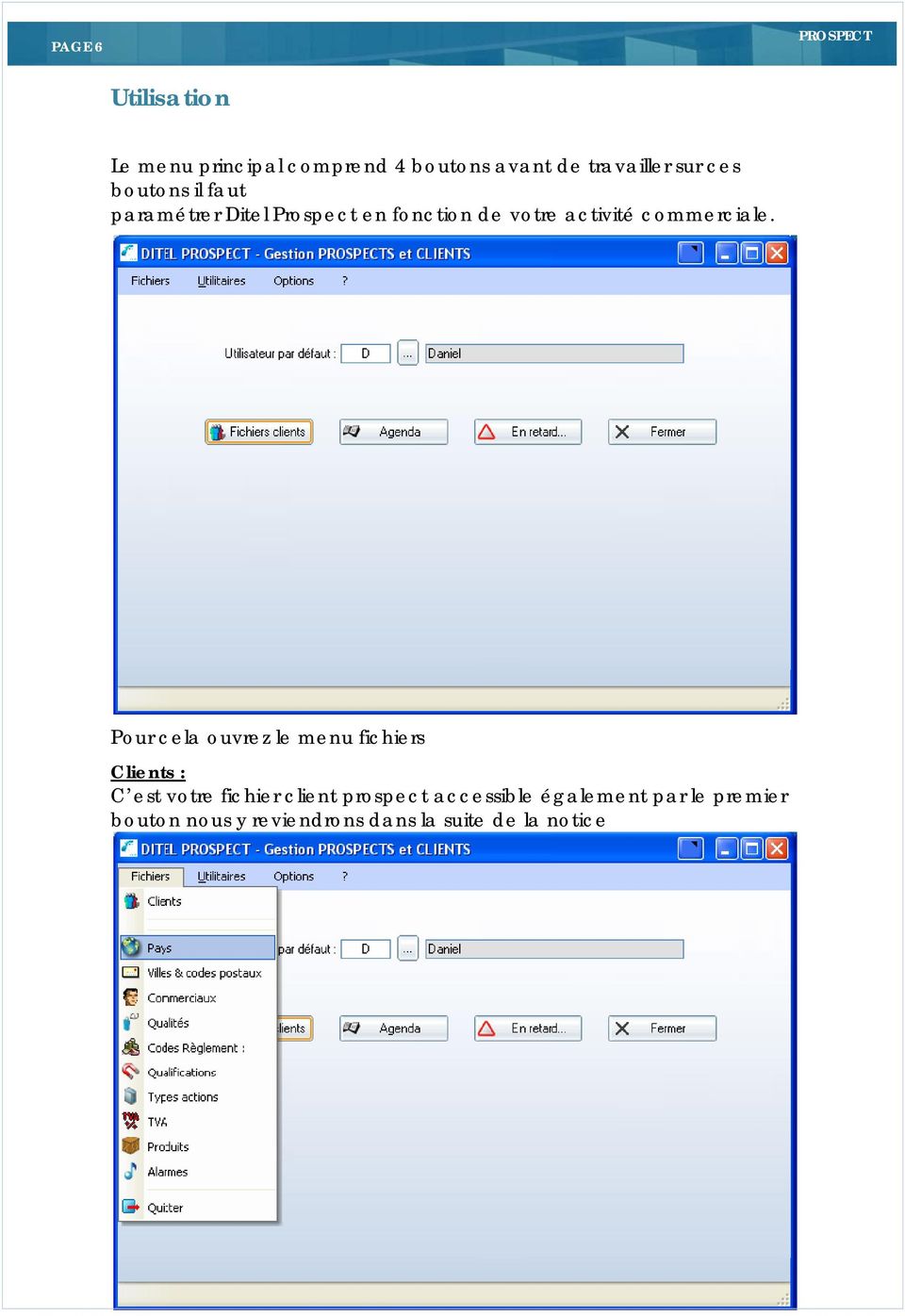
6 PAGE 6 PROSPECT Utilisation Le menu principal comprend 4 boutons avant de travailler sur ces boutons il faut paramétrer Ditel Prospect en fonction de votre activité commerciale. Pour cela ouvrez le menu fichiers Clients : C est votre fichier client prospect accessible également par le premier bouton nous y reviendrons dans la suite de la notice
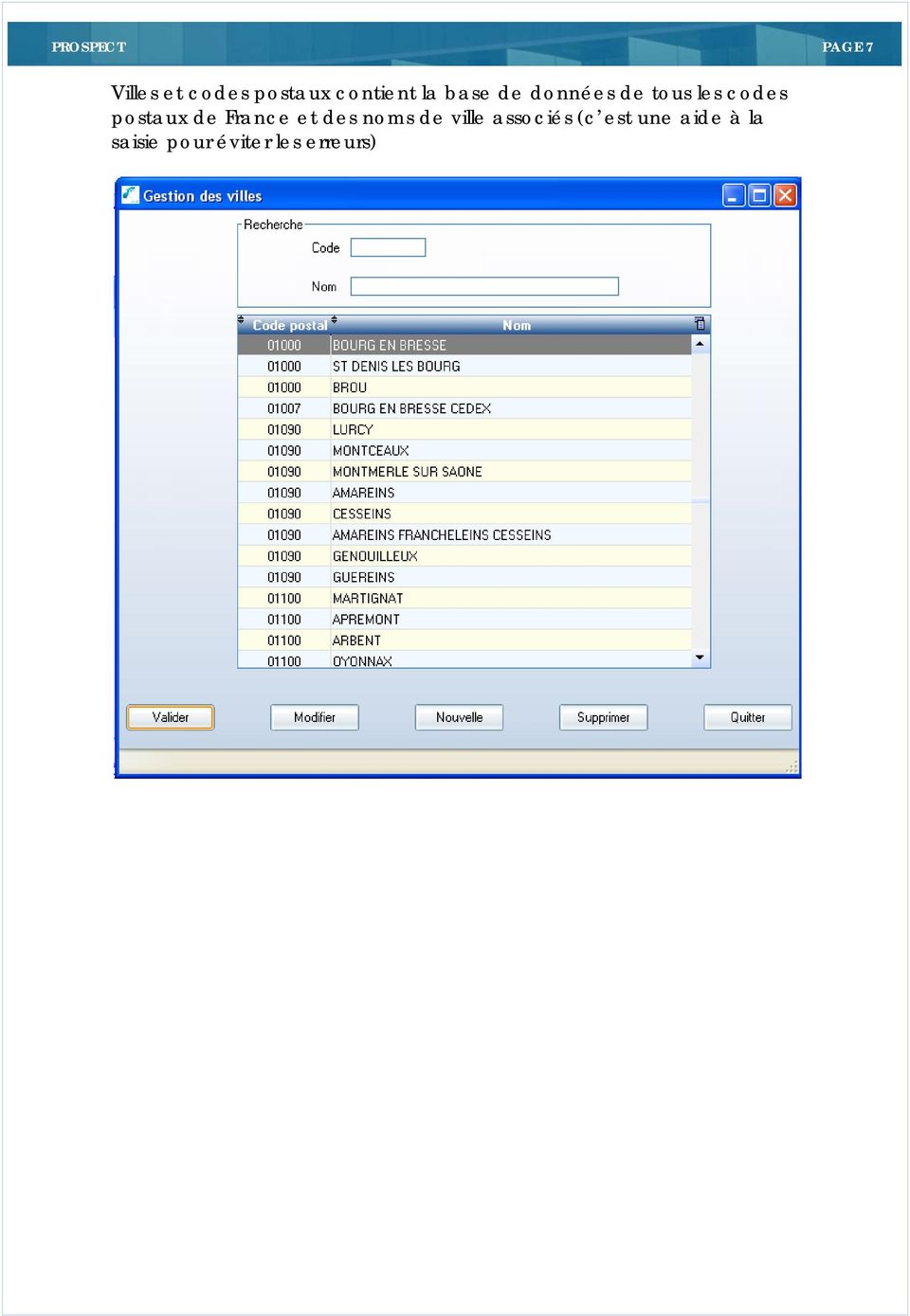
7 PROSPECT PAGE 7 Villes et codes postaux contient la base de données de tous les codes postaux de France et des noms de ville associés (c est une aide à la saisie pour éviter les erreurs)
8 PAGE 8 PROSPECT Commerciaux : Vous devez affecter un code à chacun de vos commerciaux qui pourront ainsi avoir accès uniquement à leurs contacts s ils le désirent

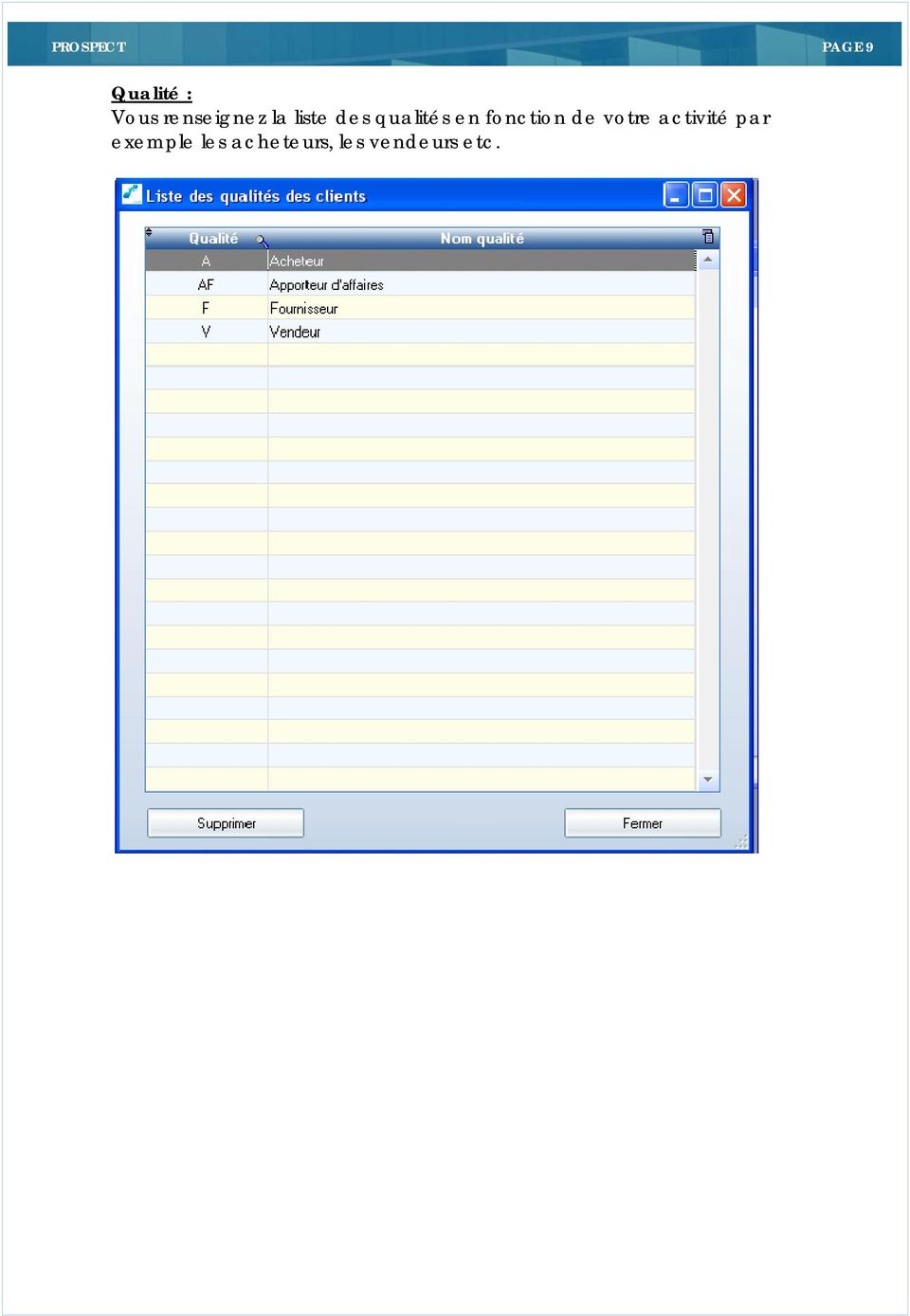
9 PROSPECT PAGE 9 Qualité : Vous renseignez la liste des qualités en fonction de votre activité par exemple les acheteurs, les vendeurs etc.
10 PAGE 10 PROSPECT Code Origine : Il s agit de l origine du contact Il s agit de l origine du contact le libellé origine peut être remplacé par règlement dans le paramétrage du menu utilitaire

11 PROSPECT PAGE 11

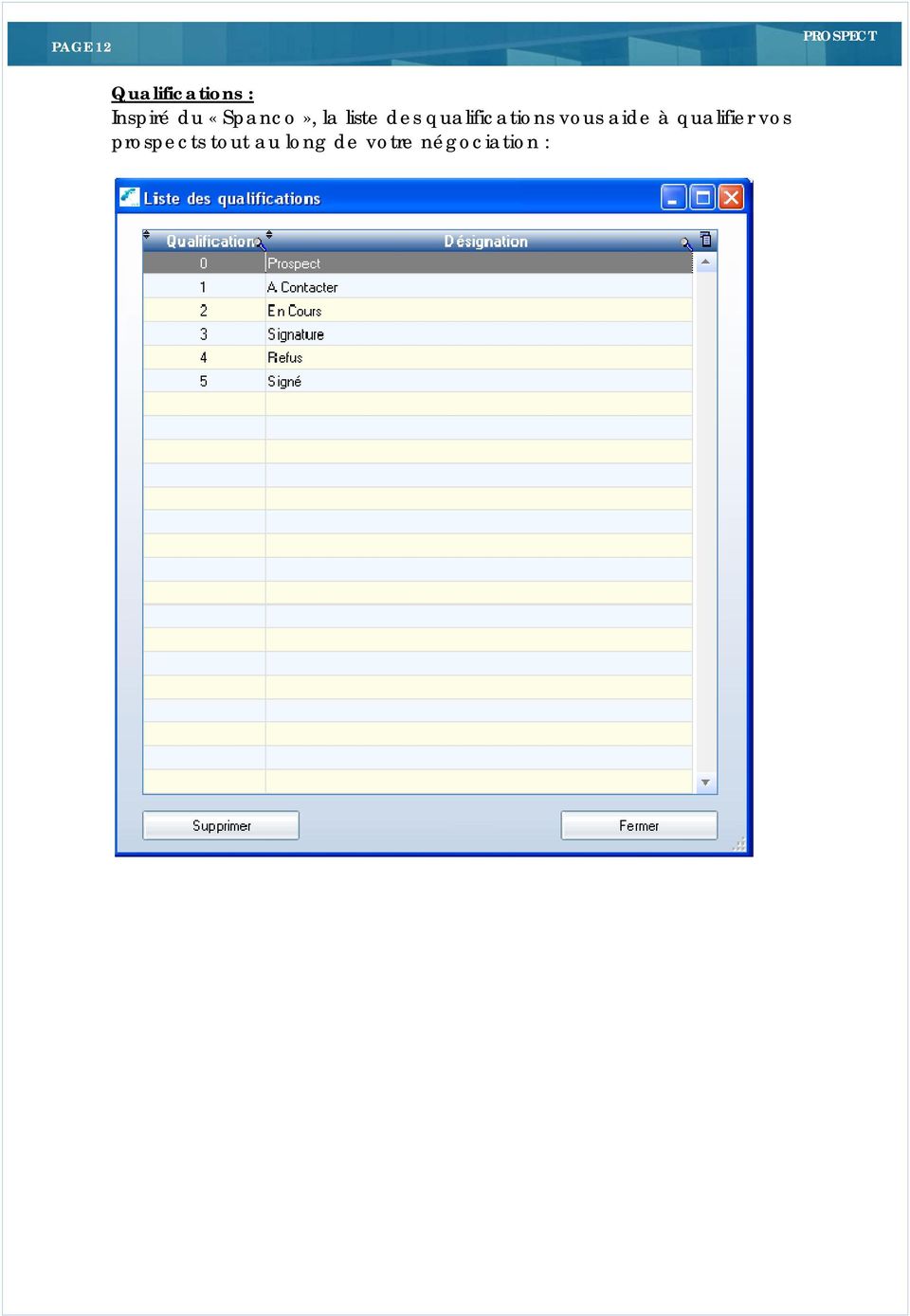
12 PAGE 12 PROSPECT Qualifications : Inspiré du «Spanco», la liste des qualifications vous aide à qualifier vos prospects tout au long de votre négociation :
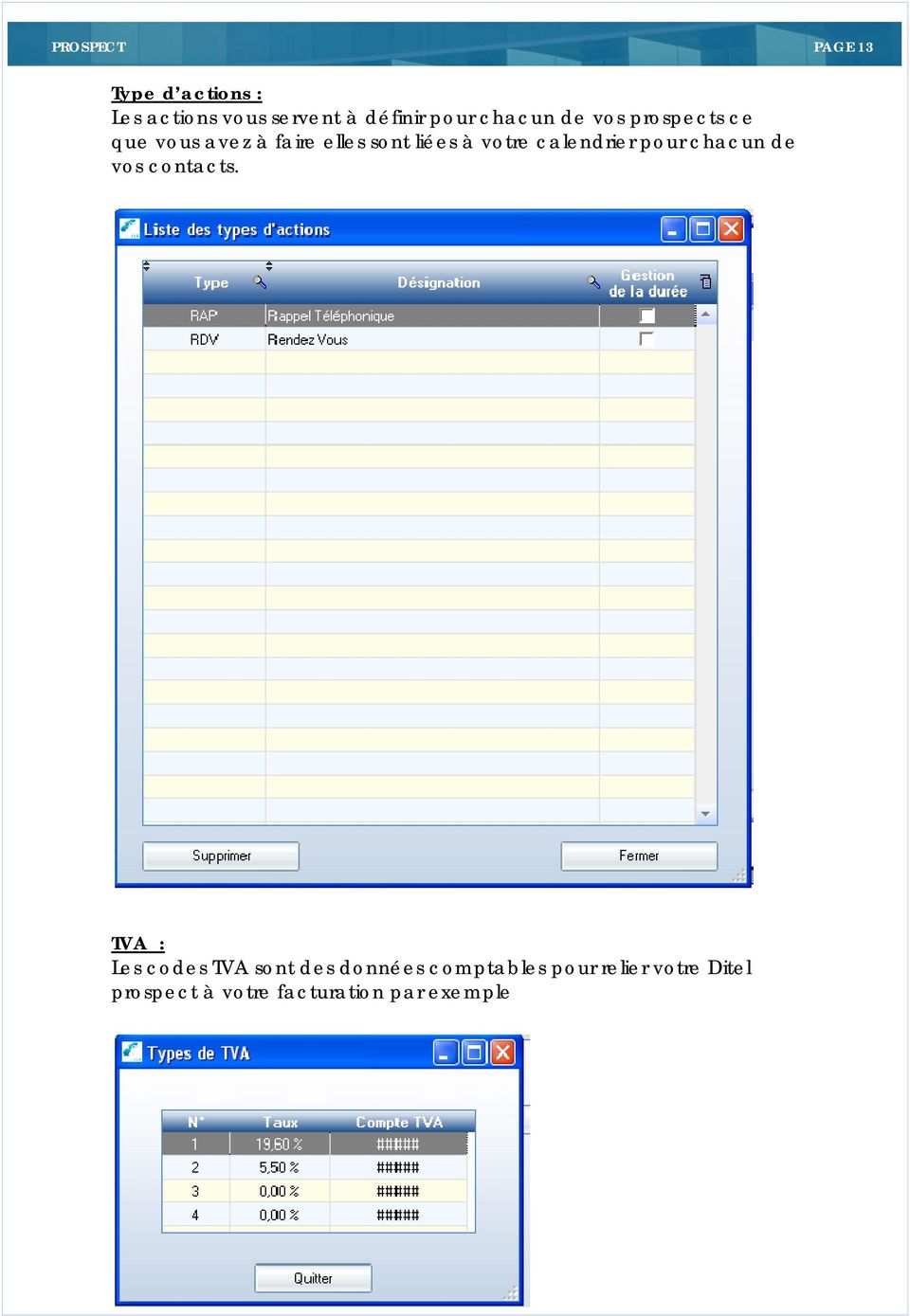
13 PROSPECT PAGE 13 Type d actions : Les actions vous servent à définir pour chacun de vos prospects ce que vous avez à faire elles sont liées à votre calendrier pour chacun de vos contacts. TVA : Les codes TVA sont des données comptables pour relier votre Ditel prospect à votre facturation par exemple
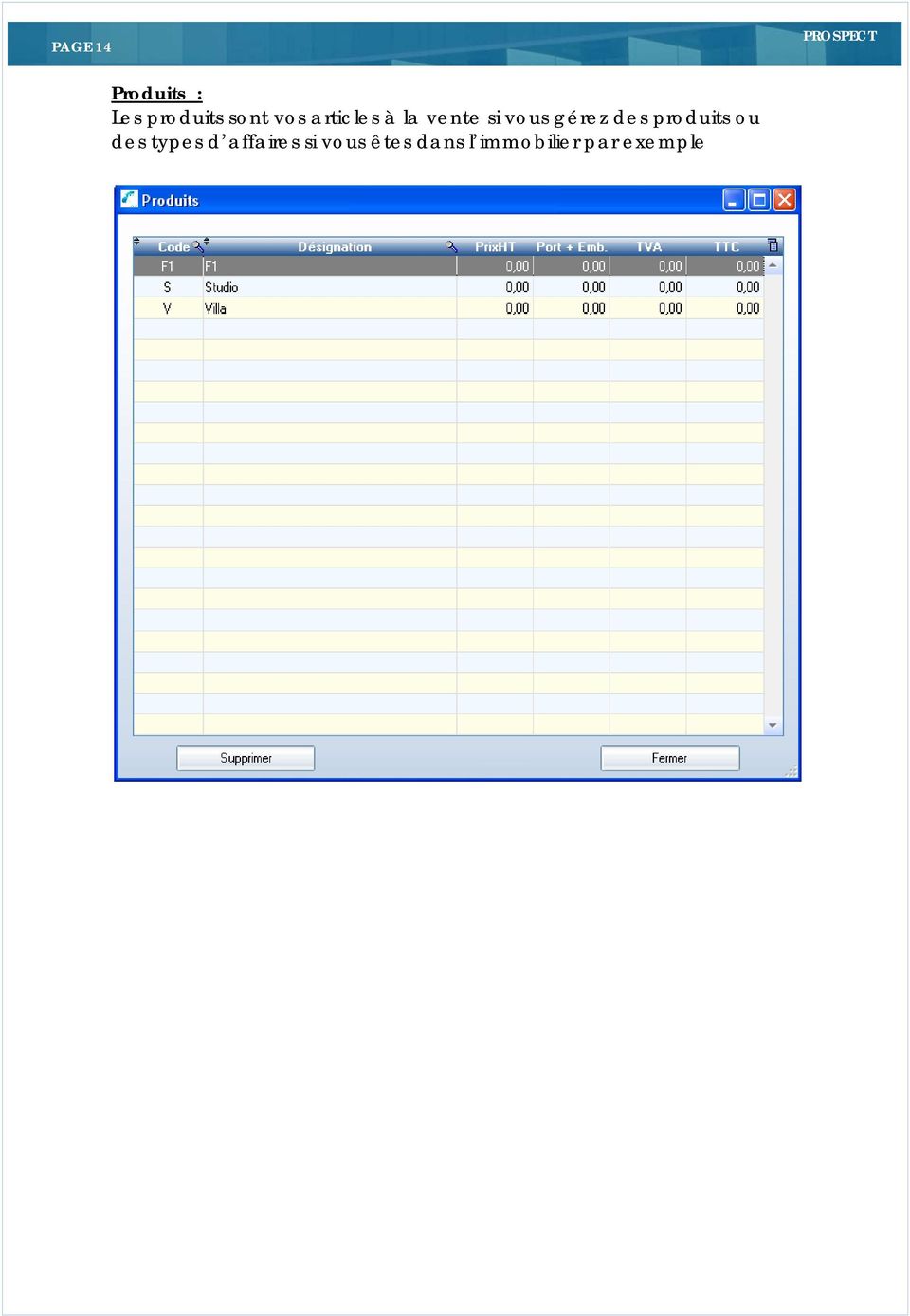
14 PAGE 14 PROSPECT Produits : Les produits sont vos articles à la vente si vous gérez des produits ou des types d affaires si vous êtes dans l immobilier par exemple
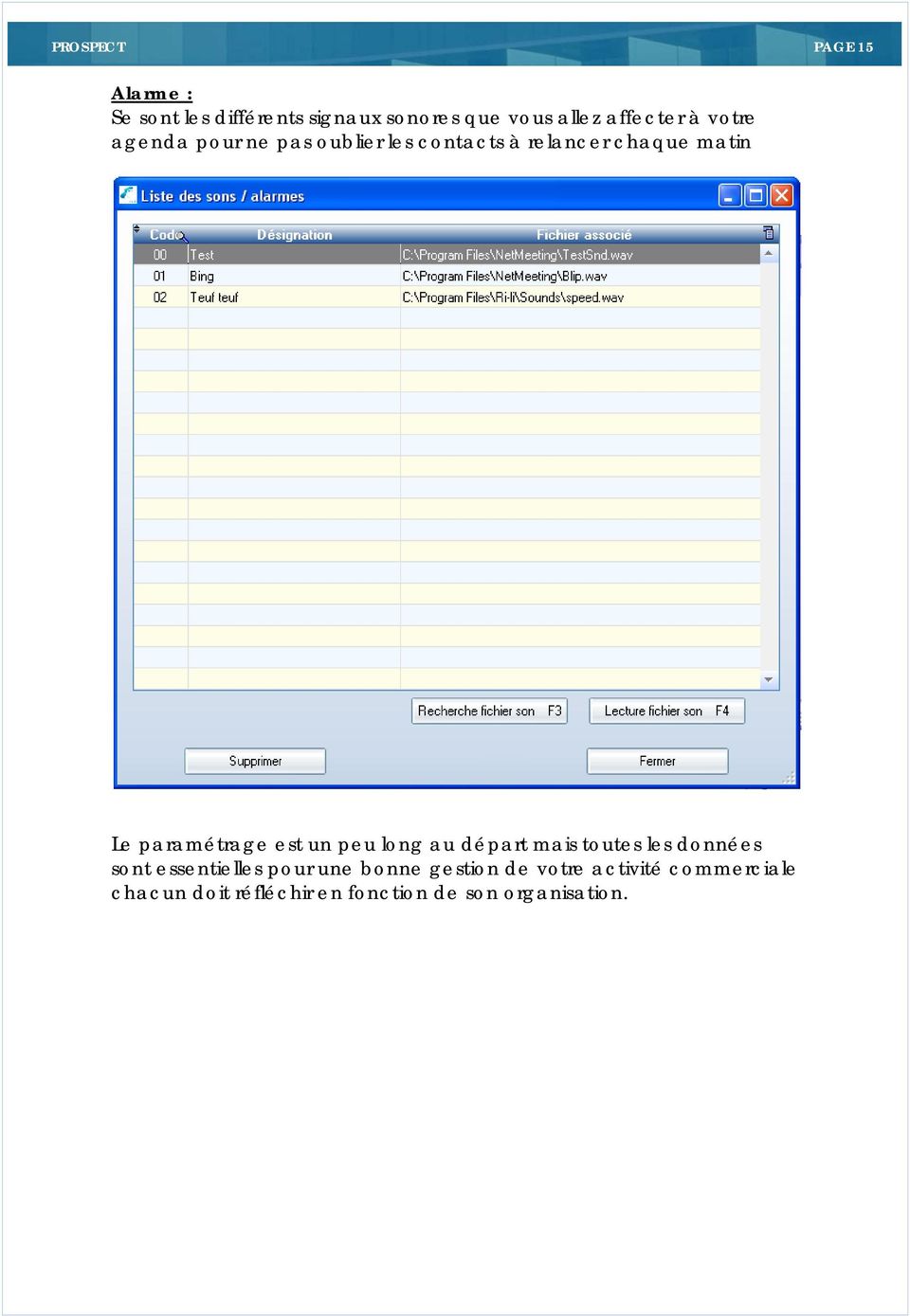
15 PROSPECT PAGE 15 Alarme : Se sont les différents signaux sonores que vous allez affecter à votre agenda pour ne pas oublier les contacts à relancer chaque matin Le paramétrage est un peu long au départ mais toutes les données sont essentielles pour une bonne gestion de votre activité commerciale chacun doit réfléchir en fonction de son organisation.
16 PAGE 16 PROSPECT Le menu utilitaires :

17 PROSPECT PAGE 17 Ré indexation : En cas de problèmes sur vos fichiers (messages d erreur) vous devez réindexer vos fichiers, suite à une coupure de courant par exemple

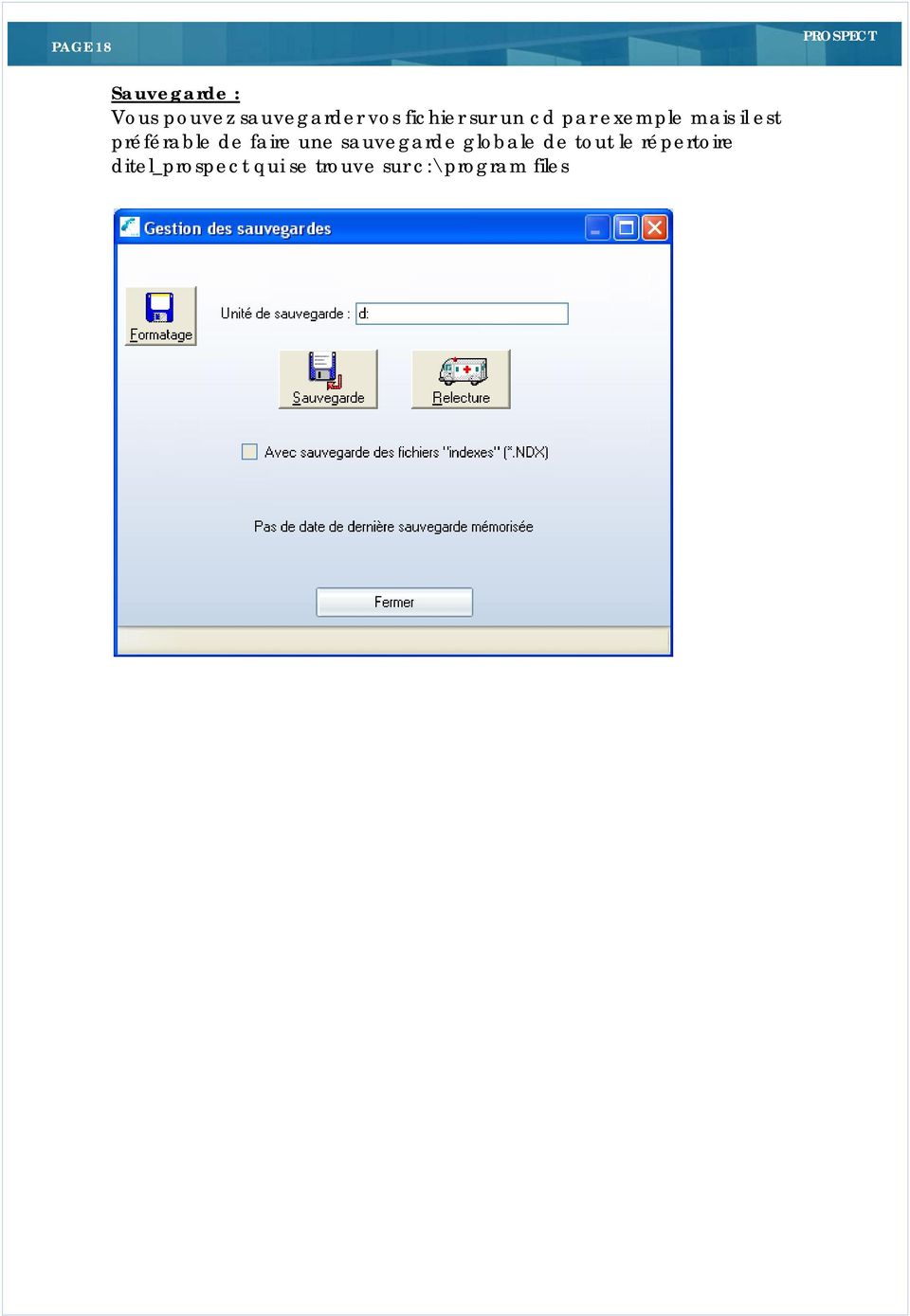
18 PAGE 18 PROSPECT Sauvegarde : Vous pouvez sauvegarder vos fichier sur un cd par exemple mais il est préférable de faire une sauvegarde globale de tout le répertoire ditel_prospect qui se trouve sur c:\program files
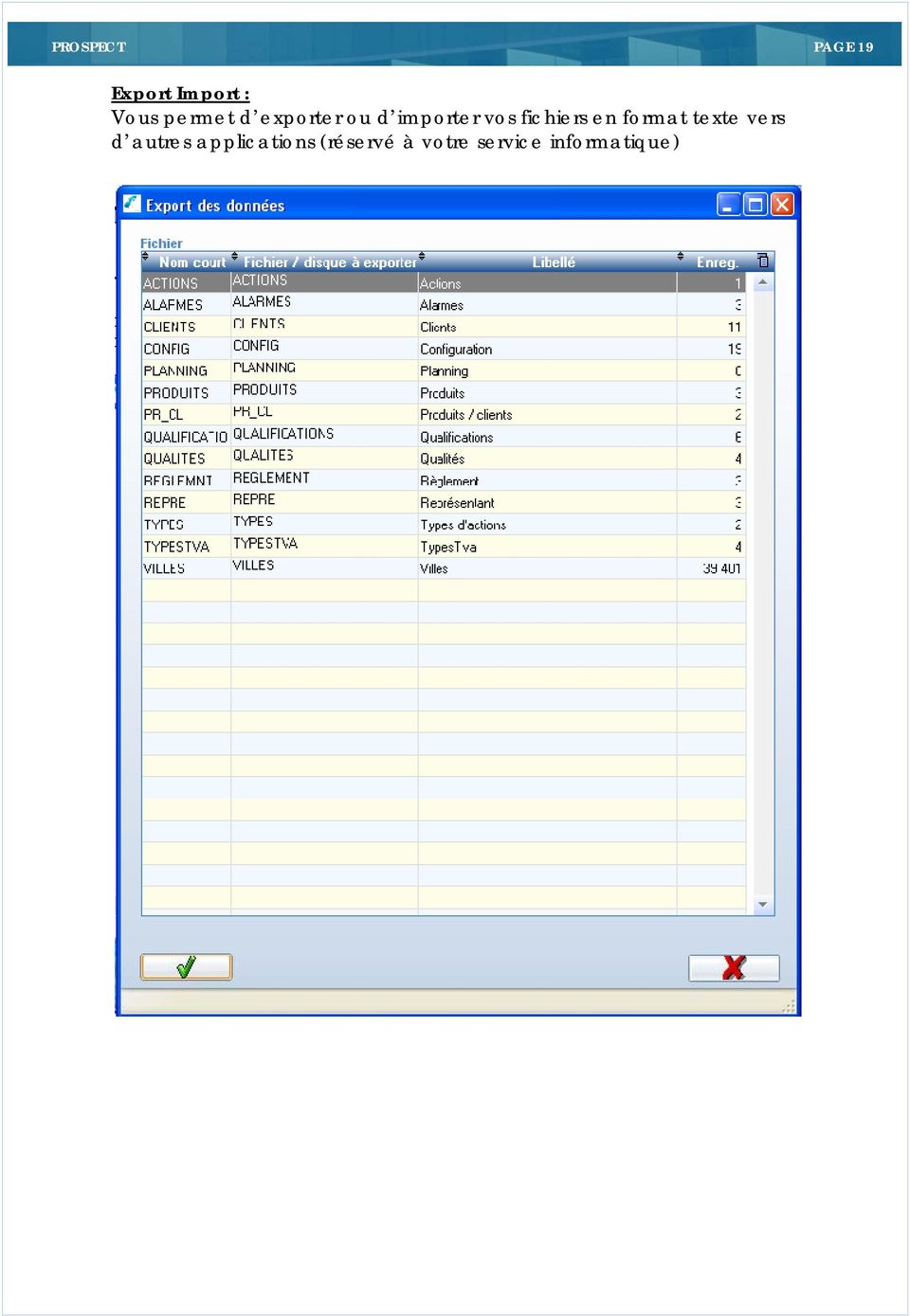
19 PROSPECT PAGE 19 Export Import : Vous permet d exporter ou d importer vos fichiers en format texte vers d autres applications (réservé à votre service informatique)
20 PAGE 20 PROSPECT

21 PROSPECT PAGE 21 Paramétrages : Il vous permet de paramétrer votre logiciel en choisissant par exemple de masquer ou d afficher certaines fonctions : utilisation ou non de certains onglets, libellé des onglets en fonction de votre propre activité commerciale. Il est important de passer un peu de temps à paramétrer votre logiciel cela facilite grandement son utilisation par la suite. Visu config : Ne pas modifier, vous risquez de ne plus avoir accès à vos données
22 PAGE 22 PROSPECT Les options sont fournies par les autres logiciels de la gamme Ditel Le Point d interrogation «?» vous indique la version du logiciel et ouvre cette notice utilisateur.
23 PROSPECT PAGE 23 Menu Principal : Ce sont les 4 boutons qui une fois votre logiciel paramétré en fonction de votre activité vont vous aider avec vos commerciaux à gérer vos prospects et clients L agenda vous informe sur les actions à mener dans la journée : Rendez vous, appel téléphonique ETC..
24 PAGE 24 PROSPECT Le bouton en retard vous rappel les actions non terminé à ce jour :
25 PROSPECT PAGE 25 Fichiers clients : C est ce que vous avez en permanence sous les yeux, Il contient l ensemble de vos contacts :
26 PAGE 26 PROSPECT Le haut du tableau est le module recherche c est le cœur de votre activité : Toutes les zones sont des index de recherche soit globaux soit partiels votre contact téléphonique se présente en vous disant ici monsieur Dupont vous tapez simplement dupon dans la zone interlocuteur pour éviter de lui demander Dupond avec un t ou un d à la fin? Chaque commercial peut mettre son code s il ne veut travailler que sur ses fiches Vous pouvez connaître vos prospects par n importe quel critère de recherche que vous avez défini. Exemple, pour extraire un fichier des prospects qui ont le code article F1 dans Ditel Prospect, il faut : Afficher la liste des clients (appui sur le bouton "Fichiers clients" du menu principal). Dans la zone "produit" taper "F1" Mais le plus important est l aspect avancement de vos négociations inspiré du «SPANCO» Le SPANCO est l historique complet de chaque étape de la prospection : S uspect : l ensemble des relations possibles P rospect : une demande une info un contact extérieur A ction : prise en compte de la demande N égociation : argumentaire téléphonique, courrier ou autre C onclusion : la concrétisation de la vente O rdre : son règlement comptable
27 PROSPECT PAGE 27 Vous pouvez faire apparaître par exemple uniquement les fiches en négociation ;
28 PAGE 28 PROSPECT Les boutons du bas de la fiche vous permettent : Modifier : vous ouvrez la fiche se trouvant sur la ligne en surbrillance pour la modifier Nouveau : vous enregistre un nouveau prospect Supprimer : vous supprimez la fiche se trouvant sur la ligne en surbrillance Import XLS : Importation d un fichier d adresses à partir d Excel Vous avez, par exemple, un fichier Excel qui comprend des adresses avec les champs suivants «nom prénom», «rue», «code postal» et «ville» : o Le premier traitement va consister à importer les données provenant d Excel o Choisissez «Import XLS», le programme vous demande le nom du fichier Excel à importer. o Définissez les positions (colonnes) des champs de votre fichier Excel. Les boutons et +, situés en haut de la fenêtre, vous permettent de faire "défiler" les enregistrements du fichier Excel et ainsi de vérifier la conformité de votre importation. o Lancez l importation en cliquant sur le bouton «Importer» Calendrier : accès au calendrier Fermer : vous revenez au menu principal
29 PROSPECT PAGE 29 La fiche client : Elle contient l ensemble des informations concernant le client ou prospect elle est renseignée avec tous les paramètres que vous avez définis au préalable et qui sont propres à votre activité : Général : c est une vue globale de la fiche client Livraison :
30 PAGE 30 PROSPECT Contact : Infos Financières :
31 PROSPECT PAGE 31 Infos commerciales : C est là que vous renseignez un résumé de vos conversations ou un copié collé d un document reçu par mail par exemple Impression : Pour le commercial voulant avoir leur fichier sur papier un clic droit : permet d exporter la table vers Excel sur n importe quelle sélection ; produit, lieu géographique (code postal)
32 PAGE 32 PROSPECT Un résumé des actions effectuées peut être mémorisé dans la fiche action : facture contrat etc.
PROSPECTION CLIENTS. À Présentation : PROSPECT. 2 Téléchargement. 3 Installation. 6 Ecran d accueil. 7 Paramétrage. 13 Utilitaires
 PROSPECT PROSPECTION CLIENTS 2 Téléchargement 3 Installation 6 Ecran d accueil 7 Paramétrage 13 Utilitaires 17 Utilisation de Ditell Prospect 25 Visu des infos juridiques 36 Options 39 Utilisation avec
Avertissement : Nos logiciels évoluent rendant parfois les nouvelles versions incompatibles avec les anciennes.
 ENVOI EN NOMBRE DE SMS La version SMS de Ditel vous permet d'envoyer vos SMS de façon automatique. L'importation de vos données se fait directement au format Excel Avertissement : Nos logiciels évoluent
ENVOI EN NOMBRE DE SMS
 SMS ENVOI EN NOMBRE DE SMS 2 Téléchargement 3 Installation 6 Ecran d accueil 15 Création du document a envoyer À Présentation : La version SMS de Ditel vous permet d'envoyer vos SMS de façon automatique.
ENVOI EN NOMBRE DE SMS
 SMS ENVOI EN NOMBRE DE SMS 2 Téléchargement 3 Installation 6 Ecran d accueil 16 Le bouton envoi de SMS 19 Création du document à envoyer 21 L historique des envois 21 La gestion des numéros Présentation:
ENVOI EN NOMBRE DE MESSAGES AUDIO
 ENVOI EN NOMBRE DE MESSAGES AUDIO 2 Téléchargement 3 Installation 7 Ecran d accueil 12 Importation d un fichier d adresses à partir d Excel 15 Création des messages téléphoniques 17 Création du planning
CAPTURE DES PROFESSIONNELS
 CAPTURE DES PROFESSIONNELS 2 Téléchargement 3 Installation 8 Prise en main rapide 10 Lancement Recherche 14 Gestion des fichiers 23 Compare et Sépare 24 Fichiers annexes 2/ Le menu Utilitaires 32 Internet
ENVOI EN NOMBRE DE Mails PERSONNALISES
 ENVOI EN NOMBRE DE Mails PERSONNALISES 2 Téléchargement 3 Installation 6 Ecran d accueil 15 L envoi de mails 22 Envoi d un document HTML crée avec Word (envoi en base 64) 25 Le compte courriel 27 L historique
Utilisation de l outil lié à MBKSTR 9
 Utilisation de l outil lié à MBKSTR 9 Avec MBKSTR, vous disposez d un outil fonctionnant sous Excel (version 97 au minimum) et permettant de faire les études financières suivantes : Aide à la vente avec
Logiciel SuiviProspect Version Utilisateur
 Logiciel SuiviProspect Version Utilisateur 1 Le logiciel SuiviProspect permet le suivi des prospects, mais aussi des clients et fournisseurs; il s agit des contacts. Le logiciel permet l envoi de courrier,
Prosp'Action GUIDE UTILISATEUR. Conquête et fidélisation de clients
 Prosp'Action GUIDE UTILISATEUR Conquête et fidélisation de clients A l aide de PROSP'ACTION vous allez gérer vos contacts, vos relances, vos tâches. Il vous permet de réaliser facilement des mailings par
GUIDE D INSTALLATION INTERNET haute vitesse
 GUIDE D INSTALLATION INTERNET haute vitesse Version 2012-10 1 800 567-6353 1 Table des matières 5....3 5.1 Configuration de Outlook Express...3 5.2 Configuration de Outlook 2000/XP...7 5.3 Configuration
Enregistrement de votre Géorando Maxi Liberté
 Enregistrement de votre Géorando Maxi Liberté Le logiciel Géorando Maxi Liberté nécessite un enregistrement sur le site Internet www.cartes-numeriques.ign.fr pour vous permettre dans un premier temps de
sommaire Archives... Archiver votre messagerie... Les notes... Les règles de messagerie... Les calendriers partagés... 15 Les listes de diffusions...
 sommaire Votre solution de messagerie Futur Office évolue. Pour préparer au mieux la migration qui aura lieu le week-end du 23-24 Juin, nous vous conseillons de réaliser les actions préalables décrites
CONNECT Comptabilité - Liste des fonctionnalités TABLE DES MATIERES
 TABLE DES MATIERES I - PRESENTATION DU LOGICIEL Page 2 II - UTILISATION DU LOGICIEL A - Démarrage du logiciel Page 3 B Comment saisir les écritures Page 4 C - Les différents menus 1 - Le menu DOSSIERS
_ PARAMETRE DU COMPTE _ ACCEUIL. 1 ere Etape «Créer un compte principal» Créer un compte secondaire. Ouvrir un compte principal
 _ PARAMETRE DU COMPTE 1 ere Etape «Créer un compte principal» - Créer un compte principal (Uniquement Compte FTP). Créer un compte secondaire -Créer un compte secondaire (Uniquement Compte FTP). Ouvrir
WinARC Installation et utilisation D un écran déporté (Windows 7)
 Ligue 10 - Mini Bolid Club Pertuisien WinARC Installation et utilisation D un écran déporté (Windows 7) http://www.ligue10.com/comptage Page 1 sur 6 Partie 1 : Matériel nécessaire 1 PC équipé de Windows
ENVOI EN NOMBRE DE Mails PERSONNALISES
 MAILING ENVOI EN NOMBRE DE Mails PERSONNALISES 2 Téléchargement 3 Installation 6 Ecran d accueil 15 L envoi de mails 22 Envoi d un document HTML crée avec Word (envoi en base 64) 25 Le compte courriel
EVOLUTION 7.1 Déroulement DREAM INFO 1 Dossier 23 Ciel Gestion Commerciale.
 1. Mission 1 : Créer la société et faire son paramétrage :...3 1.1. Création d un nouveau dossier :...3 1.2. Paramétrage des Barres d outils :...6 1.3. Paramétrage général de la Gestion Commerciale :...6
Pégase 3 Echanges avec Compt heures
 Pégase 3 Echanges avec Compt heures Dernière révision le 16/11/2005 http://www.micromegas.fr [email protected] Sommaire Fonctionnement général de l échange de données... 4 Paramétrage de Compt heures...
AIDE à l utilisation du cédérom «L athlétisme à l école» Niveau Primaire SOMMAIRE
 AIDE à l utilisation du cédérom «L athlétisme à l école» Niveau Primaire SOMMAIRE Arborescence du cédérom (page 2) Lancement du Cédérom et configuration minimale de votre ordinateur (page 3). Loupe, page
Installation et utilisation du client FirstClass 11
 Installation et utilisation du client FirstClass 11 Support par téléphone au 03-80-77-26-46 ou par messagerie sur la conférence «Support Melagri» Sommaire Page I) Installation du client FirstClass 2 II)
PRONOTE 2010 hébergement
 PRONOTE 00 hébergement INDEX-EDUCATION.COM NOS LOGICIELS FONT AVANCER L ÉCOLE Table des matières Démarrage Première connexion... 4 Gestion du certificat... 5 Démarrer L hébergement... 7 Se connecter avec
Afin d accéder à votre messagerie personnelle, vous devez vous identifier par votre adresse mail et votre mot de passe :
 1 CONNEXION A LA MESSAGERIE ZIMBRA PAR LE WEBMAIL Ecran de connexion à la messagerie Rendez vous dans un premier temps sur la page correspondant à votre espace webmail : http://webmailn.%votrenomdedomaine%
Guide Utilisateur. Edition Mars 2012. Agenda. E-mails. Evènements. Synchroniser avec les identités de gestion, de. Messagerie interne. Post-it.
 Edition Mars 2012 Agenda E-mails Evènements Synchroniser avec les identités de gestion, de syndic, de transaction Messagerie interne Post-it Notes Statistiques Guide Utilisateur Prenez le temps de lire
Manuel d utilisation du Site Internet Professionnel
 Manuel d utilisation du Site Internet Professionnel www.uni-presse.fr/pro UNI-Presse 112 rue Réaumur, 75080 Paris Cedex 02 France Tél : 01 42 78 37 72 Fax : 01 42 78 06 57 E-mail : [email protected]
Manuel d utilisation du web mail Zimbra 7.1
 Manuel d utilisation du web mail Zimbra 7.1 ma solution de communication intelligente Sommaire 1 Connexion à la messagerie Zimbra p.4 1.1 Prérequis p.4 1.1.1 Ecran de connexion à la messagerie p.4 2 Presentation
Connecteur Zimbra pour Outlook 2007 et 2010 (ZCO) w
 w Procédure Messagerie Outlook 2007 et 2010 Solutions informatiques Connecteur Zimbra pour Microsoft Outlook 2007 et 2010 (ZCO) 1/46 SOMMAIRE 1 Introduction... 3 2 Compatibilité... 3 2.1 Versions supportées
CONFIGURATION DE LA RECEPTION DES MAILS EN POPS.
 CONFIGURATION DE LA RECEPTION DES MAILS EN POPS. Titre descriptif du document Référence du document REFO-MU-ENTV2-Configuration de la réception des mails en Pops Nom du fichier REFO-MU-ENTV2-Configuration
SmartCam HD. Guide d utilisation
 SmartCam HD Guide d utilisation Index P.04 Mise en route à partir d un PC (Windows) P.07 Panneau de contrôle (Windows) P.11 Contrôle PTZ (Windows) P.12 Paramétrer enregistrement vidéo (Windows) P.14 Paramétrer
FEN FICHE EMPLOIS NUISANCES
 Version 4.8.2 Date mise à jour : 19 Février 2013 Auteur : LAFUMA Gilles Email : [email protected] Web : www.procarla.fr/soft Présentation : FEN FICHE EMPLOIS NUISANCES Le Logiciel FEN Fiche emploi nuisance
MENU FEDERATEUR. Version Cabinet - Notice d installation et de mise à jour
 MENU FEDERATEUR Version Cabinet - Notice d installation et de mise à jour! installation A consulter impérativement avant et durant toute ou mise à jour des logiciels EIC. 12/06/2015 EIC Tous droits réservés
INSTALLATION DBSWin 5.0.1 En réseau
 INSTALLATION DBSWin 5.0.1 En réseau Important : DBSWin 5.0.1 nécessite un lecteur de DVD et minimum 1 Go de RAM 1) PARTAGE DU DISQUE...page 2 2) OUVERTURE DES PORTS DU PARE-FEU WINDOWS...page 3 3) INSTALLATION
SOMMAIRE. 1. Connexion à la messagerie Zimbra 4 1.1.Pré-requis 4 1.2.Ecran de connexion à la messagerie 4
 Messagerie Zimbra version 7 Prise en main Nadège HARDY-VIDAL 2 septembre 20 SOMMAIRE. Connexion à la messagerie Zimbra 4..Pré-requis 4.2.Ecran de connexion à la messagerie 4 2. Présentation générale de
RECOPLUS LOGICIEL DE GESTION DES RECOMMANDES NOTICE D UTILISATION DE RECOPLUS RESEAU. N de série
 RECOPLUS LOGICIEL DE GESTION DES RECOMMANDES NOTICE D UTILISATION DE RECOPLUS RESEAU N de série Siège social 107, rue Henri Barbusse BP305-92111 CLICHY Cedex 1 Sommaire Description 1. Installation 2. Mise
Prise en main rapide utilisateur
 Prise en main rapide utilisateur De base notre CRM propose les fonctionnalités suivantes : 1 > Un Accueil personnalisable avec de nombreux Widget permettant une vue globale de vos activités dès l ouverture
Le cas «BOURSE» annexe
 Le cas «BOURSE» Le cas BOURSE sera réalisé en liaison avec les fiches ressources n 1 à n 5. Objectifs pédagogiques : - se familiariser en douceur avec les manipulations de base (utilisation des icônes,
Installation et configuration du serveur syslog sur Synology DSM 4.0
 Installation et configuration du serveur syslog sur Synology DSM 4.0 Préambule Avoir un NAS équipé avec la version 4.0 ou ultérieure du DSM de Synology. Installation Pour installer le paquet Syslog Server,
Historique des versions
 Historique des versions Cher(e) client(e), Les nouveautés apportées au logiciel répondent le plus souvent à des demandes spécifiques de la part de nos clients. Nous enregistrons ces demandes et lorsqu'elles
MODE OPERATOIRE CIEL GESTION COMMERCIALE VERSION EVOLUTION BTS PME PMI
 MODE OPERATOIRE CIEL GESTION COMMERCIALE VERSION EVOLUTION BTS PME PMI BTS AGPME Ciel Gestion commerciale (mai 2005) Pierre TASSION 1 Table des matières D après le référentiel BTS PME PMI Présentation
1) Information sur le logiciel et la notice 2) Le tableau de bord 3) Les devis 4) Les factures 5) Les factures d acompte 6) Les avoirs sur facture
 NOTICE 1/75 SOMMAIRE MyAbaque a été réalisé pour les petites et moyennes entreprises et les autosentrepreneurs. Il permet de suivre et contrôler le déroulement d un dossier (réalisation du devis, commande
MUNIA Manuel de l'utilisateur
 MUNIA Manuel de l'utilisateur by Daisoft www.daisoft.it 2 Table des matières I II 2.1 2.2 2.3 2.4 2.5 2.6 III 3.1 3.2 3.3 IV 4.1 4.2 V 5.1 5.2 5.3 Introduction... 3 Les... échéances 6... 7 Ajouter... des
Mode Opératoire Ciel Gestion commerciale V 12 et s (2006)
 1/6 09/05/2006-18:44:31 Mode Opératoire Ciel Gestion commerciale V 12 et s (2006) C. Terrier Reproduction autorisée pour des formateurs dans un cadre pédagogique et non commercial après autorisation de
Manuel d utilisation de la messagerie. http://zimbra.enpc.fr
 Manuel d utilisation de la messagerie http://zimbra.enpc.fr ÉCOLE DES PONTS PARISTECH/ DSI JANVIER 04 SOMMAIRE. Connexion à la messagerie.... Présentation générale de l écran d accueil.... Déconnexion...
Le cas «BOURSE» annexe
 Le cas «BOURSE» Le cas BOURSE sera réalisé en liaison avec les fiches ressources n 1 à n 5. Objectifs pédagogiques : - se familiariser en douceur avec les manipulations de base (utilisation des icônes,
SOMMAIRE. Présentation assistée sur ordinateur. Collège F.Rabelais 1/10
 /0 SOMMAIRE. Lancer le logiciel. Mettre un titre dans une diapositive et du texte. Ajouter une diapositive 4. Créer une diapositive avec une image 5. Créer une diapositive avec un graphique 6. Créer une
MANUEL OPEN PRO CHAMBRES D HOTES
 MANUEL OPEN PRO CHAMBRES D HOTES Identification Pour lancer l application, connectez-vous à internet et ouvrez l adresse suivante www.open-pro.fr dans la fenêtre de votre navigateur. Saisissez l E-mail
DOCUMENTATION POINT FACTURE
 DOCUMENTATION POINT FACTURE Documentation Point Facture Page 1 sur 30 Introduction Description des fonctionnalités Prise en charge de périphérique de saisie & imprimante Configuration matérielle minimum
Saisissez le login et le mot de passe (attention aux minuscules et majuscules) qui vous ont
 I Open Boutique Sommaire : I Open Boutique... 1 Onglet «Saisie des Produits»... 3 Création d'une nouvelle fiche boutique :... 3 Création d'une nouvelle fiche lieux de retraits :... 10 Création d'une nouvelle
Document d accompagnement pour l utilisation du Cartable en ligne Lycée des Métiers Fernand LÉGER 2013/2014
 Document d accompagnement pour l utilisation du Cartable en ligne Lycée des Métiers Fernand LÉGER 2013/2014 Le Cartable en ligne est un Environnement numérique de travail (ENT) dont la vocation est de
NOTICE D INSTALLATION ET D UTILISATION DE LIVE BACKUP
 NOTICE D INSTALLATION ET D UTILISATION DE LIVE BACKUP I. Installation Live Backup en mode externalisé IMPORTANT 1 - Vous devez avoir les droits administrateur de votre poste de travail ou de votre serveur
Utilisation d une tablette numérique
 Utilisation d une tablette numérique Transférer des photos, des vidéos d un ipad vers un ordinateur Sur l ipad vous pouvez capturer des photos et des vidéos à l aide de l appareil photo intégré ou enregistrer
Guide Expert Comptable Production Coala Sm@rt-Cool
 Guide Expert Comptable Production Coala Sm@rt-Cool Décembre 2007 Sage Division Experts-Comptables - 11 rue de Cambrai - 75945 Paris Cedex 19 Siège Social Sage : 10 rue Fructidor - 75834 Paris Cedex 17
1 - Se connecter au Cartable en ligne
 Le Cartable en ligne est un Environnement numérique de travail (ENT) dont la vocation est de proposer un ensemble de services en ligne, personnalisés et sécurisés, accessibles aux élèves et aux professeurs,
Manuel MyUnisoft Mes devis et Factures
 Manuel MyUnisoft Mes devis et Factures 1 MENU MENU... 2 Présentation de Saminfo... 3 Présentation du logiciel MyUnisoft... 3 Installation du logiciel :... 5 Inscription à MyUnisoft :... 5 Connexion à MyUnisoft
Tutoriel D utilisation. Du PGI Open line d EBP
 Tutoriel D utilisation Du PGI Open line d EBP Tutoriel d utilisation du PGI EBP Open line - [email protected] LP Les charmilles / Mission TICE Page 1/64 Table des matières Première
GUIDE D UTILISATION DE L AGENDA
 Bienvenue sur votre service de messagerie et d agenda Sommaire Authentification...... 2 Mot de passe oublié... 2 Vos messages... 2 Agenda 3 Ecrire un message 8 Instructions... 8 Vos contacts 8 Réglage
GUIDE MEMBRE ESPACE COLLABORATIF. Février 2012
 GUIDE MEMBRE ESPACE COLLABORATIF Février 2012 Ce document est disponible sur le site WEB de l Agence de la santé et des services sociaux de la Montérégie, à l adresse suivante : http://extranet.santemonteregie.qc.ca/userfiles/file/espace-collabo/2012-02-04guide-membre-espace-collaboratif.pdf
Démarrer et quitter... 13
 Démarrer et quitter... 13 Astuce 1 - Ouvrir, modifier, ajouter un élément dans le Registre... 14 Astuce 2 - Créer un point de restauration... 18 Astuce 3 - Rétablir un point de restauration... 21 Astuce
MODE OPÉRATOIRE : CIEL COMPTA
 MODE OPÉRATOIRE : CIEL COMPTA Attention ne pas être en mode découverte, donc il faut vérifier avec Divers Menu standard Créer la société : Dossier Nouveau Créer un dossier sur mon ordinateur Ensuite mettre
DataCar CRM V2.3. CRM V2.3 Release Notes Production. DataCar CRM v2.3. Release Notes
 DataCar CRM v2.3 Release Notes Page 1 de 38 TABLE DES MATIÈRES 1. INTRODUCTION... 4 2. Les évolutions par module... 4 2.1. Module Administration... 4 2.1.1. Collaborateurs - Liste des collaborateurs...
Le poste de travail, les dossiers et les fichiers
 0 Le poste de travail, les dossiers et les fichiers Dans Windows, tous les programmes, tous les dossiers et tous les documents sont accessibles depuis le Poste de travail.. Le poste de travail. Pour ouvrir
Cartographie Informatique Eclairage Public
 Syndicat Départemental d Electricité de la Haute Garonne Cartographie Informatique Eclairage Public Fonctionnalité de déclaration et de suivi des pannes Notice d utilisation 1-Préambule : L application
F0RMAT I0N BUREAUTIQUE
 F0RMAT I0N BUREAUTIQUE Initiation & Perfectionnement wwwmegarunfr - info@megarunfr INIT IAT I0N INF0RMAT IQUE Pré requis : Aucun Objectif : Découvrir l'outil informatique Durée : 4 jours Présentation de
Tutorial Terminal Server sous
 Tutorial Terminal Server sous réalisé par Olivier BOHER Adresse @mail : [email protected] Site Internet : http://xenon33.free.fr/ Tutorial version 1a Page 1 sur 1 Index 1. Installation des services Terminal
ANNEXE 8 : Le Mailing
 430/523 Lancer un mailing Présentation de l écran du mailing Aller dans Communication puis sélectionner «Mailing» Cet écran apparaît 431/523 Définition des zones Choix du type de Mailing 1 Mailing Courrier
COMPTABILITE SAGE LIGNE 30
 COMPTABILITE SAGE LIGNE 30 Date : 25/09/2006 Auteur : Pascal VIGUIER Réf. : SAGE092006 SOMMAIRE SOMMAIRE... 1 1. MENU FICHIER... 3 1.1 1.2 AUTORISATION D ACCES... 3 A PROPOS DE VOTRE SOCIETE... 4 1.2.1
WinTask x64 Le Planificateur de tâches sous Windows 7 64 bits, Windows 8/8.1 64 bits, Windows 2008 R2 et Windows 2012 64 bits
 WinTask x64 Le Planificateur de tâches sous Windows 7 64 bits, Windows 8/8.1 64 bits, Windows 2008 R2 et Windows 2012 64 bits Manuel d initiation du Planificateur 2 INTRODUCTION 5 CHAPITRE I : INSTALLATION
mode d emploi MicroJet
 Sommaire mode d emploi MicroJet >> 1 Bienvenue dans les solutions informatiques de TNT! >> MicroJet est un logiciel qui va vous permettre de réaliser facilement les étiquettes (ou bons de transport) de
Certificats Electroniques sur Clé USB
 Certificats Electroniques sur Clé USB Manuel d installation Windows 8 Internet Explorer Page 1 SOMMAIRE 1 Installation du certificat sur le système... 2 1.1 Configuration de Windows 8 avant installation...
Notice d installation et d utilisation du blog nomade avec un nouveau blog
 Notice d installation et d utilisation du blog nomade avec un nouveau blog Pour utiliser le blog nomade, il faut avoir un blog en ligne (fait avec wordpress 1 ) que nous synchronisons avec le blog sur
Cette fonctionnalité est paramétrable et accessible dans le module administration via le menu "Dossier / Administration".
 Gestion du multilingues Cette nouveauté est disponible en édition Entreprise L'extension WaveSoft Customisation vous permet sur l'édition Entreprise de rendre les modules Gestion Commerciale, GRC, Comptabilité,
Fiche n 15 : Envoi d e-mail, alarme visuelle et synchronisation Outlook
 PlanningPME Schedule easily Fiche n 15 : Envoi d e-mail, alarme visuelle et synchronisation Outlook I. Introduction... 2 II. Envoi d E-mail... 2 III. Alarme visuelle... 5 IV. Synchronisation avec Outlook...
I DIFACT. COGESTIB SA I DIFACT (Facturation Diverse) Page 1 / 22
 I DIFACT 1. Choix de la société de travail... 2 2. Saisie d une facture diverse... 3 2.1. Sélection du client à facturer... 3 2.2. La saisie de facture : les différentes zones obligatoires... 6 2.3. Recherche
Optimiser son utilisation du logiciel Sirius
 Optimiser son utilisation du logiciel Sirius A/ Calendrier - Créer et Mémoriser son calendrier (cf. contexte) Un calendrier, comme tout ceux que vous souhaitez utiliser quotidiennement (exemple : calendrier
K?ellaWeb Saisie des absences, retards et sanctions APLON en mode Web
 2012 K?ellaWeb Saisie des absences, retards et sanctions APLON en mode Web Document d installation et de paramétrage 24/09/2012 Sommaire Septembre 2012 1. Contexte d installation...3 1.1. Prérequis à l
MANUEL D INSTALLATION LOGICIEL TELEVITALE. Agréé SESAM VITALE 1.40
 MANUEL D INSTALLATION LOGICIEL TELEVITALE Agréé SESAM VITALE 1.40 TELEVITALE Le Gamma 95 Avenue des Logissons 13770 VENELLES Tél. 04.42.54.91.91 Fax 04.42.54.91.84 Hot line 04 42 54 91 92 de 9H à 17H30
Business Talk IP Centrex. guide. web utilisateur. pour. les services standards
 guide web utilisateur pour les services standards 1/22 version 03 décembre 2013 table des matières Accès au web utilisateur... 3 Onglet accueil... 5 Onglet services téléphoniques... 7 services standards...
Office 365/WIFI/Courrier. Guide pour les étudiants
 Office 365/WIFI/Courrier Guide pour les étudiants Table des matières Guide Office365... 2 Pour accéder à la suite Microsoft Office.... 5 Pour créer un nouveau document/télécharger un nouveau document...
Gestion des documents avec ALFRESCO
 Gestion des documents avec ALFRESCO 1 INTRODUCTION : 2 1.1 A quoi sert ALFRESCO? 2 1.2 Comment s en servir? 2 2 Créer d un site collaboratif 3 2.1 Créer le site 3 2.2 Inviter des membres 4 3 Accéder à
COMPTABILITE SAGE LIGNE 100
 COMPTABILITE SAGE LIGNE 100 Date : 20/09/2006 Auteur : Pascal VIGUIER Réf. : SAGE092006 SOMMAIRE SOMMAIRE...1 1. MENU FICHIER...3 1.1 1.2 AUTORISATION D ACCES...3 A PROPOS DE VOTRE SOCIETE...4 1.2.1 1.2.2
Guide SQL Server 2008 pour HYSAS
 Guide SQL Server 2008 pour HYSAS Sommaire 1- Lancement de l exécutable 3 2- Paramétrage pour des postes clients 11 3- Paramétrage Windows 13 4- Création de l installation avec Visor 24 1- Lancement de
Guide de démarrage GexosBusiness
 Guide de démarrage GexosBusiness Copyright GEXOS 2013-7 rue de la Grée de l Ormeau - 49770 Le Plessis Macé 1 Sommaire Objectif de ce guide... 3 Généralités Qu est-ce que GexosBusiness... 4 Comment sont
JULIE SMS V2.0.1 NOTICE D INSTALLATION ET D UTILISATION
 JULIE SMS V2.0.1 NOTICE D INSTALLATION ET D UTILISATION Le fabricant OWANDY S.A.S. se réserve le droit de modifier ses produits ou leurs spécifications afin d'améliorer les performances, la qualité ou
Guide d installation du logiciel Proteus V.8 Sous Windows Vista, 7, 8
 Guide d installation du logiciel Proteus V.8 Sous Windows Vista, 7, 8 INDEX 1. Installation de Proteus 8.0 3 2. Francisation du logiciel Proteus 8.0 9 3. Installer une mise à jour de Proteus 8.0 10 4.
Découvrez Windows NetMeeting
 Découvrez Windows NetMeeting Conférence Internet 2001 Université de Moncton. Tous droits réservés. Table des matières 1. Comment puis-je télécharger, installer et démarrer NetMeeting?... 3 2. Quelles sont
MANUEL UTILISATEUR SOPISAFE V 3.5
 MANUEL UTILISATEUR SOPISAFE V 3.5 Sommaire PREMIERE PARTIE : INSTALLATION DE SOPISAFE... 3 INSTALLATION SOUS WINDOWS... 3 DEUXIEME PARTIE : L INTERFACE UTILISATEUR DE SOPISAFE V3.5... 5 PARAMETRAGE PAR
SVP j ai besoin d aide!
 SVP j ai besoin d aide! Ma première connexion J ai encore oublié mon mot de passe! Je dois valider les relevés d heures de mes intérimaires Je veux retrouver d anciens relevés d heures J imprime ou j enregistre
Club informatique Mont-Bruno Séances du 18 janvier et du 17 février 2012 Présentateurs : Michel Gagné et Réjean Côté
 Club informatique Mont-Bruno Séances du 18 janvier et du 17 février 2012 Présentateurs : Michel Gagné et Réjean Côté Des notions avancées de courrier électronique pour les utilisateurs de Bell Démarrez
Guide PME Sm@rt-Cool Version 1.2.0.0
 Guide PME Sm@rt-Cool Version 1.2.0.0 Décembre 2007 Sage Division Experts-Comptables - 11 rue de Cambrai - 75945 Paris Cedex 19 Siège Social Sage : 10 rue Fructidor - 75834 Paris Cedex 17 SAS au capital
Syllabus BOB 50 «Pas à pas» Paiement : Virements bancaires
 Syllabus BOB 50 «Pas à pas» Paiement : Virements bancaires Table des matières I. Introduction... 3 II. Présentation générale... 4 III. Installation des valeurs à utiliser par défaut... 5 a. Références
DECOUVERTE DU LOGICIEL CIEL GESTION COMMERCIALE
 DECOUVERTE DU LOGICIEL CIEL GESTION COMMERCIALE 1 ère PARTIE : Création de la société et saisie des fichiers 1 ère étape : Créer le dossier 1. Lancer ciel gestion commerciale 2. Cliquer sur le bouton «annuler»
Guide de configuration. Logiciel de courriel
 Guide de configuration Logiciel de courriel Août 2013 Table des matières 1. Logiciels de courriel Mac 1.1 Télécharger, installer et mettre à niveau Microsoft Outlook (Utilisateurs du Courriel Affaires
Ecran principal à l ouverture du logiciel
 MANUEL D UTILISATION PLATEFORME SMS Félicitations pour avoir choisi notre plateforme d envoi de SMS. Le logiciel est très simple d utilisation et intuitif. Avec ce logiciel vous êtes libre de créer vos
ScolaStance V6 Manuel vie scolaire
 ScolaStance V6 Manuel vie scolaire Sommaire INTRODUCTION... 5 ACCES A L ENT... 5 Modification du mot de passe temporaire... 6 Mot de passe oublié... 6 PERSONNALISATION DE LA PAGE D ACCUEIL... 7 Editer
MyBank. Gérer son budget personnel. SoftChris Concept
 MyBank Gérer son budget personnel SoftChris Concept Édition du 28/09/2014 Sommaire I - PRÉAMBULE...5 1. Bienvenue dans l aide de MyBank...5 2. Premiers pas dans MyBank...6 II - GESTION DES BASES DE DONNÉES...7
HERAKLES Page 1 sur 11 PARAMETRAGE DE GSI FICHE 010-01 PARAMETRAGE DE GSI
 HERAKLES Page 1 sur 11 PARAMETRAGE DE GSI OBJECTIFS Le menu des paramètres contient l ensemble des fonctions qu il est indispensable de régler à la mise en service du logiciel. Un utilisateur par défaut
Evolutions dans FFBClubNet v. 23.1.0 :
 Evolutions dans FFBClubNet v. 23.1.0 : 1. envoi par email au service assistance de la F.F.B. ([email protected]) de la sauvegarde générale du club sur demande du service... 2 2. envoi des résultats
Installation d un manuel numérique 2.0
 Installation d un manuel numérique 2.0 Après la commande d un manuel numérique enrichi, le Kiosque Numérique de l Education envoie un email de livraison (sous 24h pour les commandes passées par Internet