
Cette procédure explique comment gérer les s (Adresses de Courriels) dans le logiciel DSA (Dossier- Suivi/Agenda).
|
|
|
- Sylvaine Blanchette
- il y a 10 ans
- Total affichages :
Transcription
1 PROCÉDURE TITRE: GESTION DES S PAR: Jean-Yves Thibault, Micronomie Inc. DATE: RÉVISION : FICHIER: DSAV Procedure.doc TABLE DES MATIÈRES TABLE DES MATIÈRES GESTION DES S Sommaire Panneau de Référence Onglet 3-Téléphone Champ Champ Statut ( ) Boutons d Actions Copier Nouveau Menu Modifier, Modifier en Groupe Menu Écran Modifier Pour un seul Pour plusieurs s : Recherche d un Glisser-Coller Courriel Dans Outlook Logiciel Click Yes Rapports L-Fusion Document Cible : Liste des s Direction Statut = Actif Champs s dans les rapports ( , TE_E_Mail) M-Fusion Document Formulaire N-Fusion Source de Données (Export) : Champ Export vers le logiciel CyberImpact Import POUR PLUS D INFORMATION GESTION DES S 1.1 Sommaire Cette procédure explique comment gérer les s (Adresses de Courriels) dans le logiciel DSA (Dossier- Suivi/Agenda). Il s agit d une fonction importante pour les utilisateurs. Car le DSA contient tout vos dossiers : Employés, Prospects, Clients, Fournisseurs, Projets, etc. Il ne peut pas être affecté par les virus. Il se synchronise avec vos logiciels comptables (Avantage, Global, MKS). Le DSA est partagé par tous vos employés. Donc tout le monde a toujours les bons s au bon moment. Micronomie inc 1
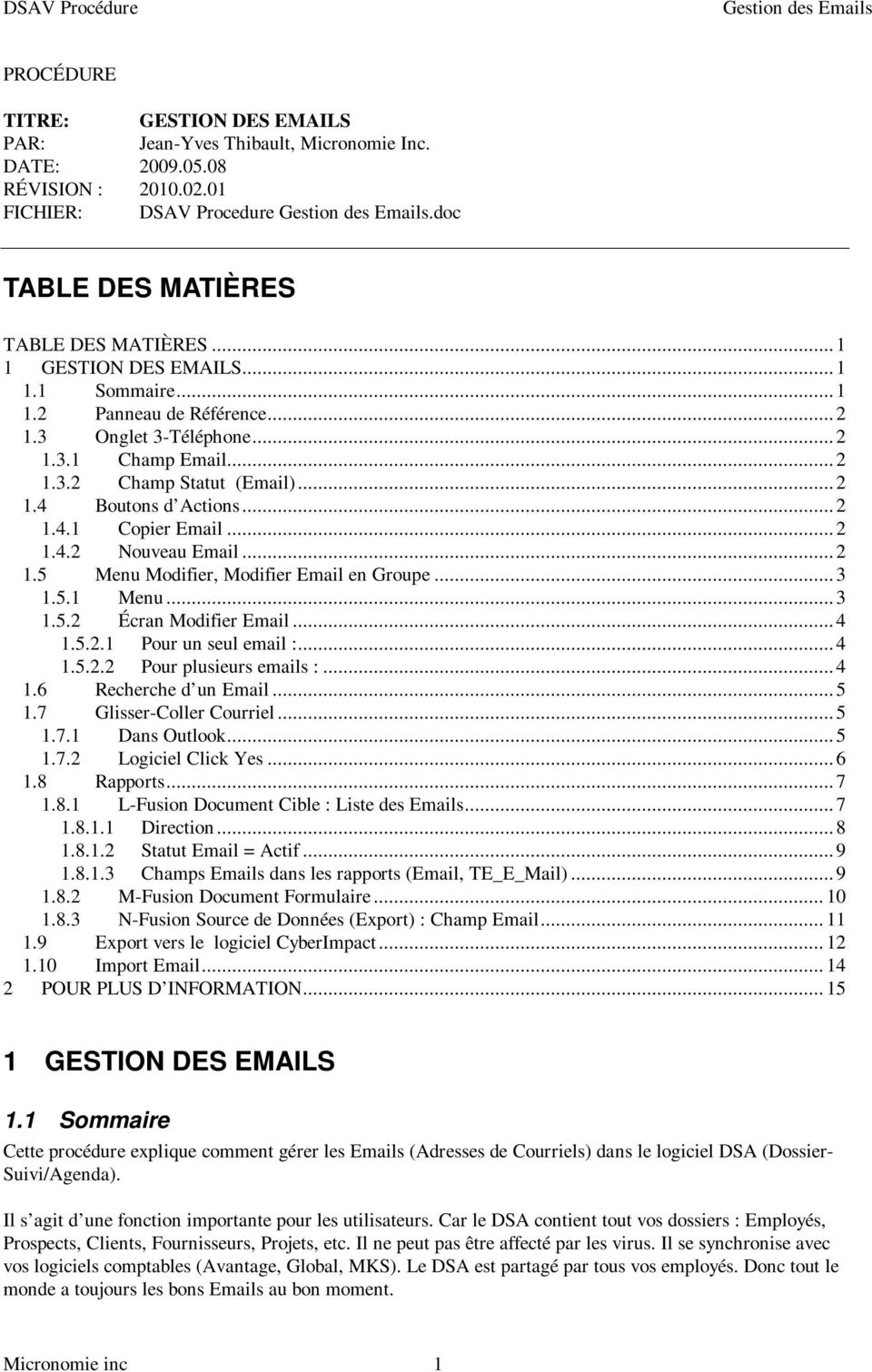
2 1.2 Panneau de Référence Le Panneau de Référence affiche le champ à droite. Il s agit de l du Contact principal (A). Vous pouvez cliquer sur l icône d enveloppe à droite pour envoyer un courriel via votre gestionnaire de courriel (ex. Outlook). 1.3 Onglet 3-Téléphone Champ L onglet 3-Téléphone présente le champ « » qui permet d inscrire l adresse courriel de chaque contact. Le premier Contact (A) correspond au Contact Principal et est l par défaut des dossiers. Il est par contre possible d ajouter des s pour chaque Contact Champ Statut ( ) L onglet 3-Téléphone présente le champ «Statut» à droite du champ « ». Ce champ permet d Activer / Désactiver l (Actif, Inactif). Seuls, les premiers s Actifs seront exportés dans les rapports «L-Cible», «N-Export» si l Option «Statut = Actif» est activée dans les rapports. 1.4 Boutons d Actions Copier Ce bouton copie l sélectionné dans la mémoire tampon. Il suffit de faire «CTRL+V (Coller)» pour le coller dans une autre application, ex. Outlook. Exemple : François Bergeron ABC Inc. <[email protected]> Nouveau Ce bouton ouvre un nouvel dans le logiciel de courriel par défaut, ex. Outlook. L sélectionné est copié dans la rubrique «A :». Vous pourrez ensuite Glisser-Coller ce courriel dans le DSA. Micronomie inc 2
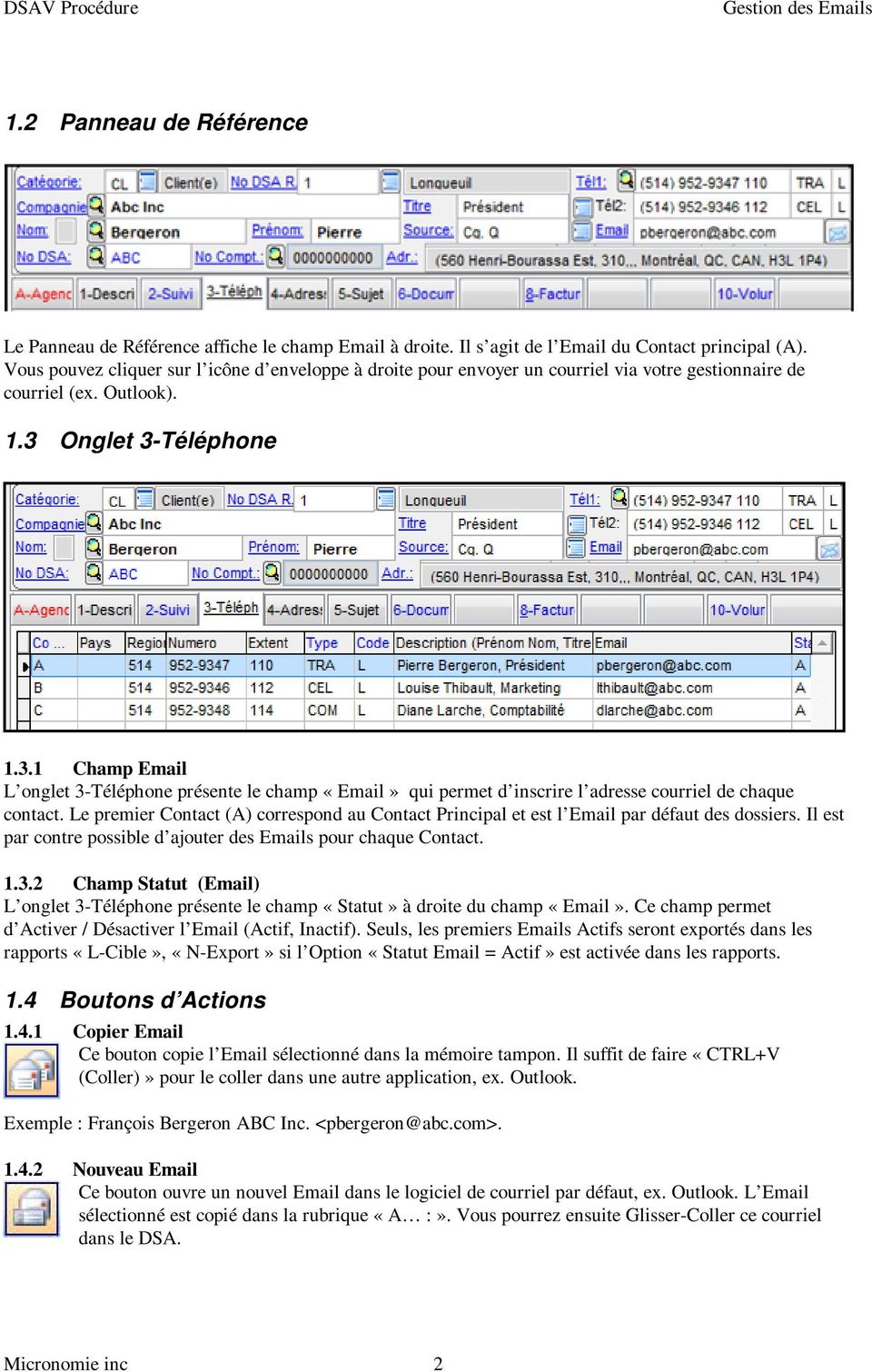
3 1.5 Menu Modifier, Modifier en Groupe Lorsque l on envoie des Courriels, il y a plusieurs retours de «Mauvais s» ou de demandes de «Désactiver l » de notre liste. La fonction «Modifier en Groupe» permet de le faire «Un par un» ou «En groupe» via les fichiers «c:\dsa\import\ -desactiver.txt» et «c:\dsa\import\ - Supprimer» Menu Pour ouvrir cet écran, cliquez sur «Menu, Modifier, Modifier en Groupe» Micronomie inc 3
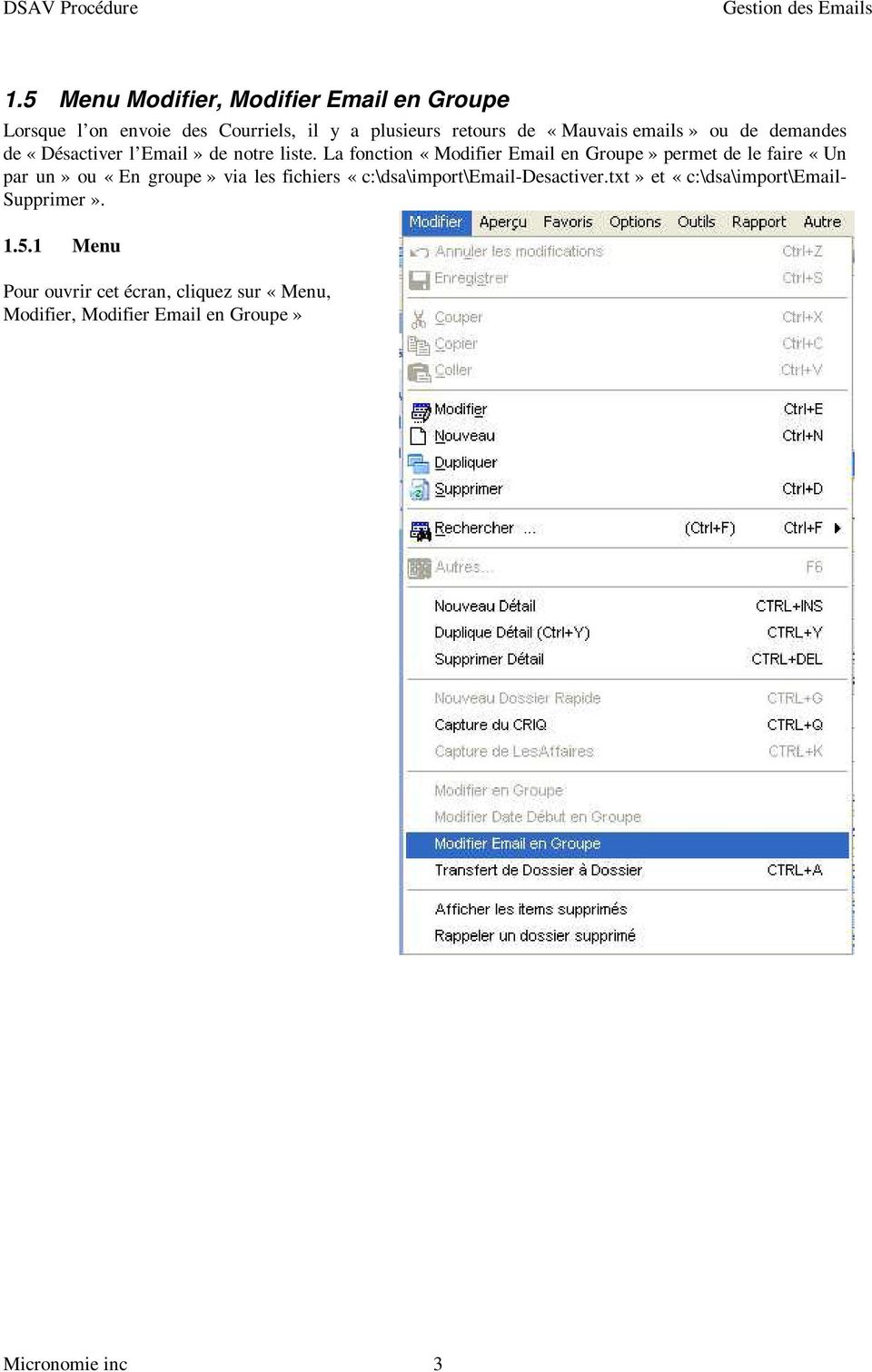
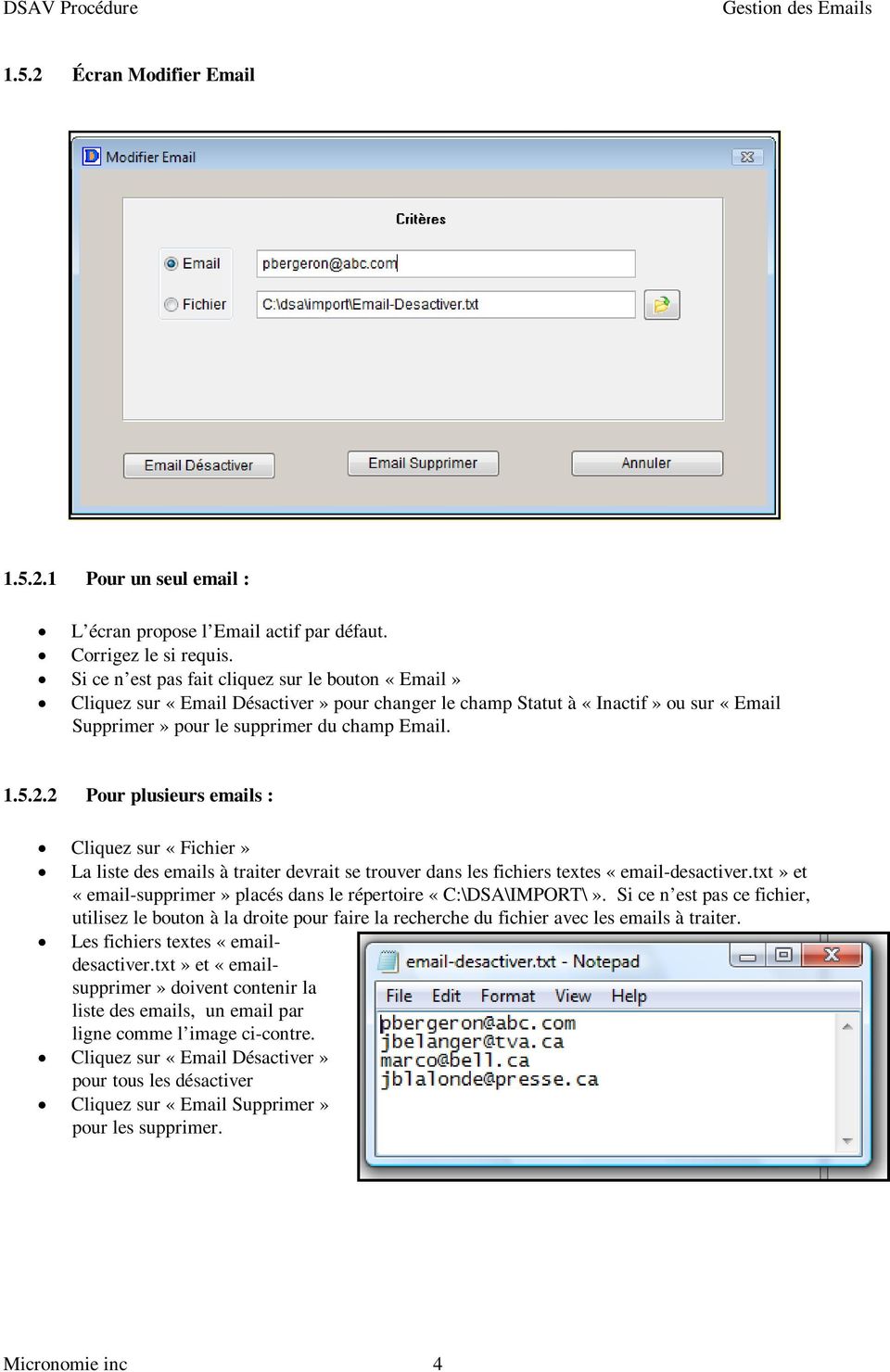
4 1.5.2 Écran Modifier Pour un seul L écran propose l actif par défaut. Corrigez le si requis. Si ce n est pas fait cliquez sur le bouton « » Cliquez sur « Désactiver» pour changer le champ Statut à «Inactif» ou sur « Supprimer» pour le supprimer du champ Pour plusieurs s : Cliquez sur «Fichier» La liste des s à traiter devrait se trouver dans les fichiers textes « -desactiver.txt» et « -supprimer» placés dans le répertoire «C:\DSA\IMPORT\». Si ce n est pas ce fichier, utilisez le bouton à la droite pour faire la recherche du fichier avec les s à traiter. Les fichiers textes « desactiver.txt» et « supprimer» doivent contenir la liste des s, un par ligne comme l image ci-contre. Cliquez sur « Désactiver» pour tous les désactiver Cliquez sur « Supprimer» pour les supprimer. Micronomie inc 4
5 1.6 Recherche d un Pour trouver un , cliquez sur le lien « (Titre du champ )» dans le «Panneau de référence». L écran «Recherche par Téléphone» s ouvre indexé par . Entrez les premières lettres de l recherché. Sélectionnez le bon et appuyez sur ENTER. 1.7 Glisser-Coller Courriel Dans Outlook Cette fonction permet de Glisser et Coller un Courriel d Outlook dans un dossier du DSA. Dans DSA, choisissez le dossier sur lequel on veut coller le courriel Allez dans Outlook et cliquez sur le courriel. Maintenez le clic et glissez sur le nom du programme DSAV au bas de l écran Maintenez toujours le clic et glissez sur a barre de titre de l écran DSAV Un + apparaît. Laissez le clic et la fenêtre suivante apparaîtra Micronomie inc 5
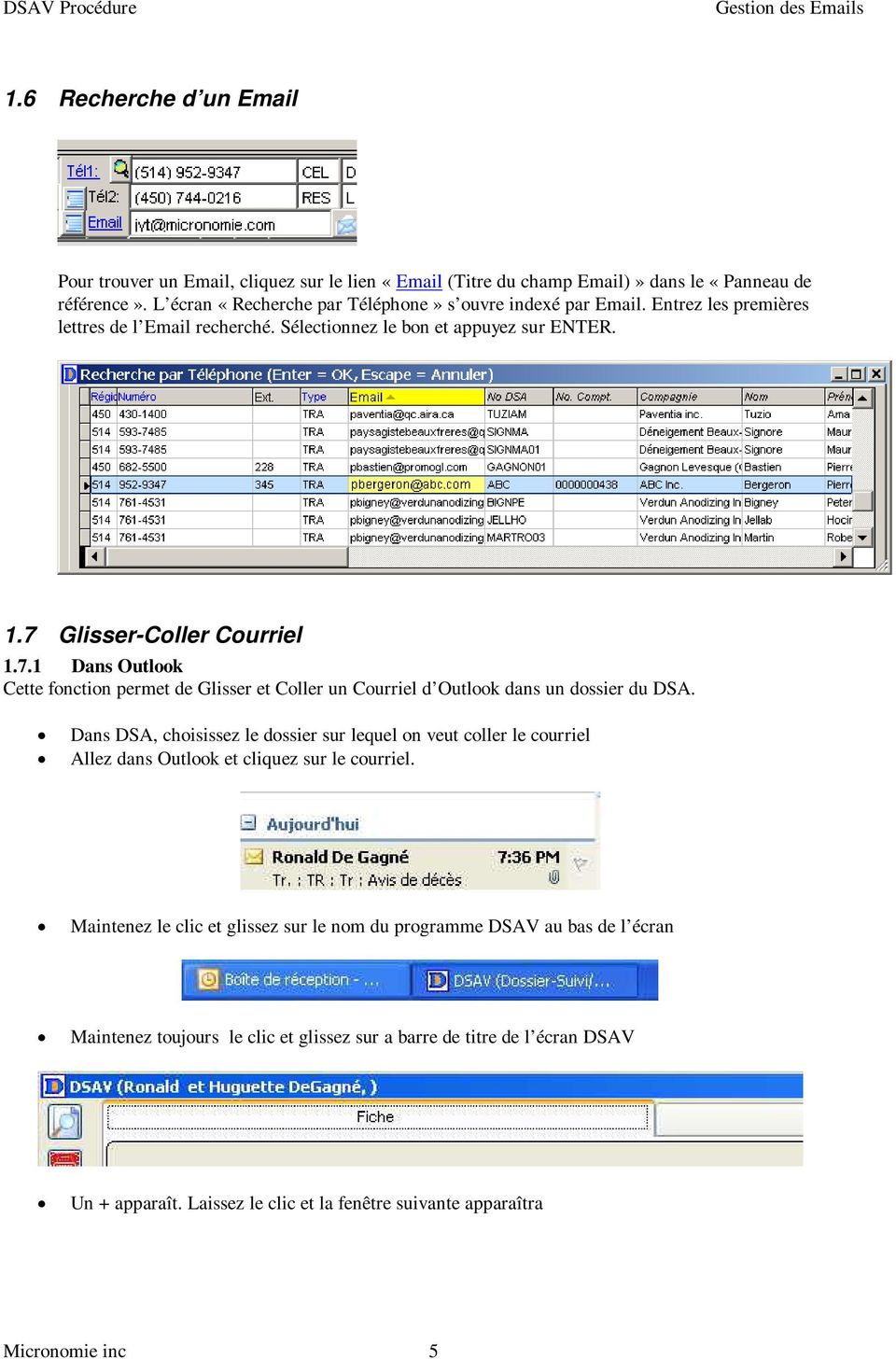
6 Cliquez sur «OUI» et un Suivi sera ajouté dans l Onglet «2-Suivi» de ce dossier : l Activité comprendra le titre du et la Note le texte du . Ensuite la fenêtre suivante apparaîtra En répondant «Oui», un document sera ajouté dans l onglet 6-Document du dossier sélectionné. La colonne «Fichier» contiendra un lien sur le fichier. Modifiez la Description si requis Logiciel Click Yes Si Outlook vous demande à chaque fois de confirmer le transfert, vous pouvez installer le logiciel gratuit «ClickYes» à partir du Menu Aide, Installer des Outils Complémentaires, Click Yes. Micronomie inc 6
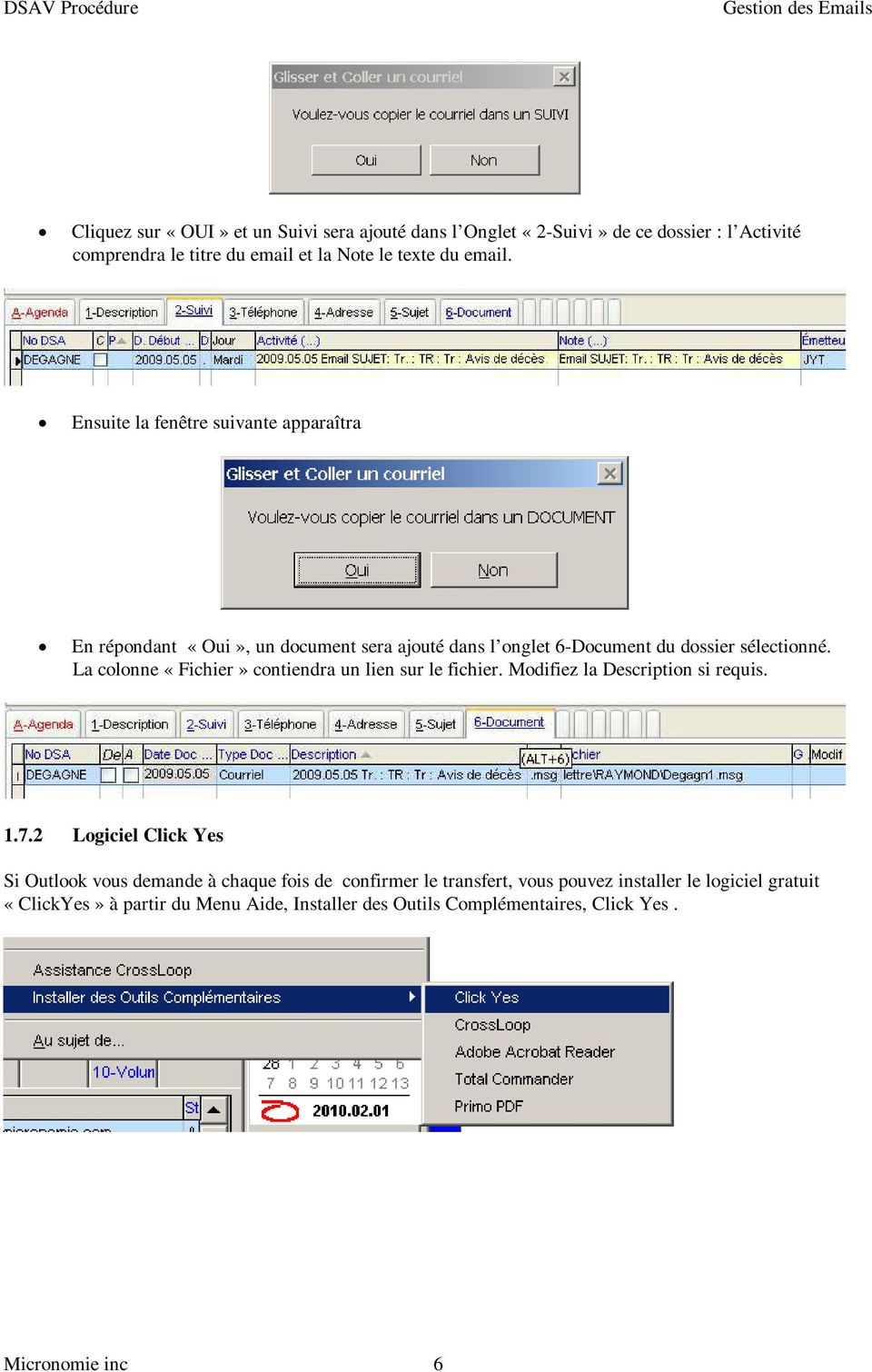
7 1.8 Rapports L-Fusion Document Cible : Liste des s Dans le rapport «Fusion Document Cible» en choisissant le titre du document «Liste des s» on obtient dans Word la liste des s selon les critères choisis. Exemple : Il suffit de sélectionner les s, de les copier (Ctrl+C) et de les coller (Ctrl+V) dans votre logiciel de Courriel (ex. Outlook). Nous vous suggérons de les coller dans les adresses cachées (CCI) pour éviter que tous vos destinataires connaissent les s de tous. DSA vous offre 2 «Listes des s» : L. Liste des s (Nom Prénom Compagnie < >) L2. Liste des s ( s seulement). Micronomie inc 7
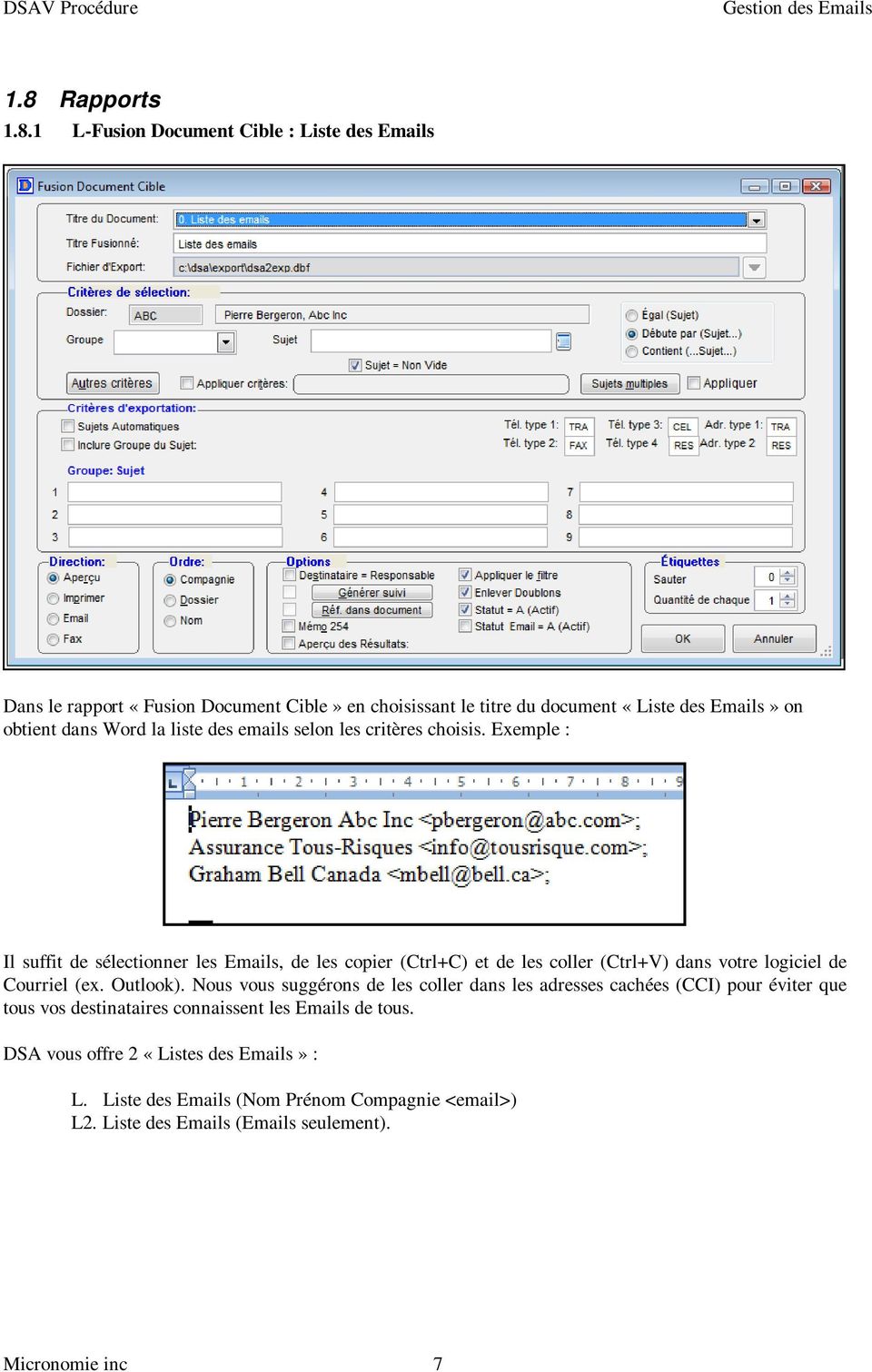
8 Direction APERCU Si on clique sur «Apercu» on obtient la liste des s comme le rapport ci-haut dans Word Si on clique sur « », le document ne sera pas fusionné automatiquement. Dans Word, cliquez sur «Fusionner avec un message électronique». L écran suivant s ouvre. # Complétez les champs suivants si requis : À : Ligne Objet : Format des messages : Envoyez les enregistrements : te_e_mail (ou ) Objet de votre courriel Pièce jointe, HTML, Texte Vous pouvez envoyer en bloc, ex 1-100, Micronomie inc 8
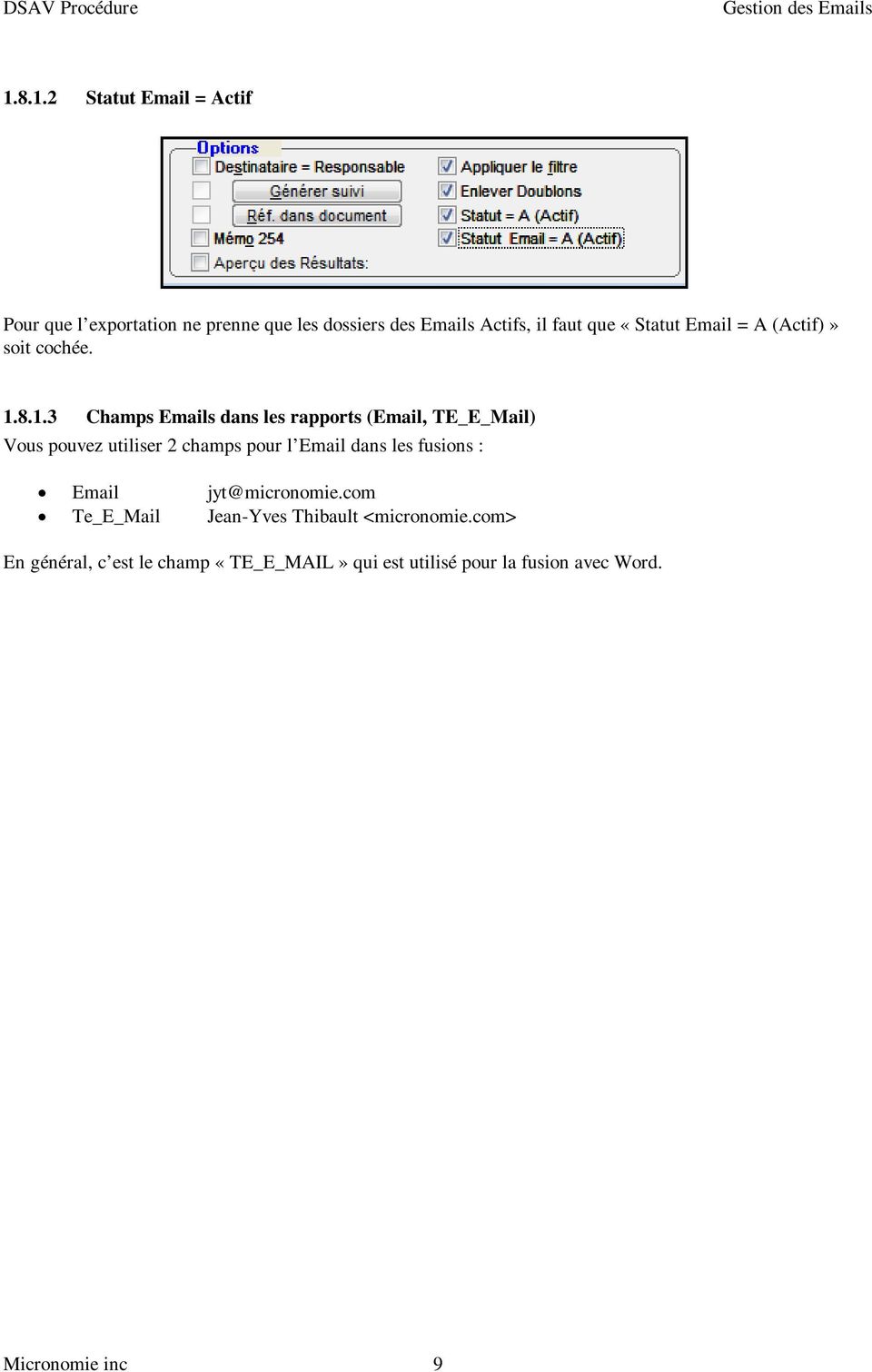
9 Statut = Actif Pour que l exportation ne prenne que les dossiers des s Actifs, il faut que «Statut = A (Actif)» soit cochée Champs s dans les rapports ( , TE_E_Mail) Vous pouvez utiliser 2 champs pour l dans les fusions : [email protected] Te_E_Mail Jean-Yves Thibault <micronomie.com> En général, c est le champ «TE_E_MAIL» qui est utilisé pour la fusion avec Word. Micronomie inc 9
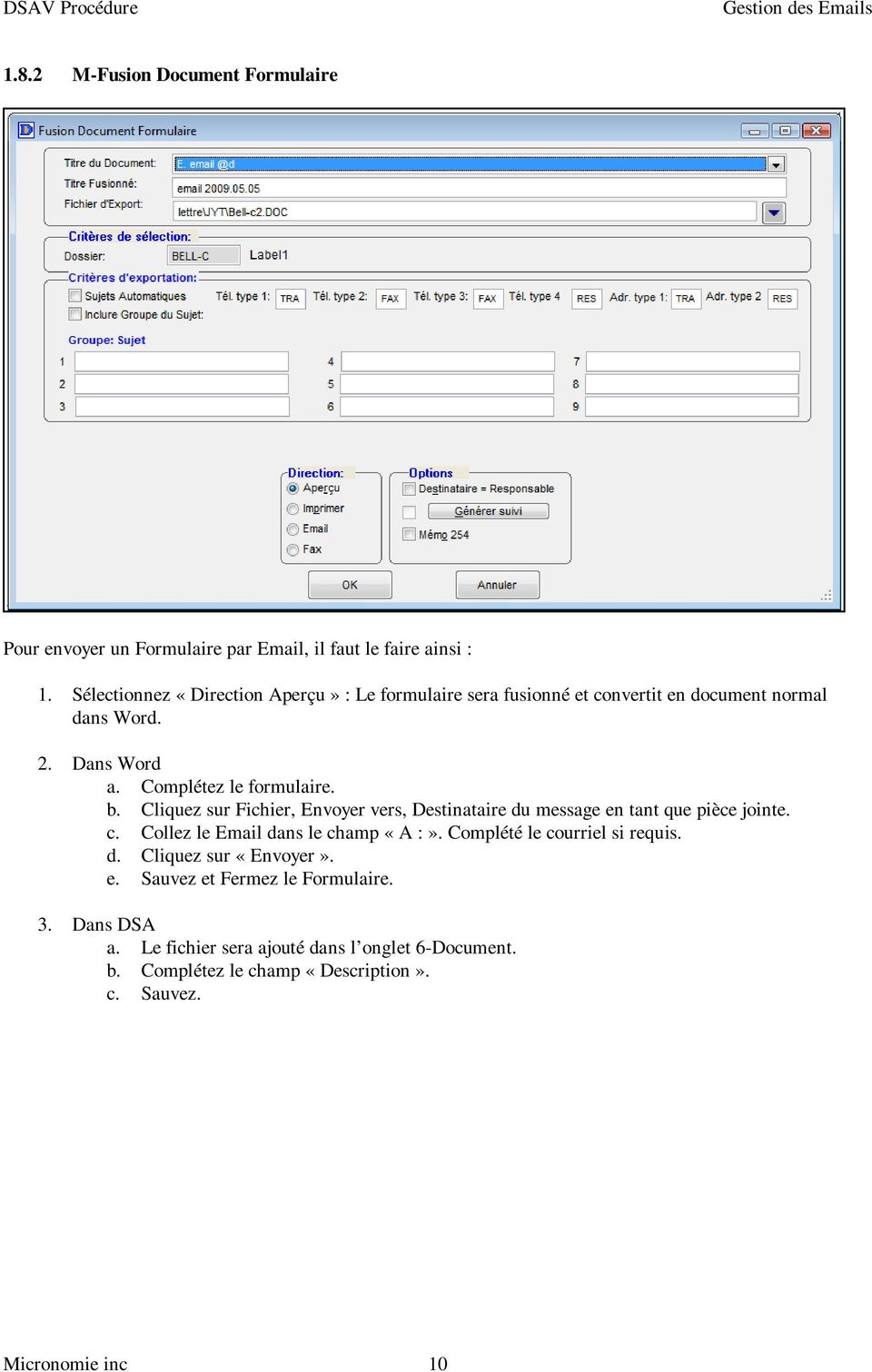
10 1.8.2 M-Fusion Document Formulaire Pour envoyer un Formulaire par , il faut le faire ainsi : 1. Sélectionnez «Direction Aperçu» : Le formulaire sera fusionné et convertit en document normal dans Word. 2. Dans Word a. Complétez le formulaire. b. Cliquez sur Fichier, Envoyer vers, Destinataire du message en tant que pièce jointe. c. Collez le dans le champ «A :». Complété le courriel si requis. d. Cliquez sur «Envoyer». e. Sauvez et Fermez le Formulaire. 3. Dans DSA a. Le fichier sera ajouté dans l onglet 6-Document. b. Complétez le champ «Description». c. Sauvez. Micronomie inc 10
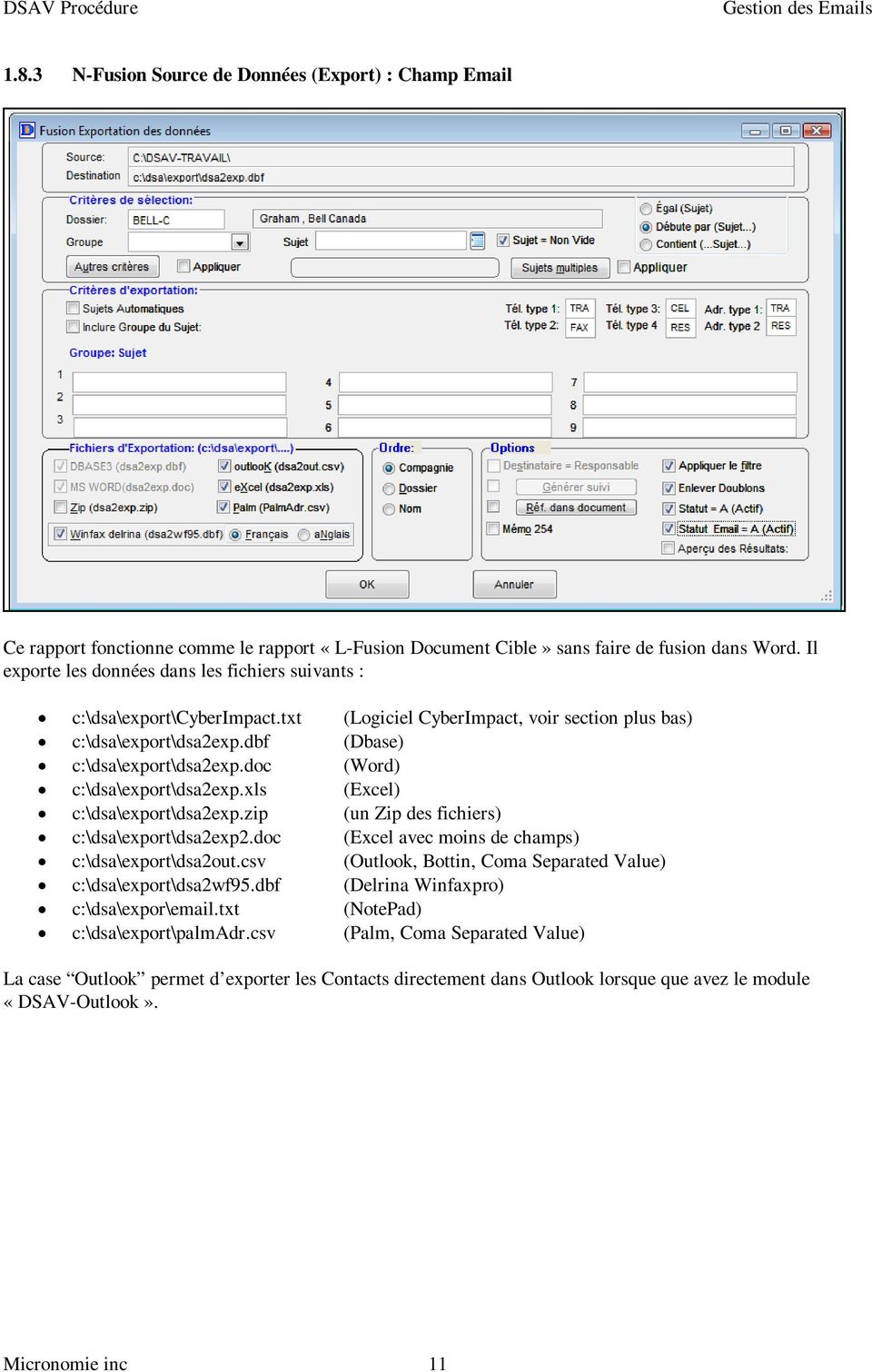
11 1.8.3 N-Fusion Source de Données (Export) : Champ Ce rapport fonctionne comme le rapport «L-Fusion Document Cible» sans faire de fusion dans Word. Il exporte les données dans les fichiers suivants : c:\dsa\export\cyberimpact.txt (Logiciel CyberImpact, voir section plus bas) c:\dsa\export\dsa2exp.dbf (Dbase) c:\dsa\export\dsa2exp.doc (Word) c:\dsa\export\dsa2exp.xls (Excel) c:\dsa\export\dsa2exp.zip (un Zip des fichiers) c:\dsa\export\dsa2exp2.doc (Excel avec moins de champs) c:\dsa\export\dsa2out.csv (Outlook, Bottin, Coma Separated Value) c:\dsa\export\dsa2wf95.dbf (Delrina Winfaxpro) c:\dsa\expor\ .txt (NotePad) c:\dsa\export\palmadr.csv (Palm, Coma Separated Value) La case Outlook permet d exporter les Contacts directement dans Outlook lorsque que avez le module «DSAV-Outlook». Micronomie inc 11
12 1.9 Export de tous les s Vous pouvez exporter tous les s des dossiers incluant ceux des Sujet «. » avec la fonction suivante : Menu Outils, Administration, Export, Tous les s. Micronomie inc 12
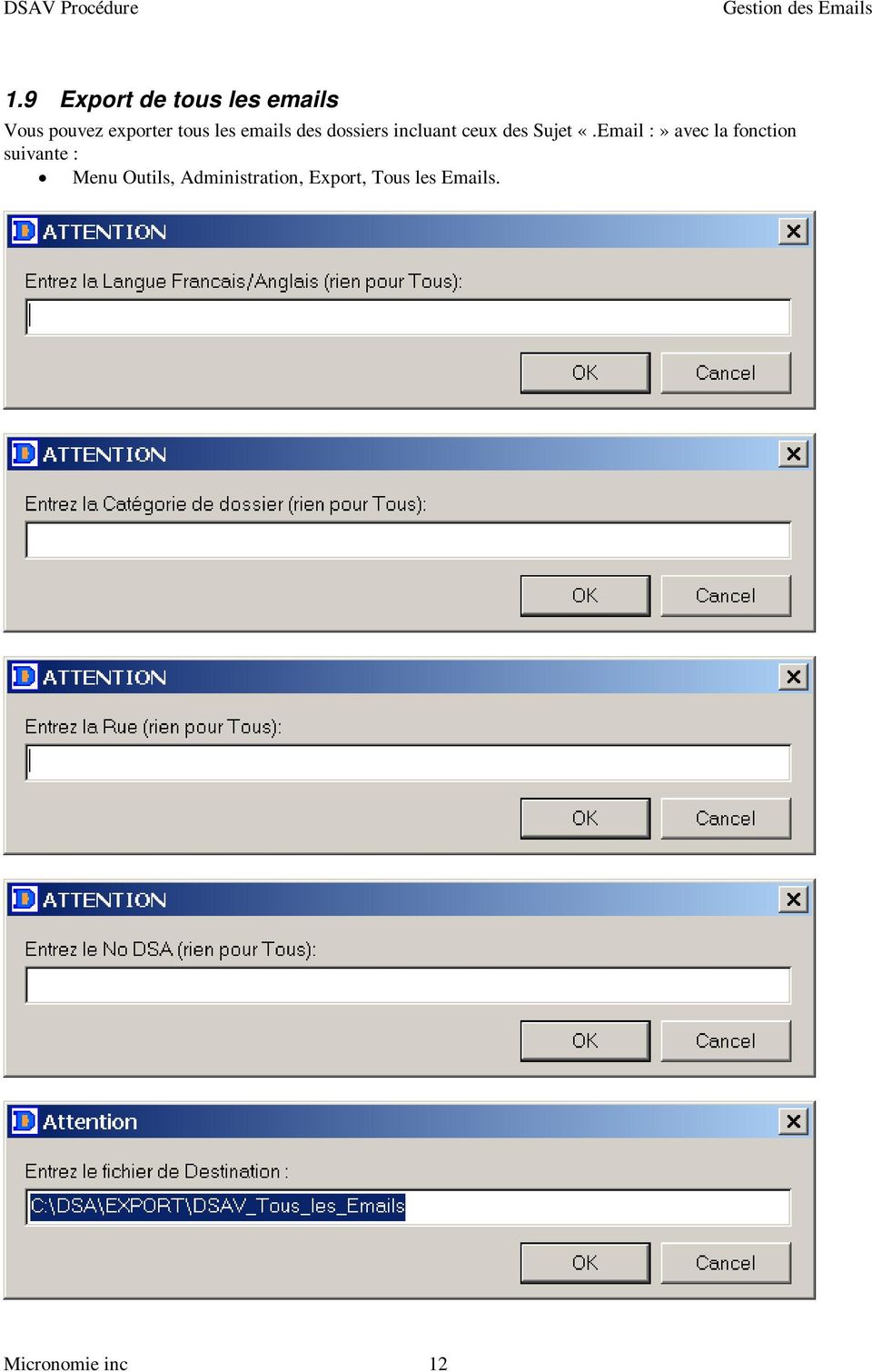
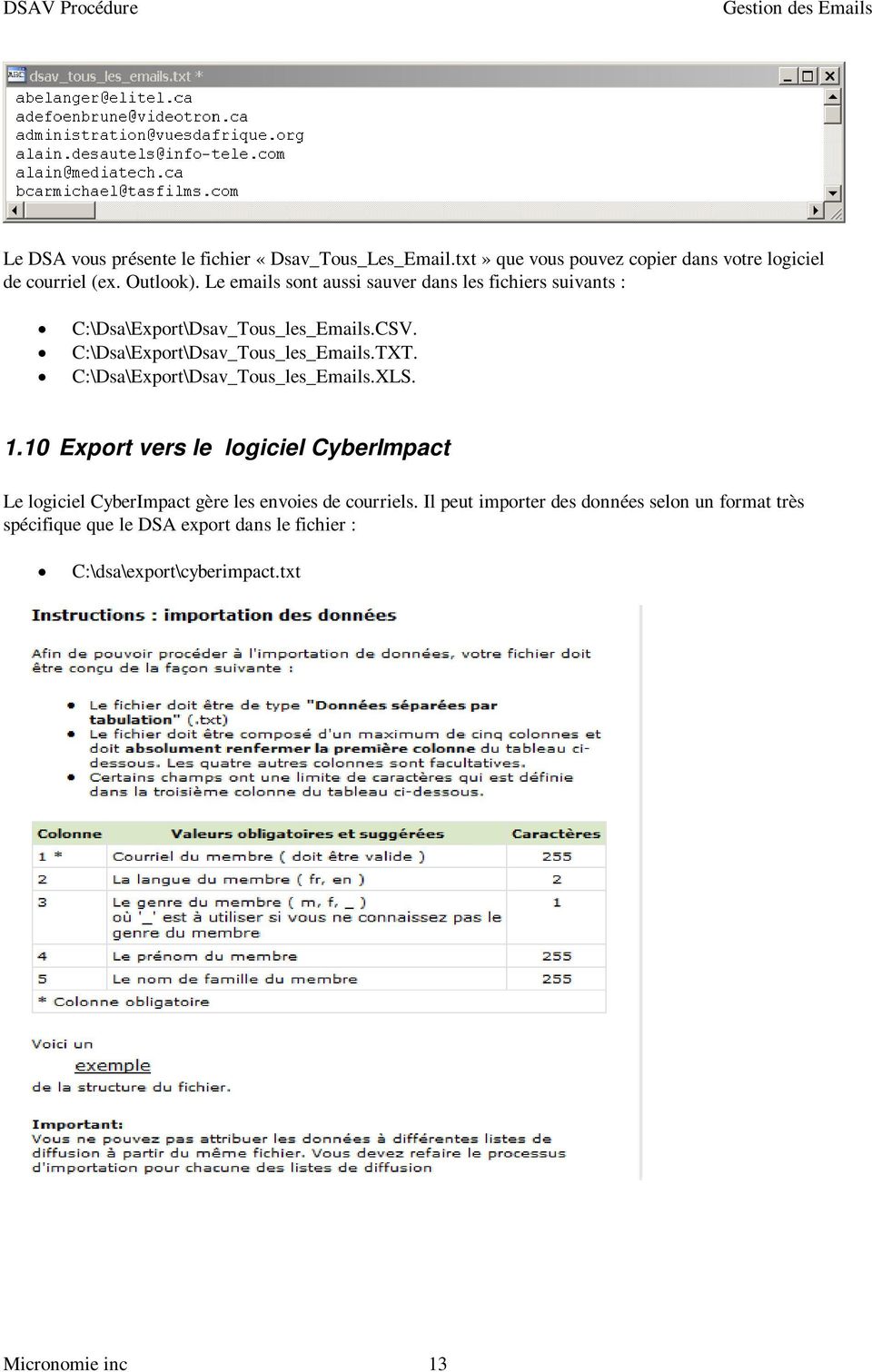
13 Le DSA vous présente le fichier «Dsav_Tous_Les_ .txt» que vous pouvez copier dans votre logiciel de courriel (ex. Outlook). Le s sont aussi sauver dans les fichiers suivants : C:\Dsa\Export\Dsav_Tous_les_ s.CSV. C:\Dsa\Export\Dsav_Tous_les_ s.TXT. C:\Dsa\Export\Dsav_Tous_les_ s.XLS Export vers le logiciel CyberImpact Le logiciel CyberImpact gère les envoies de courriels. Il peut importer des données selon un format très spécifique que le DSA export dans le fichier : C:\dsa\export\cyberimpact.txt Micronomie inc 13
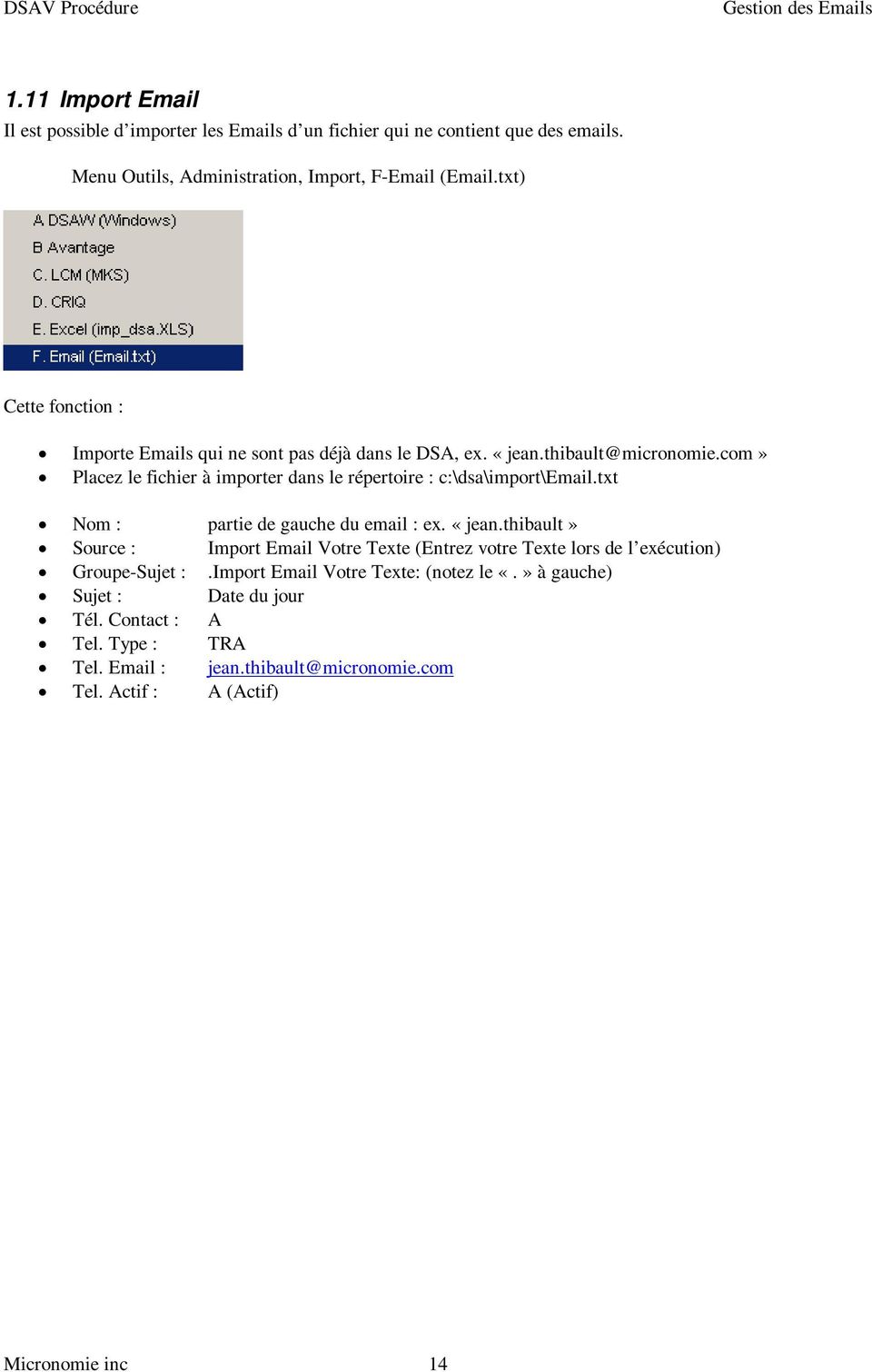
14 1.11 Import Il est possible d importer les s d un fichier qui ne contient que des s. Menu Outils, Administration, Import, F- ( .txt) Cette fonction : Importe s qui ne sont pas déjà dans le DSA, ex. «[email protected]» Placez le fichier à importer dans le répertoire : c:\dsa\import\ .txt Nom : partie de gauche du ex. «jean.thibault» Source : Import Votre Texte (Entrez votre Texte lors de l exécution) Groupe-Sujet :.Import Votre Texte: (notez le «.» à gauche) Sujet : Date du jour Tél. Contact : A Tel. Type : TRA Tel. [email protected] Tel. Actif : A (Actif) Micronomie inc 14
15 2 POUR PLUS D INFORMATION Vous trouverez d autres informations sur le DSA dans les documents suivants : (Vous pouvez cliquez sur les liens Internet pour afficher le document.) «DSAV, Sommaire» (ce document) «DSAV, Tutoriel» «DSAV, Comment gérer les ventes» «DSAV, Manuel de l Utilisateur» «DSAV, Liste des Procédures» «DSAV, Module Projet Avantage» «DSAV, Module Comptabilité Avantage» «DSAV, Module Comptabilité GLOBAL de LCM» «DSAV, Module Gestion des Dons» «DSAV, Module Gestion des Équipements» «DSAV, Module Gestion des Appels de Services». «Multi-Inventaire avec Avantage» Pour plus d information, veuillez consulter : MICRONOMIE INC., TÉLÉPHONE (514) [email protected] WEB: Documentation : Micronomie inc 15
D.S.A. Dossier-Suivi/Agenda MODULE OUTLOOK MANUEL DE L UTILISATEUR
 D.S.A. Dossier-Suivi/Agenda MODULE OUTLOOK MANUEL DE L UTILISATEUR 2012.09.11 TOUS DROITS RÉSERVÉS MICRONOMIE INC. Micronomie inc 1 TABLE DES MATIERES 1 SOMMAIRE... 3 2 SYNCHRONISATION MOBILE-OUTLOOK-DSA-MODULE...
ANNEXE 8 : Le Mailing
 430/523 Lancer un mailing Présentation de l écran du mailing Aller dans Communication puis sélectionner «Mailing» Cet écran apparaît 431/523 Définition des zones Choix du type de Mailing 1 Mailing Courrier
WebSMS. Avril 2009. WebSMS Orange Mali - Guide utilisateur
 WebSMS Guide utilisateur Avril 2009 Sommaire 1. Présentation du service WebSMS 2. Connexion au compte WebSMS 3. Envoyer un message 4. Carnet d adresses 5. Messages envoyés 6. Archives 7. Statistiques 8.
Antidote et vos logiciels
 Antidote et vos logiciels Antidote RX v8 Windows Antidote, c est un correcteur avancé, dix dictionnaires et dix guides linguistiques qui s ajoutent à vos logiciels pour vous aider à écrire en français.
Table des Matières. Pages 3-4. A propos d emblue. Page 5. L environnement emblue. Création d une campagne d e-mail marketing. Pages 6-15.
 MODE D EMPLOI Table des Matières Pages 3-4 A propos d emblue Page 5 L environnement emblue Pages 6-15 Création d une campagne d e-mail marketing Pages 16-17 Liste de contacts Pages 18-20 Résultats des
La Clé informatique. Formation Internet Explorer Aide-mémoire
 La Clé informatique Formation Internet Explorer Aide-mémoire Novembre 2003 Table des matières Novembre 2003...i Configuration d Internet Explorer... 1 Internet Explorer 6... 5 Gestion des Raccourcies...
COMMENT AJOUTER DES ENTREPRISES À VOTRE PORTEFEUILLE DE SURVEILLANCE. 05/01/2015 Creditsafe France
 COMMENT AJOUTER DES ENTREPRISES À VOTRE PORTEFEUILLE DE SURVEILLANCE Mise à jour Auteur 05/01/2015 Creditsafe France Mettre des entreprises sous surveillance Il existe plusieurs façons de placer des entreprises
Avertissement : Nos logiciels évoluent rendant parfois les nouvelles versions incompatibles avec les anciennes.
 ENVOI EN NOMBRE DE SMS La version SMS de Ditel vous permet d'envoyer vos SMS de façon automatique. L'importation de vos données se fait directement au format Excel Avertissement : Nos logiciels évoluent
Utilisation de l éditeur.
 Utilisation de l éditeur. Préambule...2 Configuration du navigateur...3 Débloquez les pop-up...5 Mise en évidence du texte...6 Mise en évidence du texte...6 Mise en page du texte...7 Utilisation de tableaux....7
Antidote et vos logiciels
 Antidote et vos logiciels Antidote 8 v2 Windows Antidote, c est un correcteur avancé, des dictionnaires et des guides linguistiques qui s ajoutent à vos logiciels pour vous aider à écrire en français.
Page Paragraphe Modification. 18 7. Mise en page du document Le bouton "Format de page" est maintenant "Page"
 AIDE AUX EXTRACTIONS COMPLÉMENTS POUR OPEN OFFICE 2 Le guide d'aide aux extractions de la base élèves 1 er degré a été réalisé pour Excel ou Open Office version 1. La passage à Open office version 2 a
Utilisation de Sarbacane 3 Sarbacane Software
 Tutorial par Anthony Da Cruz Utilisation de Sarbacane 3 Sarbacane Software Ambiance Soleil 17 Rue Royale 74000, Annecy Sommaire 1. Présentation générale 2. Guide étape par étape 3. Astuces de l éditeur
Comment utiliser FileMaker Pro avec Microsoft Office
 Guide d utilisation Comment utiliser FileMaker Pro avec Microsoft Office Comment utiliser FileMaker Pro et Microsoft Office page 1 Table des matières Introduction... 3 Avant de commencer... 4 Partage de
Fiche n 14 : Import / Export avec PlanningPME
 PlanningPME Planifiez en toute simplicité Fiche n 14 : Import / Export avec PlanningPME I. Description de cette fonction... 2 II. Import / Export sous forme de fichiers texte «.txt»... 2 III. Onglet «Intégration»
HTTP Commander. Table des matières. 1-Présentation de HTTP Commander
 HTTP Commander Table des matières 1-Présentation de HTTP Commander... 1 2-Accéder à vos fichiers... 2 3-Téléversement... 6 4-Glisser-déposer... 7 5- Le mode Webdav, un outil puissant... 8 6-Accéder aux
ENVOI EN NOMBRE DE SMS
 SMS ENVOI EN NOMBRE DE SMS 2 Téléchargement 3 Installation 6 Ecran d accueil 15 Création du document a envoyer À Présentation : La version SMS de Ditel vous permet d'envoyer vos SMS de façon automatique.
Procédure de sauvegarde pour AB Magique
 Procédure de sauvegarde pour AB Magique Importance de la copie de sauvegarde : Il est très important de saisir l utilité d une copie de sauvegarde de votre logiciel AB Magique. Si un problème informatique
USAGE DU MODULE DE NEWSLETTER ACAJOOM
 USAGE DU MODULE DE I. Préambule Le module ACAJOOM a été installé et configuré par votre administrateur sur votre site. II. Accéder au module ACAJOOM Le module de gestion des newsletters est accessible
DSAV Dossier-Suivi/Agenda Visuel MANUEL DE L USAGER
 DSAV Dossier-Suivi/Agenda Visuel MANUEL DE L USAGER 2012 TOUS DROITS RÉSERVÉS MICRONOMIE INC. MICRONOMIE INC. 1 ACCORD POUR LE LOGICIEL DSA LA VENTE DE CE PROGRAMME EST CONDITIONNELLE AU RESPECT PAR L
Securexam Consignes pour l EFU Les 2, 3 et 4 juin 2015
 Securexam Consignes pour l EFU Les 2, 3 et 4 juin 2015 ATTENTION : Consignes aux candidats qui doivent encrypter leur clé USB : Une fois votre ordinateur démarré, avant de lancer Securexam (CA), procédez
DSAV Dossier-Suivi/Agenda Visuel
 DSAV Dossier-Suivi/Agenda Visuel COMMENT S ORGANISER POUR GERER LES VENTES 2012 TOUS DROITS RÉSERVÉS MICRONOMIE INC. TABLE DES MATIERES 1. INTRODUCTION...3 2. DESCRIPTION DES ACTIVITES DE VENTES...4 2.1
Découvrir la messagerie électronique et communiquer entre collègues. Entrer dans le programme Microsoft Outlook Web Access
 Intégration des technologies de l'information et de la communication dans les écoles neuchâteloises SUPPORT DE COURS MODULE T2 Découvrir la messagerie électronique et communiquer entre collègues SOMMAIRE
Guide d utilisation 2012
 Guide d utilisation 2012 Tout ce dont vous avez besoin pour bien démarrer REACOM La performance marketing SOMMAIRE Démarrez avec reagiciel Accédez à votre console d administration 4 Gestion internet Aperçu
GUIDE D INSTALLATION INTERNET haute vitesse
 GUIDE D INSTALLATION INTERNET haute vitesse Version 2012-10 1 800 567-6353 1 Table des matières 5....3 5.1 Configuration de Outlook Express...3 5.2 Configuration de Outlook 2000/XP...7 5.3 Configuration
Enregistrement de votre Géorando Maxi Liberté
 Enregistrement de votre Géorando Maxi Liberté Le logiciel Géorando Maxi Liberté nécessite un enregistrement sur le site Internet www.cartes-numeriques.ign.fr pour vous permettre dans un premier temps de
Trucs et Astuces : Courriel Lotus Notes
 Trucs et Astuces : Courriel Lotus Notes Lotus Notes possède de nombreuses possibilités qui vous aident à organiser et à gérer les priorités de votre courriel ainsi qu'à minimiser le temps de traitement.
Gestion des documents avec ALFRESCO
 Gestion des documents avec ALFRESCO 1 INTRODUCTION : 2 1.1 A quoi sert ALFRESCO? 2 1.2 Comment s en servir? 2 2 Créer d un site collaboratif 3 2.1 Créer le site 3 2.2 Inviter des membres 4 3 Accéder à
ENVOI EN NOMBRE DE SMS
 SMS ENVOI EN NOMBRE DE SMS 2 Téléchargement 3 Installation 6 Ecran d accueil 16 Le bouton envoi de SMS 19 Création du document à envoyer 21 L historique des envois 21 La gestion des numéros Présentation:
Guide de présentation du courrier électronique. Microsoft Outlook 2010. Préparé par : Patrick Kenny
 Guide de présentation du courrier électronique Microsoft Outlook 2010 Préparé par : Patrick Kenny 5 décembre 2011 Table des matières Adresse courriel, nom de domaine et compte des employés :... 4 Liste
Inscription de votre site sur Google Configuration du sitemap et de Webmaster Tools pour PrestaBox
 Tutoriel PrestaBox n 3 Catégorie : Référencement Inscription de votre site sur Google Configuration du sitemap et de Webmaster Tools pour PrestaBox Pour vous aider dans la mise en place et la gestion de
AGASC / BUREAU INFORMATION JEUNESSE 06700 Saint Laurent du Var - E mail : [email protected] / Tel : 04.93.07.00.66 CONSIGNE N 1 :
 CONSIGNE N 1 : Rédiger puis envoyer un nouveau message La fenêtre de la boîte de messagerie s affiche Cliquer sur «Ecrire» ou «Nouveau message» pour ouvrir cette nouvelle fenêtre. Ensuite, suivre cette
Manuel d utilisation de la messagerie. http://zimbra.enpc.fr
 Manuel d utilisation de la messagerie http://zimbra.enpc.fr ÉCOLE DES PONTS PARISTECH/ DSI JANVIER 04 SOMMAIRE. Connexion à la messagerie.... Présentation générale de l écran d accueil.... Déconnexion...
Rendez-vous Canada Guide d inscription de l acheteur
 Rendez-vous Canada Guide d inscription de l acheteur Rendez-vous Canada Guide d inscription de l acheteur Le présent guide vous explique comment inscrire votre entreprise ou organisme à titre d acheteur
Initiation à Mendeley AUT2012
 0. Trouver Mendeley... 2 1. Ouverture de l application Mendeley... 2 2. Saisie manuelle d une référence... 2 3. Inscrire une note liée à la référence... 2 4. Attacher un fichier à la référence... 2 5.
Avec PICASA. Partager ses photos. Avant de commencer. Picasa sur son ordinateur. Premier démarrage
 Avant de commencer Picasa est avant un logiciel que l'on peut installer sur son ordinateur et qui permet de transférer ses photos dans un espace pouvant être partagé sur Internet. Picasa sur son ordinateur.
PRODUITS Utiliser la messagerie intégrée dans VisualQie
 Rappel de l existant Par défaut, VisualQie utilise la messagerie qui est déclarée dans Windows, bien souvent OUTLOOK EXPRESS ou encore OUTLOOK. Pour connaître le programme de messagerie actuellement associé,
Service des ressources informatiques - Conseil Scolaire de District Catholique Centre-Sud Page 1
 Service des ressources informatiques - Conseil Scolaire de District Catholique Centre-Sud Page 1 Table des matières 1. Accéder au gestionnaire de notes... 3 2. Sélectionner une classe... 4 3. Première
Utilisation du nouveau webmail académique
 Utilisation du nouveau webmail académique Pour accéder au nouveau webmail académique, se connecter à l adresse suivante : https://portail.ac-reunion.fr/ S identifier : Pour les écoles, ce.974xxxxx et mot
Création d un formulaire de contact Procédure
 Création d un formulaire de contact Procédure Description : Cette procédure explique en détail la création d un formulaire de contact sur TYPO3. Outil Procédure CMS: TYPO3 Auteur : hemmer.ch SA Extension:
Par défaut, VisualQie utilise la messagerie qui est déclarée dans Windows, bien souvent OUTLOOK EXPRESS ou encore OUTLOOK.
 Généralités Par défaut, VisualQie utilise la messagerie qui est déclarée dans Windows, bien souvent OUTLOOK EXPRESS ou encore OUTLOOK. Pour connaître le programme de messagerie actuellement associé, cliquez
Connecteur Zimbra pour Outlook 2007 et 2010 (ZCO) w
 w Procédure Messagerie Outlook 2007 et 2010 Solutions informatiques Connecteur Zimbra pour Microsoft Outlook 2007 et 2010 (ZCO) 1/46 SOMMAIRE 1 Introduction... 3 2 Compatibilité... 3 2.1 Versions supportées
EXTENSION WORDPRESS. Contact Form 7. Proposé par :
 Contact Form 7 Proposé par : Sommaire Sommaire... 2 Présentation... 3 I. Le Tutoriel... 3 1) Espace de travail... 3 2) Téléchargez les extensions nécessaires... 3 3) Configuration du Formulaire... 7 1)
Guide de l utilisateur Mikogo Version Windows
 Guide de l utilisateur Mikogo Version Windows Table des matières Création d un compte utilisateur 3 Téléchargement et installation 4 Démarrer une session 4 Joindre une session 5 Fonctionnalités 6 Liste
Comment accéder à d Internet Explorer
 Comment accéder à d Pour ouvrir l application, vous n avez qu à doublecliquer sur l icône de celle-ci : ou vous pouvez encore allez le chercher par le raccourci dans la barre des tâches : Lorsque l application
Guide plate-forme irptesting.com
 Guide plate-forme irptesting.com Section 1. Comment vous rendre sur la plate-forme Section 2. Comment créer une nouvelle entreprise/groupe Section 3. Comment créer un nouveau candidat Section 4. Comment
Guide de configuration. Logiciel de courriel
 Guide de configuration Logiciel de courriel Août 2013 Table des matières 1. Logiciels de courriel Mac 1.1 Télécharger, installer et mettre à niveau Microsoft Outlook (Utilisateurs du Courriel Affaires
Club informatique Mont-Bruno Séances du 05 octobre et du 24 octobre 2012 Présentateurs : Réjean Côté
 Contenu de la rencontre Club informatique Mont-Bruno Séances du 05 octobre et du 24 octobre 2012 Présentateurs : Réjean Côté Les fonctions de base de Windows Live Mail, Windows Mail et Outlook Express
Tutoriel Atout Facture. 14/01/2015 Codelpi
 Tutoriel Atout Facture 14/01/2015 Codelpi Sommaire Le menu... 3 Menu gauche... 3 Menu haut-droit... 4 Tableau de bord... 5 Les clients... 8 Créer un client... 8 Modifier un client... 9 Ses adresses...
Comment réaliser une capture d écran dans Word. Alors comment ouvrir une page Word?
 Comment réaliser une capture d écran dans Word Pour réaliser une capture d écran dans Word, l idéal est d ouvrir d abord la page Word. Mais on peut bien l ouvrir après la capture d écran. Alors comment
SOMMAIRE. Comment se connecter?
 SOMMAIRE Comment se connecter? Présentation de l interface Notions sur l espace documentaire Création d un dossier Création d un document Modifier un document Copier ou déplacer des documents Exporter
Documentation Liste des changements apportés
 Version 4.1.000 Documentation Liste des changements apportés C2 Innovations 2010 Table des matières À LA VERSION 4.1... 4 NOUVEAU PRE REQUIS POUR L INSTALLATION DE C2... 4 FERMER LA SESSION D UN UTILISATEUR
GUIDE D UTILISATION DU BACKOFFICE
 GUIDE D UTILISATION DU BACKOFFICE 1. Modifier les pages du site : - Aller dans l onglet «PAGE HTML», puis «Liste des pages HTML» - Pour visualiser votre page, cliquer sur le nom écrit en vert, dans la
La messagerie électronique
 Formation La messagerie électronique Outlook 2010 Laurent ROBIN 1 Paramétrer la boîte à lettres électronique (Outlook express) Création du compte - Lancer le client de messagerie Outlook 2010. - Cliquer
Principales Evolutions Version 1.0.0.230
 Principales Evolutions Version 1.0.0.230 es colonnes de vos listings. Réorganiser les Votre vue est automatiquement sauvegardée lorsque vous fermez ferme votre fenêtre. Préférences Créer des zones par
PARTAGE DE DOCUMENTS EN LIGNE AVEC ONEDRIVE
 PARTAGE DE DOCUMENTS EN LIGNE AVEC ONEDRIVE Quelle que soit sa messagerie en ligne Gmail, Hotmail, Yahoo, Free, etc. il est aisé d envoyer un document en pièce jointe. Toutefois, si les documents envoyés
PARAMETRAGE D INTERNET EXPLORER POUR L UTILISATION DE GRIOTTE
 PARAMETRAGE D INTERNET EXPLORER POUR L UTILISATION DE GRIOTTE ETAPE 1 : configurer votre site Griotte comme site de confiance. Ouvrir votre navigateur sur une page Griotte, n importe laquelle, par exemple
NOTICE TELESERVICES : Créer mon compte personnel
 NOTICE TELESERVICES : Créer mon compte personnel Sommaire Sommaire... 1 Objet de la notice... 1 A qui s adresse cette notice?... 1 Pré-requis... 1 Le guide pas à pas pour créer votre compte personnel...
Archivage de courriels avec Outlook (2007-2010-2013)
 Archivage de courriels avec Outlook (2007-2010-2013) Introduction: Si vous utilisez le protocole IMAP ou directement l interface web de Smartermail pour accéder à vos courriels, vous devez savoir que ceux-ci
GUIDE D UTILISATION DU CENTRE DE DONNÉES DE L ISU
 GUIDE D UTILISATION DU CENTRE DE DONNÉES DE L ISU Table des matières Page I. DÉMARRER... 4 1. Comment accéder au Centre de données de l ISU?... 4 2. Quels sont les types de tableaux statistiques disponibles
Afin d accéder à votre messagerie personnelle, vous devez vous identifier par votre adresse mail et votre mot de passe :
 1 CONNEXION A LA MESSAGERIE ZIMBRA PAR LE WEBMAIL Ecran de connexion à la messagerie Rendez vous dans un premier temps sur la page correspondant à votre espace webmail : http://webmailn.%votrenomdedomaine%
Club informatique Mont-Bruno Séances du 08 et 20 novembre 2013 Présentateur : Guy Bélanger Co-auteur : Réjean Côté
 Contenu de la rencontre Club informatique Mont-Bruno Séances du 08 et 20 novembre 2013 Présentateur : Guy Bélanger Co-auteur : Réjean Côté Les fonctions de base de Windows Live Mail - Le démarrage - L
POUR ALLER UN PEU PLUS LOIN SUR UN TABLEUR. Version EXCEL
 POUR ALLER UN PEU PLUS LOIN SUR UN TABLEUR Version EXCEL Document réalisé par Francis Petit, IA-IPR de Mathématiques à Grenoble, à partir d un document de Jean-Raymond Delahaye, professeur au lycée Alain
Rapports d activités et financiers par Internet. Manuel Utilisateur
 Rapports d activités et financiers par Internet Manuel Utilisateur Table des matières 1. Introduction... 3 2. Pré requis... 3 3. Principe de fonctionnement... 3 4. Connexion au site Internet... 4 5. Remplir
Manuel de l utilisateur
 1 Laplink Software, Inc. Manuel de l utilisateur Service clientèle/support technique : Web : http://www.laplink.com/fr/support E-mail : [email protected] Tel (USA) : +1 (425) 952-6001 Fax (USA)
Utilisation du client de messagerie Thunderbird
 Outlook express n existant plus sur les systèmes d exploitation sortis après Windows XP, nous préconisons désormais l utilisation du client de messagerie libre distribué gratuitement par la Fondation Mozilla.
Guide d installation UNIVERSALIS 2014
 Guide d installation UNIVERSALIS 2014 (Windows) Nous vous recommandons de lire ce document avant de commencer l installation d UNIVERSALIS 2014 sur Windows. Vous y trouverez la description de la procédure
COMMENT TROUVER VOS FUTURS CLIENTS À L INTERNATIONAL? 05/03/2015 Creditsafe France
 COMMENT TROUVER VOS FUTURS CLIENTS À L INTERNATIONAL? Mise à jour Auteur 05/03/2015 Creditsafe France Trouver vos futurs clients à l international Bienvenue dans le guide utilisateur de l outil de Prospection
Connecter le lecteur réseau de Pro-Cardex 3 Vérifier la version du gestionnaire de base de données 5 Procéder à l installation 6
 INSTALLATION POSTE (RÉSEAU) INSTALLATION Connecter le lecteur réseau de Pro-Cardex Vérifier la version du gestionnaire de base de données Procéder à l installation CONFIGURATION Vérifier l'activation de
Consignes générales :
 PROCÉDURE POUR DÉPÔT DANS WEBCT Consignes générales : 1) Il est important de toujours conserver une copie de votre Webfolio ou Dossier professionnel sur votre disquette, clé USB ou sur votre disque dur
Installation et utilisation de Cobian Backup 8
 Installation et utilisation de Cobian Backup 8 Dernière mise à jour le 25/09/2007 Version utilisée : 8.4.0.198 Version du document : 1.0 Page 1 sur 12 SOMMAIRE 1. Téléchargement 2. Installation 3. Mise
A - Créer une Base de données au format dbase
 Bases de données sous Open Office (OOo) : Bref tutorial A - Créer une Base de données au format dbase 1. Solution 1 :Ouvrir une feuille de classeur dans OOo. Mettre le nom des champs sur la 1ère ligne
Soyez accessible. Manuel d utilisation du CMS
 Soyez accessible. Manuel d utilisation du CMS Nameo : mode d emploi Nameo est une agence web basée en Alsace, à Strasbourg. Son champ d action : création ou refonte de sites internet, stratégie et mise
Foire aux Questions Note: Les réponses aux questions correspondent à la version 3.73.2212 Mise en route
 Foire aux Questions Note: Les réponses aux questions correspondent à la version 3.73.2212 Mise en route Q. Je crois que le logiciel du SISA serait un bon choix pour mon organisation. Quels sont les étapes
ZOTERO. Installation. Bibliothèque de Pharmacie. Service Formation
 ZOTERO Bibliothèque de Pharmacie. Service Formation Zotero est un logiciel de gestion de références bibliographiques, gratuit et open source. Il permet de de créer et gérer une base de données de références
Le portfolio numérique Tutoriel de prise en main
 Ecole Supérieure du Professorat et de l Education Lille Nord de France Le portfolio numérique Ce document est destiné aux étudiants accompagnés lors de leur formation. Le tutoriel permet de réaliser un
Pas-à-pas. Créer une newsletter avec Outlook
 Pas-à-pas Créer une newsletter avec Outlook Objectif : mettre en forme des messages électroniques afin de pouvoir avoir des images dans le corps du message et une mise en page agréable à l œil et efficace.
Margill 3.3 Guide de démarrage rapide
 Margill 3.3 Guide de démarrage rapide Installation de Margill Contenu Paramètres par défaut et sélection des tables d intérêts Guide de l utilisateur complet et exemples Calculs avec Margill Calculs les
PROCEDURE D EXPORT-IMPORT DU CERTIFICAT InVS INTERNET EXPLORER
 PROCEDURE D EXPORT-IMPORT DU CERTIFICAT InVS INTERNET EXPLORER FIREFOX Le certificat InVS, indispensable pour vous connecter au portail d authentification de l InVS, ne peut être récupéré qu une seule
Programme d Accès Communautaire / Atelier 4 Initiation à Microsoft Excel PLAN DE COURS 3 MICROSOFT EXCEL 4 LANCER EXCEL 4
 TABLE DES MATIÈRES PLAN DE COURS 3 MICROSOFT EXCEL 4 LANCER EXCEL 4 LE COMPAGNON OFFICE 4 Masquage ou affichage du Compagnon Office 4 Sélection d un autre Compagnon 4 APPRIVOISER EXCEL 5 Exercice no 1
La Clé informatique. Formation Excel XP Aide-mémoire
 La Clé informatique Formation Excel XP Aide-mémoire Septembre 2005 Table des matières Qu est-ce que le logiciel Microsoft Excel?... 3 Classeur... 4 Cellule... 5 Barre d outil dans Excel...6 Fonctions habituelles
PUBLIPOSTAGE DANS WRITER
 PUBLIPOSTAGE DANS WRITER Types Le principe du publipostage est d'associer un document principal dont il faut définir la forme (lettre, étiquette, enveloppe) avec une source de données (par exemple un carnet
Commencer avec Allplan Exchange. Nemetschek Allplan Systems GmbH, Munich. All rights reserved. Enregistrement
 Commencer avec Allplan Exchange Nemetschek Allplan Systems GmbH, Munich. All rights reserved. Enregistrement Pour s enregistrer Vous avez besoin d un compte utilisateur valide pour Allplan Connect Vous
Access et Org.Base : mêmes objectifs? Description du thème : Création de grilles d écran pour une école de conduite.
 Access et Org.Base : mêmes objectifs? Description du thème : Création de grilles d écran pour une école de conduite. Mots-clés : Niveau : Bases de données relationnelles, Open Office, champs, relations,
Prosp'Action GUIDE UTILISATEUR. Conquête et fidélisation de clients
 Prosp'Action GUIDE UTILISATEUR Conquête et fidélisation de clients A l aide de PROSP'ACTION vous allez gérer vos contacts, vos relances, vos tâches. Il vous permet de réaliser facilement des mailings par
Aide Webmail. L environnement de RoundCube est très intuitif et fonctionne comme la plupart des logiciels de messagerie traditionnels.
 Aide Webmail 1. Découverte de l environnement : L environnement de RoundCube est très intuitif et fonctionne comme la plupart des logiciels de messagerie traditionnels. 1. La barre d application (1) Les
3 : créer de nouveaux onglets dans Netvibes Cliquer sur le bouton «+» et renommer le nouvel onglet (par exemple Encyclopédies en ligne)
 Créer son portail d information privé et public avec Netvibes 1 : création d un compte : 2 2 : nommer votre espace Netvibes personnel 2 3 : créer des onglets pour classer les informations en ligne : 2
37 13 Courrier indésirable 38 14 Appeler plusieurs comptes de messagerie 39 15 Sélectionner un compte de messagerie 40 16.
 1 Créer un compte de messagerie 26 2 Créer une signature 27 3 Vérifier automatiquement le courrier entrant 28 4 Fixer le volume maximum des messages 29 5 Demande de réunion par courrier électronique 30
Module Communication - Messagerie V6. Infostance. Messagerie
 1 Infostance Messagerie 2 Table des matières Les droits... 3 La boîte de réception... 4 Fonctionnalités disponibles via le clic droit sur un message... 6 Ecrire un nouveau message... 7 Présentation...
Universalis 2013. Guide d installation. Sommaire
 Guide d installation Universalis 2013 Nous vous recommandons de lire ce document avant de commencer l installation d UNIVERSALIS 2013 sur Windows. Vous y trouverez la description de la procédure d installation,
Saisissez le login et le mot de passe (attention aux minuscules et majuscules) qui vous ont
 I Open Boutique Sommaire : I Open Boutique... 1 Onglet «Saisie des Produits»... 3 Création d'une nouvelle fiche boutique :... 3 Création d'une nouvelle fiche lieux de retraits :... 10 Création d'une nouvelle
PLANIFIER UNE RÉUNION AVEC DOODLE
 PLANIFIER UNE RÉUNION AVEC DOODLE Doodle est un service en ligne gratuit permettant de proposer à plusieurs invités différents jours et heures de rendez vous afin que chacun puisse choisir les dates qui
sommaire Archives... Archiver votre messagerie... Les notes... Les règles de messagerie... Les calendriers partagés... 15 Les listes de diffusions...
 sommaire Votre solution de messagerie Futur Office évolue. Pour préparer au mieux la migration qui aura lieu le week-end du 23-24 Juin, nous vous conseillons de réaliser les actions préalables décrites
Google Documents permet d élaborer un questionnaire, de le diffuser sur le net pour ensuite le dépouiller.
 Google Documents Google Documents permet d élaborer un questionnaire, de le diffuser sur le net pour ensuite le dépouiller. Phase préliminaire: Pensez à identifier le public que vous souhaitez cibler Pensez
À la une Présentation
 PROSPECT À la une 2 Téléchargement 4 Installation 6 Utilisation 33 FAA DITEL Prospect est un logiciel qui vous permet de gérer la Relation Client par la gestion des données et l accès direct à l information
MAILING KOMPOZER... 2 CREEZ UNE PAGE... 2 FORMAT DE LA PAGE... 2 AJOUTER DU TEXTE SUR UNE PAGE... 4
 MAILING Table des matières KOMPOZER... 2 CREEZ UNE PAGE... 2 FORMAT DE LA PAGE... 2 AJOUTER DU TEXTE SUR UNE PAGE... 4 INSERER UNE IMAGE (OU UNE PHOTO) PAS DE COPIER / COLLER... 5 INSERER UN TABLEAU...
Manuel d utilisation de mon.vie-publique.fr
 Manuel d utilisation de mon.vie-publique.fr Sommaire Présentation Accéder à mon.vie-publique.fr Ma page : votre page d accueil personnelle Votre profil Modifier les données de votre profil Configuration
Débuter avec Easyweb B
 Débuter avec Easyweb B Sommaire :. Vous êtes utilisateur.... Connexion à Easyweb B en tant que responsable :... 5. Vous êtes gestionnaire :... 6. Vous êtes formateur :... 7 3. Création de plusieurs bureaux...
Taxnet Pro. Fiche de consultation rapide
 Taxnet Pro Fiche de consultation rapide Taxnet Pro Comment créer mon compte OnePass et ouvrir ou fermer une session dans Taxnet Pro? Tous les utilisateurs de Taxnet Pro doivent créer un compte OnePass
Initiation à l informatique. Module 7 : Le courrier électronique (e-mail, mail)
 Initiation à l informatique. Module 7 : Le courrier électronique (e-mail, mail) Système d exploitation utilisé : Windows XP Service Pack 2 Créé par Xavier CABANAT Version 1.0 Document créé par Xavier CABANAT