
Europresse.com. Pour bibliothèque d enseignement Pour bibliothèque publique. Consulter facilement la presse. Guide version 1.
|
|
|
- Josselin Thibodeau
- il y a 10 ans
- Total affichages :
Transcription
1 Europresse.com Pour bibliothèque d enseignement Pour bibliothèque publique Consulter facilement la presse Guide version 1.4 CEDROM-SNi

2

3 Utiliser la «Recherche simple» La «Recherche simple» 1. Saisissez vos mots-clés dans la zone de recherche. Vous pouvez utiliser des opérateurs pour préciser votre recherche. 2. Cliquez sur pour lancer la recherche. 1. Champ de recherche 2. Lancez la recherche

4 Utiliser la «Recherche avancée» 1. Bandeau de recherche 3. Aide à la recherche avancée 2. Opérateurs et clés de recherche 5. Période de recherche 4. Sources La «Recherche avancée» Depuis la recherche simple, cliquez sur pour afficher la recherche avancée. 1. Saisissez vos mots-clés dans le bandeau de recherche. 2. Créez une équation de recherche en insérant : - Des clés (texte, titre, introduction ), - Des opérateurs (et, ou, sans ). Vous retrouvez les principaux opérateurs et clés de recherche dans ce guide. 3. Exploitez la puissance du moteur en croisant des mots-clés pour créer des recherches élaborées. 4. Sources : choisissez un groupe de sources ou des sources spécifiques pour mieux cibler votre recherche. Cliquez sur pour effacer votre sélection. 5. Date : choisissez une période prédéfinie, une date spécifique ou définissez une période précise.

5 Choisir des sources spécifiques 1. Sources spécifiques La «Recherche de sources» 2. Moteur de recherche de sources Le bouton permet de sélectionner un groupe de sources parmi ceux déjà créés et d accéder à des titres spécifiques. 1. Pour chercher dans une source précise, cliquez sur «Sources spécifiques». 2. Cela fait apparaitre l espace de recherche. Entrez le nom de la source qui vous intéresse ou ses premières lettres. Sélectionnez la ou les sources en cliquant sur leur nom. 3. Vous pouvez également utiliser les groupes de sources prédéfinis. Vous consultez la composition de chaque groupe en cliquant sur.. Cliquez sur pour effacer votre sélection. 3. Groupes de sources prédéfinis

6 Manipuler les principaux opérateurs et clés de recherche Un opérateur est un terme qui indique au système comment utiliser les mots spécifiés pour la recherche. L opérateur de recherche utilisé par défaut est le «et». Les clés de recherche indiquent au système dans quelle partie ou spécificité de l article chercher. (les guillemets) Les guillemets permettent de regrouper plusieurs mots. Les expressions entre guillemets sont interprétées comme des mots joints par l opérateur d adjacence. Exemple : Assemblée Nationale. & (et) L opérateur de coordination «et» permet d extraire les documents qui contiennent tous les mots et expressions spécifiés, peu importe leur position dans le texte. Exemple : banque et prêt. (ou) L opérateur d union «ou» permet d extraire les documents qui contiennent au moins un des mots ou expressions spécifiés, peu importe leur position dans le texte. Exemple : banque ou prêt.! (sans) L opérateur d exclusion «sans» permet d exclure les documents qui contiennent le mot ou l expression spécifié. Exemple : banque sans TEXT = prêt. > (fréquence) L opérateur de fréquence «>» (strictement supérieur à) extrait les documents dans lesquels le ou les mots apparaissent plus de n fois. Exemple : banque > 3. ILL (illustration) Cette clé recherche les articles ayant une infographie en pièce jointe. Exemple : ILL=(JPG ou GIF). Elle recherche aussi les mots clés dans la légende des infographies. Exemple : ILL= alcatel ou bouygues. LG (longueur) Cette clé recherche les documents en fonction de leur longueur. Les valeurs possibles sont «bref» (moins de 100 mots), «court» (de 100 à 299 mots), «moyen» (de 300 à 699), «long» (plus de 700 mots). Exemple : TEXT = alcatel et LG=moyen ou long. Pour connaître tous les opérateurs et clés disponibles, rendez-vous sur l aide en ligne d Europresse.com.

7 Visualiser la liste des résultats 1. Liste de résultats 2. Sélection 3. Travailler sur les articles Page «Résultats» 1. Liste de résultats : visualisez le nombre et les références des documents retournés par le moteur de recherche. 2. Cliquez sur pour sélectionner les articles et les enregistrer dans votre espace Dossier. 3. Travaillez sur la liste des résultats et sur les documents : Visualisez les résultats sous forme d une liste abrégée. Enregistrez en une seule fois les résultats de la page affichée. Triez les résultats par pertinence, date ou source. 4. L aide contextuelle vous guide dans l utilisation de cette liste de résultats. 5. Compléments d information : La page PDF du journal est disponible. L article contient une infographie (tableau, photographies ). 5. Compléments d information 4. Aide contextuelle sur les résultats de recherche

8 Consulter un document 1. Liste de résultats 2. Lire le document 3. Travailler sur le document Lire un document 1. Cliquez sur le titre de l article que vous souhaitez consulter à partir de la liste des résultats. 2. Le document s affiche dans la partie droite de l écran. 3. Travaillez sur le document ouvert : Imprimez l article. Sauvegardez l article. Visualisez l article en plein écran. Visualisez la page PDF du journal.

9 Utiliser l espace Dossier 1. Articles sélectionnés 3. Travailler sur les documents 2. Espace Dossier L espace Dossier Utilisez cet espace pour travailler sur plusieurs documents en même temps. 1. Sélectionnez le ou les articles à insérer dans le dossier. 2. Dans votre espace Dossier : - Retrouvez les articles sélectionnés, - Travaillez sur les documents. Exportez la liste de références bibliographiques (compatible Zotero, EndNote ). Imprimez un ou plusieurs articles. Sauvegardez un ou plusieurs articles. Supprimez un article du dossier. Supprimez en une seule fois tous les articles sélectionnés.

10 Recherche de journaux en format PDF 2. Paramètres de la recherche 1. Page Recherche de Journaux PDF 3. Visualisation du résultat Page «Recherche de Journaux PDF» 1. Choisissez la page «Recherche de Journaux PDF» pour visualiser le titre de presse tel que publié en version papier. 2. Entrez vos paramètres de recherche : - Définissez la date de parution, choisissez la «Dernière édition disponible» ou précisez une période. - Au besoin précisez une page. - Puis cliquez sur. 3. Visualisez le journal en PDF : - Passez d une page à l autre en cliquant sur les pages définies dans la colonne de gauche. - La page sélectionnée apparaît en PDF telle que diffusée dans la version papier du journal.

11 Recherche biographique 1. Champs de recherche 2. Sources 3. Chercher Recherche biographique Europresse.com vous permet de consulter des biographies de personnalités (arts, politique, finance ). 1. Utilisez les champs de recherche proposés pour entrer le nom de la personnalité (nom) ou sa fonction (mots-clés). 2. Choisissez la source que vous souhaitez utiliser ou «Toutes les biographies». 3. Cliquez sur pour lancer la recherche.

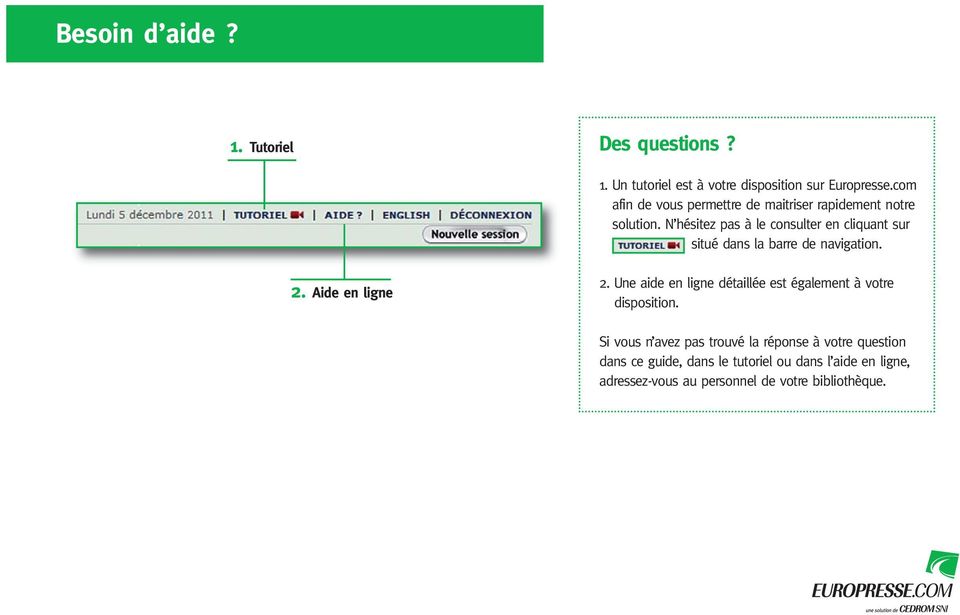
12 Besoin d aide? 1. Tutoriel Des questions? 1. Un tutoriel est à votre disposition sur Europresse.com afin de vous permettre de maitriser rapidement notre solution. N hésitez pas à le consulter en cliquant sur situé dans la barre de navigation. 2. Aide en ligne 2. Une aide en ligne détaillée est également à votre disposition. Si vous n avez pas trouvé la réponse à votre question dans ce guide, dans le tutoriel ou dans l aide en ligne, adressez-vous au personnel de votre bibliothèque.
Europresse.com. Pour les bibliothèques publiques et de l enseignement. Votre meilleur outil de recherche en ligne. Guide version 1.
 Europresse.com Pour les bibliothèques publiques et de l enseignement Votre meilleur outil de recherche en ligne Guide version 1.5 CEDROM-SNi Comprendre la page d accueil 1. Bandeau de navigation 2. Espace
PRISE EN MAIN RAPIDE
 PRISE EN MAIN RAPIDE sommaire DÉCOUVREZ VOTRE UNIVERS ELnetdirectionjuridique.fr PAGE CONNECTEZVOUS ET CRÉEZ VOTRE COMPTE PERSONNEL PAGE PERSONNALISEZ VOTRE PAGE D ACCUEIL PAGE 5 5 NAVIGUEZ FACILEMENT
Rapports d activités et financiers par Internet. Manuel Utilisateur
 Rapports d activités et financiers par Internet Manuel Utilisateur Table des matières 1. Introduction... 3 2. Pré requis... 3 3. Principe de fonctionnement... 3 4. Connexion au site Internet... 4 5. Remplir
ZOTERO. Installation. Bibliothèque de Pharmacie. Service Formation
 ZOTERO Bibliothèque de Pharmacie. Service Formation Zotero est un logiciel de gestion de références bibliographiques, gratuit et open source. Il permet de de créer et gérer une base de données de références
AVANT-PROPOS... 3 1. INTRODUCTION... 7 2. INSTALLATION... 8 2.1 INSTALLER LE PLUGIN ZOTERO... 8 2.2 INSTALLER LE MODULE DE CITATION...
 AVANT-PROPOS... 3 1. INTRODUCTION... 7 2. INSTALLATION... 8 2.1 INSTALLER LE PLUGIN ZOTERO... 8 2.2 INSTALLER LE MODULE DE CITATION... 8 DANS MS WORD (SUR WINDOWS)... 8 DANS MS WORD (SUR MAC)... 8 DANS
ZOTERO Un outil gratuit de gestion de bibliographies
 ZOTERO Un outil gratuit de gestion de bibliographies Téléchargement sur http://www.zotero.org Zotero est une extension du navigateur Web Firefox 0 Mais désormais applications autonomes par rapport à Firefox
Guide de l utilisateur. Faites connaissance avec la nouvelle plateforme interactive de
 Guide de l utilisateur Faites connaissance avec la nouvelle plateforme interactive de Chenelière Éducation est fière de vous présenter sa nouvelle plateforme i+ Interactif. Conçue selon vos besoins, notre
Gestion de références bibliographiques
 Mars 2011 Gestion de références bibliographiques Outil pour gérer ses bibliographies personnelles sur le web. Il est intégré à Web of Science (WOS). La version web est une version allégée de EndNote (ne
Des outils numériques simples et conviviaux!
 Des outils numériques simples et conviviaux! 1 La clé USB en bref La clé USB vous permet : n De projeter, avec ou sans tableau blanc interactif (TBI), les pages du livre numérique. n De naviguer facilement
Zotero est une extension du navigateur Firefox. Il est possible de télécharger Firefox gratuitement sur le site: https://www.mozilla.org/fr/.
 Aide-mémoire Zotero est un logiciel de gestion bibliographique gratuit jusqu à 300 Mo et open source. Cet outil permet de collecter des références bibliographiques, de créer des bibliographies et d insérer
Comment l utiliser? Manuel consommateur
 Comment l utiliser? Manuel consommateur Table des matières 1. QUE DOIS-JE FAIRE POUR OBTENIR L ACCES A MON ESPACE CLIENT?... 3 2. ACCÉDER À VOTRE ESPACE CLIENT... 4 3. CONSULTER VOS DONNÉES... 6 3.1. MES
ENDNOTE X2 SOMMAIRE. 1. La bibliothèque EndNote 1.1. Créer une nouvelle bibliothèque 1.2. Ouvrir une bibliothèque EndNote 1.3. Fermer une bibliothèque
 1 ENDNOTE X2 SOMMAIRE 1. La bibliothèque EndNote 1.1. Créer une nouvelle bibliothèque 1.2. Ouvrir une bibliothèque EndNote 1.3. Fermer une bibliothèque 2. Manipuler une bibliothèque EndNote 2.1. La saisie
EndNote Web. Quick Reference Card THOMSON SCIENTIFIC
 THOMSON SCIENTIFIC EndNote Web Quick Reference Card Web est un service Internet conçu pour aider les étudiants et les chercheurs dans leur processus d écriture de documents de recherche. ISI Web of Knowledge,
GUIDE D UTILISATION DE L ISU SEPTEMBRE 2013 GUIDE D UTILISATION DU NAVIGATEUR UIS.STAT (VERSION BÊTA)
 GUIDE D UTILISATION DE L ISU SEPTEMBRE 2013 GUIDE D UTILISATION DU NAVIGATEUR UIS.STAT (VERSION BÊTA) Publié en 2013 par : Institut de statistiques de l UNESCO C.P. 6128, Succursale Centre-Ville Montréal,
MODE D EMPLOI DU MODULE D E-COMMERCE
 MODE D EMPLOI DU MODULE D E-COMMERCE Cher client, Merci d entrer avec l équipe de Dakota dans l ère novatrice du commerce par internet. Ce document va vous guider dans les diverses opérations relatives
Encyclopaedia Universalis Guide d utilisation
 Encyclopaedia Universalis Guide d utilisation Ouverture d une session... 2 Écrans de recherche.. 2 Opérateurs logiques et booléens. 3 Affichage et consultation des résultats... 5 Impression.... 7 TABLE
RECUPEREZ DES FICHIERS SUPPRIMES AVEC RECUVA
 RECUPEREZ DES FICHIERS SUPPRIMES AVEC RECUVA INTRODUCTION Ce logiciel gratuit peut vous aider à récupérer des fichiers que vous auriez malencontreusement effacés en vidant la corbeille par exemple. Il
INTERCONNEXION ENT / BCDI / E - SIDOC
 19/11/2012 e-sidoc et OpenENT INTERCONNEXION ENT / BCDI / E - SIDOC Documentation sur les procédures à suivre pour mettre en place l authentification unique entre e-sidoc et les ENT des collectivités disposant
Comment utiliser FileMaker Pro avec Microsoft Office
 Guide d utilisation Comment utiliser FileMaker Pro avec Microsoft Office Comment utiliser FileMaker Pro et Microsoft Office page 1 Table des matières Introduction... 3 Avant de commencer... 4 Partage de
Publication dans le Back Office
 Site Web de l association des ingénieurs INSA de Lyon Publication dans le Back Office Note : dans ce guide, l'appellation GI signifie Groupe d'intérêt, et GR Groupe Régional laure Buisset Page 1 17/09/2008
Open-Sankoré. Mise en route. Guide utilisateur Février 2013 NTICE (E. S.)
 Guide utilisateur Février 2013 NTICE (E. S.) Open-Sankoré Développé à l Université de Lausanne en 2003 sous le nom d Uniboard, ce logiciel combine la simplicité des outils d enseignements traditionnels
1. Entrez le code client dans le champ << Code client >> si requis. Le code client est optionnel, on peut donc entrer simplement le nom du client.
 FACTURATION - AUTOWAY L ENTRÉE DES FACTURES - BON D ATELIERS - ESTIMATIONS Accès : Module : Facturation Élément : facturation Onglet «Estimation» Choisissez le type de document (estimation, bon de travail
Comment utiliser le catalogue? http://catalogue.frantiq.fr/
 GDS3378 http://www.frantiq.fr/ Comment utiliser le catalogue? http://catalogue.frantiq.fr/ Version 1.0 Sophie Barat CCJ Date : 02/07/2014 1. BIENVENUE SUR LE CATALOGUE FRANTIQ... 2 2. COMMENT FAIRE UNE
Paiement sécurisé sur Internet. Tableau de bord Commerçant
 Paiement sécurisé sur Internet Tableau de bord Commerçant SOMMAIRE 1 Principe 4 1.1 Principe général 4 1.2 Environnement de validation 4 1.3 Environnement de Production 4 2 Accès au tableau de bord 5 2.1
Zotero : petit guide d installation et d utilisation
 Zotero : petit guide d installation et d utilisation Zotero est une extension du navigateur Firefox. C est un logiciel libre et gratuit qui s installe en deux cliques de souris. Il permet de sauvegarder
Retour table des matières
 TABLE DES MATIÈRES Ouvrir un compte 1 Créer votre nom utilisateur et votre mot de passe 1 Ouvrir une session 3 Faire une commande / Légende de prix 3 1. Avec l option «Mes favoris» 4 2. Avec l option «Items
EXTRAITS DE COMPTE. Manuel utilisation B-Web. Sommaire
 EXTRAITS DE COMPTE Sommaire Consultation...2 Consultation du solde des comptes... 2 Consultation des extraits de compte... 3 Consultation des mouvements... 4 Consultation du détail d un mouvement...6 Impression...8
iil est désormais courant de trouver sur Internet un document
 Matériels et systèmes L Acrobat qui cherche dans les PDF Michel NARCY - Formateur TICE et Médialog Bulletin officiel, programmes d enseignement, articles de quotidiens ou de revues scientifiques... De
Guide d utilisation des services My Office
 Guide d utilisation des services My Office Note importante : La version de ce guide d utilisation ne s applique qu à l interface RIA (Web 2.0) de My Office. Une section supplémentaire concernant l interface
Initiation au logiciel de gestion bibliographique Zotero
 Initiation au logiciel de gestion bibliographique Zotero Le contenu de ce tutoriel est placé sous copyright de ses auteurs et sous contrat Creative Commons : Photo : Université de Princeton, NJ (TL, 2009)
Guide d utilisation 2012
 Guide d utilisation 2012 Tout ce dont vous avez besoin pour bien démarrer REACOM La performance marketing SOMMAIRE Démarrez avec reagiciel Accédez à votre console d administration 4 Gestion internet Aperçu
Manuel d utilisation de la messagerie. http://zimbra.enpc.fr
 Manuel d utilisation de la messagerie http://zimbra.enpc.fr ÉCOLE DES PONTS PARISTECH/ DSI JANVIER 04 SOMMAIRE. Connexion à la messagerie.... Présentation générale de l écran d accueil.... Déconnexion...
Gestion des Factures
 Gestion des Factures Sommaire Comment enregistrer une facture client... 3 Sous 2DCaisse... 3 Création d une facture sur ticket validé... 3 Réglé une facture non soldée... 5 Valider un ticket sans règlement...
GUIDE D'UTILISATION DE L'ANNÉE PHILOLOGIQUE SUR INTERNET
 GUIDE D'UTILISATION DE L'ANNÉE PHILOLOGIQUE SUR INTERNET Remarque : vous pouvez utiliser les signets pour naviguer dans le guide. Accéder à L'Année philologique Abonnement individuel Les abonnements individuels
Services bancaires par Internet aux entreprises. Guide pratique pour : Rapports de solde Version 8.05.22
 Services bancaires par Internet aux entreprises Guide pratique pour : Rapports de solde Version 8.05.22 Table des matières Avez-vous besoin d aide?... 3 Exigences informatiques... 4 Navigateurs acceptés...
Comment utiliser WordPress»
 Comment utiliser WordPress» Comment utiliser WordPress» Table des matières» Table des matières Guide de démarrage rapide»... 2 Tableau de bord de WordPress»... 3 Rédiger un article»... 3 Modifier l article»...
Solutions en ligne Guide de l utilisateur
 Solutions en ligne Guide de l utilisateur Décembre 2009 Informations générales... 1 Configuration minimale requise... 1 Connexion... 1 Page d accueil des Solutions en ligne... 2 Utilisation de la table
Introduction au logiciel de gestion bibliographique Zotero
 au logiciel de gestion bibliographique Zotero Pour Microsoft Word et Writer La gestion manuelle des références bibliographiques (inventaire des sources consultées, rédaction d une bibliographie et création
A LA DÉCOUVERTE DE ZOTERO 4.0
 A LA DÉCOUVERTE DE ZOTERO 4.0 Un logiciel libre et gratuit pour gérer facilement ses références bibliographiques! 1 Isabelle Zimmermann - BU de Médecine PARTONS À LA DÉCOUVERTE DE ZOTERO : 1. Qu est-ce
GUIDE D UTILISATION DU CENTRE DE DONNÉES DE L ISU
 GUIDE D UTILISATION DU CENTRE DE DONNÉES DE L ISU Table des matières Page I. DÉMARRER... 4 1. Comment accéder au Centre de données de l ISU?... 4 2. Quels sont les types de tableaux statistiques disponibles
Descriptif des fonctionnalités de notre site professionnel. www.appeldulivre.fr. Page 1 sur 13
 Descriptif des fonctionnalités de notre site professionnel www.appeldulivre.fr Page 1 sur 13 Bonjour, Bienvenue sur notre site sur lequel vous pouvez : rechercher des ouvrages demander des prix commander
Your Detecting Connection. Manuel de l utilisateur. [email protected]
 Your Detecting Connection Manuel de l utilisateur [email protected] 4901-0128-5 ii Table des matières Table des matières Installation... 4 Conditions d utilisation de XChange 2...4 Définir vos Préférences
Notice de présentation. La mise à jour de la référence bancaire sous TelePAC
 Notice de présentation La mise à jour de la référence bancaire sous TelePAC Avril 2015 Table des matières Présentation générale... 3 La mise à jour de votre référence bancaire... 4 1. Créer une nouvelle
Importer une bibliographie au format «texte» dans Zotero
 Importer une bibliographie au format «texte» dans Zotero Le contenu de ce tutoriel est placé sous copyright de ses auteurs et sous contrat Creative Commons : Photo : Venise, 2010 (JG) Il peut arriver de
INTERCONNEXION ENT / BCDI / E - SIDOC
 06/05/2013 e-sidoc et l ENT Libre INTERCONNEXION ENT / BCDI / E - SIDOC Documentation sur les procédures à suivre pour mettre en place l authentification unique entre e-sidoc et les ENT des collectivités
GESTION D UNE BASE BIBLIOGRAPHIQUE
 GESTION D UNE BASE BIBLIOGRAPHIQUE BTS Bioanalyses et contrôles Gil Voge Lycée Louise Michel, Grenoble Base de données (BD ou DB, database) Ensemble de données relatif à un domaine particulier des connaissances
Le Logiciel de traitement sur site IMS
 Le Logiciel de traitement sur site IMS Ce logiciel permet à partir de votre login et mot de passe: -Tracer vos courbes en direct aux échelles souhaitées -De créer votre dossier PDF complet pour vos clients
Service des ressources informatiques - Conseil Scolaire de District Catholique Centre-Sud Page 1
 Service des ressources informatiques - Conseil Scolaire de District Catholique Centre-Sud Page 1 Table des matières 1. Accéder au gestionnaire de notes... 3 2. Sélectionner une classe... 4 3. Première
HighPush. document 3.0 18/06/2009 Révision pour version 3.0 2.0 20/11/2008 Revision pour la 2.0 1.0 01/10/2008 Documentation initiale.
 Version du Date document 3.0 18/06/2009 Révision pour version 3.0 2.0 20/11/2008 Revision pour la 2.0 1.0 01/10/2008 Documentation initiale Commentaires 1 Table des matières 1 Introduction / Identification...
Initiation à Mendeley AUT2012
 0. Trouver Mendeley... 2 1. Ouverture de l application Mendeley... 2 2. Saisie manuelle d une référence... 2 3. Inscrire une note liée à la référence... 2 4. Attacher un fichier à la référence... 2 5.
Ouvrir le compte UQÀM
 Cliquez sur le titre pour visionner 1 Cliquez sur le titre pour visionner 2! Préliminaires! Ouvrir le compte UQÀM! Accéder au compte UQÀM! Paramètres de configuration! Les dossiers! Gérer les dossiers!
Zotero Gérer ses références bibliographiques
 Zotero Gérer ses références bibliographiques 1. Présentation 1.1 Installer Zotero 1.2. L interface de Zotero 6. Utiliser le plugin Traitement de texte 6.1. Citer des références 6.2. Insérer une bibliographie
findit.lu Les guides d utilisation Leçon 17
 Les guides d utilisation Leçon 17 : Configuration des logiciels de gestion bibliographique Qu est-ce qu un logiciel de gestion bibliographique? Un logiciel de gestion bibliographique est un logiciel qui
MO-Call pour les Ordinateurs. Guide de l utilisateur
 MO-Call pour les Ordinateurs Guide de l utilisateur Sommaire MO-CALL POUR ORDINATEURS...1 GUIDE DE L UTILISATEUR...1 SOMMAIRE...2 BIENVENUE CHEZ MO-CALL...4 MISE EN ROUTE...5 CONNEXION...5 APPELS...7 COMPOSITION
et de la feuille de styles.
 Feuilles de style / mars 2007 Manuel d'utilisation du modèle enssib et de la feuille de styles. Writer Open Office Service des produits documentaires Contact : Richard Grenier 2e étage enssib Tél : 04
SOMMAIRE. Présentation assistée sur ordinateur. Collège F.Rabelais 1/10
 /0 SOMMAIRE. Lancer le logiciel. Mettre un titre dans une diapositive et du texte. Ajouter une diapositive 4. Créer une diapositive avec une image 5. Créer une diapositive avec un graphique 6. Créer une
TUTORIEL Pearltrees www.cellie.fr 26/02/2015
 TUTORIEL Pearltrees www.cellie.fr 26/02/2015 Introduction www.pearltrees.com est outil en ligne accessible gratuitement par une simple inscription et utilisable depuis ordinateurs et terminaux mobiles.
Découvrir la messagerie électronique et communiquer entre collègues. Entrer dans le programme Microsoft Outlook Web Access
 Intégration des technologies de l'information et de la communication dans les écoles neuchâteloises SUPPORT DE COURS MODULE T2 Découvrir la messagerie électronique et communiquer entre collègues SOMMAIRE
Le guide Serv@Net. Votre manuel d utilisation pour une gestion rapide des polices en ligne
 Le guide Serv@Net Votre manuel d utilisation pour une gestion rapide des polices en ligne 1 Table des matières INTRODUCTION 3 AVANT DE COMMENCER 4 Quelques détails pratiques! 4 Modification du mot de passe
Configuration de GFI MailArchiver
 Configuration de GFI MailArchiver Introduction à la configuration Après l installation de GFI MailArchiver, vous pourrez commencer la configuration de l interface Web et terminer la configuration de GFI
SVP j ai besoin d aide!
 SVP j ai besoin d aide! Ma première connexion J ai encore oublié mon mot de passe! Je dois valider les relevés d heures de mes intérimaires Je veux retrouver d anciens relevés d heures J imprime ou j enregistre
GUIDE DES PROFESSEURS(ES) POUR LÉA Version du 27 janvier 2009
 GUIDE DES PROFESSEURS(ES) POUR LÉA Version du 27 janvier 2009 Table des matières Que signifie LÉA?... 2 1. Accéder à LÉA... 2 2. Choisir votre classe... 3 3. Absences et retards... 4 Saisie d absences...
PRODIGE V3. Manuel utilisateurs. Consultation des métadonnées
 PRODIGE V3 Manuel utilisateurs Consultation des métadonnées Pour plus d'information sur le dispositif : à remplir par chaque site éventuellement 2 PRODIGE V3 : Consultation des métadonnées SOMMAIRE 1.
1. Accéder à votre site
 Guide de démarrage rapide pour un site hébergé Généamania Merci de votre intérêt pour Généamania. Je vous propose ce guide de démarrage rapide pour un site hébergé Généamania. Il vous présente pas-à-pas
PROJET ISLAH 530716-TEMPUS-1-2012-1-IT-TEMPUS-SMHES. Projet financé par PLATEFORME ISLAH MANUEL D UTILISATION SECTION ENTREPRISES
 PROJET ISLAH 530716-TEMPUS-1-2012-1-IT-TEMPUS-SMHES Projet financé par PLATEFORME ISLAH MANUEL D UTILISATION SECTION ENTREPRISES Plateforme ISLAH Manuel d utilisation Section Entreprises Sur la plateforme
Tutoriel Prise en Main de la Plateforme MetaTrader 4. Mise à jour : 7/09/2009 1.6
 Tutoriel Prise en Main de la Plateforme MetaTrader 4 Mise à jour : 7/09/2009 1.6 Ce tutoriel de prise en main permet d utiliser les principales fonctionnalités de MetaTrader. La plateforme MetaTrader utilise
Utilisation avancée de SugarCRM Version Professional 6.5
 Utilisation avancée de SugarCRM Version Professional 6.5 Document : Utilisation_avancee_SugarCRM_6-5.docx Page : 1 / 32 Sommaire Préambule... 3 I. Les rapports... 4 1. Les principes du générateur de rapports...
Taxnet Pro. Fiche de consultation rapide
 Taxnet Pro Fiche de consultation rapide Taxnet Pro Comment créer mon compte OnePass et ouvrir ou fermer une session dans Taxnet Pro? Tous les utilisateurs de Taxnet Pro doivent créer un compte OnePass
Travailler et organiser votre vie professionnelle
 5 Travailler et organiser votre vie professionnelle Il n est guère étonnant que l iphone soit entré dans le monde de l entreprise : grâce à ses innombrables applications susceptibles d orchestrer la vie
SUGARCRM MODULE RAPPORTS
 SUGARCRM MODULE RAPPORTS Référence document : SYNOLIA_Support_SugarCRM_Module_Rapports_v1.0.docx Version document : 1.0 Date version : 2 octobre 2012 Etat du document : En cours de rédaction Emetteur/Rédacteur
Prosp'Action GUIDE UTILISATEUR. Conquête et fidélisation de clients
 Prosp'Action GUIDE UTILISATEUR Conquête et fidélisation de clients A l aide de PROSP'ACTION vous allez gérer vos contacts, vos relances, vos tâches. Il vous permet de réaliser facilement des mailings par
Un outil open source de gestion de bibliographies
 Un outil open source de gestion de bibliographies Généralités... 2 Installation... 2 L interface zotero... 2 Ajouter une notice bibliographique manuellement... 4 Modifier ses notices bibliographiques...
MyBank. Gérer son budget personnel. SoftChris Concept
 MyBank Gérer son budget personnel SoftChris Concept Édition du 28/09/2014 Sommaire I - PRÉAMBULE...5 1. Bienvenue dans l aide de MyBank...5 2. Premiers pas dans MyBank...6 II - GESTION DES BASES DE DONNÉES...7
Comment consulter les e- books à l Université de Lorraine?
 Comment consulter les e- books à l Université de Lorraine? L Université de Lorraine est abonnée ou a acheté un certain nombre de livres électroniques, dans toutes les disciplines. Sommaire Qui peut y accéder?...
Prise en main du logiciel. Smart BOARD Notebook 10
 Prise en main du logiciel Smart BOARD Notebook 10 1. Introduction : Le logiciel Smart BOARD est utilisable avec les tableaux blancs interactifs de la gamme SMART. Toutefois, il n'est pas nécessaire d'avoir
Mendeley, pour gérer sa bibliographie et la partager. Patricia Volland-Nail
 Mendeley, pour gérer sa bibliographie et la partager Patricia Volland-Nail Avertissement Ce diaporama est le support d une formation qui a été dispensée à l URFIST de Bordeaux le 29 Novembre 2013 Il nécessite
Utilisation du logiciel ModellingSpace
 Utilisation du logiciel ModellingSpace 1. Pour ouvrir le logiciel, cliquer deux fois sur l icône de ModellingSpace se trouvant sur le bureau. N ouvrez pas d autres applications en même temps que ModellingSpace.
Avenir Concept Monaco
 Avenir Concept Monaco WIN GSM version 16 Envoi direct des factures par email Application : WIN GSM Module : Caisse et facturation Fonction : Envoi direct de la facture au client par email au lieu de l
RECOPLUS LOGICIEL DE GESTION DES RECOMMANDES NOTICE D UTILISATION DE RECOPLUS RESEAU. N de série
 RECOPLUS LOGICIEL DE GESTION DES RECOMMANDES NOTICE D UTILISATION DE RECOPLUS RESEAU N de série Siège social 107, rue Henri Barbusse BP305-92111 CLICHY Cedex 1 Sommaire Description 1. Installation 2. Mise
Utilisation du gestionnaire de références Zotero pour FIREFOX 4.0 avec plugiciel de Word
 Utilisation du gestionnaire de références Zotero pour FIREFOX 4.0 avec plugiciel de Word 1. Qu est-ce que Zotero? Zotero est un outil gratuit et convivial qui permet de stocker, d organiser et de citer
Création d un site Internet
 Création d un site Internet Weebly.com Johanne Raymond Collège Lionel Groulx, mai 2010 Service du soutien à l enseignement et Plan de réussite Ouvrir un compte sur Weebly... 1 Modifier le modèle... 2 Ajouter
Séminaire d information MIGRATION WINDOWS 7 ET OFFICE 2010
 Séminaire d information MIGRATION WINDOWS 7 ET OFFICE 2010 Pourquoi migrer vers Office 2010? Pour bénéficier d une meilleure ergonomie Pour faciliter les échanges avec l extérieur Pour profiter de la puissance
Administration du site (Back Office)
 Administration du site (Back Office) A quoi sert une interface d'administration? Une interface d'administration est une composante essentielle de l'infrastructure d'un site internet. Il s'agit d'une interface
Internet Marketing Manager
 L Internet Marketing Manager est un outil informatique facile à utiliser et moderne pour la conception et la gestion des processus marketing en-ligne et l optimisation de la présence sur Internet des entreprises.
ESPACE MULTIMEDIA DU CANTON DE ROCHESERVIERE
 1 Qu est-ce que Picasa? ESPACE MULTIMEDIA DU CANTON DE ROCHESERVIERE Atelier «pour approfondir» Organiser, traiter et partager ses photos avec Picasa C est un logiciel de gestion de photos gratuit proposé
Memento de la recherche documentaire en santé
 Memento de la recherche documentaire en santé Optimiser ses recherches - Se procurer les documents Rédiger sa bibliographie 1. QUELQUES CONSEILS DE METHODE Avant toute chose, bien choisir ses mots-clés
Utilisation de l éditeur.
 Utilisation de l éditeur. Préambule...2 Configuration du navigateur...3 Débloquez les pop-up...5 Mise en évidence du texte...6 Mise en évidence du texte...6 Mise en page du texte...7 Utilisation de tableaux....7
Ecran principal à l ouverture du logiciel
 MANUEL D UTILISATION PLATEFORME SMS Félicitations pour avoir choisi notre plateforme d envoi de SMS. Le logiciel est très simple d utilisation et intuitif. Avec ce logiciel vous êtes libre de créer vos
Gestion des documents avec ALFRESCO
 Gestion des documents avec ALFRESCO 1 INTRODUCTION : 2 1.1 A quoi sert ALFRESCO? 2 1.2 Comment s en servir? 2 2 Créer d un site collaboratif 3 2.1 Créer le site 3 2.2 Inviter des membres 4 3 Accéder à
GUIDE DE DEMARRAGE RAPIDE:
 GUIDE DE DEMARRAGE RAPIDE: COMMENT CREER VOTRE BOUTIQUE EN LIGNE Vous voulez créer votre propre boutique en ligne? C est désormais plus simple que jamais. Suivez simplement les instructions de ce guide
Guide Utilisateur ArkadinAnywhere
 Les arkadin services services arkadin Les services arkadin ArkadinAnywhere est une solution de webconférence économique et simple d utilisation, plus spécifiquement pour les applications de webinars, au
Une ergonomie intuitive
 Une ergonomie intuitive Les solutions de la ligne PME offrent une interface de travail proche des usages quotidiens en informatique. Leur ergonomie intuitive facilite la prise en main du logiciel. Une
CAPTURE DES PROFESSIONNELS
 CAPTURE DES PROFESSIONNELS 2 Téléchargement 3 Installation 8 Prise en main rapide 10 Lancement Recherche 14 Gestion des fichiers 23 Compare et Sépare 24 Fichiers annexes 2/ Le menu Utilitaires 32 Internet
Logiciel SuiviProspect Version Utilisateur
 Logiciel SuiviProspect Version Utilisateur 1 Le logiciel SuiviProspect permet le suivi des prospects, mais aussi des clients et fournisseurs; il s agit des contacts. Le logiciel permet l envoi de courrier,
Les journaux, suivi des flux financiers
 Fiche 5 LE PORTAIL DES EEDF FLUX FINANCIERS, COMPTES BANCAIRES ET COMPTABILITE Groupes Le portail assiste chaque structure dans la gestion de ses éléments financiers. Il permet de suivre les échanges financiers
Proposition de facture
 Module Fonction Carte Gestion du bureau Proposition de facture UR09110500 Proposition de facture Cette proposition affiche la liste des services et des dépenses qui doivent être facturés au client. Ce
LIMESURVEY. LimeSurvey est une application permettant de créer des questionnaires d enquête en ligne et d en suivre le dépouillement.
 LIMESURVEY LimeSurvey est une application permettant de créer des questionnaires d enquête en ligne et d en suivre le dépouillement. CERPEG janvier 2014 - Fabienne Mauri - Académie de Bordeaux page 1 SOMMAIRE
GUIDE D UTILISATION DE ZOTERO
 GUIDE D UTILISATION DE ZOTERO INTRODUCTION PRESENTATION DU GUIDE Zotero est un gestionnaire de bibliothèque, qui permet de collecter, gérer, citer et générer une bibliographie et de partager sa bibliothèque
TUTORIEL Qualit Eval. Introduction :
 TUTORIEL Qualit Eval Introduction : Qualit Eval est à la fois un logiciel et un référentiel d évaluation de la qualité des prestations en établissements pour Personnes Agées. Notre outil a été spécifiquement