
Généralités sur les fonctions d impression du menu Etat Envoi d un document par Devise d édition ou d exportation...
|
|
|
- Lucien Falardeau
- il y a 10 ans
- Total affichages :
Transcription
1 Généralités sur les fonctions d impression du menu Etat Envoi d un document par Devise d édition ou d exportation Etats personnalisés Impression d un état personnalisé Contenu du menu Analyse clients Sélection simplifiée - Analyse client Format de sélection - Analyse clients Impression dans un fichier - Analyse clients Cadencier clients Sélection simplifiée - Cadencier clients Format de sélection - Cadencier clients Impression dans un fichier - Cadencier clients Statistiques clients Sélection simplifiée - Statistiques clients Format de sélection - Statistiques clients Impression dans un fichier - Statistiques clients Mouvements clients Sélection simplifiée - Mouvements clients Format de sélection - Mouvements clients Impression dans un fichier - Mouvements clients Analyse fournisseurs Sélection simplifiée - Analyse fournisseur Format de sélection - Analyse fournisseurs Impression dans un fichier - Analyse fournisseurs Cadencier fournisseurs Sélection simplifiée - Cadencier fournisseurs Format de sélection - Cadencier fournisseurs Impression dans un fichier - Cadencier fournisseurs

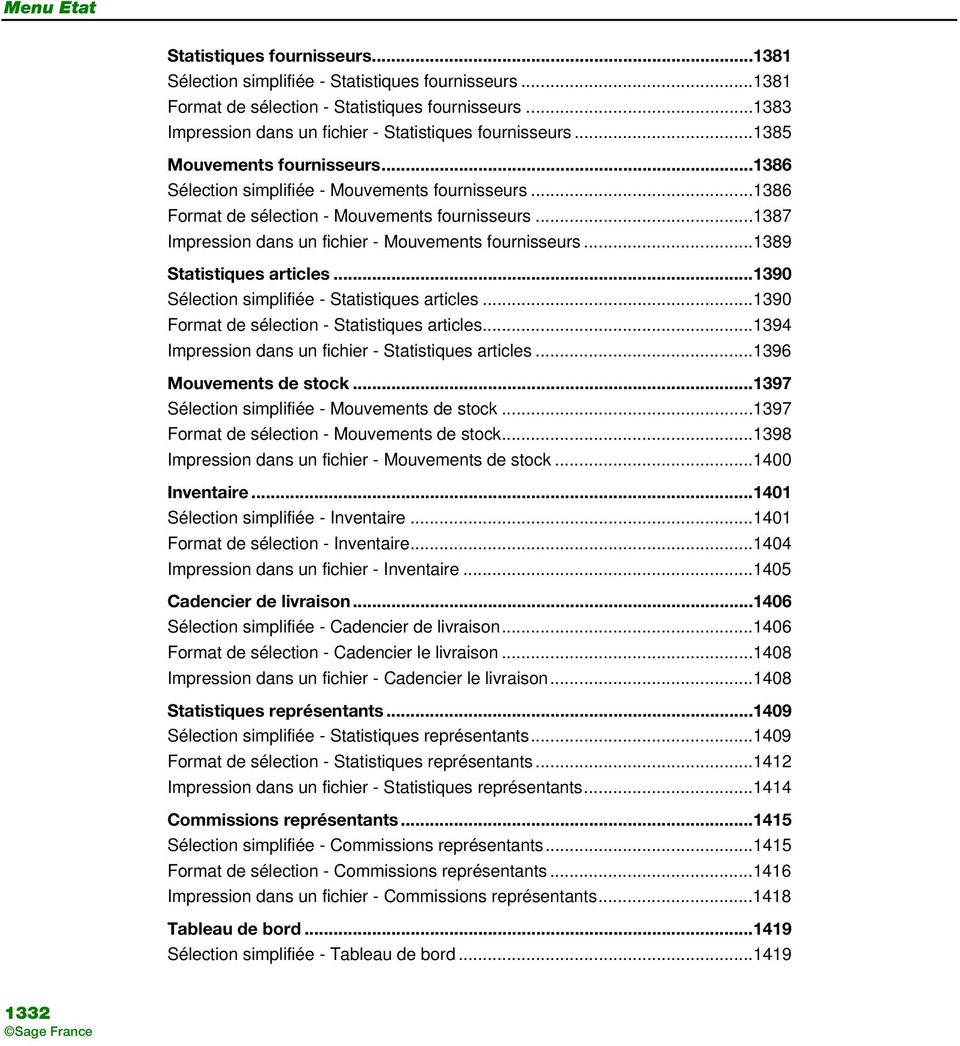
2 Statistiques fournisseurs Sélection simplifiée - Statistiques fournisseurs Format de sélection - Statistiques fournisseurs Impression dans un fichier - Statistiques fournisseurs Mouvements fournisseurs Sélection simplifiée - Mouvements fournisseurs Format de sélection - Mouvements fournisseurs Impression dans un fichier - Mouvements fournisseurs Statistiques articles Sélection simplifiée - Statistiques articles Format de sélection - Statistiques articles Impression dans un fichier - Statistiques articles Mouvements de stock Sélection simplifiée - Mouvements de stock Format de sélection - Mouvements de stock Impression dans un fichier - Mouvements de stock Inventaire Sélection simplifiée - Inventaire Format de sélection - Inventaire Impression dans un fichier - Inventaire Cadencier de livraison Sélection simplifiée - Cadencier de livraison Format de sélection - Cadencier le livraison Impression dans un fichier - Cadencier le livraison Statistiques représentants Sélection simplifiée - Statistiques représentants Format de sélection - Statistiques représentants Impression dans un fichier - Statistiques représentants Commissions représentants Sélection simplifiée - Commissions représentants Format de sélection - Commissions représentants Impression dans un fichier - Commissions représentants Tableau de bord Sélection simplifiée - Tableau de bord
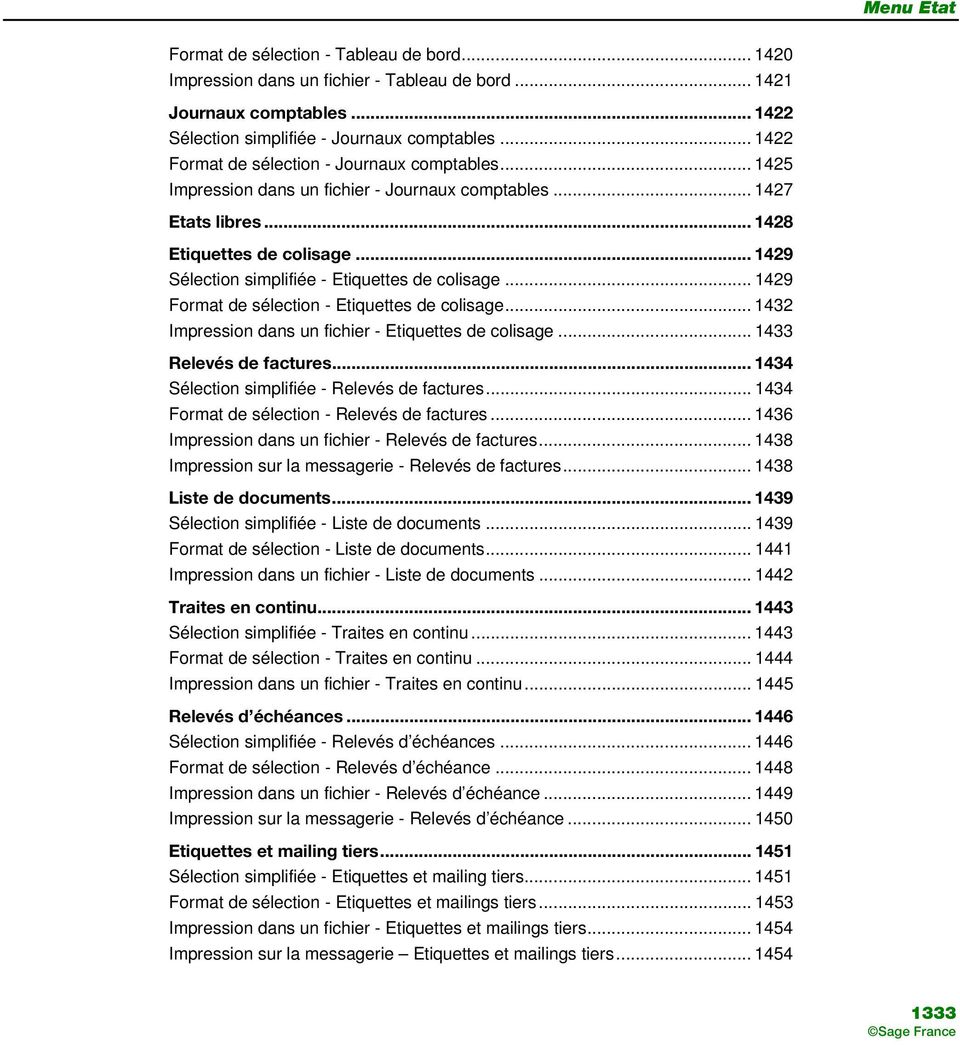
3 Format de sélection - Tableau de bord Impression dans un fichier - Tableau de bord Journaux comptables Sélection simplifiée - Journaux comptables Format de sélection - Journaux comptables Impression dans un fichier - Journaux comptables Etats libres Etiquettes de colisage Sélection simplifiée - Etiquettes de colisage Format de sélection - Etiquettes de colisage Impression dans un fichier - Etiquettes de colisage Relevés de factures Sélection simplifiée - Relevés de factures Format de sélection - Relevés de factures Impression dans un fichier - Relevés de factures Impression sur la messagerie - Relevés de factures Liste de documents Sélection simplifiée - Liste de documents Format de sélection - Liste de documents Impression dans un fichier - Liste de documents Traites en continu Sélection simplifiée - Traites en continu Format de sélection - Traites en continu Impression dans un fichier - Traites en continu Relevés d échéances Sélection simplifiée - Relevés d échéances Format de sélection - Relevés d échéance Impression dans un fichier - Relevés d échéance Impression sur la messagerie - Relevés d échéance Etiquettes et mailing tiers Sélection simplifiée - Etiquettes et mailing tiers Format de sélection - Etiquettes et mailings tiers Impression dans un fichier - Etiquettes et mailings tiers Impression sur la messagerie Etiquettes et mailings tiers
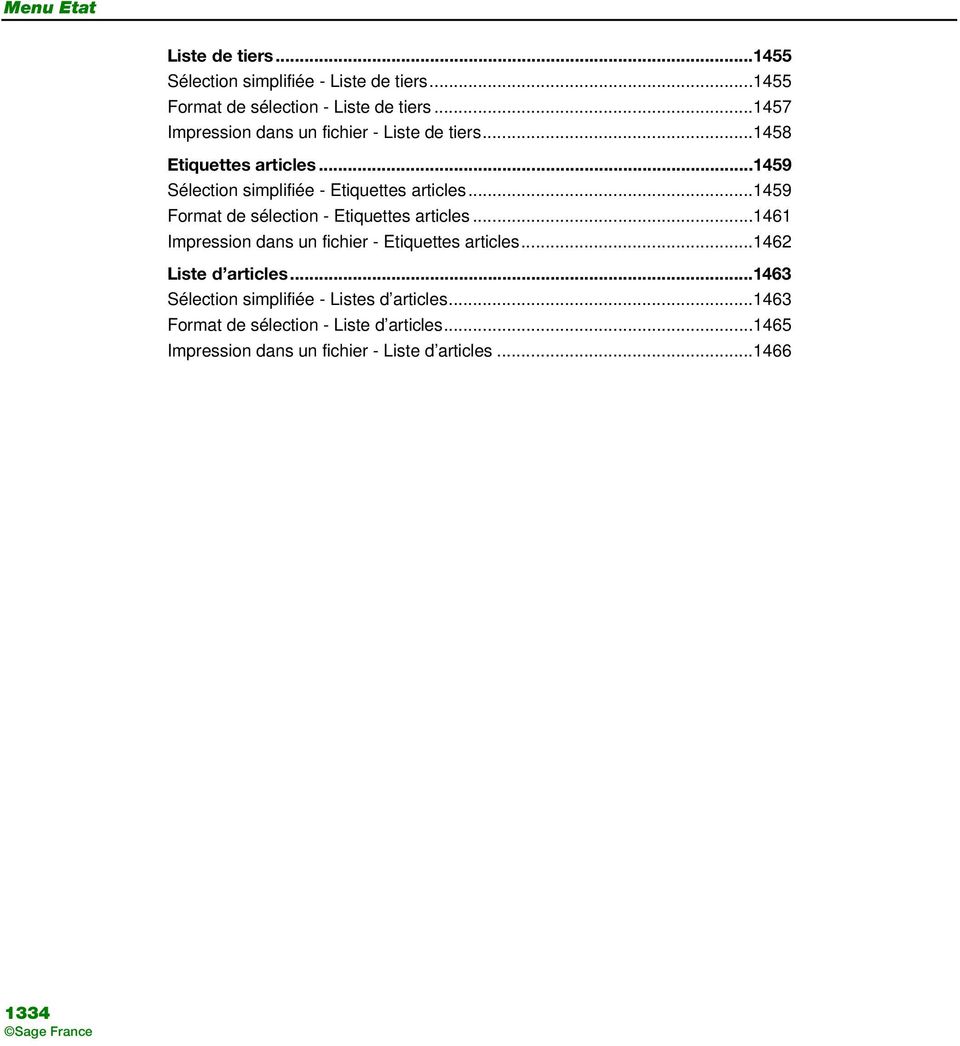
4 Liste de tiers Sélection simplifiée - Liste de tiers Format de sélection - Liste de tiers Impression dans un fichier - Liste de tiers Etiquettes articles Sélection simplifiée - Etiquettes articles Format de sélection - Etiquettes articles Impression dans un fichier - Etiquettes articles Liste d articles Sélection simplifiée - Listes d articles Format de sélection - Liste d articles Impression dans un fichier - Liste d articles
5 Menu Etat Ce menu donne accès aux commandes permettant l impression : des documents personnalisés que l utilisateur aura pu paramétrer, des états concernant les clients : analyse de l activité, de la rentabilité et du risque, statistiques, mouvements, des états concernant les fournisseurs (mêmes états que ceux proposés pour les clients), des états concernant les articles : analyse statistique, mouvements, inventaire et cadencier de livraison, des statistiques représentants, de l état des commissions, du tableau de bord, des journaux comptables, des étiquettes de colisage, des relevés de factures, de la liste de documents, des traites en continu, des relevés d échéances, des étiquettes et mailings, 1335

6 de la liste des tiers, des étiquettes articles et de la liste des articles. Ce menu est composé de toutes les commandes permettant l édition des états imprimés du programme Sage Gestion commerciale 100. Rappelons que l impression des éléments des fonctions du menu Structure ne peut pas être obtenue par une des commandes de ce menu mais par le bouton Rechercher de la barre d outils Navigation ou par la fonction du même nom du menu Edition. L impression des données de la société est possible par les fonctions apparaissant dans le menu hiérarchique de la commande Fichier / Imprimer les paramètres société. De même, la plupart des commandes du menu Traitement possèdent leurs propres fonctions d impression, c est en particulier le cas de l édition des pièces. 1336
7 Généralités sur les fonctions d impression du menu Etat Les commandes auxquelles ce menu donne accès sont toutes du même modèle et permettent l exécution des impressions en deux temps : en premier lieu, la sélection des données à imprimer à l aide : d une fenêtre de sélection simplifiée proposant les critères de sélection les plus courants et disposant d un paramétrage simple, ou d un format de sélection présenté sous la forme d un tableau pré-paramétré et comportant tous les critères disponibles ; en second lieu, l impression avec les sélections proposées ou celles que vous aurez redéfinies ou complétées. Cette impression s exécutera selon un format de présentation figé ou bien, si la fonction le permet, en utilisant un modèle d'impression. Ces modèles d impression peuvent être remaniés par l'utilisateur pour les adapter à ses besoins propres. La commande Fichier / Mise en page permet toutes ces adaptations et créations. Nous préciserons dans la description de la commande si elle utilise un de ces modèles de mise en page adaptables et quelles sont les désignations des modèles fournis. Voir Le «Manuel de la gamme» pour l'utilisation de la commande Mise en page. Le document édité peut varier en fonction des choix effectués dans la fenêtre de sélection des éditions. Exemple L analyse de l activité clients, de la rentabilité clients ou du risque client issues de la même commande génèrent des états différents. Nous ne détaillerons pas ici les différentes possibilités de sélection offertes dans les fenêtres de sélection simplifiées ou dans les formats de sélection. Nous invitons le lecteur à se reporter au «Manuel de la gamme» qui présente en détail toutes les possibilités de paramétrages offertes par les fonctions d'impression des programmes de la gamme Sage. Certains documents édités peuvent être imprimés selon un modèle de mise en page fourni par défaut dans le programme ou bien d après un modèle dont l utilisateur lui-même effectuera la mise en page en fonction de ses besoins. Dans ce cas, la fenêtre de sélection simplifiée ou le format de sélection comportent une zone supplémentaire permettant de choisir entre la mise en page par défaut ou celle personnalisée. Dans ce deuxième cas, une fenêtre de sélection permet de choisir le modèle de mise en page adapté. Voir La mise en page des documents est détaillée dans le «Manuel de la gamme». Nous rappelons ci-après le rôle des différents boutons rencontrés dans les fenêtres de sélection simplifiée et les formats de sélection. 1337
8 Bouton Plus de critères Ce bouton est disponible dans les fenêtres de sélection simplifiée. Il permet d'accéder au format de sélection afin de compléter les sélections proposées. Bouton Imprimer en différé Ce bouton est disponible à la fois dans les fenêtres de sélection simplifiée et dans les formats de sélection. Il permet de différer l impression qui résulte des critères de sélection que vous avez paramétrés. Bouton Imprimer dans un fichier Ce bouton est présent dans les formats de sélection. Il permet de générer dans un fichier au format Sylk (reconnu par la plupart des tableurs), au format texte (ASCII), au format HTML (pour utilisation sur les pages Web) ou au format Classeur Microsoft Excel certaines informations extraites en fonction des paramétrages réalisés. Nous donnons pour chaque état la liste des informations exportées par cette commande. Bouton Enregistrer le format Ce bouton est disponible dans les formats de sélection. Il permet de conserver les critères de sélection paramétrés dans les colonnes de la présente fenêtre afin de pouvoir les appliquer ultérieurement à une autre édition ; ils seront alors rappelés par le bouton Ouvrir un format. Bouton Ouvrir un format Le bouton Ouvrir un format est disponible dans les formats de sélection. Il est destiné à appeler un format autre que celui actuellement à l écran. Il ne peut s agir ici que d un format personnalisé que vous auriez créé préalablement. Bouton Imprimer Le bouton Imprimer, disponible dans les formats de sélection, lance l impression immédiate du document considéré en fonction des critères de sélection enregistrés dans la fenêtre. Bouton Générer l impression sur la messagerie Ce bouton n apparaît que sur les formats de sélection de certains états libres. Il permet l envoi du document aux destinataires, en fonction des paramétrages faits, sous la forme de fichiers HTML joints à un mail. Voir le titre ci-après qui vous donnera les informations générales sur cette fonction. 1338
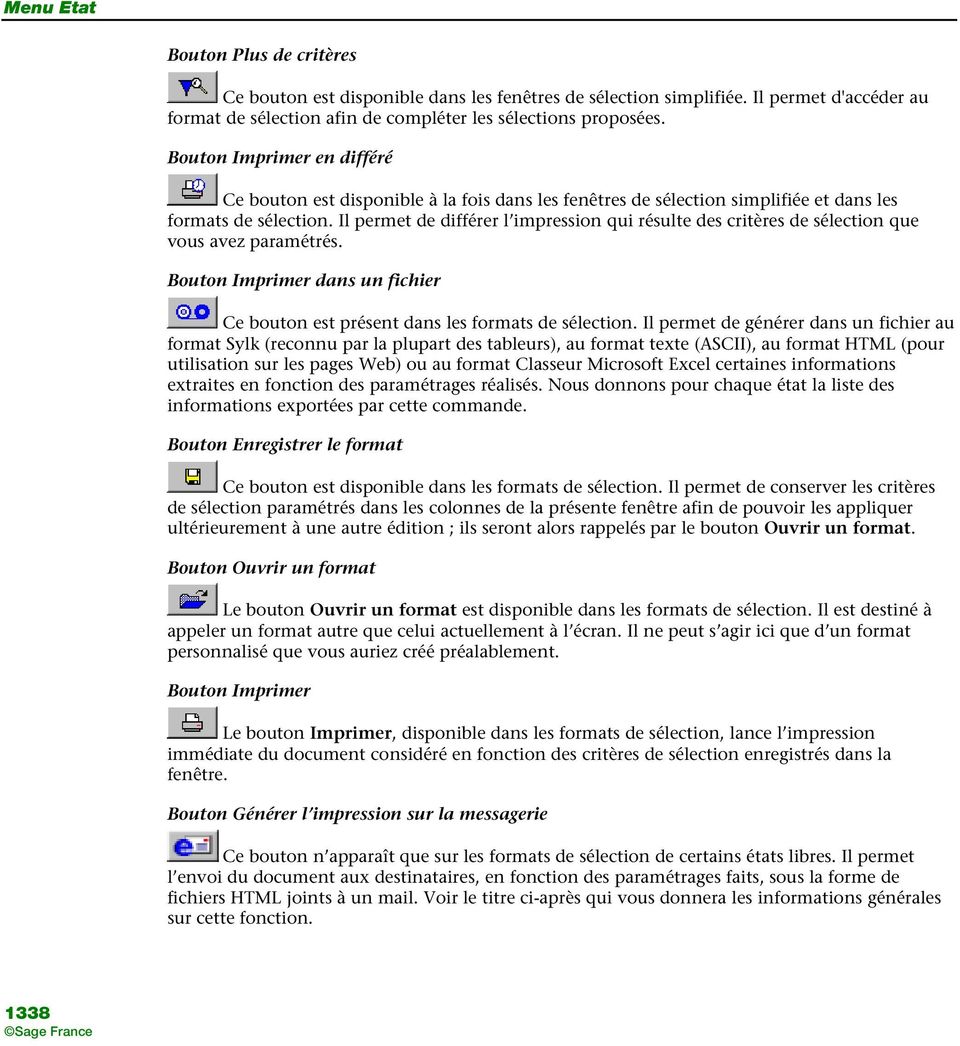
9 Envoi d un document par L utilisation du bouton Générer l impression sur la messagerie (voir ci-dessus) dans le format de sélection d un état qui en dispose entraîne l ouverture de la fenêtre Sélectionner le modèle afin que l utilisateur puisse choisir le modèle qu il désire utiliser. Tous les documents envoyés en fonction des sélections faites utiliseront ce même modèle. Après sélection du modèle et validation (par le bouton Ouvrir) le programme va réaliser les opérations suivantes : il va générer autant de messages mail que de documents à envoyer ; ces mails : utiliseront l adresse de messagerie (zone ) indiquée dans le volet Identification de la fiche de chaque tiers concerné, mentionneront comme objet le type du document. Voir le tableau ci-dessous. il va joindre à chaque mail le document généré par la fonction du menu Etat ; ce document sera sous la forme d un fichier HTML. Il portera la désignation suivante : FICHIER.HTM. Les fichiers HTML peuvent être relus et imprimés par certains programmes de traitement de texte, par les programmes de création de sites Web ou par les utilitaires de création de pages HTML fournis avec la plupart des programmes de navigation. Les objets mentionnés dans les mails sont précisés dans le tableau ci-après. Commande Type de document Objet généré Relevé de factures Relevé de factures Relevé de facture Relevé d échéances Relevé d échéances Relevé d échéances Etiquettes et mailings Etiquettes Etiquette Mailings Courrier 1339
10 Exemple Un mailing est envoyé par la société Bijou SA le 17 mars 2000 à tous ses clients sous la forme de mails. L objet de chaque mail sera : Mailing Le titre du document joint à chaque mail sera : Fichier.htm Si une adresse de messagerie manque, un message d erreur s affichera.! Il est possible, dans les formats de sélection, de ne sélectionner que les tiers disposant d une adresse en utilisant les opérateurs et les critères de sélection appropriés. Devise d édition ou d exportation Par défaut, toutes les commandes du menu Etat génèrent des impressions ou des fichiers d exportation dans la monnaie de tenue commerciale telle qu elle est enregistrée dans le volet Fichier / A propos de... / Initialisation, à l exception des journaux comptables pour lesquels l impression s effectue par défaut en menue de tenue commerciale. Il est cependant possible de réaliser ces impressions ou ces exportations dans une des devises enregistrées dans l option A propos de... / Options / Devise. Dans ce cas, le déroulement des opérations se fait en deux temps : le programme calcule les valeurs de l état dans la devise de tenue commerciale, ensuite il convertit ces valeurs dans la devise choisie. Cette méthode, qui garantit la cohérence des données éditées, peut cependant montrer quelques discordances, dues aux arrondis introduits par les conversions, entre les cumuls édités et les sommes des valeurs cumulées. Pour permettre ce choix de la devise, tous les formats de sélection (et non les fenêtres de sélection simplifiée) comporteront une ligne de critère supplémentaire permettant cette sélection. La monnaie de tenue commerciale sera rappelée en en-tête des états. De plus, le titre de l état sera accompagné d une mention : Tenue de compte (monnaie de tenue commerciale) si aucune devise particulière n a été sélectionnée (monnaie de tenue commerciale est remplacé par la désignation de la devise), 1340

11 Devise d édition (devise demandée) si une devise autre que celle de tenue commerciale a été sélectionnée (devise demandée est remplacé par la désignation de la devise). 1341

12 Etats personnalisés Etat / Etats personnalisés Cette fonction donne accès à tous les états que l utilisateur peut paramétrer afin de répondre à ses propres besoins. Elle ouvre un menu hiérarchique qui se compose à l origine de la seule fonction Contenu du menu et qui se complètera, par la suite, des titres des documents créés. Impression d un état personnalisé Lorsqu on sélectionne un titre d état personnalisé, une fenêtre de dialogue Sélectionner le modèle s ouvre afin de choisir le modèle de mise en page qui correspond au format de sélection.! Le Le programme vérifie cette adéquation et affichera un message d erreur si le modèle de mise en page choisi n a pas de rapport avec le format de sélection qui doit servir à la sélection des données personnalisées à imprimer. format de sélection ne s ouvre pas pour vous permettre de préciser des critères de sélection supplémentaires. Il est possible de lancer l impression des états personnalisés directement à partir du bureau Windows sans que le programme Sage Gestion commerciale soit nécessairement lancé, par un double-clic sur un fichier de format de sélection (extension.fgc). 1342

13 Contenu du menu Etat / Etats personnalisés / Contenu du menu Cette liste affiche, en fait, non les modèles de mise en page mais les formats de sélection personnalisés que l on peut créer à partir de toute fonction du programme utilisant ces listes de critères de sélection. Cette liste permet de créer, de modifier ou de supprimer les formats de sélections personnalisés qui seront utilisés pour l impression des états personnalisés. Les états apparaissent dans l ordre où ils ont été enregistrés. Ajouter un état Avant d ajouter un état, il est nécessaire que le format de sélection qui servira à son impression ait été enregistré au préalable. Rappelons que l enregistrement de formats de sélection personnalisés s effectue au moyen du bouton Enregistrer le format qui est disponible dans les formats de sélection. Voir Le «Manuel de la gamme» sur ce point. Il est également possible d utiliser des formats issus du programme Crystal Report. Pour ajouter un état : 1. Cliquez sur le bouton Ajouter. Une fenêtre Sélectionner l état s ouvre. 1343

14 ! Il 2. Sélectionnez le format de sélection en sélectionnant son Type au préalable, type qui peut être : un fichier Crystal Report (extension.rpt) (valeur par défaut), un format de sélection personnalisé issu du présent programme (extension.fgc). 3. Cliquez sur le bouton Ouvrir ou validez. Le nom du fichier ou du format de sélection apparaît dans la liste des états personnalisés ainsi que dans le menu Etats personnalisés. n est pas possible de modifier un état personnalisé. On ne peut que le supprimer et le remplacer par un autre. Toute modification apportée aux critères d un format de sélection personnalisé sera appliquée lors de la sélection de l état personnalisé correspondant. Supprimer un état! La Pour supprimer un état personnalisé : 1. Sélectionnez-le en cliquant sur sa ligne dans la fenêtre Etats personnalisés. 2. Cliquez sur le bouton Supprimer. Cette suppression n intervient qu au niveau de la présente fonction. Le format de sélection n est nullement supprimé du disque dur sur lequel il est enregistré. suppression réelle et définitive d un format de sélection doit être réalisée à partir de l Explorateur Windows. Afficher le format! Cet Préalablement à son impression, il est possible d ouvrir le format de sélection d un état personnalisé soit pour le consulter soit pour le modifier. 1. Sélectionnez la ligne de l état personnalisé. 2. Cliquez sur le bouton Format. Le format de sélection simplifié s ouvre alors. affichage préalable permet de lancer une impression différée pour l état personnalisé choisi. Vous pouvez demander que cet affichage s effectue systématiquement en cochant, après sélection de la ligne de l état concerné, la case d option Affichage de la sélection avant impression. Dans ce cas, le format de sélection s affichera automatiquement chaque fois que vous sélectionnerez cet état personnalisé pour impression. 1344

15 Analyse clients Etat / Analyse clients Cette commande permet d'imprimer le détail du chiffre d affaires ou de l activité développée avec les clients. Trois documents peuvent être obtenus à partir de cette commande : une analyse de l activité clients, une analyse de la rentabilité clients, une analyse du risque clients. L analyse de l activité ou de la rentabilité ne prend en compte que les factures comptabilisées ou non comptabilisées. Sélection simplifiée - Analyse client La fenêtre de sélection simplifiée de l impression de l analyse clients se présente comme suit. Les zones composant cette fenêtre sont les suivantes : Type d état Liste déroulante permettant de déterminer la présentation de l édition. Vous pouvez demander l impression : Activité : le document obtenu permet l édition du chiffre d affaires développé avec les clients sur une période et sa comparaison avec une autre période. L évolution du chiffre d affaires est calculée en pourcentage par le programme. Valeur par défaut. 1345
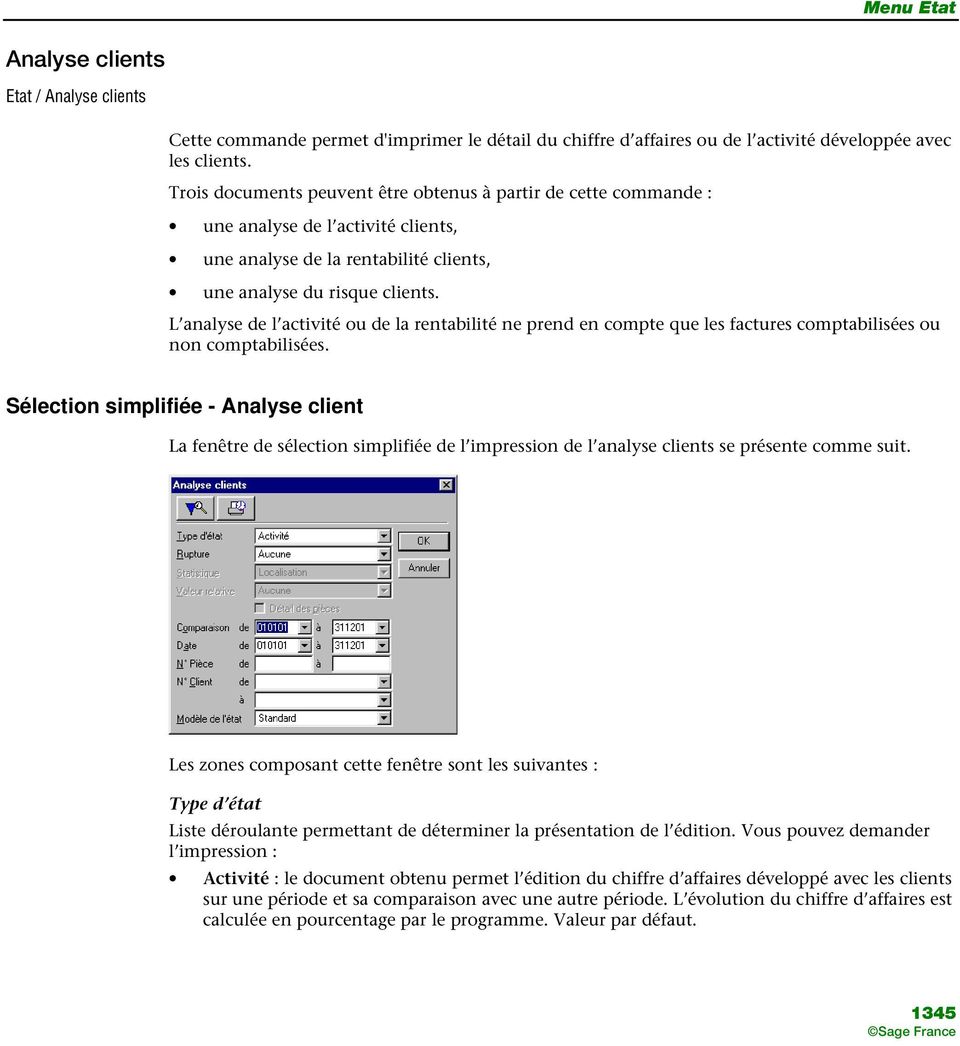
16 Rentabilité : les renseignements globaux sur les clients avec le nombre de factures établies, le chiffre d affaires correspondant, la marge brute dégagée et la part de cette dernière dans le Chiffre d affaires seront indiqués dans le document. Risque : cet état vous permet de constater l en-cours de vos clients ainsi que le risque éventuellement présenté par le solde de leur compte. La valorisation du chiffre d affaires est réalisée à partir des tiers enregistrés dans l en-tête des pièces pour les trois types. Des différences peuvent cependant apparaître avec d autres états valorisant le chiffre d affaire à partir des lignes (exemple : le cadencier client). Rupture Liste déroulante permettant de sélectionner la rupture souhaitée sur le document. Aucune : les clients sont classés selon leur numéro. Valeur par défaut. Catégorie tarifaire : les clients sont classés par catégorie tarifaire. Des sous-totaux sont calculés par catégorie. Champ statistique : les clients sont classés par rapport à l énuméré statistique. Des soustotaux sont calculés par énuméré statistique. Représentant : les clients sont classés par rapport au représentant sélectionné dans leur fiche. Des sous-totaux sont calculés par représentant. Statistique Liste déroulante active si l item champ statistique est sélectionné dans la liste déroulante Rupture. La liste déroulante propose la liste des champs statistiques tiers. Le premier champ statistique est proposé par défaut. Valeur relative Si le type d état sélectionné est Rentabilité, la liste déroulante propose le choix suivant : Aucune : (valeur par défaut) les colonnes % chiffre d affaires sur chiffre d affaires total et % marge sur marge totale ne sont pas imprimées. Sur rupture : les colonnes % chiffre d affaires sur chiffre d affaires total et % marge sur marge totale sont calculées par rapport au sous total de la rupture. Sur général : les colonnes % chiffre d affaires sur chiffre d affaires total et % marge sur marge totale sont calculées par rapport au total général de l impression. Détail des pièces Si le type d état sélectionné est Rentabilité, cette case à cocher permet d imprimer le détail des factures pour chaque client. Comparaison de / à Zone permettant de définir la période de comparaison pour l analyse de l activité client uniquement. 1346
17 Voir Date de / à Zones permettant de définir la période d analyse. Par défaut le programme sélectionne l année civile correspondant à la date système du micro-ordinateur. Ces zones comportent un bouton permettant d ouvrir un calendrier et de sélectionner facilement une date. Par ailleurs, de nouvelles possibilités de paramétrages des dates sont disponibles. Le «Manuel de la gamme» pour des informations sur ces commandes. N de pièce de / à Zones permettant de définir une fourchette de pièce à prendre en considération pour l analyse. N de client de / à Zones permettant de sélectionner les clients devant faire partie de l analyse. Modèle de l état Zone à liste déroulante offrant les choix suivants : Standard : (valeur par défaut) l impression se fera avec le modèle de mise en page standard de l application ; Personnalisé : une fenêtre de sélection permettra de choisir un modèle de mise en page paramétré par l utilisateur. Les modèles de mise en page comportent l extension.bgc. Si le modèle choisi est incompatible avec le type d état, un message d erreur s affichera. L impression d un état personnalisé peut être différée. Bouton OK Lance l impression immédiate de l état en fonction des paramétrages faits. Bouton Annuler Referme la commande sans rien imprimer. 1347
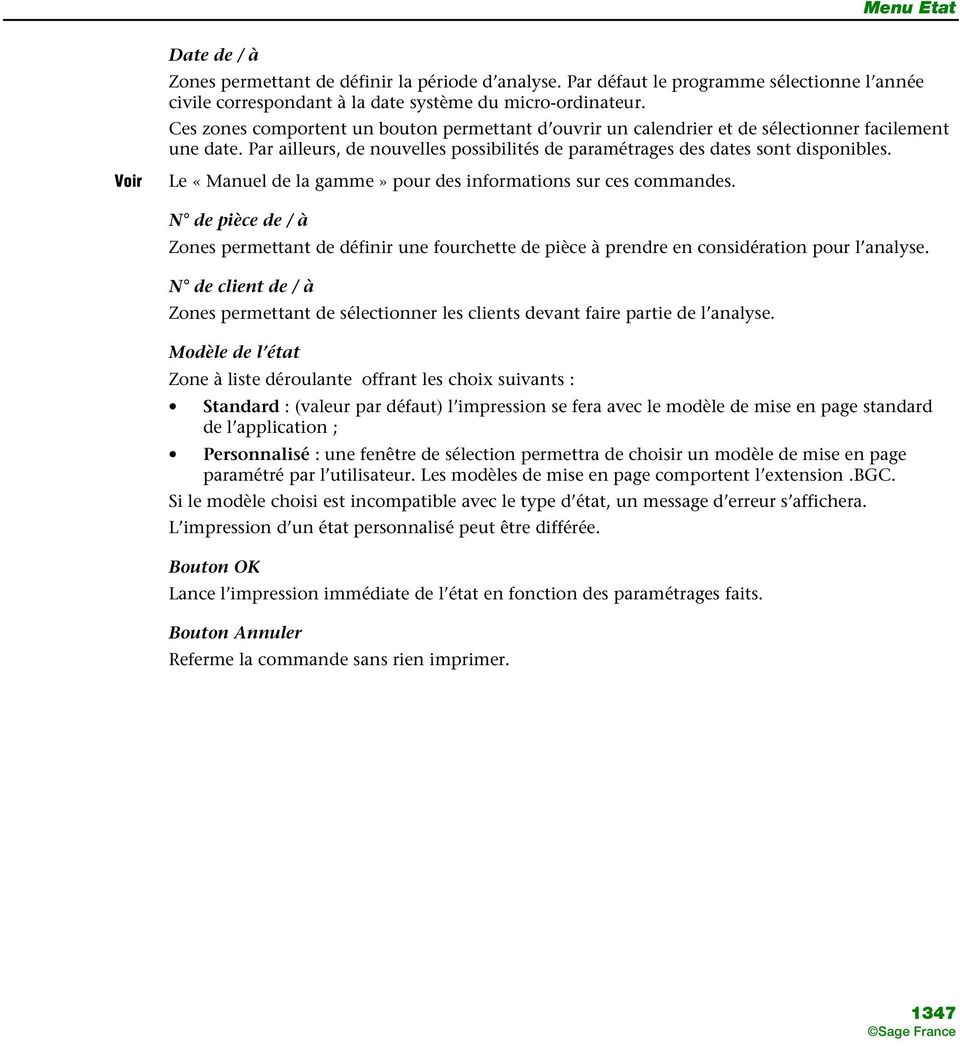
18 Format de sélection - Analyse clients La fenêtre de format de sélection de l impression de l analyse clients se présente comme suit :! Les Formats de sélection et leur utilisation sont décrits dans le «Manuel de la gamme». Le tableau ci-dessous indique les informations disponibles pour constituer un nouveau format de sélection. Fichier Champ Choix proposés Signification Analyse clients Type d'état Activité, Rentabilité, Risque Voir (1) Analyse clients Gestion payeurs Oui, Non Voir (2) Analyse clients Rupture Aucune, Catégorie tarifaire, Champ Voir (1) statistique, Représentant Analyse clients Champ statistique de rupture Liste des champs statistiques (1 champ) Voir (1) Analyse clients Rupture seule Non, Oui Voir (2) Analyse clients CA concerné CA HT période, CA HT moyen mensuel, CA Voir (2) HT moyen/facture Analyse clients Impression valeur relative Aucune, Sur rupture, Sur général Voir (1) Analyse clients Ecart sur Solde + FA + BL, Solde + FA, Solde Voir (2) Analyse clients Encours dépassé seul Oui, Non Voir (2) Analyse clients Détail des pièces Oui, Non Voir (1) 1348
19 Fichier Champ Choix proposés Signification Analyse clients Période de comparaison Exercice correspondant à la date système, A saisir Analyse clients Echelonnement Aucun, Heure, Jour, Semaine, Mois, Trimestre, Semestre, Année Analyse clients Calcul marge Prix de revient, CMUP, Dernier prix d achat, Prix d achat, Aucun Voir (1) Voir (2) Voir (2) Articles/Nomenclatures Hors Statistique Tous, Oui, Non Voir (2) Sélection standard Période Exercice correspondant à la date système, A saisir Voir (1) Document vente en-tête N de pièce A saisir Voir (1) Sélection standard Tiers A saisir Voir (1) Sélection standard Devise d édition Monnaie de tenue commerciale, Liste des devises Voir (2) Sélection standard Modèle de l état Standard, Personnalisé Voir (1) (1) Fenêtre de sélection simplifiée (2) Ci-dessous.! Un Les valeurs en caractères gras sont les valeurs par défaut. menu contextuel est disponible sur cette liste. Une de ses commandes n est pas disponible : Ouvrir l élément sélectionné. Nous indiquons ci-dessous les références des lignes par le nom du fichier séparé du champ par une barre oblique (/). Vous pouvez les utiliser pour modifier les critères standards (modification temporaire) ou pour créer vos propres formats. Analyse clients / Gestion payeurs La liste déroulante de la colonne De propose : Non : (valeur par défaut) impression des montants avec sélection sur les clients. Oui : impression des montants avec sélection sur les payeurs. 1349

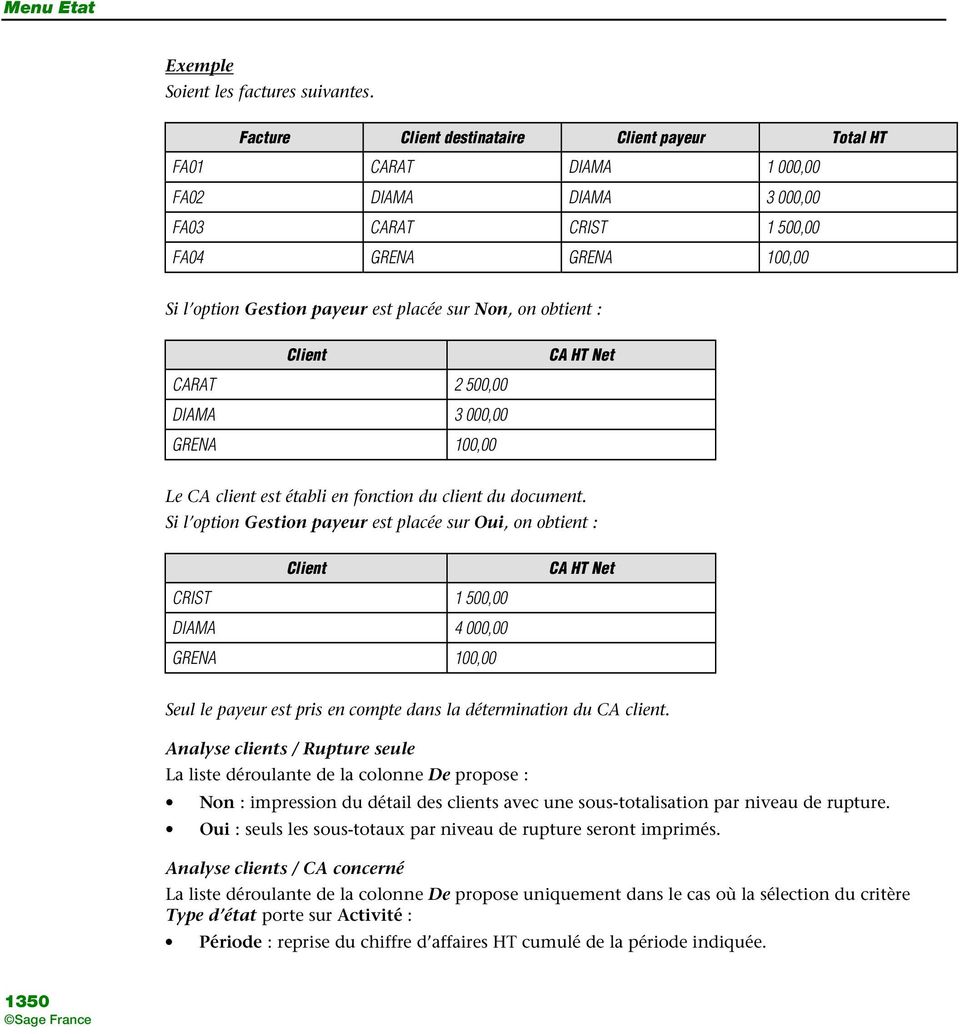
20 Exemple Soient les factures suivantes. Facture Client destinataire Client payeur Total HT FA01 CARAT DIAMA 1 000,00 FA02 DIAMA DIAMA 3 000,00 FA03 CARAT CRIST 1 500,00 FA04 GRENA GRENA 100,00 Si l option Gestion payeur est placée sur Non, on obtient : Client CARAT 2 500,00 DIAMA 3 000,00 GRENA 100,00 CA HT Net Le CA client est établi en fonction du client du document. Si l option Gestion payeur est placée sur Oui, on obtient : Client CRIST 1 500,00 DIAMA 4 000,00 GRENA 100,00 CA HT Net Seul le payeur est pris en compte dans la détermination du CA client. Analyse clients / Rupture seule La liste déroulante de la colonne De propose : Non : impression du détail des clients avec une sous-totalisation par niveau de rupture. Oui : seuls les sous-totaux par niveau de rupture seront imprimés. Analyse clients / CA concerné La liste déroulante de la colonne De propose uniquement dans le cas où la sélection du critère Type d état porte sur Activité : Période : reprise du chiffre d affaires HT cumulé de la période indiquée. 1350
21 Moyen mensuel : reprise du chiffre d affaires HT de la période indiquée en le divisant par le nombre de mois de cette période. Moyen/facture : reprise du chiffre d affaires HT de la période indiquée en le divisant par le nombre de factures établi pour ce client. Analyse clients / Ecart sur La liste déroulante de la colonne De propose, uniquement dans le cas où la sélection du critère Type d état porte sur Risque : Solde + FA + BL : la colonne Ecart du document imprimé affiche le résultat du calcul suivant : Solde + Facture + BL - Encours autorisé Solde + FA : la colonne Ecart affiche le résultat du calcul suivant : Solde + Facture - Encours autorisé Solde : la colonne Ecart affiche le résultat du calcul suivant : Solde - Encours autorisé Analyse clients / Encours dépassé seul La liste déroulante de la colonne De propose uniquement dans le cas où la sélection du critère Type d état porte sur Risque : Oui : seuls les clients ayant un écart supérieur à 0 seront imprimés. Non : tous les clients mouvementés seront imprimés. Analyse clients / Echelonnement Liste déroulante permettant les choix suivants : Aucun (valeur par défaut) : les informations statistiques sont imprimées pour la période sélectionnée sans aucun échelonnement. Heure : les informations statistiques sont imprimées pour la période sélectionnée avec une rupture par heure. Jour : les informations statistiques sont imprimées pour la période sélectionnée avec une rupture par jour. Semaine : les informations statistiques sont imprimées pour la période sélectionnée avec une rupture par semaine. Mois : les informations statistiques sont imprimées pour la période sélectionnée avec une rupture par mois. Trimestre : les informations statistiques sont imprimées pour la période sélectionnée avec une rupture par trimestre. Semestre : les informations statistiques sont imprimées pour la période sélectionnée avec une rupture par semestre. 1351
22 Année : les informations statistiques sont imprimées pour la période sélectionnée avec une rupture par année. Ce critère fonctionne à l identique de celui existant dans l état Cadencier clients. Il est incompatible avec le critère Analyse clients / Détail des pièces / Oui et ne sera pas pris en compte si un tel paramétrage est fait. Exemple Echelonnement par trimestre. N client Intitulé client Nb factures CA HT CARAT Carat SARL Trimestre ,00 Trimestre ,00 Trimestre ,00 Total CARAT ,00 Analyse client / Calcul marge Ce critère propose de sélectionner sur quelles bases s effectuera le calcul de la marge : Prix de revient (valeur par défaut), la marge est calculée et imprimée en prenant en compte le prix de revient. CMUP, la marge est calculée et imprimée en prenant en compte le CMUP. La marge est déterminée par la différence entre le montant H.T. de la ligne et le CMUP total de la ligne. Dernier prix d achat, la marge est calculée et imprimée en prenant en compte le dernier prix d achat de l article s il existe sinon c est le prix d achat mentionné dans la fiche principale qui est utilisé. Prix d achat : la marge est calculée et imprimée en prenant en compte le prix d achat mentionné dans la fiche principale de l article. Aucun, la marge n est pas imprimée sur l état. Articles/nomenclatures / Hors statistique La liste déroulante de la colonne De propose : Tous : tous les articles sont pris en compte dans le document. Oui : seuls les articles dont l option Hors statistique est cochée seront pris en compte dans le chiffre d affaires concerné. Non : les articles dont l option Hors statistique est cochée ne seront pas pris en compte dans le chiffre d affaires concerné. 1352
23 Sélection standard / Devise d édition Cette ligne de critère propose la liste des devises enregistrées dans le volet A propos de... / Options en sélectionnant par défaut la monnaie de tenue commerciale enregistrée dans le volet Initialisation de cette même commande. Si l inverseur est activé, c est la devise d équivalence qui sera proposée par défaut. Impression dans un fichier - Analyse clients Le bouton Imprimer dans un fichier permet d exporter certaines données en fonction des critères enregistrés dans le présent format. Les données exportées sont précisées en Annexe. Voir Le «Manuel de la gamme» vous donnera toutes explications sur l export des états. 1353
24 Cadencier clients Etat / Cadencier clients Cette commande permet d imprimer un état précisant le rythme avec lequel les articles ont été commandés par chacun des clients. Sous le nom de cadencier client vous obtiendrez un document précisant les articles facturés aux clients selon un échelonnement qui doit être défini dans le critère échelonnement. Sélection simplifiée - Cadencier clients La fenêtre de sélection simplifiée de l impression du cadencier clients se présente comme suit Les zones composant cette fenêtre sont les suivantes : Documents Liste déroulante permettant de sélectionner les documents à prendre en compte. FC : seules les factures comptabilisées sont prises en compte. Valeur par défaut. FC + FA : toutes les factures sont prises en compte. FC + FA + BL : toutes les factures ainsi que les bons de livraison, les bons d avoir et les bons de retour sont pris en compte. FC + FA + BL + BC : toutes les factures, tous les bons de livraison, les bons d avoir et les bons de retour ainsi que les bons de commande sont pris en compte. Echelonnement Liste déroulante permettant de sélectionner la périodicité du calcul du chiffre d affaires. Aucun : le chiffre d affaires du client sera cumulé sur la période indiquée. Valeur par défaut. Heure : le chiffre d affaires du client sera décomposé par heure. Jour : le chiffre d affaires du client sera décomposé par jour. Semaine : le chiffre d affaires du client sera décomposé par semaine.
25 Mois : le chiffre d affaires du client sera décomposé par mois. Trimestre : le chiffre d affaires du client sera décomposé par trimestre. Semestre : le chiffre d affaires du client sera décomposé par semestre. Année : le chiffre d affaires du client sera décomposé par année. Statistique Liste déroulante permettant de sélectionner le champ statistique tiers utilisé pour opérer une rupture par énuméré statistique. La liste déroulante propose la liste des champs statistiques tiers avec un item supplémentaire Aucun. Détail gammes Liste déroulante proposant : Aucun (valeur par défaut) : les régularisations effectuées sur les articles à gamme seront imprimées globalement pour la référence article sans détail de gammes. Gamme 1 : le détail des valorisations pour les énumérés de la gamme 1 sera imprimé. Gamme 2 : le détail des valorisations pour les énumérés de la gamme 2 sera imprimé. Gamme 1 + Gamme 2 : le détail des énumérés de la gamme 1 et de la gamme 2 est imprimé avec un tri sur les énumérés de la gamme 1. Gamme 2 + Gamme 1 : le détail des énumérés de la gamme 1 et de la gamme 2 est imprimé avec un tri sur les énumérés de la gamme 2. Voir Date de / à Zones permettant de définir la période. Par défaut le programme sélectionne l année civile correspondant à la date système du micro-ordinateur. Ces zones comportent un bouton permettant d ouvrir un calendrier et de sélectionner facilement une date. Par ailleurs, de nouvelles possibilités de paramétrages des dates sont disponibles. Le «Manuel de la gamme» pour des informations sur ces commandes. N de pièce de / à Zones permettant de définir une fourchette de numéros de pièces. N de client de... à Zones permettant de sélectionner les clients devant être imprimés sur le cadencier. La valorisation du chiffre d affaires est réalisée à partir des tiers enregistrés dans les lignes de document et non ceux enregistrés dans l en-tête des pièces. Bouton OK Lance l impression immédiate de l état en fonction des paramétrages faits. 1355
26 Bouton Annuler Referme la commande sans rien imprimer. Format de sélection - Cadencier clients La fenêtre de format de sélection de l impression du cadencier clients se présente comme suit.! Les Formats de sélection et leur utilisation sont décrits dans le «Manuel de la gamme». Le tableau ci-dessous indique les informations disponibles pour constituer un nouveau format de sélection. Fichier Champ Choix proposés Signification Cadencier clients Gestion payeurs Oui, Non Voir (2) Cadencier clients Documents FC, FC+FA, FC+FA+BL, FC+FA+BL+BC Voir (1) Cadencier clients Echelonnement Aucun, Heure, Jour, Semaine, Mois, Trimestre, Semestre, Année Voir (1) Cadencier clients Champ statistique de rupture Aucun, Liste des champs statistiques Voir (1) Cadencier clients Détail énumérés de gamme Aucune, Gamme 1, Gamme 2, Gamme 1 + Gamme 2, Gamme 2 + Gamme 1 Cadencier clients Calcul marge Prix de revient, CMUP, Dernier prix d achat, Prix d achat, Aucun Cadencier clients Gestion nomenclatures commerciales Voir (1) Voir (2) Composé, Composant Voir (2) Articles/Nomenclatures Hors statistiques Tous, Oui, Non Voir (2) 1356
27 Fichier Champ Choix proposés Signification Sélection standard Période Exercice correspondant à la date système, A Voir (1) saisir Document vente en-tête N Pièce A saisir Voir (1) Sélection standard Tiers A saisir Voir (1) Sélection standard Devise d édition Monnaie de tenue commerciale, Liste des Voir (2) devises (1) Fenêtre de sélection simplifiée (2) Ci-dessous.! Un Voir Les valeurs en caractères gras sont les valeurs par défaut. menu contextuel est disponible sur cette liste. Une de ses commandes n est pas disponible : Ouvrir l élément sélectionné. Nous indiquons ci-dessous les références des lignes par le nom du fichier séparé du champ par une barre oblique (/). Vous pouvez les utiliser pour modifier les critères standards (modification temporaire) ou pour créer vos propres formats. Cadencier clients / Gestion payeurs La liste déroulante de la colonne De propose : Non : (valeur par défaut) impression des montants avec sélection sur les clients. Oui : impression des montants avec sélection sur les payeurs. L exemple donné dans la commande Analyse clients du même menu. Cadencier clients / Gestion nomenclatures commerciales La liste déroulante de la colonne De propose : Composé : (valeur par défaut) impression des montants concernant les composés des nomenclatures commerciales de type Commerciale / Composé. Composant : impression des montants concernant les composants des nomenclatures commerciales de type Commerciale / Composé et Commerciale / Composant. Articles/nomenclatures / Hors statistiques La liste déroulante de la colonne De propose : Tous : tous les articles sont pris en compte dans le document. Oui : seuls les articles dont l option Hors statistique est cochée seront pris en compte dans le chiffre d affaires concerné. Non : les articles dont l option Hors statistique est cochée ne seront pas pris en compte dans le chiffre d affaires concerné. 1357
28 Articles/nomenclatures / Calcul marge Ce critère propose de sélectionner sur quelles bases s effectuera le calcul de la marge : Prix de revient (valeur par défaut), la marge est calculée et imprimée en prenant en compte le prix de revient. CMUP, la marge est calculée et imprimée en prenant en compte le CMUP. La marge est déterminée par la différence entre le H.T. de la ligne et le CMUP total de la ligne. Dernier prix d achat, la marge est calculée et imprimée en prenant en compte le dernier prix d achat de l article s il existe sinon c est le prix d achat mentionné dans la fiche principale qui est utilisé. Prix d achat : la marge est calculée et imprimée en prenant en compte le prix d achat mentionné dans la fiche principale de l article. Aucun, la marge n est pas imprimée sur l état. Sélection standard / Devise d édition Cette ligne de critère propose la liste des devises enregistrées dans le volet A propos de... / Options en sélectionnant par défaut la monnaie de tenue commerciale enregistrée dans le volet Initialisation de cette même commande. Si l inverseur est activé, c est la devise d équivalence qui sera proposée par défaut. Impression dans un fichier - Cadencier clients Le bouton Imprimer dans un fichier permet d exporter certaines données en fonction des critères enregistrés dans le présent format. Les données exportées sont précisées en Annexe. Voir Le «Manuel de la gamme» vous donnera toutes explications sur l export des états. 1358
29 Statistiques clients Etat / Statistiques clients Cette commande permet d imprimer un état statistique des articles livrés et facturés pour chacun des clients. Cet état présente, par client, les différents articles facturés sur la période de sélection avec les principales informations dont le gestionnaire peut avoir besoin. Sélection simplifiée - Statistiques clients La fenêtre de sélection simplifiée de l impression des statistiques clients se présente comme suit. Les zones composant cette fenêtre sont les suivantes : Type d état Liste déroulante permettant de sélectionner les statistiques à imprimer. Par article : le chiffre d affaires, le taux de remise et la marge client sont décomposés par article. Valeur par défaut. Par famille : le chiffre d affaires, le taux de remise et la marge client sont décomposés par famille. Palmarès des ventes : les clients sont classés par ordre décroissant ou croissant de chiffre d affaire selon le choix fait dans la zone Palmarès. Voir plus bas. Documents Liste déroulante permettant de sélectionner les documents pris en compte. FC : seules les factures comptabilisées sont prises en compte. Valeur par défaut. 1359
30 FC + FA : toutes les factures sont prises en compte. FC + FA + BL : toutes les factures ainsi que les bons de livraison, bons d avoir et bons de retour sont pris en compte. FC + FA + BL + BC : toutes les factures, tous les bons de livraison, bons d avoir et bons de retour ainsi que les bons de commande sont pris en compte. Palmarès Cette zone n est active que si Palmarès des ventes a été sélectionné dans la zone Type d état. Elle se compose alors de deux zones : Type de palmarès : cette zone à liste déroulante permet de choisir entre : Plus fortes ventes : les clients sont classés par ordre décroissant de chiffre d affaire en partant du meilleur. Plus faibles ventes : les clients sont classés par ordre croissant de chiffre d affaires en partant du plus faible. Nombre d éléments : zone de saisie permettant d enregistrer un nombre de 1 à 999 afin de déterminer le nombre de clients que l on veut voir figurer dans l état imprimé. Exemple Si vous voulez connaître les 10 meilleurs clients, enregistrez Meilleures ventes dans la zone Type de palmarès et 10 dans la zone Nombre d éléments. Si vous voulez imprimer les 20 plus mauvais clients, enregistrez Plus mauvaises ventes dans la zone Type de palmarès et 20 dans la zone Nombre d éléments. Classement Cette zone n est active que si Palmarès des ventes a été sélectionné dans la zone Type d état. Elle propose alors le critère sur lequel le classement du palmarès doit s effectuer : Chiffre d affaires (valeur par défaut), Quantités vendues, Marge, Nombre de documents. Valorisation Cette zone à liste déroulante définit comment sera valorisé le chiffre d affaires imprimé dans l état : Chiffre d affaires TTC, Chiffre d affaires HT (valeur par défaut). La valorisation du chiffre d affaires est réalisée à partir des tiers enregistrés dans les lignes de document et non ceux enregistrés dans l en-tête de pièce. 1360
31 Statistique Liste déroulante permettant de sélectionner le champ statistique tiers utilisé pour opérer une rupture par énuméré statistique. Le programme propose la liste des champs statistiques tiers avec un item supplémentaire Aucun. Détail gammes Liste déroulante proposant : Aucun (valeur par défaut) : les régularisations effectuées sur les articles à gamme seront imprimées globalement pour la référence article sans détail de gammes. Gamme 1 : le détail des valorisations pour les énumérés de la gamme 1 sera imprimé. Gamme 2 : le détail des valorisations pour les énumérés de la gamme 2 sera imprimé. Gamme 1 + Gamme 2 : le détail des énumérés de la gamme 1 et de la gamme 2 est imprimé avec un tri sur les énumérés de la gamme 1. Gamme 2 + Gamme 1 : le détail des énumérés de la gamme 1 et de la gamme 2 est imprimé avec un tri sur les énumérés de la gamme 2. Valeur relative Liste déroulante proposant le choix suivant : Aucune : les colonnes % chiffre d affaires sur chiffre d affaires total et % marge sur marge totale ne sont pas imprimées. Sur rupture : les colonnes % chiffre d affaires sur chiffre d affaires total et % marge sur marge totale sont calculées par rapport au sous total de la rupture. Sur général : les colonnes % chiffre d affaires sur chiffre d affaires total et % marge sur marge totale sont calculées par rapport au total général de l impression. Voir Date de / à Zones permettant de définir la période, par défaut le programme sélectionne l année civile correspondant à la date système du micro-ordinateur. Ces zones comportent un bouton permettant d ouvrir un calendrier et de sélectionner facilement une date. Par ailleurs, de nouvelles possibilités de paramétrages des dates sont disponibles. Le «Manuel de la gamme» pour des informations sur ces commandes. N de pièce de / à Zones permettant de définir une fourchette de pièces à prendre en compte pour l impression des statistiques. N de client de / à Zones permettant de sélectionner les clients devant faire partie des statistiques. 1361
32 Modèle de l état Zone à liste déroulante offrant les choix suivants : Standard : (valeur par défaut) l impression se fera avec le modèle de mise en page standard de l application ; Personnalisé : une fenêtre de sélection permettra de choisir un modèle de mise en page paramétré par l utilisateur. Les modèles de mise en page comportent l extension.bgc. Si le modèle choisi est incompatible avec le type d état, un message d erreur s affichera. L impression d un état personnalisé peut être différée. Bouton OK Lance l impression immédiate de l état en fonction des paramétrages faits. Bouton Annuler Referme la commande sans rien imprimer. Format de sélection - Statistiques clients La fenêtre du format de sélection de l impression des statistiques clients se présente comme suit.! Les Formats de sélection et leur utilisation sont décrits dans le «Manuel de la gamme». Le tableau ci-dessous indique les informations disponibles pour constituer un nouveau format de sélection. 1362
33 Fichier Champ Choix proposés Signification Statistiques clients Type d état Par famille, Par article, Palmarès des ventes Voir (1) Statistiques clients Gestion payeurs Oui, Non Voir (2) Statistiques clients Documents FC, FC+FA, FC+FA+BL, FC+FA+BL+BC Voir (1) Statistiques articles Type palmarès Plus fortes ventes, Plus faibles ventes Voir (1) Statistiques articles Nombre palmarès 0, A saisir Voir (1) Statistiques articles Classement Chiffre d affaires, Quantités vendues, Marge, Nombre documents Voir (1) Statistiques articles Valorisation Chiffre d affaires HT, Chiffre d affaires TTC Voir (1) Statistiques clients Champ statistique de rupture Aucun, Liste des champs statistiques Voir (1) Statistiques clients Détail énumérés de gamme Aucun, Gamme 1, Gamme 2, Gamme 1 + Gamme 2, Gamme 2 + Gamme 1 Voir (1) Statistiques clients Impression valeur relative Aucune, Sur rupture, Sur général Voir (1) Statistiques clients Calcul marge Prix de revient, CMUP, Dernier prix d achat, Prix d achat, Aucun Statistiques clients Gestion nomenclatures commerciales Voir (2) Composé, Composant Voir (2) Articles/Nomenclatures Hors statistiques Tous, Oui, Non Voir (2) Sélection standard Période Exercice correspondant à la date système, A saisir Voir (1) Document vente en-tête N de pièce A saisir Voir (1) Sélection standard Tiers A saisir Voir (1) Sélection standard Devise d édition Monnaie de tenue commerciale, Liste des devises Voir (2) Sélection standard Modèle de l état Standard, Personnalisé Voir (1) (1) Fenêtre de sélection simplifiée (2) Ci-dessous.! Un Les valeurs en caractères gras sont les valeurs par défaut. menu contextuel est disponible sur cette liste. Une de ses commandes n est pas disponible : Ouvrir l élément sélectionné. Nous indiquons ci-dessous les références des lignes par le nom du fichier séparé du champ par une barre oblique (/). Vous pouvez les utiliser pour modifier les critères standards (modification temporaire) ou pour créer vos propres formats. 1363
34 Voir Statistiques clients / Gestion payeurs La liste déroulante de la colonne De propose : Non : (valeur par défaut) impression des montants avec sélection sur les clients. Oui : impression des montants avec sélection sur les payeurs. L exemple donné dans la commande Analyse clients du même menu. Statistiques clients / Calcul marge Ce critère propose de sélectionner sur quelles bases s effectuera le calcul de la marge : Prix de revient (valeur par défaut), la marge est calculée et imprimée en prenant en compte le prix de revient. CMUP, la marge est calculée et imprimée en prenant en compte le CMUP. La marge est déterminée par la différence entre le H.T. de la ligne et le CMUP total de la ligne. Dernier prix d achat, la marge est calculée et imprimée en prenant en compte le dernier prix d achat de l article s il existe sinon c est le prix d achat mentionné dans la fiche principale qui est utilisé. Prix d achat : la marge est calculée et imprimée en prenant en compte le prix d achat mentionné dans la fiche principale de l article. Aucun, la marge n est pas imprimée sur l état. A la place, l état proposera une colonne Qtés vendues qui n est pas imprimée dans les trois choix précédents. Statistiques clients / Gestion nomenclatures commerciales La liste déroulante de la colonne De propose : Composé : (valeur par défaut) impression des montants concernant les composés des nomenclatures commerciales de type Commerciale / Composé. Composant : impression des montants concernant les composants des nomenclatures commerciales de type Commerciale / Composé et Commerciale / Composant. Articles/nomenclatures / Hors statistique La liste déroulante de la colonne De propose : Tous : tous les articles sont pris en compte dans le document. Oui : seuls les articles dont l option Hors statistique est cochée seront pris en compte dans le chiffre d affaires concerné. Non : les articles dont l option Hors statistique est cochée ne seront pas pris en compte dans le chiffre d affaires concerné. Sélection standard / Devise d édition Cette ligne de critère propose la liste des devises enregistrées dans le volet A propos de... / Options en sélectionnant par défaut la monnaie de tenue commerciale enregistrée dans le volet Initialisation de cette même commande. Si l inverseur est activé, c est la devise d équivalence qui sera proposée par défaut. 1364
35 Impression dans un fichier - Statistiques clients Voir Le bouton Imprimer dans un fichier permet d exporter certaines données en fonction des critères enregistrés dans le présent format. Les données exportées sont précisées en Annexe. Le «Manuel de la gamme» vous donnera toutes explications sur l export des états. 1365
36 Mouvements clients Etat / Mouvements clients Cette commande permet d imprimer une liste donnant le détail des pièces clients. Sélection simplifiée - Mouvements clients La fenêtre de sélection simplifiée de l impression des mouvements clients se présente comme suit. Les zones composant cette fenêtre sont les suivantes : Documents Liste déroulante permettant de sélectionner les documents à imprimer. La liste déroulante propose : Tous : tous les types de documents répondant à la sélection seront imprimés. Valeur par défaut. Devis : seuls les devis répondant à la sélection seront imprimés. Bon de commande : seuls les bons de commande répondant à la sélection seront imprimés. Bon de livraison : seuls les bons de livraison répondant à la sélection seront imprimés. Bon de retour : seuls les bons de retour répondant à la sélection seront imprimés. Bon d avoir financier : seuls les bons d avoir financier répondant à la sélection seront imprimés. Facture : seuls les factures répondant à la sélection seront imprimées. Facture comptabilisée : seuls les factures comptabilisées répondant à la sélection seront imprimées. Document compacté : seuls les documents compactés répondant à la sélection seront imprimés. 1366
37 Valorisation Liste déroulante permettant de valoriser la ligne du document : Prix de revient : le prix de revient global de la ligne de document sera imprimé (valeur par défaut), CMUP : le CMUP de la ligne de document sera imprimé, Marge : la marge de la ligne de document sera imprimée. La valorisation du chiffre d affaires est réalisée à partir des tiers enregistrés dans les lignes de document et non ceux enregistrés dans l en-tête des pièces. Voir Date de / à Zones permettant de définir la période, par défaut le programme sélectionne l année civile correspondant à la date système du micro-ordinateur. Ces zones comportent un bouton permettant d ouvrir un calendrier et de sélectionner facilement une date. Par ailleurs, de nouvelles possibilités de paramétrages des dates sont disponibles. Le «Manuel de la gamme» pour des informations sur ces commandes. N de pièce de / à Zones permettant de définir une fourchette de pièces. N de client de / à Zones permettant de sélectionner les clients devant faire partie de l analyse. Bouton OK Lance l impression immédiate de l état en fonction des paramétrages faits. Bouton Annuler Referme la commande sans rien imprimer. 1367
38 Format de sélection - Mouvements clients La fenêtre du format de sélection de l impression des mouvements clients se présente comme suit :! Les Formats de sélection et leur utilisation sont décrits dans le «Manuel de la gamme». Le tableau ci-dessous indique les informations disponibles pour constituer un nouveau format de sélection. Fichier Champ Choix proposés Signification Mouvements clients Documents Tous, Devis, Bon de commande, Bon de livraison, Bon de retour, Bon d avoir financier, Facture, Facture comptabilisée, Document compacté Voir (1) Mouvements clients Valorisation Prix de revient, CMUP, Marge Voir (1) Articles/Nomenclatures Hors statistiques Tous, Oui, Non Voir (2) Sélection standard Période Exercice correspondant à la date système, A saisir Voir (1) Document vente en-tête N de pièce A saisir Voir (1) Sélection standard Tiers A saisir Voir (1) Document ligne Date de livraison A saisir Voir (2) Sélection standard Devise d édition Monnaie de tenue commerciale, Liste des devises (1) Fenêtre de sélection simplifiée (2) Ci-dessous. Voir (2) Les valeurs en caractères gras sont les valeurs par défaut. Nous indiquons ci-dessous les références des lignes par le nom du fichier séparé du champ par une barre oblique (/). Vous pouvez les 1368
39 utiliser pour modifier les critères standards (modification temporaire) ou pour créer vos propres formats. Articles/Nomenclatures / Hors statistique La liste déroulante de la colonne De propose : Tous : tous les articles sont pris en compte dans le document. Oui : seuls les articles dont l option Hors statistique est cochée seront pris en compte dans le chiffre d affaires concerné. Non : les articles dont l option Hors statistique est cochée ne seront pas pris en compte sur l état imprimé. Document ligne / Date livraison Ce critère permet de sélectionner les mouvements suivant leur date de livraison. Sélection standard / Devise d édition Cette ligne de critère propose la liste des devises enregistrées dans le volet A propos de... / Options en sélectionnant par défaut la monnaie de tenue commerciale enregistrée dans le volet Initialisation de cette même commande. Si l inverseur est activé, c est la devise d équivalence qui sera proposée par défaut. Impression dans un fichier - Mouvements clients Le bouton Imprimer dans un fichier permet d exporter certaines données en fonction des critères enregistrés dans le présent format. Les données exportées sont précisées en Annexe. Voir Le «Manuel de la gamme» vous donnera toutes explications sur l export des états. 1369
40 Analyse fournisseurs Etat / Analyse fournisseurs Cette commande permet d imprimer le détail du chiffre d affaires ou de l activité développée avec les fournisseurs. Deux documents peuvent être obtenus à partir de cette commande : une analyse de l activité fournisseurs, une analyse du chiffre d affaires fournisseurs. Sélection simplifiée - Analyse fournisseur La fenêtre de sélection simplifiée de l impression de l analyse fournisseur se présente comme suit. Les zones composant cette fenêtre sont les suivantes : Type d état Liste déroulante permettant de sélectionner l analyse à imprimer. Activité : le document permet l impression des chiffres d affaires développés avec les fournisseurs sur une période en comparaison avec une autre. L évolution du chiffre d affaires est calculée en pourcentage par le programme. Valeur par défaut. Chiffre d affaires : les renseignements globaux sur les fournisseurs avec le nombre de factures établies, le chiffre d affaires réalisé ainsi que le chiffre d affaires moyen par facture sont repris sur le document. Rupture Liste déroulante permettant de sélectionner la rupture souhaitée sur le document. La liste propose : 1370
41 Aucune : les fournisseurs sont classés selon leur numéro. Valeur par défaut. Champ statistique : les fournisseurs sont classés par rapport à l énuméré statistique. Des sous-totaux sont calculés par énuméré statistique. Statistique Liste déroulante active si l item Champ statistique est sélectionné dans la liste déroulante Rupture. Cette zone propose la liste des champs statistiques tiers. Valeur relative Cette zone est active si le type d état sélectionné est Chiffre d affaires. Elle propose : Aucune : (valeur par défaut) la colonne % chiffre d affaires sur chiffre d affaires total n est pas imprimée. Sur rupture : la colonne % chiffre d affaires sur chiffre d affaires total est calculée par rapport au sous total de la rupture. Sur général : la colonne % chiffre d affaires sur chiffre d affaires total est calculée par rapport au total général de l impression. Détail des pièces Si le type d état sélectionné est Chiffres d affaires, cette case à cocher permet d imprimer le détail des factures pour chaque fournisseur. Comparaison de / à Zones permettant de définir la période de comparaison pour l analyse de l activité fournisseur uniquement. Voir Date de / à Zones permettant de définir la période de l analyse de l activité fournisseur, par défaut le programme sélectionne l année civile correspondant à la date système du micro-ordinateur. Ces zones comportent un bouton permettant d ouvrir un calendrier et de sélectionner facilement une date. Par ailleurs, de nouvelles possibilités de paramétrages des dates sont disponibles. Le «Manuel de la gamme» pour des informations sur ces commandes. N de pièce de / à Zones permettant de définir une fourchette de pièce à prendre en considération pour l analyse. N fournisseur de / à Zones permettant de définir la fourchette des numéros fournisseurs à prendre en compte pour l analyse. Bouton OK Lance l impression immédiate de l état en fonction des paramétrages faits. 1371
42 Bouton Annuler Referme la commande sans rien imprimer. Format de sélection - Analyse fournisseurs La fenêtre de format de sélection de l impression de l analyse fournisseur se présente comme suit.! Les Formats de sélection et leur utilisation sont décrits dans le «Manuel de la gamme». Le tableau ci-dessous indique les informations disponibles pour constituer un nouveau format de sélection. Fichier Champ Choix proposés Signification Analyse fournisseurs Type d'état Activité, Chiffre d affaires Voir (1) Analyse fournisseurs Gestion encaisseurs Oui, Non Voir (2) Analyse fournisseurs Rupture Aucune, Liste champs statistiques Voir (1) Analyse fournisseurs Champ statistique de rupture Liste des champs statistiques (1 champ) Voir (1) Analyse fournisseurs Rupture seule Oui, Non Voir (2) Analyse fournisseurs CA concerné CA HT période, CA HT moyen mensuel, CA Voir (2) HT moyen/facture Analyse fournisseurs Impression valeur relative Aucune, Sur rupture, Sur général Voir (1) Analyse fournisseurs Détail des pièces Oui, Non Voir (1) 1372
43 Fichier Champ Choix proposés Signification Analyse fournisseurs Période de comparaison Exercice correspondant à la date système, A saisir Analyse fournisseurs Echelonnement Aucun, Heure, Jour, Semaine, Mois, Trimestre, Semestre, Année Voir (1) Voir (2) Articles/Nomenclatures Hors Statistiques Tous, Oui, Non Voir (2) Sélection standard Période Exercice correspondant à la date système, A saisir Voir (1) Document achat en-tête N de pièce A saisir Voir (1) Sélection standard Tiers A saisir Voir (1) Sélection standard Devise d édition Monnaie de tenue commerciale, Liste des devises (1) Fenêtre de sélection simplifiée (2) Ci-dessous. Voir (2)! Un Voir Les valeurs en caractères gras sont les valeurs par défaut. menu contextuel est disponible sur cette liste. Une de ses commandes n est pas disponible : Ouvrir l élément sélectionné. Nous indiquons ci-dessous les références des lignes par le nom du fichier séparé du champ par une barre oblique (/). Vous pouvez les utiliser pour modifier les critères standards (modification temporaire) ou pour créer vos propres formats. Analyse fournisseurs / Gestion encaisseur La liste déroulante de la colonne De propose : Non : (valeur par défaut) impression des montants avec sélection sur les fournisseurs. Oui : impression des montants avec sélection sur les encaisseurs. L exemple donné dans la commande Analyse clients du même menu. Analyse fournisseurs / Rupture seule La liste déroulante de la colonne De propose : Non : le détail des fournisseurs est imprimé avec une sous-totalisation par niveau de rupture. Oui : seuls les sous-totaux par niveau de rupture seront imprimés. Analyse fournisseurs / CA concerné La liste déroulante de la colonne De propose : Période : reprise du chiffre d affaires HT cumulé de la période indiqué. Moyen mensuel : reprise du chiffre d affaires HT de la période indiquée en le divisant par le nombre de mois de cette période. 1373
44 Moyen / facture : reprise du chiffre d affaires HT de la période indiquée en le divisant par le nombre de factures établi pour ce fournisseur. Analyse fournisseurs / Echelonnement Liste déroulante permettant les choix suivants : Aucun (valeur par défaut) : les informations statistiques sont imprimées pour la période sélectionnée sans aucun échelonnement. Heure : les informations statistiques sont imprimées pour la période sélectionnée avec une rupture par heure. Jour : les informations statistiques sont imprimées pour la période sélectionnée avec une rupture par jour. Semaine : les informations statistiques sont imprimées pour la période sélectionnée avec une rupture par semaine. Mois : les informations statistiques sont imprimées pour la période sélectionnée avec une rupture par mois. Trimestre : les informations statistiques sont imprimées pour la période sélectionnée avec une rupture par trimestre. Semestre : les informations statistiques sont imprimées pour la période sélectionnée avec une rupture par semestre. Année : les informations statistiques sont imprimées pour la période sélectionnée avec une rupture par année. Ce critère fonctionne à l identique de celui existant dans l état Cadencier clients. Il est incompatible avec le critère Analyse fournisseurs / Détail des pièces / Oui et ne sera pas pris en compte si un tel paramétrage est fait. Voir L exemple donné pour l analyse de la rentabilité client dans la commande Analyse clients. Articles/nomenclatures / Hors statistiques La liste déroulante de la colonne De propose : Tous : tous les articles sont pris en compte dans le document. Oui : seuls les articles dont l option Hors statistique est cochée seront pris en compte dans le chiffre d affaires concerné. Non : les articles dont l option Hors statistique est cochée ne seront pas pris en compte dans le chiffre d affaires concerné. Sélection standard / Devise d édition Cette ligne de critère propose la liste des devises enregistrées dans le volet A propos de... / Options en sélectionnant par défaut la monnaie de tenue commerciale enregistrée dans le volet Initialisation de cette même commande. Si l inverseur est activé, c est la devise d équivalence qui sera proposée par défaut. 1374
45 Impression dans un fichier - Analyse fournisseurs Voir Le bouton Imprimer dans un fichier permet d exporter certaines données en fonction des critères enregistrés dans le présent format. Les données exportées sont précisées en Annexe. Le «Manuel de la gamme» vous donnera toutes explications sur l export des états. 1375
46 Cadencier fournisseurs Etat / Cadencier fournisseur Cette commande permet d imprimer un état précisant le rythme avec lequel les articles ont été commandés à chacun des fournisseurs. Sous le nom de cadencier fournisseur vous obtiendrez un document précisant les articles commandés aux fournisseurs selon l échelonnement qui doit être défini dans le critère de sélection Echelonnement. Sélection simplifiée - Cadencier fournisseurs La fenêtre de sélection simplifiée de l impression du cadencier fournisseurs se présente comme suit. Les zones composant cette fenêtre sont les suivantes : Documents Liste déroulante permettant de sélectionner les documents à prendre en compte. FC : seules les factures comptabilisées sont prises en compte. Valeur par défaut. FA + FC : toutes les factures sont prises en compte. FC + FA + BL : toutes les factures ainsi que les bons de livraison, bons d avoir et bons de retour sont pris en compte. FC + FA + BL + BC : toutes les factures, tous les bons de livraison, bons d avoir et bons de retour ainsi que les bons de commande sont pris en compte. Echelonnement Liste déroulante permettant de sélectionner la périodicité du calcul du chiffre d affaires. Aucun : le chiffre d affaires du fournisseur sera cumulé sur la période indiquée. Valeur par défaut. 1376
47 Heure : le chiffre d affaires du fournisseur sera imprimé pour la période sélectionnée avec une rupture par heure. Jour : le chiffre d affaires du fournisseur sera décomposé par jour. Semaine : le chiffre d affaires du fournisseur sera décomposé par semaine. Mois : le chiffre d affaires du fournisseur sera décomposé par mois. Trimestre : le chiffre d affaires du fournisseur sera décomposé par trimestre. Semestre : le chiffre d affaires du fournisseur sera décomposé par semestre. Année : le chiffre d affaires du fournisseur sera décomposé par année. Statistique Liste déroulante permettant de sélectionner le champ statistique tiers utilisé pour opérer une rupture par énuméré statistique. Le programme propose la liste des champs statistiques tiers avec un item supplémentaire Aucun. Détail gammes Liste déroulante proposant : Aucun (valeur par défaut) : les régularisations effectuées sur les articles à gamme seront imprimées globalement pour la référence article sans détail de gammes. Gamme 1 : le détail des valorisations pour les énumérés de la gamme 1 sera imprimé. Gamme 2 : le détail des valorisations pour les énumérés de la gamme 2 sera imprimé. Gamme 1 + Gamme 2 : le détail des énumérés de la gamme 1 et de la gamme 2 est imprimé avec un tri sur les énumérés de la gamme 1. Gamme 2 + Gamme 1 : le détail des énumérés de la gamme 1 et de la gamme 2 est imprimé avec un tri sur les énumérés de la gamme 2. Voir Date de / à Zones permettant de définir la période. Par défaut le programme sélectionne l année civile correspondant à la date système du micro-ordinateur. Ces zones comportent un bouton permettant d ouvrir un calendrier et de sélectionner facilement une date. Par ailleurs, de nouvelles possibilités de paramétrages des dates sont disponibles. Le «Manuel de la gamme» pour des informations sur ces commandes. N de pièce de / à Zones permettant de définir une fourchette de pièces. N de fournisseur de / à Zones permettant de sélectionner les fournisseurs devant faire partie de l analyse. 1377
48 Bouton OK Lance l impression immédiate de l état en fonction des paramétrages faits. Bouton Annuler Referme la commande sans rien imprimer. Format de sélection - Cadencier fournisseurs La fenêtre du format de sélection de l impression du cadencier fournisseurs se présente comme suit.! Les Formats de sélection et leur utilisation sont décrits dans le «Manuel de la gamme». Le tableau ci-dessous indique les informations disponibles pour constituer un nouveau format de sélection. Fichier Champ Choix proposés Signification Cadencier fournisseurs Gestion encaisseurs Oui, Non Voir (2) Cadencier fournisseurs Documents FC, FC+FA, FC+FA+BL, FC+FA+BL+BC Voir (1) Cadencier fournisseurs Echelonnement Aucun, Heure, Jour, Semaine, Mois, Trimestre, Semestre, Année Voir (1) Cadencier fournisseurs Champ statistique de rupture Aucun, Liste des champs statistiques Voir (1) Cadencier fournisseurs Détail énumérés de gamme Aucune, Gamme 1, Gamme 2, Gamme 1 + Gamme 2, Gamme 2 + Gamme 1 Voir (1) Articles Hors statistiques Non, Oui, Tous Voir (2) Sélection standard Période Exercice correspondant à la date système, A saisir Voir (1) 1378
49 Fichier Champ Choix proposés Signification Document achat en-tête N de pièce A saisir Voir (1) Sélection standard Tiers A saisir Voir (1) Sélection standard Devise d édition Monnaie de tenue commerciale, Liste des Voir (2) devises (1) Fenêtre de sélection simplifiée (2) Ci-dessous.! Un Voir Les valeurs en caractères gras sont les valeurs par défaut. menu contextuel est disponible sur cette liste. Une de ses commandes n est pas disponible : Ouvrir l élément sélectionné. Nous indiquons ci-dessous les références des lignes par le nom du fichier séparé du champ par une barre oblique (/). Vous pouvez les utiliser pour modifier les critères standards (modification temporaire) ou pour créer vos propres formats. Cadencier fournisseurs / Gestion encaisseur La liste déroulante de la colonne De propose : Non : (valeur par défaut) impression des montants avec sélection sur les fournisseurs. Oui : impression des montants avec sélection sur les encaisseurs. L exemple donné dans la commande Analyse clients du même menu. Articles/nomenclatures / Hors statistique La liste déroulante de la colonne De propose : Tous : tous les articles sont pris en compte dans le document. Oui : seuls les articles dont l option Hors statistique est cochée seront pris en compte dans le chiffre d affaires concerné. Non : les articles dont l option Hors statistique est cochée ne seront pas pris en compte dans le chiffre d affaires concerné. Sélection standard / Devise d édition Cette ligne de critère propose la liste des devises enregistrées dans le volet A propos de... / Options en sélectionnant par défaut la monnaie de tenue commerciale enregistrée dans le volet Initialisation de cette même commande. Si l inverseur est activé, c est la devise d équivalence qui sera proposée par défaut. 1379
50 Impression dans un fichier - Cadencier fournisseurs Voir Le bouton Imprimer dans un fichier permet d exporter certaines données en fonction des critères enregistrés dans le présent format. Les données exportées sont précisées en Annexe. Le «Manuel de la gamme» vous donnera toutes explications sur l export des états. 1380
51 Statistiques fournisseurs Etat / Statistiques fournisseurs Cette commande permet d imprimer un état statistique des articles achetés chez chacun des fournisseurs. Cet état présente, par fournisseur, les différents articles facturés sur la période de sélection avec les principales informations dont le gestionnaire peut avoir besoin. Sélection simplifiée - Statistiques fournisseurs La fenêtre de sélection simplifiée de l impression des statistiques fournisseurs se présente comme suit. Les zones composant cette fenêtre sont les suivantes : Type d état Liste déroulante permettant de sélectionner les statistiques à imprimer. La liste déroulante propose : Par article : le chiffre d affaires, le taux de remise et les quantités achetées par fournisseur sont décomposés par article. Valeur par défaut. Par famille : le chiffre d affaires, le taux de remise et les quantités achetées fournisseur sont décomposés par famille. Documents Liste déroulante permettant de sélectionner les documents à prendre en compte. FC : seules les factures comptabilisées sont prises en compte. Valeur par défaut. FC + FA : toutes les factures sont prises en compte. FC + FA + BL : toutes les factures ainsi que les bons de livraison, les bons d avoir et les bons de retour sont pris en compte. 1381
52 FC + FA + BL + BC : toutes les factures, tous les bons de livraison, les bons d avoir et les bons de retour ainsi que les bons de commande sont pris en compte. Statistique Liste déroulante permettant de sélectionner le champ statistique tiers utilisé pour opérer une rupture par énuméré statistique. La liste déroulante propose la liste des champs statistiques tiers avec un item supplémentaire Aucun. Détail gammes Liste déroulante proposant : Aucun (valeur par défaut) : les régularisations effectuées sur les articles à gamme seront imprimées globalement pour la référence article sans détail de gammes. Gamme 1 : le détail des valorisations pour les énumérés de la gamme 1 sera imprimé. Gamme 2 : le détail des valorisations pour les énumérés de la gamme 2 sera imprimé. Gamme 1 + Gamme 2 : le détail des énumérés de la gamme 1 et de la gamme 2 est imprimé avec un tri sur les énumérés de la gamme 1. Gamme 2 + Gamme 1 : le détail des énumérés de la gamme 1 et de la gamme 2 est imprimé avec un tri sur les énumérés de la gamme 2. Valeur relative La liste déroulante propose le choix suivant : Aucune : la colonnes % chiffre d affaires sur chiffre d affaires total n est pas imprimée. Sur rupture : la colonne % chiffre d affaires sur chiffre d affaires total est calculée par rapport au sous total de la rupture. Sur général : la colonne % chiffre d affaires sur chiffre d affaires total est calculée par rapport au total général de l impression. Voir Date de / à Zones permettant de définir la période. Par défaut le programme sélectionne l année civile correspondant à la date système du micro-ordinateur. Ces zones comportent un bouton permettant d ouvrir un calendrier et de sélectionner facilement une date. Par ailleurs, de nouvelles possibilités de paramétrages des dates sont disponibles. Le «Manuel de la gamme» pour des informations sur ces commandes. N Pièce de / à Zones permettant de définir une fourchette numéro de pièces. N Fournisseur de / à Zones permettant de sélectionner les fournisseurs devant faire partie de l analyse. 1382
53 Bouton OK Lance l impression immédiate de l état en fonction des paramétrages faits. Bouton Annuler Referme la commande sans rien imprimer. Format de sélection - Statistiques fournisseurs La fenêtre du format de sélection de l impression des statistiques fournisseurs se présente comme suit :! Les Formats de sélection et leur utilisation sont décrits dans le «Manuel de la gamme». Le tableau ci-dessous indique les informations disponibles pour constituer un nouveau format de sélection. Fichier Champ Choix proposés Signification Statistiques fournisseurs Type d état Par article, Par famille Voir (1) Statistiques fournisseurs Gestion encaisseurs Oui, Non Voir (2) Statistiques fournisseurs Documents FC, FC+FA, FC+FA+BL, FC+FA+BL+BC Voir (1) Statistiques fournisseurs Champ statistique de rupture Aucun, Liste des champs statistiques Voir (1) Statistiques fournisseurs Détail énumérés de gamme Aucune, Gamme 1, Gamme 2, Gamme 1 + Voir (1) Gamme 2, Gamme 2 + Gamme 1 Statistiques fournisseurs Impression valeur relative Aucune, Sur rupture, Sur général Voir (1) Articles/Nomenclatures Hors statistiques Tous, Oui, Non Voir (2) 1383
54 Fichier Champ Choix proposés Signification Sélection standard Période Exercice correspondant à la date système, A Voir (1) saisir Document achat en-tête N de pièce A saisir Voir (1) Sélection standard Tiers A saisir Voir (1) Sélection standard Devise d édition Monnaie de tenue commerciale, Liste des Voir (2) devises (1) Fenêtre de sélection simplifiée (2) Ci-dessous.! Un Voir Les valeurs en caractères gras sont les valeurs par défaut. menu contextuel est disponible sur cette liste. Une de ses commandes n est pas disponible : Ouvrir l élément sélectionné. Nous indiquons ci-dessous les références des lignes par le nom du fichier séparé du champ par une barre oblique (/). Vous pouvez les utiliser pour modifier les critères standards (modification temporaire) ou pour créer vos propres formats. Statistiques fournisseurs / Gestion encaisseur La liste déroulante de la colonne De propose : Non : (valeur par défaut) impression des montants avec sélection sur les fournisseurs. Oui : impression des montants avec sélection sur les encaisseurs. L exemple donné dans la commande Analyse clients du même menu. Articles/Nomenclatures / Hors statistique La liste déroulante de la colonne De propose : Tous : tous les articles sont pris en compte dans le document. Oui : seuls les articles dont l option Hors statistique est cochée seront pris en compte dans le chiffre d affaires concerné. Non : les articles dont l option Hors statistique est cochée ne seront pas pris en compte dans le chiffre d affaires concerné. Sélection standard / Devise d édition Cette ligne de critère propose la liste des devises enregistrées dans le volet A propos de... / Options en sélectionnant par défaut la monnaie de tenue commerciale enregistrée dans le volet Initialisation de cette même commande. Si l inverseur est activé, c est la devise d équivalence qui sera proposée par défaut. 1384
55 Impression dans un fichier - Statistiques fournisseurs Voir Le bouton Imprimer dans un fichier permet d exporter certaines données en fonction des critères enregistrés dans le présent format. Les données exportées sont précisées en Annexe. Le «Manuel de la gamme» vous donnera toutes explications sur l export des états. 1385
56 Mouvements fournisseurs Etat / Mouvements fournisseurs Cette commande permet d imprimer une liste donnant le détail des pièces fournisseurs. Sélection simplifiée - Mouvements fournisseurs La fenêtre de sélection simplifiée de l impression des mouvements fournisseurs se présente comme suit Les zones composant cette fenêtre sont les suivantes : Documents Liste déroulante permettant de sélectionner les documents à imprimer. Tous : tous les types de document répondant à la sélection seront imprimés. Valeur par défaut. Préparations de commande : seules les préparations de commande répondant à la sélection seront imprimées. Bon de commande : seuls les bons de commande répondant à la sélection seront imprimés. Bon de livraison : seuls les bons de livraison répondant à la sélection seront imprimés. Bon de retour : seuls les bons de retour répondant à la sélection seront imprimés. Bon d avoir financier : seuls les bons d avoir financier répondant à la sélection seront imprimés. Facture : seules les factures répondant à la sélection seront imprimées. Facture comptabilisée : seules les factures comptabilisées répondant à la sélection seront imprimées. Document compacté : seuls les documents compactés répondant à la sélection seront imprimés. Date de / à Zones permettant de définir la période. Par défaut le programme sélectionne l année civile correspondant à la date système du micro-ordinateur.
57 Ces zones comportent un bouton permettant d ouvrir un calendrier et de sélectionner facilement une date. Par ailleurs, de nouvelles possibilités de paramétrages des dates sont disponibles. Voir Le «Manuel de la gamme» pour des informations sur ces commandes. N Pièce de / à Zones permettant de définir une fourchette de pièces. N Fournisseur de / à Zones permettant de sélectionner les fournisseurs devant faire partie de l analyse. Bouton OK Lance l impression immédiate de l état en fonction des paramétrages faits. Bouton Annuler Referme la commande sans rien imprimer. Format de sélection - Mouvements fournisseurs La fenêtre de format de sélection de l impression des mouvements fournisseurs se présente comme suit.! Les Formats de sélection et leur utilisation sont décrits dans le «Manuel de la gamme». Le tableau ci-dessous indique les informations disponibles pour constituer un nouveau format de sélection. 1387
58 Fichier Champ Choix proposés Signification Mouvements fournisseurs Documents Tous, Préparation de commande, Bon de commande, Bon de livraison, Bon de retour, Bon d avoir financier, Facture, Facture comptabilisée, Document compacté Voir (1) Articles/Nomenclatures Hors statistiques Tous, Oui, Non Voir (2) Sélection standard Période Exercice correspondant à la date système, A saisir Voir (1) Document achat en-tête N Pièce A saisir Voir (1) Sélection standard Tiers A saisir Voir (1) Document ligne Date de livraison A saisir Voir (2) Sélection standard Devise d édition Monnaie de tenue commerciale, Liste des devises (1) Fenêtre de sélection simplifiée (2) Ci-dessous. Voir (2)! Un Les valeurs en caractères gras sont les valeurs par défaut. menu contextuel est disponible sur cette liste. Une de ses commandes n est pas disponible : Ouvrir l élément sélectionné. Nous indiquons ci-dessous les références des lignes par le nom du fichier séparé du champ par une barre oblique (/). Vous pouvez les utiliser pour modifier les critères standards (modification temporaire) ou pour créer vos propres formats. Articles/Nomenclatures / Hors statistique La liste déroulante de la colonne De propose : Tous : tous les articles sont pris en compte dans le document. Oui : les articles dont l option Hors statistique est cochée seront pris en compte dans l état. Non : les articles dont l option Hors statistique est cochée ne seront pas pris en compte dans l état. Document ligne / Date livraison Ce critère permet de sélectionner les mouvements suivant leur date de livraison. Sélection standard / Devise d édition Cette ligne de critère propose la liste des devises enregistrées dans le volet A propos de... / Options en sélectionnant par défaut la monnaie de tenue commerciale enregistrée dans le volet Initialisation de cette même commande. Si l inverseur est activé, c est la devise d équivalence qui sera proposée par défaut. 1388
59 Impression dans un fichier - Mouvements fournisseurs Voir Le bouton Imprimer dans un fichier permet d exporter certaines données en fonction des critères enregistrés dans le présent format. Les données exportées sont précisées en Annexe. Le «Manuel de la gamme» vous donnera toutes explications sur l export des états. 1389
60 Statistiques articles Etat / Statistiques articles Cette commande permet d imprimer des informations statistiques concernant les articles. Sélection simplifiée - Statistiques articles La fenêtre de sélection simplifiée de l impression des statistiques articles se présente comme suit. Les zones composant cette fenêtre sont les suivantes : Type d état Liste déroulante permettant de sélectionner les statistiques à imprimer. Elle propose : Par article : le chiffre d affaires, les quantités vendues et la marge sont décomposés par article. Par famille : le chiffre d affaires, les quantités vendues et la marge sont décomposés par famille. Palmarès des ventes : les articles sont classés par ordre décroissant ou croissant de chiffre d affaire selon le choix fait dans la zone Palmarès. Voir plus bas. Documents Liste déroulante permettant de sélectionner les documents à prendre en compte. FC : seules les factures comptabilisées sont prises en compte. Valeur par défaut. 1390
61 FC + FA : toutes les factures sont prises en compte. FC + FA + BL : toutes les factures ainsi que les bons de livraison, bons d avoir, bons de retour sont pris en compte. FC + FA + BL + BC : toutes les factures, tous les bons de livraison, bons d avoir, bons de retour ainsi que les bons de commande sont pris en compte. Palmarès Cette zone n est active que si Palmarès des ventes a été sélectionné dans la zone Type d état. Elle se compose alors de deux zones : Type de palmarès : cette zone à liste déroulante permet de choisir entre : Plus fortes ventes : les articles sont classés par ordre décroissant de chiffre d affaire en partant du mieux vendu. Plus faibles ventes : les articles sont classés par ordre croissant de chiffre d affaires en partant du moins vendu. Nombre d éléments : zone de saisie permettant d enregistrer un nombre de 1 à 999 afin de déterminer le nombre d articles que l on veut voir figurer dans l état imprimé. Cette zone est inactive si Aucune a été sélectionné dans la zone Type de palmarès. Exemple Si vous voulez connaître les 10 articles les plus vendus, enregistrez Plus fortes ventes dans la zone Type de palmarès et 10 dans la zone Nombre d éléments. Si vous voulez imprimer les 20 articles les moins vendus, enregistrez Plus faibles ventes dans la zone Type de palmarès et 20 dans la zone Nombre d éléments. Classement Cette zone n est active que si Palmarès des ventes a été sélectionné dans la zone Type d état. Elle propose alors le critère sur lequel le classement du palmarès doit s effectuer : Chiffre d affaires (valeur par défaut), Quantités vendues, Marge. Valorisation Cette zone à liste déroulante définit comment sera valorisé le chiffre d affaires imprimé dans l état : Chiffre d affaires TTC (valeur par défaut), Chiffre d affaires HT. La valorisation du chiffre d affaires est réalisée à partir des tiers enregistrés dans les lignes de document et non ceux enregistrés dans l en-tête de pièce. 1391
62 Rupture Liste déroulante permettant de sélectionner le mode de classement des articles. Aucune : les articles / familles sont classés selon leur référence. Valeur par défaut. Famille centralisatrice : la rupture est effectuée par famille centralisatrice. Des sous-totaux sont calculés par famille centralisatrice. Champ statistique : les articles sont classés par rapport à l énuméré statistique. Des soustotaux sont calculés par énuméré statistique. Statistique Liste déroulante permettant de sélectionner un champ statistique article, dans le cadre d une rupture par champ statistique (paramétrée dans la zone précédente). Valeur relative Liste déroulante proposant le choix suivant : Aucune : (valeur par défaut) la colonne % chiffre d affaires sur chiffre d affaires total n est pas imprimée. Sur rupture : la colonne % chiffre d affaires sur chiffre d affaires total est calculée par rapport au sous total de la rupture. Sur général : la colonne % chiffre d affaires sur chiffre d affaires total est calculée par rapport au total général de l impression. Détail gammes Liste déroulante proposant : Aucun (valeur par défaut) : les régularisations effectuées sur les articles à gamme seront imprimées globalement pour la référence article sans détail de gammes. Gamme 1 : le détail des valorisations pour les énumérés de la gamme 1 sera imprimé. Gamme 2 : le détail des valorisations pour les énumérés de la gamme 2 sera imprimé. Gamme 1 + Gamme 2 : le détail des énumérés de la gamme 1 et de la gamme 2 est imprimé avec un tri sur les énumérés de la gamme 1. Gamme 2 + Gamme 1 : le détail des énumérés de la gamme 1 et de la gamme 2 est imprimé avec un tri sur les énumérés de la gamme 2. Détail des clients Zone à liste déroulante permettant l impression du détail pour chaque article ou famille des : Aucun (valeur par défaut) : aucun détail n est imprimé, Client : le détail est imprimé par client, Payeur : le détail est imprimé par tiers payeur. 1392
63 Echelonnement Liste déroulante permettant de sélectionner la périodicité du calcul du chiffre d affaires. La liste déroulante propose le choix suivant : Aucun : le chiffre d affaires de l article ou de la famille sera cumulé sur la période indiquée. Heure : le chiffre d affaires de l article ou de la famille sera décomposé par heure. Jour : le chiffre d affaires de l article ou de la famille sera décomposé par jour. Semaine : le chiffre d affaires de l article ou de la famille sera décomposé par semaine. Mois : le chiffre d affaires de l article ou de la famille sera décomposé par mois. Trimestre : le chiffre d affaires de l article ou de la famille sera décomposé par trimestre. Semestre : le chiffre d affaires de l article ou de la famille sera décomposé par semestre. Année : le chiffre d affaires de l article ou de la famille sera décomposé par année. Voir Date de / à Zones permettant de définir la période. Par défaut le programme sélectionne l année civile correspondant à la date système du micro-ordinateur. Ces zones comportent un bouton permettant d ouvrir un calendrier et de sélectionner facilement une date. Par ailleurs, de nouvelles possibilités de paramétrages des dates sont disponibles. Le «Manuel de la gamme» pour des informations sur ces commandes. Famille de / à Zones permettant de définir les familles, devant faire partie de l analyse. Article de / à Zones permettant de sélectionner les articles devant faire partie de l analyse. Modèle de l état Zone à liste déroulante offrant les choix suivants : Standard : (valeur par défaut) l impression se fera avec le modèle de mise en page standard de l application ; Personnalisé : une fenêtre de sélection permettra de choisir un modèle de mise en page paramétré par l utilisateur. Les modèles de mise en page comportent l extension.bgc. Si le modèle choisi est incompatible avec le type d état, un message d erreur s affichera. L impression d un état personnalisé peut être différée. Bouton OK Lance l impression immédiate de l état en fonction des paramétrages faits. Bouton Annuler Referme la commande sans rien imprimer. 1393
64 Format de sélection - Statistiques articles La fenêtre de format de sélection de l impression des statistiques articles se présente comme suit.! Les Formats de sélection et leur utilisation sont décrits dans le «Manuel de la gamme». Le tableau ci-dessous indique les informations disponibles pour constituer un nouveau format de sélection. Fichier Champ Choix proposés Signification Statistiques articles Statistiques Par article, Par famille, Palmarès des ventes Voir (1) Statistiques articles Documents FC, FC+FA, FC+FA+BL, FC+FA+BL+BC Voir (1) Statistiques articles Type palmarès Aucun, Plus fortes ventes, Plus faibles Voir (1) ventes Statistiques articles Nombre palmarès 0, A saisir Voir (1) Statistiques articles Classement Chiffre d affaires, Quantités vendues, Marge Voir (1) Statistiques articles Valorisation Chiffre d affaires HT, Chiffre d affaires TTC Voir (1) Statistiques articles Rupture Aucune, Famille centralisation, Champ Voir (1) statistique Statistiques articles Champ statistique de rupture Liste des champs statistiques articles (1 Voir (1) champ) Statistiques articles Rupture seule Oui, Non Voir (2) 1394
65 Fichier Champ Choix proposés Signification Statistiques articles Impression valeur relative Aucune, Sur rupture, Sur général Voir (1) Statistiques articles Détail énumérés de gamme Aucune, Gamme 1, Gamme 2, Gamme 1 + Gamme 2, Gamme 2 + Gamme 1 Voir (1) Statistiques articles Détail des clients Aucun, Client, Payeur Voir (2) Statistiques articles Echelonnement Aucun, Heure, Jour, Semaine, Mois, Trimestre, Semestre, Année Statistiques articles Calcul marge Prix de revient, CMUP, Dernier prix d achat, Aucun Statistiques articles Gestion nomenclatures commerciales Voir (1) Voir (2) Composé, Composant Voir (2) Articles Hors statistiques Non, Oui, Tous Voir (2) Sélection standard Période Exercice correspondant à la date système, A saisir Voir (1) Sélection standard Référence article A saisir Voir (1) Familles d articles Code famille A saisir Voir (1) Sélection standard Devise d édition Monnaie de tenue commerciale, Liste des devises Voir (2) Sélection standard Modèle de l état Standard, Personnalisé Voir (1) (1) Fenêtre de sélection simplifiée (2) Ci-dessous.! Un Les valeurs en caractères gras sont les valeurs par défaut. menu contextuel est disponible sur cette liste. Une de ses commandes n est pas disponible : Ouvrir l élément sélectionné. Nous indiquons ci-dessous les références des lignes par le nom du fichier séparé du champ par une barre oblique (/). Vous pouvez les utiliser pour modifier les critères standards (modification temporaire) ou pour créer vos propres formats. Statistiques articles / Rupture seule La liste déroulante de la colonne De propose : Non : le détail des articles avec les sous-totaux par niveau de rupture seront imprimés. Oui : seuls les sous-totaux par niveau de rupture seront imprimés. 1395
66 Statistiques articles / Gestion nomenclatures commerciales La liste déroulante de la colonne De propose : Composé : (valeur par défaut) impression des montants concernant les composés des nomenclatures commerciales de type Commerciale / Composé. Composant : impression des montants concernant les composants des nomenclatures commerciales de type Commerciale / Composé et Commerciale / Composant. Articles/Nomenclatures / Hors statistique La liste déroulante de la colonne De propose : Tous : tous les articles sont pris en compte dans le document. Oui : seuls les articles dont l option Hors statistique est cochée seront pris en compte dans le chiffre d affaires concerné. Non : les articles dont l option Hors statistique est cochée ne seront pas pris en compte dans le chiffre d affaires concerné. Statistiques articles / Calcul marge Ce critère propose de sélectionner sur quelles bases s effectuera le calcul de la marge : Prix de revient (valeur par défaut), la marge est calculée et imprimée en prenant en compte le prix de revient. CMUP, la marge est calculée et imprimée en prenant en compte le CMUP. La marge est déterminée par la différence entre le H.T. de la ligne et le CMUP total de la ligne. Dernier prix d achat, la marge est calculée et imprimée en prenant en compte le dernier prix d achat de l article s il existe sinon c est le prix d achat mentionné dans la fiche principale qui est utilisé. Aucun, la marge n est pas imprimée sur l état. Sélection standard / Devise d édition Cette ligne de critère propose la liste des devises enregistrées dans le volet A propos de... / Options en sélectionnant par défaut la monnaie de tenue commerciale enregistrée dans le volet Initialisation de cette même commande. Si l inverseur est activé, c est la devise d équivalence qui sera proposée par défaut. Impression dans un fichier - Statistiques articles Le bouton Imprimer dans un fichier permet d exporter certaines données en fonction des critères enregistrés dans le présent format. Les données exportées sont précisées en Annexe. Voir Le «Manuel de la gamme» vous donnera toutes explications sur l export des états. 1396
67 Mouvements de stock Etat / Mouvements de stock Cette commande permet d imprimer, par dépôt, les mouvements de stock des articles en entrée et en sortie. Le titre du document précise le dépôt concerné. Tous les dépôts peuvent être sélectionnés mais les états s imprimeront dépôt par dépôt. Sélection simplifiée - Mouvements de stock La fenêtre de sélection simplifiée de l impression des mouvements de stock se présente comme suit. Les zones composant cette fenêtre sont les suivantes : Valorisation Liste déroulante permettant de valoriser la ligne de document en fonction du : Prix de revient : le prix de revient unitaire de la ligne selon le suivi de stock de l article de document est imprimé. CMUP : le CMUP de la ligne de document est imprimé. Classement Liste déroulante permettant de classer les articles par : Référence article : les articles sont classés selon leur référence (valeur par défaut) ; Famille : les articles sont classés selon leur famille de rattachement. Dépôt Liste déroulante proposant la liste des dépôts ainsi qu un item supplémentaire Tous. Il permet l impression d un état pour le dépôt sélectionné ou d imprimer un état par dépôt recensé. 1397
68 Voir Date de / à Zones permettant de définir la période, par défaut le programme sélectionne l année civile correspondant à la date système du micro-ordinateur. Ces zones comportent un bouton permettant d ouvrir un calendrier et de sélectionner facilement une date. Par ailleurs, de nouvelles possibilités de paramétrages des dates sont disponibles. Le «Manuel de la gamme» pour des informations sur ces commandes. Article de / à Zones permettant de sélectionner les articles devant faire partie de l analyse. Modèle de l état Zone à liste déroulante offrant les choix suivants : Standard : (valeur par défaut) l impression se fera avec le modèle de mise en page standard de l application ; Personnalisé : une fenêtre de sélection permettra de choisir un modèle de mise en page paramétré par l utilisateur. Les modèles de mise en page comportent l extension.bgc. Si le modèle choisi est incompatible avec le type d état, un message d erreur s affichera. L impression d un état personnalisé peut être différée. Bouton OK Lance l impression immédiate de l état en fonction des paramétrages faits. Bouton Annuler Referme la commande sans rien imprimer. Format de sélection - Mouvements de stock La fenêtre de format de sélection de l impression des mouvements de stock se présente comme suit : 1398
69 ! Les Formats de sélection et leur utilisation sont décrits dans le «Manuel de la gamme». Le tableau ci-dessous indique les informations disponibles pour constituer un nouveau format de sélection. Fichier Champ Choix proposés Signification Mouvements de stock Valorisation Prix de revient, CMUP Voir (1) Mouvements de stock Classement Référence article, Famille Voir (1) Dépôts de stock Intitulé A saisir Voir (1) Mouvements de stock Date Exercice correspondant à la date système, A Voir (1) saisir Mouvements de stock Détail N série/lot Non, Oui Voir (2) Sélection standard Référence article A saisir Voir (1) Sélection standard Devise d édition Monnaie de tenue commerciale, Liste des Voir (2) devises Sélection standard Modèle de l état Standard, Personnalisé Voir (1) (1) Fenêtre de sélection simplifiée (2) Ci-dessous.! Un Les valeurs en caractères gras sont les valeurs par défaut. menu contextuel est disponible sur cette liste. Une de ses commandes n est pas disponible : Ouvrir l élément sélectionné. Nous indiquons ci-dessous les références des lignes par le nom du fichier séparé du champ par une barre oblique (/). Vous pouvez les utiliser pour modifier les critères standards (modification temporaire) ou pour créer vos propres formats. Mouvements de stock / Détail N série/lot Permet d afficher le détail des numéros de série et de lots pour les articles concernés. Sélection standard / Devise d édition Cette ligne de critère propose la liste des devises enregistrées dans le volet A propos de... / Options en sélectionnant par défaut la monnaie de tenue commerciale enregistrée dans le volet Initialisation de cette même commande. Si l inverseur est activé, c est la devise d équivalence qui sera proposée par défaut. 1399
70 Impression dans un fichier - Mouvements de stock Voir Le bouton Imprimer dans un fichier permet d exporter certaines données en fonction des critères enregistrés dans le présent format. Les données exportées sont précisées en Annexe. Le «Manuel de la gamme» vous donnera toutes explications sur l export des états. 1400
71 Inventaire Etat / Inventaire Cette commande permet d imprimer un état donnant l inventaire du stock en quantité et en valeur. Le titre du document imprimé précise la date d inventaire ainsi que le dépôt concerné. Si vous n avez pas spécifié de dépôt, il sera imprimé un état par dépôt avec une totalisation pour tous les dépôts. Sélection simplifiée - Inventaire La fenêtre de sélection simplifiée de l impression de l inventaire se présente comme suit. Les zones composant cette fenêtre sont les suivantes : Voir Date d inventaire Le programme reprend par défaut la date système du micro-ordinateur. Cette zone permet la saisie de la date d inventaire, seuls les mouvements antérieurs à cette date sont repris pour la détermination des valeurs de stock. Cette zone comporte un bouton permettant d ouvrir un calendrier et de sélectionner facilement une date. Le «Manuel de la gamme» pour des informations sur cette commande. Type d état Liste déroulante permettant les choix suivants : Livre d inventaire (valeur par défaut) : état d inventaire classique. Etat préparatoire : cet état ne comporte aucune valorisation du stock et remplace les colonnes PR unitaire et PR global par deux autres colonnes Qtés relevées et Ecart vides de 1401
72 toute information. Ces colonnes sont destinées à être remplies manuellement pour faciliter vos opérations d inventaire. Récapitulation Liste déroulante permettant d imprimer la récapitulation de l inventaire selon les critères suivants : Aucune : l impression de l inventaire ne sera pas suivie par l impression de la récapitulation. Par famille : l impression de l inventaire sera suivie de l impression de la récapitulation de l inventaire par famille. Par compte : l impression de l inventaire sera suivie de l impression de la récapitulation de l inventaire par compte (comptes enregistrés pour les catégories comptables de stock). Par catégorie produit : l impression de l inventaire sera suivie de l impression de la récapitulation de l inventaire par catégorie de produit. Toutes: l impression de l inventaire sera suivie de l impression des 3 récapitulations. Valorisation Liste déroulante permettant de valoriser le stock. Prix de revient : la valeur du stock sera déterminée selon le prix de revient de l article. CMUP : la valeur du stock est déterminée selon la méthode de suivi CMUP quelque soit le suivi de stock de l article. Dernier prix d achat : la valeur du stock est déterminée selon les quantités en stock multipliées par le dernier prix d achat de l article. Prix d achat : la valeur du stock est déterminée selon les quantités en stock multipliées par le prix d achat mentionné dans le volet Fiche principale de l article. Classement Liste déroulante permettant de classer l impression de l inventaire. Article : l impression de l inventaire est classée par référence article. Famille : l impression de l inventaire est classée par famille. Catégorie de produit : l impression de l inventaire est classée par catégorie de produit. Fournisseur principal : l impression de l inventaire est classée par fournisseur principal. Emplacement de stockage : l impression de l inventaire est classée suivant l emplacement de stockage. Dépôt Liste déroulante proposant la liste des dépôts ainsi qu un item supplémentaire Tous. Elle permet l impression d un état pour le dépôt sélectionné ou d imprimer un état par dépôt recensé. Détail gammes Liste déroulante proposant : 1402
73 Aucun (valeur par défaut) : les régularisations effectuées sur les articles à gamme seront imprimées globalement pour la référence article sans détail de gammes. Gamme 1 : le détail des valorisations pour les énumérés de la gamme 1 sera imprimé. Gamme 2 : le détail des valorisations pour les énumérés de la gamme 2 sera imprimé. Gamme 1 + Gamme 2 : le détail des énumérés de la gamme 1 et de la gamme 2 est imprimé avec un tri sur les énumérés de la gamme 1. Gamme 2 + Gamme 1 : le détail des énumérés de la gamme 1 et de la gamme 2 est imprimé avec un tri sur les énumérés de la gamme 2. Détail N de série Liste déroulante permettant l impression des numéros de série et/ou de lots. La liste déroulante propose les choix suivants : Aucun : le détail des numéros de série et des numéros de lot en stock n est pas imprimé. N de série : le détail des numéros de série en stock est imprimé. N de lot : le détail des numéros de lot en stock est imprimé. Les deux : le détail des numéros de série et des numéros de lot en stock est imprimé. Article de / à Zones permettant de sélectionner un ensemble d articles. Par défaut tous sont pris en compte. Bouton OK Lance l impression immédiate de l état en fonction des paramétrages faits. Bouton Annuler Referme la commande sans rien imprimer. 1403
74 Format de sélection - Inventaire La fenêtre du format de sélection de l impression de l inventaire se présente comme suit. Le tableau ci-dessous indique les informations disponibles pour constituer un nouveau format de sélection. Fichier Champ Choix proposés Signification Inventaire Type d état Livre d inventaire, Etat préparatoire Voir (1) Inventaire Date d inventaire Date du jour, A saisir Voir (1) Inventaire Récapitulation Aucune, Par famille, Par compte, Par catégorie produit, Toutes Inventaire Valorisation Prix de revient, CMUP, Dernier prix achat, Prix d achat Inventaire Classement Article, Famille, Catégorie produit, Fournisseur principal, Emplacement de stockage Voir (1) Voir (1) Voir (1) Dépôts de stock Intitulé A saisir Voir (1) Inventaire Détail gammes Aucune, Gamme 1, Gamme 2, Gamme 1 + Gamme 2, Gamme 2 + Gamme 1 Voir (1) Inventaire Détail N Série Aucun, N Série, N Lot, Les deux Voir (1) Sélection standard Référence article A saisir Voir (1) Inventaire Stock Qté positif Oui, Non Voir (2) Inventaire Stock Qté négatif Oui, Non Voir (2) 1404
75 Fichier Champ Choix proposés Signification Inventaire Stock Qté nul Oui, Non Voir (2) Inventaire Une page par dépôt Oui, Non Voir (2) Sélection standard Devise d édition Monnaie de tenue commerciale, Liste des Voir (2) devises (1) Fenêtre de sélection simplifiée (2) Ci-dessous.! Un Les valeurs en caractères gras sont les valeurs par défaut. menu contextuel est disponible sur cette liste. Une de ses commandes n est pas disponible : Ouvrir l élément sélectionné. Nous indiquons ci-dessous les références des lignes par le nom du fichier séparé du champ par une barre oblique (/). Vous pouvez les utiliser pour modifier les critères standards (modification temporaire) ou pour créer vos propres formats. Inventaire / Stock Qté positif Retient ou non les articles dont les quantités en stock sont positives. Inventaire / Stock Qté négatif Retient ou non les articles dont les quantités en stock sont négatives (si les stocks négatifs ont été autorisés). Inventaire / Stock Qté nul Retient ou non les articles dont les quantités en stock sont nulles. Inventaire / Une page par dépôt Effectue, ou non, un saut de page entre chaque dépôt. Sélection standard / Devise d édition Cette ligne de critère propose la liste des devises enregistrées dans le volet A propos de... / Options en sélectionnant par défaut la monnaie de tenue commerciale enregistrée dans le volet Initialisation de cette même commande. Si l inverseur est activé, c est la devise d équivalence qui sera proposée par défaut. Impression dans un fichier - Inventaire Le bouton Imprimer dans un fichier permet d exporter certaines données en fonction des critères enregistrés dans le présent format. Les données exportées sont précisées en Annexe. Voir Le «Manuel de la gamme» vous donnera toutes explications sur l export des états. 1405
76 Cadencier de livraison Etat / Cadencier de livraison Cette commande permet d imprimer un état prévisionnel des livraisons clients et fournisseurs à venir en fonction des dates de livraison saisies dans les lignes des bons de commande de ventes et d achats uniquement. Sélection simplifiée - Cadencier de livraison La fenêtre de sélection simplifiée de l impression du cadencier de livraison se présente comme suit Les zones composant cette fenêtre sont les suivantes : Domaine Liste déroulante proposant : Les deux : les bons de commande des ventes et des achats sont pris en compte lors de l impression. Cet état permet d effectuer une gestion prévisionnelle des stocks. Ventes : seuls les bons de commande des ventes sont pris en compte lors de l impression du cadencier de livraison. Achats : seuls les bons de commande des achats sont pris en compte lors de l impression du cadencier de livraison. Détail des tiers Case à cocher permettant de mentionner ou non les numéros de tiers et les numéros de pièces des bons de commande concernés. Détail gammes Liste déroulante proposant : Aucun (valeur par défaut) : les régularisations effectuées sur les articles à gamme seront imprimées globalement pour la référence article sans détail de gammes.
77 Gamme 1 : le détail des valorisations pour les énumérés de la gamme 1 sera imprimé. Gamme 2 : le détail des valorisations pour les énumérés de la gamme 2 sera imprimé. Gamme 1 + Gamme 2 : le détail des énumérés de la gamme 1 et de la gamme 2 est imprimé avec un tri sur les énumérés de la gamme 1. Gamme 2 + Gamme 1 : le détail des énumérés de la gamme 1 et de la gamme 2 est imprimé avec un tri sur les énumérés de la gamme 2. Dépôt Liste déroulante proposant la liste des dépôts et un item supplémentaire Tous. Tous : l impression reprend toutes les lignes de documents quelque soit le dépôt, une rupture par article et par dépôt est effectuée. Valeur par défaut. Intitulé d un dépôt : l impression ne reprend que les lignes des bons de commande se rapportant à ce dépôt. Voir Date de livraison de / à Zones permettant de définir la période de livraison retenue. Cette période doit être exprimée selon le format défini dans le volet A propos de... / Commercial. Ces zones comportent un bouton permettant d ouvrir un calendrier et de sélectionner facilement une date. Par ailleurs, de nouvelles possibilités de paramétrages des dates sont disponibles. Le «Manuel de la gamme» pour des informations sur ces commandes. Article de / à Zones permettant de sélectionner les articles devant être imprimés sur l état. Bouton OK Lance l impression immédiate de l état en fonction des paramétrages faits. Bouton Annuler Referme la commande sans rien imprimer. 1407
78 Format de sélection - Cadencier le livraison La fenêtre du format de sélection de l impression du cadencier de livraison se présente comme suit :! Les Formats de sélection et leur utilisation sont décrits dans le «Manuel de la gamme». Le tableau ci-dessous indique les informations disponibles pour constituer un nouveau format de sélection. Fichier Champ Choix proposés Signification Cadencier de livraison Domaine Les deux, Ventes, Achats Voir (1) Cadencier de livraison Détail tiers Non, Oui Voir (1) Cadencier de livraison Détail gammes Aucune, Gamme 1, Gamme 2, Les deux Voir (1) Dépôts de stock Intitulé A saisir Voir (1) Document ligne Date de livraison A saisir Voir (1) Sélection standard Référence article A saisir Voir (1) (1) Fenêtre de sélection simplifiée.! Un Les valeurs en caractères gras sont les valeurs par défaut. menu contextuel est disponible sur cette liste. Une de ses commandes n est pas disponible : Ouvrir l élément sélectionné. Impression dans un fichier - Cadencier le livraison Le bouton Imprimer dans un fichier permet d exporter certaines données en fonction des critères enregistrés dans le présent format. Les données exportées sont précisées en Annexe. Voir Le «Manuel de la gamme» vous donnera toutes explications sur l export des états. 1408
79 Statistiques représentants Etat / Statistiques représentants Cette commande permet d imprimer un état permettant de connaître les articles vendus par représentant sur une période donnée. Trois états peuvent être obtenus à partir de cette commande : des statistiques représentants par articles, des statistiques représentants par clients, des statistiques représentants par famille d articles. Sélection simplifiée - Statistiques représentants La fenêtre de sélection simplifiée de l impression des statistiques représentants se présente comme suit. Les zones composant cette fenêtre sont les suivantes : Type d état Liste déroulante permettant de sélectionner les statistiques à imprimer : Par client : le chiffre d affaires, le taux de remise et la marge dégagés par le représentant sont décomposés par client. Valeur par défaut. Par article : le chiffre d affaires, le taux de remise et la marge dégagés par le représentant sont décomposés par article. Par famille : le chiffre d affaires, le taux de remise et la marge dégagés par le représentant sont décomposés par famille. 1409
80 Documents Liste déroulante permettant de sélectionner les documents à prendre en compte. Elle propose : Tous : (valeur par défaut) tous les types de document répondant à la sélection sont imprimés. Devis : seuls les devis répondant à la sélection sont pris en compte. Bon de commande : seuls les bons de commande répondant à la sélection sont pris en compte. Bon de livraison : seuls les bons de livraison répondant à la sélection sont pris en compte. Bon de retour : seuls les bons de retour répondant à la sélection sont pris en compte. Bon d avoir financier : seuls les bons d avoir financier répondant à la sélection sont pris en compte. Facture : seules les factures répondant à la sélection sont prises en compte. Facture comptabilisée : seules les factures comptabilisées répondant à la sélection sont prises en compte. Détail gammes Liste déroulante proposant : Aucun (valeur par défaut) : les régularisations effectuées sur les articles à gamme seront imprimées globalement pour la référence article sans détail de gammes. Gamme 1 : le détail des valorisations pour les énumérés de la gamme 1 sera imprimé. Gamme 2 : le détail des valorisations pour les énumérés de la gamme 2 sera imprimé. Gamme 1 + Gamme 2 : le détail des énumérés de la gamme 1 et de la gamme 2 est imprimé avec un tri sur les énumérés de la gamme 1. Gamme 2 + Gamme 1 : le détail des énumérés de la gamme 1 et de la gamme 2 est imprimé avec un tri sur les énumérés de la gamme 2. Valeur relative Liste déroulante proposant le choix suivant : Aucune : (valeur par défaut) les colonnes % chiffre d affaires sur chiffre d affaires total et % marge sur marge totale ne sont pas imprimées. Sur rupture : les colonnes % chiffre d affaires sur chiffre d affaires total et % marge sur marge totale sont calculées par rapport au sous total de la rupture (total du représentant). Sur général : les colonnes % chiffre d affaires sur chiffre d affaires total et % marge sur marge totale sont calculées par rapport au total général de l impression. La valorisation du chiffre d affaires est réalisée à partir des tiers enregistrés dans les lignes de document et non ceux enregistrés dans l en-tête des pièces. 1410
81 Voir Date de / à Zones permettant de sélectionner la période à prendre en compte pour l impression. Ces zones comportent un bouton permettant d ouvrir un calendrier et de sélectionner facilement une date. Par ailleurs, de nouvelles possibilités de paramétrages des dates sont disponibles. Le «Manuel de la gamme» pour des informations sur ces commandes. N Pièce de / à Zones permettant de sélectionner les numéros de pièces à prendre en compte pour l impression. Représentant Zones permettant de sélectionner les représentants. Modèle de l état Zone à liste déroulante offrant les choix suivants : Standard : (valeur par défaut) l impression se fera avec le modèle de mise en page standard de l application ; Personnalisé : une fenêtre de sélection permettra de choisir un modèle de mise en page paramétré par l utilisateur. Les modèles de mise en page comportent l extension.bgc. Si le modèle choisi est incompatible avec le type d état, un message d erreur s affichera. L impression d un état personnalisé peut être différée. Bouton OK Lance l impression immédiate de l état en fonction des paramétrages faits. Bouton Annuler Referme la commande sans rien imprimer. 1411
82 Format de sélection - Statistiques représentants La fenêtre de format de sélection de l impression des statistiques représentants se présente comme suit.! Les Formats de sélection et leur utilisation sont décrits dans le «Manuel de la gamme». Le tableau ci-dessous indique les informations disponibles pour constituer un nouveau format de sélection. Fichier Champ Choix proposés Signification Statistiques représentants Type d état Par client, Par article, Par famille Voir (1) Statistiques représentants Gestion payeurs Oui, Non Voir (2) Statistiques représentants Documents Tous, Devis, Bon de commande, Bon de livraison, Bon de retour, Bon d avoir financier, Facture, Facture comptabilisée Statistiques représentants Détail énumérés de gamme Aucune, Gamme 1, Gamme 2, Gamme 1 + Gamme 2, Gamme 2 + Gamme 1 Voir (1) Voir (1) Statistiques représentants Impression valeur relative Aucune, Sur rupture, Sur général Voir (1) Articles/Nomenclatures Hors statistiques Tous, Oui, Non Voir (2) Sélection standard Période Exercice correspondant à la date système, A saisir Voir (1) Document vente en-tête N de pièce A saisir Voir (1) Représentants Nom A saisir Voir (1) Statistiques représentants Calcul marge Prix de revient, CMUP, Dernier prix d achat, Prix d achat, Aucun Voir (2) 1412
83 Fichier Champ Choix proposés Signification Statistiques représentants Détail des pièces Oui, Non Voir (2) Sélection standard Devise d édition Monnaie de tenue commerciale, Liste des Voir (2) devises Sélection standard Modèle de l état Standard, Personnalisé Voir (1) (1) Fenêtre de sélection simplifiée (2) Ci-dessous.! Un Les valeurs en caractères gras sont les valeurs par défaut. menu contextuel est disponible sur cette liste. Une de ses commandes n est pas disponible : Ouvrir l élément sélectionné. Nous indiquons ci-dessous les références des lignes par le nom du fichier séparé du champ par une barre oblique (/). Vous pouvez les utiliser pour modifier les critères standards (modification temporaire) ou pour créer vos propres formats. Statistiques représentants / Calcul marge Ce critère propose de sélectionner sur quelles bases s effectuera le calcul de la marge : Prix de revient (valeur par défaut), la marge est calculée et imprimée en prenant en compte le prix de revient. CMUP, la marge est calculée et imprimée en prenant en compte le CMUP. La marge est déterminée par la différence entre le H.T. de la ligne et le CMUP total de la ligne. Dernier prix d achat, la marge est calculée et imprimée en prenant en compte le dernier prix d achat de l article s il existe sinon c est le prix d achat mentionné dans la fiche principale qui est utilisé. Prix d achat, la marge est calculée et imprimée en prenant en compte le prix d achat de l article mentionné dans la fiche principale. Aucun, la marge n est pas imprimée sur l état. A la place, l état proposera une colonne Qtés vendues qui n est pas imprimée dans les trois choix précédents. Articles/Nomenclatures / Hors statistique La liste déroulante de la colonne De propose : Tous : tous les articles sont pris en compte dans le document. Valeur par défaut. Oui : seuls les articles dont l option Hors statistique est cochée seront pris en compte dans le chiffre d affaires concerné. Non : les articles dont l option Hors statistique est cochée ne seront pas pris en compte dans le chiffre d affaires concerné. 1413
84 Statistiques représentant / Détail des pièces Liste déroulante permettant les choix suivants : Oui : le détail des pièces est imprimé comme dans les exemples ci-dessous. Non (valeur par défaut) : ne donne aucun détail des pièces. Etat identique à celui des versions précédentes. Sélection standard / Devise d édition Cette ligne de critère propose la liste des devises enregistrées dans le volet A propos de... / Options en sélectionnant par défaut la monnaie de tenue commerciale enregistrée dans le volet Initialisation de cette même commande. Si l inverseur est activé, c est la devise d équivalence qui sera proposée par défaut. Impression dans un fichier - Statistiques représentants Le bouton Imprimer dans un fichier permet d exporter certaines données en fonction des critères enregistrés dans le présent format. Les données exportées sont précisées en Annexe. Voir Le «Manuel de la gamme» vous donnera toutes explications sur l export des états. 1414
85 Commissions représentants Etat / Commissions représentants Cette commande permet d imprimer un état calculant la commission due aux représentants en fonction de leurs résultats et de leurs barèmes de commission. Sélection simplifiée - Commissions représentants La fenêtre de sélection simplifiée de l impression des commissions représentants se présente comme suit. Les zones composant cette fenêtre sont les suivantes : Détail commission Liste déroulante permettant l impression du calcul de la commission avec le détail du chiffre d affaires réalisé par article et / ou par client. Aucune : le calcul de la commission est imprimé sans détail. Article : le calcul de la commission est imprimé avec le détail du chiffre d affaires réalisé par article. Client : le calcul de la commission est imprimé avec le détail du chiffre d affaires réalisé par client. Client/article : le calcul de la commission est imprimé avec le détail du chiffre d affaires réalisé par article et par client. Valeur par défaut. Client/document : le calcul de la commission est imprimé avec le détail du chiffre d affaires réalisé par article et par document. La valorisation du chiffre d affaires est réalisée à partir des tiers enregistrés dans les lignes de document et non ceux enregistrés dans l en-tête des pièces. 1415
86 Barème de / à Zones de 35 caractères alphanumériques, permettant de sélectionner un ensemble de barèmes de commissionnement. Par défaut tous sont pris en compte. Seules les commissions correspondant aux barèmes sélectionnés seront calculées. Représentant de / à Zones de 35 caractères alphanumériques, permettant de sélectionner les représentants. Voir Date de / à Zones permettant de sélectionner la période à prendre en compte pour l impression. Ces zones comportent un bouton permettant d ouvrir un calendrier et de sélectionner facilement une date. Par ailleurs, de nouvelles possibilités de paramétrages des dates sont disponibles. Le «Manuel de la gamme» pour des informations sur ces commandes. N pièce de / à Zones permettant de sélectionner les numéro de pièces des documents à prendre en compte pour le calcul des commissions. Bouton OK Lance l impression immédiate de l état en fonction des paramétrages faits. Bouton Annuler Referme la commande sans rien imprimer. Format de sélection - Commissions représentants La fenêtre de format de sélection de l impression des commissions représentants se présente comme suit.! Les Formats de sélection et leur utilisation sont décrits dans le «Manuel de la gamme». 1416
87 Le tableau ci-dessous indique les informations disponibles pour constituer un nouveau format de sélection. Fichier Champ Choix proposés Signification Commission représentants Détail commissions Aucune, Article, Client, Client/article, Client/document Commission représentants Gestion nomenclature commerciale Voir (1) Composé, Composant Voir (2) Sélection standard Période Exercice correspondant à la date système, A saisir Voir (1) Document vente en-tête N de pièce A saisir Voir (1) Représentants Nom A saisir Voir (1) Représentants Barème A saisir Voir (1) Sélection standard Devise d édition Monnaie de tenue commerciale, Liste des devises (1) Fenêtre de sélection simplifiée (2) Ci-dessous. Voir (2)! Un Les valeurs en caractères gras sont les valeurs par défaut. menu contextuel est disponible sur cette liste. Une de ses commandes n est pas disponible : Ouvrir l élément sélectionné. Nous indiquons ci-dessous les références des lignes par le nom du fichier séparé du champ par une barre oblique (/). Vous pouvez les utiliser pour modifier les critères standards (modification temporaire) ou pour créer vos propres formats. Commissions représentants / Gestion nomenclatures commerciales La liste déroulante de la colonne De propose : Composé : (valeur par défaut) impression des montants concernant les composés des nomenclatures commerciales de type Commerciale / Composé. Composant : impression des montants concernant les composants des nomenclatures commerciales de type Commerciale / Composé et Commerciale / Composant. Sélection standard / Devise d édition Cette ligne de critère propose la liste des devises enregistrées dans le volet A propos de... / Options en sélectionnant par défaut la monnaie de tenue commerciale enregistrée dans le volet Initialisation de cette même commande. Si l inverseur est activé, c est la devise d équivalence qui sera proposée par défaut. 1417
88 Impression dans un fichier - Commissions représentants Voir Le bouton Imprimer dans un fichier permet d exporter certaines données en fonction des critères enregistrés dans le présent format. Les données exportées sont précisées en Annexe. Le «Manuel de la gamme» vous donnera toutes explications sur l export des états. 1418
89 Tableau de bord Etat / Tableau de bord Cette commande permet d imprimer un document donnant l état de santé de votre gestion. Le format du document imprimé est fixe. Il donne, sur deux périodes comparatives à paramétrer, les diverses informations listées ci-dessous. Pour chaque valeur (de la période étudiée ou de celle de comparaison) une colonne précise le pourcentage par rapport au chiffre d affaires exprimé en base 100. Une colonne donne le pourcentage de variation entre les informations comparées. Cette comparaison peut porter, au choix, sur les périodes sélectionnées (si elles sont comparables, c està-dire de même durée). Cet état ne prend en compte que les factures et les factures comptabilisées des ventes. Sélection simplifiée - Tableau de bord La fenêtre de sélection simplifiée de l impression du tableau de bord se présente comme suit. Les zones composant cette fenêtre sont les suivantes : Voir Date de / à Zones permettant de sélectionner la période. Par défaut le programme reprend l année civile correspondant à la date système du micro-ordinateur. Ces zones comportent un bouton permettant d ouvrir un calendrier et de sélectionner facilement une date. Par ailleurs, de nouvelles possibilités de paramétrages des dates sont disponibles. Le «Manuel de la gamme» pour des informations sur ces commandes. Comparaison de / à Zones permettant de sélectionner la période qui sera comparée à la période indiquée précédemment. Ces zones comportent un bouton permettant d ouvrir un calendrier et de sélectionner facilement une date. 1419
90 N client de / à Zones de 17 caractères alphanumériques permettant de définir la fourchette des numéros client à prendre en considération pour l impression de l état. Bouton OK Lance l impression immédiate de l état en fonction des paramétrages faits. Bouton Annuler Referme la commande sans rien imprimer. Format de sélection - Tableau de bord La fenêtre du format de sélection de l impression du tableau de bord se présente comme suit.! Les Formats de sélection et leur utilisation sont décrits dans le «Manuel de la gamme». Le tableau ci-dessous indique les informations disponibles pour constituer un nouveau format de sélection. Fichier Champ Choix proposés Signification Tableau de bord Date Exercice correspondant à la date système, A Voir (1) saisir Tableau de bord Comparaison Exercice correspondant à la date système, A Voir (1) saisir Sélection standard Tiers A saisir Voir (1) Sélection standard Devise d édition Monnaie de tenue commerciale, Liste des Voir (2) devises (1) Fenêtre de sélection simplifiée (2) Ci-dessous. Les valeurs en caractères gras sont les valeurs par défaut. 1420
91 ! Un menu contextuel est disponible sur cette liste. Une de ses commandes n est pas disponible : Ouvrir l élément sélectionné. Nous indiquons ci-dessous les références des lignes par le nom du fichier séparé du champ par une barre oblique (/). Vous pouvez les utiliser pour modifier les critères standards (modification temporaire) ou pour créer vos propres formats. Sélection standard / Devise d édition Cette ligne de critère propose la liste des devises enregistrées dans le volet A propos de... / Options en sélectionnant par défaut la monnaie de tenue commerciale enregistrée dans le volet Initialisation de cette même commande. Si l inverseur est activé, c est la devise d équivalence qui sera proposée par défaut. Impression dans un fichier - Tableau de bord Le bouton Imprimer dans un fichier permet d exporter certaines données en fonction des critères enregistrés dans le présent format. Les données exportées sont précisées en Annexe. Voir Le «Manuel de la gamme» vous donnera toutes explications sur l export des états. 1421
92 Journaux comptables Etat / Journaux comptables Cette commande permet d imprimer les journaux de vente et / ou d achat ainsi que les journaux analytiques et les journaux de règlement. Les états que permet d imprimer cette commande sont le reflet exact des écritures passées par la commande Mise à jour de la comptabilité. Il est donc conseillé de les imprimer et de les examiner avant de lancer cette mise à jour. Sélection simplifiée - Journaux comptables La fenêtre de sélection simplifiée de l impression des journaux comptables se présente comme suit Les zones composant cette fenêtre sont les suivantes : Domaine Liste déroulante permettant la sélection des états comptables : Factures des ventes : (valeur par défaut) permet l impression des états relatifs au journal des ventes. Factures des achats : permet l impression des états relatifs au journal des achats. Règlements clients : permet l impression des états relatifs au journal des règlements des ventes. Règlements fournisseurs : permet l impression des états relatifs au journal des règlements des achats. Journal comptable Liste déroulante proposant le choix suivant : Oui : permet l impression du journal comptable sélectionné. Valeur par défaut.
93 Non : aucun journal comptable ne sera imprimé. Journal analytique Liste déroulante permettant d imprimer le journal analytique correspondant au plan désigné en ventilation des fiches articles et / ou désigné en ventilation des affaires. La liste déroulante propose : Aucun : aucun journal analytique ne sera imprimé. Valeur par défaut. Article : permet l impression du journal analytique correspondant au plan analytique désigné pour la ventilation des fiches articles. Affaire : permet l impression du journal analytique correspondant au plan analytique désigné pour les affaires. Les deux : permet l impression des deux journaux analytiques cités précédemment. Récapitulation Liste déroulante permettant d imprimer l état récapitulatif des taxes sur le chiffre d affaires et / ou l état centralisateur. Elle propose : Aucune : aucune récapitulation sera imprimée. Chiffre d affaires : permet l impression de l état récapitulatif des taxes sur le chiffre d affaires. Centralisation : permet l impression de l état centralisateur. Les deux : permet l impression de l état récapitulatif des taxes sur le chiffre d affaires et de l état centralisateur. Dans le cas des journaux des ventes la valorisation du chiffre d affaires est réalisée à partir des tiers enregistrés dans l en-tête des pièces et non ceux enregistrés dans les lignes de document. Souche Liste déroulante proposant toutes les souches ainsi qu un item supplémentaire Toutes (valeur par défaut). Toutes : l impression reprend toutes les pièces sélectionnées quelle que soit leur souche. Intitulé de la souche : l impression ne reprend que les pièces se rapportant à cette souche. Etat des pièces Liste déroulante permettant de prendre en compte, lors des impressions, soit les pièces comptabilisées, soit les pièces non comptabilisées. Non comptabilisé : seuls les factures et les règlements non comptabilisés sont pris en compte lors de l impression. Valeur par défaut. Comptabilisé : seuls les factures et les règlements comptabilisés sont pris en compte lors de l impression. 1423
94 Catégorie comptable Liste déroulante proposant toutes les catégories comptables ainsi qu un item supplémentaire Toutes (valeur par défaut). Toutes : les différents journaux imprimés reprennent l ensemble des pièces quelle que soit la catégorie comptable du tiers. Intitulé de la catégorie comptable : l impression ne reprend que les pièces mentionnant cette catégorie comptable dans l en-tête du document. Voir Date de / à Zones permettant de sélectionner la période à prendre en compte pour l impression. Par défaut, le programme reprend l année civile correspondant à la date du micro-ordinateur. Ces zones comportent un bouton permettant d ouvrir un calendrier et de sélectionner facilement une date. Par ailleurs, de nouvelles possibilités de paramétrages des dates sont disponibles. Le «Manuel de la gamme» pour des informations sur ces commandes. N Pièce de / à Zones permettant la fourchette des pièces à prendre en compte pour l impression de l état. Par défaut le programme reprend tous les numéros de pièces. Bouton OK Lance l impression immédiate de l état en fonction des paramétrages faits. Bouton Annuler Referme la commande sans rien imprimer. 1424
95 Format de sélection - Journaux comptables La fenêtre de format de sélection de l impression des journaux comptables se présente comme suit.! Les Formats de sélection et leur utilisation sont décrits dans le «Manuel de la gamme». Le tableau ci-dessous indique les informations disponibles pour constituer un nouveau format de sélection. Fichier Champ Choix proposés Signification Journaux comptables Domaine Factures des ventes, Factures des achats, Voir (1) Règlements clients, Règlements fournisseurs Journaux comptables Journal Oui, Non Voir (1) Journaux comptables Journal analytique Aucun, Article, Affaire, Les deux Voir (1) Journaux comptables Récapitulation Aucune, Chiffre d affaires, Centralisation, Les Voir (1) deux Journaux comptables Souche Toutes, Liste des souches Voir (1) Journaux comptables Etat des pièces Non comptabilisé, Comptabilisé Voir (1) Journaux comptables Catégorie comptable Toutes, Liste des catégories Voir (1) Journaux comptables Date Exercice correspondant à la date système, A Voir (1) saisir Journaux comptables N de pièce A saisir Voir (1) Journaux comptables Tiers A saisir Voir (2) Journaux comptables Payeur/encaisseur A saisir Voir (2) 1425
96 Fichier Champ Choix proposés Signification Sélection standard Devise d édition Monnaie de tenue comptable, Liste des Voir (2) devises Document vente entête Statut Tous, Saisi, Confirmé, Statut 3 Voir (2) (1) Fenêtre de sélection simplifiée (2) Ci-dessous.! Un Les valeurs en caractères gras sont les valeurs par défaut. menu contextuel est disponible sur cette liste. Une de ses commandes n est pas disponible : Ouvrir l élément sélectionné. Nous indiquons ci-dessous les références des lignes par le nom du fichier séparé du champ par une barre oblique (/). Vous pouvez les utiliser pour modifier les critères standards (modification temporaire) ou pour créer vos propres formats. Journaux comptables / Tiers Les zones De et à permettent de sélectionner les tiers à prendre en compte pour l impression de l état, par défaut le programme reprend tous les tiers. Journaux comptables / Payeur/Encaisseur Les zones De et à permettent de sélectionner les tiers payeurs / encaisseurs à prendre en compte pour l impression de l état, par défaut le programme reprend tous les tiers. Sélection standard / Devise d édition Cette ligne de critère propose la liste des devises enregistrées dans le volet A propos de... / Options en sélectionnant par défaut la monnaie de tenue comptable enregistrée dans le volet Initialisation de cette même commande. Si l inverseur est activé, c est la devise d équivalence qui sera proposée par défaut. Document vente en-tête / Statut Selon la sélection faite dans la fenêtre de sélection simplifiée, ce critère portera sur l en-tête des documents de vente ou sur ceux d achat. Ce critère permet d effectuer des sélections d écritures en rapport avec le statut des documents des ventes correspondants : Tous : la sélection s effectuera quel que soit le statut du document. Saisi : la sélection ne portera que sur les écritures comptables des factures dont le statut est Saisi. Confirmé : la sélection ne portera que sur les écritures comptables des factures dont le statut est Confirmé. Statut 3 : seules apparaîtront les écritures comptables correspondant au troisième statut des factures. Rappelons que ce statut peut être A comptabiliser ou Comptabilisé suivant le type de facture comptabilisé ou non. 1426
97 Impression dans un fichier - Journaux comptables Voir Le bouton Imprimer dans un fichier permet d exporter certaines données en fonction des critères enregistrés dans le présent format. Les données exportées sont précisées en Annexe. Le «Manuel de la gamme» vous donnera toutes explications sur l export des états. 1427
98 Etats libres Etat / Etats libres Cette commande permet les impressions diverses listées ci-dessous. Cette commande donne accès à un menu hiérarchique qui permet d imprimer : les étiquettes de colisage, les relevés de facture, la liste des documents, les traites en continu, les relevés d échéances, les étiquettes et les mailings tiers, la liste des tiers, les étiquettes articles, la liste des articles. Les états imprimés par cette commande font appel à des modèles de mise en page pouvant être définis et paramétrés par l utilisateur (à l aide de la commande Fichier / Mise en page). Voir Le «Manuel de la gamme». Certains de ces états peuvent être envoyés par via Internet. Il s agit des états : étiquettes et mailings tiers, relevés d échéances, relevés de factures liste d articles. 1428
99 Etiquettes de colisage Etat / Etats libres / Etiquettes de colisage Cette commande permet d imprimer les étiquettes d expédition à apposer sur les différents colis. Le nombre d étiquettes imprimées est fonction de la valeur inscrite dans la zone colisage renseignée dans l en-tête des documents considérés. La mise en page des étiquettes peut être modifiée par l utilisateur par le biais de la commande Fichier / Mise en page. Sélection simplifiée - Etiquettes de colisage La fenêtre de sélection simplifiée de l impression des étiquettes de colisage se présente comme suit. Les zones composant cette fenêtre sont les suivantes : Domaine Liste déroulante offrant le choix entre : Ventes : les informations imprimées sur les étiquettes seront tirées des fichiers propres aux ventes. Achats : les informations imprimées sur les étiquettes seront tirées des fichiers propres aux achats. Stocks : les informations imprimées sur les étiquettes seront tirées des fichiers propres aux stocks. Si vous utilisez un modèle de mise en page qui ne contienne pas d objets correspondant au domaine sélectionné ici, aucun étiquette ne sera imprimée. 1429
100 Type d état Liste déroulante permettant de choisir entre : En-tête : le programme imprime autant d étiquettes qu indiqué dans la zone Colisage de l entête du document. Cette option permet d imprimer l ensemble des informations de l en-tête ou du client. Quantité ligne : le programme imprime autant d étiquettes qu indiqué dans la colonne Quantité de la ligne du document. Cette option permet d imprimer l ensemble des informations de la ligne ou de l article. Quantité colisée ligne : le programme imprime autant d étiquettes qu indiqué dans la colonne Quantité colisée de la ligne du document. Cette option permet d imprimer l ensemble des informations de la ligne ou de l article. Documents Liste déroulante permettant de sélectionner les documents à partir desquels les informations mentionnées lors de l impression des étiquettes seront extraites. En fonction du choix fait dans la zone Domaine, elle affiche : Domaine paramétré sur Ventes : Tous : tous les types de document conformes à la sélection sont pris en compte. Devis : seuls les devis conformes à la sélection sont pris en compte. Bon de commande : seuls les bons de commande conformes à la sélection sont pris en compte. Bon de livraison : seuls les bons de livraison conformes à la sélection sont pris en compte. Bon de retour : seuls les bons de retour conformes à la sélection sont pris en compte. Bon d avoir financier : seuls les bons d avoir financier conformes à la sélection sont pris en compte. Facture : seules les factures conformes à la sélection sont prises en compte. Facture comptabilisée : seules les factures comptabilisées conformes à la sélection sont prises en compte. Document compacté : seuls les documents compactés conformes à la sélection sont pris en compte. Domaine paramétré sur Achats : Tous : tous les types de document conformes à la sélection sont pris en compte. Préparation de commande : seules les préparations de commande conformes à la sélection sont prises en compte. Bon de commande : seuls les bons de commande conformes à la sélection sont pris en compte. 1430
101 Bon de livraison : seuls les bons de livraison conformes à la sélection sont pris en compte. Bon de retour : seuls les bons de retour conformes à la sélection sont pris en compte. Bon d avoir financier : seuls les bons d avoir financier conformes à la sélection sont pris en compte. Facture : seules les factures conformes à la sélection sont prises en compte. Facture comptabilisée : seules les factures comptabilisées conformes à la sélection sont prises en compte. Document compacté : seuls les documents compactés conformes à la sélection sont pris en compte. Domaine paramétré sur Stocks : Tous : tous les types de document conformes à la sélection sont pris en compte. Mouvements d entrée : seuls les mouvements d entrée conformes à la sélection sont pris en compte. Mouvements de sortie : seuls les mouvements de sortie conformes à la sélection sont pris en compte. Dépréciation du stock : seuls les bons de dépréciation du stock conformes à la sélection sont pris en compte. Virement de dépôt à dépôt : seuls les virements de dépôt à dépôt conformes à la sélection sont pris en compte. Préparation de fabrication : seules les préparations de fabrication conformes à la sélection sont prises en compte. Bon de fabrication : seuls les bons de fabrication conformes à la sélection sont pris en compte. Document compacté : seuls les documents compactés conformes à la sélection sont pris en compte. Voir Date de / à Zones permettant de définir la période, par défaut le programme sélectionne l année civile correspondant à la date système du micro-ordinateur. Ces zones comportent un bouton permettant d ouvrir un calendrier et de sélectionner facilement une date. Par ailleurs, de nouvelles possibilités de paramétrages des dates sont disponibles. Le «Manuel de la gamme» pour des informations sur ces commandes. N Pièce de / à Zones de 8 caractères alphanumériques permettant la sélection d une fourchette de numéro de pièce, par défaut tous les numéros de pièces sont pris en compte. 1431
102 N Tiers de / à Zones de 17 caractères alphanumériques permettant la sélection d un ensemble de clients pour le domaine vente ou d'un ensemble de fournisseurs pour le domaine achat, par défaut tous les clients / fournisseurs sont pris en compte. Bouton OK Lance l impression immédiate de l état en fonction des paramétrages faits. Bouton Annuler Referme la commande sans rien imprimer. Format de sélection - Etiquettes de colisage La fenêtre de format de sélection de l impression des étiquettes de colisage se présente comme suit.! Les Formats de sélection et leur utilisation sont décrits dans le «Manuel de la gamme». Le tableau ci-dessous indique les informations disponibles pour constituer un nouveau format de sélection. Fichier Champ Choix proposés Signification Etiquettes de colisage Domaine Ventes, Achats, Stocks Voir (1) Etiquettes de colisage Type d état Entête, Quantité ligne, Quantité colisée ligne Voir (1) Document vente/achat/stock en-tête Type Tous, Liste des documents en fonction du domaine sélectionné Voir (1) Sélection standard Période A saisir Voir (1) Document vente/achat/stock en-tête N de pièce A saisir Voir (1) 1432
103 Fichier Champ Choix proposés Signification Sélection standard Tiers A saisir Voir (1) Sélection standard Devise d édition Monnaie de tenue commerciale, Liste des Voir (2) devises (1) Fenêtre de sélection simplifiée (2) Ci-dessous.! Les Les valeurs en caractères gras sont les valeurs par défaut. lignes de critère proposant les champs des fichiers Document en-tête se positionnent automatiquement sur le Domaine choisi si ce choix est fait dans la fenêtre de sélection simplifiée avant d ouvrir le format de sélection. Si le Domaine est modifié dans le format de sélection, cet automatisme ne se produit pas et il est nécessaire de modifier manuellement les critères sous peine de ne rien obtenir lors de l impression. Un menu contextuel est disponible sur cette liste. Une de ses commandes n est pas disponible : Ouvrir l élément sélectionné. Nous indiquons ci-dessous les références des lignes par le nom du fichier séparé du champ par une barre oblique (/). Vous pouvez les utiliser pour modifier les critères standards (modification temporaire) ou pour créer vos propres formats. Sélection standard / Devise d édition Cette ligne de critère propose la liste des devises enregistrées dans le volet Options de la commande A propos de... en sélectionnant par défaut la monnaie de tenue commerciale enregistrée dans le volet Initialisation de cette même commande. Si l inverseur est activé, c est la devise d équivalence qui sera proposée par défaut. Impression dans un fichier - Etiquettes de colisage Voir Le bouton Imprimer dans un fichier permet d exporter certaines données en fonction des critères enregistrés dans le présent format. Les données exportées sont précisées en Annexe. Le «Manuel de la gamme» vous donnera toutes explications sur l export des états. 1433
104 Relevés de factures Etat / Etats libres / Relevé de factures Cette commande permet d imprimer un relevé de documents à l intention d un tiers.! Cette Le programme imprime automatiquement une page par tiers. La présentation de l état et son contenu peuvent être modifiés par l utilisateur. commande n est pas réservée à l impression des seules factures. En fait tous les documents des achats ou des ventes peuvent être sélectionnés et leur liste imprimée. Sélection simplifiée - Relevés de factures La fenêtre de sélection simplifiée de l impression des relevés de facture se présente comme suit. Les zones composant cette fenêtre sont les suivantes : Domaine Liste déroulante permettant la sélection du type de relevés : Client : permet l impression des relevés clients (valeur par défaut). Fournisseur : permet l impression des relevés fournisseurs Type d état Liste déroulante permettant de sélectionner le destinataire de l état : Relevé Tiers : (valeur par défaut) un relevé par tiers listant tous les documents émis à l intention du tiers est imprimé. Relevé Payeur / encaisseur : un relevé par tiers listant tous les documents mentionnant le tiers en tant que tiers livré ou en tant que tiers payeur / encaisseur est imprimé. 1434
105 Documents Liste déroulante permettant de sélectionner les documents à imprimer. Tous : tous les types de document conformes à la sélection sont pris en compte. Valeur par défaut. Devis / Préparation de commande : seuls les devis, dans le cas des clients, ou les préparations de commande, dans le cas des fournisseurs, conformes à la sélection sont pris en compte. Bon de commande : seuls les bons de commande conformes à la sélection sont pris en compte. Bon de livraison : seuls les bons de livraison conformes à la sélection sont pris en compte. Bon de retour : seuls les bons de retour conformes à la sélection sont pris en compte. Bon d avoir financier : seuls les bons d avoir financier conformes à la sélection sont pris en compte. Facture : seules les factures conformes à la sélection sont prises en compte. Facture comptabilisée : seules les factures comptabilisées conformes à la sélection sont prises en compte. Document compacté : seuls les documents compactés conformes à la sélection sont pris en compte. Relevés de facture / Classement La liste déroulante de la colonne De permettant de déterminer l ordre de classement des documents : Tiers : les documents figurant sur le relevé sont classés par tiers, par date et par numéro de pièce. Date : les documents figurant sur le relevé sont classés par date, par numéro de pièce, et par tiers. Ce classement n est pris en compte que si type d état est placé sur Relevé payeur / encaisseur. N Pièce : les documents figurant sur le relevé sont classés par numéro de pièce, par date et par tiers. Ce classement n est pris en compte que si type d état est placé sur Relevé payeur / encaisseur. Voir Date de / à Zones permettant de définir la période. Aucune date n est proposée par défaut Ces zones comportent un bouton permettant d ouvrir un calendrier et de sélectionner facilement une date. Par ailleurs, de nouvelles possibilités de paramétrages des dates sont disponibles. Le «Manuel de la gamme» pour des informations sur ces commandes. 1435
106 N Pièce de / à Zones de 8 caractères alphanumériques permettant la sélection d une fourchette de numéros de pièce à prendre en compte pour la sélection. Par défaut toutes les pièces sont prises en compte. Tiers de / à Zones de 17 caractères alphanumériques permettant la sélection d un ensemble de tiers clients ou fournisseurs selon le Domaine sélectionné. Par défaut tous les tiers sont pris en compte. La valorisation du chiffre d affaires est réalisée à partir des tiers enregistrés dans les lignes de document et non ceux enregistrés dans l en-tête des pièces. Payeur de / à Zones de 17 caractères alphanumériques permettant la sélection d un ensemble de tiers payeurs ou encaisseurs selon le Domaine sélectionné. Par défaut tous les tiers sont pris en compte. Bouton OK Lance l impression immédiate de l état en fonction des paramétrages faits. Bouton Annuler Referme la commande sans rien imprimer. Format de sélection - Relevés de factures La fenêtre de format de sélection de l impression des relevés de facture se présente comme suit.! Les Formats de sélection et leur utilisation sont décrits dans le «Manuel de la gamme». Le tableau ci-dessous indique les informations disponibles pour constituer un nouveau format de sélection. 1436
107 ! Les fichiers concernés sont Document vente en-tête dans le cas où le domaine précisé est Clients, et sur Document achat en-tête s il porte sur Fournisseurs. Pour que le programme prenne en compte les fichiers corrects, il est nécessaire que la sélection du Domaine ait été faite dans la fenêtre de sélection simplifiée avant d ouvrir le format de sélection. Dans le même ordre d idée, la sélection peut se faire sur les tiers payeurs dans le cas des clients et sur les tiers encaisseurs dans le cas des fournisseurs. Si le domaine est modifié dans le format de sélection, il est nécessaire de modifier manuellement les fichiers en conséquence. Fichier Champ Choix proposés Signification Relevés de factures Domaine Client, Fournisseur Voir (1) Relevés de factures Type d état Relevé Tiers, Relevé Payeur/encaisseur Voir (1) Relevés de factures Documents Tous, Devis ou Préparation de commande, Bon de commande, Bon de livraison, Bon de retour, Bon d avoir financier, Facture, Facture comptabilisée, Document compacté Voir (1) Relevés de factures Classement Tiers, Date, N de Pièce Voir (1) Sélection standard Période A saisir Voir (1) Document vente/achat entête N de pièce A saisir Voir (1) Sélection standard Tiers A saisir Voir (1) Document vente/achat entête Payeur/Encaisseur A saisir Voir (2) Sélection standard Devise d édition Monnaie de tenue commerciale, Liste des devises (1) Fenêtre de sélection simplifiée (2) Ci-dessous. Voir (2)! Un Les valeurs en caractères gras sont les valeurs par défaut. menu contextuel est disponible sur cette liste. Une de ses commandes n est pas disponible : Ouvrir l élément sélectionné. Nous indiquons ci-dessous les références des lignes par le nom du fichier séparé du champ par une barre oblique (/). Vous pouvez les utiliser pour modifier les critères standards (modification temporaire) ou pour créer vos propres formats. Document vente en-tête / Payeur ou Document achat en-tête / Encaisseur Permet de sélectionner les relevés à éditer en fonction du tiers payeur dans le cas des ventes ou du tiers encaisseur dans le cas des achats. Voir la remarque ci-dessus. 1437
108 Sélection standard / Devise d édition Cette ligne de critère propose la liste des devises enregistrées dans le volet A propos de... / Options en sélectionnant par défaut la monnaie de tenue commerciale enregistrée dans le volet Initialisation de cette même commande. Si l inverseur est activé, c est la devise d équivalence qui sera proposée par défaut. Impression dans un fichier - Relevés de factures Le bouton Imprimer dans un fichier permet d exporter certaines données en fonction des critères enregistrés dans le présent format. Les données exportées sont précisées en Annexe. Voir Le «Manuel de la gamme» vous donnera toutes explications sur l export des états. Impression sur la messagerie - Relevés de factures Le bouton Générer l impression sur la messagerie permet d envoyer par les documents issus des critères enregistrés dans le présent format. Voir Le titre Envoi d un document par au début de ce chapitre vous donnera toutes explications sur l envoi des états par la messagerie. 1438
109 Liste de documents Etat / Etats libres / Liste des documents Cette commande permet d imprimer les listes de documents de vente ou d achat. La présentation de l état et son contenu peuvent être modifiés par l utilisateur. Sélection simplifiée - Liste de documents La fenêtre de sélection simplifiée de l impression de la liste des documents se présente comme suit. Les zones composant cette fenêtre sont les suivantes : Domaine Liste déroulante permettant la sélection des documents : Client : (valeur par défaut) permet l impression d une liste de documents des ventes. Fournisseur : permet l impression d une liste de documents des achats. Documents Liste déroulante permettant de sélectionner les documents à imprimer. Tous : tous les types de document conformes à la sélection sont pris en compte. Valeur par défaut. Devis / Préparations de commandes : seuls les devis, si le domaine porte sur Client, ou les préparations de commande, s il affiche Fournisseur, conformes à la sélection sont pris en compte. Bon de commande : seuls les bons de commande conformes à la sélection sont pris en compte. Bon de livraison : seuls les bons de livraison conformes à la sélection sont pris en compte. Bon de retour : seuls les bons de retour conformes à la sélection sont pris en compte. 1439
110 Bon d avoir financier : seuls les bons d avoir financier conformes à la sélection sont pris en compte. Facture : seules les factures conformes à la sélection sont prises en compte. Facture comptabilisée : seules les factures comptabilisées conformes à la sélection sont prises en compte. Document compacté : seuls les documents compactés conformes à la sélection sont pris en compte. Classement Liste déroulante permettant de déterminer l ordre de classement des documents : Tiers : (valeur par défaut) les documents sont classés par tiers, par date et par numéro de pièce. Date : les documents sont classés par date, par numéro de pièce, et par tiers. N de pièce : les documents sont classés par numéro de pièce, par date et par tiers. Voir Date de / à Zones permettant de définir la période. Par défaut le programme affiche l année civile correspondant à la date système du micro-ordinateur. Ces zones comportent un bouton permettant d ouvrir un calendrier et de sélectionner facilement une date. Par ailleurs, de nouvelles possibilités de paramétrages des dates sont disponibles. Le «Manuel de la gamme» pour des informations sur ces commandes. N Pièce de / à Zones de 8 caractères alphanumériques permettant la sélection d une fourchette de numéro de pièce à prendre en compte. Par défaut toutes les pièces sont prises en compte. Tiers de / à Zones de 17 caractères alphanumériques permettant la sélection d un ensemble de tiers. Par défaut tous les tiers sont pris en compte. Bouton OK Lance l impression immédiate de l état en fonction des paramétrages faits. Bouton Annuler Referme la commande sans rien imprimer. 1440
111 Format de sélection - Liste de documents La fenêtre du format de sélection de l impression de la liste des documents se présente comme suit. Voir Les formats de sélection et leur utilisation sont décrits dans le «Manuel de la gamme».! Les Le tableau ci-dessous indique les informations disponibles pour constituer un nouveau format de sélection. fichiers concernés sont Document vente en-tête dans le cas où le domaine précisé est Clients, et sur Document achat en-tête s il porte sur Fournisseurs. Pour que le programme prenne en compte les fichiers corrects, il est nécessaire que la sélection du Domaine ait été faite dans la fenêtre de sélection simplifiée avant d ouvrir le format de sélection ou bien il est nécessaire de les modifier manuellement si le changement de domaine est fait dans le format de sélection. Fichier Champ Choix proposés Signification Liste de document Domaine Client, Fournisseur Voir (1) Liste de document Documents Tous, Devis/Préparation de commande, Bon de commande, Bon de livraison, Bon de retour, Bon d avoir financier, Facture, Facture comptabilisée, Document compacté Voir (1) Liste de document Classement Tiers, Date, N de Pièce Voir (1) Sélection standard Période A saisir Voir (1) Document vente/achat entête N de pièce A saisir Voir (1) Sélection standard Tiers A saisir Voir (1) Sélection standard Devise d édition Monnaie de tenue commerciale, Liste des devises (1) Fenêtre de sélection simplifiée. (2) Ci-dessous. Voir (2) 1441
112 Les valeurs en caractères gras sont les valeurs par défaut. Nous indiquons ci-dessous les références des lignes par le nom du fichier séparé du champ par une barre oblique (/). Vous pouvez les utiliser pour modifier les critères standards (modification temporaire) ou pour créer vos propres formats. Sélection standard / Devise d édition Cette ligne de critère propose la liste des devises enregistrées dans le volet A propos de... / Options en sélectionnant par défaut la monnaie de tenue commerciale enregistrée dans le volet Initialisation de cette même commande. Si l inverseur est activé, c est la devise d équivalence qui sera proposée par défaut. Impression dans un fichier - Liste de documents Le bouton Imprimer dans un fichier permet d exporter certaines données en fonction des critères enregistrés dans le présent format. Les données exportées sont précisées en Annexe. Voir Le «Manuel de la gamme» vous donnera toutes explications sur l export des états. 1442
113 Traites en continu Etat / Etats libres / Traites en continu! L émission Cette commande permet d imprimer une traite par échéance de document et par page. de traites n est pas réservée aux factures et peut s effectuer à partir de n importe quel document de la chaîne des ventes. Sélection simplifiée - Traites en continu La fenêtre de sélection simplifiée de l impression des traites en continu se présente comme suit. Les zones composant cette fenêtre sont les suivantes : Documents Liste déroulante permettant de sélectionner les documents à imprimer. Tous : tous les types de document conformes à la sélection sont pris en compte. Valeur par défaut. Devis : seuls les devis conformes à la sélection sont pris en compte. Bon de commande : seuls les bons de commande conformes à la sélection sont pris en compte. Bon de livraison : seuls les bons de livraison conformes à la sélection sont pris en compte. Bon de retour : seuls les bons de retour conformes à la sélection sont pris en compte. Bon d avoir financier : seuls les bons d avoir financier conformes à la sélection sont pris en compte. Facture : seules les factures conformes à la sélection sont prises en compte. Facture comptabilisée : seules les factures comptabilisées conformes à la sélection sont prises en compte. Document compacté : seuls les document compactés conformes à la sélection sont pris en compte. 1443
114 Mode de règlement Liste déroulante permettant de sélectionner un mode de règlement particulier parmi tous ceux enregistrés dans les options de la fiche de l entreprise. Un item supplémentaire, Tous, est proposé par défaut. Date de / à Zones permettant de définir la période. Par défaut le programme sélectionne l année civile correspondant à la date système du micro-ordinateur. Ces zones comportent un bouton permettant d ouvrir un calendrier et de sélectionner facilement une date. Par ailleurs, de nouvelles possibilités de paramétrages des dates sont disponibles. Voir Le «Manuel de la gamme» pour des informations sur ces commandes. N Pièce de / à Zones de 8 caractères alphanumériques permettant la sélection d une fourchette de numéros de pièce à prendre en compte. Par défaut toutes les pièces sont prises en compte. N Client de / à Zones de 17 caractères alphanumériques permettant la sélection d un ensemble de clients. Par défaut tous les clients sont pris en compte. Bouton OK Lance l impression immédiate de l état en fonction des paramétrages faits. Bouton Annuler Referme la commande sans rien imprimer. Format de sélection - Traites en continu La fenêtre du format de sélection de l impression des traites en continu se présente comme suit.! Les Formats de sélection et leur utilisation sont décrits dans le «Manuel de la gamme». 1444
115 Le tableau ci-dessous indique les informations disponibles pour constituer un nouveau format de sélection. Fichier Champ Choix proposés Signification Traites en continu Documents Tous, Devis, Bon de commande, Bon de livraison, Bon de retour, Bon d avoir financier, Facture, Facture comptabilisée, Document compacté Voir (1) Document échéance Mode de règlement Tous, Liste des modes de règlement Voir (1) Sélection standard Période A saisir Voir (1) Document vente en-tête N de pièce A saisir Voir (1) Sélection standard Tiers A saisir Voir (1) Sélection standard Devise d édition Monnaie de tenue commerciale, Liste des devises (1) Fenêtre de sélection simplifiée. (2) Ci-dessous. Voir (2)! Un Les valeurs en caractères gras sont les valeurs par défaut. menu contextuel est disponible sur cette liste. Une de ses commandes n est pas disponible : Ouvrir l élément sélectionné. Nous indiquons ci-dessous les références des lignes par le nom du fichier séparé du champ par une barre oblique (/). Vous pouvez les utiliser pour modifier les critères standards (modification temporaire) ou pour créer vos propres formats. Sélection standard / Devise d édition Cette ligne de critère propose la liste des devises enregistrées dans le volet A propos de... / Options en sélectionnant par défaut la monnaie de tenue commerciale enregistrée dans le volet Initialisation de cette même commande. Si l inverseur est activé, c est la devise d équivalence qui sera proposée par défaut. Impression dans un fichier - Traites en continu Le bouton Imprimer dans un fichier permet d exporter certaines données en fonction des critères enregistrés dans le présent format. Les données exportées sont précisées en Annexe. Voir Le «Manuel de la gamme» vous donnera toutes explications sur l export des états. 1445
116 Relevés d échéances Etat / Etats libres / Relevés d échéance! Cette Cette commande permet d imprimer la liste des échéances classée par date tous tiers confondus ou éditer un relevé d échéance par tiers. commande concerne les échéances des documents de vente et d achat. Sélection simplifiée - Relevés d échéances La fenêtre de sélection simplifiée de l impression des relevés des échéances se présente comme suit. Les zones composant cette fenêtre sont les suivantes : Domaine Liste déroulante permettant la sélection des relevés d échéances relatifs à : Client : (valeur par défaut) permet l impression des relevés d échéances clients. Fournisseur: permet l impression des relevés d échéances fournisseurs. Type d état Liste déroulante permettant de sélectionner le type d impression de la liste des échéances. Liste d échéances : (valeur par défaut) permet l impression d un relevé listant toutes les échéances classées par date pour l ensemble des tiers sélectionnés. Une page par tiers : permet d établir une lettre de relance pour les règlements. Type échéance Permet l impression d un relevé par tiers listant toutes les échéances pour l ensemble des tiers sélectionnés. 1446
117 Toutes : (valeur par défaut) toutes les échéances répondant à la sélection seront prises en compte. Non réglées : seules les échéances ne disposant d aucun règlement ou d un règlement partiel seront prises en compte. Réglées : seules les échéances disposant d un règlement complet seront prises en compte. Documents Liste déroulante permettant de sélectionner les documents à imprimer. Tous : permet l impression des échéances de tous les types de document conformes à la sélection. Valeur par défaut. Devis / Préparation de commande : permet l impression des échéances des devis, si le domaine porte sur client, ou des préparations de commande, si le domaine porte sur fournisseur, conformes à la sélection. Bon de commande : permet l impression des échéances des bons de commande conformes à la sélection. Bon de livraison :permet l impression des échéances des bons de livraison conformes à la sélection. Bon de retour : permet l impression des échéances des bons de retour conformes à la sélection. Bon d avoir financier : permet l impression des échéances des bons d avoir financier conformes à la sélection. Facture : permet l impression des factures conformes à la sélection. Facture comptabilisée : permet l impression des échéances des factures comptabilisées conformes à la sélection. Document compacté : permet l impression des échéances des documents compactés conformes à la sélection. Voir Echéance du / à Permet une sélection sur la date des échéances à prendre en compte Par défaut toutes les pièces sont prises en comptes. Ces zones comportent un bouton permettant d ouvrir un calendrier et de sélectionner facilement une date. Par ailleurs, de nouvelles possibilités de paramétrages des dates sont disponibles. Le «Manuel de la gamme» pour des informations sur ces commandes. N Pièce de / à Zones de 8 caractères alphanumériques permettant la sélection d une fourchette de numéro de pièce à prendre en compte. Par défaut toutes les pièces sont prises en compte. 1447
118 Tiers de / à Zones de 17 caractères alphanumériques permettant la sélection d un ensemble de tiers. Par défaut tous les tiers sont pris en compte. Bouton OK Lance l impression immédiate de l état en fonction des paramétrages faits. Bouton Annuler Referme la commande sans rien imprimer. Format de sélection - Relevés d échéance La fenêtre de format de sélection de l impression des relevés des échéances se présente comme suit.! Les! Les Formats de sélection et leur utilisation sont décrits dans le «Manuel de la gamme». Le tableau ci-dessous indique les informations disponibles pour constituer un nouveau format de sélection. fichiers concernés sont Document vente en-tête dans le cas où le domaine précisé est Clients, et sur Document achat en-tête s il porte sur Fournisseurs. Pour que le programme prenne en compte les fichiers corrects, il est nécessaire que la sélection du Domaine ait été faite dans la fenêtre de sélection simplifiée avant d ouvrir le format de sélection ou bien de modifier manuellement les fichiers concernés. 1448
119 Fichier Champ Choix proposés Signification Relevés d échéances Domaine Client, Fournisseur Voir (1) Relevés d échéances Type d état Liste des échéances, Une page par tiers Voir (1) Relevés d échéances Type échéance Toutes, Non réglée, Réglée Voir (1) Relevés d échéances Documents Tous, Devis/Préparation de commande, Bon de commande, Bon de livraison, Bon de retour, Bon d avoir financier, Facture, Facture comptabilisée, Document compacté Voir (1) Sélection standard Période A saisir Voir (1) Document vente/achat entête N de pièce A saisir Voir (1) Sélection standard Tiers A saisir Voir (1) Sélection standard Devise d édition Monnaie de tenue commerciale, Liste des devises (1) Fenêtre de sélection simplifiée. (2) Ci-dessous. Voir (2)! Un Les valeurs en caractères gras sont les valeurs par défaut. menu contextuel est disponible sur cette liste. Une de ses commandes n est pas disponible : Ouvrir l élément sélectionné. Nous indiquons ci-dessous les références des lignes par le nom du fichier séparé du champ par une barre oblique (/). Vous pouvez les utiliser pour modifier les critères standards (modification temporaire) ou pour créer vos propres formats. Sélection standard / Devise d édition Cette ligne de critère propose la liste des devises enregistrées dans le volet A propos de... / Options en sélectionnant par défaut la monnaie de tenue commerciale enregistrée dans le volet Initialisation de cette même commande. Si l inverseur est activé, c est la devise d équivalence qui sera proposée par défaut. Impression dans un fichier - Relevés d échéance Voir Le bouton Imprimer dans un fichier permet d exporter certaines données en fonction des critères enregistrés dans le présent format. Les données exportées sont précisées en Annexe. Le «Manuel de la gamme» vous donnera toutes explications sur l export des états. 1449
120 Impression sur la messagerie - Relevés d échéance Voir Le bouton Générer l impression sur la messagerie permet d envoyer par les documents issus des critères enregistrés dans le présent format. Le titre Envoi d un document par au début de ce chapitre vous donnera toutes explications sur l envoi des états par la messagerie. 1450
121 Etiquettes et mailing tiers Etat / Etats libres / Etiquettes et mailing tiers Cette commande permet de concevoir des étiquettes ou des mailings à l intention de vos clients et fournisseurs. Sélection simplifiée - Etiquettes et mailing tiers La fenêtre de sélection simplifiée se présente comme suit. Les zones composant cette fenêtre sont les suivantes : Domaine Liste déroulante permettant la sélection des documents relatifs aux clients ou aux fournisseurs. Client : permet l impression d étiquettes ou de mailing clients. Valeur par défaut. Fournisseur : permet l impression d étiquettes ou de mailing fournisseurs. Type Liste déroulante permettant de définir les tiers que l on veut voir apparaître dans la liste : Tous les tiers : (valeur par défaut) tous les tiers répondant aux autres critères de tri de cette fenêtre seront imprimés. Tiers facturés : seuls les tiers pour lesquels une vente ou un achat a été enregistré sur la période de sélection seront imprimés. Tiers non facturés : seuls les tiers pour lesquels aucune vente ou aucun achat n a été enregistré sur la période de sélection seront imprimés. Classement Liste déroulante permettant de déterminer l ordre de classement lors de l impression : Tiers : (valeur par défaut) l impression s effectuera par numéro de tiers. Catégorie tarifaire : l impression s effectuera par catégorie tarifaire. 1451
122 Code postal : l impression s effectuera par ordre croissant sur le code postal du tiers (mailings...). Date de / à Zones permettant de définir la période. Si une sélection est faite sur la période, le programme effectue une recherche sur les mouvements correspondant aux critères paramétrés. Voir! Les Si aucune sélection n est faite, les données concernant les tiers non mouvementés seront imprimées. Ces zones comportent un bouton permettant d ouvrir un calendrier et de sélectionner facilement une date. Par ailleurs, de nouvelles possibilités de paramétrages des dates sont disponibles. Le «Manuel de la gamme» pour des informations sur ces commandes. N Pièce de / à Zones de 8 caractères alphanumériques permettant la sélection d une fourchette de numéro de pièce à imprimer. Par défaut toutes les pièces sont prises en compte. deux critères précédents ne doivent être renseignés que si vous souhaitez expédier un mailing aux clients (ou aux fournisseurs) pour lesquels il existe une ou plusieurs factures ou factures comptabilisées. Le fait de renseigner l un de ces deux critères, limitera l impression aux tiers pour lesquels il existe au moins un document répondant à la sélection, à la condition que ce soit une facture ou une facture comptabilisée. Pour sélectionner tous les tiers, pour lesquels il existe ou non des factures, laissez ces deux critères non renseignés. Ces deux derniers critères détermineront, s ils sont renseignés, les limites de calcul du chiffre d affaire HT et de la marge client. Seuls les documents compactés, les factures comptabilisées et les factures seront utilisés pour la détermination de ces valeurs. Tiers Zones de 17 caractères alphanumériques permettant la sélection d un ensemble de tiers. Par défaut tous les tiers sont pris en compte. La valorisation du chiffre d affaires est réalisée à partir des tiers enregistrés dans les lignes de document et non ceux enregistrés dans l en-tête des pièces. Bouton OK Lance l impression immédiate de l état en fonction des paramétrages faits. Bouton Annuler Referme la commande sans rien imprimer. 1452
123 Format de sélection - Etiquettes et mailings tiers La fenêtre de format de sélection se présente comme suit.! Les Formats de sélection et leur utilisation sont décrits dans le «Manuel de la gamme». Le tableau ci-dessous indique les informations disponibles pour constituer un nouveau format de sélection. Fichier Champ Choix proposés Signification Etiquettes et Mailing tiers Domaine Client, Fournisseur Voir (1) Etiquettes et Mailing tiers Type Tous les tiers, Tiers facturés, Tiers non Voir (1) facturés Etiquettes et Mailing tiers Classement Tiers, Catégorie tarifaire, Code postal Voir (1) Sélection standard Période A saisir Voir (1) Sélection standard Tiers A saisir Voir (1) Sélection standard Devise d édition Monnaie de tenue commerciale, Liste des Voir (2) devises (1) Fenêtre de sélection simplifiée. (2) Ci-dessous.! Le Les valeurs en caractères gras sont les valeurs par défaut. critère N de pièce disponible dans la fenêtre de sélection simplifiée n est pas proposé dans le format de sélection car sa présence limiterait la sélection aux clients pour lesquels il existe au moins une facture ou une facture comptabilisée. Un menu contextuel est disponible sur cette liste. Une de ses commandes n est pas disponible : Ouvrir l élément sélectionné. 1453
124 Nous indiquons ci-dessous les références des lignes par le nom du fichier séparé du champ par une barre oblique (/). Vous pouvez les utiliser pour modifier les critères standards (modification temporaire) ou pour créer vos propres formats. Sélection standard / Devise d édition Cette ligne de critère propose la liste des devises enregistrées dans le volet A propos de... / Options en sélectionnant par défaut la monnaie de tenue commerciale enregistrée dans le volet Initialisation de cette même commande. Si l inverseur est activé, c est la devise d équivalence qui sera proposée par défaut. Impression dans un fichier - Etiquettes et mailings tiers Le bouton Imprimer dans un fichier permet d exporter certaines données en fonction des critères enregistrés dans le présent format. Les données exportées sont précisées en Annexe. Voir Le «Manuel de la gamme» vous donnera toutes explications sur l export des états. Impression sur la messagerie Etiquettes et mailings tiers Le bouton Générer l impression sur la messagerie permet d envoyer par les documents issus des critères enregistrés dans le présent format. Voir Le titre Envoi d un document par au début de ce chapitre vous donnera toutes explications sur l envoi des états par la messagerie. 1454
125 Liste de tiers Etat / Etats libres / Liste de tiers Cette commande permet d imprimer une liste des tiers sélectionnés. La présentation et le contenu de cet état peuvent être modifiés par l utilisateur. Sélection simplifiée - Liste de tiers La fenêtre de sélection simplifiée de l impression de la liste des tiers se présente comme suit. Les zones composant cette fenêtre sont les suivantes : Domaine Liste déroulante permettant la sélection de l impression des listes clients ou fournisseurs. Client : permet l impression de la liste des clients. Valeur par défaut. Fournisseur : permet l impression de la liste des fournisseurs. Type Liste déroulante permettant de définir les tiers que l on veut voir apparaître dans la liste : Tous les tiers : (valeur par défaut) tous les tiers répondant aux autres critères de tri de cette fenêtre seront imprimés. Tiers facturés : seuls les tiers pour lesquels une vente ou un achat a été enregistré sur la période de sélection seront imprimés. Tiers non facturés : seuls les tiers pour lesquels aucune vente ou aucun achat n a été enregistré sur la période de sélection seront imprimés. Classement Liste déroulante permettant de déterminer l ordre de classement des tiers dans la liste : Tiers : (valeur par défaut) les tiers sont classés selon le numéro. 1455
126 Catégorie tarifaire : la liste est classée par catégorie tarifaire puis selon le numéro de tiers (uniquement si Client a été sélectionné dans la zone Domaine). Code postal : la liste est classée selon le code postal puis par le numéro du tiers. Voir! Les Date de / à Zones permettant de définir la période. Par défaut le programme sélectionne l année civile correspondant à la date système du micro-ordinateur. Ces zones comportent un bouton permettant d ouvrir un calendrier et de sélectionner facilement une date. Par ailleurs, de nouvelles possibilités de paramétrages des dates sont disponibles. Le «Manuel de la gamme» pour des informations sur ces commandes. N Pièce de / à Zones de 8 caractères alphanumériques permettant la sélection d une fourchette de numéro de pièce à imprimer. Par défaut toutes les pièces sont prises en compte. deux critères précédents ne doivent être renseignés que si vous souhaitez imprimer une liste des clients pour lesquels il existe une ou plusieurs factures ou factures comptabilisées. Le fait de renseigner l un de ces deux critères, limitera l impression aux tiers pour lesquels il existe au moins un document répondant à la sélection, à la condition que ce soit une facture ou une facture comptabilisée. Pour sélectionner tous les tiers, pour lesquels il existe ou non des factures, laissez ces deux critères non renseignés. Ces deux derniers critères détermineront, s ils sont renseignés, les limites de calcul du chiffre d affaire HT et de la marge client. Seuls les documents compactés, les factures comptabilisées et les factures seront utilisés pour la détermination de ces valeurs. Tiers Zones de 17 caractères alphanumériques permettant la sélection d un ensemble de tiers. Par défaut tous les tiers sont pris en compte. La valorisation du chiffre d affaires est réalisée à partir des tiers enregistrés dans l en-tête des pièces et non ceux enregistrés dans les lignes de document. Bouton OK Lance l impression immédiate de l état en fonction des paramétrages faits. Bouton Annuler Referme la commande sans rien imprimer. 1456
127 Format de sélection - Liste de tiers La fenêtre de format de sélection de l impression de la liste des tiers se présente comme suit.! Les Formats de sélection et leur utilisation sont décrits dans le «Manuel de la gamme». Le tableau ci-dessous indique les informations disponibles pour constituer un nouveau format de sélection. Fichier Champ Choix proposés Signification Liste des tiers Domaine Client, Fournisseur Voir (1) Liste des tiers Type Tous les tiers, Tiers facturés, Tiers non Voir (1) facturés Liste des tiers Classement Tiers, Catégorie tarifaire, Code postal Voir (1) Sélection standard Période A saisir Voir (1) Sélection standard Tiers A saisir Voir (1) Sélection standard Devise d édition Monnaie de tenue commerciale, Liste des Voir (2) devises (1) Fenêtre de sélection simplifiée. (2) Ci-dessous.! Le Les valeurs en caractères gras sont les valeurs par défaut. critère N de pièce disponible dans la fenêtre de sélection simplifiée n est pas proposé dans le format de sélection car sa présence limiterait la sélection aux clients pour lesquels il existe au moins une facture ou une facture comptabilisée. Un menu contextuel est disponible sur cette liste. Une de ses commandes n est pas disponible : Ouvrir l élément sélectionné. 1457
128 Nous indiquons ci-dessous les références des lignes par le nom du fichier séparé du champ par une barre oblique (/). Vous pouvez les utiliser pour modifier les critères standards (modification temporaire) ou pour créer vos propres formats. Sélection standard / Devise d édition Cette ligne de critère propose la liste des devises enregistrées dans le volet A propos de... / Options en sélectionnant par défaut la monnaie de tenue commerciale enregistrée dans le volet Initialisation de cette même commande. Si l inverseur est activé, c est la devise d équivalence qui sera proposée par défaut. Impression dans un fichier - Liste de tiers Le bouton Imprimer dans un fichier permet d exporter certaines données en fonction des critères enregistrés dans le présent format. Les données exportées sont précisées en Annexe. Voir Le «Manuel de la gamme» vous donnera toutes explications sur l export des états. 1458
129 Etiquettes articles Etat / Etats libres / Etiquettes articles Cette commande permet d imprimer des étiquettes articles. Sélection simplifiée - Etiquettes articles La fenêtre de sélection simplifiée de l impression des étiquettes articles se présente comme suit. Les zones composant cette fenêtre sont les suivantes : Détail gammes Liste déroulante proposant : Aucun (valeur par défaut) : les régularisations effectuées sur les articles à gamme seront imprimées globalement pour la référence article sans détail de gammes. Gamme 1 : le détail des régularisations pour les énumérés de la gamme 1 sera imprimé. Gamme 2 : le détail des régularisations pour les énumérés de la gamme 2 sera imprimé. Gamme 1 + Gamme 2 : le détail des énumérés de la gamme 1 et de la gamme 2 est imprimé avec un tri sur les énumérés de la gamme 1. Gamme 2 + Gamme 1 : le détail des énumérés de la gamme 1 et de la gamme 2 est imprimé avec un tri sur les énumérés de la gamme 2. Catégorie tarifaire Liste déroulante ouvrant l accès à la liste des catégorie tarifaires. Les critères suivants sont proposés. Aucune : (valeur par défaut) il sera imprimé autant d étiquettes que d articles, le prix repris à cette occasion sera celui du volet Fiche principale de la fiche article. Toutes : il sera imprimé par article autant d étiquettes qu il existe de catégories tarifaires. Le prix imprimé sera alors celui défini pour la catégorie tarifaire. 1459
130 Intitulé de catégorie tarifaire : permet l impression des étiquettes articles avec le tarif de la catégorie tarifaire sélectionnée. Type Liste déroulante permettant de définir les articles que l on veut voir apparaître dans la liste : Tous les articles : (valeur par défaut) tous les articles répondant aux autres critères de tri de cette fenêtre seront imprimés. Articles vendus : seuls les articles pour lesquels une vente a été enregistrée sur la période de sélection seront imprimés. Articles non vendus : seuls les articles pour lesquels aucune vente n a été enregistrée sur la période de sélection seront imprimés.! Le Voir Date de / à Zones permettant de définir la période. Par défaut le programme sélectionne l année civile correspondant à la date système du micro-ordinateur. critère précédent ne doit être renseigné que si vous souhaitez imprimer des étiquettes pour des articles mentionnés dans une ou plusieurs factures ou factures comptabilisées. Le fait de renseigner ce critère limitera l impression aux articles présents dans au moins un document répondant à la sélection, à la condition que ce soit une facture ou une facture comptabilisée. Pour sélectionner tous les articles, mentionnés ou non dans des factures, laissez ce critère non renseigné. Ces zones comportent un bouton permettant d ouvrir un calendrier et de sélectionner facilement une date. Par ailleurs, de nouvelles possibilités de paramétrages des dates sont disponibles. Le «Manuel de la gamme» pour des informations sur ces commandes. Famille de / à Zones permettant de préciser les familles concernées par l impression. Par défaut toutes les familles sont sélectionnées. Article de / à Zones permettant de définir la fourchette des références articles à prendre en compte pour l impression des étiquettes. Bouton OK Lance l impression immédiate de l état en fonction des paramétrages faits. Bouton Annuler Referme la commande sans rien imprimer. 1460
131 Format de sélection - Etiquettes articles La fenêtre de format de sélection de l impression des étiquettes article se présente comme suit.! Les Formats de sélection et leur utilisation sont décrits dans le «Manuel de la gamme». Le tableau ci-dessous indique les informations disponibles pour constituer un nouveau format de sélection. Fichier Champ Choix proposés Signification Etiquettes articles Détail gammes Aucune, Gamme 1, Gamme 2, Gamme 1 + Voir (1) Gamme 2, Gamme 2 + Gamme 1 Etiquettes articles Catégorie tarifaire Aucune, Toutes, Liste catégorie tarifaire Voir (1) Etiquettes articles Type Tous les articles, Articles vendus, Articles Voir (1) non vendus Sélection standard Période A saisir Voir (1) Etiquettes articles Nombre Une étiquette par article, Quantité en stock Voir (1) Articles/Nomenclatures Famille A saisir Voir (1) Sélection standard Référence article A saisir Voir (1) Sélection standard Devise d édition Monnaie de tenue commerciale, Liste des Voir (2) devises (1) Fenêtre de sélection simplifiée. (2) Ci-dessous.! Un Les valeurs en caractères gras sont les valeurs par défaut. menu contextuel est disponible sur cette liste. Une de ses commandes n est pas disponible : Ouvrir l élément sélectionné. 1461
132 Nous indiquons ci-dessous les références des lignes par le nom du fichier séparé du champ par une barre oblique (/). Vous pouvez les utiliser pour modifier les critères standards (modification temporaire) ou pour créer vos propres formats. Sélection standard / Devise d édition Cette ligne de critère propose la liste des devises enregistrées dans le volet A propos de... / Options en sélectionnant par défaut la monnaie de tenue commerciale enregistrée dans le volet Initialisation de cette même commande. Si l inverseur est activé, c est la devise d équivalence qui sera proposée par défaut. Impression dans un fichier - Etiquettes articles Le bouton Imprimer dans un fichier permet d exporter certaines données en fonction des critères enregistrés dans le présent format. Les données exportées sont précisées en Annexe. Voir Le «Manuel de la gamme» vous donnera toutes explications sur l export des états. 1462
133 Liste d articles Etat / Etats libres / Liste d articles Cette commande permet d imprimer des listes d articles, avec les information de votre choix. Sélection simplifiée - Listes d articles La fenêtre de sélection simplifiée de l impression de la liste des articles se présente comme suit. Les zones composant cette fenêtre sont les suivantes : Classement Liste déroulante proposant les choix suivants : Référence article : permet de classer la liste selon la référence des articles. Valeur par défaut. Famille : permet de classer la liste selon la famille de rattachement des articles. Désignation : permet de classer la liste selon la désignation des articles. Détail gammes Liste déroulante proposant : Aucun (valeur par défaut) : les articles à gamme seront imprimés globalement pour la référence article sans détail de gammes. Gamme 1 : le détail des énumérés de la gamme 1 sera imprimé. Gamme 2 : le détail énumérés de la gamme 2 sera imprimé. Gamme 1 + Gamme 2 : le détail des énumérés de la gamme 1 et de la gamme 2 est imprimé avec un tri sur les énumérés de la gamme 1. Gamme 2 + Gamme 1 : le détail des énumérés de la gamme 1 et de la gamme 2 est imprimé avec un tri sur les énumérés de la gamme
134 Catégorie tarifaire Liste déroulante ouvrant l accès à la liste des catégories tarifaires. Aucune : la liste d articles est imprimée sans tenir compte des catégories tarifaires. Toutes : il sera imprimé autant de listes d articles qu il existe de catégories tarifaires. Le prix affiché est celui de la catégorie tarifaire considérée. Cette option n est à utiliser que dans le cadre de l impression de tarifs. Enuméré de catégorie tarifaire : permet l impression de listes d articles avec le tarif de la catégorie tarifaire sélectionnée. Type Liste déroulante permettant de définir les articles que l on veut voir apparaître dans la liste : Tous les articles : (valeur par défaut) tous les articles répondant aux autres critères de tri de cette fenêtre seront imprimés. Articles vendus : seuls les articles pour lesquels une vente a été enregistrée sur la période de sélection seront imprimés. Articles non vendus : seuls les articles pour lesquels aucune vente n a été enregistrée sur la période de sélection seront imprimés.! Le Voir Date de / à Zones permettant de définir la période. Par défaut le programme sélectionne l année civile correspondant à la date système du micro-ordinateur. critère précédent ne doit être renseigné que si vous souhaitez imprimer une liste des articles mentionnés dans une ou plusieurs factures ou factures comptabilisées. Le fait de renseigner ce critère limitera l impression aux articles présents dans au moins un document répondant à la sélection, à la condition que ce soit une facture ou une facture comptabilisée. Pour sélectionner tous les articles, mentionnés ou non dans des factures, laissez ce critère non renseigné. Ces zones comportent un bouton permettant d ouvrir un calendrier et de sélectionner facilement une date. Par ailleurs, de nouvelles possibilités de paramétrages des dates sont disponibles. Le «Manuel de la gamme» pour des informations sur ces commandes. Famille de / à Zones permettant de définir un ensemble de familles. Par défaut toutes les familles sont sélectionnées. Article de... à Zones permettant de définir la fourchette des références articles à prendre en compte pour l impression de la liste. Bouton OK Lance l impression immédiate de l état en fonction des paramétrages faits. 1464
135 Bouton Annuler Referme la commande sans rien imprimer. Format de sélection - Liste d articles La fenêtre du format de sélection de l impression de la liste des articles se présente comme suit.! Les Formats de sélection et leur utilisation sont décrits dans le «Manuel de la gamme». Le tableau ci-dessous indique les informations disponibles pour constituer un nouveau format de sélection. Fichier Champ Choix proposés Signification Liste d articles Classement Référence article, Famille, Désignation Voir (1) Liste d articles Détail gammes Aucune, Gamme 1, Gamme 2, Gamme 1 + Voir (1) Gamme 2, Gamme 2 + Gamme 1 Liste d articles Catégorie tarifaire Toutes, Aucune, Liste catégorie tarifaire Voir (1) Liste d articles Type Tous les articles, Articles vendus, Articles Voir (1) non vendus Sélection standard Période A saisir Voir (1) Articles/Nomenclatures Famille A saisir Voir (1) Sélection standard Référence article A saisir Voir (1) Sélection standard Devise d édition Monnaie de tenue commerciale, Liste des Voir (2) devises (1) Fenêtre de sélection simplifiée. (2) Ci-dessous. Les valeurs en caractères gras sont les valeurs par défaut. 1465
136 ! Un menu contextuel est disponible sur cette liste. Une de ses commandes n est pas disponible : Ouvrir l élément sélectionné. Nous indiquons ci-dessous les références des lignes par le nom du fichier séparé du champ par une barre oblique (/). Vous pouvez les utiliser pour modifier les critères standards (modification temporaire) ou pour créer vos propres formats. Sélection standard / Devise d édition Cette ligne de critère propose la liste des devises enregistrées dans le volet A propos de... / Options en sélectionnant par défaut la monnaie de tenue commerciale enregistrée dans le volet Initialisation de cette même commande. Si l inverseur est activé, c est la devise d équivalence qui sera proposée par défaut. Impression dans un fichier - Liste d articles Le bouton Imprimer dans un fichier permet d exporter certaines données en fonction des critères enregistrés dans le présent format. Les données exportées sont précisées en Annexe. Voir Le «Manuel de la gamme» vous donnera toutes explications sur l export des états. 1466
Découpe fonctionnelle Gestion commerciale Sage 30, 100 et Start
 Découpe fonctionnelle Gestion commerciale Sage 30, 100 et Start Commentaire : en bleu les nouveautés Vi7.50. Gestion des ventes / Facturation clients Gestion des factures électroniques (Emission uniquement)
NETWORK & SOFTWARE ENGINEERING MANUEL D UTILISATEUR. Logiciel TIJARA. NETWORK AND SOFTWARE ENGINEERING Manuel d'utilisateur "TIJARA" 1
 NETWORK & SOFTWARE ENGINEERING MANUEL D UTILISATEUR Logiciel TIJARA Manuel d'utilisateur "TIJARA" 1 SOMMAIRE Introduction Première partie Chapitre 1 : Installation et démarrage Chapitre 2 : Architecture
Découpage fonctionnel : Ligne100 V15, Ligne 30 et Start. Découpage fonctionnel Start 30 100 100 Pack 100 Pack +
 Comptabilité 100 Découpage fonctionnel : Ligne100 V15, Ligne 30 et Start Commentaire : en bleu les nouveautés V15. Découpage fonctionnel Start 30 100 100 Pack 100 Pack + Gestion des IFRS Impression au
Formation Comptabilité SAGE L 100 FORMATION SAARI SAGE LIGNE 100 COMPTABILITE
 Formation Comptabilité SAGE L 100 FORMATION SAARI SAGE LIGNE 100 COMPTABILITE 1 Sommaire Introduction.... 2 I. Menu Fichier.....2 II. Menu Edition..5 III. Menu Structure...6 IV. Menu Traitement...23 V.
Comment utiliser FileMaker Pro avec Microsoft Office
 Guide d utilisation Comment utiliser FileMaker Pro avec Microsoft Office Comment utiliser FileMaker Pro et Microsoft Office page 1 Table des matières Introduction... 3 Avant de commencer... 4 Partage de
FOCUS Evolution. Lisez-Moi. Version FE 7.0.t
 Lisez-Moi Version FE 7.0.t SOMMAIRE 1. PARAMETRAGE... 5 1.1. Banque... 5 1.1.1. Code Banque... 6 1.1.2. Comptes bancaires... 7 1.1.3. Edition... 8 2. FICHE CLIENTS... 9 2.1. Renseignements Comptables...
Exposé d étude : Sage 100 gestion commerciale
 Exposé d étude : Sage 100 gestion commerciale Présenté par : Demb Cheickysoul 1 INTRODUCTION Parfaitement adapté à l organisation de l entreprise par sa puissance de paramétrage, Sage 100 Gestion Commerciale
Tutoriel D utilisation. Du PGI Open line d EBP
 Tutoriel D utilisation Du PGI Open line d EBP Tutoriel d utilisation du PGI EBP Open line - [email protected] LP Les charmilles / Mission TICE Page 1/64 Table des matières Première
MODE D EMPLOI DU LOGICIEL AURELIE
 MODE D EMPLOI DU LOGICIEL AURELIE 1/ Création d un client : 5 1.1/ Comment y aller? 5 1.2/ Procédure de création : 5 2/ Création d un article : 6 2.1/ Comment y aller? 6 2.2/ Procédure de création : 6
Gestion des Factures
 Gestion des Factures Sommaire Comment enregistrer une facture client... 3 Sous 2DCaisse... 3 Création d une facture sur ticket validé... 3 Réglé une facture non soldée... 5 Valider un ticket sans règlement...
Généralités et installation du programme... 3 Généralités concernant Sage Gestion commerciale 100... 3 Version Windows... 3 Version Macintosh...
 Généralités et installation du programme... 3 Généralités concernant Sage Gestion commerciale 100... 3 Version Windows... 3 Version Macintosh... 3 Installation du programme... 4 Mise à jour d une installation
Tableaux comparatifs entre éditions Standard, Professionnelle, Entreprise
 Tableaux comparatifs entre éditions Standard, Professionnelle, Entreprise Module WaveSoft Gestion Commerciale V17.00 Page 1 sur 6 Tableau comparatif entre Éditions, Gestion Commerciale WaveSoft Gestion
CEGID - Business Suite Gestion commerciale
 cterrier.com 1/14 07/10/2009 CEGID - Business Suite Gestion commerciale Auteur : C. Terrier ; mailto:[email protected] ; http://www.cterrier.com Utilisation : Reproduction libre pour des formateurs
WILOG ERP Terroir. Gestion commerciale. Solution Cloud Solution Réseau Solution Monoposte. 136 boulevard de Finlande - 54340 Pompey - France
 Wilog ERP Terroir v1.2 25 Février 2014 WILOG ERP Terroir Gestion commerciale Solution Cloud Solution Réseau Solution Monoposte 136 boulevard de Finlande - 54340 Pompey - France Téléphone : +33 (0)3 83
Formation au logiciel : SAGE 100 Comptabilité Contenu technique détaillé de la formation
 Formation au logiciel : SAGE 100 Comptabilité Contenu technique détaillé de la formation Moyens pédagogiques : Méthodes démonstratives sous forme de présentation, simulations et exercices pratiques. Chaque
Gestion commerciale. Version 14 Manuel pédagogique
 GES10WMA007 Gestion commerciale Version 14 Manuel pédagogique Composition du progiciel Votre progiciel est composé d'un boîtier de rangement comprenant : le cédérom sur lequel est enregistré le programme,
Guide de prise en main. Yourcegid SOLOS. Devis-Factures. 12/08/2013 Page 1 / 38
 Yourcegid SOLOS Devis-Factures 12/08/2013 Page 1 / 38 Sommaire 1. YOURCEGID SOLOS DEVIS-FACTURES : AUTONOME, SIMPLE, INTUITIF ET PERSONNALISABLE 3 2. CENTRE D'AIDE ET SUPPORT... 5 3. ERGONOMIE... 6 Les
VISUAL GESATEL. La gestion commerciale n a jamais été aussi facile!
 La gestion commerciale n a jamais été aussi facile! LES AVANTAGES Transformation de tous vos documents au format PDF, HTML, WORD, EXCEL. Envoi direct de tous vos documents via Internet. Récupérez sans
Manuel d utilisation de la messagerie. http://zimbra.enpc.fr
 Manuel d utilisation de la messagerie http://zimbra.enpc.fr ÉCOLE DES PONTS PARISTECH/ DSI JANVIER 04 SOMMAIRE. Connexion à la messagerie.... Présentation générale de l écran d accueil.... Déconnexion...
Ouvrir...59 Ouverture du dossier comptable...59 Ouverture du fichier expert...60
 Menu Fichier Nouveau48 Assistant de création d'un nouveau fichier48 Boîte de dialogue Créer le fichier comptable si l'assistant n'est pas utilisé56 Exercice comptable et longueur des comptes 57 Ouvrir
CAISSE. Ce logiciel nécessite une licence pour fonctionner.
 Ce logiciel nécessite une licence pour fonctionner. CAISSE Le logiciel de caisse permet la vente des articles seulement. Elle est utilisable avec un écran tactile, des douchettes code barre, des imprimantes
Guide d'utilisation. OpenOffice Calc. AUTEUR INITIAL : VINCENT MEUNIER Publié sous licence Creative Commons
 Guide d'utilisation OpenOffice Calc AUTEUR INITIAL : VINCENT MEUNIER Publié sous licence Creative Commons 1 Table des matières Fiche 1 : Présentation de l'interface...3 Fiche 2 : Créer un nouveau classeur...4
EVOLUTION 7.1 Déroulement DREAM INFO 1 Dossier 23 Ciel Gestion Commerciale.
 1. Mission 1 : Créer la société et faire son paramétrage :...3 1.1. Création d un nouveau dossier :...3 1.2. Paramétrage des Barres d outils :...6 1.3. Paramétrage général de la Gestion Commerciale :...6
Note de compatibilité
 R&D et Stratégie Division SMB Le 10/09/2014 De Département Qualité, R&D SMB Objet : Compatibilité des applications Sage sur SQL 2014 I. Environnement testé Cette procédure de test a pour objectif de valider
DECOUVERTE DU LOGICIEL CIEL GESTION COMMERCIALE
 DECOUVERTE DU LOGICIEL CIEL GESTION COMMERCIALE 1 ère PARTIE : Création de la société et saisie des fichiers 1 ère étape : Créer le dossier 1. Lancer ciel gestion commerciale 2. Cliquer sur le bouton «annuler»
Utiliser le service de messagerie électronique de Google : gmail (1)
 Utiliser le service de messagerie électronique de Google : gmail (1) 1. Créer un compte 2 2. Ouvrir sa boîte de messagerie électronique 3 3. Comprendre la boîte de réception (1) 4 3.1. Lire un message
GUIDE DE PRISE EN MAIN
 27/04/2011 Firstmag version 7 Ce document va vous expliquer en quelques pages comment maitriser les principales fonctions du logiciel. Ce guide n est pas exhaustif, pour une utilisation avancée du logiciel
ANNEXE 8 : Le Mailing
 430/523 Lancer un mailing Présentation de l écran du mailing Aller dans Communication puis sélectionner «Mailing» Cet écran apparaît 431/523 Définition des zones Choix du type de Mailing 1 Mailing Courrier
Outlook - 2010. Présentation. www.cote-azur-pro.com
 Outlook - 2010 Présentation www.cote-azur-pro.com Présentation... 2 Les principales fonctionnalités... 2 Le ruban... 4 La mini barre d outils... 4 Le menu Fichier... 4 Barre d outils d accès rapide...
Une implantation nationale Grâce à un réseau de 3 agences (Caen, Tours, Lyon), vous bénéficiez ou conservez un interlocuteur de proximité.
 Logiciel de Gestion DL NÉGOCE Le spécialiste du Négoce Une expérience de plus 20 ans DL NÉGOCE, forte d une expérience de plus de 20 ans (issue des sociétés historiques du groupe), a conçu et développé
Gérer sereinement votre activité commerciale avec Sage 100 Gestion Commerciale
 Gérer sereinement votre activité commerciale avec Sage 100 Gestion Commerciale Gérer sereinement votre activité commerciale assure réactivité et performance. Sage 100 prend en charge toute la structure
Ouvrir le compte UQÀM
 Cliquez sur le titre pour visionner 1 Cliquez sur le titre pour visionner 2! Préliminaires! Ouvrir le compte UQÀM! Accéder au compte UQÀM! Paramètres de configuration! Les dossiers! Gérer les dossiers!
EBP Point de vente (Front office)
 EBP Point de vente (Front office) Pour Windows 2000 et XP Manuel utilisateur Dossier... 1 Etape 1 : Choix du dossier à créer... 1 Etape 2 : La raison sociale... 1 Etape 3 : Identification de la société...
Comment accéder à d Internet Explorer
 Comment accéder à d Pour ouvrir l application, vous n avez qu à doublecliquer sur l icône de celle-ci : ou vous pouvez encore allez le chercher par le raccourci dans la barre des tâches : Lorsque l application
Afin d accéder à votre messagerie personnelle, vous devez vous identifier par votre adresse mail et votre mot de passe :
 1 CONNEXION A LA MESSAGERIE ZIMBRA PAR LE WEBMAIL Ecran de connexion à la messagerie Rendez vous dans un premier temps sur la page correspondant à votre espace webmail : http://webmailn.%votrenomdedomaine%
Atelier Administration
 Atelier Administration Cahier d exercices Sommaire Vérification des paramètres de la société.... 2 Gestion des utilisateurs et des groupes... 3 Recréer un raccourci... 4 Microsoft SQL Server... 4 Poste
Découvrir la messagerie électronique et communiquer entre collègues. Entrer dans le programme Microsoft Outlook Web Access
 Intégration des technologies de l'information et de la communication dans les écoles neuchâteloises SUPPORT DE COURS MODULE T2 Découvrir la messagerie électronique et communiquer entre collègues SOMMAIRE
COMPTA. Description des Commandes
 PARAM : Vous permet d entrer vos dates d exercices et de sélectionner l endroit où se trouvent vos factures à importer directement. En principe c:\agi3k\logiciel POUR LA FACTURATION ET LES SALAIRES Logiciel
LoGiCieLs open Line TM
 nouveautés 2014 LoGiCieLs open Line TM Compta paye Crm Gestion CommerCiaLe L environnement A partir de la gamme Classic La personnalisation de l environnement de travail L utilisateur peut paramétrer l
Sage 100 Gestion commerciale
 Sage 100 Gestion commerciale Version 15 GES10WMA008 Manuel pédagogique Composition du progiciel Votre progiciel est composé d'un boîtier de rangement comprenant : le cédérom sur lequel est enregistré le
SOMMAIRE. 1. Connexion à la messagerie Zimbra 4 1.1.Pré-requis 4 1.2.Ecran de connexion à la messagerie 4
 Messagerie Zimbra version 7 Prise en main Nadège HARDY-VIDAL 2 septembre 20 SOMMAIRE. Connexion à la messagerie Zimbra 4..Pré-requis 4.2.Ecran de connexion à la messagerie 4 2. Présentation générale de
FACTURATION. Menu. Fonctionnement. Allez dans le menu «Gestion» puis «Facturation» 1 Descriptif du dossier (onglet Facturation)
 FACTURATION Menu Allez dans le menu «Gestion» puis «Facturation» Fonctionnement 1 Descriptif du dossier (onglet Facturation) 2 Maintenance des articles 3 Edition des articles 4 Saisie des factures 5 Validation
GdsCompta. Logiciel de comptabilité générale
 GdsCompta Logiciel de comptabilité générale CARACTERISTIQUES Logiciel sous Windows Fonctionne sous Windows XP, Vista, 7 et 8 Multi-dossier De la saisie des écritures au bilan, une comptabilité complète.
Cegid Business Line. Version 2008 Release 2. Service d'assistance Téléphonique 0 825 070 025
 Fiche version Cegid Business Line Version 2008 Release 2 Service d'assistance Téléphonique 0 825 070 025 Sommaire Les nouveautés fonctionnelles version 2008 Release 2...3 Comptabilité... 3 Relevés bancaires...3
Écriture de journal. (Virement de dépense)
 Écriture de journal (Virement de dépense) SERVICE DES FINANCES Équipe de formation PeopleSoft version 8.9 Août 2014 TABLES DES MATIERES AVERTISSEMENT... 3 INTRODUCTION... 4 RAISONS JUSTIFIANT LA CRÉATION
Notice Générale - MODULE CLIENTS. I. Description générale du module. II. La liste des clients a. Accès
 - MODULE CLIENTS L affichage peut être différent suivant votre paramétrage mais le principe reste le même. I. Description générale du module Le module clients permet: de constituer un annuaire des clients
COMPTABILITE SAGE LIGNE 30
 COMPTABILITE SAGE LIGNE 30 Date : 25/09/2006 Auteur : Pascal VIGUIER Réf. : SAGE092006 SOMMAIRE SOMMAIRE... 1 1. MENU FICHIER... 3 1.1 1.2 AUTORISATION D ACCES... 3 A PROPOS DE VOTRE SOCIETE... 4 1.2.1
Moyens de paiement. Manuel pédagogique Version 14
 Moyens de paiement Manuel pédagogique Version 14 MPA10WMA005 Composition du progiciel Votre progiciel est composé d'un boîtier de rangement comprenant : le cédérom sur lequel est enregistré le programme,
Une ergonomie intuitive
 Une ergonomie intuitive Les solutions de la ligne PME offrent une interface de travail proche des usages quotidiens en informatique. Leur ergonomie intuitive facilite la prise en main du logiciel. Une
CONNECT Comptabilité - Liste des fonctionnalités TABLE DES MATIERES
 TABLE DES MATIERES I - PRESENTATION DU LOGICIEL Page 2 II - UTILISATION DU LOGICIEL A - Démarrage du logiciel Page 3 B Comment saisir les écritures Page 4 C - Les différents menus 1 - Le menu DOSSIERS
Découvrez Windows NetMeeting
 Découvrez Windows NetMeeting Conférence Internet 2001 Université de Moncton. Tous droits réservés. Table des matières 1. Comment puis-je télécharger, installer et démarrer NetMeeting?... 3 2. Quelles sont
Reprise intégrale des données de la comptabilité Sesam dans Topal Solutions Reprise du plan comptable et des écritures d Abacus à Topal Solutions
 FONCTIONS «COMPTABILITÉ GÉNÉRALE» TOPAL SOLUTIONS V. 7.5 Le module de base de la comptabilité générale permet à 2 utilisateurs de gérer jusqu à 5 mandats. Ce module vous offre les fonctions suivantes:
Si vous décidez d utiliser un autre chemin, c est ce nouveau chemin qu il faudra prendre en compte pour la sauvegarde. Cf. : Chapitre 9 Sauvegarde
 Sommaire Installation du logiciel...2 Enregistrement du logiciel...2 Présentation du logiciel...3 Initialisation du logiciel... 1. Initialisation des constantes...4 2. Initialisation des codes grades...5
Installation et utilisation du client FirstClass 11
 Installation et utilisation du client FirstClass 11 Support par téléphone au 03-80-77-26-46 ou par messagerie sur la conférence «Support Melagri» Sommaire Page I) Installation du client FirstClass 2 II)
CIEL GESTION COMMERCIALE 1
 CIEL GESTION COMMERCIALE 1 1. INSTALLATION...2 2. MON INTUICIEL...3 3. CREER UN DOSSIER...3 4. LES MENUS...4 5. LES LISTES...5 1 LES TABLES...5 2 LES FAMILLES D'ARTICLES...5 3 LES ARTICLES...6 4 LES PROSPECTS...7
ESPACE COLLABORATIF SHAREPOINT
 Conseil de l Europe Service des Technologies de l Information ESPACE COLLABORATIF SHAREPOINT DOSSIER D UTILISATEUR 1/33 Sommaire 1. Présentation de SharePoint... 3 1.1. Connexion... 4 2. Les listes...
Mise à jour ESCentiel - Juin 2012
 Mise à jour ESCentiel - Juin 2012 Nous avons le plaisir de vous adresser ci-après une liste des principales modifications, améliorations et ajouts que nous avons jugé utiles à vous précisez. Comme vous
Sommaire. BilanStat manuel de présentation et d utilisation Page 2
 BilanStat-Audit Sommaire Présentation... 3 Chapitre 0 : Gestion des bases de données... 5 Chapitre 0 : Gestion des missions... 12 Chapitre 1 : Eléments généraux... 17 Chapitre 2 : Capitaux propres... 28
Version V2.06. Points Forts. Module Achats (99.00 HT*)
 A2GI-COIFFURE Version V2.06 Microsoft Windows 2000, XP, XP-PRO, VISTA * Monoposte ou Réseau Points Forts. Caisse Tactile. Gestion des Rendez-vous. Gestion des Prestations par Employé(e). Gestion des Prestations
DOCUMENTATION POINT FACTURE
 DOCUMENTATION POINT FACTURE Documentation Point Facture Page 1 sur 30 Introduction Description des fonctionnalités Prise en charge de périphérique de saisie & imprimante Configuration matérielle minimum
Module Communication - Messagerie V6. Infostance. Messagerie
 1 Infostance Messagerie 2 Table des matières Les droits... 3 La boîte de réception... 4 Fonctionnalités disponibles via le clic droit sur un message... 6 Ecrire un nouveau message... 7 Présentation...
Guide d utilisation des services My Office
 Guide d utilisation des services My Office Note importante : La version de ce guide d utilisation ne s applique qu à l interface RIA (Web 2.0) de My Office. Une section supplémentaire concernant l interface
Manuel d utilisation du web mail Zimbra 7.1
 Manuel d utilisation du web mail Zimbra 7.1 ma solution de communication intelligente Sommaire 1 Connexion à la messagerie Zimbra p.4 1.1 Prérequis p.4 1.1.1 Ecran de connexion à la messagerie p.4 2 Presentation
1 ) L élaboration des factures, des bordereaux de livraison et des factures proforma.
 Introduction Facture+ (lire facture plus) est un logiciel d aide à la gestion efficace, innovant et simple; destiné à toute personne physique ou morale soucieuse de la bonne gestion et la bonne marche
CONFIGURATION DE LA RECEPTION DES MAILS EN POPS.
 CONFIGURATION DE LA RECEPTION DES MAILS EN POPS. Titre descriptif du document Référence du document REFO-MU-ENTV2-Configuration de la réception des mails en Pops Nom du fichier REFO-MU-ENTV2-Configuration
MODE OPERATOIRE CIEL GESTION COMMERCIALE VERSION EVOLUTION BTS PME PMI
 MODE OPERATOIRE CIEL GESTION COMMERCIALE VERSION EVOLUTION BTS PME PMI BTS AGPME Ciel Gestion commerciale (mai 2005) Pierre TASSION 1 Table des matières D après le référentiel BTS PME PMI Présentation
LIAISON CHARLIE FASTMAG
 LIAISON CHARLIE 1. RENSEIGNEMENT DE a. Ajout d un compte dans la gestion des comptes EDI i. Correspondance des champs à renseigner 2. AVEC CHARLIE a. Création des tarifs de détail 3. EXPEDITION DES BONS
1 - Clients 2 - Devis 3 - Commandes 4 - Livraisons 5 - Factures 6 - Avoirs 7 - Modèles
 1 - Clients 2 - Devis 3 - Commandes 4 - Livraisons 5 - Factures 6 - Avoirs 7 - Modèles Page 1/16 1 - Clients Un client est un tiers qui vous passe des commandes, où pour lequel vous faîtes des devis, des
Petit memo rapide pour vous guider dans la gestion des engagements de vos compétitions FFM
 Petit memo rapide pour vous guider dans la gestion des engagements de vos compétitions FFM Bien souvent, les compétitions que vous gérez ayant été créées par votre ligue, vous n avez qu à en gérer les
GUIDE MEMBRE ESPACE COLLABORATIF. Février 2012
 GUIDE MEMBRE ESPACE COLLABORATIF Février 2012 Ce document est disponible sur le site WEB de l Agence de la santé et des services sociaux de la Montérégie, à l adresse suivante : http://extranet.santemonteregie.qc.ca/userfiles/file/espace-collabo/2012-02-04guide-membre-espace-collaboratif.pdf
Communiqué de lancement Ligne 100 V 13.01 pour SQL Server Ligne 100 Version Corrective 13.01 Windows
 . Communiqué de lancement Ligne 100 V 13.01 pour SQL Server Ligne 100 Version Corrective 13.01 Windows La nouvelle Ligne 100 pour SQL Server v13.01 révèle de très nombreuses nouveautés en terme de fonctions,
Club informatique Mont-Bruno Séances du 05 octobre et du 24 octobre 2012 Présentateurs : Réjean Côté
 Contenu de la rencontre Club informatique Mont-Bruno Séances du 05 octobre et du 24 octobre 2012 Présentateurs : Réjean Côté Les fonctions de base de Windows Live Mail, Windows Mail et Outlook Express
E.S.A. - Namur. Y. Mine. 3 Info. 2008 2009. Gestion. Application informatique. Logiciel comptable POPSY 2
 E.S.A. - Namur Y. Mine 3 Info. 2008 2009 Gestion Application informatique Logiciel comptable POPSY 2 Ces notes sont directement dérivées de la section «Aide» de Popsy 2 Le logiciel comptable Popsy présente
Magisoft. Progiciel de gestion intégré modulaire (Gestion de Production Gestion Commerciale CRM) Gestion de Production
 Progiciel de gestion intégré modulaire Gestion de Production Fichiers Permanents Définition des : - familles et sous familles articles, familles et sous familles clients. - Produits finis, semi-finis,
WinBooks Logistics 5.0
 Page 1 of 24 Nouvel écran d encodage des documents. Il s agit ici d une adaptation majeure dans le programme. L écran des documents a été entièrement reprogrammé! Beaucoup d améliorations : - L écran est
AGASC / BUREAU INFORMATION JEUNESSE 06700 Saint Laurent du Var - E mail : [email protected] / Tel : 04.93.07.00.66 CONSIGNE N 1 :
 CONSIGNE N 1 : Rédiger puis envoyer un nouveau message La fenêtre de la boîte de messagerie s affiche Cliquer sur «Ecrire» ou «Nouveau message» pour ouvrir cette nouvelle fenêtre. Ensuite, suivre cette
Fiabilité et simplicité d'utilisation sont garanties
 Solution la plus complète pour la gestion intégrale d'une entreprise qui fabrique ses produits touristiques et qui les distribuent sur tous les canaux. CRM LS Master Fiabilité et simplicité d'utilisation
MIGRATION DE THUNDERBIRD VERS OUTLOOK 2010. mardi 16 octobre 2012
 MIGRATION DE THUNDERBIRD VERS OUTLOOK 2010 mardi 16 octobre 2012 MA PRÉSENTATION MARIE-DOMINIQUE MUTEL 14 ans d expérience dans le domaine de l enseignement des outils bureautiques Assure la formation
Sauvegarder sa messagerie Outlook 2010
 Messagerie Outlook 2010 Solutions informatiques w Procédure Sauvegarder sa messagerie Outlook 2010 1/8 Sommaire SOMMAIRE 1 Introduction... 3 2 Définir la version d Outlook... 3 3... 5 2/8 1 Introduction
1) Information sur le logiciel et la notice 2) Le tableau de bord 3) Les devis 4) Les factures 5) Les factures d acompte 6) Les avoirs sur facture
 NOTICE 1/75 SOMMAIRE MyAbaque a été réalisé pour les petites et moyennes entreprises et les autosentrepreneurs. Il permet de suivre et contrôler le déroulement d un dossier (réalisation du devis, commande
Saisissez le login et le mot de passe (attention aux minuscules et majuscules) qui vous ont
 I Open Boutique Sommaire : I Open Boutique... 1 Onglet «Saisie des Produits»... 3 Création d'une nouvelle fiche boutique :... 3 Création d'une nouvelle fiche lieux de retraits :... 10 Création d'une nouvelle
Mode opératoire CEGID Business Suite
 Mode opératoire CEGID Business Suite L application «GESTION COMMERCIALE» «Démarrer» «Tous les programmes» «CEGID» «Gestion commerciale» : L application «Gestion commerciale» est composée de plusieurs modules
Le Service de Télétransmission par Internet des banques du Réseau OCÉOR GUIDE UTILISATEURS. Version V1.0
 Le Service de Télétransmission par Internet des banques du Réseau OCÉOR GUIDE UTILISATEURS Version V1.0 SOMMAIRE 1 DESCRIPTION DE L'INTERFACE... 2 1.1 Introduction... 2 1.2 Fonctionnalités disponibles...
Évaluation des compétences. Identification du contenu des évaluations. Septembre 2014
 Identification du contenu des évaluations Septembre 2014 Tous droits réservés : Université de Montréal Direction des ressources humaines Table des matières Excel Base version 2010... 1 Excel intermédiaire
Cegid - Business Suite Comptabilité
 cterrier.com 1 26/09/2009 Cegid - Business Suite Comptabilité Auteur : C. Terrier ; mailto:[email protected] ; http://www.cterrier.com Utilisation : Reproduction libre pour des formateurs dans un
CRÉATION MODIFICATION
 FACTURATION CRÉATION/MODIFICATION CRÉATION Ajouter une facture Compléter le détail de la facture Imprimer la facture Ajouter un sous-total Arrondir le total de la facture Fermer une facture 7 Créer une
Manuel du gestionnaire
 Manuel du gestionnaire ENT MESTEK v.2010 Ce manuel s adresse à l équipe administrative d un établissement scolaire : principal, principal adjoint, secrétaires dans un collège, proviseur, proviseur adjoint,
Service des ressources informatiques - Conseil Scolaire de District Catholique Centre-Sud Page 1
 Service des ressources informatiques - Conseil Scolaire de District Catholique Centre-Sud Page 1 Table des matières 1. Accéder au gestionnaire de notes... 3 2. Sélectionner une classe... 4 3. Première
GENERALITES... 2. Sélection du fichier... 7 TRANSFERT DES ECRITURES... 8
 GENERALITES... 2 Présentation... 2 Définition du format du fichier d import/export... 4 Gestion des Profils... 6 Sélection d un profil existant... 6 Création d un profil... 6 Sélection du fichier... 7
3.5 INTERROGATION DES COMPTES
 3.5 INTERROGATION DES COMPTES Interrogation et lettrage pour les comptes généraux Interrogation tiers pour les clients et fournisseurs. Sur ces deux menus, possibilité de lettrer automatiquement ou manuellement
Créez des étiquettes avec Microsoft Word et Excel (Versions Windows 10 et 11)
 MICROSOFT WORD POUR WINDOWS Créez des étiquettes avec Microsoft Word et Excel (Versions Windows 10 et 11) Imprimer des étiquettes, c est possible avec le couple Microsoft Word et Microsoft Excel. Nous
Le cas «BOURSE» annexe
 Le cas «BOURSE» Le cas BOURSE sera réalisé en liaison avec les fiches ressources n 1 à n 5. Objectifs pédagogiques : - se familiariser en douceur avec les manipulations de base (utilisation des icônes,
MUNIA Manuel de l'utilisateur
 MUNIA Manuel de l'utilisateur by Daisoft www.daisoft.it 2 Table des matières I II 2.1 2.2 2.3 2.4 2.5 2.6 III 3.1 3.2 3.3 IV 4.1 4.2 V 5.1 5.2 5.3 Introduction... 3 Les... échéances 6... 7 Ajouter... des
Communiqué de lancement
 Communiqué de lancement Sage 100 Génération i7 Version 8 1 SOMMAIRE Fonctions communes 3 test Activité comptable 5 Sage 100 Comptabilité 5 Sage 100 Etats Comptables et Fiscaux 9 Sage 100 Moyens de Paiement
Réévaluation des devises
 Réévaluation des devises Version : 1.0 Création : 23.08.2011 Modification : 04.10.2011 Version logiciel : 5.0 Réévaluation des devises La réévaluation consiste à comptabiliser automatiquement les écritures
Gestion prospection Suivi commercial
 4. GESTION PROSPECTION SUIVI COMMERCIAL q PRINCIPE Le but des différentes fonctions qui suivent est de suivre efficacement vos prospects et clients. 4.1 Les évènements 4.2 Les clés de classement 4.3 Les
Manuel utilisateur du logiciel PrestaConnect.
 Manuel utilisateur du logiciel. Ce document permet d effectuer l installation et la configuration de, mais également d en apprendre l utilisation des diverses fonctionnalités. Table des matières Prérequis
Logiciel de gestion de pharmacie
 Date dernière mise à jour : 28/02/2014 CTI_PHARM Logiciel de gestion de pharmacie MANUEL UTILISATEUR 1 Plan du manuel Fiche technique MENU PRINCIPAL Boutons et raccourcis NOMENCLATURE (PODUITS) INVENTAIRE
Table of contents 2 / 58
 Etats Tiers 1 / 58 Table of contents Logiciel Etats Tiers... 3 Situation des Factures Emises par Tiers... 4 Situation factures... 5 Extrait Compte (liste)... 8 Caisse/Jour... 9 Balance Tiers... 11 Liste