
Les nouveautés de Ciel Devis Factures
|
|
|
- Huguette Jeannine Duquette
- il y a 10 ans
- Total affichages :
Transcription
1 Les nouveautés de Ciel Devis Factures Sage activité Ciel 35, rue de la Gare PARIS Cedex 19 Tél Fax Site internet :
2 Chère Cliente, Cher Client, Vous trouverez ci-joint la mise à jour de votre logiciel Ciel. Nous vous remercions de votre confiance et vous souhaitons une bonne utilisation de votre logiciel. Bien cordialement, L'équipe Ciel. Sage Société par Actions Simplifiée au capital social de euros Siège social : le Colisée II, 10 rue Fructidor Paris Cedex 17RCS Paris La société Sage est locataire-gérant des sociétés Sage FDC, Euratec, Ciel, Adonix et XRT. Code APE 5829C

3 Sommaire Les nouveautés de votre logiciel... 7 Sauvegarde DGFiP...7 Programme Amélioration Produits...7 Intuiciel Windows Fin d exercice...8 Récupération d un dossier Ciel Professionnel indépendant...9 La migration d une ancienne version Ouvrir un dossier d une ancienne version Connaître le numéro de votre ancienne version Ciel Devis Factures Si vous utilisiez une version inférieure à Si vous utilisiez une version égale ou supérieure à Récupérer un dossier d une version inférieure à Présentation Après l installation Les éléments non récupérés Les états paramétrables Contrôles avant récupération Informations complémentaires avant récupération La récupération de votre ancien dossier Vérifications après récupération L historique des nouveautés Les nouveautés de la version Paramètres société Les modèles de factures Les modèles de devis Les modèles d'avoirs Les nouveautés de la version Date de validité pour les devis Lettre NRE Agenda/Planning Rappel...20 Les thèmes Tableau de bord Informations de dernière minute... 21
4 Synchronisation des données avec Palm Les nouveaux états Les nouveautés de la version Nouvelles présentations de la barre de navigation Nouveau module de recherche dans les listes Les nouveautés de la version Lien Office permettant l export de données vers Microsoft Word ou Excel Redimensionnement automatique de la largeur des colonnes Personnalisation des titres des colonnes Les nouveautés de la version Nouvel Intuiciel Archivage des pièces avant purge (norme DGFiP) Remplissage automatique des articles Import des tiers, contacts et articles Remboursement d avoir Intégration photo Localisation automatique Les nouveautés de la version Gestion de la norme DEEE PDF en couleur Les nouveautés de la version Pièce commerciale client : Saisie Document Exemple : Extrait d'un devis Gestion des factures d acompte Les recherches Trouvtoo Besoin d aide Générer des écritures au format RImport Cliquer-glisser un ou plusieurs article(s) dans une pièce commerciale Cliquer-glisser un ou plusieurs article(s) dans la liste des pièces (devis, factures ou avoirs) Cliquer/Glisser pour effectuer un transfert de pièce Préférences de saisie d'une pièce commerciale Points de restauration Ajout des fonctions créer, modifier, supprimer accessibles dans le menu Contextuel Les nouveautés de la version Changements d interface Affichage des fenêtres par onglet Intuiciel Localisation, itinéraire Les aperçus... 31

5 Aperçu en PDF par défaut Visualiser en PDF Afficher l aperçu dans une liste Préférences facturation Modèles de dessins Saisie Choix du contact dans les devis, factures et avoirs Recherche de pièces Unité des articles ebay...34 Vérification d adresse et acquisition d infos légales Mise sous surveillance Envoyer un Les nouveautés de la version Personnalisation des polices Personnalisation de la taille de la police dans les fenêtres Regroupements dans les listes (Intuiliste) Modèles de pièces clients Gestion du statut dans les devis Mise à jour des informations d un article à partir des pièces Gestion des articles inutilisés Affichage du tableau de bord de date à date Les nouveautés de la version Les barres d actions L affichage L accueil...38 Affichage des fenêtres en arrière-plan Enregistrement automatique des vues Les actions flash Service à la personne Les nouveautés de la version Intuiciel personnalisable Insertion automatique Correcteur orthographique Aide à la saisie des Codes postaux et villes Ciel Business Mobile Les nouveautés de la version Récupération d un dossier Ciel Auto-entrepreneur Les nouveautés de la version L accueil Ciel...43 Mon compte Ciel... 43
6 Enrichissement de l Intuiciel Nouvelle option en liaison comptable Commentaire sur l origine des pièces clients FlashCode et CodeQR Modification de l historique des archives Modification de la préférence Codes postaux et Villes Modification de l ouverture d un dossier Les nouveautés de la version Indemnité forfaitaire pour frais de recouvrement... 46

7 Les nouveautés de votre logiciel Les nouveautés de votre logiciel Il s agit des nouveautés de la version Sauvegarde DGFiP Dans le cadre de la loi DGFiP de Contrôle des Comptabilités Informatisées, toute entreprise qui gère sa comptabilité sur un système informatique est dans l obligation de sauvegarder ses données de comptabilité et de gestion sur les trois exercices passés. En mise à jour de votre dossier, une nouvelle fenêtre Contrôle de la Comptabilité Informatisée s affiche afin que vous puissiez y renseigner les dates de votre exercice en cours. 1. Saisissez les dates de votre exercice en cours dans la zone Exercice du... au Cliquez ensuite sur le bouton [OK]. 3. Un message d avertissement vous recommande de faire une sauvegarde de votre dossier Attention Vous pouvez aussi cliquer sur le bouton [Plus tard] sans renseigner les dates de votre exercice en cours. Dans ce cas, vous avez un délai d un mois pour le faire. A chaque lancement de votre logiciel, cette fenêtre réapparaîtra. Conformité sauvegarde DGFiP Menu TRAITEMENTS - commande CONFORMITÉ SAUVEGARDE DGFIP La sauvegarde est une réglementation de la DGFiP. L archivage de vos données est obligatoire. Cet assistant vous permet de vérifier la conformité de vos sauvegardes aux normes DGFiP sur les trois exercices antérieurs à l exercice courant. Attention Ces sauvegardes DGFiP pourront être demandées lors d un contrôle fiscal. En cas de manquement à cette obligation, vous vous exposez à des pénalités financières. Lorsque vous cliquez sur le bouton [Suivant] puis sur le bouton [Générer] dans l assistant, votre logiciel Ciel génère automatiquement les sauvegardes des trois exercices précédents selon la norme DGFiP. Consultation sauvegarde DGFiP Menu TRAITEMENTS - commande CONSULTATION SAUVEGARDE DGFIP Lorsque vos sauvegardes DGFiP ont été générées, elles sont accessibles pour consultation en lecture seule via le menu TRAITEMENTS - commande CONSULTATION SAUVEGARDE DGFIP. Vous y retrouvez la liste des sauvegardes DGFiP classées chronologiquement par exercice. Vous pouvez ouvrir vos sauvegardes DGFiP, les enregistrer sous un support externe (clé USB, disque dur...) ou les envoyer par . Programme Amélioration Produits Menu DOSSIER - commande OPTIONS - PRÉFÉRENCES GÉNÉRALES (Mode avancé) Vous pouvez désormais participer au Programme Amélioration Produits de Ciel. Pour cela, il vous suffit d accepter les conditions générales d utilisation et de cliquer sur le bouton [OK]. Par défaut, cette préférence est désactivée. 7
8 Les nouveautés de votre logiciel Intuiciel Windows 8 L Intuiciel, accessible via les onglets, a été adapté au système d exploitation Windows 8. De ce fait, les boutons et icônes se présentent différemment. Interface tactile Si vous êtes équipé d un écran tactile ou d une tablette sous le système d exploitation Windows 8, vous pouvez travailler dans votre logiciel en mode tactile. 1. Pour cela, cliquez sur la flèche de l onglet situé au dessus de la barre d actions. 2. Dans la liste déroulante qui s affiche, sélectionnez l option Mode tactile. Une coche apparaît pour vous indiquer que le mode tactile est actif. 3. Procédez de la même façon pour désactiver le mode tactile. Dans ce cas, la coche disparaît. La barre de personnalisation des tâches sous Windows 8 1. Cliquez sur une tâche ou un groupe de tâches afin de sélectionner l élément à personnaliser. Une barre horizontale s affiche en bas de l Intuiciel. 2. Cliquez sur le bouton correspondant à l action que vous souhaitez exécuter. Sous Windows 8, une fois que votre bureau est personnalisé, vous ne pouvez plus le restaurer ou annuler les modifications. La barre de personnalisation des états sous Windows 8 1. Cliquez sur un état ou un groupe d états afin de sélectionner l élément à personnaliser. Une barre horizontale s affiche en bas de l Intuiciel. 2. Cliquez sur le bouton correspondant à l action que vous souhaitez exécuter. Sous Windows 8, une fois que vos états et statistiques sont personnalisés, vous ne pouvez plus les restaurer ou annuler les modifications. Fin d exercice Menu TRAITEMENTS - commande FIN D EXERCICE La fin d exercice consiste à changer les dates d exercice dans les paramètres société. Une fois ce traitement réalisé, vous ne pouvez plus créer ni modifier les pièces commerciales correspondant à l exercice clôturé. Votre logiciel Ciel sauvegarde automatiquement toutes les données de gestion conformément à la norme DGFiP. Vous pouvez faire une sauvegarde sur un support externe (clé USB, disque dur...). Une sauvegarde de votre dossier vous est proposée et est fortement recommandée car ce traitement est irréversible. 8

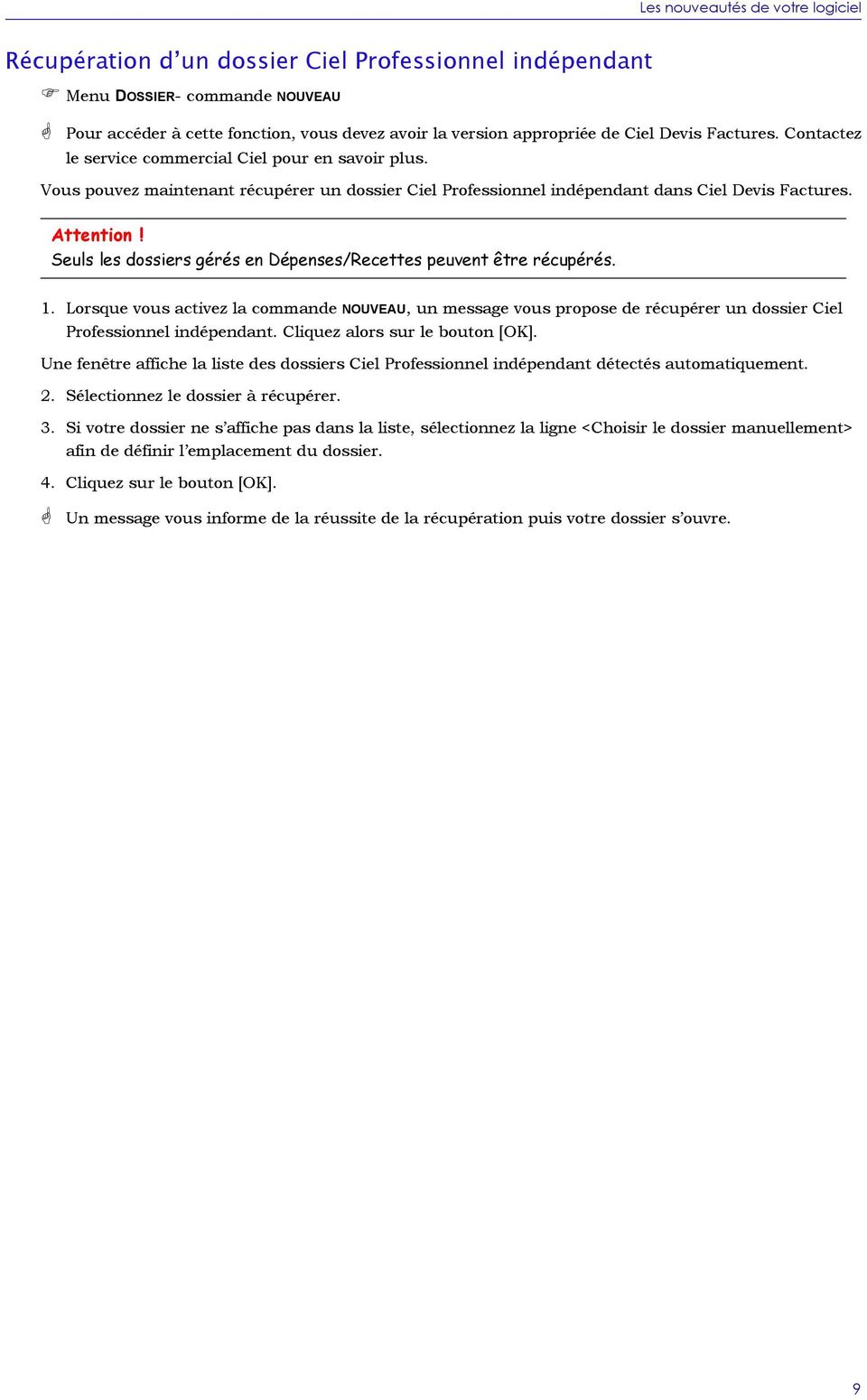
9 Les nouveautés de votre logiciel Récupération d un dossier Ciel Professionnel indépendant Menu DOSSIER- commande NOUVEAU Pour accéder à cette fonction, vous devez avoir la version appropriée de Ciel Devis Factures. Contactez le service commercial Ciel pour en savoir plus. Vous pouvez maintenant récupérer un dossier Ciel Professionnel indépendant dans Ciel Devis Factures. Attention! Seuls les dossiers gérés en Dépenses/Recettes peuvent être récupérés. 1. Lorsque vous activez la commande NOUVEAU, un message vous propose de récupérer un dossier Ciel Professionnel indépendant. Cliquez alors sur le bouton [OK]. Une fenêtre affiche la liste des dossiers Ciel Professionnel indépendant détectés automatiquement. 2. Sélectionnez le dossier à récupérer. 3. Si votre dossier ne s affiche pas dans la liste, sélectionnez la ligne <Choisir le dossier manuellement> afin de définir l emplacement du dossier. 4. Cliquez sur le bouton [OK]. Un message vous informe de la réussite de la récupération puis votre dossier s ouvre. 9
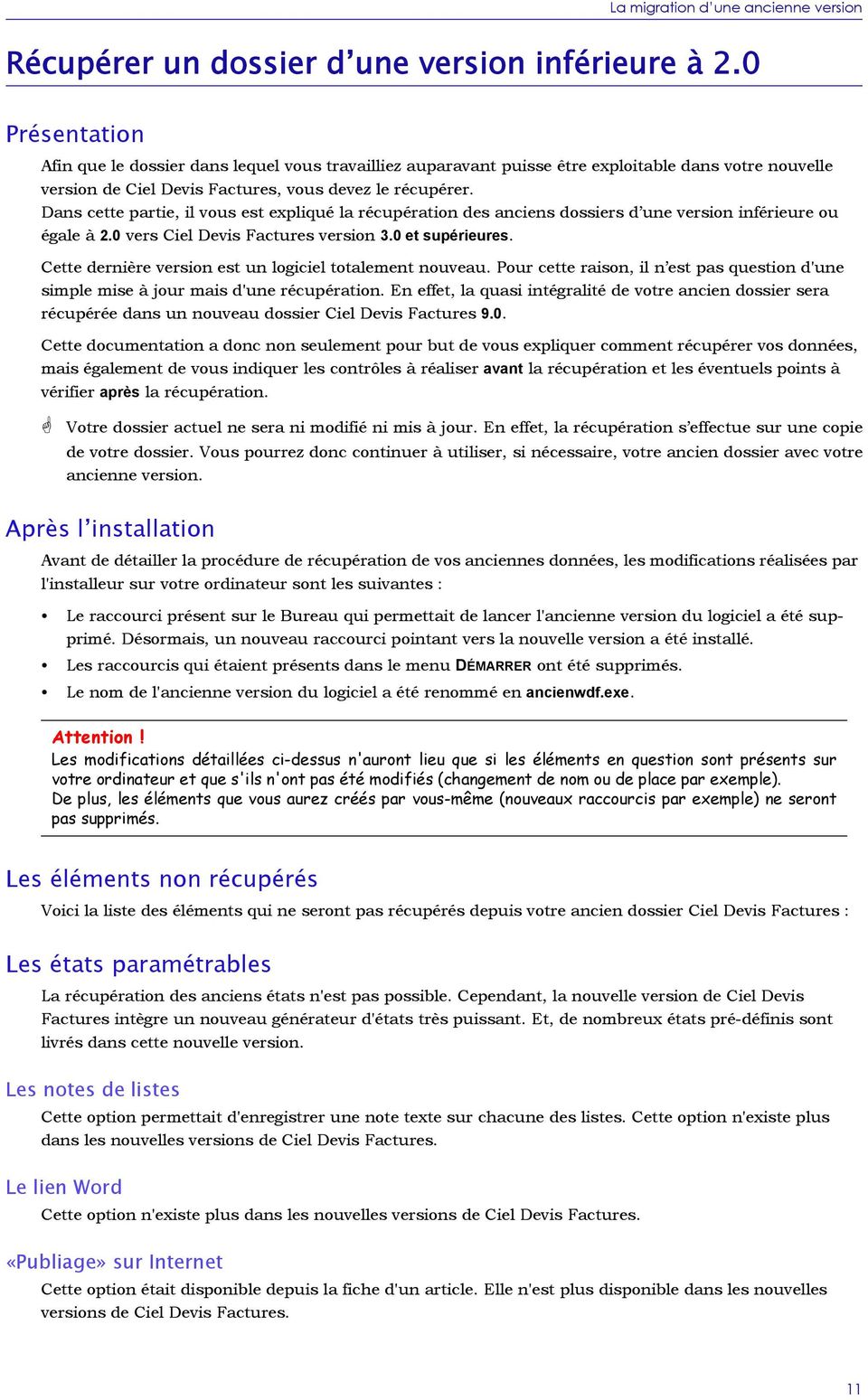
10 La migration d une ancienne version La migration d une ancienne version Ouvrir un dossier d une ancienne version Afin que le dossier dans lequel vous travailliez auparavant puisse être ouvert, des traitements préalables sont nécessaires. Selon votre ancienne version de Ciel Devis Factures, soit : votre dossier de travail nécessite une mise à jour, soit vous devez récupérer votre dossier. Connaître le numéro de votre ancienne version Ciel Devis Factures Vous devez connaître la version que vous utilisiez jusqu'à maintenant afin de vous reportez à la bonne procédure d ouverture de dossier. Pour cela : 1. Ouvrez votre ancien dossier. 2. Activez la commande À PROPOS DE CIEL DEVIS FACTURES du menu?. Le numéro de version est indiqué dans la fenêtre qui s'affiche. Si vous utilisiez une version inférieure à 2.0 Afin que votre dossier puisse être ouvert dans votre nouvelle version de Ciel Devis Factures, vous devez effectuer une récupération. Voir Récupérer un dossier d une version inférieure à 2.0, page 11. Si vous utilisiez une version égale ou supérieure à 3.0 Votre dossier doit être mis à jour pour pouvoir être exploité dans la nouvelle version de Ciel Devis Factures. 1. Activez le menu DOSSIER - commande OUVRIR. 2. Sélectionnez votre dossier et cliquez sur le bouton [OK]. La fenêtre ci-dessous s'affiche. Tant que vous n avez pas mis à jour votre dossier, cette fenêtre se présentera à l ouverture du logiciel. 1. Vous disposez d'une option pour effectuer une copie de votre dossier avant la mise à jour. Il est vivement conseillé d en effectuer une. Assurez-vous que l option correspondante est bien cochée. 2. Cliquez sur le bouton [OK] pour lancer le traitement. Vous pouvez commencer à travailler. 10

11 La migration d une ancienne version Récupérer un dossier d une version inférieure à 2.0 Présentation Afin que le dossier dans lequel vous travailliez auparavant puisse être exploitable dans votre nouvelle version de Ciel Devis Factures, vous devez le récupérer. Dans cette partie, il vous est expliqué la récupération des anciens dossiers d une version inférieure ou égale à 2.0 vers Ciel Devis Factures version 3.0 et supérieures. Cette dernière version est un logiciel totalement nouveau. Pour cette raison, il n est pas question d'une simple mise à jour mais d'une récupération. En effet, la quasi intégralité de votre ancien dossier sera récupérée dans un nouveau dossier Ciel Devis Factures 9.0. Cette documentation a donc non seulement pour but de vous expliquer comment récupérer vos données, mais également de vous indiquer les contrôles à réaliser avant la récupération et les éventuels points à vérifier après la récupération. Votre dossier actuel ne sera ni modifié ni mis à jour. En effet, la récupération s effectue sur une copie de votre dossier. Vous pourrez donc continuer à utiliser, si nécessaire, votre ancien dossier avec votre ancienne version. Après l installation Avant de détailler la procédure de récupération de vos anciennes données, les modifications réalisées par l'installeur sur votre ordinateur sont les suivantes : Le raccourci présent sur le Bureau qui permettait de lancer l'ancienne version du logiciel a été supprimé. Désormais, un nouveau raccourci pointant vers la nouvelle version a été installé. Les raccourcis qui étaient présents dans le menu DÉMARRER ont été supprimés. Le nom de l'ancienne version du logiciel a été renommé en ancienwdf.exe. Attention! Les modifications détaillées ci-dessus n'auront lieu que si les éléments en question sont présents sur votre ordinateur et que s'ils n'ont pas été modifiés (changement de nom ou de place par exemple). De plus, les éléments que vous aurez créés par vous-même (nouveaux raccourcis par exemple) ne seront pas supprimés. Les éléments non récupérés Voici la liste des éléments qui ne seront pas récupérés depuis votre ancien dossier Ciel Devis Factures : Les états paramétrables La récupération des anciens états n'est pas possible. Cependant, la nouvelle version de Ciel Devis Factures intègre un nouveau générateur d'états très puissant. Et, de nombreux états pré-définis sont livrés dans cette nouvelle version. Les notes de listes Cette option permettait d'enregistrer une note texte sur chacune des listes. Cette option n'existe plus dans les nouvelles versions de Ciel Devis Factures. Le lien Word Cette option n'existe plus dans les nouvelles versions de Ciel Devis Factures. «Publiage» sur Internet Cette option était disponible depuis la fiche d'un article. Elle n'est plus disponible dans les nouvelles versions de Ciel Devis Factures. 11
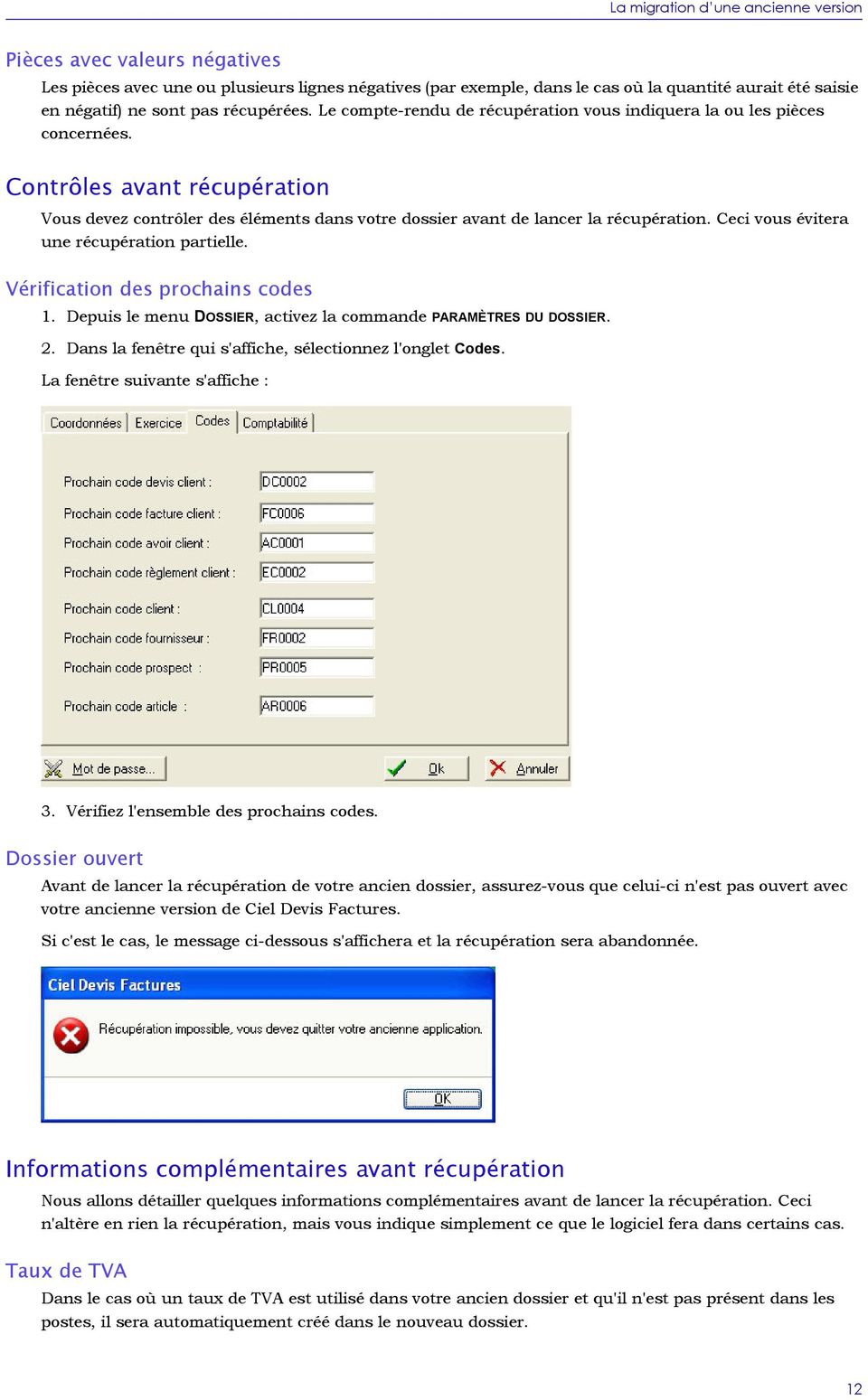
12 La migration d une ancienne version Pièces avec valeurs négatives Les pièces avec une ou plusieurs lignes négatives (par exemple, dans le cas où la quantité aurait été saisie en négatif) ne sont pas récupérées. Le compte-rendu de récupération vous indiquera la ou les pièces concernées. Contrôles avant récupération Vous devez contrôler des éléments dans votre dossier avant de lancer la récupération. Ceci vous évitera une récupération partielle. Vérification des prochains codes 1. Depuis le menu DOSSIER, activez la commande PARAMÈTRES DU DOSSIER. 2. Dans la fenêtre qui s'affiche, sélectionnez l'onglet Codes. La fenêtre suivante s'affiche : 3. Vérifiez l'ensemble des prochains codes. Dossier ouvert Avant de lancer la récupération de votre ancien dossier, assurez-vous que celui-ci n'est pas ouvert avec votre ancienne version de Ciel Devis Factures. Si c'est le cas, le message ci-dessous s'affichera et la récupération sera abandonnée. Informations complémentaires avant récupération Nous allons détailler quelques informations complémentaires avant de lancer la récupération. Ceci n'altère en rien la récupération, mais vous indique simplement ce que le logiciel fera dans certains cas. Taux de TVA Dans le cas où un taux de TVA est utilisé dans votre ancien dossier et qu'il n'est pas présent dans les postes, il sera automatiquement créé dans le nouveau dossier. 12
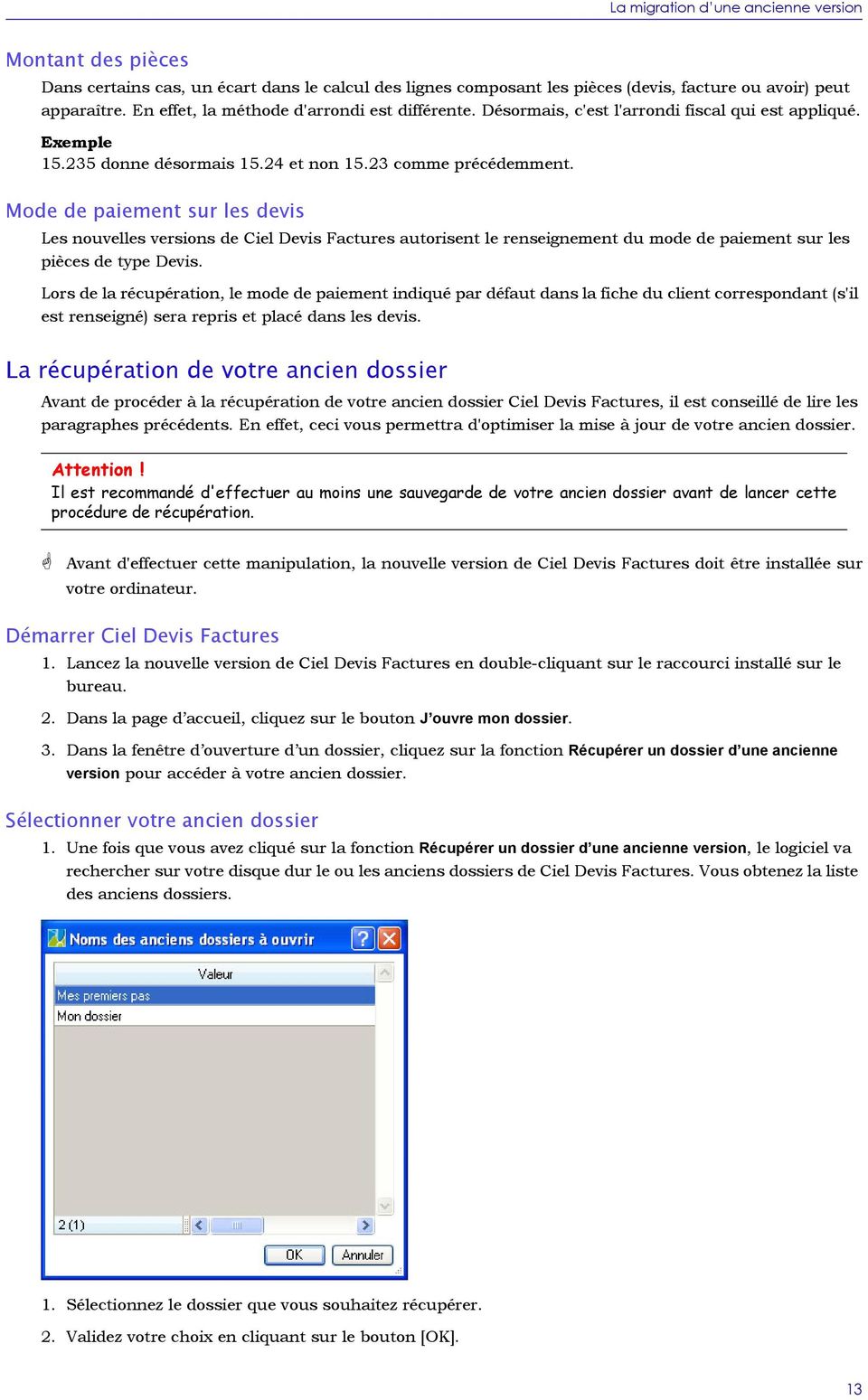
13 La migration d une ancienne version Montant des pièces Dans certains cas, un écart dans le calcul des lignes composant les pièces (devis, facture ou avoir) peut apparaître. En effet, la méthode d'arrondi est différente. Désormais, c'est l'arrondi fiscal qui est appliqué. Exemple donne désormais et non comme précédemment. Mode de paiement sur les devis Les nouvelles versions de Ciel Devis Factures autorisent le renseignement du mode de paiement sur les pièces de type Devis. Lors de la récupération, le mode de paiement indiqué par défaut dans la fiche du client correspondant (s'il est renseigné) sera repris et placé dans les devis. La récupération de votre ancien dossier Avant de procéder à la récupération de votre ancien dossier Ciel Devis Factures, il est conseillé de lire les paragraphes précédents. En effet, ceci vous permettra d'optimiser la mise à jour de votre ancien dossier. Attention! Il est recommandé d'effectuer au moins une sauvegarde de votre ancien dossier avant de lancer cette procédure de récupération. Avant d'effectuer cette manipulation, la nouvelle version de Ciel Devis Factures doit être installée sur votre ordinateur. Démarrer Ciel Devis Factures 1. Lancez la nouvelle version de Ciel Devis Factures en double-cliquant sur le raccourci installé sur le bureau. 2. Dans la page d accueil, cliquez sur le bouton J ouvre mon dossier. 3. Dans la fenêtre d ouverture d un dossier, cliquez sur la fonction Récupérer un dossier d une ancienne version pour accéder à votre ancien dossier. Sélectionner votre ancien dossier 1. Une fois que vous avez cliqué sur la fonction Récupérer un dossier d une ancienne version, le logiciel va rechercher sur votre disque dur le ou les anciens dossiers de Ciel Devis Factures. Vous obtenez la liste des anciens dossiers. 1. Sélectionnez le dossier que vous souhaitez récupérer. 2. Validez votre choix en cliquant sur le bouton [OK]. 13
14 La migration d une ancienne version Si votre ancien dossier ne s'affiche pas dans la liste... Vous devez le sélectionner manuellement. Pour cela : 1. Cliquez sur le bouton [Annuler] depuis la liste des anciens dossiers. 2. Choisissez la commande OUVRIR du menu DOSSIER. La fenêtre d'ouverture de dossier s'affiche à nouveau. 3. Cliquez sur la fonction Récupérer un dossier d une ancienne version tout en maintenant la touche <Shift> enfoncée. La fenêtre de sélection et d'ouverture de dossiers s'affiche. 4. Sélectionnez le dossier que vous souhaitez récupérer. 5. Validez votre choix en cliquant sur le bouton [OK]. La procédure de récupération est en cours. Mettre à niveau votre ancien dossier Dans le cas où votre ancien dossier ne serait pas à jour, une première mise à niveau sera nécessaire avant d'aborder la récupération proprement dite. Dans ce cas, le message suivant s'affiche. Pour abandonner la procédure en cours, cliquez sur le bouton [Non]. Dans ce cas, aucune création et aucune modification n'est réalisée. Pour poursuivre le traitement, cliquez sur le bouton [Oui]. La mise à jour de votre ancien dossier commence. Une fenêtre indique la progression du traitement. La récupération de votre dossier Après l éventuelle remise à niveau de votre ancien dossier, la procédure de récupération de vos données est lancée. La durée de récupération de votre ancien dossier est fonction de votre ordinateur et de la taille de votre dossier. En aucun cas vous ne devez abandonner cette récupération. Une fois le traitement terminé le message ci-dessous s'affiche. 14

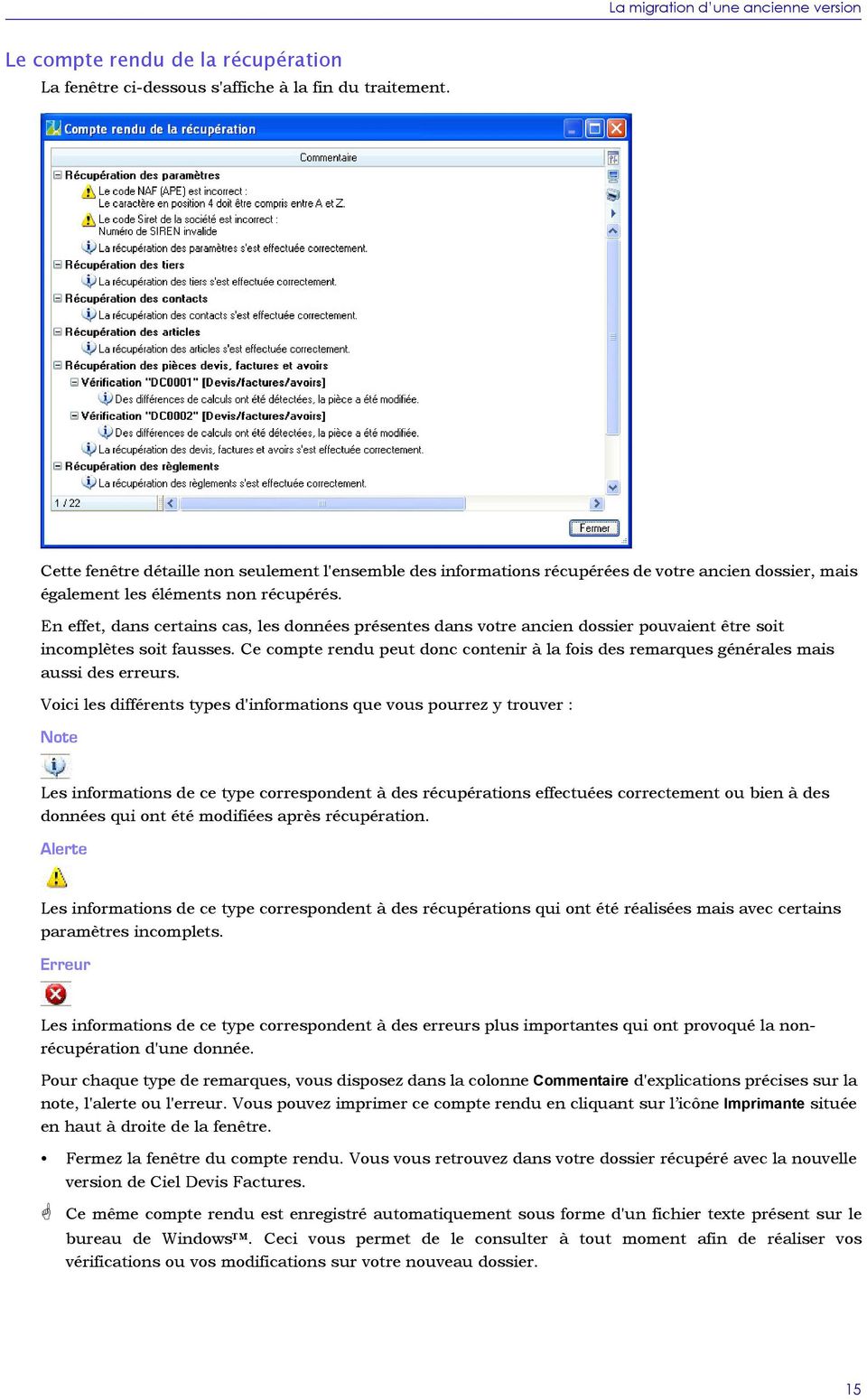
15 La migration d une ancienne version Le compte rendu de la récupération La fenêtre ci-dessous s'affiche à la fin du traitement. Cette fenêtre détaille non seulement l'ensemble des informations récupérées de votre ancien dossier, mais également les éléments non récupérés. En effet, dans certains cas, les données présentes dans votre ancien dossier pouvaient être soit incomplètes soit fausses. Ce compte rendu peut donc contenir à la fois des remarques générales mais aussi des erreurs. Voici les différents types d'informations que vous pourrez y trouver : Note Les informations de ce type correspondent à des récupérations effectuées correctement ou bien à des données qui ont été modifiées après récupération. Alerte Les informations de ce type correspondent à des récupérations qui ont été réalisées mais avec certains paramètres incomplets. Erreur Les informations de ce type correspondent à des erreurs plus importantes qui ont provoqué la nonrécupération d'une donnée. Pour chaque type de remarques, vous disposez dans la colonne Commentaire d'explications précises sur la note, l'alerte ou l'erreur. Vous pouvez imprimer ce compte rendu en cliquant sur l icône Imprimante située en haut à droite de la fenêtre. Fermez la fenêtre du compte rendu. Vous vous retrouvez dans votre dossier récupéré avec la nouvelle version de Ciel Devis Factures. Ce même compte rendu est enregistré automatiquement sous forme d'un fichier texte présent sur le bureau de Windows. Ceci vous permet de le consulter à tout moment afin de réaliser vos vérifications ou vos modifications sur votre nouveau dossier. 15
16 La migration d une ancienne version Vérifications après récupération La récupération de votre ancien dossier est maintenant terminée. Vous pouvez être amené à réaliser sur votre nouveau dossier les vérifications suivantes. Taux de TVA Dans le cas où un taux de TVA était utilisé dans votre ancien dossier et qu'il n'était pas présent dans les postes, il a été automatiquement créé dans le nouveau dossier. Taux de TVA par défaut Dans les PARAMÈTRES de votre nouveau dossier vous disposez d'une option pour indiquer le taux de TVA que vous souhaitez utiliser par défaut. Nous vous conseillons de renseigner cette information pour bénéficier d'automatismes lors de l'utilisation de cette nouvelle version. Montant des pièces Dans certains cas, un écart dans le calcul des lignes composant les pièces (devis, facture ou avoir) peut apparaître. En effet, la méthode d'arrondi est différente. Désormais, c'est l'arrondi fiscal qui est appliqué. Exemple donne désormais et non comme précédemment. Mode de paiement sur les devis Les nouvelles versions de Ciel Devis Factures autorisent le renseignement du mode de paiement sur les pièces de type Devis. Lors de la récupération, le mode de paiement indiqué par défaut dans la fiche du client correspondant (s'il est renseigné) a été repris et placé dans les devis. Encours clients Contrairement à l'ancienne version, les encours clients tiennent désormais compte des avoirs. 16
17 L historique des nouveautés Ce chapitre vous présente toutes les nouveautés réalisées depuis la version Les nouveautés de la version 3.20 Les principales nouveautés de cette version sont les modifications liées à la mise en conformité avec la loi NRE des dessins des pièces. Paramètres société Parmi les informations rendues obligatoires sur les pièces par la loi NRE, il y a le taux d'escompte en cas de paiement anticipé et le taux de pénalité de retard. Pour cela, deux nouvelles zones figurent dans les Paramètres société (onglet Divers) : Taux escompte paiement anticipé et Taux pénalité de retard. Les modèles de factures Voici les modifications réalisées sur les modèles de factures suivants : Facture de prestation papier blanc, Facture de prestation papier entête, Facture papier blanc avec logo, Facture papier blanc, Facture papier entête, Facture Tt texte papier blanc. Si la zone Acompte est renseignée, le texte suivant sera édité : «Acompte déposé : XXX euros». Ajout d un tableau détaillant pour chaque taux de TVA la «Base HT» et le «Montant de TVA». La gestion de ce détail est réalisée par script et permet de gérer jusqu à 4 taux (dont le 1 er est réservé à Exonéré). Si les zones Taux pénalités de retard et Taux d escompte ne sont pas renseignées, un commentaire apparaît désormais lors de l édition de la facture. Sur le modèle Facture pré imprimée Ciel BF4N : La zone Acompte étant déjà présente, aucune modification n a été effectuée. Si les zones Taux pénalités de retard et Taux d escompte ne sont pas renseignées, un commentaire apparaît désormais lors de l édition de la facture. 17

18 Sur le modèle Facture sans TVA papier blanc : Si la zone Acompte est renseignée, le texte suivant sera édité : «Acompte déposé : XXX euros». Pas de détail de TVA. Si les zones Taux pénalités de retard et Taux d escompte ne sont pas renseignées, un commentaire apparaît désormais lors de l édition de la facture. Sur le modèle Facture papier blanc avec remise : Modèle identique à Facture papier blanc avec une colonne Remise HT à la place de la colonne Taux de TVA. Sur le modèle Facture papier blanc logo et remise : Modèle identique à Facture papier blanc avec logo avec une colonne Remise HT à la place de la colonne Taux de TVA. Les modèles de devis Voici les modifications réalisées sur les modèles de devis suivants : Devis de prestation papier blanc, Devis de prestation papier entête, Devis papier blanc avec logo, Devis papier blanc, Devis papier entête, Devis Tt texte papier blanc. Si la zone Acompte est renseignée, le texte suivant sera édité : «Acompte déposé : XXX euros». Ajout d un tableau détaillant pour chaque taux de TVA la «Base HT» et le «Montant de TVA». La gestion de ce détail est réalisée par script et permet de gérer jusqu à 4 taux (dont le 1 er est réservé à Exonéré). Si les zones Taux pénalités de retard et Taux d escompte ne sont pas renseignées, un commentaire apparaît désormais lors de l édition de la facture. Sur le modèle Devis pré imprimée Ciel BF4N : Ajout de la zone Acompte. Si les zones Taux pénalités de retard et Taux d escompte ne sont pas renseignées, un commentaire apparaît désormais lors de l édition de la facture. Sur le modèle Devis sans TVA papier blanc : Si la zone Acompte est renseignée, le texte suivant sera édité : «Acompte déposé : XXX euros». Pas de détail de TVA. Si les zones Taux pénalités de retard et Taux d escompte ne sont pas renseignées, un commentaire apparaît désormais lors de l édition de la facture. Sur le modèle Devis papier blanc avec remise : Modèle identique à Devis papier blanc avec une colonne Remise HT à la place de la colonne Taux de TVA. Sur le modèle Devis papier blanc logo et remise : Modèle identique à Devis papier blanc avec logo avec une colonne Remise HT à la place de la colonne Taux de TVA. 18

19 Les modèles d'avoirs Sur les modèles Avoir papier blanc avec logo, Avoir papier blanc : Ajout d un tableau détaillant pour chaque taux de TVA la «Base HT» et le «Montant de TVA». La gestion de ce détail est réalisée par script et permet de gérer jusqu à 4 taux (dont le 1 er est réservé à Exonéré). Sur le modèle Avoir pré imprimé Ciel BF4N : Le détail de la TVA n est pas inclus dans ce modèle. Sur le modèle Avoir papier blanc logo et remise : Modèle identique à Avoir papier blanc avec logo avec une colonne Remise HT à la place de la colonne Taux de TVA. Sur le modèle Avoir papier blanc avec remise : Modèle identique à Avoir papier blanc avec une colonne Remise HT à la place de la colonne Taux de TVA. 19
20 Les nouveautés de la version 4.0 Nous allons détailler ici les nouveautés présentes dans la version 4.0 de Ciel Devis Factures. Date de validité pour les devis La zone Date d'échéance se nomme désormais Date de validité sur les devis. L'ensemble des modèles de devis livrés en standard avec Ciel Devis Factures intègrent désormais cette donnée. Si vous avez personnalisé vos propres dessins de devis et que vous souhaitez afficher cette information, vous devrez réaliser vous-même cette modification dans vos modèles. Lettre NRE Cette nouvelle version de Ciel Devis Factures intègre la possibilité d'éditer un document nommé Lettre NRE. Cette lettre indique le montant de la pénalité de retard calculée sur une facture non réglée à échéance. 1. Depuis la liste des factures, sélectionnez la facture concernée puis activez l'item Lettre NRE du le menu contextuel (clic droit). Attention! Cette fonction n'est visible que si vous ne sélectionnez qu'une seule facture totalement réglée. 2. Dans la fenêtre qui s affiche, indiquez la date du règlement puis validez l'édition par le bouton [OK]. Le calcul des pénalités de retard nécessite que la zone Taux pénalités de retard (dans les Paramètres société, onglet Divers) soit renseignée. Si ce n'est pas le cas, un message vous en informera. Agenda/Planning Menu RELATIONS CLIENTS - commande AGENDA/PLANNING L agenda vous permet la gestion de votre planning. Vous pouvez y enregistrer des rendez-vous, des événements ou encore des tâches à réaliser. Pour plus d informations sur l agenda, consultez l aide contextuelle en appuyant sur la touche <F1> de votre clavier. Rappel Menu RELATIONS CLIENTS - commande RAPPEL La commande RAPPEL affiche la Liste des alertes. Cette liste ne contient pas uniquement les éléments en provenance de l agenda. En effet, un type d'événement différent en provenance de votre gestion peut venir s insérer : les relances clients. 20

21 Les thèmes Vous pouvez modifier le fond de la fenêtre principale (ou Bureau). 1. Depuis la fenêtre principale, activez la commande THÈMES du menu contextuel (clic droit). 2. Sélectionnez le thème de votre choix parmi ceux proposés. 3. Pour visualiser immédiatement votre choix sans fermer la fenêtre, cliquez sur le bouton [Appliquer]. 4. Pour valider votre sélection, cliquez sur le bouton [OK]. Tableau de bord Menu TRAITEMENTS - commande TABLEAU DE BORD Le tableau de bord présente les principales informations contenues dans votre dossier. Il s affiche automatiquement au démarrage du logiciel. L'option Ne plus afficher au démarrage permet de désactiver cet automatisme. Si vous souhaitez réactiver l'affichage automatique, vous devez ajouter une nouvelle tache à l'ouverture depuis le menu DOSSIER, commandes PRÉFÉRENCES - GÉNÉRALES - TÂCHES AUTOMATIQUES. L icône, situé en haut à droite de la fenêtre, permet l'édition du tableau de bord mais aussi son envoi par mail. Lorsqu'un graphique est affiché, vous pouvez : le personnaliser en sélectionnant la commande PROPRIÉTÉS DU GRAPHIQUE depuis le menu contextuel (clic droit). le visualiser sous forme d'une fenêtre indépendante en double-cliquant dessus. Informations de dernière minute Menu AIDE - commande INFORMATIONS DE DERNIÈRE MINUTE La fenêtre Informations de dernière minute présente des informations qui ne sont pas toujours mentionnées dans les documentations. Elle s affiche automatiquement au démarrage du logiciel. L'option Ne plus afficher au démarrage permet de désactiver cet automatisme. Si vous souhaitez réactiver l'affichage automatique, vous devez ajouter une nouvelle tâche à l'ouverture depuis le menu DOSSIER, commandes PRÉFÉRENCES - GÉNÉRALES - TÂCHES AUTOMATIQUES. L icône, situé en haut à droite de la fenêtre, permet l'édition du tableau de bord mais aussi son envoi par mail. 21
22 Synchronisation des données avec Palm Vous pouvez échanger des informations entre votre logiciel Ciel et votre PDA. Pour plus de détails sur la mise en place de la synchronisation des données, reportez-vous au chapitre Les préférences - Synchronisation des données, du document électronique Annexes accessible depuis l'onglet Documentations de la barre de navigation. Voici quelques remarques générales concernant la synchronisation des données avec les PDA Palm. Gestion des suppressions Les éléments synchronisés supprimés de votre dossier Ciel ne seront PAS supprimés dans le Palm. Ceci doit être réalisé manuellement sur le Palm. Sinon, ces éléments risquent de réapparaître dans votre dossier Ciel. Les éléments supprimés sur le Palm seront supprimés dans votre dossier Ciel si cela est possible (contraintes de gestion). Il est donc fortement conseillé de supprimer les éléments sur le Palm puis de les synchroniser. Rubriques non gérées Certaines rubriques peuvent exister sur Palm et ne pas exister sur votre logiciel Ciel et vice-versa. Celles-ci seront donc ignorées ou effacées lors des synchronisations. Installation des «Conduites» Palm Certaines versions des logiciels Palm imposent de quitter et de redémarrer le logiciel HotSync Manager après avoir effectué vos réglages au sein de votre logiciel Ciel. Le sens et le type de synchronisation sont imposés par Palm et ne peuvent être définis par votre logiciel Ciel. Il faut donc les définir dans les réglages Palm. De même, l utilisateur devra veiller à éviter les conflits entre plusieurs types de synchronisation Palm. Dans tous les cas, reportez-vous à la documentation Palm. Les nouveaux états Voici la liste des nouveaux états : Liste des actions par type (Agenda) Liste des rendez-vous (Agenda) Liste des tâches (Agenda) Liste des évènements (Agenda) Mailing tiers avec logo (Clients/Tiers) Avoir blanc ombré logo et remise (Dessin avoirs) Avoir papier blanc 4 colonnes (Dessin avoirs) Devis blanc ombré logo et remise (Dessin devis) Devis papier blanc 4 colonnes (Dessin devis) Devis service (Dessin devis) Facture blanc remise papillon (Dessin facture) Facture blanc ombré logo remise (Dessin facture) Facture papier blanc 4 colonnes (Dessin facture) Facture service (Dessin facture) Echéancier (Echéancier) Lettre NRE (Lettre NRE) 1ère relance avec logo (Relances clients) 2ème relance avec logo (Relances clients) 3ème relance avec logo (Relances clients) 22
23 Les nouveautés de la version 5.0 Nouvelles présentations de la barre de navigation Plusieurs modèles de barre de navigation sont disponibles : Explorateur, Aéro, Outlook 2003 et Standard. Nouveau module de recherche dans les listes Vous disposez désormais d un module de recherche dans les listes plus intuitif. Les nouveautés de la version 5.10 Lien Office permettant l export de données vers Microsoft Word ou Excel Cette commande est accessible à partir d une liste. Cliquez sur le bouton droit de la souris pour activer le menu CONTEXTUEL puis choisissez la commande OFFICE. Redimensionnement automatique de la largeur des colonnes Pour effectuer cette opération vous devez double-cliquer sur la séparation des colonnes. Personnalisation des titres des colonnes Cette commande est accessible en cliquant sur le bouton droit de la souris puis en choisissant la commande RENOMMER LA COLONNE du menu CONTEXTUEL. 23
24 Les nouveautés de la version 6.0 Nouvel Intuiciel Menu TRAITEMENTS - commande INTUICIEL L Intuiciel est une interface qui résume vos principales activités et vous permet d'accéder directement à certaines opérations comptables ou à des récapitulatifs de votre exercice. L Intuiciel est composé de quatre onglets : Mon bureau Mon tableau de bord Mes états et statistiques Mes actualités Pour des informations détaillées sur l Intuiciel, reportez-vous à l aide intégrée au logiciel. Archivage des pièces avant purge (norme DGFiP) Menu TRAITEMENTS - commande PURGES Conformément à la nouvelle réglementation de la DGFiP, Ciel Devis Factures vous permet d'exporter les données ayant permis d établir les documents légaux. Attention! L'archivage des données est obligatoire. En effet, pour une traçabilité complète des données, la Direction Générale des Finances Publiques (DGFiP) impose un archivage des données. Ce traitement est réalisé lors de la purge de vos pièces commerciales. Pour des informations détaillées sur l archivage DGFiP, reportez-vous à l aide intégrée au logiciel. Remplissage automatique des articles Liste des articles - menu CONTEXTUEL (clic droit) REMPLISSAGE AUTOMATIQUE Cette commande vous permet de déterminer certaines actions sur des rubriques, certains choix d'affichage. Pour des informations détaillées sur le remplissage automatique des articles (augmentation des prix...), reportez-vous à l aide intégrée à l application. Import des tiers, contacts et articles Menu TRAITEMENTS - commande IMPORTS Cette commande vous permet d importer des listes de clients, fournisseurs, prospects, contacts, articles directement dans Ciel Devis Factures. Remboursement d avoir LISTE DES AVOIRS - bouton [Remboursement] Cette fonction vous permet d'obtenir un remboursement pour un avoir lorsqu un client souhaite être remboursé. Pour des informations détaillées sur le remboursement d avoir, reportez-vous à l aide intégrée à l application. 24
25 Intégration photo Vous pouvez importer des images directement depuis votre appareil photo ou scanneur. Pour cela, cliquez sur le lien correspondant. Localisation automatique A partir d une fiche client ou fournisseur ou prospect- Onglet Fiche Les icônes vous permettent de localiser sur une carte via Internet la situation géographique du client ou du fournisseur ou du prospect. La première icône affiche la fenêtre de localisation. La seconde affiche la fenêtre du chemin correspondant. 25
26 Les nouveautés de la version 6.10 Gestion de la norme DEEE Menu LISTES - commande ÉCO-PARTICIPATIONS La nouvelle loi DEEE (Déchets Équipements Électriques et Électroniques) a pour objectif de limiter le gaspillage des matières premières. Le principe est que le consommateur rapporte ses équipements usagés et s'acquitte de l'éco-participation pour financer leur recyclage. L'éco-participation correspond à la contribution financière du consommateur pour la collecte, la réutilisation, ou le recyclage d'un produit usagé. Son montant varie selon le produit et le type de traitement qu'il nécessite. Ce montant doit apparaître sur la fiche de l'article. A partir de la liste des éco-participations, vous pouvez créer des éco-participations pour ensuite les affecter à vos articles, les modifier ou supprimer. Pour des informations détaillées sur l éco-participation, reportez-vous à l aide intégrée à l application. PDF en couleur Vous pouvez générer vos documents au format PDF en couleur. Vous pourrez donc les imprimer en couleur si votre imprimante le permet. 26
27 Les nouveautés de la version 7.0 Pièce commerciale client : Saisie Document Ce mode de saisie permet de préparer un devis, facturer un client, établir un avoir pour un client ou un prospect rapidement. Vous saisirez les informations directement dans la pièce commerciale concernée. Les zones dans lesquelles vous pouvez saisir des données sont matérialisées par l'icône. Vous visualisez immédiatement le résultat final de la pièce commerciale. En effet, la pièce commerciale que vous êtes entrain de réaliser possédera les mêmes propriétés que celle que vous imprimerez (police, taille, couleur, etc.). Toutefois, vous pouvez changer de mode et revenir en «saisie standard». Pour cela, activez la commande Convertir en mode standard accessible par le menu CONTEXTUEL (clic droit) de la LISTE de la pièce concernée (DEVIS, FACTURES, AVOIRS). Exemple : Extrait d'un devis Pour des informations détaillées sur la saisie document, reportez-vous à l aide intégrée au logiciel. Gestion des factures d acompte menu LISTES - commande FACTURES D ACOMPTE Cette liste répertorie toutes les factures d'acompte. En effet, lorsque vous saisissez un acompte, une facture d'acompte est automatiquement générée. Depuis le 1er Janvier 2004, il est obligatoire d'émettre une facture pour les acomptes perçus (loi NRE). Vous pouvez à partir de cette fenêtre VISUALISER la facture d'acompte, l'imprimer ou l'envoyer PAR . 27
28 Les recherches Trouvtoo Menu DIVERS - commande TROUVTOO Trouvtoo est un outil de recherche qui vous permet de lancer des recherches sans quitter votre application : sur votre dossier courant : vous pouvez par exemple lancer une recherche (toutes les factures du Client Martin) tout en effectuant une autre tâche dans votre application. à l'aide de Google Desktop : nécessite l'installation de Google Desktop disponible en téléchargement sur ou sur le Web via le moteur de recherche Google. Trouvtoo facilite la recherche de vos fichiers ou dossiers. Vous gagnez du temps en les retrouvant rapidement. 1. Saisissez le mot clé à rechercher. 2. Spécifiez le répertoire de recherche (Dossier courant, Google Desktop, Google Web). Si vous lancez la recherche sur 2 ou 3 cibles en même temps, les informations spécifiques à chaque cible s'afficheront dans un onglet dédié. 3. Validez en cliquant sur. 4. Pour annuler une recherche, cliquez sur. Besoin d aide Icône du bureau Si vous souhaitez obtenir des informations sur les logiciels et services Ciel, activez cette commande. Un conseiller commercial Ciel vous rappelle rapidement. 1. Sélectionnez votre Titre (Mlle, Madame, Monsieur). 2. Saisissez impérativement votre Nom ainsi que les 10 chiffres correspondant à votre Numéro de téléphone (où vous pouvez être joint). 3. Cliquez sur pour valider le formulaire et lancer la connexion. Générer des écritures au format RImport menu DOSSIER - commande OPTIONS - PRÉFÉRENCES - LIAISON COMPTABLE Onglet Destination du transfert Vous pouvez générer vos écritures comptables au format RImport. L'exportation s'effectue par le biais d'un fichier RIMPORT, format reconnu par les logiciels de comptabilité Ciel. Vous devez indiquer le répertoire dans lequel sera enregistré votre fichier. Cliquer-glisser un ou plusieurs article(s) dans une pièce commerciale Vous pouvez créer une pièce commerciale client en utilisant la technique du cliquer-glisser. Sélectionnez les articles pour lesquels vous souhaitez créer la pièce commerciale. Gardez la souris enfoncée. Le curseur change de forme. Tout en maintenant la souris enfoncée, glissez-les dans la fenêtre de saisie (devis, facture, avoir.). 28
29 Cliquer-glisser un ou plusieurs article(s) dans la liste des pièces (devis, factures ou avoirs) Le principe est le même mais dans ce cas, un message vous demande de choisir le client ou le prospect pour lequel vous souhaitez établir la pièce. Cliquer/Glisser pour effectuer un transfert de pièce Vous pouvez transférer une pièce commerciale (devis, facture) en une autre en utilisant le cliquer-glisser. Cliquer-glisser pour transférer un devis en facture ou une facture en avoir 1. Sélectionnez le devis ou la facture à transférer. Gardez la souris enfoncée. Le curseur change de forme. 2. Tout en maintenant la souris enfoncée, glissez-le devis dans la fenêtre Liste des factures ou la facture dans la fenêtre Liste des avoirs. Préférences de saisie d'une pièce commerciale menu DOSSIER - commande OPTIONS - PRÉFÉRENCES - SAISIE Dans la fenêtre Préférences saisies vous pouvez d'une part paramétrer le mode de saisie par défaut des pièces commerciales de vente. Vous pouvez opter pour : une saisie Standard une saisie Document (uniquement pour les pièces commerciales de vente). avoir le choix de la saisie. Dans ce cas, un message vous demandera, avant la création de la pièce, de confirmer le type de saisie souhaité. Points de restauration Menu DOSSIER - commande OPTIONS - PRÉFÉRENCES - GÉNÉRALES (mode avancé) Créer un point de restauration consiste à sauvegarder certains paramètres de vos données. Ciel Devis Factures vous permet d'effectuer cette opération. Toutefois les points de restauration ne remplacent pas la sauvegarde. La sauvegarde est une opération obligatoire que vous devez réaliser périodiquement. Si vous souhaitez désactiver les points de restauration, cochez l'option correspondante. Cette action n'est pas recommandée. Les onglets Générales et Avancées permettent de définir les paramètres de vos points de restauration (création, conservation, stockage, etc. des points de restauration). Pour plus d'informations sur les préférences de saisie et d enregistrement des pièces commerciales et les points de restauration reportez-vous au chapitre Les préférences du manuel électronique Annexes disponible depuis l onglet Documentations de la barre de navigation. Ajout des fonctions créer, modifier, supprimer accessibles dans le menu Contextuel Vous retrouvez les fonctions CRÉER, MODIFIER, SUPPRIMER depuis le menu CONTEXTUEL (clic droit) des listes. 29
30 Les nouveautés de la version 8.0 Changements d interface Affichage des fenêtres par onglet Menu DOSSIER - commande OPTIONS - PRÉFÉRENCES - groupe Environnement - Confort, onglet Interface Vous disposez d une navigation par onglet, qui permet de passer d une fenêtre à une autre, lorsque plusieurs fenêtres sont ouvertes. Par ailleurs, vous pouvez définir la disposition des fenêtres à partir du menu DOSSIER - commande OPTIONS, PRÉFÉRENCES. Dans le groupe Environnement, Confort, onglet Interface, vous avez le choix entre la : Navigation par onglet : les fenêtres occupent toute l interface et la navigation est uniquement par onglet. Navigation multi-fenêtres : les fenêtres sont affichées avec leurs barres de titre. Vous pouvez également naviguer en cliquant sur la barre de titre. Navigation par onglet Onglets Navigation multi-fenêtres Barre de titre Intuiciel Menu FENÊTRES - commande MON INTUICIEL ou onglet Mon Intuiciel de la fenêtre principale L Intuiciel est maintenant intégré à la fenêtre principale de votre logiciel. Lorsque des fenêtres sont ouvertes, il n est plus visible. Vous pouvez alors y accéder via le menu FENÊTRES - commande MON INTUICIEL ou en cliquant sur l onglet Mon Intuiciel. Localisation, itinéraire Menu LISTES - commande CLIENTS/TIERS - onglet Fiche Dans la fiche d un client, fournisseur ou prospect, les boutons de localisation sont maintenant au-dessus de la zone Coordonnées, présentés sous la forme suivante : : permet d afficher la fenêtre de localisation sur une carte via Internet. 30
31 : permet d afficher la fenêtre du chemin correspondant (itinéraire de votre adresse à celle de votre client ou tiers). Les aperçus Aperçu en PDF par défaut Menu DOSSIER - commande OPTIONS - PRÉFÉRENCES - groupe Impression - Impression, onglet Aperçu Les aperçus des états peuvent s afficher par défaut au format PDF. Attention! L application Adobe Reader doit être installée sur votre ordinateur. Dans les préférences Impression, onglet Aperçu, cochez la case Aperçu en PDF. Les aperçus s ouvrent directement dans l'application Adobe Reader. Ainsi, un document PDF est généré et vous pouvez l enregistrer sur votre disque dur. Visualiser en PDF Menu DOSSIER - commande APERÇU AVANT IMPRESSION Vous pouvez désormais visualiser un aperçu avant impression au format PDF. Attention L application Adobe Reader doit être installée sur votre ordinateur. 3. Lorsque vous êtes dans la fenêtre de l aperçu, cliquez sur le bouton Adobe Reader s ouvre et affiche l aperçu. Afficher l aperçu dans une liste L option Afficher l aperçu vous permet de visualiser l état standard d une pièce commerciale, d un tiers ou d un article, directement depuis la liste. 1. Sélectionnez l élément pour lequel vous voulez visualiser l'aperçu. 2. Cochez l'option Afficher l'aperçu. 31
32 Dans la liste des factures d acompte, cette option est accessible à partir du bouton [Options]. L'aperçu s'affiche à droite de la liste. Vous pouvez l'imprimer en faisant directement un clic-droit dans l'aperçu et en choisissant la commande IMPRIMER L'IMAGE. Si d autres états que la fiche standard sont disponibles, vous pouvez en choisir un en cliquant sur le bouton [<La fiche standard>]. Préférences facturation Vous pouvez définir le modèle d impression ainsi que le mode de saisie de vos pièces commerciales, à utiliser par défaut. Modèles de dessins Menu DOSSIER - commandes OPTIONS - PRÉFÉRENCES - FACTURATION - Modèles de dessins Les modèles de dessins correspondent aux modèles d états que vous propose le logiciel. Vous pouvez choisir le modèle qui sera proposé lors des éditions des avoirs, devis, factures et factures d acompte. Si vous cochez l option : Etat par défaut : votre pièce sera directement éditée dans le modèle défini par défaut. Par exemple, l état par défaut d un avoir est «Avoir blanc ombré logo et remise». Proposer la liste des états : au lancement de l édition, une fenêtre vous proposera tous les modèles d état 32
33 de la pièce et vous devrez en sélectionner un. Saisie Menu DOSSIER - commandes OPTIONS - PRÉFÉRENCES - FACTURATION - Saisie Vous pouvez définir la méthode de saisie des pièces commerciales à prendre en compte par défaut ainsi que les options de saisie des clients et des articles. Pour plus de détails, reportez-vous au manuel Annexes disponible depuis l onglet Documentations de la barre de navigation. Choix du contact dans les devis, factures et avoirs Disponible uniquement en saisie standard Menu RELATIONS CLIENTS - commandes PRÉPARER UN DEVIS ou FACTURER UN CLIENT ou ÉTABLIR UN AVOIR Dans les fiches des devis, factures ou avoirs, vous pouvez désigner un contact. En effet, dans la zone Informations client/prospect, vous disposez maintenant de la liste déroulante Contact qui vous permet d en sélectionner un. Vous devez auparavant créer des contacts dans la liste des contacts (menu LISTES - commande CONTACTS - bouton [Créer]). 33
34 Pour plus de détails sur la création de contacts, reportez-vous au manuel de référence disponible depuis l onglet Documentations de la barre de navigation. Recherche de pièces Menu RELATIONS CLIENTS - commande RECHERCHE DE PIÈCES Cette commande vous permet de faire une recherche de vos pièces clients : factures, avoirs, devis et factures d acompte. Vous pouvez vérifier indépendamment si ces pièces clients sont validées ou non. Vous pouvez faire une recherche des pièces : validées, non validées ou les deux réglées, non réglées ou les deux transférées, non transférées ou les deux Pour plus de détails sur la recherche de pièces, reportez-vous au manuel de référence disponible depuis l onglet Documentations de la barre de navigation. Unité des articles Menu LISTES - commande ARTICLES - bouton [Créer] Dans la fiche d un article, vous pouvez choisir l'unité de l'article (Kg, Litre, Tonne, Mètre, etc). Dans la zone Divers, l'icône permet de sélectionner une unité. Si une unité n'est pas créée dans votre dossier, vous pouvez directement le faire en cliquant sur le bouton [Créer]. ebay Menu RELATIONS CLIENTS - commande EBAY Cette commande vous permet de gérer vos ventes d articles via ebay directement depuis votre logiciel Ciel. Vous devez avoir un compte ebay. A partir de la commande EBAY, vous accédez à plusieurs fonctions : Bien démarrer sur ebay Cette fonction vous redirige vers une page d informations générales sur ebay. Paramètres ebay Cette fonction vous permet d établir les paramètres et les valeurs par défaut des annonces ebay que vous mettrez en ligne. Créer une annonce Cette fonction vous permet de créer une annonce ebay. Liste des annonces Cette fonction vous redirige vers le site Internet ebay afin que vous puissiez visionner la liste de vos annonces mises en ligne. Créer un modèle d annonce Cette fonction vous permet de créer des modèles d annonces que vous pourrez réutiliser pour d autres articles. Liste des modèles d annonce Tous les modèles d annonce que vous avez précédemment créées s enregistrent automatiquement dans le menu RELATIONS CLIENTS - commande EBAY - option Liste des modèles d annonce. Ouvrir le site ebay Cette fonction vous redirige directement sur le site Internet ebay.fr Pour plus de détails sur ebay, reportez-vous au manuel de référence disponible depuis l onglet Documentations de la barre de navigation. 34
35 Vérification d adresse et acquisition d infos légales Menu LISTES - commande CLIENTS/TIERS - onglet Fiche Dans les fiches client, fournisseur ou prospect, au-dessus de la zone Coordonnées, deux nouveaux boutons sont disponibles : : permet de faire une recherche de l adresse du client, du fournisseur ou du prospect afin de vérifier l exactitude de l adresse. : permet d accéder aux informations légales de la société de votre client, de votre fournisseur ou de votre prospect via le site Infogreffe. Mise sous surveillance Menu RELATIONS CLIENTS - commande MISE SOUS SURVEILLANCE Cette commande vous permet de vérifier la situation des sociétés de vos clients ou de vos fournisseurs. Ainsi, vous serez averti de tous les événements pouvant survenir dans l'entreprise : changement d'administrateur, modification de l'activité, redressement judiciaire ou dépôt des comptes annuels au greffe. Une fois que vous avez activé la mise sous surveillance, les informations légales et les alertes sur les sociétés sont consultables à partir : de l'intuiciel dans l'onglet Mes actualités, de la barre de tâche Windows, située en bas à droite de votre écran (zone des notifications). Envoyer un Menu LISTES - commande CLIENTS/TIERS ou CONTACTS ou LISTE DES DEVIS ou FACTURES D ACOMPTE ou FACTURES ou AVOIRS... Vous pouvez envoyer un directement depuis les listes dans lesquelles une adresse est accessible. 35
36 Les nouveautés de la version 9.0 Personnalisation des polices Menu DOSSIER - commande OPTIONS - PRÉFÉRENCES - ENVIRONNEMENT - Confort - onglet Polices Le nouvel onglet Polices regroupe les réglages portant sur les polices du logiciel. Vous pouvez ainsi choisir la taille des polices des fenêtres et changer la police des zones de texte enrichi. Ce dernier réglage était auparavant dans l onglet Interface, zone Fonte par défaut. Personnalisation de la taille de la police dans les fenêtres Menu DOSSIER - commande OPTIONS - PRÉFÉRENCES - ENVIRONNEMENT - Confort - onglet Polices Vous pouvez maintenant personnaliser la taille de la police des fenêtres de votre logiciel. Trois tailles sont à votre disposition : Petite, Normale ou Grande. Regroupements dans les listes (Intuiliste) Vous pouvez définir des regroupements dans certaines listes. Cette fonction est également appelée Intuiliste. Les listes concernées sont les suivantes : clients/tiers, contacts, articles, modes de paiement, ecoparticipations, devis, factures d acompte, factures, avoirs, agenda, règlements. Pour réaliser des regroupements, vous devez faire un clic-droit dans la liste et choisir la commande REGROUPEMENT puis PARAMÈTRES DE REGROUPEMENT. Pour plus de détails, reportez-vous au manuel Annexes, chapitre Annexe 3 : Les fenêtres et les listes, disponible dans le groupe Documentations de la barre de navigation. Modèles de pièces clients Menu DOSSIER - commande OPTIONS - ÉTATS PARAMÉTRABLES Il est possible de personnaliser rapidement les modèles de pièces clients par simple glisser/déposer de vos éléments (logo, colonnes...). Seuls les états de type dessin devis, dessin factures, dessin avoirs et dessin factures d acompte sont concernés. De même, vous pouvez maintenant créer rapidement un modèle de pièces clients grâce à un assistant. Lorsque vous cliquez sur le bouton [Créer], plusieurs informations sont demandées : la famille du modèle : Dessin devis, Dessin factures, Dessin avoirs ou Dessin factures acompte, le type du modèle : Dessin, le nom du modèle. L assistant s affiche après que vous avez nommé le modèle. Gestion du statut dans les devis Disponible uniquement en saisie standard Menu RELATIONS CLIENTS - commande PRÉPARER UN DEVIS Menu LISTES - commande DEVIS - double-clic sur la ligne d un devis Vous pouvez maintenant attribuer un statut à vos devis. A cet effet, dans la zone Statut, vous trouverez plusieurs statuts pré-définis : en cours, accepté, refusé, à envoyer, à relancer, en négociation. Si le logiciel ne propose pas le statut que vous voulez attribuer, vous pouvez le créer. Pour cela, faites un clic-droit dans la zone et choisissez la commande CRÉER. 36
37 Mise à jour des informations d un article à partir des pièces Menu RELATIONS CLIENTS - commande PRÉPARER UN DEVIS ou FACTURER UN CLIENT ou ÉTABLIR UN AVOIR Les informations d un article que vous modifiez dans une pièce commerciale peuvent être reportées dans la fiche article. Pour cela, faites un clic-droit sur la ligne de l article et sélectionnez la commande MAJ INFOS ARTICLE. La fiche de l article est alors actualisée. Gestion des articles inutilisés Menu LISTES - commande ARTICLES Si vous voulez suspendre l utilisation d un article, sans pour autant le supprimer, vous disposez de l option Ne plus utiliser. Ainsi, l article ne sera plus visible en saisie des pièces commerciales. Affichage du tableau de bord de date à date Menu FENÊTRES - commande MON INTUICIEL - onglet Mon tableau de bord Les données globales du tableau de bord sont calculées en fonction des dates en haut à droite. Vous pouvez modifier ces dates en cliquant dessus. 37
38 Les nouveautés de la version 10.0 Les barres d actions Votre logiciel Ciel dispose, en plus de la barre de navigation, d'une barre nommée barre d'actions. La barre d actions est une zone réservée qui apparaît sous la barre des menus. Celle-ci est implémentée à toutes les fenêtres sur lesquelles plusieurs actions peuvent être lancées. Elle est composée de groupes et boutons qui varient selon le contexte. Vous pouvez ainsi lancer de nombreux traitements sans quitter la fenêtre en cours d utilisation. Vous pouvez ajouter des groupes personnalisés aux barres d actions et y importer des tâches de votre ancienne barre d outils ; la barre d outils n existant plus. L affichage Ce bouton situé à côté de l onglet Accueil permet d afficher toutes les fenêtres ouvertes dans votre logiciel ainsi que d activer des options d affichage sur la fenêtre principale du logiciel. La grille donne accès à un panneau de navigation. Toutes les fenêtres ouvertes dans le logiciel sont présentées dans un seul panneau sous forme de grandes vignettes. Les fenêtres sont classées par catégorie. Vous pouvez également ouvrir et naviguer dans le panneau en utilisant le raccourci clavier <Ctrl> <Tab>. La flèche permet d accéder aux raccourcis des fenêtres ouvertes dans le logiciel ainsi qu aux options d affichage. Ces fonctions permettent d adapter l affichage de votre logiciel et sont particulièrement utiles lorsque vous avez un petit écran. 1. Pour activer une fonction, sélectionnez-la dans le menu déroulant. Une coche apparaît devant. 2. Pour désactiver, sélectionnez-la de nouveau. La coche disparaît. L accueil L accueil est un onglet permanent dans lequel vous accédez à l Intuiciel, à la sauvegarde et aux actions les plus souvent utilisées dans votre logiciel. Pour plus de détails sur les barres d actions et leur personnalisation, reportez-vous au manuel Annexes, chapitre La barre d actions, accessible à partir de barre de navigation. 38
39 Affichage des fenêtres en arrière-plan Menu DOSSIER - commande OPTIONS - PRÉFÉRENCES - ENVIRONNEMENT - Confort - onglet Interface Les fenêtres en arrière-plan s affichent en gris. Lorsque la case Griser les fenêtres en arrière-plan est cochée, toutes les fenêtres ouvertes sont légèrement grisées exceptées celle qui est en cours d'utilisation. Ainsi, la fenêtre active a une meilleure visibilité. Enregistrement automatique des vues Menu DOSSIER - commande OPTIONS - PRÉFÉRENCES - ENVIRONNEMENT - Confort - onglet Interface Lorsque l'option Enregistrer automatiquement les vues modifiées est cochée, le logiciel conserve la présentation des listes à la suite de modifications (regroupements, filtres...). Les actions flash Menu DOSSIER - commande OPTIONS - PRÉFÉRENCES - ENVIRONNEMENT - Confort - onglet Interface L'option Proposer des actions flash permet d'activer l'accès rapide aux actions possibles sur un élément d'une liste. Lorsque cette option est activée, le bouton apparaît automatiquement lors de la sélection d'un élément, dans les listes concernées (liste des clients, liste des devis, liste des factures d acompte...). Service à la personne Votre logiciel vous permet maintenant de gérer les activités de service à la personne. Pour activer cette fonction, vous avez deux solutions : Menu DOSSIER - commande NOUVEAU - ETAPE SERVICE À LA PERSONNE Lors de la création de votre dossier, l étape Service à la personne vous propose de gérer ou non les services à la personne. Vous pouvez ensuite créer votre ou vos intervenant(s), toujours dans l assistant de création de dossier. Menu DOSSIER - commande PARAMÈTRES Dans les paramètres, le nouvel onglet Service à la personne vous permet de définir directement depuis votre dossier si vous voulez exercer une activité de service à la personne et si vous disposez d un agrément vous permettant de délivrer à vos clients une attestation fiscale annuelle. Une fois cette option activée, vous pourrez créer vos intervenants depuis le menu LISTES - commande INTERVENANTS. Vous pourrez ensuite affecter des factures et avoirs à vos intervenants, gérer des états, éditer une attestation fiscale... 39
40 Les nouveautés de la version 11.0 Intuiciel personnalisable Menu FENÊTRES - commande MON INTUICIEL L Intuiciel a évolué et vous donne la possibilité de le personnaliser. L Intuiciel est toujours composé du Bureau, des Tableaux de bord, des Etats et statistiques et des Actualités. Désormais, vous y accédez depuis les boutons de la barre d actions. Votre Bureau, vos Etats et statistiques sont personnalisables. Le principe est d ajouter les tâches ou états que vous utilisez le plus souvent. Pour accéder à la personnalisation, il suffit de cliquer sur le bouton. Pour plus de détails sur la personnalisation, reportez-vous au Manuel de référence accessible par le menu AIDE. Insertion automatique Avec votre logiciel Ciel, vous pouvez vous constituer une «bibliothèque» de phrases, formules, expressions... que vous utilisez fréquemment. Le logiciel se base sur ce glossaire pour faire les insertions automatiques. Création d une liste d insertion automatique A partir d une zone de texte (type Commentaire, Note, Observations), clic-droit commande INSERTION AUTOMATIQUE - AFFICHER LA LISTE. Cette fonction vous permet de créer une liste de mots, d'expressions, de formules, etc. que vous utilisez régulièrement. Si vous avez souvent recours à des termes précis, vous gagnez ainsi du temps en créant des insertions automatiques et en évitant ainsi de les saisir à chaque fois. Lors de vos saisies, le logiciel va proposer votre liste de terme au moment choisi dans les préférences, par exemple après 3 caractères saisi. Il vous suffit alors de sélectionner l'entrée à insérer dans votre texte. Automatisation de l insertion Menu DOSSIER, commande OPTIONS - PRÉFÉRENCES puis dans le groupe Aide à la saisie Afin que le logiciel vous propose la liste des insertions pendant les saisies de texte, vous devez cocher la case Afficher la liste des propositions pendant la saisie et choisir à quel moment le logiciel doit proposer des mots. Si vous n activez pas cette préférence, vous pourrez toujours insérer du texte prédéfini en passant par le menu CONTEXTUEL (clic-droit), commande INSERTION AUTOMATIQUE. Correcteur orthographique Vous disposez d un correcteur orthographique qui peut être utilisé dans toutes zones de texte de votre logiciel. Activation de la vérification orthographique Menu DOSSIER - commande OPTIONS - PRÉFÉRENCES - groupe Aide à la saisie Afin de pouvoir utiliser le correcteur orthographique, vous devez l activer en cochant la case Vérifier l orthographe. Vous pouvez également définir les options de corrections. 40
41 Plus plus de détails, reportez-vous à l Aide contextuelle (touche F1). Vérification orthographique Dans une zone de texte - menu CONTEXTUEL (clic-droit) - commande ORTHOGRAPHE La vérification orthographique est disponible dans toutes les zones de texte. Lorsque vous êtes en train de saisir du texte, faites un clic-droit et choisissez la commande ORTHOGRAPHE. Si vous êtes dans une zone de texte de type Commentaire, Note... vous pouvez choisir le mot parmi ceux proposés dans le menu CONTEXTUEL. L autre possibilité est d ouvrir la vérification complète en sélectionnant la commande VÉRIFIER TOUT. Pour plus de détails sur la commande VÉRIFIER TOUT, reportez-vous à l Aide contextuelle (touche <F1>). Les options de corrections du menu Contextuel Ajouter au dictionnaire : permet d ajouter des mots que le logiciel ne connaît pas. Ignorer partout : pour ne pas tenir compte d'un même mot répété plusieurs fois dans le texte. Correction au cours de la frappe : si vous désactivez cette option en cliquant dessus, les mots mal orthographiés ne sont plus soulignés en rouge. Aide à la saisie des Codes postaux et villes Menu DOSSIER - commande OPTIONS - PRÉFÉRENCES - groupe Aide à la saisie Avec la préférence Code postaux et villes, le logiciel vous propose des codes postaux et villes lors de vos saisies. Pour cela, vous devez cocher la case Activer l aide à la saisie des codes postaux et villes. Ainsi, lorsque vous saisirez les premiers caractères d un code postal ou d une ville française, une liste s affichera automatiquement et vous proposera les codes postaux et villes correspondants. Ciel Business Mobile Menu DOSSIER - commande CIEL BUSINESS MOBILE Cette commande permet de publier vos données sur votre iphone dans l application Ciel Business Mobile. Cette application, téléchargeable sur l AppleStore, s installe sur votre iphone et vous permet de consulter des données comptables et des données de gestion (sous forme de graphiques, soldes, divers indicateurs...). Le principe est simple. Les données stockées sur votre ordinateur sont envoyées à une plateforme web qui reçoit, stocke, puis publie ces données sur le web. Ces données seront ensuite visibles dans l application Ciel Business Mobile depuis votre iphone. Pour pouvoir consulter vos données depuis cette application, vous devez avoir souscrit au service Ciel Business Mobile. C est ce service qui autorise l envoi des données depuis votre logiciel Ciel. Pour plus d informations concernant le service Ciel Business Mobile, consultez le site Internet Ciel / 41
42 Les nouveautés de la version Récupération d un dossier Ciel Auto-entrepreneur Uniquement disponible dans Ciel Devis Factures en mode souscription. Menu DOSSIER - commande NOUVEAU Vous pouvez maintenant récupérer un dossier Ciel Auto-entrepreneur dans Ciel Devis Factures en mode souscription. Pour cela, un assistant de récupération a été mis en place. 1. Lorsque vous activez la commande NOUVEAU, un message vous propose de récupérer un dossier Ciel Auto-entrepreneur. Cliquez alors sur le bouton [Oui]. Une fois que vous avez accepté de récupérer un dossier Ciel Auto-entrepreneur, une fenêtre s ouvre. Celle-ci affiche la liste des dossiers Ciel Auto-entrepreneur détectés automatiquement. 2. Sélectionnez le dossier à récupérer. Si votre dossier ne s affiche pas dans la liste, sélectionnez la ligne <Choisir le dossier manuellement> afin de définir l emplacement du dossier. 3. Cliquez sur le bouton [OK]. L assistant de récupération s ouvre. Cet assistant permet de paramétrer les postes de recettes et les postes de trésorerie. Ainsi, votre dossier Ciel Auto-entrepreneur sera compatible à Ciel Devis Factures. Pour plus de détails sur l assistant de récupération, reportez-vous au Manuel de référence, accessible par le menu AIDE. 42
43 Les nouveautés de la version 12.0 L accueil Ciel A chaque ouverture de votre logiciel, une nouvelle page d accueil se présente. Le bouton situé dans le Bureau de l Intuiciel vous permet également d y accéder à tout moment. Cette page d accueil présente les principales tâches vous permettant de découvrir rapidement votre logiciel et de commencer à travailler. Je prends connaissance des nouveautés : il s agit du présent document. J entre dans l univers Ciel : une vidéo vous présente la société Ciel. Je découvre mon logiciel : une démonstration rapide vous présente en image l utilisation de certaines fonctions. Je consulte mon manuel de découverte : le manuel de découverte vous explique les principales étapes vous permettant de mettre en place et de gérer un dossier de facturation. J ouvre la société exemple : le fichier d exemple livré avec votre logiciel s ouvre. Vous pouvez ainsi vous entraîner et vous familiariser avec votre logiciel. J ouvre mon dossier : si vous utilisiez Ciel Devis Factures auparavant, vous pouvez directement ouvrir vos dossiers de travail. Je crée mon dossier : vous pouvez créer un dossier pour votre société. Mon compte Ciel A partir du bureau de l Intuiciel ou dans la barre des menus, bouton [Mon Compte Ciel]. Le bouton vous permet d'accéder directement à certaines rubriques du site Ciel. Vous trouverez des informations pratiques (dernières actualités de paye, conseils, astuces concernant votre logiciel, nouvelles législations etc.) ainsi que les mises à jour à télécharger. Vous pouvez accéder à tout moment à votre Compte Ciel pendant que vous travaillez dans votre logiciel en cliquant sur le bouton Trouvtoo. situé dans la barre des menus au dessus de la zone Enrichissement de l Intuiciel L'Intuiciel est accessible depuis les boutons, situés en haut à gauche de votre logiciel. Ces trois boutons donnent accès respectivement à Mon bureau, Mon tableau de bord, Mes Etats et statistiques. Le bouton [Mon Compte Ciel] a été ajouté dans la partie Mon bureau. Vous disposez de nouvelles fonctions qui vous aident à personnaliser votre Intuiciel : Renommer des tâches, groupe de tâches ou encore des états et groupe d'états par un double-clic. Supprimer des tâches, groupe de tâches ou encore des états par glisser-déposer. Annuler vos dernières modifications. Dans la partie Mon tableau de bord, au niveau des graphiques, vous disposez de nouvelles icônes vous permettant de changer de vue. Les deux premières icônes permettent respectivement d afficher le graphique sous forme de barre et sous forme de secteur. La troisième icône permet d afficher ou de masquer les légendes du graphique. Lorsque vous passez votre souris sur le graphique, les valeurs de celui-ci s affichent. 43
44 Nouvelle option en liaison comptable Menu TRAITEMENTS - commande LIAISON COMPTABLE Lors du transfert de vos écritures en comptabilité, vous pouvez prendre en compte les pièces et règlements déjà passés en comptabilité. Pour cela, vous devez cocher l option Inclure les pièces et règlements déjà comptabilisés. Commentaire sur l origine des pièces clients Menu LISTES - commande DEVIS et FACTURES. Lors des transferts de pièces clients, un commentaire sur l origine de la pièce est ajouté dans le corps de la pièce, avant le premier article, ce qui permet d avoir une traçabilité. FlashCode et CodeQR Menu DOSSIER - commande OPTIONS - ÉTATS PARAMÉTRABLES Vous pouvez créer des flashcode dans vos états. Les flashcode et CodeQR sont des codes barres se présentant sous la forme de pictogrammes. Ces codes barres sont lus par des téléphones mobiles équipés d'un lecteur flashcode. La lecture de ce type de code barres peut permettre à vos clients de se connecter à votre site internet, d'enregistrer votre adresse dans ses contacts, etc. Dans les états paramétrables, vous devez créer un état de type Dessin puis effectuer les actions suivantes : Dessiner le code barre à l'aide de l'outil. Dans la fenêtre Valeurs à utiliser qui s ouvre automatiquement, définir le contenu du code barre en cliquant sur l icône [R]. Par exemple, vous pouvez choisir la rubrique Site internet dans le répertoire Société. L information renseignée dans la rubrique est récupérée. Dans notre exemple, il s agit de l adresse du site internet de la société saisie dans les paramètres (Menu DOSSIER, commande PARAMÈTRES - SOCIÉTÉ). Définir que l objet dessiné est un code barre de type QR-code. A gauche de la fenêtre, dans l onglet Objets, cliquez sur la ligne Code barre. Dans la fenêtre qui s ouvre, cochez l option Cet objet s affiche sous forme de code à barres puis sélectionnez le type QR-code. Modification de l historique des archives Menu DIVERS - commande HISTORIQUE DES ARCHIVES. L historique des archivages DGFiP vous permettant de consulter vos archives a été renommé et modifié. Vous accédez à toutes les archives à partir de la commande HISTORIQUE DES ARCHIVES. Ces archives se consultent maintenant par un simple clic. Modification de la préférence Codes postaux et Villes Menu DOSSIER - commande OPTIONS - PRÉFÉRENCES - groupe Aide à la saisie. Des nouvelles options sont disponibles. Vous pouvez : définir comment le logiciel doit afficher le nom des villes en sélectionnant l une des options Inchangé (le nom de la ville est en minuscule et commence par une majuscule), Minuscule, Majuscule. choisir le moment où vous voulez effectuer un contrôle de cohérence en cochant les options Lors de la validation de la saisie, Lors d un import de données, Dans l utilitaire de vérification des données. 44
45 Modification de l ouverture d un dossier Menu DOSSIER - commande OUVRIR. La fenêtre d'ouverture d'un dossier a été simplifiée. Pour ouvrir un dossier, cliquez sur son nom. Lorsque votre dossier n'est pas proposé, cliquez sur la fonction Choisir le dossier manuellement située en bas de la fenêtre afin de sélectionner directement sur votre ordinateur le dossier à ouvrir. Pour récupérer un dossier d'une ancienne version, vous devez cliquer sur la fonction Récupérer un dossier d'une ancienne version située en bas de la fenêtre. Vous accédez à d'autres options lorsque vous faites un clic-droit dans la fenêtre. Celles-ci vous sont détaillées dans l Aide (touche F1). 45
46 Les nouveautés de la version Indemnité forfaitaire pour frais de recouvrement Menu DOSSIER - Commande PARAMÈTRES SOCIÉTÉ - Onglet Divers Dans l onglet Divers des paramètres société, une nouvelle zone Loi N.R.E. vous permet de saisir le montant forfaitaire des frais de recouvrement. Vous pouvez saisir également le taux d escompte pour paiement anticipé et le taux de pénalité de retard. Cette indemnité a été intégrée dans : les modèles standard des familles Dessins factures et Dessin Saisie document ayant déjà l intégration N.R.E. la lettre N.R.E. Copyright 2013 Sage activité Ciel Ciel Devis Factures - Guide des mises à jour - Maj WDF La détention de ce manuel n atteste pas la propriété d une licence d utilisation du logiciel. 46
Les nouveautés de Ciel Comptes personnels
 Les nouveautés de Ciel Comptes personnels Sage activité Ciel 35, rue de la Gare - 75917 PARIS Cedex 19 Tél. 01.55.26.33.33 - Fax. 01.55.26.40.33 Site internet : http://www.ciel.com Chère Cliente, Cher
Les nouveautés de Ciel Gestion commerciale et Ciel Gestion commerciale Evolution
 Les nouveautés de Ciel Gestion commerciale et Ciel Gestion commerciale Evolution Sage activité Ciel 35, rue de la Gare - 75917 PARIS Cedex 19 Tél. 01.55.26.33.33 - Fax. 01.55.26.40.33 Site internet : http://www.ciel.com
Manuel de découverte Ciel Devis Factures
 Manuel de découverte Ciel Devis Factures Chère Cliente, Cher Client, Nous sommes heureux de vous compter parmi nos nouveaux clients. Le produit que vous venez d'acquérir va vous donner l'assurance de travailler
Manuel de découverte Ciel Facturation Facile
 Manuel de découverte Ciel Facturation Facile Chère Cliente, Cher Client, Nous sommes heureux de vous compter parmi nos nouveaux clients. Le produit que vous venez d'acquérir va vous donner l'assurance
CAP BOX Note utilisateurs
 CAP BOX Note utilisateurs Sommaire ESPACE UTILISATEUR... Se connecter pour la ère fois sur son espace CAP BOX... Paramétrage du compte entreprise... Identité de l'entreprise.... Présentation des documents
Manuel de référence Ciel Auto-entrepreneur
 Manuel de référence Ciel Auto-entrepreneur Sage activité Ciel 10, rue Fructidor - 75834 PARIS Cedex 17 Tél. 01.55.26.33.33 - Fax. 01.55.26.40.33 Site internet : http://www.ciel.com Chère Cliente, Cher
CIEL DEVIS - FACTURES SUPPORT UTILISATEUR
 CIEL DEVIS - FACTURES SUPPORT UTILISATEUR AVERTISSEMENT AP Formation Informatique et l auteur de ces tutoriaux et support de cours déclinent toute responsabilité de leur utilisation, interprétation et
CIEL GESTION COMMERCIALE 1
 CIEL GESTION COMMERCIALE 1 1. INSTALLATION...2 2. MON INTUICIEL...3 3. CREER UN DOSSIER...3 4. LES MENUS...4 5. LES LISTES...5 1 LES TABLES...5 2 LES FAMILLES D'ARTICLES...5 3 LES ARTICLES...6 4 LES PROSPECTS...7
Manuel de découverte Ciel Gestion commerciale et Ciel Gestion commerciale Évolution
 Manuel de découverte Ciel Gestion commerciale et Ciel Gestion commerciale Évolution Sage activité Ciel 35, rue de la Gare - 75917 PARIS Cedex 19 Tél. 01.55.26.33.33 - Fax. 01.55.26.40.33 Site internet
Tèl : 05.34.61.26.23 / mail : [email protected] / www.apformation.com
 Aller à l essentiel AP Formation 14, rue Pierre BAYLE 31100 T OULOUSE Tèl : 05.34.61.26.23 / mail : [email protected] / www.apformation.com AVERTISSEMENT AP Formation Informatique et l auteur de
Guide de prise en main. Yourcegid SOLOS. Devis-Factures. 12/08/2013 Page 1 / 38
 Yourcegid SOLOS Devis-Factures 12/08/2013 Page 1 / 38 Sommaire 1. YOURCEGID SOLOS DEVIS-FACTURES : AUTONOME, SIMPLE, INTUITIF ET PERSONNALISABLE 3 2. CENTRE D'AIDE ET SUPPORT... 5 3. ERGONOMIE... 6 Les
Manuel d installation Version Evolution réseau Ciel Compta Ciel Gestion commerciale Ciel Associations
 Manuel d installation Version Evolution réseau Ciel Compta Ciel Gestion commerciale Ciel Associations Sage activité Ciel 35, rue de la Gare - 75917 PARIS Cedex 19 Tél. 01.55.26.33.33 - Fax. 01.55.26.40.33
Mon-Expert-en-Gestion est un portail collaboratif 100% Web, constitué de plusieurs modules utiles pour la gestion en ligne de votre entreprise.
 PERT N ION RTGESTION N M E M M E E LA GESTION EN LIGNE DE VOTRE ENTREPRISE MODULE Facturation est un module de Mon-Expert-en-Gestion. Mon-Expert-en-Gestion est un portail collaboratif 100% Web, constitué
Espace Client Aide au démarrage
 Espace Client Aide au démarrage 1. A propos de l Espace Client... 2 a. Nouvelles fonctionnalités... 2 b. Reprise de vos documents... 2 c. Migration vers l Espace Client... 2 2. Accès à l Espace Client...
Manuel MyUnisoft Mes devis et Factures
 Manuel MyUnisoft Mes devis et Factures 1 MENU MENU... 2 Présentation de Saminfo... 3 Présentation du logiciel MyUnisoft... 3 Installation du logiciel :... 5 Inscription à MyUnisoft :... 5 Connexion à MyUnisoft
Edutab. gestion centralisée de tablettes Android
 Edutab gestion centralisée de tablettes Android Résumé Ce document présente le logiciel Edutab : utilisation en mode enseignant (applications, documents) utilisation en mode administrateur (configuration,
Manuel de découverte Ciel Gestion commerciale et Gestion commerciale Évolution
 Manuel de découverte Ciel Gestion commerciale et Gestion commerciale Évolution Chère Cliente, Cher Client, Nous sommes heureux de vous compter parmi nos nouveaux clients. Le produit que vous venez d'acquérir
Comment utiliser FileMaker Pro avec Microsoft Office
 Guide d utilisation Comment utiliser FileMaker Pro avec Microsoft Office Comment utiliser FileMaker Pro et Microsoft Office page 1 Table des matières Introduction... 3 Avant de commencer... 4 Partage de
Comment bien démarrer avec. NetAirClub GUIDE ADMINISTRATEUR V1.5. Table des matières
 Comment bien démarrer avec NetAirClub GUIDE ADMINISTRATEUR V1.5 Table des matières 1 TELECHARGEMENT...3 2 PREMIERE CONNEXION...4 2.1 Paramétrage du temps d'inactivité...4 2.2 Création de votre fiche membre
Gérer, stocker et partager vos photos grâce à Picasa. Janvier 2015
 Gérer, stocker et partager vos photos grâce à Picasa Janvier 2015 Sommaire 1 - Découverte de Picasa 2 - Gestion des dossiers et des photos 3 - Trier, filtrer et rechercher 4 - Retoucher une image 5 - Création
Numérisation. Copieur-imprimante WorkCentre C2424
 Numérisation Ce chapitre contient : «Numérisation de base», page 4-2 «Installation du pilote du scanner», page 4-4 «Réglage des options de numérisation», page 4-5 «Récupération des images», page 4-11 «Gestion
Avant-propos FICHES PRATIQUES EXERCICES DE PRISE EN MAIN CAS PRATIQUES
 Avant-propos Conçu par des pédagogues expérimentés, son originalité est d être à la fois un manuel de formation et un manuel de référence complet présentant les bonnes pratiques d utilisation. FICHES PRATIQUES
FOXIT READER 6.0 Guide rapide. Table des matières... II Utilisation de Foxit Reader 6.0... 1. Lecture... 4. Travailler dans des documents PDF...
 Table des matières Table des matières... II Utilisation de Foxit Reader 6.0... 1 Installer et désinstaller... 1 Ouvrir, Créer, Fermer, Enregistrer et Quitter... 1 Définir le style et l'apparence de l'interface...
Qlik Sense Desktop. Qlik Sense 2.0.2 Copyright 1993-2015 QlikTech International AB. Tous droits réservés.
 Qlik Sense Desktop Qlik Sense 2.0.2 Copyright 1993-2015 QlikTech International AB. Tous droits réservés. Copyright 1993-2015 QlikTech International AB. Tous droits réservés. Qlik, QlikTech, Qlik Sense,
Contenu Microsoft Windows 8.1
 Contenu Microsoft Windows 8.1 MODULE 1 AVANT-PROPOS CLAVIER SOURIS TERMINOLOGIE Modifier l apparence de l écran d accueil Modifier l avatar du compte FERMER UNE SESSION WINDOWS Redémarrer l ordinateur
Guide de référence Ciel Gestion Commerciale et Ciel Gestion Commerciale Evolution
 Guide de référence Ciel Gestion Commerciale et Ciel Gestion Commerciale Evolution Sage Activité Ciel 35, rue de la Gare - 75917 PARIS Cedex 19 Tél. 01.55.26.33.33 - Fax. 01.55.26.40.33 Site internet :
Manuel utilisateur logiciel Camping. Version 2.3
 Manuel utilisateur logiciel Camping Version 2.3 septembre 2013 Sommaire Accès au logiciel Camping... 4 Se connecter au logiciel... 4 Cartographie... 5 Informations générales... 5 Édition du plan... 6 Créer
Universalis 2013. Guide d installation. Sommaire
 Guide d installation Universalis 2013 Nous vous recommandons de lire ce document avant de commencer l installation d UNIVERSALIS 2013 sur Windows. Vous y trouverez la description de la procédure d installation,
Le générateur d'activités
 Le générateur d'activités Tutoriel Mise à jour le 09/06/2015 Sommaire A. Mise en route du Générateur d'activité... 2 1. Installation de Page... 2 2. Création des bases du générateur d'activités... 3 3.
Prospective 2011. Manuel D utilisation. Logiciel édité par la société
 Prospective 2011 Manuel D utilisation Logiciel édité par la société I. PREAMBULE II. III. IV. a) Avant propos... 3 b) Support... 3 INSTALLATION ET LICENCE a) Achat du logiciel... 4 b) Installation du logiciel...
Manuel d utilisation email NETexcom
 Manuel d utilisation email NETexcom Table des matières Vos emails avec NETexcom... 3 Présentation... 3 GroupWare... 3 WebMail emails sur internet... 4 Se connecter au Webmail... 4 Menu principal... 5 La
Table des matières. Chapitre 1 - Outils... 4 1. Espace de stockage 4 1.1. Rafraichir 4 1.2. Déposer un document 4 1.3. Créer un dossier 5
 2 Table des matières Chapitre 1 - Outils... 4 1. Espace de stockage 4 1.1. Rafraichir 4 1.2. Déposer un document 4 1.3. Créer un dossier 5 2. Assistance centralisée 5 2.1. Principe de fonctionnement 5
EBP Point de vente (Front office)
 EBP Point de vente (Front office) Pour Windows 2000 et XP Manuel utilisateur Dossier... 1 Etape 1 : Choix du dossier à créer... 1 Etape 2 : La raison sociale... 1 Etape 3 : Identification de la société...
EVOLUTION 7.1 Déroulement DREAM INFO 1 Dossier 23 Ciel Gestion Commerciale.
 1. Mission 1 : Créer la société et faire son paramétrage :...3 1.1. Création d un nouveau dossier :...3 1.2. Paramétrage des Barres d outils :...6 1.3. Paramétrage général de la Gestion Commerciale :...6
Prise en main du logiciel Smart BOARD
 Prise en main du logiciel Smart BOARD 1. Introduction : Le logiciel Smart BOARD est utilisable avec les tableaux blancs interactifs de la gamme SMART. Toutefois, il n'est pas nécessaire d'avoir un tbi
Guide de démarrage rapide
 Comment démarrer rapidement votre Box e-commerce. Guide de démarrage rapide Autres supports : Vidéos démos disponibles sur le portail. Contactez notre service client : 0 969 366 636 Guide de démarrage
Google Drive, le cloud de Google
 Google met à disposition des utilisateurs ayant un compte Google un espace de 15 Go. Il est possible d'en obtenir plus en payant. // Google Drive sur le web Se connecter au site Google Drive A partir de
L ORDINATEUR FACILE D ACCÈS!
 L ORDINATEUR FACILE D ACCÈS! Préparé par Éric Roussel, enseignant spécialisé en informatique / École Jacques-Ouellette / 2009 Préambule Il est important de noter qu il n y a pas d adaptation parfaite des
GUIDE DE DEMARRAGE RAPIDE:
 GUIDE DE DEMARRAGE RAPIDE: COMMENT CREER VOTRE BOUTIQUE EN LIGNE Vous voulez créer votre propre boutique en ligne? C est désormais plus simple que jamais. Suivez simplement les instructions de ce guide
DOCUMENTATION POINT FACTURE
 DOCUMENTATION POINT FACTURE Documentation Point Facture Page 1 sur 30 Introduction Description des fonctionnalités Prise en charge de périphérique de saisie & imprimante Configuration matérielle minimum
MEDIAplus elearning. version 6.6
 MEDIAplus elearning version 6.6 L'interface d administration MEDIAplus Sommaire 1. L'interface d administration MEDIAplus... 5 2. Principes de l administration MEDIAplus... 8 2.1. Organisations et administrateurs...
Guide d installation UNIVERSALIS 2014
 Guide d installation UNIVERSALIS 2014 (Windows) Nous vous recommandons de lire ce document avant de commencer l installation d UNIVERSALIS 2014 sur Windows. Vous y trouverez la description de la procédure
Manuel d'utilisation de TURBO Suite Entreprise 2005
 Manuel d'utilisation de TURBO Suite Entreprise 2005 Table des matières Généralités... 1 L'interface - les éléments de votre écran... 2 Les fonctions permanentes... 4 Impression... 5 Accueil... 7 Paramétrage
Guide d installation UNIVERSALIS 2016
 Guide d installation UNIVERSALIS 2016 (Windows) Nous vous recommandons de lire ce document avant de commencer l installation d UNIVERSALIS 2016 sur Windows. Vous y trouverez la description de la procédure
Table des Matières. Présentation... 1. Installation... 2 Mise en route... 4. Les Icones... 5 Les paramètres
 Table des Matières Avant Propos Présentation... 1 Installation et Mise en Route Installation... 2 Mise en route... 4 Les Icones... 5 Les paramètres Configuration générale... 9 Tarifs/TVA... 10 Salariés...
QTEK 9100 QTEK S200 HP 6915
 Guide de paramétrage Messagerie Mobile QTEK 9100 QTEK S200 HP 6915 1. Accédez à vos mails depuis votre PDA Vous faites partie des 10 millions de salariés amenés à vous déplacer régulièrement dans le cadre
sommaire Archives... Archiver votre messagerie... Les notes... Les règles de messagerie... Les calendriers partagés... 15 Les listes de diffusions...
 sommaire Votre solution de messagerie Futur Office évolue. Pour préparer au mieux la migration qui aura lieu le week-end du 23-24 Juin, nous vous conseillons de réaliser les actions préalables décrites
MODE OPÉRATOIRE : CIEL COMPTA
 MODE OPÉRATOIRE : CIEL COMPTA Attention ne pas être en mode découverte, donc il faut vérifier avec Divers Menu standard Créer la société : Dossier Nouveau Créer un dossier sur mon ordinateur Ensuite mettre
GESTION DES BONS DE COMMANDE
 GESTION DES BONS DE COMMANDE P1 P2 Table des Matières LA GESTION DES BONS DE COMMANDE 4 PREMIERE EXECUTION DU LOGICIEL 5 DEFINITION DES PARAMETRES 8 Services 9 Comptes Utilisateurs 10 Adresse de livraison
Symantec Enterprise Vault
 Symantec Enterprise Vault Manuel pour les utilisateurs de Microsoft Outlook 2010 9.0 Symantec Enterprise Vault: Manuel pour les utilisateurs de Microsoft Outlook 2010 Le logiciel décrit dans cette publication
OSIRIS/ Valorisation des données PORTAIL BO MANUEL UTILISATEUR
 OSIRIS/ Valorisation des données PORTAIL BO MANUEL UTILISATEUR HISTORIQUE DES VERSIONS Vers. Date Rédacteur Objet de la modification 1.00 Juillet 2007 GTBO_AGRI Création du document 1.01 Février 2009 SAMOA
WINDOWS 8. Windows 8 se distingue par la présence de 2 interfaces complémentaires :
 WINDOWS 8 Windows 8 : généralités Windows 8 est la dernière version du système d'exploitation de Windows, sortie en octobre 2012. Si vous possédez un ordinateur récent, il y a de fortes chances que votre
Guide d'utilisation. OpenOffice Calc. AUTEUR INITIAL : VINCENT MEUNIER Publié sous licence Creative Commons
 Guide d'utilisation OpenOffice Calc AUTEUR INITIAL : VINCENT MEUNIER Publié sous licence Creative Commons 1 Table des matières Fiche 1 : Présentation de l'interface...3 Fiche 2 : Créer un nouveau classeur...4
Table des matières ENVIRONNEMENT
 ENVIRONNEMENT Présentation de Windows 7.................13 Démarrer Windows 7......................15 Quitter.................................15 Les fenêtres..............................16 Généralités............................17
Cyberclasse L'interface web pas à pas
 Cyberclasse L'interface web pas à pas Version 1.4.18 Janvier 2008 Remarque préliminaire : les fonctionnalités décrites dans ce guide sont celles testées dans les écoles pilotes du projet Cyberclasse; il
Guide de démarrage rapide Centre de copies et d'impression Bureau en Gros en ligne
 Guide de démarrage rapide Centre de copies et d'impression Bureau en Gros en ligne Aperçu du Centre de copies et d'impression Bureau en Gros en ligne Pour accéder à «copies et impression Bureau en Gros
Swisscom Webmail - mode d emploi
 Swisscom Webmail - mode d emploi Introduction Login Sélectionnez l onglet «E-mail + SMS». Vous êtes invité à vous connecter si vous ne l avez pas encore fait. Déconnexion Afin de vous déconnecter correctement
Progression secrétariat
 Progression secrétariat I. Notions de base A. L'Unité Centrale et les périphériques 1. Unité centrale a) Le Schéma de principe (1) Entrée et sortie des informations, traitement des informations, en interne
SOMMAIRE. Présentation assistée sur ordinateur. Collège F.Rabelais 1/10
 /0 SOMMAIRE. Lancer le logiciel. Mettre un titre dans une diapositive et du texte. Ajouter une diapositive 4. Créer une diapositive avec une image 5. Créer une diapositive avec un graphique 6. Créer une
MEGA ITSM Accelerator. Guide de Démarrage
 MEGA ITSM Accelerator Guide de Démarrage MEGA 2009 SP4 1ère édition (juin 2010) Les informations contenues dans ce document pourront faire l objet de modifications sans préavis et ne sauraient en aucune
Logiciel SuiviProspect Version Utilisateur
 Logiciel SuiviProspect Version Utilisateur 1 Le logiciel SuiviProspect permet le suivi des prospects, mais aussi des clients et fournisseurs; il s agit des contacts. Le logiciel permet l envoi de courrier,
HP Data Protector Express Software - Tutoriel 3. Réalisation de votre première sauvegarde et restauration de disque
 HP Data Protector Express Software - Tutoriel 3 Réalisation de votre première sauvegarde et restauration de disque Que contient ce tutoriel? Après avoir lu ce tutoriel, vous pourrez : utiliser les fonctions
MANUEL DES NOUVEAUTES
 MANUEL DES NOUVEAUTES Dernières nouveautés de la version 2012 (Version 900 à 904) Paris : 92 Bis Avenue Victor Cresson 92130 Issy Les Moulineaux Montpellier : Parc d Activité Aéroport 125, Impasse Adam
Prendre en main le logiciel ActivInspire 1.4
 Prendre en main le logiciel ActivInspire 1.4 Comment récupérer ce logiciel? Se rendre sur le site Promethean Planet et plus précisément sur la page permettant de télécharger ActivInspire. Cliquer sur puis
Découvrez Windows NetMeeting
 Découvrez Windows NetMeeting Conférence Internet 2001 Université de Moncton. Tous droits réservés. Table des matières 1. Comment puis-je télécharger, installer et démarrer NetMeeting?... 3 2. Quelles sont
I Pourquoi une messagerie?
 I Pourquoi une messagerie? Outlook express est un logiciel de messagerie de windows. Il est installé par défaut sur un grand nombre d ordinateurs de la planète, ceux tournant sous Windows, et proposé par
Le service de création de site Internet : Mode d emploi. La Création de Site Internet
 Le service de création de site Internet : Mode d emploi Sommaire 1) Comment se connecter à votre interface client? 2) Comment démarrer la création de votre site Internet? 3) Comment gérer les pages de
TeamViewer 7 Manuel Manager
 TeamViewer 7 Manuel Manager TeamViewer GmbH Kuhnbergstraße 16 D-73037 Göppingen teamviewer.com Présentation Sommaire Sommaire... 2 1 Présentation... 4 1.1 À propos de TeamViewer Manager... 4 1.2 À propos
Formation > Développement > Internet > Réseaux > Matériel > Maintenance
 Formation > Développement > Internet > Réseaux > Matériel > Maintenance SOMMAIRE 1. ACCEDER A L'INTERFACE D'ADMINISTRATION...5 1.1. Le navigateur... 5 1.2. L'interface d'administration... 5 2. METTRE
Prise en main du logiciel. Smart BOARD Notebook 10
 Prise en main du logiciel Smart BOARD Notebook 10 1. Introduction : Le logiciel Smart BOARD est utilisable avec les tableaux blancs interactifs de la gamme SMART. Toutefois, il n'est pas nécessaire d'avoir
Saisissez le login et le mot de passe (attention aux minuscules et majuscules) qui vous ont
 I Open Boutique Sommaire : I Open Boutique... 1 Onglet «Saisie des Produits»... 3 Création d'une nouvelle fiche boutique :... 3 Création d'une nouvelle fiche lieux de retraits :... 10 Création d'une nouvelle
ESPACE MULTIMEDIA DU CANTON DE ROCHESERVIERE
 ESPACE MULTIMEDIA DU CANTON DE ROCHESERVIERE Session découverte La Gestion des photos avec Windows Vista / Windows 7 et le traitements d images numériques 1 Généralités sur le jargon de l image numérique
Mindjet pour Windows - Guide d utilisation
 Mindjet pour Windows - Guide d utilisation Version 11.2 1994-2013 Mindjet Mindjet 11 pour Windows - Guide d utilisation Table des matières Introduction... 1 Nouveautés de Mindjet pour Windows... 2 Propriétés
NETWORK & SOFTWARE ENGINEERING MANUEL D UTILISATEUR. Logiciel TIJARA. NETWORK AND SOFTWARE ENGINEERING Manuel d'utilisateur "TIJARA" 1
 NETWORK & SOFTWARE ENGINEERING MANUEL D UTILISATEUR Logiciel TIJARA Manuel d'utilisateur "TIJARA" 1 SOMMAIRE Introduction Première partie Chapitre 1 : Installation et démarrage Chapitre 2 : Architecture
Utilisation de XnView
 http://www.rakforgeron.fr 27/02/2015 Utilisation de XnView Les photos d'actes généalogiques, les scans de documents réalisés par vous, ou vos saisies d'écran de documents téléchargés sur Internet, au-delà
CONFIGURER LA CONNEXION RESEAU WIFI SOUS WINDOWS XP/VISTA/7/8, ANDROID ET IOS.
 CONFIGURER LA CONNEXION RESEAU WIFI SOUS WINDOWS XP/VISTA/7/8, ANDROID ET IOS. Ref. FP P758 Version 4.0 Résumé Ce document vous indique comment configurer votre connexion WiFi sur votre ordinateur, votre
Qlik Sense Cloud. Qlik Sense 2.0.2 Copyright 1993-2015 QlikTech International AB. Tous droits réservés.
 Qlik Sense Cloud Qlik Sense 2.0.2 Copyright 1993-2015 QlikTech International AB. Tous droits réservés. Copyright 1993-2015 QlikTech International AB. Tous droits réservés. Qlik, QlikTech, Qlik Sense, QlikView,
Sage 100 CRM - Guide de démarrage rapide Version 8. Mise à jour : 2015 version 8
 Sage 100 CRM - Guide de démarrage rapide Version 8 Mise à jour : 2015 version 8 Composition du progiciel Votre progiciel est composé d un boîtier de rangement comprenant : le cédérom sur lequel est enregistré
Prosp'Action GUIDE UTILISATEUR. Conquête et fidélisation de clients
 Prosp'Action GUIDE UTILISATEUR Conquête et fidélisation de clients A l aide de PROSP'ACTION vous allez gérer vos contacts, vos relances, vos tâches. Il vous permet de réaliser facilement des mailings par
Installation et paramétrage. Accès aux modèles, autotextes et clip- art partagés
 DSI Documentation utilisateurs Installation et paramétrage Accès aux modèles, autotextes et clip- art partagés Auteur : Yves Crausaz Date : 21 septembre 2006 Version : 1.04 Glossaire OOo : Abréviation
1 - Clients 2 - Devis 3 - Commandes 4 - Livraisons 5 - Factures 6 - Avoirs 7 - Modèles
 1 - Clients 2 - Devis 3 - Commandes 4 - Livraisons 5 - Factures 6 - Avoirs 7 - Modèles Page 1/16 1 - Clients Un client est un tiers qui vous passe des commandes, où pour lequel vous faîtes des devis, des
37 13 Courrier indésirable 38 14 Appeler plusieurs comptes de messagerie 39 15 Sélectionner un compte de messagerie 40 16.
 1 Créer un compte de messagerie 26 2 Créer une signature 27 3 Vérifier automatiquement le courrier entrant 28 4 Fixer le volume maximum des messages 29 5 Demande de réunion par courrier électronique 30
Installation et utilisation du client FirstClass 11
 Installation et utilisation du client FirstClass 11 Support par téléphone au 03-80-77-26-46 ou par messagerie sur la conférence «Support Melagri» Sommaire Page I) Installation du client FirstClass 2 II)
Cette fonctionnalité est paramétrable et accessible dans le module administration via le menu "Dossier / Administration".
 Gestion du multilingues Cette nouveauté est disponible en édition Entreprise L'extension WaveSoft Customisation vous permet sur l'édition Entreprise de rendre les modules Gestion Commerciale, GRC, Comptabilité,
Smart Pix SOFTWARE. Manuel d utilisation
 Smart Pix SOFTWARE Manuel d utilisation Manuel d utilisation du logiciel Accu-Chek Smart Pix Édition de juillet 2012 Roche Diagnostics GmbH 2012 Tous droits réservés ACCU-CHEK, ACCU-CHEK AVIVA, ACCU-CHEK
SAUVEGARDER SES DONNEES PERSONNELLES
 SAUVEGARDER SES DONNEES PERSONNELLES Il est important de sauvegarder son environnement système Windows ainsi que ses données personnelles. Nous verrons dans ce tutorial comment créer un point de restauration
Manuel de découverte Ciel Compta Facile
 Manuel de découverte Ciel Compta Facile Sage activité Ciel 35, rue de la Gare - 75917 PARIS Cedex 19 Tél. 01.55.26.33.33 - Fax. 01.55.26.40.33 Site internet : http://www.ciel.com Chère Cliente, Cher Client,
UTILISER WORD. Présentation générale de Word. Voici quelques éléments à savoir en démarrant Word.
 Présentation générale de Word UTILISER WORD Voici quelques éléments à savoir en démarrant Word. Ce qui est notable dans Word 2013, c'est le ruban. Il s'agit de la bande horizontale supérieure qui donne
TRUCS & ASTUCES SYSTEME. 1-Raccourcis Programme sur le Bureau (7)
 TRUCS & ASTUCES SYSTEME 1-Raccourcis Programme sur le Bureau (7) 2- Mettre la souris sur Tous les programmes 3- Clic DROIT sur le programme dont on veut créer un raccourcis 4- Dans le menu contextuel Clic
Installation d un ordinateur avec reprise des données
 Installation d un ordinateur avec reprise des données FAQ de Support technique Catégorie: Technique->Nouvelle installation Problématique : Vous devez remplacer un ordinateur existant par un nouvel ordinateur.
LoGiCieLs open Line TM
 nouveautés 2014 LoGiCieLs open Line TM Compta paye Crm Gestion CommerCiaLe L environnement A partir de la gamme Classic La personnalisation de l environnement de travail L utilisateur peut paramétrer l
Sommaire Présentation... 5 Sommaire Gérer le publipostage... 8 Gérer les modèles... 21 Gérer les groupes de contacts... 27 Mémoire d émission...
 Guide Publipostage Sommaire L'emballage... 4 Les piles et batteries... 4 Le produit... 4 Présentation... 5 Introduction... 5 Fonctionnalités du module... 5 Accès à l'interface Publipostage... 5 Depuis
MIGRATION DE THUNDERBIRD VERS OUTLOOK 2010. mardi 16 octobre 2012
 MIGRATION DE THUNDERBIRD VERS OUTLOOK 2010 mardi 16 octobre 2012 MA PRÉSENTATION MARIE-DOMINIQUE MUTEL 14 ans d expérience dans le domaine de l enseignement des outils bureautiques Assure la formation
Qu'est ce que le Cloud?
 Qu'est ce que le Cloud? Le Cloud computing (informatique dans les nuages) consiste en l'utilisation de données à distance. Les fichiers de l utilisateur se trouve non pas dans son ordinateur personnel
hager Logiciel PC pour configurateur Radio Tebis TX 100 Manuel d utilisation 6T7266
 hager Logiciel PC pour configurateur Radio Tebis TX 100 Manuel d utilisation 6T7266 Sommaire général Avant Propos...2 Vue Synthétique...3 1 Raccourcis clavier...3 2 Décomposition des écrans...3 3 Icônes...4
Manuel de découverte Ciel Compta Facile
 Manuel de découverte Ciel Compta Facile Chère Cliente, Cher Client, Nous sommes heureux de vous compter parmi nos nouveaux clients. Le produit que vous venez d'acquérir va vous donner l'assurance de travailler
Réaliser un PUBLIPOSTAGE
 Réaliser un PUBLIPOSTAGE avec le traitement de texte Writer ( OpenOffice ou LibreOffice ) Guide et captures d'écran réalisés avec la version 3.2 d'openoffice. Janvier 2011 - Jean-Claude EYRAUD Création
Storebox User Guide. Swisscom (Suisse) SA
 Storebox User Guide Swisscom (Suisse) SA Table des matières. Généralités/Configuration 3. Qu'est-ce que Storebox? 4. Structure de dossier 5.3 Connexion au portail de l'équipe 6.4 Déconnexion du portail