
uniflow for SMB V5.3 - Guide d'installation de l'impression
|
|
|
- Ségolène Lecompte
- il y a 10 ans
- Total affichages :
Transcription


1 uniflow for SMB V5.3 - Guide d'installation de l'impression

2

3 Avis de non-responsabilité Tous droits réservés. Aucune partie de ce document ne peut être reproduite sous quelque forme ou par quelque moyen que ce soit - graphique, électronique, mécanique, y compris par photocopie, enregistrement ou par le biais d'un système de recherche documentaire - sans l'autorisation écrite de NT-ware Systemprogrammierung GmbH. Les sociétés et noms de produit mentionnés dans ce document sont des marques commerciales ou déposées de leur propriétaire respectif. Toute mention faite à des produits tiers est à titre informatif uniquement et ne constitue ni une approbation ni une recommandation. NT-ware n'assume aucune responsabilité quant aux performances ou à l'utilisation de ces produits. Par ailleurs, NT-ware décline toute responsabilité concernant ces marques commerciales. Toute utilisation des marques commerciales, logos, marques de service, appellations commerciales et noms de produit est interdite sans la permission écrite du propriétaire respectif. Adlib Software d'adlib Software ; Adobe, Adobe Reader, Acrobat, Distiller, PostScript et les produits CREATIVE SUITE(S) d'adobe Systems Incorporated ; Apple, le logo Apple, Mac, Mac OS, Macintosh, iphone, ipad et AirPrint d'apple Inc. ; Box de Box Inc. ; Blackboard Transact de Blackboard Inc. ; CANON, imagerunner, imagerunner ADVANCE, MEAP, CPCA, AMS, iw AMS, iw Desktop, isend, iw SAM de Canon Inc. ; CBORD CS Gold de CBORD Group Inc. ;Crystal Reports de Business Objects SA, au 1er juillet 2008 : BusinessObjects de SAP ; Dropbox de Dropbox Inc. ; ecopy, ecopy ShareScan et ecopy ScanStation de Nuance Communications, Inc. ; Evernote d'evernote Corporation ; FileNet d'ibm Corporation ; Foxit SDK et Foxit Reader de Foxit Corporation ; Google Docs de Google Inc. ; Google Cloud Print est une marque commerciale de Google Inc. ; Helix Production Workflow est une marque commerciale de NT-ware Systemprogrammierung GmbH ; Hewlett Packard, HP, LaserJet et PCL de Hewlett-Packard Company ; ios de Cisco Technology Inc. ; I.R.I.S. Group s.a. ; JAWS pdf courier sont des marques commerciales de Global Graphics SA. ; Microsoft, Windows, Windows Vista, Windows 7, Internet Explorer, Internet Information Services, Microsoft Word, Microsoft Excel, OneDrive, SQL Server de Microsoft Corporation ; Neevia Document Converter ProTM de Neevia Technology ; NetWare, Novell, Novell edirectory de Novell Inc. ; OpenOffice.org d'oracle Corporation ; PAS d'equitrac Corporation ; PosterJet d'eisfeld Datentechnik GmbH & Co. KG ; Red Titan EscapeE de Red Titan Limited ; NETAPHOR, SiteAudit sont des marques commerciales de NETAPHOR SOFTWARE Inc. ; Therefore de Therefore ; UNIX de The Open Group ; uniflow, uniflow, uniflow Serverless Secure Printing, MIND, micromind et MiCard sont des marques déposées de NT-ware Systemprogrammierung GmbH ; pcprox, AIR ID sont des marques déposées de RFIdeas Inc.Readers ; CASI-RUSCO est une marque déposée d'id Card Group ; Radio Key est une marque déposée de Secura Key ; GProx II est une marque non déposée de Guardall ; HID ProxHID est une marque déposée de HID Global Corporation ; Indala est une marque déposée de Motorola ; ioprox est une marque non déposée de Kantech. Les autres marques, appellations commerciales, noms de produit et noms de service appartiennent à leur propriétaire respectif et sont reconnus en tant que tels dans ce document. Bien que ce document ait été élaboré avec le plus grand soin, NT-ware n'assume aucune responsabilité concernant les erreurs, omissions ou dommages qui pourraient résulter de l'utilisation des informations contenues dans ce document ou de toute utilisation des programmes et du code source qui l'accompagnent. NT-ware ne saurait, de quelque façon que ce soit, être tenue responsable de tout dysfonctionnement ou de toute perte de données résultant de la combinaison d'au moins un produit NT-ware et du système d'exploitation utilisé et/ou de tout produit tiers. NT-ware ne pourra en aucune façon être tenue responsable de toute perte de bénéfices ou de tous autres dommages commerciaux directs ou indirects causés, réellement ou prétendument, par ce document. Par ailleurs, ce manuel contient des liens vers les sites de sociétés affiliées ou indépendantes et de certaines autres organisations. NT-ware n'est pas responsable de l'examen ou de l'évaluation de ces sociétés ou personnes ou du contenu de leur site Web, et n'offre aucune garantie en ce qui concerne les offres de ces sociétés ou personnes. NT-ware ne peut en aucune façon être tenue responsable des actions, produits et contenus de ces sociétés ou personnes et de toute autre tierce partie. Il vous appartient de vérifier attentivement leur déclaration de confidentialité et toute autre condition d'utilisation. REMARQUE : de sérieux problèmes risquent de se produire si vous ne modifiez pas correctement le Registre du système d'exploitation Windows. Vous risquez alors d'être amené à installer à nouveau le système d'exploitation. Il est fortement recommandé de toujours sauvegarder le Registre Windows avant de le modifier, afin de pouvoir le restaurer en cas d'erreur de votre part. NT-ware ne peut en aucune façon être tenue responsable de l'impact de toute

4 modification du Registre sur le système d'exploitation. Vous comprenez et acceptez que vous utilisez ces informations et modifiez le Registre du système d'exploitation Windows à vos risques et périls. Thursday, October 16, 2014, Bad Iburg (Allemagne)


5 Symboles Styles de texte Le texte imprimé dans ce style se rapporte au texte affiché dans l'interface utilisateur uniflow et sur les contrôles de cette dernière. Le texte imprimé dans ce style se rapporte aux entrées utilisateur à l'écran (en d'autres termes, au texte que l'utilisateur doit entrer). Le texte imprimé dans ce style correspond aux liens hypertexte vers une page Web externe ou aux liens internes vers d'autres pages de ce manuel. Le texte imprimé dans ce style se rapporte à des exemples de code : code XML, variables ou expressions régulières. Icônes Note importante : information déterminante pour le fonctionnement correct du logiciel uniflow. Document externe : référence à un document complémentaire associé à un matériel ou un logiciel tiers. Fonction propre à une région : si certaines fonctions d'uniflow ne sont pas universellement disponibles, elles sont identifiées par cette icône. Lien vers une référence Web externe. Explication détaillée de paramètres de configuration ou de procédures opérationnelles. Captures d'écran et diagrammes Ce manuel contient des captures d'écran du logiciel, ainsi que des diagrammes qui illustrent les produits et les relations qui les lient. Toutes les illustrations sont correctes au moment de la rédaction du manuel. Notez toutefois qu'elles sont susceptibles d'être modifiées. Copyright et contact NT-ware Systemprogrammierung GmbH. Si vous souhaitez nous signaler des erreurs ou nous proposer des suggestions visant à améliorer ce document, contactez-nous à l'adresse [email protected].

6

7 Sommaire Sommaire 1 Préparation Informations que doit fournir le client Avant de commencer Configuration requise Systèmes d'exploitation Matériel Installation Installation d'uniflow Installation des imprimantes Windows Installation de MEAP Applet Configuration Activation Configuration des utilisateurs Configuration du serveur de messagerie Configuration des paramètres généraux Configuration des profils de prix Secure Printing - imprimante d'entrée Secure Printing - Imprimante d'entrée pour l'impression mobile Secure Printing - Imprimante de sortie pour périphériques MEAP Secure Printing - Imprimante de sortie pour périphériques CMFP Secure Printing - Configuration de l'imprimante de sortie Comportement associé aux applications MEAP Comportement associé aux applications CMFP Index I

8

9 Préparation 1

10 1.1 Informations que doit fournir le client Tableau 1 : Configuration du réseau du client (A compléter avant l'installation) Adresses IP des périphériques 1.1 Adresse IP du périphérique multifonction Canon 1 (+ numéro de série s'il est équipé de CMFP) 1.2 Adresse IP du périphérique multifonction Canon 2 (+ numéro de série s'il est équipé de CMFP) 1.3 Adresse IP du périphérique multifonction Canon 3 (+ numéro de série s'il est équipé de CMFP) 1.4 Adresse IP du périphérique multifonction Canon 4 (+ numéro de série s'il est équipé de CMFP) 1.5 Adresse IP du périphérique multifonction Canon 5 (+ numéro de série s'il est équipé de CMFP) 1.6 Adresse IP du périphérique multifonction Canon 6 (+ numéro de série s'il est équipé de CMFP) 1.7 (Ajoutez d'autres adresses IP/numéros de série si besoin est.) Informations relatives au serveur POP3 2.1 Adresse du serveur POP3 2.2 Adresse pour impression mobile 2.3 Mot de passe POP3 associé à l'adresse pour impression mobile 2.4 Le serveur POP3 utilise-t-il SSL? Oui/Non 2.5 Fréquence de mise à jour de POP3 (en secondes) 2.6 Adresse du support du département Informatique Informations LDAP 3.1 Nom du serveur LDAP 3.2 Nom de l'utilisateur autorisé à accéder au serveur LDAP 3.3 Mot de passe de l'utilisateur autorisé à accéder au serveur LDAP 3.4 Nom de l'ou LDAP où sont mémorisées les informations utilisateur Informations relatives au serveur SMTP 4.1 Adresse de l'expéditeur uniflow 4.2 Adresse du serveur SMTP 2

11 4.3 Le serveur SMTP doit-il être authentifié? Oui/Non, Type : 4.4 Serveur d'authentification SMTP (le cas échéant) 4.5 Compte d'authentification SMTP (le cas échéant) 4.6 Mot de passe d'authentification SMTP (le cas échéant) Général 5.1 Durée de vie requise des travaux d'impression (en heures) : Tableau 2 : Informations d'inventaire relatives aux périphériques (A compléter pendant l'installation) Adresses IP des périphériques 1.1 Numéro d'inventaire unique du périphérique multifonction Canon Numéro d'inventaire unique du périphérique multifonction Canon Numéro d'inventaire unique du périphérique multifonction Canon Numéro d'inventaire unique du périphérique multifonction Canon Numéro d'inventaire unique du périphérique multifonction Canon Numéro d'inventaire unique du périphérique multifonction Canon (Le cas échéant, ajoutez d'autres numéros d'inventaire uniques.) 3

12 1.2 Avant de commencer Avant de démarrer l'installation, préparez-la comme suit : Procurez-vous le fichier uniflow mom.exe le plus récent. Assurez-vous qu'iis est installé sur le serveur. Facultatif : procurez-vous un fichier de profils de prix (CSV) configuré. Les informations figurant sur la première page doivent être renseignées par le responsable informatique de l'entreprise. 4

13 Configuration requise 2

14 2.1 Systèmes d'exploitation L'installation du serveur uniflow sous les systèmes d'exploitation clients n'est pas prise en charge par NT-ware. uniflow et les serveurs RPS doivent être installés sur des serveurs dédiés. L'installation sur des contrôleurs de domaine Active Directory et des serveurs Microsoft Exchange n'est pas prise en charge. L'installation sur des serveurs SBS (Small Business Servers) Microsoft est prise en charge, mais non en standard. C'est pourquoi il est recommandé de consulter le livre blanc Installing uniflow on a Microsoft Windows Small Business Server (Installation d'uniflow sur un serveur Microsoft Windows Small Business Server) dans la base de connaissances NT-ware. Windows Server 2003 Services Internet (IIS) 6.0 ou ultérieur Internet Explorer 6 ou ultérieur (Internet Explorer 7 ou ultérieur recommandé) Windows Server 2008 Installation standard avec interface utilisateur graphique Services Internet (IIS) 7.0 (configuré pour une installation uniflow) Internet Explorer 7 ou ultérieur recommandé Windows Server 2008 R2 Installation standard avec interface utilisateur graphique Services Internet (IIS) 7.5 (configuré pour une installation uniflow) Internet Explorer 8 ou ultérieur recommandé Windows Server 2012 Installation standard avec interface utilisateur graphique Services Internet (IIS) 8 (configuré pour une installation uniflow) Internet Explorer 10 ou ultérieur recommandé Windows Server 2012 R2 Installation standard avec interface utilisateur graphique Services Internet (IIS) 8.5 (configuré pour une installation uniflow) Internet Explorer 11 ou ultérieur recommandé uniflow est pris en charge par Microsoft Windows Server 2012 depuis uniflow V5.2 SR1. 6

15 7

16 2.2 Matériel Cette rubrique indique la configuration matérielle minimale requise par le serveur uniflow et le serveur RPS. La configuration requise exacte varie selon la configuration de votre système et les applications et fonctionnalités que vous décidez d'installer. Configuration matérielle minimale requise Unité centrale o Systèmes équipés d'une unité centrale à un cœur x86/x64, cadencée à 2,5 GHz au moins RAM o 4 Go Disque dur o 50 Go d'espace disque disponible au moins Configuration matérielle recommandée Unité centrale o Systèmes équipés d'une unité centrale à plusieurs cœurs x86/x64, cadencée à 1,5 GHz au moins o Systèmes équipés de plusieurs unités centrales physiques x86/x64, cadencées à 1,5 GHz au moins RAM o 4 Go Disque dur 80 Go d'espace disque disponible au moins 8

17 Installation 3


18 3.1 Installation d'uniflow Durée d'exécution des tâches : 45 minutes 1. Cliquez deux fois sur le fichier mom.exe pour démarrer le programme d'installation. 2. Sélectionnez une langue, puis cliquez sur Suivant. 3. Si vous êtes invité à installer Microsoft Visual C SP1 Redistributable Package, cliquez sur Installer. 4. Installez Microsoft.NET Framework (si vous y êtes invité) et cliquez sur Suivant. 5. Dans la fenêtre Bienvenue dans l'installshield Wizard de uniflow, cliquez sur Suivant. 6. Sélectionnez la région appropriée, puis cliquez sur Suivant. 7. Cliquez sur Oui pour accepter le contrat de licence. 8. Sur un système 64 bits, vous êtes invité à configurer IIS pour qu'il s'exécute en mode 32 bits. Si des applications 64 bits existantes s'exécutent sur IIS, elles risquent de ne pas fonctionner normalement. C'est pourquoi le client doit confirmer que l'exécution d'iis en mode 32 bits lui convient. Sélectionnez Oui pour continuer. 9. Une page Web s'affiche. Veillez à terminer toutes les étapes mentionnées sur la page Web avant de poursuivre l'installation. 10. Dans la fenêtre Choisir l'emplacement de destination, cliquez sur Suivant (sauf avis contraire du département Informatique). 11. Dans Type d'installation, sélectionnez uniflow ET SQL2008 R2 Express et cliquez sur Suivant. 12. Dans Destination banque de données, acceptez la valeur par défaut (sauf avis contraire du département Informatique) et cliquez sur Suivant. 13. Dans la fenêtre Sélection de dossier programme, acceptez la valeur par défaut, à savoir uniflow, et cliquez sur Suivant. 10


19 14. L'écran Informations importantes qui s'affiche contient 3 options relatives à la sécurité (SSL et HTTPS). Les 3 options devraient être activées (valeur par défaut). Cliquez sur Suivant pour continuer. 15. Conservez le réglage par défaut de Forcer HTTPS pour le serveur HTTP interne et cliquez sur Suivant. 16. Le programme d'installation commence à copier des fichiers et SQL Server 2008 R2 Express. L'écran est susceptible de clignoter et diverses fenêtres d'installation de fichiers risquent de s'afficher. 17. Une fois SQL 2008 R2 Express installé, vous devez redémarrer le serveur. Cliquez sur Suivant pour quitter le programme d'installation. 18. Acceptez l'option Oui, je veux redémarrer mon ordinateur maintenant et cliquez sur Terminer. 19. Lorsque le serveur a redémarré et qu'un utilisateur se connecte, le programme d'installation continue. 20. Une fenêtre s'affiche et vous indique qu'un cliché (snapshot) de l'installation est en cours d'exécution. 21. Une fois l'installation terminée, une page Web s'affiche. Elle contient quelques instructions à lire. Veillez à exécuter les actions requises, en particulier les réglages relatifs à «Secure Printing via MEAP» et «Pour éviter les problèmes relatifs aux copies de fichiers spoule générés localement». 11

20 3.2 Installation des imprimantes Windows Durée d'exécution des tâches : 30 minutes pour les spouleurs et 20 minutes par périphérique MEAP 1. Commencez par créer les spouleurs d'impression Windows. Nom du spouleur Secure Print Mobile Print ConvertToUD <Nom du périphérique multifonction Canon> - un par périphérique multifonction Canon Pilote d'imprimante Canon Generic PCL 6 (pilote Canon générique PCL 6) Canon Generic PCL 6 (pilote Canon générique PCL 6) Canon Generic PCL 6 (pilote Canon générique PCL 6) Canon Generic PCL 6 (pilote Canon générique PCL 6) Port d'imprimante NUL: NUL: NUL: <Port TCP/IP simple avec adresse IP du périphérique multifonction Canon> Partag e OUI NON NON NON Pour tout renseignement concernant la création du port d'imprimante NUL, consultez (voir: Vous pouvez télécharger le pilote Canon Generic PCL 6 (pilote Canon générique PCL 6) à partir du site Web de Canon : ( Ces spouleurs permettent d'imprimer via une file d'attente d'impression sécurisée et interdisent l'impression directe. Si le client requiert également une impression directe sur les périphériques Canon, créez un second spouleur d'impression 12


21 Windows par imprimante Canon. La seconde file d'attente d'impression doit utiliser le même port d'imprimante en tant que port d'impression sécurisé et le pilote Canon Generic PCL 6. Elle doit également être partagée afin d'autoriser les utilisateurs à s'y connecter via le réseau. Les informations de comptabilisation seront automatiquement extraites du périphérique Canon. Si un client est équipé de 3 périphériques d'impression multifonctions dans un environnement d'impression sécurisée exclusivement, vous devriez disposer d'un total de 6 spouleurs d'impression Windows : «Secure Print», «Mobile Print» et «ConvertToUD» connectés au port NUL: et de 3 périphériques multifonctions Canon équipés d'une simple connexion TCP/IP au périphérique Canon physique. o Les spouleurs «Secure Print» et «Mobile Print» portent le nom d''«imprimantes d'entrée» sous uniflow. Les utilisateurs y font appel pour envoyer des travaux d'impression au système uniflow. o Les périphériques Canon portent le nom d'«imprimantes de sortie» sous uniflow. Ces spouleurs d'impression permettent à uniflow de transférer les travaux de l'«imprimante d'entrée» vers l'«imprimante de sortie» appropriée. Il est inutile de partager ces files d'attente d'impression, à moins que le client ne souhaite également imprimer directement sur les périphériques (en d'autres termes, sans fonction Secure Printing). o L'imprimante «ConvertToUD» porte le nom d'«imprimante d'assistance» sous uniflow. Elle est utilisée en interne par uniflow. 1. Etant donné que le spouleur «Secure Print» n'est pas connecté à une imprimante physique, vous devez définir manuellement les paramètres du pilote. Assurez-vous que les paramètres des périphériques associés au spouleur «Secure Print» sont réglés sur la capacité MAXIMALE des périphériques installés. Exemple : o Type d'appareil : Couleur [A3] o Number of Drawers (Nombre de tiroirs) : 4 o Paper Deck (Magasin) : oui o 2-sided Printing (Impression recto-verso) : oui o Agrafe : oui o Hole-punch (Perforation) : oui o Piqûre à Cheval : oui o Store in Mail Box (Stocker dans la boîte aux lettres) : non o Department ID Management (Gestion des ID de département) : non o Set User Information (Définir les informations utilisateur) : non 13

22 o Specify Mail Box Number When Storing (Définir le numéro de la boîte aux lettres lors du stockage) : non 2. Envoyez un test d'impression à chaque périphérique multifonction Canon pour vérifier que la connexion réseau fonctionne correctement. Si le travail ne s'imprime pas, la connexion entre le serveur d'impression et le périphérique ne fonctionne pas correctement. 14
23 3.3 Installation de MEAP Applet Périphériques MEAP : o Installez uniflow MEAP Client sur chaque périphérique Canon et assurez-vous qu'il a «démarré». Vous accédez aux fichiers d'installation via Connexions > Agents/Terminaux > MEAP & minimind > Ressources. o Installez Universal Login Manager sur chaque périphérique multifonction. Dans les «options système avancées», sélectionnez Universal Login Manager en tant que méthode d'identification par défaut et redémarrez chaque périphérique. Vous accédez aux fichiers d'installation via Connexions > Agents/Terminaux > MEAP & minimind > Ressources. Périphériques CMFP : o Aucune procédure supplémentaire ne s'impose pour le moment, car le logiciel uniflow est intégré au firmware. Lors de la rédaction du présent manuel, les périphériques CMFP nécessitaient au minimum le firmware suivant : Périphérique Libération de base des travaux Sélection complète des travaux imagerunner 17xx WLaa WLaa imagerunner 25xx WLaa61.01 (Nouveau firmware disponible à la mi-janvier 2012) imagerunner 1133 WLaa10.24 Non disponible ir C1028 WLaa07.02 Non disponible 15
24
25 Configuration 4


26 4.1 Activation Durée d'exécution des tâches : 15 minutes 1. Démarrez l'écran uniflow Configuration Serveur. Pour ce faire, cliquez deux fois sur l'icône du bureau ou démarrez Internet Explorer et entrez l'adresse (voir: Un avertissement s'affiche et vous signale que le certificat de sécurité du site Web présente un problème. Cette information est normale, car le serveur uniflow fait appel à la sécurité HTTPS. Cliquez sur l'option Poursuivre sur ce site Web (non recommandé). Pour désactiver l'affichage ultérieur de cet avertissement, suivez les instructions que contient le Guide de l'utilisateur uniflow : ( 3. Vous êtes invité à vous connecter à uniflow. Entrez le nom d'utilisateur et le mot de passe utilisés pour vous connecter au serveur. 4. La page Consignes de sécurité pour votre nouvelle installation d'uniflow s'affiche. Cliquez sur OK pour fermer cet écran. Seuls le nom d'utilisateur et le mot de passe entrés à l'étape ci-dessus permettent d'accéder aux pages du serveur uniflow. 18
27 5. La page Bienvenue uniflow s'affiche. Cliquez sur le bouton Activation. 6. Entrez les informations suivantes : a. Dans Code de licence (Edition), entrez le code de licence uniflow. Etant donné que chaque périphérique possède sa propre licence, vous devez répéter ce processus (voir étape 11 ci-dessous). b. Dans Nom du client, entrez le nom du client. c. Dans Secteur d'activité, sélectionnez le secteur d'activité le plus adapté au client. d. Dans Pays, sélectionnez votre pays. e. Dans Canal de distribution, indiquez si cette installation est exécutée directement par Canon ou par un partenaire de Canon. Si vous sélectionnez l'une de ces deux options, renseignez le champ «Nom du Canal» ou «Nom du partenaire». 19

28 f. Dans Utilisation, sélectionnez Installation client. 7. Cliquez sur le bouton Activer Edition. 8. Un écran de confirmation de licence s'affiche. Confirmez les informations et cliquez sur le bouton Activer au centre de l'écran à droite, en regard de l'option Activer automatiquement. 9. REMARQUE : si le serveur uniflow n'est pas connecté à Internet, consultez uniflow Licensing Guide pour apprendre à activer manuellement le logiciel. 10. Une fois le logiciel activé, la page Bienvenue s'affiche. Si vous souhaitez afficher les licences activées, cliquez sur le bouton «Info» au bas à gauche de la page. 11. Sélectionnez Activation sur la page Bienvenue pour chaque code de licence uniflow supplémentaire. 20
29 12. L'écran d'activation est légèrement différent pour un système activé. Entrez le nouveau code de licence dans le champ Contrôle de licence et sélectionnez le type de licence («device license for MEAP» ou «device license for CMFP», par exemple). 13. Cliquez sur Activer Module pour activer la licence. 14. Répétez les étapes 11 à 13 pour chaque code de licence uniflow. 21
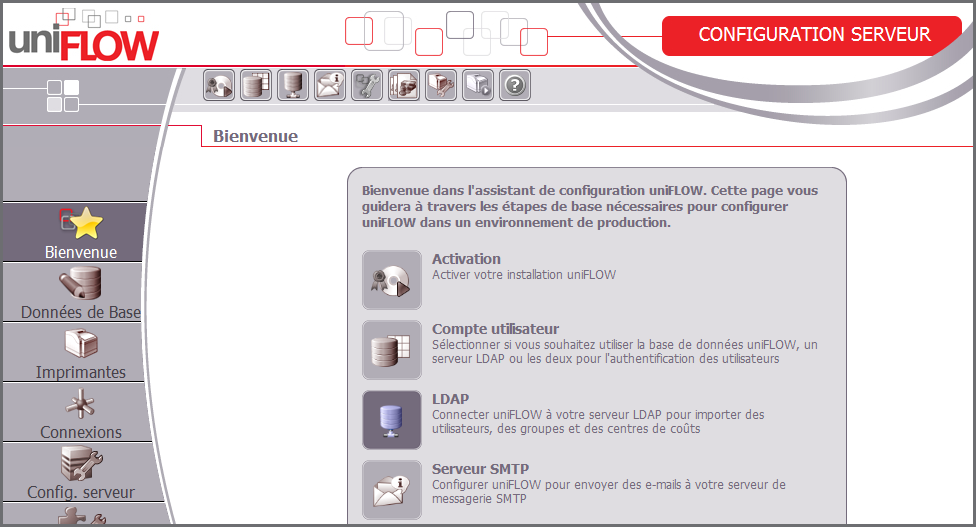
30 4.2 Configuration des utilisateurs Durée d'exécution des tâches : 30 minutes Pour s'assurer que les utilisateurs peuvent imprimer correctement, une connexion au système LDAP de l'entreprise est requise. 1. A partir de l'écran Bienvenue, sélectionnez Compte utilisateur. 2. Veillez à activer l'option uniflow Standard, Authentification par LDAP dynamique. 3. Cliquez sur Enregistrer, puis sur l'option de menu Bienvenue affichée sur la gauche de l'écran. 4. A partir de l'écran Bienvenue, sélectionnez LDAP. 22

31 5. Cliquez sur le bouton Nouveau figurant dans le coin supérieur droit de l'écran. 6. Dans Nom, entrez Connexion LDAP. 7. Dans Nom du Serveur LDAP, entrez le nom du serveur LDAP du client. Ce nom a été spécifié par le département informatique de l'entreprise dans TABLEAU 1 : Nom du Serveur LDAP. 8. Entrez le nom d'utilisateur et le mot de passe d'un utilisateur qui a accès au serveur LDAP. Ce nom a été spécifié par le département informatique de l'entreprise dans TABLEAU 1 : Nom de l'utilisateur autorisé à accéder au serveur LDAP et Mot de passe de l'utilisateur autorisé à accéder au serveur LDAP. 9. Cliquez sur Test de connexion au serveur LDAP! pour confirmer les réglages. Si les informations entrées sont correctes, un OK vert s'affiche et le champ Répertoire LDAP (distingué) et le filtre LDAP sont automatiquement renseignés. 23

32 10. Si les utilisateurs sont mémorisés dans une autre OU du serveur LDAP, ces informations ont été fournies par le département Informatique de l'entreprise dans TABLEAU 1 : Nom de l'ou LDAP où sont mémorisées les informations utilisateur. 11. Cliquez sur l'onglet Schéma du champ. 12. Dans l'option Schéma du champ, sélectionnez Active Directory et cliquez sur Charger!. 13. Des informations s'affichent automatiquement. Elles ont pour objet de confirmer que les champs appropriés de l'annuaire LDAP du client ont été mappés sur les champs uniflow appropriés. Cliquez sur Enregistrer + Retour pour enregistrer ces informations. 14. Une fenêtre «Conseil uniflow» s'affiche. Cliquez sur le bouton Enregistrer pour enregistrer la configuration. 15. Cliquez sur l'option de menu Bienvenue sur la gauche de l'écran. 24
33 4.3 Configuration du serveur de messagerie Durée d'exécution des tâches : 15 minutes Pour qu'uniflow puisse envoyer des s, vous devez configurer SMTP. 1. A partir de l'écran Bienvenue, sélectionnez Serveur SMTP. 2. Dans le champ Adresse d'expédition, entrez l'adresse fournie par le département Informatique de l'entreprise dans TABLEAU 1 : Adresse de l'expéditeur uniflow. 3. Dans le champ Serveur SMTP, entrez le nom du serveur SMTP de l'entreprise spécifié dans TABLEAU 1 : Adresse du serveur SMTP. 4. Si le serveur SMTP de l'entreprise nécessite une authentification (TABLEAU 1 : Le serveur SMTP doit-il être authentifié?), renseignez le champ Type d'authentification. Si elle est nécessaire, cette information a été spécifiée par le département informatique de l'entreprise dans TABLEAU 1 : Serveur d'authentification SMTP, Compte d'authentification SMTP, Mot de passe d'authentification SMTP. 5. Cliquez sur Créer pour créer le connecteur SMTP. 25

34 6. Dans le champ Envoyer le test à, entrez une adresse valide du client et cliquez sur Enregistrer & Envoyer l' ! pour confirmer que la connexion au serveur SMTP fonctionne normalement. Le libellé de test a été envoyé avec succès! s'affiche en vert. 7. Cliquez sur l'option de menu Bienvenue sur la gauche de l'écran. 26

35 4.4 Configuration des paramètres généraux Durée d'exécution des tâches : 10 minutes 1. A partir de l'écran Bienvenue, sélectionnez Réglages Principaux. 2. Dans l'option associée à Travaux d'impression, renseignez le champ Durée de vie des impressions (heures). La valeur par défaut correspond à 10. Cette information figure dans TABLEAU 1 : 5.2 Durée de vie requise des travaux d'impression (en heures). 3. La procédure suivante permet aux utilisateurs d'envoyer des travaux à uniflow par le biais de l'application uniflow Mobile pour périphériques ios ou Android. Dans l'option associée à Application Impression Mobile, entrez l'adresse pour la tâche d'impression spécifiée dans TABLEAU 1 : 2.2 et l'adresse du support spécifiée dans TABLEAU 1 : 2.6. Vous pouvez également ajouter un message de support qui s'affiche sur le périphérique mobile en cas d'erreur. 4. Cliquez sur Enregistrer. 5. Cliquez sur l'option de menu Bienvenue sur la gauche de l'écran. 27

36 4.5 Configuration des profils de prix Durée d'exécution des tâches : 10 minutes Vous pouvez importer les profils de prix à partir d'un fichier.csv. Un profil de prix standard contient des exemples de prix. Vous pouvez les modifier dans un éditeur CSV (Microsoft Excel, par exemple) en fonction des besoins de votre client avant de démarrer l'installation. Le cas échéant, il est également possible de modifier les prix sous uniflow. 1. A partir de l'écran Bienvenue, sélectionnez Profils des prix. 2. Cliquez sur le bouton Import/Export dans le coin supérieur droit de la page. Il s'agit du premier des quatre boutons. 3. Cliquez sur Importer, puis sur le bouton Parcourir. 4. Sélectionnez le fichier Export_PriceProfile.csv, puis cliquez sur Ouvrir. 5. Cliquez sur Suivant. 6. Un écran de confirmation s'affiche. Cliquez sur Ok, Importer les Données. 7. Une fois l'importation terminée, cliquez sur OK/Fermer. 28
37 8. Cliquez sur l'option de menu Bienvenue sur la gauche de l'écran. 29
38 4.6 Secure Printing - imprimante d'entrée Durée d'exécution des tâches : 15 minutes 1. A partir de l'écran Bienvenue, sélectionnez Imprimante. 2. Cliquez sur l'icône Nouveau figurant dans le coin supérieur droit de l'écran. 3. Sélectionnez Imprimante unique et cliquez sur Nouveau. 4. Dans la liste des assistants, sélectionnez Secure Printing - imprimante d'entrée et cliquez sur Suivant. 5. Dans Nom du spouleur, sélectionnez le spouleur Secure Print créé précédemment. Le nom de l'imprimante est automatiquement remplacé par le nom du spouleur. Cliquez sur Suivant. 6. Dans le champ Pilote universel uniflow, conservez l'option par défaut Utiliser le pilote universel uniflow et cliquez sur Suivant. 7. Sur la page Sélection de la cassette papier, conservez les options par défaut (aucun) et cliquez sur Suivant. 8. Dans Centre de coûts standard, conservez l'option par défaut Aucun et cliquez sur Suivant. 9. Dans Comptabilisation au spoule, activez l'option Non et cliquez sur Suivant. 10. Dans Reconnaissance de la Page Couleur, conservez l'option par défaut Automatique et cliquez sur Suivant. 11. Dans Réglage du Workflow, conservez les options par défaut et cliquez sur Suivant. 12. Dans les paramètres Pilote universel uniflow, conservez les options par défaut et cliquez sur Suivant. 13. Dans Générer TIC, conservez l'option par défaut non et cliquez sur Suivant. 14. Dans les options Groupe de Distribution, conservez les options par défaut et cliquez sur Suivant. 15. Dans Profils des prix, sélectionnez le profil de prix créé précédemment et cliquez sur Suivant. 16. Cliquez sur Finir pour mettre fin à l'assistant. 30
39 17. Cliquez sur l'option de menu Bienvenue sur la gauche de l'écran. 31
40 4.7 Secure Printing - Imprimante d'entrée pour l'impression mobile Durée d'exécution des tâches : 15 minutes Ces instructions partent du principe que POP3 est utilisé pour récupérer les s du serveur du client. Si le client fait appel à une autre méthode, les étapes 8 à 14 risquent d'être différentes. 1. A partir de l'écran Bienvenue, sélectionnez Imprimante. 2. Cliquez sur l'icône Nouveau figurant dans le coin supérieur droit de l'écran. 3. Sélectionnez Imprimante unique et cliquez sur Nouveau. 4. Dans la liste des assistants, sélectionnez Impression mobile - Impression sécurisée et cliquez sur Suivant. 5. Dans Nom du spouleur, sélectionnez le spouleur Mobile Print créé précédemment. Le nom de l'imprimante est automatiquement remplacé par le nom du spouleur. Cliquez sur Suivant. 6. Dans Centre de coûts standard, conservez l'option par défaut aucun et cliquez sur Suivant. 7. Dans Comptabilisation au spoule, activez l'option Non et cliquez sur Suivant. 8. Attendez l'activation du logiciel tiers, puis passez à l'étape suivante. 9. Dans Méthode de réception d' , sélectionnez Recevoir l' via POP3 et cliquez sur Suivant. 10. Dans Serveur , entrez le nom ou l'adresse IP du serveur spécifiés dans TABLEAU 1 : Dans Compte POP3, entrez le nom du compte spécifié dans TABLEAU 1 : Dans Mot de passe, entrez le mot de passe associé au compte spécifié dans TABLEAU 1 : Dans Intervalle de mise à jour en secondes, entrez la fréquence spécifiée dans TABLEAU 1 :
41 14. Dans Utiliser SSL, sélectionnez l'option spécifiée dans TABLEAU 1 : Cliquez sur Suivant. Une vérification est effectuée pour s'assurer que toutes les informations sont correctes. 16. Dans les options Groupe de Distribution, conservez les réglages par défaut et cliquez sur Suivant. 17. Pour Autoriser les utilisateurs inconnus, vérifiez auprès du client s'il souhaite autoriser les utilisateurs invités (c'est-à-dire inconnus) à imprimer. Sélectionnez oui ou non dans la liste. 18. Conservez les réglages par défaut des autres options que contient cet écran et cliquez sur Suivant. 19. Sur l'écran Notification par pour les utilisateurs inconnus, conservez les réglages par défaut et cliquez sur Suivant. 20. Pour Types de travaux à insérer, demandez au client l'option requise. 21. Pour Types de pièces jointes admises, demandez au client l'option requise. Si le client veut imprimer le corps de l' uniquement, vous pouvez ignorer cette option. 22. Conservez le réglage par défaut des autres options et cliquez sur Suivant. 23. Dans Convertisseur de document, sélectionnez OpenOffice ou Neevia Doc Converter Pro. Chacune de ces applications doit être installée sur le serveur. Si vous utilisez Neevia Doc Converter Pro, une licence File Format Conversion License est requise sur le serveur. OpenOffice est gratuit, mais les conversions de fichiers Microsoft Office ne sont pas totalement fiables. Aucun autre logiciel ou licence n'est requis pour la conversion PDF. 24. Dans Nom du spouleur Foxit, sélectionnez le spouleur de conversion créé précédemment, qui s'appelle généralement «ConvertToUD». 25. Conservez les autres réglages par défaut et cliquez sur Suivant. Si seule la conversion PDF est nécessaire, un message vous avertit que Neevia ou OpenOffice n'est pas installé. N'en tenez pas compte. 26. Dans l'écran Problème de conversion de fichier, conservez les réglages par défaut et cliquez sur Suivant. 27. Dans Profils des prix, sélectionnez le profil de prix créé précédemment et cliquez sur Suivant. 28. Cliquez sur Finir pour mettre fin à l'assistant. 29. Cliquez sur l'option de menu Bienvenue sur la gauche de l'écran. 33
42 4.8 Secure Printing - Imprimante de sortie pour périphériques MEAP Durée d'exécution des tâches : 15 minutes par périphérique MEAP Vous devez répéter la procédure ci-dessous pour chaque périphérique compatible MEAP. Pour les périphériques CMFP, reportez-vous aux instructions ci-après. 1. A partir de l'écran Bienvenue, sélectionnez Imprimante. 2. Cliquez sur l'icône Nouveau figurant dans le coin supérieur droit de l'écran. 3. Sélectionnez Imprimante unique et cliquez sur Nouveau. 4. Dans la liste des assistants, sélectionnez Impr. de sortie sécurisée avec uniflow Login Manager et cliquez sur Suivant. 5. Dans Nom du spouleur, sélectionnez le spouleur pour périphériques multifonctions créé précédemment. Le nom de l'imprimante est automatiquement remplacé par le nom du spouleur. Cliquez sur Suivant. 6. Dans Centre de coûts standard, conservez le réglage par défaut (aucun) et cliquez sur Suivant. 7. Dans Comptabilisation au spoule, conservez le réglage par défaut Non et cliquez sur Suivant. 8. Dans Informations d'inventaire, entrez éventuellement des informations de gestion ou d'inventaire et cliquez sur Suivant. 9. Dans les options Groupe de Distribution, conservez les options par défaut et cliquez sur Suivant. 10. Dans Profils des prix, sélectionnez le profil de prix créé précédemment et cliquez sur Suivant. 11. Pour Configuration du périphérique, renseignez le champ Adresse IP/Nom DNS si la valeur correspondante n'est pas extraite du port de l'imprimante, puis cliquez sur Suivant. 34
43 12. Dans Modèle d'imprimante (Device Information File), choisissez un fichier DIF adapté au périphérique multifonction s'il n'est pas présélectionné via uniflow. Cliquez ensuite sur Suivant. 13. Dans Type des données de sortie, sélectionnez PCL XL (PCL 6 / XL) et cliquez sur Suivant. 14. Pour la configuration DIF propre au périphérique, conservez les options par défaut et cliquez sur Suivant. 15. Pour Sélection de la cassette papier, conservez les options par défaut et cliquez sur Suivant. 16. Dans Nom de l'utilisateur, entrez l'id de l'administrateur du système tel qu'il est configuré sur le périphérique. 17. Dans Mot de passe, entrez le mot de passe de l'administrateur du système. 18. Dans Comptabilisation des copies, activez l'option Oui et cliquez sur Suivant. 19. Dans Contrôle d'accès, conservez les options par défaut et cliquez sur Suivant. 20. Dans Fonctions spéciales, conservez les options par défaut et cliquez sur Suivant. 21. Dans Gestion avancée des périphériques, conservez les options par défaut et cliquez sur Suivant. 22. Cliquez sur Finir pour mettre fin à l'assistant. 23. Cliquez sur l'option de menu Bienvenue sur la gauche de l'écran. 35

44 4.9 Secure Printing - Imprimante de sortie pour périphériques CMFP Durée d'exécution des tâches : 15 minutes par périphérique CMFP Vous devez répéter la procédure ci-dessous pour chaque périphérique CMFP. Pour les périphériques MEAP, reportez-vous aux instructions ci-dessus. 1. A partir de l'écran principal uniflow, sélectionnez Imprimante. 2. Cliquez sur l'icône Nouveau figurant dans le coin supérieur droit de l'écran. 3. Sélectionnez Imprimante unique et cliquez sur Nouveau. 4. Dans la liste des assistants, sélectionnez Impr. de sortie sécurisée avec CMFP et cliquez sur Suivant. 5. Dans Nom du spouleur, sélectionnez le spouleur CMFP créé précédemment. Le nom de l'imprimante est automatiquement remplacé par le nom du spouleur. Cliquez sur Suivant. 6. Dans Centre de coûts standard, conservez l'option par défaut Aucun et cliquez sur Suivant. 7. Dans Comptabilisation au spoule, conservez le réglage par défaut Non et cliquez sur Suivant. 8. Dans Informations d'inventaire, entrez éventuellement des informations de gestion ou d'inventaire et cliquez sur Suivant. 9. Dans les options Groupe de Distribution, conservez les options par défaut et cliquez sur Suivant. 10. Dans Profils des prix, sélectionnez le profil de prix créé précédemment et cliquez sur Suivant. 11. Pour Configuration MIND/microMIND, conservez les réglages par défaut et cliquez sur Suivant. 12. Pour Configuration du périphérique, entrez l'adresse IP ou le nom DNS s'ils ne sont pas extraits du port de l'imprimante, puis cliquez sur Suivant. 36
45 13. Dans Modèle d'imprimante (Device Information File), choisissez un fichier DIF adapté au périphérique multifonction s'il n'est pas présélectionné via uniflow. Cliquez ensuite sur Suivant. 14. Dans Type des données de sortie, sélectionnez PCL XL (PCL 6 / XL) et cliquez sur Suivant. 15. Pour la configuration DIF propre au périphérique, conservez les options par défaut et cliquez sur Suivant. 16. Pour Sélection de la cassette papier, conservez les options par défaut et cliquez sur Suivant. 17. Dans Nom de l'utilisateur, entrez l'id de l'administrateur du système tel qu'il est configuré sur le périphérique. 18. Dans Mot de passe, entrez le mot de passe de l'administrateur du système tel qu'il est configuré sur le périphérique. 19. Dans Comptabilisation des copies, activez l'option Oui et cliquez sur Suivant. 20. Dans Fonctions spéciales, conservez les options par défaut et cliquez sur Suivant. 21. Dans Gestion avancée des périphériques, conservez les options par défaut et cliquez sur Suivant. 22. Cliquez sur Finir pour mettre fin à l'assistant. 23. Cliquez sur l'option de menu Bienvenue sur la gauche de l'écran. 37

46 4.10 Secure Printing - Configuration de l'imprimante de sortie Durée d'exécution des tâches : 15 minutes plus 10 minutes par périphérique 1. Sur l'écran principal uniflow, sélectionnez Données de Base > Type de support. 2. Une liste composée de 15 types de supports par défaut s'affiche. Supprimez tous les types de supports qui ne sont pas utilisés par le client. La méthode la plus simple consiste à cliquer sur «Tout Sélect», puis à désélectionner les types utilisés par le client. Une fois les types appropriés sélectionnés, cliquez sur le bouton Modifier et suivez les instructions de suppression. Nous vous recommandons de ne conserver que A4 Normal 80 et A3 Normal. 3. Cliquez sur Imprimante > Options de sortie. La liste des imprimantes configurées s'affiche. Procédez comme suit pour chaque imprimante de sortie : a. Cliquez sur l'imprimante de sortie pour modifier les options correspondantes. 38

47 b. Sur l'onglet Sélection de la cassette papier, modifiez les types de papier de chaque tiroir en fonction des formats placés dans chaque cassette de l'imprimante physique. La liste des cassettes papier varie selon la configuration de l'imprimante installée chez le client. c. Sur la droite de l'onglet Configuration DIF figure la liste Options DIF disponibles. Désélectionnez toute option qui n'est PAS disponible sur l'imprimante de sortie physique. Si par exemple l'imprimante physique n'est pas équipée d'un module de finition d'agrafage, désélectionnez toutes les options d'agrafage. Ces options varient selon la configuration de l'imprimante installée chez le client. 39

48 d. Cliquez sur Enregistrer + Retour et répétez la procédure ci-dessus pour chaque imprimante de sortie. 40

49 4.11 Comportement associé aux applications MEAP Durée d'exécution des tâches : 5 minutes La procédure ci-dessous se rapporte aux périphériques MEAP. D'autres instructions sont affichées ci-après. 1. Dans l'écran uniflow principal, sélectionnez Connexions > Agents/Terminaux. 2. Développez le groupe MEAP & minimind et cliquez sur Comportement par défaut. 3. Pour uniflow MEAP Client, sélectionnez Secure Print Behavior (Comportement Secure Printing). 4. Pour uniflow Login Manager, sélectionnez Username/Password Type Login (Type de login nom d'utilisateur/mot de passe), puis cliquez sur Enregistrer. Notez que les réglages uniflow MEAP Client et uniflow Login Manager sont indiqués à titre de recommandation uniquement. Vous pouvez à tout moment les modifier en fonction de vos besoins. 41

50 4.12 Comportement associé aux applications CMFP Durée d'exécution des tâches : 5 minutes La procédure ci-dessous se rapporte aux périphériques CMFP. D'autres instructions sont affichées ci-dessus. 1. Dans l'écran uniflow principal, sélectionnez Connexions > Agents/Terminaux. 2. Développez le groupe CMFP et cliquez sur Comportement par défaut. 3. Dans Niveau d'identification, sélectionnez Application (Secure Print). 4. Dans Type d'identification, sélectionnez Nom d'utilisateur + Mot de passe, puis cliquez sur Enregistrer. Notez que les réglages Niveau d'identification et Type d'identification sont indiqués à titre de recommandation uniquement. Vous pouvez à tout moment les modifier en fonction de vos besoins. 42
51 Index
52
53 INDEX### uniflow for SMB V5.3 - Guide d'installation de l'impression A Activation B Before You Start... 4 Behavior for CMFP Applications Behavior for MEAP Applications C Configuration D Disclaimer... 3 Index Secure Print - Output Printer for CMFP Devices 36 Secure Print - Output Printer for MEAP Devices 34 Setup...9 Symboles...5 System Requirements...5 U uniflow Installation User Configuration W Windows Printer Installation E Server Configuration G General Settings Configuration H Hardware... 8 I Index Information Required From the Customer... 2 M MEAP Applet Installation O Operating Systems... 6 P Preparations... 1 Price Profiles Configuration S Secure Print - Input Printer Secure Print - Input Printer for Mobile Printing. 32 Secure Print - Output Printer Configuration
54 NT-ware
Les solutions mobiles et Cloud au service de votre productivité
 Les solutions mobiles et Cloud au service de votre productivité Solutions services mobiles et Cloud you can *Bien sûr vous pouvez Optez pour la flexibilité, grâce aux solutions mobiles et services Cloud
Manuel d'utilisation Logiciel (Network TWAIN Driver)
 Manuel d'utilisation Logiciel (Network ) Pour les systèmes d'imagerie numérique Configuration système requise Description générale Il est recommandé de lire attentivement ce manuel d utilisation et de
GUIDE D'INSTALLATION DU LOGICIEL
 GUIDE D'INSTALLATION DU LOGICIEL SYSTEME MULTIFONCTIONS NUMERIQUE (pour imprimante réseau) Page INTRODUCTION Dos de couverture INSTALLATION DANS UN ENVIRONNEMENT WINDOWS INSTALLATION DANS UN ENVIRONNEMENT
Logiciel (Système d impression directe)
 Manuel d utilisation Logiciel (Système ) Systèmes d imagerie numérique Paramétrage du Système Utilisation du Système Description générale Configuration requise Il est recommandé de lire attentivement ce
À propos de l'canon Mobile Scanning MEAP Application
 À propos de l'canon Mobile Scanning MEAP Application L'Canon Mobile Scanning MEAP Application (ici dénommée le «produit») est une application MEAP qui prend en charge la réception, sur un terminal mobile,
Canon Mobile Printing Premiers pas
 Canon Mobile Printing Premiers pas Vérifiez l'environnement de connexion réseau. Le terminal Android doit être connecté à un point d'accès réseau sans fil. Le point d'accès et l'imprimante que vous utilisez
Symantec Backup Exec 12.5 for Windows Servers. Guide d'installation rapide
 Symantec Backup Exec 12.5 for Windows Servers Guide d'installation rapide 13897290 Installation de Backup Exec Ce document traite des sujets suivants: Configuration requise Conditions préalables à l'installation
Manuel d utilisation Logiciel (Communications Utility)
 Manuel d utilisation Logiciel (Communications Utility) Pour les systèmes d imagerie numérique Configuration requise Description générale Il est recommandé de lire attentivement ce manuel d utilisation
Canon Mobile Printing FAQs
 Canon Mobile Printing FAQs A quoi sert Canon Mobile Printing? Canon Mobile Printing vous permet d'imprimer des photos, des pages Web, des images, des fichiers PDF, etc., à partir d'un iphone ou d'un ipad,
Sharpdesk V3.3. Guide d installation Push pour les administrateurs système Version 3.3.04
 Sharpdesk V3.3 Guide d installation Push pour les administrateurs système Version 3.3.04 Copyright 2000-2010 par SHARP CORPORATION. Tous droits réservés. Toute reproduction, adaptation ou traduction sans
GUIDE D'INSTALLATION DU LOGICIEL
 GUIDE D'INSTALLATION DU LOGICIEL SYSTEME MULTIFONCTIONS NUMERIQUE INTRODUCTION TABLE DES MATIERES INSTALLATION DU LOGICIEL (FOURNI AVEC L'APPAREIL) INSTALLATION DU LOGICIEL (POUR LES OPTIONS) RESOLUTION
Manuel d utilisation. Logiciel (Device Monitor) Pour les systèmes d imagerie numérique. Configuration requise Description générale
 Manuel d utilisation Logiciel (Device Monitor) Pour les systèmes d imagerie numérique Configuration requise Description générale Démarrage et paramétrage de Device Monitor Il est recommandé de lire attentivement
Guide de déploiement
 Guide de déploiement Installation du logiciel - Table des matières Présentation du déploiement du logiciel CommNet Server Windows Cluster Windows - Serveur virtuel CommNet Agent Windows Cluster Windows
Guide d installation
 Secure Backup Guide d installation Marques et copyright Marques commerciales Windows est une marque déposée de Microsoft Corporation aux États-Unis et dans d'autres pays. Tous les autres noms de marques
Guide d'utilisation du Serveur USB
 Guide d'utilisation du Serveur USB Copyright 20-1 - Informations de copyright Copyright 2010. Tous droits réservés. Avis de non responsabilité Incorporated ne peut être tenu responsable des erreurs techniques
Version 3.0 Mai 2015 702P03709. Xerox Mobile Print Cloud Guide d utilisation et de dépannage pour l utilisateur
 Version 3.0 Mai 2015 702P03709 Guide d utilisation et de dépannage pour l utilisateur 2015 Xerox Corporation. Tous droits réservés. Xerox, Xerox et la marque figurative, ConnectKey et Xerox Secure Access
MULTIFONCTION NUMERIQUE COULEUR
 MODELE: MX-M850 MX-M950 MX-M1100 MULTIFONCTION NUMERIQUE COULEUR Guide d'installation du logiciel AVANT D'INSTALLER LE LOGICIEL INSTALLATION ET CONFIGURATION SOUS WINDOWS INSTALLATION ET CONFIGURATION
Installation FollowMe Q server
 Installation FollowMe Q server FollowMe Rev 1.00 30 nov 2007 Pré requis FollowMe v5 est un service de Windows et s'installe sur tout poste fonctionnant sous XP Pro, 2000 server, 2003 server. Il utilise
Préparer la synchronisation d'annuaires
 1 sur 6 16/02/2015 14:24 En utilisant ce site, vous autorisez les cookies à des fins d'analyse, de pertinence et de publicité En savoir plus France (Français) Se connecter Rechercher sur TechNet avec Bing
Symantec Backup Exec 2010. Guide d'installation rapide
 Symantec Backup Exec 2010 Guide d'installation rapide 20047221 Installation de Backup Exec Ce document traite des sujets suivants: Configuration système requise Conditions préalables à l'installation
Qlik Sense Desktop. Qlik Sense 2.0.2 Copyright 1993-2015 QlikTech International AB. Tous droits réservés.
 Qlik Sense Desktop Qlik Sense 2.0.2 Copyright 1993-2015 QlikTech International AB. Tous droits réservés. Copyright 1993-2015 QlikTech International AB. Tous droits réservés. Qlik, QlikTech, Qlik Sense,
Comment utiliser mon compte alumni?
 Ce document dispose d une version PDF sur le site public du CI Comment utiliser mon compte alumni? Elena Fascilla, le 23/06/2010 Sommaire 1. Introduction... 2 2. Avant de commencer... 2 2.1 Connexion...
Extension WebEx pour la téléphonie IP Cisco Unified
 Extension WebEx pour la téléphonie IP Cisco Unified Guide d utilisation Version 2.7 Copyright 1997 2010 Cisco et/ou ses affiliés. Tous droits réservés. Cisco, WebEx et Cisco WebEx sont des marques déposées
Guide Google Cloud Print
 Guide Google Cloud Print Version A CAN-FRE Conventions typographiques Ce guide de l'utilisateur met en exergue les remarques comme suit : Les remarques indiquent la marche à suivre dans une situation donnée
Stellar Phoenix Outlook PST Repair - Technical 5.0 Guide d'installation
 Stellar Phoenix Outlook PST Repair - Technical 5.0 Guide d'installation 1 Présentation Stellar Phoenix Outlook PST Repair - Technical offre une solution complète pour la récupération de données à partir
Manuel d'impression réseau
 Manuel d'impression réseau 1 2 3 4 5 6 7 Configuration sous Windows 95/98/Me Configuration sous Windows 2000 Configuration sous Windows XP Configuration sous Windows NT 4.0 Configuration sous NetWare Configuration
Guide de l'utilisateur de l'application mobile
 Guide de l'utilisateur de l'application mobile Avis de droit d'auteur Copyright Acronis International GmbH, 2002-2012. Tous droits réservés. «Acronis», «Acronis Compute with Confidence», «Acronis Recovery
MULTIFONCTION NUMERIQUE COULEUR
 MODELE: MX-2010U MX-2310U MULTIFONCTION NUMERIQUE COULEUR Guide d'installation du logiciel AVANT D'INSTALLER LE LOGICIEL INSTALLATION ET CONFIGURATION SOUS WINDOWS INSTALLATION ET CONFIGURATION SOUS MACINTOSH
GUIDE D'INSTALLATION DU LOGICIEL
 GUIDE D'INSTALLATION DU LOGICIEL SYSTEME MULTIFONCTIONS NUMERIQUE INTRODUCTION TABLE DES MATIERES INSTALLATION DU LOGICIEL (FOURNI AVEC L'APPAREIL) INSTALLATION DU LOGICIEL (POUR LES OPTIONS) DEPANNAGE
Manuel utilisateur Manuel du logiciel
 Manuel utilisateur Manuel du logiciel A lire en premier lieu Manuels de cette imprimante...11 Description du Modèle spécifié...12 Comment lire ce manuel...13 Symboles...13 Préparation de l impression Installation
Installation de TeamLab sur un serveur local Ce guide est destiné aux utilisateurs ayant des connaissances de base en administration Windows
 Information sur la version serveur TeamLab Serveur TeamLab est une version du portail destinée à ceux qui ont décidé d'installer et de configurer TeamLab sur leur propre serveur. A partir de la version
Printer Administration Utility 4.2
 Printer Administration Utility 4.2 PRINTER ADMINISTRATION UTILITY (PAU) MANUEL D'INSTALLATION Version 2.2 Garantie Bien que l'entreprise se soit efforcée au maximum de rendre ce document aussi précis et
Sophos Mobile Control as a Service Guide de démarrage. Version du produit : 2.5
 Sophos Mobile Control as a Service Guide de démarrage Version du produit : 2.5 Date du document : août 2012 Table des matières 1 À propos de ce guide...3 2 Quelles sont les étapes essentielles?...4 3 Première
Procédure d'installation complète de Click&Decide sur un serveur
 Procédure d'installation complète de Click&Decide sur un serveur Prérequis du serveur : Windows 2008 R2 or greater (64-bits) Windows 2012 (64-bits) - Le composant IIS (Internet Information Services) de
NOUVELLES FONCTIONNALITÉS DE MYQ 4.4
 NOUVELLES FONCTIONNALITÉS DE MYQ 4.4 1. Serveur Version disponible MyQ Eleven 4.4 (novembre 2013) MyQ Eleven 4.4 (novembre 2013) NEW Gestion centralisée & synchronisation intégrée entre les sites NEW Licences
Guide d installation de Windows Vista /Windows 7
 Guide d installation de Windows Vista / 7 Avant d utiliser l appareil, vous devez configurer le matériel et installer le pilote de périphérique. Pour obtenir les directives de configuration et d installation,
Manuel d'installation et de déploiement. Sécurité complète pour portables d entreprise
 Manuel d'installation et de déploiement Sécurité complète pour portables d entreprise Trend Micro Incorporated se réserve le droit de modifier ce document et les produits qu'il décrit sans préavis. Avant
Xerox EX Print Server Powered by Fiery pour la Xerox Color J75 Press. Impression
 Xerox EX Print Server Powered by Fiery pour la Xerox Color J75 Press Impression 2012 Electronics For Imaging. Les Informations juridiques rédigées pour ce produit s appliquent au contenu du présent document.
FileMaker Server 13. Guide de démarrage
 FileMaker Server 13 Guide de démarrage 2007-2013 FileMaker, Inc. Tous droits réservés. FileMaker, Inc. 5201 Patrick Henry Drive Santa Clara, Californie 95054 FileMaker et Bento sont des marques commerciales
Assistance à distance sous Windows
 Bureau à distance Assistance à distance sous Windows Le bureau à distance est la meilleure solution pour prendre le contrôle à distance de son PC à la maison depuis son PC au bureau, ou inversement. Mais
CONTROLEUR D'IMPRESSION FIERY
 CONTROLEUR D'IMPRESSION FIERY MX-PEX MX-PEX2 Ce manuel explique quels réglages du tableau de bord de la machine sont affectés par l'installation du contrôleur d'impression Fiery. Pour connaître les procédures
Manuel utilisateur Manuel du logiciel
 Manuel utilisateur Manuel du logiciel A lire en premier lieu Manuels de cette imprimante...11 Comment lire ce manuel...12 Symboles...12 Description du modèle spécifié...13 Utilisation des touches...14
Guide d'installation du logiciel
 MULTIFONCTION NUMERIQUE COULEUR Guide d'installation du logiciel AVANT D'INSTALLER LE LOGICIEL INSTALLATION ET CONFIGURATION SOUS WINDOWS INSTALLATION ET CONFIGURATION SOUS MACINTOSH DEPANNAGE Merci d'avoir
CA Desktop Migration Manager
 CA Desktop Migration Manager Manuel de configuration du déploiement DMM Service Pack 12.8.01 La présente Documentation, qui inclut des systèmes d'aide et du matériel distribués électroniquement (ci-après
OnDemand Version 1.7. Manuel d installation et d utilisation. AST Technology. Sophienstrasse 4 32051 Herford Allemagne
 OnDemand Version 1.7 Manuel d installation et d utilisation AST Technology Sophienstrasse 4 32051 Herford Allemagne Sommaire Présentation du logiciel OnDemand... 2 Configuration logicielle et matérielle
Petit guide d'installation de l'option de connexion réseau
 Xerox WorkCentre M118/M118i Petit guide d'installation de l'option de connexion réseau 701P42687 Ce guide contient des instructions concernant : Navigation dans les écrans à la page 2 Configuration réseau
Raccordement de votre périphérique multifonction à d'autres ordinateurs
 Suivant >> Raccordement de votre périphérique multifonction à d'autres ordinateurs PIXMA MX340/ PIXMA MX350/ PIXMA MX870 Windows OS 1 Raccordement de votre périphérique multifonction à d'autres ordinateurs
Acronis Backup & Recovery 10 Advanced Server Virtual Edition. Guide de démarrage rapide
 Acronis Backup & Recovery 10 Advanced Server Virtual Edition Guide de démarrage rapide Ce document explique comment installer et utiliser Acronis Backup & Recovery 10 Advanced Server Virtual Edition. Copyright
STATISTICA Version 12 : Instructions d'installation
 STATISTICA Version 12 : Instructions d'installation STATISTICA Entreprise Server Remarques : 1. L'installation de STATISTICA Entreprise Server s'effectue en deux temps : a) l'installation du serveur et
Symantec Backup Exec 2010. Guide d'installation rapide
 Symantec Backup Exec 2010 R3 Guide d'installation rapide 20047221 Le logiciel décrit dans cet ouvrage est fourni avec un contrat de licence et son utilisation doit se conformer aux conditions de ce contrat.
CONFIGURATION DU SERVEUR WEB INTEGRE POUR L'ACTIVATION DE LA FONCTION AUTOSEND ET L'ENVOI D'E-MAILS HP QUICKPAGE
 CONFIGURATION DU SERVEUR WEB INTEGRE POUR L'ACTIVATION DE LA FONCTION AUTOSEND ET L'ENVOI D'E-MAILS HP QUICKPAGE INTRODUCTION Pour garantir l'exactitude de la facturation, le programme HP QuickPage doit
Standard. Manuel d installation
 Standard Manuel d installation 1 2 3 4 5 Vérifications avant l installation Installation Création d utilisateurs et Configuration rapide Exemples d utilisation et paramètres Annexe Lisez attentivement
Logiciel Version 1.0 ConnectKey TM Share to Cloud Avril 2013. Xerox ConnectKey Share to Cloud Guide de l'utilisateur et de l'administrateur
 Logiciel Version 1.0 ConnectKey TM Share to Cloud Avril 2013 Xerox ConnectKey Share to Cloud Guide de l'utilisateur et de l'administrateur 2013 Xerox Corporation. Tous droits réservés. Xerox, Xerox and
Guide de l'utilisateur
 BlackBerry Internet Service Version: 4.5.1 Guide de l'utilisateur Publié : 2014-01-08 SWD-20140108170135662 Table des matières 1 Mise en route...7 À propos des formules d'abonnement pour BlackBerry Internet
Pour connaître les dernières informations, consultez le site Internet du produit (http://www.pfu.fujitsu.com/en/products/rack2_smart).
 Pour commencer Merci d avoir choisi Rack2-Filer Smart! Ce guide de démarrage donne une vue d ensemble de Rack2-Filer Smart, décrit l installation et la structure des manuels. Nous espérons que ce guide
Clé USB OTG PNY Duo-Link pour iphone et ipad. Mode d'emploi
 Clé USB OTG PNY Duo-Link pour iphone et ipad Mode d'emploi Table des matières 1. Introduction 2. Configuration requise 3. Descriptions physiques 4. Installation de l'app DUO-LINK 5. Utilisation de l'app
HP Data Protector Express Software - Tutoriel 4. Utilisation de Quick Access Control (Windows uniquement)
 HP Data Protector Express Software - Tutoriel 4 Utilisation de Quick Access Control (Windows uniquement) Que contient ce tutoriel? Quick Access Control est une application qui s'exécute indépendamment
Tekla Structures Guide de l'administrateur sur l'acquisition de licences. Version du produit 21.1 septembre 2015. 2015 Tekla Corporation
 Tekla Structures Guide de l'administrateur sur l'acquisition de licences Version du produit 21.1 septembre 2015 2015 Tekla Corporation Table des matières 1 Système d'acquisition de licences Tekla Structures...5
Guide de prise en main Symantec Protection Center 2.1
 Guide de prise en main Symantec Protection Center 2.1 Guide de prise en main Symantec Protection Center 2.1 Le logiciel décrit dans cet ouvrage est fourni dans le cadre d'un contrat de licence et seule
Retrospect 7.7 Addendum au Guide d'utilisation
 Retrospect 7.7 Addendum au Guide d'utilisation 2011 Retrospect, Inc. Certaines parties 1989-2010 EMC Corporation. Tous droits réservés. Guide d utilisation d Retrospect 7.7, première édition. L utilisation
Guide rapide d'installation SUSE Linux Enterprise Server 11 SP1
 Guide rapide d'installation SUSE Linux Enterprise Server 11 SP1 Guide rapide d'installation SUSE Linux Enterprise Server 11 SP1 NOVELL FICHE DÉMARRAGE RAPIDE Utilisez les procédures suivantes pour installer
Guide d'installation. Release Management pour Visual Studio 2013
 1 Guide d'installation Release Management pour Visual Studio 2013 Le contenu de ce document est fourni «en l'état». Les informations et les points de vue contenus dans ce document, y compris les URL et
Version 2.0 Avril 2014 702P02719. Administrateur Xerox Mobile Print Cloud Guide d utilisation et de dépannage pour l administrateur
 Version 2.0 Avril 2014 702P02719 Administrateur Xerox Mobile Print Cloud Guide d utilisation et de dépannage pour l administrateur 2014 Xerox Corporation. Tous droits réservés. Xerox, Xerox et le Dessin,
Recommandations techniques
 Recommandations techniques Sage 30 Génération i7 Sage 100 Génération i7 Version 1.0 1 I Recommandations techniques pour Sage 30 Windows Génération i7 Sage 100 Windows Génération i7 2 1.1 Configuration
VM Card. Manuel des paramètres des fonctions étendues pour le Web. Manuel utilisateur
 VM Card Manuel utilisateur Manuel des paramètres des fonctions étendues pour le Web 1 Introduction 2 Écrans 3 Paramètres de démarrage 4 Info fonctions avancées 5 Installer 6 Désinstaller 7 Outils administrateur
2012 - Copyright Arsys Internet E.U.R.L. Arsys Backup Online. Guide de l utilisateur
 Arsys Backup Online Guide de l utilisateur 1 Index 1. Instalation du Logiciel Client...3 Prérequis...3 Installation...3 Configuration de l accès...6 Emplacement du serveur de sécurité...6 Données utilisateur...6
Sage CRM. Sage CRM 7.3 Guide du portable
 Sage CRM Sage CRM 7.3 Guide du portable Copyright 2014 Sage Technologies Limited, éditeur de ce produit. Tous droits réservés. Il est interdit de copier, photocopier, reproduire, traduire, copier sur
Novell. NetWare 6. www.novell.com GUIDE D'ADMINISTRATION DE NETDRIVE
 Novell NetWare 6 www.novell.com GUIDE D'ADMINISTRATION DE NETDRIVE Notices légales Novell exclut toute garantie relative au contenu ou à l'utilisation de cette documentation. En particulier, Novell ne
AFTEC SIO 2. Christophe BOUTHIER Page 1
 Christophe BOUTHIER Page 1 Nous allons traiter ici quelques exemples de stratégies de groupe courantes. Sommaire : Stratégie de groupe pour déploiement logiciel... 3 1. Introduction... 3 2. Création du
Monitor Wall 4.0. Manuel d'installation et d'utilisation
 Monitor Wall 4.0 fr Manuel d'installation et d'utilisation Monitor Wall 4.0 Table des matières fr 3 Table des matières 1 Introduction 4 1.1 À propos de ce manuel 4 1.2 Conventions adoptées dans ce manuel
Capture Pro Software. Démarrage. A-61640_fr
 Capture Pro Software Démarrage A-61640_fr Prise en main de Kodak Capture Pro Software et de Capture Pro Limited Edition Installation du logiciel : Kodak Capture Pro Software et Network Edition... 1 Installation
Sophos Mobile Control as a Service Guide de démarrage. Version du produit : 3.6
 Sophos Mobile Control as a Service Guide de démarrage Version du produit : 3.6 Date du document : novembre 2013 Table des matières 1 À propos de ce guide...3 2 Quelles sont les étapes essentielles?...4
Installation de GFI FAXmaker
 Installation de GFI FAXmaker Systèmes Requis Avant d installer FAXmaker, vérifiez que vous remplissez bien les conditions suivantes : Serveur FAX GFI FAXmaker : Serveur sous Windows 2000 ou 2003 avec au
À propos du Guide de l'utilisateur final de VMware Workspace Portal
 À propos du Guide de l'utilisateur final de VMware Workspace Portal Workspace Portal 2.1 Ce document prend en charge la version de chacun des produits répertoriés, ainsi que toutes les versions publiées
Mises à jour des logiciels Manuel de l'utilisateur
 Mises à jour des logiciels Manuel de l'utilisateur Copyright 2008, 2009 Hewlett-Packard Development Company, L.P. Windows est une marque déposée de Microsoft Corporation aux États-Unis. Les informations
CA ARCserve Backup Patch Manager pour Windows
 CA ARCserve Backup Patch Manager pour Windows Manuel de l'utilisateur r16 La présente documentation, qui inclut des systèmes d'aide et du matériel distribués électroniquement (ci-après nommés "Documentation"),
Service Informatique et Télématique (SITEL), Emile-Argand 11, 2009 Neuchâtel, Tél. +41 032 718 2000, [email protected].
 Terminal Server 1. Présentation Le terminal server est un service offert par les serveurs Windows 2000 ou par une version spéciale de windows NT 4.0 server, appelée Terminal Server. Un programme client
Symantec Backup Exec Remote Media Agent for Linux Servers
 Annexe I Symantec Backup Exec Remote Media Agent for Linux Servers Cette annexe traite des sujets suivants : A propos de Remote Media Agent Comment fonctionne Remote Media Agent Conditions requises pour
Bluetooth pour Windows
 Bluetooth pour Windows Mise en route 2006 Hewlett-Packard Development Company, L.P. Microsoft et Windows sont des marques déposées de Microsoft Corporation aux Etats-Unis. Bluetooth est une marque détenue
Boîte à outils OfficeScan
 Boîte à outils OfficeScan Manuel de l'administrateur Sécurité des points finaux Protection ti en ligne Sécurité Web Trend Micro Incorporated se réserve le droit de modifier sans préavis ce document et
Symantec Backup Exec TM 11d for Windows Servers. Guide d'installation rapide
 Symantec Backup Exec TM 11d for Windows Servers Guide d'installation rapide Juillet 2006 Avis légal Symantec Copyright 2006 Symantec Corporation. Tous droits réservés. Symantec, Backup Exec et le logo
Guide d'installation du token
 Connectivity 3SKey Guide d'installation du token Ce document explique comment installer et désinstaller le logiciel du token 3SKey. 06 mars 2015 3SKey Table des matières.préambule...3 1 Conditions préalables
GUIDE DE DÉMARRAGE RAPIDE
 GUIDE DE DÉMARRAGE RAPIDE Bienvenue dans SugarSync. Ce guide explique comment installer SugarSync sur votre ordinateur principal, configurer vos dossiers à synchroniser dans le cloud SugarSync. et utiliser
TeamViewer 7 Manuel Manager
 TeamViewer 7 Manuel Manager TeamViewer GmbH Kuhnbergstraße 16 D-73037 Göppingen teamviewer.com Présentation Sommaire Sommaire... 2 1 Présentation... 4 1.1 À propos de TeamViewer Manager... 4 1.2 À propos
OpenOffice.org 1.1 Suite Bureautique
 OpenOffice.org 1.1 Suite Bureautique Manuel d'installation Août 2003, Révision A Public Documentation License Notice The contents of this Documentation are subject to the Public Documentation License Version
HP Data Protector Express Software - Tutoriel 3. Réalisation de votre première sauvegarde et restauration de disque
 HP Data Protector Express Software - Tutoriel 3 Réalisation de votre première sauvegarde et restauration de disque Que contient ce tutoriel? Après avoir lu ce tutoriel, vous pourrez : utiliser les fonctions
Installation et utilisation d'un certificat
 1 IceWarp Merak Mail Server Installation et utilisation d'un certificat Icewarp France octobre 2007 2 Icewarp Merak Mail Serveur : Guide de mises à jour à la version 9 Sommaire Introduction...3 Situation
Acronis Backup & Recovery for Mac. Acronis Backup & Recovery et Acronis ExtremeZ-IP ARCHITECTURE DE RÉFÉRENCE
 Acronis Backup & Recovery for Mac Acronis Backup & Recovery et Acronis ExtremeZ-IP Ce document décrit les spécifications techniques et les meilleures pratiques relatives à la mise en œuvre d'une solution
Instructions préliminaires P2WW-2600-01FR Préface
 Instructions préliminaires P2WW-2600-01FR Préface Nous vous remercions d'avoir choisi Rack2-Filer! Rack2-Filer est une application logicielle qui rend possible la gestion et la visualisation des données
Guide de démarrage rapide Express
 Page 1 of 11 Guide de démarrage rapide Express Les sections suivantes fournissent des instructions pour l'installation et l'utilisation du logiciel Express. TABLE DES MATIÈRES I. CONFIGURATION REQUISE
Storebox User Guide. Swisscom (Suisse) SA
 Storebox User Guide Swisscom (Suisse) SA Table des matières. Généralités/Configuration 3. Qu'est-ce que Storebox? 4. Structure de dossier 5.3 Connexion au portail de l'équipe 6.4 Déconnexion du portail
Guide des opérations Administrateur
 Guide des opérations Administrateur 1 Ce qu il est possible de faire avec la Remote Communication Gate S 2 Connexion et déconnexion 3 Paramètres 4 Gestion des imprimantes 5 Gestion des journaux 6 Gestion
VRM Monitor. Aide en ligne
 VRM Monitor fr Aide en ligne VRM Monitor Table des matières fr 3 Table des matières 1 Introduction 3 2 Vue d'ensemble du système 3 3 Getting started 4 3.1 Démarrage de VRM Monitor 4 3.2 Démarrage de Configuration
Cloud Portal for imagerunner ADVANCE
 Cloud Portal for imagerunner ADVANCE Guide de l'utilisateur Lire ce guide avant d'utiliser ce produit. Après avoir pris connaissance de son contenu, le garder à portée de main à titre de référence. FRC
IP Office Installation et utilisation de MS-CRM
 IP Office Installation et utilisation de MS-CRM 40DHB0002FREF Version 3b (26.09.2005) Table des matières Installation de MS-CRM... 5 Introduction MS-CRM... 5 Installation... 6 Configuration requise...
VERITAS Backup Exec TM 10.0 for Windows Servers
 VERITAS Backup Exec TM 10.0 for Windows Servers Guide d installation rapide N134418 Avertissement Les informations contenues dans cette documentation peuvent être modifiées sans préavis. VERITAS Software
DirXML License Auditing Tool version 1.1 - Guide de l'utilisateur
 DirXML License Auditing Tool version 1.1 - Guide de l'utilisateur Présentation Installation DirXML License Auditing Tool (DLAT) vous permet de déterminer le nombre de licences DirXML utilisées dans une
Edutab. gestion centralisée de tablettes Android
 Edutab gestion centralisée de tablettes Android Résumé Ce document présente le logiciel Edutab : utilisation en mode enseignant (applications, documents) utilisation en mode administrateur (configuration,