
Réaliser une recherche avec le logiciel documentaire PMB
|
|
|
- Colette Larrivée
- il y a 10 ans
- Total affichages :
Transcription
1 Réaliser une recherche avec le logiciel documentaire PMB Compétence du socle commun : «Consulter des bases de données documentaires en mode simple» Je sais rechercher des références de documents à l'aide du logiciel documentaire présent au CDI CDI du collège Léon Cazeneuve Mme Maffre

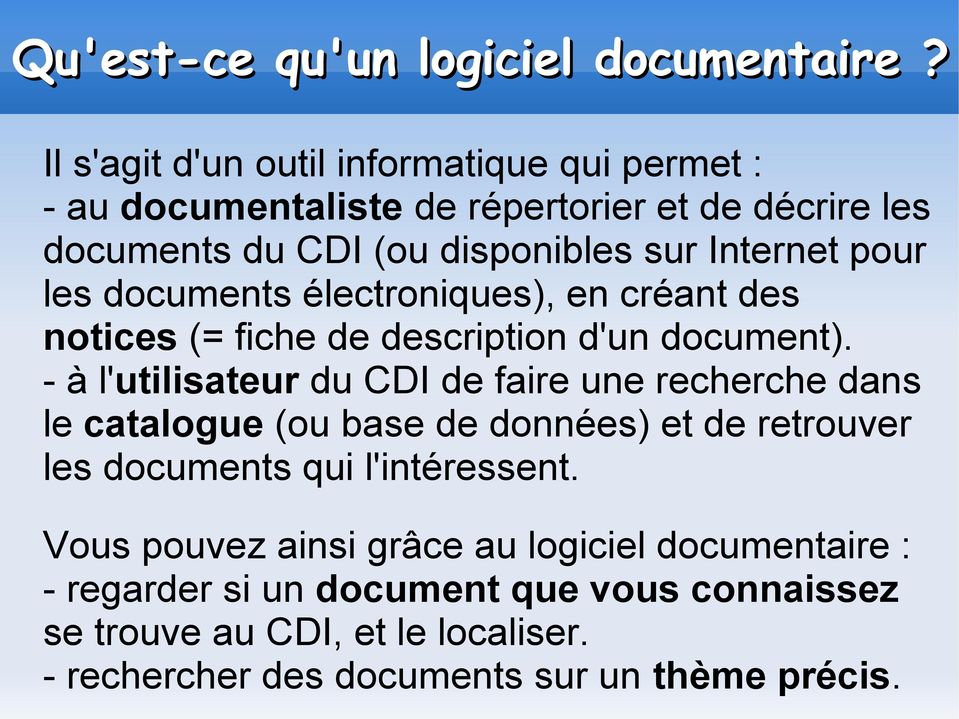
2 Qu'est-ce qu'un logiciel documentaire? Il s'agit d'un outil informatique qui permet : - au documentaliste de répertorier et de décrire les documents du CDI (ou disponibles sur Internet pour les documents électroniques), en créant des notices (= fiche de description d'un document). - à l'utilisateur du CDI de faire une recherche dans le catalogue (ou base de données) et de retrouver les documents qui l'intéressent. Vous pouvez ainsi grâce au logiciel documentaire : - regarder si un document que vous connaissez se trouve au CDI, et le localiser. - rechercher des documents sur un thème précis.
3 Accéder à PMB Le logiciel documentaire du CDI s'appelle PMB. Il se consulte en ligne. Pour y accéder : Depuis l'établissement : cliquez sur le raccourci PMB situé dans le dossier «cdi» du bureau des postes informatiques. Depuis chez vous : tapez l'adresse URL suivante : cliquez sur le lien proposé dans le site du collège.

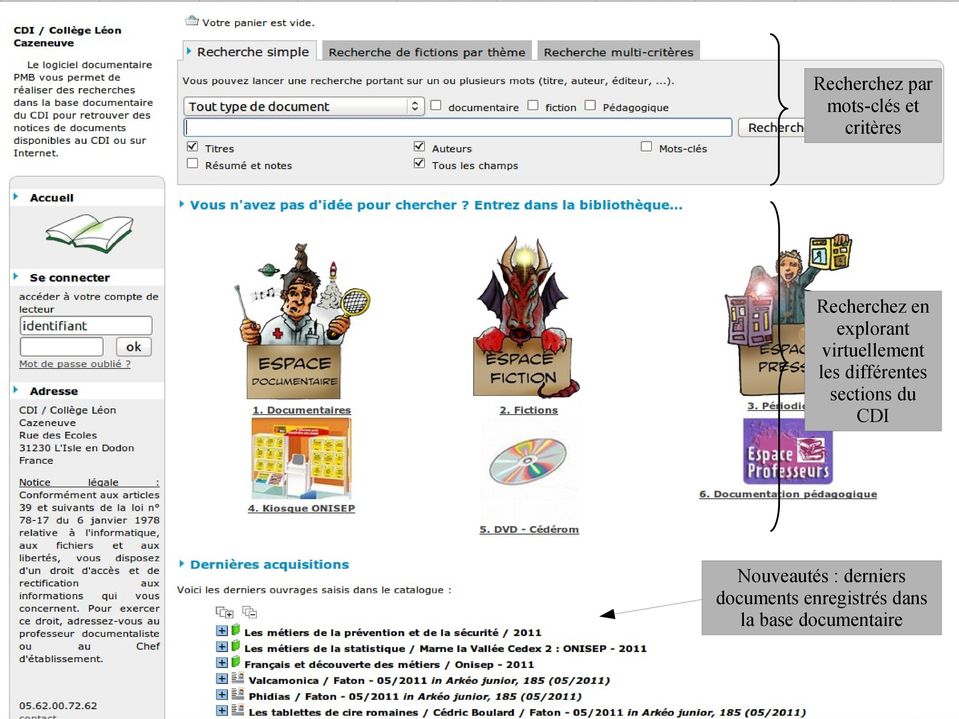
4 Recherchez par mots-clés et critères Recherchez en explorant virtuellement les différentes sections du CDI Nouveautés : derniers documents enregistrés dans la base documentaire
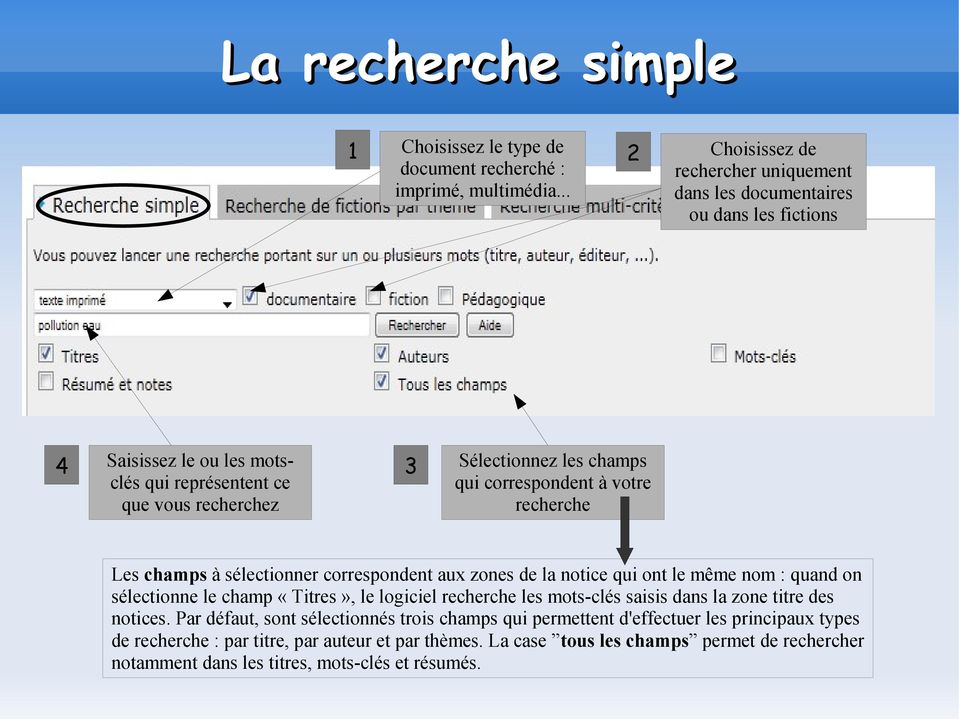
5 La recherche simple 1 4 Saisissez le ou les motsclés qui représentent ce que vous recherchez Choisissez le type de document recherché : imprimé, multimédia Choisissez de rechercher uniquement dans les documentaires ou dans les fictions Sélectionnez les champs qui correspondent à votre recherche Les champs à sélectionner correspondent aux zones de la notice qui ont le même nom : quand on sélectionne le champ «Titres», le logiciel recherche les mots-clés saisis dans la zone titre des notices. Par défaut, sont sélectionnés trois champs qui permettent d'effectuer les principaux types de recherche : par titre, par auteur et par thèmes. La case tous les champs permet de rechercher notamment dans les titres, mots-clés et résumés.
6 Rechercher un titre PMB permet de savoir si un document précis est disponible au CDI, en effectuant une recherche sur les titres. 1 Saisissez le titre du document (ou si vous ne vous souvenez plus du titre exact, le ou les mot(s) dont vous vous souvenez) 2 Laissez sélectionné le champ Titres 3 Affichez les résultats de la recherche dans les titres de la base

7 Rechercher un auteur PMB permet de savoir si le CDI possède des documents écrits par un auteur précis. Si c'est le cas, le champ Auteurs apparaît dans la liste de résultats. Affichez les résultats de ce champ et cliquez sur l'auteur recherché pour faire apparaître la liste des documents présents dans le catalogue qui lui correspondent. 1 Saisissez le nom de famille et le prénom de l'auteur recherché 2 Laissez sélectionné le champ Auteur 3 Affichez les résultats de la recherche dans les auteurs de la base

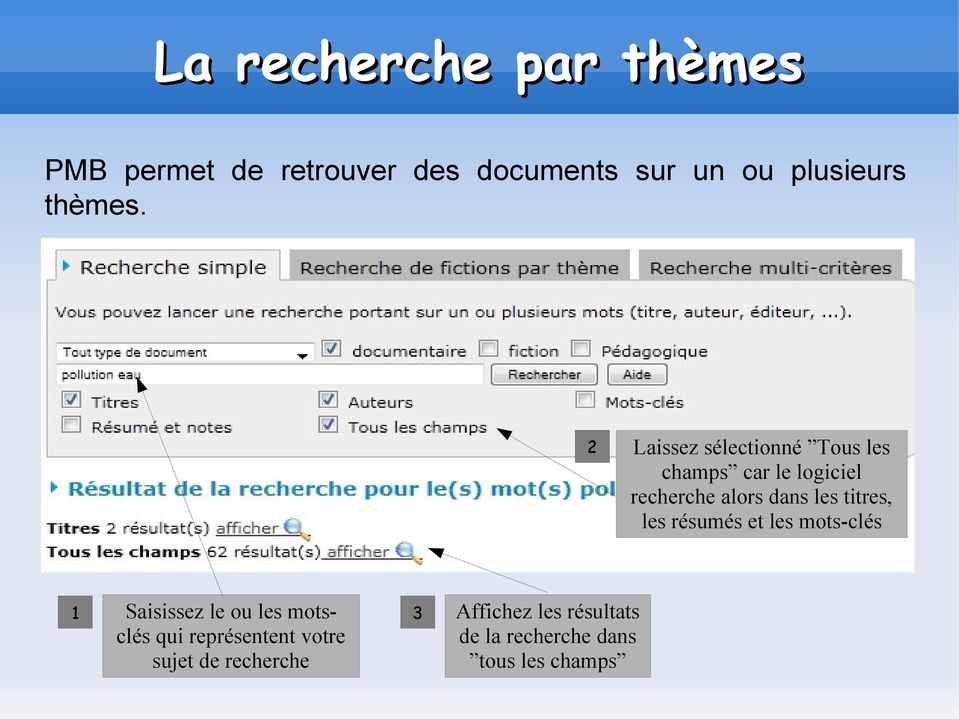
8 La recherche par thèmes PMB permet de retrouver des documents sur un ou plusieurs thèmes. 2 1 Saisissez le ou les motsclés qui représentent votre sujet de recherche 3 Laissez sélectionné Tous les champs car le logiciel recherche alors dans les titres, les résumés et les mots-clés Affichez les résultats de la recherche dans tous les champs
9 Choisir ses mots-clés Pour interroger PMB, il faut transformer l'intitulé du sujet de recherche en mot(s)-clé(s). Les mots-clés sont des termes qui désignent de façon précise le sujet sur lequel on recherche des renseignements. Règles à respecter : - Un mot-clé est toujours un nom (commun ou propre). Si le sujet de recherche comporte un verbe, il faut donc le transformer en nom. Ex : Comment s'habillait-on au Moyen-Âge? «costume Moyen-Âge». - Ne saisissez que les mots-clés seuls, sans déterminants, ni prépositions, car le logiciel ne les prend pas en compte. Ex : pollution eau au lieu de la pollution de l'eau.
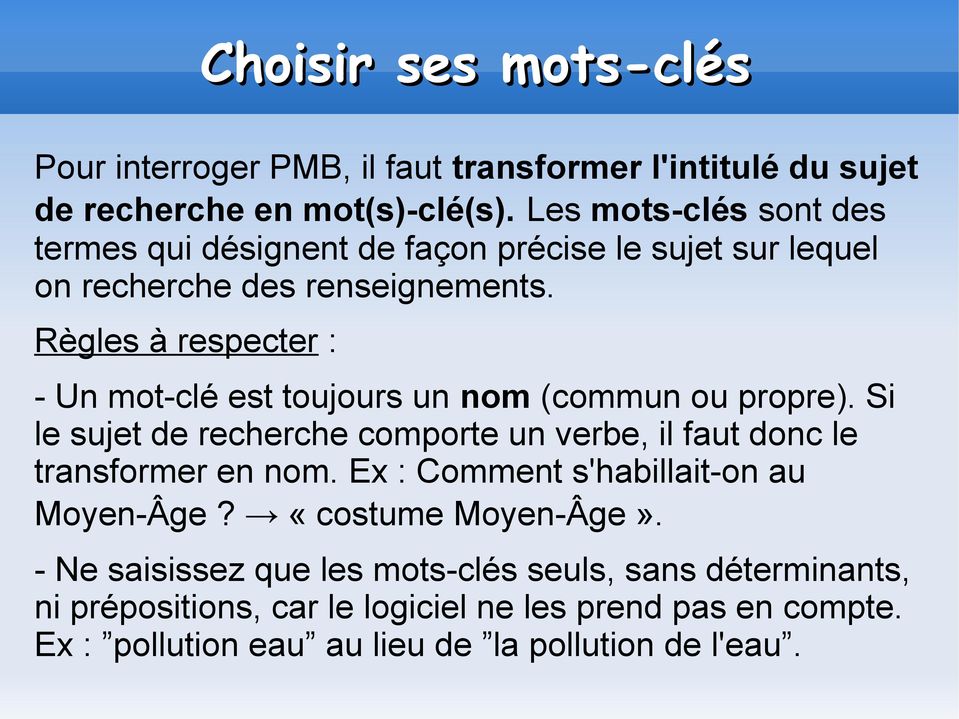
10 Choisir ses mots-clés (suite) - Choisissez le ou les termes les plus importants du sujet de recherche (Attention : si vous choisissez trop de mots-clés, vous risquez de n'avoir aucun résultat ; inversement si vous n'en mettez qu'un seul, il y a des chances pour que vos résultats soient trop nombreux et pas toujours pertinents). Ex : Les conditions de vie des paysans au Moyen-Âge «paysans Moyen-Âge. Si vous n'obtenez aucun résultat : Elargissez la recherche en choisissant un mot-clé plus général (aigle rapace oiseau) Essayez avec des synonymes (Ex : univers cosmos, espace).
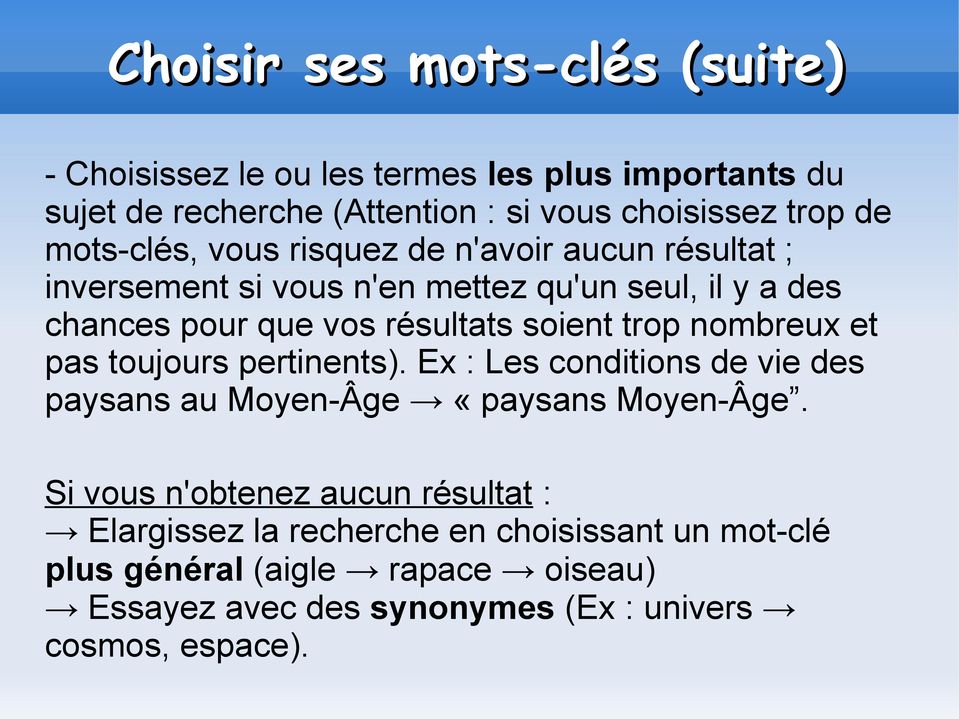
11 La recherche de fictions par thème PMB permet de rechercher des romans (ou d'autres livres de fiction) par genre (fantastique, policier, historique...) ou traitant d'un thème particulier (amitié, nature, vampire...). Choisissez le genre ou le thème recherché dans le menu déroulant
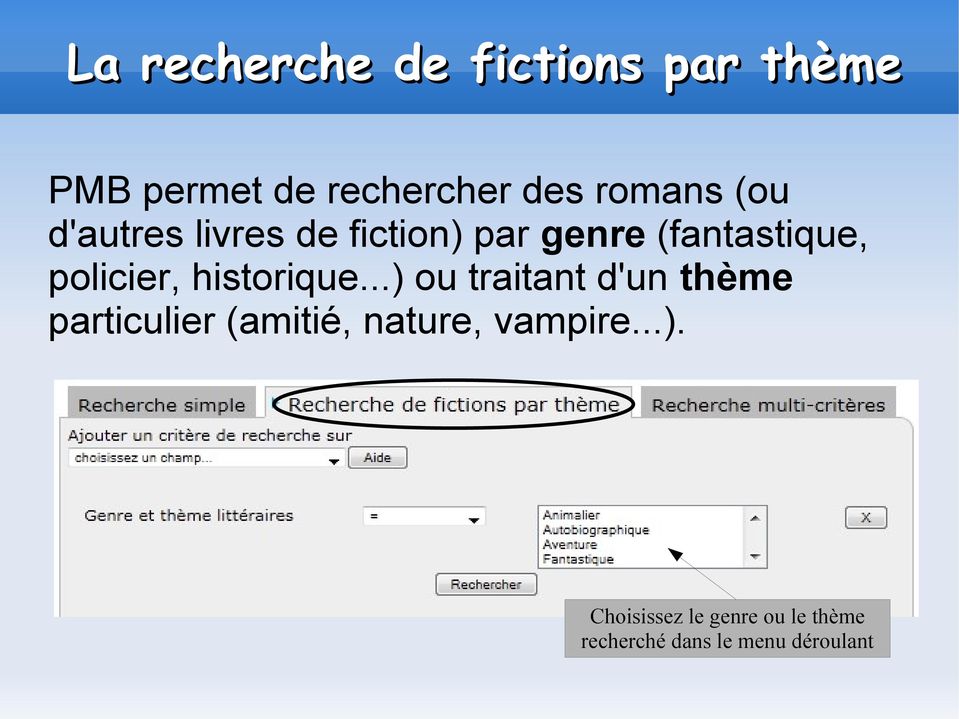
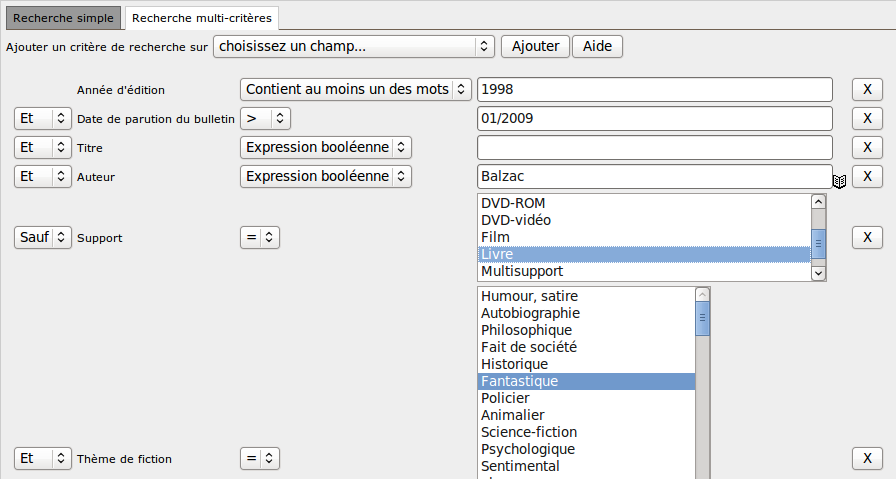
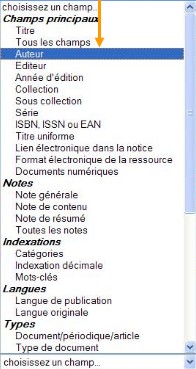
12 La recherche multi-critères A utiliser lorsque vous voulez faire porter la recherche sur des champs plus précis que ceux de la recherche simple ou que vous voulez combiner plusieurs champs. Choisissez dans ce menu déroulant les champs qui vous intéressent Reliez vos champs de recherche par Et, sauf pour exclure un critère de la recherche Saisissez des mots-clés ou choisissez un critère dans les listes déroulantes Cliquez sur les croix pour supprimer les champs de recherche

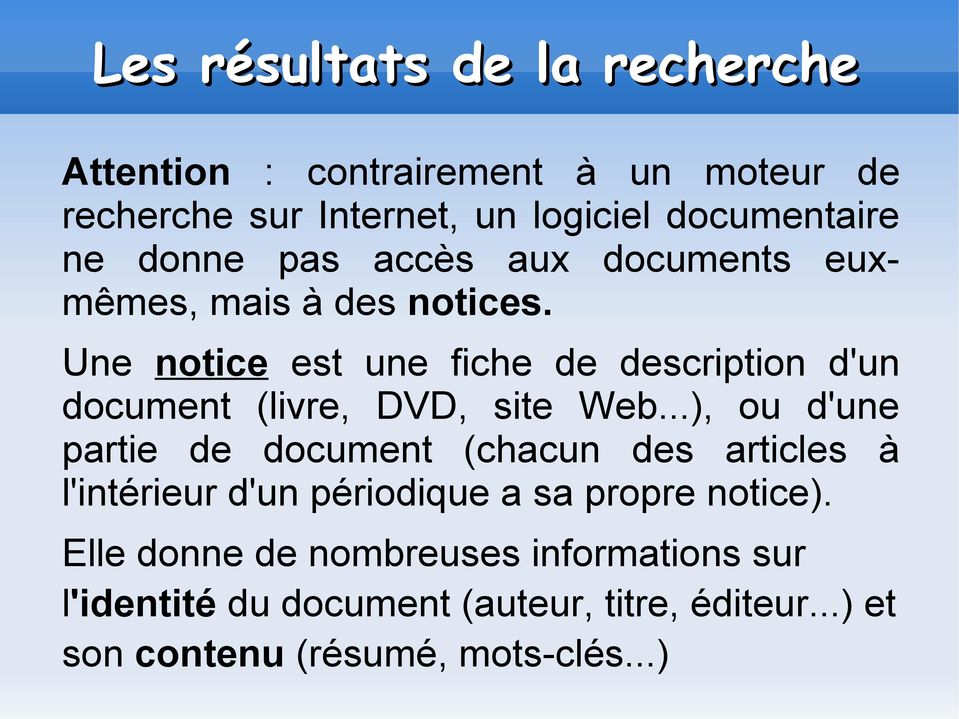
13 Les résultats de la recherche Attention : contrairement à un moteur de recherche sur Internet, un logiciel documentaire ne donne pas accès aux documents euxmêmes, mais à des notices. Une notice est une fiche de description d'un document (livre, DVD, site Web...), ou d'une partie de document (chacun des articles à l'intérieur d'un périodique a sa propre notice). Elle donne de nombreuses informations sur l'identité du document (auteur, titre, éditeur...) et son contenu (résumé, mots-clés...)
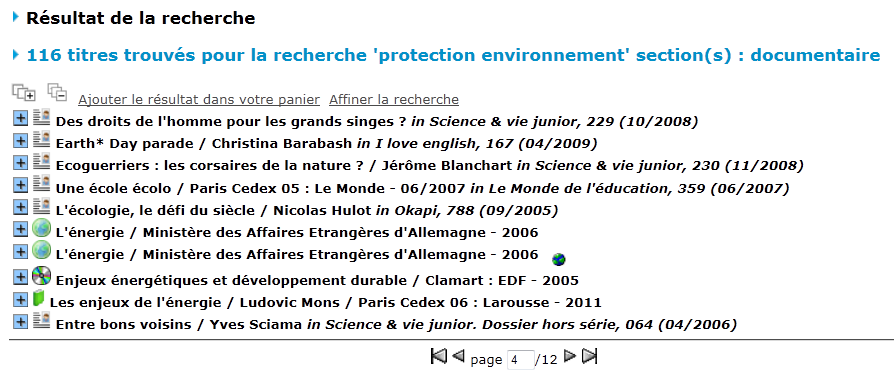
14 Lire la page de résultats Nombre de notices trouvées comprenant les mots-clés protection et environnement dans tous les champs Support du document : livre, article de périodique, site Web, cédérom... Cliquez sur le + du haut de la liste pour tout déplier et faire apparaître toutes les notices trouvées ; ou cliquez sur le + d'un document précis pour faire apparaître sa notice. Il s'agit de la 4e page de résultats sur 12

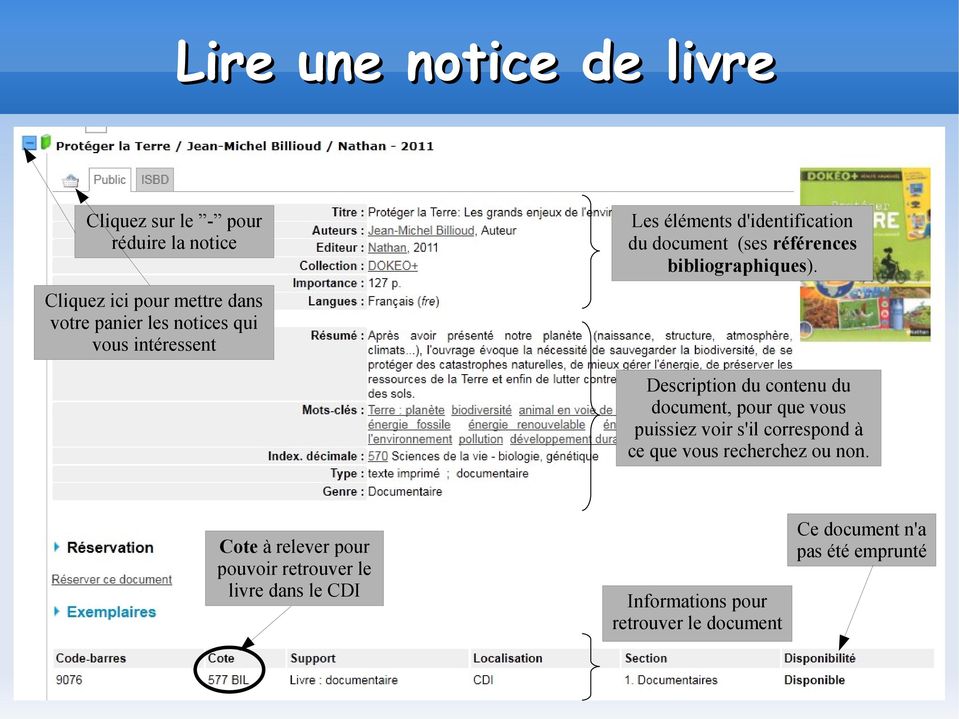
15 Lire une notice de livre Cliquez sur le - pour réduire la notice Les éléments d'identification du document (ses références bibliographiques). Cliquez ici pour mettre dans votre panier les notices qui vous intéressent Description du contenu du document, pour que vous puissiez voir s'il correspond à ce que vous recherchez ou non. Cote à relever pour pouvoir retrouver le livre dans le CDI Ce document n'a pas été emprunté Informations pour retrouver le document
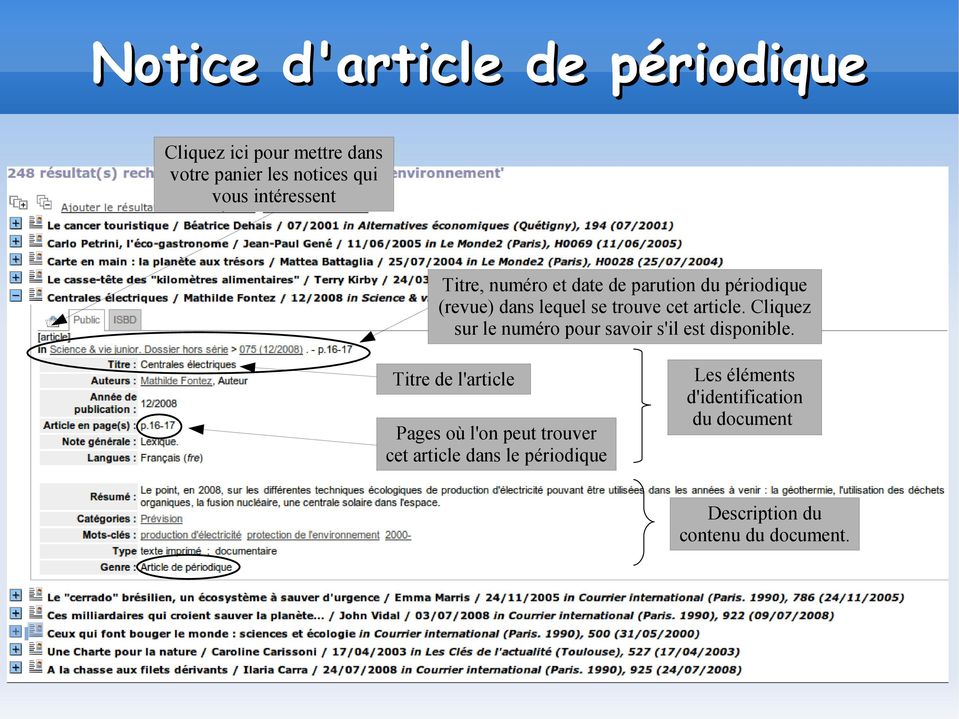
16 Notice d'article de périodique Cliquez ici pour mettre dans votre panier les notices qui vous intéressent Titre, numéro et date de parution du périodique (revue) dans lequel se trouve cet article. Cliquez sur le numéro pour savoir s'il est disponible. Titre de l'article Pages où l'on peut trouver cet article dans le périodique Les éléments d'identification du document Description du contenu du document.
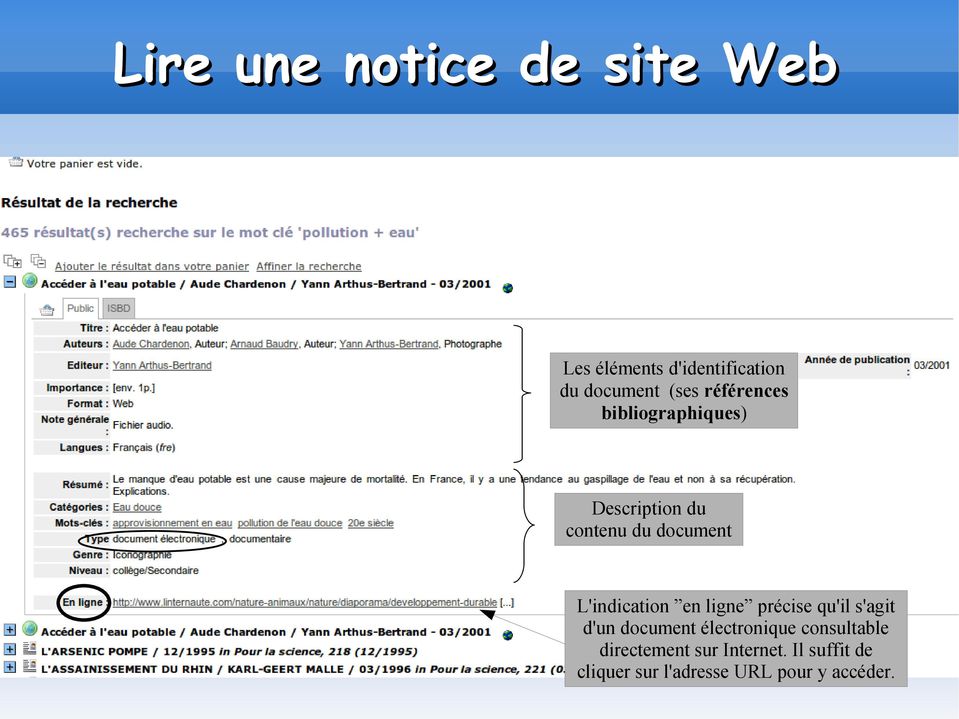
17 Lire une notice de site Web Les éléments d'identification du document (ses références bibliographiques) Description du contenu du document L'indication en ligne précise qu'il s'agit d'un document électronique consultable directement sur Internet. Il suffit de cliquer sur l'adresse URL pour y accéder.
18 Sélectionner les documents et noter leurs références Parmi les documents trouvés par le logiciel, tous ne vont pas correspondre exactement au sujet de recherche. Il va donc falloir sélectionner les plus pertinents, c'est-à-dire ceux qui correspondent le mieux à la recherche effectuée. Pour cela, il faut lire le résumé et les mots-clés des notices de chaque document. Au fur et à mesure que vous sélectionnez des documents, ajoutez-les à votre «panier» dans le logiciel et notez leurs références bibliographiques, pour pouvoir les retrouver dans le CDI.
La recherche d'information sur Internet
 La recherche d'information sur Internet Compétence du socle : Je sais utiliser les fonctions principales d'un outil de recherche sur le Web (moteur de recherche, annuaire...) CDI du collège Léon Cazeneuve
La recherche avec l interface COLLEGE
 BCDI 2.06 - Recherche Usager COLLEGE Modif : 09/10/2009 1 La recherche avec l interface COLLEGE Nouveauté 1. Paramétrages de l interface de recherche : COLLEGE 1.1 Onglet Interfaces Supprimer toutes les
Guide d utilisation de la base de données bibliographiques. Centre de ressources - IFsanté http://ifsante.centredoc.fr/opac/
 Guide d utilisation de la base de données bibliographiques Centre de ressources - IFsanté http://ifsante.centredoc.fr/opac/ Page d accueil (1) Zones de recherche Règlement intérieur du centre de ressources
Utiliser les supports d'exemplaires
 Utiliser les supports d'exemplaires Fiche technique PMB n 2.4.1 Les supports d'exemplaires permettent de définir des groupes de documents et de moduler les durées de prêt (quotas) pour ces différents groupes
Intégrer des notices de MoCCAM-en-ligne dans BCDI abonnement
 Intégrer des notices de MoCCAM-en-ligne dans BCDI abonnement MoCCAM-en-ligne (http://www.moccam-en-ligne.fr/) est un service libre et gratuit de récupération en ligne de notices UNIMARC. Le site Moccam
Editer un catalogue avec OpenOffice
 Editer un catalogue avec OpenOffice Fiche technique PMB n 4.7bis Objectif : Editer un catalogue (nouveautés, bibliographie...) à partir d'un panier de notices avec le(s) titre(s), l'auteur, l'éditeur,
Portail : mode d emploi
 Portail : mode d emploi Le Portail culturel de Dunkerque, qu est-ce que c est? C est un site Internet à partir duquel on peut s authentifier et accéder à des services. Il est subdivisé en 3 parties : un
PMB : l'essentiel! Présentation - Sommaire. Fiche technique PMB n 1.6
 PMB : l'essentiel! Fiche technique PMB n 1.6 Présentation - Sommaire L'objectif de cette fiche est de vous permettre de prendre rapidement en main le logiciel PMB et de vous donner les notions essentielles
PORTAIL DOCUMENTAIRE Guide d utilisation
 PORTAIL DOCUMENTAIRE Guide d utilisation Document réalisé par le Centre Ressources du CRFPE Septembre 2014 SOMMAIRE :: SOMMAIRE :: p. 3 1. Le portail documentaire : page d accueil p. 3 2. Le compte lecteur
Ajouter une localisation ou une section pour les exemplaires
 Ajouter une localisation ou une section pour les exemplaires Fiche technique PMB n 2.4 Objectif : Créer une nouvelle localisation (Labo de physique, salle d'arts Plastiques, Espace orientation, etc.) ou
Généralités sur l'éditeur de contenus (CMS) d'e-sidoc
 Académie de La Réunion Généralités sur l'éditeur de contenus (CMS) d'e-sidoc La publication du site rendra visible aux usagers (et à l'ensemble des internautes) le portail e-sidoc de votre établissement
CAP BOX Note utilisateurs
 CAP BOX Note utilisateurs Sommaire ESPACE UTILISATEUR... Se connecter pour la ère fois sur son espace CAP BOX... Paramétrage du compte entreprise... Identité de l'entreprise.... Présentation des documents
Aide à l interrogation pour les catalogues bibliographiques de la documentation générale et du patrimoine culturel
 Aide à l interrogation pour les catalogues bibliographiques de la documentation générale et du patrimoine culturel Cette application Web vous donne accès aux bases bibliographiques de la Région Basse-
LEXIQUE DES TERMES DOCUMENTAIRES LES PLUS COURANTS
 LEXIQUE DES TERMES DOCUMENTAIRES LES PLUS COURANTS Annuaire Ouvrage publié en principe chaque année ou selon une périodicité proche de l'année, qui donne une liste de noms de personnes ou d'organismes
B2i. LE B2i Brevet Informatique et Internet. Niveau : tous. 1 S'approprier un environnement informatique de travail. b2ico1.odt.
 1 S'approprier un environnement informatique de travail 1.1) Je sais m'identifier sur un réseau ou un site et mettre fin à cette identification. 1.2) Je sais accéder aux logiciels et aux documents disponibles
BREVE PRESENTATION DU SERVICE «EDITEURS ACADEMIQUES ENLIGNE» ELISABETH DE PABLO (MSH- ESCOM, 1997)
 1 BREVE PRESENTATION DU SERVICE «EDITEURS ACADEMIQUES ENLIGNE» ELISABETH DE PABLO (MSH- ESCOM, 1997) 2 Sommaire I. Description générale...3 II. Description détaillée...4 III. Visualisation de la consultation...
Créer et gérer ses abonnements dans Citédoc bibli
 Créer et gérer ses abonnements dans Citédoc bibli Fiche technique PMB n 10.3.1 Objectif : Permettre aux documentalistes de Bretagne inscrits à Doctec, donc comme lecteur dans Citédoc bibli, de créer un
Point 1/8. L accès authentifié à un portail e-sidoc. Septembre 2012 Documentation détaillée V2.1. Sommaire
 Point 1/8 L accès authentifié à un portail e-sidoc Septembre 2012 Documentation détaillée V2.1 Sommaire LA GESTION DU COMPTE ADMINISTRATEUR ET DES COMPTES USAGERS... 2 Le compte administrateur... 2 Les
Emprunter un livre numérique avec une tablette Surface ou un téléphone Windows
 Guide de démarrage Emprunter un livre numérique avec une tablette Surface ou un téléphone Windows Sections Installer OverDrive et créer un compte Choisir un livre dans la collection Emprunter un livre
Les documents primaires / Les documents secondaires
 Les documents primaires / Les documents secondaires L information est la «matière première». Il existe plusieurs catégories pour décrire les canaux d information (les documents) : - Les documents primaires
Sommaire. Astuce : cliquer sur la question qui vous intéresse vous renvoie directement au chapitre concerné.
 Un certain nombre de questions reviennent régulièrement lorsque les lecteurs fréquentent la médiathèque de Tours sur Marne. Voici donc une FAQ (Foire Aux Questions / Frequently Asked Questions) pour y
Prise en main du cartable en ligne élève
 Prise en main du cartable en ligne élève V1 1- Accéder au «Cartable en Ligne» de l établissement L accès au «Cartable en Ligne» se fait en mode sécurisé avec le lien situé sur le site du collège (http://ent.clb.free.fr
Point 1/8. L accès authentifié à un portail e-sidoc. Janvier 2013 Documentation détaillée V2.2. Sommaire
 Point 1/8 L accès authentifié à un portail e-sidoc Janvier 2013 Documentation détaillée V2.2 Sommaire LE COMPTE ADMINISTRATEUR ET LES COMPTES USAGERS... 2 Le compte administrateur... 2 Les comptes usagers...
3 : créer de nouveaux onglets dans Netvibes Cliquer sur le bouton «+» et renommer le nouvel onglet (par exemple Encyclopédies en ligne)
 Créer son portail d information privé et public avec Netvibes 1 : création d un compte : 2 2 : nommer votre espace Netvibes personnel 2 3 : créer des onglets pour classer les informations en ligne : 2
http://www.culture-evreux.fr
 Vous pouvez accéder au portail des bibliothèques à partir de tous les postes de la Médiathèque, des bibliothèques de quartier et du fonds patrimonial, mais également à partir de chez vous ou de tout ordinateur
Analyse tarifaire en ligne (TAO) de l'omc
 Analyse tarifaire en ligne (TAO) de l'omc L'analyse tarifaire en ligne (TAO) permet d'effectuer des recherches et d'analyser les données tarifaires conservées dans deux bases de données de l'omc, à savoir
Guide de développement de «WorkFLows» avec SharePoint Designer 2013
 Guide de développement de «WorkFLows» avec SharePoint Designer 2013 Ce document décrit les étapes nécessaires à la création de flux de travail appelé «WorkFlow». (Référence DSI-DT-Guide-Développement-Workflows-V2
Comment autoriser un programme à communiquer avec Internet sous Vista?
 Comment autoriser un programme à communiquer avec Internet sous Vista? Votre pare-feu a pour fonction de bloquer les connexions entre un programme installé sur votre ordinateur et Internet. C'est en quelque
Questions réponses sur e sidoc
 Questions réponses sur e sidoc Sommaire Questions sur la stratégie éditoriale des solutions documentaires du CRDP de Poitou-Charentes... 1 Questions sur les fonctionnalités d e-sidoc... 2 Questions sur
PREMIERS PAS SUR PUBMED
 PREMIERS PAS SUR PUBMED Pubmed/Medline est l'outil de référence dans le domaine biomédical, c'est LA base de données qui recense tous les articles importants en médecine au niveau international. Attention!
Faire des modifications par lot
 Fiche technique PMB n 4.2.1 Faire des modifications par lot Objectif : Savoir utiliser les paniers pour effectuer des modifications sur des lots de notices, de bulletins ou d'exemplaires Applications utilisées
Petit guide à l'usage des profs pour la rédaction de pages pour le site Drupal du département
 Petit guide à l'usage des profs pour la rédaction de pages pour le site Drupal du département Le nouveau site du département Le nouveau site du département est situé, comme l'ancien à l'adresse suivante
Repérer et utiliser différents types de documents
 Repérer et utiliser différents types de documents BIBLIOTHÈQUE DE L UNIVERSITÉ LAVAL AGC-2500 Isabelle Chabot 19 mars 2015 Conseillère à la documentation Conseillère en agriculture et alimentation Isabelle
GdsCompta. Logiciel de comptabilité générale
 GdsCompta Logiciel de comptabilité générale CARACTERISTIQUES Logiciel sous Windows Fonctionne sous Windows XP, Vista, 7 et 8 Multi-dossier De la saisie des écritures au bilan, une comptabilité complète.
Comment démarrer en toute simplicité
 Comment démarrer en toute simplicité avec Google AdWords? Bienvenue chez AdWords Créez votre campagne publicitaire en quelques clics! Comment démarrer en toute simplicité avec Google Adwords? www.google.fr/gagnezdesclients
1. Cliquez sur dans le coin supérieur gauche de l'écran 2. Sélectionnez la Langue de l'interface désirée 3. Cliquez sur
 NOTIFICATIONS GUIDE Le module Notifications permet de retrouver des notifications en utilisant les champs spécifiques de la base de données du Registre central des notifications (RCN). Il comporte une
POLITIQUE DOCUMENTAIRE DE LA BIBLIOTHÈQUE DU LYCÉE-COLLÈGE DES CREUSETS
 POLITIQUE DOCUMENTAIRE DE LA BIBLIOTHÈQUE DU LYCÉE-COLLÈGE DES CREUSETS La bibliothèque du Lycée-Collège des Creusets, dans sa fonction de bibliothèque scolaire, vise le développement d'une offre documentaire
Notice de présentation. La mise à jour de la référence bancaire sous TelePAC
 Notice de présentation La mise à jour de la référence bancaire sous TelePAC Avril 2015 Table des matières Présentation générale... 3 La mise à jour de votre référence bancaire... 4 1. Créer une nouvelle
Emprunter un livre numérique sur un appareil Android
 Guide de démarrage Emprunter un livre numérique sur un appareil Android Sections Créer un identifiant Adobe Installer et autoriser Bluefire Reader Choisir un livre dans la collection Emprunter le livre
moccam-en-ligne Guide de l utilisateur
 moccam-en-ligne Guide de l utilisateur TABLE DES MATIERES I. Qu'est-ce que MoCCAM-en-ligne?... 4 II. S inscrire à moccam-en-ligne... 5 III. Se connecter... 7 IV. Démarrage rapide... 8 V. La gestion des
Sauvegarder et restaurer les données PMB
 Fiche technique PMB n 2.9 Sauvegarder et restaurer les données PMB Objectif : Savoir sauvegarder les paramètres, les notices, les exemplaires, les prêts... avec PMB Notez bien : Le documentaliste est responsable
LA RECHERCHE DOCUMENTAIRE
 LA RECHERCHE DOCUMENTAIRE Introduction I. Les étapes de la recherche d'information II. Méthodologie spécifique 2.1 Bibliothèque 2.2 Internet Conclusion INTRODUCTION Lorsque on débute une réflexion sur
LibreOffice Calc : introduction aux tableaux croisés dynamiques
 Fiche logiciel LibreOffice Calc 3.x Tableur Niveau LibreOffice Calc : introduction aux tableaux croisés dynamiques Un tableau croisé dynamique (appelé Pilote de données dans LibreOffice) est un tableau
BANQUES DE DONNÉES PÉDAGOGIQUES
 223 Daniel BURET, Jean-Claude BLANCHARD. HISTORIQUE L'EPI a entrepris en 1989 de créer des bases d'énoncés mathématiques destinées aux enseignants pour la production de documents et accompagnées d'un outil
La recherche documentaire en français
 La recherche documentaire en français Dahlal Mohr-Elzeki Bibliothécaire responsable des services en français [email protected] 705-675-1151 poste 3319 Plan Votre compte à la Laurentienne Le site
Tune Sweeper Manuel de l'utilisateur
 Tune Sweeper Manuel de l'utilisateur www.wideanglesoftware.com Table des matières Introduction 2 Démarrage rapide 5 Recherche de doublons 9 Sélection des pistes à conserver 12 Éliminer les doublons 15
Je communique par email
 Je communique par email Support de formation des Médiathèques du Pays de Romans Site Internet : Twitter : MediaTechRomans Table des matières Mes cordonnées électroniques...3 Les emails...3 Comment ça marche...3
REALISER UN SITE INTERNET AVEC IZISPOT SOMMAIRE
 REALISER UN SITE INTERNET AVEC IZISPOT Voici un tutoriel pour vous aider à réaliser un petit site internet (4 pages) à l'aide du logiciel gratuit IZISPOT. Dans l'exemple qui suit, il s'agit de mettre en
POUR ALLER UN PEU PLUS LOIN SUR UN TABLEUR. Version EXCEL
 POUR ALLER UN PEU PLUS LOIN SUR UN TABLEUR Version EXCEL Document réalisé par Francis Petit, IA-IPR de Mathématiques à Grenoble, à partir d un document de Jean-Raymond Delahaye, professeur au lycée Alain
Comment utiliser le catalogue? http://catalogue.frantiq.fr/
 GDS3378 http://www.frantiq.fr/ Comment utiliser le catalogue? http://catalogue.frantiq.fr/ Version 1.0 Sophie Barat CCJ Date : 02/07/2014 1. BIENVENUE SUR LE CATALOGUE FRANTIQ... 2 2. COMMENT FAIRE UNE
Constituer et gérer une bibliographie avec le logiciel zotero. Support de cours et liens utiles 2012-12-14
 Constituer et gérer une bibliographie avec le logiciel zotero Support de cours et liens utiles 2012-12-14 1 Pourquoi utiliser zotero? Zotero : Vous permet de collecter des références bibliographiques automatiquement
Documentation Honolulu 14 (1) - 0209
 Documentation Honolulu 14 (1) - 0209 Honolulu 14 3 Sommaire Honolulu 14 le portail Intranet / Internet de votre entreprise PARTIE 1 -MANUEL UTILISATEUR 1. LE PORTAIL HONOLULU : PAGE D ACCUEIL 8 1.1 Comment
Mémo d'utilisation de BD Dico1.6
 Mémo d'utilisation de BD Dico1.6 L'application BDDico a été développée par la Section Cadastre et Géomatique de la RCJU. Son utilisation demeure réservée aux personnes autorisées. Les demandes d'utilisation
Présentation et publication d un portail e-sidoc
 Présentation et publication d un portail e-sidoc Septembre 2013 Dossier d information à destination du chef d établissement PRESENTATION D E-SIDOC... 2 LES DROITS SUR LES IMAGES ASSOCIEES AUX NOTICES ACCESSIBLES
PRODIGE V3. Manuel utilisateurs. Consultation des métadonnées
 PRODIGE V3 Manuel utilisateurs Consultation des métadonnées Pour plus d'information sur le dispositif : à remplir par chaque site éventuellement 2 PRODIGE V3 : Consultation des métadonnées SOMMAIRE 1.
SOMMAIRE 1 INTRODUCTION 4 2 GUIDE D UTILISATION ET TUTORIAUX VIDEOS EN LIGNE 4 3 CONTACTER VOTRE SUPPORT 4 4 RACCOURCIS CLAVIER 5
 SOMMAIRE 1 INTRODUCTION 4 2 GUIDE D UTILISATION ET TUTORIAUX VIDEOS EN LIGNE 4 3 CONTACTER VOTRE SUPPORT 4 4 RACCOURCIS CLAVIER 5 5 ADMINISTRER SON SITE WEBGAZELLE CMS 2.0 5 5.1 Configuration minimale
Mon Compte Epargne Temps (CET) : manuel utilisateur
 Mon Compte Epargne Temps (CET) : manuel utilisateur Février 2012 Version : 1.0 Direction Informatique Version : 1.0 Date : Février 2012 Editeur : Rédacteurs : Copyright : Université de Strasbourg Sylvie
multi process 25 RUE Benoît Malon 42300 ROANNE
 multi process 25 RUE Benoît Malon 42300 ROANNE Tél : 04 77 70 14 66 Fax : 04 77 70 01 78 www.mpi42.fr [email protected] CREATION DE SITE WEB Il faut distinguer plusieurs étapes pour la création d un site
A. Structurer le catalogue. v Dans le menu Catalogue, sélectionnez Catégories. 1. Les catégories. Chapitre 6 : Construire le catalogue ...
 Chapitre 6 :. Construire. le catalogue 177 Chapitre 6 : Construire le catalogue PrestaShop 1.5 - Créer un site de e-commerce A. Structurer le catalogue Ne vous précipitez pas pour créer vos produits immédiatement
Guide de recherche - 1 -
 Guide de recherche 1. PAGE D ACCUEIL... 2 2. IDENTIFICATION... 4 3. RECHERCHE... 5 4. RÉSULTATS (SOUS FORME DE LISTE OU DE NOTICE DÉTAILLÉE) ET DISPONIBILITÉ... 6 5. DSI DIFFUSION SÉLECTIVE DE L INFORMATION...
Point 3.1. Publier des contenus dans un portail e-sidoc. Janvier 2013 Documentation détaillée V 2.2
 Point 3.1 Publier des contenus dans un portail e-sidoc Janvier 2013 Documentation détaillée V 2.2 CHOIX EDITORIAUX ET ORGANISATION DE L INFORMATION D E-SIDOC... 2 LA PROCEDURE D'INITIALISATION ET DE PUBLICATION
SAUVEGARDE COBIAN. LE B.A. BA De La sauvegarde Avec «CobianBackup» ou comment faire des sauvegardes automatiques
 SAUVEGARDE COBIAN LE B.A. BA De La sauvegarde Avec «CobianBackup» ou comment faire des sauvegardes automatiques Franck CLAIR Animateur T.I.C.E. Thonon-les-Bains http://www.tice.edres74.net LICENCE D'UTILISATION
PRODIGE V3. Manuel utilisateurs. Consultation des métadonnées
 PRODIGE V3 Manuel utilisateurs Consultation des métadonnées Pour plus d'information sur le dispositif : à remplir par chaque site éventuellement 2 PRODIGE V3 : Consultation des métadonnées SOMMAIRE 1.
Guide sommaire de TecLocal
 Guide sommaire de TecLocal Utilisation du logiciel client version 3.0 SOMMAIRE I. Ouverture de session II. III. Modules Choix des articles a. Choix manuel des articles b. Choix des articles dans le catalogue
Guide d'utilisation du Serveur USB
 Guide d'utilisation du Serveur USB Copyright 20-1 - Informations de copyright Copyright 2010. Tous droits réservés. Avis de non responsabilité Incorporated ne peut être tenu responsable des erreurs techniques
EXCEL PERFECTIONNEMENT CALCULS AVANCES
 TABLE DES MATIÈRES FORMATS... 2 Formats personnalisés... 2 ADRESSAGE DE CELLULES... 3 relatif & absolu Rappel... 3 Adressage par nom... 4 Valider avec la touche Entrée... 4 FONCTIONS SI-ET-OU... 6 LA FONCTION
7 S'abonner aux notifications des nouveaux appels
 7 S'abonner aux notifications des nouveaux appels Vous pouvez vous abonner pour recevoir une notification par courrier électronique de tout nouvel appel publié dans le domaine qui vous intéresse, sur la
Comment sauvegarder ses documents
 Comment sauvegarder ses documents Diffusé par Le Projet Documentation OpenOffice.org OpenOffice.org Documentation Project How-To Table des Matières 1. Préliminaires...3 2. Enregistrer un nouveau document...4
SOMMAIRE. Comment se connecter?
 SOMMAIRE Comment se connecter? Présentation de l interface Notions sur l espace documentaire Création d un dossier Création d un document Modifier un document Copier ou déplacer des documents Exporter
Améliorations Sage Gestion Commerciale version 7.71 Sage Comptabilité version 7.72
 Améliorations Sage i7 v7.71 et v7.72 et Nouveautés Sage i7 v7.72 Améliorations Sage Gestion Commerciale version 7.71 Sage Comptabilité version 7.72 Vous trouverez ci-dessous la liste des améliorations
Application Stage Gestion des Conventions de Stages et des Offres de stages SOMMAIRE
 Application Stage Gestion des Conventions de Stages et des Offres de stages SOMMAIRE SOMMAIRE... 1 GESTION de l ESPACE PSTAGE... 2 1. Accueil... 2 2. Gestion des conventions de stage... 2 2.1. Visualiser
Europresse.com. Pour les bibliothèques publiques et de l enseignement. Votre meilleur outil de recherche en ligne. Guide version 1.
 Europresse.com Pour les bibliothèques publiques et de l enseignement Votre meilleur outil de recherche en ligne Guide version 1.5 CEDROM-SNi Comprendre la page d accueil 1. Bandeau de navigation 2. Espace
Catalogue des formations. www.benin.campusfrance.org
 Mon Guide illustré : Catalogue des formations www.benin.campusfrance.org 2 SOMMAIRE INTRODUCTION.4 I. COMMENT ACCEDER AU CATALOGUE..4 II. COMMENT EFFECTUER SES RECHERCHES...8 III. COMMENT LIRE ET EXPLOITER
Répondre à un courrier - Transférer un courrier 20
 avec Présentation de l'écran d'internet Explorer 5 3 Se connecter sur un site distant à partir de l'adresse URL du site Se connecter sur un site distant en utilisant les favoris 5 6 Enregistrer un site
Construire un portail de ressources numériques avec Netvibes
 Construire un portail de ressources numériques avec Netvibes Dans le cadre de l'épreuve de l'oral de l'histoire des arts au DNB, nous allons construire un portail de ressources numériques en ligne par
Prendre en main le logiciel ActivInspire 1.4
 Prendre en main le logiciel ActivInspire 1.4 Comment récupérer ce logiciel? Se rendre sur le site Promethean Planet et plus précisément sur la page permettant de télécharger ActivInspire. Cliquer sur puis
KAJOUT WASSIM INTERNET INFORMATION SERVICES (IIS) 01/03/2013. Compte-rendu sur ISS KAJOUT Wassim
 01/03/2013 Le rôle de Serveur Web (IIS) dans Windows Server 2008 R2 vous permet de partager des informations avec des utilisateurs sur Internet, sur un intranet ou un extranet. Windows Server 2008 R2 met
Solutions en ligne Guide de l utilisateur
 Solutions en ligne Guide de l utilisateur Décembre 2009 Informations générales... 1 Configuration minimale requise... 1 Connexion... 1 Page d accueil des Solutions en ligne... 2 Utilisation de la table
A.-M. Cubat PMB - Import de notices à partir d un tableur Page 1 Source : http://amcubat.be/docpmb/import-de-notices
 A.-M. Cubat PMB - Import de notices à partir d un tableur Page 1 Comme beaucoup de personnes, j'ai voulu récupérer les notices de mon ancien logiciel de gestion de bibliothèque. Vu qu'il ne prévoyait pas
MEDIAplus elearning. version 6.6
 MEDIAplus elearning version 6.6 L'interface d administration MEDIAplus Sommaire 1. L'interface d administration MEDIAplus... 5 2. Principes de l administration MEDIAplus... 8 2.1. Organisations et administrateurs...
GUIDE DE RECHERCHE DOCUMENTAIRE. Bibliothèque du Centre collégial de Mont-Laurier
 GUIDE DE RECHERCHE DOCUMENTAIRE Bibliothèque du Centre collégial de Mont-Laurier 1 Table des matières : Définir son besoin d information et déterminer le sujet... 3 Les ouvrages de référence ou usuels...
GUIDE ÉLÈVE. Mes identifiants : J'inscris mes identifiant et mot de passe personnels transmis par mon professeur :
 GUIDE ÉLÈVE JE DÉCOUVRE MON WEBCLASSEUR ORIENTATION L'adresse web (ou URL) pour se connecter est : Mes identifiants : J'inscris mes identifiant et mot de passe personnels transmis par mon professeur :
Gestion de parc informatique - Prise en main
 EdSoft - Gparc.doc Gparc Gestion du Parc Informatique Help Desk - Inventaire page 1 Gestion de parc informatique - Ce document a pour objectif de vous guider dans une première prise en main de Gparc, sachant
Sage Start Saisie des collaborateurs Instructions. A partir de la version 2015 09.10.2014
 Sage Start Saisie des collaborateurs Instructions A partir de la version 2015 09.10.2014 Table des matières Table des matières 2 1.0 Base du personnel 3 2.0 Informations relatives aux personnes («données
Premiers pas sur e-lyco
 Premiers pas sur e-lyco A destination des parents, ce document présente les premiers éléments pour accéder aux services de l'ent e-lyco d'un lycée. Que signifient ENT et e-lyco? ENT = Espace ou Environnement
Formation Administrateur de Données Localisées (Prodige V3.2) Recherche et consultation des métadonnées
 Formation Administrateur de Données Localisées (Prodige V3.2) Recherche et consultation des métadonnées SOMMAIRE CONSULTATION DU CATALOGUE DE DONNÉES...3 1 Contrôle des droits...3 2 Navigation par domaine
Cliquez sur le lien «Vous n'avez pas d'identifiant Adobe?» afin de vous créer un identifiant Adobe.
 Adobe Digital Editions Description Création d un compte (identifiant) Adobe et installation du logiciel Présentation de l interface Mode «Bibliothèque» et mode «Lecture» Création d une bibliothèque Emprunt
MEDLINE BANQUE DE DONNÉES EN MÉDECINE INTERFACE PUBMED INITIATION
 MEDLINE BANQUE DE DONNÉES EN MÉDECINE INTERFACE PUBMED INITIATION document préparé par : CSSS-IUGS SERVICE DE BIBLIOTHÈQUE Janvier 2008 INTRODUCTION Medline est une banque de données bibliographique produite
Cahier des charges Site Web
 Cahier des charges Site Web SEW Site En Wordpress Http://site-en-wordpress.com Merci de remplir le formulaire ci-dessous, afin que nous puissions cerner et répondre au mieux à votre demande. Le cahier
Concevoir sa stratégie de recherche d information
 Concevoir sa stratégie de recherche d information Réalisé : mars 2007 Dernière mise à jour : mars 2011 Bibliothèque HEC Paris Contact : [email protected] 01 39 67 94 78 Cette création est mise à disposition
Retour table des matières
 TABLE DES MATIÈRES Ouvrir un compte 1 Créer votre nom utilisateur et votre mot de passe 1 Ouvrir une session 3 Faire une commande / Légende de prix 3 1. Avec l option «Mes favoris» 4 2. Avec l option «Items
Guide de l'utilisateur : Surveillance MédiaSource Analytique
 Guide de l'utilisateur : Surveillance MédiaSource Analytique Chapitre 1 : Bienvenue à Surveillance MédiaSource Analytique 2 À propos de Surveillance MédiaSource Analytique 2 Choisir le ton d'un article
Comment Utiliser les Versions, les Modification, les Comparaisons, Dans les Documents
 Comment Utiliser les Versions, les Modification, les Comparaisons, Dans les Documents Diffusé par Le Projet Documentation OpenOffice.org Table des Matières 1. Les Versions...3 2. Les Modifications...5
Initiation à la recherche documentaire
 Initiation à la recherche documentaire 1 Objectifs Cette séance est destinée à reprendre les principes de la démarche documentaire pour construire un parcours pertinent en terme de méthodologie et de résultats
Identification sur le site de la Chambre de Métiers et de l'artisanat de l'ain
 Identification sur le site de la Chambre de Métiers et de l'artisanat de l'ain La Chambre de métiers et de l'artisanat de l'ain met à votre disposition plusieurs services sur son espace Internet. Certains
Espace FOAD IRTS Guide de l étudiant Septembre 2009
 Espace FOAD IRTS Guide de l étudiant Septembre 2009 0BPRESENTATION DE L'ESPACE FOAD IRTS... 2 2BCONSULTER LES CONTENUS DE FORMATION... 3 3BGERER SON MOT DE PASSE... 4 8BMODIFIER SON MOT DE PASSE... 4 9BQUELQUES