
et le Guide de l utilisateur
|
|
|
- Thomas St-Laurent
- il y a 10 ans
- Total affichages :
Transcription
1 et le Guide de l utilisateur

2 TABLE DES MATIÈRES Copyright, Marques Déposées, GPL, Non Responsabilitée...5 Utiliser le téléphone avec snom UC Edition...6 Brève introduction aux modes de saisie et à la navigation...6 Saisie de lettres, chiffres et caractères spéciaux...6 Se connecter...7 Àvec le numéro du poste et le code PIN...7 Avec SIP URI, domain\user, et mot de passe...7 Se déconnecter...8 Apprendre à connaître votre téléphone...9 La structure de l'écran...9 La configuration de l'écran de repos...9 Les touches de fonction programmables...10 Indicateur d'appel Touche «nouveau message» Redémarrer le téléphone (reboot) Changer votre statut de Présence...12 Configurer les touches de présence et de numérotation rapide...13 Présence Utiliser les touches de fonction «Présence» Configurer une touche de fonction avec le présence d'un Contact Numérotation rapide Utiliser les touches de fonction «Numérotation rapide» Configurer les touches de fonction «Numérotation rapide» La fonction patron / secrétaire...16 Configurer la fonction «patron/secrétaire» Patron Séléctionner le secrétaire (délégué) Associer votre secrétaire / délégué à une touche de fonction Secrétaire (délégué) Utiliser la fonction patron/secrétaire Patron Secrétaire Réactiver la fonction patron / secrétaire Paramètre requis Activer le renvoi d'appel Réactiver la sonnerie simultanée

3 Appeler des Contacts et des numéros aux annuaires...28 Chercher des Contacts Recherche annuaires (Address Book Search (ABS)) Transfert d'appels...30 Quelles sont les différentes procédures de transfert? Transfert supervisé Transfert aveugle Transfert aveugle sécurisé Le transfert d'appel d'un seul coup d'œuil Transfert supervisé Transfert supervisé vers un numéro composé manuellement Transfert supervisé vers une touche de Présence Transfert supervisé vers une touche de numérotation rapide Transfert supervisé vers un Contact Transfert supervisé vers un numéro dans l'annuaire d'entreprise Transfert aveugle Transfert aveugle vers un numéro composé manuellement Transfert aveugle vers une touche de Présence Transfert aveugle vers une touche de numérotation rapide Transfert aveugle vers un Contact Transfert aveugle vers un numéro dans l'annuaire d'entreprise Transfert aveugle sécurisé Transfert aveugle sécurisé vers un numéro composé manuellement Transfert aveugle sécurisé vers une touche de Présence Transfert aveugle sécurisé vers une touche de numérotation rapide Transfert aveugle sécurisé vers un Contact Transfert aveugle sécurisé vers un numéro dans l'annuaire d'entreprise Transférer un appel directement à la boîte vocale Parquer et récupérer des appels...48 Parquer un appel Récupérer un appel parqué Appels non récupéres du Parc d'attente Les listes des appels...50 Chercher les appels manqués, reçus et composés Chercher les appels parqués Appels en attente...52 Un seul appel en attente Multiples appels en attente
4 Conférence locale...54 Démarrer une conférence Naviguer sur l'écran de conférence Parler à un participant en privé Mettre en attente l'un des participants Éliminer un participant Ajouter un participant Mettre la conférence en attente Terminer la conférence Renvoi d'appel...56 Mettre en marche le renvoi d'appel Arrêter le renvoi d'appel Menu Paramètres

5 Copyright, Marques Déposées, GPL, Non Responsabilité Copyright, Marques Déposées, GPL, Non Responsabilitée 2013 snom technology AG. Tous droits réservés. snom, les noms des produits snom et les logos snom sont des marques déposées par snom technology AG. Microsoft et Lync TM sont la propriété de Microsoft Corporation. Tous les autres noms de produits et noms d'entreprises sont les propriétés de leurs détenteurs respectifs. snom technology AG se réserve le droit de modifier et de changer ce document à n'importe quel moment, sans devoir annoncer de telles modifications ou changements avant ou après leur mise en place. Les textes, images et illustrations ainsi que leur mise en page dans ce document sont protégés par les copyrights et autres dispositions légales internationales. Leur utilisation, leur reproduction et leur transmission à des parties tierces sans accord express écrit peut induire des poursuites devant les cours criminelles et civiles. Bien que le plus grand soin ait été apporté à la compilation et à la présentation des informations contenues dans ce document, les données sur lesquelles elles sont basées peuvent entre-temps avoir été modifiées. snom doit donc décliner toute garantie et toute responsabilité quand à l'exactitude et à l'exhaustivité des informations publiées excepté en cas de négligence flagrante de la part de snom ainsi que des les cas ou la responsabilité de snom est engagée de par la loi. Notre firmware inclus des éléments de code source qui peuvent être utilisés et modifié par quiconque selon les termes des licences GPL, à condition qu'à leurs tours ils les rendent disponibles selon les mêmes termes. Veuillez vous rendre sur pour consulter la licence GPL originelle et le code source des composants couverts par la licence GPL qui sont utilisé dans les produits snom. 5
6 Utiliser le snom 720 avec UC Edition Utiliser le téléphone avec snom UC Edition Ce guide décrit l'utilisation des téléphones snom UC Edition micro-logiciel version utilisables avec Microsoft Lync TM. Tant que le téléphone sera connecté à votre réseau et au serveur Lync, il utilisera les données de votre compte Lync, même quand votre ordinateur est éteint ou bien quand vous n'êtes pas connectés sur Lync, depuis votre PC. Pour plus d'informations sur l'installation et sur la connexion au matériel et pour toute autre information, que vous ne trouverez pas dans ce Guide d'utilisation, merci de vous référer au Manuel du snom 720, téléchargeable sur la page web at Brève introduction aux modes de saisie et à la navigation Mode de saisie actuel: Mode de saisie prochain: Changer le mode de saisie: Déplacer le curseur vers la gauche vers la droite Supprimer le caractère à la gauche du curseur Modes de saisie: 123: Chiffres abc: Lettres minuscules ABC: Lettres majuscules Recomposer Annuaires; listes des appels, des contactes et des favoris Le mode de saisie actuel est indiqué au ligne d'information. Appuyez sur la touche de fonction gauche au-dessous de l'écran pour changer le mode de saisie. Symbole au ligne d'état = mode de saisie actuel 123 Symbole au ligne des touches de fonction = mode de saisie suivant abc ABC Saisie de lettres, chiffres et caractères spéciaux Quand vous saisissez des lettres et des caractères spéciaux, faites une petite pause entre un caractère et l'autre, jusqu'à ce que le curseur se déplace vers l'avant, pour ne pas effacer le dernier caractère saisi. Ces pauses ne sont pas nécessaires quand vous entrez des chiffres. 6

7 Se connecter et déconnecter Se connecter Les données dont vous avez besoin dépendent de l'installation de votre réseau et du serveur Lync. Une fois le téléphone connecté au réseau, vous verrez un écran comme le suivant : Àvec le numéro du poste et le code PIN Par défault les données requises sont le numéro du poste et le code PIN. 1. Saisissez le numéro du poste et appuyez sur. 2. Saisissez le code PIN et appuyez sur. 3. Si la connexion aboutit, le téléphone affichera la page d identification et ensuite affichera l'écran de repos avec votre compte Lync. 4. Si la connexion échoue, soit à cause d'une erreur soit parce que le réseau n'accepte pas les données, le téléphone vous demandera de nouveau d'appuyer n'importe quelle touche et de saisir le numéro du poste et le code PIN. Avec SIP URI, domain\user, et mot de passe Si les données nécessaires pour s identifier sont le SIP URI, domain\user (domaine\nom d'utilisateur) et mot de passe, appuyez sur pour vous passer à ce mode de login. Saisie de caractères spéciaux en mode de saisie de lettres: Appuyez sur une fois pour saisir le point ".". 7

8 Se connecter et déconnecter Appuyez sur trois fois pour saisir l'arobase Appuyez sur douze fois pour saisir le barre oblique inversée "\". Appuyez sur le touche de fonction au-dessous de pour supprimer le caractère à gauche du curseur; appuyez sur / pour déplacer le curseur vers la gauche/droite. 1. Saisissez le SIP URI et appuyez sur. Le format est "[email protected]". 2. Saisissez le domaine et le nom d'utilisateur et appuyez sur. Le format est "test\my.name". 3. Saisissez le mot de passe et appuyez sur. 4. Si la connexion aboutit, le téléphone affichera la page d identification et ensuite affichera l'écran de repos avec votre compte Lync. Si la connexion échoue, soit à cause d'une erreur soit parce que le réseau n'accepte pas les données, le téléphone vous demandera de nouveau d'appuyer n'importe quelle touche et de saisir le numéro du poste et le code PIN. Se déconnecter 1. Appuyez sur pour ouvrir le menu Paramètres. 2. Appuyez sur pour ouvrir le menu Identité. 3. Appuyez sur pour ouvrir Déconnexion utilisateur. 4. S'il y a plusieurs comptes, utilisez les flèches en haut/en bas / de la touche de navigation pour sélectionner l'un d'eux. 5. Appuyez sur pour le déconnecter. Si vous avez changé d'avis, appuyez sur pour sortir sans vous déconnecter. 8

9 Apprendre à connaître votre téléphone Apprendre à connaître votre téléphone La structure de l'écran Barre d information en repos (date/heure) Identités confi gurées Ligne des touches contextuelles Si le téléphone est inactif Si le téléphone est actif La date est remplacée par un message actuel Symboles des fonctions actuellement actives Contexte actuel Quand le téléphone reçoit une nouvelle notification, l'icône est remplacé par celle des informations La configuration de l'écran de repos Au configuration par défaut de l'écran de repos les quatre touches contextuelles, au-dessous de l'écran ont les fonctions suivantes: Contac Liste de Contactes. Pour plus d'informations voir «Chercher des Contacts» à la page 28. Listes Listes des appels (manqués, reçus, appelés et parqués). Pour plus d'informations voir «Les listes des appels» à la page 50. CFwd NoFwd Renvoyer tous les appels entrants (mis en marche/arrêt). Pour plus d'informations voir «Transfert d'appels» à la page 30. Présen Outrepasser l'indication Présence systématique (Fig. 1) et paramétrage manuel de votre statut de présence. Pour plus d'informations voir «Changer votre statut de Présence» à la page 12. Fig. 1 Fig. 2 Quand le téléphone reçoit une nouvelle notification, l'icône est remplacée par celle des informations Info (Fig. 2). 9

10 Labeling Append snom UC Edition et le snom 720 Apprendre à connaître votre téléphone Pour afficher à nouveau l'icône de présence sur l'écran, appuyer sur la touche fonction audessous Info pour afficher «Status info» à l'écran. andset peaker Outgoing identity: Appuyez sur Del pour supprimer l'élément sélectionné jusqu au prochain redémarrage du téléphone (Fig. 3-5). Eliminer la cause de la notification sous-jacent, par exemple en saisissant le mot de passe de l administrateur, va effacer la notification définitivement. Fig. 3 Fig. 4 Fig. 5 Les touches de fonction programmables Call LED Blinking fast: In Steady light: In Missed call. Pre off. F1 F2 F3 F4 F5 F6 F7 F8 F9 F10 F11 F12 F13 F14 F15 F16 F17 F18 andset crophone Au micrologiciel UC Edition le paramètre par défaut de toutes les touches de fonction programmables avec des LED est «ligne». Vous trouvez la liste des fonctions qui peuvent être sélectionnées pour chaque touche au «Menu Paramètres» à la page 57. Le diagramme ci-dessus montre où se Alphanumeric keypad trouvent les touches sur le téléphone; les touches de fonction F1 à F18 correspondent à la liste des touches dans le menu Préférences du téléphone, sous-menu Fkeys (Touches), fkeys (touches de fonction) 1 à 18. Visitez notre site web ou vous trouvez un gabarit (Function Key Label Template) pour étiqueter les touches de fonction 1 à 18. Il peut être rempli en ligne; la taille des caractères se réglera automatiquement dans chaque champ de texte. Pour plus d'informations veuillez consulter le «snom 720 User Manual», annexe 3. Associer des Présences à les touches de fonction: Voir «Présence» à la page 13. Configurer une touche de fonction pour la numérotation rapide d'un numéro de téléphone: Voir «Numérotation rapide» à la page 14. Freely keys P Defa Fastming acce Stea Slow hold 10 Context-sensitive, programmable function symbols and function keys

11 Apprendre à connaître votre téléphone Indicateur d'appel Les LED rouges lumineuses situées au coin supérieur droit du téléphone indiquent les appels entrants, sortants, en attente et en absence. Les LED se comportent de l une des façons suivantes: Elles clignotent rapidement lors d'un appel entrant. Elles restent allumées lors de la composition d'un numéro, d'un appel en cours et d'un appel en attente. Elles clignotent rapidement en cas d'appel manqué. Voir les détails des appels manqués: 1. Appuyez sur la touche au-dessous de Listes pour afficher la «Liste des appels» à l'écran. La liste des appels «Perdu» est le premier élément de la liste et elle est sélectionnée par défaut. 2. Appuyez sur pour voir les appels manqués et pour éteindre les LEDs simultanément. Pour plus d'information voir «Les listes des appels» à la page 50. Éteindre les LED indicateur d'un appel manqué sans ouvrir la liste des appels: Appuyez sur. Touche «nouveau message» Quand il y a des messages nouveaux dans la boîte vocale, le symbole sur la touche en rouge lumineux. Appuyez sur la touche pour écouter les messages. sera allumé Pour plus d'information sur les touches du téléphone, veuillez consulter le «snom 720 User Manual», chapitre "Getting to know your phone". Redémarrer le téléphone (reboot) En quelques cas il peut être nécessaire de redémarrer le téléphone pour que les paramètres prennent effet. 1. Appuyez sur pour afficher le menu Paramètres à l'écran. 2. Appuyez sur pour afficher le menu Maintenance à l'écran (appuyez sur si votre téléphone est en mode administrateur). 3. Appuyez sur pour ouvrir l'écran Reboot? et appuyez sur pour confirmer et commencer le démarrage. Quand le redémarrage a été effectué, l'écran de repos s'affiche sur l'écran du téléphone. 11

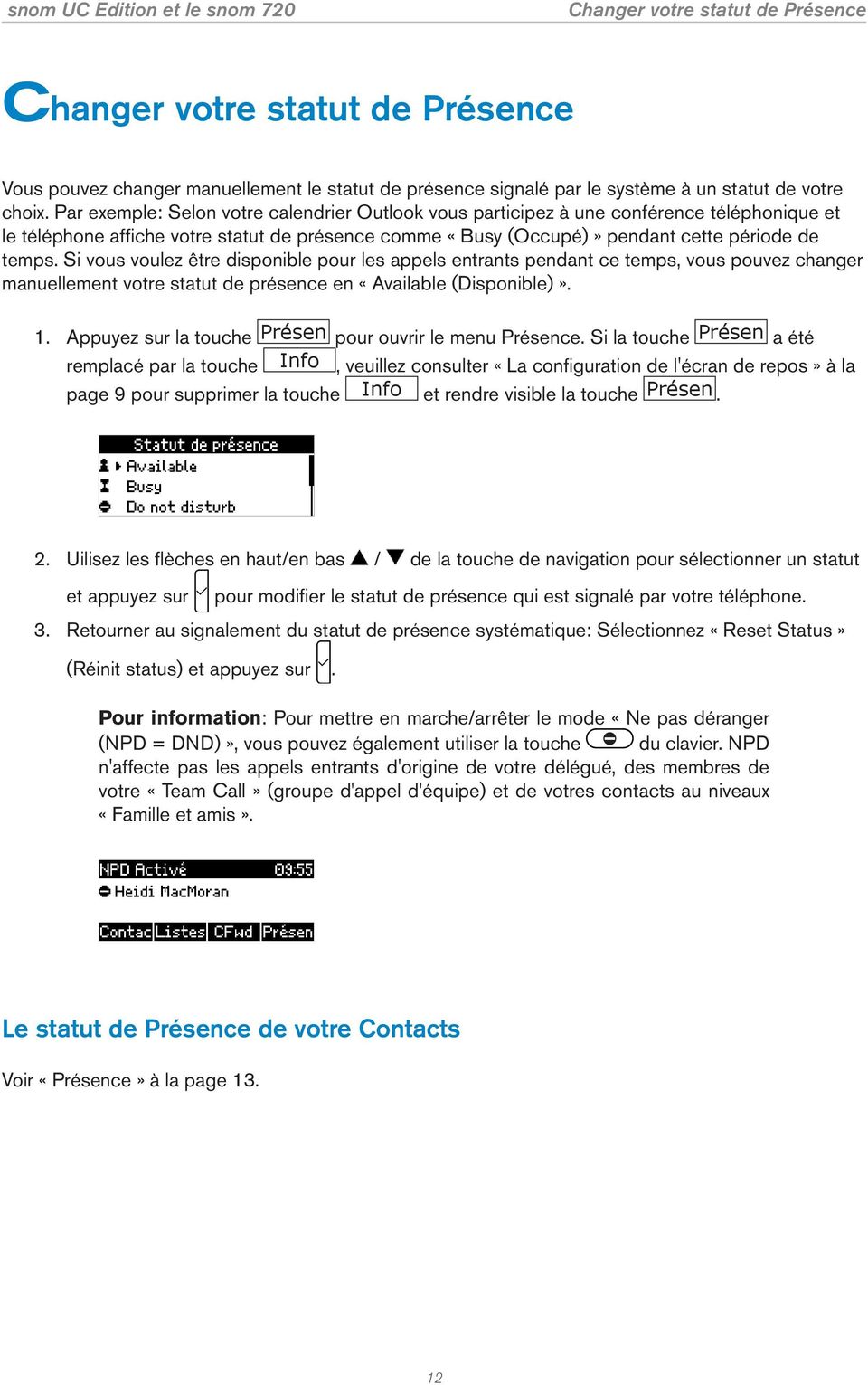
12 Changer votre statut de Présence Changer votre statut de Présence Vous pouvez changer manuellement le statut de présence signalé par le système à un statut de votre choix. Par exemple: Selon votre calendrier Outlook vous participez à une conférence téléphonique et le téléphone affiche votre statut de présence comme «Busy (Occupé)» pendant cette période de temps. Si vous voulez être disponible pour les appels entrants pendant ce temps, vous pouvez changer manuellement votre statut de présence en «Available (Disponible)». 1. Appuyez sur la touche Présen pour ouvrir le menu Présence. Si la touche Présen a été remplacé par la touche Info, veuillez consulter «La configuration de l'écran de repos» à la page 9 pour supprimer la touche Info et rendre visible la touche Présen. 2. Uilisez les flèches en haut/en bas / de la touche de navigation pour sélectionner un statut et appuyez sur pour modifier le statut de présence qui est signalé par votre téléphone. 3. Retourner au signalement du statut de présence systématique: Sélectionnez «Reset Status» (Réinit status) et appuyez sur. Pour information: Pour mettre en marche/arrêter le mode «Ne pas déranger (NPD = DND)», vous pouvez également utiliser la touche du clavier. NPD n'affecte pas les appels entrants d'origine de votre délégué, des membres de votre «Team Call» (groupe d'appel d'équipe) et de votres contacts au niveaux «Famille et amis». Le statut de Présence de votre Contacts Voir «Présence» à la page
13 Configurer les touches de présence et de numérotation rapide Configurer les touches de présence et de numérotation rapide Présence Vous pouvez assigner la fonction «Présence» avec une des touches de fonction programmable (voir le diagramme à la page 15) et associer cette touche à l'un de votre contacts. Quand votre contact est disponible, la LEDsur la touche l'indique en lumière verte. Si votre contact est en appel ou non disponible pour un autre raison, la LEDl'indique en lumière rouge. - Statut de Présence: Disponible - Statut de Présence: Non disponible (en appel, absent, etc.) Utiliser les touches de fonction «Présence» Vous pouvez appeler votre contact en appuyant deux fois sur la touche et vous pouvez utiliser la touche pour transférer des appels vers vos contacts (voir «Transfert supervisé vers une touche de Présence» à la page 33, «Transfert aveugle vers une touche de Présence» à la page 38, et «Transfert aveugle sécurisé vers une touche de Présence» à la page 43). Configurer une touche de fonction avec le présence d'un Contact 1. Appuyez sur Contac et utilisez / pour sélectionner un Contact. 2. Appuyez sur Détail. 3. Utilisez / pour défiler à Assign to Key (assigner une touche) et appuyez sur. 4. Sélectionnez une touche: Pour les touches 1 à 9 appuyez simplement sur la touche numérique du clavier. 13

14 Configurer les touches de présence et de numérotation rapide Pour les touches 10 à 16 utilisez / pour faire défiler les touches vers le bas/le haut et appuyez sur pour sauvegarder votre sélection (la touche qui est surlignée). Numérotation rapide Vous pouvez utiliser les touches de fonction pour la numérotation rapide des numéros de téléphons et des contacts. Utiliser les touches de fonction «Numérotation rapide» Vous pouvez appeler un numéro de téléphone ou votre contact et transférer des appels au numéro ou contact simplement en appuyant sur la touche (voir «Transfert supervisé vers une touche de numérotation rapide» à la page 34, «Transfert aveugle vers une touche de numérotation rapide» à la page 39 et «Transfert aveugle sécurisé vers une touche de numérotation rapide» à la page 44). Configurer les touches de fonction «Numérotation rapide» 1. Appuyez sur pour afficher le menu Paramètres à l'écran. 2. Appuyez sur pour afficher le menu Préférences à l'écran. 3. Appuyez sur pour afficher la liste Fkeys (la liste des touches de fonction programmables) à l'écran. 4. Sélectionnez une touche: Pour sélectionnez l'une des touches 1 à 9, appuyez simplement sur la touche numérique du clavier. Par exemple, si vous voulez configurer la touche F6 pour numérotation rapide, appuyez sur pour afficher l'écran Function for key6. Pour sélectionnez l'une des touches 10 à 16, utilisez / pour faire défiler les touches vers le bas/le haut et appuyez sur pour sauvegarder votre sélection (la touche qui est surlignée) et afficher l'écran Function for key6. 14

15 Configurer les touches de présence et de numérotation rapide 5. Appuyez sur pour sélectionner Speed Dial (numérotation rapide). 6. Saisissez le numéro de poste, le numéro de téléphone ou le SIP URI et appuyez sur. Pour information: Saisissez le numéro exactement de la façon dont il doit être numéroter par le téléphone, c'est à dire avec tous les préfixes nécessaires (l'indicatif international si nécessaire, l'indicatif régional si nécessaire etc.) sans espaces ni ponctuation entre les chiffres. 15


16 La fonction patron / secrétaire La fonction patron / secrétaire La fonction «patron / secrétaire» ou «patron / délégué» veut dire que le téléphone d'une personne (le patron) et le téléphone d'une deuxième personne (le secrétaire / délégué) sonnent simultanément. Ainsi le délégué peut recevoir et filtrer les appels entrants du patron et émettre des appels en nom du patron. Le snom UC Edition ajoute une caractéristique très utile à la fonction patron / secrétaire: Si le patron met en marche le renvoi de ses appels (par exemple vers son domicile), la sonnerie simultanée n'est pas supprimée définitivement. Elle est remplacèe temporairement par le renvoi des appels et peut être réactivée en appuyant sur une seule touche du téléphone ou en faisant un seul clic au client Lync. Configurer la fonction «patron/secrétaire» La fonction patron/secrétaire doit être configurée aux comptes Lync du patron ainsi qu'aux paramètres des téléphones du patron et du délégué. Patron Séléctionner le secrétaire (délégué) Si vou êtes le patron (ou vous voulez déléguer la responsabilité de répondre à vos appels à une autre personne), vous devez d'abord sélectionner le délégué dont le téléphone sonnera simultanément avec la vôtre et qui sera capable d'accepter vos appels. 1. Cliquez sur Options au menu Outils de votre client Lync pour afficher la fenêtre Options. 2. Cliquez sur Transfert d'appel au barre latérale gauche pour pour ouvrir les options Transfert d'appel. 16


17 La fonction patron / secrétaire 3. Cliquez sur Modifier mes membres délégués. 4. Dans la fenêtre Délégués cliquez sur Ajouter. 5. Dans la fenêtre Ajouter des contacts cliquez sur le contact que vous voulez ajouter comme votre délégué et ensuite cliquez sur OK. 17
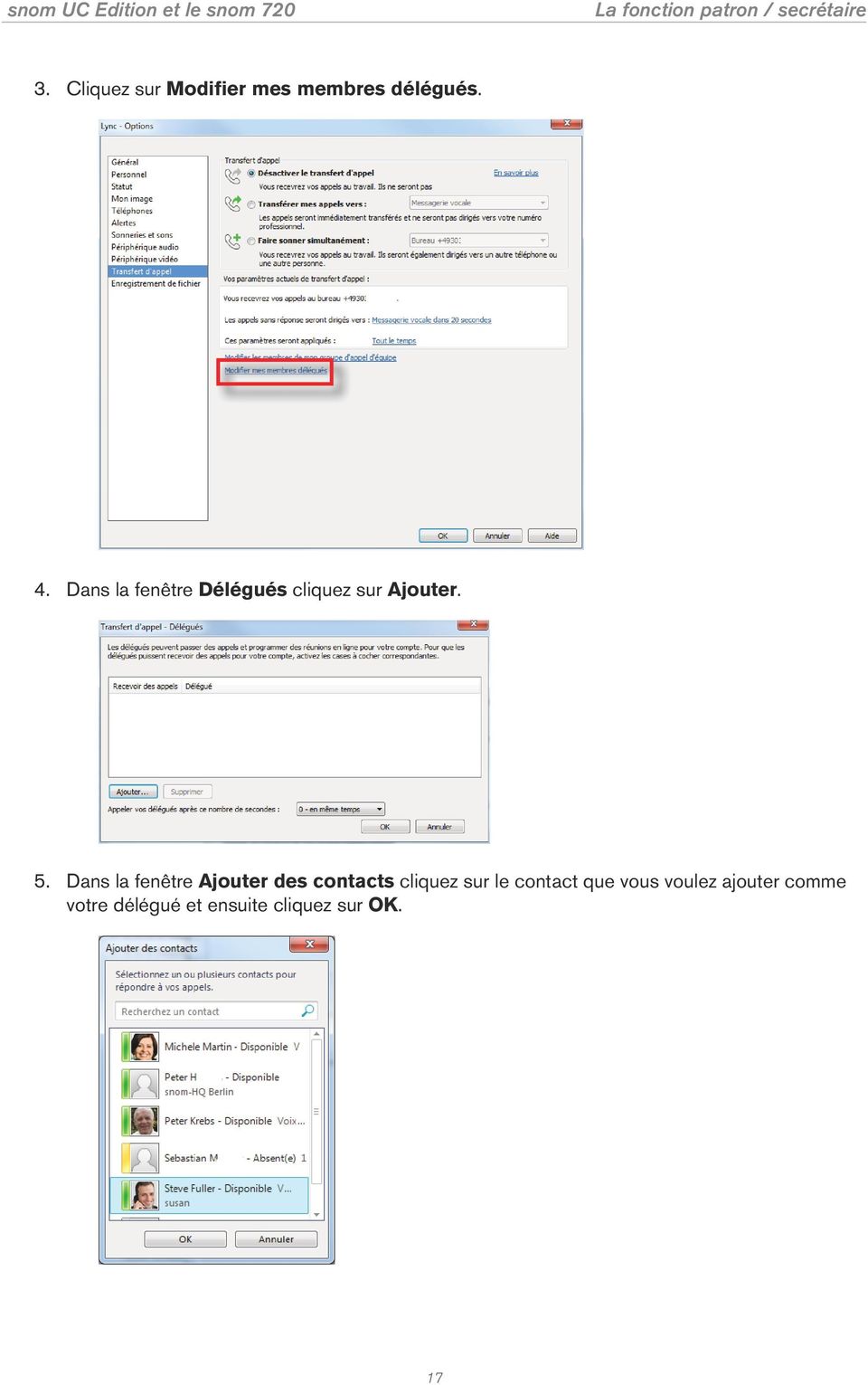
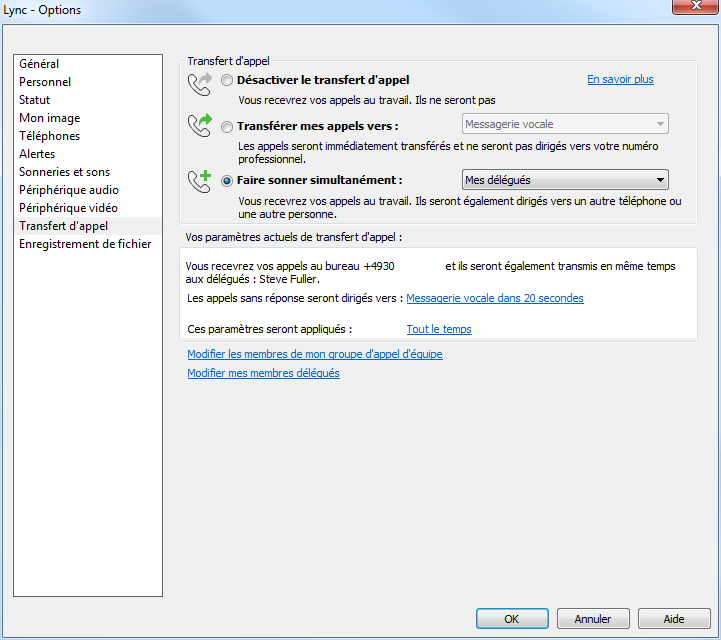

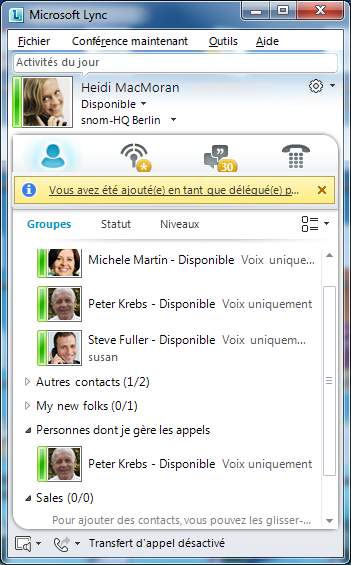
18 La fonction patron / secrétaire 6. La fenêtre Délégués s'affiche de nouveau. Le contact a été ajouté à votre liste de délégués. Cliquez sur OK. 7. Dans la fenêtre Transfert d'appels, cliquez sur Faire sonner simultanément et sélectionnez Mes délégués de la liste déroulante. 8. Cliquez sur OK. Votre délégué a été ajouté à votre client Lync (Fig. 1) et vous avez été ajoutés au groupe "Personnes dont je gère les appels" de votre délégué (Fig. 2). 18


19 La fonction patron / secrétaire Fig. 1 Fig. 2 Dès ce moment-là, les deux téléphones sonnent simultanément quand le téléphone du patron est appelé et l'appel entrant peut être accepté par chaqu'un d'eux. Associer votre secrétaire / délégué à une touche de fonction 1. Appuyez sur Contac. L'écran Delegates (Fig. 1) s'affichera (si non, appuyez sur / pour faire défiler les groupes disponibles). Fig. 1 Fig Appuyez sur pour sélectionner Assign all delegates to a key (Assignez tous les délégués sur bouton) (Fig. 2, au-dessus) et appuyez sur pour afficher la liste des Fkeys. 3. Sélectionnez une touche. Pour l'une des touches 1 à 9 appuyez sur la touche numérique correspondante. Pour l'une des touches 10 à 16 utilisez / pour faire défiler les touches et appuyez sur pour en sélectionner une. 19

20 La fonction patron / secrétaire 4. Il peut être nécessaire de redémarrer le téléphone pour que le paramètre prenne effet. Pour information: La fonction «boss/admin» (patron/délégué) sur une touche de fonction dans la liste Fkeys (menu Paramètres > Préférences > Fkeys) indique qu'il s'agit d'un délégué. Si l'élément «boss/admin» (voir page..) est suivi par un nom, cela indique qu'il s'agit d'un patron. Secrétaire (délégué) Si l'on vous a délégué la responsabilité de répondre à des appels ou d'en passer au nom d'une autre personne, une notification s'affiche au fenêtre Lync. Cette personne (le patron) est automatiquement ajouté à votre groupe «Personnes dont je gère les appels» au client Lync ainsi qu'au téléphone. Pour être capable de voir le statut de présence de votre patron et ses numéros de téléphone disponibles et d'émettre des appels au nom du patron, il est nécessaire de mettre la fonction sur l'une des touches de fonction avec LED. 1. Appuyez sur Contac et utilisez / pour gagner l'écran "People I manage calls for" (Personnes dont je gère les appels). 2. Appuyez sur Détail. 20

21 La fonction patron / secrétaire 3. Utilisez / pour sélectionnez "Assign to key" (Assigner touche) et appuyez sur. 4. Sélectionnez une touche et appuyez sur. -- Pour l'une des touches 1 à 9 appuyez sur la touche numérique correspondante. -- Pour l'une des touches 10 à 16 utilisez / pour faire défiler les touches et appuyez sur pour en sélectionner une. 5. Sélectionnez «boss/admin» et appuyez sur. 6. Il peut être nécessaire de redémarrer le téléphone pour que le paramètre prenne effet. Pour information: La fonction «boss/admin» (patron/délégué) sur une touche de fonction dans la liste Fkeys (menu Paramètres > Préférences > Fkeys) indique qu'il s'agit d'un délégué. Si l'élément «boss/admin» est suivi par un nom, cela indique qu'il s'agit d'un patron. 21
22 La fonction patron / secrétaire Utiliser la fonction patron/secrétaire Patron La LED rouge suivantes: sur la touche du patron s'allume ou clignote pour indiquer l'une des situations La LED clignote: Appel en attente. Appuyez sur la touche deux fois pour connecter à l'appel. La LED est allumée: Votre ligne est occupée (votre délégué a accepté un appel destiné à vous ou il a appelé quelq'un à votre nom). Pour information: Si vous activez «Ne pas déranger (NPD = DND)», les appels entrants sonnent seulement sur le téléphone de votre secrétaire / délégué. NPD n'affecte pas les appels entrants d'origine de votre délégué, des membres de votre «Team Call» (groupe d'appel d'équipe) et de votres contacts au niveaux «Famille et amis». Ils continuent à sonner simultanément sur les deux téléphones. Secrétaire La LED rouge suivantes: sur la touche du patron s'allume ou clignote pour indiquer l'une des situations La LED est allumé: Votre patron est en conversation téléphonique. Appel en attente. Appuyez sur la touche deux fois pour reprendre l'appel ou pour connecter à l'appel. Utiliser la touche Répondre aux appels du patron: Décrochez ou appuyez sur / / pour accepter l'appel avec le combinè / le haut-parleur / un casque. Voir le statut de présence de votre patron: Appuyez une fois sur la touche. Émettre un appel au nom de votre patron: 1. Appuyez sur la touche. 2. Sélectionnez Call on behalf of (Appel au nom de). 3. Appuyez sur. 22
23 La fonction patron / secrétaire 4. Saisissez le numéro de téléphone et appuyez sur. Appeler le numéro par défaut du patron: Appuyez deux fois sur la touche. Appuyez sur la touche une fois pour afficher le statut de présence de votre patron et ses numéros disponibles. Appuyez sur la touche une deuxième fois pour composer le numéro par défaut dans la ligne Call Contact (Appeler contact). Si vous voulez laisser un message à la boîte vocale du patron, appuyez sur pour la sélectionner et appuyez sur. 23
24 La fonction patron / secrétaire Réactiver la fonction patron / secrétaire Si le patron met en marche le renvoi de ses appels (par exemple vers son domicile), la sonnerie simultanée n'est pas supprimée définitivement, mais seulement suspendue temporairement. Elle peut être réactivée en appuyant sur une seule touche du téléphone ou en faisant un seul clic au client Lync. Cette caractéristique exige un paramètre additionnel au téléphone du patron. Paramètre requis 1. Appuyez sur pour afficher le menu Paramètres. 2. Appuyez sur pour afficher le menu Gestions des appels. 3. Appuyez sur pour afficher Always Delegate Forward (Toujours renvoyer au délégué). 4. Utilisez / pour sélectionner Always Simultaneous (Toujours sonner en simultané). 5. Appuyez sur pour sauvegarder le paramètre et revenir à l'écran précédent. Il peut être nécessaire de redémarrer les téléphones du patron et du délégué pour que le paramètre prenne effet. 24
25 La fonction patron / secrétaire Activer le renvoi d'appel Cela peut être effectué sur votre téléphone ou sur votre ordinateur. Au téléphone 1. Appuyez sur CFwd et sélectionnez le numéro vers lequel les appels seront renvoyés (voir «Renvoi d'appel» à la page 27 pour plus d'informations). Fig Appuyez sur. L'écran affiche à présent le symbole de transfert d'appel et le numéro de téléphone vers lequel tous les appels entrants seront transférés. La fenêtre Lync indique que le transfert d'appel est actif (voir Fig. 5, au-dessous). Fig. 2 À l'ordinateur 1. Cliquez sur. Fig Cliquez sur Transférer les appels vers, et alors sur le numéro de téléphone (voir Fig. 4, audessous). 25
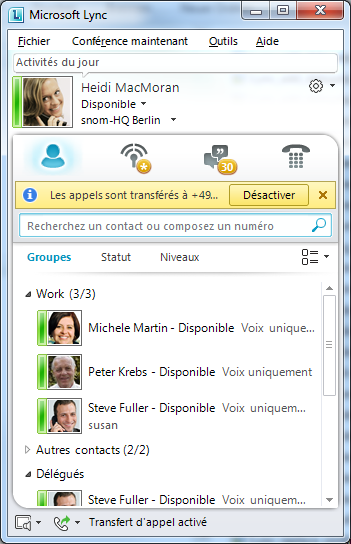
26 La fonction patron / secrétaire Fig. 4 Tous les appels entrants sont à présent renvoyés au numéro sélectionné. Ils ne sonnent pas sur votre téléphone et sur celui de votre délégué. L'écran de votre téléphone (Fig. 2, au-dessus) et le fenêtre Lync (Fig. 5, au-dessous) indiquent le mode «transfert actif». Fig. 5 26

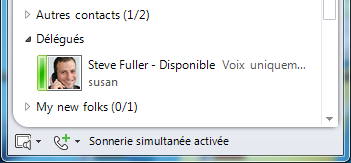
27 La fonction patron / secrétaire Réactiver la sonnerie simultanée Appuyez sur la touche nofwd du téléphone (Fig. 2, au-dessus) ou cliquez sur Désactiver dans votre fenêtre Lync (Fig. 5, au-dessus) pour désactiver le transfert des appels et pour réactiver la sonnerie simultanée des téléphones du patron et du secrétaire. Regardez votre fenêtre Lync (Fig. 6, au-dessous); elle affiche Sonnerie simultanée activée, Faire sonner simultanément et Mes délégués. Fig. 6 27
28 Appeler des Contacts et des numéros aux annuaires Appeler des Contacts et des numéros aux annuaires Vous pouvez appeler vos contacts personnels à partir de votre liste de contacts Lync ou les chercher aux annuaires de votre entreprise (address book search (ABS)). Chercher des Contacts Vous pouvez regarder les Contacts qui sont stockés sur votre compte Lync en une liste de tous les Contacts (Fig. 1, au-dessous) ou en les groupes qui sont définis dans votre compte Lync, comme Wiork (Travail), People I Manage Calls For (Personnes dont je gère les appels), Delegates (Délégués) (Fig. 2-4, au-dessous), Frequent contacts (Contacts fréquents), My new Folks, etc. Fig. 1 Fig. 2 Fig. 3 Fig. 4 Fig. 5 Fig Appuyez sur Contac pour afficher la liste des Contacts (Fig. 1, au-dessus) ou la dernière groupe de contacts que vous avez affiché lors du dernier redémarrage de votre téléphone. 2. Utilisez / pour faire défiler les groupes disponibles (Fig. 1-4, au-dessus). Pour information: Si la liste contient un groupe, traitez le groupe comme le Contact d'une personne, c'est à dire que vous puissiez le sélectionner et afficher comme le Contact d'une personne. 3. Utilisez / pour sélectionner un nom sur l'écran actif, au groupe "Work", par exemple (Fig. 2, au-dessus). Appuyez sur Détail pour afficher les détails du Contact sélectionné (Fig. 5, au-dessus). Utilisez / pour sélectionner un numéro de téléphone ou un type de connexion sur la liste (Fig. 6, au-dessus) et appuyez sur ou ou pour l'appeler selon que vous voulez utiliser le combiné, le haut-parleur ou la casque pour l'appel. 28
29 Appeler des Contacts et des numéros aux annuaires Recherche annuaires (Address Book Search (ABS)) 1. Appuyez sur. Saisissez le nom de la personne que vous voulez chercher. Pour information: Vous pouvez passer au mode de saisie «lettres» pour saisir le nom, mais ce n'est pas nécessaire. Si vous voulez chercher «Steve», par exemple, saisissez «78383» en mode «chiffres» pour afficher tous les noms qui peuvent être combinés des lettres sur les touches. Saisissez les caractères en succession rapide (Fig. 1, au-dessous). Aussitôt que vous avez saisi trois caractères au minimum et fait une petite pause, le téléphone commence à chercher les combinaisons possibles (Fig. 2 et 3, au-dessous). Puis il affiche à l'écran tous les noms qu'il a trouvé (Fig. 4, au-dessous). Pour réduire la liste des noms, saisissez plus de caractères (Fig. 5, au-dessous). Utilisez / pour sélectionner un nom sur la liste (Fig. 6 et 7, au-dessous). Appuyez sur Détail pour afficher les détails du contact (Fig. 8, au-dessous). Fig. 1 Fig. 2 Fig. 3 Fig. 4 Fig. 5 Fig. 6 Fig. 7 Fig Lorsque le nom que vous cherchez est sélectionné, appuyez sur pour afficher les connexions téléphoniques disponibles. 3. Utilisez / pour sélectionner un numéro de téléphone ou un type de connexion sur la liste et appuyez sur ou ou pour l'appeller, selon que vous voulez utiliser le combiné, le hautparleur ou la casque pour l'appel. 29
30 Transfert d'appels Transfert d'appels Les appels actifs ainsi que les appels entrants peuvent être transférés à une tierce personne. Avec le snom UC Edition vous avez plusieurs options pour transférer les appels. Appels actifs: -- Transfert supervisé -- Transfert aveugle -- Transfert aveugle sécurisé Appels entrants: -- Transfert aveugle -- Transfert à votre boîte vocale Les transferts peuvent être effectués vers: Un numéro de téléphone ou poste interne saisie manuellement sur le clavier Une touche de Présence Une touche de numérotation rapide Un Contact sur votre liste des Contacts Un nom que vous avez sélectionné dans l'annuaire de l'entreprise Votre boîte vocale Quelles sont les différentes procédures de transfert? Transfert supervisé L'appel est mis en attente pendant que vous parlez d'abord à la personne à laquelle vous souhaitez transférer l'appel. De cette façon, vous pouvez être sûr que la personne est disponible et que l'appel est le bienvenue avant de lancer le transfert d'appel. Transfert aveugle Avec cette méthode de transfert, vous pouvez transférer vers un autre poste ou numéro de téléphone les appels actifs ainsi que les appels sonnant sans les annoncer préalablement. Ces appels peuvent être acceptés par les tiers ou transférés vers la boîte vocale ou renvoyés vers un autre téléphone. Vous ne serez pas informé si un appel a été accepté en personne ou s'il a été envoyé vers la boîte vocale ou renvoyé à un autre téléphone. Si aucun de ces événements ne se produit, l'appel sera reconnecté à votre téléphone. Transfert aveugle sécurisé Avec cette méthode de transfert, les appels actifs sont aussi transférés vers des tiers sans être préalablement annoncés. Ces appels peuvent seulement être acceptés par les tiers; ils ne sont pas transférés à la boîte vocale ou renvoyés à un autre poste ou téléphone. Si un appel n'est pas accepté, il est reconnecté à votre téléphone. Pour information: Vous devez décider sur la méthode (attendu ou aveugle) avant de commencer le transfert. 30
31 Transfert d'appels Le transfert d'appel d'un seul coup d'œuil Le transfert supervisé Saisir le numéro du poste ciblé Manuellement sur le clavier De la liste des Contacts Des carnets d adresses Via une touche «Prèsence» Via une touche de numérotation rapide Annoncer l appel Le transfert aveugle Saisir le numéro du poste ciblé Manuellement sur le clavier De la liste des Contacts Des carnets d adresses Via une touche «Prèsence» Via une touche de numérotation rapide Le transfert aveugle sécurisé Safe T Saisir le numéro du poste ciblé Manuellement sur le clavier De la liste des Contacts Des carnets d adresses Via une touche «Prèsence» Via une touche de numérotation rapide OK NO Légende: Appel entrant (sonnant) Connecté à un appel Appel en attente Renvoyé vers la boîte vocale Renvoi d'appel vers un autre poste ou numéro de téléphone 31
32 Transfert d'appels Transfert supervisé Transfert supervisé vers un numéro composé manuellement 1. Vous avez un appel actif en ligne. Appuyez sur. L'appel est mis en attente. 2. Saisissez le numéro du poste ou un autre numéro de téléphone sur le clavier et appuyez sur. Le téléphone appelle le numéro. 3. Lorsque le tiers répond à votre appel, annoncez l'appel que vous voulez transférer. Si le tiers veut accepter l'appel, appuyez sur. L'écran «Transfer Party» (Trf Appel) s'affiche. Pour information: Si vous avez plusieurs appels en attente et l'appel à transférer n'est pas affiché à l'écran à ce moment-là, appuyez sur ou pour faire défiler les appels en attente. L'appel à transférer doit être affiché à l'écran quand vous appuyez sur. 4. Appuyez sur. 32
33 Transfert d'appels Transfert supervisé vers une touche de Présence 1. Vous avez un appel actif en ligne. Appuyez sur. L'appel est mis en attente. 2. Appuyez sur la touche de Présence. L'écran de Présence s'affiche. «Call contact» (appeler contact) est la sélection par défaut. Si vous voulez appeler l'un des autres numéros disponibles, utilisez / pour le sélectionner. 3. Appuyez sur. Le téléphone appelle votre contact. 4. Lorsque votre contact répond à votre appel, annoncez l'appel que vous voulez transférer. Si votre contact veut l'accepter, appuyez sur. L'écran «Transfer Party» (Trf Appel) s'affiche. Pour information: Si vous avez plusieurs appels en attente et l'appel à transférer n'est pas affiché à l'écran à ce moment-là, appuyez sur ou pour faire défiler les appels en attente. L'appel à transférer doit être affiché à l'écran quand vous appuyez sur. 5. Appuyez sur. 33
34 Transfert d'appels Transfert supervisé vers une touche de numérotation rapide 1. Vous avez un appel actif en ligne. Appuyez sur. L'appel est mis en attente. 2. Appuyez sur la touche de numérotation rapide. Le téléphone appelle le numéro. 3. Lorsque le tiers répond à votre appel, annoncez l'appel que vous voulez transférer. Si le tiers veut accepter l'appel, appuyez sur. L'écran «Transfer Party» (Trf Appel) s'affiche. Pour information: Si vous avez plusieurs appels en attente et l'appel à transférer n'est pas affiché à l'écran à ce moment-là, appuyez sur ou pour faire défiler les appels en attente. L'appel à transférer doit être affiché à l'écran quand vous appuyez sur. 4. Appuyez sur. 34
35 Transfert d'appels Transfert supervisé vers un Contact 1. Vous avez un appel actif en ligne. Appuyez sur. L'appel est mis en attente. 2. Appuyez sur Pool pour afficher le menu «Pool» (Listes), ensuite sur pour afficher votre liste des Contacts. Utilisez / pour sélectionner un contact. 3. Appuyez sur. Le téléphone appelle votre contact. 4. Lorsque votre contact répond à votre appel, annoncez l'appel que vous voulez transférer. Si votre contact veut accepter l'appel, appuyez sur. L'écran «Transfer Party» (Trf Appel) s'affiche. Pour information: Si vous avez plusieurs appels en attente et l'appel à transférer n'est pas affiché à l'écran à ce moment-là, appuyez sur ou pour faire défiler les appels en attente. L'appel à transférer doit être affiché à l'écran quand vous appuyez sur. 5. Appuyez sur. 35
36 Transfert d'appels Transfert supervisé vers un numéro dans l'annuaire d'entreprise 1. Vous avez un appel actif en ligne. Appuyez sur. L'appel est mis en attente. 2. Appuyez sur pour afficher «Rechercher dans le répertoire». Saisissez le nom de la personne vers laquelle vous voulez transférer l'appel. Pour information: Vous pouvez passer au mode de saisie «lettres» pour saisir le nom, mais ce n'est pas nécessaire. Si vous voulez chercher «Steve», par exemple, saisissez «78383» en mode «chiffres» pour afficher tous les noms qui peuvent être combinés des lettres sur les touches Saisissez les caractères en succession rapide. Aussitôt que vous avez saisi trois caractères au minimum et fait une petite pause, le téléphone commence à chercher les combinaisons possibles. Puis il affiche à l'écran tous les noms qu'il a trouvé. Pour réduire la liste des noms saisissez plus de caractères. Utilisez / pour sélectionner un nom. 3. Lorsque le nom que vous cherchez est surligné, appuyez sur. Le téléphone appelle le numéro. 4. Lorsque le tiers répond à votre appel, annoncez l'appel que vous voulez transférer. Si le tiers veut accepter l'appel, appuyez sur. L'écran «Transfer Party» (Trf Appel) s'affiche. Pour information: Si vous avez plusieurs appels en attente et l'appel que vous voulez transférer n'est pas affiché à l'écran à ce moment-là, appuyez sur ou pour faire défiler les appels en attente. L'appel que vous voulez transférer doit être affiché à l'écran quand vous appuyez sur. 5. Appuyez sur. 36
37 Transfert d'appels Transfert aveugle Transfert aveugle vers un numéro composé manuellement 1. Vous avez un appel en ligne ou un appel entrant sonne sur votre téléphone. Appuyez sur. L'appel est mis en attente et vous voyez l'écran «Composer numéro». 2. Saisissez le numéro du poste ou de l'autre téléphone et appuyez sur. Pendant que le téléphone appelle le numéro, vous voyez l'écran d'attente. 3. Lorsque l'appel a été accepté (ou renvoyé vers la boîte vocale ou un autre poste ou un autre téléphone), vous verrez le message «Fin». Si l'appel n'est pas accepté ou renvoyé, vous entendez un double bip et l'écran «Error» (erreur - échec transfert) s'affiche. Ensuite, le correspondant sera reconnecté à votre téléphone. 37
38 Transfert d'appels Transfert aveugle vers une touche de Présence 1. Vous avez un appel en ligne ou un appel entrant sonne sur votre téléphone. Appuyez sur. L'appel est mis en attente et vous voyez l'écran «Composer numéro».. 2. Appuyez sur la touche de Présence. L'écran de Présence s'affiche. «Call contact» (appeler contact) est la sélection par défaut. Si vous voulez appeler l'un des autres numéros disponibles, utilisez / pour le sélectionner. 3. Appuyez sur. Pendant que le téléphone appelle le contact, vous voyez l'écran d'attente.. 4. Lorsque l'appel a été accepté (ou renvoyé vers la boîte vocale ou un autre poste ou un autre téléphone), vous verrez le message «Fin» (Fig. 1). Fig. 1 Fig. 2 Fig. 3 Si l'appel n'est pas accepté ou renvoyé, vous entendez un double bip et l'écran «Error» (erreur - échec transfert) (Fig. 2) s'affiche. Ensuite, le correspondant sera reconnecté à votre téléphone (Fig. 3). 38
39 Transfert d'appels Transfert aveugle vers une touche de numérotation rapide 1. Vous avez un appel en ligne ou un appel entrant sonne sur votre téléphone. Appuyez sur. L'appel est mis en attente et vous voyez l'écran «Composer numéro». 2. Appuyez sur la touche de numérotation rapide. Pendant que le téléphone appelle le numéro, vous voyez l'écran d'attente. 3. Lorsque l'appel a été accepté (ou renvoyé vers la boîte vocale ou un autre poste ou un autre téléphone), vous voyez le message «Fin». Si l'appel n'est pas accepté ou renvoyé, vous entendez un double bip et l'écran «Error» (erreur - échec transfert) s'affiche. Ensuite, le correspondant est reconnecté à votre téléphone. 39
40 Transfert d'appels Transfert aveugle vers un Contact 1. Vous avez un appel en ligne ou un appel entrant sonne sur votre téléphone. Appuyez sur. L'appel est mis en attente et vous voyez l'écran «Composer numéro». 2. Appuyez sur Pool pour afficher le menu «Pool» (Listes), ensuite sur pour afficher votre liste des Contacts. Utilisez / pour sélectionner un contact. 3. Appuyez sur. Pendant que le téléphone appelle le contact, vous voyez l'écran d'attente. 4. Lorsque l'appel a été accepté (ou renvoyé vers la boîte vocale ou un autre poste ou un autre téléphone), vous voyez le message «Fin». Si l'appel n'est pas accepté ou renvoyé, vous entendez un double bip et l'écran «Error» (erreur - échec transfert) s'affiche. Ensuite, le correspondant sera reconnecté à votre téléphone. 40
41 Transfert d'appels Transfert aveugle vers un numéro dans l'annuaire d'entreprise 1. Vous avez un appel en ligne ou un appel entrant sonne sur votre téléphone. Appuyez sur. L'appel est mis en attente et vous voyez l'écran «Composer numéro». 2. Appuyez sur pour afficher «Rechercher dans le répertoire». Saisissez le nom de la personnel à laquelle vous voulez transférer l'appel. Pour information: Vous pouvez passer au mode de saisie «lettres» pour saisir le nom, mais ce n'est pas nécessaire. Si vous voulez chercher «Steve», par exemple, saisissez «78383» en mode «chiffres» pour afficher tous les noms qui peuvent être combinés des lettres sur les touches Saisissez les caractères en succession rapide. Aussitôt que vous avez saisi trois caractères au minimum et fait une petite pause, le téléphone commence à chercher les combinaisons possibles. Puis il affiche à l'écran tous les noms qu'il a trouvé. Pour réduire la liste des noms, saisissez plus de caractères. Utilisez / pour sélectionner un nom. 3. Lorsque le nom que vous cherchez est surligné, appuyez sur pour afficher les connexions téléphoniques disponibles. 4. Utilisez / pour sélectionner une connexion et appuyez sur. Pendant que le téléphone appelle le contact, vous voyez l'écran d'attente. 5. Lorsque l'appel a été accepté (ou renvoyé vers la boîte vocale ou un autre poste ou un autre téléphone), vous voyez le message «Fin». Si l'appel n'est pas accepté ou renvoyé, vous entendez un double bip et l'écran «Error» (erreur - échec transfert) s'affiche. Ensuite, le correspondant sera reconnecté à votre téléphone. 41
42 Transfert d'appels Transfert aveugle sécurisé Transfert aveugle sécurisé vers un numéro composé manuellement 1. Vous avez un appel en ligne. Appuyez sur. L'appel est mis en attente et vous voyez l'écran «Composer numéro». 2. Appuyez sur Safe T. 3. Saisissez le numéro du poste ou d'un autre téléphone sur le clavier et appuyez sur. Pendant que le téléphone appelle le numéro, vous voyez l'écran d'attente. 4. Lorsque l'appel a été accepté, vous voyez le message «Fin». Si l'appel n'est pas accepté, vous entendez un double bip et l'écran «Error» (erreur - échec transfert) s'affiche. Ensuite, le correspondant sera reconnecté à votre téléphone. 42
43 Transfert d'appels Transfert aveugle sécurisé vers une touche de Présence 1. Vous avez un appel en ligne. Appuyez sur. L'appel est mis en attente et vous voyez l'écran «Composer numéro». 2. Appuyez sur Safe T et ensuite sur la touche de Présence. L'écran de Présence s'affiche. «Call contact» (appeler contact) est la sélection par défaut. Si vous voulez appeler l'un des autres numéros disponibles, utilisez / pour le sélectionner. 3. Appuyez sur. Pendant que le téléphone appelle le contact, vous voyez l'écran d'attente. 4. Lorsque l'appel a été accepté, vous verrez le message «Fin». Si l'appel n'est pas accepté, vous entendez un double bip et l'écran «Error» (erreur - échec transfert) s'affiche. Ensuite, le correspondant sera reconnecté à votre téléphone. 43
44 Transfert d'appels Transfert aveugle sécurisé vers une touche de numérotation rapide 1. Vous avez un appel en ligne. Appuyez sur. L'appel est mis en attente et vous voyez l'écran «Composer numéro». 2. Appuyez sur Safe T et ensuite sur la touche de numérotation rapide. Pendant que le téléphone appelle le numéro, vous voyez l'écran d'attente. 3. Lorsque l'appel a été accepté, vous verrez le message «Fin». Si l'appel n'est pas accepté, vous entendez un double bip et l'écran «Error» (erreur - échec transfert) s'affiche. Ensuite, le correspondant sera reconnecté à votre téléphone. 44
45 Transfert d'appels Transfert aveugle sécurisé vers un Contact 1. Vous avez un appel en ligne. Appuyez sur. L'appel est mis en attente et vous voyez l'écran «Composer numéro». 2. Appuyez sur Safe T. 3. Appuyez sur Pool pour afficher le menu «Pool» (Listes), ensuite sur pour afficher votre liste des Contacts. Utilisez / pour sélectionner un contact. 4. Appuyez sur. Pendant que le téléphone appelle le contact, vous voyez l'écran d'attente. 5. Lorsque l'appel a été accepté, vous verrez le message «Fin». Si l'appel n'est pas accepté, vous entendez un double bip et l'écran «Error» (erreur - échec transfert) s'affiche. Ensuite, le correspondant sera reconnecté à votre téléphone. 45
46 Transfert d'appels Transfert aveugle sécurisé vers un numéro dans l'annuaire d'entreprise 1. Vous avez un appel en ligne. Appuyez sur. L'appel est mis en attente et vous voyez l'écran «Composer numéro». 2. Appuyez sur Safe T. 3. Appuyez sur pour afficher «Rechercher dans le répertoire». Saisissez le nom de la personnel à laquelle vous voulez transférer l'appel. Pour information: Vous pouvez passer au mode de saisie «lettres» pour saisir le nom, mais ce n'est pas nécessaire. Si vous voulez chercher «Steve», par exemple, saisissez «78383» en mode «chiffres» pour afficher tous les noms qui peuvent être combinés des lettres sur les touches Saisissez les caractères en succession rapide. Aussitôt que vous avez saisi trois caractères au minimum et fait une petite pause, le téléphone commence à chercher les combinaisons possibles. Puis il affiche à l'écran tous les noms qu'il a trouvé. Pour réduire la liste des noms, saisissez plus de caractères. Utilisez / pour sélectionner un nom. 4. Appuyez sur. 5. Utilisez / pour sélectionner une connexion. La sélection par défaut est «Call contact» (appeler contact). 6. Appuyez sur. Pendant que le téléphone appelle le numéro, vous voyez l'écran d'attente. 7. Lorsque l'appel a été accepté, vous verrez le message «Fin» (Fig. 1, au-dessous). Si l'appel n'est pas accepté, vous entendez un double bip et l'écran «Error» (erreur - échec transfert) s'affiche (Fig. 2). Ensuite, le correspondant sera reconnecté à votre téléphone (Fig. 3). Fig. 1 Fig. 2 Fig. 3 46
47 Transfert d'appels Transférer un appel directement à la boîte vocale Quand un appel entrant sonne sur votre téléphone, vous pouvez le transférer à votre boîte vocale en appuyant sur. 47
48 Transfert d'appels Parquer et récupérer des appels Cette fonction vous permettra de parquer l'appel actuel dans le Parc d'attente du serveur Lync, d'où il peut être récupéré par n'importe quelle personne composant le numéro de récupération. Parquer un appel 1. Appuyez sur Parque (Attent) pour parquer votre appel actuel au Parc d'attente (Fig. 1). Une notification apparaît sur l'écran, affichant le numéro à appeler pour récupérer l'appel (Fig. 2). Fig. 1 Fig Contactez la personne qui doit répondre à l'appel et donnez-lui le numéro à appeler. 3. Quand l'appel a été récupéré du Parc d'attente, votre téléphone sera notifié de la récupération et de la personne/compte qui l'a récupéré. Vous pouvez aussi chercher ces informations dans la liste des appels (voir «Les listes des appels» à la page 52). Récupérer un appel parqué Les appels parqués au Parc d'attente sont récupérés en saisissant la touche dièse et le numéro de notification. Quand un appel a été parqué au Parc d'attente, une notification apparaît sur l'écran du téléphone qui l'a parqué, affichant le numéro à appeler pour récupérer l'appel le téléphone. Ce numéro doit être communiqué à la personne qui doit répondre à l'appel. Par exemple: 1. Vous avez été informés qu'un appel attend la récupération du Parc d'attente et que le numéro de récupération est le # Saisissez #810 sur le clavier du téléphone (Fig. 1, au-dessous). Le message «Call Park Service» (appeler le service Park) s'affiche brièvement (Fig. 2, au-dessous). Ensuite vous êtes connecté à l'appel en attente (Fig. 3, au-dessous)., Fig. 1 Fig. 2 Fig. 3 48
49 Transfert d'appels Appels non récupéres du Parc d'attente Quand un appel n'a pas été récupéré dans la période de temps spécifié sur le serveur, le téléphone qui a parqué cet appel est rappelé. Si vous acceptez le rappel sonnant, l'appel est récupéré du Parc d'attente et vous êtes reconnecté à l'appelant. Si le rappel sonne sur votre téléphone et vous ne l'acceptez pas, l'appel est retiré du Parc d'attente et terminé (Fig. 1). Le détail «drop» (tomber) est ajouté à la liste des appels parqués (Fig. 2) et l'appel est ajouté à la liste des appels manquès (Fig. 3). Fig. 1 Fig. 2 Fig. 3 Chercher les appels parqués au liste des appels Voir «Chercher les appels parqués» à la page
50 Transfert d'appels Les listes des appels Les listes des appels classent les appels en quatre catégories dont trois appels manqués, reçus et composés - sont stockés localement sur le téléphone jusqu'à ce que le téléphone soit réinitialisé. La liste des appels de la quatrième catégorie, appels parqués, est stockée sur le serveur Lync jusqu'à ce que le serveur soit réinitialisé. Chercher les appels manqués, reçus et composés 1. Appuyez sur Listes pour afficher la Liste des appels. 2. Appuyez sur la correspondante touche numérique pour afficher l'une des listes: Appuyez sur pour affficher la liste Perdu (la liste des appels manqués), Appuyez sur pour affficher la liste des appels Reçus, Appuyez sur pour affficher la liste des appels Appelés. 3. Utilisez / pour sélectionner un appel. Appuyez sur Del pour supprimer l'appel sélectionné. Appuyez sur Effac pour supprimer la liste entière. Appuyez sur pour retourner à l'écran précédent. Appuyez sur ESC pour retourner à l'écran de repos. Appuyez sur Détail pour afficher les détails de l'appel sélectionné. Dès l'écran «Détails: (Perdu/Reçu/Appelé)», appuyez sur Save pour ajouter l'appelant à l'annuaire local du téléphone. 50
51 Transfert d'appels Chercher les appels parqués La liste des appels parqués contient les appels parqués au Parc d'attente par votre téléphone et les détails de chaque appel. 1. Appuyez sur Listes pour afficher la Liste des appels. 2. Appuyez sur pour afficher Parked (la liste des appels parqué par vous) et en sélectionnez un appel avec /. 3. Effectuez l'une des opérations suivantes: Appuyez sur Del pour supprimer l'appel sélectionné. Appuyez sur Effac pour supprimer la liste entière. Appuyez sur pour retourner à l'écran précédent. Appuyez sur ESC pour retourner à l'écran de repos. Appuyez sur Détail pour afficher les détails de l'appel parqué: -- S'il a été récupéré (Fig. 1, au-dessous) ou «drop[ped]» (tombé) (Fig. 2, au-dessous) -- Qui l'a récupéré -- L'heure et la date de l'appel (la date s'affiche seulement s'il n'était pas aujourd'hui) -- La durée de l'appel Fig. 1 Fig. 2 Appuyez sur pour afficher la personne qui a récupéré l'appel du Parc d'attente (Fig. 1, audessous); si l'appel n'a pas été récupéré, il est montré comme «drop[ped]» (tombé) (Fig. 2, au-dessous). Fig. 1 Fig. 2 51
52 Appels en attente Appels en attente Un seul appel en attente Appuyez sur triple: pour mettre en attente un appel en cours. Les appels en attente sont indiqués en Par le texte sur l'écran Par la touche de ligne qui clignote lentement (LED vert) Par la LEDd'indication d'appel qui est allumé (LED rouge). Vous pouvez effectuez l'une des opérations suivantes: Transférer l'appel en attente - voir «Transfert d'appels» à la page 30. Accepter et faire des appels et mettre d'autres appels en attente. Reprenez l'appel en attente en appuyant sur la touche de la ligne ou sur. Si le correspondant raccroche pendant qu'il est en attente, l'appel est terminé et les indicateurs LED sur votre téléphone s'éteignent. Multiples appels en attente S'il y a plusieurs appels en attente ou si vous êtes en appel avec un tiers et vous avez plusieurs appels en attente, vous pouvez passer de l'un à l'autre ainsi que transférer des appels, etc. Les barres d'informations et de statut affichent le nombre total des appels ainsi que l'appel actuellement connecté à vous. Vos saisies sur les touches du téléphone ont des conséquences pour l'appel affiché sur l'écran à ce moment-là. 12 appels simultanés sont possibles. Les figures H-1 à H-3 montrent le téléphone connecté à un appel avec deux appels en attente; les figures H-4 à H-6 montrent le téléphone avec trois appels en attente et aucun appel connecté. Fig. H-1 Fig. H-2 Fig. H-3 Fig. H-4 Fig. H-5 Fig. H-6 52
53 Appels en attente Figures H-1 à H-3: Au Fig. H-1 l'appel connecté est affiché à l'écran. Appuyez sur pour afficher le premier appel en attente à l'écran. Au Fig. H-2 le premier de deux Appels en attente (1/2) est affiché à l'écran. Appuyez sur pour afficher le deuxième appel (2/2) à l'écran (Fig. H-3). S'il y en a d'autres, continuez de la même façon. Appuyez sur pour faire défiler en arrière les appels en attente (Fig. H-2 et H-3). Quand un appel en attente est affiché à l'écran, vous pouvez le reprendre en appuyant sur. En même temps l'appel auquel vous êtes connecté à ce moment-là est mis en attente. Figures H-4 à H-6: Au Fig. H-4 le premier de deux Appels en attente (1/3) est affiché à l'écran. Appuyez sur pour afficher le deuxième appel à l'écran. Au Fig. H-5 le deuxième appel en attente (2/3) est affiché à l'écran. Appuyez sur pour afficher le troisième appel (3/3) à l'écran (Fig. H-6). S'il y en a d'autres, continuez de la même façon. Appuyez sur pour faire défiler en arrière les appels en attente (Fig. H-6 et H-5). Appuyez sur pour reprendre l'appel qui est affiché à l'écran à ce moment-là. Terminer un appel auquel vous êtes connecté: L'affichez à l'écran et appuyez sur. Vous pouvez transférer l'appel qui est affiché à l'écran, qu'il soit connecté ou en attente. Voir «Transfert d'appels» à la page 30 pour plus d'informations. 53
54 s snom UC Edition et le snom 720 Conférence locale Conférence locale Le nombre maximum de participants est de cinq (votre téléphone et quatre autres). Démarrer une conférence 1. Appelez le premier participant et le mettez en attente. 2. Appeler le suivant participant désigné et le mettez en attente. S'il y en a d'autres, continuez de même façon. 3. Appuyez sur Conf pour démarrer la conférence. Naviguer sur l'écran de conférence Vos saisies sur les touches du téléphone ont des conséquences pour l'appel qui est marqué par la flèche. Notre exemple: Une conférence à trois participants, y compris vous-même. Quand vous démarrez une conférence, les noms ou les numéros de téléphone des trois autres participants sont affichés à l'écran; utilisez / pour les faire défiler. Fig. 1 Fig. 2 Fig. 3 Parler à un participant en privé 1. Utilisez / pour sélectionner un participant (Fig. 2 et 3, au-dessus). 2. Appuyez sur pour mettre en attente les autres participants et parler en privé avec le participant qui est sélectionné. 3. Appuyez sur et Conf pour ramener la conférence à l'écran. Mettre en attente l'un des participants s 1. Utilisez / pour sélectionner un participant (Fig. 2 et 3, au-dessus). 2. Appuyez sur pour le mettre en attente. 54
55 Conférence locale 3. Appuyez sur Conf pour le faire rejoindre la conférence. Éliminer un participant 1. Utilisez / pour sélectionner un participant (Fig. 2 et 3, au-dessus). 2. Appuyez sur pour terminer l'appel. Ajouter un participant Ajouter un appel entrant et sonnant: 1. Appuyez sur ou la touche de ligne clignotant pour accepter l'appel. La conférence est mise en attente. 2. Appuyez sur pour le mettre en attente. 3. Appuyez sur Conf pour redémarrer la conférence avec tous les appels en attente. Appeler un participant désigné: 1. Appuyez sur pour mettre la conférence en attente. 2. Appelez le participant désigné. 3. Appuyez sur pour le mettre en attente. 4. Appuyez sur Conf pour redémarrer la conférence avec tous les appels en attente. Mettre la conférence en attente Si l un des participant est marqué par la flèche, vous devez utilisez d'abord / pour sélectionner la conférence (Fig. 1, au-dessus). Appuyez sur. En fait, vous terminez la conférence; vous voyez l'écran "Appels en attente" (voir "Holding multiple calls", Fig. H-4). Appuyez sur Conf pour redémarrer la conférence. Terminer la conférence 1. Appuyez sur pour mettre tous les participants en attente. 2. Sélectionnez tous les participants l'un après l'autre et appuyez sur. 55
56 Renvoi d'appel Renvoi d'appel Si le renvoi d'appel standard est activé, tous les appels entrants, plutôt que de sonner sur votre téléphone, sont renvoyé automatiquement à un autre poste, un autre numéro de téléphone ou votre boîte vocale. Mettre en marche le renvoi d'appel 1. Appuyez sur CFwd pour afficher le menu Forward calls to (Renvoi d'appel). Pour information: Si la touche CFwd n'est pas visible, appuyez sur. 2. Utilisez / pour sélectionner une des options. Appuyez sur pour activer le renvoi vers l'option sélectionné, sauf New Number (Nouveau Numéro). Si vous avez sélectionné New Number, une nouvelle fenêtre s affiche. 1. Saisissez le numéro nouveau sur le clavier alphanumérique du téléphone. 2. Appuyez sur pour sauvegarder le numéro et pour mettre en marche le renvoi d'appels en même temps. Arrêter le renvoi d'appel Appuyez sur nofwd. Si la touche nofwd n'est pas visible, appuyez sur. 56
57 Menu Paramètres Menu Paramètres D'un seul coup d'œil Jump Fuseau: Aller au debut du fuseau horaire suivant More Afficher tous les fuseaux Reduc N afficher que les fuseaux ou on parle la langue que vous avez choisie Selectionner un fuseau avec / et 6 Fkeys (touches de fonction): Fonctions disponibles: 1 Présence 2 Boss/Admin 3 Ligne 4 Numérotation rapide 5 Parc d attente 6 Enregistrement audio 7 Push2Talk 8 Intercom 9 Action URL 10 Button 1 Préférences 1 Fuseau 2 Tonalité de numérotation 3 Sonnerie 4 Langue 5 Affichage 1 Rétro éclairage si actif 2 Rétro éclairage au repos 6 Fkeys 1 line 2 line 16 line 2 Gestion des appels 1 Renvoi d appels 2 Appels sortants 1 Comp. Auto 2 Détermination numéro 3 Rappel automatique 4 Masquer l identité 3 Appels entrants 1 Refuser numéro masqué 2 Appel en attente 3 Ind. rep. automatique 4 Always Delegate Forward = 3 Identité 1 Sélection utilisateur 2 Réenregistrer Utilisateur 3 Édit. Utilisateur 4 Déconnexion Utilisateur 5 Tout déconnecter 6 Appeler la boîte vocale Appuyez sur Paramètres 4 Maintenance 1 Infos Système 2 Mode Administrateur 3 Redémarrage 4 Change PIN 5 Check SW Update 6 Check Call Quality 5 Information 1 Status Info 2 Infos Système 3 Aide 4 Location pour ouvrir le menu Appuyez sur la touche numérique 1, 2 ABC etc. pour ouvrir les sous-menus et les paramètres individuels Appuyez sur /, /, ou / pour sélectionner (paramètres, réglages, etc.) Appuyez sur pour sauvegarder un paramètre/une réglage Paramètres avec / : Appuyez sur pour les modifi er et sauvegarder simultanément Appuyez sur précédent pour retourner à l écran Appuyez sur ESC pour retourner à l écran de repos 57
58 snom technology AG Wittestr. 30 G Berlin, Deutschland Tel Fax [email protected], [email protected] snom technology, Inc. 18 Commerce Way, Suite 6000 Woburn, MA 01801, USA Tel Fax [email protected] snom UK Ltd Amethyst House, Meadowcroft Way Leigh Business Park, Leigh Manchester WN7 3XZ, UK Tel Fax [email protected] snom France SARL 6 Parc des fontenelles Bailly, France Tel Fax [email protected] snom technology SRL Via A. Lusardi Milano, Italia Tel Fax [email protected] snom technology Ltd. Rm. A2, 3F, No. 37, Ln. 258 Ruiguang Rd., Neihu Dist. Taipei City 114, Taiwan Tel Fax [email protected] Your specialist retailer - Ihr Fachhändler - Votre distributeur - Su distribuidor - Il tuo rivenditore: 2013 snom technology AG V1.00
et le Guide de l utilisateur
 et le Guide de l utilisateur Table des Matières Copyright, Marques Déposées, GPL, Non Responsabilitée...4 Utiliser le téléphone avec snom UC Edition...5 Brève introduction aux modes de saisie et à la navigation...5
MANUEL D'UTILISATION Téléphone Aastra 6753i, PoE
 MANUEL D'UTILISATION Téléphone Aastra 6753i, PoE 1. Combiné 9. Menu (accès aux paramètres) 2. Ecran 10. Mise en attente 3. Touches fonctionnelles 11. Clavier de saisie 4. Voyant lumineux 12. Casque (On
MANUEL D'UTILISATION Téléphone Aastra 57i, PoE
 MANUEL D'UTILISATION Téléphone Aastra 57i, PoE 1. Combiné 9. Menu (accès aux paramètres) 2. Ecran 10. Mise en attente 3. Touches fonctionnelles/supervision 11. Clavier de saisie 4. Voyant lumineux 12.
Cisco 7940/7941 7960/7961. Fonctions téléphoniques
 FONCTIONS DE BASE ROMPRE LA COMMUNICATION Raccrocher ; Appuyer sur la touche Fin appel. FONCTION DISCRÉTION FAIRE UN APPEL Soulever le combiné; pour faire un appel Mains libres, laisser le combiné raccroché
Téléphoner avec les téléphones IP DECT Gigaset PRO
 Téléphoner avec les téléphones IP DECT Gigaset PRO L'exemple du combiné Gigaset SL610H PRO décrit la téléphonie à partir de la base DECT Gigaset N510 IP PRO ou d'un Gigaset N720 DECT IP Multicell System.
Téléphoner depuis le PC Vue d'ensemble
 Téléphoner depuis le PC Vue d'ensemble L'interface utilisateur des IPBX Gigaset T500 PRO et Gigaset T300 PRO vous permet d'accéder à leurs fonctions. Connexion à l'interface utilisateur du téléphone Les
Guide d'utilisation du téléphone IP Thomson ST-2030 G
 Guide d'utilisation du téléphone IP Thomson ST-2030 G 1 4 2 5 6 3 7 8 9 12 10 13 11 14 (1) Le combiné (2) L écran : 128x64 pixels, 5 lignes. (3) Les boutons de sélection : pour sélectionner un onglet de
Téléphones IP 712 et IP 706 ADTRAN Téléphones IP 650, IP 601, IP 501 et IP 430 ADTRAN Polycom
 Téléphones IP 712 et IP 706 ADTRAN Téléphones IP 650, IP 601, IP 501 et IP 430 ADTRAN Polycom Guide de référence sur la messagerie vocale Guide de référence sur le traitement de la messagerie vocale Guide
GUIDE D'UTILISATION DU SYSTEME TELEPHONIQUE POLYCOM
 GUIDE D'UTILISATION DU SYSTEME TELEPHONIQUE POLYCOM : 550 330 Créé par CISM Modifié le : 2010-08-06 Table des matières Personnalisation du Polycom IP 550... 1 Type de sonnerie:... 1 Volume:... 2 Ligne
Traitement des appels Accès au pages Web Options utilisateurs
 Sommaire Démarrage Présentation des téléphones IP Cisco Systems Raccordement du téléphone Nettoyer l écran du téléphone Traitement des appels Accès au pages Web Options utilisateurs Présentation des postes
Guide de l'utilisateur du IP Audio Conference Phone 2033. BCM50 2.0 Business Communications Manager
 Guide de l'utilisateur du IP Audio Conference Phone 2033 BCM50 2.0 Business Communications Manager Statut du document : Standard Version du document : 01.01 Code de référence : NN40050-102-FR Date : Août
M55 HD. Manuel Utilisateur
 M55 HD Manuel Utilisateur sommaire à propos du téléphone présentation du téléphone 3 icônes et fonctions 4 mettre en marche ou éteindre le combiné 6 associer le téléphone (combiné) 7 association automatique
Fiche des fonctions du téléphone Business Communications Manager
 Fiche des fonctions du téléphone Business Communications Manager 2001 Nortel Networks P0935986 Edition 02 Touches Cette fiche présente les touches des téléphones Business Series Terminals. Le tableau
CTIconnect PRO. Guide Rapide
 CTIconnect PRO Guide Rapide Version 01.02.2013 CTIconnect PRO est une application de communication permettant aux utilisateurs du système de voir le statut de leurs collègues et de les contacter en 1 clic
Manuel d utilisation du téléphone IP Cisco Small Business Pro SPA525G
 Manuel d utilisation du téléphone IP Cisco Small Business Pro SPA525G v4 - Octobre 2011 1 Table des matières 1. Présentation du téléphone... 3 1.1 Ecran LCD et fonctions logicielles... 3 1.2 Touches du
Guide de l utilisateur de Cisco Unified Communications Manager Assistant pour Cisco Unified Communications Manager 6.0
 Guide de l utilisateur de Cisco Unified Communications Manager Assistant pour Cisco Unified Communications Manager 6.0 Siège social aux États-Unis Cisco Systems, Inc. 170 West Tasman Drive San Jose, CA
Avaya one-x Deskphone Value Edition Téléphone 1608 IP Guide de l'utilisateur
 Avaya one-x Deskphone Value Edition Téléphone 1608 IP Guide de l'utilisateur 16-601446FRCA Numéro 1 Juillet 2007 Table des matières Table des matières Avis... 5 Présentation du téléphone 1608 IP... 7 Vue
Systèmes de communications Aastra 5000. Poste Aastra 6757. Guide de l utilisateur
 Systèmes de communications Aastra 5000 Poste Aastra 6757 Guide de l utilisateur Table des matières Description du poste................................. 7 Présentation..............................................7
Thomson ST 2030 guide de configuration et d utilisation
 Thomson ST 2030 guide de configuration et d utilisation 1 Thomson_ST2030_V_1.52_guide de configuration_fr_v1.doc Ce document vous permettra d effectuer la configuration du service VTX VoiceIP sur le téléphone
Systèmes de communications Aastra 5000. Poste Aastra 6753. Guide de l utilisateur
 Systèmes de communications Aastra 5000 Poste Aastra 6753 Guide de l utilisateur Table des matières Description du poste................................. 5 Présentation..............................................5
Manuel de l utilisateur. Soft-phone - Client VoIP 3CX Version 6.0
 Manuel de l utilisateur Soft-phone - Client VoIP 3CX Version 6.0 Copyright 2006-2008, 3CX Ltd. http:// E-mail: [email protected] Les informations contenues dans ce document sont sujettes à modifications sans
Business Talk IP Centrex. guide. web utilisateur. pour. les services standards
 guide web utilisateur pour les services standards 1/22 version 03 décembre 2013 table des matières Accès au web utilisateur... 3 Onglet accueil... 5 Onglet services téléphoniques... 7 services standards...
IP Office Téléphone T7316
 Téléphone T7316 - Version 01a - (05/07/2011) 2011 AVAYA Tous droits réservés. Note Bien que tous les efforts nécessaires aient été mis en œuvre en vue de s assurer que les informations contenues dans ce
Hotspot Mobile 4G HUAWEI E5776. Guide de démarrage rapide
 Hotspot Mobile 4G HUAWEI E5776 Guide de démarrage rapide Merci d'avoir choisi le Hotspot Mobile 4G Huawei E5776 Ce guide décrit brièvement les fonctions de votre Hotspot Mobile 4G. Pour obtenir des informations
Plug-in Verizon Collaboration pour Microsoft Outlook Guide de l utilisateur
 Plug-in Verizon Collaboration pour Microsoft Outlook Guide de l utilisateur Version 4.11 Dernière mise à jour : Juillet 2011 2011 Verizon. Tous droits réservés. Les noms et logos Verizon et Verizon Business,
Guide rapide du téléphone de bureau Polycom VVX 300. Date du document : 27/01/14 Version du document : 1.0d
 Guide rapide du téléphone de bureau Polycom VVX 300 Date du document : 27/01/14 Version du document : 1.0d VVX300/310 Table des matières du guide rapide Schéma du VVX300/310... 3 Présentation des fonctionnalités
2010 Ing. Punzenberger COPA-DATA GmbH. Tous droits réservés.
 2010 Ing. Punzenberger COPA-DATA GmbH Tous droits réservés. La distribution et/ou reproduction de ce document ou partie de ce document sous n'importe quelle forme n'est autorisée qu'avec la permission
GUIDE DE L UTILISATEUR
 Les services Étoiles auxquels vous êtes abonné sont:! Mise en attente! Afficheur du numéro! Afficheur du nom! Affichage de l appel en attente! TéléRéponse! TéléRéponse multiusagers Les services ÉTOILES
Manuel Utilisateur Téléphone IP Thomson ST 2030
 Manuel Utilisateur Téléphone IP Thomson ST 2030 1 SOMMAIRE 1. LES PRINCIPALES CARACTERISTIQUES... 3 2. LA DESCRIPTION GENERALE... 4 3. LA CONNECTIQUE... 5 4. LA GESTION DES APPELS EN COURS... 6 5. LES
Guide d installation ATTENTION : A la découverte de votre téléphone
 Guide d installation A la découverte de votre téléphone ATTENTION : Vous n avez pas à modifier les paramètres de votre téléphone. Branchez-le directement à votre BOX ADSL ou à votre routeur et il se configurera
Manuel d'utilisation de Mémo vocal
 Manuel d'utilisation de Mémo vocal Copyright 2002 Palm, Inc. Tous droits réservés. HotSync, le logo Palm et Palm OS sont des marques déposées de Palm, Inc. Le logo HotSync et Palm sont des marques commerciales
Guide de démarrage rapide : NotifyLink pour Windows Mobile
 Guide de démarrage rapide : NotifyLink pour Windows Mobile Pré-requis de Connexion Votre terminal mobile nécessitera une des deux connexions suivantes : Une connexion mobile assurant la transmission des
INSTALLATION ET PRISE EN MAIN
 Business Phone CTI Client Pro INSTALLATION ET PRISE EN MAIN Vous trouverez dans ce document, la démarche d installation de Business Phone CTI Client Pro et les différentes possibilités qu offre ce logiciel.
Systèmes de communications Aastra 5000. Poste Aastra 5360ip. Guide de l utilisateur
 Systèmes de communications Aastra 5000 Poste Aastra 5360ip Guide de l utilisateur Table des matières Description du poste................................ 5 Présentation.............................................5
Alcatel OmniPCX Enterprise
 Alcatel OmniPCX Enterprise POSTE ANALOGIQUE Alcatel OmniPCX Enterprise L I V R E T U T I L I S A T E U R 1 Symboles utilisés dans la documentation Un appui court sur the recall, flash, or switch hook
Aastra 5380. Systèmes de communications Aastra 5000. Aastra 5380ip. Guide de l utilisateur
 Systèmes de communications Aastra 5000 Aastra 5380 Aastra 5380ip Guide de l utilisateur Table des matières Description du poste................................ 7 Présentation.............................................7
Manuel d extension Assistant 3CX, Portail utilisateur MyPhone, Codes abrégés & Messagerie vocale pour système téléphonique 3CX Version 8.
 Manuel d extension Assistant 3CX, Portail utilisateur MyPhone, Codes abrégés & Messagerie vocale pour système téléphonique 3CX Version 8.0 Copyright 2006-2009, 3CX ltd. http://www.3cx.com E-mail : [email protected]
HP Data Protector Express Software - Tutoriel 4. Utilisation de Quick Access Control (Windows uniquement)
 HP Data Protector Express Software - Tutoriel 4 Utilisation de Quick Access Control (Windows uniquement) Que contient ce tutoriel? Quick Access Control est une application qui s'exécute indépendamment
Guide de l utilisateur Mikogo Version Windows
 Guide de l utilisateur Mikogo Version Windows Table des matières Création d un compte utilisateur 3 Téléchargement et installation 4 Démarrer une session 4 Joindre une session 5 Fonctionnalités 6 Liste
Asset Management Software Client Module. Manuel d utilisation
 Asset Management Software Client Module Manuel d utilisation Kodak Asset Management Software Client Module Etat et paramètres de l'actif... 1 Menu Asset Status (Etat de l'actif)... 2 Menu Asset settings
I Pourquoi une messagerie?
 I Pourquoi une messagerie? Outlook express est un logiciel de messagerie de windows. Il est installé par défaut sur un grand nombre d ordinateurs de la planète, ceux tournant sous Windows, et proposé par
Poste dédié compatible. Mémento poste
 Poste dédié compatible Mémento poste Sommaire Votre Poste e.950... 3 Mise en Service... 4 Programmation...4-5 Appeler... 5 Répondre... 5 En Cours De Communication... 6 S absenter, Renvoyer Ses Appels...
Manuel d'utilisation Postes 4028IP/4029
 Manuel d'utilisation Postes 408IP/409 Manuel d utilisation How Introduction Comment utiliser ce guide En choisissant un téléphone 408IP/409, vous faites confiance à France Télécom : nous vous en remercions.
Wildix Web API. Guide Rapide
 Wildix Web API Guide Rapide Version: 11.12.2013 API Web Wildix s'intègre avec les logiciels CRM, ERP, les solutions et web applications Fias / Fidelio. L'API de téléphonie Javascript vous permet de contrôler
GUIDE DE L UTILISATEUR. Cisco Small Business. Cisco Unified Communications Manager Express for IP Phone Models 30X
 GUIDE DE L UTILISATEUR Cisco Small Business Cisco Unified Communications Manager Express for IP Phone Models 30X Juin 2010 Cisco et le logo Cisco sont des marques de Cisco Systems, Inc. et/ou de ses sociétés
Alcatel-Lucent OmniPCX Office Rich Communication Edition
 Alcatel-Lucent OmniPCX Office Rich Communication Edition 8068 Premium Deskphone 8039 Premium Deskphone 8038 Premium Deskphone 8029 Premium Deskphone 8028 Premium Deskphone Manuel utilisateur R100 8AL90894FRAAed02
Hotspot Mobile 3G+ HUAWEI E587. Guide de démarrage rapide
 Hotspot Mobile 3G+ HUAWEI E587 Guide de démarrage rapide 1 Merci d'avoir choisi le Hotspot Mobile 3G+ Huawei E587 Ce guide décrit brièvement les fonctions de votre Hotspot Mobile 3G+.Pour obtenir des informations
Manuel d utilisation du téléphone de conférence Polycom IP6000
 Manuel d utilisation du téléphone de conférence Polycom IP6000 v1 Avril 2011 1 Téléphone Polycom SoundStation IP 6000 Avril 2008 Guide d utilisation FONCTIONS DE BASE DU TÉLÉPHONE PERSONNALISATION DE VOTRE
Votre poste e.950 PRESENTATION MISE EN SERVICE
 Votre poste e.950 Ce mémento regroupe les consignes d utilisation des postes e.950 et e.930. Les consignes s appliquent indifféremment aux deux postes, sauf mention contraire. Dans ce mémento, les consignes
Changement de votre mot de passe
 Guide d utilisation des services inclus dans votre abonnement Téléphonie L accès et le paramétrage de vos services (activation et désactivation) se font soit depuis votre téléphone soit depuis le portail
Guide d utilisation. Version 10
 Guide d utilisation innovaphone mypbx Version 10 Utilisateur Vidéotéléphonie marche/arrêt Renvois d appels Configuration Séléction du terminal Affichage présence Notifications Profil Champ de recherche
Motorola IT6. Downloaded from www.vandenborre.be. Téléphone numérique sans fil avec répondeur automatique. Pour les modèles IT6 et IT6-2
 Téléphone numérique sans fil avec répondeur automatique Motorola IT6 Pour les modèles IT6 et IT6-2 Remarque : veuillez charger le combiné pendant 24 heures avant de l utiliser pour la première fois. Bienvenue...
PRESENTATION DU POSTE 3 MISE EN SERVICE 4
 SIP.10 SOMMAIRE PRESENTATION DU POSTE 3 MISE EN SERVICE 4 Vue face arrière 4 Câblage 4 Enregistrement du poste SIP.10 sur un IPBX/ITSP 4 Configuration réseau 5 Enregistrement 6 Personnalisation du poste
HYBIRD 120 GE POUR LES NULS
 HYBIRD 120 GE POUR LES NULS 1. Connexion au réseau du client... 6 1.1 En utilisant le DHCP du client... 6 1.2 En utilisant l hybird 120 GE comme DHCP... 7 1.3 Accès au PABX à distance... 9 2. Téléphones
Gestionnaire de connexions Guide de l utilisateur
 Gestionnaire de connexions Guide de l utilisateur Version 1.0 FR 2010 Nokia. Tous droits réservés. Nokia, Nokia Connecting People et le logo Nokia Original Accessories sont des marques commerciales ou
Votre poste e.50 PRESENTATION
 2 Votre poste e.50 Ce mémento regroupe les consignes d utilisation du poste e.50. Dans ce mémento, les consignes reprennent les dessins des touches. Signifie «Décrocher» signifie «Raccrocher» PRESENTATION
SP-1101W/SP-2101W Quick Installation Guide
 SP-1101W/SP-2101W Quick Installation Guide 05-2014 / v1.0 1 I. Informations sur le produit I-1. Contenu de l'emballage Prise intelligente commutée Guide d'installation rapide CD avec guide d'installation
NOTICE D UTILISATION
 NOTICE D UTILISATION 1 TABLE DES MATIERES Installation de Studio Express Desktop... 3 Installation sur Windows... 3 Installation sur Mac... 3 Connexion à Studio Express Desktop... 3 Appel... 4 Emettre
Utilisation du Bluetooth headset avec le hub sans fil Logitech
 Utilisation du Bluetooth headset avec le hub sans fil Logitech 2005 Logitech, Inc. Contenu Avant de commencer 3 Connexion du casque Logitech 3 Vérification de la connexion du dispositif 6 Communication
MO-Call pour les Ordinateurs. Guide de l utilisateur
 MO-Call pour les Ordinateurs Guide de l utilisateur Sommaire MO-CALL POUR ORDINATEURS...1 GUIDE DE L UTILISATEUR...1 SOMMAIRE...2 BIENVENUE CHEZ MO-CALL...4 MISE EN ROUTE...5 CONNEXION...5 APPELS...7 COMPOSITION
Interface PC Vivago Ultra. Pro. Guide d'utilisation
 Interface PC Vivago Ultra Pro Guide d'utilisation Version 1.03 Configuration de l'interface PC Vivago Ultra Configuration requise Avant d'installer Vivago Ultra sur votre ordinateur assurez-vous que celui-ci
FANTEC HDD-Sneaker MANUEL D'UTILISATION. Comprend: Guide d'installation de materiel Disque dur Formatage manuel PCClone EX Guide d'installation
 FANTEC HDD-Sneaker MANUEL D'UTILISATION Comprend: Guide d'installation de materiel Disque dur Formatage manuel PCClone EX Guide d'installation Connexion de l'alimentation et le port USB 3.0: Bouton de
Module SMS pour Microsoft Outlook MD et Outlook MD Express. Guide d'aide. Guide d'aide du module SMS de Rogers Page 1 sur 40 Tous droits réservés
 Module SMS pour Microsoft Outlook MD et Outlook MD Express Guide d'aide Guide d'aide du module SMS de Rogers Page 1 sur 40 Table des matières 1. Exigences minimales :...3 2. Installation...4 1. Téléchargement
Routeur client. PC accueil Postes IP
 Schéma d'installation général RTC NUMERIS en Wan Voip option Routeur client PC accueil Postes IP administratifs C Y B E R H O T E L Une ou plusieurs gateway gateway Postes chambres Access point HOTSPOT
FONCTIONS TÉLÉPHONIQUES
 FONCTIONS TÉLÉPHONIQUES 1. RÉPONDRE À UN APPEL Modèle 7324 1 appel : Décrochez le combiné pour avoir le prochain appel Plusieurs appels : Mise en file d attente ou fonction 801 Les appels extérieurs ont
Belgacom Forum TM 3000 Manuel d utilisation
 Belgacom Forum TM 3000 Manuel d utilisation Forum 3000 Manuel d utilisation Table des matières Section 1. Introduction 3 1.1 Aperçu du Forum 3000 3 1.2 Indicateurs du panneau frontal 4 1.3 Connecteurs
Contact Center Guide du superviseur
 Contact Center Guide du superviseur Référence N0068947 Novembre 2005 2 Copyright Nortel Networks Limited 2005 Tous droits réservés. Les informations contenues dans ce document sont susceptibles d'être
Utilisation de l ordinateur portable Bluetooth avec le hub Logitech sans fil
 Utilisation de l ordinateur portable Bluetooth avec le hub Logitech sans fil 2003 Logitech, Inc. Sommaire Introduction 3 Connexion 6 Produits compatibles 3 Présentation du guide 4 Connexion de l'ordinateur
Guide de référence Konftel 300W
 Conference phones for every situation Guide de référence Konftel 300W FRANÇAIS description Le Konftel 300W est un téléphone de conférence sur batterie conçu pour les systèmes DECT, téléphone mobile et
Messages d'erreurs. Redémarrez votre PC en cliquant sur Démarrer, en sélectionnant ensuite Arrêter puis en cochant Redémarrer
 Messages d'erreurs Erreur 602 Vous essayez de vous connecter à Internet. L'erreur n 602 apparaît et il vous est impossible de vous connecter. L'erreur 602 est souvent issue de l'utilisation de l'accès
X-Lite 3.0 - guide de configuration et d utilisation
 X-Lite 3.0 - guide de configuration et d utilisation Configuration minimum requise Vous avez besoin d'un ordinateur muni de haut-parleurs et d un micro, d'un casque avec microphone incorporé ou alors vous
InterCall Unified Meeting
 InterCall Unified Meeting Guide d Utilisation v4.4.1 Plus d informations : 0800 260 260 www.genesys.com [email protected] Genesys/InterCall vous propose le service InterCall Unified Meeting, qui
Avaya one-x Deskphone Edition pour téléphone IP 9640 Guide de l'utilisateur
 Avaya one-x Deskphone Edition pour téléphone IP 9640 Guide de l'utilisateur 16-600910FRCA Numéro 1 Janvier 2007 Sommaire Sommaire Avis... 5 Présentation du téléphone IP 9640... 7 Présentation... 7 À propos
Téléphone de conférence MAX IP GUIDE DE L UTILISATEUR
 Téléphone de conférence MAX IP GUIDE DE L UTILISATEUR SUPPORT TECHNIQUE TÉLÉPHONE +1.800.283.5936 +1.801.974.3760 FAX +1.801.977.0087 COURRIEL [email protected] GUIDE DE L UTILISATEUR MAX IP PIÈCE
FlatBox. Système d Alarme de Sécurité GSM / Sans Fil
 FlatBox Système d Alarme de Sécurité GSM / Sans Fil www.secumax.fr F l a t B o x La sécurité à la portée de tous GSM / SMS / RFID Système d Alarme Tactile www.secumax.fr Caractéristiques Technologie ARM
Netissime. [Sous-titre du document] Charles
![Netissime. [Sous-titre du document] Charles](/thumbs/18/701846.jpg "Netissime. [Sous-titre du document] Charles") [Sous-titre du document] Charles Sommaire I. Commandez votre sauvegarde en ligne 2 II. Installation 3-7 III. Utilisation du logiciel de sauvegarde en ligne 8-19 A. Fonctionnement de l application de protection
[Sous-titre du document] Charles Sommaire I. Commandez votre sauvegarde en ligne 2 II. Installation 3-7 III. Utilisation du logiciel de sauvegarde en ligne 8-19 A. Fonctionnement de l application de protection
CONFIGURER LA CONNEXION RESEAU WIFI SOUS WINDOWS XP/VISTA/7/8, ANDROID ET IOS.
 CONFIGURER LA CONNEXION RESEAU WIFI SOUS WINDOWS XP/VISTA/7/8, ANDROID ET IOS. Ref. FP P758 Version 4.0 Résumé Ce document vous indique comment configurer votre connexion WiFi sur votre ordinateur, votre
Avaya one-x Deskphone Edition pour le téléphone IP 9620/9620C/9620L - Guide d'utilisation
 Avaya one-x Deskphone Edition pour le téléphone IP 9620/9620C/9620L - Guide d'utilisation 16-300699 Numéro 6 Novembre 2009 2009 Avaya Inc. Tous droits réservés. Avis Bien que des efforts raisonnables aient
Alcatel OmniPCX Enterprise Alcatel 4038/4039/4068
 Alcatel OmniPCX Enterprise Alcatel 408/409/408 First Manuel utilisateur How Introduction Comment utiliser ce guide En choisissant un téléphone de la gamme 408/409/408, vous faites confiance à Alcatel :
PROCÉDURE D'INSTALLATION WINDOWS 7 (32 ou 64 bit)
 PROCÉDURE D'INSTALLATION WINDOWS 7 (32 ou 64 bit) DÉTERMINER VOTRE VERSION DE WINDOWS 7 1. Cliquez sur Démarrer puis sur Panneau de configuration 2. Cliquez sur Système et sécurité. 3. Sur la page Système
Configuration des téléphones VoIP via le web
 Configuration des téléphones VoIP via le web Version Date Description Primaire 3.4.2009 configuration des téléphones VoIP via le web Update 1.5.2009 mise à jour Baechler Bruno 01.05.2009 Page 1 de 14 Tables
Alcatel-Lucent OmniPCX Enterprise Communication Server
 Alcatel-Lucent OmniPCX Enterprise Communication Server Alcatel-Lucent IP Touch 4018 Phone Alcatel-Lucent IP Touch 4008 Phone Alcatel-Lucent 4019 Digital Phone Manuel utilisateur Introduction Comment utiliser
nouvelles fonctions et modifications
 Gigaset S675 IP, S685 IP, C470 IP, C475 IP : nouvelles fonctions et modifications Ce document complète le manuel d'utilisation des téléphones VoIP Gigaset suivants : Gigaset C470 IP, Gigaset C475 IP, Gigaset
MANUEL PROGRAMME DE GESTION DU CPL WI-FI
 MANUEL PROGRAMME DE GESTION DU CPL WI-FI Le programme de gestion du CPL Wi-Fi sert à régler tous les paramètres de l'adaptateur. En effet, le CPL Wi-Fi possède une interface de configuration. Cette interface
constitue le point d'entrée pour accéder au paramétrage de votre poste.
 Alcatel Advanced Réflexes (4035) Poste spécifique à notre installation (PABX Alcatel 4400) Conçu pour un travail d'équipe intense (multi-lignes) Besoins téléphoniques évolués : accès à la gamme complète
Guide Utilisateur. Les communications unifiées au service de la performance opérationnelle. sfrbusinessteam.fr. Faire équipe avec vous
 Faire équipe avec vous En exclusivité dans le Pack Business Entreprises, bénéficiez de la solution Microsoft Office Communicator, un véritable outil de travail collaboratif convivial et performant pour
Installation d'une galerie photos Piwigo sous Microsoft Windows.
 Installation d'une galerie photos Piwigo sous Microsoft Windows. By ARNOULD Julien Introduction : Piwigo est un logiciel de galerie photo pour le web, bâti autour d'une communauté active d'utilisateurs
Guide de l'utilisateur
 BlackBerry Internet Service Version: 4.5.1 Guide de l'utilisateur Publié : 2014-01-08 SWD-20140108170135662 Table des matières 1 Mise en route...7 À propos des formules d'abonnement pour BlackBerry Internet
CN-GP50U. Instructions de fonctionnement. Lecteur d images Téléphone (Main libre) Français. Système de Navigation Portable
 Système de Navigation Portable CN-GP50U Instructions de fonctionnement Lecteur d images Téléphone (Main libre) Français Avant d utiliser ce produit, veuillez lire les Informations sur la sécurité dans
Alcatel-Lucent OmniPCX Office. Alcatel-Lucent IP Touch 4028 Phone Alcatel-Lucent 4029 Digital Phone
 Alcatel-Lucent OmniPCX Office Alcatel-Lucent IP Touch 408 Phone Alcatel-Lucent 409 Digital Phone Manuel utilisateur Introduction Comment utiliser ce guide En choisissant un téléphone de la gamme IP Touch
KX-DT321 Guide d utilisation rapide
 1 Réglage du contraste Appuyez sur la touche PROGRAM puis appuyez 2x sur la flèche en bas, le menu [Contraste LCD] apparaît puis appuyez sur la touche puis augmenter ou diminuer le [Choix du contraste]
Manuel d utilisation IP222 IP232
 Manuel d utilisation IP222 IP232 Release V 9.00 hotfix 17, 1. Edition novembre 2012 Les noms de produits sont employés sans garantie qu ils soient librement utilisables. Presque toutes les désignations
Alcatel OmniPCX Office Alcatel 4038/4039/4068
 Alcatel OmniPCX Office Alcatel 408/409/408 Manuel utilisateur Introduction Comment utiliser ce guide En choisissant un téléphone de la gamme 408/409/408, vous faites confiance à Alcatel : nous vous en
Mode d emploi. Répondeur professionnel avec programmation horaire, carte mémoire, SMS et notification de message. tiptel 540 SD.
 Mode d emploi (fr) Répondeur professionnel avec programmation horaire, carte mémoire, SMS et notification de message tiptel 540 SD tiptel Consignes de sécurité Consignes de sécurité Le central téléphonique
GUIDE D'UTILISATION: Comment installer la Renault Media Nav Toolbox? GUIDE D'UTILISATION: Comment créer une empreinte digitale de votre appareil sur
 GUIDE D'UTILISATION: Comment installer la Renault Media Nav Toolbox? GUIDE D'UTILISATION: Comment créer une empreinte digitale de votre appareil sur un périphérique de stockage USB? GUIDE D'UTILISATION:
CallPilot. Guide de l'utilisateur de la Messagerie de bureau. Version 2.0. pour Lotus Notes
 TM CallPilot. Version 2.0 Guide de l'utilisateur de la Messagerie de bureau pour Lotus Notes Mises à jour des guides utilisateur de Desktop Messaging Business Communications Manager & CallPilot 100/150
FANTEC DB-229US Manuel de l'utilisateur
 Manuel de l'utilisateur Contenu: - Installation du disque dur - Guide de Formatage du disque dur - Utilisation du logiciel de sauvegarde INSTALLATION DU DISQUE DUR 1. Retirer le couvercle [A] du boîtier.
TRAVAILLER SUR LES ORDINATEURS DU LYCEE
 TRAVAILLER SUR LES ORDINATEURS DU LYCEE TRAVAILLER SUR LES ORDINATEURS DU LYCEE Ouvrir et fermer une session, éteindre le poste...3 Ouvrir une session...3 Fermer une session...4 Eteindre le poste...5 L'environnement