
Vos extraits de compte dans PC banking. Manuel d utilisation
|
|
|
- Yves Michel
- il y a 10 ans
- Total affichages :
Transcription
1 Vos extraits de compte dans PC banking Manuel d utilisation I. Comment recevoir vos extraits de compte via PC banking? II. Comment consulter vos extraits de compte via PC banking? III. Comment télécharger et conserver vos extraits de compte via PC banking? 1

2 I. Comment recevoir vos extraits de compte via PC banking? 1.1 Accès à vos préférences actuelles pour les extraits de compte Vous vous identifiez dans PC banking. 1. Dans le menu de gauche, cliquez sur «Vos extraits de compte» 2. PC banking affiche un aperçu de tous vos comptes pour lesquels vous avez des extraits disponibles dans vos archives à partir du 01/01/ Cliquez sur «Gérer vos préférences pour les extraits de compte»

3 1.2 Modifier vos préférences pour les comptes dont vous êtes titulaire 4. Dans la partie supérieure de l écran s'affichent vos préférences par défaut valables pour tous les comptes dont vous êtes titulaire et pour lesquels aucune exception n'a été paramétrée. 5. Vous pouvez modifier cette préférence en cliquant sur «Modifier votre préférence». 6. Dans la partie inférieure de l écran, dans la rubrique «Vos choix spécifiques pour certains de vos comptes», sont affichés les comptes qui ont des préférences différentes de vos préférences générales pour la réception de vos extraits ou les comptes dont vous n êtes pas titulaire. Pour modifier les préférences de ces comptes, voir Modifier vos préférences pour les extraits de compte 7. Vous choisissez de recevoir désormais vos extraits de compte via PC banking. Important : dans ce cas, vous ne pouvez plus les demander via les imprimantes dans les espaces Self ; 8. Vous choisissez la fréquence : journalière, hebdomadaire, mensuelle. Dans tous les cas, vos extraits seront toujours disponibles le lendemain du jour de clôture choisi. Voir ci-dessous pour plus d information sur les fréquences. 9. Vous confirmez vos nouvelles préférences grâce à une signature via le lecteur de carte ou Digipass. 3

4 7 8 Fréquence «journalière» Si vous choisissez la fréquence journalière, vous recevrez un extrait dans votre PC banking, chaque jour, du mardi au samedi (dans le courant de la journée). Sur cet extrait sont reprises toutes les opérations que nous avons effectuées pour vous le jour ouvrable bancaire précédent. Aucun extrait n est délivré le lundi. Vous recevrez le mardi l extrait reprenant les opérations du samedi au lundi compris. Fréquence «hebdomadaire, chaque» Si vous cochez la fréquence hebdomadaire, vous choisissez vous-même le jour de clôture de la semaine : les opérations reprises seront donc celles qui auront été effectuées jusqu'à ce jour compris. Les extraits seront disponibles le lendemain dans le courant de la journée. Il n est pas possible de choisir le samedi ou le dimanche comme jour de clôture car il n'y a pas d'extrait produit le week-end. Si vous avez choisi le vendredi, la période hebdomadaire ira du samedi au vendredi suivant. L'extrait sera disponible en PC banking le samedi dans le courant de la journée. 4

5 Fréquence «mensuelle, le du mois» En sélectionnant la fréquence mensuelle, vous recevrez vos extraits reprenant le mois complet. Vous pouvez choisir à quelle date vous clôturez le mois : - Si vous souhaitez chaque fois un mois civil complet, choisissez le 31 comme jour de clôture, même pour les mois qui comptent moins de 31 jours. - Vous pouvez bien sûr choisir un autre jour, comme le 15 du mois par exemple. Les extraits pour les opérations du mois écoulé sont disponibles en PC banking le premier jour du mois suivant. Si la fin du mois tombe un samedi ou un dimanche, les extraits de compte ne seront pas disponibles en PC banking le lundi mais bien le mardi. 1.4 Que se passe-t-il avec vos extraits de compte après une modification de vos préférences? Vous modifiez «Self, envoi après 90 jours» en «PC banking, quotidien». Le jour ouvrable bancaire qui suit celui où vous avez opté pour PC banking, nous générons encore un dernier extrait A6 reprenant toutes les opérations de ce jour-là depuis la demande précédente via Self. Celui-ci vous sera envoyé gratuitement par la poste. Cet extrait apparaîtra également en PC banking après 3 jours ouvrables bancaires. Les opérations des jours ouvrables bancaires suivants seront toujours disponibles un jour plus tard sur le nouvel extrait A4 en PC banking. Les opérations du vendredi sont disponibles le samedi. Les opérations du lundi sont disponibles le mardi. Si vous avez besoin de vos extraits non encore délivrés aujourd'hui, cliquez sur «Imprimer vos extraits». Si vous n'en avez pas besoin aujourd'hui, cliquez sur «Ne pas imprimer vos extraits». Vous les recevrez dans 3 jours dans votre PC banking. 5

6 Vous modifiez «Self, pas d'envoi» en «PC banking, mensuel le 31». Le jour ouvrable bancaire qui suit le jour où vous avez opté pour PC banking, nous générons encore un dernier extrait A6 reprenant toutes les opérations de ce jour-là depuis le jour de la demande précédente via Self. Cet extrait ne vous est pas envoyé mais apparaîtra en PC banking après 3 jours ouvrables bancaires. Vous avez besoin de cet extrait plus rapidement? Vous pouvez le demander une seule fois via l'ancienne application en cliquant sur le lien «Télécharger vos extraits» sur l'écran de confirmation de vos préférences. Les opérations des jours ouvrables bancaires suivants seront rassemblées sur l'extrait (1 PDF) qui sera clôturé le dernier jour du mois. Cet extrait sera disponible le jour suivant en PC banking. Si le dernier jour du mois tombe un samedi ou un dimanche, l'extrait apparaîtra le mardi. Si le jour de clôture est un jour férié, l'extrait sera clôturé le jour ouvrable bancaire suivant et il apparaîtra un jour plus tard en PC banking. Vous modifiez «Poste, mensuel le 31» en «PC banking, hebdomadaire le vendredi». Le jour ouvrable bancaire qui suit le jour où vous avez opté pour PC banking, nous générons encore un dernier extrait reprenant toutes les opérations de ce jour-là depuis les opérations qui n'ont pas encore été imprimées sur un extrait le mois précédent. Celui-ci vous est envoyé par la poste et apparaîtra également en PC banking après 3 jours ouvrables bancaires. Les opérations des jours ouvrables bancaires suivants seront rassemblées sur l'extrait clôturé le vendredi et disponible en PC banking le samedi. 1.5 Modifier vos préférences pour les comptes avec un choix spécifique Vous souhaitez également recevoir les extraits de ces comptes en PC banking à la même fréquence? Cochez le(s) compte(s) concerné(s) et cliquez sur «Appliquer vos préférences». Par cette action, vous appliquerez la même préférence à tous les comptes cochés. Si vous souhaitez une autre fréquence pour l'un de ces comptes, vous devez cocher chaque compte séparément et cliquer sur «Modifier vos choix spécifiques». Vous choisissez ensuite PC banking et la fréquence pour ce compte. Vous confirmez vos nouvelles préférences grâce à une signature via le lecteur de carte ou Digipass. Attention : Si vous modifiez les préférences des comptes dont vous n'êtes pas titulaire, le titulaire ne pourra plus demander ses extraits via les imprimantes du Self. Pas plus qu'il ne pourra les recevoir par la poste. 6

7 7

8 II. Comment consulter vos extraits de compte via PC banking? 1. Vous vous identifiez dans PC banking. 2. L'écran «Vos extraits de compte» affiche tous les comptes pour lesquels vous avez des extraits de compte. 3. Cliquez sur le numéro de compte pour lequel vous souhaitez consulter ou télécharger des extraits. 8

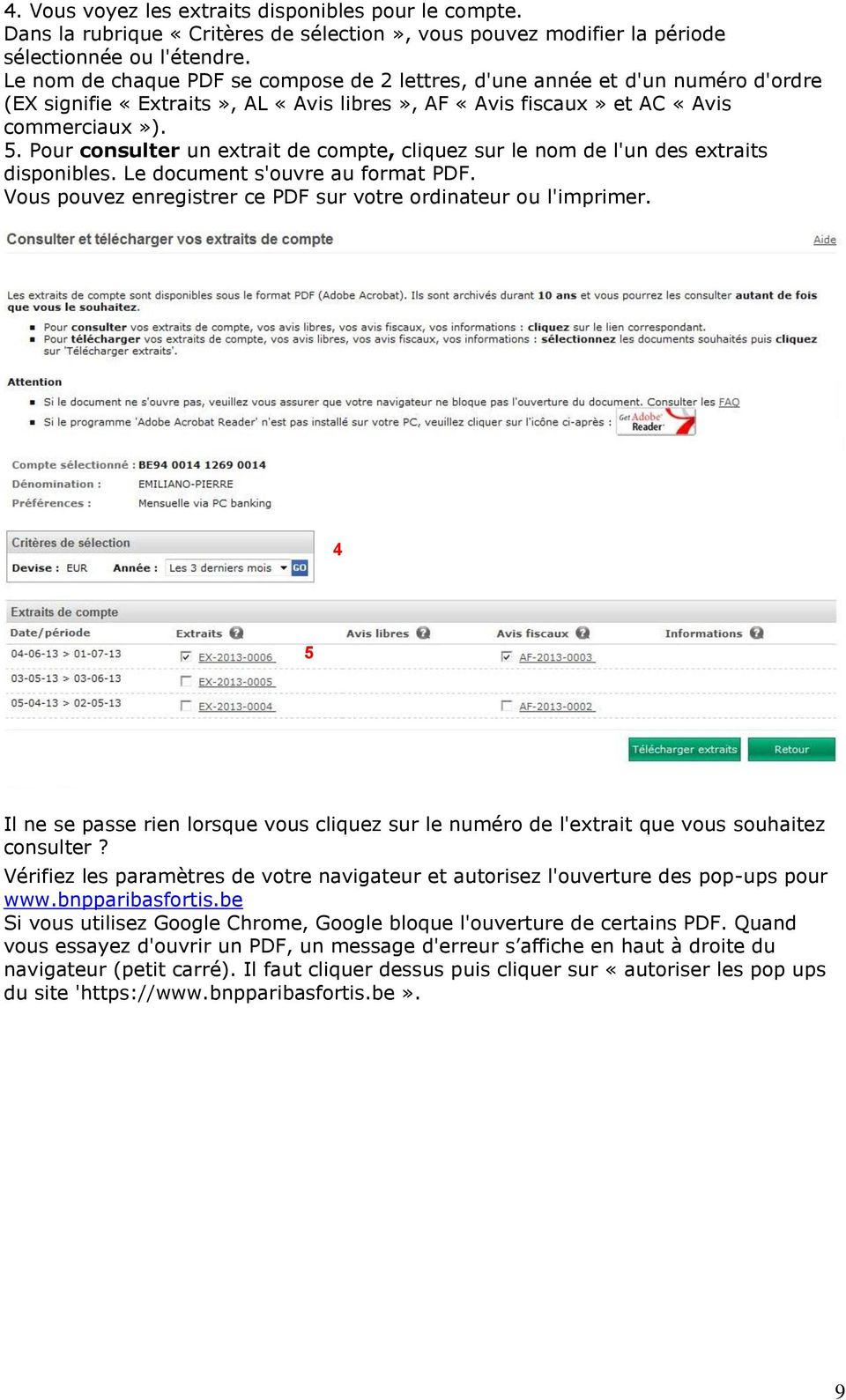
9 4. Vous voyez les extraits disponibles pour le compte. Dans la rubrique «Critères de sélection», vous pouvez modifier la période sélectionnée ou l'étendre. Le nom de chaque PDF se compose de 2 lettres, d'une année et d'un numéro d'ordre (EX signifie «Extraits», AL «Avis libres», AF «Avis fiscaux» et AC «Avis commerciaux»). 5. Pour consulter un extrait de compte, cliquez sur le nom de l'un des extraits disponibles. Le document s'ouvre au format PDF. Vous pouvez enregistrer ce PDF sur votre ordinateur ou l'imprimer. 4 5 Il ne se passe rien lorsque vous cliquez sur le numéro de l'extrait que vous souhaitez consulter? Vérifiez les paramètres de votre navigateur et autorisez l'ouverture des pop-ups pour Si vous utilisez Google Chrome, Google bloque l'ouverture de certains PDF. Quand vous essayez d'ouvrir un PDF, un message d'erreur s affiche en haut à droite du navigateur (petit carré). Il faut cliquer dessus puis cliquer sur «autoriser les pop ups du site ' 9
10 III. Comment télécharger et enregistrer vos extraits de compte via PC banking? Via PC banking, vous pouvez rassembler les extraits générés (PDF) et les demander dans un fichier.zip à télécharger. Vous vous identifiez dans PC banking. 1. Dans le menu de gauche, choisissez «Vos extraits de compte». 2. L'écran «Vos extraits de compte» affiche tous les comptes pour lesquels vous avez des extraits de compte. 3. Pour télécharger un groupe d'extraits de compte, sélectionnez les comptes et cliquez sur le bouton «Télécharger les extraits» en bas de l'écran Sélectionnez ensuite la période que vous souhaitez télécharger. Lorsque vous sélectionnez plusieurs comptes, vous pouvez uniquement enregistrer les «Extraits de compte pas encore téléchargés». 5. Sélectionnez le type d extraits (extraits, avis libres, avis fiscaux, informations) en les cochant. 6. Cliquez sur «Suivant» et votre demande sera traitée. 10

11 7. Vous arrivez dans l'écran «Télécharger les extraits - Traitement de votre demande». Cliquez sur le bouton «Vos extraits de compte» Dans l'écran «Dernière demande de téléchargement», cliquez plusieurs fois sur «Actualiser» jusqu'à ce que votre demande soit disponible. 11

12 8 12

13 9. Cliquez sur «Download» pour récupérer vos extraits et les enregistrer sur votre ordinateur. Enregistrez le fichier sur votre ordinateur à l'endroit de votre choix. 9 13

14 10. Si vous avez réussi à télécharger le fichier sur votre ordinateur, vous pouvez fermer la fenêtre et cliquer sur le bouton «Oui»

Questions et réponses relatives aux extraits au format A4 dans PC banking
 Questions et réponses relatives aux extraits au format A4 dans PC banking Je choisis désormais de recevoir mes extraits au nouveau format A4 dans PC banking. Que se passe-t-il maintenant? Vous changez
Guide d utilisation du portail de formation en ligne LeCampus.com à l attention des partenaires de l APSM
 Guide d utilisation du portail de formation en ligne LeCampus.com à l attention des partenaires de l APSM L Association paritaire pour la santé et la sécurité du travail du secteur minier, a fait l acquisition
Professionnels. e-rubrique notaire
 Professionnels e-rubrique notaire Tous vos comptes rubriqués à portée de souris Votre profession vous amène à ouvrir et clôturer des comptes rubriqués. Désormais, vous pourrez effectuer toutes ces opérations
Paiement des taxes en ligne. Guide d utilisation succinct
 Paiement des taxes en ligne Guide d utilisation succinct Sommaire 1 Premiers pas 1 Désignation d un administrateur 3 Aperçu de vos comptes courants 4 Consulter les opérations 5 Accès aux extraits de compte
Comment bien démarrer avec. NetAirClub GUIDE ADMINISTRATEUR V1.5. Table des matières
 Comment bien démarrer avec NetAirClub GUIDE ADMINISTRATEUR V1.5 Table des matières 1 TELECHARGEMENT...3 2 PREMIERE CONNEXION...4 2.1 Paramétrage du temps d'inactivité...4 2.2 Création de votre fiche membre
L'Online Banking en toute sécurité grâce au digipass. Guide d'utilisation rapide du digipass
 L'Online Banking en toute sécurité grâce au digipass Guide d'utilisation rapide du digipass Sommaire A quoi sert votre digipass?...3 Comment activer votre digipass?... 4 Vous connecter à l Online Banking
Problème d affichage de rapports ou relevés dans HEC en ligne lié aux bloqueurs de pop-up
 Problème d affichage de rapports ou relevés dans HEC en ligne lié aux bloqueurs de pop-up Certains relevés (les attestations et reçus d impôts entre autres) disponibles sur HEC en ligne refuseront parfois
Guide de migration. Version 1.1 du 27/06/2013
 Guide de migration Version 1.1 du 27/06/2013 1. Check-list 2. Fiche technique 3. Guide de démarrage 4. Télécharger et installer les composants de sécurité MultiLine 5. Lancer MultiLine 6. Reprise des données
GUIDE D UTILISATION. Gestion de compte. à destination des entreprises (Employeurs et Organismes de Formation)
 GUIDE D UTILISATION Gestion de compte à destination des entreprises (Employeurs et Organismes de Formation) - 1 - Table des matières JE CRÉE MON COMPTE... 3 EN TANT QU ÉTABLISSEMENT EMPLOYEUR... 3 EN TANT
PC banking Ma première connexion GESTION COURANTE
 PC banking Ma première connexion GESTION COURANTE Intro Sommaire Intro 3 Votre première connexion 4 PC banking, vos affaires bancaires en ligne en tout confort. PC banking en quelques étapes 6 Merci d'avoir
Sauvegarder et restaurer les données PMB
 Fiche technique PMB n 2.9 Sauvegarder et restaurer les données PMB Objectif : Savoir sauvegarder les paramètres, les notices, les exemplaires, les prêts... avec PMB Notez bien : Le documentaliste est responsable
synchroniser Vos sauvegardes SynchBack Free SE Présentation de SynckBackFree
 SynchBack Free SE SyncBack est un logiciel de sauvegarde et synchronisation de répertoires de votre ordinateur. Il peut être utilisé : pour effectuer des backups de fichiers (copies de sauvegarde), pour
Exposer ses photos sur Internet
 Exposer ses photos sur Internet Vous souhaitez montrer vos photos à votre famille ou vos amis? Pour cela, il existe de nombreuses solutions : vous pouvez effectuer un envoi groupé par email, créer un site
Espace Client Aide au démarrage
 Espace Client Aide au démarrage 1. A propos de l Espace Client... 2 a. Nouvelles fonctionnalités... 2 b. Reprise de vos documents... 2 c. Migration vers l Espace Client... 2 2. Accès à l Espace Client...
FAQ Online Banking. 1. Demander l accès et se connecter à l Online Banking. 2. Online Banking Plus
 FAQ Online Banking 1. Demander l accès et se connecter à l Online Banking 1.1 Comment puis-je demander l accès à l Online Banking? 1.2 Comment puis-je accéder et me connecter à l Online Banking? 1.3 Puis-je
Guide pour avocats et notaires
 C o m p t e s t i e r s e t c o m p t e s r u b r i q u é s G e s t i o n v i a P C b a n k i n g Guide pour avocats et notaires To u s vo s c o m p t e s r u b r i q u é s o u vo s c o m p t e s t i e
SCOLARIA Guide de l utilisateur - Procédure d affectation et de répartition des membres de la réserve de suppléants Version juin 2015
 Scolaria: Guide de l utilisateur pour les chargés de cours., membres de la réserve de suppléants qui souhaitent faire une demande de répartition d office ou une demande de répartition, ainsi que pour les
Note technique - Régime du tiers payant AbiFire v5.5/v6.2
 Note technique - Régime du tiers payant AbiFire v5.5/v6.2 Dernière révision: 12/12/2014 Table des matières 1 Qu'est-ce que le régime du tiers payant... 2 2 Initialisations... 2 2.1 Préférences... 2 2.2
Le générateur d'activités
 Le générateur d'activités Tutoriel Mise à jour le 09/06/2015 Sommaire A. Mise en route du Générateur d'activité... 2 1. Installation de Page... 2 2. Création des bases du générateur d'activités... 3 3.
1. Création du profil
 Marche à suivre pour votre inscription au portail et aux activités de développement professionnel continu de la Faculté de médecine de l Université Laval 1. Création du profil Toute personne désirant s
Stellar Phoenix Outlook PST Repair - Technical 5.0 Guide d'installation
 Stellar Phoenix Outlook PST Repair - Technical 5.0 Guide d'installation 1 Présentation Stellar Phoenix Outlook PST Repair - Technical offre une solution complète pour la récupération de données à partir
Guide de démarrage rapide : NotifyLink pour Windows Mobile
 Guide de démarrage rapide : NotifyLink pour Windows Mobile Pré-requis de Connexion Votre terminal mobile nécessitera une des deux connexions suivantes : Une connexion mobile assurant la transmission des
Comment configurer votre navigateur pour Belfius Direct Net (Business)?
 Comment configurer votre navigateur pour Belfius Direct Net (Business)? 1 WINDOWS PC... 2 1.1 INTERNET EXPLORER... 2 1.1.1 Comment vérifier la version d Internet Explorer que vous utilisez?... 2 1.1.2
Chapitre 1 : Accès à Pay@Finpost : abonnements et digipass
 Nous avons rassemblé dans cette rubrique les questions les plus fréquentes sur Pay@Finpost ainsi que nos réponses à celles-ci. Si malgré tout, vous ne retrouvez pas les réponses à vos questions dans cette
SCOLARIA Guide de l utilisateur - Procédure de réaffectation et d affectation des membres de la réserve de suppléants Version juin 2014
 Scolaria: Guide de l utilisateur pour les chargés de cours., membres de la réserve de suppléants qui souhaitent faire une demande de réaffectation d office ou une demande d affectation, ainsi que pour
Manuel KBC-Online Local
 Manuel Table des matières 1. INSTALLATION DE KBC-ONLINE LOCAL 3 1.1 Informations d ordre général 3 4. SUPPORT 16 5. ANNEXES 17 5.1 Annexe 1 : Votre fournisseur Internet utilise un proxyserver? 17 5.2 Annexe
Paramétrage des navigateurs
 Paramétrage des navigateurs 1 Procédure d'accès aux ressources électroniques nationales suivant le script de configuration automatique de proxy revelec.pac Document mis à jour en avril 201 Configuration
Taxnet Pro. Fiche de consultation rapide
 Taxnet Pro Fiche de consultation rapide Taxnet Pro Comment créer mon compte OnePass et ouvrir ou fermer une session dans Taxnet Pro? Tous les utilisateurs de Taxnet Pro doivent créer un compte OnePass
Organiser vos documents Windows XP
 Organiser vos documents Windows XP Dossier? Fichier? Qu'est ce que c'est? Un dossier (autrement appelé répertoire) est un élément dans lequel on peut mettre d'autres dossiers, ou des fichiers (ou les 2).
Fiche FOCUS. Les téléprocédures. Payer un avis de CFE-IFER/TP
 Fiche FOCUS Les téléprocédures Payer un avis de CFE-IFER/TP Page 1 sur 41 Les téléprocédures Fiche FOCUS : Payer la CFE-IFER/TP Avril 2015 SOMMAIRE 1 PRÉSENTATION... 3 1.1 OBJET DE LA FICHE...3 1.2 À QUI
MANUEL ACHAT à DISTANCE
 MANUEL ACHAT à DISTANCE NV VLAAMSE VISVEILING STEDELIJKE VISMIJN NIEUWPOORT Mars - 2013 Version 1.1 Auteur Mark SMET Aucxis Trading Solutions cvba Zavelstraat 40, 9190 Stekene, België Tel +32 (0)3 790
RECORD BANK RECORD BANK MOBILE
 RECORD BANK RECORD BANK MOBILE 1 1. INTRODUCTION Vous possédez un iphone ou un ipad? Une tablette ou un smartphone sous Android? Effectuez vos opérations bancaires où et quand vous le voulez, grâce à Record
GUIDE POUR L'OUTIL D ABONNEMENT EN LIGNE
 GUIDE POUR L'OUTIL D ABONNEMENT EN LIGNE Version 1.0 Dernière mise à jour : Juillet 2008 1 of 1 INTRODUCTION A L'OUTIL D ABONNEMENT EN LIGNE Le 1 er août 2008, HMS LUX S.A. lancera un Outil d abonnement
TC3 - Guide d utilisation pour la saisie des FA
 TC3 - Guide d utilisation pour la saisie des FA Version 2.0 du 22/04/2014 COM.ASCO.15042.2 Objectifs p 3 Présentation générale p 4 Processus de saisie et validation des temps p 5 Présentation du module
et de la feuille de styles.
 Feuilles de style / mars 2007 Manuel d'utilisation du modèle enssib et de la feuille de styles. Writer Open Office Service des produits documentaires Contact : Richard Grenier 2e étage enssib Tél : 04
AutoCalculator Easy. Vous pouvez ouvrir le Calculator depuis votre bureau ou depuis le menu Démarrer de Windows. 1.
 AutoCalculator Easy AutoCalculator Easy Notice succincte Par la suite, vous trouverez quelques informations concernant l'emploi de l' AutoCalculator Easy de Schletter. Le but de cette notice succincte
Le contrôle parental. Premier partenaire de votre réussite
 Le contrôle parental Premier partenaire de votre réussite Table des matières 1 - Qu est-ce qu un logiciel de contrôle parental? 2 - Le contrôle parental «pas à pas» L onglet «Accueil» L onglet «administration»
Ces Lettres d informations sont envoyées aux extranautes inscrits et abonnés sur le site assistance (voir point N 3).
 Site Internet - utilisation Septembre 00 Le service support de JVS-Mairistem met à disposition des utilisateurs des applications JVS-Mairistem et des collectivités clientes, un site internet de support
Table des matières : 16 ASTUCES OUTLOOK
 Table des matières : 16 ASTUCES OUTLOOK Accéder rapidement à votre boîte de réception Ajouter directement les caractéristiques dans le carnet d'adresses Classez vos emails par couleurs Créez des Post-It
Fiche FOCUS. Les téléprocédures. Créer un espace abonné SANS certificat (accessible avec une adresse électronique / un mot de passe)
 Fiche FOCUS Les téléprocédures Créer un espace abonné SANS certificat (accessible avec une adresse électronique / un mot de passe) Dernière mise à jour : juillet 2011 Sommaire 1.Présentation...3 1.1.Objet
SELENE : Guide d utilisation de l outil de remontée des fichiers de promouvables
 SELENE : Guide d utilisation de l outil de remontée des fichiers de promouvables DGRH-A 1 19/11/2013 Sommaire SELENE Guide d utilisation de l outil de remontée des fichiers de promouvables IDENTIFICATION
Guide utilisateur Module Parents
 Guide utilisateur Module Parents Version 1.4 - août 2013 Sommaire Accès au module parents...3 Se connecter au module parents...3 Récupérer un mot de passe perdu... 3 Informations sur la famille et les
Table des matières. Chapitre 1 - Outils... 4 1. Espace de stockage 4 1.1. Rafraichir 4 1.2. Déposer un document 4 1.3. Créer un dossier 5
 2 Table des matières Chapitre 1 - Outils... 4 1. Espace de stockage 4 1.1. Rafraichir 4 1.2. Déposer un document 4 1.3. Créer un dossier 5 2. Assistance centralisée 5 2.1. Principe de fonctionnement 5
37 13 Courrier indésirable 38 14 Appeler plusieurs comptes de messagerie 39 15 Sélectionner un compte de messagerie 40 16.
 1 Créer un compte de messagerie 26 2 Créer une signature 27 3 Vérifier automatiquement le courrier entrant 28 4 Fixer le volume maximum des messages 29 5 Demande de réunion par courrier électronique 30
Argenta Banque par Internet
 Manuel d utilisation Argenta Banque par Internet ARGENTA BANK- EN VERZEKERINGS GROEP SA, BELGIËLEI 49-53, 2018 ANTWERPEN 1 Identification... 6 2 Signature... 6 2.1 Signature de transactions au moyen du
Services bancaires par Internet aux entreprises. Guide pratique pour : Transfert de fichiers Version 08.05.22
 Services bancaires par Internet aux entreprises Guide pratique pour : Transfert de fichiers Version 08.05.22 Table des matières Introduction...3 Avez-vous besoin d'aide?... 3 Exigences informatiques...
Online Workflow. Approbation factures
 Online Workflow Approbation factures WINGS Software Flexible, efficace & minutieux WINGS Online Workflow Table des matières Paramètres 3 Signataires 4 Connexion 5 Liste des approbations 7 1. Aperçu de
Plateforme de support en ligne. Guide d utilisation
 Plateforme de support en ligne Guide d utilisation Sommaire Sommaire...2 Procédure de la plateforme de support...3 Accès à la plateforme de support en ligne...4 Créer un compte utilisateur...5 Oubli de
Retour table des matières
 TABLE DES MATIÈRES Ouvrir un compte 1 Créer votre nom utilisateur et votre mot de passe 1 Ouvrir une session 3 Faire une commande / Légende de prix 3 1. Avec l option «Mes favoris» 4 2. Avec l option «Items
Guide de prise en main du logiciel Port. Version 1.2
 Guide de prise en main du logiciel Port Version 1.2 juin 2013 Sommaire Configuration du logiciel...3 Gestion des services... 3 Créer un service... 3 Modifier un service... 3 Supprimer un service... 4 Gestion
Evolutions dans FFBClubNet v. 23.1.0 :
 Evolutions dans FFBClubNet v. 23.1.0 : 1. envoi par email au service assistance de la F.F.B. ([email protected]) de la sauvegarde générale du club sur demande du service... 2 2. envoi des résultats
Services bancaires par Internet aux entreprises. Guide pratique pour : Rapports de solde Version 8.05.22
 Services bancaires par Internet aux entreprises Guide pratique pour : Rapports de solde Version 8.05.22 Table des matières Avez-vous besoin d aide?... 3 Exigences informatiques... 4 Navigateurs acceptés...
Configurer Avast 7. La version 7 apporte quelques nouveautés : - Le Cloud. Étape 1 : Téléchargement
 Configurer Avast 7 Avast! est l un des logiciels antivirus les plus utilisés sur le marché des logiciels sécurité. Il comprend toutes les fonctions de bases ainsi qu'une protection résidente. Il prend
Liste des FICHES PRATIQUES
 TOTAL CARDS ONLINE Liste des S PRATIQUES PRATIQUE 0 PRATIQUE 0 PRATIQUE 0 PRATIQUE 0 Comment se connecter à TOTAL Cards Online? Comment me retrouver sur le site TOTAL Cards Online? Comment créer une carte?
Storebox User Guide. Swisscom (Suisse) SA
 Storebox User Guide Swisscom (Suisse) SA Table des matières. Généralités/Configuration 3. Qu'est-ce que Storebox? 4. Structure de dossier 5.3 Connexion au portail de l'équipe 6.4 Déconnexion du portail
Répertorier vos mots de passe avec Passbox : 1) Télécharger le fichier d'installation :
 Amicale laïque de Poisat 18-19 février 2013 Répertorier vos mots de passe avec Passbox : 1) Télécharger le fichier d'installation : a) Taper "Passbox" dans le moteur de recherche de votre navigateur. b)
Documentation utilisateur, manuel utilisateur MagicSafe Linux. Vous pouvez télécharger la dernière version de ce document à l adresse suivante :
 Documentation utilisateur, manuel utilisateur MagicSafe Linux. Vous pouvez télécharger la dernière version de ce document à l adresse suivante : http://www.hegerys.com/documentation/magicsafe-windows-doc.pdf
Professionnels. Visa & MasterCard Business. Mode d emploi
 Professionnels Visa & MasterCard Business Mode d emploi Vous voici titulaire d une carte Visa Business ou MasterCard Business. Félicitations! Ce mode d emploi reprend toutes les informations relatives
Guide d utilisation du logiciel TdsTexto 1.0
 Guide d utilisation du logiciel TdsTexto 1.0 TdsTexto Guide d utilisation Page 1 sur 11 Table des matières 1 INTRODUCTION... 3 Exigence relative au système... 3 2 INSTALLATION DU LOGICIEL TDSTEXTO 1.0...
DÉMATÉRIALISATION DES MARCHÉS
 DÉMATÉRIALISATION DES MARCHÉS MODE OPERATOIRE : CONSULTATION DES MARCHES SIGNES Innovation-Développement Table des matières 1 NOTIFICATION DE LA MISE A DISPOSITION DES DOCUMENTS... 1 2 CONNEXION AUX PLATES-FORMES
Débuter avec Easyweb B
 Débuter avec Easyweb B Sommaire :. Vous êtes utilisateur.... Connexion à Easyweb B en tant que responsable :... 5. Vous êtes gestionnaire :... 6. Vous êtes formateur :... 7 3. Création de plusieurs bureaux...
OPTEZ POUR LE RECHARGEMENT PAR INTERNET AVEC LE LECTEUR 7 TTC
 OPTEZ POUR LE RECHARGEMENT PAR INTERNET AVEC LE LECTEUR 7 TTC POURQUOI ACHETER UN LECTEUR NAVIGO? CONFORT Je peux recharger mon forfait* en toute tranquillité sans avoir à me déplacer. LIBERTÉ Je peux
italc supervision de salle
 italc italc supervision de salle 01 Présentation générale : italc est un logiciel de supervision de salles d'ordinateurs. Il fonctionne en mode poste «maitre» et postes «élèves». Avec votre serveur AbulEdu,
Tutoriel : Comment installer une compte email (une adresse email) sur un logiciel de messagerie (ou client messagerie)?
 Tutoriel : Comment installer une compte email (une adresse email) sur un logiciel de messagerie (ou client messagerie)? Sur Thunderbird (V.3.0.5) Etape 1 - Introduction Lancez l'application Thunderbird
Classer et partager ses photographies numériques
 Classer et partager ses photographies numériques Ce tutoriel a pour objectif de vous donner les bases nécessaires au classement de vos photographies numériques, et de vous donner des moyens simples de
Les différentes étapes à suivre pour la création d un feuillet
 Les différentes étapes à suivre pour la création d un feuillet Bonjour, L outil de gestion des feuillets permet de manière simple et rapide de gérer à moindre coût votre communication et vos impressions
AIDE ENTREPRISE SIS-ePP Plateforme de dématérialisation des marchés publics
 AIDE ENTREPRISE SIS-ePP Plateforme de dématérialisation des marchés publics Ce manuel d'utilisation est destiné à guider les opérateurs économiques durant la phase de consultation jusqu'au dépôt des offres
Guide de démarrage rapide Centre de copies et d'impression Bureau en Gros en ligne
 Guide de démarrage rapide Centre de copies et d'impression Bureau en Gros en ligne Aperçu du Centre de copies et d'impression Bureau en Gros en ligne Pour accéder à «copies et impression Bureau en Gros
Fiche FOCUS. Les téléprocédures. Gérer vos comptes bancaires
 Fiche FOCUS Les téléprocédures Gérer vos comptes bancaires Dernière mise à jour : avril 2015 Table des matières 1. Présentation...3 1.1 Objet de la fiche...3 1.2 A qui s'adresse cette procédure?...3 1.3
Fiche FOCUS. Les téléprocédures. Demander à remplacer le titulaire d'un service (substitution)
 Fiche FOCUS Les téléprocédures Demander à remplacer le titulaire d'un service (substitution) Dernière mise à jour : avril 2015 Table des matières 1. Présentation...3 1.1 Objet de la fiche...3 1.2 A qui
Réception des réponses et suivi de vos déclarations.
 Réception des réponses et suivi de vos déclarations. Sommaire. 1. Que se passe-t-il après la transmission des déclarations?... 2 2. Tableau de suivi des déclarations... 2 3. Signaler la réception d un
Base élèves : des étiquettes avec OpenOffice 2.0
 Base élèves : des étiquettes avec Open Office Base élèves : des étiquettes avec OpenOffice.0. Exportation du fichier CSV depuis Base élèves Après identification dans l'espace directeur, choisir le menu
PC Banking PRO FINTRO. PROCHE ET PRO.
 PC Banking PRO FINTRO. PROCHE ET PRO. Libérez du temps pour vos activités professionnelles Grâce au PC banking Fintro, vous pouvez effectuer vos transactions bancaires sans devoir vous déplacer. Quel que
RENSEIGNEMENTS GÉNÉRAUX : QU'EST-CE QUI CHANGE?
 RENSEIGNEMENTS GÉNÉRAUX : QU'EST-CE QUI CHANGE? o Afin de mieux vous servir, la Great-West versera aux fournisseurs de service des paiements en bloc planifiés au lieu d'émettre un paiement pour chaque
Mode d emploi Boutique en ligne janvier 2013
 Mode d emploi Boutique en ligne janvier 2013 Table des matières Introduction 3 1. Se connecter à westdecor.be 4 2. Personnaliser votre boutique en ligne 6 2.1 Configurer votre mot de passe 6 2.2 Ajouter
Prendre en main le logiciel ActivInspire 1.4
 Prendre en main le logiciel ActivInspire 1.4 Comment récupérer ce logiciel? Se rendre sur le site Promethean Planet et plus précisément sur la page permettant de télécharger ActivInspire. Cliquer sur puis
GUIDE D'UTILISATION DU SITE INTERNET DE LA MDA
 GUIDE D'UTILISATION DU SITE INTERNET DE LA MDA Table des matières 1. Créer un compte... 1 2. Se connecter... 5 3. Créer un événement... 6 4. Réservation des salles de la MDA... 11 A. Créer une réservation...
Cyberclasse L'interface web pas à pas
 Cyberclasse L'interface web pas à pas Version 1.4.18 Janvier 2008 Remarque préliminaire : les fonctionnalités décrites dans ce guide sont celles testées dans les écoles pilotes du projet Cyberclasse; il
Sommaire. 2. L accès aux modules. 1. Aspects techniques. 1.1 Le matériel requis 2
 Manuel Etudiant Modules de formation à distance en comptabilité Sommaire 1. Aspects techniques 1.1 Le matériel requis 2 2. L accès aux modules 2.1 L accès aux modules lors d une première entrée 2 2.2 Difficultés
NOTICE TELESERVICES : Payer un impôt et gérer les contrat de paiement des impôts professionnels
 NOTICE TELESERVICES : Payer un impôt et gérer les contrat de paiement des impôts professionnels Sommaire Sommaire... 1 Objet de la notice... 2 A qui s adresse cette notice?... 2 Pré-requis... 2 Notion
Notice de présentation. La mise à jour de la référence bancaire sous TelePAC
 Notice de présentation La mise à jour de la référence bancaire sous TelePAC Avril 2015 Table des matières Présentation générale... 3 La mise à jour de votre référence bancaire... 4 1. Créer une nouvelle
Rapports d activités et financiers par Internet. Manuel Utilisateur
 Rapports d activités et financiers par Internet Manuel Utilisateur Table des matières 1. Introduction... 3 2. Pré requis... 3 3. Principe de fonctionnement... 3 4. Connexion au site Internet... 4 5. Remplir
Publier dans la Base Documentaire
 Site Web de l association des ingénieurs INSA de Lyon Publier dans la Base Documentaire Remarque : la suppression des contributions n est pas possible depuis le Front-Office. lbuisset Page 1 18/09/2008
Taxe de séjour - Manuel de l utilisateur. Déclaration en ligne. Logiciel 3D Ouest
 Version 1-3 Taxe de séjour - Manuel de l utilisateur Déclaration en ligne Logiciel 3D Ouest Table des matières : 1. Comment se connecter au logiciel?... 2 2. L interface :... 3 3. Comment déclarer un nouveau
EN LIGNE. EMPLOYEUR Pôle emploi
 Août 2012 GUIDE PRATIQUE Guide de SAISIE EN LIGNE de l ATTESTATION EMPLOYEUR Pôle emploi Depuis le 1 er janvier 2012 les entreprises de plus de 10 salariés doivent transmettre leur attestation employeur
Guide d utilisation des services My Office
 Guide d utilisation des services My Office Note importante : La version de ce guide d utilisation ne s applique qu à l interface RIA (Web 2.0) de My Office. Une section supplémentaire concernant l interface
CONTACT EXPRESS 2011 ASPIRATEUR D EMAILS
 CONTACT EXPRESS 2011 ASPIRATEUR D EMAILS MANUEL D UTILISATION Logiciel édité par la société I. PREAMBULE a) Avant propos... 3 b) Support... 3 c) Interface d accueil... 4 à 5 d) Interface de Recherche...
Principales Evolutions Version 1.0.0.230
 Principales Evolutions Version 1.0.0.230 es colonnes de vos listings. Réorganiser les Votre vue est automatiquement sauvegardée lorsque vous fermez ferme votre fenêtre. Préférences Créer des zones par
Guide d'utilisation Coffre fort Primobox
 Guide d'utilisation Coffre fort Primobox Mieux connaître l interface 4 5 2 3 1 5 5 6 3 1 Liste des différents espaces de classement 2 Barre d outils 3 Emplacement des documents 4 Zone d accès à mon compte
L essentiel d Elys PC
 L essentiel d Elys PC HSBC France Société Anonyme au capital de 337 189 135 euros SIREN 775 670 284 RCS Paris Siège social : 103, avenue des Champs-Elysées - 75419 Paris Cedex 08 - Tél. : 01 40 70 70 40
Manuel d utilisation. EB Online et la Plateforme de collaboration
 Manuel d utilisation EB Online et la Plateforme de collaboration 2015 Allianz EB Online et la Plateforme de collaboration - 2 Sommaire 3 Bienvenue sur EB Online et la Plateforme de collaboration 3 Vous
Interface PC Vivago Ultra. Pro. Guide d'utilisation
 Interface PC Vivago Ultra Pro Guide d'utilisation Version 1.03 Configuration de l'interface PC Vivago Ultra Configuration requise Avant d'installer Vivago Ultra sur votre ordinateur assurez-vous que celui-ci
Informations techniques préparatoires
 Informations techniques préparatoires Configuration minimum requise pour l'utilisation de la plateforme de diffusion - PC Windows - Internet Explorer à partir de la version 7.0 ou Mozilla Firefox 5.0 Pour
FAQ Trouvez des solutions aux problématiques techniques.
 FAQ Trouvez des solutions aux problématiques techniques. 1. Au lieu des livres numériques dont je m'attendais, j'ai téléchargé un fichier qui s'intitule «urllink.acsm». Où est le livre numérique? 2. Comment
GUIDE DE L UTILISATEUR INSTALLATION & CONFIGURATION
 GUIDE DE L UTILISATEUR INSTALLATION & CONFIGURATION icolab IMAP Solution Veuillez lire attentivement ce manuel avant d installer et configurer le service. Vous pouvez télécharger et visualiser ce manuel
Automatisez votre processus d approvisionnement Guide d utilisation
 Automatisez votre processus d approvisionnement Guide d utilisation Sommaire Je me connecte 2 Je crée une commande 3 J ai un logiciel de gestion de stock : je configure mon catalogue 4 Je souhaite suivre
Utiliser le service de messagerie électronique de Google : gmail (1)
 Utiliser le service de messagerie électronique de Google : gmail (1) 1. Créer un compte 2 2. Ouvrir sa boîte de messagerie électronique 3 3. Comprendre la boîte de réception (1) 4 3.1. Lire un message
Importation des données dans Open Office Base
 Importation des données dans Open Office Base Il est aujourd'hui assez rare dans les bureaux de créer un environnement de base de données de toutes pièces. Les données sont manipulées depuis longtemps