
GUIDE D'UTILISATION DE LA PLATEFORME AGENDAS 21 LA CONNEXION
|
|
|
- Maxime Bilodeau
- il y a 10 ans
- Total affichages :
Transcription
1 GUIDE D'UTILISATION DE LA PLATEFORME AGENDAS 21 LA CONNEXION Adresse de la plate-forme Contacts en cas de problème (bureau des territoires) L'analyse des dossiers doit se faire sur la plate-forme mise en place pour le dispositif de reconnaissance afin de permettre la fluidité des échanges entre les acteurs et plus particulièrement entre les référents en charge du dossier. Remarque technique La plate-forme peut connaitre des dysfonctionnements si vous utilisez un navigateur internet explorer version 6 ou 7. Il s'agit de versions anciennes que même Microsoft ne réactualise plus : merci de procéder au téléchargement d'une nouvelle version d'internet explorer (ce qui sécurisera votre ordinateur) ou d'utiliser mozilla firefox : ces téléchargements sont disponibles gratuitement sur internet. Les correspondants régionaux et départementaux pourront s'adresser à leur service informatique. Les étapes de la connexion à la plateforme Le premier accès à la plateforme s'effectue selon 2 étapes : Etape 1 : la création d'un compte auprès du Ministère Etape 2 : l'accès aux dossiers sur la plateforme Les correspondants régionaux et départementaux ainsi que les référents appartenant au MEDDE ou possédant déjà un compte Cerbere (pour les anciens "experts" des 7 e et 8e sessions) se rapporteront directement à l'étape 2 de ce guide. 1/10


2 Page d'accueil de la plateforme Cliquez sur la phrase : "Je suis un référent, un correspondant régional, départemental ou un administrateur" pour accéder à de premières explications sur la démarche d'inscription. Cliquer sur le bouton "Créer votre compte" Vous êtes alors redirigé vers le portail d'authentification du Ministère : "Portail d'authentification Cerbere" vous permettant de créer un compte auprès du ministère. 2/10


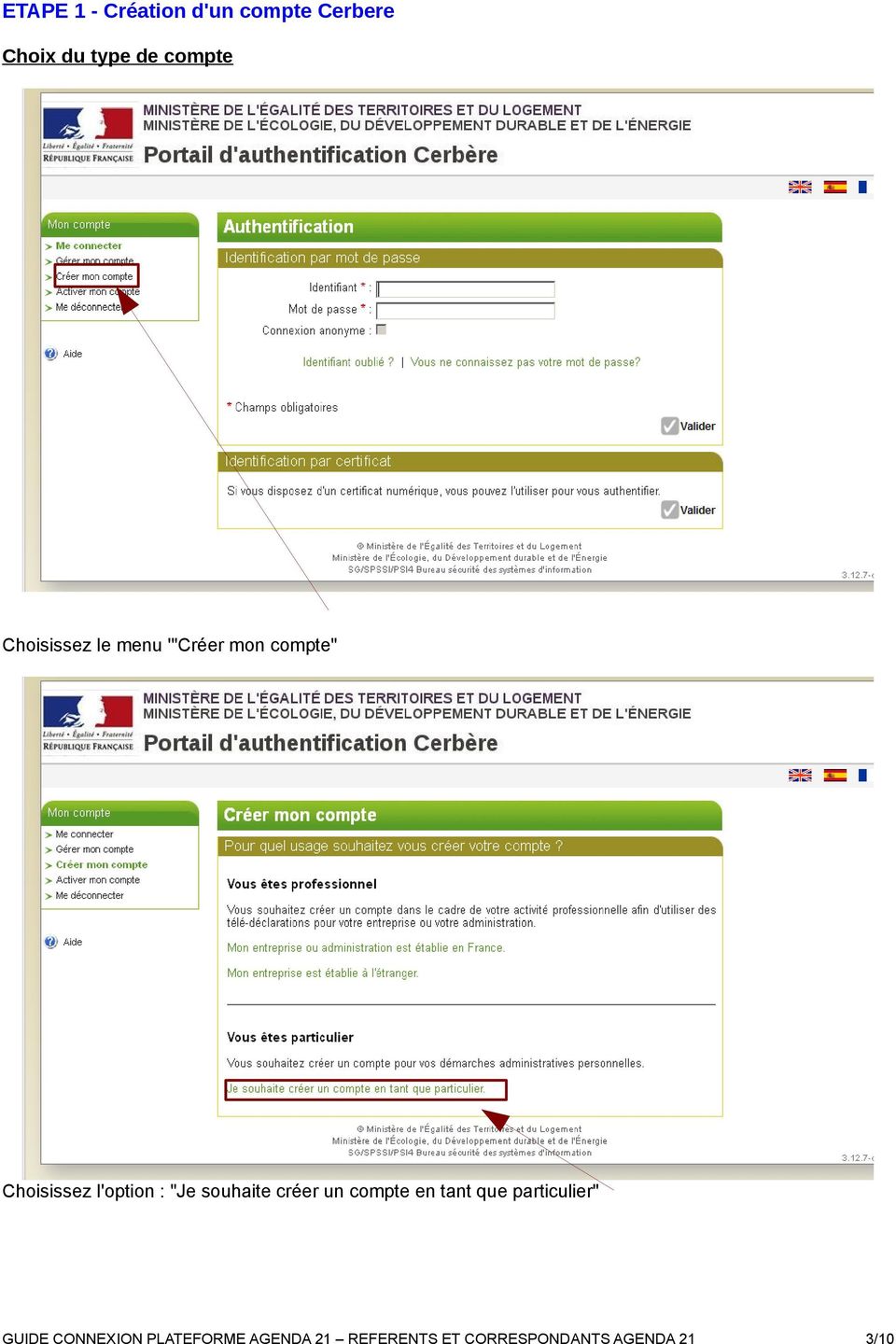
3 ETAPE 1 - Création d'un compte Cerbere Choix du type de compte Choisissez le menu '"Créer mon compte" Choisissez l'option : "Je souhaite créer un compte en tant que particulier" 3/10

4 Renseignement de vos coordonnées Renseigner l'ensemble des champs : les champs marqués d'une étoile * sont obligatoires. Votre identifiant de connexion est votre adresse électronique Toutes ces informations sont modifiables par la suite, à l'exception de votre adresse électronique. 4/10

5 Vous obtenez une page vous permettant de vérifier vos données et terminer l'enregistrement de votre compte. 1 - Vous devez choisir le mot de passe de votre compte Cerbere. Ce mot de passe vous est personnel. Il ne doit en aucun cas être communiqué à qui que ce soit. Vous pouvez le choisir librement tout en respectant les règles indiquées: Votre mot de passe doit être d'une longueur minimale de 8 caractères. Il doit contenir au moins une lettre minuscule, une lettre majuscule, un chiffre et un caractère spécial (virgule, point, tiret, espace, ). Confirmez le mot de passe choisi pour éviter une erreur de frappe. 2 - Recopiez le code de sécurité visuel dans le champ prévu à cet effet. Si vous avez des doutes sur certains caractères de ce code, vous pouvez le changer en cliquant sur le lien "Changer" à droite. 3- Vous devez accepter les conditions générales d'utilisation. Prenez le temps de les consulter. Si ces conditions vous conviennent, acceptez les en cochant la case prévue à cet effet. 4- Appuyez sur le bouton "Validez", la création de votre compte est presque finie. 5/10


6 Confirmation de la création de votre compte Un message de confirmation vous sera adressé dans votre boîte aux lettres électronique. Suivez les instructions de ce courrier. Cliquez sur le lien présent dans ce message. La création de votre compte est terminée. 6/10

7 ETAPE 2 : Accédez à vos dossiers sur la plateforme Pour les correspondants régionaux : Les correspondants régionaux doivent s'adresser à l'administrateur Cerbère de leur direction et leur demander l'attribution du profil DIRECTION_REGIONALE pour l'application n 530. Pour les correspondants départementaux : Les correspondants départementaux doivent d'adresser à l'administrateur Cerbère de leur direction et leur demander l'attribution du profil CORRESPONDANT_DEPARTEMENTAL pour l'application n 530. Pour les référents : Les profils des référents sont attribués par le bureau des territoires : si la procédure décrite en suivant ne fonctionne pas, adressez-vous au bureau des territoires. 7/10


8 Retournez sur la page d'accueil de la plateforme : Cliquez sur la phrase :"Je suis un référent, un correspondant régional, départemental ou un adminstrateur". Cliquez sur le bouton "S'authentifier" 8/10

9 Identification Identifiez-vous : Dans le champ "Identifiant", renseigner votre adresse mail indiquée en étape 1 (ou pour les correspondants régionaux et départementaux, l'identifiant vous permettant l'accès à votre boîte mail Melanie). Puis dans le champ "mot de passe", renseignez le mot de passe que vous avez choisi en étape 1 (ou pour les correspondants régionaux et départementaux, le mot de passe vous permettant l'accès à votre boîte mail Melanie). Enfin, cliquez sur '"Valider" En cas d'oubli de votre mot de passe, cliquez sur "Vous ne connaissez pas votre mot de passe?" et suivez les instructions. 9/10


10 Accès à vos dossiers Vous accédez à une page vous permettant l'accès au(x) dossier(s) qui vous ont (a) été attribué(s). Pour les correspondants régionaux et départementaux Les attributions se font automatiquement : l'ensemble des collectivités de votre région/département qui se sont inscrites apparaissent sur cet écran. Pour les référents Les attributions sont faites par le bureau des territoires et vous sont notifiées par mail. Ce n'est qu'une fois les dossiers jugés recevables que vous pouvez accéder à la grille d'analyse. En cliquant sur le numéro du dossier, vous accédez au contenu du dossier. Attention: merci d'attendre confirmation des attributions définitives de dossiers avant de commencer l'expertise. En effet, certains référents peuvent avoir des problèmes déontologiques nécessitant l'attribution de nouveaux dossiers, ce qui entraîne des changements pour d'autres référents. La plateforme vous sera présentée lors de la réunion de lancement. Un mode d'emploi détaillé de la plateforme vous sera envoyé par le bureau des territoires 10/10

MODE D EMPLOI DE LA PLATEFORME DE DEPOT DES
 MODE D EMPLOI DE LA PLATEFORME DE DEPOT DES DOSSIERS DE RECONNAISSANCE AGENDAS 21 Adresse de la plate-forme https://reconnaissance-a21.developpement-durable.gouv.fr/ Contacts en cas de problème (Bureau
Guide d'utilisation du portail d'authentification Cerbère à usage des professionnels et des particuliers
 RAPPORTS Secrétariat Général Service des Politiques Supports et des Systèmes d'information Centre de prestations et d'ingénierie Informatiques Département Opérationnel Sud-Ouest PNE Sécurité 10/11/2011
PARAMETRER LA MESSAGERIE SOUS THUNDERBIRD
 PARAMETRER LA MESSAGERIE SOUS THUNDERBIRD Ref : FP. P763 V 5.0 Résumé Ce document vous indique comment paramétrer votre messagerie sous Thunderbird. Vous pourrez notamment, créer, modifier ou supprimer
inviu routes Installation et création d'un ENAiKOON ID
 inviu routes Installation et création d'un ENAiKOON ID Table des matières inviu routes...1 1 L installation...1 2 Lancer l application...1 3 L assistant d installation d inviu routes...2 3.1 Se connecter
Comment utiliser mon compte alumni?
 Ce document dispose d une version PDF sur le site public du CI Comment utiliser mon compte alumni? Elena Fascilla, le 23/06/2010 Sommaire 1. Introduction... 2 2. Avant de commencer... 2 2.1 Connexion...
Identification sur le site de la Chambre de Métiers et de l'artisanat de l'ain
 Identification sur le site de la Chambre de Métiers et de l'artisanat de l'ain La Chambre de métiers et de l'artisanat de l'ain met à votre disposition plusieurs services sur son espace Internet. Certains
PORTAIL INTERNET DECLARATIF. Configuration du client Mail de MICROSOFT VISTA
 PORTAIL INTERNET DECLARATIF Configuration du client Mail de MICROSOFT VISTA Configuration du client messagerie MAIL de MICROSOFT VISTA Ce chapitre fourni les informations nécessaires à la configuration
GUIDE D UTILISATION PORTAIL INTERNET
 GUIDE D UTILISATION PORTAIL INTERNET WWW.lepuix-gy.fr Page 1 sur 13 Sommaire 1. Présentation du site internet de la commune 2. Connexion au site 3. L'inscription d'un contributeur 4. Déclarer une association
Guide Utilisateur Enregistrement d'un compte en ligne
 Guide Utilisateur Enregistrement d'un compte en ligne Version: 1.0 Date du document: 21 novembre 2012 N du document: Guide Utilisateur Enregistrement d un compte en ligne Guide utilisateur Enregistrement
Guide pour bien débuter avec m@société.com
 Guide pour bien débuter avec m@société.com Découvrez dans ce guide toutes les possibilités de SFR m@société.com. Comment créer des boites aux lettres au nom de votre domaine? Comment déposer votre site
Qlik Sense Desktop. Qlik Sense 2.0.2 Copyright 1993-2015 QlikTech International AB. Tous droits réservés.
 Qlik Sense Desktop Qlik Sense 2.0.2 Copyright 1993-2015 QlikTech International AB. Tous droits réservés. Copyright 1993-2015 QlikTech International AB. Tous droits réservés. Qlik, QlikTech, Qlik Sense,
Mise en place de votre connexion à Etoile Accises via Internet sécurisé
 Cette procédure a pour but de vous aider dans la mise en place de votre connexion à notre applicatif en ligne Etoile Accises. Pour connaître les fonctionnalités détaillées de l'outil Etoile Accises, nous
Portail étudiant de la Faculté des sciences Notice d'utilisation du site d'inscription aux unités d enseignement
 Portail étudiant de la Notice d'utilisation du site d'inscription aux unités d enseignement http://www.unifr.ch/science/gestens Configuration : Le programme d'inscription aux unités d enseignement de la
ESCALE MANUEL UTILISATEUR SIMPLIFIÉ ÉTAT : VERSION VALIDÉE DGFIP - BUREAU SI-2B - DEPS - ÉCHANGE DE DONNÉES. Version 1.
 ESCALE MANUEL UTILISATEUR SIMPLIFIÉ ÉTAT : VERSION VALIDÉE DGFIP - BUREAU SI-2B - DEPS - ÉCHANGE DE DONNÉES Version 1.3 du 8/11/12 Page 1/11 Objet et domaine d application Ce document constitue le manuel
Votre adresse e-mail :... Pour consulter vos e-mails, connectez-vous sur le site : www.marche.be
 MODE D'EMPLOI Votre adresse e-mail :... Pour consulter vos e-mails, connectez-vous sur le site : www.marche.be I. Votre adresse sur Marche.be Chacun d'entre vous possède dès à présent sa propre adresse
Outil de télédéclaration fiscale
 TUTORIEL ELEVE CERPEG RESSOURCES Outil de télédéclaration fiscale Environnement Numérique Bac GA J. LEMAIRE 01/12/2014 Sommaire 1) 2) 3) 4) 5) 6) Accès au site et création d un compte...3 Création d une
AD FS avec Office 365 Guide d'installation e tape par e tape
 AD FS avec Office 365 Guide d'installation e tape par e tape Dans ce guide étape par étape, nous allons vous guider à travers la configuration d'active Directory Federation Services (ADFS) pour une utilisation
Accès externe aux ressources du serveur pédagogique
 Accès externe aux ressources du serveur pédagogique 1. Principe de fonctionnement... 1 2. Utilisation... 2 2.1. Gestion des dossiers et fichiers... 3 2.2. Exemple d'utilisation... 4 1. Principe de fonctionnement
SIECLE. Comptes Parents
 SIECLE Comptes Parents Guide à l usage des responsables Version 13.1 Mars 2013 Téléservices-Guide de l'utilisateur pour parents pour experimentation-avril 2013-rennes.doc 1/7 Table des matières 1. Connexion
Avec PICASA. Partager ses photos. Avant de commencer. Picasa sur son ordinateur. Premier démarrage
 Avant de commencer Picasa est avant un logiciel que l'on peut installer sur son ordinateur et qui permet de transférer ses photos dans un espace pouvant être partagé sur Internet. Picasa sur son ordinateur.
Guide de l'utilisateur
 BlackBerry Internet Service Version: 4.5.1 Guide de l'utilisateur Publié : 2014-01-08 SWD-20140108170135662 Table des matières 1 Mise en route...7 À propos des formules d'abonnement pour BlackBerry Internet
Enregistrement étape par étape
 1/6 Enregistrement étape par étape 1. Enregistrement sur le portail agricole Agate Veuillez saisir l adresse www.agate.ch dans votre navigateur. La page d accueil du portail Agate s affiche. Cliquez en
EXTRANET STUDENT. Qu'est ce que Claroline?
 EXTRANET STUDENT http://extranet.arts2.be http://extranet.artsaucarre.be Les bases de l'utilisation de la plateforme Claroline, l'extranet d'arts² Qu'est ce que Claroline?... 1 Débuter... 2 Créer un compte...
FileSender par RENATER - Guide utilisateur
 FileSender par RENATER - Guide utilisateur Filesender par RENATER est un service de transfert sécurisé de fichiers volumineux à disposition des utilisateurs de la communauté de l'enseignement supérieur
Manuel d utilisation du Guichet électronique V2
 Service Informatique (D443) Equipe du Guichet Manuel d utilisation du Guichet Version 1.0 Alpha 0 du 18/02/2011 Classification : Peu sensible Objet : Ce document est un manuel d utilisation du portail
Cyberclasse L'interface web pas à pas
 Cyberclasse L'interface web pas à pas Version 1.4.18 Janvier 2008 Remarque préliminaire : les fonctionnalités décrites dans ce guide sont celles testées dans les écoles pilotes du projet Cyberclasse; il
NOTICE TELESERVICES : Créer mon compte personnel
 NOTICE TELESERVICES : Créer mon compte personnel Sommaire Sommaire... 1 Objet de la notice... 1 A qui s adresse cette notice?... 1 Pré-requis... 1 Le guide pas à pas pour créer votre compte personnel...
Espace FOAD IRTS Guide de l étudiant Septembre 2009
 Espace FOAD IRTS Guide de l étudiant Septembre 2009 0BPRESENTATION DE L'ESPACE FOAD IRTS... 2 2BCONSULTER LES CONTENUS DE FORMATION... 3 3BGERER SON MOT DE PASSE... 4 8BMODIFIER SON MOT DE PASSE... 4 9BQUELQUES
Ce guide décrit la procédure à suivre afin de profiter pleinement du Service de Transfert de Fichiers EGIS. Il décrit
 Ce guide décrit la procédure à suivre afin de profiter pleinement du Service de Transfert de Fichiers EGIS. Il décrit l ensemble des étapes de son utilisation. Envoyer des fichiers... 3 Etape 1 : choix
Extension WebEx pour la téléphonie IP Cisco Unified
 Extension WebEx pour la téléphonie IP Cisco Unified Guide d utilisation Version 2.7 Copyright 1997 2010 Cisco et/ou ses affiliés. Tous droits réservés. Cisco, WebEx et Cisco WebEx sont des marques déposées
Guide d usage du portail périscolaire de la Ville de Lorient
 Guide d usage du portail périscolaire de la Ville de Lorient RESERVATION DES ACTIVITES PERSICOLAIRES PAR INTERNET Vous avez une difficulté à créer votre compte ou vous vous posez des questions sur la réservation
Fiche FOCUS. Les téléprocédures. Demander à remplacer le titulaire d'un service (substitution)
 Fiche FOCUS Les téléprocédures Demander à remplacer le titulaire d'un service (substitution) Dernière mise à jour : avril 2015 Table des matières 1. Présentation...3 1.1 Objet de la fiche...3 1.2 A qui
Guide Utilisateur - Guide général d'utilisation du service via Zdesktop ou Webmail v.8. Powered by. - media-2001.communication &.
 Guide Utilisateur - Guide général d'utilisation du service via Zdesktop ou Webmail v.8 Powered by - media-2001.communication &.networks 1 Version 3.0 Sommaire Introduction... 3 1. Configuration du logiciel
Manuel d'utilisation
 Manuel d'utilisation Version 1.0 Le 25/09/2014 par i-médias, service commun informatique et multimédia Pôle Services numériques Pôle Applications & Développements I-médias Manuel d'utilisation de l'application
L activation de votre compte d accès aux services numériques de Lille 1
 Vous bénéficiez de nombreux services numériques : messagerie, portail Lille, plateforme pédagogique Moodle Lille, réseau wifi, centres de ressources multimédia. L accès à ces services est basé sur l authentification
Répertorier vos mots de passe avec Passbox : 1) Télécharger le fichier d'installation :
 Amicale laïque de Poisat 18-19 février 2013 Répertorier vos mots de passe avec Passbox : 1) Télécharger le fichier d'installation : a) Taper "Passbox" dans le moteur de recherche de votre navigateur. b)
Accès à la messagerie électronique HES
 Accès à la messagerie électronique HES Table des matières 1. Préambule... 3 2. Configuration de Mozilla Thunderbird/3.1.10... 4 2.1 Création d un compte avec IMAP (courrier entrant) et SMTP (courrier sortant)...
INSTALLATION RAPIDE DU CONVERTISSEUR WRC-300 Version 1.1
 INSTALLATION RAPIDE DU CONVERTISSEUR WRC-300 Version 1.1 Home Confort / Installation rapide Procédure PROCEDURE D INSTALLATION DE HOME CONFORT Pour ajouter le Convertisseur RF/Wifi dans votre Espace Home
Google Drive, le cloud de Google
 Google met à disposition des utilisateurs ayant un compte Google un espace de 15 Go. Il est possible d'en obtenir plus en payant. // Google Drive sur le web Se connecter au site Google Drive A partir de
Le portail Internet CERP S.A., un véritable outil pour les pharmaciens. Guide utilisateur - CERP S.A. V. 1.1
 Le portail Internet CERP S.A., un véritable outil pour les pharmaciens. Guide utilisateur - CERP S.A. V. 1.1 "Une information immédiate pour mes patients, c est essentiel!" Acteur à part entière du système
Inscriptions en ligne
 Inscriptions en ligne 1) Création de votre compte Tout d abord, cliquez sur le lien «inscription» de la page qui apparaît alors à l écran. Une nouvelle page apparaît permettant d entrer les informations
TABLETTE NUMÉRIQUE TACTILE - IPAD
 TABLETTE NUMÉRIQUE TACTILE - IPAD Partie 3 : La création d un identifiant Apple Sommaire Créer un identifiant Apple gratuit ou Ouvrir une session avec un identifiant... 1 1. Qu est-ce que l APP STORE?...
3 : créer de nouveaux onglets dans Netvibes Cliquer sur le bouton «+» et renommer le nouvel onglet (par exemple Encyclopédies en ligne)
 Créer son portail d information privé et public avec Netvibes 1 : création d un compte : 2 2 : nommer votre espace Netvibes personnel 2 3 : créer des onglets pour classer les informations en ligne : 2
Ces Lettres d informations sont envoyées aux extranautes inscrits et abonnés sur le site assistance (voir point N 3).
 Site Internet - utilisation Septembre 00 Le service support de JVS-Mairistem met à disposition des utilisateurs des applications JVS-Mairistem et des collectivités clientes, un site internet de support
Fiche FOCUS. Les téléprocédures
 Fiche FOCUS Les téléprocédures Créer un espace et adhérer aux service (Mode de création simplifié) (accessible avec une adresse électronique / un mot de passe) Dernière mise à jour : avril 2014 Sommaire
Comment utiliser sa messagerie laposte.net
 Fiche Logiciel Internet Niveau FL02009 09/09 Comment utiliser sa rie laposte.net 1) s'identifier, ouvrir une session Avant de commencer, munissez-vous de votre identifiant (votre adresse de courrier électronique)
Mon-complement-retraite.com Aide en ligne
 Mon-complement-retraite.com Aide en ligne Sommaire J ai créé mon compte Je n ai pas de compte Je ne connais pas mon numéro de contrat J ai oublié mon mot de passe 2 J ai créé mon compte : Pour accéder
MEDIAplus elearning. version 6.6
 MEDIAplus elearning version 6.6 L'interface d administration MEDIAplus Sommaire 1. L'interface d administration MEDIAplus... 5 2. Principes de l administration MEDIAplus... 8 2.1. Organisations et administrateurs...
PORTAIL INTERNET DE LA GESTION PUBLIQUE Guide d'utilisation du Portail Internet de la Gestion Publique
 PORTAIL INTERNET DE LA GESTION PUBLIQUE Guide d'utilisation du Portail Internet de la Gestion Publique Cette documentation s'adresse aux utilisateurs travaillant avec le navigateur Internet Explorer et
MANUEL. de l application «CdC Online» pour Windows. Table des matières
 MANUEL de l application «CdC Online» pour Windows Version 2.0 juin 2015 Table des matières 1 Introduction... 2 2 Compatibilité... 2 3 Téléchargement et installation... 2 4 Configuration... 6 5 Fonctionnement
Répondre à un courrier - Transférer un courrier 20
 avec Présentation de l'écran d'internet Explorer 5 3 Se connecter sur un site distant à partir de l'adresse URL du site Se connecter sur un site distant en utilisant les favoris 5 6 Enregistrer un site
Procédure d'installation complète de Click&Decide sur un serveur
 Procédure d'installation complète de Click&Decide sur un serveur Prérequis du serveur : Windows 2008 R2 or greater (64-bits) Windows 2012 (64-bits) - Le composant IIS (Internet Information Services) de
Conditions Générales d'utilisation du compte V lille
 Conditions Générales d'utilisation du compte V lille Les présentes Conditions Générales d Utilisation du service en ligne «Mon compte V Lille» (ci-après dénommé«compte V Lille») régissent les relations
Module SMS pour Microsoft Outlook MD et Outlook MD Express. Guide d'aide. Guide d'aide du module SMS de Rogers Page 1 sur 40 Tous droits réservés
 Module SMS pour Microsoft Outlook MD et Outlook MD Express Guide d'aide Guide d'aide du module SMS de Rogers Page 1 sur 40 Table des matières 1. Exigences minimales :...3 2. Installation...4 1. Téléchargement
Le service d'accès à distance aux bases de données du SCD de Paris 10 Nanterre
 Le service d'accès à distance aux bases de données du SCD de Paris 10 Nanterre 1) Comment installer le navigateur Firefox...3 2) Comment installer l'extension permettant l'accès distant...5 Jusqu'à présent,
Il se peut que certains sites Web ne s'affichent pas correctement ou ne fonctionnent pas dans Internet Explorer 8 ou Internet Explorer 9 Bêta :
 Il se peut que certains sites Web ne s'affichent pas correctement ou ne fonctionnent pas dans Internet Explorer 8 ou Internet Explorer 9 Bêta : Ce problème ne se pose pas dans d'anciennes versions d'internet
SVP j ai besoin d aide!
 SVP j ai besoin d aide! Ma première connexion J ai encore oublié mon mot de passe! Je dois valider les relevés d heures de mes intérimaires Je veux retrouver d anciens relevés d heures J imprime ou j enregistre
(Fig. 1 :assistant connexion Internet)
 MAIL > configuration de OUTLOOK EXPRESS > SOMMAIRE Qu'est ce que Outlook Express? Configuration Installation d'un compte POP Installation d'un compte IMAP Configuration du serveur SMTP En cas de problème
GUIDE MEMBRE ESPACE COLLABORATIF. Février 2012
 GUIDE MEMBRE ESPACE COLLABORATIF Février 2012 Ce document est disponible sur le site WEB de l Agence de la santé et des services sociaux de la Montérégie, à l adresse suivante : http://extranet.santemonteregie.qc.ca/userfiles/file/espace-collabo/2012-02-04guide-membre-espace-collaboratif.pdf
claroline classroom online
 de la plate-forme libre d'apprentissage en ligne Claroline 1.4 Manuel Révision du manuel: 06/2003 Créé le 07/09/2003 12:02 Page 1 Table des matières 1) INTRODUCTION...3 2) AFFICHER LA PAGE DE DEMARRAGE...3
Utilisation du module Scribe IMPORTATION DES COMPTES
 Utilisation du module Scribe IMPORTATION DES COMPTES (Extrait de la documentation officelle du site http://eole.orion.education.fr, modifié pour les colléges de l'académie de Nice) 1/11 {...} 1.4. Importation
STATISTICA Version 12 : Instructions d'installation
 STATISTICA Version 12 : Instructions d'installation STATISTICA Entreprise Server Remarques : 1. L'installation de STATISTICA Entreprise Server s'effectue en deux temps : a) l'installation du serveur et
ACCÈS À MOODLE PAR INTERNET PROCÉDURE POUR LES ÉTUDIANTES ET LES ÉTUDIANTS POUR SE DOTER D UN NOUVEAU MOT DE PASSE
 ACCÈS À MOODLE PAR INTERNET PROCÉDURE POUR LES ÉTUDIANTES ET LES ÉTUDIANTS POUR SE DOTER D UN NOUVEAU MOT DE PASSE 1) Dans votre navigateur web (idéalement Firefox), tapez l adresse de la page d accueil
Foire Aux Questions. 2. Comment devenir membre de Connect?
 Foire Aux Questions Les réponses à vos QUESTIONS Nos thématiques I. Le site et les supports de lecture numérique 1. Quels sont les supports numériques sur lesquels je peux consulter L'Est-Éclair / Libération
GUIDE D'UTILISATION DU SITE INTERNET DE LA MDA
 GUIDE D'UTILISATION DU SITE INTERNET DE LA MDA Table des matières 1. Créer un compte... 1 2. Se connecter... 5 3. Créer un événement... 6 4. Réservation des salles de la MDA... 11 A. Créer une réservation...
E-mail : [email protected] - Web : http://www.nqicorp.com
 - 5, rue Soutrane - 06560 Valbonne Sophia-Antipolis E-mail : [email protected] - Web : http://www.nqicorp.com NQI Orchestra 3.3 - Guide d'installation Windows.................................................................
Petit memo rapide pour vous guider dans la gestion des engagements de vos compétitions FFM
 Petit memo rapide pour vous guider dans la gestion des engagements de vos compétitions FFM Bien souvent, les compétitions que vous gérez ayant été créées par votre ligue, vous n avez qu à en gérer les
TRAVAILLER SUR LES ORDINATEURS DU LYCEE
 TRAVAILLER SUR LES ORDINATEURS DU LYCEE TRAVAILLER SUR LES ORDINATEURS DU LYCEE Ouvrir et fermer une session, éteindre le poste...3 Ouvrir une session...3 Fermer une session...4 Eteindre le poste...5 L'environnement
Extension des outils de productivité pour les logiciels de messagerie instantanée
 Extension des outils de productivité pour les logiciels de messagerie instantanée Manuel de l'utilisateur Version : 2.20 Copyright 1997 2010 Cisco et/ou ses affiliés. Tous droits réservés. WEBEX, CISCO,
I Récupération de l'identifiant
 I Récupération de l'identifiant Saiga Informatique Logiciel imuse Extranet usagers Le personnel administratif communique à l'usager son identifiant par email ou par courrier, ainsi que l'url de connexion.
Guide d'utilisation de la. plate-forme GAR. pour déposer une demande. de Bourse Sanitaire et Sociale
 Guide d'utilisation de la plate-forme GAR pour déposer une demande de Bourse Sanitaire et Sociale Pour déposer une demande de Bourse Sanitaire et Sociale, vous allez vous authentifier sur la plate-forme
Cher utilisateur, Nous vous souhaitons une excellente utilisation d INES.FreeEdition. L équipe INES [email protected]
 INES.Free Edition Premiers pas Septembre 2007 Connexion au compte INES.Free Edition Consultation de l aide en ligne Changement de mot de passe Création du second utilisateur Import de contacts dans INES.Free
Vous pouvez à présent à reconfigurer votre messagerie en cliquant ici.
 Avant de reconfigurer les paramètres de votre messagerie, vous devez au préalable appliquer une mise à jour Microsoft No KB933612 si et seulement si vous utilisez une des configurations suivantes : Windows
Service d information pour remise de paiement de factures Scotia
 Services de paiement Guide de démarrage Service d information pour remise de paiement de factures Scotia Juillet 2010 Table des matières 1 S inscrire et ouvrir une session..................................................3
La gestion des boîtes aux lettres partagées
 La gestion des boîtes aux lettres partagées La gestion des boîtes aux lettres partagées - page Présentation du module Partage de mail. Qu'est ce qu'une boîte aux lettres partagée? Il s'agit d'une boîte
Taxe de séjour - Manuel de l utilisateur. Déclaration en ligne. Logiciel 3D Ouest
 Version 1-3 Taxe de séjour - Manuel de l utilisateur Déclaration en ligne Logiciel 3D Ouest Table des matières : 1. Comment se connecter au logiciel?... 2 2. L interface :... 3 3. Comment déclarer un nouveau
Boîte à outils OfficeScan
 Boîte à outils OfficeScan Manuel de l'administrateur Sécurité des points finaux Protection ti en ligne Sécurité Web Trend Micro Incorporated se réserve le droit de modifier sans préavis ce document et
Télécharger et Installer OpenOffice.org sous Windows
 Télécharger et Installer OpenOffice.org sous Windows Version Date Auteur Commentaires 1.00 15/11/2008 Denis Bourdillon Création du document. Mise en forme de texte 1/15 Saison 2008-2009 Table des matières
Volet de visualisation
 Mode emploi pour ajouter une adresse email (compte de messagerie) et envoyer un message avec Windows Live Mail Dans ce mode d emploi nous allons ajouter une adresse email (compte de messagerie) et aussi
Service de Messagerie Evoluée
 Service de Messagerie Evoluée Guide Administrateur Client novembre 2006 Messagerie évoluée Guide Administrateur Client 1 SOMMAIRE 1. QU'EST-CE QUE LE BACK OFFICE / ADMINMAIL?... 4 2. COMMENT ACCEDER AU
Conférence des Nations Unies sur le Commerce et le Développement. La Plateforme de formation à distance TRAINFORTRADE GUIDE D'UTILISATION
 Conférence des Nations Unies sur le Commerce et le Développement La Plateforme de formation à distance TRAINFORTRADE GUIDE D'UTILISATION Septembre 2013 Table des matières 1. LA PLATEFORME... 3 1.1 SELECTION
Fiche FOCUS. Les téléprocédures. Demander une adhésion aux services en ligne (mode expert)
 Fiche FOCUS Les téléprocédures Demander une adhésion aux services en ligne (mode expert) Dernière mise à jour : avril 2015 Table des matières 1. Présentation...3 1.1 Objet de la fiche...3 1.2 A qui s'adresse
Documentation des nouveautés. Version 2.1
 Documentation des nouveautés Version 2.1 Document Auteur Amélie MONT Date de diffusion 30/04/2015 Chef de projet Arnaud AUZOLAT N de version [révision] 1.0 Directeur technique Pascal KUCZYNSKI Évolution
À propos du Guide de l'utilisateur final de VMware Workspace Portal
 À propos du Guide de l'utilisateur final de VMware Workspace Portal Workspace Portal 2.1 Ce document prend en charge la version de chacun des produits répertoriés, ainsi que toutes les versions publiées
Helpdesk : Traitement d'un incident
 Helpdesk : Traitement d'un incident Réalisation Contrôle Approbation Nom Visa Date Informatique IPSL \\admin.intra\data\dossier_permanent_ipsl\exploitation\ Page 1/12 HISTORIQUE DES VERSIONS Version V1.0
AJOUTER UN COMPTE DE MESSAGERIE SUR UN SMARTPHONE
 AJOUTER UN COMPTE DE MESSAGERIE SUR UN SMARTPHONE Ref : FP. P1407 V 3.0 Résumé Ce document vous indique comment paramétrer votre smartphone pour l'utilisation de votre messagerie. Pour connaitre la version
Prise en main du cartable en ligne élève
 Prise en main du cartable en ligne élève V1 1- Accéder au «Cartable en Ligne» de l établissement L accès au «Cartable en Ligne» se fait en mode sécurisé avec le lien situé sur le site du collège (http://ent.clb.free.fr
Version: 1.1 Date du document: 07 Novembre 2013 N du document: Guide Utilisateur Mandant. Guide utilisateur Mandant Page 1 de 20
 Version: 1.1 Date du document: 07 Novembre 2013 N du document: Guide Utilisateur Mandant Guide utilisateur Mandant Page 1 de 20 Sommaire 1. Généralités... 3 1.1 Objet du document... 3 1.2 Utilisation du
Guichet ONEGATE COLLECTE XBRL SOLVABILITE II (S2P) Manuel d utilisateur VERSION 1.4 16/04/2014 ORGANISATION ET INFORMATIQUE SDESS.
 Guichet ONEGATE Manuel d utilisateur COLLECTE XBRL SOLVABILITE II (S2P) ORGANISATION ET INFORMATIQUE SDESS VERSION 1.4 16/04/2014 Version 1 SUIVI DES VERSIONS Version Date Nature des modifications Paragraphe
La Clé informatique. Formation Internet Explorer Aide-mémoire
 La Clé informatique Formation Internet Explorer Aide-mémoire Novembre 2003 Table des matières Novembre 2003...i Configuration d Internet Explorer... 1 Internet Explorer 6... 5 Gestion des Raccourcies...
Fiche FOCUS. Les téléprocédures. Désigner un Administrateur Suppléant
 Fiche FOCUS Les téléprocédures Désigner un Administrateur Suppléant Dernière mise à jour : avril 2015 Table des matières 1. Présentation...3 1.1 Objet de la fiche...3 1.2 A qui s'adresse cette procédure?...3
Saiga Informatique Logiciel imuse Extranet usagers
 REINSCRIRE ELEVE CONSULTER DOSSIER EN LIGNE Saiga Informatique Logiciel imuse Extranet usagers I. Récupérer de l'identifiant Se connecter avec : https://www.imuse-savoie.fr/extranet/login/usa_index_famille.php#
Utilisation de l e-mail. Sommaire
 Utilisation de l e-mail Sommaire Notions de base...2 Généralités...2 Les adresses e-mail...3 Composition d une adresse e-mail...3 Interface d Outlook Express...4 Copie d écran...4 Composition de l interface...4
1. Accéder à votre site
 Guide de démarrage rapide pour un site hébergé Généamania Merci de votre intérêt pour Généamania. Je vous propose ce guide de démarrage rapide pour un site hébergé Généamania. Il vous présente pas-à-pas
Barid Al Maghrib. Guide d utilisateur Boite Postale Electronique. Fonctions de base. Version 1.0
 Barid Al Maghrib Guide d utilisateur Boite Postale Electronique Fonctions de base Version 1.0 4/9/2012 Table des matières Introduction...3 1. Définition de la boîte postale électronique...3 2. Objectif
pas à pas prise en main du logiciel Le Cloud d Orange - Transfert de fichiers sur PC et MAC Le Cloud
 pas à pas prise en main du logiciel Le Cloud d Orange - Transfert de fichiers sur PC et MAC Le Cloud sommaire installer son logiciel PC : 3-9 / MAC : 15-19 définir ses répertoires à surveiller PC : 10-12
Comment choisir ou modifier les options de facturation sans papier
 Comment choisir ou modifier les options de facturation sans papier Présentation Par défaut, les partenaires et les clients Citrix reçoivent leurs factures au format papier par courrier postal. Il est simple
AFTEC SIO 2. Christophe BOUTHIER Page 1
 Christophe BOUTHIER Page 1 Nous allons traiter ici quelques exemples de stratégies de groupe courantes. Sommaire : Stratégie de groupe pour déploiement logiciel... 3 1. Introduction... 3 2. Création du