
Autodesk Learning Central
|
|
|
- Mauricette Thibodeau
- il y a 10 ans
- Total affichages :
Transcription
1 FAQ Autodesk Learning Central Autodesk, Inc. FAQ

2 Table des matières Connexion des partenaires Autodesk... 2 En quoi la connexion SSO affecte-t-elle les partenaires Autodesk?... 2 Comment les partenaires savent-ils s'ils possèdent déjà un compte SSO?... 2 Qui puis-je contacter en cas de problème avec mon compte SSO?... 2 Comment les partenaires se connectent-ils à ALC?... 2 Si je ne dispose pas d'un compte ALC, comment en créer un?... 2 Comment un partenaire doit-il procéder en cas de perte de mot de passe?... 4 Comment un partenaire peut-il récupérer son identifiant oublié?... 5 Gestion de profil... 5 Comment modifier les données de mon profil dans ALC?... 5 Exigences techniques... 6 Quels navigateurs Web ALC prend-il en charge?... 6 Quels systèmes d'exploitation ALC prend-il en charge?... 7 Existe-t-il d'autres exigences que les employés devraient connaître?... 7 Internet Explorer 8 est-il pris en charge?... 7 Support technique... 7 Quel type d'assistance l'équipe ALC Support peut-elle me fournir?... 7 Comment envoyer un dossier de support dans le Partner Center?... 7 Quel type d'informations dois-je fournir?... 8 Que se passe-t-il après l'envoi de ma demande?... 8 Pourquoi le support ALC passe-t-il d'un système de messagerie à la plate-forme Autodesk CRM Support?... 8 Qui contacter pour accéder au support technique d'autodesk Training Center? P a g e

3 Connexion des partenaires Autodesk Autodesk Learning Central (ALC) est désormais intégré à une technologie de connexion unique appelée "Single Sign-on" (SSO). SSO permet aux utilisateurs d'accéder facilement à diverses propriétés en ligne d'autodesk et de modifier les informations de profil sélectionnées. Pour en savoir plus, visitez Sign-in Help. En quoi la connexion SSO affecte-t-elle les partenaires Autodesk? Les partenaires disposant d'un compte (identifiant) SSO Autodesk s'en serviront désormais pour se connecter à ALC. Comment les partenaires savent-ils s'ils possèdent déjà un compte SSO? Les partenaires disposent d'un compte (identifiant) SSO Autodesk s'ils : Se sont inscrits sur d'autres sites Web d'autodesk, tels que des forums de discussion Ont accès au Centre d'abonnement Autodesk Ont accès au Autodesk Partner Center Qui puis-je contacter en cas de problème avec mon compte SSO? Pour obtenir de l'aide supplémentaire relative à l'authentification unique (Single Sign-on), contactez le Single Sign-on Support. Comment les partenaires se connectent-ils à ALC? Dans l'écran Ouverture de session d'alc ( ils entrent simplement leur identifiant et mot de passe. Si je ne dispose pas d'un compte ALC, comment en créer un? 1. Accédez à ALC, puis dans l'écran Ouverture de session, choisissez Créer un nouveau compte 2 P a g e

4 2. Dans le menu déroulant Relation avec Autodesk, sélectionnez Partenaire. 3. Remplissez le formulaire de demande Créer un nouveau compte. 3 P a g e


5 4. Vous recevrez une réponse automatique par dès que vous aurez envoyé votre demande de création de compte. 5. Autodesk crée un nouveau compte à authentification unique (Single Sign-on) si vous n'en possédez pas déjà un. Une fois ce compte créé, vous recevez une confirmation par contenant un identifiant et un mot de passe temporaire. 6. Autodesk configure votre compte ALC. Vous recevez une confirmation par vous indiquant que votre compte a été configuré et que vous pouvez désormais y accéder. Comment un partenaire doit-il procéder en cas de perte de mot de passe? 1. Si un partenaire a oublié le mot de passe associé à son identifiant, il doit choisir Mot de passé oublié dans le volet de navigation situé à gauche. 2. Le partenaire accède ensuite à l'écran ci-dessous qui lui demande d'entrer son adresse électronique. 3. Lorsque le partenaire clique sur Submit, il reçoit, de la part du système, un courrier électronique contenant un lien. Ce lien lui permet d'accéder à une page qui l'invite à indiquer un nouveau mot de passe. 4 P a g e

6 Comment un partenaire peut-il récupérer son identifiant oublié? 1. Si un partenaire a oublié son identifiant, il doit choisir Identifiant oublié dans le volet de navigation situé à gauche. 2. Le partenaire accède ensuite à l'écran ci-dessous qui lui demande d'entrer son adresse électronique. 3. Lorsque le partenaire clique sur Submit, il reçoit, de la part du système, un courrier électronique contenant son identifiant. Gestion de profil Comment modifier les données de mon profil dans ALC? 1. Vous pouvez modifier vos données de profil dès lors que vous êtes connecté à ALC. Choisissez Mon compte dans la zone de navigation supérieure droite de la page principale. 5 P a g e

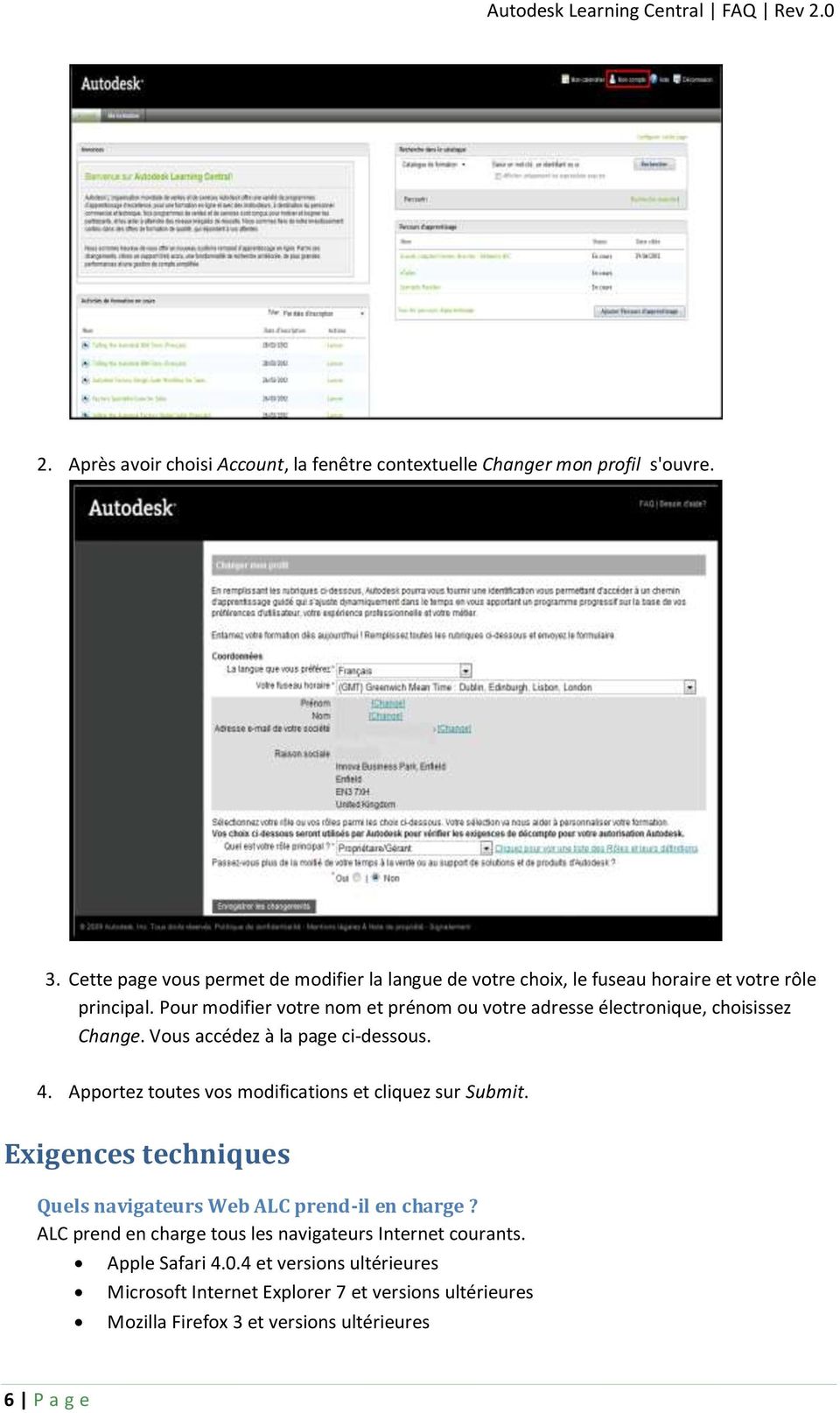
7 2. Après avoir choisi Account, la fenêtre contextuelle Changer mon profil s'ouvre. 3. Cette page vous permet de modifier la langue de votre choix, le fuseau horaire et votre rôle principal. Pour modifier votre nom et prénom ou votre adresse électronique, choisissez Change. Vous accédez à la page ci-dessous. 4. Apportez toutes vos modifications et cliquez sur Submit. Exigences techniques Quels navigateurs Web ALC prend-il en charge? ALC prend en charge tous les navigateurs Internet courants. Apple Safari et versions ultérieures Microsoft Internet Explorer 7 et versions ultérieures Mozilla Firefox 3 et versions ultérieures 6 P a g e
8 Quels systèmes d'exploitation ALC prend-il en charge? ALC prend en charge tous les systèmes d'exploitation courants. Mac OS/X 10.5 et versions ultérieures Windows XP Professional SP2 et versions ultérieures Windows Vista SP1 et versions ultérieures Windows 7 Red Hat Enterprise Linux 4 et versions ultérieures Existe-t-il d'autres exigences que les employés devraient connaître? Oui. Pour éviter des difficultés d'accès à ALC, assurez-vous que le blocage des fenêtres contextuelles (publicitaires) est désactivé et que le pare-feu et les cookies sont configurés de manière à accepter le site. Internet Explorer 8 est-il pris en charge? Il arrive que des difficultés se présentent au lancement du contenu. Pour y remédier, il convient d'ajouter "autodesk.sabanow.net" à votre liste de sites de confiance. Suivez les étapes ci-après : Dans Internet Explorer, accédez à "Outils" > "Options Internet" > "Sécurité" > "Sites de confiance" > "Sites". Dans la zone Ajouter ce site Web à la zone :, tapez "autodesk.sabanow.net". Cliquez sur "Ajouter". Support technique Vous pouvez soumettre vos problèmes et demandes relatives à Autodesk Learning Central (ALC) Support directement via le Partner Center. Ce nouveau système vous permet de consigner vos problèmes et de suivre leur traitement, mais également d y joindre des documents et d'y ajouter des commentaires. Quel type d'assistance l'équipe ALC Support peut-elle me fournir? Elle peut vous apporter de l'aide sur les points suivants : Problèmes d'accès Réponses aux problèmes relatifs aux certifications, spécialisations et parcours d'apprentissages, informations sur le compte, etc. Recherche sur les causes des défaillances et le cas échéant, transmission des problèmes techniques à l'équipe de développement Comment envoyer un dossier de support dans le Partner Center? Etapes à suivre pour envoyer un ALC Support Case dans le Partner Center : 1) Connectez-vous au Partner Center. 2) Cliquez sur "Assistance technique" ou "Business Services". 3) Cliquez sur "Créer une nouvelle requête" ou sur "Nouvelle requête" 4) Sélectionnez "Support CRM". 5) Sélectionnez Business Area "Autodesk Learning Central". 6) Renseignez le formulaire. (Utilisez ce formulaire Si vous êtes un partenaire de vente sans compte au Partner Center.) 7 P a g e
9 Quel type d'informations dois-je fournir? Lors de l'ouverture d'un dossier de support, veuillez-y inclure autant d'informations que possible (par exemple le nom du cours, son code, etc.). Si votre demande concerne le contenu, joignez-y des captures d'écran, afin de permettre à l'équipe de résoudre votre problème plus rapidement. Que se passe-t-il après l'envoi de ma demande? Voici comment les opérations se déroulent : 1) Vous recevez un de confirmation contenant le numéro de votre dossier. 2) La page des détails du dossier contient les informations que vous avez fournies. 3) Vous pouvez ajouter toutes informations supplémentaires dans le champ "Add Comments". 4) Tous les commentaires ajoutés à votre dossier seront affichés. 5) Vous pouvez joindre des fichiers, des captures d'écran, etc. Pour ce faire, sélectionnez la section "Attachments". 6) Il est possible qu on vous envoie des demandes de clarification. 7) Une fois le problème résolu, vous recevez un de fermeture du dossier. Pourquoi le support ALC passe-t-il d'un système de messagerie à la plate-forme Autodesk CRM Support? Dans un souci constant de proposer une expérience d'autodesk cohérente aux partenaires, nous avons ajouté le système ALC support à la plate-forme Autodesk CRM Support existante. Ce système permet aux partenaires de soumettre leurs demandes d'assistance et de suivre l'état de leur dossier de manière centralisée, au sein d'une seule et même vue. Qui contacter pour accéder au support technique d'autodesk Training Center? Pour accéder au support technique des partenaires ATC, envoyez un courrier électronique à l'adresse correspondante. AMERIQUE Amérique du Nord Brésil Mexique MCO Asie et Pacifique Australie et Nouvelle Zélande Association des nations de l'asie du Sud-Est Chine Inde et Association sud-asiatique pour la coopération régionale Japon Corée Taiwan Hong-Kong [email protected] [email protected] [email protected] [email protected] [email protected] [email protected] [email protected] [email protected] [email protected] [email protected] [email protected] [email protected] 8 P a g e

10 EMEA Europe, Moyen-Orient et Afrique (hors CEI) Fédération russe Kazakhstan Ukraine Moyen-Orient & Africa 9 P a g e
Installation de TeamLab sur un serveur local Ce guide est destiné aux utilisateurs ayant des connaissances de base en administration Windows
 Information sur la version serveur TeamLab Serveur TeamLab est une version du portail destinée à ceux qui ont décidé d'installer et de configurer TeamLab sur leur propre serveur. A partir de la version
Extension WebEx pour la téléphonie IP Cisco Unified
 Extension WebEx pour la téléphonie IP Cisco Unified Guide d utilisation Version 2.7 Copyright 1997 2010 Cisco et/ou ses affiliés. Tous droits réservés. Cisco, WebEx et Cisco WebEx sont des marques déposées
FAQ Trouvez des solutions aux problématiques techniques.
 FAQ Trouvez des solutions aux problématiques techniques. 1. Au lieu des livres numériques dont je m'attendais, j'ai téléchargé un fichier qui s'intitule «urllink.acsm». Où est le livre numérique? 2. Comment
Guide destiné aux partenaires: de l'inscription à MPN à l'établissement d'une offre pour Office 365
 Introduction Ce guide vous indique les étapes à suivre afin de vendre Office 365 et d'utiliser les fonctionnalités partenaires. Ces dernières vous permettent de créer des invitations personnalisées à des
Extension des outils de productivité pour les logiciels de messagerie instantanée
 Extension des outils de productivité pour les logiciels de messagerie instantanée Manuel de l'utilisateur Version : 2.20 Copyright 1997 2010 Cisco et/ou ses affiliés. Tous droits réservés. WEBEX, CISCO,
DU Endoscopie. Guide d utilisation. chirurgicale. Diplôme Universitaire d Endoscopie Chirurgicale
 DU Endoscopie chirurgicale Guide d utilisation Bienvenue sur le site d E-learning spécialisé dans l Endoscopie Chirurgicale www.master-surgical-endoscopy.eu SOMMAIRE L inscription...3 Création des identifiants...
Comment utiliser mon compte alumni?
 Ce document dispose d une version PDF sur le site public du CI Comment utiliser mon compte alumni? Elena Fascilla, le 23/06/2010 Sommaire 1. Introduction... 2 2. Avant de commencer... 2 2.1 Connexion...
Services bancaires par Internet aux entreprises. Guide pratique pour : Transfert de fichiers Version 08.05.22
 Services bancaires par Internet aux entreprises Guide pratique pour : Transfert de fichiers Version 08.05.22 Table des matières Introduction...3 Avez-vous besoin d'aide?... 3 Exigences informatiques...
L'assistance à distance
 L'assistance à distance Introduction Les utilisateurs d'ordinateurs, en particulier ceux qui ne sont pas très expérimentés, rencontrent souvent des problèmes de configuration ou des questions d'utilisation
Kaspersky Security Center Web-Console
 Kaspersky Security Center Web-Console MANUEL DE L UTILISATEUR CONTENU A PROPOS DE CE MANUEL... 5 Dans ce document... 5 Conventions... 7 KASPERSKY SECURITY CENTER WEB-CONSOLE... 8 CONFIGURATION LOGICIELLE...
PREREQUIS TECHNIQUES. Yourcegid Etafi Start
 PREREQUIS TECHNIQUES Yourcegid Etafi Start PRT-YC Etafi Start-14/2014 Prérequis Techniques Yourcegid Etafi Start 1. PREAMBULE... 3 2. PREREQUIS RESEAU... 4 Introduction... 4 Accès à la solution... 4 3.
Informations sur l utilisation du webmail du CNRS. Webmail du CNRS. Manuel Utilisateur
 Informations sur l utilisation du webmail du CNRS Webmail du CNRS Manuel Utilisateur V1.0 Octobre 2012 Table des matières Généralités... 2 Navigateurs testés... 2 Internet Explorer... 2 Firefox... 3 Connexion...
À propos du Guide de l'utilisateur final de VMware Workspace Portal
 À propos du Guide de l'utilisateur final de VMware Workspace Portal Workspace Portal 2.1 Ce document prend en charge la version de chacun des produits répertoriés, ainsi que toutes les versions publiées
Guide de l'utilisateur
 BlackBerry Internet Service Version: 4.5.1 Guide de l'utilisateur Publié : 2014-01-08 SWD-20140108170135662 Table des matières 1 Mise en route...7 À propos des formules d'abonnement pour BlackBerry Internet
1. Comment accéder à mon panneau de configuration VPS?
 FAQ VPS Business Section 1: Installation...2 1. Comment accéder à mon panneau de configuration VPS?...2 2. Comment accéder à mon VPS Windows?...6 3. Comment accéder à mon VPS Linux?...8 Section 2: utilisation...9
GUIDE DE DÉMARRAGE RAPIDE
 GUIDE DE DÉMARRAGE RAPIDE Bienvenue dans SugarSync. Ce guide explique comment installer SugarSync sur votre ordinateur principal, configurer vos dossiers à synchroniser dans le cloud SugarSync. et utiliser
Manuel d installation de Business Objects Web Intelligence Rich Client.
 Manuel d installation de Business Objects Web Intelligence Rich Client. Sommaire 1 Introduction... 3 2 Préconisation... 4 3 Lancement de l installation... 5 4 Installation du logiciel Rich Client... 6
Vous pouvez à présent à reconfigurer votre messagerie en cliquant ici.
 Avant de reconfigurer les paramètres de votre messagerie, vous devez au préalable appliquer une mise à jour Microsoft No KB933612 si et seulement si vous utilisez une des configurations suivantes : Windows
Aide d'active System Console
 Aide d'active System Console Présentation... 1 Installation... 2 Affichage des informations système... 4 Seuils de surveillance système... 5 Paramètres de notification par courrier électronique... 5 Paramètres
BITDEFENDER SMALL OFFICE SECURITY
 BITDEFENDER SMALL OFFICE SECURITY Guide de l'administrateur Bitdefender Small Office Security Guide de l'administrateur Date de publication 2014.04.08 Copyright 2014 Bitdefender Mentions Légales Tous droits
PARTAGER VOTRE ECRAN AVEC DES ETUDIANTS CONNECTES A PARTIR D'UN NAVIGATEUR OU DE L'APPLICATION NETOP VISION STUDENT
 PARTAGER VOTRE ECRAN AVEC DES ETUDIANTS CONNECTES A PARTIR D'UN NAVIGATEUR OU DE L'APPLICATION NETOP VISION STUDENT Les enseignants de Vision peuvent maintenant créer une classe en mélangeant des étudiants
Poste virtuel. Installation du client CITRIX RECEIVER
 SITEL Poste virtuel Installation du client CITRIX RECEIVER DOCUMENTATION UTILISATEUR Service informatique et télématique E-mail: [email protected] Téléphone : +41 32 718 20 10 www.unine.ch/sitel Table
Guide de configuration. Logiciel de courriel
 Guide de configuration Logiciel de courriel Août 2013 Table des matières 1. Logiciels de courriel Mac 1.1 Télécharger, installer et mettre à niveau Microsoft Outlook (Utilisateurs du Courriel Affaires
Module SMS pour Microsoft Outlook MD et Outlook MD Express. Guide d'aide. Guide d'aide du module SMS de Rogers Page 1 sur 40 Tous droits réservés
 Module SMS pour Microsoft Outlook MD et Outlook MD Express Guide d'aide Guide d'aide du module SMS de Rogers Page 1 sur 40 Table des matières 1. Exigences minimales :...3 2. Installation...4 1. Téléchargement
La carte d'identité électronique (eid): manuel d'installation pour Windows
 La carte d'identité électronique (eid): manuel d'installation pour Windows version 2.0 FR Disclaimer La Banque nationale de Belgique décline toute responsabilité en cas de dommage subi par un tiers à la
FAQ Mobiclic/ Toboclic
 FAQ Mobiclic/ Toboclic 1. Configurations requises... 2 2. Problèmes connus... 2 Ecran noir... 2 Lenteur anormale... 3 Plein écran... 3 Pas de sons... 3 Mobiclic n 115 et Toboclic n 90... 3 Mobiclic n 120
Business Sharepoint Contenu
 Business Sharepoint Contenu Comment ajouter un utilisateur BlackBerry? (Business Sharepoint)... 2 Comment démarrer avec Business Sharepoint?... 10 Comment se connecter à son site personnel Business SharePoint?...
Accès au Serveur de PAIE «SPV» par INTERNET Paramétrage du poste de travail «Windows»
 Accès au Serveur de PAIE «SPV» par INTERNET Paramétrage du poste de travail «Windows» 1 Introduction... 2 2 Contrôle de la version d Internet Explorer... 3 3 Contrôle de la Machine Virtuelle Java de Microsoft...
Configuration Wi-Fi pour l'utilisation d'eduroam
 d' d' Afin de pouvoir utiliser le service, il est nécessaire d'avoir changé au moins une fois le mot de passe de son Etupass ou de son Persopass depuis le site web : www.unicaen.fr/etupass pour les étudiants
Mode d emploi pour lire des livres numériques
 Mode d emploi pour lire des livres numériques Configuration minimale requise : Pour télécharger des ouvrages numériques sur son poste et utiliser les fichiers, vous avez besoin : sur PC : connexion Internet
Acronis Backup & Recovery 10 Server for Windows Acronis Backup & Recovery 10 Workstation. Guide de démarrage rapide
 Acronis Backup & Recovery 10 Server for Windows Acronis Backup & Recovery 10 Workstation Guide de démarrage rapide 1 À propos de ce document Ce document explique comment installer et utiliser ces versions
Guide d installation et d utilisation
 Guide d installation et d utilisation A lire avant toute installation du matériel (Mandataire de Certification et Porteur) Attention : Ne connectez pas votre clé USB avant la fin de l installation du programme.
SIECLE. Comptes Parents
 SIECLE Comptes Parents Guide à l usage des responsables Version 13.1 Mars 2013 Téléservices-Guide de l'utilisateur pour parents pour experimentation-avril 2013-rennes.doc 1/7 Table des matières 1. Connexion
2. Réservation d une visioconférence
 GUIDE UTILISATEUR 1 Table des matières 1 Généralités...3 2 Réservation d'une visioconférence.3 3 Connexion sur un des ponts CODIAN...6 4 Connexion sur un des ponts SCOPIA...8 2 1. Généralités RENATER offre
Elia Supplier Information Guide Enregistrement comme fournisseur Elia sur Ariba
 Enregistrement comme fournisseur Elia sur Ariba Version 2 Date 25//204 Contenu Introduction... 3 2 Besoin d'aide?... 3 3 Language settings... 4 4 Invitation E-mail... 5 5 Inscription de compte Ariba Commerce
WebConférence SCOPIA
 WebConférence SCOPIA Présentation du logiciel, installation. Rédigé par SERIA T / Adapté par DAAC Page 1 sur 8 Octobre 2011 Description du service La solution de visioconférence Scopia permet la communication
Manuel utilisateur. des. listes de diffusion. Sympa. l'université Lille 3
 Manuel utilisateur des listes de diffusion Sympa à l'université Lille 3 1 Table des matières Table des matières...2 I. Introduction...3 II. Principe général de fonctionnement de «Sympa»...3 1. Les principaux
Forfaits de location de logiciels Autodesk
 Forfaits de location de logiciels Autodesk Questions et réponses Table des matières Questions et réponses 1 1. A propos des forfaits de location de logiciel Autodesk 3 1.1 Que sont les forfaits de location
SUPPRIMER SES COOKIES
 SUPPRIMER SES COOKIES 1. PREAMBULE 2 2. SOUS FIREFOX 3 3. SOUS GOOGLE CHROME 4 4. SOUS SAFARI 5 5. SOUS INTERNET EXPLORER 9 6 6. SOUS INTERNET EXPLORER 8 7 7. SOUS OPERA 8 7.1 POUR EFFACER LES COOKIES...
Espace Client Aide au démarrage
 Espace Client Aide au démarrage 1. A propos de l Espace Client... 2 a. Nouvelles fonctionnalités... 2 b. Reprise de vos documents... 2 c. Migration vers l Espace Client... 2 2. Accès à l Espace Client...
Le guide Serv@Net. Votre manuel d utilisation pour une gestion rapide des polices en ligne
 Le guide Serv@Net Votre manuel d utilisation pour une gestion rapide des polices en ligne 1 Table des matières INTRODUCTION 3 AVANT DE COMMENCER 4 Quelques détails pratiques! 4 Modification du mot de passe
Acronis Backup & Recovery 10 Advanced Server Virtual Edition. Guide de démarrage rapide
 Acronis Backup & Recovery 10 Advanced Server Virtual Edition Guide de démarrage rapide Ce document explique comment installer et utiliser Acronis Backup & Recovery 10 Advanced Server Virtual Edition. Copyright
Conditions Générales d'utilisation du compte V lille
 Conditions Générales d'utilisation du compte V lille Les présentes Conditions Générales d Utilisation du service en ligne «Mon compte V Lille» (ci-après dénommé«compte V Lille») régissent les relations
LISTES DE DISTRIBUTION GÉRÉES PAR SYMPA DOCUMENT EXPLICATIF DE L'INTERFACE WEB À L'INTENTION DES ABONNÉS
 LISTES DE DISTRIBUTION GÉRÉES PAR SYMPA DOCUMENT EXPLICATIF DE L'INTERFACE WEB À L'INTENTION DES ABONNÉS MAI 2013 Table des matières 1. Introduction... 3 2. Interface d accueil... 4 2.1. Zone d authentification...
Un duo de choc : DocuWare et Microsoft Outlook
 Connect to Outlook Product Info Un duo de choc : DocuWare et Microsoft Outlook Avec Connect to Outlook, vous pouvez archiver vos e-mails directement depuis MS Outlook dans DocuWare. Grâce à la recherche
Seagate Technology LLC 10200 S. De Anza Boulevard Cupertino, CA 95014, États-Unis
 Seagate Access pour Personal Cloud Guide de l'utilisateur 2015 Seagate Technology LLC. Tous droits réservés. Seagate, Seagate Technology, le logo en forme de vague et FreeAgent sont des marques commerciales
Stellar Phoenix Outlook PST Repair - Technical 5.0 Guide d'installation
 Stellar Phoenix Outlook PST Repair - Technical 5.0 Guide d'installation 1 Présentation Stellar Phoenix Outlook PST Repair - Technical offre une solution complète pour la récupération de données à partir
Installation 4D. Configuration requise Installation et activation
 Installation 4D Configuration requise Installation et activation Configuration requise Les applications de la gamme 4D v13 requièrent au minimum les configurations suivantes : Windows Mac OS Processeur
Ordinateurs de bureau HP et Compaq - Création du jeu de disques de récupération
 Ordinateurs de bureau HP et Compaq - Création du jeu de disques de récupération Ce document s'applique aux ordinateurs HP et Compaq fonctionnant sous Windows Vista. Créez un jeu de disques de récupération
Plateforme takouine: Guide de l apprenant
 Plateforme takouine: Guide de l apprenant - - Juillet 2012 - Sommaire Introduction :...3 Objectif :...3 Moodle :...3 Prérequis :...4 Matériel :...4 Logiciel :...4 Réglages préalables :...4 JavaScript :...4
Relais IP de Shaw - Foire aux questions
 Relais IP de Shaw - Foire aux questions Qu est-ce que le relais IP de Shaw? Le service de relais IP de Shaw permet aux personnes sourdes ou malentendantes d effectuer ou de recevoir des appels relais sous
Réglages du portail de P&WC
 Réglages du portail de P&WC Afin de régler votre navigateur Internet Explorer et de résoudre quelques problèmes spécifiques que les utilisateurs du portail de P&WC pourraient éprouver, nous vous recommandons
F O R M A T I O N S LOTUS NOTES. 8.5 Utilisateurs. 02 40 42 33 37 13 rue de la Bôle. E U R L. a u c a p i t a l d e 1 0 0 0
 Bureautique - Internet - Développement ALTAIRE F O R M A T I O N S Logiciels - Audit - Marketing LOTUS NOTES 8.5 Utilisateurs 02 40 42 33 37 13 rue de la Bôle 44510 le Pouliguen altair.formation s@wan
Problème d affichage de rapports ou relevés dans HEC en ligne lié aux bloqueurs de pop-up
 Problème d affichage de rapports ou relevés dans HEC en ligne lié aux bloqueurs de pop-up Certains relevés (les attestations et reçus d impôts entre autres) disponibles sur HEC en ligne refuseront parfois
italc supervision de salle
 italc italc supervision de salle 01 Présentation générale : italc est un logiciel de supervision de salles d'ordinateurs. Il fonctionne en mode poste «maitre» et postes «élèves». Avec votre serveur AbulEdu,
56K Performance Pro Modem
 56K Performance Pro Modem Guide d'installation rapide R24.0682.00 rev 1.1 7/07 Introduction Contenu de la boîte USRobotics 56K Performance Pro Modem Cordon téléphonique USRobotics CD-ROM d'installation
Services bancaires par Internet aux entreprises. Guide pratique pour : Rapports de solde Version 8.05.22
 Services bancaires par Internet aux entreprises Guide pratique pour : Rapports de solde Version 8.05.22 Table des matières Avez-vous besoin d aide?... 3 Exigences informatiques... 4 Navigateurs acceptés...
Webroot SecureAnywhere. Foire aux questions
 Foire aux questions Janvier 2014 Table des matières Pourquoi la HSBC offre-t-elle le logiciel Webroot SecureAnywhere?... 1 Quelle est la différence entre Webroot SecureAnywhere et mon antivirus actuel?...
L expertise en sécurité pour toutes les entreprises! Passez à la vitesse supérieure. Kaspersky. avec. Open Space Security
 L expertise en sécurité pour toutes les entreprises! Passez à la vitesse supérieure 2010 avec Kaspersky Open Space Security Aujourd hui, le réseau d une entreprise est un espace ouvert dynamique, mobile.
FOAD M@gistère CARNET DE RESSOURCES NOVEMBRE 2014. FOAD / M@gistère
 A noter Vous trouverez dans ces pages un condensé des indications de ressources utilisables pour l utilisation de la FOAD sur l application M@gistère. Vous pouvez communiquer ce document sous forme numérique
Internet sans risque surfez tranquillement
 Pare-Feu Scam Hameçonnage Pourriel Spam Spywares Firewall Ver Phishing Virus Internet quelques chiffres : Les derniers chiffres de l'arcep (Autorité de Régulation des Communications Electroniques des Postes)
Utilisation de la Plateforme Office365 et d Oultlook Web App
 Utilisation de la Plateforme Office365 et d Oultlook Web App 1. Sommaire 1. Sommaire... 1 2. Accéder à la messagerie Office 365 en passant par Internet... 2 3. La boîte de réception... 4 3.1. Présentation
Netstorage et Netdrive pour accéder à ses données par Internet
 Netstorage permet à tout utilisateur d'accéder à son compte ainsi que télécharger ses fichiers depuis l extérieur du Cegep. On peut accéder à cette passerelle de trois façons différentes : Méthode 1 :
Guide d'utilisation du portail d'authentification Cerbère à usage des professionnels et des particuliers
 RAPPORTS Secrétariat Général Service des Politiques Supports et des Systèmes d'information Centre de prestations et d'ingénierie Informatiques Département Opérationnel Sud-Ouest PNE Sécurité 10/11/2011
Qlik Sense Desktop. Qlik Sense 2.0.2 Copyright 1993-2015 QlikTech International AB. Tous droits réservés.
 Qlik Sense Desktop Qlik Sense 2.0.2 Copyright 1993-2015 QlikTech International AB. Tous droits réservés. Copyright 1993-2015 QlikTech International AB. Tous droits réservés. Qlik, QlikTech, Qlik Sense,
GUIDE D UTILISATION ADSL ASSISTANCE
 GUIDE D UTILISATION ADSL ASSISTANCE Sommaire I. Vérifications à faire avant d entamer les étapes de diagnostic complexe II. Les étapes du diagnostic après les vérifications A. La synchronisation est KO
[OUTLOOK EXPRESS WINDOWS MAIL]
![[OUTLOOK EXPRESS WINDOWS MAIL]](/thumbs/24/2541387.jpg "[OUTLOOK EXPRESS WINDOWS MAIL]") Configuration de votre client de messagerie Microsoft Outlook Express Microsoft Windows Mail [OUTLOOK EXPRESS WINDOWS MAIL] Ce guide décrit la configuration d Outlook Express et de Windows Mail afin de
Configuration de votre client de messagerie Microsoft Outlook Express Microsoft Windows Mail [OUTLOOK EXPRESS WINDOWS MAIL] Ce guide décrit la configuration d Outlook Express et de Windows Mail afin de
Date : juin 2009 AIDE SUR LES CERTIFICATS. Comment sauvegarder et installer son certificat
 Date : juin 2009 AIDE SUR LES CERTIFICATS 1 Transférer mon certificat sur Internet Explorer 3 1.1 Sauvegarde du certificat sur Internet Explorer 3 1.2 Installation du certificat sur Internet Explorer 6
SCM Fournisseurs de services et délégués Matériel de formation à l intention des utilisateurs Nouveau-Brunswick, Canada
 SCM Fournisseurs de services et délégués Matériel de formation à l intention des utilisateurs Nouveau-Brunswick, Canada MINISTÈRE DE LA SANTÉ 1 Table des matières 1 INTRODUCTION... 3 2 EXIGENCES PC/SYSTÈME...
GUIDE MEMBRE ESPACE COLLABORATIF. Février 2012
 GUIDE MEMBRE ESPACE COLLABORATIF Février 2012 Ce document est disponible sur le site WEB de l Agence de la santé et des services sociaux de la Montérégie, à l adresse suivante : http://extranet.santemonteregie.qc.ca/userfiles/file/espace-collabo/2012-02-04guide-membre-espace-collaboratif.pdf
PORTAIL INTERNET DECLARATIF. Configuration du client Mail de MICROSOFT VISTA
 PORTAIL INTERNET DECLARATIF Configuration du client Mail de MICROSOFT VISTA Configuration du client messagerie MAIL de MICROSOFT VISTA Ce chapitre fourni les informations nécessaires à la configuration
Guide d'installation et. de configuration. BlackBerry Enterprise Server Express for Microsoft Exchange. Version: 5.
 BlackBerry Enterprise Server Express for Microsoft Exchange Version: 5.0 Service Pack: 4 Guide d'installation et de configuration Publié le 2012-12-18 SWD-20121218151733939 Table des matières 1 Présentation
BlackBerry Enterprise Server Express for Microsoft Exchange
 BlackBerry Enterprise Server Express for Microsoft Exchange Version: 5.0 Service Pack: 3 Guide d'installation et de configuration Publié le 2011-05-01 SWD-1530551-0501095057-002 Table des matières 1 Présentation
Qlik Sense Cloud. Qlik Sense 2.0.2 Copyright 1993-2015 QlikTech International AB. Tous droits réservés.
 Qlik Sense Cloud Qlik Sense 2.0.2 Copyright 1993-2015 QlikTech International AB. Tous droits réservés. Copyright 1993-2015 QlikTech International AB. Tous droits réservés. Qlik, QlikTech, Qlik Sense, QlikView,
Dell Printer Management Pack Suite Version 5.0 pour Microsoft System Center Operations Manager et Microsoft System Center Essentials Guide
 Dell Printer Management Pack Suite Version 5.0 pour Microsoft System Center Operations Manager et Microsoft System Center Essentials Guide d'installation Remarques, précautions et avertissements REMARQUE
Guide d utilisation du service Virtual Assistant de Tango
 Guide d utilisation du service Virtual Assistant de Tango Page 1 1. Définition et avantages du service Virtual Assistant :... 4 2. Accès via interface Téléphonique... 5 2.1. Création de votre service d
Organiser le menu "Démarrer"
 Organiser le menu "Démarrer" Ce tutoriel est réalisé avec des captures d'écran de Windows Vista mais les possesseurs de Windows XP et Seven ne seront pas trop dépaysés. L'objectif est de passer en revue
Volet de visualisation
 Mode emploi pour ajouter une adresse email (compte de messagerie) et envoyer un message avec Windows Live Mail Dans ce mode d emploi nous allons ajouter une adresse email (compte de messagerie) et aussi
Guide pour le bon fonctionnement des applications académiques avec Internet Explorer 7.x
 Guide pour le bon fonctionnement des applications académiques avec Internet Explorer 7.x 1. Vider les pages internet temporaires 3 2. Mettre le domaine «ac-poitiers.fr» dans les sites de confiance 7 3.
Guide d'utilisation du Serveur USB
 Guide d'utilisation du Serveur USB Copyright 20-1 - Informations de copyright Copyright 2010. Tous droits réservés. Avis de non responsabilité Incorporated ne peut être tenu responsable des erreurs techniques
SOUMETTRE DES OFFRES VIA INTERNET E-PROCUREMENT POUR LES ENTREPRISES
 SOUMETTRE DES OFFRES VIA INTERNET E-PROCUREMENT POUR LES ENTREPRISES juillet 2014 Table des matières 1. Introduction... 3 2. Prérequis... 4 2.1. Un ordinateur équipé des éléments suivants :... 4 2.2. Équipements
EXTRANET STUDENT. Qu'est ce que Claroline?
 EXTRANET STUDENT http://extranet.arts2.be http://extranet.artsaucarre.be Les bases de l'utilisation de la plateforme Claroline, l'extranet d'arts² Qu'est ce que Claroline?... 1 Débuter... 2 Créer un compte...
Que faire si une vidéo ne s'affiche pas?
 Que faire si une vidéo ne s'affiche pas? Si une vidéo ne s'affiche pas, plusieurs options s'offrent à vous : Utiliser un autre navigateur...1 Utiliser Google Chrome...1 Mettre à jour ou installer Adobe
Single User. Guide d Installation
 Single User Guide d Installation Copyright 2012, Canto GmbH. Tous droits réservés. Canto, le logo Canto, le logo Cumulus et l'appellation Cumulus sont des marques de Canto, déposées aux États-Unis et dans
Introduction. Instructions relatives à la création d ateliers de test. Préparer l ordinateur Windows Server 2003
 Introduction Ce kit de formation est conçu pour les professionnels des technologies de l information (TI) qui prennent en charge Windows Vista dans de nombreux environnements et qui envisagent de passer
Guide Utilisateur - Guide général d'utilisation du service via Zdesktop ou Webmail v.8. Powered by. Version 3.0 - EXOCA 1
 Guide Utilisateur - Guide général d'utilisation du service via Zdesktop ou Webmail v.8 Powered by Version 3.0 - EXOCA 1 Sommaire Introduction... 3 1. Configuration du logiciel Zdesktop...4 2. Connexion
Questions et réponses
 Autodesk Simulation 360 11 septembre 2012 Questions et réponses Autodesk Simulation 360 propose un accès souple et puissant aux logiciels de simulation dans un cloud sécurisé. Sommaire 1. Informations
Syfadis. > Configuration du poste client. Nous vous aidons à réussir. REFERENCE : Syfadis LMS - 20/06/2007. AUTEUR : Equipe technique Syfadis
 Syfadis Nous vous aidons à réussir > Configuration du poste client REFERENCE : Syfadis LMS - 20/06/2007 AUTEUR : Equipe technique Syfadis Ce document est la propriété de Syfadis. Il ne peut être communiqué
Sage CRM. Sage CRM 7.3 Guide du portable
 Sage CRM Sage CRM 7.3 Guide du portable Copyright 2014 Sage Technologies Limited, éditeur de ce produit. Tous droits réservés. Il est interdit de copier, photocopier, reproduire, traduire, copier sur
Guide de l utilisateur du Centre de gestion des licences en volume LICENCES EN VOLUME MICROSOFT
 Guide de l utilisateur du Centre de gestion des licences en volume LICENCES EN VOLUME MICROSOFT Table des matières Présentation du Centre de gestion des licences en volume (VLSC)... 3 Inscription auprès
Cover heading. La configuration système requise pour. Maximizer CRM 2015. Les éditions Entreprise et Groupe. Cover introduction
 La configuration système requise pour Cover heading Maximizer CRM 2015 Cover introduction Les éditions Entreprise et Groupe Une implantation type de Maximizer requiert un serveur et au moins un poste de
Espace Numérique Régional de Santé PACA. Formation Web Conférence
 Espace Numérique Régional de Santé PACA Formation Web Conférence Sommaire 1. Introduction 2. Démarrer l application 3. Organiser une réunion 4. Commencer la réunion 5. La salle de réunion 6. Démarrer l
Astuces de dépannage quand problème de scan to folder
 Astuces de dépannage quand problème de scan to folder Si vous ne parvenez pas à transférer des données numérisées vers un dossier, les astuces de dépannage suivantes devraient vous aider à résoudre le
Netissime. [Sous-titre du document] Charles
![Netissime. [Sous-titre du document] Charles](/thumbs/18/701846.jpg "Netissime. [Sous-titre du document] Charles") [Sous-titre du document] Charles Sommaire I. Commandez votre sauvegarde en ligne 2 II. Installation 3-7 III. Utilisation du logiciel de sauvegarde en ligne 8-19 A. Fonctionnement de l application de protection
[Sous-titre du document] Charles Sommaire I. Commandez votre sauvegarde en ligne 2 II. Installation 3-7 III. Utilisation du logiciel de sauvegarde en ligne 8-19 A. Fonctionnement de l application de protection
Installation du client Cisco VPN 5 (Windows)
 Documentation pour tout utilisateur mise à jour le 14.09.2010, a été réalisée par Kurt Tornare Installation du client Cisco VPN 5 (Windows) Attention : la réexportation de ce logiciel cryptographique est
TeamViewer 9 Manuel Management Console
 TeamViewer 9 Manuel Management Console Rév 9.2-07/2014 TeamViewer GmbH Jahnstraße 30 D-73037 Göppingen www.teamviewer.com Sommaire 1 A propos de la TeamViewer Management Console... 4 1.1 A propos de la
Pré-requis de création de bureaux AppliDis VDI
 Pré-requis de création de bureaux AppliDis VDI Fiche IS00239 Version 2.20 Auteur: René Gebel Diffusion limitée : Systancia, membres du programme Partenaires AppliDis et clients ou prospects de Systancia