
EBP CRM Classic (OL Technology)
|
|
|
- Augustin Chénier
- il y a 10 ans
- Total affichages :
Transcription
1 EBP CRM Classic (OL Technology) pour Windows XP ou Vista ou 7 Guide d installation et d initiation Édité par EBP Informatique, Rue de Cutesson, BP Rambouillet Cedex Tél : , Fax : , site Web Copyright 2015 EBP Informatique, édition Juin 2014
2

3 Conditions Générales de Vente des produits et services EBP A. CGVU et Contrat de licence des progiciels EBP Article 1. Préambule En achetant un progiciel EBP (de la Sté EBP SA au capital d un million d euros immatriculée au RCS de Versailles N ), «le Client» fait l acquisition du droit non exclusif de l'utiliser à des fins personnelles ou professionnelles sur un seul ordinateur individuel. Le client ne peut transférer ou laisser transférer le progiciel vers d'autres ordinateurs via un réseau. Il est strictement interdit de dupliquer le progiciel ou sa documentation selon la loi en vigueur sauf à des fins exclusives de sauvegarde. Chaque utilisateur sur son poste de travail doit bénéficier d'une licence d'utilisation y compris si son poste utilise le progiciel via un réseau local ou via Internet en mode «Remote Desktop Services» (RDS, anciennement TSE) ou analogue. Remote Desktop Services (RDS) est un service proposé par Microsoft Windows Server, licence à acquérir séparément du logiciel EBP. L'achat d'un progiciel «monoposte» ne donne droit qu'à UNE seule licence d'utilisation sur un poste de travail habituel. Une utilisation multiposte, réseau ou en mode hébergé à distance nécessite une licence correspondante. L'ensemble des progiciels est protégé par le copyright d'ebp. Toute duplication illicite est susceptible de donner lieu à des poursuites judiciaires civiles et/ou pénales. Les progiciels sont incessibles et insaisissables. Ils ne peuvent faire l objet d un nantissement, d une location (sauf par une licence spéciale «mode locatif») ou d un hébergement (sauf par une licence spéciale «mode hébergé» ou «saas» ou encore «mode RDS» pour les intégrateurs-hébergeurs sélectionnés par EBP) à aucun titre que ce soit. EBP se réserve le droit de faire dans le progiciel toutes les modifications qu'il estime opportunes. Article 2. Livraison, Suivi et Droit de rétractation (loi Chatel du 3 janvier 2008) En vertu de l article L du Code de la consommation, EBP s engage, sauf mention expresse et spéciale sur ses documents commerciaux, à livrer les progiciels au plus tard dans les 3 jours ouvrés qui suivent la commande. En cas de téléchargement, les progiciels sont disponibles immédiatement. En conformité avec l article L du Code de la consommation, le client peut suivre l exécution de sa commande, par un numéro d appel téléphonique fixe et non surtaxé accessible depuis le territoire métropolitain. Ce numéro est le En conformité avec l article L du Code de la consommation, le client est informé qu il ne peut pas exercer son droit de rétractation auquel il renonce expressément et ce dès la livraison du logiciel dans la mesure où le Client ou l un de ses préposés fait une demande d activation au moyen du N de licence du produit et d une «raison sociale». Il en est de même si un contrat de services est souscrit dont l exécution commence immédiatement à compter de l activation du logiciel qui est fait de façon concomitante et automatiquement avec son installation. Il en est encore de même si le logiciel complet est téléchargé par Internet. Article 3. Étendue des obligations de support d EBP Les services d assistance d EBP sont destinés à fournir des conseils, des recommandations et des informations relatifs à l usage des progiciels EBP dans les configurations matérielles et logicielles requises. EBP s engage à fournir au CLIENT les conseils les plus adéquats pour 3
4 aider à résoudre les problèmes que le CLIENT pourrait rencontrer dans l utilisation ou le fonctionnement du progiciel, mais EBP ne donne aucune garantie de résolution des problèmes. Les services de support d EBP qui font l objet d un contrat distinct des présentes conditions sont disponibles aux tarifs en vigueur et n incluent pas le support sur site. Article 4. Assistance de proximité sur le site L utilisateur doit pouvoir faire appel à un professionnel de l informatique pour dénouer sur son site une difficulté technique dont la cause ne serait pas déterminée ou résolue par l assistance téléphonique d EBP. Pour ce faire, le Client reconnaît conclure avec un distributeur ou un professionnel de l informatique une convention pour l assister sur site en cas de besoin. Cette convention fixe les conditions d intervention de ce professionnel. EBP ne peut être rendu responsable d un défaut d accord ou des conséquences d un non-respect des obligations réciproques des parties convenues dans cette convention tierce. Article 5. Sauvegarde des données Le CLIENT reconnaît avoir été informé par EBP et/ou par son distributeur qu il est prudent en termes de bonne gestion informatique, de procéder au moins une fois par vingt-quatre (24) heures à la sauvegarde des systèmes, programmes et fichiers de données, et que l absence d une telle sauvegarde réduit de manière significative ses chances de limiter l impact des dommages qui pourraient résulter d une irrégularité dans le fonctionnement de son système ou ses progiciels et peut réduire la portée des services de support fournis par EBP. Le CLIENT reconnaît qu il est de sa responsabilité de mettre en œuvre une procédure pour assurer la récupération des données, fichiers ou programmes détruits, endommagés ou perdus. EBP ne saurait être tenue responsable en cas de perte de données. Article 6. Limitation de garantie EBP garantit que les produits et services fournis aux termes des présentes seront conformes, pour l'essentiel, au besoin d un utilisateur standard. Le progiciel est fourni en l'état sans garantie d'aptitude à une utilisation spécifique, tous les risques relatifs aux résultats et à la performance du progiciel sont assumés par l'acheteur. Le client reconnaît avoir évalué le logiciel de façon approfondie par une démonstration ou un test réel pour vérifier qu il est en adéquation avec ses besoins. L obligation de conseil de la sté EBP ne s exerce que par écrit sur des documents de nature contractuelle et à partir de «cahiers des charges» soumis à la Sté EBP par le client avant commande. EBP exclut toute autre garantie expresse d adéquation à un besoin particulier dont elle n aurait eu pas connaissance préalable. En outre, le CLIENT reconnaît que la fourniture des services de support téléphonique dans le cadre d un contrat d assistance dépend de la disponibilité des moyens de communication (internet) et qu EBP ne peut garantir une telle disponibilité. Certaines fonctions d'échange de données (transfert via internet de fichiers xml ou autres) vers une application tierce ne sont effectives que si le contrat de services correspondant à ces échanges est souscrit auprès d'ebp en sus d'éventuels autres abonnement auprès de tiers. Article 7. Limitations de responsabilité Sauf disposition contraire d ordre public, EBP ou ses fournisseurs ne seront en aucun cas responsables à raison de préjudices directs ou indirects (y compris les manques à gagner, interruptions d activité, pertes d informations ou autres pertes de nature pécuniaire) résultant d un retard ou d un manquement commis par EBP dans la fourniture ou l absence de fourniture des services de support, alors même qu' EBP ou ses fournisseurs auraient été informés de l'éventualité de tels préjudices. EBP ne peut être rendu responsable d un fonctionnement non conforme aux attentes de l utilisateur, d un dysfonctionnement mineur, d une inaptitude particulière à un besoin spécifique ou d une absence de fonctionnalité non substantielle dans 4
5 l'un de ses progiciels. En outre, le CLIENT reconnaît que EBP et ses fournisseurs ne seront responsables à raison d aucun manque à gagner subi par un tiers et d'aucune réclamation ou action en justice dirigée ou intentée contre le CLIENT par un tiers. En toute hypothèse, la responsabilité d' EBP ou de ses fournisseurs, quelle qu'en soit la cause ou le fondement, ne saurait excéder, au total, les sommes payées par le CLIENT à EBP (ou à son distributeur) pour la fourniture du progiciel ou du service au titre du contrat d assistance. Article 8. Dispositions finales Ces conditions générales de vente interviennent pour toutes commandes du Client faites verbalement ou bien passées par téléphone, fax, courrier, , formulaire électronique à l'attention du service clients d EBP ou d un distributeur EBP. La validation d un formulaire en ligne vaut acceptation par le client des présentes CGV dès lors que ce dernier a coché la case prévue à cet effet sur le formulaire. Les CGV font partie intégrale du contrat de licence et sont opposables au Client ou ses préposés. Conformément à la Loi «Informatique et libertés» du 6 janvier 1978, le Client dispose d'un droit d'accès et de rectification aux données le concernant. Pour tout litige, avec un client «professionnel» uniquement, il sera fait attribution de juridiction devant les tribunaux du ressort de Versailles, même en cas de pluralité de défendeurs ou d appel en garantie. Article 9. Cas particulier des logiciels sous environnement MAC Ces logiciels ne sont disponibles chez EBP qu en version monoposte. B. Contrat de services EBP ENTRE : La société EBP Informatique SA, au Capital d un million d euros ayant son siège Rue de Cutesson Rambouillet Cedex et immatriculée au RCS de Versailles sous le N B , d'une part ET le souscripteur du présent «contrat de services EBP» ci après dénommé le «Client», d'autre part, Il a été convenu et arrêté ce qui suit : Article 1. Objet du contrat Par le présent contrat, EBP s'engage à assister son client lors de l'utilisation normale des logiciels édités par EBP implantés au siège de l entreprise du Client et/ou sur les sites géographiques déclarés par le client. La nature des prestations offertes, les heures d ouverture du service support clients, les conditions tarifaires et les niveaux de prestation figurent dans les documents annexes sur le site ainsi que sur les devis et factures émises constituant les Conditions Particulières. Ces conditions sont valables pour toute la durée de la période contractuelle. Les modifications tarifaires éventuelles sont portées à la connaissance des clients d abord sur le site internet avec un préavis minimum de trois mois soit au plus tard le 1 er juin de chaque année pour une prise d effet à compter du 1 er septembre de chaque année. Les tarifs sont enfin rappelés sur la facture de renouvellement au minimum 15 jours avant l échéance du contrat. Article 2. Exécution, durée du contrat et rétractation Le présent contrat, ses annexes et ses Conditions Particulières (les annexes et Conditions Particulières sont disponibles sur le site EBP 5
6 vente.html), à l'exclusion de tout autre document, définissent toutes les conditions auxquelles sont fournis les services d EBP. Le présent contrat entre en vigueur à sa souscription et est conclu par période d une année à compter de son acceptation. Il est renouvelable annuellement par tacite reconduction pour une nouvelle durée de un an. La résiliation du contrat par l'une ou l'autre des parties devra être faite par lettre recommandée AR au moins 1 mois avant son échéance qui est la date anniversaire de sa souscription initiale. En conformité avec l article L du Code de la consommation, le client est informé qu il ne peut pas exercer son «droit de rétractation», auquel il renonce expressément. Et ce, dans la mesure où le présent contrat de services trouve un commencement d exécution immédiatement à compter de l acception du présent contrat qui est présumé se faire de façon concomitante avec sa souscription et/ou son règlement. Le client ayant un accès immédiat à tous les services du contrat. Article 3. Résiliation anticipée et règlement judiciaire 3.1.La sté EBP pourra résilier de plein droit et sans préavis en cas de non-paiement par le CLIENT huit (8) jours calendaires après la date de réception par le CLIENT d'une mise en demeure par courrier recommandé avec accusé de réception ou en cas d'inexécution par le CLIENT de toute autre obligation importante aux termes du présent contrat L'une des parties pourra notifier à l'autre la résiliation immédiate du présent contrat en cas de, procédure de redressement judiciaire ou de liquidation judiciaire, dissolution ou cessation d'activité de l'autre partie pour quelque cause que ce soit. La résiliation du présent contrat, en application du présent article, sera acquise de plein droit et dans le délai d'un mois et sans qu'aucune procédure judiciaire ne soit nécessaire dès que la partie en défaut aura reçu notification de cette résiliation sous préavis d'un mois. Le contrat pendant cette période sera suspendu. Le mandataire judiciaire dispose d'un délai d'un mois pour réactiver le contrat et donc le poursuivre. Article 4. Accès aux services Pour bénéficier des services, objets du présent contrat, le client dispose d un identifiant composé principalement d un «N de licence» qui est strictement personnel et confidentiel. Ce code d accès ne doit être utilisé que par le Client et ne doit pas être communiqué ou cédé à titre gratuit ou onéreux à des tiers non parties au présent contrat. Article 5. Services fournis au titre du contrat de support Le support de base comprend : L assistance téléphonique (hot-line) ou écrite ( , fax, courrier) du lundi au vendredi sauf jours fériés légaux de France Métropolitaine la correction sous forme d une mise à jour au moyen d une version mineure des anomalies constatées par EBP par rapport au fonctionnement normal, standard et reproductible du logiciel. La livraison des nouvelles versions correctives pouvant se faire par téléchargement sur Internet ou par expédition par courrier postal du support CD-Rom du logiciel. EBP informe le Client, par tous moyens à sa convenance, de la disponibilité d une mise à jour. Cette information se fait principalement sur le site La nécessité de réaliser une mise à jour 6

7 est déterminée unilatéralement par EBP au regard des évolutions technologiques et des dysfonctionnements constatés. En plus du support de base, il est proposé des options et services décrits dans les documents commerciaux annexes (tels que mises à jours majeures, traitements prioritaires, etc.) Le support ne comprend pas : le support des logiciels des partenaires tels que les éléments du Système d exploitation en monoposte ou réseau (Windows, Serveur, navigateurs, etc.), les bases de données associées ( Pervasive SQL, MS-SQL, etc.) ou les outils complémentaires ( anti-virus, outils bureautiques, etc.) la migration vers des versions offrant des changements de niveau fonctionnel ( par exemple migration d un niveau standard à PRO ), les changements de niveau de produit sont par contre accessibles au CLIENT moyennant paiement d'un complément de prix par rapport au droit de licence initialement payé. l'installation du logiciel sur le site et sur les ordinateurs du CLIENT, sa mise en route, le conseil spécifique, la formation, la saisie initiale de données, le paramétrage des modèles d impression,... etc. Plus généralement tout service non explicitement prévu dans ce contrat est facturable séparément par EBP à partir d un devis accepté ou par un prestataire de service approprié dûment sélectionné par le client. les conseils de nature juridique, comptable, fiscale, règlementaire, etc. EBP recommande aux entreprises de se tourner vers les professions règlementées (Experts-Comptables, conseils juridiques, etc.) la correction des défaillances des logiciels dues à une installation de matériels ou de logiciels tiers reconnus comme non conformes ou non compatibles par EBP la restauration de l'environnement (fichiers de paramétrage, bibliothèques, données...) en cas de destruction de ceux-ci Article 6. Conditions d'intervention et prise en main à distance Le CLIENT devra signaler de préférence par écrit, toute erreur dont il demande la correction en accompagnant sa demande d'une description des symptômes d'erreur constatés, des conditions d'exploitation du logiciel nécessaires pour faire apparaître l'erreur et si besoin des supports magnétiques comme indiqué à l article 7. EBP fera de son mieux pour corriger en cas d erreur reproductible, mais ne peut pas prendre d'engagement de résultat dans ce cas. Dans le cas où le logiciel est en situation de «blocage», EBP donnera au CLIENT les conseils nécessaires au rétablissement de la situation opérationnelle du logiciel dans l attente d une analyse approfondie du «blocage». Si la situation l'exige et en accord avec le client, EBP pourra prendre le contrôle à distance par Internet du système du CLIENT pour en analyser le fonctionnement et étudier le problème décrit. EBP reste seul juge de la nécessité de procéder à ce contrôle. Article 7. Interventions sur les fichiers L intervention sur les fichiers de données du Client s'effectue après diagnostic et sur proposition du service assistance dans les locaux d EBP et dans le cadre d une obligation de moyens. Les fichiers du Client sont pris en charge sans garantie et dans la limite de la faisabilité technique de la réparation. Il est expressément rappelé au Client qu avant tout envoi de base endommagée, il est de la responsabilité du Client d effectuer les sauvegardes nécessaires. EBP garantit l entière confidentialité des informations contenues dans les bases de données 7

8 confiées pour analyse ou pour tentative de réparation. EBP s engage à détruire, dès la bonne fin de l intervention, les copies encore en sa possession. EBP peut confirmer par retour d que les copies de fichiers sont bien effacées ou détruites chez EBP. Article 8. Obligations du client Le CLIENT devra veiller à ce que ses employés utilisent le logiciel conformément aux instructions fournies par EBP dans ses documentations. Les utilisateurs chez le CLIENT doivent connaitre le fonctionnement de base du système d'exploitation. EBP ne saurait suppléer à un défaut de formation du Client ou de ses collaborateurs s il apparaît que le Client n a pas les compétences requises pour utiliser le Progiciel. En tout état de cause les prestations d EBP ne peuvent se substituer aux conseils d un Expert-Comptable. Elles sont complémentaires. Le CLIENT devra veiller à mettre en place des dispositifs de sécurité type «anti-virus» pour protéger ses données. La Sté EBP ne pourra en aucun cas être tenu pour responsable d une contamination par des «virus» ou des programmes indésirables chez le Client et des conséquences dommageables de cette contamination sur les fichiers. Le CLIENT devra se prémunir contre les risques sur les fichiers de données en effectuant régulièrement et avec le plus grand soin toutes les sauvegardes nécessaires sur un support pérenne et externe; Il est vivement conseillé au CLIENT de mettre en place, en cas de besoin, un accès Internet sur les postes qui peuvent nécessiter une prise en main à distance pour aider à la résolution d un problème tel que décrit à l article 13. Le CLIENT devra notifier sans tarder et de façon circonstanciée les éventuels problèmes rencontrés dans le fonctionnement du logiciel. Il reste toutefois responsable des manipulations effectuées sur son poste, même sous la conduite d'un technicien de la Sté EBP. Le CLIENT doit pouvoir faire appel à un professionnel de l informatique pour dénouer sur le site une difficulté technique dont la cause n aurait pas pu être déterminée ou résolue par l assistance téléphonique d EBP. Pour ce faire, il reconnaît avoir conclu avec un «Professionnel de l informatique» une convention pour l assister sur site en cas de besoin. Cette convention fixe les conditions d intervention de ce professionnel. EBP ne peut être rendu responsable d un défaut d accord ou des conséquences d un non-respect des obligations réciproques des parties convenues dans cette convention tierce. Le CLIENT reste responsable du contrôle et de la production des documents et/ou résultats effectués via les logiciels et pouvant avoir des conséquences légales ou fiscales (factures, bulletins, déclarations fiscales...). Il devra enfin évaluer régulièrement le logiciel de façon approfondie en particulier à la réception de ses mises à jour pour vérifier qu il est toujours en adéquation avec ses besoins. Article 9. Limites de responsabilité EBP ne pourra en aucun cas être tenu pour responsable des préjudices directs ou indirects d'ordre matériel ou immatériel, tels que perte de temps, gêne à la production, préjudice financier, commercial... que le CLIENT pourrait avoir à subir du fait d un défaut mineur du logiciel, d une correction tardive d un défaut mineur, de fonctionnalités insuffisantes ou manquantes, de pertes de données ou d une insuffisance d efficacité du service ou des progiciels EBP. Et ce alors même qu'ebp aurait été informé de l'éventualité de tels préjudices. 8
9 En tout état de cause et quel que soit le fondement de la responsabilité d EBP, les dommages et intérêts et toutes réparations dues par EBP au Client, toutes causes confondues, ne pourront excéder les sommes versées par le Client à EBP au titre du présent contrat pour l année en cours. Article 10. Loi et attributions de compétences Les présentes conditions générales de vente interviennent pour toutes commandes du Client faites verbalement ou bien passées par téléphone, fax, courrier, , formulaire électronique à l'attention du service client d EBP ou d un distributeur EBP. La validation d un formulaire en ligne vaut acceptation par le client des présentes CGV dès lors que ce dernier a coché la case prévue à cet effet sur le formulaire. Le présent contrat est soumis à la loi française. Conformément à la loi "informatique et libertés" du 6 janvier 1978, le Client dispose d'un droit d'accès et de rectification aux données le concernant. En cas de litige, avec un client «professionnel» uniquement, compétence expresse est attribuée au Tribunal de commerce de Versailles, nonobstant pluralité des défendeurs ou appel en garantie, même pour les procédures d'urgence ou les procédures conservatoires. C. Mode locatif Par dérogation à l interdiction de location figurant au paragraphe A-1 «des CGVU et contrat de licence» EBP se réserve le droit exclusif de concéder certains de ses progiciels en «mode locatif». La souscription par un client d un «mode locatif», se décompose en deux opérations conjointes et automatiquement liées : l achat d une licence d utilisation limitée à une durée d un an renouvelable tacitement aux charges et conditions décrites au paragraphe A la souscription du contrat de services associés d un niveau au moins équivalent à celui d un service «Privilège» ou d un contrat «Silver» aux charges et conditions décrites au paragraphe B Pour poursuivre son droit d utilisation du progiciel, le client devra payer à l échéance les redevances dues et au plus tard 48 heures avant à la date anniversaire de la souscription. A défaut de paiement et au delà de cette date, EBP sera en droit de suspendre ses prestations de maintenance d EBP et le client ne pourra seulement que consulter et visualiser les données précédemment enregistrées. Les impressions seront dégradées. v3.3 juin 2013 D. Conditions particulières d usage du service EBP Reports on line Les conditions particulières d usage du service «EBP Reports On Line» viennent compléter les conditions générales de ventes et d utilisation des produits et services EBP. En cas de discordance entre les conditions générales et les conditions particulières, les présentes conditions particulières priment. Le fait pour un client d utiliser ce service implique l adhésion entière et sans réserve aux conditions générales, à l exclusion de tout autre document, tels que prospectus ou autres émis par EBP et qui n ont qu une valeur indicative. La modification 9

10 des conditions générales et/ou particulières ne peut résulter que de l acceptation formelle et écrite d EBP. Les parties au présent contrat sont exclusivement : «EBP-Informatique SA» (ZA du bel-air Rambouillet) et le «client» déjà titulaire d une licence d utilisation d un produit EBP de la série Open Line. Les utilisateurs du service peuvent être des tiers (collaborateurs ou partenaires du «client») avec lequel EBP ne contracte pas pour ce service spécifique. Ils sont, de ce fait, simplement informés de la nature des présentes relations contractuelles sans toutefois intervenir au contrat. Définition du service : EBP Reports on line est un service de consultation des données de gestion et à distance d éléments en provenance d un logiciel EBP. EBP s engage à mettre tous les moyens techniques nécessaires pour assurer le «transport» et «le stockage» via Internet des données «publiées» par le client. Le traitement des données est assuré exclusivement par l utilisateur du logiciel OL Open Line du client qui dispose d au moins une licence valide de la version adéquate et à jour du logiciel et du présent service associé «Reports On Line». Le bon fonctionnement n est garanti que sur les dernières versions courantes des logiciels Open Line. Le service «Reports on line» est proposé par le client qui délivre à ses utilisateurs toutes les informations techniques en vue de la connexion au service et a de son utilisation. Si l utilisateur est un client d un Cabinet Comptable, les prestations assurées par EBP sont facturées uniquement au cabinet comptable aux conditions tarifaires spécifiques pour les cabinets comptables. Le cabinet détermine sa propre politique tarifaire avec ses clients. Limitation du service pour le client sous contrat de service EBP à partir du niveau privilège ou bien ayant souscrit au service Reports On Line. L'espace de stockage en ligne par client et par licence produit est limité à 100 mo. (pour aller au-delà, merci de nous consulter). Une limite à 200 pages est fixée pour les documents publiés (pour les fichiers PDF comme pour des fichiers image) Si une limitation est atteinte, au moment de la publication, il est affiché un message d'erreur envoyé par le serveur qui informe le client qu il a atteint la taille maximale de stockage et qu il doit supprimer du serveur distant des anciens documents pour continuer... La limite de rétention d un document est de 15 mois à compter de la date de publication tant que la licence qui a publié ce document a du service Reports On Line actif. Après expiration du service la licence passe en état «évaluation» (voir ci-dessous) Limitation du service pour le client sans contrat de service EBP (mode évaluation) : Pour évaluer le service, le client sous licence active EBP avec ou sans contrat d assistance simple peut faire fonctionner la solution sans pour autant avoir souscrit à un contrat Privilège ou Premium ou un service Reports On Line. L évaluation peut se faire sur une durée de 2 mois maximum à compter de la première publication. A chaque publication, il est rappelé que le client est en mode évaluation. Il peut créer : un compte une publication par dossier et par produit (NB : dans une publication, on a une unité de comptes destinataires et de fréquence de rafraichissement) Le client peut publier : avec une limite à 2 pages par document avec une limite de 5 documents maxi par licence 10
11 EBP limite à une session active par compte utilisateur à 1 Mo d'espace de stockage en ligne. Un message l informe qu il atteint la limite d évaluation et qu il peut se procurer le service en contactant son revendeur EBP. Responsabilité d EBP: EBP est soumise à une obligation de moyens dans le cadre de l exécution de ses prestations objet des présentes en mettant en œuvre des moyens techniques pertinents pour assurer le «transport» et «le stockage» via Internet des données «publiées» par le client. EBP s engage à ne faire appel qu à des prestataires de notoriété opérants sur le sol français avec les garanties du Droit Français. EBP ne pourra en aucun cas être tenue pour responsable de l inexécution ou de la mauvaise exécution du service, notamment, en cas d indisponibilité du réseau Internet, intrusion extérieure, ou virus informatique. A ce titre, le client déclare avoir parfaitement connaissance des risques liés à l utilisation du réseau Internet. EBP ne garantit pas la pertinence des données restituées via le service. EBP informera les Clients, dans la mesure du possible, des travaux programmés, qui pourraient entraîner des interruptions ou des dégradations du service. EBP s engage à tout mettre en œuvre pour occasionner le moins de gène possible aux utilisateurs. En outre, et en cas de faute prouvée par le Client, EBP ne sera tenue que de la réparation des conséquences pécuniaires des dommages directs et prévisibles du fait de l'exécution du service. En conséquence, EBP ne pourra en aucune circonstance encourir de responsabilité au titre des pertes ou dommages indirects ou imprévisibles du Client, ce qui inclut notamment tout gain manqué, perte, inexactitude ou corruption de fichiers ou de données, préjudice commercial, perte de bénéfice, perte de clientèle, perte d'une chance, coût de l obtention d un produit, d un service ou de technologie de substitution, en relation ou provenant de l inexécution ou de l exécution des prestations. Dans tous les cas, le montant de la responsabilité d EBP est strictement limité au remboursement du montant des sommes effectivement payées par le Client à la date de survenance du fait générateur de responsabilité. Responsabilité du Client: Le Client est entièrement responsable de l'utilisation des Identifiants et il est responsable de la garde des codes d accès des utilisateurs. Il s assurera qu aucune personne non autorisée n a accès à ses données via EBP Reports On Line. Il n est pas possible de faire du «partage de comptes». Ainsi, sur le site, EBP limite l accès à une session active par compte utilisateur. De manière générale, le Client assume la responsabilité de la sécurité des terminaux individuels qui accèdent au service EBP Reports On Line. EBP se dégage de toute responsabilité en cas de non-conformité des données du Client aux lois et règlements, à l ordre public ou encore aux besoins du Client. Le Client garantit EBP et/ou ses prestataires techniques sous-traitant à première demande contre tout préjudice qui résulterait de sa mise en cause par une autorité publique ou un tiers pour une violation de cette garantie. Plus généralement, le Client est seul responsable des contenus publiés et/ou téléchargés via EBP Reports on line. Conditions financières : Tarifs indicatif au
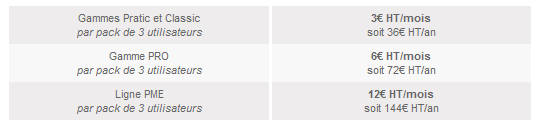
12 Le Service est inclus automatiquement dans les prestations des Packs de Services : en PRIVILEGE (ou Silver) : jusqu à 3 utilisateurs PREMIUM : jusqu à 6 utilisateurs Pour les Cabinets Comptables : Nous consulter Les présentes conditions particulières ne dérogent pas aux CGV et CGU des logiciels et services EBP Résiliation du contrat du fait du Client : En cas de manquement sérieux d EBP comme prestataire, le Client doit dans les meilleurs délais en informer EBP qui s engage à tout mettre en œuvre pour remédier au problème dans un délai de 48 heures. Si à l issue du délai de 48 heures, EBP n a pas résolu le problème soulevé par Client, le Client pourra résilier le contrat par lettre recommandée avec accusé de réception immédiatement et sans frais en invoquant les dispositions du présent article. Le Client peut aussi mettre fin au présent contrat de service «Reports On Line» dans les formes et délais spécifiés à l article 2 du contrat de services EBP. Le client informera directement ses utilisateurs de la cessation prochaine du service «Reports On Line». Résiliation du contrat du fait d EBP : EBP se réserve le droit de suspendre immédiatement l accès total ou partiel au service, en cas d urgence, de force majeure ou de violation grave des règles d usage. EBP pourra également résilier l accès au service, après une mise en demeure adressée au Client (par écrit électronique ou courrier traditionnel) et restée infructueuse, en cas de violation par le client de ses obligations contractuelles notamment en cas d utilisation anormale du service telle que décrite dans les conditions générales ou de cas de violation des droits d un tiers. Droit de rétractation. Compte tenu de nature du service, il ne peut pas être fait application de l article L du Code de la Consommation. Protection de la vie privée et des données personnelles. Les informations recueillies par EBP, lors de la souscription du service ou en cours de services ont un caractère obligatoire et sont indispensables à la fourniture du service. EBP assure la protection, l intégrité et la confidentialité des informations nominatives qu elle traite dans le respect de la loi «Informatique et Libertés» du 06 janvier 1978 et garantit le secret des correspondances privées. Le Client dispose d un droit d accès, de rectification et de suppression des informations le concernant directement en accédant dans son espace ou bien en écrivant a la Sté EBP. EBP se refuse à faire utilisation, à des fins commerciales ou autres, des éventuelles informations recueillies par lui. Loi applicable Le présent contrat est soumis au droit français et attribution de juridiction est faite aux tribunaux compétents du ressort du siège de la Sté EBP à Rambouillet dans les Yvelines. Version 1 Février

13 E. Conditions de vente aux particuliers Droit de rétractation Principe Conformément au code de la consommation, art. L , le consommateur dispose d'un délai de sept jours francs pour exercer son droit de rétractation sans avoir à justifier de motifs ni à payer de pénalités; seuls des frais de retour peuvent lui être imputés. "Les modalités du droit de rétractation ne sont pas prévues par la réglementation. Elles sont donc laissées à la libre appréciation du vendeur ou prestataire de services. L'acheteur n'est tenu qu'aux frais de retour, à l'exclusion de toute autre somme." Effets Lorsque le droit de rétractation est exercé, le remboursement doit être effectué au plus tard dans les trente jours suivant la date à laquelle ce droit a été exercé. (Code de la consommation, art. L ) Exceptions Le droit de rétractation ne peut pas être exercé pour les contrats suivants (Code de la consommation, art. L ): fourniture de services dont l'exécution a commencé, avec l'accord du consommateur avant la fin du délai de sept jours francs fourniture de logiciels informatiques lorsqu'ils ont été descellés par le consommateur Tarifs indiqués sur le site Tous les prix mentionnés sont des prix publics conseillés et susceptibles d'être modifiés sans préavis. v3.3 juin

14 Félicitations! Vous venez d acquérir un logiciel EBP, nous vous remercions de nous accorder votre confiance et nous vous en souhaitons bonne utilisation. Ce guide présente le logiciel EBP CRM Classic (OL Technology) et donne toutes les informations nécessaires à son installation et à sa découverte. Pour des explications sur des points ou des fonctions particulières non traités dans le guide, consultez l aide en ligne, disponible directement dans le logiciel. Celle-ci est mise à jour régulièrement et doit répondre à la totalité des questions que vous pourriez vous poser. Pour accéder à l aide en ligne, deux possibilités sont à votre disposition : La touche F1 pour une aide directe sur un écran précis Le menu? + Aide sur le module de logiciel EBP pour obtenir une aide générale composée d un Sommaire, d un Index qui affiche l ensemble des informations traitées dans l aide et d un onglet Recherche qui génère la totalité des mots utilisés dans l aide pour une recherche très approfondie. 14
15 Table des matières INSTALLATION AVANT DE COMMENCER Accès au service technique Configuration minimale conseillée COMMENT INSTALLER MON LOGICIEL? COMMENT LANCER MON LOGICIEL? COMMENT ACTIVER MON LOGICIEL? Version d évaluation Activation du logiciel Messages suite activation COMMENT CREER MON DOSSIER? La gestion des fenêtres ÉCRAN DE TRAVAIL PRISE EN MAIN ÉCRAN DE DEMARRAGE COMMENT CREER UNE PISTE? COMMENT CREER UN CONTACT? COMMENT CREER UN COMPTE? COMMENT CREER UNE FAMILLE DE COMPTES? COMMENT CREER UN COLLABORATEUR? COMMENT CREER LES ACTIVITES? Création d une activité Rappel Suivre une activité COMMENT GERER L AGENDA? COMMENT GERER LES OPPORTUNITES? Comment créer une opportunité? Comment suivre une opportunité? COMMENT GERER LES GROUPES, LES UTILISATEURS ET LES DROITS? Les groupes d utilisateurs

16 10.2. Les utilisateurs Les droits utilisateurs COMMENT SAUVEGARDER MON DOSSIER? COMMENT LIER UN DOSSIER D UNE AUTRE APPLICATION*? COMMENT IMPRIMER UNE FICHE? LES FONCTIONS AVANCEES LE TABLEAU DE BORD LA GESTION DES FAVORIS OPEN GUIDE Création d un Open Guide Fenêtre de personnalisation La fenêtre de personnalisation contient : Enregistrement de l Open Guide COMMENT CONVERTIR LES PISTES? COMMENT IMPORTER OU EXPORTER LES CONTACTS? COMMENT GERER LES FOURNISSEURS? COMMENT UTILISER LE PUBLIPOSTAGE? Publipostage par courrier ing (Publipostage par ) COMMENT GERER LES DEVIS? Créer un devis Les actions du devis COMMENT VISUALISER LES ARTICLES? COMMENT ENVOYER UN MAIL? COMMENT ENVOYER DES SMS? COMMENT ENVOYER UN PDF SIGNE? COMMENT REALISER UN IMPORT PARAMETRABLE? COMMENT REALISER UN EXPORT PARAMETRABLE? NOTES ET DOCUMENTS ASSOCIES LES ASSISTANTS DE MISE A JOUR Des pistes Des contacts
17 16.3. Des comptes Des activités ACTIONS PRATIQUES COMMUNES A TOUTES LES FICHES Duplication de fiche Archivage/Désarchivage INFORMATIONS COMPLEMENTAIRES SUR LES COMPTES La solvabilité La géolocalisation COMMENT RESTAURER MON DOSSIER? INDEX
18

19 INSTALLATION INSTALLATION 1. AVANT DE COMMENCER 1.1. Accès au service technique L'achat du logiciel en version complète donne droit à l'usage de notre service technique*. Pour y accéder, munissez-vous de votre numéro de licence puis au choix : Un standard vous accueille. Si aucun technicien n'est disponible, veuillez patienter vous êtes sur une file d'attente (0,09 /min) Exposez votre problème par [email protected] Horaires Du lundi au jeudi Le vendredi 8h00 à 19h00 8h00 à 18h00 *Ce droit à l'assistance technique dépend de la date d'achat de votre logiciel, de la version achetée et du contrat souscrit Configuration minimale conseillée La configuration minimale conseillée pour les versions monoposte et réseau jusqu à 4 postes (1) est la suivante : Processeur : P4 2 GHz ou équivalent Mémoire : 3 Go Ecran : résolution 1024x768 en 16 bits Espace disque libre : 3 Go Les systèmes d'exploitation supportés sont Windows XP SP3, Windows Vista SP1 32 bits & 64 bits, Windows 7 (32 bits & 64 bits), Windows 8 (32 bits & 64 bits). Windows XP, Vista, 7 et 8 sont des logiciels Microsoft dont vous devez faire l acquisition préalablement à l installation du logiciel. (1) Pour les configurations à partir de 5 postes, un serveur dédié est nécessaire (Processeur P4 2Ghz ou équivalent / 2 Go de RAM au minimum, dédiés à l utilisation de SQL Serveur). Contactez notre réseau de revendeur. 19
20 Comment installer mon logiciel? 2. COMMENT INSTALLER MON LOGICIEL? Attention Avant de lancer l installation du logiciel, fermez toutes les applications en cours d exécution. 1. Placez le support d installation de votre logiciel dans le lecteur de l ordinateur. L écran d accueil s affiche automatiquement. Dans le cas contraire, exécutez la commande : X:\Install.exe où X est la lettre représentant l unité de votre lecteur de CD-Rom. Cliquez sur OK. 2. L écran d accueil apparaît. Cliquez sur le bouton Produits pour accéder à la présentation et à l installation d EBP CRM Classic (OL Technology). 3. Sélectionnez l installation du logiciel. 4. L assistant d installation du logiciel apparaît. 5. Dans un premier temps, l installation va rechercher les prérequis nécessaires au fonctionnement du logiciel. S ils n existent pas, l installation de chacun sera automatiquement lancée. 6. Suivez les étapes une à une, le contrat de licence que vous devez obligatoirement lire s affiche. L installation et l utilisation du logiciel dépendent de son acceptation. 7. Cliquez sur J accepte les termes du contrat de licence pour accepter la convention d utilisation de ce produit, autrement, l installation ne pourra pas se poursuivre. Cliquez sur Suivant pour passer à l étape suivante. 8. Cliquez directement sur le type d installation que vous souhaitez. Nous vous conseillons, pour une première installation de choisir le bouton Installation Complète. 9. Éventuellement, pour définir des répertoires particuliers, cliquez sur Installation Personnalisée. 10. Le répertoire d installation par défaut est C:\Program Files\EBP\ «Nom du module». Sous Vista : C:\Programmes\ Pour éventuellement modifier ce répertoire, cliquez sur le bouton Parcourir. 11. Ensuite, cliquez sur Installer pour lancer la copie des fichiers sur votre disque. 12. En fin d installation, vous devez cliquer sur le bouton Terminer pour fermer l assistant. 3. COMMENT LANCER MON LOGICIEL? Suite à l installation du produit, un icône est créé sur le bureau. Vous pouvez directement lancer le produit en cliquant dessus. Le logiciel peut également être lancé par Démarrer + Programmes + EBP + «Nom du module». Il est possible de lancer simultanément 5 instances (dossiers) pour une même session Windows. En revanche, un même dossier ne peut être ouvert plusieurs fois. 20

21 INSTALLATION 4. COMMENT ACTIVER MON LOGICIEL? 4.1. Version d évaluation Tant que le code d'activation n a pas été saisi, le logiciel reste en version d'évaluation. Cela signifie que pendant 40 jours, le logiciel est en version limitée en nombre de données : 20 contacts, 20 comptes, 20 activités, 20 opportunités et les impressions porteront la mention "Démonstration". Au delà, vous devrez saisir votre code d'activation pour utiliser le logiciel. Remarque Le logiciel contient un dossier Démonstration, qui vous permet de découvrir l ensemble des fonctionnalités du logiciel. De ce fait, nous vous conseillons vivement de l ouvrir afin de vous familiariser avec le logiciel avant de créer votre propre dossier Activation du logiciel Comment obtenir mon code d activation? Vous venez de faire l acquisition d un logiciel EBP. Pour pouvoir utiliser toutes les fonctions du logiciel, vous devez utiliser un code d activation qui est fourni par EBP. Cliquez sur l'option Activer votre logiciel du menu? Vous avez plusieurs possibilités pour activer le logiciel : Activer par Internet : L activation sera automatique par Internet via un assistant. Vous devez avoir en votre possession votre n de licence et Clé web fournis par EBP. Activer Manuellement : La procédure d activation est à effectuer via le logiciel. Vous devez avoir préalablement communiqué votre clé PC par courrier, téléphone ou à cotre conseiller EBP Activation par internet Au lancement du logiciel, l'écran d'introduction s'affiche. Choisissez l'option Activer votre logiciel du menu?. La fenêtre Activation s'ouvre, cliquez sur l option Activer par internet. L activation du logiciel se faisant via le site Internet EBP, la connexion à notre site Web se réalisera automatiquement depuis le logiciel si votre ordinateur dispose d Internet. Muni de votre n de licence et Clé web, laissez-vous guider par les instructions à l écran pour activer automatiquement votre logiciel. Si vous ne disposez pas d'internet sur votre ordinateur, un message d information s affichera automatiquement vous expliquant la procédure à suivre pour activer votre logiciel. 21
22 Comment activer mon logiciel? Activation manuelle Au lancement du logiciel, l'écran d'introduction s'affiche. Choisissez l'option Activer votre logiciel du menu?. La fenêtre Activation s'ouvre, cliquez sur le bouton Activer Manuellement. Vous avez alors accès aux zones suivantes : Clé PC Elle est renseignée automatiquement et est indispensable pour l'activation de votre logiciel. Nom de l entreprise Vous devez impérativement saisir le même nom que vous nous avez communiqué sur votre courrier en respectant la même syntaxe (points, majuscules ou minuscules). Numéro de licence Vous devez impérativement saisir ici le numéro de licence indiqué sur le courrier "Licence d Utilisation" joint à la boîte du logiciel. Clé WEB Vous devez impérativement saisir la clé WEB. Elle vous sera demandée pour accéder à l'espace clients sur le site et vous permettra, entre autres, de consulter les dernières nouveautés, de télécharger les mises à jour de votre logiciel. Code d activation S Vous devez saisir ici le code (composé de 4 séries de 4 caractères) sans espace ni point, qu EBP vous a communiqué. Validez ensuite en cliquant sur le bouton Activer votre logiciel Messages suite activation Suite à l activation, un message vous avertit du résultat de l activation. Si le code d activation a été correctement saisi, un message de Félicitation vous indique : La version du logiciel correspondant à ce code, Le nombre de postes, Le nombre de dossiers, Le lot de fonctions limitées dans le temps (SDK) : Ces fonctionnalités correspondent à la possibilité de réaliser des traitements sur les données de votre dossier par ligne de commande sans ouvrir le logiciel (comme des imports, impressions ). La date d expiration du lot de fonctions limitées dans le temps. Cette date est liée à votre contrat de service. Lorsque vous n avez plus de contrat de service et que vous exécutez une ligne de commande, un message vous avertit que votre activation ne vous permet pas/plus d avoir accès à la fonction. Si vous êtes dans ce cas, nous vous conseillons de contacter votre revendeur ou le Service Clients EBP au A la validation du message de félicitation, vous pouvez créer ou ouvrir votre dossier. Si le code saisi n'est pas valide, vous avez le message suivant : le code saisi est incorrect. Il contient également le nombre de jours restant pour évaluer le logiciel ainsi que les informations pour obtenir un code valide. Vous pouvez ressaisir votre code en passant par le menu? - Activer votre logiciel. 22
23 INSTALLATION A tout moment, vous pouvez vérifier les éléments concernant l'activation de votre logiciel en passant par le menu? - A propos. Remarque Par mesure de sécurité et une fois validé, votre code d activation ne sera plus visible. 5. COMMENT CREER MON DOSSIER? Pour créer un dossier, cliquez sur «Créer un nouveau dossier» depuis l écran d accueil ou en passant par le menu Fichier - Nouveau. L assistant de création s ouvre. Entre chaque étape, utilisez les boutons Suivant et Précédent pour respectivement avancer et reculer dans la création du dossier. Vous devez ensuite renseigner le nom de la base, les coordonnées et informations de votre société. Cliquez sur Lancer pour réaliser la création de la base. Après la création de votre dossier, nous vous conseillons d'ouvrir la fenêtre des Options du menu Outils, puis de sélectionner les chemins souhaités pour la sauvegarde de vos données et choisir les apparences afin de personnaliser l interface utilisateur. La fenêtre des options se compose en deux parties : une arborescence sur la partie gauche pour chaque partie des options, et sur la partie droite, les options correspondantes à saisir. Toutes ces étapes sont détaillées dans l aide en ligne, accessible par la touche F1 depuis chaque écran de l assistant La gestion des fenêtres Il existe principalement deux types de fenêtres dans le logiciel : les listes (fenêtres principales de navigation) ou les fiches. Vous pouvez créer vos propres paramétrages de colonnes (vues), filtres et tris dans les listes. Les propriétés de chacune de ces fenêtres sont détaillées dans l aide en ligne, dans la partie Informations générales ou dans le détail des fonctionnalités ou bien en utilisant la touche F1 sur chaque fenêtre. 23
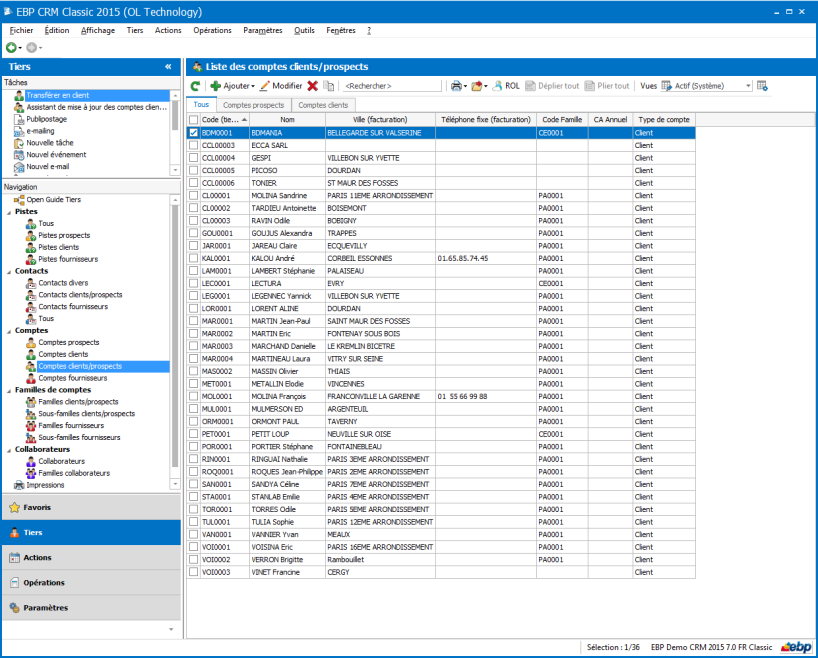
24 Écran de travail 6. ÉCRAN DE TRAVAIL Quelque soit l endroit dans lequel vous vous trouvez dans le logiciel, votre écran de travail se présente de la même manière que la capture ci-dessous. Cela vous permet de vous orienter facilement et d accéder rapidement aux fonctionnalités voulues Menus : les menus vous permettent d accéder à toutes les fonctionnalités du logiciel. 2 - Barre de navigation : la barre de navigation vous donne un accès rapide aux menus les plus courants du logiciel. 3 - Actions contextuelles de la barre de navigation : les actions contextuelles représentent les opérations que vous pouvez mener sur le menu ouvert. Exemple : lorsque la liste des Contacts est affichée, dans la zone des actions contextuelles, vous pouvez afficher le compte lié au contact, créer un compte pour le contact sélectionné, faire du publipostage courrier et des ings, archiver des fiches contacts. 4 - Barre de statut : la barre de statut vous donne le nombre d entrées et de sélections dans la liste et affiche le nom du dossier ouvert. Le logo EBP vous permet d accéder directement au site Internet 24
25 PRISE EN MAIN PRISE EN MAIN Le logiciel EBP CRM Classic (OL Technology) vous permet d assurer une traçabilité maximale de tous vos échanges commerciaux (activités et opportunités) avec vos comptes prospects ou clients, et d avoir un suivi personnalisé et de qualité afin de mieux les fidéliser. Du prospect non qualifié (piste) au client (compte) en passant par la connaissance des différents interlocuteurs (contacts), EBP CRM Classic (OL Technology) vous permet de tracer toutes les étapes du suivi commercial. Qu il s agisse d un appel téléphonique, d une offre de prix envoyée par ou encore d une visite externe par l un de vos représentants, toutes ces différentes actions sont soigneusement reprises au sein même de ce logiciel. Dans les parties suivantes, nous allons vous faire découvrir les principales fonctionnalités du produit, en détaillant comment créer vos principales données, et en vous guidant dans le suivi de vos actions commerciales. 25
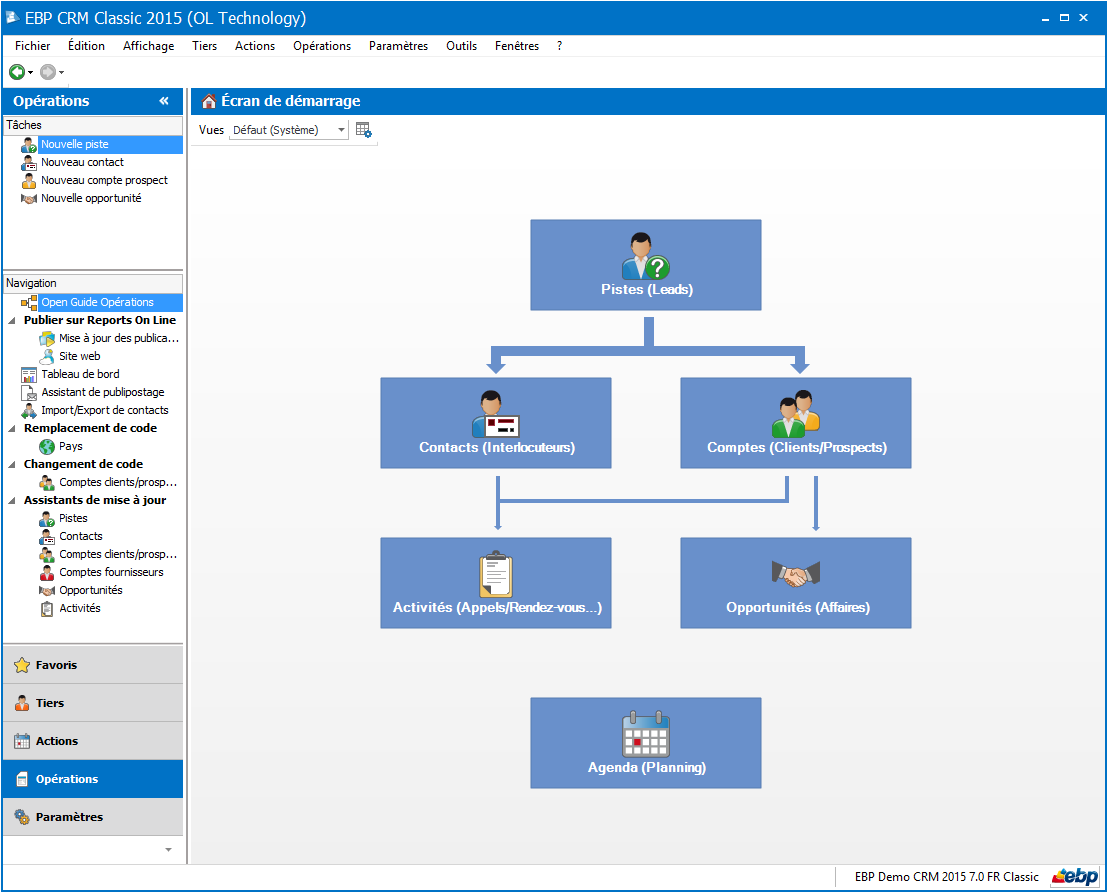
26 Écran de démarrage 1. ÉCRAN DE DEMARRAGE Rappel : Nous vous conseillons de paramétrer votre résolution écran en 1024*768 minimum. L écran d accueil vous permet d accéder facilement aux principales fonctionnalités de votre logiciel : Pistes (Leads) : ce sont des suspects dans leur premier état. Il s agit de pistes commerciales et par conséquence de clients potentiels. Elles peuvent provenir de diverses origines : formulaire contact de votre site Internet, campagnes marketing Contacts (Interlocuteurs) : ce sont des interlocuteurs. Ils peuvent être issus de la conversion d une piste qui a été qualifiée. Comptes (Clients/Prospects) : ce sont des clients, prospects, partenaires, concurrents, 26
27 PRISE EN MAIN Activités (Appel/Rendez-vous.) : elles représentent les actions commerciales (ou suivi commercial) effectuées auprès des pistes, contacts et/ou comptes (appelés aussi Tiers) et vous permettent d historiser les échanges que vous pouvez avoir avec eux. Opportunités (Affaires) : elles représentent les affaires (ventes) potentielles que vous pensez conclure avec vos comptes. Agenda (Planning) : il reprend toutes les activités par date et par collaborateur. Il vous permet d avoir une vue d ensemble des actions à venir. Vous pouvez accéder à tout moment à l écran d accueil depuis le menu Affichage Écran de démarrage. 2. COMMENT CREER UNE PISTE? Vous trouverez la définition de la piste page 26, dans la présentation de l écran de démarrage (Affichage Écran de démarrage). Pour créer une nouvelle piste, vous devez cliquer sur l icône Pistes (Leads) de l écran d accueil ou accéder à la liste des tiers par le menu Tiers - Pistes - Pistes. Ensuite, utilisez la touche [Inser] ou le bouton Ajouter. Une nouvelle fiche Piste s ouvre. Remplissez alors les informations que vous avez sur la piste puis enregistrez la fiche. Vous avez également la possibilité d importer vos pistes, pour cela reportez-vous à la page 43 de ce guide. L'onglet Activités vous permet de consulter la liste des activités menées sur cette piste. Vous pourrez également en ajouter. Remarque Une fiche piste doit obligatoirement contenir un nom de contact, un nom de société, une adresse ou un numéro de téléphone pour pouvoir être enregistrée. Consultez l aide en ligne (F1) pour de plus amples renseignements sur les pistes. 27
28 Comment créer un contact? 3. COMMENT CREER UN CONTACT? Vous trouverez la définition du contact page 26, dans la présentation de l écran de démarrage (Affichage Écran de démarrage). Pour créer un contact, vous devez cliquer sur l icône Contacts (Interlocuteurs) de l écran d accueil ou accéder à la liste des tiers par le menu Tiers - Contacts - Contacts divers ou Contacts Clients/Prospects. Ensuite, utilisez la touche [Inser] ou le bouton Ajouter. Une nouvelle fiche Contact s ouvre. Remplissez alors les informations liées au contact puis enregistrez la fiche. L'onglet Activités vous permet de consulter la liste des activités menées sur ce contact. Vous pourrez également en ajouter. L onglet Opportunités vous permet de consulter la liste des opportunités liées au contact. Dès qu un contact sera rattaché à un compte, vous pourrez ajouter de nouvelles opportunités depuis cet onglet. Remarque Pour enregistrer une fiche contact, vous devez renseigner le champ «Nom». Consultez l aide en ligne (F1) pour de plus amples renseignements sur les contacts. 4. COMMENT CREER UN COMPTE? Vous trouverez la définition du compte page 26, dans la présentation de l écran de démarrage (Affichage Écran de démarrage). Pour créer un compte, vous devez cliquer sur l icône Comptes (Clients/Prospects) de l écran d accueil ou accéder à la liste des tiers par le menu Tiers - Comptes - Comptes. Ensuite, utilisez la touche [Inser] ou le bouton Ajouter. Une nouvelle fiche Compte s ouvre. Remplissez alors les informations liées au compte puis enregistrez la fiche. L'onglet Activités vous permet de consulter la liste des activités menées sur ce compte. Vous pourrez également en ajouter. L onglet Opportunités vous permet de consulter la liste des opportunités liées au compte. Vous pourrez également en ajouter depuis cet onglet. 28
29 PRISE EN MAIN L onglet Liste de contacts vous permet d accéder directement à tous les contacts rattachés au compte. Depuis cet onglet, vous pouvez également en créer de nouveaux ainsi que d en afficher. Remarque Pour enregistrer une fiche compte, vous devez renseigner les champs «Nom» et «Code». Consultez l aide en ligne (F1) pour de plus amples renseignements sur les comptes. 5. COMMENT CREER UNE FAMILLE DE COMPTES? Les familles de comptes servent à grouper les comptes de façon à pouvoir par exemple les traiter en nombre. Pour créer une famille de comptes, vous devez accéder à la liste des tiers par le menu Tiers - Familles de comptes Famille clients/prospects. Ensuite, utilisez la touche [Inser] ou le bouton Ajouter. Une nouvelle fiche Famille de compte s ouvre. Remplissez alors le nom de la famille et son code. 6. COMMENT CREER UN COLLABORATEUR? Les collaborateurs sont les différents membres de votre entreprise. Votre logiciel permet de gérer un nombre illimité de collaborateurs auxquels peuvent être associés des tiers, des activités, des opportunités et un planning (agenda). Pour créer un collaborateur, vous devez accéder à la liste des tiers par le menu Tiers - Collaborateurs - Collaborateurs. Ensuite, utilisez la touche [Inser] ou le bouton Ajouter. Une nouvelle fiche Compte s ouvre. Remplissez alors les informations liées au collaborateur puis enregistrez la fiche. Remarque Pour enregistrer une fiche collaborateur, vous devez renseigner les champs «Nom» et «Code». 29
30 Comment créer les activités? 7. COMMENT CREER LES ACTIVITES? Vous trouverez la définition de l activité page 26, dans la présentation de l écran de démarrage (Affichage Écran de démarrage) Création d une activité Pour créer une activité, vous devez cliquer sur l icône Activités (Appels/Rendez-vous ) de l écran d accueil ou accéder à la liste des actions par le menu Actions - Activités. Ensuite, utilisez la touche [Inser] ou le bouton Ajouter, sélectionnez le type d activité que vous souhaitez créer parmi tâches, événements, s, appels, fax et courriers. Une nouvelle fiche Activité s ouvre. Choisissez un sous-type d activité et remplissez les informations liées à l activité puis enregistrez la fiche Rappel Sur chaque fiche activité, vous trouverez une option à cocher Rappel. Une fois cochée, cela vous permet de programmer une alerte sur l activité sélectionnée. Une fenêtre de rappel s affichera alors à l écran à la date et heure choisies pour vous avertir de la prochaine échéance de l activité. Lorsque la fenêtre de rappel s ouvre, vous avez la possibilité d annuler ou de reporter (bouton Répéter) les alertes mais également d ouvrir les fiches activités correspondantes. Remarque Vous pouvez à tout moment faire apparaître la fenêtre des rappels depuis le menu Affichage - Afficher les rappels Suivre une activité Pour suivre une activité, ouvrez la fiche correspondante, le champ Statut vous permet de préciser où en est votre activité, si elle est en cours, terminée Vous pouvez également lui attribuer une priorité. Consultez l aide en ligne (F1) pour de plus amples renseignements sur les activités. 30
31 PRISE EN MAIN 8. COMMENT GERER L AGENDA? L Agenda reprend toutes les activités par date et par collaborateur. Il vous permet d avoir une vue d ensemble des opérations à venir et ainsi de pouvoir les suivre parfaitement. L agenda vous permet également d organiser votre emploi du temps. Pour accéder à l agenda, cliquez sur l icône Agenda (Planning) de l écran d accueil ou passez par le menu Actions - Agenda. Vous pouvez personnaliser l affichage du planning : En choisissant la vue par jour, semaine, semaine de travail, mois ou chronologique (en paramétrant l échelle temps depuis le menu contextuel). En affichant un ou plusieurs collaborateur(s) en sélectionnant l option Grouper par Collaborateur et choisir la liste des collaborateurs à afficher. En filtrant la liste des tâches à afficher. Vous pouvez également créer des activités directement depuis l agenda. Pour ce faire, vous avez plusieurs possibilités : Ajoutez un événement en sélectionnant un créneau horaire, puis par le menu contextuel, sélectionnez l option rendez-vous ou événement à la journée. Renseignez les différentes zones puis enregistrez la fiche. L événement apparaît sur le créneau horaire sélectionné. Ajouter une activité en sélectionnant un créneau horaire, puis dans la liste des tâches, cliquez sur le bouton Ajouter, et sélectionnez le type de tâche à ajouter. 9. COMMENT GERER LES OPPORTUNITES? Vous trouverez la définition de l opportunité page 26, dans la présentation de l écran de démarrage (Affichage Écran de démarrage) Comment créer une opportunité? Pour créer une opportunité, vous devez cliquer sur l icône Opportunités (Affaires) de l écran d accueil ou accéder à la liste des actions par le menu Actions Affaires Opportunités de ventes. Ensuite, utilisez la touche [Inser] ou le bouton Ajouter. Une nouvelle fiche opportunité s ouvre, remplissez les informations souhaitées puis enregistrez. Remarque Pour enregistrer une opportunité, vous devez renseigner le champ «Nom». 31
32 Comment gérer les groupes, les utilisateurs et les droits? 9.2. Comment suivre une opportunité? Les champs Étape en cours, Motif de clôture et % Probabilité vous permettent de suivre vos opportunités de la détection (prospection) à l aboutissement (vente ou échec) en précisant le motif. Ainsi, dès lors que vous décelez une opportunité, vous pouvez la notifier en phase de prospection (10%) ; lorsque vous aurez obtenu des informations complémentaires, l opportunité passera en phase de qualification (20%). Vous ferez par la suite l analyse des besoins (40%) de votre client/prospect, ce qui vous amènera à l élaboration d une proposition commerciale à l aide d un devis (60%). Suite à cette proposition, vous pourrez apporter certaines corrections (80%) qui vous permettront de finaliser votre affaire soit par un échec (perdue - 0%) soit par une réussite (gagnée 100%). Chaque opportunité étant suivie de la même façon, vous retrouverez toutes les statistiques de suivi de vos affaires dans le Tableau de bord (page 39). De la sorte, le suivi de vos affaires devient totalement transparent et vous savez à tout moment où vous en êtes dans votre activité commerciale. Vous pourrez également indiquer le montant estimé de votre opportunité et le montant réalisé lorsqu elle aura aboutie. Grâce au pourcentage de probabilité le montant estimé pondéré pourra être calculé. L'onglet Activités vous permet de consulter la liste des activités menées sur cette opportunité. Vous pourrez également en ajouter. L onglet Devis vous permet de consulter les devis associés à l opportunité (cette fonctionnalité est disponible si le dossier est lié avec une Gestion Commerciale, et que l application de Gestion Commerciale est installée et activée sur le même poste). Consultez l aide en ligne (F1) pour de plus amples renseignements sur les opportunités. 10. COMMENT GERER LES GROUPES, LES UTILISATEURS ET LES DROITS? Cette option est disponible uniquement en version réseau. Vous pouvez gérer les utilisateurs et les groupes d utilisateurs depuis le menu Paramètres Utilisateurs. Vous pouvez créer des utilisateurs, attachés ou non un groupe à chacun et définir une gestion de droits pour chaque utilisateur ou groupe d utilisateurs. Ainsi lors de l'ouverture du dossier, vous vous connecterez avec un nom d'utilisateur et son mot de passe. Pour plus de détail sur la gestion des droits sur une fiche groupe d utilisateurs, fiche utilisateur, reportez- vous à l aide en ligne (F1). 32
33 PRISE EN MAIN Les groupes d utilisateurs Les groupes d'utilisateurs permettent de faciliter la saisie de la gestion des droits. Vous pouvez imaginer qu'un groupe corresponde à un service dans l'entreprise, qui a tels ou tels droits... Pour définir un groupe utilisateur, vous devez saisir un code et un nom. À partir de la fiche groupe utilisateur, vous pouvez affecter un ou plusieurs utilisateurs. Les droits du groupe seront automatiquement affectés à cet utilisateur. Les droits que vous définissez pour un groupe d'utilisateurs prévalent sur les droits définis pour un utilisateur Remarque L'utilisateur ADM ne peut être affecté à un groupe, car il a tous les droits par défaut Les utilisateurs Pour définir un utilisateur, vous devez saisir un code, un nom et lui affecter éventuellement un mot de passe ainsi que la confirmation du mot de passe. L'utilisateur connecté apparait dans la barre d'état (statut). Un clic sur cet utilisateur permet de changer d'utilisateur. Vous avez également la possibilité d associer un utilisateur du domaine à un utilisateur de la gestion commerciale en sélectionnant l option «Utiliser l Active Directory pour authentifier l utilisateur». Ainsi, à l ouverture du dossier, le code utilisateur et le mot de passe ne sont pas demandés sous réserve s être connecté avec le même utilisateur de la session Windows. Remarque Vous pouvez «Bloquer» un utilisateur, il ne pourra plus se connecter à la base que ce soit en CRM, Gestion Commerciale ou en Comptabilité (en cas de dossiers liés). Vous avez également la possibilité d «interdire la connexion» de l utilisateur uniquement sur un module CRM, Gestion commerciale ou Compta (en cas de dossiers liés). À partir de la fiche utilisateur, vous pouvez affecter un groupe d utilisateurs. Si vous sélectionnez un groupe sur une fiche utilisateur, les droits de l'utilisateur correspondront par défaut à ceux du groupe. Vous pouvez les modifier en autorisant ou pas le droit. Pour chaque utilisateur, vous pouvez définir une gestion des droits. A la création d'une fiche, tous les droits sont autorisés par défaut. 33
34 Comment sauvegarder mon dossier? Les droits utilisateurs Les droits utilisateurs peuvent être affectés à un groupe d'utilisateurs ou un utilisateur particulier. Des droits peuvent être autorisés sur les menus principaux de chaque module. Il existe trois types de droit : Visualisation et Modification Exécution Création, Visualisation, Modification, Suppression, Impression Pour le dernier type, la "duplication d une fiche" découle du droit "Création". Le droit "Impression" concerne l impression de la liste/fiche à partir de la liste-page 11. COMMENT SAUVEGARDER MON DOSSIER? Il est très important d effectuer régulièrement une sauvegarde des données de votre logiciel afin de ne pas perdre votre travail en cas de problème. Remarque La sauvegarde est le seul moyen de pouvoir retrouver votre travail si votre base a été malencontreusement supprimée ou endommagée. Nous vous conseillons donc d effectuer une sauvegarde quotidienne de vos données (de préférence en fin de journée) sur votre disque dur et/ou sur un disque amovible. Puis une sauvegarde hebdomadaire sur un CD-ROM que vous conserverez dans un autre lieu que celui où se trouve votre ordinateur. De cette façon, même en cas de vol, d incendie il vous restera toujours une sauvegarde vous permettant de récupérer vos données. Par le menu Outils - Sauvegarde, vous accédez à l'assistant de sauvegarde qui vous permet de sélectionner les options de sauvegardes et de lancer la procédure. Chaque étape est détaillée dans l aide en ligne (F1). 34
35 PRISE EN MAIN 12. COMMENT LIER UN DOSSIER D UNE AUTRE APPLICATION*? À partir du menu Paramètres - Société, vous pouvez lier un dossier d une autre application*, consulter et modifier les dossiers liés par application. Vous pouvez associer un dossier en sélectionnant le bouton Lier de nouveaux dossiers pour d'autres applications. Suite à la sélection de ce bouton, une fenêtre de sélection de dossiers pour chaque application s'affiche. Les applications proposées sont celles qui peuvent être liées entre-elles. Si vous souhaitez supprimer la liaison entre les dossiers des applications, cliquez sur le bouton supprimer la liaison. Un nouveau raccourci sera créé pour le dossier délié. * sous réserve de compatibilité entre applications 13. COMMENT IMPRIMER UNE FICHE? Le logiciel vous offre la possibilité de choisir entre plusieurs modèles d'impressions. L'impression d'une fiche ou d une liste peut être activée : Depuis le bouton Imprimer de la barre d'outils d une fiche. Ceci à condition que vous ayez déjà enregistré votre fiche. Dans la fenêtre principale de navigation, en sélectionnant une ligne de la liste affichée et en cliquant sur le bouton Imprimer. Par l un des menus de l application puis Impressions puis la catégorie souhaitée. Vous accédez alors à la page Impressions dans laquelle vous pouvez sélectionner différents critères d'impression. Consultez l aide en ligne (F1) pour de plus amples renseignements sur les impressions. 35
36
37 LES FONCTIONS AVANCÉES LES FONCTIONS AVANCEES Vous trouverez ci-dessous la description des fonctions avancées dont vous disposez dans EBP CRM Classic (OL Technology). L utilisation de ces fonctions est détaillée dans l aide en ligne, accessible par la touche F1 sur chaque écran. 1. LE TABLEAU DE BORD Le tableau de bord vous permet d avoir une vue d ensemble de votre activité. Vous y trouverez les prochaines activités à traiter, les opportunités en cours, l évolution de votre chiffre d affaires par mois Le tableau de bord se met à jour automatiquement lorsque vous enregistrez de nouvelles activités et opportunités. Pour accéder à votre tableau de bord, allez dans le menu Affichage - Afficher le tableau de bord ou depuis la barre de navigation Opérations - Afficher le tableau de bord. Votre tableau de bord est personnalisable. Consultez l aide en ligne (F1) pour de plus amples renseignements. 2. LA GESTION DES FAVORIS A partir du volet de navigation, le menu Favoris vous permet d ajouter, d organiser et de renommer comme vous le souhaitez les fonctionnalités du volet de navigation. Pour cela, il faut ajouter des entrées de la barre de navigation via un clic droit sur l entrée choisie. Par exemple, à partir de la barre de navigation du menu Actions, sur Agenda, réalisez un clic droit et cliquez sur «Ajouter au favoris». Une fois dans les favoris, il est possible d ajouter des dossiers pour organiser ses favoris (via le clic droit), de renommer les actions/dossiers, de les déplacer ou de les supprimer. Remarque Une action peut être ajoutée qu une seule fois dans les favoris. 37
38 Open Guide 3. OPEN GUIDE Vous avez la possibilité de personnaliser un Open Guide pour chaque menu Favoris, Tiers, Actions, Opérations et Paramètres Création d un Open Guide Suite à la sélection d un menu de la barre de navigation puis Démarrer une tâche, au dessus de l Open Guide, vous disposez d une barre d outils permettant de : Choisir l Open Guide à afficher : une liste déroulante contient les Open Guide système. Éditer la liste des Open Guides disponibles et créer votre Open Guide. Voir/Cacher les Open Guides des autres utilisateurs Fenêtre de personnalisation La fenêtre de personnalisation contient : Une barre de menus permettant de saisir le nom de l Open Guide, gérer les éléments et enregistrer l Open Guide. Une liste des propriétés permet de changer les propriétés du ou des éléments sélectionnés. Par exemple : la taille, la position, la forme d une flèche. Les éléments qui contiennent tous ce qui peut être mis sur un Open Guide (des formes prédéfinies (trait, flèche ), des boutons de l Open Guide d origine, des actions du volet de navigation). L Open guide en cours de personnalisation. Vous pouvez également utiliser des raccourcis clavier pour personnaliser l Open Guide Enregistrement de l Open Guide Une fois votre Open Guide réalisé vous devez l enregistrer. Pour cela, cliquez sur le bouton Fermer ou sur la «croix» en haut à droite. Un message vous demande si vous souhaitez enregistrer les modifications, répondez Oui. Consultez l aide en ligne (F1) pour de plus amples renseignements sur l Open Guide. 38
39 LES FONCTIONS AVANCÉES 4. COMMENT CONVERTIR LES PISTES? La conversion de piste sert à transformer une piste en nouveau contact et/ou compte ou même rattacher une piste à un compte existant. Pour convertir une piste depuis une fiche piste ouverte, cliquez sur le bouton Convertir du menu. Une boîte de dialogue s ouvre et il vous suffit de suivre les instructions et de choisir votre mode de conversion. Vous pouvez également convertir vos pistes en nombre. Pour ce faire, sélectionnez vos pistes à convertir depuis la liste des pistes puis cliquez sur Convertir dans le panneau des tâches de la barre de navigation. Une boîte de dialogue s ouvre et de nouveau, vous pouvez choisir votre mode de conversion. 5. COMMENT IMPORTER OU EXPORTER LES CONTACTS? Vous pouvez importer ou exporter des contacts d un fournisseur externe, pour y accéder passez par le menu Outils - Import/Export de contacts, un assistant s ouvre et il vous suffit de suivre les instructions. Au cours de cet assistant, vous pourrez choisir le fournisseur de contacts à utiliser, ainsi que le type d opération : import ou export. Vos contacts seront ainsi synchronisés avec ceux de votre autre fournisseur. Consultez l aide en ligne (F1) pour de plus amples renseignements sur l import et l export de contact. 6. COMMENT GERER LES FOURNISSEURS? Vous avez la possibilité de créer des pistes ayant le type fournisseur de renseigné, des comptes fournisseurs ainsi que des contacts associés aux comptes fournisseurs. Des opportunités d achats peuvent être créées, pour cela passez par le menu Actions Affaires Opportunités d achats. 39
40 Comment utiliser le publipostage? 7. COMMENT UTILISER LE PUBLIPOSTAGE? L option publipostage vous permet de préparer et d envoyer simplement par courrier ou mail des informations à vos clients. Ce traitement est possible en nombre depuis les listes des tiers comme individuellement depuis une fiche tiers. En fonction du type de publipostage sélectionné, une activité de type Courrier (sortant) ou E- mail (sortant) sera générée pour tous les destinataires du publipostage. Vous pouvez accéder au publipostage, depuis le menu Opérations - Assistant de publipostage, par le panneau des tâches de la barre de navigation ou directement depuis une fiche tiers ouverte en cliquant sur les boutons Publipostage par courrier et ing Publipostage par courrier Vous pouvez effectuer du publipostage courrier individuel depuis n importe quelle fiche tiers (pistes, contacts et comptes) et par lot depuis les listes des tiers. À partir d une fiche tiers, cliquez sur le bouton Publipostage par courrier, un assistant de publipostage s ouvre. Vous avez alors le choix de créer un nouveau modèle de publipostage à partir d un document vierge ou vous pouvez également utiliser un modèle existant parmi les modèles proposés dans le logiciel ou un modèle que vous avez créé. Enfin, choisissez le document de destination et cliquez sur le bouton Ok. Votre document à publiposter s affiche à l écran. À partir des listes des tiers, sélectionnez les tiers à qui vous souhaitez envoyer un courrier par publipostage. Cliquer sur la tâche Publipostage par courrier puis l opération à effectuer est ensuite la même que pour le publipostage depuis une fiche tiers expliqué ci-dessus. Remarque Le publipostage courrier nécessite au préalable l installation de Microsoft Office Word 2003 ou supérieur ing (Publipostage par ) Vous pouvez créer des ings individuels depuis n importe quelle fiche tiers (pistes, contacts et comptes) et par lot depuis les listes des tiers. À partir d une fiche tiers, cliquez sur le bouton ing, un assistant de publipostage s ouvre. Vous avez alors le choix entre créer un nouveau modèle de publipostage à partir d un document vierge et utiliser un modèle existant parmi les modèles proposés dans le logiciel ou un modèle que vous avez créé. Enfin, renseignez le sujet de l et choisissez le document de destination et cliquez sur le bouton Ok. Votre ing s affiche à l écran. À partir des listes des tiers, sélectionnez les tiers à qui vous souhaitez envoyer un ing. L assistant de publipostage s ouvre. L opération à effectuer est ensuite la même que pour la création d ing depuis une fiche tiers expliqué auparavant. 40
41 LES FONCTIONS AVANCÉES Remarque Pour utiliser l option ing, Microsoft Office Word 2003 et Microsoft Office Outlook 2003 ou supérieur doivent être installés sur votre ordinateur. Consultez l aide en ligne (F1) pour de plus amples renseignements sur le publipostage courriers, l ing et les modèles types. 8. COMMENT GERER LES DEVIS? Les devis sont disponibles à partir du menu Actions. Remarque Cette fonctionnalité est disponible si le dossier est lié avec une Gestion Commerciale, et que l application de Gestion Commerciale est installé et activée sur le même poste Créer un devis Pour créer un devis, vous devez passer par le menu Actions Affaires Devis. Ensuite, utilisez la touche [Inser] ou le bouton Ajouter. Un nouveau devis apparaît à l'écran. (Ce devis est le devis de la Gestion Commercial) 8.2. Les actions du devis Depuis le devis, vous pouvez ajouter une nouvelle opportunité ou associer une opportunité existante. Le montant du devis sera reporté dans le montant estimé de votre opportunité. 9. COMMENT VISUALISER LES ARTICLES? Les articles sont disponibles à partir du menu Actions. Remarque Cette fonctionnalité est disponible si le dossier est lié avec une Gestion Commerciale, et que l application de Gestion Commerciale est installé et activée sur le même poste. 41
42 Comment envoyer un mail? 10. COMMENT ENVOYER UN MAIL? Dès lors que l adresse mail d une piste ou d un contact est renseignée, vous pouvez lui envoyer un . Pour cela, cliquez sur le bouton qui se situe à droite de l adresse . Une fenêtre d envoi d s ouvre et vous pouvez rédiger puis envoyer votre mail. 11. COMMENT ENVOYER DES SMS? L envoi de SMS est disponible sur les fiches/listes des pistes, contacts, comptes et collaborateurs. Pour utiliser cette fonction, vous devez acquérir : Un contrat de service EBP approprié. Veuillez contacter votre Revendeur ou le Service Clients EBP au Un abonnement ou une offre d essai auprès d un fournisseur d accès SMS (tel que Eco Sms, SMS-To-B et SMS Envoi). Consultez l aide en ligne (F1) pour de plus amples renseignements sur cette fonctionnalité. 12. COMMENT ENVOYER UN PDF SIGNE? Les signatures numériques peuvent être utilisées pour authentifier des documents et aviser les destinataires de la moindre modification du document. Les certificats peuvent être fournis par une autorité de certification (facturé) ou auto-signés (gratuit). Dans la pratique, ces certificats auto-signés n'offrent pas au destinataire, une preuve de l'identité du signataire. Seul, le signataire est garant de son certificat auto-signé. Pour envoyer un PDF signé depuis votre logiciel, vous devez donc disposer d un certificat fournis par une autorité de certification (facturé), ou auto-signé (gratuit). Dans le cas où vous ne possédez pas de certificat fournis par une autorité de certification, vous avez la possibilité de : Créer un certificat Exporter puis importer le certificat afin qu il soit reconnu comme «Autorités de certification de racine de confiance». Quel que soit le type de certificat, vous devez le renseigner dans l application EBP pour qu il soit pris en compte lors de l envoi d . Remarque Un seul certificat peut être affecté à l application. 42
43 LES FONCTIONS AVANCÉES L aide en ligne, accessible par la touche F1, vous permet d avoir plus de détail sur le paramétrage à réaliser dans votre logiciel pour paramétrer et envoyer votre PDF signé. 13. COMMENT REALISER UN IMPORT PARAMETRABLE? Par le menu Outils - Imports paramétrables, vous accédez à l'assistant d'importation paramétrable de données qui vous permet de sélectionner les données à importer et de lancer la procédure d importation. Vous pouvez importer les données suivantes : Pistes clients/prospects Pistes fournisseurs Contacts Comptes clients/prospects Famille clients/prospects Comptes fournisseurs Familles fournisseurs Collaborateurs Familles collaborateur Secteurs géographiques Origine d une piste Activités : Tâches, Événements, s, Fax, Courriers, Appels Suite à la sélection du chemin où se trouve le fichier à importer sur votre disque, vous devez définir : le paramétrage de codage du fichier texte (type de séparation des champs, type de Codage du fichier...), le séparateur de champs ainsi que l'identificateur des zones de texte, les liens entre les champs de la table et les champs du fichier à importer. Après avoir visualisé un résumé des éléments à importer que vous avez sélectionné précédemment, vous devez cliquer sur Lancer pour exécuter le traitement. En fin de traitement, le nombre d'enregistrements Ajoutés, Modifiés et Non importés est affiché. Dans le cas où l'import a échoué, un message contenant les raisons de l'échec est affiché. Il est possible de visualiser le rapport d'importation en cliquant sur le bouton Afficher le détail. 43
44 Comment réaliser un export paramétrable? 14. COMMENT REALISER UN EXPORT PARAMETRABLE? Par le menu Outils - Exports paramétrables, vous accédez à l'assistant d exportation paramétrable de données qui vous permet de sélectionner les données à exporter et de lancer la procédure d exportation. Vous pouvez exporter les données suivantes : Pistes clients/prospects Pistes fournisseurs Contacts Comptes clients/prospects Famille clients/prospects Comptes fournisseurs Familles fournisseurs Collaborateurs Familles collaborateur Secteurs géographiques Origine d une piste Suite à la sélection du chemin où se trouve le fichier à exporter sur votre disque, vous devez : filtrer les données à exporter si nécessaire, exporter les champs souhaités (ou exporter tous les champs), indiquer les séparateurs de champs ainsi que l'identificateur des zones de texte. Après avoir visualisé un résumé des éléments à exporter que vous avez sélectionné précédemment, vous devez cliquer sur Lancer pour exécuter le traitement. En fin de traitement, le nombre d'enregistrements exporté est affiché. 15. NOTES ET DOCUMENTS ASSOCIES Dans chaque fiche Tiers (pistes, contacts, comptes, collaborateurs) et Actions (activités, opportunités), vous trouverez un onglet Notes et un onglet Documents associés. L onglet Notes vous permet d historiser toutes les informations complémentaires que vous souhaitez sur la fiche concernée. Il s agit d une zone de saisie libre. L onglet Documents associés vous permet de garder une trace de tous les documents concernant la fiche. Vous pouvez ainsi joindre n importe quel document à vos fiches. 44
45 LES FONCTIONS AVANCÉES 16. LES ASSISTANTS DE MISE A JOUR Des pistes L assistant de mise à jour des pistes vous permet d affecter en nombre le nom de la société, un type de piste, une origine de piste, un statut de piste l évaluation de la piste et un collaborateur. Pour modifier vos pistes par lot, sélectionnez les pistes à modifier depuis la liste des pistes puis cliquez sur le bouton Assistant de mise à jour des pistes, un assistant s ouvre et vous pouvez alors choisir les données à affecter en nombre depuis la fenêtre Mises à jour. Vous pouvez également y accéder en passant par le menu Opérations Assistants de mise à jour Pistes. Depuis l assistant, vous avez la possibilité de : Filtrer vos pistes selon des critères précis ; Renseigner la nouvelle valeur à appliquer dans le champ à modifier par lot ; Contrôler et modifier au cas par cas les différentes fiches ; Lancer la modification par lot Des contacts L assistant de mise à jour des contacts vous permet d affecter en nombre une origine du contact et un collaborateur. Pour modifier vos contacts par lot, sélectionnez les contacts à modifier depuis la liste des contacts puis cliquez sur le bouton Assistants de mise à jour des contacts, un assistant s ouvre et vous pouvez alors choisir les données à affecter en nombre depuis la fenêtre de Mises à jour. Vous pouvez également y accéder en passant par le menu Opérations Assistants de mise à jour Contacts. Depuis l assistant, vous avez la possibilité de : Filtrer vos contacts selon des critères précis ; Renseigner la nouvelle valeur à appliquer dans le champ à modifier par lot ; Contrôler et modifier au cas par cas les différentes fiches ; Lancer la modification par lot Des comptes L assistant de mise à jour des comptes vous permet d affecter en nombre une famille de compte, une origine du compte, un collaborateur, une ville de facturation,. Pour modifier vos comptes (clients/prospects ou fournisseurs) par lot, sélectionnez les comptes à modifier depuis la liste des comptes (clients/prospects ou fournisseurs) puis cliquez sur le bouton Assistants de mise à jour des Comptes (clients/prospects ou fournisseurs), un assistant s ouvre et vous pouvez alors choisir les données à affecter en nombre. 45
46 Actions pratiques communes à toutes les fiches Vous pouvez également y accéder en passant par le menu Opérations Assistants de mise à jour Comptes clients/prospect (ou Comptes fournisseurs). Depuis l assistant, vous avez la possibilité de : Filtrer vos comptes selon des critères précis ; Renseigner la nouvelle valeur à appliquer dans le champ à modifier par lot ; Contrôler et modifier au cas par cas les différentes fiches ; Lancer la modification par lot Des activités L assistant de mise à jour des activités vous permet d affecter en nombre une nouvelle Date de début, Date de fin, Heure de début, Heure de fin, repousser en nombre de jours, de mois d années la date d une activité (grâce au Mode Différence), une priorité, un statut et un collaborateur. Pour modifier vos activités par lot, sélectionnez les activités à modifier depuis la liste des activités puis cliquez sur le bouton Assistants de mise à jour des activités, un assistant s ouvre et vous pouvez alors choisir les données à affecter en nombre. Vous pouvez également y accéder en passant par le menu Opérations Assistants de mise à jour Activités. Depuis l assistant, vous avez la possibilité de : Filtrer vos comptes selon des critères précis ; Renseigner la nouvelle valeur à appliquer dans le champ à modifier par lot ; Contrôler et modifier au cas par cas les différentes fiches ; Lancer la modification par lot. 17. ACTIONS PRATIQUES COMMUNES A TOUTES LES FICHES Duplication de fiche La duplication permet de réaliser la copie exacte d une fiche. Pour pouvez réaliser une duplication de deux façon différentes : Depuis une liste, sélectionnez la (les) fiche(s) à dupliquer et cliquez sur le bouton Dupliquer du menu. La fiche dupliquée s ouvre. Il vous reste maintenant à la modifier si besoin puis à l enregistrer. Depuis une fiche ouverte, allez dans le menu Fichier puis cliquez sur Dupliquer. La fiche dupliquée s ouvre. Il vous reste maintenant à la modifier si besoin puis à l enregistrer. Remarque Lors de la duplication des fiches Tiers, les activités et opportunités ne sont pas reprises. Seules les informations de la fiche sont dupliquées. 46
47 LES FONCTIONS AVANCÉES Archivage/Désarchivage Pour toutes les fiches Tiers et Actions, vous avez la possibilité d archiver ou de désarchiver les données. Les données archivées ne sont pas supprimées mais elles n apparaissent plus dans la vue Actifs (Système), vue par défaut. Pour retrouver ces informations, sélectionnez la vues Tous (Système), toutes les fiches actives et archivées sont alors visibles. Pour archiver une fiche, deux méthodes sont possibles : Depuis une liste, sélectionnez les fiches à archiver et cliquez sur Archiver depuis la barre des tâches. Depuis une fiche ouverte, cochez la case Archivé. Pour désarchiver une fiche, procédez de la même manière sur les fiches archivées : Depuis une liste, sélectionnez les fiches à désarchiver et cliquez sur Désarchiver depuis la barre des tâches. Depuis une fiche ouverte, décochez la case Archivé. 18. INFORMATIONS COMPLEMENTAIRES SUR LES COMPTES La solvabilité Vous pouvez obtenir des informations sur l activité de vos clients et prospects (informations juridiques, coordonnées, bilans ) directement depuis la fiche compte en cliquant sur le bouton Solvabilité qui apparaît dans le menu. En cliquant sur ce bouton, vous êtes renvoyé vers différents sites Internet qui vous permettront de juger si, en fonction de leur activité, il est judicieux ou risqué de faire des affaires avec vos comptes La géolocalisation Depuis la Liste d adresses de votre fiche compte, les boutons Plan et Itinéraire vous donnent accès à plusieurs sites de géolocalisation. Ces options vous permettent d obtenir rapidement un itinéraire pour vous rendre à l adresse de votre compte ou d avoir un plan de son emplacement. 47
48 Comment restaurer mon dossier? 19. COMMENT RESTAURER MON DOSSIER? Ce traitement vous permet de récupérer les données sauvegardées sur un support externe ou sur votre disque dur. Toutes les données qui auront été saisies après que vous ayez enregistré votre sauvegarde seront effacées. Pour restaurer votre dossier, allez dans le menu Outils - Restauration, vous accédez alors à l assistant de restauration qui vous permet de sélectionner le dossier à restaurer et lancer la procédure. Il vous suffit de suivre les instructions de l assistant. Chaque étape est détaillée dans l aide en ligne (F1). 48
49 INDEX A Accès au service technique Actions Actions contextuelles Activités... 25, 26, 31 Agenda...27, 31 Archivage Articles Assistant de Mise à jour Activités Comptes Contacts Pistes B Barre de navigation Barre de statut C Clients Collaborateurs Comptes Clients Fournisseurs Comptes clients Comptes Clients Comptes prospects Configuration minimale Contacts... 25, 26, 28 Conversion Création de dossier D Désarchivage Devis Documents associés Droits utilisateurs Duplication
50 E Ecran de démarrage ÉCRAN de travail ing Envoi d' Evénements F Familles de comptes Favoris Fonctions avancées G Géolocalisation Gestion des fenêtres Groupe d'utilisateurs I Import paramétrable...43, 44 Import/Export de contacts Imprimer Installation...19, 20 Itinéraire L Lancement du logiciel Liaison de dossier M Menus N Notes O Open Guide Opportunités % Probabilité Etapes en cours Montant estimé Montant réalisé Motif de clôture Opportunités d achats Opportunités de ventes... 25, 27, 31 Options Ouverture de l'application
51 P PDF Signé Pistes... 25, 26, 27, 39 Plan Prise en main Prospects Publipostage Publipostage par courrier Publipostage par R Rappel Restaurer mon dossier S Sauvegarde SMS Solvabilité T Tableau de bord...32, 37 Tiers...27, 28 U Utilisateurs
52 Notes 52
53 Notes 53
54 Notes 54
Conditions Générales de Vente des produits et services EBP SOFTWARE DE GESTION
 Conditions Générales de Vente des produits et services EBP SOFTWARE DE GESTION A. CGVU et Contrat de licence des progiciels EBP SOFTWARE DE GESTION Article 1. Préambule En achetant un progiciel EBP SOFTWARE
CRM PRO Open Line pour Windows XP ou Vista ou 7. Guide d installation et d initiation
 CRM PRO Open Line pour Windows XP ou Vista ou 7 Guide d installation et d initiation Édité par EBP Informatique, Rue de Cutesson, BP 95 78513 Rambouillet Cedex Tél : 01 34 94 80 00, Fax : 01 34 85 62 07,
Aide Devis et Facturation Bâtiment 2014
 Aide Devis et Facturation Bâtiment 2014 Table des matières Félicitations!... 1 Conditions Générales de Vente des produits et services EBP... 2 A. CGVU et Contrat de licence des progiciels EBP... 2 Article
Auto-entrepreneur Pratic Open Line pour Windows XP ou Vista ou 7 ou 8. Guide d installation et d initiation
 Auto-entrepreneur Pratic Open Line pour Windows XP ou Vista ou 7 ou 8 Guide d installation et d initiation Edité par EBP Informatique, Rue de Cutesson, BP 95 78513 Rambouillet Cedex Tél : 01 34 94 80 00,
Auto-entrepreneur Pratic pour Windows XP ou Vista ou 7. Guide d installation et d initiation
 Auto-entrepreneur Pratic pour Windows XP ou Vista ou 7 Guide d installation et d initiation Edité par EBP Informatique, Rue de Cutesson, BP 95 78513 Rambouillet Cedex Tél : 01 34 94 80 00, Fax : 01 34
Devis et Facturation Bâtiment Classic Pour Windows XP, Vista et 7. Guide d installation et d initiation
 Devis et Facturation Bâtiment Classic Pour Windows XP, Vista et 7 Guide d installation et d initiation Edité par EBP Informatique, Rue de Cutesson, BP 95 78513 Rambouillet Cedex Tél : 01 34 94 80 00, Fax
Solutions Automobile Auto Start Auto Mécanique Auto Carrosserie
 Solutions Automobile Auto Start Auto Mécanique Auto Carrosserie Pour Windows XP, Vista, 7 et 8 Guide d installation et d initiation Edité par EBP MéCa ZA du Bel Air - 5-7 rue Barthelemy Thimonnier 78120
Compta Classic Open Line pour Windows XP ou Vista ou 7. Guide d installation et d initiation
 Compta Classic Open Line pour Windows XP ou Vista ou 7 Guide d installation et d initiation Edité par EBP Informatique, Rue de Cutesson, BP 95 78513 Rambouillet Cedex Tél : 01 34 94 80 00, Fax : 01 34
EBP CRM Classic Open Line
 EBP CRM Classic Open Line Table des matières Félicitations!... 1 Convention d'utilisation d'ebp... 3 Préambule... 3 Livraison, Suivi et Droit de rétractation ( loi Chatel du 3 janvier 2008 )... 3 Étendue
Compta & Gestion commerciale Open Line TM PRO pour Windows XP ou Vista. Guide d installation et d initiation
 Compta & Gestion commerciale Open Line TM PRO pour Windows XP ou Vista Guide d installation et d initiation Edité par EBP Informatique, Rue de Cutesson, BP 95 78513 Rambouillet Cedex Tél : 01 34 94 80
Compta & Gestion commerciale PRO Open Line pour Windows XP, Vista,7. Guide d installation et d initiation
 Compta & Gestion commerciale PRO Open Line pour Windows XP, Vista,7 Guide d installation et d initiation Edité par EBP Informatique, Rue de Cutesson, BP 95 78513 Rambouillet Cedex Tél : 01 34 94 80 00,
EBP Point de vente. Pour Windows XP et Vista. Guide d installation et d initiation
 EBP Point de vente Pour Windows XP et Vista Guide d installation et d initiation Edité par EBP Informatique, Rue de Cutesson, BP 95 78513 Rambouillet Cedex Tél : 01 34 94 80 20, Fax : 01 34 85 62 07, site
EBP Comptabilité pour XP, Vista ou 7. Guide d installation et d initiation
 EBP Comptabilité pour XP, Vista ou 7 Guide d installation et d initiation Edité par EBP Business Software sprl Avenue des Cerisiers 15 1030 Bruxelles Tél : 02/737 95 90 - Fax :02/737 95 91 - Site web :
EBP Gestion Commerciale
 EBP Gestion Commerciale Pour Windows XP, Vista et 7 Guide d installation et d initiation Edité par EBP Business Software sprl, Avenue des Cerisiers, 15 1030 Bruxelles Tél : 02 737 95 90 - Fax : 02 737
MENU FEDERATEUR. Version Cabinet - Notice d installation et de mise à jour
 MENU FEDERATEUR Version Cabinet - Notice d installation et de mise à jour! installation A consulter impérativement avant et durant toute ou mise à jour des logiciels EIC. 12/06/2015 EIC Tous droits réservés
CONDITIONS D UTILISATION VERSION NOMADE
 CONDITIONS D UTILISATION VERSION NOMADE Les Editions Francis Lefebvre déclarent détenir sur le produit et sa documentation technique la totalité des droits prévus par le Code de la propriété intellectuelle
CONDITIONS GENERALES YOUSIGN v1.4 A - CONDITIONS APPLICABLES A TOUTES LES PRESTATIONS YOUSIGN
 CONDITIONS GENERALES YOUSIGN v1.4 A - CONDITIONS APPLICABLES A TOUTES LES PRESTATIONS YOUSIGN Article 1. Définitions Les mots écrits en gras dans le présent article (et repris dans le corps du texte avec
CONDITIONS GENERALES DE VENTE DE LA LICENCE SERVEUR
 CONDITIONS GENERALES DE VENTE DE LA LICENCE SERVEUR Article 1. Objet Du Contrat : La société CapiTechnic a pour activité l ingénierie en méthodes et maintenance et plus particulièrement la location d un
Compta & Devis-Factures Pratic Open line pour Windows XP ou Vista ou 7. Guide d installation et d initiation
 Compta & Devis-Factures Pratic Open line pour Windows XP ou Vista ou 7 Guide d installation et d initiation Edité par EBP Informatique, Rue de Cutesson, BP 95 78513 Rambouillet Cedex Tél : 01 34 94 80
CONDITIONS GENERALES DE VENTE DI&MARK-EMAILING
 CONDITIONS GENERALES DE VENTE DI&MARK-EMAILING VERSION en date du 18 mars 2007 Dispositions générales Di&mark-Emailing est une solution logicielle de Gestion d emailing commercialisée par Di&mark, société
Conditions générales de vente OPHOS SYSTEM Hébergement Mutualisé version 1.1 11 janvier 2007
 Conditions générales de vente OPHOS SYSTEM Hébergement Mutualisé version 1.1 11 janvier 2007 CGV «exclusivement» pour nos offres et services d hébergements mutualisés. Ophos System société à responsabilité
Conditions Générales Service d Accompagnement personnalisé
 Conditions Générales Service d Accompagnement personnalisé ARTICLE 1. DÉFINITIONS GÉNÉRALES Dans les présentes Conditions Générales, on entend par : - «Ordinateur» : l'ordinateur individuel, équipé d'un
BON DE COMMANDE CONTRAT D ASSISTANCE PREMIUM LIGNE 100 CONTRAT D ASSISTANCE EXCELLENCE LIGNE 500 ET 1000
 BON DE COMMANDE CONTRAT D ASSISTANCE PREMIUM LIGNE 100 CONTRAT D ASSISTANCE EXCELLENCE LIGNE 500 ET 1000 BON DE COMMANDE CONTRAT D ASSISTANCE PREMIUM LIGNE 100 CONTRAT D ASSISTANCE EXCELLENCE LIGNE 500
Devis et Facturation Classic Open Line pour Windows XP ou Vista ou 7. Guide d installation et d initiation
 Devis et Facturation Classic Open Line pour Windows XP ou Vista ou 7 Guide d installation et d initiation Edité par EBP Informatique, Rue de Cutesson, BP 95 78513 Rambouillet Cedex Tél : 01 34 94 80 00,
4 rue Alfred Kastler 19, rue du Daguenet 44307 NANTES 49100 Angers
 ENTRE ECOLE DES MINES DE NANTES ET OPENPORTAL SOFTWARE 4 rue Alfred Kastler 19, rue du Daguenet 44307 NANTES 49100 Angers Contrat de maintenance des services de Mises à jour et Support des logiciels de
EBP Coiffure & Esthétique
 EBP Coiffure & Esthétique Pour Windows XP, Vista et Seven Guide d installation et d initiation Edité par EBP Informatique, Rue de Cutesson, BP 95 78513 Rambouillet Cedex Tél : 01 34 94 80 20, Fax : 01
EBP Gestion Commerciale
 EBP Gestion Commerciale Pour Windows XP et Vista Guide d installation et d initiation Edité par EBP Informatique, Rue de Cutesson, BP 95 78513 Rambouillet Cedex Tél : 01 34 94 80 20, Fax : 01 34 85 62
CONDITIONS GENERALES D UTILISATION DU SERVICE DE BANQUE EN LIGNE
 CONDITIONS GENERALES D UTILISATION DU SERVICE DE BANQUE EN LIGNE https://banque.edmond-de-rothschild.fr 1. OBJET Edmond de Rothschild (France), société anonyme au capital de 83.075.820 euros, dont le siège
Conditions Générales de Vente (CGV) de Mon Expert Informatique
 Conditions Générales de Vente (CGV) de Mon Expert Informatique Article 1. Définitions 1.01 «Mon Expert Informatique» est une marque déposée de RGI SOLUTIONS, société à responsabilité limitée au capital
Accès Gratuit - Conditions Générales d'utilisation
 Accès Gratuit - Conditions Générales d'utilisation Dernière mise à jour: [23/07/2003] Préambule Le service FREE est un service offert par la société FREE, société anonyme inscrite au RCS sous le numéro
Mon Budget Perso. Pour Windows XP, Vista et 7. Guide d installation et d initiation
 Mon Budget Perso Pour Windows XP, Vista et 7 Guide d installation et d initiation Edité par EBP Informatique, Rue de Cutesson, BP 95 78513 Rambouillet Cedex Tél : 01 34 94 80 00, Fax : 01 34 85 62 07,
CONDITIONS GENERALES D'UTILISATION DU LOGICIEL SYNCHRONISATION ET PARTAGEUBIKUBE / B CLOUD
 o CONDITIONS GENERALES D'UTILISATION DU LOGICIEL SYNCHRONISATION ET PARTAGEUBIKUBE / B CLOUD Conditions Générales de Vente et d Utilisation du Service B CLOUD Les présents termes et conditions sont conclus
CONDITIONS GENERALES DE VENTE ET D UTILISATION RELATIVES A L UTILISATION D AUTOBIZ-DIRECT
 CONDITIONS GENERALES DE VENTE ET D UTILISATION RELATIVES A L UTILISATION D AUTOBIZ-DIRECT Éditeur Autobiz-Direct est édité par : Shakazoola (France) S.A. au capital de 296 000 RCS Nanterre 440 238 772
Aide EBP Devis et Facturation Classic 2010
 Aide EBP Devis et Facturation Classic 2010 Table des matières Félicitations!... 1 Convention d'utilisation d'ebp... 3 Préambule... 3 Livraison, Suivi et Droit de rétractation ( loi Chatel du 3 janvier
Aide Devis et Facturation Batiment Classic 2010
 Aide Devis et Facturation Batiment Classic 2010 Table des matières Félicitations!... 1 Convention d'utilisation d'ebp... 3 Préambule... 3 Livraison, Suivi et Droit de rétractation ( loi Chatel du 3 janvier
Conditions générales d utilisation de l option sauvegarde en ligne
 Conditions générales d utilisation de l option sauvegarde en ligne ARTICLE 1. DÉFINITIONS Les parties conviennent d entendre sous les termes suivants : - Client : titulaire du compte principal Internet
Cegid OPEN SECURITE PREMIUM
 Cegid OPEN SECURITE PREMIUM Livret Services Ref_N08_0001 ARTICLE 1 DEFINITIONS Les termes définis ci après ont la signification suivante au singulier comme au pluriel: Demande : désigne un incident reproductible
Conditions Générales d Utilisation
 Conditions Générales d Utilisation Les présentes Conditions Générales d'utilisation de MaGED (ci-après désignées les "Conditions Générales"), ont pour objet de définir les relations contractuelles entre
Conditions Générales d Utilisation des logiciels d'ontologos CORP.
 Conditions Générales d Utilisation des logiciels d'ontologos CORP. L utilisation par le Client des logiciels entraîne nécessairement son acceptation des présentes conditions. Ontologos corp. se réserve
CONDITIONS PARTICULIERES SOLUTIONS CLOUD. API : Interface de programmation pouvant être utilisé par le Client pour interagir avec ses Services.
 CONDITIONS PARTICULIERES SOLUTIONS CLOUD VERSION GAMMA Dernière version en date du 06/12/2011 Définitions : API : Interface de programmation pouvant être utilisé par le Client pour interagir avec ses Services.
CGV - SOUSCRIPTION ET ACHAT SUR LES SITES INTERNET du Groupe LE MESSAGER
 CGV - SOUSCRIPTION ET ACHAT SUR LES SITES INTERNET du Groupe LE MESSAGER Entre : le client (ci-après dénommé «le Client») ; Informations Le Client, personne physique ou morale, qui opère, dans le cadre
Préconisations Techniques & Installation de Gestimum ERP
 2015 Préconisations Techniques & Installation de Gestimum ERP 19/06/2015 1 / 30 Table des Matières Préambule... 4 Prérequis matériel (Recommandé)... 4 Configuration minimum requise du serveur (pour Gestimum
Conditions Générales de Vente Internet. www.teicee.com. 7, rue Alfred Kastler 14000 CAEN. informatiquetélécominternet
 informatiquetélécominternet Conditions Générales de Vente Internet www.teicee.com 7, rue Alfred Kastler 14000 CAEN Table des matières 1 Identification de l entreprise 3 2 Objet 3 3 Conditions de vente
«Données INFORAD» : les données collectées via les Assistants d Aide à la Conduite et traitées par TILOLI, PIXITIS ou les partenaires
 CONDITIONS GENERALES DE VENTE DES PRODUITS INFORAD 1. Définitions : Les termes ci-dessous, auront entre les parties la signification suivante : «Assistants d Aide à la Conduite» ou «AAC» : les équipements
Comment installer un client Rivalis Devis factures
 Comment installer un client Rivalis Devis factures 1 Création du client Rivalis devis factures dans votre CRM... 2 2 Avant le RDV d installation... 2 3 Installation chez l utilisateur Rivalis Devis facture...
Contrat d'hébergement application ERP/CRM - Dolihosting
 Date 30/10/13 Page 1/6 Contrat d'hébergement application ERP/CRM - Dolihosting Le présent contrat est conclu entre vous, personne physique ou morale désignée ci-après le client et ATERNATIK dont le numéro
Conditions Générales de Vente
 Conditions Générales de Vente PREAMBULE Le client souhaite se doter d un site internet Il a lancé une consultation préalable, qui a été communiquée à Nexus Création et a permis d élaborer une proposition
DOCUMENTATION POINT FACTURE
 DOCUMENTATION POINT FACTURE Documentation Point Facture Page 1 sur 30 Introduction Description des fonctionnalités Prise en charge de périphérique de saisie & imprimante Configuration matérielle minimum
Conditions d usage du service. «MS Dynamics CRM On Demand» V1.4
 Conditions d usage du service «MS Dynamics CRM On Demand» V1.4 I. PREAMBULE La société PRODWARE est spécialisée dans l installation, l'évolution et la maintenance de solutions informatiques. Dans ce cadre,
LICENCE D UTILISATION DE LA DO NOT CALL ME LIST : CONDITIONS GENERALES
 LICENCE D UTILISATION DE LA DO NOT CALL ME LIST : CONDITIONS GENERALES Introduction Dans les présentes conditions, l'on entend par : - Abonné : toute personne physique ou morale qui utilise un service
EBP Gestion Commerciale Open Line PRO 2010
 EBP Gestion Commerciale Open Line PRO 2010 Table des matières Félicitations!... 1 Convention d'utilisation d'ebp... 3 Préambule... 3 Livraison, Suivi et Droit de rétractation ( loi Chatel du 3 janvier
Contrat de vente de site internet
 MASCLET ASSOCIATES 12, rue Vivienne Lot 3 F- 75002 PARIS Tél : 01 46 91 08 55 E-mail : [email protected] Entreprise : Contrat de vente de site internet Nom : Prénom : Adresse : Code Postal : Ville : E-mail
Conditions Générales de Vente
 Conditions Générales de Vente Les présentes conditions générales ont pour objet de définir les conditions dans lesquelles les prestations de services de la société Ether Création sont effectuées. 1 - Généralités
Sécurisez vos données. Migrez vos données.
 Après deux ans d études auprès de nos partenaires, nous avons recensé un nombre important de disfonctionnement : perte de fichiers de contacts, mails, répertoires téléphoniques et agendas. En 1 clic des
Conditions générales de maintenance des logiciels
 Conditions générales de maintenance des logiciels 1. Objet Les présentes Conditions Générales ont pour objet de définir les conditions et le contenu des prestations de maintenance fournies par la société
CONTRAT DE SERVEUR DEDIE HEBERGEMENT GESTION DE NOM DE DOMAINE ET MAIL
 CONTRAT DE SERVEUR DEDIE HEBERGEMENT GESTION DE NOM DE DOMAINE ET MAIL Entre, DiffusionNet, SARL au capital de 7 700 uros, RCS 435 068 440 de Reims, Allée des Bleuets - 51400 LES PETITES LOGES, ci-après
Conditions d utilisation du service www.upcontact.com
 Conditions d utilisation du service www.upcontact.com Les présentes conditions d utilisation sont conclues entre les parties suivantes: - EXECUTIVE PARTNERS SOFTWARE, SARL au capital de 8 000 dont le siège
Conditions Générales de l Assistance Multimédia Fnac
 Conditions Générales de l Assistance Multimédia Fnac ARTICLE 1 DEFINITIONS «Client / Vous» : désigne la personne physique qui souscrit à l Assistance Multimédia Fnac proposée par Fnac pour ses propres
CONDITIONS D UTILISATION E-CLUB
 CONDITIONS D UTILISATION E-CLUB - DOCUMENTS À CONSERVER PAR L'UTILISATEUR - ARTICLE 1. Service offert par e-club www.cardifluxvie.lu IL EST PRÉALABLEMENT EXPOSÉ La Compagnie met à la disposition de l Utilisateur
Stellar Phoenix Outlook PST Repair - Technical 5.0 Guide d'installation
 Stellar Phoenix Outlook PST Repair - Technical 5.0 Guide d'installation 1 Présentation Stellar Phoenix Outlook PST Repair - Technical offre une solution complète pour la récupération de données à partir
Procédure d installation des logiciels EBP sous environnement ESU4. Serveur SCRIBE ou Windows
 Procédure d installation des logiciels EBP sous environnement ESU 4 Serveur SCRIBE ou Windows EBP Informatique SA Rue de Cutesson ZA Bel Air BP 95 F-78513 Rambouillet Cedex Equipe Education Tél : 01 34
EBP Compta. Pour Windows XP, Vista et 7. Guide d installation et d initiation
 EBP Compta Pour Windows XP, Vista et 7 Guide d installation et d initiation Edité par EBP Informatique, Rue de Cutesson, BP 95 78513 Rambouillet Cedex Tél : 01 34 94 80 20, Fax : 01 34 85 62 07, site Web
CONTRAT DE MAINTENANCE "Matériel informatique"
 FF-CONCEPT M.Frédéric TRANCHART 426, rue de Visse AIGNEVILLE, 80210 Téléphone: 0322605550 Télécopie: 0821916134 Adresse de messagerie: [email protected] Site Web : www.ff-concept.com CONTRAT
CONDITIONS PARTICULIÈRES HÉBERGEMENT BLUE MIND
 CONDITIONS PARTICULIÈRES HÉBERGEMENT BLUE MIND Version en date du 1/06/2015 ARTICLE 1 : OBJET Les présentes conditions particulières, complétant les conditions générales de service de PHOSPHORE SI, ont
EBP Comptabilité et Facturation
 EBP Comptabilité et Facturation Pour Windows 2000, XP et Vista Guide d installation et d initiation Edité par EBP Informatique, Rue de Cutesson, BP 95 78513 Rambouillet Cedex Tél : 01 34 94 80 20, Fax
LICENCE D UTILISATION DU LOGICIEL ACOUBAT SOUND VERSION 7
 03 Juin 2014 LICENCE D UTILISATION DU LOGICIEL ACOUBAT SOUND VERSION 7 La présente licence d utilisation du Logiciel ACOUBAT SOUND VERSION 7 est téléchargeable à tout moment et gratuitement sur le site
Procédure d installation des logiciels EBP sous environnement MAGRET
 Procédure d installation des logiciels EBP sous environnement MAGRET EBP Informatique SA Rue de Cutesson ZA Bel Air BP 95 F-78513 Rambouillet Cedex Equipe Education Tél : 01 34 94 83 82 Fax : 01 34 94
Article I. DÉFINITIONS
 Conditions particulières de vente «Hébergement dédié» ONLINE SAS au 22/10/2012 ENTRE : Le Client, Ci-après dénommé l' «Usager». ET : ONLINE, Société anonyme par actions simplifiée, au capital de 214 410,50
CONTRAT DE MAINTENANCE DE LOGICIEL
 CONTRAT DE MAINTENANCE DE LOGICIEL IMPORTANT VEUILLEZ LIRE ATTENTIVEMENT LE PRESENT CONTRAT DE MAINTENANCE DE LOGICIEL EST UN CONTRAT DE MAINTENANCE VOUS (QUE CE SOIT EN TANT QUE PERSONNE PHYSIQUE, QU
Contrat de maintenance Elaborate
 Contrat de maintenance Elaborate Une entreprise, petite ou grande, doit prendre soin de vérifier et d entretenir son matériel informatique. C'est le gage d'un service optimal. Ce service étant différent
EBP Bâtiment Pour Windows XP et Vista. Guide d installation et d initiation
 EBP Bâtiment Pour Windows XP et Vista Guide d installation et d initiation Edité par EBP Business Software sprl, Avenue des Cerisiers 15 1030 Bruxelles Tél : 02/737 95 90 - Fax : 02/737 95 91 - Site: www.ebp.com
CONDITIONS GENERALES D'UTILISATION OFFRE DE LOCATION -
 CONDITIONS GENERALES D'UTILISATION OFFRE DE LOCATION - L'activité principale de la société AxoDev est la location d application Internet. Les services et les applications proposés sont la propriété de
Contrat de fourniture de services applicatifs (ASP)
 [email protected] Contrat de fourniture de services applicatifs (ASP) Auteur: Me Frédéric Dechamps, avocat (Bruxelles) E-mail: [email protected] Tel: + 32 2 340 97 04 Web: www.lex4u.com AVERTISSEMENT Le
Dell SupportAssist pour PC et tablettes Guide de déploiement
 Dell SupportAssist pour PC et tablettes Guide de déploiement Remarques, précautions et avertissements REMARQUE : Une REMARQUE indique des informations importantes qui peuvent vous aider à mieux utiliser
CONDITIONS GENERALES DE MAINTENANCE DES LOGICIELS
 CONDITIONS GENERALES DE MAINTENANCE DES LOGICIELS Article 1 Objet Les présentes Conditions Générales ont pour objet de définir les conditions et le contenu des prestations de maintenance fournies par la
INSTALLER LA DERNIERE VERSION DE SECURITOO PC
 INSTALLER LA DERNIERE VERSION DE SECURITOO PC Ref : FP. P1269 V 5.0 Résumé Securitoo PC est l Antivirus Firewall dédié aux PC de la suite Securitoo Intégral. La clé obtenue, lors de la souscription d un
Article 1. Enregistrement d un nom de domaine
 Conditions Générales d Utilisation du Service «Nom de domaine pro» Les présentes Conditions Générales d Utilisation ont pour objet de définir les conditions dans lesquelles le Relais Internet, département
CONDITIONS GENERALES D'ABONNEMENT Particuliers V2.0 21 août 2008
 CONDITIONS GENERALES D'ABONNEMENT Particuliers V2.0 21 août 2008 PREAMBULE Les conditions générales de vente Particuliers (ci-après dénommées «CGV») s'appliquent à toutes les ventes réalisées par la société
Conditions Générales de Vente «Cogito-Sport» entre «Proximity-Softwares Sàrl» Case Postale 241 1018 Lausanne, 18 (ci-après PXY) d une part
 Conditions Générales de Vente «Cogito-Sport» entre «Proximity-Softwares Sàrl» Case Postale 241 1018 Lausanne, 18 (ci-après PXY) d une part et «Client». (ci-après le Client) d autre part. Préambule : AVIS
Mes documents Sauvegardés
 Mes documents Sauvegardés Guide d installation et Manuel d utilisation du logiciel Edition 13.12 Photos et illustrations : Copyright 2013 NordNet S.A. Tous droits réservés. Toutes les marques commerciales
CONDITIONS GENERALES DE FOURNITURE DU SERVICE DE TELEPHONIE MOBILE SIMYO
 CONDITIONS GENERALES DE FOURNITURE DU SERVICE DE TELEPHONIE MOBILE SIMYO 1. OBJET 1.1. Les présentes «Conditions Générales» régissent les conditions selon lesquelles KPN France, société en nom collectif
Manuel utilisateur *PA0010119* MAJ 30/12/2013 FR
 Manuel utilisateur *PA0010119* MAJ 30/12/2013 FR TABLE DES MATIÈRES L ENVIRONNEMENT AXENSOR... - 1 - LA PLATEFORME AXENSOR CONNECT... - 2 - Description... - 2 - Configuration minimale... - 2 - Connexion
Conditions Générales de Vente
 Conditions Générales de Vente Du 01 janvier 2014 au 31 décembre 2014 1 PRÉAMBULE L agence web MILKCREATION est une société spécialisée dans la réalisation de prestations numériques. Elle intègre les domaines
MGP Logiciel. MGP Backup. Conditions générales de Vente (CGV) du service Backup
 MGP Backup Conditions générales de Vente (CGV) du service Backup Les présentes Conditions Générales de Vente (CGV), ont pour objet de définir les conditions dans lesquelles la Société MGP Logiciel fournit
b) Et. Domicilié, éventuellement représenté par., ci-après dénommé «le Courtier», de seconde part,
 CONVENTION D INTERMEDIAIRE D ASSURANCES. Entre les soussignés, ci-après dénommés «les Parties» : a) IBS Europe s.a. dont le siège social est situé au N 68 de la Route de Luxembourgà L-4972 DIPPACH (Grand
Contrats Générales d utilisation et de vente de la solution Mailissimo
 Contrats Générales d utilisation et de vente de la solution Mailissimo Le présent contrat est conclu entre les parties suivantes : Net Solution Partner - Mailissimo SARL au capital de 9 146,94 Euros Inscrite
Dernière date de mise à jour : 31 mai 2015 ARTICLE 1 : DEFINITIONS CONDITIONS GENERALES DE VENTE
 Dernière date de mise à jour : 31 mai 2015 CONDITIONS GENERALES DE VENTE PREAMBULE : ARTICLE 1 : DEFINITIONS "Abonnement" désigne le Contrat conclu entre l Utilisateur et SchoolMouv en vue de permette
Table des matières. iii
 EBP Compta Classic Table des matières Félicitations!... 1 Convention d'utilisation d'ebp... 3 Préambule... 3 Livraison, Suivi et Droit de rétractation ( loi Chatel du 3 janvier 2008 )... 3 Étendue des
Conditions Générales de Vente (CGV) de PC30 COOL
 Article 1. Conditions Générales de Vente (CGV) de PC30 COOL Définitions 1.01 «PC30» est la marque déposée de SOLUTIONS 30, Société Anonyme au capital de 3 592 410, dont le siège est au 61, Rue de l Arcade
Contrat d abonnement aux services de mise à jour et de support des logiciels de la gamme OpenPortal (Référence : CSM_OPSW_2_7) N SAV 2010-01100
 Contrat d abonnement aux services de mise à jour et de support des logiciels de la gamme OpenPortal (Référence : CSM_OPSW_2_7) N SAV 2010-01100 ENTRE ET GROUPE ESC RENNES OPENPORTAL SOFTWARE 2, rue Robert
Conditions générales de prestations de services
 Conditions générales de prestations de services Software as a Service (SaaS) ENTRE LES SOUSSIGNES : D UNE PART, EuroConsultance ayant son siège social à 40 Rue du Saulchoir, 7540 Kain (Belgique) identifié
Aide à l installation et à la migration en HelloDoc 5.60
 Aide à l installation et à la migration en HelloDoc 5.60 Sommaire 1. Configuration recommandée 2. Les prérequis avant l installation 5.60 3. Installation de la 5.60 à partir du DVD-ROM Activation de la
Applicable sur le site www.clicinformatique62.fr, à compter du 1 Février 2015
 CONDITIONS GENERALES DE VENTE ET D'UTILISATION Applicable sur le site www.clicinformatique62.fr, à compter du 1 Février 2015 PRÉAMBULE : Le site est la propriété de THERIEZ Clément en sa totalité, ainsi