
EBP Bâtiment Pour Windows XP et Vista. Guide d installation et d initiation
|
|
|
- Adélaïde Chassé
- il y a 10 ans
- Total affichages :
Transcription
1 EBP Bâtiment Pour Windows XP et Vista Guide d installation et d initiation Edité par EBP Business Software sprl, Avenue des Cerisiers Bruxelles Tél : 02/ Fax : 02/ Site: Copyright 2009 Business Software sprl, édition 2010
2

3 Convention d Utilisation d EBP En achetant un programme EBP vous avez acquis le droit non exclusif de l utiliser à des fins personnelles ou professionnelles sur un ordinateur individuel. Vous ne pouvez pas transférer le programme vers d autres ordinateurs via un réseau. Il est strictement interdit de reproduire le programme ou sa documentation selon la loi en vigueur. Le programme ne peut être copié qu à des fins de sauvegarde. Chaque poste de travail installé doit bénéficier d une licence d utilisation. L achat d un produit ne donne droit qu aux seules licences d utilisation indiquées selon la version : UN poste pour les licences monoposte, x postes pour les licences réseau x postes. L ensemble des programmes est protégé par le copyright d EBP. Toute duplication illicite est susceptible de donner lieu à des poursuites judiciaires civiles et/ou pénales. Les progiciels sont incessibles et insaisissables. Ils ne peuvent faire l objet d un nantissement ou d une location à aucun titre que ce soit. EBP se réserve le droit de faire dans le programme toutes les modifications qu il estime opportunes. 1. ÉTENDUE DES OBLIGATIONS DE SUPPORT D EBP Les services d assistance d EBP sont destinés à fournir des conseils, des recommandations et des informations relatifs à l usage des progiciels EBP dans les configurations matérielles et logicielles requises. EBP s engage à fournir au CLIENT les conseils les plus adéquats pour aider à résoudre les problèmes que le CLIENT pourrait rencontrer dans l utilisation ou le fonctionnement du progiciel, mais EBP ne donne aucune garantie de résolution des problèmes. Les services de support d EBP n incluent pas le support sur site. 2. ASSISTANCE DE PROXIMITE SUR LE SITE L utilisateur doit pouvoir faire appel à un professionnel de l informatique pour dénouer sur le site une difficulté technique dont la cause n aurait pas pu être déterminée ou résolue par l assistance téléphonique d EBP. Pour ce faire, il reconnaît avoir conclu avec un distributeur ou un professionnel de l informatique une convention pour l assister sur site en cas de besoin. Cette convention fixe les conditions d intervention de ce professionnel. EBP ne peut être rendu responsable d un défaut d accord ou des conséquences d un non-respect des obligations réciproques des parties convenues dans cette convention tierce. 3. SAUVEGARDE DES DONNEES Le CLIENT reconnaît avoir été informé par EBP et/ou par son distributeur qu il est prudent en termes de bonne gestion informatique, de procéder au moins une fois par vingt-quatre (24) heures à la sauvegarde des systèmes, programmes et fichiers EBP Bâtiment 3
4 de données, et que l absence d une telle sauvegarde réduit de manière significative ses chances de limiter l impact des dommages qui pourraient résulter d une irrégularité dans le fonctionnement de son système ou ses progiciels et peut réduire la portée des services de support fournis par EBP. Le CLIENT reconnaît qu il est de sa responsabilité de mettre en œuvre une procédure pour assurer la récupération des données, fichiers ou programmes détruits, endommagés ou perdus. EBP ne saurait être tenue responsable en cas de perte de données. 4. LIMITATION DE GARANTIE EBP garantit que les produits et services fournis aux termes des présentes seront conformes, pour l essentiel, au besoin d un utilisateur standard. En toute hypothèse, EBP n assume que des obligations de moyens à l exclusion de toute obligation de résultat. La présente garantie est exclusive de toute autre garantie. EBP exclut toute autre garantie expresse ou implicite y compris, de manière non limitative, toute garantie de qualité ou d adéquation à un besoin particulier. En outre, le CLIENT reconnaît que la fourniture des services de support téléphonique dans le cadre du contrat d assistance dépend de la disponibilité ininterrompue des moyens de communication et que EBP ne peut garantir une telle disponibilité. 5. LIMITATIONS DE RESPONSABILITE Sauf disposition contraire d ordre public, EBP ou ses fournisseurs ne seront en aucun cas responsables à raison de préjudices directs ou indirects (y compris les manques à gagner, interruptions d activité, pertes d informations ou autres pertes de nature pécuniaire) résultant d un retard ou d un manquement commis par EBP dans la fourniture ou l absence de fourniture des services de support, alors même que EBP ou ses fournisseurs auraient été informés de l éventualité de tels préjudices. EBP ne peut être rendu responsable d un fonctionnement non conforme, d un dysfonctionnement, d une inaptitude particulière ou d une absence de fonctionnalité dans un de ses progiciels. En outre, le CLIENT reconnaît que EBP et ses fournisseurs ne seront responsables à raison d aucun manque à gagner subi par un tiers et d aucune réclamation ou action en justice dirigée ou intentée contre le CLIENT par un tiers. En toute hypothèse, la responsabilité de EBP ou de ses fournisseurs, quelle qu en soit la cause ou le fondement, ne saurait excéder, au total, les sommes payées par le CLIENT à EBP pour la fourniture des produits et/ou services au titre du contrat d assistance. Le programme est fourni en l état sans garantie d aptitude à une utilisation particulière, tous les risques relatifs aux résultats et à la performance de ce programme sont assumés par l acheteur. L utilisateur reconnaît avoir évalué le logiciel de façon approfondie par une démonstration ou un test réel pour vérifier qu il est en adéquation avec ses besoins. Pour tout litige, il sera fait attribution de juridiction devant les tribunaux du ressort de Bruxelles, même en cas de pluralité de défendeurs ou d appel en garantie. 4 EBP Bâtiment
5 Félicitations! Vous venez d acquérir un logiciel EBP, nous vous remercions de nous accorder votre confiance et nous vous en souhaitons bonne utilisation. Ce guide présente le logiciel EBP Bâtiment et donne toutes les informations nécessaires à son installation et à sa découverte. Pour des explications sur des points ou des fonctions particulières non traités dans le guide, consultez l aide en ligne, disponible directement dans le logiciel. Celle-ci est mise à jour régulièrement et doit répondre à la totalité des questions que vous pourriez vous poser. Pour accéder à l aide en ligne, deux possibilités sont à votre disposition : La touche F1 pour une aide directe sur un écran précis Le menu? + Aide sur EBP Bâtiment pour obtenir une aide générale composée d un Sommaire, d un Index qui affiche l ensemble des informations traitées dans l aide et d un onglet Recherche qui génère la totalité des mots utilisés dans l aide pour une recherche très approfondie. Remarque Nous vous conseillons de lire le fichier Batiment.rtf qui sera proposé dans le menu? + Lisez-moi. Toutes les modifications apportées au logiciel depuis l impression de ce manuel y seront consignées. EBP Bâtiment 5
6 Table des matières Installation 9 1. AVANT DE COMMENCER Accès au service technique Configuration minimale conseillée La place disque nécessaire COMMENT INSTALLER MON LOGICIEL? COMMENT LANCER MON LOGICIEL? COMMENT ACTIVER MON LOGICIEL? Version d évaluation Comment obtenir mon code d activation? Comment introduire mon code d activation? COMMENT CREER MON DOSSIER? ECRAN DE TRAVAIL...14 Prise en main COMMENT INITIALISER MON DOSSIER? Les options à remplir dès maintenant Les autres options Les options d affichage Mot de passe Gestion des fenêtres COMMENT CREER UN ELEMENT? Création d un élément en bibliothèque interne Les bibliothèques de nos partenaires COMMENT CREER ET UTILISER UN METRE? Exemple de métré COMMENT ENREGISTRER UN CLIENT? COMMENT CREER UN MULTI TARIF - PROMOTION? Promotions Tarifs COMMENT CREER UN MODE DE REGLEMENT? COMMENT SAISIR UN DEVIS? L entête du devis Le corps Le pied COMMENT CREER UNE FACTURE? COMMENT GERER LE RECUPEL? COMMENT CREER UNE FACTURE D AVANCEMENT? Saisie de l avancement des travaux Création d une nouvelle facture d avancement TRANSFERT, DUPLICATION ET IMPRESSION DE DOCUMENTS Transfert de documents Duplication Regroupement de bons de livraison EBP Bâtiment
7 11.4. Impression des documents Envoi par COMMENT EFFECTUER UN SUIVI DE CHANTIER? LE SUIVI DE CHANTIER SIMPLIFIE LA SAISIE DES TEMPS SALARIES COMMENT GERER LES ACHATS? Comment commander? Le réapprovisionnement automatique des stocks Comment réceptionner les achats? Comment créer les factures fournisseurs? COMMENT GERER DES AFFAIRES? Comment créer une affaire? Comment associer des documents à une affaire? COMMENT GERER LES STOCKS? Deux modes de gestion du stock Les documents de stock La saisie de l inventaire Les mouvements de stocks LA GESTION DES CONTRATS DE MAINTENANCE ET LE SERVICE APRES VENTE Les contrats de maintenance Le service après vente L historique Maintenance / SAV LE PLANNING Présentation du planning Ajout, modification et suppression de rendez-vous Ajout d'une intervention La fiche rendez-vous LE SUIVI FINANCIER DES CLIENTS ET FOURNISSEURS Comment saisir un acompte? Comment saisir un règlement client? La remise en banque TABLEAU DE BORD ET HISTORIQUE Le tableau de bord L historique client/prospect COMMENT CREER UN MAILING? COMMENT TRANSFERER MES ECRITURES EN COMPTABILITE? Les données à renseigner avant transfert Le transfert COMMENT SAUVEGARDER MON DOSSIER? COMMENT ARCHIVER MES DONNEES?...60 Les fonctions avancées 61 EBP Bâtiment 7
8 1. LES RELANCES L ECHEANCIER CLIENT LE DOSSIER POUR VOTRE EXPERT COMPTABLE LA PERSONNALISATION DES DOCUMENTS LES STATISTIQUES L IMPORT D APPEL D OFFRE LE MENU INTERNET EBP Bâtiment
9 Installation 1. AVANT DE COMMENCER 1.1. Accès au service technique L achat du logiciel en version complète donne droit à l usage de notre service technique*. Pour y accéder, munissez vous de votre numéro de licence puis au choix : Un standard vous accueille. Si aucun technicien n est disponible, veuillez patienter vous êtes sur une file d attente. 02/ Exposez votre problème par Horaires [email protected] Lundi à vendredi Pause 09h00 à 17h30 12h30 à 13h30 *Ce droit à l assistance technique dépend de la date d achat de votre logiciel, de la version achetée et du contrat souscrit Configuration minimale conseillée La configuration minimale conseillée pour l utilisation de votre logiciel est la suivante : Un processeur Intel Pentium 4 2 ghz ou équivalent Mémoire de 512 Mo de RAM (1Go pour Windows Vista), Microsoft Windows XP SP2 ou Vista SP1 *, Un écran 15 minimum est conseillé, résolution 1024 * 768 en 16 bits Microsoft Internet Explorer 6 Une imprimante avec un driver Windows* (Jet d encre ou laser). * Windows Vista version 32 bits EBP Bâtiment 9
10 Remarque Windows XP ou Vista sont des logiciels Microsoft dont vous devez faire l acquisition préalablement à l installation du logiciel La place disque nécessaire L espace disque libre doit être de 500 Mo. 2. COMMENT INSTALLER MON LOGICIEL? Attention Avant de lancer l installation du logiciel, fermez toutes les applications en cours d exécution. 1. Placez le CD-Rom EBP dans le lecteur de l ordinateur. L écran d accueil s affiche automatiquement. Dans le cas contraire, cliquez sur le menu Démarrer et sélectionnez Exécuter. Tapez alors la commande : X:\Install.exe où X est la lettre représentant l unité de votre lecteur de CD-Rom. Cliquez sur OK. 2. L écran d accueil apparaît. Cliquez sur le bouton Bâtiment pour accéder à la présentation et à l installation d EBP Bâtiment. 3. EBP Bâtiment se décline en trois versions : Standard, Maintenance et PRO. Sélectionnez l installation correspondante à la version que vous avez acquise. Remarque Si vous avez acheté une version réseau, cliquez sur le lien Installation en réseau, et suivez la procédure d installation disponible sur le CD-ROM. 4. L assistant d installation du logiciel apparaît. Suivez les étapes une à une, cliquez sur le bouton Suivant pour démarrer la procédure. Le texte affiché correspond au contrat de licence que vous devez obligatoirement lire. L installation et l utilisation du logiciel dépend de son acceptation. 5. Cliquez sur J accepte les termes du contrat de licence pour accepter la convention d utilisation de ce produit, autrement, l installation ne pourra pas se poursuivre. Cliquez sur Suivant pour passer à l étape suivante. 6. Cliquez directement sur le type d installation que vous souhaitez. Nous vous conseillons, pour une première installation de choisir le bouton Installation Complète. 7. Eventuellement, pour n installer que certains composants ou définir des répertoires particuliers, cliquez sur Personnalisée. 8. Le répertoire d installation par défaut est: C:\PROGRAM FILES\EBP\BATIMENT. Pour éventuellement modifier ce répertoire, cliquez sur le bouton Parcourir. 9. Ensuite, cliquez sur Installer pour lancer la copie des fichiers sur votre disque. 10. En fin d installation, vous devez cliquer sur le bouton Terminer pour fermer l assistant. 10 EBP Bâtiment
11 3. COMMENT LANCER MON LOGICIEL? Vous pouvez lancer le produit directement en cliquant sur l'icône installé sur le bureau par défaut. Le logiciel peut également être lancé par le menu par Démarrer + Programmes + EBP + EBP Bâtiment. 4. COMMENT ACTIVER MON LOGICIEL? 4.1. Version d évaluation Tant que le code d activation n a pas été saisi, le logiciel reste en version d évaluation. Cela signifie que vous pouvez utiliser librement toutes les fonctions du logiciel pendant 40 jours, puis ensuite il sera limité en nombre de données : 20 éléments, 20 documents et les impressions porteront la mention "Démonstration" Remarque Le logiciel contient un dossier Démonstration, qui vous permet de découvrir l ensemble des fonctionnalités du logiciel. De ce fait, nous vous conseillons vivement de l ouvrir afin de vous familiariser avec le logiciel avant de créer votre propre dossier Comment obtenir mon code d activation? Vous venez de faire l acquisition d un logiciel EBP. Pour pouvoir utiliser toutes les fonctions du logiciel, vous devez utiliser un code d activation qui est fourni par EBP. Cliquez sur l'option "Obtenir votre code d activation" (menu? + Activez votre logiciel). L activation du logiciel se faisant via le site Internet d EBP, la connexion à notre site Web se fera automatiquement depuis le logiciel si votre ordinateur dispose d Internet. Ensuite, laissez-vous guider par les instructions à l écran pour activer automatiquement votre logiciel. Si vous ne disposez pas d Internet sur votre ordinateur un message d information s affichera automatiquement vous expliquant la procédure à suivre pour activer votre logiciel Comment introduire mon code d activation? Au lancement du logiciel, l'écran d'introduction s'affiche. Choisissez l'option Activez votre logiciel. La fenêtre Activation s'ouvre et vous avez alors accès aux zones suivantes : Nom de l entreprise EBP Bâtiment 11
12 Vous devez impérativement saisir le même nom que vous nous avez communiqué sur le courrier «Licence d Utilisation» en respectant la même syntaxe (points, majuscules). Numéro de Licence Saisir le numéro de licence indiqué sur le courrier «Licence d Utilisation» joint avec la boîte du logiciel. Clé Web Elle vous sera demandée pour accéder à l'espace clients sur le site et vous permettra, entre autres, de consulter les dernières nouveautés, de télécharger les mises à jour de votre logiciel. Code d activation Saisir le code (composé de 4 séries de 4 caractères) sans espaces ni point, qu EBP vous a communiqué. Validez ensuite en cliquant sur le bouton OK. Un message d'avertissement apparaît : Si le code a été correctement saisi, le message vous indique à quelle version du logiciel (Ex : 2009 monoposte) correspond ce code. Si le code saisi n est pas valide, vous avez le message suivant : le code saisi est incorrect. Dans ce cas, vous pouvez ressaisir votre code en passant par le menu? + Code d activation. Remarque Par mesure de sécurité et une fois validé, votre code de débridage ne sera plus visible. 12 EBP Bâtiment
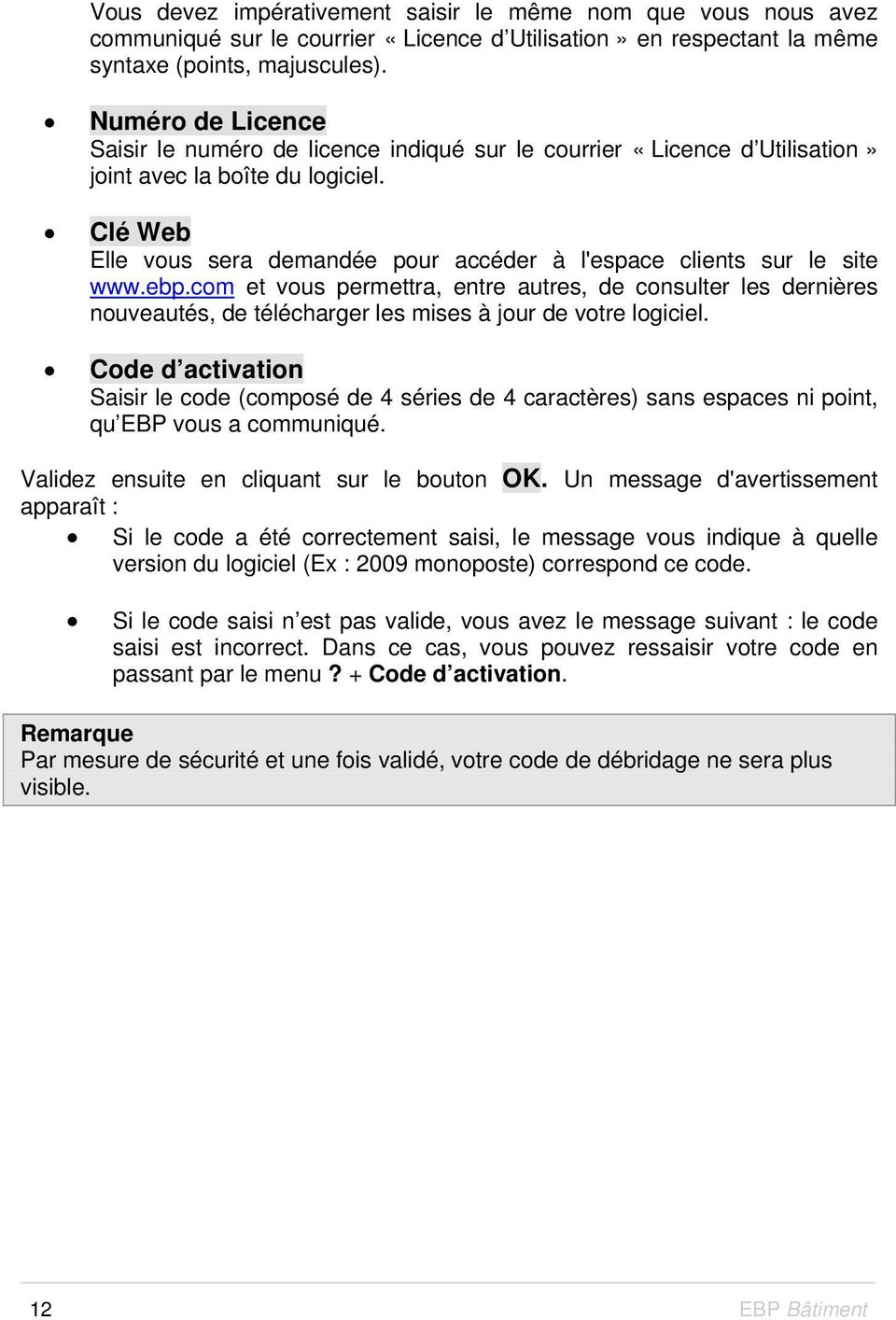
13 5. COMMENT CREER MON DOSSIER? Raccourci souris Raccourci clavier [Ctrl]+[N] Pour créer un dossier dans le logiciel, activez le menu Fichier + Nouveau. Vous entrez alors dans l assistant de création. Entre chaque étape, utilisez les boutons Suivant et Précédent pour respectivement avancer et reculer dans la création du dossier. Vous renseignerez le nom du dossier, le répertoire dans lequel vous souhaitez qu il s installe, les tables à créer par défaut, les coordonnées et informations, et vous pourrez insérer le logo de votre dossier qui sera automatiquement repris dans vos documents (devis, commandes, factures,..). Toutes ces étapes sont détaillées dans l aide en ligne, accessible par la touche F1 depuis chaque écran de l assistant. EBP Bâtiment 13
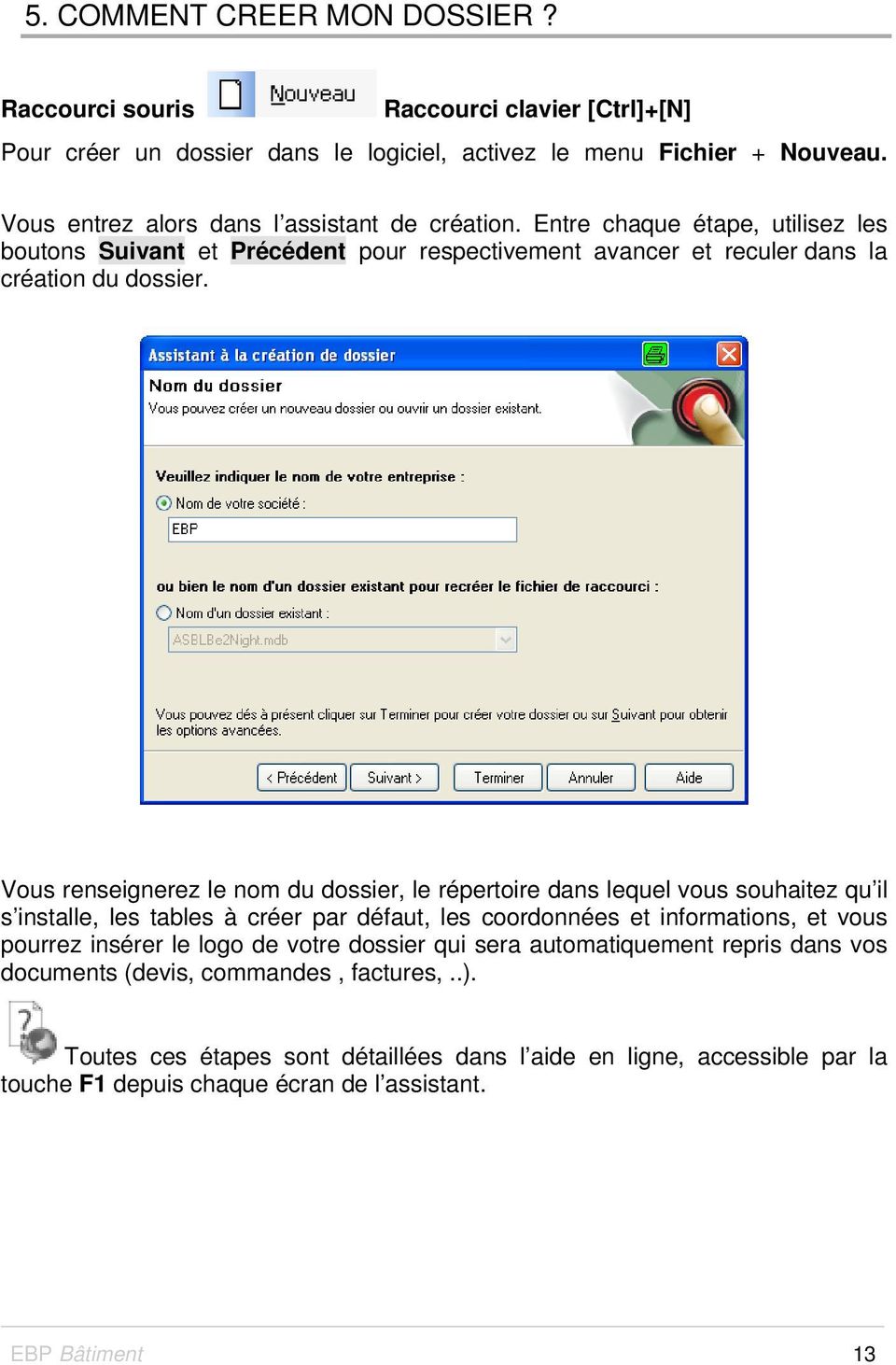
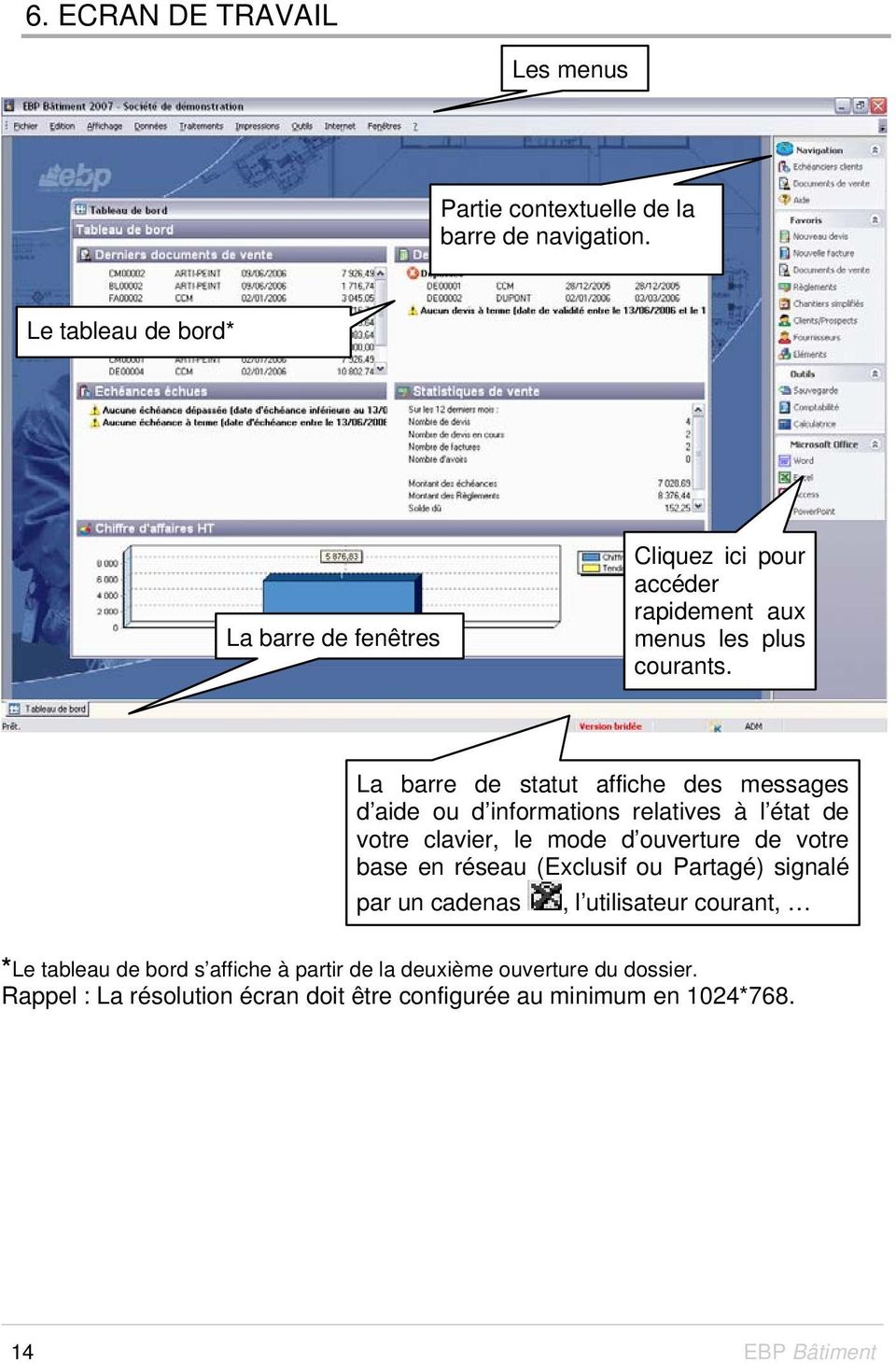
14 6. ECRAN DE TRAVAIL Les menus Partie contextuelle de la barre de navigation. Le tableau de bord* La barre de fenêtres Cliquez ici pour accéder rapidement aux menus les plus courants. La barre de statut affiche des messages d aide ou d informations relatives à l état de votre clavier, le mode d ouverture de votre base en réseau (Exclusif ou Partagé) signalé par un cadenas, l utilisateur courant, *Le tableau de bord s affiche à partir de la deuxième ouverture du dossier. Rappel : La résolution écran doit être configurée au minimum en 1024* EBP Bâtiment
15 Prise en main Dans les parties suivantes, nous allons découvrir les principales fonctionnalités du produit, en détaillant comment initialiser votre dossier, et comment créer vos principales données. Nous vous guiderons dans la réalisation d un devis, d une facture ou d un suivi de chantier, et dans la saisie d un règlement. Les options qui ne concernent que les versions Maintenance ou PRO d EBP Bâtiment apparaîtront respectivement avec les pictos suivants : ou. Remarque Les fonctionnalités de la version Maintenance sont inclues dans la version PRO 1. COMMENT INITIALISER MON DOSSIER? Après la création d un nouveau dossier, nous vous conseillons d ouvrir la fenêtre des Options du menu Outils, et de la remplir avec soin car certaines options vont déterminer le mode de fonctionnement de l ensemble du logiciel. La fenêtre des options se compose de deux parties : une arborescence sur la partie gauche, pour chaque partie des options, et sur la partie droite, les options correspondantes à saisir. EBP Bâtiment 15
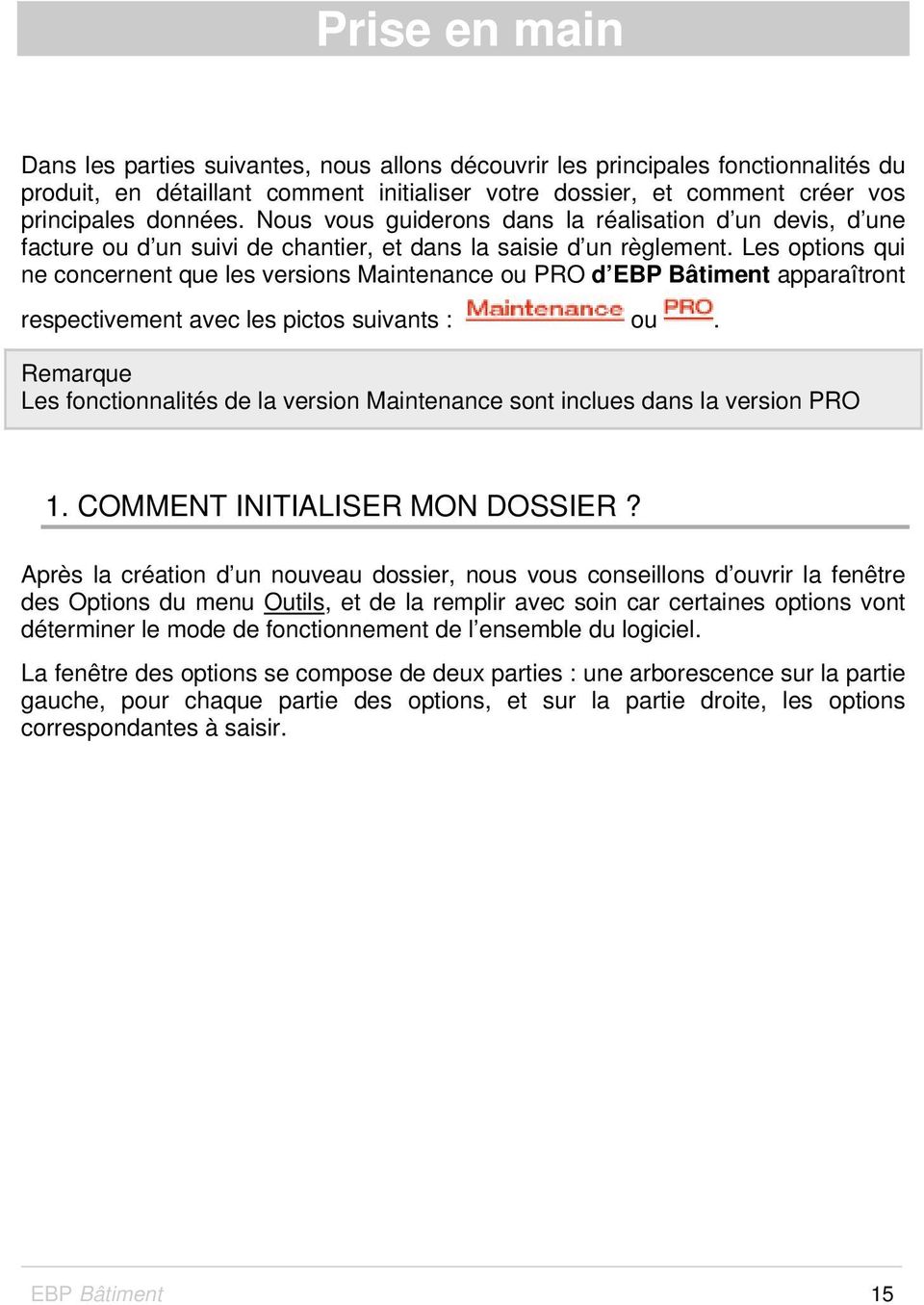
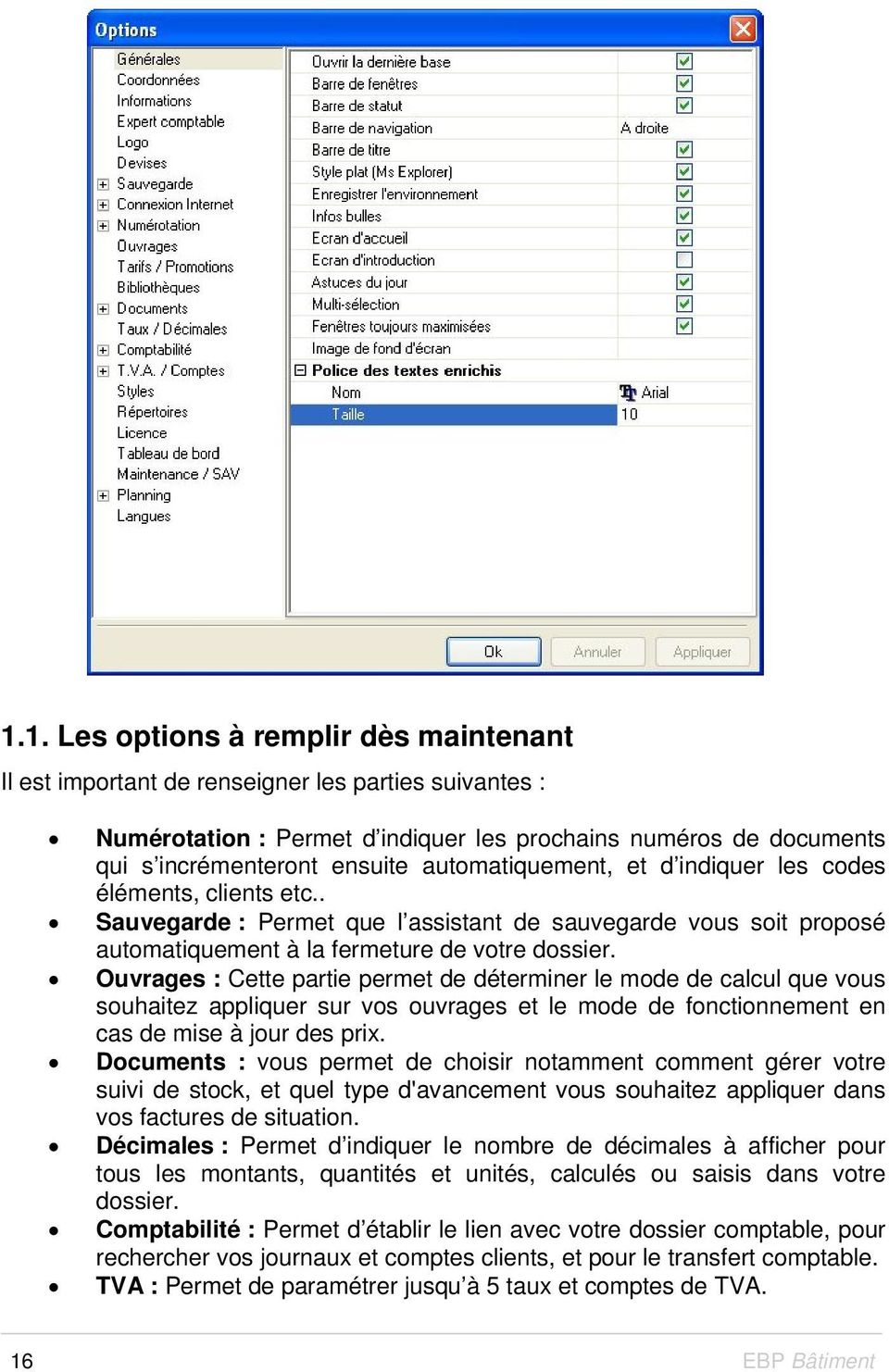
16 1.1. Les options à remplir dès maintenant Il est important de renseigner les parties suivantes : Numérotation : Permet d indiquer les prochains numéros de documents qui s incrémenteront ensuite automatiquement, et d indiquer les codes éléments, clients etc.. Sauvegarde : Permet que l assistant de sauvegarde vous soit proposé automatiquement à la fermeture de votre dossier. Ouvrages : Cette partie permet de déterminer le mode de calcul que vous souhaitez appliquer sur vos ouvrages et le mode de fonctionnement en cas de mise à jour des prix. Documents : vous permet de choisir notamment comment gérer votre suivi de stock, et quel type d'avancement vous souhaitez appliquer dans vos factures de situation. Décimales : Permet d indiquer le nombre de décimales à afficher pour tous les montants, quantités et unités, calculés ou saisis dans votre dossier. Comptabilité : Permet d établir le lien avec votre dossier comptable, pour rechercher vos journaux et comptes clients, et pour le transfert comptable. TVA : Permet de paramétrer jusqu à 5 taux et comptes de TVA. 16 EBP Bâtiment
17 1.2. Les autres options D autres options sont très pratiques, comme la partie Tableau de bord où vous pouvez définir les paramètres des alertes à afficher, et le nombre de mois à afficher pour le graphique du chiffres d affaires. Dans la partie Divers - Ventes, vous pouvez indiquer une durée de validité pour vos devis. Dans la partie Expert Comptable, vous pourrez saisir les coordonnées de celui-ci afin de les retrouver sur les documents qui lui sont destinés (Dossier Expert Comptable) Toutes les options sont détaillées dans l aide en ligne, accessible par la touche F1 sur chaque écran d option Les options d affichage EBP Bâtiment vous offre de grandes possibilités pour personnaliser l'affichage du logiciel : Dans les options générales, vous pouvez choisir d'afficher ou non l'écran des astuces ou l'écran d'accueil, changer votre fond d écran, choisir les barres d'affichages que vous souhaitez, etc Vous avez la possibilité de modifier le type d'affichage de vos menus, en changeant le contenu de vos menus, en n'affichant par défaut que les menus les plus utilisés.. Vous pouvez personnaliser toutes vos listes en choisissant les colonnes que vous souhaitez, en effectuant des tris, des filtres avec conditions multiples, et en affichant des calculs. Vous pourrez organiser toutes vos listes en arborescence, grâce aux catégories Grâce aux boites de regroupement (accessible depuis le menu Affichage), vous pourrez classer très facilement les données contenues dans vos listes. Dans toutes les fiches (éléments, clients, fournisseurs, etc..), vous pourrez créer des champs personnalisés Dans tous vos documents (Devis, factures, suivis, etc..), vous pouvez créer autant de masques de saisie que vous souhaitez en choisissant les colonnes à afficher. Vous pourrez également changer les couleurs et styles de tous les éléments que vous insérerez dans votre devis (Tranches, sous-tranches, ouvrages, métrés etc...) Consultez l aide en ligne (F1) pour obtenir de plus amples renseignements sur toutes ces options. EBP Bâtiment 17
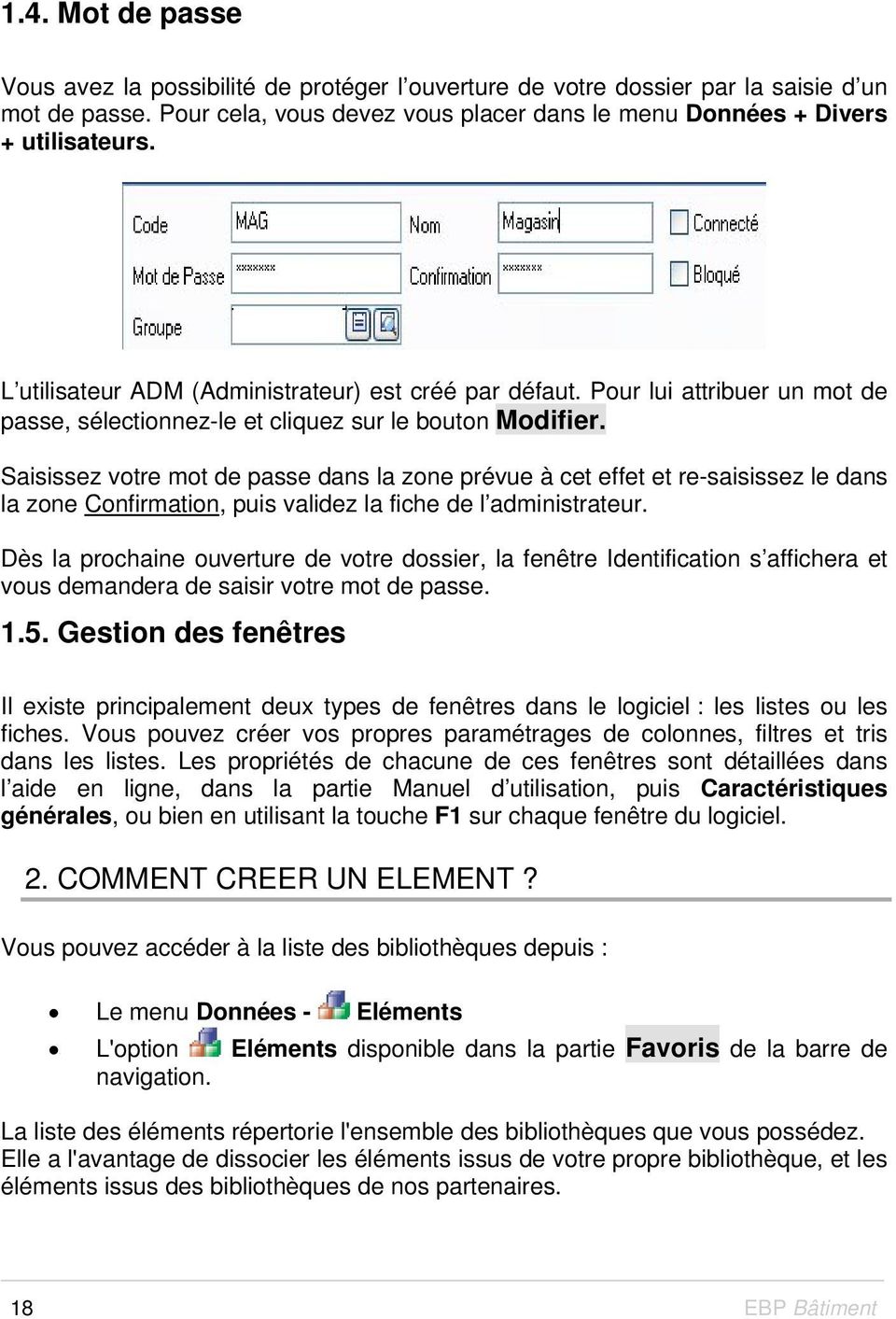
18 1.4. Mot de passe Vous avez la possibilité de protéger l ouverture de votre dossier par la saisie d un mot de passe. Pour cela, vous devez vous placer dans le menu Données + Divers + utilisateurs. L utilisateur ADM (Administrateur) est créé par défaut. Pour lui attribuer un mot de passe, sélectionnez-le et cliquez sur le bouton Modifier. Saisissez votre mot de passe dans la zone prévue à cet effet et re-saisissez le dans la zone Confirmation, puis validez la fiche de l administrateur. Dès la prochaine ouverture de votre dossier, la fenêtre Identification s affichera et vous demandera de saisir votre mot de passe Gestion des fenêtres Il existe principalement deux types de fenêtres dans le logiciel : les listes ou les fiches. Vous pouvez créer vos propres paramétrages de colonnes, filtres et tris dans les listes. Les propriétés de chacune de ces fenêtres sont détaillées dans l aide en ligne, dans la partie Manuel d utilisation, puis Caractéristiques générales, ou bien en utilisant la touche F1 sur chaque fenêtre du logiciel. 2. COMMENT CREER UN ELEMENT? Vous pouvez accéder à la liste des bibliothèques depuis : Le menu Données - Eléments L'option Eléments disponible dans la partie Favoris de la barre de navigation. La liste des éléments répertorie l'ensemble des bibliothèques que vous possédez. Elle a l'avantage de dissocier les éléments issus de votre propre bibliothèque, et les éléments issus des bibliothèques de nos partenaires. 18 EBP Bâtiment
19 Pour constituer votre liste d'éléments, vous pouvez créer votre bibliothèque interne et/ou importer des bibliothèques de prix (ou tarifs fournisseurs) Création d un élément en bibliothèque interne Vous pouvez créer des éléments de type fourniture, main-d'oeuvre, matériel, divers, ouvrage et textes. Les ouvrages sont composés des éléments (fournitures, maind oeuvre, matériel, divers) nécessaires à la réalisation d une prestation complète. Les fournitures sont des éléments physiques incluant parfois de la pose. Les main-d'oeuvre correspondent au temps de travail nécessaire. Les matériels correspondent généralement à ce que vous avez en location et dont vous facturez au client l utilisation. Les divers correspondent éventuellement au matériel dont vous avez besoin pour travailler (ex: gants, casques, etc..) Les textes types pourront être insérés dans le corps de vos documents. Pour créer un élément dans votre bibliothèque, vous pouvez utiliser les touches [CTRL]+[Inser] de votre clavier ou cliquer sur le bouton AJOUTER qui figure au bas de votre liste d'éléments. Une fiche élément apparaît. Sélectionnez le type fourniture puis choisissez sa famille, son unité de vente, à l aide de l icône et indiquez une description succincte. EBP Bâtiment 19
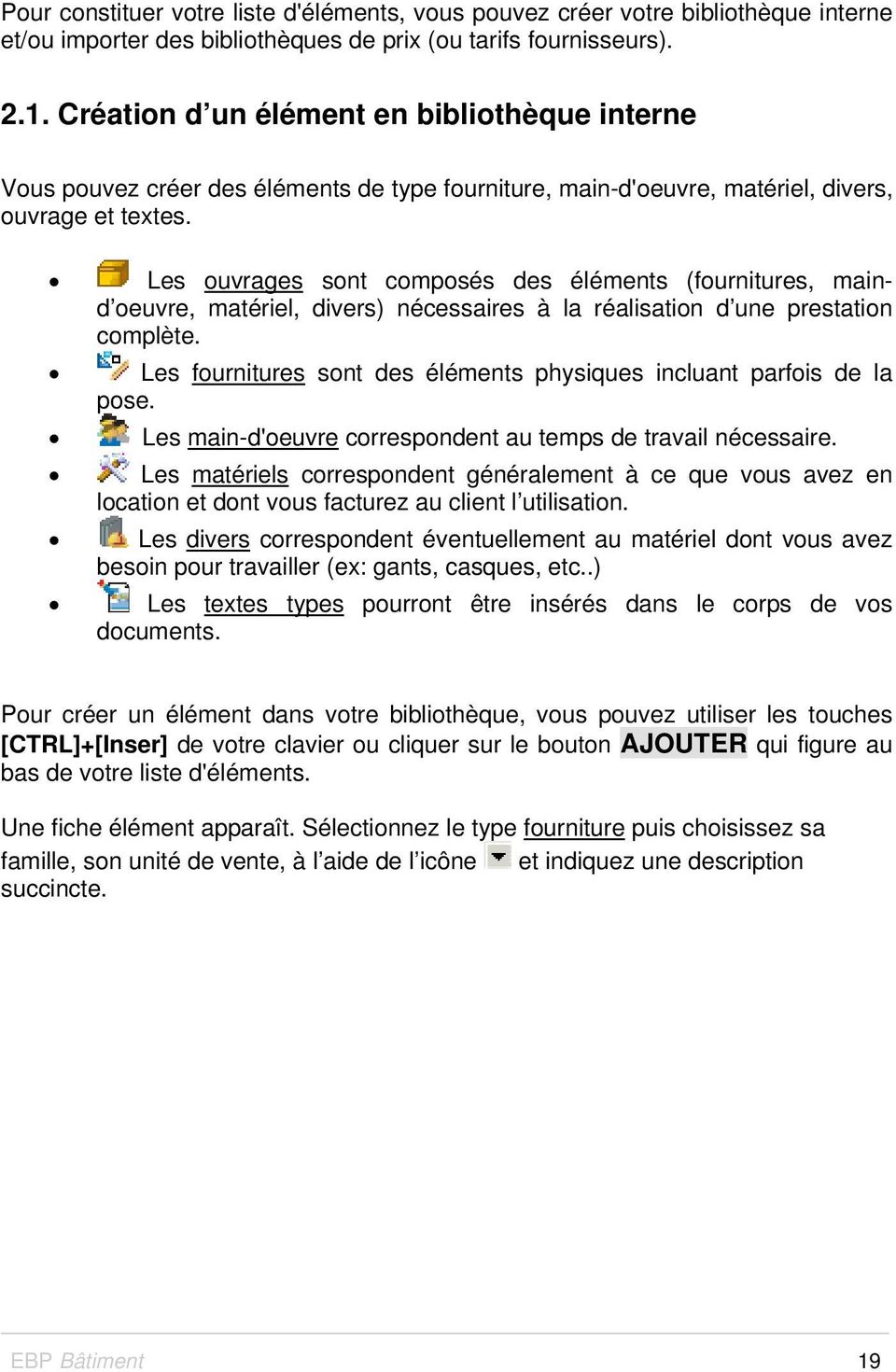
20 Remarque Pour sélectionner un onglet, vous pouvez cliquer dessus, ou bien utiliser les touches [ALT] + la lettre soulignée sous le nom de l'onglet. Saisissez ensuite une description commerciale et/ou technique dans l onglet désignation, puis surlignez quelques mots à l aide de la souris et appliquez-les attributs disponibles en cliquant sur les icônes correspondants (gras, italique, souligné..). - L onglet Complément permet de définir le poids et le volume de l élément. Dans les documents, vous pourrez ainsi obtenir le poids et le volume total de vos éléments. En version Maintenance, vous pouvez également indiquer le type de garantie et la durée de garantie de votre fourniture. Dans la version PRO d EBP Bâtiment, vous avez la possibilité de gérer des unités de conditionnement différentes entre vos achats, vos ventes, et le stockage. Pour cela, indiquez les unités d achat, unités de stock et unités de vente, et précisez les coefficients à appliquer entre chaque unité. Le X signifie contient. 20 EBP Bâtiment
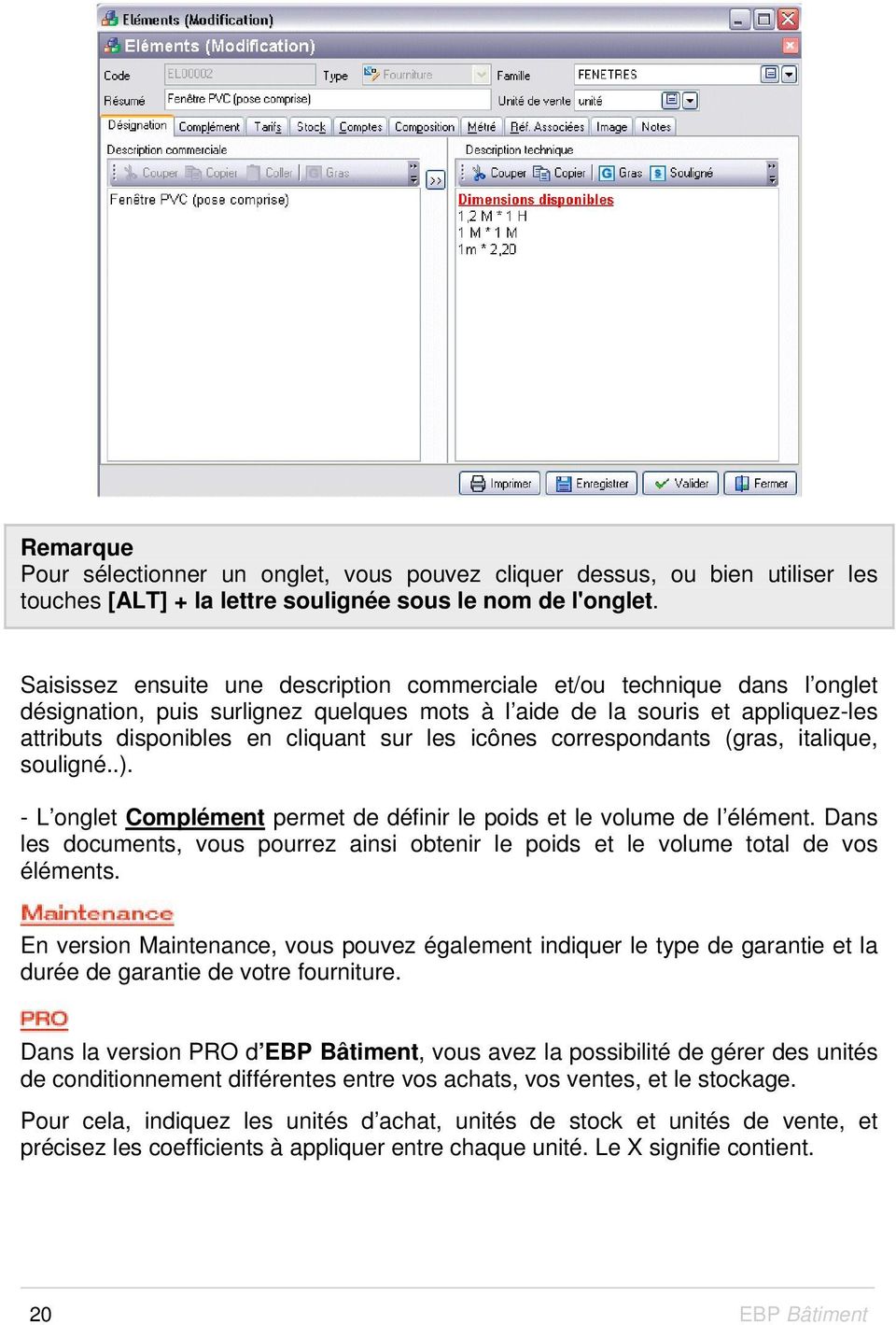
21 Exemple Vous achetez de la colle conditionnée en palette. Chaque palette contient 50 cartons, que vous stockez dans votre dépôt. Chaque cartons contient 250 sachets et vous vendez les sachets à l unité : - Dans l onglet Tarif, indiquez le prix d achat de votre fourniture puis tapez sur Entrée. Le prix TTC est automatiquement calculé, en fonction des pourcentages de frais généraux et frais de bénéfices saisis dans les options du dossier. Tous les montants et taux sont modifiables, vous pouvez donc les ajuster si nécessaire. La partie Main-d œuvre vous permet d associer un prix de main-d œuvre au prix de votre fourniture, notamment dans le cas où votre fourniture est vendue pose comprise. L aide en ligne, accessible par la touche F1 vous indique comment sont calculés tous les montants affichés. Vous pouvez ensuite compléter votre fiche fourniture, en renseignant les onglets suivants : Tarifs/Promotions: Permet de saisir les Tarifs exceptionnels et de visualiser les promotions éléments. Comptes: Permet de définir les comptes comptables qui seront utilisés pour le transfert en comptabilité. Références associées: Permet d'insérer des éléments qui seront ajoutés et facturés en même temps que l'élément que vous êtes en train de créer. Fourn. : Permet de saisir jusqu'à 10 fournisseurs différents pour un élément, avec les prix d'achat, remises, multiples de réappro, délai de livraison, frais, etc.. Images : Permet d'insérer une image de votre élément, qui sera automatiquement reprise sur vos impressions de documents (liste des éléments, devis...) avec images. Remarque En création d élément de type ouvrage, vous pourrez notamment accéder à l onglet Composition, pour insérer les éléments entrant dans l ouvrage et à l onglet Métré, qui se présente sous la forme d une feuille de calcul et sert à calculer la quantité d un ou plusieurs éléments nécessaires à la réalisation de l ouvrage. EBP Bâtiment 21
22 Retrouvez dans l aide en ligne, accessible par la touche F1, le détail de toutes les fonctionnalités liées aux onglets et aux différents types d éléments Les bibliothèques de nos partenaires Pour afficher une (ou plusieurs) bibliothèque(s) de nos partenaires, vous devez d'abord l' (ou les) importer. Les procédures d'importation et les fiches éléments sont spécifiques à chaque bibliothèque. Vous devez ensuite cocher dans le menu Outils + Options + Bibliothèques, la (ou les) bibliothèque(s) à afficher dans votre liste éléments. Vous trouverez donc, au dessus des onglets de votre liste d'éléments, un bouton pour chacune des bibliothèques de prix que vous souhaitez consulter. 3. COMMENT CREER ET UTILISER UN METRE? Le métré est une opération qui consiste à calculer les quantités de matériels et/ou de matériaux qui seront nécessaires pour la réalisation de travaux. EBP Bâtiment vous permet d associer des métrés à vos ouvrages et à vos documents de vente. L onglet Métré se présente comme une feuille de calcul dans laquelle vous pourrez saisir vos opérations pour une, ou plusieurs fournitures. Ces opérations peuvent être réalisées simplement, en saisissant les calculs directement dans la zone Métré, ou bien en faisant appel à l assistant métré. Nous vous proposons aussi de créer des métrés-types, depuis le menu Données + Divers + Métrés-types. Les métrés-types sont des formules de calcul qui pourront être utilisées autant de fois que vous le souhaitez. Seules les variables seront à saisir. Nous vous proposons ci-dessous un exemple de création et utilisation d un métrétype avec l utilisation de l assistant métré. Remarque Vous pouvez aussi consulter le dossier de démonstration qui contient deux exemples de métrés-types. 22 EBP Bâtiment
23 3.1. Exemple de métré A partir du menu Données + Divers + Métrés Types, cliquez sur le bouton Ajouter au bas de la liste. Vous souhaitez calculer le volume d un cylindre, pour calculer la quantité de béton nécessaire pour une colonne. Indiquez le libellé : Volume d un cylindre. Dans les lignes de métré, effectuez les manipulations suivantes : Pour plus de lisibilité, saisissez le commentaire suivant : Dimension du cylindre. Les apostrophes sont indispensables pour signaler au logiciel qu il s agit d un commentaire. Sur la deuxième ligne, saisissez la variable suivante : DIAM=? et sur la ligne suivante HAUT=? (diamètre et hauteur d un cylindre) Saisissez sur une nouvelle ligne le commentaire suivant : Surface du cylindre Ouvrez l assistant de calcul en cliquant sur l icône de la barre d outils. Dans la partie Fonctions, ouvrez la catégorie Volumes et sélectionnez la fonction Volcylindre en double-cliquant dessus, à l aide de la souris. La fonction apparaît dans la zone de saisie. Vous pouvez alors indiquer, comme cela est précisé au bas de la fenêtre, les variables correspondantes au diamètre et à la hauteur du cylindre, comme suit : Volcylindre(DIAM;HAUT) Cliquez ensuite sur le bouton Terminer Votre métré-type est terminé. Vous pouvez le tester en indiquant dans la colonne Valeurs, les deux dimensions de vos diamètre et hauteur. Le calcul s affichera dans la zone Total. N oubliez pas de supprimer ces valeurs avant d enregistrer, sinon elles apparaîtront par défaut à chaque fois que vous aurez besoin de votre métré. EBP Bâtiment 23
24 Ouvrez ensuite dans un élément de type ouvrage et cliquez sur l onglet Métré. Vous retrouvez les éléments qui composent votre ouvrage. Placez-vous alors sur une ligne de fourniture et cliquez sur l icône, Sélectionnez le métré-type. Les opérations s affichent alors. Indiquez les valeurs de votre diamètre et hauteur de cylindre. Le métré se calcule automatiquement, et son total est reporté dans la colonne quantité de l onglet Métré et dans la colonne quantité de l onglet Composition. Vous pourrez, de la même façon, faire appel à votre métré-type dans l onglet Métré des documents de vente. 24 EBP Bâtiment
25 4. COMMENT ENREGISTRER UN CLIENT? Pour accéder à la liste des clients et prospects, vous avez deux possibilités : Sélectionner Clients/Prospects dans la partie Favoris de la barre de navigation, Activer le menu Données + Clients/Prospects. Le logiciel vous permet de faire une distinction entre vos clients et vos prospects (clients potentiels). Dès que vous transférez un devis en facture pour un prospect, ce dernier est transféré en client. Pour créer un client ou prospect, utilisez les touches [CTRL] + [Inser] de votre clavier. Remplissez alors les principales coordonnées et informations concernant votre client contenues dans l onglet Détail et validez par OK. L onglet Contacts vous permet de consulter la liste et les fiches contacts associées à votre client. Vous pouvez en ajouter en cliquant sur l icône Nouveau. EBP Bâtiment 25
26 5. COMMENT CREER UN MULTI TARIF - PROMOTION? 5.1. Promotions Les promotions sont gérées à partir du menu Données + Promotions. Utilisez le bouton Ajouter pour créer une nouvelle promotion. Les dates de début et de fin ne sont pas obligatoires, toutefois vous devez renseigner au minimum une de ces dates pour valider la fiche. L onglet Tarifs / Promotions vous permet de définir une promotion pour un élément particulier, pour une famille éléments ou pour une famille clients. La quantité minimum est la quantité à partir de laquelle sera appliquée la remise. Elle est facultative. Pour valider la création de la promotion, vous devez au minimum renseigner le % de remise Tarifs Pour créer des tarifs exceptionnels, vous devez aller dans l onglet Tarifs et Promotions dans les fiches Familles clients, Familles Eléments, Clients ou Eléments. Pour les Familles Clients et Clients, il faut définir un tarif pour un code élément précis ou pour une famille précise d éléments. Pour les Familles Eléments et Eléments, il faut définir un tarif pour un code client précis ou pour une famille précise de clients. Remarque Lors de la réalisation d un tarif, si vous renseignez plusieurs critères sur une ligne de tarif, cette ligne sera pris en priorité dans le calcul de la remise / promotion dans le document de vente. La quantité minimum et le prix de vente, à partir de laquelle sera appliqué le prix ou la remise, sont saisissables uniquement dans l onglet de la fiche Clients ou Eléments. Les dates de début et de fin ne sont pas saisissables, ni modifiable car elles sont définies uniquement dans les promotions. Remarque Si une famille est saisie, le code ne pourra pas être saisi (et inversement). Si un prix de vente est indiqué sur la ligne, il n est pas possible de saisir de % de remise (et inversement). L ordre des tarifs n indique pas l ordre de priorité pris en compte dans le document. L application se fait selon la gestion que vous avez définie dans les Options. 26 EBP Bâtiment
27 6. COMMENT CREER UN MODE DE REGLEMENT? Les modes de règlements sont gérés à partir du menu Données + Modes de règlement. Utilisez le bouton Ajouter pour créer un nouveau règlement. Les modes de règlement sous EBP Bâtiment incluent à la fois le moyen de paiement utilisé et l échéance à générer. Vous devez renseigner le code, et le libellé du mode de règlement, puis, dans la grille d échéance, saisir sur la ligne le mode de paiement et le nombre de jours pour calculer la date d échéance à partir de la date de création du document. La date d échéance sera donc automatiquement calculée dans vos documents de ventes. En version PRO, vous pouvez créer plusieurs lignes d échéances pour un mode de règlement. Vous pourrez ainsi paramétrer automatiquement les échéances de vos clients. Cliquez sur l icône pour ajouter une nouvelle ligne d échéance dans la grille, et saisissez ses différents critères. Attention La somme des % des lignes créées doit être égale à 100%. Ex : Création d un mode de règlement avec trois échéances : - Saisie d une première ligne d échéance avec 20% au Comptant, - Saisie d une deuxième ligne avec 40% en 30 jours fin de mois, - Saisie d une troisième ligne, avec 40% en 60 jours fin de mois. EBP Bâtiment 27
28 Sélectionnez ensuite ce mode de règlement dans la zone Mode de règlement de l onglet Gestion de la fiche client. A la validation d une facture, les échéances (date, type de paiement et montant) seront automatiquement calculées. 7. COMMENT SAISIR UN DEVIS? Pour accéder à la création du devis, vous pouvez utiliser : L option Nouveau devis depuis la barre de navigation, Le menu Traitements + Nouveau devis, Ou bien ouvrir la liste des documents de vente depuis le menu Traitements + Documents de vente et cliquer sur le bouton Ajouter. Un nouveau devis apparaît à l écran. Le devis se compose de trois parties essentielles : l entête, le corps et le pied. Ces différentes parties sont découpées sous forme d onglets. Les principales informations (Numéro, Client, Date, Etat..) sont affichées en haut de la fenêtre. 28 EBP Bâtiment
29 Vous disposez de la zone N d affaire. Si vous rattachez votre devis à une affaire, un message apparaîtra pour vous demander si vous souhaitez récupérer automatiquement les informations liées à l affaire (Client, coordonnées, commentaires ) L entête du devis Dans les parties Entête et Complément, vous pouvez faire appel à votre client, à l aide de l icône, et utiliser l icône pour consulter sa fiche. Vous pouvez également modifier directement ses coordonnées. Vous pouvez aussi sélectionner votre taux de TVA par défaut et indiquer l état de votre devis (en cours, accepté...). La date de validité du devis est automatiquement calculée en fonction du nombre de jours indiqués dans les options du dossier. La zone Document Associé permet de relier à votre devis un document (*.doc, *.pdf, *.xls..) ou un plan (*.jpg, *.gif, *.bmp) et d imprimer ce dernier avec votre devis. La zone Mouvemente le stock est cochée par défaut si vous avez choisi de gérer votre stock sur les bons de livraisons et factures. Si vous la décochez, et les documents générés à partir de ce devis, ne décrémenteront pas les stocks Le corps Le corps du devis est la partie dans laquelle vous allez insérer les éléments issus de vos bibliothèques externes ou interne, ou même des éléments non référencés, que vous pourrez ajouter à votre bibliothèque interne. Le corps se présente sous forme d une grille, et pour faciliter la saisie, vous disposez : D une barre d outils juste au dessus de la grille (F1 pour plus de détails) Vous avez la possibilité d insérer jusqu à 6 niveaux de tranches.. Le bouton Saisie plein écran est particulièrement pratique lorsque vous avez besoin d insérer beaucoup de lignes dans votre corps de document. Lorsque vous saisissez une description, la barre d outils vous permet d appliquer du gras, de la couleur, du souligné là vous vous le souhaitez..vous pouvez aussi faire appel au correcteur orthographique. D un masque de saisie entièrement paramétrable. Plus de 40 colonnes (voir aide en ligne) sont à votre disposition. D une saisie souple : vos éléments peuvent être insérés ou vous le souhaitez dans la grille, vous pouvez insérer des éléments qui n existent pas dans votre fichier en saisissant directement leur libellé et prix, et vous pouvez effectuer EBP Bâtiment 29
30 des couper-copier-coller de lignes dans le corps du document, ou d un document à un autre. Les prix affichés peuvent être modifiés. L onglet Métré vous permet de calculer les quantités nécessaires à la réalisation de vos travaux et de les mettre à jour directement dans le corps de votre devis. L onglet Lettres types, permet d ajouter une lettre d entête ou de pied, qui sera imprimée sur une page à part du devis. Toutes les fonctions accessibles dans les onglets du devis sont détaillées dans l aide en ligne, accessible par la touche F Le pied Le pied représente la partie totalisation du devis. Vous avez la possibilité de saisir une actualisation, d ajouter des postes complémentaires, des frais de port (HT ou TTC), et d indiquer un montant d acompte (il ne sera pas enregistré dans vos règlements). Vous avez accès à deux boutons supplémentaires : le bouton TVA permet d afficher le récapitulatif des montants HT et montants de TVA par taux, et le bouton Récapitulatif vous indique les déboursés, prix de vente et frais totaux par type d éléments, ainsi que les temps de pose et MO exprimés en heures et en jours. 8. COMMENT CREER UNE FACTURE? Pour accéder à la création d une facture, vous pouvez utiliser : L option Nouvelle facture depuis la barre de navigation, Le menu Traitements + Nouvelle facture, Ou bien ouvrir la liste des documents de ventes depuis le menu Traitements + Documents de vente et cliquer sur le bouton Ajouter. Une facture peut également être créée par transfert d un devis. La facture se compose de trois parties essentielles : l entête, le corps et le pied. Ces parties ont les mêmes propriétés de fonctionnement que dans le devis (voir plus haut). Tous les champs sont détaillés dans l aide en ligne, accessible par la touche F1, dans chaque partie de la facture. 30 EBP Bâtiment
31 Remarque Dans les commandes clients, bons de livraisons et factures, vous disposez : - De colonnes supplémentaires dans le corps de votre document, - Dun onglet Acompte, pour créer ou associer une facture d acompte à votre document. Pour ces deux points, consultez l aide en ligne pour connaître le mode de fonctionnement en détail. 9. COMMENT GERER LE RECUPEL? Depuis le 1 juillet 2001 le Recupel est à appliquer pour les Déchets d'equipements Électriques et Électroniques (DEEE). 7 organismes sont en charge de collecter cette taxe et chaque organisme applique son propre barème. Nous proposons par défaut les barèmes de l ASBL Recupel. Dans EBP Batiment, le paramétrage de la gestion du Recupel s'effectue en plusieurs étapes Création du barème Pour créer le barème, vous avez la possibilité de saisir les fiches que vous souhaitez ou sélectionnez «Créer le barème Recupel» lors de la création de dossier ou d importer le barème Utilisation du barème Recupel Sur la fiche élément Suite à la création de vos fiches barème, vous devez affecter le barème à chaque fiche élément. Le montant du Recupel est TTC. Par défaut, le prix de vente TTC de l'élément contient le montant du Recupel (Montant de l élément dont Recupel). Dans les documents A chaque fois que vous appelez un élément dans un document (Devis, Commande, BL, BR, Factures, Note de crédit), le barème du Recupel associé à cet élément sera automatiquement repris. Le montant total Recupel TTC sera calculé en fonction du nombre d'éléments vendus. En pied de chaque document (Devis, Commande, BL, BR, Factures, Note de crédit), le montant total Recupel inclus (Dont Recupel) ou ajouté dans le Total TTC du document est indiqué. Par le menu Impressions-Historique Recupel, vous avez la possibilité d'imprimer le récapitulatif des barèmes du Recupel utilisés dans les documents. Toutes ces étapes sont détaillées dans l aide en ligne, accessible par la touche F1 depuis chaque écran de l assistant. EBP Bâtiment 31
32 10. COMMENT CREER UNE FACTURE D AVANCEMENT? Les factures d avancement, appelées aussi factures de situation, se créent : A partir de factures directes Par transfert de devis ou de commande Saisie de l avancement des travaux La saisie de l avancement s effectue depuis la première facture que vous créez. Vous disposez de colonnes supplémentaires dans le corps des factures: le % d'avancement cumulé, le % d'avancement cumulé quantité et la quantité cumulée. Indiquez dans ces colonnes la quantité consommée par rapport à l'avancement des travaux. Le logiciel re-calcule alors le montant à facturer au client (montant net HT Avancement). Remarque Le % d avancement cumulé permet de déterminer le montant à facturer au client. En mode quantitatif, vous saisissez le % d avancement cumulé quantité, et celui-ci se recopie dans le % d avancement cumulé pour calculer le montant à facturer au client. En mode qualitatif, vous pouvez saisir un % d avancement à facturer au client, indépendamment du % d avancement cumulé quantité pour indiquer l avancement réel des travaux. Le mode quantitatif ou qualitatif se choisit dans les options du dossier, dans le menu Outils + Options, partie Document, Ventes. Dans tous les cas, vous pouvez modifier les montants dans la colonne Montant Net HT Avancement dans le corps de la facture, sur les tranches, sous-tranches ou ouvrages. L'onglet Avancement affiche les montants totaux (HT, TVA, TTC, etc..) que le client doit vous payer en fonction de l'avancement des travaux saisi dans le corps de cette facture. L onglet Echéances affiche le mode de règlement, et les échéances de la facture. Vous pouvez choisir de calculer la retenue de garantie sur chacune des factures d avancement, ou bien uniquement sur la dernière (F1 pour Aide) Création d une nouvelle facture d avancement Pour saisir un nouvel avancement, sélectionnez la facture déjà réalisée dans la liste des documents de vente et cliquez sur le bouton Avancement disponible dans la 32 EBP Bâtiment
33 barre de Navigation. Une nouvelle facture apparaît, identique à la précédente, et vous pouvez saisir les nouveaux % d avancement. 11. TRANSFERT, DUPLICATION ET IMPRESSION DE DOCUMENTS Transfert de documents Le transfert de document sert à transformer un document initial dans un autre type de document. Le document initial n est alors plus modifiable. Les devis peuvent être transférés en commande, bons de livraison ou factures. Remarque Un document ne peut être transféré qu une seule fois. Le document initial sera conservé mais ne sera plus modifiable ni supprimable (Il pourra être dupliqué). Pour cela, vous devez afficher la liste des documents, depuis le menu Traitements + Documents de vente. Sélectionnez le document initial et cliquez le bouton Transférer disponible dans la partie Navigation de votre barre de navigation. Consultez l aide en ligne (F1) pour de plus amples renseignements sur les modes de transferts des documents Duplication Vous pouvez dupliquer tous les documents (sauf les documents d acompte), afin de récupérer leur contenu, en utilisant le bouton Dupliquer disponible dans la liste des documents de vente Regroupement de bons de livraison Le regroupement de Bons de livraison s effectue à partir de la liste des documents de vente et du bouton Regroupement BL. Le regroupement de BL peut s effectuer suivant deux possibilités : Regrouper les documents sélectionnés dans l onglet Bons de livraison en une facture. Regroupe sur une période donnée pour un même client (et un même dépôt de stock) tous les bons de livraison qui ont été effectués en une facture. Consultez l aide en ligne (F1) pour de plus amples renseignements sur les modes de transferts des documents. EBP Bâtiment 33
34 11.4. Impression des documents De nombreux modèles d impressions sont à votre disposition pour imprimer vos documents de vente. Utilisez le bouton Imprimer au bas de la fenêtre du document, et choisissez votre modèle. Une boîte d impression s ouvre et vous permet d accéder aux fonctions suivantes: Un onglet Propriétés pour choisir les paramètres de l impression. Un onglet Aperçu avant impression. Les fonctions proposées dans chacun de ces onglets sont détaillées dans l aide en ligne (accessible par la touche F1 depuis chaque onglet) Envoi par Depuis la barre de navigation, ou depuis la fenêtre d impression, vous pouvez envoyer votre document directement par . Une fenêtre s affiche à l écran. Vous pouvez choisir le modèle de document à envoyer, ainsi que son format. Consultez l aide en ligne (F1) pour de plus amples informations sur ce point. 12. COMMENT EFFECTUER UN SUIVI DE CHANTIER? Le suivi de chantier est un document interne dans lequel vous saisissez les quantités fournitures consommées sur votre chantier, et à partir duquel vous pouvez décrémenter votre stock. Pour créer un suivi de chantier, vous devez vous placer dans le menu Traitement + Suivi de chantier + Détaillé. La liste des suivis apparaît. Cliquez sur le bouton Ajouter au bas de la liste. Le suivi de chantier est constitué de deux parties : L'entête et le Corps du suivi. L'entête du suivi de chantier vous permet de lier le suivi à un document initial (devis ou facture), de renseigner les informations liées au client, au stock et de saisir un commentaire. Dans le corps du suivi de chantier, saisissez pour chacun des éléments (de type fourniture, divers, matériel ou MO), le déboursé et la quantité prévue pour le chantier. Puis, au fur et à mesure de l'avancement des travaux, vous pourrez revenir autant de fois que vous le souhaitez sur votre suivi de chantier et ajouter, modifier, ou supprimer des éléments si nécessaire, et mettre à jour les quantités consommées. 34 EBP Bâtiment
35 Cliquez sur le bouton Bon de Sortie pour créer un bon de sortie de stock correspondant aux nouvelles quantités consommées. 13. LE SUIVI DE CHANTIER SIMPLIFIE EBP Bâtiment propose un deuxième suivi de chantier, simplifié. Dans ce suivi, vous indiquez les montants de vos dépenses, classées par catégorie de dépense, et vous pouvez comparer au fur et à mesure, le déboursé prévu et le déboursé réalisé. Pour créer un suivi de chantier, vous devez vous placer dans le menu Traitement + Suivi de chantiers + Simplifié. La liste des suivis apparaît. Cliquez sur le bouton Ajouter au bas de la liste pour le créer. Dans les onglets Entête et Compléments, vous pouvez saisir les coordonnées de votre client, et un descriptif de vos travaux. A l aide de l icône, Sélectionnez dans la zone Document le document de vente source (devis, commande, etc..). Le déboursé prévu s affiche alors au bas du suivi. En version Maintenance, vous avez la possibilité de créer un suivi de chantier simplifié à partir d un Code contrat afin d étudier sa rentabilité. EBP Bâtiment 35
36 Sans même préciser de Contrat, vous pourrez, via le raccourci Interventions dans la barre de Navigation, récupérer les heures de main d œuvre et de matériels réalisées. Dans les onglets Fournitures/Divers, Main d œuvre, Matériel et Frais complémentaires, vous disposez d une barre d outils pour ajouter, insérer, et supprimer les lignes de dépenses. Sur chaque ligne, saisissez la date, l objet de la dépense et son montant. Dans les parties Mo et Matériel, vous pouvez saisir les heures passées sur le chantier et faire appel à votre fichier salarié afin de récupérer le nom du salarié et son taux horaire, et votre fichier matériel pour récupérer le coût horaire. Remarque La saisie des heures salariées peut s effectuer directement via l option de Saisie des temps salariés (voir p. 37). L'onglet récapitulatif permet d'obtenir une vue synthétique de toutes vos dépenses liées au chantier, classées par catégorie : le total des fournitures/ divers, le total des Mo Le total des matériels, le total des heures et le total des frais complémentaires saisis dans les onglets correspondant à chaque catégorie de dépenses. Le total global s'affiche dans la zone Total déboursé réalisé, en comparaison avec le Total déboursé prévu, issu du document source (indiqué en entête du suivi de chantier). Si vos dépenses sont supérieures à ce que vous aviez prévu (lorsque votre gain est en négatif), le logiciel vous le signale en affichant une icône d avertissement imprimez votre suivi de chantier et votre rentabilité de chantier à partir du menu Impressions + Chantier simplifié. 36 EBP Bâtiment
37 14. LA SAISIE DES TEMPS SALARIES L option de saisie des temps salariés complète le suivi de chantier simplifié. En effet, vous avez ici la possibilité de saisir, salarié par salarié, les heures effectuées sur chacun des chantiers simplifiés. Pour cela, sélectionnez le code de votre salarié. Les heures déjà saisies pour ce salarié s affichent dans la liste. Utilisez l icône Ajouter pour créer une nouvelle ligne dans la grille et saisir le code du suivi de chantier, la date, le nombre d heures effectuées, et le taux horaire. Remarque Vous devez enregistrer votre saisie avant de sélectionner un autre salarié. A la validation de votre saisie, les différents suivis de chantiers simplifiés sur lesquels vos salariés ont travaillé, seront mis à jour. EBP Bâtiment 37
38 15. COMMENT GERER LES ACHATS? La gestion d achats est uniquement disponible en version PRO. Les documents d achats sont accessibles à partir du raccourci d achat disponible dans les Favoris de la barre de navigation. Document Vous accédez alors à la liste des documents d achats, qui a les mêmes propriétés que la liste des documents de vente. Ces propriétés sont détaillées dans l aide, accessible par la touche F1 sur la liste. De même, la consultation, la modification, l impression, la duplication, le transfert et la suppression de documents fonctionne comme indiqué page 33 de ce manuel. Vous pouvez créer plusieurs types de documents : les demandes de prix, les commandes fournisseurs, les bons de réceptions et bons de retours, les factures fournisseurs et les notes de crédits Comment commander? Vous pouvez passer commande auprès de votre fournisseur, en passant par l'option de Réapprovisionnement automatique (voir page 40) ou bien en créant une commande manuelle. La commande se décompose en trois parties essentielles: L'entête, le corps, et le pied de la commande. Les principales informations de l'entête sont reprises dans la partie haute de la commande et sont visibles quel que soit l'onglet de la commande affiché à l'écran. (sauf en mode saisie plein écran) L'entête de la commande Composée de deux onglets, Entête et Complément, vous pouvez saisir les coordonnées de votre fournisseur, le dépôt de stock, un descriptif des travaux ou commentaire, le taux de TVA par défaut Le corps de la commande Tout ce que vous souhaitez commander auprès de votre fournisseur, doit être saisi dans l'onglet Corps. Pour vous y aider, vous disposez : d'une barre d'outils avec des icônes. d un masque de saisie entièrement modulable (choix des colonnes à afficher et emplacement de ces colonnes) à l aide du menu contextuel, accessible par le clic droit de la souris. 38 EBP Bâtiment
39 Vous insérerez alors des éléments issus de votre bibliothèque interne ou issus de vos bibliothèques de prix. Les prix d'achats qui apparaîtront correspondront automatiquement au tarif défini dans la fiche élément, pour le fournisseur indiqué en entête de commande. Vous pouvez également saisir des éléments non référencés. La saisie de texte est illimitée, et peut faire appel à des textes types. Si vous avez beaucoup d'éléments à saisir, vous pouvez utiliser la saisie en plein écran. Vous avez la possibilité de sélectionner une affaire différente sur chaque ligne de votre commande. Ainsi sur votre suivi de chantier simplifié, vous pouvez voir chaque document d achat dont au moins une ligne référence l affaire Le pied de la commande L'onglet Pied vous permet d'obtenir le déboursé total de votre commande, ainsi que le montant global de votre remise, et le total HT. Et vous pouvez ajouter à ce montant des frais de port. Le bouton TVA vous permet d afficher le récapitulatif des montants HT par taux de TVA. A ces trois parties essentielles, s'ajoutent les onglets Echéances et Lettres -types qui vous permettent respectivement de voir les acomptes saisis, et d'ajouter une lettre de présentation de début ou de fin de commande (qui sera imprimée sur une EBP Bâtiment 39
40 page à part) et des conditions générales qui apparaîtront au bas de votre commande Le réapprovisionnement automatique des stocks L assistant de réapprovisionnement automatique des stocks est accessible à partir du menu Traitements + Réapprovisionnement des stocks. Cet assistant vous permet de choisir le dépôt ou le document (Devis ou Commande) à réapprovisionner, les quantités de stock à prendre en compte (virtuelles ou réelles), et le fournisseur à choisir (principal, au meilleur prix, ou au meilleur délai) pour les commandes d achat qui vont être générées. Attention Avant de générer les commandes fournisseurs, vous devez avoir saisi dans l onglet Stock de la fiche élément, les quantités minimum à commander et le stock d alerte, et avoir renseigné l onglet Fourn dans la fiche élément. Suivez les différentes étapes de l assistant en utilisant les boutons Suivant et Précèdent pour passer d une page à l autre. L aide en ligne, accessible par la touche F1, vous détaille chacune des étapes Comment réceptionner les achats? Après avoir passé une commande auprès de votre fournisseur, vous avez la possibilité de réceptionner tout, ou une partie des éléments commandés. Pour cela, vous devez sélectionner la commande fournisseur, puis au choix : Sélectionner l'option Transférer disponible dans la barre de navigation Elle permet de générer un bon de réception global pour toute la commande (sauf les éléments de type Main-d'oeuvre) Sélectionner l'option Réceptionner dans la barre de navigation Elle permet de saisir, ligne à ligne, les quantités réceptionnées, et générer un bon de réception ou une facture pour chaque réception partielle. Les bons de réceptions reprennent les données saisies dans l'entête de la commande initiale. Le corps se compose des éléments réceptionnés et en pied, vous pourrez saisir un acompte, qui sera automatiquement enregistré dans les paiements fournisseurs. 40 EBP Bâtiment
41 15.4. Comment créer les factures fournisseurs? Vous pouvez générer une facture fournisseur depuis le transfert d'une commande, d'un bon de réception ou d' un regroupement de bons de réception. Vous pouvez aussi créer une facture fournisseur directement. Pour cela, vous devez afficher la liste des documents d'achats, en passant par le menu Traitements + Documents d'achat, cliquer sur le bouton Ajouter et sélectionner le type de document Facture. La saisie de la facture est identique à celle des commandes. Les échéances fournisseurs sont automatiquement calculées dans l onglet Echéances si le mode de règlement fournisseur a été renseigné dans sa fiche. A la validation de la facture, les stocks et le PUMP des éléments facturés sont mis à jour. L aide en ligne, accessible par la touche F1 sur tous les documents d achats, détaille l ensemble des fonctionnalités disponibles dans la gestion des achats. 16. COMMENT GERER DES AFFAIRES? La création d affaires est uniquement disponible en version PRO. EBP Bâtiment permet de créer des affaires clients auxquelles vous pourrez rattacher les documents de vente, achat, règlement et suivi de chantier. Vous pouvez ainsi obtenir une vue synthétique sur l avancement de vos dossiers clients Comment créer une affaire? Pour créer une affaire, vous pouvez utiliser le raccourci Affaires disponible dans les Favoris de la barre de navigation. La liste des affaires s affiche. Utilisez les touches [CTRL] + [Inser] ou le bouton Ajouter au bas de la liste, pour créer une nouvelle affaire. L affaire se présente comme un classeur, dans lequel vous allez retrouver des onglets par type de documents. EBP Bâtiment 41
42 Les onglets Client et Informations permettent de renseigner les coordonnées du client, une description de l affaire, ainsi que des paramètres comme le nom du représentant, les dates prévues de début et de fin de travaux, la distance du chantier Dans les onglets Ventes, Achats, Suivi Chantiers, Suivi chantiers simplifiés, et Règlements, vous retrouverez la liste des documents rattachés à l affaire Comment associer des documents à une affaire? Pour associer plusieurs documents à une même affaire, il faut leur attribuer un numéro d affaire commun. Vous pouvez procéder de deux façons différentes : Dans l entête des documents, une zone N affaire est disponible. Vous pouvez sélectionner ou créer une affaire à l aide des icônes et. Dans le corps des documents d achats, colonne numéro d affaire, vous pouvez avoir ainsi plusieurs affaires pour une commande fournisseur. Ou bien ouvrir une affaire, et utiliser le bouton Ajouter dans les onglets Ventes, Achat, Suivi de chantiers, Suivi de chantiers simplifiés pour créer de nouveaux documents. De plus, le logiciel vous proposera de reprendre 42 EBP Bâtiment
43 les informations liées à l affaire (code client, coordonnées, commentaires..). Remarque La zone n affaire n existe pas dans les règlements. Les règlements sont rattachés à une affaire dès lors qu ils ont été pointés avec une facture qui elle-même, est rattachée à une affaire. Vous pouvez à tout moment imprimer un récapitulatif ou une analyse de votre affaire, en cliquant sur le bouton Imprimer au bas de la liste. 17. COMMENT GERER LES STOCKS? Deux modes de gestion du stock EBP Bâtiment propose deux modes de décrémentation du stock : A partir des bons de livraisons et factures clients, A partir du suivi de chantier détaillé Ce choix se définit par défaut dans les options du dossier, dans la partie Documents. Mais vous pouvez aussi modifier ce choix à la création d un nouveau document, en cochant (ou décochant) la zone Mouvemente le stock, disponible dans l onglet Complément des documents. Attention Si vous souhaitez exceptionnellement modifier votre mode de gestion du stock, vous devez le faire dès la création du devis. La zone Mouvemente le stock ne sera plus accessible dans le document généré à partir du devis. Si vous avez choisi de gérer votre stock à partir des bons de livraisons ou factures, il sera décrémenté au moment de la validation de la facture. Si vous gérez votre stock à partir du suivi de chantier, un message s affichera à la validation du suivi pour générer un bon de sortie de stock correspondant aux dernières saisies. EBP Bâtiment 43
44 17.2. Les documents de stock Vous pouvez créer des bons d entrées et bons de sorties de stock, à partir du menu Traitements + Documents de stock. Vous indiquerez, pour chacune de vos fournitures, la quantité en stock à entrer ou à sortir. A la validation du bon d entrée, votre stock est mis à jour et le PUMP (prix unitaire moyen pondéré) de vos fournitures est recalculé. L aide en ligne, accessible par la touche F1 sur tous les documents de stocks, détaille l ensemble des fonctionnalités disponibles dans la gestion des stocks. La version PRO est multi-dépôts. Cela signifie que vous pouvez gérer vos stocks sur plusieurs dépôts. Créez vos différents dépôts depuis le menu Données + Dépôts. Dans vos documents de stock, vous pouvez sur chaque ligne, préciser sur quel dépôt, l entrée ou la sortie de stock est à effectuer. Vous pouvez aussi créer des bons de transferts, pour indiquer le transfert d une fourniture d un dépôt à un autre. 44 EBP Bâtiment
45 17.3. La saisie de l inventaire La saisie de l inventaire est disponible en version PRO Pour créer un inventaire, vous devez vous placer dans la liste des documents de stocks cliquer sur le bouton Ajouter et choisir le type de document Inventaire. Choisissez alors le type de regroupement souhaité (famille, groupe, localisation..), et le dépôt. Une question apparaît pour vous demander si vous souhaitez initialiser les nouvelles quantités d inventaire à zéro, ou bien si vous voulez qu elles reprennent par défaut les quantités actuelles, ceci afin de faciliter votre saisie d inventaire. La feuille d inventaire s ouvre sur l onglet Corps. Tous les éléments suivis en stock sont affichés, classés en fonction du regroupement choisi. Sont affichés : la quantité actuelle, l unité en stock, le Pump, et la valeur actuelle du stock. Pour saisir votre inventaire, vous disposez de deux colonnes : Nouvelle quantité (unité stock) Permet de saisir la nouvelle quantité d éléments, exprimée en unité de stock. Nouvelle quantité (unité de vente) Permet de saisir la nouvelle quantité en unité de vente. EBP Bâtiment 45
46 Exemple Vous vendez de la colle, que vous stockez en carton et que vous vendez en sachet. A l issue de l inventaire, il vous reste X cartons et Y sachets. Indiquez X dans la colonne Nouvelle quantité en unité de stock et Y dans la colonne Nouvelle quantité en unité de vente. Le total de ces deux quantités sera affiché en unité de stock dans la colonne Nouvelle quantité totale. Nouveau PUMP Par défaut, la valeur du nouveau PUMP est égale au PUMP actuel. Vous pouvez le modifier. Nouvelle quantité totale Affiche le total des nouvelles quantités en stock (Nouvelle quantité en unité de stock + nouvelle quantité en unité de vente). Le total des quantités multiplié par le nouveau PUMP permet de calculer la nouvelle valeur du stock. Si la saisie de votre inventaire s étale sur plusieurs jours, vous pouvez revenir dessus et modifier les valeurs et les quantités comme vous le souhaitez. De même, si vous avez ajouté de nouveaux éléments dans votre bibliothèque interne, vous pouvez les ajouter à votre inventaire en cliquant sur le bouton Recharger. Les mouvements de stocks seront automatiquement mis à jour à la validation du document. - Les éléments en sommeil, qui n'ont pas de stock, n'apparaissent pas dans le corps d'un inventaire. Toutefois, si vous souhaitez exceptionnellement ajouter dans votre inventaire un élément mis en sommeil, vous devez cliquer sur le bouton Ajout d un élément en sommeil et sélectionner l'élément que vous souhaitez. L aide en ligne, accessible par la touche F1 sur la fiche Inventaire, détaille l ensemble des fonctionnalités disponibles Les mouvements de stocks Vous pouvez consulter l historique de tous vos mouvements de stocks depuis le menu Données + Mouvements de stocks. Choisissez les filtres souhaités et cliquez sur le bouton Rechercher pour les afficher. 46 EBP Bâtiment
47 Remarque Vous pouvez très facilement classer vos mouvements de stock grâce aux boîtes de regroupement, disponibles via le menu Affichage + boîte de regroupement. Sélectionnez la colonne de votre choix, et faites-là glisser à l aide de la souris, dans la bande grise. Vous pouvez ainsi consulter pour chaque mouvement de stock, le code élément, le numéro de document, la date, la quantité déstockée, la quantité d origine, le Pump et la valeur du stock. Le bouton Visualiser permet d accéder directement au document lié au mouvement sélectionné. 18. LA GESTION DES CONTRATS DE MAINTENANCE ET LE SERVICE APRES VENTE Les contrats de maintenance La gestion des contrats de maintenance consiste en : La saisie et l'impression des contrats La facturation périodique de ces contrats La reconduction et le renouvellement de ces contrats, avec impression des lettres de relances ou reconductions tacites... L'étude de la rentabilité d'un contrat, à travers le suivi de chantier simplifié Pour créer un nouveau contrat, placez-vous dans le menu Traitements + Maintenance / S.A.V. + Contrats. Dans la liste des contrats, cliquez sur le bouton EBP Bâtiment 47
48 Ajouter ou bien utilisez les touches [Ctrl] + [Inser] de votre clavier, pour ajouter un nouveau contrat. L aide en ligne, accessible par la touche F1 sur la fiche contrat, détaille l ensemble des fonctionnalités disponibles Le service après vente La gestion du S.A.V. (Service après vente) vous permet de suivre vos interventions, de la préparation jusqu'à la saisie du rapport d'intervention. A partir des contrats de maintenance, les fiches d'interventions à préparer sont automatiquement générées. Mais vous pouvez aussi créer des fiches d interventions sans qu elles soient liées à un contrat (notamment dans le cas où vous avez installé et vendu une fourniture et vous devez revenir sur le chantier) Lorsque vous préparez votre intervention, vous pouvez indiquer les salariés qui vont intervenir, le matériel à prévoir, la durée totale prévue, les frais de déplacement, et saisir les éléments (code, numéro de série, type et durée de garantie, etc.) sur lesquels vous allez intervenir. Vous imprimez les bons d'interventions pour vos salariés. Les rendez-vous sont automatiquement générés dans le planning, ou à l'inverse, vous pouvez consulter ou créer, à partir du planning, une nouvelle intervention. 48 EBP Bâtiment
49 Pour créer vos interventions, placez-vous dans le menu Traitements + Maintenance /SAV + Interventions. L aide en ligne, accessible par la touche F1 sur la fiche intervention, détaille l ensemble des fonctionnalités disponibles. Pour compléter le suivi des interventions, un suivi des actions (appels, courriers..) vous est proposé, à partir du menu Traitements + Maintenance / S.A.V + Actions L historique Maintenance / SAV A partir du menu Données + Maintenance /SAV + Historique Maintenance /SAV, vous pouvez retrouver pour un numéro de série, un client, un contrat, etc., tous les documents qui lui sont liés : Contrats, Factures, Interventions, Actions.. L'historique apparaît de façon détaillée en affichant toutes les lignes des documents où le filtre choisi est présent, ou bien, de façon non détaillée, en affichant la liste des documents où le filtre sélectionné apparaît. 19. LE PLANNING En version PRO, Le planning permet de saisir et visualiser les rendez-vous de vos salariés, les réservations de vos matériels, et les interventions liées à la maintenance et au S.A.V Remarque Avant d accéder au planning, vous devez créer vos salariés, à partir du menu Données + Salariés, et créer vos ressources matérielles à partir du menu Données + Matériels Accédez facilement au planning en cliquant sur le raccourci disponible dans la partie Favoris de la barre de navigation. Planning Présentation du planning Vous avez la possibilité de visualiser le planning sous différentes formes. Pour cela, vous disposez des paramètres suivants : EBP Bâtiment 49
50 Vue Vous pouvez choisir entre la vue journalière groupée par ressources, par jour ou une vue mensuelle. - La vue journalière groupée par type de ressource affiche le planning journalier des salariés et matériels. - La vue journalière groupée par jour affiche les journées et pour chaque journée, la liste des salariés et matériels avec leur planning. - La vue mensuelle affiche pour chaque salarié et matériel, tous les jours du mois avec les RDV prévus. Type de ressource Permet de choisir entre l'affichage des rendez-vous salariés ou les réservations matérielles dans le planning. Ressource Permet d'afficher les rendez-vous d'un salarié ou les réservations d'un matériel Date Indiquez la date de début du planning à afficher. Hauteur d'une ligne Indiquez en pixels, la hauteur des lignes du planning. Vous pouvez les augmenter ou diminuer grâce aux petites flèches disponibles dans la zone de saisie. Nombre de jours Saisissez le nombre de jours à afficher dans le planning. Intervalles Indiquez les intervalles à afficher dans le planning. Remarque Les zones Nombre de jours et Intervalles ne sont pas disponibles pour la vue mensuelle du planning Ajout, modification et suppression de rendez-vous Vous pouvez définir jusqu'à 10 types de rendez-vous différents en indiquant leur nom et couleur. Vous pouvez aussi préciser vos heures d'ouverture, de pause et de déjeuner, qui apparaîtront de couleur différente dans votre planning. Ces paramètres se définissent dans les options du dossier partie Planning, à partir du menu Outils. - Pour ajouter un rendez-vous, vous pouvez : cliquer directement sur l'icône Ajouter. La fiche rendez-vous s'affiche. vous placer sur le planning et utiliser l'icône Ajouter ou le menu contextuel puis Ajouter. La fiche rendez-vous s'affiche avec les dates de début et date de fin pré-remplies. 50 EBP Bâtiment
51 vous placer sur le planning et utiliser le menu contextuel (accessible par le clic droit de la souris) et choisir l'option Ajouter par type + type de rendezvous souhaité. La fiche rendez-vous s'ouvre avec les dates de début et de fin pré-remplie et le type de rendez-vous sélectionné. - Pour modifier un rendez-vous, sélectionnez-le dans le planning en cliquant dessus à l'aide de la souris, puis utilisez l'icône Modifier disponible dans la barre d'outils au dessus du planning, ou bien utilisez l'option Modifier disponible dans le menu contextuel, accessible par le clic droit de la souris. La fiche rendez-vous s'ouvre et vous pouvez modifier tout ce que vous souhaitez. - Pour supprimer un rendez-vous, sélectionnez-le dans votre planning en cliquant dessus à l'aide de la souris, puis cochez l'option Supprimer disponible dans la barre d'outils ou dans le menu contextuel (clic droit de la souris) Ajout d'une intervention Dans le cadre du S.A.V, vous avez la possibilité de créer, à partir du planning, une nouvelle intervention. Pour cela, Sélectionnez, dans le menu contextuel accessible à partir du clic droit de la souris, l'option Nouvelle Intervention. A la validation de celle-ci, le RDV apparaît dans le planning, pour tous les salariés et matériels qui doivent intervenir. Dans la fiche RDV, le code intervention est affiché. Pour visualiser le détail d'une intervention depuis le planning, sélectionnez le rendez-vous et cliquez sur le raccourci Visualiser Intervention disponible dans la barre de navigation La fiche rendez-vous Vous disposez des champs suivants : Objet Vous disposez d'une zone de saisie de 100 caractères pour indiquer l'objet de votre rendez-vous. C'est ce libellé qui sera affiché dans votre planning au dessous de l'heure de rendez-vous (si l'intervalle le permet). Dates de début et fin de rendez-vous Sélectionnez les jours et heures de début et fin de rendez-vous, à l'aide des flèches disponibles dans les zones de saisie. Clignotant Cochez la zone si vous souhaitez que le rendez-vous clignote dans votre planning. EBP Bâtiment 51
52 Vous disposez d'une zone de saisie intitulée Notes pour compléter l'objet de votre rendez-vous si vous le souhaitez. Vous disposez de tous les attributs (gras, couleur, police, souligné, etc...) pour mettre en valeur tout ou une partie de votre texte. L onglet Affectation Vous avez la possibilité d'affecter automatiquement le rendez-vous à plusieurs salariés. Pour cela, cochez les cases en face de chacun des noms des salariés concernés, ou bien cochez la zone en face du libellé Salariés pour les sélectionner tous d'un seul clic de la souris. 20. LE SUIVI FINANCIER DES CLIENTS ET FOURNISSEURS Les paiements et les décaissements fournisseurs, accessibles seulement en version PRO d EBP Bâtiment, fonctionnent exactement de la même façon que la saisie des règlements et la remise en banque, détaillés dans les parties 16.2 et 16.3 ci-dessous Comment saisir un acompte? Une facture d acompte doit être émise pour tout versement d acompte effectué avant que la livraison du bien ou la prestation de services ne soit effectuée. Vous pouvez la créer directement depuis la liste des documents de vente du menu Traitements, ou bien à partir de l onglet Acompte de la commande ou du BL. Lorsque la prestation a été réalisée ou les biens ont été livrés, vous allez établir la facture finale, et rattacher à celle-ci la (ou les) facture(s) d'acomptes qui ont été enregistrées. 52 EBP Bâtiment
53 Sur vos factures, vous retrouverez le récapitulatif des montants d'acomptes versés avec les dates et numéros de factures correspondants, ainsi que le détail par taux du montant total de TVA, la TVA payée, et le restant à payer. Dans les options du dossier, partie Comptabilité + Tiers, vos comptes de TVA en attente, et le compte de Tiers pour les acomptes sont indiqués. Consultez l aide en ligne (F1), partie Guide + Facture d acompte pour connaître le mode de transfert comptable appliqué, et le détail du fonctionnement des documents d acompte Comment saisir un règlement client? Pour saisir un règlement client, placez-vous dans le menu Traitements + Clients + Règlements. La liste des règlements déjà effectués apparaît. Cliquez sur le bouton Ajouter au bas de la liste pour ajouter un nouveau règlement. Renseignez alors les informations concernant votre client, et le montant du règlement reçu. Vous pouvez ensuite : affecter la totalité du montant en double cliquant, à l aide de la souris, sur l échéance correspondante, ou bien saisir le montant à affecter dans la colonne Montant Affecté sur les lignes d échéances concernées. Dans le cas où vous ne souhaitez pas passer par l'étape de remise en banque, indiquer directement ici le code banque. Lors du transfert comptable, le règlement sera transféré sur la banque sélectionnée. EBP Bâtiment 53
54 Remarque Vous pouvez également enregistrer un règlement sans le rattacher à une échéance. Il pourra être transféré en comptabilité et vous pourrez par la suite l affecter à une ou plusieurs échéances si nécessaire La remise en banque EBP Bâtiment vous permet de remettre en banque vos règlements clients en éditant le bordereau de remise en banque. Pour créer une remise, placez-vous dans le menu Traitements + Clients + Remise en banque, et utilisez les touches [Ctrl]+[Inser] ou le bouton Ajouter au bas de la liste. Saisissez la banque sur laquelle effectuer la remise et sélectionnez les règlements concernés, en cochant la colonne Pointé. Vous pouvez utiliser les options de la barre d outils pour tous les pointer ou les dépointer. Attention Toutes les coordonnées bancaires doivent avoir été saisies dans le menu Données + Divers + Banques, ainsi que celles de vos clients et fournisseurs, dans leurs fiches respectives. et 21. TABLEAU DE BORD ET HISTORIQUE Le tableau de bord Le tableau de bord apparaît dès que vous ouvrez votre dossier. Il vous permet d obtenir une synthèse de votre activité. Vous pouvez visualiser les informations suivantes : Les derniers documents, les devis à relancer, les échéances échues, des statistiques et un graphique représentant votre chiffre d affaire par mois. 54 EBP Bâtiment
55 Astuce Vous pouvez visualiser les documents en cliquant dessus à l aide de la souris. Les données affichées sont mises à jour à chaque ouverture du dossier. Vous pouvez aussi consulter les derniers documents d achats, et les statistiques d achat L historique client/prospect Depuis le menu Données + Historique clients, EBP Bâtiment vous offre la possibilité d obtenir un historique sous forme détaillée ou non, par élément ou famille d article, en choisissant la période souhaitée et le type de document à prendre en compte. Remarque A chaque fois que vous changez un (ou plusieurs) critère(s) de sélection, cliquez sur le bouton Actualiser pour mettre à jour la liste. Vous disposez aussi d un historique fournisseur, accessible depuis le menu Données + Historique fournisseur. Nous vous invitons à consulter l aide en ligne, accessible par la touche F1 depuis les écrans du tableau de bord et de l historique pour obtenir des précisions sur les paramètres et options disponibles. EBP Bâtiment 55
56 22. COMMENT CREER UN MAILING? En version PRO, vous pouvez vous placer dans le menu Outils + Mailing clients /prospects, et accéder à l assistant de création de mailings clients et/ou prospects. Pour utiliser cette fonctionnalité, vous devez posséder le logiciel Microsoft Word, en version 97 ou supérieure. Suivez les différentes étapes de l assistant, qui permettent de sélectionner les clients et/ou les prospects à qui vous souhaitez envoyer un mailing, et choisissez le fichier Word avec lequel effectuer la fusion. Attention Les champs disponibles pour la fusion sont les suivants : Civilite, Nom, Adresse1, Adresse2, CodePost, Ville, Pays, Tel, Fax, Mobile, Mail, SiteWeb. Vous devez les insérer dans votre fichier Word avant d'appeler l'assistant mailing, afin que la fusion s'effectue automatiquement à la fin de l'assistant. 56 EBP Bâtiment
57 23. COMMENT TRANSFERER MES ECRITURES EN COMPTABILITE? Vous pouvez transférer en comptabilité vos écritures comptables de ventes et de règlements. Pour mettre en place cette interface, vous devez renseigner un certain nombre de données Les données à renseigner avant transfert Pour effectuer votre transfert en comptabilité, EBP Bâtiment a besoin de plusieurs renseignements : Dans les options du dossier (menu Outils + Options), le chemin d accès du dossier comptable dans lequel vous souhaitez transférer vos écritures, ainsi que les journaux comptables, et les comptes de TVA. Remarque Dès que vous aurez sélectionné le chemin d accès à votre dossier de comptabilité, vous pourrez sélectionner les journaux et comptes comptables existants en comptabilité à l aide de l icône. Les comptes comptables de vente (par taux de TVA) que vous souhaitez utiliser, à renseigner dans les fiches éléments ou dans les options. Les comptes comptables de vos clients, dans les fiches clients. Le compte comptable de votre banque, (pour l écriture de règlement) à renseigner dans la fiche banque ou dans les options. Le journal comptable de banque à saisir dans les options du dossier EBP Bâtiment 57
58 Remarque Le logiciel prend par défaut les comptes comptables indiqués dans les fiches éléments, banques et fiches clients. Si ceux-ci n existent pas, ce sont ceux des options qui seront utilisés pour le transfert des écritures Le transfert Pour effectuer le transfert en comptabilité, vous devez vous placer dans le menu Traitements + Transfert en comptabilité, saisir les paramètres de transfert et lancer la procédure, à l aide du bouton Lancer. Remarque Vous pouvez aussi générer, pour votre expert comptable, un fichier d écritures comptable aux formats suivants : EBP Comptabilité, BOB, Winbooks, Solid data, Popsy et TOP Comptabilité. Nous vous conseillons de consulter auparavant l aperçu avant impression qui vous donne la liste des écritures qui vont être transférées en comptabilité. Attention La longueur des numéros de comptes saisis dans EBP Bâtiment doit correspondre à la longueur des comptes dans EBP Compta (voir aide en ligne du logiciel de comptabilité). Cliquez sur le bouton Lancer pour générer le fichier au format choisi. 58 EBP Bâtiment
59 24. COMMENT SAUVEGARDER MON DOSSIER? Il est très important d effectuer régulièrement une sauvegarde des données, et de tourner sur au moins deux jeux de sauvegarde si vous utilisez des disquettes. Remarque La sauvegarde est le seul moyen de pouvoir retrouver votre travail si votre base a été malencontreusement supprimée ou endommagée. En fonction de la taille de votre dossier, nous vous conseillons d effectuer des sauvegardes sur des supports contenant davantage de données, et plus fiables, comme les disques ZIP, ou CD-ROM*. Par le menu Outils + Sauvegarde ou depuis l option Sauvegarde de la barre de navigation, vous accédez à l assistant de sauvegarde qui vous permet de sélectionner les options de sauvegardes et lancer la procédure. La sauvegarde peut être allégée, en fonction des options sélectionnées. Par défaut, tout est sauvegardé (Données, modèles et formats d affichage). Chaque étape est détaillée dans l aide en ligne (F1). EBP Bâtiment 59
60 25. COMMENT ARCHIVER MES DONNEES? Nous vous rappelons que l archivage des données est une opération préconisée pour la conservation de vos documents. Les sauvegardes ne sauraient se substituer à cette opération. C est lors de la clôture de l exercice ou la période comptable que la procédure d archivage doit intervenir. Pour cela, utilisez l assistant d archivage des données disponible depuis le menu Outils + Archivage des données. Sélectionnez le dossier à archiver, et l emplacement des fichiers à générer puis lancez l opération en cliquant sur le bouton Terminer. Toutes les données de votre dossier sont archivées dans des fichiers au format texte. Les fichiers sont ensuite compressés dans un fichier du type Archives_Nomdudossier_jjmmaa.zip Le descriptif des fichiers se trouve dans le fichier Dictionnaire.xml, disponible dans l'archive. 60 EBP Bâtiment
61 Les fonctions avancées Vous trouverez ci-dessous la description des autres principales fonctions dont vous disposez dans EBP Bâtiment. L utilisation de ces fonctions est détaillée dans l aide en ligne, accessible par la touche F1 sur chaque écran. 1. LES RELANCES Il existe deux types de relances : Les relances pour les devis dont la date de validité arrive à échéance, et les relances clients, concernant les échéances de règlement échues ou arrivant à terme. Ces deux impressions sont disponibles à partir du menu Impressions + Documents de vente + Devis et Impressions + Règlements + Relances. 2. L ECHEANCIER CLIENT Vous avez la possibilité de consulter à l écran et d imprimer les échéances de vos clients, filtrées selon les dates souhaitées, à partir des menus Traitements + Clients + Echéanciers et Traitement + Fournisseurs + Echéanciers si vous possédez une version PRO. 3. LE DOSSIER POUR VOTRE EXPERT COMPTABLE Depuis le menu Impressions + Dossier expert comptable, nous vous proposons l impression de vos factures et règlements, avec les comptes comptables et toutes les informations dont a besoin votre expert pour saisir votre comptabilité. 4. LA PERSONNALISATION DES DOCUMENTS Un grand nombre de modèles d impressions sont disponibles dans le logiciel. Toutes les données peuvent être imprimées depuis le menu Impressions, et chaque modèle peut être personnalisé via le bouton Modifier le modèle, présent dans toutes les boîtes d impressions. EBP Bâtiment 61
62 5. LES STATISTIQUES EBP Bâtiment vous permet d obtenir de nombreuses statistiques clients, éléments, sur vos documents ou règlements, sous forme graphiques ou de tableau (via le menu Traitements + Statistiques). Vous pouvez les imprimer ou les exporter au format Microsoft Excel. 6. L IMPORT D APPEL D OFFRE EBP Bâtiment vous permet de récupérer vos appels d'offres au format Microsoft Excel. Pour cela, après avoir sélectionner le fichier à importer, vous devez sélectionner une à une les colonnes de votre appel d'offre et indiquez à quel type de colonne elle correspond. Vous pouvez définir jusqu'à 7 colonnes : Inutilisé (l'import de cette colonne ne s'effectuera pas), Code (code élément), Numérotation de la ligne, Libellé (ou désignation), Prix HT, Unité de vente et Quantité. Ensuite, vous pouvez générer un devis et vous n'aurez plus qu'à compléter le nom du client, chiffrer le devis et l'enregistrer. Cette option, disponible en version PRO, est accessible via le menu Outils + Import d appel d offre. 7. LE MENU INTERNET Le menu Internet vous offre la possibilité de mettre à jour la version d EBP Bâtiment, d accéder au support technique sur le Web, de consulter la liste des sauvegardes en ligne que vous avez effectuées, de débrider en ligne votre programme etc... Pour cela, vous devez avoir accès à Internet depuis votre poste. Sélectionnez ensuite l option désirée, et laissez-vous guider! 62 EBP Bâtiment
Devis et Facturation Bâtiment Classic Pour Windows XP, Vista et 7. Guide d installation et d initiation
 Devis et Facturation Bâtiment Classic Pour Windows XP, Vista et 7 Guide d installation et d initiation Edité par EBP Informatique, Rue de Cutesson, BP 95 78513 Rambouillet Cedex Tél : 01 34 94 80 00, Fax
EBP Gestion Commerciale
 EBP Gestion Commerciale Pour Windows XP, Vista et 7 Guide d installation et d initiation Edité par EBP Business Software sprl, Avenue des Cerisiers, 15 1030 Bruxelles Tél : 02 737 95 90 - Fax : 02 737
Auto-entrepreneur Pratic pour Windows XP ou Vista ou 7. Guide d installation et d initiation
 Auto-entrepreneur Pratic pour Windows XP ou Vista ou 7 Guide d installation et d initiation Edité par EBP Informatique, Rue de Cutesson, BP 95 78513 Rambouillet Cedex Tél : 01 34 94 80 00, Fax : 01 34
EBP Comptabilité pour XP, Vista ou 7. Guide d installation et d initiation
 EBP Comptabilité pour XP, Vista ou 7 Guide d installation et d initiation Edité par EBP Business Software sprl Avenue des Cerisiers 15 1030 Bruxelles Tél : 02/737 95 90 - Fax :02/737 95 91 - Site web :
Compta & Gestion commerciale Open Line TM PRO pour Windows XP ou Vista. Guide d installation et d initiation
 Compta & Gestion commerciale Open Line TM PRO pour Windows XP ou Vista Guide d installation et d initiation Edité par EBP Informatique, Rue de Cutesson, BP 95 78513 Rambouillet Cedex Tél : 01 34 94 80
Aide Devis et Facturation Batiment Classic 2010
 Aide Devis et Facturation Batiment Classic 2010 Table des matières Félicitations!... 1 Convention d'utilisation d'ebp... 3 Préambule... 3 Livraison, Suivi et Droit de rétractation ( loi Chatel du 3 janvier
Manuel de formation 1.1
 1.1 EBP-INFORMATIQUE rue de Cutesson BP 95 78513 RAMBOUILLET tél. : 01 34 94 80 20 Fax : 01 34 85 62 07 Site Web : http://www.ebp.fr TABLE DES MATIERES MISE EN PLACE DU DOSSIER... 1 1. Création du dossier...
Compta & Gestion commerciale PRO Open Line pour Windows XP, Vista,7. Guide d installation et d initiation
 Compta & Gestion commerciale PRO Open Line pour Windows XP, Vista,7 Guide d installation et d initiation Edité par EBP Informatique, Rue de Cutesson, BP 95 78513 Rambouillet Cedex Tél : 01 34 94 80 00,
NETWORK & SOFTWARE ENGINEERING MANUEL D UTILISATEUR. Logiciel TIJARA. NETWORK AND SOFTWARE ENGINEERING Manuel d'utilisateur "TIJARA" 1
 NETWORK & SOFTWARE ENGINEERING MANUEL D UTILISATEUR Logiciel TIJARA Manuel d'utilisateur "TIJARA" 1 SOMMAIRE Introduction Première partie Chapitre 1 : Installation et démarrage Chapitre 2 : Architecture
Compta & Devis-Factures Pratic Open line pour Windows XP ou Vista ou 7. Guide d installation et d initiation
 Compta & Devis-Factures Pratic Open line pour Windows XP ou Vista ou 7 Guide d installation et d initiation Edité par EBP Informatique, Rue de Cutesson, BP 95 78513 Rambouillet Cedex Tél : 01 34 94 80
Aide EBP Devis et Facturation Classic 2010
 Aide EBP Devis et Facturation Classic 2010 Table des matières Félicitations!... 1 Convention d'utilisation d'ebp... 3 Préambule... 3 Livraison, Suivi et Droit de rétractation ( loi Chatel du 3 janvier
Félicitations!...1. Convention d'utilisation d'ebp...2. Préambule...2. Livraison, Suivi et Droit de rétractation ( loi Chatel du 3 janvier 2008 )...
 EBP Bâtiment Aide Table des matières Félicitations!...1 Convention d'utilisation d'ebp...2 Préambule...2 Livraison, Suivi et Droit de rétractation ( loi Chatel du 3 janvier 2008 )...2 Étendue des obligations
Devis et Facturation Classic Open Line pour Windows XP ou Vista ou 7. Guide d installation et d initiation
 Devis et Facturation Classic Open Line pour Windows XP ou Vista ou 7 Guide d installation et d initiation Edité par EBP Informatique, Rue de Cutesson, BP 95 78513 Rambouillet Cedex Tél : 01 34 94 80 00,
Compta Classic Open Line pour Windows XP ou Vista ou 7. Guide d installation et d initiation
 Compta Classic Open Line pour Windows XP ou Vista ou 7 Guide d installation et d initiation Edité par EBP Informatique, Rue de Cutesson, BP 95 78513 Rambouillet Cedex Tél : 01 34 94 80 00, Fax : 01 34
EBP Comptabilité et Facturation
 EBP Comptabilité et Facturation Pour Windows 2000, XP et Vista Guide d installation et d initiation Edité par EBP Informatique, Rue de Cutesson, BP 95 78513 Rambouillet Cedex Tél : 01 34 94 80 20, Fax
EBP Point de vente. Pour Windows XP et Vista. Guide d installation et d initiation
 EBP Point de vente Pour Windows XP et Vista Guide d installation et d initiation Edité par EBP Informatique, Rue de Cutesson, BP 95 78513 Rambouillet Cedex Tél : 01 34 94 80 20, Fax : 01 34 85 62 07, site
EBP Gestion Commerciale
 EBP Gestion Commerciale Pour Windows XP et Vista Guide d installation et d initiation Edité par EBP Informatique, Rue de Cutesson, BP 95 78513 Rambouillet Cedex Tél : 01 34 94 80 20, Fax : 01 34 85 62
EBP Gestion Commerciale Open Line PRO 2010
 EBP Gestion Commerciale Open Line PRO 2010 Table des matières Félicitations!... 1 Convention d'utilisation d'ebp... 3 Préambule... 3 Livraison, Suivi et Droit de rétractation ( loi Chatel du 3 janvier
CRM PRO Open Line pour Windows XP ou Vista ou 7. Guide d installation et d initiation
 CRM PRO Open Line pour Windows XP ou Vista ou 7 Guide d installation et d initiation Édité par EBP Informatique, Rue de Cutesson, BP 95 78513 Rambouillet Cedex Tél : 01 34 94 80 00, Fax : 01 34 85 62 07,
DOCUMENTATION POINT FACTURE
 DOCUMENTATION POINT FACTURE Documentation Point Facture Page 1 sur 30 Introduction Description des fonctionnalités Prise en charge de périphérique de saisie & imprimante Configuration matérielle minimum
Historique des versions
 Historique des versions Cher(e) client(e), Les nouveautés apportées au logiciel répondent le plus souvent à des demandes spécifiques de la part de nos clients. Nous enregistrons ces demandes et lorsqu'elles
Auto-entrepreneur Pratic Open Line pour Windows XP ou Vista ou 7 ou 8. Guide d installation et d initiation
 Auto-entrepreneur Pratic Open Line pour Windows XP ou Vista ou 7 ou 8 Guide d installation et d initiation Edité par EBP Informatique, Rue de Cutesson, BP 95 78513 Rambouillet Cedex Tél : 01 34 94 80 00,
EBP Point de vente (Front office)
 EBP Point de vente (Front office) Pour Windows 2000 et XP Manuel utilisateur Dossier... 1 Etape 1 : Choix du dossier à créer... 1 Etape 2 : La raison sociale... 1 Etape 3 : Identification de la société...
Table des matières. iii
 EBP Compta Classic Table des matières Félicitations!... 1 Convention d'utilisation d'ebp... 3 Préambule... 3 Livraison, Suivi et Droit de rétractation ( loi Chatel du 3 janvier 2008 )... 3 Étendue des
EBP CRM Classic Open Line
 EBP CRM Classic Open Line Table des matières Félicitations!... 1 Convention d'utilisation d'ebp... 3 Préambule... 3 Livraison, Suivi et Droit de rétractation ( loi Chatel du 3 janvier 2008 )... 3 Étendue
Mon Budget Perso. Pour Windows XP, Vista et 7. Guide d installation et d initiation
 Mon Budget Perso Pour Windows XP, Vista et 7 Guide d installation et d initiation Edité par EBP Informatique, Rue de Cutesson, BP 95 78513 Rambouillet Cedex Tél : 01 34 94 80 00, Fax : 01 34 85 62 07,
EBP Coiffure & Esthétique
 EBP Coiffure & Esthétique Pour Windows XP, Vista et Seven Guide d installation et d initiation Edité par EBP Informatique, Rue de Cutesson, BP 95 78513 Rambouillet Cedex Tél : 01 34 94 80 20, Fax : 01
:...2 I.6. :... 2 I.7. :... 2 I.8. :...3 I.9. :... 3 I.10. :... 3 II. 4 II.1.
 REPUBLIQUE ALGERIENNE DEMOCRATIQUE ET POPULAIRE MINISTERE DE LA FORMATION PROFESSIONNELLE INSTITUT DE LA FORMATION PROFESSIONNELLE DE BIRKHADEM Microsoft Outlook Mai 2004 IFP BIRKHADEM, Rue des trois frères
EVOLUTION 7.1 Déroulement DREAM INFO 1 Dossier 23 Ciel Gestion Commerciale.
 1. Mission 1 : Créer la société et faire son paramétrage :...3 1.1. Création d un nouveau dossier :...3 1.2. Paramétrage des Barres d outils :...6 1.3. Paramétrage général de la Gestion Commerciale :...6
Manuel MyUnisoft Mes devis et Factures
 Manuel MyUnisoft Mes devis et Factures 1 MENU MENU... 2 Présentation de Saminfo... 3 Présentation du logiciel MyUnisoft... 3 Installation du logiciel :... 5 Inscription à MyUnisoft :... 5 Connexion à MyUnisoft
Solution Automobile V11 Auto Start Automobile Pour Windows XP, Vista et 7. Guide d installation et d initiation
 Solution Automobile V11 Auto Start Automobile Pour Windows XP, Vista et 7 Guide d installation et d initiation Edité par EBP Informatique Rue de Cutesson BP 95 Ŕ 78513 Rambouillet Cedex Tél. : 0811 65
Conditions Générales de Vente des produits et services EBP SOFTWARE DE GESTION
 Conditions Générales de Vente des produits et services EBP SOFTWARE DE GESTION A. CGVU et Contrat de licence des progiciels EBP SOFTWARE DE GESTION Article 1. Préambule En achetant un progiciel EBP SOFTWARE
Access 2007 FF Access FR FR Base
 ACCESS Basic Albertlaan 88 Avenue Albert Brussel B-1190 Bruxelles T +32 2 340 05 70 F +32 2 340 05 75 E-mail [email protected] Website www.keyjob-training.com BTW TVA BE 0425 439 228 Access 2007
GESTION WINPRO ** PRISE EN MAIN RAPIDE **
 GESTION WINPRO ** PRISE EN MAIN RAPIDE ** Gestion WinPro «INFORMATIONS GENERALES» I - Le programme est multi - dossiers, la première opération est de créer votre propre dossier par l option Nouveau du
EBP Compta. Pour Windows XP, Vista et 7. Guide d installation et d initiation
 EBP Compta Pour Windows XP, Vista et 7 Guide d installation et d initiation Edité par EBP Informatique, Rue de Cutesson, BP 95 78513 Rambouillet Cedex Tél : 01 34 94 80 20, Fax : 01 34 85 62 07, site Web
CONDITIONS D UTILISATION VERSION NOMADE
 CONDITIONS D UTILISATION VERSION NOMADE Les Editions Francis Lefebvre déclarent détenir sur le produit et sa documentation technique la totalité des droits prévus par le Code de la propriété intellectuelle
supérieure Vous ne connaissez pas le numéro de version de votre application?
 Mise à jour des taux de TVA dans les applications Compta et Devis- Factures Pratic, Compta et Gestion Commerciale Classic, Pro et PGI Ligne PME OpenLine V6.0.2 et supérieure Cette notice n'est valable
PARAMETRAGE ET PERSONNALISATION DU LOGICIEL POUR VOTRE SOCIÉTÉ.
 1 PARAMETRAGE ET PERSONNALISATION DU LOGICIEL POUR VOTRE SOCIÉTÉ. A partir de la page " accueil ", cliquez sur le bouton PARAMETRAGE SOCIÉTÉ pour accéder aux informations relatives à votre société. Nous
Si vous décidez d utiliser un autre chemin, c est ce nouveau chemin qu il faudra prendre en compte pour la sauvegarde. Cf. : Chapitre 9 Sauvegarde
 Sommaire Installation du logiciel...2 Enregistrement du logiciel...2 Présentation du logiciel...3 Initialisation du logiciel... 1. Initialisation des constantes...4 2. Initialisation des codes grades...5
Mon Budget Perso 2010 Aide
 Mon Budget Perso 2010 Aide Table des matières Félicitations!... 1 Convention d'utilisation EBP... 2 Préambule... 2 Livraison, Suivi et Droit de rétractation ( loi Chatel du 3 janvier 2008 )... 2 Étendue
Aide Devis et Facturation Bâtiment 2014
 Aide Devis et Facturation Bâtiment 2014 Table des matières Félicitations!... 1 Conditions Générales de Vente des produits et services EBP... 2 A. CGVU et Contrat de licence des progiciels EBP... 2 Article
INSTALLER LA DERNIERE VERSION DE SECURITOO PC
 INSTALLER LA DERNIERE VERSION DE SECURITOO PC Ref : FP. P1269 V 5.0 Résumé Securitoo PC est l Antivirus Firewall dédié aux PC de la suite Securitoo Intégral. La clé obtenue, lors de la souscription d un
Afin d accéder à votre messagerie personnelle, vous devez vous identifier par votre adresse mail et votre mot de passe :
 1 CONNEXION A LA MESSAGERIE ZIMBRA PAR LE WEBMAIL Ecran de connexion à la messagerie Rendez vous dans un premier temps sur la page correspondant à votre espace webmail : http://webmailn.%votrenomdedomaine%
Manuel utilisateur i
 Manuel utilisateur i Table des Matières Félicitations!...1 Convention d'utilisation d'ebp...2 Étendue des obligations de support d EBP... 2 Assistance de proximité sur le site... 2 Limitation de garantie...
Guide de prise en main. Yourcegid SOLOS. Devis-Factures. 12/08/2013 Page 1 / 38
 Yourcegid SOLOS Devis-Factures 12/08/2013 Page 1 / 38 Sommaire 1. YOURCEGID SOLOS DEVIS-FACTURES : AUTONOME, SIMPLE, INTUITIF ET PERSONNALISABLE 3 2. CENTRE D'AIDE ET SUPPORT... 5 3. ERGONOMIE... 6 Les
SOMMAIRE. 1. Connexion à la messagerie Zimbra 4 1.1.Pré-requis 4 1.2.Ecran de connexion à la messagerie 4
 Messagerie Zimbra version 7 Prise en main Nadège HARDY-VIDAL 2 septembre 20 SOMMAIRE. Connexion à la messagerie Zimbra 4..Pré-requis 4.2.Ecran de connexion à la messagerie 4 2. Présentation générale de
Guide d installation
 Secure Backup Guide d installation Marques et copyright Marques commerciales Windows est une marque déposée de Microsoft Corporation aux États-Unis et dans d'autres pays. Tous les autres noms de marques
CEGID - Business Suite Gestion commerciale
 cterrier.com 1/14 07/10/2009 CEGID - Business Suite Gestion commerciale Auteur : C. Terrier ; mailto:[email protected] ; http://www.cterrier.com Utilisation : Reproduction libre pour des formateurs
Guide d installation UNIVERSALIS 2014
 Guide d installation UNIVERSALIS 2014 (Windows) Nous vous recommandons de lire ce document avant de commencer l installation d UNIVERSALIS 2014 sur Windows. Vous y trouverez la description de la procédure
CONNECT Comptabilité - Liste des fonctionnalités TABLE DES MATIERES
 TABLE DES MATIERES I - PRESENTATION DU LOGICIEL Page 2 II - UTILISATION DU LOGICIEL A - Démarrage du logiciel Page 3 B Comment saisir les écritures Page 4 C - Les différents menus 1 - Le menu DOSSIERS
et de la feuille de styles.
 Feuilles de style / mars 2007 Manuel d'utilisation du modèle enssib et de la feuille de styles. Writer Open Office Service des produits documentaires Contact : Richard Grenier 2e étage enssib Tél : 04
Manuel d utilisation du web mail Zimbra 7.1
 Manuel d utilisation du web mail Zimbra 7.1 ma solution de communication intelligente Sommaire 1 Connexion à la messagerie Zimbra p.4 1.1 Prérequis p.4 1.1.1 Ecran de connexion à la messagerie p.4 2 Presentation
Universalis 2013. Guide d installation. Sommaire
 Guide d installation Universalis 2013 Nous vous recommandons de lire ce document avant de commencer l installation d UNIVERSALIS 2013 sur Windows. Vous y trouverez la description de la procédure d installation,
Connecteur Zimbra pour Outlook 2007 et 2010 (ZCO) w
 w Procédure Messagerie Outlook 2007 et 2010 Solutions informatiques Connecteur Zimbra pour Microsoft Outlook 2007 et 2010 (ZCO) 1/46 SOMMAIRE 1 Introduction... 3 2 Compatibilité... 3 2.1 Versions supportées
Manuel de l utilisateur
 1 Laplink Software, Inc. Manuel de l utilisateur Service clientèle/support technique : Web : http://www.laplink.com/fr/support E-mail : [email protected] Tel (USA) : +1 (425) 952-6001 Fax (USA)
MANUEL D INSTALLATION LOGICIEL TELEVITALE. Agréé SESAM VITALE 1.40
 MANUEL D INSTALLATION LOGICIEL TELEVITALE Agréé SESAM VITALE 1.40 TELEVITALE Le Gamma 95 Avenue des Logissons 13770 VENELLES Tél. 04.42.54.91.91 Fax 04.42.54.91.84 Hot line 04 42 54 91 92 de 9H à 17H30
Sommaire Présentation... 5 Sommaire Gérer le publipostage... 8 Gérer les modèles... 21 Gérer les groupes de contacts... 27 Mémoire d émission...
 Guide Publipostage Sommaire L'emballage... 4 Les piles et batteries... 4 Le produit... 4 Présentation... 5 Introduction... 5 Fonctionnalités du module... 5 Accès à l'interface Publipostage... 5 Depuis
Guide d installation UNIVERSALIS 2016
 Guide d installation UNIVERSALIS 2016 (Windows) Nous vous recommandons de lire ce document avant de commencer l installation d UNIVERSALIS 2016 sur Windows. Vous y trouverez la description de la procédure
EBP CRM Classic (OL Technology)
 EBP CRM Classic (OL Technology) pour Windows XP ou Vista ou 7 Guide d installation et d initiation Édité par EBP Informatique, Rue de Cutesson, BP 95 78513 Rambouillet Cedex Tél : 01 34 94 80 00, Fax :
Table des Matières. Présentation... 1. Installation... 2 Mise en route... 4. Les Icones... 5 Les paramètres
 Table des Matières Avant Propos Présentation... 1 Installation et Mise en Route Installation... 2 Mise en route... 4 Les Icones... 5 Les paramètres Configuration générale... 9 Tarifs/TVA... 10 Salariés...
CAP BOX Note utilisateurs
 CAP BOX Note utilisateurs Sommaire ESPACE UTILISATEUR... Se connecter pour la ère fois sur son espace CAP BOX... Paramétrage du compte entreprise... Identité de l'entreprise.... Présentation des documents
Mes documents Sauvegardés
 Mes documents Sauvegardés Guide d installation et Manuel d utilisation du logiciel Edition 13.12 Photos et illustrations : Copyright 2013 NordNet S.A. Tous droits réservés. Toutes les marques commerciales
Manuel d utilisation de la messagerie. http://zimbra.enpc.fr
 Manuel d utilisation de la messagerie http://zimbra.enpc.fr ÉCOLE DES PONTS PARISTECH/ DSI JANVIER 04 SOMMAIRE. Connexion à la messagerie.... Présentation générale de l écran d accueil.... Déconnexion...
Manuel de découverte Ciel Devis Factures du Bâtiment
 Manuel de découverte Ciel Devis Factures du Bâtiment Chère Cliente, Cher Client, Nous sommes heureux de vous compter parmi nos nouveaux clients. Le produit que vous venez d'acquérir va vous donner l'assurance
Les nouveautés de Ciel Comptes personnels
 Les nouveautés de Ciel Comptes personnels Sage activité Ciel 35, rue de la Gare - 75917 PARIS Cedex 19 Tél. 01.55.26.33.33 - Fax. 01.55.26.40.33 Site internet : http://www.ciel.com Chère Cliente, Cher
Le PACK ECONOMIQUE Entreprise
 Le PCK ECONOMIQUE Entreprise Ce fichier comporte plusieurs pages. Elles correspondent aux fiches produits des logiciels composant ce Pack : EP Devis et Facturation EP Comptabilité Devis et Facturation
MAÎTRISE DE L ENVIRONNEMENT WINDOWS VISTA
 MAÎTRISE DE L ENVIRONNEMENT WINDOWS VISTA OBJECTIFS : manipuler les fenêtres et l environnement Windows, gérer ses fichiers et dossiers, lancer les applications bureautiques présentes sur son poste. PUBLIC
Guide PME Sm@rt-Cool Version 1.2.0.0
 Guide PME Sm@rt-Cool Version 1.2.0.0 Décembre 2007 Sage Division Experts-Comptables - 11 rue de Cambrai - 75945 Paris Cedex 19 Siège Social Sage : 10 rue Fructidor - 75834 Paris Cedex 17 SAS au capital
L accès à distance du serveur
 Chapitre 11 L accès à distance du serveur Accéder à votre serveur et aux ordinateurs de votre réseau depuis Internet, permettre à vos amis ou à votre famille de regarder vos dernières photos, écouter vos
Devis et Facturation Mac
 Devis et Facturation Mac 1 SOMMAIRE MISE EN PLACE DU LOGICIEL... 4 INSTALLATION DU LOGICIEL... 4 ACTIVATION DU LOGICIEL... 9 Vous disposez d'une connexion Internet... 10 Vous ne disposez pas d'une connexion
1) Information sur le logiciel et la notice 2) Le tableau de bord 3) Les devis 4) Les factures 5) Les factures d acompte 6) Les avoirs sur facture
 NOTICE 1/75 SOMMAIRE MyAbaque a été réalisé pour les petites et moyennes entreprises et les autosentrepreneurs. Il permet de suivre et contrôler le déroulement d un dossier (réalisation du devis, commande
MODE OPERATOIRE CIEL GESTION COMMERCIALE VERSION EVOLUTION BTS PME PMI
 MODE OPERATOIRE CIEL GESTION COMMERCIALE VERSION EVOLUTION BTS PME PMI BTS AGPME Ciel Gestion commerciale (mai 2005) Pierre TASSION 1 Table des matières D après le référentiel BTS PME PMI Présentation
Comment accéder à d Internet Explorer
 Comment accéder à d Pour ouvrir l application, vous n avez qu à doublecliquer sur l icône de celle-ci : ou vous pouvez encore allez le chercher par le raccourci dans la barre des tâches : Lorsque l application
Tèl : 05.34.61.26.23 / mail : [email protected] / www.apformation.com
 Aller à l essentiel AP Formation 14, rue Pierre BAYLE 31100 T OULOUSE Tèl : 05.34.61.26.23 / mail : [email protected] / www.apformation.com AVERTISSEMENT AP Formation Informatique et l auteur de
Guide d'utilisation. OpenOffice Calc. AUTEUR INITIAL : VINCENT MEUNIER Publié sous licence Creative Commons
 Guide d'utilisation OpenOffice Calc AUTEUR INITIAL : VINCENT MEUNIER Publié sous licence Creative Commons 1 Table des matières Fiche 1 : Présentation de l'interface...3 Fiche 2 : Créer un nouveau classeur...4
SYSTRAN 7 Guide de démarrage
 1 SYSTRAN 7 Guide de démarrage Réf : DSK-7-QSG-HO-FR Bienvenue SYSTRAN 7 Guide de démarrage Félicitations! Nous vous remercions d avoir choisi SYSTRAN V7 la version la plus récente et la plus puissante
PROCÉDURE D AIDE AU PARAMÉTRAGE
 PROCÉDURE D AIDE AU PARAMÉTRAGE SOMMAIRE Futur a fait évoluer son service de messagerie professionnel Futur Office. Le présent document va vous accompagner pas à pas vers la récupération de vos divers
Gestion des documents avec ALFRESCO
 Gestion des documents avec ALFRESCO 1 INTRODUCTION : 2 1.1 A quoi sert ALFRESCO? 2 1.2 Comment s en servir? 2 2 Créer d un site collaboratif 3 2.1 Créer le site 3 2.2 Inviter des membres 4 3 Accéder à
Interface PC Vivago Ultra. Pro. Guide d'utilisation
 Interface PC Vivago Ultra Pro Guide d'utilisation Version 1.03 Configuration de l'interface PC Vivago Ultra Configuration requise Avant d'installer Vivago Ultra sur votre ordinateur assurez-vous que celui-ci
FACTURATION. Menu. Fonctionnement. Allez dans le menu «Gestion» puis «Facturation» 1 Descriptif du dossier (onglet Facturation)
 FACTURATION Menu Allez dans le menu «Gestion» puis «Facturation» Fonctionnement 1 Descriptif du dossier (onglet Facturation) 2 Maintenance des articles 3 Edition des articles 4 Saisie des factures 5 Validation
Stellar Phoenix Outlook PST Repair - Technical 5.0 Guide d'installation
 Stellar Phoenix Outlook PST Repair - Technical 5.0 Guide d'installation 1 Présentation Stellar Phoenix Outlook PST Repair - Technical offre une solution complète pour la récupération de données à partir
LoGiCieLs open Line TM
 nouveautés 2014 LoGiCieLs open Line TM Compta paye Crm Gestion CommerCiaLe L environnement A partir de la gamme Classic La personnalisation de l environnement de travail L utilisateur peut paramétrer l
Documentation Honolulu 14 (1) - 0209
 Documentation Honolulu 14 (1) - 0209 Honolulu 14 3 Sommaire Honolulu 14 le portail Intranet / Internet de votre entreprise PARTIE 1 -MANUEL UTILISATEUR 1. LE PORTAIL HONOLULU : PAGE D ACCUEIL 8 1.1 Comment
Solutions Automobile Auto Start Auto Mécanique Auto Carrosserie
 Solutions Automobile Auto Start Auto Mécanique Auto Carrosserie Pour Windows XP, Vista, 7 et 8 Guide d installation et d initiation Edité par EBP MéCa ZA du Bel Air - 5-7 rue Barthelemy Thimonnier 78120
OSIRIS/ Valorisation des données PORTAIL BO MANUEL UTILISATEUR
 OSIRIS/ Valorisation des données PORTAIL BO MANUEL UTILISATEUR HISTORIQUE DES VERSIONS Vers. Date Rédacteur Objet de la modification 1.00 Juillet 2007 GTBO_AGRI Création du document 1.01 Février 2009 SAMOA
cbox VOS FICHIERS DEVIENNENT MOBILES! POUR ORDINATEURS DE BUREAU ET PORTABLES WINDOWS ÉDITION PROFESSIONNELLE MANUEL D UTILISATION
 cbox VOS FICHIERS DEVIENNENT MOBILES! POUR ORDINATEURS DE BUREAU ET PORTABLES WINDOWS ÉDITION PROFESSIONNELLE MANUEL D UTILISATION Introduction L application cbox peut-être installée facilement sur votre
F0RMAT I0N BUREAUTIQUE
 F0RMAT I0N BUREAUTIQUE Initiation & Perfectionnement wwwmegarunfr - info@megarunfr INIT IAT I0N INF0RMAT IQUE Pré requis : Aucun Objectif : Découvrir l'outil informatique Durée : 4 jours Présentation de
Comptabilité. Guide de prise en main
 Comptabilité Guide de prise en main Yourcegid Solos Comptabilité Guide de Prise en main Page 1 Ce guide a pour but de vous faire découvrir rapidement les principales fonctions de l'application Yourcegid
Manuel de découverte Ciel Devis Factures
 Manuel de découverte Ciel Devis Factures Chère Cliente, Cher Client, Nous sommes heureux de vous compter parmi nos nouveaux clients. Le produit que vous venez d'acquérir va vous donner l'assurance de travailler
Manuel d Administration
 Manuel d Administration Manuel d Administration Copyright 2001 Auralog S.A. All rights reserved Sommaire INTRODUCTION...3 CONFIGURATIONS POUR TELL ME MORE PRO...4 CONFIGURATIONS REQUISES...4 INSTALLATION
Sommaire. BilanStat manuel de présentation et d utilisation Page 2
 BilanStat-Audit Sommaire Présentation... 3 Chapitre 0 : Gestion des bases de données... 5 Chapitre 0 : Gestion des missions... 12 Chapitre 1 : Eléments généraux... 17 Chapitre 2 : Capitaux propres... 28
Tutoriel D utilisation. Du PGI Open line d EBP
 Tutoriel D utilisation Du PGI Open line d EBP Tutoriel d utilisation du PGI EBP Open line - [email protected] LP Les charmilles / Mission TICE Page 1/64 Table des matières Première
DECOUVERTE DU LOGICIEL CIEL GESTION COMMERCIALE
 DECOUVERTE DU LOGICIEL CIEL GESTION COMMERCIALE 1 ère PARTIE : Création de la société et saisie des fichiers 1 ère étape : Créer le dossier 1. Lancer ciel gestion commerciale 2. Cliquer sur le bouton «annuler»
FICHIERS ET DOSSIERS
 La différence entre fichier et dossier FICHIERS ET DOSSIERS La première notion à acquérir est la différence entre un dossier et un fichier Un dossier est une sorte de classeur dans lequel on range divers