
Aide Devis et Facturation Batiment Classic 2010
|
|
|
- Eugénie Beaudoin
- il y a 10 ans
- Total affichages :
Transcription
1 Aide Devis et Facturation Batiment Classic 2010

2

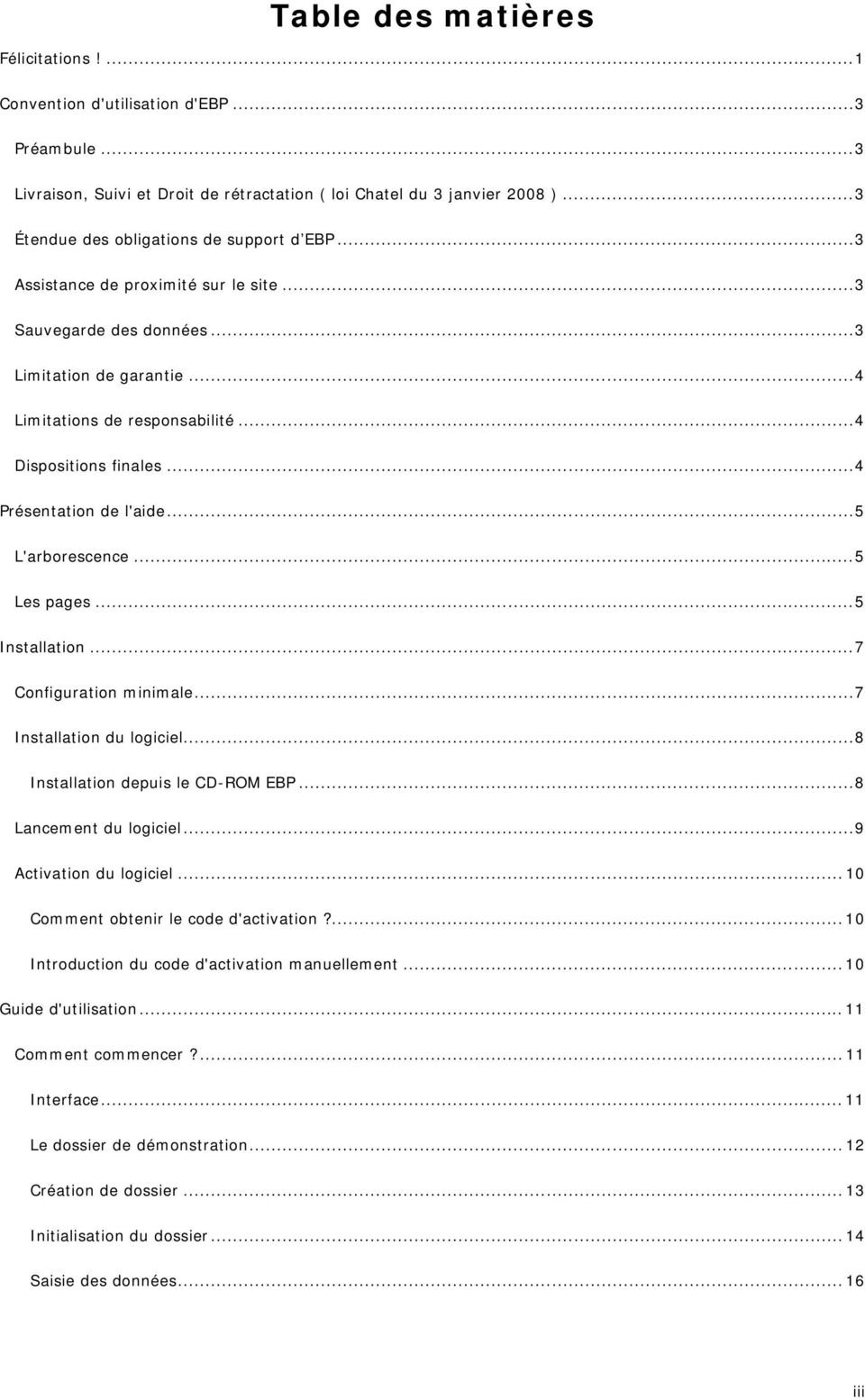
3 Table des matières Félicitations!... 1 Convention d'utilisation d'ebp... 3 Préambule... 3 Livraison, Suivi et Droit de rétractation ( loi Chatel du 3 janvier 2008 )... 3 Étendue des obligations de support d EBP... 3 Assistance de proximité sur le site... 3 Sauvegarde des données... 3 Limitation de garantie... 4 Limitations de responsabilité... 4 Dispositions finales... 4 Présentation de l'aide... 5 L'arborescence... 5 Les pages... 5 Installation... 7 Configuration minimale... 7 Installation du logiciel... 8 Installation depuis le CD-ROM EBP... 8 Lancement du logiciel... 9 Activation du logiciel Comment obtenir le code d'activation? Introduction du code d'activation manuellement Guide d'utilisation Comment commencer? Interface Le dossier de démonstration Création de dossier Initialisation du dossier Saisie des données iii
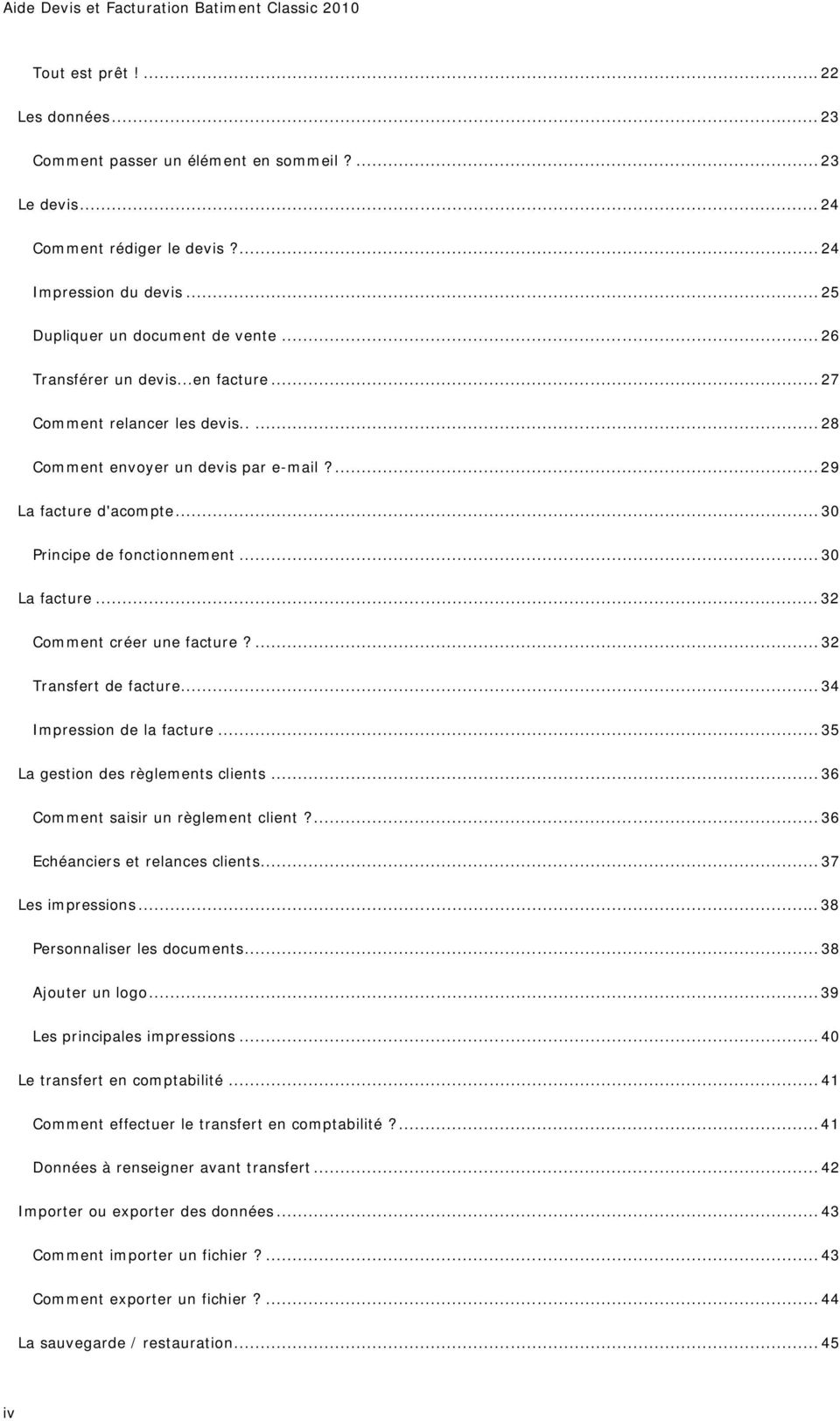
4 Aide Devis et Facturation Batiment Classic 2010 Tout est prêt! Les données Comment passer un élément en sommeil? Le devis Comment rédiger le devis? Impression du devis Dupliquer un document de vente Transférer un devis...en facture Comment relancer les devis Comment envoyer un devis par ? La facture d'acompte Principe de fonctionnement La facture Comment créer une facture? Transfert de facture Impression de la facture La gestion des règlements clients Comment saisir un règlement client? Echéanciers et relances clients Les impressions Personnaliser les documents Ajouter un logo Les principales impressions Le transfert en comptabilité Comment effectuer le transfert en comptabilité? Données à renseigner avant transfert Importer ou exporter des données Comment importer un fichier? Comment exporter un fichier? La sauvegarde / restauration iv
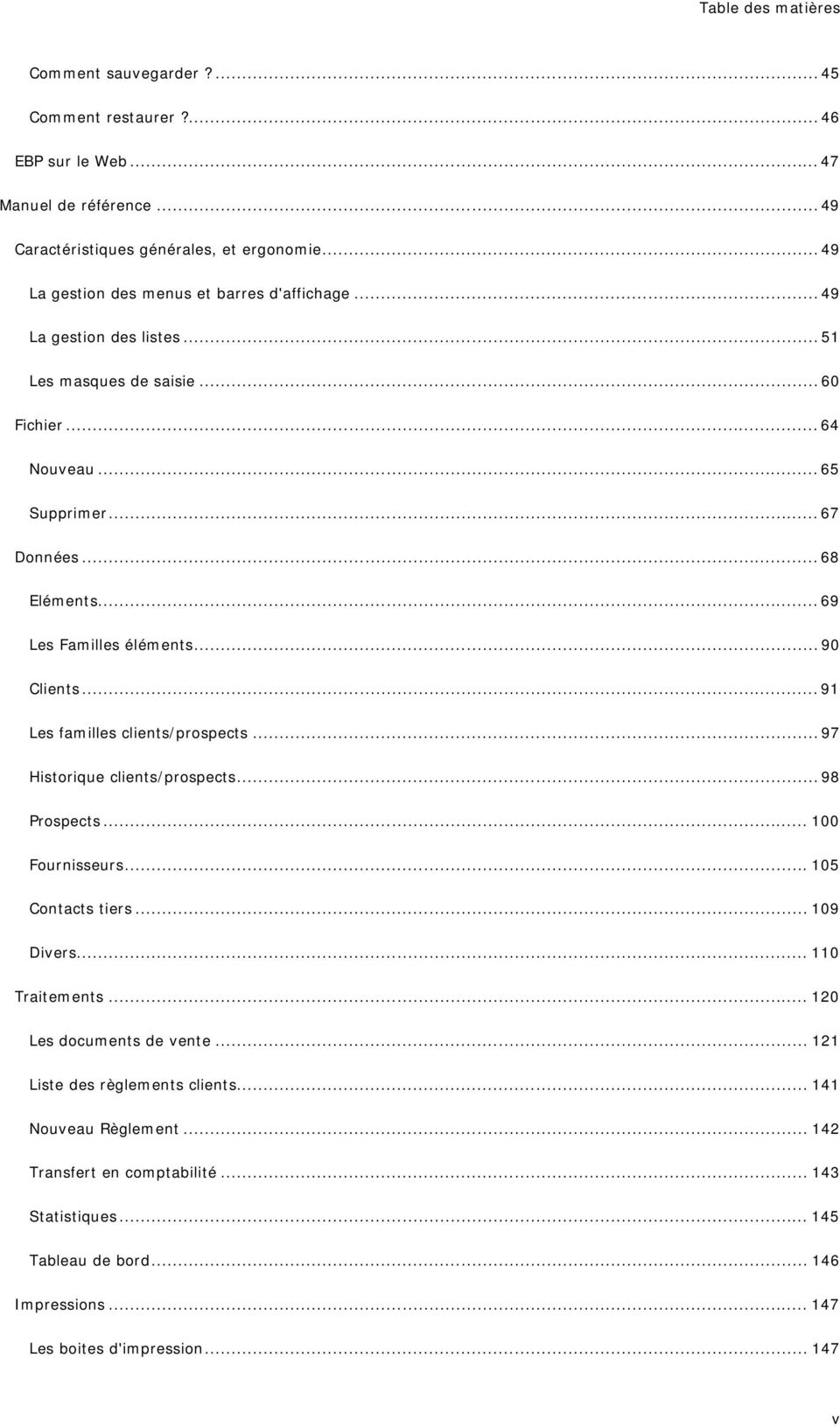
5 Table des matières Comment sauvegarder? Comment restaurer? EBP sur le Web Manuel de référence Caractéristiques générales, et ergonomie La gestion des menus et barres d'affichage La gestion des listes Les masques de saisie Fichier Nouveau Supprimer Données Eléments Les Familles éléments Clients Les familles clients/prospects Historique clients/prospects Prospects Fournisseurs Contacts tiers Divers Traitements Les documents de vente Liste des règlements clients Nouveau Règlement Transfert en comptabilité Statistiques Tableau de bord Impressions Les boites d'impression v
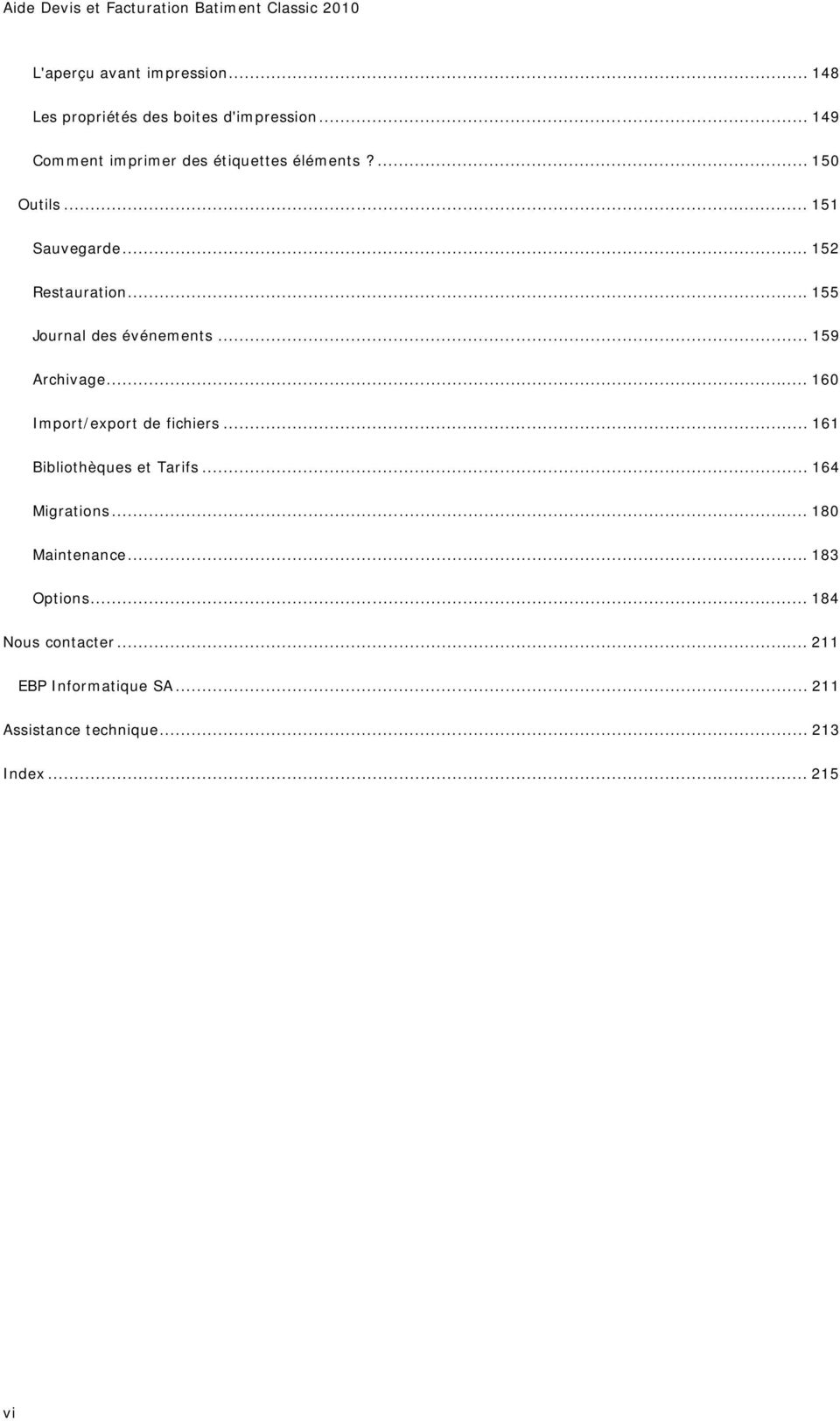
6 Aide Devis et Facturation Batiment Classic 2010 L'aperçu avant impression Les propriétés des boites d'impression Comment imprimer des étiquettes éléments? Outils Sauvegarde Restauration Journal des événements Archivage Import/export de fichiers Bibliothèques et Tarifs Migrations Maintenance Options Nous contacter EBP Informatique SA Assistance technique Index vi
7 Félicitations! Vous venez d acquérir un logiciel EBP, nous vous en souhaitons bonne utilisation. Cette aide en ligne et contextuelle présente le logiciel EBP Devis et Facturation Bâtiment Classic et donne toutes les informations nécessaires à son installation et à sa découverte. Celle-ci est mise à jour régulièrement et doit répondre à la totalité des questions que vous pourriez vous poser. Pour accéder à l aide en ligne, deux possibilités sont à votre disposition : La touche F1 ou le bouton Aide pour une aide directe sur un écran précis, Le menu? - Aide sur EBP Devis et Facturation Bâtiment Classic pour obtenir une aide générale est composée d un Sommaire, d un Index qui affiche l ensemble des informations traitées dans l aide et d un onglet Recherche qui génère la totalité des mots utilisés dans l aide pour une recherche très approfondie. Nous vous conseillons de lire le fichier BatimentDevis.rtf qui sera proposé dans le menu? - Lisez-moi. Toutes les modifications apportées au logiciel depuis la dernière mise à jour y seront consignées. 1
8

9 Convention d'utilisation d'ebp Préambule En achetant un progiciel EBP (de la Sté EBP SA au capital d un million d euros immatriculée au RCS de Versailles N ), «le Client» fait l acquisition du droit non exclusif de l'utiliser à des fins personnelles ou professionnelles sur un seul ordinateur individuel. Le client ne peut transférer ou laisser transférer le progiciel vers d'autres ordinateurs via un réseau. Il est strictement interdit de dupliquer le progiciel ou sa documentation selon la loi en vigueur sauf à des fins exclusives de sauvegarde. Chaque utilisateur sur son poste de travail doit bénéficier d'une licence d'utilisation y compris si son poste utilise le progiciel via un réseau local ou via Internet en mode "terminal server" (TSE) ou analogue. L'achat d'un progiciel «monoposte» ne donne droit qu'à UNE seule licence d'utilisation sur un poste de travail habituel. Une utilisation multiposte ou réseau nécessite une licence correspondante. L'ensemble des progiciels est protégé par le copyright d'ebp. Toute duplication illicite est susceptible de donner lieu à des poursuites judiciaires civiles et/ou pénales. Les progiciels sont incessibles et insaisissables. Ils ne peuvent faire l objet d un nantissement ou d une location à aucun titre que ce soit. EBP se réserve le droit de faire dans le progiciel toutes les modifications qu'il estime opportunes. Livraison, Suivi et Droit de rétractation ( loi Chatel du 3 janvier 2008 ) En vertu de l article L du Code de la Consommation, EBP s engage, sauf mention expresse et spéciale sur ses documents commerciaux, à livrer les progiciels au plus tard dans les 3 jours ouvrés qui suivent la commande. A ce délai, s ajoutent les délais postaux en vigueur. En cas de téléchargement, les progiciels sont disponibles immédiatement. En conformité avec l article L du Code de la consommation, le client peut suivre l exécution de sa commande, par un numéro d appel téléphonique fixe et non surtaxé accessible depuis le territoire métropolitain. En conformité avec l article L du Code de la consommation, le client est informé qu il ne peut pas exercer son droit de rétractation auquel il renonce expressément et ce dès la livraison du logiciel dans la mesure où le Client ou l un de ses préposés fait une demande d activation au moyen du N de licence du produit et d une «raison sociale». Il en est de même si un contrat de services est souscrit dont l exécution commence immédiatement à compter de l activation du logiciel qui est fait de façon concomitante et automatiquement avec son installation. Il en est encore de même si le logiciel complet est téléchargé par Internet. Étendue des obligations de support d EBP Les services d assistance d EBP sont destinés à fournir des conseils, des recommandations et des informations relatifs à l usage des progiciels EBP dans les configurations matérielles et logicielles requises. EBP s engage à fournir au CLIENT les conseils les plus adéquats pour aider à résoudre les problèmes que le CLIENT pourrait rencontrer dans l utilisation ou le fonctionnement du progiciel, mais EBP ne donne aucune garantie de résolution des problèmes. Les services de support d EBP qui font l objet d un contrat distinct des présentes conditions sont disponibles aux tarifs en vigueur et n incluent pas le support sur site. Assistance de proximité sur le site L utilisateur doit pouvoir faire appel à un professionnel de l informatique pour dénouer sur son site une difficulté technique dont la cause ne serait pas déterminée ou résolue par l assistance téléphonique d EBP. Pour ce faire, le Client reconnaît conclure avec un distributeur ou un professionnel de l informatique une convention pour l assister sur site en cas de besoin. Cette convention fixe les conditions d intervention de ce professionnel. EBP ne peut être rendu responsable d un défaut d accord ou des conséquences d un non-respect des obligations réciproques des parties convenues dans cette convention tierce. Sauvegarde des données Le CLIENT reconnaît avoir être informé par EBP et/ou par son distributeur qu il est prudent en termes de bonne gestion informatique, de procéder au moins une fois par vingt-quatre (24) heures à la sauvegarde des systèmes, programmes et fichiers de données, et que l absence d une telle sauvegarde réduit de manière significative ses chances de limiter l impact des dommages qui pourraient résulter d une irrégularité dans le fonctionnement de son système ou ses progiciels et peut réduire la portée des services de support fournis par EBP. Le CLIENT reconnaît qu il est de sa responsabilité de mettre en œuvre une procédure pour assurer la 3
10 Aide Devis et Facturation Batiment Classic 2010 récupération des données, fichiers ou programmes détruits, endommagés ou perdus. EBP ne saurait être tenue responsable en cas de perte de données. Limitation de garantie EBP garantit que les produits et services fournis aux termes des présentes seront conformes, pour l'essentiel, au besoin d un utilisateur standard. Le progiciel est fourni en l'état sans garantie d'aptitude à une utilisation particulière, tous les risques relatifs aux résultats et à la performance du progiciel sont assumés par l'acheteur. En toute hypothèse, EBP n assume que des obligations de moyens à l exclusion de toute obligation de résultat. La présente garantie est exclusive de toute autre garantie. EBP exclut toute autre garantie expresse ou implicite y compris, de manière non limitative, toute garantie de qualité ou d adéquation à un besoin particulier. En outre, le CLIENT reconnaît que la fourniture des services de support téléphonique dans le cadre d un contrat d assistance dépend de la disponibilité ininterrompue des moyens de communication et qu EBP ne peut garantir une telle disponibilité. Limitations de responsabilité Sauf disposition contraire d ordre public, EBP ou ses fournisseurs ne seront en aucun cas responsables à raison de préjudices directs ou indirects (y compris les manques à gagner, interruptions d activité, pertes d informations ou autres pertes de nature pécuniaire) résultant d un retard ou d un manquement commis par EBP dans la fourniture ou l absence de fourniture des services de support, alors même qu EBP ou ses fournisseurs auraient été informés de l'éventualité de tels préjudices. EBP ne peut être rendu responsable d un fonctionnement non conforme, d un dysfonctionnement, d une inaptitude particulière ou d une absence de fonctionnalité dans un de ses progiciels. En outre, le CLIENT reconnaît qu EBP et ses fournisseurs ne seront responsables à raison d aucun manque à gagner subi par un tiers et d'aucune réclamation ou action en justice dirigée ou intentée contre le CLIENT par un tiers. En toute hypothèse, la responsabilité d EBP ou de ses fournisseurs, quelle qu'en soit la cause ou le fondement, ne saurait excéder, au total, les sommes payées par le CLIENT à EBP (ou à son distributeur) pour la fourniture du progiciel ou du service au titre du contrat d assistance. L utilisateur reconnaît avoir évalué le logiciel de façon approfondie par une démonstration ou un test réel pour vérifier qu il est en adéquation avec ses besoins. Dispositions finales Ces conditions générales de vente interviennent pour toutes commandes du Client faites verbalement ou bien passées par téléphone, fax, courrier, , formulaire électronique à l'attention du service clients d EBP ou d un distributeur EBP. La validation d un formulaire en ligne vaut acceptation par le client des présentes CGV dès lors que ce dernier a coché la case prévue a cet effet sur le formulaire. Les CGV font partie intégrale du contrat de licence et sont opposables au Client ou ses préposés. Conformément à Loi «Informatique et libertés» du 6 janvier 1978, le Client dispose d'un droit d'accès et de rectification aux données le concernant. Pour tout litige, il sera fait attribution de juridiction devant les tribunaux du ressort de Versailles, même en cas de pluralité de défendeurs ou d appel en garantie. Version 2.1: Mai
11 Présentation de l'aide La fenêtre d'aide se compose de deux parties. L'arborescence Sur la partie gauche, vous trouverez tous les chapitres et pages auxquelles vous pourrez accéder. Les différents chapitres se reconnaissent grâce au petit qui apparaît devant le titre du chapitre. Vous pouvez cliquer dessus à l'aide de la souris, pour faire apparaître son contenu. un chapitre peut contenir plusieurs autres chapitres. L'aide est divisée en deux parties essentielles : le guide d'utilisation, et le manuel de référence. Le guide d'utilisation vous permet de connaître les différentes étapes à suivre pour vous familiariser avec le logiciel, mettre en place votre dossier, et savoir quelles sont les possibilités offertes par EBP Devis et Facturation Batiment Classic Le manuel de référence contient des pages, qui se réfèrent à des écrans précis dans le logiciel. Ce sont ces pages qui apparaissent lorsque vous utilisez la touche F1 dans le programme. Les pages Les pages sont caractérisées par une petite icône avec un point d'interrogation dans l'arborescence. Pour afficher le contenu d'une page, il suffit de cliquer, à l'aide de la souris, sur le titre de la page. Son contenu s'affiche alors dans la partie droite de votre fenêtre d'aide. Dans ces pages, vous trouverez : Des liens vers d'autres pages Les mots soulignés en bleu sont des liens qui vous renvoient vers d'autres pages. Vous pouvez y accéder en cliquant dessus avec la souris, et revenir ensuite à la page précédente en utilisant le bouton Précédent en haut de la fenêtre d'aide. Des remarques, astuces, exemples et avertissements. Vous pouvez les reconnaître facilement car elles apparaissent toujours de la même façon : Attention exemple d'avertissement exemple de remarque Astuce exemple d'astuce Exemples Exemple...d'exemples... Le fichier d'aide doit évoluer et s'étoffer au fur et à mesure des versions du logiciel. Si des éléments vous manquent, n'hésitez pas à nous le faire savoir! 5
12

13 Installation Configuration minimale La configuration minimale conseillée pour une utilisation optimale de votre logiciel est la suivante: Processeur : P4 2 GHz ou équivalent Mémoire : 1 Go Ecran : résolution 1024x768 en 16 bits, Espace disque libre : 1.5 Go Ecran supportant une résolution 1024*768 (24 bits) Imprimante laser ou jet d'encre compatible avec Windows Internet Explorer 6 Windows XP SP2, Windows Vista SP1 32 bit & 64 bit ou Windows 7 32 bit & 64 bit Windows XP, Vista et 7 sont des logiciels Microsoft dont vous devez faire l'acquisition préalablement à l installation du logiciel. 7
14 Aide Devis et Facturation Batiment Classic 2010 Installation du logiciel Attention Avant de lancer l installation du logiciel, fermez toutes les applications courantes. Installation depuis le CD-ROM EBP Placez le CD-Rom EBP dans le lecteur de l ordinateur. L écran d accueil s affiche automatiquement. Cliquez sur PRODUITS pour accéder à la présentation et à l installation des produits. Dans la partie Bâtiment, sélectionnez Installation du produit. L assistant d installation du logiciel apparaît. Suivez les étapes une à une, le texte affiché correspond au contrat de licence que vous devez obligatoirement lire. L installation et l utilisation du logiciel dépendent de son acceptation. Cliquez sur J accepte les termes du contrat de licence pour accepter la convention d utilisation de ce produit, autrement, l installation ne pourra pas se poursuivre. Cliquez sur Suivant pour passer à l étape suivante. Cliquez directement sur le type d installation que vous souhaitez. Nous vous conseillons, pour une première installation de choisir le bouton Installation Complète. Eventuellement, pour définir des répertoires particuliers, cliquez sur Installation Personnalisée. Le répertoire d installation par défaut est : C:\PROGRAM FILES\EBP\Batiment10.0. Pour éventuellement modifier ce répertoire, cliquez sur le bouton Parcourir. Ensuite, cliquez sur Installer pour lancer la copie des fichiers sur votre disque. En fin d installation, vous devez cliquer sur le bouton Terminer pour fermer l assistant. 8
15 Installation Lancement du logiciel Vous pouvez lancer le produit directement en cliquant sur l'icône installé sur le bureau par défaut. Le logiciel peut également être lancé par le menu Démarrer + Programmes + EBP + Devis et Facturation Bâtiment Classic. 9
16 Aide Devis et Facturation Batiment Classic 2010 Activation du logiciel Vous venez de faire l'acquisition d'un logiciel EBP Devis et Facturation Bâtiment Classic. Pour pouvoir utiliser toutes les fonctions du logiciel, vous devez utiliser un code d'activation qui est fourni par EBP Devis et Facturation Bâtiment Classic. Tant que le code d'activation n a pas été saisi, le logiciel reste en version d'évaluation. Cela signifie que vous pouvez utiliser librement toutes les fonctions du logiciel pendant 40 jours. Au delà, le logiciel passe en version limitée en nombre de données : 20 éléments, 20 documents et les impressions porteront la mention "Démonstration". Après cette limite, vous devrez saisir votre code d'activation pour ouvrir votre dossier. Comment obtenir le code d'activation? Cliquez sur l'option "Obtenir votre code d activation" (menu? + Activez votre logiciel). L activation du logiciel se faisant via le site Internet EBP, la connexion à notre site Web se fera automatiquement depuis le logiciel si votre ordinateur dispose d Internet. Vous n aurez ensuite qu à suivre les instructions à l écran pour activer automatiquement votre logiciel. Si vous ne disposez pas Internet sur votre ordinateur un message d information s affichera automatiquement vous expliquant la procédure à suivre pour activer votre logiciel. Introduction du code d'activation manuellement Au lancement du logiciel, l'écran d'introduction s'affiche. Choisissez l'option Activez votre logiciel. La fenêtre d'activation s'ouvre et vous avez alors accès aux zones suivantes : Le nom de l entreprise Vous devez impérativement saisir le même nom que vous nous avez communiquée sur le courrier en respectant la même syntaxe (points, majuscules). La licence Saisir le numéro de licence indiqué sur le courrier "Licence d Utilisation" joint avec la boîte du logiciel. Clé Web Elle vous sera demandée pour accéder à l'espace clients sur le site et vous permettra, entre autres, de consulter les dernières nouveautés, de télécharger les mises à jour de votre logiciel. Le code d activation Saisir le code (composé de 4 séries de 4 caractères) sans espaces ni point, qu EBP vous a communiqué. Validez ensuite en cliquant sur le bouton OK. Un message d'avertissement apparaît : Si le code a été correctement saisi, le message vous indique à quelle version du logiciel correspond ce code. Si le code saisi n'est pas valide, vous avez le message suivant : le code saisi est incorrect. Dans ce cas, vous pouvez ressaisir votre code en passant par le menu? - Activez votre logiciel. 10
17 Guide d'utilisation Comment commencer? Interface EBP Devis et Facturation Bâtiment Classic évolue dans un environnement Windows XP ou supérieur. Aussi, les règles de fonctionnement à l intérieur du logiciel restent les mêmes que votre environnement de travail quotidien: Des menus déroulants avec une liste de commandes à exécuter. Des barres d'outils et d'application (au dessous des menus du haut de l'écran) permettent l accès rapide aux commandes les plus utilisées par simple clic sur les icônes. Une barre de navigation (sur le côté droit de l'écran) permet de naviguer rapidement entre les données. Une barre d état (en bas de l'écran) rappelle le nom de la base ouverte. Une gestion des listes associée à de nombreuses possibilités de recherches (avec les tris, filtres, colonnes, etc..) Des champs de saisies avec des caractéristiques particulières dans les masques de saisie. Des barres d'outils pour vous permettre de personnaliser vos textes (choix de la couleur, la police, etc.) et les vérifier grâce au correcteur orthographique. Des boutons identiques dans chaque fenêtre pour enregistrer vos saisies. 11
18 Aide Devis et Facturation Batiment Classic 2010 Le dossier de démonstration Le dossier Démonstration vous permet de découvrir l ensemble des fonctionnalités du logiciel. De ce fait, nous vous conseillons vivement de l ouvrir afin de vous familiariser avec le logiciel avant de créer votre propre dossier-société. Pour cela, vous devez vous placer sur le menu Fichier-Ouvrir, sélectionner le fichier intitulé Societededemonstration.ebd, et cliquer sur le bouton Ouvrir. A l'ouverture du dossier de démonstration, une page d'accueil apparaît affichant une synthèse de l'activité. Cette page s'affichera également à l'ouverture de votre dossier (hormis la première fois que vous le créez, puisqu'aucune donnée n'a été encore saisie dans le dossier) 12
19 Guide d'utilisation Création de dossier Création d'un nouveau dossier Pour créer un nouveau dossier, vous devez vous placer dans le menu Fichier - Nouveau, ou bien sélectionner directement l'option Nouvelle base de donnée depuis l'écran d'accueil qui apparaît au démarrage du logiciel. Vous devez ensuite suivre les différentes étapes proposées par l'assistant de création de dossier. Après la création de votre dossier, cliquez sur Fermer. Nous vous conseillons ensuite d'ouvrir les options générales de votre dossier afin de les renseigner. 13
20 Aide Devis et Facturation Batiment Classic 2010 Initialisation du dossier Options importantes à renseigner avant de démarrer Après la création d'un nouveau dossier, le logiciel ouvre automatiquement la fenêtre des options. Un message vous incite d'ailleurs à remplir ces options avec soin, car certaines d'entre elles vont déterminer le mode de fonctionnement de l'ensemble du logiciel. Vous pouvez également retrouver ces options, à partir du menu Outils - Options. La fenêtre des options se compose en deux parties : une arborescence sur la partie gauche, pour chaque partie des options, et sur la partie droite, les options correspondantes, à saisir. Les options à remplir dès maintenant Il est important de renseigner les parties suivantes : Numérotation : pour déterminer vos numéros de documents, factures, etc..ainsi que la codification de vos éléments: Lorsque vous créerez votre bibliothèque interne, si vous n'utilisez pas les compteurs, vous pourrez saisir les codes de tous vos éléments (ouvrages, fournitures, main d'oeuvre, etc). Dans le cas contraire, c'est un compteur qui s'incrémentera automatiquement et vous ne pourrez pas saisir vos codes éléments. Ouvrages : Cette partie permet de déterminer le mode de calcul que vous souhaitez appliquer sur vos ouvrages. Document : vous permet de définir l'onglet des éléments par défaut, la durée de validité des devis, les états des devis... Taux décimales : détermine vos décimales pour l'ensemble des montants, quantités et unités et vos frais généraux pour l'ensemble de vos fourniture, main d'oeuvre, divers et ouvrages. Comptabilité : Permet d'établir le lien avec votre dossier comptable, pour rechercher vos journaux et comptes clients, et pour le transfert comptable. Sauvegarde : Permet que l'assistant de sauvegarde vous soit proposé automatiquement à la fermeture de votre dossier. 14
21 Guide d'utilisation Options d'affichage EBP Devis et Facturation Bâtiment Classic vous offre de grandes possibilités pour personnaliser l'affichage du logiciel : Dans les options générales, vous pouvez choisir d'afficher ou non l'écran des astuces ou l'écran d'accueil, autoriser ou non l'affichage de plusieurs fenêtres de même type en même temps, choisir les barres d'affichages que vous souhaitez, etc.. Vous avez la possibilité de modifier le type d'affichage de vos menus, en changeant le contenu de vos menus, en n'affichant par défaut que les menus les plus utilisés.. Vous pouvez personnaliser toutes vos listes en choisissant les colonnes que vous souhaitez, en effectuant des tris, des filtres avec conditions multiples. Grâce aux boites de regroupement, vous pourrez classer très facilement les données contenues dans vos listes. Dans tous vos documents (Devis, factures, etc..), vous pouvez créer autant de masques de saisie que vous souhaitez en choisissant les colonnes à afficher. Vous pourrez également changer les couleurs et styles de tous les éléments que vous insérerez dans votre devis (Tranches, sous-tranches, ouvrages etc...) 15
22 Aide Devis et Facturation Batiment Classic 2010 Saisie des données Les données de base Toutes les fiches de données sont gérées à partir de listes accessibles par le menu Données. Un certain nombre de données peuvent être créées au fur et à mesure de l'utilisation du logiciel. Toutefois, nous vous conseillons de renseigner quelques unes d'entre elles, qui seront utilisées notamment dans vos fiches clients : Les modes de règlements Les banques Les familles D'autres, vous aideront dans la saisie de votre bibliothèque interne : Les unités Les familles Par ailleurs, certaines données peuvent être créées dès la création du dossier : Les codes postaux Les pays. 16
23 Guide d'utilisation Clients / Prospects Pour accéder à la liste des clients et prospects, vous avez deux possibilités : Sélectionner Clients/Prospects depuis la barre de navigation Par le menu Données - Clients /Prospects. Le logiciel vous permet de faire une distinction entre vos clients et vos prospects (clients potentiels). Dès que vous enregistrez une facture pour un prospect, celui-ci est transféré en client. Vous pourrez aussi transférer votre fiche prospect en fiche client, d'un simple clic sur l'option Transférer en client, disponible dans la partie Navigation, de la barre de navigation. Pour créer un client ou prospect, utilisez les touches [CTRL] + [Inser] de votre clavier, ou bien cliquez sur le bouton Ajouter au bas de la grille, et sélectionnez si vous souhaitez insérer un client ou prospect. Remplissez alors les principales informations concernant votre client contenues dans l'onglet Détail. L'onglet Contacts vous permet consulter la liste et les fiches contacts associés à votre client. Vous pourrez également en ajouter. 17
24 Aide Devis et Facturation Batiment Classic 2010 Saisie des fournisseurs Pour accéder à la liste des fournisseurs, vous pouvez : Depuis la barre de navigation, sélectionner Fournisseurs dans la partie Favoris Ou bien, ouvrir le menu Données- Fournisseurs. Pour créer un fournisseur, utilisez les touches [CTRL] + [Inser] de votre clavier, ou bien cliquez sur le bouton Ajouter au bas de la grille. Remplissez alors les principales informations concernant le fournisseur, contenues dans les onglets Coordonnées et Notes. 18
25 Guide d'utilisation La bibliothèque Les bibliothèques Vous pouvez accéder à la liste des bibliothèques depuis : Le menu Données - Eléments L'option Eléments disponible dans la partie Favoris de la barre de navigation. La liste des éléments répertorie l'ensemble des bibliothèques que vous possédez. Elle a l'avantage de dissocier les éléments issus de votre propre bibliothèque, et les éléments issus des bibliothèques de nos partenaires. Pour constituer votre liste d'éléments, vous devez donc créer votre bibliothèque interne et faire appel à vos bibliothèques de prix. 19
26 Aide Devis et Facturation Batiment Classic 2010 La bibliothèque interne Vous pouvez créer des éléments de type fourniture, main-d'oeuvre divers et ouvrage. Les ouvrages sont composés des éléments (fournitures, main-d oeuvre, divers) nécessaires à la réalisation d une prestation complète. Les fournitures sont des éléments physiques incluant parfois de la pose. Les main-d'oeuvre correspondent au temps de travail nécessaire. Les divers correspondent éventuellement au matériel dont vous avez besoin pour travailler (ex: gants, casques, etc..) Pour créer un élément dans votre bibliothèque, vous pouvez utiliser les touches [CTRL]+[Inser] de votre clavier ou cliquer sur le bouton AJOUTER qui figure au bas de votre liste d'éléments. La fiche élément se compose de deux parties. La partie du haut, qui constitue l'identification de l'élément et la partie du bas, qui varie en fonction des différents onglets. Selon le type d'élément, vous devrez remplir les onglets suivants : Astuce Pour sélectionner un onglet, vous pouvez cliquer dessus, ou bien utiliser les touches [ALT] + la lettre soulignée sous le nom de l'onglet. Désignation : pour les informations commerciales (qui ressortiront sur vos devis) et les informations techniques des éléments. Complément: Permet de définir le code barre et le fournisseur. Tarifs: Permet de saisir vos prix d'achat, de vente et de modifier vos pourcentages de frais généraux pour les éléments de type fourniture, MO et divers. Pour les ouvrages, le tarif est automatiquement calculé. Comptes: Permet de définir les comptes comptables qui seront utilisés pour le transfert en comptabilité. Composition: Sert à insérer les éléments qui entrent dans la composition de vos ouvrages. Images : Permet d'insérer une image de votre élément, qui sera automatiquement reprise sur vos impressions de documents (liste des éléments, devis...) avec images Notes : Zone de commentaire, pour saisie libre. 20
27 Guide d'utilisation Comment importer une bibliothèque de prix? Activez le menu Outils + Bibliothèques et Tarifs et sélectionnez la bibliothèque que vous souhaitez importer. Un assistant s'ouvre alors pour CEDEO, Dupont, Canal Pro, Reseau Pro, Rexel, Coaxel Schneider, Semangle, La plateforme du Bâtiment, Clim +, Covap, Legallais, Chausson Matériaux... et vous permet de saisir les différentes informations indispensables à l importation. Ces informations vous ont été transmises par la société auprès de laquelle vous vous êtes procurés les bibliothèques. Si vous avez des tarifs fournisseurs, vous pouvez les importer par l"option Outils - Bibliothèques et Tarifs - Tarifs génériques. 21
28 Aide Devis et Facturation Batiment Classic 2010 Tout est prêt! Si vous avez suivi les différentes étapes décrites depuis le début de ce guide d'utilisation, vous avez donc créé votre dossier avec les principales données nécessaires pour commencer à travailler. Dans les étapes suivantes, vous allez donc découvrir comment créer vos devis, comment les transférer en factures, gérer vos règlements clients et transférer vos données vers la comptabilité. 22
29 Guide d'utilisation Les données Comment passer un élément en sommeil? Lorsqu'un élément n'est plus utilisé, l'utilisateur a la possibilité de passer l'élément en sommeil. Pour cela, l'utilisateur doit réaliser plusieurs manipulations : Dans la fiche élément, onglet "Complément", il faut sélectionner la case à cocher "élément en sommeil" Dans les options, catégorie "Ouvrage", il faut sélectionner la case à cocher "ne pas afficher les éléments en sommeil". Ainsi, les éléments mis en sommeil n'apparaîtront plus dans la liste de sélection des éléments dans leur type respectif, mais dans un onglet spécifique "éléments en sommeil". Il est toujours possible de saisir le code de l'élément en sommeil dans les documents. 23
30 Aide Devis et Facturation Batiment Classic 2010 Le devis Comment rédiger le devis? Pour créer un nouveau devis, vous pouvez utiliser : L'option Nouveau Devis dans la partie Favoris de la barre de navigation. Le menu Traitements- Nouveau Devis. ou encore, sélectionner le menu Traitements - Documents de vente, et utiliser les touches [CTRL] + [Inser] de votre clavier ou bien cliquer sur le bouton AJOUTER, en choisissant le type de document Devis. Présentation du document Le devis se compose des onglets Détail et Note. L'onglet Détail Il est composée d'une Entête, d'un corps et d'un pied ainsi que des boutons Complément, TVA et Détail. Vous pouvez indiquer dans l'entête l'état, la date, la date de validité pour le document ainsi que les coordonnées de votre client Vous allez pouvoir construire votre devis dans la partie Corps : En définissant votre masque de saisie du devis : Plusieurs colonnes sont disponibles. En vous aidant des icônes de la barre d'outils du document : Vous pourrez éventuellement faire appel à des tranches (seul 2 niveaux de tranches possibles) automatiquement numérotées (au choix). En insérant des éléments issus de votre bibliothèque interne ou issus de vos bibliothèques de prix, vous pouvez également saisir des éléments non référencés. La saisie de texte est illimitée. Vous pouvez insérer également modifier vos prix comme vous le souhaitez. Si vous avez beaucoup d'éléments à saisir, vous pouvez utiliser la saisie en plein écran. Le Pied vous permet d'obtenir le montant HT global de votre devis et/ou en ajoutant des postes complémentaires (frais de chantier, ou frais annexes..). L'onglet Notes Cet onglet contient une zone de saisie libre, où vous pouvez saisir des notes ou renseignements complémentaires sur votre devis. La barre d'outils vous permet de personnaliser votre texte et le vérifier grâce au correcteur orthographique. Les notes pourront être imprimées sur le devis au niveau de la description des travaux. 24
31 Guide d'utilisation Impression du devis EBP Devis et Facturation Bâtiment Classic vous offre la possibilité de choisir entre plusieurs modèles d'impressions du devis : le devis avec ou sans sous-détail, le devis avec ou sans lettre d'entête et de pied, le déboursé, etc.. Les modèles de devis sont entièrement paramétrables (police, insertion de logo etc...) L'impression du devis peut être activée : Depuis le bouton au bas de la fenêtre du devis (à condition que vous ayez déjà enregistré votre devis) Par le menu Impressions - Documents de vente - Devis Dans la fenêtre des documents de vente (Traitements - documents de vente), en sélectionnant votre devis dans la liste des documents et en cliquant sur le bouton des documents. au bas de la liste Vous accédez alors à la boîte d'impression dans laquelle vous pouvez sélectionner vos différents critères d'impression. 25
32 Aide Devis et Facturation Batiment Classic 2010 Dupliquer un document de vente Tous les documents de ventes (sauf les factures et avoirs d'acompte) peuvent être dupliqués. C'est comme si vous recopiez l'intégralité d'un de vos documents dans un autre, en changeant éventuellement la date et le nom du client. Vous pourrez bien-entendu, ajouter, modifier ou supprimer des éléments dans chaque partie du nouveau document généré. Pour cela, vous devez vous placer dans le menu Traitements - Documents de vente, sélectionner le document source, et cliquer sur le bouton au bas de la liste des documents. Dans la fenêtre qui apparaît, sélectionnez le code du client, le type de document et la date du document à créer. Cochez la zone Mise à jour des coordonnées client dans le cas où vous gardez le même client que le document source, et vous avez actualisé ses coordonnées dans sa fiche. Astuce Si vous effectuez souvent les mêmes types de document, ou le même type de travaux, vous pouvez créer des "document -types" et les dupliquer à chaque nouveau client. Le corps de votre nouveau document sera alors automatiquement saisi. Pour chaque type de document, vous pouvez choisir le document que vous souhaitez réaliser : un Devis peut être copié en Devis, Facture, une Facture peut être copiée en Devis, Facture, un Avoir peut être copié en Devis, Facture, Avoir. Les factures d'acompte et les avoirs d'acompte ne peuvent pas être copiés. 26
33 Guide d'utilisation Transférer un devis...en facture Vous pouvez transférer votre devis en facture. Le devis transféré ne sera plus modifiable et son état sera marqué comme "accepté". Pour cela, vous devez suivre les étapes du transfert de document. Le transfert de devis en facture La facture se présente exactement comme le devis, avec un commentaire supplémentaire en début du corps, vous indiquant de quel devis est issu le document. La facture, quant à elle, pourra être transférée en avoir. 27
34 Aide Devis et Facturation Batiment Classic 2010 Comment relancer les devis.. Vos devis ont une date de validité, calculée à partir de la date de création du document et de la durée de validité indiquée dans les options du dossier. EBP Devis et Facturation Bâtiment Classic vous offre la possibilité d'imprimer la liste des devis dont la date de validité arrive bientôt à échéance et vous propose un modèle de lettres à envoyer à votre client ou prospect. Pour relancer vos devis, placez-vous dans le menu Impressions - Document - Relance devis. La boîte d'impression s'ouvre. Sélectionnez les critères et le modèle que vous souhaitez. 28
35 Guide d'utilisation Comment envoyer un devis par ? Vous avez la possibilité d'envoyer directement vos documents par à vos clients. Pour cela, vous avez deux possibilités : En sélectionnant Envoyer par accessible depuis la barre de navigation lorsqu'un document, ou la liste des documents sont à l'écran En utilisant le bouton Envoyer par disponible dans la boîte d'impression. Une fenêtre s'affiche à l'écran. Vous pouvez choisir le modèle de document à envoyer, ainsi que son format. A la validation, l'impression du document se prépare et votre messagerie électronique s'ouvre sur un nouveau message, avec le destinataire et le document en pièce jointe. Si vous avez renseigné l'adresse de votre client dans la fiche client ou dans le devis, elle sera automatiquement reprise dans l'entête du message. Dans le cas contraire, vous pourrez sélectionner le destinataire du message dans le carnet d'adresse de votre messagerie. 29
36 Aide Devis et Facturation Batiment Classic 2010 La facture d'acompte Principe de fonctionnement Une facture d acompte doit être émise pour tout versement d acompte effectué avant que la livraison du bien ou la prestation de services ne soit effectuée. Suivant l article 289 c du CGI, cette disposition entre en vigueur le 1er juillet 2003 et devient obligatoire à compter du 1er janvier Quelle solution vous propose EBP Devis et Facturation Bâtiment Classic? Création d une facture d'acompte La création de la facture d'acompte doit s'effectuer dès lors que vous recevez un acompte d'un client. Vous pouvez la créer directement depuis la liste des documents de vente (Menu Traitements). Dans cette facture d'acompte, vous avez la possibilité d'indiquer les coordonnées de votre client, une description, et de saisir le montant HT ou TTC de l'acompte, en choisissant le code de TVA à appliquer. A la validation de la facture, la fenêtre d'ajout d'un nouveau règlement s'affiche avec le montant de votre acompte. Si le mode de paiement indiqué (chèque par défaut) vous convient, saisissez le code banque et validez. La facture d'acompte est modifiable (et peut être supprimée) tant qu'elle n'a pas été transférée en comptabilité ou qu'elle n'est pas rattachée à un document. Elle peut être imprimée à partir de la liste des documents de vente, comme tout autre document. Rattachement de l'acompte à la facture finale Suite à la réalisation du devis, vous allez établir la facture finale, et rattacher à celle-ci la (ou les) facture(s) d'acomptes qui ont été enregistrées. Dans le cas où l'acompte versé est supérieur au montant de la facture, créez un avoir d'acompte (depuis la liste des documents de vente, en transférant la facture d'acompte) et rattachez-le aussi à la facture finale. Dans la saisie des règlements, vous pouvez désormais enregistrer un règlement à 0 pour pointer ensemble l échéance négative de l avoir d acompte avec l échéance de la facture finale, ou d une autre facture. Impression de la facture finale Sur vos factures, vous retrouverez le récapitulatif des montants d'acomptes versés avec les dates et numéros de factures correspondants, ainsi que le détail par taux: du montant total de TVA, la TVA payée, et le restant à payer. Transfert comptable de la facture d'acompte Dans les options du dossier, partie Comptabilité - Tiers, de nouveaux comptes ont été ajoutés pour la comptabilisation des factures d acomptes. : Le compte de TVA en attente, et le compte de Tiers pour les acomptes. Le transfert en comptabilité de la facture d'acompte s'effectuera selon le modèle suivant : La facture d'acompte 411x au débit pour le solde TTC à payer (x correspondant au nom ou au code client) 4458y au débit pour le montant de la TVA (y correspondant au sous-compte employé pour le compte de TVA par taux pour le 4457 dans les options du dossier) 4457y au crédit pour le montant de la TVA (y correspondant au sous compte paramétré dans les options du dossier, par taux de TVA) 4191x au crédit pour le montant TTC de l'acompte (x correspondant au nom ou au code client) 30
37 Guide d'utilisation Règlement de l'acompte 512 Banque au débit TTC 411x au crédit TTC (x correspondant au nom ou au code client) Facture finale 411x au débit pour le solde de la facture finale TTC (x correspondant au nom ou au code client) 4191x au débit pour le montant de l'acompte TTC (x correspondant au nom ou au code client) 4458y au crédit pour solder la TVA en attente (y correspondant au sous-compte employé pour le compte de TVA par taux pour le 4457 dans les options du dossier) 4457y au crédit pour le solde de TVA (y correspondant au sous compte paramétré dans les options du dossier, par taux de TVA) 70 au crédit HT du montant total des ventes. Règlement de la facture 411x clients TTC au crédit du montant de la facture finale (x correspondant au nom ou au code client) 512 banque au débit TTC Les factures d acomptes n apparaissent pas dans les éditions de statistiques, ni les historiques clients. Par contre, vous trouverez une édition de la liste des factures d acomptes (menu Impression, Documents de Vente), et un journal des factures d acomptes. 31
38 Aide Devis et Facturation Batiment Classic 2010 La facture Comment créer une facture? Vous pouvez créer une facture depuis le transfert d'un devis. Vous pouvez également créer une facture directe. Pour cela, vous avez plusieurs possibilités : Cliquer l'option Nouvelle facture dans la partie Favoris de la barre de navigation, Sélectionner le menu Traitement - Nouvelle facture Ou encore, sélectionner le menu Traitements - Liste des documents, et utiliser les touches [CTRL] + [Inser] de votre clavier ou bien cliquer sur le bouton AJOUTER, en choisissant le type de document facture. Présentation de la facture La facture se décompose des onglets Détail, Acomptes, Echéances et Notes ainsi que des boutons Complément, TVA et Détail. L'onglet Détail L'onglet Détail est composé de trois parties essentielles : L'entête, le corps, et le pied de la facture. Les principales informations de l'entête sont reprises dans la partie haute de la facture. L'entête de la facture Comme pour un devis, vous avez accès l'entête et à un bouton Complément. Ces deux points sont les mêmes que ceux du devis. Le corps de la facture C'est dans la partie Corps que vous allez insérer les éléments qui composent votre facture : En définissant votre propre masque de saisie de facture. En faisant éventuellement appel à des tranches (seul 2 niveaux de tranches possibles) automatiquement numérotées.. En insérant des éléments issus de votre bibliothèque interne ou issus de vos bibliothèques de prix. Vous pouvez également saisir des éléments non référencés. La saisie de texte est illimitée. Vous pouvez insérer également des options... et modifier vos prix comme vous le souhaitez. Si vous avez beaucoup d'éléments à saisir, vous pouvez utiliser la saisie en plein écran. Le pied de facture Dans la partie Pied de la facture, vous avez l'affichage de la totalisation de la facture. Vous allez également pouvoir saisir un nouvel acompte. Au bas de la fenêtre, vous avez accès à des données récapitulatives : Un récapitulatif global par taux de TVA, et un récapitulatif détaill par ligne. L'onglet Notes 32
39 Guide d'utilisation Cet onglet contient une zone de saisie libre, où vous pouvez saisir des notes ou renseignements complémentaires sur votre devis. La barre d'outils vous permet de personnaliser votre texte et le vérifier grâce au correcteur orthographique. Les notes pourront être imprimées sur la Facture au niveau de la description des travaux. 33
40 Aide Devis et Facturation Batiment Classic 2010 Transfert de facture Vous pouvez, si besoin est, transférer votre facture en document de type avoir. Pour cela, vous devez suivre les étapes du transfert de document. L' avoir se présente exactement de la même façon que la facture. Les quantités restent en positif. Les échéances à régler (onglet Echéances) seront par contre en négatif. 34
41 Guide d'utilisation Impression de la facture EBP Devis et Facturation Bâtiment Classic vous offre la possibilité de choisir entre plusieurs modèles d'impressions de facture : avec ou sans sous-détail, avec ou sans lettre d'entête et de pied, etc.. Les modèles de facture sont entièrement paramétrables (police, insertion de logo etc...) L'impression de la facture peut être activée : Depuis le bouton au bas de la fenêtre de la facture (à condition que vous ayez déjà enregistré votre facture) Par le menu Impressions - Documents de vente - Factures Dans la fenêtre des documents de vente (Traitements - documents de vente), en sélectionnant votre facture dans la liste des documents et en cliquant sur le bouton liste des documents. au bas de la Vous accédez alors à la boîte d'impression dans laquelle vous pouvez sélectionner vos différents critères d'impression. 35
42 Aide Devis et Facturation Batiment Classic 2010 La gestion des règlements clients Comment saisir un règlement client? Pour saisir un règlement client, vous devez vous placer dans le menu Traitements - Clients - Règlements. La liste des règlements déjà effectués apparaît, et vous devez cliquer sur le bouton Ajouter au bas de la liste, ou utiliser les touches [Ctrl] + [Inser] pour ajouter un nouveau règlement. Vous renseignerez alors les informations concernant votre client et le montant du règlement reçu et pourrez affecter le montant de ce règlement à une ou plusieurs échéances dûes. Afin de pouvoir transférer un règlement en comptabilité, vous devez saisir une banque sur la fiche règlement. Vous pouvez également enregistrer un règlement sans le rattacher à une échéance. Il pourra être transféré en comptabilité et vous pourrez par la suite l'affecter à une ou plusieurs échéances si nécessaire. 36
43 Guide d'utilisation Echéanciers et relances clients L'enregistrement de vos échéances (depuis ECHEANCES des factures) et de vos règlements clients vous permet d'obtenir deux états très intéressants pour le suivi de votre activité financière : les échéanciers et les relances clients. Les échéanciers clients Il s'agit d'une liste, accessible par le menu Traitements - Clients - Echéanciers, qui récapitule toutes les échéances enregistrées pour vos clients (y compris les acomptes). Vous pouvez utiliser les filtres clients et les filtres de date pour connaître votre situation à une date donnée. Vous pouvez également imprimer l'échéancier, en cliquant sur le bouton Imprimer de la liste, ou bien en passant par le menu Impressions - Echéances - Clients. Les relances clients Il s'agit de lettres de réclamation, imprimées en fonction des échéances clients arrivées à terme à une date donnée. Vous pouvez personnaliser le texte de la lettre de relance et fixer la date à laquelle vous souhaitez l'imprimer : Par exemple, 5 jours avant que l'échéance dûe arrive à terme. Pour les obtenir, vous devez vous placer dans le menu Impressions - Règlements - Relance et saisir les paramètres souhaités. 37
44 Aide Devis et Facturation Batiment Classic 2010 Les impressions Personnaliser les documents EBP Devis et Facturation Bâtiment Classic est livré avec un puissant générateur d'état. Grâce à cet outil, vous pourrez personnaliser tous les modèles d'impressions que nous vous proposons dans le logiciel, et en créer de nouveaux, en vous aidant de ceux existants. Vous pouvez accéder au générateur d'état en cliquant sur le bouton Modifier le modèle dans toutes les boîtes d'impressions. Vous arriverez alors automatiquement sur le paramétrage du modèle sélectionné dans la boite d'impression. Etant donné que les possibilités offertes par cet outil sont très importantes, le niveau de complexité peut varier en fonction de ce que vous souhaitez obtenir. Dans ce cas, notre service technique peut créer vos modèles. Nous vous invitons à contacter notre service commercial pour connaître les tarifs de cette prestation. 38
45 Guide d'utilisation Ajouter un logo Les modèles d'impressions des documents sont prévus pour afficher le logo de votre société. Pour insérer votre logo, vous n'avez donc pas besoin de modifier vos modèles via le générateur d'état. Vous devez importez votre logo dans les options du dossier depuis le menu Outils- Options- Logo. 39
46 Aide Devis et Facturation Batiment Classic 2010 Les principales impressions Un grand nombre de modèles d'impressions sont disponibles dans le logiciel. Tous les documents et données de bases peuvent être imprimées depuis le menu Impressions. Vous disposez de plusieurs modèles d'impression pour les documents : Depuis le devis, vous pouvez imprimer le déboursé, le devis avec ou sans sous-détail... Enfin, vous pouvez connaître à tout moment l'état de votre activité financière, en consultant vos échéances, règlements et transferts vers la comptabilité. 40
47 Guide d'utilisation Le transfert en comptabilité Comment effectuer le transfert en comptabilité? EBP Devis et Facturation Bâtiment Classic est interfacé avec le logiciel EBP Comptabilité (Millésime, Pro, Flash..). Vous pouvez transférer en comptabilité vos écritures comptables de ventes et de règlements. Pour mettre en place cette interface, vous devez renseigner un certain nombre de données. Nous vous conseillons de consulter auparavant l'aperçu avant impression qui vous donne la liste des écritures qui vont être transférées en comptabilité. Pour effectuer le transfert en comptabilité, vous devez vous placer dans le menu Traitements - Transfert en comptabilité, saisir les paramètres de transfert (pour la date et le(s) type(s) de pièces à transférer) et lancer la procédure. Le logiciel prend par défaut, les comptes comptables indiqués dans les fiches des éléments, banques et fiches clients. Si ceux-ci n'existent pas, ce sont ceux des options qui seront pris pour le transfert des écritures. La procédure de transfert crée un fichier de type texte, que votre logiciel EBP Compta détecte dès que vous ouvrez votre dossier comptable. Vous avez un message d'avertissement qui vous indique qu'un fichier d'écritures comptables a été trouvé et vous propose de l'intégrer. La procédure de transfert crée un fichier de type texte. Ce fichier sera repris dans "EBP Communication Entreprise-expert". Pour plus d informations sur ce produit, lancez le logiciel et appuyez sur la touche F1. 41
48 Aide Devis et Facturation Batiment Classic 2010 Données à renseigner avant transfert Pour effectuer votre transfert en comptabilité, EBP Devis et Facturation Bâtiment Classic a besoin de plusieurs renseignements : Dans les options générales, les coordonnées du dossier comptable dans lequel vous souhaitez transférer vos écritures, ainsi que les journaux comptables, les libellés de transfert et les comptes de TVA. Les comptes comptables de vente (par taux de TVA) que vous souhaitez utiliser, à renseigner dans les fiches éléments. Les comptes comptables de vos clients, dans les fiches clients. Le compte comptable de votre banque, (pour l'écriture de règlement) dans la fiche Banque, le mode de règlement, et le journal comptable (s'il est différent de celui des options). 42
49 Guide d'utilisation Importer ou exporter des données Comment importer un fichier? La plupart des données de base du logiciel peuvent être importées sous forme de fichier texte : Clients, prospects, fournisseurs, éléments, familles, départements, codes postaux, etc... L'importation de fichier ajoute des données dans votre fichier existant et n'écrase pas celles qui existent déjà. Par contre, en cas de mise à jour de fichiers (ex : si vous importez le fichier éléments avec de nouveaux tarifs), les données ayant le même identifiant (ou code) seront remplacées par celles du nouveau fichier. Vous devez définir pour chaque fichier, sa forme (délimitée ou non), son séparateur, et les colonnes que vous souhaitez importer. Pour cela, vous devez vous placer dans le menu Outils - Import et suivre une à une les étapes de l'assistant d'importation de données. 43
50 Aide Devis et Facturation Batiment Classic 2010 Comment exporter un fichier? La plupart des données de base du logiciel peuvent être exportées sous forme de fichier texte : Clients, prospects, fournisseurs, éléments, familles, départements, codes postaux, etc...pour être récupérées éventuellement dans un tableur de type Excel. Vous devez définir pour chaque fichier, sa forme (délimitée ou non), son séparateur, et les colonnes que vous souhaitez exporter. Pour cela, vous devez vous placer dans le menu Outils - Export et suivre une à une les étapes de l'assistant d'exportation de données. 44
51 Guide d'utilisation La sauvegarde / restauration Comment sauvegarder? Il est très important d effectuer régulièrement une sauvegarde des données, et de tourner sur deux jeux de sauvegarde si vous utilisez des disquettes. En fonction de la taille de votre dossier, nous vous conseillons d'effectuer des sauvegardes sur des supports contenant davantage de données, et plus fiables, comme les disques ZIP, ou CD-ROM*. La sauvegarde est le seul moyen de pouvoir retrouver votre travail si votre base a été malencontreusement supprimée ou endommagée. Par le menu Outils - Sauvegarde, vous accédez à l'assistant de sauvegarde qui vous permet de sélectionner les options de sauvegardes et lancer la procédure. La sauvegarde peut être allégée, en fonction des options sélectionnées. Par défaut, tout est sauvegardé (Données, modèles et formats d'affichage). * La sauvegarde s'effectue en dehors du logiciel. Vous devez posséder un CD-ROM vierge, un graveur et un utilitaire permettant de graver vos données. Sauvegardez le fichier correspondant à votre dossier (Par défaut, il se situe dans Documents and Settings\All Users\Application Data\EBP\Batiment\Data sur votre disque dur). 45
52 Aide Devis et Facturation Batiment Classic 2010 Comment restaurer? Ce traitement vous permet de récupérer les données sauvegardées sur un support externe ou sur votre disque dur. Attention Toutes les données qui auront été saisies après que vous ayez enregistré votre sauvegarde seront effacées. Par le menu Outils - Restauration, vous accédez à l'assistant de restauration qui vous permet de sélectionner le dossier à restaurer et lancer la procédure. 46
53 Guide d'utilisation EBP sur le Web Le menu Internet vous offre la possibilité de mettre à jour la version d'ebp Devis et Facturation Bâtiment Classic, d'accéder au support technique sur le Web, de consulter la liste des sauvegardes en ligne que vous avez effectuées, de débrider en ligne votre programme etc... Pour cela, vous devez avoir accès à Internet depuis votre poste. Sélectionnez ensuite l'option désirée, et laissez-vous guider! 47
54
55 Manuel de référence Caractéristiques générales, et ergonomie La gestion des menus et barres d'affichage Modification des menus Vous pouvez modifier le contenu de vos menus, mais aussi choisir d'afficher ou non les menus les plus souvent utilisés (pour éviter d'avoir à l'écran une longue liste de données) Modification du contenu des menus Pour cela, placez-vous dans le menu Affichage - Barre d'outils- Personnaliser. Dans l'onglet commande, vous avez deux fenêtres : à gauche, vos menus principaux et à droite, vos sous menus. Pour déplacer un sousmenu, d'un menu à l'autre, il suffit de le sélectionner et de le glisser-déplacer, à l'aide de la souris, vers le menu souhaité, en haut de l'écran du logiciel. Vous pouvez aussi ajouter une option directement dans la barre d'application. Affichage des sous-menus récemment utilisés Vous pouvez choisir d'afficher tous vos sous-menus, ou seulement une partie, c'est-à-dire ceux utilisés récemment. Pour cela, vous devez vous placer dans le menu Affichage - Barre d'outils - Personnaliser et dans l'onglet Options, cocher ou décocher la zone Afficher en haut des menus les commandes les plus utilisées. Si vous cochez cette option, vous aurez alors dans la liste déroulante des menus, une double flèche (orientée vers le bas) en fin de menu. Il suffira de la sélectionner pour faire apparaître les autres sous-menus. 49
56 Aide Devis et Facturation Batiment Classic 2010 Les barres d'affichage Vous pouvez activer ou désactiver l'affichage des barres d'outils, barre de navigation, et barre d'état. Pour cela, il suffit de cliquer sur le sous menu correspondant du menu Affichage. Si la barre était déjà cochée, la coche disparaît et la barre sélectionnée s'efface. Et inversement si la barre n'était pas cochée. Le menu Affichage vous permet de modifier ponctuellement votre écran de travail. Si vous souhaitez définir un type d'affichage par défaut, vous devez le paramétrer dans les options générales (menu Outils - Options) 50
57 Manuel de référence La gestion des listes La gestion des listes Une liste se présente comme un tableau composé de lignes et de colonnes. Chaque colonne contient le même type de donnée et chaque ligne correspond à un enregistrement différent. Toutes les listes ont un comportement commun que nous détaillons ci-dessous. Sélection d'une donnée dans une liste Pour sélectionner un élément dans une liste, vous devez cliquer dessus à l'aide de la souris, ou bien vous déplacer à l' aide des flèches haut et bas de votre clavier. Devant la donnée sélectionnée, apparaît une petite flèche dans la première colonne. Si vous avez coché l'option de Multi-sélection dans les options générales, vous pouvez sélectionner simultanément plusieurs données dans une liste. (notamment pour les supprimer ou les intégrer dans un document) Recherche dans la liste Il existe plusieurs méthodes pour rechercher une information. Recherche sur une des colonnes de la liste [Ctrl] + [F] ouvre une boite de dialogue permettant de saisir la condition à laquelle doivent répondre les enregistrements que vous recherchez. Dans la colonne Champs, vous avez accès à toutes les colonnes de votre liste. Saisissez la valeur souhaitée dans les colonnes Opérateur et Valeur, puis utilisez les boutons Précédent et Suivant pour faire défiler les éléments répondant à la condition. Le mode Boite de regroupement (menu Affichage) permet de classer votre liste suivant les colonnes de votre choix. En utilisant le Tri simple Le menu contextuel Pour toute liste/grille, un menu contextuel est accessible par simple clic droit dans la grille. Il propose les principales fonctions utiles avec entre autres, l accès aux propriétés et à la gestion des fiches de données. Propriétés des listes Le menu contextuel + Propriétés donne accès à plusieurs onglets, Colonnes, Filtres et Tris qui permettent respectivement, de modifier l affichage et le choix des colonnes, et d appliquer des filtres et des tris dans vos listes. Largeur de colonnes Pour modifier manuellement la largeur de vos colonnes, placez votre souris sur le trait de séparation des deux colonnes, et déplacez votre souris vers la gauche ou la droite afin d'étirer ou diminuer la largeur de la colonne souhaitée. Pour donner à la colonne sa largeur minimale afin que son contenu ne soit pas tronqué, double-cliquez sur le bord du titre de la colonne. Vous pourrez également fixer la largeur des colonnes dans les paramétrages de colonnes. 51
58 Aide Devis et Facturation Batiment Classic 2010 Ajout, modification et suppression d'éléments dans une liste Les boutons situés à droite de la liste et le menu contextuel servent à gérer les données (création, modification, suppression, duplication) et à lancer des opérations spécifiques au fichier de données courant. Ouvre une nouvelle fiche. Raccourci clavier : [Ctrl] + [Inser] Ouvre la fiche de la donnée sélectionnée dans la liste. Raccourci souris Double clic. Raccourci clavier : [Entrée] Crée une nouvelle fiche avec les mêmes données que la fiche sélectionnée. Supprime l enregistrement de la données courante si celle-ci n est pas en cours d utilisation. Raccourci clavier [Ctrl] + [Suppr] Certaines listes comportent plusieurs onglets. Par exemple, pour les éléments, il y a les onglets Tous, Ouvrages, Fournitures, Main d'oeuvre, etc.. Lorsque vous vous placez sur l'onglet Tous et que vous demandez à ajouter un élément, une fenêtre apparaît pour sélectionner le type d'élément à ajouter. Par contre, si vous êtes placés sur l'onglet ouvrages, vous ajoutez automatiquement un élément de type ouvrage. Export Excel des données courantes Les données affichées peuvent être exportées au format Excel. Pour cela, il suffit de sélectionner la commande Enregistrer sous des Propriétés de la grille, puis de donner un nom au fichier Excel à générer. Le fichier sera généré par défaut sur votre bureau mais vous pouvez préciser un répertoire précis. Rafraîchir une grille Lorsqu'une donnée dans une grille n'est pas accessible, la touche [F5] (ou menu Affichage + Rafraîchir) permet de réactualiser le contenu de la grille. Le bouton Premier permet de revenir en haut de la grille sur le premier enregistrement recherché. 52
59 Manuel de référence General Les boites de regroupement Les boîtes de regroupement permettent de classer rapidement le contenu de vos listes, selon les colonnes de votre choix. Pour l'activer, vous devez ouvrir à l'écran, la liste que vous souhaitez classer, et vous placer dans le menu Affichage - Boite de regroupement. Une bande grisée apparaît alors au dessus de votre liste et vous permet de tirer-glisser, à l'aide de la souris, le titre de la colonne correspondant au groupe de classement à appliquer. 53
60 Aide Devis et Facturation Batiment Classic 2010 Colonnes L'onglet Colonnes Cet onglet affiche la liste des paramétrages de colonnes existants. Vous disposez de 5 boutons pour gérer vos paramétrages de colonnes Ajouter Cliquez sur ce bouton pour créer un nouveau paramétrage de colonnes. Modifier Permet de modifier les éléments sélectionnés dans le paramétrage de colonnes et d'accéder à l'onglet Colonnes. Supprimer Permet de supprimer un paramétrage de colonnes. Sélectionnez le paramétrage à supprimer et cliquez sur ce bouton. Dupliquer Permet de dupliquer un paramétrage de colonnes. Sélectionnez le paramétrage à dupliquer, et cliquez sur le bouton Dupliquer. L'onglet Colonnes s'affiche, paramétré comme le paramétrage d'origine. Vous pouvez le modifier, et valider en donnant à votre paramétrage un nouveau nom. Renommer Permet de changer le nom du paramétrage de colonnes. A coté de chacun des paramétrages de colonnes existant, apparaît la colonne Défaut, avec une petite case à cocher. Cochez-la en fonction du paramétrage de colonnes que vous souhaitez appliquer sur votre liste. Pour retrouver le paramétrage d'origine, décochez tous les paramétrages. 54
61 Manuel de référence L'onglet Colonnes, dans les paramétrages de colonnes Liste des champs Cette liste présente tous les champs rattachés à vos données. Tous peuvent être affichés. Pour sélectionner un champ, double-cliquez dessus à l'aide de la souris, ou bien sélectionnez-le et cliquez sur le bouton Ajouter. Champs sélectionnés Affiche la liste de toutes les colonnes qui seront affichées dans votre liste. Astuce Le bouton Standard permet d'ajouter automatiquement toutes les colonnes affichées par défaut dans la liste, et vous pouvez ensuite ajouter ou supprimer celles que vous souhaitez. Les boutons Supprimer et Tout Supprimer permettent respectivement de supprimer une ou toutes les colonnes sélectionnées. Propriétés Les propriétés permettent de modifier l'affichage de chaque colonne. Italique Sélectionnez le champ voulu et cochez cette zone pour la faire apparaître en italique dans votre liste. Gras Sélectionnez le champ voulu et cochez cette zone pour la faire apparaître en gras dans votre liste. Largeur permet de fixer la largeur de la colonne : Sélectionnez la colonne dans la partie champs sélectionnés et saisissez la valeur (en pixels) dans la zone. 55
62 Aide Devis et Facturation Batiment Classic 2010 Filtres L'onglet filtres des propriétés de listes Cet onglet affiche la liste des paramétrages de filtres existants. Vous disposez de 5 boutons pour gérer vos filtres Ajouter Cliquez sur ce bouton pour créer un nouveau filtre. Modifier Permet de modifier le filtre sélectionné. Supprimer Permet de supprimer un filtre. Sélectionnez le filtre à supprimer et cliquez sur ce bouton. Dupliquer Permet de dupliquer un filtre. Sélectionnez le filtre à dupliquer, et cliquez sur le bouton Dupliquer. Le filtre d'origine s'affiche. Vous pouvez le modifier, et valider en donnant à votre filtre un nouveau nom. Renommer Permet de changer le nom du filtre créé. Astuce A côté du nom des filtres créés apparaissent deux cases à cocher : Actif et Défaut. Vous pouvez activer autant de filtres que vous souhaitez..ils apparaîtront sous forme d'onglets supplémentaires dans votre liste. Si vous souhaitez que votre liste s'ouvre directement sur l'un ou l'autre des filtres créés, cochez la zone Défaut. 56
63 Manuel de référence Ajout, modification ou duplication d'un Filtre Choisissez dans la liste des champs disponibles, le champ sur lequel vous souhaitez appliquer un filtre et cliquez sur le bouton Ajouter. Celui-ci apparaît dans la partie Condition, au dessous. Utilisez les boutons Supprimer et Tout Supprimer pour enlever un champ ou tous les champs sélectionnés de la partie Condition. Puis sélectionnez dans la partie Détail de la condition, pour chaque champ de la partie Condition, l'opérateur et la (ou les) condition(s) souhaitées. Cliquez sur Valider. 57
64 Aide Devis et Facturation Batiment Classic 2010 Tri L'onglet tri des propriétés de listes Cet onglet affiche la liste des paramétrages de tris existants. Vous disposez de 5 boutons pour gérer vos tris. Ajouter Cliquez sur ce bouton pour créer un nouveau tri. Modifier Permet de modifier le tri sélectionné. Supprimer Permet de supprimer un tri. Sélectionnez le tri à supprimer et cliquez sur ce bouton. Dupliquer Permet de dupliquer un tri. Sélectionnez le tri à dupliquer, et cliquez sur le bouton Dupliquer. Le tri d'origine s'ouvre. Vous pouvez le modifier, et valider en donnant à votre tri un nouveau nom. Renommer Permet de changer le nom du tri créé. A côté des noms de tris créés apparaît une case à cocher : Défaut. Pour activer un Tri, cochez cette zone. Les tris appliqués se remarquent par l'apparition d'un petit triangle ascendant ou descendant à côté de l'intitulé de la colonne triée dans votre liste. 58
65 Manuel de référence Ajout, modification ou duplication d'un Tri Dans la liste des champs, sélectionnez le champs à trier et cliquer sur le bouton Ajouter. Le champ sélectionné apparaît alors dans la partie Champs sélectionnés. Puis choisissez dans la partie propriétés à droite de la fenêtre, le tri que vous souhaitez appliquer (ascendant ou descendant) sur chacun des champs sélectionnés. Cliquer sur Valider. Saisissez alors le nom de ce nouveau tri et cliquez sur OK. Le nom du nouveau paramétrage apparaît dans l onglet Tri. 59
66 Aide Devis et Facturation Batiment Classic 2010 Les masques de saisie Les boutons de validation Dans tous les masques de saisie ou fiches, vous avez accès à des boutons spécifiques pour faciliter l'enregistrement de vos données. Permet d'enregistrer la saisie sans fermer la fenêtre ouverte (Dans le corps du devis, il est intéressant de valider de temps en temps si vous saisissez beaucoup de données) précèdent. Permet d'enregistrer la saisie effectuée et de sortir de la fenêtre ouverte pour revenir à l'écran Permet de fermer la fenêtre de saisie sans enregistrer. Permet d'imprimer la donnée affichée. Permet de dupliquer une fiche. 60
67 Manuel de référence Les champs de saisie Afin de faciliter l'utilisation du logiciel, des champs de saisie avec des caractéristiques particulières sont proposés : Ouvre la fiche de la donnée sélectionnée dans la zone. Ouvre la liste des données. Raccourci clavier [F4] Ouvre une liste déroulante ou un calendrier. Raccourci clavier [Flèche basse] Zone de texte simple : Permet de saisir du texte (ex : zone Désignation d une fiche Elément). Pour une zone multi-lignes, utilisez les touches suivantes : [Ctrl]+[Entrée] pour passer à la ligne suivante. [Ctrl] + [flèche biais] et [Ctrl]+[Fin] pour accéder au début et à la fin du texte saisi. [flèche biais] et [Fin] pour accéder au début et à la fin de la ligne. Les champs inaccessibles sont grisés. 61
68 Aide Devis et Facturation Batiment Classic 2010 Modification des colonnes dans un document Dans tous les documents de vente, vous pouvez moduler votre masque de saisie en ajoutant ou en supprimant les colonnes proposées par défaut. Ajout ou suppression de colonnes Dans le corps du document, appelez le menu contextuel (accessible par le clic droit de la souris) + Colonnes. Une fenêtre appelée gestion des colonnes apparaît avec la liste de toutes les colonnes disponibles pour votre document. Utilisez l'ascenceur pour faire défiler toute la liste. Pour ajouter une colonne, sélectionnez la colonne désirée avec le clic gauche de la souris, et effectuez un glisser-déplacer, à l'aide de la souris, jusqu'à l'entête des colonnes de votre document. Placez votre curseur au milieu des deux colonnes où vous voulez rajouter celle sélectionnée (deux petites flèches vertes apparaissent). Pour supprimer une colonne, sélectionnez là et effectuer un glisser-déplacer à l'aide de la souris, vers la fenêtre de gestion des colonnes. Enregistrement d'un paramétrage de colonne Après avoir ajouté ou supprimé les colonnes que vous souhaitiez, vous pouvez enregistrer le paramétrage. Pour cela, utilisez le menu contextuel +Sauver sous, et saisissez le nom de votre paramétrage. Si vous effectuez d'autres modifications de colonnes sur le même paramétrage, enregistrez les avec le menu contextuel + Sauver. Les noms que vous donnez à vos paramétrages sont ajoutés en fin du menu contextuel. Activation d'un paramétrage de colonne Pour activer un paramètrage de colonne utilisez le menu contextuel + nom du paramètrage choisi. Vous pouvez activer un paramétrage de colonne par défaut. Pour cela, sélectionnez dans le menu contextuel, le nom de votre paramétrage, puis sélectionnez le menu contextuel + Vue par défaut. Pour retrouver le paramètrage d'origine, choisissez l'option du menu contextuel + Vue standard. 62
69 Manuel de référence La barre d'outils des textes enrichis Dans tous les champs de type texte enrichis (dans les descriptions éléments, dans vos documents, dans l'onglet Notes disponible dans toutes les fiches etc...) vous avez la possibilité d'appliquer à votre texte différents attributs : Couper Permet de couper la partie de texte sélectionnée Copier Permet de copier la partie de texte sélectionnée Coller Permet de coller à l'endroit sélectionné la partie de texte précédemment copiée (dans le logiciel ou dans une autre application) Couleur Cliquez sur cette icône pour choisir la couleur à appliquer au texte sélectionné Italique Cliquez sur cette icône pour mettre en italique le texte sélectionné Souligné Cliquez sur cette icône pour souligner le texte sélectionné Gras Cliquez sur cette icône pour mettre en gras le texte sélectionné Police Cliquez sur cette icône pour choisir la police à appliquer sur le texte sélectionné Barré Cliquez sur cette icône pour barrer le texte sélectionné Orthographe Cliquez sur cette icône pour vérifier l'orthographe dans votre texte. Les mots contenant des fautes seront automatiquement soulignés en rouge. Un dictionnaire est livré avec le correcteur orthographique. Des mots synonymes à ceux saisis vous seront proposés pour corriger les mots sur lesquels des erreurs ont été saisies. Vous pouvez donc choisir parmi les synonymes proposés, ou bien ressaisir directement le bon mot, ou encore choisir d'ignorer la correction et ajouter le mot à votre dictionnaire (afin que celui-ci ne soit plus souligné lors de la prochaine saisie). 63
70 Aide Devis et Facturation Batiment Classic 2010 Fichier 64
71 Manuel de référence Nouveau L' Assistant de création de dossier Entre chaque étape, utilisez les boutons Suivant et Précédent pour respectivement avancer et reculer dans la création du dossier. Format du fichier Choisissez le mode Access pour les versions mono-utilisateur. Répertoire des données du nouveau dossier Par défaut, le logiciel propose de créer le nouveau répertoire dans un sous-répertoire DATA du répertoire d installation du logiciel. Si vous travaillez en monoposte, nous vous conseillons de laisser le chemin indiqué par défaut pour la création de votre dossier. Nom du dossier Cette étape permet d indiquer la raison sociale de la société ou de recréer le raccourci d un dossier existant déjà. Données par défaut Nous vous proposons d'intégrer par défaut une liste de pays, départements des codes postaux et du barème eco-contribution dans EBP Devis et Facturation Bâtiment Classic. Vous pouvez les décocher si vous ne souhaitez pas les intégrer. Attention Cette opération peut être un peu longue car la liste des codes postaux contient plus de enregistrements. Lors de la création de dossier, la liste des unités et des conditions de règlement seront renseignés par défaut. Coordonnées du dossier Les coordonnées à saisir sont celles de votre dossier-société. Il est important de les renseigner car ces informations seront reprises sur certains de vos documents (devis, factures, etc..). Attention Vous devez obligatoirement saisir la 1ere ligne d'adresse, le code postal, la ville et le pays. Identification de la société Saisissez les codes Siret, R.C.S et N.A.F, N.I.I et montant du Capital de votre dossier-société. Cochez la zone Afficher les contre valeurs si vous souhaitez que les contre valeurs soient affichées dans vos documents et fiches articles. 65
72 Aide Devis et Facturation Batiment Classic 2010 Logo Vous pouvez insérer ici le logo de votre société, qui sera automatiquement repris sur vos impressions de documents (devis, facture ou avoirs), sur les modèles de document avec logo. Pour cela, vous avez accès à deux fonctions : Ajouter/ Modifier Ouvre une fenêtre pour la gestion de l'image. Utilisez l'icône pour rechercher le fichier qui contient votre logo. Les principaux formats acceptés sont : JPG, JPEG, TIF, BMP, etc...votre logo apparaît. Le fichier est recopié sur votre disque dur, dans le répertoire indiqué dans la partie répertoire des options. Si votre logo a une taille supérieure à celle de la fenêtre proposée, un message apparaîtra pour vous demander si vous souhaitez la redimensionner. De même, si vous chargez une image BMP, il se peut que la taille du fichier soit importante. Dans ce cas, le logiciel vous propose de la convertir automatiquement au format JPG. Vous disposez également d"une barre d'outils pour zoomer, redimensionner ou effectuer des traitements sur l'image. Supprimer Permet de supprimer le logo affiché. Vous pourrez alors en insérer un autre à l'aide de l'icône Ajouter / Modifier. Raccourci pour le nouveau dossier société Cette étape permet de créer une icône donnant directement accès au dossier que vous venez de créer. Astuce L'option de création d'un raccourci sur le bureau est cochée par défaut. Vous pourrez ainsi démarrer et ouvrir directement votre programme et votre dossier, par un simple double-clic sur cet icône depuis votre bureau. 66
73 Manuel de référence Supprimer Assistant de suppression de dossier Entre chaque étape, utilisez les boutons Suivant et Précédent pour respectivement avancer et reculer dans l'assistant de suppression de dossier. Choix du dossier Attention Cette opération est irréversible! Effectuez une sauvegarde de vos données en cliquant sur le bouton Sauvegarder mon dossier maintenant! Sélectionnez le dossier d'ebp Devis et Facturation Bâtiment Classic à supprimer à l'aide de l'icône, cliquez sur le bouton Suivant puis sur le bouton Terminer. Un message de confirmation vous demande si vous êtes sûrs de vouloir effectuer cette opération. Cliquez sur Oui, si vous voulez vraiment supprimer de votre disque dur le dossier sélectionné. 67
74 Aide Devis et Facturation Batiment Classic 2010 Données 68
75 Manuel de référence Eléments Liste des éléments La liste des éléments a les mêmes propriétés, possibilités de recherche, de tris et filtres que les autres listes, (se référer à la gestion des listes), et présente, en plus, des boutons supplémentaires : Pour les bibliothèques externes Pour activer des fonctionnalités spécifiques Boutons d'accès aux bibliothèques externes Pour accéder aux bibliothèques de tarifs que vous avez importées, il suffit de cliquer sur le bouton correspondant à la bibliothèque externe : la liste de la bibliothèque apparaît et vous pouvez alors consulter les fiches ouvrages ou articles. Une bibliothèque est comme un livre que vous consultez, vous ne pouvez pas modifier son contenu. Par contre, vous pouvez transférer un élément dans votre bibliothèque interne, et il pourra alors être modifié. De même, lorsque vous insérerez un élément de cette bibliothèque dans un document, vous pourrez changer les prix, références et quantités, comme vous le souhaitez. Les fiches sont spécifiques par bibliothèque, car le logiciel récupère l'intégralité des données fournies par votre fournisseur. Astuce Si votre bibliothèque externe contient plusieurs corps d'état, vous pouvez créer des filtres par corps d'état, afin de faciliter la recherche d'éléments. Boutons activant des fonctionnalités spécifiques Deux boutons supplémentaires sont à votre disposition : le bouton Mettre à jour Permet de recalculer tous les ouvrages utilisant l'élément sélectionné dans la liste. (en cas de mise à jour de prix par exemple) le bouton Tout recalculer Permet de recalculer tous les ouvrages de votre bibliothèque interne, en tenant compte des modifications de prix intervenues sur les éléments. le bouton Recoder Permet de changer la codification d'un élément. Séléctionnez dans la liste, l'élément à recoder, cliquez sur le bouton Recoder, saisissez le nouveau numéro et cliquez sur Valider. Le code élément changera partout où il a été appelé dans le logiciel (documents de vente, etc...). Les statistiques seront donc rattachés au nouveau code élément. le bouton Biblio -> Interne Ce bouton est actif lorsque vous consultez une bibliothèque externe. Il permet de transférer un 69
76 Aide Devis et Facturation Batiment Classic 2010 élément de la bibliothèque externe vers votre propre bibliothèque. Sélectionnez dans la liste de la bibliothèque, l'élément à transférer et cliquez sur le bouton Biblio -> interne. 70
77 Manuel de référence Identification de l'élément La fiche élément se compose d'une entête et d'onglets dont le contenu varie en fonction du type d'élément sélectionné. Dans la partie entête, vous devez renseigner les champs suivants: Code Le code peut être saisi manuellement ou automatiquement si vous avez activé l option Utiliser le compteur, dans ce dernier cas la zone sera inaccessible. Famille Sélectionnez la famille à laquelle appartient l'élément à l'aide de l'icône. Un message vous propose de récupérer les comptes comptables et les taux paramétrés dans la famille. Résumé Saisissez un libellé "court" pour votre élément. Le résumé correspond au libellé de l élément qui apparaîtra dans les listes. Le libellé court sera automatiquement repris au début de la zone désignation commerciale. Unité de vente Sélectionnez l'unité de vente de l'élément à l'aide de l'icône. Pour les éléments de type Main d'oeuvre, vous avez le choix entre deux unités : Heure ou Jour Type Sélectionnez le type de l élément à créer : Fournitures, Ouvrages, Main d œuvredivers. Du type choisi ici découle l accès à certains onglets et zones de la fiche. 71
78 Aide Devis et Facturation Batiment Classic 2010 L'onglet désignation L'onglet Désignation est accessible pour tous les types d'éléments. Il se compose de deux zones de saisie libre, et une barre d'outils pour personnaliser vos textes : La description commerciale Permet de saisir sur plusieurs lignes un descriptif détaillé de votre élément qui apparaîtra sur vos documents, pour votre client La description technique Permet de saisir sur plusieurs lignes également, une description un peu plus pointue de votre élément, qui n'est pas, par défaut, destinée à ressortir sur vos documents (cela sera toutefois possible en personnalisant vos documents). La description technique sera automatique reprise dans les lignes de vos documents de ventes et achats. 72
79 Manuel de référence L'onglet complément L'onglet Complément est accessible pour tous types d'éléments. Autres Vous disposez d'une zone Code Barre. Les modèles d'étiquettes éléments proposés dans le menu Impressions - Eléments - Etiquettes, reprendront le code indiqué ici. Astuce Vous pourrez scanner l'étiquette code barres pour insérer l'article dans votre document de vente Si votre élément est issu d'une bibliothèque externe ou d'un tarif fournisseur, le code de la bibliothèque d'origne, ainsi que son nom est indiqué ici. Si vous souhaitez indiquer un Fournisseur par défaut, vous pouvez l'indiquer ici. C'est aussi cette zone qui sera renseignée lorsque vous réaliserez un import d'élément avec un fournisseur associé. Cette zone est accessible pour les éléments de type fourniture, Main d'oeuvre et divers. Si vous souhaitez mettre l'élément en sommeil car il n'est plus utilisé, vous devez sélectionner la case à cocher "Elément en sommeil". 73
80 Aide Devis et Facturation Batiment Classic 2010 L'onglet Tarif C'est dans cette partie que vous pouvez définir le prix de vos éléments de type fourniture, main-d'oeuvre ou divers. L'écran se présente comme un tableau divisé en trois parties : Total, Détail matériau et détail main-d'oeuvre. Dans chaque partie, vous avez une première colonne avec les montants en Euros, et une deuxième colonne avec les contreparties Francs. Vous pouvez saisir vos montant en francs ou en euros. Les lignes Déboursé sec, Frais généraux, Prix de revient, Bénéfice, et Prix de vente HT concernent toutes les parties. Pour les éléments de type ouvrages, l'onglet tarif ouvrage se présente différemment. Partie total Elle est accessible pour tous les éléments de type fourniture, main d'oeuvreet divers. Les montants sont calculés automatiquement si vous saisissez au préalable dans les parties Détail matériau ou Détail maind'oeuvre. Si vous ne souhaitez pas détailler le tarif de votre élément, vous pouvez saisir directement vos montants dans la partie total. Total du déboursé sec C'est le résultat du calcul du déboursé sec de la partie Détail Matériau + (le déboursé sec de la partie Main d oeuvre multiplié par le temps de pose). Frais généraux C'est le pourcentage moyen des frais généraux de la partie matériau et la partie main d'oeuvre. Prix de revient Il est égal au prix de revient de la partie détail matériau + prix de revient de la main d'oeuvre unitaire multiplié par le temps de pose. Bénéfice C'est le pourcentage moyen de bénéfice de la partie matériau et main d'oeuvre. Prix de vente HT C'est le total du prix de vente HT du matériau + le prix de vente HT de la main d'oeuvre multiplié par le temps de pose. Marge nette HT Elle correspond au prix de vente HT - Prix de revient. Marge nette % Elle correspond au rapport entre (la marge nette HT multipliée par 100) et le prix de vente HT. Taux de TVA Le pourcentage de TVA défini par défaut dans les options apparaît. Vous pouvez le modifier si nécessaire, en cliquant sur la petite flèche. Prix de vente TTC C'est le résultat du prix de vente HT multiplié par le taux de TVA. C'est le prix auquel sera vendu votre élément. 74
81 Manuel de référence Tous les montants calculés peuvent être modifiés. Eco-contribution Sélectionnez le code du barème que vous souhaitez appliquer à l'élément. Suite à la sélection de ce code, le prix unitaire TTC et le libellé du barème sont automatiquement affichés. Ils ne sont pas modifiables. Si le barème, que vous souhaitez, n'existe pas dans la liste des barèmes, vous pouvez le créer. Lors de l'appel de l'élément dans un document de vente, le barème sera automatiquement repris dans le document. Les informations de l'éco-contribution sont accessible uniquement pour les éléments de type Fourniture, Matériel et Divers. Détail matériau Cette partie s'affiche pour les éléments de type fourniture et divers. Saisissez le déboursé sec (=prix d'achat) de votre élément. Le prix de revient et le prix HT sont calculés automatiquement en fonction des pourcentages de frais généraux et bénéfices. Vous pouvez néanmoins les modifier si vous le souhaitez. Les contreparties (Francs ou Euros) sont calculées automatiquement. Détail Main d'oeuvre Cette partie s'affiche pour les éléments de type fourniture et divers, auxquels on peut inclure de la maind'oeuvre (= fourniture vendue pose comprise). Pour renseigner cette partie, vous pouvez sélectionner un élément de type Main d oeuvre dans la zone Code MO, soit saisir manuellement un montant dans la zone déboursé sec (= coût horaire de la MO). Dans la zone Temps de pose, saisissez le temps nécessaire à la pose de votre élément : Le prix HT unitaire de la main-d'oeuvre sera multiplié par ce coefficient pour calculer le prix HT de la partie TOTAL. L'onglet tarif ouvrage Le tarif d un ouvrage dépend des composantes intégrées dans l onglet Composition. L'onglet tarif est donc le résultat calculé d'après les composantes d'ouvrages, en fonction du mode de calcul sélectionné dans les options du dossier. Si le mode de calcul choisi est déboursé total, vous pouvez éventuellement modifier les pourcentages de frais généraux et bénéfices. 75
82 Aide Devis et Facturation Batiment Classic 2010 L'onglet compte Dans cet onglet, sont indiqués par défaut les comptes de vente par taux de TVA paramétrés dans les options du dossier ou dans la famille de l'élément (si vous les avez récupérés en sélectionnant la famille d'élément). Vous pouvez les modifier si vous le souhaitez. 76
83 Manuel de référence L'onglet composition L onglet Composition permet d intégrer les éléments constituant l ouvrage. Vous disposez de quatre icônes, qui servent respectivement à : ajouter une nouvelle ligne dans la grille des composants, insérer une ligne, supprimer une ligne, recalculer l'ouvrage. (en cas de mise à jour du tarif d'un composant) La grille de composition affiche soit le prix de vente HT, soit le déboursé sec en fonction du mode de calcul du prix de l ouvrage choisi dans les options. Pour ajouter un élément, ajoutez une ligne et cliquez dans la zone Code élément, saisissez le code de l élément ou cliquez sur l icône pour le choisir dans la liste des éléments. Vous pouvez ajouter tous les types d éléments que vous souhaitez, y compris un autre ouvrage (qui lui-même peut être composé d'un autre ouvrage...). Il n'y a pas de limite d'imbrication. Vous ne pouvez pas saisir le même élément 2 fois sous la même racine. Par défaut, la quantité apparaît à 1. Vous pouvez la modifier si vous avez besoin de plus de quantités d'éléments pour réaliser l'ouvrage. Pour chaque composant, vous avez à votre disposition les informations concernant l'éco-contribution associée. Cette éco-contribution sera automatiquement reprise dans les lignes des documents avec pour l'ouvrage le montant total que cela représente. 77
84 Aide Devis et Facturation Batiment Classic 2010 L'onglet image Vous pouvez insérer une image de votre élément, qui sera automatiquement reprise sur vos impressions de documents (liste des éléments, fiche élément ou devis) avec images. Pour insérer une image, vous avez accès à deux fonctions : Ajouter/ Modifier Ouvre une fenêtre pour la gestion de l'image. Utilisez l'icône pour rechercher le fichier qui contient votre image. Les principaux formats acceptés sont : JPG, JPEG, TIF, et BMP. Votre image apparaît. Le fichier est recopié sur votre disque dur, dans le répertoire indiqué dans la partie répertoire des options. Si votre image a une taille supérieure à celle de la fenêtre proposée, un message apparaîtra pour vous demander si vous souhaitez la re-dimensionner. De même, si vous chargez une image BMP, il se peut que la taille du fichier soit importante. Dans ce cas, le logiciel vous propose de la convertir automatiquement au format JPG. Vous disposez également d"une barre d'outils pour zoomer, re-dimensionner ou effectuer des traitements sur l'image. Supprimer Permet de supprimer l'image affichée. Vous pourrez alors en insérer une autre à l'aide de l'icône Ajouter / Modifier. 78
85 Manuel de référence Onglet notes Cet onglet contient une zone de saisie libre, où vous pouvez saisir des notes ou renseignements complémentaires sur votre élément. La barre d'outils vous permet de personnaliser votre texte et le vérifier grâce au correcteur orthographique. Les notes pourront être imprimées sur la fiche individuelle de l'élément. 79
86 Aide Devis et Facturation Batiment Classic 2010 Elements bib externes Liste des éléments (Bibliothèques ou Tarifs externes) La liste des éléments de votre bibliothèque a les mêmes propriétés, possibilités de recherche, de tris et filtres que les autres listes, (se référer à la gestion des listes). Astuce Si votre bibliothèque externe contient plusieurs corps d'état ou familles, vous pouvez créer des filtres par corps d'état ou familles, afin de faciliter la recherche d'éléments. La liste présente des caractéristiques supplémentaires : Elle peut comporter (en fonction de la bibliothèque) des Chapitres ou Sommaires, dans lesquels sont intégrés des ouvrages ou fournitures. Afin que vous puissiez facilement les distinguer, des couleurs différentes apparaissent sur les lignes de type Chapitres et Sommaires. La liste comporte un bouton supplémentaire: le bouton Biblio -> Interne. Le bouton Biblio -> Interne Ce bouton permet de transférer un élément de la bibliothèque externe vers votre propre bibliothèque. Sélectionnez dans la liste, un ou plusieurs éléments de la bibliothèque à transférer, et cliquez sur le bouton Biblio -> interne. Une fois le traitement terminé, une fenêtre d'information s'ouvre et vous indique les codes éléments créés dans votre bibliothèque interne. Si vous avez choisi la numérotation automatique des éléments, dans les Options de numérotation, les codes éléments créés suivent ceux de votre bibliothèque interne. Le code et le nom de la bibliothèque d'origine seront indiqués dans l'onglet Complément de la fiche élément. Si vous n'avez pas activé la numérotation automatique des éléments, les éléments transférés de votre bibliothèque externe vers votre bibliothèque interne garderont leur code d'origine. Astuce Une fois transférés dans votre bibliothèque interne, vous pourrez modifier, ou recoder les éléments comme vous le souhaitez. 80
87 Manuel de référence Fiche Tarifs génériques La fiche des Tarifs génériques inclut un code, un libellé commercial de l'article et se divise en deux parties essentielles : Article et Divers Article Dans cette partie, vous retrouvez le libellé technique, le déboursé (=prix d'achat) et le prix de vente de votre article. Divers Permet d'afficher le nom du fournisseur, la famille, la date de dernière mise à jour du tarif, et la référence de l'article chez le fournisseur. La fiche tarif générique contient des champs fixes, qui ne varient pas en fonction du tarif importé. Seuls les champs existants dans votre fichier et correspondants à ceux de la fiche Tarif génériques sont renseignés. Si un champ essentiel de votre fichier tarif n'apparaît pas, contactez notre service technique pour voir si nous pouvons éventuellement l'ajouter. 81
88 Aide Devis et Facturation Batiment Classic 2010 Fiche Cedeo Les fiches Dupont, Semangle, Clim+ et La Plateforme du Bâtiment sont identiques à celle de Cédéo. La fiche Cedeo affiche les onglets suivants : Détail et Prix Onglet Détail L'onglet Détail affiche les données suivantes : Le code, le libellé nomenclature, la description, la marque, l'unité, la date de mise à jour (du tarif), Le code famille, le code EAN13, le code CEDEO, et la référence de l'article chez le Fabricant. Tous les champs affichés correspondent aux données fournies dans le fichier Cedeo. Ils ne peuvent être modifiés. Onglet Tarif L'onglet Tarif affiche les champs suivants : Prix Public HT C'est le prix public de vente de l'article. Il est donné par CEDEO. Prix Professionnel C'est le prix d'achat de votre article, qui dépend des remises qui vous sont accordées. Attention Lorsque vous intégrez votre tarif fournisseur téléchargé depuis le site CEDEO, le prix professionnel ne tient pas compte des remises dont vous bénéficiez. Vous devez les saisir dans EBP Bâtiment 2004, par famille d'article ou par article (cf ci-dessous) Prix net article Saisissez le prix net d'achat que vous accorde CEDEO. Ce prix est reporté dans le prix professionnel et la remise article, au dessous est alors recalculée. Article % Saisissez la remise en % que vous accorde CEDEO. Cette remise se déduit du prix public HT de l'article et calcule le prix professionnel dont vous bénéficiez. Le prix net de l'article est aussi calculé. Famille % Le pourcentage de remise de la famille est à renseigner à partir du menu Données - Divers - Famille de remise sur tarif. 82
89 Manuel de référence Fiche Canal Pro / Réseau Pro La fiche Canal Pro / Réseau Pro affiche les données suivantes : Le code Référence de l'article Le libellé Libellé de l'article L'unité de facturation Unité de tarification Conditions particulières Remise supplémentaire accordée sur l'article Référence fabricant Code de l'article chez le fabricant Prix public HT Prix de vente HT Remise professionnelle Remise professionnelle qui vous a été accordée Prix net HT Prix achat HT Tous les champs affichés correspondent aux données fournies dans le fichier généré par l'exportation de données depuis votre logiciel Tarif Réseau Pro Partner, ou Canal Pro. Ils ne peuvent être modifiés. 83
90 Aide Devis et Facturation Batiment Classic 2010 Fiche Catelec La fiche Catelec affiche le code et le libellé de l'article et se divise en deux grandes parties : Article et Fabricant Article Affiche Le type article, l'unité de vente, le code TVA, la date de Maj (dernière mise à jour du tarif), le statut, le libellé de la famille CATELEC Fabricant Affiche le code Catelec, les coordonnées complètes du Fabricant, la quantité fournisseur (nb éléments/fournisseur), la famille, le code Lidic (pour l'électricité), le Type, le Support, le code EAN 13 (pour codes barres) etc... Tous les champs affichés correspondent aux données fournies dans le fichier Catelec. Ils ne peuvent être modifiés. 84
91 Manuel de référence Fiche Rexel / Coaxel Information Les bibliothèques Rexel et Coaxel remplacent les bibliothèques Windstar et Baselec Les fiches Rexel ou Coaxel affichent la référence de l'élément et son libellé ainsi que des informations complémentaires : Le prix net HT en francs et en euros, correspondant au prix de vente La famille à laquelle appartient l'élément La sous-famille le groupe de vente le nom du fournisseur Suite à l'import du fichier Rexel au format "EBP BATIMENT V3 + DEEE", une zone eco-contribution est visible. Elle contient les informations suivantes : Code Montant HT Libellé Les eco-contributions associés aux articles sont automatiquement créés dans le fichier "Barème ecocontribution". Tous les champs affichés correspondent aux données fournies dans le fichier Rexel ou Coaxel. Ils ne peuvent être modifiés. 85
92 Aide Devis et Facturation Batiment Classic 2010 Fiche Sofip Les tarifs Sofip sont composés des champs suivants : Code de l'élément Référence de l'élément Libellé désignation de l'élément Infos Prix de vente 1 affiche le prix en euros et en francs du tarif par défaut de l'élément Prix de vente 2 affiche le prix en euros et en francs du tarif 2 de l'élément appliqué pour la quantité commandée indiquée. Prix de vente 3 affiche le prix en euros et en francs du tarif 3 de l'élément appliqué pour la quantité commandée indiquée. Prix de vente 4 affiche le prix en euros et en francs du tarif 4 de l'élément appliqué pour la quantité commandée indiquée. Contenance affiche la contenance de l'élément. Conditionnement Emballage de l'article exprimé en quantité Famille Famille de l'élément Sous famille Sous-famille de l'élément Code fournisseur Code du fournisseur de l'élément 86
93 Manuel de référence Fiche Covap La fiche Covap affiche les données suivantes : Le code Référence de l'article Le libellé Libellé de l'article Référence produit Référence de l'article chez Covap Désignation Complémentaire Libellé long de l'article Activité Activité concernée par l'article L'unité Prix Net HT Prix de vente HT Remise Remise qui vous a été accordée Prix public HT Prix HT Tous les champs affichés correspondent aux données fournies dans le fichier Covap. Ils ne peuvent être modifiés. 87
94 Aide Devis et Facturation Batiment Classic 2010 Fiche Legallais La fiche Legallais affiche les données suivantes : Le code Référence de l'article Le libellé Libellé de l'article Onglet Détail Prix public HT Prix de vente HT. Prix remisé Remise professionnelle qui vous a été accordée. Fournisseur Nom du fournisseur pour ce produit. Unité Unité de vente de l'article. Page Page du catalogue ou est présent cet article. Tous les champs affichés correspondent aux données fournies dans le fichier généré par l'exportation de données depuis votre CD Rom Legallais. Ils ne peuvent être modifiés. 88
95 Manuel de référence Fiche Chausson Matériaux La fiche Chausson Matériaux affiche les données suivantes : La référence Référence de l'article La désignation Libellé de l'article Onglet Détail Tarif Prix de vente HT. Devise Devise de vente de l'élément Unité Unité de vente de l'élément. Unit. Cond Unité de conditionnement de l'élément. Qté / Unit. cond Quantité selon l'unité de conditionnement de l'élément. Tous les champs affichés correspondent aux données contenues dans le fichier de tarifs fourni par CHAUSSON Matériaux. Ils ne peuvent être modifiés. 89
96 Aide Devis et Facturation Batiment Classic 2010 Les Familles éléments La fiche famille se compose des parties suivantes : L'entête Le haut de la fiche permet de définir le code et le libellé. Remplissez le nom et le libellé de votre famille. L'onglet Taux Les taux indiqués par défaut sont ceux qui correspondent à ce que vous avez saisi dans la partie Taux/décimales des options (menu Outils). Vous pouvez les modifier si vous le souhaitez. L'onglet Comptes Vous pouvez définir vos comptes de vente par type d'élément et par taux de TVA, pour une famille. Les comptes affichés par défaut sont ceux qui ont été saisis dans la partie TVA des options (menu Outils). Vous pouvez les modifier si nécessaire. Astuce Les taux et comptes saisis dans la fiche famille d'éléments peuvent être récupérés dans la fiche élément. Lorsque vous sélectionnerez la famille auquel il est rattaché, un message de confirmation apparaîtra. Onglet Notes Cet onglet contient une zone de saisie libre, où vous pouvez saisir des notes ou renseignements complémentaires sur famille éléments. La barre d'outils vous permet de personnaliser votre texte et le vérifier grâce au correcteur orthographique. Cliquez sur le bouton Valider pour enregistrer votre famille d'éléments. 90
97 Manuel de référence Clients Présentation fiche La fiche client est définie par trois champs principaux : le code client (généré automatiquement ou non, en fonction de ce qui a été défini dans les options de numérotation), le nom ou la raison sociale du client, sa civilité, et sa famille. La fiche se présente ensuite sous forme d'onglets, à remplir avec soin : L'onglet Coordonnées Permet de saisir les adresses de facturation et livraison. Attention Les champs code postal, ville, code pays et pays de l'adresse de facturation sont obligatoires pour l enregistrement d un client ou d'un prospect. L'onglet Gestion Permet de saisir toutes les coordonnées bancaires et visualiser la situation financière du client. L'onglet Documents Permet de visualiser la liste des derniers documents facturés. L'onglet Contact Permet de renseigner les contacts liés au client. L'onglet Notes Zone libre pour la saisie de notes. Les raccourcis disponibles dans la barre de Navigation, permettent de créer rapidement un nouveau devis, une nouvelle facture, un nouveau règlement, d'imprimer une relance, de consulter l'historique, de consulter les statistiques. En bas à gauche de la fiche, vous avez trois boutons vous permettant : Solvabilité De tester la solvabilité du client, en sélectionnant l'un des sites proposés, qui utilise la raison sociale que vous avez saisie. Plan D'afficher le plan, en sélectionnant l'un des sites proposés, qui se base sur l'adresse de facturation du client. Itinéraire D'afficher l'itinéraire, en sélectionnant l'un des sites proposés, qui se fait entre les coordonnées saisis dans les Options du dossier et l'adresse de facturation du client. 91
98 Aide Devis et Facturation Batiment Classic 2010 Onglet coordonnées Saisissez les coordonnées de facturation et livraison du client, ainsi que son n de TVA et NAF. Attention Les champs code postal, ville, code pays et pays de l'adresse de facturation sont obligatoires pour l enregistrement d un client ou d'un prospect. Si les coordonnées livraison et facturation sont identiques, vous pouvez recopier le contenu de l'adresse de facturation dans l'adresse de livraison, d'un simple clic de la souris, sur l'icône A la validation de la fiche, si le code postal, la ville et le pays ne sont pas renseignés, vous aurez un message d'avertissement. Ce message se transformera en obligation de saisie lors de la réalisation d'un document. Il vous est donc fortement conseiller de renseigner ces informations lors de la création ou modification de la fiche. Vous pouvez envoyer un mail directement depuis votre fiche client en saisissant son adresse dans le champs correspondant et en cliquant sur l'icône. Vous pouvez associer, à l'aide de l'icône votre fiche client, et l'ouvrir facilement en cliquant sur., un document Microsoft Excel, Acrobat, Microsoft Word ou HTML à Astuce Si vous possédez une connexion à Internet, saisissez l'adresse d'accès au site WEB de votre client et accédez-y directement à l'aide de l'icône. 92
99 Manuel de référence Onglet gestion Cette partie est importante car elle vous permet de paramétrer les informations financières et comptables concernant votre client et de connaître sa situation actuelle par rapport aux factures effectuées ou en cours. Mode de règlement Sélectionnez à l'aide de l'icône le mode de règlement de votre client. Lorsque vous enregistrerez une facture, le montant, la date d'échéance, et le mode de paiement seront automatiquement calculés. Le Cette zone correspond au jour de règlement de votre client. Ne le renseigner que s'il est différent de celui indiqué dans la fiche mode de règlement sélectionnée ci-dessus. Le jour de règlement sera pris en compte pour le calcul de l'échéance dans le cas où le mode de règlement sélectionné contient un règlement du type Fin de mois Le ou bien Net Le Banque Vous pouvez saisir jusqu'à 5 banques pour votre client. Cliquez sur les onglets banque1, banque2, banque 3, etc.. pour les enregistrer. Cochez la zone banque principale. Comptabilité Le compte comptable client peut s'afficher automatiquement en fonction de ce que vous avez sélectionné dans la partie Comptabilité - Tiers des options. Choisissez le type de votre client. Attention Les clients de type CEE ou EXPORT seront exonérés de TVA par défaut dans tous les documents. Statut Si vous cochez la zone Client bloqué, un message d'avertissement apparaîtra lorsque vous sélectionnerez le client dans vos documents de vente. Message Suite à la sélection du champ "Client bloqué", la zone "Message" est accessible. Elle vous permet de saisir le message d'avertissement qui apparaîtra lorsque vous sélectionnerez le client dans vos documents de vente. Solde initial Si votre client vous doit de l'argent, indiquez le montant dans cette zone. Le montant de l'encours sera calculé en fonction du solde initial et des factures que vous saisirez pour ce client. Après épuration, si vous avez supprimé des factures et règlements, vous pouvez remettre à jour le solde initial de votre client. Encours Saisissez le montant du plafond (encours maximum) accordé à votre client. Au delà de cette limite, un message d'avertissement apparaîtra lorsque vous facturerez le client. L'encours Actuel s'affiche, ainsi que le montant du dépassement s'il y a lieu. Si vous ne souhaitez pas fixer d'encours maximum à votre client, laissez le montant du plafond à Totaux échéances Affiche le montant des échéances échues et non échues. 93
100 Aide Devis et Facturation Batiment Classic 2010 Onglet document Retrouvez dans cette fenêtre les derniers documents réalisés pour ce client, par type : le dernier devis, la dernière facture, etc... Vous pouvez facilement les consulter en double-cliquant à l'aide de la souris, sur le document sélectionné, ou en sélectionnant le document dans la liste et en cliquant sur le bouton Ouvrir ce document. Vous pouvez également accéder à la liste complète de tous les documents réalisés pour ce client, en cliquant sur le bouton Historique. 94
101 Manuel de référence L'onglet Contacts Cet onglet vous permet de saisir ou de sélectionner les contacts rattachés à votre client. Pour cela, vous disposez de plusieurs icônes : Nouveau Permet de créer une nouvelle fiche contact. Pour accéder à cette fonction, vous devez enregistrer (bouton Enregistrer au bas de la fenêtre) votre fiche client. Affecter Permet d'accéder à la liste des contacts et de sélectionner par double-clic de la souris, celui qui doit être rattaché à votre client. Désaffecter Permet d'enlever le contact sélectionné de la liste des contacts rattachés à ce client. Contact principal / Contact simple Pour définir le contact principal de votre client, sélectionnez-le dans la liste et cliquez sur ce bouton. Le contact apparaîtra alors en gras, afin de le distinguer facilement des autres contacts (simples). Appuyez sur le bouton Contact simple, pour qu'il n'apparaisse plus en gras. Vous avez la possibilité de définir un contact principal pour l'adresse de facturation client, et un contact principal pour l'adresse de livraison. Supprimer Supprime directement la fiche contact sélectionnée. Actualiser Permet de rafraîchir (mettre à jour) la liste des contacts rattachés à ce client. 95
102 Aide Devis et Facturation Batiment Classic 2010 Onglet notes Cet onglet contient une zone de saisie libre, où vous pouvez saisir des notes ou renseignements complémentaires sur votre client. La barre d'outils vous permet de personnaliser votre texte et le vérifier grâce au correcteur orthographique. Les notes pourront être imprimées sur la fiche individuelle du client. 96
103 Manuel de référence Les familles clients/prospects Vous pouvez sélectionner la famille client/prospect dans l'entête de la fiche client et la fiche prospect. Les familles de client/prospect se composent des onglets : Onglet détail Cet onglet contient deux champs, à saisir : Le code famille Il peut comporter jusqu'à 8 caractères alpha-numériques. Le libellé famille Indiquez le nom de la famille client/prospect. Onglet Notes Cet onglet contient une zone de saisie libre, où vous pouvez saisir des notes ou renseignements complémentaires sur la famille. La barre d'outils vous permet de personnaliser votre texte et le vérifier grâce au correcteur orthographique. 97
104 Aide Devis et Facturation Batiment Classic 2010 Historique clients/prospects L'historique clients/prospects vous permet de retrouver pour un client (ou prospect) ou une famille de client, les documents qui ont été réalisés. Vous pouvez aussi obtenir l'historique d'un (ou plusieurs éléments) qui ont été vendus à un (ou plusieurs) clients. L'historique apparaît de façon détaillée en affichant toutes les lignes des documents où l'élément a été vendu, ou bien, de façon non détaillée, en affichant la liste des documents où l'(ou les) élément(s) ont été vendus. Pour cela, vous disposez des options suivantes : Période.. du.. au Indiquez la période ou un intervalle de date à prendre en compte. Famille client Sélectionnez, à l'aide de l'icône, la famille du client (ou du prospect) à afficher. Client Sélectionnez, à l'aide de l'icône historique., le client (ou le prospect) sur lequel vous souhaitez obtenir un Famille élément Sélectionnez, à l'aide de l'icône, la famille élément sur laquelle vous souhaitez obtenir un historique. Elément Sélectionnez, à l'aide de l'icône, l'élément sur lequel vous souhaitez obtenir un historique. Vous pouvez indiquer l'un ou l'autre des critères, en fonction de ce que vous souhaitez obtenir. Ex : Si vous souhaitez un historique sur la famille d'éléments X, ne sélectionnez que la famille et les documents, et cliquez sur le bouton Actualiser. Documents Cochez les différents types de documents sur lesquels vous souhaitez que la recherche de l'historique s'effectue. Historique détaillé Cochez cette zone si vous souhaitez obtenir un historique détaillé, affichant toutes les lignes de documents correspondantes aux critères sélectionnés. Si vous dé-cochez cette zone, vous obtiendrez la liste des documents correspondants aux critères sélectionnés. Avec détail ouvrages Cochez cette zone si vous souhaitez obtenir un historique détaillé avec le détail des fournitures, main d'oeuvre et divers composants vos ouvrages. Si vous dé-cochez la zone, vous obtiendrez la liste des ouvrages correspondants aux critères sélectionnés. A chaque fois que vous changez un (ou plusieurs) critère(s) de sélection, n'oubliez pas de cliquer sur le bouton Actualiser. 98
105 Manuel de référence Pour chaque ligne, vous obtenez le montant Net HT, la marge HT, ainsi que les totaux au bas du tableau. Vous pouvez aussi visualiser la fiche élément, la fiche client ou le document, en sélectionnant une ligne et en cliquant sur les raccourcis Eléments, Clients ou Documents dans la partie Navigation de la barre de Navigation. 99
106 Aide Devis et Facturation Batiment Classic 2010 Prospects Présentation fiche La fiche prospect est définie par trois champs principaux : le code prospect (généré automatiquement ou non, en fonction de ce qui a été défini dans les options de numérotation), le nom ou la raison sociale du prospect, sa civilité, et sa famille. La fiche se présente ensuite sous forme d'onglets, à remplir avec soin : L'onglet Coordonnées Permet de saisir les adresses de facturation et livraison. Attention Les champs code postal, ville, code pays et pays de l'adresse de facturation sont obligatoires pour l enregistrement d un client ou d'un prospect. Ajout bloc attention pour saisie obligatoire des champs cp/ville/code pays/pays L'onglet Gestion Permet de paramétrer les informations financières et comptables concernant votre prospect. L'onglet Contact Permet de renseigner les contacts liés au prospect. L'onglet Notes Zone libre pour la saisie de notes. Les raccourcis disponibles dans la barre de Navigation, permettent de créer rapidement un nouveau devis, de transférer en client le prospect. En bas à gauche de la fiche, vous avez trois boutons vous permettant : Solvabilité De tester la solvabilité du prospect, en sélectionnant l'un des sites proposés, qui utilise la raison sociale que vous avez saisie. Plan D'afficher le plan, en sélectionnant l'un des sites proposés, qui se base sur l'adresse de facturation du prospect. Itinéraire D'afficher l'itinéraire, en sélectionnant l'un des sites proposés, qui se fait entre les coordonnées saisis dans les Options du dossier et l'adresse de facturation du prospect. 100
107 Manuel de référence Onglet Coordonnées Saisissez les coordonnées de facturation et livraison du prospect, ainsi que son n de TVA et NAF. Attention Les champs code postal, ville, code pays et pays de l'adresse de facturation sont obligatoires pour l enregistrement d un client ou d'un prospect. Si les coordonnées livraison et facturation sont identiques, vous pouvez recopier le contenu de l'adresse de facturation dans l'adresse de livraison, d'un simple clic de la souris, sur l'icône A la validation de la fiche, si le code postal, la ville et le pays ne sont pas renseignés, vous aurez un message d'avertissement. Ce message se transformera en obligation de saisie lors de la réalisation d'un document. Il vous est donc fortement conseiller de renseigner ces informations lors de la création ou modification de la fiche. Vous pouvez envoyer un mail directement depuis votre fiche prospect en saisissant son adresse dans le champ correspondant et en cliquant sur l'icône. Vous pouvez associer, à l'aide de l'icône votre fiche prospect, et l'ouvrir facilement en cliquant sur., un document Microsoft Excel, Acrobat, Microsoft Word ou HTML à Astuce Si vous possédez une connexion à Internet, saisissez l'adresse d'accès au site WEB de votre prospect et accédez-y directement à l'aide de l'icône. 101
108 Aide Devis et Facturation Batiment Classic 2010 Onglet Gestion Cette partie est importante car elle vous permet de paramétrer les informations financières et comptables concernant votre prospect. Mode de règlement Sélectionnez à l'aide de l'icône le mode de règlement de votre prospect. Lorsque vous enregistrerez un document, le montant, la date d'échéance, et le mode de paiement seront automatiquement calculés. Le Cette zone correspond au jour de règlement de votre prospect. Ne le renseigner que s'il est différent de celui indiqué dans la fiche mode de règlement sélectionnée ci-dessus. Le jour de règlement sera pris en compte pour le calcul de l'échéance dans le cas où le mode de règlement sélectionné contient un règlement du type Fin de mois Le ou bien Net Le Comptabilité Le compte comptable prospect peut s'afficher automatiquement en fonction de ce que vous avez sélectionné dans la partie Comptabilité - Tiers des options. Choisissez le type de votre prospect. Attention Les prospects de type CEE ou EXPORT seront exonérés de TVA par défaut dans tous les documents. 102
109 Manuel de référence L'onglet Contacts Cet onglet vous permet de saisir ou de sélectionner les contacts rattachés à votre prospect. Pour cela, vous disposez de plusieurs icônes : Nouveau Permet de créer une nouvelle fiche contact. Pour accéder à cette fonction, vous devez enregistrer (bouton Enregistrer au bas de la fenêtre) votre fiche prospect. Affecter Permet d'accéder à la liste des contacts et de sélectionner par double-clic de la souris, celui qui doit être rattaché à votre prospect. Désaffecter Permet d'enlever le contact sélectionné de la liste des contacts rattachés à ce prospect. Contact principal / Contact simple Pour définir le contact principal de votre prospect, sélectionnez-le dans la liste et cliquez sur ce bouton. Le contact apparaîtra alors en gras, afin de le distinguer facilement des autres contacts (simples). Appuyez sur le bouton Contact simple, pour qu'il n'apparaisse plus en gras. Vous avez la possibilité de définir un contact principal pour l'adresse de facturation prospect, et un contact principal pour l'adresse de livraison. Supprimer Supprime directement la fiche contact sélectionnée. Actualiser Permet de rafraîchir (mettre à jour) la liste des contacts rattachés à ce prospect. 103
110 Aide Devis et Facturation Batiment Classic 2010 Onglet Notes Cet onglet contient une zone de saisie libre, où vous pouvez saisir des notes ou renseignements complémentaires sur votre prospect. La barre d'outils vous permet de personnaliser votre texte et le vérifier grâce au correcteur orthographique. Les notes pourront être imprimées sur la fiche individuelle du prospect. 104
111 Manuel de référence Fournisseurs La fiche fournisseur - Présentation La fiche fournisseur est définie par trois champs principaux : le code fournisseur (généré automatiquement ou non, en fonction de ce qui a été défini dans les options de numérotation), le nom ou la raison sociale du fournisseur et sa civilité. La fiche se présente ensuite sous forme d'onglets, à remplir avec soin : L'onglet Coordonnées Permet de saisir les adresses de commande et d'enlèvement. L'onglet Contact Permet de renseigner les contacts liés au fournisseur. L'onglet Notes Zone libre pour la saisie de notes. En bas à gauche de la fiche, vous avez trois boutons vous permettant : Solvabilité De tester la solvabilité du fournisseur, en sélectionnant l'un des sites proposés, qui utilise la raison sociale que vous avez saisie. Plan D'afficher le plan, en sélectionnant l'un des sites proposés, qui se base sur l'adresse de facturation du fournisseur. Itinéraire D'afficher l'itinéraire, en sélectionnant l'un des sites proposés, qui se fait entre les coordonnées saisis dans les Options du dossier et l'adresse de facturation du fournisseur. 105
112 Aide Devis et Facturation Batiment Classic 2010 L'onglet coordonnées de la fiche fournisseur Saisissez les coordonnées de commande et enlèvement du fournisseur. Si les coordonnées sont identiques, vous pouvez recopier le contenu de l'adresse de commande dans l'adresse d'enlèvement, d'un simple clic de la souris, sur l'icône Vous pouvez envoyer un mail directement depuis votre fiche fournisseur en saisissant son adresse dans le champs correspondant et en cliquant sur l'icône. Vous pouvez associer, à l'aide de l'icône, un document Microsoft Excel, Acrobat, Microsoft Word ou HTML à votre fiche client, et l'ouvrir facilement en cliquant sur. Astuce Si vous possédez une connexion à Internet, saisissez l'adresse d'accès au site WEB de votre fournisseur et accédez-y directement à l'aide de l'icône. 106
113 Manuel de référence L'onglet Contacts Cet onglet vous permet de saisir ou de sélectionner les contacts rattachés à votre fournisseur. Pour cela, vous disposez de plusieurs icônes : Nouveau Permet de créer une nouvelle fiche contact. Pour accéder à cette fonction, vous devez enregistrer (bouton Enregistrer au bas de la fenêtre) votre fiche fournisseur. Affecter Permet d'accéder à la liste des contacts et de sélectionner par double-clic de la souris, celui qui doit être rattaché à votre fournisseur. Désaffecter Permet d'enlever le contact sélectionné de la liste des contacts rattachés à ce fournisseur. Contact principal / Contact simple Pour définir le contact principal de votre fournisseur, sélectionnez-le dans la liste et cliquez sur ce bouton. Le contact apparaîtra alors en gras, afin de le distinguer facilement des autres contacts (simples). Appuyez sur le bouton Contact simple, pour qu'il n'apparaisse plus en gras. Supprimer Supprime directement la fiche contact sélectionnée. Actualiser Permet de rafraîchir (mettre à jour) la liste des contacts rattachés à ce fournisseur. 107
114 Aide Devis et Facturation Batiment Classic 2010 L'onglet Notes de la fiche fournisseur Cet onglet contient une zone de saisie libre, où vous pouvez saisir des notes ou renseignements complémentaires sur votre fournisseur. La barre d'outils vous permet de personnaliser votre texte et le vérifier grâce au correcteur orthographique. Les notes pourront être imprimées sur la fiche individuelle du fournisseur. 108
115 Manuel de référence Contacts tiers Un contact est défini par quatre champs principaux : son code (il s'agit d'un compteur généré automatiquement), son nom, sa civilité, sa fonction et son lieu. Vous pouvez sélectionner sa civilité en la sélectionnant dans la liste accessible par l'icône. Vous disposez ensuite de deux onglets à remplir avec soin : Détail et Notes. Détail Saisissez les coordonnées du contact, correspondantes généralement au lieu de Facturation ou Livraison du tiers auquel il est rattaché. Vous pouvez envoyer un mail directement depuis votre fiche contact en saisissant son adresse dans le champ correspondant et en cliquant sur l'icône La zone Tiers vous permet de rattacher votre contact à un tiers, en le sélectionnant à l'aide de l'icône. Notes L'onglet Notes contient une zone de saisie libre, qui vous permet de saisir des renseignements complémentaires sur votre fiche. Vous disposez d'une barre d'outils pour apporter des attributs (gras, italique, souligné, couleur, police...) à votre texte. 109
116 Aide Devis et Facturation Batiment Classic 2010 Divers Les pays La fiche Pays se compose de deux zones à remplir : Le code pays. Le nom du pays. Cliquez sur Valider pour enregistrer la fiche. 110
117 Manuel de référence Les départements La fiche département est caractérisée par 4 champs : Le code département Saisissez le code du département Le département Saisissez le nom ou libellé du département L'indicatif Saisissez l'indicatif téléphonique du département (00 à 05) Le pays Sélectionnez, à l'aide de l'icône, le pays. 111
118 Aide Devis et Facturation Batiment Classic 2010 Les Codes postaux La fiche des codes postaux de compose de trois zones à remplir : Le code postal Le nom de la ville Le pays (que vous pouvez sélectionner avec l'icône ) Cliquez sur le bouton Valider pour enregistrer la fiche. 112
119 Manuel de référence Les unités Les unités sont renseignées par défaut lors de la création du dossier. Saisissez le code unité (ex : M3), le libellé (ex : mètres cube) et le nombre de décimales pour cette unité (ex: 3). Cliquez sur le bouton Valider pour enregistrer la fiche unité. 113
120 Aide Devis et Facturation Batiment Classic 2010 Les Civilités Saisissez le libellé de la civilité. Les civilités seront utilisées notamment dans les fiches tiers (clients, fournisseurs,...). 114
121 Manuel de référence permettent d'ajouter des frais annexes ou divers dans le pied de vos documents. Saisissez le libellé de que vous souhaitez créer, et renseignez les comptes comptables si vous souhaitez que apparaissent sur une ligne d'écriture à part lors du transfert comptable. L'option doit être au préalable cochée dans les options pour la comptabilité. 115
122 Aide Devis et Facturation Batiment Classic 2010 Les frais de port Dans cette fiche, vous pouvez choisir entre 3 modes de calcul des frais de port : au forfait, au pourcentage ou par paliers. Montant Cochez cette zone si vous souhaitez que vos frais de port correspondent à un montant forfaitaire, et indiquez sa valeur dans la zone de saisie. Pourcentage du total HT Cochez cette zone si vous souhaitez que vos frais de port soient calculés en fonction d'un pourcentage du total HT de votre document. Saisissez la valeur du pourcentage à appliquer. Paliers en HT Cochez cette zone, si vous souhaitez que le montant de vos frais de port dépende du total HT facturé. Vous avez la possibilité de définir 5 seuils, et 5 montants de frais de port correspondants. Le tableau peut se lire de la façon suivante "A partir de tel total HT (seuil), appliquer tel montant de forfait 116
123 Manuel de référence Conditions de règlement Les conditions de règlement sont utilisées dans l'entête des documents. La liste des conditions de règlements est renseignée automatiquement lors de la création du dossier. Détail L'onglet Détail se compose de 2 zones à renseigner : Le Pour créer une condition de règlements, vous devez lui attribuer un nom dans la zone CODE. code Libellé de conditions de règlement Indiquez le libellé des conditions de règlement. Nous vous conseillons de saisir un libellé suffisamment clair afin que vous sachiez à quelle condition de règlement il correspond. Notes L'onglet Notes contient une zone de saisie libre, qui vous permet de saisir des renseignements complémentaires sur votre fiche. Vous pouvez utiliser tous les attributs disponibles dans la barre d'outils, et vous servir du correcteur orthographique. Les attributs appliqués seront automatiquement repris dans toutes vos impressions. 117
124 Aide Devis et Facturation Batiment Classic 2010 La fiche mode de règlement Les modes de règlement sous EBP Devis et Facturation Bâtiment Classic incluent à la fois le moyen de paiement utilisé et l'échéance à générer. Définition du mode de règlement Pour créer un mode de règlement, vous devez lui attribuer un nom dans la zone CODE et un libellé (dans la zone Libellé). Nous vous conseillons de saisir un libellé suffisamment clair afin que vous sachiez à quel type d'échéance il correspond. Exemple Code ESP, libellé ESPECES Saisie de l'échéance Vous devez remplir toutes les colonnes du tableau : % : Sert à calculer le montant de l'échéance par rapport au montant TTC de la facture multipliée par le pourcentage défini. Par défaut, elle est égale à 100% et non modifiable. Mois comptable Cochez cette zone si vous souhaitez fonctionner en mois comptable pour le calcul de votre date d'échéance (sert pour considérer un nombre de jours en nombre de mois. 30 jours devient 1 mois, 60 jours devient 2 mois, etc ) Nbre de jours Saisissez le nombre de jours à comptabiliser avant d'appliquer le règlement. la zone nombre de jours n'est pas accessible pour un règlement de type Comptant. Règlement Choisissez dans la liste proposée, le mode de calcul de votre échéance que vous souhaitez appliquer (fin de décade, comptant, fin de mois, etc...). Jour Cette zone accessible uniquement pour les règlement de type : fin de mois Le, ou net le.. Paiement par Indiquez ici le mode de règlement de votre client (espèces, chèque, LCR, etc..) Test Pour tester votre ligne d échéance, indiquez un montant dans la zone Test, modifiez éventuellement la date (par défaut la date du jour). Le logiciel calcule alors dans le tableau de droite, la date de l'échéance et son montant. Si les dates et les montants vous conviennent, cliquez sur le bouton Valider pour enregistrer votre mode de règlement. 118
125 Manuel de référence La fiche Banque Vous allez sélectionner une banque sur un règlement afin de pouvoir le transférer en comptabilité. La fiche banque est composée d'un code (ex: 01) et d'un libellé (Ex: banque xxxxx), une coche pour indiquer s'il s'agit de votre banque principale, et de 4 onglets. L'onglet Coordonnées Saisissez les coordonnées de votre banque. L'onglet Comptabilité / RIB Attention Cette partie est très importante Dans la partie comptabilité, saisissez le journal comptable et le compte sur lesquels seront transférées vos écritures de règlement dans le logiciel EBP Compta. Le logiciel contrôle si votre numéro de compte est correct. Si cela n'est pas le cas, vous aurez un message d'avertissement du type "clé de RIB incorrecte". L'onglet contact vous permet de saisir les coordonnées de la personne à contacter (votre banquier) L'onglet Notes vous donne accès à un champs libre pour saisir éventuellement des notes au sujet de votre banque. Cliquez sur le bouton Valider pour enregistrer votre fiche banque. 119
126 Aide Devis et Facturation Batiment Classic 2010 Traitements 120
127 Manuel de référence Les documents de vente Liste des documents de vente La liste des documents de vente a les mêmes propriétés, possibilités de recherche, de tris et filtres que sur les autres listes, (sur référer à la gestion des listes), et présente, en plus, des fonctionnalités supplémentaires : Une recherche avancée Des boutons supplémentaires pour le transfert des documents La recherche avancée La recherche avancée contient des champs supplémentaires afin de vous permettre de retrouver rapidement les documents que vous souhaitez. Période Sélectionnez la période désirée. Plusieurs périodes sont disponibles par défaut : mois précédent, mois courant, hier, aujourd'hui, etc... Du...A.. Si vous souhaitez retrouver les documents correspondant à une période précise, indiquez l'intervalle de date souhaité. Client Sélectionnez à l'aide de l'icône, le client correspondant aux documents que vous recherchez. Astuce L'historique client, accessible depuis la liste des clients, permet d'obtenir directement tous les documents réalisés pour le client sélectionné. Cliquez sur le bouton Rechercher pour lancer la recherche avancée. Vous pouvez remplir, un ou plusieurs de ces champs disponibles. Si vous souhaitez effectuer une seconde recherche, modifiez un ou plusieurs champs, et n'oubliez pas de cliquer sur le bouton Rechercher. Les boutons supplémentaires Vous disposez de boutons supplémentaires pour effectuer les transferts de document le bouton Dupliquer Permet de dupliquer tous les types de documents, en changeant la date, le type de document et le nom du client si nécessaire. Astuce Vous pouvez ainsi créer des "devis-type" ou modèles de devis. le bouton Transférer, disponible dans la partie Navigation de la barre de navigation Permet de transférer un document. Les possibilités de transfert changent en fonction du type de document. Exemple : un devis peut être transféré en facture. 121
128 Aide Devis et Facturation Batiment Classic 2010 L'Entête des documents de vente L'Entête permet d'insérer les informations relatives au client et à la numérotation du document. Le numéro de document se génère automatiquement à la validation de votre document, selon le type de numérotation fixée dans les options. Toutefois, si vous le souhaitez, vous pouvez toujours imposer un numéro pour un document donné. Saisissez ce numéro dans la zone Numéro de document de l'entête. Pour rechercher un client, cliquez sur l'icône ou utilisez la touche de raccourci [F4]. Astuce Vous avez la possibilité de sélectionnez un prospect en entête d'une facture. Suite à cette sélection, un message vous demandera de confirmer le passage du prospect en client afin de continuer la facturation de celui-ci. Le code et nom client sont repris en haut de la fenêtre du document. Vous pourrez également saisir la date et mettre à jour l'état du document si nécessaire Vous pouvez saisir les conditions de règlement du règlement dans cette entête. La zone Référence permet de saisir l'origine du document. Sur les factures et les avoirs, vous avez une zone Etat de règlement qui n'est pas modifiable ni saisissable. L'état est attribué au moment de la validation du document quand les échéances se créent. L'état peut avoir le valeur : "Non payé" : si aucun règlement n'existe pour le document. "Partiellement payé" : s'il existe un ou plusieurs règlements réglant partiellement le document. "Payé" : si le document est réglé totalement. 122
129 Manuel de référence Le bouton Complément Le bouton complément contient des paramètres d'initialisation de vos documents de vente à remplir avec soin. Ce bouton contient : Le complément d'adresse de facturation du client (contact, pays, téléphone, etc...) L'adresse de livraison du client Le bouton "MAJ Contact" permet de mettre à jour l'adresse Facturation ou Livraison/Chantier du client avec les coordonnées du contact de facturation ou du contact de livraison/chantier. La date de livraison du client Le taux de TVA par défaut Le modèle d'impression par défaut Un document associé : La zone permet de lier, à l'aide de l'icône, un document ( *.xls, *.pdf, *.doc, *. htm...) ou une image (*.gif, *.jpg, *.bmp) à votre document, et l'ouvrir facilement en cliquant sur l'icône. Vous pouvez également consulter les contre-valeurs francs. 123
130 Aide Devis et Facturation Batiment Classic 2010 Le Corps Le Corps se compose : D'une barre d'outils avec des icônes, permettant d'accéder à de nombreuses fonctions, D'une grille de saisie, pour le contenu de votre document, D'un menu contextuel, accessible depuis le clic droit de la souris, De boutons récapitulatifs. La grille de saisie Les colonnes qui apparaissent dans la grille de saisie peuvent être modifiées. Plusieurs colonnes sont à votre disposition. La grille de saisie est libre, c'est-à-dire que vous pouvez insérer et saisir des éléments là où vous le souhaitez, en laissant des lignes blanches comme vous le voulez. Pour insérer un élément, placez-vous dans la colonne Code élément et cliquez sur l'icône ou utilisez la touches de raccourci [F4]. Vous accédez alors à la liste des éléments et pouvez sélectionner un élément de votre bibliothèque interne ou d'une de vos bibliothèques de prix, en cliquant sur le bouton correspondant à cette bibliothèque. Pour insérer un élément non référencé, utilisez le menu contextuel + Insérer - Nouvel ouvrage (ou bien Nouvelle fourniture, Mo, etc...), ou l'icône Nouvel ouvrage (ou bien les icônes correspondants à chaque type d'élément à insérer), ou bien saisissez directement sur la ligne, le code, libellé, prix, etc.. de votre élément (dans ce cas, il sera par défaut de type divers). Si vous insérez une "Nouvelle Fourniture", "Nouvelle Main d'oeuvre"..., le terme "Fourniture", "Main d'oeuvre"... sera noté par défaut dans la colonne "Description". Pour insérer un texte, saisissez-le directement dans la colonne Désignation, et utilisez la barre d'outils pour mettre en gras, italique, souligné, couleur, tout ou une partie de votre texte. Les différents types d'éléments insérés dans votre document se distinguent facilement grâce aux icônes qui apparaissent devant chaque ligne : pour les ouvrages lorsqu'ils sont pliés, et lorsqu'ils sont dépliés. Dans la colonne Désignation, un crochet s'ouvre sur le libellé de l'ouvrage et se termine à la fin de l'ouvrage. pour Les fournitures pour les divers Lorsque vous insérez un ouvrage dans un autre ouvrage, vous avez à chaque fois de nouveaux crochets qui apparaissent en début et fin d'ouvrage pour mieux les distinguer. Les prix affichés dans votre document sont modifiables. Le menu contextuel 124
131 Manuel de référence Par le clic droit de la souris, vous pouvez accéder au menu contextuel. Celui-ci vous permet d'activer les mêmes fonctions que celles disponibles dans la barre d'outils avec les icônes, mais aussi de pouvoir modifier vos colonnes, enregistrer vos paramétrages de colonnes et activer le paramétrage souhaité. Vous pouvez également modifier la taille de l'entête de vos colonnes dans la grille de saisie grâce à l'option Menu contextuel + Nb lignes en-tête + 1,2 etc.. Les boutons récapitulatifs Au bas de la fenêtre,vous disposez de trois boutons : TVA, Compléments et Détail. TVA affiche le récapitulatif des montants HT par taux de TVA Complément Ce bouton contient le complément d'adresse de facturation du client (contact, pays, téléphone, etc...), l'adresse de livraison du client, la date de livraison du client, le taux de TVA par défaut, le modèle d'impression par défaut et peut contenir un document associé. Détail Pour la ligne sélectionnée dans la grille de saisie, toutes les colonnes et calculs effectués sur cette ligne sont affichés. 125
132 Aide Devis et Facturation Batiment Classic 2010 La barre d'outils du corps des documents Dans l'onglet Corps d'un document, vous disposez d'une barre d'outils, vous permettant d'activer ou désactiver de nombreuses fonctions : Permet de supprimer la ligne sélectionnée dans le corps. Permet de couper une ligne Permet de copier une ligne Permet de coller une ligne Permet de rechercher une ligne dans le corps du document en fonction de multiples critères (code, description, prix etc..) Cliquez sur cette icône pour que l'élément sélectionné soit intégré à votre bibliothèque interne. Cela concerne donc les éléments non référencés saisis directement dans votre document, ou bien les éléments issus d'une bibliothèque externe, auxquels vous avez fait appel dans votre document. Cliquez sur cette icône afin que la ligne sélectionnée ne soit pas imprimée. Cliquez sur cette icône pour masquer automatiquement le sous-détail des ouvrages. Cliquez sur cette icône pour plier la ligne sélectionnée (de type Tranche, sous-tranche ou ouvrage). Cliquez sur cette icône pour déplier la ligne sélectionnée (Tranche, sous-tranche ou ouvrages). Calculatrice. active le mode de saisie en plein écran. Permet d'insérer une ligne au dessus de celle sélectionnée. Permet d'insérer une ligne dans un élément de type ouvrage, au dessus de celle sélectionnée. Permet de créer un nouvel ouvrage (non référencé). Permet d'insérer une nouvelle fourniture (non référencée). Permet d'insérer une ligne de type Main-d'oeuvre. Permet d'insérer une ligne d'éléments de type divers. Permet d'insérer une tranche de niveau 1. Permet d'insérer une tranche de niveau
133 Manuel de référence Permet d'insérer un sous-total. Permet d'insérer un saut de page pour l'impression du document. Chaque icône peut être appelée par des touches ou fonctions de raccourcis clavier. Les touches correspondantes sont indiquées dans les info-bulles des icônes (activées dans les options). Lorsque le curseur se trouve dans le champ Description, vous avez accès à la barre d'outils des textes enrichis, qui vous permet de personnaliser votre texte et le vérifier grâce au correcteur orthographique. 127
134 Aide Devis et Facturation Batiment Classic 2010 Liste des colonnes des documents de vente Liste des colonnes disponibles Explication Numérotation Numérotation des lignes dans les documents. Elle s'affiche automatiquement, mais peut être modifiée pour les lignes de type tranche ou soustranche en double-cliquant dans la zone. Code élément Zone de saisie ou de recherche des éléments, à l'aide de l'icône, ou la touche [F4]. L'icône permet d'ouvrir la fiche élément. Description Libellé de l'élément. Zone de saisie aussi pour les textes libres et éléments non référencés. Déboursé fourniture Déboursé indiqué dans l'onglet tarif de la fiche fourniture. % FG fourniture % FG indiqué dans l'onglet fourniture de la fiche tarif. Prix de revient fourniture déboursé sec + % FG fourniture % bénéfice fourniture (% Bn) % bénéfice fourniture indiqué dans la fiche fourniture PV fourniture Prix de revient + % Bénéfice Code MO Code main d'oeuvre pouvant être inséré sur les lignes de type fourniture ou divers, ou articles non référencés (pour la notion "pose comprise") Déboursé MO Déboursé main-d'oeuvre de l'onglet Tarif de la fiche MO % FG MO % de FG de la fiche main-d'oeuvre. Prix de revient MO Déboursé sec MO + % FG % bénéfice MO % bénéfice indiqué dans l"onglet tarif de la fiche MO 128
135 Manuel de référence PV MO Prix de revient MO + % bénéfice Cadence durée Zone réservée pour les éléments de main- d'oeuvre inclus dans un ouvrage, ou pour les main-d'oeuvre inclues dans un élément de type fourniture ou divers. Saisir la base horaire pour le calcul du prix de la main-d'oeuvre. Cadence quantité Pour les mêmes articles ci-dessus, saisir la quantité de travaux réalisés pour la Cadence durée. Temps pose Temps de pose pour les articles de type fourniture et divers. Pour la main-d'oeuvre, temps de pose = quantité. Déboursé Prix total des déboursés MO + fourniture. % FG % de FG total (MO + fourniture) Prix revient Total déboursé + % FG % Bénéfice % bénéfice total (Mo + fourniture) PV HT Prix de revient total + % Bn total Pour les lignes de type tranches, sous-tranches ou ouvrages, le PV HT correspond au total des montants net HT du sous-détail PV HT (Francs) Prix de vente HT exprimé en Francs PV Actualisé Prix de vente HT - montant actualisation % Remise % de remise appliqué sur la ligne courante % Remise cumulée % de toutes les remises confondues sur la ligne (si remise sur niveau supérieur, sous-tranche, tranche, etc..) + les postes complémentaires calculées en pied de document. PV net PVHT - % Remise PV net (Francs) Prix de vente net exprimé en Francs. 129
136 Aide Devis et Facturation Batiment Classic 2010 PV net remisé Prix de vente net - % Remise cumulée Marge nette % (Marge nette HT * 100) / Prix net remisé Marge nette HT PV net remisé - Prix de revient Quantité brute Quantité à réaliser % de perte Coefficient de perte (ex : pour du carrelage, en fonction de la pose..) Quantité Quantité brute + (quantité brute * % de perte) Quantité réelle Quantité multipliée par les quantités prévues sur les ouvrages, sous-tranches ou tranches de niveau supérieur. Unité vente Unité de vente à sélectionner à l'aide de l'icône Temps Mo Total Temps de Mo multiplié par la quantité. Peut être modifié (les temps de Mo seront répartis équitablement sur les lignes concernées) Temps Pose Total Temps de pose multiplié par la quantité. Peut être modifié (les temps de pose seront répartis équitablement sur les lignes concernées) Temps Pose / Mo Total Temps MO total + temps de pose Total. Montant net HT PV net * Quantité Montant net HT (Francs) Montant net HT exprimé en Francs Montant net HT remisé Montant net HT - % remise sur les ouvrages, soustranches ou tranches supérieures. Code TVA Taux de TVA de la ligne. Peut être modifié sur les ouvrages, tranches et sous-tranches. Montant net TTC Montant net HT + montant de TVA Montant net TTC remisé Montant net TTC - remises cumulées des ouvrages, sous-tranches et tranches de niveau supérieur. 130
137 Manuel de référence Code éco-contribution Code éco-contibution à sélectionner à l'aide de l'icône Montant U eco-contrib. TTC Il correspond au montant unitaire saisi dans le barème. Montant total éco-contrib. TTC Il correspond au montant U TTC multiplié par la quantité à facturer. 131
138 Aide Devis et Facturation Batiment Classic 2010 Le pied Le pied représente la partie de totalisation de votre document. Vous retrouvez le prix de vente HT, le montant total de TVA, le montant TTC et pouvez saisir les zones suivantes : Actualisation permet de saisir une remise (avec le signe - devant le montant ou le %) ou une majoration en montant qui sera automatiquement ventilée sur toutes les lignes du document, sauf sur les lignes noninclues et les lignes en prix de vente fixe. Postes complémentaires Cliquez sur l'icône pour saisir de 1 à 5. Vous pouvez les saisir en montant ou en pourcentage (la zone saisie sera affichée en gras). Si vous avez plusieurs, vous pouvez effectuer un calcul en cascade (Dans ce cas, le montant se calcule d'après le résultat du Total HT - le montant au dessus) Port HT Cliquez sur l'icône pour sélectionner le type de frais de port à appliquer (créés dans le menu Données - Divers - Frais de port). Le montant calculé (ou forfaitaire) s'affiche. Vous pouvez modifier sa valeur si vous le souhaitez. Taux de TVA sur Port Lorsque vous sélectionnez le type de frais de port à appliquer sur votre document, le taux de TVA associé s'affiche. Acompte Saisissez le montant de l'acompte versé par votre client, à déduire du net à payer. Dont éco-contribution Somme de la colonne "Montant total éco-contribution TTC" du corps du document. L'acompte saisi sur un document de type facture génère automatiquement la saisie du règlement, à confirmer, au moment de la validation du document. 132
139 Manuel de référence L'onglet Echéances L'onglet échéances est disponible pour tous les documents de vente de type facture ou avoir. Le montant à répartir et le reste à répartir (montant à répartir moins les lignes d'échéances) s'affichent sur la partie droite. Sélectionnez le mode de règlement de votre client, à l'aide de l'icône. Si vous l'aviez paramétré par défaut dans la fiche client, il apparaît automatiquement. Vous pouvez néanmoins le modifier si nécessaire. Les échéances correspondant au mode de règlement sélectionné sont automatiquement calculées et s'affichent dans la grille. Vous pouvez les modifier (date, mode de règlement, ou montant) si nécessaire et éventuellement à l'aide des 3 icônes à votre disposition : pour insérer une nouvelle ligne d'échéance, pour supprimer une ligne d'échéance l'icône Solder pour répartir automatiquement et équitablement le montant Reste à répartir sur les lignes d'échéances présentes. 133
140 Aide Devis et Facturation Batiment Classic 2010 L'onglet Acomptes Nous vous invitons à consulter le principe de fonctionnement des factures d'acomptes. L'onglet Acompte permet de créer ou de rattacher des factures (ou avoirs) d'acomptes liés à votre client. Pour cela, vous disposez des icônes suivantes : Créer une nouvelle facture d'acompte Cliquez sur cette icône pour créer une nouvelle facture d'acompte. Saisissez vos données, et validez votre règlement. A la validation de la facture d'acompte, celle-ci est automatiquement affichée dans la grille avec son numéro, sa date et son montant. Le montant est ajouté dans la zone Acompte du pied de facture, et le solde de TVA est calculé dans le récapitulatif de TVA, accessible par le bouton TVA disponible en pied de facture également. Créer un nouvel avoir d'acompte Cliquez sur cette icône pour créer un nouvel avoir d'acompte. Saisissez vos données. A la validation de l'avoir d'acompte, celui-ci est automatiquement affiché dans la grille avec son numéro, sa date et son montant. Le montant est déduit dans la zone Acompte du pied de facture, et le solde de TVA est calculé dans le récapitulatif de TVA, accessible par le bouton TVA disponible en pied de facture également. Affecter Cliquez sur cette icône pour accéder à la liste de vos factures d'acompte et sélectionner celle que vous souhaitez rattacher, en double-cliquant dessus dans la liste, ou bien en la sélectionnant et en cliquant sur le bouton Sélectionner au bas de la liste. La facture d'acompte apparaît alors dans la liste et son montant est ajouté au montant d'acompte en pied de facture. Désaffecter Cliquez sur cette icône pour détacher le document d'acompte sélectionné de votre facture. Le montant d'acompte indiqué dans le pied de la facture est mis à jour. Visualiser Sélectionnez un document d'acompte dans la liste et cliquez sur cette icône pour visualiser son contenu. Le document d'acompte sera grisé car il devient non modifiable dès qu'il est rattaché à une facture. 134
141 Manuel de référence Documents d'acompte Facture d'acompte Nous vous invitons à consulter le principe de fonctionnement des factures d'acomptes. La facture d'acompte se compose des éléments suivants : Numéro Le numéro du document s'incrémente automatiquement à la validation de la facture (les préfixes des compteurs sont indiqués dans les options du dossier, dans la partie Numérotation). Vous pouvez toutefois le fixer si vous le souhaitez, en l'indiquant dans l'entête. Date de la facture La date de la facture d'acompte est initialisée à la date du document d'origine. Vous avez la possibilité de modifier cette date tant que celle-ci est inférieure ou égale à la date de la facture. Dans le cas contraire, un message vous avertira que vous avez créé ou affecté une facture d'acompte avec une date supérieure à la date du document d'origine. Référence Cette zone permet de saisir l'origine du document. Etat de règlement L'état est attribué au moment de la validation du document quand les échéances se créent et il ne peut pas être modifié. L'état peut avoir la valeur. "Non payé" : si aucun règlement n'existe pour le document. "Partiellement payé" : s'il existe un ou plusieurs règlements réglant partiellement le document. "Payé" : si le document est réglé totalement. Les coordonnées clients Sélectionnez le code client à l'aide de l'icône. Ses coordonnées complètes s'affichent alors dans l'entête. Vous pouvez les modifier sur la facture si nécessaire. Modèle d'impression Vous pouvez sélectionner un modèle d'impression et le rattacher à votre facture d'acompte. A l'impression, vous pourrez imprimer plusieurs factures en choisissant de les imprimer avec le modèle sélectionné dans le document. La description de l'acompte Dans le Corps, vous disposez d'une zone de saisie libre pour indiquer des commentaires sur votre acompte. Ex : "Acompte reçu au titre de...".vous avez aussi la possibilité d'enrichir tout ou une partie de votre texte en appliquant les attributs disponibles dans la barre d'outils (Italique, gras, souligné, barré, police, couleur etc..). Les montants Au bas du document, vous pouvez saisir le montant de votre acompte, depuis la zone Montant HT ou Montant TTC, et sélectionner le code TVA à appliquer Attention A la validation de la facture, l'écran de saisie d"un nouveau règlement apparaît. Le type de paiement Chèque est indiqué par défaut. Indiquez le code banque associé à votre acompte et validez par OK La facture d'acompte est modifiable tant qu'elle n'est pas rattachée à une facture ou qu'elle n'est pas transférée en comptabilité. Notes Cette zone vous permet de saisir librement du texte, en enrichissant votre texte avec les attributs disponibles dans la barre d'outils (gras, souligné, police, couleur etc...). 135
142 Aide Devis et Facturation Batiment Classic 2010 Avoir d'acompte L'avoir d'acompte est un document qui fait suite à la facture d'acompte (Vous pouvez consulter ici le principe de fonctionnement des factures d'acomptes). Vous pouvez le créer directement à partir de la liste des documents de vente, par le bouton Ajouter, ou bien en sélectionnant dans la liste des documents de vente, la facture d'acompte d'origine et en sélectionnant le raccourci Transférer disponible dans la barre de navigation. L'avoir d'acompte se compose des éléments suivants : Numéro Le numéro du document s'incrémente automatiquement à la validation de l'avoir (les préfixes des compteurs sont indiqués dans les options du dossier, dans la partie Numérotation). Vous pouvez toutefois le fixer si vous le souhaitez, en l'indiquant dans l'entête. Date d'avoir La date d'avoir d'acompte est initialisée à la date du document d'origine. Vous avez la possibilité de modifier cette date tant que celle-ci est inférieure ou égale à la date d'avoir. Dans le cas contraire, un message vous avertira que vous avez créé ou affecté un avoir d'acompte avec une date supérieure à la date du document d'origine. Référence Cette zone permet de saisir l'origine du document. Etat de règlement L'état est attribué au moment de la validation du document quand les échéances se créent et il ne peut pas être modifié. L'état peut avoir la valeur. "Non payé" : si aucun règlement n'existe pour le document. "Partiellement payé" : s'il existe un ou plusieurs règlements réglant partiellement le document. "Payé" : si le document est réglé totalement. Les coordonnées clients Sélectionnez le code client à l'aide de l'icône. Ses coordonnées complètes s'affichent alors dans l'entête. Vous pouvez les modifier sur l'avoir si nécessaire. Modèle d'impression Vous pouvez sélectionner un modèle d'impression et le rattacher à votre avoir d'acompte. A l'impression, vous pourrez imprimer plusieurs avoirs en choisissant de les imprimer avec le modèle sélectionné dans le document. La description de l'acompte Dans le Corps, vous disposez d'une zone de saisie libre pour indiquer des commentaires sur votre avoir d'acompte. Ex : "Acompte remboursé au titre de...".vous avez aussi la possibilité d'enrichir tout ou une partie de votre texte en appliquant les attributs disponibles dans la barre d'outils (Italique, gras, souligné, barré, police, couleur etc..). Les montants Au bas du document, vous pouvez saisir le montant de votre acompte, depuis la zone Montant HT ou Montant TTC, et sélectionner le code TVA à appliquer. A la validation du document, une échéance négative est générée. Vous pourrez la pointer et la solder avec la facture d'acompte, ou la pointer avec une autre facture, depuis la saisie des règlements (en enregistrant un règlement à 0). L'avoir d'acompte est modifiable tant qu'il n'est pas rattaché à une facture et qu'il n'est pas transféré en comptabilité. 136
143 Manuel de référence Notes Cette zone vous permet de saisir librement du texte, en enrichissant votre texte avec les attributs disponibles dans la barre d'outils (gras, souligné, police, couleur etc...). 137
144 Aide Devis et Facturation Batiment Classic 2010 Transfert de documents Transfert des documents de vente Le transfert de document sert à transformer un document initial dans un autre type de document. Le document initial ne peut alors plus être modifié, ni supprimé. Un document ne peut être transféré qu'une seule fois. Pour cela, vous devez afficher la liste des documents, depuis le menu Traitement - Document de vente (ou encore depuis le bouton de votre barre d'outils) Sélectionnez le document initial et cliquez le bouton Transférer à droite de la liste des documents. Choisissez le type de document que vous voulez générer, la date, et validez par OK. Un message d'avertissement apparaît pour vous indiquer le type et le numéro du document généré. Vous pouvez donc vous placer sur l'onglet correspondant au document généré ( facture ou avoir), double-cliquer dessus pour l'ouvrir, et le modifier si nécessaire. 138
145 Manuel de référence Transfert de document Cette opération vous permet de transférer le document affiché au dessous de la zone "Transfert de document", dans un autre type de document. Type de document Sélectionnez le type de document à générer. Les documents proposés varient en fonction du document sélectionné, et en fonction des transferts précédents: -Le devis peut être transféré en facture. -La facture peut être transférée en avoir. Attention Un document transféré ne peut plus être modifié, ni supprimé. Date Indiquez la date du document à générer. 139
146 Aide Devis et Facturation Batiment Classic 2010 Dupliquer un document de vente Tous les documents de ventes (sauf les factures et avoirs d'acompte) peuvent être dupliqués. C'est comme si vous recopiez l'intégralité d'un de vos documents dans un autre, en changeant éventuellement la date et le nom du client. Vous pourrez bien-entendu, ajouter, modifier ou supprimer des éléments dans chaque partie du nouveau document généré. Pour cela, vous devez vous placer dans le menu Traitements - Documents de vente, sélectionner le document source, et cliquer sur le bouton au bas de la liste des documents. Dans la fenêtre qui apparaît, sélectionnez le code du client, le type de document et la date du document à créer. Cochez la zone Mise à jour des coordonnées client dans le cas où vous gardez le même client que le document source, et vous avez actualisé ses coordonnées dans sa fiche. Astuce Si vous effectuez souvent les mêmes types de document, ou le même type de travaux, vous pouvez créer des "document -types" et les dupliquer à chaque nouveau client. Le corps de votre nouveau document sera alors automatiquement saisi. Pour chaque type de document, vous pouvez choisir le document que vous souhaitez réaliser : un Devis peut être copié en Devis, Facture, une Facture peut être copiée en Devis, Facture, un Avoir peut être copié en Devis, Facture, Avoir. Les factures d'acompte et les avoirs d'acompte ne peuvent pas être copiés. 140
147 Manuel de référence Liste des règlements clients Cette fenêtre correspond à la liste des règlements clients. Elle a les mêmes propriétés de recherches, de filtre et de tris que celles décrites dans la gestion des listes. Vous disposez en plus d'un filtre sur le client et d'onglets qui permettent de classer vos règlements (partiellement affectées, totalement affectés, tous) A partir de cette fenêtre, vous pouvez Ajouter, Modifier, Dupliquer, Imprimer, Transférer (via la barre de navigation) et Supprimer des règlements. 141
148 Aide Devis et Facturation Batiment Classic 2010 Nouveau Règlement Pour enregistrer un règlement client, vous devez remplir les zones suivantes : Tiers Sélectionnez le tiers à l'aide de l'icône Date Indiquez la date du règlement ou sélectionnez-là à partir du calendrier disponible en cliquant sur l'icône. Paiement Par Sélectionnez le mode de paiement dans la liste dé-roulante. Montant Saisissez le montant du règlement client. Banque Pour que le règlement puisse être transférer en comptabilité, vous devez indiquer ici le code banque. Lors du transfert comptable, ce règlement sera transféré sur la banque sélectionnée. Dans la grille apparaissent les échéances de votre client. Pour affecter le montant du règlement reçu à une (ou plusieurs) échéance(s), vous disposez des icônes suivantes : Solder Permet de solder une échéance. Elle n'apparaîtra plus dans vos relances clients. Annuler Solde échéance Annule la fonction précédente. Affecter Permet d'affecter le montant du règlement à la ligne sélectionnée. Le montant affecté sera égal au Reste à affecter ou égal au Solde dû de la ligne (si celui-ci est inférieur au Reste à affecter). Désaffecter Permet de désaffecter le montant du règlement affecté sur la ligne d'échéance sélectionnée. Astuce Si vous avez saisi une facture et un avoir de même montant, vous pouvez sélectionner les deux échéances (positive et négative) afin de les solder, et enregistrer un montant de règlement à Vous pouvez aussi : - utiliser le double-clic de la souris pour affecter une échéance à un montant - saisir directement dans la grille, le (ou les) montant(s) à affecter sur la ligne correspondante, dans la colonne Montant Affecté. Vous pouvez enregistrer un règlement sans l'affecter à une échéance. Vous pourrez aussi le transférer en comptabilité et l'affecter plus tard à une échéance si vous le souhaitez. Au bas de la fenêtre, vous retrouvez le Total échéances, le Total des échéances dûes et le Reste à affecter. 142
149 Manuel de référence Transfert en comptabilité La fenêtre de transfert en comptabilité se présente comme une boîte d'impression. Vous disposez d'un onglet Propriétés pour sélectionner les données à transférer et un onglet Aperçu pour contrôler les données qui vont être transférées en comptabilité. Deux transferts comptables sont possibles : EBP comptabilité : transfert au format EBP Compta 2001 et supérieur Communication Entreprise Expert : transfert sous différents format comptable via le logiciel Communication entreprise expert Pour ces 2 transfert possibles les écrans sont les mêmes, sauf pour le format. Pour chaque transfert, vous devez sélectionner les paramètres suivants : Date Période Sélectionnez la période des éléments à transférer Du..Au... Précisez, le cas échéant, les dates exactes de début et de fin des éléments à transférer Transfert Type Ce type est disponible uniquement pour le transfert vers EBP comptabilité. Le format EBP Compta 2001 et supérieur, correspondant à un format texte, qui peut être récupéré dans toutes les applications ou logiciels permettant d'importer du format texte. Vous devez également indiquez le nom complet du répertoire de destination et le nom du fichier à générer. Ex : C:\PROGRAM FILES\EBP\DEVIS\EXPORT\ecritures.txt. Type Sélectionnez le format du fichier de transfert à générer. Les fichiers et répertoires vers lesquels ils seront générés, seront modifiés en fonction du format choisi. Pièces à comptabiliser Ventes Cochez cette zone si vous souhaitez transférer les écritures de ventes (factures) en comptabilité Règlements clients Cochez cette zone pour transférer en comptabilité les règlements sur lesquels un code banque a été saisi. Attention Les documents et règlements transférés en comptabilité ne pourront plus être modifiés, ni supprimés. Inclure les documents déjà comptabilisés Oui Par défaut, les éléments qui ont été transférés en comptabilité sont marqués comme tels et ne sont pas transférés une deuxième fois. Néanmoins, si vous modifiez des éléments dans votre facturation ou avez besoin de re-transférer les écritures, il suffit de cocher cette zone. 143
150 Aide Devis et Facturation Batiment Classic 2010 Attention Cette option est à utiliser avec précaution, puisque vous pourrez avoir des doublons dans votre logiciel de comptabilité. Cliquez sur le bouton Aperçu pour contrôler, avant transfert, les écritures qui seront générées dans votre comptabilité. Cliquez ensuite sur le bouton LANCER LE TRANSFERT afin de générer le fichier sur votre disque dur. Pour le transfert comptable Communication Entreprise Expert, suite à l'affichage de la fenêtre d'échanges des fichiers, vous devez sélectionner et ensuite générer un fichier d écritures comptables sous différents formats. 144
151 Manuel de référence Statistiques Les statistiques proposés portent sur vos clients, éléments, documents et finances. Pour chacune de ces catégories, vous pouvez obtenir des statistiques sous forme de tableau ou de graphique. Choisissez la statistique souhaitée en cliquant dessus... un descriptif de la statistique sélectionnée s'affiche au dessous du cadre de sélection...puis renseignez les zones suivantes : Catégorie Sélectionnez la catégorie souhaitée. Période du..au Indiquez la période ou l'intervalle de date à prendre en compte. Les... premiers uniquement Cette zone s'affiche si vous sélectionnez la catégorie Documents ou Finances. Indiquez si vous souhaitez restreindre le nombre de données à afficher dans le résultat des statistiques demandées. Code Sélectionnez les codes éléments sur lesquels effectuer les statistiques. pour les éléments en sommeil Les éléments en sommeil n'apparaissent pas dans les statistiques. Famille Vous pouvez sélectionner une famille d'éléments. Vous pouvez ensuite naviguer vers l'onglet Graphique et Donnée pour consulter les résultats obtenus. L'onglet Graphique Vous disposez d'icônes pour changer les caractéristiques du graphique. Les infos-bulles s'affichant au dessous de chaque icône vous indiquent à quelles fonctions elles correspondent : Normal, Tourner, Déplacer, Zoom, Profondeur, 3D, Editer, Imprimer, Copier ou Sauver. L'onglet Donnée Affiche le tableau des données obtenues sur les critères sélectionnés. Vous disposez des icônes Export Excel, Export HTML, Export XML et Export texte pour générer un fichier avec les données dans l'un des 4 formats proposés. 145
152 Aide Devis et Facturation Batiment Classic 2010 Tableau de bord Le tableau de bord apparaît dès que vous ouvrez votre dossier. Il vous permet d'obtenir une synthèse de votre activité. Les données affichées sont mises à jour à chaque ouverture du tableau de bord. Vous pouvez visualiser les informations suivantes : Derniers documents de vente Affiche les 10 derniers documents de vente que vous avez créés dans votre dossier d'ebp Devis et Facturation Bâtiment Classic. Devis à relancer Affiche les devis (10 maximum) dont la date de validité arrive bientôt à échéance, ou les devis dont la date de validité est dépassée. Le nombre de jours pour l'alerte doit être indiqué dans les options du dossier. Echéances échues Affiche la liste des factures (10 maximum) dont l'échéance arrive bientôt à terme ou dont l'échéance est dépassée. Le nombre de jours pour l'alerte doit être indiqué dans les options du dossier. Astuce Lorsque vous placez le curseur de votre souris sur les documents affichés dans la liste des derniers documents, la liste des devis à relancer et la liste des échéances échues, une ligne horizontale apparaît pour souligner la ligne en cours de sélection, et vous pouvez double-cliquer, à l'aide de la souris, pour visualiser le document sélectionné. Statistiques Affiche les statistiques sur le nombre de devis, facture, avoirs etc... Chiffre d'affaires HT Vous permet de visualiser sous forme de graphique, l'évolution de votre chiffre d'affaires sur les douze derniers mois saisis dans le logiciel. Dans la barre de navigation, vous avez la possibilité d'appeler les fonctions suivantes : Échéanciers clients, Documents de vente, Relances Devis, Relances Clients. 146
153 Manuel de référence Impressions Les boites d'impression A chaque lancement d une impression, une boîte d impression s ouvre et vous permet d accéder aux fonctions suivantes : Un onglet Propriétés pour choisir les paramètres de l'impression. Un onglet Aperçu avant impression. 147
154 Aide Devis et Facturation Batiment Classic 2010 L'aperçu avant impression Lorsque vous lancez un aperçu écran, une barre de navigation s affiche : Permet d'imprimer le document affiché Permet d"afficher toute la page à l'écran (correspond à un zoom d'environ 50%) Permet d'afficher l'aperçu en plein écran (correspond à un zoom d'environ 130%) Permet d'afficher l'aperçu du document à la taille réelle, c'est-à-dire en 100% Permet d'afficher la première page Affiche la page précédente Affiche la page suivante Permet d'afficher la dernière page. Le bouton Fermer permet de fermer la fenêtre d'aperçu et le bouton Annuler, annule la génération de l'aperçu avant impression. Présentation des fenêtres d'aperçu La gestion d'une fenêtre d'aperçu s'effectue comme pour une fenêtre normale. Lorsque plusieurs aperçus d'impression sont demandés en même temps, chaque aperçu apparaît dans une fenêtre. Le menu Fenêtre, vous permet de gérer leur disposition et d'activer celle que vous souhaitez. Imprimer un aperçu Pour imprimer directement un aperçu, cliquez sur l'icône de la barre d'outils standard ou utilisez le menu Dossier + Imprimer. C'est la fenêtre active qui sera imprimée. Fermer un aperçu Valable pour toutes les fenêtres Windows. Cliquez sur la croix située en haut à droite de la fenêtre de l'aperçu à fermer. Menu contextuel Par simple clic droit sur une fenêtre d'aperçu, vous obtenez un menu contextuel qui vous propose des commandes comme copier le contenu de la page en cours, imprimer le document complet ainsi que des commandes de zoom sur la fenêtre du menu Edition. 148
155 Manuel de référence Les propriétés des boites d'impression L'onglet propriétés vous permet de choisir vos différents critères d'impressions, de sélectionner, trier et classer les données que vous souhaitez imprimer. Plusieurs modèles peuvent être rattachés à un même type d'impression. Chaque modèle propose ainsi pour un même type d'impression une mise en forme et un contenu différent. Ces modèles sont paramétrables via le générateur d'état intégré. Vous avez accès aux boutons suivants: Imprimer Permet d'imprimer le document sur l'imprimante sélectionnée Aperçu Permet de visualiser à l'écran l'impression demandée et de vérifier son contenu. Enregistrer sous Permet d'exporter votre impression sous différents formats, type Excel, Acrobat Reader, Html, Rtf, Quattro Pro etc.. Modifier le modèle Permet d'accéder au générateur d'état pour personnaliser le modèle d'impression sélectionné. Choisissez ensuite le modèle dans la liste proposée, et l'imprimante que vous souhaitez. L'imprimante affichée par défaut, est celle qui a été marquée par défaut dans Windows. 149
156 Aide Devis et Facturation Batiment Classic 2010 Comment imprimer des étiquettes éléments? L'impression des étiquettes éléments est disponible depuis le menu Impressions - Elements - Etiquettes. La boîte d'impression des étiquettes éléments à un fonctionnement commun à toutes les boites d'impression. Dans l'onglet Propriété, vous avez à votre disposition la possibilité de sélectionner le nombre d'exemplaires souhaité pour chaque élément. 150
157 Manuel de référence Outils 151
158 Aide Devis et Facturation Batiment Classic 2010 Sauvegarde Bienvenue.....dans l'assistant de sauvegarde des données. L'assistant de sauvegarde apparaît automatiquement lorsque vous clôturez votre dossier, si vous avez coché, dans les options du dossier, les jours où vous travaillez dans le logiciel. Entre chaque étape, utilisez les boutons Suivant et Précédent pour respectivement avancer et reculer dans l'assistant de sauvegarde des données. 152
159 Manuel de référence Choisissez les informations à inclure dans la sauvegarde L'assistant de sauvegarde affiche automatiquement le nom du dossier dans lequel vous travaillez. Vous pouvez éventuellement le modifier si vous avez plusieurs dossiers et vous souhaitez en sauvegarder un autre. Aidezvous de l'icône pour sélectionner un autre dossier. Par défaut, toutes les informations sont cochées. Nous vous conseillons de conserver vos modèles si vous avez personnalisé vos documents. De même, si vous avez défini un affichage spécifique sur votre poste de travail, sauvegardez les informations de configuration. Astuce Vous pouvez effectuer une sauvegarde ne comprenant que vos modèles et vos informations de configuration (en décochant la zone inclure le dossier). Gardez cette sauvegarde de côté, et ne sauvegardez plus ces informations avec vos sauvegardes du dossier. La sauvegarde quotidienne sera plus rapide. Cliquez le bouton Suivant pour accéder à l'écran suivant de l'assistant de sauvegarde. 153
160 Aide Devis et Facturation Batiment Classic 2010 Sélectionnez le type de sauvegarde que vous souhaitez effectuer Sélectionnez le support sur lequel vous souhaitez sauvegarder. Vous avez le choix entre les disquettes, le disque dur. Par défaut, le support externe A: pour les disquettes, est sélectionné. Si vous possédez un lecteur ZIP, indiquez l'unité amovible correspondant à votre lecteur ZIP. Si vous souhaitez sauvegarder sur votre disque dur, vous pouvez choisir l'emplacement (le répertoire) sur lequel vous souhaitez sauvegarder. Nous vous conseillons d'effectuer régulièrement des sauvegardes sur un support externe. Si votre disque dur ou votre matériel est défectueux, vous aurez toujours possibilité de récupérer vos données sur un autre ordinateur. Assurez-vous que votre disquette, ou votre disque ZIP soit inséré et cliquez sur le bouton Terminer pour lancer la procédure. 154
161 Manuel de référence Restauration Bienvenue.....dans l'assistant de restauration des données. Attention Cette opération est à effectuer uniquement en cas de nécessité absolue. Le contenu de la sauvegarde va remplacer et écraser toutes vos données. Entre chaque étape, utilisez les boutons Suivant et Précédent pour respectivement avancer et reculer dans l'assistant de restauration des données. 155
162 Aide Devis et Facturation Batiment Classic 2010 Choisissez les informations à inclure dans la restauration Attention Lisez bien le paragraphe Rappel Important, qui vous indique de quand date la sauvegarde que vous avez sélectionnée pour être restaurée. Cochez les éléments que vous souhaitez restaurer (dossier, modèles ou informations de configuration). Cliquez le bouton Suivant pour accéder à l'écran suivant de l'assistant de restauration. 156
163 Manuel de référence Sélectionnez la sauvegarde que vous souhaitez restaurer Si vous avez effectué une sauvegarde sur votre disque dur, l'assistant de restauration vous propose par défaut de restaurer cette sauvegarde. Si vous souhaitez récupérer des données stockées sur un support externe, saisissez dans la zone Nom du fichier, l'unité amovible correspondant à ce support, et utilisez l'icône pour sélectionner votre dossier. Cliquez le bouton Suivant pour accéder à l'écran suivant de l'assistant de restauration. 157
164 Aide Devis et Facturation Batiment Classic 2010 Sélectionnez le répertoire dans lequel vos fichiers de données seront restaurés Sélectionnez le répertoire dans lequel vous souhaitez restaurer votre dossier. Par défaut, le répertoire d'origine est coché. La zone Autre répertoire est à sélectionner, par exemple, dans le cas où vous avez changé d'ordinateur, et le dossier que vous aviez avant sur un disque D, se trouve désormais sur le disque C. Cliquez le bouton Suivant pour accéder à l'écran suivant de l'assistant de restauration. 158
165 Manuel de référence Journal des événements Journal des événements Le journal des événements affiche la liste de tous les documents créés ou modifiés avec un numéro ou une date inférieurs au dernier document enregistré dans votre dossier. Nous vous rappelons, d après l art. 121 du B.O des impôts du 07/08/2003, que la facture doit comporter un numéro unique basé sur une séquence chronologique et continue. 159
166 Aide Devis et Facturation Batiment Classic 2010 Archivage Assistant d'archivage du dossier Entre chaque étape, utilisez les boutons Suivant et Précédent pour respectivement avancer et reculer dans l'assistant d'archivage du dossier. Nous vous rappelons, d après les art 95 et 98 du bulletin officiel des impôts du 24/01/2006, que l archivage des données est une opération préconisée pour la conservation de vos documents, et que les sauvegardes ne sauraient se substituer à cette opération. Selon l art 99 du B.O. des impôts du 24/01/2006, c est lors de la clôture de l exercice ou la période comptable que la procédure d archivage doit intervenir. Choix du dossier Sélectionnez le dossier à archiver à l'aide de l'icône. Par défaut, le dernier dossier ouvert s'affiche. Indiquez l'emplacement du fichier archive à générer. Par défaut, Le logiciel vous propose d'archiver vos données sur le disque dur, dans le répertoire du logiciel. Vous pouvez utiliser l'icône pour changer l'emplacement du fichier sur votre disque dur. Cliquez ensuite sur le bouton Suivant, puis Terminer, pour lancer l'opération. Attention L'archivage de données est une opération qui peut être longue. Format du fichier d'archive Toutes les données de votre dossier sont archivées dans des fichiers au format texte. Les fichiers sont ensuite compressés dans un fichier du type Archives_Nomdudossier_jjmmaa.zip Le descriptif des fichiers se trouve dans le fichier Dictionnaire.xml, disponible dans l'archive. 160
167 Manuel de référence Import/export de fichiers Assistant d'importation Attention L'importation de données est une opération qui peut être longue, si vous avez beaucoup d'éléments à importer. Entre chaque étape, utilisez les boutons Suivant et Précédent pour respectivement avancer et reculer dans l'assistant d'import de données au format texte. Le logiciel vous propose d'effectuer une sauvegarde. Si vous avez déjà saisi des données dans votre nouveau dossier, nous vous conseillons d'effectuer cette sauvegarde. Dans le cas contraire, elle n'est pas nécessaire. Sélection du fichier à importer Dans l'étape suivante, vous devez sélectionner dans la liste proposée, la table (ou le fichier) que vous souhaitez importer, et définir le chemin où il se trouve sur votre disque, en vous aidant de l'icône pour le rechercher. Dans la table éléments, vous pouvez importer les éléments de type fourniture, main-d'oeuvre. Définition du format de fichier Astuce Si vous avez déjà effectué une importation de cette table, et enregistré un nom de format, vous pouvez le rappeler : Vous n'aurez pas besoin de redéfinir le format de votre fichier, et arriverez directement à l'étape de sélection des champs à importer. Les premières lignes de votre fichier apparaissent à l'écran, et vous pouvez indiquer, la séparation des champs (Délimité ou largeur fixe) et le type de format de votre fichier. Si votre fichier est en délimité, il contient sûrement des séparateurs de champs. Vous devez donc choisir celui correspondant à votre fichier, en cochant la zone correspondante. Si votre fichier a un format standard, EBP Devis et Facturation Bâtiment Classic le détecte automatiquement et coche par défaut les séparateurs et délimiteurs correspondants. Vous pouvez choisir d'importer ou non la première ligne de votre fichier (au cas où elle ne comporte pas de données, ou un titre...) et le nombre de lignes d'exemple à afficher dans l'assistant d'import (En principe, les 10 premières lignes suffisent). Sélection des champs à importer Les premières lignes de votre fichier à importer apparaissent. Vous pouvez alors affecter, par colonne, les différents champs que vous souhaitez importer. Pour cela, cliquez sur l'intitulé d'une colonne et sélectionnez le champ correspondant de la table dans la liste déroulante en haut de la fenêtre. Le nom du champ est alors automatiquement affecté à la colonne. Procédez de la même façon pour toutes les colonnes que vous voulez importer. Si un champ de votre fichier n'existe pas dans la table d'ebp Devis et Facturation Bâtiment Classic, laissez la colonne avec l'intitulé "ignoré". Le bouton Recommencer vous permet d'effacer toutes les entêtes de colonnes et les remettre en IGNORE, afin de pouvoir les redéfinir si vous vous êtes trompé. Dans l'écran suivant, vous pouvez enregistrer le nom de format que vous avez indiqué. Cela est utile si vous devez faire des importations régulières du fichier. 161
168 Aide Devis et Facturation Batiment Classic 2010 Cliquer sur Terminer pour lancer la procédure. 162
169 Manuel de référence Assistant d'exportation Entre chaque étape, utilisez les boutons Suivant et Précédent pour respectivement avancer et reculer dans l'assistant d'export de données au format texte. Sélection du fichier à exporter Vous devez sélectionner dans la liste proposée, la table (ou le fichier) que vous souhaitez exporter Astuce Si vous avez déjà effectué une exportation de cette table, et défini un format d'exportation, vous pouvez le rappeler : Vous n'aurez pas besoin de sélectionner les champs à exporter et arriverez directement à l'étape de définition du format de fichier à exporter. Sélection des champs à exporter Dans l'étape suivante, vous pouvez choisir les différents champs de la table que vous souhaitez exporter. Si vous voulez tout exporter, cliquez sur le bouton TOUT AJOUTER. Dans le cas contraire, sélectionnez dans la liste un champ et cliquez sur le bouton AJOUTER. Et procédez de la même façon pour chaque champ. Un extrait des données sélectionnées apparaît au fur et à mesure dans le tableau des données à exporter. Si vous vous êtes trompé, vous pouvez cliquer sur le bouton Recommencer : toutes les données à exporter, sélectionnées dans le tableau, s'effaceront. Si vous vous êtes trompé sur une seule colonne, sélectionnez-là en cliquant sur son entête et cliquez sur le bouton RETIRER. Sélection du format de fichier Vous devez ensuite définir le format de votre fichier d'export, en cochant la zone du séparateur de champs souhaité, et en sélectionnant éventuellement des caractères entourant les champs, et un caractère de fin de ligne. Le caractère CR correspond à la touche entrée et LF au retour à la ligne suivante. L'assistant vous propose de sauvegarder vos sélections dans un format d'exportation. Nous vous conseillons de le laisser, si vous avez besoin d'exporter à nouveau la même table. Par défaut, le fichier d'export a pour nom, le nom de la table choisie avec l'extension CSV, dans le sousrépertoire EXPORT, d'ebp Devis et Facturation Bâtiment Classic. Exemple Si vous exportez la table clients, le fichier d'export s'appellera par défaut clients.csv Vous pouvez modifier ce nom si vous le souhaitez, et modifier l'emplacement du fichier sur votre disque en cliquant sur l'icône (Par défaut, le fichier sera généré dans le répertoire \Documents and settings\all Users\Application Data\EBP\EXPORT\) Cliquez sur Terminer pour lancer la procédure d'exportation du fichier. 163
170 Aide Devis et Facturation Batiment Classic 2010 Bibliothèques et Tarifs 164
171 Manuel de référence Tarifs génériques L'assistant d'importation de Tarifs génériques Entre chaque étape, utilisez les boutons Suivant et Précédent pour respectivement avancer et reculer dans l'assistant d'importation des tarifs génériques Bienvenue... L'assistant d'importation de tarifs génériques contient une liste de tarifs constructeurs que vous pouvez importer. Si votre fichier constructeur ou fournisseur n'apparaît pas dans cette liste...nous vous invitons à nous contacter pour savoir si nous pouvons l'ajouter. Pour cela, nous avons besoin d'un extrait du fichier, et de sa structure. Tarif à importer Sélectionnez dans la liste, le nom du tarif à importer, puis cochez la devise dans laquelle le fichier vous a été fourni (euros ou francs), et enfin, indiquez l'emplacement du fichier sur votre disque dur. Vous pouvez le rechercher en cliquant sur l'icône. Critères de sélection Vous avez la possibilité de sélectionner tout, ou une partie du fichier à importer en fonction de différents critères. Pour cela, précisez pour les articles et/ou les familles et/ou les fournisseurs, les codes de début et de fin d'importation. Si vous ne saisissez rien dans ces zones, le fichier sera importé dans son intégralité. Cliquez sur Suivant pour lancer l'opération d'importation. 165
172 Aide Devis et Facturation Batiment Classic 2010 Cedeo L'assistant d'importation de CEDEO Entre chaque étape, utilisez les boutons Suivant et Précédent pour respectivement avancer et reculer dans l'assistant d'importation des tarifs CEDEO. Attention Si vous importez toutes les données du CEDEOROM, cette opération peut être longue. Informations nécessaires à l'importation Supprimer les informations existantes Cochez cette zone, si vous avez déjà importé les tarifs CEDEO et souhaitez les supprimer et les remplacer par l'importation de nouveaux tarifs. Dans le cas contraire, vous conserverez les références des deux bibliothèques de tarifs (si certaines sont communes, les prix seront mis à jour). Répertoire contenant les fichiers à importer Dans le CEDEOROM fourni par la société CEDEO, vous devez exporter le fichier article CDO01.txt depuis le module d'exportation. Puis, vous devez sélectionner, à l' aide de l'icône, l'emplacement où vous avez exporté le fichier CDO01.txt sur votre disque dur. Sélection des données à importer N'intégrer que les éléments de ces familles Cochez cette zone si vous souhaitez que seules les familles pour lesquelles vous allez saisir des remises soient importées dans EBP Bâtiment Liste des familles de remise Permet d'ajouter, de modifier et supprimer les familles de remises à importer. Cliquez sur Suivant, puis Terminer pour lancer l'opération d'importation des fichiers. 166
173 Manuel de référence Dupont L'assistant d'importation des tarifs Dupont Entre chaque étape, utilisez les boutons Suivant et Précédent pour respectivement avancer et reculer dans l'assistant d'importation des tarifs Dupont. Informations nécessaires à l'importation Supprimer les informations existantes Cochez cette zone, si vous avez déjà importé les tarifs Dupont et souhaitez les supprimer et les remplacer par l'importation de nouveaux tarifs (ce que nous vous conseillons). Dans le cas contraire, vous conserverez les références des deux bibliothèques de tarifs (si certaines sont communes, les prix seront mis à jour). Répertoire contenant les fichiers à importer Dans le CD-ROM fourni par la société Dupont, vous devez exporter le fichier article depuis le module d'exportation. Puis, vous devez sélectionner, à l' aide de l'icône, l'emplacement où vous avez exporté le fichier article sur votre disque dur. Cliquez sur Suivant, puis Terminer pour lancer l'opération d'importation des fichiers. 167
174 Aide Devis et Facturation Batiment Classic 2010 Semangle Assistant d'importation des tarifs Semangle Entre chaque étape, utilisez les boutons Suivant et Précédent pour respectivement avancer et reculer dans l'assistant d'importation des tarifs Semangle. Informations nécessaires à l'importation Supprimer les informations existantes Cochez cette zone, si vous avez déjà importé les tarifs Semangle et si vous souhaitez les supprimer et les remplacer par l'importation de nouveaux tarifs (ce que nous vous conseillons). Dans le cas contraire, vous conserverez les références des deux bibliothèques de tarifs (si certaines sont communes, les prix seront mis à jour). Répertoire contenant les fichiers à importer Dans le CD-ROM fourni par la société Semangle, vous devez exporter le fichier article depuis le module d'exportation. Puis, vous devez sélectionner, à l' aide de l'icône, l'emplacement où vous avez exporté le fichier article sur votre disque dur. Cliquez sur Suivant, puis Terminer pour lancer l'opération d'importation des fichiers. 168
175 Manuel de référence Clim + Assistant d'importation des tarifs Clim + Entre chaque étape, utilisez les boutons Suivant et Précédent pour respectivement avancer et reculer dans l'assistant d'importation des tarifs Clim+. Informations nécessaires à l'importation Supprimer les informations existantes Cochez cette zone, si vous avez déjà importé les tarifs et si vous souhaitez les supprimer et les remplacer par l'importation de nouveaux tarifs (ce que nous vous conseillons). Dans le cas contraire, vous conserverez les références des deux bibliothèques de tarifs (si certaines sont communes, les prix seront mis à jour). Répertoire contenant les fichiers à importer Si les tarifs vous sont fournis sur CD ROM, vous devez exporter le fichier article depuis le module d'exportation. Puis, vous devez sélectionner, à l' aide de l'icône, l'emplacement où vous avez exporté le fichier article sur votre disque dur. Si vous récupérez les tarifs sur Internet, indiquez simplement l'emplacement du fichier sur votre disque dur. Cliquez sur Suivant, puis Terminer pour lancer l'opération d'importation des fichiers. 169
176 Aide Devis et Facturation Batiment Classic 2010 Schneider Assistant d'importation des tarifs Schneider Entre chaque étape, utilisez les boutons Suivant et Précédent pour respectivement avancer et reculer dans l'assistant d'importation des tarifs Schneider. Informations nécessaires à l'importation Supprimer les informations existantes Cochez cette zone, si vous avez déjà importé les tarifs Schneider et si vous souhaitez les supprimer et les remplacer par l'importation de nouveaux tarifs (ce que nous vous conseillons). Dans le cas contraire, vous conserverez les références des deux bibliothèques de tarifs (si certaines sont communes, les prix seront mis à jour). Répertoire contenant les fichiers à importer Indiquez, à l' aide de l'icône, l'emplacement de votre disque dur où se situent les fichiers Schneider. Cliquez sur Suivant, puis Terminer pour lancer l'opération d'importation des fichiers. 170
177 Manuel de référence La Plateforme du Bâtiment Assistant d'importation des tarifs de la Plateforme du Bâtiment Entre chaque étape, utilisez les boutons Suivant et Précédent pour respectivement avancer et reculer dans l'assistant d'importation des tarifs de la Plateforme du Bâtiment. Informations nécessaires à l'importation Supprimer les informations existantes Cochez cette zone, si vous avez déjà importé les tarifs de la Plateforme du Bâtiment et si vous souhaitez les supprimer et les remplacer par l'importation de nouveaux tarifs (ce que nous vous conseillons). Dans le cas contraire, vous conserverez les références des deux bibliothèques de tarifs (si certaines sont communes, les prix seront mis à jour). Répertoire contenant les fichiers à importer Indiquez, à l' aide de l'icône, l'emplacement de votre disque dur où se situent les fichiers de la Plateforme du Bâtiment. Cliquez sur Suivant, puis Terminer pour lancer l'opération d'importation des fichiers. 171
178 Aide Devis et Facturation Batiment Classic 2010 Canal Pro Club Privilège L'assistant d'importation de Canal PRO Club Privilège Entre chaque étape, utilisez les boutons Suivant et Précédent pour respectivement avancer et reculer dans l'assistant d'importation des tarifs Canal PRO Club Privilège. Indiquez les informations nécessaires à l'importation Supprimer les informations existantes Cochez cette zone, si vous avez déjà importé les tarifs de la bibliothèque Canal PRO et si vous souhaitez les supprimer et les remplacer par l'importation de nouveaux tarifs. Dans le cas contraire, vous conserverez les deux bibliothèques de tarifs et pourrez sélectionner, dans les options, celle que vous souhaitez afficher dans votre liste d'éléments. Nom du fichier Brossette à importer Depuis votre logiciel de tarif téléchargé sur Internet, vous devez exporter votre fichier au format Tableur (le premier format proposé par défaut dans la liste). Puis, vous devez sélectionner, à l' aide de l'icône, l'emplacement où vous avez exporté le fichier *.txt sur votre disque dur. Cliquez sur Suivant, puis Terminer pour lancer l'opération d'importation des fichiers. 172
179 Manuel de référence Réseau Pro L'assistant d'importation de Réseau Pro Partner Entre chaque étape, utilisez les boutons Suivant et Précédent pour respectivement avancer et reculer dans l'assistant d'importation des tarifs Réseau Pro Partner. Indiquez les informations nécessaires à l'importation Supprimer les informations existantes Cochez cette zone, si vous avez déjà importé les tarifs de la bibliothèque Réseau Pro et si vous souhaitez les supprimer et les remplacer par l'importation de nouveaux tarifs. Dans le cas contraire, vous conserverez les deux bibliothèques de tarifs et pourrez sélectionner, dans les options, celle que vous souhaitez afficher dans votre liste d'éléments. Nom du fichier Réseau Pro à importer Depuis votre logiciel de tarif téléchargé sur Internet, vous devez exporter votre fichier au format Tableur (le premier format proposé par défaut dans la liste). Puis, vous devez sélectionner, à l' aide de l'icône, l'emplacement où vous avez exporté le fichier *.txt sur votre disque dur. Cliquez sur Suivant, puis Terminer pour lancer l'opération d'importation des fichiers. 173
180 Aide Devis et Facturation Batiment Classic 2010 Catelec L'assistant d'importation de Catelec Entre chaque étape, utilisez les boutons Suivant et Précédent pour respectivement avancer et reculer dans l'assistant d'importation des tarifs Catelec. Attention Si vous importez Catelec pour la première fois, cette opération peut être longue. (la bibliothèque complète contient plus de tarifs). Informations nécessaires à l'importation Supprimer les informations existantes Cochez cette zone, si vous avez déjà importé les tarifs Catelec et souhaitez les supprimer et les remplacer par l'importation de nouveaux tarifs. Dans le cas contraire, vous conserverez les deux bibliothèques de tarifs et pourrez sélectionner, dans les options, celle que vous souhaitez afficher dans votre liste d'éléments. Répertoire contenant les fichiers Catelec à importer Sélectionnez, à l' aide de l'icône, l'emplacement des fichiers à importer (A: si vous importez les fichiers depuis les disquettes fournies par Catelec). Remises accordées Cet écran vous permet d'indiquer les remises qui vous ont été accordées par les fabricants en fonction des codes familles. N'intégrer que les éléments de ces familles cochez cette zone si vous souhaitez que seules les familles pour lesquelles vous allez saisir des remises soient importées dans EBP Devis et Facturation Bâtiment Classic Liste des familles de remise Permet d'ajouter, de modifier et supprimer les familles de remises Remise sur autre éléments Indiquez le pourcentage de remise dont vous bénéficiez sur les éléments qui ne font pas partie des familles de remises mentionnées ci-dessus. Si vos taux de remises accordées par les fabricants changent après intégration du fichier Catelec, vous devez revenir dans cet écran pour modifier vos taux et relancer l'importation de vos tarifs. Cliquez sur Suivant, puis Terminer pour lancer l'opération d'importation des fichiers. 174
181 Manuel de référence Rexel / Coaxel L'assistant d'importation de Rexel /Coaxel Information Les bibliothèques Rexel et Coaxel remplacent les bibliothèques Windstar et Baselec Entre chaque étape de l'importation, utilisez les boutons Suivant et Précédent pour respectivement avancer et reculer dans l'assistant d'importation de la bibliothèque. Informations nécessaires pour importer Rexel/Coaxel Avant d'importer les tarifs Rexel ou Coaxel, vous devez exporter les fichiers depuis le CD-ROM Rexel ou Coaxel, en choisissant l'exportation au format EBP BATIMENT... Supprimer les informations existantes Cochez cette zone, si vous avez déjà importé les tarifs de la bibliothèque Rexel ou Coaxel et si vous souhaitez les supprimer et les remplacer par l'importation de nouveaux tarifs. Nom du fichier Rexel ou Coaxel à importer Indiquez l'emplacement des fichiers tarifs sur votre disque dur ou bien utilisez l'icône pour les rechercher. Sélectionnez le fichier article, du type *.txt. Format Sélectionnez le format d'import du fichier exporté depuis le CD Rexel/Coaxel. Par défaut le format EBP BATIMENT V3 est sélectionné. Le format "EBP BATIMENT V3 + DEEE" correspond aux articles Rexel/Coaxel avec les éco-contribution associées. Lors de l'import Rexel / Coaxel au format "EBP BATIMENT V3 + DEEE", les codes des écocontributions associées aux articles sont automatiquement créés dans le fichier Barème écocontribution. Cliquez sur Suivant puis Terminer pour lancer l'opération d'importation. 175
182 Aide Devis et Facturation Batiment Classic 2010 Sofip Assistant d'importation de Sofip Entre chaque étape, utilisez les boutons Suivant et Précédent pour respectivement avancer et reculer dans l'assistant d'importation des tarifs Sofip. Informations nécessaires pour importer les tarifs Sofip Supprimer les informations existantes Cochez cette zone, si vous avez déjà importé les tarifs de la bibliothèque Sofip et si vous souhaitez les supprimer et les remplacer par l'importation de nouveaux tarifs. Nom du fichier Sofip à importer Indiquez l'emplacement des fichiers tarifs sur votre disque dur ou bien utilisez l'icône pour les rechercher. Sélectionnez le fichier article, du type *.txt. Cliquez sur Suivant puis Terminer pour lancer l'opération d'importation. 176
183 Manuel de référence Covap Assistant d'importation Covap Entre chaque étape de l'importation, utilisez les boutons Suivant et Précédent pour respectivement avancer et reculer dans l'assistant d'importation de la bibliothèque. Informations nécessaires pour importer Covap Avant d'importer les tarifs Covap, vous devez exporter les fichiers depuis le CD-ROM Covap, en choisissant l'exportation au format EBP BATIMENT... Supprimer les informations existantes Cochez cette zone, si vous avez déjà importé les tarifs de la bibliothèque Covap et si vous souhaitez les supprimer et les remplacer par l'importation de nouveaux tarifs. Nom du fichier Covap à importer Indiquez l'emplacement des fichiers tarifs sur votre disque dur ou bien utilisez l'icône pour les rechercher. Sélectionnez le fichier article, du type *.txt. Emplacement du fichier Famille Si le fichier Famille est présent dans le même répertoire que le fichier de la bibliothèque, cette zone sera automatiquement renseignée. Dans le cas contraire, vous devez indiquer l'emplacement du fichier Famille sur votre disque dur ou bien utilisez l'icône pour les rechercher. Cliquez sur Suivant puis Terminer pour lancer l'opération d'importation. 177
184 Aide Devis et Facturation Batiment Classic 2010 LeGallais L'assistant d'importation des tarifs Legallais Entre chaque étape, utilisez les boutons Suivant et Précédent pour respectivement avancer et reculer dans l'assistant d'importation des tarifs Legallais. Informations nécessaires à l'importation Supprimer les informations existantes Cochez cette zone, si vous avez déjà importé les tarifs Legallais et souhaitez les supprimer et les remplacer par l'importation de nouveaux tarifs (ce que nous vous conseillons). Dans le cas contraire, vous conserverez les références des deux bibliothèques de tarifs (si certaines sont communes, les prix seront mis à jour). Répertoire contenant les fichiers à importer Dans le CD-ROM fourni par la société Legallais, vous devez exporter le fichier article depuis le module d'exportation. Puis, vous devez sélectionner, à l' aide de l'icône article sur votre disque dur., l'emplacement où vous avez exporté le fichier Cliquez sur Suivant, puis Terminer pour lancer l'opération d'importation des fichiers. 178
185 Manuel de référence Chausson Matériaux Assistant d'importation des tarifs de Chausson Matériaux Entre chaque étape, utilisez les boutons Suivant et Précédent pour respectivement avancer et reculer dans l'assistant d'importation des tarifs de Chausson Matériaux. Informations nécessaires à l'importation Supprimer les informations existantes Cochez cette zone, si vous avez déjà importé les tarifs de Chausson Matériaux et si vous souhaitez les supprimer et les remplacer par l'importation de nouveaux tarifs (ce que nous vous conseillons). Dans le cas contraire, vous conserverez les références des deux bibliothèques de tarifs (si certaines sont communes, les prix seront mis à jour). Répertoire contenant les fichiers à importer Indiquez, à l' aide de l'icône, l'emplacement de votre disque dur où se situent le fichier de Chausson Matériaux. Cliquez sur Suivant, puis Terminer pour lancer l'opération d'importation des fichiers. 179
186 Aide Devis et Facturation Batiment Classic 2010 Migrations 180
187 Manuel de référence Depuis EBP Devis et Facturation Assistant de récupération des données d'ebp Devis et Facturation Attention Avant de lancer cette procédure, vérifiez que votre ancienne version soit fermée sur votre poste de travail. Entre chaque étape, utilisez les boutons Suivant et Précédent pour respectivement avancer et reculer dans l'import des données du logiciel EBP Devis et Facturation (ou Devis Flash, Devis et Factures, Devis & Facturation Flash). Choix des dossiers d'import Le logiciel vous propose d'effectuer une sauvegarde. Si vous avez déjà saisi des données dans votre nouveau dossier, nous vous conseillons d'effectuer cette sauvegarde. La procédure d'import vide entièrement le dossier courant de toute donnée pour récupérer uniquement celles contenues dans le dossier d'ebp Devis Flash Sélectionnez le dossier d'ebp Devis et Facturation à importer (*.emd). Cliquez sur l icône pour sélectionner le dossier dans lequel vous souhaitez importer vos données. Si un dossier est ouvert, c'est celui-ci qui vous est proposé par défaut. Options du nouveau dossier Frais généraux Saisissez, pour chaque type d'élément, les pourcentages de frais généraux à appliquer sur vos éléments. Les articles issus de votre dossier d'ebp Devis et Facturation ont un prix de vente HT et un prix de revient. Le prix déboursé (= prix d'achat) de ces articles sera calculé en fonction des pourcentages de frais généraux indiqués ici. Bénéfices Saisissez, pour chaque type d'élément, les pourcentages de bénéfices à appliquer par défaut sur les nouveaux éléments que vous créerez dans EBP Devis et Facturation Bâtiment Classic. Taux de TVA L'écran suivant ne s'affiche que si la procédure d'importation a besoin de modifier vos codes de TVA. L'assistant d'importation vous indique quels sont les nouveaux codes de TVA qui vont être créés dans EBP Bâtiment Les documents de vente issus d'ebp Devis et Facturation reprendront aussi ces nouveaux codes de TVA. Attention Si vous avez utilisé plus de 5 Taux de TVA dans vos documents issus d'ebp Devis et Facturation, la migration des données ne pourra s'effectuer. La procédure d'importation vous affichera un message et s'arrêtera. Terminer Cliquez sur Terminer pour lancer l'opération. Consultez la liste des données récupérées. 181
188 Aide Devis et Facturation Batiment Classic 2010 Liste des données récupérées d'ebp Devis et Facturation Classic La liste ci-dessous vous mentionne l'ensemble des données récupérées de votre ancienne version. Toutes celles qui ne sont pas indiquées, ne sont donc pas récupérées. Coordonnées du dossier Paramètres généraux du dossier (Numérotation des documents, TVA, avertissements sur encours, etc.) Articles (récupérés en tant que fournitures) Familles articles Banques Modes de règlements (sous réserve de vérifier le type du mode de règlement ex : type LCR) Les clients / prospects Les fournisseurs Les civilités Contacts Pays Départements Codes postaux Documents de vente (devis, factures, avoirs, documents d'acompte) Règlements Echéancier client 182
189 Manuel de référence Maintenance Assistant de maintenance des données Entre chaque étape, utilisez les boutons Suivant et Précédent pour respectivement avancer et reculer dans l'assistant de maintenance des données. Choix du dossier Attention Cette opération peut modifier le contenu de vos données! Effectuez une sauvegarde de vos données en cliquant sur le bouton Sauvegarder mon dossier maintenant! Sélectionnez le dossier d'ebp Devis et Facturation Bâtiment Classic à supprimer à l'aide de l'icône cliquez sur le bouton Suivant. et Opérations de maintenance à effectuer Cochez les différentes opérations que vous souhaitez effectuer sur votre dossier. Base de donnée Permet de vérifier/réparer votre base en cas de problèmes et l'optimiser en cas de lenteur inhabituelle. Verrous Permet de supprimer les verrous, notamment si vous avez quitté anormalement le logiciel et que vous n'arrivez plus à accéder à votre dossier (message : utilisateur déjà connecté..) Recalculer Permet de recalculer tous les ouvrages, et montants d'encours clients, et compteurs par rapport aux documents de vente saisis. Attention Cette opération peut être longue. 183
190 Aide Devis et Facturation Batiment Classic 2010 Options Options générales Ces options s appliquent à tous les dossiers. Ouvrir la dernière base Le logiciel garde en mémoire le dernier dossier-société ouvert afin de le proposer au prochain lancement du logiciel. Toutes les barres peuvent ou non être affichées, ceci afin de moduler votre écran de travail. Cochez celles que vous souhaitez. La barre de statut Il s'agit de la barre au bas de la fenêtre, sur laquelle apparaît le nom de votre dossier. Barre de navigation C'est la barre qui se situe par défaut à droite de votre écran de travail. Vous pouvez l'afficher à droite, à gauche, ou la supprimer de votre écran. Elle vous permet d'accéder rapidement aux options du logiciel. Vous pouvez, par un glisser-déplacer, à l'aide de la souris, organiser vos raccourcis et les placer dans les groupes que vous souhaitez. Astuce Le groupe Navigation est une partie dynamique qui affiche des raccourcis différents en fonction de la fenêtre affichée à l'écran. Les raccourcis affichés sont ceux les plus pertinents et vous permettent de pré-remplir certaines zones. Exemple Lorsqu'une fiche client est affichée, j'ai, dans la partie Navigation, le raccourci Nouveau règlement, qui me permet d'accéder à la saisie d'un nouveau règlement, et le code client sera déjà saisi dans la nouvelle fenêtre. Barre de titre C'est la barre juste au dessous de vos menus en haut de l'écran. Style plat Modifie l apparence des boutons de la barre d'outils et menus de votre logiciel. Enregistrer l environnement Les choix concernant la taille et la position de vos fenêtres sont conservées. Infos bulles Les info-bulles qui apparaissent sur vos icônes ou dans certaines zones particulières peuvent ou non être affichées. Ecran d'accueil L écran d accueil propose la gestion des dossiers au démarrage du logiciel. Ecran d'introduction L écran d introduction est simplement une image qui apparaît au lancement du logiciel. Astuces du jour Chaque jour, au démarrage de votre logiciel, une petite astuce apparaît si vous cochez cette zone. 184
191 Manuel de référence Multi-sélection Si vous cochez cette zone, vous pourrez sélectionner plusieurs éléments contenus dans une liste : En utilisant la touche [Ctrl] de votre clavier et le clic gauche de la souris, pour des éléments qui ne suivent pas dans une liste. Ou en utilisant les touches [shift]+[flèche basse] de votre clavier pour sélectionner plusieurs éléments qui se suivent dans une liste. C'est utile lorsque vous souhaitez insérer plusieurs éléments dans votre devis en même temps, ou bien quand vous souhaitez supprimer plusieurs éléments dans une liste en même temps. Fenêtres maximisées Permet d'afficher toutes les fenêtres en plein écran. Image de fond d'écran A l'aide de l'icône, vous pouvez sélectionner une image au format BMP, JPG, ou TIF qui apparaîtra en fond d'écran du logiciel. Pour retrouver celle par défaut, supprimez le chemin indiqué dans cette zone. Police des textes enrichis Vous pouvez sélectionner une police par défaut pour tous les textes enrichis, comme la désignation des éléments dans les fiches et dans les documents de vente, et les champs notes. Sélectionnez la police dans la liste déroulante et indiquez sa taille au dessous. Cette police par défaut sera automatiquement reprise à l'impression de vos documents et fiches éléments. 185
192 Aide Devis et Facturation Batiment Classic 2010 Options - Coordonnées Les coordonnées à saisir sont celles de votre dossier-société. Il est important de les renseigner car ces informations seront reprises sur certains de vos documents (devis, factures, etc..). 186
193 Manuel de référence Options - Informations Saisissez les codes Siret, R.C.S et A.P.E de votre dossier-société. Ces informations seront imprimées en pied de certains de vos documents (devis, factures, etc...) 187
194 Aide Devis et Facturation Batiment Classic 2010 Expert Comptable Vous pouvez saisir ici les coordonnées de votre expert comptable. Il est intéressant de les renseigner car ces informations seront reprises sur les documents qui lui sont destinés (Impressions - Dossier Expert Comptable). 188
195 Manuel de référence Options - Devises Devises Devise du dossier Saisissez le libellé complet de la devise dans laquelle votre dossier est géré. Par défaut, il est indiqué Euros. Abréviation Saisissez le signe ou l'abréviation de la devise dans laquelle votre dossier est géré. Devise de contre-valeur Si vous souhaitez afficher une devise de contre-valeur, saisissez ici le libellé complet de cette devise. Abréviation Saisissez le signe ou l'abréviation de la devise de contre-valeur de votre dossier. Nombre de décimales Indiquez le nombre de décimales à afficher pour la devise de contre-valeur. Taux de conversion Indiquez le taux de conversion entre la devise de votre dossier et la devise de contre-valeur. Afficher les contre-valeurs Francs/Euros Si vous cochez cette zone, les contre-valeurs en francs seront affichées : - dans l'onglet tarif de la fiche élément, - dans chaque fiche élément de votre (vos) bibliothèque(s) externe(s), - dans le colonnage standard du corps de vos documents de vente, - et dans le pied des documents. 189
196 Aide Devis et Facturation Batiment Classic 2010 Logo Vous pouvez insérer ici le logo de votre société, qui sera automatiquement repris sur vos impressions de documents (devis, facture ou avoirs), sur les modèles de document avec logo. Pour cela, vous avez accès à deux fonctions : Ajouter/ Modifier Ouvre une fenêtre pour la gestion de l'image. Utilisez l'icône pour rechercher le fichier qui contient votre logo. Les principaux formats acceptés sont : JPG, JPEG, TIF, BMP, etc... Votre logo apparaît. Le fichier est recopié sur votre disque dur, dans le répertoire indiqué dans la partie répertoire des options. Si votre logo a une taille supérieure à celle de la fenêtre proposée, un message apparaîtra pour vous demander si vous souhaitez la redimensionner. De même, si vous chargez une image BMP, il se peut que la taille du fichier soit importante. Dans ce cas, le logiciel vous propose de la convertir automatiquement au format JPG. Vous disposez également d"une barre d'outils pour zoomer, redimensionner ou effectuer des traitements sur l'image. Supprimer Permet de supprimer le logo affiché. Vous pourrez alors en insérer un autre à l'aide de l'icône Ajouter / Modifier. Si le lien que vous avez enregistré ne fonctionne plus car l'image n'existe plus sur votre disque dur, une petite croix rouge apparaît à la place de l'image. Utilisez le bouton Supprimer pour désactiver le lien puis cliquez sur l'option Ajouter / Modifier pour rechercher une autre image. 190
197 Manuel de référence Sauvegarde Planning de sauvegarde L'assistant de sauvegarde peut vous être proposé automatiquement à la fermeture de votre dossier. Pour cela, il suffit de cocher les jours où vous travaillez dans le logiciel. 191
198 Aide Devis et Facturation Batiment Classic 2010 Ftp / HTTP Les parties FTP et HTTP servent à renseigner vos paramètres de connexion à Internet (pour accéder aux options du menu Internet,etc.), notamment dans le cas où vous utilisez un proxy. Nous vous invitons à contacter votre installateur réseau pour insérer les paramètres correspondants à votre installation. 192
199 Manuel de référence Options - Numérotation Pour chaque type de document de vente, vous pouvez préciser la syntaxe du numéro à attribuer au document. Le logiciel incrémentera automatiquement de 1, le numéro situé en fin de préfixe. Exemple : F pour les factures de l année 2007 au mois de mars :le numéro suivant sera le F Si vos compteurs sont désorganisés, vous pouvez lancer un recalcul des compteurs depuis la maintenance des données du menu Outils. 193
200 Aide Devis et Facturation Batiment Classic 2010 Options - Numérotation - Autres Pour chacun des fichiers de données suivants : Eléments, Clients, Fournisseurs, vous pouvez choisir de créer vos fiches avec une numérotation automatique ou non, en cochant ou non la zone Utiliser le compteur. Si vous n'utilisez pas le compteur, vous saisirez vous-même le code à attribuer à chaque fois que vous créerez une fiche. Si vos compteurs sont désorganisés, vous pouvez lancer un recalcul des compteurs depuis la maintenance des données du menu Outils. 194
201 Manuel de référence Options - Ouvrages Mode de calcul C est le mode de calcul du prix d un ouvrage. La base de calcul est soit la somme des prix de vente des composants, soit la somme des déboursés multipliée par les pourcentages de frais généraux et bénéfices, définis par types d'éléments. Mode déplié Ce mode permet d'afficher les ouvrages en mode déplié ou pas par défaut dans les documents de ventes. Affichage des ouvrages en mode déplié Pour afficher l'ouvrage en mode déplié par défaut dans le document, vous devez cocher cette case. Élément en sommeil L'élément en sommeil permet de cacher les éléments non utilisés dans les listes de sélection des éléments. Ne pas afficher les éléments en sommeil Pour ne pas afficher les éléments en sommeil dans la liste de sélection des éléments, vous devez cocher cette case. 195
202 Aide Devis et Facturation Batiment Classic 2010 Options - Bibliothèques Afficher les bibliothèques Cochez les bibliothèques que vous souhaitez pouvoir consulter dans la fenêtre des éléments. Seules les bibliothèques importées sont concernées. 196
203 Manuel de référence Options - Documents Ventes/ divers Avertissement sur encours client dépassé Cochez cette zone si vous souhaitez suivre l encours de vos clients : un message d'avertissement apparaîtra lorsque vous créerez un document de type facture pour un client dont l'encours est dépassé. Onglet des éléments par défaut (Documents de vente) Choisissez l'onglet qui sera affiché par défaut lorsque vous ferez appel à la liste des éléments de votre bibliothèque interne, depuis un document de vente. Durée de validité des devis Indiquez, en nombre de jours, la durée de validité de vos devis. La date de validité des devis sera alors automatiquement calculée, dans l'entête du devis. Avertissement sur la modification d'un client / prospect Cochez cette zone si vous souhaitez qu'un message d'avertissement apparaisse dans vos documents, lorsque vous mettez à jour une fiche tiers pour mettre à jour toutes les données du tiers. Avertissement sur la modification d'un élément Cochez cette zone si vous souhaitez qu'un message d'avertissement apparaisse dans vos documents, lorsque vous mettez à jour une fiche élément pour mettre à jour toutes les lignes des documents ouverts. Avertissement si le code élément n'existe pas Cochez cette zone si vous souhaitez qu'un message d'avertissement apparaisse dans vos documents, lorsque vous saisissez dans la colonne Code élément, une référence qui n'existe pas dans votre bibliothèque interne. Saisie du numéro du document Par défaut, le numéro des documents est non saisissable. Il est attribué automatiquement au document lors de sa validation, en fonction des compteurs. Si vous souhaitez pouvoir saisir le numéro de vos documents, cochez cette zone. Le numéro de document sera saisissable mais non obligatoire. Si vous ne saisissez rien dans la zone, le numéro attribué au document sera fonction des compteurs. Inclure le montant de l'éco-contribution au montant TTC Par défaut, cette option n'est pas cochée. Elle signifie que le montant de l'éco-contribution est inclus dans le montant TTC de l'élément. Si la case est cochée, le montant de l'éco-contribution est ajouté au montant TTC de l'élément. Exemple Elément : EL0001, Prix de vente TTC Eco-contribution : D3E00008, ELECTROMENAGER, Montant Eco-contribution TTC : L'option "Inclure le montant de l'éco-contrubution au montant TTC" est cochée Le montant total de la ligne de facture pour cet élément : Montant élément Montant Ecocontribution 0.10 soit L'option "Inclure le montant de l'éco-contrubution au montant TTC" est dé-cochée Le montant total de la ligne de facture pour cet élément : Montant élément dont Montant Eco-contribution
204 Aide Devis et Facturation Batiment Classic 2010 Mentions Vos devis et factures doivent comporter un certain nombre de mentions obligatoires d'un point de vue légal. Nous vous donnons ici la possibilité d'indiquer ces mentions. Elles apparaîtront automatiquement dans tous les modèles de devis et factures fournis avec le logiciel. Parmi les mentions obligatoires qui doivent figurer sur vos factures, vous avez notamment les conditions pour l'escompte et les taux de pénalité en cas de retard de paiement. Par défaut, nous vous proposons deux mentions, que vous pouvez bien entendu modifier. 198
205 Manuel de référence Options - Documents - Etat des devis Vous disposez de 10 zones pour définir l'état de vos devis. Par défaut, ces états sont renseignés de la façon suivante : En cours, A terminer, A réviser, Accepté, etc. Vous pouvez modifier ces libellés à votre convenance. L'état pourra être choisi en entête du devis et permettra d effectuer des tris suivant ce critère (dans la liste des documents ou les impressions, par exemple). Le libellé indiqué dans la zone Etat 4 sera automatiquement attribué au devis lorsqu'il sera transféré en facture. 199
206 Aide Devis et Facturation Batiment Classic 2010 Options - Comptabilité Cette partie vous permet de définir le lien avec votre dossier comptable et de paramétrer vos principaux journaux et comptes. EBP Compta Vous devez renseigner les zones suivantes: Dossier de comptabilité Cliquez sur l'icône pour aller chercher le fichier *.ECP correspondant à votre dossier comptable. Journaux A l'aide de l'icône, sélectionnez directement dans votre dossier comptable, les journaux de vente, banque sur lesquels vous souhaitez transférer vos écritures comptables. Les journaux comptables doivent être définis en euros dans votre dossier comptable.. Indiquer le code de la devise Euro (EUR) lors du transfert Cette option est cochée par défaut. La devise EUR est indiquée dans le fichier des écritures générées lors du transfert comptable vers EBP Compta. Si vous décochez cette option, la devise ne sera plus précisée, et par conséquent, c'est la devise du dossier de comptabilité qui sera prise en compte. Cela permet ainsi de considérer que la devise du dossier d'ebp Devis et Facturation Bâtiment Classic est par exemple en francs suisse et de générer le transfert des écritures en francs suisses. Ventes Recettes/ Produits Saisissez les comptes de vente par défaut, pour chaque type d'élément. Comptabiliser les Permet de choisir si l'écriture comptable détaillera sur les comptes spécifiés sur chaque poste dans le menu Données - Divers -. Compléter les comptes à droite par des zéros La sélection de cette case permet de compléter les comptes afin d avoir le même nombre de caractères pour chaque compte. Ces comptes seront complétés à la hauteur de la limite définie dans la longueur des comptes [ Menu Comptabilité / transfert - Champ : «Longueur min/max]. Tiers Saisissez les racines de comptes clients et le paramétrage pour la création des comptes clients. Comptes d'acomptes Acompte Indiquez le compte Tiers pour le transfert de vos acomptes. Par défaut, le 4191 est indiqué. TVA en attente indiquez le compte de TVA en attente qui sera utilisé pour le transfert en comptabilité de vos documents d'acomptes, selon le schéma de transfert indiqué dans le principe de fonctionnement des factures d'acomptes. Numérotation comptes Tiers 200
207 Manuel de référence Racine + code tiers Cette option permet la création automatique du compte comptable du tiers par concaténation de la racine du tiers saisie dans «racines comptes tiers» et du code tiers. Dans le cas où l association "racine + code tiers" est supérieure à la longueur maximum saisie dans la partie «Transfert», il est possible de tronquer le compte par la gauche ou par la droite. Exemple Paramètrage des comptes sur 8 caractères avec Association "racine + code tiers" soit 411CL00001, de 10 caractères, on obtiendra 411CL000 si on tronque depuis la droite et si on tronque depuis la gauche. Racine + nom tiers Cette option permet la création automatique du compte comptable du tiers par concaténation de la racine du tiers saisie dans «racines comptes tiers» et du nom du tiers. Saisie libre Le compte comptable sera à saisir dans la fiche du tiers. La sélection de la case à cocher "Compléter les comptes à droite par des zéros" permet de compléter les comptes afin d avoir le même nombre de caractères pour chaque compte. Ces comptes seront complétés à la hauteur de la limite définie dans la longueur des comptes [ Menu Comptabilité / transfert - Champ : «Longueur min/max]. Banques Saisissez les comptes de banques par défaut. La sélection de la case à cocher "Compléter les comptes à droite par des zéros" permet de compléter les comptes afin d avoir le même nombre de caractères pour chaque compte. Ces comptes seront complétés à la hauteur de la limite définie dans la longueur des comptes [ Menu Comptabilité / transfert - Champ : «Longueur min/max]. Transfert Transférer pour les factures de vente Vous pouvez choisir entre trois possibilités pour le transfert de vos factures : Le détail L'écriture comptable détaillera tous les comptes de ventes paramétrés sur les fiches fourniture, maind'oeuvre et divers. Si plusieurs éléments ont le même compte comptable, les montants seront regroupés par compte. Les ouvrages Un compte de vente sera généré par ouvrage, dans l'écriture comptable. Si plusieurs ouvrages ont le même compte, les montants seront regroupés sur une seule ligne. Le global Un compte de vente sera généré pour une facture. Le compte de vente pour le transfert sera celui indiqué par défaut dans les options. Longueur des comptes / Longueur (Min/max) La valeur saisie détermine la longueur maximale des comptes de tiers, de vente/achats et de banque. 201
208 Aide Devis et Facturation Batiment Classic 2010 Si modification du champ de la longueur des comptes, un message d avertissement apparaît dès sélection de la zone de saisie (avant toutes modifications). «Attention, la modification de la longueur des comptes peut entraîner des doublons de compte dans la comptabilité.» Attention La longueur des comptes clients ne doit pas être supérieure à celle définie dans votre dossier comptable. 202
209 Manuel de référence Libellés Transfert EBP Devis et Facturation Bâtiment Classic vous permet de choisir les libellés de vos écritures comptables. Vous devez donc indiquer les macros à appliquer pour chaque type d'écriture comptable: dans la partie Ventes, pour les factures et les documents d'acompte, et dans la partie Règlement, pour les tiers et la banque. Pour cela, vous disposez des constantes de {0} à {4} pour les documents et des constantes {6} et {7} pour les règlements : {0} = Type du document de vente (ex : Facture, Avoir..) {1} = Numéro du document {2} = Type de document acompte (Documents d'acompte) {3} = Type de tiers (ex: Client,...) {4} = Civilité du tiers (Mr, Melle, SA, Sarl...) {5} = Nom tiers {6} = Terme 'Banque' {7} = Code banque Vos macros pourront alors avoir les formes suivantes : En saisissant : {0} N {1} dans le champ 'Documents' du cadre 'Ventes', vous obtiendrez : Facture N FA0001. En saisissant : {2} N {1} dans le champ Acomptes', vous obtiendrez : Document d'acompte N FD0001. En saisissant : {3} {4} {5} dans le champ 'Tiers' du cadre 'Règlement', vous obtiendrez : Client Monsieur Dupont. En saisissant : {6} {7} dans le champ Banque, vous obtiendrez : Banque xxxx. Par défaut, des macros sont proposées pour vos écritures comptables. Si vous les avez supprimées ou remplacées, vous pouvez les récupérer en cliquant sur le bouton Réinitialiser au bas de la fenêtre. 203
210 Aide Devis et Facturation Batiment Classic 2010 Options - TVA / Comptes Le taux 0 traite les exonérations. Vous ne pouvez pas le modifier. Vous pouvez déterminer jusqu à 5 taux de TVA différents, ainsi que les comptes de vente à associer. Cochez l option Taux par défaut, pour le taux le plus utilisé. Cochez l option Dom-Tom, lorsque la TVA est calculée, bien que non perçue et non inclue dans le TTC. Vous pourrez définir des comptes de ventes différents dans la fiche des familles d éléments et des éléments. 204
211 Manuel de référence Options - Taux décimales Nombre de décimales Ce nombre peut être compris entre 0 et 4. Choisissez le nombre de décimales qui s'afficheront dans les zones de type montants, quantités et prix. Frais Généraux (FG) Le logiciel utilise ces pourcentages pour calculer à partir du déboursé sec, le prix de revient des fournitures, main d œuvre et les éléments divers. Vous pourrez définir des FG différents dans les fiches des familles d éléments et des éléments. Bénéfices Le logiciel utilise ces pourcentages pour calculer à partir du prix de revient, le prix de vente HT des fournitures, main d œuvre et les éléments divers. Vous pourrez définir des pourcentages de bénéfice différents dans les fiches des familles d éléments et des éléments. Nombre d'heures par jour Dans les fiches éléments, vous pouvez choisir l'unité de vente en Jour ou en Heure pour vos main-d'oeuvres. Indiquez ici le nombre d'heures équivalentes à une journée pour ces deux types d'éléments. Dans vos documents de vente, vous pourrez ainsi obtenir le total des jours saisis et l'équivalent en heures. 205
212 Aide Devis et Facturation Batiment Classic 2010 Options - Styles Détermine les propriétés d affichage dans les documents des lignes suivantes : Tranches, Fournitures, Main d œuvre, Ouvrages, Éléments divers, Sous-totaux, Composition de l ouvrage. Cochez ou décochez les styles de police que vous souhaitez appliquer à chaque type de ligne, et changez la couleur en utilisant les icônes..., et augmentez ou diminuez la taille de la police avec les petites flèches. Ces styles ne s appliquent pas en impression. Pour imprimer vos lignes de documents avec certaines propriétés, vous devrez personnaliser vos modèles d'impressions. 206
213 Manuel de référence Options - Répertoires Les répertoires d'installation standards du logiciel sont affichés. Si vous souhaitez les modifier, notamment dans le cadre d'une utilisation en réseau du logiciel, vous devez cliquer dans la zone Répertoires personnalisés et sélectionner, à l'aide de l'icône les nouveaux répertoires de travail. D'une façon générale, nous vous conseillons de conserver les répertoires standards. 207
214 Aide Devis et Facturation Batiment Classic 2010 Options - Licence Affiche les informations relatives à l'achat du logiciel : Le numéro de licence, la raison sociale, le nom du logiciel, et la version en cours. Vous pouvez les modifier, en cliquant sur le bouton MODIFIER. Suivez la procédure de saisie du code d'activation. 208
215 Manuel de référence Tableau de bord A l ouverture du dossier, le tableau de bord de votre société s'ouvre. Vous pouvez fixer quelques paramètres sur les données à afficher Afficher le tableau de bord à l'ouverture du dossier Par défaut, la zone est cochée. Si vous ne souhaitez plus que le tableau de bord s'affiche à l'ouverture de votre dossier, dé-cochez-là. Nombre de jours pour l alerte des échéances Les factures dont l échéance arrive bientôt à terme sont affichées dans la partie Echéances échues. Précisez le nombre de jours avant la date d échéance pour afficher l alerte (30 jours maximum). Nombre de jours pour l alerte de validité des devis Indiquez le nombre de jours avant la fin de validité des devis, pour afficher une alerte dans la partie Devis à relancer (30 jours maximum). Etat des devis à relancer Sélectionnez l état des devis à prendre en compte pour afficher la liste des devis à relancer. Nombre de mois pour le graphe du chiffre d'affaires Indiquez le nombre de mois (précédents) à afficher sur le graphique du CA apparaissant sur le tableau de bord. 209
216
217 Nous contacter EBP Informatique SA ZA Du Bel Air BP 95 Rue de Cutesson Rambouillet Cedex Tel : Fax: Et retrouvez-nous sur le : Vous pourrez consulter la liste de nos produits, télécharger les dernières mises à jour, nous laisser un message, consulter les dernières promotions, etc
218
219 Assistance technique L'achat du logiciel en version complète donne droit à l'usage de notre service technique*. Pour y accéder, munissez vous de votre numéro de licence, puis, au choix: Par téléphone, au "Coût d'un appel local" : Un standard vous accueille. Si aucun technicien n'est disponible, veuillez patienter vous êtes sur une file d'attente. Nos services sont accessibles du lundi au jeudi de 8h à 19h et de 8h à 18h le vendredi. Par , à l'adresse suivante : [email protected]. Nous nous engageons à vous répondre dans les 48h. *Ce droit à l'assistance technique dépend de la date d'achat de votre logiciel, de la version achetée et du contrat souscrit. Nous vous invitons à contacter notre service commercial pour connaître les différents types de contrats d'assistance que nous proposons et choisir celui qui vous convient le mieux. 213
220
221 Index A civilités acomptes... 30, 132, 134, 135, 136 clients17, 28, 91, 92, 93, 94, 95, 96, 97, 98, 109, 145 actualisation affichage... 49, 50, 51, 53, 60, 61, 184, 196, 206 aide... 5 aperçu Archivage assistance Avancement B banques... 16, 119 barre d'outils... 63, 126 barres d'affichage... 50, 63, 184 Bas'Elec... 85, 175 bénéfice Bibliothèque bibliothèques19, 20, 21, 80, 85, 86, 166, 167, 168, 169, 170, 172, 173, 174, 175, 176, 177, 196 boites de regroupement boutons Brossette... 83, 172 C Canal Pro... 83, 172 Catelec... 84, 174 Cedeo Cédéo champs Chausson... 89, 179 Clim Clim Coaxel Code d'activation codes postaux... 16, 112 colonnes... 54, 55, 62, 128 complément... 73, 123 composition comptabilité , 188, 200, 203 comptes... 42, 76, 200, 204 compteurs conditionnement Conditions de règlement configuration... 7 contacter contacts... 95, 107, 109 Contacts prospects convention... 3 Coordonnées... 92, 106, 211 Coordonnées Prospects , 102 corps Covap... 87, 177 D décimales démonstration départements
222 Aide Devis et Facturation Batiment Classic 2010 dépôts F désignation Détail devis... 24, 25, 26, 27, 28, 29, 140, 199 Devis et Facturation , 182 Devis Flash , 182 devises divers documents... 62, 94, 122, 124, 128, 133, 193, 197 documents de vente , 126 dossier... 65, 67 dupliquer... 26, 140 Dupont... 82, 167 facture... 30, 32, 34, 35, 134, 135 Facture réglée Famille Familles éléments... 16, 90 fiche Fiche prospects filtres... 56, 57 fournisseurs... 18, 105, 106, 107, 108, 109, 145 frais de port frais généraux FTP G E ebp... 3, 47, 211, 213 échéances... 37, 118, 133 eco-contribution... 74, 77, 132 éléments20, 23, 69, 71, 72, 73, 74, 76, 77, 78, 79, 90, En sommeil encours entête état devis Etiquettes Etiquettes élements exemplaires Expert exporter... 44, 163 générales génériques gestion groupes... 16, 73 H historiques I image importer... 21, 43, 161, 176 impressions 25, 35, 38, 39, 40, 147, 148, 149, 190 Installation... 8 interface internet... 47, 192 introduction... 1 J journaux
223 Index L prospects... 98, 100, 101, 102, 103, 104, 109, 145 lancement... 9 R Legallais règlements... 36, 37, 118, 141, 142 lettres relances... 28, 37 licence remise listes... 51, 53, 55, 57, 58, 59, 69, 80, 121 répertoires logo... 39, 190 représentant M Réseau Pro... 83, 173 maintenance restauration... 46, 155, 156, 157, 158 Majoration retenue de garantie , 199 mentions obligatoires Rexel menus rupture de stock métrés S modes de règlement sauvegarde... 45, 152, 153, 154, 191 N Schneider notes... 79, 96, 108 Semangle nouveau dossier société , 187 numérotation , 194 Sofip... 86, 176 O statistiques Options14, 15, 186, 187, 189, 190, 191, 194, 197, 207, 208, 209 ouvrages... 74, 77, 195 P pays... 16, 110 Pied Plateforme Postes postes complémentaires stock styles suivi de stock suppression T tableau de bord , 209 tarifs... 74, 124 tarifs fournisseurs80, 81, 82, 83, 84, 165, 167, 168, 172, 173 Promotions taux propriétés... 51, 58, 149 transfert... 27, 34, 41, 42, 138,
224 Aide Devis et Facturation Batiment Classic 2010 tris... 58, 59 W TVA , 204 U web Wind'star unités... 16,
Aide EBP Devis et Facturation Classic 2010
 Aide EBP Devis et Facturation Classic 2010 Table des matières Félicitations!... 1 Convention d'utilisation d'ebp... 3 Préambule... 3 Livraison, Suivi et Droit de rétractation ( loi Chatel du 3 janvier
Devis et Facturation Bâtiment Classic Pour Windows XP, Vista et 7. Guide d installation et d initiation
 Devis et Facturation Bâtiment Classic Pour Windows XP, Vista et 7 Guide d installation et d initiation Edité par EBP Informatique, Rue de Cutesson, BP 95 78513 Rambouillet Cedex Tél : 01 34 94 80 00, Fax
Auto-entrepreneur Pratic pour Windows XP ou Vista ou 7. Guide d installation et d initiation
 Auto-entrepreneur Pratic pour Windows XP ou Vista ou 7 Guide d installation et d initiation Edité par EBP Informatique, Rue de Cutesson, BP 95 78513 Rambouillet Cedex Tél : 01 34 94 80 00, Fax : 01 34
Félicitations!...1. Convention d'utilisation d'ebp...2. Préambule...2. Livraison, Suivi et Droit de rétractation ( loi Chatel du 3 janvier 2008 )...
 EBP Bâtiment Aide Table des matières Félicitations!...1 Convention d'utilisation d'ebp...2 Préambule...2 Livraison, Suivi et Droit de rétractation ( loi Chatel du 3 janvier 2008 )...2 Étendue des obligations
EBP Gestion Commerciale
 EBP Gestion Commerciale Pour Windows XP, Vista et 7 Guide d installation et d initiation Edité par EBP Business Software sprl, Avenue des Cerisiers, 15 1030 Bruxelles Tél : 02 737 95 90 - Fax : 02 737
Compta & Gestion commerciale Open Line TM PRO pour Windows XP ou Vista. Guide d installation et d initiation
 Compta & Gestion commerciale Open Line TM PRO pour Windows XP ou Vista Guide d installation et d initiation Edité par EBP Informatique, Rue de Cutesson, BP 95 78513 Rambouillet Cedex Tél : 01 34 94 80
Compta & Devis-Factures Pratic Open line pour Windows XP ou Vista ou 7. Guide d installation et d initiation
 Compta & Devis-Factures Pratic Open line pour Windows XP ou Vista ou 7 Guide d installation et d initiation Edité par EBP Informatique, Rue de Cutesson, BP 95 78513 Rambouillet Cedex Tél : 01 34 94 80
Compta & Gestion commerciale PRO Open Line pour Windows XP, Vista,7. Guide d installation et d initiation
 Compta & Gestion commerciale PRO Open Line pour Windows XP, Vista,7 Guide d installation et d initiation Edité par EBP Informatique, Rue de Cutesson, BP 95 78513 Rambouillet Cedex Tél : 01 34 94 80 00,
EBP Bâtiment Pour Windows XP et Vista. Guide d installation et d initiation
 EBP Bâtiment Pour Windows XP et Vista Guide d installation et d initiation Edité par EBP Business Software sprl, Avenue des Cerisiers 15 1030 Bruxelles Tél : 02/737 95 90 - Fax : 02/737 95 91 - Site: www.ebp.com
Devis et Facturation Classic Open Line pour Windows XP ou Vista ou 7. Guide d installation et d initiation
 Devis et Facturation Classic Open Line pour Windows XP ou Vista ou 7 Guide d installation et d initiation Edité par EBP Informatique, Rue de Cutesson, BP 95 78513 Rambouillet Cedex Tél : 01 34 94 80 00,
Compta Classic Open Line pour Windows XP ou Vista ou 7. Guide d installation et d initiation
 Compta Classic Open Line pour Windows XP ou Vista ou 7 Guide d installation et d initiation Edité par EBP Informatique, Rue de Cutesson, BP 95 78513 Rambouillet Cedex Tél : 01 34 94 80 00, Fax : 01 34
Aide Devis et Facturation Bâtiment 2014
 Aide Devis et Facturation Bâtiment 2014 Table des matières Félicitations!... 1 Conditions Générales de Vente des produits et services EBP... 2 A. CGVU et Contrat de licence des progiciels EBP... 2 Article
EBP CRM Classic Open Line
 EBP CRM Classic Open Line Table des matières Félicitations!... 1 Convention d'utilisation d'ebp... 3 Préambule... 3 Livraison, Suivi et Droit de rétractation ( loi Chatel du 3 janvier 2008 )... 3 Étendue
CRM PRO Open Line pour Windows XP ou Vista ou 7. Guide d installation et d initiation
 CRM PRO Open Line pour Windows XP ou Vista ou 7 Guide d installation et d initiation Édité par EBP Informatique, Rue de Cutesson, BP 95 78513 Rambouillet Cedex Tél : 01 34 94 80 00, Fax : 01 34 85 62 07,
EBP Gestion Commerciale Open Line PRO 2010
 EBP Gestion Commerciale Open Line PRO 2010 Table des matières Félicitations!... 1 Convention d'utilisation d'ebp... 3 Préambule... 3 Livraison, Suivi et Droit de rétractation ( loi Chatel du 3 janvier
EBP Comptabilité pour XP, Vista ou 7. Guide d installation et d initiation
 EBP Comptabilité pour XP, Vista ou 7 Guide d installation et d initiation Edité par EBP Business Software sprl Avenue des Cerisiers 15 1030 Bruxelles Tél : 02/737 95 90 - Fax :02/737 95 91 - Site web :
Mon Budget Perso 2010 Aide
 Mon Budget Perso 2010 Aide Table des matières Félicitations!... 1 Convention d'utilisation EBP... 2 Préambule... 2 Livraison, Suivi et Droit de rétractation ( loi Chatel du 3 janvier 2008 )... 2 Étendue
Table des matières. iii
 EBP Compta Classic Table des matières Félicitations!... 1 Convention d'utilisation d'ebp... 3 Préambule... 3 Livraison, Suivi et Droit de rétractation ( loi Chatel du 3 janvier 2008 )... 3 Étendue des
Auto-entrepreneur Pratic Open Line pour Windows XP ou Vista ou 7 ou 8. Guide d installation et d initiation
 Auto-entrepreneur Pratic Open Line pour Windows XP ou Vista ou 7 ou 8 Guide d installation et d initiation Edité par EBP Informatique, Rue de Cutesson, BP 95 78513 Rambouillet Cedex Tél : 01 34 94 80 00,
EBP Point de vente. Pour Windows XP et Vista. Guide d installation et d initiation
 EBP Point de vente Pour Windows XP et Vista Guide d installation et d initiation Edité par EBP Informatique, Rue de Cutesson, BP 95 78513 Rambouillet Cedex Tél : 01 34 94 80 20, Fax : 01 34 85 62 07, site
Mon Budget Perso. Pour Windows XP, Vista et 7. Guide d installation et d initiation
 Mon Budget Perso Pour Windows XP, Vista et 7 Guide d installation et d initiation Edité par EBP Informatique, Rue de Cutesson, BP 95 78513 Rambouillet Cedex Tél : 01 34 94 80 00, Fax : 01 34 85 62 07,
EBP Gestion Commerciale
 EBP Gestion Commerciale Pour Windows XP et Vista Guide d installation et d initiation Edité par EBP Informatique, Rue de Cutesson, BP 95 78513 Rambouillet Cedex Tél : 01 34 94 80 20, Fax : 01 34 85 62
Manuel de formation 1.1
 1.1 EBP-INFORMATIQUE rue de Cutesson BP 95 78513 RAMBOUILLET tél. : 01 34 94 80 20 Fax : 01 34 85 62 07 Site Web : http://www.ebp.fr TABLE DES MATIERES MISE EN PLACE DU DOSSIER... 1 1. Création du dossier...
Conditions Générales de Vente des produits et services EBP SOFTWARE DE GESTION
 Conditions Générales de Vente des produits et services EBP SOFTWARE DE GESTION A. CGVU et Contrat de licence des progiciels EBP SOFTWARE DE GESTION Article 1. Préambule En achetant un progiciel EBP SOFTWARE
EBP Comptabilité et Facturation
 EBP Comptabilité et Facturation Pour Windows 2000, XP et Vista Guide d installation et d initiation Edité par EBP Informatique, Rue de Cutesson, BP 95 78513 Rambouillet Cedex Tél : 01 34 94 80 20, Fax
EBP CRM Classic (OL Technology)
 EBP CRM Classic (OL Technology) pour Windows XP ou Vista ou 7 Guide d installation et d initiation Édité par EBP Informatique, Rue de Cutesson, BP 95 78513 Rambouillet Cedex Tél : 01 34 94 80 00, Fax :
CAP BOX Note utilisateurs
 CAP BOX Note utilisateurs Sommaire ESPACE UTILISATEUR... Se connecter pour la ère fois sur son espace CAP BOX... Paramétrage du compte entreprise... Identité de l'entreprise.... Présentation des documents
EBP Compta. Pour Windows XP, Vista et 7. Guide d installation et d initiation
 EBP Compta Pour Windows XP, Vista et 7 Guide d installation et d initiation Edité par EBP Informatique, Rue de Cutesson, BP 95 78513 Rambouillet Cedex Tél : 01 34 94 80 20, Fax : 01 34 85 62 07, site Web
EBP Coiffure & Esthétique
 EBP Coiffure & Esthétique Pour Windows XP, Vista et Seven Guide d installation et d initiation Edité par EBP Informatique, Rue de Cutesson, BP 95 78513 Rambouillet Cedex Tél : 01 34 94 80 20, Fax : 01
CIEL GESTION COMMERCIALE 1
 CIEL GESTION COMMERCIALE 1 1. INSTALLATION...2 2. MON INTUICIEL...3 3. CREER UN DOSSIER...3 4. LES MENUS...4 5. LES LISTES...5 1 LES TABLES...5 2 LES FAMILLES D'ARTICLES...5 3 LES ARTICLES...6 4 LES PROSPECTS...7
NETWORK & SOFTWARE ENGINEERING MANUEL D UTILISATEUR. Logiciel TIJARA. NETWORK AND SOFTWARE ENGINEERING Manuel d'utilisateur "TIJARA" 1
 NETWORK & SOFTWARE ENGINEERING MANUEL D UTILISATEUR Logiciel TIJARA Manuel d'utilisateur "TIJARA" 1 SOMMAIRE Introduction Première partie Chapitre 1 : Installation et démarrage Chapitre 2 : Architecture
Tèl : 05.34.61.26.23 / mail : [email protected] / www.apformation.com
 Aller à l essentiel AP Formation 14, rue Pierre BAYLE 31100 T OULOUSE Tèl : 05.34.61.26.23 / mail : [email protected] / www.apformation.com AVERTISSEMENT AP Formation Informatique et l auteur de
Solutions Automobile Auto Start Auto Mécanique Auto Carrosserie
 Solutions Automobile Auto Start Auto Mécanique Auto Carrosserie Pour Windows XP, Vista, 7 et 8 Guide d installation et d initiation Edité par EBP MéCa ZA du Bel Air - 5-7 rue Barthelemy Thimonnier 78120
Solution Automobile V11 Auto Start Automobile Pour Windows XP, Vista et 7. Guide d installation et d initiation
 Solution Automobile V11 Auto Start Automobile Pour Windows XP, Vista et 7 Guide d installation et d initiation Edité par EBP Informatique Rue de Cutesson BP 95 Ŕ 78513 Rambouillet Cedex Tél. : 0811 65
GESTION DES BONS DE COMMANDE
 GESTION DES BONS DE COMMANDE P1 P2 Table des Matières LA GESTION DES BONS DE COMMANDE 4 PREMIERE EXECUTION DU LOGICIEL 5 DEFINITION DES PARAMETRES 8 Services 9 Comptes Utilisateurs 10 Adresse de livraison
Manuel utilisateur i
 Manuel utilisateur i Table des Matières Félicitations!...1 Convention d'utilisation d'ebp...2 Étendue des obligations de support d EBP... 2 Assistance de proximité sur le site... 2 Limitation de garantie...
supérieure Vous ne connaissez pas le numéro de version de votre application?
 Mise à jour des taux de TVA dans les applications Compta et Devis- Factures Pratic, Compta et Gestion Commerciale Classic, Pro et PGI Ligne PME OpenLine V6.0.2 et supérieure Cette notice n'est valable
EBP Point de vente (Front office)
 EBP Point de vente (Front office) Pour Windows 2000 et XP Manuel utilisateur Dossier... 1 Etape 1 : Choix du dossier à créer... 1 Etape 2 : La raison sociale... 1 Etape 3 : Identification de la société...
DOCUMENTATION POINT FACTURE
 DOCUMENTATION POINT FACTURE Documentation Point Facture Page 1 sur 30 Introduction Description des fonctionnalités Prise en charge de périphérique de saisie & imprimante Configuration matérielle minimum
1 - Clients 2 - Devis 3 - Commandes 4 - Livraisons 5 - Factures 6 - Avoirs 7 - Modèles
 1 - Clients 2 - Devis 3 - Commandes 4 - Livraisons 5 - Factures 6 - Avoirs 7 - Modèles Page 1/16 1 - Clients Un client est un tiers qui vous passe des commandes, où pour lequel vous faîtes des devis, des
PARAMETRAGE ET PERSONNALISATION DU LOGICIEL POUR VOTRE SOCIÉTÉ.
 1 PARAMETRAGE ET PERSONNALISATION DU LOGICIEL POUR VOTRE SOCIÉTÉ. A partir de la page " accueil ", cliquez sur le bouton PARAMETRAGE SOCIÉTÉ pour accéder aux informations relatives à votre société. Nous
EBP Point de vente (back office)
 EBP Point de vente (back office) Pour Windows 2000 et XP Manuel utilisateur Félicitations... 1 Convention d'utilisation... 3 Fonctionnement général... 5 Création d'un dossier... 5 Etape 2 : la raison
Atelier Administration
 Atelier Administration Cahier d exercices Sommaire Vérification des paramètres de la société.... 2 Gestion des utilisateurs et des groupes... 3 Recréer un raccourci... 4 Microsoft SQL Server... 4 Poste
Guide d'utilisation. OpenOffice Calc. AUTEUR INITIAL : VINCENT MEUNIER Publié sous licence Creative Commons
 Guide d'utilisation OpenOffice Calc AUTEUR INITIAL : VINCENT MEUNIER Publié sous licence Creative Commons 1 Table des matières Fiche 1 : Présentation de l'interface...3 Fiche 2 : Créer un nouveau classeur...4
Manuel utilisateur. Relations presse Communication Interne et externe Gestion de contacts Prospection Télé-action
 Manuel utilisateur Relations presse Communication Interne et externe Gestion de contacts Prospection Télé-action Page 2 TABLE DES MATIÈRES 0. PRÉAMBULE... 6 0.1. PRÉSENTATION DU MANUEL... 6 0.2. SAUVEGARDE...
CIEL DEVIS - FACTURES SUPPORT UTILISATEUR
 CIEL DEVIS - FACTURES SUPPORT UTILISATEUR AVERTISSEMENT AP Formation Informatique et l auteur de ces tutoriaux et support de cours déclinent toute responsabilité de leur utilisation, interprétation et
Historique des versions
 Historique des versions Cher(e) client(e), Les nouveautés apportées au logiciel répondent le plus souvent à des demandes spécifiques de la part de nos clients. Nous enregistrons ces demandes et lorsqu'elles
Table des Matières. Présentation... 1. Installation... 2 Mise en route... 4. Les Icones... 5 Les paramètres
 Table des Matières Avant Propos Présentation... 1 Installation et Mise en Route Installation... 2 Mise en route... 4 Les Icones... 5 Les paramètres Configuration générale... 9 Tarifs/TVA... 10 Salariés...
Publipostage avec Calc
 Auto-formation sur OpenOffice.org 2.0 par Cyril Beaussier Version 1.0.2 - Avril 2006 Publipostage avec Calc Sommaire Introduction... 2 Présentation... 3 Notions... 4 Les données... 5 Lettre type... 7 Création
Manuel de découverte Ciel Devis Factures
 Manuel de découverte Ciel Devis Factures Chère Cliente, Cher Client, Nous sommes heureux de vous compter parmi nos nouveaux clients. Le produit que vous venez d'acquérir va vous donner l'assurance de travailler
Devis et Facturation Mac
 Devis et Facturation Mac 1 SOMMAIRE MISE EN PLACE DU LOGICIEL... 4 INSTALLATION DU LOGICIEL... 4 ACTIVATION DU LOGICIEL... 9 Vous disposez d'une connexion Internet... 10 Vous ne disposez pas d'une connexion
Guide d'utilisation du Serveur USB
 Guide d'utilisation du Serveur USB Copyright 20-1 - Informations de copyright Copyright 2010. Tous droits réservés. Avis de non responsabilité Incorporated ne peut être tenu responsable des erreurs techniques
Les nouveautés de Ciel Comptes personnels
 Les nouveautés de Ciel Comptes personnels Sage activité Ciel 35, rue de la Gare - 75917 PARIS Cedex 19 Tél. 01.55.26.33.33 - Fax. 01.55.26.40.33 Site internet : http://www.ciel.com Chère Cliente, Cher
Guide de démarrage rapide
 Guide de démarrage rapide 1 Sommaire 1.Préambule...3 2.Démarrage du programme...4 3.Prise en main...6 3.1.Les saisies...6 3.2.Les listes...10 4.Gestion courante...13 4.1.Saisie d'un devis...13 4.2.Transformation
Manuel de découverte Ciel Facturation Facile
 Manuel de découverte Ciel Facturation Facile Chère Cliente, Cher Client, Nous sommes heureux de vous compter parmi nos nouveaux clients. Le produit que vous venez d'acquérir va vous donner l'assurance
EBP Compta et Facturation
 EBP Compta et Facturation Pour Windows XP et Vista Manuel utilisateur 1 Félicitations!... 1 2 Convention d'utilisation d EBP... 3 3 A lire attentivement... 5 4 Licence d'utilisation... 7 5 L'assistance
Manuel d installation Version Evolution réseau Ciel Compta Ciel Gestion commerciale Ciel Associations
 Manuel d installation Version Evolution réseau Ciel Compta Ciel Gestion commerciale Ciel Associations Sage activité Ciel 35, rue de la Gare - 75917 PARIS Cedex 19 Tél. 01.55.26.33.33 - Fax. 01.55.26.40.33
Guide de démarrage rapide
 Comment démarrer rapidement votre Box e-commerce. Guide de démarrage rapide Autres supports : Vidéos démos disponibles sur le portail. Contactez notre service client : 0 969 366 636 Guide de démarrage
MANUEL DES NOUVEAUTES
 MANUEL DES NOUVEAUTES Dernières nouveautés de la version 2012 (Version 900 à 904) Paris : 92 Bis Avenue Victor Cresson 92130 Issy Les Moulineaux Montpellier : Parc d Activité Aéroport 125, Impasse Adam
Installation de Bâtiment en version réseau
 Installation de Bâtiment en version réseau 1. CONFIGURATION LOGICIEL ET MATERIELS Version du logiciel : Systèmes validés : Protocoles validés : Bâtiment 2009 V10.0.0 et supérieure Sur le serveur : Windows
F0RMAT I0N BUREAUTIQUE
 F0RMAT I0N BUREAUTIQUE Initiation & Perfectionnement wwwmegarunfr - info@megarunfr INIT IAT I0N INF0RMAT IQUE Pré requis : Aucun Objectif : Découvrir l'outil informatique Durée : 4 jours Présentation de
Le générateur d'activités
 Le générateur d'activités Tutoriel Mise à jour le 09/06/2015 Sommaire A. Mise en route du Générateur d'activité... 2 1. Installation de Page... 2 2. Création des bases du générateur d'activités... 3 3.
Si vous décidez d utiliser un autre chemin, c est ce nouveau chemin qu il faudra prendre en compte pour la sauvegarde. Cf. : Chapitre 9 Sauvegarde
 Sommaire Installation du logiciel...2 Enregistrement du logiciel...2 Présentation du logiciel...3 Initialisation du logiciel... 1. Initialisation des constantes...4 2. Initialisation des codes grades...5
Guide de prise en main. Yourcegid SOLOS. Devis-Factures. 12/08/2013 Page 1 / 38
 Yourcegid SOLOS Devis-Factures 12/08/2013 Page 1 / 38 Sommaire 1. YOURCEGID SOLOS DEVIS-FACTURES : AUTONOME, SIMPLE, INTUITIF ET PERSONNALISABLE 3 2. CENTRE D'AIDE ET SUPPORT... 5 3. ERGONOMIE... 6 Les
Manuel d'utilisation d'apimail V3
 Manuel d'utilisation d'apimail V3 I Préambule Page 3 II Présentation Page 4 III Mise en route Configuration Page 5 Messagerie Serveur smtp Serveur pop Compte pop Mot de passe Adresse mail Laisser les messages
GUIDE DE DEMARRAGE RAPIDE:
 GUIDE DE DEMARRAGE RAPIDE: COMMENT CREER VOTRE BOUTIQUE EN LIGNE Vous voulez créer votre propre boutique en ligne? C est désormais plus simple que jamais. Suivez simplement les instructions de ce guide
Le PACK ECONOMIQUE Entreprise
 Le PCK ECONOMIQUE Entreprise Ce fichier comporte plusieurs pages. Elles correspondent aux fiches produits des logiciels composant ce Pack : EP Devis et Facturation EP Comptabilité Devis et Facturation
Manuel de découverte Ciel Devis Factures du Bâtiment
 Manuel de découverte Ciel Devis Factures du Bâtiment Chère Cliente, Cher Client, Nous sommes heureux de vous compter parmi nos nouveaux clients. Le produit que vous venez d'acquérir va vous donner l'assurance
Access 2007 FF Access FR FR Base
 ACCESS Basic Albertlaan 88 Avenue Albert Brussel B-1190 Bruxelles T +32 2 340 05 70 F +32 2 340 05 75 E-mail [email protected] Website www.keyjob-training.com BTW TVA BE 0425 439 228 Access 2007
Module SMS pour Microsoft Outlook MD et Outlook MD Express. Guide d'aide. Guide d'aide du module SMS de Rogers Page 1 sur 40 Tous droits réservés
 Module SMS pour Microsoft Outlook MD et Outlook MD Express Guide d'aide Guide d'aide du module SMS de Rogers Page 1 sur 40 Table des matières 1. Exigences minimales :...3 2. Installation...4 1. Téléchargement
Edutab. gestion centralisée de tablettes Android
 Edutab gestion centralisée de tablettes Android Résumé Ce document présente le logiciel Edutab : utilisation en mode enseignant (applications, documents) utilisation en mode administrateur (configuration,
Comptabilité. Guide de prise en main
 Comptabilité Guide de prise en main Yourcegid Solos Comptabilité Guide de Prise en main Page 1 Ce guide a pour but de vous faire découvrir rapidement les principales fonctions de l'application Yourcegid
OSIRIS/ Valorisation des données PORTAIL BO MANUEL UTILISATEUR
 OSIRIS/ Valorisation des données PORTAIL BO MANUEL UTILISATEUR HISTORIQUE DES VERSIONS Vers. Date Rédacteur Objet de la modification 1.00 Juillet 2007 GTBO_AGRI Création du document 1.01 Février 2009 SAMOA
Mise à jour de version
 Mise à jour de version Cegid Business Version 2008 Service d'assistance Téléphonique 0 826 888 488 Sommaire 1. A lire avant installation... 3 2. Installer les nouvelles versions des logiciels... 4 Compte
Date de diffusion : Rédigé par : Version : Mars 2008 APEM 1.4. Sig-Artisanat : Guide de l'utilisateur 2 / 24
 Guide Utilisateur Titre du projet : Sig-Artisanat Type de document : Guide utilisateur Cadre : Constat : Les Chambres de Métiers doivent avoir une vision prospective de l'artisanat sur leur territoire.
MEGA ITSM Accelerator. Guide de Démarrage
 MEGA ITSM Accelerator Guide de Démarrage MEGA 2009 SP4 1ère édition (juin 2010) Les informations contenues dans ce document pourront faire l objet de modifications sans préavis et ne sauraient en aucune
Boîte à outils OfficeScan
 Boîte à outils OfficeScan Manuel de l'administrateur Sécurité des points finaux Protection ti en ligne Sécurité Web Trend Micro Incorporated se réserve le droit de modifier sans préavis ce document et
CONDITIONS D UTILISATION VERSION NOMADE
 CONDITIONS D UTILISATION VERSION NOMADE Les Editions Francis Lefebvre déclarent détenir sur le produit et sa documentation technique la totalité des droits prévus par le Code de la propriété intellectuelle
Notice Générale - MODULE CLIENTS. I. Description générale du module. II. La liste des clients a. Accès
 - MODULE CLIENTS L affichage peut être différent suivant votre paramétrage mais le principe reste le même. I. Description générale du module Le module clients permet: de constituer un annuaire des clients
A - Créer une Base de données au format dbase
 Bases de données sous Open Office (OOo) : Bref tutorial A - Créer une Base de données au format dbase 1. Solution 1 :Ouvrir une feuille de classeur dans OOo. Mettre le nom des champs sur la 1ère ligne
Manuel d utilisation email NETexcom
 Manuel d utilisation email NETexcom Table des matières Vos emails avec NETexcom... 3 Présentation... 3 GroupWare... 3 WebMail emails sur internet... 4 Se connecter au Webmail... 4 Menu principal... 5 La
Guide d'utilisation de l'accès Web SAP BusinessObjects Financial Consolidation
 SAP BusinessObjects Financial Consolidation Version du document : 10.0 2015-02-25 Guide d'utilisation de l'accès Web SAP BusinessObjects Financial Consolidation Contenu 1 Fonctions générales d'utilisateur....12
Mon-Expert-en-Gestion est un portail collaboratif 100% Web, constitué de plusieurs modules utiles pour la gestion en ligne de votre entreprise.
 PERT N ION RTGESTION N M E M M E E LA GESTION EN LIGNE DE VOTRE ENTREPRISE MODULE Facturation est un module de Mon-Expert-en-Gestion. Mon-Expert-en-Gestion est un portail collaboratif 100% Web, constitué
MANUEL D INSTALLATION LOGICIEL TELEVITALE. Agréé SESAM VITALE 1.40
 MANUEL D INSTALLATION LOGICIEL TELEVITALE Agréé SESAM VITALE 1.40 TELEVITALE Le Gamma 95 Avenue des Logissons 13770 VENELLES Tél. 04.42.54.91.91 Fax 04.42.54.91.84 Hot line 04 42 54 91 92 de 9H à 17H30
Manuel d'utilisation de TURBO Suite Entreprise 2005
 Manuel d'utilisation de TURBO Suite Entreprise 2005 Table des matières Généralités... 1 L'interface - les éléments de votre écran... 2 Les fonctions permanentes... 4 Impression... 5 Accueil... 7 Paramétrage
MEDIAplus elearning. version 6.6
 MEDIAplus elearning version 6.6 L'interface d administration MEDIAplus Sommaire 1. L'interface d administration MEDIAplus... 5 2. Principes de l administration MEDIAplus... 8 2.1. Organisations et administrateurs...
Saisissez le login et le mot de passe (attention aux minuscules et majuscules) qui vous ont
 I Open Boutique Sommaire : I Open Boutique... 1 Onglet «Saisie des Produits»... 3 Création d'une nouvelle fiche boutique :... 3 Création d'une nouvelle fiche lieux de retraits :... 10 Création d'une nouvelle
Utiliser Internet Explorer 7
 1 - Le navigateur WEB Utiliser Internet Explorer 7 Un navigateur est un logiciel qui nous permet de profiter et de se déplacer dans l océan d information qu est l Internet, il nous permet de, comme on
Parcours FOAD Formation EXCEL 2010
 Parcours FOAD Formation EXCEL 2010 PLATE-FORME E-LEARNING DELTA ANNEE SCOLAIRE 2013/2014 Pôle national de compétences FOAD Formation Ouverte et A Distance https://foad.orion.education.fr Livret de formation
37 13 Courrier indésirable 38 14 Appeler plusieurs comptes de messagerie 39 15 Sélectionner un compte de messagerie 40 16.
 1 Créer un compte de messagerie 26 2 Créer une signature 27 3 Vérifier automatiquement le courrier entrant 28 4 Fixer le volume maximum des messages 29 5 Demande de réunion par courrier électronique 30
Préconisations Techniques & Installation de Gestimum ERP
 2015 Préconisations Techniques & Installation de Gestimum ERP 19/06/2015 1 / 30 Table des Matières Préambule... 4 Prérequis matériel (Recommandé)... 4 Configuration minimum requise du serveur (pour Gestimum
CONNECT Comptabilité - Liste des fonctionnalités TABLE DES MATIERES
 TABLE DES MATIERES I - PRESENTATION DU LOGICIEL Page 2 II - UTILISATION DU LOGICIEL A - Démarrage du logiciel Page 3 B Comment saisir les écritures Page 4 C - Les différents menus 1 - Le menu DOSSIERS
SOMMAIRE 1 INTRODUCTION 4 2 GUIDE D UTILISATION ET TUTORIAUX VIDEOS EN LIGNE 4 3 CONTACTER VOTRE SUPPORT 4 4 RACCOURCIS CLAVIER 5
 SOMMAIRE 1 INTRODUCTION 4 2 GUIDE D UTILISATION ET TUTORIAUX VIDEOS EN LIGNE 4 3 CONTACTER VOTRE SUPPORT 4 4 RACCOURCIS CLAVIER 5 5 ADMINISTRER SON SITE WEBGAZELLE CMS 2.0 5 5.1 Configuration minimale