
Manuel de découverte Ciel Devis Factures du Bâtiment
|
|
|
- Quentin Carbonneau
- il y a 10 ans
- Total affichages :
Transcription
1 Manuel de découverte Ciel Devis Factures du Bâtiment

2

3 Chère Cliente, Cher Client, Nous sommes heureux de vous compter parmi nos nouveaux clients. Le produit que vous venez d'acquérir va vous donner l'assurance de travailler avec un logiciel performant et simple à utiliser. Il vous donnera entière satisfaction. Pour nous permettre de vous apporter le meilleur service possible, nous vous remercions de nous retourner très rapidement toutes les informations nécessaires à votre référencement. Bien cordialement, L'équipe Ciel.

4 Contenu de votre boîtier Dans le boîtier de votre produit, vous trouverez : le CD-Rom de votre produit contenant votre logiciel, votre numéro de licence au dos de la pochette, demandé lors du référencement, le dépliant d installation. Configuration minimale requise Nécessite (Service Pack à jour) : Windows 7, Vista, XP avec Internet Explorer 7.0 (ou supérieur) Processeur 700 Mhz (supérieur à 1 GHz conseillé) 512 Mo de Ram 150 Mo d'espace disque disponible pour l'installation Lecteur de CD-Rom ou de DVD-Rom Imprimante laser, jet d'encre Carte graphique et moniteur ayant une résolution minimum de 1024x768 Fonctions Internet : nécessitent une connexion internet, et un logiciel de messagerie compatible simple MAPI (Outlook Express, Outlook, Eudora ou autre) Autres fonctionnalités PDF : Acrobat Reader Mailings Clients : Microsoft Word 2003 (ou supérieur) Autres Exports : Microsoft Excel, Word et Outlook 2003 (ou supérieur). Les noms de produits ou de sociétés, toute image, logo mentionnés dans ce document ne sont utilisés que dans un but d'identification, et peuvent constituer des marques déposées par leurs propriétaires respectifs.
5 Sommaire Découverte... 1 Documentation...3 Environnement...4 Entraînez-vous...6 Mise en place d un dossier... 7 Création d un dossier...9 Paramétrage du dossier...13 Les fiches de base...17 Utilisation quotidienne Préparation d un devis...25 Préparation d une facture de travaux et d avancement...32 Préparation d une facture directe et d un avoir...37 Règlements clients...38 Relances clients...39 Les éditions des documents de ventes...40 Préparation d une commande fournisseur...40 Transferts en comptabilité et statistiques...41 Personnalisation du logiciel Les vues et listes...45 Paramétrage des éditions...47 Configuration imprimante et Autres traitements Sauvegarde et restauration...51 Import des données...51 Interface des bibliothèques...52 Réorganisation...54 Purges...54 Index Votre avis nous intéresse

6

7 Découverte

8

9 Documentation Le manuel de découverte Il s agit du présent manuel. Il aborde les principales fonctions du logiciel. Nous vous rappelons les conventions utilisées dans ce manuel : Utilisation de la souris cliquer signifie appuyer sur le bouton gauche de la souris. double-cliquer signifie appuyer deux fois de suite rapidement sur le bouton gauche de la souris. faire un clic-droit signifie appuyer sur le bouton droit de la souris. Les symboles du manuel Symbole Fonction indique l accès à une fonctionnalité : est suivi du MENU à ouvrir puis de la COMMANDE à activer. attire votre attention sur un point particulier. renvoie à une autre source d information. L aide en ligne Vous trouvez dans l'aide intégrée à l application, le descriptif de tous les traitements et commandes. Pour ouvrir l aide contextuelle, vous pouvez appuyer sur la touche <F1> de votre clavier ou activer la commande AIDE du menu?. 3

10 Environnement Présentation de la fenêtre principale Barre de titre Barre de menus Barre d icônes Intuiciel La barre de menus Les menus permettent d accéder à la totalité des fonctionnalités du logiciel. La barre d icônes La barre d icônes donne accès aux principales listes (clients, articles,...) de votre logiciel. Vous pouvez la personnaliser à partir du menu FENÊTRES, commande BARRE D ICÔNES. Pour plus de détails sur la personnalisation, reportez-vous à l aide. 4

11 L Intuiciel L'Intuiciel est en fond d écran dans la fenêtre principale. Lorsque des fenêtres sont ouvertes, utilisez la commande INTUICIEL du menu FENÊTRES pour le mettre au premier plan. Mon bureau Vous accédez directement aux principales opérations relatives à la gestion d un chantier. Préparer un devis. Préparer une facture. Enregistrer un règlement client. Suivre les clients. Relancer des clients Importer les tarifs d un fournisseur. Cliquez sur une icône pour ouvrir le traitement correspondant. Mon tableau de bord Le tableau de bord vous permet de visualiser à une période donnée les principales informations de votre société : les relances à effectuer : liste des devis à relancer depuis plus de 10 ou 20 jours. les documents de ventes établis, les règlements en attente : liste des montants non réglés par les clients. l état des ventes : le nombre et le montant des devis, des factures, des échéances clients. le chiffre d affaires HT : graphique de l évolution du chiffre d affaires par mois. Vous indiquez la période de votre choix dans les zones situées en haut à gauche. Le bouton situé en bas à droite permet de modifier les préférences des tableaux. Mes états et statistiques Vous accédez directement à tous vos états. Pour des informations plus détaillées, reportez-vous à l aide. Vous pouvez éditer les états relatifs aux ventes ou aux pièces commerciales. Pour cela, cliquez sur le lien de votre choix. Mes actualités Cet onglet vous permet d'accéder directement à certaines rubriques du site Ciel. Ainsi, vous pouvez vous connecter à différents services ou rechercher certaines informations sans quitter votre logiciel. Vous trouverez des informations pratiques ainsi que les mises à jour à télécharger. Enfin, vous avez les numéros de l'assistance technique. Cliquez sur le bouton [Me connecter] correspondant à votre choix. 5

12 Entraînez-vous Vous pouvez découvrir votre logiciel en utilisant le fichier d exemple livré avec votre logiciel. Lancez votre logiciel Vous avez deux possibilités pour lancer votre logiciel : Cliquez sur le bouton [Démarrer] de la barre de tâches de Windows puis sélectionnez les commandes TOUS LES PROGRAMMES - CIEL - DEVIS FACTURES DU BÂTIMENT - CIEL DEVIS FACTURES DU BÂTIMENT. Double-cliquez sur le raccourci présent sur le bureau de Windows. Ouvrez la société Exemple Pour faire un tour d horizon des fonctionnalités de l application, nous vous conseillons d ouvrir le fichier d exemple. Attention! Faites attention à ne pas saisir vos données dans ce dossier. 1. Activez le menu GÉNÉRAL puis la commande DOSSIERS. 2. Sélectionnez le dossier Exemple Bâtiment Ciel et cliquez sur le bouton [Valider]. Vous passerez ensuite à la création de votre dossier et à son paramétrage. 6

13 Mise en place d un dossier

14

15 Création d un dossier Menu GÉNÉRAL - commande DOSSIERS Un dossier contient toutes les informations d une société. Sa création est donc la première étape à réaliser lorsque vous acquérez votre logiciel. 1. Cliquez sur le menu GÉNÉRAL et choisissez la commande DOSSIERS. La liste des dossiers s affiche : La société Exemple est livrée avec votre logiciel afin de faire un tour d horizon de l application. Faites attention à ne pas renseigner vos données dans ce dossier. 2. Cliquez sur l icône pour créer un dossier de travail correspondant à une nouvelle société. 3. Un message vous demande de confirmer la création, cliquez alors sur le bouton [Valider]. Deux étapes supplémentaires vont s afficher afin que vous définissiez les renseignements généraux et les préférences de la société. Vous pourrez toujours revenir sur ces informations via le menu INITIALISATION. 9

16 Renseignements généraux La fenêtre Renseignements généraux s ouvre. La date de dernière sauvegarde réalisée sera affichée en bas de la fenêtre. Les renseignements généraux permettent de définir les renseignements de la société, nécessaires à la présentation des documents qui seront transmis aux clients. En effet, ces informations seront exploitées lors des éditions. 1. Saisissez les renseignements civils de la société (raison sociale, adresse, coordonnées téléphoniques...) qui identifient le dossier : il s'agit en quelque sorte de sa fiche signalétique. Le numéro de SIRET, le code APE (Activité Principale de l'entreprise), le numéro d'immatriculation au registre du commerce et des sociétés soit le R.C.S., sont fournis sur votre extrait K-Bis. 2. Cliquez dans la zone du logo pour insérer le vôtre, qui devra être édité sur les documents commerciaux (devis, factures, etc.). 3. Cliquez sur le bouton [Valider]. 10

17 Préférences de la société Les préférences permettent d initialiser des critères, valeurs ou règles de gestion à appliquer à votre dossier. Ceux-ci sont nécessaires à l exécution d'un grand nombre de fonctions du logiciel. 1. Renseignez les différentes parties de cette fenêtre : Bibliothèque La partie Bibliothèque permet d initialiser les pourcentages des frais généraux par type d articles ainsi que le taux de bénéfice pratiqué par la société. Les frais généraux représentent tous les frais de structure de la société : charges de personnel à renseigner dans la zone F.G. M.O. (Frais Généraux Main d Oeuvre), charges administratives et de fonctionnement à l'exception des coûts d'achat des matériaux à renseigner dans la zone F.G. Fourniture. le pourcentage des coûts et achats des matériaux sont à indiquer dans la zone F.G. Matériel. La répercussion des frais généraux sur les prix d'achat permet d'obtenir les prix de revient. La répercussion du pourcentage de bénéfice sur le prix de revient permet d obtenir le prix de vente. Devis/Factures La partie Devis/factures regroupe les informations à prendre en compte lors de l établissement des documents de vente. Retenue de garantie : il s agit du pourcentage retenu sur le prix TTC de la facture. Ce montant est réglé dans un délai d une année à la fin des travaux. La retenue de garantie ne peut dépasser 5% du montant des factures. Conserver le P.V. d origine : consiste à figer les prix de vente du document d'origine afin qu'ils soient préservés au moment de leur reprise. 11

18 Nombre de décimales La partie Nombres de décimales permet d indiquer le nombre de décimales à gérer sur les quantités, les prix unitaires et les montants : elles seront appliquées aussi bien au niveau des fiches des articles que des devis, factures, etc. Divers La partie Divers propose d initialiser les options d impressions par défaut et de présentation des familles articles lors des recherches dans les listes. 2. Une fois les préférences renseignées, cliquez sur le bouton [Valider]. 12

19 Paramétrage du dossier Les familles articles Menu INITIALISATION - commande FAMILLES ARTICLES L'organisation des articles en familles et sous-familles permettra, dans la plupart des listes, d extraire automatiquement les articles appartenant à la famille sélectionnée, en lançant une recherche. Créez une famille d article 1. A partir de la liste des familles articles, cliquez sur le bouton [Créer]. La fenêtre de création d une famille article s ouvre : 2. Saisissez un code et un libellé pour la famille. Un point est automatiquement inséré à la fin du code afin de pouvoir créer des sousfamilles. 3. Cliquez sur le bouton [Valider]. Créez une sous-famille d article La codification des sous-familles doit être réalisée en saisissant un point entre chaque niveau. Exemple ELEC. est la famille générale des articles Electricité. ELEC.PRISES est la sous famille des articles Electricité de type prises. 1. A partir de la liste des familles articles, cliquez sur le bouton [Créer]. 2. Dans la zone Code, saisissez : le code de la famille de l article (premier niveau), un point, le code de la sous-famille (second niveau), et ainsi de suite si vous avez d autres niveaux de famille. 3. Indiquez le libellé et cliquez sur le bouton [Valider]. 13
![A partir de la liste des familles articles, cliquez sur le bouton [Créer]. La fenêtre de création d une famille article s ouvre : 2. Saisissez un code et un libellé pour la famille.](/docs-images/40/1026877/images/page_19.jpg "Un point est automatiquement inséré à la fin du code afin de pouvoir créer des sousfamilles. 3. Cliquez sur le bouton [Valider].")
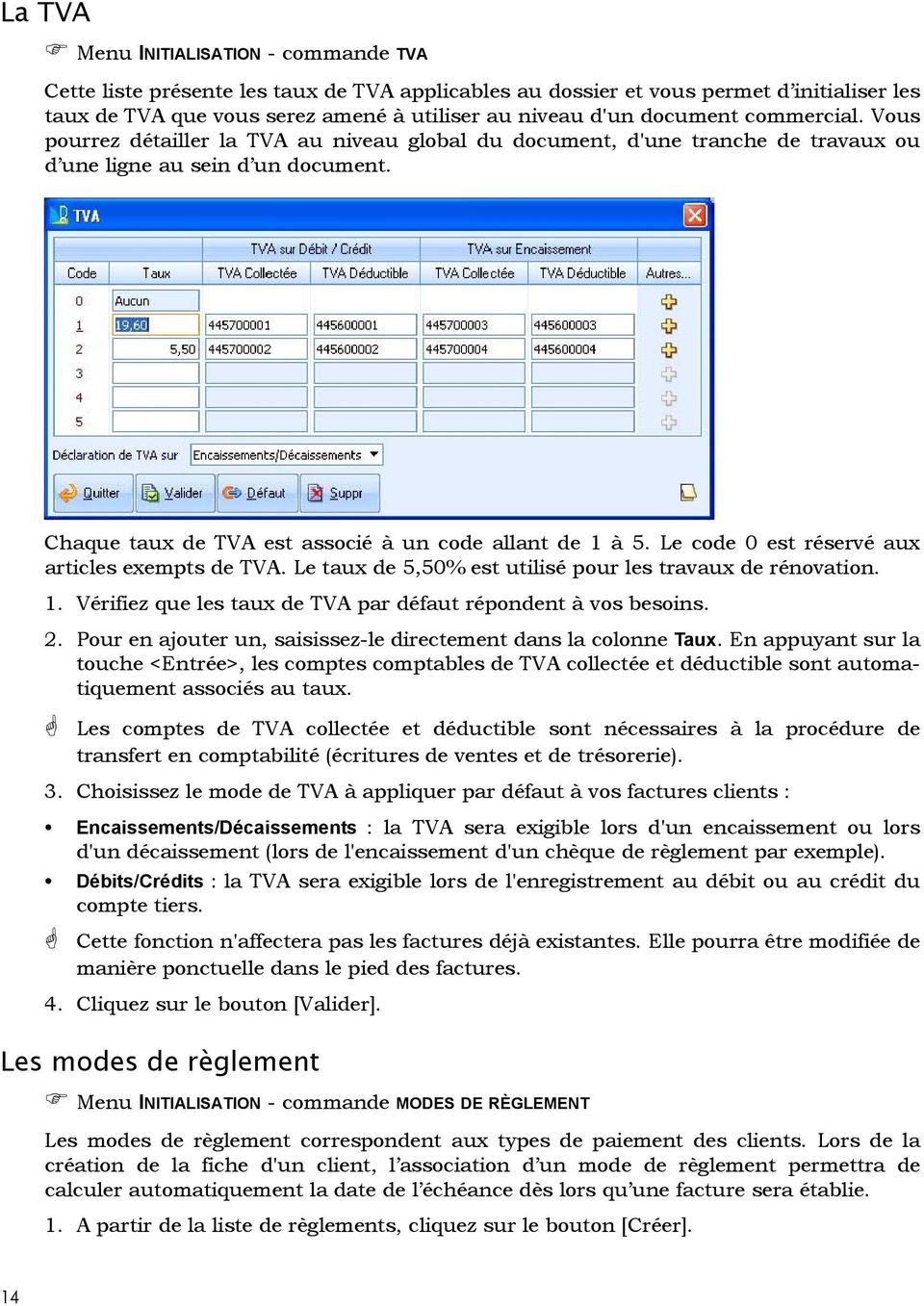
20 La TVA Menu INITIALISATION - commande TVA Cette liste présente les taux de TVA applicables au dossier et vous permet d initialiser les taux de TVA que vous serez amené à utiliser au niveau d'un document commercial. Vous pourrez détailler la TVA au niveau global du document, d'une tranche de travaux ou d une ligne au sein d un document. Chaque taux de TVA est associé à un code allant de 1 à 5. Le code 0 est réservé aux articles exempts de TVA. Le taux de 5,50% est utilisé pour les travaux de rénovation. 1. Vérifiez que les taux de TVA par défaut répondent à vos besoins. 2. Pour en ajouter un, saisissez-le directement dans la colonne Taux. En appuyant sur la touche <Entrée>, les comptes comptables de TVA collectée et déductible sont automatiquement associés au taux. Les comptes de TVA collectée et déductible sont nécessaires à la procédure de transfert en comptabilité (écritures de ventes et de trésorerie). 3. Choisissez le mode de TVA à appliquer par défaut à vos factures clients : Encaissements/Décaissements : la TVA sera exigible lors d'un encaissement ou lors d'un décaissement (lors de l'encaissement d'un chèque de règlement par exemple). Débits/Crédits : la TVA sera exigible lors de l'enregistrement au débit ou au crédit du compte tiers. Cette fonction n'affectera pas les factures déjà existantes. Elle pourra être modifiée de manière ponctuelle dans le pied des factures. 4. Cliquez sur le bouton [Valider]. Les modes de règlement Menu INITIALISATION - commande MODES DE RÈGLEMENT Les modes de règlement correspondent aux types de paiement des clients. Lors de la création de la fiche d'un client, l association d un mode de règlement permettra de calculer automatiquement la date de l échéance dès lors qu une facture sera établie. 1. A partir de la liste de règlements, cliquez sur le bouton [Créer]. 14
21 2. Saisissez le code puis le libellé du règlement. Par exemple : CHQ avec le libellé chèque. 3. Passez à la colonne %. Il s agit du cumul des lignes d'un mode de règlement qui est obligatoirement égal à 100%. En effet, le logiciel refuse de valider un mode de règlement dont le total des échéances n'atteint pas 100%. 4. Sélectionnez le Type de paiement : Comptant, Net, Net Le, Fin de Décade, Fin de Mois, Fin de Mois le, Fin de Mois à. 5. Dans la colonne Mois, indiquez la méthode de calcul de la date d échéance. Le calcul de la date d'échéance doit être réalisé en mois entier, avec des mois de 30 jours ou des mois de longueur variable (31 en janvier, 28 en février, etc.). Si vous choisissez Oui, les mois seront tous de 30 jours et la colonne Nbre J. n'acceptera que des multiples de 30 (30, 60, 90, etc.). Si vous choisissez Non, les mois seront utilisés pour leur longueur réelle et la zone Nbre J. acceptera tout nombre de jours. Lorsque la zone Type de paiement est à Fin de décade la zone Mois est obligatoirement à Oui. 6. Cliquez sur le bouton [Valider]. Les paramètres comptables Menu INITIALISATION - commande PARAMÉTRAGE COMPTABILITÉ Le paramétrage de la comptabilité permet d initialiser le lien avec Ciel Compta qui recevra les écritures de ventes et de trésorerie. Vous pouvez importer les écritures comptables 15
22 dans Ciel Compta ou bien dans un fichier de transfert comptable (au format texte) intégrable dans d autres applications de comptabilité. 1. Dans la zone Logiciel de comptabilité, cliquez sur la flèche et sélectionnez Ciel Compta ou Fichier de transfert uniquement. 2. Indiquez le répertoire de l application de Ciel Compta ou bien l emplacement où sera enregistré le fichier de transfert (format texte). 3. Indiquez en chiffres le nombre de caractères maximum à utiliser pour la longueur des comptes en comptabilité. Cette valeur doit être comprise entre 6 et Indiquez les codes des journaux de trésorerie et de ventes avec deux caractères maximum. En général, ces codes sont BQ (Trésorerie) et VT (Ventes). 5. Les comptes et racines comptables sont renseignés par défaut pour les ventes (selon le type d articles), les achats, la retenue de garantie, l acompte, l escompte, etc. Modifiezles si nécessaire. 6. Cochez la case Gérer les acomptes par tiers si vous souhaitez que votre logiciel transfère automatiquement les écritures d'acomptes de chaque client sur un compte comptable spécifique à ce client. Si cette case est décochée, le logiciel transfère systématiquement les écritures d'acomptes de tous les clients sur le même compte comptable. 7. La zone Racine Acompte devient accessible lorsque la case Gérer les acomptes par tiers est cochée. Saisissez la racine de compte comptable qui sera exploitée lors du transfert en comptabilité. Généralement, cette racine est : 4191 pour que les écritures d'acomptes soient imputées à un compte comptable d'acompte spécifique au client (exemple 4191DUPONT). ou 411 (à savoir la même racine que celle indiquée dans la zone Racine Client) pour que les écritures d'acomptes d'un client soient imputées au compte comptable de ce client (exemple 411DUPONT). 8. Cliquez sur le bouton [Valider]. Pour plus de détails, reportez-vous à l aide, accessible par le menu?. 16
23 Les fiches de base Les fiches de base sont les éléments indispensables à la facturation, c est-à-dire les articles, clients et fournisseurs. Les articles Menu FICHIERS - commande ARTICLES - LISTE DES ARTICLES Les articles sont les composants de base des documents commerciaux. La liste des articles regroupe toutes les fournitures (matériaux, marchandises) rentrant dans le cycle des achats ou des ventes, tous les matériels (engins de chantiers) utilisés pour la construction et tous les services et prestations (main d'œuvre). 1. Cliquez sur le bouton [Créer]. La fenêtre suivante s affiche : 2. Saisissez le code du nouvel article qui est obligatoire. 3. Indiquez le type de l article : Fourniture, Matériel ou Main d œuvre. 4. Saisissez un libellé commercial puis un libellé technique qui servira aux ouvriers (par exemple, le détail sur la pose). 5. Cliquez sur l onglet Tarification. 6. Indiquez les informations financières : le déboursé sec qui correspond au prix d achat, le pourcentage de Frais généraux et de Bénéfice, le Prix de vente, les marges, les taux de TVA associés par défaut, etc. 7. Renseignez les informations techniques : appartenance à une famille article, unité de mesure. 8. Indiquez les informations comptables (comptes par défaut). 17
24 Déterminez les fournisseurs de l article La zone Fournisseur est uniquement disponible pour les articles de type Fourniture. Pour la modifier, vous devez utiliser le bouton [Fournisseurs]. 1. Cliquez sur le bouton [Fournisseurs] situé en bas de la fenêtre. 2. Sélectionnez le ou les fournisseurs de l article en cliquant sur l icône. Vous pouvez renseigner jusqu à trois fournisseurs ce qui est très utile lorsque vous achetez un article à différents fournisseurs. 3. Indiquez le prix d achat public, la remise et le prix d achat net. Ce dernier sera récupéré dans la zone Déboursé sec. 4. Cliquez sur la colonne du fournisseur qui sera utilisé par défaut (principal). Le titre de la colonne apparaît alors en jaune. 5. Cliquez sur le bouton [Valider]. Vous revenez à la fiche de l article. Liez des documents externes Dans l onglet Documents externes, vous pouvez lier des fichiers présents sur votre disque dur. Ces fichiers peuvent être des catalogues d articles fournisseurs, des plans, des documents administratifs, etc. Il est possible de classer ces fichiers par dossier. Dans la partie droite de la fenêtre, faites un clic-droit et choisissez NOUVEAU DOCUMENT (RACCOURCI). Validez la fiche de l article Une fois que vous avez fini de renseigner les informations concernant votre article, cliquez sur le bouton [Valider]. Modifications globales des articles Menu FICHIERS - commande ARTICLES - MODIFICATIONS GLOBALES La modification globale agit directement sur les informations des articles sélectionnés. Cette commande réalise rapidement des changements qui seraient fastidieux de réaliser manuellement, fiche après fiche. Plusieurs modifications peuvent être réalisées en même temps sur les fiches. Elles peuvent être réalisées automatiquement ou avec un contrôle manuel. 18
25 Exemple Vous créez une nouvelle famille d article plus appropriée à certains articles et vous n achetez plus ces articles chez le même fournisseur. Pour apporter ces modifications, il suffit de sélectionner les articles concernés, de changer la famille et le code fournisseur. 1. Cliquez dans cette zone et sélectionnez les articles à modifier. 2. Sélectionnez le champ à modifier et cliquez sur le bouton [Ajouter]. Ces champs sont les informations constituant une fiche article. 3. Modifiez les valeurs des champs. Mise à jour des tarifs Menu FICHIERS - commande ARTICLES - MISE À JOUR DES TARIFS Cette commande permet de réaliser rapidement une mise à jour des tarifs d une sélection d articles (fourniture, main-d œuvre, matériel). Cette zone permet de sélectionner les articles devant faire l'objet d'une modification de tarifs. Cette zone permet de choisir l action : modification du prix d achat, du prix de vente, etc. Cette zone permet de saisir la variation des prix en montant ou en pourcentage. Mise en sommeil des articles Menu FICHIERS - commande ARTICLES Lorsque vous n utilisez plus des articles devenus obsolètes, vous pouvez les rendre inactifs. Ainsi, ils ne seront pas proposés lors de la saisie des pièces commerciales. La mise en sommeil des articles peut être réalisée selon trois méthodes : Globalement avec la possibilité d identifier la mise en sommeil, par la commande ARTICLES - MISE EN SOMMEIL. Globalement pour une sélection d article en passant par la commande ARTICLES - MODI- FICATIONS GLOBALES. Manuellement en cochant l option Elément en sommeil dans chaque fiche de l article concerné, par la commande ARTICLES - LISTE DES ARTICLES. 19
26 Les clients Menu FICHIERS - commande CLIENTS Le fichier client permet d identifier les prospects ou clients référencés à qui vous adressez vos devis et factures. 1. Cliquez sur le bouton [Créer]. La fenêtre suivante s affiche : 2. Saisissez le code du nouveau client qui est obligatoire et unique. 3. Indiquez le type (client ou prospect), le statut (industrie, particulier, etc.), les coordonnées. L option Compte bloqué coché interdit la création de bons de livraison et de factures sur ce client. Un message d'avertissement apparaît en cas d'utilisation de ce client dans un devis ou une commande. 4. Cliquez sur l onglet Règlements. 5. Renseignez les informations financières (mode de règlement, RIB, etc.) que le client vous a fourni. 6. Dans la zone Plafond En-cours, saisissez la valeur du reste dû à ne pas dépasser pour ce client. Lorsque le reste dû aura dépassé le montant du plafond, des messages d'avertissement s afficheront lorsque de nouvelles factures ou de nouveaux devis seront établis pour ce client. La zone C.A. réalisé affiche le chiffre d'affaires réalisé avec ce client en fonction de ses échéances. La loupe permet de lancer un recalcul du C.A. réalisé. 7. Cliquez sur l onglet Divers. 8. Modifiez si nécessaire les comptes proposés par défaut. Le compte comptable est une information indispensable au transfert du journal des ventes, de trésorerie en comptabilité. Il contient la racine 411 (racine des comptes clients selon les règles comptables) suivie des 6 derniers caractères de la zone Code. 20
27 9. Vous pouvez lier des fichiers présents sur votre disque dur. Ces fichiers peuvent être des contrats, courriers électroniques, etc. Dans l onglet Documents externes, faites un clic-droit dans la partie droite puis choisissez NOUVEAU DOCUMENT (RACCOURCI). 10.Une fois toutes les informations définies, cliquez sur le bouton [Valider]. Les fournisseurs Menu FICHIERS - commande FOURNISSEURS/SS-TRAIT. Cette commande permet d enregistrer dans votre dossier les fournisseurs susceptibles de vous fournir les matériaux (briques, fils électriques, blocs-portes...) nécessaires à la réalisation des chantiers ainsi que les sous-traitants susceptibles de réaliser certaines tâches (ou la totalité) des chantiers. 1. Cliquez sur le bouton [Créer]. La fenêtre suivante s affiche : 2. Saisissez le code du nouveau fournisseur et ses coordonnées. 3. Dans l onglet Autres renseignements, indiquez les informations financières que le fournisseur vous a fourni : mode de règlement, RIB, le numéro d identification de TVA intracommunautaire ainsi que le compte comptable. La saisie du compte comptable est obligatoire. Il contient la racine 401 (racine des comptes fournisseurs selon les règles comptables) suivie des six derniers caractères de la zone Code. 4. Vous pouvez lier des fichiers présents sur votre disque dur. Ces fichiers peuvent être des contrats, courriers électroniques, etc. Dans l onglet Documents externes, faites un clic-droit dans la partie droite puis choisissez NOUVEAU DOCUMENT (RACCOURCI). 5. Cliquez sur le bouton [Valider]. 21
28 Textes standards Menu FICHIERS - commande TEXTES STANDARDS Cette commande vous permet de paramétrer des textes qui pourront être utilisés lors de la saisie des factures, devis, commandes, etc. Ces textes vous permettront d insérer automatiquement des informations volumineuses et répétitives dans les pièces commerciales. Dans le corps des pièces commerciales client, vous les intégrerez via l icône. 6. Pour plus de détails sur la création des textes standards, reportez-vous à l aide, accessible à partir du menu?. 22
29 Utilisation quotidienne
30
31 L utilisation quotidienne de votre logiciel concerne la chaîne de facturation : préparer un devis et l envoyer à votre client, commander les fournitures dont vous avez besoin auprès de vos fournisseurs, saisir la facture soit à partir du devis soit directement, enregistrer les règlements des clients, relancer des clients. Préparation d un devis Menu VENTES - commande DEVIS CLIENTS 1. Dans la liste des devis, cliquez sur le bouton [Créer]. Vous pouvez aussi directement cliquer sur l icône Préparer un devis, dans l Intuiciel. Le devis est composé de trois parties : l en-tête, le corps et le pied. L en-tête du devis (onglet En-tête) L entête du devis permet de référencer votre nouvelle pièce commerciale, d associer le client, de saisir l intitulé des travaux, d indiquer la date de la proposition commerciale et l état du devis. 2. Saisissez la Référence du devis qui permettra de l identifier. L état du devis est par défaut En-cours. Ce statut permet de réaliser des classements, recherches, filtres dans la liste des devis. 3. Saisissez la date de création du devis si elle est différente de la date du jour, proposée par défaut. Vous pouvez la saisir sans les séparateurs «/». 4. Cliquez dans la zone Client et sélectionnez celui à qui s adresse le devis. Si le client n existe pas encore dans votre dossier, vous pouvez saisir le code du nouveau client, le logiciel vous demandera si vous voulez créer sa fiche. 5. Les informations de la fiche client sont récupérées dans les différentes zones (coor- 25
32 données postales et téléphoniques, adresse de chantier). Complétez-les si nécessaire. 6. Dans la partie Description, saisissez une description sommaire des travaux à réaliser. Celle-ci pourra être imprimée sur l'en-tête du devis. 7. Dans la partie Chantier, saisissez l adresse du chantier si elle est différente de l adresse du client et la date à laquelle est prévue le début des travaux. Vous pouvez indiquer des informations supplémentaires (deux expressions de 30 caractères maximum) qui apparaîtront en entête de devis. 8. Une fois les zones nécessaires renseignées, cliquez sur l onglet Lignes pour accéder au corps du devis. Le corps du devis (onglet Lignes) Le corps est la partie principale du devis dans lequel vous pouvez insérer des articles, tranches, sous-tranches, textes libres, sous-totaux, textes standards. Couper / Copier / Coller Insérer du texte standard Lancer la vérification orthographique Outils de mise en forme du texte dans la colonne Désignation Accéder au détail des lignes pour les saisir au lieu de passer par les colonnes Accéder à la vue globale des tranches et sous-tranches Vous disposez de la commande Mise en forme afin de personnaliser le devis par type de ligne (tranche, sous total, élément) Consulter la fiche de l article sélectionné 26
33 Personnalisez des colonnes du devis Avant de commencer à renseigner le corps de votre devis, vous pouvez définir les colonnes qui le composent. 1. Positionnez votre souris sur la colonne à supprimer ou sur la colonne à côté de laquelle vous voulez en ajouter une. 2. Faites un clic-droit et choisissez la commande AJOUTER UNE COLONNE ou SUPPRIMER UNE COLONNE. 3. Dans le cadre d un ajout, sélectionnez le nom de la colonne. La colonne s affiche alors juste après celle sur laquelle vous étiez positionné. 4. Répétez l opération pour toutes les colonnes à supprimer ou à ajouter. 5. Afin de pouvoir utiliser votre présentation dans les prochains devis, faites un clic-droit sur une colonne et choisissez ENREGISTRER. Saisissez des informations dans le corps Insertion des tranches Les tranches permettent de structurer le devis en étapes, lots ou sections du chantiers. Chaque tranche comportera donc des éléments en rapport avec la nature des travaux. Chaque tranche peut à son tour se subdiviser en sous-tranches. Exemple La tranche Gros Œuvre pourra elle-même se subdiviser en différentes sous-tranches Lot de maison n 1, Lot de maison n 2, etc. 1. Positionnez le curseur de la souris à l endroit où vous voulez insérer la tranche ou la sous-tranche. 2. Pour une tranche, cliquez sur l icône. Pour une sous-tranche, cliquez sur le bouton puis choisissez la commande INSÉRER, SOUS-TRANCHE. 3. Dans la colonne Désignation, saisissez le nom de la tranche ou de la sous-tranche. La saisie de tranches n est pas obligatoire mais elle permet de structurer de manière claire les devis. Outre le fait de regrouper des éléments, les tranches permettent aussi de leur appliquer certaines valeurs. Par exemple, la saisie d un prix de vente au niveau général de la tranche provoque le recalcul du prix de vente de tous ses éléments au prorata de chacun. 27
34 Insertion des articles Les articles peuvent être insérés dans le devis, que ce soit hors tranche, au niveau d une tranche ou d une sous-tranche. Pour cela, plusieurs méthodes sont possibles : l appel de la liste des articles puis la sélection des articles, la saisie manuelle d un code article dans la colonne Référence, la saisie manuelle, dans la colonne Référence, d un code article pas encore référencé de manière à le créer par la même occasion dans la bibliothèque, la saisie libre d un article non renseigné dans la bibliothèque. En effet, vous pouvez utiliser un article ponctuellement, sans qu il soit nécessaire de le créer. Il s agit d un élément non référencé. Pour cela, vous laissez la colonne Référence vide et vous renseignez une désignation puis les colonnes relatives à la tarification. Procédure avec la 1ère méthode 1. Cliquez sur la ligne où vous voulez insérer les articles. 2. Cliquez sur l icône. La liste des articles s affichent. 3. Sélectionnez le ou les articles à mettre dans le devis. Pour une sélection multiple, appuyez sur la touche <Ctrl> de votre clavier tout en cliquant sur les lignes des articles. 4. Cliquez sur le bouton [Valider]. Les articles sont alors insérés dans le devis. 5. Saisissez pour chaque article la quantité nécessaire à la réalisation des travaux. Vous pouvez faire appel aux métrés en cliquant sur l icône. Les métrés sont des feuilles de calcul aidant à évaluer la quantité. 6. Les informations de la fiche des articles sont récupérées dans les différentes colonnes. Vérifiez-les et éventuellement complétez-les. Insertion de texte libre Il est possible d agrémenter les lignes du devis par la saisie de texte libre, notamment lorsque celui-ci ne correspond pas à un élément qui sera quantifié ou vendu, tel qu une remarque. 1. Pour cela, saisissez votre texte dans la colonne Désignation. 2. Appuyez sur la touche <F4>. Une fenêtre de saisie étendue permettra de compléter le texte avec des retours à ligne. 3. Cliquez sur le bouton [Valider]. Insertion des sous-totaux L application permet de placer des lignes de sous-totaux à n importe quel niveau du devis. 1. Cliquez sur la ligne où vous voulez insérer un sous-total. 2. Cliquez sur l icône. La ligne s affiche alors. 3. Si vous le souhaitez, modifiez son nom et sa mise en forme. 28
35 La totalisation se fait depuis le sous-total en englobant tous les éléments situés audessus et ce jusqu à la prochaine totalisation ou tranche rencontrée. Insertion et suppression des lignes 1. Sélectionnez la ligne à supprimer ou bien celle au-dessus de laquelle sera insérée une nouvelle ligne. 2. Cliquez sur l icône pour ajouter une ligne ou sur l icône pour supprimer. Dans le cadre d une suppression, un message vous demande de confirmer. La suppression d une tranche entraîne la suppression des éléments qui la composent, qu il s agisse de sous-tranches, de textes libres, d articles. Mise en variante des lignes Une ligne du devis peut être considérée comme une option, c est-à-dire qu elle est traitée à part et n est pas comptée dans le total du devis. Néanmoins, elle est visible dans l édition du devis dans un bloc spécifique. Exemple Deux articles sont similaires : l entrée de gamme et le haut de gamme. L article haut de gamme est mis en variante dans le devis. Son prix est affiché à part et à titre informatif dans l édition afin de montrer au client une autre possibilité. 1. Cliquez dans la ligne à mettre en variante. 2. Cliquez sur le bouton puis choisissez la commande OPTIONS - VARIANTES. La ligne est reconnaissable graphiquement par une croix rouge, située dans la marge. Validez le corps du devis Une fois que vous avez fini de renseigner tous les éléments à facturer, cliquez sur l onglet Pied pour afficher le pied du devis. Le pied du devis (onglet Pied) L onglet Pied du devis se présente de la manière suivante : 29
36 Les différentes informations issues du corps du devis sont reprises, à savoir la totalisation du déboursé des différents éléments, les prix de revient et prix de vente, le temps total, les totaux HT et TTC, la TVA (avec ventilation par taux), l acompte, etc. 1. Vous pouvez revenir à tout moment dans le corps ou dans l en-tête du devis afin d y apporter des modifications. Pour cela, cliquez sur les onglets correspondants. Le temps en heures reprend le total des heures de main d œuvre et éventuellement les heures de matériel si les préférences le spécifient. Le temps en jours est calculé à l aide du nombre d heures déclarées dans les Préférences (menu INITIALISATION - commande PRÉFÉRENCES). 2. Dans la zone Effectif, saisissez le nombre de personnes qui travaille sur le chantier. La durée totale du chantier est alors calculée. La zone Marge brute présente en pourcentage le rapport entre le prix de vente brut total et le prix de revient total : (PV-PR) / PV. La zone Marge nette présente en pourcentage le rapport entre le prix de vente net (après application des remises ou majorations) et le prix de revient total (PVNet -PR) / PV Net. Dans la partie inférieure du devis, les différents totaux sont modifiables : une actualisation est alors générée. Le TTC est modifiable en l absence de postes complémentaires. 3. Dans la zone Actualisation, saisissez si besoin un changement de prix en pourcentage ou en montant. Vous pouvez ainsi augmenter ou diminuer le total HT du devis. Dans le cas d une diminution, saisissez l opérateur «-» devant. Les autres zones sont alors recalculées. A la différence de l actualisation, transparente pour le client, les postes complémentaires permettent la saisie d une remise ou d une majoration qui sera déduite ou ajoutée au total HT. La remise ou majoration est éditée en pied de document et permet de déterminer le calcul du HT net commercial. Les postes complémentaires doivent apparaître dans les éditions et la différence générée n est pas répercutée dans le corps du 30
37 devis. Il peut notamment s agir d un geste commercial envers le client qu il est bien entendu nécessaire de faire figurer. 4. A la fin de la zone Postes compl., cliquez sur le bouton et saisissez l intitulé de la remise ou de la majoration puis son montant ou pourcentage. Cliquez enfin sur le bouton [Valider]. 5. Si un escompte est accordé, cochez la case correspondante puis saisissez son montant ou son pourcentage. Un escompte peut être accordé en prévision d'un paiement au comptant. Ce sera au niveau du pied de la facture issue de ce devis que l'on accordera définitivement l'escompte ou non. 6. Pour consulter à tout moment le détail des taux de TVA applicables au devis ainsi que les différents calculs effectués, cliquez sur le bouton à la fin de la zone Total TVA. 7. A la fin de la zone Acompte, cliquez sur le bouton afin d associer un acompte au devis. 8. Le mode de règlement précisé dans la fiche client est repris par défaut. Modifiez-le si besoin. Le bouton [Valider] permet d enregistrer votre document et de le fermer. Pour enregistrer votre document sans le fermer, cliquez sur le bouton [Enregistrer]. Vous pouvez également imprimer le document en cliquant sur le bouton [Imprimer]. La fenêtre d impression s ouvre. Voir Les éditions des documents de ventes, page
38 Préparation d une facture de travaux et d avancement Menu VENTES - commande DEVIS CLIENTS - bouton [Transfert] Le transfert du devis en facture génère automatiquement une facture de type «facture de travaux». Ce type de facturation permet de constater l avancée progressive des travaux au fil du temps. Ce type de facturation peut aussi être appelé factures de situation ou demande d acompte intermédiaire. Transfert du devis en facture de travaux 1. Sélectionnez le devis à partir duquel sera fait la facture. 2. Cliquez sur le bouton [Transfert]. 3. Dans la zone Destination de transfert, sélectionnez Facture de travaux. 4. Saisissez ensuite le code de la facture. 5. Si la date de la facture est différente de la date du jour proposée par défaut, modifiezla. 6. Cliquez sur le bouton si vous voulez afficher la facture juste après le transfert. 7. Cliquez sur le bouton [Valider]. L en-tête de la facture de travaux s ouvre. 32
39 Saisie d une facture de travaux Comme le devis, la facture est composée de trois parties : l en-tête, le corps et le pied. En-tête de la facture Position de la facture dans la chaîne de facturation. Dans cet exemple, c est la première facture Référence du devis d origine Références de la facture précédente et suivante dans la chaîne de facturation L en-tête de la facture est automatiquement renseignée à partir des informations du devis. 1. Modifiez la date de la facture si elle est différente de la date du jour proposée par défaut. 2. Vérifiez les différentes informations. 3. Saisissez une description qui vous aidera à repérer la facture. 4. Cliquez sur l onglet Lignes pour afficher le corps de la facture. Corps de la facture Dans le cadre de chantiers de longue durée, vous ne souhaitez peut-être pas attendre la fin des travaux avant de débuter la facturation. Vous pouvez donc établir des factures d'avancement, appelées aussi situations de travaux, au fur et à mesure de leur progression. Ainsi, vous facturez uniquement les travaux réalisés depuis le début du chantier. Les travaux qui restent à réaliser apparaîtront sur l édition de la facture mais ne seront pas comptés dans le prix. Vous pouvez gérer ces avancements soit au niveau global du document soit au niveau des tranches, sous-tranches ou éléments (articles). 33
40 Avancement global 1. Cliquez sur le bouton, situé en bas de la fenêtre. 2. Dans la fenêtre qui s affiche, cliquez sur le bouton. 3. Dans la zone Avancement, saisissez le pourcentage. Avancement par ligne 1. Cliquez dans la colonne %Avancement de la tranche ou sous-tranche à facturer puis saisissez le pourcentage d avancement. Ce pourcentage est alors appliqué à tous les éléments composant cette tranche. 2. Pour les étapes du chantier qui ne sont pas finies, supprimez le pourcentage 100 attribué par défaut. Pour plus de lisibilité, vous pouvez ajouter les colonnes Qté Origine et P.V. Origine (clicdroit) afin de continuer à voir les valeurs non facturées. Les avancements au niveau des articles et ouvrages peuvent également être spécifiés en quantité. Dans ce cas, saisissez la valeur de l'avancement dans la colonne Quantité. Avancement sur les quantités Pourcentages recalculés en fonction des quantités 3. Cliquez sur l onglet Pied pour afficher le pied de la facture. 34
41 Pied de la facture Les différentes informations issues du corps de la facture sont reprises ; à savoir la totalisation du déboursé des différents éléments, les prix de revient et prix de vente, le temps total, les totalisations HT et TTC, la TVA (avec ventilation par taux), l acompte, etc. 1. Vous pouvez revenir à tout moment dans le corps de la facture afin d y apporter des modifications. Pour cela, cliquez sur le bouton [Retour au corps] situé en bas de la fenêtre. 2. Dans la zone Actualisation, saisissez si besoin un changement de prix en pourcentage ou en montant. Vous pouvez ainsi augmenter ou diminuer le total HT de la facture. Dans le cas d une diminution, saisissez l opérateur «-» devant. Les autres zones sont alors recalculées. 3. Saisissez ou modifiez éventuellement le pourcentage de retenue de garantie à appliquer sur le total TTC de la facture. La retenue de garantie est calculée sur le total TTC après l application des postes complémentaires et du calcul de la TVA. 4. Précisez éventuellement le mode de règlement prévu. Si vous aviez attribué un mode de règlement au devis d'origine, ce mode est automatiquement repris. Sinon il correspond à celui précisé dans la fiche du client. Les échéances présentent le calcul automatique du montant des échéances en fonction du calcul associé au mode de règlement. Le montant des échéances est obtenu à l'aide du net à payer duquel est déduit la retenue de garantie éventuelle. Vous pouvez dans tous les cas modifier les montants calculés. 5. Cochez la case Exclure de toute relance si le montant restant ne sera pas payé. Le bouton [Valider] permet d enregistrer votre document et de le fermer. Pour enregistrer votre document sans le fermer, cliquez sur le bouton [Enregistrer]. Vous pouvez également imprimer le document en cliquant sur le bouton [Imprimer]. La fenêtre d impression s ouvre. Voir Les éditions des documents de ventes, page
42 Vous pouvez constater que seuls les éléments avancés sont facturés. Les saisies se réalisent en cumulé et l application se charge de calculer la différence de manière à ne pas provoquer de refacturation. Saisie des factures d avancement Pour réaliser les factures d avancement suivantes, vous devez transférer la facture précédente en facture d avancement suivante. 1. Activez le menu VENTES, commande FACTURES CLIENTS. 2. Sélectionnez la facture puis cliquez sur le bouton [Transfert]. 3. Cliquez sur le bouton [Valider]. 4. Saisissez cette facture d avancement de la même façon qu une facture de travaux. Voir Saisie d une facture de travaux, page
43 Préparation d une facture directe et d un avoir Menu VENTES - commande FACTURES CLIENTS Créez une facture directe Dans le cas d une vente de fournitures ou de la réalisation de petits travaux, il n est pas nécessaire de créer préalablement un devis. Par exemple, un peintre vend des pots de peinture au particulier, il saisie alors une simple facture. 1. Dans la liste des factures, cliquez sur le bouton. 2. Vérifiez que le type Facture directe est bien sélectionné. Pour plus de détails sur la création d une facture directe, reportez-vous à l aide, accessible depuis le menu?. Créez un avoir Il est possible de procéder à l établissement d un avoir destiné à diminuer la dette du client. L avoir s enregistre comptablement dans le sens inverse d une facture classique : il n est donc pas nécessaire de saisir des montants ou quantités négatives. 1. Dans la liste des factures, cliquez sur le bouton [Créer]. 2. Sélectionnez le type Avoir. Pour plus de détails sur la création d un avoir, reportez-vous à l aide, accessible par le menu?. 37
44 Règlements clients Menu VENTES - commande FACTURES CLIENTS Chaque facture peut faire l objet de l enregistrement du règlement correspondant. Une facture peut être réglée en intégralité en un seul règlement ou bien en plusieurs règlements partiels. 1. Ouvrez la facture à régler. 2. Dans le pied de la facture, cliquez sur l icône. La fenêtre suivante s affiche : Le net à payer de la facture. C est dans cette zone que vous saisissez un montant de règlement partiel à la place du montant proposé. Enregistre le règlement Vous pouvez passer par l Intuiciel, icône Enregistrer un règlement client. La fenêtre de règlement s ouvre directement. Vous devez renseigner en plus le client et la facture afin que le logiciel récupère les montants à régler. 38
45 Relances clients Menu COMPTABILITÉ - commande RELANCE CLIENT L'édition des relances permet de générer automatiquement des lettres de relance ou une liste de clients à relancer accompagnée de leurs numéros de fax, téléphone, etc. Le logiciel va relancer les échéances non réglées à la date de l'édition et correspondant aux critères de filtre définis. Sélectionnez les critères de filtre Indiquez les critères d impression Afin d'éviter de relancer un client pour quelques euros, il peut être utile de renseigner le montant minimum de relance. Toutes les échéances non soldées et inférieures à ce montant ne figureront pas dans la liste des relances. 39
46 Les éditions des documents de ventes L édition des documents des ventes est accessible à partir : du menu VENTES, commande ÉDITIONS DE DOCUMENTS, de la liste du document, du corps ou du pied du document. Lorsque vous demandez une impression, une fenêtre s affiche : 1. Choisissez le type de sortie de cette édition (aperçu avant impression, sortie directe sur l imprimante, envoi d un , etc.). 2. Sélectionnez le modèle d édition paramétrable sur lequel vous vous basez. Préparation d une commande fournisseur Menu COMMANDES - commande COMMANDES FOURNISSEURS ou COMMANDES AUTOMATIQUES Les commandes fournisseurs constituent les documents de base dans le cycle des achats de fourniture. Vous avez deux méthodes pour saisir une commande fournisseur : saisie manuelle : vous saisissez et sélectionnez vous-même les articles à commander. saisie automatique : vous générez des commandes en fonction des besoins d un chantier à partir du devis. Les commandes fournisseurs se divisent en deux parties : l en-tête/corps et le pied. Pour plus de détails, reportez-vous à l aide, accessible par le menu?. 40
47 Transferts en comptabilité et statistiques Transfert comptable Menu COMPTABILITÉ - commande TRANSFERT COMPTABILITÉ Cette commande permet de transférer des factures vers le journal de ventes et de trésorerie. Un fichier contenant vos écritures sera alors généré en fonction des paramètres préalablement définis dans le menu INITIALISATION, commande OPTIONS - PARAMÉTRAGE COMPTABILITÉ. Voir Les paramètres comptables, page 15. A l appel de cette commande, la fenêtre suivante s affiche : 1. Renseignez la période des écritures à transférer. 2. Cliquez sur le bouton [Valider]. Un aperçu des écritures de vente sous forme de tableau est affiché avant que celles-ci ne soient transférées définitivement dans Ciel Compta. Il est alors possible de contrôler, imprimer, ou envoyer par la liste des écritures. Le fichier est généré à l emplacement que vous aviez indiqué dans le paramétrage de la comptabilité. Dans Ciel Compta, vous devez alors importer ce fichier via le menu DIVERS, commande IMPORT/EXPORT - AUTRES IMPORTS Statistiques et analyses Menu COMPTABILITÉ - commande JOURNAL DES DEVIS, JOURNAL DES COMMANDES, JOURNAL DES BONS DE LIVRAISON, JOURNAL DES VENTES Le menu Comptabilité propose des éditions de journaux (pour les devis, commandes, bons de livraison ou factures). Chaque édition présente sur la période que vous indiquez une liste avec le nom du client, n de document, montant H.T., TVA, T.T.C., acompte, etc. Par ailleurs, vous accédez également à des analyses chiffrées de votre activité dans l Intuiciel, onglets Tableau de bord et Mes états et statistiques. Voir L Intuiciel, page 5. 41
48
49 Personnalisation du logiciel
50
51 Les vues et listes Les listes présentent les enregistrements, sous une forme adaptable à chaque utilisateur. Cette forme pourra être enregistrée sous forme de vue. La fenêtre des listes est constituée de six parties principales. Les boutons de gestion de liste Ces boutons vous permettent de gérer les vues, les filtres, les exports et les recherches dans la liste qui est ouverte. Permet d accéder à d autres vues, à la modification et gestion des vues, cette dernière fonction permettant en autre de créer une vue. Permet de créer des filtres de recherche, d activer un filtre sur la vue en cours. Permet d exporter la liste dans un document Word, Excel, etc. Permet de rechercher dans tous les champs, sur des phonèmes, des caractères, etc. La barre de titre Cette barre présente l'intitulé des colonnes présentes dans les listes. Vous pouvez via un clic-droit choisir les colonnes à présenter, leur ordre d'apparition ainsi qu afficher le total des colonnes numériques. Cette barre permet de classer les enregistrements en prenant comme critère une des colonnes. Cette colonne sera marquée par une flèche. Ajouter des colonnes dans une liste 1. Positionnez votre souris sur la colonne à côté de laquelle vous voulez en ajouter une. 2. Faites un clic-droit et choisissez la commande AJOUTER UNE COLONNE. 3. Dans la fenêtre qui s affiche, cochez les noms des colonnes à insérer. 4. Cliquez sur le bouton [Valider]. 45
52 Le corps de la fenêtre Composé de colonnes, il présente un enregistrement par ligne. La ligne sélectionnée est caractérisée par un encadré rouge. La barre d autofiltre Les autofiltres facilitent la gestion des volumes de données importants. L'icône située à droite des en-têtes de colonne permet d activer les autofiltres. Une ligne s affiche en dessous des en-têtes des colonnes sur laquelle vous pouvez saisir ou sélectionner les critères d extraction. Le résultat est alors immédiat. La barre des tâches Située en bas de la fenêtre, elle peut être composée de six éléments, décrits ci-dessous. Nombre total d éléments de la liste Nombre d éléments sélectionnés dans la liste Annule la sélection en cours Modifie la hauteur des lignes Augmente la taille de la police Diminue la taille de la police 46
53 Paramétrage des éditions Menu UTILITAIRES - commande PARAMÉTRAGE ÉDITIONS Cette commande permet de personnaliser entièrement la présentation de tous les documents édités par le logiciel. Vous pouvez ainsi modifier les polices de caractères, déplacer les informations fixes et variables, insérer des images... Il est possible de consulter et modifier un paramétrage existant ou bien de créer un nouveau paramétrage. 1. Pour accéder à un paramétrage, développez le dossier associé, par exemple Fichiers pour les éditions des articles, clients ou fournisseurs. 2. Sélectionnez à droite de la fenêtre un paramétrage et cliquez sur le bouton [Valider]. Une fenêtre s affiche avec les éléments composant l édition. Le menu PARAMÉTRAGES permet alors d ouvrir un autre paramétrage, de quitter la fenêtre, etc. Au moment de l'édition, le logiciel proposera d'utiliser l'un de ces formats ("paramétrage par défaut") et éventuellement de choisir votre propre paramétrage, selon le type de document que vous souhaiterez obtenir. 47
54 Configuration imprimante et Imprimante Menu UTILITAIRES - commande PARAMÉTRAGE IMPRIMANTES Cette commande permet de sélectionner et de configurer l'imprimante que vous utilisez. Les imprimantes ont été paramétrées dans le panneau de configuration de Windows. Menu UTILITAIRES - commande CONFIGURATION DE SERVICES - MESSAGERIE Vous pouvez envoyer des s à vos clients, fournisseurs à partir de Ciel Devis Factures du bâtiment. Seules les applications de messageries Microsoft Outlook, Outlook Express et Windows Mail sont compatibles pour la réalisation d envoi de mails à partir de votre logiciel. Pour pouvoir envoyer des s à partir de votre logiciel, vous devez sélectionner le gestionnaire de messagerie installé sur votre ordinateur : Service Outlook : permet de gérer l envoi de Mail avec Microsoft Outlook. Service MAPI : permet de gérer l envoi de Mail avec Outlook Express ou Windows Mail (Vista). Une fois le gestionnaire de messagerie choisi, votre logiciel est relancé. Ensuite, vous devez redémarrer votre ordinateur avant d utiliser l envoi par dans votre logiciel. Pour plus de détails sur l envoi d , reportez-vous à l aide, accessible par le menu? (ou touche F1). 48
55 Autres traitements
56
57 Sauvegarde et restauration Menu UTILITAIRES - commande SAUVEGARDE-RESTAURATION La sauvegarde permet de réaliser une copie de votre dossier. Vous pouvez choisir l emplacement où sera stockée la copie. Lorsque l option Compression des données est cochée, la copie est au format zip. La restauration n est à utiliser que lorsque vous avez un problème sur votre dossier tel que des données corrompues. Elle permet de remplacer les informations de votre société par celles de la sauvegarde. L option Mode sécurisé permet au logiciel de vérifier l'intégrité des données avant de réaliser la restauration. Vous êtes ainsi assuré de ne pas remplacer les données actuelles par des données corrompues. Sauvegarde de vos données en ligne Menu UTILITAIRES - commande SAUVEGARDE-RESTAURATION - ESAUVEGARDE Vous pouvez sauvegarder vos données en ligne avec Ciel e-sauvegarde. Ce système de sauvegarde permet de conserver les données de votre logiciel hors des locaux de l'entreprise. La mise en oeuvre et l'utilisation de Ciel e-sauvegarde nécessitent une connexion Internet qui est utilisée lors de : la création/modification du site à l'aide d'un assistant, l'accès au site pour télécharger une sauvegarde archivée, la réalisation d'une sauvegarde en ligne. Import des données Menu UTILITAIRES - commande IMPORT Cette commande permet de récupérer des données en provenance d'autres applications (articles, clients, fournisseurs, tarifs fournisseurs, famille articles). Par exemple, il peut s'agir d'un fichier réalisé dans Excel et enregistré au format CSV, ou bien d un fichier texte fourni par un grossiste. Le format du fichier à importer est automatiquement reconnu par le logiciel. Trois formats peuvent être détectés en fonction de l'extension du fichier : ACCESS (extensions MDB), DBase III ou IV (extensions DBF), ASCII (autre). Pour plus de détails sur la procédure d import, reportez-vous à l aide, accessible par le menu?. 51
58 Interface des bibliothèques Menu UTILITAIRES - commande INTERFACE BIBLIOTHÈQUES - GROSSISTES Vous disposez d une bibliothèque qui permet d intégrer les fichiers des tarifs des grossistes. Ces fichiers de tarifs contiennent généralement des fournitures. Vous accédez également à l import des tarifs fournisseurs par l Intuiciel. Lorsque vous activez cette commande, une liste de grossistes est proposée. 1. Sélectionnez le grossiste qui vous a fourni un catalogue de tarifs. 2. Cliquez sur le bouton [Valider]. Une fenêtre s affiche. Celle-ci peut varier selon le grossiste mais le principe reste le même. 3. Saisissez éventuellement le préfixe à ajouter au code des articles lors de l'intégration. Ceci permet de clairement les distinguer des autres articles. Exemple Pour les articles MERLIN GERIN vous pouvez par exemple utiliser le préfixe MER. L'article ZZB2 sera alors intégré avec le code MERZZB2. 4. Dans la zone Fournisseur associé, indiquez le code d'un fournisseur. Si les articles n existent pas, ceux-ci sont créés et rattachés à ce fournisseur. Par contre, si les articles existent déjà pour ce fournisseur, leurs tarifs sont mis à jour. Si vous ne spécifiez pas de fournisseur, c'est le fournisseur Origine qui sera sélectionné. Le fournisseur Origine n'est pas à proprement parler un fournisseur (il ne possède pas de code et ne fait donc pas partie de votre bibliothèque fournisseurs). Les articles nouvellement importés ne seront alors rattachés à aucun fournisseur et les tarifs fournisseurs de ceux déjà existants ne seront pas remis à jour. 52
59 5. Dans la zone Par défaut, indiquez Oui pour que le fournisseur spécifié dans la zone Code devienne le fournisseur par défaut des articles. Leur déboursé sera alors directement lié au prix d'achat net pratiqué par ce même fournisseur. 6. Saisissez ou modifiez les valeurs à appliquer aux articles, à savoir : le taux de frais généraux qui est appliqué au prix d'achat net afin de calculer le prix de revient. le taux de bénéfice qui est appliqué au prix de revient afin de calculer le prix de vente. le coefficient qui est appliqué au déboursé afin de calculer le prix de vente. Par défaut le coefficient multiplicateur est égal à : 1 + (taux de frais généraux taux de bénéfice). 7. Cochez la case Appliquer le prix public au prix de vente si vous voulez que le prix de vente devient égal au prix d'achat public tel qu'il est pratiqué par le fournisseur (il s'agit du prix hors remise éventuelle). Les zones Bénéfice et Coef. multiplicateur ne sont alors plus actives. 8. Saisissez ou modifiez le chemin du répertoire dans lequel est stocké le fichier des tarifs. 9. Cliquez sur le bouton [Valider]. 53
60 Réorganisation Menu UTILITAIRES - commande RÉORGANISATION Cette commande permet d alléger la base de données de Ciel Devis Factures du bâtiment mais aussi de réparer les bases endommagées, de gérer les évolutions de version afin de bénéficier des dernières fonctions de votre logiciel. En effet, la réorganisation contrôle les champs et en cas d absence, ceux-ci sont ajoutés. La réorganisation se présente sous la forme d'un assistant permettant de choisir le mode (simple ou avancé) et les opérations à réaliser. Cette réorganisation «à la carte» répond ainsi à vos besoins et habitudes de travail. Pour plus de détails sur la réorganisation, reportez-vous à l aide, accessible par le menu?. Purges Menu UTILITAIRES - commande PURGES Ce traitement consiste à supprimer les documents commerciaux qui ne vous sont plus utiles, jusqu'à une date donnée. Le logiciel vous permet de choisir les documents commerciaux à purger : devis, commandes client, bons de livraison, factures client, factures d'acompte, commandes fournisseurs. Par sécurité, il est impossible de réaliser une purge si vous n avez pas procédé à l archivage annuel, accessible par le menu UTILITAIRES, ARCHIVAGE DES DONNÉES puis LANCEMENT. 54
61 Index A Article créer 17 famille 13 mettre à jour les tarifs 19 mise en sommeil 19 modifier 18 Avoir 37 B Bibliothèques 52 C Clients créer 20 règlements 38 relance 39 Commande fournisseur 40 Comptabilité paramètres 15 transfert 41 Configuration 48 imprimante 48 D Devis préparer 25 transférer en facture 32 Documents externes 18 Dossier créer 9 paramétrer 13 E Edition documents de ventes 40 paramètres 47 statistiques et analyses 41 esauvegarde 51 F Facture avancement 29 directe 37 travaux 29 Familles d articles 13 Fournisseurs commande 40 créer 21 I Import 51 Intuiciel 5 L Listes et vues 45 M Modes de règlement 14 P Paramètres comptabilité 15 dossier 13 Préférences 11 Purge 54 R Renseignements société 10 Réorganisation 54 Restauration 51 55
62 S Sauvegarde 51 Statistiques et analyses 41 T Textes standards 22 Transferts en comptabilité 41 TVA 14 56
63 Votre avis nous intéresse... Afin d'améliorer la qualité de nos manuels sur nos produits (Aide, manuel...), nous vous serions reconnaissants de renseigner cette fiche et de nous la retourner à l'adresse suivante : Sage activité Ciel - Service Rédaction 10, rue Fructidor Paris Cedex 17 Fax : Vos coordonnées Nom de la société :... Code client :... Utilisateur :... Fonction :... Adresse :... Code postal :... Ville :... Tél. :... Fax :... e.mail :... Les sources d informations produit Avez-vous consulté au moins une fois une des sources d'informations suivantes? Indiquez les raisons de votre réponse. Source d information Oui Non Pour quelle(s) raison(s)? Dépliant d installation Manuel de découverte Aide intégrée Quelle est la source d'informations que vous utilisez le plus souvent? Pourquoi? Y a-t-il une information que vous n'avez trouvée sur aucun support de documentation? Si oui, laquelle?
64 Le manuel de découverte L aide Quelle(s) information(s) aimeriez-vous trouver en plus dans ce manuel? A votre avis, y a-t-il des informations dans ce manuel qui n'ont pas lieu d'y être? Si oui, lesquelles? Quelle(s) information(s) aimeriez-vous trouver en plus dans l aide? À votre avis, y a-t-il des informations dans l aide qui n'ont pas lieu d'y être? Si oui, lesquelles? Suggestions et commentaires Les informations collectées sur ce formulaire sont indispensables au traitement de votre demande. Elles font l objet d un traitement informatique, à des fins de gestion administrative et commerciale par la société Sage activité Ciel responsable du traitement, ou par un prestataire, ayant signé un engagement de confidentialité, et situé dans un pays non-membre de l union européenne. Elles pourront donner lieu à l exercice du droit d accès et de rectification dans les conditions prévues par la loi Informatique et Libertés du 6 janvier Si vous souhaitez exercer ce droit, veuillez vous adresser à la direction administrative et financière de la société Sage, Le Colisée II, 10 rue Fructidor, Paris Cedex 17. Copyright Ciel 2011 Manuel de découverte Ciel Devis Factures du bâtiment - MAN WDFB - v La détention de ce manuel n atteste pas la propriété d une licence d utilisation du logiciel.
Manuel de découverte Ciel Facturation Facile
 Manuel de découverte Ciel Facturation Facile Chère Cliente, Cher Client, Nous sommes heureux de vous compter parmi nos nouveaux clients. Le produit que vous venez d'acquérir va vous donner l'assurance
CAP BOX Note utilisateurs
 CAP BOX Note utilisateurs Sommaire ESPACE UTILISATEUR... Se connecter pour la ère fois sur son espace CAP BOX... Paramétrage du compte entreprise... Identité de l'entreprise.... Présentation des documents
Manuel de découverte Ciel Gestion commerciale et Ciel Gestion commerciale Évolution
 Manuel de découverte Ciel Gestion commerciale et Ciel Gestion commerciale Évolution Sage activité Ciel 35, rue de la Gare - 75917 PARIS Cedex 19 Tél. 01.55.26.33.33 - Fax. 01.55.26.40.33 Site internet
NETWORK & SOFTWARE ENGINEERING MANUEL D UTILISATEUR. Logiciel TIJARA. NETWORK AND SOFTWARE ENGINEERING Manuel d'utilisateur "TIJARA" 1
 NETWORK & SOFTWARE ENGINEERING MANUEL D UTILISATEUR Logiciel TIJARA Manuel d'utilisateur "TIJARA" 1 SOMMAIRE Introduction Première partie Chapitre 1 : Installation et démarrage Chapitre 2 : Architecture
COMPTABILITE SAGE LIGNE 30
 COMPTABILITE SAGE LIGNE 30 Date : 25/09/2006 Auteur : Pascal VIGUIER Réf. : SAGE092006 SOMMAIRE SOMMAIRE... 1 1. MENU FICHIER... 3 1.1 1.2 AUTORISATION D ACCES... 3 A PROPOS DE VOTRE SOCIETE... 4 1.2.1
Manuel de découverte Ciel Comptes personnels
 Manuel de découverte Ciel Comptes personnels Chère Cliente, Cher Client, Nous sommes heureux de vous compter parmi nos nouveaux clients. Le produit que vous venez d'acquérir va vous donner l'assurance
Manuel d installation Version Evolution réseau Ciel Compta Ciel Gestion commerciale Ciel Associations
 Manuel d installation Version Evolution réseau Ciel Compta Ciel Gestion commerciale Ciel Associations Sage activité Ciel 35, rue de la Gare - 75917 PARIS Cedex 19 Tél. 01.55.26.33.33 - Fax. 01.55.26.40.33
Manuel de formation 1.1
 1.1 EBP-INFORMATIQUE rue de Cutesson BP 95 78513 RAMBOUILLET tél. : 01 34 94 80 20 Fax : 01 34 85 62 07 Site Web : http://www.ebp.fr TABLE DES MATIERES MISE EN PLACE DU DOSSIER... 1 1. Création du dossier...
Manuel de découverte Ciel Devis Factures
 Manuel de découverte Ciel Devis Factures Chère Cliente, Cher Client, Nous sommes heureux de vous compter parmi nos nouveaux clients. Le produit que vous venez d'acquérir va vous donner l'assurance de travailler
Manuel de découverte Ciel Compta Facile
 Manuel de découverte Ciel Compta Facile Chère Cliente, Cher Client, Nous sommes heureux de vous compter parmi nos nouveaux clients. Le produit que vous venez d'acquérir va vous donner l'assurance de travailler
Table des Matières. Présentation... 1. Installation... 2 Mise en route... 4. Les Icones... 5 Les paramètres
 Table des Matières Avant Propos Présentation... 1 Installation et Mise en Route Installation... 2 Mise en route... 4 Les Icones... 5 Les paramètres Configuration générale... 9 Tarifs/TVA... 10 Salariés...
COMPTABILITE SAGE LIGNE 100
 COMPTABILITE SAGE LIGNE 100 Date : 20/09/2006 Auteur : Pascal VIGUIER Réf. : SAGE092006 SOMMAIRE SOMMAIRE...1 1. MENU FICHIER...3 1.1 1.2 AUTORISATION D ACCES...3 A PROPOS DE VOTRE SOCIETE...4 1.2.1 1.2.2
Les nouveautés de Ciel Comptes personnels
 Les nouveautés de Ciel Comptes personnels Sage activité Ciel 35, rue de la Gare - 75917 PARIS Cedex 19 Tél. 01.55.26.33.33 - Fax. 01.55.26.40.33 Site internet : http://www.ciel.com Chère Cliente, Cher
GdsCompta. Logiciel de comptabilité générale
 GdsCompta Logiciel de comptabilité générale CARACTERISTIQUES Logiciel sous Windows Fonctionne sous Windows XP, Vista, 7 et 8 Multi-dossier De la saisie des écritures au bilan, une comptabilité complète.
MODE OPÉRATOIRE : CIEL COMPTA
 MODE OPÉRATOIRE : CIEL COMPTA Attention ne pas être en mode découverte, donc il faut vérifier avec Divers Menu standard Créer la société : Dossier Nouveau Créer un dossier sur mon ordinateur Ensuite mettre
Manuel de découverte Ciel Gestion commerciale et Gestion commerciale Évolution
 Manuel de découverte Ciel Gestion commerciale et Gestion commerciale Évolution Chère Cliente, Cher Client, Nous sommes heureux de vous compter parmi nos nouveaux clients. Le produit que vous venez d'acquérir
CIEL DEVIS - FACTURES SUPPORT UTILISATEUR
 CIEL DEVIS - FACTURES SUPPORT UTILISATEUR AVERTISSEMENT AP Formation Informatique et l auteur de ces tutoriaux et support de cours déclinent toute responsabilité de leur utilisation, interprétation et
DOCUMENTATION POINT FACTURE
 DOCUMENTATION POINT FACTURE Documentation Point Facture Page 1 sur 30 Introduction Description des fonctionnalités Prise en charge de périphérique de saisie & imprimante Configuration matérielle minimum
Historique des versions
 Historique des versions Cher(e) client(e), Les nouveautés apportées au logiciel répondent le plus souvent à des demandes spécifiques de la part de nos clients. Nous enregistrons ces demandes et lorsqu'elles
CONNECT Comptabilité - Liste des fonctionnalités TABLE DES MATIERES
 TABLE DES MATIERES I - PRESENTATION DU LOGICIEL Page 2 II - UTILISATION DU LOGICIEL A - Démarrage du logiciel Page 3 B Comment saisir les écritures Page 4 C - Les différents menus 1 - Le menu DOSSIERS
Manuel de référence Ciel Auto-entrepreneur
 Manuel de référence Ciel Auto-entrepreneur Sage activité Ciel 10, rue Fructidor - 75834 PARIS Cedex 17 Tél. 01.55.26.33.33 - Fax. 01.55.26.40.33 Site internet : http://www.ciel.com Chère Cliente, Cher
GUIDE D UTILISATION SIMPLY SYNDIC
 GUIDE D UTILISATION SIMPLY SYNDIC NOVEMBRE 2014 1 SOMMAIRE Installation Page 4 Démarrage et mise en route Page 5 1. CREATION DE LA COPROPRIETE 1.1 L IMMEUBLE Page 6 1.2 LES LOTS Page 7 1.3 LES COPROPRIETAIRES
Manuel de découverte Ciel Compta libérale
 Manuel de découverte Ciel Compta libérale Chère Cliente, Cher Client, Nous sommes heureux de vous compter parmi nos nouveaux clients. Le produit que vous venez d'acquérir va vous donner l'assurance de
Saisissez le login et le mot de passe (attention aux minuscules et majuscules) qui vous ont
 I Open Boutique Sommaire : I Open Boutique... 1 Onglet «Saisie des Produits»... 3 Création d'une nouvelle fiche boutique :... 3 Création d'une nouvelle fiche lieux de retraits :... 10 Création d'une nouvelle
1. Installation de COMPTINE
 3-5 Rue de Metz 75010 PARIS SA à capital variable RCS Paris B 344 671 490 Tél. : 01 40 22 12 12 Fax : 01 40 22 12 00 E-mail : [email protected] SIRET : 34467149000029 Guide démo SOMMAIRE 1. Installation
Manuel de découverte Ciel Compta Facile
 Manuel de découverte Ciel Compta Facile Sage activité Ciel 35, rue de la Gare - 75917 PARIS Cedex 19 Tél. 01.55.26.33.33 - Fax. 01.55.26.40.33 Site internet : http://www.ciel.com Chère Cliente, Cher Client,
Formation Comptabilité SAGE L 100 FORMATION SAARI SAGE LIGNE 100 COMPTABILITE
 Formation Comptabilité SAGE L 100 FORMATION SAARI SAGE LIGNE 100 COMPTABILITE 1 Sommaire Introduction.... 2 I. Menu Fichier.....2 II. Menu Edition..5 III. Menu Structure...6 IV. Menu Traitement...23 V.
Manuel de découverte Ciel Compta et Ciel Compta Evolution
 Manuel de découverte Ciel Compta et Ciel Compta Evolution Chère Cliente, Cher Client, Nous sommes heureux de vous compter parmi nos nouveaux clients. Le produit que vous venez d'acquérir va vous donner
CIEL GESTION COMMERCIALE 1
 CIEL GESTION COMMERCIALE 1 1. INSTALLATION...2 2. MON INTUICIEL...3 3. CREER UN DOSSIER...3 4. LES MENUS...4 5. LES LISTES...5 1 LES TABLES...5 2 LES FAMILLES D'ARTICLES...5 3 LES ARTICLES...6 4 LES PROSPECTS...7
Mise à jour ESCentiel - Juin 2012
 Mise à jour ESCentiel - Juin 2012 Nous avons le plaisir de vous adresser ci-après une liste des principales modifications, améliorations et ajouts que nous avons jugé utiles à vous précisez. Comme vous
CEGID - Business Suite Gestion commerciale
 cterrier.com 1/14 07/10/2009 CEGID - Business Suite Gestion commerciale Auteur : C. Terrier ; mailto:[email protected] ; http://www.cterrier.com Utilisation : Reproduction libre pour des formateurs
MODE OPERATOIRE CIEL GESTION COMMERCIALE VERSION EVOLUTION BTS PME PMI
 MODE OPERATOIRE CIEL GESTION COMMERCIALE VERSION EVOLUTION BTS PME PMI BTS AGPME Ciel Gestion commerciale (mai 2005) Pierre TASSION 1 Table des matières D après le référentiel BTS PME PMI Présentation
EVOLUTION 7.1 Déroulement DREAM INFO 1 Dossier 23 Ciel Gestion Commerciale.
 1. Mission 1 : Créer la société et faire son paramétrage :...3 1.1. Création d un nouveau dossier :...3 1.2. Paramétrage des Barres d outils :...6 1.3. Paramétrage général de la Gestion Commerciale :...6
Guide PME Sm@rt-Cool Version 1.2.0.0
 Guide PME Sm@rt-Cool Version 1.2.0.0 Décembre 2007 Sage Division Experts-Comptables - 11 rue de Cambrai - 75945 Paris Cedex 19 Siège Social Sage : 10 rue Fructidor - 75834 Paris Cedex 17 SAS au capital
Guide de l utilisateur Mikogo Version Windows
 Guide de l utilisateur Mikogo Version Windows Table des matières Création d un compte utilisateur 3 Téléchargement et installation 4 Démarrer une session 4 Joindre une session 5 Fonctionnalités 6 Liste
DECOUVERTE DU LOGICIEL CIEL GESTION COMMERCIALE
 DECOUVERTE DU LOGICIEL CIEL GESTION COMMERCIALE 1 ère PARTIE : Création de la société et saisie des fichiers 1 ère étape : Créer le dossier 1. Lancer ciel gestion commerciale 2. Cliquer sur le bouton «annuler»
GENERALITES... 2. Sélection du fichier... 7 TRANSFERT DES ECRITURES... 8
 GENERALITES... 2 Présentation... 2 Définition du format du fichier d import/export... 4 Gestion des Profils... 6 Sélection d un profil existant... 6 Création d un profil... 6 Sélection du fichier... 7
Tèl : 05.34.61.26.23 / mail : [email protected] / www.apformation.com
 Aller à l essentiel AP Formation 14, rue Pierre BAYLE 31100 T OULOUSE Tèl : 05.34.61.26.23 / mail : [email protected] / www.apformation.com AVERTISSEMENT AP Formation Informatique et l auteur de
Guide de démarrage rapide
 Guide de démarrage rapide 1 Sommaire 1.Préambule...3 2.Démarrage du programme...4 3.Prise en main...6 3.1.Les saisies...6 3.2.Les listes...10 4.Gestion courante...13 4.1.Saisie d'un devis...13 4.2.Transformation
Guide de référence Ciel Gestion Commerciale et Ciel Gestion Commerciale Evolution
 Guide de référence Ciel Gestion Commerciale et Ciel Gestion Commerciale Evolution Sage Activité Ciel 35, rue de la Gare - 75917 PARIS Cedex 19 Tél. 01.55.26.33.33 - Fax. 01.55.26.40.33 Site internet :
Universalis 2013. Guide d installation. Sommaire
 Guide d installation Universalis 2013 Nous vous recommandons de lire ce document avant de commencer l installation d UNIVERSALIS 2013 sur Windows. Vous y trouverez la description de la procédure d installation,
1 - Clients 2 - Devis 3 - Commandes 4 - Livraisons 5 - Factures 6 - Avoirs 7 - Modèles
 1 - Clients 2 - Devis 3 - Commandes 4 - Livraisons 5 - Factures 6 - Avoirs 7 - Modèles Page 1/16 1 - Clients Un client est un tiers qui vous passe des commandes, où pour lequel vous faîtes des devis, des
Écriture de journal. (Virement de dépense)
 Écriture de journal (Virement de dépense) SERVICE DES FINANCES Équipe de formation PeopleSoft version 8.9 Août 2014 TABLES DES MATIERES AVERTISSEMENT... 3 INTRODUCTION... 4 RAISONS JUSTIFIANT LA CRÉATION
EBP Bâtiment Pour Windows XP et Vista. Guide d installation et d initiation
 EBP Bâtiment Pour Windows XP et Vista Guide d installation et d initiation Edité par EBP Business Software sprl, Avenue des Cerisiers 15 1030 Bruxelles Tél : 02/737 95 90 - Fax : 02/737 95 91 - Site: www.ebp.com
JULIE SMS V2.0.1 NOTICE D INSTALLATION ET D UTILISATION
 JULIE SMS V2.0.1 NOTICE D INSTALLATION ET D UTILISATION Le fabricant OWANDY S.A.S. se réserve le droit de modifier ses produits ou leurs spécifications afin d'améliorer les performances, la qualité ou
Avant-propos FICHES PRATIQUES EXERCICES DE PRISE EN MAIN CAS PRATIQUES
 Avant-propos Conçu par des pédagogues expérimentés, son originalité est d être à la fois un manuel de formation et un manuel de référence complet présentant les bonnes pratiques d utilisation. FICHES PRATIQUES
Manuel d utilisation du web mail Zimbra 7.1
 Manuel d utilisation du web mail Zimbra 7.1 ma solution de communication intelligente Sommaire 1 Connexion à la messagerie Zimbra p.4 1.1 Prérequis p.4 1.1.1 Ecran de connexion à la messagerie p.4 2 Presentation
EBP Point de vente (Front office)
 EBP Point de vente (Front office) Pour Windows 2000 et XP Manuel utilisateur Dossier... 1 Etape 1 : Choix du dossier à créer... 1 Etape 2 : La raison sociale... 1 Etape 3 : Identification de la société...
Guide d'utilisation. OpenOffice Calc. AUTEUR INITIAL : VINCENT MEUNIER Publié sous licence Creative Commons
 Guide d'utilisation OpenOffice Calc AUTEUR INITIAL : VINCENT MEUNIER Publié sous licence Creative Commons 1 Table des matières Fiche 1 : Présentation de l'interface...3 Fiche 2 : Créer un nouveau classeur...4
Manuel MyUnisoft Mes devis et Factures
 Manuel MyUnisoft Mes devis et Factures 1 MENU MENU... 2 Présentation de Saminfo... 3 Présentation du logiciel MyUnisoft... 3 Installation du logiciel :... 5 Inscription à MyUnisoft :... 5 Connexion à MyUnisoft
EBP Comptabilité et Facturation
 EBP Comptabilité et Facturation Pour Windows 2000, XP et Vista Guide d installation et d initiation Edité par EBP Informatique, Rue de Cutesson, BP 95 78513 Rambouillet Cedex Tél : 01 34 94 80 20, Fax
Utilisation de l'outil «Open Office TEXTE»
 PRESENTATION / FORMATION Utilisation de l'outil «Open Office TEXTE» Présentation générale : OpenOffice Texte est un traitement de texte assez similaire à celui proposé par Microsoft ; il est d'ailleurs
Guide d installation UNIVERSALIS 2014
 Guide d installation UNIVERSALIS 2014 (Windows) Nous vous recommandons de lire ce document avant de commencer l installation d UNIVERSALIS 2014 sur Windows. Vous y trouverez la description de la procédure
CAPTURE DES PROFESSIONNELS
 CAPTURE DES PROFESSIONNELS 2 Téléchargement 3 Installation 8 Prise en main rapide 10 Lancement Recherche 14 Gestion des fichiers 23 Compare et Sépare 24 Fichiers annexes 2/ Le menu Utilitaires 32 Internet
Sommaire. BilanStat manuel de présentation et d utilisation Page 2
 BilanStat-Audit Sommaire Présentation... 3 Chapitre 0 : Gestion des bases de données... 5 Chapitre 0 : Gestion des missions... 12 Chapitre 1 : Eléments généraux... 17 Chapitre 2 : Capitaux propres... 28
GESTION WINPRO ** PRISE EN MAIN RAPIDE **
 GESTION WINPRO ** PRISE EN MAIN RAPIDE ** Gestion WinPro «INFORMATIONS GENERALES» I - Le programme est multi - dossiers, la première opération est de créer votre propre dossier par l option Nouveau du
Comptabilité. Guide de prise en main
 Comptabilité Guide de prise en main Yourcegid Solos Comptabilité Guide de Prise en main Page 1 Ce guide a pour but de vous faire découvrir rapidement les principales fonctions de l'application Yourcegid
Une ergonomie intuitive
 Une ergonomie intuitive Les solutions de la ligne PME offrent une interface de travail proche des usages quotidiens en informatique. Leur ergonomie intuitive facilite la prise en main du logiciel. Une
Notice Générale - MODULE CLIENTS. I. Description générale du module. II. La liste des clients a. Accès
 - MODULE CLIENTS L affichage peut être différent suivant votre paramétrage mais le principe reste le même. I. Description générale du module Le module clients permet: de constituer un annuaire des clients
Manuel Utilisateur Version 1.6 Décembre 2001
 Manuel Utilisateur Version 1.6 Décembre 2001 Table des matières TABLE DES MATIERES 2 PRESENTATION 4 À PROPOS DU FORMAT PDF 4 PDFMAIL : L ASSOCIATION DU FORMAT PDF ET DE L EMAIL 4 PRINCIPE DE FONCTIONNEMENT
MULTI DEVIS. Mise en place de l autoliquidation de TVA. Sommaire
 MULTI DEVIS Mise en place de l autoliquidation de TVA Sommaire Contexte... 2 Cadre légal... 2 Sanction... 2 Particularités Emission d une Facture côté sous-traitant... 2 Particularités Réception d une
Manuel d utilisation de la messagerie. http://zimbra.enpc.fr
 Manuel d utilisation de la messagerie http://zimbra.enpc.fr ÉCOLE DES PONTS PARISTECH/ DSI JANVIER 04 SOMMAIRE. Connexion à la messagerie.... Présentation générale de l écran d accueil.... Déconnexion...
SOFI Gestion+ Version 5.4. Echanges de données informatiques Spicers Sofi gestion+ Groupements. SOFI Informatique. Actualisé le 10.09.
 SOFI Gestion+ SOFI Informatique Version 5.4 Echanges de données informatiques Spicers Sofi gestion+ Groupements Actualisé le 10.09.2004 Table des matières 1. Catalogue et tarifs... 4 1.1 Définition EDI...
Sage 100 Trésorerie. Version 15. Manuel de référence
 Sage 100 Trésorerie Version 15 Manuel de référence Composition du progiciel Votre progiciel est composé d'un boîtier de rangement comprenant : le cédérom sur lequel est enregistré le programme, la documentation
Afin d accéder à votre messagerie personnelle, vous devez vous identifier par votre adresse mail et votre mot de passe :
 1 CONNEXION A LA MESSAGERIE ZIMBRA PAR LE WEBMAIL Ecran de connexion à la messagerie Rendez vous dans un premier temps sur la page correspondant à votre espace webmail : http://webmailn.%votrenomdedomaine%
Mes documents Sauvegardés
 Mes documents Sauvegardés Guide d installation et Manuel d utilisation du logiciel Edition 13.12 Photos et illustrations : Copyright 2013 NordNet S.A. Tous droits réservés. Toutes les marques commerciales
GESTION DES BONS DE COMMANDE
 GESTION DES BONS DE COMMANDE P1 P2 Table des Matières LA GESTION DES BONS DE COMMANDE 4 PREMIERE EXECUTION DU LOGICIEL 5 DEFINITION DES PARAMETRES 8 Services 9 Comptes Utilisateurs 10 Adresse de livraison
Manuel de l utilisateur
 1 Laplink Software, Inc. Manuel de l utilisateur Service clientèle/support technique : Web : http://www.laplink.com/fr/support E-mail : [email protected] Tel (USA) : +1 (425) 952-6001 Fax (USA)
Prosp'Action GUIDE UTILISATEUR. Conquête et fidélisation de clients
 Prosp'Action GUIDE UTILISATEUR Conquête et fidélisation de clients A l aide de PROSP'ACTION vous allez gérer vos contacts, vos relances, vos tâches. Il vous permet de réaliser facilement des mailings par
Si vous décidez d utiliser un autre chemin, c est ce nouveau chemin qu il faudra prendre en compte pour la sauvegarde. Cf. : Chapitre 9 Sauvegarde
 Sommaire Installation du logiciel...2 Enregistrement du logiciel...2 Présentation du logiciel...3 Initialisation du logiciel... 1. Initialisation des constantes...4 2. Initialisation des codes grades...5
GUIDE Excel (version débutante) Version 2013
 Table des matières GUIDE Excel (version débutante) Version 2013 1. Créer un nouveau document Excel... 3 2. Modifier un document Excel... 3 3. La fenêtre Excel... 4 4. Les rubans... 4 5. Saisir du texte
Services de banque en ligne de la BADR BADRnet/ GUIDE UTILISATEURS
 Services de banque en ligne de la BADR BADRnet/ GUIDE UTILISATEURS Sommaire 1. Présentation du document... 3 2. Présentation de la plateforme BADRnet... 3 3. Accès au service BADRnet... 3 4. Connexion
Guide de prise en main. Yourcegid SOLOS. Devis-Factures. 12/08/2013 Page 1 / 38
 Yourcegid SOLOS Devis-Factures 12/08/2013 Page 1 / 38 Sommaire 1. YOURCEGID SOLOS DEVIS-FACTURES : AUTONOME, SIMPLE, INTUITIF ET PERSONNALISABLE 3 2. CENTRE D'AIDE ET SUPPORT... 5 3. ERGONOMIE... 6 Les
INSERER DES OBJETS - LE RUBAN INSERTION... 3 TABLEAUX
 TABLE DES MATIERES Livret Utilisateur Excel 2007 Niveau 2 INSERER DES OBJETS - LE RUBAN INSERTION... 3 TABLEAUX... 4 Les tableaux croisés dynamiques... 4 Création d un tableau croisé... 5 Comparer des
3.5 INTERROGATION DES COMPTES
 3.5 INTERROGATION DES COMPTES Interrogation et lettrage pour les comptes généraux Interrogation tiers pour les clients et fournisseurs. Sur ces deux menus, possibilité de lettrer automatiquement ou manuellement
FACTURATION. Menu. Fonctionnement. Allez dans le menu «Gestion» puis «Facturation» 1 Descriptif du dossier (onglet Facturation)
 FACTURATION Menu Allez dans le menu «Gestion» puis «Facturation» Fonctionnement 1 Descriptif du dossier (onglet Facturation) 2 Maintenance des articles 3 Edition des articles 4 Saisie des factures 5 Validation
Ouvrir...59 Ouverture du dossier comptable...59 Ouverture du fichier expert...60
 Menu Fichier Nouveau48 Assistant de création d'un nouveau fichier48 Boîte de dialogue Créer le fichier comptable si l'assistant n'est pas utilisé56 Exercice comptable et longueur des comptes 57 Ouvrir
hager Logiciel PC pour configurateur Radio Tebis TX 100 Manuel d utilisation 6T7266
 hager Logiciel PC pour configurateur Radio Tebis TX 100 Manuel d utilisation 6T7266 Sommaire général Avant Propos...2 Vue Synthétique...3 1 Raccourcis clavier...3 2 Décomposition des écrans...3 3 Icônes...4
Manuel d Administration
 Manuel d Administration Manuel d Administration Copyright 2001 Auralog S.A. All rights reserved Sommaire INTRODUCTION...3 CONFIGURATIONS POUR TELL ME MORE PRO...4 CONFIGURATIONS REQUISES...4 INSTALLATION
Le générateur d'activités
 Le générateur d'activités Tutoriel Mise à jour le 09/06/2015 Sommaire A. Mise en route du Générateur d'activité... 2 1. Installation de Page... 2 2. Création des bases du générateur d'activités... 3 3.
NOOBÉ GUIDE DE PRISE EN MAIN SOMMAIRE. INSTALLER Installer le logiciel Lancer le logiciel Découvrir NOOBÉ
 NOOBÉ GUIDE DE PRISE EN MAIN SOMMAIRE INSTALLER Installer le logiciel Lancer le logiciel Découvrir NOOBÉ SAUVEGARDER Bienvenue Que sauvegarder? Quand sauvegarder? Où sauvegarder? Résumé Gérer les sauvegardes
MIGRATION DE THUNDERBIRD VERS OUTLOOK 2010. mardi 16 octobre 2012
 MIGRATION DE THUNDERBIRD VERS OUTLOOK 2010 mardi 16 octobre 2012 MA PRÉSENTATION MARIE-DOMINIQUE MUTEL 14 ans d expérience dans le domaine de l enseignement des outils bureautiques Assure la formation
PARAMETRAGE ET PERSONNALISATION DU LOGICIEL POUR VOTRE SOCIÉTÉ.
 1 PARAMETRAGE ET PERSONNALISATION DU LOGICIEL POUR VOTRE SOCIÉTÉ. A partir de la page " accueil ", cliquez sur le bouton PARAMETRAGE SOCIÉTÉ pour accéder aux informations relatives à votre société. Nous
Sage 50 Version 2012. Nouveautés. Comptabilité générale. Sous réserve de modifications. Fonctionnalité Sage 50 Lite. Sage 50 Professional
 Version 2012 Nouveautés Comptabilité générale Fonctionnalité Lite Professional Données, plan comptable, comptabilisation Dans la fenêtre «Editer pièce» (=Sousie / Ctrl + B), il est désormais possible de
SOMMAIRE. 1. Connexion à la messagerie Zimbra 4 1.1.Pré-requis 4 1.2.Ecran de connexion à la messagerie 4
 Messagerie Zimbra version 7 Prise en main Nadège HARDY-VIDAL 2 septembre 20 SOMMAIRE. Connexion à la messagerie Zimbra 4..Pré-requis 4.2.Ecran de connexion à la messagerie 4 2. Présentation générale de
SOMMAIRE GUIDE D UTILISATION DU WEBMAIL. vous guide
 vous guide GUIDE D UTILISATION DU WEBMAIL SOMMAIRE A. Connection Webmail B. Les fonctions de base C. Composer un message D. Les fonctions supplémentaires 1. Le carnet d adresse a. Pour créer un nouveau
Connecteur Zimbra pour Outlook 2007 et 2010 (ZCO) w
 w Procédure Messagerie Outlook 2007 et 2010 Solutions informatiques Connecteur Zimbra pour Microsoft Outlook 2007 et 2010 (ZCO) 1/46 SOMMAIRE 1 Introduction... 3 2 Compatibilité... 3 2.1 Versions supportées
Fiche de version N 12.28a Nov. 2010 SOMMAIRE
 Fiche de version N 12.28a Nov. 2010 Lisez entièrement ce document Effectuez une sauvegarde de vos bases avant toute autre action Auteur : Bertrand Dereau Fonction : Chef de produit Réf. du document : EXP_FDV_PERCEVAL
Utilisation avancée de SugarCRM Version Professional 6.5
 Utilisation avancée de SugarCRM Version Professional 6.5 Document : Utilisation_avancee_SugarCRM_6-5.docx Page : 1 / 32 Sommaire Préambule... 3 I. Les rapports... 4 1. Les principes du générateur de rapports...
EBP Gestion Commerciale
 EBP Gestion Commerciale Pour Windows XP, Vista et 7 Guide d installation et d initiation Edité par EBP Business Software sprl, Avenue des Cerisiers, 15 1030 Bruxelles Tél : 02 737 95 90 - Fax : 02 737
Menu Traitement. Menu Traitement
 Menu Traitement Menu Traitement 387 Saisie des écritures 388 Journaux de saisie390 Opérations possibles sur la liste des journaux390 Saisie d un journal 392 Saisie classique d un mouvement414 Contrôle
Rapport financier électronique
 Ce manuel contient des instructions pour des évènements commençant avant le 19 Décembre 2014. Guide d'utilisateur du Rapport financier électronique EC 20206 (06/13) Guide d utilisateur du Rapport financier
À propos de cette page... 27. Recommandations pour le mot de passe... 26
 Rebit 5 Help Table des matières Apprentissage... 1 Création du premier point de restauration... 1 Que fait le disque de sauvegarde Rebit 5?... 1 Fonctions de Rebit 5... 1 Création du premier point de restauration...
COMPTA. Description des Commandes
 PARAM : Vous permet d entrer vos dates d exercices et de sélectionner l endroit où se trouvent vos factures à importer directement. En principe c:\agi3k\logiciel POUR LA FACTURATION ET LES SALAIRES Logiciel
Smart Pix SOFTWARE. Manuel d utilisation
 Smart Pix SOFTWARE Manuel d utilisation Manuel d utilisation du logiciel Accu-Chek Smart Pix Édition de juillet 2012 Roche Diagnostics GmbH 2012 Tous droits réservés ACCU-CHEK, ACCU-CHEK AVIVA, ACCU-CHEK
Access 2007 FF Access FR FR Base
 ACCESS Basic Albertlaan 88 Avenue Albert Brussel B-1190 Bruxelles T +32 2 340 05 70 F +32 2 340 05 75 E-mail [email protected] Website www.keyjob-training.com BTW TVA BE 0425 439 228 Access 2007
ANNEXE 8 : Le Mailing
 430/523 Lancer un mailing Présentation de l écran du mailing Aller dans Communication puis sélectionner «Mailing» Cet écran apparaît 431/523 Définition des zones Choix du type de Mailing 1 Mailing Courrier
Pour une première installation : suivre la procédure en page 5 à 9 Pour une mise à jour : suivre la procédure page 5, 6, 10 et 11
 Chère cliente, Cher Client, Nous sommes heureux de vous livrer notre dernière version du logiciel. Le produit que vous venez d acquérir va vous donner l assurance de travailler avec un logiciel performant
Réaliser un PUBLIPOSTAGE
 Réaliser un PUBLIPOSTAGE avec le traitement de texte Writer ( OpenOffice ou LibreOffice ) Guide et captures d'écran réalisés avec la version 3.2 d'openoffice. Janvier 2011 - Jean-Claude EYRAUD Création
RECOPLUS LOGICIEL DE GESTION DES RECOMMANDES NOTICE D UTILISATION DE RECOPLUS RESEAU. N de série
 RECOPLUS LOGICIEL DE GESTION DES RECOMMANDES NOTICE D UTILISATION DE RECOPLUS RESEAU N de série Siège social 107, rue Henri Barbusse BP305-92111 CLICHY Cedex 1 Sommaire Description 1. Installation 2. Mise