
Menu Traitement. Menu Traitement
|
|
|
- Constance Yvonne Carbonneau
- il y a 10 ans
- Total affichages :
Transcription
1 Menu Traitement Menu Traitement 387 Saisie des écritures 388 Journaux de saisie390 Opérations possibles sur la liste des journaux390 Saisie d un journal 392 Saisie classique d un mouvement414 Contrôle de saisie des zones obligatoires 416 Saisie d un mouvement en devise 417 Saisie d'un mouvement multi-échéances420 Ecriture enregistrée sur un journal de trésorerie421 Calcul automatique de la TVA ou des taxes parafiscales 423 Saisie analytique426 Saisie d'un registre 432 Visualisation d une pièce 437 Saisie d informations libres 443 Utilisation des modèles de saisie444 Interrogation d un compte 448 Gestion de la TVA sur les encaissements 448 Transfert d écritures453 Impression du brouillard 454 Clôture des journaux 456 Assistant de clôture des journaux456 Utilisation manuelle de la fonction Clôture des journaux 459 Effets de la clôture totale des journaux462 Les contraintes 462 Procédure de clôture 463 Saisie par lot465 Ouverture ou création du fichier de saisie par lot465 Liste des journaux du lot de saisie

2 Saisie d un journal - Saisie par lot 476 Saisie des OD analytiques 481 Composition de la fenêtre de saisie 482 Les zones de saisie 483 Modification / Suppression d'une OD analytique 485 Interrogation et lettrage 486 Ecran d'interrogation : présentation 487 Lettrage / Délettrage automatique des mouvements 491 Lettrage / Pointage / Pré-lettrage manuel des mouvements 494 Ajustement lettrage 501 Affectation ou Modification d'un registre 503 Impression d'un extrait de compte 504 Interrogation tiers 508 Interrogation analytique 513 Sélection des mouvements 514 Liste des mouvements 515 Affichage de l'écriture d'origine 516 Impression d'un extrait de compte de la section 517 Gestion des extraits 520 Consultation des extraits de compte 522 Saisie manuelle / modification d un extrait 524 Liste des écritures rapprochées 528 Impression de l extrait 529 Intégration des extraits reçus de la banque par modem 529 Rapprochement bancaire automatique 531 Le rapprochement bancaire et la gestion des devises 531 Présentation de la fenêtre Rapprochement bancaire 533 Sélection des mouvements 536 Rapprochement automatique 538 Rapprochement manuel 539 Tableau récapitulatif des combinaisons de rapprochement 541 Annulation d un rapprochement 543 Effet du rapprochement sur les extraits de compte 544 Impression du rapprochement 544 Rapprochement bancaire manuel

3 Fenêtre du rapprochement bancaire manuel547 Sélection des mouvements550 Pointage des mouvements 551 Impression de l'état de rapprochement551 Règlement tiers553 Sélection des mouvements à traiter553 Visualisation des règlements 557 Association de plusieurs mouvements560 Règlement partiel d une facture561 Règlement en devise 562 Impression de la liste des règlements à effectuer562 Génération des règlements563 Génération de l'impression sur la messagerie 574 Rappel/relevé 575 Sélection des mouvements à traiter575 Visualisation des mouvements à relancer 578 Impression des lettres de rappel et des relevés581 Impression de la proposition de rappel 581 Réévaluation des dettes et des créances en devise 582 Assistant de réévaluation des comptes en devise 583 Révision par cycle593 Sélection des mouvements597 Saisie d un registre de révision598 Saisie des observations du cycle599 Saisie des observations du regroupement de comptes 600 Saisie des consignes du cycle600 Saisie d un tableau 603 Passage à un nouveau cycle604 Recherche d'écritures606 Sélection simplifiée Recherche d écritures 606 Format de sélection Recherche d écritures608 Impression du résultat de la recherche611 Liste des écritures trouvées612 Ecritures d'abonnement615 Compaction

4 Fin d'exercice 620 Nouvel exercice 620 Report des budgets 631 Clôture de l exercice 634 Etats de clôture 635 Suppression du premier exercice
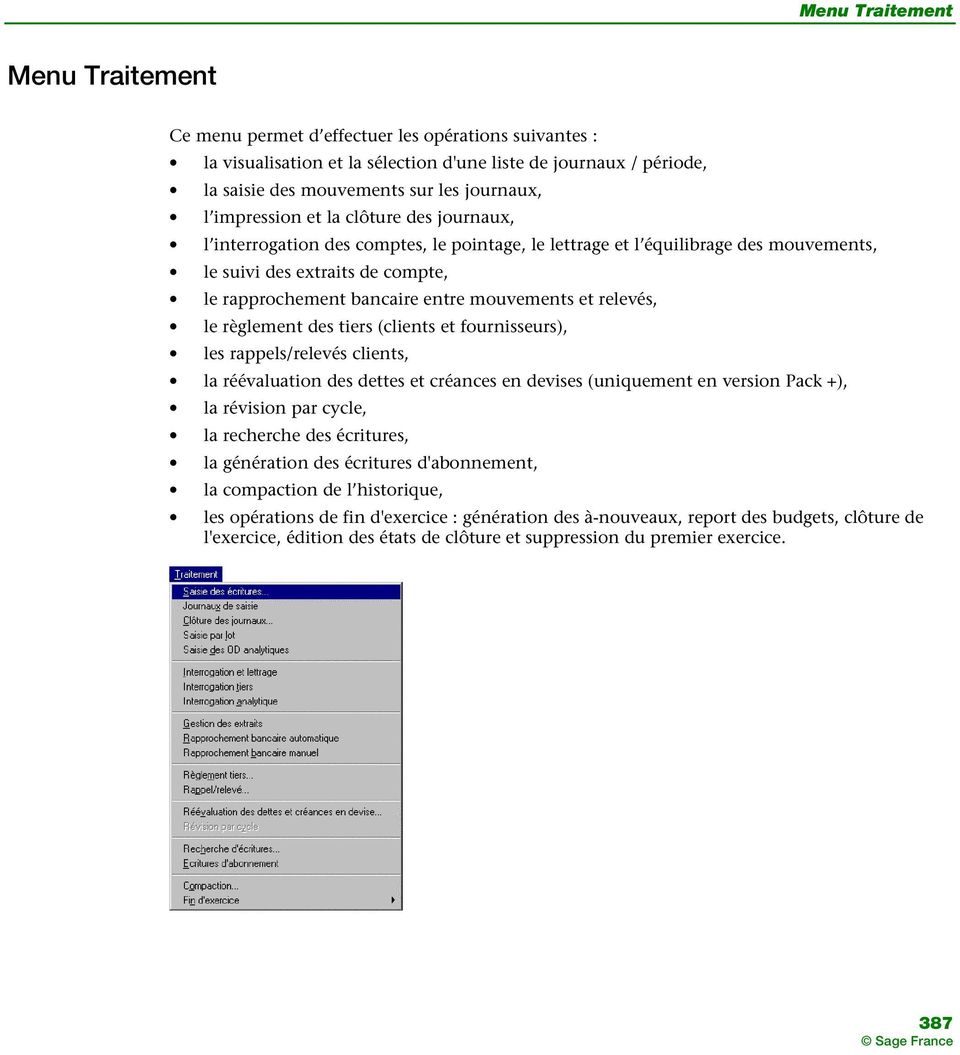
5 Menu Traitement Ce menu permet d effectuer les opérations suivantes : la visualisation et la sélection d'une liste de journaux / période, la saisie des mouvements sur les journaux, l impression et la clôture des journaux, l interrogation des comptes, le pointage, le lettrage et l équilibrage des mouvements, le suivi des extraits de compte, le rapprochement bancaire entre mouvements et relevés, le règlement des tiers (clients et fournisseurs), les rappels/relevés clients, la réévaluation des dettes et créances en devises (uniquement en version Pack +), la révision par cycle, la recherche des écritures, la génération des écritures d'abonnement, la compaction de l historique, les opérations de fin d'exercice : génération des à-nouveaux, report des budgets, clôture de l'exercice, édition des états de clôture et suppression du premier exercice 387
6 Saisie des écritures Une fenêtre de sélection permet une saisie rapide et simplifié d'un journal / période Par défaut le programme propose : A l'ouverture du fichier comptable : pour le code journal, le premier de la liste, pour la période, le mois en cours lorsque la date du jour est incluse dans l'exercice en cours, le premier mois de l'exercice en cours lorsque la date du jour est antérieur à l'exercice en cours, ou enfin le dernier mois de l'exercice en cours lorsque la date du jour est postérieur à l'exercice en cours Exemple 2 exercices sont créés dans le fichier comptable : N du 01/01/N au 31/12/N N+1 du 01/01/N+1 au 31/12/N+1 Selon la date système, la période est positionnée sur : Date système Exercice, par défaut Période affiché à l'ouverture 28/12/N-1 N JanvN 15/01/N N JanvN 01/06/N N JuinN 18/02/N+1 N+1 FévN+1 30/11/N+1 N+1 NovN+1 15/01/N+2 N+1 DecN+1 Remarque : Lors d'un retour à la fonction au cours d'une même session, le code journal et la période proposés par défaut sont les derniers sélectionnés Cette Le titre de la fenêtre de saisie rappelle l'intitulé du journal et la période sélectionnée fenêtre est accessible soit à partir de la fonction Journaux de saisie (les zones Journal et Période sont alors prépositionnées), soit à partir de la fonction Saisie des écritures (les zones Journal et Période sont alors à renseigner) 388

7 Lorsque vous choisissez un journal sur une période autorisée en saisie, le curseur se positionne dans la première zone de saisie Le programme n'autorise pas la saisie dans les cas suivants : l'exercice est clôturé, le journal a fait l'objet d'une procédure de "clôture totale" le type de journal n'est pas autorisé en saisie pour l'utilisateur concerné (commande Fichier / Autorisations d'accès) La description des opérations possibles en saisie des écritures est détaillée dans le chapitre suivant 389
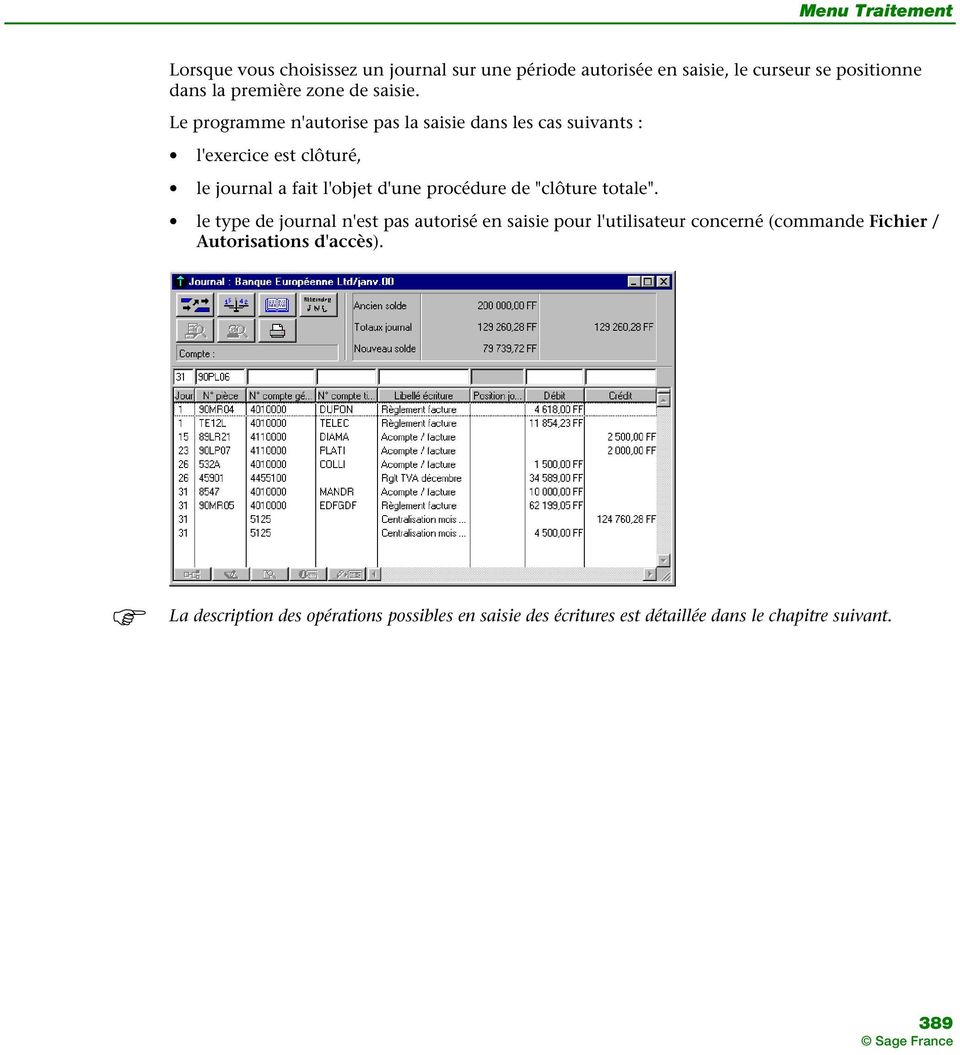
8 Journaux de saisie Cette commande permet de visualiser et d enregistrer les mouvements sur les journaux Cliquer sur le bouton Journaux de saisie de la barre d outils Comptabilité générale revient à activer cette commande dans le menu Traitement Pour accéder à la fenêtre de saisie directement sur un journal choisi, cliquez sur le bouton Atteindre un journal de la barre d outils Comptabilité générale et procédez aux sélections souhaitées Le programme permet d'enregistrer des mouvements simples ou : avec ventilations analytiques, mono ou multi-échéances, avec devises, avec calcul des taxes (TVA et taxes parafiscales) automatique La saisie peut être réalisée "manuellement" ou à l'aide des modèles de saisie créés dans la commande Structure / Modèles de saisie ou à partir d une autre écriture Cette commande permet en outre de modifier les écritures et de les imprimer Opérations possibles sur la liste des journaux Lorsque cette commande est activée, la liste des journaux apparaît Cette liste est établie automatiquement par le programme en fonction des codes journaux saisis dans le menu Structure et des périodes de début et de fin d'exercice paramétrées dans le volet Initialisation (commande Fichier / A propos de ) 390

9 Vous constatez ainsi que tous les journaux sont simultanément disponibles et qu il n est pas nécessaire de clôturer une période pour pouvoir saisir des mouvements sur la suivante Cette liste présente les informations suivantes La colonne Position indique l état dans lequel se trouve le journal considéré : Ecritures non imprimées Vous pouvez encore faire toutes les modifications et suppressions possibles Brouillard Une trace écrite des saisies a été gardée mais des modifications et des suppressions peuvent encore y être apportées Voir Les Journal Les écritures ont été imprimées Vous pouvez encore ajouter des mouvements, modifier ou supprimer les valeurs comptables enregistrées Non clôturé Toutes les opérations détaillées ci-dessus sont encore réalisables Clôturé partiellement : La suppression ou modification des éléments comptables (Date, N compte, Montant) n'est plus autorisée Il est cependant possible d'ajouter de nouvelles écritures Clôturé Vous avez clôturé le journal correspondant Il n est plus possible d y faire des suppressions ou des saisies Vous pouvez cependant consulter et imprimer le journal Pour plus d'informations, reportez-vous au volet Fichier / A propos de / Préférences Un journal non encore utilisé n affiche aucune icône de position Dès que vous réalisez une saisie, il affiche les deux icônes : écritures non imprimées et journal non clôturé Les icônes de position ci-dessus seront également affichées sur les lignes du journal dans la colonne Position La colonne Période indique le mois et l année auxquels correspond le journal ; cette information est automatiquement créée par le programme en fonction des dates d exercice saisies dans le volet Fichier / A propos de / Initialisation Le Code et l'intitulé du journal sont ensuite indiqués, tels qu ils ont été saisis dans la commande Structure / Codes journaux périodes générées par le programme correspondent toujours à des mois calendaires, sauf pour la période de début ou fin d'exercice éventuellement La liste des journaux utilise les commandes suivantes de la barre d outils Navigation Consultation d un journal Cliquez sur la ligne du journal en question puis sur le bouton Consulter Cette commande ne vous permet pas de modifier l écriture 391

10 Modification d un journal Cliquez sur la ligne du journal en question puis sur le bouton Voir/Modifier Vous pouvez également cliquer deux fois sur la ligne du journal, si cette option est sélectionnée dans la commande Fenêtre / Préférences Suppression des écritures Cliquez sur la ligne du journal à supprimer puis sur le bouton Supprimer Le programme supprime alors toutes les écritures du journal sélectionné sous réserve qu'aucune écriture du journal ne soit lettrée, pointée, rapprochée ou clôturée Dans le cas contraire, aucune suppression d'écritures ne sera effectuée pour le journal dans la période sélectionnée Cette opération n'est pas possible si le journal est totalement clôturé Défilement de la liste Les boutons Précédent et Suivant permettent de faire défiler la liste des journaux Il est également possible d'utiliser la bande de défilement verticale Rechercher ou imprimer un code journal Utilisez le bouton Rechercher de la barre d outils Navigation dont le maniement est décrit dans le Manuel de la gamme Atteindre Utilisez le bouton Atteindre de la barre d outils Navigation pour consulter un élément soit en le sélectionnant dans la liste correspondante, soit en ouvrant directement sa fiche Son maniement est décrit dans le Manuel de la gamme Classement des journaux Utilisez la zone à liste déroulante de la barre d'outils Navigation pour choisir le mode de tri de la liste : par code journal ou période de saisie Saisie d un journal Cette Le titre de la fenêtre de saisie rappelle l'intitulé du journal et la période sélectionnée fenêtre est accessible soit à partir de la fonction Journaux de saisie (les zones Journal et Période sont alors prépositionnées), soit à partir de la fonction Saisie des écritures (les zones Journal et Période sont alors à renseigner) 392

11 Lorsque vous choisissez un journal sur une période autorisée en saisie, le curseur se positionne dans la première zone de saisie Le programme n'autorise pas la saisie dans les cas suivants : l'exercice est clôturé, le journal a fait l'objet d'une procédure de "clôture totale", le type de journal n'est pas autorisé en saisie pour l'utilisateur concerné (commande Fichier / Autorisations d'accès) Menu contextuel Un menu contextuel s ouvre sur la liste des écritures d un journal 393
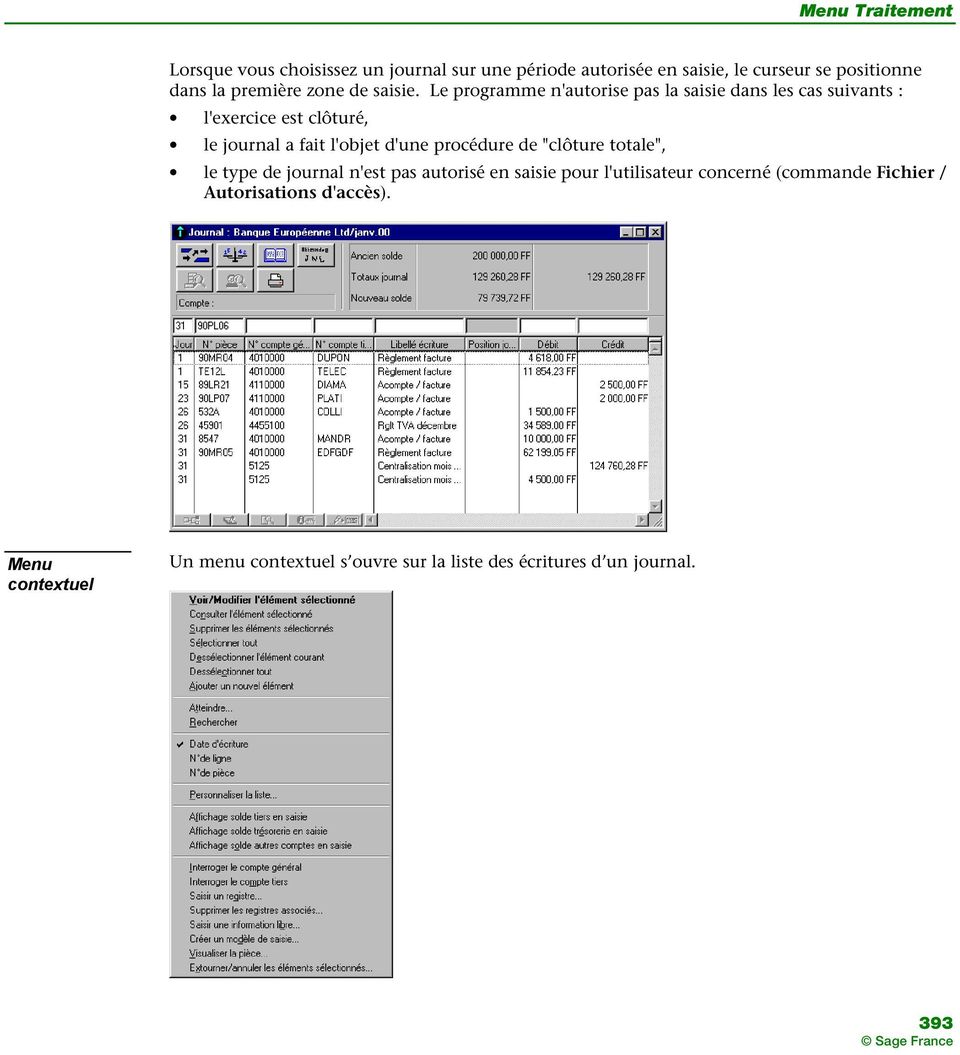
12 Voir Les menus contextuels et leurs commandes sont décrits dans le «Manuel de la gamme» Voir Voir La Les premières commandes, communes à l ensemble des listes, sont présentées dans le paragraphe concernant le menu contextuel de la liste du plan comptable (commande Structure/Plan comptable) L'utilisation et le principe de fonctionnement des commandes disponibles sont détaillés un peu plus loin dans le manuel Ce menu dispose, outre les critères de tri de la barre d outils Navigation, des fonctionnalités suivantes : Affichage solde tiers en saisie (si une ligne de tiers est sélectionnée) Affichage solde trésorerie en saisie Affichage solde autres comptes en saisie Les soldes apparaissent dans la zone de totalisation en haut et à droite de la fenêtre de saisie des journaux En cours de saisie, ce solde s affiche dès que le compte (ou sa ligne) est sélectionné Ces fonctions peuvent également être définies dans la commande Fenêtre / Préférences Les commandes suivantes sont ajoutées au menu contextuel commun à l ensemble des listes Elles peuvent également être activées par les boutons de la fenêtre Journal Interroger le compte général : cette commande permet d accéder rapidement à la commande Traitement / Interrogation et lettrage Il convient d avoir préalablement sélectionné la ligne d écriture du compte à interroger Interroger le compte de tiers : cette commande permet d accéder rapidement à la commande Traitement / Interrogation tiers Il convient d avoir préalablement sélectionné la ligne d écriture du compte tiers à interroger Saisir un registre : cette commande permet d accéder rapidement à la fenêtre de saisie d un registre saisie d un registre révision et/ou taxe doit avoir été demandée dans le volet Fichier / A propos de / Paramètres Supprimer les registres associés : si des registres de révision et des registres de taxe sont associés aux écritures, c est-à-dire si vous avez coché les zones correspondantes du volet Fichier / A propos de / Paramètres et si vous sélectionnez cette commande, une fenêtre apparaîtra pour vous demander de préciser quel(s) registre(s) doi(ven)t être supprimé(s) Saisir une information libre : cette commande permet d accéder rapidement à la fenêtre de saisie d une information libre 394

13 La saisie d informations libres doit avoir été paramétrée dans le volet Fichier / A propos de / Options Il est cependant possible d'afficher les informations libres en colonnes, les zones supplémentaires définies sont en effet disponibles dans la fonction Personnaliser la liste Créer un modèle de saisie : cette commande permet d accéder rapidement à la fenêtre de création d un modèle de saisie, de la même manière que le bouton Créer modèle de la fenêtre de visualisation de la pièce Visualiser la pièce : cette commande permet d afficher le détail de la pièce sélectionnée Extourner/annuler les éléments sélectionnés : cette commande permet d afficher la fenêtre d enregistrement d une extourne ou d une écriture d annulation de la pièce sélectionnée Personnaliser la liste Il est possible de personnaliser les colonnes des journaux en utilisant la commande Personnaliser la liste soit à partir du menu contextuel (voir ci-dessus) soit à partir du menu Fenêtre Voir Le «Manuel de la gamme» explique comment personnaliser une liste Les colonnes disponibles dépendent du paramétrage fait pour le journal considéré dans l option Fichier / A propos de / Options / Organisation Fenêtre de saisie d'un journal : présentation En haut et à gauche de la fenêtre se trouvent les boutons des fonctions accessibles Ils sont présentés au paragraphe suivant En dessous, la zone Compte affiche le libellé du compte de la ligne en cours de saisie ou de modification Par défaut, le programme affiche l intitulé du compte général Si l écriture mouvemente également un compte de tiers, c est ce dernier qui apparaît En haut et à droite, le programme affiche sur deux colonnes, débit à gauche, crédit à droite, des informations sur le journal considéré 395

14 Voir Ces Ancien solde Pour les journaux de type Trésorerie uniquement, cette zone affiche le solde débiteur ou créditeur des périodes précédant celle de saisie Le fait de cliquer sur ce titre ouvre une fenêtre permettant la saisie du solde du journal Notez que ce montant ne sera pas enregistré à la fermeture du journal Pour plus d'informations, reportez-vous au paragraphe Ecriture enregistrée sur un journal de trésorerie Totaux journal Totaux des écritures portées au débit et au crédit du journal en cours ; la mise à jour se fait dès la validation d une ligne cumuls peuvent être masqués si l'option Masquer les totaux est cochée dans la fiche du Code journal concerné (menu Structure) Nouveau solde Dans le cas d un journal de trésorerie, cette zone affiche le solde de toutes les écritures saisies sur le journal depuis le début de l exercice jusqu à la dernière écriture de la période en cours Mis à part pour les journaux de trésorerie, cette zone doit être vide pour pouvoir refermer le journal Le bas de la fenêtre se compose des colonnes dans lesquelles s afficheront les écritures saisies Les colonnes qui apparaissent ici correspondent au paramétrage fait dans les options du fichier, commande Fichier / A propos de Les zones disposées au-dessus de chaque colonne servent aux saisies Utilisation de la barre d outils Navigation Tous les boutons de la barre d outils Navigation sont utilisables : Saisie d une nouvelle ligne Dans Le bouton Ajouter permet de valider une nouvelle ligne d écriture dans le journal, après saisie des informations obligatoires (jour, compte général, montant) L enregistrement d une ligne se fait aussi en validant (pressant ) le cas d'une numérotation automatique du N pièce, celui-ci n'est affecté qu'à l'enregistrement de la ligne Il est donc possible d'utiliser cette fonction même en cas de fonctionnement en réseau Interrogation d un compte Cliquez sur la ligne du compte puis sur le bouton Voir/Modifier de la barre d'outils Navigation La fenêtre de la fonction Interrogation générale ou Interrogation tiers s ouvre en fonction du compte sélectionné 396

15 Modification d une ligne Cliquez sur la ligne du journal en question Les informations qu elle comporte sont reportées dans les zones de saisie au-dessus des titres des colonnes Suppression d une ligne Cliquez sur la ligne à supprimer puis sur le bouton Supprimer Rappelons que le mode de confirmation des suppressions est paramétré sur le volet Fichier / A propos de / Préférence Défilement des journaux Les boutons Précédent et Suivant permettent d afficher le journal précédent et suivant selon le mode de tri de la liste des journaux : Code journal Période Rechercher Utilisez le bouton Rechercher de la barre d outils Navigation dont le maniement est décrit dans le «Manuel de la gamme» pour rechercher un ou plusieurs éléments du menu Structure selon des critères précis, ou effectuer leur impression Atteindre Utilisez le bouton Atteindre de la barre d outils Navigation pour consulter un élément soit en le sélectionnant dans la liste correspondante, soit en ouvrant directement sa fiche Son maniement est décrit dans le «Manuel de la gamme» Interrogation d un compte Cliquez sur la ligne du journal en question puis sur le bouton Voir/Modifier Vous pouvez également cliquer deux fois sur la ligne Voir La fenêtre qui s'affiche alors est présentée dans le paragraphe Interrogation et lettrage Inverseur Le bouton Inverseur est un des outils mis en place avec l Euro Il permet, durant la phase transitoire et au delà, la visualisation instantanée à l écran des montants en devise d équivalence (Euro ou devise locale selon le paramétrage effectué en initialisation de la société) ATTENTION La saisie avec inverseur actif est possible Cependant, en procédant de cette manière, des déséquilibres dus aux conversions en monnaie de tenue de comptabilité des montants saisis en devise d équivalence peuvent être constatés Exemple Si le solde du journal est à 000, il sera nécessaire de cliquer sur l'inverseur pour revenir à la monnaie de tenue de comptabilité et procéder à l'équilibrage du journal 397

16 Voir Cette écriture d équilibre peut être générée automatiquement par le programme Reportez vous au paragraphe Saisie d un mouvement en devise page 417 Reportez-vous au «Guide de l Euro» pour en savoir plus sur le fonctionnement de l inverseur Vous serez en même temps renseigné sur les particularités de la saisie avec inverseur actif Calculette Sage Le bouton Calculette Sage est également un des outils mis en place avec l Euro Outre le fait qu elle permette d effectuer les opérations de calcul classiques, la calculette permet de convertir les devises en Euros Voir Le fonctionnement de la Calculette Sage est présenté dans le «Manuel de la gamme» Classement des lignes Utilisez la zone Tri de la barre d'outils Navigation pour choisir le mode de tri des lignes d écriture : par date d écriture, numéro de ligne ou numéro de pièce Vous pouvez également trier la liste en cliquant sur la colonne correspondante Les boutons de fonctions Les boutons proposés en haut à gauche de la fenêtre de saisie des journaux sont estompés lorsqu ils ne sont pas utilisables Les cas particuliers seront précisés le moment venu Bouton Appeler un modèle de saisie Cette fonction ouvre la liste des modèles de saisie enregistrés dans la commande Structure / Modèles de saisie Voir Son utilisation est détaillée au paragraphe Utilisation des Modèles de saisie page 444 Bouton Equilibrer Cette fonction permet de demander au programme de reporter le solde de la pièce en cours dans le montant débit ou crédit de l écriture en cours de saisie Bouton Appeler un libellé Cette fonction ouvre la liste des libellés saisis dans la commande Structure / Libellés Son utilisation est détaillée pour la zone de saisie Libellé Bouton Changer le journal / période Ce bouton permet de sélectionner un nouveau journal et/ou une nouvelle période S'il est activé alors que le journal est déséquilibré (solde non nul), un message d'alerte est affiché 398
17 Bouton Interrogation générale Ce bouton permet d accéder à la commande Interrogation et lettrage du compte général rattaché à l écriture sélectionnée sans passer par le menu Traitement Voir La commande Interrogation et lettrage est présentée un peu plus loin dans le menu Traitement page 486 Bouton Interrogation tiers Ce bouton permet d accéder à la commande Interrogation tiers du compte de tiers rattaché à l écriture sélectionnée sans passer par le menu Traitement Voir La commande Interrogation tiers est présentée un peu plus loin dans le menu Traitement Bouton Imprimer le brouillard Cette fonction permet de lancer l impression du brouillard de saisie des écritures Voir Se reporter au paragraphe Impression du brouillard page 454 Une fois l impression effectuée, le programme enregistre dans la colonne Position, l icône Brouillard (s'il n'a jamais été imprimé en journal ou clôturé) Cette même icône apparaît également dans la liste des journaux Les boutons proposés en bas à gauche de la fenêtre proposent l accès aux commandes complémentaires suivantes : Bouton Saisie analytique Cette fonction permet d accéder à la fenêtre des saisies analytiques Voir Cette fenêtre est décrite dans le paragraphe Saisie analytique page 426 Si vous utilisez la comptabilité analytique, c est-à-dire si vous avez paramétré des plans analytiques dans le volet Fichier / A propos de / Options, ainsi que des sections analytiques dans la commande Structure / Plan analytique, cette fonction permet de ventiler les lignes saisies dans les journaux sur les sections analytiques La saisie analytique n'est possible que sur : les journaux pour lesquels la saisie analytique est demandée : l option Saisie analytique est cochée ; les comptes déclarés ventilables sur leur fiche : l option Saisie analytique est cochée Cette fonction n est utilisable que lorsqu une ligne est sélectionnée ou en cours de saisie C est le montant de cette ligne qui sera ventilé sur les sections analytiques 399

18 Bouton Registres Cette fonction permet d accéder à la fenêtre de saisie des registres Voir Cette fonction est décrite au paragraphe Saisie d'un registre page 432 Elle n'est accessible que si les registres sont sélectionnés dans les options du dossier (commande Fichier / A propos de ) Cette fonction n est utilisable que lorsqu une ligne est sélectionnée Bouton Visualisation d une pièce Cette fonction permet de visualiser la pièce et ses totaux afin de vérifier son équilibre La fenêtre Visualisation d une pièce permet également d enregistrer un modèle de saisie à partir de la pièce sélectionnée et d annuler ou d extourner cette dernière Voir Cette fonction est décrite au paragraphe Visualisation d une pièce page 437 Bouton Informations libres Cette fonction permet d accéder à la fenêtre de saisie des informations libres Si le volet Fichier / A propos de / Options a été paramétré dans ce sens, ce bouton permet d associer à l écriture des informations complémentaires personnalisées Voir Cette fonction est décrite au paragraphe Saisie d informations libres page 443 Bouton Lettrage en saisie Cette fonction n est accessible qu en saisie de journaux de types Général et Trésorerie et uniquement si vous êtes positionné sur une ligne d écriture concernant un tiers En cliquant sur ce bouton, vous accéderez à la fenêtre de Visualisation des écritures à régler pour le tiers sélectionné Cette fonction a deux objectifs : pointer les règlements avec les factures afin d'associer le lettrage entre ces écritures, si vous avez demandé la gestion des registres de taxes dans le volet Fichier / A propos de / Paramètres, le programme générera automatiquement les registres de trésorerie correspondants à partir des registres d achat ou de vente Si vous gérez la TVA sur encaissements via les registres, il est impératif d'utiliser ce bouton pour associer le règlement en cours de saisie avec la ou les factures De cette façon le registre trésorerie sera mis à jour et permettra le calcul des bases et montants de TVA 400

19 Disposition des colonnes Ordre des colonnes Voir Les colonnes sont décrites dans l ordre dans lequel elles apparaissent dans la pièce, c est-à-dire dans l ordre de leur sélection dans l'option Fichier / A propos de / Organisation Pour plus d informations sur l option Organisation, reportez-vous à la commande Fichier / A propos de Ajout d une colonne Il est impossible d ajouter une colonne non prévue dans l'option Organisation de la fiche société Si vous devez réaliser une telle opération, il est nécessaire de refermer le journal, d ouvrir les Options et d y autoriser les colonnes voulues puis de revenir en saisie Une telle opération affecte tous les journaux et modèles de saisie de même type Voir La commande Fenêtre / Personnaliser la liste est décrite dans le «Manuel de la gamme» Suppression d une colonne Une colonne ne peut être supprimée qu en interdisant sa mention dans l option Organisation de la fiche société Largeur d une colonne La modification de la largeur d une colonne s effectue en plaçant le pointeur de la souris sur le trait séparant le titre de la colonne à modifier de celui de la suivante Le pointeur prend alors une forme nouvelle Vous devez alors cliquer sur le bouton de la souris et, tout en maintenant ce bouton enfoncé, élargir ou rétrécir la dite colonne La nouvelle largeur est matérialisée par une ligne de pointillés Cette opération n affecte pas la largeur des colonnes suivantes Si vous tentez de donner à une colonne une largeur inférieure à la valeur minimale, le trait pointillé disparaît Il est impossible de rétrécir la largeur des colonnes si la bande de défilement horizontale est inactive (vide d ascenseur) Pour modifier la largeur de la dernière colonne, vous devez au préalable amener l ascenseur horizontal complètement à droite puis placer le pointeur de la souris au niveau de la bande de défilement verticale Déplacement d une colonne Placez le pointeur de la souris sur le titre de la colonne à déplacer, cliquez et faites glisser La silhouette de celle-ci matérialise son déplacement Placez le pointeur au niveau de la séparation des colonnes entre lesquelles la colonne doit apparaître et relâchez le bouton 401
20 Les zones de saisie Ce paragraphe présente toutes les zones de saisie disponibles sur un journal Nous vous rappelons que leur accessibilité est paramétrée dans l'option Fichier / A propos de / Organisation Compte (en dessous des boutons de fonction) Cette zone se distingue des autres par sa position Elle n est pas accessible : elle sert à l affichage du libellé du compte de la ligne en cours de saisie ou de modification Vous pouvez utiliser cette zone d'affichage pour récupérer l'intitulé du compte sur la zone libellé (voir plus loin) Numéro de ligne Il s'agit d'un compteur interne des lignes d'écritures enregistrées Cette zone est gérée automatiquement par le programme et ne peut donc pas être modifiée La numérotation est continue et unique pour tout le fichier comptable Jour Le jour apparaissant automatiquement dans cette zone correspond au jour le plus élevé enregistré sur le journal S il n y a encore eu aucune saisie sur ce journal pour la période considérée, le programme affiche le premier jour du mois Vous pouvez modifier le jour proposé L enregistrement porte sur le quantième du jour (deux chiffres au maximum), le mois et l année sont fixés par le journal sur lequel s effectuent les saisies Le programme contrôle les dates saisies en fonction du mois (28, 29, 30 ou 31 jours) ou de l année (année normale ou bissextile) Date de saisie Il s'agit de la date système de l'ordinateur ; elle est gérée automatiquement par le programme et ne peut donc pas être modifiée Veillez donc à ce qu'elle soit correcte N pièce Cette colonne est destinée à l enregistrement du numéro de pièce interne à l'entreprise (numéro de facture client, numéro chronologique des pièces d'achat ) Elle obéit au paramétrage effectué dans la zone Structure / Codes journaux / Numérotation des pièces : Manuelle : la saisie du numéro de pièce est laissée libre ; le dernier numéro saisi est proposé ; Continue par journal : le programme numérote automatiquement les pièces, par journal ; il incrémente le plus grand numéro saisi sur toutes les périodes de l exercice, par journal ; Continue pour le fichier : le programme numérote automatiquement les pièces, par exercice comptable ; il incrémente le plus grand numéro saisi, tous journaux confondus ; Mensuelle : le programme numérote automatiquement les pièces à l ouverture du journal ; il incrémente le plus grand numéro saisi sur la période en cours Le premier numéro de pièce d'une nouvelle période du journal est 1 402

21 Le nombre maximal de caractères alphanumériques saisissables est de 13 (majuscules) Voir Il Le La commande Structure / Codes journaux est possible d'empêcher toute saisie du N pièce grâce à l'option Fichier / A propos de / Préférences / Protection du N pièce Dans ce cas, le N pièce n'est affecté qu'à l'enregistrement de la ligne selon le mode de numérotation définie au niveau du journal Ne vous étonnez donc pas d'avoir un N de pièce vide lettrage des mouvements peut se faire sur ce numéro Par ailleurs, le programme peut effectuer une rupture sur ce numéro lors des éditions (brouillard et grand-livre) Référence pièce Saisissez sur cette zone le numéro de pièce externe à l'entreprise (par exemple, numéro d'une facture d'achat, numéro de contrat d'un emprunt) 17 caractères alphanumériques au maximum Voir Pièce de trésorerie Cette colonne disponible uniquement en consultation, permet, après l exécution d un rapprochement bancaire, de visualiser les références de l extrait de compte ayant servi au rapprochement bancaire pour l écriture concernée Les commandes Rapprochement bancaire automatique et Rapprochement bancaire manuel du menu Traitement N compte général Le choix du compte à mouvementer peut s effectuer de différentes façons : par saisie de son numéro, par son raccourci clavier, par sélection sur la liste des comptes Saisie du numéro de compte Vous Tapez directement le numéro de compte dans la zone de saisie ; le programme vérifie son existence Le nombre maximal de caractères alphanumériques saisissables est de 13 dont les 3 premiers sont obligatoirement numériques Les caractères alphabétiques tapés apparaissent en majuscules pouvez également taper la touche pour ouvrir la liste des comptes Si le compte existe, son intitulé apparaît dans la zone Compte en haut de la fenêtre Si le compte n existe pas, le programme affiche la fenêtre de Sélection d un compte présentée ci-après Si l ouverture d un compte en saisie est autorisée dans la zone du même nom du volet Fichier / A propos de / Préférences, le programme vous permet également de créer un compte : Tapez le radical du numéro de compte suivi d un point d interrogation (?) puis la touche fenêtre de paramétrage des comptes généraux s ouvre alors Exemple Pour enregistrer un nouveau compte de charge, tapez 601? puis la touche l écran de paramétrage des comptes Le programme affiche, la 403
22 Voir La fiche de création d un compte est présentée dans la commande Structure / Plan comptable Appel du compte par son raccourci clavier Sur la zone de saisie, maintenez enfoncées les touches et pour Macintosh ou et sous Windows et tapez le raccourci associé au compte sur sa fiche Sélection sur la liste des comptes généraux Tapez les premiers caractères du numéro du compte sur la zone de saisie puis Le programme ouvre alors une liste des comptes commençant par celui dont le numéro se rapproche le plus des caractères tapés Si vous tapez des caractères alphanumériques sur les 3 premières positions du compte, cette liste sera classée par ordre de classement (zone Classement de la fiche du compte) Cette fenêtre s ouvre également en pressant Le programme vous permet de trier la liste des comptes par Numéro ou par code Classement Pour transférer un compte sur le journal, sélectionnez-le puis cliquez sur le bouton OK Vous pouvez aussi utiliser le faire glisser (voir le «Manuel de la gamme») Le bouton Annuler permet de revenir sur le journal sans sélection de compte Le bouton Nouveau permet d afficher la fenêtre de création d un compte Il n est pas actif si l ouverture d un compte en saisie n est pas autorisée dans le volet Fichier / A propos de / Préférences du menu Voir La fiche de création d un compte dans le menu pour la commande Structure / Plan comptable Le bouton Rechercher ouvre la fenêtre de recherche dans le fichier des comptes tiers Voir La commande Fichier / Rechercher présentée dans le «Manuel de la gamme» 404
23 Compte Modèle général rattaché à un compte auxiliaire Si le compte général sélectionné est rattaché à un compte de tiers, ce dernier apparaît automatiquement dans la zone correspondante : Compte tiers Dans ce cas, il est possible d'omettre la saisie du compte général et de sélectionner directement le compte tiers Le programme affiche alors le compte général principal associé automatiquement analytique rattaché à une écriture Lorsqu une pièce analytique est attachée à une ligne de modèle, le numéro de compte apparaît en caractères gras à la validation de la ligne Voir plus loin les explications données sur ces pièces Le programme prévoit par ailleurs l'affichage d'un message de confirmation si la nature du compte semble incompatible avec le journal Exemple Un compte client est mouvementé au débit d'un journal de type Achat Le programme affiche le message : "Confirmez-vous l'utilisation du compte de nature Client dans le journal Achats (Oui/Non)?" Optimisation de la sélection des comptes Comme cela vient d être détaillé, la saisie d une racine de compte dans un journal, suivie d'une validation par ou entraîne, selon le type de longueur de compte et l option de saisie spécifiés dans le volet A propos de / Paramètres / Saisie cabinet, le résultat suivant : Longueur fixe : selon l option Complément à zéro, le programme complète automatiquement par des zéros la racine du compte saisi, s il existe, ou affiche la liste des comptes Longueur flottante : la liste des comptes s affiche automatiquement La Dans le but d optimiser la saisie, le rapatriement automatique du compte est proposé lorsque la racine de compte est unique, et ce quels que soient les chiffres suivant cette racine de compte saisie d une racine de compte suivie d un point d interrogation (Exemple : 10442?) autorise toujours la création d un nouveau compte N compte tiers Si un compte général est sélectionné, le premier tiers rattaché à ce compte (si l'option Saisie compte tiers de la fiche du Compte général est cochée) est affiché Il est possible de sélectionner un autre tiers Nous recommandons cependant, pour les opérations courantes, de saisir d'abord le N compte tiers, le compte général principal s'affichera automatiquement ; il sera bien entendu modifiable La saisie d'un compte tiers est obligatoire si l'option Saisie compte tiers de la fiche du Compte général mouvementé est cochée Les modes de sélection du compte tiers sont identiques à ceux du compte général (voir zone précédente) Comme pour le compte général, il est également possible de créer un compte tiers en cours de saisie si l'option Ouverture compte en saisie est cochée 405
24 Un Notez que la liste des comptes de tiers peut être classée par numéro de compte ou par classement selon l'option Appel des tiers défini dans la fiche A propos de / Préférences compte de tiers peut être «mis en sommeil» sur sa fiche Si tel est le cas pour le compte saisi, le programme affiche le message suivant : Le compte tiers xxxxx a l option Mise en sommeil cochée Voulez-vous réellement utiliser ce compte? Oui Non Vous pouvez alors choisir de le mouvementer ou non Sélection dans la liste des comptes de tiers Vous En saisie de journaux, il est possible de faire apparaître la liste de sélection des tiers Il faut procéder de la manière suivante : 1 placez la sélection dans la zone N compte tiers, 2 saisissez le ou les premiers caractères du nom du tiers, 3 pressez ensuite la touche pouvez également taper la touche pour ouvrir la liste des comptes La saisie d un radical n est alors pas nécessaire La fenêtre Sélection d un compte de tiers apparaît Cette liste fait apparaître les tiers correspondant au journal en cours de saisie : Le clients pour les journaux de vente, fournisseurs pour les journaux d achat, tous pour les autres journaux bouton Créer vous permet de procéder à la création d'un compte 406
25 Le Vous Liste triée par Cette zone à liste déroulante propose quatre choix : Numéro : les comptes sont classés par numéro Classement : les comptes sont classés sur le contenu de la zone Classement Type de tiers : le programme indique cette valeur par défaut Code postal mode de tri demandé est conservé jusqu'à la fermeture du journal Type de tiers Cette zone à liste déroulante offre plusieurs choix : Tous, Client, Fournisseur, Salarié, Autre remarquerez que le type tiers est positionné en fonction du type de journal : Client pour les journaux de ventes, Fournisseur pour les journaux d'achats, Tous pour les autres types de journaux Contrepartie générale Indiquez le numéro de compte servant de contrepartie au compte saisi dans la zone N compte général Cette information sera mentionnée dans les états ou les extraits de compte et indiquera sur quel compte la contrepartie, totale ou partielle, a été enregistrée Cela vous permet de retrouver beaucoup plus facilement la provenance de recettes ou de dépenses La saisie d un compte dans cette colonne obéit aux mêmes règles que la colonne N compte général Le nombre maximal de caractères alphanumériques saisissables est de 13 Le programme vérifie l existence du compte Le compte de contrepartie devant être saisi sur la première ligne du mouvement, les explications données ci-dessous concernent donc les autres lignes Utilisation dans un journal de trésorerie Dans la colonne Contrepartie générale, le programme inscrit automatiquement le numéro du compte de tiers, de produit ou de charge sur la ligne du compte de banque ou de caisse et ce dernier numéro en contrepartie des autres lignes 407
26 Exemple Cas de l enregistrement d'un règlement client Si Numéro compte 1 ère ligne ème ligne Contrepartie vous êtes soumis à la TVA sur les encaissements / décaissements, il est nécessaire de saisir dans la colonne contrepartie du journal de banque ou de caisse, le numéro de compte de TVA concerné lors du règlement client ou fournisseur Ce n'est cependant pas nécessaire si vous gérez la TVA sur les encaissements via les registres taxes (uniquement en version Pack +) Utilisation dans un journal autre que trésorerie Le programme indique, à partir de la deuxième ligne, le compte général de la première ligne Exemple Numéro compte Contrepartie 1 ère ligne ème ligne ème ligne ème ligne ème ligne Contrepartie tiers Indiquez le numéro de compte de tiers servant de contrepartie au compte saisi dans la zone N compte général Cette information sera mentionnée dans les états ou les extraits de compte et indiquera sur quel compte de tiers la contrepartie, totale ou partielle, a été enregistrée Cela vous permet de retrouver beaucoup plus facilement la provenance de recettes ou de dépenses La saisie d un compte de tiers dans cette colonne obéit aux mêmes règles que la colonne Contrepartie générale Le nombre maximal de caractères alphanumériques saisissables est de 17 Le programme vérifie l existence du compte Code taxe Cette zone indique par défaut la valeur du code taxe défini au niveau du compte général Il est possible de la saisir ou de la modifier 408
27 Si Les écritures de TVA sont alors automatiquement générées si un code regroupement est défini au niveau du taux de taxe vous souhaitez que les écritures de TVA soient automatiquement générées, veillez à renseigner le code regroupement au niveau des taux de taxes Libellé écriture Comme pour le numéro de compte, la saisie du libellé de l'écriture peut être effectuée de plusieurs façons : en tapant directement le libellé (35 caractères sont disponibles) ; en utilisant un libellé automatique (enregistré par la commande Structure / Libellés) ; cliquez pour cela sur le bouton Appeler un libellé ou tapez la touche en utilisant le raccourci affecté au libellé automatique : maintenez enfoncées les touches et pour Macintosh ou et sous Windows et tapez le raccourci associé au libellé vous pouvez, enfin, presser la touche pour faire apparaître la liste des libellés Pour que le libellé reprenne l'intitulé du compte mouvementé, cliquez sur la zone Compte (située sous les boutons de fonction) dont le contenu est alors automatiquement transféré Il est également possible de transférer le libellé du compte par la combinaison de touches + + sur Macintosh ou + + sous Windows Les libellés que vous appelez peuvent être précédés ou suivis de textes tapés directement au clavier dans la limite des 35 caractères disponibles Exemple Vous avez enregistré le libellé automatique Facture n et vous lui avez donné le raccourci F Tapez simultanément la combinaison de touches + + sur Macintosh ou + + sous Windows Vous voyez apparaître ce texte qui peut être complété du numéro de la facture 409
28 Dans le cas des journaux de trésorerie à contrepartie automatique, la ou les dernières lignes du journal sont automatiquement générées par le programme et mentionnent Centralisation mois de suivi du nom et de l année de la période en cours Sur les mêmes lignes, dans les colonnes Débit et Crédit, sont mentionnés les montants des contreparties de la période Mode de règlement Le programme propose la liste des modes de règlement enregistrés dans le volet A propos de / Options Le programme réagit différemment selon la nature du journal mouvementé : Le journal n est pas de type Trésorerie Voir Si un compte de tiers est mouvementé et mentionne un mode de règlement (dans son volet Complément), le premier de la liste est proposé automatiquement Si la fiche du compte de tiers prévoit des règlements sur plusieurs échéances, le programme affiche la fenêtre Multi-échéances à la validation de l'écriture Le paragraphe Saisie d'un mouvement multi-échéances présente ce cas Après validation d'une fenêtre multi-échéances, le programme affiche sur le journal, autant de lignes d'écritures que d'échéances Le journal est de type Trésorerie Si Dans ce cas, aucun mode de règlement n'est proposé, mais vous pouvez en saisir un ainsi qu'une échéance Echéance La date d échéance doit être tapée sous la forme numérique jjmmaa (6 caractères obligatoires) lorsqu elle ne s affiche pas automatiquement Plusieurs cas doivent être distingués Si le compte général utilisé dans la ligne de pièce n autorise pas la saisie de l échéance (l option Saisie de l'échéance de la fiche du compte n'est pas cochée) le curseur ignore cette colonne Si le compte autorise la saisie de l échéance, le programme réagit différemment selon la nature du journal mouvementé : vous gérez la TVA sur les encaissements via les registres taxes, la date d'échéance doit être particulièrement renseignée dans le cas d'une remise à l'escompte Les opérations escomptées non échues ne doivent être déclarées qu'à l'échéance effective Le journal n est pas de type Trésorerie Si aucune échéance n est mentionnée, c est la date du jour qui est proposée Si un compte de tiers est mouvementé et mentionne un mode de calcul de l'échéance (dans son volet Complément), elle est proposée automatiquement et calculée par rapport à la date du mouvement 410
29 Si la fiche du compte de tiers prévoit des règlements sur plusieurs échéances, le programme affiche la fenêtre Multi-échéances Après validation d'une fenêtre multi-échéances, le programme affiche sur le journal, autant de lignes d'écritures que d'échéances Pour les écritures sur un tiers de type Client, un contrôle supplémentaire est effectué par le programme en fonction du nombre de jours fixé pour l'option Délai maxi client du volet Fichier / A propos de / Paramètres Le journal est de type Trésorerie Si Les La Aucune échéance n'est dans ce cas proposée mais vous pouvez en saisir une, ainsi qu'un mode de règlement la date d'échéance saisie est antérieure à la date d'écriture, le programme demande de confirmer la saisie Devise / Parité / Montant devise Le programme propose en priorité la devise définie au niveau de la fiche du Compte tiers ou, à défaut celle de la fiche du Compte général Si elle n'est renseignée, la zone à liste déroulante propose la liste des devises enregistrées dans l'option Fichier / A propos de / Options / Devise Après validation ou sélection d'une devise, le programme affiche automatiquement son cours dans la colonne Parité et attribue son format à la colonne Montant devise zones Devises ne sont accessibles que si vous avez autorisé la gestion des devises en cochant l option Saisie de la devise sur la fiche du compte général mouvementé Quantité La colonne Quantité peut servir à la mention des heures correspondant à l imputation d une tâche Vous pouvez y mentionner le prix de revient ou le prix d achat lié à un montant HT de vente Ou alors, vous pouvez aussi y inscrire les coûts avant remise pour imputation sur le CA de vente Les valeurs saisies dans cette colonne sont utilisées dans les impressions du grand-livre des comptes, des états analytiques et des états budgétaires zone Quantité est accessible uniquement si vous avez autorisé la gestion avec l option Saisie de la quantité sur la fiche du compte général mouvementé 411
30 Montants Débit/Crédit Ces deux zones permettent la saisie des montants La saisie peut s effectuer de plusieurs manières : en tapant le montant dans la colonne qui convient, Ces en cliquant sur le bouton Equilibrer ; le programme insère alors automatiquement le montant équilibrant le mouvement à la position du curseur, par insertion automatique dans le cas où vous utilisez un compte correspondant à un taux de taxes préenregistré S'il s'agit d'un compte de taxe (TVA ou TP), le taux défini est appliqué au solde de la pièce pour calculer le montant de la taxe S'il s'agit d'un autre type de compte, le solde de la pièce est automatiquement proposé automatismes peuvent être levés en cochant l'option Ne pas gérer les automatismes de saisie de la commande Fenêtre / Préférences Suivant le journal utilisé, le curseur se positionne, soit sur la zone Débit, soit sur la zone Crédit (si vous utilisez le clavier pour passer d une zone à la suivante) Journal utilisé Nature du compte mouvementé Position du curseur Achats Fournisseur ou Salarié Crédit Charges Débit Client Débit Ventes Produits Crédit Client Fournisseur Débit Crédit Trésorerie Client ou Produits Crédit Fournisseur, Salarié ou Charges Débit Général Amortissement ou Produits Crédit Charges Débit Situation Amortissement ou Produits Crédit Charges Débit Lettrage montant Cette zone n'est pas accessible Si l'écriture a été lettrée en monnaie courante, le programme indique le code lettrage affecté à l'écriture 412
31 Lettrage devise Cette zone n'est pas accessible Si l'écriture a été lettrée en devise, le programme indique le code lettrage affecté à l'écriture Pointage Cette zone n'est pas accessible Le programme indique, le cas échéant, le code pointage affecté à l'écriture Niveau rappel Cette zone n'est pas accessible Le programme indique le niveau de rappel affecté à l'écriture Position journal Cette colonne indique l état dans lequel se trouve la ligne d écriture Si rien n'est indiqué, la ligne n'est pas imprimée et reste modifiable Brouillard La ligne a été imprimée dans un brouillard ; elle est encore modifiable Journal La ligne a été imprimée dans un journal ; elle est encore modifiable Clôturé partiellement Il est encore possible d'ajouter de nouvelles lignes dans ce journal Cependant, la suppression et la modification des éléments comptables des lignes clôturées ne sont pas autorisées Clôturé Aucun ajout, suppression ou modification des éléments comptables n'est autorisée si le journal comporte ce statut Il est cependant possible de modifier les données extra-comptables (échéance, libellé, analytique) Position registre La gestion d'un registre est demandée dans le volet A propos de / Paramètres Cette zone marque par une icône, sur les lignes déjà saisies, si un registre est enregistré : Révision, Taxe Voir Reportez-vous au paragraphe sur la Saisie d'un registre page 432 Cette Révision Par défaut, le programme renseigne cette zone par Non révisée Si l'écriture en cours a été saisie alors qu'un fichier expert était ouvert en même temps que le fichier comptable, elle aura le statut Révisée zone apparaît uniquement en version Pack + 413
32 Voir Reportez-vous à la commande Révision par cycle page 593 Type d'écritures Cette zone gérée par le programme indique la nature de la ligne d'écriture : Cette icône est attribuée aux écritures courantes enregistrées dans les journaux Les écritures d'à-nouveaux générées par la procédure Nouvel exercice comportent ce statut Il s'agit des écritures d'à-nouveaux saisies dans le journal des à-nouveaux mentionné dans le volet Fichier / A propos de / Paramètres Saisie classique d un mouvement La saisie classique d un mouvement fait appel à toutes les possibilités décrites précédemment pour chaque zone du journal Nous vous invitons à vous y reporter pour connaître le détail des possibilités offertes : numérotation des lignes si vous en avez demandé l'affichage dans les options du fichier, insertion de date automatique puisque le programme propose celle du mouvement précédent, numérotation automatique des pièces conformément au paramétrage du journal utilisé, appel d un compte (général et/ou de tiers) en tapant les premiers caractères de son numéro, mention automatique du compte de contrepartie, insertion automatique des libellés, insertion automatique de l échéance si la saisie de cette dernière est demandée sur la fiche du compte mouvementé, calcul automatique du montant en franc, produit du montant de la devise par la parité, calcul automatique du montant de la TVA ou des taxes parafiscales, équilibrage automatique du mouvement, ventilation de la ligne sur les sections analytiques si cette possibilité a été prévue dans le journal et le compte, affectation automatique ou après confirmation d'un registre taxe Les paragraphes suivants présentent quelques particularités à retenir Paramètres à définir Rappelez-vous que certaines zones du volet Fichier / A propos de / Préférences peuvent autoriser, ou interdire, certaines opérations lors des saisies sur les journaux et en particulier : 414
33 Ouverture compte en saisie Permet d'autoriser ou non la création d'un compte en cours de saisie d'un journal Suppression après validation Permet d'autoriser la suppression d'une écriture (ou plusieurs) dans le journal tant que celui-ci n a pas été clôturé Voir Ventilation quantités/devises pour la saisie analytique En fonction de la position de l option Ventilation Quantité/devise dans le volet Fichier / A propos de / Préférences, il faudra : répartir totalement ou partiellement les valeurs mentionnées dans les champs Quantité ou Devise si l option a été positionnée sur Non ; répartir totalement et obligatoirement la valeur mentionnée dans le champ Quantité sur les cinq premiers plans analytiques, si l option a été positionnée sur Quantité ; répartir totalement la valeur mentionnée dans le champ Devise sur les cinq premiers plans analytiques, si l option a été positionnée sur Devise Pour plus de détails, reportez-vous au volet Fichier / A propos de / Préférences Déplacements du curseur Le volet Paramètres permet de paramétrer le mode de déplacement du curseur L option Validation par détermine le mode de déplacement du curseur en saisie (si vous préférez le clavier à la souris) Tabulation : pressez la touche du clavier pour déplacer le curseur sur les zones de saisie à renseigner La validation de la ligne est réalisée grâce à la touche Entrée : utilisez la touche pour déplacer le curseur La validation de la ligne est réalisée lorsque la dernière zone de saisie est renseignée Si vous utilisez le clavier pour déplacer le curseur, vous constaterez que le passage du curseur sur une zone déjà saisie sélectionne son contenu en totalité et qu il suffit de taper n importe quelle valeur pour le remplacer Si vous voulez le conserver, il suffit de presser une touche ou (selon le paramétrage du volet Paramètres) pour passer à la zone suivante Cette possibilité ne vous est pas offerte si vous utilisez la souris pour déplacer le curseur de zone en zone 415
34 Modification/ suppression d'une ligne Pour modifier une ligne, il suffit de la sélectionner, ce qui entraîne le transfert de ses valeurs dans les zones de saisie où elles peuvent être modifiées Pressez une fois les modifications faites Si vous modifiez le montant affiché sur une ligne dont le compte autorise la saisie analytique (ainsi que le journal), la fenêtre de saisie analytique vous est automatiquement présentée Voir La saisie analytique est présentée page 426 Pour effacer le contenu d une zone, utilisez la touche Validation d'une ligne ou d'une pièce La Pour supprimer une ligne, utilisez le bouton Supprimer de la barre d outils Navigation (après avoir sélectionné cette ligne) suppression d'une écriture lettrée, rapprochée ou clôturée est impossible Lorsque vous validez une ligne, une partie des valeurs enregistrées reste dans les zones de saisie pour vous permettre de les réutiliser éventuellement L utilisation de la touche sur Macintosh ou sous Windows n annule pas les saisies validées puisque l enregistrement des mouvements s effectue en temps réel, ligne à ligne, dès leur validation Elle permet d annuler le contenu d'une ligne non validée, en supprimant le contenu des champs La validation de la dernière ligne d une pièce valide cette pièce Le programme propose alors automatique le N de pièce suivant Contrôle de saisie des zones obligatoires La possibilité est offerte d'effectuer les contrôles de saisie des zones obligatoires : à la validation de la ligne, ou à chaque saisie d'une zone obligatoire Voir Le type de contrôle choisi par l'utilisateur est à spécifier dans la zone Contrôle des zones obligatoires de la commande Fenêtre / Préférences Pour plus d'informations, reportez-vous à la fonction Fenêtre / Préférences Ce contrôle concerne les zones suivantes : Jour, N compte général, N compte tiers : selon option Saisie compte tiers du compte général, Date d'échéance : selon option Saisie échéance du compte général 416
35 A noter que le contrôle sur les zones Montant débit et Montant crédit ne peut être effectué qu au moment de la validation de la ligne Le Enfin, cette option ne modifie en rien les contrôles de cohérence opérés sur la date (Exemple : 31 Avril) ou sur la nature des tiers (Exemple : saisie d'un compte client dans un journal d'achat) contrôle est inopérant si l utilisateur positionne le curseur sur un champ donné à l aide de la souris Saisie d un mouvement en devise Les Voir zones Devise, Parité et Montant devise sont accessibles uniquement si vous avez autorisé la gestion devises en cochant l option Saisie devise sur la fiche principale du compte général mouvementé La saisie d'un mouvement en devise est opéré de la manière suivante : Devise : la devise du tiers ou du compte général est automatiquement proposée, sinon la renseignez, Parité : le cours défini au niveau de la devise est automatiquement proposé, il est possible de le modifier pour mentionner le cours du jour Cette information est conservée à la ligne Montant devise : saisissez le montant en devise de l'écriture, Montant Débit/Crédit : selon le sens privilégié du compte, le montant dans la monnaie de tenue est automatiquement calculé Le calcul de la conversion se fait en fonction du mode de cotation (certain ou incertain) et en fonction de la monnaie de tenue de comptabilité Pour en savoir plus sur le mode de cotation au certain ou à l incertain ainsi que sur la devise de cotation, reportez-vous à la partie concernant le volet de la commande Fichier / A propos de / Initialisation Si vous avez demandé un contrôle de l équilibre des écritures en devises (volet Fichier / A propos de / Préférences), celui-ci s effectue ligne à ligne Lorsque l égalité : Montant devise * (ou /) Cours devise = Montant en monnaie de tenue de comptabilité (la multiplication ou la division dépendent du mode de cotation) n est pas vérifiée, le programme propose au choix d afficher un message d alerte, de modifier le montant en devises ou de modifier le cours de la devise Si aucun contrôle n a été demandé, c est la somme du montant HT et de la TVA en monnaie de tenue de comptabilité qui équilibrera le compte de contrepartie Selon le choix effectué ci dessous, l'application de la parité sur le montant en devises peut donner un résultat différent du montant en monnaie de tenue de comptabilité 417
36 Soit : Non : aucun contrôle n'est effectué, la ligne est validée en l'état S'il Afficher un message d'alerte : un message vous avertit du déséquilibre entre ces deux valeurs Il vous est alors possible : d'enregistrer l'écriture avec cet écart, de modifier le montant en monnaie de tenue de comptabilité, de revenir sur le bandeau de saisie Modifier le cours de la devise : le cours est automatiquement ajusté pour conserver les montants en devise et en monnaie de tenue de comptabilité saisis s'agit d'une monnaie appartenant à la zone Euro, la parité est fixe et irrévocable Elle ne peut être modifiée Modifier le montant en devises : ce dernier est ajusté pour conserver les parités et le montant en monnaie de tenue de comptabilité Voir La Automatisation des écritures d écart de conversion En saisie d écritures, un écart d arrondi de conversion peut-être constaté du fait de la conversion ligne à ligne des éléments de la facture Cette fonction permet d automatiser la génération d une écriture d écart d arrondi de conversion en saisie de journal, après avoir validé la dernière ligne d une écriture en devise dont le solde est déséquilibré Cet automatisme nécessite de paramétrer au préalable : le seuil d écart d arrondi de conversion dans le volet A propos de / Ajustement lettrage : volet Client pour les journaux de type Vente, volet Fournisseur pour les journaux de type Achat, volet Autre pour les journaux de type Trésorerie ou Situation, volet Général pour les journaux de type Général les comptes pour la génération des écritures d écart débit et crédit dans le volet Préférences Le paramétrage des comptes d écart est décrit dans le volet Fichier / A propos de / Préférences génération automatique des écritures d écart d arrondi de conversion n est pas obligatoire C est à l utilisateur de spécifier sa volonté d utiliser cette fonction dans la zone Equilibre des soldes de la fonction Fenêtre / Préférences 418
37 Le traitement effectué par le programme, en présence d une écriture dont le solde est inférieur au seuil défini, est fonction du type d équilibre choisi dans la zone Equilibre des soldes : Non : aucun traitement n est effectué Le curseur revient alors à la première zone du bandeau de saisie Automatique : une ligne d équilibre est automatiquement générée avec le solde du journal Le curseur revient alors à la première zone du bandeau de saisie Après confirmation : le message d alerte suivant s affiche Oui L écriture d écart d arrondi de conversion est automatiquement générée avec les dates d écriture, numéro de pièce, libellé d écriture et références de l écriture précédente Les zones Devise et Parité sont reprises si l option Saisie devise est cochée pour le compte d écart Non Le curseur revient sur la première zone du bandeau de saisie du journal Exemple Le seuil d écart d arrondi paramétré dans le volet A propos de / Ajustement lettrage pour les clients est de 0,03 Les comptes d écart débit et crédit du volet Préférences sont respectivement et Compte général Compte tiers Devise Montant en devises Débit Crédit Carat Euro 603, , Euro Euro 103,00 500,00 675, ,79 Totaux 3955, ,43 Solde 0,01 Après validation de la dernière ligne, le programme détecte que le solde est inférieur au seuil défini : une ligne supplémentaire est ajoutée soit en automatique, soit après confirmation selon l option paramétrée 419
38 La pièce comporte dès lors les éléments suivants : Les Compte général Compte tiers Devise Montant en devises Débit Crédit Carat Euro 603, , Euro Euro 103,00 500,00 675, , ,01 Totaux 3955, ,43 Solde 0,00 comptes d écart utilisés afin d équilibrer une écriture fonctionnent à l inverse du sens du solde du journal : si le solde du journal est débiteur, le compte d écart crédit est utilisé, si le solde du journal est créditeur, le compte d écart débit est utilisé Saisie d'un mouvement multi-échéances Comme il a été précisé plus haut, le programme gère les mouvements à plusieurs échéances (multi-échéances) Pour que ce type de gestion soit possible, il convient de respecter certaines conditions : les modes de règlement doivent être créés sur le volet Fichier / A propos de / Options ; la saisie de l'échéance doit être demandée sur le volet Fiche principale du compte général mouvementé (case à cocher Saisie de l'échéance) ; le compte tiers doit être associé à plusieurs modes de règlement sur le volet Complément de sa fiche, (il peut éventuellement être rattaché à un modèle de règlement multi-échéances) Si Lorsque vous validez le montant TTC de l'écriture, le programme affiche la fenêtre de saisie des échéances l'option Validation automatique des règlements est cochée sur la fiche du compte tiers, la fenêtre multi-échéances n'apparaît pas 420
39 Le programme propose les modes de règlement et échéances conformément au paramétrage du compte de tiers ou du modèle de règlement qui lui est éventuellement associé Le cas échéant, il propose également les devises qui lui sont associées Le Toutes les informations affichées sont modifiables : échéance, mode de règlement, quantité et montant devise (réparti proportionnellement aux montants des différentes échéances) et montant mode de calcul des échéances est détaillé au chapitre traitant des Modèles de règlement Le bouton Equilibrer permet d équilibrer le montant à imputer Le bouton Supprimer une échéance permet de supprimer une échéance Lors Après validation de cette fenêtre, le programme affiche sur le journal, autant de lignes d'écritures que d'échéances des impressions du brouillard ou du grand-livre, il vous sera possible d'obtenir une rupture par numéro de pièce (ce qui correspond au TTC d'une facture) Ecriture enregistrée sur un journal de trésorerie Modification du solde du journal Avant toute saisie, si vous utilisez un journal de trésorerie, il vous est peut-être utile de modifier l ancien solde du journal si par exemple le report à-nouveau du compte financier n'a pas encore été saisi Pour ce faire, cliquez sur le titre Ancien solde dans la zone en haut et à droite de la fenêtre Une fenêtre de saisie s ouvre permettant d'enregistrer la nouvelle valeur du solde 421
40 Cliquez sur : Positif pour un montant débiteur, Négatif pour un montant créditeur Cliquez ensuite sur le bouton OK ou validez Ce montant ne sera pas enregistré à la fermeture du journal N oubliez pas que les montants débiteurs sur les extraits bancaires sont créditeurs dans votre comptabilité et inversement La Comme il a été dit précédemment, après validation de chacune des lignes, les valeurs sont transférées de la zone de saisie dans les colonnes du journal Dans le même temps, les Totaux journal sont modifiés ainsi que le Nouveau solde Lorsque les écritures sont équilibrées, les Totaux journal sont identiques et le Nouveau solde est nul (sauf pour les journaux de trésorerie) zone Masquer les totaux d'une fiche code journal permet de masquer les cumuls à l'ouverture des journaux Cette option s'applique à tous les journaux sauf ceux de type Trésorerie Ecriture de contrepartie Selon le paramétrage du journal (commande Structure / Codes journaux) : le programme propose une écriture de contrepartie après chaque saisie de ligne (l option Contrepartie à chaque ligne du journal est cochée), Si vous réalisez une saisie manuelle dans un journal comportant à la fois un compte de trésorerie et la contrepartie à chaque ligne, il vous est conseillé de : saisir en premier le compte de tiers (ou de charge ou de produit), d enregistrer ensuite le mouvement sur le compte de trésorerie Vous constaterez qu en procédant ainsi, le programme proposera automatiquement le compte de trésorerie en contrepartie du compte de tiers sur la première ligne, et que, sur la seconde ligne, une inversion se produira entre le numéro de compte et la contrepartie de la ligne précédente ainsi qu entre les montants débiteurs et créditeurs ou il génère une écriture de contrepartie globale (débit et crédit) de l'ensemble des mouvements saisis sur le journal période (l option Contrepartie à chaque ligne du journal n'est pas cochée) Il s'agit du mode Centralisation Exemple Vous avez enregistré le compte Caisse comme compte de trésorerie du journal de caisse Vous enregistrez un pourboire remis à un livreur en le débitant du compte Pourboires, dons, etc Il ne vous est pas nécessaire de porter cette somme au crédit (dépense) du compte de caisse puisque le programme le fera pour vous automatiquement et immédiatement sur une ligne particulière 422
41 Le programme leur affecte le libellé : Centralisation mois de automatiquement complété du nom de la période et du quantième de l exercice En cas de contrepartie globale, si les lignes de centralisation ne sont pas visibles, vous pouvez les faire apparaître à l écran en partageant celui-ci horizontalement Voir Le partage de l écran est présenté dans le «Manuel de la gamme» Calcul automatique de la TVA ou des taxes parafiscales Deux modes de gestion peuvent être adoptés : avec ou sans gestion des codes taxes Nous allons vous les présenter dans les paragraphes ci-dessous Saisie sans gestion du code taxe Si vous voulez automatiser le calcul du montant de la TVA ou des taxes parafiscales, il est nécessaire de réaliser les saisies dans l'ordre suivant : montant HT, compte de TVA (ou de TP), montant TTC Exemple - Ecriture de Vente Compte de vente mouvementé : Ventes à 20,6% Vous saisissez le montant de la vente hors taxes : 1000,00 au crédit Compte de TVA : TVA collectée à 20,6% Le programme calcule automatiquement le montant de TVA : 206,00 (au crédit) Compte client : 411xxx - Client xxx Le programme calcule automatiquement le montant TTC : 1206,00 (au débit) Si la facture comporte un seul taux de TVA, l'ordre de saisie peut également être le suivant : montant TTC, compte de TVA (ou de TP), montant HT Exemple - Ecriture de Vente Compte client : 411xxx - Client xxx Vous saisissez le montant de la vente TTC : 1206,00 au débit Compte de TVA : TVA collectée à 20,6% Le programme calcule automatiquement le montant de TVA : 206,00 (au crédit) Compte de vente mouvementé : Ventes à 20,6% Le programme calcule automatiquement le solde hors taxes : 1000,00 (au crédit) 423
42 Le Ces calcul automatique de la TVA est effectuée uniquement si le taux de taxes est de type Montant F Dans le taux d'une taxe exprimée en Quantité U, le montant de TVA doit être saisi Il est cependant possible de l'automatiser à l'aide des modèles de saisie automatismes peuvent être levés en cochant l'option Ne pas gérer les automatismes de saisie de la commande Fenêtre / Préférences Si cette option est cochée, l utilisateur doit renseigner manuellement les montants de TVA et le solde de la pièce Dans le dernier cas, le bouton Equilibrer permet de reporter le solde de la pièce sur la ligne en cours de saisie Les Les Saisie avec gestion du code taxe Ce mode de saisie permet de simplifier et d'accélérer la saisie des écritures Une ou plusieurs lignes de taxes peuvent être générées par le programme après saisie du compte HT concerné automatismes décrits ci-dessous sont gérés uniquement si la colonne Code taxe est affichée dans la fenêtre de saisie des journaux écritures de TVA sont générées uniquement si le code taxe est renseigné au niveau d'une ligne de nature Charge, Produit ou Immobilisation dans les journaux d'achat et vente La saisie du code taxe sur une autre nature ou un autre type de journal n'a aucune incidence Grâce à la gestion du code taxe, il ne sera plus nécessaire de saisir les lignes de TVA Elles sont automatiquement calculées en fonction des comptes, du taux et du pourcentage d'assujettissement définis au niveau du taux de taxes Au préalable, le paramétrage suivant doit être effectué : Au niveau des Taux de taxes : pour chaque taux de taxes, vérifier que le code regroupement est bien renseigné Si plusieurs lignes de TVA doivent être générées pour un même compte HT, les taux de taxes doivent comporter le même code regroupement Nous verrons plus loin un exemple concret avec la saisie des achats intracommunautaires Au niveau des Comptes généraux, il est possible d'associer le code taxe par défaut au niveau du compte général, ce dernier est alors automatiquement proposé L'ordre de saisie dans l'exemple ci-dessous est le suivant : Montant HT, Calcul automatique des montants TVA, Solde de la pièce pour le montant TTC 424
43 Exemple : Dans le cas d'un achat intracommunautaire, deux lignes de TVA doivent être générées : une TVA déductible à 20,6 % et une TVA collectée du même taux, annulant la TVA calculée Les taux de taxes suivants sont créés : Code taxe Type N Compte général Taux Code regroupement Provenance Assujettisse ment % CE1 Déductible ,6 % CEE Intracommunautaire 100 CE2 Collectée ,6 % CEE Intracommunautaire 100 Le code taxe CE1 est affecté au compte Achats intracommunautaires La saisie suivante est réalisée : Dans le journal d'achats, vous effectuez la saisie suivante : Vous saisissez la ligne HT : Saisie du compte HT , Le code taxe CE1 est automatiquement proposé, Saisie d'un montant de 2000,00 au Débit, A la validation par ENTREE, les deux lignes de TVA sont automatiquement proposées : Compte avec le code taxe CE1 pour un montant de 412,00 au Débit, Compte avec le code taxe CE2 pour un montant de 412,00 au Crédit Vous saisissez enfin la ligne TTC : Saisie du compte Fournisseur, Le solde de la pièce est automatiquement proposé En quelques manipulations, une pièce de 4 lignes est générée Les mêmes automatismes sont conservés si la saisie est effectuée dans l'ordre suivant : Montant TTC, Montant HT, Calcul automatique des montants TVA 425
44 Saisie analytique Si vous utilisez la comptabilité analytique, c est-à-dire si vous avez paramétré des plans analytiques dans les options de la commande Fichier / A propos de, ainsi que des sections analytiques dans la commande Structure / Plan analytique, vous pouvez ventiler les lignes saisies dans les journaux sur les sections analytiques La saisie analytique n'est possible que sur : les journaux pour lesquels la saisie analytique est demandée : l option Saisie analytique est cochée dans la fenêtre du code journal (commande Structure / Code journal) ; les comptes généraux déclarés ventilables sur leur fiche principale : l option Saisie analytique est cochée Il est également possible de leur affecter une ventilation analytique par défaut Dans la fenêtre de saisie du journal, le bouton Saisie analytique (sur le bord inférieur de la fenêtre) permet de réafficher la fenêtre des ventilations analytiques déjà enregistrées sur une ligne (dans la liste des écritures, le numéro de compte est affiché en caractères gras) Sélectionnez au préalable la ligne d écriture ventilée Selon l'option Affectation analytique de la fiche A propos de / Préférences, le comportement suivant est observé : Automatique : les écritures analytiques sont générées selon la ventilation analytique définie au niveau du compte général Dans le cas contraire, ou en cas de déséquilibre de la ventilation, la fenêtre Saisie analytique est affichée Après confirmation : la fenêtre de ventilation s ouvre avec par défaut la répartition définie dans le compte général Dans ce cas validez ou modifiez la ventilation analytique Manuelle : la fenêtre de ventilation s ouvre sans aucune répartition par défaut Fenêtre Saisie analytique La fenêtre de saisie analytique se présente ainsi : 426
45 Les boutons de fonction accessibles sont les suivants Bouton Equilibrer Ce bouton permet d'équilibrer une ventilation sur une section analytique sur les zones Qté/devise et Montant Bouton Appeler une grille Ce bouton ouvre la liste des modèles de grille enregistrés dans la commande Structure / Modèles de grille Cette possibilité est présentée plus loin A imputer Le montant des quantités ou devises et le montant de l'écriture à ventiler apparaissent dans les zones prévues à cet effet (en haut et à droite) Total imputé Au fur et à mesure des saisies, ces zones affichent le cumul des montants ventilés Solde Ces zones présentent les montants restant à imputer Si aucune ventilation n'a encore été saisie, le solde est égal au montant à imputer Saisie manuelle de la ventilation analytique Pour saisir les ventilations analytiques manuellement, sélectionnez le Plan analytique de ventilation à l'aide de la zone à liste déroulante située sous la zone Section Par défaut le programme indique le plan analytique défini comme étant le plan principal (volet Fichier / A propos de / Options) Le programme propose les plans analytiques enregistrés dans le volet Fichier / A propos de / Options Section Le choix de la section à mouvementer peut s effectuer de différentes façons : par saisie de son numéro, par son raccourci clavier, par sélection sur la liste des comptes Saisie du numéro de section Tapez directement le numéro de section dans la zone de saisie ; le programme vérifie son existence Si la section existe, son intitulé apparaît dans la zone Section en haut de la fenêtre 427
46 Si la section n existe pas, le programme affiche la fenêtre Sélection d une section présentée cidessous Voir Si l option Ouverture compte en saisie est cochée dans le volet Fichier / A propos de / Préférences, le programme vous permet également de créer une section : tapez le radical du numéro de section suivi d un point d interrogation (?) puis la touche, la fenêtre de paramétrage des sections analytiques s ouvre alors La fiche de création d une section est détaillée dans la commande Structure / Plan analytique Appel de la section par son raccourci clavier Dans la zone de saisie, maintenez enfoncées les touches et pour Macintosh ou et sous Windows et tapez le raccourci associé à la section analytique sur sa fiche Sélection dans la liste des sections Vous Tapez les premiers caractères du numéro de la section sur la zone de saisie puis la touche Le programme ouvre alors une liste des sections commençant par celles dont le numéro se rapproche le plus des caractères tapés pouvez aussi taper la touche Le programme vous permet de trier la liste par Numéro ou par code Classement La liste est triée par défaut en fonction de l'option Appel des sections de la fiche A propos de / Préférences Sélectionnez la section analytique à mouvementer puis cliquez sur le bouton OK Vous pouvez aussi utiliser la fonction Glisser-déposer (expliquée dans le «Manuel de la gamme») Le bouton Annuler permet de revenir sur la fenêtre Saisie analytique sans sélection de compte 428
47 Le bouton Créer permet d afficher la fenêtre de création d une section Il n est pas actif si l option Ouverture compte en saisie n est pas cochée dans le volet Fichier / A propos de / Préférences Section mise en sommeil Voir La création d une section est détaillée dans la partie concernant la commande Structure / Plan analytique Une section analytique peut être «mise en sommeil» en cochant l option du même nom dans sa fiche Si tel est le cas pour la section choisie, elle ne peut pas être mouvementée Le programme affiche alors le message suivant : Qté/devise Vous Saisissez la ventilation de la quantité ou du montant des devises mentionnée dans la ligne de pièce Le bouton Equilibrer est utilisable n'avez accès à cette zone que si l option Saisie de la quantité est sélectionnée dans la fiche du compte général ventilé En fonction de la position de l option Ventilation Qtés/devises dans le volet Fichier / A propos de / Préférences, il faudra : répartir totalement ou partiellement les valeurs des champs Quantité ou Devise si l option a été positionnée sur Non ; répartir totalement et obligatoirement la valeur du champ Quantité sur les cinq premiers plans analytiques, si l option a été positionnée sur Quantité ; répartir totalement le montant du champ Devise sur les cinq premiers plans, si l option a été positionnée sur Devise Montant Enregistrez le montant de la ventilation sur la section Le bouton Equilibrer est également disponible à cet endroit Validez en pressant la touche lorsque la ligne est complète Répétez cette opération autant de fois qu il le faut pour ventiler complètement le montant de la ligne de pièce sélectionnée 429
48 Le programme n effectue de contrôle sur l équilibrage des ventilations analytiques que sur les cinq premiers plans analytiques enregistrés dans les options du fichier Les Si La validation d une répartition analytique a pour effet de faire apparaître le numéro de compte de la ligne ainsi ventilée en caractères gras cinq premiers plans analytiques créés doivent obligatoirement être ventilés à 100% La modification d une ventilation analytique s effectue de la même façon que la saisie après sélection de la ligne d écriture vous modifiez et validez le montant d une ligne à laquelle est rattachée une saisie analytique, la fenêtre des ventilations analytiques apparaît automatiquement La suppression s obtient en sélectionnant une ligne de ventilation et en cliquant sur le bouton Supprimer de la barre d'outils Navigation Pour supprimer une ventilation complète, faites de même pour toutes les lignes de ventilation Si la suppression complète de la ventilation a lieu sur l'un de ces cinq premiers plans analytiques, il faut sélectionner, avant de refermer la fenêtre, l'un des cinq derniers sous peine d'avoir un message indiquant que la répartition est incorrecte (déséquilibre entre général et analytique) Le numéro de compte réapparaît en caractères normaux si toutes les ventilations ont été supprimées Utilisation d'un modèle de grille Le bouton Appeler une grille ouvre la liste des grilles de ventilation de type analytique enregistrées dans la commande Structure / Modèles de grille Pour choisir un modèle de grille à partir de cette liste, vous pouvez : cliquer sur sa ligne puis sur le bouton OK, déplacer la zone contrastée par les touches ou et valider, utiliser les transferts par glissement Voir Le transfert par glissement est présenté dans le «Manuel de la Gamme» 430
49 Vous pouvez également utiliser les raccourcis enregistrés dans la commande Modèles de grille : maintenez enfoncées les touches et pour Macintosh ou et sous Windows et tapez le raccourci associé Le curseur doit se trouver dans la colonne Qté/devise ou Montant Le montant de l'écriture est alors réparti conformément au paramétrage du modèle de grille sélectionné : Chaque ligne de ventilation peut être modifiée Le programme permet également de supprimer une ligne ou d'en ajouter une Pressez la touche sur Macintosh ou sous Windows pour ne rien saisir Si une ventilation a été affecté au compte dans le modèle de saisie, c est cette dernière qui prime sur la répartition du compte Si aucune ventilation n est définie sur le compte dans le modèle de saisie alors que le compte et le journal ont l option Saisie analytique cochée, l affectation analytique se fera en fonction du mode de répartition défini dans le volet Fichier / A propos de / Préférences 431
50 Interrogation analytique Un double clic sur la ligne d une écriture analytique ou l utilisation du bouton Voir/Modifier de la barre d'outils Navigation permet d accéder directement à l interrogation analytique Voir La description de cette fonction est faite page 513 Saisie d'un registre L'utilisation des registres révision permet de préparer la saisie des opérations de régularisation en fin d'exercice En cas de révision comptable, le registre de révision permet au réviseur d'enregistrer des informations complémentaires relatives aux écritures Le registre de taxe permet de regrouper les renseignements relatifs aux taux de taxes Il sera utilisé pour la déclaration de taxes sur encaissements Voir Rappelons que la gestion d'un registre de taxes et/ou de révision est demandée dans le volet Fichier / A propos de / Paramètres Sélectionnez la ligne, puis cliquez sur le bouton Registres disposé sur le bord inférieur de la fenêtre Si la gestion des deux registres est demandée pour le dossier, le programme affiche une fenêtre permettant de sélectionner le registre à saisir Si le programme ne gère qu un seul registre pour le dossier, cette fenêtre n'apparaît pas Registre révision Les informations sont saisies sur la fenêtre Registre : révision 432
51 Voir Date début / Date fin Ces dates peuvent correspondre à la date de début et de fin d'un contrat Ainsi, lorsque vous imprimerez les états des registres - révision, le programme pourra calculer la charge ou le produit appartenant strictement à l'exercice en cas de charges ou de produits ayant une période de consommation à cheval sur deux périodes La saisie doit être réalisée sous la forme JJMMAA (sans séparateurs) Ces zones comportent un bouton permettant d ouvrir un calendrier et de sélectionner facilement une date Le «Manuel de la gamme» pour des informations sur cette commande Réviseur / Contrôleur Zones de 35 caractères alphanumériques permettant d'identifier le réviseur puis le contrôleur de la révision Date révision / Date contrôle Indiquez successivement la date de la révision puis la date du contrôle Commentaire Zone de 69 caractères que le réviseur peut utiliser à sa guise Cliquez sur le bouton Annuler pour ne pas enregistrer la saisie Cliquez sur le bouton OK ou validez par la touche pour enregistrer les informations Dans ce dernier cas, la colonne Registre du journal mentionne alors l icône Re 433
52 Registre taxe Les informations sont saisies dans la fenêtre Registre : taxe Le registre taxe permet d'obtenir la répartition Base taxable et Montant taxe par taux de TVA Il est calculé à partir des informations de la pièce D'une manière générale, il est recommandé de ne pas le modifier Le Il faut porter les modifications au niveau des lignes d'écritures dans le journal, le registre est ajusté en conséquence N pièce est repris dans l'en-tête de la fenêtre De même la mention Tiers suivie du N compte tiers n'apparaît dans l'en-tête que lorsqu'il existe un tel compte Type Sélectionnez le type de taxe concerné par le registre taxe : Achat : ce type de registre correspond aux journaux d achat, ainsi qu aux écritures enregistrées au crédit sur des comptes de tiers de nature Autre Vente : ce type de registre correspond aux journaux de vente, ainsi qu aux écritures enregistrées au débit sur des comptes de tiers de nature Autre Général achat : ce type de registre correspond aux journaux de type Général, ainsi qu aux écritures enregistrées sur des comptes de nature Fournisseur ou Salarié Général vente : ce type de registre correspond aux journaux de type Général, ainsi qu aux écritures enregistrées sur des comptes de nature Client Règlement achat : ce type de registre correspond aux journaux de type Trésorerie, ainsi qu aux écritures enregistrées sur des comptes de nature Fournisseur ou Salarié Règlement vente : ce type de registre correspond aux journaux de type Trésorerie, ainsi qu aux écritures enregistrées sur des comptes de nature Client Les registres de type Règlement achat et vente sont appelés Registres de Trésorerie Ce sont eux qui gèrent la TVA sur encaissements 434
53 Les registres de trésorerie sont créés : automatiquement lorsqu on active le bouton Lettrage disponible dans les journaux de type Trésorerie et Général, lorsqu on lance la commande Traitement / Règlement tiers, ou manuellement Voir Pour Voir Le La Voir Reportez-vous au paragraphe Gestion de la TVA sur les encaissements Date de pièce Le programme propose par défaut la date de l'écriture sélectionnée Vous pouvez la modifier en respectant la syntaxe de saisie : JJMMAA Cette zone comporte un bouton permettant d ouvrir un calendrier et de sélectionner facilement une date la gestion de la TVA sur encaissement via les registres, veillez à mentionner la date d'échéance des effets escomptés non échus En effet, ces opérations ne doivent figurer sur la déclaration de TVA qu'à a date d'échéance effective Reportez-vous au «Manuel de la gamme» pour des informations sur cette commande N chronologique Le numéro d'enregistrement chronologique des registres taxe est géré par le programme Il est spécifique pour chaque type de registre et commence par : 1 N chronologique n'est pas affecté par la modification de la pièce Il reste le même Date registre Le programme propose par défaut la date de saisie Vous pouvez la modifier en respectant la syntaxe de saisie : JJMMAA Cette zone comporte un bouton permettant d ouvrir un calendrier et de sélectionner facilement une date Date registre n'est pas affectée par la modification de la pièce Elle reste la même Le «Manuel de la gamme» pour des informations sur cette commande La moitié basse de la fenêtre permet l'enregistrement des lignes de registre (au maximum 5) Les saisies sont réalisées sur les zones du bas de la fenêtre Code taxe Zone à liste déroulante qui indique les différents code taxe disponibles Les lignes de registres sont générées par Code taxe distinct (si géré) ou par Compte de taxe 435
54 Provenance Le programme propose au choix les sélections suivantes : Nationale, Intra-communautaire, Export, Divers 1, Divers 2 La provenance définie au niveau du taux de taxe est automatiquement proposée Compte TVA Le programme propose par défaut le ou les numéros de compte de TVA de la ligne d'écriture Vous pouvez saisir ou sélectionner un autre compte de taxe (enregistré par la commande Structure / Taux de taxes) Pour Taux Le programme indique automatiquement le taux correspondant au compte de TVA sélectionné (enregistré par la commande Structure / Taux de taxes) Cette zone est toutefois accessible afin que vous puissiez définir le taux si le lien taux de taxes / compte général n est pas établi conserver une cohérence des données, nous vous recommandons plutôt d'établir le lien taux de taxes / compte général Vous pouvez choisir les options suivantes : Taux % : le taux s affiche sous forme de pourcentage C est le cas le plus fréquent Montant F : cette option est utilisée dans le programme Sage Gestion commerciale 100 Elle permet d indiquer le montant forfaitaire de la taxe Quantité U : cette option est utilisée dans le programme Sage Gestion commerciale 100 Elle permet d indiquer le montant unitaire de la taxe En fonction de l option choisie, indiquez dans la zone réservée à cet effet le taux, le montant forfaitaire ou le montant unitaire de la taxe Base taxable Le montant du compte hors taxe de la ligne d'écriture est proposé par défaut Montant taxe Le programme affiche le montant de l'écriture passé sur le compte de TVA Cliquez sur le bouton Annuler pour ne pas enregistrer la saisie Cliquez sur le bouton OK ou validez par la touche pour enregistrer les informations 436
55 Le Dans ce dernier cas, la colonne Registre du journal mentionne alors l icône Ta tableau de la fenêtre Registre taxes peut contenir jusqu'à 5 lignes Les modifications apportées au niveau des lignes d'écritures de la pièce sont automatiquement reportées au niveau du registre Il s'agit des informations : Pour une ligne TTC, c'est-à-dire, comportant un compte général de nature Tiers : l'en-tête est modifié en cas de changement sur les zones : N pièce, Date pièce/date d'échéance ou N compte tiers Les changements apportés aux autres zones n'ont aucune incidence Pour une ligne HT, c'est-à-dire comportant un compte général de nature Charge, Produit ou Immobilisations) : une modification des zones N compte général ou Montant entraîne un recalcul des bases et/ou montants Pour une ligne TVA, c'est-à-dire comportant un compte général créé dans la liste des taux de taxe : une modification des zones N compte général, Code taxe ou Montant entraîne un recalcul des bases et/ou montants Incidence de la gestion des codes taxes La gestion des codes taxes a principalement deux incidences sur la gestion des registres taxes : La répartition des bases taxables / montant taxe est calculée par combinaison Code taxe / N compte général : ce qui permet de paramétrer un seul et même compte de taxe pour l'ensemble des taux Pour les écritures exonérées de TVA, il est désormais possible de générer automatiquement le registre associé si le code taxe correspondant est renseigné au niveau de la ligne HT Visualisation d une pièce Le programme vous permet de visualiser une pièce comptable et ses totaux afin de vérifier son équilibre Vous pouvez également utiliser cette fonction pour extourner ou annuler une pièce ou encore créer, à partir de son contenu, un modèle de saisie Une pièce se caractérise par sa date et son numéro de pièce Sélectionnez la ligne d écriture pour laquelle vous souhaitez visualiser la pièce puis cliquez sur le bouton Visualisation d une pièce Activer la commande Visualiser la pièce du menu contextuel a le même effet 437
56 Le contenu de la pièce est détaillé Ses totaux et son solde éventuel sont affichés A l ouverture de cette fenêtre, toutes les écritures sont sélectionnées Ceci permet d activer immédiatement l une des fonctions proposées : création d un modèle de saisie à partir de la pièce par le bouton Créer un modèle de saisie, Si extourne ou annulation de la pièce par le bouton Extourner ou annuler la pièce l option Extourne/annulation en négatif est cochée dans le volet Fichier / A propos de / Préférences, les mouvements seront enregistrés dans le même sens que la pièce initiale, mais seront précédés du signe moins Cela a pour avantage de ne pas augmenter les flux comptables Les commandes Créer un modèle de saisie et Extourner/annuler les éléments sélectionnés du menu contextuel permettent également de lancer ces deux traitements Création d un modèle de saisie Les modèles de saisie d'écritures permettent de paramétrer et donc d automatiser toutes les saisies les plus courantes en réduisant au strict minimum les frappes au clavier Voir Le bouton Créer un modèle de saisie de la fenêtre Visualisation de la pièce permet de créer un modèle de saisie à partir de la pièce La commande Structure / Modèles de saisie permet également de créer un modèle de saisie La fenêtre suivante s affiche, permettant de définir les options de création du modèle 438
57 Intitulé Nom du modèle, à saisir sur 35 caractères alphanumériques Type Type du modèle de saisie : Achats, Ventes, Trésorerie, Général, Situation Par défaut, le programme propose le type du journal dans lequel la pièce a été saisie initialement Pour Raccourci Ce code permet d appeler le modèle correspondant en saisie des journaux Il est enregistré sur 6 caractères alphanumériques majuscules rappeler un modèle en saisie : vous maintenez enfoncées les touches et pour Macintosh ou et sous Windows et vous tapez le raccourci enregistré ici Création modèle de saisie Le programme propose deux options de création du modèle de saisie : Reprise des montants de la pièce, Montants variables En fonction du choix, lorsque le modèle sera rappelé, le programme proposera les montants de la pièce d origine ou non Le tableau suivant détaille les éléments à saisir ou repris de la pièce d origine lorsque le modèle est rappelé en saisie Jour Zone Reprise des montants de la pièce Montants variables Saisie sur la première ligne Répétition sur les autres lignes Saisie sur la première ligne Répétition sur les autres lignes Numéro de pièce Répétition sur toutes les lignes Répétition sur toutes les lignes Référence de pièce Saisie Saisie N compte général Reprise du compte de la pièce d origine Reprise du compte de la pièce d origine N compte de tiers Reprise du compte de la pièce d origine Reprise du compte de la pièce d origine Contrepartie générale Reprise du compte de la pièce d origine Reprise du compte de la pièce d origine 439
58 Zone Reprise des montants de la pièce Montants variables Contrepartie tiers Reprise du compte de la pièce d origine Reprise du compte de la pièce d origine Libellé d écriture Reprise du libellé de la pièce d origine Reprise du libellé de la pièce d origine Mode de règlement Calcul Calcul Date d échéance Calcul Calcul Devise Calcul Calcul Parité Calcul Calcul Quantité Reprise du montant de la pièce d origine Saisie Devise Reprise du montant de la pièce d origine Saisie Montant débit Reprise du montant de la pièce d origine Saisie Montant crédit Reprise du montant de la pièce d origine Saisie Plan analytique Reprise du plan de la pièce d origine Reprise du plan de la pièce d origine Numéro de section Reprise de la section de la pièce d origine Reprise de la section de la pièce d origine Quantité analytique Reprise de la quantité de la pièce d origine Saisie Montant analytique Reprise du montant de la pièce d origine Saisie Après saisie de ces paramètres, cliquez sur le bouton OK pour enregistrer le nouveau modèle de saisie Extourne / Annulation d'une pièce Le bouton Extourner ou annuler la pièce de la fenêtre Visualisation de la pièce permet : d annuler la pièce, de la contre-passer dans un autre journal même si ce dernier appartient à un autre exercice Si vous avez coché l option Extourne/annulation en négatif dans le volet Fichier / A propos de / Préférences, l écriture sera annulée ou extournée en négatif C est-à-dire qu au lieu de contre-passer les débits par des crédits et inversement, le programme contre-passe les débits par des débits négatifs et les crédits par des crédits négatifs Cela a pour avantage de ne pas augmenter les flux La fenêtre ci-après s affiche, permettant de choisir l opération à réaliser 440
59 L extourne Voir Annulation / Extourne Cliquez sur la case d option correspondant à l opération à effectuer n est possible que si les écritures sélectionnées sont équilibrées entre elles Date d écriture Indiquez la date de la nouvelle écriture En cas d annulation, le programme propose la date de la pièce d origine En cas d extourne, le premier jour du mois suivant Cette zone comporte un bouton permettant d ouvrir un calendrier et de sélectionner facilement une date Le «Manuel de la gamme» pour des informations sur cette commande Code journal Le programme propose le code du journal utilisé pour la pièce initiale Vous pouvez en sélectionner un autre Numéro de pièce Le programme propose un numéro en se conformant au paramétrage du code journal utilisé : Manuelle : la saisie du numéro de pièce est laissée libre ; Continue par journal : le programme numérote automatiquement les pièces, par journal ; il incrémente le plus grand numéro saisi sur toutes les périodes de l exercice, par journal ; Continue pour le fichier : le programme numérote automatiquement les pièces, par fichier comptable ; il incrémente le plus grand numéro saisi, tous journaux confondus ; Mensuelle : le programme numérote automatiquement les pièces à l ouverture du journal ; il incrémente le plus grand numéro saisi sur la période en cours Libellé écriture En cas d annulation, le programme propose : «Annulation» suivi du libellé de l écriture d origine 441
60 En cas d extourne, le programme propose : «Extourne» également suivi du libellé de l écriture d origine Comptes de virement En cas d annulation de la pièce d origine, sélectionnez le compte général et le compte de tiers à utiliser Notez que les mouvements analytiques sont transférés automatiquement sur ces comptes si le compte général est paramétré dans ce sens : l option Saisie analytique de sa fiche est cochée Le programme calcule automatiquement le mode de règlement, la date d échéance, la devise et la parité en fonction du paramétrage du compte de tiers sélectionné Le tableau suivant détaille la composition de la nouvelle écriture issue d une annulation ou d une extourne Zone Annulation Extourne Date d écriture Reprise de la date de la pièce d origine 1 er jour du mois+1 (par rapport à la pièce d origine) Numéro de pièce Selon mode de numérotation du code journal Selon mode de numérotation du code journal Référence de pièce Reprise de la référence de la pièce d origine Reprise de la référence de la pièce d origine N compte général Reprise du compte de la pièce d origine Reprise du compte de la pièce d origine N compte de tiers Reprise du compte de la pièce d origine Reprise du compte de la pièce d origine Contrepartie générale Reprise du compte de la pièce d origine Reprise du compte de la pièce d origine Contrepartie tiers Reprise du compte de la pièce d origine Reprise du compte de la pièce d origine Libellé d écriture Mode de règlement Date d échéance «Annulation» + Reprise libellé de la pièce d origine Reprise du mode de règlement de la pièce d origine Reprise de la date d échéance de la pièce d origine «Extourne» + Reprise du libellé de la pièce d origine Reprise du mode de règlement de la pièce d origine Reprise de la date d échéance de la pièce d origine Devise Reprise de la devise de la pièce d origine Reprise de la devise de la pièce d origine Parité Reprise de la parité de la pièce d origine Reprise de la parité de la pièce d origine Quantité Reprise de la quantité de la pièce d origine Reprise de la Quantité de la pièce d origine Montant devise Reprise du montant devise de la pièce d origine Reprise du montant devise de la pièce d origine Montant débit Reprise du montant crédit de la pièce d origine Reprise du montant crédit de la pièce d origine Montant crédit Reprise du montant débit de la pièce d origine Reprise du montant débit de la pièce d origine Plan analytique Reprise du plan de la pièce d origine Reprise du plan de la pièce d origine 442
61 Zone Annulation Extourne Numéro de section Reprise de la section de la pièce d origine Reprise de la section de la pièce d origine Quantité analytique Reprise de la quantité de la pièce d origine Reprise de la quantité de la pièce d origine Montant analytique Reprise du montant de la pièce d origine Reprise du montant de la pièce d origine Concernant Après saisie de ces paramètres, cliquez sur le bouton OK pour enregistrer la nouvelle écriture les registres, le Type de registre est conservé et le N chronologique est recalculé à partir du dernier numéro utilisé pour le type de registre défini Saisie d informations libres Cette fonction de la fenêtre de saisie des journaux permet d accéder à la fenêtre de saisie des informations libres Si le volet Fichier / A propos de / Options a été paramétré dans ce sens, ce bouton permet d associer à l écriture des informations complémentaires personnalisées Voir L option de la commande Fichier / A propos de / Options / Information libre Le programme propose la saisie des informations libres paramétrées pour les écritures comptables La saisie des informations libres est effectuée dans la zone du bas de la fenêtre (qui prend le titre de l information libre sélectionnée) Validez ensuite par la touche Cette saisie n a aucun caractère obligatoire Les informations libres liées aux Ecritures comptables peuvent être affichées en colonnes dans un journal Dans ce cas, la saisie s'opère comme pour les autres colonnes 443
62 Notez cependant que les informations libres pourront être utilisées comme critère de sélection : dans la commande Rechercher, dans les formats de sélection des impression, dans les formats de sélection des exportations de données, dans l identification des objets de mise en page Pour supprimer une information, il suffit de l afficher sur la zone de saisie, de l effacer par la touche et de valider par la touche Utilisation des modèles de saisie Il est possible d enregistrer des écritures dans les journaux de la comptabilité en utilisant les modèles de saisie que vous avez définis dans la commande Structure / Modèles de saisie ou à partir d une autre pièce Pour appeler un modèle de saisie depuis un journal, cliquez sur le bouton Appeler un modèle de saisie La liste des modèles enregistrés apparaît Cochez l option Conserver ce modèle après validation si vous souhaitez que le programme ouvre de nouveau le modèle après validation de la saisie Ceci vous évitera d avoir à le sélectionner de nouveau Lorsque la saisie sera terminée, vous escamoterez la fenêtre du modèle par la touche sur Macintosh ou sous Windows Pour choisir un modèle de saisie à partir de cette liste, vous pouvez : cliquer sur sa ligne puis sur le bouton OK (ou faire un double-clic), déplacer la zone contrastée par les touches ou et valider 444
63 Vous pouvez également utiliser les raccourcis enregistrés dans la commande Structure / Modèles de saisie : maintenez enfoncées les touches et pour Macintosh ou et sous Windows et tapez le raccourci associé ou utilisez les transferts par glissement depuis la liste des modèles de saisie du menu Structure Lorsque le modèle est appelé, les lignes qui le composent vont occuper les zones de saisie au sommet des colonnes du journal Si le nombre de lignes du modèle de saisie est important et si la fenêtre de saisie du journal est de petite dimension, le programme s arrange pour toujours laisser visibles trois lignes des écritures déjà enregistrées Si nécessaire, il n affiche alors qu une partie des lignes de la pièce Une barre de défilement apparaît au droit des lignes de la pièce et le défilement automatique de ces lignes s effectue en saisie Le curseur se positionne automatiquement dans la première des zones que vous avez déclarées saisissables dans le modèle Si la pièce comporte plusieurs zones de saisie, utilisez la touche pour passer de l une à l autre (ou + pour revenir en arrière) Si la zone combine valeur fixe et saisie manuelle, le curseur se positionne au bon endroit pour vous permettre de terminer la saisie Nous souhaitons attirer votre attention sur les points suivants Saisie du compte Les possibilités de sélection et création de comptes, présentées pages 427 et suivantes, sont également accessibles ici 445
64 Numérotation automatique des pièces Dans le cas d'une numérotation automatique du N pièce, celui-ci n'est affecté qu'à l'enregistrement de la ligne Il est donc possible d'utiliser cette fonction même en cas de fonctionnement en réseau Modification de zones non saisissables Il Pour modifier des zones qui n ont pas été déclarées saisissables manuellement, il faut cliquer une fois dessus avec la souris est toujours possible de modifier une valeur en modification de mouvement Saisie analytique Voir Si une ou plusieurs lignes doivent être ventilées analytiquement, la ou les fenêtres de saisie des écritures analytiques apparaissent automatiquement soit lorsque vous utilisez la touche pour passer d une zone de saisie à la suivante, soit lorsque vous validez la pièce définitive Lorsque s ouvre une fenêtre de saisie analytique, le montant à ventiler apparaît dans la zone A imputer Vous pouvez compléter cette fenêtre comme indiqué plus haut dans le paragraphe traitant de la Saisie analytique, en vous assurant de la ventilation totale du montant si le plan analytique utilisé est l'un des cinq premiers Si vous souhaitez ne rien saisir, pressez la touche sur Macintosh ou sous Windows Pour plus d'informations, reportez-vous à la saisie analytique (commande Traitement / Journaux de saisie) Pré-ventilation analytique enregistrée dans le modèle de saisie En Si la pièce analytique rattachée au modèle de saisie est équilibrée, le programme n'affiche pas la fenêtre de ventilation analytique Si la pièce analytique rattachée au modèle de saisie n'est pas équilibrée et que le compte et le journal mouvementés autorisent la saisie analytique (l'option est cochée sur leur fiche), le programme affiche la fenêtre de ventilation analytique Dans le cas où une ou plusieurs pièces analytiques comportant des fonctions Saisie manuelle ont été rattachées au modèle de saisie utilisé, elles s ouvriront pour saisie au moment de la validation Pour les refermer après saisie, cliquez dans la case de fermeture sur Macintosh et faites un doubleclic dans la case Système sous Windows (ou pressez la touche sur Macintosh ou sous Windows) saisie par modèle, le montant est obligatoirement être ventilé à 100 % sur l'un des cinq premiers plans 446
65 Validation d'une ligne Ne validez par la touche que lorsque toutes les zones à saisie manuelle ont été renseignées Si une zone a été oubliée, un message vous le signale et le curseur se positionne automatiquement dessus Contrôles de cohérence et validation Le programme effectue tous les calculs demandés dans le modèle (équilibrages, TVA, etc) au fur et à mesure des saisies Seule la validation de la pièce comptable détecte les erreurs en saisie, en particulier sur les ventilations analytiques, les fenêtres correspondantes s affichent alors à l écran pour en permettre la modification S il y a plusieurs fenêtres concernées, elles apparaissent les unes par dessus les autres Il faut remplir chacune d elles et la valider pour passer à la suivante Si vous voulez refermer un modèle de saisie sans le valider, pressez la touche ou sous Windows sur Macintosh Saisie cabinet Si l option Validation par de la zone A propos de / Paramètres / Saisie cabinet est paramétrée sur Entrée, la validation définitive d une pièce s effectue en pressant sur la touche sur la dernière zone comportant l icône Saisie manuelle En fonction du mode de validation défini, et après avoir fait appel à un modèle de saisie dans un journal, l utilisateur obtiendra les résultats suivants : Validation par Tabulation : la touche permet de passer d une zone de saisie à une autre, le curseur revient sur la zone Jour après saisie de la dernière zone et utilisation de la touche La touche permet de valider la saisie à tout moment ; les contrôles de cohérence sont alors effectués Validation par Entrée : la touche permet de passer d une zone de saisie à l autre La validation par sur la dernière zone de saisie manuelle permet de valider la pièce ; les contrôles de cohérence sont alors effectués Saisie d'un registre Rappelons que la gestion d'un registre de taxe est demandée dans le volet Fichier / A propos de / Paramètres Si, dans cette même commande, la mise à jour registre taxe est demandée dans le volet Paramètres, le programme affiche le message : Voulez-vous mettre à jour les registres taxe? Si vous répondez par l'affirmative, le registre est alors rattaché à la première ligne du modèle 447
66 Interrogation d un compte Bouton Interrogation générale Ce bouton de la fenêtre de saisie des journaux permet d accéder à la commande Interrogation et lettrage pour le compte général rattaché à l écriture sélectionnée sans passer par le menu Traitement Vous pouvez aussi faire un double-clic sur la ligne d écriture à interroger Voir La commande Traitement / Interrogation et lettrage Bouton Interrogation tiers Ce bouton permet d accéder à la commande Interrogation tiers pour le compte de tiers rattaché à l écriture sélectionnée sans passer par le menu Traitement Voir Il La commande Traitement / Interrogation tiers est également possible de lancer ces fonctions en cliquant sur le bouton Voir/Modifier de la barre d'outils Navigation après sélection de la ligne mentionnant le compte désiré Gestion de la TVA sur les encaissements Deux méthodes peuvent être adoptées pour gérer la TVA sur les encaissements : définir le compte de TVA sur encaissements dans la zone Compte de contrepartie générale de la ligne de banque au niveau du journal de trésorerie : cette méthode est applicable dans le cas de règlements mono taux, utiliser les registres taxe, notamment dans le cas de factures multi-taux et multi-régimes Version Cette dernière possibilité n'est offerte que dans la version Pack + Les registres taxe permettent d'obtenir pour chaque ligne la répartition par taux de TVA de la base taxable et du montant de la taxe Il est nécessaire de les activer grâce à l'option Gestion registres taxe du volet Fichier / A propos de / Paramètres Dans tous les cas, il est nécessaire d'identifier le type TVA sur encaissement dans la table des taux de taxes Principe général de la TVA sur les encaissements via les registres taxes Avant toute chose, il est nécessaire de renseigner les zones suivantes dans le volet Fichier / A- propos de / Paramètres Gestion des registres taxes : sélectionnez l'option sur Mise à jour automatique, cela évite l'affichage systématique du message "Voulez-vous mettre à jour les registres taxe?" à chaque saisie Cochez l option Utilisation des registres pour la gestion de TVA sur les encaissements 448
67 N'utilisez Dans la zone Mode d'affectation des bases taxables et taxes en cas de factures multi-taux et multi-échéances, sélectionnez le mode d'affectation le plus approprié à votre gestion : Prorata des montants HT ou Priorité aux taux sur les débits ces options que si vous gérez la TVA sur les encaissements dans votre entreprise Vous vous exposeriez dans le cas contraire à une augmentation non justifiée de la taille de votre fichier comptable La gestion de la TVA sur encaissement s'opère en deux temps : 1 Saisissez les pièces d'achat ou de vente comportant un taux de taxes Un registre taxe de type Achat, Vente ou Général selon le journal est créé, soit automatiquement, soit après confirmation (selon paramétrage de l option Gestion des registres taxe du volet A-propos de / Paramètres) 2 Saisissez le règlement Le lettrage du règlement avec la ou les factures concernées permet de répartir les bases taxables et taxes par taux de TVA dans les registres de type Règlement des journaux de trésorerie, selon le mode d'affectation au Prorata des montants HT ou Priorité aux taux sur les débits défini Les registres de type Règlement peuvent être créés : automatiquement grâce à la fonction Lettrage en saisie disponible dans les journaux de type Trésorerie et Général, via la fonction Règlement Tiers, manuellement par l utilisateur L'édition de la déclaration de TVA pour les taux sur encaissements s'appuie sur ces registres pour déterminer les bases taxables et montants taxes de la période sélectionnée Exemple L'entreprise émet une facture mixte au 01/10/N à échéance le 15/11/N comportant à la fois des ventes de marchandises (taux sur les débits à 20,6 %) et des services (taux sur les encaissements à 20,6 %) La facture se présente ainsi : Date N pièce Compte général Compte Tiers Libellé Echéa Taux TVA Débit Crédit 01/ Vente marchandises 20,6 % 1000,00 01/ TVA sur débit 20,6 % 20,6 206,00 01/ Services 20,6 % 500,00 01/ TVA sur enc à 20,6 % 20,6 103,00 01/ CARAT 15/ ,00 449
68 Le registre de type Vente créé à l enregistrement de la facture se présente ainsi : Date Compte TVA Taux Base taxable Montant taxe Total TTC 01/ ,60 % (Deb) 1 000,00 206, ,00 01/ ,60 % (Enc) 500,00 103,00 603,00 Total 1 500,00 309, ,00 L'entreprise reçoit un règlement total au 15/11/N Le règlement est enregistré soit à partir de la commande Règlement tiers, soit saisi dans le journal de trésorerie Dans ce dernier cas, la commande Lettrage en saisie permet d'associer le règlement à la facture Le registre de type Règlement vente est alors automatiquement créé : Date Compte TVA lié Taux Montant réglé HT Montant taxe Montant réglé TTC 15/ ,60 % (Deb) 1 000,00 206, ,00 15/ ,60 % (Enc) 500,00 103,00 603,00 Total 1 500,00 309, ,00 L'entreprise reçoit plusieurs règlements successifs En cas de règlement partiel, le montant de règlement peut être éclaté selon les différents taux de TVA grâce à deux méthodes : au prorata des montants HT, priorité aux taux sur les débits : les affectations de TVA seront effectuées en priorité pour les taux sur les débits, ensuite sur les taux sur encaissements et à régime égal pour les taux les plus élevés Ces différentes méthodes sont illustrées ci-dessous Trois règlements sont reçus aux dates suivantes : 31/10/N Règlement de 609,00 30/11/N Règlement de 600,00 31/12/N Règlement de 600,00 1 ere option : Au prorata des montants HT A chaque règlement partiel, la base taxable et le montant de taxes correspondant à ce règlement sont calculés au prorata des montants HT pour chaque taux Les registres suivants sont créés au fur et à mesure des règlements (grâce aux lettrages partiels successifs) 1 er règlement de 609,00 au 31/10 : 450
69 Date Compte TVA lié Montant réglé HT Montant taxe Montant réglé TTC 31/ (1) 336,65 69,35 406,00 31/ ,33 34,67 203,00 Total 504,98 104,02 609,00 1) 336,65 = 1000 * 609 / 1809 avec 1000 = Montant HT; 1809 = Montant TTC; 609 = Montant règlement TTC 2 ème règlement de 600,00 au 30/11 : Date Compte TVA lié Montant réglé HT Montant taxe Montant réglé TTC 30/ ,67 68,33 400,00 30/ ,84 34,16 200,00 3 ème règlement de 600,00 au 31/12 : Total 497,51 102,49 600,00 Date Compte TVA lié Montant réglé HT Montant taxe Montant réglé TTC 31/ ,67 68,33 400,00 31/ ,84 34,16 200,00 Total 497,51 102,49 600,00 Vous remarquez que la répartition Base taxable / Montant taxe est strictement identique entre la facture et le règlement 2 ème option : Priorité aux TVA sur les débits : Les montants sont affectés selon les règles suivantes : en priorité pour les taux sur débit du plus élevé au plus bas, puis pour les taux sur encaissements du plus bas au plus élevé, à taux équivalents, en priorité sur le plus fort montant Les registres suivants sont créés au fur et à mesure des règlements (grâce aux lettrages partiels successifs) 1 er règlement 609,00 : Date Compte TVA lié Montant réglé HT Montant taxe Montant réglé TTC 31/ ,98 104,02 609,00 Total 504,98 104,02 609,00 Le montant du règlement est inférieur au Montant HT + TVA correspondant au taux sur débit à 20,6% : le règlement est totalement affecté au taux sur débit à 20,6 % 451
70 2 ème règlement 600,00 : Date Compte TVA lié Montant réglé HT Montant taxe Montant réglé TTC 30/ ,02 101,98 600,00 30/ ,49 0,51 600,00 Total 497,51 102,49 600,00 Le règlement est affecté au taux sur débit à 20,6 %, puis au taux sur les encaissements à hauteur du montant restant 3 ème règlement 600,00 : Date Compte TVA lié Montant réglé HT Montant taxe Montant réglé TTC 31/ ,51 102,49 600,00 Total 497,51 102,49 600,00 Le dernier règlement est imputé en totalité sur le taux sur les encaissements à 20,6 % Cas particuliers Dans certains cas, le montant HT et quelque fois le taux sont inconnus Le calcul automatique des registres taxes ne peut être effectué que si des règles précises de gestion sont définies : Saisie d avances et acomptes sans facture : Le Le Ces Le montant HT et la TVA ne sont pas connus registre doit être renseigné manuellement par la saisie du taux et la répartition base taxable et montant taxe Règlement indéterminé : Tout règlement saisi dans les journaux de trésorerie et non lettré est considéré comme indéterminé Le montant HT et le montant TVA correspondant ne sont donc pas connus registre doit être renseigné manuellement par la saisie du taux et de la répartition base taxable et montant taxe La répartition base taxable et montant taxe doit être effectuée manuellement Frais bancaires et assimilés : Certains frais bancaires comportent de la TVA Ces écritures de frais n étant pas lettrées, il faut savoir comment répartir la TVA opérations sont généralement soumises à la TVA sur les débits Le problème ne devrait pas se poser avec la méthode de calcul actuelle de la TVA sur les débits 452
71 Facture comportant uniquement de la TVA : Il En cas de déclaration d échanges de biens intra-communautaires par exemple, il n y a pas de base taxable est possible de saisir un registre taxe avec une base taxable à zéro Transfert d écritures Le programme permet de transférer un ensemble d écritures saisies dans un autre journal Vous devez d abord ouvrir le journal qui contient les écritures à transférer, puis le second journal qui va recevoir les écritures Pour pouvoir afficher deux fenêtres de journaux simultanément à l écran, il est nécessaire que l option Affichage libre des fenêtres de la commande Fenêtre / Préférences soit cochée Sélectionnez les écritures à transférer et, à l aide de la fonction Glisser-déposer, transférez-les vers l autre journal Une fenêtre s ouvre à l écran proposant différentes options Voir La fonction Glisser-déposer est décrite dans le «Manuel de la gamme» Suppression des écritures d origine Si cette case est cochée, le programme supprimera les écritures du journal d origine Si le journal est clôturé, un message d avertissement apparaîtra et le traitement sera interrompu Si cette case n est pas cochée, le programme conservera les écritures d origine Contrôle de l option de Saisie analytique du code journal Le programme vérifie que le journal qui reçoit les écritures a l'option Saisie analytique cochée (dans le code journal) Dans le cas contraire, le transfert ne s'effectue pas 453
72 A propos du rapprochement bancaire Lorsque la ligne d'écriture transférée est rapprochée, c'est-à-dire comporte un N pièce de trésorerie, selon le compte de trésorerie du journal de banque et l'option Suppression des écritures d'origine, le traitement suivant est effectué : - Les journaux d'origine et destination comportent le même compte de trésorerie : si 'option Suppression des écritures d'origine est cochée : le rapprochement est également transféré dans le nouveau journal Dans le cas contraire, l'écriture d'origine conserve son rapprochement - Les journaux d'origine et destination ne comportent pas le même compte de trésorerie : quelle que l'option Suppression des écritures d'origine, le rapprochement n'est pas transféré Impression du brouillard L'écran de saisie permet l'impression du brouillard des écritures du journal affichées à l'écran Lancer l'impression (ou la réimpression) du brouillard par le bouton Imprimer brouillard a le même effet que d'utiliser la commande Etat / Brouillard Une fois l impression effectuée, le programme enregistre dans la colonne Position, l icône Brouillard Cette même icône apparaît également dans la liste des journaux La fenêtre de sélection des écritures à imprimer est la suivante Si vous validez cette fenêtre en l'état, le brouillard imprimé contiendra toutes les écritures de la période du journal en cours Voir Date saisie de / à Seules les écritures enregistrées entre les deux dates saisies et appartenant au journal ouvert seront imprimées sur le brouillard Cette zone comporte un bouton permettant d ouvrir un calendrier et de sélectionner facilement une date Reportez-vous au «Manuel de la gamme» pour des informations sur cette commande 454
73 Voir Date de / à Seules les écritures dont la date est comprise dans la fourchette indiquée seront imprimées sur le Brouillard Ces dates doivent correspondre à la période du journal Elles sont saisies sous la forme JJMMAA Cette zone comporte un bouton permettant d ouvrir un calendrier et de sélectionner facilement une date Reportez-vous au «Manuel de la gamme» pour des informations sur cette commande N pièce de / à Seules les écritures dont le numéro de pièce est compris dans la fourchette indiquée et appartenant au journal ouvert seront imprimées sur le brouillard Impression ventilations analytiques Cette boîte à cocher est sélectionnée par défaut Elle oblige le programme à imprimer les éventuelles ventilations analytiques qui ont pu être faites en saisie Cliquez sur le bouton OK pour déclencher l'impression Le bouton Annuler permet de revenir sur la fenêtre de saisie sans impression 455
74 Clôture des journaux Traitement / Clôture des journaux Cette commande du menu Traitement permet de clôturer un journal ou plusieurs Si Voir Voir Cliquez sur le bouton Clôture des journaux de la barre d outils Comptabilité générale pour activer cette commande le Mode assistant est activé, la première fenêtre de l'assistant de clôture des journaux va apparaître Dans le cas contraire, c'est la fenêtre Clôture des journaux qui s'ouvre Reportez vous au titre Utilisation manuelle de la fonction Clôture des journaux pour l'utilisation de la fenêtre Clôture des journaux Reportez vous à la commande Fenêtre / Mode assistant pour activer ou désactiver le mode assistant Assistant de clôture des journaux Fenêtre de présentation Partielle Les éléments comptables des écritures déjà validées ne seront plus modifiables mais de nouvelles écritures pourront être passées dans les journaux Le lettrage et la ventilation analytique par exemple pourront tout de même être effectués 456
75 Totale Les journaux ne seront plus modifiables Cette Sélection des journaux pour l'option Partielle fenêtre est affichée uniquement si l'option Partielle est sélectionnée à la première étape Le principe est le suivant : l'utilisateur sélectionne le ou les journaux concernés par le traitement, puis saisit une date limite Cette date est par défaut applicable à l'ensemble des journaux sélectionnés Les Sélectionnez par un simple clic les journaux à clôturer partiellement Aucun journal n'est par défaut sélectionné Les boutons Tout sélectionner et Désélectionner tout permettent un choix plus rapide journaux de situation ne peuvent pas être clôturés et ne sont pas affichés Précisez la date limite de validation des écritures La date de pièce doit obligatoirement appartenir à l'exercice en cours Par défaut le programme affiche la date du jour 1 Souhaitez-vous éditer les journaux/périodes clôturés? Seuls les journaux/périodes pour lesquels une clôture partielle est effectuée et dont le statut est non imprimé sont édités Par conséquent, un journal/période n'ayant eu aucun ajout d'écritures n'est pas édité 457
76 Bouton Fin Le bouton Suivant change de nom et lance la clôture des journaux en fonction des paramètres saisis Ce bouton devient accessible si au moins un journal est sélectionné et si la date limite est définie Cette Sélection des journaux pour l'option Totale fenêtre est affichée uniquement si l'option Totale est sélectionnée à la première étape Les Sélectionner par un simple clic les journaux à clôturer totalement Aucun journal n'est par défaut sélectionné Les boutons Tout sélectionner et Désélectionner tout permettent un choix plus rapide journaux de situation ne peuvent pas être clôturés et ne sont pas affichés par défaut Sélectionner la période limite à clôturer Ce menu local non éditable présente la liste des périodes de l'exercice Par défaut, il affiche le mois précédant le mois en cours La clôture est effectuée depuis le 1 er mois de l'exercice jusqu'à une période à définir Il n'est pas possible, comme dans la fonction Clôture de sélectionner des journaux intermédiaires Le bouton Suivant devient accessible si au moins un journal est sélectionné et si la date limite est définie 458
77 Impression des journaux Cet écran n apparaît que dans le cas d une clôture totale Après définition des journaux et sélection de la période limite de clôture, l'édition des journaux est proposée Souhaitez-vous imprimer? Les journaux non encore imprimés : les journaux non encore édités appartenant à la période définie sont édités Tous les journaux : tous les journaux du 1er mois de l'exercice au mois sélectionné sont édités Bouton Fin Le bouton Suivant change de nom et lance la clôture des journaux en fonction des paramètres saisis Il ne devient accessible que si au moins un journal est sélectionné et si la date limite est définie Utilisation manuelle de la fonction Clôture des journaux Le lancement de cette commande affiche la liste des journaux sur lesquels des saisies de mouvements ont été effectuées Elle n'apparaît que lorsque le mode assistant n'est pas sélectionné 459
78 Le programme rappelle l'etat du journal : Les écritures du journal ne sont pas imprimées Le brouillard des écritures a été édité Les écritures du journal ont été imprimées Le journal n'est pas clôturé Le journal est clôturé Les Le journal est partiellement clôturé lignes clôturées lors de la clôture partielle d'un journal comportent l icône Totalement clôturé et celles qui ne le sont pas ne comportent aucune icône (dans la fenêtre des journaux notamment) Ces dernières peuvent être modifiées ou supprimées La Période, soit le mois et l année auxquels correspond le journal, est ensuite rappelée Apparaissent également le Code et l'intitulé du journal tels qu ils ont été saisis dans la commande Structure / Codes journaux Les boutons proposés dans la fenêtre sont : Bouton Clôture totale La Ce bouton entraîne une clôture totale des lignes du journal sélectionné Il ne sera plus possible de modifier les éléments comptables ou de supprimer des écritures existantes ou d en ajouter de nouvelles clôture totale nécessite que le journal ait été imprimé Cette opération peut se faire en même temps que la clôture 460
79 Bouton Clôture partielle Ce bouton entraîne une clôture partielle des lignes du journal sélectionné Si l on précise une fourchette de dates ou de numéros de pièces à l intérieur de la période du journal, seules les pièces correspondantes seront clôturées Si l on ne précise rien, toutes les écritures non clôturées le seront, mais il sera possible d en ajouter de nouvelles Les écritures ainsi clôturées ne sont ni modifiables (en dehors des informations extra comptables) ni supprimables Bouton Imprimer les journaux Ce bouton permet d'imprimer un journal (sans sortir de la commande), condition à remplir pour permettre sa clôture totale Il paramètre l impression du journal sélectionné sous la forme de journal Bouton Clôturer Ce bouton lance les clôtures totales ou partielles ainsi que l impression des journaux en fonction des paramétrages faits dans la liste Sélection des journaux La zone à liste déroulante propose les choix suivants : Tous (valeur par défaut) : tous les journaux apparaissent dans la liste Non clôturés : seuls les journaux non clôturés apparaissent dans la liste Partiellement clôturés : n apparaissent que les journaux pour lesquels une clôture partielle a été réalisée Totalement clôturés : n apparaissent que les journaux pour lesquels une clôture totale a été réalisée Voir Saisie de la date de pièce Cette zone de saisie en bas et à droite, correspondant à la colonne Date pièce, permet de saisir la date limite en cas de clôture partielle La date saisie doit appartenir à la période du journal sélectionné Cette zone comporte un bouton permettant d ouvrir un calendrier et de sélectionner facilement une date Reportez-vous au «Manuel de la gamme» pour des informations sur cette commande Saisie du numéro de pièce Cette zone de saisie en bas et à droite correspondant à la colonne N pièce, permet de saisir le numéro de pièce limite en cas de clôture partielle Si le programme constate un déséquilibre débit/crédit sur les lignes à clôturer, il affiche un message d erreur et interrompt la clôture 461
80 Il est nécessaire que les numéros de pièces enregistrés ici appartiennent à la période du journal sélectionné Tous les numéros de pièces appartenant à des périodes antérieures ou postérieures à celle sélectionnée seront ignorés En cas de mise à jour d une installation existante, les journaux clôturés dans une version précédente se verront attribuer l état de partiellement clôturé Nous vous recommandons de les clôturer totalement si vous ne souhaitez effectuer aucun ajout Attention, cette opération est irréversible Effets de la clôture totale des journaux La clôture a les effets suivants : la totalité du journal sélectionné est clôturée ; la clôture s effectue en effet pour l'ensemble de la période ; la clôture s effectue toujours sur une période ; elle n affecte en rien les périodes précédentes du même journal ; hormis pour les zones Libellé, Date d'échéance et Mode de règlement, il n est plus possible de modifier les écritures saisies ; leur suppression est également impossible ; il est nécessaire dans ce cas de passer des écritures correctives sur la période suivante sous réserve de ce qui suit ; il est possible de modifier la ventilation analytique ou les registres saisis pour ces lignes ; la colonne Position de la liste des journaux affiche l icône Clôturé ; il en est de même pour les lignes du journal dont la colonne Position journal affiche la même icône Les contraintes La clôture des journaux de situation est impossible Il est impossible de clôturer un journal de Caisse (le compte rattaché au journal est de nature Caisse) s'il a été créditeur pour un jour de la période Exemple Supposons que le compte de Caisse ait fait l'objet des mouvements suivants : Date Nature du mouvement Montant Solde progressif 01/06 Solde période précédente 200,00 200,00 10/06 Achat -50,00 150,00 12/06 Achat -200,00-50,00 16/06 Vente 200,00 150,00 462
81 Le 12/06, le compte de caisse était créditeur L impression Dans un souci de sécurité, le programme refuse de clôturer un journal non imprimé Si vous tentez de le faire, un message vous en préviendra du brouillard n est pas suffisante pour que le programme considère le journal comme imprimé Procédure de clôture Clôture totale Si la colonne Etat du journal indique que ce dernier est imprimé et non clôturé, rien ne s'oppose à sa clôture Après sélection de sa ligne, cliquez sur le bouton Clôturer La ligne sélectionnée marque alors l état futur du journal Le programme s'exécute lorsque vous cliquez sur le bouton Clôturer ou lorsque vous validez Après exécution de la commande, l icône Clôture apparaît sur la ligne du journal (dans toutes les commandes qui affichent la liste des journaux) ainsi que sur les lignes des écritures concernées Clôture partielle Pour clôturer partiellement un journal, opérez comme suit : 1 sélectionnez le journal à clôturer partiellement en cliquant sur sa ligne ; 2 enregistrez éventuellement dans une des zones de saisie en bas et à droite soit le numéro de pièce soit la date jusqu à laquelle la clôture doit être exécutée ; 3 cliquez sur le bouton Clôture partielle, les informations saisies dans les zones Date ou Numéro de pièce s affichent alors sur la ligne sélectionnée ; 4 faites de même pour tous les journaux à clôturer partiellement ; 5 cliquez sur le bouton Clôturer Il est possible d effectuer des clôtures partielles et des clôtures totales lors d une même opération, mais sur des journaux et des périodes différentes Si vous voulez annuler une sélection avant le lancement de la clôture, cliquez sur la ligne concernée et cliquez à nouveau sur le bouton correspondant 463
82 Le journal à clôturer n'est pas encore imprimé Dans un souci de sécurité, le programme refuse de clôturer totalement un journal non imprimé Si vous tentez de le faire, un message vous en préviendra Pour vous éviter de sortir de la commande, le programme vous permet de lancer l'impression d'un journal depuis la fenêtre de clôture Cliquez sur la ligne du journal puis sur le bouton Imprimer les journaux La ligne sélectionnée marque alors l état futur du journal L'impression est lancée dès que vous cliquez sur le bouton Clôturer Tous les événements qui se produisent après le lancement de l impression sont identiques à ceux décrits dans la commande d impression des journaux Voir Pour plus d'informations, reportez-vous à la commande Etat / Journal L icône Journal apparaît sur la ligne du journal (dans toutes les commandes qui affichent la liste des journaux) ainsi que sur les lignes des écritures concernées Il est possible de réimprimer un journal déjà imprimé Imprimer et clôturer simultanément un journal Effectuer des sélections multiples Après sélection de sa ligne, cliquez sur le bouton Imprimer les journaux puis sur le bouton Clôture totale ou Clôture partielle Le programme s'exécute lorsque vous cliquez sur le bouton Clôturer Vous pouvez imprimer et/ou clôturer simultanément plusieurs journaux Pour sélectionner tous les journaux, utilisez la commande Edition / Sélectionnez tout Pour des sélections partielles, veuillez vous reporter au «Manuel de la gamme» Refermer la commande sans exécuter de clôture Il suffit de presser sur Macintosh ou sous Windows 464
83 Saisie par lot Traitement / Saisie par lot Cette commande du menu Traitement permet des saisies d écritures décentralisées, notamment lors de l utilisation du programme en réseau Version Cette fonction est disponible sur les versions Pack et Pack + Cette commande peut être lancée par le bouton Saisie par lot de la barre d'outils Comptabilité générale Le principe de fonctionnement est le suivant : l utilisateur ouvre ou crée un fichier de saisie indépendant auquel il donne la désignation de son choix (il est conseillé d y inclure le quantième de l exercice correspondant) et dont l extension est LOT (sous Windows) ; un dossier de stockage LOT sera créé lors de l installation du programme pour y stocker ces fichiers ; nous désignerons par fichier lot ou fichier de saisie par lot un tel fichier dans les explications qui suivent ; il y saisit des écritures et bénéficie de toutes les opérations et facilités offertes pour la saisie classique des journaux (modèles de saisie, numéros de pièces, calcul de la TVA, etc) ; il réalise ensuite la mise à jour du fichier comptable de base avec les mouvements qu il sélectionne Ouverture ou création du fichier de saisie par lot Le lancement de la commande Saisie par lot fait apparaître une fenêtre Ouverture demandant d ouvrir un fichier lot de saisie Sélectionnez un fichier existant puis cliquez sur le bouton Ouvrir ou bien créez-en un nouveau Pour cela cliquez sur le bouton Nouveau La fenêtre Créer le fichier lot apparaît 465
84 Avant de procéder à la création d un fichier de saisie par lot, vérifiez l exercice en cours Les périodes du lot sont créées en fonction de l exercice actif sélectionné dans le menu Fenêtre Enregistrez le nom du fichier (qu il est préférable de faire suivre du quantième de l exercice), augmentez éventuellement la taille du fichier (la gestion de cette taille sera assurée par le programme lui-même), puis cliquez sur le bouton Enregistrer Le fichier est alors créé Dans les deux cas, ouverture ou création, apparaît ensuite la liste des journaux intitulée Lot de saisie suivi du nom du fichier Voir plus loin Le nombre de fichiers de saisie par lot qui peut être créé n est pas limité Cependant un seul fichier lot peut être ouvert à la fois sur un même poste Un contrôle est effectué lors de l ouverture d un fichier lot, car celui-ci est lié au fichier comptable qui était actif au moment de sa création Un message d erreur vous préviendra de l incohérence entre le fichier de saisie par lot et le fichier comptable actuellement ouvert Si l option Gestion transparente des lots a été activée dans la commande Fenêtre / Préférences, le lancement de la commande Saisie par lot propose automatiquement le premier lot créé ou sélectionné sur le poste Il suffit de décocher cette case pour que la fenêtre d ouverture des lots réapparaisse lors du lancement de la commande Saisie par lot 466
85 Liste des journaux du lot de saisie Les traitements possibles dans cette liste sont strictement identiques à ceux de la saisie classique Cette liste affiche tous les journaux de l exercice qui étaient actifs lorsque le fichier a été créé Les journaux peuvent être classés : par Période (valeur par défaut) par Code Pour ouvrir un journal, il suffit de faire un double-clic sur sa ligne ou bien de la sélectionner et de valider On peut aussi, après sélection, cliquer sur le bouton Voir/Modifier de la barre d'outils Navigation La position de chaque journal est repérée par des icônes Rien : aucune saisie n a été faite dans le journal Des saisies ont été faites dans le journal Le brouillard a été imprimé Une partie des écritures a été mise à jour Toutes les écritures ont été mises à jour Des boutons sont disposés sur le bord inférieur de la fenêtre Bouton Mise à jour comptable Permet la mise à jour comptable des saisies par lot Bouton Impression rapport Permet l impression d un rapport sur les saisies 467
86 Bouton Impression brouillard Permet l impression du brouillard des saisies par lot du ou des journaux sélectionnés Menu contextuel Un menu contextuel est disponible sur la liste des journaux du lot de saisie Voir Les menus contextuels et leurs commandes sont décrits dans le «Manuel de la gamme» Deux fonctions ne sont pas disponibles par rapport aux menus contextuels standard : Consulter l élément sélectionné, Ajouter un nouvel élément Personnaliser la liste On peut personnaliser les colonnes de la liste des journaux du lot de saisie, soit par une des commandes du menu contextuel, soit en utilisant la fonction Fenêtre / Personnaliser la liste La liste des journaux du lot de saisie affiche par défaut les colonnes ci-dessous : Position, Période, Code journal, Intitulé du journal Voir Le «Manuel de la gamme» vous explique comment personnaliser une liste 468
87 Mise à jour comptable des journaux du lot de saisie Cette Le bouton Mise à jour comptable permet de mettre à jour les écritures saisies dans un lot Ce bouton se trouve sur le bord inférieur de la fenêtre fonction ne permet pas les mises à jour d une sélection d écritures Pour cela, il faut faire cette mise à jour directement à partir du journal Si un des journaux sélectionnés comporte des écritures déjà mises à jour et non supprimées, un message d erreur vous avertit et vous demande si vous souhaitez continuer la mise à jour comptable Répondez Oui pour continuer le traitement ou Non pour l arrêter La mise à jour comptable affiche une fenêtre de paramétrage Procédez de la façon suivante : 1 sélectionnez, dans la liste, les journaux dont les écritures doivent être mises à jour (voir le «Manuel de la gamme» pour les sélections dans les listes) ; 2 lancez la fonction en cliquant sur le bouton Mise à jour comptable ; 3 sélectionnez un mode de numérotation pour chacun des journaux sélectionnés ; 4 enregistrez éventuellement une date de comptabilisation unique ; 5 paramétrez les autres options ; 6 lancez la mise à jour en cliquant sur le bouton OK Il Si vous constatez que des journaux ont été sélectionnés par erreur, il faut annuler le processus et recommencer est possible de faire cette mise à jour individuellement, journal par journal notamment pour sélectionner les écritures à mettre à jour Voir page 478 Les zones qui composent cette fenêtre ont les rôles suivants 469
88 Liste des journaux Cette liste affiche le type, le code et l intitulé de tous les journaux qui étaient sélectionnés avant le lancement de la fonction Il est impossible d en supprimer ou d en ajouter à ce niveau Il faut recommencer les sélections Gestion numérotation La zone à liste déroulante propose les trois choix suivants : Saisie : le numéro de pièce enregistré dans la saisie par lot sera conservé lors de la mise à jour Journal (valeur par défaut) : la numérotation s effectuera en fonction des paramétrages faits pour chaque journal destinataire Voir plus loin le complément d informations sur ce point Premier n de pièce : les pièces mises à jour seront numérotées à partir du numéro saisi dans la zone Numéro à droite de cette zone, lorsque cette option est sélectionnée Il est nécessaire de valider le numéro enregistré comme premier de la série Ce paramétrage doit être fait journal par journal Il est possible de demander au programme d éditer un état donnant la correspondance entre numéro de pièce dans le lot et numéro de pièce définitif (voir plus loin) La valeur proposée par défaut dans cette zone dépend du paramétrage de numérotation enregistré pour le journal correspondant Il est rappelé dans le tableau qui suit Numérotation des pièces Manuelle Option numérotation dans le journal Journal Saisie Premier n de pièce Continue par journal Continue pour le fichier Mensuelle Lors de la mise à jour comptable, si la numérotation du journal est Continue pour le journal, Continue pour le fichier ou Mensuelle, vous risquez de perdre la numérotation du journal avec les options de numérotation Saisie ou Premier n pièce Pour l option Premier n pièce, vérifiez que le numéro saisi est bien supérieur au dernier numéro de pièce utilisé dans le journal destinataire sur la période concernée sinon vous risquez de retrouver des écritures sans rapport les unes avec les autres et portant le même numéro Date de comptabilisation unique Par défaut, cette option n est pas cochée Les pièces seront mises à jour avec leur date de saisie Si vous souhaitez que les écritures mises à jour soient toutes inscrites à la même date, cochez cette option La zone qui se trouve à sa droite devient active et propose par défaut la date du jour (date du micro-ordinateur) 470
89 En Suppression des écritures mises à jour Cette option est cochée par défaut Les écritures du fichier de saisie par lot seront supprimées dès que leur transfert dans la comptabilité sera effectué cas de non suppression il est possible de mettre à jour plusieurs fois les mêmes écritures Un message d avertissement vous préviendra Impression du rapport de numérotation Cette option est cochée par défaut Elle propose d imprimer sur papier (ou à l écran) un état donnant la correspondance entre numéro de pièce du lot et numéro de pièce définitif Cliquez sur le bouton OK pour lancer la mise à jour selon le paramétrage effectué Contrôles lors de la mise a jour de la saisie par lot Si La mise à jour des écritures des lots dans les fichiers définitifs s assortit d un certain nombre de contrôles rappelés ici et qui seront marqués par l apparition de messages d erreur Contrôles de cohérence (dans le cas où plusieurs journaux sont sélectionnés pour mise à jour, la non conformité aux contrôles ci-dessous entraîne l arrêt total de la mise à jour) : tentative de mise à jour d un lot dans un journal en cours d utilisation par un autre poste ; la date de comptabilisation appartient à un exercice archivé ou inexistant ; le code journal n existe pas ; le journal ou la sélection d écritures comptables est déséquilibré ; les informations libres du fichier de saisie par lot ne correspondent pas à celles du journal destinataire (le message permet de continuer la mise à jour en perdant les informations libres) Contrôles liés aux écritures comptables (dans le cas où plusieurs journaux sont mis à jour, ceux ne satisfaisant pas à ces conditions sont rejetés, mais les autres sont mis à jour) : la date d écriture n appartient pas à un exercice ouvert ; le compte général n existe pas ; le compte tiers n existe pas ; l option Saisie compte tiers du compte est cochée et aucun tiers n est défini ; la date d échéance est inférieure à la date d écriture (le message propose de continuer ou de s arrêter) ; le délai de paiement est dépassé ; la section analytique n existe pas l option Mise à jour registres taxes (volet Fichier / A propos de / Paramètres) est positionnée sur Après confirmation ou sur Automatique, cette mise à jour s effectue de manière automatique (quelle que soit l option) lors de la mise à jour et non lors de la saisie 471
90 Impression du rapport de saisie par lot L impression de ce rapport est lancée en cliquant sur le bouton Impression rapport disposé sur le bord inférieur de la fenêtre Lot de saisie Une fenêtre de paramétrage apparaît Cet état indique, pour le fichier de saisie par lot actuellement ouvert, tous les utilisateurs qui l ont utilisé sur une période donnée, le temps qu ils ont passé dessus ainsi que le nombre d écritures générales et analytiques qu ils ont saisies Date de / à Indiquez la période sur laquelle le rapport doit être imprimé Par défaut aucune date n est proposée ce qui revient à sélectionner la totalité de l exercice L utilisateur peut limiter l impression à une période donnée Classement La zone à liste déroulante propose les choix suivants : Utilisateur (valeur par défaut) : les informations seront classées par code utilisateur Date d entrée : les informations seront classées par ordre de date de saisie Cliquez sur le bouton OK pour lancer l impression de l état L état imprimé comporte deux colonnes particulières : Code utilisateur : cette information est par défaut le «login» de l utilisateur, c est-à-dire son nom dans le réseau Si le programme est protégé par des mots de passe, c est le niveau affecté à chaque utilisateur qui sera inscrit Indice performance : il correspond au nombre d écritures générales saisies à l heure (rapport entre le nombre de lignes d écritures générales et la durée d utilisation du fichier) Impression du brouillard de la saisie par lots L impression du brouillard des saisies par lot peut être lancée de la liste Lot de saisie en cliquant sur le bouton Impression brouillard disposé sur le bord inférieur de la fenêtre Une fenêtre de sélection s ouvre 472
91 Sélection simplifiée Cette fenêtre permet de paramétrer l impression des brouillards des journaux de saisie par lot (lots de saisie) Les zones qui la composent ont les effets suivants Bouton Plus de critères Ce bouton permet d accéder à un format de sélection plus complet Bouton Impression en différé Ce bouton permet de différer l impression qui résulte des critères de sélection que vous avez paramétrés Voir Reportez-vous au «Manuel de la gamme» pour tout ce qui concerne les formats de sélection simplifiés Code journal La zone à liste déroulante propose les choix suivants : Tous (valeur par défaut) : tous les types de journaux seront imprimés, Liste des codes journaux : permet la sélection d un des codes journaux parmi ceux que vous avez enregistrés dans le menu Structure Il Date saisie de / à Ces zones de saisie permettent de préciser une date ou une fourchette de dates de saisie de pièces est possible d enregistrer des dates s étendant sur plusieurs mois à l intérieur d un même exercice Date écriture de / à Ces zones de saisie permettent de préciser une date ou une fourchette de dates de pièces Par défaut, le programme propose les limites de l exercice N pièce de / à Ces zones de saisie permettent de préciser un numéro ou une fourchette de numéros de pièces 473
92 Type d état Cette zone à liste déroulante propose les choix suivants : Base (valeur par défaut) : le brouillard s imprime de façon classique Développé tiers : chaque écriture d une pièce s imprime sur deux lignes, la première est classique et la seconde indique, s il y a lieu, la référence pièce, le numéro de tiers et le mode de règlement Développé quantités / Montant en devises : chaque écriture d une pièce s imprime sur deux lignes, la première est classique et la seconde indique, s il y a lieu, la parité, la quantité et le montant en devise Devise Cette zone à liste déroulante propose les choix suivants : Toutes (valeur par défaut) : toutes les écritures seront sélectionnées quelle que soit la devise Aucune : aucune devise ne sera sélectionnée Liste des devises : offre la liste des devises telles qu elles ont été enregistrées dans les Options de la fiche de l entreprise (commande Fichier / A propos de) et permet de sélectionner les écritures qui la comportent Cliquez sur le bouton OK afin de lancer l impression du ou des brouillards de saisie Format de sélection Ce format de sélection apparaît lorsque l on clique sur le bouton Plus de critères dans la fenêtre de sélection simplifiée de l impression du brouillard de saisie par lot Nous vous indiquons ci-après les informations disponibles pour constituer un nouveau format de sélection Pour tout détail sur la présentation de cette fenêtre, les boutons proposés et les méthodes de saisie et sélection, reportez-vous au «Manuel de la gamme» 474
93 Fichier Champ Choix proposés Signification Brouillard décentralisé Type d état Base, Développé tiers, Développé Qtés/Devises Voir (1) Brouillard décentralisé Classement Par date d écriture, Par n pièce, Par date de saisie Voir (2) Brouillard décentralisé Rupture Aucune, Sur n de pièce, Sur date de saisie Voir (2) Brouillard décentralisé Impression ventilations analytiques Oui, Non Voir (2) Sélection standard Code journal A saisir Voir (2) Sélection standard Date A saisir Voir (1) Sélection standard Devise d édition Monnaie de tenue de comptabilité, Liste des devises Ecritures comptables décentralisées Ecritures comptables décentralisées Ecritures comptables décentralisées Voir (2) Date saisie A saisir Voir (1) N pièce A saisir Voir (1) Devise (1) Fenêtre de sélection simplifiée (2) Voir ci-dessous Les valeurs en caractères gras sont les valeurs par défaut Toutes, Aucune, Liste des devises Voir (1) Brouillard décentralisé / Classement La zone à liste déroulante de la colonne De précise comment seront classées les écritures lors de l impression : Par date d écriture (valeur par défaut), Par n de pièce, Par date de saisie Brouillard décentralisé / Rupture La zone à liste déroulante de la colonne De précise si le programme doit réaliser des ruptures et si oui sur quelles valeurs : Aucune (valeur par défaut) : le programme n effectuera aucune rupture, Sur N de pièce : chaque nouveau numéro de pièce provoquera une rupture, Sur date de saisie : une rupture sera effectuée à chaque changement de date de saisie 475
94 Sélection standard / Code journal Ce critère existe dans le format de sélection simplifié, mais son mode de saisie est différent Ici, il faut saisir dans les colonnes De et à les codes du journal ou la fourchette de codes de journaux à imprimer Sélection standard / Devise d édition Sélectionnez la devise d édition du brouillard décentralisé par l intermédiaire de la zone à liste déroulante, qui vous propose les choix suivants : la monnaie de tenue de comptabilité (valeur par défaut), la liste des devises qui apparaissent dans l ordre de leur enregistrement Saisie d un journal - Saisie par lot La saisie d un journal par lot est identique à celle d un journal classique Voir Pour en savoir plus sur la saisie d un journal, reportez-vous à la commande Traitement / Saisie des écritures Cette partie présente uniquement les fonctionnalités disponibles et les fonctionnalités qui peuvent présenter une différence avec les journaux classiques Bouton Appeler un modèle de saisie Ce bouton ouvre la liste des modèles de saisie correspondant au type de journal en cours d utilisation Bouton Equilibre Ce bouton permet d enregistrer la valeur d équilibre des lignes déjà saisies 476
95 Bouton Appeler un libellé Ce bouton permet d ouvrir la liste des libellés enregistrés dans le menu Structure Bouton Mise à jour comptable Ce bouton lance la mise à jour comptable des écritures sélectionnées du journal actuellement ouvert Cette fonction est décrite plus loin Bouton Imprimer le brouillard Ce bouton lance l impression du brouillard de saisie du journal actuellement ouvert Cette fonction est décrite plus loin Zone Compte Cette zone affiche le libellé du compte dont la ligne est sélectionnée Un double-clic sur cette zone insère ce libellé dans la colonne Libellé écriture Zone de totalisation Cette zone disposée en haut et à droite n affiche que deux informations : Totaux journal : totaux débiteurs et créditeurs du journal, Solde journal : solde du journal (dans le cas des journaux de trésorerie) ou solde partiel en cours de saisie Colonnes Les colonnes se manient de façon identique à celles d un journal classique La colonne P (Position) présente une icône supplémentaire : L icône L écriture a été mise à jour Impression journal n existe pas dans les journaux de saisie par lot Seule l icône Impression brouillard existe Bouton Saisie analytique Ce bouton permet de consulter ou de modifier la ventilation analytique d une ligne si cette ventilation a été effectuée Bouton Visualisation d une pièce Ce bouton ouvre une fenêtre affichant la totalité des lignes de la pièce dont une des lignes était sélectionnée à l utilisation de ce bouton 477
96 Bouton Informations libres Ce bouton ouvre une fenêtre permettant la saisie des informations libres Mise à jour comptable d un journal d un lot de saisie Le bouton Mise à jour comptable lance la mise à jour comptable des écritures sélectionnées du journal actuellement ouvert Une fenêtre de paramétrage s ouvre Cette fenêtre est en tous points identique à celle décrite précédemment, mais ne concerne que le journal actuellement ouvert Voir Reportez-vous page 469 pour connaître le fonctionnement de la fonction Mise à jour d un lot Impression du brouillard d un journal d un lot de saisie Le bouton Imprimer le brouillard de la fenêtre du journal décentralisé lance l impression du brouillard de saisie du journal actuellement ouvert Une fenêtre de paramétrage s ouvre Les fonctions présentes dans cette fenêtre permettent d imprimer le brouillard des saisies du journal actuellement ouvert Date saisie de / à Ces zone de saisie permettent de préciser une date ou une fourchette de dates de saisie de pièces 478
97 Date écriture de / à Ces zones de saisie permettent de préciser une date ou une fourchette de dates de pièces Par défaut le programme propose les limites de la période N pièce de / à Ces zones de saisie permettent de préciser un numéro ou une fourchette de numéros de pièces Impression ventilations analytiques Cette option est cochée par défaut Les ventilations analytiques, si elles existent, seront imprimées avec les écritures générales Menu contextuel Les colonnes d un journal de saisie par lot disposent d un menu contextuel Voir Les menus contextuels et leurs commandes sont décrits dans le «Manuel de la gamme» Deux commandes ne sont pas disponibles par rapport aux menus contextuels standard : Voir/Modifier l élément sélectionné, Consulter l élément sélectionné Quatre fonctions nouvelles apparaissent : Saisir une information libre, Créer un modèle de saisie, Visualiser la pièce, Extourner/annuler les éléments sélectionnés 479
98 Ces fonctions correspondent à des commandes qu on peut lancer par les boutons disposés sur le bord inférieur de la fenêtre Voir plus haut les explications données à leur sujet Personnaliser les colonnes Voir On peut personnaliser les colonnes d un journal décentralisé soit par une des commandes du menu contextuel, soit en utilisant la fonction Fenêtre / Personnaliser la liste Cette personnalisation est tout à fait identique à celle des journaux classiques Le «Manuel de la gamme» explique comment personnaliser un journal 480
99 Saisie des OD analytiques Traitement / Saisie des OD analytiques La commande Saisie des OD analytiques permet de saisir les écritures d'od analytiques Les OD Analytiques sont des écritures analytiques pures, totalement extra-comptables Version Elles permettent de corriger une ventilation analytique sans pour autant modifier les ventilations analytiques d'origine ou enregistrer de nouvelles écritures générales Elles n'ont aucun impact sur la comptabilité générale Les OD analytiques apparaissent dans les Etats analytiques du menu Etats La saisie des OD analytiques n'est pas proposée en Ligne 30 pour Macintosh Avant de saisir une OD analytique Voir Les écritures d'od Analytiques sont enregistrées dans un journal spécifique Plusieurs journaux d'od peuvent être gérés permettant d'effectuer des simulations différentes Les Journaux d'od sont paramétrés par la commande Structure / Codes journaux analytiques OD analytiques et clôture Comme il est dit plus haut, les OD analytiques sont extra-comptables Par conséquent la clôture des journaux et la clôture périodique n'ont aucune incidence sur les Journaux d'od Par contre, la clôture d'exercice interdit toute saisie ou modification des OD analytiques (au même titre que les écritures analytiques rattachées aux écritures générales) Les reports analytiques sont générés sous forme d'écritures d'od analytiques dans un journal d'od analytique à définir 481
100 Composition de la fenêtre de saisie Boutons de fonction Les trois boutons affichés en haut à gauche de la fenêtre permettent respectivement : Le bouton Equilibrer permet de solder de la pièce en cours sur la ligne en cours de saisie Le bouton Appeler un libellé ouvre la liste et permet la sélection d'un des libellés automatiques enregistrés dans la commande Structure / Libellés Le bouton Enregistrer valide les lignes saisies et permet l'enregistrement d'une nouvelle écriture Voir Les commandes du menu contextuel accessible depuis la liste des mouvements, sont présentées dans le paragraphe concernant le menu contextuel de la liste du plan comptable (commande Structure/Plan comptable) Totalisations En haut à droite de la fenêtre, le programme indique : le total de la pièce et son solde en montant : cumuls Débit et Crédit de la pièce en cours de saisie le total de la pièce et son solde en quantité : cumuls Débit et Crédit de la zone Quantité analytique de la pièce en cours de saisie 482
101 Les zones de saisie Plan analytique Cette zone à liste déroulante vous permet de sélectionner le plan analytique à mouvementer Par défaut, le plan principal est sélectionné (il est coché dans Fichier/ A propos de /Options/Plan analytique) La sélection d'un plan analytique est obligatoire Saisie des informations générales Si Journal Zone à liste déroulante vous permettant de saisir ou sélectionner le journal de type OD analytique sur lequel doit porter la saisie La saisie d'un journal est obligatoire le journal sélectionné n'est pas un journal d'od analytique, le programme l'indique par l'affichage d'un message : "Attention, le code journal analytique xxx n'existe pas!" Date Indiquez la date d'enregistrement de l'écriture d'od analytique ; à saisir sous la forme JJMMAA La saisie d'une date est obligatoire Cette zone comporte un bouton permettant d ouvrir un calendrier et de sélectionner facilement une date Voir La Le «Manuel de la gamme» pour toute information sur le calendrier Numéro de pièce Le programme gère la numérotation des pièces automatiquement Cette zone n'est donc pas accessible en saisie numérotation des OD analytiques est indépendante des numéros de pièce des écritures générales Référence de pièce Cette zone alphanumérique (de 17 caractères alphanumériques au maximum) vous permet d'enregistrer la référence de pièce 483
102 Libellé La saisie du libellé de l'écriture peut être effectuée de plusieurs façons : en tapant directement le libellé (35 caractères sont disponibles) ; en utilisant un libellé automatique (enregistré par la commande Structure / Libellés) ; cliquez pour cela sur le bouton Appeler un libellé ou tapez la touche en utilisant le raccourci affecté au libellé automatique : maintenez enfoncées les touches et pour Macintosh ou et sous Windows et tapez le raccourci associé au libellé Les libellés que vous appelez peuvent être précédés ou suivis de textes tapés directement au clavier dans la limite des 35 caractères disponibles Compte général Zone vous permettant d'indiquer le compte général dont la ventilation doit être modifiée : par saisie de son numéro directement dans la zone de saisie par son raccourci clavier : sur la zone de saisie, maintenez enfoncées les touches et pour Macintosh ou et sous Windows et tapez le raccourci associé au compte sur sa fiche par sélection sur la liste des comptes : tapez les premiers caractères du numéro du compte sur la zone de saisie puis la touche L'intitulé du compte sélectionné apparaît sur la zone suivante La saisie d'un compte général est obligatoire Le compte sélectionné doit avoir l'option "Saisie analytique" cochée sur sa fiche Equilibre du journal Lorsque Lors de la saisie, la valeur des zones Jour, Compte et Libellé est conservée tant que la pièce n'est pas équilibrée (lorsque la pièce est équilibrée, le solde du journal est égal à 0) vous saisissez, modifiez ou supprimez une écriture, et que le solde du journal devient différent de 0, les zones Journal et Plan sont grisées et non accessibles Lorsque le journal est équilibré, la saisie peut être enregistrée Si le journal n'est pas équilibré, un message d'alerte bloquant s'affiche Pour reporter le solde du journal sur la ligne en cours de saisie, cliquez sur le bouton Equilibrer 484
103 Validation La validation n'est possible que lorsque la pièce est équilibrée en montants et quantités Pour valider la saisie, cliquez sur le bouton Enregistrer Modification / Suppression d'une OD analytique Pour modifier ou supprimer une OD analytique, utilisez les commandes Traitement / Interrogation analytique ou Traitement / Recherche d'écritures Voir Respectivement aux pages 513 et
104 Interrogation et lettrage Traitement / Interrogation et lettrage Cette commande permet d interroger un compte, de procéder au lettrage ou au pointage des écritures qui l'ont mouvementées, d imprimer un compte Cliquer sur le bouton Interroger ou lettrer un compte général de la barre d outils Comptabilité générale a le même effet que d activer cette commande Le lettrage consiste à rapprocher les mouvements de sens opposés, c est-à-dire les mouvements débiteurs et créditeurs, d'un compte Vous pouvez ainsi rapprocher factures et avoirs, factures et règlements, factures et acomptes, etc Il est particulièrement utile pour vérifier que les clients se sont acquittés de leurs dettes Le lettrage doit donc être réalisé avant les relances clients Le pré-lettrage permet de préparer un futur lettrage par l'affectation de lettres minuscules, sur des lignes de pièce dont les montants ne s équilibrent pas Si, ultérieurement, les écritures se trouvent équilibrées par l ajout d une ou plusieurs écritures, il faudra cliquer sur les écritures pré lettrées en minuscule ainsi que sur les nouvelles écritures puis demander un lettrage pour qu elles se lettrent en majuscule Le pointage permet de rapprocher temporairement des écritures qui ont une relation entre elles ou de les distinguer des autres pour une raison ou une autre Vous pourrez par exemple pointer avec la même lettre des écritures pour lesquelles vous estimez avoir besoin de plus amples informations sur leur origine ou leur ventilation Le lancement de cette commande ouvre la fenêtre suivante Il est possible de lancer cette commande depuis la fenêtre de Saisie des journaux en cliquant deux fois sur une ligne ou en utilisant le bouton approprié Dans ce cas, l'historique du compte mouvementé sur la ligne s affiche Elle est par ailleurs accessible depuis la fiche du compte (commande Plan comptable), en cliquant sur le bouton Interrogation et lettrage Attention! Si l'écriture comporte un compte tiers, la fenêtre d'interrogation des tiers s'ouvrira par un double-clic 486
105 Ecran d'interrogation : présentation En haut et à gauche de la fenêtre se trouvent les boutons de fonctions accessibles Bouton Lettrage automatique Ce bouton lance le lettrage automatique des mouvements en monnaie courante ou en devise Il faut que ce traitement soit autorisé sur la fiche du compte, c est-à-dire que l option Lettrage automatique soit cochée Bouton Lettrer/Pointer Ce bouton permet de lettrer ou pré-lettrer (en monnaie courante ou en devise), ou de pointer des écritures, préalablement sélectionnées, ensemble Il permet également de pointer les écritures en fonction du choix opéré par le bouton Choisir le traitement Bouton Annuler un lettrage/pointage La fenêtre d Interrogation et de lettrage propose également un bouton Annuler un lettrage/pointage Bouton Choisir le traitement Ce bouton permet de choisir le traitement à réaliser : lettrage ou pré-lettrage (en monnaie courante et en devise), pointage Lettre Cette zone permet la saisie de la lettre utilisée pour le pointage, le lettrage ou le pré-lettrage Bouton Calcul différence de change Pour les mouvements saisis en devise hors zone Euro, ce bouton permet de calculer la différence de change occasionnée par la fluctuation des cours Bouton Retour au compte Ce bouton permet l accès à la fiche du compte sans passer par le menu Structure Bouton Imprimer l extrait Il permet de lancer l impression d'un extrait de compte Les boutons affichés sur le bord inférieur de la fenêtre proposent l accès aux commandes complémentaires suivantes 487
106 Voir Voir Bouton Registres Cette fonction permet d accéder à la fenêtre de saisie des registres Cette fonction est décrite au paragraphe Saisie d'un registre de la commande Saisie des journaux page 432 Elle n'est accessible que si les registres sont sélectionnés dans le volet Fichier / A propos de / Préférences Cette fonction n est utilisable que lorsqu une ligne est sélectionnée Bouton Visualisation d une pièce Cette fonction permet de visualiser la pièce et ses totaux, afin de vérifier son équilibre La fenêtre Visualisation d un pièce permet également d enregistrer un modèle de saisie à partir de la pièce sélectionnée et d annuler ou d extourner cette dernière Elle est décrite au paragraphe Visualisation d une pièce de la commande Saisie des journaux page 437 Bouton Sélectionner les écritures Ce bouton permet de sélectionner les écritures en fonction de plusieurs critères croisés : date, journal, n de pièce, comptes, échéances et montants Voir Cette possibilité est décrite au paragraphe Sélection des écritures page 495 En haut et à droite, le programme affiche sur deux colonnes, débit à gauche, crédit à droite, les informations sur le compte considéré : Solde lettrage Cette zone indique le solde des écritures lettrées manuellement ; ce solde doit être nul pour pouvoir valider la commande L'intitulé de la zone varie suivant l'option choisie : Solde lettrage, Solde pointage ou Solde pré-lettrage Totaux Cette zone représente les cumuls des montants débiteurs et créditeurs affichés à l écran Solde compte Cette zone représente le solde débiteur ou créditeur du compte affiché 488
107 Menu contextuel Un menu contextuel accessible depuis la fenêtre d interrogation générale d un compte Voir Les premières commandes, communes à l ensemble des listes, sont présentées dans le paragraphe intitulé Menu contextuel de la liste du plan comptable (commande Structure / Plan comptable) Les commandes suivantes sont ajoutées au menu contextuel commun à l ensemble des listes Date et numéro de pièce Cette commande classe les écritures sélectionnées en fonction de la date et du numéro de pièce Numéro de compte tiers, date et numéro de pièce Cette commande classe les écritures sélectionnées en fonction du numéro de compte tiers, de la date et du numéro de pièce Code journal, date et numéro de pièce Cette commande classe les écritures sélectionnées en fonction du code journal, de la date et du numéro de pièce Numéro de pièce et numéro de ligne interne Cette commande classe les écritures sélectionnées en fonction du numéro de pièce et du numéro de ligne interne Libellé et numéro de ligne interne Cette commande classe les écritures sélectionnées en fonction du libellé et du numéro de ligne interne 489
108 Echéance Cette commande classe les écritures sélectionnées dans l ordre croissant des échéances Les échéances les plus proches sont présentées en premier dans la fenêtre d interrogation générale des comptes Montant Cette commande classe les écritures sélectionnées dans l ordre croissant des montants Lettrer/pointer/pré-lettrer les éléments sélectionnés Cette commande lettre, pointe ou pré-lettre les écritures sélectionnées en fonction du traitement choisi Activer cette commande revient à cliquer sur le bouton Lettrer/Pointer de la fenêtre Lettrer automatiquement Elle affiche la fenêtre Lettrage automatique permettant d indiquer les paramètres du lettrage Activer cette commande revient à cliquer sur le bouton Lettrage automatique de la fenêtre Accéder à la fiche du compte général Elle affiche la fiche du compte interrogé comme le bouton Retour au compte de la fenêtre Saisir un registre Cette commande permet d accéder rapidement à la fenêtre de saisie d un registre comme le bouton Registres affiché en bas de la fenêtre Visualiser la pièce Cette commande affiche le détail de la pièce sélectionnée Personnaliser les colonnes Il est possible de personnaliser la liste de l interrogation générale des comptes en utilisant la commande Personnaliser la liste soit à partir du menu contextuel (voir ci-dessus) soit à partir du menu Fenêtre 490
109 Voir Le «Manuel de la gamme» explique comment personnaliser une liste Les colonnes disponibles dépendent du paramétrage fait dans l option Fichier / A propos de / Options / Organisation Lettrage / Délettrage automatique des mouvements Le lettrage automatique des mouvements n'est pas réalisé à partir de la fenêtre Interrogation générale, mais depuis une fenêtre affichée par le bouton Lettrage automatique Rappelons que seuls les comptes pour lesquels le lettrage automatique est autorisé peuvent faire l'objet de ce traitement Voir La commande Structure / Plan comptable Lorsque vous cliquez sur le bouton Lettrage automatique, la fenêtre de saisie des paramètres du lettrage apparaît Les paramètres du lettrage La fenêtre Lettrage automatique permet de sélectionner les mouvements qui feront l'objet du lettrage Cette fenêtre permet de régler la force du lettrage, ainsi que le type d information servant au rapprochement des écritures 491
110 Lettrage en Indiquez le mode de lettrage souhaité : Monnaie courante : dans ce cas, le programme lettre les montants saisis dans les zones Débit et Crédit des écritures lorsqu ils s équilibrent ; Devise : le programme compare les montants saisis dans la zone Montant devise des écritures lorsque la même devise est utilisée ; Monnaie courante et devise : le programme lettre les montants et les montants en devise Type Sélectionnez le type de lettrage à effectuer : sur les montants ou sur les numéros de pièce Le programme propose par défaut de lettrer les mouvements d'après leurs montants Si vous demandez un lettrage sur les numéros de pièce, le programme peut réaliser un prélettrage : il affecte des lettres minuscules sur les lignes comportant le même numéro de pièce, mais dont les montants ne s équilibrent pas Compte Indiquez les comptes à traiter sous forme de fourchette Ils peuvent être saisis manuellement ou sélectionnés S il s avère que le lettrage automatique n'est pas autorisé sur certains comptes compris dans la fourchette, ces derniers seront ignorés Date La fourchette de dates des mouvements à lettrer couvre par défaut l'exercice courant Ces dates sont modifiables Puissance La puissance détermine le nombre maximal de lignes que le programme cherchera à associer et à lettrer ensemble La puissance est indiquée en cas de lettrage sur les montants Plus la puissance demandée est élevée, plus le lettrage est puissant, mais aussi plus le travail demandé à l ordinateur est important Exemple Vous choisissez la puissance 1 (3 lignes) Le programme recherchera un maximum de trois écritures de contrepartie à chaque mouvement Il ne faudra donc pas que vos clients s acquittent de leurs dettes ou que vous-même régliez vos fournisseurs avec plus de trois acomptes La puissance de lettrage doit être adaptée au micro-ordinateur que vous utilisez Si vous enregistrez une valeur trop forte, les temps de travail deviendront prohibitifs La puissance 3 est un bon compromis puissance/rapidité, puisqu il permet de lettrer jusqu à neuf lignes d écritures entre elles 492
111 Lettrage rapide des comptes soldés Cette case à cocher est accessible en cas de lettrage sur les montants Cette option permet de demander le lettrage du compte par la même lettre lorsqu'il est soldé Dans ce cas, le programme ne tient pas compte de la puissance demandée et donc de toutes les combinaisons possibles Voir Voir Activer l ajustement du lettrage Si cette case est cochée, le programme effectue un ajustement du lettrage en se référant aux paramètres définis dans la commande Fichier / A propos de Un ajustement du lettrage est parfois nécessaire lorsque le rapprochement des factures et avoirs, factures et règlements, factures et acomptes, révèle une différence Il convient en effet d enregistrer une écriture d ajustement Le volet Ajustement lettrage permet d enregistrer les paramètres de génération d écritures d équilibrage en cas de lettrage déséquilibré Le volet de la commande Fichier / A propos de / Ajustement lettrage Si le lettrage est demandé en devise, le programme convertit les montants maximums débit et crédit paramétrés dans le volet Ajustement lettrage en valeurs en devise Il se réfère pour cela au cours enregistré dans l option Fichier / A propos de / Options / Devise L option Fichier / A propos de / Options / Devise Si le lettrage est demandé en monnaie courante et devise, cette option n est pas accessible Lettrage automatique des mouvements Une fois les paramètres du lettrage renseignés, cliquez sur le bouton OK ou validez pour lancer la commande Cliquez sur le bouton Annuler pour ne pas lancer le lettrage et revenir sur la fenêtre Interrogation générale Pendant le déroulement de cette commande (lettrage seulement), une fenêtre s affiche qui indique : le nombre d écritures à lettrer, le nombre d écritures lettrées, le nombre d écritures en cours de lettrage Le lettrage automatique commence à A si aucun lettrage n a été fait Pour les lettrages automatiques suivants, le programme utilise les lettres qui suivent Le lettrage automatique privilégie les dates d échéance des écritures Cela signifie qu un règlement sera lettré en priorité avec la première facture de montant équivalent dont la date d'échéance est la plus ancienne En cas d'absence de la date d échéance, le lettrage se fait par rapport à la date d écriture la plus ancienne 493
112 Exemple Facture N 1 de F du 01/01/N, échéance au 31/03/N Facture N 2 de F du 15/01/N, échéance au 15/03/N Règlement de F enregistré au 01/04/N Par défaut le programme lettre le règlement avec la facture N 2 En l'absence de la date d'échéance, la première facture est lettrée Délettrage automatique des mouvements Le bouton Délettrer de la fenêtre Lettrage automatique lance le délettrage automatique des comptes sélectionnés Il Ce délettrage s applique à toutes les écritures lettrées du compte quel que soit le moyen, automatique ou manuel, ayant servi pour son lettrage n'est pas possible de délettrer en automatique un compte pour lequel l'option Lettrage automatique n'est pas cochée Lettrage / Pointage / Pré-lettrage manuel des mouvements Si vous préférez sélectionner précisément les mouvements à traiter, le programme prévoit une procédure manuelle Dans ce cas, vous devez préalablement choisir les mouvements à traiter depuis la fenêtre Interrogation générale, puis le type d'opération à réaliser Sélection des mouvements à traiter Depuis la fenêtre Interrogation générale, sélectionnez tout d'abord les mouvements à traiter Compte / Classement Cette zone permet de choisir le mode de sélection du compte à traiter : d'après son numéro de compte ou son intitulé Compte Utilisez la zone suivante pour sélectionner le compte : soit en tapant le numéro de compte directement ; si le compte saisi n existe pas, la liste des comptes apparaît, soit en le sélectionnant sur la liste des comptes, soit en glissant le numéro de compte à partir de la fenêtre Plan comptable Rappelons que lorsqu un compte est déjà mentionné dans la zone de saisie, la zone à liste déroulante n affiche qu une liste réduite à ce numéro Pour retrouver la liste complète, il est nécessaire de supprimer d abord le compte en utilisant la touche 494
113 Après enregistrement du compte, il est nécessaire de valider (appuyer sur la touche faire apparaître la liste des mouvements ) pour Les boutons Précédent et Suivant de la barre d outils Navigation permettent de faire défiler successivement les comptes suivant et précédant le compte sélectionné Dans ce cas, il n est pas nécessaire de valider pour faire apparaître les lignes qui sont automatiquement affichées Le bas de la fenêtre permet des sélections supplémentaires concernant cette fois les écritures Sélection des écritures Ce bouton permet de sélectionner les écritures en fonction de plusieurs critères croisés : date, journal, numéro de pièce, comptes, échéances et montants Si le nombre d'écritures enregistrées est important, vous pouvez ainsi limiter le nombre de lignes affichées Cliquez sur le bouton OK pour que le programme tienne compte des nouvelles sélections réalisées ou sur le bouton Annuler pour ne pas valider la sélection Sélection du type d'écritures La zone à liste déroulante accessible sur le bord inférieur de la fenêtre permet de sélectionner le type des écritures à afficher : Toutes les écritures (valeur par défaut), Ecritures lettrées, Ecritures non lettrées, Ecritures pointées, Ecritures non pointées 495
114 Les cumuls et soldes affichés en haut et à droite de la fenêtre dépendent des écritures sélectionnées ici L'accès à l'interrogation des comptes généraux propose par défaut les écritures non lettrées au lieu de toutes les écritures Tri de la liste des écritures La barre d outils Navigation propose différents modes de tri applicables à la liste des écritures : Date et numéro de pièce, Numéro compte tiers, date et numéro de pièce, Code journal, date et numéro de pièce, N de pièce et numéro ligne interne, Libellé et numéro ligne interne, Echéance, Montant Choix de l'opération à réaliser Après sélection des écritures à traiter, cliquez sur le bouton Choisir le traitement afin de choisir le traitement à réaliser Type Sélectionnez l'opération à réaliser : Lettrage en montant, Pointage en montant, Pré-lettrage en montant, Lettrage en devise, Pré-lettrage en devise Conserver la même lettre Si l'opération choisie est le lettrage (en montant ou devise), cochez cette option si vous souhaitez conserver la même lettre, même si le solde lettrage est égal à zéro Cliquez sur le bouton OK pour valider ou sur le bouton Annuler pour ne rien enregistrer 496
115 Saisie de la lettre Après avoir sélectionné l'opération adéquate, il convient d'enregistrer la ou les lettres utilisées Enregistrez, dans la zone à droite du bouton Choisir le traitement, la lettre à utiliser En lettrage, vous pouvez saisir jusqu à trois caractères alphabétiques majuscules En pré-lettrage, vous pouvez saisir jusqu à trois caractères alphabétiques minuscules En pointage, vous pouvez saisir jusqu à trois caractères alphabétiques minuscules ou majuscules Rappelons que le lettrage automatique n utilise pas les lettres tapées ici Il commence à A, s il n y a eu aucun lettrage réalisé, ou utilise la séquence à la suite des lettres déjà utilisées pour le compte Quand vous faites apparaître un compte déjà en partie lettré, cette zone se complète automatiquement avec la lettre suivante dans l ordre alphabétique Voir Sélection des lignes à traiter Cliquez ensuite sur les lignes à lettrer Le «Manuel de la gamme» pour les sélections multiples dans les listes Pour sélectionner toutes les lignes, utilisez la commande Edition / Sélectionner tout Si une ligne a été sélectionnée par erreur, cliquez à nouveau dessus pour annuler sa sélection Enregistrement de l'opération Cliquez ensuite sur le bouton Lettrer/Pointer pour confirmer le lettrage, le pré-lettrage ou le pointage Le programme déclenche alors la procédure et affecte la lettre saisie à chaque ligne sélectionnée Selon l'opération choisie, les lettres apparaissent dans les colonnes Lettrage ou Pointage 497
116 Lettrage Le solde du lettrage s affiche sur la ligne Solde lettrage en haut et à droite de la fenêtre Si le lettrage n'est pas équilibré, le programme vous le signale par un message : Le solde lettrage n'est pas égal à zéro! Souhaitez-vous passer une écriture d'équilibre? Oui Non Si vous répondez par l'affirmative, la fenêtre Equilibrage présentée au paragraphe suivant apparaît Pré-lettrage Si, lors du pré-lettrage, le solde lettrage est égal à zéro, un message vous propose : Le solde du pré-lettrage est égal à zéro Voulez-vous lettrer ces écritures? Oui Non Dans l'affirmative, les codes de lettrage se transforment en lettres majuscules Pointage Le solde du pointage s affiche sur la ligne Solde pointage en haut et à droite de la fenêtre Contrairement au lettrage, il n est pas nécessaire que les écritures pointées soient équilibrées pour refermer la commande Enregistrement d'une écriture d équilibre La saisie d'une écriture d'équilibrage est proposée lorsque le solde du lettrage manuel n est pas nul (ce solde apparaît sur la première ligne de la zone en haut et à droite de la fenêtre) Dans l affirmative, la fenêtre suivante s affiche Code journal Sélectionnez le journal qui devra être mouvementé par les écritures de régularisation 498
117 Modèle de saisie La zone à liste déroulante propose la liste des modèles de saisie créés dont le type correspond au journal choisi Si vous avez pris soin de créer plusieurs modèles permettant l enregistrement des pertes ou des gains exceptionnels, vous n aurez qu à choisir celui correspondant au déséquilibre constaté Validation avant enregistrement Si cette option est cochée, le programme ouvre le journal concerné et affiche le modèle de saisie utilisé L'écriture ne s'enregistre alors qu'après validation Si le modèle est adapté, l'enregistrement se fera automatiquement dans le journal Dans le cas contraire, un message d'alerte vous en avertit : Le Modèle de saisie n'est pas adapté! Si vous êtes sûr de vos choix, ne pas cocher cette option permet d éviter la phase de vérification de la pièce dans le journal Vous vous retrouvez dans ce cas directement dans la fenêtre précédente mouvementée par cet équilibrage Une fois ces trois informations enregistrées, cliquez sur le bouton OK ou validez pour lancer l enregistrement de l écriture L écriture d ajustement est automatiquement générée Si vous avez opté pour la validation avant enregistrement de l équilibrage, la fenêtre du journal va s ouvrir Si l écriture est correcte et complète, validez pour l enregistrer Dans le cas contraire, remplissez les zones de saisie possédant une fonction Saisie manuelle L écriture d ajustement est automatiquement lettrée avec celles qui sont à l origine de sa création Exemple Vous constatez qu un client a oublié les centimes en effectuant son règlement Vous décidez de passer ces centimes aux profits et pertes Cliquez sur les lignes concernant ce mouvement pour les lettrer manuellement Le cadre en haut et à droite vous indique le montant du déséquilibre (ligne Solde lettrage) La fenêtre Equilibrage est alors proposée : sélectionnez le journal et le modèle de saisie prévu pour ce cas et validez Une écriture correctrice est passée ; elle est inclue automatiquement dans le lettrage 499
118 Délettrage des mouvements - Dépointage d'un compte Comme il est spécifié plus haut, le délettrage peut s effectuer à partir de la fenêtre Lettrage automatique, mais peut aussi être lancé de façon beaucoup plus simple, lorsque l on connaît la lettre à délettrer ou que l on ne veut pas délettrer le compte dans sa totalité Il suffit, dans ce cas : 1 de choisir le traitement adéquat (lettrage, pointage), 2 de taper la lettre dans le cadre destiné à sa saisie, 3 de tabuler pour que le curseur quitte cette zone de saisie, 4 de cliquer sur le bouton Supprimer de la barre d outils Navigation Cette opération permet également de dépointer un compte Suppression du lettrage, du pré-lettrage ou du pointage Cette fonctionnalité facilite les opérations de délettrage ou de dépointage La fenêtre d interrogation et de lettrage présente un nouveau bouton Annuler un lettrage/pointage Les opérations se déroulent comme suit Sélectionnez le traitement en cliquant sur le bouton Choisir le traitement Dans Sélectionnez éventuellement les lignes dont vous voulez supprimer le lettrage, le pré-lettrage ou le pointage Si aucune ligne n est sélectionnée, les opérations porteront sur toutes les lignes comportant la ou les lettres tapées dans la fenêtre suivante le cas du lettrage, la sélection d une ligne entraîne le délettrage de toutes les lignes comportant la même lettre Dans le cas du pré-lettrage ou du pointage, le programme ne délettre que les lignes qui pourraient être sélectionnées Cliquez sur le bouton Annuler un lettrage/pointage Une petite fenêtre de paramétrage s ouvre En Tapez la même lettre ou une fourchette de lettres à délettrer ou à dépointer dans les zones Lettre de / à fonction du traitement sélectionné (lettrage, pointage, pré-lettrage) les lettres que vous taperez apparaîtront en majuscules ou en minuscules et le traitement ne portera que sur les lignes marquées de la même lettre Cliquez sur le bouton OK Le délettrage/dépointage s effectue 500
119 Ajustement lettrage Trois types d écritures d ajustement peuvent être générés automatiquement lors d un lettrage automatique ou manuel Il s agit des : écritures d écart d arrondi de conversion, écritures d écart de règlement, écritures d écart de change Par la commande Lettrage automatique, pour que la génération automatique des écritures d écart s effectue, il faut cocher la case Activer l ajustement du lettrage Par la commande Lettrage manuel, il faut demander la génération d une écriture d équilibre Voir Reportez-vous aux parties sur le lettrage automatique et sur le lettrage manuel Calcul de l écart de conversion Il s agit d un nouveau type d ajustement lié à la gestion de l Euro Il ne peut en effet y avoir d écart de change entre le Franc Français et l Euro ou entre toutes monnaies de la zone Euro (monnaies "In"), mais un écart de conversion étant donné que ces devises sont équivalentes Un écart de conversion est généré si les conditions suivantes sont réunies : toutes les devises des lignes d'écritures appartiennent à la zone Euro, il existe un écart entre les montants en monnaie de tenue de comptabilité inférieur ou égal au seuil défini dans le volet Fichier / A propos de / Ajustement lettrage Les écarts de conversion sont générés d'une part, par la fonction Règlement tiers avec Ajustement lettrage, et d'autre part, par la fonction Calcul différence de change Ils sont aussi générés en saisie de mouvements en devise dans les journaux si les paramètres nécessaires ont été enregistrés Voir Le paragraphe Saisie d un mouvement en devise page 417 Exemple Admettons que la monnaie de tenue de comptabilité soit le Franc et la devise d équivalence l Euro La facture suivante est saisie en Euros : Compte général Compte Tiers Devise Montant en devises Cours Débit Crédit Euro 199,00 6, , Euro 40,99 6, , CARAT Euro 239,99 6, ,22 Totaux 1574, ,23 La société reçoit un règlement de 239,99 Euros correspondant à 1574,23 Francs français 501
120 Le Voir Dans ce cas, il existe un écart de 0,01 par rapport au montant initial de la facture en monnaie de tenue de comptabilité Une écriture d écart de conversion est alors générée programme gère les écritures d écart uniquement si l option Ecart de conversion est cochée Cette option permet, notamment aux pays hors zone Euro qui gèrent les devises, de ne pas générer ce type d écritures Les paramètres pour la génération des écritures d écart de conversion sont définis dans le volet Fichier / A propos de / Ajustement lettrage Calcul de l écart de règlement Pour S il existe une différence entre le montant de la facture et son règlement en monnaie de tenue de comptabilité, un écart de règlement est généré automatiquement que l écart de règlement soit généré automatiquement, il faut également que le montant de l écart soit inférieur au maximum défini dans le volet Fichier / A propos de / Ajustement lettrage et que cet écart ne corresponde pas en priorité à un écart d'arrondi de conversion Dans l exemple précédent, si l écart était supérieur au seuil d arrondi de conversion, mais inférieur au maximum d écart défini, les modèles paramétrés pour les écarts de règlement seraient utilisés Calcul de l écart de change L écart de change correspond à un gain ou une perte dus à la conversion des montants exprimés en devises et qui résulte de la fluctuation des cours Un écart de change est généré si les conditions suivantes sont réunies : les devises des lignes d'écritures n'appartiennent pas à la zone Euro ; le montant du règlement en devises est égal au montant initial de la facture en devise et un lettrage en devise a été effectué ; il existe un écart entre les montants en monnaie de tenue de comptabilité Les écarts de change sont générés grâce au bouton Calcul différence de change Exemple Dans l exemple précédent, si la devise de la facture est le dollar US, c est une écriture d écart de change qui est générée Le client s est acquitté de sa dette, ses mouvements peuvent donc être lettrés Cependant, votre trésorerie doit constater l écart dû à la différence de taux de change D un point de vue comptable : le compte 666 Pertes de change enregistre à son débit les pertes de change, le compte 766 Gains de change est crédité des gains de change 502
121 Le calcul de l écart de change s effectue uniquement s il y a eu, au préalable, un lettrage en devise Devise Sélectionnez la devise utilisée pour les transactions Comptes de / à Sélectionnez les comptes généraux à traiter Voir Voir Date de / à Sélectionnez les dates des écritures Ces zones comportent un bouton permettant d ouvrir un calendrier et de sélectionner facilement une date Le «Manuel de la gamme» pour des informations sur cette commande Date d opération Date à laquelle les écritures de régularisation seront enregistrées Les modèles et le journal définis dans le volet Fichier / A propos de / Ajustement lettrage sont repris par défaut pour le calcul de la différence de change Ils sont toutefois modifiables Affectation ou Modification d'un registre La fenêtre Interrogation générale permet de modifier ou compléter le ou les registres enregistrés en saisie des journaux Le bouton Registres permet d'accéder aux registres éventuellement rattachés à une écriture sélectionnée Voir La saisie d un registre est détaillée dans le paragraphe Saisie d'un registre de la commande Saisie des journaux page 432 Cette fonction n'est accessible que si les registres sont sélectionnés dans le volet Fichier / A propos de / Préférences Cette fonction n est utilisable que lorsqu une ligne est sélectionnée 503
122 Impression d'un extrait de compte Sélection simplifiée Le bouton Imprimer l extrait ouvre une fenêtre permettant d imprimer l extrait de compte Vous sélectionnez par cette fenêtre, le ou les comptes, la période et le type d'écritures devant apparaître dans l'extrait de compte Compte de / à Ces deux zones proposent par défaut le compte interrogé Vous pouvez saisir ou sélectionner d autres comptes Voir Date de / à Le programme propose par défaut les dates de début et de fin de période sélectionnées sur la fenêtre d'interrogation Ces zones comportent un bouton permettant d ouvrir un calendrier et de sélectionner facilement une date Le «Manuel de la gamme» pour des informations sur cette commande Lettrage Zone à liste déroulante offrant le choix entre : Toutes les écritures (valeur par défaut), Ecritures lettrées, Ecritures non lettrées Si vous demandez les écritures lettrées, le programme vous donne accès aux zones Lettrage de / à permettant de saisir une fourchette de sélection des codes de lettrage à inclure 504
123 Impression du justificatif de solde Si cette option est cochée, l édition présentera les écritures non lettrées ou pré-lettrées pour la période et les écritures lettrées avec une ou plusieurs écritures hors période Dans ce cas, seules les zones de sélection des comptes sont accessibles, ainsi que la première borne de la fourchette de sélection de dates (renommée Au) Le justificatif de solde comporte une colonne supplémentaire Solde progressif ou Solde lettre selon le classement Les écritures peuvent être classées par : Date d écriture, Numéro de pièce, Compte général, Code lettrage monnaie courante, Code lettrage devise, Code pointage grâce au critère Extrait compte général / Classement du format de sélection complet Lorsque le classement porte sur le Code lettrage en monnaie courante, le Code lettrage en devise ou le Code pointage, le justificatif comporte la colonne Solde lettre L objectif est de justifier l écart de lettrage ou le solde du pointage Cliquez sur le bouton OK pour déclencher l'impression immédiatement Le bouton Annuler permet de sortir de la commande sans impression Imprimer un compte par page Lorsque cette case est cochée, l'impression est effectuée avec un saut de page après chaque compte Le bouton Imprimer en différé permet de différer l'impression tout en conservant en mémoire les critères de sélection demandés L'impression sera déclenchée, à la demande de l'utilisateur, par la commande Fichier / Impression différée Format de sélection Pour affiner les sélections, cliquez sur le bouton Plus de critères pour accéder à la fenêtre du format de sélection La fenêtre du format de sélection de l impression de l extrait de compte général se présente comme suit 505
124 Les Formats de sélection et leur utilisation sont décrits dans le «Manuel de la gamme» Le tableau ci-dessous indique les informations disponibles pour constituer un nouveau format de sélection Fichier Champ Choix proposés Signification Extrait compte général Classement Date d écriture, Numéro pièce, Compte tiers, code lettrage monnaie courante, Code lettrage devise, Code pointage Voir (2) Extrait compte général Impression antérieure Oui, Non Voir (2) Extrait compte général Rupture n pièce Oui, Non Voir (2) Extrait compte général Impression justificatif de solde Oui, Non Voir (1) Ecritures comptables Lettrées sur montant Toutes, Oui, Non Voir (1) Ecritures comptables Lettrage montant A saisir Voir (1) Ecritures comptables Pointées Toutes, Oui, Non Voir (1) Ecritures comptables Pointage A saisir Voir (1) Sélection standard Compte général A saisir Voir (1) Sélection standard Date Exercice courant Voir (1) Sélection standard Devise d édition Monnaie de tenue de comptabilité, Liste des devises Voir (2) (1) Fenêtre de sélection simplifiée (2) Ci-dessous 506
125 Un Les valeurs en caractères gras sont les valeurs par défaut menu contextuel est disponible sur cette liste Une de ses commandes n est pas disponible : Ouvrir l élément sélectionné Nous indiquons ci-dessous les références des lignes par le nom du fichier séparé du champ par une barre oblique (/) Vous pouvez les utiliser pour modifier les critères standards (modification temporaire) ou pour créer vos propres formats Extrait compte général / Classement Sélectionnez le mode de classement des écritures à retenir : par Date d'écriture (proposition par défaut), par Numéro de pièce, par Compte de tiers Extrait compte général / Impression antérieure Vous pouvez demander l impression du solde de toutes les écritures antérieures à la période sélectionnée Extrait compte général / Rupture n pièce Vous pouvez demander une rupture pour les écritures enregistrées avec le même numéro de pièce Les Sélection standard / Devise d édition Sélectionnez la devise d édition de l extrait de compte général par l intermédiaire de la zone à liste déroulante, qui vous propose les choix suivants : la monnaie de tenue de comptabilité (valeur par défaut), la liste des devises qui apparaissent dans l ordre de leur enregistrement Cliquez ensuite sur le bouton OK ou validez pour lancer l impression de l extrait de compte extraits de compte sont édités selon des modèles de document entièrement paramétrables Des modèles sont proposés en standard par le programme et stockés dans le répertoire INT_RECH qui lui-même se trouve dans le répertoire DOCUMENTS Vous pouvez les ouvrir grâce à l'outil de mise en page intégré et les personnaliser 507
126 Interrogation tiers Traitement / Interrogation tiers Cette commande permet d interroger un compte tiers, de procéder au lettrage ou au pointage des écritures qui l'ont mouvementées, d'imprimer un extrait de compte Cliquer sur le bouton Interroger ou lettrer un tiers de la barre d outils Gestion des tiers revient à activer cette commande Voir Son fonctionnement est rigoureusement identique à celui de la commande Interrogation et lettrage d un compte général, mais porte sur les comptes de tiers Aussi nous n en reprenons pas ici le détail Reportez-vous à la commande Traitement / Interrogation et lettrage La seule particularité de cette commande est la zone à liste déroulante proposée en bas de la fenêtre Cette zone à liste déroulante permet d afficher au choix : toutes les écritures, les écritures lettrées, les écritures non lettrées (valeur par défaut) Menu contextuel Voir Un menu contextuel est accessible sur la fenêtre d interrogation d un compte de tiers Les premières commandes, communes à l ensemble des listes, sont présentées dans le paragraphe intitulé Menu contextuel de la liste du plan comptable (commande Plan comptable) 508
127 Les commandes suivantes sont ajoutées au menu contextuel commun à l ensemble des listes Lettrer/pointer/pré-lettrer les éléments sélectionnés Cette commande lettre/pointe ou pré-lettre les écritures sélectionnées en fonction du traitement choisi Activer cette commande revient à cliquer sur le bouton Lettrer/Pointer Lettrer automatiquement Elle affiche la fenêtre Lettrage automatique permettant d indiquer les paramètres du lettrage Activer cette commande revient à cliquer sur le bouton Lettrage automatique Accéder à la fiche du compte tiers Elle affiche la fiche du compte interrogé Activer cette commande revient à cliquer sur le bouton Retour au tiers Saisir un registre La Elle affiche la fenêtre de saisie d un registre, de la même manière qu en cliquant sur le bouton Registres affiché en bas de la fenêtre Le bouton Registres permet d'accéder aux registres éventuellement rattachés à une écriture sélectionnée saisie d un registre révision et/ou taxe doit avoir été demandée dans le volet Fichier / A propos de / Paramètres 509
128 Visualiser la pièce Cette commande affiche le détail de la pièce sélectionnée, de la même manière que le bouton Visualisation d une pièce Personnaliser la liste On peut personnaliser les colonnes de l interrogation tiers soit par une des commandes du menu contextuel, soit en utilisant la commande Fenêtre / Personnaliser la liste Voir Le «Manuel de la gamme» vous explique comment personnaliser une liste Les colonnes disponibles dépendent du paramétrage fait dans l option Fichier / A propos de / Options / Organisation Suppression du lettrage, du pré-lettrage et du pointage - Interrogation tiers Voir Cette fonction est strictement conforme à celle décrite dans la commande Traitement / Interrogation et lettrage des comptes généraux Veuillez vous y reporter Windows Impression des extraits de compte tiers Les extraits de comptes tiers peuvent être édités : Sur imprimante, Vers la messagerie : avec envoi d'un message à l'adresse de chaque tiers, Directement sur Fax avec numérotation automatique du numéro de télécopie pour chaque tiers Reportez vous au paragraphe Utilisation du driver Fax Cette option n est disponible que sur Windows 510
129 Sélection simplifiée La fenêtre de sélection de l extrait de compte tiers est la suivante Voir Windows Pour savoir comment se renseigne cette fenêtre, reportez-vous au paragraphe Impression d un extrait de compte (commande Traitement / Interrogation et lettrage) L icône Générer l impression sur la messagerie permet de diriger l impression vers un message électronique adressé au contenu de la zone , soit du service correspondant au service contact sélectionné dans le menu Préférences, soit de la fiche Identification du tiers si le service "Principal" est sélectionné L'impression via la messagerie n'est valable que sous Windows Format de sélection En cliquant sur le bouton Plus de critères, la fenêtre du format de sélection de l extrait de compte tiers s affiche Voir Pour tous détails sur la présentation de cette fenêtre et les méthodes de saisie et de sélection, reportez-vous au paragraphe Généralités sur les impressions du menu Etat, ainsi qu au paragraphe Impression d un extrait de compte (commande Traitement / Interrogation et lettrage) 511
130 Impression du justificatif de solde des comptes tiers Les Pour tous détails sur l impression du justificatif de solde des comptes tiers, reportez-vous au paragraphe Impression d un extrait de compte (commande Traitement / Interrogation et lettrage) extraits de compte sont édités selon des modèles de document entièrement paramétrables Des modèles sont proposés en standard par le programme et stockés dans le répertoire INT_RECH qui se trouve lui même dans le répertoire DOCUMENTS Vous pouvez les ouvrir grâce à l'outil de mise en page intégré et les personnaliser 512
131 Interrogation analytique Traitement / Interrogation analytique Cette commande permet d interroger et d imprimer une section Cliquer sur le bouton Interroger une section de la barre d outils Comptabilité analytique et budgétaire revient à activer cette commande Le lancement de cette commande ouvre une fenêtre similaire à l interrogation générale En haut et à gauche de la fenêtre se trouvent les boutons des fonctions accessibles Le bouton Retour à la section permet l accès à la fiche de la section analytique sans passer par le menu Structure Le bouton Imprimer l extrait permet de lancer l impression d'un extrait de la section Voir Page 515 Le bouton affiché en bas à gauche de la fenêtre propose l accès à une fenêtre de sélection des écritures Le bouton Sélectionner les écritures permet de sélectionner les écritures en fonction des dates de saisie des écritures et des comptes mouvementés Voir Cette possibilité est décrite au paragraphe Sélection des écritures page 495 En haut et à droite, le programme affiche sur deux colonnes, débit à gauche, crédit à droite, des informations sur la section considérée Totaux Cette zone représente les cumuls des montants débiteurs et créditeurs analytiques affichés à l écran Solde compte Cette zone représente le solde débiteur ou créditeur des écritures analytiques affichées 513
132 Sélection des mouvements Trois zones à listes déroulantes permettent de sélectionner les mouvements à traiter Plan analytique La zone à liste déroulante affichée à droite du bouton Imprimer l extrait permet de sélectionner le plan analytique de la section à traiter (enregistré dans le volet Fichier / A propos de / Options) Section/Classement Choisissez le mode de sélection de la section à traiter : d'après son numéro de section ou le contenu de son classement (rappelons que ce sont, par défaut, les 17 premiers caractères de l'intitulé) Rappelons Choisissez ensuite la section à traiter sur la zone en regard que lorsqu une section est déjà mentionnée dans la zone de la zone à liste déroulante, la liste affichée est réduite à son numéro Pour retrouver la liste complète, il est nécessaire de supprimer d abord la section affichée en utilisant la touche Pour afficher la liste des mouvements, validez par la touche Les boutons Précédent et Suivant de la barre d outils Navigation permettent de faire défiler successivement les sections suivant et précédant la section sélectionnée Dans ce cas, il n est pas nécessaire de valider pour faire apparaître les lignes qui sont automatiquement affichées La barre d outils Navigation propose trois critères de tri Code journal et Période (valeur par défaut), Numéro de compte général et Date d écriture, Date d écriture et Numéro de pièce Sélection des écritures Ce bouton permet de définir la période d'enregistrement des écritures à traiter, ainsi qu'une fourchette de comptes généraux Si le nombre d'écritures enregistrées est important, vous pouvez ainsi limiter le nombre de lignes affichées 514
133 Sélection du type d'écritures La sélection proposée par défaut est la plus large : les dates sont celles de l'exercice en cours et tous les comptes sont sélectionnés La sélection des écritures peut s'effectuer sur les cinq exercices en ligne Cliquez sur le bouton OK pour que le programme tienne compte des nouvelles dates saisies ou sur le bouton Annuler pour conserver les propositions par défaut La zone à liste déroulante accessible sur le bord inférieur de la fenêtre permet de sélectionner le type des écritures à afficher : Toutes les écritures (valeur par défaut), uniquement les Ecritures analytiques, issues de la ventilation d'une écriture générale, uniquement les Reports analytiques, issus de l'exercice précédent, uniquement les OD analytiques, saisies par la commande Traitement / Saisie des OD analytiques Les cumuls et soldes affichés en haut et à droite de la fenêtre dépendent des écritures sélectionnées ici Liste des mouvements Pour chaque mouvement enregistré, le programme rappelle : Code journal Date Numéro de pièce Numéro de compte général Libellé d'écriture Type d'écriture analytique : pour les Ecritures analytiques, pour les Reports analytiques, pour les OD analytiques, saisies par la commande Traitement / Saisie des OD analytiques Quantité/devise analytique Montant analytique débit/crédit Montant débit/crédit, pour les écritures analytiques uniquement 515
134 Affichage de l'écriture d'origine Pour afficher l'écriture enregistrée, double-cliquez sur la ligne qui vous intéresse Voir La saisie d'une écriture analytique est décrite page 426 La saisie d'une OD analytique est décrite page 481 Suppression d'une ligne Les Si la pièce affichée est de type Report analytique ou OD analytique, vous pouvez supprimer une ou plusieurs lignes : sélectionnez la ou les lignes et cliquez sur le bouton Supprimer de la barre d'outils Navigation ou utilisez la fonction correspondante du menu contextuel sélections multiples sont possibles : Pour sélectionner plusieurs lignes consécutives, cliquez sur la première ligne puis appuyez sur la touche tout en cliquant sur la dernière ligne Pour sélectionner plusieurs lignes non consécutives, cliquez sur chaque ligne à sélectionner tout en maintenant la touche enfoncée La Le programme vous demande confirmation avant de procéder à la suppression suppression d'une écriture d'od analytique peut également être effectuée par la commande Traitement / Recherche d'écritures Modification d'une écriture La Les informations suivantes d'une écriture d'od peuvent être modifiées : L'en-tête de pièce : Date de pièce, Référence de pièce, Libellé, Compte général Les lignes de pièces modification d'une écriture d'od analytique peut également être effectuée par la commande Traitement / Recherche d'écritures 516
135 Impression d'un extrait de compte de la section Le bouton Imprimer l extrait ouvre une fenêtre de dialogue permettant d imprimer l extrait de compte de la section Vous sélectionnez par cette fenêtre, le plan analytique, la ou les sections et la période devant apparaître dans l'extrait de compte Plan / Section de / à Le programme propose par défaut la section interrogée Utilisez les zones à listes déroulantes pour choisir les sections limites, après avoir vidé les zones de sélection Voir Date de / à Le programme propose par défaut les dates de début et de fin de période sélectionnées sur la fenêtre d'interrogation Ces zones comportent un bouton permettant d ouvrir un calendrier et de sélectionner facilement une date Le «Manuel de la gamme» pour des informations sur cette commande Cliquez sur le bouton OK pour déclencher l'impression immédiatement Le bouton Annuler permet de sortir de la commande sans impression Le bouton Imprimer en différé permet de différer l'impression tout en conservant en mémoire les critères de sélection demandés L'impression sera déclenchée, à la demande de l'utilisateur, par la commande Fichier / Impression différée Format de sélection Pour affiner les sélections, cliquez sur le bouton Plus de critères pour accéder à la fenêtre du format de sélection La fenêtre du format de sélection de l extrait analytique se présente comme suit 517
136 Les formats de sélection et leur utilisation sont décrits dans le «Manuel de la gamme» Le tableau ci-dessous indique les informations disponibles pour constituer un nouveau format de sélection Fichier Champ Choix proposés Signification Extrait analytique Report antérieur exo en cours Oui, Non Voir (2) Extrait analytique Report antérieur exo antérieur(s) Oui, Non Voir (2) Extrait analytique Type d'écriture Toutes, Ecritures analytiques, Reports analytiques, OD analytiques Voir (2) Sélection standard Date Exercice courant Voir (1) Sélection standard Devise d édition Monnaie de tenue de comptabilité, Liste des devises Voir (2) Ecritures analytiques 10 plans Premier plan Voir (1) (1) Fenêtre de sélection simplifiée (2) Ci-dessous Un Les valeurs en caractères gras sont les valeurs par défaut menu contextuel est disponible sur cette liste Une de ses commandes n est pas disponible : Ouvrir l élément sélectionné Nous indiquons ci-dessous les références des lignes par le nom du fichier séparé du champ par une barre oblique (/) Vous pouvez les utiliser pour modifier les critères standards (modification temporaire) ou pour créer vos propres formats Extrait analytique / Report antérieur exo en cours Vous pouvez demander l impression du solde de toutes les écritures antérieures à la période sélectionnée 518
137 Extrait analytique / Report antérieur exo antérieur(s) Vous pouvez demander l impression du solde des écritures des exercices antérieurs Sélection standard / Devise d édition Sélectionnez la devise d édition de l extrait analytique par l intermédiaire de la zone à liste déroulante, qui vous propose les choix suivants : La devise de tenue de compte (valeur par défaut), la liste des devises qui apparaissent dans l ordre de leur enregistrement Extrait analytique/imp des écritures de report : Indiquez si oui ou non, vous souhaitez obtenir l'impression des écritures analytiques de report Les Cliquez ensuite sur le bouton OK ou validez pour lancer l impression de l extrait de compte extraits analytiques sont édités selon des modèles de document entièrement paramétrables Des modèles sont proposés en standard par le programme et stockés dans le répertoire INT_RECH qui se trouve lui même dans le répertoire DOCUMENTS Vous pouvez cependant les ouvrir grâce à l'outil de mise en page intégré et les personnaliser 519
138 Gestion des extraits Traitement / Gestion des extraits Cette commande permet le suivi des extraits de comptes Le bouton Gestion des extraits de la barre d outils Comptabilité générale a le même rôle que la commande Gestion des extraits du menu Traitement La commande Rapprochement bancaire automatique permet le rapprochement des extraits de compte de chacune des banques avec les écritures comptables enregistrées et ceci de manière automatique ou manuelle Voir Le rapprochement des extraits de comptes avec les écritures comptables est présenté page 531 La commande Gestion des extraits permet le suivi de ces extraits de comptes Les extraits de comptes peuvent être saisis manuellement ou intégrés automatiquement via un modem Au lancement de cette commande, le programme affiche la liste des banques et des comptes créés dans le fichier comptable Il affiche également les devises définies au niveau des comptes bancaires Cette liste présente tous les comptes bancaires enregistrés par la commande Structure / Banques, regroupés par banque Le bouton Incorporer permet de récupérer les extraits de compte reçus de la banque par modem (voir plus loin) Menu contextuel Un menu contextuel est disponible sur la liste des comptes bancaires de la gestion des extraits comme sur la plupart des fenêtre présentant des listes d éléments 520
139 Voir Les menus contextuels et leurs commandes sont décrits dans le «Manuel de la gamme» Seules les commandes suivantes sont disponibles : Sélectionner tout, Désélectionner l élément courant, Désélectionner tout, Personnaliser la liste Une commande supplémentaire est disponible : Incorporer des extraits Cette commande donne le même résultat que cliquer sur le bouton Incorporer Voir plus loin les explications sur cette fonction Personnaliser la liste On peut personnaliser la liste des comptes bancaires de la gestion des extraits soit par une des commandes du menu contextuel, soit en utilisant la commande Fenêtre / Personnaliser la liste Voir Le «Manuel de la gamme» vous explique comment personnaliser une liste La liste des événements affiche par défaut les colonnes suivantes : Intitulé banque, N de compte, Devise 521
140 Il est possible d ajouter les colonnes suivantes : Code banque, Code guichet, Abrégé compte Consultation des extraits de compte Il suffit de faire un double-clic sur la ligne d un compte pour accéder à la liste de ses extraits La fenêtre suivante indique dans son titre la devise du compte Colonne Type Elle indique comment l extrait a été enregistré en comptabilité : une main symbolise les extraits saisis manuellement, le symbole ci-contre correspond aux extraits téléchargés Colonne Référence Cette colonne mentionne la référence de chaque extrait de compte Voir Colonne Etat Cette colonne indique si l extrait est : rien : non rapproché, partiellement rapproché (un mouvement au moins n est pas pointé), totalement rapproché La liste des extraits peut être imprimée par la commande Rechercher de la barre d outils Navigation Voir le «Manuel de la gamme» à ce propos La Date et le Nouveau solde de l extrait sont ensuite mentionnés Pour consulter le contenu d un extrait, sélectionnez-le sur la liste puis cliquez sur le bouton Consulter de la barre d outils Navigation Pour modifier le contenu d un extrait, sélectionnez-le sur la liste puis cliquez sur le bouton Voir/Modifier de la barre d outils Navigation ou faites un double-clic sur sa ligne 522
141 Pour saisir manuellement un extrait, cliquez sur le bouton Ajouter de la barre d outils Navigation pour afficher la fenêtre de création Le bouton Supprimer permet de supprimer le dernier extrait si aucune de ses lignes n est rapprochée Menu contextuel Un menu contextuel est disponible sur la liste des extraits Voir Les menus contextuels et leurs commandes sont décrits dans le «Manuel de la gamme» Personnaliser la liste On peut personnaliser la liste des extraits soit par une des commandes du menu contextuel, soit en utilisant la commande Fenêtre / Personnaliser la liste Voir Le «Manuel de la gamme» vous explique comment personnaliser une liste 523
142 Saisie manuelle / modification d un extrait Le programme permet de saisir ou de modifier vos extraits de comptes Ceci permettra de travailler même si l extrait de compte ne peut pas être récupéré de la banque pour cause d incident ou si vous n êtes pas équipé de modem La fenêtre de saisie d un extrait est présentée ci-dessous Elle présente dans son titre la devise du compte Lorsque le mouvement sélectionné est rapproché, le bouton Ecritures rapprochées permet d afficher les écritures comptables pointées avec ce mouvement Le bouton Imprimer l extrait ouvre une fenêtre de dialogue permettant d imprimer l extrait de compte La barre d outils Navigation propose trois modes de tri de cette liste : Date d opération (proposé par défaut), Date de valeur, Etat (mouvement rapproché ou non rapproché) En haut à gauche de la fenêtre, le programme affiche les zones suivantes, correspondant au fichier "Extrait" normalisé : Date ancien solde Le programme affiche la Date nouveau solde du précédent extrait saisi ou téléchargé pour le compte 524
143 Voir Date nouveau solde Saisissez la date du solde de l extrait de compte Cette date peut être modifiée, uniquement sur le dernier extrait, et si aucun mouvement de l extrait n est rapproché Cette zone comporte un bouton permettant d ouvrir un calendrier et de sélectionner facilement une date Le «Manuel de la gamme» pour des informations sur cette commande Référence extrait Le programme renseigne cette zone automatiquement par : «Ext» suivi de la date du nouveau solde pour un extrait saisi Pour un extrait incorporé, cette zone comporte la mention «Extrait», puis la date du nouveau solde Vous pouvez modifier cette référence (35 caractères alphanumériques sont disponibles) si aucun mouvement de l extrait n est rapproché Cette référence doit être unique En haut à droite de la fenêtre, le programme indique : Ancien solde Il s agit du nouveau solde de l extrait précédent Mouvements Le programme indique le cumul des mouvements de l extrait Nouveau solde Il correspond à l ancien solde auquel sont ajoutés les mouvements Le contenu de l extrait est saisi dans les zones situées en haut des colonnes (comme pour la saisie des journaux) Le contenu de ces zones peut être modifié tant que le mouvement n est pas rapproché avec la comptabilité Date d opération La date d opération correspond à la date du mouvement ; à saisir sous la forme jjmmaa Cette date doit être antérieure ou égale à la date de Nouveau solde Les lignes affichées dans cette fenêtre sont classées par défaut d après la Date d opération Date de valeur La date de valeur correspond à la date à laquelle l opération est réellement enregistrée à la banque ; à saisir sous la forme jjmmaa Libellé Le libellé de l opération est saisi sur 31 caractères alphanumériques maximum 525
144 N pièce Vous disposez de 7 caractères numériques maximum pour le saisir Etat Le programme indique, par une icône, si le mouvement est rapproché (pointé) Dans le cas inverse, rien n apparaît dans la colonne Indisponible Il s agit de l indice d indisponibilité au niveau de la banque Cet indice n est pas traité par le programme Exonéré Il s agit de l indice d exonération de commission de compte Cet indice n est pas traité par le programme, mais il figure dans le fichier extrait Débit Saisissez le décaissement sur 14 caractères numériques Rappelons Crédit Saisissez l encaissement sur 14 caractères numériques que les extraits bancaires sont incorporés ou saisis selon un des sens comptables suivants : un solde débiteur est signé «positif», un solde créditeur est signé «négatif» Rappelons que le rapprochement concerne le compte de banque et que, par conséquent, le sens débit/crédit est inversé Les saisies ne doivent plus être signées Référence A saisir sur 16 caractères alphanumériques maximum Code opération interne A saisir sur 4 caractères alphanumériques maximum Code AFB A saisir sur 2 caractères numériques maximum Code nature A saisir sur 3 caractères alphanumériques maximum 526
145 Code motif de rejet Le programme propose les codes enregistrés dans les options de la commande Fichier / A propos de Sélectionnez l un de ces codes ou le choix Aucun Voir Montant tenue Lorsque la monnaie de tenue de comptabilité est l Euro et qu un montant en Francs est incorporé, cette colonne indique le montant d origine en Francs exact recalculé grâce à l indice SIT Ce montant est calculé quelle que soit la devise du RIB, selon le cours à la date d incorporation Reportez-vous aux explications données plus loin dans ce chapitre pour connaître le principe de l indice SIT et ses valeurs Par défaut, le programme n affiche pas cette colonne Elle est disponible par la commande Fenêtre / Personnaliser la liste Menu contextuel Un menu contextuel est disponible sur les colonnes de l extrait Voir Les menus contextuels et leurs commandes sont décrits dans le «Manuel de la gamme» Il n est pas possible, dans ce menu contextuel, d utiliser les commandes suivantes : Voir/Modifier l élément sélectionné, Consulter l élément sélectionné, Supprimer l élément sélectionné Personnaliser la liste On peut personnaliser les colonnes de l extrait soit par une des commandes du menu contextuel, soit en utilisant la commande Fenêtre / Personnaliser la liste 527
146 Voir Le «Manuel de la gamme» vous explique comment personnaliser une liste Liste des écritures rapprochées Si Voir Lorsque le mouvement sélectionné est rapproché (une icône est présente dans la colonne Etat), le bouton Ecritures rapprochées permet d afficher les écritures comptables pointées avec ce mouvement le mouvement sélectionné n est pas rapproché, seul le montant mouvementé sera présenté sur cette fenêtre Rappelons que le rapprochement est effectué par les commandes Rapprochement bancaire automatique ou Rapprochement bancaire manuel du menu Traitement Le rapprochement des extraits de comptes avec les écritures comptables est présenté pages 531 et 547 Sélectionnez le mouvement puis cliquez sur le bouton Ecritures rapprochées Aucune intervention de votre part n est possible sur cette fenêtre Cliquez sur le bouton OK pour la refermer Si vous souhaitez annuler le rapprochement, utilisez la commande Traitement / Rapprochement bancaire automatique 528
147 Impression de l extrait Le bouton Imprimer l extrait ouvre la fenêtre de dialogue de l imprimante permettant d imprimer l extrait de compte Intégration des extraits reçus de la banque par modem Si Le bouton Incorporer de la liste des comptes bancaires permet de récupérer le ou les extraits de compte reçus de la banque par modem Ces fichiers doivent se trouver dans le répertoire C:\TELBACW sur Windows (si le répertoire de stockage TELBACW proposé lors de l installation du programme a été conservé), et dans DOSSIER SYSTEME/TRANSFERTS EN ATTENTE/FICHIER TRANSMIS sur Macintosh l option Suppression extraits après incorporation du volet A propos de / Préférences est cochée, le programme supprimera automatiquement le fichier de transfert des extraits de comptes après l avoir enregistré (téléchargé) dans le fichier comptable Le programme contrôle : que le RIB de l extrait corresponde à un compte bancaire créé, que la devise du RIB de l extrait corresponde bien à la devise définie au niveau du compte bancaire du fichier comptable, que l Ancien solde (date et montant) corresponde au Nouveau solde du dernier extrait, que le Nouveau solde égale l Ancien solde ajouté aux Mouvements Pour un extrait téléchargé, le programme refuse la modification des zones suivantes : Date ancien solde, Date nouveau solde, Date d opération, Date de valeur, Montant, Code opération interne, Code AFB, Code motif rejet Incorporation des extrait et gestion de la devise RIB Lors de l incorporation d un extrait, le programme contrôle que la devise du RIB de l extrait soit la même que la devise définie au niveau du compte bancaire du fichier comptable Dans le cas contraire, le programme affiche un message d alerte bloquant 529
148 Seul le RIB concerné est alors rejeté Le reste du fichier est incorporé si la combinaison RIB - devise existe dans le fichier comptable et que le relevé est correct Au moment de l incorporation des extraits, pour les RIB en Euro dont le montant d origine était en Franc français, le Montant tenue est automatiquement calculé par l application de la parité Euro/Franc et de l indice SIT Les valeurs de l indice SIT sont les suivantes : la lettre E indique que le montant d origine est en Euro, la lettre F indique que le montant d origine est en Francs sans écart d arrondi, les numéros 2, 3, 4, 6, 7, 8 indiquent que le montant d origine est en Francs avec un écart d arrondi respectivement de 3, -2, -1, 1, 2, 3 centimes, un blanc indique que l origine du montant est inconnue Exemple Soit : 1 Euro = 6,55957 Francs français Dans ce cas, 1208 Francs français équivalent à 184,16 Euros La reconversion en Francs français de ce montant en Euro donne 1208,01 Francs Il existe donc un écart de 1 centime Pour pouvoir retrouver le montant d origine en Francs français, on appliquera au montant l indice SIT 4 qui correspond à -1 centime d écart 530
149 Rapprochement bancaire automatique Traitement / Rapprochement bancaire automatique Cette commande permet de rapprocher les extraits de compte et les écritures de comptabilité automatiquement ou manuellement, et d enregistrer automatiquement les écritures d ajustement Le programme permet d effectuer le rapprochement des extraits de compte de chacune des banques avec les écritures comptables enregistrées sur les journaux correspondants Si, lors de la création des journaux de banque (commande Structure / Codes journaux), l option Contrepartie à chaque ligne a été cochée, vous pouvez selon le choix réalisé effectuer vos rapprochements bancaires, soit sur les contreparties, soit sur les comptes de trésorerie Dans le cas d un rapprochement sur les comptes de trésorerie, ce sont les écritures enregistrées sur les comptes de trésorerie qui sont rapprochées Vous pouvez modifier le mode de rapprochement des écritures du journal, uniquement si aucune écriture n a déjà été rapprochée Dans le cas contraire, il est proposé à l utilisateur de créer un nouveau journal de trésorerie, dans lequel seront reportées les écritures de l ancien journal : en détail pour les écritures non rapprochées, en détail (si vous le souhaitez) ou en solde (par défaut) pour les écritures déjà rapprochées Dans ce dernier cas, l option Mise en sommeil demandée lors de la création du journal (commande Structure / Codes journaux), vous permet d éviter la saisie sur les journaux soldés L import et la mise à jour en direct sont également interdits sur les journaux soldés Le bouton Rapprochement bancaire automatique de la barre d'outils Comptabilité générale ouvre la fenêtre des rapprochements bancaires automatiques comme la commande Traitement / Rapprochement bancaire automatique Le rapprochement bancaire et la gestion des devises Le rapprochement bancaire s effectue au choix : soit dans la devise du RIB, soit dans la monnaie de tenue de comptabilité Voir Ce choix est paramétré dans le volet Fichier / A propos de / Paramètres 531
150 Le L indice Rapprochement des écritures dans la devise du RIB Dans le cas où le rapprochement est demandé dans la devise du RIB des comptes bancaires, les écritures sont traitées de la façon suivante : si la devise des écritures comptables correspond à la devise du RIB, celles-ci sont lues directement ; si la devise des écritures comptables ne correspond pas à la devise du RIB, les montants de celles-ci sont convertis dans la devise du RIB, au cours en vigueur à la date de rapprochement ; les mouvements bancaires sont obtenus par simple lecture des extraits bancaires intégrés solde comptable est obtenu par cumul des écritures comptables converties et non par conversion du cumul des écritures comptables Pour les écritures non encore enregistrées en comptabilité, mais présentes dans l extrait bancaire, vous pouvez générer des écritures d ajustement (les agios par exemple) Dans ce cas, la devise du compte bancaire et le montant de l extrait sont alors reportés dans les colonnes Devise et Montant devise si l option Saisie en devise est cochée dans la fiche du compte Rapprochement des écritures dans la monnaie de tenue de comptabilité Dans le cas où le rapprochement est demandé dans la monnaie de tenue de comptabilité, les écritures sont traitées de la façon suivante : les écritures comptables sont lues directement ; si les extraits bancaires sont exprimés dans la monnaie de tenue de comptabilité, les mouvements bancaires sont obtenus par simple lecture ; si les extraits bancaires sont exprimés dans une devise différente de la monnaie de tenue de comptabilité, les montants des mouvements sont convertis SIT, présenté dans la commande Traitement / Gestion des extraits, permet de retrouver le montant d origine exact en Francs, lorsque les écritures sont exprimées en Euros Pour les écritures non encore enregistrées en comptabilité, mais présentes dans l extrait bancaire, vous pouvez générer des écritures d ajustement (les agios par exemple) Dans ce cas, la devise du compte bancaire et le montant de l extrait sont alors reportés dans les zones Devise et Montant devise si l option Saisie en devise est cochée dans la fiche du compte Gestion des ajustements en devise Dans le cas où la devise du RIB est différente de la monnaie de tenue de comptabilité et où il existe des déséquilibres dans le rapprochement, les ajustements sont générés dans la devise du RIB si les comptes utilisés ont l option Saisie en devise cochée dans leur volet Fiche principale (commande Traitement / Plan comptable) Cela permet de retrouver l origine des écarts de rapprochement enregistrés 532
151 Préconisations Pour éviter les discordances entre la banque et la comptabilité du fait des écarts de conversion, il est fortement conseillé d adopter la méthode suivante : Passez par un journal intermédiaire et regroupez les écritures comptables pour toutes les opérations pour lesquelles la banque effectue un regroupement par date (remise de chèques, virements, prélèvements, effets à l encaissement) La comptabilité est alors le reflet de la banque en ce qui concerne l enregistrement des écritures Effectuez le rapprochement sur les comptes de banque pour éviter les problèmes liés à la somme des montants convertis Présentation de la fenêtre Rapprochement bancaire Quand vous lancez cette commande, le programme ouvre la fenêtre de sélection des mouvements à traiter Cette fenêtre est composée de deux parties distinctes : la partie haute de la fenêtre présente, après sélection du code journal, l extrait non totalement rapproché le plus récent, c est-à-dire qui comporte au moins une écriture non rapprochée, la partie basse présente les écritures comptables enregistrées sur le journal sélectionné Ces informations ne sont pas saisissables Le programme récupère les extraits de comptes (saisis ou incorporés) tels qu ils ont été enregistrés dans la commande Gestion des extraits et les écritures comptables saisies dans les journaux 533
152 La partie haute de la fenêtre permet de sélectionner le Code journal sur lequel ont été enregistrées les écritures à pointer La zone Extrait permet de sélectionner l extrait de compte à pointer Dans tous les cas, seuls les extraits de compte correspondant au journal de banque choisi sont proposés En haut à droite de la fenêtre le programme affichera, après sélection du journal et de l extrait : Solde comptable Cette zone présente le solde du compte de trésorerie associé au journal à la date sélectionnée (partie basse de la fenêtre) Solde bancaire Cette zone présente le nouveau solde de l extrait de compte sélectionné (partie haute de la fenêtre) Solde lettre Au fur et à mesure des pointages, le programme indique le solde du rapprochement en cours Les boutons accessibles entre les deux listes sont les suivants : Le bouton Rapprocher automatiquement affiche la fenêtre Rapprochement automatique permettant d indiquer les paramètres du pointage Le bouton Rapprocher manuellement pointe les écritures sélectionnées manuellement Le bouton Annuler un rapprochement permet d annuler le rapprochement des écritures marquées par une lettre ou une fourchette de lettres Le bouton Imprimer le rapprochement ouvre une fenêtre de dialogue permettant d imprimer l état de rapprochement La zone Lettre rapprochement indique la lettre qui sera affectée aux mouvements pointés Le bouton Sélectionner les écritures permet de sélectionner les écritures comptables (liste du bas) en fonction de plusieurs critères croisés : date, montants et lettre Sélection des écritures La zone à liste déroulante accessible en bas de cette fenêtre vous propose également de sélectionner les écritures comptables : Toutes les écritures, Ecritures rapprochées, Ecritures non rapprochées (valeur par défaut) Le rafraîchissement des informations a lieu immédiatement 534
153 Menu contextuel Un menu contextuel est accessible depuis la fenêtre Rapprochement bancaire automatique La Voir fenêtre Rapprochement bancaire présentant deux listes, deux menus contextuels sont donc disponibles Les fonctions qu ils proposent ne sont pas identiques, en particulier en ce qui concerne les paramètres de classement des listes Par contre tous deux proposent les mêmes fonctions supplémentaires détaillées ci-dessous Les commandes communes à l ensemble des menus contextuels sont présentées dans le chapitre décrivant la commande Structure / Plan comptable Les commandes suivantes sont ajoutées au menu contextuel commun à l ensemble des listes Rapprocher automatiquement Elle affiche la fenêtre Rapprochement automatique permettant d indiquer les paramètres du pointage Activer cette commande revient à cliquer sur le bouton Lettrage automatique Pointer les éléments sélectionnés Cette commande pointe les écritures sélectionnées Activer cette commande revient à cliquer sur le bouton Rapprocher manuellement Personnaliser la liste Ici Voir On peut personnaliser les colonnes de la fenêtre du rapprochement bancaire automatique soit par une des commandes du menu contextuel, soit en utilisant la commande Fenêtre / Personnaliser la liste aussi, les fenêtres de personnalisation diffèrent selon la liste sur laquelle on demande leur ouverture La fenêtre de paramétrage qui s ouvrira par l utilisation de la commande Fenêtre / Personnaliser la liste dépendra de l endroit où se trouve le curseur de sélection Le «Manuel de la gamme» vous explique comment personnaliser une liste 535
154 Sélection des mouvements Pour effectuer un rapprochement bancaire, procédez tout d abord aux sélections suivantes : Code journal Rappelons Le Sélectionnez le compte bancaire sur lequel ont été enregistrées les écritures que vous souhaitez pointer que chaque banque est identifiée dans le programme par les informations saisies dans la commande Structure / Banques Pour chaque banque, les différents comptes bancaires de la société sont enregistrés sur le volet RIB Sur ce même volet, un journal de saisie est associé à chaque compte bancaire C est ce journal que vous sélectionnez ici Le programme propose tous les comptes bancaires créés en rappelant le code journal de chacun Vous pouvez également taper le code du journal dans la zone de saisie et valider Dans ce cas, le premier compte bancaire du journal est sélectionné Validez pour faire apparaître le détail des extraits et les écritures comptables enregistrées sur le compte Extrait L extrait le plus récent, pour le compte sélectionné, est proposé par défaut Vous pouvez en choisir un autre ou afficher le contenu de tous les extraits La zone à liste déroulante accessible en bas de la fenêtre propose les choix suivants : Tous : dans ce cas, tous les extraits non totalement rapprochés qui concernent le journal sélectionné s affichent Liste des extraits : choisissez les extraits non totalement rapprochés qui vous intéressent Ce réglage influe uniquement sur l'affichage de la liste des écritures (partie basse de la fenêtre) La période de sélection des écritures s étend par défaut : de la date de début de l exercice précédent, à la date du nouveau solde de l extrait sélectionné, s'il appartient à l'exercice N ou à la fin de l'exercice N si l'extrait appartient à l'exercice N-1 programme permet de rapprocher des écritures passées sur l exercice précédent (N-1) et l'exercice en cours (N) Si, à l'issue de l'exercice N, des écritures de N-1 ne sont toujours pas rapprochées, il convient de les épurer par l'enregistrement d'une écriture d'opérations diverses Le bouton Sélectionner les écritures permet de modifier cette sélection Si le nombre d'écritures enregistrées est important, vous pouvez, grâce à la fenêtre suivante, limiter le nombre de lignes affichées 536
155 Voir Date de / à Indiquez les dates d enregistrement des écritures comptables à pointer sous forme de fourchette Ces zones comportent un bouton permettant d ouvrir un calendrier et de sélectionner facilement une date Le «Manuel de la gamme» pour des informations sur cette commande Montant de / à Indiquez les montants des écritures comptables à pointer sous forme de fourchette Voir Notez Lettre de / à Pour les écritures déjà pointées, le programme affichera les écritures associées à l une des lettres comprises dans la fourchette Cliquez sur le bouton OK pour que le programme tienne compte des nouvelles sélections ou sur le bouton Annuler pour revenir à la sélection initiale Après validation du Code journal, le programme affiche : les mouvements de l extrait (partie haute), les écritures comptables du journal de la banque (partie basse) L illustration ci-dessus que le titre de la fenêtre mentionne la devise dans laquelle s effectue le rapprochement Consultation des mouvements Vous pouvez consulter et modifier l extrait de compte en effectuant un double-clic sur la ligne d un mouvement (dans la partie haute de la fenêtre) Voir La commande Gestion des extraits détaille cette fenêtre Voir page 520 Vous pouvez consulter et modifier le journal de saisie d une écriture en double-cliquant sur la ligne d un mouvement (partie basse de la fenêtre) Voir La commande Saisie des journaux détaille cette fenêtre 537
156 Tri de la liste La zone Tri de la barre d outils Navigation permet de sélectionner l un des modes de tri suivants : Date d écriture, puis numéro de pièce, Numéro de pièce, Montant, Mode de règlement Rapprochement automatique Avant de lancer le rapprochement automatique des mouvements, vérifiez le contenu de la zone Lettre rapprochement Elle indique la lettre qui sera affectée aux mouvements pointés Le programme incrémente cette lettre automatiquement, mais vous pouvez la forcer à une lettre particulière Cliquez ensuite sur le bouton Rapprocher automatiquement pour indiquer les paramètres du rapprochement Type Sélectionnez le critère de rapprochement des mouvements à utiliser : Codes AFB et montants des mouvements, Numéros de pièce et montants, Montants seuls Puissance de rapprochement Cette zone se compose de deux parties : Ecritures : il s agit des écritures comptables, Mouvements : il s agit des extraits bancaires 538
157 Exemple Pour rapprocher une remise de chèque composée de cinq mouvements en comptabilité et d une ligne sur l extrait bancaire, on précisera les valeurs suivantes : Ecritures : 5, Mouvements : 1 Cette zone est inaccessible si le mode de rapprochement choisi est numéro de pièce La puissance indique le nombre maximum de lignes de mouvements pouvant être rapprochées ensemble Exemple Puissance 1 : un seul mouvement peut être rapproché à une écriture Puissance 5 : 5 écritures peuvent être rapprochées à 1, 2, 3, 4 ou 5 mouvements Ecart date +/- Indiquez l écart de dates (entre le mouvement de l extrait et l écriture comptable) au-delà duquel le rapprochement ne sera pas effectué Ceci évite un rapprochement de deux mouvements n ayant aucun lien économique (leurs montants sont identiques alors qu ils sont enregistrés à des dates éloignées) Le rapprochement est lancé dès que vous cliquez sur le bouton OK Rapprochement manuel La commande Rapprochement bancaire automatique vous permet également de rapprocher les mouvements manuellement Lettre rapprochement Avant de pointer les mouvements, vérifiez le contenu de la zone Lettre rapprochement Elle indique la lettre qui sera affectée aux prochains mouvements pointés Le programme incrémente cette lettre automatiquement, mais vous pouvez la forcer à une lettre particulière Pointage des mouvements Sélectionnez dans un premier temps le ou les mouvements de l extrait et la ou les écritures comptables à rapprocher Cliquez ensuite sur le bouton Lettrer/Pointer Le programme associe la lettre du rapprochement aux mouvements sélectionnés : elle apparaît dans la colonne Lettre des mouvements de l extrait et dans la colonne Lettrage rapprochement des lignes d écritures Les mouvements sont rapprochés La zone Lettre rapprochement affiche alors la lettre suivante disponible pour le journal, pour vous permettre d effectuer un nouveau rapprochement 539
158 Rapprochement déséquilibré Si les mouvements sélectionnés ne s équilibrent pas, le programme affiche une fenêtre d avertissement Dans l affirmative, une fenêtre s affiche pour vous permettre de sélectionner le modèle de saisie qui devra être utilisé pour la passation de cette écriture d équilibre Modèle de saisie La zone à liste déroulante propose la liste des modèles de saisie de type Trésorerie créés Choisissez celui qui correspond au déséquilibre constaté Ce L état Validation avant enregistrement Si cette option est cochée, le programme ouvre le journal concerné et affiche le modèle de saisie utilisé L'écriture ne s'enregistre alors qu'après validation Si le modèle est adapté, l'enregistrement se fera automatiquement dans le journal Dans le cas contraire, un message d'alerte vous en avertit : Le Modèle de saisie est inadapté! message apparaît que l'option soit cochée ou non Si vous êtes sûr de vos choix, ne cochez pas cette option afin d éviter la phase de vérification de la pièce dans le journal Vous vous retrouvez dans ce cas directement dans la fenêtre précédente Une fois ces informations enregistrées, cliquez sur le bouton OK ou validez pour lancer l enregistrement de l écriture L écriture d ajustement est automatiquement générée Si vous avez opté pour la validation avant enregistrement de l équilibrage, la fenêtre du journal s ouvre Si l écriture est correcte et complète, validez pour l enregistrer Dans le cas contraire, remplissez les zones de saisie possédant une fonction Saisie manuelle de rapprochement dans la fonction Rapprochement bancaire manuel est édité même si toutes les écritures ont été rapprochées Cela permet de justifier, à une date donnée, que le solde comptable est identique au solde bancaire 540
159 Tableau récapitulatif des combinaisons de rapprochement Trois facteurs interviennent dans le rapprochement bancaire automatique : la devise de rapprochement : le rapprochement peut être effectué selon la monnaie de tenue de comptabilité ou la devise du RIB ; le type de rapprochement sur les comptes de contrepartie ou sur les comptes de trésorerie ; la devise du compte bancaire : elle peut ou non être identique à la monnaie de tenue de comptabilité Les colonnes Débit / Crédit pour les deux parties de la fenêtre Mouvements de l'extrait et Ecritures comptables sont affichées en fonction de ces critères Rapprochement selon la monnaie de tenue de comptabilité Rapprochement sur les comptes de contrepartie Ce sont les écritures enregistrées en contrepartie du compte de trésorerie dans le journal sélectionné qui sont affichées dans la seconde partie de la fenêtre Devise du compte bancaire Montant Extrait Montant Ecriture comptable Identique à la monnaie de tenue de comptabilité Différente de la monnaie de tenue de comptabilité Colonnes Débit / Crédit de l'extrait Colonne Montant tenue de l'extrait, répartie dans les colonnes Débit / Crédit selon le sens (1) Colonnes Débit / Crédit des comptes de contrepartie Colonnes Débit / Crédit des comptes de contrepartie Rapprochement effectué Débit Extrait = Débit Comptable, Crédit Extrait = Crédit Comptable Débit Extrait = Débit Comptable, Crédit Extrait = Crédit Comptable (1) Rappel : le montant tenue est automatiquement calculé lors de l'incorporation des extraits de compte (avec application de l'indice SIT si nécessaire) ou lors de la saisie des extraits 541
160 Rapprocheme nt sur les comptes de trésorerie Les écritures comptables saisies sur les comptes de trésorerie du journal sélectionné sont affichées dans la seconde partie de la fenêtre Devise du compte bancaire Montant Extrait Montant Ecriture comptable Identique à la monnaie de tenue de comptabilité Différente de la monnaie de tenue de comptabilité Colonnes Débit / Crédit de l'extrait Colonne Montant tenue de l'extrait, répartie dans les colonnes Débit / Crédit selon le sens (1) Colonnes Débit / Crédit des comptes de trésorerie Colonnes Débit / Crédit des comptes de trésorerie Rapprochement effectué Débit Extrait = Crédit comptable, Crédit Extrait = Débit comptable Débit Extrait = Crédit comptable, Crédit Extrait = Débit comptable (1) Rappel : le montant tenue est automatiquement calculé lors de l'incorporation des extraits de compte (avec application de l'indice SIT si nécessaire) ou lors de la saisie des extraits Rapprochement sur les comptes de contrepartie Rapprochement selon la devise du compte bancaire Ce sont les écritures enregistrées en contrepartie du compte de trésorerie dans le journal sélectionné qui sont affichées dans la seconde partie de la fenêtre Devise du compte bancaire Montant Extrait Montant Ecriture comptable Identique à la monnaie de tenue de comptabilité Différente de la monnaie de tenue de comptabilité Colonnes Débit / Crédit de l'extrait Colonnes Débit / Crédit de l'extrait Colonnes Débit / Crédit des comptes de contrepartie Colonne Montant en devise des comptes de contrepartie répartie dans les colonnes Débit / Crédit si la devise de l'écriture est la devise du compte bancaire, OU Conversion des colonnes Débit / Crédit des comptes de contrepartie dans la devise du compte bancaire au cours en vigueur à la date de rapprochement Rapprochement effectué Débit Extrait = Débit Comptable, Crédit Extrait = Crédit Comptable Débit Extrait = Débit Comptable, Crédit Extrait = Crédit Comptable (1) Rappel : le montant tenue est automatiquement calculé lors de l'incorporation des extraits de compte (avec application de l'indice SIT si nécessaire) ou lors de la saisie des extraits 542
161 Rapprochement sur les comptes de trésorerie Les écritures comptables saisies sur les comptes de trésorerie du journal sélectionné sont affichées dans la seconde partie de la fenêtre Devise du compte bancaire Montant Extrait Montant Ecriture comptable Identique à la monnaie de tenue de comptabilité Différente de la monnaie de tenue de comptabilité Colonnes Débit / Crédit de l'extrait Colonnes Débit / Crédit de l'extrait Colonnes Débit / Crédit des comptes de trésorerie Colonne Montant en devise des comptes de trésorerie répartie dans les colonnes Débit / Crédit si la devise de l'écriture est la devise du compte bancaire, OU Conversion des colonnes Débit / Crédit des comptes de trésorerie dans la devise du compte bancaire au cours en vigueur à la date de rapprochement Rapprochement effectué Débit Extrait = Crédit Comptable, Crédit Extrait = Débit Comptable Débit Extrait = Crédit Comptable, Crédit Extrait = Débit Comptable (1) Rappel : le montant tenue est automatiquement calculé lors de l'incorporation des extraits de compte (avec application de l'indice SIT si nécessaire) ou lors de la saisie des extraits Annulation d un rapprochement Pour annuler un rapprochement, il suffit de saisir sa lettre dans la zone Lettre rapprochement puis de cliquer sur le bouton Supprimer de la barre d outils Navigation Le bouton Annuler le rapprochement permet d annuler le rapprochement des écritures marquées par une lettre ou une fourchette de lettres Il ouvre la fenêtre suivante 543
162 Lettre de / à Enregistrez dans ces zones de saisie la lettre ou la fourchette de lettres correspondant aux écritures dont le rapprochement doit être supprimé Cliquez ensuite sur le bouton OK pour lancer l opération Effet du rapprochement sur les extraits de compte En fonction des rapprochements effectués, le programme signale par une icône précédant la référence de l extrait, si ce dernier est : partiellement rapproché (un mouvement au moins n est pas pointé), totalement rapproché Impression du rapprochement L état Le bouton Imprimer le rapprochement ouvre une fenêtre de dialogue permettant d imprimer le rapprochement de rapprochement est édité par défaut dans la devise du rapprochement Si Rapprochement au Indiquez la date du rapprochement Le programme propose par défaut la date système elle n est pas incluse dans l exercice en cours, un message vous préviendra Cliquez sur le bouton OK pour déclencher l'impression immédiatement Le bouton Annuler permet de sortir de la commande sans impression Le bouton Imprimer en différé permet de différer l'impression tout en conservant en mémoire les critères de sélection demandés L'impression sera déclenchée, à la demande de l'utilisateur, par la commande Fichier / Impression différée Pour affiner les sélections, cliquez sur le bouton Plus de critères pour accéder à la fenêtre Format de sélection Voir le titre suivant 544
163 Format de sélection La fenêtre du format de sélection de l impression du rapprochement se présente comme suit Les Formats de sélection et leur utilisation sont décrits dans le «Manuel de la gamme» Le tableau ci-dessous indique les informations disponibles pour constituer un nouveau format de sélection Fichier Champ Choix proposés Signification Ecritures comptables Date saisie A saisir Voir (1) Sélection standard Code journal Code journal sélectionné Voir (1) Sélection standard Date Du premier jour de l'exercice jusqu'à la date Voir (1) du jour (1) Fenêtre de sélection simplifiée Un Les valeurs en caractères gras sont les valeurs par défaut menu contextuel est disponible sur cette liste Une de ses commandes n est pas disponible : Ouvrir l élément sélectionné L'état du rapprochement bancaire présente : le solde comptable à la date du rapprochement le détail des mouvements enregistrés en précisant, le numéro du compte mouvementé, la date du mouvement, le numéro de pièce, le libellé de l'écriture, la date de la pièce de trésorerie, le montant en fin d'édition, le solde bancaire théorique à la date du rapprochement L état imprimé mentionne des informations supplémentaires : les totaux débiteurs et créditeurs des écritures non rapprochées, le solde non rapproché 545
164 Le solde comptable est calculé en fonction des dates sélectionnées et non pas en fonction de la date de l ordinateur Le solde bancaire théorique également mentionné sur cet état est calculé de la façon suivante : A Les Solde comptable à la date d édition du rapprochement - Total écritures débitrices non rapprochées + Total écritures créditrices non rapprochées l inverse de la comptabilité, les soldes positifs sont au crédit et les soldes négatifs au débit Le solde comptable est calculé à la date demandée S il existe des écritures dont la date d écriture est antérieure ou égale à la date d édition de l état, mais rapprochées après cette date, ces écritures ressortiront dans l état et deux lignes de totalisation sont ajoutées : Totaux débit/crédit des écritures rapprochées, Solde rapproché Cela permet de garantir l édition d un solde bancaire théorique en rapport avec le solde comptable à une date donnée écritures rapprochées manuellement ont dorénavant le statut Rapproché dans la fonction Traitement / Rapprochement bancaire automatique L état de rapprochement dans la commande Rapprochement bancaire automatique est édité même si toutes les écritures ont été rapprochées Cela permet de justifier, à une date donnée, que le solde comptable est identique au solde bancaire 546
165 Rapprochement bancaire manuel Traitement / Rapprochement bancaire manuel Cette commande permet de pointer les écritures des relevés bancaires manuellement Le programme permet d effectuer le rapprochement des extraits de compte de chacune des banques avec les écritures comptables enregistrées sur les journaux correspondants La commande Rapprochement bancaire manuel permet de réaliser cette opération manuellement Voir La commande Traitement / Rapprochement bancaire automatique permet d effectuer un rapprochement bancaire automatiquement Voir page 531 Cliquer sur le bouton Rapprochement bancaire de la barre d outils Comptabilité générale revient à activer cette commande Cette commande vous permet de rapprocher les écritures passées sur les comptes généraux et celles des documents émanant de vos banques (relevés de comptes) D'une part, pointez les écritures du compte dans le programme : vous mentionnerez sur les lignes d écritures, la référence du relevé bancaire sur lequel elles apparaissent D'autre part, pointez manuellement les écritures des relevés correspondants Fenêtre du rapprochement bancaire manuel Quand vous lancez cette commande, le programme ouvre la fenêtre de sélection des mouvements à traiter La partie haute de la fenêtre permet de sélectionner le Code journal sur lequel ont été enregistrées les écritures à pointer La zone de saisie Pièce permet d'enregistrer la référence de pointage La zone à liste déroulante située sur le bord inférieur de la fenêtre permet de sélectionner le type d'écriture 547
166 Les colonnes apparaissant dans cette commande dépendent des paramétrages effectués dans les Options du fichier (commande Fichier / A propos de ) hormis les colonnes Pièce de trésorerie, Jour, Montant débit, Montant crédit, qui sont toujours présentes quels que soient les réglages de l option Organisation En haut à gauche de la fenêtre, le programme présente sur deux colonnes, les totaux et soldes du journal (après sa sélection et sa validation) : Ancien solde Cette zone affiche le solde à-nouveau du journal concerné ; la valeur enregistrée ici est modifiable (voir ci-après le paragraphe Modification de l'ancien solde du journal) Si un seul exercice est en ligne, l'ancien solde correspond aux écritures passées au premier jour de l'exercice dans le compte de banque, mais sur des journaux autres que celui de banque Si deux exercices sont en ligne, l ancien solde correspond aux écritures passées au premier jour de l'exercice N-1 Totaux journal Cette zone indique les cumuls débiteurs et créditeurs du journal, depuis le début de l exercice quand il y a un seul exercice, sinon, depuis la date de début de l'exercice N-1 Nouveau solde Cette zone indique le solde du journal de trésorerie à jour des dernières saisies En haut à droite de la fenêtre, le programme présente sur deux colonnes, les totaux et soldes suivants : Solde pièce banque Cette zone indique le solde des lignes sélectionnées Rapprochement Cette zone indique le cumul des montants restant à réconcilier entre le compte et les relevés bancaires Solde relevé Cette zone indique le solde théorique de l extrait bancaire obtenu à partir des deux informations précédentes Modification de l'ancien solde du journal Au cas où vous constateriez avoir oublié des écritures sur le journal, vous pouvez modifier manuellement l ancien solde de ce journal Cliquez avec le pointeur sur le titre Ancien solde 548
167 Enregistrez la nouvelle valeur du solde et cliquez sur : Positif pour un montant débiteur, Négatif pour un montant créditeur Dans Cliquez ensuite sur le bouton OK ou validez N oubliez pas que les montants débiteurs sur les extraits bancaires sont créditeurs dans votre comptabilité et inversement le cas où les à-nouveaux n ont pas été saisis et que l on souhaite rapprocher le compte bancaire postérieurement, il est préférable de saisir les opérations manquantes avant de lancer le rapprochement Menu contextuel Un menu contextuel est disponible sur les colonnes du rapprochement bancaire manuel Voir Les menus contextuels et leurs commandes sont décrits dans le «Manuel de la gamme» Seules les commandes suivantes sont accessibles : Supprimer les éléments sélectionnés, Atteindre, Rechercher, Personnaliser la liste Une commande supplémentaire est disponible Pointer/dépointer l élément courant : activer cette commande revient à cliquer sur une ligne de pièce pour la pointer ou la dépointer Personnaliser la liste On peut personnaliser les colonnes du rapprochement bancaire manuel soit par une des commandes du menu contextuel, soit en utilisant la commande Fenêtre / Personnaliser la liste 549
168 Voir Le «Manuel de la gamme» vous explique comment personnaliser une liste Les colonnes disponibles dans cette fonction sont celles paramétrées dans l option Fichier / A propos de / Options / Organisation Sélection des mouvements Pour effectuer un rapprochement bancaire, renseignez successivement : Code journal Sélectionnez le journal sur lequel ont été enregistrées les écritures à pointer Vous pouvez également taper le code du journal dans la zone de saisie Seuls les journaux de trésorerie ayant un compte de trésorerie rattaché - normalement tous - sont concernés par cette commande Le Validez pour faire apparaître les écritures La période de sélection couvre, par défaut, l exercice précédent et l'exercice en cours programme permet de rapprocher des écritures passées sur l exercice précédent (N-1) et l'exercice en cours (N) Si, à l'issue de l'exercice N, des écritures de N-1 ne sont toujours pas rapprochées, il convient de les épurées par l'enregistrement d'une écriture d'opérations diverses Exemple Le 11/03/97, une facture de 300 Francs à l'attention du fournisseur Dupont était enregistrée Le 31/12/98, cette facture n'est toujours pas rapprochée ; il convient de la contre-passer car son rapprochement sera impossible sur l'exercice suivant (99) Type d'écriture La zone à liste déroulante accessible en bas à gauche de cette fenêtre vous propose trois choix : Toutes les écritures, Ecritures rapprochées, Ecritures non rapprochées (valeur par défaut) 550
169 Le rafraîchissement des informations a lieu immédiatement et il n est pas nécessaire de refermer la fenêtre pour que les saisies faites entre-temps s affichent Pièce Saisissez et validez la référence de la pièce bancaire à pointer dans cette zone (17 caractères alphanumériques au maximum) Pointage des mouvements Cliquez sur chacune des lignes appartenant à la pièce en question ; la référence de la pièce de banque apparaît alors dans la colonne Pièce de trésorerie Pour annuler la sélection d'une ligne, cliquez dessus à nouveau Pour annuler la sélection de toutes les lignes, cliquez sur le bouton Supprimer de la barre d outils Navigation Pour réaliser cette opération après coup, c est-à-dire après avoir refermé la fenêtre (ou changé de pièce bancaire), il est nécessaire de taper et valider à nouveau la référence de pièce, puis d annuler les sélections comme indiqué ci-dessus Lorsque toutes les lignes correspondant au relevé ont été sélectionnées, changez de journal, validez et continuez les opérations (il n est pas nécessaire alors de retaper la référence de la pièce bancaire si elle est inchangée) Si le relevé est entièrement pointé, refermez la fenêtre Impression de l'état de rapprochement La fenêtre Rapprochement bancaire permet de lancer l'édition de l'etat de rapprochement Le bouton Imprimer le rapprochement ouvre une fenêtre de dialogue permettant d imprimer un état donnant la liste des écritures restant à rapprocher et de celles que vous venez de rapprocher 551
170 Voir Date d'écriture de / à Ces zones permettent de sélectionner le contenu de l'état d'après les dates des écritures Les dates de l'exercice en cours sont proposées par défaut Ces zones ainsi que les suivantes comportent un bouton permettant d ouvrir un calendrier et de sélectionner facilement une date Le «Manuel de la gamme» pour des informations sur cette commande Date de saisie de / à Ces zones permettent de sélectionner le contenu de l'état d'après les dates de saisie des écritures Aucune date n'est proposée par défaut Rappelons qu'elles doivent être saisies sous la forme : JJMMAA Type d'écriture Sélectionnez les écritures à prendre en compte : Ecritures rapprochées ou Ecritures non rapprochées La Pièce de / à Saisissez dans ces zones les références de pièce à éditer, sous forme de fourchette Cliquez sur le bouton OK pour valider les sélections et lancer l'impression Le bouton Annuler permet de refermer la fenêtre sans valider L état Rapprochement bancaire affiche dans la colonne Mouvements, un solde progressif en bas de chaque page et en report en haut de chaque page commande Rapprochement bancaire manuel reprend automatiquement les écritures à rapprocher de l'exercice N et de l'exercice N-1 552
171 Règlement tiers Traitement / Règlement tiers Cette commande vous permet d enregistrer automatiquement en comptabilité, les règlements des tiers (versés aux fournisseurs, perçus des clients) et d éditer les ordres de paiement correspondants Cliquer sur le bouton Règlement des tiers de la barre d outils Gestion des tiers revient à activer cette commande Le traitement des règlements tiers se déroule comme suit : 1 sélection des mouvements à traiter ; 2 visualisation avec possibilité d'édition des mouvements arrivés à échéance ; 3 sélection des mouvements à régler ou à encaisser avec possibilité d'associer les factures concernant un même tiers ; 4 génération des écritures de règlement avec édition de l'ordre de paiement ; 5 lettrage total ou partiel des règlements avec les factures sélectionnées Sélection des mouvements à traiter Lorsque vous lancez cette commande, une fenêtre apparaît permettant la sélection des mouvements à traiter Seuls les règlements relatifs aux écritures sélectionnées par les critères suivants pourront être traités 553
172 Type tiers Sélectionnez dans la liste déroulante le type de tiers : Client, Fournisseur (valeur par défaut), Salarié, Autre Voir Date de / à Indiquez une fourchette de dates d'écritures à traiter ; le programme propose par défaut les dates de l'exercice en cours Seules les écritures enregistrées durant cette période seront proposées sur la fenêtre de visualisation des règlements Ces zones comportent un bouton permettant d ouvrir un calendrier et de sélectionner facilement une date Reportez-vous au «Manuel de la gamme» pour des informations sur cette commande Limite échéance Enregistrez ici une date limite d échéance sous la forme numérique jjmmaa Cette zone doit être obligatoirement renseignée Elle propose par défaut la date du jour Les écritures non lettrées dont la date d'échéance est antérieure ou égale à la date saisie ici seront proposées en gras sur la fenêtre de visualisation des règlements à effectuer Cette zone comporte un bouton permettant d ouvrir un calendrier et de sélectionner facilement une date Voir Reportez-vous au «Manuel de la gamme» pour des informations sur cette commande Règlement Sélectionnez le mode de règlement à traiter La liste propose les modes de règlement enregistrés dans le volet Fichier / A propos de / Options Le choix Tous (proposé par défaut) permet de traiter tous les règlements quel que soit le mode de paiement utilisé Tiers de / à Par défaut, tous les comptes tiers (de la nature sélectionnée zone précédente) sont sélectionnés Pour restreindre cette sélection, choisissez la fourchette de comptes à traiter ; le même compte peut être répété si un seul tiers est concerné par les règlements Compte de / à Sélectionnez éventuellement les comptes généraux auxquels sont rattachés les tiers à régler 554
173 Pour Ecritures Sélectionnez dans la liste déroulante le type d'écritures : Toutes, Non lettrées (valeur par défaut), Lettrées des écritures lettrées, l'option Mise à jour comptable ne sera pas accessible pour la génération des règlements Ceci permet de ne pas générer une nouvelle fois les mêmes écritures, ce qui crérait un déséquilibre de lettrage Langue Sélectionnez dans la liste déroulante la langue souhaitée : Toutes (valeur par défaut), Aucune, Langue 1, Langue 2 Si Sélection des écritures en devises Cochez cette option si vous souhaitez n'appliquer le traitement qu'aux seules écritures dans une devise définie une devise, autre que celle de tenue de compte, est choisie, le logiciel vous proposera d effectuer le règlement dans cette même devise A cet effet, son cours sera repris depuis le volet Fichier / A propos de / Options pour être repris lors de la mise à jour comptable du règlement Si nécessaire, modifier le cours au niveau de cette fenêtre de sélection Association Sélectionnez dans la liste déroulante l'association souhaitée : Aucune : Aucun regroupement n'est effectué de façon automatique, c'est à vous de constituer manuellement vos propres associations pour la génération des règlements; Par écriture : un code association est affecté à chaque écriture du sens privilégier pour le tiers; Exemple Pour les clients, seules les échéances au sens Crédit sont présélectionnées Les avoirs et règlements de sens Débit ne sont pas retenues par défaut Par tiers (valeur par défaut) : Un numéro d association est attribué aux écritures d un même ensemble compte général / compte tiers Budget Enregistrez le montant TTC du budget que vous souhaitez allouer aux règlements des fournisseurs 555
174 Cette zone est inaccessible pour les règlements de type Client Les écritures sélectionnées sont fonction du budget alloué Le montant du budget est indicatif, il peut donc être dépassé par la sélection complémentaire de nouvelles factures Si vous enregistrez une valeur, le programme décomptera de ce montant, le montant des écritures que vous sélectionnerez dans la liste des mouvements (voir paragraphe suivant) Si vous ne mentionnez rien, un dépassement de budget éventuel ne pourra pas être signalé par le programme Exemple Dates d'écriture : du 01/06/N au 30/06/N Règlement : Chèque Type : Fournisseurs Tiers : de BILLO à COLLI Echéance : 3108 Budget : 15000,00 Les mouvements réglés par chèques dont la date est comprise entre le 1er et le 30 juin seront proposés Vous avez choisi de procéder au règlement des fournisseurs (du code BILLO au code COLLI) Les écritures dont la date d'échéance est antérieure ou égale au 31 août seront proposées Vous disposez d'une enveloppe de 15000,00 F pour effectuer ces règlements Les écritures suivantes ont été enregistrées (extraits des lignes relatives aux tiers) : Date écriture Compte tiers Date d'échéance Mode de règlement Montant crédit Journal Mai - N Achats 26/05/N 401BILLO 31/07/N Chèque 3000 Journal Jun - N Achats 10/06/N 401BILLO 31/08/N Chèque /06/N 401BILLO 31/08/N Chèque /06/N 401COLLI 31/07/N Chèque /06/N 401COLLI 31/07/N LCR Acceptée 2000 Les écritures retenues seront celles du journal d'achat de juin à l'exception de celle du 20 juin pour laquelle le mode de règlement choisi est LCR Acceptée Toutes les dates d'échéances étant antérieures ou égales à l'échéance limite saisie, elles sont toutes susceptibles de règlement Effectuer les règlements dans la devise Par défaut, le programme vous propose la monnaie de tenue de compte Si l option Sélection des écritures en devises est cochée, sélectionnez ici la devise pour laquelle les règlements sont à effectuer 556
175 Dans Pour Le Cours de la devise Cette zone n'est accessible que lorsque la devise de règlement définie est différente la monnaie de tenue de compte Elle permet de définir le cours de la devise selon lequel les montants à régler seront convertis le cas d'une devise de la zone Euro, la zone n'est pas modifiable réaliser un lettrage automatique en devise à l issue de la mise comptable des règlements, il est impératif d opérer une sélection sur les écritures d une devise particulière (hors devise de tenue de compte) et que le règlement se fasse dans cette même devise Règlement des avoirs Cette case à cocher permet d'effectuer le règlement des avoirs sens du solde des écritures à régler doit être à l'inverse du sens privilégié des tiers Pour une facture : le solde Client doit être Débiteur et les soldes Fournisseur et Salarié doivent être Créditeur Pour un avoir : le solde Client doit être Créditeur et les soldes Fournisseur et Salarié doivent être Débiteur Lorsque toutes les informations ont été enregistrées, cliquez sur le bouton OK ou pressez pour lancer la recherche des écritures répondant aux critères La liste des éléments trouvés apparaît alors dans les colonnes de la fenêtre Visualisation des règlements Cette fenêtre présente les mouvements à régler, en monnaie courante ou en devise, issus de la sélection précédente, classés par compte Les écritures non lettrées dont la date d'échéance est antérieure ou égale à la date limite échéance saisie sur la fenêtre de sélection sont indiquées en gras 557
176 En plus de la monnaie de règlement sélectionnée sur la fenêtre de sélection précédente dans la zone Effectuer les règlements dans la devise, l'en-tête rappelle s'il s'agit de la visualisation des règlements ou des avoirs Les quatre boutons proposés dans le coin supérieur gauche de la fenêtre sont les suivants : Pour un même compte tiers le bouton Pointer permet de regrouper plusieurs factures sur un même règlement Le bouton Règlement partiel permet d enregistrer le règlement partiel d un mouvement Le bouton Imprimer la proposition permet d'imprimer la liste des règlements à effectuer Le bouton Générer les règlements lance la génération des écritures de règlement Windows L'impression via la messagerie n'est valable que sous Windows Se référer au manuel de la gamme pour plus d'explications Le bouton Générer l'impression via la messagerie permet de transmettre via la messagerie les règlements tiers Le programme rappelle, sous les boutons, la Limite d'échéance et le Budget saisis sur la fenêtre précédente Vous pouvez modifier la date limite d'échéance saisie préalablement La liste des écritures est dans ce cas réactualisée Vous pouvez modifier le budget affecté à ces règlements Après validation, son montant est transféré dans le tableau indiquant le solde Totaux et Solde budget Cet encadré présente les cumuls débiteurs et créditeurs des lignes à régler ainsi que le solde du budget par rapport aux sommes proposées au paiement Les colonnes qui apparaissent dépendent du paramétrage effectué dans l option Fichier / A propos de / Options / Organisation Colonnes de la fenêtre Nous souhaitons attirer votre attention sur trois points : Echéance Les écritures dont l'échéance est dépassée sont affichées en caractères gras Position règlement Dans cette colonne, le programme propose les regroupements de factures possibles Un même chiffre, incrémenté automatiquement à chaque changement de tiers, est indiqué pour les factures qu'il est possible de regrouper en un même règlement 558
177 Montant à régler Pour chaque écriture pointée, figure dans cette colonne le montant à régler par rapport au montant de l écriture Cela permet, par exemple, de visualiser le montant d un règlement partiel associé à une facture Pour les règlements en devise, elle vous permet également de visualiser simultanément le montant dans la monnaie d'origine de tenue de compte (colonne débit ou crédit) et sa contrevaleur en devise de règlement (colonne Montant à régler) Selon le type de tiers le sens de la colonne varie Pour le type Client, Le Débit apparaît comme positif et le Crédit comme négatif Pour les types Fournisseur, Salariés et Autre, le Débit est considéré comme négatif et le Crédit comme positif Les avoirs et règlements apparaissent toujours en négatif sauf pour le type Autre qui suit le sens classique des écritures Menu contextuel Un menu contextuel est disponible sur la liste de visualisation des règlements Voir Les menus contextuels et leurs commandes sont décrits dans le «Manuel de la gamme» Il n est pas possible, dans ce menu contextuel, d utiliser les commandes suivantes : Voir/Modifier l élément sélectionné, Consulter l élément sélectionné, Ajouter un nouvel élément Des commandes supplémentaires sont disponibles 559
178 Compte tiers Cette commande classe la liste des règlements par ordre alphabétique des comptes tiers Date d écriture Cette commande classe la liste des règlements dans l ordre croissant des dates de saisie Date d échéance Cette commande classe la liste des règlements dans l ordre croissant des dates d échéance Associer les éléments sélectionnés Cette commande permet de regrouper plusieurs factures sur un même règlement Cliquer sur le bouton Pointer a le même effet Affecter un règlement partiel Cette commande permet d enregistrer le règlement partiel d une facture Cliquer sur le bouton Règlement partiel a le même effet Personnaliser la liste On peut personnaliser les colonnes de visualisation des règlements soit par une des commandes du menu contextuel, soit en utilisant la commande Fenêtre / Personnaliser la liste Voir Le «Manuel de la gamme» vous explique comment personnaliser une liste Les colonnes disponibles dans cette fonction sont celles paramétrées dans l option Fichier / A propos de / Options / Organisation Association de plusieurs mouvements Avant de procéder à la génération des règlements, vous pouvez demander, pour un même compte de tiers, le regroupement de plusieurs factures en un seul règlement 560
179 Dans la colonne Position règlement, le programme propose les regroupements de factures possibles par l'affichage d'un même chiffre, incrémenté automatiquement à chaque changement de tiers ou si un tiers est mouvementé avec des comptes généraux différents ( et par exemple) Le bouton Supprimer de la barre d outils Navigation permet de supprimer un lien ou de ne pas régler immédiatement un mouvement Vous pouvez également modifier ces propositions par des associations différentes Voir Reportez-vous au «Manuel de la gamme» pour les différentes possibilités de sélection dans les listes Pour sélectionner toutes les écritures affichées, utilisez la commande Edition / Sélectionner tout Si une ligne a été sélectionnée par erreur, cliquez à nouveau dessus pour annuler sa sélection Cliquez ensuite sur le bouton Pointer Si certaines des lignes choisies étaient déjà associées (pointées), le programme demande confirmation avant de les pointer à nouveau Dans l'affirmative, le programme supprime le premier lien proposé et recrée une nouvelle association Règlements fournisseurs et règlements salariés: le programme refuse l'association d'un ensemble d'écritures dont le solde est débiteur Règlements clients : le programme refuse l'association d'un ensemble d'écritures dont le solde est créditeur Règlement partiel d une facture Le bouton Règlement partiel permet d enregistrer le règlement partiel d une facture Sélectionnez la ou les ligne(s) des pièces réglées partiellement puis cliquez sur ce bouton Le numéro de la colonne Position règlement est incrémenté automatiquement Saisissez dans la zone Règlement partiel le montant du règlement effectué Il peut s agir d un montant ou d un pourcentage à saisir sous la forme xx% 561
180 Si le compte a l option Saisie quantité cochée et si la colonne Quantité a réellement été renseignée lors de la saisie, vous pouvez saisir la quantité correspondant au règlement partiel (dans la zone à la droite du règlement partiel) Cette zone est active uniquement dans ce cas Validez par le bouton OK La colonne Position règlement est renseignée par le numéro mentionné sur la fenêtre Règlement partiel La colonne Règlement partiel mentionne, en négatif, le montant du règlement partiel Le montant du règlement partiel est imputé à partir de la première ligne sélectionnée jusqu'au solde du montant réglé Règlement partiel et lettrage Lors de la génération des écritures de règlement, le programme lettre automatiquement l écriture initiale avec le règlement partiel Il s agit d un lettrage partiel (lettre en minuscule) Règlement en devise Rappelons Si le règlement est effectué en devise, le programme l indique dans le titre de la fenêtre que le règlement en devise est demandé dans la fenêtre de sélection des mouvements à traiter (voir plus haut) au niveau de la zone Effectuer les règlements dans la devise Les Totaux et Solde budget affichés en haut à droite de la fenêtre sont exprimés en devise Le montant de règlement partiel et le montant de l écriture initiale sont exprimés en monnaie de tenue de compte La colonne Montant devise affiche le montant d origine en devise Les règlements partiels sont effectués en devise Impression de la liste des règlements à effectuer Le bouton Imprimer la proposition lance l impression de la liste des règlements à effectuer La validation de ce bouton est suivie de l apparition de la fenêtre de lancement de l impression 562
181 Génération des règlements Le bouton Générer les règlements lance les opérations de règlement : impression des différents règlements sur les documents mis en page que vous choisissez ; Cette Voir génération des écritures sur les comptes de tiers et de trésorerie concernés ; cette phase est suivie d un lettrage automatique des comptes concernés fonction entraîne également la création des registres de trésorerie dans le cadre de la gestion de la TVA sur encaissements Reportez-vous au paragraphe Gestion de la TVA sur les encaissements traitant de la saisie des registres présenté dans le menu Traitement pour connaître les effets de la génération des règlements sur les registres de trésorerie Lorsque vous cliquez sur le bouton Générer les règlements, la fenêtre suivante apparaît La fenêtre Génération des règlements permet d'enregistrer les renseignements suivants : Banque Sélectionnez le compte banque de l'entreprise sur lequel vont être enregistrés les règlements Le RIB de la banque pourra éventuellement être imprimé sur l'état des règlements Code journal Sélectionnez le journal de trésorerie sur lequel vont être générées les écritures de règlement Si un code journal est associé à la banque sélectionnée, le programme le propose 563
182 Voir Voir Attention Date de règlement Saisissez la date d'enregistrement des règlements ; par défaut la date du jour vous est proposée Vous pouvez taper celle de votre choix sous la forme numérique JJMMAA Cette zone comporte un bouton permettant d ouvrir un calendrier et de sélectionner facilement une date Reportez-vous au «Manuel de la gamme» pour des informations sur cette commande Premier numéro Enregistrez ici le numéro de la première des pièces qui sera automatiquement générée Si vous avez choisi la numérotation automatique pour le journal sélectionné, cette zone peut rester vide car le programme affectera automatiquement un numéro Si vous mentionnez une valeur, elle sera prise comme premier numéro Le contenu de cette zone est lié au choix effectué pour l option N pièce règlement du volet Fichier / A propos de / Préférences : Voir l impact sur ce champ de l option Protection de la zone N pièce dans le volet Fichier / A propos de / Paramètres Compte de TVA Si vous gérez la TVA sur les encaissements et décaissements sans utiliser les registres taxe, le compte de TVA doit apparaître dans la colonne Contrepartie générale du journal Sélectionnez ici le compte à mouvementer pour les montants de TVA Impression de l'état de paiement Cochez cette case pour demander l'impression d'un état des paiements ; dans ce cas, dès la validation de cette fenêtre, le programme vous propose de choisir le modèle d'impression mis en forme par la fonction Fichier / Mise en page Pour mouvementer le journal de banque sans imprimer, ne cochez pas cette option Impression du détail des écritures Si cette case n est pas cochée, le programme imprime, à l aide d un modèle de mise en page, les chèques en continu, c est-à-dire sans le détail des écritures correspondant au montant global du chèque Lorsque vous cliquez sur le bouton OK, si l'impression de l'état de paiement a été demandée, la fenêtre de sélection du modèle d'impression apparaît Mise à jour comptable Lorsque cette case est cochée (valeur par défaut) : les écritures de règlement sont générées dans le journal de trésorerie paramétré ; le lettrage est effectué automatiquement ; les états de paiement sont édités ; les écritures réglées et lettrées disparaissent de la fenêtre Visualisation des règlements 564
183 Lorsqu elle n est pas cochée : aucun règlement n est généré et par conséquent aucun lettrage ; les états de paiement sont édités ; les écritures concernées ne disparaissent pas de la fenêtre citée précédemment Activer l ajustement lettrage Si cette case est cochée, le programme effectue un ajustement du lettrage en se référant aux paramètres définis dans le volet Fichier / A propos de / Ajustement lettrage Voir Pour en savoir plus sur les différents écarts possibles avec la gestion de l euro, reportez-vous au «Guide de l Euro», ainsi qu au volet Fichier / A propos de / Ajustement lettrage Une écriture par association Si vous choisissez cette option, lors de l'enregistrement des écritures pour un même tiers, le programme passera autant d écritures et imprimera autant d états que le tiers possède de numéros associations différents Dans le cas inverse, le programme imprimera un état et passera une écriture par compte tiers Cette Une écriture de contrepartie unique Cette option permet de générer une seule pièce pour l'ensemble des écritures réglées : Une ligne de tiers est générée par association, ou par tiers (selon l'option Une écriture par association), Par contre, il existe une seule ligne sur le compte de banque associé au journal de trésorerie, comportant la somme des factures réglées fonction est accessible uniquement lorsque le journal de banque sélectionné est en Contrepartie à chaque ligne Exemple : Règlement des 3 factures clients suivantes : Journal N pièce Compte général Compte Tiers Libellé Ass Débit VTE CARAT ,00 VTE CISEL 2 500,00 VTE CARAT ,00 Crédit 565
184 1 er cas : L'option Une écriture de contrepartie unique n'est pas cochée : Le résultat est identique aux versions antérieures ; le programme génère autant d'écritures de règlement que d'associations effectuées : Journal N pièce Compte général Compte Tiers Libellé Débit Crédit BRD CARAT 1 Rglt Carat Sarl 1 000,00 BRD Rglt Carat Sarl 1 000,00 BRD CISEL 2 Rglt Ciselure 500,00 BRD Rglt Ciselure 500,00 BRD CARAT 3 Rglt Carat Sarl 1 000,00 BRD Rglt Carat Sarl 1 000,00 2 ème cas : L'option Une écriture de contrepartie unique est cochée : Une écriture unique de règlement est générée, regroupant l'ensemble des associations effectuées Vous remarquerez que ces lignes comportent le même Numéro de pièce : Journal N pièce Compte général Compte Tiers Libellé Ass Débit Crédit BRD CARAT 1 Rglt Carat Sarl 1 000,00 BRD CISEL 2 Rglt Ciselure 500,00 BRD CARAT 3 Rglt Carat Sarl 1 000,00 BRD Remise du JJMMAA 2 500,00 Rappel Les écritures générées comportent par défaut le libellé suivant : lignes de tiers : [N pièce d'origine] + Rglt + [Intitulé du tiers], ligne de banque : Remise du + [Date de règlement] Si l'option Une écriture par association est décochée, une seule ligne d'écriture est générée par tiers, quelles que soient les associations effectuées 566
185 Détail des écritures La zone à liste déroulante située sous la zone Compte de TVA propose trois modes de reprise de la date d échéance et du mode de règlement : Date échéance / mode règlement de l écriture d origine : le programme reprend la date d échéance et le mode de règlement de l écriture d origine Date échéance / mode règlement de la fiche tiers : le programme recalcule la date d échéance et le mode de règlement par rapport à la première ligne des conditions de règlement saisies dans la fiche du compte tiers Saisie date échéance et mode règlement : dans ce cas, les deux zones Date d échéance et Mode de règlement sont accessibles en saisie Date d échéance Si vous avez choisi, sur la zone précédente la saisie de la date échéance et du mode règlement, saisissez la date d échéance de l écriture générée Mode de règlement Si vous avez choisi, sur la zone précédente la saisie de la date échéance et du mode règlement, choisissez le mode de règlement de l écriture générée Reprise du libellé de la pièce d origine Cochez cette case pour conserver le libellé de la facture dont le règlement est généré Reprise échéance / mode règlement Banque Cette option, cochée par défaut, fait intervenir plusieurs paramétrages : d une part celui du journal de trésorerie dont on peut soit demander la centralisation en fin de période ou la contrepartie ligne à ligne (voir la commande Structure / Codes journaux), d autre part le fait de cocher ou non l option Une écriture par association de cette même fenêtre de paramétrage 567
186 Les effets de cette option sont résumés dans le tableau suivant : Option Centralisation du journal de trésorerie Une écriture par association Cochée En fin de période Cochée Aucune reprise ni de date d échéance ni de mode de règlement Non cochée Effet Aucune reprise ni de date d échéance ni de mode de règlement Contrepartie ligne à ligne Cochée Reprise de la date d échéance et du mode de règlement du premier règlement sélectionné Non cochée Reprise de la date d échéance et du mode de règlement de chaque règlement Non cochée L une ou l autre Cochée ou non Aucune reprise ni de date d échéance ni de mode de règlement Les règlements tiers peuvent être édités directement sur télécopieur avec numérotation automatique du numéro de télécopie pour chaque tiers Voir Windows Au Les Reportez vous au paragraphe Utilisation du driver Fax présenté dans Fenêtre / Préférences Cette dernière option n est disponible que sur Windows moment de la génération des écritures de règlement, un libellé sous la forme «N de pièce + Rglt + Intitulé du tiers» est automatiquement affecté aux règlements Effets de la génération des règlements sur les registres de trésorerie La fonction Génération des règlements entraîne la création des registres de trésorerie (qui gèrent la TVA sur les encaissements), car elle est suivie automatiquement du lettrage des comptes concernés registres de trésorerie sont créés uniquement si les règlements sont lettrés Si la facture est réglée dans sa totalité, la répartition du montant HT et du montant de la TVA de l écriture sera reportée de façon identique sur le registre de trésorerie Si la facture est réglée partiellement, le montant de règlement peut être éclaté sur le registre de trésorerie au choix : au prorata des montants HT ; dans ce cas la base taxable et le montant des taxes sont calculés au prorata du règlement partiel par rapport à la somme totale due ; en donnant la priorité aux taux sur les débits, du taux le plus élevé au taux le plus bas, puis aux taux sur les crédits de la même manière et dans le cas de taux équivalents en donnant la priorité aux plus forts montants 568
187 En cas de règlement sur plusieurs factures et de règlement multi-échéances, les mêmes règles de répartition sont appliquées pour les bases taxables et les montants de taxes des registres de trésorerie Impression de l'état de paiement Si vous avez demandé l'impression de l'état de paiement, sélectionnez, dans la fenêtre qui est proposée, le modèle de document à utiliser Le programme propose deux modèles de lettres chèques : LETTRE CHEQUE, LETTRE BOR FOURNISSEUR pour l impression des lettres destinées aux fournisseurs et comportant en pied un BOR (billet à ordre relevé) Ces modèles se trouvent dans le dossier (ou répertoire) DOCUMENT / REGL_RAP Vous pouvez concevoir le modèle de votre choix par la commande Fichier / Mise en page Contenu des écritures de règlement générées Le contenu des écritures générées automatiquement est le suivant : Jour Cette zone indique la date de règlement saisie sur la fenêtre de génération des écritures Date de saisie Cette zone indique la date système N pièce Cette zone indique le numéro de pièce saisi sur la fenêtre de génération des écritures ou numérotation automatique du journal avec incrémentation automatique 569
188 Référence pièce Cette zone indique la référence de l'écriture d'origine Numéro de compte / Numéro de tiers Cette zone indique les comptes mouvementés sur l'écriture à régler Contrepartie Numéro du compte de TVA ou à défaut le compte de trésorerie rattaché au journal Libellé Le programme compose le libellé avec le numéro de pièce, la mention "Rglt", et le nom du tiers Echéance / Règlement La valeur de ces zones dépend de l option sélectionnée lors de la génération des règlements La fenêtre Génération des règlements vous a proposé trois modes de reprise de la date d échéance et du mode de règlement : Date échéance / mode règlement de l écriture d origine : le programme reprend la date d échéance et le mode de règlement de l écriture d origine Date échéance / mode règlement de la fiche tiers : le programme recalcule la date d échéance et le mode de règlement par rapport à la première ligne des conditions de règlement saisies dans la fiche du compte tiers Saisie date échéance et mode règlement : dans ce cas, les deux zones suivantes (Date d échéance et Mode de règlement) sont accessibles en saisie Parité / Quantité / Montant devise Ces zones restent vides si le règlement est effectué en monnaie courante Si le règlement est effectué en devise, ces colonnes indiquent le cours de la devise enregistré dans le volet Fichier / A propos de / Options (dans la zone Parité) et le montant du règlement en devise (dans la zone Montant devise) Si vous avez demandé la génération de règlements en monnaie courante et si vous avez coché l option Saisie quantité dans les comptes généraux touchés, les champs Quantité sont cumulés Si vous avez demandé la génération de règlements en devise et si vous avez coché les options Saisie quantité et Saisie devise dans les comptes généraux touchés, les champs Quantité et Montants en devise sont cumulés 570
189 Exemple 1 : règlement dans la monnaie de tenue de compte (FF) L'interrogation du compte MANDR révèle les écritures suivantes : Compte général Compte Tiers Devise Montant en devises Cours Montant à régler Débit Crédit MANDR ,00 FF ,00 FF MANDR DM 1 000,00 DM 3, ,00 FF 3 520,00 FF MANDR DM 500,00 DM 3, ,00 FF 1 775,00 FF MANDR DM 800,00 DM 3, ,00 FF 2 800,00 FF Solde ,00 FF ,00 FF Le montant à régler est de ,00 FF A la validation de la fenêtre Génération des règlement, les écritures suivantes sont générées : Compte général Compte Tiers Devise Montant en devises Cours Débit Crédit MANDR ,00 FF ,00 FF Les écritures sont totalement lettrées Exemple 2 : règlement des écritures en devise Deutsche Mark La case Sélection des écritures en devise est cochée et la devise sélectionnée et reprise dans la zone Effectuer les règlements dans la devise est le Deutsche Mark Seules les trois dernières écritures sont concernées Compte général Compte Tiers Devise Montant en devises Cours Montant à régler Débit Crédit MANDR DM 1 000,00 DM 3, ,00 DM 3 520,00 FF MANDR DM 500,00 DM 3,55-500,00 DM 1 775,00 FF MANDR DM 800,00 DM 3,50 800,00 DM 2 800,00 FF Solde Le montant à régler est de 1 300,00 DM 1 300,00 DM ,00 FF 571
190 A la validation de la fenêtre Génération des règlement, les écritures suivantes sont générées : Compte général Compte Tiers Devise Montant en devises Cours Débit Crédit MANDR DM 1 300,00 DM 1, ,01 FF 512 DM 1 300,00 DM 1, ,01 FF Les écritures sont totalement lettrées en devises, et partiellement lettrées en montant La fonction Calcul différence de change permet de générer un écart de change de 31,01 FF Exemple 3 : règlement dans la devise Euro La case Sélection des écritures en devise n'est pas cochée La devise de règlement sélectionnée est l'euro Toutes les écritures sont converties Compte général Compte Tiers Devise Montant en devises Cours Montant à régler Débit Crédit MANDR 1 512,32 EU ,00 FF MANDR DM 1 000,00 DM 3,52 532,34 EU 3 520,00 FF MANDR DM 500,00 DM 3,55-266,17 EU 1 775,00 FF MANDR DM 800,00 DM 3,50 425,87 EU 2 800,00 FF Solde 2 204,36 EU ,00 FF Le montant à régler est de 2 204,36 EU A la validation de la fenêtre Génération des règlement, les écritures suivantes sont générées : Compte général Compte Tiers Devise Montant en devises Cours Débit Crédit MANDR EUR 2 204,36 6, ,98 FF 512 EUR 2 204,36 6, ,98 FF Il n'y a pas de lettrage en devise, les devises des écritures étant différentes Une écriture d'ajustement de 30,98 est automatiquement générée si l'option Activer l'ajustement lettrage est cochée Si toutes les devises sont des monnaies "In", il peut s'agir d'une écriture d'écart d'arrondi si l'écart est inférieur au seuil défini, sinon d'un écart de règlement si l'écart est inférieur au maximum autorisé Dans le cas contraire, un lettrage partiel en montant est effectué 572
191 Exemple 4 : règlement dans la devise Deutsche Mark La case Sélection des écritures en devise n'est pas cochée La devise de règlement sélectionnée est le Deutsche Mark Toutes les écritures sont converties en Deutsche Mark Compte général Compte Tiers Devise Montant en devises Cour s Montant à régler Débit Crédit MANDR 2 840,90 DM (*) ,00 FF MANDR DM 1 000,00 DM 3, ,00 DM 3 520,00 FF MANDR DM 500,00 DM 3,55-500,00 DM 1 775,00 FF MANDR DM 800,00 DM 3,50 800,00 DM 2 800,00 FF Solde 4 140,90 DM ,00 FF (*) 2840,90 DM = ( FF / 6,61234) EUR arrondi à 3 décimales => 1 512,324 EUR * 1,8785 Le montant à régler est donc de 4 140,90 DM Compte général Compte Tiers Devise Montant en devises Cours Débit Crédit MANDR DM 4 140,90 DM 1, ,01 FF 512 DM 4 140,90 DM 1, ,01 FF Il n'y a pas de lettrage en devise, les devises des écritures étant différentes Une écriture d'ajustement de 31,01 FF est automatiquement générée si l'option Activer l'ajustement lettrage est cochée Génération des règlements et lettrage Lors de la génération des écritures de règlement, le programme lettre automatiquement l écriture initiale avec le règlement enregistré Il s agit d un lettrage total (lettre en majuscule) S'il s'agit d'un règlement partiel, un pré-lettrage (lettre minuscule) est réalisé Voir Reportez-vous à la commande Traitement / Interrogation tiers page 508 Le règlement d'un montant supérieur au solde entraîne l apparition d'un message de confirmation 573
192 Génération de l'impression sur la messagerie Windows Cette dernière option n est disponible que sur Windows Ce bouton offre les mêmes possibilités que le bouton Générer les règlements que nous avons vu plus haut La différence repose sur le fait que l état de paiement choisi sera envoyé vers l adresse renseignée sur la fiche principale du tiers destinataire Le bouton Générer l'impression via la messagerie permet de transmettre via la messagerie les règlements tiers 574
193 Rappel/relevé Traitement / Rappel/relevé Cette commande permet de sélectionner et éditer les rappels et relevés clients Elle permet également d éditer les relevés des fournisseurs et autres types de tiers Cliquer sur le bouton Rappels/relevés de la barre d outils Gestion des tiers revient à activer cette commande Le traitement se déroule comme suit : 1 sélection des mouvements à traiter en fonction du type de tiers, du type d état, des dates d'écritures, du niveau de relance, du mode de règlement employé, des tiers concernés, de la date d'échéance des mouvements ; 2 visualisation avec possibilité d'édition des mouvements à traiter ; 3 sélection des mouvements à relancer ; 4 édition des relances Sélection des mouvements à traiter Lorsque vous lancez cette commande, une fenêtre apparaît permettant la sélection des mouvements à traiter Type tiers Sélectionnez le type de tiers à traiter parmi les propositions suivantes : Clients (valeur par défaut), Fournisseurs, Salariés, Autres 575
194 Si Type Sélectionnez le type d'état à imprimer : Rappel (proposition par défaut) : ce choix permet d'imprimer les lettres de rappel sur l ensemble des écritures non lettrées des tiers de type Client Relevé : cette option imprime un relevé de toutes les écritures du ou des comptes sélectionnés le choix fait dans la zone Type tiers est différent de la valeur Client, cette zone est inaccessible et bloquée sur Relevé Niveau Cette zone à liste déroulante propose les choix suivants : Tous (valeur par défaut), Liste des niveaux (0 à 10) Cette zone n est pas accessible si le Type tiers n est pas positionné sur la valeur Client Les Choisissez le niveau de rappel à traiter Le programme propose de sélectionner un niveau particulier ou tous les niveaux périodes de rappel (définies dans le volet Fichier / A propos de / Options) correspondent à des commentaires, liés à un certain nombre de jours de retard de paiement du client Lors de l'édition des relances clients, pour chaque ligne d'écriture, le programme imprimera le commentaire associé au retard de paiement Dix périodes (ou niveaux) peuvent être enregistrées Exemple Si 3 périodes de rappel ont été définies comme suit : Première période de 0 à 30 jours de retard : Relance Deuxième période de 31 à 60 jours de retard : Contentieux Troisième période de 61 à 90 jours de retard : Poursuites Lors de l'édition des relances clients pour ces 3 niveaux : si un règlement a moins de 30 jours de retard, l'édition fera apparaître la mention "Relance" dans la colonne Commentaire si un règlement a de 31 à 60 jours de retard, l'édition fera apparaître la mention "Contentieux" dans la colonne Commentaire si un règlement a de 61 à 90 jours de retard, l'édition fera apparaître la mention "Poursuites" dans la colonne Commentaire 576
195 Voir Date de / à Indiquez une fourchette de dates d'écritures à traiter sous la forme numérique JJMMAA ; le programme propose par défaut les dates de l'exercice en cours Seules les écritures enregistrées durant cette période seront proposées sur la fenêtre de visualisation des mouvements à relancer Ces zones comportent un bouton permettant d ouvrir un calendrier et de sélectionner facilement une date Reportez-vous au «Manuel de la gamme» pour des informations sur cette commande Tiers de / à Tous les comptes de tiers de type client sont proposés Sélectionnez la fourchette de comptes à traiter Le même compte peut être répété si vous souhaitez ne relancer qu'un seul client Compte de / à Sélectionnez éventuellement les comptes généraux auxquels sont rattachés les tiers à régler Voir Echéance de / à Enregistrez ici une fourchette de sélection des échéances à relancer (forme numérique jjmmaa) Les écritures non lettrées dont la date d'échéance est comprise dans la fourchette saisie ici seront proposées sur la fenêtre de visualisation des rappels Ces zones comportent un bouton permettant d ouvrir un calendrier et de sélectionner facilement une date Reportez-vous au «Manuel de la gamme» pour des informations sur cette commande Règlement Choisissez le mode de règlement à traiter Le programme propose d'en sélectionner un ou de demander le traitement de tous les mouvements à relancer quel que soit le mode de règlement employé (choix Tous) Langue Sélectionnez dans cette zone à liste déroulante la langue souhaitée Les valeurs proposées sont : Toutes (valeur par défaut), Aucune, Langue 1, Langue 2 Report antérieur Cette case à cocher permet de demander de reprendre le cumul de la période antérieure sur l'état imprimé Cliquez sur le bouton OK pour afficher les mouvements répondant à la sélection 577
196 Visualisation des mouvements à relancer Cette fenêtre présente les mouvements à relancer classés par compte : il s'agit des écritures non lettrées répondant aux critères préalablement saisis Les mouvements des tiers dont la fiche a l'option Hors rappel relevé cochée n'apparaîtront pas dans cette liste Le bouton Imprimer la proposition permet d'imprimer la liste des mouvements à relancer Le bouton Imprimer les rappels/relevés permet de lancer l'édition des lettres de relance Le bouton Mise à jour des niveaux permet de modifier le niveau de relance des écritures comptables sélectionnées et de les mettre à jour dans la base comptable Windows L'impression via la messagerie n'est valable que sous Windows Le bouton Générer l impression sur la messagerie permet d envoyer les lettres de rappel ou les relevés de comptes vers l adresse renseignée sur la fiche principale du tiers destinataire Les colonnes affichées dépendent des paramétrages effectués dans les options du fichier (commande Fichier / A propos de ) à l exception de la colonne Position rappel, permettant de visualiser les lignes à relancer, dont l affichage est obligatoire En accès multi-utilisateurs dans une architecture client/serveur, lors du traitement des rappels et relevés, les journaux/périodes dont les écritures sont affichées sont accessibles 578
197 Un blocage des journaux/périodes est cependant effectué à deux moments : après l édition des lettres de relance et la mise à jour des niveaux dans la base comptable grâce au bouton Imprimer les rappels/relevés lors de l'utilisation du bouton Mise à jour des niveaux Voir Le niveau de relance peut être modifié par la zone à liste déroulante située à droite des boutons de fonction Reportez-vous au paragraphe Modification des niveaux de relance présenté plus loin Rappel / Niveau Rappel permet la sélection ou non des écritures à relancer Niveau permet de modifier le niveau appliqué au mouvement préalablement sélectionné (de 0 à 10) Pour que l'écriture ne soit pas relancée, mettez le niveau à 10 Modification des niveaux de relance des écritures Il est possible de modifier les niveaux de relance des écritures, c est-à-dire de forcer un niveau de relance en suivant la procédure suivante : 1 Choisissez l option Niveau dans la liste déroulante 2 Saisissez le niveau de relance à affecter aux factures 3 Cliquez sur les lignes dont le niveau de relance nécessite une modification Le nouveau niveau s'inscrit alors dans la colonne Niveau de rappel Le bouton Mise à jour des niveaux permet de mettre à jour dans la base comptable les factures dont le niveau a été modifié En effet, si ce bouton n'est pas utilisé, les niveaux de relance ne seront pas incrémentés Ce bouton permet donc de modifier les niveaux sans nécessairement procéder à l édition des documents Lorsque la liste déroulante est positionnée sur Rappel, l'édition des documents génère automatiquement la mise à jour des niveaux de relance dans la base comptable Menu contextuel Un menu contextuel est disponible sur la liste des rappels/relevés comme sur la plupart des fenêtre présentant des listes d éléments 579
198 Voir Les menus contextuels et leurs commandes sont décrits dans le «Manuel de la gamme» Dans ce menu contextuel, les seules commandes utilisables sont les suivantes : Atteindre, Rechercher, Personnaliser la liste Une commande supplémentaire est disponible Pointer/dépointer l élément courant : revient à cliquer sur une ligne de pièce pour la pointer ou la dépointer Personnaliser la liste On peut personnaliser la liste de visualisation des rappels soit par une des commandes du menu contextuel, soit en utilisant la commande Fenêtre / Personnaliser la liste Voir Le «Manuel de la gamme» vous explique comment personnaliser une liste Les colonnes disponibles dans cette fonction sont celles paramétrées dans l option Fichier / A propos de / Options / Organisation 580
199 Impression des lettres de rappel et des relevés Avant de demander l'impression des lettres de relance/rappel, vérifiez que les mouvements soient correctement sélectionnés Par défaut, le programme présélectionne tous les mouvements affichés : une coche apparaît dans la colonne Rappel/Relevé Pour annuler la sélection d une ligne, cliquez dessus Faîtes de même pour procéder à une sélection Windows Cliquez sur le bouton Imprimer les rappels/relevés pour éditer les lettres de relance pour les mouvements sélectionnés Cette commande utilise des modèles de documents que vous pouvez mettre en page Une fenêtre s ouvre afin de vous permettre de sélectionner le modèle de relance de votre choix Le programme est fourni avec des modèles de documents Vous pouvez les utiliser (ils sont désignés RAPPEL et RELEVE et se trouvent dans le dossier ou répertoire REGL_RAP qui lui-même se trouve dans le dossier DOCUMENTS) ou employer un document correspondant à vos besoins que vous aurez dessiné au moyen de la commande Fichier / Mise en page La fenêtre de l imprimante est ensuite proposée Les rappels/relevés peuvent être édités directement sur télécopieur avec numérotation automatique du numéro de télécopie pour chaque tiers Voir Reportez vous au paragraphe Utilisation du driver Fax présenté dans la commande Fenêtre / Préférence Cette dernière option n est disponible que sur Windows Impression de la proposition de rappel Le bouton Imprimer la proposition permet d'imprimer la liste des mouvements à relancer ou le relevé d écritures, selon le choix que vous avez effectué dans la fenêtre de sélection (rappel ou relevé) 581
200 Réévaluation des dettes et des créances en devise Traitement / Réévaluation des dettes et des créances en devise Cette commande permet d éditer l état de réévaluation des dettes et des créances en devise et de générer les écritures d écart constatées Version Cette fonction n est disponible que dans la version Pack + Le bouton Réévaluation en devise de la barre d outils Fonctions avancées permet également d activer cette commande A la date d arrêté des comptes (date de clôture), les créances et dettes en monnaies étrangères doivent être réévaluées, au cours de la date de fin d exercice généralement, pour calculer les pertes probables et les gains latents Une perte probable résulte : d une augmentation de la dette : c est-à-dire que pour les comptes fournisseurs et les comptes créditeurs et pour une devise donnée, le solde converti au cours de clôture est supérieur au solde du compte dans cette devise d une diminution de la créance : c est-à-dire que pour les comptes clients et les comptes débiteurs, pour une devise donnée, le solde converti au cours de clôture est inférieur au solde du compte dans cette devise Ces pertes sont enregistrées à l actif du bilan sur le compte 476 (Différence de conversion Actif) Des provisions pour risques peuvent être constituées au dernier jour de l exercice pour couvrir ces pertes probables au débit du compte 6865 (Dotations aux provisions pour risques et charges) et au crédit du compte 1515 (Provisions pour perte de change) Ces écritures doivent être contre-passées au 1 er jour de l exercice suivant Un gain latent résulte : d une diminution de la dette : c est-à-dire que pour les comptes fournisseurs et les comptes généralement créditeurs, pour une devise donnée, le solde converti au cours de clôture est inférieur au solde du compte dans cette devise d une augmentation de la créance : c est-à-dire que pour les comptes clients et les comptes généralement débiteurs, pour une devise donnée, le solde converti au cours de clôture est supérieur au solde du compte dans cette devise Ces gains sont enregistrés au passif du bilan sur le compte 477 (Différence de conversion Passif) Une réévaluation mensuelle peut être effectuée, auquel cas, les pertes probables et gains latents sont comptabilisés respectivement sur les comptes 666 et 766 Ces écritures sont automatiquement extournées au 1 er jour du mois suivant Le tableau suivant récapitule les règles appliquées quelle que soit la nature du compte 582
201 Sens du solde du compte Type solde par devise Perte probable Gain latent Débiteur Solde converti au cours clôture < Solde du compte diminution de la créance Solde converti au cours clôture > Solde du compte augmentation de la créance Créditeur Solde converti au cours clôture < Solde du compte diminution de la dette Solde converti au cours clôture > Solde du compte augmentation de la dette Aucun Les traitements de réévaluation des dettes et créances en devises prennent en compte uniquement les écritures en devises non lettrées ou partiellement lettrées calcul n est effectué sur les écritures lettrées Il s agit d un lettrage en montant Assistant de réévaluation des comptes en devise La réévaluation des comptes en devise s effectue par l intermédiaire d un assistant qui permet de définir les paramètres Présentation et sélection du type de réévaluation Lorsqu on lance la commande Réévaluation des dettes et créances en devise la fenêtre suivante apparaît 583
202 Type de réévaluation Il est possible d effectuer : une réévaluation de l exercice, une réévaluation périodique Dans ce cas, définissez les dates de début et de fin Ces dates doivent être obligatoirement des dates de début et de fin de mois Exemple Sur la première zone, si l utilisateur saisit par exemple , le programme va automatiquement afficher ou, s il ne s agit pas du premier mois de l exercice, la date de début d exercice Le même principe est appliqué s il s agit du dernier mois de l exercice Les zones de saisie des dates comportent un bouton permettant d ouvrir un calendrier et de sélectionner facilement une date Voir Le «Manuel de la gamme» pour des informations sur cette commande Traitements à effectuer Il est possible d effectuer : une Génération des écritures comptables, une Edition des pertes et gains de change Cliquez sur le bouton Suivant pour passer à l étape suivante du paramétrage de la réévaluation des dettes et créances en devise ou sur le bouton Annuler pour arrêter le traitement Sélection des natures de compte La réévaluation des comptes en devise est normalement limitée aux dettes et créances en monnaies étrangères, c est-à-dire aux comptes tiers Cependant, une réévaluation des immobilisations par exemple peut être effectuée La fenêtre de sélection suivante permet d étendre le traitement à toutes les natures de compte 584
203 Pour sélectionner les natures de compte qui vous intéressent, cliquez sur les lignes correspondantes Vous Les coches qui s affichent devant les natures de compte, vous informent que ces dernières sont bien prises en compte dans la sélection devez sélectionner au moins une nature de compte Pour annuler la sélection d une nature de compte, il suffit de cliquer à nouveau sur la ligne La coche disparaît Si vous souhaitez modifier vos sélections, cliquez sur le bouton Précédent pour revenir à l étape précédente du paramétrage de la réévaluation des dettes et créances en devise Cliquez sur le bouton Suivant pour passer à l étape suivante du paramétrage de la réévaluation des dettes et créances en devise Sélection des journaux La fenêtre suivante permet de limiter le traitement à certains types de journaux Vous Pour sélectionner les codes journaux qui vous intéressent, cliquez sur les lignes leur correspondant Les coches qui s affichent devant les codes vous informent que ces derniers sont bien pris en compte dans la sélection devez sélectionner au moins un journal L utilisateur peut choisir de générer les écritures de pertes et de gains dans un journal d'opérations diverses ou de situation 585
204 Dans le second cas, une fois le traitement effectué, il sera possible de procéder à une éventuelle intégration des écritures comptables à tout moment dans un autre journal à l aide du Glisser- Déposer Pour annuler la sélection d un code journal, il suffit de cliquer à nouveau sur la ligne La coche disparaît Cliquez sur le bouton Suivant pour passer à l étape suivante du paramétrage de la réévaluation des dettes et créances en devise Sélection des devises La fenêtre suivante permet de limiter le traitement à certaines devises Par défaut, toutes les devises sont sélectionnées Vous le constatez grâce aux coches situées en début de ligne Vous Rappel Pour annuler la sélection d une devise ou la sélectionner à nouveau, vous devez cliquer sur le bouton Sélectionner devez sélectionner au moins une devise Cours La zone Cours est automatiquement renseignée par le programme de la façon suivante : le cours de clôture pour la réévaluation de l exercice, le cours période pour la réévaluation périodique : ces cours sont fixés dans le volet Fichier / A propos de / Options / Devises 586
205 Les cours peuvent être modifiés ponctuellement par l utilisateur Cliquez sur le bouton Suivant pour passer à l étape suivante du paramétrage de la réévaluation des dettes et créances en devise Génération des écritures de pertes et de gains Les fenêtres décrites ci-après apparaissent uniquement si l option Génération des écritures comptables est cochée dans la fenêtre de présentation et sélection du type de réévaluation (première fenêtre de l assistant) Voir Cas d une réévaluation de l exercice Les fenêtres suivantes s affichent si vous avez effectué une réévaluation de l exercice avec génération des écritures comptables Plus loin si vous avez demandé une réévaluation sur une période définie Définition des paramètres de comptabilisation Code journal Cette zone permet de définir un journal de type Général dans lequel les écritures seront générées Par défaut, le premier journal de ce type est proposé Vous devez obligatoirement renseigner cette zone Comptes de différence de conversion Actif / Passif Vous devez avoir défini dans votre plan comptable les comptes d écart de conversion Sélectionnez-les grâce à la boite à liste déroulante qui vous propose l ensemble des comptes généraux En France, les écritures d écart de conversion sont enregistrées sur les comptes 476 et
206 Vous devez obligatoirement renseigner ces deux zones Attention 1 er numéro de pièce Si cette zone est renseignée, les écritures d écart seront numérotées à partir de ce numéro Sinon, les numéros de pièce sont attribués en fonction de l option de numérotation du journal : Voir l impact sur ce champ de l option Protection de la zone N pièce dans le volet Fichier / A propos de / Paramètres Référence pièce et Libellé Vous pouvez définir les informations que vous souhaitez voir figurer en référence pièce et libellé Le programme indique par défaut dans la zone Libellé : dans le cas d une perte «Différence conversion Actif au» + date système, dans le cas d un gain «Différence conversion Passif au» + date système Cliquez sur le bouton Suivant pour passer à l étape suivante du paramétrage Définition des écritures de provisions pour les pertes La fenêtre suivante permet de demander ou non la génération des écritures de provisions Journal Indiquez dans cette zone le journal sur lequel seront passées les écritures de dotation aux provisions Le programme indique par défaut le journal renseigné à l étape précédente, sinon la zone à liste déroulante vous propose les mêmes choix que précédemment Comptes de dotations débité / crédité Indiquez dans ces zones les comptes dans lesquels les écritures de dotation aux provisions seront enregistrées 588
207 En France, on passe l écriture de perte au débit du compte de dotations (6865 Dotations aux provisions pour risques et charges) et au crédit du compte de provisions (1515 Provisions pour perte de change) Cliquez sur le bouton Suivant pour passer à l étape suivante du paramétrage : extourne automatique (voir plus loin) Cas d une réévaluation périodique Une seule fenêtre pour la définition des comptes de pertes et gains de change s affiche dans ce cas Code journal Saisissez ou sélectionnez dans la zone à liste déroulante un journal de type Général dans lequel les écritures seront générées Par défaut le premier journal de ce type est proposé Vous devez obligatoirement renseigner cette zone Compte de pertes et gains de change Saisissez ou sélectionnez dans la zone à liste déroulante les comptes généraux sur lesquels les écritures de pertes et les écritures de gains seront enregistrées Pour la France, il s agit des comptes 666 et 766 Vous devez obligatoirement renseigner ces zones Attention 1 er numéro de pièce Si cette zone est renseignée, les écritures d écart seront numérotées à partir de ce numéro Sinon, les numéros de pièce sont attribués en fonction de l option de numérotation du journal : Voir l impact sur ce champ de l option Protection de la zone N pièce dans le volet Fichier / A propos de / Paramètres 589
208 Référence pièce et Libellé Vous pouvez définir les informations que vous souhaitez voir figurer en référence pièce et libellé Le programme indique par défaut dans la zone Libellé : «Ecarts de conversion au» + date système Cliquez sur le bouton Suivant pour passer à l étape suivante du paramétrage Extourne automatique Les écritures peuvent être extournées : au premier jour de l exercice suivant pour la réévaluation de l exercice, au premier jour de la période (généralement le mois) suivante pour la réévaluation périodique Code journal Le programme indique par défaut le journal sélectionné pour les écritures d écart Vous pouvez toutefois modifier ce journal en utilisant la zone à liste déroulante Attention 1 er numéro de pièce Si cette zone est renseignée, les écritures d écart seront numérotées à partir de ce numéro Sinon, les numéros de pièce sont attribués en fonction de l option de numérotation du journal : Voir l impact sur ce champ de l option Protection de la zone N pièce dans le volet Fichier / A propos de / Paramètres Référence pièce et le Libellé Vous pouvez définir les informations que vous souhaitez voir figurer en référence pièce et libellé Le programme indique par défaut dans la zone Libellé «Extourne» + le libellé écritures d écart 590
209 Il est recommandé de ne pas effectuer ce traitement le dernier mois de l exercice suivant, à moins que vous ne cochiez pas l option Extourne automatique Ce traitement est normalement effectué par la réévaluation de l exercice qui permet en plus de générer les écritures de provisions Cliquez sur le bouton Suivant pour passer à l étape suivante du paramétrage Edition de l état des pertes et gains Vous pouvez demander ou non l édition des pertes et gains, si l option a été cochée dans la fenêtre de présentation et de sélection du type de réévaluation (première fenêtre de l assistant) Par compte Cochez cette option si vous souhaitez une présentation de l état par compte Par devise Cochez cette option si vous souhaitez une présentation de l état par devise Cliquez sur le bouton Suivant pour passer à l étape suivante du paramétrage 591
210 Confirmation La fenêtre suivante rappelle les traitements demandés Cliquez sur le bouton Précédent pour modifier le paramétrage Si vous devez le faire Profitez-en, car une fois les traitements lancés, il sera trop tard Cliquez sur le bouton Fin pour lancer les traitements ou sur le bouton Annuler : l'état des pertes et gains latents est édité si vous en avez fait la demande, les écritures sont générées selon les paramètres définis dans l'assistant 592
211 Révision par cycle Traitement / Révision par cycle Cette commande permet de réaliser la révision comptable par cycle Version Cette fonction n est disponible que dans la version Pack + Le bouton Révision par cycle de la barre d outils Révision permet également d activer cette commande Le lancement de cette commande ouvre la fenêtre suivante Le principe de fonctionnement de cette fenêtre est le même que celui de la fenêtre Interrogation et lettrage sauf pour les sélections de comptes et les défilements Voir La présentation générale de cette fenêtre vous est familière : elle est rigoureusement identique à la fenêtre d interrogation générale d un compte Reportez-vous aux descriptions faites pour la fonction Traitement / Interrogation et lettrage page 486 Bouton Lettrage automatique Ce bouton lance le lettrage automatique des mouvements Il faut que ce traitement soit autorisé sur la fiche du compte (l option Lettrage automatique est cochée) Bouton Lettrer/Pointer Ce bouton permet de lettrer ou pré-lettrer (en francs et en devise) des écritures, préalablement sélectionnées Il permet également de pointer les écritures Bouton Annuler un Lettrage/Pointage Ce bouton permet d annuler le lettrage et le pointage des écritures sélectionnées 593
212 Bouton Choisir le traitement Ce bouton permet de choisir le traitement à réaliser : lettrage ou pré-lettrage (en francs et en devise), pointage Lettre Cette zone, à droite du bouton précédent, permet la saisie de la lettre utilisée pour le pointage ou le lettrage Bouton Calcul différence de change Pour les mouvements saisis en devise, ce bouton permet de calculer la différence de change occasionnée par la fluctuation des cours Bouton Retour au compte Ce bouton permet l accès à la fiche du compte sans passer par le menu Structure Bouton Imprimer l extrait Il permet de lancer l impression d'un extrait de compte Les boutons affichés en bas à gauche de la fenêtre proposent l accès aux commandes complémentaires suivantes : Voir Voir Bouton Registres Cette fonction permet d accéder à la fenêtre de saisie des registres Elle est décrite au paragraphe Saisie d'un registre de la commande Saisie des journaux Elle n'est accessible que si les registres sont sélectionnés dans le volet Fichier / A propos de / Préférences Cette fonction n est utilisable que lorsqu une ligne est sélectionnée Bouton Visualisation d une pièce Cette fonction permet de visualiser la pièce et ses totaux, afin de vérifier son équilibre La fenêtre Visualisation d une pièce permet également d enregistrer un modèle de saisie à partir de la pièce sélectionnée et d annuler ou d extourner cette dernière Elle est décrite au paragraphe Visualisation d une pièce de la commande Saisie des journaux Bouton Sélectionner les écritures Ce bouton permet de sélectionner les écritures en fonction de plusieurs critères croisés : date, journal, n de pièce, comptes, échéances et montants 594
213 Voir Cette possibilité est décrite dans le paragraphe Sélection des écritures dans la commande Traitement / Interrogation et lettrage En haut et à droite, le programme affiche sur deux colonnes, débit à gauche, crédit à droite, des informations sur le compte considéré : Solde lettrage Si des lettrages sont effectués à partir de cette fenêtre, cette zone indique le solde des écritures lettrées manuellement Ce solde doit être nul pour pouvoir quitter la commande L'intitulé de la zone varie suivant l'option choisie : Solde lettrage, Solde pointage ou Solde pré-lettrage Totaux Cette zone représente les cumuls des montants débiteurs et créditeurs du compte affiché à l écran Solde compte Cette zone représente le solde débiteur ou créditeur du compte affiché Menu contextuel Un menu contextuel est disponible sur les colonnes de la révision par cycle Voir Les menus contextuels et leurs commandes sont décrits dans le «Manuel de la gamme» 595
214 Voir Il n est pas possible, dans ce menu contextuel, d utiliser les commandes suivantes : Ajouter un nouvel élément Des commandes supplémentaires sont disponibles Date et numéro de pièce : cette commande classe les écritures sélectionnées en fonction de la date et du numéro de pièce Numéro de compte tiers, date et numéro de pièce : cette commande classe les écritures sélectionnées en fonction du numéro de compte tiers, de la date et du numéro de pièce Code journal, date et numéro de pièce : cette commande classe les écritures sélectionnées en fonction du code journal, de la date et du numéro de pièce Numéro de pièce et numéro de ligne interne : cette commande classe les écritures sélectionnées en fonction du numéro de pièce et du numéro de ligne interne Libellé et numéro de ligne interne : cette commande classe les écritures sélectionnées en fonction du libellé et du numéro de ligne interne Echéance : cette commande classe les écritures sélectionnées dans l ordre croissant des échéances Les échéances les plus proches sont présentées en premier dans la fenêtre d interrogation générale des comptes Montant : cette commande classe les écritures sélectionnées dans l ordre croissant des montants Lettrer/pointer/pré-lettrer les éléments sélectionnés : cette commande a le même effet que le bouton Lettrer/Pointer Lettrer automatiquement : cette commande revient à cliquer sur le bouton Lettrage automatique Reportez-vous aux paragraphes concernant le lettrage automatique des mouvements présenté dans la commande Traitement / Interrogation et lettrage Accéder à la fiche du compte général : cette commande a le même effet que le bouton Retour au compte Saisir un registre : cette commande a le même effet que le bouton Registres affiché en bas de la fenêtre Visualiser la pièce : cette commande a le même effet que le bouton Visualisation d une pièce affiché en bas de la fenêtre Les commandes spécifiques à la Révision comptable sont : Saisir un registre de révision : cette commande permet d accéder rapidement à la fenêtre de saisie d un registre de révision Saisir une observation du cycle : cette commande permet de saisir les observations pour le cycle sélectionné à joindre au dossier permanent ou au dossier annuel Saisir une observation du regroupement de comptes : cette commande permet de saisir les observations du regroupement sélectionné à joindre au dossier permanent ou au dossier annuel 596
215 Personnaliser la liste Saisir les consignes du cycle : cette commande permet de saisir les consignes du cycle sélectionné Saisir un tableau : cette commande permet de saisir les tableaux du cycle sélectionné On peut personnaliser les colonnes de la révision par cycle soit par une des commandes du menu contextuel, soit en utilisant la commande Fenêtre / Personnaliser la liste Voir Le «Manuel de la gamme» vous explique comment personnaliser une liste Les colonnes disponibles dans cette fonction sont celles paramétrées dans l option Fichier / A propos de / Options / Organisation Sélection des mouvements La sélection des mouvements s effectue par les zones à liste déroulante situées à droite du bouton Imprimer l extrait Cycle La zone à liste déroulante permet de sélectionner l un des cycles prédéfinis, éventuellement personnalisés par la commande Structure / Cycles de révision Validez après sélection Le programme affiche les écritures enregistrées sur le premier compte des fourchettes de regroupement enregistrées pour le cycle Si Compte La seconde zone à liste déroulante permet de sélectionner un autre compte le compte sélectionné n appartient pas au cycle, le programme le signale par un message Les boutons Précédent et Suivant de la barre d'outils Navigation permettent de sélectionner rapidement les comptes de regroupement du cycle Sur le premier compte ou le dernier compte du cycle sélectionné, ces boutons permettent de passer au cycle suivant ou précédent 597
216 Saisie d un registre de révision Cette commande du menu contextuel de la fenêtre Révision par cycle permet d accéder directement à la fenêtre de saisie d un registre de révision, afin d associer une annotation à l écriture sélectionnée Le bouton Registre de révision de la barre d outils Révision permet d accéder rapidement à la fenêtre de révision du compte sélectionné Voir Date début / Date fin Ces dates peuvent correspondre à la date de début et de fin d'un contrat Ainsi, lorsque vous imprimerez les états des registres - révision, le programme pourra calculer la charge ou le produit appartenant strictement à l'exercice en cas de charges ou de produits ayant une période de consommation à cheval sur deux exercices La saisie doit être réalisée sous la forme JJMMAA (sans séparateurs) Ces zones comportent un bouton permettant d ouvrir un calendrier et de sélectionner facilement une date Reportez-vous au «Manuel de la gamme» pour des informations sur cette commande Réviseur / Contrôleur Cette zone comporte 35 caractères alphanumériques permettant d'identifier le réviseur, puis le contrôleur de la révision Voir Date révision / Date contrôle Indiquez successivement la date de la révision puis la date du contrôle Ces zones comportent un bouton permettant d ouvrir un calendrier et de sélectionner facilement une date Reportez-vous au «Manuel de la gamme» pour des informations sur cette commande 598
217 Commentaire Cette zone comporte 69 caractères que le réviseur peut utiliser pour joindre une annotation au mouvement sélectionné Cliquez sur le bouton Annuler pour ne pas enregistrer la saisie Cliquez sur le bouton OK ou validez par pour enregistrer les informations Dans ce dernier cas, la colonne Position registre du journal mentionne l icône Re Saisie des observations du cycle Cette commande du menu contextuel de la fenêtre Révision par cycle permet de saisir les observations jointes au dossier permanent ou au dossier annuel, pour le cycle sélectionné Le bouton Observation du cycle de la barre d outils Révision permet également d accéder à cette fenêtre Exercice La zone à liste déroulante permet de sélectionner le dossier permanent ou le dossier annuel de l'exercice pour lequel les observations doivent être enregistrées Le programme propose autant de dossiers annuels que d'exercices créés dans le fichier comptable (5 au maximum) Windows Observations 2048 caractères sont disponibles pour saisir les observations du cycle sélectionné Le texte peut être saisi avec des retours chariot et des tabulations Les retours chariot et tabulations s obtiennent respectivement par les combinaisons de touches + et + 599
218 Saisie des observations du regroupement de comptes Cette commande du menu contextuel de la fenêtre Révision par cycle permet de saisir les observations du regroupement de comptes auquel appartient le compte sélectionné Le bouton Observation du regroupement de la barre d outils Révision permet également d accéder à cette fenêtre Le programme propose les observations enregistrées lors de l enregistrement du cycle Vous pouvez les modifier Voir Les observations sont saisies dans la fenêtre Regroupement accessible depuis le volet Structure / Cycles de révision / Fiche principale Exercice Sélectionnez le dossier et l exercice pour lequel les observations doivent être enregistrées Le programme propose autant de dossiers annuels que d'exercices créés dans le fichier comptable (5 au maximum) Windows Observations 2048 caractères sont disponibles pour saisir les observations du cycle sélectionné Le texte peut être saisi avec des retours chariot et des tabulations Les retours chariot et tabulations s obtiennent respectivement par les combinaisons de touches + et + Saisie des consignes du cycle Cette commande du menu contextuel de la fenêtre Révision par cycle permet de saisir les consignes du cycle en cours Le programme propose les questions rattachées au cycle sélectionné Le bouton Saisie des consignes de la barre d outils Révision permet d accéder rapidement à cette fenêtre 600
219 Voir Les consignes peuvent être personnalisées dans le volet Structure / Cycles de révision / Consignes d un cycle Cliquez sur le bouton Génération consignes pour afficher les consignes du cycle Numéro consigne Le programme rappelle le numéro de la consigne Intitulé consigne Le programme rappelle l intitulé de la consigne Il n est pas accessible Prenez Réponse Cette zone permet au réviseur d indiquer si la consigne est : Non répondue : la consigne n a pas encore été vérifiée, Oui : la consigne a été vérifiée, Non : la consigne n est pas applicable au dossier en cours, Non applicable, Non significative garde de ne pas ouvrir le fichier cycle dans une version précédente de la comptabilité sous peine de rencontrer des incohérences dans les réponses Commentaire Enregistrez éventuellement un commentaire relatif à la consigne Vous pouvez ainsi enregistrer une note jointe à la consigne pour expliquer la réponse ou le résultat du contrôle 601
220 Annexe Deux options sont proposées : Non annexée : les résultats de la consigne ne doivent pas être repris dans l'annexe, Annexée : les résultats de la consigne doivent être repris dans l'annexe Réviseur / Contrôleur Cette zones comporte 35 caractères alphanumériques permettant d'identifier le réviseur, puis le contrôleur de la révision Date révision / Date contrôle Indiquez successivement la date de la révision puis la date du contrôle Menu contextuel Un menu contextuel est disponible sur la liste de saisie des consignes comme sur la plupart des fenêtres présentant des listes d éléments Voir Les menus contextuels et leurs commandes sont décrits dans le «Manuel de la gamme» Personnaliser la liste On peut personnaliser la liste de saisie des consignes soit par une des commandes du menu contextuel, soit en utilisant la commande Fenêtre / Personnaliser la liste Voir Le «Manuel de la gamme» vous explique comment personnaliser une liste 602
221 La liste des événements affiche par défaut les colonnes suivantes : Numéro consigne, Intitulé consigne, Réponse, Commentaire, Annexe Il est possible d ajouter les colonnes suivantes : Date contrôle, Contrôleur, Date révision, Réviseur Saisie d un tableau Cette commande permet de saisir les tableaux du cycle sélectionné qui ont été créés dans le menu Structure Le bouton Saisie d un tableau de la barre d outils Révision permet d accéder rapidement à cette fenêtre Voir Pour savoir comment sont créés les tableaux, reportez-vous au paragraphe concernant le volet Structure / Cycles de révision / Tableaux Le lancement de cette commande ouvre la liste des tableaux existants Sélectionnez le tableau à saisir puis cliquez sur le bouton OK Renseignez ensuite les différentes colonnes du tableau 603
222 Validez chaque ligne saisie Les colonnes dont on a demandé la totalisation apparaissent dans la liste du haut et leur montant s accroît au fur et à mesure des saisies Passage à un nouveau cycle Lorsqu on désire, dans la fenêtre Révision par cycle, passer au compte suivant ou précédent en utilisant les boutons Suivant ou Précédent de la barre d outils Navigation et que l on est en fin ou en début de fourchette de compte, le programme affichera automatiquement une fenêtre rappelant les consignes du cycle qui comportent la réponse Non répondue avant d ouvrir le cycle suivant ou précédent Il est possible, à ce niveau, de sélectionner une ligne et de modifier les informations enregistrées pour une ou plusieurs consignes Validez les modifications faites sur une ligne Cliquez sur le bouton OK pour enregistrer les modifications éventuellement faites et passez au compte ou au cycle précédent ou suivant 604
223 S il n y a pas eu de modifications, vous pouvez également presser la touche sous Windows pour passer à un autre compte ou une autre section sur Macintosh ou Menu contextuel Un menu contextuel est disponible sur la liste de saisie des consignes (passage à un nouveau cycle) Voir Les menus contextuels et leurs commandes sont décrits dans le «Manuel de la gamme» Seules trois commandes peuvent être utilisées : Supprimer les éléments sélectionnés, Sélectionner tout, Désélectionner tout 605
224 Recherche d'écritures Traitement / Recherche d écritures Cette commande permet de rechercher des écritures à partir d'une fenêtre de sélection multicritères, éventuellement d'imprimer les écritures trouvées et de procéder à des ventilations analytiques Cliquer sur le bouton Recherche d écritures de la barre d outils Comptabilité générale revient à activer cette commande Sélection simplifiée Recherche d écritures Cette fenêtre permet de sélectionner les écritures à rechercher par combinaison de choix effectués dans les zones à liste déroulante Type d'écriture Sélectionnez le type d écritures à rechercher : Ecritures générales (valeur par défaut) : la liste des écritures trouvées consécutives à la recherche, sera présentée suivant l organisation de l'interrogation générale définie dans l option Fichier / A propos de / Options / Organisation, Ecritures analytiques : la liste sera présentée suivant l organisation de l'interrogation analytique dans la même option que celle citée au point précédent ; dans ce dernier cas, le menu local de sélection du plan analytique devient actif Plan analytique Sélectionnez l un des plans analytiques créés Le choix Tous permet de sélectionner toutes les écritures analytiques quel que soit le plan mouvementé 606
225 Type de compte Sélectionnez le type de comptes à rechercher : les comptes généraux, choix proposé par défaut, les comptes de tiers, les sections analytiques Voir Dates Sélectionnez le type de dates à rechercher : les dates d'écritures, choix proposé par défaut, les dates de saisie Vous pouvez ensuite préciser une fourchette de dates de sélection ; le programme propose les dates de début et de fin de l'exercice en cours Ces zones comportent un bouton permettant d ouvrir un calendrier et de sélectionner facilement une date Reportez-vous au «Manuel de la gamme» pour des informations sur cette commande Pièces La zone à liste déroulante propose trois possibilités de recherche : sur les numéros de pièce, choix proposé par défaut, sur les références de pièce, sur les pièces de trésorerie Vous pouvez ensuite préciser une fourchette de sélection Code journal Sélectionnez éventuellement une fourchette de codes journaux Le cas échéant, seules les écritures enregistrées sur les journaux inclus dans la fourchette (bornes comprises) seront visualisées Montant Sélectionnez le type de montants à rechercher : tous les montants des écritures, quel que soit leur sens, choix proposé par défaut, les montants débit, les montants crédit Vous pouvez ensuite préciser une fourchette de montants Montant analytique Sélectionnez le type de montants à rechercher : les montants analytiques des écritures, quel que soit leur sens, choix proposé par défaut, les montants analytiques débit, les montants analytiques crédit 607
226 Vous pouvez ensuite préciser une fourchette de montants Toutes les sélections effectuées sont liées par un opérateur Et Exemple Pour rechercher les écritures générales passées sur le compte dont le numéro de pièce est 4568 : Compte général De A Numéro de pièce De A Sélections effectuées à partir du même menu local Format de sélection Recherche d écritures Ce format de sélection apparaît lorsque l on clique sur le bouton Plus de critères dans la fenêtre de sélection simplifiée de la recherche d écritures Les Formats de sélection et leur utilisation sont décrits dans le «Manuel de la gamme» Le tableau ci-dessous indique les informations disponibles pour constituer un nouveau format de sélection 608
227 Fichier Champ Choix proposés Signification Recherche d écritures Type de recherche Recherche écran, Impression Voir (2) Recherche d écritures Type d écriture Ecriture générale, Ecriture analytique Voir (1) Recherche d écritures Classement Code journal, Compte général, Section, Date d écriture, Date de saisie Recherche d écritures Ecritures générales sans répartition seules Voir (2) Oui, Non Voir (2) Recherche d écritures Respect de saisie analytique Oui, Non Voir (2) Sections analytiques Plan analytique Tous, Liste des plans analytiques Voir (1) Sections analytiques Section A saisir Voir (1) Ecritures comptables N pièce A saisir Voir (1) Ecritures comptables Référence pièce A saisir Voir (1) Ecritures comptables Pièce trésorerie A saisir Voir (1) Ecritures comptables Montant A saisir Voir (1) Ecritures comptables Montant débit A saisir Voir (1) Ecritures comptables Montant crédit A saisir Voir (1) Ecritures comptables Date saisie A saisir Voir (1) Ecritures analytiques Montant A saisir Voir (1) Ecritures analytiques Montant débit A saisir Voir (1) Ecritures analytiques Montant crédit A saisir Voir (1) Sélection standard Compte général A saisir Voir (1) Sélection standard Compte tiers A saisir Voir (1) Sélection standard Code journal A saisir Voir (1) Sélection standard Date A saisir Voir (1) Sélection standard Devise d'édition Monnaie de tenue de comptabilité, Liste des devises (1) Fenêtre de sélection simplifiée (2) Ci-dessous Voir (2) Un Les valeurs en caractères gras sont les valeurs par défaut menu contextuel est disponible sur cette liste Une de ses commandes n est pas disponible : Ouvrir l élément sélectionné 609
228 Nous indiquons ci-dessous les références des lignes par le nom du fichier séparé du champ par une barre oblique (/) Vous pouvez les utiliser pour modifier les critères standards (modification temporaire) ou pour créer vos propres formats Nous vous indiquons ci-après les informations disponibles pour constituer un nouveau format Recherche d écritures / Type de recherche La zone à liste déroulante de la colonne De permet les paramétrages suivants : Recherche écran (valeur par défaut) : les écritures recherchées s afficheront à l écran Impression : les écritures recherchées s imprimeront Le programme demande alors de sélectionner un modèle de mise en page tout comme dans la fenêtre Liste des écritures trouvées en cliquant sur le bouton Imprimer la recherche Recherche d écritures / Classement La zone à liste déroulante de la colonne De permet les classements suivants : par Code journal (valeur par défaut), par Compte général, par Section (uniquement dans le cas de recherche d écritures analytiques), par Date d écriture, par Date de saisie Recherche d écritures / Ecritures générales sans répartition seules La zone à liste déroulante de la colonne De permet les choix suivants : Oui : seules les écritures générales ne comportant pas de répartition analytique seront recherchées Non (valeur par défaut) : toutes les écritures générales ventilées ou non seront recherchées Ce critère permettra de ventiler des écritures qui auraient dû l être Recherche d écritures / Respect de Saisie analytique La zone à liste déroulante de la colonne De permet les choix suivants : Oui : ne seront recherchées que les écritures enregistrées sur des comptes généraux dont l option Saisie analytique est cochée (volet Fiche principale de la fenêtre de saisie des comptes généraux) Non (valeur par défaut) : la recherche s effectuera quelle que soit la position de l option Saisie analytique du compte général Ce critère n est utilisable que si le critère Ecritures générales sans répartition seules est positionné sur Oui 610
229 Les critères proposés par défaut dans ce format de sélection peuvent être utilement complétés par d autres portant sur les points suivants : Comptes généraux, tiers, reporting, Sections analytiques (Intitulé par exemple, Ecritures générales ou analytiques (lettrées par exemple), Codes journaux (Type par exemple), etc Sélection standard / Devise d édition Sélectionnez la devise d édition de la recherche d écritures par l intermédiaire de la zone à liste déroulante, qui vous propose les choix suivants : Monnaie de tenue de la comptabilité (valeur par défaut), Liste des devises qui apparaissent dans l ordre de leur enregistrement dans les options de l entreprise Impression du résultat de la recherche Ce bouton permet de lancer l impression du résultat de la recherche Le programme demande alors de sélectionner un modèle de mise en page dont le nom est : RECHERCHE GENERALE pour les recherches d écritures générales, RECHERCHE ANALYTIQUE pour les recherches d écritures analytiques Les Voir Ces modèles se trouvent dans le dossier (ou répertoire) DOCUMENTS / INT_RECH modèles de documents proposés par défaut, peuvent être modifiés ou créés avec le programme de mise en page (menu Fichier) Reportez-vous au «Manuel de la gamme» pour tout ce qui concerne les formats de sélection simplifiés 611
230 Liste des écritures trouvées La liste des écritures trouvées se présente comme suit En haut et à gauche de la fenêtre se trouvent les boutons de fonction accessibles Bouton Appeler une grille Si la recherche porte sur les écritures générales, ce bouton permet de ventiler automatiquement les écritures suivant un modèle de grille de type analytique Bouton Imprimer la recherche Ce bouton permet d'imprimer les écritures trouvées En haut et à droite, le programme affiche sur deux colonnes, débit à gauche, crédit à droite, des informations sur les écritures trouvées : Solde sélection Cette zone en haut et à droite affiche le solde de toutes les écritures sélectionnées dans la liste Les comptes possédant une ventilation analytique apparaissent en gras dans la liste (comme dans les journaux) Total Représente les cumuls des montants débiteurs et créditeurs des écritures affichées à l écran Solde Représente le solde débiteur ou créditeur des écritures affichées 612
231 Si vous avez demandé une recherche sur les écritures générales, le programme reprend l ordre des colonnes défini dans l'option Fichier / A propos de / Options / Organisation / Interrogation générale Si vous avez demandé une recherche sur les écritures analytiques, le programme reprend les colonnes sélectionnées dans l'option Organisation / Interrogation analytique Dans les deux cas, la liste est triée par code journal et par date d'écriture La zone à liste déroulante Tri de la barre d outils Navigation propose deux modes de tri en recherche sur les écritures générales, trois, pour les écritures analytiques : code journal et période (valeur par défaut), numéro de compte général et date d écriture, section et date (pour une recherche sur les écritures analytiques uniquement) Consultation du journal Pour consulter l écran de saisie d une écriture, faites un double-clic sur sa ligne La fenêtre du journal de saisie apparaît alors ; l écriture est sélectionnée Ventilation d'une écriture Si la recherche porte sur les écritures générales, le bouton Appeler une grille permet de ventiler automatiquement les écritures suivant un modèle de grille de type analytique Toutes les écritures affichées sur la liste des écritures trouvées peuvent être concernées par le traitement de reventilation, si aucune sélection n'est effectuée Dans le cas contraire, seules les écritures sélectionnées feront l'objet d'une nouvelle ventilation Modèle de grille analytique Ce menu local permet de sélectionner le modèle de grille (défini dans le menu Structure) qui sera utilisé pour ventiler les écritures affichées Seuls les modèles de grille de type analytique sont proposés Vérifiez au préalable que le modèle de grille sélectionné permette la ventilation des montants à 100% Si ce n'est pas le cas et si aucune section analytique d'attente n'est fixée sur le ou les plans analytiques mouvementés par le modèle de grille, le programme vous signalera l'impossibilité de réaliser le traitement par l'affichage d'un message et l'opération sera stoppée 613
232 Suppression des écritures analytiques Si cette option est cochée, le programme supprime les ventilations analytiques déjà réalisées (en saisie ou lors d'une précédente recherche d'écriture) Un Voir Il Test de l'option saisie analytique du compte Si cette option est cochée, le programme ne traite que les mouvements enregistrés sur les comptes ventilables compte est ventilable si l'option Saisie analytique de sa fiche est cochée Reportez-vous à la commande Structure / Plan comptable Si vous ne demandez pas ce test, toutes les écritures seront ventilées, que les comptes soient ventilables ou non est indispensable que le modèle de grille analytique contienne la fonction Equilibre sinon le programme signalera qu'il est inadapté Le traitement est lancé dès que vous cliquez sur le bouton OK 614
233 Ecritures d'abonnement Traitement / Ecritures d abonnement Cette commande permet de générer les écritures d'abonnement conformément au paramétrage des modèles d'abonnement Cliquer sur le bouton Ecritures d abonnement de la barre d outils Comptabilité générale revient à activer cette commande Cette commande utilise les Modèles d'abonnement paramétrés dans le menu Structure Rappelons que les modèles d'abonnement définissent les dates, durée et périodicité auxquelles les écritures seront enregistrées La présente commande permet de générer les écritures d'abonnement conformément aux modèles d'abonnement enregistrés A l'issue de la procédure elles se retrouveront dans le journal de saisie au même titre qu'une écriture saisie manuellement Lorsque vous validez cette commande, le programme affiche la liste des écritures à générer Cette liste reprend l'échéancier affiché dans le modèle d'abonnement Toutes les écritures non encore générées sont proposées La coche affichée dans la colonne Génération signale les écritures qui seront passées lors de la validation du traitement Cliquez sur les lignes d'échéances que vous ne souhaitez pas enregistrer ; elle disparaît alors Pour sélectionner de nouveau une ligne, procédez de la même manière Cliquez sur le bouton Générer les écritures pour lancer le traitement Les écritures sont alors enregistrées dans le journal Chaque écriture est composée des informations suivantes : 615
234 Code journal Zone Valeur Code journal enregistré dans le modèle d'abonnement N de ligne interne Généré automatiquement par le programme Date d'écriture Date de saisie Date de l'échéance affichée dans le modèle d'abonnement Date système N de pièce Numéro de pièce du modèle de saisie, ou, si ce dernier est calculé (fonction Calcul), Référence enregistrée sur le modèle d'abonnement Référence de pièce Pièce de trésorerie Référence de pièce du modèle de saisie, ou, si elle est calculée (fonction Calcul), Référence enregistrée sur le modèle d'abonnement Zone à blanc N compte Numéro de compte du modèle de saisie N compte contrepartie Numéro de compte contrepartie du modèle de saisie N compte de tiers Numéro de compte tiers du modèle de saisie Libellé d'écriture Mode de règlement Echéance Parité Quantité Montant devise Devise Montant Libellé d'écriture du modèle de saisie Mode de règlement du modèle de saisie Echéance du modèle de saisie Parité du modèle de saisie Quantité du modèle de saisie Montant devise du modèle de saisie Devise du modèle de saisie Montant de l'échéance du modèle d'abonnement Si l'un des renseignements ci-dessus fait défaut, l'écriture n'est pas générée Vérifiez notamment le paramétrage du modèle de saisie (il doit contenir au minimum deux lignes pour obtenir une pièce équilibrée sauf si le modèle de saisie est généré dans un journal de trésorerie géré sans contrepartie à chaque ligne Après Attention Si le modèle de saisie n'est pas adapté, le programme vous en avertit par un message génération, si vous affichez à nouveau le Modèle d'abonnement, vous pouvez remarquer que le programme signale la génération par l'affichage de la mention Oui dans la colonne correspondante : Voir l impact sur le champ N pièce de l option Protection de la zone N pièce dans le volet Fichier / A propos de / Paramètres 616
235 Menu contextuel Un menu contextuel est disponible sur la liste des écritures d abonnement Voir Les menus contextuels et leurs commandes sont décrits dans le «Manuel de la gamme» Seules les commandes suivantes sont accessibles : Atteindre, Rechercher, Personnaliser la liste Une commande supplémentaire est disponible Le Pointer/dépointer l élément courant : permet de sélectionner pour la génération ou de désélectionner la ligne actuellement marquée marquage d une ligne est signalé par l existence d un cadre pointillé qui l entoure Personnaliser la liste On peut personnaliser la liste des écritures d abonnement soit par une des commandes du menu contextuel, soit en utilisant la commande Fenêtre / Personnaliser la liste Voir Le «Manuel de la gamme» vous explique comment personnaliser une liste Il n est pas possible d ajouter de colonnes mais on peut en cacher certaines 617
236 Compaction Traitement / Compaction Cette commande permet de gagner de la place dans votre fichier comptable en réduisant l espace occupé par les pièces conservées en historique Cliquer sur le bouton Compacter de la barre d outils Fonctions avancées revient à activer cette commande Le rôle de cette commande est de supprimer le détail des écritures dont la conservation dans le fichier comptable n est plus utile Cette opération vous permettra de récupérer l espace occupé par ces écritures dans le fichier Il Voir Après compaction, seuls les cumuls resteront enregistrés dans les comptes est conseillé de sauvegarder le fichier comptable avant d exécuter cette commande Le fait de supprimer des écritures dans les fichiers peut entraîner des incohérences au niveau de certains traitements (par exemple le rapprochement bancaire) La compaction ne peut s exécuter que sur des journaux imprimés Les journaux de situation ne sont pas compactables La compaction ne peut pas être utilisée en mode Multi-utilisateurs Reportez-vous à la commande Fichier / Autorisations d accès Son lancement ouvre une fenêtre de sélection des mouvements à compacter Compaction par Les deux cases d option proposées permettent : Compte : ne seront traitées que les écritures des journaux imprimés Les écritures compactées seront portées sur le journal sélectionné dans la zone adéquate de cette même fenêtre Compte et journal : seules seront traitées les écritures des journaux imprimés et chaque journal enregistrera les écritures de compaction pour les comptes mouvementés dans ce journal 618
237 Date limite Indiquez ici la date limite jusqu à laquelle les écritures seront compactées La date proposée par défaut est celle de fin d exercice Code journal Sélectionnez le journal qui servira de centralisateur si vous réalisez une compaction par compte Cette zone est inaccessible pour l autre option Rappelons que les journaux de situation ne sont pas compactables La Libellé Le texte saisi ici sera mentionné en regard des totaux débits et crédits résultant de la compaction Si aucun libellé n'est saisi, le programme affichera «Report au» suivi de la valeur saisie dans la zone Date limite compaction supprime : le lettrage et le pointage de tous les comptes, les imputations analytiques des écritures compactées Le gain de place disponible dans le fichier comptable suite à la compaction, est effectif après une recopie des données par le programme Sage Maintenance Voir Le programme Sage Maintenance est présenté dans le «Manuel de la gamme» 619
238 Fin d'exercice Traitement / Fin d exercice Cette commande permet d enregistrer les dates du nouvel exercice et de paramétrer les informations nécessaires à la génération automatique des à-nouveaux, de demander le report des budgets sur le nouvel exercice, de clôturer un exercice et de supprimer l exercice le plus ancien Elle ouvre un menu hiérarchique Ces quatre commandes sont regroupées car ce sont toutes des opérations de fin d'exercice qui vont être réalisées successivement Nouvel exercice Traitement / Fin d exercice / Nouvel exercice Cette commande permet d enregistrer les dates du nouvel exercice et de paramétrer les informations nécessaires à la génération automatique des à-nouveaux Elle peut être utilisée en Mode assistant, si celui-ci est sélectionné dans le menu Fenêtre Cliquer sur le bouton Nouvel exercice / Report des AN de la barre d outils Fonctions avancées revient à activer cette commande L exécution de cette commande est impossible si vous avez déjà cinq exercices en ligne Il vous faudra clôturer le plus ancien pour pouvoir l exécuter Pour accéder à cette commande, il doit y avoir au moins un journal de type Général de créé dans le fichier Voir Voir Si aucun journal de ce type n'est créé, le programme le signale par un message Cette commande ne peut pas être lancée en mode Multi-utilisateurs Reportez-vous à la commande Fichier / Autorisations d accès Si le Mode assistant est activé, la première fenêtre de l'assistant Nouvel exercice apparaît Dans le cas contraire, c'est la fenêtre Nouvel exercice qui s'ouvre Reportez vous au menu Fenêtre / Mode assistant pour activer ou désactiver le mode assistant 620
239 Assistant Nouvel exercice A la validation de cette commande, la fenêtre de l'assistant Nouvel exercice apparaît Sélection du traitement La fenêtre ouverte permet de définir les traitements parmi trois boutons d'option La première fenêtre est contextuelle Elle diffère en fonction du nombre d'exercices créés dans le fichier et de l'exercice courant Les boutons d'options que vous pouvez y trouver sont les suivants: Créer un nouvel exercice et générer les reports : le programme crée le nouvel exercice comptable et reporte les écritures d'à-nouveaux Créer un nouvel exercice sans générer les reports : le programme va créer uniquement le nouvel exercice sans reporter les à-nouveaux Créer l'exercice antérieur : le programme va créer l'exercice N-1 Générer les reports : Permet la mise à jour des écritures d'à-nouveaux sur l'exercice suivant Les champs que vous pouvez y trouver sont les suivants : Indiquer la date de fin du nouvel exercice : permet de renseigner la date de clôture du nouvel exercice à créer Saisir la date de début de l'exercice antérieur : permet de créer le premier exercice avec une période différente de l'exercice comptable 621
240 Génération des reports à nouveaux La fenêtre permet de définir les options de traitement des reports Cette fenêtre et les suivantes sont affichées uniquement si le choix de traitement est Créer un nouvel exercice et générer les reports Différentes cases à cocher permettent de sélectionner le type de traitement souhaité pour les reports Report des comptes généraux en détail ou en solde Si cette zone est cochée (valeur par défaut) les comptes généraux seront reportés en détail ou en solde selon le paramétrage des fiches comptes Voir Report des sections analytiques dans le journal Si vous souhaitez générer les reports analytiques, cochez la zone correspondante puis saisissez ou sélectionnez le code journal analytique à mouvementer Le cas échéant, le programme reporte, pour chaque compte général, le solde de ses sections de ventilation Le report à-nouveau de chaque section doit avoir été demandé sur sa fiche (commande Structure / Plan analytique) Le code journal indiqué doit être de type OD analytique Si le journal sélectionné ne convient pas, le programme l'indique par l'affichage d'un message d'alerte bloquant 622
241 Avant Les Version Les Le Inclure les reports analytiques antérieurs/ Inclure les OD analytiques Ces cases à cocher permettent de demander le report, en plus du report des ventilations issues des mouvements enregistrés sur les comptes généraux ventilables : des OD analytiques, écritures enregistrées par la commande Traitement/Saisie des OD analytiques ; et des reports antérieurs (notamment pour le suivi des chantiers) la génération des reports analytiques, le programme contrôle l'existence des sections d'attente au niveau des plans analytiques Dans le cas contraire, une fenêtre de saisie d'une section d'attente est affichée Cette fenêtre est affichée pour chaque plan comportant des sections analytiques avec l'option Report à-nouveau écritures de reports analytiques pourront être imprimées dans les états analytiques Reports des observations et des consignes Pour que le programme reporte sur le nouvel exercice, les observations des cycles de révision, les observations des regroupements et les consignes Cette dernière option n'est disponible que pour la version Comptabilité 100 Pack +, et si le fichier Cycles Expert est ouvert Exclure les journaux de situation Accessible uniquement si l'option Report des comptes généraux en détail est cochée Cochée par défaut, les journaux de situation ou journaux de simulation ne sont pas reportés Les écritures doivent être au préalable transférées dans un journal Général, Achat, Vente ou Trésorerie selon la nature journaux de situation sont des journaux dans lesquels sont enregistrées des écritures de simulation en attente de régularisation Il est recommandé avant toute procédure de génération des à-nouveaux de glisser les écritures dans les journaux de type Achat, Vente, Opérations diverses correspondants Rappel Les journaux de situation ne peuvent pas être clôturés et ne doivent comporter aucune écriture pour la clôture de l exercice Pour les comptes reportés en solde, calculer le solde pour chaque devise Accessible uniquement si l'option Report des comptes généraux en détail est cochée Non cochée par défaut Cette option est notamment utile pour conserver le solde des comptes de banque par devise report en solde des comptes en devises ne s applique qu aux comptes dont l option Saisie devise est cochée Si aucun report n'est effectué, le bouton Suivant est remplacé par un bouton Fin 623
242 Enfin une régénération des à-nouveaux entraînera : une modification de l écriture d à-nouveau si le solde en devise et/ou si le solde en monnaie de tenue de compte est modifié, la suppression de la ligne si le solde en monnaie courante devient égal à zéro Si l utilisateur effectue une première génération des à-nouveaux sans cocher la case Report en solde des comptes par devise, il lui sera toujours possible de les régénérer ; l opération inverse étant bien entendu également envisageable Ce Affectation du résultat Deux boutons d'option permettent d'agir sur l'affectation du résultat Pour un solde débiteur, celui-ci est affecté au compte 120 Résultat Bénéfice Pour un soldes créditeur, celui-ci est affecté au compte 129 Résultat Perte traitement n'est possible qui si ces comptes ont été définis dans Fichier / A propos de / Paramètres Les écritures générées sont clairement identifiées Il est possible de les mettre à jour lors d'une seconde génération des à-nouveaux Cliquez sur Suivant pour continuer Cliquez sur Annuler pour abandonner Sélection du mode de report et incohérence Cette fenêtre est affichée uniquement si l'option Report des comptes généraux en détail est cochée à l'étape 2 La fenêtre permet de définir le mode de report et le traitement des incohérences éventuelles avec le paramétrage défini dans Fichier / A propos de / Option / Nature de compte 624
243 Le transfert des comptes peut être effectué selon deux modes : Selon code report à-nouveau : dans ce cas, le programme se réfère au paramétrage de chaque fiche compte Seuls les comptes paramétrés avec un report à-nouveau (détail ou solde) seront reportés sur l'exercice suivant Selon code lettrage automatique : dans ce cas, seront repris en détail tous les comptes pour lesquels l'option Lettrage automatique est sélectionnée ; les autres comptes seront repris en solde Des boutons d'option vous permettent d'indiquer le mode souhaité La méthode de traitement des incohérences n'est accessible que pour un transfère des comptes selon le report à-nouveau Il est possible de choisir entre : un rétablissement automatique du code : cette option est proposée par défaut ; le programme génère les écritures d'à-nouveau en appliquant le mode de report défini pour la nature du compte en cas d'anomalie, l'apparition d'un message d'alerte et l'arrêt du traitement : à la première incompatibilité rencontrée, le programme affiche un message signalant qu'une incohérence est détectée et que le traitement est arrêté, l'absence de contrôle : le programme génère les à-nouveaux sans aucun contrôle de cohérence entre les codes report et la nature des comptes Cliquez sur Suivant pour continuer Cliquez sur Annuler pour abandonner Génération des à-nouveaux Cette fenêtre est affichée uniquement si l'option Report des comptes généraux en détail est cochée à l'étape 2 La fenêtre permet d'apporter des précisions à propos de la gestion des à- nouveaux 625
244 Code journal Une liste déroulante vous permet de sélectionner le code journal contenant les à-nouveaux Seuls les journaux de type Général sont proposés Si un code journal est mentionné dans la zone Journal à nouveau du volet Fichier / A propos de / Paramètres, celui-ci sera repris par défaut dans cette zone Compte de à Pour Vous pouvez également restreindre les comptes devant subir le traitement Pour cela deux zones à liste déroulantes sont disponibles un report selon le code lettrage automatique, la fourchette de compte de 1 à 5 est prépositionnée dans les zones adéquates Cliquez sur Suivant pour continuer Cliquez sur Annuler pour abandonner Paramétrage du N pièce Cette fenêtre est affichée uniquement si l'option Report des comptes généraux est cochée à l'étape 2 N de pièce La fenêtre permet de saisir le premier N pièce que vous souhaitez affecter à l'écriture d'à-nouveau pour les comptes repris en solde Cette option s'applique aux comptes reportés en solde, et également aux comptes reportés en détail si l'option Souhaitez-vous reprendre le n de pièce d'origine est à Non Le numéro de pièce est affecté selon l'ordre de création des à-nouveaux Cliquez sur Suivant pour continuer Cliquez sur Annuler pour abandonner 626
245 Paramétrage du libellé Cette fenêtre est affichée uniquement si l'option Report des comptes généraux est cochée à l'étape 2 La fenêtre permet de saisir le libellé que vous souhaitez affecter à l'écriture d'à-nouveau pour les comptes repris en solde Par défaut, le programme propose «AN au» complété de la date de début du nouvel exercice Reprendre le libellé d'origine dans son intégralité Le libellé de l'écriture d'origine sera repris sur l'écriture d'à-nouveaux Exemple Loyer dépôt 1 er trimestre Structurer le libellé Permet à l'utilisateur de choisir le libellé des écritures d'à-nouveaux Exemple Facture soit le libellé Facture N du Vous disposez des variables suivantes pour formater le N de Référence Date Date d'échéance 627
246 Quel libellé affectez-vous aux comptes reportés en solde? Un nouveau libellé doit être créé pour toutes les écritures d'à-nouveaux concernant les comptes reportés en solde La longueur du libellé ne doit pas dépasser 35 caractères Cliquez sur OK pour valider Cliquez sur Annuler pour abandonner Le bouton Fin permet le traitement Nouvel exercice selon les conditions définies Fenêtre de la commande Nouvel exercice si le mode assistant est désactivé Les descriptions qui suivent concernent l'utilisation manuelle de la commande Fichier / Nouveau, c'est-à-dire lorsque la commande Fenêtre / Mode assistant est désactivé La fenêtre Nouvel exercice est la suivante Période traitée Date de début Le programme renseigne automatiquement la date de début du nouvel exercice Elle est égale au premier jour du mois suivant la fin de l exercice précédent Elle ne peut pas être modifiée Date de fin Saisissez la date de fin du nouvel exercice Le programme propose un exercice de 12 mois : la date affichée par défaut est donc la date de début d'exercice + 12 mois Vous pouvez la modifier (en la tapant sous la forme JJMMAA) Cette zone comporte un bouton permettant d ouvrir un calendrier et de sélectionner facilement une date 628
247 Voir Reportez-vous au «Manuel de la gamme» pour des informations sur cette commande Création de l exercice antérieur Cochez cette option pour que le programme créé un exercice comptable antérieur Dans ce cas, seule la zone Date de début est accessible Report des comptes généraux Génération des reports généraux Cochez cette option pour que le programme génère les reports à-nouveaux des mouvements enregistrés sur les comptes généraux Si la génération des reports généraux n est pas demandée, aucun report à-nouveau ne sera généré pour le nouvel exercice Les zones suivantes sont, dans ce cas, inaccessibles 1er n de pièce Saisissez ici le numéro de pièce que vous souhaitez affecter à l'écriture d'à-nouveau pour les comptes repris en solde Code journal Sélectionnez le journal sur lequel les à-nouveaux seront générés Seuls les journaux de type Général sont proposés Si un code journal est mentionné dans la zone Journal à nouveau du volet Fichier / A propos de / Paramètres, celui-ci sera repris par défaut dans cette zone Libellé Saisissez ici le libellé que vous souhaitez affecter à l'écriture d'à-nouveau pour les comptes repris en solde Par défaut, le programme propose «AN au» complété de la date de début du nouvel exercice Mode de report Le programme propose deux modes de report des à-nouveaux : Selon code report à-nouveau : dans ce cas, le programme se réfère au paramétrage de chaque fiche compte Seuls les comptes paramétrés avec un report à-nouveau (détail ou solde) seront reportés sur l'exercice suivant Selon code lettrage automatique : dans ce cas, seront repris en détail tous les comptes pour lesquels l'option Lettrage automatique est sélectionnée ; les autres comptes seront repris en solde Compte de / à Indiquez les codes des comptes à reporter sous forme de fourchette En mode de report Selon code lettrage automatique, la fourchette de comptes 1 à 5 (soit à 599ZZZZZZ) s'affiche automatiquement ; elle peut être modifiée 629
248 Incohérence du code report suivant la nature Si, durant le traitement, le programme détecte une incompatibilité entre le code report et la nature du compte, sélectionnez ici la mesure à prendre Ce test n'est proposé qu'en mode de report selon le code report à-nouveau Rétablissement du code report : cette option est proposée par défaut ; le programme génère les écritures d'à-nouveau en modifiant le code report en cas d'anomalie Arrêt du traitement : à la première incompatibilité rencontrée, le programme affiche un message signalant qu'une incohérence est détectée et que le traitement est arrêté Pas de contrôle de cohérence : le programme génère les à-nouveaux sans aucun contrôle de cohérence entre les codes report et la nature des comptes Exclure les journaux de situation Cochez cette case pour que le programme ne retienne pas les journaux de type Situation Le Report en solde des comptes par devise Non cochée par défaut, cette option est notamment utile pour conserver le solde des comptes de banque par devise report en solde des comptes en devises ne s applique qu aux comptes dont l option Saisie devise est cochée Affectation du résultat de l'exercice Cochez cette case pour que le programme affecte le résultat en fonction des paramètres définis dans l'encadré Nouvel exercice du volet Paramètres dans l'a propos de Reports analytiques Voir Génération des reports analytiques dans le journal Si vous souhaitez générer les reports analytiques, cochez la zone correspondante puis saisissez ou sélectionnez le code journal analytique à mouvementer Le cas échéant, le programme reporte, pour chaque compte général, le solde de ses sections de ventilation Le report à-nouveau de chaque section doit avoir été demandé sur sa fiche (commande Structure / Plan analytique) Le code journal indiqué doit être de type OD analytique Si le journal sélectionné ne convient pas, le programme l'indique par l'affichage d'un message d'alerte bloquant 630
249 Avant Inclure les reports analytiques antérieurs/ Inclure les OD analytiques Ces cases à cocher permettent de demander le report, en plus du report des ventilations issues des mouvements enregistrés sur les comptes généraux ventilables : des OD analytiques, écritures enregistrées par la commande Traitement/Saisie des OD analytiques ; et des reports antérieurs (notamment pour le suivi des chantiers) la génération des reports analytiques, le programme contrôle l'existence des sections d'attente au niveau des plans analytiques Dans le cas contraire, une fenêtre de saisie d'une section d'attente est affichée Cette fenêtre est affichée pour chaque plan comportant des sections analytiques avec l'option Report à-nouveau Reports des cycles Génération des reports des cycles Cette option permet de reporter les observations des cycles et des regroupements A propos des reports analytiques Les montants des écritures d'od analytiques (enregistrées par la commande Saisie des OD analytiques) sont cumulés aux montants des écritures analytiques issues des écritures générales pour constituer le solde à reporter Les reports sont générés dans le journal d'od analytique indiqué, et équilibrés sur les sections d'attente définies Report des budgets Traitement / Fin d exercice / Report des budgets Cette commande permet de demander le report des budgets sur le nouvel exercice Version Cette commande n est disponible que sur les versions Pack et Pack + du programme Cliquer sur le bouton Report des budgets de la barre d outils Fonctions avancées revient à activer cette commande La fenêtre ouverte à l appel de cette commande permet l enregistrement des informations suivantes 631
250 Date de début / Date de fin Le programme propose les dates de début et de fin du nouvel exercice Si le nouvel exercice n'a pas encore été défini, le programme procède à son ouverture au moment de la génération des budgets Ces zones comportent un bouton permettant d ouvrir un calendrier et de sélectionner facilement une date Voir Reportez-vous au «Manuel de la gamme» pour des informations sur cette commande Dotations faibles par rapport aux / Dotations fortes par rapport aux Ces deux zones à liste déroulante permettent de définir les variations entre les budgets de l'ancien et du nouvel exercice Le programme propose de définir chaque dotation du nouvel exercice par rapport aux : dotations faibles de l'ancien exercice, dotations fortes de l'ancien exercice, réalisations de l'ancien exercice, choix proposé par défaut Variation en % Saisissez sur la zone affichée en regard le pourcentage de variation à appliquer Le programme accepte la saisie de valeurs négatives Pour que la dotation soit égale à celle de l'ancien exercice, saisissez 0 ou laissez la zone à blanc Exemple Pour que les Dotations faibles du nouvel exercice soient : Supérieures de 10% aux dotations faibles de l'ancien exercice : 1 sélectionnez Dotations faibles N-1 sur le menu local, 2 saisissez 10 sur la zone de définition du pourcentage de variation Inférieures de 10% aux dotations faibles de l'ancien exercice : 1 sélectionnez Dotations faibles N-1 sur le menu local, 2 saisissez -10 sur la zone de définition du pourcentage de variation 632
251 Egales aux réalisations de l'ancien exercice : 1 sélectionnez Réalisations sur le menu local, 2 saisissez 0 (ou laissez la zone à blanc) sur la zone de définition du pourcentage de variation Validation avant enregistrement Cette case à cocher permet de demander l'affichage à l'écran du nouveau budget avant sa validation Si cette validation est demandée, le programme affiche la fenêtre du budget Cette fenêtre est identique quels que soient les budgets traités : Budget analytique, Budget général, Postes budgétaires Seuls les intitulés changent Les valeurs et quantités reprises sont les valeurs par périodes Voir Le mode de saisie d un budget est présenté dans les commandes Plan comptable, Plan analytique et Postes budgétaires du menu Structure Nous vous invitons à vous y reporter en cas de besoin Si le nombre de périodes est différent entre les deux exercices, le programme reprend les X premières périodes de l'exercice N-1 (X correspond au nombre de périodes du nouvel exercice) Les budgets ne peuvent être gérés que sur trois exercices simultanément Si trois exercices sont déjà ouverts et que vous demandez la génération des budgets d'un quatrième, le programme affiche le message suivant : Voulez-vous générer les dotations budgétaires de l'exercice N (nouvel exercice) et supprimer celles de l'exercice N-3? Cette opération est irréversible Le programme propose donc de supprimer les dotations budgétaires de l'exercice N-3 Cliquez sur le bouton OK pour valider ou sur le bouton Annuler pour ne pas générer les budgets 633
252 Clôture de l exercice Traitement / Fin d exercice / Clôture de l exercice Cette commande permet de clôturer un exercice et archiver les informations qu il contient Cliquer sur le bouton Clôture de l exercice de la barre d outils Fonctions avancées revient à activer cette commande La clôture ne peut s effectuer que sur le premier exercice non clôturé Il faut qu il soit actif pour pouvoir lancer la commande C'est Avant de lancer cette procédure il est impératif d'imprimer et de clôturer tous les journaux une clôture définitive Il est vivement conseillé de sauvegarder le fichier comptable avant d exécuter cette commande Clôturer un exercice a pour conséquence d'interdire toute saisie ou modification des écritures enregistrées Il ne sera pas possible d'importer des écritures La mise à jour de l'exercice par l'intermédiaire d'autres applications (la gestion commerciale ou la paie) ne sera pas non plus possible Les ventilations analytiques et les registres taxes attachés aux écritures ne sont plus modifiables Les dotations budgétaires sont supprimées Lorsque vous cliquez sur le bouton OK, le traitement est lancé immédiatement 634
253 Etats de clôture Traitement / Fin d'exercice / Etats de clôture Cette commande permet d'imprimer les états de clôture : Ces Les L'impression porte sur toute la période d'exercice, il n'y a donc pas de sélection de dates états incluent les pièces de clôture, c'est-à-dire les pièces soldant d'une part les comptes de charges et produit, et d'autre part, les comptes de bilan pour déterminer le résultat journaux de situation sont exclus de ces états de clôture Les pièces de clôture permettant de calculer le résultat de l'entreprise, les comptes de bénéfice et perte doivent être obligatoirement renseignés dans le volet Paramètres de la fiche A propos de Dans le cas contraire, un message d'alerte vous informe de l'impossibilité d'effectuer le traitement : "Edition impossible! Les comptes de bénéfice et perte doivent être préalablement définis dans le volet [Paramètres] de la fiche A propos de " Calcul des pièces de clôture Il existe deux pièces de clôture : Solde au dernier jour de l'exercice des comptes de nature Charge et Produit par le compte de bénéfice ou perte (selon le sens), Solde au dernier jour de l'exercice des comptes de bilan par le même compte Pour les comptes de tiers, le solde est dégagé par compte général / tiers Le résultat de l'exercice est ainsi calculé de 2 manières différentes : les montants étant strictement identiques, mais de sens opposé Ces pièces de clôture apparaissent dans les différents états de clôture prévus 635
254 Etats de clôture Brouillard de clôture Le brouillard de clôture comporte une ligne par compte ou par couple compte général / compte tiers Il comporte les 2 pièces dont le mode de calcul est détaillé plus haut Journal de clôture Le Journal de clôture comporte une ligne par compte ou par couple compte général / compte tiers Il comporte les 2 pièces dont le mode de calcul est détaillé plus haut Balance de clôture La balance de clôture comporte uniquement les comptes de bilan (classes 1 à 5 pour la France par exemple) passés au sens opposé Pour équilibrer l'état, le solde est porté sur le compte de bénéfice ou perte, selon le sens La balance de clôture comporte uniquement la seconde pièce Suppression du premier exercice Traitement / Fin d exercice / Suppression du premier exercice Cette commande permet de supprimer l exercice le plus ancien Il est nécessaire que cet exercice soit actif pour pouvoir lancer la commande Le bouton Suppression du premier exercice de la barre d outils Fonctions avancées permet également d activer cette commande 636
255 Cette fenêtre propose de donner un nom au dossier à supprimer Ce dossier constituera une sauvegarde de l exercice clôturé Vous pouvez choisir soit de le recopier sur votre disque dur, soit, ce qui semble plus judicieux, de le recopier sur une disquette (si toutefois son volume n excède pas la taille des disquettes utilisées) Le programme vous propose un nom de fichier que vous pouvez modifier le cas échéant Capacité en Ko Enregistrez dans cette zone la capacité des fichiers ou acceptez la valeur proposée Vous pouvez calculer approximativement la capacité nécessaire en utilisant les valeurs données (taille du fichier et pourcentage d occupation) par la commande Fichier / Lire les informations Suppression de l'exercice dans le fichier Cette case à cocher vous permet de demander la suppression de l'exercice Une demande de suppression vous permettra de gagner de la place sur votre disque dur Cependant, les fichiers d archivage pouvant être ouverts et consultés comme n importe quel autre fichier comptable, il peut être intéressant de les conserver Lorsque le paramétrage de la fenêtre est terminé, cliquez sur Enregistrer pour lancer l opération La fenêtre suivante apparaît alors : Reprise des écritures non rapprochées Cette option doit être cochée si vous souhaitez que le programme récupère les écritures non encore rapprochées sur l exercice à supprimer, pour les journaux de trésorerie pour lesquels l option Rapprochement est positionnée sur Contrepartie ou Trésorerie Exemple Dans un journal de banque, les écritures suivantes ne sont pas rapprochées : Débit Crédit 31/12/ Collectif fournisseur /12/ Collectif client /12/ Personnel rémunérations dues Si vous supprimez l'exercice 98, ces écritures seront passées automatiquement dans l'exercice 99, sur le compte d'attente indiqué dans la fenêtre Suppression de l'exercice Les extraits de comptes bancaires de l exercice seront supprimés 637
256 Le Compte Sélectionnez le compte général sur lequel sera enregistrée l écriture d équilibre Cliquez sur le bouton OK pour lancer le traitement Le déroulement des opérations vous est indiqué à l écran par une succession de messages déroulement de cette opération peut être très long si le volume des lignes saisies le nécessite Ne l interrompez surtout pas Si vous voulez supprimer un exercice laissé en ligne, il est nécessaire de relancer une clôture et d en demander la suppression 638
Formation Comptabilité SAGE L 100 FORMATION SAARI SAGE LIGNE 100 COMPTABILITE
 Formation Comptabilité SAGE L 100 FORMATION SAARI SAGE LIGNE 100 COMPTABILITE 1 Sommaire Introduction.... 2 I. Menu Fichier.....2 II. Menu Edition..5 III. Menu Structure...6 IV. Menu Traitement...23 V.
MODE OPÉRATOIRE : CIEL COMPTA
 MODE OPÉRATOIRE : CIEL COMPTA Attention ne pas être en mode découverte, donc il faut vérifier avec Divers Menu standard Créer la société : Dossier Nouveau Créer un dossier sur mon ordinateur Ensuite mettre
Ouvrir...59 Ouverture du dossier comptable...59 Ouverture du fichier expert...60
 Menu Fichier Nouveau48 Assistant de création d'un nouveau fichier48 Boîte de dialogue Créer le fichier comptable si l'assistant n'est pas utilisé56 Exercice comptable et longueur des comptes 57 Ouvrir
Découpage fonctionnel : Ligne100 V15, Ligne 30 et Start. Découpage fonctionnel Start 30 100 100 Pack 100 Pack +
 Comptabilité 100 Découpage fonctionnel : Ligne100 V15, Ligne 30 et Start Commentaire : en bleu les nouveautés V15. Découpage fonctionnel Start 30 100 100 Pack 100 Pack + Gestion des IFRS Impression au
GdsCompta. Logiciel de comptabilité générale
 GdsCompta Logiciel de comptabilité générale CARACTERISTIQUES Logiciel sous Windows Fonctionne sous Windows XP, Vista, 7 et 8 Multi-dossier De la saisie des écritures au bilan, une comptabilité complète.
Formation au logiciel : SAGE 100 Comptabilité Contenu technique détaillé de la formation
 Formation au logiciel : SAGE 100 Comptabilité Contenu technique détaillé de la formation Moyens pédagogiques : Méthodes démonstratives sous forme de présentation, simulations et exercices pratiques. Chaque
COMPTABILITE SAGE LIGNE 30
 COMPTABILITE SAGE LIGNE 30 Date : 25/09/2006 Auteur : Pascal VIGUIER Réf. : SAGE092006 SOMMAIRE SOMMAIRE... 1 1. MENU FICHIER... 3 1.1 1.2 AUTORISATION D ACCES... 3 A PROPOS DE VOTRE SOCIETE... 4 1.2.1
Tèl : 05.34.61.26.23 / mail : [email protected] / www.apformation.com
 Aller à l essentiel AP Formation 14, rue Pierre BAYLE 31100 T OULOUSE Tèl : 05.34.61.26.23 / mail : [email protected] / www.apformation.com AVERTISSEMENT AP Formation Informatique et l auteur de
TRAITEMENTS DE FIN D ANNEE
 TRAITEMENTS DE FIN D ANNEE GENERALITES Le nouvel exercice peut être ouvert dès la fin de l année courante. Ainsi vous pourrez commencer la saisie des écritures concernant la nouvelle année tout en continuant
COMPTABILITE SAGE LIGNE 100
 COMPTABILITE SAGE LIGNE 100 Date : 20/09/2006 Auteur : Pascal VIGUIER Réf. : SAGE092006 SOMMAIRE SOMMAIRE...1 1. MENU FICHIER...3 1.1 1.2 AUTORISATION D ACCES...3 A PROPOS DE VOTRE SOCIETE...4 1.2.1 1.2.2
3.5 INTERROGATION DES COMPTES
 3.5 INTERROGATION DES COMPTES Interrogation et lettrage pour les comptes généraux Interrogation tiers pour les clients et fournisseurs. Sur ces deux menus, possibilité de lettrer automatiquement ou manuellement
1. Installation de COMPTINE
 3-5 Rue de Metz 75010 PARIS SA à capital variable RCS Paris B 344 671 490 Tél. : 01 40 22 12 12 Fax : 01 40 22 12 00 E-mail : [email protected] SIRET : 34467149000029 Guide démo SOMMAIRE 1. Installation
CPT10WMA007. Manuel pédagogique. Version 14
 CPT10WMA007 Manuel pédagogique Version 14 Composition du progiciel Votre progiciel est composé d'un boîtier de rangement comprenant : le cédérom sur lequel est enregistré le programme, la documentation
Sage 100 Trésorerie. Version 15. Manuel de référence
 Sage 100 Trésorerie Version 15 Manuel de référence Composition du progiciel Votre progiciel est composé d'un boîtier de rangement comprenant : le cédérom sur lequel est enregistré le programme, la documentation
Comptabilité. Guide de prise en main
 Comptabilité Guide de prise en main Yourcegid Solos Comptabilité Guide de Prise en main Page 1 Ce guide a pour but de vous faire découvrir rapidement les principales fonctions de l'application Yourcegid
SUPPORT DE COURS LOGICIEL SAGE SAARI COMPTABILITE 100
 SUPPORT DE COURS LOGICIEL SAGE SAARI COMPTABILITE 100 SOMMAIRE Page INTRODUCTION Schéma descriptif des étapes du paramétrage du fichier comptable I CREATION DE FICHIER COMPTABLE I 1 Création du fichier
PRISE EN MAIN D ISACOMPTA WINDOWS
 PRISE EN MAIN D ISACOMPTA WINDOWS 10/11/10 Manuel ISACOMPTA Page 1 / 119 SOMMAIRE Préface...6 1. INSTALLATION ET MISE EN PLACE DU LOGICIEL...6 1.1. Procédure d installation...6 1.2. Fonctionnement en réseau
Saisir des règlements par le relevé de banque
 Fiche procédure n 7 24 juillet 2012 Saisir des règlements par le relevé de banque Préambule et explications générales Pourquoi saisir le règlement des factures directement en banque? En fonctionnement
E.S.A. - Namur. Y. Mine. 3 Info. 2008 2009. Gestion. Application informatique. Logiciel comptable POPSY 2
 E.S.A. - Namur Y. Mine 3 Info. 2008 2009 Gestion Application informatique Logiciel comptable POPSY 2 Ces notes sont directement dérivées de la section «Aide» de Popsy 2 Le logiciel comptable Popsy présente
CIEL DEVIS - FACTURES SUPPORT UTILISATEUR
 CIEL DEVIS - FACTURES SUPPORT UTILISATEUR AVERTISSEMENT AP Formation Informatique et l auteur de ces tutoriaux et support de cours déclinent toute responsabilité de leur utilisation, interprétation et
Guide PME Sm@rt-Cool Version 1.2.0.0
 Guide PME Sm@rt-Cool Version 1.2.0.0 Décembre 2007 Sage Division Experts-Comptables - 11 rue de Cambrai - 75945 Paris Cedex 19 Siège Social Sage : 10 rue Fructidor - 75834 Paris Cedex 17 SAS au capital
Comptabilité - USR. Logiciel : Comptabilité USR - Version 2,16 Documentation réalisée par JJ Gorge Trésorier Tir à l'arc le 04/04/2010 1 / 15
 Logiciel : Comptabilité USR - Version 2,16 Documentation réalisée par JJ Gorge Trésorier Tir à l'arc le 04/04/2010 1 / 15 Table des matières Ecran principal de saisie...3 Ajouter une nouvelle opération
Guide de démarrage rapide
 Guide de démarrage rapide 1 Sommaire 1.Préambule...3 2.Démarrage du programme...4 3.Prise en main...6 3.1.Les saisies...6 3.2.Les listes...10 4.Gestion courante...13 4.1.Saisie d'un devis...13 4.2.Transformation
CONNECT Comptabilité - Liste des fonctionnalités TABLE DES MATIERES
 TABLE DES MATIERES I - PRESENTATION DU LOGICIEL Page 2 II - UTILISATION DU LOGICIEL A - Démarrage du logiciel Page 3 B Comment saisir les écritures Page 4 C - Les différents menus 1 - Le menu DOSSIERS
Améliorations Sage Gestion Commerciale version 7.71 Sage Comptabilité version 7.72
 Améliorations Sage i7 v7.71 et v7.72 et Nouveautés Sage i7 v7.72 Améliorations Sage Gestion Commerciale version 7.71 Sage Comptabilité version 7.72 Vous trouverez ci-dessous la liste des améliorations
Cegid - Business Suite Comptabilité
 cterrier.com 1 26/09/2009 Cegid - Business Suite Comptabilité Auteur : C. Terrier ; mailto:[email protected] ; http://www.cterrier.com Utilisation : Reproduction libre pour des formateurs dans un
La clôture annuelle EBP V11
 La clôture annuelle EBP V11 FAIRE UNE SAUVEGARDE SUR DISQUETTES/CLEF USB ET DISQUE DUR I) Effectuer le lettrage de tous vos comptes clients et fournisseurs Menu quotidien lettrage automatique 2) Validation
Moyens de paiement. Manuel pédagogique Version 14
 Moyens de paiement Manuel pédagogique Version 14 MPA10WMA005 Composition du progiciel Votre progiciel est composé d'un boîtier de rangement comprenant : le cédérom sur lequel est enregistré le programme,
«Manuel Pratique» Gestion budgétaire
 11/06/01 B50/v2.31/F/MP005.01 «Manuel Pratique» Gestion budgétaire Finance A l usage des utilisateurs de Sage BOB 50 Solution Sage BOB 50 2 L éditeur veille à la fiabilité des informations publiées, lesquelles
Comment bien démarrer avec. NetAirClub GUIDE ADMINISTRATEUR V1.5. Table des matières
 Comment bien démarrer avec NetAirClub GUIDE ADMINISTRATEUR V1.5 Table des matières 1 TELECHARGEMENT...3 2 PREMIERE CONNEXION...4 2.1 Paramétrage du temps d'inactivité...4 2.2 Création de votre fiche membre
NETWORK & SOFTWARE ENGINEERING MANUEL D UTILISATEUR. Logiciel TIJARA. NETWORK AND SOFTWARE ENGINEERING Manuel d'utilisateur "TIJARA" 1
 NETWORK & SOFTWARE ENGINEERING MANUEL D UTILISATEUR Logiciel TIJARA Manuel d'utilisateur "TIJARA" 1 SOMMAIRE Introduction Première partie Chapitre 1 : Installation et démarrage Chapitre 2 : Architecture
TRAITEMENTS DE FIN D ANNEE Comptabilité
 Livret TRAITEMENTS DE FIN D ANNEE Comptabilité Tout ce que vous devez savoir Pour gérer les traitements de fin d année A destination des Utilisateurs de Sage Comptabilité Sommaire Sommaire... 2 Les différentes
MEDIAplus elearning. version 6.6
 MEDIAplus elearning version 6.6 L'interface d administration MEDIAplus Sommaire 1. L'interface d administration MEDIAplus... 5 2. Principes de l administration MEDIAplus... 8 2.1. Organisations et administrateurs...
COMPTA. Description des Commandes
 PARAM : Vous permet d entrer vos dates d exercices et de sélectionner l endroit où se trouvent vos factures à importer directement. En principe c:\agi3k\logiciel POUR LA FACTURATION ET LES SALAIRES Logiciel
Les journaux, suivi des flux financiers
 Fiche 5 LE PORTAIL DES EEDF FLUX FINANCIERS, COMPTES BANCAIRES ET COMPTABILITE Groupes Le portail assiste chaque structure dans la gestion de ses éléments financiers. Il permet de suivre les échanges financiers
Tutoriel - flux de facturation
 1 of 12 17.01.2007 01:41 Tutoriel - flux de facturation Le schéma ci-dessous illustre le flux de facturation classique : Lors de la création d'une facture, elle possède l'état de brouillon, ce qui veut
Manuel d utilisation email NETexcom
 Manuel d utilisation email NETexcom Table des matières Vos emails avec NETexcom... 3 Présentation... 3 GroupWare... 3 WebMail emails sur internet... 4 Se connecter au Webmail... 4 Menu principal... 5 La
Découpe fonctionnelle Gestion commerciale Sage 30, 100 et Start
 Découpe fonctionnelle Gestion commerciale Sage 30, 100 et Start Commentaire : en bleu les nouveautés Vi7.50. Gestion des ventes / Facturation clients Gestion des factures électroniques (Emission uniquement)
CAISSE. Ce logiciel nécessite une licence pour fonctionner.
 Ce logiciel nécessite une licence pour fonctionner. CAISSE Le logiciel de caisse permet la vente des articles seulement. Elle est utilisable avec un écran tactile, des douchettes code barre, des imprimantes
SUPPORT DE COURS CIEL COMPTA EVOLUTION
 CIEL COMPTA EVOLUTION 1 INSTALLATION...3 2 MON INTUICIEL...4 3 CREER UN DOSSIER...4 4 LES PARAMÈTRES DU DOSSIER...5 4.1 LES PARAMÈTRES SOCIÉTÉ...5 4.2 LES PARAMÈTRES COMPTABILITÉ...5 4.3 LES PARAMÈTRES
INSERER DES OBJETS - LE RUBAN INSERTION... 3 TABLEAUX
 TABLE DES MATIERES Livret Utilisateur Excel 2007 Niveau 2 INSERER DES OBJETS - LE RUBAN INSERTION... 3 TABLEAUX... 4 Les tableaux croisés dynamiques... 4 Création d un tableau croisé... 5 Comparer des
Tutoriel D utilisation. Du PGI Open line d EBP
 Tutoriel D utilisation Du PGI Open line d EBP Tutoriel d utilisation du PGI EBP Open line - [email protected] LP Les charmilles / Mission TICE Page 1/64 Table des matières Première
Note de compatibilité
 R&D et Stratégie Division SMB Le 10/09/2014 De Département Qualité, R&D SMB Objet : Compatibilité des applications Sage sur SQL 2014 I. Environnement testé Cette procédure de test a pour objectif de valider
FIDÉICOMMIS. Être en mesure de :
 Para-Maître Versions 9.06.01 Fidéicommis Guide de l utilisateur P a g e ii Table des matières FIDÉICOMMIS... 5 OBJECTIFS SPÉCIFIQUES... 5 PRÉAMBULE... 6 MENU GROUPES DE COMPTES... 8 MENU FIDÉICOMMIS...
GUIDE D UTILISATION SIMPLY SYNDIC
 GUIDE D UTILISATION SIMPLY SYNDIC NOVEMBRE 2014 1 SOMMAIRE Installation Page 4 Démarrage et mise en route Page 5 1. CREATION DE LA COPROPRIETE 1.1 L IMMEUBLE Page 6 1.2 LES LOTS Page 7 1.3 LES COPROPRIETAIRES
SOMMAIRE. Présentation Générale p. 3. Saisie d une pièce comptable p. 4. Consultation d un compte p. 5. Modules de règlement p. 6
 1 SOMMAIRE Présentation Générale p. 3 Saisie d une pièce comptable p. 4 Consultation d un compte p. 5 Modules de règlement p. 6 Règlement clients p. 7 Rapprochement bancaire p. 9 Relances clients p. 10
Sage Start Saisie des collaborateurs Instructions. A partir de la version 2015 09.10.2014
 Sage Start Saisie des collaborateurs Instructions A partir de la version 2015 09.10.2014 Table des matières Table des matières 2 1.0 Base du personnel 3 2.0 Informations relatives aux personnes («données
EQUISIS E-BANKING A. "E-BANKING" VIREMENTS NATIONAUX PARAMETRAGE. Comptes centralisateurs financiers
 EQUISIS E-BANKING A. "E-BANKING" VIREMENTS NATIONAUX Cette option vous offre la possibilité, via une interface claire, intuitive et sécurisée, de préparer, valider et exécuter L'ENSEMBLE DE VOS VIREMENTS
Installation et paramétrage. Accès aux modèles, autotextes et clip- art partagés
 DSI Documentation utilisateurs Installation et paramétrage Accès aux modèles, autotextes et clip- art partagés Auteur : Yves Crausaz Date : 21 septembre 2006 Version : 1.04 Glossaire OOo : Abréviation
Sommaire. BilanStat manuel de présentation et d utilisation Page 2
 BilanStat-Audit Sommaire Présentation... 3 Chapitre 0 : Gestion des bases de données... 5 Chapitre 0 : Gestion des missions... 12 Chapitre 1 : Eléments généraux... 17 Chapitre 2 : Capitaux propres... 28
supérieure Vous ne connaissez pas le numéro de version de votre application?
 Mise à jour des taux de TVA dans les applications Compta et Devis- Factures Pratic, Compta et Gestion Commerciale Classic, Pro et PGI Ligne PME OpenLine V6.0.2 et supérieure Cette notice n'est valable
1 - Clients 2 - Devis 3 - Commandes 4 - Livraisons 5 - Factures 6 - Avoirs 7 - Modèles
 1 - Clients 2 - Devis 3 - Commandes 4 - Livraisons 5 - Factures 6 - Avoirs 7 - Modèles Page 1/16 1 - Clients Un client est un tiers qui vous passe des commandes, où pour lequel vous faîtes des devis, des
GUIDE DE PRISE EN MAIN
 27/04/2011 Firstmag version 7 Ce document va vous expliquer en quelques pages comment maitriser les principales fonctions du logiciel. Ce guide n est pas exhaustif, pour une utilisation avancée du logiciel
FINANCE. Comptabilité. Service d'assistance Téléphonique 0 826 888 488
 FINANCE Comptabilité Service d'assistance Téléphonique 0 826 888 488 Références du document MODIFIE LE POUR LA VERSION N EXE 20/04/2010 Comptabilité V9 Edition 1 09.01 18/06/2010 Comptabilité V9 - Edition
FAIRE SES COMPTES AVEC GRISBI
 FAIRE SES COMPTES AVEC GRISBI Grisbi est un logiciel de comptabilité personnelle sous licence GPL. (logiciel libre) C est un programme écrit par des français et il respecte parfaitement l'esprit de la
EBP Point de vente (Front office)
 EBP Point de vente (Front office) Pour Windows 2000 et XP Manuel utilisateur Dossier... 1 Etape 1 : Choix du dossier à créer... 1 Etape 2 : La raison sociale... 1 Etape 3 : Identification de la société...
Etats Financiers Lignes 30, 100, 500
 Etats Financiers Lignes 30, 100, 500 Versions 6, 9, 10 Référence COMPOSITION DU PROGICIEL PROPRIETE & USAGE CONFORMITE & MISE EN GARDE EVOLUTION LA FICHE SUGGESTION MARQUES Votre progiciel est composé
GESTION DES BONS DE COMMANDE
 GESTION DES BONS DE COMMANDE P1 P2 Table des Matières LA GESTION DES BONS DE COMMANDE 4 PREMIERE EXECUTION DU LOGICIEL 5 DEFINITION DES PARAMETRES 8 Services 9 Comptes Utilisateurs 10 Adresse de livraison
Réévaluation des devises
 Réévaluation des devises Version : 1.0 Création : 23.08.2011 Modification : 04.10.2011 Version logiciel : 5.0 Réévaluation des devises La réévaluation consiste à comptabiliser automatiquement les écritures
Avant-propos FICHES PRATIQUES EXERCICES DE PRISE EN MAIN CAS PRATIQUES
 Avant-propos Conçu par des pédagogues expérimentés, son originalité est d être à la fois un manuel de formation et un manuel de référence complet présentant les bonnes pratiques d utilisation. FICHES PRATIQUES
L ORDINATEUR FACILE D ACCÈS!
 L ORDINATEUR FACILE D ACCÈS! Préparé par Éric Roussel, enseignant spécialisé en informatique / École Jacques-Ouellette / 2009 Préambule Il est important de noter qu il n y a pas d adaptation parfaite des
Manuel de découverte Ciel Compta et Ciel Compta Evolution
 Manuel de découverte Ciel Compta et Ciel Compta Evolution Chère Cliente, Cher Client, Nous sommes heureux de vous compter parmi nos nouveaux clients. Le produit que vous venez d'acquérir va vous donner
Cegid Business Line. Version 2008 Release 2. Service d'assistance Téléphonique 0 825 070 025
 Fiche version Cegid Business Line Version 2008 Release 2 Service d'assistance Téléphonique 0 825 070 025 Sommaire Les nouveautés fonctionnelles version 2008 Release 2...3 Comptabilité... 3 Relevés bancaires...3
LE TRAITEMENT DES DONNEES COMPTABLES. Objectif(s) : Présenter une synthèse sur les différentes solutions comptables. TABLE DES MATIERES
 LE TRAITEMENT DES DONNEES COMPTABLES Objectif(s) : Présenter une synthèse sur les différentes solutions comptables. Pré-requis : Principes comptables. Modalités : Schéma d'organisation comptable. TABLE
LOGICIEL DE SYNDIC DE COPROPRIETE
 LOGICIEL DE SYNDIC DE COPROPRIETE 7 rue de la Concorde 94700 MAISONS ALFORT Tel : 01.43.78.87.13 Fax : 01.43.78.84.42 Mail : [email protected] / Site : www.logia.fr S.A.R.L au capital de 7 500 - Siret n 443
Manuel d'utilisation de TURBO Suite Entreprise 2005
 Manuel d'utilisation de TURBO Suite Entreprise 2005 Table des matières Généralités... 1 L'interface - les éléments de votre écran... 2 Les fonctions permanentes... 4 Impression... 5 Accueil... 7 Paramétrage
Manuel de découverte Ciel Compta Facile
 Manuel de découverte Ciel Compta Facile Sage activité Ciel 35, rue de la Gare - 75917 PARIS Cedex 19 Tél. 01.55.26.33.33 - Fax. 01.55.26.40.33 Site internet : http://www.ciel.com Chère Cliente, Cher Client,
Créer une base de données
 Access Créer une base de données SOMMAIRE Généralités sur les bases de données... 3 Création de la base de données... 4 A) Lancement d'access... 4 B) Enregistrement de la base de données vide... 4 Création
CIEL GESTION COMMERCIALE 1
 CIEL GESTION COMMERCIALE 1 1. INSTALLATION...2 2. MON INTUICIEL...3 3. CREER UN DOSSIER...3 4. LES MENUS...4 5. LES LISTES...5 1 LES TABLES...5 2 LES FAMILLES D'ARTICLES...5 3 LES ARTICLES...6 4 LES PROSPECTS...7
Manuel de découverte Ciel Compta Facile
 Manuel de découverte Ciel Compta Facile Chère Cliente, Cher Client, Nous sommes heureux de vous compter parmi nos nouveaux clients. Le produit que vous venez d'acquérir va vous donner l'assurance de travailler
LOGICIELS DE COMPTABILITE OPEN LINE
 Les nouvelles fonctions à connaître pour Compta Pratic Open Line, Compta Classic Open Line et Compta PRO Open Line Envoi par email (disponible en versions Pratic, Classic et PRO) Désormais, cette version
Access 2007 FF Access FR FR Base
 ACCESS Basic Albertlaan 88 Avenue Albert Brussel B-1190 Bruxelles T +32 2 340 05 70 F +32 2 340 05 75 E-mail [email protected] Website www.keyjob-training.com BTW TVA BE 0425 439 228 Access 2007
RECOPLUS LOGICIEL DE GESTION DES RECOMMANDES NOTICE D UTILISATION DE RECOPLUS RESEAU. N de série
 RECOPLUS LOGICIEL DE GESTION DES RECOMMANDES NOTICE D UTILISATION DE RECOPLUS RESEAU N de série Siège social 107, rue Henri Barbusse BP305-92111 CLICHY Cedex 1 Sommaire Description 1. Installation 2. Mise
MANUEL D UTILISATION LOCKIMMO SYNDIC
 MANUEL D UTILISATION LOCKIMMO SYNDIC LOCKimmo Logiciels de gestion immobilière Table des matières Paramétrage de votre copropriété...4 1ère Étape : Création de votre fiche Syndic...4 2ème Étape : Création
COMPTA.COM. Compta.com v7 Nouvelles fonctionnalités
 COMPTA.COM Compta.com v7 Nouvelles fonctionnalités Date de la version : 23/04/2012 SOMMAIRE 1. Nouvelle charte graphique, nouvelle page d accueil... 3 2. Comptabilisation automatique des factures... 4
Produire le Compte Financier (module Compte Financier)...3
 Manuel du module Compte Financier 1 Sommaire Produire le Compte Financier (module Compte Financier)...3 1. Présentation générale du module Compte Financier...5 1.1. A quoi sert le module Compte Financier?...5
DovAdis. Objet Rapprochement bancaire Métier Gérance. Siège social SPI 1, rond-point du Flotis Bât IV 31 240 St Jean
 DovAdis Objet Rapprochement bancaire Métier Gérance Siège social SPI 1, rond-point du Flotis Bât IV 31 240 St Jean Facturation SPI ZAC du Parkway 5, rue des Tiredous 64 000 Pau Tél. 05 62 27 95 30 Fax.
COMPTA COOP. Guide d utilisation
 COMPTA COOP Guide d utilisation Boutons - raccourcis Les boutons sont des raccourcis des menus les plus couramment utilisés. «Quitter» se retrouve dans le menu «Dossier» «Dépense» se retrouve dans le menu
Manuel d'utilisation La comptabilité dans LOCKimmo
 Manuel d'utilisation La comptabilité dans LOCKimmo Table des matières La comptabilité dans LOCKimmo...2 La logique du paramétrage...2 Comment paramétrer la comptabilité de LOCKimmo?...3 Le compte propriétaire...3
Automatisation d'une Facture 4. Liste Déroulante Remises Case à cocher Calculs
 Dans la série Les tutoriels libres présentés par le site FRAMASOFT Automatisation d'une Facture 4 Liste Déroulante Remises Case à cocher Calculs Logiciel: Version: Licence: Site: OpenOffice.org Calc :
Créer une base de données dans CEGID sous SQL Server
 Créer une base de données dans CEGID sous SQL Server Allez sur puis validez le message d erreur. Se connecter en administrateur SQL comme dans l exemple ci-dessous : Société exemple à définir Conserver
MGV5.0-2007 - Location immobilière est un produit de la société
 SOMMAIRE Introduction A qui s adresse ce Manuel? Quels sont les avantages de la session gérance? Comment utiliser ce manuel? Chapitre I - interface A / organisation de votre espace de travail B / Choix
FACTURATION. Menu. Fonctionnement. Allez dans le menu «Gestion» puis «Facturation» 1 Descriptif du dossier (onglet Facturation)
 FACTURATION Menu Allez dans le menu «Gestion» puis «Facturation» Fonctionnement 1 Descriptif du dossier (onglet Facturation) 2 Maintenance des articles 3 Edition des articles 4 Saisie des factures 5 Validation
Terminer sa Comptabilité 2014 sur ALBUS (avec élégance!)
 Terminer sa Comptabilité 2014 sur ALBUS (avec élégance!) Ce document a pour but de vous aider à finaliser votre comptabilité si celle-ci est tenue avec Albus. Armez-vous d'un peu de patience et de courage,
TABLEAU CROISE DYNAMIQUE
 EXCEL NIVEAU III Mireille DUCELLIER MARS 2003 BASE DE DONNEES RAPPEL Une base de données est une plage de cellules contiguës située sur une la feuille 1. Elle commence en A1. On parle alors de champs,
PREstations et STOcks. Manuel Utilisateur. Ministère de l éducation nationale, de l enseignement supérieur et de la recherche
 PREstations et STOcks Manuel Utilisateur Ministère de l éducation nationale, de l enseignement supérieur et de la recherche Sommaire Présentation générale de l'application... p. 1 Lancer PRESTO... p.
Manuel de formation 1.1
 1.1 EBP-INFORMATIQUE rue de Cutesson BP 95 78513 RAMBOUILLET tél. : 01 34 94 80 20 Fax : 01 34 85 62 07 Site Web : http://www.ebp.fr TABLE DES MATIERES MISE EN PLACE DU DOSSIER... 1 1. Création du dossier...
Ouvrir le compte UQÀM
 Cliquez sur le titre pour visionner 1 Cliquez sur le titre pour visionner 2! Préliminaires! Ouvrir le compte UQÀM! Accéder au compte UQÀM! Paramètres de configuration! Les dossiers! Gérer les dossiers!
MS Comptes Bancaires 9.5. Manuel de l utilisateur
 MS Comptes Bancaires 9.5 Manuel de l utilisateur Table des matières Introduction... 5 Présentation... 5 Sources d information... 6 Ou trouver des informations?... 6 Aide en ligne... 6 Le site Internet...
Écriture de journal. (Virement de dépense)
 Écriture de journal (Virement de dépense) SERVICE DES FINANCES Équipe de formation PeopleSoft version 8.9 Août 2014 TABLES DES MATIERES AVERTISSEMENT... 3 INTRODUCTION... 4 RAISONS JUSTIFIANT LA CRÉATION
Sage ERP X3. Support de formation. Finance Advanced Global. Version 6 SAGE ERP X3 FINANCE ADVANCED GLOBAL
 Sage ERP X3 Support de formation Finance Advanced Global Version 6 Sage ERP X3 Finance Advanced Global Copyright Sage 2011 Page 1/97 SOMMAIRE SOMMAIRE... 2 1. COMPTABILITE TIERS - RAPPEL DONNEES DE BASE...
MEGA ITSM Accelerator. Guide de Démarrage
 MEGA ITSM Accelerator Guide de Démarrage MEGA 2009 SP4 1ère édition (juin 2010) Les informations contenues dans ce document pourront faire l objet de modifications sans préavis et ne sauraient en aucune
Chapitre IV : La Tenue Des Livres Le journal Le grand Livre
 Chapitre IV : La Tenue Des Livres Le journal Le grand Livre A - Notion sur la tenue des livres : 1) Notions Générales : La tenue des livres consiste à inscrire sur des registres comptables les différentes
Les nouveautés de Ciel Comptes personnels
 Les nouveautés de Ciel Comptes personnels Sage activité Ciel 35, rue de la Gare - 75917 PARIS Cedex 19 Tél. 01.55.26.33.33 - Fax. 01.55.26.40.33 Site internet : http://www.ciel.com Chère Cliente, Cher
Les guides permettent d offrir une saisie rapide sur les opérations comptables les plus courantes.
 La saisie comptable Une bonne gestion d entreprise commence par une bonne saisie des écritures comptables. C est pourquoi, le logiciel EBP Compta PRO Open Line TM propose différents types de saisie adaptés
Mon aide mémoire traitement de texte (Microsoft Word)
 . Philippe Ratat Mon aide mémoire traitement de texte (Microsoft Word) Département Ressources, Technologies et Communication Décembre 2006. Sommaire PRÉSENTATION DU DOCUMENT 1 Objectif principal 1 Deux
e)services - Guide de l utilisateur e)carpa
 e)services - Guide de l utilisateur e)carpa 2 Sommaire 1 Introduction 3 2 - Accès au site e)carpa 4 2.1 Identification et authentification 4 2.2 Consultation du site e)carpa 6 2.3 Mode de navigation sur
Syllabus BOB 50 «Pas à pas» Général : Prise en main
 Syllabus BOB 50 «Pas à pas» Général : Prise en main Table des matières I Bienvenue... 3 II Introduction... 4 II.a L interface utilisateur... 4 II.b Conventions typographiques... 4 III Notions fondamentales
EBP Comptabilité et Facturation
 EBP Comptabilité et Facturation Pour Windows 2000, XP et Vista Guide d installation et d initiation Edité par EBP Informatique, Rue de Cutesson, BP 95 78513 Rambouillet Cedex Tél : 01 34 94 80 20, Fax