
EBP Comptabilité et Facturation
|
|
|
- Eliane Déry
- il y a 10 ans
- Total affichages :
Transcription
1 EBP Comptabilité et Facturation Pour Windows 2000, XP et Vista Guide d installation et d initiation Edité par EBP Informatique, Rue de Cutesson, BP Rambouillet Cedex Tél : , Fax : , site Web Copyright 2007 EBP Informatique, édition septembre 2007
2

3 Convention d Utilisation d EBP En achetant un programme EBP vous avez acquis le droit non exclusif de l'utiliser à des fins personnelles ou professionnelles sur un ordinateur individuel. Vous ne pouvez pas transférer le programme vers d'autres ordinateurs via un réseau. Il est strictement interdit de reproduire le programme ou sa documentation selon la loi en vigueur. Le programme ne peut être copié qu'à des fins de sauvegarde. Chaque poste de travail installé doit bénéficier d'une licence d'utilisation. L'achat d'un produit ne donne droit qu aux seules licences d'utilisation indiquées selon la version : UN poste pour les licences monoposte, x postes pour les licences réseau x postes. L'ensemble des programmes est protégé par le copyright d'ebp. Toute duplication illicite est susceptible de donner lieu à des poursuites judiciaires civiles et/ou pénales. Les progiciels sont incessibles et insaisissables. Ils ne peuvent faire l objet d un nantissement ou d une location à aucun titre que ce soit. EBP se réserve le droit de faire dans le programme toutes les modifications qu'il estime opportunes. Étendue des obligations de support d EBP Les services d assistance d EBP sont destinés à fournir des conseils, des recommandations et des informations relatifs à l usage des progiciels EBP dans les configurations matérielles et logicielles requises. EBP s engage à fournir au CLIENT les conseils les plus adéquats pour aider à résoudre les problèmes que le CLIENT pourrait rencontrer dans l utilisation ou le fonctionnement du progiciel, mais EBP ne donne aucune garantie de résolution des problèmes. Les services de support d EBP n incluent pas le support sur site. Assistance de proximité sur le site L utilisateur doit pouvoir faire appel à un professionnel de l informatique pour dénouer sur le site une difficulté technique dont la cause n aurait pas pu être déterminée ou résolue par l assistance téléphonique d EBP. Pour ce faire, il reconnaît avoir conclu avec un distributeur ou un professionnel de l informatique une convention pour l assister sur site en cas de besoin. Cette convention fixe les conditions d intervention de ce professionnel. EBP ne peut être rendu responsable d un défaut d accord ou des conséquences d un non-respect des obligations réciproques des parties convenues dans cette convention tierce. Sauvegarde des données Le CLIENT reconnaît avoir été informé par EBP et/ou par son distributeur qu il est prudent en termes de bonne gestion informatique, de procéder au moins une fois par vingt-quatre (24) heures à la sauvegarde des systèmes, programmes et fichiers de données, et que l absence d une telle sauvegarde réduit de manière significative ses chances de limiter l impact des dommages qui pourraient résulter d une irrégularité dans le fonctionnement de son système ou ses progiciels et peut réduire la portée des services de support fournis par EBP. Le CLIENT reconnaît qu il est de EBP Comptabilité et Facturation 3
4 sa responsabilité de mettre en œuvre une procédure pour assurer la récupération des données, fichiers ou programmes détruits, endommagés ou perdus. EBP ne saurait être tenue responsable en cas de perte de données. Limitation de garantie EBP garantit que les produits et services fournis aux termes des présentes seront conformes, pour l'essentiel, au besoin d un utilisateur standard. En toute hypothèse, EBP n assume que des obligations de moyens à l exclusion de toute obligation de résultat. La présente garantie est exclusive de toute autre garantie. EBP exclut toute autre garantie expresse ou implicite y compris, de manière non limitative, toute garantie de qualité ou d adéquation à un besoin particulier. En outre, le CLIENT reconnaît que la fourniture des services de support téléphonique dans le cadre du contrat d assistance dépend de la disponibilité ininterrompue des moyens de communication et que EBP ne peut garantir une telle disponibilité. Limitations de responsabilité Sauf disposition contraire d ordre public, EBP ou ses fournisseurs ne seront en aucun cas responsables à raison de préjudices directs ou indirects (y compris les manques à gagner, interruptions d activité, pertes d informations ou autres pertes de nature pécuniaire) résultant d un retard ou d un manquement commis par EBP dans la fourniture ou l absence de fourniture des services de support, alors même que EBP ou ses fournisseurs auraient été informés de l'éventualité de tels préjudices. EBP ne peut être rendu responsable d un fonctionnement non conforme, d un dysfonctionnement, d une inaptitude particulière ou d une absence de fonctionnalité dans un de ses progiciels. En outre, le CLIENT reconnaît que EBP et ses fournisseurs ne seront responsables à raison d aucun manque à gagner subi par un tiers et d'aucune réclamation ou action en justice dirigée ou intentée contre le CLIENT par un tiers. En toute hypothèse, la responsabilité de EBP ou de ses fournisseurs, quelle qu'en soit la cause ou le fondement, ne saurait excéder, au total, les sommes payées par le CLIENT à EBP pour la fourniture des produits et/ou services au titre du contrat d assistance. Le programme est fourni en l'état sans garantie d'aptitude à une utilisation particulière, tous les risques relatifs aux résultats et à la performance de ce programme sont assumés par l'acheteur. L utilisateur reconnaît avoir évalué le logiciel de façon approfondie par une démonstration ou un test réel pour vérifier qu il est en adéquation avec ses besoins. Pour tout litige, il sera fait attribution de juridiction devant les tribunaux du ressort de Versailles, même en cas de pluralité de défendeurs ou d appel en garantie. 4 EBP Comptabilité et Facturation
5 Félicitations! Vous venez d acquérir un logiciel EBP, nous vous remercions de nous accorder votre confiance et nous vous en souhaitons bonne utilisation. Ce guide présente le logiciel EBP Comptabilité Facturation et donne toutes les informations nécessaires à son installation et à sa découverte. Pour des explications sur des points ou des fonctions particulières non traités dans le manuel, consultez l aide en ligne, disponible directement dans le logiciel. Celle-ci est mise à jour régulièrement et doit répondre à la totalité des questions que vous pourriez vous poser. Pour accéder à l aide en ligne, deux possibilités sont à votre disposition : La touche F1 pour une aide directe sur un écran précis. Le menu? + Rubriques d aide pour obtenir une aide générale composée d un sommaire. Remarque Nous vous conseillons de lire le fichier LISEZMOI.RTF proposé à la fin de l installation du logiciel. Toutes les modifications apportées au logiciel depuis l impression de ce manuel y seront consignées. EBP Comptabilité et Facturation 5
6

7 TABLE DES MATIERES TABLE DES MATIERES INSTALLATION AVANT DE COMMENCER Accès au service technique Configuration requise Place disque nécessaire COMMENT INSTALLER MON LOGICIEL? COMMENT LANCER MON LOGICIEL? COMMENT ACTIVER MON LOGICIEL? Version d évaluation Comment activer le logiciel? Activation manuelle du logiciel Evaluez une version après activation COMMENT CREER MON DOSSIER? Etape 1 : Nom et emplacement Etape 2 : Identification Etape 3 : Adresse Etape 4 : Contact Etape 5 : Dates d exercice Etape 6 : Régime fiscal Etape 7 : Plan Comptable Ecran de travail...21 PRISE EN MAIN COMMENT INITIALISER MON DOSSIER? Les coordonnées de mon dossier Les préférences de mon dossier Je paramètre la TVA Je paramètre mon plan comptable Je paramètre mes journaux COMMENT GERER MES VENTES (OU MES ACHATS)? Mes clients Mes devis Mes factures Enregistrement en comptabilité Mes achats...39 EBP Comptabilité et Facturation 7
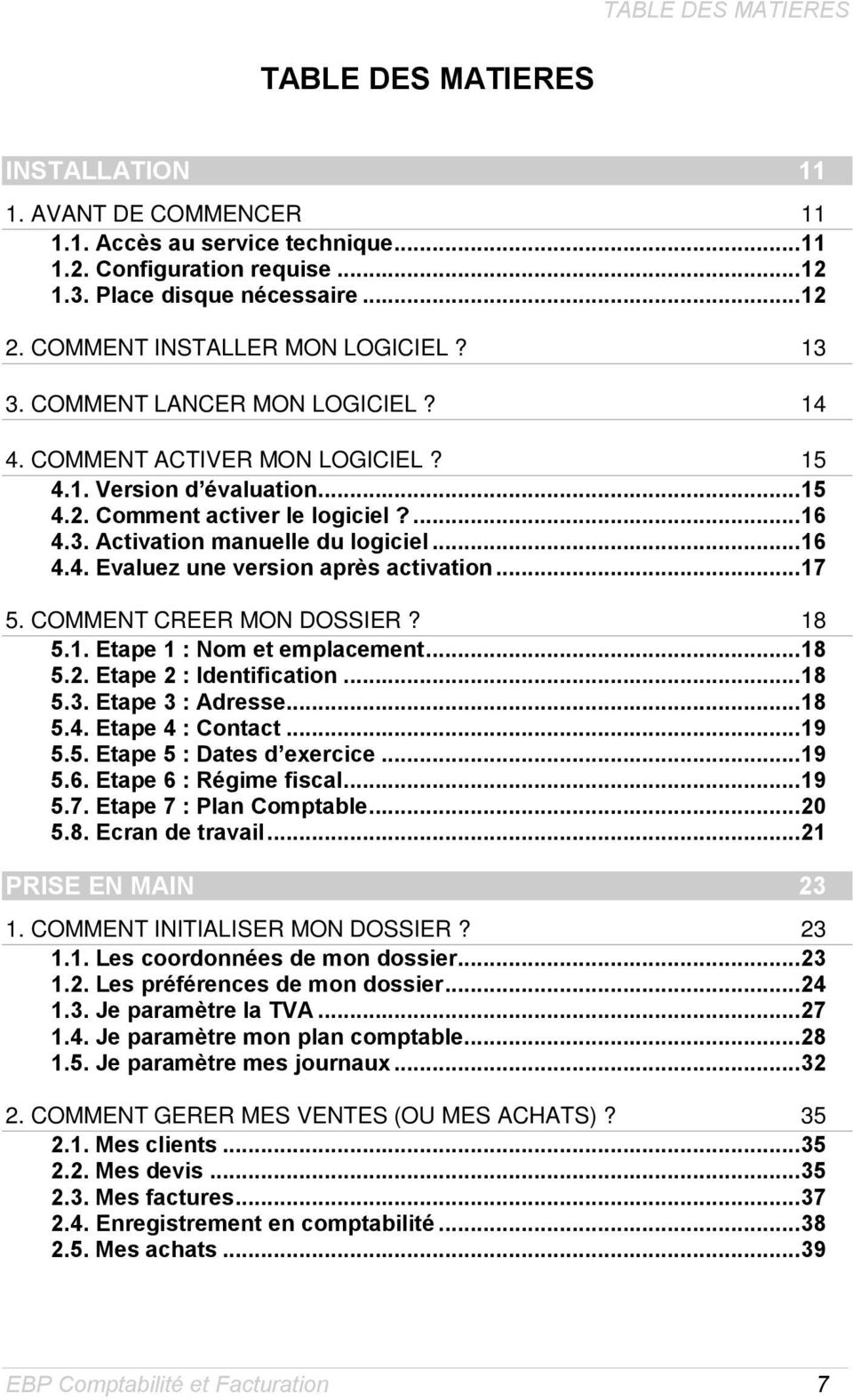
8 TABLE DES MATIERES 3. COMMENT SAISIR MES ECRITURES? Quel mode de saisie choisir? La saisie guidée La saisie comptable JE CONSULTE ET JE LETTRE UN COMPTE Pourquoi consulter un compte? Qu est-ce que le lettrage? Comment lettrer mon compte client? Comment lettrer de façon automatique? Comment lettrer en cours de saisie? JE POINTE MA BANQUE Qu est-ce que le rapprochement bancaire? Je réalise mon rapprochement bancaire LA DECLARATION DE TVA Rappel : comment gérer la TVA? La déclaration CA La déclaration CA LES IMPRESSIONS COURANTES Comment imprimer un journal? Comment imprimer mon grand-livre? Comment imprimer ma balance? JE REALISE LE SUIVI DE MES TIERS Comment imprimer les retards de paiements? Comment imprimer les prévisions de règlements? Comment imprimer l échéancier? Comment imprimer les lettres de relance? LA CLOTURE MENSUELLE Qu est-ce que la clôture mensuelle? Comment réaliser la clôture mensuelle? LES OPERATIONS DE FIN D EXERCICE Comment imprimer mes états de fin d exercice? Je clôture mon exercice COMMENT SAUVEGARDER MON DOSSIER? Qu est-ce qu une sauvegarde? Comment sauvegarder? EBP Comptabilité et Facturation
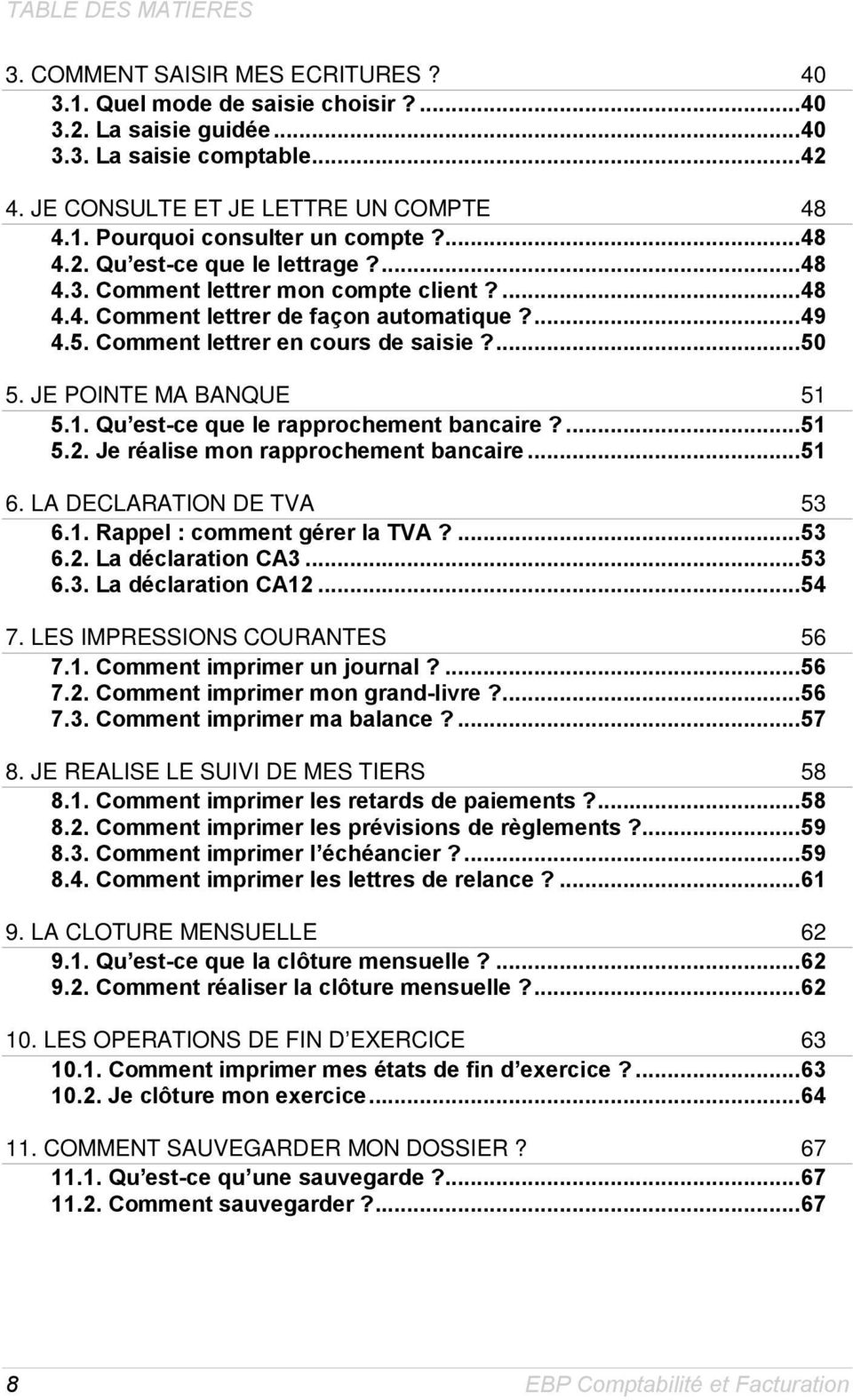
9 TABLE DES MATIERES LES FONCTIONS AVANCEES TRAITEMENTS PARTICULIERS La création des guides d écritures La gestion des abonnements La gestion des modes de règlement La gestion analytique La gestion budgétaire Les chéquiers (version PRO) La gestion des devises (version PRO) La gestion des immobilisations MENU GESTION Les articles La gestion des prospects Les encaissements et les décaissements MENU COMPTABILITE Le rapprochement bancaire automatique (version PRO) La recherche d écritures Les écritures de simulation Les prévisions de trésorerie MENU IMPRESSIONS Le suivi de balance mensuel (version PRO) Les tableaux de gestion (version PRO) Les listes diverses MENU CLOTURE Validation des écritures La génération des soldes N La génération des RAN provisoires MENU OUTILS Maintenance Assistance comptable Communication entreprise-expert Les importations et exportations de données...76 INDEX 77 EBP Comptabilité et Facturation 9
10

11 Avant de commencer INSTALLATION 1. AVANT DE COMMENCER 1.1. Accès au service technique L achat du logiciel en version complète donne droit à l usage de notre service technique*. Pour y accéder, munissez-vous de votre numéro de licence, puis au choix : Un standard vous accueille. Si aucun technicien n est disponible, veuillez patienter, vous êtes sur une file d attente Exposez votre problème par . [email protected] Horaires Du lundi au jeudi 8h00 à 19h00 Le vendredi 8h00 à 18h00 * Ce droit à l assistance technique dépend de la date d achat de votre logiciel, de la version achetée et du contrat souscrit. EBP Comptabilité et Facturation 11
12 INSTALLATION 1.2. Configuration requise La configuration minimale conseillée pour une bonne utilisation de votre logiciel est la suivante : Un Processeur Intel Pentium 4 2 ghz avec 512 Mo de RAM ; Windows 2000, XP (1) ou Vista ; Une résolution 1024 * 768 (24bits), l écran et la carte graphique doivent supporter cette résolution ; Une imprimante jet d encre ou laser avec un driver Windows. Remarque Windows 2000, XP ou Vista sont des logiciels Microsoft dont vous devez faire l acquisition préalablement à l installation du logiciel. (1) Services Pack Windows XP Home SP2 et Windows XP pro SP Place disque nécessaire L installation complète du logiciel nécessite 30 Mo d espace disque disponible. L installation du dossier de démonstration prend environ 4 Mo. Pour n installer que certains composants (par exemple, tous les composants sauf le dossier de démonstration), sélectionnez l Installation Personnalisée et cochez uniquement les composants désirés. 12 EBP Comptabilité et Facturation
13 Comment installer mon logiciel? 2. COMMENT INSTALLER MON LOGICIEL? Attention Avant de lancer l installation du logiciel, fermez toutes les applications courantes. 1. Placez le CD-Rom EBP dans le lecteur de votre ordinateur. L écran d accueil s affiche automatiquement. Dans le cas contraire, cliquez sur le menu Démarrer et sélectionnez Exécuter. Tapez alors la commande : X:\Install.exe où X est la lettre représentant l unité de votre lecteur de CD-Rom. Cliquez sur OK. 2. L écran d accueil apparaît. Cliquez sur Votre Comptabilité pour accéder aux différentes versions du produit. 3. Cliquez sur EBP Comptabilité et Facturation 2008 pour installer le logiciel. La procédure d installation se lance et l assistant apparaît. 4. Le texte affiché correspond au contrat de licence que vous devez obligatoirement lire. L installation et l utilisation du logiciel dépendent de son acceptation. Cochez l option J accepte les termes du contrat si vous acceptez la convention d utilisation de ce produit et cliquez sur le bouton Suivant. Sinon, cliquez sur le bouton Annuler. 5. Cliquez directement sur le type d installation que vous souhaitez. Nous vous conseillons pour une première installation, de sélectionner Installation Complète. La copie des fichiers est ensuite lancée. 6. Les répertoires d installation par défaut sont : Répertoire du logiciel : C: \ PROGRAM FILES \ EBP \ TPE12.0 Répertoire des dossiers de démonstration : C:\DOCUMENTS AND SETTINGS\ALL USERS\DOCUMENTS\EBP\DEMONSTRATIONS Répertoire où les dossiers, les modèles et le répertoire Common sont stockés : C:\DOCUMENTS AND SETTINGS\ALL USERS\DOCUMENTS\EBP\PARTAGE Pour éventuellement modifier ces répertoires, choisissez l installation personnalisée. A la fin de l installation, cliquez sur le bouton Terminer, votre installation est effectuée. A partir de la fenêtre qui vous propose de redémarrer l ordinateur, répondez impérativement Oui si vous souhaitez utiliser le logiciel avant le prochain redémarrage. EBP Comptabilité et Facturation 13
14 INSTALLATION 3. COMMENT LANCER MON LOGICIEL? Lancez le produit : Soit à partir du bureau, en double-cliquant sur l icône ; Soit par Démarrer + Programmes + EBP + Comptabilité et Facturation Au lancement du produit, un écran d accueil vous permet : D essayer le logiciel en version d évaluation ; D activer le logiciel. 14 EBP Comptabilité et Facturation
15 Comment activer mon logiciel? 4. COMMENT ACTIVER MON LOGICIEL? 4.1. Version d évaluation Tant que le code d activation n a pas été saisi, le logiciel Comptabilité et Facturation reste en version d évaluation. Plusieurs versions sont proposées : Version Millésime, Version Pro. Cela signifie que vous utilisez librement toutes les fonctions du logiciel pendant une période de 40 jours à compter de l installation. Après ce délai, si vous n activez pas votre application, certaines fonctions du logiciel seront limitées. Pour guider votre choix, vous pouvez cliquer sur le lien Comparez les différentes versions de EBP Comptabilité et Facturation de l écran de bienvenue. Ce lien vous renverra sur le site Web EBP. Pour plus d informations sur l activation de votre logiciel Comptabilité et Facturation, reportez-vous aux paragraphes 4.2 et 4.3. Remarque Le logiciel contient un dossier de Démonstration pré-rempli vous permettant de découvrir l ensemble des fonctionnalités du produit selon la version d évaluation que vous avez choisie (Millésime, Pro). Il est fortement recommandé d ouvrir ce dossier afin de vous familiariser avec le logiciel et ses différentes fonctionnalités avant de créer votre propre dossier. Pour cela, dans l écran de bienvenue, cliquez sur la société de Démonstration ou créez un dossier. En version d évaluation, vous avez la possibilité de travailler sur votre dossier de Comptabilité et Facturation REEL, que vous continuerez d utiliser ensuite après activation. Etant précisé que vous ne devez en aucun cas utiliser le dossier de Démonstration en guise de dossier REEL. Attention Si vous travaillez sur votre dossier de Comptabilité et Facturation REEL en version d évaluation, lorsque vous activez votre logiciel, assurez-vous que la version que vous avez achetée (Millésime, Pro) est la même que la version avec laquelle vous avez créé votre dossier. EBP Comptabilité et Facturation 15
16 INSTALLATION 4.2. Comment activer le logiciel? Vous venez de faire l acquisition d un logiciel EBP. Pour pouvoir continuer à utiliser toutes les fonctions, vous devez réaliser l activation de votre logiciel. L activation du logiciel se faisant via le site Internet d EBP, la connexion à notre site Web se fera automatiquement depuis le logiciel si votre ordinateur dispose d Internet. Ensuite, laissez-vous guider par les instructions à l écran pour activer automatiquement votre logiciel. Vous n aurez pas de code à saisir. Si vous ne disposez pas d Internet sur votre ordinateur, un message d information s affichera automatiquement vous expliquant la procédure à suivre pour obtenir votre code d activation Activation manuelle du logiciel Cette option est à utiliser si le poste sur lequel vous avez installé le logiciel n est pas connecté à Internet. Dans ce cas, cliquez sur le lien de l écran de bienvenue et sur le bouton Activer manuellement. Vous avez alors accès aux zones suivantes : Clé PC Cette clé, calculée à partir des informations matérielles de votre poste, est unique. Elle est automatiquement renseignée et nécessaire à l activation de votre logiciel. Nom de l entreprise Vous devez impérativement saisir le nom que vous avez communiqué en respectant la même syntaxe (points, espaces, majuscules). Numéro de licence Saisir le numéro de licence indiqué sur le courrier «Licence d Utilisation» joint avec la boîte du logiciel. Clé Web Elle vous sera demandée afin d'accéder à l espace clients du site et vous permettra, entre autres, de consulter les dernières nouveautés, de télécharger les mises à jour de votre logiciel. Code d activation Saisir le code (composé de 4 séries de 4 caractères) sans espaces ni point, qu EBP vous a communiqué. 16 EBP Comptabilité et Facturation
17 Comment activer mon logiciel? Validez votre code. Un message d avertissement apparaît : FELICITATIONS, la procédure d activation est terminée, vous pouvez désormais utiliser votre logiciel. Attention Si le code saisi n est pas valide, le message suivant apparaît : Vérifiez que vous n avez pas fait d erreur de frappe dans le code. Vérifiez que vous avez saisi exactement le même nom que celui que vous avez transmis à EBP Evaluez une version après activation Si votre logiciel est activé, vous disposez à tout moment de la possibilité de revenir en version d évaluation grâce au menu? + Revenir en version d évaluation afin d évaluer une autre version de Comptabilité et Facturation que celle que vous avez achetée. Votre logiciel est alors temporairement désactivé. Après cette nouvelle évaluation, vous pouvez soit : Réactiver votre produit tel qu il était avant en cliquant sur le lien Activez votre logiciel de l écran de bienvenue. Il est alors activé sans suivre de procédure d activation puisque votre code a été conservé. Activer le logiciel avec la nouvelle version que vous avez achetée. Vous devez alors suivre les étapes des paragraphes 4.2 ou 4.3. EBP Comptabilité et Facturation 17
18 INSTALLATION 5. COMMENT CREER MON DOSSIER? La première étape pour commencer à travailler est la création de votre dossier de travail. Pour cela, utilisez le menu Dossier + Nouveau, ou l icône. Grâce au bouton Suivant, parcourez les différentes étapes : 5.1. Etape 1 : Nom et emplacement Saisissez votre raison sociale, qui apparaîtra sur tous vos documents imprimés. Le logiciel vous affiche automatiquement l emplacement de votre dossier sur le disque Etape 2 : Identification Certaines informations d identification de la société sont indispensables pour l établissement de la déclaration de TVA. Il s agit du numéro Siret, du numéro de TVA et du code APE. Vous pouvez, si vous le souhaitez, saisir le statut de votre société, ou le sélectionner dans une liste en cliquant sur l icône. Le n MSA correspond au numéro de la Mutualité Sociale Agricole, et ne concerne que les entreprises agricoles. Le NAF signifie Numéro d Appartenance Française. Il s agit du numéro appelé auparavant numéro d APE Etape 3 : Adresse L adresse de la société est indispensable pour l impression de la déclaration de TVA. Elle apparaîtra également sur les lettres de relance, les états préparatoires au bilan et au compte de résultat Pour saisir une adresse sur plusieurs lignes, utilisez la combinaison de touche Ctrl + Entrée afin d accéder à la seconde ligne, puis à la troisième. 18 EBP Comptabilité et Facturation
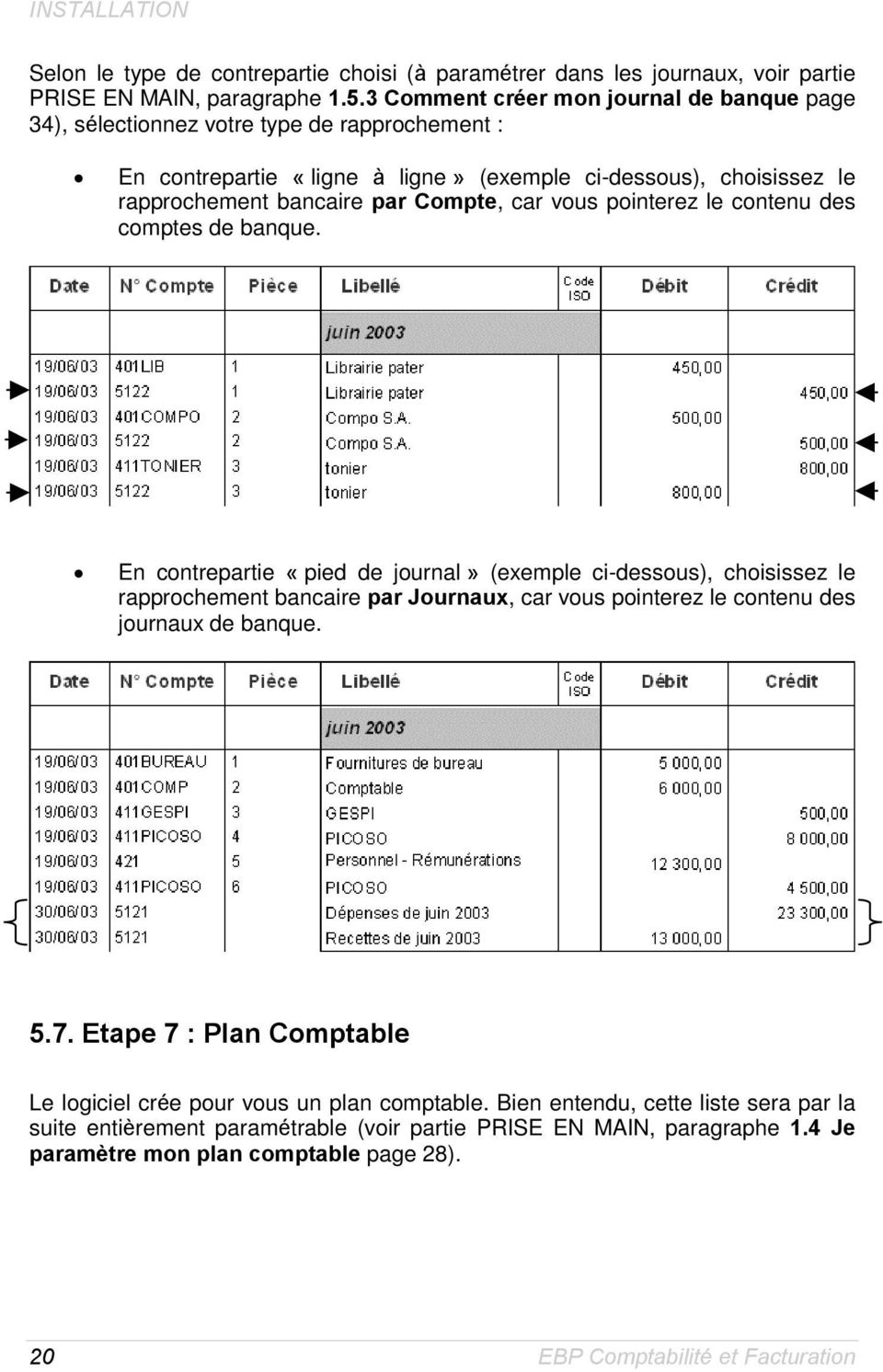
19 Comment créer mon dossier? 5.4. Etape 4 : Contact Vous pouvez saisir ici les coordonnées du contact de votre société Etape 5 : Dates d exercice Il s agit d indiquer ici vos dates d exercices. Vous pouvez taper directement la date, ou cliquer sur l icône pour sélectionner la date dans un calendrier. Attention La date de début de l exercice ne sera pas modifiable par la suite (sauf par une clôture annuelle). Vous ne devez pas vous tromper. Le logiciel calcule automatiquement une date maximum de saisie 12 mois après la date de fin d exercice : cela vous permettra de commencer à saisir sur l exercice suivant, sans faire de clôture annuelle Etape 6 : Régime fiscal Indiquez d une part votre régime fiscal : Le mode BIC (Bénéfices Industriels et Commerciaux) vous permettra d imprimer en fin d exercice vos états préparatoires au bilan et au compte de résultat. Le mode BNC (Bénéfices Non Commerciaux) vous permettra d imprimer en fin d exercice votre déclaration 2035 agréée par la DGI. Indiquez d autre part votre type de rapprochement bancaire : Afin de suivre au mieux votre banque, vous pourrez réaliser dans le logiciel l opération de pointage des écritures de banque, appelée «rapprochement bancaire». Le type de rapprochement à choisir dépend de la façon dont vous réaliserez vos journaux de banque. En comptabilité, tous les journaux sont dits équilibrés, c est-à-dire que la colonne «Débit» est toujours égale à la colonne «Crédit». Dans les journaux de banque, la contrepartie (qui permet d équilibrer le journal) se fait sur un compte de banque (512). EBP Comptabilité et Facturation 19
20 INSTALLATION Selon le type de contrepartie choisi (à paramétrer dans les journaux, voir partie PRISE EN MAIN, paragraphe Comment créer mon journal de banque page 34), sélectionnez votre type de rapprochement : En contrepartie «ligne à ligne» (exemple ci-dessous), choisissez le rapprochement bancaire par Compte, car vous pointerez le contenu des comptes de banque. En contrepartie «pied de journal» (exemple ci-dessous), choisissez le rapprochement bancaire par Journaux, car vous pointerez le contenu des journaux de banque Etape 7 : Plan Comptable Le logiciel crée pour vous un plan comptable. Bien entendu, cette liste sera par la suite entièrement paramétrable (voir partie PRISE EN MAIN, paragraphe 1.4 Je paramètre mon plan comptable page 28). 20 EBP Comptabilité et Facturation
21 Comment créer mon dossier? 5.8. Ecran de travail Une fois le dossier créé, l écran se présente ainsi : Barre de menu Barre d outils Tableau de bord : ce tableau s affichera la prochaine fois que vous ouvrirez votre dossier, et vous donne des informations sur votre comptabilité (F1 pour plus d informations). Volet de navigation : ce menu vous permet d accéder rapidement aux options les plus courantes. Il peut être fermé et réactivé par le menu Affichage. EBP Comptabilité et Facturation 21
22
23 Comment initialiser mon dossier? PRISE EN MAIN 1. COMMENT INITIALISER MON DOSSIER? 1.1. Les coordonnées de mon dossier Afin de modifier les coordonnées saisies lors de la création du dossier, accédez aux Coordonnées du menu Dossier + Propriétés. Les «onglets» correspondent aux différents intercalaires positionnés en haut de la fenêtre Onglets Adresse, Contact, Identification et Dossier Vous retrouvez ici les informations saisies lors de la création de votre dossier, ainsi que l emplacement du dossier. Pour une déclaration de TVA correcte, vous devez impérativement renseigner l adresse de la société, le Siret, le numéro de TVA et le code NAF Onglet Sécurité Vous pouvez, si vous le souhaitez, paramétrer un mot de passe d accès à votre dossier. Dans ce cas, cochez la case Dossier protégé par mot de passe, et saisissez-le dans les deux cases suivantes. Attention Les majuscules et les minuscules sont considérées comme des lettres différentes. Le mot de passe sera demandé à chaque ouverture du dossier. Ne l oubliez pas!!! Onglet Expert Renseignez ici, si vous le souhaitez, les coordonnées de votre expert comptable, afin de les retrouver facilement grâce au logiciel. EBP Comptabilité et Facturation 23
24 PRISE EN MAIN Onglet Trésor public Saisissez ici toutes les informations indispensables à l établissement de votre déclaration de TVA. Vous trouverez toutes ces informations sur la première page d une de vos déclarations. Pour saisir une adresse sur plusieurs lignes, utilisez la combinaison de touche Ctrl + Entrée afin d accéder à la seconde ligne, puis à la troisième Les préférences de mon dossier Avant de commencer à travailler, il est nécessaire de paramétrer le fonctionnement général de votre logiciel. Accédez pour cela à l option Préférences du menu Dossier + Propriétés. Ici, seules les options indispensables à l utilisation de base du logiciel sont détaillées. Pour des informations sur le paramétrage des options avancées, placez-vous dans l onglet concerné et accédez à l aide en ligne par la touche F1. Astuce Pour retrouver facilement une information dans l aide en ligne, cliquez sur le bouton Rubriques d aide, et utilisez l onglet Index pour taper le mot clé de la rubrique recherchée (recherche intuitive) Onglet Divers Si vous souhaitez que votre dossier soit automatiquement ouvert au prochain lancement du logiciel, laissez la case Ouverture auto. du dernier dossier cochée. Choisissez la devise de votre dossier, généralement l Euro. 24 EBP Comptabilité et Facturation
25 Comment initialiser mon dossier? Onglet Saisie Si vous comptez utiliser, pour vos journaux de banque, une contrepartie en pied de journal (une contrepartie globale mensuelle, voir exemple partie INSTALLATION, paragraphe 5.7 Etape 9 page 20), laissez la case Contreparties doubles cochée afin d obtenir chaque mois le total des dépenses et des recettes. En contrepartie ligne à ligne, ce choix n a pas d importance. Afin d être positionné automatiquement sur le premier mois de l exercice en saisie ou consultation du journal des à nouveaux, cochez la case Saisie AN sur le 1 er mois de l exercice. Pour réaliser le lettrage en cours de saisie comptable des écritures de règlements, cochez la case Lettrage en cours de saisie. Attention Ce choix est incompatible avec la gestion des échéances. Cela signifie que si l une des options Une seule échéance ou Echéancier détaillé est sélectionnée, la fenêtre de lettrage en cours de saisie ne s affichera pas, car le lettrage se fera par échéancier. Si vous souhaitez que le logiciel rééquilibre un journal par une écriture sur un compte d attente (470) lorsque vous tenterez de quitter un journal déséquilibré, laissez la case Equilibrage virtuel des journaux cochée. Si vous préférez ne pas pouvoir quitter un journal tant qu il n est pas équilibré, ce qui est une solution plus sûre, décochez cette case. Si vous laissez la case Avertissement sur montants négatifs cochée, cela signifie qu un message apparaîtra lors de la saisie de montants négatifs, ce qui peut vous éviter une erreur de saisie. Si vous souhaitez saisir la date d échéance de vos factures clients et fournisseurs, pointez, dans la zone Echéances, la case Une seule échéance. Dans le cas contraire, laissez la case Aucune pointée. La case Echéancier détaillée, disponible uniquement en version PRO, permet de saisir plusieurs dates d échéance par facture, ce qui alourdit la saisie. Le dernier champ permet d automatiser les libellés des écritures dans la saisie comptable des écritures. Pointez Intitulé du compte saisi, si vous préférez voir l intitulé du compte en libellé. Pointez Libellé de la première écriture, si vous souhaitez avoir le même libellé sur toutes les lignes d une même écriture, ce qui correspond au paramétrage le plus fréquemment adopté Onglet Gestion EBP Comptabilité et Facturation 25
26 PRISE EN MAIN Paramétrez ici les derniers numéros de pièces utilisés : le logiciel ajoutera «1» à ces numéros lors de la création des pièces. Paramétrez les comptes et journaux qui seront utilisés par défaut lors de l enregistrement en comptabilité : référez vous au besoin à votre expert comptable Onglet Transfert en comptabilité Il s agit de paramétrer les libellés des écritures issus de l enregistrement automatique en comptabilité des factures. Le paramétrage le plus courant consiste à inclure la raison sociale du tiers, c est-à-dire le nom du client ou du fournisseur. Le numéro de pièce s affichera dans tous les cas dans la colonne Pièce : Onglet Consultation Cet onglet permet de paramétrer les dates les plus fréquemment choisies dans l option de consultation de comptes. Les dates proposées par défaut conviennent généralement, d autant plus que la période sera modifiable directement dans l option de consultation. Pour suivre les impayés, il est indispensable de réaliser un pointage entre les factures et les règlements, que ce soit côté clients ou fournisseurs, et ce afin de connaître les factures impayées, c est-à-dire celles qui n auront pas été pointées. Cette opération s appelle le lettrage. Cependant, il peut arriver d avoir un léger écart entre une facture et un règlement, de quelques centimes par exemple. Dans ce cas, en comptabilité, il faut saisir une écriture de la différence, afin de ne pas considérer la facture comme étant due. Pour automatiser la passation de cette écriture, saisissez un montant dans la case Ecart maximal autorisé pour le lettrage approché manuel (généralement un petit montant) Onglet Exercice Vous retrouvez ici les dates d exercice choisies lors de la création du dossier Onglet Création 26 EBP Comptabilité et Facturation
27 Comment initialiser mon dossier? Si le type de rapprochement bancaire n a pas été choisi correctement lors de la création du dossier, vous pouvez changer ici ce paramètre. Choisissez cela en fonction du mode de contrepartie de vos journaux de banque : En contrepartie «pied de journal», c est-à-dire avec une contrepartie globale chaque mois, pointez par Journaux. En contrepartie «ligne à ligne», c est-à-dire avec une contrepartie à chaque règlement, pointez par Compte. Pour les autres onglets ou options, utilisez l aide en ligne grâce à la touche F Je paramètre la TVA Pour paramétrer la TVA, pour la saisie des écritures et la déclaration de TVA, accédez à l option Racines des comptes du menu Dossier + Propriétés. Le bouton Taux de TVA vous permet de paramétrer les différents taux que vous utilisez. Les champs TVA sur Achats et TVA sur Ventes vous permettent de pointer les modes de TVA les plus fréquemment utilisés : EBP Comptabilité et Facturation 27
28 PRISE EN MAIN «Débits» signifie que la TVA sera à déclarer lors de la saisie de la facture. «Encaissements» signifie que la TVA sera à déclarer lors de la saisie du règlement. En cas de TVA mixte (gestion des deux types de TVA), il faudra scrupuleusement paramétrer les comptes de TVA (voir paragraphe Comment paramétrer un compte de TVA? page 31), et ce que vous pointez ici ne sera pas déterminant. Cette option fait apparaître également toutes les racines du plan comptable. Ces informations n ont généralement pas à être modifiées Je paramètre mon plan comptable Qu est-ce qu un compte? Selon le Francis Lefebvre Comptable, un compte permet «de suivre dans le détail les variations et les opérations affectant les biens, les dettes, les charges, les produits, les profits et les pertes». Toutes les opérations doivent être enregistrées dans les comptes afin qu elles soient classées selon leur nature économique. Exemples Un compte client regroupe toutes les opérations relatives à ce client, soit toutes ses factures et tous ses règlements. Un compte de banque regroupe tous les flux d entrées et de sorties d un compte bancaire. Un compte de charges regroupe toutes les opérations d achats, d impôts, de taxes etc. Le plan comptable regroupe un ensemble de comptes Le plan comptable de mon entreprise Le plan comptable est accessible par l option Plan Comptable Entreprise du menu Données, ou par l icône. 28 EBP Comptabilité et Facturation
29 Comment initialiser mon dossier? Vous obtenez la fenêtre suivante : Chaque onglet regroupe des comptes d une même catégorie. C est la «racine» du compte, c est-à-dire le début du numéro de compte, qui définit à quelle catégorie appartient le compte : Catégorie (onglets) Racine (début du numéro) Capitaux 1 Immobilisations 2 Stocks 3 Fournisseurs 40 Clients 41 Autres Tiers 42 à 49 Finances 5 Achats 6 Ventes 7 Clôture Comment créer un client? Vous souhaitez ajouter au plan comptable votre client «Société Dupont». Pour réaliser cela, cliquez sur le bouton Nouveau. Un compte client commence par la racine 411. EBP Comptabilité et Facturation 29
30 PRISE EN MAIN Saisissez le numéro, ainsi que le libellé du compte : Le numéro et le libellé du compte sont les deux champs devant être obligatoirement saisi. Les autres champs sont facultatifs : L onglet Prospect se remplira automatiquement lorsqu un prospect sera convertit en client (voir encadré Remarques page 37). Dans l onglet Adresse, saisissez l adresse du client pour qu elle apparaisse sur les factures et sur les lettres de relance. Dans l onglet Contact, vous pouvez, si vous le souhaitez, paramétrer les coordonnées du contact chez votre client. Cependant, ces informations n apparaîtront nulle part par la suite. Dans l onglet Divers, la zone Lettrage (pointage des factures et des règlements) vous permet d autoriser le lettrage manuel, automatique (lettrage réalisé par une option du logiciel) et approché (pour gérer les petits écarts de règlement). Par défaut, ces options sont cochées, les trois types de lettrage sont autorisés. Toujours dans l onglet Divers, la zone Comptes associés vous permet d associer votre client à un compte de TVA et à un compte de produit, afin de gagner un temps considérable en Saisie Comptable, lors de la saisie des factures sur ce compte. Les onglets Soldes, Graphe et Infos vous permettent respectivement de consulter les soldes du compte, l évolution du compte sous forme de graphe, et de saisir des commentaires. Pour des informations sur des onglets ou options non décrites ici, accédez à l aide en ligne par la touche F1. 30 EBP Comptabilité et Facturation
31 Comment initialiser mon dossier? Créez vos autres comptes clients ou fournisseurs selon le même modèle. Cependant, ce travail étant fastidieux, vous pouvez attendre de saisir des factures ou des écritures : en effet, lors de la saisie, vous aurez la possibilité de créer les comptes inexistants au fur et à mesure Comment paramétrer un compte de TVA? Ce paramétrage est utile pour la saisie et la déclaration de TVA. Dans l onglet Autres Tiers, cliquez sur le compte «445661», puis sur le bouton Modifier. Vous pouvez également double-cliquer sur le compte. Vous obtenez l écran suivant : Vous retrouvez le numéro et le libellé déjà renseignés. Vous remarquez que le libellé peut être modifié : il en est de même pour tous les autres comptes. Cependant, le numéro est grisé : vous ne pouvez pas le modifier. Si un numéro de compte ne vous convient pas, vous devez supprimer le compte (bouton Supprimer) et le recréer (bouton Nouveau) avec un autre numéro. Les particularités d un compte de TVA s affichent dans l onglet Divers : le type d opération (France), le taux (19,60) et le type (Débits). EBP Comptabilité et Facturation 31
32 PRISE EN MAIN Pour gérer correctement la déclaration de TVA, vous devez créer un compte par type et par taux, selon les modes de TVA que vous gérez. Créez par exemple le compte pour la TVA sur Débits, le compte pour la TVA sur Encaissements, et pour la TVA intracommunautaire (UE) Je paramètre mes journaux Qu est-ce qu un journal? Toutes les opérations doivent être enregistrées d une part dans les comptes, et d autre part dans les journaux, afin qu elles soient classées par ordre chronologique. Chaque journal est spécialisé dans l enregistrement d une certaine catégorie d opérations : les achats, les ventes, la banque, la caisse, les opérations diverses, les à nouveaux Comment paramétrer mon journal d achats? Accédez à la liste des journaux par l option Journaux du menu Données. Les journaux affichés correspondent aux journaux créés par le logiciel lors de la création de votre dossier. Cliquez sur le journal AC, Achats de marchandises, puis sur le bouton Modifier, ou double-cliquez dessus : 32 EBP Comptabilité et Facturation
33 Comment initialiser mon dossier? Le code et le type du journal ne sont pas modifiables. Par contre, vous pouvez si besoin modifier le libellé. Dans l onglet Général, vous avez la possibilité de paramétrer le type de numérotation des pièces. En effet, chaque écriture sera référencée par un numéro, qui sera par exemple le numéro de facture. Cependant, il peut s agir d une numérotation autre, selon votre mode de fonctionnement. Si vous souhaitez saisir le numéro de pièce à chaque écriture, laissez la numérotation Manuelle. Pour obtenir une numérotation automatique, choisissez Continue ou Périodique (une numérotation par mois). Vous pouvez également paramétrer le libellé de l écriture, comme dans les préférences (voir partie PRISE EN MAIN, paragraphe Onglet Saisie page 25). Dans votre journal d achats, vous allez fréquemment utiliser les mêmes comptes comptables : par exemple, le même compte de TVA. Afin de gagner du temps lors de la saisie comptable des écritures, nous allons créer un raccourci pour le compte de TVA (TVA sur biens et services 19,60). Pour cela, dans l onglet Raccourcis, dans le champ Raccourcis Comptes, cliquez sur le bouton Ajouter. Choisissez la lettre «T» comme TVA (mais vous pouvez choisir une autre lettre ou même un chiffre) et indiquez le compte de TVA. En saisie comptable, vous pourrez faire appel au compte par le raccourci [Ctrl] + [T]. Validez par OK. Validez les modifications du journal d achats par OK. Paramétrez le journal de ventes de la même façon. EBP Comptabilité et Facturation 33
34 PRISE EN MAIN Comment créer mon journal de banque? Pour créer un nouveau journal, cliquez sur le bouton Nouveau. Saisissez le code du journal de banque, en reprenant les initiales d une des banques de la société, afin de différencier toutes les banques. Choisissez le type Trésorerie, et tapez le libellé de la banque : Comme pour le journal d achats, choisissez le type de numérotation des pièces. Dans un journal de trésorerie, la contrepartie se fait toujours sur le compte de banque ou de caisse. Le champ Contrepartie vous permet de programmer une contrepartie automatique : Choisissez le mode de contrepartie, Ligne à Ligne ou Pied de Journal : Ligne à Ligne : une contrepartie à chaque écriture, Pied de Journal : une contrepartie globale chaque mois. Indiquez le compte de banque (512). De cette façon, en saisie comptable, le logiciel passera lui-même l écriture de contrepartie. Enregistrez le journal par OK. Paramétrez de la même façon vos autres banques et caisses. Pour des informations sur les options ou onglets non décrits, utilisez l'aide en ligne par la touche F1. 34 EBP Comptabilité et Facturation
35 Comment gérer mes ventes (ou mes achats)? 2. COMMENT GERER MES VENTES (OU MES ACHATS)? 2.1. Mes clients Accédez à vos clients par le menu Gestion + Ventes. Vous retrouvez l onglet Clients du plan comptable entreprise. Pour créer un nouveau client, consultez dans la partie précédente le paragraphe Comment créer un client? page Mes devis Accédez aux devis par l option Devis Clients du menu Gestion + Ventes. Cliquez sur le bouton Nouv. Grille. Utilisez la touche Tab pour passer d un champ à l autre. Saisissez le client du devis : cliquez sur l icône pour accéder au plan comptable. Si le compte du client n a pas été créé préalablement, cliquez sur le bouton Nouveau (voir partie PRISE EN MAIN, paragraphe Comment créer un client? page 29). Sinon, double-cliquez dessus. Les comptes de ventes et de TVA apparaissent automatiquement en fonction du paramétrage des préférences (voir paragraphe Onglet Gestion page 25). Saisissez la date de votre devis dans le champ Date. Saisissez la date d échéance dans le champ Echéance. Dans le corps de la pièce, un message vous affiche qu il n y a pas de lignes : appuyez sur la touche ou Inser afin de saisir la première ligne : Si vous souhaitez référencer vos articles, créez-les préalablement dans l option Gestion + Articles (touche F1 pour obtenir de l aide), ou cliquez sur l icône bouton Nouveau. puis sur le Sinon, saisissez directement le libellé de votre article dans la colonne Libellé. Saisissez la quantité, le prix unitaire, si besoin le taux de remise. EBP Comptabilité et Facturation 35
36 PRISE EN MAIN Saisissez les comptes de ventes et de TVA. Par défaut les comptes indiqués sont ceux paramétrés dans l article sélectionné. Si vous n avez pas sélectionné d article, ce sont ceux paramétrés dans les préférences qui seront affichés. Cliquez sur le bouton Imprimer pour imprimer et valider votre devis. 36 EBP Comptabilité et Facturation
37 Comment gérer mes ventes (ou mes achats)? Remarques Vous pouvez utiliser jusqu à 3 comptes de TVA par pièce et donc par conséquent jusqu à 3 taux de TVA. Vous pouvez enregistrer votre devis en cliquant sur le bouton Valider et l imprimer plus tard à partir de la liste des devis par le bouton Imprimer. Vous pouvez modifier le devis par le bouton Modifier. Pour ajouter une nouvelle ligne dans le corps de la pièce, cliquez sur la dernière ligne et appuyez sur la touche ou. Si vous souhaitez saisir du texte en toute liberté dans le corps de la pièce, pour créer le devis, utilisez le bouton Nouv. Texte au lieu de Nouv. Grille. Vous pouvez créer un devis sans créer de compte client : utilisez les options du menu Gestion + Prospects. Lorsque le devis sera transféré en facture (grâce au bouton Trans. Facture dans la liste des devis), le client sera automatiquement créé. Pour des informations sur les boutons non décrits, utilisez l'aide en ligne par la touche F Mes factures Afin de transférer le devis créé dans la partie précédente en facture, placez-vous dans la liste des devis (Gestion + Ventes + Devis Client), sélectionnez le devis et cliquez sur Trans. Facture. Confirmez la génération de la facture : le logiciel vous positionne alors automatiquement dans l onglet Facture / Avoirs Clients. Vous pouvez modifier et imprimer la pièce obtenue par les boutons Modifier et Imprimer. Vous pouvez également créer une facture directement, de la même façon que le devis précédent, par le bouton Nouv. Grille ou Nouv. Texte (consultez la partie précédente). La liste des factures est accessible par l option Factures / Avoirs Clients du menu Gestion + Ventes. Remarques Pour saisir un règlement dans une facture, il suffit de sélectionner en pied de facture un mode de règlement, et de saisir le montant du règlement. Pour saisir un avoir, saisissez des quantités ou des montants négatifs. EBP Comptabilité et Facturation 37
38 PRISE EN MAIN Vous pouvez obtenir un état récapitulatif des ventes par le menu Gestion + Ventes. Rappels Dans une nouvelle facture, utilisez les touches ou Inser pour commencer à saisir dans le corps. Dans une facture contenant déjà des lignes, insérez une ligne par la touche Inser, et ajoutez de nouvelles lignes en sélectionnant la dernière ligne et en appuyant sur les touches ou. Pour des informations sur les boutons non décrits, utilisez l'aide en ligne par la touche F Enregistrement en comptabilité Attention Les factures transférées dans les journaux comptables ne pourront plus être modifiées. Pour transférer une facture précise, placez-vous dans la liste des factures par le menu Gestion + Ventes. Sélectionnez la facture et cliquez sur Comptabiliser. Pour transférer un ensemble de factures, par exemple toutes les factures de la semaine, utilisez l option Enregistrement en Comptabilité du menu Gestion + Ventes et indiquez la période à transférer. Pour visualiser ou réimprimer les factures transférées, accédez à la liste des factures (Gestion + Ventes + Factures / Avoirs Clients) et changez d onglet : cliquez sur l onglet Factures et Avoirs Comptabilisés. Pour visualisez les écritures enregistrées, accédez à l option de Saisie Comptable du menu Comptabilité, et sélectionnez le journal de ventes (généralement VE), et le mois concerné. Pour saisir ou modifier les écritures, consultez la partie PRISE EN MAIN, paragraphe 3.3 La saisie comptable page EBP Comptabilité et Facturation
39 Comment gérer mes ventes (ou mes achats)? 2.5. Mes achats Les achats, accessibles par le menu Gestion + Achats, fonctionnent exactement sur le même principe que les ventes, la saisie des devis étant remplacée par la saisie des commandes. EBP Comptabilité et Facturation 39
40 PRISE EN MAIN 3. COMMENT SAISIR MES ECRITURES? 3.1. Quel mode de saisie choisir? Vous disposez de deux modes de saisie, selon votre niveau en comptabilité : La saisie guidée, qui vous permet de saisir des factures, des règlements, des opérations diverses, dans une grille de saisie qui vous guide et vous empêche de vous tromper : reportez-vous à la partie suivante 3.2. La saisie comptable, qui nécessite un minimum de connaissances comptables, et vous permet de saisir en toute liberté n importe quelle écriture comptable : reportez-vous à la partie 3.3 page La saisie guidée Intérêt de la saisie guidée Si vous ne maîtrisez pas totalement la comptabilité, vous trouverez de nombreux avantages à la saisie guidée : Sélection automatique du journal Proposition des numéros de comptes Positionnement automatique au débit ou au crédit Libellés pré-paramétrés Gain de temps Au fur et à mesure de l enregistrement des écritures, vous les visualisez telles qu elles apparaissent en saisie comptable, ce qui vous familiarise avec cette option Principe du débit et du crédit Il s agit d une règle qui prévoit d utiliser, plutôt que les signes arithmétiques + et -, une colonne pour les augmentations, et une colonne pour les diminutions. Par convention, la partie gauche est appelée «débit» et la partie droite «crédit». En saisie guidée, l un des deux champs est grisé, afin de ne pas saisir par erreur dans la mauvaise colonne. 40 EBP Comptabilité et Facturation
41 Comment saisir mes écritures? Comment saisir une facture d achat? Cette saisie est utile si vous ne saisissez pas les factures d achat à partir du menu Gestion. Accédez à l option Saisie guidée du menu Comptabilité ou par l icône. Vous obtenez une liste de guides pré-paramétrés. Dans la partie droite de l écran, vous pouvez sélectionner la liste de base qui ne contient que les guides essentiels, ou la liste développée qui contient tous les guides, dont des guides plus complexes. Les onglets vous permettent d accéder à la saisie des vos achats, de vos ventes, de votre trésorerie et de vos opérations diverses. Munissez-vous de la facture d un de vos fournisseurs. Dans l onglet Mes achats, cliquez sur le guide FACTURE, Facture d achat, puis sur le bouton Saisir, ou double-cliquez dessus pour accéder à la saisie. L écran est divisé en deux parties : la saisie s effectue en haut de la fenêtre, les écritures enregistrées apparaissent en bas de la fenêtre. Utilisez la touche Tabulation ou Entrée pour passer d une case à l autre. Le logiciel vous propose par défaut de saisir dans le journal d achats AC. Saisissez la date de la facture dans le champ Date écriture. Saisissez la date d échéance dans le champ Echéance. Saisissez le numéro de la facture dans le champ N de Pièce. Vous accédez ensuite au champ N de Compte. Un message vous indique ce que vous devez faire : Il s agit d indiquer le compte de votre fournisseur. Il suffit de cliquer sur l icône pour accéder au plan comptable. Si le compte du fournisseur n a pas été créé préalablement, cliquez sur le bouton Nouveau. Il ne vous reste plus qu à saisir le montant TTC de la facture : la TVA et le HT se calculent automatiquement. EBP Comptabilité et Facturation 41
42 PRISE EN MAIN Cliquez sur Ajouter pour valider votre saisie : un message vous confirme l enregistrement des écritures, et elles apparaissent automatiquement dans la liste des écritures placée en bas de la fenêtre. Vous pouvez saisir la facture suivante, ou changer de guide pour saisir un autre type d opération Comment modifier les écritures saisies? Pour modifier une écriture enregistrée en saisie guidée, il vous suffit de doublecliquer sur la ligne concernée, dans la liste des écritures en bas de la fenêtre. Le logiciel bascule instantanément dans l option de saisie comptable, dans laquelle vous pouvez modifier chaque élément composant l écriture (date, n de pièce, compte ). La touche Suppr du clavier permet de supprimer la ligne. Pour plus d informations sur la saisie comptable, consultez la partie suivante. Pour des informations sur la modification des guides d écritures, la création ou l exportation des guides, veuillez consulter l aide en ligne mot clé Guides d écritures La saisie comptable Principe du débit et du crédit Il s agit d une règle qui prévoit d utiliser, plutôt que les signes arithmétiques + et -, une colonne pour les augmentations, et une colonne pour les diminutions. Par convention, la partie gauche est appelée «débit» et la partie droite «crédit». En saisie comptable, le curseur se positionnera automatiquement dans la bonne colonne selon le type de journal et le type de compte choisi. Cependant, rien ne vous empêchera de saisir dans la colonne inverse (saisie d un avoir) Comment saisir une facture de vente? Il s agit de saisir une facture de vente directement, qui n a pas été créée préalablement dans le menu Gestion. Accédez à l option Saisie Comptable par le menu Comptabilité ou par l icône. Munissez-vous du double d une facture client déjà réglée. Déplacez-vous d un champ à l autre par la touche Tabulation ou Entrée. 42 EBP Comptabilité et Facturation
43 Comment saisir mes écritures? Dans le champ Journal, tapez le code du journal de ventes (VE) ou sélectionnez-le dans la liste accessible par l icône Tabulation ou Entrée.. Appuyez sur Dans le champ Période, choisissez le mois correspondant à la date de la facture. Appuyez sur Tabulation ou Entrée. Un message vous indique d appuyer sur la touche Inser ou la touche (du clavier numérique) pour commencer à saisir : vous accédez alors à la saisie de la première ligne. Dans la colonne Jour, saisissez le jour de la facture. Dans la colonne Pièce, saisissez le numéro de la facture. Dans la colonne Compte, accédez au plan comptable par l icône, ou par la touche, ou par la touche F4 : le logiciel vous propose automatiquement la liste des comptes clients. Choisissez le client dans la liste ou créez-le par le bouton Nouveau. Astuce Quand votre plan comptable sera étoffé, vous pourrez sélectionner facilement un compte en tapant le début du numéro du compte, puis la touche ou F4. Exemple : Vous recherchez le client PICHON. Tapez 411P puis ou F4, le logiciel ouvrira le plan comptable automatiquement à partir des clients dont le nom commence par la lettre P. Il n y a plus qu à sélectionner le bon client. Remarque Vous pouvez bien entendu taper directement le compte du client si vous le connaissez par cœur. Si le logiciel ne trouve pas le compte dans le plan comptable, il vous proposera alors de le créer. Si vous avez paramétré l échéancier à partir des préférences (partie PRISE EN MAIN, paragraphe Onglet Saisie page 25), saisissez la date d échéance de la facture dans la colonne Echéance. La colonne Libellé fait apparaître l intitulé du compte.. Astuce Vous pouvez préparer une liste de libellés types à partir de l option Libellés des écritures du menu Données. Lors de la saisie, vous pourrez sélectionner le libellé dans une liste, ou taper simplement les premières lettres. EBP Comptabilité et Facturation 43
44 PRISE EN MAIN Le logiciel se positionne ensuite automatiquement au Débit : saisissez le TTC de la facture. Sur la ligne suivante, le jour et le n de pièce ne changent pas. Saisissez le compte de TVA dans la colonne Compte, ou sélectionnez-le dans le plan comptable, ou utilisez le raccourci clavier [Ctrl] + [T] si vous l avez créé lors du paramétrage du journal (partie PRISE EN MAIN, paragraphe Comment paramétrer mon journal d achats? page 32) Le montant de la TVA se calcule automatiquement dans la colonne Crédit, en fonction du taux paramétré dans le compte de TVA. Attention Pour une bonne gestion de la TVA, vous devez créer, puis choisir le compte correspondant au type et au taux de TVA de la facture : France, UE, 19.60, 5.50, débits, encaissements. Sur la troisième ligne, choisissez le compte de ventes adéquat, puis appuyez sur la touche F12 de votre clavier : le solde est automatiquement calculé. Remarque Bien que le logiciel calcule automatiquement le montant de la TVA et le solde, vous devez toujours contrôler les montants avec ceux de la facture réelle, afin de les modifier si besoin. En effet, les règles d arrondi utilisées sur la facture sont peut-être différentes. Points à retenir : Choisissez un journal ; Choisissez un mois ; Saisissez vos écritures : ou F4 ouvre le plan comptable F12 solde l écriture 44 EBP Comptabilité et Facturation
45 Comment saisir le paiement de mon client? Comment saisir mes écritures? Pour saisir le règlement correspondant à la facture, vous devez changer de journal : en effet, les paiements doivent être saisis dans un journal de trésorerie. Dans le champ Journal, choisissez la banque dans laquelle le paiement a été encaissé. Dans le champ Période, choisissez le mois correspondant à la date du règlement. Dans la page de saisie, appuyez sur Inser ou. Dans la colonne Jour, saisissez le jour du paiement. Dans la colonne Pièce, saisissez le numéro de la facture, ou le numéro de la remise en banque, ou le numéro du chèque, selon votre mode de fonctionnement. Dans la colonne Compte, tapez le compte du client, ou accédez au plan comptable par 411 ou 411 F4 et choisissez le client. Le logiciel se positionne automatiquement au Crédit : saisissez le montant du paiement. Si vous avez paramétré l échéancier dans vos préférences (voir partie PRISE EN MAIN, paragraphe Onglet Saisie page 25), ou si vous gérez la TVA sur les encaissements (voir paragraphe 1.3 Je paramètre la TVA page 27), l échéancier du compte client s ouvre automatiquement : EBP Comptabilité et Facturation 45
46 PRISE EN MAIN Positionnez-vous sur la facture correspondant au règlement. Si vous avez saisi le même numéro de pièce sur la facture et sur le règlement, alors le règlement apparaît déjà dans la colonne Règl. Euros. Sinon, cliquez sur Solder : le montant s affiche alors dans cette colonne. Cliquez sur Fermer. Pourquoi renseigner l échéancier lors du règlement? L échéance réglée ne ressortira pas dans les lettres de relance ; Les écritures seront automatiquement lettrées ; De plus, si vous gérez la TVA sur les encaissements, le montant de la TVA correspondant au règlement sera pris en compte dans la déclaration de TVA. Si vous avez paramétré le lettrage en cours de saisie dans vos préférences (voir partie PRISE EN MAIN, paragraphe Onglet Saisie page 25), une fenêtre de lettrage s ouvre automatiquement : sélectionnez la facture correspondante et cliquez sur Lettrer. Le logiciel passe automatiquement la contrepartie sur le compte de banque, comme vous l avez paramétrée dans le journal de banque (voir partie PRISE EN MAIN, paragraphe Comment créer mon journal de banque? page 34). Points à retenir : Choisissez un journal ; Choisissez un mois ; Saisissez la ligne du paiement ; Renseignez si besoin l échéancier ou lettrez l écriture Comment ajouter, supprimer, modifier des écritures Ajouter des écritures Lorsqu il n y a encore aucune écriture dans le journal et le mois choisis, dans l écran de saisie, appuyez sur la touche + ou Inser de votre clavier. 46 EBP Comptabilité et Facturation
47 Comment saisir mes écritures? Lorsque des écritures apparaissent, cliquez sur la dernière écriture et appuyez sur la touche ou : le logiciel ajoutera une nouvelle ligne de saisie. Lorsque des écritures apparaissent, et que vous souhaitez insérer une ligne, cliquez sur une écriture : la touche Inser crée une ligne avant la ligne sélectionnée, la touche ajoute une ligne après la ligne sélectionnée. Supprimer des écritures Cliquez sur l écriture concernée et appuyez sur la touche Suppr. Confirmez la suppression. Modifier des écritures Cliquez ou double-cliquez sur le champ à modifier. Après modifications, validez la ligne jusqu au bout, ou passez à la ligne suivante par la touche. Remarques Le menu contextuel de la souris peut également être utilisé (clic droit de la souris). Pour des informations sur les autres possibilités de la saisie comptable, utilisez l aide en ligne grâce à la touche F1 de votre clavier. EBP Comptabilité et Facturation 47
48 PRISE EN MAIN 4. JE CONSULTE ET JE LETTRE UN COMPTE 4.1. Pourquoi consulter un compte? Cela vous permet de connaître toutes les opérations réalisées sur un compte, et ainsi de visualiser toutes les factures et les règlements d un compte client, d un compte fournisseur, de visualiser tous les mouvements d un compte de banque par exemple Qu est-ce que le lettrage? Le lettrage consiste à pointer les factures avec les règlements correspondants, et ainsi de connaître les impayés de vos clients, et vos dus aux fournisseurs : en effet, toutes les factures non pointées correspondront aux factures non payées. Le lettrage s effectue donc pour un compte client ou fournisseur donné, à partir de l option de consultation. Les comptes de TVA ou des organismes sociaux peuvent également éventuellement être lettrés (à définir avec votre expertcomptable) Comment lettrer mon compte client? Avant de réaliser le lettrage, saisissez en saisie guidée ou en saisie comptable, la facture d un client et le règlement correspondant. Accédez à l option Consultation de Compte du menu Comptabilité, ou utilisez l icône. Dans le champ Compte, tapez le compte du client concerné, ou cherchez-le dans le plan comptable par l icône, ou par 411 ou 411 F4 : les écritures du compte apparaissent (au besoin, modifiez la période de consultation). Cliquez sur la facture et le règlement afin que les lignes soient en surbrillance. Cliquez en bas sur le bouton Lettrer : le logiciel vous propose un code, validez par OK : les écritures sont maintenant lettrées. 48 EBP Comptabilité et Facturation
49 Je consulte et je lettre un compte Quelles en sont les conséquences? Les factures lettrées ne ressortiront plus dans les impressions de lettres de relance, échéancier détaillé, balance âgée, prévisions de règlement, car elles sont considérées comme payées. En consultation de compte, pointez en haut de la fenêtre la case Non (non lettrées) et visualisez en un coup d œil les factures dues : 4.4. Comment lettrer de façon automatique? Avant de lancer le lettrage automatique, vous allez tout d abord délettrer le compte de votre client. Ainsi, vous constaterez que le résultat est identique. Pointez en haut de la fenêtre la case Toutes (toutes les écritures). Cliquez sur une des lignes pointées, puis en bas sur le bouton Délettrer, et confirmez. Pour réaliser le lettrage automatique, cliquez sur le bouton Lettrage Automatique. La fourchette de comptes proposée correspond au compte de votre client. Sélectionnez Lettrage par pièces uniquement si vous avez indiquez le même numéro de pièce entre la facture et le règlement. Si ce n est pas le cas, pointez Lettrage par montants. Validez par OK : vous constatez que la facture et le règlement sont de nouveau lettrés. EBP Comptabilité et Facturation 49
50 PRISE EN MAIN Remarques Lorsque vous aurez plusieurs exercices, vous cocherez la case Lettrer à cheval sur plusieurs exercices afin que le logiciel puisse lettrer par exemple des factures de l exercice N avec des règlements de l exercice N+1. Si vous avez fréquemment plusieurs factures pour un règlement, renseignez la Profondeur du lettrage : «2» signifie une facture pour un règlement, «3» par exemple une facture pour deux règlements, etc. Cependant, plus la profondeur sera élevée, plus l opération sera longue. Pour connaître les écritures lettrées par l option, cochez la case Rapport avant de lancer le lettrage automatique. Retrouvez l option de lettrage automatique directement dans le menu Comptabilité. Pour des informations sur les options non abordées, consultez l aide en ligne par la touche F1, mot clé Lettrage automatique Comment lettrer en cours de saisie? Vous gérez les échéances Si vous renseignez l échéancier au cours de la saisie d un règlement (voir partie PRISE EN MAIN, paragraphe Comment saisir le paiement de mon client? page 45), le lettrage s effectue automatiquement, à condition toutefois que le montant de la facture et le montant du règlement soient identiques Vous ne gérez pas les échéances Dans ce cas, cochez la case Lettrage en cours de saisie dans l onglet Saisie des préférences du dossier, accessibles par le menu Dossier + Propriétés. Ainsi, une fenêtre de lettrage s ouvrira automatiquement lors de la saisie du règlement (voir partie PRISE EN MAIN, paragraphe Comment saisir le paiement de mon client? page 45). 50 EBP Comptabilité et Facturation
51 Je pointe ma banque 5. JE POINTE MA BANQUE 5.1. Qu est-ce que le rapprochement bancaire? Le rapprochement bancaire consiste à pointer les écritures de banque présentes dans vos relevés bancaires. D après le Francis Lefebvre, il s agit de «s assurer périodiquement au minimum une fois par mois que les soldes apparaissant sur les comptes de banque sont en conformité avec les relevés bancaires [ ]» Je réalise mon rapprochement bancaire Selon le type de contrepartie choisi dans vos journaux de banque, vous devez choisir le rapprochement bancaire par journal (en contrepartie pied de journal) ou le rapprochement bancaire par compte (en contrepartie ligne à ligne). Consultez des exemples de contrepartie pied de journal ou ligne à ligne dans la partie INSTALLATION, paragraphe 5.7 Etape 9 page 20. Avant de réaliser votre rapprochement bancaire, vous devez avoir saisi un certain nombre de règlements, et vous munir de votre relevé bancaire. Accédez au rapprochement bancaire par le menu Comptabilité. Indiquez le code pointage à utiliser pour pointer les écritures (par exemple le numéro du relevé), et la date de valeur (par exemple la date de relevé). Choisissez la banque concernée dans le champ Compte (rapprochement par compte) ou Journal (rapprochement par journal). Indiquez la date jusqu à laquelle afficher les écritures : généralement la date du relevé. Saisissez le solde inscrit sur votre extrait bancaire dans le champ Solde final du relevé. Un solde Créditeur doit être saisi à droite. Pointez les écritures soit en double-cliquant dessus, soit par la touche Entrée du clavier : le code pointage et la date de valeur se reportent sur la ligne. Une fois le pointage terminé, la case Ecart de Rapprochement, en bas de l écran, ne doit pas contenir de montant. Dans le cas contraire, une EBP Comptabilité et Facturation 51
52 PRISE EN MAIN erreur s est produite (voir plus bas le paragraphe «Mon rapprochement bancaire est faux»). S il n y a pas d écart, imprimez votre état de rapprochement en cliquant sur l icône. Verrouillez ensuite le rapprochement en cliquant sur le bouton Verrouiller. Remarques Dans la fenêtre de rapprochement bancaire, si vous choisissez, dans le champ Ecritures, les écritures Non rapp. (non rapprochées), les écritures disparaîtront de l écran au fur et à mesure du pointage ; pour les visualiser, il faut choisir soit Toutes les écritures, soit les écritures Rapprochées. Pour retrouver plus facilement une écriture, utilisez l option Recherche du menu contextuel (accessible par le clic droit) ou du volet de navigation. Pourquoi verrouiller mon rapprochement? Le verrouillage vous évite de dépointer ou pointer une écriture par erreur, ou de modifier par erreur une écriture pointée. De plus, il permet d archiver tous vos rapprochements. Vous pouvez visualiser ensuite vos rapprochements verrouillés en sélectionnant la date du relevé concerné dans le champ Relevé. Mon rapprochement bancaire est faux : pourquoi? Certains règlements de votre relevé bancaire n ont pas été saisis : saisissez-les et pointez-les. Certains montants n ont pas été pointés : pointez bien tous les montants du relevé de banque. Certains montants ont été pointés alors qu ils ne sont pas sur le relevé : dépointez-les en redouble-cliquant dessus. Le solde de la banque a mal été saisi, ou dans la mauvaise case (champ Solde final du relevé). 52 EBP Comptabilité et Facturation
53 La déclaration de tva 6. LA DECLARATION DE TVA L accès à la déclaration de TVA agréée et à la génération d un fichier de paiement par virement nécessite un code de débridage à jour. Contactez si besoin notre service commercial au Rappel : comment gérer la TVA? Au fur et à mesure des pages précédentes, le paramétrage de la TVA a été abordé : Renseignez obligatoirement dans Dossier + Propriétés + Coordonnées l adresse de la société, le Siret, le numéro de TVA, le NAF, et les coordonnées du trésor public (partie PRISE EN MAIN, paragraphe 1.1 Les coordonnées de mon dossier page 23). Créez vos comptes de TVA, d achats et de ventes dans Données + Plan Comptable Entreprise (type d opération, type de TVA, taux de TVA). Pour la saisie des acquisitions intracommunautaires, consultez l aide en ligne mot clé Acquisitions intracommunautaire. Lors de la saisie, utilisez les comptes correspondant aux factures (France, UE, encaissements, débits ). En cas de TVA sur les encaissements, renseignez votre échéancier lors de la saisie des paiements (voir partie PRISE EN MAIN, paragraphe Comment saisir le paiement de mon client? page 45). Remarque Pour générer une déclaration de TVA, il est nécessaire que toutes les écritures, depuis le début de l exercice jusqu'à la fin de la période de la déclaration soient validées. Voir paragraphe 5.1 Validation des écritures page 74 Si les écritures ne sont pas validées vous pourrez générer une déclaration de TVA provisoire 6.2. La déclaration CA3 La déclaration CA3 est un état mensuel ou trimestriel (selon le régime indiqué dans les coordonnées). Accédez à la préparation de cette déclaration par le menu Comptabilité + Déclaration de TVA. EBP Comptabilité et Facturation 53
54 PRISE EN MAIN Cliquer sur le bouton Nouveau. Pour réaliser l annexe 3310 A, cochez la case la concernant. Pour réaliser une déclaration de TVA provisoire, laissez cochée la case Générer votre déclaration de TVA en mode provisoire. Indiquez le mois ou le trimestre voulu. Indiquez le mode de paiement. Cliquez sur le bouton Préparer : vous accédez alors à un assistant qui vous affiche les montants trouvés par le logiciel. Certains champs ne sont pas grisés afin que vous puissiez saisir les éléments non calculés par le logiciel. Cliquez sur Suivant pour passer d une page à l autre, puis sur Terminer : la déclaration s affiche alors dans l historique. Pour imprimer la déclaration, sélectionnez-la et cliquez sur le bouton Imprimer, ou accédez au menu Impressions + Déclaration de TVA. Pour des informations plus poussées, consultez l aide en ligne, mot clé CA La déclaration CA12 La déclaration CA12 est un état annuel qui concerne les sociétés soumises au régime de TVA simplifié. Accédez à cette déclaration par le menu Comptabilité + Déclaration de TVA. Cliquer sur le bouton Nouveau. Pour réaliser une déclaration de TVA provisoire, laissez cochée la case Générer votre déclaration de TVA en mode provisoire. Indiquez la date limite de dépôt. Indiquez le mode de paiement. Cliquez sur le bouton Préparer : vous accédez alors à un assistant qui vous affiche les montants trouvés par le logiciel. Certains champs ne sont pas grisés afin que vous puissiez saisir les éléments non calculés par le logiciel. Certaines cases doivent être cochées si besoin. 54 EBP Comptabilité et Facturation
55 La déclaration de tva Cliquez sur Suivant pour passer d une page à l autre, puis sur Terminer : la déclaration s affiche alors dans l historique. Pour imprimer la déclaration, sélectionnez-la et cliquez sur le bouton Imprimer, ou accédez au menu Impressions + Déclaration de TVA. Pour d autres informations, consultez l aide en ligne, mot clé CA12. EBP Comptabilité et Facturation 55
56 PRISE EN MAIN 7. LES IMPRESSIONS COURANTES 7.1. Comment imprimer un journal? Le journal est le reflet de vos saisies comptables : vous pouvez imprimer votre journal d achats, de ventes, de trésorerie, d opérations diverses et d à nouveaux. Accédez à l option Journaux du menu Impression, ou cliquez sur l icône. Sélectionnez le journal souhaité. Choisissez la période. Choisissez le modèle que vous préférez (couleur ou noir et blanc). Cliquez sur le bouton Imprimer pour une sortie papier. Pour des informations sur les autres boutons, et les options des journaux, consultez l aide en ligne, mot clé Journaux (impression) Comment imprimer mon grand-livre? Le grand-livre est le reflet de l option de consultation de comptes : il vous donne les écritures classées compte par compte. Accédez à l option Grand-livre du menu Impression, ou cliquez sur l icône. Choisissez le type de grand-livre souhaité : Clients Fournisseurs Clients et Fournisseurs Général : il s agit de tous les comptes mouvementés sans le détail des clients et des fournisseurs Global : il s agit de tous les comptes mouvementés La fourchette de comptes s inscrit automatiquement. Choisissez la période. Choisissez le modèle que vous préférez (couleur ou noir et blanc). Cliquez sur le bouton Imprimer pour une sortie papier. Pour des informations sur les autres boutons, et les options du grand-livre, consultez l aide en ligne, mot clé Grand-livre. 56 EBP Comptabilité et Facturation
57 Les impressions courantes 7.3. Comment imprimer ma balance? La balance vous donnera pour chaque compte le total au débit, le total au crédit, le solde débiteur et le solde créditeur. Selon le Francis Lefebvre Comptable, la balance «constitue un instrument de contrôle qui permet de s assurer qu à tout débit enregistré correspond un crédit du même montant». En effet, «la somme des débit est égale à la somme des crédit et le total des soldes débiteurs est égal au total des soldes créditeurs». Accédez à l option Balance du menu Impression, ou cliquez sur l icône. Choisissez le type de balance souhaité : Clients Fournisseurs Clients et Fournisseurs Générale : les clients et les fournisseurs sont regroupés sur deux lignes Globale : tous les comptes mouvementés ressortent La fourchette de comptes s inscrit automatiquement. Choisissez la période. Choisissez le modèle que vous préférez (couleur ou noir et blanc). Cliquez sur le bouton Imprimer pour une sortie papier. Pour des informations sur les autres boutons, et les options de la balance, consultez l aide en ligne, mot clé Balance. EBP Comptabilité et Facturation 57
58 PRISE EN MAIN 8. JE REALISE LE SUIVI DE MES TIERS Le suivi des clients et des fournisseurs se fait à partir des échéances non réglées. Toutes les échéances pointées dans l échéancier (partie PRISE EN MAIN, paragraphe page 45) ou lettrées (paragraphe 4.3 page 48) n apparaissent donc pas dans les différents états Comment imprimer les retards de paiements? Pour connaître les retards de paiements, utilisez l option Balance Agée du menu Impressions. Choisissez le type de balance âgée désiré : clients, fournisseurs ou les deux. La fourchette de comptes s affiche automatiquement. Indiquez la date de référence, généralement la date du jour : en effet, les retards de paiements seront calculés par rapport à cette date. Choisissez un modèle d impression (noir et blanc ou couleur). Cliquez sur Imprimer pour une sortie papier. L état se présente ainsi : Les échéances non réglées, dont la date est dépassée, ressortent dans les différentes colonnes, selon le nombre de jours de retard. Pour des informations sur le bouton Options, consultez l aide en ligne, mot clé Balance âgée. 58 EBP Comptabilité et Facturation
59 Je réalise le suivi de mes tiers 8.2. Comment imprimer les prévisions de règlements? Accédez à l option Prévisions de Règlements du menu Impressions. Choisissez le type de prévisions désiré : clients, fournisseurs ou les deux. La fourchette de comptes s affiche automatiquement. Indiquez la date de référence, généralement la date du jour : en effet, les prévisions seront calculées par rapport à cette date. Choisissez un modèle d impression (noir et blanc ou couleur). Cliquez sur Imprimer pour une sortie papier. Vous obtenez : Les échéances à venir ressortent dans les différentes colonnes, selon les dates d échéance. Pour des informations sur le bouton Options, consultez l aide en ligne, mot clés Prévisions de règlements Comment imprimer l échéancier? L échéancier prévisionnel Cet état ressort toutes les échéances dues sur une période donnée, classées par ordre chronologique. Accédez à l Echéancier prévisionnel par le menu Impressions. Choisissez le type d échéancier : clients, fournisseurs ou les deux. La fourchette de comptes s affiche automatiquement. EBP Comptabilité et Facturation 59
60 PRISE EN MAIN Indiquez la période à prendre en compte. Choisissez un modèle d impression (noir et blanc ou couleur). Cliquez sur Imprimer pour une sortie papier. Pour des informations sur le bouton Options, consultez l aide en ligne, mot clés Echéancier prévisionnel L échéancier détaillé Attention Cette option n est disponible qu en version PRO. Cet état ressort les échéances dues classées par compte, et avec, pour chaque échéance, le nombre de jours de retard. Choisissez le type d échéancier : clients, fournisseurs ou les deux. La fourchette de comptes s affiche automatiquement. Indiquez la date de référence, généralement la date du jour : en effet, le nombre de jour de retard sera calculé par rapport à cette date. Demandez si vous le souhaitez un sous-total par compte. Choisissez un modèle d impression et cliquez sur Imprimer pour une sortie papier. 60 EBP Comptabilité et Facturation
61 Je réalise le suivi de mes tiers 8.4. Comment imprimer les lettres de relance? Accédez à l impression des Lettres de relance par le menu Impressions. Renseignez la date de référence avec la date du jour. Indiquez si vous le souhaitez un nombre minimal de jours de dépassement. Comment fonctionnent les niveaux de relance? Le logiciel gère jusqu à trois niveaux de relance. C est-à-dire qu à la 1ère relance, c est le texte de niveau 1 qui s imprime, à la 2ème relance pour le même client et la même échéance, c est le texte de niveau 2, et ce jusqu au niveau 3. Comment gérer les niveaux de relance? Sélectionnez l option Incrémentation automatique du niveau de relance : ainsi, le client va changer de niveau à chaque impression. Cochez la case Sélection automatique du texte de la relance : ainsi, le logiciel choisira le texte correspondant au niveau de relance du client. Vous obtenez la lettre de niveau 1 suivante : EBP Comptabilité et Facturation 61
62 PRISE EN MAIN 9. LA CLOTURE MENSUELLE 9.1. Qu est-ce que la clôture mensuelle? La clôture mensuelle a pour effet de rendre intangibles et définitives les écritures comptables du mois (article du Plan Comptable Général 1999). L absence de clôture mensuelle n empêche pas le bon fonctionnement du logiciel, mais elle est indispensable pour être en conformité avec la législation fiscale. Attention Une fois effectuée la clôture d un journal donné pour un mois donné, vous ne pourrez plus ni modifier les écritures ni en ajouter sur ce mois et ce journal Comment réaliser la clôture mensuelle? Remarque Avant de clôturer les mois, vous devez dans un premier temps valider les écritures. Voir paragraphe 5.1 Validation des écritures page 74 Accédez à l option Clôture mensuelle du menu Clôtures. Sélectionnez le ou les journaux à clôturer en cliquant dessus. Indiquez le mois jusqu auquel la clôture doit être faite. Vérifiez bien les paramètres sélectionnés, et cliquez sur OK. Vous pouvez si vous le souhaitez imprimer les journaux dits «définitifs» pour la période clôturée, par l option Journaux du menu Impressions. 62 EBP Comptabilité et Facturation
63 Les opérations de fin d exercice 10. LES OPERATIONS DE FIN D EXERCICE Comment imprimer mes états de fin d exercice? En plus des états comptables courants tels que journaux, grand-livre et balance (voir partie PRISE EN MAIN, paragraphe 6 Les impressions courantes page 53), le logiciel vous permet d imprimer votre journal centralisateur, et, selon votre régime fiscal, l état préparatoire au bilan et au compte de résultat ou la déclaration Le journal centralisateur Accédez à l option Journal général du menu Clôtures. Choisissez le dernier mois de votre exercice, et cliquez sur Imprimer pour une sortie papier. Vous obtenez pour chaque mois le total Débit et Crédit de chaque journal Le bilan et le compte de résultat Attention Ces états sont accessibles uniquement en mode BIC. Accédez à ces états préparatoires par le menu Clôtures. Selon votre régime, sélectionnez Réel Normal ou Réel Simplifié, et cliquez sur le bouton Imprimer. Si vous souhaitez paramétrer ces états, consultez l aide en ligne mot clé Paramétrage du bilan La déclaration 2035 Attention La 2035 est accessible uniquement en mode BNC. Vous devez au préalable référencer vos immobilisations par l option Gestion des immobilisations du menu Données + Autres fichiers + Immobilisations. Vous devez également créer vos associés dans l option Associés du menu Données + Autres fichiers. Accédez à cet état par le menu Clôtures. Remplissez les informations des différents onglets, puis cliquez sur OK et Imprimer. EBP Comptabilité et Facturation 63
64 PRISE EN MAIN Je clôture mon exercice Pourquoi clôturer? La clôture vous permet d archiver votre exercice, et de valider vos écritures en empêchant toute modification. De plus, l opération de clôture annuelle va : Solder les comptes de classes 6 et 7 ; Calculer le résultat de l exercice ; Générer les écritures de reports à nouveaux Qu est-ce qu un report à nouveau? Un report à nouveau est une écriture de report du solde d un compte sur l exercice suivant. En effet, en fin d exercice, la plupart des comptes ne sont pas soldés (banque, clients, fournisseurs ). Le principe, c est de saisir dans le journal spécifique AN les écritures contenant les soldes des comptes. Il suffit de se baser sur la balance de l exercice antérieur, sauf pour les comptes 6 et 7 qui sont soldés en fin d exercice par l écriture de résultat (compte 120 ou 129). Le logiciel passe ces écritures pour vous au moment de la clôture Précautions à prendre avant la clôture Vous devez impérativement réaliser une sauvegarde de votre dossier, voire deux pour plus de sécurité, et conserver cette (ces) sauvegarde (s). Pour des informations sur la réalisation de la sauvegarde, consultez la partie suivante (partie 11 Comment sauvegarder mon dossier? page 67) Comment lancer la clôture? Accédez à l option Clôture Annuelle du menu Clôtures. Vous obtenez l assistant de clôture. Remarque Avant de clôturer un exercice, il est nécessaire que toutes les écritures de l exercice soient validées. Voir paragraphe 5.1 Validation des écritures page EBP Comptabilité et Facturation
65 Les opérations de fin d exercice Etape 1 : Clôture Annuelle Cette étape vous rappelle les opérations à réaliser avant de clôturer : Le lettrage des comptes de tiers doit être à jour ; Les écritures de simulation (écritures en bleu) doivent être validées par l option Comptabilité + Ecritures de Simulation ; Les états nécessaires doivent être édités (cependant, les éditions seront encore possibles après clôture); La sauvegarde du dossier doit être effectuée. Etape 2 : Nouvel exercice Indiquez ici les dates du nouvel exercice. La date maximum de saisie est calculée automatiquement. Le logiciel vous affiche automatiquement le code du journal des reports à nouveaux pour la génération des écritures de report, le code du journal des opérations diverses pour la génération des écritures de clôture, et les numéros des comptes de bénéfice et de perte pour la génération du résultat. Etape 3 : Options Laissez la case Conserver les écritures de tiers non lettrées cochée, afin de pouvoir réaliser, l année suivante, le lettrage des règlements avec les factures de l année clôturée. Cependant, si vous ne faites aucun lettrage, décochez cette option. Laissez la case Conserver les écritures de banque non rapprochées cochée, afin de pouvoir pointer, à partir des nouveaux relevés bancaires, les montants de la banque saisis sur l année clôturée. Cependant, si vous ne faites pas de rapprochement bancaire, décochez cette option. Cochez la case Générer les écritures de regroupement afin que le logiciel saisisse les OD de clôture. Laissez la case Supprimer les comptes de tiers non mouvementés cochée si vous souhaitez que le logiciel épure le plan comptable. Etape 4 : Options de clôture EBP Comptabilité et Facturation 65
66 PRISE EN MAIN Laissez la case Sauvegarde du dossier cochée, afin que le logiciel réalise et archive une sauvegarde de clôture de votre dossier. Laissez la case Générer des PDF pour l impression du journal, grand livre et balance définitive cochée afin que le logiciel réalise et archive des PDF pour l impression du journal, grand livre et balance définitive Laissez la case Archivage de la base cochée afin que le logiciel réalise et archive un export total de toute la base. Indiquez dans Emplacement de sauvegarde de ces données l endroit où seront placés la sauvegarde du dossier, les PDF pour l impression du journal, grand livre et balance définitive, ainsi que l archivage de la base. Par défaut le chemin indiqué est le répertoire de votre dossier. Etape 5 : Lancement de la clôture Cliquez sur Suivant pour procéder au lancement de la clôture. Si les journaux n ont pas été clôturés mensuellement, un message vous en avertit. Cliquez sur OUI pour que la clôture annuelle génère les clôtures mensuelles et donc poursuivre la clôture. Le logiciel lance un recalcul des soldes : si votre comptabilité n est équilibrée, la clôture est abandonnée : vous devez équilibrer vos journaux. Un message vous annonce enfin que la clôture annuelle est terminée. Cliquez sur Terminer : vous constatez que les dates en haut de l écran ont changé. Pour consulter l exercice clôturé, ou réimprimer des états, faites Dossier + Ouvrir et sélectionnez les dates de l exercice souhaité : 66 EBP Comptabilité et Facturation
67 11. COMMENT SAUVEGARDER MON DOSSIER? Qu est-ce qu une sauvegarde? Comment sauvegarder mon dossier? La sauvegarde consiste à regrouper un ensemble de données dans un fichier unique dit fichier d'archive. Il s'agit en quelque sorte d'une copie (généralement compressée) de vos données. Les données de travail peuvent, pour différentes raisons, être perdues ou détériorées. ous devez vous protéger contre ces risques en réalisant régulièrement des sauvegardes de vos données. Les fichiers d'archive peuvent être conservés sur un disque dur dans un répertoire de sauvegarde, sur une disquette, un disque amovible, ou sur Internet. Il faut, de préférence, conserver les archives sur plusieurs supports à la fois, et dans des lieux physiques différents (en prévention de problèmes graves comme l'incendie) Comment sauvegarder? Lancez la Sauvegarde par le menu Dossier + Sauvegarde. Dans la boîte de dialogue Sauvegarde de données : Choisissez l endroit où la sauvegarde doit être réalisée (plusieurs choix simultanés possibles). Cochez l option Sauvegarde Internet, si vous souhaitez enregistrer votre dossier sur Internet. Cette option nécessite de souscrire un contrat particulier auprès de notre service commercial ou de votre revendeur. Elle permet de stocker les sauvegardes sur un serveur accessible par Internet et situé en dehors de vos locaux. Elle vous permet également d échanger vos dossiers avec un partenaire comme votre expert comptable. Vous pouvez protéger, si vous le souhaitez, votre sauvegarde par un mot de passe grâce au bouton Crypter l archive avec un mot de passe. EBP Comptabilité et Facturation 67
68
69 LES FONCTIONS AVANCEES Traitements particuliers Vous trouverez ci-dessous la description des autres fonctions dont vous disposez dans EBP Comptabilité Facturation. L utilisation de ces fonctions est détaillée dans l aide en ligne, en accédant à la rubrique, grâce au mot clé dont le nom est indiqué ci-dessous pour chaque fonctionnalité. Pour rechercher une rubrique dans l aide en ligne, appuyez sur la touche F1, cliquez sur le bouton Rubriques d aide, accédez à l onglet Index et tapez le mot clé. 1. TRAITEMENTS PARTICULIERS 1.1. La création des guides d écritures Il s agit de créer de nouveaux guides utilisables ensuite dans l option Saisie guidée du menu Comptabilité. Cette création s effectue à partir du menu Données (aide en ligne mot clé Création d un guide d écritures) La gestion des abonnements Un guide d abonnement permet de générer automatiquement, à intervalles réguliers (semaine, mois, trimestre ) les écritures comptables correspondant à des charges ou des produits d un montant fixe (abonnement, loyer ). Le paramétrage des abonnements est réalisé en plusieurs étapes (aide en ligne mot clé Création d un guide d abonnement) La gestion des modes de règlement Les modes de règlements permettent de saisir les paiements en pied de factures, de distinguer les règlements clients encaissés et de déposer en banque les règlements d un certain type (en version PRO), de suivre vos règlements fournisseurs en fonction de leur mode de règlement (en version PRO), de saisir dans l échéancier, le mode de règlement utilisé pour le règlement d une échéance. Vous pourrez également, en version PRO, générer un fichier LCR et un fichier Prélèvements au format ETEBAC, générer un fichier de virements, générer des lettres-chèques (aide en ligne mot clé Mode de règlement). EBP Comptabilité et Facturation 69
70 LES FONCTIONS AVANCEES 1.4. La gestion analytique La ventilation analytique consiste à associer chaque dépense et chaque recette à des postes (encore appelés centres de profit) précis. Il s agit donc d une gestion détaillée de vos charges et de vos produits afin de suivre l'évolution de votre société pour un poste et une période précise (aide en ligne mot clé Analytique) La gestion budgétaire La gestion budgétaire permet de contrôler si les réalisations sont ou non conformes aux prévisions (aide en ligne mot clé Budgets) Les chéquiers (version PRO) La gestion des chéquiers permet, lors de la saisie des règlements de tiers, d affecter un numéro de chèque à votre écriture de règlement. Ce numéro permet, par la suite, d effectuer une recherche d écritures sur ce critère (aide en ligne mot clé Chéquier) La gestion des devises (version PRO) Il s agit d enregistrer des montants en devise (aide en ligne mot clé Devise) La gestion des immobilisations Il s agit d enregistrer vos immobilisations et d obtenir les plans d amortissement correspondant (aide en ligne mot clé Immobilisations). 70 EBP Comptabilité et Facturation
71 Menu Gestion 2. MENU GESTION 2.1. Les articles Il s agit de référencer les articles, afin de ne pas avoir à retaper, à chaque nouvelle pièce, le code, le libellé et le prix des articles vendus ou achetés ainsi que les comptes comptables (de ventes, d achats, de TVA sur ventes et de TVA sur achats). Article. Pour plus d information sur les articles, consultez l aide en ligne mot clé 2.2. La gestion des prospects Le logiciel vous permet de créer des prospects, avec leur activité, leur secteur géographique, leur commercial attitré et un objectif de chiffre d affaires. Vous pourrez ensuite saisir un devis ou un mailing (aide en ligne mot clé Prospect) Les encaissements et les décaissements Il s agit d une part de gérer les règlements clients par mode de règlement dans un journal de valeurs en attente, puis de déposer les règlements en banque. En version PRO, vous pourrez générer si besoin un fichier de LCR ou de prélèvements, Il s agit d autre part de solder très rapidement les échéances dues aux fournisseurs, de saisir le mode de règlement correspondant, d éditer au besoin une lettre, une lettre-chèque ou une lettre-traite. Vous avez de plus la possibilité de générer un fichier de virements en version PRO (aide en ligne mot clé Encaissements et décaissements). EBP Comptabilité et Facturation 71
72 LES FONCTIONS AVANCEES 3. MENU COMPTABILITE 3.1. Le rapprochement bancaire automatique (version PRO) Il s agit pour le logiciel de pointer automatiquement les écritures de banque communes à votre comptabilité et à votre relevé bancaire (aide en ligne mot clé Rapprochement automatique) La recherche d écritures La recherche d écritures, accessible par le menu Comptabilité, permet de définir des critères de recherche et d obtenir les écritures répondant à ces critères. Vous pouvez également imprimer et exporter cette sélection d écritures (aide en ligne mot clé Recherche d écritures) Les écritures de simulation Il s agit de saisir des écritures simulées, qui pourront à tout moment être confirmées ou supprimées (aide en ligne mot clé Ecritures - de simulation) Les prévisions de trésorerie Les prévisions de trésorerie permettent d établir une situation prévisionnelle des entrées et des sorties à venir (aide en ligne mot clé Prévisions de trésorerie). 72 EBP Comptabilité et Facturation
73 Menu Impressions 4. MENU IMPRESSIONS 4.1. Le suivi de balance mensuel (version PRO) Ce suivi permet d obtenir l évolution des soldes des comptes sur six ou douze mois Les tableaux de gestion (version PRO) Cette appellation regroupe trois tableaux : marge brute, résultat d exploitation et résultat net comptable. (aide en ligne mot clé Marge brute) 4.3. Les listes diverses Il s agit d imprimer tous les fichiers créés à partir du menu Données. EBP Comptabilité et Facturation 73
74 LES FONCTIONS AVANCEES 5. MENU CLOTURE 5.1. Validation des écritures La Validation permet de rendre irréversible le contenu d une écriture comptable, c est-à-dire tout ce qui la compose. Seuls l échéancier, l analytique, le lettrage et le rapprochement bancaire seront encore possibles sur les lignes validées. Cette opération est indispensable afin que votre comptabilité soit considérée comme sincère, régulière et probante par l administration fiscale. Cette étape est nécessaire avant la clôture de vos mois, et donc de votre exercice. Attention Une fois les écritures validées, elles ne seront plus modifiables, ni supprimables. Cette opération est irréversible. Une sauvegarde de vos données est vivement conseillée. Vous pourrez cependant toujours ajouter de nouvelles écritures. Pour plus d informations, consultez l aide en ligne, mot clé Validation écritures La génération des soldes N-1 Il s agit, lors du premier exercice, de générer les soldes N-1 des comptes à partir des écritures saisies dans un journal d à nouveaux. Cette option est accessible à partir du menu Clôtures La génération des RAN provisoires Cette génération permet d effectuer une simulation de la clôture annuelle (aide en ligne, mot clé A nouveaux provisoires). 74 EBP Comptabilité et Facturation
75 Menu Outils 6. MENU OUTILS 6.1. Maintenance Les outils de maintenance sont scindés en deux menus : - la Maintenance Utilisateur regroupant des fonctionnalités relevant du fonctionnement usuel du logiciel telles que le recalcul des soldes, la réindexation par date - la Maintenance Technique regroupant des fonctionnalités à exécuter sous le contrôle du service technique d'ebp telles que la Maintenance des journaux, la suppression d écritures Pour plus d informations, consultez l aide en ligne, mot clé Maintenance Assistance comptable Pour obtenir de l aide sur les fonctionnalités de la révision comptable, accédez à l option concernée, grâce au menu Outils + Assistance Comptable, et appuyez sur la touche F1. Réimputation d écritures : il s agit de déplacer une sélection d écritures d un compte à un autre, d un journal à un autre, d un mois à un autre. Epuration du plan comptable : il s agit de supprimer en une seule manipulation une sélection de comptes non mouvementés. Suivi et anomalies : c est un état qui regroupe un certain nombre d informations utiles en fin d exercice (version PRO) Communication entreprise-expert Il s agit d exporter les écritures saisies vers le logiciel de votre expert-comptable, et d importer les écritures saisies par votre expert-comptable (aide en ligne mot clé Communication Entreprise-Expert). La communication peut se faire avec les logiciels : EBP Comptabilité, APISOFT Comptabilité, API Comptabilité, CCMX Winner, CCMW Expert, CEGID Sisco II, CIEL Comptabilité, COALA Comptabilité, Champagne Informatique CI, SAGE Ligne 100, CADOR Dorac, QUADRATUS Quadra Compta, COTE OUEST Bilan Plus, et AZUR Dia Compta. EBP Comptabilité et Facturation 75
76 LES FONCTIONS AVANCEES 6.4. Les importations et exportations de données Il s agit d importer et d exporter des données telles que les écritures, les guides d écritures, les comptes Accédez à ces fonctionnalités par le menu Outils + Import de données ou Export de données. Pour plus d informations sur ces options, accédez à la fonctionnalité souhaitée, et appuyez sur la touche F1 76 EBP Comptabilité et Facturation
77 Index INDEX A Abonnements...71 Achats...40, 43 Activation...16 Adresse...18, 23, 30 Aide à la révision...77 Aide en ligne...5, 24 Analytique...72 Annexe 3310 A...55 Articles...35, 73 Avoir...38 B Balance...59 Balance âgée...60 BIC...19 Bilan...65 BNC...19 Budget...72 C CA CA Chéquiers...72 Client...29 Clients...35 Clôture annuelle...66 Clôture mensuelle...64 Communication entreprise-expert...77 Compte...28, 50 Compte de résultat...65 Comptes associés...30 Configuration requise...12 Consulter un compte...50 Contact...19, 23, 30 Contrepartie...25 Contrepartie automatique...34 Crédit...41, 44 EBP Comptabilité et Facturation 77
78 INDEX D Dates d exercice...19, 26 Débit...41, 44 Décaissements...73 Déclaration Déclaration CA Déclaration CA Déclaration de TVA...55 Devis...35 Devises...72 E Ecart de rapprochement...53 Echéancier...25, 47, 52 Echéancier détaillé...62 Echéancier prévisionnel...61 Ecritures de simulation...67, Encaissements...73 Enregistrement en comptabilité...38 Equilibrage virtuel des journaux...25 Evaluation...15 Exportations...78 F Facture...37, 43, 44 G Grand-livre...58 Guide d abonnement...71 Guides d écritures...71 H Horaires...11 I Identification...18, 23 Immobilisations...72 Importations...78 Installation EBP Comptabilité et Facturation
79 J Index Journal...32, 58 Journal centralisateur...65 Journal d achats...32 Journal de banque...34 Journal général...65 L Lancement...14 LCR...73 Lettrage...30, 50, 67, 68 Lettrage approché...26 Lettrage automatique...51 Lettrage en cours de saisie...25, 48, 52 Lettres chèques...73 Lettres de relance...63 Libellé de l écriture...33 Libellés des écritures...25, 26, 45 Libellés types...45 Lisezmoi...5 M Marge brute...75 Mode de saisie...41 Modes de règlement...71 Mot de passe...23 MSA...18 N NAF...18, 23 Nouveau dossier...18 Numéro de TVA...18, 23 Numérotation des pièces...26, 33 P Plan comptable...20, 28, 45, 77 Préférences...24 Prélèvements...73 Prévisions de règlements...61 Prévisions de trésorerie...74 Prospects...37, 73 EBP Comptabilité et Facturation 79
80 INDEX R Raccourcis comptes...33 RAN provisoires...76 Rapprochement bancaire...19, 27, 53, 67 Rapprochement bancaire automatique...74 Recherche d écritures...74 Régime fiscal...19 Règlement...37, 47 Réimputation...77 Report à nouveau...66 Reports à nouveaux...67 Résultat d exploitation...75 Résultat net comptable...75 Retards de paiements...60 Révision comptable...77 S Saisie comptable...41, 44 Saisie guidée...41, 71 Sauvegarde...69 Service technique...11 Solde...46, 53 Soldes N Suivi de balance mensuel...75 T Tableaux de gestion...75 Taux...32 Taux de TVA...27 Traite...73 Transférer le devis...37 Transférer une facture...38 Trésor public...24 TVA...18, 24, 27, 31, 46, 48, 55, 56 V Vente...44 Ventes...38 Virements EBP Comptabilité et Facturation
81 NOTES
82 NOTES
83 NOTES
84 NOTES
EBP Compta. Pour Windows XP, Vista et 7. Guide d installation et d initiation
 EBP Compta Pour Windows XP, Vista et 7 Guide d installation et d initiation Edité par EBP Informatique, Rue de Cutesson, BP 95 78513 Rambouillet Cedex Tél : 01 34 94 80 20, Fax : 01 34 85 62 07, site Web
EBP Point de vente. Pour Windows XP et Vista. Guide d installation et d initiation
 EBP Point de vente Pour Windows XP et Vista Guide d installation et d initiation Edité par EBP Informatique, Rue de Cutesson, BP 95 78513 Rambouillet Cedex Tél : 01 34 94 80 20, Fax : 01 34 85 62 07, site
EBP Gestion Commerciale
 EBP Gestion Commerciale Pour Windows XP et Vista Guide d installation et d initiation Edité par EBP Informatique, Rue de Cutesson, BP 95 78513 Rambouillet Cedex Tél : 01 34 94 80 20, Fax : 01 34 85 62
EBP Comptabilité pour XP, Vista ou 7. Guide d installation et d initiation
 EBP Comptabilité pour XP, Vista ou 7 Guide d installation et d initiation Edité par EBP Business Software sprl Avenue des Cerisiers 15 1030 Bruxelles Tél : 02/737 95 90 - Fax :02/737 95 91 - Site web :
EBP Coiffure & Esthétique
 EBP Coiffure & Esthétique Pour Windows XP, Vista et Seven Guide d installation et d initiation Edité par EBP Informatique, Rue de Cutesson, BP 95 78513 Rambouillet Cedex Tél : 01 34 94 80 20, Fax : 01
Compta Classic Open Line pour Windows XP ou Vista ou 7. Guide d installation et d initiation
 Compta Classic Open Line pour Windows XP ou Vista ou 7 Guide d installation et d initiation Edité par EBP Informatique, Rue de Cutesson, BP 95 78513 Rambouillet Cedex Tél : 01 34 94 80 00, Fax : 01 34
Devis et Facturation Bâtiment Classic Pour Windows XP, Vista et 7. Guide d installation et d initiation
 Devis et Facturation Bâtiment Classic Pour Windows XP, Vista et 7 Guide d installation et d initiation Edité par EBP Informatique, Rue de Cutesson, BP 95 78513 Rambouillet Cedex Tél : 01 34 94 80 00, Fax
Compta & Devis-Factures Pratic Open line pour Windows XP ou Vista ou 7. Guide d installation et d initiation
 Compta & Devis-Factures Pratic Open line pour Windows XP ou Vista ou 7 Guide d installation et d initiation Edité par EBP Informatique, Rue de Cutesson, BP 95 78513 Rambouillet Cedex Tél : 01 34 94 80
COMPTABILITE SAGE LIGNE 30
 COMPTABILITE SAGE LIGNE 30 Date : 25/09/2006 Auteur : Pascal VIGUIER Réf. : SAGE092006 SOMMAIRE SOMMAIRE... 1 1. MENU FICHIER... 3 1.1 1.2 AUTORISATION D ACCES... 3 A PROPOS DE VOTRE SOCIETE... 4 1.2.1
GdsCompta. Logiciel de comptabilité générale
 GdsCompta Logiciel de comptabilité générale CARACTERISTIQUES Logiciel sous Windows Fonctionne sous Windows XP, Vista, 7 et 8 Multi-dossier De la saisie des écritures au bilan, une comptabilité complète.
Auto-entrepreneur Pratic pour Windows XP ou Vista ou 7. Guide d installation et d initiation
 Auto-entrepreneur Pratic pour Windows XP ou Vista ou 7 Guide d installation et d initiation Edité par EBP Informatique, Rue de Cutesson, BP 95 78513 Rambouillet Cedex Tél : 01 34 94 80 00, Fax : 01 34
EBP Gestion Commerciale
 EBP Gestion Commerciale Pour Windows XP, Vista et 7 Guide d installation et d initiation Edité par EBP Business Software sprl, Avenue des Cerisiers, 15 1030 Bruxelles Tél : 02 737 95 90 - Fax : 02 737
NETWORK & SOFTWARE ENGINEERING MANUEL D UTILISATEUR. Logiciel TIJARA. NETWORK AND SOFTWARE ENGINEERING Manuel d'utilisateur "TIJARA" 1
 NETWORK & SOFTWARE ENGINEERING MANUEL D UTILISATEUR Logiciel TIJARA Manuel d'utilisateur "TIJARA" 1 SOMMAIRE Introduction Première partie Chapitre 1 : Installation et démarrage Chapitre 2 : Architecture
Manuel utilisateur i
 Manuel utilisateur i Table des Matières Félicitations!...1 Convention d'utilisation d'ebp...2 Étendue des obligations de support d EBP... 2 Assistance de proximité sur le site... 2 Limitation de garantie...
3.5 INTERROGATION DES COMPTES
 3.5 INTERROGATION DES COMPTES Interrogation et lettrage pour les comptes généraux Interrogation tiers pour les clients et fournisseurs. Sur ces deux menus, possibilité de lettrer automatiquement ou manuellement
Compta & Gestion commerciale Open Line TM PRO pour Windows XP ou Vista. Guide d installation et d initiation
 Compta & Gestion commerciale Open Line TM PRO pour Windows XP ou Vista Guide d installation et d initiation Edité par EBP Informatique, Rue de Cutesson, BP 95 78513 Rambouillet Cedex Tél : 01 34 94 80
Formation Comptabilité SAGE L 100 FORMATION SAARI SAGE LIGNE 100 COMPTABILITE
 Formation Comptabilité SAGE L 100 FORMATION SAARI SAGE LIGNE 100 COMPTABILITE 1 Sommaire Introduction.... 2 I. Menu Fichier.....2 II. Menu Edition..5 III. Menu Structure...6 IV. Menu Traitement...23 V.
Tutoriel D utilisation. Du PGI Open line d EBP
 Tutoriel D utilisation Du PGI Open line d EBP Tutoriel d utilisation du PGI EBP Open line - [email protected] LP Les charmilles / Mission TICE Page 1/64 Table des matières Première
Guide PME Sm@rt-Cool Version 1.2.0.0
 Guide PME Sm@rt-Cool Version 1.2.0.0 Décembre 2007 Sage Division Experts-Comptables - 11 rue de Cambrai - 75945 Paris Cedex 19 Siège Social Sage : 10 rue Fructidor - 75834 Paris Cedex 17 SAS au capital
EBP Bâtiment Pour Windows XP et Vista. Guide d installation et d initiation
 EBP Bâtiment Pour Windows XP et Vista Guide d installation et d initiation Edité par EBP Business Software sprl, Avenue des Cerisiers 15 1030 Bruxelles Tél : 02/737 95 90 - Fax : 02/737 95 91 - Site: www.ebp.com
Compta & Gestion commerciale PRO Open Line pour Windows XP, Vista,7. Guide d installation et d initiation
 Compta & Gestion commerciale PRO Open Line pour Windows XP, Vista,7 Guide d installation et d initiation Edité par EBP Informatique, Rue de Cutesson, BP 95 78513 Rambouillet Cedex Tél : 01 34 94 80 00,
MODE OPÉRATOIRE : CIEL COMPTA
 MODE OPÉRATOIRE : CIEL COMPTA Attention ne pas être en mode découverte, donc il faut vérifier avec Divers Menu standard Créer la société : Dossier Nouveau Créer un dossier sur mon ordinateur Ensuite mettre
Comptabilité. Guide de prise en main
 Comptabilité Guide de prise en main Yourcegid Solos Comptabilité Guide de Prise en main Page 1 Ce guide a pour but de vous faire découvrir rapidement les principales fonctions de l'application Yourcegid
GUIDE D UTILISATION SIMPLY SYNDIC
 GUIDE D UTILISATION SIMPLY SYNDIC NOVEMBRE 2014 1 SOMMAIRE Installation Page 4 Démarrage et mise en route Page 5 1. CREATION DE LA COPROPRIETE 1.1 L IMMEUBLE Page 6 1.2 LES LOTS Page 7 1.3 LES COPROPRIETAIRES
Mon Budget Perso. Pour Windows XP, Vista et 7. Guide d installation et d initiation
 Mon Budget Perso Pour Windows XP, Vista et 7 Guide d installation et d initiation Edité par EBP Informatique, Rue de Cutesson, BP 95 78513 Rambouillet Cedex Tél : 01 34 94 80 00, Fax : 01 34 85 62 07,
CONDITIONS D UTILISATION VERSION NOMADE
 CONDITIONS D UTILISATION VERSION NOMADE Les Editions Francis Lefebvre déclarent détenir sur le produit et sa documentation technique la totalité des droits prévus par le Code de la propriété intellectuelle
supérieure Vous ne connaissez pas le numéro de version de votre application?
 Mise à jour des taux de TVA dans les applications Compta et Devis- Factures Pratic, Compta et Gestion Commerciale Classic, Pro et PGI Ligne PME OpenLine V6.0.2 et supérieure Cette notice n'est valable
Tèl : 05.34.61.26.23 / mail : [email protected] / www.apformation.com
 Aller à l essentiel AP Formation 14, rue Pierre BAYLE 31100 T OULOUSE Tèl : 05.34.61.26.23 / mail : [email protected] / www.apformation.com AVERTISSEMENT AP Formation Informatique et l auteur de
EBP Compta et Facturation
 EBP Compta et Facturation Pour Windows XP et Vista Manuel utilisateur 1 Félicitations!... 1 2 Convention d'utilisation d EBP... 3 3 A lire attentivement... 5 4 Licence d'utilisation... 7 5 L'assistance
Cegid - Business Suite Comptabilité
 cterrier.com 1 26/09/2009 Cegid - Business Suite Comptabilité Auteur : C. Terrier ; mailto:[email protected] ; http://www.cterrier.com Utilisation : Reproduction libre pour des formateurs dans un
DOCUMENTATION POINT FACTURE
 DOCUMENTATION POINT FACTURE Documentation Point Facture Page 1 sur 30 Introduction Description des fonctionnalités Prise en charge de périphérique de saisie & imprimante Configuration matérielle minimum
Connecteur Zimbra pour Outlook 2007 et 2010 (ZCO) w
 w Procédure Messagerie Outlook 2007 et 2010 Solutions informatiques Connecteur Zimbra pour Microsoft Outlook 2007 et 2010 (ZCO) 1/46 SOMMAIRE 1 Introduction... 3 2 Compatibilité... 3 2.1 Versions supportées
Mode opératoire. Joan Grard Formateur GF [email protected]
 Mode opératoire Joan Grard Formateur GF Sauvegarder un dossier (pour une restauration dans l établissement!!!) Cliquer sur le sous-menu «Sauvegardes» du menu «Outils» puis la fenêtre de Sauvegarde s ouvre.
CONNECT Comptabilité - Liste des fonctionnalités TABLE DES MATIERES
 TABLE DES MATIERES I - PRESENTATION DU LOGICIEL Page 2 II - UTILISATION DU LOGICIEL A - Démarrage du logiciel Page 3 B Comment saisir les écritures Page 4 C - Les différents menus 1 - Le menu DOSSIERS
Sommaire. BilanStat manuel de présentation et d utilisation Page 2
 BilanStat-Audit Sommaire Présentation... 3 Chapitre 0 : Gestion des bases de données... 5 Chapitre 0 : Gestion des missions... 12 Chapitre 1 : Eléments généraux... 17 Chapitre 2 : Capitaux propres... 28
CRM PRO Open Line pour Windows XP ou Vista ou 7. Guide d installation et d initiation
 CRM PRO Open Line pour Windows XP ou Vista ou 7 Guide d installation et d initiation Édité par EBP Informatique, Rue de Cutesson, BP 95 78513 Rambouillet Cedex Tél : 01 34 94 80 00, Fax : 01 34 85 62 07,
1. Installation de COMPTINE
 3-5 Rue de Metz 75010 PARIS SA à capital variable RCS Paris B 344 671 490 Tél. : 01 40 22 12 12 Fax : 01 40 22 12 00 E-mail : [email protected] SIRET : 34467149000029 Guide démo SOMMAIRE 1. Installation
VERSION 2006 SOMMAIRE
 F I C H E S T E C H N I Q U E S VERSION 2006 SOMMAIRE EBP GESTION COMMERCIALE 109 1 - Installer le logiciel 2 - Lancer le logiciel à partir du menu Démarrer 3 - Lancer le logiciel à partir du bureau 4
COMPTABILITE SAGE LIGNE 100
 COMPTABILITE SAGE LIGNE 100 Date : 20/09/2006 Auteur : Pascal VIGUIER Réf. : SAGE092006 SOMMAIRE SOMMAIRE...1 1. MENU FICHIER...3 1.1 1.2 AUTORISATION D ACCES...3 A PROPOS DE VOTRE SOCIETE...4 1.2.1 1.2.2
Saisir des règlements par le relevé de banque
 Fiche procédure n 7 24 juillet 2012 Saisir des règlements par le relevé de banque Préambule et explications générales Pourquoi saisir le règlement des factures directement en banque? En fonctionnement
Devis et Facturation Classic Open Line pour Windows XP ou Vista ou 7. Guide d installation et d initiation
 Devis et Facturation Classic Open Line pour Windows XP ou Vista ou 7 Guide d installation et d initiation Edité par EBP Informatique, Rue de Cutesson, BP 95 78513 Rambouillet Cedex Tél : 01 34 94 80 00,
Conditions Générales de Vente des produits et services EBP SOFTWARE DE GESTION
 Conditions Générales de Vente des produits et services EBP SOFTWARE DE GESTION A. CGVU et Contrat de licence des progiciels EBP SOFTWARE DE GESTION Article 1. Préambule En achetant un progiciel EBP SOFTWARE
CPT10WMA007. Manuel pédagogique. Version 14
 CPT10WMA007 Manuel pédagogique Version 14 Composition du progiciel Votre progiciel est composé d'un boîtier de rangement comprenant : le cédérom sur lequel est enregistré le programme, la documentation
Interface PC Vivago Ultra. Pro. Guide d'utilisation
 Interface PC Vivago Ultra Pro Guide d'utilisation Version 1.03 Configuration de l'interface PC Vivago Ultra Configuration requise Avant d'installer Vivago Ultra sur votre ordinateur assurez-vous que celui-ci
LoGiCieLs open Line TM
 nouveautés 2014 LoGiCieLs open Line TM Compta paye Crm Gestion CommerCiaLe L environnement A partir de la gamme Classic La personnalisation de l environnement de travail L utilisateur peut paramétrer l
Ouvrir...59 Ouverture du dossier comptable...59 Ouverture du fichier expert...60
 Menu Fichier Nouveau48 Assistant de création d'un nouveau fichier48 Boîte de dialogue Créer le fichier comptable si l'assistant n'est pas utilisé56 Exercice comptable et longueur des comptes 57 Ouvrir
Manuel de l utilisateur
 1 Laplink Software, Inc. Manuel de l utilisateur Service clientèle/support technique : Web : http://www.laplink.com/fr/support E-mail : [email protected] Tel (USA) : +1 (425) 952-6001 Fax (USA)
Universalis 2013. Guide d installation. Sommaire
 Guide d installation Universalis 2013 Nous vous recommandons de lire ce document avant de commencer l installation d UNIVERSALIS 2013 sur Windows. Vous y trouverez la description de la procédure d installation,
CEGID - Business Suite Gestion commerciale
 cterrier.com 1/14 07/10/2009 CEGID - Business Suite Gestion commerciale Auteur : C. Terrier ; mailto:[email protected] ; http://www.cterrier.com Utilisation : Reproduction libre pour des formateurs
Rapport financier électronique
 Ce manuel contient des instructions pour des évènements commençant avant le 19 Décembre 2014. Guide d'utilisateur du Rapport financier électronique EC 20206 (06/13) Guide d utilisateur du Rapport financier
Table des Matières. Présentation... 1. Installation... 2 Mise en route... 4. Les Icones... 5 Les paramètres
 Table des Matières Avant Propos Présentation... 1 Installation et Mise en Route Installation... 2 Mise en route... 4 Les Icones... 5 Les paramètres Configuration générale... 9 Tarifs/TVA... 10 Salariés...
EBP Point de vente (Front office)
 EBP Point de vente (Front office) Pour Windows 2000 et XP Manuel utilisateur Dossier... 1 Etape 1 : Choix du dossier à créer... 1 Etape 2 : La raison sociale... 1 Etape 3 : Identification de la société...
Aide Devis et Facturation Batiment Classic 2010
 Aide Devis et Facturation Batiment Classic 2010 Table des matières Félicitations!... 1 Convention d'utilisation d'ebp... 3 Préambule... 3 Livraison, Suivi et Droit de rétractation ( loi Chatel du 3 janvier
COMPTA.COM. Compta.com v7 Nouvelles fonctionnalités
 COMPTA.COM Compta.com v7 Nouvelles fonctionnalités Date de la version : 23/04/2012 SOMMAIRE 1. Nouvelle charte graphique, nouvelle page d accueil... 3 2. Comptabilisation automatique des factures... 4
Les guides permettent d offrir une saisie rapide sur les opérations comptables les plus courantes.
 La saisie comptable Une bonne gestion d entreprise commence par une bonne saisie des écritures comptables. C est pourquoi, le logiciel EBP Compta PRO Open Line TM propose différents types de saisie adaptés
Guide d installation UNIVERSALIS 2016
 Guide d installation UNIVERSALIS 2016 (Windows) Nous vous recommandons de lire ce document avant de commencer l installation d UNIVERSALIS 2016 sur Windows. Vous y trouverez la description de la procédure
Le PACK ECONOMIQUE Entreprise
 Le PCK ECONOMIQUE Entreprise Ce fichier comporte plusieurs pages. Elles correspondent aux fiches produits des logiciels composant ce Pack : EP Devis et Facturation EP Comptabilité Devis et Facturation
Guide d installation UNIVERSALIS 2014
 Guide d installation UNIVERSALIS 2014 (Windows) Nous vous recommandons de lire ce document avant de commencer l installation d UNIVERSALIS 2014 sur Windows. Vous y trouverez la description de la procédure
Aide EBP Devis et Facturation Classic 2010
 Aide EBP Devis et Facturation Classic 2010 Table des matières Félicitations!... 1 Convention d'utilisation d'ebp... 3 Préambule... 3 Livraison, Suivi et Droit de rétractation ( loi Chatel du 3 janvier
Manuel d Administration
 Manuel d Administration Manuel d Administration Copyright 2001 Auralog S.A. All rights reserved Sommaire INTRODUCTION...3 CONFIGURATIONS POUR TELL ME MORE PRO...4 CONFIGURATIONS REQUISES...4 INSTALLATION
Guide de l administrateur DOC-OEMCS8-GA-FR-29/09/05
 Guide de l administrateur DOC-OEMCS8-GA-FR-29/09/05 Les informations contenues dans le présent manuel de documentation ne sont pas contractuelles et peuvent faire l objet de modifications sans préavis.
Mes documents Sauvegardés
 Mes documents Sauvegardés Guide d installation et Manuel d utilisation du logiciel Edition 13.12 Photos et illustrations : Copyright 2013 NordNet S.A. Tous droits réservés. Toutes les marques commerciales
Procédure d installation de Pervasive.SQL V8 client/serveur dans un environnement windows 2008 server
 Service Test Réseau Procédure d installation de Pervasive.SQL V8 client/serveur dans un environnement windows 2008 server Manuel Utilisateur Version 2.0 du 5/03/08 Edition de Mars 2008 Produits EBP : Comptabilité,
Solution Automobile V11 Auto Start Automobile Pour Windows XP, Vista et 7. Guide d installation et d initiation
 Solution Automobile V11 Auto Start Automobile Pour Windows XP, Vista et 7 Guide d installation et d initiation Edité par EBP Informatique Rue de Cutesson BP 95 Ŕ 78513 Rambouillet Cedex Tél. : 0811 65
Découpage fonctionnel : Ligne100 V15, Ligne 30 et Start. Découpage fonctionnel Start 30 100 100 Pack 100 Pack +
 Comptabilité 100 Découpage fonctionnel : Ligne100 V15, Ligne 30 et Start Commentaire : en bleu les nouveautés V15. Découpage fonctionnel Start 30 100 100 Pack 100 Pack + Gestion des IFRS Impression au
EVOLUTION 7.1 Déroulement DREAM INFO 1 Dossier 23 Ciel Gestion Commerciale.
 1. Mission 1 : Créer la société et faire son paramétrage :...3 1.1. Création d un nouveau dossier :...3 1.2. Paramétrage des Barres d outils :...6 1.3. Paramétrage général de la Gestion Commerciale :...6
Table des matières. iii
 EBP Compta Classic Table des matières Félicitations!... 1 Convention d'utilisation d'ebp... 3 Préambule... 3 Livraison, Suivi et Droit de rétractation ( loi Chatel du 3 janvier 2008 )... 3 Étendue des
Les logiciels. Mac. Découvrez-les dès maintenant!
 Nouveau Les logiciels Découvrez-les dès maintenant! Pour l ensemble des petites entreprises LES 5 POINTS CLÉS Démarrez rapidement Saisissez simplement Compta Ce logiciel spécialement conçu pour une utilisation
Écriture de journal. (Virement de dépense)
 Écriture de journal (Virement de dépense) SERVICE DES FINANCES Équipe de formation PeopleSoft version 8.9 Août 2014 TABLES DES MATIERES AVERTISSEMENT... 3 INTRODUCTION... 4 RAISONS JUSTIFIANT LA CRÉATION
Créer une base de données dans CEGID sous SQL Server
 Créer une base de données dans CEGID sous SQL Server Allez sur puis validez le message d erreur. Se connecter en administrateur SQL comme dans l exemple ci-dessous : Société exemple à définir Conserver
Guide d utilisation WEBPORTAL CPEM Portail d Applications Web CPEM
 Guide d utilisation WEBPORTAL CPEM Portail d Applications Web CPEM Ce guide vous aidera à installer et à mettre en place les modules nécessaires afin d accéder à vos Applications Web SOMMAIRE I. Pré requis...
Les nouveautés de Ciel Comptes personnels
 Les nouveautés de Ciel Comptes personnels Sage activité Ciel 35, rue de la Gare - 75917 PARIS Cedex 19 Tél. 01.55.26.33.33 - Fax. 01.55.26.40.33 Site internet : http://www.ciel.com Chère Cliente, Cher
Préconisations Techniques & Installation de Gestimum ERP
 2015 Préconisations Techniques & Installation de Gestimum ERP 19/06/2015 1 / 30 Table des Matières Préambule... 4 Prérequis matériel (Recommandé)... 4 Configuration minimum requise du serveur (pour Gestimum
SUPPORT DE COURS LOGICIEL SAGE SAARI COMPTABILITE 100
 SUPPORT DE COURS LOGICIEL SAGE SAARI COMPTABILITE 100 SOMMAIRE Page INTRODUCTION Schéma descriptif des étapes du paramétrage du fichier comptable I CREATION DE FICHIER COMPTABLE I 1 Création du fichier
Sage Moyens de Paiement Banque
 Sage Moyens de Paiement Banque Prise en main 2010 Sage Composition du progiciel Votre progiciel est composé d'un boîtier de rangement comprenant : le cédérom sur lequel est enregistré le programme, un
Access 2007 FF Access FR FR Base
 ACCESS Basic Albertlaan 88 Avenue Albert Brussel B-1190 Bruxelles T +32 2 340 05 70 F +32 2 340 05 75 E-mail [email protected] Website www.keyjob-training.com BTW TVA BE 0425 439 228 Access 2007
Aide à l installation et à la migration en HelloDoc 5.60
 Aide à l installation et à la migration en HelloDoc 5.60 Sommaire 1. Configuration recommandée 2. Les prérequis avant l installation 5.60 3. Installation de la 5.60 à partir du DVD-ROM Activation de la
Procédure d installation des logiciels EBP sous environnement ESU4. Serveur SCRIBE ou Windows
 Procédure d installation des logiciels EBP sous environnement ESU 4 Serveur SCRIBE ou Windows EBP Informatique SA Rue de Cutesson ZA Bel Air BP 95 F-78513 Rambouillet Cedex Equipe Education Tél : 01 34
Installation de CPA STUDIO :
 Installation de CPA STUDIO : Système d exploitation requis : Windows 98 2ème édition Windows XP service pack 2 Résolution écran - Nombre de couleurs : CPA STUDIO nécessite une résolution minimum d affichage
VERITAS Backup Exec TM 10.0 for Windows Servers
 VERITAS Backup Exec TM 10.0 for Windows Servers Guide d installation rapide N134418 Avertissement Les informations contenues dans cette documentation peuvent être modifiées sans préavis. VERITAS Software
Auto-entrepreneur Pratic Open Line pour Windows XP ou Vista ou 7 ou 8. Guide d installation et d initiation
 Auto-entrepreneur Pratic Open Line pour Windows XP ou Vista ou 7 ou 8 Guide d installation et d initiation Edité par EBP Informatique, Rue de Cutesson, BP 95 78513 Rambouillet Cedex Tél : 01 34 94 80 00,
MANUEL D INSTALLATION LOGICIEL TELEVITALE. Agréé SESAM VITALE 1.40
 MANUEL D INSTALLATION LOGICIEL TELEVITALE Agréé SESAM VITALE 1.40 TELEVITALE Le Gamma 95 Avenue des Logissons 13770 VENELLES Tél. 04.42.54.91.91 Fax 04.42.54.91.84 Hot line 04 42 54 91 92 de 9H à 17H30
MGV5.0-2007 - Location immobilière est un produit de la société
 SOMMAIRE Introduction A qui s adresse ce Manuel? Quels sont les avantages de la session gérance? Comment utiliser ce manuel? Chapitre I - interface A / organisation de votre espace de travail B / Choix
Installation des versions 2010 en réseau client-serveur
 Service Systèmes et Réseaux Installation des versions 2010 en réseau client-serveur Manuel utilisateur Version 1.0 du 16/12/09 Edition décembre 2009 Produits EBP : Comptabilité, Gestion Commerciale, Paye
LOGICIEL DE SYNDIC DE COPROPRIETE
 LOGICIEL DE SYNDIC DE COPROPRIETE 7 rue de la Concorde 94700 MAISONS ALFORT Tel : 01.43.78.87.13 Fax : 01.43.78.84.42 Mail : [email protected] / Site : www.logia.fr S.A.R.L au capital de 7 500 - Siret n 443
Installation et utilisation du client FirstClass 11
 Installation et utilisation du client FirstClass 11 Support par téléphone au 03-80-77-26-46 ou par messagerie sur la conférence «Support Melagri» Sommaire Page I) Installation du client FirstClass 2 II)
Menu Traitement. Menu Traitement
 Menu Traitement Menu Traitement 387 Saisie des écritures 388 Journaux de saisie390 Opérations possibles sur la liste des journaux390 Saisie d un journal 392 Saisie classique d un mouvement414 Contrôle
Comment installer un client Rivalis Devis factures
 Comment installer un client Rivalis Devis factures 1 Création du client Rivalis devis factures dans votre CRM... 2 2 Avant le RDV d installation... 2 3 Installation chez l utilisateur Rivalis Devis facture...
COMPTA COOP. Guide d utilisation
 COMPTA COOP Guide d utilisation Boutons - raccourcis Les boutons sont des raccourcis des menus les plus couramment utilisés. «Quitter» se retrouve dans le menu «Dossier» «Dépense» se retrouve dans le menu
MUV5.0-2007 - Location immobilière est un produit de la société
 Félicitations! Merci d avoir choisi le logiciel de gestion locative dernière génération, alliant puissance et facilité d utilisation, et reposant sur de nombreuses années de services fiables et performants.
Terminer sa Comptabilité 2014 sur ALBUS (avec élégance!)
 Terminer sa Comptabilité 2014 sur ALBUS (avec élégance!) Ce document a pour but de vous aider à finaliser votre comptabilité si celle-ci est tenue avec Albus. Armez-vous d'un peu de patience et de courage,
Sage 50 Version 2012. Nouveautés. Comptabilité générale. Sous réserve de modifications. Fonctionnalité Sage 50 Lite. Sage 50 Professional
 Version 2012 Nouveautés Comptabilité générale Fonctionnalité Lite Professional Données, plan comptable, comptabilisation Dans la fenêtre «Editer pièce» (=Sousie / Ctrl + B), il est désormais possible de
INSTALLER LA DERNIERE VERSION DE SECURITOO PC
 INSTALLER LA DERNIERE VERSION DE SECURITOO PC Ref : FP. P1269 V 5.0 Résumé Securitoo PC est l Antivirus Firewall dédié aux PC de la suite Securitoo Intégral. La clé obtenue, lors de la souscription d un
1 INSTALLATION DU LOGICIEL CGVCAM 4. 1.1 Télécharger et installer le logiciel 4. 1.2 Démarrer le logiciel 5 2 PRESENTATION DU LOGICIEL CGVCAM 5
 1 2 INDEX 1 INSTALLATION DU LOGICIEL CGVCAM 4 1.1 Télécharger et installer le logiciel 4 1.2 Démarrer le logiciel 5 2 PRESENTATION DU LOGICIEL CGVCAM 5 3 INSTALLER UNE CAMERA 6 4 DETECTION DE MOUVEMENT,
GUIDE DE PRISE EN MAIN
 27/04/2011 Firstmag version 7 Ce document va vous expliquer en quelques pages comment maitriser les principales fonctions du logiciel. Ce guide n est pas exhaustif, pour une utilisation avancée du logiciel