
Manuel utilisateur i
|
|
|
- Louise Rivard
- il y a 10 ans
- Total affichages :
Transcription
1 Manuel utilisateur i
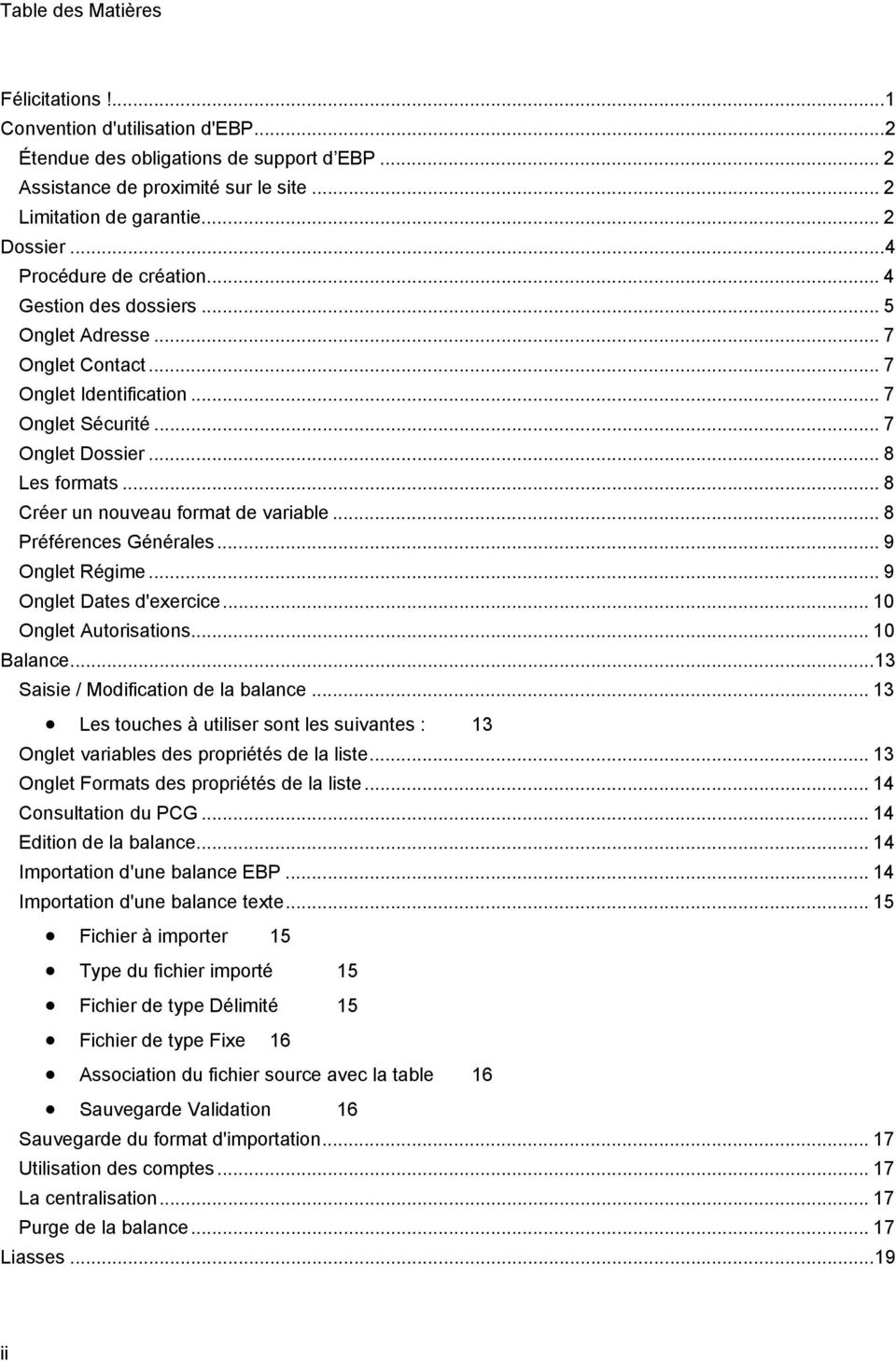
2 Table des Matières Félicitations!...1 Convention d'utilisation d'ebp...2 Étendue des obligations de support d EBP... 2 Assistance de proximité sur le site... 2 Limitation de garantie... 2 Dossier...4 Procédure de création... 4 Gestion des dossiers... 5 Onglet Adresse... 7 Onglet Contact... 7 Onglet Identification... 7 Onglet Sécurité... 7 Onglet Dossier... 8 Les formats... 8 Créer un nouveau format de variable... 8 Préférences Générales... 9 Onglet Régime... 9 Onglet Dates d'exercice Onglet Autorisations Balance...13 Saisie / Modification de la balance Les touches à utiliser sont les suivantes : 13 Onglet variables des propriétés de la liste Onglet Formats des propriétés de la liste Consultation du PCG Edition de la balance Importation d'une balance EBP Importation d'une balance texte Fichier à importer 15 Type du fichier importé 15 Fichier de type Délimité 15 Fichier de type Fixe 16 Association du fichier source avec la table 16 Sauvegarde Validation 16 Sauvegarde du format d'importation Utilisation des comptes La centralisation Purge de la balance Liasses...19 ii
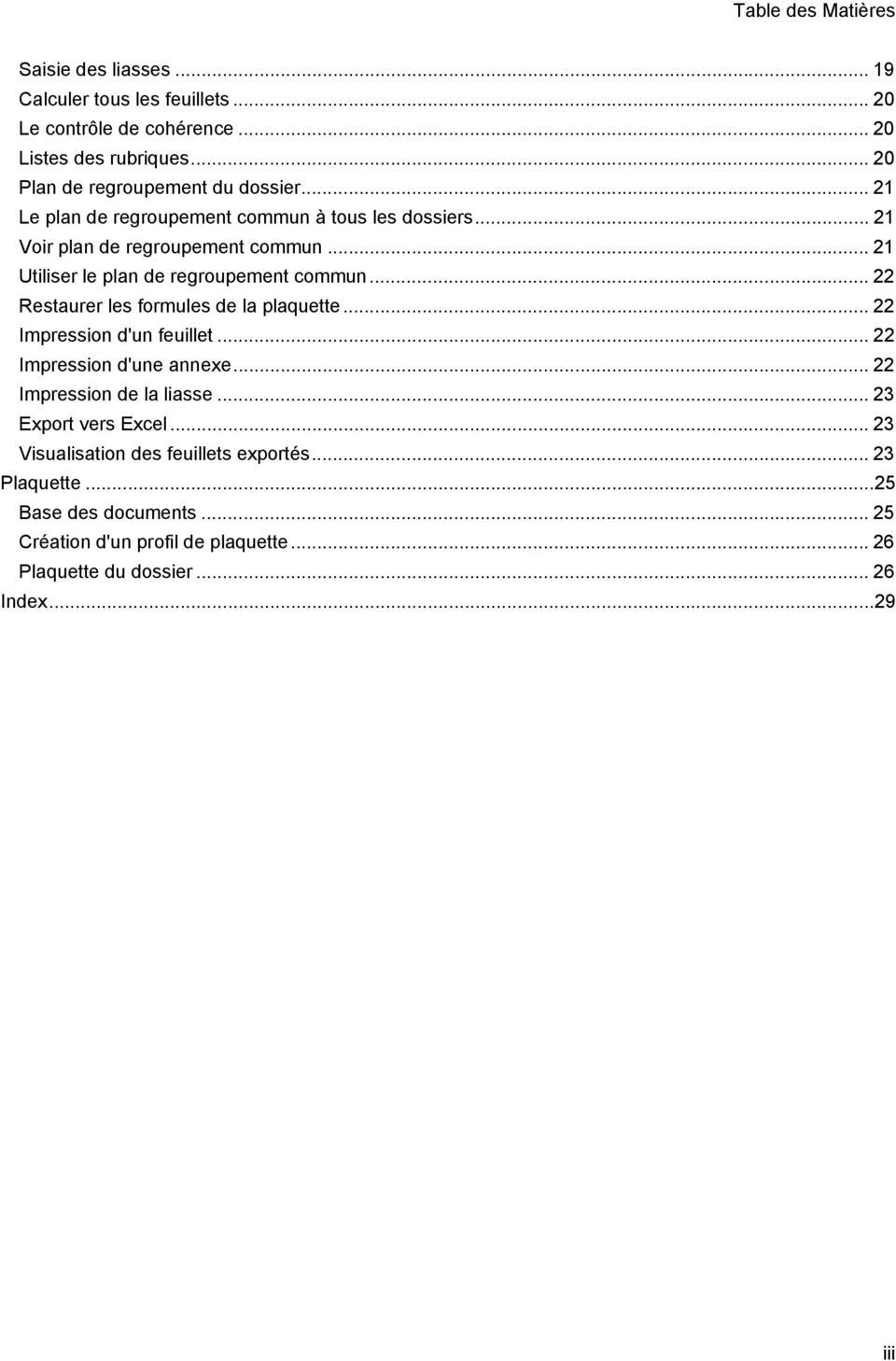
3 Table des Matières Saisie des liasses Calculer tous les feuillets Le contrôle de cohérence Listes des rubriques Plan de regroupement du dossier Le plan de regroupement commun à tous les dossiers Voir plan de regroupement commun Utiliser le plan de regroupement commun Restaurer les formules de la plaquette Impression d'un feuillet Impression d'une annexe Impression de la liasse Export vers Excel Visualisation des feuillets exportés Plaquette...25 Base des documents Création d'un profil de plaquette Plaquette du dossier Index...29 iii
4

5 Félicitations! Vous venez d acquérir un logiciel EBP, nous vous en souhaitons bonne utilisation. Cette aide en ligne et contextuelle présente le logiciel EBP Etats Financiers et donne toutes les informations nécessaires à son installation et à sa découverte. 1

6 Etats Financiers Convention d'utilisation d'ebp En achetant un programme EBP vous avez acquis le droit non exclusif de l'utiliser à des fins personnelles ou professionnelles sur un ordinateur individuel. Vous ne pouvez pas transférer le programme vers d'autres ordinateurs via un réseau. Il est strictement interdit de reproduire le programme ou sa documentation selon la loi en vigueur. Le programme ne peut être copié qu'à des fins de sauvegarde. Chaque poste de travail installé doit bénéficier d'une licence d'utilisation. L'achat d'un produit ne donne droit qu aux seules licences d'utilisation indiquées selon la version : UN poste pour les licences monoposte, x postes pour les licences réseau x postes. L'ensemble des programmes est protégé par le copyright d'ebp. Toute duplication illicite est susceptible de donner lieu à des poursuites judiciaires civiles et/ou pénales. Les progiciels sont incessibles et insaisissables. Ils ne peuvent faire l objet d un nantissement ou d une location à aucun titre que ce soit. EBP se réserve le droit de faire dans le programme toutes les modifications qu'il estime opportunes. Étendue des obligations de support d EBP Les services d assistance d EBP sont destinés à fournir des conseils, des recommandations et des informations relatifs à l usage des progiciels EBP dans les configurations matérielles et logicielles requises. EBP s engage à fournir au CLIENT les conseils les plus adéquats pour aider à résoudre les problèmes que le CLIENT pourrait rencontrer dans l utilisation ou le fonctionnement du progiciel, mais EBP ne donne aucune garantie de résolution des problèmes. Les services de support d EBP n incluent pas le support sur site. Assistance de proximité sur le site L utilisateur doit pouvoir faire appel à un professionnel de l informatique pour dénouer sur le site une difficulté technique dont la cause n aurait pas pu être déterminée ou résolue par l assistance téléphonique d EBP. Pour ce faire, il reconnaît avoir conclu avec un distributeur ou un professionnel de l informatique une convention pour l assister sur site en cas de besoin. Cette convention fixe les conditions d intervention de ce professionnel. EBP ne peut être rendu responsable d un défaut d accord ou des conséquences d un non-respect des obligations réciproques des parties convenues dans cette convention tierce. Sauvegarde des données Le CLIENT reconnaît avoir été informé par EBP et/ou par son distributeur qu il est prudent en termes de bonne gestion informatique, de procéder au moins une fois par vingt-quatre (24) heures à la sauvegarde des systèmes, programmes et fichiers de données, et que l absence d une telle sauvegarde réduit de manière significative ses chances de limiter l impact des dommages qui pourraient résulter d une irrégularité dans le fonctionnement de son système ou ses progiciels et peut réduire la portée des services de support fournis par EBP. Le CLIENT reconnaît qu il est de sa responsabilité de mettre en œuvre une procédure pour assurer la récupération des données, fichiers ou programmes détruits, endommagés ou perdus. EBP ne saurait être tenue responsable en cas de perte de données. Limitation de garantie EBP garantit que les produits et services fournis aux termes des présentes seront conformes, pour l'essentiel, au besoin d un utilisateur standard. En toute hypothèse, EBP n assume que des obligations de moyens à l exclusion de toute obligation de résultat. La présente garantie est exclusive de toute autre garantie. EBP exclut toute autre garantie expresse ou implicite y compris, de manière non limitative, toute garantie de qualité ou d adéquation à un besoin particulier. En outre, le CLIENT reconnaît que la fourniture des services de support téléphonique dans le cadre du contrat d assistance dépend de la disponibilité ininterrompue des moyens de communication et que EBP ne peut garantir une telle disponibilité. Limitations de responsabilité Sauf disposition contraire d ordre public, EBP ou ses fournisseurs ne seront en aucun cas responsables à raison de préjudices directs ou indirects (y compris les manques à gagner, interruptions d activité, pertes d informations ou autres pertes de nature pécuniaire) résultant d un retard ou d un manquement commis 2
7 Dossier par EBP dans la fourniture ou l absence de fourniture des services de support, alors même que EBP ou ses fournisseurs auraient été informés de l'éventualité de tels préjudices. EBP ne peut être rendu responsable d un fonctionnement non conforme, d un dysfonctionnement, d une inaptitude particulière ou d une absence de fonctionnalité dans un de ses progiciels. En outre, le CLIENT reconnaît que EBP et ses fournisseurs ne seront responsables à raison d aucun manque à gagner subi par un tiers et d'aucune réclamation ou action en justice dirigée ou intentée contre le CLIENT par un tiers. En toute hypothèse, la responsabilité de EBP ou de ses fournisseurs, quelle qu'en soit la cause ou le fondement, ne saurait excéder, au total, les sommes payées par le CLIENT à EBP pour la fourniture des produits et/ou services au titre du contrat d assistance. Le programme est fourni en l'état sans garantie d'aptitude à une utilisation particulière, tous les risques relatifs aux résultats et à la performance de ce programme sont assumés par l'acheteur. L utilisateur reconnaît avoir évalué le logiciel de façon approfondie par une démonstration ou un test réel pour vérifier qu il est en adéquation avec ses besoins. Pour tout litige, il sera fait attribution de juridiction devant les tribunaux du ressort de Versailles, même en cas de pluralité de défendeurs ou d appel en garantie. 3

8 Etats Financiers Dossier Procédure de création Raison sociale et répertoire du dossier Indiquez la raison sociale (sur 32 caractères maximum) du nouveau dossier. Automatiquement, le logiciel crée un répertoire en fonction du nom saisi. Par défaut, les dossiers seront regroupés dans le répertoire commun à tous les logiciels EBP de la même gamme défini à l installation du premier logiciel : par défaut EBP\Dossiers. Ceci facilite la sauvegarde et le classement des fichiers. Vous pouvez toutefois indiquer un autre chemin d accès en cliquant sur. Identification - Adresse - Contact Ces étapes donnent accès à : - l étape Identification qui permet de définir le statut, l'activité, les informations juridiques de la société (le NII correspond au numéro de TVA), - l étape Adresse qui permet de saisir les coordonnées de la société (utilisez la combinaison de touche Ctrl + Entrée pour passer à la ligne suivante dans le champ Adresse), - l étape Contact qui permet de saisir les coordonnées du contact de la société. Ces informations pourront être modifiées par Propriétés + Coordonnées du menu Dossier. Les préférences du dossier Cette étape vous permet de spécifier le type de déclaration, le régime et les exercices N -1 et N. BIC En mode BIC, pointez le type de déclaration que vous désirez constituer. De ce choix découle une liste particulière de feuillets. Choisissez entre : Impôt sur les sociétés : tous les feuillets nécessaires à la constitution de la déclaration 2065 sont proposés. Impôt sur le revenu : tous les feuillets nécessaires à la constitution de la déclaration 2031 sont proposés. Régime Pointez le type de régime auquel est soumis la société. De ce choix découle une liste particulière de feuillets. Choisissez entre : Régime Normal : tous les feuillets nécessaires à la constitution de la déclaration 2050 sont proposés, 4

9 Dossier Régime Simplifié : tous les feuillets nécessaires à la constitution de la déclaration 2033 sont proposés. BNC Si vous pointez BNC (Bénéfices non commerciaux), vous obtiendrez la Déclaration contrôlée. En saisie de feuillets, il vous sera proposé tous les feuillets nécessaires à la constitution de la Numéro FRP Ce numéro figure sur les déclarations de TVA pré-enregistrées à la DGI. Il est composé du code de la recette compétente (7 caractères) et du n de dossier du redevable (6 caractères). Exercice Si vous avez un exercice N-1, vous devez obligatoirement importer la balance N-1 dans Etats Financiers, cochez alors la case «Exercice N-1 présent». Dates à indiquer : IMPORTANT! pour les utilisateurs d une version EBP Compta, vous devez indiquer comme dates d exercice N-1, le premier et le dernier mois de votre exercice N-2 et indiquer comme date d exercice N, le premier et dernier mois de votre exercice N-1. Vous pourrez modifier ces paramètres en passant par la commande Préférences du menu Dossier + Propriétés + Préférences du dossier. Gestion des dossiers Création d'un nouveau dossier Pour créer un nouveau dossier, lancez la commande Nouveau du menu Dossier. Deux choix vous sont proposés : Sélectionnez Créer un dossier Etats Financiers dans un nouveau répertoire si vous souhaitez créer un dossier correspondant à une société qui n a pas encore été mise en route. Le logiciel va créer un nouveau dossier (sur votre disque dur) et un sous-répertoire contenant les fichiers spécifiques à votre application. Sélectionnez Placer les données de Etats Financiers dans un dossier existant, si vous souhaitez créer un dossier concernant une société déjà initialisée par un autre logiciel EBP de la même gamme (en EBP Comptabilité, Gestion Commerciale...) afin d'y ajouter les données spécifiques au logiciel en cours. Ensuite, choisissez le dossier. Le logiciel crée un sous-répertoire propre à l'application en cours et reprend les informations communes aux logiciels, c est-à-dire les informations légales (Statut, Siret, APE ), l adresse et le contact. Si votre dossier n'apparaît pas, cela signifie qu'il a été créé dans un répertoire autre que \ EBP\Dossiers\. Indiquez alors le répertoire dans lequel se trouve le dossier en cliquant sur le bouton Parcourir. Si un mot de passe a été établi, pour récupérer les informations d'un dossier existant, vous devez être en possession de celui-ci, lequel permet d'ouvrir le dossier source. 5
10 Etats Financiers Un assistant de création vous est alors proposé. Ouvrir un dossier Pour ouvrir un dossier existant, plusieurs possibilités vous sont offertes : A partir du Démarrer de Windows, sélectionnez Programmes + EBP + Etats Financiers et Etats Financiers pour lancer le programme. Si votre dossier est déjà créé et que vous avez bien précisé dans les préférences «Ouverture automatique du dernier dossier», il sera ouvert automatiquement. Sinon, vous devrez ouvrir le dossier par le menu Dossier. A partir du Démarrer de Windows, sélectionnez Programmes + EBP + Etats Financiers et Etats Financiers - Démonstration pour lancer directement la démonstration. A partir du menu Dossier, sélectionnez la commande Ouvrir. Etats Financiers vous propose alors la liste des dossiers créés et ouverts sous ce logiciel. Il suffit de double-cliquer sur le dossier à ouvrir. Si votre dossier n est pas dans la liste, cliquez sur le bouton Parcourir. Le logiciel propose automatiquement tous les dossiers contenus dans le répertoire des dossiers EBP (par défaut EBP\Dossiers\). Double-cliquez sur le dossier désiré, puis sur le fichier *.EEF qui apparaît. Enfin, si un mot de passe a été défini, le logiciel vous demandera de l'introduire. Si le dossier à ouvrir est l'un des 4 derniers dossiers sur lesquels vous avez travaillé, son accès est conservé dans le menu Dossier en bas du menu déroulant. Cliquez simplement dessus. A partir de l'explorateur, positionnez-vous dans le répertoire du dossier à ouvrir et lancez le raccourci (*.EEF). Vous avez également la possibilité d'obtenir la liste des dossiers des autres applications de la même gamme (Compta, Gestion Commerciale, Immos, Paye, Garage ) en cliquant sur la case Voir tous les dossiers de la gamme. Vous pouvez donc à partir d'une application, ouvrir un dossier d'une autre application (l'application associée est automatiquement ouverte). Nouvel exercice Pour les utilisateurs d une version N-1 d Etats Financiers, il suffit d installer la nouvelle version, puis de créer un nouvel exercice (commande Nouvel exercice du menu Dossier) dans chacun des dossiers existants. L accès à cette commande dépend du code de débridage introduit. En effet, à chaque année correspond un code de débridage différent afin d obtenir les feuillets de la liasse correspondante. Fermer un dossier Utilisez la commande Fermer du menu Dossier. Etats Financiers garde la trace des quatre derniers dossiers sur lesquels vous avez travaillés. Vous pourrez ainsi ouvrir le dernier dossier utilisé en le sélectionnant en bas du menu Dossier. Pensez à sauvegarder votre dossier (commande Sauvegarde du menu Dossier) avant de fermer le dossier. Le dossier est automatiquement fermé lorsque vous utilisez les commandes Ouvrir, Nouveau ou Quitter. 6

11 Dossier Lorsque vous quittez un dossier, un nouveau menu général est proposé. En effet, il n y a plus de dossier en cours, et donc plus de possibilité de travailler sur ses éléments. Le nouveau menu général est en conséquence beaucoup plus restreint : il ne comporte que trois menus (Dossier, Affichage et?) et la plupart de leurs commandes deviennent indisponibles. Supprimer un dossier Utilisez la commande Supprimer du menu Dossier. Dans le cadre, s affiche automatiquement la liste de tous les dossiers qui ont été ouverts et donc mémorisés par le logiciel. Cochez la case correspondant au(x) dossier(s) à supprimer puis cliquez sur le bouton désiré : OK : Supprime le dossier sélectionné Annuler : Annule l opération Parcourir : permet d accéder à d autres répertoires et donc à d autres dossiers. Onglet Adresse Les informations de cet onglet ont été renseignées lors de la création du dossier, et peuvent être modifiées dans Propriétés + Préférences du dossier du menu Dossier. Utilisez la touche Tabulation pour passer d un champ à un autre ou le clic de votre souris. Pour saisir une deuxième ligne d adresse, utilisez la combinaison de touches Ctrl + Entrée. Onglet Contact Les informations de cet onglet ont été renseignées lors de la création du dossier et peuvent être modifiées dans Propriétés + Préférences du dossier du menu Dossier. Utilisez la touche Tabulation pour passer d un champ à un autre ou le clic de votre souris. Pour saisir une deuxième ligne de Notes, utilisez la combinaison de touches Ctrl + Entrée. Onglet Identification Les informations de cet onglet ont été renseignées lors de la création du dossier et peuvent être modifiées dans Propriétés + Préférences du dossier du menu Dossier. Utilisez la touche Tabulation pour passer d un champ à un autre ou le clic de votre souris. Le NII correspond au Numéro d Identification Intracommunautaire, c est-à-dire le numéro de TVA. Onglet Sécurité Cet onglet permet de protéger l accès à votre dossier par un mot de passe. Dossier protégé Si vous voulez protéger votre dossier par un mot de passe, cochez cette case. Vous accédez alors à la saisie du mot de passe et de sa confirmation. Mot de passe et Confirmation Saisissez le mot de passe et inscrivez-le une nouvelle fois dans le champ suivant. Les deux saisies doivent être identiques pour que le logiciel prenne en compte ce mot de passe. 7

12 Etats Financiers Ce mot de passe sera demandé et devra être saisi impérativement pour accéder à votre dossier. Ne l oubliez pas!!! Onglet Dossier Cet onglet spécifie le chemin d accès au répertoire concernant votre dossier, donc les fichiers de données. Les formats L onglet Format des Préférences Générales du dossier vous permet de définir des formats particuliers pour vos variables (date, heure, logique, numérique et chaîne) puis de déterminer le format à appliquer par défaut, pour chaque type de variable. A l'impression, le logiciel applique automatiquement à chaque variable un format par défaut de son type. Exemple : pour une variable de type montant (ex : Gain), le format de la variable est numérique et ne pourra jamais être de type date. Vous pourrez toutefois modifier ce format pour chacune des variables utilisées dans vos modèles d'impression car pour un même format vous avez plusieurs possibilités. Liste des formats La liste propose pour chaque type de variable (date, heure, logique et numérique) les différents formats déjà existants. Pour chaque type, le format pointé ( ) correspond au format par défaut, utilisé au moment de l'impression. Nouveau Ce bouton permet de définir un nouveau format de variable. Vous travaillez alors en mode Assistant. Défaut Ce bouton active le format sélectionné dans la liste et le repère avec un. Il devient alors le format par défaut. A l'impression, ce format s'appliquera pour toutes les variables de ce type. Test Ce bouton donne un aperçu du format tel qu'il est proposé (ou conditionné) dans votre logiciel. Aperçu Cette zone est automatiquement renseignée lorsque vous sélectionnez un des formats dans la liste. Elle affiche le format tel qu'il le sera à l'impression. Créer un nouveau format de variable Pour créer un nouveau format, utilisez le menu Dossier + Propriétés + Préférences Générales. Cliquez sur le bouton Nouveau : un assistant à la création s ouvre alors. 8

13 Dossier Saisissez le nom du nouveau format et sa description. Choisissez ensuite le type du format à créer. Vous devez enfin définir les propriétés du format. Les formats sont applicables dans les modèles d impression. Format Numérique ou Monétaire Déterminez le nombre de décimales après la virgule, l'apparence du montant (couleur, parenthèse) en fonction de son signe (positif, négatif ou nul), le choix d'un séparateur de milliers, l'affichage en pourcentage (montant divisé par 100 suivi du signe %) ou en toute lettre. De plus vous pouvez définir un format Monétaire en précisant le symbole de la devise (par exemple ou $ ou F ou encore Livre, Dol, Frs,...) Attention : nombre entier est un format qui s applique à un nombre de variables limitées tels que les dates de jours de congés où l on considère que la variable ne peut jamais comporter de décimales. Si vous souhaitez avoir aucune décimale à l impression sur des variables particulières comme par exemple le nombre de mois d ancienneté, vous devez indiquer comme précision après la virgule «Pas de précision». Format Date Déterminez ici la couleur de la date ainsi que le type d affichage que vous souhaitez pour le jour, le mois et l année. Vous avez également la possibilité d afficher le nom du jour. Format Heure Déterminez ici la couleur de l'heure ainsi que le type d affichage des heures et des minutes. Vous avez également la possibilité d afficher l abréviation de heure et minute. Format Logique Indiquez le texte à inscrire et sa couleur lorsque la condition est vrai et lorsqu elle est fausse. Format Chaîne Indiquez la couleur de la chaîne. Dans le cas particulier d'une chaîne vide, vous pouvez indiquer un texte à faire apparaître (INEXISTANT, AUCUN..) et sa couleur. Préférences Générales Les préférences générales s applique à l ensemble des dossiers de votre logiciel. Ouverture automatique du dernier dossier Cochez cette case pour que le logiciel ouvre automatiquement le dernier dossier sur lequel vous avez travaillé. Onglet Régime Les informations de cet onglet ont été renseignées lors de la création du dossier, et peuvent être modifiées dans Propriétés + Préférences du dossier du menu Dossier. Les BIC 9
14 Etats Financiers Si vous pointez BIC (Bénéfices Industriels et Commerciaux), choisissez ensuite le type de déclaration. De ce choix, découle une liste particulière de feuillets. Si vous optez pour Impôt sur les sociétés, en saisie des feuillets, il vous sera proposé tous les feuillets nécessaires à la constitution de la déclaration 2065, et pour Impôt sur le revenu tous les feuillets nécessaires à la constitution de la déclaration Choisissez également le régime. Si vous optez pour le régime Normal, il vous sera proposé tous les feuillets nécessaires à la constitution de la déclaration 2050, et pour le régime Simplifié tous les feuillets nécessaires à la constitution de la déclaration Les BNC Si vous pointez BNC (Bénéfices non commerciaux), vous obtiendrez la Déclaration contrôlée. En saisie de feuillets, il vous sera proposé tous les feuillets nécessaires à la constitution de la Numéro FPR (TDFC) Ce numéro figure sur les déclarations de TVA pré-enregistrées à la DGI. Il est composé du code de la recette compétente (7 caractères) et du n de dossier du redevable (6 caractères). Onglet Dates d'exercice Les informations de cet onglet ont été renseignées lors de la création du dossier, et peuvent être modifiées dans Propriétés + Préférences du dossier du menu Dossier. Si vous avez un exercice N-1, vous devez obligatoirement importer la balance N-1 dans Etats Financiers, cochez alors la case Exercice précédent (N-1). Dates à indiquer : IMPORTANT! pour les utilisateurs d une version EBP Compta, vous devez indiquer comme dates d exercice N-1, le premier et le dernier mois de votre exercice N-2 et indiquer comme date d exercice N, le premier et dernier mois de votre exercice N-1. Onglet Autorisations Cochez les cases en fonction du niveau de protection à appliquer en saisie des feuillets : Aucune case cochée : donne accès aux champs de type A saisir. Autoriser la modification des champs non protégés : donne accès aux champs contenant une variable non protégée (tous les champs sauf les totaux). Autoriser la modification des champs protégés : donne accès à tous les champs. Autoriser la modification des formules : donne accès à la modification des formules dans le plan de regroupement. En fonction des niveaux cochés, le contenu des cellules se présente ainsi : - en caractère normal : la modification du champ n est pas autorisée, - en caractère gras : la modification du champ est autorisée, - en rouge : la valeur du champ, normalement résultant d une formule, a été modifiée manuellement. 10

15 Dossier 11

16

17 Balance Saisie / Modification de la balance Pour effectuer une saisie manuelle de la balance, ou un contrôle des comptes de la balance, utilisez la commande Saisie / Modification du menu Balance. Cette fonction permet de modifier ou de saisir manuellement votre balance, ou, suite à un import de balance, de contrôler quels sont les comptes à réimputer car non présent dans le plan de regroupement. Contrôle des comptes : Pour importer la balance, utilisez le menu Balance + Importer + Balance EBP si vous travaillez sur le logiciel EBP Comptabilité ou Wincompta 3 d EBP, ou Balance + Importer + Balance texte pour importer une balance provenant d un autre logiciel que EBP. La balance importée peut contenir des comptes qui ne sont pas paramétrés dans le plan de regroupement d Etats Financiers. Deux solutions sont envisageables : la modification du plan de regroupement, ou, plus simplement, la réimputation vers un autre compte. Pour afficher dans la balance les comptes à réimputer, veuillez lancer auparavant l option Balance + Utilisation des comptes. Consultez ensuite la balance dans Balance + Saisie / Modification. La colonne Compte d imputation affiche <à réimputer> lorsque le compte n est pas repris dans le plan de regroupement. Utilisez alors cette colonne pour réaffecter le compte concerné, en indiquant un autre numéro de compte. Saisie de la balance : La saisie de la balance s effectue simplement dans une grille composée des colonnes Débit N, Crédit N, Solde N, Débit N-1, Crédit N-1 et Solde N-1. Chaque colonne contient un même type de données et chaque ligne correspond à un enregistrement existant dans la base. Lorsque la fenêtre ne permet pas de visualiser la totalité des grilles et des colonnes, cliquez sur les barres de défilement gauche / droite et haut / bas pour les afficher. Vous pouvez modifier la largeur de vos colonnes en plaçant la souris sur le trait séparant deux colonnes. Ensuite, il faut tirer sur la droite ou la gauche pour augmenter ou diminuer la largeur de la colonne Vous avez également la possibilité de modifier les colonnes affichées. Pour cela, cliquez sur le bouton droit de la souris et sélectionnez Propriétés. Les touches à utiliser sont les suivantes : ENTREE : permet de modifier la ligne du compte courant. INSER : permet d ajouter un nouveau compte au dessus de la ligne sélectionnée. TAB : permet de se déplacer de champ en champ en modification d une ligne. SUPPR : permet de supprimer une ligne de compte. Pour rechercher un compte, saisissez les premiers chiffres du numéro de compte à rechercher dans la zone blanche prévue à cet effet et cliquez sur le bouton Rechercher. Si la balance est déséquilibrée, le logiciel vous le signale par un message d avertissement. En bas de la fenêtre, vous avez la possibilité de visualiser les totaux de chaque colonne. La commande Purge du menu Balance vous permet à tout moment de supprimer les montants de l exercice N et/ou N 1 ainsi que de supprimer les comptes dont les montants débit et crédit sont nuls. Onglet variables des propriétés de la liste 13
18 Etats Financiers Une liste de variables apparaît. A chaque variable correspond une colonne de la grille. L ordre des variables de haut en bas correspond à l ordre des colonnes de gauche à droite. La coche signale les colonnes qui sont affichées. Pour afficher ou cacher une colonne, il vous suffit donc de respectivement cliquer dans le petit carré à gauche du nom de la variable pour cocher ou décocher la colonne correspondante. Un carré grisé signifie que cette colonne est obligatoire Pour modifier l ordre des colonnes, sélectionnez la variable à déplacer et cliquez sur les boutons Monter ou Descendre. Onglet Formats des propriétés de la liste Cet onglet permet de modifier le format d'affichage de chaque colonne en fonction de ce que vous souhaitez. Format pour la variable Sélectionnez dans la liste déroulante le nom de la variable dont vous souhaitez modifier le format. Choix des formats La liste qui apparaît ici correspond aux formats définis dans l option Formats du menu Dossier + Propriétés. Choisissez le format d'affichage que vous désirez appliquer sur la colonne sélectionnée. Les formats appliqués aux variables dans les grilles n'ont aucune incidence sur les impressions. Consultation du PCG Pour visualiser le PCG, lancez la commande Voir le PCG du menu Balance. Cette fenêtre vous permet de consulter la liste des comptes du Plan Comptable Général. Cette liste est classée par ordre croissant de numéros de compte. Dans le champ Chercher, saisissez les premiers chiffres du numéro du compte à rechercher. Le logiciel affiche automatiquement le compte s'en rapprochant le plus. Edition de la balance Pour imprimer la balance, lancez la commande Edition de la balance du menu Balance. Cette fenêtre permet d effectuer une édition de la balance en aperçu écran, ou sur papier. Importation d'une balance EBP Vous avez la possibilité d importer dans le logiciel une balance provenant des logiciels EBP Comptabilité ou Wincompta 3. Pour cela, lancez la commande Balance EBP du menu Balance + Importer. Vous pouvez importer les exercices N et / ou N 1. Si vous souhaitez importer les deux exercices, l importation doit se faire en deux temps. En effet, le fichier généré en EBP Comptabilité ne reprend que l exercice en cours. Il faut donc générer un fichier pour l exercice N, et un pour l exercice N 1. En revanche, si vous importez votre balance de Wincompta 3, vous pourrez importer en même temps l exercice N et N 1 car le fichier comporte les valeurs des deux années. Les informations de votre dossier peuvent être également importées si vous souhaitez renseigner automatiquement les coordonnées du dossier Etats Financiers à partir de celles du dossier comptable. 14

19 Balance Les comptes de Tiers 401 et 411 peuvent être centralisés automatiquement lors de l import si vous le souhaitez. Cependant, vous pourrez lancer cette centralisation par la suite grâce à la commande Centralisation du menu Balance. Importation d'une balance texte Pour effectuer un import de balance texte, lancez la commande Balance texte du menu Balance + Importer. Fichier à importer L import permet d importer une source en mode Fichier, ou en mode ODBC. En mode ODBC, vous pouvez directement pointer la base en cliquant sur le bouton Modifier. Cliquez sur le bouton logiciel. pour rechercher le fichier texte ou DBF dans le répertoire d installation du Le séparateur de champ doit être unique. Si vous utilisez comme séparateur de champ la virgule, pour les champs numériques, il faudra utiliser le point pour les décimales sinon les unités seront considérées comme un champ et les décimales comme un autre champ. Format d'import Si vous avez déjà importé un fichier ayant la même structure que le fichier que vous souhaitez maintenant importer (type et ordre des champs) et qu'un nom de format a été enregistré par le logiciel lors de la précédente importation, sélectionnez le format dans la liste. Le logiciel associera automatiquement les champs du fichier source (à importer) à la table Balance. Pour enregistrer un format, il suffit, lors du premier import de cliquer sur le bouton Enregistrer le format qui se situe sur la dernière étape de l importation. Type du fichier importé Le logiciel reconnaît automatiquement la plupart des fichiers texte de structure standard. Cette étape permet de valider ou de compléter le type de fichier proposé par défaut. Type Pointez Largeur Fixe lorsque votre fichier ne contient pas de séparateur entre chaque champ. C'est un fichier dont les champs (informations) pour chacun des enregistrements ont une largeur constante. C'est alors à vous de définir les largeurs des colonnes à importer. Pointez Délimité lorsque votre fichier contient des séparateurs (virgule, tabulation, espace...) entre chaque champ. Début des données Si votre fichier contient des lignes (de texte ou autre) avant les champs à importer, indiquez ici le nombre de lignes à ne pas prendre en compte. Fichier de type Délimité Pour un fichier Délimité, le logiciel affiche automatiquement les colonnes qu'il reconnaît. Si les colonnes reconnues sont correctes, cliquez sur le bouton Suivant. 15

20 Etats Financiers Dans certains cas, vous devez préciser vous même le séparateur (et le délimiteur) contenu dans le fichier. Séparateur de champs Si le séparateur n'est pas reconnu par le logiciel, pointez-le ou indiquez le dans Autre. Les champs Texte sont entourés par Si vos champs de type Texte sont entourés par des guillemets ou des apostrophes, sélectionnez le délimiteur dans la liste déroulante. Le logiciel met alors en forme votre fichier en fonction des choix précisés. Fichier de type Fixe Pour un fichier de type Fixe, le logiciel dispose le fichier en séparant par colonne les champs des uns des autres. Les limites des colonnes sont représentées par un trait vertical et par un triangle noir sur la règle. La règle donne la position de chaque caractère. Pour modifier la structure du fichier proposé par défaut par le logiciel, cliquez sur le triangle noir du trait à déplacer et tirez-glissez le jusqu à la position désirée. Pour cette opération, nous supposons que vous connaissez la structure du fichier à récupérer, c est-àdire la largeur de chaque colonne. Utilisation du clavier Le triangle est votre curseur, que vous pouvez déplacer avec les touches de direction. Pour ajouter une limite de colonne, appuyez sur la BARRE ESPACE. Pour supprimer une limite, appuyez sur la touche SUPPR. Association du fichier source avec la table Cette étape est très importante puisqu'elle permet d'attribuer à une colonne un champ de la table. Cette étape permet d'associer à chaque champ du fichier source (correspondant à un champ du fichier importé) le nom d'un des champs de la table. La liste de gauche propose la liste des champs de la table c est-à-dire les champs importables. La liste de droite contient la liste des colonnes de votre fichier. Vous devez maintenant associer les colonnes que vous souhaitez importer à un champ de la table Balance. Une fois l association terminée, cliquez sur le bouton suivant pour valider la structure d importation. Un message vous prévient si toutes les colonnes du fichier ne sont pas importées. Confirmez cette structure d importation ou refusez si vous souhaitez vérifier cette association. Sauvegarde Validation Le logiciel vous affiche alors un aperçu du fichier qui va être importé. Vérifiez que les données correspondent bien aux noms des colonnes. Enregistrer le format Si vous pensez récupérer par la suite d'autres fichiers ayant la même structure que le fichier actuel, vous avez la possibilité de mémoriser sa structure. 16

21 Balance Pour cela, cliquez sur le bouton Enregistrer le format. A la prochaine importation d'un fichier de même structure, vous pourrez ainsi appeler ce format : le logiciel appliquera automatiquement au fichier les paramètres définis dans les étapes précédentes. Si votre fichier est correct, cliquez sur le bouton Importer. Une fois l'importation terminée, le logiciel affiche le nombre d'enregistrements ajoutés à la table de votre dossier. Si vous importez un fichier alors que la balance contient déjà des enregistrements, le logiciel met à jour les enregistrements existants et crée les lignes inexistantes. Cela vous permet d'importer successivement plusieurs fichiers. Sauvegarde du format d'importation Sauvegarde du format d'importation Cette étape vous permet de sauvegarder le format que vous venez de définir. Ainsi, lors du prochain import, en sélectionnant ce format, les champs de votre fichier seront automatiquement associés au champ de la table. Donnez un nom au format du fichier et cliquez sur le bouton Sauvegarder. Automatiquement, il s ajoute à la liste des formats déjà créés. Ces formats sont enregistrés dans un seul fichier nommé UsrImp.EBF. Donc, on ne peut pas supprimer un seul format et si vous supprimez ce fichier, tous les formats seront supprimés. Si vous souhaitez récupérer les formats créés sur un autre poste, vous devez copier ce fichier via l explorateur Windows dans le répertoire d Etats Financiers (par défaut \Program Files\EBP \ Etats Financiers). Utilisation des comptes Cette commande permet de contrôler l'utilisation des comptes. Le logiciel affiche la liste des comptes non utilisés dans les feuillets mais mouvementés dans la balance. Il affiche également la liste des comptes qui ne sont pas présents dans le PCG. Vous pouvez également effectuer un contrôle de cohérence pour vérifier la cohérence du plan de regroupement. La centralisation Pour effectuer une centralisation des comptes de Tiers, lancez la commande Centralisation du menu Balance. Cette commande permet après import d une balance avec des comptes de Tiers détaillés de centraliser les comptes. Vous pouvez également utiliser cette commande si vous souhaitez centraliser vos comptes de Tiers après avoir saisi manuellement votre balance. C est une opération irréversible, il est donc fortement conseillé d effectuer une sauvegarde avant de lancer l opération. Indiquez la racine de vos comptes fournisseurs puis clients. Par défaut, le logiciel propose 401 et 411. Vous pouvez toutefois centraliser d'autres comptes en indiquant une autre racine. Purge de la balance 17
22 Etats Financiers Vous pouvez effectuer une purge de la balance sur l exercice N et N 1, ainsi que supprimer les lignes nulles de la balance. Pour effectuer une purge de l exercice N, lancez la commande Purger l exercice N du menu Balance + Purge de la balance. Cette commande supprime tous les montants dans les colonnes Débit N, Crédit N et solde N. La balance est réinitialisée sur l exercice N. Pour effectuer une purge de l exercice N 1, lancez la commande Purger l exercice N 1 du menu Balance + Purge de la Balance. Cette commande tous les montants dans les colonnes Débit N 1, Crédit N 1 et Solde N 1. La balance est alors réinitialisée sur l exercice N 1. Pour effacer les lignes nulles de la balance, lancez la commande Effacer les lignes nulles du menu Balance + Purge de la balance. Cette commande permet de purger les lignes des comptes dont les montants au débit et au crédit sont nuls. 18
23 Liasses Saisie des liasses Utilisez la commande Saisie du menu Liasses. Cette commande permet de saisir et de vérifier le contenu des feuillets. La liste des feuillets obtenus dépend des choix effectués dans les Préférences du dossier du menu Dossier + Propriétés. Le menu feuillet Choisissez le feuillet à visualiser et modifiez-le si nécessaire. Lorsque vous entrez en saisie des feuillets, le menu Feuillet s active et vous propose les principales fonctions utilisables. Ce menu vous permet de : Visualiser les feuillets suivants et précédents, Connaître les comptes affectés à un champ particulier, Visualiser les variables associées à chaque champ, Recalculer le champ en cours d après la formule de calcul d origine, Imprimer le feuillet en cours, Visualiser les propriétés du champ en cours. Ce menu est accessible également en cliquant sur le bouton droit de la souris (=menu contextuel). La saisie dans un feuillet s'effectue comme dans un tableur à quelques différences près (différence de largeur de champ, zones non accessibles par l'utilisateur). Pour vous déplacer d un champ à un autre, utilisez les flèches de direction (Haut, bas, gauche et droite). Les variables A chaque champ est associée une variable dont le nom peut être connu en cliquant sur l icône. La variable peut être de type «vide», c est alors à vous de saisir manuellement la valeur de cette variable, ou de type calculée, c est le logiciel qui calcule automatiquement la valeur du champ à partir de la formule associée à la variable. La valeur et / ou la formule des variables de chacun des champs proposés dans le feuillet est modifiable. Toutefois, leur modification n'est autorisée que si vous avez coché Autoriser la modification des champs non protégés dans les Préférences du menu Dossier + Propriétés. Les valeurs proposées dans le feuillet dépendent de la formule paramétrée. Cette formule est une somme ou une soustraction d'éléments. Vous pouvez également à tout moment revenir à la formule d origine de la rubrique en cliquant sur le bouton Restaurer la formule standard dans les Propriétés que vous obtenez soit par le menu Feuillet soit par le clic avec le bouton droit de la souris. En fonction du niveau de protection demandée dans les Préférences du menu Dossier + Propriétés, le contenu d'un champ apparaît en caractères particuliers : En caractères normaux pour les champs non modifiables, En caractères gras pour les champs accessibles à la saisie, En caractères rouge pour les champs modifiés. 19
24 Etats Financiers Manipulation de plusieurs feuillets Chaque feuillet ouvert est considéré par le logiciel comme une fenêtre ouverte. Pour ouvrir une nouvelle fenêtre, utilisez la commande Saisie du menu Liasses. Pour disposer vos fenêtres de telle manière qu'elles apparaissent toutes à l'écran, utilisez la commande Mosaïque du menu Fenêtre. Cette option provoque la diminution de la taille des fenêtres afin qu elles puissent toutes être juxtaposées les unes en dessous des autres. En revanche, la largeur est conservée. Pour passer d'un feuillet à un autre dans une fenêtre, cliquez sur les icônes et qui affiche respectivement le feuillet précédent et suivant (par ordre de numéro). Sauvegarder les modifications sur un feuillet La mise à jour de l'ensemble des feuillets ouverts est automatique lorsque vous modifiez une valeur ou une formule dans un des feuillets. La sauvegarde des modifications du feuillet est automatique lorsque vous quittez le feuillet, toutefois en cours de saisie, vous pouvez utiliser ces icônes : : sauvegarde et lance l impression du feuillet au format agréé par la Direction Générale es Impôts. : Sauvegarde les modifications faites sur le feuillet en cours et permet de continuer la saisie. : annule les modifications réalisées depuis la dernière sauvegarde. Vous pouvez imprimer le feuillet en cliquant sur l icône d un feuillet du menu Liasses. Calculer tous les feuillets ou en lançant la commande Impression Pour calculer tous les feuillets, lancez la commande Calculer tous les feuillets du menu Liasses. Vous pouvez également cliquer sur l icône pour un accès plus rapide. Cette commande permet de recalculer les liasses à partir des valeurs d origine de la balance. Donc, si vous avez modifié des champs qui normalement sont calculés à partir d une formule, les modifications effectuées sont perdues. Sélectionnez l exercice à recalculer et lancez l opération. Le contrôle de cohérence Pour effectuer un contrôle de cohérence, lancez la commande Contrôles de cohérence du menu Liasses. Cette commande permet de vérifier la cohérence des plans de regroupement. Listes des rubriques Pour obtenir la liste des rubriques, lancez la commande Listes des rubriques du menu Liasses. 20
25 Liasses Cette commande permet d'afficher et d imprimer la liste des variables (rubriques) feuillet par feuillet, c'est-à-dire le plan de regroupement de la liasse. Vous obtenez ainsi pour chaque variable d'un feuillet, sa formule associée. Plan de regroupement du dossier Pour visualiser et modifier le plan de regroupement du dossier, lancez la commande Voir plan de regroupement du dossier du menu Liasses + Plan de Regroupement. Cette fenêtre affiche sur sa partie gauche la liste des feuillets sous forme de plan. Utilisez la touche «+» du clavier numérique sur un feuillet pour consulter les variables qu'il contient. Vous pouvez alors consulter et modifier la définition d'une variable. En fonction de vos choix dans les préférences, la partie peut être grisée donc non-accessible. Si tel est le cas, pour avoir à la modification, vous devez cocher dans les préférences du dossier les 3 niveaux de protection. Propriétés d une variable Les propriétés de chaque variable s affichent à droite de l écran. Vous avez deux types de variables : les variables à saisir et les variables calculées. Pour les variables à saisir, la case A saisir est cochée. Pour les variables calculées, vous pouvez demander la protection du champ en modification. L intérêt de cette protection consiste à éviter que ce champ ne soit modifié par erreur. Si toutefois il l était, le logiciel le signale en affichant la valeur du champ modifié en caractère rouge. Pour chaque variable, vous pouvez définir des caractéristiques qui leur sont propres. Une variable à saisir est représentée par un crayon. Une variable calculée est représentée par le signe fx. Le plan de regroupement commun à tous les dossiers Pour rendre un plan de regroupement commun, lancez la commande Rendre ce plan de regroupement commun du menu Liasses + Plan de regroupement. Cette commande permet de rendre le plan de regroupement du dossier courant commun à tous les dossiers. Il pourra être récupéré dans les autres dossiers par la commande Utiliser le Plan de regroupement commun du menu Liasses + Plan de regroupement. L intérêt de cette fonction est de pouvoir récupérer dans les autres dossiers les modifications effectuées dans le dossier courant. Vous n aurez donc pas à faire les mêmes modifications dans chaque dossier. ATTENTION!! Le plan de regroupement d'origine ne pourra plus être appliqué. Voir plan de regroupement commun Pour consulter le plan de regroupement commun, lancez la commande Voir plan de regroupement commun du menu Liasses + Plan de regroupement. 21
26 Etats Financiers Le plan de regroupement commun est le plan qui a été défini comme plan de référence pour tous les dossiers. Cette fenêtre affiche sur sa partie gauche la liste des feuillets sous forme de plan. Utilisez la touche «+» du clavier numérique sur un feuillet pour consulter les rubriques qu'il contient. Vous pouvez alors consulter et modifier la définition d'une rubrique. Une rubrique à saisir est représentée par un crayon. Une rubrique calculée est représentée par le signe fx. Vous pouvez également créer par ce menu des variables pour vos plaquettes. Pour définir des variables personnalisées utilisables dans la plaquette, sélectionnez la rubrique Rubriques Utilisateurs qui se situe en dernière position. Le bouton Créer une rubrique personnalisée apparaît. Définissez ainsi vos variables. Utiliser le plan de regroupement commun Pour avoir la valeur d'un compte dans la formule, saisissez simplement le numéro du compte (par exemple 707). Pour avoir la valeur d'un champ d'une liasse, saisissez le libellé de la ligne puis entre crochets le numéro de la liasse (par exemple S210 [2033B] ). Pour calculer un ratio, saisissez le nom du premier opérateur, le signe % puis le deuxième opérateur (par exemple pour mesurer le chiffre d affaires par rapport aux capitaux propres, on aura CAHT%KP). Pour utiliser le plan de regroupement commun dans le dossier courant, lancez la commande Utiliser le plan de regroupement commun du menu Liasses + Plan de regroupement. Cette commande permet d utiliser le plan de regroupement commun dans le dossier courant. En revanche, vous perdez les modifications apportées sur le plan de regroupement du dossier. C est une opération irréversible, il est donc fortement conseillé d effectuer une sauvegarde avant de lancer l opération. Restaurer les formules de la plaquette Cette commande permet de récupérer les formules d origine de la plaquette. Pour cela, lancez la commande Restaurer les formules de la plaquette du menu Liasses + Plan de regroupement. Impression d'un feuillet Pour imprimer un feuillet, lancez la commande Impression d un feuillet du menu Liasses. Cette fenêtre permet de sélectionner un feuillet à imprimer. Choisissez le modèle à utiliser. Vous pouvez ensuite visualiser l'impression par un aperçu ou imprimer le feuillet sélectionné. Vous pouvez à tout moment annuler la totalité des impressions lancées par la commande Arrêter toutes les impressions du menu Dossier. Impression d'une annexe Pour imprimer une annexe, lancez la commande Impression d une annexe du menu Liasses. 22
27 Liasses Cette fenêtre permet de sélectionner une des annexes à imprimer. Vous pouvez ensuite visualiser l'impression par un aperçu ou imprimer l annexe sélectionnée. Vous pouvez à tout moment annuler la totalité des impressions lancées par la commande Arrêter toutes les impressions du menu Dossier. Impression de la liasse Pour imprimer la liasse, lancez la commande Impression de la liasse du menu Liasses. Cette fenêtre permet d'imprimer la totalité de la liasse (annexes comprises) ou de sélectionner certains feuillets uniquement. Etats Financiers propose automatiquement d imprimer la totalité des feuillets de la liasse. Utilisez les boutons Tout sélectionner et Tout Désélectionner pour respectivement cocher ou décocher l ensemble des impressions proposées, annexes comprises. Pour imprimer certains états, cochez-les simplement. Vous pouvez ensuite visualiser l'impression par un aperçu ou imprimer l annexe sélectionnée. Vous pouvez à tout moment annuler la totalité des impressions lancées par la commande Arrêter toutes les impressions du menu Dossier. Export vers Excel Pour réaliser des exports vers Excel, utilisez la commande Export vers Excel du menu Liasses. Cette fenêtre permet de sélectionner la totalité de la liasse (annexes comprises) à exporter ou de sélectionner certains feuillets uniquement. Etats Financiers propose automatiquement d exporter la totalité des feuillets de la liasse. Utilisez les boutons Tout sélectionner et Tout désélectionner pour respectivement cocher ou décocher l ensemble des feuillets proposés, annexes comprises. Pour exporter certains états, cochez-les simplement. Une fois choisis, cliquez sur Exporter. Le logiciel traite alors les feuillets que vous désirez exporter et vous permet de visualiser le contenu de l'export dans une fenêtre à onglets. Visualisation des feuillets exportés Cette fenêtre permet de vérifier et modifier si nécessaire les valeurs reprises. Le logiciel a traité l ensemble des feuillets que vous désirez exporter. Il affiche un onglet pour chacun des feuillets en cours d exportation. Chaque onglet affiche la liste des rubriques du feuillet avec les valeurs N et N -1 correspondantes. Cette grille peut encore être modifiée. Lorsque le contenu de l'exportation est vérifié, lancez la génération du fichier d'export en cliquant sur le bouton Exporter et indiquez le nom de fichier ainsi que le répertoire dans lequel vous désirez le générer. Ce fichier aura pour extension.xls. 23
28
29 Plaquette Base des documents Attention : les plaquettes ne sont pas disponibles en version Entreprise. La commande Base des documents du menu Plaquette donne accès à une fenêtre qui permet de supprimer, créer, dupliquer et renommer des documents. La liste des documents proposés en standard s'affiche mais ils ne sont pas modifiables. Pour pouvoir les modifier, vous devez les dupliquer. Chaque document est classé dans une catégorie particulière. Le dossier Documents Personnalisés contiendra tous les nouveaux documents que vous allez créer. Utilisez la touche «+» du clavier numérique sur une catégorie pour afficher les documents qui s'y rattachent. Création d'un nouveau document Vous pouvez créer un document vierge ou travailler à partir de la copie d'un document standard. Document vierge : Sélectionnez le dossier Documents Personnalisés ou l'un de ses sous-dossiers et cliquez sur le bouton Nouveau modèle. Le logiciel vous propose automatiquement le nom : Défaut. Saisissez le nom du modèle. Copie de document : Sélectionnez le document et cliquez sur le bouton Copier le document. Le logiciel crée une copie du document dans le dossier Documents Personnalisés et affiche son nom en sur brillance. Saisissez le nom du nouveau document et placez-le dans la catégorie souhaitée. Mettre en forme le document dans le traitement de texte Une fois le document ajouté dans l'arborescence, cliquez sur le bouton Editer le modèle. Le document est au format RTF, le logiciel ouvre donc le traitement de texte qui est associé aux fichiers d extension RTF dans le paramétrage des types de fichiers Windows. Si vous souhaitez modifier cette association, le plus simple consiste à : Par l explorateur Windows, aller dans le répertoire EBP / Dossiers / XXXX / Etatfina.0 / PLAQUET, où XXXX est le nom de votre dossier. Faire un clic avec le bouton droit de la souris sur l un des fichiers, puis, dans le menu contextuel, choisir Ouvrir avec, rechercher et sélectionner dans la liste le programme voulu (Word ou Wordpad ) puis cocher l option Toujours utiliser ce programme pour ouvrir les fichiers de ce type. IMPORTANT!! Indiquez les paramètres suivants dans votre traitement de texte : Par la commande Options du menu Outils, sélectionnez l'onglet Impression et cochez la case Mettre à jour les champs : cela mettra automatiquement à jour les valeurs de vos documents à l'impression. Dans l'onglet Affichage, vérifiez que la case à cocher Codes de champs ne soit pas cochée afin d'afficher les valeurs de vos variables. Toutefois, si vous souhaitez afficher le nom des variables, cocher cette case. 25
30 Etats Financiers Le dictionnaire propose l'ensemble des variables existantes, feuillet par feuillet, ainsi que la liste des variables spécifiques aux documents de la plaquette. Réalisez votre document et placez les variables en tirant-glissant chaque variable jusqu'à la position souhaitée. Le nom de la variable apparaît alors dans le document : sa valeur apparaîtra en impression. Enregistrez en cliquant sur l icône. Création d'un profil de plaquette Attention : les plaquettes ne sont pas disponibles en version Entreprise. Lorsque vos documents sont créés, vous pouvez réaliser votre plaquette. Vous avez la possibilité de créer une plaquette à partir d'un profil ou de réaliser la plaquette de A à Z par ajout des modèles de documents de votre choix. Les plaquettes sont communes à tous les dossiers. Création d'un profil de plaquette Pour créer une nouvelle plaquette, lancez la commande Nouveau du menu Plaquette + Profils de plaquette. Indiquez ensuite le nom du profil de plaquette que vous souhaitez constituer dans le champ réservé à cet effet (en haut de l écran). Sur la partie droite, la liste des documents existant apparaît. Sélectionnez le document à intégrer et cliquez sur le bouton Insérer. Recommencez ainsi pour chaque document. Complétez les documents de la plaquette (bouton Modifier). Le document est imprimable dans le traitement de texte. Plaquette à partir d'un profil Pour réaliser une plaquette à partir d un profil existant, lancez la commande Ouvrir du menu Plaquette + Profils de plaquette. Sélectionnez le fichier *.pla correspondant au profil de plaquette que vous souhaitez. La plaquette intègre automatiquement les documents du profil. Pour enlever un document du profil, sélectionnez-le dans la liste de gauche et cliquez sur le bouton Supprimer. Pour enregistrer le profil de plaquette que vous constituez, lancez la commande Enregistrer sous pour une création et Enregistrer pour une modification. Plaquette du dossier Attention : les plaquettes ne sont pas disponibles en version Entreprise. Cette fonction permet d associer un profil de plaquette à votre dossier. La première fois que vous lancerez la commande Plaquette du dossier du menu Plaquette, le message suivant apparaîtra «Voulez-vous charger un profil de plaquette existant», si vous le souhaitez, confirmez sinon annulez. Ensuite, apparaît la totalité des documents qui constituent le profil de plaquette. A partir de cette fenêtre, vous pouvez modifier le contenu du profil en insérant ou supprimant des documents, modifier l ordre des documents et charger un autre profil. Cependant, le chargement d un autre profil entraîne la perte du profil existant et des modifications éventuellement effectuées. Vous pouvez également regénérer la plaquette d origine à partir du menu Plaquette + Regénérer. Vous perdrez alors toutes vos modifications. Si vous modifiez certains documents dans cette option, il faut savoir qu'ils ne seront modifiés que dans ce dossier. En effet les documents présents dans cette option sont une copie des documents originaux. Impression de la plaquette 26
31 Plaquette Pour visualiser la plaquette avant impression, lancez la commande Aperçu du menu Plaquette. Pour imprimer la plaquette, lancez la commande Imprimer du menu Plaquette ou cliquez sur l'icône. La totalité des documents intégrés dans la plaquette s'impriment. 27
32
33 Index A Autorisations 7 B Base des documents 21 C Calculer tous les feuillets 16 Centralisation 13 Comptes de réimputation 9 Consultation du PCG 10 Contrôles de cohérence 16 Création d'un profil de plaquette 22 D Dates d'exercice 7 Dossier (création) 1, 2 F Formats 5 I Import balance EBP 10 Import balance texte 10 Impression de la liasse 19 Impression d'un feuillet 18 Impression d'une annexe 18 L Liste des rubriques 16 N Niveau de protection 7 O Ouverture du dernier dossier ouvert 6 Ouvrir un dossier 2 P Plan de regroupement commun 17 Plan de regroupement du dossier 17 Plaquette du dossier 22 Préférences Générales 6 Protection des champs de saisie 7 Purge de la balance 13 R Régime 1 Régime BIC 6 Régime BNC 6 Réimputation de comptes 9 Rendre un plan de regroupement commun 17 Répertoire d'export 6 Répertoire du logiciel TransLiasse 6 Restaurer les formules de la plaquette 18 S Saisie balance 9 Saisie des liasses 15 T TranLiasse (répertoire d'installation) 6 Type de déclaration 1 U Utilisation des comptes 13 Utiliser le plan de regroupement commun 18 V Variable calculée 7 29
EBP Comptabilité pour XP, Vista ou 7. Guide d installation et d initiation
 EBP Comptabilité pour XP, Vista ou 7 Guide d installation et d initiation Edité par EBP Business Software sprl Avenue des Cerisiers 15 1030 Bruxelles Tél : 02/737 95 90 - Fax :02/737 95 91 - Site web :
EBP Comptabilité et Facturation
 EBP Comptabilité et Facturation Pour Windows 2000, XP et Vista Guide d installation et d initiation Edité par EBP Informatique, Rue de Cutesson, BP 95 78513 Rambouillet Cedex Tél : 01 34 94 80 20, Fax
EBP Point de vente (Front office)
 EBP Point de vente (Front office) Pour Windows 2000 et XP Manuel utilisateur Dossier... 1 Etape 1 : Choix du dossier à créer... 1 Etape 2 : La raison sociale... 1 Etape 3 : Identification de la société...
Compta Classic Open Line pour Windows XP ou Vista ou 7. Guide d installation et d initiation
 Compta Classic Open Line pour Windows XP ou Vista ou 7 Guide d installation et d initiation Edité par EBP Informatique, Rue de Cutesson, BP 95 78513 Rambouillet Cedex Tél : 01 34 94 80 00, Fax : 01 34
EBP Gestion Commerciale
 EBP Gestion Commerciale Pour Windows XP, Vista et 7 Guide d installation et d initiation Edité par EBP Business Software sprl, Avenue des Cerisiers, 15 1030 Bruxelles Tél : 02 737 95 90 - Fax : 02 737
Interface PC Vivago Ultra. Pro. Guide d'utilisation
 Interface PC Vivago Ultra Pro Guide d'utilisation Version 1.03 Configuration de l'interface PC Vivago Ultra Configuration requise Avant d'installer Vivago Ultra sur votre ordinateur assurez-vous que celui-ci
Table des matières. iii
 EBP Compta Classic Table des matières Félicitations!... 1 Convention d'utilisation d'ebp... 3 Préambule... 3 Livraison, Suivi et Droit de rétractation ( loi Chatel du 3 janvier 2008 )... 3 Étendue des
EBP CRM Classic Open Line
 EBP CRM Classic Open Line Table des matières Félicitations!... 1 Convention d'utilisation d'ebp... 3 Préambule... 3 Livraison, Suivi et Droit de rétractation ( loi Chatel du 3 janvier 2008 )... 3 Étendue
Le cas «BOURSE» annexe
 Le cas «BOURSE» Le cas BOURSE sera réalisé en liaison avec les fiches ressources n 1 à n 5. Objectifs pédagogiques : - se familiariser en douceur avec les manipulations de base (utilisation des icônes,
Auto-entrepreneur Pratic pour Windows XP ou Vista ou 7. Guide d installation et d initiation
 Auto-entrepreneur Pratic pour Windows XP ou Vista ou 7 Guide d installation et d initiation Edité par EBP Informatique, Rue de Cutesson, BP 95 78513 Rambouillet Cedex Tél : 01 34 94 80 00, Fax : 01 34
Tèl : 05.34.61.26.23 / mail : [email protected] / www.apformation.com
 Aller à l essentiel AP Formation 14, rue Pierre BAYLE 31100 T OULOUSE Tèl : 05.34.61.26.23 / mail : [email protected] / www.apformation.com AVERTISSEMENT AP Formation Informatique et l auteur de
1 CRÉER UN TABLEAU. IADE Outils et Méthodes de gestion de l information
 TP Numéro 2 CRÉER ET MANIPULER DES TABLEAUX (Mise en forme, insertion, suppression, tri...) 1 CRÉER UN TABLEAU 1.1 Présentation Pour organiser et présenter des données sous forme d un tableau, Word propose
EBP Point de vente. Pour Windows XP et Vista. Guide d installation et d initiation
 EBP Point de vente Pour Windows XP et Vista Guide d installation et d initiation Edité par EBP Informatique, Rue de Cutesson, BP 95 78513 Rambouillet Cedex Tél : 01 34 94 80 20, Fax : 01 34 85 62 07, site
Guide d'utilisation. OpenOffice Calc. AUTEUR INITIAL : VINCENT MEUNIER Publié sous licence Creative Commons
 Guide d'utilisation OpenOffice Calc AUTEUR INITIAL : VINCENT MEUNIER Publié sous licence Creative Commons 1 Table des matières Fiche 1 : Présentation de l'interface...3 Fiche 2 : Créer un nouveau classeur...4
Le cas «BOURSE» annexe
 Le cas «BOURSE» Le cas BOURSE sera réalisé en liaison avec les fiches ressources n 1 à n 5. Objectifs pédagogiques : - se familiariser en douceur avec les manipulations de base (utilisation des icônes,
Comment bien démarrer avec. NetAirClub GUIDE ADMINISTRATEUR V1.5. Table des matières
 Comment bien démarrer avec NetAirClub GUIDE ADMINISTRATEUR V1.5 Table des matières 1 TELECHARGEMENT...3 2 PREMIERE CONNEXION...4 2.1 Paramétrage du temps d'inactivité...4 2.2 Création de votre fiche membre
Devis et Facturation Bâtiment Classic Pour Windows XP, Vista et 7. Guide d installation et d initiation
 Devis et Facturation Bâtiment Classic Pour Windows XP, Vista et 7 Guide d installation et d initiation Edité par EBP Informatique, Rue de Cutesson, BP 95 78513 Rambouillet Cedex Tél : 01 34 94 80 00, Fax
EBP Compta et Facturation
 EBP Compta et Facturation Pour Windows XP et Vista Manuel utilisateur 1 Félicitations!... 1 2 Convention d'utilisation d EBP... 3 3 A lire attentivement... 5 4 Licence d'utilisation... 7 5 L'assistance
EBP Gestion Commerciale Open Line PRO 2010
 EBP Gestion Commerciale Open Line PRO 2010 Table des matières Félicitations!... 1 Convention d'utilisation d'ebp... 3 Préambule... 3 Livraison, Suivi et Droit de rétractation ( loi Chatel du 3 janvier
COMPTABILITE SAGE LIGNE 30
 COMPTABILITE SAGE LIGNE 30 Date : 25/09/2006 Auteur : Pascal VIGUIER Réf. : SAGE092006 SOMMAIRE SOMMAIRE... 1 1. MENU FICHIER... 3 1.1 1.2 AUTORISATION D ACCES... 3 A PROPOS DE VOTRE SOCIETE... 4 1.2.1
NETWORK & SOFTWARE ENGINEERING MANUEL D UTILISATEUR. Logiciel TIJARA. NETWORK AND SOFTWARE ENGINEERING Manuel d'utilisateur "TIJARA" 1
 NETWORK & SOFTWARE ENGINEERING MANUEL D UTILISATEUR Logiciel TIJARA Manuel d'utilisateur "TIJARA" 1 SOMMAIRE Introduction Première partie Chapitre 1 : Installation et démarrage Chapitre 2 : Architecture
Mon Budget Perso 2010 Aide
 Mon Budget Perso 2010 Aide Table des matières Félicitations!... 1 Convention d'utilisation EBP... 2 Préambule... 2 Livraison, Suivi et Droit de rétractation ( loi Chatel du 3 janvier 2008 )... 2 Étendue
Compta & Devis-Factures Pratic Open line pour Windows XP ou Vista ou 7. Guide d installation et d initiation
 Compta & Devis-Factures Pratic Open line pour Windows XP ou Vista ou 7 Guide d installation et d initiation Edité par EBP Informatique, Rue de Cutesson, BP 95 78513 Rambouillet Cedex Tél : 01 34 94 80
EBP Bâtiment Pour Windows XP et Vista. Guide d installation et d initiation
 EBP Bâtiment Pour Windows XP et Vista Guide d installation et d initiation Edité par EBP Business Software sprl, Avenue des Cerisiers 15 1030 Bruxelles Tél : 02/737 95 90 - Fax : 02/737 95 91 - Site: www.ebp.com
MEDIAplus elearning. version 6.6
 MEDIAplus elearning version 6.6 L'interface d administration MEDIAplus Sommaire 1. L'interface d administration MEDIAplus... 5 2. Principes de l administration MEDIAplus... 8 2.1. Organisations et administrateurs...
Compta & Gestion commerciale Open Line TM PRO pour Windows XP ou Vista. Guide d installation et d initiation
 Compta & Gestion commerciale Open Line TM PRO pour Windows XP ou Vista Guide d installation et d initiation Edité par EBP Informatique, Rue de Cutesson, BP 95 78513 Rambouillet Cedex Tél : 01 34 94 80
Mon Budget Perso. Pour Windows XP, Vista et 7. Guide d installation et d initiation
 Mon Budget Perso Pour Windows XP, Vista et 7 Guide d installation et d initiation Edité par EBP Informatique, Rue de Cutesson, BP 95 78513 Rambouillet Cedex Tél : 01 34 94 80 00, Fax : 01 34 85 62 07,
MODE OPÉRATOIRE : CIEL COMPTA
 MODE OPÉRATOIRE : CIEL COMPTA Attention ne pas être en mode découverte, donc il faut vérifier avec Divers Menu standard Créer la société : Dossier Nouveau Créer un dossier sur mon ordinateur Ensuite mettre
EBP Point de vente (back office)
 EBP Point de vente (back office) Pour Windows 2000 et XP Manuel utilisateur Félicitations... 1 Convention d'utilisation... 3 Fonctionnement général... 5 Création d'un dossier... 5 Etape 2 : la raison
Access 2007 FF Access FR FR Base
 ACCESS Basic Albertlaan 88 Avenue Albert Brussel B-1190 Bruxelles T +32 2 340 05 70 F +32 2 340 05 75 E-mail [email protected] Website www.keyjob-training.com BTW TVA BE 0425 439 228 Access 2007
Installation et paramétrage. Accès aux modèles, autotextes et clip- art partagés
 DSI Documentation utilisateurs Installation et paramétrage Accès aux modèles, autotextes et clip- art partagés Auteur : Yves Crausaz Date : 21 septembre 2006 Version : 1.04 Glossaire OOo : Abréviation
RACCOURCIS CLAVIERS. DEFINITION : Une «combinaison de touches» est un appui simultané sur plusieurs touches.
 S Vous n aimez pas la souris Les raccourcis clavier sont là pour vous faciliter la vie! INTRODUCTION : Vous avez du mal à vous habituer à la manipulation de la souris Des solutions existent : les raccourcis
CAP BOX Note utilisateurs
 CAP BOX Note utilisateurs Sommaire ESPACE UTILISATEUR... Se connecter pour la ère fois sur son espace CAP BOX... Paramétrage du compte entreprise... Identité de l'entreprise.... Présentation des documents
CONNECT Comptabilité - Liste des fonctionnalités TABLE DES MATIERES
 TABLE DES MATIERES I - PRESENTATION DU LOGICIEL Page 2 II - UTILISATION DU LOGICIEL A - Démarrage du logiciel Page 3 B Comment saisir les écritures Page 4 C - Les différents menus 1 - Le menu DOSSIERS
Mode Opératoire Windows XP
 Mode Opératoire Windows XP C. Terrier Reproduction autorisée pour des formateurs dans un cadre pédagogique et non commercial après autorisation de l'auteur [email protected] - http://www.cterrier.com
EBP Gestion Commerciale
 EBP Gestion Commerciale Pour Windows XP et Vista Guide d installation et d initiation Edité par EBP Informatique, Rue de Cutesson, BP 95 78513 Rambouillet Cedex Tél : 01 34 94 80 20, Fax : 01 34 85 62
1. Installation de COMPTINE
 3-5 Rue de Metz 75010 PARIS SA à capital variable RCS Paris B 344 671 490 Tél. : 01 40 22 12 12 Fax : 01 40 22 12 00 E-mail : [email protected] SIRET : 34467149000029 Guide démo SOMMAIRE 1. Installation
Aide EBP Devis et Facturation Classic 2010
 Aide EBP Devis et Facturation Classic 2010 Table des matières Félicitations!... 1 Convention d'utilisation d'ebp... 3 Préambule... 3 Livraison, Suivi et Droit de rétractation ( loi Chatel du 3 janvier
CAPTURE DES PROFESSIONNELS
 CAPTURE DES PROFESSIONNELS 2 Téléchargement 3 Installation 8 Prise en main rapide 10 Lancement Recherche 14 Gestion des fichiers 23 Compare et Sépare 24 Fichiers annexes 2/ Le menu Utilitaires 32 Internet
:...2 I.6. :... 2 I.7. :... 2 I.8. :...3 I.9. :... 3 I.10. :... 3 II. 4 II.1.
 REPUBLIQUE ALGERIENNE DEMOCRATIQUE ET POPULAIRE MINISTERE DE LA FORMATION PROFESSIONNELLE INSTITUT DE LA FORMATION PROFESSIONNELLE DE BIRKHADEM Microsoft Outlook Mai 2004 IFP BIRKHADEM, Rue des trois frères
EBP Compta. Pour Windows XP, Vista et 7. Guide d installation et d initiation
 EBP Compta Pour Windows XP, Vista et 7 Guide d installation et d initiation Edité par EBP Informatique, Rue de Cutesson, BP 95 78513 Rambouillet Cedex Tél : 01 34 94 80 20, Fax : 01 34 85 62 07, site Web
Avertissement : Nos logiciels évoluent rendant parfois les nouvelles versions incompatibles avec les anciennes.
 ENVOI EN NOMBRE DE SMS La version SMS de Ditel vous permet d'envoyer vos SMS de façon automatique. L'importation de vos données se fait directement au format Excel Avertissement : Nos logiciels évoluent
EXCEL TUTORIEL 2012/2013
 EXCEL TUTORIEL 2012/2013 Excel est un tableur, c est-à-dire un logiciel de gestion de tableaux. Il permet de réaliser des calculs avec des valeurs numériques, mais aussi avec des dates et des textes. Ainsi
eevision 2 Guide utilisateur www.naotic.fr Mail : [email protected] Tél. +33 (0)2 28 07 6000 Fax. +33 (0)2 28 07 0527
 eevision 2 Guide utilisateur naotic SAS au capital de 125.000 RCS NANTES 752 946 723 APE 9201Z SIRET 752 946 723 00018 TVA intracommunautaire FR 17 752 946 723 www.naotic.fr Mail : [email protected] Tél.
Cette fonctionnalité est paramétrable et accessible dans le module administration via le menu "Dossier / Administration".
 Gestion du multilingues Cette nouveauté est disponible en édition Entreprise L'extension WaveSoft Customisation vous permet sur l'édition Entreprise de rendre les modules Gestion Commerciale, GRC, Comptabilité,
GUIDE Excel (version débutante) Version 2013
 Table des matières GUIDE Excel (version débutante) Version 2013 1. Créer un nouveau document Excel... 3 2. Modifier un document Excel... 3 3. La fenêtre Excel... 4 4. Les rubans... 4 5. Saisir du texte
Rapports d activités et financiers par Internet. Manuel Utilisateur
 Rapports d activités et financiers par Internet Manuel Utilisateur Table des matières 1. Introduction... 3 2. Pré requis... 3 3. Principe de fonctionnement... 3 4. Connexion au site Internet... 4 5. Remplir
Organiser vos documents Windows XP
 Organiser vos documents Windows XP Dossier? Fichier? Qu'est ce que c'est? Un dossier (autrement appelé répertoire) est un élément dans lequel on peut mettre d'autres dossiers, ou des fichiers (ou les 2).
Tutoriel D utilisation. Du PGI Open line d EBP
 Tutoriel D utilisation Du PGI Open line d EBP Tutoriel d utilisation du PGI EBP Open line - [email protected] LP Les charmilles / Mission TICE Page 1/64 Table des matières Première
Manuel d'utilisation de TURBO Suite Entreprise 2005
 Manuel d'utilisation de TURBO Suite Entreprise 2005 Table des matières Généralités... 1 L'interface - les éléments de votre écran... 2 Les fonctions permanentes... 4 Impression... 5 Accueil... 7 Paramétrage
Aide Devis et Facturation Batiment Classic 2010
 Aide Devis et Facturation Batiment Classic 2010 Table des matières Félicitations!... 1 Convention d'utilisation d'ebp... 3 Préambule... 3 Livraison, Suivi et Droit de rétractation ( loi Chatel du 3 janvier
MANUEL DES NOUVEAUTES
 MANUEL DES NOUVEAUTES Dernières nouveautés de la version 2012 (Version 900 à 904) Paris : 92 Bis Avenue Victor Cresson 92130 Issy Les Moulineaux Montpellier : Parc d Activité Aéroport 125, Impasse Adam
Formation Comptabilité SAGE L 100 FORMATION SAARI SAGE LIGNE 100 COMPTABILITE
 Formation Comptabilité SAGE L 100 FORMATION SAARI SAGE LIGNE 100 COMPTABILITE 1 Sommaire Introduction.... 2 I. Menu Fichier.....2 II. Menu Edition..5 III. Menu Structure...6 IV. Menu Traitement...23 V.
Avant-propos FICHES PRATIQUES EXERCICES DE PRISE EN MAIN CAS PRATIQUES
 Avant-propos Conçu par des pédagogues expérimentés, son originalité est d être à la fois un manuel de formation et un manuel de référence complet présentant les bonnes pratiques d utilisation. FICHES PRATIQUES
La Clé informatique. Formation Excel XP Aide-mémoire
 La Clé informatique Formation Excel XP Aide-mémoire Septembre 2005 Table des matières Qu est-ce que le logiciel Microsoft Excel?... 3 Classeur... 4 Cellule... 5 Barre d outil dans Excel...6 Fonctions habituelles
Rapport financier électronique
 Ce manuel contient des instructions pour des évènements commençant avant le 19 Décembre 2014. Guide d'utilisateur du Rapport financier électronique EC 20206 (06/13) Guide d utilisateur du Rapport financier
Guide de l utilisateur Mikogo Version Windows
 Guide de l utilisateur Mikogo Version Windows Table des matières Création d un compte utilisateur 3 Téléchargement et installation 4 Démarrer une session 4 Joindre une session 5 Fonctionnalités 6 Liste
GUIDE DE PRISE EN MAIN
 27/04/2011 Firstmag version 7 Ce document va vous expliquer en quelques pages comment maitriser les principales fonctions du logiciel. Ce guide n est pas exhaustif, pour une utilisation avancée du logiciel
L ORDINATEUR FACILE D ACCÈS!
 L ORDINATEUR FACILE D ACCÈS! Préparé par Éric Roussel, enseignant spécialisé en informatique / École Jacques-Ouellette / 2009 Préambule Il est important de noter qu il n y a pas d adaptation parfaite des
Etats Financiers Lignes 30, 100, 500
 Etats Financiers Lignes 30, 100, 500 Versions 6, 9, 10 Référence COMPOSITION DU PROGICIEL PROPRIETE & USAGE CONFORMITE & MISE EN GARDE EVOLUTION LA FICHE SUGGESTION MARQUES Votre progiciel est composé
EBP Coiffure & Esthétique
 EBP Coiffure & Esthétique Pour Windows XP, Vista et Seven Guide d installation et d initiation Edité par EBP Informatique, Rue de Cutesson, BP 95 78513 Rambouillet Cedex Tél : 01 34 94 80 20, Fax : 01
Découvrez Windows NetMeeting
 Découvrez Windows NetMeeting Conférence Internet 2001 Université de Moncton. Tous droits réservés. Table des matières 1. Comment puis-je télécharger, installer et démarrer NetMeeting?... 3 2. Quelles sont
Devis et Facturation Classic Open Line pour Windows XP ou Vista ou 7. Guide d installation et d initiation
 Devis et Facturation Classic Open Line pour Windows XP ou Vista ou 7 Guide d installation et d initiation Edité par EBP Informatique, Rue de Cutesson, BP 95 78513 Rambouillet Cedex Tél : 01 34 94 80 00,
Comptabilité. Guide de prise en main
 Comptabilité Guide de prise en main Yourcegid Solos Comptabilité Guide de Prise en main Page 1 Ce guide a pour but de vous faire découvrir rapidement les principales fonctions de l'application Yourcegid
Solution Automobile V11 Auto Start Automobile Pour Windows XP, Vista et 7. Guide d installation et d initiation
 Solution Automobile V11 Auto Start Automobile Pour Windows XP, Vista et 7 Guide d installation et d initiation Edité par EBP Informatique Rue de Cutesson BP 95 Ŕ 78513 Rambouillet Cedex Tél. : 0811 65
Créer un tableau avec LibreOffice / Calc
 Créer un tableau avec LibreOffice / Calc Réaliser des tableaux LibreOffice / Calc permet de créer des tableaux facilement en utilisant les cellules. En premier lieu, il faut prévoir le nombre de colonnes
MyBank. Gérer son budget personnel. SoftChris Concept
 MyBank Gérer son budget personnel SoftChris Concept Édition du 28/09/2014 Sommaire I - PRÉAMBULE...5 1. Bienvenue dans l aide de MyBank...5 2. Premiers pas dans MyBank...6 II - GESTION DES BASES DE DONNÉES...7
Compta & Gestion commerciale PRO Open Line pour Windows XP, Vista,7. Guide d installation et d initiation
 Compta & Gestion commerciale PRO Open Line pour Windows XP, Vista,7 Guide d installation et d initiation Edité par EBP Informatique, Rue de Cutesson, BP 95 78513 Rambouillet Cedex Tél : 01 34 94 80 00,
Prosp'Action GUIDE UTILISATEUR. Conquête et fidélisation de clients
 Prosp'Action GUIDE UTILISATEUR Conquête et fidélisation de clients A l aide de PROSP'ACTION vous allez gérer vos contacts, vos relances, vos tâches. Il vous permet de réaliser facilement des mailings par
Utilisation de XnView
 http://www.rakforgeron.fr 27/02/2015 Utilisation de XnView Les photos d'actes généalogiques, les scans de documents réalisés par vous, ou vos saisies d'écran de documents téléchargés sur Internet, au-delà
EQUISIS E-BANKING A. "E-BANKING" VIREMENTS NATIONAUX PARAMETRAGE. Comptes centralisateurs financiers
 EQUISIS E-BANKING A. "E-BANKING" VIREMENTS NATIONAUX Cette option vous offre la possibilité, via une interface claire, intuitive et sécurisée, de préparer, valider et exécuter L'ENSEMBLE DE VOS VIREMENTS
CAISSE. Ce logiciel nécessite une licence pour fonctionner.
 Ce logiciel nécessite une licence pour fonctionner. CAISSE Le logiciel de caisse permet la vente des articles seulement. Elle est utilisable avec un écran tactile, des douchettes code barre, des imprimantes
Saisissez le login et le mot de passe (attention aux minuscules et majuscules) qui vous ont
 I Open Boutique Sommaire : I Open Boutique... 1 Onglet «Saisie des Produits»... 3 Création d'une nouvelle fiche boutique :... 3 Création d'une nouvelle fiche lieux de retraits :... 10 Création d'une nouvelle
GUIDE DE DÉMARRAGE. SitagriPro Infinite FINANCEAGRI. Un service. c o r p o r a t e
 GUIDE DE DÉMARRAGE SitagriPro Infinite Un service FINANCEAGRI c o r p o r a t e SOMMAIRE ÉTAPE 1 : Installation... p.3 1. Introduction 2. Connexion à SitagriPro Infinite ÉTAPE 2 : Identification... p.5
CRM PRO Open Line pour Windows XP ou Vista ou 7. Guide d installation et d initiation
 CRM PRO Open Line pour Windows XP ou Vista ou 7 Guide d installation et d initiation Édité par EBP Informatique, Rue de Cutesson, BP 95 78513 Rambouillet Cedex Tél : 01 34 94 80 00, Fax : 01 34 85 62 07,
Devis et Facturation Mac
 Devis et Facturation Mac 1 SOMMAIRE MISE EN PLACE DU LOGICIEL... 4 INSTALLATION DU LOGICIEL... 4 ACTIVATION DU LOGICIEL... 9 Vous disposez d'une connexion Internet... 10 Vous ne disposez pas d'une connexion
Mon aide mémoire traitement de texte (Microsoft Word)
 . Philippe Ratat Mon aide mémoire traitement de texte (Microsoft Word) Département Ressources, Technologies et Communication Décembre 2006. Sommaire PRÉSENTATION DU DOCUMENT 1 Objectif principal 1 Deux
Affectation standard Affectation modifiée (exemple)
 1 sur 5 13/02/2005 11:44 Les fonctions qui vont être abordées vont vous apprendre à : comprendre l'arborescence Poste de travail, disque Répertoire ou dossier Chemin absolu, relatif utiliser l'explorateur
Edutab. gestion centralisée de tablettes Android
 Edutab gestion centralisée de tablettes Android Résumé Ce document présente le logiciel Edutab : utilisation en mode enseignant (applications, documents) utilisation en mode administrateur (configuration,
Conditions Générales de Vente des produits et services EBP SOFTWARE DE GESTION
 Conditions Générales de Vente des produits et services EBP SOFTWARE DE GESTION A. CGVU et Contrat de licence des progiciels EBP SOFTWARE DE GESTION Article 1. Préambule En achetant un progiciel EBP SOFTWARE
ENVOI EN NOMBRE DE MESSAGES AUDIO
 ENVOI EN NOMBRE DE MESSAGES AUDIO 2 Téléchargement 3 Installation 7 Ecran d accueil 12 Importation d un fichier d adresses à partir d Excel 15 Création des messages téléphoniques 17 Création du planning
INSERER DES OBJETS - LE RUBAN INSERTION... 3 TABLEAUX
 TABLE DES MATIERES Livret Utilisateur Excel 2007 Niveau 2 INSERER DES OBJETS - LE RUBAN INSERTION... 3 TABLEAUX... 4 Les tableaux croisés dynamiques... 4 Création d un tableau croisé... 5 Comparer des
Date M.P Libellé Catégorie S.Catégorie Crédit Débit Solde S.B
 Excel : Réalisation d un classeur Compta Saisir les étiquettes Renommer la première feuille Compta Laisser la première ligne vide et sur la deuxième ligne saisir les étiquettes Se placer sur A2 et saisir
COMPTABILITE SAGE LIGNE 100
 COMPTABILITE SAGE LIGNE 100 Date : 20/09/2006 Auteur : Pascal VIGUIER Réf. : SAGE092006 SOMMAIRE SOMMAIRE...1 1. MENU FICHIER...3 1.1 1.2 AUTORISATION D ACCES...3 A PROPOS DE VOTRE SOCIETE...4 1.2.1 1.2.2
TeamViewer 7 Manuel Manager
 TeamViewer 7 Manuel Manager TeamViewer GmbH Kuhnbergstraße 16 D-73037 Göppingen teamviewer.com Présentation Sommaire Sommaire... 2 1 Présentation... 4 1.1 À propos de TeamViewer Manager... 4 1.2 À propos
Sommaire Présentation... 5 Sommaire Gérer le publipostage... 8 Gérer les modèles... 21 Gérer les groupes de contacts... 27 Mémoire d émission...
 Guide Publipostage Sommaire L'emballage... 4 Les piles et batteries... 4 Le produit... 4 Présentation... 5 Introduction... 5 Fonctionnalités du module... 5 Accès à l'interface Publipostage... 5 Depuis
Tutoriel. Votre site web en 30 minutes
 Tutoriel Votre site web en 30 minutes But du tutoriel Nous allons vous présenter comment réaliser rapidement votre site avec Web Creator Pro 6 en vous basant sur l utilisation des modèles fournis avec
LibreOffice Calc : introduction aux tableaux croisés dynamiques
 Fiche logiciel LibreOffice Calc 3.x Tableur Niveau LibreOffice Calc : introduction aux tableaux croisés dynamiques Un tableau croisé dynamique (appelé Pilote de données dans LibreOffice) est un tableau
Utilisation de l'outil «Open Office TEXTE»
 PRESENTATION / FORMATION Utilisation de l'outil «Open Office TEXTE» Présentation générale : OpenOffice Texte est un traitement de texte assez similaire à celui proposé par Microsoft ; il est d'ailleurs
DOCUMENTATION POINT FACTURE
 DOCUMENTATION POINT FACTURE Documentation Point Facture Page 1 sur 30 Introduction Description des fonctionnalités Prise en charge de périphérique de saisie & imprimante Configuration matérielle minimum
FEN FICHE EMPLOIS NUISANCES
 Version 4.8.2 Date mise à jour : 19 Février 2013 Auteur : LAFUMA Gilles Email : [email protected] Web : www.procarla.fr/soft Présentation : FEN FICHE EMPLOIS NUISANCES Le Logiciel FEN Fiche emploi nuisance
37 13 Courrier indésirable 38 14 Appeler plusieurs comptes de messagerie 39 15 Sélectionner un compte de messagerie 40 16.
 1 Créer un compte de messagerie 26 2 Créer une signature 27 3 Vérifier automatiquement le courrier entrant 28 4 Fixer le volume maximum des messages 29 5 Demande de réunion par courrier électronique 30
FAIRE SES COMPTES AVEC GRISBI
 FAIRE SES COMPTES AVEC GRISBI Grisbi est un logiciel de comptabilité personnelle sous licence GPL. (logiciel libre) C est un programme écrit par des français et il respecte parfaitement l'esprit de la
Manuel de découverte Ciel Compta libérale
 Manuel de découverte Ciel Compta libérale Chère Cliente, Cher Client, Nous sommes heureux de vous compter parmi nos nouveaux clients. Le produit que vous venez d'acquérir va vous donner l'assurance de
ENVOI EN NOMBRE DE SMS
 SMS ENVOI EN NOMBRE DE SMS 2 Téléchargement 3 Installation 6 Ecran d accueil 15 Création du document a envoyer À Présentation : La version SMS de Ditel vous permet d'envoyer vos SMS de façon automatique.
YAPBA M. Logiciel libre de suivi de vos comptes
 YAPBA M Logiciel libre de suivi de vos comptes Premières opérations A l'ouverture la première fois, on obtient cet écran. La première opération va être la création d'un compte. Comme aucun compte n'est
Ouvrir...59 Ouverture du dossier comptable...59 Ouverture du fichier expert...60
 Menu Fichier Nouveau48 Assistant de création d'un nouveau fichier48 Boîte de dialogue Créer le fichier comptable si l'assistant n'est pas utilisé56 Exercice comptable et longueur des comptes 57 Ouvrir
CIEL GESTION COMMERCIALE 1
 CIEL GESTION COMMERCIALE 1 1. INSTALLATION...2 2. MON INTUICIEL...3 3. CREER UN DOSSIER...3 4. LES MENUS...4 5. LES LISTES...5 1 LES TABLES...5 2 LES FAMILLES D'ARTICLES...5 3 LES ARTICLES...6 4 LES PROSPECTS...7
Comptabilité - USR. Logiciel : Comptabilité USR - Version 2,16 Documentation réalisée par JJ Gorge Trésorier Tir à l'arc le 04/04/2010 1 / 15
 Logiciel : Comptabilité USR - Version 2,16 Documentation réalisée par JJ Gorge Trésorier Tir à l'arc le 04/04/2010 1 / 15 Table des matières Ecran principal de saisie...3 Ajouter une nouvelle opération