
Savi W710/W720. Système de micro-casque sans fil multipériphérique. Guide de l'utilisateur
|
|
|
- Gabrielle Labranche
- il y a 10 ans
- Total affichages :
Transcription
1 Savi W710/W720 Système de micro-casque sans fil multipériphérique Guide de l'utilisateur

2 Contents Bienvenue 4 Configuration système requise 4 Contenu de la boîte 5 Principes de base sur le micro-casque et la base 6 Accessoires 7 Personnalisation du micro-casque 8 Réglage du serre-tête 8 Réglage de la tige 8 Chargement du micro-casque 10 Téléphone de bureau : connexion et appel 11 Configuration du téléphone de bureau 11 Appel au téléphone de bureau 13 Téléphone cellulaire : connexion et appel 14 Ordinateur : connexion et appel 15 Branchement à l'ordinateur 15 Appel au logiciel de téléphonie 15 Positionnement de la base 15 Caractéristiques du micro-casque 16 Commandes du micro-casque 16 Alimentation du micro-casque 16 Niveau de charge de la pile du micro-casque 17 Activation de la fonction de discrétion en cours d'appel 17 Réglage du volume du micro-casque 18 Activation ou désactivation du voyant du micro-casque 18 Tonalités d'avertissement de sortie du rayon de portée 19 Fonctions de la base 20 Boutons de la base 20 Bouton d'association de la base 20 Réglage de la portée 21 Bouton de couplage Bluetooth 22 Utilisation quotidienne 23 Appels entrants 23 Appels sortants 23 Fonction Multi-Phone Status 25 Téléphone cellulaire et signal audio du micro-casque 25 Combinaison des signaux audio de deux lignes ou canaux 25 Mise en conférence de jusqu'à trois micros-casques supplémentaires 26 Fonctionnalités avancées 27 Installation du logiciel Plantronics 27 Panneau de commande Plantronics 27 Onglet Périphériques 27 Onglet Device Settings > Base (Paramètres du périphérique > Base) 28 Onglet Device Settings > Headset (Paramètres du périphérique > Micro-casque) 30 Paramètres des périphériques > Sécurité 32 Onglet Applications 32 Préférences 32 2

3 Onglet À propos de 33 Plantronics Update Manager 34 Dépannage 35 Micro-casque 35 Téléphone de bureau 36 Téléphone cellulaire 36 Téléphone logiciel 36 3

4 Bienvenue Félicitations pour l'achat de votre nouveau produit Plantronics. Ce guide contient les directives d'installation et d'utilisation de votre système de micro-casque sans fil Savi W710/W720 intégrant une base WO2 et un micro-casque WH300/WH350. Veuillez lire les consignes de sécurité fournies séparément avant d'installer ou d'utiliser le produit. Elles contiennent des renseignements importants relatifs à la sécurité. Configuration système requise Ordinateur Systèmes d'exploitation compatibles : Windows XP, Windows Vista, Windows 7 Processeur : processeur Pentium à 400 MHz ou équivalent (minimum); processeur Pentium à 1 GHz ou équivalent (recommandé) Mémoire : 96 Mo (minimum); 256 Mo (recommandé) Disque dur : 280 Mo (minimum); 500 Mo ou plus (recommandé) Microsoft Windows XP SP3 ou version ultérieure (recommandé); Microsoft Windows Vista SP1 ou version ultérieure (recommandé) Affichage 800 x 600, 256 couleurs (minimum) x 768, couleurs 32 bits (recommandé) Navigateur Internet Explorer version 6 ou ultérieure installé sur le système de l'utilisateur (obligatoire) 4

5 Contenu de la boîte Micro-casque WH300 (monaural) Micro-casque WH350 (binaural) Base et chargeur Câble USB Câble d'interface téléphonique Bloc d'alimentation 5

6 Principes de base sur le micro-casque et la base Base 1 Prise d'alimentation 8 Bouton de l'ordinateur 2 Prise du décrocheur de combiné 9 Bouton du téléphone cellulaire 3 Prise de câble d'interface téléphonique 10 Bouton du téléphone de bureau 4 Port USB 11 Bouton et voyant de couplage Bluetooth 5 Volume d'émission du téléphone de 12 Bouton/voyant d'association bureau 6 Bouton de configuration du téléphone de 13 Voyant de recharge bureau 7 Volume de réception du téléphone de bureau Micro-casque 1 Voyant du micro-casque 4 Bouton de discrétion 2 Bouton d'augmentation du volume 5 Bouton de réduction du volume 3 Bouton de contrôle des appels 6 Microphone 6

7 Accessoires 1 Câble de commutateur électronique Décroche automatiquement et électroniquement le combiné du téléphone de bureau. Active le contrôle d'appel à distance avec le micro-casque. 2 Décrocheur HL10 Décroche et raccroche automatiquement le combiné. Active le contrôle d'appel à distance avec le micro-casque. 7

8 Personnalisation du micro-casque Optimisez le confort et l'ajustement de votre micro-casque. Réglage du serre-tête 1 Allongez ou raccourcissez le serre-tête pour que le micro-casque soit confortable. Placez les écouteurs pour que les coussinets de mousse se trouvent sur le centre des oreilles. 2 Pour le modèle WH300, placez la barre stabilisatrice en T au-dessus de l'oreille. 3 Pour un ajustement plus serré, tirez doucement l'extrémité opposée du micro-casque vers l'intérieur, tel qu'illustré. Réglage de la tige 1 Pliez délicatement la tige avec les deux mains tel qu'illustré. Évitez de plier ou de tordre la tige près du micro ou de l'écouteur. 2 Placez la monture et la tige à cliquet de sorte que le microphone se retrouve à environ deux doigts du coin de votre bouche. 8

9 3 Assurez-vous que la partie avant du microphone soit face à votre bouche. Courbez légèrement le microphone au besoin pour le régler à la bonne position. Prenez soin de ne pas utiliser une force excessive et de ne pas trop courber le microphone. 9

10 Chargement du micro-casque 1 Alignez les broches du chargeur sur la base et appuyez fermement jusqu'à ce que le chargeur repose bien sur la base. 2 Branchez une extrémité du cordon d'alimentation dans la prise en arrière de la base et l'autre dans une prise de courant fonctionnelle. 3 Placez le micro-casque dans le chargeur. Le voyant de charge clignotera en vert pendant la charge et demeurera allumé en continu une fois le micro-casque entièrement chargé.. Chargez le micro-casque pendant au moins 20 minutes avant de l'utiliser pour la première fois. Une recharge complète dure 3 heures. NOTA Ce produit est équipé d'une pile remplaçable. N'utilisez que les types de pile fournis par Plantronics. 10

11 Téléphone de bureau : connexion et appel Configuration du téléphone de bureau Choisissez la configuration A, B ou C pour le téléphone de bureau et connectez les câbles en conséquence. A Téléphone de bureau (standard) UTILISER B Branchez une extrémité du câble d'interface téléphonique à l'arrière de la base. Débranchez le cordon spiralé du combiné de la base du téléphone de bureau et branchez-le dans la boîte de jonction du câble d'interface téléphonique. Branchez ensuite l'autre extrémité du câble d'interface téléphonique dans la prise de combiné maintenant ouverte sur le téléphone. NOTA Si votre téléphone est pourvu d'une prise intégrée pour micro-casque, vous ne devriez l'utiliser que si vous ne vous servez pas d'un décrocheur HL10. Avec cette configuration, vous devez appuyer sur le bouton de micro-casque de votre téléphone et sur le bouton de contrôle des appels du micro-casque pour répondre ou mettre fin à un appel. Téléphone de bureau et décrocheur HL10 (vendu séparément) Consultez le guide de l'utilisateur à l'adresse plantronics.com/accessories pour plus de détails. UTILISER C Téléphone de bureau et câble de commutateur électronique (vendu séparément) Consultez le guide de l'utilisateur à l'adresse plantronics.com/accessories pour plus de détails. 11

12 UTILISER 12

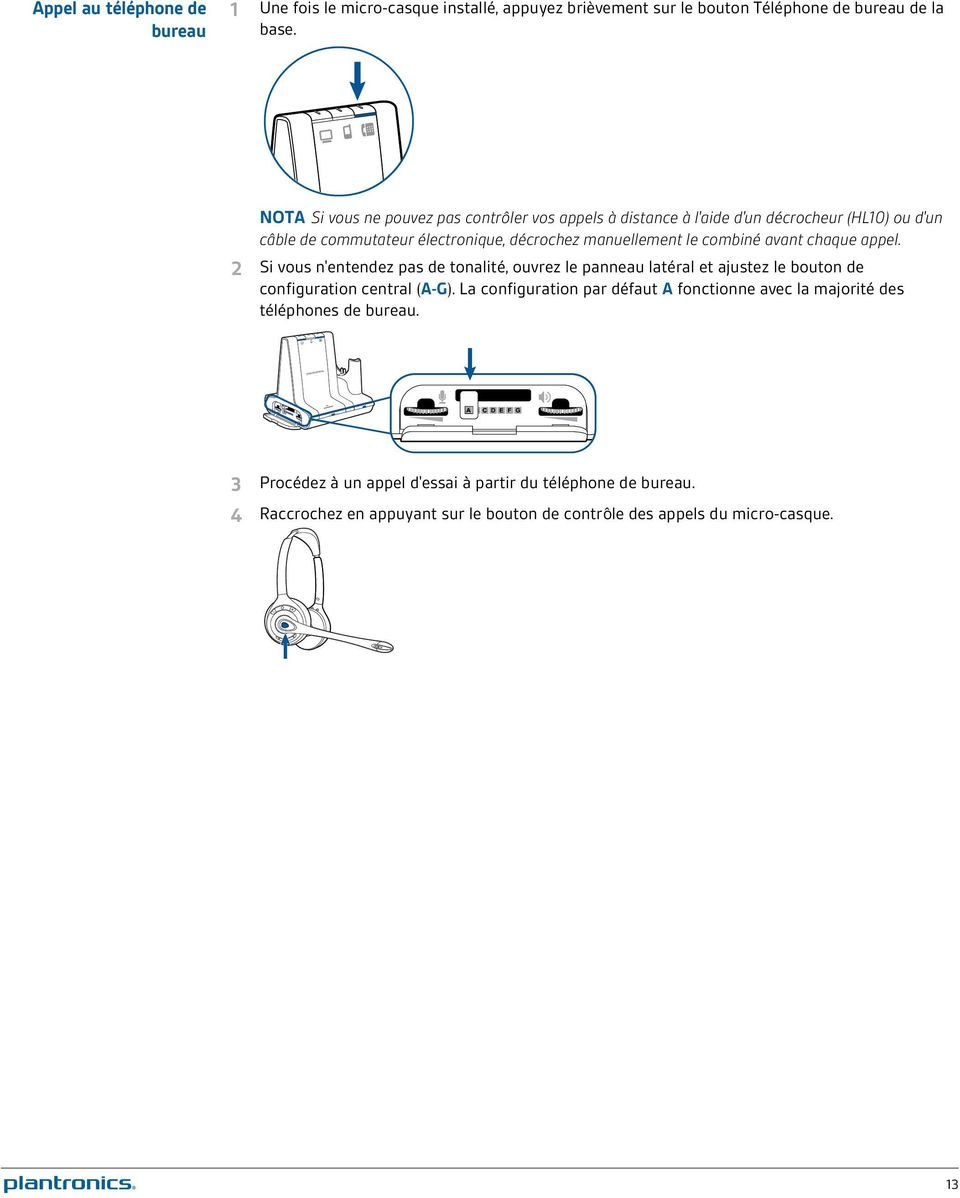
13 Appel au téléphone de bureau 1 Une fois le micro-casque installé, appuyez brièvement sur le bouton Téléphone de bureau de la base. NOTA Si vous ne pouvez pas contrôler vos appels à distance à l'aide d'un décrocheur (HL10) ou d'un câble de commutateur électronique, décrochez manuellement le combiné avant chaque appel. 2 Si vous n'entendez pas de tonalité, ouvrez le panneau latéral et ajustez le bouton de configuration central (A-G). La configuration par défaut A fonctionne avec la majorité des téléphones de bureau. 3 Procédez à un appel d'essai à partir du téléphone de bureau. 4 Raccrochez en appuyant sur le bouton de contrôle des appels du micro-casque. 13
14 Téléphone cellulaire : connexion et appel Votre téléphone cellulaire peut être couplé à plusieurs micros-casques et périphériques mains libres, mais il ne peut être connecté qu'à un périphérique à la fois. Voici les instructions pour coupler votre téléphone cellulaire à la base. 1 Maintenez la pression sur le bouton de couplage de la base du système Savi pendant 4 secondes jusqu'à ce que le voyant clignote en rouge et bleu. La base demeurera en mode de couplage pendant 10 minutes. Si le mode de couplage se désactive, vous devrez appuyer sur le bouton à nouveau. 2 Mettez le cellulaire Bluetooth en mode recherche. Sélectionnez SAVI 7xx dans la liste des périphériques détectés. 3 Si le téléphone demande un mot de passe, entrez quatre zéros Le voyant Bluetooth s'allume en bleu lorsque la base est connectée au cellulaire. 4 Une fois le micro-casque en position, appuyez brièvement sur le bouton Téléphone cellulaire de la base. 5 Procédez à un appel d'essai à partir du cellulaire. 6 Raccrochez en appuyant sur le bouton de contrôle des appels du micro-casque. 14

15 Ordinateur : connexion et appel Branchement à l'ordinateur 1 Branchez le câble USB. 2 Procurez-vous le logiciel de Plantronics en visitant le site plantronics.com/software et en cliquant sur le bouton de téléchargement. Pour obtenir la liste des téléphones logiciels compatibles, visitez le site plantronics.com/ software. Appel au logiciel de téléphonie 1 Une fois le micro-casque installé, appuyez brièvement sur le bouton Ordinateur de la base. 2 Composez le numéro visé à partir du logiciel de téléphonie. 3 Pour mettre fin à l'appel, appuyez sur le bouton de contrôle des appels du micro-casque. Positionnement de la base La distance minimale recommandée entre le téléphone et la base est de 15 cm (6 po). La distance minimale recommandée entre la base et l'ordinateur est de 30 cm (12 po). Un positionnement inadéquat peut causer des problèmes de bruit et d'interférences. 15

16 Caractéristiques du micro-casque Commandes du microcasque Maintenant que vous avez assemblé le micro-casque, installé le logiciel et branché vos téléphones, vous êtes prêt à découvrir les diverses commandes et fonctionalités du micro-casque. 1 Voyant du micro-casque Ce voyant clignote en blanc lors de l'utilisation du micro-casque. 2 Bouton d'augmentation du volume Appuyez sur ce bouton pour augmenter le volume. 3 Bouton de contrôle des appels Appuyez sur ce bouton pour faire, répondre ou mettre fin à un appel. 4 Bouton de discrétion Appuyez sur ce bouton durant un appel pour couper le son. 5 Bouton de réduction du volume Appuyez sur ce bouton pour réduire le volume. 6 Basculement Pendant un appel, appuyez sur le bouton d'augmentation ou de réduction du volume durant 1,5 seconde pour mettre l'appel en attente et prendre un autre appel. AVERTISSEMENTS Pour votre propre sécurité, n utilisez pas le micro-casque à volume élevé sur de longues périodes. Cela pourrait provoquer des problèmes d'audition. Conservez toujours un niveau d'écoute modéré. Pour en savoir davantage sur les micro-casques et l'audition, visitez le siteplantronics.com/healthandsafety Alimentation du microcasque Si la pile du micro-casque est installée et chargée, le micro-casque est automatiquement sous tension. Le micro-casque n'a pas de bouton marche/arrêt. Si vous prévoyez ne pas utiliser le micro-casque pendant une longue période de temps et que le micro-casque ne sera pas placé sur le chargeur, mettez le micro-casque en mode veille.. Mise en mode veille du micro-casque Mettre le micro-casque en mode veille avec une pile entièrement chargée permet jusqu'à 50 heures d'autonomie en veille. 1 Lorsque le micro-casque est inactif, appuyez pendant 3 secondes sur le bouton de contrôle des appels jusqu'à ce que le voyant du micro-casque clignote deux fois en blanc.. 2 Pour réactiver le micro-casque, appuyez de nouveau sur le bouton de contrôle des appels jusqu'à ce que le voyant clignote deux fois en blanc ou jusqu'à ce que vous entendiez trois tonalités aiguës. 16

17 Durée d'entreposage des piles Si vous retirez une pile entièrement chargée d'un micro-casque, elle pourra être entreposée jusqu'à 75 jours dans des conditions normales. Autonomie de conversation Avec une seule charge, le micro-casque offre jusqu'à 9 heures de temps d'appel continu. Le temps d'appel sera moindre si le système fonctionne en mode large bande ou si le micro-casque est constamment utilisé à grande distance de la base. Niveau de charge de la pile du micro-casque Avertissement de pile faible Si vous êtes au téléphone au moment où la pile du micro-casque devient très faible, vous entendrez une tonalité basse unique qui se répétera toutes les 15 secondes. Le cas échéant, rechargez le micro-casque ou remplacez la pile faible par une nouvelle pile entièrement chargée. Si vous n'êtes pas au téléphone et que vous appuyez sur le bouton de contrôle des appels alors que la pile est très faible, vous entendrez trois tonalités basses. Le cas échéant, rechargez le micro-casque ou remplacez la pile faible par une nouvelle pile entièrement chargée. État de la pile du micro-casque Il y a deux façons de déterminer l'état de la pile du micro-casque. Icônes de la zone de notification Lorsque le logiciel Plantronics est installé, une icône de micro-casque s'affiche dans la zone de notification et indique l'état de charge de la pile. Le système affichera un avertissement dès que le niveau de la pile du micro-casque sera très faible. Utilisation de la base Pendant que le système est au repos, appuyez brièvement sur le bouton d'association de la base pour vérifier le niveau de charge de la pile du micro-casque. Les voyants des boutons Ordinateur, Téléphone cellulaire et Téléphone de bureau s'allument pour indiquer le niveau de charge de la pile du micro-casque. Niveau de charge de la pile du microcasque Voyant du bouton Ordinateur de la base Voyant du bouton Téléphone cellulaire de la base Voyant du bouton Téléphone de bureau de la base % % % 0 25 % Activation de la fonction de discrétion en cours d'appel Pour couper ou rétablir le son pendant un appel, appuyez sur le bouton de discrétion.. Si la fonction de discrétion est activée, le bouton de la base sera allumé en rouge de façon continue et vous entendrez trois tonalités aiguës (vous continuerez d'entendre votre interlocuteur). Ces tonalités se répéteront toutes les 60 secondes tant que la fonction de discrétion sera activée. Quand la fonction de discrétion sera désactivée, vous entendrez trois tonalités basses. 17

18 Réglage du volume du micro-casque Vous pouvez régler le volume de votre micro-casque en appuyant sur le bouton d'augmentation ou de réduction de volume. Les réglages généraux du volume du téléphone de bureau peuvent être effectués avec les commandes de volume de la base. Pour régler le volume de l'application de téléphonie de l'ordinateur, utilisez les commandes de l'application ou, encore, les commandes de l'utilitaire de contrôle des sons et périphériques de l'ordinateur (voir ci-dessous). Le volume du téléphone cellulaire peut être réglé directement sur ce dernier. NOTA Vous pouvez accéder rapidement au panneau de contrôle du système à l'aide du lien de l'onglet Préférences du panneau de contrôle Plantronics. Pour les systèmes Windows Vista et Windows 7 Procédez comme suit pour régler le volume général du système : cliquez sur Démarrer > Paramètres > Panneau de configuration > Sons > Lecture. Cliquez sur OK pour appliquer le changement. Pour les systèmes Windows XP Procédez comme suit pour régler le volume général du système : cliquez sur Démarrer > Panneau de configuration > Sons et périphériques audio > onglet Audio > Lecture audio. Cliquez sur OK pour confirmer les modifications. Activation ou désactivation du voyant du micro-casque Le voyant du micro-casque clignote lorsque vous prenez un appel ou lorsque le micro-casque est utilisé. Vous pouvez désactiver ce voyant. Quand aucun appel n'est en cours, appuyez sur le bouton de réduction du volume du microcasque pendant 3 secondes jusqu'à ce que le voyant clignote deux fois en blanc pour activer ou désactiver le voyant. 18

19 Tonalités d'avertissement de sortie du rayon de portée Si vous êtes au téléphone et que vous dépassez la portée de fonctionnement, vous entendrez trois tonalités basses. Vous entendrez une tonalité moyenne unique lorsque vous serez de nouveau à l'intérieur de la portée. Si vous demeurez hors de la portée, les appels en cours seront suspendus. Les appels seront rétablis lorsque vous reviendrez à l'intérieur de la portée. Si vous demeurez hors de portée pendant plus de 5 minutes, le système coupera l'appel. Si vous n'êtes pas au téléphone, que vous dépassez la portée de fonctionnement et que vous appuyez sur le bouton de contrôle des appels, vous entendrez une tonalité unique lorsque vous appuierez sur le bouton et trois tonalités basses pour indiquer l'échec de la tentative de liaison. 19

20 Fonctions de la base Cette section décrit la base, ses boutons et leurs fonctions. Boutons de la base Notions de base Lorsque vous appuyez sur un bouton de la base, vous ouvrez une ligne téléphonique ou un canal audio. Selon les circonstances, vous n'entendrez pas nécessairement de tonalité avant d'avoir composé un numéro à partir de votre téléphone. Les boutons de la base vous permettent d'alterner entre les différentes lignes téléphoniques ou canaux audio. Modification de l'attribution par défaut de la ligne sortante Cette option permet de définir la ligne sortante par défaut lorsque le bouton de contrôle du micro-casque est activé alors que toutes les lignes sont libres. Lorsque le système est au repos, vous pouvez modifier l'attribution par défaut de la ligne sortante en appuyant sur le bouton visé de la base jusqu'à ce qu'il clignote en vert quatre fois. Vous pouvez également modifier l'attribution par défaut à partir du panneau de commande Plantronics. Pour ce faire, cliquez sur Démarrer > Programmes > Plantronics > Panneau de commande Plantronics > Paramètres des périphériques > Base. Bouton d'association de la base Le micro-casque et la base fournie dans la boîte sont associés (connectés) l'un à l'autre. Si vous souhaitez vous servir d'un nouveau micro-casque ou si vous avez besoin de restaurer l'association de votre micro-casque actuel (le bouton d'association de la base est rouge), vous pouvez associer de nouveaux les unités en suivant l'une des méthodes suivantes. Le bouton d'association est argenté et arbore quatre points sur l'avant de la base. Association sécurisée automatique Lorsque le système est au repos, déposez simplement un nouveau micro-casque sur la base pour l'associer automatique à la base et lui attribuer l'état de micro-casque principal. Le voyant d'association clignotera en vert et en rouge pendant l'association, puis demeurera vert une fois la nouvelle association établie. Association manuelle sécurisée Quand votre système n'est pas utilisé et que votre micro-casque est déposé sur la base, appuyez deux fois sur le bouton d'association de la base. Le voyant d'association clignotera en rouge et en vert. Lorsque le voyant d'association est allumé en vert en continu, cela signifie que le microcasque et la base sont associés l'un à l'autre. Association directe manuelle 1 Lorsque le système est au repos et que le micro-casque est sorti de la base, appuyez deux fois sur le bouton d'association sur la base. Le voyant d'association clignotera en rouge et en vert. 2 Appuyez sur le bouton d'augmentation du volume du micro-casque pendant 3 secondes jusqu'à ce que le voyant s'allume en blanc de façon continue. Lorsque le voyant d'association est allumé en vert en continu, cela signifie que le micro-casque et la base sont associés l'un à l'autre. 20

21 NOTA Si le voyant d'association de la base passe au rouge continu après avoir clignoté rouge et vert, l'association a échoué et vous devrez effectuer une nouvelle tentative. Interruption de l'association Si la base est en mode d'association et que vous voulez arrêter la recherche d'un micro-casque, appuyez de nouveau sur le bouton d'association. Le voyant d'association s'allumera en rouge pendant 4 secondes, puis retournera à son état précédent. Désactivation de l'association en direct Le système Savi est livré avec l'association en direct activée. Vous pourriez vouloir désactiver ce mode d'association dans un environnement couvrant plusieurs quarts. Vous pouvez activer ou désactiver l'association en direct au moyen du bouton d'association de la base ou du panneau de commande Plantronics. Pendant que le système est au repos, appuyez simultanément sur le bouton d'association et le bouton Ordinateur et maintenez-les enfoncés jusqu'à ce que le voyant du bouton Ordinateur clignote. Ce voyant clignotera en rouge pendant 4 secondes pour signaler la désactivation de l'association, ou en vert pendant 4 secondes pour en signaler l'activation. Vous pouvez également activer ou désactiver l'association en direct depuis le panneau de commande Plantronics. Pour ce faire, cliquez sur Démarrer > Programmes > Plantronics > Panneau de commande Plantronics > Paramètres des périphériques > Base > Association en direct. Voyant du bouton d'association de la base Voyant du bouton d'association Clignote en vert et en rouge Vert continu Jaune continu Rouge continu État de la base Mode d'association du micro-casque principal Micro-casque principal associé à la base Conférence téléphonique avec un ou plusieurs micros-casques d'invités Aucun micro-casque associé Réglage de la portée Vous pouvez modifier la portée pour améliorer la qualité de son du téléphone de bureau ou de l'ordinateur, pour améliorer la densité utilisateur ou pour restreindre la portée des utilisateurs. Vous pouvez modifier la portée en utilisant le bouton d'association de la base. Lorsque le système est au repos, appuyez sur le bouton d'association et sur le bouton Téléphone de bureau pendant 3 secondes. Le bouton Téléphone de bureau clignotera en vert si la portée est grande. Si vous appuyez de nouveau sur le bouton d'association pendant 3 secondes, le bouton Téléphone de bureau clignota en jaune pour indiquer une portée moyenne. Si vous appuyez de nouveau sur le bouton d'association pendant 3 secondes, le bouton Téléphone de bureau clignota en rouge pour indiquer une faible portée. 21
22 Réglage Grande Moyenne Faible Portée Jusqu'à 106 m (350 pi) Jusqu'à 46 m (150 pi) Jusqu'à 15 m (50 pi) Vous pouvez également définir la portée à partir du panneau de commande Plantronics. Pour ce faire, cliquez sur Démarrer > Programmes > Plantronics > Panneau de commande Plantronics > Paramètres des périphériques > Base > Portée. Bouton de couplage Bluetooth Fonctionnalité de connexion automatique La base du système établiera une connexion automatique à votre téléphone cellulaire couplé dès que vous vous trouverez à bonne portée. Vous pouvez désactiver l'association de votre téléphone cellulaire de la base de façon manuelle en appuyant brièvement sur le bouton de couplage Bluetooth de la base lorsqu'il est allumé en bleu continu. Vous devrez toutefois par la suite rétablir manuellement la connexion de votre téléphone cellulaire en appuyant à nouveau sur le bouton de couplage Bluetooth de la base pour réactiver la fonctionnalité de connexion automatique. Vous pouvez personnaliser cette fonctionnalité à partir du panneau de commande Plantronics. Pour ce faire, cliquez sur Démarrer > Programmes > Plantronics > Panneau de commande Plantronics > Périphériques > Paramètres des périphériques > Base > Connexion automatique au téléphone cellulaire. 22
23 Utilisation quotidienne Appels entrants Prise d'un appel La façon la plus facile de répondre à un appel entrant à partir du téléphone de bureau, du téléphone cellulaire ou de l'ordinateur consiste à appuyer sur le bouton de contrôle des appels du micro-casque lorsque vous entendez la sonnerie. Vous pouvez également répondre à un appel en appuyant sur le bouton de la base associé à la ligne activée. NOTA Si vous ne pouvez pas contrôler vos appels à distance à l'aide d'un décrocheur (HL10) ou d'un câble de commutateur électronique, décrochez manuellement le combiné avant chaque appel. NOTA La fonction de décrochage/raccrochage à distance de l'ordinateur requiert l'installation d'un logiciel de téléphonie. Si vous n'installez pas le logiciel ou ne disposez pas d'un logiciel de téléphonie compatible, vous devrez d'abord appuyer sur le bouton de contrôle du micro-casque, puis répondre à l'appel en utilisant l'application de téléphonie. Visitez le site plantronics.com/software pour en savoir plus. Prise d'un deuxième appel avec le micro-casque Vous pouvez aisément, en cours de conversation, répondre à un appel entrant sur l'un des autres appareils en appuyant sur le pendant 1,5 seconde sur le bouton d'augmentation du volume du micro-casque.. Cette procédure met le premier appel en attente pendant que répondez au second. Vous pouvez basculer entre plusieurs appels entrants à partir de l'ordinateur, mais le système n'assure la prise en charge que d'un appel à la fois au téléphone cellulaire ou de bureau. La gestion d'appels multiples au téléphone cellulaire ou de bureau devra être effectuée au niveau de l'appareil en question. Prise d'un appel pendant l'écoute de la musique Si vous écoutez de la musique sur un lecteur multimédia pris en charge et que vous recevez un appel, la base interrompra la musique pendant que vous prenez l'appel, puis poursuivra la diffusion une fois l'appel terminé. Le logiciel Plantronics doit être installé pour que cette fonctionnalité puisse être utilisée. Les paramètres de l'option Action sur le lecteur multimédia sont définis dans l'onglet des préférences du logiciel Plantronics. Prise d'un appel de téléphone cellulaire Si vous répondez à un appel de votre téléphone cellulaire en appuyant sur le bouton d'appel de ce dispositif, le signal audio demeurera sur le téléphone. Si vous répondez à un appel à partir du micro-casque ou de la base, le signal audio passera par le micro-casque. Refus d'un appel de téléphone cellulaire Lorsque vous recevez un appel sur votre téléphone cellulaire, le bouton Téléphone cellulaire de la base clignote en vert. Pour refuser l'appel, maintenez le bouton Téléphone cellulaire enfoncé pendant 3 secondes. Appels sortants Appel au téléphone de bureau 1 Une fois le micro-casque installé, appuyez brièvement sur le bouton Téléphone de bureau de la base. 23
24 NOTA Si vous ne pouvez pas contrôler vos appels à distance à l'aide d'un décrocheur (HL10) ou d'un câble de commutateur électronique, décrochez manuellement le combiné avant chaque appel. 2 Composez le numéro sur le téléphone. 3 Pour mettre fin à l'appel, appuyez sur le bouton de contrôle des appels du micro-casque et raccrochez le combiné. Vous pouvez également effectuer un appel sortant en appuyant sur le bouton de contrôle des appels du micro-casque, puis en composant le numéro visé si la ligne par défaut est attribuée au téléphone de bureau. Appel au téléphone cellulaire 1 Une fois le micro-casque installé, appuyez brièvement sur le bouton Téléphone cellulaire de la base. NOTA Si vous faites un appel au téléphone cellulaire sans appuyer préalablement sur le bouton Téléphone cellulaire de la base, le signal audio demeurera sur le téléphone. Vous pourrez transférer le signal audio à votre micro-casque en appuyant brièvement sur le bouton Téléphone cellulaire de la base. 2 Composez le numéro sur le téléphone cellulaire. 3 Pour mettre fin à l'appel, appuyez sur le bouton de contrôle des appels du micro-casque. Composition mains libres Installez le logiciel Plantronics pour activer la fonction de composition mains libres. Cela fait, cliquez sur Démarrer > Programmes > Plantronics > Panneau de commande Plantronics > Paramètres des périphériques > Base, puis activez la fonction Commandes vocales du téléphone cellulaire. Pour utiliser la fonction de composition mains libres, débutez l'appel du téléphone cellulaire depuis la base en appuyant sur le bouton Téléphone cellulaire. Votre téléphone cellulaire vous invitera à utiliser les commandes vocales. 24
25 Vous pourriez également composer un numéro depuis votre téléphone cellulaire, puis appuyer sur le bouton Téléphone cellulaire de la base pour transférer le signal audio au micro-casque. Appel au logiciel de téléphonie 1 Une fois le micro-casque installé, appuyez brièvement sur le bouton Ordinateur de la base. 2 Composez le numéro visé à partir du logiciel de téléphonie. 3 Pour mettre fin à l'appel, appuyez sur le bouton de contrôle des appels du micro-casque. Téléphones logiciels compatibles La fonction décrocher/raccrocher à distance du micro-casque est disponible pour les logiciels de téléphonie de la liste sans étapes supplémentaires, à l'exception de Skype. Pour obtenir la liste des téléphones logiciels compatibles, visitez le site plantronics.com/software. Pour la prise en charge de Skype, procédez comme suit : 1 Au cours de l'installation de Plantronics Unified Runtime Engine, Skype affiche le message «PlantronicsURE.exe veut utiliser Skype». Sélectionnez Autoriser l'accès pour établir la connexion. 2 Vous pouvez également vérifier l'état de la connexion Skype du micro-casque Savi W740 en allant dans Skype et en vérifiant la configuration dans Outils > Options > Avancées > Paramètres avancés > Gérer l'accès des autres programmes. Fonction Multi-Phone Status La fonction Multi-Phone Status (MPS) est prise en charge par Microsoft Lync, Microsoft Office Communicator et Skype. Lorsque vous émettez ou recevez un appel sur votre téléphone de bureau ou cellulaire couplé à un micro-casque Plantronics, votre présence dans Microsoft Lync, Microsoft Office Communicator et Skype est automatiquement mise à jour sur le statut occupé. À la fin de l'appel, votre statut de présence retrouve son état précédent. Téléphone cellulaire et signal audio du microcasque Si vous répondez à un appel de votre téléphone cellulaire en appuyant sur le bouton d'appel de ce dispositif, le signal audio demeurera sur le téléphone. Si vous répondez à un appel à partir du micro-casque ou de la base, le signal audio passera par le micro-casque. Si le signal audio passe par le téléphone cellulaire, vous pourrez le transférer vers le microcasque en appuyant brièvement sur le bouton Téléphone cellulaire de la base pendant que le voyant est éteint. Pour retransférer le signal audio du micro-casque au téléphone cellulaire, maintenez le bouton Téléphone cellulaire de la base enfoncé pendant 3 secondes jusqu'à ce que le voyant vert continu s'éteigne. Le signal audio sera renvoyé au téléphone cellulaire. Combinaison des signaux audio de deux lignes ou canaux Vous pouvez combiner les signaux audio de deux dispositifs différents en enfonçant simultanément deux des trois boutons d'appareil de la base jusqu'à ce que les voyants des dispositifs visés s'allument en vert continu. 25
26 Cette fonctionnalité pratique peut être utilisée pour créer une mini conférence téléphonique. Mise en conférence de jusqu'à trois microscasques supplémentaires Pendant un appel, vous pouvez associer à votre base un maximum de trois micros-casques supplémentaires pour les mettre en conférence. Participation à une conférence téléphonique 1 Assurez-vous que la liaison avec la base est active et placez le micro-casque de l'invité dans le chargeur de l'utilisateur principal de façon à le connecter à la base. Lorsque le voyant d'association de la base cesse de clignoter en vert et jaune pour demeurer allumé en jaune de façon continue, l'utilisateur du micro-casque principal entendra une tonalité lui indiquant qu'un invité souhaite se joindre à l'appel. 2 Si l'utilisateur du micro-casque principal appuie sur son bouton de contrôle des appels dans un délai de 10 secondes, l'invité se joindra à l'appel. Dans le cas contraire, la demande de participation à l'appel sera refusée et une tonalité d'erreur retentira dans le micro-casque de l'invité. NOTA Pour connecter un micro-casque d'invité d'un modèle différent du micro-casque principal, appuyez brièvement sur le bouton d'association de la base pendant que celle-ci affiche une liaison active. Appuyez ensuite sur le bouton d'augmentation de volume du micro-casque d'invité jusqu'à ce que le voyant s'allume. Lorsque le voyant d'association de la base cesse de clignoter en jaune et demeure allumé en jaune de façon continue, la demande de participation à l'appel retentira dans le micro-casque principal et l'utilisateur pourra appuyer sur son bouton de contrôle des appels dans un délai de 10 secondes pour accepter la demande. Retrait d'une conférence téléphonique Les micros-casques d'invités peuvent continuer de participer à des conférences téléphoniques pendant divers appels. Pour retirer un micro-casque d'invité d'une conférence téléphonique, appuyez sur le bouton de contrôle des appels du micro-casque visé, ou posez le micro-casque de l'utilisateur principal sur le chargeur. Le cas échéant, une tonalité unique retentira dans le micro-casque principal chaque fois qu'un invité quitte la conférence. Visualisation des micros-casques d'invités Quand vous ajoutez des micros-casques à la base, une nouvelle icône de micro-casque apparaît à l'écran du logiciel Plantronics, accompagnée du nombre 1 à 3 indiquant le nombre de microscasques supplémentaires associés à la base. Le premier micro-casque est le micro-casque principal et le nombre à l'intérieur du micro-casque suivant est le nombre de micros-casques d'invités associés à la base. L'exemple ci-dessous illustre un micro-casque principal et 2 microscasques pour les invités participant à la conférence. 26
27 Fonctionnalités avancées Le panneau de commande Plantronics permet de modifier les préférences utilisateur et différents paramètres de rendement du micro-casque. Installation du logiciel Plantronics Procurez-vous le logiciel de Plantronics en visitant le site plantronics.com/software et en cliquant sur le bouton de téléchargement. Panneau de commande Plantronics Pour lancer cet utilitaire, cliquez sur Démarrer > Programmes > Plantronics et ouvrez le panneau de commande Plantronics. Conférences téléphoniques et micros-casques d'invités Lors d'une conférence téléphonique, la première icône du coin inférieur gauche de l'écran représente le micro-casque de l'utilisateur principal et la deuxième, le nombre de micros-casques d'invités reliés à la base. Onglet Périphériques Sélectionnez votre micro-casque dans la liste déroulante, puis cliquez sur le bouton Paramètres des périphériques pour configurer la base, le micro-casque et les paramètres de sécurité. Onglet Applications Cet onglet affiche l'état de la prise en charge Plantronics de diverses applications telles que les téléphones logiciels et les lecteurs multimédias. Onglet Préférences Cet onglet vous permet de définir des préférences pour le lecteur multimédia ainsi que pour les autres réglages généraux. Onglet À propos de Cet onglet vous permet d'accéder au guide de l'utilisateur en ligne, aux options de soutien et aux informations relatives à votre micro-casque. Onglet Périphériques Pour configurer vos paramètres, sélectionnez Plantronics Savi 7xx dans le menu déroulant et cliquez sur le bouton Paramètres des périphériques. Voici les options de réglage et les paramètres par défaut pour le micro-casque et la base. NOTA Certains paramètres ne s'appliquant pas à un appareil Plantronics en particulier peuvent apparaître en gris. 27
28 Onglet Device Settings > Base (Paramètres du périphérique > Base) Fonction Réglage Par défaut Générales Ligne par défaut Téléphone de bureau/ Ordinateur/Téléphone mobile Téléphone de bureau Portée Bande passante audio Téléphone de bureau Bande passante audio Ordinateur Compatible avec Bluetooth Connexion automatique au téléphone mobile Arrêter la connexion automatique au téléphone cellulaire lorsque le micro-casque est sur sa base Activer les commandes vocales du téléphone mobile Association en direct Grande/Moyenne/ Faible Large bande/bande étroite Large bande/bande étroite Sélectionnée/Non sélectionnée Sélectionnée/Non sélectionnée Sélectionnée/Non sélectionnée Sélectionnée/Non sélectionnée Sélectionnée/Non sélectionnée Grande Bande étroite Bande étroite Sélectionné Sélectionnée Non sélectionnée Non sélectionnée Sélectionnée Protection audio Limitation acoustique* 80 db/85 db/ Désactivée Désactivée Heures au téléphone par jour 2/4/6/8 8 Protection acoustique Sélectionnée/Non sélectionnée Non sélectionnée G616* Sélectionné/Non Non sélectionnée sélectionné *Les fonctions de limitation acoustique et audio G616 reposent sur le couplage acoustique moyen et recommandé entre le casque d'écoute et l'oreille. Reportez-vous à la section Positionnement du micro-casque pour connaître le type de port idéal. Ligne par défaut Cette fonction définit la ligne sortante lorsque le bouton de commande des appels du microcasque est enfoncé. Pour modifier la ligne sortante par défaut au moyen de la base, reportez-vous à la section Modification de la ligne sortante par défaut. 28
29 Définition de la portée La modification de la portée peut permettre d'améliorer la qualité sonore du téléphone de bureau ou de l'ordinateur ainsi que la densité des utilisateurs, ou de limiter le rayon d'action des utilisateurs. Paramètres de la base Grande Moyenne Faible Portée jusqu'à 107 m jusqu'à 46 m jusqu'à 15 m Pour modifier la portée au moyen de la base, reportez-vous à la section Définition de la portée. Bande passante audio du téléphone de bureau et de l'ordinateur Une large bande passante audio assure des conversations plus claires et plus réelles. Cependant, une large bande audio consomme plus d'énergie de la pile et impose des critères d'accès plus rigoureux qui réduisent le nombre des systèmes pouvant être déployés dans une petite zone. Tous les ordinateurs prennent en charge la large bande audio; pour que vous puissiez en profiter sur votre téléphone de bureau, celui-ci doit aussi fonctionner en large bande audio. Lorsque vous changez de bande passante audio (de bande étroite à large bande et vice versa), vous devez rétablir la liaison radio pour que le changement soit appliqué. Compatible avec Bluetooth Cette fonction permet d'activer et de désactiver l'utilisation de l'interface Bluetooth avec le téléphone mobile. L'interface Bluetooth du téléphone cellulaire peut également être activée ou désactivée manuellement en appuyant sur le bouton d'association et sur le bouton pour cellulaire de la base jusqu'à ce que le voyant de la base clignote. Quand le voyant du bouton pour téléphone cellulaire de la base clignote en rouge quatre fois, le Bluetooth est désactivé. Lorsqu'il clignote en vert quatre fois, il est activé. Un autre utilitaire est disponible sur plantronics.com/software. Connexion automatique au téléphone cellulaire Cette fonction établit automatiquement une liaison Bluetooth au téléphone mobile chaque fois que ce dernier est à portée. Reportez-vous au paramètre suivant pour des renseignements sur l'option de restriction facultative pour cette fonction. Arrêter la connexion automatique au téléphone mobile lorsque le micro-casque est sur sa base Si cette fonction est activée, la base n'établira pas automatiquement de liaison Bluetooth à votre téléphone mobile lorsque le micro-casque est sur sa base. Lorsque vous retirez le microcasque de sa base, cette dernière établira automatiquement une liaison Bluetooth si l'option «Connexion automatique au téléphone mobile» est sélectionnée. Activer les commandes vocales du téléphone mobile Cette fonction permet d'activer et de désactiver les commandes vocales du téléphone mobile pour la composition mains libres sur votre cellulaire. Si elle est activée, vous serez invité à émettre des commandes vocales sur votre téléphone mobile lorsqu'un appel est effectué à 29
30 l'aide du bouton pour cellulaire de la base. Cette fonction requiert la prise en charge des commandes vocales par le téléphone mobile. Association en direct Cette fonction permet d'associer un micro-casque à la base sans que le micro-casque soit physiquement déposé sur la base. Elle est obligatoire lors des conférences effectuées avec plusieurs micros-casques Plantronics. Pour en savoir plus sur l'association, reportez-vous à la section Boutons d'association de la base. Pour en savoir plus sur les conférences d'invités supplémentaires avec micro-casque, reportez-vous à la section Conférences acceptant jusqu'à trois micros-casques supplémentaires. Limitation acoustique Cette fonction protège votre ouïe contre l'exposition quotidienne aux bruits. Lorsque la limitation acoustique est SÉLECTIONNÉE, le système surveille et contrôle les sons pour s'assurer qu'ils ne dépassent pas le niveau sonore de 80 ou 85 dba (selon le paramètre sélectionné) établi par l'union européenne*. Lorsque la limitation acoustique n'est PAS SÉLECTIONNÉE, le niveau sonore du casque d'écoute est limité à 118 dba afin de protéger votre ouïe. Nombre d'heures au téléphone par jour Cette fonction permet aux utilisateurs de personnaliser la variable de temps utilisée par l'algorithme de limitation audio, en fonction de leur utilisation quotidienne. Choisissez une valeur qui représente le mieux l'utilisation habituelle de votre micro-casque Plantronics. Protection acoustique Cette fonction protège votre ouïe contre les augmentations brusques du niveau sonore. Lorsque la protection acoustique est SÉLECTIONNÉE, le système détecte et élimine les sons trop forts en les ramenant rapidement à un niveau confortable. Lorsque la protection acoustique N'EST PAS SÉLECTIONNÉE, le niveau sonore du casque d'écoute est limité à 118 dba afin de protéger votre ouïe. G616 La limitation acoustique G616 procure une plus grande protection de l'ouïe contre les chocs acoustiques. Lorsque la limitation acoustique G616 est SÉLECTIONNÉE, le système assure une protection accrue contre les chocs acoustiques. Les niveaux sonores sont limités à 102 dba conformément à la norme G émise par l'acif (Australian Communications Industry Forum). Lorsque la limitation acoustique G616 N'EST PAS SÉLECTIONNÉE, le niveau sonore du casque d'écoute est limité à 118 dba afin de protéger votre ouïe. Onglet Device Settings > Headset (Paramètres du périphérique > Microcasque) L'onglet Headset (Micro-casque) vous permet de configurer les sonneries du micro-casque pour le téléphone de bureau, l'ordinateur et le téléphone mobile, ainsi que d'activer ou désactiver la fonction de réponse automatique. 30
31 Fonction Paramètres Par défaut Général Tonalité de discrétion Standard/bas/coupé Arrêt Tonalités du système Standard/bas/coupé Standard Deuxième appel entrant Réponse automatique Sonner continuellement/ sonner une fois/ ignorer Sélectionnée/non sélectionnée Sonner continuellement Non sélectionnée Téléphone de bureau Sonnerie de téléphone de bureau Son 1/son 2/son 3 Son 1 Volume du téléphone de bureau Standard/bas/coupé Standard PC Sonnerie d'ordinateur Son 1/son 2/son 3 Son 2 Volume de l'ordinateur Standard/bas/coupé Standard Cellulaire Sonnerie de téléphone mobile Son 1/son 2/son 3 Son 3 Volume du téléphone mobile Standard/bas/coupé Standard Réponse automatique Lorsqu'elle est activée, cette fonction configurera votre micro-casque pour qu'il réponde automatiquement aux appels lorsqu'il ne se trouve pas sur le socle de recharge. 31
32 Paramètres des périphériques > Sécurité Verrouillage des paramètres Le logiciel Plantronics permet de verrouiller tous les paramètres de la base pour prévenir les modifications inadvertantes. La possibilité de verrouiller ou de déverrouiller ces paramètres nécessite la création d'un mot de passe. Pour verrouiller ou déverrouiller un paramètre, procédez comme suit : 1 Créez un nouveau mot de passe À partir de l'écran de sécurité, créez et confirmez votre nouveau mot de passe dans la section de verrouillage des paramètres, puis cliquez sur OK. Cela permettra d'enregistrer le mot de passe directement dans l'appareil. 2 Verrouillez ou déverrouillez un paramètre À partir de l'écran de sécurité, entrez votre mot de passe dans la section de verrouillage des paramètres. Verrouillez ou déverrouillez les paramètres de la base visés, puis cliquez sur Appliquer. Changement du mot de passe Vous pouvez à tout moment remplacer votre ancien mot de passe par un nouveau dans la section Changer de mot de passe de l'écran Sécurité. Vous ne pourrez changer de mot de passe que si un mot de passe précédent a été configuré dans l'appareil. IMPORTANT Si vous oubliez votre mot de passe, vous devrez appeler le service d'assistance technique de Plantronics pour obtenir de l'aide. Onglet Applications L'onglet Applications affiche l'état de la prise en charge Plantronics de diverses applications telles que les téléphones logiciels et les lecteurs multimédias. L'état «Activé» désigne tous les modules pris en charge par le logiciel Plantronics. L'état «En cours» désigne toutes les applications prises en charge qui sont en cours d'exécution. Préférences L'onglet Préférences vous permet de définir des préférences pour le lecteur multimédia ainsi que pour les autres réglages généraux. Options Fonctions Paramètres Par défaut Lecteur multimédia En début d'appel Couper le son/pause/ Ne rien faire Pause À la fin de l'appel Rétablir le son/lire/ne rien faire Lire Général Sonnerie micro-casque et ordinateur Sélectionnée/Non sélectionnée Non sélectionnée Maintien de la liaison du micro-casque avec l'ordinateur Sélectionnée/Non sélectionnée Non sélectionnée Autorisez-nous à recueillir des statistiques anonymes d'utilisation afin d'améliorer le logiciel Sélectionnée/Non sélectionnée Sélectionnée Tonalité Microsoft OC/ Lync activée Sélectionnée/Non sélectionnée Non sélectionnée Détection audio Sélectionnée/Non sélectionnée Non sélectionnée 32
33 Action pour le lecteur multimédia Cette option contrôle le comportement des lecteurs multimédias itunes et Winamp, ainsi que du lecteur Windows Media lors d'un appel de téléphone logiciel entrant pendant que vous écoutez de la musique. Lancement du panneau de configuration des périphériques audio Fournit un raccourci aux Sons Windows et au panneau de configuration des périphériques audio. Sonnerie micro-casque et ordinateur Cette option vous permet de faire entendre la sonnerie de l'ordinateur dans les haut-parleurs et dans le micro-casque. Lorsque cette option est sélectionnée, la sonnerie de l'ordinateur se fait entendre à la fois dans les haut-parleurs et dans le micro-casque. Lorsque cette option n'est pas sélectionnée, la sonnerie de l'ordinateur se fait entendre uniquement dans les haut-parleurs, ou dans le micro-casque, selon la configuration des options audio de l'ordinateur. Maintien de la liaison du micro-casque avec l'ordinateur Cette option maintient une liaison radio active avec l'ordinateur même après la fin de l'appel. Cela permet d'éliminer le besoin de rétablir la liaison radio lors du passage d'une application audio à l'autre. Autorisez-nous à recueillir des statistiques anonymes d'utilisation afin d'améliorer le logiciel Cette option permet à Plantronics de recueillir des données sur le type d'utilisation des fonctionnalités. Cette information sera utilisée par Plantronics pour améliorer la qualité de ses futurs produits logiciels et matériels. Tonalité Microsoft Office Communicator/Lync activée Si cette option est sélectionnée, chaque fois que la liaison radio est établie avec l'ordinateur, Microsoft Office Communicator/Lync suppose que vous voulez passer un appel et émet une tonalité de numérotation. Si elle n'est pas sélectionnée, Microsoft Office Communicator/Lync ne réagit pas lorsque la liaison radio est établie. Détection audio Cette option spéciale prise en charge par les systèmes sans fil Plantronics permet de détecter le signal audio sur le port USB et d'établir automatiquement la liaison radio entre la base et le micro-casque sans fil, sans avoir à appuyer sur le bouton Ordinateur de la base. Si l'option Tonalité Microsoft Office Communicator/Lync activée est sélectionnée, l'utilisateur entend la tonalité de manœuvre Microsoft Office Communicator/Lync chaque fois qu'une liaison radio est établie. Cependant, il est possible que l'utilisateur appuie sur ce bouton pour écouter de la musique et non pour faire un appel. Dans ce cas, il suffit d'activer l'option Détection audio pour que la liaison radio soit établie automatiquement lorsque le signal audio est détecté sur le port USB, évitant ainsi à l'utilisateur d'appuyer sur le bouton Ordinateur de la base. Onglet À propos de L'onglet À propos de permet d'accéder en ligne à une version imprimable du présent guide de l'utilisateur ainsi qu'aux coordonnées de Plantronics. Vous y trouverez aussi la version courante du logiciel et du microcode. 33
34 Plantronics Update Manager Tous les logiciels et micrologiciels requis pour le système Savi peuvent être actualisés à distance lorsque des mises à jour sont disponibles. Dans le menu Démarrer de Windows, cliquez sur Programmes > Plantronics > Plantronics Update Manager pour régler des paramètres comme la recherche automatique ou manuelle des mises à jour. Rechercher automatiquement les mises à jour Cochez cette case pour activer la recherche automatique et périodique des mises à jour logicielles et micrologicielles disponibles. Rechercher les mises à jour maintenant Cochez cette case pour rechercher en tout temps les mises à jour logicielles et micrologicielles disponibles en cliquant sur le bouton Rechercher les mises à jour maintenant de l'utilitaire Update Manager. Pour ce faire, cliquez sur Démarrer > Programmes > Plantronics > Plantronics Update Manager. Installer les mises à jour sélectionnées Une fois les mises à jour recherchées automatiquement ou manuellement, les mises à jour logicielles applicables apparaissent dans le champ Installer les mises à jour sélectionnées et leur installation commence. 34
35 Dépannage Micro-casque L'autonomie de conversation est considérablement plus courte, même après une recharge complète. Je n'entends pas de tonalité dans le micro-casque. La pile est usée. Communiquez avec nous à l'adresse plantronics.com/support. Assurez-vous que le micro-casque est chargé. Assurez-vous que le micro-casque est associé à la base. Voir la section Bouton d'association de la base. Appuyez sur le bouton Téléphone de bureau de la base. Assurez-vous que le décrocheur soulève le combiné assez haut pour actionner le commutateur; réglez le décrocheur plus haut si nécessaire. Faites l'ajustement au moyen du bouton de configuration jusqu'à ce que vous entendiez une tonalité de manœuvre. La configuration par défaut A convient à la plupart des téléphones. Voir la section Appel au téléphone de bureau. Réglez le volume d écoute au moyen du bouton de contrôle des appels du micro-casque. Voir la section Réglage du volume du micro-casque. Si le volume est toujours trop bas, ajustez le volume de réception du téléphone sur la base. Voir la section Réglage du volume du micro-casque. J'entends de la statique. Le son présente des distorsions. Assurez-vous qu'il y a au moins 30 cm (12 po) entre la base et l'ordinateur, et 15 cm (6 po) entre la base et le téléphone. Si le respect de la distance appropriée ne règle pas le problème, c'est que votre micro-casque sort du rayon de portée. Rapprochezvous de la base. Voir la section Positionnement de la base. Réduisez le volume d'émission ou de réception du téléphone sur la base. Pour la plupart des téléphones, le réglage approprié correspond à la position 3. Voir la section Réglage du volume du micro-casque. Si votre téléphone est muni d'un réglage de volume, baissez le volume jusqu'à ce qu'il n'y ait plus de distorsion. Si la distorsion persiste, baissez le volume du haut-parleur du micro-casque à l'aide du bouton de volume du micro-casque. Voir la section Réglage du volume du micro-casque. Assurez-vous qu'il y a au moins 30 cm (12 po) entre la base et l'ordinateur, et 15 cm (6 po) entre la base et le téléphone. Voir la section Positionnement de la base. J'entends de l'écho dans le microcasque. Réduisez le volume d'émission ou de réception du téléphone sur la base. Pour la plupart des téléphones, le réglage approprié correspond à la position 3. Voir la section Réglage du volume du micro-casque. Si le niveau sonore est trop faible à cette position, augmentez le volume du haut-parleur du micro-casque. Voir la section Réglage du volume du micro-casque. Si le volume d'émission est trop faible pour votre interlocuteur à cette position, déplacez le micro-casque de sorte qu'il soit le plus près possible de votre bouche. Faites l'ajustement au moyen du bouton de configuration jusqu'à ce que vous entendiez une tonalité de manœuvre. La 35
36 configuration par défaut A convient à la plupart des téléphones. Voir la section Appel au téléphone de bureau. Mon interlocuteur entend un bruit de fond ressemblant à un bourdonnement. Éloignez la base du téléphone. Voir la section Positionnement de la base. Si le bloc d'alimentation de la base est branché dans une barre d'alimentation, branchez-le directement dans une prise murale. Téléphone de bureau Le décrocheur est installé, mais il ne soulève pas le combiné. Assurez-vous que le cordon d'alimentation du décrocheur est bien enfoncé dans la prise de décrocheur de la base. Téléphone cellulaire Problèmes de couplage Appuyez sur le bouton Bluetooth pendant 4 secondes jusqu'à ce que le voyant Bluetooth de la base clignote en rouge et en bleu. Assurez-vous que le téléphone cellulaire Bluetooth est en mode recherche. Lorsqu'une connexion Bluetooth active est établie, le voyant Bluetooth de la base s'allumera en bleu continu. Pourquoi la base ne rétablit-elle pas automatiquement le couplage avec mon téléphone cellulaire? Assurez-vous que le logiciel Plantronic est bien installé. Vérifiez que l'option Connexion automatique au téléphone cellulaire est activée dans le panneau de commande Plantronics. Vérifiez que l'option Arrêter la connexion automatique au téléphone cellulaire lorsque le micro-casque est sur sa base est désactivée dans le panneau de commande Plantronics. Téléphone logiciel Lorsque je compose un numéro à partir de l'application de téléphone logiciel, rien ne se produit. Assurez-vous que votre micro-casque est chargé. Assurez-vous que votre micro-casque est bien associé à la base. Voir la section Association d'un micro-casque. Assurez-vous que le logiciel Plantronics est installé. Pour le télécharger, visitez le site plantronics.com/software. Assurez-vous d'utiliser une application de téléphone logiciel compatible. Pour obtenir la liste des téléphones logiciels compatibles, visitez le site plantronics.com/software. Si le logiciel Plantronics n'est pas installé et que vous ne disposez pas d'un téléphone logiciel compatible, vous devez tout d'abord appuyer sur le bouton Ordinateur de la base, puis utiliser l'interface logicielle pour faire, prendre ou mettre fin à des appels. Assurez-vous que le micro-casque est le périphérique audio par défaut. Sélectionnez Panneau de commande Plantronics > Préférences > Général Lancement du panneau de configuration des périphériques audio pour que le panneau de commande Plantronics lance le panneau de configuration des périphériques audio. Redémarrez votre ordinateur. 36
37 Le volume d'émission et de réception est trop faible ou trop fort. Réglez le volume de réception du micro-casque à l'aide du bouton du réglage du volume. Réglez le volume d'émission et de réception à partir du panneau de configuration audio/préférences du système de l'ordinateur. Réglez le volume d'émission et de réception à partir de l'application de téléphone logiciel. J'entends de la distorsion sonore ou un écho dans le micro-casque. Les haut-parleurs de l'ordinateur n'émettent plus de son. Baissez le volume d'émission ou de réception de l'ordinateur à l'aide de l'application de téléphone logiciel. Dirigez le microphone vers votre menton. Si la distorsion persiste, baissez le volume du micro-casque. Pour les systèmes Windows XP Dans le Panneau de configuration, ouvrez Sons et périphériques audio, puis cliquez sur l'onglet Audio. Dans la section Lecture audio, sélectionnez les haut-parleurs de l'ordinateur au lieu de Savi Office en tant que périphérique par défaut. Cliquez sur OK pour appliquer le changement. Pour les systèmes Windows Vista et Windows 7 Dans le Panneau de configuration, ouvrez Sons. Dans la section Lecture, sélectionnez les haut-parleurs de l'ordinateur au lieu de Speakers Savi Office en tant que périphérique par défaut. Cliquez sur OK pour appliquer le changement. Pour les systèmes Mac OS X À partir du menu Pomme, sélectionnez Préférences Système, puis cliquez sur Son. Cliquez sur Sortie, puis choisissez Haut-parleurs internes ou le haut-parleur de votre choix. Pas de liaison audio avec le PC. Débranchez le câble USB et le câble d'alimentation de la base. Rebranchez d'abord le câble d'alimentation. Attendez que le voyant d'alimentation s'allume, puis rebranchez le câble USB. Fermez puis redémarrez votre logiciel audio ou de téléphonie. 37
38 Évitez de toucher inutilement les contacts à l'arrière de l'appareil. Si le fonctionnement est interrompu par des interférences, redémarrez l'appareil pour en restaurer les fonctions. BESOIN D'AIDE SUPPLÉMENTAIRE? plantronics.com/support Plantronics, Inc. 345 Encinal Street Santa Cruz, CA États-Unis Plantronics BV Southpoint, Building C Scorpius LR Hoofddorp Plantronics, Inc., Tous droits réservés. Plantronics, le logo Plantronics, HL10, Savi et Sound Innovation sont des marques de commerce ou des marques déposées de Plantronics, Inc. Windows est une marque déposée de Microsoft Corporation. Nortel est une marque de commerce de Nortel Networks. Skype est une marque déposée de Skype Limited. Les autres marques sont la propriété de leur détenteur respectif. Brevets : États-Unis 7,633,963; D599,331; D582,901; D603,372; D589,031; Chine ZL x; CN D; EM ; ; ; Taiwan D127496; D (07.11)
CS510 MC /CS520 MC. Système de micro-casque sans fil. Guide de l utilisateur
 CS510 MC /CS520 MC Système de micro-casque sans fil Guide de l utilisateur Contenu Bienvenue 3 Contenu de la boîte 4 Composants de la base et du micro-casque 5 Accessoires 6 Configuration du micro-casque
Savi W710-M/W720-M. Système d'oreillette sans fil pour périphériques multiples. Guide de l'utilisateur
 Savi W710-M/W720-M Système d'oreillette sans fil pour périphériques multiples Guide de l'utilisateur Sommaire Bienvenue 4 Configuration nécessaire du système 4 Fonction Enhanced Security DECT 4 Informations
Plantronics Discovery 975 Guide de l utilisateur
 Plantronics Discovery 975 Guide de l utilisateur Bienvenue Nous vous remercions d'avoir acheté le micro-casque Discovery 975 de Plantronics. Ce guide contient les directives d'installation et d'utilisation
Utilisation du Bluetooth headset avec le hub sans fil Logitech
 Utilisation du Bluetooth headset avec le hub sans fil Logitech 2005 Logitech, Inc. Contenu Avant de commencer 3 Connexion du casque Logitech 3 Vérification de la connexion du dispositif 6 Communication
56K Performance Pro Modem
 56K Performance Pro Modem Guide d'installation rapide R24.0682.00 rev 1.1 7/07 Introduction Contenu de la boîte USRobotics 56K Performance Pro Modem Cordon téléphonique USRobotics CD-ROM d'installation
Discovery 925 de Plantronics Guide de l utilisateur
 Discovery 925 de Plantronics Guide de l utilisateur BIENVENUE Nous vous remercions d avoir acheté l oreillette Discovery 925 de Plantronics. Ce guide comprend les instructions de confi guration et d utilisation
CLAVIER VoIP IP-TALKY Modèle : KIP-800 Réf. : KT540
 A4TECH CLAVIER VoIP IP-TALKY Modèle : KIP-800 Réf. : KT540 Mode d'emploi www.pearl.fr www.a4tech.com 1 Installation du matériel Connectez le clavier USB à votre ordinateur via un port USB libre. La première
Calisto 620. Haut-parleur sans fil Bluetooth + adaptateur USB Bluetooth. Guide de l'utilisateur
 Calisto 620 Haut-parleur sans fil Bluetooth + adaptateur USB Bluetooth Guide de l'utilisateur Sommaire Bienvenue 3 Configuration nécessaire du système 3 Contenu de la boîte 4 Bases 5 Commandes du haut-parleur
Point de connexion Internet Fibe Guide de référence
 Point de connexion Internet Fibe Guide de référence FibeInternet_ConnectionHub_ReferenceGuide_Fre_V3 1 Convention de service Bell Internet L utilisation du service Bell Internet est assujettie aux modalités
Guide d'utilisation du Serveur USB
 Guide d'utilisation du Serveur USB Copyright 20-1 - Informations de copyright Copyright 2010. Tous droits réservés. Avis de non responsabilité Incorporated ne peut être tenu responsable des erreurs techniques
Interface PC Vivago Ultra. Pro. Guide d'utilisation
 Interface PC Vivago Ultra Pro Guide d'utilisation Version 1.03 Configuration de l'interface PC Vivago Ultra Configuration requise Avant d'installer Vivago Ultra sur votre ordinateur assurez-vous que celui-ci
Traitement des appels Accès au pages Web Options utilisateurs
 Sommaire Démarrage Présentation des téléphones IP Cisco Systems Raccordement du téléphone Nettoyer l écran du téléphone Traitement des appels Accès au pages Web Options utilisateurs Présentation des postes
Elle supporte entièrement la gestion de réseau sans fil sous Windows 98SE/ME/2000/XP.
 SAGEM Wi-Fi 11g USB ADAPTER Guide de mise en route rapide But de ce guide Ce guide décrit la méthode d'installation et de configuration de votre SAGEM Wi-Fi 11g USB ADAPTER pour réseau sans fil. Lisez-le
M55 HD. Manuel Utilisateur
 M55 HD Manuel Utilisateur sommaire à propos du téléphone présentation du téléphone 3 icônes et fonctions 4 mettre en marche ou éteindre le combiné 6 associer le téléphone (combiné) 7 association automatique
EW7011 Docking Station USB 3.0 pour disques durs 2.5" et 3.5" SATA
 EW7011 Docking Station USB 3.0 pour disques durs 2.5" et 3.5" SATA EW7011 Docking Station USB 3.0 pour disques durs 2.5" et 3.5" SATA 2 FRANÇAIS Table des matières 1.0 Introduction... 2 1.1 Fonctions et
Modem LG LDU-1900D. Guide d utilisateur. LG Electronics
 Modem LG LDU-1900D Guide d utilisateur LG Electronics >> Consignes de sécurité 1. N'utilisez pas le Modem LG LDU-1900D lorsque des opérations de dynamitage sont en cours ou dans des zones à atmosphère
MANUEL D'UTILISATION Téléphone Aastra 6753i, PoE
 MANUEL D'UTILISATION Téléphone Aastra 6753i, PoE 1. Combiné 9. Menu (accès aux paramètres) 2. Ecran 10. Mise en attente 3. Touches fonctionnelles 11. Clavier de saisie 4. Voyant lumineux 12. Casque (On
Bluetooth pour Windows
 Bluetooth pour Windows Mise en route 2006 Hewlett-Packard Development Company, L.P. Microsoft et Windows sont des marques déposées de Microsoft Corporation aux Etats-Unis. Bluetooth est une marque détenue
SAGEM Wi-Fi 11g USB ADAPTER Guide de mise en route rapide
 SAGEM Wi-Fi 11g USB ADAPTER Guide de mise en route rapide But de ce guide Ce guide décrit la méthode d'installation et de configuration de votre SAGEM Wi-Fi 11g USB ADAPTER pour réseau sans fil. Lisez-le
L'univers simple des appareils intelligents
 L'univers simple des appareils intelligents Merci d'avoir choisi le HUAWEI Mobile WiFi Les fonctions prises en charge et l'apparence dépendent du modèle que vous avez acheté. Les illustrations suivantes
Messages d'erreurs. Redémarrez votre PC en cliquant sur Démarrer, en sélectionnant ensuite Arrêter puis en cochant Redémarrer
 Messages d'erreurs Erreur 602 Vous essayez de vous connecter à Internet. L'erreur n 602 apparaît et il vous est impossible de vous connecter. L'erreur 602 est souvent issue de l'utilisation de l'accès
Téléphones IP 712 et IP 706 ADTRAN Téléphones IP 650, IP 601, IP 501 et IP 430 ADTRAN Polycom
 Téléphones IP 712 et IP 706 ADTRAN Téléphones IP 650, IP 601, IP 501 et IP 430 ADTRAN Polycom Guide de référence sur la messagerie vocale Guide de référence sur le traitement de la messagerie vocale Guide
CallPilot. Guide de l'utilisateur de la Messagerie de bureau. Version 2.0. pour Lotus Notes
 TM CallPilot. Version 2.0 Guide de l'utilisateur de la Messagerie de bureau pour Lotus Notes Mises à jour des guides utilisateur de Desktop Messaging Business Communications Manager & CallPilot 100/150
Avaya one-x Deskphone Value Edition Téléphone 1608 IP Guide de l'utilisateur
 Avaya one-x Deskphone Value Edition Téléphone 1608 IP Guide de l'utilisateur 16-601446FRCA Numéro 1 Juillet 2007 Table des matières Table des matières Avis... 5 Présentation du téléphone 1608 IP... 7 Vue
Jabra CLEAR. Jabra MODE D EMPLOI
 Jabra CLEAR Jabra MODE D EMPLOI TABLE DES MATIÈRES MERCI...2 À PROPOS DE VOTRE...2 FONCTIONNALITÉS DE VOTRE OREILLETTE....3 MISE EN ROUTE...4 CHARGEMENT DE VOTRE OREILLETTE....4 MISE EN MARCHE ET ARRÊT
FAQ pour tablette Windows 8 (NS-15MS0832 et NS-15MS0832B) Avril 2015
 FAQ pour tablette Windows 8 (NS-15MS0832 et NS-15MS0832B) Avril 2015 Navigation... 2 Question 1 : À quoi servent les icônes?... 2 Question 2 : Comment naviguer à l'aide d'une souris ou d'un pavé tactile?...
Cisco 7940/7941 7960/7961. Fonctions téléphoniques
 FONCTIONS DE BASE ROMPRE LA COMMUNICATION Raccrocher ; Appuyer sur la touche Fin appel. FONCTION DISCRÉTION FAIRE UN APPEL Soulever le combiné; pour faire un appel Mains libres, laisser le combiné raccroché
X-Lite 3.0 - guide de configuration et d utilisation
 X-Lite 3.0 - guide de configuration et d utilisation Configuration minimum requise Vous avez besoin d'un ordinateur muni de haut-parleurs et d un micro, d'un casque avec microphone incorporé ou alors vous
Guide de l'utilisateur du IP Audio Conference Phone 2033. BCM50 2.0 Business Communications Manager
 Guide de l'utilisateur du IP Audio Conference Phone 2033 BCM50 2.0 Business Communications Manager Statut du document : Standard Version du document : 01.01 Code de référence : NN40050-102-FR Date : Août
Hotspot Mobile 3G+ HUAWEI E587. Guide de démarrage rapide
 Hotspot Mobile 3G+ HUAWEI E587 Guide de démarrage rapide 1 Merci d'avoir choisi le Hotspot Mobile 3G+ Huawei E587 Ce guide décrit brièvement les fonctions de votre Hotspot Mobile 3G+.Pour obtenir des informations
GUIDE DE L UTILISATEUR
 Les services Étoiles auxquels vous êtes abonné sont:! Mise en attente! Afficheur du numéro! Afficheur du nom! Affichage de l appel en attente! TéléRéponse! TéléRéponse multiusagers Les services ÉTOILES
EM398x-R1 UPS 600-1000-1600VA
 EM398x-R1 UPS 600-1000-1600VA EM398X-R1 - UPS 600-1000-1600VA 2 FRANÇAIS Table des matières 1.0 Introduction... 2 1.1 Fonctions et caractéristiques... 2 1.2 Contenu du conditionnement... 3 1.3 Connecter
Scopia Desktop. Sommaire
 Scopia Desktop Objectif : le but de ce document est de vous guider sur la procédure à suivre pour le bon déroulement de l installation du logiciel Scopia Desktop, de son utilisation sur votre ordinateur
GUIDE D'INSTALLATION DU LOGICIEL
 GUIDE D'INSTALLATION DU LOGICIEL SYSTEME MULTIFONCTIONS NUMERIQUE (pour imprimante réseau) Page INTRODUCTION Dos de couverture INSTALLATION DANS UN ENVIRONNEMENT WINDOWS INSTALLATION DANS UN ENVIRONNEMENT
Téléphoner avec les téléphones IP DECT Gigaset PRO
 Téléphoner avec les téléphones IP DECT Gigaset PRO L'exemple du combiné Gigaset SL610H PRO décrit la téléphonie à partir de la base DECT Gigaset N510 IP PRO ou d'un Gigaset N720 DECT IP Multicell System.
Comment configurer X-Lite 4 pour se connecter au serveur Voip de Kavkom?
 Comment configurer X-Lite 4 pour se connecter au serveur Voip de Kavkom?. 1 Télécharger X-Lite La première étape est de télécharger le logiciel X-Lite du fabricant. S il vous plaît choisir le logiciel
MANUEL D'UTILISATION Téléphone Aastra 57i, PoE
 MANUEL D'UTILISATION Téléphone Aastra 57i, PoE 1. Combiné 9. Menu (accès aux paramètres) 2. Ecran 10. Mise en attente 3. Touches fonctionnelles/supervision 11. Clavier de saisie 4. Voyant lumineux 12.
Module SMS pour Microsoft Outlook MD et Outlook MD Express. Guide d'aide. Guide d'aide du module SMS de Rogers Page 1 sur 40 Tous droits réservés
 Module SMS pour Microsoft Outlook MD et Outlook MD Express Guide d'aide Guide d'aide du module SMS de Rogers Page 1 sur 40 Table des matières 1. Exigences minimales :...3 2. Installation...4 1. Téléchargement
Motorola IT6. Downloaded from www.vandenborre.be. Téléphone numérique sans fil avec répondeur automatique. Pour les modèles IT6 et IT6-2
 Téléphone numérique sans fil avec répondeur automatique Motorola IT6 Pour les modèles IT6 et IT6-2 Remarque : veuillez charger le combiné pendant 24 heures avant de l utiliser pour la première fois. Bienvenue...
Hotspot Mobile 4G HUAWEI E5776. Guide de démarrage rapide
 Hotspot Mobile 4G HUAWEI E5776 Guide de démarrage rapide Merci d'avoir choisi le Hotspot Mobile 4G Huawei E5776 Ce guide décrit brièvement les fonctions de votre Hotspot Mobile 4G. Pour obtenir des informations
Démarrage rapide. Contenu de l'emballage. Modem/routeur WiFi VDSL/ADSL Nighthawk AC1900 Modèle D7000
 Assistance Nous vous remercions pour l'achat de ce produit NETGEAR. Après l'installation de votre appareil, notez le numéro de série inscrit sur l'étiquette. Il vous sera nécessaire pour enregistrer votre
Guide d installation de Windows Vista /Windows 7
 Guide d installation de Windows Vista / 7 Avant d utiliser l appareil, vous devez configurer le matériel et installer le pilote de périphérique. Pour obtenir les directives de configuration et d installation,
Manuel de l utilisateur. Soft-phone - Client VoIP 3CX Version 6.0
 Manuel de l utilisateur Soft-phone - Client VoIP 3CX Version 6.0 Copyright 2006-2008, 3CX Ltd. http:// E-mail: [email protected] Les informations contenues dans ce document sont sujettes à modifications sans
Système téléphonique convivial pour petites entreprises. Guide de démarrage. Vérsion 6.12
 Système téléphonique convivial pour petites entreprises Guide de démarrage Vérsion 6.12 INTRODUCTION À propos du présent guide Le présent guide décrit les étapes requises pour procéder à l'installation
TBI-DIRECT. Bridgit. Pour le partage de votre bureau. Écrit par : TBI Direct. http://www.tbi-direct.fr
 TBI-DIRECT Bridgit Pour le partage de votre bureau Écrit par : TBI Direct http://www.tbi-direct.fr Contenu Vue d'ensemble...4 Nom du serveur...5 Lancement du Bridgit...5 Installation du logiciel Bridgit
Samsung Drive Manager Manuel d'utilisation
 Samsung Drive Manager Manuel d'utilisation Le contenu du présent manuel est sujet à modification sans préavis. Les sociétés, noms et données cités en exemple ne sont pas réels, sauf indication contraire.
Guide d Installation. d installation Kit solaire mains-libres Bluetooth pour voiture GBHFK231W6
 Guide d Installation d installation Kit solaire mains-libres Bluetooth pour voiture 1 GBHFK231W6 Table des matières Contenu de l emballage 4 Exigences 5 Présentation de l appareil 6 Chargement du kit pour
Voix IP Affaires. Guide de l utilisateur Communicateur personnel
 Voix IP Affaires Guide de l utilisateur Communicateur personnel Table des matières Table des matières... 0 Bienvenue à Voix IP Affaires de TELUS... 2 Communicateur personnel... 2 Services et fonctions
Guide de l'utilisateur
 BlackBerry Desktop Software Version: 7.1 Guide de l'utilisateur Publié le 2012-06-05 SWD-20120605130348519 Table des matières Notions de base... 7 À propos de BlackBerry Desktop Software... 7 Configurer
HAUT-PARLEUR SANS FIL BLUETOOTH MAXELL MXSP-BT03
 HAUT-PARLEUR SANS FIL BLUETOOTH MAXELL MXSP-BT03 MANUEL D'UTILISATION VEUILLEZ LIRE CE MANUEL D'UTILISATION AVANT D'UTILISER CET APPAREIL ET CONSERVER CE GUIDE POUR CONSULTATION ULTÉRIEURE. CARACTÉRISTIQUES
Manuel Utilisateur Téléphone IP Thomson ST 2030
 Manuel Utilisateur Téléphone IP Thomson ST 2030 1 SOMMAIRE 1. LES PRINCIPALES CARACTERISTIQUES... 3 2. LA DESCRIPTION GENERALE... 4 3. LA CONNECTIQUE... 5 4. LA GESTION DES APPELS EN COURS... 6 5. LES
Plug-in Verizon Collaboration pour Microsoft Outlook Guide de l utilisateur
 Plug-in Verizon Collaboration pour Microsoft Outlook Guide de l utilisateur Version 4.11 Dernière mise à jour : Juillet 2011 2011 Verizon. Tous droits réservés. Les noms et logos Verizon et Verizon Business,
Guide de fonctions du téléphone du système SCI Norstar
 Guide de fonctions du téléphone du système SCI Norstar Renseignements généraux Cette fiche sert de référence rapide pour accéder aux fonctions de votre poste. Votre coordinateur de système vous avisera
Jabra PRO 9450 Jabra PRO 9450 Flex Jabra PRO 9450 Duo
 Jabra PRO 9450 Jabra PRO 9450 Flex Jabra PRO 9450 Duo Mode d emploi www.jabra.com BIENVENUE Merci d avoir acheté la nouvelle oreillette Jabra PRO 9450. Nous sommes certains que vous apprécierez l étendue
Extension des outils de productivité pour les logiciels de messagerie instantanée
 Extension des outils de productivité pour les logiciels de messagerie instantanée Manuel de l'utilisateur Version : 2.20 Copyright 1997 2010 Cisco et/ou ses affiliés. Tous droits réservés. WEBEX, CISCO,
Fiche des fonctions du téléphone Business Communications Manager
 Fiche des fonctions du téléphone Business Communications Manager 2001 Nortel Networks P0935986 Edition 02 Touches Cette fiche présente les touches des téléphones Business Series Terminals. Le tableau
Monitor Wall 4.0. Manuel d'installation et d'utilisation
 Monitor Wall 4.0 fr Manuel d'installation et d'utilisation Monitor Wall 4.0 Table des matières fr 3 Table des matières 1 Introduction 4 1.1 À propos de ce manuel 4 1.2 Conventions adoptées dans ce manuel
Extension WebEx pour la téléphonie IP Cisco Unified
 Extension WebEx pour la téléphonie IP Cisco Unified Guide d utilisation Version 2.7 Copyright 1997 2010 Cisco et/ou ses affiliés. Tous droits réservés. Cisco, WebEx et Cisco WebEx sont des marques déposées
Guide d installation
 Secure Backup Guide d installation Marques et copyright Marques commerciales Windows est une marque déposée de Microsoft Corporation aux États-Unis et dans d'autres pays. Tous les autres noms de marques
2010 Ing. Punzenberger COPA-DATA GmbH. Tous droits réservés.
 2010 Ing. Punzenberger COPA-DATA GmbH Tous droits réservés. La distribution et/ou reproduction de ce document ou partie de ce document sous n'importe quelle forme n'est autorisée qu'avec la permission
Guide d'utilisateur. Câble adaptateur USB2.0 vers IDE et SATA. Modèle : DA-70202
 Guide d'utilisateur Câble adaptateur USB2.0 vers IDE et SATA Modèle : DA-70202 I. Avant-propos Nous vous remercions d'avoir acheté notre produit! Nous avons voulu innover dans le stockage tout en offrant
CL8400. Téléphone GSM Amplifié. Français
 CL8400 Téléphone GSM Amplifié 1 Français SOMMAIRE SOMMAIRE 1 INTRODUCTION 6 Découverte de l'appareil 7 DESCRIPTION 8 Vue d'ensemble 8 Description de l'ecran LCD 13 Naviguer dans le menu 15 Détail des menus
Guide de l utilisateur Mikogo Version Windows
 Guide de l utilisateur Mikogo Version Windows Table des matières Création d un compte utilisateur 3 Téléchargement et installation 4 Démarrer une session 4 Joindre une session 5 Fonctionnalités 6 Liste
Dongle WiFi de QUMI Manuel de l utilisateur
 Dongle WiFi de QUMI Manuel de l utilisateur (Nom du modèle : QW-Wifi10) Version : 1.1 Date : 6 décembre 2011 **Avant d'utiliser la dongle WiFi, vérifiez en premier la version du logiciel QUMI.** Comment
La téléphonie via Internet..(VoIP) Une solution économique et versatile
 Skype-1, Atelier 116 Pour débutant La téléphonie via Internet..(VoIP) Une solution économique et versatile Titulaire: Michel Bédard (revj-avril-2013) Plan du cours (Skype-1) Possibilités multiples de SKYPE
P our appeler : Décrochez le combiné et composez le numéro OU Composez le numéro et décrochez le combiné
 Appareil analogique Meridian Fonctions du système téléphonique Numéro d'appel Haut parleur Touche de libération Touche de garde Touche de commande de volume Indicateur ICL Voyant de message en attente
Manuel d utilisation du téléphone IP Cisco Small Business Pro SPA525G
 Manuel d utilisation du téléphone IP Cisco Small Business Pro SPA525G v4 - Octobre 2011 1 Table des matières 1. Présentation du téléphone... 3 1.1 Ecran LCD et fonctions logicielles... 3 1.2 Touches du
Ce guide de démarrage rapide vous aide à installer et à utiliser les scanneurs IRISCard Anywhere 5 et IRISCard Corporate 5.
 Ce guide de démarrage rapide vous aide à installer et à utiliser les scanneurs IRISCard Anywhere 5 et IRISCard Corporate 5. Les scanneurs sont fournis avec les logiciels suivants : - Cardiris Pro 5 et
Guide d'utilisation du téléphone IP Thomson ST-2030 G
 Guide d'utilisation du téléphone IP Thomson ST-2030 G 1 4 2 5 6 3 7 8 9 12 10 13 11 14 (1) Le combiné (2) L écran : 128x64 pixels, 5 lignes. (3) Les boutons de sélection : pour sélectionner un onglet de
Guide de déploiement
 Guide de déploiement Installation du logiciel - Table des matières Présentation du déploiement du logiciel CommNet Server Windows Cluster Windows - Serveur virtuel CommNet Agent Windows Cluster Windows
Systèmes de communications Aastra 5000. Poste Aastra 6753. Guide de l utilisateur
 Systèmes de communications Aastra 5000 Poste Aastra 6753 Guide de l utilisateur Table des matières Description du poste................................. 5 Présentation..............................................5
Visio Kit. Mode d'emploi
 Visio Kit Mode d'emploi Mode d'emploi 2 Table des matières Chapitre 1 - Que peut-on faire avec le visio-kit?... 4 1. Contexte d'utilisation 4 2. Les deux types de conférences 4 3. L'équipement des correspondants
Boîte à outils OfficeScan
 Boîte à outils OfficeScan Manuel de l'administrateur Sécurité des points finaux Protection ti en ligne Sécurité Web Trend Micro Incorporated se réserve le droit de modifier sans préavis ce document et
PX8048 Convertisseur audio/vidéo VHS vers USB
 PX8048 Convertisseur audio/vidéo VHS vers USB 1 Convertisseur audio/vidéo VHS vers USB Guide d'installation rapide Le convertisseur vidéo/audio EasyCAP USB 2.0 convertit des enregistrements vidéo et audio
Thomson ST 2030 guide de configuration et d utilisation
 Thomson ST 2030 guide de configuration et d utilisation 1 Thomson_ST2030_V_1.52_guide de configuration_fr_v1.doc Ce document vous permettra d effectuer la configuration du service VTX VoiceIP sur le téléphone
Audience 12 / Audience 22 Notice d'utilisation
 Audience 12 Audience 22 1. INSTALLATION Connecter le cordon à spirales au combiné (A) et à la prise située sur le côté gauche du téléphone (B). Connecter le cordon téléphonique à la prise (C) située à
TeamViewer 9 Manuel Wake-on-LAN
 TeamViewer 9 Manuel Wake-on-LAN Rév 9.2-12/2013 TeamViewer GmbH Jahnstraße 30 D-73037 Göppingen www.teamviewer.com Table des matières 1 A propos du Wake-on-LAN... 3 2 Prérequis... 4 3 Configurer Windows...
Tune Sweeper Manuel de l'utilisateur
 Tune Sweeper Manuel de l'utilisateur www.wideanglesoftware.com Table des matières Introduction 2 Démarrage rapide 5 Recherche de doublons 9 Sélection des pistes à conserver 12 Éliminer les doublons 15
AÉteignez l'appareil photo numérique ou le. BRetirez du port USB du projecteur (Type A).
 Connexion et retrait d'un périphérique USB (EB-W6 uniquement) 83 Vous pouvez connecter un appareil photo numérique, un disque dur et une clé USB compatibles avec USB 2.0 ou 1.1. Vous pouvez projeter des
Symantec Backup Exec 12.5 for Windows Servers. Guide d'installation rapide
 Symantec Backup Exec 12.5 for Windows Servers Guide d'installation rapide 13897290 Installation de Backup Exec Ce document traite des sujets suivants: Configuration requise Conditions préalables à l'installation
Guide de démarrage rapide
 Guide de démarrage rapide Merci d'avoir choisi la clé USB HUAWEI LTE E8372. La clé USB LTE E8372 fournit un accès haute vitesse au réseau sans fil. Remarque : Ce guide décrit brièvement la clé USB LTE
Guide d installation ATTENTION : A la découverte de votre téléphone
 Guide d installation A la découverte de votre téléphone ATTENTION : Vous n avez pas à modifier les paramètres de votre téléphone. Branchez-le directement à votre BOX ADSL ou à votre routeur et il se configurera
Pour des informations sur d'autres documents fournis avec votre ordinateur, reportez- Recherche d'informations.
 Recherche d'informations Utilisation d'une batterie Utilisation du clavier Voyager avec votre ordinateur Obtention d'aide Utilisation des cartes Annexe Glossaire Pour des informations sur d'autres documents
Manuel d'utilisation de Mémo vocal
 Manuel d'utilisation de Mémo vocal Copyright 2002 Palm, Inc. Tous droits réservés. HotSync, le logo Palm et Palm OS sont des marques déposées de Palm, Inc. Le logo HotSync et Palm sont des marques commerciales
OnDemand Version 1.7. Manuel d installation et d utilisation. AST Technology. Sophienstrasse 4 32051 Herford Allemagne
 OnDemand Version 1.7 Manuel d installation et d utilisation AST Technology Sophienstrasse 4 32051 Herford Allemagne Sommaire Présentation du logiciel OnDemand... 2 Configuration logicielle et matérielle
Network Camera. Camera. Network. Guide d installation v1.1. Installation Guide v1.1 18683 R1.1. Anglais. Français. Espagnol. Allemand 18683 R1.
 Network Camera Anglais Français Espagnol AXIS 2100 18683 R1.1 Retire el con CD con cuidado para abrirlalaguía guíacompletamente completamente yydoblela leer la versión en español... Retire el CD cuidado
Modem et réseau local
 Modem et réseau local Manuel de l'utilisateur Copyright 2007 Hewlett-Packard Development Company, L.P. Les informations contenues dans ce document peuvent être modifiées sans préavis. Les garanties relatives
MANUEL DE L'UTILISATEUR TAC-70051
 MANUEL DE L'UTILISATEUR TAC-70051 www.facebook.com/denverelectronics Avant de brancher, utiliser ou procéder à des réglages de cet appareil, lisez attentivement et complètement ce manuel de l'utilisateur.
Systèmes de communications Aastra 5000. Poste Aastra 6757. Guide de l utilisateur
 Systèmes de communications Aastra 5000 Poste Aastra 6757 Guide de l utilisateur Table des matières Description du poste................................. 7 Présentation..............................................7
ZTE MF668A Clé 3G+ Guide de démarrage rapide
 ZTE MF668A Clé 3G+ Guide de démarrage rapide Introduction La clé 3G+ ZTE MF668A se connecte aux réseaux mobiles 3G et 2G de votre opérateur. En la branchant au port USB de votre ordinateur, vous disposez
Manuel de l'utilisateur
 Manuel de l'utilisateur Copyright 2013 Hewlett-Packard Development Company, L.P. Bluetooth est une marque détenue par son propriétaire et utilisée sous licence par Hewlett-Packard Company. Google, Android,
Manuel de l'utilisateur CLAVIER ÉLECTRONIQUE LEVERSET AVEC PROGRAMMATION BLUETOOTH. ASSA ABLOY, le leader mondial en matière de solutions de porte
 Manuel de l'utilisateur CLAVIER ÉLECTRONIQUE LEVERSET AVEC PROGRAMMATION BLUETOOTH ASSA ABLOY, le leader mondial en matière de solutions de porte CLAVIER ÉLECTRONIQUE LEVERSET AVEC PROGRAMMATION BLUETOOTH
1 Gestionnaire de Données WORD A4 F - USB / 2014-04-05 / 6020 Alco-Connect
 1 Gestionnaire de Données WORD A4 F - USB / 2014-04-05 / 6020 Alco-Connect Introduction... 4 Comment décrire le logiciel Cosmos?... 4 Quelles sont les fonctions de ce logiciel PC?... 4 Est-il possible
STATISTICA Version 12 : Instructions d'installation
 STATISTICA Version 12 : Instructions d'installation STATISTICA Entreprise Server Remarques : 1. L'installation de STATISTICA Entreprise Server s'effectue en deux temps : a) l'installation du serveur et
Routeur Wi-Fi N300 (N300R)
 Easy, Reliable & Secure Guide d'installation Routeur Wi-Fi N300 (N300R) Marques commerciales Les marques et noms de produits sont des marques commerciales ou des marques déposées de leurs détenteurs respectifs.
InterCall Unified Meeting
 InterCall Unified Meeting Guide d Utilisation v4.4.1 Plus d informations : 0800 260 260 www.genesys.com [email protected] Genesys/InterCall vous propose le service InterCall Unified Meeting, qui
Installation. Nighthawk Routeur AC1900 Smart WiFi Modèle R7000 Antennes (3) Adaptateur secteur. Contenu de l'emballage. Vidéo d'installation
 Marques commerciales NETGEAR, le logo NETGEAR et Connect with Innovation sont des marques commerciales et/ou des marques déposées de NETGEAR, Inc. et/ou des filiales de NETGEAR aux Etats-Unis et/ou dans
Tutoriel: Utilisation du matériel de projection et de visioconférence du C6
 Tutoriel: Utilisation du matériel de projection et de visioconférence du C6 1 Grandes questions que vous vous posez!!! Bonnes pratiques... 2 Comment allumer le projecteur?... 3 Comment projeter une présentation?...
Soutien technique. Contenu de la boîte. Guide d installation du routeur-modem sans fil ADSL2+ N300 DGN2200v4
 Soutien technique Nous vous remercions d'avoir choisi les produits NETGEAR. NETGEAR vous recommande de n'utiliser que les ressources de soutien officielles de NETGEAR. Après l'installation de votre appareil,
Premier démarrage de votre portable GIGABYTE
 Félicitations pour l'achat de votre portable GIGABYTE. Ce manuel vous aidera à installer et commencer à utiliser votre nouvel ordinateur portable. Pour plus d informations, visitez notre site Web :http://www.gigabyte.fr.