
SOMMAIRE DES QUESTIONS
|
|
|
- Maximilien Nolet
- il y a 10 ans
- Total affichages :
Transcription
1 Cher Docteur, Vous trouverez dans cette Foire Aux Questions, les questions les plus courantes que vous vous posez. Nous restons à votre disposition pour toute autre question liée à votre spécificité. SOMMAIRE DES QUESTIONS Avant l utilisation de votre logiciel : 1 Question. Ou se trouve mon numéro de contrat? page 2 Question. Où se trouve mon espace client pour télécharger la nouvelle version ? page 3 Pendant l utilisation de votre logiciel : Question. Comment m y retrouver avec les codes d association? page 3 et 4 Question. Comment saisir une consultation? page 4 Question. Comment saisir les actes Bilan bucco dentaire? page 4 Question. Est il possible de coter les radios à partir du logiciel d imagerie Visio Imaging? page 5 Question. Comment dois je coter un acte non remboursable, dois je le dupliquer? page 5 Question. Je ne trouve pas le détartrage en CCAM? Un numéro de dent est demandé, que faire? page 5 Question. Je n arrive pas à saisir une prothèse dent provisoire HBLD037? page 6 Question. Lors de la saisie d une restauration (amalgames, composites) sur une dent de lait, mon logiciel affecte une modification (majoration de 15.7% du prix du tarif). Comment la modifier? page 6 Votre télétransmission : Question. Sur ma feuille de soins, il me manque certains actes, est ce normal? page 7 Question. Peut on télétransmettre un mix d actes NGAP et CCAM? page 7 Question. J ai des rejets de feuilles de soin électroniques pour le détartrage. Pourquoi? page 7 Pour toutes les questions sur le devis unique, téléchargez notre fascicule d utilisation dans votre espace client Documents à télécharger / Comment paramétrer votre devis unique dans VISIODENT

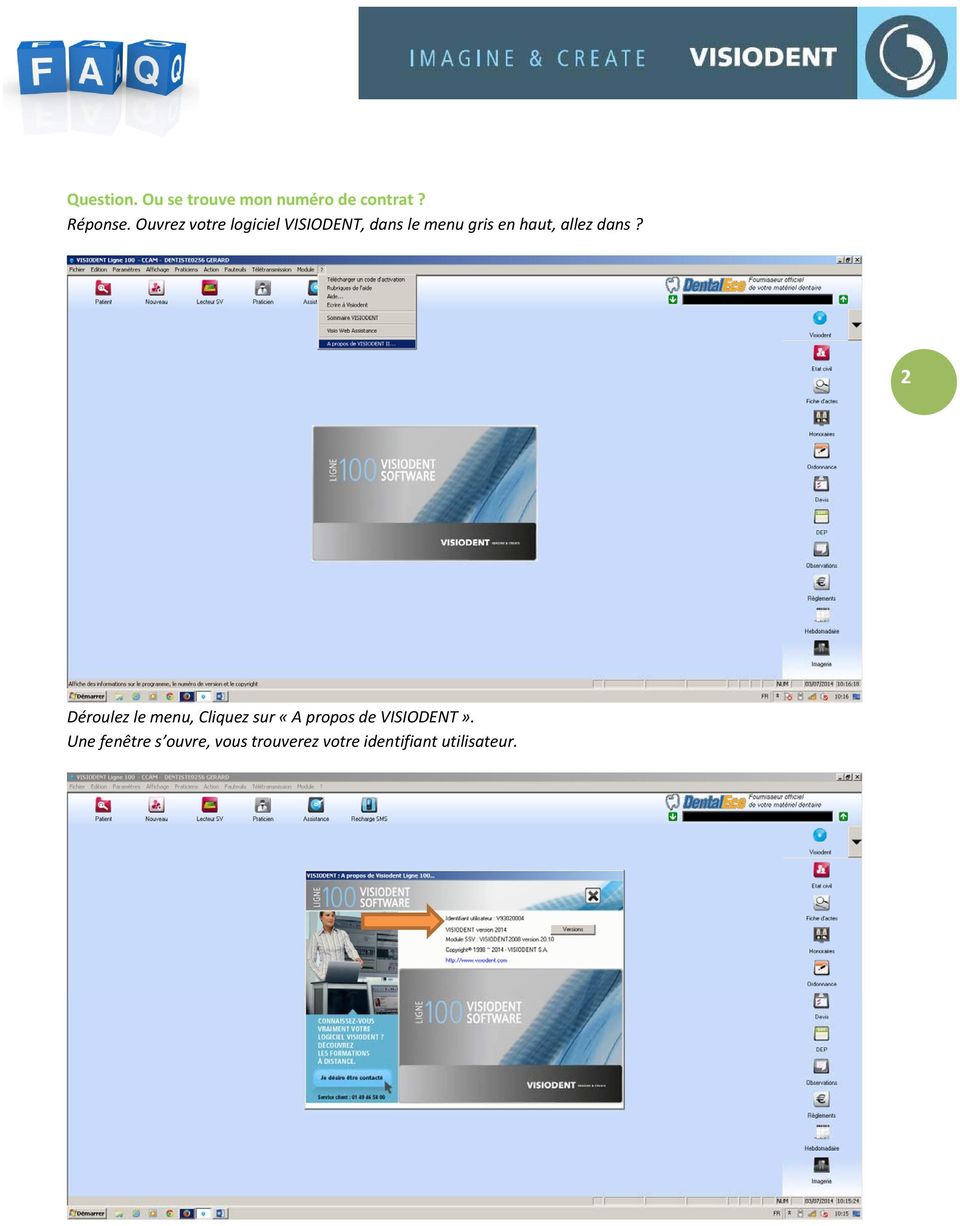
2 Question. Ou se trouve mon numéro de contrat? Réponse. Ouvrez votre logiciel VISIODENT, dans le menu gris en haut, allez dans? 2 Déroulez le menu, Cliquez sur «A propos de VISIODENT». Une fenêtre s ouvre, vous trouverez votre identifiant utilisateur.
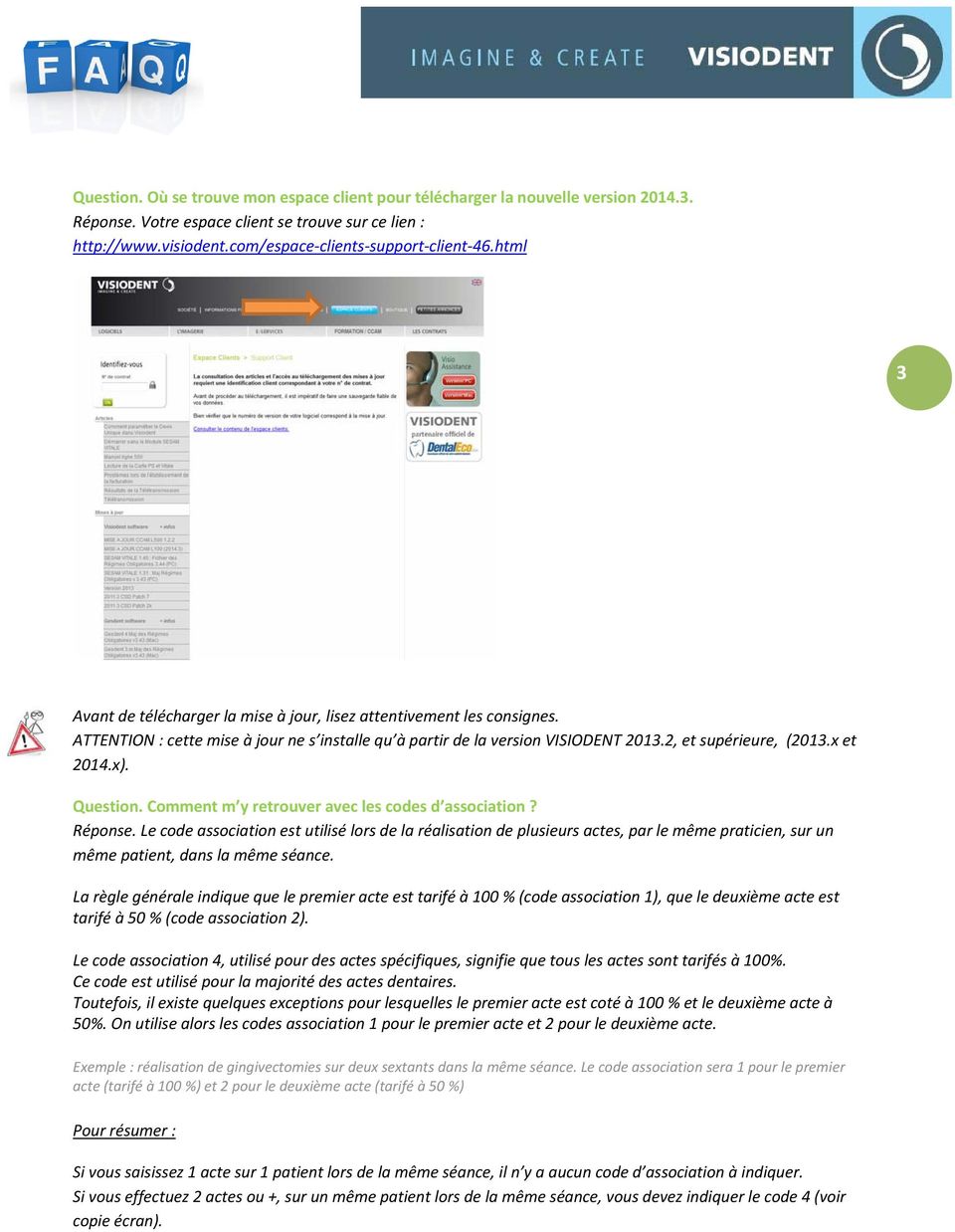
3 Question. Où se trouve mon espace client pour télécharger la nouvelle version Réponse. Votre espace client se trouve sur ce lien : clients support client 46.html 3 Avant de télécharger la mise à jour, lisez attentivement les consignes. ATTENTION : cette mise à jour ne s installe qu à partir de la version VISIODENT , et supérieure, (2013.x et 2014.x). Question. Comment m y retrouver avec les codes d association? Réponse. Le code association est utilisé lors de la réalisation de plusieurs actes, par le même praticien, sur un même patient, dans la même séance. La règle générale indique que le premier acte est tarifé à 100 % (code association 1), que le deuxième acte est tarifé à 50 % (code association 2). Le code association 4, utilisé pour des actes spécifiques, signifie que tous les actes sont tarifés à 100%. Ce code est utilisé pour la majorité des actes dentaires. Toutefois, il existe quelques exceptions pour lesquelles le premier acte est coté à 100 % et le deuxième acte à 50%. On utilise alors les codes association 1 pour le premier acte et 2 pour le deuxième acte. Exemple : réalisation de gingivectomies sur deux sextants dans la même séance. Le code association sera 1 pour le premier acte (tarifé à 100 %) et 2 pour le deuxième acte (tarifé à 50 %) Pour résumer : Si vous saisissez 1 acte sur 1 patient lors de la même séance, il n y a aucun code d association à indiquer. Si vous effectuez 2 actes ou +, sur un même patient lors de la même séance, vous devez indiquer le code 4 (voir copie écran).
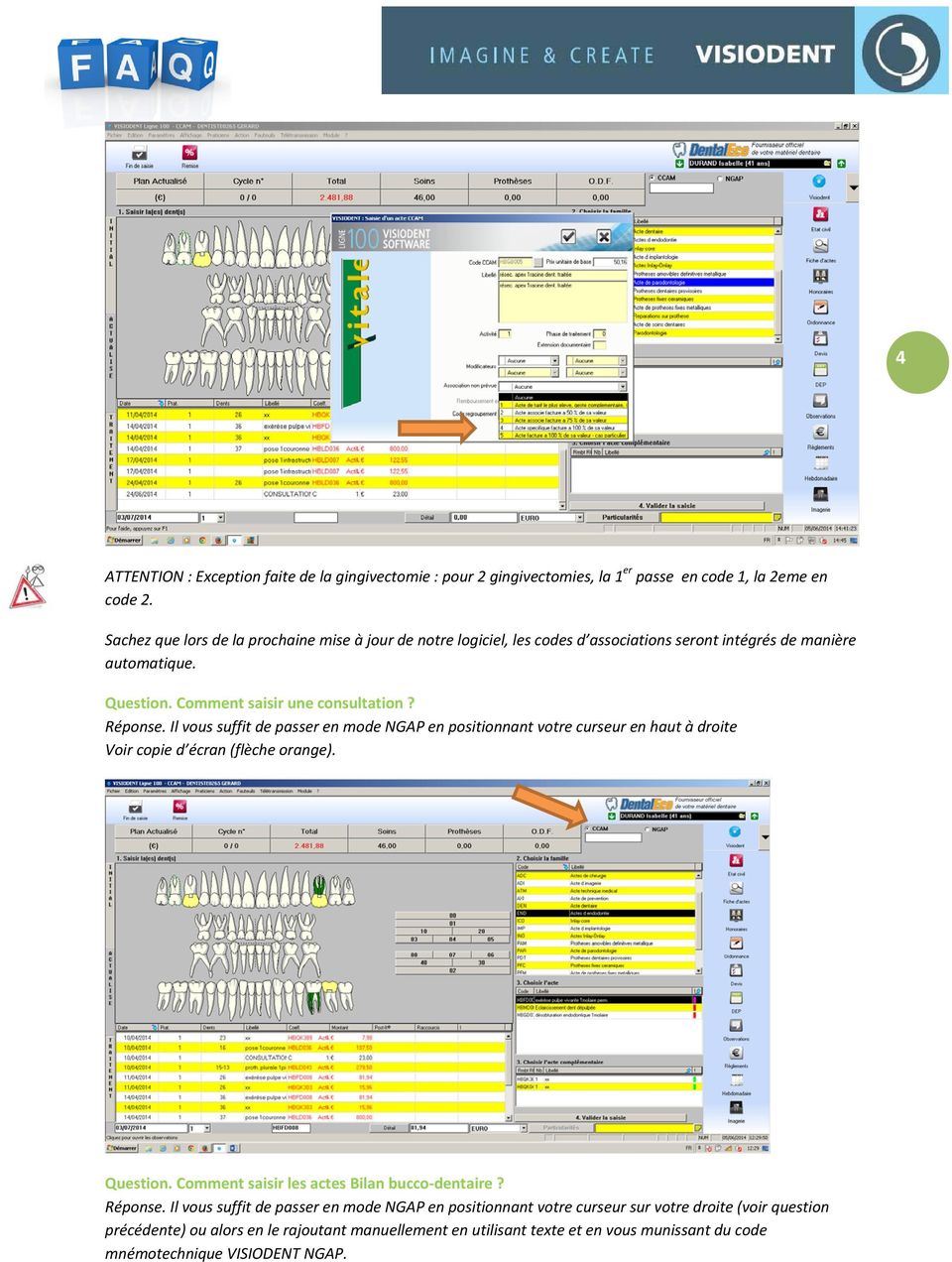
4 4 ATTENTION : Exception faite de la gingivectomie : pour 2 gingivectomies, la 1 er passe en code 1, la 2eme en code 2. Sachez que lors de la prochaine mise à jour de notre logiciel, les codes d associations seront intégrés de manière automatique. Question. Comment saisir une consultation? Réponse. Il vous suffit de passer en mode NGAP en positionnant votre curseur en haut à droite Voir copie d écran (flèche orange). Question. Comment saisir les actes Bilan bucco dentaire? Réponse. Il vous suffit de passer en mode NGAP en positionnant votre curseur sur votre droite (voir question précédente) ou alors en le rajoutant manuellement en utilisant texte et en vous munissant du code mnémotechnique VISIODENT NGAP.
5 Question. Est il possible de coter les radios à partir du logiciel d imagerie Visio Imaging? Réponse. Cela n est plus possible. En effet, il existe maintenant différents actes CCAM pour coter une radio diagnostic, radio complémentaire ou radio associée à un traitement endo. Le logiciel d imagerie ne saurait pas comment codifier l acte. Question. Comment dois je coter un acte non remboursable, dois je le dupliquer? Réponse. Par exemple, pour la création de l acte LBLD015, il n est pas nécessaire de le dupliquer si vous voulez le coter en un acte non remboursable. Lors de la saisie de l acte vous cliquez sur l onglet détail et vous cochez sur non (acte non remboursable). Voir copie d écran ci dessous. 5 Question. Je ne trouve pas le détartrage en CCAM? Un numéro de dent est demandé, que faire? Réponse. Pour pouvoir le facturer, il faudra préalablement aller dans votre paramétrage, sélectionnez la famille «Acte de Prophylaxie», sélectionnez «code HBJD001». Cliquez sur graphique et modifiez les valeurs «S applique à 1» pour remplacer par 0 en dent minimum et dent maximum puis validez. Voir copie d écran ci joint.

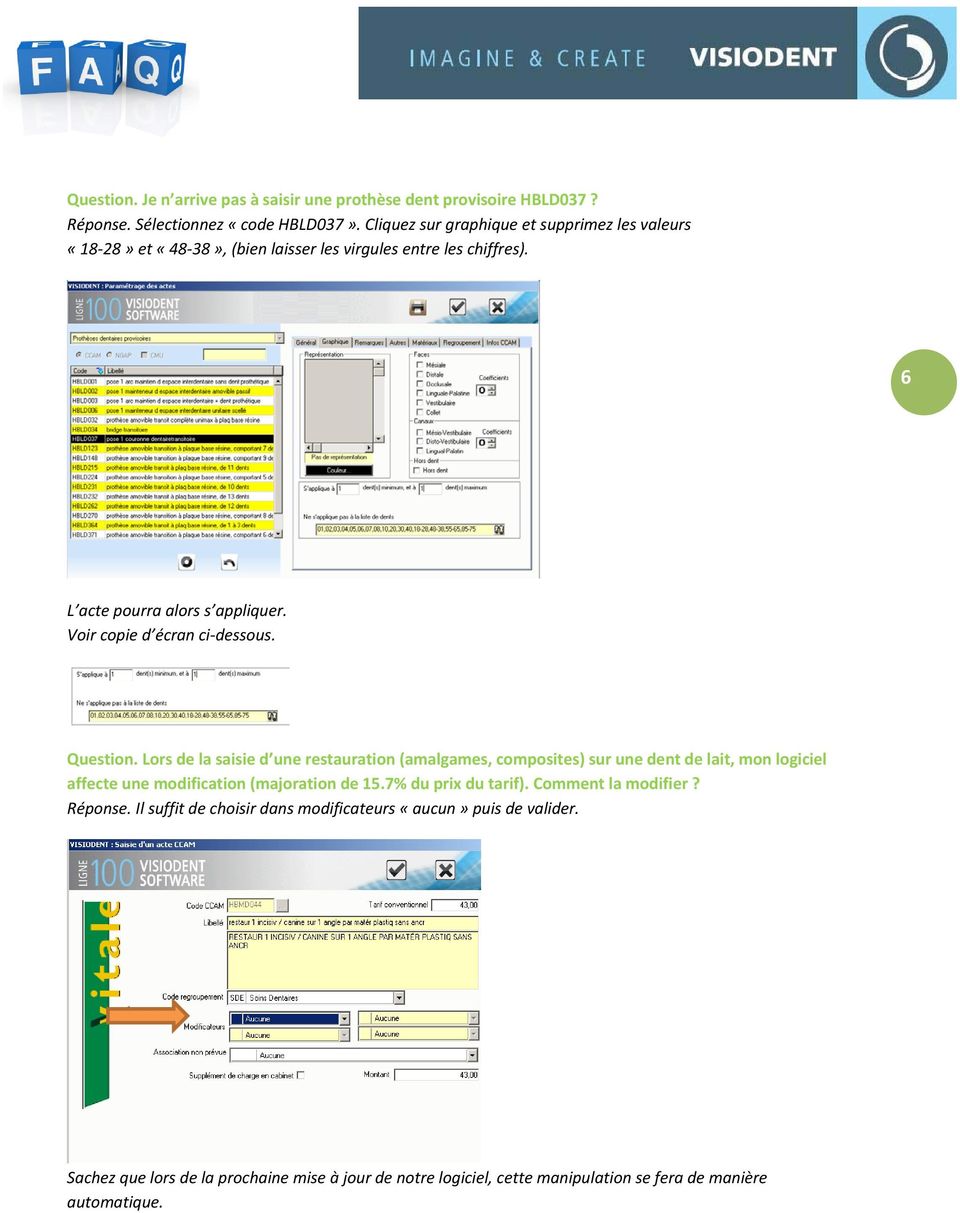
6 Question. Je n arrive pas à saisir une prothèse dent provisoire HBLD037? Réponse. Sélectionnez «code HBLD037». Cliquez sur graphique et supprimez les valeurs «18 28» et «48 38», (bien laisser les virgules entre les chiffres). 6 L acte pourra alors s appliquer. Voir copie d écran ci dessous. Question. Lors de la saisie d une restauration (amalgames, composites) sur une dent de lait, mon logiciel affecte une modification (majoration de 15.7% du prix du tarif). Comment la modifier? Réponse. Il suffit de choisir dans modificateurs «aucun» puis de valider. Sachez que lors de la prochaine mise à jour de notre logiciel, cette manipulation se fera de manière automatique.
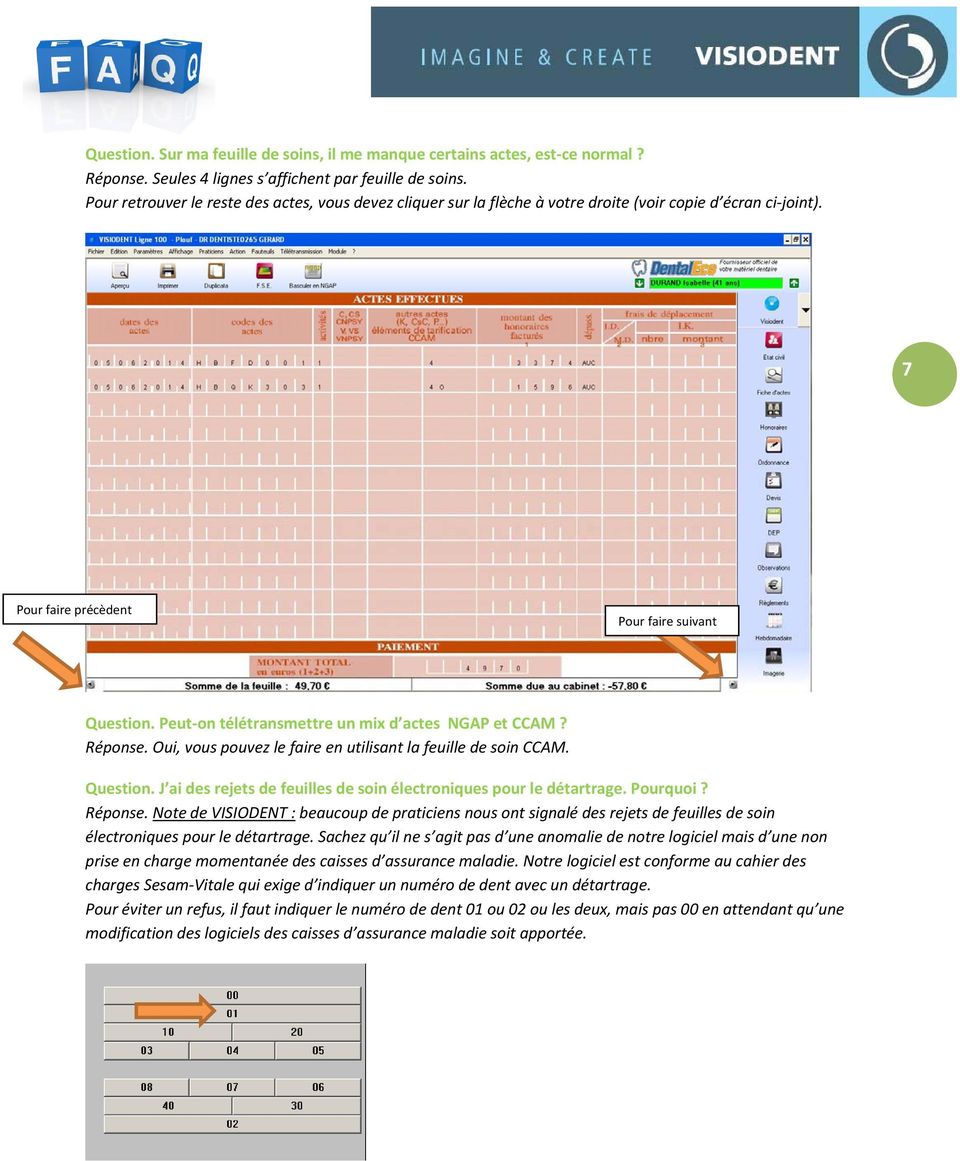
7 Question. Sur ma feuille de soins, il me manque certains actes, est ce normal? Réponse. Seules 4 lignes s affichent par feuille de soins. Pour retrouver le reste des actes, vous devez cliquer sur la flèche à votre droite (voir copie d écran ci joint). 7 Pour faire précèdent Pour faire suivant Question. Peut on télétransmettre un mix d actes NGAP et CCAM? Réponse. Oui, vous pouvez le faire en utilisant la feuille de soin CCAM. Question. J ai des rejets de feuilles de soin électroniques pour le détartrage. Pourquoi? Réponse. Note de VISIODENT : beaucoup de praticiens nous ont signalé des rejets de feuilles de soin électroniques pour le détartrage. Sachez qu il ne s agit pas d une anomalie de notre logiciel mais d une non prise en charge momentanée des caisses d assurance maladie. Notre logiciel est conforme au cahier des charges Sesam Vitale qui exige d indiquer un numéro de dent avec un détartrage. Pour éviter un refus, il faut indiquer le numéro de dent 01 ou 02 ou les deux, mais pas 00 en attendant qu une modification des logiciels des caisses d assurance maladie soit apportée.
SOMMAIRE DES QUESTIONS
 Cher Docteur, Vous trouverez dans cette Foire Aux Questions, les questions les plus courantes que vous vous posez. Nous restons à votre disposition pour toute autre question liée à votre spécificité. SOMMAIRE
Mise à jour Julie 3.31.0.(98)
 Mise à jour Julie 3.31.0.(98) Cher Docteur, Vous venez d effectuer avec succès la mise à jour de votre logiciel Julie. Veuillez trouver ci-dessous le récapitulatif de l installation : o Mise à jour : UPD331_98
La CCAM pour l activité bucco-dentaire. Cahier d exercices. au quotidien, quelques exemples
 La CCAM pour l activité bucco-dentaire Cahier d exercices au quotidien, quelques exemples Obturation 3 faces sur 46 NGAP Cavité composée, traitement global intéressant trois faces et plus SC 17 CCAM HBMD038
PROCEDURE D'INSTALLATION ET D UTILISATION DE LA VERSION 2014 DE VISIODENT TABLE DES MATIERES: 1. TELECHARGEMENT.. page 2
 PROCEDURE D'INSTALLATION ET D UTILISATION DE LA VERSION 2014 DE VISIODENT TABLE DES MATIERES: 1. TELECHARGEMENT.. page 2 2. MISE A JOUR MONOPOSTE. page 5 3. MISE A JOUR RESEAU page 10 4. Comment paramétrer
Comment créer une facture
 Comment créer une facture Nous sous-entendons que la «société», les véhicules et chauffeurs aient été créés dans le logiciel. Si ce n est pas le cas, veuillez lire le document «Démarrage rapide TéléTaxi».
Fiche pédagogique Réaliser une FSE en Tiers-Payant Intégral ACS
 Fiche pédagogique Réaliser une FSE en Tiers-Payant Intégral ACS CompuGroup Medical Solutions 59A, Avenue de Toulouse, CS 35014 34076 Montpellier Cedex 3 France www.cgm.com/fr - www.cgm-solutions.fr SAS
MANUEL DE PRISE EN MAIN LOGICIEL TELEVITALE MEDECIN GENERALISTE SPECIALISTE CHIRURGIEN DENTISTE. Agréé SESAM VITALE 1.40
 MANUEL DE PRISE EN MAIN LOGICIEL TELEVITALE MEDECIN GENERALISTE SPECIALISTE CHIRURGIEN DENTISTE Agréé SESAM VITALE 1.40 TELEVITALE Le Gamma 95 Avenue des logissons 13770 VENELLES Tél. 04.42.54.91.91 Fax
Carte Vitale du patient. Lecteur tri-fentes Pour les futures cartes des complémentaires C.P.S.
 À l ouverture du cabinet, on allume l ordinateur, on place sa CPS dans le lecteur de carte A l ouverture du logiciel, le code confidentiel de la CPS est saisi pour s identifier La CPS est lue et le logiciel
Mise à jour n 17 : Nouveautés
 ❶ AxiUpDate : TOUS vos logiciels AXILOG mis à jour facilement, sans perte de temps En installant la mise à jour n 17, vous profitez du nouveau service AxiUpDate. Pourquoi installer AxiUpDate? Tous vos
VISIODENT SESAM VITALE
 VISIODENT SESAM VITALE 1.40 La Formation. 1. Installation de VISIODENT SESAM VITALE 1.40 a. Installation 2 2. Utilisation de VISIODENT SESAM VITALE 1.40 a. Lire une Carte Vitale 6 b. La création de la
Guide M-CARTE Crédit Mutuel
 Guide M-CARTE Crédit Mutuel Installation Paramétrage Utilisation Sur mobiles ANDROID 1 La m-carte Crédit Mutuel est une véritable carte de paiement embarquée dans votre mobile. Elle vous permet de payer
Mise à jour Julie 3.31.0.(61)
 Mise à jour Julie 3.31.0.(61) Cher Docteur, Vous venez d effectuer avec succès la mise à jour de votre logiciel Julie. Veuillez trouver ci-dessous le récapitulatif de l installation : Mise à jour : UPD331_61
INSTALLATION DBSWin 5.0.1 En réseau
 INSTALLATION DBSWin 5.0.1 En réseau Important : DBSWin 5.0.1 nécessite un lecteur de DVD et minimum 1 Go de RAM 1) PARTAGE DU DISQUE...page 2 2) OUVERTURE DES PORTS DU PARE-FEU WINDOWS...page 3 3) INSTALLATION
Agenda et détails des formations
 Agenda et détails des formations AGENDA des formations LE DEVIS UNIQUE CCAM 1H30 Jeudi 25 septembre : 10h30 à 12h00 Mardi 30 septembre : 14h30 à 16h00 Jeudi 2 octobre : 14h30 à 16h00 Mercredi 29 octobre
GUIDE DE L UTILISATEUR
 GUIDE DE L UTILISATEUR Documentation utilisateur e-fse.doc Version 1.0 1/60 SOMMAIRE 1 PRESENTATION GENERALE DE E-FSE ----------------------------------------------------------------------- 4 1.1 IDENTIFICATION
Cahier Technique La Demande de Remboursement Electronique (DRE)
 Cahier Technique La Demande de Remboursement Electronique (DRE) Télévitale cahier technique : la demande de remboursement électronique (DRE) Page 1 / 9 Sommaire Introduction... 3 Le Dossier Patient...
La gestion des complémentaires et le cahier des charges 1.40
 La gestion des complémentaires et le cahier des charges 1.40 Préambule : Le tiers payant n est pas obligatoire, ni sur la part complémentaire! Excepté pour les bénéficiaires de la CMU. Il est toujours
MANUEL D INSTALLATION LOGICIEL TELEVITALE. Agréé SESAM VITALE 1.40
 MANUEL D INSTALLATION LOGICIEL TELEVITALE Agréé SESAM VITALE 1.40 TELEVITALE Le Gamma 95 Avenue des Logissons 13770 VENELLES Tél. 04.42.54.91.91 Fax 04.42.54.91.84 Hot line 04 42 54 91 92 de 9H à 17H30
Manuel utilisateur Visiodent 8.0 CSD (nouveautés)
 Manuel utilisateur Visiodent 8.0 CSD (nouveautés) Tables des matières Réédition des lettres de relance assuré... 3 Gestion des Praticiens... 5 Association Utilisateur/Praticien... 7 Filtrage des éléments
Enregistrement de votre Géorando Maxi Liberté
 Enregistrement de votre Géorando Maxi Liberté Le logiciel Géorando Maxi Liberté nécessite un enregistrement sur le site Internet www.cartes-numeriques.ign.fr pour vous permettre dans un premier temps de
Notice d'utilisation Site Internet administrable à distance
 Notice d'utilisation Site Internet administrable à distance 1. Entrer dans l'espace d'administration Pour entrer dans l'espace d'administration, cliquez sur le lien nommé «administration» ou «Connexion»
INSTALLATION DE CEGID BUSINESS VERSION 2008 Edition 4 (CD-Rom du 16/07/2009) SUR UN POSTE AUTONOME SOMMAIRE
 INSTALLATION DE CEGID BUSINESS VERSION 2008 Edition 4 (CD-Rom du 16/07/2009) SUR UN POSTE AUTONOME D'après un document de Francis VANDERMOERE et Serge VIAL membres du CRCF de Grenoble. Mis à jour version
soins dentaires CCAM Base du remboursement
 soins dentaires CCAM Base du remboursement Consultation C 23,00 Radiographie panoramique HBQK002 21,28 Détartrage et polissage des dents HBJD001 28,92 Inlay/onlay sur 1 face Inlay/onlay sur 2 faces Inlay/onlay
Configuration sous Microsoft Outlook
 Configuration sous Microsoft Outlook Le compte n est pas encore créé, procédez comme ci-dessous Allez dans outils paramètres du compte Cochez la case comme indiqué dans l écran ci-dessus. Dan l écran suivant,
Afin d accéder à votre messagerie personnelle, vous devez vous identifier par votre adresse mail et votre mot de passe :
 1 CONNEXION A LA MESSAGERIE ZIMBRA PAR LE WEBMAIL Ecran de connexion à la messagerie Rendez vous dans un premier temps sur la page correspondant à votre espace webmail : http://webmailn.%votrenomdedomaine%
Planète Multimédia. Voici le logo qu il faut choisir : et tapez sur puis acceptez.
 Notre Geocaching avec Pour votre Smartphone android voici une bonne apps (application). Testée sur le parcours de notre géocaching avec de très bons résultats. Pour l installer sur votre Smartphone allez
Elaboration des feuilles de soins avec le logiciel AFFID VITALE
 Elaboration des feuilles de soins avec le logiciel AFFID VITALE 3 rue des Préaux 91640 VAUGRIGNEUSE Tél : 01 69 94 10 96 10 avenue de Camberwell - 92330 SCEAUX Editeur de logigiels médicaux www.affid.com
Les différentes étapes à suivre pour la création d un feuillet
 Les différentes étapes à suivre pour la création d un feuillet Bonjour, L outil de gestion des feuillets permet de manière simple et rapide de gérer à moindre coût votre communication et vos impressions
SAMnet et la gestion du tiers payant : en attendant la généralisation de la DRE (Gestion separée)
 SAMnet et la gestion du tiers payant : en attendant la généralisation de la DRE (Gestion separée) Dans le cahier des charges 1.31, la fonction Top Mutualiste permettait une gestion unique des FSE par les
Manuel d utilisation Profilsearch
 Manuel d utilisation Profilsearch 1 SOMMAIRE Chapitre 1 Le bureau du recruteur 1.1 Le moteur de recherche rapide 1.2 L agenda 1.3 Contacts avec les candidats 1.4 Mes contacts candidats 1.5 Etats 1.6 Candidatures/Reporting
Securexam Consignes pour l EFU Les 2, 3 et 4 juin 2015
 Securexam Consignes pour l EFU Les 2, 3 et 4 juin 2015 ATTENTION : Consignes aux candidats qui doivent encrypter leur clé USB : Une fois votre ordinateur démarré, avant de lancer Securexam (CA), procédez
Tutoriel D utilisation. Du PGI Open line d EBP
 Tutoriel D utilisation Du PGI Open line d EBP Tutoriel d utilisation du PGI EBP Open line - [email protected] LP Les charmilles / Mission TICE Page 1/64 Table des matières Première
GUIDE D UTILISATION 1
 GUIDE D UTILISATION 1 SOMMAIRE 1) Comment accédez à mon compte? 2) Comment faire un envoi simple? 3) Comment faire un envoi Groupé? a) Faire un envoi depuis un fichier EXCEL b) Faire un envoi depuis votre
Notice de fonctionnement DVR H264. + Méthode de Visionnage ESEENET
 Notice de fonctionnement DVR H264 + Méthode de Visionnage ESEENET 1 Le point de départ de chacune des différentes configurations traitées ci-dessous sera l écran de visualisation des 4 ou 8 caméras. A
Certificats Electroniques sur Clé USB
 Certificats Electroniques sur Clé USB Manuel d installation Windows 8 Internet Explorer Page 1 SOMMAIRE 1 Installation du certificat sur le système... 2 1.1 Configuration de Windows 8 avant installation...
guide d utilisation de showtime
 guide d utilisation de showtime montrez à vos participants ce dont vous parlez pourquoi showtime? Vous savez combien les téléconférences peuvent être utiles. Et si vous pouviez y ajouter des images? Grâce
PRONOTE2008. Guide de l Enseignant. Saisie avec ProfNOTE, PRONOTE Client et via l Espace Professeurs sur internet
 PRONOTE008 Guide de l Enseignant Saisie avec ProfNOTE, PRONOTE Client et via l Espace Professeurs sur internet INDEX-EDUCATION.COM LES LOGICIELS QUI FONT AVANCER L ÉCOLE Sommaire Connexions pour la saisie
Certificats Electroniques sur Clé USB
 Certificats Electroniques sur Clé USB Manuel d installation Windows 8 - Firefox Page 1 SOMMAIRE 1 Installation du certificat sur le système... 3 1.1 Configuration de Windows 8 avant installation... 3 1.2
dmp.gouv.fr Pour en savoir plus DMP Info Service : 24h/24 7j/7
 dmp.gouv.fr Pour en savoir plus DMP Info Service : 24h/24 7j/7 Sommaire 1 Configuration requise pour accéder au DMP... 3 2 Procédure de vérification sous Internet Explorer... 4 2.1 Vérification de la compatibilité
Media Nav. Prise en main de Media Nav
 Media Nav Sommaire 01 Collecte des données de votre appareil Media Nav avec une clé USB 3 02 Création d un compte sur le site renault.naviextras.com ou dacia.naviextras.com 5 03 Téléchargement de l application
Manuel d utilisation AxiAM
 FSE Télétransmission... Trans. Vitale Manuel d utilisation AxiAM Cachet Partenaire CompuGroup Medical Solutions 59A, avenue de Toulouse - CS 35014 34076 Montpellier cedex 3 T +33 (0) 825 01 33 33 (0,15
APICAL INFORMATIQUE. Agence de Grenoble 1 rue des Fleurs 38170 SEYSSINET Tél : 06 75 11 52 82
 APICAL INFORMATIQUE Notre métier L informatique et l imagerie dentaire de la création à la maintenance du cabinet dentaire Notre compétence De l installation sur site à la maintenance des matériels et
CREER ET ANIMER SON ESPACE DE TRAVAIL COLLABORATIF
 CREER ET ANIMER SON ESPACE DE TRAVAIL COLLABORATIF SOMMAIRE Sommaire... 2 Un espace de travail collaboratif, pourquoi faire?... 3 Créer votre espace collaboratif... 4 Ajouter des membres... 6 Utiliser
Avenir Concept Monaco
 Avenir Concept Monaco WIN GSM version 16 Envoi direct des factures par email Application : WIN GSM Module : Caisse et facturation Fonction : Envoi direct de la facture au client par email au lieu de l
Utilisation de Sarbacane 3 Sarbacane Software
 Tutorial par Anthony Da Cruz Utilisation de Sarbacane 3 Sarbacane Software Ambiance Soleil 17 Rue Royale 74000, Annecy Sommaire 1. Présentation générale 2. Guide étape par étape 3. Astuces de l éditeur
Notice de présentation. La mise à jour de la référence bancaire sous TelePAC
 Notice de présentation La mise à jour de la référence bancaire sous TelePAC Avril 2015 Table des matières Présentation générale... 3 La mise à jour de votre référence bancaire... 4 1. Créer une nouvelle
FEN FICHE EMPLOIS NUISANCES
 Version 4.8.2 Date mise à jour : 19 Février 2013 Auteur : LAFUMA Gilles Email : [email protected] Web : www.procarla.fr/soft Présentation : FEN FICHE EMPLOIS NUISANCES Le Logiciel FEN Fiche emploi nuisance
Fiche n 2 : Créer une activité (avec ressource associée)
 Fiche n 2 : Créer une activité (avec ressource associée) Sur la page d accueil, cliquez sur «Créer ou gérer mes activités». Une fenêtre va s ouvrir pour vous permettre de créer une nouvelle activité. Renseignez
Créer des étiquettes avec les adresses d'un tableau Calc
 Créer des étiquettes avec les adresses d'un tableau Calc Il faudra au préalable avoir déjà créé le tableau contenant les adresses avec Calc. Il y a trois étapes différentes pour réaliser des étiquettes
Prise en main du logiciel Smart BOARD
 Prise en main du logiciel Smart BOARD 1. Introduction : Le logiciel Smart BOARD est utilisable avec les tableaux blancs interactifs de la gamme SMART. Toutefois, il n'est pas nécessaire d'avoir un tbi
LES NOUVEAUTES DU LOGICIEL VISIODENT LIGNE 100
 LES NOUVEAUTES DU LOGICIEL VISIODENT LIGNE 100 Nouveautés en date du 12/03/2012 (V. 2012) APPLICATION Ajout du menu contextuel "Exporter la liste dans un fichier" pour toutes les listes multi colonnes
Contrôle Parental Numericable. Guide d installation et d utilisation
 Contrôle Parental Numericable Guide d installation et d utilisation Version 12.3 pour OS X Copyright 2012 Xooloo. Tous droits réservés. Table des matières 1. Introduction Dénomination et caractéristiques
LA FACTURATION DES ACTES DENTAIRES POUR LES BÉNÉFICIAIRES DE LA CMU.C. DRSM PACA-Corse - Formation Année 2014 La CMU.
 LA FACTURATION DES ACTES DENTAIRES POUR LES BÉNÉFICIAIRES DE LA CMU.C 1 Dans tous les cas : Le patient doit toujours fournir un justificatif à jour (attestation papier ou Carte Vitale) Le chirurgien-dentiste
Apps Sage : les 10 étapes pour publier vos données dans le Cloud.
 Apps Sage : les 10 étapes pour publier vos données dans le Cloud. Produits concernés : Sage Customer View et Sage Reports Contexte Depuis Sage Data Manager, vous venez d installer Sage Business Sync (cf
Guide d utilisation du logiciel TdsTexto 1.0
 Guide d utilisation du logiciel TdsTexto 1.0 TdsTexto Guide d utilisation Page 1 sur 11 Table des matières 1 INTRODUCTION... 3 Exigence relative au système... 3 2 INSTALLATION DU LOGICIEL TDSTEXTO 1.0...
Prise en main du logiciel. Smart BOARD Notebook 10
 Prise en main du logiciel Smart BOARD Notebook 10 1. Introduction : Le logiciel Smart BOARD est utilisable avec les tableaux blancs interactifs de la gamme SMART. Toutefois, il n'est pas nécessaire d'avoir
Principales Evolutions Version 1.0.0.230
 Principales Evolutions Version 1.0.0.230 es colonnes de vos listings. Réorganiser les Votre vue est automatiquement sauvegardée lorsque vous fermez ferme votre fenêtre. Préférences Créer des zones par
Archivage de courriels avec Outlook (2007-2010-2013)
 Archivage de courriels avec Outlook (2007-2010-2013) Introduction: Si vous utilisez le protocole IMAP ou directement l interface web de Smartermail pour accéder à vos courriels, vous devez savoir que ceux-ci
, accessible depuis l application ITOOL Comptabilité est un module complémentaire permettant la dématérialisation de vos factures d achats.
 LE MODULE Introduction L utilitaire, accessible depuis l application ITOOL Comptabilité est un module complémentaire permettant la dématérialisation de vos factures d achats. Ce service permet la numérisation
Manuel Utilisateur Chariot odys.sante-lorraine.fr
 odys.sante-lorraine.fr version 1.3 Sommaire 1. Présentation du chariot... 3 2. Mise en fonctionnement du chariot... 3 3. Connexion à Odys... 4 4. Téléconsultation vidéo... 5 4.1. Entrer en téléconsultation...
OPPassessment Guide d utilisateur
 OPPassessment Guide d utilisateur SOMMAIRE 1. Se connecter... 3 2. Changer de mot de passe... 5 3. Créer une nouvelle campagne... 7 4. Envoi de questionnaires... 8 5. Commande de rapports à partir d un
1) Installation de Dev-C++ Téléchargez le fichier devcpp4990setup.exe dans un répertoire de votre PC, puis double-cliquez dessus :
 1) Installation de Dev-C++ Téléchargez le fichier devcpp4990setup.exe dans un répertoire de votre PC, puis double-cliquez dessus : La procédure d installation démarre. La fenêtre suivante vous indique
Comment enregistrer simplement toute musique restituée par votre PC
 Comment enregistrer simplement toute musique restituée par votre PC Il s'agit, vous l'avez compris d'enregistrer tout ce qui passe par la carte son de votre machine : musique ou paroles, chansons ou commentaires
Fiche n 14 : Import / Export avec PlanningPME
 PlanningPME Planifiez en toute simplicité Fiche n 14 : Import / Export avec PlanningPME I. Description de cette fonction... 2 II. Import / Export sous forme de fichiers texte «.txt»... 2 III. Onglet «Intégration»
Manuel d utilisation du web mail Zimbra 7.1
 Manuel d utilisation du web mail Zimbra 7.1 ma solution de communication intelligente Sommaire 1 Connexion à la messagerie Zimbra p.4 1.1 Prérequis p.4 1.1.1 Ecran de connexion à la messagerie p.4 2 Presentation
SOMMAIRE. 1. Connexion à la messagerie Zimbra 4 1.1.Pré-requis 4 1.2.Ecran de connexion à la messagerie 4
 Messagerie Zimbra version 7 Prise en main Nadège HARDY-VIDAL 2 septembre 20 SOMMAIRE. Connexion à la messagerie Zimbra 4..Pré-requis 4.2.Ecran de connexion à la messagerie 4 2. Présentation générale de
Le backup LOGOSw (Backup interne)
 Le backup LOGOSw (Backup interne) LOGOSw est fourni avec son propre programme de backup Backup très performant utilisant le format PKZIP PKZIP = format industriel de compression de données, actuellement
MISE AU POINT FINANCIÈRE GUIDE DE L UTILISATEUR. Le logiciel MISE AU POINT FINANCIÈRE est offert sous licence par EquiSoft.
 MISE AU POINT FINANCIÈRE GUIDE DE L UTILISATEUR Le logiciel MISE AU POINT FINANCIÈRE est offert sous licence par EquiSoft. Accès MISE AU POINT FINANCIÈRE Guide de l utilisateur (V3) Octobre 2012 Page 2
Guide Utilisateur. Edition Mars 2012. Agenda. E-mails. Evènements. Synchroniser avec les identités de gestion, de. Messagerie interne. Post-it.
 Edition Mars 2012 Agenda E-mails Evènements Synchroniser avec les identités de gestion, de syndic, de transaction Messagerie interne Post-it Notes Statistiques Guide Utilisateur Prenez le temps de lire
NAVIGATION SUR INTERNET EXPLORER
 Centres d accès communautaire Internet des Îles NAVIGATION SUR INTERNET EXPLORER Table des matières Introduction 1- Les barres d outils 1.1 La barre d adresse 2 5 min. 1.2. Les boutons de navigation 2
WinTask x64 Le Planificateur de tâches sous Windows 7 64 bits, Windows 8/8.1 64 bits, Windows 2008 R2 et Windows 2012 64 bits
 WinTask x64 Le Planificateur de tâches sous Windows 7 64 bits, Windows 8/8.1 64 bits, Windows 2008 R2 et Windows 2012 64 bits Manuel d initiation du Planificateur 2 INTRODUCTION 5 CHAPITRE I : INSTALLATION
L import /export @GoogleDocs : Mise à jour rapide de votre catalogue
 L import /export @GoogleDocs : Mise à jour rapide de votre catalogue L export @GoogleDocs se situe au dessus du résultat de la recherche, qu elle soit simple ou avancée. En cliquant sur le texte «Export
SOMMAIRE DE LA MISE A JOUR
 SOMMAIRE DE LA MISE A JOUR 1. DISPOSITIF ACS ET TPI - CONTEXTE D UTILISATION 1 1.1 Identification des bénéficiaires de l ACS 1 1.2 Synthèse : Tiers Payant ACS > 2 situations 2 2. DISPOSITIF ACS ET TPI
Fiche de version 12.16a - Septembre 2012. 5. Gestion des Plans d actions personnalisés (PAP)... 6
 Fiche de version 12.16a - Septembre 2012 1. Dossier d archivage PDF... 2 Auteur : Cédric GABORIEAU Fonction : Chef de Projet Réf. du document : FicheDeVersion_Lanc elot12.16a.doc Version du document :
Base élèves : des étiquettes avec OpenOffice 2.0
 Base élèves : des étiquettes avec Open Office Base élèves : des étiquettes avec OpenOffice.0. Exportation du fichier CSV depuis Base élèves Après identification dans l'espace directeur, choisir le menu
DATALOGGERS SEFRAM LOG1601 et LOG1620
 DATALOGGERS SEFRAM LOG1601 et LOG1620 Présentation des minis enregistreurs : Les minis enregistreurs SEFRAM LOG1601 et LOG1620 permettent d enregistrer des températures et un taux d humidité relative (LOG1620
Documentation du site www.admin.ecoledirecte.com. Mise à jour : Septembre 2013
 Documentation du site www.admin.ecoledirecte.com Mise à jour : Septembre 2013 SOMMAIRE 1 PRESENTATION DU SITE INTERNET D INTERFACE ADMINISTRATION ECOLE DIRECTE...3 1.1 PREAMBULE... 3 1.2 L INSTALLATION...
Ces Lettres d informations sont envoyées aux extranautes inscrits et abonnés sur le site assistance (voir point N 3).
 Site Internet - utilisation Septembre 00 Le service support de JVS-Mairistem met à disposition des utilisateurs des applications JVS-Mairistem et des collectivités clientes, un site internet de support
«Participation assuré» de 18 euros
 «Participation assuré» de 18 euros Médecins Sages Femme Centres de santé médicaux et polyvalents Logiciels 1.40 Un ticket modérateur forfaitaire sur les actes lourds est instauré par la Loi de Financement
La Clé informatique. Formation Internet Explorer Aide-mémoire
 La Clé informatique Formation Internet Explorer Aide-mémoire Novembre 2003 Table des matières Novembre 2003...i Configuration d Internet Explorer... 1 Internet Explorer 6... 5 Gestion des Raccourcies...
Manuel d utilisation
 Manuel d utilisation Version 1.21 Vendredi 5 septembre Manuel d utilisation en ligne (mis à jour réguilièrement) http ://www.pratislive.com/manuelutilisation.pdf Groupe PPDL Santé Tous droits réservés.
Access 2007 FF Access FR FR Base
 ACCESS Basic Albertlaan 88 Avenue Albert Brussel B-1190 Bruxelles T +32 2 340 05 70 F +32 2 340 05 75 E-mail [email protected] Website www.keyjob-training.com BTW TVA BE 0425 439 228 Access 2007
CONFIGURATION FIREWALL
 Diffusion : Libre Expert en Réseaux & Télécoms Restreinte Interne CONFIGURATION FIREWALL Version : 2.0 Date : 29/08/2009 RESIX - 8, rue germain Soufflot - Immeuble le sésame - 78180 Montigny le Bretonneux
Direction générale statistique et information économique. Manuel d usage : l application web pour l enquête sur la structure des entreprises
 Direction générale statistique et information économique Manuel d usage : l application web pour l enquête sur la structure des entreprises Année d enquête 2011 - Version 1.1 26 oktober 2012 1 Table des
1 Centre de téléchargement Storio
 1 Centre de téléchargement Storio A propos du Centre de téléchargement Storio Le Centre de téléchargement Storio est un espace dans lequel vous trouverez de nouvelles histoires pour enrichir votre bibliothèque.
Guide d utilisation des fichiers bonus accompagnant le guide «L Argent est une science exacte»
 Guide d utilisation des fichiers bonus accompagnant le guide «L Argent est une science exacte» - Fichier «Gestion main de fer» Cet outil, à utiliser chaque semaine, permet de réaliser une synthèse de l
Club informatique Mont-Bruno Séances du 18 janvier et du 17 février 2012 Présentateurs : Michel Gagné et Réjean Côté
 Club informatique Mont-Bruno Séances du 18 janvier et du 17 février 2012 Présentateurs : Michel Gagné et Réjean Côté Des notions avancées de courrier électronique pour les utilisateurs de Bell Démarrez
Le service de création de site Internet : Mode d emploi. La Création de Site Internet
 Le service de création de site Internet : Mode d emploi Sommaire 1) Comment se connecter à votre interface client? 2) Comment démarrer la création de votre site Internet? 3) Comment gérer les pages de
Guide d utilisation 2012
 Guide d utilisation 2012 Tout ce dont vous avez besoin pour bien démarrer REACOM La performance marketing SOMMAIRE Démarrez avec reagiciel Accédez à votre console d administration 4 Gestion internet Aperçu
Certificats Electroniques sur Clé USB
 Certificats Electroniques sur Clé USB Manuel d installation Windows Seven - Firefox Page 1 SOMMAIRE 1 Installation du certificat sur le système... 3 1.1 Configuration de Windows 7 avant installation...
Manuel utilisateur Centre de Messagerie
 Manuel utilisateur Centre de Messagerie I. Création de comptes 1. Informations générales A. Le paramétrage 2. Compte messagerie expert A. Compte interne B. Compte externe a. L onglet Option b. L onglet
Plateforme de support en ligne. Guide d utilisation
 Plateforme de support en ligne Guide d utilisation Sommaire Sommaire...2 Procédure de la plateforme de support...3 Accès à la plateforme de support en ligne...4 Créer un compte utilisateur...5 Oubli de
Aide à la prise en charge / PEC+ Utilisation dans les logiciels Mélusine Taxi Live
 Aide à la prise en charge / PEC+ Utilisation dans les logiciels Mélusine Taxi Live Mélusine Taxi Live version 2014.00 Date : 16/05/2014 Table des matières. Table des matières.... 2 1 - Introduction...
Tutoriel. Votre site web en 30 minutes
 Tutoriel Votre site web en 30 minutes But du tutoriel Nous allons vous présenter comment réaliser rapidement votre site avec Web Creator Pro 6 en vous basant sur l utilisation des modèles fournis avec
Configuration du serveur Web
 Configuration du serveur Web Pré-requis : - Les manipulations de mise en place doivent être faites par un informaticien, ou par une personne qui a les compétences pour réaliser les pré-requis seule. -
Réalisez votre propre carte de vœux Éléctronique
 Les différentes possibilités d animer une carte de vœux Il existe plusieurs possibilités d animer une carte de vœux : - Une Vidéo : Vous pouvez créer une vidéo, un film simplement avec Windows Media Player.
Envoi de SMS par SCONET absences (Procédure d activation)
 Envoi de SMS par SCONET absences (Procédure d activation) Zoubir ATOUI & Marc MONTANES page 1 sur 6 Introduction : La notification d absences et retards aux parents d élèves par l envoi de SMS nécessite
Contrôle Parental Numericable. Guide d installation et d utilisation
 Contrôle Parental Numericable Guide d installation et d utilisation Version 12.3 pour Windows Copyright 2012 Xooloo. Tous droits réservés. Table des matières 1. Introduction Dénomination et caractéristiques