
Guide des sessions interactives. Orateurs / Modérateurs
|
|
|
- Brian Bénard
- il y a 10 ans
- Total affichages :
Transcription
1 Guide des sessions interactives Orateurs / Modérateurs Madame, Monsieur, Chère collègue, cher collègue, Cette année, un système de vote automatisé est mis en place pour les sessions interactives. Celui-ci repose sur l utilisation de l application mobile JFR pour voter. Ce guide a pour objectif d expliquer le fonctionnement de ce système et de détailler les recommandations à suivre pour que votre session interactive se déroule dans les meilleures conditions. Nous vous remercions d en prendre connaissance et nous tenons à votre disposition pour toutes questions ou remarques. Sincères salutations, Le comité d organisation des JFR Société Française de Radiologie 20 av.rapp Paris

2 Principe Les sessions interactives offriront à l audience la possibilité de voter durant la séance. Pour cela, les personnes devront : être connectées au réseau Wi-Fi être équipées d un Smartphone (Apple / Android / Windows Phone) avoir installé l application mobile JFR Les résultats du vote seront donnés en temps réel et pourront faire l objet de commentaires en séances. Concrètement, le vote se déroulera de la façon suivante : 1. Pour les orateurs, les questions seront à insérer dans leur présentation PowerPoint : 1 diapositive avec l énoncé de la question, plus la liste de réponses 1 diapositive avec la bonne réponse soulignée (si la question a une réponse connue) Les recommandations pour la préparation des questions figurent dans la partie cidessous Orateurs : Comment préparer votre présentation? 2. Les orateurs passent en pré-projection afin de déposer leur présentation et de choisir les diapositives de questions. Ce choix permet d ajouter un bouton de démarrage de vote sur les diapositives de questions. L orateur pourra ainsi directement lancer le vote en salle. Les recommandations pour la préparation des questions figurent dans la partie cidessous Orateurs : Passage en pré-projection 3. Au début de la séance, le modérateur rappelle les modalités d accès au vote (Smartphone + Wi-Fi + application mobile JFR installée). Le mode opératoire pour y parvenir est détaillé dans la partie

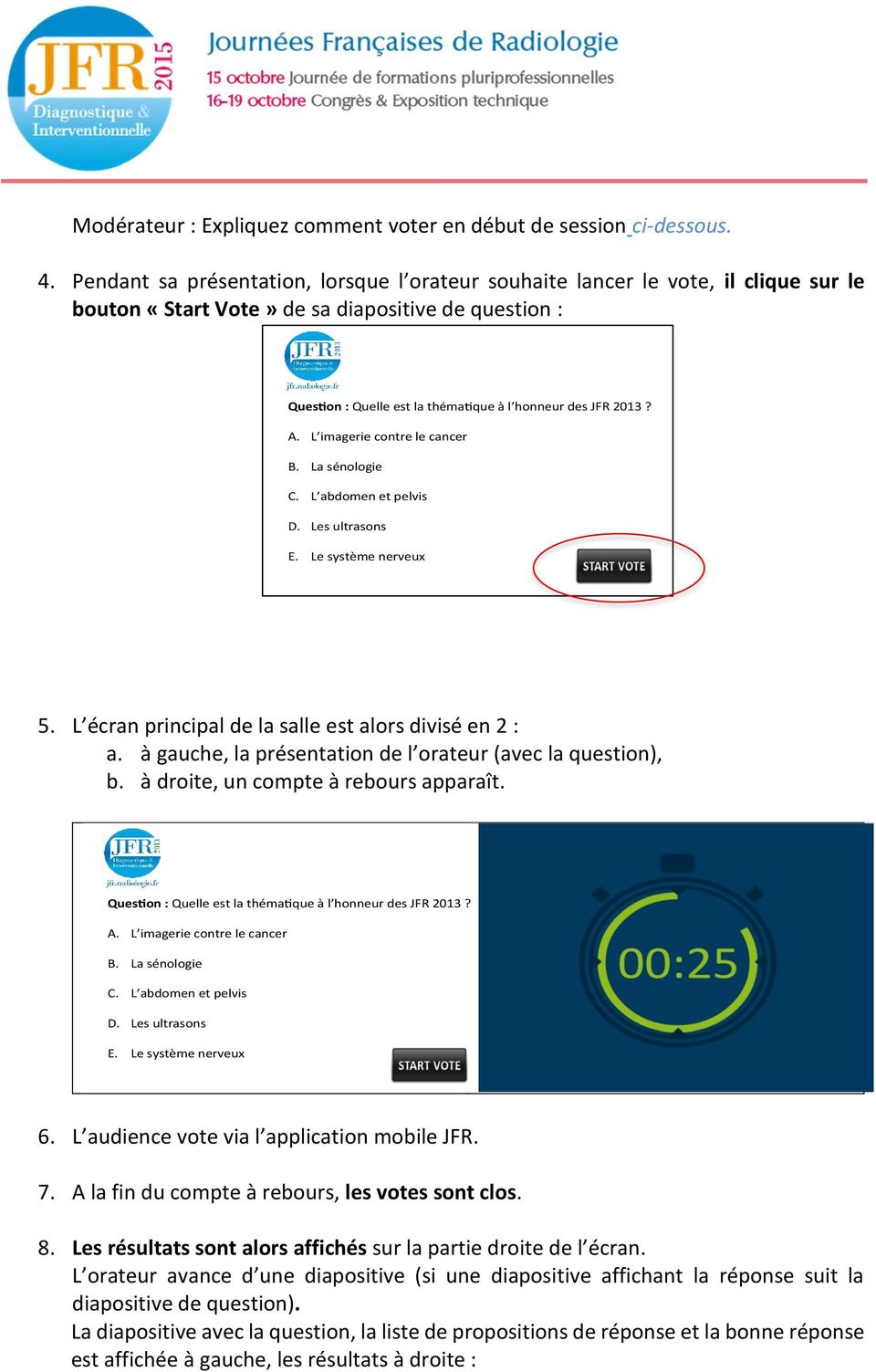
3 Modérateur : Expliquez comment voter en début de session ci-dessous. 4. Pendant sa présentation, lorsque l orateur souhaite lancer le vote, il clique sur le bouton «Start Vote» de sa diapositive de question : Ques on : Quelle est la théma que à l honneur des JFR 2013? A. L imagerie contre le cancer 5. L écran principal de la salle est alors divisé en 2 : a. à gauche, la présentation de l orateur (avec la question), b. à droite, un compte à rebours apparaît. Ques on : Quelle est la théma que à l honneur des JFR 2013? A. L imagerie contre le cancer 6. L audience vote via l application mobile JFR. 7. A la fin du compte à rebours, les votes sont clos. 8. Les résultats sont alors affichés sur la partie droite de l écran. L orateur avance d une diapositive (si une diapositive affichant la réponse suit la diapositive de question). La diapositive avec la question, la liste de propositions de réponse et la bonne réponse est affichée à gauche, les résultats à droite :

4 Ques on : Quelle est la théma que à l honneur des JFR 2013? A. L imagerie contre le cancer 9. Les résultats sont commentés par l orateur / le modérateur de session ou l assemblée. 10. L affichage bascule en plein écran sur le PowerPoint lorsque l orateur avance d une diapositive (clic de souris «gauche» ; clic sur «Espace», clic sur «>»).

5 Orateurs : Comment préparer votre présentation? Préparer une présentation au format PowerPoint (format 4 :3) Faire figurer chaque question ainsi que l ensemble des réponses proposées sur 1 diapositive ou sur 2 diapositives successives : Sur la première figure la question et les 5 propositions de réponses Si la question a une réponse connue : sur la seconde, figure les mêmes informations plus la bonne réponse soulignée (si la question a une réponse connue). Si la question n a pas de réponse connue, il n est pas nécessaire de préparer de seconde diapositive. Chaque question est précédée de la mention «Question :». Les questions sont posées sous forme de QCM avec 5 propositions de réponses. Seule une réponse est correcte. Les réponses doivent être numérotés A, B, C, D et E. Les questions ne se suivent pas forcément dans la présentation, des diapositives de présentation peuvent être intercalées entre chacune d entre elles (par contre, aucune diapositive ne doit être intercalée entre une diapositive de question et sa diapositive de réponse). Les présentations doivent être déposées en pré-projection au moins 2H avant la session Exemple de diapositives de questions : Diapositive 1 Questions. Question : Quelle est la thématique à l honneur des JFR 2015? A. L imagerie pédiatrique Diapositive 2 Questions avec réponses mises en valeur. Question : Quelle est la thématique à l honneur des JFR 2015? A. L imagerie pédiatrique

6 Orateurs : Passage en pré-projection Après préparation de votre présentation, vous devez passer en pré-projection pour : Déposer votre présentation Sélectionner vos diapositives de questions Merci de vous présenter au moins 2H avant le début de votre session. Vous serez accueilli dans une zone dédiée au dépôt des présentations interactives. Un technicien vous indiquera comment se déroule une session interactive et vous aidera à sélectionner vos diapositives de questions. Un bouton «Start Vote» est ajouté sur chaque diapositive marquée comme question. Le schéma ci-dessous montre ce processus : 1 1. Sélection des diapositives de vote 2. Ajout du bouton de démarrage du vote dans la diapositive de questions 2

7 Le processus de sélection des questions est une étape indispensable pour que vous puissiez lancer les votes durant votre présentation. Si l écran ci-dessus ne vous est pas présenté durant votre dépôt en pré-projection, merci de (re)demander l assistance d un technicien. Note : il n est pas possible de déposer des présentations interactives sur Internet, le passage en pré-projection est requis.


8 Modérateur : Expliquez comment voter en début de session Afin de s assurer que l audience est prête à interagir avec l application mobile, nous vous conseillons de détailler les modalités pratiques du vote avec l application mobile en début de session. Pour se faire, vous aurez accès à une courte présentation «Vote : mode d emploi» dans la liste des présentations de votre session. Cette présentation invitera l audience à : Se connecter au Wi-Fi Télécharger l application mobile JFR Voter. Le processus de vote via l application mobile est décrit ci-dessous : 1. Ouverture du programme 2. Sélection de la modalité d accès aux sessions. Ici, accès par date.


9 3. Choix d un jour. Ici par exemple le samedi 17 octobre. 4. Choix de la session interactive 5. Clic sur le bouton Voter 6. Choix d une réponse de vote.

MO-Call pour les Ordinateurs. Guide de l utilisateur
 MO-Call pour les Ordinateurs Guide de l utilisateur Sommaire MO-CALL POUR ORDINATEURS...1 GUIDE DE L UTILISATEUR...1 SOMMAIRE...2 BIENVENUE CHEZ MO-CALL...4 MISE EN ROUTE...5 CONNEXION...5 APPELS...7 COMPOSITION
SOMMAIRE. Présentation assistée sur ordinateur. Collège F.Rabelais 1/10
 /0 SOMMAIRE. Lancer le logiciel. Mettre un titre dans une diapositive et du texte. Ajouter une diapositive 4. Créer une diapositive avec une image 5. Créer une diapositive avec un graphique 6. Créer une
Genesys Meeting Center Guide Utilisateurs
 Genesys Meeting Center Guide Utilisateurs v4.11.7 Plus d informations Genesys Meeting Center est votre nouvel outil de communication à distance. Simple et performant, il intègre les fonctions d'audio et
Guide d installation rapide
 Guide d installation rapide Nom du modèle : WiPG-1000 Version: 1.0 Date : 3 févr. 2012 1. Contenu du paquet Dispositif WiPG-1000 Clé USB Plug&Show Adaptateur d alimentation (DC +5V, 2,5A) 2 x antenne WiFi
1. Création du profil
 Marche à suivre pour votre inscription au portail et aux activités de développement professionnel continu de la Faculté de médecine de l Université Laval 1. Création du profil Toute personne désirant s
Conférence Web sur demande de TELUS Guide de référence rapide
 Conférence Web sur demande de TELUS Guide de référence rapide Aperçu Page 2 Modification des renseignements personnels Ouverture de session Optimisation de l espace de travail Modes Participants Fonctions
Démarrage des solutions Yourcegid On Demand avec Citrix
 Démarrage des solutions Yourcegid On Demand avec Citrix NT-YCOD-2.4-06/2013 1. Table des matières 1. Table des matières 2 2. Préambule 3 3. Installation des postes clients 4 4. Paramétrage du client Citrix
BUREAU VIRTUEL. Utilisation de l application sur ipad. Guide utilisateur. Sciences Po Utilisation du bureau virtuel sur ipad 1 / 6
 BUREAU VIRTUEL Utilisation de l application sur ipad Guide utilisateur Sciences Po Utilisation du bureau virtuel sur ipad 1 / 6 Utilisation du bureau virtuel sur ipad Table des matières PREAMBULE...2 QU
Web service AREA Manuel d installation et d utilisation du mode déconnecté. Version du 18 mars 2011
 Web service AREA Manuel d installation et d utilisation du mode déconnecté Version du 18 mars 2011 sommaire 1 Installation du mode déconnecté : 4 2 Utilisation du mode déconnecté : 21 - Synchronisation
BIBLIOTHÈQUE MEMPHRÉMAGOG
 BIBLIOTHÈQUE MEMPHRÉMAGOG SESSION 4 11 MARS AU 7 MAI 2015 Différents ateliers informatiques sont offerts par les Amis de la Bibliothèque Memphrémagog. Durée : 3 heures Coût : 20 $ / atelier (payable lors
Séminaire d information MIGRATION WINDOWS 7 ET OFFICE 2010
 Séminaire d information MIGRATION WINDOWS 7 ET OFFICE 2010 Pourquoi migrer vers Office 2010? Pour bénéficier d une meilleure ergonomie Pour faciliter les échanges avec l extérieur Pour profiter de la puissance
Guide d installation rapide
 Guide d installation rapide Nom du modèle : WiPG-1000 Version: 1.0 Date : 3 févr. 2012 1. Contenu du paquet Dispositif WiPG-1000 Clé USB Plug&Show Adaptateur d alimentation (DC +5V, 2,5A) 2 x antenne WiFi
CREER ET ANIMER SON ESPACE DE TRAVAIL COLLABORATIF
 CREER ET ANIMER SON ESPACE DE TRAVAIL COLLABORATIF SOMMAIRE Sommaire... 2 Un espace de travail collaboratif, pourquoi faire?... 3 Créer votre espace collaboratif... 4 Ajouter des membres... 6 Utiliser
BR-Docs guide d applications mobile Android
 BR-Docs guide d applications mobile Android Version 0 FRE Table des matières Guide d applications mobile Android Application Android... Spécifications... Se connecter à l application...2 Naviguer dans
GUIDE D UTILISATION DU LOGICIEL DE TELE-MAINTENANCE. TEAM VIEWER Version 7.
 www.teamviewer.com/fr/download/index.aspx Guide de mise en place de la télé-maintenance GUIDE D UTILISATION DU LOGICIEL DE TELE-MAINTENANCE TEAM VIEWER Version 7. Ce tutoriel vous décrit pas-à-pas la procédure
Atelier «personnaliser l environnement de l ordinateur mai 2015
 Sous windows 7 La barre des tâches Elle est composé du bouton démarrer, des accès rapides à certains programmes et options. Cette barre peut être placée en bas de l écran mais aussi sur les côtés ou en
Cher utilisateur, Nous vous souhaitons une excellente utilisation d INES.FreeEdition. L équipe INES [email protected]
 INES.Free Edition Premiers pas Septembre 2007 Connexion au compte INES.Free Edition Consultation de l aide en ligne Changement de mot de passe Création du second utilisateur Import de contacts dans INES.Free
Partager sa connexion Internet via le WiFi avec Windows 8
 Partager sa connexion Internet via le WiFi avec Windows 8 Par Clément JOATHON Dernière mise à jour : 19/12/2014 Dans certains cas, vous pouvez avoir besoin de créer un point d'accès WiFi afin que vos ordinateurs
cbox VOS FICHIERS DEVIENNENT MOBILES! INTERFACE WEB MANUEL D UTILISATION
 cbox VOS FICHIERS DEVIENNENT MOBILES! INTERFACE WEB MANUEL D UTILISATION BV Introduction L application cbox peut-être installée facilement sur votre ordinateur. Une fois l installation terminée, le disque
Installer Office sur Ordinateur / Tablette / Smartphone
 Installer Office sur Ordinateur / Tablette / Smartphone Table des matières Préface... 2 Installation Office sur Windows... 3 Installation Office sur Mac... 6 Installation Office sur ios... 10 Installation
Introduction à Windows 8
 Introduction à Windows 8 Windows 8 est aujourd hui le dernier Système d exploitation de Microsoft. Ce système n étant pas destiner exclusivement au Oridnateur (il est également installé sur certaines tablettes
Toute modification de ce document est strictement interdite. Copyright 1992, 2014 MSoft informatique Tous droits réservés.
 Avant propos Ce document est un extrait du manuel de l utilisateur de MS Comptes Bancaires 9.3. Il illustre la méthode à utiliser pour configurer le téléchargement automatique du cours des titres créés
Mode d emploi CONNEXION AU TERMINAL SERVER
 Mode d emploi CONNEXION AU TERMINAL SERVER Introduction Introduction Le présent document décrit la manière de se connecter sur un Terminal Server (TS) depuis un périphérique disposant d un système d exploitation
Espace Client Aide au démarrage
 Espace Client Aide au démarrage 1. A propos de l Espace Client... 2 a. Nouvelles fonctionnalités... 2 b. Reprise de vos documents... 2 c. Migration vers l Espace Client... 2 2. Accès à l Espace Client...
Styler un document sous OpenOffice 4.0
 Mars 2014 Styler un document sous OpenOffice 4.0 Un style est un ensemble de caractéristiques de mise en forme (police, taille, espacement, etc.) qui sert à structurer un document en l organisant de manière
SOMMAIRE DE LA MISE A JOUR
 SOMMAIRE DE LA MISE A JOUR 1. DISPOSITIF ACS ET TPI - CONTEXTE D UTILISATION 1 1.1 Identification des bénéficiaires de l ACS 1 1.2 Synthèse : Tiers Payant ACS > 2 situations 2 2. DISPOSITIF ACS ET TPI
Comment utiliser WordPress»
 Comment utiliser WordPress» Comment utiliser WordPress» Table des matières» Table des matières Guide de démarrage rapide»... 2 Tableau de bord de WordPress»... 3 Rédiger un article»... 3 Modifier l article»...
Remote Desktop Connection (RDC) devient Connexion Bureau à Distance (CBD)
 Communautés Numériques L informa3que à la portée du Grand Public Initiation et perfectionnement à l utilisation de la micro-informatique Connexion Bureau à Distance version 2.0 Présentation pour Apple
Comment utiliser FileMaker Pro avec Microsoft Office
 Guide d utilisation Comment utiliser FileMaker Pro avec Microsoft Office Comment utiliser FileMaker Pro et Microsoft Office page 1 Table des matières Introduction... 3 Avant de commencer... 4 Partage de
LES TABLETTES : GÉNÉRALITÉS
 LES TABLETTES : GÉNÉRALITÉS Fonctionnement Qu est-ce qu une tablette tactile? Une tablette tactile est un appareil doté d'un écran qui permet d'interagir simplement en touchant l'écran ou à l'aide d'un
clé Internet 3g+ Guide d installation
 clé Internet 3g+ Guide d installation SOMMAIRE Introduction p 3 Installation PC p 4 Installation MAC OS p 6 Utilisation de votre clé Internet 3G+ (Windows et MAC OS) p 7 Suivi conso et rechargement (Windows
Utiliser le site Kahoot pour créer des quiz interactifs
 Utiliser le site Kahoot pour créer des quiz interactifs Kahoot est une application en ligne permettant de générer des QCM interactifs. Ces derniers, utilisés en classe sur tablette, iphone ou ordinateur,
NE PAS INSERER DE CD FAIT POUR WINDOWS LORS DE L'INSTALLATION D'INTERNET NE PAS INSERER LE CD D'INSTALLATION DE VOTRE FOURNISSEUR D'ACCES
 OBJECTIFS : I. Composition de l'ordinateur et branchements II. Démarrage de l'ordinateur III. Présentation d un OS libre IV. Équivalents des applications V. Internet (uniquement si abonnement à internet
2. Pour accéder au Prêt numérique, écrivez http://bibliomontreal.com/ dans la barre d adresse de votre navigateur Web.
 Pour accéder au Prêt numérique 1. Le mot de passe pour accéder à votre dossier dans le catalogue Nelligan est requis. a. Pour créer un mot de passe, écrivez le lien suivant dans la barre d adresse du navigateur
Aide à la clé pédagogique «Former à la première intervention et à l évacuation»» 2 e édition
 Aide à la clé pédagogique «Former à la première intervention et à l évacuation»» 2 e édition Interface clé pédagogique 1. Lancer l'interface : Insérer la clé dans un port USB libre. Attendre l'ouverture
Office 365/WIFI/Courrier. Guide pour les étudiants
 Office 365/WIFI/Courrier Guide pour les étudiants Table des matières Guide Office365... 2 Pour accéder à la suite Microsoft Office.... 5 Pour créer un nouveau document/télécharger un nouveau document...
Comment réaliser une capture d écran dans Word. Alors comment ouvrir une page Word?
 Comment réaliser une capture d écran dans Word Pour réaliser une capture d écran dans Word, l idéal est d ouvrir d abord la page Word. Mais on peut bien l ouvrir après la capture d écran. Alors comment
Sommaire. 2. L accès aux modules. 1. Aspects techniques. 1.1 Le matériel requis 2
 Manuel Etudiant Modules de formation à distance en comptabilité Sommaire 1. Aspects techniques 1.1 Le matériel requis 2 2. L accès aux modules 2.1 L accès aux modules lors d une première entrée 2 2.2 Difficultés
Nouvelles fonctionnalités
 Nouvelles fonctionnalités Version 9.78 1. Agenda Il est maintenant possible de changer la durée des rendez-vous par défaut dans l agenda. A partir de la fenêtre de système vous pouvez indiquer la granulation
VOS RESSOURCES NUMÉRIQUES PAS À PAS
 GUIDE PRATIQUE VOS RESSOURCES NUMÉRIQUES PAS À PAS LIVRES ET MAGAZINES NUMÉRIQUES AUX BIBLIOTHÈQUES DE CAROUGE BIBLIOTHEQUES-CAROUGE.CH 2 1. LIVRES NUMÉRIQUES Quelques notions Offre numérique Livre numérique
VIDEO RECORDING Accès à distance
 ENREGISTREUR DIGITAL VIDEO (DMR): Accès à Distance (adresses données par S & P) Internet Explorer Ordinateur Chrome ou Firefox Windows Programme NON RECOMMANDE: avec ActiveX (fonction aléatoire) Ordinateur
DU Endoscopie. Guide d utilisation. chirurgicale. Diplôme Universitaire d Endoscopie Chirurgicale
 DU Endoscopie chirurgicale Guide d utilisation Bienvenue sur le site d E-learning spécialisé dans l Endoscopie Chirurgicale www.master-surgical-endoscopy.eu SOMMAIRE L inscription...3 Création des identifiants...
FAIRE COMMUNIQUER UNE TABLETTE AVEC UN PERIPHERIQUE SANS FIL POUR DUPLIQUER L ECRAN 22 avril 2015
 TABLE DES MATIERES 1. Introduction... 2 Avantages :... 2 Contraintes :... 2 2. Projeter sur un écran sans fil avec Miracast... 3 Vérifier la compatibilité de son matériel... 3 La tablette ou l ordinateur...
l'atelier Scientifique
 l'atelier Scientifique Etude et réalisation d un thermomètre informatisé V E R S I O N 1.41 SOMMAIRE SOMMAIRE...1 Présentation...3 Sources d'information...4 Installation...5 Installation...6 Mise à jour...11
HTTP Commander. Table des matières. 1-Présentation de HTTP Commander
 HTTP Commander Table des matières 1-Présentation de HTTP Commander... 1 2-Accéder à vos fichiers... 2 3-Téléversement... 6 4-Glisser-déposer... 7 5- Le mode Webdav, un outil puissant... 8 6-Accéder aux
pas à pas prise en main du logiciel Le Cloud d Orange - Transfert de fichiers sur PC et MAC Le Cloud
 pas à pas prise en main du logiciel Le Cloud d Orange - Transfert de fichiers sur PC et MAC Le Cloud sommaire installer son logiciel PC : 3-9 / MAC : 15-19 définir ses répertoires à surveiller PC : 10-12
Manuel logiciel client for Android
 1 Manuel logiciel client for Android 2 Copyright Systancia 2012 Tous droits réservés Les informations fournies dans le présent document sont fournies à titre d information, et de ce fait ne font l objet
 Important! Lisez attentivement la section Activation des services de ce guide. Les informations de cette section sont essentielles pour protéger votre PC. MEGA DETECTION Guide d'installation rapide Windows
MANUEL D INSTALLATION LOGICIEL TELEVITALE. Agréé SESAM VITALE 1.40
 MANUEL D INSTALLATION LOGICIEL TELEVITALE Agréé SESAM VITALE 1.40 TELEVITALE Le Gamma 95 Avenue des Logissons 13770 VENELLES Tél. 04.42.54.91.91 Fax 04.42.54.91.84 Hot line 04 42 54 91 92 de 9H à 17H30
BIBLIOTHEQUE NOMADE. PressReader dans les Bibliothèques de la Ville de Lausanne
 BIBLIOTHEQUE NOMADE PressReader dans les Bibliothèques de la Ville de Lausanne Table des matières 1. Connectez-vous à Internet 2. Découvrez PressReader 3. Connectez-vous au Hotspot 4. Trouvez votre revue
SOMMAIRE. Accéder à votre espace client. Les Fichiers communs. Visualiser les documents. Accéder à votre espace client. Changer de Workspace
 SOMMAIRE Accéder à votre espace client Les Fichiers communs Visualiser les documents Accéder à votre espace client Changer de Workspace Visualiser VOS documents Vous déconnecter ou revenir au tableau de
SpeechiTablet Notice d utilisation
 SpeechiTablet Notice d utilisation Copyright(C) 2003-2009 Speechi Web: www.speechi.net Tel: 03-20-34-74-25 Fax: 03-20-34-74-26 E-mail: [email protected] Version 1.0.0 1. Introduction... 3 1.1. Contenu de
INSTALLATION RAPIDE DU CONVERTISSEUR WRC-300 Version 1.1
 INSTALLATION RAPIDE DU CONVERTISSEUR WRC-300 Version 1.1 Home Confort / Installation rapide Procédure PROCEDURE D INSTALLATION DE HOME CONFORT Pour ajouter le Convertisseur RF/Wifi dans votre Espace Home
Document d accompagnement pour l utilisation du Cartable en ligne Lycée des Métiers Fernand LÉGER 2013/2014
 Document d accompagnement pour l utilisation du Cartable en ligne Lycée des Métiers Fernand LÉGER 2013/2014 Le Cartable en ligne est un Environnement numérique de travail (ENT) dont la vocation est de
Manuel Utilisateur Chariot odys.sante-lorraine.fr
 odys.sante-lorraine.fr version 1.3 Sommaire 1. Présentation du chariot... 3 2. Mise en fonctionnement du chariot... 3 3. Connexion à Odys... 4 4. Téléconsultation vidéo... 5 4.1. Entrer en téléconsultation...
Boot Camp Guide d installation et de configuration
 Boot Camp Guide d installation et de configuration Table des matières 3 Introduction 4 Configuration requise 5 Vue d ensemble de l installation 5 Étape 1 : Rechercher les mises à jour 5 Étape 2 : Préparer
Contro ler plusieurs ordinateurs avec un clavier et une souris
 Contro ler plusieurs ordinateurs avec un clavier et une souris Par Clément JOATHON Dernière mise à jour : 28/10/2014 Si vous utilisez plusieurs ordinateurs sous Windows à la maison ou au bureau, il peut
InterCall Unified Meeting
 InterCall Unified Meeting Guide d Utilisation v4.4.1 Plus d informations : 0800 260 260 www.genesys.com [email protected] Genesys/InterCall vous propose le service InterCall Unified Meeting, qui
Contrôler plusieurs ordinateurs avec un clavier et une souris
 Contrôler plusieurs ordinateurs avec un clavier et une souris Si vous utilisez plusieurs ordinateurs sous Windows à la maison ou au bureau, il peut être compliqué de passer d'un ordinateur à un autre,
1 - Se connecter au Cartable en ligne
 Le Cartable en ligne est un Environnement numérique de travail (ENT) dont la vocation est de proposer un ensemble de services en ligne, personnalisés et sécurisés, accessibles aux élèves et aux professeurs,
2. Pour accéder au Prêt numérique, écrivez http://bibliomontreal.com/ dans la barre d adresse de votre navigateur Web.
 Pour accéder au Prêt numérique 1. Le mot de passe pour accéder à votre dossier dans le catalogue Nelligan est requis. a. Pour créer un mot de passe, écrivez le lien suivant dans la barre d adresse du navigateur
Clé USB Wi-Fi D-Link DWA-140
 Clé USB Wi-Fi D-Link DWA-140 Guide d installation Edition 15.05 Photos et illustrations : Copyright 2012-2015 D-Link Corporation, NordNet S.A. Tous droits réservés. Toutes les marques commerciales citées
1. Visualiser la «carte» de mon réseau social
 1. Visualiser la «carte» de mon réseau social Chaque point représente un ami Les traits sont tracés entre deux amis de votre réseau qui sont aussi amis entre eux Vous n êtes pas sur la carte, puisque vous
CONFIGURER LA CONNEXION RESEAU WIFI SOUS WINDOWS XP/VISTA/7/8, ANDROID ET IOS.
 CONFIGURER LA CONNEXION RESEAU WIFI SOUS WINDOWS XP/VISTA/7/8, ANDROID ET IOS. Ref. FP P758 Version 4.0 Résumé Ce document vous indique comment configurer votre connexion WiFi sur votre ordinateur, votre
MEDIA NAV Guide de téléchargement de contenus en ligne
 MEDIA NAV Guide de téléchargement de contenus en ligne Le présent document donne des instructions pour procéder aux mises à jour du logiciel et du contenu de l appareil de navigation de l utilisateur.
NOUVEAU Site internet
 @ NOUVEAU Site internet www.manouvellemutuelle.fr Gratuit, Simple et Sécurisé Votre espace personnalisé pour consulter vos remboursements et gérer votre profil en un seul clic! É @ Espace Entreprise Chers
Utilisation de l outil lié à MBKSTR 9
 Utilisation de l outil lié à MBKSTR 9 Avec MBKSTR, vous disposez d un outil fonctionnant sous Excel (version 97 au minimum) et permettant de faire les études financières suivantes : Aide à la vente avec
Partager sa connexion Internet via le WiFi avec Windows 8
 Partager sa connexion Internet via le WiFi avec Windows 8 Dans certains cas, vous pouvez avoir besoin de créer un point d'accès WiFi afin que vos ordinateurs ou mobiles WiFi puissent utiliser une unique
PHILA-Collector-USB-16Go Pour Windows & Android
 PHILA-Collector-USB-16Go Pour Windows & Android Bon à savoir : Cette édition permet de gérer une collection de timbres sur clé USB ou sur PC. L échange de données entre la clé et le PC est possible en
Dongle WiFi de QUMI Manuel de l utilisateur
 Dongle WiFi de QUMI Manuel de l utilisateur (Nom du modèle : QW-Wifi10) Version : 1.1 Date : 6 décembre 2011 **Avant d'utiliser la dongle WiFi, vérifiez en premier la version du logiciel QUMI.** Comment
Windows. Préparation. Windows
 Mise à jour du firmware (microprogramme) pour les appareils photo évolués à objectif interchangeable Nikon 1, les objectifs NIKKOR 1 et les accessoires Nikon 1 Merci d avoir choisi un produit Nikon. Ce
Avertissement : Nos logiciels évoluent rendant parfois les nouvelles versions incompatibles avec les anciennes.
 ENVOI EN NOMBRE DE SMS La version SMS de Ditel vous permet d'envoyer vos SMS de façon automatique. L'importation de vos données se fait directement au format Excel Avertissement : Nos logiciels évoluent
http://www.microsoft.com/fr-fr/account/default.aspx). GeoGebra & Microsoft Office 631
 Fiche technique 39 GeoGebra & Microsoft Office 1 Connexion aux services Microsoft 2 Insérer une figure GeoGebraTube dans Word 3 Insérer une figure GeoGebra dans PowerPoint Les possesseurs de la suite bureautique
Créer une présentation avec
 Démarrer Présentations avec MS-PowerPoint 1 / 8 Créer une présentation avec (première partie) 2 / 8 Présentations avec MS-PowerPoint Démarrer Introduction PowerPoint est un logiciel de PréAO (Présentation
Clé USB 2.0 Wi-Fi 802.11n Référence 495257
 Clé USB 2.0 Wi-Fi 802.11n Référence 495257 Le Wi-Fi haute vitesse - Débit brut 150 Mbits/s MET923 A LIRE ABSOLUMENT Merci d avoir choisi la clé Wi-Fi Metronic 802.11n. Cette clé utilise les dernières
MODE D EMPLOI OUTLOOK ADD-IN POUR SELECTLINE
 MODE D EMPLOI OUTLOOK ADD-IN POUR SELECTLINE IOWARE SA WARPELSTRASSE 10 3186 DÜDINGEN +41 26 492 90 30 WWW.IOWARE.SA [email protected] MODE D EMPLOI MODULE ADD IN (pour Outlook) L Add In est un programme
LECTURE DES FICHIERS DE FACTURES
 LECTURE DES FICHIERS DE FACTURES WINGS Software Flexible, efficace & minutieux 1. Généralités La comptabilisation de factures d achat et de vente peut être automatisée d'une manière simple. Wings propose
Pour accéder au Prêt numérique
 Pour accéder au Prêt numérique 1. Le mot de passe pour accéder à votre dossier dans le catalogue Nelligan est requis. a. Pour créer un mot de passe, inscrivez le lien suivant dans la barre d adresse de
Gestion des documents avec ALFRESCO
 Gestion des documents avec ALFRESCO 1 INTRODUCTION : 2 1.1 A quoi sert ALFRESCO? 2 1.2 Comment s en servir? 2 2 Créer d un site collaboratif 3 2.1 Créer le site 3 2.2 Inviter des membres 4 3 Accéder à
Etape 1 : Identification avec un compte personnel sur la plateforme (cf. notice «Création et gestion de votre compte utilisateur»)
 NOTICE D INFORMATION POUR L UTILISATION DE LA PLATEFORME DES AIDES REGIONALES (PAR) POUR LE DISPOSITIF DE «SOUTIEN AUX ESPACES DE TRAVAIL COLLABORATIF» NB : La plateforme des aides régionales est optimisée
La mesure de la consommation des Applications mobiles
 La mesure de la consommation des Applications mobiles Différentes solutions: mesure des pages mesure du Proposer streaming une mesure fiable adaptée mesure des applications mobiles mesure à l expérience
Séquence de découverte de SparkAngels Logiciel d entraide numérique
 Contributeurs : GUILLEZ Frédéric BANDINI Gérard DENIGOT Michaël FOLCH Janine PERILLAUD Stéphanie PLATEL Carl REANT Franck I. Matériel et préparation Pré requis matériel et logiciel : Ordinateur avec connexion
Poste virtuel. Installation du client CITRIX RECEIVER
 SITEL Poste virtuel Installation du client CITRIX RECEIVER DOCUMENTATION UTILISATEUR Service informatique et télématique E-mail: [email protected] Téléphone : +41 32 718 20 10 www.unine.ch/sitel Table
Office Pro Plus. Procédures d installation. Direction des Systèmes d Information Grenoble Ecole de Management. Date de publication Juin 2014
 Office Pro Plus Procédures d installation Date de publication Juin 2014 Direction des Systèmes d Information Version 1.1 Introduction Office Pro Plus 2013 vous est désormais offert pour toute la durée
Manuel de l utilisateur
 Manuel de l utilisateur Nous vous remercions pour l achat de l appareil photo sportif GoXtreme WiFi. Avant d utiliser ce produit, veuillez lire attentivement ce guide pour optimiser ses performances et
Utiliser iphoto avec icloud
 5 Utiliser iphoto avec icloud Dans ce chapitre Configurer le Flux de photos avec icloud...................... 84 Travailler avec le Flux de photos et iphoto...................... 87 Supprimer des photos.................................
CREATION D UN COMPTE PERSONNEL D-MARCHE
 CREATION D UN COMPTE PERSONNEL D-MARCHE Création d un compte personnel D-marche : Avant toutes choses il faut télécharger le logiciel D-marche qui servira à transmettre les données du podomètre vers le
Particularité supplémentaire à ajouter avec Internet Explorer
 Carrefour technologique en recherche et en enseignement (CT-ESG) École des sciences de la gestion Université du Québec à Montréal Particularité supplémentaire à ajouter avec Internet Explorer 1. Ajout
Transmetteur Wifi Heden NOTICE D UTILISATION
 Transmetteur Wifi Heden NOTICE D UTILISATION Référence : BEHEDTVAB0 1 Sommaire 1 - Contenu de l emballage et description... 3 1-1 - Contenu de l emballage... 3 1-2 - Caractéristiques... 3 1-3 - Description...
E-MARQUE TRAITEMENT DES FICHIERS SAISON 2014/2015
 E-MARQUE TRAITEMENT DES FICHIERS SAISON 2014/2015 Sommaire Principes généraux Cas A : Importer une rencontre Depuis un fichier import A.1. Récupération du fichier import A.2. Transmission du fichier Export
Mise à jour d avast! et de vos logiciels Ciel
 Mise à jour d avast! et de vos logiciels Ciel Chère Cliente, Cher Client, Suite à une mise à jour de votre anti-virus avast!, celui-ci pourrait bloquer votre logiciel Ciel Paye Ciel Bâtiment ou Ciel Point
MID. Table des matières
 Table des matières Table des matières...1 1. Description de l apparence...2 2. Guide de démarrage...3 2.1 Chargement de la batterie...3 2.2 Comment utiliser la carte mémoire...3 2.3 Espace de stockage...4
Guide de Démarrage Rapide Prospects 2013
 Guide de Démarrage Rapide Prospects 2013 Introduction...4 Minimum requis...6 Comment accéder à Prospects...7 OU...7 Par la suite...7 Configurer votre logiciel...8 Importation de contacts...8 Synchronisation
Tutorial Terminal Server sous
 Tutorial Terminal Server sous réalisé par Olivier BOHER Adresse @mail : [email protected] Site Internet : http://xenon33.free.fr/ Tutorial version 1a Page 1 sur 1 Index 1. Installation des services Terminal
Sommaire. 2. Utiliser la télécommande... 8 2.1 Télécommande Administrateur... 8 2.2 Télécommande Utilisateur... 10 2.3 Échanger une télécommande...
 Sommaire 1. utilisateur... 4 1.1 Choisir le questionnaire... 4 1.2 Créer une nouvelle session... 5 1.3 Importer des sessions... 5 1.4 Exporter des sessions... 6 1.5 Rechercher une session... 6 1.6 Supprimer
Design adaptatif. Guide de l utilisateur VIENNA LONDON MUNICH BERLIN PARIS HONG KONG MOSCOW ISTANBUL BEIJING ZURICH
 Design adaptatif Guide de l utilisateur VIENNA LONDON MUNICH BERLIN PARIS HONG KONG MOSCOW ISTANBUL BEIJING ZURICH Contenu Définition... 3 Avantages... 3 Fonctionnalités... 5 Modèle de Design mobile...
Manuel d utilisation de mon.vie-publique.fr
 Manuel d utilisation de mon.vie-publique.fr Sommaire Présentation Accéder à mon.vie-publique.fr Ma page : votre page d accueil personnelle Votre profil Modifier les données de votre profil Configuration
Logiciel de gestion pour restaurants et Bars
 http://www.easy-sarl.com Logiciel de gestion pour restaurants et Bars Guide de démarrage rapide - 01/11/2010 Sommaire Présentation générale...3 Premier démarrage...3 Les articles...4 Configuration des
AOLbox. Partage de disque dur Guide d utilisation. Partage de disque dur Guide d utilisation 1
 AOLbox Partage de disque dur Guide d utilisation Partage de disque dur Guide d utilisation 1 Sommaire 1. L AOLbox et le partage de disque dur... 3 1.1 Le partage de disque dur sans l AOLbox... 3 1.1.1