
Guide général. OpenScape Contact Center Agile V7.0 R3. Communication for the open minded. Guide général A31003-S2270-T
|
|
|
- Henriette Lavigne
- il y a 10 ans
- Total affichages :
Transcription
1 Guide général OpenScape Contact Center Agile V7.0 R3 Guide général A31003-S2270-T Communication for the open minded Siemens Enterprise Communications
2 Copyright Siemens Enterprise Communications GmbH & Co. KG 2010 Hofmannstr. 51, D München Siemens Enterprise Communications GmbH & Co. KG is a Trademark Licensee of Siemens AG Réf. de code: A31003-S2270-T Communication for the open minded Siemens Enterprise Communications Les informations de ce document contiennent uniquement des descriptions générales ou des caractéristiques qui, dans des cas d'utilisation concrets, ne sont pas toujours applicables dans la forme décrite ou qui, en raison d'un développement ultérieur des produits, sont susceptibles d'être modifiées. Les caractéristiques particulières souhaitées ne sont obligatoires que si elles sont expressément stipulées en conclusion du contrat. Sous réserve des possibilités de livraison et de modifications techniques. OpenScape, OpenStage et HiPath sont des marques déposées par Siemens Enterprise Communications GmbH & Co. KG. Tous les autres noms de marques, de produits et de services sont des marques de commerce ou des marques déposées appartenant à leurs propriétaires respectifs.
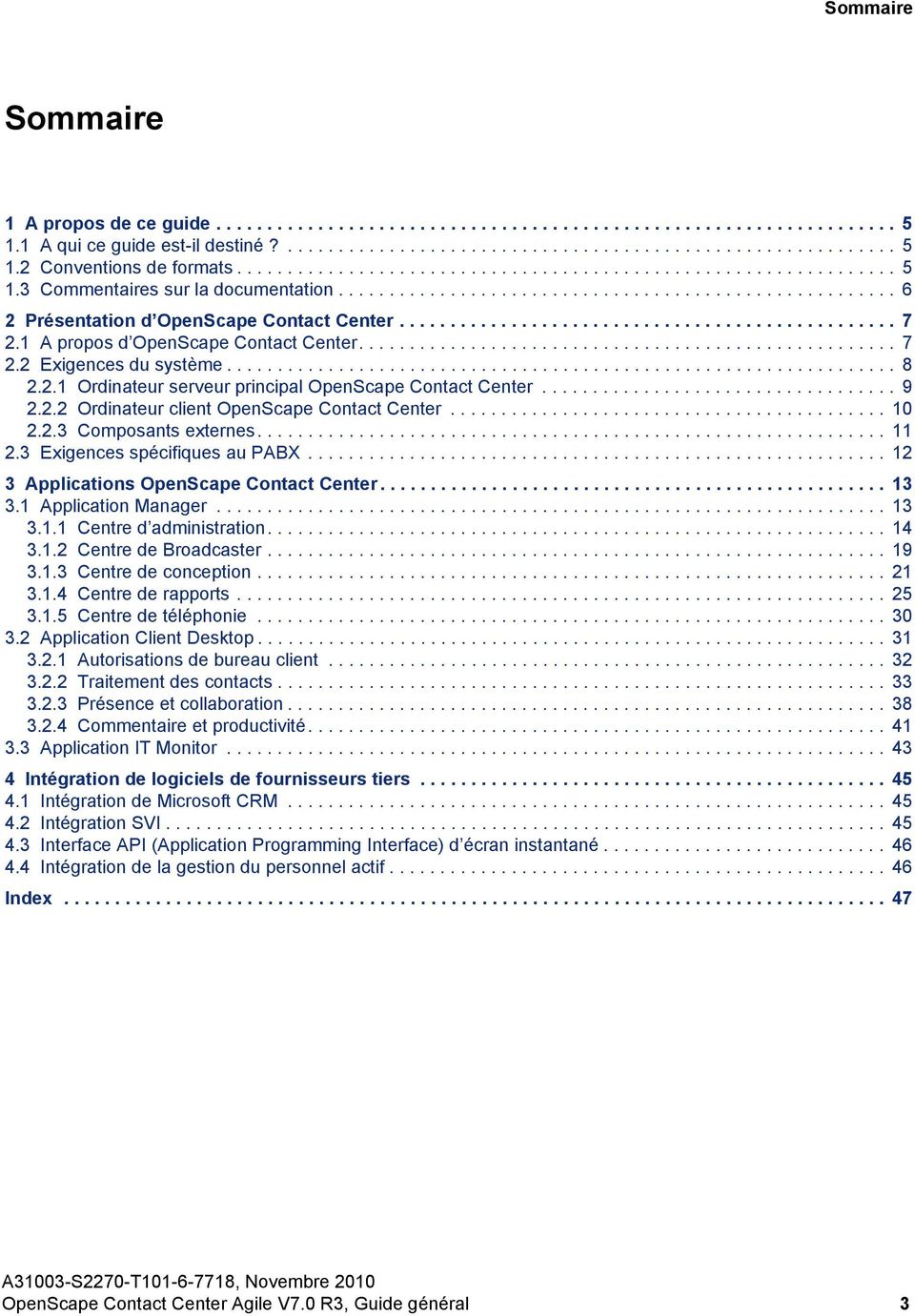
3 Diffusion interne uniquement Sommaire Sommaire 0 1 A propos de ce guide A qui ce guide est-il destiné? Conventions de formats Commentaires sur la documentation Présentation d OpenScape Contact Center A propos d OpenScape Contact Center Exigences du système Ordinateur serveur principal OpenScape Contact Center Ordinateur client OpenScape Contact Center Composants externes Exigences spécifiques au PABX Applications OpenScape Contact Center Application Manager Centre d administration Centre de Broadcaster Centre de conception Centre de rapports Centre de téléphonie Application Client Desktop Autorisations de bureau client Traitement des contacts Présence et collaboration Commentaire et productivité Application IT Monitor Intégration de logiciels de fournisseurs tiers Intégration de Microsoft CRM Intégration SVI Interface API (Application Programming Interface) d écran instantané Intégration de la gestion du personnel actif Index OpenScape Contact Center Agile V7.0 R3, Guide général 3
4 Sommaire Diffusion interne uniquement 4 OpenScape Contact Center Agile V7.0 R3, Guide général

5 A propos de ce guide A qui ce guide est-il destiné? 1 A propos de ce guide Ce guide contient une vue d ensemble des principaux concepts et des fonctions d OpenScape Contact Center, y compris des exigences détaillées sur le matériel, le logiciel et le réseau pour chaque PABX pris en charge. 1.1 A qui ce guide est-il destiné? Ce manuel donne une vue d ensemble de haut niveau d OpenScape Contact Center qui vous permettra de mieux vous préparer à la planification et à la conception de la mise en place d OpenScape Contact Center. 1.2 Conventions de formats Les conventions de formats utilisées dans ce guide sont les suivantes : Gras Identifie les composants OpenScape Contact Center, les titres des fenêtres et des boîtes de dialogue et les noms d éléments. Italique Cette police identifie les références à une documentation connexe. Police monospace Caractérise la police du texte que vous entrez ou que l ordinateur affiche dans un message. REMARQUE : Les remarques soulignent des informations qui sont utiles sans être essentielles, par exemple, des conseils ou d autres méthodes pour exécuter une tâche. IMPORTANT : Les remarques importantes sont destinées à attirer l attention sur des actions qui pourraient entraver le bon fonctionnement de l application ou entraîner une perte de données. OpenScape Contact Center Agile V7.0 R3, Guide général 5
6 A propos de ce guide Commentaires sur la documentation 1.3 Commentaires sur la documentation Pour signaler un problème avec ce document, veuillez appeler le centre de support clientèle de Siemens. Quand vous appelez, veuillez avoir l obligeance d inclure les informations suivantes. Ceci nous aidera à repérer le document qui vous pose problème. Titre : Guide général Référence : A31003-S2270-T OpenScape Contact Center Agile V7.0 R3, Guide général

7 Présentation d OpenScape Contact Center A propos d OpenScape Contact Center 2 Présentation d OpenScape Contact Center OpenScape Contact Center est une solution de centre de contacts multimédia intégrée permettant l acheminement, le suivi et le traitement des contacts clients. Ce chapitre présente une introduction à OpenScape Contact Center et décrit les exigences minimum du système pour les différents types d ordinateurs serveurs et clients d OpenScape Contact Center, les composants externes et les PABX. 2.1 A propos d OpenScape Contact Center OpenScape Contact Center est une solution haut de gamme en "prêt-àfonctionner", facile à installer, à configurer et à utiliser et qui peut évoluer selon les exigences. OpenScape Contact Center fournit un ensemble de fonctions et d outils intégrés que vous pouvez utiliser pour gérer plusieurs canaux d interaction d utilisateurs et améliorer la productivité et l efficacité de votre centre de contacts. OpenScape Contact Center fournit : Outils de visualisation de nouvelle génération pour la gestion des centres de contacts et l établissement de rapports qui permettent aux responsables et aux superviseurs d assurer la productivité optimale du centre de contacts. Bureau intuitif assurant la gestion polyvalente des interactions multimédias qui permettent à votre centre de contacts d améliorer le service clients et l efficacité du traitement des interactions. Outils uniques de présence et de collaboration multimédia qui vous permettent d étendre le centre de contacts aux spécialistes et aux décideurs dans l ensemble de l entreprise, y compris aux emplacements distants. Outils de communication innovateurs et faciles d emploi pour tous les médias, optimisant la productivité des utilisateurs. Outils de conception visuelle pour la création rapide et aisée des flux de stratégie d acheminement et de traitement de files d attente pour les différents médias. OpenScape Contact Center Agile V7.0 R3, Guide général 7
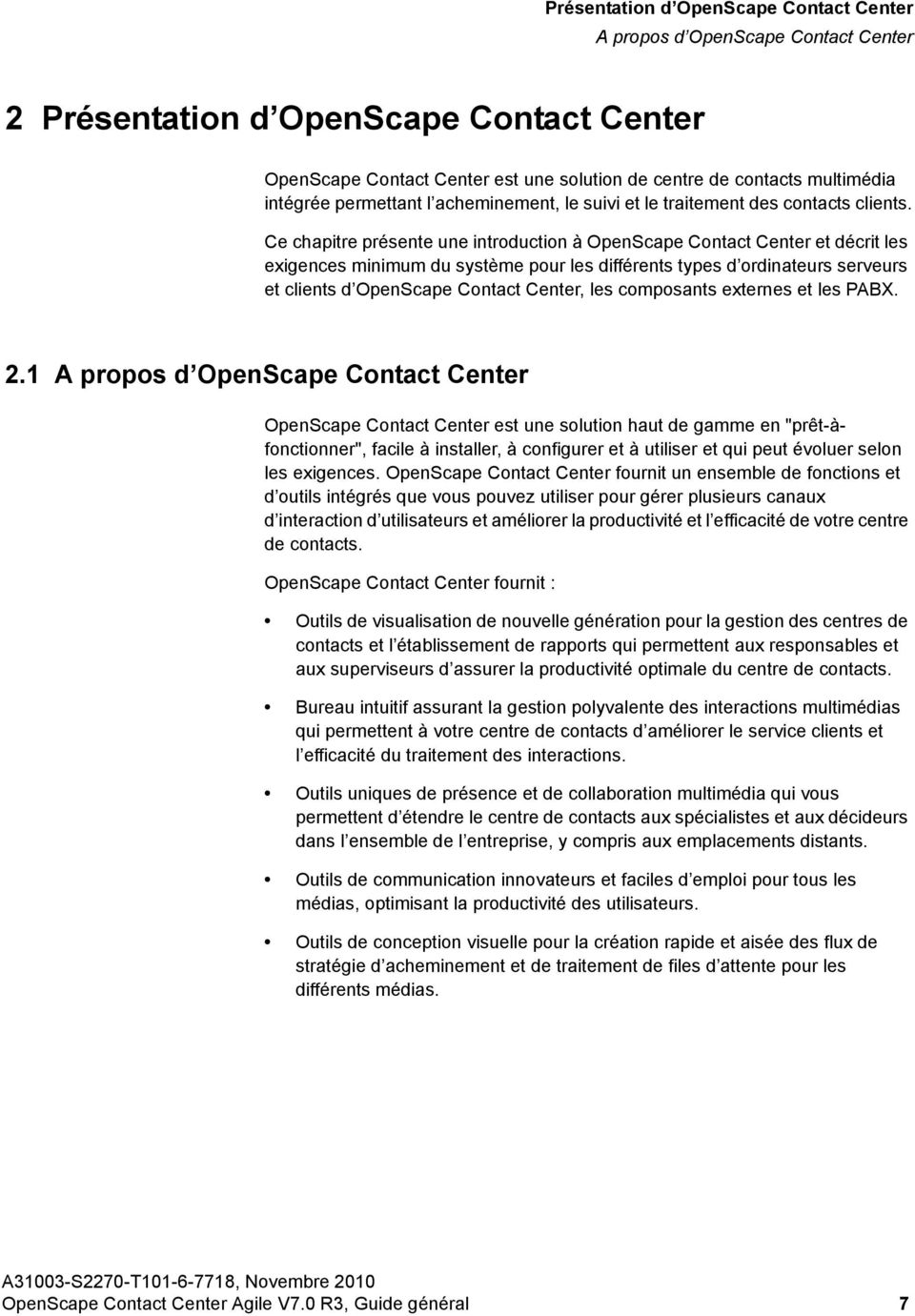
8 Présentation d OpenScape Contact Center Exigences du système 2.2 Exigences du système Cette section décrit les exigences minimum du système pour les différents types d ordinateurs serveurs et clients d OpenScape Contact Center ainsi que les exigences pour les composants externes pris en charge. REMARQUE : Les exigences minimum du système sont les suivantes. Pour optimiser les performances, utilisez un matériel qui dépasse ces exigences minimum. REMARQUE : L utilisation d un pare-feu entre le serveur et les clients est déconseillée. Si l installation d un pare-feu est exigée, contactez votre représentant du service après-vente. 8 OpenScape Contact Center Agile V7.0 R3, Guide général
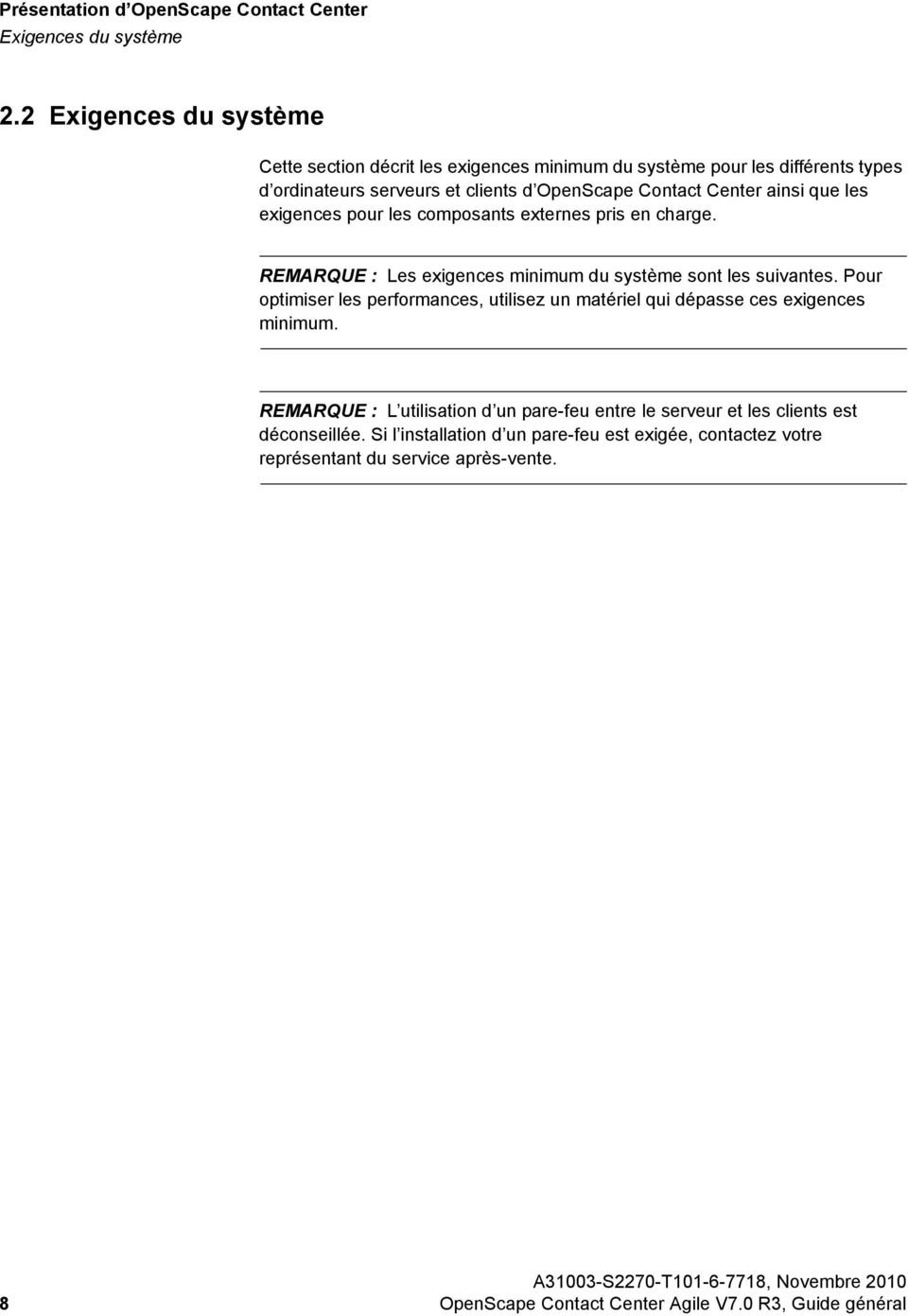
9 Présentation d OpenScape Contact Center Exigences du système Ordinateur serveur principal OpenScape Contact Center La machine serveur principal d OpenScape Contact Center est le serveur principal sur lequel le logiciel OpenScape Contact Center réside. Cette machine est obligatoire pour exécuter OpenScape Contact Center. Les exigences minimales pour l installation du logiciel OpenScape Contact Center sur un serveur principal figurent dans le tableau ci-dessous. Exigences Processeur a Mémoire Disque dur Paramètres d affichage Système d exploitation b Ordinateur serveur principal Pentium 4 à 2,4 GHz 1 Go IDE de 40 Go (60 Go recommandés) 1024 x 768 avec couleurs 16 bits Windows Server 2003 Édition Standard avec Service Pack 2 Windows Server 2003 Édition Enterprise avec Service Pack 2 Windows Server 2003 R2 Édition Standard avec Service Pack 2 Windows Server 2003 R2 Édition Enterprise avec Service Pack 2 Autre Carte d interface de réseau Ethernet 10 c 100 Mb/s pour le réseau local du client Lecteur de DVD-ROM Modem 56 Kb/s pour service (modem externe, facultatif) Modem 56 Kp/s pour notifications par avertisseur (facultatif) Lecteur de dérouleur de bande de 20 Go, pris en charge par Informix (facultatif) Logiciel de connectivité distante pcanywhere, V11.5, V12.0 ou V12.5 Tableau 1 Exigences du système pour un ordinateur serveur principal a Le logiciel OpenScape Contact Center a été testé sur des ordinateurs équipés de processeurs Intel à double et quatre coeurs et de processeurs AMD à double coeur. En général, on peut utiliser tout matériel conforme ou supérieur aux exigences minimum, à condition que ce matériel permette d atteindre des performances comparables ou meilleures. b Seules les versions 32 bits des systèmes d exploitation Windows Server sont prises en charge. c 10 Mb/s n est pris en charge que si aucune application Client Desktop n est présente et que si les applications Manager installées sont limitées à cinq. OpenScape Contact Center Agile V7.0 R3, Guide général 9
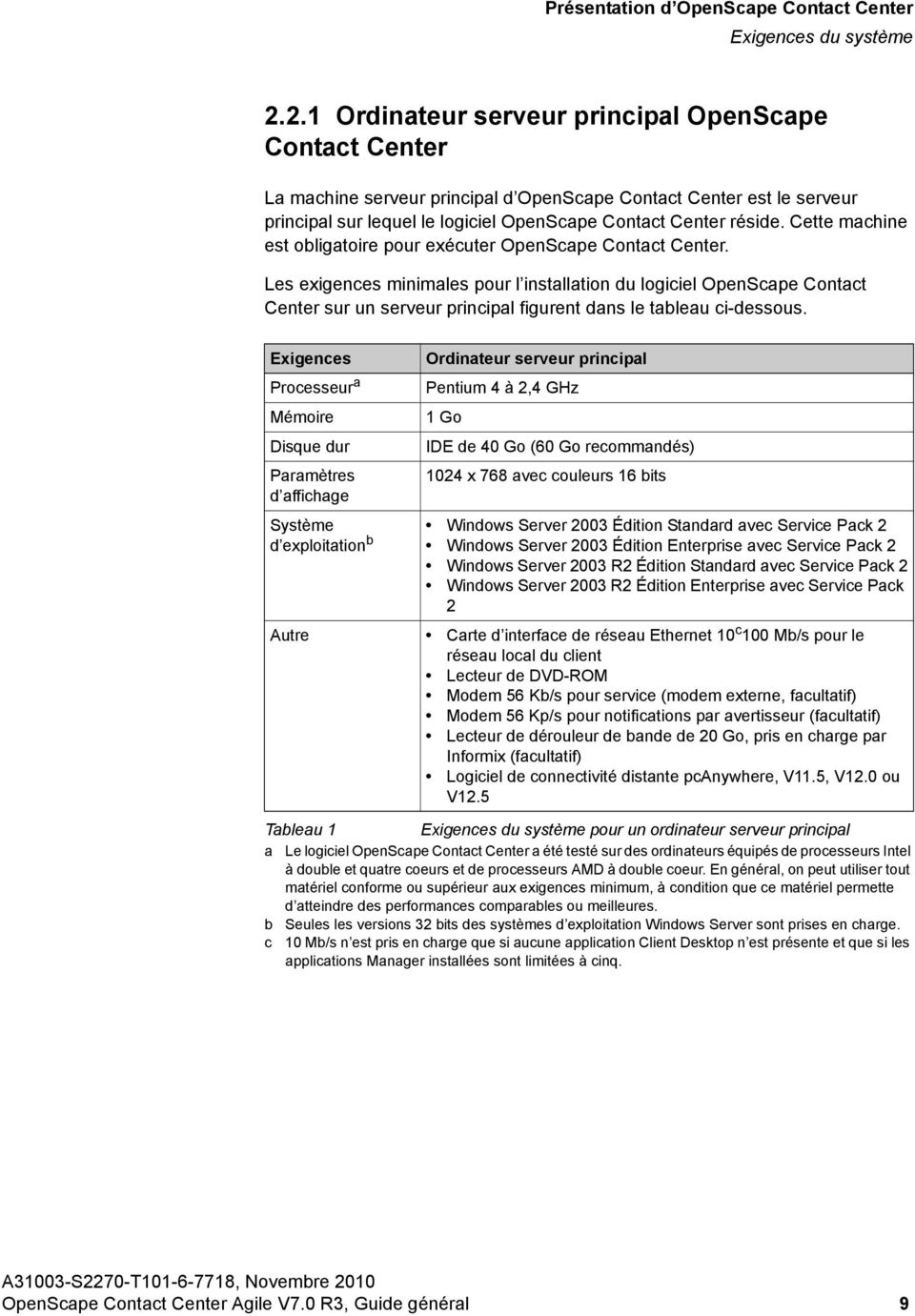
10 Présentation d OpenScape Contact Center Exigences du système Ordinateur client OpenScape Contact Center Les exigences minimales pour l installation du logiciel OpenScape Contact Center sur un serveur principal figurent dans le tableau ci-dessous. Les exigences diffèrent selon le type d applications OpenScape Contact Center que vous prévoyez d exécuter sur l ordinateur. Exigences Client Desktop Manager ou IT Monitor Processeur a Pentium III à 400 MHz Pentium III à 800 MHz Mémoire 256 Mo 512 Mo Disque dur Espace disque disponible de Espace disque disponible de Mo Mo Paramètres 1024 x 768 avec couleurs 16 bits d affichage Système d exploitation b Windows 7 Professional ou Enterprise Edition ou version ultérieure Windows Vista Edition Professionnel ou Entreprise avec Service Pack 1 ou plus Microsoft Windows XP Professional avec Service Pack 2 ou plus Windows 2000 Professional avec Service Pack 4 ou plus c Autre Carte d interface de réseau Ethernet 100 Mb/s pour le réseau local du client Lecteur de DVD-ROM (facultatif) Carte d interface de réseau Ethernet 10 d 100 Mb/s pour le réseau local du client Lecteur de DVD-ROM (facultatif) Lecteur audio pour l écoute des fichiers.wav OpenScape Contact Center ou des seuils audibles provenant des rapports (facultatif) Tableau 2 Exigences du système pour le logiciel client OpenScape Contact Center a Le logiciel OpenScape Contact Center a été testé sur des ordinateurs équipés de processeurs Intel à double et quatre coeurs et de processeurs AMD à double coeur. En général, on peut utiliser tout matériel conforme ou supérieur aux exigences minimum, à condition que ce matériel permette d atteindre des performances comparables ou meilleures. b Pour les systèmes d exploitation Windows 7, les versions 32 et 64 bits sont prises en charge. Pour les autres systèmes d exploitation, seules les versions 32 bits sont prises en charge. c Microsoft CRM Integration n est pas pris en charge sur Windows 2000 Professional. d Un Ethernet 10 Mb/s n est pris en charge que si aucune application Client Desktop n est présente et que si les applications Manager installées sur le système sont limitées à cinq. 10 OpenScape Contact Center Agile V7.0 R3, Guide général
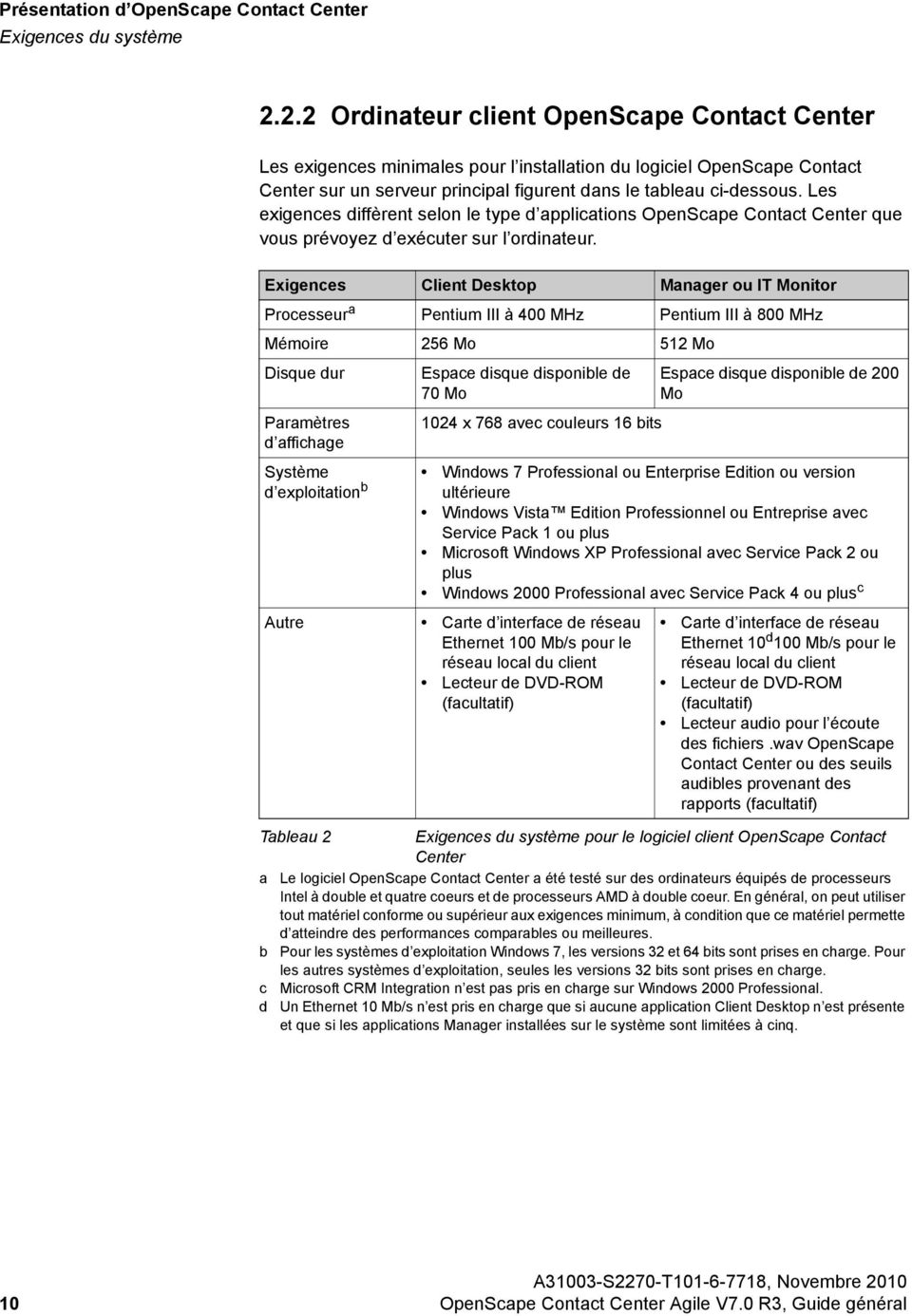
11 Présentation d OpenScape Contact Center Exigences du système Composants externes OpenScape Contact Center prend en charge l intégration avec les composants externes figurant dans la section. Composant Processeur vocal XMU+ ou SBX Mise à niveau de XMU à XMU Panneaux muraux Exigences Les cartes de ligne Interalia sont prises en charge pour les processeurs vocaux XMU+ (petit ou grand châssis) et SBX : Cartes de ligne XMU+ Modèle réf (8 ports analogiques) Modèle réf (8 ports analogiques, conformité RoHS) Modèle réf (4 ports analogiques) Modèle réf (4 ports analogiques, conformité RoHS) Modèle réf (24 ports T1, Amérique du Nord seulement) Modèle réf (24 ports T1, conformité RoHS, Amérique du Nord seulement) Cartes de ligne SBX Modèle réf (8 ports analogiques) Modèle réf (4 ports analogiques) Remarques : La fonction Call Director exige un processeur vocal afin d assurer la gestion des messages interactifs et la lecture des annonces. Si vous n utilisez pas Call Director, vous pouvez utiliser un processeur vocal existant pour les annonces basées sur le PABX et la musique d attente en ligne. Pour déterminer les exigences en termes de mémoire et de dimensionnement du port pour le processeur vocal, utilisez l outil de dimensionnement de port de Call Director. La carte de contrôle suivante permet la mise à niveau du processeur vocal XMU traditionnel au processeur vocal XMU+ : Modèle 27062U8 (mise à niveau avec carte de contrôle avec mémoire de 8 minutes) Les panneaux muraux Spectrum IP et série (avec un kit de conversion IP Spectrum) suivants sont pris en charge : 3024C 3027C 3214C 3614C 3024-IPC 3029-IPC 3214-IPC 3614-IPC 4200R Remarque : Les autres panneaux muraux compatibles au protocole EZ Key II sont également pris en charge. Vérifiez que vous avez téléchargé le dernier firmware pris en charge pour le panneau mural. Tableau 3 Composants externes pris en charge OpenScape Contact Center Agile V7.0 R3, Guide général 11
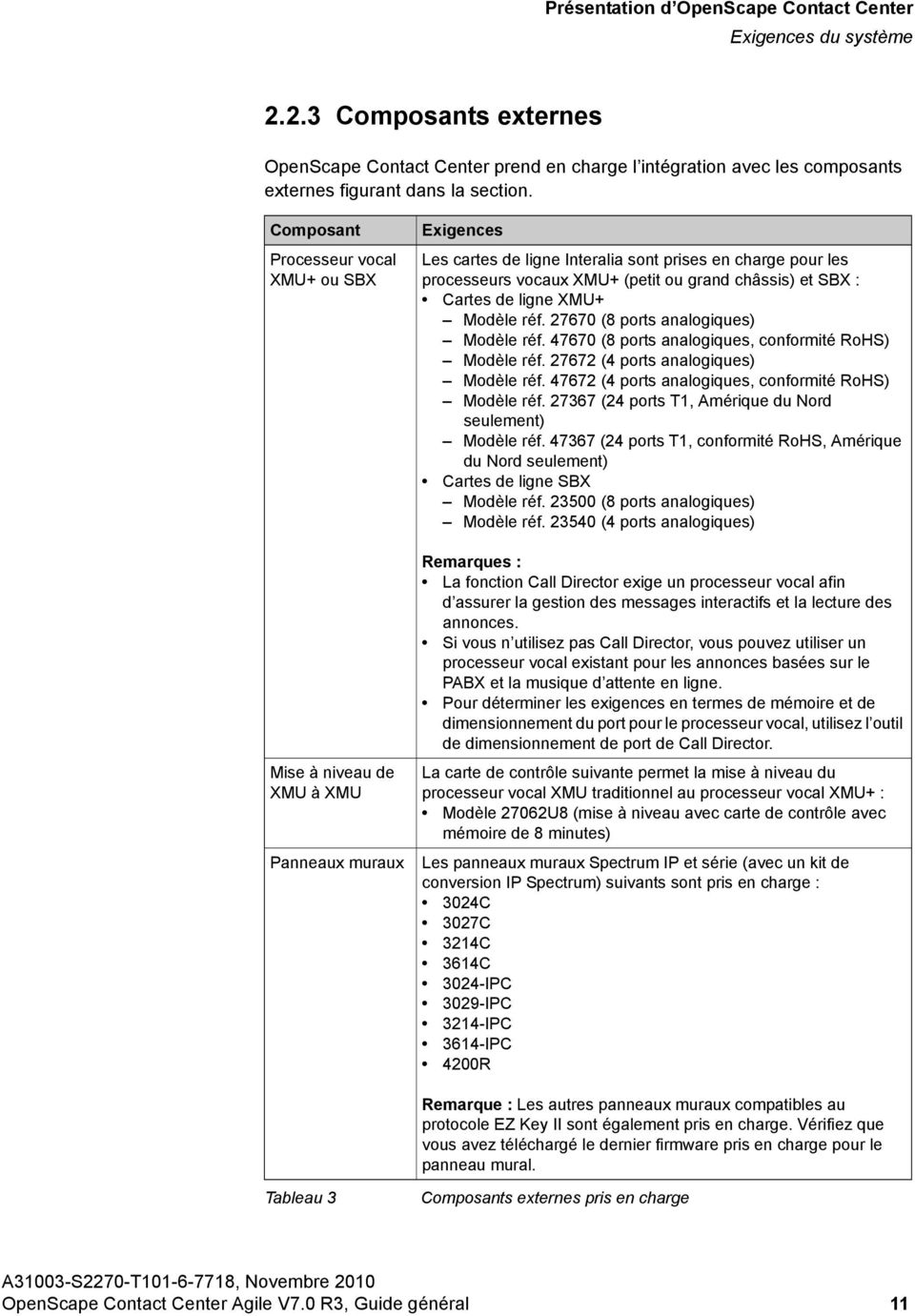
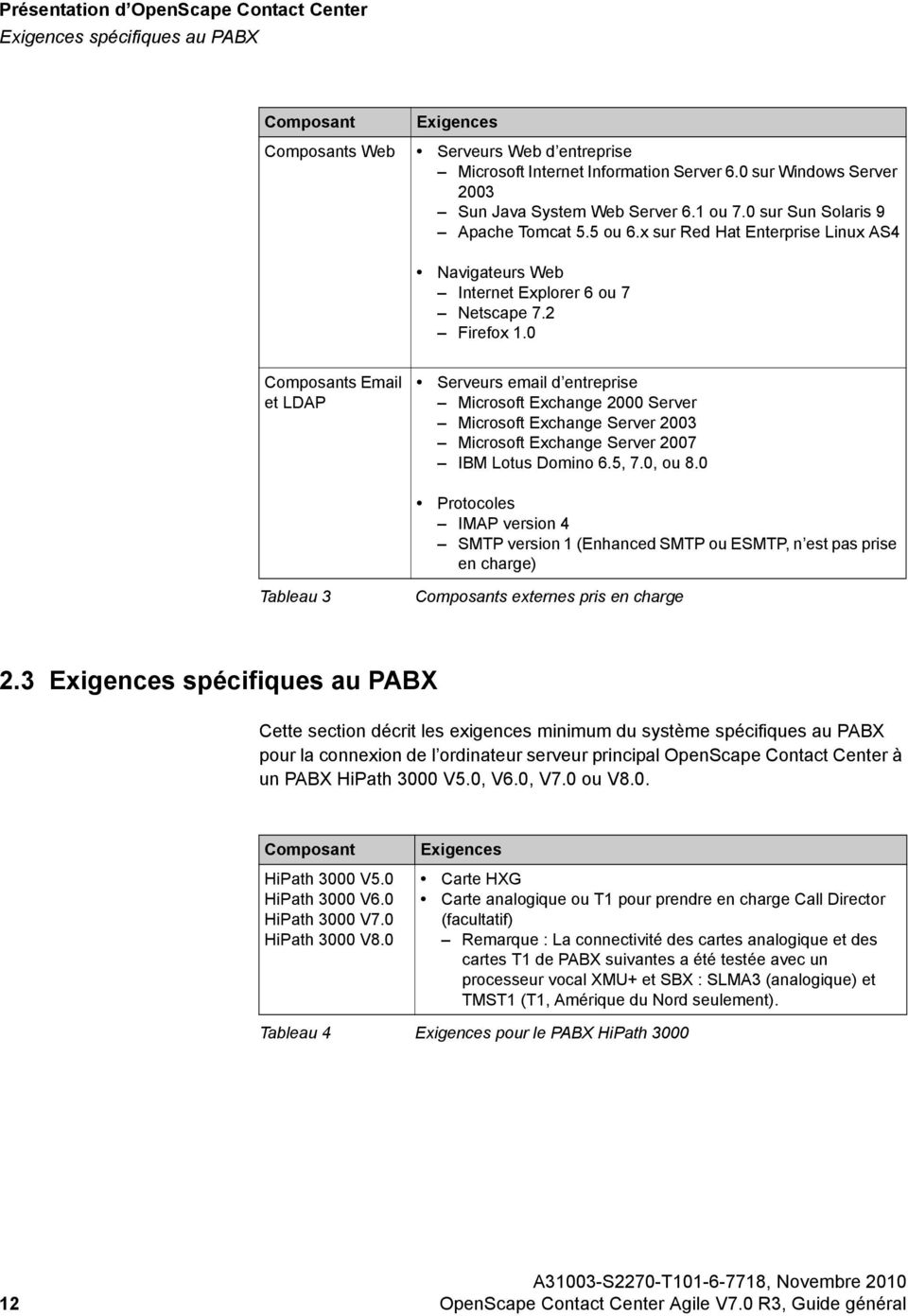
12 Présentation d OpenScape Contact Center Exigences spécifiques au PABX Composant Exigences Composants Web Serveurs Web d entreprise Microsoft Internet Information Server 6.0 sur Windows Server 2003 Sun Java System Web Server 6.1 ou 7.0 sur Sun Solaris 9 Apache Tomcat 5.5 ou 6.x sur Red Hat Enterprise Linux AS4 Navigateurs Web Internet Explorer 6 ou 7 Netscape 7.2 Firefox 1.0 Composants et LDAP Serveurs d entreprise Microsoft Exchange 2000 Server Microsoft Exchange Server 2003 Microsoft Exchange Server 2007 IBM Lotus Domino 6.5, 7.0, ou 8.0 Protocoles IMAP version 4 SMTP version 1 (Enhanced SMTP ou ESMTP, n est pas prise en charge) Tableau 3 Composants externes pris en charge 2.3 Exigences spécifiques au PABX Cette section décrit les exigences minimum du système spécifiques au PABX pour la connexion de l ordinateur serveur principal OpenScape Contact Center à un PABX HiPath 3000 V5.0, V6.0, V7.0 ou V8.0. Composant HiPath 3000 V5.0 HiPath 3000 V6.0 HiPath 3000 V7.0 HiPath 3000 V8.0 Exigences Carte HXG Carte analogique ou T1 pour prendre en charge Call Director (facultatif) Remarque : La connectivité des cartes analogique et des cartes T1 de PABX suivantes a été testée avec un processeur vocal XMU+ et SBX : SLMA3 (analogique) et TMST1 (T1, Amérique du Nord seulement). Tableau 4 Exigences pour le PABX HiPath OpenScape Contact Center Agile V7.0 R3, Guide général
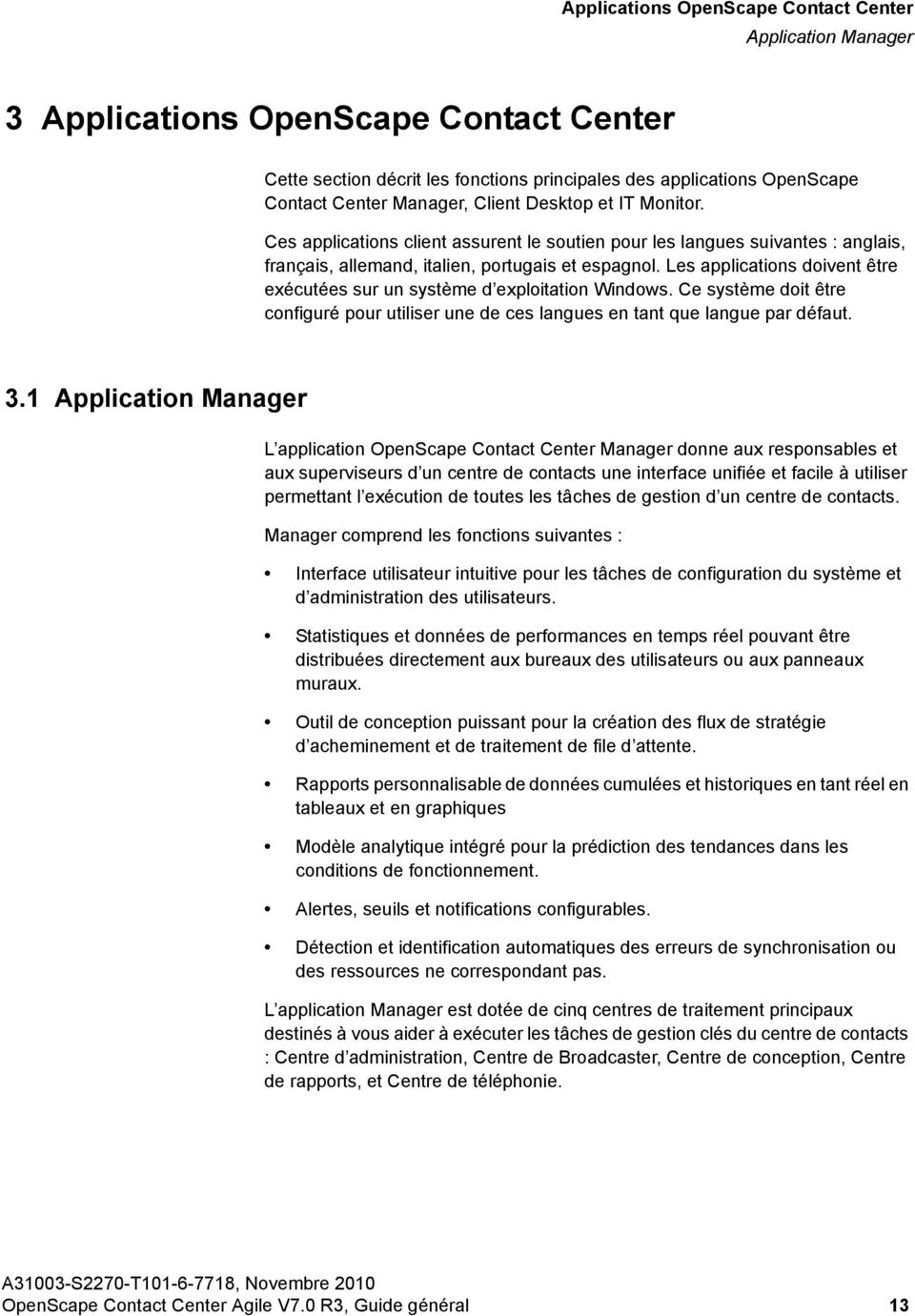
13 Application Manager 3 Applications OpenScape Contact Center Cette section décrit les fonctions principales des applications OpenScape Contact Center Manager, Client Desktop et IT Monitor. Ces applications client assurent le soutien pour les langues suivantes : anglais, français, allemand, italien, portugais et espagnol. Les applications doivent être exécutées sur un système d exploitation Windows. Ce système doit être configuré pour utiliser une de ces langues en tant que langue par défaut. 3.1 Application Manager L application OpenScape Contact Center Manager donne aux responsables et aux superviseurs d un centre de contacts une interface unifiée et facile à utiliser permettant l exécution de toutes les tâches de gestion d un centre de contacts. Manager comprend les fonctions suivantes : Interface utilisateur intuitive pour les tâches de configuration du système et d administration des utilisateurs. Statistiques et données de performances en temps réel pouvant être distribuées directement aux bureaux des utilisateurs ou aux panneaux muraux. Outil de conception puissant pour la création des flux de stratégie d acheminement et de traitement de file d attente. Rapports personnalisable de données cumulées et historiques en tant réel en tableaux et en graphiques Modèle analytique intégré pour la prédiction des tendances dans les conditions de fonctionnement. Alertes, seuils et notifications configurables. Détection et identification automatiques des erreurs de synchronisation ou des ressources ne correspondant pas. L application Manager est dotée de cinq centres de traitement principaux destinés à vous aider à exécuter les tâches de gestion clés du centre de contacts : Centre d administration, Centre de Broadcaster, Centre de conception, Centre de rapports, et Centre de téléphonie. OpenScape Contact Center Agile V7.0 R3, Guide général 13
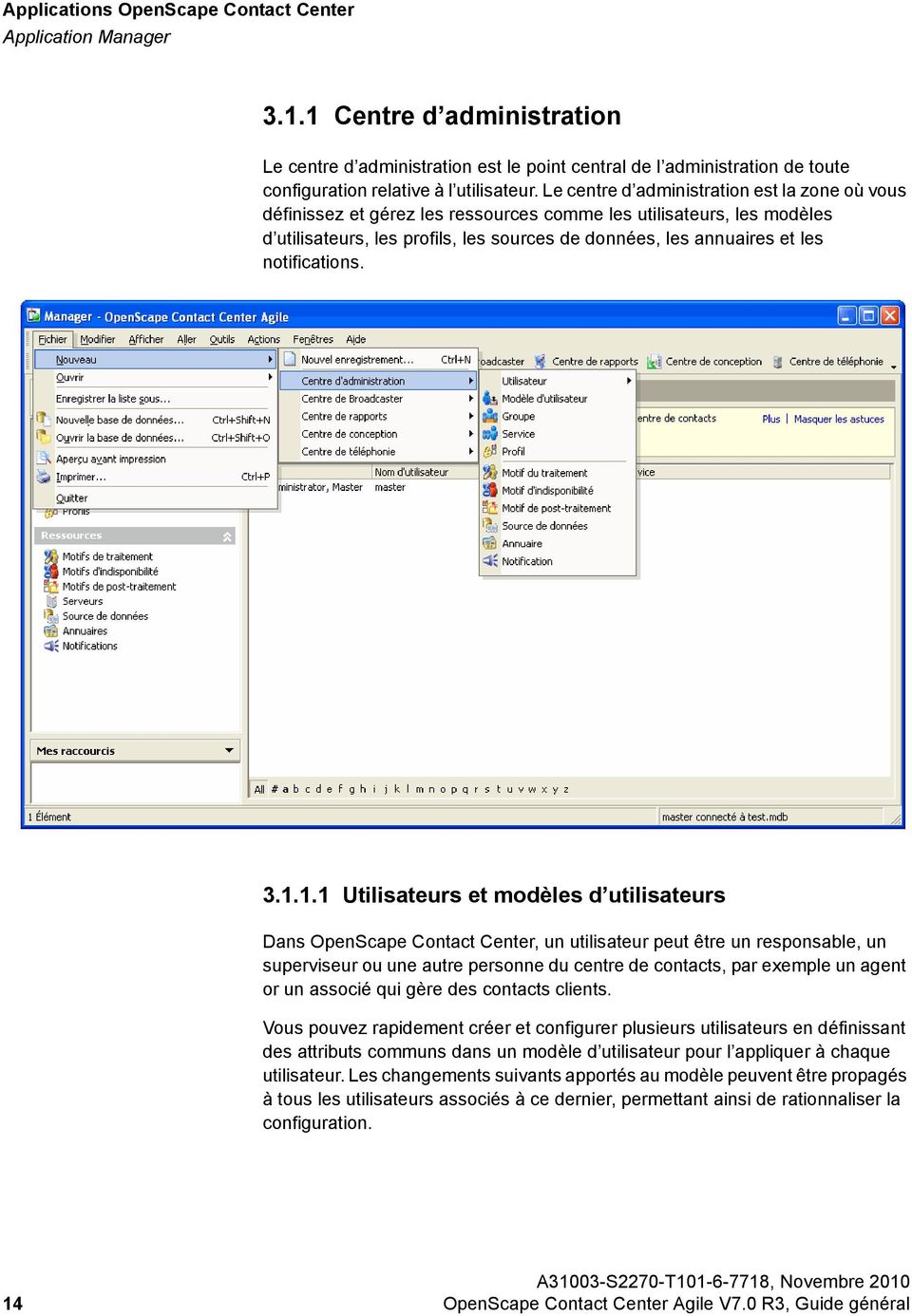
14 Application Manager Centre d administration Le centre d administration est le point central de l administration de toute configuration relative à l utilisateur. Le centre d administration est la zone où vous définissez et gérez les ressources comme les utilisateurs, les modèles d utilisateurs, les profils, les sources de données, les annuaires et les notifications Utilisateurs et modèles d utilisateurs Dans OpenScape Contact Center, un utilisateur peut être un responsable, un superviseur ou une autre personne du centre de contacts, par exemple un agent or un associé qui gère des contacts clients. Vous pouvez rapidement créer et configurer plusieurs utilisateurs en définissant des attributs communs dans un modèle d utilisateur pour l appliquer à chaque utilisateur. Les changements suivants apportés au modèle peuvent être propagés à tous les utilisateurs associés à ce dernier, permettant ainsi de rationnaliser la configuration. 14 OpenScape Contact Center Agile V7.0 R3, Guide général
15 Application Manager Profils par défaut L application Manager fournit un jeu de profils par défaut qui offrent un large éventail de rôles et de responsabilités. Vous pouvez utiliser ces profils comme ils se présentent ou les modifier pour les adapter aux exigences d autorisations plus précises de votre site. REMARQUE : Le contrôle de licence est impératif sur les profils d utilisateurs Client Desktop et aucune fonction supplémentaire ne peut être ajoutée à ces profils. Le système fournit les profils par défaut suivants : Administrateur Destiné aux utilisateurs qui ont des responsabilités administratives limitées. Ce profil permet d accéder à tous les éléments de configuration, à l exception de ceux directement impliqués dans l acheminement des contacts et dans l interaction avec des ressources externes comme des PABX. (L accès à ces éléments est inclus dans le profil de l administrateur central.) Agent Le profil Agent est destiné aux utilisateurs qui travaillent dans un centre de contacts structuré. Ce profil contient toutes les autorisations nécessaires pour permettre le traitement le plus efficace et le plus rentable des contacts. Associé A Le profil de l associé A est destiné aux utilisateurs qui traitent fréquemment des contacts et des demandes des clients sans pour autant être répertoriés comme utilisateurs de haut volume. Ces utilisateurs ne sont pas évalués sur leur efficacité à gérer les interactions avec les clients, mais souvent, ils sont les personnes les plus appropriées au sein d une organisation pour traiter un problème particulier. Associé E - Le profil Associé E est destiné aux professionnels et aux spécialistes pouvant être appelés pour soutenir les exigences en temps réel du centre de contacts. Ces types d utilisateurs peuvent être responsables d une unité d activité, par exemple, des comptes clients ou assurer la responsabilité des contrats et des achats. Responsable Le profil de responsable est destiné aux utilisateurs qui assurent la responsabilité des objectifs généraux des activités du centre de contacts et qui sont chargés de l embauche et des performances du centre de contacts. Ce profil fournit l accès aux rapports qui aident le responsable à évaluer et à mesurer les performances. Administrateur central Le profil d administrateur central est destiné aux utilisateurs responsables de la configuration de toutes les ressources dans OpenScape Contact Center. Ce profil fournit le plein accès au système, y compris celui de modifier tous les paramètres du centre de contacts. OpenScape Contact Center Agile V7.0 R3, Guide général 15
16 Application Manager Agent de téléphone Le profil d agent de téléphone est destiné aux utilisateurs qui travaillent dans un centre de contacts structuré mais qui ne disposent pas de la licence leur permettant d utiliser l application Client Desktop. Ce profil permet aux utilisateurs de recevoir des contacts acheminés à partir du OpenScape Contact Center par téléphone uniquement. Superviseur Le profil de superviseur est destiné aux utilisateurs qui sont responsables de la surveillance au niveau quotidien du personnel du centre de contacts. Les responsabilités comprennent la surveillance des performances pour assurer la satisfaction des clients. Ce profil fournit l accès aux communications et aux rapports en temps réel. Spécialiste des télécommunications Le profil de spécialiste des télécommunications est destiné aux utilisateurs, tels que des spécialistes IT et des administrateurs qui sont responsables du soutien au centre de contacts et de la configuration des aspects informatiques et téléphoniques de OpenScape Contact Center. Le profil donne accès aux paramètres système et des appels voix Groupes En général, les centres de contacts ont des utilisateurs spécialisés dans la gestion de différents types de contacts. Pour cette raison, vous pouvez placer des utilisateurs qui partagent des capacités similaires ou des responsabilités de gestion dans un groupe. Un utilisateur ne peut appartenir qu à 10 groupes à la fois. La procédure d affectation des contacts clients entrants au groupe d utilisateurs les plus à même de gérer le contact est appelé acheminement selon les groupes. Cette procédure garantit que le client est toujours acheminé au groupe de personnes le plus qualifié pour traiter le contact. Quand un contact est acheminé, il est envoyé à une file d attente où il attend d être traité par l utilisateur. Les files d attente sont séparées pour les tous les types de média pris en charge. Les files d attente peuvent être desservies par un groupe primaire et un maximum de 10 groupes de débordement. Si, après un délai configurable, aucun utilisateur n est disponible dans le groupe primaire, la couverture de la recherche d un utilisateur disponible est élargie et inclut un groupe de débordement. Le mécanisme de débordement est cumulatif, c est-à-dire qu à chaque point de débordement d un contact vers un nouveau groupe, ce nouveau groupe d utilisateurs est ajouté au groupe des utilisateurs disponibles. Les groupes de débordement servent à augmenter le groupe d utilisateurs disponibles qui peuvent traiter le contact et réduire le temps d attente du client. 16 OpenScape Contact Center Agile V7.0 R3, Guide général
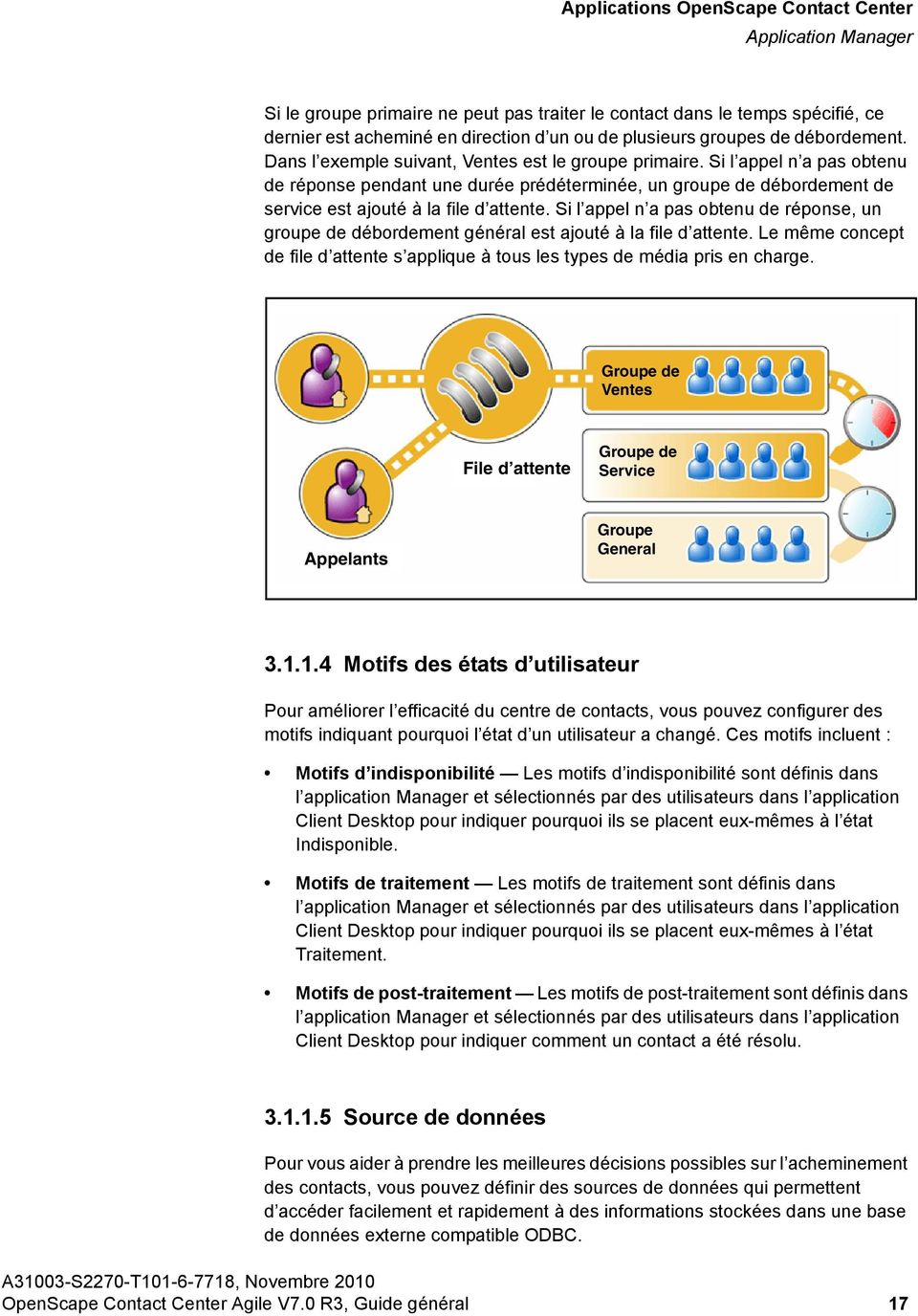
17 Application Manager Si le groupe primaire ne peut pas traiter le contact dans le temps spécifié, ce dernier est acheminé en direction d un ou de plusieurs groupes de débordement. Dans l exemple suivant, Ventes est le groupe primaire. Si l appel n a pas obtenu de réponse pendant une durée prédéterminée, un groupe de débordement de service est ajouté à la file d attente. Si l appel n a pas obtenu de réponse, un groupe de débordement général est ajouté à la file d attente. Le même concept de file d attente s applique à tous les types de média pris en charge. Groupe de Ventes File d attente Groupe de Service Appelants Groupe General Motifs des états d utilisateur Pour améliorer l efficacité du centre de contacts, vous pouvez configurer des motifs indiquant pourquoi l état d un utilisateur a changé. Ces motifs incluent : Motifs d indisponibilité Les motifs d indisponibilité sont définis dans l application Manager et sélectionnés par des utilisateurs dans l application Client Desktop pour indiquer pourquoi ils se placent eux-mêmes à l état Indisponible. Motifs de traitement Les motifs de traitement sont définis dans l application Manager et sélectionnés par des utilisateurs dans l application Client Desktop pour indiquer pourquoi ils se placent eux-mêmes à l état Traitement. Motifs de post-traitement Les motifs de post-traitement sont définis dans l application Manager et sélectionnés par des utilisateurs dans l application Client Desktop pour indiquer comment un contact a été résolu Source de données Pour vous aider à prendre les meilleures décisions possibles sur l acheminement des contacts, vous pouvez définir des sources de données qui permettent d accéder facilement et rapidement à des informations stockées dans une base de données externe compatible ODBC. OpenScape Contact Center Agile V7.0 R3, Guide général 17
18 Application Manager Par exemple, votre centre de contacts peut avoir deux niveaux d adhésion de clientèle: standard et excellence. Quand un contact voix arrive, vous pouvez inviter l appelant à entrer son numéro de membre. Vous pouvez ensuite utiliser une consultation de la base de données pour vérifier le niveau d adhésion de l appelant et placer les membres de la catégorie Excellence dans une file d attente spécialement configurée pour eux Annuaires La fonction Annuaire permet d accéder à des annuaires externe conformes au protocole LDAP (Lightweight Directory Access Protocol ), par exemple les annuaires d une entreprise. Pour gérer plus efficacement des contacts, les utilisateurs de l application Client Desktop peuvent se connecter à un annuaire pour rechercher des informations relatives à un contact entrant, par exemple, un nom, un numéro de téléphone ou une adresse . Les utilisateurs de l application Manager peuvent se connecter à un annuaire pour rechercher des destinataires auxquels ils souhaitent envoyer des rapports historiques par . Quand des utilisateurs effectuent une recherche dans un annuaire, ils peuvent configurer des champs d annuaire spécifiques à utiliser dans la demande ainsi que les champs à afficher dans les résultats de la recherche. Vous pouvez configurer jusqu à deux annuaires à utiliser dans l application Client Desktop ou Manager Notifications Pour vous assurer que les administrateurs système sont constamment au courant de l état du système, vous pouvez configurer des notifications automatiques qui surveillent les conditions du système, par exemple l utilisation de la base de données et les temps de réponse, et qui envoient un message ou une alerte par avertisseur au responsable en cas de détection de problème avec l un des serveurs OpenScape Contact Center. 18 OpenScape Contact Center Agile V7.0 R3, Guide général
19 Application Manager Centre de Broadcaster Le centre de Broadcaster est outil de communication entièrement intégré et puissant qui permet de maintenir le personnel de votre centre de contacts informé à tout moment. Vous pouvez envoyer des statistiques et des données de performances pour tous les types de médias soit à des panneaux muraux soit directement aux bureaux des utilisateurs par le biais du Broadcaster. Le centre de Broadcaster est la zone où vous définissez et gérez le panneau mural et les vues et définitions du Broadcaster Panneaux muraux Un panneau mural est un panneau de message électronique qui affiche une vue défilante de données statistiques en temps réel et ainsi que des informations générales du système sur le centre de contacts à plusieurs utilisateurs à la fois. Les données sur un panneau mural sont actualisées selon le même intervalle d actualisation que l application Client Desktop afin que vous puissiez alerter visiblement tous les utilisateurs des changements éventuels apparaissant dans les conditions de fonctionnement du centre de contacts. OpenScape Contact Center Agile V7.0 R3, Guide général 19
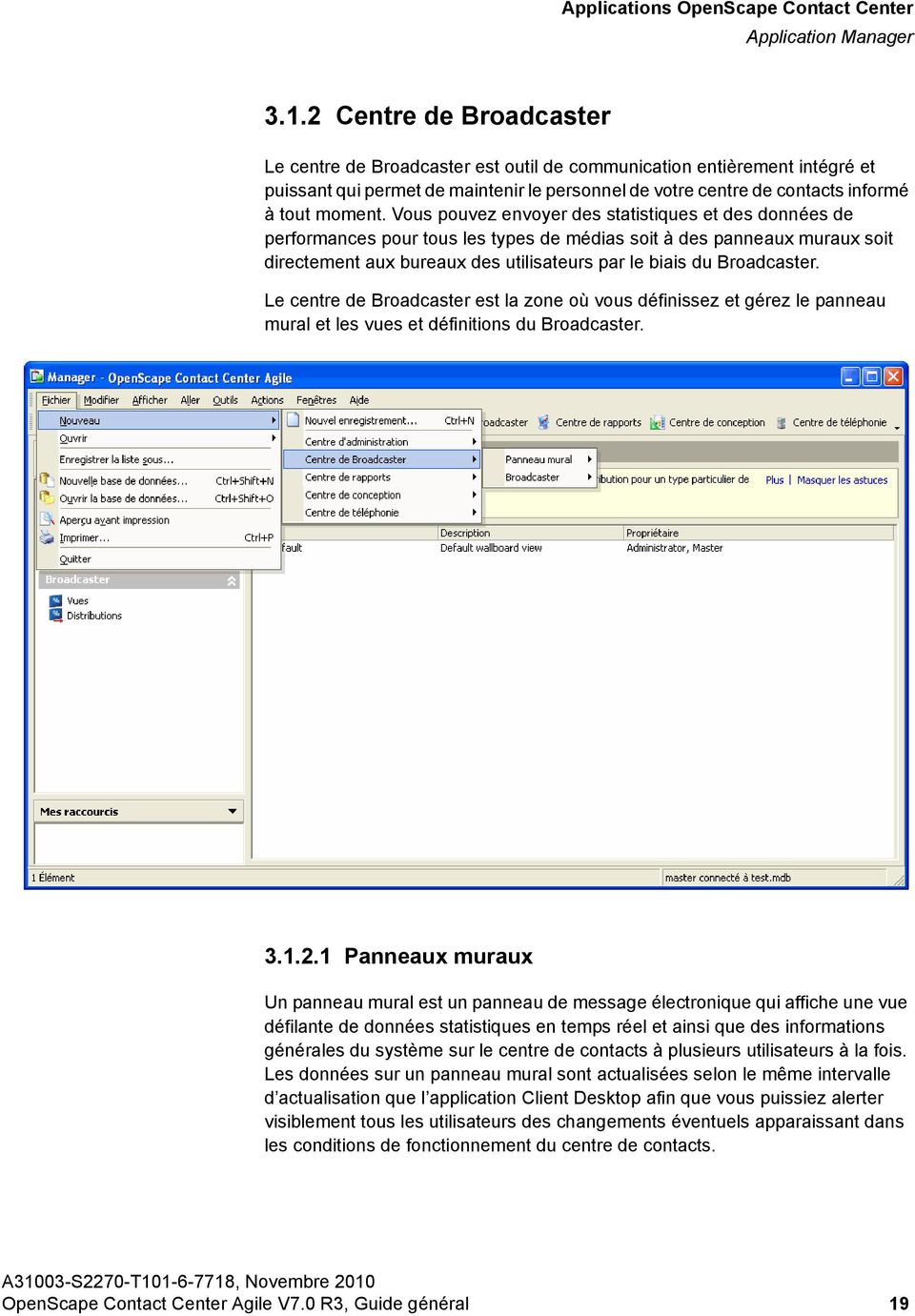
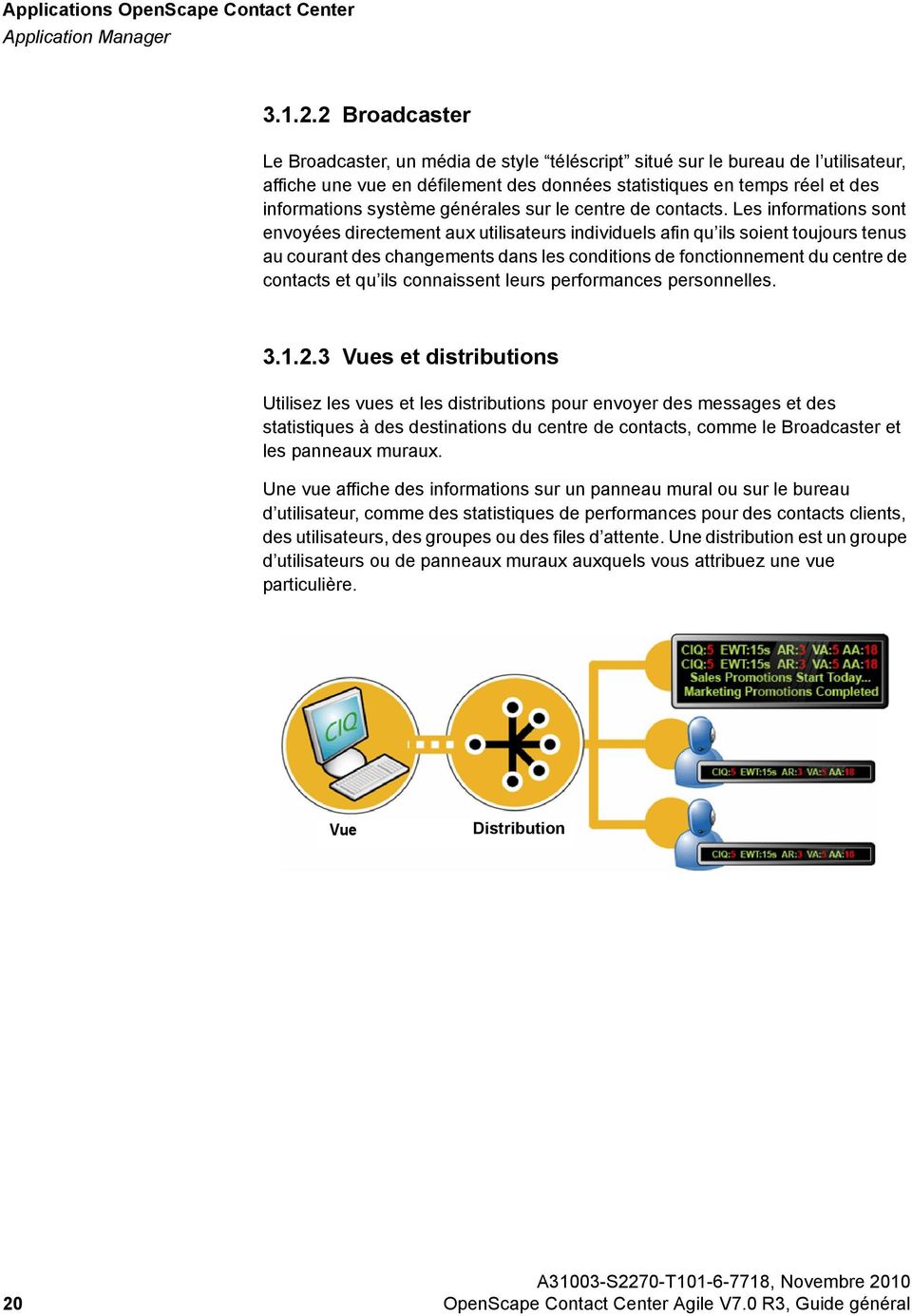
20 Application Manager Broadcaster Le Broadcaster, un média de style téléscript situé sur le bureau de l utilisateur, affiche une vue en défilement des données statistiques en temps réel et des informations système générales sur le centre de contacts. Les informations sont envoyées directement aux utilisateurs individuels afin qu ils soient toujours tenus au courant des changements dans les conditions de fonctionnement du centre de contacts et qu ils connaissent leurs performances personnelles Vues et distributions Utilisez les vues et les distributions pour envoyer des messages et des statistiques à des destinations du centre de contacts, comme le Broadcaster et les panneaux muraux. Une vue affiche des informations sur un panneau mural ou sur le bureau d utilisateur, comme des statistiques de performances pour des contacts clients, des utilisateurs, des groupes ou des files d attente. Une distribution est un groupe d utilisateurs ou de panneaux muraux auxquels vous attribuez une vue particulière. Vue Distribution 20 OpenScape Contact Center Agile V7.0 R3, Guide général
21 Application Manager Centre de conception Le centre de conception est un outil de type flux de travail qui vous permet de définir une stratégie d acheminement et des flux de traitement de file d attente intelligents afin de traiter toutes les interactions multimédia du centre de contacts. Pour rationnaliser la création de flux, OpenScape Contact Center fournit une bibliothèque de composants de stratégies d acheminement configurables et réutilisables et de traitements de file d attente. Les responsables peuvent utiliser une interface glisser-déposer pour créer des flux qui sont automatiquement soumis à un contrôle d intégralité. Le centre de conception la zone où vous définissez et gérez les flux qui déterminent le mode d acheminement des contacts entrants. OpenScape Contact Center Agile V7.0 R3, Guide général 21
22 Application Manager Flux de stratégie d acheminement Vous pouvez utiliser les flux de stratégie d acheminement pour identifier et acheminer des contacts entrants vers la file d attente appropriée, selon des décisions définies dans le flux. L acheminement d un contact vers la file d attente appropriée peut se baser sur différents types d informations comme le jour de la semaine où le contact est reçu, les niveaux de service actuels ou l origine/ destination du contact. Voici un exemple d un flux de stratégie d acheminement de base pour les appels entrants. Messagerie vocale Notre bureau est maintenant fermé. Veuillez laisser un message. NON Pour Ventes, appuyez sur 1.. Pour Service, appuyez sur 2. File d attente Ventes DÉMARRER OUI 4- Acheminer l appel 1- Recevoir l appel 2- Vérifier si le bureau est ouvert 3- Demander à l appelant de choisir File d attente Service Dans cet exemple de flux de stratégie d acheminement : 1. Un client appel est reçu par OpenScape Contact Center. 2. Le composant de programmation composant vérifie l heure d arrivée. Si l appel est reçu pendant les heures de fermeture du centre, une annonce est lue et l appelant a la possibilité de laisser un message vocal. 3. Si l appel est reçu pendant les heures d ouvertures, l appelant est invité par une option de menu à entrer des informations pour diriger l appel soit dirigé vers le service approprié. 4. Le client est acheminé vers la file d attente appropriée, configurée pour correspondre au service, et traité par le premier utilisateur disponible. 22 OpenScape Contact Center Agile V7.0 R3, Guide général
23 Application Manager Flux de traitement de file d attente Vous pouvez utiliser les flux de traitement de file d attente pour déterminer comment un contact est traité une fois qu il arrive en file d attente, y compris ce que les clients entendent et les actions qu ils peuvent prendre pendant leur attente. Un flux de traitement de file d attente fournit un traitement similaire à celui fournit dans un flux de stratégie d acheminement. Toutefois, les flux de traitement de file d attente sont principalement utilisés pour lire des messages aux clients, collecter des informations supplémentaires auprès des clients ou permettre aux clients de changer les informations d acheminement qu ils ont entrées au préalable, pendant qu ils attendent qu un utilisateur soit disponible. Voici un exemple de flux de base de traitement de file d attente pour la gestion des appelants en file d attente. Nous serons en mesure de vous répondre très rapidement. Pour laisser un message, appuyez sur 1. Pour parler à un agent, appuyez sur 2. Messagerie vocale DÉMARRER 1- Recevoir appel 2- Attendre 60 secondes 3- Exécuter décision sur le flux 4- Inviter appelant à choisir 5- Exécuter traitement par défaut Dans ce modèle de flux de traitement de file d attente: 1. Un appel client est reçu par OpenScape Contact Center et accueilli par une annonce. 2. L appel attend pendant le délai d attente préconfiguré (dans cet exemple, 60 secondes). 3. Le composant de décision selon le flux vérifie le temps écoulé. Quand le délai d attente préconfiguré s est écoulé, l appelant est invité à utiliser des options de menu. 4. L appelant décide d attendre pour le prochain utilisateur disponible. 5. Le traitement par défaut s applique à l appel. OpenScape Contact Center Agile V7.0 R3, Guide général 23
24 Application Manager Call Director Call Director est une fonction sous licence qui fonctionne de concert avec les processeurs vocaux Interalia XMU+ et SBX pour exécuter des messages et des annonces interactifs. Call Director est une application de service vocal interactif (SVI) de base entièrement intégrée et un outil de traitement des appels interactif pouvant être utilisé pour les interactions entrantes frontales. Call Director est conçu pour optimiser la productivité de la gestion des appels et améliorer le service à la clientèle sans imposer les frais et la complexité élevés associés à un système SVI complet. Call Director présente une variété de fonctions de traitement des appels, notamment : Messages et annonces Fournit des messages personnalisés pour l accueil et l information des clients pour des éléments de service automatisé, comme les heures d ouvertures, les promotions hebdomadaires ou le forum aux questions. Invites de menu Rassemble des informations exigées en permettant aux clients de sélectionner des options et de naviguer dans des menus en utilisant leur clavier téléphonique. Ces menus interactifs permettent au client de faire des choix pendant qu il est en file d attente. Ces menus peuvent être configurés pour être interruptibles ; de cette manière, le client peut indiquer ses choix immédiatement sans attendre la fin des invites. Collecte de chiffres Rassemble les informations entrées par le client sur son clavier téléphonique. Les chiffres collectés peuvent être passés au bureau de l utilisateur répondant en temps réel afin de rationnaliser la gestion des appels. Ces informations peuvent aussi être passées à des applications de fournisseurs tiers, par exemple des systèmes de facturation, afin d automatiser l extraction du dossier du client. Messages de niveau de performances Tenez vos clients au courant en leur fournissant des commentaires en temps réel relatifs à l état de leur appel, par exemple le temps d attente estimé ou leur position dans la file d attente. Ces messages intelligents permettent de réduire les taux d abandon car les attentes des clients sont gérées. REMARQUE : Si vous vous connectez à un PABX HiPath 3000, vous pouvez diffuser simultanément des annonces à tous les clients de la file d attente. 24 OpenScape Contact Center Agile V7.0 R3, Guide général
25 Application Manager Centre de rapports Le centre de rapports fournit un moteur d établissement de rapports puissant et facile à personnaliser, pour définir et afficher des rapports de type temps réel, données cumulées et données historiques pour tous les types de média. Le centre de rapports vous donne un aperçu du fonctionnement de votre centre de contacts, pour une meilleure surveillance opérationnelle et des prises de décisions plus efficaces et vous offre par ailleurs la possibilité de reconnaître des cycles et d y répondre avant qu ils ne deviennent des problématiques. Le centre de rapports est la zone où vous définissez et gérez les rapports qui vous offrent un aperçu du fonctionnement de votre centre de contacts. OpenScape Contact Center Agile V7.0 R3, Guide général 25
26 Application Manager Rapports de type temps réel et données cumulées Les rapports en temps réel fournissent des informations détaillées et actualisées sur le centre de contacts, comme la période d activité de l utilisateur, les niveaux de service, les taux d abandon et les temps de traitement moyens de chaque type de média. Vous pouvez choisir à partir d une plage de valeurs statistiques pour des rapports généraux ainsi que des rapports spécifiques aux médias. Les rapports de données cumulées donnent des statistiques de performances cumulée pour les 24 dernières heures. Ces statistiques sont actualisées en permanence selon les intervalles configurés, c est-à-dire toutes les 15 minutes ou toutes les heures, afin d ajouter des informations de tendance permettant de comparer les statistiques du jour aux statistiques d un jour précédent spécifié. Les rapports en temps réel et cumulés disposent d un mécanisme d alarme qui vous avertit des valeurs clés figurant dans les colonnes d un rapport. Pour chacune des colonnes du rapport, vous pouvez définir une condition de seuil. Les vues peuvent être affichées dans différents formats graphiques ou tabulaires. Un modèle analytique intégré utilise des tendances de données en temps réel pour prédire des cycles de performances et des volumes de contacts en temps réel, améliorant la prise de décision concernant les approches des ressources en personnel ou de l acheminement des contacts. L afficheur en temps réel peut afficher une vue de rapport à la fois. Chaque vue du rapport peut afficher jusqu à quatre rapports en temps réel ou de données cumulées. Ces vues sont automatiquement mises à jour à l écran selon des intervalles d actualisation configurables. 26 OpenScape Contact Center Agile V7.0 R3, Guide général
27 Application Manager Voici un exemple d un rapport en temps réel apparaissant dans l afficheur en temps réel : Rapports historiques Les rapports historiques récapitulent les données statistiques sur les performances et les activités des ressources particulière pour d un intervalle de temps spécifique. Vous pouvez choisir à partir d une plage de valeurs statistiques pour des rapports généraux ainsi que des rapports spécifiques aux médias. Vous pouvez aussi configurer les périodes de conservation pour les historique données de rapport historiques. L afficheur des rapports vous permet d ajuster à votre gré la sortie de rapports, même après l exécution de ces derniers. Vous pouvez réorganiser et trier le contenu, et personnaliser le niveau de détails affiché sur l écran. Les rapports historiques peuvent être affichés sur demande ou programmés pour être exécutés régulièrement par jour, semaine ou mois. Les rapports peuvent être envoyés dans divers formats de graphiques et de tableaux et vous pouvez les OpenScape Contact Center Agile V7.0 R3, Guide général 27
28 Application Manager imprimer ou les exporter dans tout un éventail de formats. Les rapports historiques peuvent être distribués en tant que pièces jointes à des messages . REMARQUE : Si plusieurs emplacements sont configurés, vous pouvez exécuter des rapports concernant les utilisateurs, les motifs de l état de l utilisateur et les motifs de post-traitement sur l ordinateur serveur principal selon le fuseau horaire du site local ou le fuseau horaire de l emplacement de l utilisateur. Voici un exemple de rapport historique apparaissant dans l afficheur en temps réel: 28 OpenScape Contact Center Agile V7.0 R3, Guide général
29 Application Manager Rapports d activités Les rapports d activités contiennent l historique détaillé, minute par minute, les données d état et d activité pendant un intervalle de temps spécifié. Ils sont commodes pour fournir une vue détaillée du traitement d un contact particulier. Vous pouvez générer trois types de rapports d activités : Rapport d activités d utilisateur Contient un historique étape par étape des changements d état de l utilisateur au cours de l intervalle spécifié. REMARQUE : Si plusieurs emplacements sont configurés, vous pouvez exécuter un rapport d activités d utilisateur selon le fuseau horaire du site local ou de l emplacement de l utilisateur. Rapport d activité d origine Fournit un historique étape par étape des changements de l état d un contact à partir d une origine indiquée, pendant un intervalle de temps donné. Liste de rappels programmés Elle fournit une liste des rappels programmés pour le centre de contacts. Voici un exemple de Rapport d activités d utilisateur : OpenScape Contact Center Agile V7.0 R3, Guide général 29
30 Application Manager Centre de téléphonie Le centre de téléphonie simplifie la synchronisation entre le système OpenScape Contact Center et le PABX. Le centre de téléphonie est la zone où vous configurez les ressources du PABX OpenScape Contact Center et où vous vous assurez qu elles fonctionnent correctement Synchronisation des configurations La fonction Config Sync (synchronisation des configurations) vous permet de détecter et de surveiller les différences de configuration des ressources existantes entre le système OpenScape Contact Center et le PABX. Selon la plate-forme de votre PABX, OpenScape Contact Center peut surveiller des flux d événements et apporter des changements de notification de configuration. La fonction Config Sync ne surveille et ne synchronise que les ressources dans les plages d identificateur de ressources spécifiées. Ceci vous permet de configurer la fonction Config Sync pour vous concentrer sur les ressources dédiées du centre de contacts, comme le poste d un utilisateur, et d ignorer les ressources non essentielles. 30 OpenScape Contact Center Agile V7.0 R3, Guide général
31 Application Client Desktop Lorsqu une modification de la configuration est détectée, la fonction Config Sync envoie immédiatement les détails du changement au système OpenScape Contact Center, permettant ainsi de réduire les erreurs de configuration, les entrées manuelle et les doubles tâches administratives. 3.2 Application Client Desktop L application Client Desktop d OpenScape Contact Center offre aux utilisateurs du centre de contacts une interface intuitive, souple, pouvant être facilement personnalisée par chaque utilisateur, selon les besoins spécifiques ou les préférences personnelles. Le Client Desktop est conçu pour fournir des outils et des informations de traitement des interactions multimédia plus efficacement et tout en améliorant la qualité du service clientèle. Les fonctions du Client Desktop incluent : Bureau intuitif et polyvalent pour la gestion des contacts multimédias Commandes faciles d emploi de Soft Phone et des états d utilisateur. Fonctionnalité de connexion spécifique au média afin d ajuster le traitement du contact aux conditions de fonctionnement actuelles. Outils de présence et de collaboration multimédia pour piloter la première résolution d un contact Puissance accrue des outils de commentaire et de productivité des performances permettant de diffuser les statistiques en temps réel et les données de performances personnelles directement sur le bureau. Des éléments et des barres d outils d écran pouvant être détachés et ancrés pour optimiser la souplesse du bureau. Indicateur visuel d attente des contacts pour tous les types de média. Les raisons de l état de disponibilité et de post-traitement couvertes par les rapports. Option d affichage icone qui agrandit au maximum l espace de travail de l écran pour que l utilisateur puisse conserver toutes les fonctions accessibles dans la zone de notification Windows. OpenScape Contact Center Agile V7.0 R3, Guide général 31
32 Application Client Desktop Autorisations de bureau client OpenScape Contact Center comprend trois profils Client Desktop préconfigurés : Agent, Associé A et Associé E. Le tableau ci-dessous indique les autorisations incluses dans chaque profil. Caractéristiques générales Agent Assoc. A Assoc. E Connexion ACD Soft Phone Suivi/Création de rapports Annuaire Traitement des contacts Agent Assoc. A Assoc. E Voix Rappel Afficher les détails sur les contacts Remise en file d attente des appels Post-traitement des contacts Journal des activités Journal des activités en cours Afficher les états détaillés des utilisateurs Commentaire et productivité Agent Assoc. A Statistiques de performances personnelles Assoc. E Indicateur d attente des contacts Broadcaster Présence et collaboration Agent Assoc. A Assoc. E Liste et barre d équipe Liste et barre de numérotation rapide Tableau 5 Autorisations de bureau client 32 OpenScape Contact Center Agile V7.0 R3, Guide général
33 Application Client Desktop Traitement des contacts L application Client Desktop offre plusieurs outils qui améliorent et rationnalisent le traitements des contacts clients. Les utilisateurs peuvent contrôler leurs états de disponibilité ou de traitement par des icônes intuitives situées sur le Client Desktop. Synchronisé avec l arrivée de chaque contact entrant, l utilisateur reçoit un écran instantané sous forme d une fenêtre de détails sur les contacts, qui contient des données précieuses sur les clients. Une fois que l interaction est terminée, l utilisateur peut sélectionner un ou plusieurs motifs de post-traitement afin d identifier le sujet ou le résultat du contact. Ces motifs de post-traitement peuvent ensuite être sélectionnés dans le cadre de la création de rapports afin de mieux saisir la nature des contacts reçus par votre centre de contacts. OpenScape Contact Center Agile V7.0 R3, Guide général 33
34 Application Client Desktop Traitement des appels Client Desktop offre un éventail complet de commandes de téléphonie pour traiter les appels, y compris la possibilité d effectuer un transfert, un double appel, d établir une conférence ou de replacer un appel en file d attente. Lorsqu un utilisateur reçoit un appel de la part d un client, la fenêtre de détails sur les contacts s ouvre et donne des détails sur le contact, le numéro de téléphone du client, par exemple. 34 OpenScape Contact Center Agile V7.0 R3, Guide général
35 Application Client Desktop Traitement des rappels Client Desktop offre un éventail complet de commandes de téléphonie pour traiter les rappels, y compris la possibilité d accepter, de supprimer ou de déconnecter un rappel. Lorsque l utilisateur reçoit une demande de rappel, le fenêtre de détails sur les contacts s affiche et donne des détails sur le contact. La fenêtre de détails sur les contacts pour les rappels est similaire celle des appels. Toutefois, un onglet Planification permet à l utilisateur d afficher la programmation des rappels futurs programmés pour le client et les résultats des tentatives de rappels passées. OpenScape Contact Center Agile V7.0 R3, Guide général 35
36 Application Client Desktop Traitement des messages Client Desktop offre un éventail complet de commandes pour traiter les contacts de messages , y compris la possibilité de répondre à un message, de le différer, de le placer en double appel ou de le transférer à un autre utilisateur du centre de contacts.l utilisateur peut répondre au message ou créer un nouveau message en format texte normal ou en format HTML. Lorsque l utilisateur reçoit un message d un client, la fenêtre de détails sur les contacts s affiche et donne des informations sur le contact. La fenêtre de détails sur les contacts pour les messages est similaire à celle d une application standard. L onglet Message permet d afficher le texte du message du client et reste ouvert pendant que l utilisateur visualise et travaille avec les données des autres onglets. L onglet Historique permet à l utilisateur d accéder à tout l historique de l interaction entre le client et le centre de contacts, y compris les messages envoyés et reçus entre des utilisateurs dans le centre de contacts qui sont en relation au message d origine du client. Les utilisateurs peuvent rechercher un message spécifique pour examiner des interactions précédentes avec le client. 36 OpenScape Contact Center Agile V7.0 R3, Guide général
37 Application Client Desktop Journal des activités Le journal des activités conserve un enregistrement de toutes les interactions des contacts entrants et sortants traitées par un utilisateur pour tous les médias, et ce pour les 24 heures de connexion précédentes. Ceci comprend les contacts initialisés par l utilisateur et ceux qu il a reçus, sur tous les médias Journal des activités en cours Le journal des activités en cours conserve un enregistrement de tous les messages actuellement assignés à un utilisateur et qui sont à l état Différé ou Placé en consultation. Lorsque l utilisateur diffère un message ou fait une consultation externe, le message reste accessible dans le journal des activités en cours jusqu à ce que l utilisateur reprenne le traitement ou que le délai imparti expire. OpenScape Contact Center Agile V7.0 R3, Guide général 37
38 Application Client Desktop Présence et collaboration L application Client Desktop offre des informations détaillées sur les présence pour tous les médias, afin que les utilisateurs puissent trouver facilement la personne la plus indiquée pour résoudre le problème d un client en temps réel. La fonction de présence et de collaboration permet aux utilisateurs du centre de contacts de : Optimiser leur efficacité. Gagner du temps et de l argent en éliminant les rappels, remises en file d attente et transferts vers la messagerie vocale superflus. Exploiter les compétences dans l entreprise afin d obtenir de meilleurs interactions. Faciliter la première résolution du contact pour améliorer la productivité et la satisfaction du client Liste d équipe La liste d équipe est un outil de présence et de collaboration en temps réel entièrement intégré qui permet à l utilisateur de voir l état et la disponibilité de 100 de ses collègues, à l intérieur et à l extérieur du centre de contacts. Les utilisateurs qui sont affichés dans la liste d équipe sont définis dans l application Manager. Les membres de la liste d équipe peuvent être triés par nom, par service, par état en cours et même en fonction du média auquel ils sont connectés. Si besoin est, les utilisateurs peuvent rapidement contacter la personne susceptible de pouvoir les aider à résoudre les problèmes des clients. 38 OpenScape Contact Center Agile V7.0 R3, Guide général
39 Application Client Desktop Barre d équipe La barre d équipes permet aux utilisateurs de créer un groupe de 25 membres d équipes au maximum avec qui ils travaillent le plus souvent et afficher cette liste dans la barre d outils du bureau pour pouvoir y accéder rapidement. La barre d équipes contient un sous-ensemble avec les entrées de la liste d équipe. La barre d équipe est entièrement personnalisable. Les utilisateurs peuvent ajouter ou supprimer des membres d équipe, annuler et déplacer la barre d équipe à différents emplacements sur l écran et en changer la taille Liste de numérotation rapide Pour optimiser leur efficacité, les utilisateurs peuvent créer une liste de numérotation rapide personnelle qui contient jusqu à 100 noms de personnes qu ils contactent fréquemment. Les utilisateurs peuvent stocker des informations sur ces contacts, par exemple plusieurs numéros et adresses s afin de pouvoir rapidement récupérer des informations sur les contacts. Par exemple, si un client a plusieurs numéros de téléphone (bureau, mobile et domicile) ou plusieurs adresses s, l utilisateur peut rapidement faire son choix. OpenScape Contact Center Agile V7.0 R3, Guide général 39
40 Application Client Desktop Barre de numérotation rapide La barre de numérotation rapide permet aux utilisateurs de créer un groupe de 25 personnes maximum qu ils contactent le plus fréquemment et afficher cette liste dans la barre d outils du bureau pour pouvoir y accéder rapidement. La barre de numérotation rapide contient un sous-ensemble avec les entrées de la liste de numérotation rapide. La barre de numérotation rapide est entièrement personnalisable. Les utilisateurs peuvent ajouter ou supprimer des contacts, annuler et déplacer la barre de numérotation rapide à différents emplacements sur l écran et en changer la taille Annuaire Pour aider à la première résolution d un contact et exploiter les connaissance des autres personnes, les utilisateurs peuvent intégrer et interroger des annuaires maison et externes compatibles LDAP pour contacter des collègues et des clients 40 OpenScape Contact Center Agile V7.0 R3, Guide général
41 Application Client Desktop qui sont en dehors des limites du centre de contacts. Les utilisateurs de l application Client Desktop peuvent aussi voir l état de présence des autres utilisateurs dans la fenêtre Recherche dans l annuaire. Quand la fonction d intégration de présence est activée et que l utilisateur de l application Client Desktop effectue une recherche dans l annuaire, le système tente d obtenir l état de présence de chaque utilisateur des résultats de la recherche, de la façon suivante : Le système essaie d abord d obtenir l état de présence de l utilisateur à partir de l application OpenScape UC (uniquement quand la fonction d intégration de l application OpenScape est activée et configurée). Si l utilisateur n est pas un utilisateur de l application OpenScape UC ou si la fonctionnalité d intégration de l application OpenScape UC n est pas activée ou n est pas disponible, le système essaie d obtenir l état de présence de l utilisateur du système OpenScape Contact Center. Par commodité, les entrées de cet annuaire peuvent être ajoutées à la liste et à la barre de numérotation rapide d un clic de souris Commentaire et productivité L application Client Desktop fournit des outils de commentaire et de productivité des performances qui permettent à chaque utilisateur de comprendre les conditions de fonctionnement en cours et de gérer ses propres performances, améliorant ainsi l efficacité de l employé et la satisfaction. Il en résulte une réduction du travail du superviseur car les utilisateurs peuvent facilement vérifier leurs performances personnelles qui sont en relation au niveau de service ou aux cibles opérationnelles. OpenScape Contact Center Agile V7.0 R3, Guide général 41
42 Application Client Desktop Statistiques de performances personnelles Les statistiques de performances personnelles informent visuellement les utilisateurs de leur adhésion aux seuils et aux objectifs fixés par leur responsable, comme la période d activité, le temps de traitement du contact et le nombre de contacts traités. Les informations de données cumulées sont affichées depuis le début du travail de l équipe et sont mises à jour en temps réel. Les statistiques peuvent être configurées pour changer de couleur ou clignoter quand leurs seuils ne sont pas respectés. La barre d outils de performances personnelles peut être affichée en tant que partie de l application Client Desktop ou en tant que fenêtre pouvant être déplacée et ancrée, selon la préférence de l utilisateur Indicateur d attente des contacts L indicateur d attente des contacts est un indicateur visuel du nombre de contacts en file d attente que l utilisateur est à même de traiter. Ceci permet aux utilisateurs de gérer leur temps. L indicateur d attente des contacts est doté de seuils configurables permettant d identifier les hauts et les bas des performances. L indicateur a quatre états : arrêt, actif, clignotement lent et clignotement rapide. Ces états correspondent à des seuils qui peuvent être définis dans l application Manager. Lorsque le nombre de contacts en attente augmente et passe chaque seuil, l indicateur passe par les différents états. 42 OpenScape Contact Center Agile V7.0 R3, Guide général
43 Application IT Monitor Si un utilisateur traite des contacts dans deux ou plusieurs types, l état de l indicateur d attente des contacts est basé sur le seuil le plus élevé qui a été dépassé. Par exemple, si le nombre des rappels en attente clignote lentement et que le nombre de messages clignote rapidement, l indicateur d attente des contacts clignote rapidement Broadcaster Le Broadcaster est un affichage de style téléscript qui, à l instar d un panneau mural personnel, distribue directement sur le bureau de l utilisateur des statistiques opérationnelles en temps réel et des messages du superviseur. Les utilisateurs peuvent contrôler l affichage : arrêt, déplacement, vitesse et sens du déplacement. Le Broadcaster peut être affichée en tant que partie du Client desktop ou en tant que fenêtre autonome pouvant être déplacée et ancrée, selon la préférence de l utilisateur. 3.3 Application IT Monitor L application IT Monitor permet aux administrateurs de surveiller l état du système OpenScape Contact Center en temps réel. Vous pouvez utiliser l application IT Monitor pour effectuer les tâches suivantes : Démarrage et arrêt de chaque serveur OpenScape Contact Center. Configuration des données de démarrage pour le serveur d administration et le serveur chien de garde. Configuration de la manière dont chaque serveur OpenScape Contact Center enregistre les informations de diagnostic dans ses fichiers journaux. Surveillance de l utilisation de la base de données, incluant l espace disque alloué à chaque espace de données. En outre, vous pouvez afficher l espace disque estimé exigé pour les durées de conservation configurées et la quantité totale d espace disponible sur le système. OpenScape Contact Center Agile V7.0 R3, Guide général 43
44 Application IT Monitor Surveillance de l état du processeur vocal, y compris les configurations des ports, l état du port et l état de la mémoire. 44 OpenScape Contact Center Agile V7.0 R3, Guide général
45 Intégration de logiciels de fournisseurs tiers Intégration de Microsoft CRM 4 Intégration de logiciels de fournisseurs tiers Ce chapitre décrit les logiciels et les interfaces API des fournisseurs tiers pouvant être intégrés à OpenScape Contact Center, notamment : Intégration de Microsoft CRM Intégration SVI Interface API (Application Programming Interface) d écran instantané Intégration de la gestion du personnel actif 4.1 Intégration de Microsoft CRM L intégration d OpenScape Contact Center avec Microsoft CRM offre aux utilisateurs du centre de contacts l accès instantané aux écrans fondamentaux de Microsoft CRM afin de faciliter et d accélérer la gestion des contacts, par la présentation des comptes et des clients potentiels. Selon le numéro de téléphone du client ou les données entrées par le client via un système de réponse interactif, OpenScape Contact Center déclenche automatiquement l affichage d un écran instantané contenant des renseignements sur le client. Les écrans instantanés de Microsoft CRM peuvent être facilement intégrés à un flux de stratégie d acheminement. Les avantages liés à l intégration de Microsoft CRM sont les suivants : Active la fonctionnalité puissante d écran instantané CRM pour une mise en place rapide et facile. Augmente la productivité et rationnalise la gestion de l utilisateur en automatisant les tâches répétitives. Facilite la rapidité de la résolution en synchronisant l affichage des écrans instantanés des clients avec les appels entrants et les transferts. Améliore la satisfaction des clients grâce à une activation plus rapide et une interaction plus personnalisée. 4.2 Intégration SVI OpenScape Contact Center fournit l interface API (Application Programming Interface) de SVI permettant l intégration de votre système vocal interactif (SVI). Vous pouvez créer un script personnalisé du SVI qui réunit des informations provenant de vos clients, fournit des fonctions de gestion des appels et appelle les fonctions API du SVI fournies avec OpenScape Contact Center. OpenScape Contact Center Agile V7.0 R3, Guide général 45
46 Intégration de logiciels de fournisseurs tiers Interface API (Application Programming Interface) d écran instantané 4.3 Interface API (Application Programming Interface) d écran instantané OpenScape Contact Center Screen Pop Application Programming Interface (API) fournit un mécanisme permettant d initialiser un écran instantané dans une application tierce partie. Les informations sont envoyées par OpenScape Contact Center à l application du fournisseur tiers au moment où le contact arrive sur le bureau de l utilisateur. Cette interface est complètement indépendante des applications client d OpenScape Contact Center. Aussi est-elle fournie comme un contrôle COM séparé qui donne des informations limitées. L interface permet la surveillance d un seul poste du centre de contacts ou d un seul ID utilisateur ; un événement est envoyé à partir de l interface quand un contact arrive au bureau de l utilisateur. 4.4 Intégration de la gestion du personnel actif OpenScape Contact Center vous permet de simplifier le processus de programmation et d estimation de l effectif de travail en intégrant une application de gestion du personnel d un fournisseur tiers. OpenScape Contact Center XML utilise XML pour exporter des informations sur des utilisateurs, des groupes, des activités d utilisateurs et des statistiques de contacts voix. Vous pouvez importer les données d OpenScape Contact Center dans une application de gestion du personnel. 46 OpenScape Contact Center Agile V7.0 R3, Guide général
47 Diffusion interne uniquement Index Index A acheminement selon les groupes aperçu 16 groupes de débordement 16 groupes primaires 16 annuaires 18, 40 appels,traitement 34 application Client Desktop annuaires 40 aperçu 31 Barre d équipes 39 Barre de numérotation rapide 40 Broadcaster 43 exigences du système 10 Indicateur d attente des contacts 42 journal des activités 37 journal des activités en cours 37 Liste d équipe 38 Liste de numérotation rapide 39 profils par défaut et autorisations 32 statistiques de performances personnelles 42 traitement des appels 34 traitement des messages 36 traitement des rappels 35 application IT Monitor aperçu 43 exigences du système 10 application Manager acheminement selon les groupes 16 annuaires 18 aperçu 13 Broadcaster 20 Call Director 24 Centre d administration 14 centre de Broadcaster 19 centre de conception 21 centre de rapports 25 centre de téléphonie 30 distributions 20 exigences du système 10 flux de stratégie d acheminement 22 flux de traitement de file d attente 23 motifs des états d utilisateur 17 notifications 18 panneaux muraux 19 Z personnalisables 20 profils et autorisations 15 rapports d activités 29 rapports de données cumulées 26 rapports en temps réel 26 rapports historiques 27 source de données 17 synchronisation de la configuration 30 utilisateurs et modèles d utilisateurs 14 B Barre d équipes 39 Barre de numérotation rapide 40 Broadcaster dans Client Desktop 43 C Call Director 24 centre d administration acheminement selon les groupes 16 annuaires 18 aperçu 14 motifs des états d utilisateur 17 notifications 18 profils et autorisations 15 source de données 17 utilisateurs et modèles d utilisateurs 14 centre de Broadcaster 20 aperçu 19 distributions 20 panneaux muraux 19 vues 20 centre de conception aperçu 21 Call Director 24 flux de stratégie d acheminement 22 flux de traitement de file d attente 23 centre de rapports aperçu 25 rapports d activités 29 rapports de données cumulées 26 rapports en temps réel 26 rapports historiques 27 centre de téléphonie aperçu 30 synchronisation de la configuration 30 D documentation commentaires 6 conventions de formats 5 OpenScape Contact Center Agile V7.0 R3, Guide général 47
48 Index Diffusion interne uniquement E exigences du système composants Web 12 et LDAP 12 mise à niveau de XMU à XMU+ 11 ordinateur client 10 ordinateur serveur principal 9 panneaux muraux 11 processeurs vocaux XMU+ et SBX 11 exigences et LDAP 12 exigences pour processeur vocal 11 F flux de stratégie d acheminement 22 flux de traitement de file d attente 23 G groupes de débordement 16 groupes primaires 16 I Indicateur d attente des contacts 42 intégration API de SVI 45 intégration API écran instantané 46 intégration de la gestion du personnel 46 intégration de logiciels de fournisseurs tiers API de SVI 45 API écran instantané 46 Microsoft CRM 45 intégration de Microsoft CRM 45 intégration de programmes de fournisseurs tiers gestion du personnel 46 J journal des activités 37 journal des activités en cours 37 L langues prises en charge 13 Liste d équipe 38 Liste de numérotation rapide 39 Liste de rappels programmés 29 M messages HTML 36 traitement 36 motifs des états d utilisateur motifs d indisponibilité 17 motifs de post-traitement 17 motifs de traitement 17 N notifications 18 O ordinateur client, exigences du système 10 ordinateur serveur principal, exigences du système 9 P panneaux muraux aperçu 19 exigences 11 processeur vocal mise à niveau de XMU à XMU+ 11 modèles pris en charge 11 profil d administrateur 15 Profil d administrateur central 15 Profil d agent 15 Profil d agent de téléphone 16 Profil d associé A 15 Profil d associé E 15 Profil de responsable 15 Profil de spécialiste des télécommunications 16 Profil de superviseur 16 profils agent 32 associé A 32 associé E 32 préconfigurés 32 profils et autorisations 15 R rappels, traitement 35 Rapport d activités d utilisateur 29 Rapport des activités d origine 29 rapports d activités Liste de rappels programmés 29 Rapport d activités d utilisateur 29 Rapport des activités d origine 29 rapports de données cumulées 26 rapports en temps réel 26 rapports historiques vue d ensemble 27 S source de données 17 statistiques de performances personnelles 42 synchronisation de la configuration 30 T types d utilisateurs 14 V vues 48 OpenScape Contact Center Agile V7.0 R3, Guide général
49 Diffusion interne uniquement Index distributions 20 OpenScape Contact Center Agile V7.0 R3, Guide général 49
50 Index Diffusion interne uniquement 50 OpenScape Contact Center Agile V7.0 R3, Guide général
OpenScape Business. La solution de communications unifiées tout-en-un pour les PME
 OpenScape Business La solution de communications unifiées tout-en-un pour les PME Améliorez vos performances et faites passer votre entreprise à la vitesse supérieure grâce aux communications unifiées.
Manuel de l utilisateur. Soft-phone - Client VoIP 3CX Version 6.0
 Manuel de l utilisateur Soft-phone - Client VoIP 3CX Version 6.0 Copyright 2006-2008, 3CX Ltd. http:// E-mail: [email protected] Les informations contenues dans ce document sont sujettes à modifications sans
Installation Client (licence réseau) de IBM SPSS Modeler 14.2
 Installation Client (licence réseau) de IBM SPSS Modeler 14.2 Les instructions suivantes permettent d installer IBM SPSS Modeler Client version 14.2 en utilisant un licence réseau. Ce présent document
COMMUNICATIONS ASSISTANT v4 TOUJOURS AU-DELÀ DE VOS ATTENTES
 TOUJOURS AU-DELÀ DE VOS ATTENTES COMMUNICATIONS ASSISTANT v4 PRÉSENCE INSTANTANÉE ET DISPONIBILITÉ AMÉLIORATION DE LA COLLABORATION ET DE LA PRODUCTIVITÉ COMMUNICATIONS ASSISTANT VERSION 4 La suite logicielle
Lotus Notes 7 Utilisateur Messagerie, agenda, tâches
 IBM Lotus Notes 7 Utilisateur Messagerie, agenda, tâches Référence AVERTISSEMENT Lotus Notes 7 est une marque déposée de la société IBM. Toutes les marques citées dans cet ouvrage sont des marques déposées
Guide Utilisateur. Les communications unifiées au service de la performance opérationnelle. sfrbusinessteam.fr. Faire équipe avec vous
 Faire équipe avec vous En exclusivité dans le Pack Business Entreprises, bénéficiez de la solution Microsoft Office Communicator, un véritable outil de travail collaboratif convivial et performant pour
Alcatel OmniPCX Office
 Alcatel OmniPCX Office Livre blanc Alcatel PIMphony dynamise la gestion de la relation client des PME Livre blanc, Alcatel PIMphony dynamise les solutions CRM des PME Alcatel 2004 page 1 Alcatel OmniPCX
Information. optipoint 410 La gamme de téléphones IP destinée aux systèmes IP en temps réel. Communication for the open minded
 Information La gamme de téléphones IP destinée aux systèmes IP en temps réel. Communication for the open minded Siemens Enterprise Communications www.siemens.com/open family est une nouvelle famille de
Voix IP Affaires. Guide de l utilisateur Communicateur personnel
 Voix IP Affaires Guide de l utilisateur Communicateur personnel Table des matières Table des matières... 0 Bienvenue à Voix IP Affaires de TELUS... 2 Communicateur personnel... 2 Services et fonctions
Utilisation de la Plateforme Office365 et d Oultlook Web App
 Utilisation de la Plateforme Office365 et d Oultlook Web App 1. Sommaire 1. Sommaire... 1 2. Accéder à la messagerie Office 365 en passant par Internet... 2 3. La boîte de réception... 4 3.1. Présentation
Connected to the FP World
 Connected to the FP World Guide d utilisateur 2 Guide d utilisateur mailcredit A propos du présent manuel Groupe cible Objet mailcredit.exe [Personnaliser] Le guide de l utilisateur mailcredit s adresse
Tsoft et Groupe Eyrolles, 2005, ISBN : 2-212-11623-3
 Tsoft et Groupe Eyrolles, 2005, ISBN : 2-212-11623-3 Configuration requise ForestPrep DomainPrep Installation interactive 5 Installation sans surveillance Module 5 : Installation d Exchange Server 2003
Documentation Honolulu 14 (1) - 0209
 Documentation Honolulu 14 (1) - 0209 Honolulu 14 3 Sommaire Honolulu 14 le portail Intranet / Internet de votre entreprise PARTIE 1 -MANUEL UTILISATEUR 1. LE PORTAIL HONOLULU : PAGE D ACCUEIL 8 1.1 Comment
Information. OpenScape Xpressions Advanced Unified Messaging Votre central de communication personnel. Communication for the open minded
 Information OpenScape Xpressions Advanced Unified Messaging Votre central de communication personnel Communication for the open minded Siemens Enterprise Communications www.siemens.com/open Les flux d
Extension WebEx pour la téléphonie IP Cisco Unified
 Extension WebEx pour la téléphonie IP Cisco Unified Guide d utilisation Version 2.7 Copyright 1997 2010 Cisco et/ou ses affiliés. Tous droits réservés. Cisco, WebEx et Cisco WebEx sont des marques déposées
Manuel de l utilisateur
 1 Laplink Software, Inc. Manuel de l utilisateur Service clientèle/support technique : Web : http://www.laplink.com/fr/support E-mail : [email protected] Tel (USA) : +1 (425) 952-6001 Fax (USA)
VERITAS Backup Exec TM 10.0 for Windows Servers
 VERITAS Backup Exec TM 10.0 for Windows Servers Guide d installation rapide N134418 Avertissement Les informations contenues dans cette documentation peuvent être modifiées sans préavis. VERITAS Software
TP redondance DHCP. Gillard Frédéric Page 1/17. Vue d ensemble du basculement DHCP
 Vue d ensemble du basculement DHCP Dans Windows Server 2008 R2, il existe deux options à haute disponibilité dans le cadre du déploiement du serveur DHCP. Chacune de ces options est liée à certains défis.
UltraBackup NetStation 4. Guide de démarrage rapide
 UltraBackup NetStation 4 Guide de démarrage rapide Table des matières 1 Fonctionnalités... 3 1.1 Ce qu UltraBackup NetStation permet de faire... 3 1.2 Ce qu UltraBackup NetStation ne permet pas de faire...
Guide de l utilisateur du Centre de gestion des licences en volume LICENCES EN VOLUME MICROSOFT
 Guide de l utilisateur du Centre de gestion des licences en volume LICENCES EN VOLUME MICROSOFT Table des matières Présentation du Centre de gestion des licences en volume (VLSC)... 3 Inscription auprès
SOMMAIRE. 1. Connexion à la messagerie Zimbra 4 1.1.Pré-requis 4 1.2.Ecran de connexion à la messagerie 4
 Messagerie Zimbra version 7 Prise en main Nadège HARDY-VIDAL 2 septembre 20 SOMMAIRE. Connexion à la messagerie Zimbra 4..Pré-requis 4.2.Ecran de connexion à la messagerie 4 2. Présentation générale de
LIVRE BLANC. Guide des fonctionnalités. Aperçu des avantages et des fonctions.
 LIVRE BLANC Guide des fonctionnalités. Aperçu des avantages et des fonctions. TABLE DES MATIÈRES 1 PRÉSENTATION DE MICROSOFT WINDOWS SMALL BUSINESS SERVER 2003... 2 1.1 LA SOLUTION INTÉGRÉE POUR LES PETITES
Afin d accéder à votre messagerie personnelle, vous devez vous identifier par votre adresse mail et votre mot de passe :
 1 CONNEXION A LA MESSAGERIE ZIMBRA PAR LE WEBMAIL Ecran de connexion à la messagerie Rendez vous dans un premier temps sur la page correspondant à votre espace webmail : http://webmailn.%votrenomdedomaine%
Manuel d utilisation du logiciel de messagerie personnelle Palm VersaMail 2.5
 Manuel d utilisation du logiciel de messagerie personnelle Palm VersaMail 2.5 Copyright 2003 Palm, Inc. Tous droits réservés. Graffiti, HotSync, MultiMail, le logo Palm, PalmModem et Palm OS sont des marques
Fiche Produit Global Directory pour Jabber
 Fiche Produit Global Directory pour Jabber applications for Cisco Unified Communications Directory Solutions IPS Global Directory Web Directory IPS Popup Personal Directory ClickNDial Provisioning Corporate
Guide d administration de Microsoft Exchange ActiveSync
 Guide d administration de Microsoft Exchange ActiveSync Copyright 2005 palmone, Inc. Tous droits réservés. palmone, HotSync, Treo, VersaMail et Palm OS sont des marques commerciales ou déposées dont palmone,
Démarrer et quitter... 13
 Démarrer et quitter... 13 Astuce 1 - Ouvrir, modifier, ajouter un élément dans le Registre... 14 Astuce 2 - Créer un point de restauration... 18 Astuce 3 - Rétablir un point de restauration... 21 Astuce
Plug-in Verizon Collaboration pour Microsoft Outlook Guide de l utilisateur
 Plug-in Verizon Collaboration pour Microsoft Outlook Guide de l utilisateur Version 4.11 Dernière mise à jour : Juillet 2011 2011 Verizon. Tous droits réservés. Les noms et logos Verizon et Verizon Business,
Mes documents Sauvegardés
 Mes documents Sauvegardés Guide d installation et Manuel d utilisation du logiciel Edition 13.12 Photos et illustrations : Copyright 2013 NordNet S.A. Tous droits réservés. Toutes les marques commerciales
Manuel d utilisation du web mail Zimbra 7.1
 Manuel d utilisation du web mail Zimbra 7.1 ma solution de communication intelligente Sommaire 1 Connexion à la messagerie Zimbra p.4 1.1 Prérequis p.4 1.1.1 Ecran de connexion à la messagerie p.4 2 Presentation
NS1000 PANASONIC SERVEUR SIP TOUJOURS AU-DELÀ DE VOS ATTENTES DE COMMUNICATIONS UNIFIÉES
 TOUJOURS AU-DELÀ DE VOS ATTENTES NS1000 PANASONIC SERVEUR SIP DE COMMUNICATIONS UNIFIÉES QUALITÉ HD MISE EN RÉSEAU EN TOUTE TRANSPARENCE ÉVOLUTIF AU GRÉ DES BESOINS NS1000 EN QUELQUES MOTS Serveur de communications
Standard. Manuel d installation
 Standard Manuel d installation 1 2 3 4 5 Vérifications avant l installation Installation Création d utilisateurs et Configuration rapide Exemples d utilisation et paramètres Annexe Lisez attentivement
SOLUTION POUR CENTRE D'APPEL
 SOLUTION ON DEMAND 14 rue Henri Pescarolo 93370 Montfermeil FRANCE 00 33 9 70 19 63 40 [email protected] SOLUTION POUR CENTRE D'APPEL SOLUTIONS SAASCALL Moteur de Distribution SaaScall SaaScall Contact
Oracle Developer Suite 10g. Guide de l installation. Vista & Seven
 TRAVAIL RÉALISÉ PAR ABED ABDERRAHMANE Oracle Developer Suite 10g Guide de l installation 10g Release 2 (10.1.2) pour Windows Vista & Seven www.oraweb.ca Page 1 TABLE DES MATIÈRES : PARTIE 1 : CONCEPTS
Guide de Démarrage Rapide
 1 Guide de Démarrage Guide de Démarrage Laplink Software, Inc. Pour toute question concernant le support technique, rendez-vous au site : www.laplink.com/fr/support Pour tout autre renseignement, voir
Découvrez Windows NetMeeting
 Découvrez Windows NetMeeting Conférence Internet 2001 Université de Moncton. Tous droits réservés. Table des matières 1. Comment puis-je télécharger, installer et démarrer NetMeeting?... 3 2. Quelles sont
Manuel d Administration
 Manuel d Administration Manuel d Administration Copyright 2001 Auralog S.A. All rights reserved Sommaire INTRODUCTION...3 CONFIGURATIONS POUR TELL ME MORE PRO...4 CONFIGURATIONS REQUISES...4 INSTALLATION
INSTALLATION ET PRISE EN MAIN
 Business Phone CTI Client Pro INSTALLATION ET PRISE EN MAIN Vous trouverez dans ce document, la démarche d installation de Business Phone CTI Client Pro et les différentes possibilités qu offre ce logiciel.
Boîte à outils OfficeScan
 Boîte à outils OfficeScan Manuel de l'administrateur Sécurité des points finaux Protection ti en ligne Sécurité Web Trend Micro Incorporated se réserve le droit de modifier sans préavis ce document et
LES ACCES DISTANTS ET SECURISES. Installation et utilisation du client. Cisco AnyConnect VPN Client. pour Windows
 Service Informatique et Télématique (SITEL), Emile-Argand 11, 2007 Neuchâtel, Tél. +41 032 718 2000, [email protected] LES ACCES DISTANTS ET SECURISES Installation et utilisation du client Cisco AnyConnect
Table des matières ENVIRONNEMENT
 ENVIRONNEMENT Présentation de Windows 7.................13 Démarrer Windows 7......................15 Quitter.................................15 Les fenêtres..............................16 Généralités............................17
Information. Siemens Enterprise Communications www.siemens-enterprise.com
 Information HiPath 500 V9 Système de communication professionnel dédié aux commerces, professions libérales et petites entreprises HiPath 500, le système téléphonique classique, est basé sur la technologie
Connecteur Zimbra pour Outlook 2007 et 2010 (ZCO) w
 w Procédure Messagerie Outlook 2007 et 2010 Solutions informatiques Connecteur Zimbra pour Microsoft Outlook 2007 et 2010 (ZCO) 1/46 SOMMAIRE 1 Introduction... 3 2 Compatibilité... 3 2.1 Versions supportées
Dix bonnes raisons d essayer Office Professionnel Plus 2010
 Dix bonnes raisons d essayer Office Professionnel Plus 2010 - Office P... http://office.microsoft.com/fr-fr/professional-plus/dix-bonnes-raisons-... 1 sur 3 09/11/2012 14:39 Dix bonnes raisons d essayer
Fiche Technique. Cisco Security Agent
 Fiche Technique Cisco Security Agent Avec le logiciel de sécurité de point d extrémité Cisco Security Agent (CSA), Cisco offre à ses clients la gamme de solutions de protection la plus complète qui soit
Samsung SmarThru Workflow 3 Un workflow documentaire numérique efficace, pratique et sûr
 Samsung SmarThru Workflow 3 Un workflow documentaire numérique efficace, pratique et sûr Un workflow documentaire puissant et automatisé Routage des documents en fonction d un code-barres ou du texte SmarThru
Un système de contrôle d accès qui grandit au rythme de votre entreprise. Solutions innovatrices
 Un système de contrôle d accès qui grandit au rythme de votre entreprise Solutions innovatrices Synergis MC est le système de contrôle d accès sur IP du Security Center, la plate-forme de sécurité unifiée
Tutorial Terminal Server sous
 Tutorial Terminal Server sous réalisé par Olivier BOHER Adresse @mail : [email protected] Site Internet : http://xenon33.free.fr/ Tutorial version 1a Page 1 sur 1 Index 1. Installation des services Terminal
Comment utiliser mon compte alumni?
 Ce document dispose d une version PDF sur le site public du CI Comment utiliser mon compte alumni? Elena Fascilla, le 23/06/2010 Sommaire 1. Introduction... 2 2. Avant de commencer... 2 2.1 Connexion...
Aide Webmail. L environnement de RoundCube est très intuitif et fonctionne comme la plupart des logiciels de messagerie traditionnels.
 Aide Webmail 1. Découverte de l environnement : L environnement de RoundCube est très intuitif et fonctionne comme la plupart des logiciels de messagerie traditionnels. 1. La barre d application (1) Les
MIGRATION DE THUNDERBIRD VERS OUTLOOK 2010. mardi 16 octobre 2012
 MIGRATION DE THUNDERBIRD VERS OUTLOOK 2010 mardi 16 octobre 2012 MA PRÉSENTATION MARIE-DOMINIQUE MUTEL 14 ans d expérience dans le domaine de l enseignement des outils bureautiques Assure la formation
Guide Utilisateur ArkadinAnywhere
 Les arkadin services services arkadin Les services arkadin ArkadinAnywhere est une solution de webconférence économique et simple d utilisation, plus spécifiquement pour les applications de webinars, au
Procédure d installation pour WinEUR PROCÉDURE D INSTALLATION POUR WINEUR. Copyright GIT SA 2015 Page 1/16
 PROCÉDURE D INSTALLATION POUR WINEUR Copyright GIT SA 2015 Page 1/16 Table des matières Procédure d installation pour WinEUR PROCÉDURE D INSTALLATION POUR WINEUR... 1 Configuration système... 3 Configuration
IBM SPSS Collaboration and Deployment Services Deployment Manager 5 - Instructions d installation
 IBM SPSS Collaboration and Deployment Services Deployment Manager 5 - Instructions d installation Avant d installer et d utiliser IBM SPSS Collaboration and Deployment Services Deployment Manager, certains
Outlook - 2010. Présentation. www.cote-azur-pro.com
 Outlook - 2010 Présentation www.cote-azur-pro.com Présentation... 2 Les principales fonctionnalités... 2 Le ruban... 4 La mini barre d outils... 4 Le menu Fichier... 4 Barre d outils d accès rapide...
GroupWise. Novell. Démarrage rapide. www.novell.com
 Novell GroupWise 7 www.novell.com Démarrage rapide Novell GroupWise 7 est un système multiplate-forme de messagerie électronique d'entreprise qui fournit des fonctions sécurisées de messagerie, d'agenda,
Windows Internet Name Service (WINS)
 Windows Internet Name Service (WINS) WINDOWS INTERNET NAME SERVICE (WINS)...2 1.) Introduction au Service de nom Internet Windows (WINS)...2 1.1) Les Noms NetBIOS...2 1.2) Le processus de résolution WINS...2
Tropimed Guide d'installation
 Tropimed Guide d'installation 1. A propos de ce guide... 2 2. Configurations matérielles et logicielles requises... 2 2.1 Configuration Windows... 2 2.2 Configuration MacOs... 2 2.3 Configuration requise
HelpDesk. Sept avantages de HelpDesk
 HelpDesk Artologik HelpDesk est l outil rêvé pour ceux qui recherchent un programme de support et de gestion des tickets alliant facilité d utilisation et puissance. Avec Artologik HelpDesk, vous pourrez
JULIE SMS V2.0.1 NOTICE D INSTALLATION ET D UTILISATION
 JULIE SMS V2.0.1 NOTICE D INSTALLATION ET D UTILISATION Le fabricant OWANDY S.A.S. se réserve le droit de modifier ses produits ou leurs spécifications afin d'améliorer les performances, la qualité ou
Service On Line : Gestion des Incidents
 Service On Line : Gestion des Incidents Guide de l utilisateur VCSTIMELESS Support Client Octobre 07 Préface Le document SoL Guide de l utilisateur explique comment utiliser l application SoL implémentée
Fiche Produit FrontDesk Attendant Console
 Fiche Produit FrontDesk Attendant Console applications for Cisco Unified Communications Directory Solutions IPS Global Directory Web Directory IPS Popup Personal Directory ClickNDial Provisioning Corporate
Nokia Internet Modem Guide de l utilisateur
 Nokia Internet Modem Guide de l utilisateur 9216562 Édition 1 FR 1 2009 Nokia. Tous droits réservés. Nokia, Nokia Connecting People et le logo Nokia Original Accessories sont des marques commerciales ou
Guide de l utilisateur de Cisco Unified Communications Manager Assistant pour Cisco Unified Communications Manager 6.0
 Guide de l utilisateur de Cisco Unified Communications Manager Assistant pour Cisco Unified Communications Manager 6.0 Siège social aux États-Unis Cisco Systems, Inc. 170 West Tasman Drive San Jose, CA
Your Detecting Connection. Manuel de l utilisateur. [email protected]
 Your Detecting Connection Manuel de l utilisateur [email protected] 4901-0128-5 ii Table des matières Table des matières Installation... 4 Conditions d utilisation de XChange 2...4 Définir vos Préférences
TMS THE MUSEUM SYSTEM
 Présentation de TMS TMS THE MUSEUM SYSTEM Pourquoi choisir TMS? Logiciel de gestion de collections leader mondial Formulaires et vues souples Gestion des ressources numériques Gestion de thesaurus intégré
Une ergonomie intuitive
 Une ergonomie intuitive Les solutions de la ligne PME offrent une interface de travail proche des usages quotidiens en informatique. Leur ergonomie intuitive facilite la prise en main du logiciel. Une
PROCÉDURE D AIDE AU PARAMÉTRAGE
 PROCÉDURE D AIDE AU PARAMÉTRAGE SOMMAIRE Futur a fait évoluer son service de messagerie professionnel Futur Office. Le présent document va vous accompagner pas à pas vers la récupération de vos divers
Comment utiliser RoundCube?
 Comment utiliser RoundCube? La messagerie RoundCube est très intuitive et fonctionne comme la plupart des logiciels de messagerie traditionnels. A. Découverte de l'environnement 1/ La barre d application
Logiciel (Système d impression directe)
 Manuel d utilisation Logiciel (Système ) Systèmes d imagerie numérique Paramétrage du Système Utilisation du Système Description générale Configuration requise Il est recommandé de lire attentivement ce
Solutions en ligne Guide de l utilisateur
 Solutions en ligne Guide de l utilisateur Décembre 2009 Informations générales... 1 Configuration minimale requise... 1 Connexion... 1 Page d accueil des Solutions en ligne... 2 Utilisation de la table
Manuel d utilisation Logiciel (Communications Utility)
 Manuel d utilisation Logiciel (Communications Utility) Pour les systèmes d imagerie numérique Configuration requise Description générale Il est recommandé de lire attentivement ce manuel d utilisation
Pilote KIP certifié pour AutoCAD. Guide de l utilisateur État de l imprimante KIP
 Pilote KIP certifié pour AutoCAD Guide de l utilisateur État de l imprimante KIP Table des matières Introduction... 2 Fonctions... 2 Installation et configuration requise... 3 Configuration requise...
FileMaker Server 14. Aide FileMaker Server
 FileMaker Server 14 Aide FileMaker Server 2007-2015 FileMaker, Inc. Tous droits réservés. FileMaker, Inc. 5201 Patrick Henry Drive Santa Clara, Californie 95054 FileMaker et FileMaker Go sont des marques
HelpDesk Fiche produit
 Fiche produit Artologik est l outil rêvé pour ceux qui recherchent un programme de support et de gestion des tickets alliant facilité d utilisation et puissance. Avec Artologik, vous pouvez gérer système
MITEL UNIFIED COMMUNICATOR ADVANCED
 MITEL UNIFIED COMMUNICATOR ADVANCED À propos d UC Advanced Mitel Unified Communicator (UC) Advanced est un produit de communication logiciel intégré avec les fonctions de gestion d'appels avancées de Mitel
LaCieSync. Synchronization Software. getting started guide. Guide de démarrage. Guida introduttiva. Erste Schritte. Guía de inicio.
 Synchronization Software getting started guide Guida introduttiva Erste Schritte Guía de inicio Aan-de-slag Gids 入 门 向 导 スタートアップ ガイド page Table des matières Introduction 2 Configuration minimale 3 Avant
Système de messagerie vocale Cisco Unity Express 7.0 Guide de l utilisateur Fonctionnalités avancées
 Système de messagerie vocale Cisco Unity Express 7.0 Guide de l utilisateur Fonctionnalités avancées Révision : 20 january 2009, Première publication : 5 novembre 2007 Dernière mise à jour : 20 january
CTIconnect PRO. Guide Rapide
 CTIconnect PRO Guide Rapide Version 01.02.2013 CTIconnect PRO est une application de communication permettant aux utilisateurs du système de voir le statut de leurs collègues et de les contacter en 1 clic
One-X Communicator Prise en main
 One-X Communicator Prise en main 16-602604 Edition 1 Novembre 2008 Avis Toutes les mesures nécessaires ont été prises pour garantir l exactitude et la pertinence des informations contenues dans ce document
MESSAGERIE BUREAU AGENDA VIRTUEL. Votre nouvelle messagerie COLLABORATIVE GUIDE PRATIQUE. Membre de
 Membre de MESSAGERIE COLLABORATIVE AGENDA VIRTUEL GUIDE PRATIQUE BUREAU Votre nouvelle messagerie Suivez le guide... SOMMAIRE C est quoi? 03 Présentation de l interface 04 Confidentialité et droits accès
Sauvegarde des données d affaires de Bell Guide de démarrage. Vous effectuez le travail Nous le sauvegarderons. Automatiquement
 Sauvegarde des données d affaires de Bell Guide de démarrage Vous effectuez le travail Nous le sauvegarderons. Automatiquement Guide De Démarrage Introduction...2 Configuration Minimale Requise...3 Étape
Lutter contre les virus et les attaques... 15
 Lutter contre les virus et les attaques... 15 Astuce 1 - Télécharger et installer Avast!... 17 Astuce 2 - Configurer la protection de messagerie... 18 Astuce 3 - Enregistrer Avast!... 20 Astuce 4 - Mettre
MITEL. 3000 Communications System
 596_4453-Mitel_3000_Brochure_FR.qxd:Layout 1 11/13/09 12:07 PM Page 3 MITEL 3000 Communications System La plateforme de communications pour les entreprises, fiable et centrée sur la voix Compte tenu de
et dépannage de PC Configuration Sophie Lange Guide de formation avec exercices pratiques Préparation à la certification A+
 Guide de formation avec exercices pratiques Configuration et dépannage de PC Préparation à la certification A+ Sophie Lange Troisième édition : couvre Windows 2000, Windows XP et Windows Vista Les Guides
Manuel d utilisation de la messagerie. http://zimbra.enpc.fr
 Manuel d utilisation de la messagerie http://zimbra.enpc.fr ÉCOLE DES PONTS PARISTECH/ DSI JANVIER 04 SOMMAIRE. Connexion à la messagerie.... Présentation générale de l écran d accueil.... Déconnexion...
GUIDE D'INSTALLATION. AXIS Camera Station
 GUIDE D'INSTALLATION AXIS Camera Station A propos de ce guide Ce guide est destiné aux administrateurs et aux utilisateurs de AXIS Camera Station et est applicable pour la version 4.0 du logiciel et les
Les nouveautés d AppliDis Fusion 4 Service Pack 3
 Les nouveautés d AppliDis Fusion 4 Service Pack 3 Systancia Publication : Novembre 2013 Résumé La nouvelle version AppliDis Fusion 4 Service Pack 3 ajoute des fonctionnalités nouvelles au produit AppliDis.
Chapitre 1 L interface de Windows 7 9
 Chapitre 1 L interface de Windows 7 9 1.1. Utiliser le menu Démarrer et la barre des tâches de Windows 7... 10 Démarrer et arrêter des programmes... 15 Épingler un programme dans la barre des tâches...
Contenu Windows 8 MODULE 1 AVANT-PROPOS MODULE 2 INTRODUCTION À WINDOWS 8 MODULE 4 APPLICATIONS WINDOWS 8 PARTIE 1 MODULE 3 PARAMÈTRES DE WINDOWS 8
 Contenu Windows 8 MODULE 1 AVANT-PROPOS CLAVIER SOURIS TERMINOLOGIE MODULE 2 INTRODUCTION À WINDOWS 8 SYSTÈME D EXPLOITATION WINDOWS 8 VERSIONS DE WINDOWS 8 ENVIRONNEMENT DE WINDOWS 8 ÉCRAN D ACCUEIL Démarrer
Contenu Microsoft Windows 8.1
 Contenu Microsoft Windows 8.1 MODULE 1 AVANT-PROPOS CLAVIER SOURIS TERMINOLOGIE Modifier l apparence de l écran d accueil Modifier l avatar du compte FERMER UNE SESSION WINDOWS Redémarrer l ordinateur
Trucs et Astuces Outlook 2010 SIFA Faculté d Administration
 Trucs et Astuces Outlook 2010 SIFA Faculté d Administration Historique des révisions Date Version Description Auteur 2012-08-10 1.0 Version préliminaire 2012-11-09 1.2 Ajout d information Références :
Installation et utilisation du client FirstClass 11
 Installation et utilisation du client FirstClass 11 Support par téléphone au 03-80-77-26-46 ou par messagerie sur la conférence «Support Melagri» Sommaire Page I) Installation du client FirstClass 2 II)
MATRICE DES FONCTIONNALITES
 Facilité d utilisation Nouveau! Convivialité d Outlook Nouveau! Smart Technician Client Assistant Installation Configuration instantanée et personnalisable Nouveau! Installation à distance de Technician
Call Center View Alarm Reporter
 Call Center View Alarm Reporter 40DHB0002FRBA Version 1a (23/11/2001) Contenu Contenu Introduction... 3 Généralités... 3 Call Center View Alarm Reporter...5 Call Center View Alarm Reporter... 6 Généralités...
L accès à distance du serveur
 Chapitre 11 L accès à distance du serveur Accéder à votre serveur et aux ordinateurs de votre réseau depuis Internet, permettre à vos amis ou à votre famille de regarder vos dernières photos, écouter vos
Présence obligatoire de l administrateur réseau et de l administrateur téléphonie pendant l installation et le paramétrage.
 Prérequis valides Novembre 2014 Présence obligatoire de l administrateur réseau et de l administrateur téléphonie pendant l installation et le paramétrage. PRE-REQUIS SERVEUR TWS (V3 & V4) : Dans le cas
Fonctionnement de Windows XP Mode avec Windows Virtual PC
 Fonctionnement de Windows XP Mode avec Windows Virtual PC Guide pratique pour les petites entreprises Table des matières Section 1 : présentation de Windows XP Mode pour Windows 7 2 Section 2 : démarrage
WinReporter Guide de démarrage rapide. Version 4
 WinReporter Guide de démarrage rapide Version 4 Table des Matières 1. Bienvenue dans WinReporter... 3 1.1. Introduction... 3 1.2. Configuration minimale... 3 1.3. Installer WinReporter... 3 2. Votre premier
Guide d installation et de configuration du serveur de messagerie MDaemon
 Guide d installation et de configuration du serveur de messagerie MDaemon (Ce guide fait référence à la version 10 de MDaemon) 1/15 Sommaire INTRODUCTION... 3 MDAEMON... 3 MODULES ADDITIONNELS... 4 COMMENT