
Toute modification de ce document est strictement interdite. Copyright 1992, 2014 MSoft informatique Tous droits réservés.
|
|
|
- Cyril Fleury
- il y a 10 ans
- Total affichages :
Transcription
1 Avant propos Ce document est un extrait du manuel de l utilisateur de MS Comptes Bancaires 9.3. Il illustre la méthode à utiliser pour configurer le téléchargement automatique du cours des titres créés dans les portefeuilles financiers du logiciel. Si vous n avez à ce jour pas utilisé le module Portefeuille Financiers du logiciel, nous vous invitons plutôt à consulter le manuel d utilisation qui vous décrira de façon complète le fonctionnement de ce module. Ce présent document est fourni gratuitement à tout utilisateur enregistré ou non pour le logiciel MS Comptes Bancaires. La copie partielle ou complète de ce document, dans un autre but que la consultation personnelle, par quelque moyen que ce soit, est strictement interdite sans l'autorisation écrite de MSoft informatique. L impression de ce document à des fins personnelles est autorisée, à condition qu aucune modification d aucune sorte ne soit effectuée sur le contenu ou la forme de celui-ci. La version imprimée de ce document ne doit pas être diffusée ou vendue sous quelque forme que ce soit. Toute modification de ce document est strictement interdite. Les marques, les logos de marques, pouvant être citées ou vues dans les copies d écrans ou dans le texte du présent document restent la propriété de leur propriétaire respectif. MSoft informatique les utilise à des fins d'illustrations sans lien contractuel d'aucune sorte. Copyright 1992, 2014 MSoft informatique Tous droits réservés. Configurer le téléchargement du cours d un titre Le logiciel, depuis sa version 9.3 du 06/03/2014, vous permet de télécharger et mettre à jour le cours de chacun de vos titres avec la dernière valeur connue via internet, et ce, sans action de votre part. Un paramétrage est cependant requis pour chaque titre. La configuration du téléchargement du cours d un titre se fait via l écran de modification du titre. Sélectionnez le titre à configurer dans la liste du portefeuille financier puis cliquez sur le bouton cliquez sur le bouton de la barre d'outils «Edition» ou utilisez l'option «Edition Propriétés du titre...» du menu général ou du menu contextuel accessible par un clic droit de la souris. L'écran des propriétés du titre sélectionné s'affiche alors. Sélectionnez l onglet «Téléchargement» : Copyright 1992, 2014 MSoft informatique. Tous droits réservés. La distribution et la vente de ce document sont interdites. 1
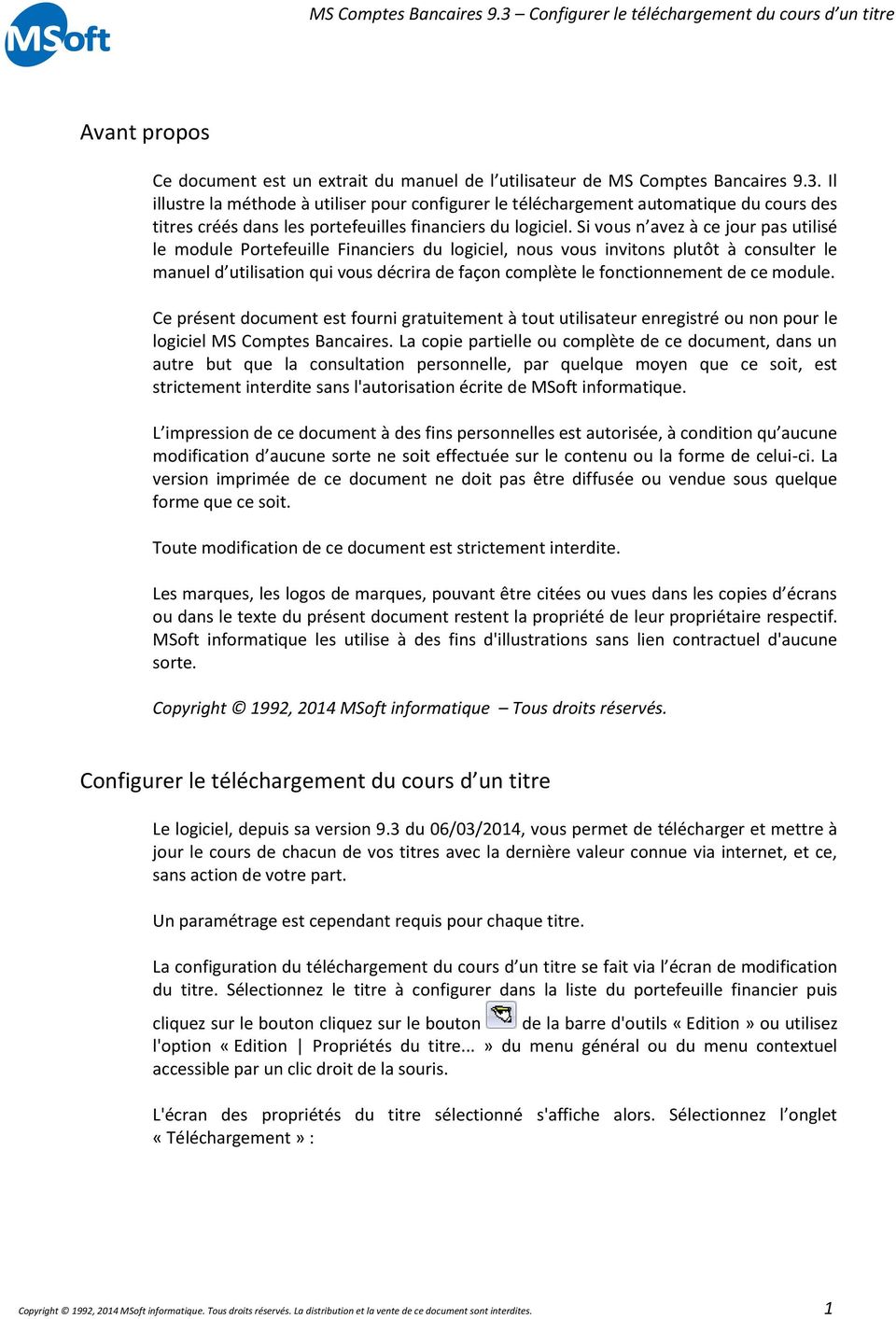
2 Par défaut, à la création du titre, aucun téléchargement n est configuré. Sélectionnez le type de valorisation que vous souhaitez télécharger : La valeur à la dernière clôture de la bourse (la valeur de la veille) La valeur à la dernière valeur en cours de journée Nous vous recommandons de télécharger la valeur à la dernière clôture. En effet, la valeur en cours de journée va fluctuer tout au long de la durée d ouverture de la bourse au cours de la journée et votre portefeuille sera mal valorisé. Note MS Comptes Bancaires ne pourra pas se substituer à un outil de trading en temps réel. Vous choisirez donc dans la plupart des cas le téléchargement du cours à la clôture de la bourse, à savoir en général la veille ou le dernier jour ouvré de la semaine. En choisissant l une des deux options, vous pourrez configurer la connexion au site internet pour télécharger le cours : Copyright 1992, 2014 MSoft informatique. Tous droits réservés. La distribution et la vente de ce document sont interdites. 2

3 Choisissez le téléchargement du cours à la dernière clôture Sélectionnez le site internet à utiliser pour récupérer le cours Sélectionnez la devise dans laquelle le cours est exprimé sur le site internet choisi Sélectionnez le site internet à utiliser pour télécharger le cours souhaité. Vous disposez de plusieurs sites pour essayer de téléchager le cours. Certains sites nécessitent de saisir le mnémonique (comme Yahoo! Finances) d autres, un code spécifique à trouver sur la page du site (comme Sivav Online). Une aide sur le site sélectionné est disponible en cliquant sur le bouton situé à droite de la liste déroulante. Choisissez la place boursière où est coté le titre. Par défaut, laissez le sur le mode «Automatique». Le logiciel recherchera alors le titre dans la place boursière correspondant à son ISIN (les deux premières lettres correspondent au pays). Cliquez sur le bouton «Tester le téléchargement» pour vérifier la récupération du cours en fonction de la configuration effectuée. L écran suivant s affiche : Le téléchargement a réussi Si le téléchargement a réussi, le libellé du titre et les deux cours récupérés sont affichés Copyright 1992, 2014 MSoft informatique. Tous droits réservés. La distribution et la vente de ce document sont interdites. 3


4 Cliquez sur le bouton «OK». Si le téléchargement a réussi, vous pourrez consulter l adresse web du site utilisée : Adresse du site en fonction des paramètres saisis Cliquez pour ouvrir la page internet correspondante Vous pouvez vous rendre sur la page internet correspondante en cliquant sur : En cas d échec de téléchargement, et après avoir vérifié la validité de l ISIN et du mnémonique du titre, essayez de modifier la configuration (place boursière, site internet utilisé) et procédez à un autre essai. Le téléchargement n a pas abouti Message d erreur indiquant que l adresse internet construite n est pas valide ou reconnue par le site choisi Copyright 1992, 2014 MSoft informatique. Tous droits réservés. La distribution et la vente de ce document sont interdites. 4

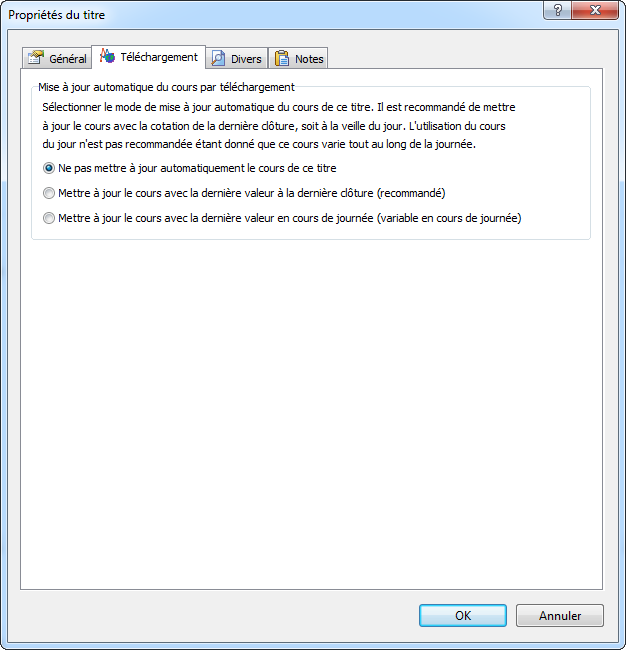
5 Une fois la configuration réalisée et testée avec succès, vous pourrez mettre à jour d un clic les titres ainsi configurés en cliquant sur le bouton de la barre d outils «Edition» ou du menu contextuel du portefeuille financier. Automatiser le téléchargement des cours Nous avons vu précédemment comment configurer le téléchargement du cours des titres. Une fois cette configuration effectuée et testée, vous pouvez mettre à jour d un clic le cours d un titre donné. Vous pouvez également mettre à jour d un clic le cours de tous les titres en cliquant sur le bouton de la barre d outils «Dossier» Enfin, il est possible de télécharger automatiquement le cours de tous les titres configurés dès l ouverture de votre dossier de comptes. Pour ce faire, rendez vous dans les options du dossier (menu «Outils Options du dossier») puis cliquez sur le thème «Portefeuille financier» : Sélectionnez le thème «Portefeuille financier» Configuration du téléchargement automatique des cours à l ouverture du dossier de comptes Copyright 1992, 2014 MSoft informatique. Tous droits réservés. La distribution et la vente de ce document sont interdites. 5

6 Sélectionnez l option «Télécharger les cours des titres une fois par jour». Cette option est celle sélectionnée par défaut. Vous devriez choisir cette option dans la majorité des cas, notamment si vous avez choisi de télécharger le cours à la dernière clôture de la bourse. Copyright 1992, 2014 MSoft informatique. Tous droits réservés. La distribution et la vente de ce document sont interdites. 6

7 MS Comptes Bancaires Aide sur la configuration du téléchargement du cours des titres Révision 1 du 07/03/2014 Copyright 1992, 2014 MSoft informatique Tous droits réservés. La distribution et la vente de ce document sont strictement interdites sans accord de MSoft informatique Copyright 1992, 2014 MSoft informatique. Tous droits réservés. La distribution et la vente de ce document sont interdites. 7

MS Comptes Bancaires 9.5. Manuel de l utilisateur
 MS Comptes Bancaires 9.5 Manuel de l utilisateur Table des matières Introduction... 5 Présentation... 5 Sources d information... 6 Ou trouver des informations?... 6 Aide en ligne... 6 Le site Internet...
Sommaire. 2. L accès aux modules. 1. Aspects techniques. 1.1 Le matériel requis 2
 Manuel Etudiant Modules de formation à distance en comptabilité Sommaire 1. Aspects techniques 1.1 Le matériel requis 2 2. L accès aux modules 2.1 L accès aux modules lors d une première entrée 2 2.2 Difficultés
supérieure Vous ne connaissez pas le numéro de version de votre application?
 Mise à jour des taux de TVA dans les applications Compta et Devis- Factures Pratic, Compta et Gestion Commerciale Classic, Pro et PGI Ligne PME OpenLine V6.0.2 et supérieure Cette notice n'est valable
SAGE Financements Notice de mise à jour via internet
 SAGE Financements Notice de mise à jour via internet Version 12.0 Février 2013 Préambule Ce document détaille la procédure de mise à jour du logiciel SAGE Financements version 12.0. Pré-requis Pour installer
Espace pro. Installation des composants avec Firefox. Pour. Windows XP Vista en 32 et 64 bits Windows 7 en 32 et 64 bits
 Espace pro Installation des composants avec Firefox Pour Windows XP Vista en 32 et 64 bits Windows 7 en 32 et 64 bits Version 2.0.3 1 Sommaire 1. Installation du composant de lecture de la carte Vitale
Démarrage des solutions Yourcegid On Demand avec Citrix
 Démarrage des solutions Yourcegid On Demand avec Citrix NT-YCOD-2.4-06/2013 1. Table des matières 1. Table des matières 2 2. Préambule 3 3. Installation des postes clients 4 4. Paramétrage du client Citrix
Application de Gestion des Notes de Frais sous Lotus Notes via un navigateur avec WorkFlow 1
 Gestion des Notes de Frais avec Workflow pour Lotus Notes R5 et R6 Application de type Navigateur CVM sas 8 rue Paul Cézanne 93360 Neuilly-Plaisance - Tél : 33 (0)1.43.67.09.03 - Fax : 33 (0)1 43.67.35.40
TRANSFOLIO version 2.05. Introduction
 TRANSFOLIO version 2.05 Introduction TABLE DES MATIERES 1 OBJECTIF... 2 2 DEMARRER TRANSFOLIO... 2 3 CREER SON PREMIER PORTEFEUILLE... 3 3.1 ETAPE 1 : DEFINITION DU PORTEFEUILLE... 3 3.2 ETAPE 2 : OUVERTURE
Répertorier vos mots de passe avec Passbox : 1) Télécharger le fichier d'installation :
 Amicale laïque de Poisat 18-19 février 2013 Répertorier vos mots de passe avec Passbox : 1) Télécharger le fichier d'installation : a) Taper "Passbox" dans le moteur de recherche de votre navigateur. b)
Rapports d activités et financiers par Internet. Manuel Utilisateur
 Rapports d activités et financiers par Internet Manuel Utilisateur Table des matières 1. Introduction... 3 2. Pré requis... 3 3. Principe de fonctionnement... 3 4. Connexion au site Internet... 4 5. Remplir
EQUISIS E-BANKING A. "E-BANKING" VIREMENTS NATIONAUX PARAMETRAGE. Comptes centralisateurs financiers
 EQUISIS E-BANKING A. "E-BANKING" VIREMENTS NATIONAUX Cette option vous offre la possibilité, via une interface claire, intuitive et sécurisée, de préparer, valider et exécuter L'ENSEMBLE DE VOS VIREMENTS
WinTask x64 Le Planificateur de tâches sous Windows 7 64 bits, Windows 8/8.1 64 bits, Windows 2008 R2 et Windows 2012 64 bits
 WinTask x64 Le Planificateur de tâches sous Windows 7 64 bits, Windows 8/8.1 64 bits, Windows 2008 R2 et Windows 2012 64 bits Manuel d initiation du Planificateur 2 INTRODUCTION 5 CHAPITRE I : INSTALLATION
MODE OPÉRATOIRE : CIEL COMPTA
 MODE OPÉRATOIRE : CIEL COMPTA Attention ne pas être en mode découverte, donc il faut vérifier avec Divers Menu standard Créer la société : Dossier Nouveau Créer un dossier sur mon ordinateur Ensuite mettre
PARAMETRER LA MESSAGERIE SOUS THUNDERBIRD
 PARAMETRER LA MESSAGERIE SOUS THUNDERBIRD Ref : FP. P763 V 5.0 Résumé Ce document vous indique comment paramétrer votre messagerie sous Thunderbird. Vous pourrez notamment, créer, modifier ou supprimer
Volet de visualisation
 Mode emploi pour ajouter une adresse email (compte de messagerie) et envoyer un message avec Windows Live Mail Dans ce mode d emploi nous allons ajouter une adresse email (compte de messagerie) et aussi
MANUEL D INSTALLATION LOGICIEL TELEVITALE. Agréé SESAM VITALE 1.40
 MANUEL D INSTALLATION LOGICIEL TELEVITALE Agréé SESAM VITALE 1.40 TELEVITALE Le Gamma 95 Avenue des Logissons 13770 VENELLES Tél. 04.42.54.91.91 Fax 04.42.54.91.84 Hot line 04 42 54 91 92 de 9H à 17H30
Certificats Electroniques sur Clé USB
 Certificats Electroniques sur Clé USB Manuel d installation Windows 8 Internet Explorer Page 1 SOMMAIRE 1 Installation du certificat sur le système... 2 1.1 Configuration de Windows 8 avant installation...
Enregistrement de votre Géorando Maxi Liberté
 Enregistrement de votre Géorando Maxi Liberté Le logiciel Géorando Maxi Liberté nécessite un enregistrement sur le site Internet www.cartes-numeriques.ign.fr pour vous permettre dans un premier temps de
Cette fonctionnalité est paramétrable et accessible dans le module administration via le menu "Dossier / Administration".
 Gestion du multilingues Cette nouveauté est disponible en édition Entreprise L'extension WaveSoft Customisation vous permet sur l'édition Entreprise de rendre les modules Gestion Commerciale, GRC, Comptabilité,
OSIRIS/ Valorisation des données PORTAIL BO MANUEL UTILISATEUR
 OSIRIS/ Valorisation des données PORTAIL BO MANUEL UTILISATEUR HISTORIQUE DES VERSIONS Vers. Date Rédacteur Objet de la modification 1.00 Juillet 2007 GTBO_AGRI Création du document 1.01 Février 2009 SAMOA
Problème d affichage de rapports ou relevés dans HEC en ligne lié aux bloqueurs de pop-up
 Problème d affichage de rapports ou relevés dans HEC en ligne lié aux bloqueurs de pop-up Certains relevés (les attestations et reçus d impôts entre autres) disponibles sur HEC en ligne refuseront parfois
Notice de présentation. La mise à jour de la référence bancaire sous TelePAC
 Notice de présentation La mise à jour de la référence bancaire sous TelePAC Avril 2015 Table des matières Présentation générale... 3 La mise à jour de votre référence bancaire... 4 1. Créer une nouvelle
http://www.sage.fr/documents/bdc/fiches/04/02/2220.html?auth=5rg4tam11m2tiz...
 Page 1 sur 6 Procédure de mise à jour fiscale Introduction Cette mise à jour comporte deux étapes : La mise à jour de l'activex associée au service EDI-TVA La mise à jour du fichier Param.bcr NB : Cette
Gestion des Factures
 Gestion des Factures Sommaire Comment enregistrer une facture client... 3 Sous 2DCaisse... 3 Création d une facture sur ticket validé... 3 Réglé une facture non soldée... 5 Valider un ticket sans règlement...
AVEC LIVE TRADER, VISEZ PLUS HAUT POUR VOS INVESTISSEMENTS
 AVEC LIVE TRADER, VISEZ PLUS HAUT POUR VOS INVESTISSEMENTS Prêt à maîtriser LIVE TRADER? Découvrez les principales fonctionnalités de cet outil. Découvrir l espace de travail Organiser les modules Rechercher
Rechercher l accès d une transaction dans l arborescence SIFAC. Le résultat s affiche : Terminer directement une transaction. Fermer un mode en cours
 Rechercher l accès d une transaction dans l arborescence SIFAC Chemin : saisir la transaction «search_sap_menu» dans la zone de transactions Le résultat s affiche : Saisir le nom de la transaction recherchée
Guide d installation CLX.PayMaker Office (3PC)
 Guide d installation CLX.PayMaker Office (3PC) Sommaire 1. Installation et reprise des données... 2 2. Premiers pas établir une connexion au compte bancaire et recevoir des informations de compte... 4
Google Drive, le cloud de Google
 Google met à disposition des utilisateurs ayant un compte Google un espace de 15 Go. Il est possible d'en obtenir plus en payant. // Google Drive sur le web Se connecter au site Google Drive A partir de
PORTAIL INTERNET DECLARATIF. Configuration du client Mail de MICROSOFT VISTA
 PORTAIL INTERNET DECLARATIF Configuration du client Mail de MICROSOFT VISTA Configuration du client messagerie MAIL de MICROSOFT VISTA Ce chapitre fourni les informations nécessaires à la configuration
Télécharger et Installer OpenOffice.org sous Windows
 Télécharger et Installer OpenOffice.org sous Windows Version Date Auteur Commentaires 1.00 15/11/2008 Denis Bourdillon Création du document. Mise en forme de texte 1/15 Saison 2008-2009 Table des matières
PROCEDURE SAGE (immo 1000) logiciel de gestion des immobilisations
 PROCEDURE SAGE (immo 1000) logiciel de gestion des immobilisations Il existe plusieurs modules : BIENS : saisir, éditer, tout ce qui concerne les biens INVENTAIRE : gestion des biens physiques ORGANIZER
Open Office - Présentation
 1 Définition 1.1 Diaporama Un diaporama est une succession de diapositives, chaque diapositive correspond à un écran d'ordinateur. Les diapositives peuvent être affichées de façon séquentielle ou par appel
Procédure d installation des logiciels EBP sous environnement MAGRET
 Procédure d installation des logiciels EBP sous environnement MAGRET EBP Informatique SA Rue de Cutesson ZA Bel Air BP 95 F-78513 Rambouillet Cedex Equipe Education Tél : 01 34 94 83 82 Fax : 01 34 94
Activation de la licence
 Activation de la licence Avant de pouvoir utiliser ESI[tronic].0, il est nécessaire d'exécuter la procédure d'activation de licence. Pour ouvrir ce menu, ouvrez d'abord le menu "Paramètres"(), puis appuyez
Guide d utilisation de «Partages Privés»
 Guide d utilisation de «Partages Privés» Sommaire Interface Web Se connecter à l espace web Partages Privés p.4 Créer son compte p.5 Description de l interface web Partages Privés p.6 Créer des bibliothèques
PRÉSENTATION du service BOURSE du site de banque en ligne de CAIXA GERAL DE DEPÓSITOS. CGD on-line
 PRÉSENTATION du service BOURSE du site de banque en ligne de CAIXA GERAL DE DEPÓSITOS CGD on-line Juin 2011 SOMMAIRE ACCÈS AU SERVICE 3 SYNTHÈSE DES MARCHÉS 4 FICHE VALEUR 5 PORTEFEUILLE - SYNTHÈSE DES
Qlik Sense Cloud. Qlik Sense 2.0.2 Copyright 1993-2015 QlikTech International AB. Tous droits réservés.
 Qlik Sense Cloud Qlik Sense 2.0.2 Copyright 1993-2015 QlikTech International AB. Tous droits réservés. Copyright 1993-2015 QlikTech International AB. Tous droits réservés. Qlik, QlikTech, Qlik Sense, QlikView,
RECUPERATION DES DONNEES. De votre ancien logiciel de Gestion Commerciale vers EBP Gestion Commerciale Open Line 2014
 RECUPERATION DES DONNEES De votre ancien logiciel de Gestion Commerciale vers EBP Gestion Commerciale Open Line 2014 1 SOMMAIRE PRE-REQUIS... 3 DONNEES RECUPEREES... 4 SAUVEGARDE DE VOTRE OU VOS DOSSIERS
VOTRE NOUVEL ESPACE BOURSE ENCORE PLUS PERFORMANT ET INTUITIF sur le site bforbank
 VOTRE NOUVEL ESPACE BOURSE ENCORE PLUS PERFORMANT ET INTUITIF sur le site bforbank PRÉSENTATION DES FONCTIONNALITÉS PRINCIPALES VOTRE sommaire Accédez à votre nouvelle plate-forme Bourse Votre barre de
Prise en main du logiciel Smart BOARD
 Prise en main du logiciel Smart BOARD 1. Introduction : Le logiciel Smart BOARD est utilisable avec les tableaux blancs interactifs de la gamme SMART. Toutefois, il n'est pas nécessaire d'avoir un tbi
L ORDINATEUR FACILE D ACCÈS!
 L ORDINATEUR FACILE D ACCÈS! Préparé par Éric Roussel, enseignant spécialisé en informatique / École Jacques-Ouellette / 2009 Préambule Il est important de noter qu il n y a pas d adaptation parfaite des
Prendre en main le logiciel ActivInspire 1.4
 Prendre en main le logiciel ActivInspire 1.4 Comment récupérer ce logiciel? Se rendre sur le site Promethean Planet et plus précisément sur la page permettant de télécharger ActivInspire. Cliquer sur puis
SYSTEMES MODULAIRES INDUSTRIELS DE TELETRANSMISSION TELEGESTION
 SYSTEMES MODULAIRES INDUSTRIELS DE TELETRANSMISSION TELEGESTION SYSTEMES BREVETES MARQUES DÉPOSÉES P E R A X S A 48, rue de Fenouillet - BP 56 31140 SAINT ALBAN Tél : 05 62 75 95 75 Fax : 05 61 70 35 93
ht t p: // w w w.m e di al o gis.c om E - Ma i l : m ed i a l og i s @ m e di a l o g i s. c om Envoi des SMS
 Page 1/8 Envoi des SMS La nouvelle fonctionnalité d envoi de SMS va vous permettre d envoyer des SMS directement à partir de Médialogis SQL. Ces SMS peuvent être générés automatiquement lors de la saisie
Guide de l utilisateur
 Guide de l utilisateur BGFIONLINE Votre Banque en ligne Page 1 sur 17 Chère cliente, cher client, Bienvenue sur www.bgfionline.com! Pour que vous puissiez accéder à vos comptes à toute heure, en vacances,
Guide de démarrage IKEY 2032 / Vigifoncia
 Guide de démarrage IKEY 2032 / Vigifoncia Internet Explorer / Windows SOMMAIRE Pré-requis techniques Paramétrage avant installation de Windows Vista * Procédure d installation Paramétrage d'internet Explorer
LOGICIELS DE COMPTABILITE OPEN LINE
 Les nouvelles fonctions à connaître pour Compta Pratic Open Line, Compta Classic Open Line et Compta PRO Open Line Envoi par email (disponible en versions Pratic, Classic et PRO) Désormais, cette version
BMCI NET : Kit d utilisation du site de bourse en ligne Partie 2 :Espace Bourse
 BMCI NET : Kit d utilisation du site de bourse en ligne Partie :Espace Bourse Distribution et Développement Multicanal Maria BENNOUNA Casablanca, le 0/06/0 SOMMAIRE Comment accéder à l espace bourse?...5
et de la feuille de styles.
 Feuilles de style / mars 2007 Manuel d'utilisation du modèle enssib et de la feuille de styles. Writer Open Office Service des produits documentaires Contact : Richard Grenier 2e étage enssib Tél : 04
Mise en route. QuickBooks. en ligne. Quelques conseils pour démarrer en beauté
 Mise en route Quelques conseils pour démarrer en beauté QuickBooks Créez et gérez des factures Faites le suivi des dépenses Évaluez votre rendement en ligne Découvrez comment tirer le meilleur profit de
Contro ler plusieurs ordinateurs avec un clavier et une souris
 Contro ler plusieurs ordinateurs avec un clavier et une souris Par Clément JOATHON Dernière mise à jour : 28/10/2014 Si vous utilisez plusieurs ordinateurs sous Windows à la maison ou au bureau, il peut
Contenu de la version 3.4 C I V I L N E T A D M I N I S T R A T I O N
 Contenu de la version 3.4 C I V I L N E T A D M I N I S T R A T I O N Table des matières 1 CIVIL NET ADMINISTRATION GESTION DES APPLICATIONS... 3 1.1 AMELIORATIONS... 3 1.2 CORRECTIONS... 6 2 CIVIL NET
Si vous décidez d utiliser un autre chemin, c est ce nouveau chemin qu il faudra prendre en compte pour la sauvegarde. Cf. : Chapitre 9 Sauvegarde
 Sommaire Installation du logiciel...2 Enregistrement du logiciel...2 Présentation du logiciel...3 Initialisation du logiciel... 1. Initialisation des constantes...4 2. Initialisation des codes grades...5
Accès au Serveur de PAIE «SPV» par INTERNET Paramétrage du poste de travail «Windows»
 Accès au Serveur de PAIE «SPV» par INTERNET Paramétrage du poste de travail «Windows» 1 Introduction... 2 2 Contrôle de la version d Internet Explorer... 3 3 Contrôle de la Machine Virtuelle Java de Microsoft...
Déclaration d'accidents online Manuel d utilisation
 Déclaration d'accidents online Manuel d utilisation 1 Introduction... 2 2 Utilisation du programme... 2 2.1 Connexion... 2 2.2 Changement de version linguistique... 3 2.3 Utilisation des différents outils
My ING le Service Internet
 My ING le Service Internet @ [ 1 ] 1. My ING, votre banque en ligne 2. Les services de My ING a. Info compte b. Les virements c. Visa d. Les titres e. Messagerie sécurisée 3. Se connecter à My ING 4. Et
PRESENTATION DE LA SOLUTION. CybEx E_Trade
 PRESENTATION DE LA SOLUTION CybEx E_Trade Janvier 2013 CybEx E_Trade... 3 1- Présentation Générale... 3 2- Présentation Des Fonctions Principales... 3 1- Authentification Du Client... 3 2- Interface Graphique
AGASC / BUREAU INFORMATION JEUNESSE 06700 Saint Laurent du Var - E mail : [email protected] / Tel : 04.93.07.00.66 CONSIGNE N 1 :
 CONSIGNE N 1 : Rédiger puis envoyer un nouveau message La fenêtre de la boîte de messagerie s affiche Cliquer sur «Ecrire» ou «Nouveau message» pour ouvrir cette nouvelle fenêtre. Ensuite, suivre cette
Mode Opératoire Ciel Gestion commerciale V 12 et s (2006)
 1/6 09/05/2006-18:44:31 Mode Opératoire Ciel Gestion commerciale V 12 et s (2006) C. Terrier Reproduction autorisée pour des formateurs dans un cadre pédagogique et non commercial après autorisation de
Guide utilisateur Module Parents
 Guide utilisateur Module Parents Version 1.4 - août 2013 Sommaire Accès au module parents...3 Se connecter au module parents...3 Récupérer un mot de passe perdu... 3 Informations sur la famille et les
CAISSE. Ce logiciel nécessite une licence pour fonctionner.
 Ce logiciel nécessite une licence pour fonctionner. CAISSE Le logiciel de caisse permet la vente des articles seulement. Elle est utilisable avec un écran tactile, des douchettes code barre, des imprimantes
Installation.Net Framework 2.0 pour les postes utilisant Windows 8/8.1.
 GUIDE Installation.Net Framework 2.0 pour les postes utilisant Windows 8/8.1. Par Alexandre Pilon Conseiller Support aux Usagers 7 AVRIL 2014 Page 1 Table des matières Préface... 3 Installation via package
Livret 1 Poste de travail de l utilisateur :
 Manuel Utilisateur Mise à jour 04 Juin 2015 Livret 1 Poste de travail de l utilisateur : - pré-requis techniques - mise en conformité - connexion - impressions.pdf Pour les utilisateurs des compléments
Le Service de Télétransmission par Internet des banques du Réseau OCÉOR GUIDE UTILISATEURS. Version V1.0
 Le Service de Télétransmission par Internet des banques du Réseau OCÉOR GUIDE UTILISATEURS Version V1.0 SOMMAIRE 1 DESCRIPTION DE L'INTERFACE... 2 1.1 Introduction... 2 1.2 Fonctionnalités disponibles...
Pégase 3 Echanges avec Compt heures
 Pégase 3 Echanges avec Compt heures Dernière révision le 16/11/2005 http://www.micromegas.fr [email protected] Sommaire Fonctionnement général de l échange de données... 4 Paramétrage de Compt heures...
Les journaux, suivi des flux financiers
 Fiche 5 LE PORTAIL DES EEDF FLUX FINANCIERS, COMPTES BANCAIRES ET COMPTABILITE Groupes Le portail assiste chaque structure dans la gestion de ses éléments financiers. Il permet de suivre les échanges financiers
EXTRAITS DE COMPTE. Manuel utilisation B-Web. Sommaire
 EXTRAITS DE COMPTE Sommaire Consultation...2 Consultation du solde des comptes... 2 Consultation des extraits de compte... 3 Consultation des mouvements... 4 Consultation du détail d un mouvement...6 Impression...8
CREATION DMP En Accès Web
 Création DMP en accès Web Modification : CREATION DMP En Accès Web 01.1 25/10/2012 E.Blot Modification du document 01.0 11/06/2012 E.Blot Création du document Version Date Etabli par Approuvé par Observations
SOMMAIRE DE LA MISE A JOUR
 SOMMAIRE DE LA MISE A JOUR 1. DISPOSITIF ACS ET TPI - CONTEXTE D UTILISATION 1 1.1 Identification des bénéficiaires de l ACS 1 1.2 Synthèse : Tiers Payant ACS > 2 situations 2 2. DISPOSITIF ACS ET TPI
Guide du site Bmm en ligne
 Guide du site Bmm en ligne page 1 SOMMAIRE I Accès au service page 3 II Menu Consultation page 4 Comptes page 4 Cartes bleues page 5 RIB page 7 Titres page 7 Assurance vie page 11 III Menu Bourse en ligne
J'installe FastStone Image Viewer. Installer le logiciel Découvrir Paramétrer
 J'installe FastStone Image Viewer Installer le logiciel Découvrir Paramétrer 1 Le fichier d installation sera téléchargé depuis une page du site www.filehippo.com Cliquer sur le lien ci-dessous http://www.filehippo.com/fr/download_faststone_image_viewer/
DE MODIFICATION PROCEDURE ELYXBADGE APPLICATION. PI Électronique Restobadge
 PROCEDURE DE MODIFICATION DE LA PROGRAMMATION DES T.V.A APPLICATION ELYXBADGE 1 Introduction Avant toute modification, veuillez procéder aux opérations suivantes : - Effectuer une fin de service - Effectuer
Prise en main du logiciel. Smart BOARD Notebook 10
 Prise en main du logiciel Smart BOARD Notebook 10 1. Introduction : Le logiciel Smart BOARD est utilisable avec les tableaux blancs interactifs de la gamme SMART. Toutefois, il n'est pas nécessaire d'avoir
PRÉSENTÉ PAR : NOVEMBRE 2007
 MANUEL D UTILISATION DU FICHIER EXCEL DE GESTION DES OPÉRATIONS DANS LE CADRE DU PROGRAMME FOR@C D AIDE AUX PME DE L INDUSTRIE DES PRODUITS FORESTIERS PRÉSENTÉ PAR : NOVEMBRE 2007 Table des matières Manuel
PARAMETRER INTERNET EXPLORER 9
 PARAMETRER INTERNET EXPLORER 9 Résumé Ce document vous donne la marche à suivre pour paramétrer Microsoft Internet Explorer 9, notamment en vous indiquant comment lancer Internet Explorer 9, réinitialiser
Tél. : (241) 74 32 46 / 79 63 88 Fax : (241)74 44 56 E-mail : [email protected]. www.bgfi.com
 Tél. : (241) 74 32 46 / 79 63 88 Fax : (241)74 44 56 E-mail : [email protected] www.bgfi.com 1 Cher client, chère cliente, Bienvenue sur www.bgfionline.com! Pour que vous puissiez accéder à vos comptes à toute
EVOLUTION 7.1 Déroulement DREAM INFO 1 Dossier 23 Ciel Gestion Commerciale.
 1. Mission 1 : Créer la société et faire son paramétrage :...3 1.1. Création d un nouveau dossier :...3 1.2. Paramétrage des Barres d outils :...6 1.3. Paramétrage général de la Gestion Commerciale :...6
PARAMETRAGE DU STOCKAGE/DESTOCKAGE DES ARTICLES & MOUVEMENTS DE STOCKS
 PARAMETRAGE DU STOCKAGE/DESTOCKAGE DES ARTICLES & MOUVEMENTS DE STOCKS Ce document ne concerne que les changements survenus dans la version 2.1 au plus. D'importants changements ont été entrepris dans
Apps Sage : les 10 étapes pour publier vos données dans le Cloud.
 Apps Sage : les 10 étapes pour publier vos données dans le Cloud. Produits concernés : Sage Customer View et Sage Reports Contexte Depuis Sage Data Manager, vous venez d installer Sage Business Sync (cf
GUIDE D UTILISATION. - PLATEFORME ODA Futures -
 GUIDE D UTILISATION - PLATEFORME ODA Futures - INTRODUCTION Cette plateforme de trading comprend une multitude de fonctions, de modules de trading et d'informations pour vous aider à négocier plus efficacement
GUIDE D UTILISATION DES SERVICES PACKAGES
 GUIDE D UTILISATION DES SERVICES PACKAGES SOMMAIRE 1 Accès au Webmail Orange... 3 2 Contrôle Parental... 3 2.1 Installation du contrôle parental... 3 2.2 Utilisation du contrôle parental... 7 2.2.1 Lancement
Tutoriel Prise en Main de la Plateforme MetaTrader 4. Mise à jour : 7/09/2009 1.6
 Tutoriel Prise en Main de la Plateforme MetaTrader 4 Mise à jour : 7/09/2009 1.6 Ce tutoriel de prise en main permet d utiliser les principales fonctionnalités de MetaTrader. La plateforme MetaTrader utilise
Allocation Régionale de Recherche de Doctorat 2015
 DGA FEMCS DIRECTION DE L'ÉDUCATION Allocation Régionale de Recherche de Doctorat 2015 Guide de la téléprocédure - ARR - Session 2015 version 1.3 Table des matières 1 - Première étape : Inscription en ligne...3
VOTRE NOUVEL ESPACE BOURSE ENCORE PLUS PERFORMANT ET INTUITIF sur le site bforbank
 VOTRE NOUVEL ESPACE BOURSE ENCORE PLUS PERFORMANT ET INTUITIF sur le site bforbank PRÉSENTATION DES FONCTIONNALITÉS PRINCIPALES VOTRE sommaire Accédez à votre nouvelle plate-forme Bourse Votre barre de
EBP Point de vente (Front office)
 EBP Point de vente (Front office) Pour Windows 2000 et XP Manuel utilisateur Dossier... 1 Etape 1 : Choix du dossier à créer... 1 Etape 2 : La raison sociale... 1 Etape 3 : Identification de la société...
TRAITEMENTS DE FIN D ANNEE
 TRAITEMENTS DE FIN D ANNEE GENERALITES Le nouvel exercice peut être ouvert dès la fin de l année courante. Ainsi vous pourrez commencer la saisie des écritures concernant la nouvelle année tout en continuant
Les différentes étapes à suivre pour la création d un feuillet
 Les différentes étapes à suivre pour la création d un feuillet Bonjour, L outil de gestion des feuillets permet de manière simple et rapide de gérer à moindre coût votre communication et vos impressions
L essentiel d Elys PC
 L essentiel d Elys PC HSBC France Société Anonyme au capital de 337 189 135 euros SIREN 775 670 284 RCS Paris Siège social : 103, avenue des Champs-Elysées - 75419 Paris Cedex 08 - Tél. : 01 40 70 70 40
SOMMAIRE. Page 2 sur 15
 Fiche FOCUS Les téléprocédures Créer un espace abonné professionnel avec identifiant / mot de passe (en 3 étapes) Page 1 sur 15 Les téléprocédures Fiche FOCUS : Créer un espace abonné professionnel avec
Installation et paramétrage. Accès aux modèles, autotextes et clip- art partagés
 DSI Documentation utilisateurs Installation et paramétrage Accès aux modèles, autotextes et clip- art partagés Auteur : Yves Crausaz Date : 21 septembre 2006 Version : 1.04 Glossaire OOo : Abréviation
La CAFAT simplifie vos démarches!
 SOMMAIRE La CAFAT simplifie vos démarches! 3 Faire ses démarches sur «Mon espace privé», c est... 4 Qui dit service, dit assistance à chaque étape 5 Faire ses premiers pas sur www.cafat.nc 6 La CAFAT simplifie
1. Installation de COMPTINE
 3-5 Rue de Metz 75010 PARIS SA à capital variable RCS Paris B 344 671 490 Tél. : 01 40 22 12 12 Fax : 01 40 22 12 00 E-mail : [email protected] SIRET : 34467149000029 Guide démo SOMMAIRE 1. Installation
Ces fiches pourront alors être utilisées au téléphone, en amont d un rendez-vous ou lors d une présentation commerciale.
 Version : Sage CRM Online 2014R1 et supérieure Objectif Vous souhaitez améliorer vos performances commerciales et contrer vos concurrents? Une des clés est de réaliser des «Fiches concurrentielles» afin
1. Ouvrir Internet Explorer 2. 2. Faire défiler une page 2. 3. Naviguer dans un site Internet 2. 4. Changer d adresse Internet (URL) 2
 1. Ouvrir Internet Explorer 2 2. Faire défiler une page 2 3. Naviguer dans un site Internet 2 4. Changer d adresse Internet (URL) 2 5. Gérer l affichage des pages Internet 3 6. Pages précédentes et suivantes
Menu Traitement. Menu Traitement
 Menu Traitement Menu Traitement 387 Saisie des écritures 388 Journaux de saisie390 Opérations possibles sur la liste des journaux390 Saisie d un journal 392 Saisie classique d un mouvement414 Contrôle
Guide d ouverture de compte
 Guide d ouverture de compte Ouverture et configuration d un compte PayPal Business Recevez et/ou envoyez des paiements en ligne immédiatement Version 1.1 Janvier 2009 SOMMAIRE 3 étapes pour accepter les
Caméra IP motorisée de surveillance jour et nuit
 Caméra IP motorisée de surveillance jour et nuit Surveillez votre maison, vos proches directement depuis votre smartphone, tablette... Manuel d'utilisation pour application Android Remerciements Nous vous
Aide à l utilisation de
 Aide à l utilisation de Afficher le guide utilisateur Cliquez ici Visionner l animation pédagogique Cliquez ici Télécharger les prérequis techniques Cliquez ici FAQ (Foire aux questions) Afin d optimiser