
Initiation Mail. Edité par Mac Pour Tous rue des Communaux Vevey. Sibold! page 1 / 19
|
|
|
- Marie-Rose Rochette
- il y a 10 ans
- Total affichages :
Transcription
1 2010 Edité par Mac Pour Tous rue des Communaux Vevey Sibold! page 1 / 19
2 Table des matières! pages Lancement de Mail! Consulter vos messages! Lire vos messages! Créer un nouveau message! Insérer une pièce jointe! Insérer une photo! Imprimer un message envoyé! Lancement du carnet dʼadresses! Créer une fiche dʼadresses! Modifier une fiche dʼadresses! Créer un groupe dʼadresses! Impression de listes de contact! Recherche dʼun contact dans le carnet! Utiliser le carnet dʼadresses dans un message! Envoi dʼun message à un groupe! Ajouter lʼadresse dʼun message au carnet! Répondre à un message! Réexpédier un message! Sibold! page 2 / 19

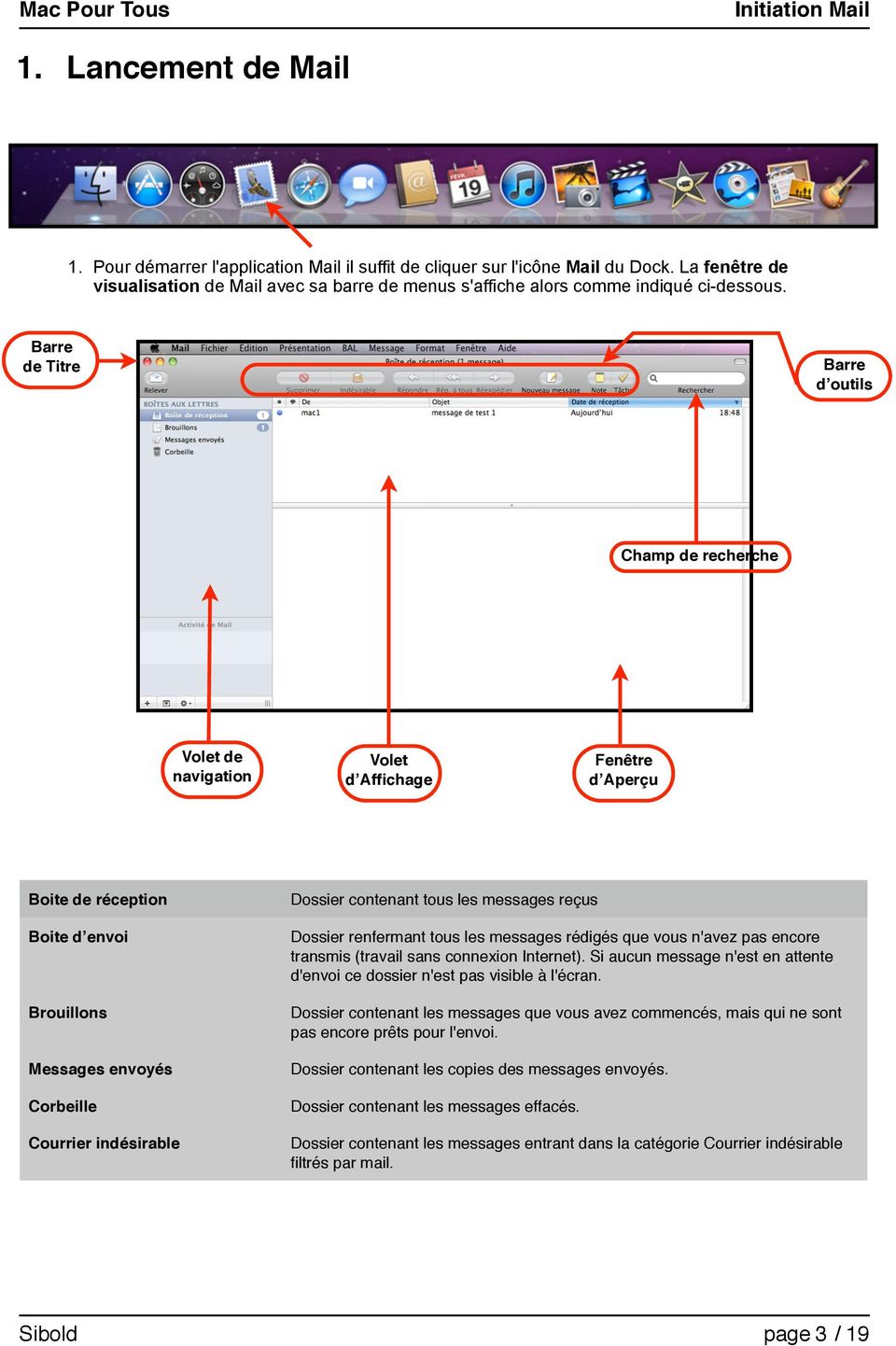
3 1. Lancement de Mail 1. Pour démarrer l'application Mail il suffit de cliquer sur l'icône Mail du Dock. La fenêtre de visualisation de Mail avec sa barre de menus s'affiche alors comme indiqué ci-dessous. de Titre dʼoutils Champ de recherche Volet de navigation Volet dʼaffichage Fenêtre dʼaperçu Boite de réception Boite dʼenvoi Brouillons Messages envoyés Corbeille Courrier indésirable Dossier contenant tous les messages reçus Dossier renfermant tous les messages rédigés que vous n'avez pas encore transmis (travail sans connexion Internet). Si aucun message n'est en attente d'envoi ce dossier n'est pas visible à l'écran. Dossier contenant les messages que vous avez commencés, mais qui ne sont pas encore prêts pour l'envoi. Dossier contenant les copies des messages envoyés. Dossier contenant les messages effacés. Dossier contenant les messages entrant dans la catégorie Courrier indésirable filtrés par mail. Sibold! page 3 / 19
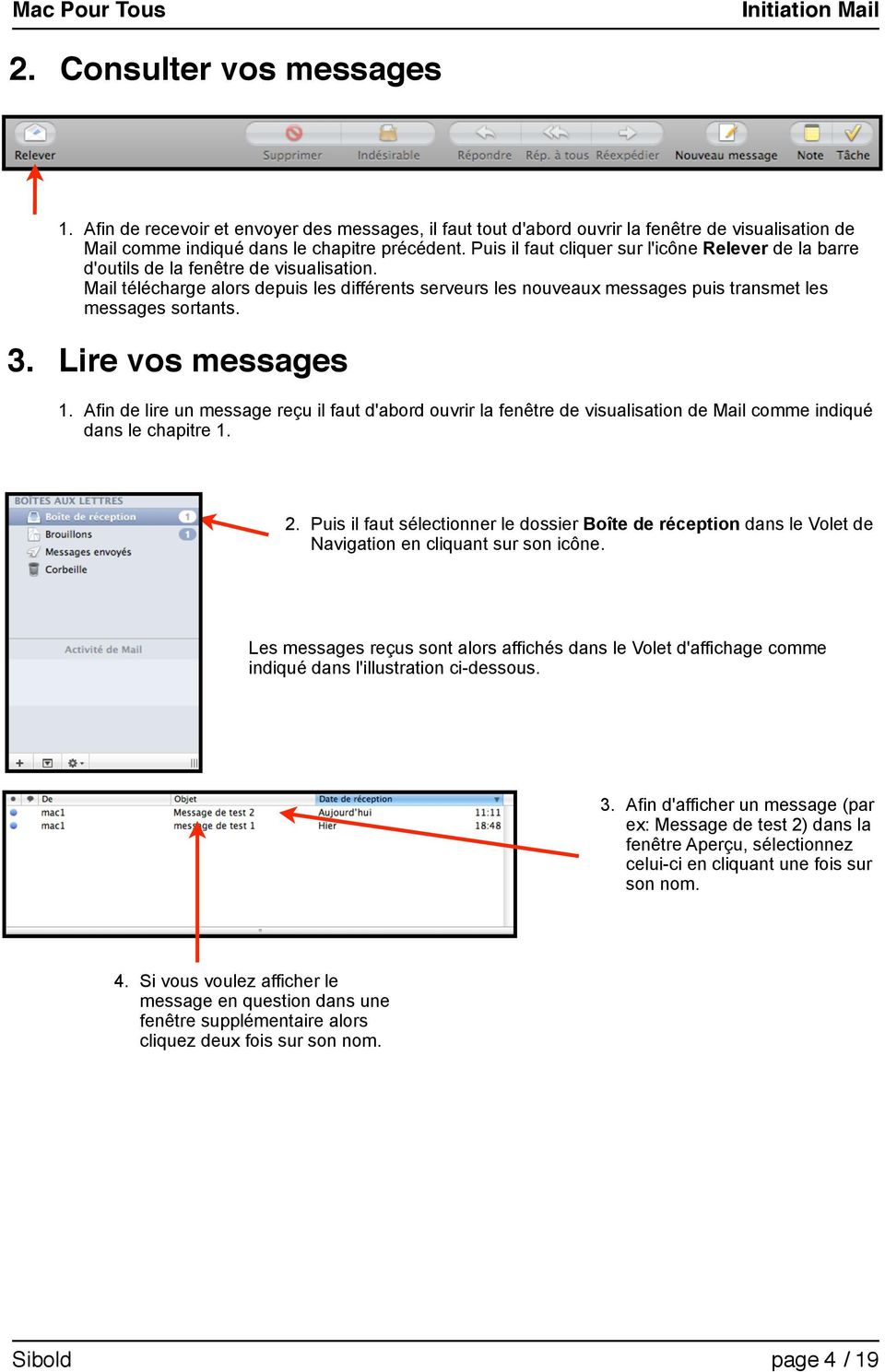
4 2. Consulter vos messages 1. Afin de recevoir et envoyer des messages, il faut tout d'abord ouvrir la fenêtre de visualisation de Mail comme indiqué dans le chapitre précédent. Puis il faut cliquer sur l'icône Relever de la barre d'outils de la fenêtre de visualisation. Mail télécharge alors depuis les différents serveurs les nouveaux messages puis transmet les messages sortants. 3. Lire vos messages 1. Afin de lire un message reçu il faut d'abord ouvrir la fenêtre de visualisation de Mail comme indiqué dans le chapitre Puis il faut sélectionner le dossier Boîte de réception dans le Volet de Navigation en cliquant sur son icône. Les messages reçus sont alors affichés dans le Volet d'affichage comme indiqué dans l'illustration ci-dessous. 3. Afin d'afficher un message (par ex: Message de test 2) dans la fenêtre Aperçu, sélectionnez celui-ci en cliquant une fois sur son nom. 4. Si vous voulez afficher le message en question dans une fenêtre supplémentaire alors cliquez deux fois sur son nom. Sibold! page 4 / 19
5 4. Créer un nouveau message 1. Afin de créer un nouveau message il faut d'abord ouvrir la fenêtre de visualisation de Mail comme indiqué dans le chapitre 1. Puis il faut cliquer sur l'icône Nouveau Message de la barre d'outils. La fenêtre Nouveau Message est alors affichée comme indiqué dans l'illustration suivante. de Titre Adresse Destiné à Nom du Message dʼoutils Adresse Copie à Zone de Texte 2. Une fois que la fenêtre Nouveau Message est ouverte, commencez par inscrire l'adresse du destinataire dans le champ Destiné à: 3. Donnez ensuite un nom à votre message et inscrivez celui-ci dans le champ Objet. 4. Inscrivez maintenant le contenu de votre message dans la Zone de texte. 5. Finalement cliquez sur l'icône Envoyer de la barre d'outils du message ainsi préparé. Sibold! page 5 / 19

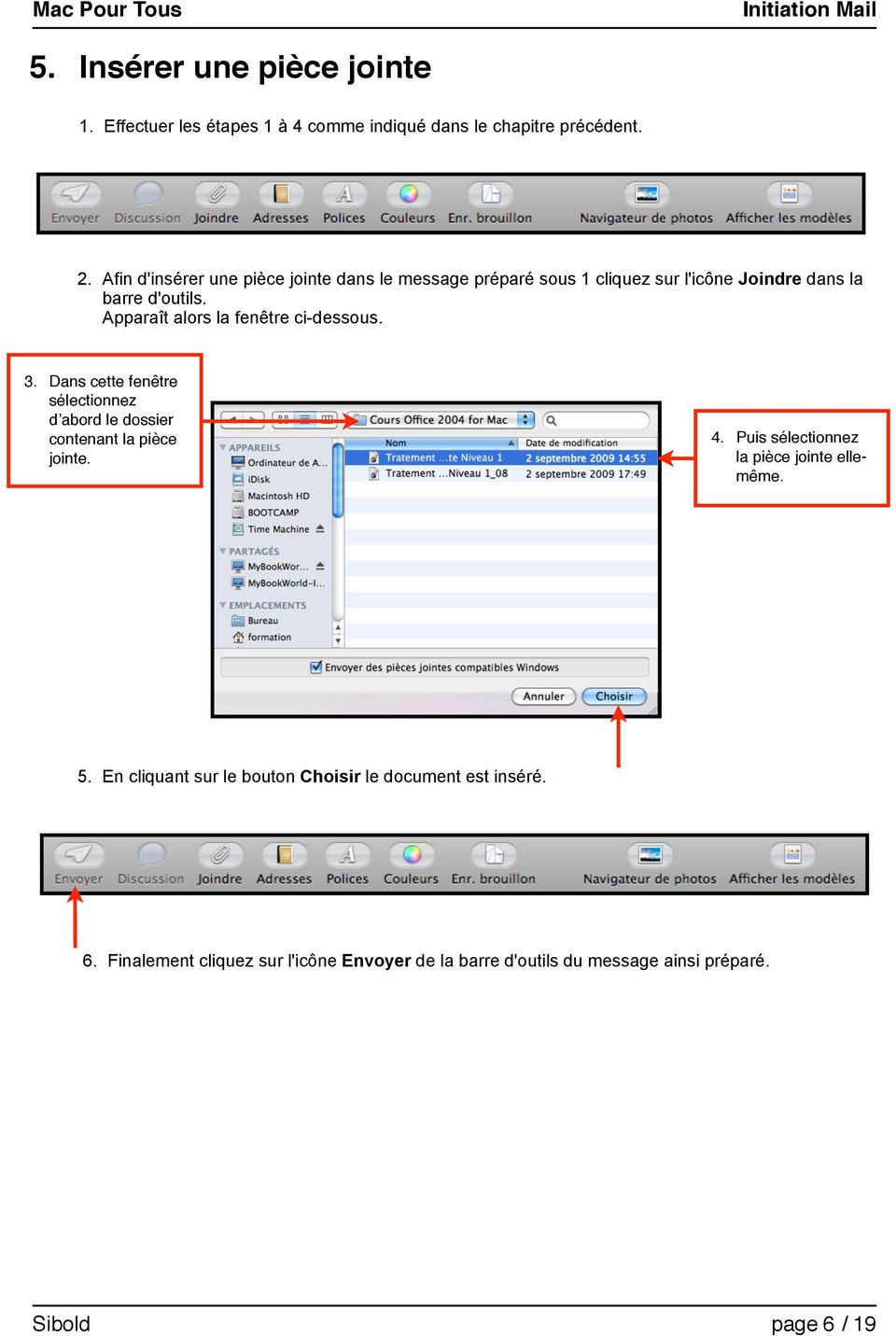
6 5. Insérer une pièce jointe 1. Effectuer les étapes 1 à 4 comme indiqué dans le chapitre précédent. 2. Afin d'insérer une pièce jointe dans le message préparé sous 1 cliquez sur l'icône Joindre dans la barre d'outils. Apparaît alors la fenêtre ci-dessous. 3. Dans cette fenêtre sélectionnez dʼabord le dossier contenant la pièce jointe. 4. Puis sélectionnez la pièce jointe ellemême. 5. En cliquant sur le bouton Choisir le document est inséré. 6. Finalement cliquez sur l'icône Envoyer de la barre d'outils du message ainsi préparé. Sibold! page 6 / 19
Découvrir la messagerie électronique et communiquer entre collègues. Entrer dans le programme Microsoft Outlook Web Access
 Intégration des technologies de l'information et de la communication dans les écoles neuchâteloises SUPPORT DE COURS MODULE T2 Découvrir la messagerie électronique et communiquer entre collègues SOMMAIRE
PARAMETRER LA MESSAGERIE SOUS THUNDERBIRD
 PARAMETRER LA MESSAGERIE SOUS THUNDERBIRD Ref : FP. P763 V 5.0 Résumé Ce document vous indique comment paramétrer votre messagerie sous Thunderbird. Vous pourrez notamment, créer, modifier ou supprimer
Configuration de votre compte Zimbra Desktop Client
 Configuration de votre compte Zimbra Desktop Client Avant de pouvoir utiliser Zimbra Desktop.Vous devez d'abord entrer les paramètres de votre compte actuel. Si c estla première fois que vous ouvrez Zimbra
Volet de visualisation
 Mode emploi pour ajouter une adresse email (compte de messagerie) et envoyer un message avec Windows Live Mail Dans ce mode d emploi nous allons ajouter une adresse email (compte de messagerie) et aussi
Manuel d'utilisation d'apimail V3
 Manuel d'utilisation d'apimail V3 I Préambule Page 3 II Présentation Page 4 III Mise en route Configuration Page 5 Messagerie Serveur smtp Serveur pop Compte pop Mot de passe Adresse mail Laisser les messages
Comment utiliser sa messagerie laposte.net
 Fiche Logiciel Internet Niveau FL02009 09/09 Comment utiliser sa rie laposte.net 1) s'identifier, ouvrir une session Avant de commencer, munissez-vous de votre identifiant (votre adresse de courrier électronique)
AGASC / BUREAU INFORMATION JEUNESSE 06700 Saint Laurent du Var - E mail : [email protected] / Tel : 04.93.07.00.66 CONSIGNE N 1 :
 CONSIGNE N 1 : Rédiger puis envoyer un nouveau message La fenêtre de la boîte de messagerie s affiche Cliquer sur «Ecrire» ou «Nouveau message» pour ouvrir cette nouvelle fenêtre. Ensuite, suivre cette
Guide Utilisateur - Guide général d'utilisation du service via Zdesktop ou Webmail v.8. Powered by. Version 3.0 - EXOCA 1
 Guide Utilisateur - Guide général d'utilisation du service via Zdesktop ou Webmail v.8 Powered by Version 3.0 - EXOCA 1 Sommaire Introduction... 3 1. Configuration du logiciel Zdesktop...4 2. Connexion
Afin d accéder à votre messagerie personnelle, vous devez vous identifier par votre adresse mail et votre mot de passe :
 1 CONNEXION A LA MESSAGERIE ZIMBRA PAR LE WEBMAIL Ecran de connexion à la messagerie Rendez vous dans un premier temps sur la page correspondant à votre espace webmail : http://webmailn.%votrenomdedomaine%
Votre adresse e-mail :... Pour consulter vos e-mails, connectez-vous sur le site : www.marche.be
 MODE D'EMPLOI Votre adresse e-mail :... Pour consulter vos e-mails, connectez-vous sur le site : www.marche.be I. Votre adresse sur Marche.be Chacun d'entre vous possède dès à présent sa propre adresse
I Pourquoi une messagerie?
 I Pourquoi une messagerie? Outlook express est un logiciel de messagerie de windows. Il est installé par défaut sur un grand nombre d ordinateurs de la planète, ceux tournant sous Windows, et proposé par
Manuel d utilisation de la messagerie. http://zimbra.enpc.fr
 Manuel d utilisation de la messagerie http://zimbra.enpc.fr ÉCOLE DES PONTS PARISTECH/ DSI JANVIER 04 SOMMAIRE. Connexion à la messagerie.... Présentation générale de l écran d accueil.... Déconnexion...
Manuel d utilisation du web mail Zimbra 7.1
 Manuel d utilisation du web mail Zimbra 7.1 ma solution de communication intelligente Sommaire 1 Connexion à la messagerie Zimbra p.4 1.1 Prérequis p.4 1.1.1 Ecran de connexion à la messagerie p.4 2 Presentation
SOMMAIRE. 1. Connexion à la messagerie Zimbra 4 1.1.Pré-requis 4 1.2.Ecran de connexion à la messagerie 4
 Messagerie Zimbra version 7 Prise en main Nadège HARDY-VIDAL 2 septembre 20 SOMMAIRE. Connexion à la messagerie Zimbra 4..Pré-requis 4.2.Ecran de connexion à la messagerie 4 2. Présentation générale de
Envoyer et recevoir son courrier
 Envoyer et recevoir son courrier Ecrire un mail Ecrire à plusieurs destinataires Comment répondre à un message Après avoir rédigé un message Envoyer et recevoir son courrier Consulter son courrier sur
F O R M A T I O N S LOTUS NOTES. 8.5 Utilisateurs. 02 40 42 33 37 13 rue de la Bôle. E U R L. a u c a p i t a l d e 1 0 0 0
 Bureautique - Internet - Développement ALTAIRE F O R M A T I O N S Logiciels - Audit - Marketing LOTUS NOTES 8.5 Utilisateurs 02 40 42 33 37 13 rue de la Bôle 44510 le Pouliguen altair.formation s@wan
Module Communication - Messagerie V6. Infostance. Messagerie
 1 Infostance Messagerie 2 Table des matières Les droits... 3 La boîte de réception... 4 Fonctionnalités disponibles via le clic droit sur un message... 6 Ecrire un nouveau message... 7 Présentation...
Module SMS pour Microsoft Outlook MD et Outlook MD Express. Guide d'aide. Guide d'aide du module SMS de Rogers Page 1 sur 40 Tous droits réservés
 Module SMS pour Microsoft Outlook MD et Outlook MD Express Guide d'aide Guide d'aide du module SMS de Rogers Page 1 sur 40 Table des matières 1. Exigences minimales :...3 2. Installation...4 1. Téléchargement
SOMMAIRE GUIDE D UTILISATION DU WEBMAIL. vous guide
 vous guide GUIDE D UTILISATION DU WEBMAIL SOMMAIRE A. Connection Webmail B. Les fonctions de base C. Composer un message D. Les fonctions supplémentaires 1. Le carnet d adresse a. Pour créer un nouveau
UTILISER LA MESSAGERIE
 UTILISER LA MESSAGERIE OUTLOOK OU WINDOWS MAIL PRESENTATION DE LA MESSAGERIE CONDITIONS POUR UTILISER LE COURRIER ELECTRONIQUE Pour envoyer un courrier sur un PC il faut un programme ou un service de messagerie.
Université Ferhat ABBAS -Sétif
 Université Ferhat ABBAS -Sétif Centre des systèmes et réseaux d information et de communication, de télé-enseignement et d enseignement à distance Document explicatif de l'utilisation du webmail RoundCube,
Aide Webmail. L environnement de RoundCube est très intuitif et fonctionne comme la plupart des logiciels de messagerie traditionnels.
 Aide Webmail 1. Découverte de l environnement : L environnement de RoundCube est très intuitif et fonctionne comme la plupart des logiciels de messagerie traditionnels. 1. La barre d application (1) Les
10. Envoyer, recevoir des mails
 10. Envoyer, recevoir des mails Passons maintenant à la pratique! Nous allons voir comment envoyer votre premier mail à vos contacts et en recevoir. 1. Présentation d'une messagerie de mail 1.1 vue d'ensemble
Créer son adresse email
 Rappel sur le courriel Une adresse courriel (ou email) est toujours composée de la manière suivante : [email protected] @ : arobase touche Alt Gr + à.fr ;.com etc Qu est ce qu un Webmail? Un webmail
Guide Utilisateur - Guide général d'utilisation du service via Zdesktop ou Webmail v.8. Powered by. - media-2001.communication &.
 Guide Utilisateur - Guide général d'utilisation du service via Zdesktop ou Webmail v.8 Powered by - media-2001.communication &.networks 1 Version 3.0 Sommaire Introduction... 3 1. Configuration du logiciel
Utiliser le service de messagerie électronique de Google : gmail (1)
 Utiliser le service de messagerie électronique de Google : gmail (1) 1. Créer un compte 2 2. Ouvrir sa boîte de messagerie électronique 3 3. Comprendre la boîte de réception (1) 4 3.1. Lire un message
Se repérer dans l écran de Foxmail
 Se repérer dans l écran de Foxmail Fenêtre des dossiers 4 5 Les noms qui ont été rentrés dans le carnet d adresses apparaissent ici. Un double-clic sur le nom lance la fenêtre «Nouveau Message» pas besoin
DECOUVERTE DE LA MESSAGERIE GMAIL
 DECOUVERTE DE LA MESSAGERIE GMAIL modifie août 2011 La messagerie GMAIL est très répandue parce que simple d'utilisation et surtout gratuite. Car elle proposée par Google. Cliquez deux fois sur l'icône
La messagerie électronique
 Formation La messagerie électronique Outlook 2010 Laurent ROBIN 1 Paramétrer la boîte à lettres électronique (Outlook express) Création du compte - Lancer le client de messagerie Outlook 2010. - Cliquer
Initiation à la messagerie
 Walhain Cours d initiation à l informatique Initiation à la messagerie Décembre 2010 La messagerie 1 Définitions de base 1.1 La messagerie La messagerie est l'ensemble des dispositifs informatiques (machines
GUIDE D INSTALLATION INTERNET haute vitesse
 GUIDE D INSTALLATION INTERNET haute vitesse Version 2012-10 1 800 567-6353 1 Table des matières 5....3 5.1 Configuration de Outlook Express...3 5.2 Configuration de Outlook 2000/XP...7 5.3 Configuration
Stellar Phoenix Outlook PST Repair - Technical 5.0 Guide d'installation
 Stellar Phoenix Outlook PST Repair - Technical 5.0 Guide d'installation 1 Présentation Stellar Phoenix Outlook PST Repair - Technical offre une solution complète pour la récupération de données à partir
Comment utiliser RoundCube?
 Comment utiliser RoundCube? La messagerie RoundCube est très intuitive et fonctionne comme la plupart des logiciels de messagerie traditionnels. A. Découverte de l'environnement 1/ La barre d application
Contenu Windows 8 MODULE 1 AVANT-PROPOS MODULE 2 INTRODUCTION À WINDOWS 8 MODULE 4 APPLICATIONS WINDOWS 8 PARTIE 1 MODULE 3 PARAMÈTRES DE WINDOWS 8
 Contenu Windows 8 MODULE 1 AVANT-PROPOS CLAVIER SOURIS TERMINOLOGIE MODULE 2 INTRODUCTION À WINDOWS 8 SYSTÈME D EXPLOITATION WINDOWS 8 VERSIONS DE WINDOWS 8 ENVIRONNEMENT DE WINDOWS 8 ÉCRAN D ACCUEIL Démarrer
Qu'est-ce que la messagerie électronique?
 Si vous êtes fâché avec les activités épistolaires, la messagerie électronique va vous réconcilier avec elles. Découvrez-la et devenez-en, à votre tour, un adepte inconditionnel. Qu'est-ce que la messagerie
0.1 Mail & News : Thunderbird
 0.1 Mail & News : Thunderbird 1 0.1 Mail & News : Thunderbird Thunderbird est le lecteur de mail, de newsgroup et de flux RSS de la fondation Mozilla. Il est disponible pour Linux (en version gtk2), pour
Notice d'utilisation Site Internet administrable à distance
 Notice d'utilisation Site Internet administrable à distance 1. Entrer dans l'espace d'administration Pour entrer dans l'espace d'administration, cliquez sur le lien nommé «administration» ou «Connexion»
Contenu Microsoft Windows 8.1
 Contenu Microsoft Windows 8.1 MODULE 1 AVANT-PROPOS CLAVIER SOURIS TERMINOLOGIE Modifier l apparence de l écran d accueil Modifier l avatar du compte FERMER UNE SESSION WINDOWS Redémarrer l ordinateur
Publipostage avec Open Office Writer et Open Office Calc
 Publipostage avec Open Office Writer et Open Office Calc page 1/6 Publipostage avec Open Office Writer et Open Office Calc Créer la base de données sous Open Office Calc Ovrir le tableur Open Office Calc
Guide Utilisateur. RTE COM On Demand for Xerox, Vos FAX et SMS par Internet
 Guide Utilisateur Sommaire Chapitre : Module FAX / émission.. Chapitre : Module FAX / réception..4 Chapitre : Module SMS..5 Chapitre 4 : Paramétrages..6 Chapitre 5 : Extranet & Suivi.7 RTE COM On Demand
1 LA MESSAGERIE ELECTRONIQUE 2 MESSAGERIE : BOITES ET SYMBOLES. 1.1 Comment fonctionne-t-elle? 2.1 Les BOÎTES ou dossiers
 1 LA MESSAGERIE ELECTRONIQUE 2 MESSAGERIE : BOITES ET SYMBOLES 1.1 Comment fonctionne-t-elle? Les messages transitent par un SERVEUR de MESSAGERIE (le courrier papier transitant par la POSTE). Ces messages
Guide de présentation du courrier électronique. Microsoft Outlook 2010. Préparé par : Patrick Kenny
 Guide de présentation du courrier électronique Microsoft Outlook 2010 Préparé par : Patrick Kenny 5 décembre 2011 Table des matières Adresse courriel, nom de domaine et compte des employés :... 4 Liste
Guide d utilisation des services My Office
 Guide d utilisation des services My Office Note importante : La version de ce guide d utilisation ne s applique qu à l interface RIA (Web 2.0) de My Office. Une section supplémentaire concernant l interface
Manuel de l'application SMS
 Manuel de l'application SMS Copyright 1998-2002 Palm, Inc. Tous droits réservés. Graffiti, HotSync, le logo Palm et Palm OS sont des marques déposées de Palm, Inc.. Le logo HotSync et Palm sont des marques
Guide d utilisation pour W.access - Client
 1. Inscription en ligne : Guide d utilisation pour W.access - Client Aller à l adresse suivante : http://www.micasf.com; Cliquer sur «Zone Clients» en haut à droite de la page, ensuite sur «OUVREZ VOTRE
QTEK 9100 QTEK S200 HP 6915
 Guide de paramétrage Messagerie Mobile QTEK 9100 QTEK S200 HP 6915 1. Accédez à vos mails depuis votre PDA Vous faites partie des 10 millions de salariés amenés à vous déplacer régulièrement dans le cadre
WINDOWS LIVE MAIL. Table des matières
 WINDOWS LIVE MAIL Table des matières 1.Préambule... 2 1.1 Différences essentielles entre les 2 modes d'accès...2 1.2 Quel Courrielleur?...3 2.Télécharger et installer Windows Live Mail (WLM)...3 2.1 Téléchargement...3
Outlook - 2010. Présentation. www.cote-azur-pro.com
 Outlook - 2010 Présentation www.cote-azur-pro.com Présentation... 2 Les principales fonctionnalités... 2 Le ruban... 4 La mini barre d outils... 4 Le menu Fichier... 4 Barre d outils d accès rapide...
GUIDE DE DÉMARRAGE RAPIDE
 GUIDE DE DÉMARRAGE RAPIDE Bienvenue dans SugarSync. Ce guide explique comment installer SugarSync sur votre ordinateur principal, configurer vos dossiers à synchroniser dans le cloud SugarSync. et utiliser
37 13 Courrier indésirable 38 14 Appeler plusieurs comptes de messagerie 39 15 Sélectionner un compte de messagerie 40 16.
 1 Créer un compte de messagerie 26 2 Créer une signature 27 3 Vérifier automatiquement le courrier entrant 28 4 Fixer le volume maximum des messages 29 5 Demande de réunion par courrier électronique 30
Téléphoner depuis le PC Vue d'ensemble
 Téléphoner depuis le PC Vue d'ensemble L'interface utilisateur des IPBX Gigaset T500 PRO et Gigaset T300 PRO vous permet d'accéder à leurs fonctions. Connexion à l'interface utilisateur du téléphone Les
Guide utilisateur Module Parents
 Guide utilisateur Module Parents Version 1.4 - août 2013 Sommaire Accès au module parents...3 Se connecter au module parents...3 Récupérer un mot de passe perdu... 3 Informations sur la famille et les
Qu est ce qu un e-mail?
 Qu est ce qu un e-mail? Un mail fonctionne sur le principe du courrier papier classique. On écrit un message que l on dépose dans une boîte avec une adresse de destination. E-mail, mail, courrier électronique,
WebConférence SCOPIA
 WebConférence SCOPIA Présentation du logiciel, installation. Rédigé par SERIA T / Adapté par DAAC Page 1 sur 8 Octobre 2011 Description du service La solution de visioconférence Scopia permet la communication
Comment utiliser mon compte alumni?
 Ce document dispose d une version PDF sur le site public du CI Comment utiliser mon compte alumni? Elena Fascilla, le 23/06/2010 Sommaire 1. Introduction... 2 2. Avant de commencer... 2 2.1 Connexion...
Tutoriel d'utilisation du logiciel Thunderbird version 2.0
 Tutoriel d'utilisation du logiciel Thunderbird version 2.0 par Estyaah Tutoriel sur l'utilisation de Thunderbird 2.0 pour Windows Estyaah -1- Introduction 1 Présentation 2 Utilisation Basique 2-1 - Installation
Guide de l'utilisateur
 BlackBerry Internet Service Version: 4.5.1 Guide de l'utilisateur Publié : 2014-01-08 SWD-20140108170135662 Table des matières 1 Mise en route...7 À propos des formules d'abonnement pour BlackBerry Internet
Ouvrir le compte UQÀM
 Cliquez sur le titre pour visionner 1 Cliquez sur le titre pour visionner 2! Préliminaires! Ouvrir le compte UQÀM! Accéder au compte UQÀM! Paramètres de configuration! Les dossiers! Gérer les dossiers!
Google Drive, le cloud de Google
 Google met à disposition des utilisateurs ayant un compte Google un espace de 15 Go. Il est possible d'en obtenir plus en payant. // Google Drive sur le web Se connecter au site Google Drive A partir de
PMTIC. EPI Centre de formation TIC. rue de Franchimont, 5 4800 VERVIERS Tél. : 087/23.27.17 GSM : 0495/50.24.24 www.epi-formation.
 PMTIC EPI Centre de formation TIC rue de Franchimont, 5 4800 VERVIERS Tél. : 087/23.27.17 GSM : 0495/50.24.24 www.epi-formation.be MESSAGERIE GMAIL 2 1 DEFINITION Gmail est un service gratuit de messagerie
Club informatique Mont-Bruno Séances du 18 janvier et du 17 février 2012 Présentateurs : Michel Gagné et Réjean Côté
 Club informatique Mont-Bruno Séances du 18 janvier et du 17 février 2012 Présentateurs : Michel Gagné et Réjean Côté Des notions avancées de courrier électronique pour les utilisateurs de Bell Démarrez
Guide de configuration. Logiciel de courriel
 Guide de configuration Logiciel de courriel Août 2013 Table des matières 1. Logiciels de courriel Mac 1.1 Télécharger, installer et mettre à niveau Microsoft Outlook (Utilisateurs du Courriel Affaires
Manuel de SQUIRRELMAIL à l'usage des étudiants.
 Manuel de SQUIRRELMAIL à l'usage des étudiants. SQUIRRELMAIL 1 est une interface Web (Webmail) utilisée pour traiter le courrier électronique à travers le réseau Internet. Un avantage d'une telle méthode
GesTab. Gestion centralisée de tablettes Android
 GesTab Gestion centralisée de tablettes Android Résumé Ce document présente le logiciel GesTab : la procédure d'installation la description rapide des fonctionnalités Table des matières 1. Installation
Le gestionnaire de SMS
 Le gestionnaire de SMS Pour rester en contact Message de rappel à un patient de son prochain rendez-vous Message de rappel à un patient de la prise d une prescription avant son rendez-vous Message à un
Edutab. gestion centralisée de tablettes Android
 Edutab gestion centralisée de tablettes Android Résumé Ce document présente le logiciel Edutab : utilisation en mode enseignant (applications, documents) utilisation en mode administrateur (configuration,
Guide de démarrage rapide : NotifyLink pour Windows Mobile
 Guide de démarrage rapide : NotifyLink pour Windows Mobile Pré-requis de Connexion Votre terminal mobile nécessitera une des deux connexions suivantes : Une connexion mobile assurant la transmission des
Guide d'utilisation du logiciel de NEWSLETTERS
 Page N :1/17 Guide d'utilisation du logiciel de NEWSLETTERS pour FCE France Page N :2/17 Avant propos Qu est-ce le logiciel NEWSLETTERS? C' est une application entièrement web destinée à la saisie et à
Vous y trouverez notamment les dernières versions Windows, MAC OS X et Linux de Thunderbird.
 MAIL > configuration de mozilla thunderbird > SOMMAIRE Qu'est ce que Thunderbird? Téléchargement du logiciel Thunderbird Configuration Installation d'un compte POP Installation d'un compte IMAP En cas
:...2 I.6. :... 2 I.7. :... 2 I.8. :...3 I.9. :... 3 I.10. :... 3 II. 4 II.1.
 REPUBLIQUE ALGERIENNE DEMOCRATIQUE ET POPULAIRE MINISTERE DE LA FORMATION PROFESSIONNELLE INSTITUT DE LA FORMATION PROFESSIONNELLE DE BIRKHADEM Microsoft Outlook Mai 2004 IFP BIRKHADEM, Rue des trois frères
On trouvera sur le site du CCDMD un exemple d album construit avec Cantare. (http://www.ccdmd.qc.ca/ri/cantare)
 Cantare 2 Introduction L outil logiciel Cantare s adresse à toute personne qui veut construire des leçons visant l apprentissage d une langue par l écoute de chansons ou de fichiers sonores dont les paroles
Installation et utilisation du client FirstClass 11
 Installation et utilisation du client FirstClass 11 Support par téléphone au 03-80-77-26-46 ou par messagerie sur la conférence «Support Melagri» Sommaire Page I) Installation du client FirstClass 2 II)
Comment accéder à d Internet Explorer
 Comment accéder à d Pour ouvrir l application, vous n avez qu à doublecliquer sur l icône de celle-ci : ou vous pouvez encore allez le chercher par le raccourci dans la barre des tâches : Lorsque l application
Initiation à l informatique. Module 7 : Le courrier électronique (e-mail, mail)
 Initiation à l informatique. Module 7 : Le courrier électronique (e-mail, mail) Système d exploitation utilisé : Windows XP Service Pack 2 Créé par Xavier CABANAT Version 1.0 Document créé par Xavier CABANAT
(Fig. 1 :assistant connexion Internet)
 MAIL > configuration de OUTLOOK EXPRESS > SOMMAIRE Qu'est ce que Outlook Express? Configuration Installation d'un compte POP Installation d'un compte IMAP Configuration du serveur SMTP En cas de problème
Manuel utilisateur. des. listes de diffusion. Sympa. l'université Lille 3
 Manuel utilisateur des listes de diffusion Sympa à l'université Lille 3 1 Table des matières Table des matières...2 I. Introduction...3 II. Principe général de fonctionnement de «Sympa»...3 1. Les principaux
Guide d utilisation 2012
 Guide d utilisation 2012 Tout ce dont vous avez besoin pour bien démarrer REACOM La performance marketing SOMMAIRE Démarrez avec reagiciel Accédez à votre console d administration 4 Gestion internet Aperçu
Guide d utilisation. Webmail. Utilisateur
 Guide d utilisation Webmail Utilisateur Table des matières AVANT-PROPOS... 3 SE CONNECTER AU WEBMAIL... 3 UTILISER LE WEBMAIL... 4 1.1 PARAMETRES GENERAUX... 4 1.1.1 Prénom et nom de l utilisateur... 4
La messagerie électronique avec La Poste
 La messagerie électronique avec La Poste En novembre 2000, le ministère de l Education Nationale a conclu avec La Poste un accord pour la mise à disposition des enseignants et élèves d un service de courrier
Utilisation de la Plateforme Office365 et d Oultlook Web App
 Utilisation de la Plateforme Office365 et d Oultlook Web App 1. Sommaire 1. Sommaire... 1 2. Accéder à la messagerie Office 365 en passant par Internet... 2 3. La boîte de réception... 4 3.1. Présentation
Manuel utilisateur Centre de Messagerie
 Manuel utilisateur Centre de Messagerie I. Création de comptes 1. Informations générales A. Le paramétrage 2. Compte messagerie expert A. Compte interne B. Compte externe a. L onglet Option b. L onglet
GESTION DES BONS DE COMMANDE
 GESTION DES BONS DE COMMANDE P1 P2 Table des Matières LA GESTION DES BONS DE COMMANDE 4 PREMIERE EXECUTION DU LOGICIEL 5 DEFINITION DES PARAMETRES 8 Services 9 Comptes Utilisateurs 10 Adresse de livraison
Utilisation du nouveau webmail académique
 Utilisation du nouveau webmail académique Pour accéder au nouveau webmail académique, se connecter à l adresse suivante : https://portail.ac-reunion.fr/ S identifier : Pour les écoles, ce.974xxxxx et mot
Messagerie, contacts, notes, tâches et calendrier. Outlook. Version 1.2 Août 2014 Jacqueline Frey
 Messagerie, contacts, notes, tâches et calendrier Outlook Version 1.2 Août 2014 Jacqueline Frey TYPOGRAPHIE MENU, COMMANDE, ONGLETS, OPTIONS. ETC : PREMIÈRE LETTRE DE L ÉLÉMENT EN MAJUSCULE SYMBOLE > :
DIASER Pôle Assistance Rectorat http://www.ac-montpellier.fr/sections/personnelsen/intranet/assistanceinformatique
 Mars 2009 DIASER Pôle Assistance Rectorat http://www.ac-montpellier.fr/sections/personnelsen/intranet/assistanceinformatique Tel : 48.00 Sécurisation de la messagerie Académique L'accès à votre courrier
Connecter le lecteur réseau de Pro-Cardex 3 Vérifier la version du gestionnaire de base de données 5 Procéder à l installation 6
 INSTALLATION POSTE (RÉSEAU) INSTALLATION Connecter le lecteur réseau de Pro-Cardex Vérifier la version du gestionnaire de base de données Procéder à l installation CONFIGURATION Vérifier l'activation de
Le générateur d'activités
 Le générateur d'activités Tutoriel Mise à jour le 09/06/2015 Sommaire A. Mise en route du Générateur d'activité... 2 1. Installation de Page... 2 2. Création des bases du générateur d'activités... 3 3.
Guide de l exportation postale en ligne Objets interdits et admis conditionnellement
 UPU UNION POSTALE UNIVERSELLE Guide de l exportation postale en ligne Objets interdits et admis conditionnellement Le Guide de l exportation postale est une publication de l'upu disponible en français
Utilisation de Zimbra 1 / 103
 1 / 103 Informations sur le support de cours Produit Version du produit Version du support Date du support 8 5.0 15/03/13 Historique des modifications Modification Auteur Version Date Création E. Omer
Assistance à distance sous Windows
 Bureau à distance Assistance à distance sous Windows Le bureau à distance est la meilleure solution pour prendre le contrôle à distance de son PC à la maison depuis son PC au bureau, ou inversement. Mais
Découvrez Windows NetMeeting
 Découvrez Windows NetMeeting Conférence Internet 2001 Université de Moncton. Tous droits réservés. Table des matières 1. Comment puis-je télécharger, installer et démarrer NetMeeting?... 3 2. Quelles sont
Assistance à distance. Guide d utilisation
 Assistance à distance Guide d utilisation Copyright 1997 2012 Cisco et/ou ses affiliés. Tous droits réservés. WEBEX, CISCO, Cisco WebEx, le logo CISCO et le logo Cisco WebEx logo sont des marques de commerce
Dossier réalisé par Yves Roger Cornil AUG Microcam06
 Mail version 2.1 La messagerie selon Apple. Volume 1 : Mail au quotidien. Dossier réalisé par Yves Roger Cornil AUG Microcam06 Créé avec Pages version 2.0.1 le 3 juillet 2006 page 1 Généralités sur la
Guide d'utilisation de l'accès Web SAP BusinessObjects Financial Consolidation
 SAP BusinessObjects Financial Consolidation Version du document : 10.0 2015-02-25 Guide d'utilisation de l'accès Web SAP BusinessObjects Financial Consolidation Contenu 1 Fonctions générales d'utilisateur....12
Table des matières. 1 À propos de ce manuel...5 1.1 Icônes utilisées dans ce manuel... 5. 1.2 Public visé... 5. 1.3 Commentaires...
 Manuel utilisateur Table des matières 1 À propos de ce manuel...5 1.1 Icônes utilisées dans ce manuel... 5 1.2 Public visé... 5 1.3 Commentaires... 5 2 Généralités sur les applications web... 7 3 Module
Manuel d utilisation email NETexcom
 Manuel d utilisation email NETexcom Table des matières Vos emails avec NETexcom... 3 Présentation... 3 GroupWare... 3 WebMail emails sur internet... 4 Se connecter au Webmail... 4 Menu principal... 5 La
Manuels numériques et bibliothèque Didier Guide pratique
 Manuels numériques et bibliothèque Didier Guide pratique Sommaire Les principes Accès depuis un ordinateur...2 Accès depuis une tablette...3 Accès mixte...4 En détails Accès depuis un ordinateur...5 La
Qlik Sense Cloud. Qlik Sense 2.0.2 Copyright 1993-2015 QlikTech International AB. Tous droits réservés.
 Qlik Sense Cloud Qlik Sense 2.0.2 Copyright 1993-2015 QlikTech International AB. Tous droits réservés. Copyright 1993-2015 QlikTech International AB. Tous droits réservés. Qlik, QlikTech, Qlik Sense, QlikView,
Guide Utilisateur. Edition Mars 2012. Agenda. E-mails. Evènements. Synchroniser avec les identités de gestion, de. Messagerie interne. Post-it.
 Edition Mars 2012 Agenda E-mails Evènements Synchroniser avec les identités de gestion, de syndic, de transaction Messagerie interne Post-it Notes Statistiques Guide Utilisateur Prenez le temps de lire