
Procéder au rapprochement 3. Produire les remises TPS-TVQ 5
|
|
|
- Alizée Goulet
- il y a 8 ans
- Total affichages :
Transcription
1 COMPTABILITÉ RAPPORT CONCILIATION MENSUELLE Procéder au rapprochement TPS-TVQ Produire les remises TPS-TVQ 5 RAPPORTS Consulter le bilan 7 Produire l état des résultats 8 Vérifier la balance de vérification 9 Consulter le Grand-livre 0 Vérifier les écritures au Journal Visualiser les comptes à recevoir Consulter l historique des ventes par client Vérifier les comptes à payer 4 Consulter l historique des achats Informatique Nouvelle Technologie J.D. Inc. Révision janvier 04
2 CONCILIATION MENSUELLE


3 Procéder au rapprochement. Ouvrir d abord une session comptable. Sélectionner le menu Comptabilité, Rapprochement. Inscrire la date à laquelle vous désirez effectuer votre conciliation.. Inscrire le Solde de fin de période indiqué sur votre état de compte bancaire. Cliquer sur le bouton pour continuer.. Cocher la case Traité pour chacun des dépôts et chèques inscrit sur votre état de compte. 4. Cocher obligatoirement sous la colonne Dépôts et Chèques, les mêmes montants en positif et négatif qui sont les notes de crédit effectuées pour les factures ou les renversements d écriture. Les chèques ou dépôts non traités resteront en circulation. 5. Si le montant non résolu correspond aux frais bancaires, cliquer sur le bouton pour continuer. 6. Cliquer sur le bouton pour continuer. 7. Sélectionner dans la liste déroulante le poste comptable approprié et cliquer sur le bouton pour terminer
4 TPS-TVQ 4


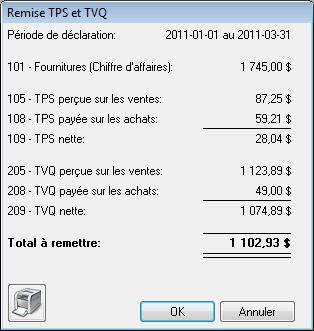


5 Produire les remises TPS-TVQ. Ouvrir d abord une session comptable. Sélectionner le menu Comptabilité, Remise TPS et TVQ. Indiquer la période couverte pour la remise à effectuer.. Cliquer sur le bouton pour continuer.. Imprimer le rapport des remises. le rapport et la fenêtre. 4. Cliquer sur le bouton pour continuer. 5. Sélectionner le fournisseur approprié. Cocher l option Payer plus tard, si vous désirez faire le paiement ultérieurement. Cliquer sur le bouton pour continuer. 6. Cliquer sur le bouton pour confirmer l écriture au journal et continuer. 7. Cliquer sur le bouton pour continuer. le chèque et la fenêtre
6 RAPPORTS 6


7 Consulter le bilan. Ouvrir une session comptable. Sélectionner le menu Rapport, Comptabilité, Bilan. Inscrire la date à laquelle vous désirez générer le rapport. Cliquer sur le bouton pour continuer.. Consulter le rapport. 7


8 Produire l état des résultats. Ouvrir une session comptable. Sélectionner le menu Rapport, Comptabilité, État des résultats. Inscrire la période à laquelle vous désirez générer le rapport. Cliquer sur le bouton pour continuer.. Consulter le rapport. 8

9 Vérifier la balance de vérification. Ouvrir une session comptable. Sélectionner le menu Rapport, Comptabilité, Balance de vérification. Inscrire la date à laquelle vous désirez générer le rapport. Cliquer sur le bouton pour continuer.. Consulter le rapport. 9

10 Consulter le Grand-livre. Ouvrir une session comptable. Sélectionner le menu Rapport, Comptabilité, Grand-livre. Inscrire la période à laquelle vous désirez générer le rapport.. Indiquer les postes à inclure dans le rapport.. Choisir le type de tri. Cliquer sur le bouton pour continuer. 4. Consulter le rapport. 4 0


11 Vérifier les écritures au Journal. Ouvrir une session comptable. Sélectionner le menu Rapport, Comptabilité, Journaux. Inscrire la période à laquelle vous désirez générer le rapport.. Sélectionner les écritures à inclure dans le rapport.. Choisir l ordre du tri. Cliquer sur le bouton pour continuer. 4. Consulter le rapport. 4

12 Visualiser les comptes à recevoir Pour qu une facture fasse partie des comptes à recevoir, elle doit être fermée.. Ouvrir une session comptable. Sélectionner le menu Rapport, Comptabilité, Chronologie des clients. Indiquer un code de fiche si nécessaire. Indiquer à quelle date vous désirez le rapport.. Sélectionne le type Sommaire. Cliquer sur le bouton pour générer le rapport.. Visualiser le résultat des comptes à recevoir. 4. Un montant affiché en négatif représente un encaissement effectué dans la facture, mais dont la facture n a pas été fermée. Vous devez fermer la facture à moins s il s agisse d un dépôt (avance) du client et que celle-ci sera complétée et fermée ultérieurement. 4


13 Consulter l historique des ventes par client Ce rapport vous permet d avoir le détail des montants facturés et encaissées par client pour une période donnée.. Ouvrir une session comptable. Sélectionner le menu Rapport, Comptabilité, Chronologie des clients. Indiquer le code d une fiche si nécessaire. Indiquer à quelle date vous désirez le rapport.. Sélectionne le type Détaillé. Cliquer sur le bouton pour générer le rapport.. Visualiser le détail des factures.
14 Vérifier les comptes à payer. Ouvrir une session comptable. Sélectionner le menu Rapport, Comptabilité, Chronologie des fournisseurs. Inscrire la date à laquelle vous désirez générer le rapport.. Sélectionner le(s) fournisseurs(s) à inclure dans le rapport.. Sélectionner l option Sommaire pour la liste des comptes à payer par fournisseur. Cliquer sur le bouton pour continuer. 4. Consulter le rapport. 4 4


15 Consulter l historique des achats. Ouvrir une session comptable. Sélectionner le menu Rapport, Comptabilité, Chronologie des fournisseurs. Inscrire la date à laquelle vous désirez générer le rapport.. Sélectionner le(s) fournisseurs(s) à inclure dans le rapport.. Sélectionner l option Détaillé pour visualiser l historique des achats et paiement enregistré pour chacun des fournisseurs. Cliquer sur le bouton pour continuer. 4. Consulter le rapport. 4 5
CONFIGURATION... 2 Créer le compte bancaire... 3 Sélectionner un compte par défaut... 6 Configurer la numérotation des reçus...
 UTILISATION CONFIGURATION... Créer le compte bancaire... Sélectionner un compte par défaut... Configurer la numérotation des reçus... 7 Configurer la numérotation des chèques... 9 Configurer le format
CRÉATION MODIFICATION
 FACTURATION CRÉATION/MODIFICATION CRÉATION Ajouter une facture Compléter le détail de la facture Imprimer la facture Ajouter un sous-total Arrondir le total de la facture Fermer une facture 7 Créer une
Télécharger le fichier de la... 39. Télécharger le fichier de la... 40. Télécharger le fichier de la... 41 Télécharger le fichier de la...
 CONFIGURATION... Créer le compte bancaire... Sélectionner un compte par défaut... 7 Configurer la numérotation des reçus... Configurer la numérotation des chèques... 0 Configurer le format des chèques
Ma conciliation bancaire ne balance pas
 Ma conciliation bancaire ne balance pas À vérifier au préalable Avant même de débuter votre conciliation bancaire, vous devriez toujours vérifier si le mois précédent, lui, balance toujours. Si vous vous
3.5 INTERROGATION DES COMPTES
 3.5 INTERROGATION DES COMPTES Interrogation et lettrage pour les comptes généraux Interrogation tiers pour les clients et fournisseurs. Sur ces deux menus, possibilité de lettrer automatiquement ou manuellement
Gestion des Factures
 Gestion des Factures Sommaire Comment enregistrer une facture client... 3 Sous 2DCaisse... 3 Création d une facture sur ticket validé... 3 Réglé une facture non soldée... 5 Valider un ticket sans règlement...
Les journaux, suivi des flux financiers
 Fiche 5 LE PORTAIL DES EEDF FLUX FINANCIERS, COMPTES BANCAIRES ET COMPTABILITE Groupes Le portail assiste chaque structure dans la gestion de ses éléments financiers. Il permet de suivre les échanges financiers
COMPTABILITE SAGE LIGNE 30
 COMPTABILITE SAGE LIGNE 30 Date : 25/09/2006 Auteur : Pascal VIGUIER Réf. : SAGE092006 SOMMAIRE SOMMAIRE... 1 1. MENU FICHIER... 3 1.1 1.2 AUTORISATION D ACCES... 3 A PROPOS DE VOTRE SOCIETE... 4 1.2.1
La clôture annuelle EBP V11
 La clôture annuelle EBP V11 FAIRE UNE SAUVEGARDE SUR DISQUETTES/CLEF USB ET DISQUE DUR I) Effectuer le lettrage de tous vos comptes clients et fournisseurs Menu quotidien lettrage automatique 2) Validation
MGV5.0-2007 - Location immobilière est un produit de la société
 SOMMAIRE Introduction A qui s adresse ce Manuel? Quels sont les avantages de la session gérance? Comment utiliser ce manuel? Chapitre I - interface A / organisation de votre espace de travail B / Choix
Allegroupe. Système de gestion des paiements préautorisés
 Allegroupe Système de gestion des paiements préautorisés S:\PROCEDUR.CLI\PRODUITS\COLLECTI\CopieEcranCollectif\Collectif Doc\AllegroupePPA\PPA.doc Page 1 Objectif du système Le système de paiement préautorisé
COMPTABILITE SAGE LIGNE 100
 COMPTABILITE SAGE LIGNE 100 Date : 20/09/2006 Auteur : Pascal VIGUIER Réf. : SAGE092006 SOMMAIRE SOMMAIRE...1 1. MENU FICHIER...3 1.1 1.2 AUTORISATION D ACCES...3 A PROPOS DE VOTRE SOCIETE...4 1.2.1 1.2.2
COMPTA. Description des Commandes
 PARAM : Vous permet d entrer vos dates d exercices et de sélectionner l endroit où se trouvent vos factures à importer directement. En principe c:\agi3k\logiciel POUR LA FACTURATION ET LES SALAIRES Logiciel
GUIDE D UTILISATION DU BROWSER DE BEYOND 20/20
 GUIDE D UTILISATION DU BROWSER DE BEYOND 20/20 Le browser Beyond 20/20 permet de visualiser, manipuler, présenter sous forme graphique, imprimer et sauvegarder des tableaux de données. Il s agit d un logiciel
Voyez clair dans vos finances avec AccèsD Affaires
 h00 Voyez clair dans vos finances avec Description de la fonctionnalité Le relevé des opérations : vos transactions en temps réel Le détail de vos transactions peut être produit pour les 62 derniers jours.
SIGAFINANCE. Quoi de neuf et correctifs Version 8.15.00.5 (20 février 2015)
 SIGAFINANCE Quoi de neuf et correctifs Version 8.15.00.5 (20 février 2015) NOUVEAUTÉS. Entrée des écritures : ajout dans la fonction «Exporter et Importer des écritures quotidiennes» : si des auxiliaires
1. Installation de COMPTINE
 3-5 Rue de Metz 75010 PARIS SA à capital variable RCS Paris B 344 671 490 Tél. : 01 40 22 12 12 Fax : 01 40 22 12 00 E-mail : [email protected] SIRET : 34467149000029 Guide démo SOMMAIRE 1. Installation
DovAdis. Objet Rapprochement bancaire Métier Gérance. Siège social SPI 1, rond-point du Flotis Bât IV 31 240 St Jean
 DovAdis Objet Rapprochement bancaire Métier Gérance Siège social SPI 1, rond-point du Flotis Bât IV 31 240 St Jean Facturation SPI ZAC du Parkway 5, rue des Tiredous 64 000 Pau Tél. 05 62 27 95 30 Fax.
1. Création du profil
 Marche à suivre pour votre inscription au portail et aux activités de développement professionnel continu de la Faculté de médecine de l Université Laval 1. Création du profil Toute personne désirant s
Pas à pas Saisie des RIG en décentralisé - UQAM
 Pas à pas Saisie des RIG en décentralisé - UQAM Version officielle Contenu Règles de RIG... 3 Saisie d une RIG (Écriture de journal)... 4 Menu... 4 Écran multi-occurrences... 4 Étape 1 : Création de l
LES REGLEMENTS AVEC SOCIEL.NET DERNIERE MISE A JOUR : le 14 juin 2010
 LES REGLEMENTS AVEC SOCIEL.NET DERNIERE MISE A JOUR : le 14 juin 2010 Guillaume Informatique 10 rue Jean-Pierre Blachier 42150 La Ricamarie Tél. : 04 77 36 20 60 - Fax : 04 77 36 20 69 - Email : [email protected]
PLATEFORME SAAS D'ENVOI DE SMS. Guide du débutant UTILISER LA PLATEFORME SMSMODE TUTORIEL
 PLATEFORME SAAS D'ENVOI DE SMS Guide du débutant UTILISER LA PLATEFORME SMSMODE TUTORIEL Sommaire PARTIE PARTIE PARTIE 3 PARTIE 4 PARTIE 5 PARTIE 6 PARTIE 7 CREER UN COMPTE CLIENT SMSMODE CREER SA PREMIERE
Fiche de version 12.16a - Septembre 2012. 5. Gestion des Plans d actions personnalisés (PAP)... 6
 Fiche de version 12.16a - Septembre 2012 1. Dossier d archivage PDF... 2 Auteur : Cédric GABORIEAU Fonction : Chef de Projet Réf. du document : FicheDeVersion_Lanc elot12.16a.doc Version du document :
Exporter des écritures. Importer des écritures. Depuis EBP Comptabilité. www.ebp.com
 Coala Comptabilité (Ecritures) Depuis EBP Comptabilité Accédez à l option du Sélectionnez Transmettre des données à votre expert comptable (ou à votre client). Cochez la case Dossier complet si vous souhaitez
SOMMAIRE. Accéder à votre espace client. Les Fichiers communs. Visualiser les documents. Accéder à votre espace client. Changer de Workspace
 SOMMAIRE Accéder à votre espace client Les Fichiers communs Visualiser les documents Accéder à votre espace client Changer de Workspace Visualiser VOS documents Vous déconnecter ou revenir au tableau de
CONNECT Comptabilité - Liste des fonctionnalités TABLE DES MATIERES
 TABLE DES MATIERES I - PRESENTATION DU LOGICIEL Page 2 II - UTILISATION DU LOGICIEL A - Démarrage du logiciel Page 3 B Comment saisir les écritures Page 4 C - Les différents menus 1 - Le menu DOSSIERS
Guide pour les chercheurs. Version 1.0
 Guide pour les chercheurs Version 1.0 Septembre 2012 Table des matières 1. Introduction... 3 2. Les types de fonds... 3 3. Accès... 3 4. FAST MaRecherche... 4 4.1 Hyperlien pour accéder à FAST MaRecherche...
supérieure Vous ne connaissez pas le numéro de version de votre application?
 Mise à jour des taux de TVA dans les applications Compta et Devis- Factures Pratic, Compta et Gestion Commerciale Classic, Pro et PGI Ligne PME OpenLine V6.0.2 et supérieure Cette notice n'est valable
Tutoriel D utilisation. Du PGI Open line d EBP
 Tutoriel D utilisation Du PGI Open line d EBP Tutoriel d utilisation du PGI EBP Open line - [email protected] LP Les charmilles / Mission TICE Page 1/64 Table des matières Première
MODULE DES ENCAISSEMENTS. Outil de comptabilisation et de transfert de revenus des établissements au Service des finances GUIDE TECHNIQUE
 MODULE DES ENCAISSEMENTS Outil de comptabilisation et de transfert de revenus des établissements au Service des finances GUIDE TECHNIQUE Mai 2007 MODULE DES ENCAISSEMENTS TABLE DES MATIÈRES Présentation
NOTICE TELESERVICES : Payer un impôt et gérer les contrat de paiement des impôts professionnels
 NOTICE TELESERVICES : Payer un impôt et gérer les contrat de paiement des impôts professionnels Sommaire Sommaire... 1 Objet de la notice... 2 A qui s adresse cette notice?... 2 Pré-requis... 2 Notion
Services bancaires par Internet aux entreprises. Guide pratique pour : Rapports de solde Version 8.05.22
 Services bancaires par Internet aux entreprises Guide pratique pour : Rapports de solde Version 8.05.22 Table des matières Avez-vous besoin d aide?... 3 Exigences informatiques... 4 Navigateurs acceptés...
GUIDE D UTILISATION. Gestion de compte. à destination des entreprises (Employeurs et Organismes de Formation)
 GUIDE D UTILISATION Gestion de compte à destination des entreprises (Employeurs et Organismes de Formation) - 1 - Table des matières JE CRÉE MON COMPTE... 3 EN TANT QU ÉTABLISSEMENT EMPLOYEUR... 3 EN TANT
Guide PME Sm@rt-Cool Version 1.2.0.0
 Guide PME Sm@rt-Cool Version 1.2.0.0 Décembre 2007 Sage Division Experts-Comptables - 11 rue de Cambrai - 75945 Paris Cedex 19 Siège Social Sage : 10 rue Fructidor - 75834 Paris Cedex 17 SAS au capital
e)services - Guide de l utilisateur e)carpa
 e)services - Guide de l utilisateur e)carpa 2 Sommaire 1 Introduction 3 2 - Accès au site e)carpa 4 2.1 Identification et authentification 4 2.2 Consultation du site e)carpa 6 2.3 Mode de navigation sur
MISE AU POINT FINANCIÈRE GUIDE DE L UTILISATEUR. Le logiciel MISE AU POINT FINANCIÈRE est offert sous licence par EquiSoft.
 MISE AU POINT FINANCIÈRE GUIDE DE L UTILISATEUR Le logiciel MISE AU POINT FINANCIÈRE est offert sous licence par EquiSoft. Accès MISE AU POINT FINANCIÈRE Guide de l utilisateur (V3) Octobre 2012 Page 2
COMMENT AJOUTER DES ENTREPRISES À VOTRE PORTEFEUILLE DE SURVEILLANCE. 05/01/2015 Creditsafe France
 COMMENT AJOUTER DES ENTREPRISES À VOTRE PORTEFEUILLE DE SURVEILLANCE Mise à jour Auteur 05/01/2015 Creditsafe France Mettre des entreprises sous surveillance Il existe plusieurs façons de placer des entreprises
TRANSFOLIO version 2.05. Introduction
 TRANSFOLIO version 2.05 Introduction TABLE DES MATIERES 1 OBJECTIF... 2 2 DEMARRER TRANSFOLIO... 2 3 CREER SON PREMIER PORTEFEUILLE... 3 3.1 ETAPE 1 : DEFINITION DU PORTEFEUILLE... 3 3.2 ETAPE 2 : OUVERTURE
Comment bien démarrer avec. NetAirClub GUIDE ADMINISTRATEUR V1.5. Table des matières
 Comment bien démarrer avec NetAirClub GUIDE ADMINISTRATEUR V1.5 Table des matières 1 TELECHARGEMENT...3 2 PREMIERE CONNEXION...4 2.1 Paramétrage du temps d'inactivité...4 2.2 Création de votre fiche membre
SOMMAIRE. Présentation Générale p. 3. Saisie d une pièce comptable p. 4. Consultation d un compte p. 5. Modules de règlement p. 6
 1 SOMMAIRE Présentation Générale p. 3 Saisie d une pièce comptable p. 4 Consultation d un compte p. 5 Modules de règlement p. 6 Règlement clients p. 7 Rapprochement bancaire p. 9 Relances clients p. 10
EVOLUTION 7.1 Déroulement DREAM INFO 1 Dossier 23 Ciel Gestion Commerciale.
 1. Mission 1 : Créer la société et faire son paramétrage :...3 1.1. Création d un nouveau dossier :...3 1.2. Paramétrage des Barres d outils :...6 1.3. Paramétrage général de la Gestion Commerciale :...6
Message important de VL Communications Inc.
 Message important de VL Communications Inc. Bonjour, Vous avez en tête d effectuer l installation du logiciel AB Magique? Voici quelques points importants dont vous devez prendre note avant d effectuer
DE CENTRALISE FACTURE CRE ATION
 DE CENTRALISE FACTURE CRE ATION Cliquer sur «facturation décentralisée» Double cliquer sur «facture» Page 1 sur 24 Cliquer sur «nouveau» Page 2 sur 24 À noter : Les champs qui sont en jaune doivent obligatoirement
Guide d utilisation pour W.access - Client
 1. Inscription en ligne : Guide d utilisation pour W.access - Client Aller à l adresse suivante : http://www.micasf.com; Cliquer sur «Zone Clients» en haut à droite de la page, ensuite sur «OUVREZ VOTRE
Retour table des matières
 TABLE DES MATIÈRES Ouvrir un compte 1 Créer votre nom utilisateur et votre mot de passe 1 Ouvrir une session 3 Faire une commande / Légende de prix 3 1. Avec l option «Mes favoris» 4 2. Avec l option «Items
Connecter le lecteur réseau de Pro-Cardex 3 Vérifier la version du gestionnaire de base de données 5 Procéder à l installation 6
 INSTALLATION POSTE (RÉSEAU) INSTALLATION Connecter le lecteur réseau de Pro-Cardex Vérifier la version du gestionnaire de base de données Procéder à l installation CONFIGURATION Vérifier l'activation de
CONCILIATIONS BANCAIRES MENSUELLES
 CONCILIATIONS BANCAIRES MENSUELLES OBLIGATION (référence à la RF-06) Conciliation bancaire au 31 décembre, 31 mars et 30 juin. MINIMUM 1 fonds de roulement par mois. Si vous avez une petite caisse, il
Sauvegarder sa messagerie Outlook 2010
 Messagerie Outlook 2010 Solutions informatiques w Procédure Sauvegarder sa messagerie Outlook 2010 1/8 Sommaire SOMMAIRE 1 Introduction... 3 2 Définir la version d Outlook... 3 3... 5 2/8 1 Introduction
Nouvelles fonctionnalités
 Nouvelles fonctionnalités Version 9.78 1. Agenda Il est maintenant possible de changer la durée des rendez-vous par défaut dans l agenda. A partir de la fenêtre de système vous pouvez indiquer la granulation
FIDÉICOMMIS. Être en mesure de :
 Para-Maître Versions 9.06.01 Fidéicommis Guide de l utilisateur P a g e ii Table des matières FIDÉICOMMIS... 5 OBJECTIFS SPÉCIFIQUES... 5 PRÉAMBULE... 6 MENU GROUPES DE COMPTES... 8 MENU FIDÉICOMMIS...
GESTION DES MENUS. Un menu est un ensemble de liens permettant la navigation dans le site.
 GESTION DES MENUS I. Préambule Un menu est un ensemble de liens permettant la navigation dans le site. En général, la position du menu va déterminer son nom, afin de le retrouver rapidement. Ex : Menu
GUIDE DE L UTILISATEUR
 GUIDE DE L UTILISATEUR Connexion Pour vous connecter et accéder à votre compte, vous devez saisir votre IDENTIFIANT (code d accès) et votre MOT DE PASSE dans les champs correspondant. NB : en cas d oubli
[SUIVI PEDAGOGIQUE PASS ROUSSEAU / EASYWEB DANS EASYSYSTEME] Guide d utilisation. Codes Rousseau Juin 2015 1
![[SUIVI PEDAGOGIQUE PASS ROUSSEAU / EASYWEB DANS EASYSYSTEME] Guide d utilisation. Codes Rousseau Juin 2015 1](/thumbs/20/407066.jpg "[SUIVI PEDAGOGIQUE PASS ROUSSEAU / EASYWEB DANS EASYSYSTEME] Guide d utilisation. Codes Rousseau Juin 2015 1") Codes Rousseau Juin 2015 1 Comment lire les résultats de vos élèves dans Easysystème? 3 cas de figure : Cas de figure n 1 : Vos élèves ont commencé leur formation avant Juin 2015 sur Easyweb et ne sont
Codes Rousseau Juin 2015 1 Comment lire les résultats de vos élèves dans Easysystème? 3 cas de figure : Cas de figure n 1 : Vos élèves ont commencé leur formation avant Juin 2015 sur Easyweb et ne sont
Taxe de séjour - Manuel de l utilisateur. Déclaration en ligne. Logiciel 3D Ouest
 Version 1-3 Taxe de séjour - Manuel de l utilisateur Déclaration en ligne Logiciel 3D Ouest Table des matières : 1. Comment se connecter au logiciel?... 2 2. L interface :... 3 3. Comment déclarer un nouveau
Cahier Technique Liaison Comptabilité Api / Sage ECF
 Cahier Technique Liaison Comptabilité Api / Sage ECF Sage Titre Petites du document Page 2 / 19 Entreprises Documentation technique Sommaire I. Introduction... 3 II. Liaison... 4 1. Pré-requis... 4 2.
AVANT-PROPOS... 3 1. INTRODUCTION... 7 2. INSTALLATION... 8 2.1 INSTALLER LE PLUGIN ZOTERO... 8 2.2 INSTALLER LE MODULE DE CITATION...
 AVANT-PROPOS... 3 1. INTRODUCTION... 7 2. INSTALLATION... 8 2.1 INSTALLER LE PLUGIN ZOTERO... 8 2.2 INSTALLER LE MODULE DE CITATION... 8 DANS MS WORD (SUR WINDOWS)... 8 DANS MS WORD (SUR MAC)... 8 DANS
FACTURATION. Menu. Fonctionnement. Allez dans le menu «Gestion» puis «Facturation» 1 Descriptif du dossier (onglet Facturation)
 FACTURATION Menu Allez dans le menu «Gestion» puis «Facturation» Fonctionnement 1 Descriptif du dossier (onglet Facturation) 2 Maintenance des articles 3 Edition des articles 4 Saisie des factures 5 Validation
EQUISIS E-BANKING A. "E-BANKING" VIREMENTS NATIONAUX PARAMETRAGE. Comptes centralisateurs financiers
 EQUISIS E-BANKING A. "E-BANKING" VIREMENTS NATIONAUX Cette option vous offre la possibilité, via une interface claire, intuitive et sécurisée, de préparer, valider et exécuter L'ENSEMBLE DE VOS VIREMENTS
GdsCompta. Logiciel de comptabilité générale
 GdsCompta Logiciel de comptabilité générale CARACTERISTIQUES Logiciel sous Windows Fonctionne sous Windows XP, Vista, 7 et 8 Multi-dossier De la saisie des écritures au bilan, une comptabilité complète.
Comptabilité - USR. Logiciel : Comptabilité USR - Version 2,16 Documentation réalisée par JJ Gorge Trésorier Tir à l'arc le 04/04/2010 1 / 15
 Logiciel : Comptabilité USR - Version 2,16 Documentation réalisée par JJ Gorge Trésorier Tir à l'arc le 04/04/2010 1 / 15 Table des matières Ecran principal de saisie...3 Ajouter une nouvelle opération
Guide d utilisation Billetterie FFR. Avril 2014 V0
 Guide d utilisation Billetterie FFR Avril 2014 V0 1 Sommaire Connexion à l intranet et accès à la billetterie Connexion à l intranet Accès clubs -------------------------------------------------------------------------------------------
Service des ressources informatiques - Conseil Scolaire de District Catholique Centre-Sud Page 1
 Service des ressources informatiques - Conseil Scolaire de District Catholique Centre-Sud Page 1 Table des matières 1. Accéder au gestionnaire de notes... 3 2. Sélectionner une classe... 4 3. Première
NOTICE TELESERVICES : Demander un état hypothécaire
 NOTICE TELESERVICES : Demander un état hypothécaire Sommaire Sommaire... 1 Objet de la notice... 1 A qui s adresse cette notice?... 1 Pré-requis... 2 Le guide pas à pas pour faire une demande d état hypothécaire...
Les guides permettent d offrir une saisie rapide sur les opérations comptables les plus courantes.
 La saisie comptable Une bonne gestion d entreprise commence par une bonne saisie des écritures comptables. C est pourquoi, le logiciel EBP Compta PRO Open Line TM propose différents types de saisie adaptés
EXTRANET Adhérents Mode d emploi
 EXTRANET Adhérents Mode d emploi 1 L extranet du CGA 47 est un lien direct entre vous, adhérent et le CGA 47. Comment y accéder? Connectez-vous au site www.cga47.fr Identifiez-vous dans la fenêtre prévue
Guide concernant l accès au service TFP Internet pour les. notaires, institutions financières et les représentants légaux.
 Guide concernant l accès au service TFP Internet pour les notaires, institutions financières et les représentants légaux. Octobre 2007 TABLE DES MATIÈRES Introduction... 3 1. Inscription d un membre...
Ces envois peuvent être automatiques ou manuels. Nous allons découvrir dans ce manuel comment
 1. Paramétrages : SMS - MAIL Les sms et les mails font partie de notre quotidien. Ce sont en effet des moyens de communication utiles et pratiques. Ces moyens de communication modernes, DATALOGIC les a
Réévaluation des devises
 Réévaluation des devises Version : 1.0 Création : 23.08.2011 Modification : 04.10.2011 Version logiciel : 5.0 Réévaluation des devises La réévaluation consiste à comptabiliser automatiquement les écritures
L import /export @GoogleDocs : Mise à jour rapide de votre catalogue
 L import /export @GoogleDocs : Mise à jour rapide de votre catalogue L export @GoogleDocs se situe au dessus du résultat de la recherche, qu elle soit simple ou avancée. En cliquant sur le texte «Export
HERAKLES Page 1 sur 11 PARAMETRAGE DE GSI FICHE 010-01 PARAMETRAGE DE GSI
 HERAKLES Page 1 sur 11 PARAMETRAGE DE GSI OBJECTIFS Le menu des paramètres contient l ensemble des fonctions qu il est indispensable de régler à la mise en service du logiciel. Un utilisateur par défaut
ESPACE COLLABORATIF. L Espace Collaboratif : votre espace de partage entre acteurs régionaux
 1 esante.gouv.fr ESPACE COLLABORATIF L Espace Collaboratif : votre espace de partage entre acteurs régionaux Accessible via le portail esante.gouv.fr, l Espace Collaboratif de l ASIP Santé a pour objectif
Base-Elèves. Premiers pas en direction des Mairies
 Pas à pas M 1 Base-Elèves Premiers pas en direction des Mairies Pour débuter avec l application Pas à pas M 2 ACCÈS À BASE-ÉLÈVES PAR L ENTRÉE MAIRIE : adresse : https://be1d.orion.education.fr/premier_degre_mairie_brd
I Paramétrages du code journal ASSOCIATION NATIONALE D'ASSISTANCE ADMINISTRATIVE ET FISCALE DES AVOCATS
 La remise en banque Module : Gestion Version : Toutes versions Date : janvier 2007 Mise à jour : 01 décembre 2009 Objectif La fonction "Remise en banque" du logiciel Aidavocat 21 permet de saisir et d'imprimer
Support application ProgrÉ. Académie de Paris
 Support application ProgrÉ Académie de Paris 1 Dans ProgrÉ, la facturation est directement liée au conventionnement. En effet, les factures reprennent tels quels les éléments qui composent la (ou les)
Fidélité Type 3 Carte de points et cartes cadeaux avec
 Fidélité Type 3 Carte de points et cartes cadeaux avec Le but de cette fonction est de permettre à un commerçant d offrir à ses clients des cartes de points, leur permettant d accumuler des points et de
Copyright 2006 Sage Accpac International, Inc. Tous droits réservés.
 Ã Cahier d exercices Copyright 2006 Sage Accpac International, Inc. Tous droits réservés. Le logo Sage Software, le logo Simple Comptable, Simple Comptable, SimplyCARE et SimplyNet sont des marques de
à Cahier d exercices Copyright 2006 Sage Accpac International, Inc. Tous droits réservés. Le logo Sage Software, le logo Simple Comptable, Simple Comptable, SimplyCARE et SimplyNet sont des marques de
Syllabus BOB 50 «Pas à pas» Paiement : Virements bancaires
 Syllabus BOB 50 «Pas à pas» Paiement : Virements bancaires Table des matières I. Introduction... 3 II. Présentation générale... 4 III. Installation des valeurs à utiliser par défaut... 5 a. Références
Nouveautés Sm@rt-Cool Version 1.2.00 Guide PME
 Nouveautés Sm@rt-Cool Version 1.2.00 Guide PME Décembre 2007 Sage Division Experts-Comptables - 11 rue de Cambrai - 75945 Paris Cedex 19 Siège Social Sage : 10 rue Fructidor - 75834 Paris Cedex 17 SAS
COMPTA.COM. Compta.com v7 Nouvelles fonctionnalités
 COMPTA.COM Compta.com v7 Nouvelles fonctionnalités Date de la version : 23/04/2012 SOMMAIRE 1. Nouvelle charte graphique, nouvelle page d accueil... 3 2. Comptabilisation automatique des factures... 4
PORTAIL DOCUMENTAIRE Guide d utilisation
 PORTAIL DOCUMENTAIRE Guide d utilisation Document réalisé par le Centre Ressources du CRFPE Septembre 2014 SOMMAIRE :: SOMMAIRE :: p. 3 1. Le portail documentaire : page d accueil p. 3 2. Le compte lecteur
SOMMAIRE. Présentation assistée sur ordinateur. Collège F.Rabelais 1/10
 /0 SOMMAIRE. Lancer le logiciel. Mettre un titre dans une diapositive et du texte. Ajouter une diapositive 4. Créer une diapositive avec une image 5. Créer une diapositive avec un graphique 6. Créer une
Pas à pas BOB 50 Campagne de rappels de paiement
 Pas à pas BOB 50 Campagne de rappels de paiement Table des matières I. Introduction... 3 II. Présentation générale... 4 III. Modalités générales de rappel de paiement... 5 IV. Catégories de rappel de paiement...
GUIDE D UTILISATION SIMPLY SYNDIC
 GUIDE D UTILISATION SIMPLY SYNDIC NOVEMBRE 2014 1 SOMMAIRE Installation Page 4 Démarrage et mise en route Page 5 1. CREATION DE LA COPROPRIETE 1.1 L IMMEUBLE Page 6 1.2 LES LOTS Page 7 1.3 LES COPROPRIETAIRES
Contenu Acomba 9.57 ATELIER 1 VUE D ENSEMBLE DU PROGRAMME ATELIER 3 RAPPORTS ATELIER 2 MODULE COMPTABILITÉ TRANSACTIONS ATELIER 4 MODULE CLIENTS.
 Contenu Acomba 9.57 ATELIER 1 VUE D ENSEMBLE DU PROGRAMME LOGICIEL ACOMBA VERSIONS D ACOMBA DÉMARRAGE D ACOMBA Annulation du Portail PME ENVIRONNEMENT DE TRAVAIL FERMETURE D UNE COMPAGNIE OUVERTURE D UNE
ENVOI ET RECEPTION DE SMS
 ANNEXE OPERATIONS COURANTES ENVOI ET RECEPTION DE SMS L envoi de SMS permet de : Envoyer des messages préformatés Envoyer des messages libres Confirmer une réservation Récupérer le kilométrage des différents
SOMMAIRE... 1 ESPACE DU CLUB...
 Documentation Extraclub Page 1/11 Sommaire SOMMAIRE... 1 ESPACE DU CLUB... 2 INTRODUCTION... 2 Bien utiliser la gestion du club... 2 Termes utilisés dans cet espace... 2 Par quoi commencer?... 2 L onglet
TRAITEMENTS DE FIN D ANNEE Comptabilité
 Livret TRAITEMENTS DE FIN D ANNEE Comptabilité Tout ce que vous devez savoir Pour gérer les traitements de fin d année A destination des Utilisateurs de Sage Comptabilité Sommaire Sommaire... 2 Les différentes
Unicef e-cards Guide de l utilisateur
 Unicef e-cards Guide de l utilisateur les e cards sont vendues à l unité 0,93 (1 crédit acheté = 1 envoi d e-card) le minimum d achat est de 15 ecards Les crédits achetés ont une durée de validité de 6
Mise à jour Julie 3.31.0.(98)
 Mise à jour Julie 3.31.0.(98) Cher Docteur, Vous venez d effectuer avec succès la mise à jour de votre logiciel Julie. Veuillez trouver ci-dessous le récapitulatif de l installation : o Mise à jour : UPD331_98
Share Monitor Manuel de l utilisateur
 Share Monitor Manuel de l utilisateur KKApple Inc. Copyright 2013 Apple Inc. Tous droits réservés. Vos droits sur le logiciel sont régis par l accord de licence qui l accompagne. Le propriétaire ou l utilisateur
Extraits de comptes codifiés
 Extraits de comptes codifiés Ce module permet d injecter dans les journaux financiers de la comptabilité, les extraits de compte électroniques (au format standard interbancaire) récupérés auprès de votre
1. Entrez le code client dans le champ << Code client >> si requis. Le code client est optionnel, on peut donc entrer simplement le nom du client.
 FACTURATION - AUTOWAY L ENTRÉE DES FACTURES - BON D ATELIERS - ESTIMATIONS Accès : Module : Facturation Élément : facturation Onglet «Estimation» Choisissez le type de document (estimation, bon de travail
Publipostage avec Open Office Writer et Open Office Calc
 Publipostage avec Open Office Writer et Open Office Calc page 1/6 Publipostage avec Open Office Writer et Open Office Calc Créer la base de données sous Open Office Calc Ovrir le tableur Open Office Calc
Guide de démarrage rapide
 Guide de démarrage rapide 1 Sommaire 1.Préambule...3 2.Démarrage du programme...4 3.Prise en main...6 3.1.Les saisies...6 3.2.Les listes...10 4.Gestion courante...13 4.1.Saisie d'un devis...13 4.2.Transformation
Guide de l usager - Libre-service de bordereaux de paie en ligne
 Procédures d inscription Inscription au libre-service de bordereaux de paie en ligne Vous devez d abord vous inscrire à titre d usager avant de pouvoir accéder à vos bordereaux de paie en ligne. Pour vous
SFT Instr. 1.1.1 INSTRUCTION DE TRAVAIL : GESTION D UNE CAISSE
 SFT Instr. 1.1.1 INSTRUCTION DE TRAVAIL : GESTION D UNE CAISSE Sommaire 1. Demande d ouverture d une caisse... 2 1.1 Démarche de l institut... 2 1.1.1 Spécimen de signature... 2 1.2 Démarche du SFT...
Création d un formulaire de contact Procédure
 Création d un formulaire de contact Procédure Description : Cette procédure explique en détail la création d un formulaire de contact sur TYPO3. Outil Procédure CMS: TYPO3 Auteur : hemmer.ch SA Extension:
CREATION DMP En Accès Web
 Création DMP en accès Web Modification : CREATION DMP En Accès Web 01.1 25/10/2012 E.Blot Modification du document 01.0 11/06/2012 E.Blot Création du document Version Date Etabli par Approuvé par Observations
Gestion électronique des procurations
 Gestion électronique des procurations Table des matières Généralités... 2 1. Approuver des procurations... 4 1.1 Section «Procurations à approuver»... 4 1.2 Section «Signaux»... 6 1.3 Messages particuliers...
Ces Lettres d informations sont envoyées aux extranautes inscrits et abonnés sur le site assistance (voir point N 3).
 Site Internet - utilisation Septembre 00 Le service support de JVS-Mairistem met à disposition des utilisateurs des applications JVS-Mairistem et des collectivités clientes, un site internet de support