
Saisie d'une facture. Azurconception Page 1 sur 7. Ce module peut être abordé de deux façons différentes : Par le menu
|
|
|
- Aubin Métivier
- il y a 10 ans
- Total affichages :
Transcription
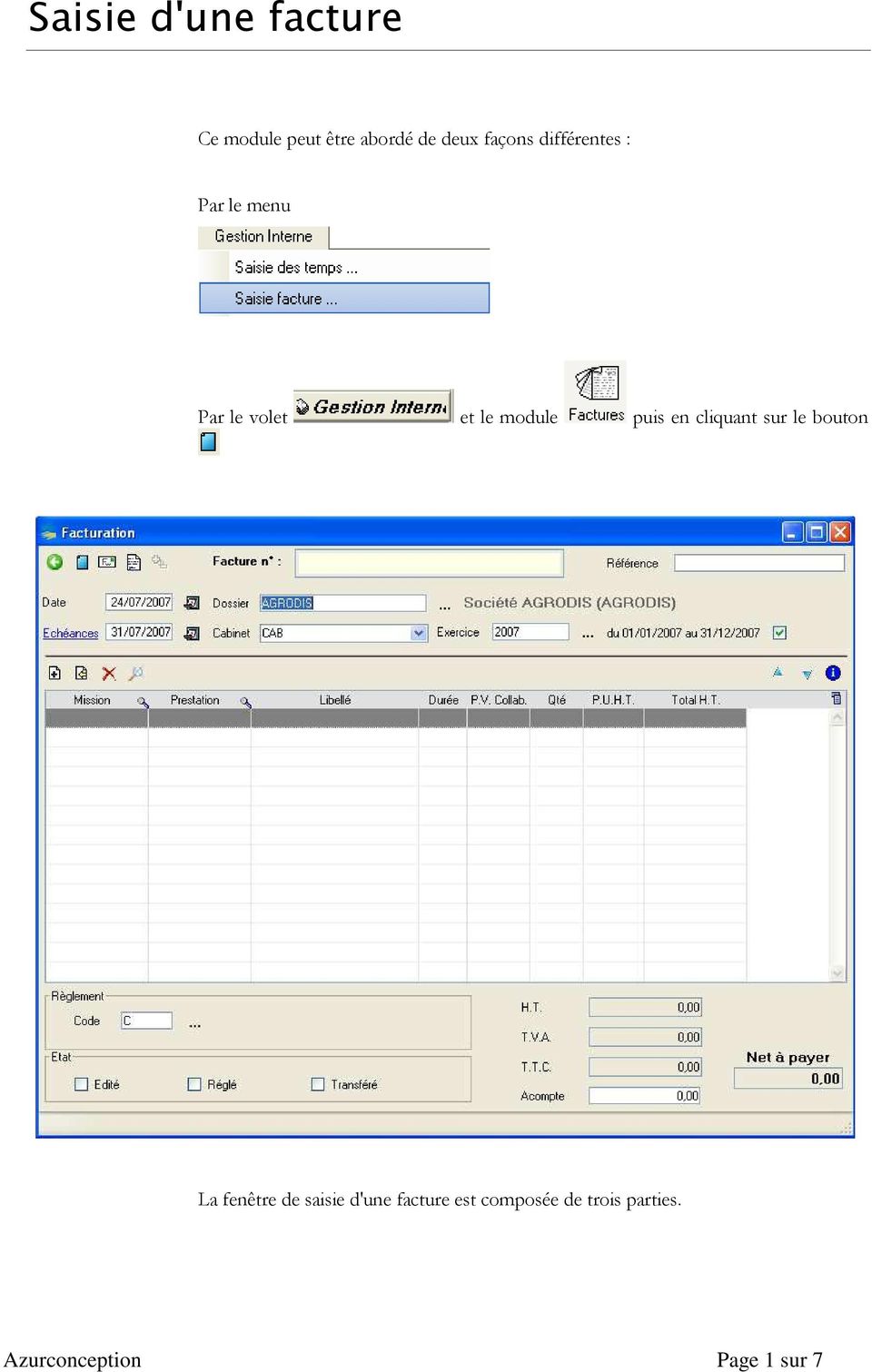
1 Saisie d'une facture Ce module peut être abordé de deux façons différentes : Par le menu Par le volet et le module puis en cliquant sur le bouton La fenêtre de saisie d'une facture est composée de trois parties. Azurconception Page 1 sur 7
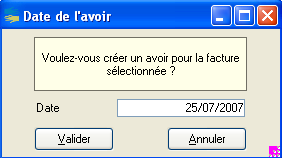
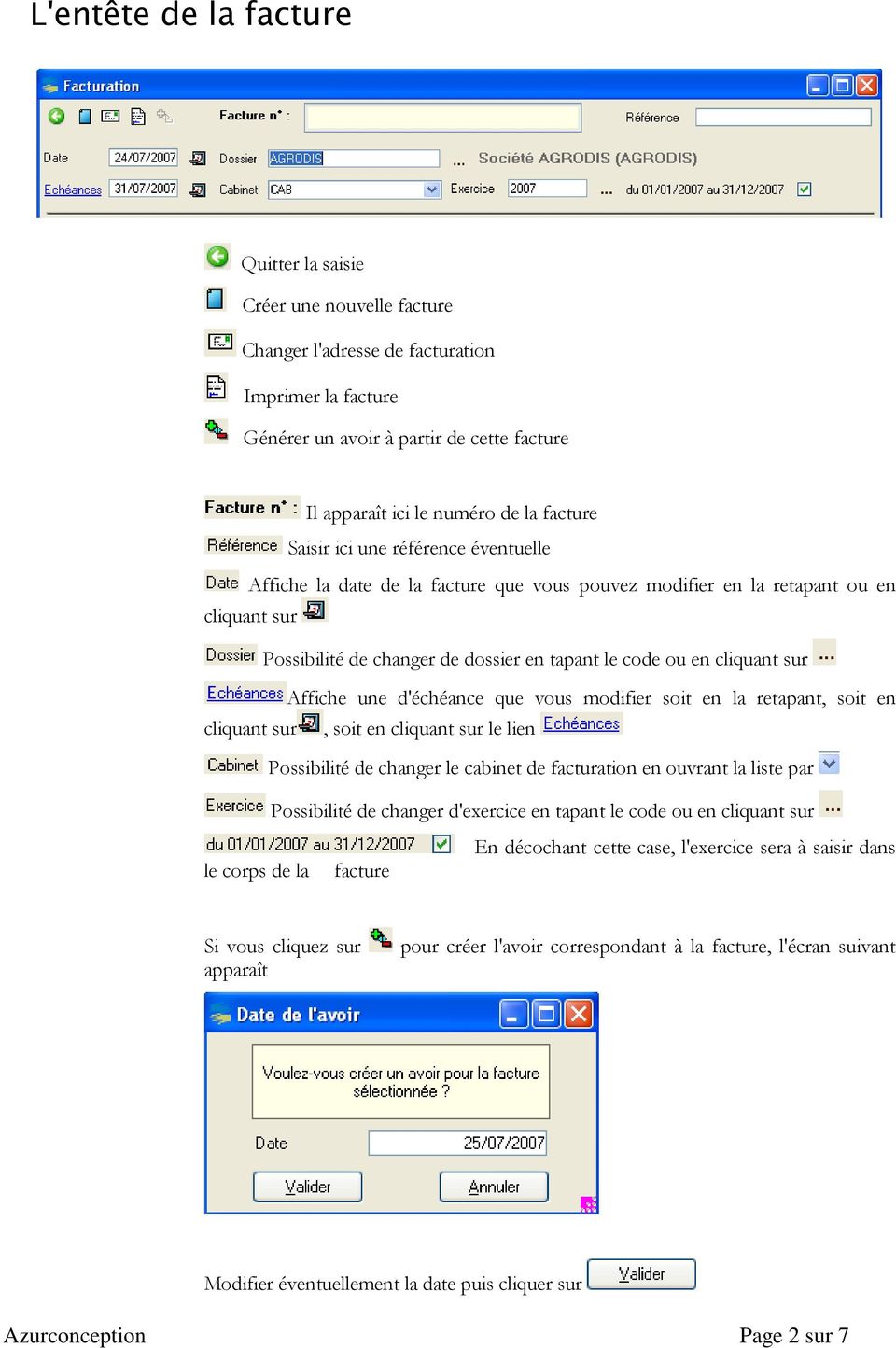
2 L'entête de la facture Quitter la saisie Créer une nouvelle facture Changer l'adresse de facturation Imprimer la facture Générer un avoir à partir de cette facture Il apparaît ici le numéro de la facture Saisir ici une référence éventuelle Affiche la date de la facture que vous pouvez modifier en la retapant ou en cliquant sur Possibilité de changer de dossier en tapant le code ou en cliquant sur Affiche une d'échéance que vous modifier soit en la retapant, soit en cliquant sur, soit en cliquant sur le lien Possibilité de changer le cabinet de facturation en ouvrant la liste par Possibilité de changer d'exercice en tapant le code ou en cliquant sur En décochant cette case, l'exercice sera à saisir dans le corps de la facture Si vous cliquez sur apparaît pour créer l'avoir correspondant à la facture, l'écran suivant Modifier éventuellement la date puis cliquer sur Azurconception Page 2 sur 7
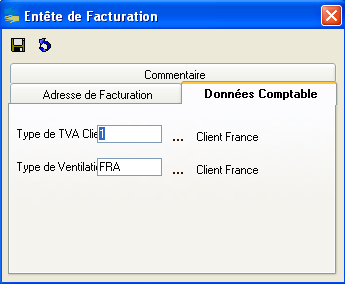
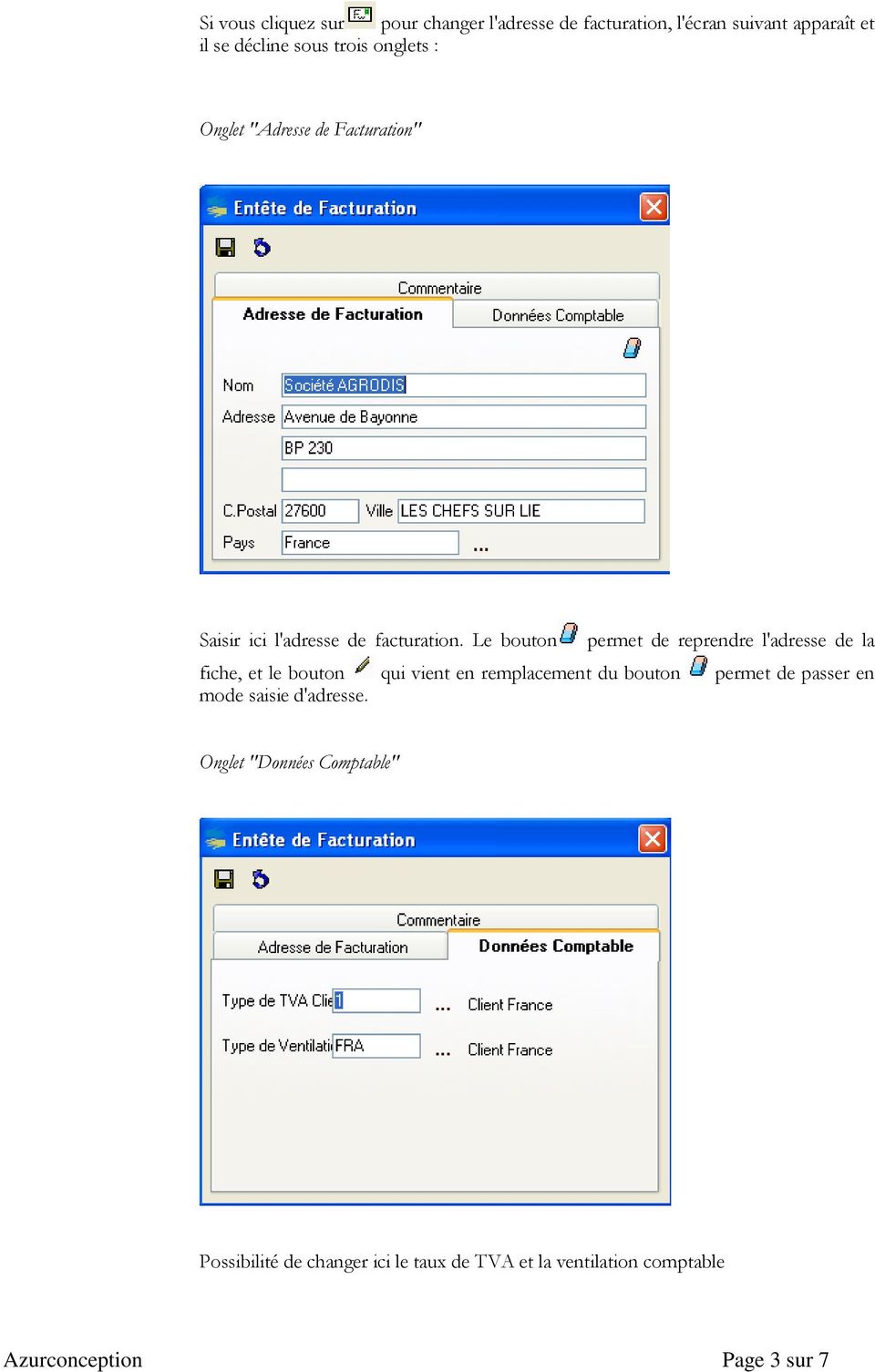
3 Si vous cliquez sur pour changer l'adresse de facturation, l'écran suivant apparaît et il se décline sous trois onglets : Onglet "Adresse de Facturation" Saisir ici l'adresse de facturation. Le bouton permet de reprendre l'adresse de la fiche, et le bouton qui vient en remplacement du bouton permet de passer en mode saisie d'adresse. Onglet "Données Comptable" Possibilité de changer ici le taux de TVA et la ventilation comptable Azurconception Page 3 sur 7
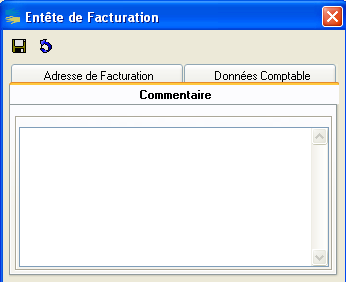
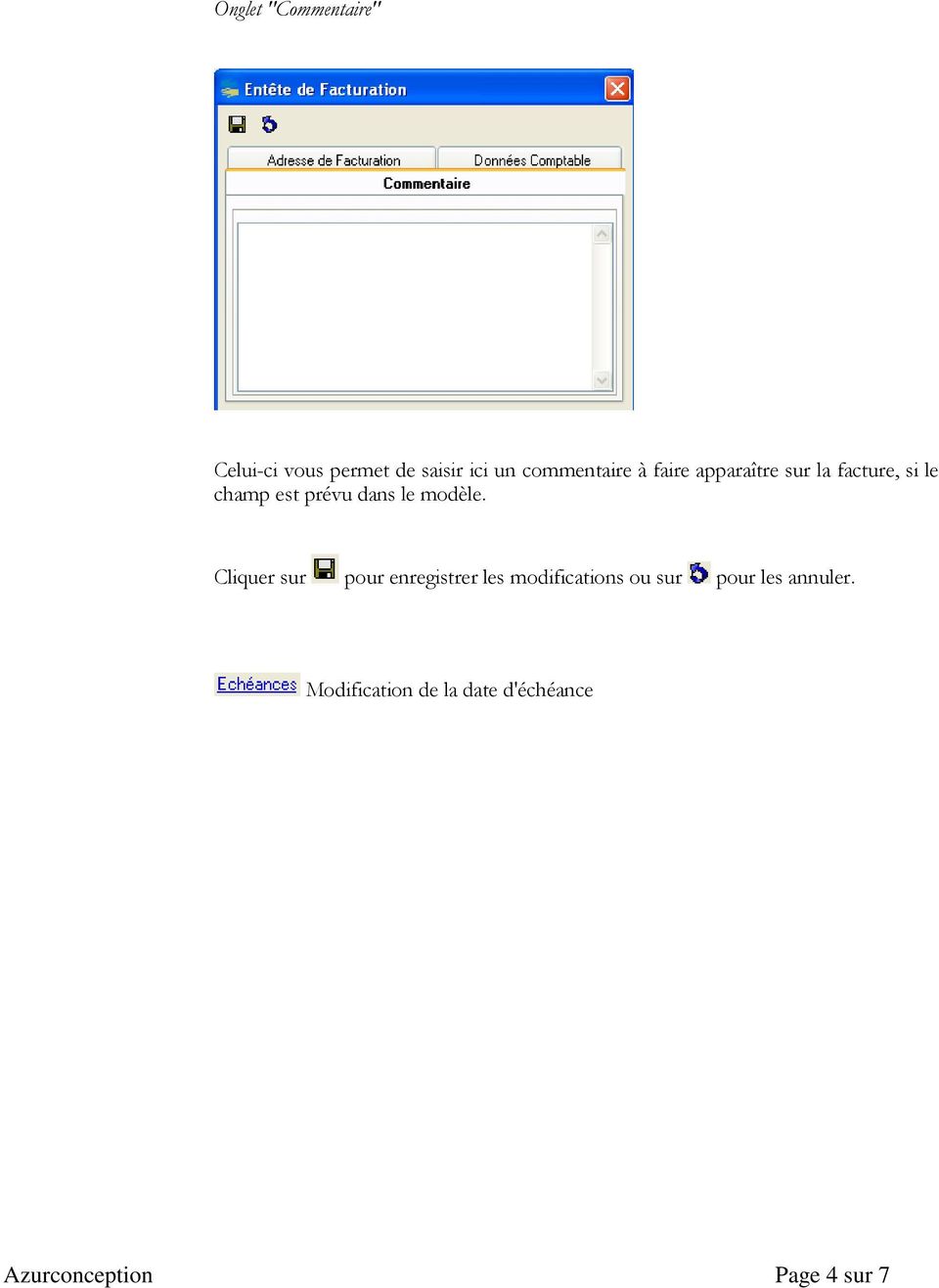
4 Onglet "Commentaire" Celui-ci vous permet de saisir ici un commentaire à faire apparaître sur la facture, si le champ est prévu dans le modèle. Cliquer sur pour enregistrer les modifications ou sur pour les annuler. Modification de la date d'échéance Azurconception Page 4 sur 7
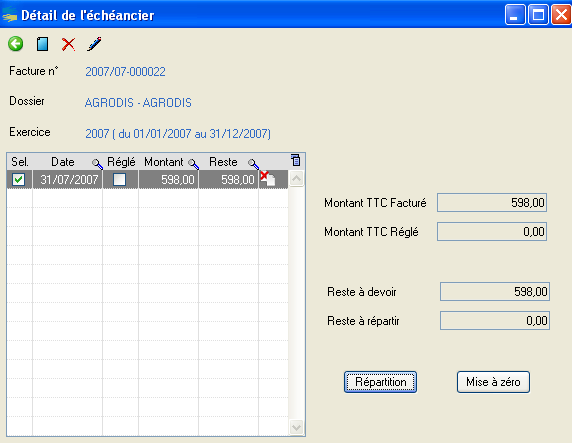
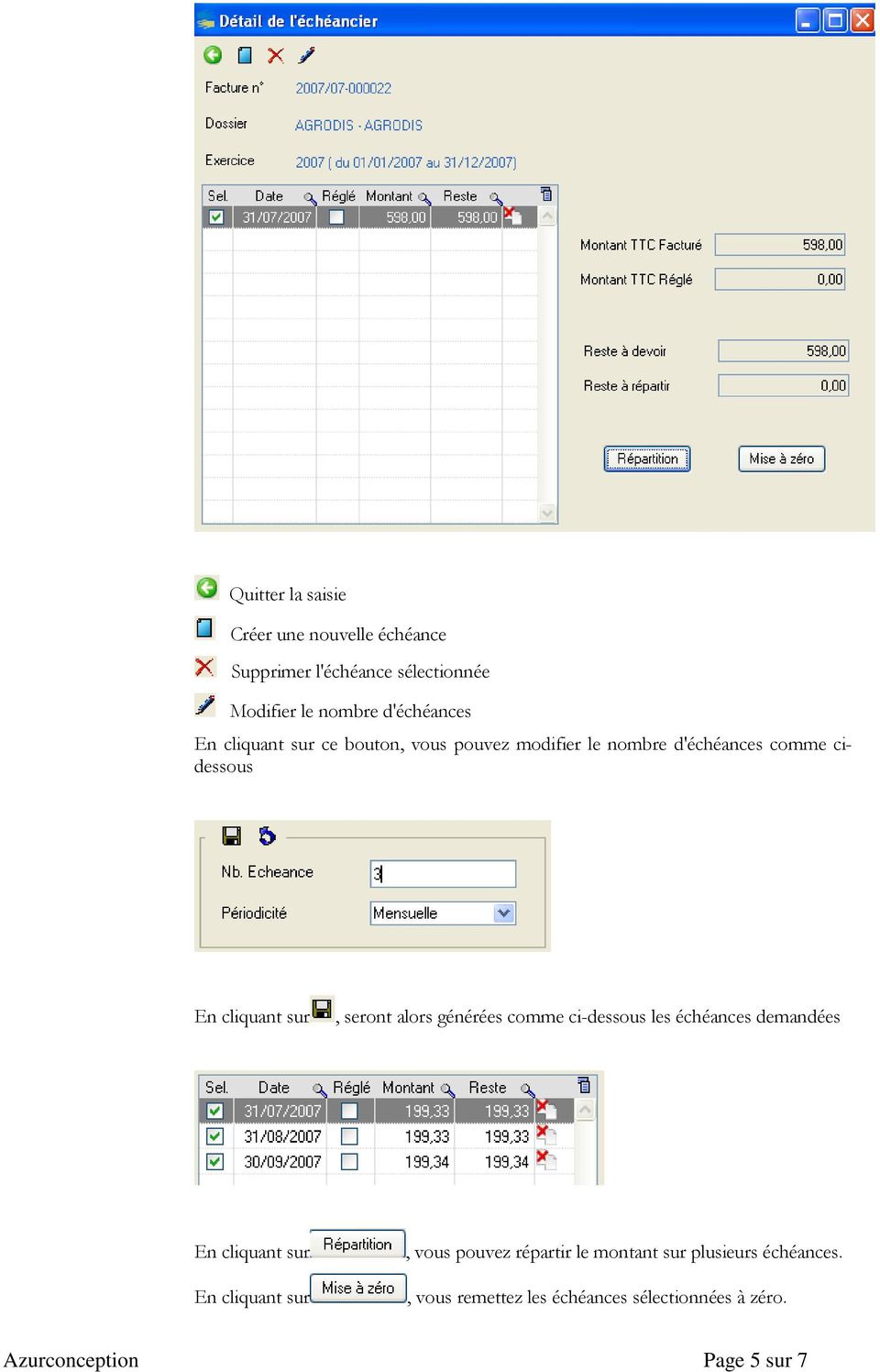
5 Quitter la saisie Créer une nouvelle échéance Supprimer l'échéance sélectionnée Modifier le nombre d'échéances En cliquant sur ce bouton, vous pouvez modifier le nombre d'échéances comme cidessous En cliquant sur, seront alors générées comme ci-dessous les échéances demandées En cliquant sur En cliquant sur, vous pouvez répartir le montant sur plusieurs échéances., vous remettez les échéances sélectionnées à zéro. Azurconception Page 5 sur 7
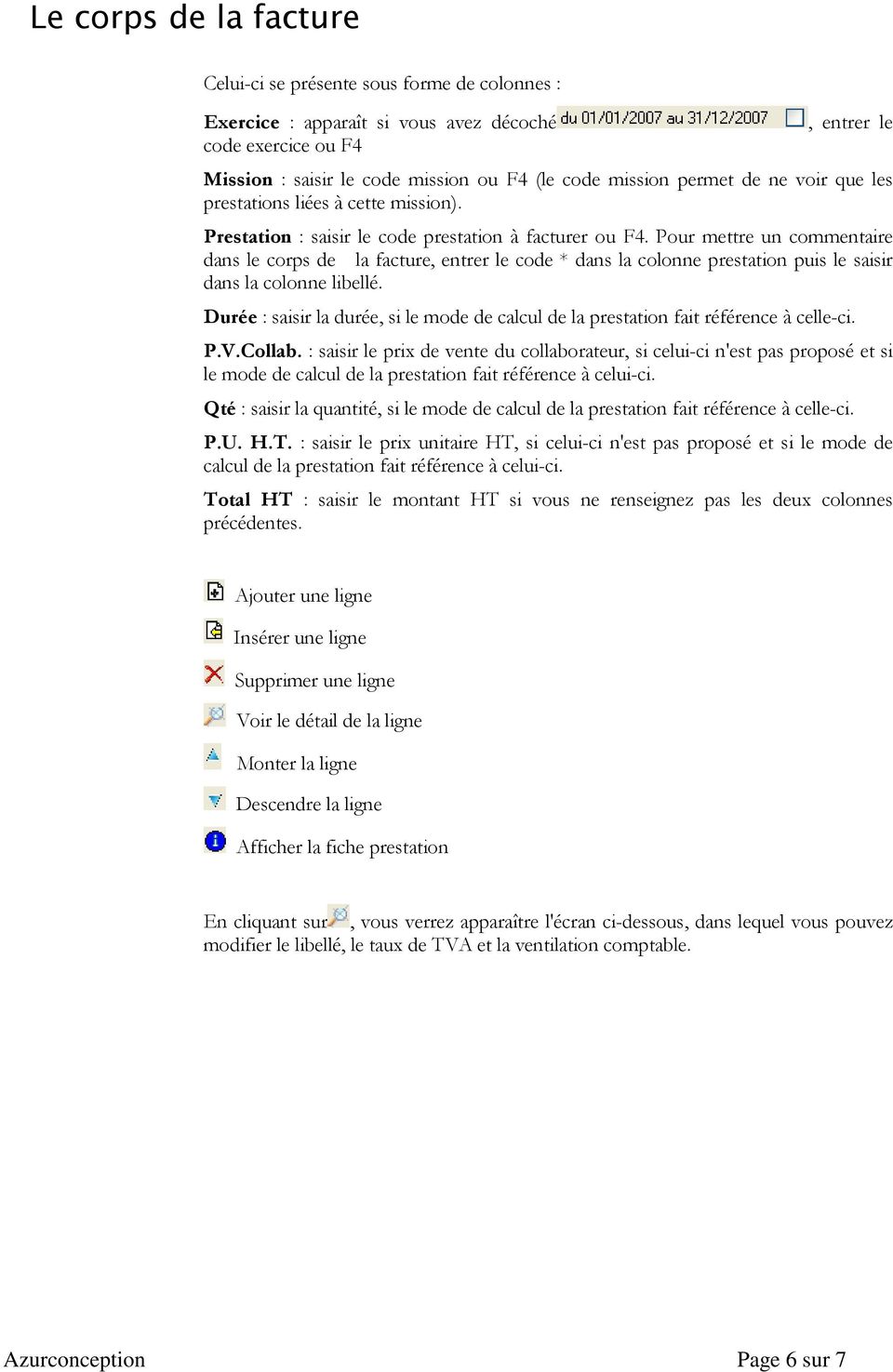
6 Le corps de la facture Celui-ci se présente sous forme de colonnes : Exercice : apparaît si vous avez décoché code exercice ou F4, entrer le Mission : saisir le code mission ou F4 (le code mission permet de ne voir que les prestations liées à cette mission). Prestation : saisir le code prestation à facturer ou F4. Pour mettre un commentaire dans le corps de la facture, entrer le code * dans la colonne prestation puis le saisir dans la colonne libellé. Durée : saisir la durée, si le mode de calcul de la prestation fait référence à celle-ci. P.V.Collab. : saisir le prix de vente du collaborateur, si celui-ci n'est pas proposé et si le mode de calcul de la prestation fait référence à celui-ci. Qté : saisir la quantité, si le mode de calcul de la prestation fait référence à celle-ci. P.U. H.T. : saisir le prix unitaire HT, si celui-ci n'est pas proposé et si le mode de calcul de la prestation fait référence à celui-ci. Total HT : saisir le montant HT si vous ne renseignez pas les deux colonnes précédentes. Ajouter une ligne Insérer une ligne Supprimer une ligne Voir le détail de la ligne Monter la ligne Descendre la ligne Afficher la fiche prestation En cliquant sur, vous verrez apparaître l'écran ci-dessous, dans lequel vous pouvez modifier le libellé, le taux de TVA et la ventilation comptable. Azurconception Page 6 sur 7

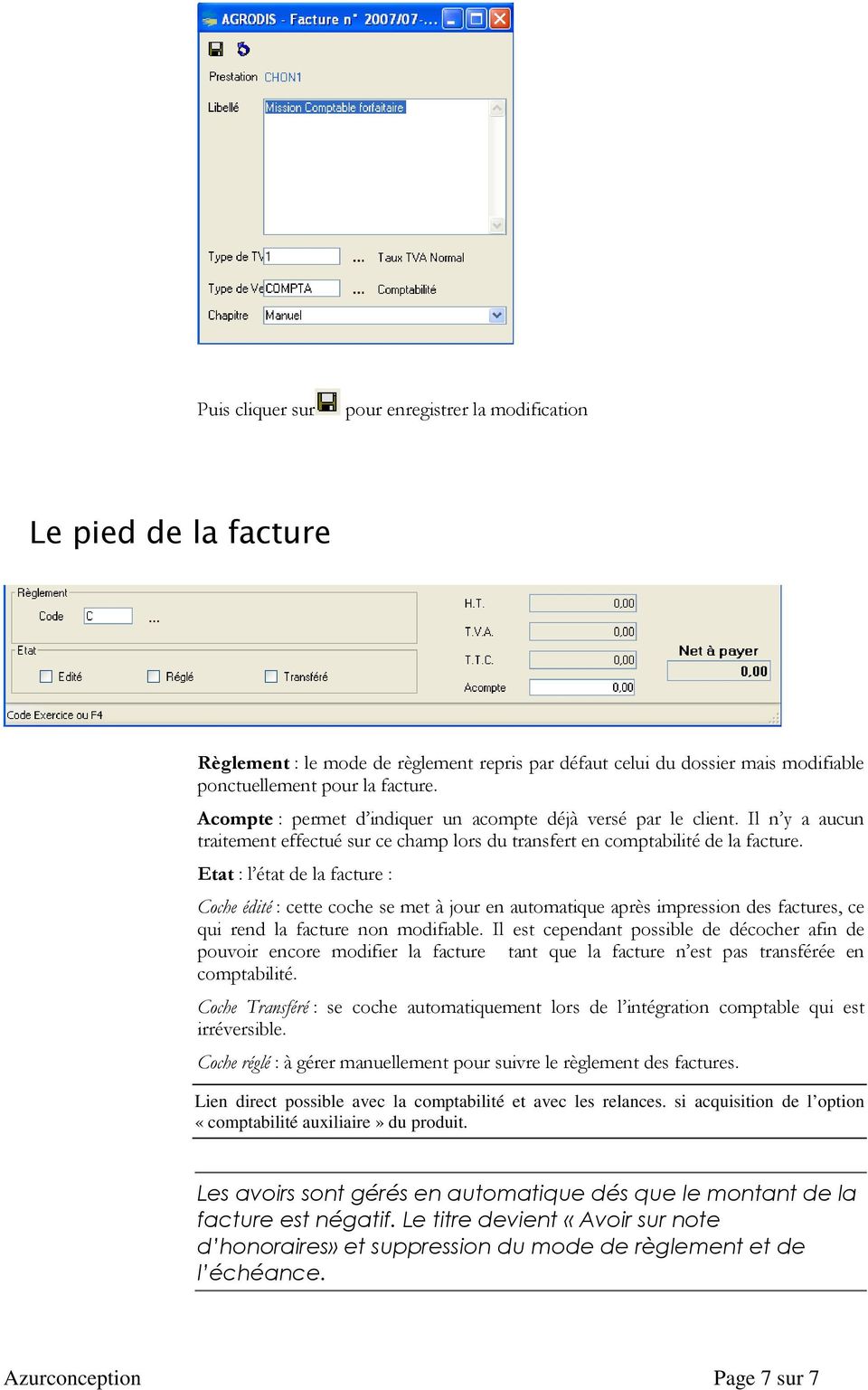
7 Puis cliquer sur pour enregistrer la modification Le pied de la facture Règlement : le mode de règlement repris par défaut celui du dossier mais modifiable ponctuellement pour la facture. Acompte : permet d indiquer un acompte déjà versé par le client. Il n y a aucun traitement effectué sur ce champ lors du transfert en comptabilité de la facture. Etat : l état de la facture : Coche édité : cette coche se met à jour en automatique après impression des factures, ce qui rend la facture non modifiable. Il est cependant possible de décocher afin de pouvoir encore modifier la facture tant que la facture n est pas transférée en comptabilité. Coche Transféré : se coche automatiquement lors de l intégration comptable qui est irréversible. Coche réglé : à gérer manuellement pour suivre le règlement des factures. Lien direct possible avec la comptabilité et avec les relances. si acquisition de l option «comptabilité auxiliaire» du produit. Les avoirs sont gérés en automatique dés que le montant de la facture est négatif. Le titre devient «Avoir sur note d honoraires» et suppression du mode de règlement et de l échéance. Azurconception Page 7 sur 7
DECOUVERTE DU LOGICIEL CIEL GESTION COMMERCIALE
 DECOUVERTE DU LOGICIEL CIEL GESTION COMMERCIALE 1 ère PARTIE : Création de la société et saisie des fichiers 1 ère étape : Créer le dossier 1. Lancer ciel gestion commerciale 2. Cliquer sur le bouton «annuler»
1 - Clients 2 - Devis 3 - Commandes 4 - Livraisons 5 - Factures 6 - Avoirs 7 - Modèles
 1 - Clients 2 - Devis 3 - Commandes 4 - Livraisons 5 - Factures 6 - Avoirs 7 - Modèles Page 1/16 1 - Clients Un client est un tiers qui vous passe des commandes, où pour lequel vous faîtes des devis, des
CRÉATION MODIFICATION
 FACTURATION CRÉATION/MODIFICATION CRÉATION Ajouter une facture Compléter le détail de la facture Imprimer la facture Ajouter un sous-total Arrondir le total de la facture Fermer une facture 7 Créer une
EVOLUTION 7.1 Déroulement DREAM INFO 1 Dossier 23 Ciel Gestion Commerciale.
 1. Mission 1 : Créer la société et faire son paramétrage :...3 1.1. Création d un nouveau dossier :...3 1.2. Paramétrage des Barres d outils :...6 1.3. Paramétrage général de la Gestion Commerciale :...6
MODE OPÉRATOIRE : CIEL COMPTA
 MODE OPÉRATOIRE : CIEL COMPTA Attention ne pas être en mode découverte, donc il faut vérifier avec Divers Menu standard Créer la société : Dossier Nouveau Créer un dossier sur mon ordinateur Ensuite mettre
Gestion des Factures
 Gestion des Factures Sommaire Comment enregistrer une facture client... 3 Sous 2DCaisse... 3 Création d une facture sur ticket validé... 3 Réglé une facture non soldée... 5 Valider un ticket sans règlement...
Sommaire. Page d accueil. Comment effectuer une mise à jour? Comment insérer le logo de sa société? Comment effectuer une sauvegarde?
 Sommaire Page d accueil Comment effectuer une mise à jour? Comment insérer le logo de sa société? Comment effectuer une sauvegarde? Page Tiers Comment créer un tiers (client et/ou fournisseur)? Comment
1. Entrez le code client dans le champ << Code client >> si requis. Le code client est optionnel, on peut donc entrer simplement le nom du client.
 FACTURATION - AUTOWAY L ENTRÉE DES FACTURES - BON D ATELIERS - ESTIMATIONS Accès : Module : Facturation Élément : facturation Onglet «Estimation» Choisissez le type de document (estimation, bon de travail
TRAITEMENTS DE FIN D ANNEE
 TRAITEMENTS DE FIN D ANNEE GENERALITES Le nouvel exercice peut être ouvert dès la fin de l année courante. Ainsi vous pourrez commencer la saisie des écritures concernant la nouvelle année tout en continuant
3.5 INTERROGATION DES COMPTES
 3.5 INTERROGATION DES COMPTES Interrogation et lettrage pour les comptes généraux Interrogation tiers pour les clients et fournisseurs. Sur ces deux menus, possibilité de lettrer automatiquement ou manuellement
COMPTABILITE SAGE LIGNE 30
 COMPTABILITE SAGE LIGNE 30 Date : 25/09/2006 Auteur : Pascal VIGUIER Réf. : SAGE092006 SOMMAIRE SOMMAIRE... 1 1. MENU FICHIER... 3 1.1 1.2 AUTORISATION D ACCES... 3 A PROPOS DE VOTRE SOCIETE... 4 1.2.1
Modifications des modèles de factures
 Modifications des modèles de factures Pré-requis :...2 Ajout de zone sur la facture...5 Zones prédéfinies...5 Zones calculées...8 Accès aux champs paramétrables...12 Modification de modèles de factures
CAP BOX Note utilisateurs
 CAP BOX Note utilisateurs Sommaire ESPACE UTILISATEUR... Se connecter pour la ère fois sur son espace CAP BOX... Paramétrage du compte entreprise... Identité de l'entreprise.... Présentation des documents
COMPTA. Description des Commandes
 PARAM : Vous permet d entrer vos dates d exercices et de sélectionner l endroit où se trouvent vos factures à importer directement. En principe c:\agi3k\logiciel POUR LA FACTURATION ET LES SALAIRES Logiciel
I DIFACT. COGESTIB SA I DIFACT (Facturation Diverse) Page 1 / 22
 I DIFACT 1. Choix de la société de travail... 2 2. Saisie d une facture diverse... 3 2.1. Sélection du client à facturer... 3 2.2. La saisie de facture : les différentes zones obligatoires... 6 2.3. Recherche
La clôture annuelle EBP V11
 La clôture annuelle EBP V11 FAIRE UNE SAUVEGARDE SUR DISQUETTES/CLEF USB ET DISQUE DUR I) Effectuer le lettrage de tous vos comptes clients et fournisseurs Menu quotidien lettrage automatique 2) Validation
Notice Générale - MODULE CLIENTS. I. Description générale du module. II. La liste des clients a. Accès
 - MODULE CLIENTS L affichage peut être différent suivant votre paramétrage mais le principe reste le même. I. Description générale du module Le module clients permet: de constituer un annuaire des clients
CIEL GESTION COMMERCIALE 1
 CIEL GESTION COMMERCIALE 1 1. INSTALLATION...2 2. MON INTUICIEL...3 3. CREER UN DOSSIER...3 4. LES MENUS...4 5. LES LISTES...5 1 LES TABLES...5 2 LES FAMILLES D'ARTICLES...5 3 LES ARTICLES...6 4 LES PROSPECTS...7
Mise à jour Julie 3.31.0.(98)
 Mise à jour Julie 3.31.0.(98) Cher Docteur, Vous venez d effectuer avec succès la mise à jour de votre logiciel Julie. Veuillez trouver ci-dessous le récapitulatif de l installation : o Mise à jour : UPD331_98
Si vous décidez d utiliser un autre chemin, c est ce nouveau chemin qu il faudra prendre en compte pour la sauvegarde. Cf. : Chapitre 9 Sauvegarde
 Sommaire Installation du logiciel...2 Enregistrement du logiciel...2 Présentation du logiciel...3 Initialisation du logiciel... 1. Initialisation des constantes...4 2. Initialisation des codes grades...5
COMPTABILITE SAGE LIGNE 100
 COMPTABILITE SAGE LIGNE 100 Date : 20/09/2006 Auteur : Pascal VIGUIER Réf. : SAGE092006 SOMMAIRE SOMMAIRE...1 1. MENU FICHIER...3 1.1 1.2 AUTORISATION D ACCES...3 A PROPOS DE VOTRE SOCIETE...4 1.2.1 1.2.2
Manuel de formation 1.1
 1.1 EBP-INFORMATIQUE rue de Cutesson BP 95 78513 RAMBOUILLET tél. : 01 34 94 80 20 Fax : 01 34 85 62 07 Site Web : http://www.ebp.fr TABLE DES MATIERES MISE EN PLACE DU DOSSIER... 1 1. Création du dossier...
Service des ressources informatiques - Conseil Scolaire de District Catholique Centre-Sud Page 1
 Service des ressources informatiques - Conseil Scolaire de District Catholique Centre-Sud Page 1 Table des matières 1. Accéder au gestionnaire de notes... 3 2. Sélectionner une classe... 4 3. Première
TRAITEMENTS DE FIN D ANNEE Comptabilité
 Livret TRAITEMENTS DE FIN D ANNEE Comptabilité Tout ce que vous devez savoir Pour gérer les traitements de fin d année A destination des Utilisateurs de Sage Comptabilité Sommaire Sommaire... 2 Les différentes
1) Information sur le logiciel et la notice 2) Le tableau de bord 3) Les devis 4) Les factures 5) Les factures d acompte 6) Les avoirs sur facture
 NOTICE 1/75 SOMMAIRE MyAbaque a été réalisé pour les petites et moyennes entreprises et les autosentrepreneurs. Il permet de suivre et contrôler le déroulement d un dossier (réalisation du devis, commande
Access 2010 Entraînement 1 Garage Renault Dossier 24 MCD
 Access 2010 Entraînement 1 Garage Renault Dossier 24 MCD Objectifs Concevoir une modèle conceptuel de données pour Access Durée 45 Support Papier Travail à faire : 1. Concevoir le dictionnaire des données.
FACTURATION. Menu. Fonctionnement. Allez dans le menu «Gestion» puis «Facturation» 1 Descriptif du dossier (onglet Facturation)
 FACTURATION Menu Allez dans le menu «Gestion» puis «Facturation» Fonctionnement 1 Descriptif du dossier (onglet Facturation) 2 Maintenance des articles 3 Edition des articles 4 Saisie des factures 5 Validation
GUIDE D UTILISATION. Gestion de compte. à destination des entreprises (Employeurs et Organismes de Formation)
 GUIDE D UTILISATION Gestion de compte à destination des entreprises (Employeurs et Organismes de Formation) - 1 - Table des matières JE CRÉE MON COMPTE... 3 EN TANT QU ÉTABLISSEMENT EMPLOYEUR... 3 EN TANT
Proposition de facture
 Module Fonction Carte Gestion du bureau Proposition de facture UR09110500 Proposition de facture Cette proposition affiche la liste des services et des dépenses qui doivent être facturés au client. Ce
GESTION DES BONS DE COMMANDE
 GESTION DES BONS DE COMMANDE P1 P2 Table des Matières LA GESTION DES BONS DE COMMANDE 4 PREMIERE EXECUTION DU LOGICIEL 5 DEFINITION DES PARAMETRES 8 Services 9 Comptes Utilisateurs 10 Adresse de livraison
CONNECT Comptabilité - Liste des fonctionnalités TABLE DES MATIERES
 TABLE DES MATIERES I - PRESENTATION DU LOGICIEL Page 2 II - UTILISATION DU LOGICIEL A - Démarrage du logiciel Page 3 B Comment saisir les écritures Page 4 C - Les différents menus 1 - Le menu DOSSIERS
MODE OPERATOIRE CIEL GESTION COMMERCIALE VERSION EVOLUTION BTS PME PMI
 MODE OPERATOIRE CIEL GESTION COMMERCIALE VERSION EVOLUTION BTS PME PMI BTS AGPME Ciel Gestion commerciale (mai 2005) Pierre TASSION 1 Table des matières D après le référentiel BTS PME PMI Présentation
Boutique e-commerce administrable à distance
 Notice d'utilisation (VERSION 0.3 26.02.2009) Boutique e-commerce administrable à distance Index 1. Entrer dans l'espace d'administration 2. Modifier un produit 2.1. Modifier les informations générales
Tèl : 05.34.61.26.23 / mail : [email protected] / www.apformation.com
 Aller à l essentiel AP Formation 14, rue Pierre BAYLE 31100 T OULOUSE Tèl : 05.34.61.26.23 / mail : [email protected] / www.apformation.com AVERTISSEMENT AP Formation Informatique et l auteur de
CIEL DEVIS - FACTURES SUPPORT UTILISATEUR
 CIEL DEVIS - FACTURES SUPPORT UTILISATEUR AVERTISSEMENT AP Formation Informatique et l auteur de ces tutoriaux et support de cours déclinent toute responsabilité de leur utilisation, interprétation et
CEGID - Business Suite Gestion commerciale
 cterrier.com 1/14 07/10/2009 CEGID - Business Suite Gestion commerciale Auteur : C. Terrier ; mailto:[email protected] ; http://www.cterrier.com Utilisation : Reproduction libre pour des formateurs
Guide de prise en main. Yourcegid SOLOS. Devis-Factures. 12/08/2013 Page 1 / 38
 Yourcegid SOLOS Devis-Factures 12/08/2013 Page 1 / 38 Sommaire 1. YOURCEGID SOLOS DEVIS-FACTURES : AUTONOME, SIMPLE, INTUITIF ET PERSONNALISABLE 3 2. CENTRE D'AIDE ET SUPPORT... 5 3. ERGONOMIE... 6 Les
NOTICE UTILISATION XL POS 9 CAISSE
 NOTICE UTILISATION XL POS 9 CAISSE Actualisations Repérage Date Auteur Utilisation de la balance connectée 2.6 13/03/2012 Nicolas LOFFICIAL Pointage partiel des commandes clients 9.2.2 16/08/2012 Cédric
MULTI DEVIS. Mise en place de l autoliquidation de TVA. Sommaire
 MULTI DEVIS Mise en place de l autoliquidation de TVA Sommaire Contexte... 2 Cadre légal... 2 Sanction... 2 Particularités Emission d une Facture côté sous-traitant... 2 Particularités Réception d une
Import factures depuis journal de vente
 Import factures depuis journal de vente Introduction Importation factures depuis journal de vente Automatisation de l import DiaClientSQL Import factures depuis journal de vente Page 1 sur 6 Introduction
GdsCompta. Logiciel de comptabilité générale
 GdsCompta Logiciel de comptabilité générale CARACTERISTIQUES Logiciel sous Windows Fonctionne sous Windows XP, Vista, 7 et 8 Multi-dossier De la saisie des écritures au bilan, une comptabilité complète.
Ouvrir...59 Ouverture du dossier comptable...59 Ouverture du fichier expert...60
 Menu Fichier Nouveau48 Assistant de création d'un nouveau fichier48 Boîte de dialogue Créer le fichier comptable si l'assistant n'est pas utilisé56 Exercice comptable et longueur des comptes 57 Ouvrir
MANUEL L I A I S O N B A N C A I R E C O D A D O M I C I L I A T I O N S I S A B E L 6
 MANUEL L I A I S O N B A N C A I R E C O D A D O M I C I L I A T I O N S I S A B E L 6 1 Fonctionnement général Un certain nombre d opérations bancaires peuvent être automatisées de façon aisée. L introduction
Écriture de journal. (Virement de dépense)
 Écriture de journal (Virement de dépense) SERVICE DES FINANCES Équipe de formation PeopleSoft version 8.9 Août 2014 TABLES DES MATIERES AVERTISSEMENT... 3 INTRODUCTION... 4 RAISONS JUSTIFIANT LA CRÉATION
ASSOCIATION NATIONALE D'ASSISTANCE ADMINISTRATIVE ET FISCALE DES AVOCATS
 Modèles de factures Module : Gestion Version : 3.03a Date : 14 juin 2006 Mise à jour : 01 décembre 2009 Objectif Afin de vous permettre de gagner du temps lors de la création de vos factures, Aidavocat
MANUEL UTILISATEUR : RECETTES TABLE DES MATIERES PIE : PRESTATIONS INTERNES ET EXTERNES
 JEFYCO MANUEL UTILISATEUR : RECETTES TABLE DES MATIERES PIE : PRESTATIONS INTERNES ET EXTERNES 2 1 GENERER UNE FACTURE HORS CATALOGUE 2 1.1 SAISIE DU CLIENT 3 1.2 SAISIE DU FOURNISSEUR 4 1.3 PREPARATION
Mode opératoire CEGID Business Suite
 Mode opératoire CEGID Business Suite L application «GESTION COMMERCIALE» «Démarrer» «Tous les programmes» «CEGID» «Gestion commerciale» : L application «Gestion commerciale» est composée de plusieurs modules
Guide de prise en main du logiciel Port. Version 1.2
 Guide de prise en main du logiciel Port Version 1.2 juin 2013 Sommaire Configuration du logiciel...3 Gestion des services... 3 Créer un service... 3 Modifier un service... 3 Supprimer un service... 4 Gestion
Mode Opératoire Ciel Gestion commerciale V 12 et s (2006)
 1/6 09/05/2006-18:44:31 Mode Opératoire Ciel Gestion commerciale V 12 et s (2006) C. Terrier Reproduction autorisée pour des formateurs dans un cadre pédagogique et non commercial après autorisation de
FOCUS Evolution. Lisez-Moi. Version FE 7.0.t
 Lisez-Moi Version FE 7.0.t SOMMAIRE 1. PARAMETRAGE... 5 1.1. Banque... 5 1.1.1. Code Banque... 6 1.1.2. Comptes bancaires... 7 1.1.3. Edition... 8 2. FICHE CLIENTS... 9 2.1. Renseignements Comptables...
ODH. Mon Espace. Manuel d utilisation. MON ESPACE ODH Manuel d utilisation. Une question? Contactez le service client au 02 72 68 27 19
 Mon Espace ODH Manuel d utilisation Réalisé par Vecteur Plus Janvier 2013 Sommaire Mon Espace ODH Présentation - Accueil - Livraisons ODH - Gestionnaire d information - Accompagnement ODH - Compte Mon
PORTAIL INTERNET DECLARATIF. Configuration du client Mail de MICROSOFT VISTA
 PORTAIL INTERNET DECLARATIF Configuration du client Mail de MICROSOFT VISTA Configuration du client messagerie MAIL de MICROSOFT VISTA Ce chapitre fourni les informations nécessaires à la configuration
Formation Comptabilité SAGE L 100 FORMATION SAARI SAGE LIGNE 100 COMPTABILITE
 Formation Comptabilité SAGE L 100 FORMATION SAARI SAGE LIGNE 100 COMPTABILITE 1 Sommaire Introduction.... 2 I. Menu Fichier.....2 II. Menu Edition..5 III. Menu Structure...6 IV. Menu Traitement...23 V.
Comment bien démarrer avec. NetAirClub GUIDE ADMINISTRATEUR V1.5. Table des matières
 Comment bien démarrer avec NetAirClub GUIDE ADMINISTRATEUR V1.5 Table des matières 1 TELECHARGEMENT...3 2 PREMIERE CONNEXION...4 2.1 Paramétrage du temps d'inactivité...4 2.2 Création de votre fiche membre
EBP Point de vente (Front office)
 EBP Point de vente (Front office) Pour Windows 2000 et XP Manuel utilisateur Dossier... 1 Etape 1 : Choix du dossier à créer... 1 Etape 2 : La raison sociale... 1 Etape 3 : Identification de la société...
Manuel de découverte Ciel Devis Factures du Bâtiment
 Manuel de découverte Ciel Devis Factures du Bâtiment Chère Cliente, Cher Client, Nous sommes heureux de vous compter parmi nos nouveaux clients. Le produit que vous venez d'acquérir va vous donner l'assurance
Manuel MyUnisoft Mes devis et Factures
 Manuel MyUnisoft Mes devis et Factures 1 MENU MENU... 2 Présentation de Saminfo... 3 Présentation du logiciel MyUnisoft... 3 Installation du logiciel :... 5 Inscription à MyUnisoft :... 5 Connexion à MyUnisoft
Les différentes étapes à suivre pour la création d un feuillet
 Les différentes étapes à suivre pour la création d un feuillet Bonjour, L outil de gestion des feuillets permet de manière simple et rapide de gérer à moindre coût votre communication et vos impressions
DovAdis. Objet Rapprochement bancaire Métier Gérance. Siège social SPI 1, rond-point du Flotis Bât IV 31 240 St Jean
 DovAdis Objet Rapprochement bancaire Métier Gérance Siège social SPI 1, rond-point du Flotis Bât IV 31 240 St Jean Facturation SPI ZAC du Parkway 5, rue des Tiredous 64 000 Pau Tél. 05 62 27 95 30 Fax.
Manuel de découverte Ciel Devis Factures
 Manuel de découverte Ciel Devis Factures Chère Cliente, Cher Client, Nous sommes heureux de vous compter parmi nos nouveaux clients. Le produit que vous venez d'acquérir va vous donner l'assurance de travailler
MANUEL DES NOUVEAUTES
 MANUEL DES NOUVEAUTES Dernières nouveautés de la version 2012 (Version 900 à 904) Paris : 92 Bis Avenue Victor Cresson 92130 Issy Les Moulineaux Montpellier : Parc d Activité Aéroport 125, Impasse Adam
Fiche de version 12.16a - Septembre 2012. 5. Gestion des Plans d actions personnalisés (PAP)... 6
 Fiche de version 12.16a - Septembre 2012 1. Dossier d archivage PDF... 2 Auteur : Cédric GABORIEAU Fonction : Chef de Projet Réf. du document : FicheDeVersion_Lanc elot12.16a.doc Version du document :
Découpage fonctionnel : Ligne100 V15, Ligne 30 et Start. Découpage fonctionnel Start 30 100 100 Pack 100 Pack +
 Comptabilité 100 Découpage fonctionnel : Ligne100 V15, Ligne 30 et Start Commentaire : en bleu les nouveautés V15. Découpage fonctionnel Start 30 100 100 Pack 100 Pack + Gestion des IFRS Impression au
GESTION WINPRO ** PRISE EN MAIN RAPIDE **
 GESTION WINPRO ** PRISE EN MAIN RAPIDE ** Gestion WinPro «INFORMATIONS GENERALES» I - Le programme est multi - dossiers, la première opération est de créer votre propre dossier par l option Nouveau du
Syllabus BOB 50 «Pas à pas» Paiement : Virements bancaires
 Syllabus BOB 50 «Pas à pas» Paiement : Virements bancaires Table des matières I. Introduction... 3 II. Présentation générale... 4 III. Installation des valeurs à utiliser par défaut... 5 a. Références
Tutoriel D utilisation. Du PGI Open line d EBP
 Tutoriel D utilisation Du PGI Open line d EBP Tutoriel d utilisation du PGI EBP Open line - [email protected] LP Les charmilles / Mission TICE Page 1/64 Table des matières Première
Guide d Utilisation du logiciel Diagnostic Commerce
 Guide d Utilisation du logiciel Diagnostic Commerce Version 4.2 Impartial Software La Longanière 49330 Marigné Tél. : 02 41 69 20 45 e-mail : [email protected] web : http://www.impartial-software.com
Securexam Consignes pour l EFU Les 2, 3 et 4 juin 2015
 Securexam Consignes pour l EFU Les 2, 3 et 4 juin 2015 ATTENTION : Consignes aux candidats qui doivent encrypter leur clé USB : Une fois votre ordinateur démarré, avant de lancer Securexam (CA), procédez
Procédures d'utilisation de Maitre'D
 Procédures d'utilisation de Maitre'D Version 1.0 Avril 2013 1 TABLE DES MATIÈRES Prendre une commande... 5 Ajouter / enlever un item sur une commande... 8 Effacer une commande... 9 Payer une commande en
DE MODIFICATION PROCEDURE ELYXBADGE APPLICATION. PI Électronique Restobadge
 PROCEDURE DE MODIFICATION DE LA PROGRAMMATION DES T.V.A APPLICATION ELYXBADGE 1 Introduction Avant toute modification, veuillez procéder aux opérations suivantes : - Effectuer une fin de service - Effectuer
Manuel de découverte Ciel Facturation Facile
 Manuel de découverte Ciel Facturation Facile Chère Cliente, Cher Client, Nous sommes heureux de vous compter parmi nos nouveaux clients. Le produit que vous venez d'acquérir va vous donner l'assurance
LOGICIELS DE COMPTABILITE OPEN LINE
 Les nouvelles fonctions à connaître pour Compta Pratic Open Line, Compta Classic Open Line et Compta PRO Open Line Envoi par email (disponible en versions Pratic, Classic et PRO) Désormais, cette version
Comptabilité - USR. Logiciel : Comptabilité USR - Version 2,16 Documentation réalisée par JJ Gorge Trésorier Tir à l'arc le 04/04/2010 1 / 15
 Logiciel : Comptabilité USR - Version 2,16 Documentation réalisée par JJ Gorge Trésorier Tir à l'arc le 04/04/2010 1 / 15 Table des matières Ecran principal de saisie...3 Ajouter une nouvelle opération
Note de livraison : Version 2014.04 du 26/08/2014. Version 2014.04. Note de livraison. Livraison du 26/08/2014
 Version 2014.04 Note de livraison Livraison du 26/08/2014 Resamania 22/08/2014 1. Refonte des SMS... 3 1. Notion de réservoir de SMS... 3 2. Onglet «Gestion des envois de SMS» dans les informations club...
Manuel utilisateur. Relations presse Communication Interne et externe Gestion de contacts Prospection Télé-action
 Manuel utilisateur Relations presse Communication Interne et externe Gestion de contacts Prospection Télé-action Page 2 TABLE DES MATIÈRES 0. PRÉAMBULE... 6 0.1. PRÉSENTATION DU MANUEL... 6 0.2. SAUVEGARDE...
Création d un formulaire de contact Procédure
 Création d un formulaire de contact Procédure Description : Cette procédure explique en détail la création d un formulaire de contact sur TYPO3. Outil Procédure CMS: TYPO3 Auteur : hemmer.ch SA Extension:
1. Installation de COMPTINE
 3-5 Rue de Metz 75010 PARIS SA à capital variable RCS Paris B 344 671 490 Tél. : 01 40 22 12 12 Fax : 01 40 22 12 00 E-mail : [email protected] SIRET : 34467149000029 Guide démo SOMMAIRE 1. Installation
Gestion des réunions dans Outlook 2007
 Gestion des réunions dans Outlook 2007 Plusieurs détails entrent dans l élaboration d une réunion avec Outlook. Organiser la réunion est importante, certes, mais les «invités» de la réunion doivent également
CAISSE. Ce logiciel nécessite une licence pour fonctionner.
 Ce logiciel nécessite une licence pour fonctionner. CAISSE Le logiciel de caisse permet la vente des articles seulement. Elle est utilisable avec un écran tactile, des douchettes code barre, des imprimantes
DE CENTRALISE FACTURE CRE ATION
 DE CENTRALISE FACTURE CRE ATION Cliquer sur «facturation décentralisée» Double cliquer sur «facture» Page 1 sur 24 Cliquer sur «nouveau» Page 2 sur 24 À noter : Les champs qui sont en jaune doivent obligatoirement
Guide de démarrage IKEY 2032 / Vigifoncia
 Guide de démarrage IKEY 2032 / Vigifoncia Internet Explorer / Windows SOMMAIRE Pré-requis techniques Paramétrage avant installation de Windows Vista * Procédure d installation Paramétrage d'internet Explorer
GROOBAX. cliquer sur le «G» Cliquer sur «options» Sélectionner le dossier qui contiendra les paramètres => Cliquer A chercher le dossier créé en 2/
 GROOBAX Sauvegarde miroir La source est le dossier d origine, la cible est la sauvegarde La sauvegarde miroi rend la cible (ou Destination) identique à la source ; du dossier sélectionné : - transfère
Devis et Facturation Classic Open Line pour Windows XP ou Vista ou 7. Guide d installation et d initiation
 Devis et Facturation Classic Open Line pour Windows XP ou Vista ou 7 Guide d installation et d initiation Edité par EBP Informatique, Rue de Cutesson, BP 95 78513 Rambouillet Cedex Tél : 01 34 94 80 00,
pas à pas prise en main du logiciel Le Cloud d Orange - Transfert de fichiers sur PC et MAC Le Cloud
 pas à pas prise en main du logiciel Le Cloud d Orange - Transfert de fichiers sur PC et MAC Le Cloud sommaire installer son logiciel PC : 3-9 / MAC : 15-19 définir ses répertoires à surveiller PC : 10-12
Saisir et traiter les engagements de coûts
 Saisir et traiter les engagements de coûts 1. Créer un engagement... 2 1.1 Indiquer le type de pièce... 2 1.2 Saisir l'engagement... 2 2. Afficher un engagement... 5 3. Modifier un engagement... 7 4. Consulter
SIGAFINANCE. Quoi de neuf et correctifs Version 8.15.00.5 (20 février 2015)
 SIGAFINANCE Quoi de neuf et correctifs Version 8.15.00.5 (20 février 2015) NOUVEAUTÉS. Entrée des écritures : ajout dans la fonction «Exporter et Importer des écritures quotidiennes» : si des auxiliaires
Sommaire 1 CONFIGURER SA MESSAGERIE 2 2 CONSULTER VOS MAILS SUR INTERNET (WEBMAIL) 7 3 PROBLEMES POSSIBLES 8
 Sommaire 1 CONFIGURER SA MESSAGERIE 2 2 CONSULTER VOS MAILS SUR INTERNET (WEBMAIL) 7 3 PROBLEMES POSSIBLES 8 3.1 Over quota 8 3.1.1 Configurer votre messagerie pour qu elle ne conserve pas une copie des
Gestion des documents avec ALFRESCO
 Gestion des documents avec ALFRESCO 1 INTRODUCTION : 2 1.1 A quoi sert ALFRESCO? 2 1.2 Comment s en servir? 2 2 Créer d un site collaboratif 3 2.1 Créer le site 3 2.2 Inviter des membres 4 3 Accéder à
Bienvenue à l historien virtuel 2.0
 Bienvenue à l historien virtuel 2.0 Par où commencer.2 Comment s inscrire...4 Comment créer des classes..7 Comment éditer une leçon.. 10 Comment partager une leçon...21 Comment se débrancher.. 22 Comment
COMMENT AJOUTER DES ENTREPRISES À VOTRE PORTEFEUILLE DE SURVEILLANCE. 05/01/2015 Creditsafe France
 COMMENT AJOUTER DES ENTREPRISES À VOTRE PORTEFEUILLE DE SURVEILLANCE Mise à jour Auteur 05/01/2015 Creditsafe France Mettre des entreprises sous surveillance Il existe plusieurs façons de placer des entreprises
Mise à jour ESCentiel - Juin 2012
 Mise à jour ESCentiel - Juin 2012 Nous avons le plaisir de vous adresser ci-après une liste des principales modifications, améliorations et ajouts que nous avons jugé utiles à vous précisez. Comme vous
Budget Finances Comptabilité. Budget Finances Comptabilité. Manuel d utilisation. Manuel d utilisation
 Budget Finances Comptabilité Budget Finances Comptabilité Manuel d utilisation Manuel d utilisation Recettes - Tome 2 Factures - Encaissement Version 4.30 Décembre 2014 Mises à jour du document Ce qui
CentreRH. Logiciel de gestion de centre de formation. Mise à jour version 15. AppliRH
 CentreRH Logiciel de gestion de centre de formation Mise à jour version 15 AppliRH Table des matie res 1. Création de devis à partir d une session... 2 2. Visualisation des sessions confirmées sur les
Tutoriel - flux de facturation
 1 of 12 17.01.2007 01:41 Tutoriel - flux de facturation Le schéma ci-dessous illustre le flux de facturation classique : Lors de la création d'une facture, elle possède l'état de brouillon, ce qui veut
GESTION DE STOCKS AVEC CIEL GESTION COMMERCIALE
 GESTION DE STOCKS AVEC CIEL GESTION COMMERCIALE La gestion de stocks est complexe. Deux questions illustrent cette complexité : Première question : en supposant que le stock d un article comprenne 2 unités
Manuel utilisateur logiciel Salles. Version 1.1
 Manuel utilisateur logiciel Salles Version 1.1 juin 2015 Sommaire Accès au logiciel Salle...4 Se connecter au logiciel... 4 Configuration du planning...5 Personnaliser les éléments affichés sur le planning...
ht t p: // w w w.m e di al o gis.c om E - Ma i l : m ed i a l og i s @ m e di a l o g i s. c om Envoi des SMS
 Page 1/8 Envoi des SMS La nouvelle fonctionnalité d envoi de SMS va vous permettre d envoyer des SMS directement à partir de Médialogis SQL. Ces SMS peuvent être générés automatiquement lors de la saisie
Utilisation du site de retours Lexibook
 1 Utilisation du site de retours Lexibook Se connecter au site 2 Remplir une demande de retour 3 Soumettre une demande de retour 4 Sauvegarder une demande de retour 4 Vérifier la validation d une demande
GUIDE DE PRISE EN MAIN
 27/04/2011 Firstmag version 7 Ce document va vous expliquer en quelques pages comment maitriser les principales fonctions du logiciel. Ce guide n est pas exhaustif, pour une utilisation avancée du logiciel
Instructions relatives à l installation et à la suppression des pilotes d imprimante PostScript et PCL sous Windows, version 8
 Instructions relatives à l installation et à la suppression des pilotes d imprimante PostScript et PCL sous, version 8 Ce fichier Lisezmoi contient des instructions d installation du pilote d imprimante