
Réalisation d un logiciel de Visioconférence Rapport final
|
|
|
- Marie-Thérèse Bénard
- il y a 10 ans
- Total affichages :
Transcription
1 Master 1 Informatique Professionnel et Recherche Unifié Réalisation d un logiciel de Visioconférence Rapport final Réalisé par : ESCANDELL Frédéric, NOUAILLES Yoann, MORA Michaël et QUINTON Clément Projet encadré par Anne-Elisabeth BAERT et Vincent BOUDET Année universitaire
2 Remerciements Nous tenons à remercier tout particulièrement nos tuteurs, Mme Baert Anne-Elisabeth et M. Boudet Vincent, pour leur aide précieuse et leur disponibilité tout au long du développement de notre projet. Nous avons pu compter sur leur présence et leur soutien à tout moment, que ce soit par mail ou lors de nos rencontres au LIRMM ou à l université. Nous remercions également M. Sapede Frédéric, Ingénieur Réseaux et Sécurité chez Expertise Radiologie, pour son implication et ses conseils prodigués lors des différents problèmes techniques rencontrés. Son écoute et sa patiene nous ont grandement servi. 1

3 Glossaire API : Application Programming Interface ou API. Une interface de programmation permet de définir la manière dont un composant informatique peut communiquer avec un autre. C est donc une interface de code source fournie par un système informatique ou une bibliothèque logicielle, en vue de répondre à des requêtes pour des services qu un programme informatique pourrait lui faire. La connaissance des API est indispensable à l interopérabilité entre les composants logiciels. Classpath : chemin d accès au fichier.class ou aux librairies nécessaires au programme. Code natif : un programme informatique en code natif (ou langage machine) est composé d instructions directement reconnues par un processeur, à la différence des programmes écrits en suivant les conventions d un langage de programmation (langage d assemblage, ou langage de haut niveau comme C, C++, Pascal...). Certains compilateurs produisent du bytecode au lieu du code natif (voir Java). Java : Java est à la fois un langage de programmation informatique orienté objet et un environnement d exécution informatique portable créé par James Gosling et Patrick Naughton employés de Sun Microsystems. Il fut présenté officiellement le 23 mai 1995 au SunWorld. Le langage Java a la particularité principale que les logiciels écrits avec ce dernier sont très facilement portables sur plusieurs systèmes d exploitation tels que Unix, Microsoft Windows, Mac OS ou Linux avec peu ou pas de modifications. JDBC : Java DataBase Connectivity. Cette API est constituée d un ensemble d interfaces et de classes qui permettent l accès, à partir de programmes java, à des données tabulaires (i.e. triées sous forme de table ou de tableur). Par données tabulaires, on entend généralement des bases de données contenues dans des SGBD relationnels. Mais JDBC n est pas restreinte à ce type de source de données. On peut aussi accéder à des sources de données sous forme de fichiers (fichiers XML par exemple). JID : le Jabber ID ou Jabber IDentifier (identifiant Jabber) est l adresse Jabber de la forme [email protected]. 2
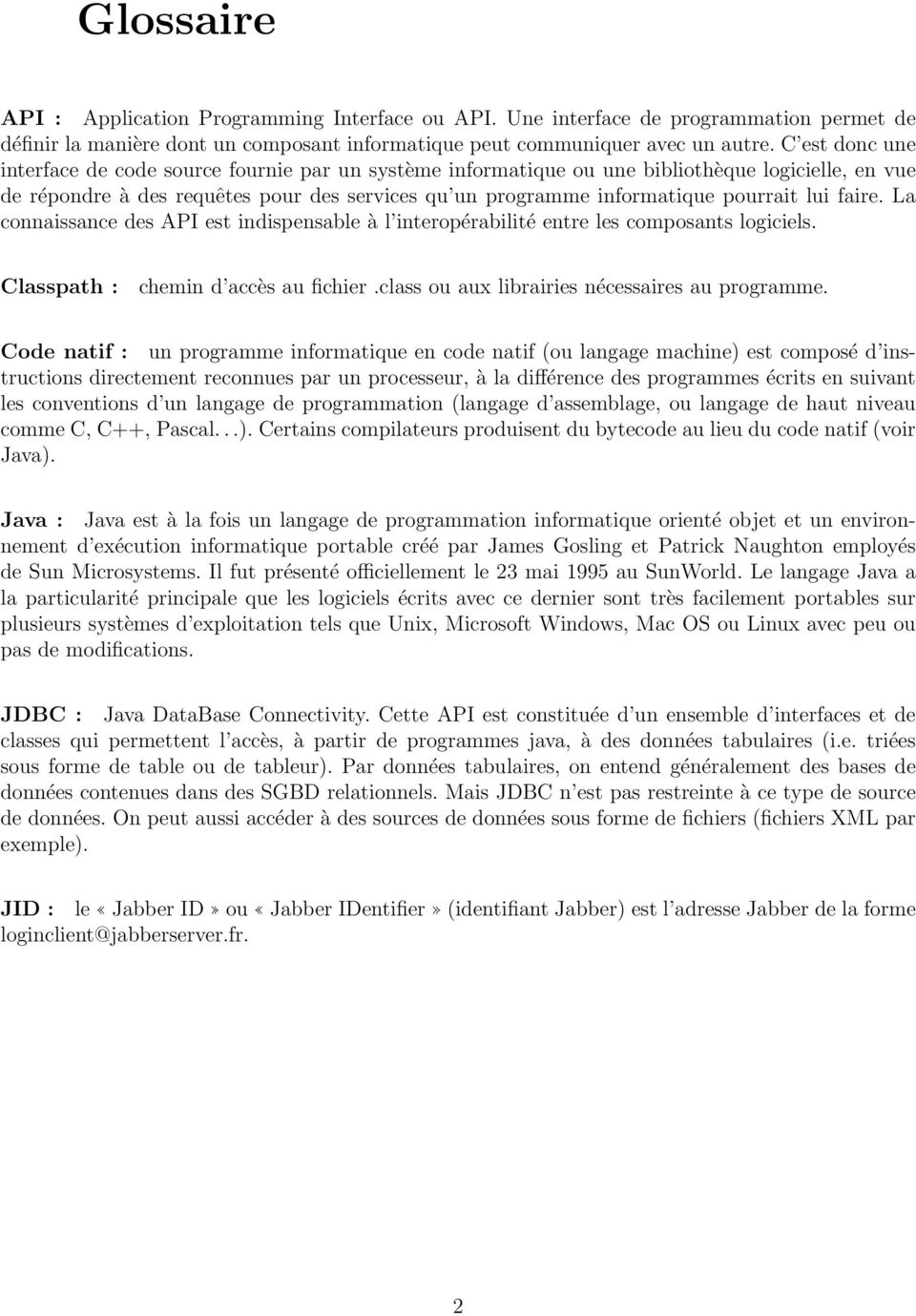

4 JVM : la Java Virtual Machine (abrégé JVM, en français Machine virtuelle Java) est une machine virtuelle permettant d interpréter et d exécuter le bytecode Java. Ce programme est spécifique à chaque plate-forme ou couple machine/système d exploitation et permet aux applications Java compilées en bytecode de produire les mêmes résultats quelle que soit la plate-forme, tant que celle-ci est pourvue de la machine virtuelle Java adéquate. La machine virtuelle la plus utilisée est celle de Sun Microsystems. Elle est gratuite, propriétaire jusqu à la version 6 (stable) et libre à partir de la version 7 (non encore officielle). Fig. 1 Architecture générale : illustration de l adage Compile once, run everywhere 3
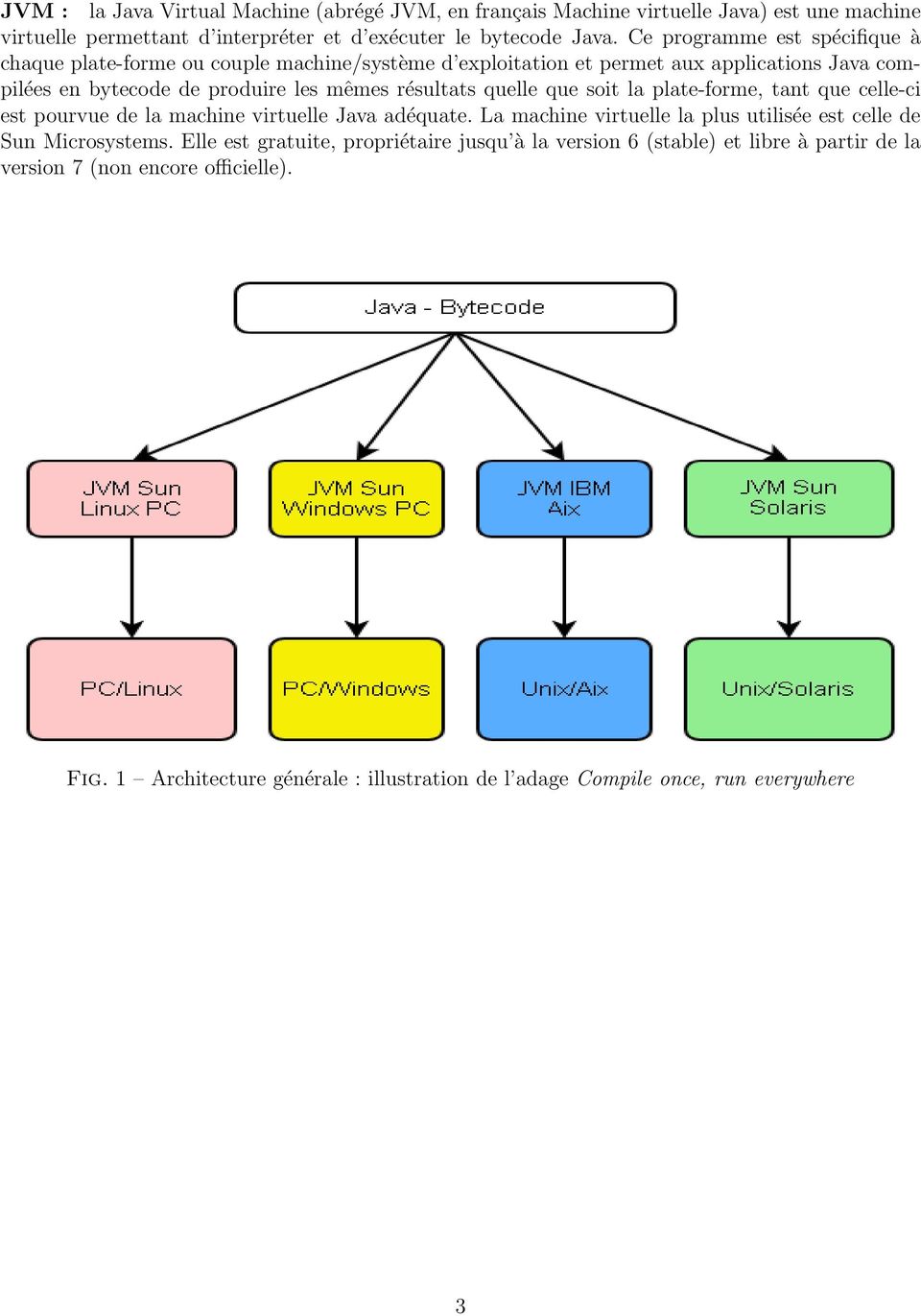
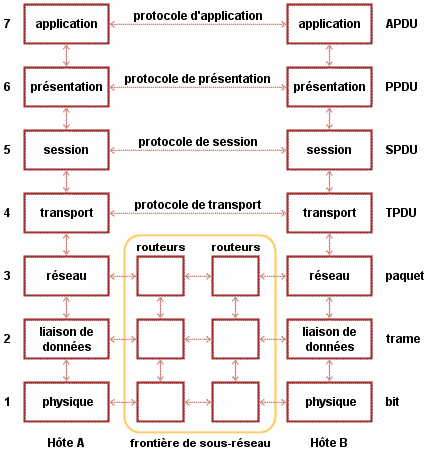
5 OSI (modèle) : le modèle OSI (de l anglais Open Systems Interconnection, Interconnexion de systèmes ouverts ) d interconnexion en réseau des systèmes ouverts est un modèle de communications entre ordinateurs proposé par l ISO (Organisation internationale de normalisation). Il décrit les fonctionnalités nécessaires à la communication et l organisation de ces fonctions. Le modèle OSI comporte 7 couches. Fig. 2 Les 7 couches du modèle OSI Protocole : langage normalisé permettant à des logiciels différents de communiquer. Le protocole sur lequel repose Jabber s appelle XMPP. Le client se charge de la traduction entre le langage humain et le protocole. RFC : les Request For Comment (RFC, littéralement demande de commentaires) sont une série de documents et normes concernant Internet, commencée en Peu de RFC sont des standards, mais tous les standards de Internet sont enregistrés en tant que RFC. Les RFC sont rédigées sur l initiative d experts techniques, puis sont revues par la communauté Internet dans son ensemble. Pour cette raison, elles continuent à être appelées RFCs une fois devenues des standards. 4

6 Roster : on désigne ainsi la liste des adresses Jabber (ou JID) enregistrées par un utilisateur. On l appelle parfois liste de contacts mais c est incorrect parce que cette liste peut aussi inclure des adresses de passerelles, de salons de discussion, etc. Prononcer rosteur. RTCP : Real-time Transfert Control Protocole. Le protocole RTCP est basé sur des transmissions périodiques de paquets de contrôle par tous les participants dans la session. C est un protocole de contrôle des flux RTP, permettant de véhiculer des informations basiques sur les participants d une session, et sur la qualité de service. RTP : Real-time Transfert Protocole. Le but de RTP et de fournir un moyen uniforme de transmettre sur IP des données soumises à des contraintes de temps réel (audio, vidéo,... ). Le rôle principal de RTP consiste à mettre en oeuvre des numéros de séquence de paquets IP pour reconstituer les informations de voix ou vidéo même si le réseau sous-jacent change l ordre des paquets. TCP : le Transmission Control Protocol (TCP, protocole de contrôle de transmissions ), est un protocole de transport fiable, en mode connecté, documenté dans la RFC 793 de l IETF. Dans le modèle TCP/IP, TCP est situé au niveau de la couche transport (entre la couche de réseau et la couche application). Les applications transmettent des flux d octets sur le réseau. TCP découpe le flux d octets en segments, dont la taille dépend de la MTU du réseau sous-jacent (couche liaison de données). UDP : lle User Datagram Protocol (UDP, en français protocole de datagramme utilisateur) est un des principaux protocoles de télécommunication utilisé par Internet. Il fait partie de la couche transport (voir modèle OSI ci-dessus) et est détaillé dans la RFC 768. Le rôle de ce protocole est de permettre la transmission de paquets de manière très simple entre deux entités, chacune étant définie par une adresse IP et un numéro de port (pour différencier différents utilisateurs sur la même machine). SWING : Swing est une bibliothèque graphique pour le langage de programmation Java, faisant partie du package Java Foundation Classes (JFC), inclus dans J2SE. Swing constitue l une des principales évolutions apportées par Java 2 par rapport aux versions antérieures. Elle offre la possibilité de créer des interfaces graphiques identiques quel que soit le système d exploitation sous-jacent, au prix de performances moindres qu en utilisant Abstract Window Toolkit (AWT). Elle utilise le principe Modèle/Vue-Contrôleur (MVC, les composants Swing jouent en fait le rôle de Contrôleur au sens du MVC) et dispose de plusieurs choix d apparence (de vue) pour chacun des composants standard. XEP : XEP signifie XMPP Extension Protocol. Une XEP est une norme définissant une extension au protocole XMPP (en général, une nouvelle fonctionnalité pour Jabber). Le terme XEP a récemment remplacé le terme JEP. 5
7 XML : XML (extensible Markup Language, langage de balisage extensible ) est un langage informatique de balisage générique. Son objectif initial est de faciliter l échange automatisé de contenus entre systèmes d informations hétérogènes. XMPP : c est le nom du protocole sur lequel repose Jabber. Il est normalisé par l IETF, l organisme qui normalise l ensemble des protocoles de l Internet. vcard : une vcard est une carte de visite électronique. Elle contient des informations sur l identité de l individu telles que son nom, son prénom, ses coordonnées, son métier, des commentaires, une photo, etc. Jabber permet d associer à chaque compte utilisateur une vcard. Les vcards sont stockées sur le serveur et peuvent être retrouvées par tout individu, même si le propriétaire de la vcard n est pas connecté et qu il ne fait pas partie de ses contacts. La XEP 0054 (vcard-temp) définit la façon dont les utilisateurs peuvent publier une vcard et en retrouver une. Visioconférence : on nomme visioconférence la combinaison de deux techniques : - la visiophonie ou vidéotéléphonie, permettant de voir et dialoguer avec son interlocuteur ; - la conférence multipoints ou conférence à plusieurs, permettant d effectuer une réunion avec plus de deux terminaux. Dans la pratique, le terme visioconférence reste toutefois utilisé même lorsque les interlocuteurs ne sont que deux. 6

8 Table des matières 1 Introduction 12 2 Présentation d Expertise Radiologie 13 3 Matériel et méthodes Cahier des charges Planning général du projet Exigences sur la capacité du logiciel Fonctionnalités nécessaires pour la visioconférence Fonctionnalités nécessaires pour le tableau blanc Contraintes sur la sûreté du logiciel Contraintes sur l environnement du logiciel Contraintes de conception Facteurs de qualité du logiciel Organisation du groupe Rythme des réunions au sein du groupe et avec nos tuteurs Division des tâches Méthodes et outils nécessaires / à disposition État de l art Analyse et description des différents logiciels de visioconférence Système de présence et de messagerie Visioconférence Le tableau blanc Réalisation Visioconférence Le chat Le tableau blanc Résultats 41 7

9 4.1 L interface principale L écran d accueil L interface Visioconférence Paramétrages Affichage de la vidéo Le chat Le tableau blanc Fonctionnalités supplémentaires Rendez-vous Mise à jour automatique Internationalisation Packaging de l application Divers : installation d Openfire sur le serveur d Expertise Radiologie Discussion 67 6 Conclusion 68 7 Bibliographie 69 A Annexes 70 A.1 Analyse et conception A.1.1 Diagramme de classes A.1.2 Diagramme de cas d utilisation A.1.3 Diagramme de déploiement A.2 Fichier XML de paramétrage d ANT A.3 Manuel de l utilisateur A.3.1 Comment se connecter? A.3.2 Comment se déconnecter? A.3.3 Comment démarrer une conversation? A.3.4 Comment intéragir avec le tableau blanc? A.3.5 Comment créer un nouveau compte Jabber? A.3.6 Comment ajouter un contact? A.3.7 Comment consulter l aide? A.3.8 Comment planifier un rendez-vous? A.3.9 Comment changer la langue du logiciel?
10 A.3.10 Comment changer de login? A.3.11 Comment mettre à jour le logiciel? A.3.12 Comment changer de statut? A.3.13 Comment changer le look and feel de l application? A.4 Compte rendu
11 Table des figures 1 Architecture générale : illustration de l adage Compile once, run everywhere Les 7 couches du modèle OSI Fonctionnement d Expertise Radiologie Le double service Diagramme de Gantt Croquis de l interface Exemple de VPN d accès Java Subversion Debian Trac Eclipse Netbeans Une partie du modèle OSI Acquisition de la vidéo Paint L application après intégration de la vidéo Affichage de l écran d accueil L interface principale Les bulles d aide Détection des périphériques audio et/ou vidéo Paramètres du flux vidéo Affichage de la vidéo Console Conversation dans un panel Contacts et leur JID Utilité de la vcard

12 4.11 Les changements de statut chez les contacts Le tableau blanc à ses débuts Le dessin de formes dans le tableau blanc Un tableau blanc plus évolué Le tableau blanc et le dessin à main levée Le formulaire de prise de rendez-vous Le rendez-vous est pris L écran d accueil en français et en anglais Le dictionnaire de l écran d accueil Fonctionnement du lanceur Les différentes fenêtres de l installation A.1 Diagramme de classes A.2 Diagramme de cas d utilisation A.3 Diagramme de Déploiement A.4 Fichier XML de paramétrage d ANT A.5 Connexion A.6 Déconnexion A.7 Une conversation A.8 Les dessins sur le tableau blanc A.9 Le bouton Compte A.10 Le formulaire A.11 Ajout d un contact A.12 L icône d aide A.13 L icône RDV A.14 Le formulaire de saisie A.15 L onglet RDV A.16 Changement de la langue A.17 Changement de login A.18 Mise à jour de l application A.19 Changement de statut A.20 Changement du look and feel

13 1 Introduction Le but de ce TER est de développer un logiciel de visioconférence intéractif. Cet outil doit permettre d établir une communication entre un radiologue et un patient lorsque celui-ci se trouve chez son médecin. Ce dialogue doit permettre au radiologue d éclairer les patients sur leurs interrogations et de fournir une explication plus précise au médecin l accompagnant, grâce au support que représente la radiographie numérique. Un travail sur la présentation et la disposition des divers modules de l application est nécessaire afin de rendre l interface la plus intuitive possible, pour permettre à tout utilisateur de prendre en main le logiciel sans difficulté. Cet outil se doit donc d être ergonomique et facile d utilisation. De nombreux logiciels en tout genre sont aujourd hui disponibles et peuvent éventuellement répondre en partie aux contraintes posées par le sujet, c est pourquoi ce TER débute par une étude approfondie de l existant. 12

14 2 Présentation d Expertise Radiologie Fig. 2.1 Fonctionnement d Expertise Radiologie Expertise Radiologie est une jeune entreprise créée par Vincent Costala et Frédéric Sapède, proposant un service de télé-radiologie (Figure 2.1). L entreprise a pour objectif de mettre en relation des clients (radiologue, expert médical, patient) et de leur fournir un double service : un service de télé-expertise et un service de télé-diagnostic (Figure 2.2). La télé-expertise permet de solliciter l avis d un expert sur un diagnostic médical pré-établi par le biais d images médicales numérisées. Le télé-diagnostic permet à un radiologue d établir un diagnostic depuis un poste à distance. 13

15 Fig. 2.2 Le double service Notre application doit intervenir dans le cadre du service de télé-diagnostic, c est à dire de la communication radiologue/centre de radiologie et radiologue/patient. On distingue donc à ce stade deux profils d utilisation différents. L objectif de notre logiciel est de proposer une interface la plus intéractive possible grâce à l utilisation de la visioconférence. 14


16 3 Matériel et méthodes 3.1 Cahier des charges Planning général du projet L illustration ci-dessous présente les différentes phases du cycle de vie en V (i.e. toute étape doit être achevée avant de passer à l étape suivante) de notre application de visioconférence. Fig. 3.1 Diagramme de Gantt 15

17 3.1.2 Exigences sur la capacité du logiciel Ce logiciel a pour objectif de réaliser une visioconférence entre deux personnes. Ces personnes peuvent se voir mutuellement et converser via un support audio. Une fonctionnalité complémentaire doit permettre aux docteurs de réaliser des annotations en temps réel sur une radiographie numérique visible sur chaque ordinateur distant. Fig. 3.2 Croquis de l interface 16
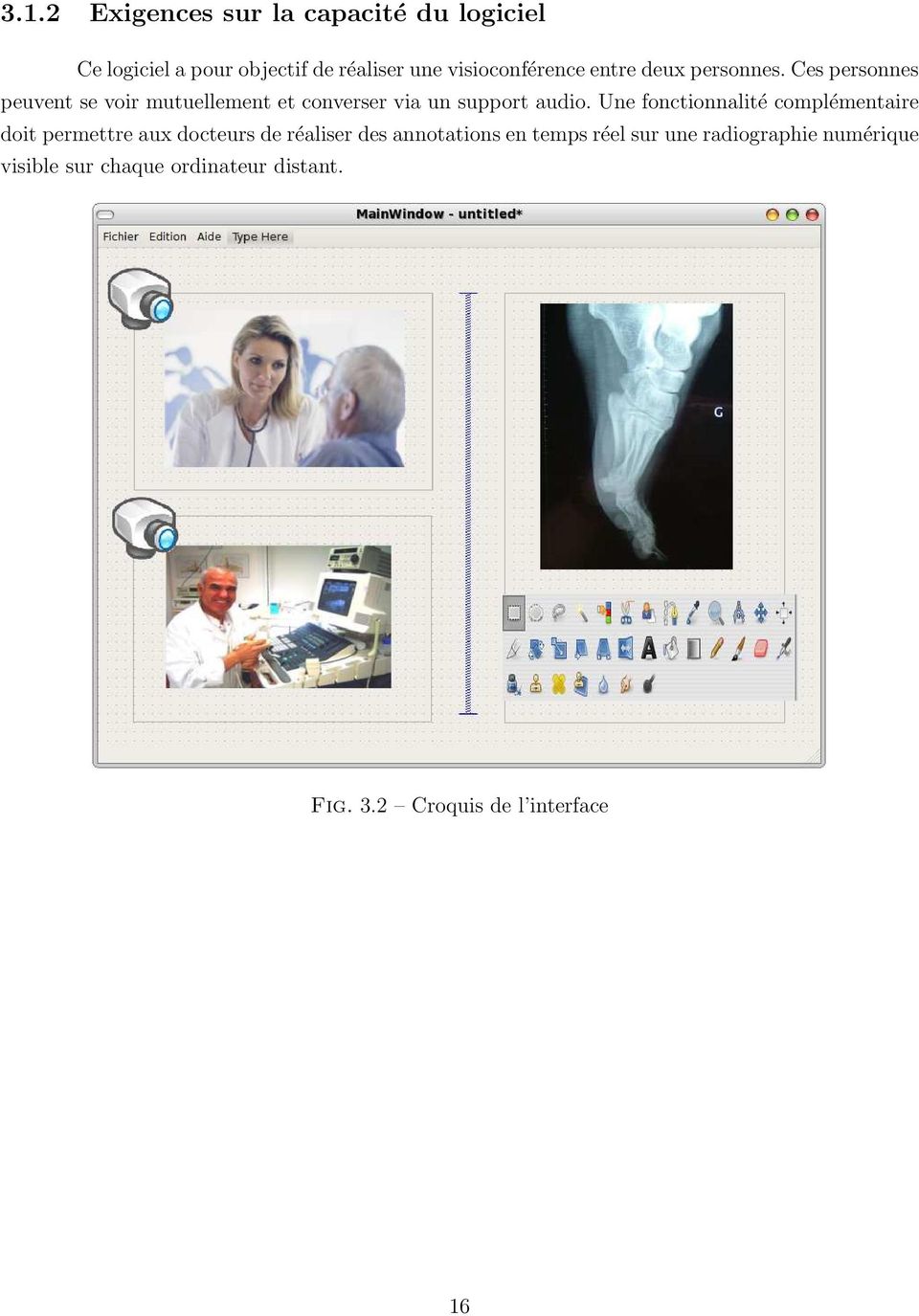
18 3.1.3 Fonctionnalités nécessaires pour la visioconférence Le logiciel permet à deux personnes distantes de converser comme représenté dans l illustration ci-dessus. Notre interface doit donc comprendre une partie dédiée à l affichage des webcams correspondant au médecin et au radiologue. Elle doit également permettre une communication audio entre les deux interlocuteurs. Par exemple, un médecin travaillant à Pézénas peut demander le diagnostic d un radiologue situé au CHU de Montpellier concernant son patient. L utilisateur dispose d une liste de contacts et peut décider de lancer une visioconférence. L invitation doit être acceptée par l utilisateur destinataire pour démarrer la visioconférence. Chaque utilisateur doit avoir la possibilité de lancer plusieurs conversations privées (afin de conserver la confidentialité des patients) en parallèle. Concernant l interface du logiciel et d après l étude réalisée, nous avons pensé qu il serait préférable d implémenter deux types d interface différents : une simpliste pour le médecin traitant lui permettant de communiquer avec le radiologue, une plus élaborée autorisant le radiologue à communiquer avec plusieurs médecins en laissant en attente ceux ne faisant pas partie de la communication courante. Ainsi, chaque IHM (Interface Homme Machine) est adaptée aux besoins de l utilisateur Fonctionnalités nécessaires pour le tableau blanc Notre application doit fournir un panel d outils pour réaliser des annotations sur une radiographie préalablement chargée par les deux utilisateurs. Les modifications effectuées sur la radiographie sont envoyées en temps réel à l utilisateur avec lequel on converse Contraintes sur la sûreté du logiciel Le logiciel doit fonctionner sur le réseau VPN (Virtual Private Network) afin de préserver les données confidentielles échangées entre les médecins et leurs patients. Un réseau VPN repose sur un protocole appelé protocole de tunneling (Figure 3.3). Ce protocole permet de faire circuler les informations de l entreprise de façon cryptée d un bout à l autre du tunnel. Ainsi, les utilisateurs ont l impression de se connecter directement sur le réseau de leur entreprise. 17

19 Fig. 3.3 Exemple de VPN d accès Le principe de tunneling consiste à construire un chemin virtuel après avoir identifié l émetteur et le destinataire. Par la suite, l émetteur chiffre les données et les achemine en empruntant ce chemin virtuel Contraintes sur l environnement du logiciel Le logiciel sera développé afin de fonctionner sous Windows majoritairement et sous Linux éventuellement. Nous privilégions en effet les systèmes Windows Xp et Windows Vista, qui sont ceux utilisés par les médecins qui se serviront du logiciel. Cependant, il serait préférable d obtenir un logiciel portable sur tout type de plateformes, vu la place grandissante prise par le logiciel libre dans le monde de l informatique Contraintes de conception Le logiciel devra s intégrer facilement dans une future application web que développera la société. Il serait intéressant de prendre en compte dans la mesure du possible le type de machine sur laquelle tournera l application (mono ou bi-cœur, 32 ou 64 bits), afin d en tirer le meilleur profit possible en terme de performances, optimisation, etc Facteurs de qualité du logiciel La société nous demande un logiciel convivial, c est à dire un logiciel offrant un prise en main simple et rapide et au graphisme intuitif et agréable (limiter le nombre de boutons et d options, ne pas surcharger l interface graphique). Ce logiciel sera en effet utilisé par de nombreuses personnes, peu enclines à passer du temps à comprendre le fonctionnement de celui-ci, surtout quand on sait ce que le temps représente pour des médecins. 18

20 3.2 Organisation du groupe Rythme des réunions au sein du groupe et avec nos tuteurs Tous les étudiants de ce groupe étant dans le même cursus, l emploi du temps nous a laissé assez de disponibilités pour faire des réunions régulières et travailler ensemble. D autre part nous avons défini une réunion bimensuelle avec nos tuteurs afin de faire un point sur l avancement du projet et valider nos choix Division des tâches Dans un premier temps nous avons choisi de fonctionner de la manière suivante : chaque membre du groupe s est focalisé sur l étude d un ou plusieurs outils existant(s) et le(s) a présenté aux autres membres du groupe. Etudiant ESCANDELL Frédéric NOUAILLES Yoann MORA Michaël QUINTON Clément Logiciels étudiés Clients Java réseau Jabber : JBrother API JAVA pour client Jabber : Smack API VLVC Openwengo Windows Live Messenger Skype Cette manière de procéder nous a permis d avoir une vision plus globale de l état d art et d envisager une possible intégration d un outil existant. Une fois cette étude terminée et les choix retenus pour la conception, nous avons établi une nouvelle division des tâches. Dans un second temps, et une fois les choix de conception établis, nous avons pu nous lancer dans l implémentation du logiciel. Pour cela nous avons mis en place une interface graphique générale à laquelle sont venus se greffer les différents modules de l application (chat, tableau blanc, fenêtre vidéo). Ceci étant fait, nous avons décidé de diviser le développement de l application en plusieurs parties distinctes, chaque membre du groupe ayant la charge d implémenter un de ces modules. La division des tâches s est effectuée comme suit : 19

21 Etudiant ESCANDELL Frédéric NOUAILLES Yoann MORA Michaël QUINTON Clément Réalisation Modules audio et vidéo Implémentation du protocole Jabber(Smack), modules de gestion des contacts et chat Module du tableau blanc Cette façon de travailler nous a permis de gagner en efficacité et en rapidité car la partie intégration de code était quasiment nulle, grâce à l utilisation du serveur SVN. De plus, même si les différents composants ont été développés individuellement, chaque membre du groupe a fait un compte rendu régulier de son travail aux autres. Les différents problèmes que nous avons rencontrés ont ainsi été résolus en groupe. Chacun d entre nous a ainsi pu travailler à son rythme, l ensemble du logiciel évoluant à chaque modification effectuée. Grâce à ce système de développement, chaque module de notre application peut évoluer indépendamment du reste du logiciel. 20
22 3.3 Méthodes et outils nécessaires / à disposition JAVA, pourquoi? Fig. 3.4 Java De nos jours, Java est le langage le plus utilisé pour le développement d applications. Il est en constante évolution, ce qui permet de dire qu un programme développé en Java aujourd hui et relancé dans 10 ans fonctionnera très bien et même, avec de meilleures performances. Java est un langage complet, qui comprend d origine un ensemble d API permettant l écriture de fichier XML (JAXP), la connexion aux bases de données (JDBC) et bien sur SWING pour créer des interfaces adaptables aux systèmes d exploitation. Concernant la rapidité, Sun a incorporé en 1995 la technologie HotSpot, un compilateur JIT (Just-In-Time) dans ses JVM. Il s agit en fait d une autre étape de la compilation, mais dont le développeur n a pas à s occuper. Vous connaissez certainement la loi des 20/80 de l économiste italien Vilfredo Pareto qui dit que 80% des richesses sont détenus par 20% de la population. Et bien ce principe est applicable en programmation, que l on pourrait formuler de la manière suivante : la JVM repère les morceaux de code très utilisés et les compile en code natif, qui ne passe donc plus par une interprétation et qui devient par conséquence forcement plus rapide. Cette technologie devient de plus en plus performante à chaque nouvelle version. D après des tests récents avec la dernière JVM 1.6, Java est aussi rapide voir même plus que C++, et ce sur 3 4 des tests effectués. 21

23 Gestionnaire de projet, et gestionnaire de version Fig. 3.5 Subversion Pour mettre en commun et partager le travail de chaque membre du groupe, nous avons utilisé le logiciel Subversion. Subversion est un logiciel de gestion de version, qui centralise tout le travail effectué sur un serveur web. Il permet de garder un historique des différentes versions des fichiers du projet. Il offre la possibilité de revenir rapidement à un moment particulier du développement, ou de comparer et voir les différences entre deux versions. Subversion permet au groupe d accéder et de travailler en même temps sur différents fichiers du logiciel. Cela facilite le travail car le code source du logiciel n a pas besoin d être envoyé par . Le code source est accessible via Internet et protégé avec un login et un mot de passe. Subversion intègre au mieux les différentes modifications, même si elles portent sur le même fichier. Si c est exactement la même partie du même fichier qui a été modifiée, le serveur prévient alors l utilisateur qu il y a un conflit, et lui propose de modifier sa version locale, ou celle en ligne. 22
24 Debian Fig. 3.6 Debian Le serveur web utilisé pour ce projet a été mis en place sur un ordinateur utilisant le système d exploitation Debian. Le serveur utilise une connexion ADSL haut-débit, disponible à l adresse L accès au site nécessite un login et un mot de passe, identique à celui nécessaire à Subversion. Debian est une distribution GNU/Linux. Elle fourni un système d exploitation composé uniquement de logiciels libres. La version serveur de Debian est utilisée. Elle ne dispose pas d interface graphique (l écran du serveur n est pas utilisé), le code source du projet est donc téléchargé à distance via le logiciel Subversion installé sur le serveur. Debian a été choisie pour sa stabilité et sa sécurité contre les virus ou les attaques extérieures. Grâce à cela le serveur est allumé 24h/24 et permet aux membres du groupe de travailler aux horaires qu ils souhaitent. En plus du logiciel Subversion, le logiciel Trac est également installé sur le serveur Debian. Trac Fig. 3.7 Trac Trac est un système de gestion de projet logiciel et de suivi de défauts / bogues via le web. Il propose une interface pour le système de contrôle de source Subversion, un Wiki intégré, et un nombre intéressant d option permettant de rester au courant des évènements et changements du projet. 23
25 Trac inclus un Wiki. C est un système de gestion de contenu de pages Web modifiables par tous les visiteurs autorisés. Cela facilite l écriture collaborative de documents avec un minimum de contrainte. Toutes les pages Wiki sont éditables via le navigateur web si vous êtes authentifié et possédez les droits nécessaires. Grâce au Wiki, nous avons mis en ligne des pages expliquant aux membres du groupe comment utiliser les outils nécessaires au développement du logiciel. Trac nous permet de créer des rapports de bogues. Ces rapports sont appelés tickets. Ils sont attachés à une version du logiciel en cours de développement, et sont validés lorsqu ils ont été traités. Un historique permet de visualiser et d accéder rapidement aux dernières modifications du projet, classées par date. Le logiciel Trac propose également un explorateur Subversion, qui permet de naviguer dans le code source du logiciel à partir d un navigateur web. Logiciels utilisés pour le développement Fig. 3.8 Eclipse Nous avons utilisé les deux IDE les plus utilisés dans le développement d application Java : Eclipse 3.3, et Netbeans 6.0 qui sont des logiciels libres. Ils permettent une grande productivité dans le développement grâce à des fonctionnalités telles que la complétion automatique, la génération des class path, l intégration de la gestion de fichier Subservion, etc. Fig. 3.9 Netbeans 24
26 3.4 État de l art Analyse et description des différents logiciels de visioconférence Dans une première phase, nous avons procédé à une étude de l existant en matière de visioconférence en analysant des logiciels gérant cette fonctionnalité. Pour chacun, nous avons étudié leurs caractéristiques techniques, leurs points forts et leurs points faibles. Skype Skype est un logiciel permettant de passer des appels partout dans le monde depuis un ordinateur. Les appels entre utilisateurs Skype sont gratuits sans obligation d achat ni d abonnement. Il permet aussi des appels vidéo gratuits et des appels dans le monde entier vers des téléphones ordinaires à petit prix. Le protocole utilisé est unique et propriétaire. Les systèmes d exploitation supportés sont Windows, Linux, Mac Os X et Pocket PC. Au niveau de l ergonomie, l interface est conviviale (user-friendly) et simple d accès. Au niveau de la sécurité, tout le trafic de données de Skype est crypté. L utilisateur n a pas accès aux paramètres de chiffrement et, par conséquent, n a pas à prendre des décisions techniques concernant le cryptage. Il ne permet pas de faire de la visioconférence entre plusieurs personnes. Windows Live Messenger Anciennement connu sous le nom de MSN Messenger (MSN), et aujourd hui appelé WLM (Windows Live Messenger), il est un logiciel client lié au service de messagerie instantanée propriétaire (utilisable gratuitement) pour Windows XP, Windows Vista et Windows Mobile et produit par Microsoft. Il offre les services de VoIP et de visioconférence à compter de sa version 8.0. Windows Live Messenger utilise le protocole MSNP (Mobile Status Notification Protocol). Les systèmes d exploitation supportés sont Microsoft Windows XP/Vista. En terme d ergonomie, l interface est conviviale et facile d accès. Il est possible de partager des fichiers (texte, image). De plus, la liste des contacts dispose d une grande capacité (jusqu a 600 contacts). Enfin, le transfert de fichier via le chat est supporté, et ce logiciel est gratuit. Il ne permet pas de faire de la visioconférence entre plusieurs personnes. Il fonctionne seulement sur les systèmes Windows et il n est pas compatible avec d autres logiciels de messagerie instantanée. Le protocole de MSN est fermé et non documenté. 25
27 VLVC VLVC est un logiciel de visioconférence développé dans le cadre d un projet de fin d études par des étudiants d Épitech. Ce logiciel est distribué sous la forme d un plugin qui s intègre au célèbre lecteur multimédia VLC. VLVC étant un module du client de VideoLAN, il est disponible sur plusieurs plateformes, telles que Linux, Windows, ou MacOs. Le langage C est imposé par VLC. Il est donc utilisé pour développer le cœur du module VLVC tandis que le langage C++ est utilisé pour l interface graphique qui utilise les wxwidgets et Qt4. Logiciel multiplateforme, Open Source et bien documenté. Il permet de faire de la visioconférence avec plusieurs personnes. VLVC est distribué sous forme d un plugin ce qui est un point faible dans notre cas puisqu il impose des fonctionnalités dont on n a pas besoin. EKIGA EKIGA (préalablement nommé GnomeMeeting) est un logiciel libre de téléphonie et de visioconférence par Internet (voix sur IP ), pour GNU/Linux dont l interface a été développée avec les bibliothèques de l environnement GNOME (il fonctionne aussi sur les autres environnements en téléchargeant les librairies nécessaires). EKIGA fonctionne sous GNU/Linux et utilise le protocole H.323 et SIP. Il est disponible dans plusieurs langues. Au niveau des types de conférences, il propose des conférences audio, texte, et vidéo. Du fait que EKIGA utilise le protocole H.323, il est compatible avec Netmeeting mais uniquement pour l audio et la vidéo. EKIGA est compatible avec les logiciels utilisant le protocole H.323. C est un logiciel gratuit et multilangue. Ce logiciel ne fonctionne que sur Linux. 26
28 OpenWengo OpenWengo est un logiciel libre de communication audio (Softphone), visio (Webcam), et chat texte. Les interfaces de programmation libres phapi, ortp, osip et exosip sont utilisées. OpenWengo peut aussi servir de client de messagerie instantanée, grâce à la bibliothèque de Pidgin (libpurple), qui permet l utilisation du protocole standard ouvert Jabber, mais aussi l accès possible aux protocoles propriétaires comme Yahoo! Messenger, AIM/ICQ. L analyse comparative des différents logiciels de visioconférence nous a permis d avoir une vue globale sur les techniques et les protocoles utilisés. Afin de répondre aux attentes du cahier des charges, il nous faut pouvoir gérer un système de présences, de listes de contacts et autres fonctionnalités pourvues dans les logiciels de messagerie instantanée. Nous avons d office écarté les protocoles propriétaires pour nous tourner vers les libres. Dans cette optique, nous avons vu au cours de notre analyse un protocole libre récurrent utilisé dans des applications telles GTalk ou OpenWengo. Avec ses millions d utilisateurs et des avantages que nous allons vous exposer, le protocole Jabber est celui que nous avons retenu. 27
29 3.4.2 Système de présence et de messagerie - Analyse et description du protocole Jabber Dans un premier temps nous allons décrire les caractéristiques principales de Jabber qui nous ont amené à choisir ce protocole pour l implémentation de notre logiciel. Ensuite, nous établirons un descriptif des différentes commandes indispensables pour faire fonctionner le protocole, sans toutefois entrer dans le détail de l implémentation. Caractéristiques et avantages Jabber est un système standard et ouvert de messagerie instantanée : il permet aux personnes de communiquer en temps réel par Internet et de voir quand leurs contacts sont connectés. Jabber n est pas composé juste d un logiciel, mais d une multitude de logiciels (clients) pouvant se connecter au même service (réseau) mais en utilisant des points d accès différents (serveurs). Voici les avantages qui nous ont incités à nous tourner vers cette solution. Standard ouvert Tout comme le Web, Jabber est basé sur des standards ouverts, c est à dire que son mode de fonctionnement (aussi appelé protocole) est décrit en détail et est accessible gratuitement. Cela a permis la création de nombreux logiciels pouvant utiliser Jabber. Ces logiciels appellés clients existent sur toutes les plateformes (Windows, Linux, Mac OS X, dans les navigateurs web, dans les téléphones mobiles et assistants personnels, etc.) et peuvent tous discuter entre eux. Ces standards ne sont pas dépendants d une entreprise mais sont gérés par une organisation à but non lucratif, la XSF. Décentralisé Jabber est un système décentralisé : comme pour les s, des serveurs sont situés partout dans le monde. Vous pouvez communiquer avec des personnes sur d autres serveurs, mais vous ne serez pas affecté si un autre serveur est indisponible. Un autre avantage de Jabber est que toutes les entreprises, fournisseurs d accès internet (FAI) ou même particuliers peuvent installer leur propre serveur Jabber. Cet aspect est primordial pour le bon fonctionnement de notre application et l installation d un serveur Jabber chez l entreprise ER était la solution adéquate. 28
30 Facilité d utilisation La majeure partie de la complexité du réseau Jabber est située sur les serveurs. Cela permet aux logiciels clients de rester très simple : un client Jabber ne consommera pas toutes vos ressources et sera facile à configurer et utiliser, tout en disposant de la puissance de Jabber. Sécurité Jabber est très sécurisé : toutes les communications peuvent être chiffrées. Il permet aussi un chiffrement asymétrique de chaque message par clé PGP ou GnuPG. C est le seul système de messagerie instantanée qui permette tant de sécurité. Protocole Le protocole est le langage utilisé par les différents logiciels (clients, serveurs, etc.) du réseau pour communiquer entre eux. La dénomination de protocole Jabber est cependant maladroite, puisque ce n est pas un seul mais un ensemble de plusieurs protocoles que nous allons vous présenter. XMPP : le noyau de Jabber C est le nom de la norme qui définit toutes les fonctionnalités basiques (connexion, échange de messages, d informations de présence, etc.). La norme est publique, elle est standardisée par l IETF, organisme de normalisation des principaux standards de l internet : XMPP-Core définit le cœur du protocole, principalement la communication entre les clients et le serveur, et entre les serveurs. XMPP-IM définit la manière dont sont échangés les présences et les messages par XMPP. Enfin, XMPP-CPIM définit une correspondance entre XMPP et CPIM. Les XEP : les extensions du protocoles XMPP Alors qu XMPP ne définit que les fonctionnalités essentielles de Jabber, la Jabber Software Foundation (JSF) propose des extensions à ce protocole pour permettre aux utilisateurs de bénéficier de fonctionnalités additionnelles (transfert de fichier (utilisé dans notre application), discussion à plusieurs, voix, etc.). Ces extensions s appellent XMPP Extension Protocols (XEPs). 29
31 - Etude comparative des bibliothèques Après le choix de Java comme langage de programmation et Jabber comme protocole nous nous sommes intéressés aux API disponibles. Un large choix s offrait à nous ce qui dans un sens nous donnait plus de liberté mais rendait plus difficile notre étude de l état d art et notre décision. Voici un récapitulatif des différentes librairies que nous avons testées. JSO : Jabber Stream Object JSO est un acronyme pour Jabber Stream Objects, bibliothèque pour Java. JSO donne accès à un support bas niveau pour les commandes du protocole Jabber/XMPP, ainsi qu une interface de connexion de flux totalement contrôlable. Son but est de fournir une platforme très flexible et personnalisable pour construire des applications Jabber sur tous les niveaux (serveurs, clients, composants). JSO propose une interface de flux, avec les implémentations pour jabber :client, jabber :component :accept, jabber :component :connect, et jabber :server qui sont disponibles. API la plus complète au premier abord, qui donne la possibilité de créer des serveurs et des clients mais très mal documentée. Nous nous sommes rendus compte en la testant qu elle était de trop bas niveau et nous aurait ralenti par le manque de documentation et sa difficulté d assimilation. JXA : Jabber XMMP API JXA est une Jabber XMPP API pour J2ME. Ce projet inclut un API complète (contenant un XML Reader et Writer) et un exemple d implémentation pour un client Jabber pour téléphone mobile. JXA était une API intéressante par son souci d apporter des supports pour le parsage XML mais elle se tournait plus vers le monde des téléphones mobiles et cet aspect n était pas primordial pour notre application. Tweeze Tweeze est une bibliothèque implémentant XMPP-CORE (RFC 3920) et est écrite en Java. Il est important de noter que Tweeze implémente seulement le côté client du protocole. Cette librairie semble peu utilisée et n implémente pas XMPP-IM (RFC 3921), version plus récente du protocole. Nous nous sommes donc détournés de ce choix. 30
32 JabberWookie La bibliothèque JabberWookie pour Jabber a pour but d être une implémentation Java complète, extensible, facile d utilisation pour le protocole XMMP. Elle fournit des fonctionnalités pour les deux côtés clients et serveurs. Le manque de mise à jour et de feedback utilisateur sur cette API ne nous a pas incité à l utiliser. Smack Smack est une bibliothèque Open Source pour le protocole XMPP (Jabber) qui propose une API côté client pour la messagerie instantanée et le système de présence. La bibliothèque est en pur Java et peut être inclue dans tout projet comme un XMPP client très complet à un simple client pour recevoir et envoyer des messages et notifier les présences. Une javadoc et la documentation proposée par l API permettent d obtenir des résultats plus que satisfaisants en peu de temps. Un forum actif et les différentes classes de l API nous permettent de répondre aux attentes demandées par notre application. Nous nous sommes donc tout naturellement tourné vers Smack après les tests décrits cidessus. 31
33 3.4.3 Visioconférence L étude de l existant pour cette partie s établit en deux phases : l étude du transfert de données et la compression vidéo et l étude des API disponibles en Java pour l acquisition vidéo. Transfert de données Fig Une partie du modèle OSI Deux protocoles sont utilisés pour le transfert vidéo : RTP / RTCP (RTCP étant la version protégée de RTP) et SIP. RTP (Real Time Transport Protocol) décrit le format de paquet uniforme de la transmission audio et vidéo sur Internet. Il se place dans le modèle OSI au dessus de la couche transport (Figure 3.3) et utilise UDP pour la partie transport. Il est défini dans la RFC 1889 et développé par le Audio Vidéo Transport Group. Il a été publié pour la première fois en Session Initiation Protocol (SIP) est un protocole standard ouvert de télécommunications multimédia (son, image, etc.). Il est un protocole normalisé et standardisé par l IETF et décrit par le RFC Le SIP n est pas seulement destiné à la VoIP mais aussi à de nombreuses autres applications telles que la visiophonie, la messagerie instantanée et les jeux vidéo. Il se charge de l authentification et de la localisation des multiples participants. SIP ne transporte pas les données échangées durant la session comme la voix ou la vidéo, c est le protocole RTP (Real-time Transport Protocol) qui assure le plus souvent les sessions audio et vidéo. 32
34 Compression Vidéo Nous nous sommes tout de suite tournés vers la seule API Java permettant l acquisition et le transfert vidéo : JMF (Java Media Framework). Cette API est utilisée par de nombreuses applications de messagerie instantanée comme Sip Communicator pour assurer la partie visioconférence. Elle bénéficie d une bonne documentation, d exemples de code et d une communauté très présente sur les forums pour répondre à toute question. Concernant les exemples, Sun met à notre disposition une application libre (JMStudio) qui expose toutes les possibilités de cette librairie. Elle met en place l acquisition d un flux vidéo ou audio d un périphérique de type webcam ou micro et le transfert via RTP. Les premiers tests que nous avons réalisés se sont donc centrés sur cette application afin de comprendre son fonctionnement. Nous avons d abord essayé d acquérir la vidéo et de l envoyer à une autre personne par l intermédiaire d Internet. L ordinateur A transmet le flux vidéo à l ordinateur B via la connexion Internet suivant l architecture définie sur le schéma explicatif ci-dessous. L ordinateur B obtient ainsi une vidéo en direct. Fig Acquisition de la vidéo Le second test que nous avons réalisé était similaire au précédent mais nous avons cette fois utilisé une connexion VPN. Nous avons donc appris comment installer un serveur VPN sous Windows. Le test a été concluant : JMStudio fonctionne très bien sur ce type de connexion sécurisée utilisée par la société Expertise Radiologie, à l origine du projet. 33
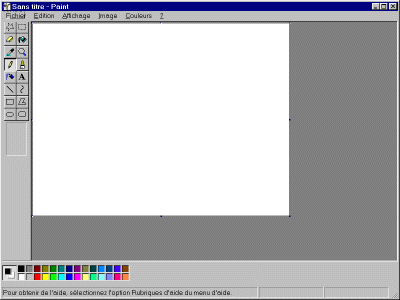
35 3.4.4 Le tableau blanc Les outils de dessin style tableau blanc sont nombreux aujourd hui. Parmi les plus connus, Paint (Figure 3.12) et Photoshop exclusivement pour Windows et Gimp, certainement le meilleur outil de dessin de la communauté Open Source. Pour notre application, nous avons repris les outils de bases qui nous semblaient essentiels, qui sont le dessin à main levée, le dessin de formes simples, rectangle et cercle, et le choix de la couleur. En effet, les outils tels que brosse, remplissage, aérographe, etc... ne nous ont pas semblé nécessaires, le tableau blanc devant rester un outil simple d utilisation. A noter que Windows Live Messenger intègre un outil de tableau blanc quasi-similaire à Paint. Fig Paint 34
36 3.5 Réalisation Visioconférence Intégrer JMStudio dans notre application Notre premier objectif a été l intégration de JMStudio logiciel dans notre application. En effet, elle comprend toutes les fonctionnalités demandées et mentionnées dans le cahier des charges et son utilisation est concluante dans l ensemble des tests. Nous nous sommes donc consacrés à l étude du code de l application pour comprendre son fonctionnement ainsi que celui de la librairie. Pour cela nous avons étudié avec précision la documentation présente sur le site Internet et les tutoriaux écrits par des développeurs ayant utilisés la librairie dans de précédents projets. Nous nous sommes penchés sur les points essentiels suivants : comment récupérer les périphériques audio et vidéo, comment acquérir un flux vidéo ou audio et comment envoyer le flux vidéo compressé via RTP. Une fois le fonctionnement du logiciel compris, nous l avons intégré et obtenu l application suivante : Fig L application après intégration de la vidéo Après avoir discuté avec nos tuteurs, nous avons pensé qu il serait préférable de superposer la vidéo de l utilisateur et de son interlocuteur pour lui assurer un feedback. 35
37 Nous avons donc essayé de réaliser cette fonctionnalité avec les modules présents dans JM- Studio. En effet, JMStudio utilise un module MediaPlayer responsable de l affichage d un flux vidéo. Ainsi nous avons tenté d intégrer deux MediaPlayer séparément mais dans une même fenêtre. Ceci s est avéré impossible : après plusieurs tests, nous n avons jamais réussi à avoir deux lecteurs fonctionnant simultanément. Après une recherche plus fine dans la documentation existante et en consultant différents forums, nous avons compris que le problème provenait de la non synchronisation des deux lecteurs (chaque lecteur s exécutant dans des tâches distinctes, ils rafraîchissent le panel à des instants différents, ce qui crée un problème de visualisation). Développement de notre propre lecteur Pour remédier au problème précédent, nous avons décidé de nous lancer dans la création d un lecteur binaire. Ce lecteur binaire est composé d un panel rafraîchi régulièrement par une tâche. Celle-ci possède deux contrôleurs de flux, un sur la webcam de l utilisateur et l autre sur le flux vidéo envoyé via le protocole RTP de son interlocuteur. A chaque intervalle de temps la tâche crée une nouvelle image composée des deux dernières images provenant des lecteurs et les superpose. Voici le code simplifié de la tâche : public class LecteurBinaire extends Thread{ private LecteurMedia lecteur ; private LecteurMedia lecteur1 ; private JPanev panelv ; public LecteurBinaire ( generalchatpane g) { panelv = new JPanev ( ) ; this. gchatpane = g ; } public void run () { super. run ( ) ; // Lancement de la transmission transmitmedia ( ) ; // Lancement de la reception video en RTP openrtp ( ) ; Buffer buf = null ; Buffer buf1 = null ; FrameGrabbingControl fgc1 = null ; 36
38 FrameGrabbingControl f g c = null ; while ( true ) { // Recupere un Buffer contenant l image demandee if ( fgc!=null ) buf = fgc. grabframe ( ) ; else { // Recupere un controle sur le flux du lecteur 1 if ( lecteur!=null ) fgc = lecteur. getgrabbingcontrol ( ) ; } if ( fgc1!=null ) buf1 = fgc1. grabframe ( ) ; else { // Recupere un controle sur le flux du lecteur 2 if ( lecteur1!=null ) fgc1 = lecteur1. getgrabbingcontrol ( ) ; } // Construction de l image composee de l image de l u t i l i s a t e u r // et de c e l l e de son interlocuteur BufferedImage tmp = constructionimage ( buf1, buf ) ; panelv. setimg (tmp ) ; panelv. repaint ( ) ; } } } try { Thread. sleep (55); } catch ( InterruptedException e ) { e. printstacktrace ( ) ; } 37
39 3.5.2 Le chat L implémentation de notre application étant divisée en parties distinctes au départ, chacune des fonctionnalités a été développée avec plus ou moins de facilités. La principale difficulté consistait à réunir ces différentes fonctionnalités dans le même projet, phase durant laquelle de nombreux problèmes survenaient. Nous pouvons citer par exemple le problème entre le transfert vidéo via le protocole RTP et le système de présence gérant les conversations. Même si les deux parties étaient fonctionnelles, les réunir engendrait de nouveaux problèmes et des difficultés. En effet, pour démarrer un transfert vidéo via le protocole RTP, il est absolument nécessaire de connaître l adresse IP de notre interlocuteur. Cependant cette donnée n est pas fournie dans le protocole Jabber par souci de confidentialité. On se rend alors compte que l intégration des modules est une phase difficile pour tout projet à cause des nouvelles demandes et directions de l application auxquelles les développeurs n ont pas pensé auparavant. Nous avons retenu deux solutions répondant à ce problème, une côté client (celle implémentée pour l instant) et une autre côté serveur (version que nous souhaitons mettre en place plus tard). Côté client : le client envoie son adresse IP par le biais d un paquet XML (en utilisant le protocole Jabber) tel un message ou un changement de présence. Pour récupérer notre adresse IP nous passons par une requête sur un site internet qui nous renvoie la bonne adresse. Coté serveur : une solution plus élégante consiste à modifier les propriétés de notre présence en lui rajoutant l adresse IP. En effet cette information est disponible sur le serveur Jabber mais n est pas communiquée. En changeant la forme de notre paquet XML de présence et en lui ajoutant l adresse IP du client, chaque client peut connaître l adresse IP d un contact de son roster (si celui ci est connecté). Cette solution est implémentable par un plugin de notre serveur Jabber (Openfire) mais demande beaucoup plus de précautions et de tests pour ne pas risquer des problèmes. 38
40 3.5.3 Le tableau blanc Notre application intègre un tableau blanc, permettant aux deux interlocuteurs de visualiser la même image - la radiographie du patient - et au radiologue de dessiner sur cette image comme dans un outil de dessin classique, afin de mettre l accent sur un point précis de cette image (une fracture par exemple). Chaque dessin effectué par le radiologue doit être également dessiné sur l ordinateur distant (celui du patient) de telle sorte qu il puisse voir la même chose au même moment ou presque. L affichage de l image se fait dans un JPanel. Nous avons optimisé l affichage de l image en utilisant un format toujours compatible avec le périphérique d affichage, obtenu par le code suivant : GraphicsConfiguration configuration = GraphicsEnvironment. getlocalgraphicsenvironment ( ). getdefaultscreendevice (). getdefaultconfiguration ( ) ; BufferedImage compatibleimage = configuration. createcompatibleimage ( image. getwidth (), image. getheight ( ) ) ; L image obtenue bénéficie ainsi d accélérations matérielles importantes. Cela est d autant plus important que nous avons doté notre tableau blanc de barres de défilement et d un zoom, permettant une meilleur visibilité. L image est ainsi redessinée à chaque fois que l utilisateur zoome ou fait défiler le panneau. Dans la première version du tableau blanc, ces options n étaient pas disponibles et l utilisation du tableau blanc n était que très peu pratique. En effet, en cas d image de grande taille, une partie de l image débordait du panneau et n était pas visible par l utilisateur, qui ne pouvait donc pas dessiner dessus. Deux sortes de dessin sont à disposition du radiologue : le dessin classique, dit à main levée, et le dessin de formes, rectangles et/ou cercles. Chaque dessin à main levée est stocké dans une liste de points, elle même stockée dans un vecteur. Les formes sont également stockées dans un vecteur, de shape cette fois ci. Une shape est consituée de deux points, le point haut gauche et le point bas droit du rectangle englobant la forme (qui est donc égal au rectangle lui-même dans le cas du dessin d un rectangle). Une fois ces formes enregistrées, on peut les envoyer au destinataire à l aide du bouton prévu à cet effet. Un simple clic déclenche un parcours de notre vecteur afin d envoyer chaque shape rencontrée sous forme de chaîne de caractères, chaque chaîne constituant un message. Ainsi, si trois formes sont dessinées (un rectangle et deux cercles par exemple), trois messages invisibles par l utilisateur sont envoyés au destinataire et traités par celui-ci afin d afficher les formes sur son écran. Il en va de même pour les listes de points. Les points sont concaténés et chaque liste est envoyée sous forme de chaîne de caractères. A la réception, un scanner (disponible depuis Java 5) récupère chaque information et la shape est donc redessinée avec ses attributs (forme et couleur) d origine. De même pour les dessins à main levée. 39
41 Le défaut majeur de cette version est qu il ne tient compte ni de la taille du tableau blanc, ni du zoom en application au moment du dessin. En effet, un dessin effectué avec un zoom de 2x ne s affiche pas au même endroit de l image chez le destinataire si celui-ci est dans une autre configuration. Il a donc fallu modifier la méthode de récupération des points. Pour cela, nous avons choisi de ne plus récupérer les coordonnées brutes des points, mais leur position relatives par rapport à l image en fonction du zoom utilisé. Ainsi, la forme redessinée chez le patient se retrouve au bon endroit, et ce quel que soit le zoom utilisé par lui et le radiologue. Un deuxième défaut est rapidement apparu : la lenteur de l affichage des dessins chez le destinataire. En effet, nous nous sommes aperçu que lorsque la chaîne de caractères était très grande (comme ça peut être le cas pour un dessin à main levée), le temps entre l envoi et la réception du message était très élevé, dépassant parfois les 30 secondes. Nous avons pallié à ce problème en modifiant notre méthode d envoi. Désormais, les points sont envoyés un à un en même temps que le traçage du dessin, et sont également affichés un à un chez le destinataire. 40
42 4 Résultats 4.1 L interface principale L écran d accueil Fig. 4.1 Affichage de l écran d accueil Au démarrage de l application une fenêtre de dialogue est affichée. Elle permet à l utilisateur de saisir son login composé de son pseudo et du nom du serveur sur lequel a été créé son compte. Il peut choisir le type de profil avec lequel il veut lancer le logiciel, cette option permettant de réduire les fonctionnalités de l application selon le profil. 41
43 Tous les logins saisis par l utilisateur sont sauvegardés au format XML dans un dossier différent suivant le sytème d exploitation : (Windows Vista : HOME/AppData/Roaming/Nom du logiciel, Linux : HOME/.Nom du logiciel/, Windows XP : HOME/Application Data/Nom du logiciel). La case à cocher située au bas de la fenêtre permet à l utilisateur de désactiver son affichage à chaque démarrage. Cette option est enregistrée grâce à l API Preferences dans la base de registre du système si celui-ci le permet. Dans le cas contraire, Java se chargera de simuler une base de registre dans son répertoire d installation. 42
44 4.1.2 L interface Après le passage de l écran d accueil, nous arrivons à la véritable interface de notre application, celle contenant le cœur des fonctionnalités de la visioconférence. L aspect graphique de celle-ci a été beaucoup modifié tout le long du développement mais cette interface est restée proche du schéma original que nous avions proposé lors du cahier des charges (cf Figure 3.2 page 16). Pour vous présenter au mieux l interface finale nous pouvons la découper en plusieurs parties, représentées dans le schéma ci-dessous (Figure 4.2) par différentes zones. Notre principale directive était de rendre notre application facile à utiliser et intuitive pour les docteurs/patients car ces utilisateurs peuvent ne pas être familiers avec l outil informatique. L utilisation de couleurs, d îcones explicites et la réduction des possibilités au maximum doit rendre notre interface utilisable par des novices. Voici les différentes parties de notre interface : Barre de menu (en bleu foncé). Barre d outils (en rouge). Panneau des contacts et rendez-vous (en violet). Onglets des conversation (en vert pâle). Panneau de conversation (en orange). 43
45 Fig. 4.2 L interface principale 44
46 Comme dans toute application graphique, une barre de menu est présente. Elle sert à ordonner les différentes fonctionnalités et donne accès à certaines actions non accessibles d un simple clic. Les catégories du menu sont Fichier (comprenant la fonction Quitter par exemple), Vidéo, Tableau Blanc (paramètres de celui-ci), Outils, Style (pour changer le thème graphique de l application) et Aide. La barre d outils, quant à elle, permet un accès facile aux principales fonctionnalités de l application, représentées par des boutons aux images explicites. Sur la gauche de l interface se trouve le panneau des contacts et de rendez-vous. Sa largeur est modulable selon les besoins, laissant une liberté à l utilisateur quant à l agencement des panneaux. Ce panneau permet de gérer les rendez-vous et son statut et de visualiser les autres contacts pour pouvoir notamment engager une conversation (en double cliquant sur le contact souhaité). Le radiologue donnant ses diagnostics doit avoir la possibilité de gérer plusieurs conversations en même temps. Nous avons rendu ceci possible grâce aux onglets dits de conversations, qui permettent une navigation aisée entre celles-ci. Chacune d entre elles est affichée dans le panneau principal. C est le plus important de tous, celui contenant le cœur des fonctionnalités (chat, visioconférence et tableau blanc). Chacun de ses modules est présenté dans le chapitre suivant. Nous pouvons aussi signaler un ajout intéressant pour notre application qui est l intégration de bulles d informations dans la barre des tâches (Figure 4.3). Ainsi, lorsque l on reçoit un message et que l application ou l onglet de conversation n est pas au premier plan (n est pas actif), une bulle contenant le message reçu s affiche permettant à l utilisateur d être tenu informé. Fig. 4.3 Les bulles d aide 45
47 4.2 Visioconférence Paramétrages Nous proposons à l utilisateur plusieurs fenêtres de dialogue lui permettant de paramétrer l application. Voici le panel responsable de la détection des périphériques audio ou vidéo présents sur l ordinateur. Fig. 4.4 Détection des périphériques audio et/ou vidéo envoyé. Parallèlement on donne la possibilité à un utilisateur expert de paramétrer le flux vidéo Fig. 4.5 Paramètres du flux vidéo 46
48 4.2.2 Affichage de la vidéo Fig. 4.6 Affichage de la vidéo Une fenêtre interne à chaque onglet de conversation permet de visionner la vidéo. Tant que l utilisateur ne reçoit pas le flux vidéo de son interlocuteur, la capture de sa webcam prend toute la fenêtre. Dès qu il reçoit le flux de son interlocuteur, l image de sa webcam se rétrécie et vient se loger dans le coin inférieur gauche de la fenêtre. 47
49 4.3 Le chat Une fois le choix du langage et de la librairie fait nous avons pu commencer l implémentation du chat. La librairie Smack implémente le protocole Jabber, la mise en place de ce protocole nous permet donc de gérer notre liste de contacts ainsi que les différents statuts. Nous avons choisi de proposer un chat en plus de la vidéo lors des conversations. Tous les tests d implémentation du protocole Jabber on été réalisés sur un serveur public Jabber. Ainsi une première version du module de gestion de contacts a été développée. Celle-ci permet d établir la communication avec un contact en mode console. Fig. 4.7 Console Les premières bribes de conversations sont donc réalisées en mode console en tapant différentes commandes. On peut engager la conversation, afficher la liste des contacts, se connecter et se déconnecter. Cette première version nous a permis de nous familiariser avec la librairie Smack et de mettre en place les fonctionnalités de base. Cependant le mode console ne nous permettait pas de gérer plusieurs conversations simultanées ni les statuts des contacts. Une fois ces différentes fonctionnalités implémentées nous avons intégré nos méthodes dans une interface graphique. Les contacts sont désormais affichés dans un arbre et la conversation dans un panel (voir Figure 4.8). Un contact possède deux statuts, en ligne et hors ligne et un double clic permet d engager la conversation avec un autre contact. 48
50 Fig. 4.8 Conversation dans un panel A ce stade du développement, l unique moyen d identifier un contact est son JID (Jabber ID) qui est de la forme d une adresse [email protected] (voir Figure 4.9). Fig. 4.9 Contacts et leur JID Pour pallier à ce manque, nous nous sommes tournés vers l utilisation d une fonctionnalité de Jabber, la vcard. 49
51 La vcard est un format standard ouvert d échange de données personnelles (Visit Card soit carte de visite). La version 3.0 de vcard est définie par les RFC 2425 et C est un moyen performant pour échanger des éléments de carnet d adresses. Une vcard contient des éléments relatifs au statut personnel (nom, prénom, âge, pseudo,...) ou encore professionnel (numéro de téléphone, lieu de travail,...). Nous avons donc utilisé ce système pour gérer les pseudonymes correspondant à chaque personne. Grâce à ce moyen, on peut identifier les docteurs par le nom qu ils définissent pour se reconnaître (Ex : Docteur X.). Exemple d utilisation (voir Figure 4.10) : Nous sommes connectés sur l adresse [email protected] et nous n utilisons pas la vcard pour commencer. Nous voyons que l espace alloué au pseudonyme situé au dessus du menu déroulant est vide. Remplissons le avec Docteur X et utilisons désormais la vcard. Nous pouvons observer que du côté du docteur distant, le JID est d abord utilisé (mais pas la vcard) puis laisse place ensuite à Docteur X (avec l utilisation de la vcard). 50
52 Fig Utilité de la vcard Pour permettre une communication plus intuitive et plus aisée nous avons intégré au logiciel une gestion des présences. En effet, un utilisateur peut avoir lancé son application sans pour autant être encore en train de l utiliser. Un feedback est donc nécessaire pour permettre aux utilisateurs de signaler leur présence ou non. Nous avons choisi quatre statuts pour implémenter cette fonctionnalité. Les noms des statuts, explicites, sont : disponible (available), en consultation (do not disturb), absent (away) et hors ligne (offline). Un code de couleur vient s ajouter à ce système, permettant ainsi une visualisation rapide de l état courant. 51
53 Reprenons notre Docteur X et faisons le changer successivement d état. Que se passe-t-il du coté de ses contacts connectés? Fig Les changements de statut chez les contacts 52
54 Une fois notre module de gestion des contacts finalisé, nous avons pu ajouter des fonctionnalités à notre application telles que l ajout de nouveaux contacts ou la création de compte. Ces deux fonctionnalités s effectuent par le biais de formulaires de saisie et provoquent la mise à jour de l arbre de contacts. Décomposition Administrateur/Docteur/Patient Notre module offre donc diverses fonctionnalités pour tout type d utilisateur. Par manque d informations au cours de notre développement, nous avons initialement implémenté nos propres choix. Par la suite, divers entretiens avec Expertise Radiologie nous ont éclairci sur les points sombres du sujet et nous avons pu décomposer les fonctionnalités suivant le type d utilisateur. Voici la hiérarchie de nos utilisateurs avec les commandes disponibles : 1. Administrateur Ajouter un compte jabber. Supprimer un compte jabber. Paramétrer un compte login (c est le nom que les conitacts verront dans la listes des personnes connectées, par ex : Dr House), mot de passe, nom du serveur. Modifier la Vcard. 2. Docteur Voir les contacts en ligne (uniquement ceux définis ou autorisés par les administrateurs Jabber en fonction des rendez-vous de vacation). Commencer une conversation (chat, vidéo, tableau blanc). Changer de login/statut. Connexion/déconnexion. Prise de rendez-vous. Consulter l aide. Mettre à jour le logiciel. 3. Patient Voir son téléradiologue (unique) en ligne auquel a été attribué la vacation. Il ne peut donc voir que lui (défini par les administrateurs). Commencer une conversation (chat, vidéo, tableau blanc). Connexion/déconnexion. Consulter l aide. 53
55 4.4 Le tableau blanc Le tableau blanc de l application s inspire largement des outils de dessin habituellement utilisés (Paint, Gimp...). Il est consitué d une fenêtre de visualisation de l image (un Jpanel) et d une barre d outils (un ensemble de JButton intégré dans un JPanel) permettant d effectuer diverses opérations de dessin sur cette image. Fig Le tableau blanc à ses débuts Dans sa première version, le tableau blanc permet à l utilisateur de dessiner deux formes de base, des rectangles et des cercles, le dessin à main levée n étant pas encore implémenté. Il suffit pour cela de choisir la forme désirée en cliquant sur le bouton approprié. Ensuite, un simple clic de souris sur l image suivi d un drag (appui continu sur le bouton gauche de la souris accompagné d un déplacement) affiche la forme sélectionnée sur l image. 54
56 Fig Le dessin de formes dans le tableau blanc Cette version n est véritablement pas très avancée mais permet déjà d afficher les modifications effectuées sur l écran de l ordinateur distant en cliquant sur le bouton d envoi. Elle a plusieurs défauts. Elle ne permet pas l affichage de photos de grande taille, puisque le JPanel est figé. Elle ne permet pas non plus le simple dessin à main levée et l affichage des shapes sur l ordinateur distant ne se fait pas forcément au bon endroit, l utilisateur distant ayant pu retaillé sa fenêtre entre temps (les coordonnées envoyés ne correspondent alors plus). Le tableau blanc intègre donc dans sa version suivante des barres de défilement horizontale et verticale, un zoom, et une gestion des coordonnées différente de la précédente, par position relative des points. Les barres de défilement permettent désormais l affichage d images de grande taille. 55
57 Fig Un tableau blanc plus évolué Cette version permet également le dessin à main levée. Désormais, l utilisateur n est plus contraint à utiliser les formes mises à sa disposition et peut dessiner à sa guise. Pour envoyer ses dessins et permettre au patient de les voir, il lui suffit alors de cliquer sur le bouton de validation, représenté en haut à droite du tableau blanc par une flèche verte. 56
58 Fig Le tableau blanc et le dessin à main levée 57
59 4.5 Fonctionnalités supplémentaires Rendez-vous L application de visioconférence doit répondre à un certains nombres de contraintes imposées par son contexte d utilisation. En effet cette application doit proposer un service de télé-diagnostic et donc évoluer dans un cadre spécifique qu est le milieu médical. Cependant, devant le manque de précisions de l entreprise, nos tuteurs nous ont laissé un large choix concernant l implémentation des fonctionnalités du logiciel. C est pourquoi la possibilité de gérer des rendez-vous a été ajouté à l application, donnant ainsi à l utilisateur la possibilité de planifier des rendez-vous vidéos avec ses contacts. L organisation des rendez-vous se fait par le biais d un formulaire de création dans lequel on doit choisir un contact, une date et l objet du rendez-vous. Fig Le formulaire de prise de rendez-vous 58
60 Les rendez-vous une fois créés sont accessibles par un onglet et rangés par ordre chronologiques. En choisissant une date, l utilisateur accède aux différents rendez-vous prévus dans la journée. Fig Le rendez-vous est pris Lors de notre première rencontre avec l entreprise cette fonctionnalité a été écartée car les rendez-vous étaient déjà gérés par une autre application. Cependant la possibilité d intégrer ce module de rendez-vous à notre application de visioconférence (notamment en exportant des rendez-vous par le biais de fichier XML) a été envisagée. Cela pourrait faire l objet d une future évolution de notre application. 59
61 4.5.2 Mise à jour automatique Pourquoi? Afin d assurer l évolutivité de l application, il est important que celle-ci puisse intégrer la possibilité de se mettre à jour automatiquement via Internet. Ainsi le logiciel peut proposer de nouvelles fonctionnalités à l utilisateur, augmentant de ce fait sa durée de vie. Fonctionnement global Le système de mise à jour se fait via Internet, l utilisateur doit donc posséder une connexion Internet afin de télécharger les nouvelles versions du logiciel disponibles. Les différentes versions du logiciel se présente sous forme d archive (.jar) contenant toutes les sources. Chaque version possède un numéro de version (par défaut ce numéro est incrémenté à chaque nouvelle version proposée). La gestion du système de mise à jour se fait par l intermédiaire d un fichier XML hébergé par un serveur (administré actuellement par un membre du groupe). Ce fichier XML nous renseigne sur la dernière version du logiciel disponible. Il dispose de plusieurs balises contenant le numéro de version, l url de l archive correspondant et le répertoire de destination. Ainsi seule la dernière version du logiciel est disponible, les autres versions n étant pas conservées. <?xml version= 1.0 encoding= UTF 8?> <versions> <version> <nom>898</nom> <f i l e s> <f i l e> <url>http: // projetinfos6. free. f r / VisioJava 1. jar</ url> <destination>new. jar</ destination> </ f i l e> </ f i l e s> </ version> </ versions> Lorsque l utilisateur veut effectuer une mise à jour, le logiciel va lire les différentes balises du fichier XML. Il compare ensuite le numéro de version proposé par le fichier XML à celui de la version installée sur l ordinateur de l utilisateur. Si ce numéro est différent, le logiciel propose de débuter le téléchargement et l installation de la nouvelle version. Sinon l utilisateur est averti qu aucune nouvelle version n est disponible. La mise à jour peut s effectuer soit au démarrage de l application, soit manuellement. 60
62 Dans le premier cas, l application va automatiquement vérifier les mises à jour sans en informer l utilisateur. Ici les différentes erreurs que peut rencontrer le système de mise à jour ne seront pas communiquées à l utilisateur (problème de connexion, problème d url...). Si une nouvelle version est disponible, on va alors proposer à l utilisateur de l installer s il le désire, sinon l application va se lancer normalement. Dans le deuxième cas, l utilisateur peut lui-même effectuer les mises à jour par le biais de l option Vérifier les mises à jour dans la barre de menu. Dans ce cas là, si aucune mise à jour n est disponible, on informe l utilisateur que son système est à jour, sinon on lui propose le téléchargement et l installation de la nouvelle version. Contrairement à la mise à jour automatique, on va ici gérer les différentes erreurs que l on peut rencontrer et en informer l utilisateur. 61
63 4.5.3 Internationalisation Fonctionnement Le projet, bien que destiné en tout premier lieu à des médecins français, doit tout de même pouvoir être utilisé par des experts de divers horizons. Ainsi, nous avons choisi de l implémenter en français et en anglais, ce dernier choix étant considéré comme un choix par défaut pour les pays autres que l Hexagone. En effet, nous prenons en compte le pays d origine de l ordinateur sur lequel est lancé notre logiciel. Pour cela, nous regardons dans quelle langue est configuré le système d exploitation. De ce fait, lors de l installation du logiciel sur un ordinateur non français, le choix de la langue par défaut sera positionné sur anglais. Une fois l installation terminée, l utilisateur a tout de même la possibilité de modifier la langue du logiciel. Pour cela, il lui suffit de passer par la barre de menu, et de choisir la langue qu il désire utiliser. Lorsque l utilisateur a sélectionné la langue voulue, le logiciel lui demande de bien vouloir confirmer son choix. Après validation, l application ferme et le logiciel est relancé dans la langue sélectionnée. Fig L écran d accueil en français et en anglais 62
64 Implémentation Pour implémenter cette fonctionnalité nous avons utilisé l IDE Eclipse qui offre une interface particulièrement réussie pour réaliser l internationalisation d application. Chaque composant (bouton, label, menu...) de notre interface fait référence à une variable d un dictionnaire plutôt qu à une chaîne de caractère. Il est donc très simple de rajouter une nouvelle langue en redéfinissant tous les dictionnaires définis dans l application. Fig Le dictionnaire de l écran d accueil Si l utilisateur décide de changer la langue après l installation, celle-ci est sauvegardée dans un paramètre de base de registre (comme pour la fenêtre d accueil) et lue au redémarrage de l application. 63
65 4.5.4 Packaging de l application Création d un installeur et d un exécutable Windows Afin de finaliser notre projet, nous avons créé un exécutable et un installeur pour les plateformes Windows, puisque Expertise Radiologie utilise de préférence ce système d exploitation. Plusieurs logiciels existant permettent de les réaliser, et après en avoir rapidement fait le tour, nous avons choisi Inno Setup pour la création du Wizard d installation et Launch4j pour la création du.exe (fichier exécutable). L application que nous avons développée nécessite l utilisation de la bibliothèque JMF (Java Media FrameWork) pour l affichage de la vidéo. Nous devons donc créer un processus d installation amorçant l installeur JMF. D autre part, plusieurs solutions sont possibles pour lancer une application Java : créer un fichier Jar exécutable ou un fichier exécutable avec launch4j qui lance la commande Java en spécifiant le classpath. Le classpath est une variable contenant la concaténation de tous les chemins d accès des librairies essentielles au lancement de l application. Les deux solutions précédentes ne prennent en compte que les librairies nécessaires à notre programme qui se trouvent dans le dossier d installation de JMF (JMF pouvant être installé à des endroits différents suivant l ordinateur). Ceci implique que nous devons trouver une solution pour lancer le logiciel avec un classpath dynamique (non défini à la création de l exécutable). Après une recherche approfondie, nous avons résolu le problème en créant un exécutable avec Launch4j, initiant un lanceur qui démarre l application en spécifiant le bon classpath (Figure 4.20). Fig Fonctionnement du lanceur Nous avons commencé par modifier l installeur Delphi généré avec Inno Setup, pour y intégrer ensuite une nouvelle fenêtre demandant à l utilisateur où est installé JMF. 64
66 Fig Les différentes fenêtres de l installation Ce chemin est mémorisé dans une variable d environnement du système d exploitation. Nous avons ensuite implémenté un lanceur qui récupère cette variable et exécute la commande suivante : Java -cp C :/Program Files/JMF2.1.1e/lib/jmf.jar ; C :/Program Files/JMF2.1.1e/ lib/mediaplayer.jar ; C :/Program Files/JMF2.1.1e/lib/sound.jar ;./lib/javadatepicker.jar;./lib/- jmf.jar;./lib/mediaplayer.jar;./lib/smack.jar;./lib/smackx.jar;./lib/sound.jar;./ntdm.jar; kernel.main Automatisation de cette tâche avec ANT Le programme ANT a pour mission de compiler et de regrouper automatiquement divers composants d un projet Java en tenant compte des dépendances entre ces derniers. Il remplit à ce titre le même rôle que la commande make, bien connue des programmeurs C et C++. Nous avons donc utilisé cet outil pour automatiser la tâche expliquée précédemment. Le gain de temps est considérable lorsque nous voulons tester le logiciel dans son futur environnement pendant la phase de développement. Le fichier XML de paramétrage d ANT est disponible en annexe. On peut y reconnaître les fonctions de création et suppression de dossier, copie de fichier, compilation, création de jar et lancement d application externe comme launch4j ou Inno Setup. 65
67 4.6 Divers : installation d Openfire sur le serveur d Expertise Radiologie Descriptif d Openfire Openfire est un serveur Jabber libre (GPL) écrit en Java par Jive Software, la même compagnie éditrice de l API Smack que nous utilisons. Openfire bénéficiant du soutien d une importante communauté, nous nous sommes naturellement tournés vers ce serveur. Il est stable et est réputé pour sa facilité d installation et d administration. De plus, nous étions sûrs qu il prendrait en compte toutes les fonctionnalités de l API Smack et du client que nous allions lui fournir. En ce qui concerne les avantages d Openfire nous pouvons citer : support complet de XMPP. facile à installer. bénéficie d une interface d administration très complète et intuitive. peut s interfacer avec un grand nombre de composants externes (bases de données, annuaires LDAP, etc.). intègre de nombreux services (serveur de discussion, pubsub, proxy de transfert de fichiers, etc.). permet l utilisation de nombreux plugins (et bien sûr d en créer ce qui nous envisagions pour récupérer l IP de nos clients). Le seul défaut à noter est son impossibilité d avoir des hôtes virtuels (un seul nom de domaine par serveur) mais cet aspect est négligeable et ne correspond pas à nos demandes. Installation Le déploiement de l application que nous avons développée pour Expertise Radiologie comprend l installation d un serveur Jabber. Chaque docteur aura ainsi un compte sur le serveur et pourra s identifier sur le serveur Jabber de l entreprise. Nous nous sommes donc connectés avec le terminal serveur de Windows, qui permet de se connecter à distance sur un ordinateur. Puis nous avons procédé à l installation de la machine virtuelle Java et d Openfire le serveur Jabber que nous avons sélectionné. Expertise Radiologie sauvegardant toutes les expertises réalisées ou en cours sur ce serveur, il était hors de question de faire une mauvaise manipulation. En guise de prévention, toutes les actions réalisées sur le serveur ont donc été listées dans un compte rendu envoyé à Expertise Radiologie (voir annexes). Cette opération s est terminée avec succès, nous avons pu nous connecter et créer des comptes sur le serveur grâce à notre application. 66
68 5 Discussion Ce projet, bien qu étant laissé à la charge d étudiants, doit répondre aux attentes fixées par des professionnels et doit s inscrire dans un cadre d utilisation bien précis. Notre application répond aux principaux objectifs listés dans le cahier des charges et incorpore donc les fonctionnalités qui correspondent à ces besoins. Cependant, certaines d entre elles se rapprochent de ces objectifs sans toutefois y répondre parfaitement. En effet, un large choix concernant l implémentation nous a été donné dû au manque d échanges réguliers avec l entreprise initiatrice du projet. Nous aurions souhaité être suivis dès l origine du développement afin d être recadrés régulièrement et nous permettre ainsi d obtenir des résultats plus proches du logiciel désiré. Nous regrettons également de ne pas avoir disposé de plus de temps afin pour implémenter de nouvelles fonctionnalités ou d améliorer celles déjà existantes. En effet, il aurait été intéressant de pouvoir intégrer le logiciel de gestion de rendez-vous déjà utilisé par l entreprise ce qui aurait pu fournir une double fonctionnalité à notre application. Ce projet nous a également demandé une certaine adaptation. En effet, un grand nombre des fonctionnalités de l application étaient orientées réseau, avec lequel nous ne sommes pas forcément familiers puisque tous issus du parcours Génie Logiciel. C est toutefois cette possibilité de travailler sur deux aspects différents qui nous a orienté lors du choix du TER. 67
69 6 Conclusion Les principaux objectifs fixés à l origine du projet étant atteints, nous pouvons affirmer que ce projet est une réussite, bien que de multiples évolutions soient encore possibles. L interface utilisateur est conviviale et facile à prendre en main, la visioconférence fonctionne et la radiographie numérique, sur laquelle on peut dessiner, est bien disposée au coeur de l ensemble. Nous avons également rajouté à notre logiciel des fonctionnalités que nous avons jugées utiles et intéressantes, bien qu elles n aient pas été exigées à l origine. Ainsi, un installeur d application, un système de mise à jour et l internationalisation du logiciel ont été greffés au projet. Nous restons cependant pleinement satisfaits du travail accompli tout au long du développement de ce projet ainsi que du résultat obtenu. Quant à l expérience acquise, tant en développement Java qu en organisation et en travail en équipe, elle ne peut nous être que bénéfique pour la suite de notre cursus scolaire et pour notre intégration prochaine dans le monde du travail. 68
70 7 Bibliographie Expertise Radiologie Logiciels étudiés JBrother : Smack API : VLVC : Openwengo : Windows Live Messenger : Skype : Références diverses JavaStyle : Trac : VPN : XMPP protocols : RFC de XMPP : rfc3921.txt; rfc3923.txt; Extension de XMPP XEP : Smack doc : Programmez! : N 93 janvier Les nouveautés de Java - XML ; Programmez! : N 105 février JAVA - Utiliser l API Preferences Java Media Frameork API : Manuel ANT : Inno Setup : Launch4j : 69
71 A Annexes A.1 Analyse et conception Quelques explications concernant le diagramme de classes : Le diagramme de classes de conception qui suit est un diagramme succint de notre application. Nous avons choisi de diviser le contrôleur de l application en deux pour ne pas alourdir le premier (classe Controller) puisqu il gère déjà les événements de tous les sous composants graphiques (MenuBar,Toolbar,...). Le deuxième contrôleur (classe ControllerContact) est responsable de toute la partie liée à la création de conversation depuis le PanelContact et à la récupération de tous les messages. GeneralChatPane est la classe inclue dans chaque onglet de conversation. 70
72 A.1.1 Diagramme de classes Fig. A.1 Diagramme de classes 71
73 A.1.2 Diagramme de cas d utilisation Fig. A.2 Diagramme de cas d utilisation 72
74 A.1.3 Diagramme de déploiement Fig. A.3 Diagramme de Déploiement 73
75 A.2 Fichier XML de paramétrage d ANT Fig. A.4 Fichier XML de paramétrage d ANT 74
76 A.3 Manuel de l utilisateur A.3.1 Comment se connecter? Fig. A.5 Connexion Un formulaire de connexion s ouvre au lancement de l application. Pour se connecter à l application depuis un compte Jabber, il faut spécifier son login (mon login@le nom du serveur), son mot de passe et le profil d utilisation. A.3.2 Comment se déconnecter? Fig. A.6 Déconnexion Pour se déconnecter, il suffit de cliquer sur l icône Déconnexion dans la barre d outils (qui est ici en anglais). 75
77 A.3.3 Comment démarrer une conversation? Fig. A.7 Une conversation Pour démarrer une conversation avec un contact connecté, il suffit de cliquer sur l adresse du contact dans l onglet Répertoire. Une nouvelle conversation va alors s ouvrir. On ne peut pas engager de conversation avec un contact indisponible ou démarrer deux conversations avec le même contact. 76
78 A.3.4 Comment intéragir avec le tableau blanc? Fig. A.8 Les dessins sur le tableau blanc Pour intéragir avec le tableau blanc il faut préalablement avoir démarré une conversation avec un contact. Une fois le panneau de conversation ouvert, on doit spécifier l option de dessin utilisée (main levée, rectangle, cercle, couleur) et l on peut ensuite dessiner sur l image affichée. Une fois le dessin terminé il faut valider les modifications pour les envoyer à son interlocuteur. 77
79 A.3.5 Comment créer un nouveau compte Jabber? Pour créer un nouveau compte Jabber il faut cliquer sur l icône compte dans la barre d outils. Fig. A.9 Le bouton Compte Un formulaire de saisie va s ouvrir dans lequel il est demandé de saisir les paramètres de ce nouveau compte (login, mot de passe, le serveur). Fig. A.10 Le formulaire 78
80 A.3.6 Comment ajouter un contact? Pour ajouter un nouveau contact au répertoire il faut cliquer sur l icône Contact dans la barre d outils. On doit ensuite entrer l addresse du contact. Fig. A.11 Ajout d un contact A.3.7 Comment consulter l aide? Pour consulter l aide il suffit de cliquer sur l icône Aide dans la barre d outils. Fig. A.12 L icône d aide 79
81 A.3.8 Comment planifier un rendez-vous? d outils. Pour planifier un rendez-vous avec un contact il faut cliquer sur l icône RDV dans la barre Fig. A.13 L icône RDV du rendez-vous. Un formulaire de saisie va s ouvrir dans lequel il faut spécifier le contact, la date et l heure Fig. A.14 Le formulaire de saisie Les rendez-vous sont consultables dans l onglet RDV. Fig. A.15 L onglet RDV 80
82 A.3.9 Comment changer la langue du logiciel? barre de menu. Pour changer la langue du logiciel il faut cliquer sur Outils / Français ou Anglais dans la Fig. A.16 Changement de la langue A.3.10 Comment changer de login? Pour changer de login il faut cliquer sur la zone de texte placée en haut de l onglet Répertoire. On pourra alors saisir un nouveau login. Fig. A.17 Changement de login 81
83 A.3.11 Comment mettre à jour le logiciel? barre de menu. Pour mettre à jour le logiciel il faut cliquer sur Outils / Vérifier les mises à jours dans la Fig. A.18 Mise à jour de l application A.3.12 Comment changer de statut? Pour changer de statut de connexion il faut cliquer sur le menu déroulant présent dans l onglet Répertoire. On pourra alors choisir un nouveau statut. Fig. A.19 Changement de statut 82
84 A.3.13 Comment changer le look and feel de l application? Pour changer le look and feel de l application il cliquer sur Style / nouveau look and feel dans la barre de menu. Fig. A.20 Changement du look and feel 83
85 A.4 Compte rendu Ces manipulations ont été faites lors du rendez-vous téléphonique du 16/04/08 avec M.SAPEDE Frederic de la société Expertise Radiologique Listes des manipulations : 1) Terminal Server depuis Windows (connexion ordinateur à distance) connexion réussie OK (20h20) librairie Smack) 2) Téléchargement OpenFire + JRE depuis le serveur (Serveur JABBER Utilisant la téléchargement OK (20h30) 3) Création dossier jabber à la racine contenant les exécutables (C :/Jabber/OpenFire.exe) 4) Installation de OpenFire sur le serveur installation terminée OK (20h35) 5) Lancement et Configuration du serveur (depuis localhost ) (20h37) 5.1) Paramètres du serveur : Domaine : exp001 ; Port de la console d administration : 9090 ; Port sécurisé de la console d administration : 9091 (On garde les paramètres par défaut) 5.2) Paramètres de la base de données : - Installation de la base de données embarquées (hsql db) 5.3) Paramètres profil : - on garde les paramètres par défaut 5.4) Compte administrateur : Adresse : [email protected] Mot de passe : erjabber2008 configuration terminée OK (20h49) OK 6) Lancement de la console d administration avec admin et mot de passe Installation terminée, tout semble fonctionner correctement. Premier test de création de compte OK!! 84
Services Réseaux - Couche Application. TODARO Cédric
 Services Réseaux - Couche Application TODARO Cédric 1 TABLE DES MATIÈRES Table des matières 1 Protocoles de gestion de réseaux 3 1.1 DHCP (port 67/68)....................................... 3 1.2 DNS (port
Chapitre 1 L interface de Windows 7 9
 Chapitre 1 L interface de Windows 7 9 1.1. Utiliser le menu Démarrer et la barre des tâches de Windows 7... 10 Démarrer et arrêter des programmes... 15 Épingler un programme dans la barre des tâches...
Tutorial Terminal Server sous
 Tutorial Terminal Server sous réalisé par Olivier BOHER Adresse @mail : [email protected] Site Internet : http://xenon33.free.fr/ Tutorial version 1a Page 1 sur 1 Index 1. Installation des services Terminal
Logiciel de connexion sécurisée. M2Me_Secure. NOTICE D'UTILISATION Document référence : 9016809-01
 Logiciel de connexion sécurisée M2Me_Secure NOTICE D'UTILISATION Document référence : 9016809-01 Le logiciel M2Me_Secure est édité par ETIC TELECOMMUNICATIONS 13 Chemin du vieux chêne 38240 MEYLAN FRANCE
Lutter contre les virus et les attaques... 15
 Lutter contre les virus et les attaques... 15 Astuce 1 - Télécharger et installer Avast!... 17 Astuce 2 - Configurer la protection de messagerie... 18 Astuce 3 - Enregistrer Avast!... 20 Astuce 4 - Mettre
SERVICE CONTACT INSTANTANÉ GUIDE D UTILISATEUR
 SERVICE CONTACT INSTANTANÉ GUIDE D UTILISATEUR Table des matières Introduction... 3 Client Office Communicator 2007 R2 pour ordinateur... 4 Configuration manuelle d Office Communicator... 4 Dépannage...
Guide d utilisation WEBPORTAL CPEM Portail d Applications Web CPEM
 Guide d utilisation WEBPORTAL CPEM Portail d Applications Web CPEM Ce guide vous aidera à installer et à mettre en place les modules nécessaires afin d accéder à vos Applications Web SOMMAIRE I. Pré requis...
Syfadis. > Configuration du poste client. Nous vous aidons à réussir. REFERENCE : Syfadis LMS - 20/06/2007. AUTEUR : Equipe technique Syfadis
 Syfadis Nous vous aidons à réussir > Configuration du poste client REFERENCE : Syfadis LMS - 20/06/2007 AUTEUR : Equipe technique Syfadis Ce document est la propriété de Syfadis. Il ne peut être communiqué
Manuel Utilisateur Version 1.6 Décembre 2001
 Manuel Utilisateur Version 1.6 Décembre 2001 Table des matières TABLE DES MATIERES 2 PRESENTATION 4 À PROPOS DU FORMAT PDF 4 PDFMAIL : L ASSOCIATION DU FORMAT PDF ET DE L EMAIL 4 PRINCIPE DE FONCTIONNEMENT
Scopia Desktop. Sommaire
 Scopia Desktop Objectif : le but de ce document est de vous guider sur la procédure à suivre pour le bon déroulement de l installation du logiciel Scopia Desktop, de son utilisation sur votre ordinateur
Mes documents Sauvegardés
 Mes documents Sauvegardés Guide d installation et Manuel d utilisation du logiciel Edition 13.12 Photos et illustrations : Copyright 2013 NordNet S.A. Tous droits réservés. Toutes les marques commerciales
Manuel d utilisation du web mail Zimbra 7.1
 Manuel d utilisation du web mail Zimbra 7.1 ma solution de communication intelligente Sommaire 1 Connexion à la messagerie Zimbra p.4 1.1 Prérequis p.4 1.1.1 Ecran de connexion à la messagerie p.4 2 Presentation
Guide de l utilisateur Mikogo Version Windows
 Guide de l utilisateur Mikogo Version Windows Table des matières Création d un compte utilisateur 3 Téléchargement et installation 4 Démarrer une session 4 Joindre une session 5 Fonctionnalités 6 Liste
et dépannage de PC Configuration Sophie Lange Guide de formation avec exercices pratiques Préparation à la certification A+
 Guide de formation avec exercices pratiques Configuration et dépannage de PC Préparation à la certification A+ Sophie Lange Troisième édition : couvre Windows 2000, Windows XP et Windows Vista Les Guides
Premiers pas avec NetSupport SCHOOL
 Premiers pas avec NetSupport SCHOOL QUERY INFORMATIQUE 1 boulevard Charles de Gaule 92700 COLOMBES - FRANCE Tel. : + 33 (0) 1.49.97.33.00 Fax : + 33 (0) 1.49.97.33.09 www.query-informatique.com Sommaire
CTIconnect PRO. Guide Rapide
 CTIconnect PRO Guide Rapide Version 01.02.2013 CTIconnect PRO est une application de communication permettant aux utilisateurs du système de voir le statut de leurs collègues et de les contacter en 1 clic
Les nouveautés d AppliDis Fusion 4 Service Pack 3
 Les nouveautés d AppliDis Fusion 4 Service Pack 3 Systancia Publication : Novembre 2013 Résumé La nouvelle version AppliDis Fusion 4 Service Pack 3 ajoute des fonctionnalités nouvelles au produit AppliDis.
Vademecum. Solutions numériques
 Vademecum 1 Solutions numériques «La visioconférence est l ensemble des techniques et outils qui permettent et facilitent la communication à distance»* 2 1) Visioconférence, Webconférence : des solutions
Les 1 er pas sur. Guide d utilisation
 Les 1 er pas sur Guide d utilisation 1 Quelles sont les particularités de SKYPE? Que faut-il faire pour assurer son fonctionnement? Quelles conditions faut-il réunir pour bien communiquer? Création d un
Plug-in Verizon Collaboration pour Microsoft Outlook Guide de l utilisateur
 Plug-in Verizon Collaboration pour Microsoft Outlook Guide de l utilisateur Version 4.11 Dernière mise à jour : Juillet 2011 2011 Verizon. Tous droits réservés. Les noms et logos Verizon et Verizon Business,
LA VoIP LES PRINCIPES
 LA VoIP LES PRINCIPES 1 PLAN La VoIP Définition VoIP & ToIP Concepts de la VoIP Les principaux protocoles de la VoIP Transport Signalisation La sécurité dans la VoIP 2 Définition VoIP est l abréviation
VISIOCONFÉRENCE AVEC RENATER
 VISIOCONFÉRENCE AVEC RENATER Mode d emploi à destination des utilisateurs de visioconférence Eric Marcon, Pascal Padolus, Stéphane Traissac 07/05/2015 Les opinions émises par les auteurs sont personnelles
Bien programmer. en Java 7. 10 000 ex. couleur. Avec plus de 50 études de cas et des comparaisons avec C++ et C# Emmanuel Puybaret.
 Bien programmer en Java 7 Avec plus de 50 études de cas et des comparaisons avec C++ et C# Plus de 10 000 ex. vendus! Édition en couleur Emmanuel Puybaret, ISBN : 978-2-212-12974-8 chapitre1 Présentation
Introduction MOSS 2007
 Introduction MOSS 2007 Z 2 Chapitre 01 Introduction à MOSS 2007 v. 1.0 Sommaire 1 SharePoint : Découverte... 3 1.1 Introduction... 3 1.2 Ce que vous gagnez à utiliser SharePoint... 3 1.3 Dans quel cas
Configuration du driver SIP dans ALERT. V2
 Micromedia International Etude technique Configuration d Alert pour SIP Auteur : Pierre Chevrier Société : Micromedia International Date : 26/08/2013 Nombre de pages : 19 Configuration du driver SIP dans
Configuration du nouveau Bureau Virtuel (BV) collaboratif de Lyon I
 Configuration du nouveau Bureau Virtuel (BV) collaboratif de Lyon I Date : 13 octobre 2009 / Auteur : David ROMEUF / Version : 1.1 / Diffusion : Utilisateurs Table des matières Cas 1 : un poste MS-Windows
Voix sur IP Étude d approfondissement Réseaux
 Voix sur IP Étude d approfondissement Réseaux Julien Vey Gil Noirot Introduction Ce dont nous allons parler L architecture VoIP Les protocoles Les limites de la VoIP Ce dont nous n allons pas parler Le
UltraBackup NetStation 4. Guide de démarrage rapide
 UltraBackup NetStation 4 Guide de démarrage rapide Table des matières 1 Fonctionnalités... 3 1.1 Ce qu UltraBackup NetStation permet de faire... 3 1.2 Ce qu UltraBackup NetStation ne permet pas de faire...
L accès à distance du serveur
 Chapitre 11 L accès à distance du serveur Accéder à votre serveur et aux ordinateurs de votre réseau depuis Internet, permettre à vos amis ou à votre famille de regarder vos dernières photos, écouter vos
Guide de configuration. Logiciel de courriel
 Guide de configuration Logiciel de courriel Août 2013 Table des matières 1. Logiciels de courriel Mac 1.1 Télécharger, installer et mettre à niveau Microsoft Outlook (Utilisateurs du Courriel Affaires
CONTACT EXPRESS 2011 ASPIRATEUR D EMAILS
 CONTACT EXPRESS 2011 ASPIRATEUR D EMAILS MANUEL D UTILISATION Logiciel édité par la société I. PREAMBULE a) Avant propos... 3 b) Support... 3 c) Interface d accueil... 4 à 5 d) Interface de Recherche...
Manuel de l utilisateur. Soft-phone - Client VoIP 3CX Version 6.0
 Manuel de l utilisateur Soft-phone - Client VoIP 3CX Version 6.0 Copyright 2006-2008, 3CX Ltd. http:// E-mail: [email protected] Les informations contenues dans ce document sont sujettes à modifications sans
FileMaker Server 14. Aide FileMaker Server
 FileMaker Server 14 Aide FileMaker Server 2007-2015 FileMaker, Inc. Tous droits réservés. FileMaker, Inc. 5201 Patrick Henry Drive Santa Clara, Californie 95054 FileMaker et FileMaker Go sont des marques
Environnements de développement (intégrés)
 Environnements de développement (intégrés) Introduction aux EDI, la plateforme Eclipse Patrick Labatut [email protected] http://www.di.ens.fr/~labatut/ Département d informatique École normale supérieure
Service On Line : Gestion des Incidents
 Service On Line : Gestion des Incidents Guide de l utilisateur VCSTIMELESS Support Client Octobre 07 Préface Le document SoL Guide de l utilisateur explique comment utiliser l application SoL implémentée
Accès au Serveur de PAIE «SPV» par INTERNET Paramétrage du poste de travail «Windows»
 Accès au Serveur de PAIE «SPV» par INTERNET Paramétrage du poste de travail «Windows» 1 Introduction... 2 2 Contrôle de la version d Internet Explorer... 3 3 Contrôle de la Machine Virtuelle Java de Microsoft...
Tutoriel XBNE Connexion à un environnement XBMC distant
 Tutoriel XBNE Connexion à un environnement XBMC distant 1. Introduction... 3 2. Quelques notions d informatique... 4 2.1 Réseau informatique... 4 2.1.1 Adresse ip... 4 2.1.2 Fixer l adresse ip d un équipement...
MANUEL DU SERVICE CENTER
 MANUEL DU SERVICE CENTER Les informations contenues dans ce document peuvent être modifiées à tout moment sans préavis et n engagent pas la responsabilité de NATIVE INSTRUMENTS GmbH. Le Logiciel décrit
Atelier n 12 : Assistance à distance
 Atelier n 12 : Assistance à distance Que faire quand on se retrouve seul face à son ordinateur qui refuse obstinément de faire ce qu on voudrait qu il fasse (même en lui demandant gentiment!)? On peut
Syfadis. > Configuration du poste client. Nous vous aidons à réussir. REFERENCE : Syfadis LMS - 12/09/2008. AUTEUR : Equipe technique Syfadis
 Syfadis Nous vous aidons à réussir > Configuration du poste client REFERENCE : Syfadis LMS - 12/09/2008 AUTEUR : Equipe technique Syfadis Ce document est la propriété de Syfadis. Il ne peut être communiqué
Dispositif e-learning déployé sur les postes de travail
 Résumé : Ce document fait l inventaire du matériel et des moyens nécessaires à la production de sessions de formation à distance à partir des postes de travail des salariés bénéficiant d une connexion
FileMaker Pro 12. Utilisation d une Connexion Bureau à distance avec FileMaker Pro 12
 FileMaker Pro 12 Utilisation d une Connexion Bureau à distance avec FileMaker Pro 12 2007-2012 FileMaker, Inc. Tous droits réservés. FileMaker, Inc. 5201 Patrick Henry Drive Santa Clara, California 95054
Afin d accéder à votre messagerie personnelle, vous devez vous identifier par votre adresse mail et votre mot de passe :
 1 CONNEXION A LA MESSAGERIE ZIMBRA PAR LE WEBMAIL Ecran de connexion à la messagerie Rendez vous dans un premier temps sur la page correspondant à votre espace webmail : http://webmailn.%votrenomdedomaine%
MISE EN PLACE D UN SERVEUR DE VOIP POUR LA PROSPECTION COMMERCIALE
 MISE EN PLACE D UN SERVEUR DE VOIP POUR LA PROSPECTION COMMERCIALE Contexte : Le centre de formation de formation utilisant des prospecteurs commerciaux pour prospecter les entreprises pour leurs proposer
Pré-requis techniques
 Sommaire 1. PRÉAMBULE... 3 2. PRÉ-REQUIS TÉLÉCOM... 4 Généralités... 4 Accès Télécom supporté... 4 Accès Internet... 5 Accès VPN... 5 Dimensionnement de vos accès... 6 3. PRÉ-REQUIS POUR LES POSTES DE
Téléphonie. sur IP. 2 e édition
 Téléphonie sur IP 2 e édition SIP, H.323, MGCP, QoS et sécurité, Asterisk, VoWiFi, offre multiplay des FAI, Skype et autres softphones, architecture IMS Laurent Ouakil Guy Pujolle Table des matières Avant-propos................................................
Internet Le guide complet
 Introduction Définition 9 Les services proposés par Internet 10 Se connecter Matériel nécessaire 13 Choisir son type de connexion 14 Dégroupage total ou dégroupage partiel 16 Choisir son fournisseur d
Guide de connexion Wi-Fi sur un hotspot ADP Télécom
 Sommaire Que faut-il pour se connecter? 2 Disposer du matériel adéquat 2 Disposer des droits d accès 2 Comment se connecter? 3 Etape 1 : s attacher au réseau Wi-Fi 3 Etape 2 : authentification 4 Comment
MO-Call pour les Ordinateurs. Guide de l utilisateur
 MO-Call pour les Ordinateurs Guide de l utilisateur Sommaire MO-CALL POUR ORDINATEURS...1 GUIDE DE L UTILISATEUR...1 SOMMAIRE...2 BIENVENUE CHEZ MO-CALL...4 MISE EN ROUTE...5 CONNEXION...5 APPELS...7 COMPOSITION
Manuel de l utilisateur
 1 Laplink Software, Inc. Manuel de l utilisateur Service clientèle/support technique : Web : http://www.laplink.com/fr/support E-mail : [email protected] Tel (USA) : +1 (425) 952-6001 Fax (USA)
Dix bonnes raisons d essayer Office Professionnel Plus 2010
 Dix bonnes raisons d essayer Office Professionnel Plus 2010 - Office P... http://office.microsoft.com/fr-fr/professional-plus/dix-bonnes-raisons-... 1 sur 3 09/11/2012 14:39 Dix bonnes raisons d essayer
Démarrer et quitter... 13
 Démarrer et quitter... 13 Astuce 1 - Ouvrir, modifier, ajouter un élément dans le Registre... 14 Astuce 2 - Créer un point de restauration... 18 Astuce 3 - Rétablir un point de restauration... 21 Astuce
Outlook - 2010. Présentation. www.cote-azur-pro.com
 Outlook - 2010 Présentation www.cote-azur-pro.com Présentation... 2 Les principales fonctionnalités... 2 Le ruban... 4 La mini barre d outils... 4 Le menu Fichier... 4 Barre d outils d accès rapide...
MANUEL D INSTALLATION
 Data Processing Commission Fast Advanced Software for Table soccer - v 1.0 Logiciel de gestion de tournoi de football de table MANUEL D INSTALLATION INSTALLATION INFORMATIQUE DE LA TABLE DE MARQUE & CONFIGURATION
Windows 8 : une petite révolution? 9. Démarrer Windows 8 10. Accéder au Bureau à la connexion 13. Ouvrir ou activer une nouvelle session 13
 Généralités Windows 8 : une petite révolution? 9 Démarrer Windows 8 10 Accéder au Bureau à la connexion 13 Ouvrir ou activer une nouvelle session 13 Utiliser les fonctionnalités tactiles 14 Utiliser l
LANDPARK NETWORK IP LANDPARK NETWORK IP VOUS PERMET D'INVENTORIER FACILEMENT VOS POSTES EN RÉSEAU
 LANDPARK NETWORK IP Avril 2014 LANDPARK NETWORK IP VOUS PERMET D'INVENTORIER FACILEMENT VOS POSTES EN RÉSEAU Landpark NetworkIP est composé de trois modules : Un module Serveur, que l'on installe sur n'importe
- Visioconférence - Utiliser NetMeeting au quotidien. Richard BONMARIN DSO/DSI/EMC-EBZ
 - Visioconférence - Utiliser NetMeeting au quotidien Richard BONMARIN DSO/DSI/EMC-EBZ Janvier 2001 Sommaire 1 LES CONDITIONS DE MISE EN OEUVRE... 3 1.1 INTÉRÊT DE LA CHOSE... 3 1.2 COMPOSANTS MATÉRIELS
Formation. Module WEB 4.1. Support de cours
 Formation Module WEB 4.1 Support de cours Rédacteur Date de rédaction F.CHEA 08/02/2012 Les informations contenues dans ce document pourront faire l'objet de modifications sans préavis Sauf mention contraire,
Les Fiches thématiques Jur@tic. la Visio Conférence
 Les Fiches thématiques Jur@tic la Visio Conférence Les Fiches thématiques Jur@TIC 1. Un rêve ancien : se voir sans se déplacer La visioconférence consiste à mettre en relation plusieurs personnes situés
ELO Office / Pro Les avantages : Archivage et gestion documentaire
 Les avantages : Archivage et gestion documentaire ELO Office / Pro est une solution de Gestion Electronique de l information et des Documents d Entreprise (GEIDE) Dématérialiser le document Rendre accessibles,
Assistance à distance sous Windows
 Bureau à distance Assistance à distance sous Windows Le bureau à distance est la meilleure solution pour prendre le contrôle à distance de son PC à la maison depuis son PC au bureau, ou inversement. Mais
Table des matières ENVIRONNEMENT
 ENVIRONNEMENT Présentation de Windows 7.................13 Démarrer Windows 7......................15 Quitter.................................15 Les fenêtres..............................16 Généralités............................17
KIELA CONSULTING. Microsoft Office Open Office Windows - Internet. Formation sur mesure
 KIELA CONSULTING Microsoft Office Open Office Windows - Internet Formation sur mesure Bureautique L outil informatique et la bureautique sont devenus quasiment incontournables quelque soit votre métier
Documentation Honolulu 14 (1) - 0209
 Documentation Honolulu 14 (1) - 0209 Honolulu 14 3 Sommaire Honolulu 14 le portail Intranet / Internet de votre entreprise PARTIE 1 -MANUEL UTILISATEUR 1. LE PORTAIL HONOLULU : PAGE D ACCUEIL 8 1.1 Comment
Editeur de solutions innovantes C 3. Solution globale managée de communication et de téléphonie sur IP
 Editeur de solutions innovantes C 3 Solution globale managée de communication et de téléphonie sur IP Intelligence et fiabilité au coeur du système de communication de l entreprise de manière simple et
www.netexplorer.fr [email protected]
 www.netexplorer.fr 0825 590 144 [email protected] Sommaire L interface NetExplorer... 3 Partie utilisateur... 4 Envoyer des documents sur la plateforme (déposer des documents)... 4 Télécharger des
Windows 7 - Installation du client
 Windows 7 - Installation du client 1 - Présentation Windows 7 est un système d exploitation client basé sur le noyau NT 6.1, disponible en six versions, commercialisé depuis octobre 2009. Résumé des fonctionnalités
Les logiciels indispensables à installer sur votre ordinateur
 Vous avez réinstallé Windows, vous venez d acquérir un nouvelle ordinateur, vous voilà donc avec un beau Windows tout propre, tout neuf et surtout tout vide. Il faut reconnaître que Windows fraîchement
AIDE TECHNIQUE POUR L UTILISATION DE GÉODEQ III VUES D ENSEMBLE DU QUÉBEC
 AIDE TECHNIQUE POUR L UTILISATION DE GÉODEQ III ET VUES D ENSEMBLE DU QUÉBEC Création : Janvier 2010 Mise à jour : 2014-06-17 TABLE DES MATIÈRES 1. Votre navigateur gèle en entrant dans le site de Géodeq
Utilisation des ressources informatiques de l N7 à distance
 Utilisation des ressources informatiques de l N7 à distance Romain Pignard - Net7/INP-Net 27 mars 2010 Résumé Ce document non officiel explique comment utiliser les ressources informatiques de l école
Eclipse atelier Java
 Eclipse atelier Java Table des matières 1. Introduction...2 2. Télécharger eclipse...3 3. Installer eclipse...3 4. Premier lancement d eclipse...3 5. Configurer eclipse pour faire du Java...5 6. Développer
SOMMAIRE. 1. Connexion à la messagerie Zimbra 4 1.1.Pré-requis 4 1.2.Ecran de connexion à la messagerie 4
 Messagerie Zimbra version 7 Prise en main Nadège HARDY-VIDAL 2 septembre 20 SOMMAIRE. Connexion à la messagerie Zimbra 4..Pré-requis 4.2.Ecran de connexion à la messagerie 4 2. Présentation générale de
WinTask x64 Le Planificateur de tâches sous Windows 7 64 bits, Windows 8/8.1 64 bits, Windows 2008 R2 et Windows 2012 64 bits
 WinTask x64 Le Planificateur de tâches sous Windows 7 64 bits, Windows 8/8.1 64 bits, Windows 2008 R2 et Windows 2012 64 bits Manuel d initiation du Planificateur 2 INTRODUCTION 5 CHAPITRE I : INSTALLATION
Guide d installation TV sur ordinateur Internet 3G+
 Guide d installation TV sur ordinateur Internet 3G+ Le service TV sur ordinateur vous permet de regarder une vingtaine de chaines TV depuis votre ordinateur. Uniquement, les abonnés neufbox de SFR et les
RCS : Rich Communication Suite. EFORT http://www.efort.com
 1 Introduction RCS : Rich Communication Suite EFORT http://www.efort.com Rich Communications Services (RCS) est une plate-forme offrant des services de communication incluant la messagerie instantanée
FileMaker Server 14. Guide de démarrage
 FileMaker Server 14 Guide de démarrage 2007-2015 FileMaker, Inc. Tous droits réservés. FileMaker, Inc. 5201 Patrick Henry Drive Santa Clara, Californie 95054 FileMaker et FileMaker Go sont des marques
2. MAQUETTAGE DES SOLUTIONS CONSTRUCTIVES. 2.2 Architecture fonctionnelle d un système communicant. http://robert.cireddu.free.
 2. MAQUETTAGE DES SOLUTIONS CONSTRUCTIVES 2.2 Architecture fonctionnelle d un système communicant Page:1/11 http://robert.cireddu.free.fr/sin LES DÉFENSES Objectifs du COURS : Ce cours traitera essentiellement
Mode d emploi de la clef USB de l I.P.I. Philosophie de la clef USB
 Mode d emploi de la clef USB de l I.P.I. Ce mode d emploi est destiné aux étudiant(e)s qui suivent l enseignement de la Phytothérapie Clinique prodigué par l I.P.I. (Institut de Phytothérapie International)
Annexe : La Programmation Informatique
 GLOSSAIRE Table des matières La Programmation...2 Les langages de programmation...2 Java...2 La programmation orientée objet...2 Classe et Objet...3 API et Bibliothèque Logicielle...3 Environnement de
Chapitre 1 Windows Server 2008 11
 Chapitre 1 Windows Server 2008 11 1.1. Les fondations du système... 15 1.2. La virtualisation... 16 1.3. La sécurité... 18 1.4. Le Web... 20 1.5. Fonctionnalité disponible dans Windows Server 2008... 21
QU EST-CE QUE LA VISIOCONFERENCE?
 Cet équipement combine les technologies de l audiovisuel, de l informatique et des télécommunications pour permettre à des personnes situées dans des lieux différents de dialoguer, de se voir et éventuellement
Java c est quoi? Java. Java. Java : Principe de fonctionnement 31/01/2012. 1 - Vue générale 2 - Mon premier programme 3 - Types de Programme Java
 1 - Vue générale 2 - Mon premier programme 3 - Types de Programme 1 2 c est quoi? Technologie développée par SUN Microsystems lancée en 1995 Dans un des premiers papiers* sur le langage JAVA, SUN le décrit
Procédure pas à pas de découverte de l offre. Service Cloud Cloudwatt
 Procédure pas à pas de découverte de l offre Service Cloud Cloudwatt Manuel Utilisateur 03/07/2014 Cloudwatt - Reproduction et communication sont interdites sans autorisation 1/45 Contenu 1. Introduction...
Conferencing Services. Web Meeting. Guide de démarrage rapide V5_FR
 Web Meeting Guide de démarrage rapide V5_FR Table des matières 1 INFORMATION PRODUIT... 3 1.1 GENERALITES... 3 1.2 SYSTEMES D EXPLOITATION ET LANGUES PRIS EN CHARGE... 3 1.3 FONCTIONS... 3 2 RESERVER UNE
Sécurisation du réseau
 Sécurisation du réseau La sécurisation du réseau d entreprise est également une étape primordiale à la sécurisation générale de votre infrastructure. Cette partie a pour but de présenter les fonctionnalités
L externalisation de vos logiciels entreprises : une solution aux problèmes de coûts, de sécurités et de réactivités
 Bureau Virtuel L externalisation de vos logiciels entreprises : une solution aux problèmes de coûts, de sécurités et de réactivités Que ce soit par la communication, par les échanges ou par la collaboration,
Glossaire. www.themanualpage.org ( themanualpage.org) soumises à la licence GNU FDL.
 Glossaire Ce glossaire contient les termes techniques et de spécialité les plus employés dans cette thèse. Il emprunte, pour certaines d entre elles, les définitions proposées par www.themanualpage.org
Présentation Toulibre. Jabber/XMPP
 Présentation Toulibre Jabber/XMPP A propos de... Simon Chemouil Pourquoi je suis là : ) La présentation Sujet complexe, plusieurs points de vue Obligé de limiter les détails Ne pas hésiter à poser des
Objet du document. Version document : 1.00
 Version document : 1.00 Objet du document Les dix points de cet article constituent les règles à connaitre pour intégrer une application au sein d AppliDis. Le site des Experts Systancia comporte également
Installation d un poste i. Partage et Portage & permissions NTFS
 Filière : Technicien des Réseaux Informatique Installation d un poste i Partage et Portage & permissions NTFS Plan Partage et Permissions NTFS 1. Partage de dossiers 2. Sécurité des systèmes de fichiers
Mettre en place un accès sécurisé à travers Internet
 Mettre en place un accès sécurisé à travers Internet Dans cette partie vous verrez comment configurer votre serveur en tant que serveur d accès distant. Dans un premier temps, les méthodes pour configurer
CRM pour le Service clients et l Assistance technique
 CRM pour le Service clients et l Assistance technique La satisfaction Maximizer. Inciter la fidélisation de la clientèle. Servir la clientèle efficacement est l élément clé d une croissance d affaires
Utiliser le portail d accès distant Pour les personnels de l université LYON1
 Utiliser le portail d accès distant Pour les personnels de l université LYON1 Sommaire 0- authentification sur le portail d accès distant -------------------------------------------- page-2 1-page d accueil
Cours CCNA 1. Exercices
 Cours CCNA 1 TD3 Exercices Exercice 1 Enumérez les sept étapes du processus consistant à convertir les communications de l utilisateur en données. 1. L utilisateur entre les données via une interface matérielle.
Alcatel OmniPCX Office
 Alcatel OmniPCX Office Livre blanc Alcatel PIMphony dynamise la gestion de la relation client des PME Livre blanc, Alcatel PIMphony dynamise les solutions CRM des PME Alcatel 2004 page 1 Alcatel OmniPCX
Groupe Eyrolles, 2006, ISBN : 2-212-11933-X
 Groupe Eyrolles, 2006, ISBN : 2-212-11933-X Table des matières Introduction... V CHAPITRE 1 Introduction à SSL VPN... 1 Une histoire d Internet.............................................. 3 Le modèle
Windows Internet Name Service (WINS)
 Windows Internet Name Service (WINS) WINDOWS INTERNET NAME SERVICE (WINS)...2 1.) Introduction au Service de nom Internet Windows (WINS)...2 1.1) Les Noms NetBIOS...2 1.2) Le processus de résolution WINS...2
FileMaker Pro 13. Utilisation d une Connexion Bureau à distance avec FileMaker Pro 13
 FileMaker Pro 13 Utilisation d une Connexion Bureau à distance avec FileMaker Pro 13 2007-2013 FileMaker, Inc. Tous droits réservés. FileMaker, Inc. 5201 Patrick Henry Drive Santa Clara, Californie 95054
Manuel du client de bureau distant de KDE
 Manuel du client de bureau distant de KDE Brad Hards Urs Wolfer Traduction française : Joëlle Cornavin Traduction française : Yann Neveu Relecture de la documentation française : Ludovic Grossard 2 Table