
Manuel de référence. Sage Paie & RH Gestion des temps. Version 7.50
|
|
|
- Bernard Drapeau
- il y a 9 ans
- Total affichages :
Transcription
1 Manuel de référence Sage Paie & RH Gestion des temps Version 7.50

2 Composition du progiciel Votre progiciel est composé d un boîtier de rangement comprenant le cédérom sur lequel est enregistré le programme. Propriété & Usage Ce logiciel et sa documentation sont protégés par le Code de la Propriété Intellectuelle, les lois relatives au copyright et les traités internationaux applicables. Toute utilisation non conforme du logiciel, et notamment toute reproduction ou distribution partielle ou totale du logiciel ou toute utilisation audelà des droits acquis sur le logiciel est strictement interdite. Toute personne ne respectant pas ces dispositions se rendra coupable de délit de contrefaçon et sera passible des peines pénales prévues par la loi. La marque Sage est une marque protégée. Toute reproduction totale ou partielle de la marque Sage, sans l autorisation préalable et expresse de la société Sage est donc prohibée. Tous les noms de produits ou de sociétés, toute image, logo ou représentation visuelle mentionnés dans ce logiciel ou sa documentation et n appartenant pas à Sage peuvent constituer des marques déposées par leurs propriétaires respectifs. Conformité & Mise en garde Compte tenu des contraintes inhérentes à la présentation sous forme de manuel électronique, les spécifications visées dans la présente documentation constituent une illustration aussi proche que possible des spécifications. Il appartient au client, parallèlement à la documentation, de mettre en oeuvre le progiciel pour permettre de mesurer exactement l adéquation de ses besoins aux fonctionnalités. Il est important, pour une utilisation sûre et opérationnelle du progiciel, de lire préalablement la documentation. Evolution La documentation correspond à la version référencée. Entre deux versions, des mises à jour du logiciel peuvent être opérées sans modification de la documentation. Toutefois, un additif peut être joint à la documentation existante pour présenter les modifications et améliorations apportées à ces mises à jour. Sage 2014 Tout droit réservé. Société par Actions Simplifiée au capital de Siège social : 10, rue Fructidor Paris Cedex RCS Paris - Crédit photos : fotolia - S1129_R&D _ Sage studiopao Sage 10, rue Fructidor Paris Cedex 17 France * * Coût d un appel local depuis un poste fixe Mise à jour : oct. 2015, version 7.50

3 Table des matières Table des matières Menu Fichier 7 Droits d accès... 7 Utilisateurs... 7 Paramètres généraux... 8 Saisie des paramètres... 8 Edition des paramètres Calendrier Retour à la société Menu Edition 23 Menu Listes 24 Fiches de personnel Page Temps Editer les fiches de personnel Importer les fiches de personnel Constantes Natures d'événements Plan analytique société Ventilation analytique des natures Créer une nature d'heure Modifier une nature d'événement Supprimer une nature d'événement Dupliquer une nature d événement Editer les natures d'événements Dupliquer les natures d'événements Importer les natures d'événements Groupes Créer un groupe Modifier un groupe Supprimer un groupe Editer les groupes Affectations Créer une fiche d'affectation Modifier une fiche d'affectation Supprimer une fiche d'affectation Edition des fiches d'affectations Plan analytique société Ventilation analytique des affectations Importer des fiches d'affectations Modèles Hebdomadaires Sage 3
4 Table des matières Créer un modèle hebdomadaire Modifier un modèle hebdomadaire Supprimer un modèle hebdomadaire Dupliquer un modèle hebdomadaire Imprimer un modèle hebdomadaire Constantes individuelles du modèle hebdomadaire Plannings annuels modèles Créer un planning annuel modèle Modifier un planning annuel modèle Supprimer un planning annuel modèle Dupliquer un planning annuel modèle Edition des plannings annuels modèles Importer des plannings annuels modèles Tables de pondération Créer une table de pondération Modifier une table de pondération Supprimer une table de pondération Dupliquer une table de pondération Importer des tables de pondération Paramètres de calcul des HS et du RC Créer d une fiche paramètre HS et RC Modifier un paramètre de calcul du HS et du RC Supprimer un paramètre de calcul du HS et du RC Dupliquer un paramètre de calcul du HS et du RC Importer des paramètres de calcul des HS et RC Modèles de saisie Créer un modèle de saisie Modifier un modèle de saisie Supprimer un modèle de saisie Menu Gestion 106 Evènements individuels Plannings annuels salariés Plannings modèles / population Plannings opérationnels salariés Feuilles de temps Saisie des absences Planning opérationnel par population Feuille de temps par population Calendrier salarié Saisie des évènements individuels Créer un évènement Modifier un évènement Sage 4

5 Table des matières Supprimer un évènement Editer les évènements Importer les évènements Saisie personnalisée Saisie par salarié Saisie par nature Validité des événements Bouton Enregistrer Génération des heures Calcul des évènements Calcul des heures supplémentaires Calcul du repos compensateur Génération automatique Enregistrement Menu Etats 156 Journal des évènements Evènements par affectation Analyse par nature/groupe Suivi des heures Plannings collectifs Plannings opérationnels Bordereaux de saisie Feuille de temps Tableau de bord Etat des heures Etat des absences Heures supplémentaires Repos compensateur Evénements générés automatiquement Menu Annexes 170 Contrôle des événements Contrôle des plannings Purge des évènements Désenregistrement des évènements Menu Gestion Avancée 176 Gestion Analytique 177 Gestion mono-axe et mono-plan analytique Sage 5

6 Table des matières Calcul des ventilations analytiques Modélisation comptable mono-axe et mono-plan analytique Gestion multi-axes et multi-plans analytiques Modélisation comptable multi-axes et multi-plans analytiques Calcul des ventilations analytiques en Gestion des temps Ventilations analytiques Passation comptable Menu Fenêtre 196 Menu Aide (?) 197 Index Sage 6

7 Menu Fichier Menu Fichier Le menu Fichier de la Gestion des temps, reprend certaines commandes du menu Fichier de la fenêtre principale du logiciel qui peuvent être utiles à l'utilisateur. Seules les commandes présentant des différences de fonctionnement sont décrites dans ce chapitre. Voir dans le manuel de référence / Menu Fichier, pour avoir les descriptions complémentaires. Le menu Fichier propose les commandes suivantes : Droits d accès - Utilisateurs Paramètres généraux - Saisie des paramètres - Edition des paramètres Calendrier Retour à la société Droits d accès Fichier / Utilitaires Ce sous-menu du menu FICHIER propose les commandes suivantes : Utilisateurs, Code confidentialité et Paramètres de connexion. Ces commandes fonctionnent de manière identique à celles de la fenêtre principale du logiciel au niveau de la société. Utilisateurs Utilisateurs Fichier / Droits d accès / Utilisateurs Toutes les commandes de la Gestion des temps sont gérées au niveau de la confidentialité utilisateur. Activer la commande Utilisateurs du sous-menu Droits d accès du menu Fichier. La liste des utilisateurs s'affiche, sélectionner un utilisateur puis cliquer sur le bouton Confidentialité. Pour visualiser les commandes de la Gestion des temps, il faut que l utilisateur ait un accès autorisé au menu Fichier. Il est possible, à partir de cette liste, de refuser l'accès à l'intégralité de la Gestion des temps ou seulement à certaines commandes. Voir cette même commande Utilisateurs dans le manuel de référence pour plus de détails. Les commandes du menu de la Gestion Avancée sont gérées, au niveau de la confidentialité, dans la partie Gestion Avancée Sage 7

8 Menu Fichier Paramètres généraux Fichier / Paramètres Généraux Ce sous-menu permet de saisir et d éditer les paramètres généraux de la Gestion des temps. Saisie des paramètres Edition des paramètres Saisie des paramètres Fichier / Paramètres Généraux / Saisie des paramètres La fenêtre de saisie des paramètres comportes 4 onglets : Onglet Période Onglet général Onglet Natures Onglet Contrôle Onglet Période La fenêtre Paramètres généraux s'affiche sur l'onglet Période. Impact direct des événements dans les bulletins Cette zone permet de définir pour la société, un déversement des valeurs d événements dans les bulletins de paie, sans passer par la commande Gestion / Enregistrement. Dans ce cas, c est le calcul de bulletin qui effectue la valorisation des événements dans les éléments du bulletin de paie et la clôture qui valide ces éléments de manière définitive. Décochée par défaut cette option permet de définir le mode de gestion des événements : notamment les heures saisies dans la feuille de temps, les heures supplémentaires et repos compensateurs, les absences : Mode enregistrement (option décochée) : dans ce mode, les éléments sont déversés dans le bulletin lors de la phase d'enregistrement 2015 Sage 8
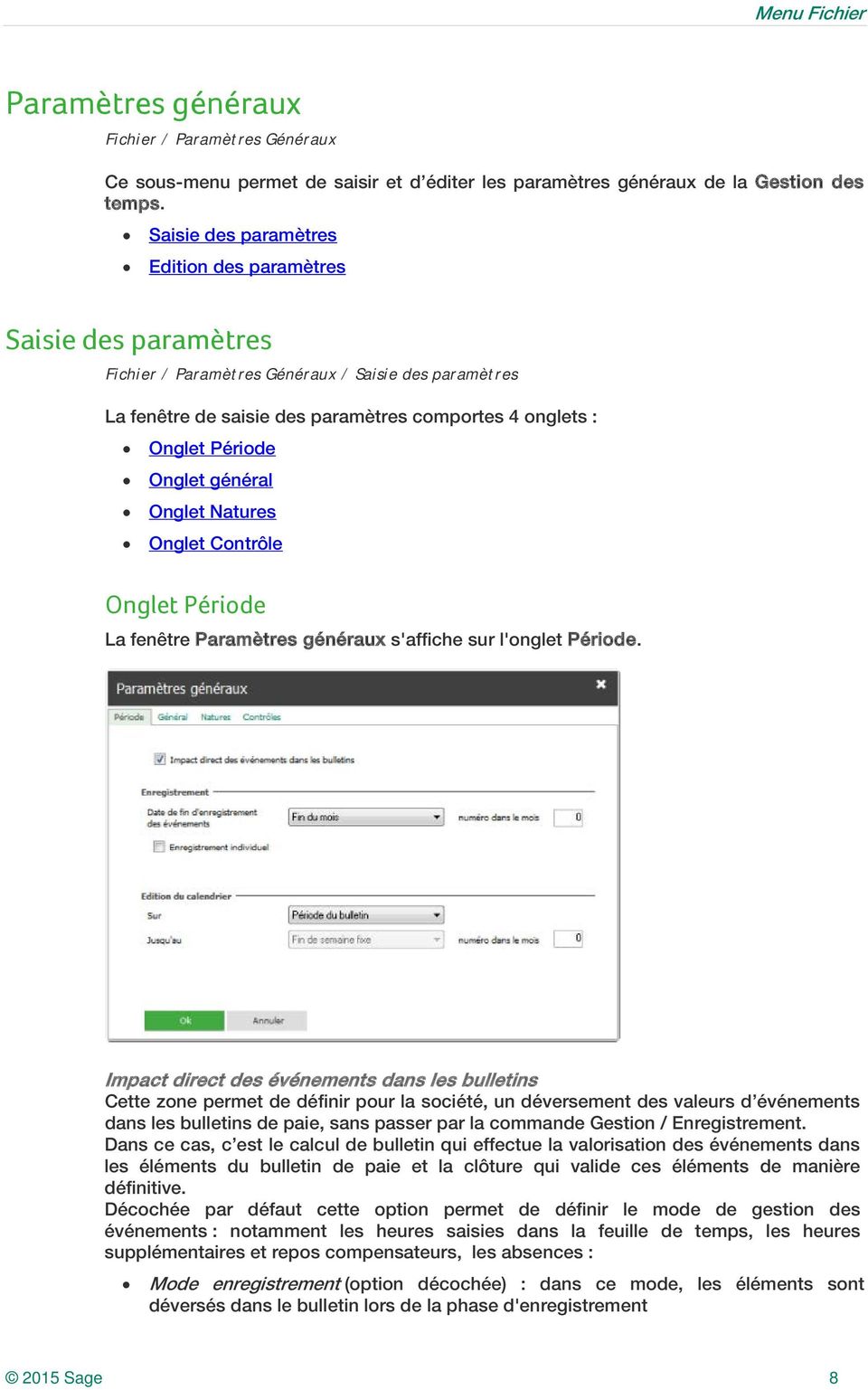
9 Menu Fichier Mode Impact direct sur le bulletin : dans ce mode, les éléments impactent directement le bulletin de paie sans passer par une phase d'enregistrement. Le calcul du bulletin cumule toutes les heures dont la date est comprise dans la période du bulletin. Dans un mode de gestion avec Enregistrement, il est possible de définir des événements en impact direct sur les bulletins. Ces événements impactent ainsi directement les bulletins de paie sans passer par la phase d'enregistrement. Le bulletin présente un récapitulatif des événements dont la date est comprise dans la période du bulletin. Enregistrement Date de fin d enregistrement / numéro dans le mois Ces deux zones permettent de paramétrer la date, affichée par défaut, du prochain enregistrement lancé par la commande Enregistrement du menu GESTION. Cette date correspond également aux dates de fin, affichées par défaut, des commandes suivantes : calcul des événements, génération automatique et contrôle des événements. Voir les commandes Enregistrement, Calcul des événements et Génération automatique du menu Gestion. Voir Contrôle des événements / menu Annexes. Cette date est calculée pour le mois de paie en cours ; elle reste cependant modifiable. Pour chaque salarié, l enregistrement couvre la période qui va de la date de son dernier enregistrement + 1 jour jusqu à la date paramétrée en Paramètres généraux calculée pour le mois de paie en cours ou saisie directement sur les écrans de lancement. Il est maintenant possible de faire une sélection sur les salariés lors de l enregistrement. Plusieurs possibilités sont proposées : Fin de semaine fixe : si Fin de semaine fixe est sélectionné, la date d enregistrement est calculée en prenant le dernier jour de la semaine indiquée du mois. Le dernier jour de la semaine est déterminé à partir du paramètre «Jour de début de la semaine civile» choisi précédemment. Exemple : Date de fin d enregistrement Numéro dans le mois Période en cours Date de prochain enregistrement calculé Fin de semaine fixe Fin de semaine fixe 3 Septembre 2008 La date de fin sera le 21/09/08 (*) 4 Septembre 2008 La date de fin sera le 28/09/08 (*) * Dans le cas ou la semaine civile commence un lundi et se termine un dimanche. Si la semaine spécifiée n'existe pas, c est la dernière semaine entière qui est utilisée pour calculer la date d enregistrement. Pour accéder à la 5 ième semaine, utiliser le choix Dernière semaine entière. Jour fixe : si Jour fixe est sélectionné, la date d enregistrement correspond au jour fixe indiqué du mois. Si le jour spécifié n'a aucun numéro dans le mois en cours, le dernier jour du mois sera pris Sage 9

10 Menu Fichier Exemple : Date de fin d enregistrement Numéro dans le mois Période en cours Date de prochain enregistrement calculé Jour fixe 30 Février 99 La date de fin sera le 28/02/99 Jour fixe 20 Février 99 La date de fin sera le 20/02/99 Fin de mois : si Fin de mois est sélectionné, la date d'enregistrement correspond au dernier jour du mois. Dernière semaine entière : la date d enregistrement est la fin de la Dernière semaine entière de la période en cours, il peut donc s'agir de la 4 ième semaine du mois, ou encore de la 5 ième semaine du mois. Exemple : Date de fin d enregistrement Numéro dans le mois Période en cours Date de prochain enregistrement calculé Dernière semaine entière Mars 99 La date de fin sera le 28/03/99 (*) Dans le cas ou la semaine civile commence un lundi et se termine un dimanche. Edition du calendrier Sur Par défaut le calendrier édité correspond à la période du bulletin. Il est possible d'éditer un calendrier sur une période différente ; par exemple du 21 du mois précédent au 20 du mois en cours, ou encore un calendrier basé entièrement sur le mois précédent. Vous pouvez sélectionner : Période du bulletin, Mois en cours, Mois précédent. Jusqu'au / Numéro dans le mois Ces deux zones sont actives uniquement si vous choisissez Mois en cours ou Mois précédent. Sélectionner la date de fin souhaitée pour l'édition du calendrier du bulletin dans la zone Numéro dans le mois. Vous pouvez déterminer la période de fin souhaitée: Fin de semaine fixe, Jour fixe, Fin du mois, Dernière semaine entière. Dans le cas où vous choisissez la fin d une semaine fixe, il convient d indiquer un nombre dans le mois (jour ou semaine) Sage 10

11 Menu Fichier Onglet Général Affectations Les affectations représentent des éléments entièrement paramétrables, auxquels seront rattachés les événements : dossiers, projets, chantiers, tâches... Il est possible de définir 4 affectations, correspondant à 4 tables accessibles à partir de la commande Listes / Affectations. Comme les organisations de la paie, les affectations sont ventilables : une clé de répartition analytique peut être saisie pour chaque fiche d'affectation. Voir menu Listes / Affectations. Le paramétrage du code d'une affectation n'est plus modifiable lorsque des fiches ont été créées pour cette affectation. Cette zone permet de définir le nom de chacune des affectations sur 15 caractères alphanumériques. Format Le format définit la structure du code de chacune des affectations. Les caractères sont : Alphabétiques (L), Numériques (E) ou Alphanumériques (A). Le nombre de caractères saisis détermine la longueur du code de l affectation. Pour un format déjà existant, il est possible de modifier des caractères (de E ou L vers A uniquement) et d en ajouter (total autorisé de 13 caractères). A l inverse, il n est pas possible de diminuer la taille du code. Longueur Cette zone n'est pas accessible, elle affiche le nombre de caractères saisis sur la zone Format. La longueur peut être de 13 caractères au maximum. Cadrage Cette zone permet de définir la position d'affichage du code. Le code doit-il être cadré à gauche ou à droite s'il est composé de moins de caractères que la longueur maximale de 10 caractères? Un cadrage à gauche est proposé par défaut pour le format alphabétique et alphanumérique, un cadrage à droite pour les caractères numériques. Conserver la valeur par défaut ou utiliser la boîte à liste de la zone Sage 11

12 Menu Fichier Entier / Lettre / Alpha. Ces zones définissent la manière avec laquelle le code doit être complété lors d'une saisie partielle de celui-ci. C'est à dire que si un code est composé d'un nombre de caractères inférieur à la longueur prévue, le code peut être complété automatiquement par un caractère de remplissage à la saisie du code. Ce caractère doit être du même type que celui défini dans la zone Format. Si un cadrage à gauche a été demandé, les caractères de remplissage seront situés en dernière position et inversement. Les fêtes (jours fériés et fermés) Cet encadré définit quand commencent et finissent les jours considérés comme fériés, ou fermés, dans les différents calendriers société et salariés. Ces informations sont exploitées lors de l'application des tables de pondération des heures travaillées. Commencent la veille en / se terminent le lendemain en Cliquer sur la boîte à liste puis faire la sélection du début et de la fin des fêtes : Néant, Début journée, Début travail, Début déjeuner, Fin déjeuner, Fin travail, Fin journée. Semaine civile Jour de début de la semaine civile Indiquer le Jour de début de la semaine civile qui va servir de base aux calculs d événements hebdomadaires (heures supplémentaires, repos compensateurs, génération automatique dont la périodicité de calcul est la semaine), aux contrôles hebdomadaires et aux éditions : Lundi, Mardi, Mercredi, Jeudi, Vendredi, Samedi, Dimanche. Onglet Natures Chaque événement est associé à un type et un sous-type. Il est possible de créer 10 types et 5 sous-types par type. Les types et sous-types ont deux vocations : ils servent de critères de sélection et de tri exploitables dans les éditions et la Gestion Avancée ; 2015 Sage 12

13 Menu Fichier ils servent de critères de regroupement des événements utilisés dans la commande Contrôle (menu Gestion). Il est ainsi possible de paramétrer un contrôle journalier (ou périodique) relatif à l ensemble des événements d un type et d un sous-type donnés. Voir Calendrier salarié / menu Fichier. Type La boîte à liste permet la sélection des types (10 types au maximum). La deuxième zone permet d'indiquer ou modifier l'intitulé du type. Cette zone autorise 15 caractères alphanumériques : pour modifier l intitulé d un type, sélectionner le type concerné dans la boîte à liste Type ; positionner le curseur dans la deuxième zone du cadre, apporter les modifications désirées, puis tabuler ; le nouvel intitulé remplace l'ancien dans la liste ; pour créer un type, sélectionner un intitulé blanc, inscrire l'intitulé puis tabuler. Un lien est créé entre les types et les natures, ce lien dépend de l'ordre de saisie des types. Si l'ordre est modifié, il faut réaffecter les types dans les natures d'événements. Libellé Chaque type peut être réparti en 5 sous-types : pour créer ou modifier les sous-types, sélectionner d abord le type concerné à l aide de la boîte à liste du cadre Type précédent, puis saisir ou modifier l intitulé du soustype. pour afficher les sous-types d un type, sélectionner le type souhaité à l aide de la boîte à liste du cadre Type précédent. Couleur Chaque sous-type peut être différencié par une couleur. Ces couleurs apparaissent dans le calendrier individuel des salariés afin de mieux visualiser les différents types d'événements saisis sur un mois ou une année pour un salarié donné. Cliquer sur un des boutons ci-contre au niveau de la ligne d'un sous-type Sage 13

14 Menu Fichier Sélectionner la couleur souhaitée pour le sous-type puis valider par OK. Le carré à côté du bouton reprend la couleur correspondante. Toujours dans l'objectif d'une meilleure visualisation des différents types d'événements dans le calendrier des salariés, il est possible de symboliser chaque sous-type par un caractère alphanumérique. Cette zone se trouve entre le bouton des couleurs et la zone Incompatible Fermé. Incompatible Fermé / Férié Cette case à cocher disponible pour chaque sous-type indique au logiciel que les natures d'événement rattachés à ce type et ce sous-type ne doivent pas faire l'objet d'une saisie un jour déclaré Fermé ou Férié. Autrement dit, si un événement, associé à une nature de type et sous-type incompatibles avec des jours fériés (et ou fermés), est saisi un jour férié, ce jour apparaîtra en Erreur sur le calendrier du salarié concerné : le jour apparaît sur le calendrier en rouge et avec la lettre E (pour Erreur). Voir le bouton Calendrier / Evénements individuels / menu Gestion. Fermé/Férié Ces zones permettent d indiquer une couleur pour différencier les jours fermés et fériés sur les calendriers. La procédure est identique à celle de la symbolisation des sous-types décrite dans le paragraphe précédent. Natures feuille de temps Cet encadré permet de déterminer la nature par défaut des Heures travaillées et la nature de la Pause dans les plannings opérationnels et dans les feuilles des temps. Heures travaillées Sélectionner à l aide du bouton zoom la nature d événements spécifique aux heures travaillées qui sera reprise dans l élaboration des plannings opérationnels et des feuilles de temps. Pause Sélectionner à l aide du bouton zoom la nature d événements spécifique aux heures de pause qui sera reprise dans l élaboration des plannings opérationnels et des feuilles de temps. Les paramétrages des zones Valeurs par défaut pour les natures d événements Heures travaillées et Pauses doivent être les suivants : Constante de calcul Heures travaillées FT_CALCULH = FT_AMPLITU - FT_PAUSE - GT_HTRAV. Avec GT_HTRAV = constante individuelle qui récupère la valeur des événements dont la nature est paramétrée en Reprise sur la feuille de temps : Heures travaillées dans l onglet Feuille de temps. Constante de calcul Pause FT_CALCULP = MH_PAUSE GT_PAUSE. Avec GT_PAUSE = constante individuelle qui récupère la valeur des événements dont la nature est paramétrée en Reprise sur la feuille de temps : Pause dans l onglet Feuille de temps. Onglet Contrôle Cliquer sur l'onglet Contrôle. Dans la Gestion des temps, il est possible de gérer 3 types de contrôle : contrôle par événement, 2015 Sage 14
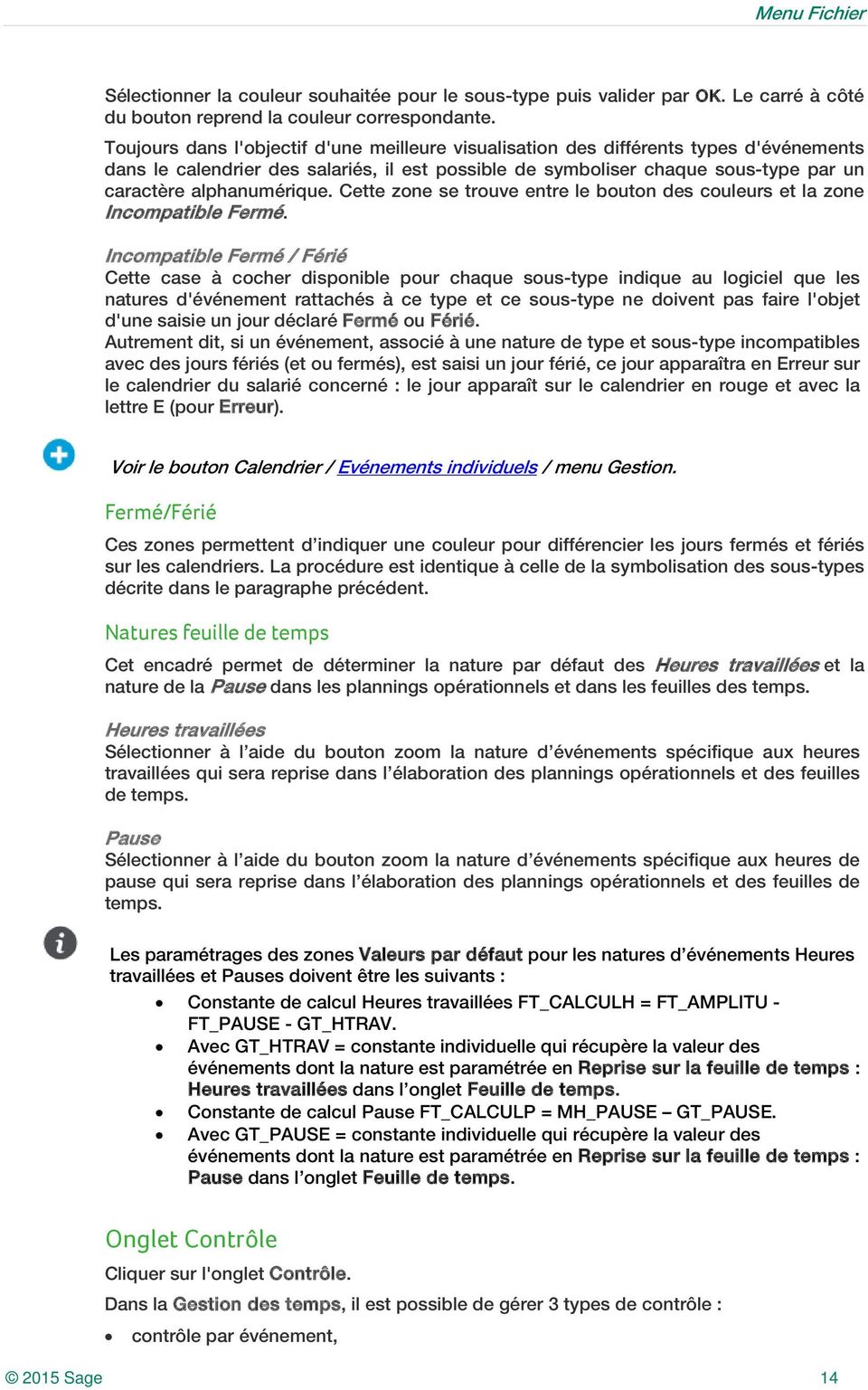
15 Menu Fichier contrôle par type et sous-type, contrôle par cumuls. Les contrôles par événements sont paramétrés dans les natures d'événement. Voir Bouton Contrôles / Natures d'événements / menu Listes. Les contrôles par type et sous-type, ainsi que les contrôles par cumuls, sont paramétrés dans cet onglet Contrôle des paramètres généraux. Pour les contrôles par cumuls, il est possible d effectuer des contrôles par semaine et par cumul de semaines et aussi de saisir des seuils servant de base à ces contrôles. Les contrôles lancent des tests et retournent les résultats dans un rapport : les anomalies décelées sont signalées par des messages. Les contrôles sont généralement définis par des seuils limites à ne pas dépasser, mais aussi par des constantes de type test qui appellent des constantes de type Message quand une anomalie est mise en évidence. Voir Paramétrage des constantes de contrôle par type, sous-type et par cumuls pour paramétrer ces constantes de contrôle. Onglet Contrôle par types Par défaut, la fenêtre s'ouvre sur l'onglet Contrôle par types. Pour chaque type et sous-type, il est possible de paramétrer un contrôle par jour et un contrôle général sur la période de contrôle. Cette période est définie lors du lancement de la commande Contrôle. Voir Contrôle des événements / menu Annexes. Type Cette boîte à liste permet la sélection d'un type et entraîne l affichage de tous les soustypes afférents. Sous-types La liste des sous-types affectés au type sélectionné précédemment est affichée Sage 15
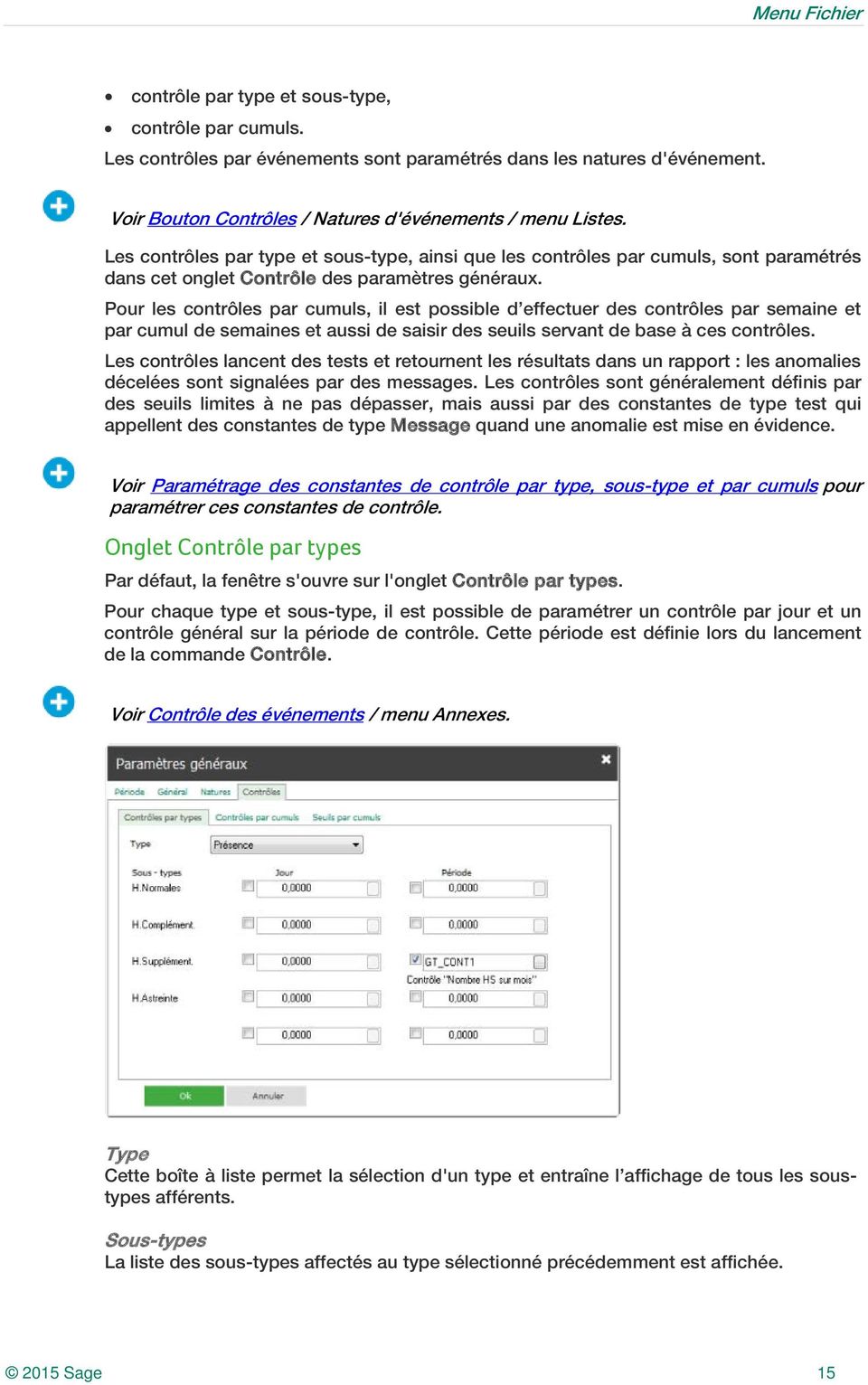
16 Menu Fichier Jour Cette colonne permet de paramétrer un contrôle journalier pour chaque sous-type du type précédemment sélectionné. Pour activer un contrôle journalier, il faut cocher la case de la ligne du sous-type concerné. La zone suivante est alors dégrisée et permet de saisir la constante de contrôle. Cette dernière sera ainsi calculée pour chaque jour de la période de contrôle. Il est possible aussi de désélectionner un ou plusieurs contrôles pour la période en cours si tous les contrôles ne doivent pas être effectués. Après avoir appelé une constante dans la zone prévue, le contrôle est désactivé en décochant la case concernée. La constante reste alors affichée, mais la zone est grisée. Pour paramétrer cette constante de contrôle, il est possible de tester les constantes prévues spécifiquement à cet effet : GHRCTRLV, GHRCTRLT, GHRCTRLST, GHRCTRLJ et GHRCTRLHOR. Ces constantes sont décrites dans le paragraphe Paramétrage des constantes de contrôle... Période Cette colonne permet de paramétrer un contrôle pour la période de contrôle. Cette période est celle paramétrée dans la fenêtre de lancement du contrôle. Voir Contrôle des événements / menu Annexes. Pour activer un contrôle périodique pour un sous-type, il faut cocher la case de la ligne du sous-type correspondant. La zone suivante est alors dégrisée afin de saisir la constante de contrôle. Le contrôle peut être momentanément désactivé en décochant la case concernée. Pour paramétrer cette constante de contrôle, il est possible de tester la constante GHRCTRLV décrite dans le paragraphe suivant. Onglets Contrôle par cumuls Cliquer sur l'onglet Contrôle par cumuls ou sur l onglet Seuils par cumuls, ces deux onglets sont liés : rendre actif un contrôle par cumul rend actif le seuil correspondant dans l onglet Seuils par cumuls. Le contrôle par cumul laisse l'entière liberté de contrôler des cumuls d'événements de natures différentes. Les constantes GHCUM_XXX sont des cumuls de contrôles libres Sage 16

17 Menu Fichier Le principe de paramétrage de ces cumuls libres est le suivant : l'intitulé du cumul de contrôle correspond au libellé de la constante GHCUM_XXX correspondante ; en fonction des besoins, ces intitulés peuvent être modifiés en changeant les libellés des constantes par la commande Constantes du menu Listes. les événements à cumuler sont définis via la fiche des natures d'événements (onglet Contrôles). Dans chaque nature concernée, un < + > est indiqué sur la ligne GHCUM_XXX correspondante. Voir Natures d'événements / menu Listes. Les onglets Contrôles par cumuls et Seuils par cumul permettent pour chaque constante de type GHCUM_XXX d activer des contrôles et de définir des seuils de dépassement. Deux types de contrôle peuvent être paramétrés : Un contrôle direct sur le seuil saisi en Seuil par cumuls. Aucune constante de type Test ne doit alors être appelée en Contrôle par cumuls pour la périodicité et la constante GHCUM_XXX correspondant. Le contrôle est dit positif et édité dans un rapport si pour la période concernée, la valeur calculée de la constante de cumul sélectionnée est strictement supérieure au seuil saisi. Dans ce cas, le rapport associe au nom du salarié un message composé de la période, de l intitulé de la constante GHCUM, du signe «>» et de la valeur du seuil. Ces contrôles ont pour objectif d alerter l utilisateur des dépassements d heures par rapport à la législation, à la convention collective, ou aux accords d entreprise, mais aussi d avertir des incohérences (erreurs de saisie ou de paramétrage) qui peuvent exister au niveau de la base des événements de ses salariés. Un contrôle basé sur une constante de Type test paramétrée en Contrôle par cumuls dépendante ou non du seuil correspondant (saisi sur l onglet Seuils par cumul) et qui retourne une constante de type Message. Pour effectuer un contrôle indirect sur le seuil saisi, la constante FT_SEUIL doit être utilisée. Cette constante récupère la valeur du seuil correspondant à la constante GHCUM_XXX en cours (la valeur totale des événements dont les natures sont cumulées dans la constante GHCUM_XXX est récupérée pour chaque périodicité par la constante GHRCTRLV). L utilisateur a aussi la possibilité de paramétrer une constante indépendante d un seuil sur l onglet Contrôle par cumuls. S il appelle une constante dans la zone prévue alors cette constante va servir de base au contrôle et le test direct sur le seuil n est plus effectué. Pour chaque cumul ainsi défini, il est possible de paramétrer un contrôle journalier, hebdomadaire, sur plusieurs semaines et global sur la période de contrôle. Cette période est définie lors du lancement de la commande Contrôle des événements et correspond à la fourchette de dates affichée ou saisie. Voir Contrôle des événements / menu Annexes. Constante de cumul La liste des cumuls de contrôle paramétrés est affichée dans le tableau (seuls les intitulés des constantes GHCUM_XXX correspondantes sont affichés ; les codes GHCUM_XXX n'apparaissent pas). Lors du contrôle, sur chacune des lignes GHCUM_XXX sélectionnées, la constante GHRCTRLV est calculée et renvoie dans le test la valeur de la constante GHCUM_XXX en ligne sur la périodicité sélectionnée Sage 17

18 Menu Fichier Si l utilisateur demande un contrôle journalier sur un événement saisi sur une période de plusieurs jours, alors la valeur de l événement sera proratisée proportionnellement au nombre de jours. Le calcul prend en compte, dans ce cas, tous les jours de la période, y compris les jours fériés ou fermés. La solution consiste à saisir 2 événements ne comprenant que des jours travaillés si l événement global entoure un jour férié ou fermé. Jour Cette colonne permet de paramétrer un contrôle journalier pour chaque constante de cumul précédemment sélectionnée. Pour activer ce contrôle journalier, il faut cocher la case de la ligne de la constante de cumul concernée. La zone suivante est alors activée et permet ainsi de saisir la constante de contrôle en Contrôle par cumuls et/ou un seuil en Seuils par cumuls. Les contrôles sont alors lancés pour chaque jour de la période de contrôle. Un contrôle peut être momentanément désactivé en décochant la case concernée. Semaine Cette colonne permet de paramétrer un contrôle hebdomadaire pour chaque constante de cumul précédemment sélectionnée. Pour activer ce contrôle, il faut cocher la case de la ligne de la constante de cumul concernée. La zone suivante est alors activée et permet ainsi de saisir la constante de contrôle en Contrôles par cumuls et /ou un seuil en Seuils par cumuls. Ces contrôles sont alors lancés pour chaque semaine de la période de contrôle. Ils se font sur la valeur de la constante GHCUM de chacune des semaines dont la date de fin tombe pendant la période de contrôle. Un contrôle peut être momentanément désactivé en décochant la case concernée. Cumul Semaine Cette colonne permet de paramétrer un contrôle des données cumulées sur plusieurs semaines. Pour chaque semaine de la période de contrôle, c est à dire celles dont la date de fin est comprise dans la période de contrôle, on cumule la valeur de la constante GHCUM de la semaine en cours avec les cumuls de cette constante relative aux semaines précédentes. Les semaines qui ne sont pas terminées seront contrôlées la fois suivante (si la période du contrôle suivant inclut bien sûr les dates de fin). Pour un contrôle sur un cumul de semaines, il est impératif de remplir la zone Nombre de semaines prises en compte pour les cumuls semaines de l onglet Seuils par cumuls. Exemple : Lançons un contrôle sur la période allant du milieu de la semaine 5 jusqu au milieu de la semaine 8. Choisissons un contrôle avec un cumul sur 4 semaines. Le contrôle se fait à partir de la dernière semaine entière : La semaine 8 n est pas traitée. La semaine 7 est traitée : les données de la semaine 7 sont cumulées avec les données des 3 semaines précédentes (semaines 6, 5 et 4). La semaine 6 est traitée : les données de la semaine 6 sont cumulées avec les données des 3 semaines précédentes (semaines 5, 4 et 3). La semaine 5 est traitée : les données de la semaine 5 sont cumulées avec les données des 3 semaines précédentes (semaines 4, 3 et 2). Pour activer ce contrôle avec cumul de semaines, il faut cocher la case de la ligne de la constante de cumul concernée. La zone suivante est alors accessible permettant de saisir un seuil limite de dépassement. Le contrôle peut être momentanément désactivé en décochant la case concernée Sage 18

19 Menu Fichier Période Cette colonne permet de paramétrer un contrôle des données pour la période validée dans la fenêtre de lancement du contrôle. Pour activer ce contrôle périodique, il faut cocher la case de la ligne de la constante de cumul concernée. La zone suivante est alors accessible permettant de saisir un seuil limite de dépassement. Le contrôle peut être momentanément désactivé en décochant la case concernée. Voir Contrôle des événements / menu Annexes. Pour activer un contrôle final, il faut cocher la case de la ligne correspondante. La zone suivante est alors activée pour permettre d'indiquer la constante de contrôle. Le contrôle peut être momentanément désactivé en décochant la case concernée. Contrôle final Il permet de paramétrer un contrôle par la sélection de plusieurs constantes de type GHCUM_XXX pour chaque Jour de la période ou pour la totalité de la Période. L intérêt du contrôle final réside dans le fait qu il est possible de paramétrer un contrôle final qui fait appel à plusieurs de ces constantes. Paramétrage des constantes de contrôle par type, sous-type et par cumuls Pour paramétrer les constantes de contrôle, il est possible d'utiliser et de tester les constantes propres à la GESTION DES TEMPS décrites ci-après. Ces constantes ont été créées uniquement dans le but d'être utilisées dans les contrôles par type et sous-type ainsi que dans les contrôles par cumuls. GHRCTRLV : cette constante de type Individuel retourne la valeur totale de tous les événements concernés par le contrôle en cours : si cette constante est utilisée dans une constante de contrôle par type et sous-type, elle retourne le cumul des événements du type et du sous-type en cours sur la période sélectionnée (jour ou période de contrôle) ; si cette constante est utilisée dans une constante de contrôle par cumuls, elle retourne le cumul des événements paramétrés comme devant être cumulés dans le cumul de contrôle en cours et sur la période concernée (jour, semaine, cumul semaine ou période du contrôle). GHRCTRLT : cette constante peut être utilisée dans une constante de contrôle par type et sous-type. Elle retourne l'indice du type en cours de contrôle. Cet indice varie de 0 (pour le premier type paramétré) à 9 (correspondant au dixième type paramétré). Cette constante peut donc être utilisée afin de réaliser un contrôle spécifique à un type particulier. GHRCTRLST : cette constante peut être utilisée dans une constante de contrôle par type et sous-type. Elle retourne l'indice du sous-type en cours de contrôle. Cet indice varie de 0 à 4 (0 correspond au premier sous-type et 4 au cinquième sous-type). Cette constante peut être testée (avec la constante GHRCTRLT) afin de réaliser des contrôles spécifiques à des sous-types particuliers. GHRCTRLJ : cette constante peut être utilisée dans les constantes de contrôles journaliers. Elle retourne la date du jour en cours de contrôle. Elle peut être ainsi utilisée pour vérifier qu'aucun événement n'a été saisi un jour férié. FT_SEUIL : retourne le seuil correspondant au GHCUM_XXX en cours. GHRCTRLHOR : cette constante de type Date peut être utilisée dans les contrôles journaliers. Elle retourne l'horaire du calendrier à la date du jour en cours de contrôle : il est ainsi possible de comparer le nombre d'heures travaillées avec le nombre d'heures normales paramétrées via les modèles hebdomadaires dans le calendrier de chaque salarié Sage 19

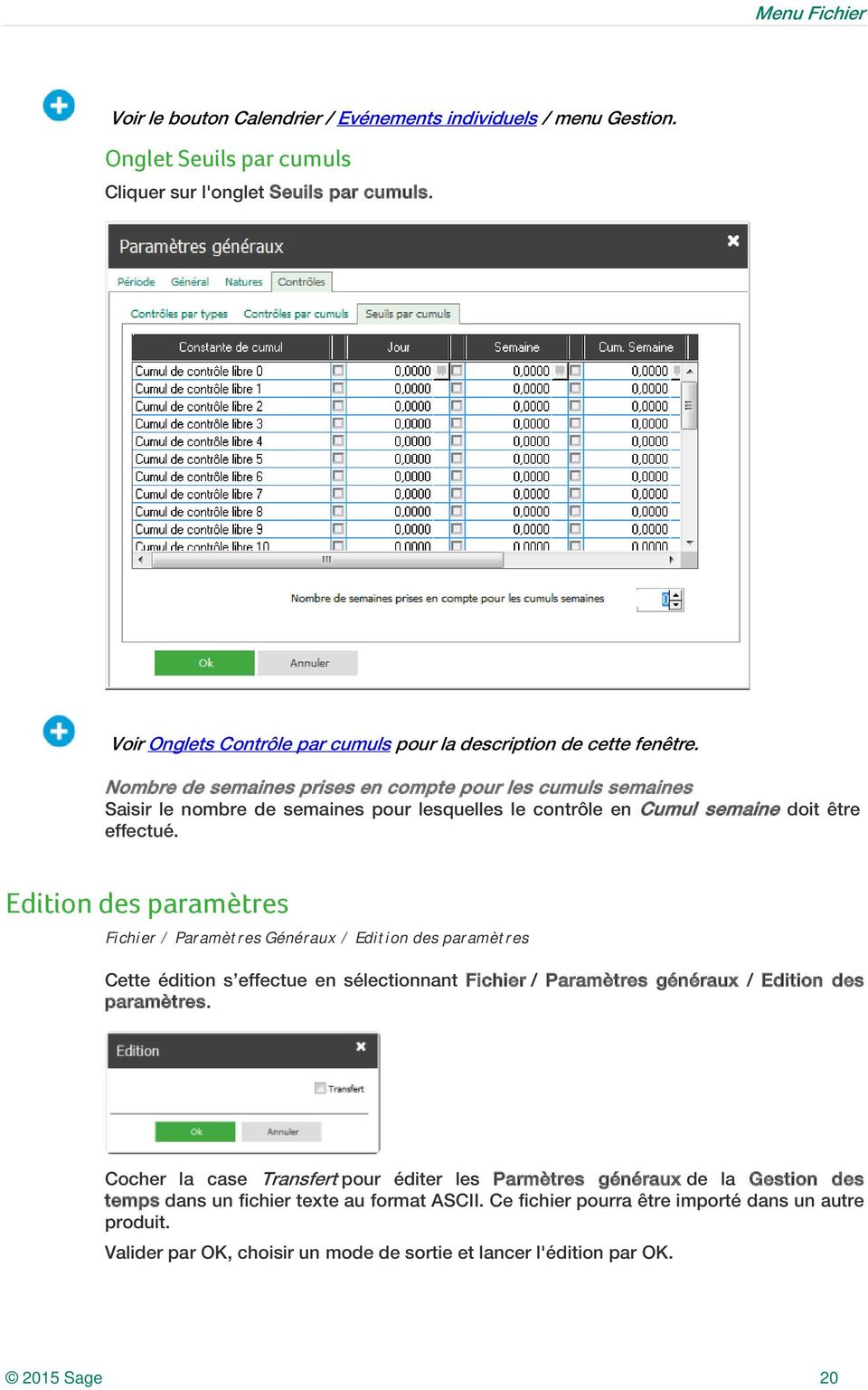
20 Menu Fichier Voir le bouton Calendrier / Evénements individuels / menu Gestion. Onglet Seuils par cumuls Cliquer sur l'onglet Seuils par cumuls. Voir Onglets Contrôle par cumuls pour la description de cette fenêtre. Nombre de semaines prises en compte pour les cumuls semaines Saisir le nombre de semaines pour lesquelles le contrôle en Cumul semaine doit être effectué. Edition des paramètres Fichier / Paramètres Généraux / Edition des paramètres Cette édition s effectue en sélectionnant Fichier / Paramètres généraux / Edition des paramètres. Cocher la case Transfert pour éditer les Parmètres généraux de la Gestion des temps dans un fichier texte au format ASCII. Ce fichier pourra être importé dans un autre produit. Valider par OK, choisir un mode de sortie et lancer l'édition par OK Sage 20
21 Menu Fichier Calendrier Fichier / Calendrier Le calendrier société permet de définir les paramétrages généraux liés à chacun des jours du calendrier. Chaque jour est caractérisé par : un modèle hebdomadaire, un type : Férié, Fermé, Normal. Les paramétrages effectués à ce niveau sont valables pour l'ensemble de la société, et peuvent être individualisés au niveau de chaque calendrier salarié. Cliquer sur la commande Calendrier du menu Fichier ou sur le bouton Calendrier Société de la barre d'outils. Le calendrier est positionné par défaut sur la date du jour. Il est possible de passer d'un mois sur l'autre, ou d'une année sur l'autre, en cliquant sur les flèches de part et d'autre de chaque ligne. Le Nombre de jours ouvrés du mois correspond au nombre de jours calendaires dans le mois - nombre de jours fermés - nombre de jours fériés. Le Modèle hebdomadaire affiché correspond à celui associé à la journée sélectionnée. L Horaire de chaque jour du calendrier reprend la valeur des heures travaillées du modèle hebdomadaire de la société pour cette journée. Cette zone Horaire affichée sur le calendrier est rafraîchie chaque fois que l utilisateur sélectionne une nouvelle journée sur le calendrier ; la valeur affichée correspond toujours aux heures travaillées du jour sélectionné. Un certain nombre de paramétrages sont proposés par défaut : les samedis sont considérés comme Fermés et les dimanches comme Fériés, les lundis, mardis, mercredis, jeudis et vendredis sont considérés comme Normaux, le modèle 0 est affecté par défaut à chaque jour du calendrier : l'horaire de chaque journée est de 8 heures, hormis le vendredi qui est de 7 heures, les jours fériés sont paramétrés (14 juillet, 1 er mai...) jusqu'à l'an Il est possible de modifier ou compléter ce paramétrage par défaut en utilisant le bouton [Paramètres] Sage 21
22 Menu Fichier Ce calendrier offre les mêmes possibilités que le calendrier salarié : le bouton Paramètres permet d'afficher les différents paramétrages spécifiques au mois en cours ; sur cette liste des paramètres, des boutons Créer, Modifier et Supprimer permettent de saisir, modifier ou supprimer des paramétrages spécifiques ; le bouton Férié permet de changer l'attribut de la journée sur laquelle est positionné le curseur, de 'Normal' à 'Férié' et inversement de 'Férié' à 'Normal' ; le bouton Fermé permet de changer l'attribut de la journée sur laquelle est positionné le curseur, de 'Normal' à 'Fermé' et inversement de 'Fermé' à 'Normal'. Voir l'utilisation de ces boutons décrite dans le bouton Calendrier / Evénements individuels / Gestion. Tous les paramétrages effectués à ce niveau sont valides pour l'ensemble de la société ; à l'exception des salariés pour lesquels des paramétrages spécifiques ont été apportés au niveau de leur calendrier individuel. Retour à la société Fichier / Quitter Cette commande du menu Fichier, accessible aussi avec le bouton Quitter de la barre d'outils, permet de quitter la Gestion des temps et de revenir sur la fenêtre principale du logiciel proposant les menus de la paie Sage 22
23 Menu Edition Menu Edition Pour obtenir des explications sur les commandes non décrites et communes au logiciel de Paie et Gestion des Ressources Humaines, consulter le manuel de référence / Ergonomie du programme Sage 23
24 Menu Listes Menu Listes Le menu Listes permet de gérer les Fiches de personnel, les Constantes, les Rubriques, les Natures d'événements, les Groupes, les Affectations, les Modèles Hebdomadaires, les Tables de pondération et les Modèles de saisie. La commande Rubriques est reprise du menu général de la fenêtre principale du logiciel au niveau de la société. Elle fonctionne de manière identique et n'apparaît ici que pour permettre la gestion des rubriques sans quitter la Gestion des temps. Voir le manuel de référence dans Menu Listes pour une description de cette commande. Fiches de personnel Constantes Natures d'événements Groupes Affectations Modèles Hebdomadaires Plannings annuels modèles Tables de pondération Paramètres de calcul des HS et du RC Modèles de saisie Fiches de personnel Listes / Fiches de personnel Le logiciel propose une gestion des fiches de personnel équivalente à celle de la Paie. Il s'agit d'un résumé de l'essentiel des informations concernant chaque salarié. Seule est présentée la page Temps. Activer la commande Fiches de personnel du menu Listes ou cliquer sur le bouton Salariés. La liste des salariés enregistrés dans la Paie apparaît Sage 24
25 Menu Listes L arbre de visualisation à gauche de la fenêtre n apparaît que si l option a été activée. Voir Arbre d organisation / Ergonomie du logiciel dans le manuel de référence. A partir de la liste des salariés, il est possible d appeler la calculette Sage, de créer, modifier, supprimer, éditer et importer les fiches de personnel, consulter les historiques et gérer le planning annuel du salarié. Se référer au manuel de référence / Menu Listes / Fiches de personnel pour la description complète de l ensemble des zones. Page Temps Sélectionner un salarié et double cliquer sur sa ligne. Activer la page Temps. Dernier enregistrement Ces zones affichent les dates des derniers enregistrements réalisés en Gestion des temps et concernant : les événements standards, les heures supplémentaires, les repos compensateurs et les événements générés automatiquement Sage 25
26 Menu Listes Repos compensateur Contingent HS En cours / après enregistrement Cette zone indique le cumul annuel des heures supplémentaires entrant dans le contingent. Ce cumul est mis à jour suite aux calculs des heures supplémentaires et du repos compensateur. Il dépend de l option Intégration au contingent des natures d événements. La première zone indique le contingent en cours (suite aux derniers calculs lancés), et la deuxième zone indique le contingent en début de période, c est-à-dire suite à l issue du dernier enregistrement. Cette zone est modifiable, elle peut être initialisée en cours d'année. Elle est purgée annuellement si la case Remise à '0' du cumul annuel des HS en fin d'année est cochée. Voir Onglet Repos compensateur. des Paramètres généraux / menu Fichier. Solde des heures de RC après enregistrement Cette zone affiche le nombre d'heures de repos compensateur acquises restantes n'ayant pas généré de journée de repos compensateur, à l'issue du dernier enregistrement. En effet, le calcul du repos compensateur génère dans un premier temps des événements Heures de repos acquis, puis dès que le nombre d'heures nécessaire à la constitution d'une journée est atteint, le calcul génère des événements Jours de repos acquis. A l'issue du calcul du repos compensateur lors du dernier enregistrement, le nombre d'heures de repos acquis restant et insuffisant à la constitution d'une journée, est affiché dans cette zone. Ce nombre d'heures de repos acquis restant, sera utilisé lors du prochain calcul du repos compensateur, afin de générer un événement Jour de repos acquis. Cette zone est modifiable donc peut être initialisée en cours d'année. Solde des heures de RC sur la période en cours Cette zone affiche le nombre d'heures de repos acquis restant (c'est à dire n'ayant pas généré de journée de repos acquis) à l'issue du dernier calcul du repos compensateur lancé. Il est égal à zéro après chaque enregistrement. Rappel : Cumul des heures Cette zone indique le cumul des heures de repos compensateur acquises. Cette zone, déjà existante dans la fiche du personnel du menu Paie, correspond à la constante individuelle REPACQUIS décrémentée de la constante REPOPRIS. Elle est mise à jour en clôture de la Paie. Ces constantes sont alimentées directement par la GESTION DES TEMPS ou manuellement en Paie. Voir Natures d'événements / menu Listes / onglet Cumuls. Editer les fiches de personnel La liste des salariés étant affichée, cliquer sur le bouton Editer et sélectionner Liste des salariés Sage 26
27 Menu Listes Il faut dans un premier temps sélectionner les salariés concernés par l'édition puis choisir le type d'édition souhaité. Sélection des salariés Sélection à partir du Matricule Tous les salariés sont sélectionnés par défaut. Les critères de sélection proposés sont ceux définis par l'utilisateur par l'option tri permanent sur la liste des salariés (par les commandes Fiches de personnel ou Bulletins salariés). Voir Généralités sur les sélections dans le manuel de référence de la Paie. Rupture par salarié Cette case, si elle est cochée, permet un saut de page pour chaque salarié. Nature de l édition Trois types d'éditions sont proposés : Réduite Cette option, lorsqu elle est cochée permet d éditer les informations de bases sur les salariés : Matricule, Nom, Prénom et Nom de jeune fille. Détaillée Cette option, permet de rendre accessible les zones du cadre Pages à éditer, pour une édition détaillée des fiches de personnel. Transfert Génère toutes les données de la fiche du personnel dans un fichier ASCII qui pourra être récupéré dans une autre application. Voir Importation des fiches de personnel dans le manuel de référence de la Paie pour la présentation du fichier Sage 27
28 Menu Listes Pages à éditer Ce cadre n est accessible que si la Nature de l édition demandée est sur Détaillée. L édition des fiches salariés peut alors se faire par onglet principal. Cochez la ou les cases des pages à éditer : Salarié Poste Bulletin Temps Valider la demande d'édition Si l'édition sélectionnée est transfert, une fenêtre s'affiche pour indiquer le répertoire de stockage ainsi que le nom et l'extension du fichier à générer. Valider par OK. Voir Généralités sur les transferts du manuel de référence de la Paie. Si le transfert n'a pas été demandé et pour tous les types d'édition proposés, la fenêtre habituelle de sélection d'un mode de sortie s'affiche, choisir une sortie et lancer l'édition. Voir Généralités sur les éditions du manuel de référence de la Paie. Importer les fiches de personnel L'importation des fiches de personnel, via le bouton Créer / Importer, évite de les enregistrer à nouveau si elles existent déjà par ailleurs. Il s'agit de la même commande appelée en importation des fiches du personnel dans la fenêtre principale du logiciel au niveau de la société. Voir le manuel de référence / Menu Listes / Fiches de personnel. Avec édition d'un rapport Pour obtenir un rapport sur le déroulement de l'intégration du fichier, laisser cette case cochée par défaut, sinon la décocher. Ce rapport présente pour chaque événement les zones qui n'ont pas pu être récupérées, avec la cause de non récupération Sage 28
29 Menu Listes Format du fichier de la page Temps Position D sur 8c.(*) Position D sur 10c.(*) Longueur Type Cf. note Désignation A GT P Matricule E 2 Civilité A Nom A Prénom P Etablissement ou 10 D Dernier enregistrement événements standards ou 10 D Dernier enregistrement Heures supplémentaires ou 10 D Dernier enregistrement Repos compensateur ou 10 D Dernier enregistrement événements générés N Heures supplémentaires en cours N Heures supplémentaires après enregistrement N Solde Repos compensateur en cours N Solde Repos compensateur après enregistrement N Cumul du Repos compensateur A : Alphanumérique cadré à gauche, E : Entier numérique, M : Alphanumérique P : structure paramétrée sur l onglet Formats des paramètres de paie N : Numérique cadré à droite et complété à gauche le cas échéant par des zéros ou des blancs D : Date JJ/MM/AA ou JJ/MM/AAAA selon paramétrage de la zone Format des dates avec année sur 4 caractères (Fichier/Préférences). (**) Données gérées uniquement dans le module Gestion des temps de Sage Paie pack+ et Sage Paie pack+ pour SQL Server Sage 29
30 Menu Listes Constantes Listes / Constantes Des modifications ont été apportées dans la commande Constantes du menu Listes. Constante de type date Ces modifications concernent les constantes de type Date : des nouvelles options dans la zone Type ont été ajoutées à la liste. Ces nouvelles options permettent de créer des constantes exploitant les informations des calendriers ainsi que les tables de pondération. Créer ou modifier une constante de type Date. Sur la fenêtre Saisie d'une constante, cliquer sur la boîte à liste Type pour visualiser les options suivantes : Type Cette zone donne accès à une liste en cliquant sur le bouton zoom. Certains choix possibles sont les suivants : Nombre de jours Le type Nombre de jours renvoit le nombre de jours entre la valeur saisie dans la zone Date d'origine et celle saisie dans la zone Date de fin Sage 30
31 Menu Listes Date calculée Le type Date calculée renvoient une date calculée en fonction de la valeur saisie dans la zone Date d'origine et d'une valeur saisie dans la zone Nombre de jours. Horaire calendrier Dès que le type Horaire calendrier est sélectionné, les zones Date d'origine et Date de fin sont dégrisées. Le type Horaire calendrier calcule l'horaire du salarié sur la période définie par les zones Date d'origine et Date de fin. Cet horaire est calculé à partir des modèles journaliers appliqués dans son calendrier. Pour chaque jour de la période concernée, l'horaire correspond au nombre d'heures des deux plages horaires : Début travail à Début déjeuner et Fin déjeuner à Fin travail du modèle journalier appliqué. Il est ainsi possible de créer une constante HORAIREEV qui calcule automatiquement, pour chaque événement l'horaire du salarié sur la période de l'événement saisi. Cette constante de type Date est paramétrée ainsi : - Type : Horaire calendrier ; - Date d'origine : DATEDEBEV ; - Date de fin : DATEFINEV. Les constantes DATEDEBEV et DATEFINEV sont des constantes de type Individuel retournant respectivement les dates de début et de fin de l'événement en cours de calcul. Voir la description des calendriers salariés dans Evénements individuels / menu Gestion / bouton Calendrier. Pondération des heures Le type Pondération des heures permet de pondérer les heures travaillées en fonction des plages horaires définies dans les modèles journaliers appliqués dans les calendriers. Les coefficients de pondération sont saisis dans les tables de pondération. Voir Tables de pondération / menu Listes Dès que le type Pondération des heures est sélectionné, la zone Pondération devient accessible afin de saisir le code de la table de pondération à appliquer. Principe de calcul de la pondération des heures Chaque événement (journalier) à pondérer est découpé en plages horaires en fonction des heures de début et de fin saisies, ainsi qu'en fonction du modèle journalier appliqué dans le calendrier pour la journée concernée. Pour chaque plage horaire ainsi définie, le coefficient de pondération correspondant est appliqué. Horaire calendrier Dès que le type Horaire calendrier est sélectionné, les zones Date d'origine et Date de fin sont dégrisées. Le type Horaire calendrier jours ouvrés salarié calcule l'horaire normal du salarié sur la période définie par les zones Date d'origine et Date de fin. Cet horaire normal est calculé à partir des modèles journaliers appliqués dans son calendrier Sage 31
32 Menu Listes Pour chaque jour ouvré de la période concernée, l'horaire normal correspond au nombre d'heures des deux plages horaires : Début travail à Début déjeuner et Fin déjeuner à Fin travail du modèle journalier appliqué. Il est ainsi possible de créer une constante HORNORMEV qui calcule automatiquement, pour chaque événement un horaire normal du salarié sur la période de l'événement saisi. Cette constante de type Date est paramétrée ainsi : - Type : Horaire calendrier jours ouvrés ; - Date d'origine : DATEDEBEV ; - Date de fin : DATEFINEV. Les constantes DATEDEBEV et DATEFINEV sont des constantes de type Individuel retournant respectivement les dates de début et de fin de l'événement en cours de calcul. Voir la description des calendriers salariés dans Evénements individuels / menu Gestion / bouton Calendrier. Pondération des heures Cette zone permet d'indiquer la table de pondération. Cliquer sur le bouton zoom pour afficher la liste des tables de pondération puis sélectionner une des tables. Il est possible à ce niveau de créer ou modifier les tables. Voir Tables de pondération du menu Listes. Constantes de type date - Valeur des types Type Valeur Jour 0 Semaine 1 Mois 2 Année (AA) 3 Année (AAAA) 4 Nombre de jours 5 Nombre de semaines 6 Nombre de mois 7 Nombre d années 8 Date 9 Date calculée 10 Date calculée mois calendaires 11 Horaire calendrier 12 Pondération des heures Sage 32
33 Menu Listes Type Valeur Indice du jour dans la semaine 14 Nombre d indices 15 Constante de type cumul Les constantes de type Cumul peuvent être utilisées pour la génération automatique. Elles permettent de faire le lien entre différentes natures. Il est ainsi possible de récupérer ou de tester la valeur d événements de nature 1 pour générer des événements de nature 2. La période De calcul doit être utilisée. Voir Génération automatique du menu Gestion. Le lien entre 2 natures passe par l utilisation de cumuls libres. Exemple : Soit une nature 1 déversée dans un cumul libre X. La constante de type cumul qui appelle le cumul libre X avec pour choix la période De calcul récupère, sur la période de calcul, les événements dont la nature est cumulée en CL_X. Soit la constante GTCL_X : En valeur par défaut d une nouvelle nature, plusieurs types de constantes peuvent être paramétrées : Une constante de type test : par exemple : si GTCL_X > 4 alors constante = 1. Exemple : un salarié qui travaille plus de 4 heures a droit à 1 ticket restaurant. Une constante de type calcul = GTCL_X GTCL_Y. Exemple : l horaire réel du salarié est la différence entre ses heures prévues dans son calendrier et ses absences. La description des constantes de type cumul est réalisée dans le Manuel de référence, dans Menu Gestion / Constantes Sage 33
34 Menu Listes Constante de type Nature Ces constantes permettent de faire des calculs sur des événements. Elles sont utilisées : dans tous les modules de Gestion des temps (Calcul des événements, Génération automatique des événements, Calculs des heures supplémentaires et Repos compensateurs), dans les feuilles de temps et les plannings opérationnels, lors de la génération des heures (des feuilles de temps et des plannings opérationnels), dans le calcul des bulletins. La sélection de ce type de constante affiche la fenêtre de création. Type d information Boîte à liste proposant les deux choix suivants : Feuille de temps (ou Evénements pour la Gestion des temps) Planning opérationnel Nature d heures (ou natures d événements) Zone avec bouton zoom permettant la sélection d une nature. Période Les constantes de ce type calculent la somme des événements de la nature indiquée sur la période indiquée. Les événements sont sélectionnés en fonction de leur date de validité. Il faut sélectionner la période dont la constante prédéfinie prendra la valeur cumulée pour l'élément choisi. Voir la description des constantes de type Nature est réalisée dans le Manuel de référence, menu Listes / Constantes Sage 34
35 Menu Listes Natures d'événements Listes / Natures d événements A l'image des rubriques de paie, les natures d'événements serviront de base à la saisie des événements salariés. Elles peuvent être de plusieurs types : Heures, absences, quantités... C'est dans le paramétrage des natures d'événements que l'on indiquera quel est le lien à effectuer avec la paie. Ouvrir le menu Listes et cliquer sur la commande Natures d'événements ou utiliser le bouton Natures d'événements. Cette liste des natures d'événement reprend le Code, l'intitulé et le Type de chacune des natures d'événements. A partir de cette liste, il est possible d appeler la calculette Sage, de créer, modifier, supprimer, éditer et importer les natures d'événements. Les commandes du menu Options disponibles sont la Création en chaîne, Recherche et Sélection. Voir le manuel de référence dans Ergonomie du logiciel / Le menu Options. Plan analytique société Ventilation analytique des natures Listes / Natures d événements Sur la liste des natures, dans le menu Edition, apparaissent les plans analytiques, liés au critère Affectation, et le Plan analytique Société. Voir les commandes Définition des axes d analyses et Définition des Plans analytiques du menu Listes/Modélisation comptable. Lancer la commande Plan analytique Société Sage 35
36 Menu Listes Cette liste indique le Compte, l'intitulé et le Pourcentage de ventilation. Sur cette fenêtre, il est possible de créer, modifier et supprimer les ventilations analytiques. Cliquer sur le bouton Créer. Une fenêtre de saisie apparaît. Le curseur se place sur la zone Compte analytique. Si des comptes analytiques ont déjà été créés (sous-menu MODELISATION COMPTABLE du menu LISTES sur la fenêtre principale du logiciel au niveau de la société), utiliser le bouton zoom pour en afficher la liste et sélectionner celui qui convient. Il est également possible de les créer à ce niveau. Après sélection du compte concerné, son code et son intitulé se reportent sur la zone de saisie. Indiquer ensuite le Pourcentage de ventilation sur ce compte analytique puis valider. Lors de la saisie de la dernière ventilation, le solde permettant d'obtenir une ventilation à 100 % peut être obtenu directement en cliquant sur le bouton [Solde]. Lors de la fermeture de la fenêtre des ventilations analytiques, si le pourcentage total n'est pas de 100 %, le logiciel affiche le message suivant : "Attention! Vous n'avez pas ventilé à 100 %". Message non bloquant qui n est là qu à titre d information. Créer une nature d'heure Listes / Natures d événements La liste des natures d événements affichée, cliquer sur le bouton Créer. Onglet Paramétrage général La fenêtre Saisie d'une nature d'événement s'ouvre sur l'onglet Paramétrage général Sage 36
37 Menu Listes Version L onglet Intranet apparaît aux utilisateurs de Sage Paie pack+ pour SQL Server ayant acquis l option Intranet RH. Code / intitulé Pour avoir accès au reste de la fiche, la saisie du code est obligatoire sur 4 caractères numériques maximum. Chaque code est unique : une fois créé, il ne peut être modifié. Puis saisir un intitulé sur 40 caractères alphanumériques maximum. Valeur par défaut Cette zone permet de définir la valeur qui sera proposée par défaut dans les événements de cette nature, lors de leur saisie. Cette valeur peut être alimentée manuellement par une valeur numérique ou correspondre à une constante. Pour sélectionner une constante, utiliser le bouton zoom de la zone. Si cette zone est alimentée par une constante, celle-ci est proposée automatiquement lors de la saisie des événements ; elle sera calculée lors du lancement du calcul des événements. Voir Calcul des événements / menu Gestion et Constantes / menu Listes pour plus d'explications. Modifiable Cette case, cochée par défaut, permet d'indiquer que la valeur par défaut de l'événement pourra être modifiée ; si cette case est décochée, la zone valeur de l'événement sera la Valeur par défaut indiquée dans la zone précédente et ne sera pas modifiable pendant la saisie de l'événement. Voir Evénements individuels / menu Gestion. Par jour Si cette case est cochée, la valeur par défaut saisie précédemment est une valeur journalière. Autrement dit, cette Valeur par défaut est multiplié par le nombre de jours calendaires de la période de l'événement. Lors du calcul des événements (commande Calcul des événements du menu GESTION) la valeur calculée est celle pour une journée. Dès l'enregistrement dans la Paie, la valeur déversée dans les bulletins salariés est cette valeur journalière multipliée par le nombre de jours calendaires Sage 37
38 Menu Listes Au contraire, si cette case n'est pas cochée, la valeur par défaut sera pour l'ensemble de la période. Classification Type / Sous type Indiquer dans ces zones le type et le sous type de l'événement à l'aide des boîtes à liste : elles permettront de trier et regrouper les événements ; ces deux informations sont également exploitables dans le module de contrôle des événements. La zone Sous type permet une identification plus précise du type choisi précédemment. La liste des sous-types de la boîte varie selon le type sélectionné. Groupe Sélectionner, à l'aide du bouton zoom, le groupe dont fait partie l'événement. Evénement bulletin Type événements Ce choix permet d identifier les natures : Aucun. Gestion des absences pour effectuer des saisies par la commande Gestion des absences. Seules les natures pour lesquelles cette case a été cochée, seront proposées pour la saisie d absences disponible également dans les bulletins salariés et dans l assistant de préparation des bulletins. Heures travaillées / Heures supplémentaires pour indiquer que la nature d événement est liée aux heures de travail ou aux heures supplémentaires. Elle sera alors proposée lors de la saisie d heures supplémentaires sur l onglet Heures de travail / HS des bulletins salariés. Autres variables. Congés légaux Cocher la case pour indiquer que l événement et de type Congés légaux. Abondement Cette case permet d indiquer que l événement et de type Congés Abondement. Il faut créer autant de natures d abondement que de types : Abondement OPCA. Abondement Entreprise. Abondement Pénibilité. Pour information, les natures d événements de type Abondement doivent être paramétrées avec Autres variables dans la zone Type événement afin de pouvoir saisir l événement dans l onglet Variables du bulletin salarié. Imprimable sur le bulletin Cette case permet d éditer les absences relatives à la nature sélectionnée, dans les périodes de congés du bulletin. Intitulé court Cet intitulé est repris lors de la saisie des absences dans le bulletin de paie (ou l'assistant de préparation des bulletins). Il peut être édité sur le calendrier du bulletin Sage 38
39 Menu Listes Nature d'annulation Sélectionner, à l'aide du bouton zoom, la nature d'annulation. Elle n est accessible que si la case Gestion des absences est cochée. Impact direct sur le bulletin Dans un mode de gestion avec Enregistrement, il est possible de définir des natures d'absences en impact direct sur les bulletins. Ces absences impactent ainsi directement les bulletins de paie sans passer par la phase d'enregistrement. Quand l'option Impact direct sur les bulletins est cochée au niveau des paramètres de contrôle, l'option est grisée dans les natures : en effet, dans ce cas toutes les natures sont déjà en «Impact direct sur les bulletins». Absence formation Cette case, une fois cochée, indique que la nature est de type Absence formation. Elle n est accessible que si la case Gestion des absences est cochée. Ainsi paramétrée, cette nature pourra être saisie sur une session de la Gestion de la formation, pour la génération automatique d absences aux participants de cette session. Voir Gestion / Plan de formation / onglet Déclaration de la Gestion de la formation. Unité caisse CP Cette option vous permet de sélectionner l unité de décompte du temps pour la caisse des Congés Payés : Heures, Jours, Mois, Mois et jours. Unité de temps Indiquer l unité de temps : Temps calendaire, Temps ouvré. Saisie d'un motif d arrêt Indiquer si un motif d'absence, ou d'arrêt, doit accompagner l'événement et s'il peut être modifié. La boîte à liste propose les choix suivants : Non : aucun motif n'est demandé, la zone Motif par défaut n'est pas accessible ; Non modifiable : le motif correspond au motif par défaut et ne peut pas être modifié pendant la saisie des événements ; Modifiable : le motif correspond à celui par défaut mais il peut être modifié pendant la saisie des événements. Voir Evénements individuels / menu Gestion. Motif par défaut Sélectionner, dans la liste appelée par le bouton zoom, le motif d'absence, ou d'arrêt par défaut de l'événement. Cette liste comprend les motifs préparamétrés par Sage et ceux créés par l'utilisateur à l'aide de la commande Motifs d'absence. Voir le manuel de référence / Menu listes / Tables / Motifs d'absence Sage 39
40 Menu Listes Cette zone n'est pas accessible si l'option Non a été choisie précédemment dans la zone Saisie d'un motif. Edition sur le calendrier bulletin Cette option permet d'éditer un calendrier sur le bulletin. Pour éditer les événements de cette nature dans une colonne du calendrier, sélectionner l'élément du calendrier correspondant. Il s'agit de l'élément inséré dans le format du bulletin gérant le calendrier. Ce format peut être personnalisé, avec l'éditeur de personnalisation des bulletins du menu Fichier. De nouvelles variables de paie sont disponibles pour éditer les informations du calendrier. Motif de suspension de contrat DSN2 Sélectionner dans la liste le motif de suspension de contrat DSN2. Pénibilité Critère de pénibilité Indiquez le critère de pénibilité auquel le salarié est exposé : 00 - Aucun ; 05 - Activités exercées en milieu hyperbare ; 08 - Travail de nuit ; 09 - Travail en équipes successives alternantes ; 10 - Travail répétitif. Onglet cumuls A cumuler dans les constantes Cet encadré présente la liste des constantes qui seront alimentées par les événements saisis sur cette nature. Par défaut la liste est vide lors de la création d une nature. Les 5 premiers éléments précédents, associés à la nature, se déversent dans une constante. Constante Code de la constante prédéfinie ou utilisateur dans laquelle la valeur de l'élément va se déverser Sage 40
41 Menu Listes Intitulé Intitulé de la constante appelée. Valeur Il s'agit du paramétrage de la constante associée à la valorisation : VALCALEVn si la valeur est saisie directement ou une constante de type calcul qui fait appel à une ou plusieurs constantes VALCALEVn. Sens Permet d'indiquer si la valeur calculée doit être additionnée ou soustraite de la constante de Paie. Bouton Ajouter Cliquer sur le bouton Ajouter, pour sélectionner une ou des constantes. Le programme affiche un écran de sélection. La partie gauche de l écran propose les constantes à sélectionner (qui correspondent aux valeurs de base des bulletins salariés), la partie droite les constantes déjà sélectionnées. Pour ajouter une constante à la nature, positionner le curseur sur la constante désirée et cliquer sur le bouton Ajouter en + ou Ajouter en -. La constante apparaît alors dans la partie droite de l écran, précédée du signe correspondant. Quand une modification est apportée dans ce tableau, il convient de relancer un calcul des heures. Des constantes individuelles, prédéfinies ainsi que des constantes pré-paramétrées sont disponibles afin de faciliter le paramétrage de la valeur par défaut de ces natures. Bouton Supprimer Pour supprimer une constante dans cette nature, positionner le curseur sur la constante à ôter et cliquer sur le bouton Supprimer. A cumuler dans la rubrique Le sixième élément associé à la nature se déverse dans une rubrique. Cet encadré permet d indiquer une rubrique de paie, et son élément, à mouvementer lors de l enregistrement des natures de vacations. Sélectionner la rubrique à alimenter à l aide du bouton zoom (qui appelle la liste des rubriques). Utiliser à cet effet le bouton Sélectionner sur la liste des rubriques Sage 41
42 Menu Listes Choisir l élément de la rubrique à mouvementer (nombre, base, montant salarial ). Quand une modification est apportée dans ce tableau, il convient de relancer un calcul des heures. A cumuler dans la zone d'édition Cette zone concerne les utilisateurs de la Gestion Avancée. Indiquer une valeur numérique allant de 1 à 10 dans cette zone. Il est ainsi possible de regrouper plusieurs natures d'événements en les associant à un même code d'édition. Tous les événements relatifs à ces natures seront cumulés, et il sera possible d'éditer le résultat de ces différentes zones d'édition dans la G.A.. Pour éditer le résultat de ces codes cumuls d'édition, il faut utiliser dans la G.A. les informations : Code Cumul 1 à Code Cumul 10. Voir Gestion Avancée / Evénements individuels (zone Code cumul dans la liste des renseignements disponibles). Onglet Arrêts de travail Arrêt de travail Cet onglet est accessible uniquement si la nature sélectionnée est de type Absence. Pour les natures de type Absence avec Impact direct sur le bulletin, cocher l option correspondant à l arrêt du travail : Non, Maladie, Maternité, Paternité, Accident du travail, Arrêt > 6 mois. Génération d'une absence Cette case est accessible si l'option Arrêt de travail est différente de Non Sage 42
43 Menu Listes Elle permet d'associer un arrêt de travail à une absence. Si cette case est cochée, alors l'absence est automatiquement générée lors de la validation de l'arrêt de travail. Dans le cas contraire, il est possible d'associer ultérieurement une absence déjà créée à cet arrêt. Calcul du nombre de jours indemnisés Nombre de jours de carence Saisir le nombre de jours correspondant à l arrêt initial (nombre au format NNN.N). Nombre de jours de carence en cas de prolongation Saisir le nombre de jours en cas de prolongation (nombre au format NNN.N). Mode de calcul du nombre de jours indemnisés Sélectionner le mode de calcul du nombre de jours d arrêt indemnisés : Jours calendaires (par défaut), Jours ouvrables, Jours ouvrés. Subrogation Rubrique «IJSS estimées» Sélectionner la rubrique IJSS estimées, elle doit être de type Non-soumise et paramétrée en Nombre*Base. Il est conseillé de créer autant de natures que la société gère de types d arrêts : Maladie, Maternité, Paternité... Onglet Modules Heures supplémentaires Base de calcul des heures supplémentaires Case à cocher, non cochée par défaut, à utiliser si la nature d'événement sert de base à la génération des heures supplémentaires. Toutes les heures effectivement ou 2015 Sage 43
44 Menu Listes normalement travaillées doivent être représentées par des événements de natures paramétrées comme Servant de base au calcul des heures supplémentaires. Intégration au contingent Case non cochée par défaut, à utiliser si la nature d'heure doit alimenter le contingent des heures supplémentaires. Voir le contingent des heures supplémentaires apparaît dans le menu Listes / Fiches de personnel / onglet Congés. Repos compensateur Base de calcul des heures du repos compensateur Case à cocher, non cochée par défaut, à utiliser si la nature d'événement sert de base à la génération des repos compensateurs. Toutes les heures effectivement travaillées doivent être représentées par des événements de natures paramétrées comme Servant de base au calcul du repos compensateur. Les événements servant de base au calcul des heures supplémentaires ne sont pas forcément les mêmes que ceux servant de base au calcul du repos compensateur. Par exemple, les heures normalement travaillées un jour férié servent de base au calcul des heures supplémentaires ; par contre, ces heures n'ayant pas effectivement été travaillées, ne donnent normalement pas droit à du repos compensateur. Génération automatique Evénements à générer automatiquement Case à cocher qui permet d'indiquer au logiciel que la nature d'événement peut être générée automatiquement lors du lancement de la commande Génération automatique du menu GESTION. Voir Génération automatique du menu Gestion pour plus de détails. Lorsque la case est cochée, la zone Périodicité de génération des événements devient active. Périodicité de génération des événements Il s'agit d'une boîte à liste qui indique la périodicité des générations automatiques : Jour (période par défaut), Semaine civile, Mois, Période de calcul (la génération automatique dépend de la période saisie sur l'écran de lancement de la génération automatique). Sélectionner le type d'événement à générer automatiquement : journalier, hebdomadaire, mensuel ou périodique. Evénements suivant Cette zone permet de lier cette nature d'événement avec une autre nature d'événement. Lors de la saisie d'un événement de cette nature, un autre événement sera généré automatiquement sur la nature "liée". Les informations de l'événement créé automatiquement sont reprises de l'événement d'origine à l'exception de la valeur ; celleci est déterminée à partir de la nature suivante Sage 44
45 Menu Listes L'événement créé automatiquement est donc renseigné ainsi : Date de début : reprise de la date de début de l'événement d'origine ; Heure de début : reprise de l'heure de début de l'événement d'origine ; Date de fin : reprise de date de fin de l'événement d'origine ; Heure de fin : reprise de l'heure de fin de l'événement d'origine ; Valeur : valeur par défaut paramétrée dans la nature suivante ; Affectations : reprise des affectations saisies dans l'événement d'origine ; Motif d'absence : reprise du motif de l'événement d'origine (si un motif par défaut a été paramétré dans la nature suivante, celui-ci n'est pas pris en compte lors de cette création automatique) ; Commentaire : reprise du commentaire de l'événement d'origine. L'événement suivant n'est pas géré en saisie personnalisée, lors de l'importation d'événements et en génération automatique. Bouton Contrôles Ce bouton permet d accéder au paramétrage des contrôles liés à la nature d événements. Dans la Gestion des temps il est possible de gérer 3 types de contrôle : contrôle par types et sous-types, contrôle par cumuls, contrôle par événements. Les contrôles par types et sous-types sont paramétrés dans les paramètres généraux. Voir Paramètres généraux / menu Fichier / Onglet Contrôle. Les contrôles par cumuls sont paramétrés en 2 temps : définition des cumuls de contrôle, paramétrage des contrôles (création des constantes de contrôle) et/ou saisie des seuils par cumuls Sage 45
46 Menu Listes Le paramétrage des contrôles de cumul est également réalisé dans la commande Paramètres généraux. Par contre, les cumuls de contrôle sont définis dans les Natures d'événements. Enfin les contrôles par événements sont entièrement paramétrés dans cet onglet. Le bouton Contrôles des Natures d'événements a donc deux objectifs : paramétrer les constantes des contrôles par événements, déverser les natures dans les GHCUM_xxx. Contrôle des informations saisies Les contrôles par événements sont paramétrés dans ce cadre, via la saisie d'une constante. Cette constante généralement de type Test sera calculée pour chaque événement de cette nature. Cette constante doit retourner 1 si le contrôle est positif, 0 dans le cas contraire. Ces contrôles se lancent de 2 façons : En réel : sur les plannings opérationnels et les feuilles de temps, une croix apparaît pour les événements en anomalie sur la journée concernée. La nature doit être alors une nature générale (Heures travaillées ou Pauses paramétrées en Paramètres généraux) ou une autre nature gérée dans la feuille de temps. Utiliser le bouton zoom de la zone pour appeler la liste des constantes. Pour paramétrer ces constantes de contrôle, il est possible de tester les constantes de type Evénements relatives aux informations de la fiche événement : VALCALEV ou FT_VALEUR : valeur calculée de l'événement, HORAIREEV : horaire calendrier total pour chaque jour de la période de l'événement, HORNORMEV : horaire calendrier total pour chaque jour ouvré de la période de l'événement, HEUREFINEV ou FT_DEPART : heure de fin de l'événement, HEUREDEBEV ou FT_ARRIVEE : heure de début de l'événement, DATEDEBEV : date de début de l'événement, DATEFINEV : date de fin de l'événement, FT_JOUR : jour en cours sur la feuille de temps, FT_AMPLITU : amplitude de la journée en cours sur la feuille de temps. Mise à jour des cumuls de contrôle Cet encadré permet de définir des cumuls de contrôle. Il présente une liste de constantes GHCUM_XXX ; chacune de ces constantes correspond à un cumul libre, auquel il sera possible d'associer un contrôle. Ces constantes seront alimentées en < + > ou en < - > par les événements saisis sur cette nature, en fonction du paramétrage effectué sur cet onglet. Il est ainsi possible d'associer à un même contrôle des événements de nature différente. Chaque cumul de contrôle pourra faire l'objet d'un contrôle journalier, hebdomadaire, sur un cumul de semaines et périodique. Voir Paramètres généraux / menu Fichier / onglet Contrôle / Onglets Contrôle par cumuls Sage 46
47 Menu Listes Onglet Analytique Cliquer sur l'onglet Analytique. Ventilation analytique Cet encadré permet de paramétrer un calcul des clés de répartition analytique à partir des événements de cette nature. Les ventilations analytiques calculées seront déversées dans la paie (dans les bulletins salariés) et pourront être ensuite utilisées dans la passation comptable. Ce paramétrage concerne ainsi deux informations : Sur quel(s) axe(s) (ou critère) ventiler les événements? Sur quel élément des bulletins salariés déverser les répartitions analytiques calculées (rubrique ou valeur de base)? Axes d analyse / Critère de répartition Il est possible de calculer les ventilations sur plusieurs axes d analyse. Les ventilations analytiques sont alors calculées en fonction des plans analytiques constituant chaque axe d analyse (plans analytiques rattachés aux critères Natures et Affectation1, Affectation 4). Voir Définition des axes d analyses et Définition des Plans analytiques du menu Listes / Modelisation comptable. Dans le cas d une gestion mono-axe, il est possible d utiliser l axe 0. Dans ce cas, il faut indiquer suivant quel critère de ventilation calculer la clé de répartitions. Ouvrir la boîte à liste et sélectionner le critère de ventilation analytique correspondant à la nature d'événement. Les critères de ventilations possibles sont : soit l'une des affectations paramétrées, soit la nature d'événement elle-même. Les ventilations analytiques relatives au critère Natures sont saisies à partir de la liste des natures, menu EDITION \ Plan analytique société. Voir Plan analytique société Ventilation analytique des natures du menu Edition accessible à partir de la liste des Natures d événements Sage 47
48 Menu Listes Déversement des ventilations analytiques dans les bulletins de paie Il s'agit d'indiquer ici sur quel élément des bulletins salariés, les ventilations analytiques calculées à partir des événements de cette nature, seront déversées. Celles-ci peuvent être déversées sur une rubrique, sur une constante prédéfinie, ou bien, sur les deux. Sur la rubrique Pour déverser les ventilations analytiques sur une rubrique, cocher la case Analytique sur rubrique puis sélectionner la rubrique dans la liste appelée par le bouton zoom. Répartition Cette boîte à liste permet d'indiquer sur quel élément de la rubrique les déversements analytiques s'appliquent. Elle autorise 4 choix: Nombre, Base, Montant et Montant patronal. Sur la constante Pour déverser les ventilations analytiques sur une constante, cocher la case Analytique sur constante puis sélectionner la constante dans la liste appelée par le bouton zoom (seules les constantes prédéfinies s'affichent). Commentaires Il est possible d'éditer dans les bulletins salariés un commentaire saisi dans les événements. Ces commentaires seront édités sur les bulletins de la même façon que les commentaires des rubriques existant dans la paie. Dans la paie, il est possible de saisir, pour chaque rubrique des bulletins salariés, deux commentaires de 30 caractères. Cet encadré Commentaires permet de paramétrer une mise à jour automatique des commentaires d'une rubrique des bulletins salariés à partir des commentaires saisis dans les événements. C'est la commande Enregistrement qui réalise la mise à jour. Voir Enregistrement du menu Gestion. Edition des commentaires sur bulletin Lorsque cette case est cochée, les commentaires saisis dans les événements de cette nature seront mis à jour dans les commentaires des bulletins salariés, sur la rubrique indiquée dans la zone suivante. Voir Créer un événement / Evénements individuels / menu Gestion. Rubrique Cette zone est accessible quand la case Edition des commentaires sur bulletin est cochée. Indiquer la rubrique qui fera l'objet de commentaires. Ces commentaires apparaîtront dans le bulletin de paie sous l'intitulé de cette rubrique. Pour sélectionner la rubrique dans sa liste, utiliser le bouton zoom. Pour une même rubrique, deux commentaires seulement peuvent être édités sur le bulletin de paie. Autrement dit, si plus de deux événements de cette nature sont saisis, seuls les commentaires des 2 premiers seront édités dans les bulletins de paie. Commentaire par défaut Saisir le commentaire qui s'affichera par défaut Il est possible de saisir trois codes allant rechercher des informations de l'événement : %VAL : reprend la valeur calculée de l'événement ; %DEB : reprend la date de début de l'événement ; 2015 Sage 48
49 Menu Listes %FIN : reprend la date de fin de l'événement. Lors de l'enregistrement des événements, si un de ces codes est saisi, la rubrique se verra attribuer le commentaire valorisé des deux premiers événements saisis sur la période en cours de traitement. Cette opération n'est pas effectuée lors du calcul pour que des modifications puissent être apportées avant l'enregistrement. Onglet Feuille de temps Cliquer sur l'onglet Feuille de temps. Saisie dans les plannings et feuilles de temps Cocher cette case pour déterminer si cette nature est gérée dans la feuille de temps et/ou dans les plannings opérationnels. Visible Cette boite à liste permet d indiquer où doit apparaître la nature d heure : dans les feuilles de temps uniquement, dans les plannings opérationnels et les feuilles de temps, ou jamais (nature inactive). Les natures générales (Heures travaillées et Pause) sont toujours visibles dans les plannings opérationnels et dans les feuilles de temps. Cette boite à liste permet la sélection des événements à générer directement dans les plannings opérationnels uniquement ou aussi dans les feuilles de temps. Par exemple, il est ainsi possible de générer les heures travaillées et/ou les pauses dans les plannings opérationnels mais pas dans les feuilles de temps. A cumuler dans les natures Cette zone n est accessible que si la zone Gérée dans la feuille de temps est cochée. Permet de lier la nature en cours de création aux natures générales (Heures travaillées et Heures de pause) Sage 49
50 Menu Listes Les deux zones A cumuler dans la nature présentent les codes des deux natures d événements saisies dans les paramètres généraux comme étant les natures figées de la feuille de temps. Voir Paramètres généraux / menu Fichier / Onglet Feuille de temps. A cet effet, une boite à liste est proposée, elle offre les options suivantes : <+> si la nature doit augmenter la nature générale, <-> si la nature doit diminuer la nature générale, <Non> si la nature ne doit pas affecter la nature générale. Reprise sur la feuille de temps Afin qu elles soient distinguées des autres heures sur les feuilles de temps, les natures Heures travaillées et Pause gérées ou saisies autrement qu en Feuille de temps doivent être paramétrées en Reprises. Par conséquent, les natures Heures travaillées dont les événements ne sont pas générés via la Génération des heures ou saisis directement en Feuille de temps, doivent être paramétrées en sélectionnant l option Heures travaillées. Ainsi ils seront repris sur la ligne Reprise heures travaillées sur la feuille de temps. Voir Génération des heures / menu Gestion. De même, les natures Pauses dont les événements ne vont pas être générés via la génération des heures ou saisis directement sur la Feuille de temps doivent être paramétrées en sélectionnant l option Pause. Les événements correspondants seront ainsi repris sur la ligne Reprise pause sur la Feuille de temps. Voir Feuilles de temps appelée sur la liste des salariés par Evénements individuels / menu Gestion. Si une nature est paramétrée comme Reprise sur la feuille de temps alors elle ne peut être ni En activité, ni Générée dans la feuille de temps. Arrondis des heures Indiquez pour les Heures d arrivée et pour les Heures de départ la gestion des arrondis utilisée : Pas d arrondi Arrondie à la valeur inférieure Arrondie à la valeur supérieure Arrondie à la valeur la plus proche Autre (permet d indiquer directement l heure à mettre à jour dans l événement. L heure est indiquée en minutes dans le champ) Par défaut le choix Pas d arrondi est proposé. La zone suivante permet la sélection d une constante où la saisie manuelle de la valeur de l arrondi. Cette zone est grisée par défaut et devient accessible uniquement si une option autre que Pas d arrondi a été sélectionnée précédemment. Dans ce cas, la valeur 0 est proposée par défaut. Utiliser le bouton zoom pour sélectionner la constante permettant de calculer l arrondi Sage 50
51 Menu Listes Exemple : Arrondi et Précision Heure réelle Heure arrondie Valeur inférieure / :05 10 :00 10 :14 10 :00 10 :30 10 :30 Pas d arrondi Valeur inférieure / :00 9 :55 10 :15 9 :55 11 :00 10 :30 Valeur supérieure / 5 10 :02 10 :05 10 :05 10 :05 Pas d arrondi 10 :10 10 :10 Pas d arrondi Valeur supérieure / :00 10 :30 10 :15 10 :30 11 :05 11 :05 Pas d arrondi Onglet Intranet Version L onglet Intranet apparaît aux utilisateurs de Sage Paie pack+ pour SQL Server ayant acquis l option Intanet RH. Cet onglet permet de paramétrer les types de congés susceptibles d être utilisés lors de la communication Paie / Intranet RH. Cliquer sur l'onglet Intranet Sage 51
52 Menu Listes Nature utilisée dans intranet Cocher cette case pour indiquer que cette nature est visible dans l'intranet. Valorisation intranet Cette case, cochée par défaut, permet de faire remonter la valorisation des évènements dans l Intranet. Intranet RH Libellé de la nature Indiquer le libellé de la nature. Type de la nature Paramétrer le type de la nature : Congés, Absences ou Autres variables. Le choix Autres variables rend inaccessible les zones Interdire le dépassement du solde, Affichage du solde en cours et Affichage du solde précédent. Unité de temps Indiquer l'unité de temps utilisé par cette nature : Heures ou Jours. Saisie Nature saisissable dans intranet Permet d'indiquer si, dans l'intranet, la nature sera accessible en saisie d'absence, de congés ou dans les deux saisies. Interdire le dépassement du solde Permet d'activer un contrôle de non dépassement des droits du salarié. Nature saisissable pour la catégorie de salariés Permet d'indiquer sur la nature est saisissable uniquement pour les cadres, les non cadres ou les deux Sage 52
53 Menu Listes Soldes Affichage du solde en cours Saisir ou sélectionner dans la liste déroulante, le code de la constante qui permet de récupérer, dans l'intranet RH, le solde des congés relatif à la période d acquisition en cours. Cette zone récupère donc le nombre de jours (ou d heures) acquis sur la période en cours. Pour les congés payés, nous préconisons d utiliser la constante CONGCOURS et pour les RTT, une constante alimentée par le reste à prendre du compteur avec lequel ils sont gérés. Ce sont ces soldes, après clôture mensuelle, qui sont ensuite présentés au salarié et son manager dans la partie Année courante de l'intranet RH. Affichage du solde précédent Saisir ou sélectionner dans la liste déroulante, le code de la constante qui permet de récupérer le solde des congés relatif à la période d acquisition précédente. Cette zone va essentiellement être utilisée pour les congés payés. Ce sont ces soldes, après clôture mensuelle de la Paie, qui sont présentés au salarié et son manager dans la partie Année précédente de l'intranet RH. Pour vous aider dans la mise en place du processus, nous vous préconisons l utilisation de la constante de type individuel : CONGAPRE. Version Pour avoir accès à cet onglet, l option Intranet doit impérativement avoir été acquise commercialement. Planning Affichage planning Permet de faire apparaître cette nature dans le planning du salarié dans l'intranet. Libellé confidentiel Cette case permet, lorsqu'elle est cochée, de choisir un libellé confidentiel de la nature dans les plannings. Couleur Permet de paramétrer la couleur affichée pour cette nature dans le planning. Modifier une nature d'événement Listes / Natures d événements La liste des natures d'événements affichée, sélectionner la ligne de la nature à modifier puis cliquer sur le bouton Modifier. La fiche de la nature d'événement apparaît, il est alors possible de tout modifier sauf le Code de la nature. Voir la description des zones dans Créer une nature d'événement Sage 53
54 Menu Listes Supprimer une nature d'événement Listes / Nature d événements Une nature peut être supprimée seulement si aucun événement n'a été saisi sur cette nature. La liste des natures d'événements affichée, sélectionner la ligne de la nature à supprimer puis cliquer sur le bouton Supprimer. Une demande de confirmation apparaît, valider la suppression par OK. Dupliquer une nature d événement Listes / Nature d événements Cette commande permet la création rapide en dupliquant une nature d événements similaire puis en y apportant les modifications nécessaires. La liste des natures d événements ouverte, sélectionner sur la liste la nature à dupliquer, puis cliquer sur le bouton Dupliquer. La fenêtre Saisie d'une nature d événement s'ouvre. Les informations de la fiche initialement sélectionnée sont proposées par défaut. Il suffit d'attribuer un code à cette nouvelle fiche, et d'y apporter les modifications nécessaires. Valider cette création par OK. Editer les natures d'événements Listes / nature d événements La liste des natures d'événements affichée, cliquer sur le bouton Editer. Edition Sélectionner le type d'édition selon les options suivantes : Résumée : cette édition présente le code, l'intitulé, le type et le nombre. Détaillée : cette édition donne pour chaque nature, l'ensemble des paramétrages et informations diverses jusqu'aux constantes de contrôle. Ventilations analytiques : cette option permet d éditer les ventilations analytiques liées à chaque nature d heures Sage 54
55 Menu Listes Transfert Cocher cette case pour effectuer une exportation du fichier. Le transfert consiste à générer les données dans un fichier ASCII qui pourra être récupéré dans une autre application. Saut de page pour chaque nature Cette case à cocher est disponible pour l édition détaillée et permet un saut de page par nature. Natures Par défaut toutes les natures sont sélectionnées, cliquer sur le bouton zoom pour limiter les bornes sur les zones De et A. Dupliquer les natures d'événements Listes / Natures d événements Ce bouton permet la création rapide, en dupliquant une nature d événement similaire puis en y apportant les modifications nécessaires. La liste des natures d événements ouverte, sélectionner la nature à dupliquer, puis cliquer sur le bouton Dupliquer. La fenêtre Saisie d une nature d événement s ouvre. Les informations de la fiche initialement sélectionnée sont proposées par défaut. Il suffit d attribuer un code à cette nouvelle fiche et d y apporter les modifications nécessaires. Valider cette création par OK. Importer les natures d'événements Listes / Natures d évènements La liste des natures d'événements affichée, cliquer sur le bouton Importer. Il s'agit de la même commande appelée en importation des fiches du personnel dans la fenêtre principale du logiciel au niveau de la société. Les deux premiers onglets 2015 Sage 55
56 Menu Listes concernent respectivement l'importation des fiches du menu Listes et des ventilations analytiques. Voir le manuel de référence / Menu Listes / Fiches de personnel. Avec édition d'un rapport Pour obtenir un rapport sur le déroulement de l'intégration du fichier, laisser cette case cochée par défaut, sinon la décocher. Ce rapport présente pour chaque événement les zones qui n'ont pas pu être récupérées, avec la cause de non récupération. Onglet Evénements Création systématique des événements salariés Par défaut cette zone est non cochée. Les événements sont importés en modification, c'est à dire que si l'événement à importer existe déjà dans le fichier des événements, celui-ci est modifié (en fonction des informations en cours d'importation). Un événement est identifié par sa signature (heure de création de cet événement), par une nature et par un salarié. Si l'événement n'existe pas, alors il est créé. Si la zone Création systématique des événements salariés est cochée, alors aucun contrôle sur l'existant n'est fait : tous les événements sont systématiquement importés. En conséquence, si cette zone est cochée et que deux importations successives du même fichier sont réalisées, les événements sont doublés. Format des fichiers des natures d'événements Position Longueur Type Cf. note Désignation 1 2 A NE 3 4 N Code 7 50 A Intitulé N Valeur par défaut 72 1 E * Valeur modifiable 73 1 E * Par jour 74 1 E 1 Type de la nature 75 1 E 2 Sous-type de la nature 76 4 A Code Groupe 80 6 A Zone réservée 86 1 E 3 Saisie d un motif d arrêt A Code du motif d arrêt par défaut 97 4 E Code Evénement suivant E Code Rubrique pour cumul 2015 Sage 56
57 Menu Listes Position Longueur Type Cf. note Désignation E 4 Elément de la rubrique E 5 Sens du cumul dans la rubrique E 6 Sens du cumul dans COPRIMOI E 6 Sens du cumul dans COACMOIS E 6 Sens du cumul dans REPACQUI E 6 Sens du cumul dans REPOPRIS E 6 Sens du cumul dans VALTRENT E 6 Sens du cumul dans PRESENCE E 6 Sens du cumul dans HS E 6 Sens du cumul dans HS E 6 Sens du cumul dans HS E 6 Sens du cumul dans HS E 6 Sens du cumul dans HS E 6 Sens du cumul dans HS E 6 Sens du cumul dans HS E 6 Sens du cumul dans HS E 6 Sens du cumul dans HS E 6 Sens du cumul dans HS E 6 Sens du cumul dans HA E 6 Sens du cumul dans HA E 6 Sens du cumul dans HA E 6 Sens du cumul dans HA E 6 Sens du cumul dans HA E 6 Sens du cumul dans HA E 6 Sens du cumul dans HA E 6 Sens du cumul dans HA E 6 Sens du cumul dans HA E 6 Sens du cumul dans HA Sage 57
58 Menu Listes Position Longueur Type Cf. note Désignation E 6 Sens du cumul dans HC E 6 Sens du cumul dans HC E 6 Sens du cumul dans CL E 6 Sens du cumul dans CL E 6 Sens du cumul dans CL E 6 Sens du cumul dans CL E 6 Sens du cumul dans CL E 6 Sens du cumul dans CL E 6 Sens du cumul dans CL E 6 Sens du cumul dans CL E 6 Sens du cumul dans CL E 6 Sens du cumul dans CL E 6 Sens du cumul dans CL E 6 Sens du cumul dans CL E 6 Sens du cumul dans CL E 6 Sens du cumul dans CL E 6 Sens du cumul dans CL E 6 Sens du cumul dans CL E 6 Sens du cumul dans CL E 6 Sens du cumul dans CL E 6 Sens du cumul dans CL E 6 Sens du cumul dans CL E 6 Sens du cumul dans CL E 6 Sens du cumul dans CL E 6 Sens du cumul dans CL E 6 Sens du cumul dans CL E 6 Sens du cumul dans CL E 6 Sens du cumul dans CL Sage 58
59 Menu Listes Position Longueur Type Cf. note Désignation E 6 Sens du cumul dans CL E 6 Sens du cumul dans CL E 6 Sens du cumul dans CL E 6 Sens du cumul dans CL E 6 Sens du cumul dans CL E 6 Sens du cumul dans CL E 6 Sens du cumul dans CPTPRIS E 6 Sens du cumul dans CPTPRIS E 6 Sens du cumul dans CPTPRIS E 6 Sens du cumul dans CPTPRIS E 6 Sens du cumul dans CPTPRIS E 6 Sens du cumul dans CPTPRIS E 6 Sens du cumul dans CPTPRIS E 6 Sens du cumul dans CPTPRIS E 6 Sens du cumul dans CPTPRIS E 6 Sens du cumul dans CPTPRIS E 6 Sens du cumul dans CPTPRIS E 6 Sens du cumul dans CPTPRIS E 6 Sens du cumul dans CPTACQ E 6 Sens du cumul dans CPTACQ E 6 Sens du cumul dans CPTACQ E 6 Sens du cumul dans CPTACQ E 6 Sens du cumul dans CPTACQ E 6 Sens du cumul dans CPTACQ E 6 Sens du cumul dans CPTACQ E 6 Sens du cumul dans CPTACQ E 6 Sens du cumul dans CPTACQ E 6 Sens du cumul dans CPTACQ Sage 59
60 Menu Listes Position Longueur Type Cf. note Désignation E 6 Sens du cumul dans CPTACQ E 6 Sens du cumul dans CPTACQ E Code cumul édition E Zone réservée A Code constante de contrôle E * Base de calcul des H.S E * Base de calcul des R.C E * Génération automatique E 7 Périodicité de génération E * Edition du commentaire sur le bulletin E Code rubrique pour le commentaire A Commentaire par défaut E 6 Sens du cumul dans GHCUM_ E 6 Sens du cumul dans GHCUM_ E 6 Sens du cumul dans GHCUM_ E 6 Sens du cumul dans GHCUM_ E 6 Sens du cumul dans GHCUM_ E 6 Sens du cumul dans GHCUM_ E 6 Sens du cumul dans GHCUM_ E 6 Sens du cumul dans GHCUM_ E 6 Sens du cumul dans GHCUM_ E 6 Sens du cumul dans GHCUM_ E 6 Sens du cumul dans GHCUM_ E 6 Sens du cumul dans GHCUM_ E 6 Sens du cumul dans GHCUM_ E 6 Sens du cumul dans GHCUM_ E 6 Sens du cumul dans GHCUM_ E 6 Sens du cumul dans GHCUM_ Sage 60
61 Menu Listes Position Longueur Type Cf. note Désignation E 6 Sens du cumul dans GHCUM_ E 6 Sens du cumul dans GHCUM_ E 6 Sens du cumul dans GHCUM_ E 6 Sens du cumul dans GHCUM_ E 6 Sens du cumul dans GHCUM_ E 6 Sens du cumul dans GHCUM_ E 6 Sens du cumul dans GHCUM_ E 6 Sens du cumul dans GHCUM_ E 6 Sens du cumul dans GHCUM_ E 6 Sens du cumul dans GHCUM_ E 6 Sens du cumul dans GHCUM_ E 6 Sens du cumul dans GHCUM_ E 6 Sens du cumul dans GHCUM_ E 6 Sens du cumul dans GHCUM_ E 8 Type de ventilation E * Déversement sur rubrique E Code rubrique de déversement E 9 Elément de répartition E * Déversement sur constante A Code constante de déversement A : Alphanumérique cadré à gauche, E : Entier numérique, N : Numérique cadré à droite et complété à gauche le cas échéant par des zéros ou des blancs * 0 - Non ; 1 = Oui 1 - Type : Type 1 : 1 Type 2 : 2 Type 3 : 3 Type 4 : 4 Type 5 : 5 Type 6 : 6 Type 7 : 7 Type 8 : 8 Type 9 : 9 Type 10: Sous-type : Sous-type 1 : 1 Sous-type 2 : Sage 61
62 Menu Listes Sous-type 3 : 3 Sous-type 4 : 4 Sous-type 5 : Saisie d un motif d arrêt : Non : 0 Non modifiable : 1 Modifiable : Elément de cumul rubrique : Nombre: 0 Base : 1 Taux salarial : 2 Montant salarial : Sens : (+) : 1 (-) : Sens du cumul constante : (+) : 0 (N) : 1 (-) : Périodicité de génération : Jour : 0 Semaine civile : 1 Mois : 2 Période de calcul : Type de ventilation : Nature : 0 Affectation : 1 Affectation 2 : 2 Affectation 3 : 3 Affectation 4 : Elément de répartition : Nombre : 1 Base : 2 Montant : 3 Montant patronal : 4 Format des fichiers des Cumul des natures Position Longueur Type Désignation 1 2 A NC 3 4 N Code Nature 7 1 N Type de Cumul (0 : Constante ; 1 : Rubrique) 8 10 A Code élément de cumul (constante cadré à gauche, rubrique cadré à droite 18 2 A Elément rubrique 0 : Nombre 1 : Base 2 : Taux salarial 3 : Montant salarial 4 : Taux patronal 5 : Montant patronal 6 : Plafond 7 : Plancher 2015 Sage 62
63 Menu Listes Position Longueur Type Désignation 8 : Rapport B 9 : Rapport C 11 : Assiette de calcul 20 1 N Sens Constante : 0 = «+» ; 2 = «-» Rubrique : 1 = «+» ; 3 = «-» A Valeur 36 1 N Par jour (0 : Non ; 1 : Oui) Cette structure s obtient lors du transfert des Natures, pour celles dans lesquelles des cumuls ont été paramétrés. Groupes Listes / Groupes Cliquer sur la commande Groupes du menu LISTES, la liste des groupes apparaît. A partir de cette liste, il est possible d appeler la calculette Sage, de créer, modifier, supprimer et éditer des groupes. Un groupe permet de regrouper et trier les natures d'événements. Lors de la création des natures d'événements, le logiciel demande le groupe de rattachement. Ces groupes sont alors utilisés dans l'édition Analyse par nature / Groupe (du menu ETATS) et dans la GESTION AVANCEE. Les commandes du menu OPTIONS disponibles sont la Création en chaîne, Recherche et Sélection. Voir le manuel de référence / Ergonomie du logiciel / Le menu Options Sage 63
64 Menu Listes Créer un groupe Listes / Groupes La liste des groupes affichée, cliquer sur le bouton Créer. Code Indiquer le code du groupe sur 4 caractères numériques au maximum. Intitulé Indiquer l'intitulé sur 50 caractères alphanumériques au maximum. Modifier un groupe Listes / Groupes Sélectionner dans la liste le groupe à modifier puis cliquer sur le bouton Modifier. La fiche du groupe apparaît, seul l'intitulé peut être modifié. Supprimer un groupe Listes / Groupes Un groupe peut être supprimé seulement si aucune nature ne lui est rattachée. Sélectionner dans la liste le groupe à supprimer puis cliquer sur le bouton Supprimer. Une demande de confirmation apparaît, valider par OK la suppression Sage 64
65 Menu Listes Editer les groupes Listes / Groupes La liste des groupes affichée, cliquer sur le bouton Editer. Par défaut, tous les groupes sont proposés à l'édition, cliquer sur les boutons zoom des zones pour limiter l'édition. Transfert Cocher cette case pour effectuer une exportation du fichier. Le transfert consiste à générer les données dans un fichier ASCII qui pourra être récupéré dans une autre application. Affectations Listes / Affectations Cliquer sur la commande Affectations du menu Listes, le logiciel propose les affectations paramétrées dans l'onglet Général lors de la saisie des paramètres généraux. Ces affectations sont au nombre de 4 au maximum sans aucune hiérarchie ou relation entre elles. Voir Onglet général / Paramètres généraux / Fichier. Sélectionner une affectation, la liste de ses fiches apparaît Sage 65
66 Menu Listes A partir de cette liste, il est possible d appeler la calculette Sage, de créer, modifier, supprimer, importer et éditer les fiches d'affectations. Les commandes du menu OPTIONS disponibles sont la Création en chaîne, Rupture, Recherche et Sélection. Voir le manuel de référence / Généralités / Le menu Options. Commande Rupture La commande Rupture du menu OPTIONS permet de paramétrer les sous-totalisations ou totalisations partielles, déclenchées à l'intérieur d'une même édition. Ouvrir le menu OPTIONS, cliquer sur la commande Rupture pour l'activer. Lorsque cette commande est activée, une coche s'affiche dans le menu. La fenêtre au nom du type de l'affectation affiche la liste des ruptures. A partir de cette liste, il est possible de créer, modifier, supprimer et éditer les ruptures. Cliquer sur le bouton [Créer]. La fenêtre de création d'une fiche d'affectation apparaît, indiquer le Code et l'intitulé. Code Position du code des fiches des affectations sur laquelle doit être effectuée la soustotalisation. Le logiciel complète la saisie par des tirets. Exemple : Soit l'affectation Chantiers comportant les fiches suivantes : N1 Chantier Saint Maixent N2 Chantier Saint Hollande N3 Chantier Saint Hippolyte S1 Chantier Saint Euzèbe S2 Chantier Saint Paul Les ruptures "N " Totalisation des chantiers de la région Nord", "S " Totalisation des chantiers de la région Sud", peuvent être créées. Elles totalisent respectivement les N1, N2 et N3 d'une part, et S1 et S2 d'autre part Sage 66
67 Menu Listes Créer une fiche d'affectation Listes / Affectations La liste des fiches d une affectation ouverte, cliquer sur le bouton Créer. Code Saisir le code de la fiche qui doit correspondre au format paramétré dans l'onglet Général en saisie des paramètres généraux. Ce code est obligatoire. Voir Onglet général / Saisie des paramètres / Fichier. Intitulé Saisir l'intitulé de l'affectation sur 50 caractères alphanumériques au maximum. Séquence de saisie Numérotation Cette case à cocher, non cochée par défaut, permet de rendre obligatoire la saisie d'un numéro lorsque cette fiche d'affectation est choisie en saisie d'un événement. Ce numéro peut alors être utilisé selon les besoins dans les éditions. Case à cocher des affectations Ces cases à cocher, non cochées par défaut, correspondent aux autres affectations. La case de l'affectation à laquelle est liée la fiche en cours de création est inaccessible. Les affectations cochées ici devront être obligatoirement renseignées lors de la saisie d'un événement avec l affectation en cours de création. Modifier une fiche d'affectation Listes / Affectations La liste des fiches d une affectation ouverte, placer le curseur sur la fiche à modifier puis cliquer sur le bouton Modifier. Il est possible de tout modifier, à l'exception du Code. Voir Créer une fiche d'affectation pour avoir la description des zones Sage 67
68 Menu Listes Supprimer une fiche d'affectation Listes / Affectations Une affectation peut être supprimée seulement si aucun événement n'est associé à cette affectation. La liste des fiches d une affectation ouverte, placer le curseur sur la fiche à supprimer puis cliquer sur le bouton Supprimer. Une confirmation de la suppression est demandée, valider par OK. Edition des fiches d'affectations Listes / Affectations La liste des affectations ouverte, cliquer sur le bouton Editer. Toutes les fiches sont sélectionnées par défaut, utiliser le bouton zoom des zones De et A pour limiter l'édition. Transfert Cocher cette case pour effectuer une exportation du fichier. Le transfert consiste à générer les données dans un fichier ASCII qui pourra être récupéré dans une autre application. Ventilations analytiques Cette case à cocher permet d inclure dans l édition les ventilations analytiques. Plan analytique société Ventilation analytique des affectations Listes / Affectations La liste des fiches d une affectation ouverte, sélectionner une fiche puis ouvrir le menu Edition : la commande Plan analytique société apparaît, ainsi que tous les plans analytiques rattachés au critère Affectation. La gestion des ventilations analytiques de chaque plan fonctionne de façon identique. Nous allons décrire la commande Plan analytique société. Cliquer sur la commande Plan analytique société Sage 68
69 Menu Listes Cette liste indique le Compte, l'intitulé et le Pourcentage de ventilation. Sur cette fenêtre, il est possible de créer, modifier et supprimer les ventilations analytiques. Cliquer sur le bouton Créer. Une fenêtre de saisie apparaît. Le curseur se place sur la zone Compte analytique. Si des comptes analytiques ont déjà été créés (sous-menu MODELISATION COMPTABLE du menu LISTES sur la fenêtre principale du logiciel au niveau de la société), utiliser le bouton zoom pour en afficher la liste des comptes analytiques du plan analytique en cours, et sélectionner celui qui convient. Il est également possible de les créer à ce niveau. Après sélection du compte concerné, son code et son intitulé se reportent sur la zone de saisie. Indiquer ensuite le Pourcentage de ventilation sur ce compte analytique puis valider. Le nombre de ventilations analytiques est illimité. Lors de la saisie de la dernière ventilation, le solde permettant d'obtenir une ventilation à 100 % peut être obtenu directement en cliquant sur le bouton Solde. Lors de la fermeture de la fenêtre des ventilations analytiques et si le pourcentage total n'est pas de 100 %, le logiciel affiche le message suivant : «Attention! Vous n'avez pas ventilé à 100 %». Ce message est non bloquant et n est là qu à titre d information Sage 69
70 Menu Listes Importer des fiches d'affectations Listes / Affectations La liste des fiches d affectation affichée, cliquer sur le bouton Importer. Il s'agit de la même commande appelée en importation des fiches de personnel dans la fenêtre principale du logiciel au niveau de la société. Les deux premiers onglets concernent respectivement l'importation des fiches du menu Listes et des ventilations analytiques. Voir le manuel de référence, Menu Listes / Fiches de personnel. Avec édition d'un rapport Pour obtenir un rapport sur le déroulement de l'intégration du fichier, laisser cette case cochée par défaut, sinon la décocher. Ce rapport présente pour chaque affectation qui n'ont pas pu être récupérées, avec la cause de non récupération. Format des ventilations analytiques des Affectations Structure des fichier d importation des ventilations analytiques Affectations. Position Longueur Type Désignation La zone a pour valeur 1 2 A Flag importation AA 3 4 E Indice Affectation A Code Affectation 20 3 Zone réservée A Compte analytique 36 8 N Pourcentage 2015 Sage 70
71 Menu Listes Position Longueur Type Désignation La zone a pour valeur 44 3 N Numéro de plan analytique A Compte analytique A : alphanumérique cadré à gauche ; E : entier numérique. Format Affectations Structure des fichiers d importation des affectations. Position Longueur Type Désignation Valeur de la zone 1 2 A Flag importation A1 Affectation 1 (Paramètres généraux) 3 10 A Code A Intitulé A2 Affectation 2 (Paramètres généraux) A3 Affectation 3 (Paramètres généraux) A4 Affectation 4 (Paramètres généraux) 63 1 E Numérotation 0 si décoché ou 1 si coché 64 1 E Affectation 1 0 si décoché ou 1 si coché 65 1 E Affectation 2 0 si décoché ou 1 si coché 66 1 E Affectation 3 0 si décoché ou 1 si coché 67 1 E Affectation 4 0 si décoché ou 1 si coché A Code Code de l affectation sur 13 caractères A : alphanumérique cadré à gauche ; E : entier numérique Modèles Hebdomadaires Listes / Modèles hebdomadaires Les modèles hebdomadaires permettent de définir les horaires de chacun des jours de la semaine. Ils servent au paramétrage des plannings annuels (modèles et salariés) et des calendriers. Ils permettent de gérer des salariés astreints à des horaires différents et à un nombre d heures différent. Ouvrir la commande Modèles hebdomadaires du menu Listes, une liste présente les codes et intitulés des modèles déjà saisis Sage 71
72 Menu Listes Sur cette liste, il est possible d appeler la calculette Sage, de créer, modifier, supprimer, imprimer et dupliquer des modèles hebdomadaires. Le modèle 0 (non supprimable) correspond au modèle hebdomadaire de la société par défaut. Si aucun autre modèle hebdomadaire n'est paramétré dans les plannings annuels (modèles et salariés) et dans les calendriers, c'est celui-ci qui sera appliqué à tous les salariés. Les horaires paramétrés dans ce modèle sont modifiables. Version Dans Sage Paie pack+ pour SQL Server, la création de modèles hebdomadaire est limitée à 255 modèles. Créer un modèle hebdomadaire Listes / Modèles hebdomadaires La liste des modèles hebdomadaires affichée, cliquer sur le bouton Créer. Selon que l option Paramétrage simplifié ou celle Paramétrage avancé est cochée, la fenêtre Saisie d un modèle hebdomadaire est sensiblement différente Sage 72
73 Menu Listes Indice Un compteur incrémente le code des modèles hebdomadaires dans l'ordre de saisie. Indiquer l'intitulé qui identifie le modèle. Repos les Jours fériés et Jours fermés Ces options permettent de tenir compte ou non en génération des jours fériés et des jours fermés paramétrés dans les calendriers société et salarié. Voir Edition des paramètres du menu Fichier. Paramétrage simplifié / Paramétrage avancé Selon l option sélectionnée, la fenêtre de saisie du modèle est différente. La saisie avancée permet l accès à toutes les plages journalières et la mise à jour automatique des zones Amplitude, Pause et Heures travaillées. Le tableau des horaires Un modèle hebdomadaire définit la journée de travail pour chaque jour de la semaine. Une journée de travail est caractérisée ainsi. Paramétrage simplifié une heure d arrivée ( = début de travail) ; une heure de départ (= fin de travail) ; un temps de pause. Chaque journée est donc découpée en 3 plages horaires : Amplitude = heure de départ heure d arrivée ; Pause = à saisir ; Heures travaillées = amplitude pauses ou saisie directe. Paramétrage avancé : pour chaque jour de la semaine sont gérées 6 bornes horaires : une heure de début de journée (DJ) ; une heure de début de travail (DT) (= heure d arrivée) ; une heure de début de déjeuner (DD) ; 2015 Sage 73
74 Menu Listes une heure de fin de déjeuner (FD) ; une heure de fin de travail (FT) (= heure de départ) ; une heure de fin de journée (FJ). Les heures de début et fin de journée sont utilisées principalement pour gérer les astreintes en association avec les tables de pondération. Chaque journée est donc découpée en 3 plages horaires alimentées par la saisie des plages précédent : Amplitude = début travail fin travail ; Pause = début déjeuner fin déjeuner ; Heures travaillées = amplitude pauses. Si l heure de départ est supérieure à l heure d arrivée alors le programme recalcule l amplitude correspondant à des heures travaillées de nuit. Exemple : H.A. = 22h30 et H.D. = 5h15 L amplitude affiche alors 6,75. Modifier un modèle hebdomadaire Listes / Modèles hebdomadaires La liste des modèles hebdomadaires affichée, sélectionner la ligne du modèle à modifier puis cliquer sur le bouton Modifier. La fiche du modèle hebdomadaire apparaît, il est alors possible de tout modifier sauf l'indice. Voir la description des zones dans Créer un modèle hebdomadaire. Supprimer un modèle hebdomadaire Listes / Modèles hebdomadaires Un modèle hebdomadaire peut être supprimé seulement s'il n'a pas été associé à un paramétrage en planning annuel (modèle ou salarié), calendrier (société ou salarié). La liste des modèles hebdomadaires affichée, sélectionner la ligne du modèle à supprimer puis cliquer sur le bouton Supprimer. Une demande de confirmation apparaît, valider la suppression par OK. Dupliquer un modèle hebdomadaire Listes / Modèles hebdomadaires La duplication permet de paramétrer un nouveau modèle hebdomadaire sur la base d un paramétrage existant. La liste des modèles hebdomadaires affichée, sélectionner la ligne du modèle à dupliquer puis cliquer sur le bouton Dupliquer Sage 74
75 Menu Listes Le modèle hebdomadaire né de la duplication apparaît à la fin de la liste, il prend le dernier numéro et conserve le même intitulé. Ouvrir sa fiche et effectuer les éventuelles modifications. Imprimer un modèle hebdomadaire Listes / Modèles hebdomadaires Vous disposez de 3 éditions présentant de manière plus ou moins simplifiée les paramétrages réalisés concernant les modèles hebdomadaires. La liste des modèles hebdomadaires affichée, sélectionner la ligne du modèle à imprimer puis cliquer sur le bouton Imprimer. La fenêtre suivante apparaît : Nature de l édition Résumé Cette édition permet d obtenir les différents codes et intitulés des modèles hebdomadaires paramétrés dans la base de données. Paramétrage simplifié Cette édition permet d obtenir pour chaque modèle hebdomadaire, les valeurs quotidiennes des heures d arrivée et de départ, de l amplitude, des heures travaillées et de la durée des pauses. Paramétrage avancé Cette édition permet d obtenir le détail de chaque modèle hebdomadaire à l identique de l édition Paramétrage simplifié mais en incluant les 6 bornes horaires du paramétrage avancé définies lors de la création du modèle hebdomadaire. Voir Créer un modèle hebdomadaire pour la définition des bornes horaires du paramétrage avancé. Transfert Cocher cette case pour effectuer une exportation du fichier. Le transfert consiste à générer les données dans un fichier ASCII qui pourra être récupéré dans une autre application. Après validation par OK, la fenêtre habituelle de sélection d'un mode de sortie s'affiche. S'il s'agit d'un transfert, une fenêtre s'affiche pour indiquer le répertoire de stockage ainsi que le nom et l'extension du fichier à générer Sage 75
76 Menu Listes Modèles hebdomadaires De à Permet de sélectionner une fourchette de modèles hebdomadaires afin de limiter l analyse. Par défaut, la sélection est maximale. Validez vos sélections par OK pour lancer l édition. Constantes individuelles du modèle hebdomadaire Listes / Modèles hebdomadaires Six constantes individuelles récupèrent les valeurs du modèle hebdomadaire. Code MH_CODE MH_DEBJOUR MH_DEBTRAV MH_DEBDEJ MH_FINDEJ MH_FINTRAV MH_FINJOUR Intitulé Récupère l indice de modèle hebdomadaire en cours Heure de début journée du modèle hebdomadaire Heure de début de travail du modèle hebdomadaire Heure de début de déjeuner du modèle hebdomadaire Heure de fin de déjeuner du modèle hebdomadaire Heure de fin de travail du modèle hebdomadaire Heure de fin de journée du modèle hebdomadaire Plannings annuels modèles Listes / Plannings annuels modèles Ce planning présente pour chaque semaine de l année de paie le modèle hebdomadaire associé et le nombre d heures correspondant. La saisie sur ce planning peut se faire sur 2 exercices consécutifs (année en cours et année suivante). La direction peut ainsi planifier les horaires des différentes populations de salariés de l entreprise en prévoyant les périodes de sous-activité et les périodes de suractivité. L année n est pas obligatoirement une année civile, elle correspond à l exercice déclaré en Fichier Paramètres Paramètres de Paie avec les mêmes mois de début et de fin. Plusieurs plannings annuels modèles peuvent être créés, correspondant par exemple aux différents services existants dans la société, soumis à des horaires communs. Ouvrir le menu Listes et sélectionner la commande Plannings annuels modèles Sage 76
77 Menu Listes Cette liste des plannings annuels modèles reprend le Code et l intitulé de chaque planning. A partir de cette liste, il est possible de créer, modifier, supprimer et éditer les plannings annuels modèles. Créer un planning annuel modèle Listes / Plannings annuels modèles La liste des plannings annuels modèles affichée, cliquer sur le bouton Créer. Les plannings annuels modèles peuvent être saisis sur 2 années (sur l année d exercice de paie en cours et sur l année suivante). L écran se compose donc de deux onglets Exercice de paie en cours et Exercice de paie suivant. Code / intitulé Pour avoir accès au reste de la fiche, la saisie du code est obligatoire sur 4 caractères numériques maximum. Chaque code est unique : une fois créé, il ne peut être modifié. Puis saisir un intitulé sur 30 caractères alphanumériques maximum. Paramètres HS Zone avec bouton zoom permettant de sélectionner un Paramètre de calcul des HS et du RC (menu Listes). Après sélection, le numéro de la fiche apparaît ainsi que son intitulé Sage 77
78 Menu Listes Le code 0 du paramètre HS société est proposé par défaut. Il propose un paramétrage : proposé par le programme dans le cas d une création de dossier, reprenant les paramétrages onglets HS et RC de l ancienne commande Paramètres généraux du menu FICHIER après conversion d un dossier d une ancienne version de Sage Paie. Pour les salariés rattachés à un planning annuel modèle pour lesquels il ne faut pas générer de HS et de RC, indiquer des paramètres nuls c est-à-dire ne donnant aucun résultat. Cliquer sur le bouton zoom de la zone afin de sélectionner un modèle hebdomadaire qui sera repris pour chaque semaine de chacun des exercices. Tableau annuel Il présente 5 colonnes dont seule la colonne Modèle est saisissable. La 1 ère colonne Semaine affiche le numéro des semaines civiles. Les colonnes Date de début et Date de fin définissent plus précisément chaque semaine (date correspondant au lundi et dimanche de chaque semaine). La colonne Modèle permet de saisir le modèle hebdomadaire affecté à cette semaine. Par défaut, le modèle hebdomadaire saisi dans l entête de l écran sur la zone Modèle hebdomadaire par défaut est le modèle hebdomadaire 0. La dernière colonne nombre d Heures rappelle pour chaque semaine, le nombre total prévu pour cette semaine. Nombre d heures moyen Calcule en réel le nombre d heures moyen de l exercice. Il correspond au rapport du total des heures prévues de l exercice sur le nombre de semaine de l exercice. Bouton [Saisie rapide] Permet d associer un modèle hebdomadaire sur une période sélectionnée. La saisie se fait via l écran suivant. Du / Au Définir une période en sélectionnant les semaines à l aide des boutons zoom. Les zooms permettent deux saisies : saisie directe des dates, saisie des semaines avec affichage du 1 er jour de la 1 ère semaine sélectionnée et du dernier jour de la dernière semaine sélectionnée. Modèle hebdomadaire Choisir le modèle à appliquer à cette période à l aide du bouton zoom. Périodicité Par défaut la périodicité est égale à 1 (toutes les semaines de la sélection sont ainsi traitées). On peut également sélectionner une périodicité différente de 1. Dans ce cas, une périodicité est appliquée pour l association de modèles hebdomadaires, certaines semaines n étant pas traitées Sage 78
79 Menu Listes Exemple : Période de traitement de la semaine 10 (08/03/99) à la semaine 20 (23/05/99) ; Périodicité = 3 ; Dans ce cas, ne sont traitées que les semaines 10, 13, 16 et 19. La 1 ère semaine sélectionnée est toujours traitée, puis les semaines correspondant à l indice : dernière semaine traitée + périodicité. Modifier un planning annuel modèle Listes / Plannings annuels modèles La liste des plannings annuels modèles affichée, sélectionner la ligne du planning à modifier puis cliquer sur le bouton Modifier. La fiche du planning apparaît, il est alors possible de tout modifier sauf le Code du planning annuel modèle. Supprimer un planning annuel modèle Listes / Plannings annuels modèles Un planning annuel modèle peut être supprimé s il n est affecté à aucun salarié (Fiches de personnel / onglet Affectation). La liste des plannings annuels modèles affichée, sélectionner la ligne du planning à supprimer puis cliquer sur le bouton Supprimer. Une demande de confirmation apparaît, valider la suppression par OK. Dupliquer un planning annuel modèle Listes / Plannings annuels modèles La liste des planning annuel modèle affichée, sélectionner la ligne de la table à dupliquer puis cliquer sur le bouton Dupliquer. Le planning annuel modèle née de la duplication apparaît à la fin de la liste, elle prend le dernier numéro et conserve le même intitulé. Ouvrir sa fiche et effectuer les éventuelles modifications. Edition des plannings annuels modèles Listes / Plannings annuels modèles La liste des plannings annuels modèles affichée, cliquer sur le bouton Editer Sage 79
80 Menu Listes Réduite Cette édition présente le code, l intitulé. Détaillée Cette édition donne pour chaque planning annuel modèle, l ensemble des paramétrages et informations diverses. De / A Par défaut tous les plannings annuels modèles sont sélectionnés, cliquer sur les boutons zoom pour limiter la sélection. Transfert Cocher cette case pour effectuer une exportation du fichier. Le transfert consiste à générer les données dans un fichier ASCII qui pourra être récupéré dans une autre application. Importer des plannings annuels modèles Listes / Plannings annuels modèles La liste des plannings annuels modèles affichée, cliquer sur le bouton Importer. Il s'agit de la même commande appelée en importation des fiches de personnel dans la fenêtre principale du logiciel au niveau de la société Sage 80
81 Menu Listes Voir le manuel de référence, Menu Listes / Fiches de personnel. Avec édition d'un rapport Pour obtenir un rapport sur le déroulement de l'intégration du fichier, laisser cette case cochée par défaut, sinon la décocher. Ce rapport présente un message pour chaque élément qui n'a pas pu être récupéré, avec la cause de non récupération. Tables de pondération Listes / Tables de pondération Les tables de pondération permettent de "pondérer" les heures d'un salarié en fonction de son modèle journalier et du type de journée (férié, fermé ou normal). Ces tables de pondération peuvent être utilisées, par exemple, pour les heures d'astreintes, pour gérer les retards. Ouvrir la commande Tables de pondération du menu LISTES, une liste présente les codes et intitulés des tables de pondération déjà saisies. Sur cette liste, il est possible d appeler la calculette Sage, de créer, modifier, supprimer et dupliquer les tables de pondération. Créer une table de pondération Listes / Tables de pondération La liste des tables de pondération affichée, cliquer sur le bouton Créer Sage 81
82 Menu Listes Indice Un compteur incrémente le code des tables de pondération dans l'ordre de saisie, indiquer l'intitulé qui identifie la table. Le tableau de pondération Ce tableau permet de définir les coefficients de pondération qui seront appliqués aux heures de travail pour chaque jour de la semaine ainsi que les jours fériés et fermés. En colonne sont présentés les jours de la semaine plus les fériés et fermés. En ligne, les Bornes correspondent aux plages horaires de la journée et sont symbolisées ainsi : DJ (Début Journée) > DT (Début Travail) ; DT > DD (Début Déjeuner) ; DD > FD (Fin Déjeuner) ; FD > FT (Fin du travail) ; FT > FJ (Fin de la journée) ; FJ > DJ. Ces plages sont définies dans les Modèles hebdomadaires. Voir Modèles Hebdomadaires. Attention!!! Les tables de pondération doivent être appliquées à des modèles hebdomadaires dont les plages sont définies sur une journée civile (les jours commencent à 00:00 et se terminent à 23:59). Pour pondérer les heures travaillées par un salarié, il faut utiliser une constante de type Date paramétrée ainsi : 1 Type = Pondération des heures ; 2 Table de pondération = saisir le code de la table de pondération souhaitée Sage 82
83 Menu Listes Voir Constantes du menu Listes. Modifier une table de pondération Listes / Tables de pondération La liste des tables de pondération affichée, sélectionner la ligne de la table à modifier puis cliquer sur le bouton Modifier. La fiche de la table de pondération apparaît, il est alors possible de tout modifier sauf le code de la constante. Voir la description des zones dans Créer une table de pondération. Supprimer une table de pondération Listes / Tables de pondération Une table de pondération peut être supprimée seulement si aucune constante de type Date avec un type Pondération des heures ne fait appel à cette table. La liste des tables de pondération affichée, sélectionner la ligne de la table à supprimer puis cliquer sur le bouton Supprimer. Une demande de confirmation apparaît, valider la suppression par OK. Dupliquer une table de pondération Listes / Tables de pondération La liste des tables de pondération affichée, sélectionner la ligne de la table à dupliquer puis cliquer sur le bouton Dupliquer. La table de pondération née de la duplication apparaît à la fin de la liste, elle prend le dernier numéro et conserve le même intitulé. Ouvrir sa fiche et effectuer les éventuelles modifications Sage 83
84 Menu Listes Importer des tables de pondération Listes / Tables de pondération La liste des tables de pondération affichée, cliquer sur le bouton Importer. Il s'agit de la même commande appelée en importation des fiches de personnel dans la fenêtre principale du logiciel au niveau de la société. Voir le manuel de référence, Menu Listes / Fiches de personnel. Avec édition d'un rapport Pour obtenir un rapport sur le déroulement de l'intégration du fichier, laisser cette case cochée par défaut, sinon la décocher. Ce rapport présente un message pour chaque élément qui n'a pas pu être récupéré, avec la cause de non récupération. Format des tables de pondération Le format des tables de pondération est le suivant : Position Taille Type Désignation Valeur de la zone 1 2 A Identifiant TP 3 3 N Indice Fiche 6 30 AN Intitulé Cst Tranche horaire 1 Lundi Cst Tranche horaire 1 Mardi Cst Tranche horaire 1 Mercredi Cst Tranche horaire 1 Jeudi Cst Tranche horaire 1 Vendredi 2015 Sage 84
85 Menu Listes Position Taille Type Désignation Valeur de la zone Cst Tranche horaire 1 Samedi Cst Tranche horaire 1 Dimanche Cst Tranche horaire 1 Jour Férié Cst Tranche horaire 1 Jour Fermé Cst Tranche horaire 2 Lundi Cst Tranche horaire 2 Mardi Cst Tranche horaire 2 Mercredi Cst Tranche horaire 2 Jeudi Cst Tranche horaire 2 Vendredi Cst Tranche horaire 2 Samedi Cst Tranche horaire 2 Dimanche Cst Tranche horaire 2 Jour Férié Cst Tranche horaire 2 Jour Fermé Cst Tranche horaire 3 Lundi Cst Tranche horaire 3 Mardi Cst Tranche horaire 3 Mercredi Cst Tranche horaire 3 Jeudi Cst Tranche horaire 3 Vendredi Cst Tranche horaire 3 Samedi Cst Tranche horaire 3 Dimanche Cst Tranche horaire 3 Jour Férié Cst Tranche horaire 3 Jour Fermé Cst Tranche horaire 4 Lundi Cst Tranche horaire 4 Mardi Cst Tranche horaire 4 Mercredi Cst Tranche horaire 4 Jeudi Cst Tranche horaire 4 Vendredi Cst Tranche horaire 4 Samedi 2015 Sage 85
86 Menu Listes Position Taille Type Désignation Valeur de la zone Cst Tranche horaire 4 Dimanche Cst Tranche horaire 4 Jour Férié Cst Tranche horaire 4 Jour Fermé Cst Tranche horaire 5 Lundi Cst Tranche horaire 5 Mardi Cst Tranche horaire 5 Mercredi Cst Tranche horaire 5 Jeudi Cst Tranche horaire 5 Vendredi Cst Tranche horaire 5 Samedi Cst Tranche horaire 5 Dimanche Cst Tranche horaire 5 Jour Férié Cst Tranche horaire 5 Jour Fermé Cst Tranche horaire 6 Lundi Cst Tranche horaire 6 Mardi Cst Tranche horaire 6 Mercredi Cst Tranche horaire 6 Jeudi Cst Tranche horaire 6 Vendredi Cst Tranche horaire 6 Samedi Cst Tranche horaire 6 Dimanche Cst Tranche horaire 6 Jour Férié Cst Tranche horaire 6 Jour Fermé Paramètres de calcul des HS et du RC Listes / Paramètres de calcul des HS et du RC Ouvrir le menu Listes puis cliquer sur la commande Paramètres de calcul des HS et du RC. Cette commande permet de gérer différents paramètres de calcul des HS pour chaque population de l entreprise. Une liste présente les code et intitulé des paramètres de calcul déjà saisis Sage 86
87 Menu Listes Sur cette liste, il est possible d appeler la calculette Sage, de créer, modifier, supprimer, dupliquer et éditer les paramètres de calcul. Cette liste comporte le code avec l intitulé Paramètres HS Société. Cette fiche n est pas supprimable, elle est créée par le programme : Lors de la création d une nouvelle société, cette fiche 0 est initialisée par défaut. Lors de la conversion d un dossier déjà existant avec cette nouvelle version de Sage Paie, les paramètres qui avaient été saisis dans Fichier / Paramètres généraux / onglets HS et RC sont repris dans cette fiche. Créer d une fiche paramètre HS et RC Listes / Paramètres de calcul du HS et du RC La liste des paramètres de calcul affichée, cliquer sur le bouton Créer. Une fenêtre composée de 2 onglets s affiche : onglet Heures supplémentaires, onglet Repos compensateur. Onglet Heures supplémentaires Les heures supplémentaires sont celles effectuées au delà de 35 heures de travail hebdomadaire effectif pour les sociétés de plus de 20 salariés, et celles effectuées au delà de 39 pour les autres. Pour les sociétés de plus de 20 salariés, les heures comprises entre 35 et 39 heures donnent lieu à une bonification de 10% (ou une majoration de 10% si un accord le prévoit) et celles entre 39 et 43 donnent lieu à une bonification de 25%. Il existe deux façons différentes d'utiliser cet onglet : calculer uniquement les heures supplémentaires en fonction d'une base d'événements correspondant aux heures de travail effectif ; le calcul des heures supplémentaires correspond à la génération d'événements (événements de différentes natures : nature "heures supplémentaires à 125 %" et nature "heures supplémentaires à 150 %") ; répartir toutes les heures de travail en heures supplémentaires, heures complémentaires et heures normales (dans ce cas les événements "heures travaillées" servant de base au calcul peuvent être purgés lors de l'enregistrement en paie afin que la génération d'événements "heures supplémentaires" n'entraîne pas une redondance des informations). Il est possible de définir plusieurs paramètres de calcul différents afin de s adapter à chaque population de salariés de l entreprise Sage 87
88 Menu Listes Chaque paramétrage est identifié par un indice. Celui-ci est ensuite saisi au niveau des plannings annuels modèles. Voir Plannings annuels modèles du menu Listes. Indice L indice est composé : d un numéro, non accessible à l utilisateur, incrémenté automatiquement lors de la création du paramètre de calcul, et d un intitulé dans lequel l utilisateur dispose de 40 caractères alphanumériques pour enregistrer le nom de la fiche paramètre. Périodicité de calcul Cette zone permet de définir la périodicité du mode de calcul des heures supplémentaires. Les constantes de calcul relatives à chaque nature d'événement paramétrée sont alors calculées à la fin de chaque période ainsi définie. Les périodicités possibles sont : Semaine civile, Mois, Jour, Périodicité de calcul. Nombre de semaines Cette zone n est pas active si la Périodicité de calcul (zone précédente) est différente de Semaine civile Sage 88
89 Menu Listes Cette case, par défaut à 1, permet de calculer les HS sur une période de n semaines. Saisissez le nombre de semaines, cette valeur sera prise en compte lors du calcul des heures supplémentaires : la valeur 1 signifie que le calcul des heures supplémentaires se fait par semaine civile, la valeur 4 signifie que la période de référence du calcul des heures supplémentaires est de 4 semaines à compter de la date de dernier enregistrement des heures supplémentaires. Exemple : Mois de paie : Avril 04. Date de fin de calcul des HS : Dernière semain entière. Périodicité de calcul : Semaine civile. Nombre de semaine : 4. Ces paramètres prendront en compte les événements définis comme base de calcul aux HS sur la période du 29/03/04 au 25/04/04. Table des seuils de calcul Cette table permet de définir les seuils à partir desquels les heures travaillées sont considérées comme des heures supplémentaires (heures complémentaires, heures normales). Elle est entièrement liée à la périodicité de calcul précédemment définie. Nature Sélectionner, à l'aide du bouton zoom, les natures des événements à générer lors du calcul. Il peut donc s agir des heures normales, des heures complémentaires ou uniquement des heures supplémentaires... Les natures saisies dans cette colonne vérifient le paramétrage suivant : La zone Valeur par défaut (onglet Paramétrage général, commande Natures d événements du menu LISTES) n est pas renseignée. En effet, la valeur des événements (générés automatiquement lors du lancement Calcul des heures supplémentaires du menu GESTION) de cette nature est déterminée à partir de la constante saisie dans la dernière colonne Constante calcul de la table des seuils. Cette constante (GT_LIGNE) calcule la valeur des événements à partir des seuils indiqués dans les deux colonnes Seuil minimum et Seuil maximum et à partir de la périodicité de calcul saisie précédemment. Ces natures ne doivent pas être déclarées comme base de calcul des heures supplémentaires. Intitulé Cette zone reprend l'intitulé de la nature d'événement saisie précédemment. Seuil minimum/seuil maximum Les colonnes Seuil minimum et Seuil maximum permettent d indiquer les seuils à partir desquels les heures normales, complémentaires ou supplémentaires seront déterminées. Ces seuils peuvent être renseignés via des constantes. Les constantes permettent de traiter différents types de salariés, ceux respectant l'horaire hebdomadaire de la société et ceux travaillant moins (à mi-temps par exemple), et ainsi de calculer leurs heures normales, complémentaires et supplémentaires. Constante calcul Cette colonne permet d'indiquer le nom d'une constante qui calcule (à partir d un nombre d heures travaillées) le nombre d'heures compris entre les seuils minimum et maximum de la ligne. La constante préparamétrée GT_LIGNE réalise ce calcul Sage 89
90 Menu Listes Pour information, cette constante de type Test utilise les constantes suivantes : une constante Base de calcul HS ; cette constante prédéfinie cumule tous les événements dont la nature est paramétrée comme "servant de base au calcul des heures supplémentaires" ; Voir l onglet Modules / Natures d'événements / menu Listes. une constante Seuil minimum ; elle permet de récupérer la valeur du seuil minimum de la ligne en cours ; une constante Seuil maximum ; cette constante récupère la valeur du seuil maximum de la ligne en cours ; deux constantes de calcul des résultats intermédiaires ; constantes de type Calcul. La constante de calcul GT_CALCHS1 est paramétrée ainsi : CalculHS1 (GT_CALCHS1) = Base de calcul HS (GT_BASEHS) - Seuil minimum (GT_SMINI). La constante de calcul GT_CALCHS2 est paramétrée ainsi : CalculHS2 (GT_CALCHS2) = Seuil maximum (GT_SMAXI) - Seuil minimum (GT_SMINI). La constante GT_LIGN1 est paramétrée ainsi : Base Valeur associée Si base de calcul HS (GT_BASEHS) <= Seuil maximum (GT_SMAXI) Alors GT_CALCHS1 Sinon GT_CALCHS2 La constante de calcul de chaque ligne GT_LIGNE est paramétrée ainsi : Base Valeur associée Si base de calcul HS (GT_BASEHS) <= Seuil minimum (GT_SMINI) Alors 0,000 Sinon GT_LIGN1 Purge des événements ayant servi au calcul des heures supplémentaires Cette case à cocher, non cochée par défaut, permet, lors de l'enregistrement de supprimer les événements qui servent de base au calcul des heures supplémentaires. Si l'utilisateur choisit de supprimer les événements qui servent de base au calcul des heures supplémentaires, son paramétrage doit être cohérent. Il doit générer des heures supplémentaires et des heures normales, voire aussi des heures complémentaires, sinon ces informations seront perdues. De plus, dans le cadre de certaines éditions, tel le tableau de bord, les heures réelles peuvent ainsi être perdues si elles ont servi au calcul des heures supplémentaires. L'utilisateur doit être attentif au fait que les nouveaux événements générés, notamment les heures normales, sont relatifs à la périodicité de calcul définie précédemment. Ainsi, si les événements Heures travaillées, servant de base au calcul des H.S., sont des événements journaliers, et si la périodicité de calcul est hebdomadaire, alors les événements générés (heures supplémentaires, heures normales) seront des événements hebdomadaires Sage 90
91 Menu Listes Calcul des heures supplémentaires Ce cadre permet de définir la date butoir jusqu'à laquelle les heures supplémentaires seront calculées lors du prochain calcul des heures supplémentaires. Voir Calcul des heures supplémentaires du menu Gestion. Cette date de fin du prochain calcul des heures supplémentaires correspond également à la date du prochain enregistrement des heures supplémentaires. La date de fin de calcul et de prochain enregistrement des heures supplémentaires générées peut être différente de la date d enregistrement général (définie dans l'onglet Général). Voir l'onglet Général / Paramètres généraux / menu Fichier. En effet, le calcul des heures supplémentaires peut être réalisé sur des périodes décalées, commençant sur la période de paie précédente et se terminant au cours de la période de paie en cours (de plus, le calcul des heures supplémentaires étant relatif à une périodicité de calcul, par exemple la semaine civile, les semaines incomplètes sont alors traitées sur la période suivante). Cette date pourra être calculée automatiquement chaque mois grâce aux éléments suivants à saisir. Date de fin du calcul des HS / numéro dans le mois Ce paramétrage fonctionne comme celui mis en place pour déterminer la date d'enregistrement des événements. Voir l encadré Enregistrement de Onglet général des Paramètres généraux. La date de fin du prochain calcul des heures supplémentaires est déterminée à partir des deux paramètres Date de fin du calcul des HS et numéro dans le mois, mais également à partir de la Périodicité de calcul saisie précédemment. En effet, si la périodicité de calcul Semaine civile est choisie, la date de fin du calcul des heures supplémentaires correspondra obligatoirement au dernier jour d une semaine civile. Ainsi, si l option Fin du mois est choisie pour déterminer la date de fin de calcul des HS et si Semaine civile est choisie comme Périodicité de calcul, alors la date de fin du prochain calcul des heures supplémentaires calculée sera la date de fin de la dernière semaine entière. Onglet Repos compensateur Le repos compensateur est déterminé sur une base hebdomadaire, à partir des heures supplémentaires réalisées par le salarié. Il existe légalement, un contingent annuel d heures supplémentaires, il est de 130 heures (sauf dérogation, ou disposition conventionnelle particulière). Au delà de 41 heures de travail hebdomadaire effectif, et pour les heures supplémentaires ne dépassant pas le contingent annuel, le salarié a droit à un repos compensateur égal à 50% des heures supplémentaires effectuées, soit 30 minutes de repos pour 1 heure supplémentaire. Pour toute heure supplémentaire effectuée au delà du contingent, le droit à repos compensateur est de 100% des heures supplémentaires effectuées Sage 91
92 Menu Listes Les salariés peuvent prendre leur repos dès que 8 heures de repos sont acquises, c'est à dire quand une journée de repos est constituée. Ainsi, deux natures d'événements relatives au repos compensateur vont être gérées : nature Heures de RC acquises, nature Jours de RC acquis. Cliquer sur l'onglet Repos compensateur. Onglet Calcul du RC Périodicité de calcul Cette zone permet de définir la périodicité du mode de calcul des heures de repos compensateur. Les périodicités possibles sont : Semaine civile (option par défaut), Mois, Jour, Périodicité de calcul. Le jour de début de la semaine civile a été paramétré dans l'onglet Général de cette même fenêtre Paramètres généraux. Nombre de semaines Cette zone n est pas active si la Périodicité de calcul (zone précédente) est différente de Semaine civile. Cette case, par défaut à 1, permet de calculer le RC sur une période de n semaines. Saisissez le nombre de semaines, cette valeur sera prise en compte lors du calcul du repos compensateur : la valeur 1 signifie que le calcul du repos compensateur se fait par semaine civile, la valeur 4 signifie que la période de référence du calcul du repos compensateur est de 4 semaines à compter de la date de dernier enregistrement du repos compensateur Sage 92
93 Menu Listes Exemple : Mois de paie : Avril 14. Date de fin de calcul du RC : Dernière semain entière. Périodicité de calcul : Semaine civile. Nombre de semaine : 4. Ces paramètres prendront en compte les événements définis comme base de calcul le RC sur la période du 29/03/14 au 25/04/14. Contingent annuel des HS Cette zone permet de paramétrer le contingent annuel d'heures supplémentaires. Par défaut, le contingent annuel est de 130 heures. Taux appliqués aux HS pour le calcul des heures de RC Ces taux permettent de déterminer le temps de repos compensateur généré par une heure supplémentaire dans le contingent, et le temps de repos compensateur généré par une heure supplémentaire au delà du contingent. Indiquer deux taux : Dans le contingent : par défaut à 0,5 ; Au delà du contingent : par défaut à 1. Autrement dit, une heure supplémentaire dans le contingent donne droit à une demiheure de repos compensateur, et une heure supplémentaire au delà du contingent donne droit à une heure de repos compensateur. Seuil des heures donnant droit à du RC Ces seuils permettent de déterminer parmi toutes les heures supplémentaires quelles sont celles qui donnent droit à du repos compensateur. Trois seuils doivent être indiqués : Dans le contingent (par défaut à 41) : Parmi toutes les heures servant de base au calcul du repos compensateur dans le contingent, toutes celles au delà de ce seuil se verront appliquer le 1 er taux paramétré précédemment, soit par défaut 0,5. Autrement dit, toutes les heures dans le contingent au delà de ce seuil donneront droit à ½ heure de repos. Au delà du contingent (par défaut à 39) : Parmi toutes les heures servant de base au calcul du repos compensateur au delà du contingent, toutes celles au delà de ce seuil se verront appliquer le 2ième taux paramétré précédemment, soit par défaut 1. Autrement dit, toutes les heures au delà du contingent et au delà de ce seuil donneront droit à 1 heure de repos. Seuil des heures de comptabilisation des HS (par défaut à 39) : Les heures qui servent de base au calcul du repos compensateur correspondent aux événements associés à une nature paramétrée comme servant de base au calcul du repos compensateur. Voir Natures d'événements du menu Listes / onglet Modules. Parmi toutes les heures paramétrées comme servant de base au calcul du repos compensateur, toutes les heures au delà de ce seuil seront comptabilisées comme heures supplémentaires et seront ainsi cumulées dans la zone Cumul annuel des HS de la fiche du personnel des salariés concernés Sage 93
94 Menu Listes Voir Fiches de personnel du menu Listes, onglet Congés. Ces seuils permettent donc de déterminer quelles sont les heures qui sont dans le contingent, et celles qui sont au delà du contingent, afin d'appliquer ensuite le bon taux. Ces seuils sont totalement dépendants de la périodicité de calcul (Semaine civile par défaut). Onglet RC acquis Nature des événements "Heures de RC acquises" Indiquer ici la nature des événements Heures de repos compensateur acquises qui seront générés lors du calcul du repos compensateur. Constitution d'une journée de repos compensateur Indiquer le nombre d'heures nécessaires à la constitution d'une journée de repos compensateur. Par défaut, cette valeur est égale à 8 heures. La constante NBHJOURRC doit reprendre cette valeur. Cette zone et la constante NBHJOURRC sont indépendantes : la modification du nombre d'heures de Constitution d'une journée de repos compensateur doit entraîner la modification manuelle de la constante NBHJOURRC. Nature des événements "Jours de RC acquis" Indiquer ici la nature des événements Jours de repos acquis générés lors du calcul du repos compensateur (dès que le nombre d'heures constituant une journée est atteint). Il faut paramétrer deux natures d événements : Heures de repos acquises, Jours de repos acquis. Ces deux natures vérifient le paramétrage suivant : La zone Valeur par défaut (onglet Paramétrage général) n'est pas renseignée. En effet la valeur de ces événements, générés automatiquement lors du lancement de la commande Calcul du repos compensateur, est déterminée à partir des paramètres saisis dans l'onglet Calcul du RC de cette fenêtre (Périodicité de calcul, Contingent annuel des HS...). Ces deux natures représentent la même entité (repos compensateur acquis) dans des unités différentes (heures et jours). Une seule de ces deux natures doit être paramétrée à déverser dans la Paie : la nature Jours de RC acquis peut ainsi être paramétrée afin d'alimenter la constante prédéfinie de paie REPACQUI. Pour cela un < + > est indiqué sur la ligne correspondante de l'onglet Cumuls de la fiche de cette nature d'événement (les jours de repos sont automatiquement convertis en heures via la constante CONVRACQUI) Sage 94
95 Menu Listes Voir Onglet Paramétrage général / Natures d'événements / menu Listes. Lors de l'enregistrement en Paie, les jours de repos cumulés dans REPACQUI sont automatiquement convertis en heures. De la même façon, une nature "jours de repos pris" cumulée dans REPOPRIS convertit en heures les événements correspondants dans la Paie. Si c'est la nature Heures de RC acquises qui est déversée en Paie, la constante NBHJOURRC par défaut égale à 8 doit être modifiée en la valeur 1. Voir Onglet Cumuls / Natures d'événements / menu Listes. Enregistrement Remise à zéro du cumul annuel des HS en fin d'année Cette case à cocher permet de remettre à zéro le cumul annuel des heures supplémentaires en fin d'année. Ce cumul des heures supplémentaires est mis à jour, après chaque enregistrement, dans la zone Cumul annuel HS de l'onglet Congés des fiches de personnel (dans la GESTION DES TEMPS). Si cette case est cochée, dès que le calcul des repos compensateurs génère un événement dont l'année est postérieure à celle du dernier enregistrement du RC, le cumul annuel des heures supplémentaires est remis à zéro (dans chaque fiche de personnel). Calcul du repos compensateur Ce cadre permet de définir la date butoir jusqu'à laquelle les heures de repos compensateur seront calculées lors du prochain calcul du repos compensateur (commande Calcul du repos compensateur du menu GESTION). Cette date de fin du calcul du RC correspond également à la date du prochain enregistrement du RC. La date de fin de calcul et de prochain enregistrement du repos compensateur généré peut être différente de la date d enregistrement général (définie dans l'onglet Général des Paramètres généraux). En effet, le calcul du repos compensateur peut être réalisé sur des périodes décalées, commençant sur la période de paie précédente et se terminant au cours de la période de paie en cours (le calcul du repos compensateur est relatif à une périodicité de calcul, par exemple la semaine civile ; les semaines incomplètes sont alors traitées au cours de la période suivante). Cette date pourra être calculée automatiquement chaque mois grâce aux éléments suivants à saisir. Date de fin du calcul du RC / numéro dans le mois Ce paramétrage fonctionne comme celui mis en place pour déterminer la date d'enregistrement des événements. Voir l encadré Enregistrement de l Onglet général des Paramètres généraux. La date de fin du prochain calcul du repos compensateur est déterminée à partir des deux paramètres Date de fin du calcul du RC et numéro dans le mois, mais également à partir de la Périodicité de calcul saisie précédemment. En effet, si la périodicité de calcul Semaine civile est choisie, la date de fin du prochain calcul du repos compensateur correspondra obligatoirement au dernier jour d une semaine civile Sage 95
96 Menu Listes Aussi, si l option Fin du mois est choisie pour déterminer la date de fin du calcul du RC et si Semaine civile est choisie comme Périodicité de calcul, alors la date de fin du prochain calcul du repos compensateur calculée sera la date de fin de la dernière semaine entière. Modifier un paramètre de calcul du HS et du RC Listes / Paramètres de calcul du HS et du RC La liste des paramètres de calcul des HS et du RC affichée, sélectionner la ligne du paramètre à modifier puis cliquer sur le bouton Modifier. La fiche du paramètre apparaît, il est alors possible de tout modifier sauf le code. Voir la description des zones dans Créer une table de pondération. Supprimer un paramètre de calcul du HS et du RC Listes / Paramètres de calcul du HS et du RC Un modèle hebdomadaire peut être supprimé seulement s'il n'a pas été associé à un paramétrage en planning annuel (modèle ou salarié), calendrier (société ou salarié). La liste des paramètres de calcul des HS et du RC affichée, sélectionner la ligne du paramètre à supprimer puis cliquer sur le bouton Supprimer. Une demande de confirmation apparaît, valider la suppression par OK. Dupliquer un paramètre de calcul du HS et du RC Listes / Paramètres de calcul du HS et du RC La duplication permet de paramétrer un nouveau modèle hebdomadaire sur la base d un paramétrage existant. La liste des paramètres de calcul des HS et du RC affichée, sélectionner la ligne du paramètre à dupliquer puis cliquer sur le bouton Dupliquer. Le paramètres de calcul des HS et du RC né de la duplication apparaît à la fin de la liste, il prend le dernier numéro et conserve le même intitulé. Ouvrir sa fiche et effectuer les éventuelles modifications. Importer des paramètres de calcul des HS et RC Listes / Paramètres de calcul du HS et du RC La liste des paramètres de calcul des HS et du RC affichée, cliquer sur le bouton Importer. Il s'agit de la même commande appelée en importation des fiches du personnel dans la fenêtre principale du logiciel au niveau de la société. Voir le manuel de référence / Menu Listes / Fiches de personnel Sage 96
97 Menu Listes Avec édition d'un rapport Pour obtenir un rapport sur le déroulement de l'intégration du fichier, laisser cette case cochée par défaut, sinon la décocher. Ce rapport présente pour chaque événement les zones qui n'ont pas pu être récupérées, avec la cause de non récupération. Format des fichiers des paramètres de calcul des HS et RC Nom Position Longueur Type Spécificité Identifiant 1 2 AN HS Indice 3 4 N Intitulé 7 40 AN Période de calcul 47 1 byte 0 :Jour 1 : Semaine civile 2 : Mois 3 : Période de calcul Code nature AN Seuil mini AN Seuil maxi AN Constante calcul AN Code nature AN Seuil mini AN Seuil maxi AN Constante calcul AN Code nature AN Seuil mini AN Seuil maxi AN Constante calcul AN Code nature AN Seuil mini AN Seuil maxi AN Constante calcul AN Code nature AN 2015 Sage 97
98 Menu Listes Nom Position Longueur Type Spécificité Seuil mini AN Seuil maxi AN Constante calcul AN Code nature AN Seuil mini AN Seuil maxi AN Constante calcul AN Code nature AN Seuil mini AN Seuil maxi AN Constante calcul AN Code nature AN Seuil mini AN Seuil maxi AN Constante calcul AN Code nature AN Seuil mini AN Seuil maxi AN Constante calcul 9 Code nature AN AN Seuil mini AN Seuil maxi AN Constante calcul 10 Code nature AN AN 2015 Sage 98
99 Menu Listes Nom Position Longueur Type Spécificité Seuil mini AN Seuil maxi AN Constante calcul 11 Code nature AN AN Seuil mini AN Seuil maxi AN Constante calcul 12 Purge des evt HS AN byte Date fin calcul byte 0 : Fin de semaine fixe 1 : Jour fixe 2 : Fin de mois 3 : dernière semaine entière Numéro dans le mois Périodicite de calcul RC Contingent annuel HS Taux HS dans le contingent Taux HS au delà du contingent Seuil HS dans contingent Seuil HS au delà contingent Seuil heures HS Heures RC acquis N byte 0 :Jour 1 : Semaine civile 2 : Mois 3 : Période de calcul AN AN AN AN AN AN AN 2015 Sage 99
100 Menu Listes Nom Position Longueur Type Spécificité Journée RC AN Jours de Rc acquis Remise à zéro HS AN byte Date fin calcul byte 0 : Fin de semaine fixe 1 : Jour fixe 2 : Fin de mois 3 : dernière semaine entière Jour dans la semaine Nb semaine HS Nb semaine RC byte byte byte Modèles de saisie Listes / Modèles de saisie Ouvrir le menu Listes puis cliquer sur la commande Modèles de saisie. L'intérêt des modèles de saisie est de réaliser des saisies productives (plus rapide et en masse) avec des masques de saisie adaptés selon les besoins de chaque utilisateur. Cette fenêtre permet de gérer les modèles de saisie : création, modification, suppression et sélection. Elle reprend le Numéro et l'intitulé de chaque modèle. Cette commande permet la création de modèles de saisie personnalisés qui seront utilisés lors de la saisie d'événements. Les boutons Ajouter à la sélection et Retirer de la sélection permettent de sélectionner ou désélectionner plusieurs modèles de saisie. Les modèles sélectionnés (avec une étoile dans la première colonne) apparaissent dans le sous-menu Saisie personnalisée lorsque celui-ci est ouvert Sage 100
101 Menu Listes Voir la description de la saisie dans le sous-menu Saisie personnalisée du menu Gestion. Créer un modèle de saisie Listes / Modèles de saisie Cliquer sur le bouton Créer. Par défaut, la fenêtre Définition d'un modèle de saisie s'ouvre sur l'onglet Entête. Onglet Entête Indice Saisir dans cette zone l'identification de ce modèle (un code et un intitulé). Type Cet encadré permet de définir le type d'information commun à toutes les données saisies dans le modèle. Nature Le modèle de saisie de type Nature permet pour des salariés sélectionnés (dans la commande Saisie personnalisée) de saisir un événement pour la nature sélectionnée. Les éléments obligatoires dans les modèles sont : Salariés : le matricule du salarié sélectionné, Dates : les dates de la période de saisie ou dates saisies manuellement, Valeur : le montant par défaut de la nature ou montant saisi manuellement. L'intérêt d'un tel modèle de saisie est de pouvoir saisir rapidement des données relatives à une nature en particulier. Cependant il est possible de modifier le code nature en entête lors de la Saisie personnalisée. Si plusieurs natures semblent être intéressantes pour ce mode de gestion, créer autant de modèles de saisie de type Nature que de natures à gérer (jusqu'à 255 modèles). Voir les différentes saisies par nature /Saisie personnalisée / menu Gestion Sage 101
102 Menu Listes Salarié Le modèle de saisie de type Salarié permet, pour des natures d'événements déjà sélectionnées, de saisir des événements. Les éléments obligatoires dans les modèles sont : Natures : les natures des événements sélectionnées dans le modèle de saisie, Dates : les dates de la période de saisie ou dates saisies manuellement, Nombre : le montant par défaut de la nature ou montant saisi manuellement. Cette saisie permet pour un salarié de saisir des événements pouvant être de natures différentes ; lors de la saisie, tous les événements sont affectés au salarié indiqué dans l'en-tête. Voir les différentes saisies par salarié / Saisie personnalisée / menu Gestion. Lorsque le type du modèle est modifié, un message d'avertissement apparaît. En effet, la liste des éléments et les sélections des onglets Colonnes et Lignes dépendent du type du modèle. Valider par OK la modification. Nature par défaut Boîte à liste active lorsque le type du modèle de saisie est Nature. Utiliser le bouton zoom pour sélectionner une nature. Cette nature pourra être modifiée pendant la saisie personnalisée. Lors de la création d'un modèle de saisie de type Nature, si aucune nature n'est indiquée dans cette zone, alors le modèle fonctionnera dans la commande Saisie personnalisée comme ceux de type Salarié. Exemple : Création d'un modèle 'Saisie des congés', la nature d'événement correspondante est celle de l'événement 'Congés payés'. Affichage d'une période de saisie Case à cocher, non cochée par défaut, qui permet en Saisie personnalisée de générer automatiquement des événements sur une période renseignée en en-tête. Onglet Colonne Cliquer sur l'onglet Colonne (cette copie d'écran a été réalisée avec un type de modèle Nature) Sage 102
103 Menu Listes Indiquer sur cet onglet les colonnes constituant le modèle de saisie. Cet onglet présente deux listes. Colonnes sélectionnables Cette liste contient toutes les informations facultatives et sélectionnables qui peuvent constituer les colonnes du modèle de saisie. Elle reprend l'ensemble des informations de la fiche événement ; les informations gérées dans l'en-tête n'apparaissent pas dans cette liste. Les boutons [Sélection] et [Désélection] ou [Tout] et [Rien] permettent de sélectionner ou d'enlever les éléments en colonnes qui constitueront le modèle de saisie. Lors de l'utilisation du modèle, les colonnes seront saisissables ou non, en fonction des paramétrages déterminés dans la nature d'événement affectée. Les informations de la fiche événement pouvant être saisies sont les suivantes : la nature de l'événement (lorsque le type de modèle est Salariés), le matricule du salarié (lorsque le type de modèle est Natures), l'heure de début, l'heure de fin, le nom du salarié (non saisissable, colonne d'information), l'intitulé de la nature (non saisissable, colonne d'information), l'affectation 1, le numéro de l'affectation 1, l'affectation 2, le numéro de l'affectation 2, l'affectation 3, le numéro de l'affectation 3, l'affectation 4, le numéro de l'affectation 4, le motif, un commentaire. Les événements sur une nature paramétrée avec un arrondi pour l heure d arrivée et/ou de départ seront traités. L arrondi demandé sera géré au moment de l enregistrement dans le fichier des événements et non directement sur la grille de saisie. Deux colonnes supplémentaires peuvent être sélectionnées : événement valide, événement invalide. Ces colonnes servent d'indicateurs de validité des événements. Colonnes sélectionnées Cette liste est préremplie avec les informations obligatoires : Salarié (lorsque le type du modèle est Nature), Nature de l'événement (lorsque le type du modèle est Salarié), Date de début et Date de fin, Nombre ou Valeur de l'événement Sage 103
104 Menu Listes Autrement dit, si la nature n'est pas saisie dans l'en-tête, celle-ci doit obligatoirement être insérée dans la liste des colonnes. De même si le salarié n'est pas saisi dans l'entête, le matricule doit obligatoirement être inséré dans la liste des colonnes. Les boutons flèches sur la droite de la liste permettent de modifier l'ordre d'affichage des colonnes dans le modèle. Dans ce cas, sélectionner un élément dans la liste puis le monter ou le descendre par un clic sur la flèche correspondante. Onglet Lignes Cet onglet permet de définir les lignes du modèle de saisie des événements. L'onglet sera différent selon le type du modèle choisi dans l'onglet Entête. Type de modèle Nature Cliquer sur l'onglet Lignes. Pour un modèle de type Nature, le préremplissage des lignes se fait à partir des matricules des salariés. Les lignes du modèle peuvent être filtrées par : Département, Service, Unité, Catégorie, Etablissement. Sélectionner un critère dans la liste des éléments à l'aide du bouton [Inser] (inversement désélectionner avec le bouton [Suppr]). Puis pour chaque critère, déterminer les codes qui serviront de bornes (à l'aide des boutons zoom). Type de modèle Salarié Cliquer sur l'onglet Lignes Sage 104
105 Menu Listes Cette onglet présente deux listes. Lignes sélectionnables Cette liste contient toutes les natures d'événements susceptibles d'être affichées en ligne dans le modèle. Lignes sélectionnées Cette liste affiche les natures sélectionnées qui seront effectivement affichées en ligne dans le modèle. Les boutons Sélection et Désélection permettent d'ajouter ou de retirer les lignes constituant le modèle. Modifier un modèle de saisie Listes / Modèles de saisie La liste des modèles de saisie affichée, sélectionner la ligne du modèle à modifier puis cliquer sur le bouton Modifier. La fiche du modèle de saisie apparaît, il est alors possible de tout modifier sauf l'indice. Voir la description des zones dans Créer un modèle de saisie. Supprimer un modèle de saisie Listes / Modèles de saisie La liste des modèles de saisie affichée, sélectionner la ligne du modèle à supprimer puis cliquer sur le bouton Supprimer. Un message d'alerte apparaît avec une demande de confirmation. Ce message rappelle qu'aucun contrôle ne vérifie si ce modèle de saisie a été utilisé ou non pour des saisies personnalisées. Si ce modèle a été utilisé pour des saisies personnalisées qui n'ont pas été enregistrées, ces dernières seront supprimées. Voir la description de la saisie dans le sous-menu Saisie personnalisée du menu Gestion. Pour valider la suppression, cliquer sur OK Sage 105
106 Menu Gestion Menu Gestion Le menu Gestion permet de gérer des événements individuels, de planifier les horaires des salariés, de générer des heures, de calculer les feuilles de temps et d enregistrer en Paie : Evènements individuels Saisie personnalisée Génération des heures Calcul des événements Calcul des heures supplémentaires Calcul du repos compensateur Génération automatique Enregistrement Evènements individuels Gestion / Evènements individuels Ouvrir le menu Gestion et cliquer sur la commande Evènements individuels, la fenêtre Liste des salariés apparaît. Cette commande permet d accéder : aux événements des salariés, aux plannings annuels salariés, aux plannings opérationnels, aux feuilles de temps, aux calendriers individuels. A partir de cette commande, il est également possible de sélectionner une population de salariés et : lui affecter un planning modèle (commande Plannings modèles / population). lui saisir des événements individuels (commande Modifier). lui saisir des heures dans les feuilles de temps (commande Feuilles de temps / population) et dans les plannings opérationnels (commande Plannings opérationnels / population) Sage 106
107 Menu Gestion Cette sélection en masse est réalisable grâce au bouton Ajouter à la sélection et aux manipulations standards de Windows (Shift+flèches, Ctrl+flèches,...). Les rubriques sélectionnées ont alors un astérisque (*). Pour enlever la sélection et donc l'astérisque, cliquer sur le bouton Retirer de la sélection. Ce bouton permet la gestion des documents attachés au salarié. Voir la gestion des documents dans Documents / Fiches de personnel / menu Listes dans le manuel de référence. Ouvrir le menu GESTION et sélectionner la commande Evènements individuels ou bien cliquer directement sur le bouton Evènements individuels de la barre d outils principale. La liste des salariés apparaît. Pour accéder aux différentes fonctions, plusieurs possibilités : Utiliser le menu EDITION ou le menu affiché via le clic droit de la souris sur la liste des salariés, et sélectionner la commande souhaitée : Plannings annuels salariés, Plannings modèles / population, Plannings opérationnels, Feuilles de temps, Saisie des absences, Plannings opérationnels / population, Feuilles de temps / population. Utiliser un des boutons disponibles sur la barre d outils associée à la liste des salariés : bouton Contrôle avant enregistrement, bouton Feuille de temps. Double cliquer sur le salarié, après avoir, au préalable, paramétré dans le menu Options quelle commande afficher par défaut : les événements, la feuille de temps ou le planning opérationnel. La commande Planning annuel salarié est également disponible à partir du menu Edition. Sur cette liste, il est possible d appeler la calculette Sage, de modifier, éditer et importer les événements, de gérer les plannings annuels salariés, les planning annuels modèles par population, les plannings opérationnels et les feuilles de temps. Voir Plannings annuels modèles / menu Listes Sage 107
108 Menu Gestion Menu Etats - Présentation Contrôle avant enregistrement Cette commande du menu Etats permet de simuler un enregistrement des éléments de Paie. Elle est également disponible à partir du bouton Contrôle avant enregistrement disponible sur la liste des salariés de la commande Evénements individuels. L objectif de cette édition est de contrôler les éléments devant être enregistrés en Paie. En effet, elle permet d anticiper l enregistrement en Paie et d éditer les valeurs des éléments du bulletin de paie (valeurs de bases et rubriques des bulletins) afin d être contrôlées avant enregistrement. L écran de sélection est le suivant : Edition La simulation peut avoir lieu : sur l ensemble des rubriques du bulletin de salaire (sélectionnez l option Bulletin salarié), sur les valeurs de base, sur les compteurs (constantes CPTACQxx et CPTPRIxx). Jusqu au Choisissez la date de fin de sélection de la simulation. Vous devez choisir la date à laquelle le prochain enregistrement des éléments de paie aura lieu. Le contrôle s étend donc de la date de dernier enregistrement du salarié jusqu à la date sélectionnée dans la zone ci-dessus. Sélection des salariés Sélectionner les salariés pour lesquels sera lancée l édition. tous les salariés sont sélectionnés par défaut. Il est possible d affiner la sélection manuellement. Voir les explications sur ce point dans Ergonomie du logiciel / Généralités sur les sélections du manuel de référence. Il est possible d effectuer des filtres au niveau des départements, services, unités, catégories, établissements, noms (ou matricules). Utiliser les boutons Inser et Suppr. Valider par OK, choisir un mode de sortie et lancer l édition. Un aperçu avant impression peut être demandé Sage 108
109 Menu Gestion Menu Options Les commandes classiques du menu OPTIONS sur la liste des salariés sont disponibles : Recherche, Sélection, les tris Permanents et Temporaires. De plus, il est possible d'afficher Tous les salariés, uniquement les Salariés en activité ou en Sommeil, d'effectuer des filtres au niveau Etablissement, Catégorie, Département, Service ou Unité. L'option Filtre en cours permet de revenir à la liste des salariés suivant les critères classiques indiqués dans les commandes Tri permanent ou Tri temporaire. Voir le manuel de référence Ergonomie du logiciel / Le menu Options. Report des données Cette commande, cochée par défaut, du menu Options permet de proposer, en saisie d événements, les informations de l événement précédemment saisi. Ce report permet une optimisation de la saisie puisque pour une même entité (Salarié, Dossier, Chantier par exemple), il suffira de saisir la nature d événements concernée, ainsi que le nombre (ou valeur de l'événement), les autres informations de l événement étant reprises par défaut. Evénements, Feuille de temps et Planning Opérationnel Evénements, Feuille de temps et Planning Opérationnel permettent de sélectionner l option à activer lors du double clic sur un salarié. Plannings annuels salariés Gestion / Evènements individuels Chaque salarié est rattaché à un planning annuel modèle. Le planning annuel modèle ainsi associé à un salarié peut être modifié individuellement : c est le planning annuel salarié. Par défaut, le planning annuel salarié reprend l intégralité des informations du planning annuel modèle. Si vous n avez pas attribué au préalable à chaque salarié un Planning annuel modèle, le modèle hebdomadaire 0 est paramétré par défaut pour chaque semaine. Deux méthodes pour associer un planning annuel modèle : Sur chaque fiche de personnel, ONGLET AFFECTATION, zone Planning annuel modèle. Via la commande Plannings modèles / population du menu Gestion / Evènements individuels. Modifier un planning annuel salarié Ouvrir le menu Gestion / Evènements individuels, sélectionner un salarié puis activer Listes / Planning annuel salarié Sage 109
110 Menu Gestion Voir Plannings annuels modèles / menu Listes puis Créer un planning annuel modèle pour connaître les possibilités offertes par cet écran. Valider les modifications en cliquant sur Ok. Plannings modèles / population Gestion / Evènements individuels Cette commande permet d affecter un planning annuel modèle à un ensemble de salariés préalablement sélectionné. Ouvrir la commande Evènements individuels, sélectionner un ou plusieurs salariés à l aide des boutons de sélection puis cliquer sur le bouton droit de la souris. Activer la commande Planning modèle/ population. Planning annuel modèle Indiquer dans cette zone le planning annuel modèle à affecter pour l ensemble de la population précédemment sélectionnée. Appeler la liste des plannings annuels modèles à l aide du bouton zoom. La zone Planning annuel modèle sur l onglet Affectation de la fiche de personnel des salariés reprend le modèle affecté avec cette commande. Valider par OK Sage 110
111 Menu Gestion Plannings opérationnels salariés Gestion / Evénements individuels Ouvrir la commande Evénements individuels, sélectionner un salarié puis cliquer sur le bouton droit de la souris pour afficher la commande Plannings opérationnels salariés. Le planning opérationnel salarié retrace l activité prévue de chaque salarié. Il est généré à partir du planning annuel salarié. Ces plannings opérationnels affichent les informations du Planning Annuel avec un détail journalier : En colonne, les jours du calendrier sont affichés (semaine par semaine). En ligne les informations suivantes sont reprises : - Heures d arrivée. - Heures de départ. - Amplitude. - Pause. - Heures travaillées prévues, - Et autres natures d événements paramétrées comme devant être Visible dans les plannings opérationnels. Voir ce dernier paramétrage s effectue dans Natures d'événements / menu Listes. Les natures Heures travaillées et Pause correspondent à celles définies dans les Paramètres généraux. Voir Onglet Natures / Paramètres généraux / menu Fichier. Paramétrage des natures d événements Visible dans le Planning opérationnel. Les différentes lignes du planning opérationnel sont valorisées en fonction du paramétrage mis en place dans les natures d événements (zone Valeur par défaut). Pour que le planning opérationnel reprenne par défaut les informations des modèles hebdomadaires définis dans les plannings annuels, le paramétrage requis est le suivant : Pour la nature Pause, la valeur par défaut doit être la constante FT_CALCULP, Pour la nature Heures travaillées, la valeur par défaut doit être la constante FT_CALCULH. Pour chaque jour, ce sont d abord les données du modèle hebdomadaire paramétré dans le calendrier salarié qui sont reprises. Si aucun paramétrage n a été effectué sur son calendrier, c est alors le paramétrage du calendrier société qui est appliqué. Enfin, si aucun modèle n a été paramétré en calendrier société, ce sont les modèles hebdomadaires paramétrés dans le planning annuel salarié qui génèrent les données du planning opérationnel. Cela permet à l utilisateur d affiner son paramétrage en amont car il lui est possible d affecter dans les calendriers des modèles hebdomadaires sur des périodicités plus petites que la semaine Sage 111
112 Menu Gestion Modifier un planning opérationnel salarié Date de dernière clôture Cette zone indique la date de la dernière clôture de la paie. Date de dernier enregistrement Cette zone indique la date de la dernière validation du planning opérationnel via la commande Enregistrement du menu Gestion. Les boutons de défilement des périodes indiquent les numéros des semaines civiles ainsi que les dates de début et de fin de semaine. Actualisation systématique Si cette case est cochée, les modifications apportées aux valeurs du planning opérationnel entraînent la mise à jour en réel des autres zones du planning liées. Si cette zone est décochée, le recalcul et la réactualisation du planning peut être lancé en utilisant le bouton Calcul. Permet de mettre à jour les données du planning opérationnel compte tenu des modifications apportées. Si la zone Actualisation systématique est cochée, le bouton Calcul est inaccessible. Période générée Cette case est cochée pour chaque jour reprenant des données générées, autrement dit, cette case est cochée lorsqu une génération des heures a été lancée sur la journée concernée. Elle n est pas accessible. Heure d arrivée Cette zone est modifiable. Par défaut, c est l heure provenant du modèle hebdomadaire en cours du salarié pour le jour concerné. Heure de départ Cette zone est modifiable. Par défaut, c est l heure provenant du modèle hebdomadaire encours du salarié pour le jour concerné Sage 112
113 Menu Gestion Amplitude Cette zone n est pas accessible. Elle est automatiquement calculée par le programme de la façon suivante : Amplitude = Durée entre l heure de départ et l heure d arrivée. Si Heure d arrivée est supérieure à Heure de départ, cela signifie qu il s agit d un travail de nuit commençant le jour indiqué dans le planning opérationnel et se terminant le lendemain. Dans ce cas, l amplitude est calculée ainsi : 24 Heure d arrivée + Heure de départ. Exemple : Heure d arrivée : 22h00 le 07 juin. Heure de départ : 06h00 le 08 juin. Amplitude : = 8 Heures. Sur le planning opérationnel, les heures d arrivée (22h) et de départ (06h) sont saisies sur la journée du 07 juin. Pause Correspond à la valeur calculée de la constante paramétrée dans la nature Pause (zone Valeur par défaut). Il s agit en général, de la constante FT_CALCULP. Ainsi, lors de la génération des heures, cette ligne reprend par défaut la valeur du modèle hebdomadaire en cours du salarié pour le jour concerné. Cette valeur est modifiable. Heures travaillées Correspond à la valeur calculée de la constante paramétrée dans la nature Heures travaillées (zone Valeur par défaut). Il s agit en général de la constante FT_CALCULH. Lors de la génération des heures, cette constante reprend par défaut la valeur du modèle hebdomadaire en cours du salarié pour le jour concerné. Cette constante effectue le calcul suivant : Amplitude - Pause. Chaque ligne est valorisée en fonction de la constante indiquée dans la nature d heure correspondante et ceci tant qu aucune modification n a été apportée directement dans le planning opérationnel. En effet, dès qu une modification est apportée, la constante relative à la ligne modifiée pour la journée considérée n est plus calculée. Pour que le calcul du planning opérationnel annule toute modification apportée sur une journée, et reprenne ainsi le paramétrage défini initialement (dans les natures d événements), il est possible de relancer une génération des heures pour la journée concernée. Les heures directement modifiées (c est à dire ne résultant plus du calcul défini dans les natures d événements) apparaissent d une couleur différente. Voir Natures d'évènements / menu Listes pour le paramétrage et Génération des heures / menu Gestion. Contrôles Cette zone permet de savoir si l un des contrôles paramétrés sur une nature est positif pour un jour donné. Dans ce cas, le signe X apparaît pour les dates où le contrôle est positif. Voir la mise en place des contrôles dans les Natures d'évènements / menu Listes Sage 113
114 Menu Gestion Les données sont stockées semaine par semaine et salarié par salarié. Dès que l utilisateur change de salarié ou de semaine, un message de confirmation des modifications apparaît. Permet d enregistrer les modifications apportées à la semaine en cours. Valider les modifications en cliquant sur Ok. Cliquer sur le bouton Fermer pour quitter le planning opérationnel. Valider les modifications si nécessaire. Feuilles de temps Gestion / Evènements individuels La feuille de temps retrace l activité de chaque salarié. Elle reprend les heures réellement travaillées des salariés et peut donc servir de base à un document officiel retraçant l activité de chaque salarié. La feuille de temps permet également de comparer les heures prévues avec les heures réalisées et donc d avoir un suivi plus pointu de l activité. Les données constituant la feuille de temps peuvent directement provenir de la planification (plannings opérationnels) ou être saisies manuellement. Ouvrir la commande Evènements individuels, sélectionner un salarié puis cliquer sur le bouton droit de la souris. Activer la commande Feuilles de temps. Date de dernière clôture Date de clôture de la paie. Date de dernier enregistrement Date de dernière validation de la feuille de temps via la fonction Enregistrement du menu GESTION. Les boutons de défilement des périodes indiquent les numéros des semaines civiles ainsi que les dates de début et de fin de semaine. La consultation des semaines antérieures au dernier enregistrement est possible ainsi que la saisie sur les heures réelles pour les périodes enregistrées. Il est ainsi permis à l utilisateur de modifier des données erronées ou incomplètes sur des semaines déjà enregistrées Sage 114
115 Menu Gestion Dans ce cas, ces régularisation seront déversées en Paie lors du prochain enregistrement. La donnée ainsi modifiée apparaît d une couleur différente. Actualisation systématique Si cette zone est cochée, les modifications apportées aux valeurs de la feuille de temps entraîne la mise à jour en direct des différentes zones de la feuille de temps. Permet de mettre à jour les données de la feuille de temps compte tenu des modifications apportées. Si la zone Actualisation systématique est cochée, le bouton [Calcul] est inaccessible. Permet d ouvrir une fenêtre de saisie rapide de la feuille de temps. Elle permet de générer, pour le salarié sélectionné, une valeur journalière sur une nature pendant une période et à une fréquence déterminées. Vous accédez à l écran suivant : Nature Sélectionner, à l aide du bouton zoom, la nature d heure sur laquelle la saisie doit s effectuer. Période du au Sélectionner la fourchette de date sur laquelle s applique la saisie. Par défaut, la date de début reprend le jour où était positionné le curseur au moment de l utilisation du bouton [Saisie sur plusieurs jours] et la date de fin indique le dernier jour de la semaine correspondante. Heure d arrivée / Heure de départ Ces zones ne sont accessibles que lorsque la Nature saisie précédemment est la nature Heures travaillées. Indiquer les heures d arrivée et de départ du salarié. Celles-ci s appliquent sur l ensemble de la période sélectionnée. Valeur journalière Indiquer si nécessaire, la constante ou directement la valeur journalière pour la valorisation des jours concernés. La partie basse de la fenêtre propose le paramétrage des jours concernés par cette saisie Sage 115
116 Menu Gestion Jours Sélectionner le ou les jours de la semaine sur lesquels doivent s appliquer la saisie. Périodicité hebdomadaire Cette périodicité permet de réaliser une saisie sur des jours de façon périodique. Exemple : La valeur journalière est 7 ;, Lundi est coché ; et la périodicité hebdomadaire est 2: Dans ce cas, pour la nature concernée, la valeur journalière saisie s appliquera 1 lundi sur deux durant toute la période sélectionnée. Type de jour Sélectionner parmi les 3 possibilités offertes, le type de jours concernés par la saisie : Jours calendaires, Jours ouvrables ou Jours ouvrés. Par défaut, l option jours ouvrés est proposée. Validez votre saisie par OK. La feuille de temps réapparaît, la saisie est immédiatement prise en compte. Reprise Par défaut, cette zone est cochée. Elle indique que pour une journée donnée, les informations affichées proviennent toutes du planning opérationnel. Dès qu une valeur de la feuille de temps est modifiée, la zone Reprise se décoche, ce qui signifie que la feuille de temps n est plus en phase avec le planning opérationnel. Pour retrouver les valeurs du planning opérationnel, il suffit de cocher à nouveau cette zone. Heures prévues Reprend la valeur des heures travaillées du planning opérationnel. Cette zone n est pas modifiable. Pour chaque jour, ce sont d abord les données du modèle hebdomadaire paramétré dans le calendrier salarié qui sont reprises. Si aucun paramétrage n a été effectué sur son calendrier, c est alors le paramétrage du calendrier société qui est appliqué. Enfin, si aucun modèle n a été paramétré en calendrier société, ce sont les modèles hebdomadaires paramétrés dans le planning annuel salarié qui génèrent les données du planning opérationnel. Cela permet à l utilisateur d affiner son paramétrage en amont car il lui est possible d affecter dans les calendriers des modèles hebdomadaires sur des périodicités plus petites que la semaine. Heure d arrivée et Heure de départ Cette zone est modifiable. Par défaut, c est l heure provenant du modèle hebdomadaire en cours du salarié pour le jour concerné. Pour une nature paramétrée avec un arrondi ; si l heure de début et/ou l heure de fin est modifiée sur la feuille de temps ou lors de la création de l événement, l arrondi est géré ainsi : si la case Actualisation systématique est cochée, cet arrondi est géré en temps réel, c est-à-dire au moment de la saisie de l heure (d arrivée et/ou de départ). si la case Actualisation systématique est décochée, cet arrondi est géré au moment du calcul de la feuille de temps (soit via le bouton Calcul, soit via le bouton Valider). Voir les explication sur la gestion des arrondis dans Listes / Natures d événements / Onglet Feuille de temps Sage 116
117 Menu Gestion Amplitude Cette zone n est pas accessible. Elle est automatiquement calculée par le programme de la façon suivante : Amplitude = Durée entre l heure de départ et l heure d arrivée. Si Heure d arrivée est supérieure à Heure de départ cela signifie qu il s agit d un travail de nuit commençant le jour indiqué dans la feuille de temps et se terminant le lendemain. Dans ce cas l Amplitude est calculée ainsi : 24 - Heure d arrivée + Heure de départ. Exemple : Heure d arrivée : 22h00 le 07 juin. Heure de départ : 06h00 le 08 juin. Amplitude : = 8 Heures. Sur la feuille de temps, les heures d arrivée (22h) et de départ (06h) apparaissent sur la journée du 07 juin. Reprise pause Avec la Gestion des temps, il est possible de gérer des Pauses autrement que par la commande Génération des heures. Ces pauses peuvent alimenter aussi les feuilles de temps. Les pauses reprises peuvent être saisies manuellement en saisie des événements individuels, provenir de la commande Saisie personnalisée (du menu GESTION), être importées dans les événements individuels ou encore avoir été générées par la commande Génération automatique. Pour qu elles soient reprises, il faut que la case d option Pause soit cochée dans l encadré Reprise sur la feuille de temps de la nature d événements Pauses. Voir l Onglet Feuille de temps / Natures d événements / menu Listes. Pause La nature Pause qui alimente cette ligne correspond à la nature indiquée dans l encadré Natures feuille de temps en Paramètres généraux (menu FICHIER). Cette ligne est valorisée en fonction de la constante paramétrée dans la nature Pauses dans la zone Valeur par défaut. En général, elle reprend la valeur générée dans le planning opérationnel du salarié pour le jour concerné. Total pauses Cette ligne totalise les valeurs des lignes Pause et Reprise pause. Reprise heures travaillées Avec la GESTION DES TEMPS, il est possible de gérer des Heures travaillées autrement que par la commande Génération des heures. Ces heures peuvent également alimenter les feuilles de temps. Les heures travaillées reprises peuvent être saisies manuellement en saisie des événements individuels, provenir de la commande Saisie personnalisée (du menu GESTION), être importées des événements individuels ou encore avoir été générées par les commandes de Calcul heures supplémentaires ou de Génération automatique (du menu GESTION). Pour que les heures saisies sur une nature libre soient reprises et totalisées dans Total Heures travaillées de la feuille de temps ; il faut avoir, pour cette nature, sélectionné l option Heures travaillées pour la zone Reprise sur feuille de temps de l onglet Feuille de temps. Voir l Onglet Feuille de temps / Natures d événements / Listes Sage 117
118 Menu Gestion Heures travaillées La nature Heures travaillées est basée sur la nature définie dans l encadré Natures feuille de temps en Paramètres généraux (menu FICHIER). Cette zone correspond à la valeur calculée paramétrée dans la nature Heures travaillées dans la zone Valeur par défaut. En général, elle reprend la valeur générée dans le planning opérationnel du salarié pour le jour concerné. Total Heures travaillées Cette ligne reprend la somme des lignes Heures travaillées et Reprise heures travaillées. Autres lignes Natures libres Les natures d événements dont la zone Visible indique Feuille de temps apparaissent en fin de tableau. Ces lignes peuvent influencer les lignes générales Heures travaillées et Pause (uniquement lorsqu aucune modification n a été apportée directement sur la ligne générale). Voir Natures d'événements / menu Listes. Concernant le calcul des lignes : Chaque ligne est valorisée en fonction de la constante indiquée dans la nature d évènément correspondante, et ce tant qu aucune modification n a été apportée directement dans la feuille de temps. En effet, dès qu une modification est apportée, tout calcul relatif à la ligne modifiée pour la journée considérée est désactivé. Pour que le calcul de la feuille de temps reprenne les valeurs planifiées et réactive ainsi les calculs définis initialement dans les natures Pause et Heures travaillées, il faut cocher l option Reprise planning de la journée concernée. Ecarts Correspond à la différence entre les Heures réelles et les Heures prévues. Cette zone se met à jour automatiquement à chaque modification de la feuille de temps. Voir Créer une nature d'évènement dans Natures d évènements / menu Listes. Contrôles Cette zone permet de savoir si l un des contrôles paramétrés sur une nature s est avéré positif pour un jour donné. Dans ce cas, le signe X apparaît pour les dates où le contrôle est positif. Voir la mise en place des contrôles dans Natures d'évènements / menu Listes. Les données sont stockées semaine par semaine et salarié par salarié. Dès que l utilisateur change de salarié ou de semaine, un message de confirmation des modifications apparaît. Permet d enregistrer les modifications apportées à la semaine en cours. Valider les modifications en cliquant sur Ok. Cliquer sur le bouton Fermer pour quitter la feuille de temps. Valider les modifications si nécessaire Sage 118
119 Menu Gestion Saisie des absences Gestion / Evènements individuels Sélectionner un salarié puis activer Edition / Saisie des absences. La barre d outils de la fenêtre présente les fonction suivantes : permet de saisir une absence, permet de modifier une absence, permet de supprimer une absence, permet de sélectionner une période d affichage de la liste : période de paie En cours, Année, Mois ou Tout. La période sélectionnée s affiche en haut à droite de la fenêtre, les flèches permettent d afficher les périodes suivantes ou précédentes. Créer une absence Cliquez sur le bouton Créer, la Liste des natures d événement apparaît Sage 119
120 Menu Gestion Cette liste affiche les natures d heures qui gèrent les absences (case Gestion des absences cochée dans la fiche des natures). Les boutons disponibles sur cette liste sont les mêmes que pour toutes les listes : Créer, Modifier, Importer, Sélectionner et Filtrer les natures d heures. Voir Natures d'événements. Double cliquez sur la nature d heure qui doit être affectée à l absence, une fenêtre qui a pour nom le code et l intitulé de la nature s affiche. Période du au Saisissez les dates de début et de fin de l absence. Après midi / Matin Cochez les cases s il s agit de demi-journées. Nombre Indiquez le nombre d heures d absence directement ou sélectionnez dans la liste, appelée par le bouton zoom, la constante de calcul correspondante. Cette zone reprend par défaut la valeur indiquée dans l onglet Paramétrage général de la nature d heure. Cette zone est modifiable uniquement si la case correspondante est cochée à côté de la valeur par défaut Sage 120
121 Menu Gestion Date de validité La date de validité est automatiquement renseignée à partir de la date de fin de l'absence. Cette date de validité permet de définir sur quel bulletin l'absence sera prise en compte. En cas de modification, cette date doit être supérieure à la date de dernier enregistrement du salarié. Caisse CP (Congés Payés) Sélectionnez l unité de la caisse CP : Heures, Mois, Jours, Mois et Jour. La sélection de cette unité détermine l unité de comptabilisation pour la caisse CP. Motif d absence Cette zone peut être vide ou comprendre un motif d absence par défaut (modifiable ou non). Elle répond au paramétrage réalisé dans la fiche de la nature d heure (encadré Absence). Commentaire Cette zone permet la saisie d un commentaire qui accompagne l événement. Cliquez sur Ok pour valider la création, l absence apparaît alors dans la liste Saisie des absences. Modifier une absence Sélectionnez la ligne d une absence dans la liste puis cliquez sur le bouton Modifier pour afficher son paramétrage. Les zones modifiables de cette fenêtre sont décritres dans Créer une absence. Supprimer une absence Sélectionnez la ligne d une absence dans la liste puis cliquez sur le bouton Supprimer. Un message d alerte avec une demande de confirmation s affiche. Vous devez donc relancer le calcul des événements pour prendre en compte les modifications apportées par la suppression. Confirmez la suppression avec le bouton Oui. Saisie d une absence pour une population de salariés La création, la modification, l importation, la sélection ainsi que les filtres sont en tous points identiques à ceux proposés en saisie pour un salarié, seule la fenêtre Saisie d un événement diffère. Sélectionnez un ou plusieurs salariés à l aide à l aide des boutons de sélection puis en activant la commande Edition / Saisie des absences. La liste des natures d événement apparaît. Sélectionnez la nature concernée par l absence, la fenêtre Saisie d un événement s affiche Sage 121
122 Menu Gestion Période du... au Saisissez les dates et heures de début et de fin de la période sur laquelle s est produite l absence. Après midi / Matin Cochez les cases s il s agit de demi-journées. Nombre Indiquez le nombre d heures d absence directement ou sélectionnez dans la liste, appelée par le bouton zoom, la constante de calcul correspondante. Cette zone reprend par défaut la valeur indiquée dans l onglet Paramétrage général de la nature d heure. Elle est modifiable uniquement si la case correspondante est cochée à côté de la valeur par défaut. Date de validité La date de validité est automatiquement renseignée à partir de la date de fin de l'absence. Cette date de validité permet de définir sur quel bulletin l'absence sera prise en compte. En cas de modification, cette date doit être supérieure à la date de dernier enregistrement du salarié. Caisse CP (Congés Payés) Sélectionnez l unité de la caisse CP : Heures, Mois, Jours, Mois et Jour. La sélection de cette unité détermine l unité de comptabilisation pour la caisse CP. Motif d absence Cette zone peut être vide ou comprendre un motif d absence par défaut (modifiable ou non) et elle répond au paramétrage réalisé dans la fiche de la nature d heure (encadré Absence). Commentaire Cette zone permet la saisie d un commentaire qui accompagne l événement Sage 122
123 Menu Gestion Planning opérationnel par population Gestion / Evènements individuels Ouvrir la commande Evènements individuels, sélectionner un ou plusieurs salariés à l aide des boutons de sélection puis cliquer sur le bouton droit de la souris. Activer la commande Plannings opérationnels / population. Si aucun salarié n est sélectionné, un message d avertissement apparaît : «Mise à jour impossible, aucune sélection n a été effectuée». La commande n est alors pas accessible. Cette commande permet d ouvrir une fenêtre de saisie rapide des plannings opérationnels pour un ou plusieurs salariés et d y générer une valeur journalière sur une nature pendant une période et à une fréquence déterminées. Vous accédez à l écran suivant : Nature Sélectionner, à l aide du bouton zoom, la nature d heure sur laquelle la saisie doit s effectuer. Période du au Sélectionner la fourchette de date sur laquelle s applique la saisie. Heure d arrivée / Heure de départ Ces zones ne sont accessibles que lorsque la Nature saisie précédemment est la nature Heures travaillées. Indiquer les heures d arrivées et de départ du salarié. Celles-ci s appliquent sur l ensemble de la période sélectionnée. Valeur journalière Indiquer si nécessaire, la constante ou directement la valeur journalière pour la valorisation des jours concernés. La partie basse de la fenêtre concerne les modalités d application, sur le planning opérationnel, des valeurs saisies dans les zones précédentes. Jours Sélectionner le ou les jours de la semaine sur lesquels doit s appliquer la saisie. Périodicité hebdomadaire Cette périodicité permet de réaliser une saisie sur des jours de façon périodique Sage 123
124 Menu Gestion Type de jour Sélectionner parmi les 3 possibilités offertes, le critère de catégorie de jours à appliquer à votre saisie : Jours calendaires, Jours ouvrables ou Jours ouvrés. Par défaut, l option jours ouvrés est proposée. Validez votre saisie par [OK]. La liste des salariés réapparaît, la saisie est immédiatement prise en compte dans le planning opérationnel. Les événements sont créés pour tous les salariés sélectionnés précédemment. La création est notamment identique à celle réalisable via le bouton Saisie sur plusieurs jours accessible à partir du planning opérationnel de chaque salarié (par contre ce bouton ne permet la saisie que pour un seul salarié). Voir le bouton Saisie sur plusieurs jours décrit dans Gestion / Evènements individuels / Plannings opérationnels salariés. Si des événements existent déjà pour la nature et les jours concernés, les événements existants sont modifiés. Feuille de temps par population Gestion / Evènements individuels Ouvrir la commande Evènements individuels, sélectionner un ou plusieurs salariés à l aide des boutons de sélection puis cliquer sur le bouton droit de la souris. Activer la commande Feuilles de temps / population. Si aucun salarié n est sélectionné, un message d avertissement apparaît : «Mise à jour impossible, aucune sélection n a été effectuée». La commande n est alors pas accessible. Cette commande permet d ouvrir une fenêtre de saisie rapide des feuilles de temps pour un ou plusieurs salariés et d y générer une valeur journalière sur une nature pendant une période et à une fréquence déterminées. Vous accédez à l écran suivant : Nature Sélectionner, à l aide du bouton zoom, la nature d heure sur laquelle la saisie doit s effectuer. Période du au Sélectionner la fourchette de date sur laquelle s applique la saisie Sage 124
125 Menu Gestion Heure d arrivée / Heure de départ Ces zones ne sont accessibles que lorsque la Nature saisie précédemment est la nature Heures travaillées. Indiquer les heures d arrivées et de départ du salarié. Celles-ci s appliquent sur l ensemble de la période sélectionnée. Pour une nature paramétrée avec un arrondi ; si l heure de début et/ou l heure de fin est modifiée sur la feuille de temps ou lors de la création de l événement, l arrondi est géré ainsi : si la case Actualisation systématique est cochée, cet arrondi est géré en temps réel, c est-à-dire au moment de la saisie de l heure (d arrivée et/ou de départ). si la case Actualisation systématique est décochée, cet arrondi est géré au moment du calcul de la feuille de temps (soit via le bouton Calcul, soit via le bouton Valider). Voir les explications sur la gestion des arrondis dans Listes / Natures d évènements / Onglet Feuille de temps. Valeur journalière Indiquer si nécessaire, la constante ou directement la valeur journalière pour la valorisation des jours concernés. La partie basse de la fenêtre concerne les modalités d application, sur les feuilles de temps, des valeurs saisies dans les zones précédentes. Jours Sélectionner le ou les jours de la semaine sur lesquels doivent s appliquer la saisie. Périodicité hebdomadaire Cette périodicité permet de réaliser une saisie sur des jours de façon périodique. Type de jour Sélectionner parmi les 3 possibilités offertes, le critère de catégorie de jours à appliquer à votre saisie : Jours calendaires, Jours ouvrables ou Jours ouvrés. Par défaut, l option jours ouvrés est proposée. Validez votre saisie par OK. La liste des salariés réapparaît, la saisie est immédiatement prise en compte dans les feuilles de temps planning opérationnel. Les événements sont créés pour tous les salariés sélectionnés précédemment. La création est notamment identique à celle réalisable via le bouton Saisie sur plusieurs jours accessible à partir des feuilles de temps de chaque salarié (par contre ce bouton ne permet la saisie que pour un seul salarié). Voir le bouton Saisie sur plusieurs jours décrit dans Gestion / Evènements individuels / Feuilles de temps. Si des événements existent déjà pour la nature et les jours concernés, les événements existants sont modifiés. Calendrier salarié Gestion / Evènements individuels Sous la liste des salariés se trouve un bouton Calendrier accessible pour chacun d'entre eux Sage 125
126 Menu Gestion Le calendrier de la société est repris par défaut pour chaque salarié. Il est possible ici d'individualiser le calendrier de chaque salarié en modifiant ou en complétant le paramétrage mis en place dans le calendrier société : Jours fermés, fériés, modèles journaliers. Deux onglets permettent de passer d'une vue mensuelle à une vue annuelle du calendrier. Sur chacune d'entre elles, il est possible : de visualiser et saisir des événements pour ce salarié, par l'intermédiaire du bouton Evènements ; de modifier les paramétrages définis en calendrier société (Jours fériés/fermés et modèles journaliers) en utilisant le bouton Paramètres. Onglet Vue mensuelle Sélectionner le salarié dans la liste puis cliquer sur le bouton [Calendrier], la fenêtre Calendrier / Salarié s'ouvre sur l'onglet Vue mensuelle. En-tête L'en-tête de la fenêtre reprend les Code, Civilité, Nom et Prénom du salarié sélectionné dans la liste précédente. Date Par défaut, le curseur est placé sur la date du jour. Cette date est rappelée en en-tête. Pour appeler le mois (ou l'année) suivant(e) ou précédent(e), utiliser les boutons flèches de chaque côté de la date. Type / Sous type Ces deux boîtes à liste permettent de sélectionner un type et un sous-type : tous les événements associés à cetype et ce sous-type saisis sur des jours du mois affiché apparaissent sur le calendrier via la couleur et le caractère alphanumérique symbolisant le type et le sous-type Sage 126
127 Menu Gestion En effet, chaque sous-type peut être symbolisé par une couleur et un caractère alphanumérique dans les Paramètres généraux. Si pour le type et le sous-type sélectionnés une incompatibilité avec des jours fermés et/ou fermés a été paramétrée dans les paramètres généraux, les éventuelles erreurs de saisies apparaîtront sur le calendrier. Les jours fériés ou fermés pour lesquels des événements du type et du sous-type sélectionnés ont été saisis apparaîtront en rouge avec la lettre E (pour erreur). Voir l Onglet Natures / Paramètres généraux / menu Fichier. Nombre de jours ouvrés Le cadre Nombre de jours ouvrés correspond pour le mois en cours au Nombre de jours dans le mois - Nombre de jours fériés - Nombre de jours fermés. Modèle Le Modèle hebdomadaire affiché correspond à celui associé à la journée sélectionnée. Lors de la saisie d'un événement sur une période donnée, il est possible de récupérer automatiquement l'horaire du salarié pour chaque jour de la période via les modèles journaliers paramétrés dans le calendrier. Pour cela, il faut utiliser une constante de type Date paramétrée ainsi : Type : Horaire calendrier (si les jours sont fériés et fermés sont comptabilisés) ou Horaire calendrier jours ouvrés (pour comptabiliser uniquement les jours ouvrés). Date d'origine : DATEDEBEV, Date de fin : DATEFINEV. Voir Constantes / menu Listes. Horaire L'Horaire de la journée sélectionnée est affiché dans ce cadre avec le modèle hebdomadaire. L'horaire de chaque jour du calendrier est calculé à partir du modèle hebdomadaire associé à la journée en cours. L'horaire d'une journée correspond au nombre d heures travaillées. Bouton Evénements Cliquer sur ces boutons pour appeler le calendrier personnel du salarié suivant ou précédent. Le calendrier salarié affiché, cliquer sur le bouton Evénements Sage 127
128 Menu Gestion Cette fenêtre est presque similaire à celle appelée directement à partir de la liste des salariés pour une saisie individuelle. Il s'agit de la liste des événements correspondant au salarié sélectionné. Le Code, la Nature, la date de Début, la date de Fin, le Nombre et la valeur Calculée de chaque événement sont rappelés ici. Une boîte à liste dans la barre d outils permet une sélection dans la liste : Tout : s'affichent tous les événements saisis pour ce salarié, quelles que soient les périodes de saisie. Année : s affichent tous les événements du salarié concernant l année sélectionnée ; utiliser les boutons flèches de part et d'autre de la période affichée dans la fenêtre pour basculer d une année sur l autre. Mois : s affichent tous les événements du salarié concernant le mois sélectionné ; utiliser les boutons flèches de part et d'autre de la période affichée dans la fenêtre pour basculer d un mois sur l autre. En cours : s affichent tous les événements concernant le salarié sur la période en cours, c'est à dire tous les événements non encore enregistrés dans la paie. A partir de cette fenêtre il est possible de gérer (créer, modifier et supprimer) les événements du salarié. Pour créer un événement, cliquer sur le bouton [Créer], la liste des natures d'événements apparaît. Sélectionner la nature de l'événement et le saisir. Bouton Paramètres Le bouton Paramètres affiche la liste des jours du mois en cours qui ont été paramétrés Sage 128
129 Menu Gestion Sur cette liste des paramètres, des boutons permettent de consulter, de créer, de modifier et de supprimer des paramétrages effectués sur certains jours du mois en cours. Créer un paramétrage d'une période Sur la fenêtre Liste des paramètres, cliquer sur le bouton Créer, la fenêtre Paramétrage d'une période s'affiche. Cette fenêtre permet de paramétrer pour un jour de la semaine ou tous les jours de la semaine sur une période donnée : le type du ou des jours (fériés, fermés ou normal) et / ou le modèle hebdomadaire. Il est possible de paramétrer seulement le type ou bien seulement le modèle hebdomadaire ou enfin les deux. Jours Cocher la case d'option du jour pour lequel est appliqué le paramétrage. Période du... au... Indiquer les dates de début et de fin de la période concernée par le paramétrage. Modèle hebdomadaire Afin de saisir un modèle hebdomadaire, il faut cocher la case à droite de la zone de saisie. Indiquer alors le code du modèle hebdomadaire correspondant au paramétrage de cette période, la liste des modèles peut être appelée à l aide du bouton zoom. Type La case à cocher permet, lorsqu'elle est cochée, de rendre active la boîte à liste Type. Dans ce cas, indiquer le type à appliquer aux jours et à la période : Normal, Férié ou Fermé Sage 129
130 Menu Gestion Si seule la case à cocher de l'encadré Modèle hebdomadaire est cochée, seul le modèle hebdomadaire saisi sera appliqué aux jours et à la période paramétrée ; le type restera inchangé. Inversement, si seul le type est paramétré, le modèle hebdomadaire reste inchangé sur la période en cours de paramétrage. Quand un paramétrage spécifique est ainsi mis en place, une étoile apparaît sur les jours du calendrier concernés par ce paramétrage. Autrement dit, dans les calendriers salariés, l'étoile indique que le jour a des caractéristiques différentes (type, modèle journalier) du calendrier société. La génération et la gestion des paramètres sont les mêmes en calendrier société et en calendrier salarié. 2 types de paramètres sont distingués : Les paramètres périodiques : au moins 2 jours, c est à dire avec une date de début différente de la date de fin : en création, ce paramètre est généré en début de liste puis classé par ordre de date de fin parmi les autres paramètres périodiques. Les paramètres journaliers : 1 jour, c est à dire avec une date de début égale à la date de fin. En création, ce paramètre est généré après les paramètres périodiques et ensuite classé par ordre chronologique parmi les autres paramètres journaliers. Les paramètres sont ensuite traités les uns après les autres dans l ordre descendant. Les paramètres périodiques sont d abord gérés puis les paramètres journaliers. Il se peut donc qu un paramètre journalier écrase le paramétrage d un paramètre périodique si le jour concerné est inclus dans la période de paramétrage du paramètre périodique. Onglet Vue annuelle La fenêtre Calendrier / Salarié affichée, cliquer sur l'onglet Vue annuelle. Ce calendrier reprend l'intégralité du calendrier annuel du salarié. Les boutons et commandes de cette fenêtre sont décrits dans l'onglet Vue mensuelle. Pour appeler l'année suivante ou précédente, utiliser les boutons flèches de chaque côté de la date Sage 130
131 Menu Gestion Saisie des évènements individuels Gestion / Evènements individuels A partir de la liste des salariés appelée par la commande Evénements individuels, sélectionner un salarié par un double clic. La fenêtre Saisie des évènements individuels affiche la liste des évènements saisis pour le salarié sélectionné. Si l utilisateur a demandé la génération des feuilles de temps, tous les évènements générés sont alors visibles en évènements individuels. Ces évènements ne peuvent pas être modifiés. Il est seulement possible de leur saisir des affectations. Si un évènement déjà enregistré est modifié en feuille de temps, alors un nouvel évènement est créé. Cet évènement a les mêmes dates que le précédent, sa valeur correspond à la différence entre les 2 évènements et sa date de validité est égale à la date de dernier enregistrement du salarié +1. Exemple : 02/01, évènement Heures travaillées = 9. Enregistrement = 15/01. 20/01, modification de l évènement du 02/01 = 7. Valeur évènement créé = -2 avec date de validité = 16/01. Ainsi, l évènement 2 est pris en compte lors du prochain enregistrement. Si 2 évènements de même nature ont été créés pour la même journée, alors la valeur cumulée des 2 évènements apparaît en Feuille de temps avec une couleur différente. Si 1 nouvel évènement est créé sur une période enregistrée, il est cumulé avec celui déjà existant pour le même jour. Exemple : 02/01, évènement Heures travaillées = 9. Enregistrement = 15/01. 20/01, création d un évènement au 02/01 = 1 avec date de validité = 16/01. Sur la feuille de temps, valeur Heures travaillées du 02/01 = Sage 131
132 Menu Gestion Ainsi, l évènement de valeur 1 est pris en compte lors du prochain enregistrement. Le Code, la Nature, le Début, la Fin, le Nombre, la Valeur calculée et la Validité de chaque évènement sont indiqués ici. La colonne Validité indique la date à laquelle l événement est pris en compte lors du calcul et de l enregistrement : un évènement saisi sur la période en cours a une date de validité égale à sa date de fin ; un évènement saisi sur une période antérieure a une date de validité égale à la date du dernier enregistrement du salarié + 1 jour. La dernière colonne indique le statut de chaque évènement : la calculatrice : l'évènement a été calculé, la clé : l'évènement a été "enregistré", c'est à dire qu'il ne peut plus être modifié. Si rien n'est indiqué dans la dernière colonne, l'évènement n'est ni calculé, ni enregistré. Une boîte à liste dans la barre d outils permet une sélection dans la liste : Tout : s'affichent tous les évènements saisis pour ce salarié, quelles que soient les périodes de saisie. Année : s affichent tous les évènements du salarié concernant l année sélectionnée ; utiliser les boutons flèches de part et d'autre de la zone de date pour basculer d une année sur l autre. Mois : s affichent tous les évènements du salarié concernant le mois sélectionné ; utiliser les boutons flèches de part et d'autre de la zone de date pour basculer d un mois sur l autre. En cours : s affichent tous les évènements concernant le salarié sur la période en cours. A partir de la liste des évènements individuels, il est possible de gérer (créer, modifier et supprimer) les événements du salarié. Bouton Contrôle Ce bouton permet de vérifier la cohérence des évènements saisis pour ce salarié par une édition qui reprend les résultats des différents contrôles paramétrés. Les évènements doivent être préalablement calculés. Cette fenêtre propose la saisie de la période à contrôler, la date de contrôle (renseignée par défaut par la date du jour) et le choix d'éditer un rapport avec traces, c'est à dire détaillé. Tous les évènements dont la date de fin est comprise dans la période indiquée seront contrôlés Sage 132
133 Menu Gestion Menu Options Lorsque la fenêtre Saisie des événements individuels est affichée, le menu Options comprend trois commandes : Evénements générés, Evénements d'origine et Tous les événements. Par défaut, les événements affichés sont les Evénements générés. Sont repris : tous les événements saisis manuellement sauf ceux ayant servi de base au calcul des heures supplémentaires, les événements qui proviennent de la saisie personnalisée, les heures générées par la commande Calcul des heures supplémentaires, les jours de repos compensateur acquis générés par la commande Calcul du repos compensateur, tous les événements générés par la commande Génération automatique. Le filtre Evénements d'origine affiche : tous les événements saisis manuellement, tous les événements qui proviennent de la saisie personnalisée, les heures de repos compensateur acquises générées par la commande Calcul du repos compensateur, tous les événements générés par la commande Génération automatique. Le filtre Tous les événements reprend l'ensemble des événements : ceux dits "générés", ceux dits "d'origine", ceux saisis manuellement, ceux provenant de la saisie personnalisée, ceux générés automatiquement. Saisie collective des événements Gestion / Evénements individuels Une fois la liste des salariés affichée, il faut sélectionner les salariés concernés par le ou les événements à l'aide des boutons Ajouter à la sélection ou Tout et aux manipulations standards de Windows (Shift+flèches, Ctrl+flèches...). Les rubriques sélectionnées ont alors un astérisque (*). A l'inverse, pour désélectionner un ou des salariés, cliquer sur les boutons Retirer de la sélection ou Rien. Une fois la sélection des salariés réalisée, cliquer sur le bouton Modifier pour sélectionner la nature et créer l'événement. Voir Créer un événement en Saisie des événements individuels Sage 133
134 Menu Gestion Créer un évènement La fenêtre Saisie des évènements individuels affichée, cliquer sur le bouton [Créer]. La liste des natures d'évènements apparaît. Au niveau de cette liste, il est possible de créer, modifier et importer les natures d'évènements. Voir menu Listes / Natures d'évènements. Une fois la nature d'événement sélectionnée par le bouton Sélection, la fenêtre de Saisie d'un évènement s'affiche. Code / Intitulé Le code et l'intitulé de la nature d'évènement sont rappelés dans le titre de la fenêtre de saisie. Période du... au Indiquer dans les deux premières zones la date et l'heure de début et dans les deux zones suivantes la date et l'heure de fin de l'événement. Par défaut, la date du jour est proposée comme date de début et de fin de période. Un événement ne peut être saisi ou modifié que si la date de fin est postérieure à la date du dernier enregistrement du salarié indiquée en Fiches de personnel / onglet Salaire / onglet Période de traitement en cours. Les évènements saisis sur une nature dont l heure d arrivée (et/ou de départ) est à arrondir, font l objet d un arrondi, après validation de la création de l événement. Voir les explications sur la gestion des arrondis dans Listes / Natures d évènements / Onglet Feuille de temps. Nombre Indiquer dans cette zone le nombre affecté à l'évènement (heures ou quantité). Pour affecter une constante, appeler la liste à l'aide du bouton zoom. Par défaut, la valeur (ou constante) saisie dans la zone Valeur par défaut de la fiche de la nature d'évènement correspondante est proposée Sage 134
135 Menu Gestion Cette zone n'est pas accessible si une valeur par défaut a été paramétrée non modifiable lors de la création de la nature d'évènement. Voir l'onglet Paramétrage général de Natures d'évènements / menu Listes. Calculé Zone non accessible, ce résultat correspond à la valeur calculée de l évènement. Affectations Cet encadré permet de saisir les affectations paramétrées dans les Paramètres généraux. Dans la liste appelée par le bouton zoom, sélectionner l'affectation attachée à l'évènement. Si l'affectation possède une séquence de saisie paramétrée, alors le logiciel demande le N et/ou les autres Affectations concernées. Voir Affectations / menu Listes. Motifs d'absence La zone Motif est accessible uniquement si le paramétrage de la nature d'évènement, relative à l'événement en cours de saisie, indique qu'un motif d'absence doit être renseigné et qu'il peut être modifiable. Le motif indiqué dans la nature est automatiquement proposé par défaut. Motif Sélectionner dans la liste appelée par le bouton zoom le motif d absence éventuel de l'évènement. Cette liste est fournie par Sage mais elle peut être complétée par l'utilisateur. Voir dans le manuel de référence Motifs d'absence / Tables / menu Listes. Commentaire Si un commentaire est paramétré dans la nature d'évènement alors celui-ci est proposé par défaut, sinon les 30 premiers caractères de l'intitulé de la nature seront proposés par défaut. Il est possible d'éditer ce commentaire dans le bulletin du salarié concerné, dans les commentaires des rubriques. Le paramétrage de l'édition des commentaires sur les bulletins est réalisée dans la fiche nature d'événement. Voir l' Onglet Analytique en création des natures d'évènements / menu Listes. Il est possible de saisir trois codes allant rechercher des informations de l'évènement : %VAL : reprend la valeur calculée de l'évènement ; %DEB : reprend la date de début de l'évènement ; %FIN : reprend la date de fin de l'évènement. Lors de l'enregistrement des évènements, si un de ces codes est saisi, la rubrique se verra attribuer le commentaire valorisé des deux premiers évènements saisis sur la période en cours de traitement. Cette opération n'est pas effectuée lors du calcul pour que des modifications puissent être apportées avant l'enregistrement Sage 135
136 Menu Gestion Il est possible que la rubrique dans le bulletin comporte déjà des commentaires. Si le logiciel ne trouve aucune ligne vierge, aucun commentaire d'événement ne sera repris. Modifier un évènement La fenêtre Saisie des évènements individuels affichée, sélectionner l'événement à modifier puis cliquer sur le bouton Modifier. La fenêtre de l'évènement s'affiche. Concernant les évènements générés via la commande Calcul des heures supplémentaires ou Calcul du repos compensateur ou encore Génération automatique, la zone nombre ne peut être modifiée. La nature n'est pas modifiable non plus. Toutes les zones de la fenêtre sont modifiables à l'exception de la nature de l'évènement. Les évènements enregistrés, c'est à dire dont la date de fin est antérieure à la date du dernier enregistrement, ne sont pas modifiables. Voir Créer un évènement pour la description des zones. Si l évènement concerne une nature dont l heure d arrivée (et/ou de départ) est à arrondir et si l heure concernée a été modifiée alors l événement fait l objet d un arrondi après validation de la modification. Voir la gestion des arrondis dans Listes / Natures d évènements / Onglet Feuille de temps. Supprimer un évènement La fenêtre Saisie des évènements individuels affichée, sélectionner l'évènement concerné puis cliquer sur le bouton Supprimer. Un message de confirmation s'affiche. Valider par Oui la suppression de l'évènement. Suite à la suppression d'un événement, il faut relancer un calcul des évènements. Voir Calcul des évènements / menu Gestion. Editer les évènements Gestion / Evènements individuels La liste des salariés affichée à l'aide de la commande Evènements individuels, ouvrir le menu Edition puis cliquer sur la commande Editer Sage 136
137 Menu Gestion Critères Sélectionner les critères de sélection à l'aide des boutons Inser et Suppr : Matricule, Département, Service, Unité, Catégorie, Etablissement, Nom/Matricule. Borner la sélection des critères en utilisant les boutons zoom présents sur chaque ligne des colonnes De et A. Tous les salariés sont sélectionnés par défaut, cette sélection peut être affinée par le bouton Sélection manuelle. Voir le manuel de référence Ergonomie du logiciel / Généralités sur les sélections. Période L'état des évènements peut être édité pour le mois, le trimestre et l'année en cours ou pour une période autre à définir (saisir les dates de début et de fin de période). Cliquer sur la case d'option de la période désirée. Si l'option De date à date a été choisie, conserver ou modifier la période proposée par défaut. Seuls les évènements dont la date de fin est comprise dans la période de sélection seront édités. Natures d'évènement Indiquer les natures d'évènements qui bornent l'édition. Transfert Cocher cette case pour effectuer une exportation du fichier. Le transfert consiste à générer les données dans un fichier ASCII qui pourra être récupéré dans une autre application. Après validation par OK, la fenêtre habituelle de sélection d'un mode de sortie s'affiche. S'il s'agit d'un transfert, une fenêtre s'affiche pour indiquer le répertoire de stockage ainsi que le nom et l'extension du fichier à générer Sage 137
138 Menu Gestion Importer les évènements Gestion / Evènements individuels La liste des salariés est affichée à l'aide de la commande Evènements individuels, ouvrir le menu Edition puis cliquer sur la commande Importer. Il s'agit de la même commande appelée en importation des fiches du personnel dans la fenêtre principale du logiciel au niveau de la société. Les deux premiers onglets concernent respectivement l'importation des fiches du personnel et des ventilations analytiques. Voir le manuel de référence dans Menu Listes / Fiches de personnel. Avec édition d'un rapport Pour obtenir un rapport sur le déroulement de l'intégration du fichier, laisser cette case cochée par défaut, sinon la décocher. Ce rapport présente pour chaque événement les zones qui n'ont pas pu être récupérées, avec la cause de non récupération. Onglet Evènements Création systématique des évènements salariés Par défaut cette zone est non cochée. Les évènements sont importés en modification, c'est à dire que si l'événement à importer existe déjà dans le fichier des événements, celui-ci est modifié (en fonction des informations en cours d'importation). Un événement est identifié par sa signature (heure de création de cet événement), par une nature et par un salarié. Si l'évènement n'existe pas, alors il est créé. Si la zone Création systématique des évènements salariés est cochée, alors aucun contrôle sur l'existant n'est fait : tous les événements sont systématiquement importés. En conséquence, si cette zone est cochée et que deux importations successives du même fichier sont réalisées, les événements sont doublés. Au moment de l importation d un évènement, si la nature de l évènement indique qu un arrondi doit être géré, la valeur de l heure est modifiée (heure d arrivée et/ou départ, début et/ou fin de l évènement). Voir la gestion des arrondis dans Listes / Natures d évènements / Onglet Feuille de temps Sage 138
139 Menu Gestion Seuls les évènements ayant un statut «Non calculé» peuvent faire l objet d un arrondi. Format des fichiers des évènements individuels Position D sur 8c. Position D sur 10c Longueur Type Cf. note Désignation A EV P Matricule E Code nature d évènements ou 10*** D Date de début H Heure de début ou 10*** D Date de fin H Heure de fin N Nombre P Code affectation E Numéro de l affectation P Code affectation E Numéro de l affectation P Code affectation E Numéro de l affectation P Code affectation E Numéro de l affectation E * Indicateur d évènement calculé E * Indicateur d évènement Supprimé E * Indicateur d évènement HS générée E * Indicateur d évènement heure RC généré E * Indicateur d évènement origine d HS E * Indicateur d évènement origine de RC E * Indicateur d évènement jour de RC généré E * Indicateur d évènement généré automatiquement 2015 Sage 139
140 Menu Gestion Position D sur 8c. Position D sur 10c Longueur Type Cf. note Désignation E * Indicateur d'évènement importé E Zone réservée E Nombre par jour N Valeur calculée A Code du motif d absence A Commentaire ou 10*** D Date de création E ** Heure de création A Code utilisateur E Après-midi (0 : Non et 1 : Oui) E Matin (0 : Non et 1 : Oui) ou 10 D Date de validité P Code affectation P Code affectation P Code affectation P Code affectation 4 A : Alphanumérique cadré à gauche, D : Date JJ/MM/AA, E : Entier numérique, N : Numérique cadré à droite et complété à gauche le cas échéant par des zéros ou des blancs, P : Structure paramétrée dans la fonction Paramètres * : 0 = Non ; 1 = Oui ** : Format d importation : HH : MM : SS : CC (Heures, minutes, secondes, centièmes de seconde) *** : Le type D(date) peut être sur 8 ou 10 caractères selon le paramétrage réalisé dans la zone Format des dates avec année sur 4 caractères de la commande Préférences du menu Fichier. Dans le cadre du traitement des données issues de badgeuses, un autre format d importation des événements est défini, il identifie le salarié sur son numéro de badge et non plus sur son matricule. Position D sur 8c. Position D sur 10c Longueur Type Cf. note Désignation A BG A Numéro de badge E Code nature d évènement 2015 Sage 140
141 Menu Gestion Position D sur 8c. Position D sur 10c Longueur Type Cf. note Désignation ou 10 ** D ** Date de début H * Heure de début ou 10 ** D ** Date de fin H * Heure de fin A Nombre A Code affectation E Numéro d affectation A Code affectation E Numéro affectation A Code affectation E Numéro affectation A Code affectation E Numéro affectation A Zone réservée ou 10** D ** Date de création E Heure de création (*) A Zone réservée P Code affectation P Code affectation P Code affectation P Code affectation 4 A : Alphanumérique cadré à gauche, D : Date JJ/MM/AA, E : Entier numérique, N : Numérique cadré à droite et complété à gauche le cas échéant par des zéros ou des blancs, P : Structure paramétrée dans la fonction Paramètres * : Format d importation : HH : MM : SS : CC (Heures, minutes, secondes, centièmes de seconde) ** : Le type D(date) peut être sur 8 ou 10 caractères selon le paramétrage réalisé dans la zone Format des dates avec année sur 4 caractères de la commande Préférences du menu FICHIER Sage 141
142 Menu Gestion Saisie personnalisée Gestion / Saisie personnalisée Lorsque ce sous-menu est activé, des commandes correspondant aux modèles de saisie sélectionnés s'affichent (maximum 26). Cliquer sur le modèle adéquat. L'intérêt de la saisie personnalisée est de réaliser des saisies productives (plus rapide et en masse) avec des masques de saisie adaptés selon les besoins. Ces modèles de saisie ont été paramétrés et sélectionnés dans la commande Modèle de saisie. Dans la fenêtre Liste des modèles de saisie, sélectionner les modèles qui doivent apparaître dans le sous-menu Saisie personnalisée. Voir Modèles de saisie du menu Listes. Selon le type, le titre de la fenêtre rappelle s'il s'agit d'une Saisie par salariés, ou d une Saisie par natures, puis reprend le nom du modèle. En-tête Si le modèle choisi est de type Salarié, sélectionner le salarié concerné par la saisie. Tous les événements créés lui seront affectés. S'il s'agit d'une saisie par nature, la nature paramétrée s'affiche par défaut, néanmoins il est toujours possible de la modifier en appelant la liste des natures d'événements à l'aide du bouton zoom. Période de saisie Cette zone n'est accessible que pour les modèles qui autorisent l'affichage d'une période de saisie. Elle est paramétrée dans l'onglet Entête du paramétrage du modèle. Dans ce cas, indiquer les périodes correspondant aux dates de début et de fin de tous les événements qui vont être saisis dans ce modèle. Autrement dit, tous les événements saisis dans cette session (de l ouverture à la validation du modèle) auront les mêmes dates de début et de fin. Si la zone Affichage d une période de saisie n est pas cochée, alors il faut indiquer les Date de début et Date de fin sur chaque ligne d événement. Dans ce cas, elles pourront être différentes d une ligne à l autre et cela dans la même session de saisie. Corps de la saisie Les paramétrages des colonnes et des lignes composant le corps de la saisie ont été effectués dans les modèles de saisie. Ils sont différents selon qu'il s'agit d'un type de saisie par salariés ou par natures Sage 142
143 Menu Gestion Bouton Créer Pour insérer une ligne vierge, placer le curseur dans le corps de la saisie puis cliquer sur le bouton Créer. Bouton Supprimer Pour supprimer une ligne d'événement, placer le curseur sur la ligne concernée puis cliquer sur le bouton Supprimer. Bouton Dupliquer Bouton Purger Pour dupliquer une ligne afin de ne pas avoir à la ressaisir entièrement, placer le curseur sur l'événement concerné puis cliquer sur le bouton Dupliquer. La copie s'affiche sous la ligne dupliquée. Pour purger les événements saisis, cliquer sur le bouton Purger. Tous les événements du modèle de saisie sont alors supprimés, y compris ceux n'apparaissant pas à l'écran. Pour enregistrer la saisie des événements, valider par OK. Saisie par salarié Cette saisie permet, pour un salarié, de saisir des événements pouvant être de natures différentes. Un salarié est appelé en en-tête : le programme affiche alors les natures présélectionnées dans l'onglet Lignes de la commande Modèles de saisie. Le matricule du salarié est repris sur chacune des lignes, et les événements relatifs aux natures doivent être complétés en se positionnant sur les différentes lignes des natures. Puis, appeler un second salarié, les mêmes lignes de natures apparaissent vierges, et il est possible de nouveau de compléter les événements. Par la suite, à chaque lancement du modèle de saisie, tous les événements déjà créés sont affichés par ordre matricule. Pour créer des événements relatifs à un salarié en particulier, il faut appeler ce salarié (saisie du matricule en en-tête), un filtre est alors effectué et seuls ses événements apparaissent. Saisie par salarié en chaîne Il est possible de faire des saisies en chaîne indépendantes du paramétrage du modèle. Pour cela, créer directement des événements sans sélectionner un salarié en en-tête ; appeler pour chacun des événements la nature et le salarié. Saisie par nature Il s'agit d'une saisie par natures d'événements (saisie des congés, des absences...). S'il s'agit d'un modèle sans sélection de nature, aucune nature n'est sélectionnée en entête, le modèle de saisie est vierge. L'appel d'une nature entraîne la génération de lignes pour les salariés définis lors du paramétrage. En revanche, s'il s'agit d'un modèle avec présélection d'une nature, celle-ci apparaît en en-tête et tous les salariés sélectionnés dans le modèle apparaissent en lignes. La gestion de cette saisie à partir d'un modèle de type nature sans présélection de nature est ensuite similaire en tous points à celle de type salarié Sage 143
144 Menu Gestion La saisie à partir d'un modèle de type nature avec présélection d'une nature est différent car cette nature est proposée par défaut. Cependant il est toujours possible de modifier la nature en en-tête et de saisir de nouveaux événements. Saisie par nature en chaîne Il est possible d'effectuer des saisies en chaîne indépendantes du paramétrage du modèle. Pour cela, il faut créer directement des événements sans nature en en-tête, puis appeler une nature et un salarié pour chacun des événements. Validité des événements Pour ces deux types de saisie, si un indicateur de validité des événements a été sélectionné dans le modèle de saisie, alors un symbole apparaît sur les lignes d'événements dans les cas suivants : Bouton Enregistrer Dans la colonne "Evénement valide" avec le symbole en bleu, seulement si les informations relatives à l'événement sont complètes ; c'est à dire que les renseignements matricule, code nature, date début, date fin et nombre existent. Dans la colonne "Evénement invalide" avec le symbole en rouge, si les informations relatives à l'événement sont incomplètes ; c'est à dire qu'il manque une des informations ci-dessus. Permet d'enregistrer d'une manière définitive les événements saisis. A chaque fois que l'utilisateur revient sur cette grille et tant que l'enregistrement n'a pas eu lieu, il retrouve les événements saisis depuis le dernier enregistrement. L'enregistrement s'effectue modèle par modèle, et pour la totalité des événements saisis sur ce modèle. Seuls les événements complets (avec matricule, nature, dates et valeur renseignés) sont enregistrés. En revanche, tous les événements lors de l'enregistrement (y compris ceux qui n'ont pas été transférés) sont purgés. Après enregistrement, quand un modèle de saisie est rappelé, le programme se comporte comme lors d'une toute première entrée sur ce modèle. La modification ou la suppression d'un événement enregistré s'effectue dans la commande Evénements individuels du menu Gestion. Si des dates ont été saisies dans la zone Période de saisie et si la nature a un montant par défaut, l'événement est généré complètement car toutes les données obligatoires sont là pour le contrôle (matricule, nature, dates et valeur renseignés). Cet événement sera donc transféré. Lors de l'enregistrement, le programme enlève le lien éventuel avec la nature d'événement paramétrée dans la zone Evénement suivant des natures d'événements. Autrement dit, il ne procède pas à la création automatique d'un événement suivant, même si cela a été spécifié dans une des natures concernées par l'enregistrement du modèle de saisie. Voir la description de la zone Evénement suivant dans Natures d'événements / menu Listes / Onglet Paramétrage général Sage 144
145 Menu Gestion Génération des heures Gestion / Génération des heures Cette commande permet à partir des plannings annuels salariés, de constituer les plannings opérationnels salariés et les feuilles de temps. Ouvrir le menu Gestion, sélectionner la commande Génération des heures. Sélection des salariés concernés par la génération Tous les salariés sont sélectionnés par défaut. Voir les explications sur ce point dans Généralités sur les sélections / Ergonomie du logiciel du Manuel de référence. Plannings à générer sur la période Jusqu au Permet d indiquer une date de fin. La génération se fait alors de la date de dernier enregistrement de chacun des salariés (+1 jour) jusqu à cette nouvelle date. Quand aucun enregistrement n a été lancé, la date de dernier enregistrement dans la fiche du personnel n est pas renseignée (Fiches de personnel / onglet Salariés / onglet Périodes de traitement en cours). Dans ce cas les heures sont générées à partir du début de la période de paie en cours. Pour générer les heures à partir d une date différente du début du mois de paie en cours, il faut utiliser la deuxième option De date à date. Lors de la 1 ère utilisation de cette commande, il faut générer les feuilles de temps uniquement pour la période de paie en cours, et non depuis le début de l année par exemple. En effet, l enregistrement des feuilles de temps en paie mémorise toutes les informations non encore enregistrée, antérieures à la date de fin de l enregistrement en cours. Il faut donc que les informations générées et saisies dans la feuille de temps soient relatives aux bulletins de paie en cours, mais surtout pas aux bulletins déjà clôturés. Voir Enregistrement / menu Gestion. De date à date Affiche par défaut les dates du mois de paie en cours. Ces dates sont modifiables et permettent de générer sur des périodes ultérieures Sage 145
146 Menu Gestion Il n est pas possible de générer sur une période enregistrée. Génération des plannings et des feuilles de temps Permet de lancer simultanément la génération des plannings opérationnels et des feuilles de temps. Lors de la génération des heures, les natures libres seront calculées en fonction du paramétrage des deux options Visible et Génération des heures indiquées dans Listes / Natures d heures / onglet Feuille de temps. Génération des plannings opérationnels Permet de lancer uniquement la génération des plannings opérationnels. Cliquer sur le bouton OK pour lancer la génération. Si deux générations sont lancées successivement sur la même période, les éléments générés lors de la première génération sont supprimés. Remarque concernant les salariés sortis : Pour un salarié sorti (une date de départ est renseignée dans la fiche du personnel concernée), aucune heure n est générée dans les plannings opérationnels et les feuilles de temps, au delà de cette date de sortie. Si une génération des heures avait été lancée sur toute l année, avant la sortie du salarié, la génération des heures supprime toutes les heures déjà générées au delà de la date de sortie et ce jusqu à la date de fin de la génération des heures. Autrement dit, suite au départ d un salarié, il est conseillé de relancer une génération des heures afin d épurer les plannings opérationnels et les feuilles de temps. Dans tous les cas, les heures éventuellement générées dans les plannings opérationnels au delà de la date de sortie du salarié, ne seront jamais enregistrées en Paie. Remarque concernant les salariés mis en sommeil : Pour un salarié mis en sommeil, aucune heure n est générée dans les plannings opérationnels et les feuilles de temps. Si une génération des heures avait été lancée sur toute l année, avant la mise en sommeil du salarié, la génération des heures supprime toutes les heures déjà générées depuis la date de dernier enregistrement du salarié et ce jusqu à la date de fin de la génération des heures. Dans tous les cas, les heures éventuellement générées dans les feuilles de temps au delà du dernier enregistrement du salarié, ne seront pas enregistrées en Paie et la date de dernier enregistrement de ce salarié n est pas modifiée ; elle reste égale à celle relative au dernier enregistrement lancé pour ce salarié avant sa mise en sommeil. Lors de la remise en activité du salarié, toutes les heures depuis la date de dernier enregistrement sont enregistrées en paie. Autrement dit, si des heures ont été générées par avance, il faut impérativement remettre à jour sa feuille de temps afin de supprimer les heures éventuellement générées pendant la période de mise en sommeil. Une solution simple pour traiter la remise en activité d un salarié est la suivante : Avant la remise en activité du salarié, il faut lancer une génération des heures jusqu à la date précédent la remise en activité du salarié : ainsi toutes les éventuelles heures générées sont supprimées. Le salarié peut ensuite être remis en activité. Une génération des heures peut ensuite être relancée pour ce salarié en sélectionnant l option De date à date et en saisissant la période de génération suivante : Date de remise en activité à Date de fin de la prochaine période de paie en cours Sage 146
147 Menu Gestion Voir Enregistrement / menu Gestion. Calcul des évènements Gestion / Calcul des évènements Cette commande permet de calculer les évènements saisis manuellement ou provenant de la saisie personnalisée d'un ensemble de salariés sur une période donnée. Cliquer sur la commande Calcul des évènements du menu Gestion ou sur le bouton Calculs / Calcul des évènements de la barre d outils. La commande Calcul des évènements entraîne la valorisation et le calcul des évènements autres que les heures supplémentaires, le repos compensateur et les événements générés automatiquement. Le calcul se fait par ordre de dates de fin des évènements et pour une même date de fin, il se fait par ordre de codes natures. Sélection des salariés Sélectionner les salariés pour lesquels sera lancé le calcul. Tous les salariés sont sélectionnés par défaut. Il est possible d'affiner la sélection manuellement, via le bouton Sélection manuelle. Voir les explications sur ce point dans Généralités sur les sélections / Ergonomie du logiciel du Manuel de référence. Calcul jusqu au Tous les évènements, dont la date de validité est comprise entre la date du dernier enregistrement du salarié + 1 jour et la date d enregistrement saisie dans cette fenêtre, sont calculés. Par défaut, la date de fin de calcul est établie à partir des informations saisies dans les Paramètres généraux. Elle est calculée pour le mois de paie en cours mais elle est modifiable. Voir Paramètres généraux / menu Fichier / Onglet général / encadré Enregistrement. Avec calcul des feuilles de temps Le calcul des feuilles de temps est différent de celui des évènements puisqu il est possible de cumuler des événements d une nature dans les heures travaillées ou les pauses. Ces cumuls sont indépendants des codes natures et se font après tout autre calcul Sage 147
148 Menu Gestion De même, le calcul des Feuilles de temps entraîne le recalcul des Heures travaillées et des Pauses en tenant compte des événements de nature Reprise. Voir Feuille de temps dans Evènements individuels / menu Gestion pour le calcul des lignes de la feuille de temps. Puisque l intérêt de la Gestion des temps est de pouvoir alimenter la feuille de temps autrement que par la Génération des heures et que les deux calculs diffèrent, il est conseillé d enchaîner les deux calculs. Attention, après une Génération automatique, un Calcul des heures supplémentaires et un Calcul du repos compensateur, si les évènements générés doivent être gérés en Feuilles de temps, alors l utilisateur doit impérativement lancer un Calcul des évènements avec calcul des Feuilles de temps. Si la case Avec calcul des feuilles de temps n est pas cochée, alors le recalcul des feuilles de temps n est pas lancé ; les résultats seront incorrects si des paramétrages particuliers existent sur les natures Rappel : l utilisateur peut aussi valider les calculs des feuilles de temps en passant pour chaque salarié, sur chaque feuille de temps hebdomadaire.de la feuille de temps. Edition d'un rapport / Avec traces Un rapport de calcul est proposé en deux options, avec ou sans trace : Sans traces, il rappelle la période de calcul, la date de calcul puis indique la liste des salariés traités. Avec traces, il présente les informations précédentes plus le détail de chaque évènement (nature, date et valeur). Ce traitement est à utiliser dans le cas où le résultat d'un ou plusieurs évènements ne semble pas être celui attendu. Pour obtenir un rapport, cocher la case Rapport. Cocher la case Avec traces pour activer cette option. Lancer le calcul par OK, si le rapport a été demandé, la fenêtre habituelle de sélection d'un mode de sortie s'affiche, sélectionner la sortie souhaitée et valider. Lancer l'édition en cliquant sur OK. Calcul des heures supplémentaires Gestion / Calcul des heures supplémentaires Cliquer sur la commande Calcul des heures supplémentaires du menu Gestion ou sur le bouton Calculs / Calcul heures supplémentaires de la barre d outils. Cette commande permet la génération d événements Heures, en fonction : des paramétrages effectués dans l onglet Modules des natures d événements, des paramétrages effectués dans l onglet H.S. de la commande Paramètres généraux. Les événements générés ont dès la génération une valeur calculée : - les événements ayant servi de base au calcul des heures supplémentaires apparaissent en Evènements d'origine ; - les événements générés (heures normales et supplémentaires) apparaissent en Evènements générés Sage 148
149 Menu Gestion Sélection des salariés Tous les salariés sont sélectionnés par défaut. Voir la procédure de sélection, manuelle ou non, des salariés dans Généralités sur les sélection / Ergonomie du logiciel du manuel de référence. Date de calcul Deux cases d option permettent la détermination de la date de fin de calcul des HS. Défaut Cette option est cochée par défaut. Pour chaque salarié traité, la date prise en compte est calculée par le programme. Elle est déterminée par le paramétrage effectué dans la fiche Paramètres de calcul des HS et du RC (menu LISTES), dont le code a été saisi dans le Planning annuel modèle (menu LISTES) du salarié en cours de traitement. Sur cette base, le programme déduit la date valide la plus proche de la date de fin de période de paie en cours. Exemple : Période de paie janvier 2000, Périodicité de calcul des HS Semaine civile, Date de fin de calcul Fin du mois. La date Défaut calculée par le programme sera le 30/01/00. Autre date Lorsque l utilisateur coche cette option, apparaît une zone de date : indiquer la date de fin de calcul des HS. Par défaut, le programme propose la date calculée selon les modalités décrites pour l option Défaut. Si l utilisateur modifie cette proposition, la date de fin de calcul des HS de chaque salarié sera la date de la dernière période entière inférieure ou égale à la date saisie. Cette date est affiché dans le rapport de calcul des HS pour chacun des salariés traités. Exemple : Période de paie janvier 2000, 2 salariés ont des HS. Le 1 er a le paramétrage Périodicité de calcul des HS Semaine civile, Date de fin de calcul Fin du mois Le 2 nd a le paramétrage Périodicité de calcul des HS Jour, Date de fin de calcul Fin du mois Si l utilisateur sélectionne l option Autre date. Le programme propose alors le 30/01/00. Saisir le 20/01/00. Pour les salariés, la date de fin de calcul des HS sera respectivement : Salarié 1 : 16/01/00 Salarié 2 : 20/01/ Sage 149
150 Menu Gestion Dans tous les cas, si on n a pas saisi de code du planning annuel modèle sur le salarié, c est la fiche Paramètres de calcul des HS et du RC «0» qui est prise en compte. Edition d'un rapport Un rapport de calcul est proposé. Pour obtenir ce rapport, cocher la case Rapport. Lancer le calcul par OK, si le rapport a été demandé, la fenêtre habituelle de sélection d'un mode de sortie s'affiche, sélectionner la sortie souhaitée, valider puis lancer l'édition. Calcul du repos compensateur Gestion / Calcul du repos compensateur Cliquer sur la commande Calcul du repos compensateur du menu Gestion ou sur le bouton Calculs / Calcul repos compensateur de la barre d outils. Cette commande calcule le nombre d'heures et de jours de repos compensateur acquis en fonction des événements dont la nature est paramétrée comme servant de "Base de calcul du repos compensateur". Voir Natures d'événements / menu Listes / Onglet Modules / encadré Repos compensateur. Le paramétrage du calcul du repos compensateur est réalisé dans les paramètres de calcul des HS et du RC. Voir l'onglet Repos compensateur / Paramètres de calcul des HS et du RC / menu Listes. Les événements générés ont dès la génération une valeur calculée : les heures de repos compensateur sont directement affichées en "événements d'origine" ; les jours de repos compensateur en "événements générés". Sélection des salariés Tous les salariés sont sélectionnés par défaut Sage 150
151 Menu Gestion Voir la procédure de sélection des salariés, dans Généralités sur les sélections / Ergonomie du logiciel du manuel de référence. Date de calcul Deux cases d option permettent la détermination de la date de fin de calcul des RC : Défaut Cette option est cochée par défaut. Pour chaque salarié traité, la date prise en compte est calculée par le programme. Elle est déterminée par le paramétrage effectué dans la fiche Paramètres de calcul des HS et du RC (menu LISTES), dont le code a été saisi dans le Planning annuel modèle (menu LISTES) du salarié en cours de traitement. Sur cette base, le programme déduit la date valide la plus proche de la date de fin de période de paie en cours. Autre date Lorsque l utilisateur coche cette option, apparaît une zone de date : indiquer la date de fin de calcul du RC. Par défaut, le programme propose la date calculée selon les modalités décrites pour l option Défaut. Si l utilisateur modifie cette proposition, la date de fin de calcul du RC de chaque salarié sera la date de la dernière période entière inférieure ou égale à la date saisie. Cette date est affiché dans le rapport de calcul du RC pour chacun des salariés traités. Dans tous les cas, si on n a pas saisi de code du planning annuel modèle sur le salarié, c est la fiche Paramètres de calcul des HS et du RC «0» qui est prise en compte. Edition d'un rapport Un rapport de calcul est proposé. Pour obtenir ce rapport, cocher la case Rapport. Lancer le calcul par OK, si le rapport a été demandé, la fenêtre habituelle de sélection d'un mode de sortie s'affiche, sélectionner la sortie souhaitée, valider, puis lancer l'édition. Génération automatique Gestion / Génération automatique Cliquer sur la commande Génération automatique du menu Gestion. Elle permet de générer automatiquement des événements en fonction de leur nature. Les événements générés ont dès la génération une valeur calculée. Voir l Onglet Modules / Natures d'événements / menu Listes Sage 151
152 Menu Gestion Si plusieurs générations automatiques de la même nature sont lancées sur une même période, les événements générés précédemment (par cette même commande) sont supprimés. Sélection des salariés Sélectionner les salariés pour lesquels sera lancée la génération. Tous les salariés sont sélectionnés par défaut. Il est possible d'affiner la sélection manuellement. Voir les explications sur ce point dans Généralités sur les sélections / Egonomie du logciel du manuel de référence. Il est possible d'effectuer des filtres au niveau des départements, services, unités, catégories, établissements, noms (ou matricules). Utiliser les boutons Inser et Suppr. Calcul jusqu au La période, sur laquelle les événements doivent être générés automatiquement, commence à la date du dernier enregistrement de chaque salarié + 1 jour et se termine à la date paramétrée à l écran. Par défaut, cette date de fin du calcul de la génération automatique est calculée automatiquement grâce aux informations saisies dans les Paramètres généraux. Cette date est modifiable. Bouton [Evénement à générer] Cliquer sur le bouton Evénement à générer, la fenêtre Liste des natures générant automatiquement des événements s'affiche. Les natures qui génèrent automatiquement des événements, ainsi que leur périodicité, sont paramétrées en saisie des natures d'événements dans leur onglet Modules. La valeur par défaut de ces natures d'événements doit être renseignée. Voir Natures d'événements / menu Listes. Les natures générant automatiquement des événements sont toutes sélectionnées par défaut (une étoile apparaît dans la première colonne). Utiliser les boutons Tout, Rien, Ajouter à la sélection et Retirer de la sélection pour modifier la liste des natures concernées par la génération. Les événements créés sont générés : pour chaque salarié sélectionné, pour chaque nature d'événement à générer, pour chaque petite période comprise dans la période de calcul (les petites périodes sont déterminées à partir de la périodicité définie dans les natures d'événements). Les événements sont générés uniquement s'ils ont une valeur non nulle. Les événements générés automatiquement peuvent faire appel à d autres événements. Ces événements générés à partir d autres événements se basent sur les valeurs de ceux dont la date de fin est comprise dans la périodicité générée. Exemple : Si la périodicité de la génération automatique d un événement est Semaine et qu elle se base sur la valeur d événements cumulés dans des constantes CL_X, alors pour chaque semaine, sont pris en compte tous les événements cumulés en CL_X dont la date de fin est comprise dans la semaine Sage 152
153 Menu Gestion Enregistrement Gestion / Enregistrement Cette commande permet le déversement dans le bulletin de paie, des informations saisies ou générées de la feuille de temps. Cette fonction n est pas disponible quand l option «Impact direct des évènements dans les bulletins» est cochée dans les paramètres généraux. L'ensemble des événements de la période doit être calculé pour procéder à l'enregistrement ; celui-ci s'effectue d'une façon définitive. Le paramétrage des évènements et informations à déverser en Paie est réalisé dans les natures d'évènements (onglets Cumuls et Analytique - Commentaire). L'enregistrement permet donc de mettre à jour : les valeurs de bases et / ou rubriques des bulletins salariés, les commentaires rubriques des bulletins, les ventilations analytiques des constantes et rubriques des bulletins, le cumul annuel des heures supplémentaires et le solde du repos compensateur après enregistrement en fiches de personnel. Il permet aussi de valider les plannings opérationnels et les feuilles de temps des salariés sélectionnés. Voir Natures d'évènements et la partie traitant de la gestion analytique. Nous vous conseillons d effectuer une sauvegarde avant de lancer ce traitement. Cliquer sur la commande Enregistrement du menu Gestion. Paramètres d'enregistrement Sélection des salariés Tous les salariés sont sélectionnés par défaut, il est possible d en exclure certains. Voir la procédure de sélection des salariés est présentée dans Généralités sur les sélections / Ergonomie du logiciel du manuel de référence Sage 153
154 Menu Gestion Date d'enregistrement La date d'enregistrement est automatiquement calculée à partir des informations saisies dans les Paramètres généraux. Cette date est modifiable. Tous les événements dont la date de validité est comprise entre la date du dernier enregistrement du salarié + 1 jour et la date d enregistrement saisie dans cette fenêtre, sont enregistrés. Voir Enregistrement / Onglet général / Paramètres généraux / menu Fichier. Si le salarié a déjà fait l'objet d'un enregistrement Sa date de dernier enregistrement est postérieure à la date de fin de l enregistrement en cours. Celui-ci ne sera donc pas traité ; rien ne sera déversé en Paie pour ce salarié. La date de dernier enregistrement de chaque salarié est consultable dans la fiche du personnel, onglet Salaire onglet Période de traitement en cours. Quand aucun enregistrement n a été lancé, la date de dernier enregistrement dans la fiche de personnel n est pas renseignée. Dans ce cas toutes les informations saisies dans la feuille de temps (jusqu à la date de fin d enregistrement indiquée dans l écran de lancement) sont enregistrées. Il est donc important la 1 ère fois de générer et de saisir les heures (dans la feuille de temps) relatives à la période et aux bulletins de paie en cours. Voir Génération des heures / menu Gestion. Si le salarié est sorti pendant la période en cours d'enregistrement Les informations de la Feuille de temps comprises entre la date de dernier enregistrement du salarié et la date de sortie du salarié sont enregistrées en paie. Si des informations ont été saisies par erreur dans la Feuille de temps après sa date de sortie, celles-ci ne sont pas prises en compte lors de l enregistrement. Si le salarié est mis en sommeil Ce salarié n est pas traité pendant l enregistrement. Sa date de dernier enregistrement n est pas modifiée. Principe de mise à jour des valeurs de bases et des rubriques lors de l'enregistrement Si la valeur de base ou la rubrique du bulletin à mettre à jour contient une constante, celle-ci est écrasée par la valeur calculée des événements. Si la valeur de base ou la rubrique du bulletin contient une valeur numérique, la valeur calculée des événements est cumulée à cette valeur initiale. Autrement dit, l'enregistrement ne remet pas à zéro les éléments du bulletin de paie. Pour remettre à zéro les valeurs de base des bulletins salariés il faut utiliser les données des Paramètres de paie, onglet Page 4, consistant à définir si chaque valeur de base doit être reportée ou non après clôture. Le report ou non des rubriques est directement paramétré dans les rubriques. Bouton Détails Cliquer sur le bouton Détails Sage 154
155 Menu Gestion Ce tableau récapitule les dates des enregistrements recalculés des différents types d événements (événements standards, heures supplémentaires, repos compensateurs et événements générés automatiquement). Les dates d'enregistrement des heures supplémentaires et du repos compensateur sont définies à partir des Paramètres de calcul des HC et du RC (menu Listes). Les dates d'enregistrement des heures supplémentaires et du repos compensateur sont calculées selon leur périodicité. Elles sont toujours recalculées afin d être antérieures ou égale à la date d enregistrement. Edition d'un rapport Il est possible de choisir l'édition d'un rapport sur l'enregistrement. Cocher alors la case Edition d'un rapport. Messages pendant l'enregistrement Si la clôture de paie n'est pas encore réalisée et qu'ainsi la date d'enregistrement est postérieure à la période de paie en cours, alors un message est affiché afin de signaler ce décalage. Si la période d'enregistrement est plus petite que la périodicité de calcul paramétrée (concernant la génération des heures supplémentaires ou du repos compensateur) alors un message s'affiche : «Attention la période de calcul des événements est incorrecte!». Il faut donc indiquer une date d'enregistrement postérieure Sage 155
156 Menu Etats Menu Etats Le menu Etats permet de générer les éditions : Journal des événements Evénements par affectation Analyse par nature/groupe Suivi des heures : - Plannings collectifs - Plannings opérationnels - Bordereaux de saisie - Feuille de temps - Tableau de bord - Etat des heures Etat des absences Heures supplémentaires Repos compensateur Evénements générés automatiquement Journal des évènements Etats / Journal des évènements Cliquer sur la commande Journal des évènements du menu Etats. Cette commande permet l'édition des évènements pour une période et une population donnée. Elle reprend la date de dernier enregistrement de chaque salarié. Elle peut être fonction d'une sélection globale (type / sous-type) ou plus précise (nature). Cet état permet l'édition des événements avec de nombreuses possibilités de filtre et de tri. Les événements sont affichés par ordre chronologique des dates de fin. Critères Sélectionner les critères de sélection des salariés à l'aide des boutons Inser et Suppr : Département, Service, 2015 Sage 156
157 Menu Etats Unité, Catégorie, Etablissement, Nom/Matricule. Borner la sélection des critères en utilisant les boutons zoom présents sur chaque ligne des colonnes De et A. La sélection des salariés peut être affinée par le bouton Sélection manuelle. Voir le manuel de référence dans Ergonomie du logiciel / Généralités sur les sélections. Période L'état des événements peut être édité pour le mois, le trimestre et l'année en cours ou pour une période autre à définir (saisir les dates de début et de fin de période). Cliquer sur la case d'option de la période désirée. Si l'option De date à date a été choisie, conserver ou modifier la période proposée par défaut. Type / Sous type Les deux boîtes à liste présentent l'intégralité des types et sous-types. Il est possible de tous les sélectionner, de sélectionner un type et tous ses sous-types attachés, ou un type et un de ses sous-types. Les événements édités sont ceux dont la date de fin est comprise dans la période choisie. Rupture par salarié Cocher cette case pour obtenir un saut de page par salarié lors de l'édition. Bouton Natures Cliquer sur le bouton Natures pour sélectionner dans la liste les natures d'évènements concernées par l'édition. Il est possible de sélectionner les natures à l'aide des boutons Ajouter à la sélection ou Tout, et au contraire, de les désélectionner avec les boutons Retirer de la sélection ou Rien Sage 157
158 Menu Etats Evènements par affectation Etats / Evènements par affectation Ouvrir le menu Etats, cliquer sur la commande Evènements par affectation. Cet état permet l'édition des évènements par Affectations avec de nombreuses possibilités de filtre et de tri. Les évènements édités sont ceux dont la date de fin est comprise dans la période sélectionnée. Certaines possibilités de cette fenêtre sont similaires à celles de la commande précédente en ce qui concerne les encadrés Critères, Période, Type et Sous-type. Voir la description de la fenêtre dans Journal des évènements / menu Etats. Tri Pour définir les critères de tri des évènements, cet encadré propose différentes possibilités qui se croisent : dans une première boîte à liste, la possibilité de filtrer les évènements sur une première affectation ; dans une deuxième boîte à liste, la possibilité de ne rien sélectionner, de trier pour une seconde affectation donnée ou sa numérotation ; dans une troisième boîte à liste, la possibilité d'avoir ou non un sous-total par rupture, et si oui, qu'il soit à la fin de l'état avec le total général. Détail par salarié Cette case à cocher, cochée par défaut, permet d'obtenir un état présentant une ligne par salarié. Dans le cas où cette case est décochée, le programme procède à un regroupement en fonction des critères de sélection définis par l'utilisateur au moment du lancement de l'édition. L'impression du détail par salarié est obligatoire si aucun critère de totalisation n'a été retenu. Détail des évènements Cette case à cocher, non cochée par défaut, permet d'obtenir un état sur lequel tous les évènements apparaissent Sage 158
159 Menu Etats Analyse par nature/groupe Etats / Analyse par nature/groupe Ouvrir le menu Etats, cliquer sur la commande Analyse par nature/groupe. Cet état permet l'édition des évènements cumulés par nature et par groupe avec de nombreuses possibilités de filtre et de tri. Les évènements édités sont ceux dont la date de fin est comprise dans la période sélectionnée. Certaines possibilités de cette fenêtre sont similaires à celles de la commande précédente. Voir la description de la fenêtre dans Journal des événements / menu Etats. Détail par salarié Cette case à cocher, cochée par défaut, permet d'obtenir un état présentant une ligne par salarié. Dans le cas où cette case est décochée, le programme procède à un regroupement en fonction des critères de sélection définis par l'utilisateur au moment du lancement de l'édition. L'impression du détail par salarié est obligatoire si aucun critère de totalisation n'a été retenu. Rupture Cette zone propose différentes possibilités au niveau du total général et des soustotaux : Avec total : pour obtenir un total général de l'ensemble des natures d'événements, tous groupes confondus, à la fin de l'état ; Oui : pour afficher un sous-total par groupe de natures d'événements ; Non : pour qu'il n'y ait ni total, ni sous-total. A sélectionner si l'utilisateur n'a pas créé de groupe et qu'il veut seulement éditer un cumul des événements par nature Sage 159
160 Menu Etats Suivi des heures Etats / Suivi des heures Ce sous-menu du menu Etats permet de gérer les éditions des états suivants : Plannings collectifs Plannings opérationnels Bordereaux de saisie Feuille de temps Tableau de bord Etat des heures Plannings collectifs Etats / Suivi des heures / Plannings collectifs Les éditions liées aux plannings de travail collectifs sont des documents qui indiquent, pour chaque planning annuel modèle, les horaires journaliers relatifs à une période. Planning annuel Tous les plannings annuels modèles sont sélectionnées par défaut, les conserver ou indiquer les bornes limites pour obtenir une édition limitée (appel de la liste des plannings en cliquant sur le bouton zoom). Période Choisir la période à analyser à l aide des boutons zoom. Edition des salariés Si la zone Edition des salariés est cochée, l affectation des salariés pour chaque planning collectif est reprise en fin d édition. Valider la sélection par OK pour lancer l édition Sage 160
161 Menu Etats Plannings opérationnels Etats / Suivi des heures / Plannings opérationnels Les éditions liées aux Plannings Opérationnels sont des éditions à destination des salariés. Il s agit de documents propres à chaque salarié qui indiquent les heures d arrivées et de départ prévues sur une période. Voir le manuel de référence dans Ergonomie du logiciel / Généralités sur les sélections. Période Le mois de Paie en cours est sélectionné par défaut, le conserver ou indiquer les bornes limites pour obtenir une édition personnalisée. Rupture par semaine Cette zone permet d obtenir une rupture de l édition pour chaque nouvelle semaine. Edition complète Cette case à cocher permet d éditer l ensemble des informations du planning opérationnel (y compris les informations relatives aux natures libres). Ce bouton permet d obtenir des tris de sélection personnalisés. Choisir un tri et valider l édition par Ok. Voir Gestion avancée dans le manuel de référence pour connaître la procédure de création d une sélection. Valider votre sélection par Ok pour lancer l édition Sage 161
162 Menu Etats Bordereaux de saisie Etats / Suivi des heures / Bordereaux de saisie Cette édition est destinée à gérer l auto-déclaration. C est le salarié qui manuellement et chaque jour complète les heures réellement effectuées. Il peut saisir ses heures d arrivée et de départ, ses pauses et la durée du travail effectué Voir le manuel de référence dans Ergonomie du logiciel / Généralités sur les sélections. Période Le mois de Paie en cours est sélectionné par défaut, le conserver ou indiquer les bornes limites pour obtenir une édition personnalisée. Rupture par semaine Cette zone permet d obtenir une rupture de l édition pour chaque nouvelle semaine. Un cadre [Commentaire] est également édité. Rappel du prévu Permet de faire apparaître sur l édition les heures préalablement prévues pour chaque salarié. Ces données sont reprises du planning opérationnel salarié. Bordereau simplifié Permet d éditer seulement une colonne Durée du travail avec une colonne Commentaire pour saisir des annotations relatives à la journée. Ce bouton permet d obtenir des tris de sélection personnalisés. Choisir un tri et valider l édition par OK. Voir Gestion avancée dans le manuel de référence pour connaître la procédure de création d une sélection Sage 162
163 Menu Etats Feuille de temps Etats / Suivi des heures / Feuille de temps Cette édition reprend les grilles horaires hebdomadaires de chacun des salariés créées en Gestion Feuille de temps. Par défaut, ne sont reprises que les heures travaillées et les pauses. Voir Période le manuel de référence dans Ergonomie du logiciel / Généralités sur les sélections. Mensuelle Si cette option est cochée, l édition se fera sur le mois de paie en cours. Trimestrielle Si cette option est cochée, l édition se fera sur le trimestre en cours. Annuelle Si cette option est cochée, l édition se fera sur l année en cours. De date à date Si cette option est cochée, renseigner les zones Du Au en indiquant les dates limites de votre sélection. Rupture par semaine Entraîne l édition d une page par semaine. Edition complète Permet d obtenir l édition de toutes les autres natures d événements gérées dans la feuille de temps. Ce bouton permet d obtenir des tris de sélection personnalisés. Choisir un tri et valider l édition par OK. Voir dans le Manuel de référence le menu Gestion avancée pour connaître la procédure de création d une sélection. Valider votre sélection par OK pour lancer l édition Sage 163
164 Menu Etats Tableau de bord Etats / Suivi des heures / Tableau de bord Cette édition permet d obtenir des comparatifs entre l activité prévue et l activité réelle par jour ou par semaine avec des cumuls périodiques. Voir le manuel de référence dans Ergonomie du logiciel / Généralités sur les sélections. Période Sélectionner la période à analyser Détail Jour Permet d obtenir le détail des heures pour chaque jour de la sélection. Semaine Permet d obtenir le détail des heures pour chaque semaine de la sélection. Edition des cumuls Permet d obtenir des colonnes supplémentaires par type d heures éditées et dans lesquelles les heures sont cumulées pour chaque périodicité (jour ou semaine). Si seules les heures prévues ou seules les heures réelles sont sélectionnées, alors les cumuls sont systématiquement édités. Détail salarié Cette option permet d obtenir un état avec un détail des données pour chacun des salariés sélectionnés. Type d édition Ce cadre permet de sélectionner l origine des données à analyser. Heures prévues Sélectionner cette option pour que les heures prévisionnelles apparaissent dans l analyse Sage 164
165 Menu Etats Dans ce cas, indiquer l origine de ces heures prévisionnelles (planning salarié ou planning opérationnel). Heures réelles Sélectionner cette option pour que les heures réelles (saisies ou gérées dans la feuille de temps) apparaissent dans l analyse. Edition des écarts Cette option n est possible que dans le cas où «Heures prévisionnelles» et «Heures réelles» sont sélectionnées. L édition offre une colonne supplémentaire pour présenter l écart entre ces deux catégories d heures. Ce bouton permet d obtenir des tris de sélection personnalisés. Choisir un tri et valider l édition par Ok. Voir Gestion avancée pour connaître la procédure de création d une sélection. Valider votre sélection par OK pour lancer l édition. Etat des heures Etats / Suivi des heures / Etat des heures Cette édition permet d obtenir un suivi des heures de travail et heures supplémentaires saisies sur l onglet Heures de travail / HS du bulletin salarié. Période Mensuelle Si cette option est cochée, l édition se fera sur le mois de paie en cours. Trimestrielle Si cette option est cochée, l édition se fera sur le trimestre en cours. Annuelle Si cette option est cochée, l édition se fera sur l année en cours. De date à date Si cette option est cochée, renseigner les zones Du Au en indiquant les dates limites de votre sélection Sage 165
166 Menu Etats Rupture par salarié Entraîne l édition d une page par salarié. Totalisation par nature Entraîne une totalisation par nature d heure sélectionnée. Valeurs nulles Entraîne l édition des lignes pour lesquelles une valeur nulle a été calculée. Bouton Natures Ce bouton permet d afficher la liste des natures d heures afin de réaliser une sélection des natures souhaitées pour l état. Par défaut, toutes les natures sont sélectionnées. Etat des absences Etats / Etat des absences Version Pour les utilisateurs de la Gestion des temps, cette commande est accessible à partir du menu Etat de ce module. Cet état permet l édition des absences pour une période et une population données. Il imprime les valeurs, les motifs ainsi que les dates et heures de début et de fin des absences. Il peut être établi pour l ensemble des salariés ou une sélection plus précise. Ouvrir le menu Etat, cliquer sur la commande Etats des absences. Critères Sélectionner les critères de sélection des salariés à l'aide des boutons Inser et Suppr : Département, Service, Unité, Catégorie, Etablissement, Nom/Matricule. Borner la sélection des critères en utilisant les boutons zoom présents sur chaque ligne des colonnes De et A Sage 166
167 Menu Etats La sélection des salariés peut être affinée par le bouton [Sélection manuelle]. Période L'état des absences peut être édité pour le mois, le trimestre et l'année en cours ou pour une période autre à définir (saisir les dates de début et de fin de période). Cliquer sur la case d'option de la période désirée. Si l'option De date à date a été choisie, conserver ou modifier la période proposée par défaut. Rupture par salarié Cochez cette case pour obtenir un saut de page à chaque changement de salarié lors de l'édition. Bouton Natures Cliquer sur le bouton pour sélectionner dans la liste les natures concernées par l'édition. Il est possible de sélectionner ou désélectionner les natures à l'aide des boutons de sélection et aux manipulations standards de Windows (Shift+flèches, Ctrl+flèches,...). Les rubriques sélectionnées ont alors un astérisque (*).Saisissez votre texte déroulant ici. Heures supplémentaires Etats / Heures supplémentaires Ouvrir le menu Etats, cliquer sur la commande Heures supplémentaires. Cet état permet l'édition pour chaque salarié des événements heures supplémentaires avec la date du dernier enregistrement. Cette édition offre des possibilités de filtre et de tri. Les possibilités de cette fenêtre fonctionnent d'une manière similaire à celles de la commande Journal des événements. Voir la description de la fenêtre dans Journal des événements / menu Etats. Cette édition est un état de contrôle des événements H.S. générés par la commande Calcul des heures supplémentaires (menu Gestion). Seuls les événements générés directement par le logiciel sont édités. Si des heures supplémentaires ont été saisies manuellement sur la période concernée, elles ne seront pas éditées Sage 167
168 Menu Etats Repos compensateur Etats / Repos compensateur Cette commande permet d'obtenir trois éditions distinctes et individuelles compte tenu de l'obligation qu'a le chef d'entreprise de tenir régulièrement informés ses salariés de l'état de leur compteur de repos compensateur : une édition de synthèse permettant d'avoir la liste des jours de R.C. acquis pour chaque salarié ; une édition détaillée qui permet d'obtenir l'ensemble des heures et des jours de R.C. acquis sur la période par le salarié ; une édition individuelle avec les coordonnées du salarié afin de lui indiquer le nombre de jours de R.C. acquis et les règles attenantes à la prise de ce R.C. La date du dernier enregistrement repos compensateur pour le salarié est reprise en édition de synthèse et en édition détaillée. Ouvrir le menu Etats, cliquer sur la commande Repos compensateur. Cet état permet l'édition des événements des repos compensateur avec des possibilités de filtre et de tri, les événements édités sont ceux dont la date de fin est comprise dans la période de sélection. Certaines possibilités de cette fenêtre sont similaires à celles de la commande précédente. Voir la description de la fenêtre dans Journal des événements / menu Etats. Type d'édition Les deux premières éditions (Liste des jours acquis et Détail du RC acquis) sont des états de contrôle des événements R.C. générés par la commande Calcul du repos compensateur (menu Gestion). Si des heures de R.C. ont été saisies manuellement sur la période concernée, elles ne seront pas éditées ; seuls les événements générés directement par le logiciel sont édités sur ces états. La troisième édition (Information droits salarié) reprend les dispositions légales sur la prise du repos compensateur afin d'en informer le salarié, comme le prévoit la loi Sage 168
169 Menu Etats Evénements générés automatiquement Etats / Evénements générés automatiquement Ouvrir le menu Etats, cliquer sur la commande Evts générés automatiquement. Cet état permet l'édition des événements générés automatiquement par la commande Génération automatique (du menu Gestion) avec des possibilités de filtre et de tri. Les événements édités sont ceux dont la date de fin est comprise dans la période de sélection. Les possibilités de cette fenêtre sont similaires à celles de la commande précédente. Voir la description de la fenêtre dans Journal des événements / menu Etats. Cette édition est un état de contrôle des événements générés automatiquement par le module Génération automatique. Par exemple, si des événements sont saisis manuellement sur une nature paramétrée en "Evénements à générer automatiquement", ils ne sont pas édités ; seuls les événements générés directement par le logiciel le sont Sage 169
170 Menu Annexes Menu Annexes Le menu Annexes propose la commande Contrôle des événements : Contrôle des événements Contrôle des plannings Purge des événements Désenregistrement des événements Contrôle des événements Annexes / Contrôle des événements Ouvrir la commande Contrôle des événements du menu Annexes. Cette commande permet de contrôler la cohérence des événements saisis, par une édition qui reprend les résultats des différents contrôles paramétrés. 3 types de contrôles peuvent être générés : contrôle par événements, contrôle par types et sous-types, contrôle par cumuls. Ces contrôles sont paramétrés dans les paramètres généraux et les natures d'événements. Voir l Onglet Contrôle / Paramètres généraux / menu Fichier et Natures d'événements / menu Listes. Sélection des salariés Sélectionner les salariés pour lesquels sera lancé le contrôle. Tous les salariés sont sélectionnés par défaut. Il est possible d'affiner la sélection manuellement. Voir le manuel de référence dans Ergonomie du logiciel / Généralités sur les sélections Sage 170
171 Menu Annexes Période Tous les événements saisis et calculés, dont la date de fin est comprise dans cette période, seront contrôlés. Par défaut, la période renseignée commence au début du mois de paie en cours et se termine à la date de fin paramétrée dans les Paramètres généraux calculée pour le mois de Paie en cours. Ces dates sont modifiables. Date de contrôle Par défaut, la date de contrôle est initialisée à la date de fin de contrôle. Edition d'un rapport de contrôle avec traces Pour obtenir ce rapport, cocher cette case. Ce rapport sur le calcul des événements reprend dans le détail, l'intégralité du calcul, constante par constante, jour par jour. Inclure les feuilles de temps Cette zone permet d inclure dans le contrôle, les événements propres aux feuilles de temps. Bouton Seuils Ce bouton ouvre la grille relative aux seuils paramétrés dans l onglet Contrôle des Paramètres généraux du menu Fichier. Il est possible de modifier les seuils préparamétrés. Tous les contrôles peuvent être modifiés (activés, désactivés, seuils modifiés). Pour revenir aux seuils tels qu ils étaient avant modification, cliquer sur [Par défaut]. Lorsque les modifications sont terminées, valider par Fermer. Attention, ces modifications ne sont prises en compte que pour les contrôles lancés immédiatement après car elles ne sont pas enregistrées dans les Paramètres généraux. Le lancement des contrôles s effectue par la validation de la fenêtre par Ok. L édition obtenue présente un rapport pour l ensemble des contrôles paramétrés sur la période sélectionnée. Voir la description de cette fenêtre dans Fichier / Paramètres généraux / Onglet Contrôle Sage 171
172 Menu Annexes Contrôle des plannings Annexes / Contrôle des plannings Ouvrir la commande Contrôle des plannings du menu Annexes. Cette édition permet d obtenir un rapport concernant les contrôles mis en place sur les Heures travaillées et les Pauses générées ou saisies dans les plannings. Voir la création des Natures d'événements / menu Listes et les Paramètres généraux / menu Fichier pour le paramétrage des contrôles. Sélection des salariés Sélectionner les salariés pour lesquels sera lancé le contrôle. Tous les salariés sont sélectionnés par défaut. Il est possible d'affiner la sélection manuellement. Voir le manuel de référence dans Ergonomie du logiciel / Généralités sur les sélections. Période du au Tous les événements Plannings opérationnels dont la date de fin est comprise dans cette période seront contrôlés. Par défaut, la période renseignée commence au début du mois de paie en cours et se termine à la date de fin paramétrée dans les Paramètres généraux calculée pour me mois de paie en cours. Ces dates sont modifiables. Date de contrôle Cette zone prend pour valeur la date de fin de contrôle. Edition d un rapport de contrôle avec traces Permet d éditer un rapport avec le résultat des contrôles pour chaque jour de la sélection. Ce bouton ouvre la grille relative aux seuils paramétrés en Paramètres de paie. Il est possible de modifier les seuils préparamétrés Sage 172
173 Menu Annexes Tous les contrôles peuvent être modifiés (activés, désactivés, seuils modifiés). Pour revenir aux seuils tels qu ils étaient avant modification, cliquer sur Par défaut. Lorsque vos modifications sont terminées, valider par Fermer. Attention, ces modifications ne sont prises en compte que pour les contrôles lancés immédiatement après car elles ne sont pas enregistrées dans les Paramètres généraux. Le lancement des contrôles s effectue par la validation de la fenêtre par OK. L édition obtenue présente un rapport pour l ensemble des contrôles paramétrés sur la période sélectionnée. Rappel : Pour les contrôles directs sur seuils, un contrôle est dit positif si pour la période concernée, la valeur de la constante est strictement supérieure au seuil saisi. Dans ce cas, le rapport associe au nom du salarié un message composé de la période, de l intitulé de la constante GHCUM, du signe «>» et de la valeur du seuil. Purge des évènements Annexes / Purge des évènements Ce traitement permet d effacer définitivement les événements de la base de données dont la date de validité est antérieure à une date sélectionnée. La fenêtre de lancement de la purge est la suivante : La date affichée par défaut est: la date de fin de l exercice de paie précédent (soit 31/12/12 si l exercice de paie en cours est du 01/01/13 au 31/12/13), la date de fin de mois de paie antérieur de deux mois au mois de paie en cours (autrement dit, si le mois de paie en cours est janvier 13, la date de fin de la purge affichée par défaut est 30/11/12) Sage 173
174 Menu Annexes Il vous est possible de modifier cette date en saisissant une date antérieure. Mais en aucun cas, il vous est possible de saisir une date postérieure à la date limite affichée par défaut. Validez la fenêtre par OK pour lancer le traitement et voir défiler les salariés traités. Désenregistrement des évènements Menu Annexes / Désenregistrement des évènements Cette commande permet d annuler, pour une sélection ou la totalité des salariés, le ou les derniers enregistrements des heures réalisés depuis la dernière clôture de paie (mensuelle ou intermédiaire). Voir Enregistrement / menu Gestion. Elle a pour effet, pour les salariés traités : La soustraction dans les bulletins de salaire, des valeurs concernées par le désenregistrement aux valeurs de base et zones de rubriques renseignées lors de l enregistrement des heures. Si avant enregistrement, les valeurs de base ou éléments de rubriques traités contenaient des constantes, après désenregistrement ils seront à 0. Dans les fiches de personnel, la modification des dates d enregistrements présentées dans l onglet Salaire. Seuls le ou les derniers enregistrements réalisés depuis la dernière clôture de paie (mensuelle ou intermédiaire) peuvent être désenregistrés. Un enregistrement suivi d une clôture de paie ne peut plus faire l objet d un désenregistrement. Autrement dit, un enregistrement des heures peut être désenregistré tant que le bulletin concerné n a pas été clôturé. Nous vous conseillons d effectuer une sauvegarde avant de lancer ce traitement. Voir le manuel de référence dans Ergonomie du logiciel / Généralités sur les sélections. Valider la sélection en cliquant sur Ok. Si un enregistrement a eu lieu depuis la dernière clôture, alors le bulletin et la fiche de personnel du salarié seront mis à jour. Si dans les valeurs de base ou dans les éléments des rubriques il y avait avant enregistrement une constante, alors après désenregistrement il y aura zéro. L état du bulletin salarié devient «non calculé non édité» Sage 174
175 Menu Annexes Exemple : Un utilisateur effectue, chaque mois, un enregistrement chaque fin de semaine et une clôture en fin de mois. Le 26 septembre 2013, il lance un désenregistrement. Le programme va traiter quatre enregistrements aux 3, 10, 17, et 24 septembre. Ces dates correspondent aux différents enregistrements effectués depuis la dernière clôture de paie, le 31 août Ce sont les valeurs traitées lors de ces quatre enregistrements qui seront déduites des bulletins de paie Sage 175
176 Menu Gestion Avancée Menu Gestion Avancée Pour obtenir des explications sur les commandes non décrites et communes au logiciel de Paie et Gestion des Ressources Humaines, consultez le manuel électronique, accessible par le menu? / Manuels électroniques, Menu Gestion Avancée (G.A.) Sage 176
177 Gestion Analytique Gestion Analytique Des ventilations analytiques peuvent être calculées en Gestion des temps et déversées en paie pour être ensuite utilisées lors de la passation comptable. Deux modes de répartition analytique peuvent être mis en place : Une gestion analytique mono axe et mono plan, c est-à-dire basée sur un seul axe d analyse et un seul plan analytique ; Gestion analytique multi-axes et multi-plans, c est-à-dire une gestion pouvant être basée sur plusieurs axes d analyse et pour chaque plan sur plusieurs plans analytiques. Ce chapitre décrit les paramétrages à réaliser pour mettre en place une gestion analytique. Ces paramétrages sont réalisés à deux niveaux : au niveau de la Gestion des temps ; Comment calculer des ventilations analytiques et comment les déverser en Paie? au niveau de la Paie. Comment mettre en place une modélisation comptable exploitant les ventilations analytiques calculées à partir des informations saisies en Paie? Ce chapitre n a pas vocation à re-décrire l ensemble des commandes relatives à la gestion analytique et à la passation comptable. Pour plus d informations concernant ces commandes, se reporter au chapitre du menu Listes du manuel de référence de la Paie et du présent manuel. Pour plus d informations... Gestion mono-axe et mono-plan analytique Gestion multi-axes et multi-plans analytiques Ventilations analytiques Gestion mono-axe et mono-plan analytique Pour appliquer ce mode de répartition analytique, il faut utiliser l axe d analyse 0. Calcul des ventilations analytiques Modélisation comptable mono-axe et mono-plan analytique Calcul des ventilations analytiques Des ventilations analytiques peuvent être calculées à partir des événements individuels et déversées dans les bulletins de paie, pour être ensuite utilisées en modélisation comptable. Natures d événements Pour que des ventilations analytiques soient calculées à partir des évènements individuels, il est nécessaire de renseigner certains paramètres dans les natures d évènements. Lancer la commande Natures d'évènements du menu Listes, onglet Analytique Sage 177
178 Gestion Analytique Pour chaque nature d événements servant de base au calcul des ventilations analytiques, il est nécessaire de renseigner les éléments suivants : Sélectionner l axe d analyse Axe 0 (correspondant à la gestion mono-axe et monoplan analytique) Indiquer ensuite le critère de répartition souhaité : soit le critère Nature, soit un des critères Affectation. Quand le critère Nature est sélectionné, les clés de répartition sont calculées en fonction des ventilations analytiques saisies au niveau de la nature. Voir le menu Listes / Natures d'évènements,plan analytique société Ventilation analytique des natures / menu Edition. Quand un critère Affectation est sélectionné, les clés de répartition sont calculées en fonction des ventilations analytiques saisies au niveau des fiches Affectation. Indiquer sur quel élément du bulletin de salaire les clés de répartition analytiques doivent être déversées : - soit une rubrique : dans ce cas il faut également indiquer sur quel élément de la rubrique (Nombre, base ou montant) ; - soit une constante. Ventilations analytiques des affectations et natures d évènements Quand une nature d événements est paramétrée afin de calculer des clés de répartitions analytiques à déverser en Paie, il est nécessaire de renseigner les ventilations analytiques du critère de répartition associé. En effet les ventilations analytiques sont calculées en fonction du Critère de répartition indiqué dans la nature : Quand le critère Nature est sélectionné, il est nécessaire de saisir la ventilation analytique de la nature concernée. Pour cela, à partir du menu Listes / Natures d évènements, lancer la commande Plan analytique société du menu Edition, et saisir la ventilation analytique. Voir pour plus d informations concernant cette saisie, Menu Listes / Natures d'évènements - Plan analytique société Sage 178
179 Gestion Analytique Quand un critère Affectation est sélectionné, il est nécessaire de saisir la ventilation analytique de chaque fiche Affectation. Pour cela, à partir du menu Listes / Affectation X, lancer la commande Plan analytique société du menu Edition et saisir les ventilations analytiques. Voir pour plus d informations concernant cette saisie, Menu Listes / Affectations - Plan analytique société. Calcul des ventilations analytiques et déversement dans les bulletins de Paie Les ventilations analytiques sont calculées et peuvent être déversées dans les bulletins de Paie lors de l enregistrement des évènements. Voir Enregistrement / menu Gestion de la Gestion des temps. Calcul des ventilations analytiques Les clés de répartitions analytiques sont calculées en fonction : du paramétrage mis en place dans les natures d évènements et des ventilations analytiques saisies au niveau des natures et affectations. Et des évènements individuels saisis Exemple : Dans le menu Listes / Natures d événements, la nature Heures travaillées est renseignée ainsi : Dans l onglet Cumuls, un + est indiqué sur la ligne TOTALHTRAV. Dans l onglet Analytique Commentaire, - l axe d analyse 0 est sélectionné, - le critère de répartition Chantiers (correspondant à l affectation 1) est sélectionné, - le déversement des ventilations analytiques dans les bulletins de paie est réalisé sur la constante TOTALHTRAV. - Dans le menu Listes / Chantiers (correspondant à l affectation 1), les éléments suivants sont saisis : Chantier 1 : ventilé à 100 % sur la section analytique C1 Chantier 2 : ventilé à 100 % sur la section analytique C2 Dans la commande Evènements individuels du menu GESTION, des événements de natures Heures travaillées sont saisis pour le salarié Dupont. Sur la période en cours, le cumul total de ces évènements est égale à 150 heures dont : 100 heures affectée au chantier 1 ; et 50 heures affectée au chantier 2. Après enregistrement des évènements, dans le bulletin de salaire du salarié Dupont, sur l onglet Analytique des valeurs de base, les ventilations analytiques suivantes ont été déversées sur la constante TOTALHTRAV : 100 sur la section C1 (car le chantier 1 est ventilé à 100 % sur la section C1) ; et 50 sur la section C2 (car le chantier 2 est ventilé à 100 % sur la section C2). Par ailleurs, TOTALHTRAV vaut 150 après calcul du bulletin Sage 179
180 Gestion Analytique Déversement des ventilations analytiques dans les bulletins salariés Lors de l enregistrement des évènements, les ventilations analytiques peuvent être déversées dans les bulletins de paie : au niveau des constantes valeurs de base : les ventilations analytiques peuvent être consultées à partir de l onglet Analytique des valeurs de base. au niveau des rubriques du bulletin : les ventilations analytiques peuvent être consultées à partir de la liste des rubriques du bulletin, en utilisant la commande Ventilations analytiques du menu Edition. Cliquer sur la commande Bulletins salariés du menu Gestion. Sélectionner un salarié puis double cliquer sur sa ligne, les valeurs de base le concernant s affichent. Valeurs de base Cliquer sur l onglet Analytique des valeurs de base. Cet onglet propose la liste des valeurs de base, ces dernières correspondent à des constantes prédéfinies. Sélectionner une constante prédéfinie puis cliquer sur le bouton Ventilation pour afficher la liste de ses ventilations analytiques Sage 180
181 Gestion Analytique Corps du bulletin salarié Sur la fenêtre Valeurs de base, cliquer sur le bouton Bulletin pour afficher la fenêtre Bulletin du salarié. Sélectionner la ligne de la rubrique concernée par la ventilation analytique puis valider la commande Ventilations analytiques du menu Edition. Cette commande permet d afficher les ventilations analytiques de la rubrique. Modélisation comptable mono-axe et mono-plan analytique Pour plus d'informations... Modélisation comptable Ventilations analytiques Exemples de passation comptable mono-axe et mono-plan analytique Modélisation comptable Les écritures comptables peuvent être ventilées en fonction des ventilations analytiques déversées dans les bulletins de paie. Ouvrir le menu Listes et le sous-menu Modélisation comptable puis cliquer sur la commande Ecritures. La fenêtre Saisie des écritures / Journaux affichée, sélectionner un journal par un double clic. La fenêtre Saisie des écritures / Pièces s affiche, sélectionner une pièce par un double clic pour afficher la fenêtre Saisie des écritures. Bouton sélection Sur la fenêtre Saisie des écritures, sélectionner un compte Ventilable puis cliquer sur le bouton Sélection. Pour utiliser les ventilations analytiques calculées précédemment et déversées dans les bulletins de paie, les paramètres suivants doivent être saisis Sage 181
182 Gestion Analytique Axes d analyse Les cases à cocher sont actives uniquement si le compte est ventilable. Dans le cas d une gestion mono-axe et mono plan analytique, sélectionner Axe 0. Ventilation sur Cette boîte à liste n est active que si le compte est ventilable et si l axe d analyse 0 est sélectionné. Cette liste permet d indiquer quelles ventilations analytiques seront utilisées pour ventiler l écriture en cours. Pour utiliser les ventilations analytiques déversées dans les bulletins de paie, il est nécessaire de choisir un des critères suivants : Bulletin / Département, Bulletin / Service, Bulletin / Unité, Bulletin / Catégorie, Bulletin / Etablissement, Bulletin / Salarié. Les ventilations analytiques déversées dans les bulletins de paie peuvent ne pas être ventilées à 100%. Dans ce cas, le programme va compléter la clé de répartition analytique en utilisant les ventilations analytiques d un autre critère, par exemple le département, le service Quand les ventilations analytiques saisies au niveau des bulletins de paie sont toujours ventilées à 100 %, sélectionner indifféremment un des choix précédents. Bouton Ventilation Sur la fenêtre Saisie des écritures, sélectionner un compte général Ventilable, puis cliquer sur le bouton Ventilation. Si le compte général a une ventilation de type Bulletin / Xxxxx (paramétré précédemment à partir du bouton Sélection) alors la fenêtre de saisie se présente en deux onglets : un onglet Constantes et un onglet Rubriques. Le bouton Insérer permet de sélectionner quelles ventilations analytiques utilisées pour ventiler l écriture en cours Sage 182
183 Gestion Analytique Exemple : Par exemple, à partir de l onglet Constantes, il est possible d insérer la constante TOTALHTRAV. Dans ce cas le montant de cette écriture sera ventilé en fonction des ventilations analytiques déversées dans les bulletins de paie, sur la constante TOTALHTRAV. Voir pour plus d informations, dans le manuel de référence, menu Listes / Modélisation comptable. Exemples de passation comptable mono-axe et mono-plan analytique Exemple : 1 Toutes les rubriques des salariés doivent être ventilées selon les heures travaillées sur différents chantiers gérés en Gestion des Temps. En Gestion des Temps, l utilisateur demande que la nature Heures travaillées se ventile suivant l affectation Chantiers et qu elle se déverse sur la constante TOTALHTRAV. La ventilation du chantier 1 est 100% sur la section chantier 1 et la ventilation du chantier 2 est 100% sur la section chantier 2. Sur la période concernée, en Gestion des Temps, le cumul des événements de nature Heures travaillées donne 200 heures avec 160 heures sur le chantier 1 et 40 heures sur le chantier 2. Les montants analytiques déversés en Paie sur la constante TOTALHTRAV sont 160 sur la section chantier 1 et 40 sur la section chantier 2. Par ailleurs, TOTALHTRAV récupère les heures travaillées de la Gestion des Temps (soit le total des événements de nature Heures travaillées, c est à dire 200 heures). Les pourcentages analytiques calculés donnent 80% pour le chantier 1 (160 /200 *100) et 20% pour le chantier 2 (40 /200 *100). La constante TOTALHTRAV est donc ventilée à 100%. Cette clé de répartition ainsi calculée chaque mois est ensuite utilisée en modélisation comptable pour ventiler les rubriques du salarié. Ainsi, le paramétrage sur les comptes se fait à 3 niveaux : Bouton Sélection : choix du type de ventilation souhaité (Bulletin / salarié) ; Bouton Montant : sélection les constantes ou rubriques qui doivent être ventilées (rubriques de brut, cotisations et non-soumises) ; Bouton Ventilation : sélection de la clé de répartition (Constante TOTALHTRAV). Exemple : 2 Pour une catégorie de personnel X, le nombre d heures rémunérées par mois est forfaitaire : 169 heures. Toutes les heures de présence au bureau (heures pointées) sont imputées à 40% sur une section administratif et à 60% sur une section télémarketing. La différence entre les heures effectivement passées au bureau et le nombre d heures mensuel est imputée sur la section analytique prospection commerciale. En Gestion des Temps, seules les heures passées au bureau sont gérées. Toutes les autres heures de présence ne le sont pas. En Gestion des Temps, l utilisateur demande que la nature Heures présence bureau se déverse sur la rubrique Salaire mensuel dans la zone Nombre. La ventilation de cette nature se fait à 40% sur la section administratif et à 60% sur la section télémarketing. Sur la période concernée, en Gestion des Temps, le cumul des événements de nature Heures présence bureau donne 120 heures : 2015 Sage 183
184 Gestion Analytique 48 sont affectées à la section administratif (40% * 120) et 72 à la section télémarketing (60% * 120). Les montants analytiques déversés en Paie sur la rubrique Salaire mensuel, répartition Nombre sont donc 48 sur la section administratif et 72 sur la section télémarketing. Le nombre d heures mensuelles rémunérées du salarié est 169, valeur calculée en Nombre de la rubrique Salaire mensuel. Les pourcentages analytiques recalculés donnent 28,40% (48/169*100) pour la section administratif et 42,60% (72/169*100) pour la section télémarketing. La rubrique n a pas été ventilée à 100%, mais à 71% (28,4% + 42,6%). Les ventilations sont alors complétées par celles qui ont été paramétrées en Liste / Modélisation comptable / Ventilations par catégories (100% section prospection commerciale). Par conséquent, le nombre d heures attachées à la section prospection commerciale pour ce salarié est 49 heures [169 (48+72)]. Pour les écritures comptables paramétrées comme suit : Bouton Sélection : ventilation sur bulletin / catégorie ; Bouton Montant : sélection des constantes ou rubriques qui doivent être ventilées (rubriques de brut, cotisations et non-soumises) ; Bouton Ventilation : sélection de la clé de répartition (rubrique salaire mensuel avec répartition Nombre). Les ventilations appliquées sont alors les suivantes : 28.40% administratif ; 42.60% télémarketing ; 29.00% prospection commerciale. Détail de la ventilation calculée prospection commerciale : (100-71)% = 29%. Ventilations analytiques Lors de la passation comptable, les écritures vont être ventilées en tenant compte des informations suivantes : Dans un premier temps, le programme va rechercher les ventilations analytiques paramétrées dans chacun des bulletins salariés. Si rien n'est paramétré à ce niveau ou si les ventilations ne font pas 100%, la passation comptable va compléter la répartition avec les ventilations analytiques des rubriques et des constantes. Si rien n'est paramétré à ce niveau ou si les ventilations ne font toujours pas 100%, la passation comptable va compléter la répartition avec les ventilations analytiques des départements, des services, des salariés... Il faut donc saisir l'analytique à plusieurs niveaux dans la paie : les bulletins salariés (ventilations par rubriques et par valeurs de base), les constantes prédéfinies, et/ou les rubriques, et l organisation de l entreprise (établissement, département ) ou au niveau salarié. Ventilations analytiques des bulletins Celles-ci peuvent être calculées à partir des informations de la Gestion des temps, comme indiqué précédemment. Ventilations analytiques des constantes La fenêtre Liste des constantes affichée à l aide de la commande Constantes du menu LISTES, placer le curseur sur une constante de type Prédéfini puis ouvrir le menu Edition Sage 184
185 Gestion Analytique Cliquer sur la commande Ventilations analytiques pour afficher la liste des ventilations analytiques de la constante. Les ventilations analytiques ne sont accessibles que sur les constantes prédéfinies et seront saisies sur le même principe que les ventilations déjà existantes dans la Paie (ventilations par Catégories, par Etablissements, par Départements...). Voir le manuel de référence, menu Listes, commande Constantes, pour plus d informations concernant cette saisie. Ventilations analytiques des Rubriques La liste des rubriques affichée à l aide de la commande Rubriques du menu Listes, placer le curseur sur une rubrique puis ouvrir le menu Edition. Cliquer sur la commande Ventilations analytiques pour afficher la liste des ventilations analytiques de la rubrique. Les ventilations analytiques sont saisies sur le même principe que les ventilations déjà existantes dans la Paie (ventilations par Catégories, par Etablissements, par Départements...). Voir le manuel de référence, menu Listes, commande Rubriques, pour plus d informations concernant cette saisie. Ventilations analytiques Département, Service... Voir le manuel de référence, menu Listes, commande Modélisation comptable/ventilations analytiques, pour plus d information concernant cette saisie. Gestion multi-axes et multi-plans analytiques Pour appliquer ce mode de répartition analytique, il faut utiliser les axes d analyses autres que l axe 0 (Axe 1, Axe 2 ). L analytique multi-axes permet de réaliser des analyses sur plusieurs critères indépendants : Exemple : de gestion analytique multi-axes : Axe d analyse 1 = Service Axe d analyse 2 = Chantier Il est possible de connaître le coût salarial : par service (tous chantiers confondus), par chantier (tous services confondus). Le multi-plans analytiques permet de réaliser des analyses croisées : Exemple : de gestion multi-plans analytiques Plan analytique 1 = Chantier Plan analytique 2 = Service Il est possible de connaître par chantier le coût salarial de chaque service. Un axe d analyse est constitué de plusieurs plans analytiques ordonnés. Il est ainsi possible de réaliser des analyses multi-axes et multi-plans analytiques. Exemple de Multi-axes analytiques et Multi-plans analytiques L Axe d analyse 1 Production est constitué de deux plans : Plan analytique 1 : Chantier 2015 Sage 185
186 Gestion Analytique L Axe d analyse 2 Masse salariale est constitué de deux plans : Plan analytique 1 : Etablissement Plan analytique 2 : Catégorie Il est possible, via l axe d analyse 1, de connaître par chantiers le coût salarial relatif à chaque service de l entreprise. Via l axe d analyse 2, il est possible d avoir une analyse de la masse salariale par établissements et catégories de personnel. Modélisation comptable multi-axes et multi-plans analytiques Pour plus d'informations... Définition des Plans analytiques Définition des axes d'analyses Gestion des comptes analytiques de chaque plan Définition des écritures comptables Définition des Plans analytiques Cette commande du menu Listes de la Paie permet la création des plans analytiques. Les plans analytiques sont associés à des critères d analyse gérés : Au niveau de la Paie : - Etablissement, - Département, - Service, - Catégorie, - Unité, - Salariés. Au niveau de la Gestion des temps : - Affectation 1, - Affectation 2, - Affectation 3, - Affectation 4, - Natures. Activer la commande Modélisation comptable / Plans analytiques du menu Listes. La liste des plans s affiche. Sur cette liste, il est possible de créer, modifier et supprimer les plans analytiques. Par défaut, le plan analytique société (code 0) est créé automatiquement par le programme. Ce plan, non supprimable, peut-être utilisé dans le cadre d une gestion mono-plan analytique. La liste des plans étant affichée, cliquer sur le bouton Créer Sage 186
187 Gestion Analytique Un plan est caractérisé par un format (nature, longueur et cadrage) qui définit la structure des comptes analytiques qui lui seront rattachés. Il faut créer un plan analytique pour chaque critère ventilé en analytique. Exemple : Une entreprise souhaite réaliser des analyses de coûts salariaux par services et suivant les heures travaillées par chantiers. Les chantiers sont gérés en gestion des temps et correspondent à l Affectation 1. Dans ce cas il est nécessaire de créer deux plans analytiques : un plan analytique rattaché au critère Service et un plan analytique rattaché au critère Affectation 1. Voir dans le manuel de référence, la commande Modélisation comptable / Plans analytiques du menu Listes pour plus d informations sur cette saisie. Définition des axes d analyses Cette commande permet de saisir les différents axes d analyses de la gestion analytique de l entreprise. Les axes d analyse sont constitués d un ou plusieurs plans analytiques ordonnés. Ouvrir la commande Axes d analyse du menu Listes / Modélisation comptable. L axe d analyse 0 est créé automatiquement par le programme. Il n est pas modifiable et il correspond à l axe d analyse de la société par défaut. Il est utilisé dans le cadre d une gestion mono-axe et mono-plan analytique. Voir le premier paragraphe de ce chapitre qui concerne la Gestion mono-axe et monoplan analytique. Pour créer un axe d analyse, se positionner sur l onglet correspondant. Via les boutons Insérer plan et Enlever plan, sélectionner les plans analytiques qui constituent cet axe d analyse. Utiliser les flèches haute et basse pour ordonner les plans sélectionnés Sage 187
188 Gestion Analytique Le champs Code de l axe permet d indiquer le code qui identifie l axe dans le logiciel comptable vers lequel les écritures comptables de la paie seront déversées. Exemple : Une entreprise souhaite gérer un axe d analyse permettant de suivre les coûts salariaux par Chantier et par Service. Cette entreprise souhaite intégrer les écritures comptables de la paie dans le logiciel Sage Comptabilité 100 sur le Plan 1. Dans ce cas, il faut saisir dans le champ Code de l axe le chiffre 1. Définition des écritures comptables Les écritures comptables peuvent être ventilées sur plusieurs axes et plusieurs plans analytiques. Pour chaque compte ventilable, il convient de définir sur quel(s) axe(s) d analyse l écriture doit être ventilée et en fonction de quel élément du bulletin de paie. En effet, chaque élément du bulletin de paie peut être ventilé en fonction d une clé de répartition analytique calculée à partir des informations saisies en Gestion des temps. Ouvrir le menu Listes et le sous-menu Modélisation comptable puis cliquer sur la commande Ecritures. La fenêtre Saisie des écritures / Journaux affichée, sélectionner un journal par un double-clic. La fenêtre Saisie des écritures / Pièces s affiche, sélectionner une pièce par un nouveau double-clic pour afficher la fenêtre Saisie des écritures. Bouton Sélection Sur la fenêtre Saisie des écritures, sélectionner un compte Ventilable puis cliquer sur le bouton Sélection. Indiquer sur quel(s) axe(s) l écriture doit être ventilée Sage 188
189 Gestion Analytique Bouton Ventilation Sur la fenêtre Saisie des écritures, sélectionner un compte général Ventilable, puis cliquer sur le bouton Ventilation. Quand un axe d analyse autre que l axe 0 a été précédemment sélectionné, la fenêtre de saisie se présente en deux onglets : Constantes et Rubriques. Le bouton Insérer permet de sélectionner à partir de quel élément du bulletin de paie ventiler l écriture en cours. Exemple : A partir de l onglet Constantes, il est possible d insérer la constante TOTALHTRAV. Dans ce cas le montant de cette écriture sera ventilé en fonction des ventilations analytiques de TOTALHTRAV dans les bulletins de paie. Voir pour plus d informations, dans le manuel de référence, menu Listes / Modélisation comptable. Gestion des comptes analytiques de chaque plan A chaque plan analytique, est associée une liste de comptes avec un format respectant celui défini dans le plan analytique lui-même. Ouvrir la commande Comptes analytiques du menu Listes / Modélisation comptable. Par défaut, la liste affiche les comptes du plan analytique 0. Affichage de la liste de comptes d'un autre plan analytique Pour sélectionner le Plan analytique souhaité, il est possible d utiliser le clic droit de la souris ou encore le bouton Plans analytiques Sage 189
190 Gestion Analytique Lorsque la liste des comptes analytiques est affichée, cliquez sur le bouton Plans analytiques pour afficher la liste des plans analytiques. A partir de cette liste double-cliquer sur le plan souhaité : la liste des comptes analytique du plan sélectionné apparaît. A partir de cette liste, il est possible de créer de nouveaux comptes analytiques en utilisant le bouton Créer. Voir pour plus d informations concernant cette saisie, se reporter au manuel de référence de Sage Paie, commande Modélisation comptable/comptes analytique du menu Listes. Calcul des ventilations analytiques en Gestion des temps Des ventilations analytiques peuvent être calculées à partir des événements individuels et déversées dans les bulletins de paie, pour être ensuite utilisées en modélisation comptable. Natures d événements Pour que des ventilations analytiques soient calculées à partir des évènements individuels, il est nécessaire de renseigner certains paramètres dans les natures d évènements. Voir Natures d'évènements / menu Listes / onglet Analytique - Commentaire Sage 190
191 Gestion Analytique Pour chaque nature d évènements servant de base au calcul des ventilations analytiques, il est nécessaire de renseigner les éléments suivants : Sélectionner les axes d analyse sur lesquels déverser les ventilations analytiques. Dans le cadre d une gestion multi-axes analytiques il faut sélectionner des axes autres que l Axe 0 (l Axe 0 est réservé à la gestion mono axe et mono-plan analytique) Indiquer sur quel élément du bulletin de salaire les clés de répartition analytiques doivent être déversées : - soit une rubrique : dans ce cas il faut également indiquer sur quel élément de la rubrique (Nombre, base ou montant), - soit une constante. Ventilations analytiques des affectations et natures d évènements Quand une nature d événements est paramétrée afin de calculer des clés de répartitions analytiques, il est nécessaire de renseigner les ventilations analytiques du ou des critère(s) associé(s) aux axes d analyses concernés. En effet, les axes d analyses sont constitués de plusieurs plans analytiques, eux même rattachés à des critères de paie (Etablissement, département, ) et des critères de gestion des temps (Nature, affectation 1, affectation 2 ). Exemple : Une entreprise souhaite gérer un axe d analyse permettant de suivre les coûts salariaux par services et par chantiers. Les chantiers sont gérés dans la gestion des temps via l Affectation 1. Il est nécessaire de ventiler chaque chantier. Ventilation analytique des Natures d'évènements Quand un axe d analyse est constitué d un plan analytique rattaché au critère Nature il est nécessaire de ventiler la natures. Exemple : Une entreprise gère un axe d analyse permettant de suivre les coûts salariaux par établissements et par natures d heures : Heures de formation, Heures de transport, Heures de tâches administratives. Les différentes natures d heures sont gérées en gestion des temps via des natures d évènements différentes. Il est nécessaire de ventiler chacune de ces natures d évènements Sage 191
192 Gestion Analytique Pour cela, lancer la commande Natures d évènements du menu Listes. Quand la liste des natures d évènements est affichée, sélectionner la nature concernée. Ouvrir le menu Edition : à la fin du menu apparaissent des commandes relatives aux plans analytiques ; sélectionner la commande correspondant au plan analytique rattaché au critère Nature. Voir pour plus d informations concernant cette saisie, Menu Listes / Natures d évènements / Plan analytique société Ventilation analytique des natures. Ventilation analytique des Affectations Quand un plan analytique est rattaché au critère Affectation, il est nécessaire de saisir la ventilation analytique de chaque fiche Affectation. Pour cela, lancer la commande Affectation / XXX du menu Listes. Quand la liste des éléments de l affectation XXX est affichée, sélectionner l élément concerné. Ouvrir le menu Edition et lancer la commande relative au plan analytique rattaché au critère Affectation. Voir pour plus d informations concernant cette saisie, menu Listes / Affectations / Plan analytique société. Calcul des ventilations analytiques et déversement dans les bulletins de Paie Les ventilations analytiques sont calculées et déversées dans les bulletins de la Paie lors de l enregistrement des événements. Voir Enregistrement / menu Gestion de la Gestion des temps. Calcul des ventilations analytiques. Les clés de répartitions analytiques sont calculées en fonction : du paramétrage mis en place dans les natures d événements, des ventilations analytiques saisies au niveau des natures et affectations, et des événements individuels saisis. Exemple : L axe 1 est constitué de deux plans analytiques : plan analytique Service rattaché au critère Service, plan analytique Chantier, rattaché au critère Affectation 1. La nature Heures travaillées est renseignée ainsi : Dans l onglet Cumuls, un + est indiqué sur la ligne TOTALHTRAV Dans l onglet Analytique Commentaire, l axe d analyse 1 est sélectionné, le déversement des ventilations analytiques dans les bulletins de paie est réalisé sur la constante TOTALHTRAV. Dans la liste des chantiers (correspondant à l affectation 1), les éléments suivants sont saisis : Chantier 1 : ventilé à 100 % sur la section analytique C1 Chantier 2 : ventilé à 100 % sur la section analytique C2 Le salarié Dupont est rattaché au service Production Sage 192
193 Gestion Analytique Dans la commande Evénements individuels du menu Gestion, des événements de natures Heures travaillées sont saisis pour le salarié Dupont. Sur la période en cours, le cumul total de ces événements est égale à 150 heures dont : 100 heures affectée au chantier 1, et 50 heures affectée au chantier 2. Après enregistrement des événements, dans le bulletin de salaire du salarié Dupont, sur l onglet Analytique des valeurs de base, les ventilations analytiques suivantes ont été déversées sur la constante TOTALHTRAV, onglet Axe 1 : 100 sur la section C1 (car le chantier 1 est ventilé à 100 % sur la section C1) et 50 sur la section C2 (car le chantier 2 est ventilé à 100 % sur la section C2) Par ailleurs, TOTALHTRAV vaut 150 après calcul du bulletin. Le Plan analytique Service (rattaché au critère Service) sera renseigné ultérieurement, lors de la passation comptable, en fonction de la ventilation analytique du service Production. Ventilations analytiques Lors de la passation comptable, les écritures vont être ventilées en fonction des axes d analyse et des plans analytiques qui constituent ces axes : Dans un premier temps, le programme va rechercher les ventilations analytiques des éléments des bulletins salariés. Ces ventilations sont ensuite complétées par les ventilations analytiques des éléments de paie : établissement, département (suivant les plans analytiques constituant les axes d analyse). Si l écriture n est pas ventilée à 100%, la passation comptable va compléter la répartition avec les ventilations analytiques saisies au niveau des salariés. Il faut donc gérer et renseigner des ventilations analytiques à plusieurs niveaux dans la paie : les bulletins salariés (ventilations par rubriques et par valeurs de base) : celles-ci sont calculées à partir des informations de Gestion des temps, l organisation de l entreprise (établissement, département ) : chaque élément organisation rattaché à un plan analytique doit être ventilé, et au niveau salarié : des ventilations analytiques doivent être renseignées pour chaque plan analytique. Ventilations analytiques des bulletins Celles-ci sont calculées à partir des informations de Gestion des temps, comme indiqué précédemment. Les ventilations analytiques ainsi calculées sont déversées dans les bulletins de paie : au niveau des constantes valeurs de base : ces ventilations analytiques peuvent être consultées à partir de l onglet Analytique des valeurs de base. au niveau des rubriques du bulletin : ces ventilations analytiques peuvent être consultées à partir de la liste des rubriques du bulletin, en utilisant la commande Ventilations analytiques du menu Edition. Cliquer sur la commande Bulletins salariés du menu Gestion. Sélectionner un salarié puis double cliquer sur sa ligne, les valeurs de base le concernant s affichent Sage 193
194 Gestion Analytique Valeurs de base Cliquer sur l onglet Analytique des valeurs de base. Cet onglet propose la liste des valeurs de base, ces dernières correspondent à des constantes prédéfinies. Sélectionner une constante prédéfinie puis cliquer sur le bouton Ventilation pour afficher la liste de ses ventilations analytiques. Corps du bulletin salarié Sur la fenêtre Valeurs de base, cliquer sur le bouton Bulletin pour afficher la fenêtre Bulletin du salarié. Sélectionner la ligne de la rubrique concernée par la ventilation analytique puis valider la commande Ventilations analytiques du menu Edition Sage 194
195 Gestion Analytique Ventilations analytiques par département, service, unité, catégorie et établissement Ces commandes sont identiques, nous ne les décrirons donc qu'une seule fois. Sélectionner, dans Listes / Modélisation comptable, l'élément pour lequel les ventilations analytiques doivent être créées. Une liste déroulante apparaît dans la barre d outils, permettant de sélectionner le plan analytique souhaité. Il est également possible de le sélectionner à partir du menu Edition. Voir le manuel de référence, menu Listes / Modélisation comptable / Ventilations par départements, pour plus d informations concernant cette saisie. Ventilations analytiques Salarié Sélectionner, dans Listes / Modélisation comptable, l'élément pour lequel les ventilations analytiques doivent être créées. Une liste déroulante apparaît dans la barre d outils, permettant de sélectionner le plan analytique souhaité (accessible aussi via le menu Edition. Voir le manuel de référence, menu Listes / Modélisation comptable / Ventilations analytiques, pour plus d informations concernant cette saisie. Pour chaque salarié, il est possible de saisir des ventilations analytiques sur les plans analytiques rattachés aux critères Salarié, mais également aux critères de la GESTION DES TEMPS : Affectations et Natures. En effet, les ventilations analytiques calculées en GESTION DES TEMPS peuvent ne pas faire 100% ; dans ce cas, il est nécessaire de ventiler ces plans analytiques au niveau des salariés. Passation comptable La passation comptable est lancée à partir du menu Annexes / Passation comptable. Avant de générer le fichier des écritures, il est possible de lancer une édition du journal de paie. Le fichier généré a le format défini dans les Paramètres de paie, Page 3, onglet Modélisation comptable. Pour une gestion analytique multi-axes, il est nécessaire de sélectionner un format des deux formats multi-axes Sage 195
196 Menu Fenêtre Menu Fenêtre Pour obtenir des explications sur les commandes non décrites et communes au logiciel de Sage Paie et Gestion des Ressources Humaines, Ergonomie du programme / menu Fenêtre Sage 196
197 Menu Aide (?) Menu Aide (?) Pour obtenir des explications sur les commandes non décrites et communes au logiciel de Sage Paie et Gestion des Ressources Humaines, Ergonomie du programme / menu Fenêtre Sage 197
198 Index Index A absence événement affectation créer édition... 68, 158 événement modifier paramétrage rupture supprimer ventilation analytique analyse par groupe par nature analytique Voir ventilation analytique B bordereau de saisie édition bouton contrôle enregistrer événement paramètre sélection , 188 ventilation analytique , 189 bulletin salarié commentaire ventilation analytique , 193 C calcul événement heure supplémentaire principe de la pondération repos compensateur calendrier salarié société vue annuelle vue mensuelle clôture heure supplémentaire repos compensateur colonne modèle de saisie commentaire bulletin salarié événement rubrique compte analytique modélisation compte général ventilation analytique , 189 confidentialité... 7 constante cumul liste modèle hebdomadaire seuil par cumul type cumul ventilation analytique zone type contingent annuel repos compensateur contrôle bouton cumul événement paramétrage planning saisie seuil , 172 seuil par cumul type corps du bulletin ventilation analytique , 193 couleur jour férié type créer affectation événement groupe modèle de saisie hebdomadaire nature d'événement table de pondération... 81, 87 cumul constante contrôle seuil type D date enregistrement... 9 dupliquer modèle hebdomadaire... 74, 75, 96 table de pondération... 79, 83 E édition affectation... 68, 158 bordereau de saisie événement , 156 événement automatique feuille de temps groupe... 65, 159 heure supplémentaire , 167 nature d'événement... 54, 159 planning annuel modèle planning collectif planning opérationnel repos compensateur tableau de bord enregistrement événement paramétrage date... 9 enregistrement des heures Sage 198
199 enregistrer bouton entête modèle de saisie événement absence , 158 affectation , 158 automatique bouton calcul commentaire contrôle créer édition , 156 enregistrement importer modifier option saisie individuel , 131 supprimer F férié couleur paramétrage fermé couleur paramétrage fête paramétrage feuille de temps édition nature d événement nature d'événement... 49, 51 fiche de personnel édition repos compensateur G génération automatique paramétrage gestion des heures gestion des temps quitter groupe créer édition... 65, 159 modifier nature d'événement paramétrage supprimer H heure gestion principe de la pondération heure supplémentaire calcul clôture édition , 167 paramétrage remise à zéro seuil heures travaillées reprise horaire calendrier I importation donnée congés importer événement nature d'événement... 55, 70, 80, 84, 96 J jour ouvré paramétrage couleur fermé journal liste modélisation journal des événements L ligne modèle de saisie liste journal ventilation analytique M modèle calendrier de saisie... 95, 100 colonne créer entête ligne modifier supprimer hebdomadaire créer dupliquer... 74, 75, 96 liste des constantes modifier supprimer... 74, 96 modélisation comptable compte analytique journal ventilation analytique , 188 modifier affectation événement groupe modèle de saisie hebdomadaire nature d'événement table de pondération... 83, 96 mot de passe... 7 motif nature d'événement Sage 199
200 N nature d événement feuille de temps nature d'événement créer édition... 54, 159 feuille de temps... 49, 51 génération automatique groupe importer...55, 70, 80, 84, 96 modifier motif paramétrage... 35, 36 sous-type supprimer type valeur par défaut ventilation analytique O option événement individuel P paramétrage contrôle général... 8 groupe heure supplémentaire nature d'événement... 35, 36 repos compensateur... 44, 91 seuil heure supplémentaire paramètre bouton général... 8 pause reprise personnalisé saisie événement planning contrôle planning annuel modèle créer édition modifier planning annuel salarié modifier planning collectif édition planning modèle par population planning opérationnel planning opérationnel par salarié , 123, 124 Q quitter gestion des temps R répartition ventilation analytique report des données repos compensateur acquis calcul... 92, 150 clôture contingent annuel édition paramétrage... 44, 91 seuil rubrique commentaire mise à jour ventilation analytique , 185, 193 rupture affectation S saisie événement contrôle individuel , 131 personnalisé par nature par salarié salarié calendrier sélection bouton , 188 semaine civile seuil contrôle... 15, 171, 172 repos compensateur société calendrier sous-type calendrier contrôle nature d'événement supprimer affectation événement groupe modèle de saisie hebdomadaire... 74, 96 nature d'événement table de pondération T table de pondération créer... 81, 87 dupliquer... 79, 83 modifier... 83, 96 supprimer tableau de bord édition type calendrier contrôle couleur cumul nature d'événement U utilisateur confidentialité... 7 utilitaires Sage 200
201 V valeur de base mise à jour ventilation analytique , 193 ventilation analytique affectation bouton , 189 bulletin salarié , 193 compte général , 189 constante déversement liste modélisation comptable , 188 nature d'événement répartition rubrique , 185, 193 valeur de base , 193 vue annuelle calendrier vue mensuelle calendrier Sage 201
202 2015 Sage 202
Formation Comptabilité SAGE L 100 FORMATION SAARI SAGE LIGNE 100 COMPTABILITE
 Formation Comptabilité SAGE L 100 FORMATION SAARI SAGE LIGNE 100 COMPTABILITE 1 Sommaire Introduction.... 2 I. Menu Fichier.....2 II. Menu Edition..5 III. Menu Structure...6 IV. Menu Traitement...23 V.
Polypoint/PEP. Gestion des prestations et planification d horaire. Les nouveautés de la version g2.8.3
 Polypoint/PEP Gestion des prestations et planification d horaire Les nouveautés de la version g2.8.3 C-consult advice Table des matières 1. Introduction...2 2. Attestation d heures...3 2.1 Définition du
MEDIAplus elearning. version 6.6
 MEDIAplus elearning version 6.6 L'interface d administration MEDIAplus Sommaire 1. L'interface d administration MEDIAplus... 5 2. Principes de l administration MEDIAplus... 8 2.1. Organisations et administrateurs...
Guide de prise en main du logiciel Port. Version 1.2
 Guide de prise en main du logiciel Port Version 1.2 juin 2013 Sommaire Configuration du logiciel...3 Gestion des services... 3 Créer un service... 3 Modifier un service... 3 Supprimer un service... 4 Gestion
DECONNEXION : Lorsque vous avez terminé, cliquez sur «Déconnexion», pour vous déconnecter.
 LES PARENTS SERVICES: AIDE À L'UTILISATION DU BACK OFFICE > MAIRIE: BACK OFFICE 1) CONNEXION Saisissez votre identifiant et votre mot de passe pour vous connecter Une fois connecté, le menu principal fait
Comment bien démarrer avec. NetAirClub GUIDE ADMINISTRATEUR V1.5. Table des matières
 Comment bien démarrer avec NetAirClub GUIDE ADMINISTRATEUR V1.5 Table des matières 1 TELECHARGEMENT...3 2 PREMIERE CONNEXION...4 2.1 Paramétrage du temps d'inactivité...4 2.2 Création de votre fiche membre
Sage 100 CRM Guide de l Import Plus avec Talend Version 8. Mise à jour : 2015 version 8
 Sage 100 CRM Guide de l Import Plus avec Talend Version 8 Mise à jour : 2015 version 8 Composition du progiciel Votre progiciel est composé d un boîtier de rangement comprenant : le cédérom sur lequel
«Manuel Pratique» Gestion budgétaire
 11/06/01 B50/v2.31/F/MP005.01 «Manuel Pratique» Gestion budgétaire Finance A l usage des utilisateurs de Sage BOB 50 Solution Sage BOB 50 2 L éditeur veille à la fiabilité des informations publiées, lesquelles
Sage 100 CRM - Guide de démarrage rapide Version 8. Mise à jour : 2015 version 8
 Sage 100 CRM - Guide de démarrage rapide Version 8 Mise à jour : 2015 version 8 Composition du progiciel Votre progiciel est composé d un boîtier de rangement comprenant : le cédérom sur lequel est enregistré
Publipostage avec Open Office Writer et Open Office Calc
 Publipostage avec Open Office Writer et Open Office Calc page 1/6 Publipostage avec Open Office Writer et Open Office Calc Créer la base de données sous Open Office Calc Ovrir le tableur Open Office Calc
Qlik Sense Cloud. Qlik Sense 2.0.2 Copyright 1993-2015 QlikTech International AB. Tous droits réservés.
 Qlik Sense Cloud Qlik Sense 2.0.2 Copyright 1993-2015 QlikTech International AB. Tous droits réservés. Copyright 1993-2015 QlikTech International AB. Tous droits réservés. Qlik, QlikTech, Qlik Sense, QlikView,
Le service d'agenda en ligne SOGo
 http://cri.univ-lille1.fr/services/agenda Le service d'agenda en ligne SOGo Version 1.0 Décembre 2009 Assistance utilisateur : http://portail.univ-lille1.fr/ rubrique Suivi demandes Sommaire Introduction
Publipostage avec Calc
 Auto-formation sur OpenOffice.org 2.0 par Cyril Beaussier Version 1.0.2 - Avril 2006 Publipostage avec Calc Sommaire Introduction... 2 Présentation... 3 Notions... 4 Les données... 5 Lettre type... 7 Création
Manuel d'utilisation de Mémo vocal
 Manuel d'utilisation de Mémo vocal Copyright 2002 Palm, Inc. Tous droits réservés. HotSync, le logo Palm et Palm OS sont des marques déposées de Palm, Inc. Le logo HotSync et Palm sont des marques commerciales
Infrastructure - Capacity planning. Document FAQ. Infrastructure - Capacity planning. Page: 1 / 7 Dernière mise à jour: 16/04/14 16:09
 Document FAQ Infrastructure - Capacity planning EXP Page: 1 / 7 Table des matières Détails de la fonctionnalité... 3 I.Généralités... 3 II.Configuration... 3 III.Vue globale des capacités...3 IV.Vue par
FACTURATION. Menu. Fonctionnement. Allez dans le menu «Gestion» puis «Facturation» 1 Descriptif du dossier (onglet Facturation)
 FACTURATION Menu Allez dans le menu «Gestion» puis «Facturation» Fonctionnement 1 Descriptif du dossier (onglet Facturation) 2 Maintenance des articles 3 Edition des articles 4 Saisie des factures 5 Validation
supérieure Vous ne connaissez pas le numéro de version de votre application?
 Mise à jour des taux de TVA dans les applications Compta et Devis- Factures Pratic, Compta et Gestion Commerciale Classic, Pro et PGI Ligne PME OpenLine V6.0.2 et supérieure Cette notice n'est valable
Manuel utilisateur logiciel Camping. Version 2.3
 Manuel utilisateur logiciel Camping Version 2.3 septembre 2013 Sommaire Accès au logiciel Camping... 4 Se connecter au logiciel... 4 Cartographie... 5 Informations générales... 5 Édition du plan... 6 Créer
Mode opératoire CEGID Business Suite
 Mode opératoire CEGID Business Suite L application «GESTION COMMERCIALE» «Démarrer» «Tous les programmes» «CEGID» «Gestion commerciale» : L application «Gestion commerciale» est composée de plusieurs modules
CAP BOX Note utilisateurs
 CAP BOX Note utilisateurs Sommaire ESPACE UTILISATEUR... Se connecter pour la ère fois sur son espace CAP BOX... Paramétrage du compte entreprise... Identité de l'entreprise.... Présentation des documents
Call Center View Alarm Reporter
 Call Center View Alarm Reporter 40DHB0002FRBA Version 1a (23/11/2001) Contenu Contenu Introduction... 3 Généralités... 3 Call Center View Alarm Reporter...5 Call Center View Alarm Reporter... 6 Généralités...
MS PROJECT 2000. Prise en main. Date: Mars 2003. Anère MSI. 12, rue Chabanais 75 002 PARIS E mail : [email protected] Site : www.anere.
 DOCUMENTATION MS PROJECT 2000 Prise en main Date: Mars 2003 Anère MSI 12, rue Chabanais 75 002 PARIS E mail : [email protected] Site : www.anere.com Le présent document est la propriété exclusive d'anère
MANUEL D UTILISATION LOCKIMMO SYNDIC
 MANUEL D UTILISATION LOCKIMMO SYNDIC LOCKimmo Logiciels de gestion immobilière Table des matières Paramétrage de votre copropriété...4 1ère Étape : Création de votre fiche Syndic...4 2ème Étape : Création
Cyberclasse L'interface web pas à pas
 Cyberclasse L'interface web pas à pas Version 1.4.18 Janvier 2008 Remarque préliminaire : les fonctionnalités décrites dans ce guide sont celles testées dans les écoles pilotes du projet Cyberclasse; il
LibreOffice Calc : introduction aux tableaux croisés dynamiques
 Fiche logiciel LibreOffice Calc 3.x Tableur Niveau LibreOffice Calc : introduction aux tableaux croisés dynamiques Un tableau croisé dynamique (appelé Pilote de données dans LibreOffice) est un tableau
Mon Compte Epargne Temps (CET) : manuel utilisateur
 Mon Compte Epargne Temps (CET) : manuel utilisateur Février 2012 Version : 1.0 Direction Informatique Version : 1.0 Date : Février 2012 Editeur : Rédacteurs : Copyright : Université de Strasbourg Sylvie
MUNIA Manuel de l'utilisateur
 MUNIA Manuel de l'utilisateur by Daisoft www.daisoft.it 2 Table des matières I II 2.1 2.2 2.3 2.4 2.5 2.6 III 3.1 3.2 3.3 IV 4.1 4.2 V 5.1 5.2 5.3 Introduction... 3 Les... échéances 6... 7 Ajouter... des
GESTION DES BONS DE COMMANDE
 GESTION DES BONS DE COMMANDE P1 P2 Table des Matières LA GESTION DES BONS DE COMMANDE 4 PREMIERE EXECUTION DU LOGICIEL 5 DEFINITION DES PARAMETRES 8 Services 9 Comptes Utilisateurs 10 Adresse de livraison
Le générateur d'activités
 Le générateur d'activités Tutoriel Mise à jour le 09/06/2015 Sommaire A. Mise en route du Générateur d'activité... 2 1. Installation de Page... 2 2. Création des bases du générateur d'activités... 3 3.
Manuel utilisateur logiciel Salles. Version 1.1
 Manuel utilisateur logiciel Salles Version 1.1 juin 2015 Sommaire Accès au logiciel Salle...4 Se connecter au logiciel... 4 Configuration du planning...5 Personnaliser les éléments affichés sur le planning...
Comment utiliser sa messagerie laposte.net
 Fiche Logiciel Internet Niveau FL02009 09/09 Comment utiliser sa rie laposte.net 1) s'identifier, ouvrir une session Avant de commencer, munissez-vous de votre identifiant (votre adresse de courrier électronique)
Publipostage avec Open Office Writer et Open Office Calc (v.3)
 Publipostage avec Open Office Writer et Open Office Calc page 1/6 Publipostage avec Open Office Writer et Open Office Calc (v.3) Créer la base de données sous Open Office Calc Ouvrir le tableur Open Office
Logiciel SuiviProspect Version Utilisateur
 Logiciel SuiviProspect Version Utilisateur 1 Le logiciel SuiviProspect permet le suivi des prospects, mais aussi des clients et fournisseurs; il s agit des contacts. Le logiciel permet l envoi de courrier,
OSIRIS/ Valorisation des données PORTAIL BO MANUEL UTILISATEUR
 OSIRIS/ Valorisation des données PORTAIL BO MANUEL UTILISATEUR HISTORIQUE DES VERSIONS Vers. Date Rédacteur Objet de la modification 1.00 Juillet 2007 GTBO_AGRI Création du document 1.01 Février 2009 SAMOA
PRODIGE V3. Manuel utilisateurs. Consultation des métadonnées
 PRODIGE V3 Manuel utilisateurs Consultation des métadonnées Pour plus d'information sur le dispositif : à remplir par chaque site éventuellement 2 PRODIGE V3 : Consultation des métadonnées SOMMAIRE 1.
claroline classroom online
 de la plate-forme libre d'apprentissage en ligne Claroline 1.4 Manuel Révision du manuel: 06/2003 Créé le 07/09/2003 12:02 Page 1 Table des matières 1) INTRODUCTION...3 2) AFFICHER LA PAGE DE DEMARRAGE...3
Stellar Phoenix Outlook PST Repair - Technical 5.0 Guide d'installation
 Stellar Phoenix Outlook PST Repair - Technical 5.0 Guide d'installation 1 Présentation Stellar Phoenix Outlook PST Repair - Technical offre une solution complète pour la récupération de données à partir
GUIDE D'UTILISATION DU SITE INTERNET DE LA MDA
 GUIDE D'UTILISATION DU SITE INTERNET DE LA MDA Table des matières 1. Créer un compte... 1 2. Se connecter... 5 3. Créer un événement... 6 4. Réservation des salles de la MDA... 11 A. Créer une réservation...
Sage Start Saisie des collaborateurs Instructions. A partir de la version 2015 09.10.2014
 Sage Start Saisie des collaborateurs Instructions A partir de la version 2015 09.10.2014 Table des matières Table des matières 2 1.0 Base du personnel 3 2.0 Informations relatives aux personnes («données
Débuter avec OOo Base
 Open Office.org Cyril Beaussier Débuter avec OOo Base Version 1.0.7 Novembre 2005 COPYRIGHT ET DROIT DE REPRODUCTION Ce support est libre de droit pour une utilisation dans un cadre privé ou non commercial.
EN LIGNE. EMPLOYEUR Pôle emploi
 Août 2012 GUIDE PRATIQUE Guide de SAISIE EN LIGNE de l ATTESTATION EMPLOYEUR Pôle emploi Depuis le 1 er janvier 2012 les entreprises de plus de 10 salariés doivent transmettre leur attestation employeur
Notice de présentation. La mise à jour de la référence bancaire sous TelePAC
 Notice de présentation La mise à jour de la référence bancaire sous TelePAC Avril 2015 Table des matières Présentation générale... 3 La mise à jour de votre référence bancaire... 4 1. Créer une nouvelle
Excel 2010 Intermediaire
 (Enregistrez le fichier sur votre ordinateur et ouvrez-le avec Acrobat Reader) Excel 2010 Intermediaire Dans ce fichier de positionnement nous vous demandons de valider (en cochant les différentes cases)
Guide d'utilisation de l'accès Web SAP BusinessObjects Financial Consolidation
 SAP BusinessObjects Financial Consolidation Version du document : 10.0 2015-02-25 Guide d'utilisation de l'accès Web SAP BusinessObjects Financial Consolidation Contenu 1 Fonctions générales d'utilisateur....12
HP Data Protector Express Software - Tutoriel 3. Réalisation de votre première sauvegarde et restauration de disque
 HP Data Protector Express Software - Tutoriel 3 Réalisation de votre première sauvegarde et restauration de disque Que contient ce tutoriel? Après avoir lu ce tutoriel, vous pourrez : utiliser les fonctions
Création d'un questionnaire (sondage)
 Création d'un questionnaire (sondage) Le but de ce petit tuto est d'avoir les séquences pas à pas pour la création d'un questionnaire de façon à ne pas devoir rechercher la manière de procéder si l'outil
1. Installation de COMPTINE
 3-5 Rue de Metz 75010 PARIS SA à capital variable RCS Paris B 344 671 490 Tél. : 01 40 22 12 12 Fax : 01 40 22 12 00 E-mail : [email protected] SIRET : 34467149000029 Guide démo SOMMAIRE 1. Installation
«Cimetières de France en ligne»
 AIDE UTILISATEURS Logiciel de gestion de cimetière sur internet «Cimetières de France en ligne» INFORMATIONS ET MISES A JOUR DU DOCUMENT : www.cimetieres-de-france.fr ASSISTANCE TECHNIQUE - HOTLINE : 03.80.50.81.95
Extension WebEx pour la téléphonie IP Cisco Unified
 Extension WebEx pour la téléphonie IP Cisco Unified Guide d utilisation Version 2.7 Copyright 1997 2010 Cisco et/ou ses affiliés. Tous droits réservés. Cisco, WebEx et Cisco WebEx sont des marques déposées
PARAMETRAGE ET PERSONNALISATION DU LOGICIEL POUR VOTRE SOCIÉTÉ.
 1 PARAMETRAGE ET PERSONNALISATION DU LOGICIEL POUR VOTRE SOCIÉTÉ. A partir de la page " accueil ", cliquez sur le bouton PARAMETRAGE SOCIÉTÉ pour accéder aux informations relatives à votre société. Nous
Dessiner dans Galaad FRANÇOIS PALLUT
 Dessiner dans Galaad FRANÇOIS PALLUT Paternité - Pas d'utilisation Commerciale - Pas de Modification : http://creativecommons.org/licenses/by-nc-nd/2.0/fr/ Table des matières Objectifs 5 Introduction 7
Date de diffusion : Rédigé par : Version : Mars 2008 APEM 1.4. Sig-Artisanat : Guide de l'utilisateur 2 / 24
 Guide Utilisateur Titre du projet : Sig-Artisanat Type de document : Guide utilisateur Cadre : Constat : Les Chambres de Métiers doivent avoir une vision prospective de l'artisanat sur leur territoire.
ht t p: // w w w.m e di al o gis.c om E - Ma i l : m ed i a l og i s @ m e di a l o g i s. c om Envoi des SMS
 Page 1/8 Envoi des SMS La nouvelle fonctionnalité d envoi de SMS va vous permettre d envoyer des SMS directement à partir de Médialogis SQL. Ces SMS peuvent être générés automatiquement lors de la saisie
EQUISIS E-BANKING A. "E-BANKING" VIREMENTS NATIONAUX PARAMETRAGE. Comptes centralisateurs financiers
 EQUISIS E-BANKING A. "E-BANKING" VIREMENTS NATIONAUX Cette option vous offre la possibilité, via une interface claire, intuitive et sécurisée, de préparer, valider et exécuter L'ENSEMBLE DE VOS VIREMENTS
Comptabilité - USR. Logiciel : Comptabilité USR - Version 2,16 Documentation réalisée par JJ Gorge Trésorier Tir à l'arc le 04/04/2010 1 / 15
 Logiciel : Comptabilité USR - Version 2,16 Documentation réalisée par JJ Gorge Trésorier Tir à l'arc le 04/04/2010 1 / 15 Table des matières Ecran principal de saisie...3 Ajouter une nouvelle opération
DovAdis. Objet Rapprochement bancaire Métier Gérance. Siège social SPI 1, rond-point du Flotis Bât IV 31 240 St Jean
 DovAdis Objet Rapprochement bancaire Métier Gérance Siège social SPI 1, rond-point du Flotis Bât IV 31 240 St Jean Facturation SPI ZAC du Parkway 5, rue des Tiredous 64 000 Pau Tél. 05 62 27 95 30 Fax.
Pour paramétrer l'extranet Pré-inscription, sélectionner Pré-inscriptions dans le menu Paramètre.
 I Généralités Ce module permet la gestion des pré-inscriptions en ligne par les futurs élèves non déjà inscrits dans l'établissement ou par le personnel administratif (différent du module de réinscription
Travailler et organiser votre vie professionnelle
 5 Travailler et organiser votre vie professionnelle Il n est guère étonnant que l iphone soit entré dans le monde de l entreprise : grâce à ses innombrables applications susceptibles d orchestrer la vie
Guide d'utilisation. OpenOffice Calc. AUTEUR INITIAL : VINCENT MEUNIER Publié sous licence Creative Commons
 Guide d'utilisation OpenOffice Calc AUTEUR INITIAL : VINCENT MEUNIER Publié sous licence Creative Commons 1 Table des matières Fiche 1 : Présentation de l'interface...3 Fiche 2 : Créer un nouveau classeur...4
Le Service de Télétransmission par Internet des banques du Réseau OCÉOR GUIDE UTILISATEURS. Version V1.0
 Le Service de Télétransmission par Internet des banques du Réseau OCÉOR GUIDE UTILISATEURS Version V1.0 SOMMAIRE 1 DESCRIPTION DE L'INTERFACE... 2 1.1 Introduction... 2 1.2 Fonctionnalités disponibles...
Fiche FOCUS. Les téléprocédures. Payer un avis de CFE-IFER/TP
 Fiche FOCUS Les téléprocédures Payer un avis de CFE-IFER/TP Page 1 sur 41 Les téléprocédures Fiche FOCUS : Payer la CFE-IFER/TP Avril 2015 SOMMAIRE 1 PRÉSENTATION... 3 1.1 OBJET DE LA FICHE...3 1.2 À QUI
Gérer, stocker et partager vos photos grâce à Picasa. Janvier 2015
 Gérer, stocker et partager vos photos grâce à Picasa Janvier 2015 Sommaire 1 - Découverte de Picasa 2 - Gestion des dossiers et des photos 3 - Trier, filtrer et rechercher 4 - Retoucher une image 5 - Création
Comment mettre en page votre livre
 GUIDE - ImprimermonLivre.com Comment mettre en page votre livre www.imprimermonlivre.com 1 V. 20131125 Conseils pour la mise en page de votre ouvrage L objectif de ce guide est de vous aider à réaliser
COMPTABILITE SAGE LIGNE 30
 COMPTABILITE SAGE LIGNE 30 Date : 25/09/2006 Auteur : Pascal VIGUIER Réf. : SAGE092006 SOMMAIRE SOMMAIRE... 1 1. MENU FICHIER... 3 1.1 1.2 AUTORISATION D ACCES... 3 A PROPOS DE VOTRE SOCIETE... 4 1.2.1
SOFI Gestion+ Version 5.4. Echanges de données informatiques Spicers Sofi gestion+ Groupements. SOFI Informatique. Actualisé le 10.09.
 SOFI Gestion+ SOFI Informatique Version 5.4 Echanges de données informatiques Spicers Sofi gestion+ Groupements Actualisé le 10.09.2004 Table des matières 1. Catalogue et tarifs... 4 1.1 Définition EDI...
Guide de l'utilisateur de l'utilitaire d'installation de caméra Avigilon
 Guide de l'utilisateur de l'utilitaire d'installation de caméra Avigilon Version 4.10 PDF-CIT-D-Rev1_FR Copyright 2011 Avigilon. Tous droits réservés. Les informations présentées sont sujettes à modification
Etats Financiers Lignes 30, 100, 500
 Etats Financiers Lignes 30, 100, 500 Versions 6, 9, 10 Référence COMPOSITION DU PROGICIEL PROPRIETE & USAGE CONFORMITE & MISE EN GARDE EVOLUTION LA FICHE SUGGESTION MARQUES Votre progiciel est composé
Page Paragraphe Modification. 18 7. Mise en page du document Le bouton "Format de page" est maintenant "Page"
 AIDE AUX EXTRACTIONS COMPLÉMENTS POUR OPEN OFFICE 2 Le guide d'aide aux extractions de la base élèves 1 er degré a été réalisé pour Excel ou Open Office version 1. La passage à Open office version 2 a
Manuel d'utilisation d'apimail V3
 Manuel d'utilisation d'apimail V3 I Préambule Page 3 II Présentation Page 4 III Mise en route Configuration Page 5 Messagerie Serveur smtp Serveur pop Compte pop Mot de passe Adresse mail Laisser les messages
Création d'un site neutre et présentation des éléments de la page d'accueil
 Création d'un site neutre et présentation des éléments de la page d'accueil Alkante Page 1/8 Table des matières Préambule... 3 Création d'un site neutre... 3 Rubriques de pages éditoriales...5 Contenu
Contrôle parental NetAddictFree 8 NetAddictFree 8 - Guide d utilisation
 NetAddictFree 8 - Guide d utilisation 1. La configuration... 2 1.1. Premier lancement de NetAddictFree... 2 1.2. Vous avez 1 ordinateur pour plusieurs personnes:... 3 1.3. Chaque enfant possède son propre
Volet de visualisation
 Mode emploi pour ajouter une adresse email (compte de messagerie) et envoyer un message avec Windows Live Mail Dans ce mode d emploi nous allons ajouter une adresse email (compte de messagerie) et aussi
TC3 - Guide d utilisation pour la saisie des FA
 TC3 - Guide d utilisation pour la saisie des FA Version 2.0 du 22/04/2014 COM.ASCO.15042.2 Objectifs p 3 Présentation générale p 4 Processus de saisie et validation des temps p 5 Présentation du module
MISE AU POINT FINANCIÈRE GUIDE DE L UTILISATEUR. Le logiciel MISE AU POINT FINANCIÈRE est offert sous licence par EquiSoft.
 MISE AU POINT FINANCIÈRE GUIDE DE L UTILISATEUR Le logiciel MISE AU POINT FINANCIÈRE est offert sous licence par EquiSoft. Accès MISE AU POINT FINANCIÈRE Guide de l utilisateur (V3) Octobre 2012 Page 2
CIEL DEVIS - FACTURES SUPPORT UTILISATEUR
 CIEL DEVIS - FACTURES SUPPORT UTILISATEUR AVERTISSEMENT AP Formation Informatique et l auteur de ces tutoriaux et support de cours déclinent toute responsabilité de leur utilisation, interprétation et
Manuel de référence Ciel Auto-entrepreneur
 Manuel de référence Ciel Auto-entrepreneur Sage activité Ciel 10, rue Fructidor - 75834 PARIS Cedex 17 Tél. 01.55.26.33.33 - Fax. 01.55.26.40.33 Site internet : http://www.ciel.com Chère Cliente, Cher
Réseau local entre Windows Xp et 7
 Page 1 / 11 Réseau local entre Windows Xp et 7 Les vérifications à effectuer, les informations à connaître : En premier lieu, il nous faut savoir si le groupe de travail des 2 ordinateurs est le même (Un
Comment Utiliser les Versions, les Modification, les Comparaisons, Dans les Documents
 Comment Utiliser les Versions, les Modification, les Comparaisons, Dans les Documents Diffusé par Le Projet Documentation OpenOffice.org Table des Matières 1. Les Versions...3 2. Les Modifications...5
Pour le désactiver, décochez "Site web du logiciel au démarrage" dans le menu "Fichier"
 1 Présentation PersoApps Semainier est un petit logiciel totalement gratuit permettant à un particulier ou une petite association de gérer des agendas à la semaine. Il vous permettra de saisir les rendez-vous,
TRAITEMENTS DE FIN D ANNEE Comptabilité
 Livret TRAITEMENTS DE FIN D ANNEE Comptabilité Tout ce que vous devez savoir Pour gérer les traitements de fin d année A destination des Utilisateurs de Sage Comptabilité Sommaire Sommaire... 2 Les différentes
et de la feuille de styles.
 Feuilles de style / mars 2007 Manuel d'utilisation du modèle enssib et de la feuille de styles. Writer Open Office Service des produits documentaires Contact : Richard Grenier 2e étage enssib Tél : 04
MS Comptes Bancaires 9.5. Manuel de l utilisateur
 MS Comptes Bancaires 9.5 Manuel de l utilisateur Table des matières Introduction... 5 Présentation... 5 Sources d information... 6 Ou trouver des informations?... 6 Aide en ligne... 6 Le site Internet...
Écriture de journal. (Virement de dépense)
 Écriture de journal (Virement de dépense) SERVICE DES FINANCES Équipe de formation PeopleSoft version 8.9 Août 2014 TABLES DES MATIERES AVERTISSEMENT... 3 INTRODUCTION... 4 RAISONS JUSTIFIANT LA CRÉATION
Fonctionnement général de Tiny ERP
 1 of 18 17.01.2007 01:34 Fonctionnement général de Tiny ERP La fenêtre principale Après avoir été identifié, la fenêtre principale de Tiny ERP apparaît devant vous. Cette fenêtre comporte plusieurs sections
Modem LG LDU-1900D. Guide d utilisateur. LG Electronics
 Modem LG LDU-1900D Guide d utilisateur LG Electronics >> Consignes de sécurité 1. N'utilisez pas le Modem LG LDU-1900D lorsque des opérations de dynamitage sont en cours ou dans des zones à atmosphère
PRODIGE V3. Manuel utilisateurs. Consultation des métadonnées
 PRODIGE V3 Manuel utilisateurs Consultation des métadonnées Pour plus d'information sur le dispositif : à remplir par chaque site éventuellement 2 PRODIGE V3 : Consultation des métadonnées SOMMAIRE 1.
1. Introduction...2. 2. Création d'une requête...2
 1. Introduction...2 2. Création d'une requête...2 3. Définition des critères de sélection...5 3.1 Opérateurs...5 3.2 Les Fonctions...6 3.3 Plusieurs critères portant sur des champs différents...7 3.4 Requête
Guide utilisateur Module Parents
 Guide utilisateur Module Parents Version 1.4 - août 2013 Sommaire Accès au module parents...3 Se connecter au module parents...3 Récupérer un mot de passe perdu... 3 Informations sur la famille et les
BOSS : Bourses régionale du Sanitaire et du Social http://boss.region-alsace.eu GUIDE UTILISATEUR ETUDIANT
 BOSS : Bourses régionale du Sanitaire et du Social http://boss.region-alsace.eu GUIDE UTILISATEUR ETUDIANT 1. Recherche d'informations p 2 (conditions générales, règlement, FAQ, contacts, mot du président)
GESTION DE L'ORDINATEUR
 FORMATION DES NOUVEAUX DIRECTEURS GESTION DE L'ORDINATEUR L'EXPLORATEUR WINDOWS Février 2012 B. Lorne Atice CHY1 Gestion de l'ordinateur Le système d'exploitation Il ne faut pas confondre : -Système d'exploitation
Utilisation de XnView
 http://www.rakforgeron.fr 27/02/2015 Utilisation de XnView Les photos d'actes généalogiques, les scans de documents réalisés par vous, ou vos saisies d'écran de documents téléchargés sur Internet, au-delà
Interface PC Vivago Ultra. Pro. Guide d'utilisation
 Interface PC Vivago Ultra Pro Guide d'utilisation Version 1.03 Configuration de l'interface PC Vivago Ultra Configuration requise Avant d'installer Vivago Ultra sur votre ordinateur assurez-vous que celui-ci
Saisissez le login et le mot de passe (attention aux minuscules et majuscules) qui vous ont
 I Open Boutique Sommaire : I Open Boutique... 1 Onglet «Saisie des Produits»... 3 Création d'une nouvelle fiche boutique :... 3 Création d'une nouvelle fiche lieux de retraits :... 10 Création d'une nouvelle
Guide de l'utilisateur : Surveillance MédiaSource Analytique
 Guide de l'utilisateur : Surveillance MédiaSource Analytique Chapitre 1 : Bienvenue à Surveillance MédiaSource Analytique 2 À propos de Surveillance MédiaSource Analytique 2 Choisir le ton d'un article
Vos extraits de compte dans PC banking. Manuel d utilisation
 Vos extraits de compte dans PC banking Manuel d utilisation I. Comment recevoir vos extraits de compte via PC banking? II. Comment consulter vos extraits de compte via PC banking? III. Comment télécharger
Manuel d'utilisation de TURBO Suite Entreprise 2005
 Manuel d'utilisation de TURBO Suite Entreprise 2005 Table des matières Généralités... 1 L'interface - les éléments de votre écran... 2 Les fonctions permanentes... 4 Impression... 5 Accueil... 7 Paramétrage
Contrôle Parental Numericable. Guide d installation et d utilisation
 Contrôle Parental Numericable Guide d installation et d utilisation Version 12.3 pour OS X Copyright 2012 Xooloo. Tous droits réservés. Table des matières 1. Introduction Dénomination et caractéristiques
CAISSE. Ce logiciel nécessite une licence pour fonctionner.
 Ce logiciel nécessite une licence pour fonctionner. CAISSE Le logiciel de caisse permet la vente des articles seulement. Elle est utilisable avec un écran tactile, des douchettes code barre, des imprimantes
Comment accéder à une vision synthétique de mon activité commerciale?
 Comment accéder à une vision synthétique de mon activité commerciale? Cliquez sur l onglet "Devis Factures". Vous visualisez le chiffre d affaires sur l année en cours, le tableau de bord, le récapitulatif