
Red Hat Subscription Asset Manager 1.0 Guide d'installation
|
|
|
- Corinne Germain
- il y a 10 ans
- Total affichages :
Transcription
1 Red Hat Subscription Asset Manager 1.0 Guide d'installation Installation et utilisation du gestionnaire des ressources d'abonnement Red Hat («Red Hat Subscription Asset Manager») Édition 1 Sarah Chua Lana Brindley

2 Red Hat Subscription Asset Manager 1.0 Guide d'installation Installation et utilisation du gestionnaire des ressources d'abonnement Red Hat («Red Hat Subscription Asset Manager») Édition 1 Sarah Chua Red Hat Engineering Co ntent Services [email protected] m Lana Brindley Red Hat Engineering Co ntent Services [email protected] m
3 Note légale Copyright 2011 Red Hat, Inc. T his document is licensed by Red Hat under the Creative Commons Attribution-ShareAlike 3.0 Unported License. If you distribute this document, or a modified version of it, you must provide attribution to Red Hat, Inc. and provide a link to the original. If the document is modified, all Red Hat trademarks must be removed. Red Hat, as the licensor of this document, waives the right to enforce, and agrees not to assert, Section 4d of CC-BY-SA to the fullest extent permitted by applicable law. Red Hat, Red Hat Enterprise Linux, the Shadowman logo, JBoss, MetaMatrix, Fedora, the Infinity Logo, and RHCE are trademarks of Red Hat, Inc., registered in the United States and other countries. Linux is the registered trademark of Linus Torvalds in the United States and other countries. Java is a registered trademark of Oracle and/or its affiliates. XFS is a trademark of Silicon Graphics International Corp. or its subsidiaries in the United States and/or other countries. MySQL is a registered trademark of MySQL AB in the United States, the European Union and other countries. Node.js is an official trademark of Joyent. Red Hat Software Collections is not formally related to or endorsed by the official Joyent Node.js open source or commercial project. T he OpenStack Word Mark and OpenStack Logo are either registered trademarks/service marks or trademarks/service marks of the OpenStack Foundation, in the United States and other countries and are used with the OpenStack Foundation's permission. We are not affiliated with, endorsed or sponsored by the OpenStack Foundation, or the OpenStack community. All other trademarks are the property of their respective owners. Résumé Guide d'installation et d'utilisation du gestionnaire des ressources d'abonnement Red Hat («Red Hat Subscription Asset Manager»).

4 Table des matières Table des matières. Préface Conventions d'écriture Conventions typographiques Conventions pour citations mises en avant Notes et avertissements 7 2. Obtenir de l'aide et faire des commentaires Avez-vous besoin d'aide? Vos commentaires sont importants! 7. Chapitre Introduction Partie I... Installation Chapitre Installation Pré-requis pour une installation Installation depuis le référentiel Installation dans un environnement virtuel 12. Chapitre Configuration Options de configuration 16. Chapitre Accès Première connexion Tableau de bord 20. Partie II.... Usage Chapitre Organisations Ajouter une organisation Ajouter un nouvel environnement à une organisation Supprimer un environnement d'une organisation Abonnements 24. Chapitre Gestion du... contenu T élécharger le manifeste des abonnements 26. Chapitre Systèmes Enregistrer un système Assigner un abonnement Révoquer un abonnement Clés d'activation Créer une nouvelle clé d'activation Ajouter des abonnements à une clé d'activation Supprimer des abonnements d'une clé d'activation 29. Chapitre Administration Utilisateurs Création des utilisateurs Gestion des utilisateurs Modification du mot de passe Rôles Création des rôles Gestion des rôles Journalisation et rapports 35 1

5 Red Hat Subscription Asset Manager 1.0 Guide d'installation Notifications Fichiers journaux Options de configuration : Historique des.... révisions
6 Table des matières 3

7 Red Hat Subscription Asset Manager 1.0 Guide d'installation Préface Gestionnaire des ressources d'abonnement Red Hat («Red Hat Subscription Asset Manager») Le gestionnaire Red Hat Subscription Asset Manager agit en tant que proxy pour gérer les informations d'abonnement et les mises à jour logicielles sur des machines clientes. Chaque machine cliente requiert RHSM (Red Hat Subscription Manager). RHSM ne nécessite pas d'avoir accès à internet, mais doit être en mesure d'accéder à la machine serveur exécutant Red Hat SAM («Red Hat Subscription Asset Manager»). La machine serveur utilise ensuite SAM pour vérifier les mises à jour et les envoyer vers les machines clientes. Important Considérez la mise à niveau vers Red Hat CloudForms si vous souhaitez avoir accès à des fonctionnalités supplémentaires telles que la mise en miroir de contenu, l'installation de paquetages à distance et le provisioning. 1. Conventions d'écriture Ce manuel utilise plusieurs conventions pour souligner l'importance de certains mots ou expressions, mais aussi en vue d'attirer l'attention sur certains passages d'informations précis. Pour les éditions sur support papier et numérique (PDF), ce manuel utilise des caractères issus de Liberation Fonts. La police de caractères Liberation Fonts est également utilisée pour les éditions HT ML si elle est installée sur votre système. Sinon, des polices de caractères alternatives équivalentes sont utilisées. Notez que Red Hat Enterprise Linux 5 et versions supérieures contiennent la police Liberation Fonts par défaut Conventions typographiques Quatre conventions typographiques sont utilisées pour attirer l'attention sur certains mots et expressions. Ces conventions et les circonstances auxquelles elles s'appliquent sont les suivantes. Caractères gras à espacem ent fixe Utilisé pour surligner certaines entrées du système, y compris les commandes shell, les noms de fichiers et les chemins d'accès. Également utilisé pour surligner les touches et les combinaisons de touches. Par exemple : Pour consulter le contenu du fichier m on_nouvel_ouvrage_littéraire qui se situe dans votre dossier courant, saisissez la commande cat m on_nouvel_ouvrage_littéraire à la demande du terminal et appuyez sur Entrée pour exécuter la commande. L'exemple ci-dessus contient un nom de fichier, une commande shell et une touche, tous présentés sous forme de caractères gras à espacement fixe et tous bien distincts grâce au contexte. Les combinaisons de touches se distinguent des touches individuelles par le signe «plus», qui connecte les différentes parties de la combinaison. Par exemple : 4

8 Préface Appuyez sur Entrée pour exécuter la commande. Appuyez sur Ctrl+Alt+F2 pour basculer sur un terminal virtuel. Le premier exemple présente une touche particulière sur laquelle appuyer. Le second exemple affiche une combinaison de touches : un ensemble de trois touches sur lesquelles il faut appuyer simultanément. Si le code source est mentionné, les noms de classes, les méthodes, les fonctions, les noms de variables et les valeurs de retour citées dans un paragraphe seront présentées comme ci-dessus, en caractères gras à espacem ent fixe. Par exemple : Les classes de fichiers comprennent le nom de classe filesystem pour les noms de fichier, file pour les fichiers et dir pour les dossiers. Chaque classe correspond à un ensemble de permissions associées. Caractères gras proportionnels Cette convention marque le surlignage des mots ou phrases que l'on rencontre sur un système, comprenant des noms d'application, des boîtes de dialogue textuelles, des boutons étiquettés, des cases à cocher et des boutons d'options mais aussi des intitulés de menus et de sous-menus. Par exemple : Sélectionnez Système Préférences Souris à partir de la barre du menu principal pour lancer les Préférences de la souris. À partir de l'onglet Boutons, cliquez sur la case à cocher Pour gaucher puis cliquez sur Fermer pour faire passer le bouton principal de la souris de la gauche vers la droite (ce qui permet l'utilisation de la souris par la main gauche). Pour insérer un caractère spécial dans un fichier gedit, choisissez Applications Accessoires T able des caractères depuis la barre du menu principal. Ensuite, choisissez Recherche T rouver depuis la barre du menu T able des caractères, saisissez le nom du caractère dans le champ Recherche puis cliquez sur Suivant. Le caractère recherché sera surligné dans la T able des caractères. Double-cliquez sur le caractère surligné pour le placer dans le champ T exte à copier, puis cliquez sur le bouton Copier. Vous pouvez désormais revenir à votre document et choisir Modifier Coller depuis la barre du menu gedit. Le texte ci-dessus contient des noms d'applications, des noms de menus et d'autres éléments s'appliquant à l'ensemble du système, des boutons et textes que l'on trouve dans une interface graphique. Ils sont tous présentés sous la forme gras proportionnel et identifiables en fonction du contexte. Italique gras à espacement fixe ou Italique gras proportionnel Qu'ils soient en caractères gras à espacement fixe ou à caractères gras proportionnels, l'ajout de l'italique indique la présence de texte remplaçable ou variable. Les caractères en italique indiquent la présence de texte que vous ne saisissez pas littéralement ou de texte affiché qui change en fonction des circonstances. Par exemple : Pour se connecter à une machine distante en utilisant ssh, saisissez ssh nom d'utilisateur@ domain.name (nom.domaine) après l'invite de commande de la console. Si la machine distante est exem ple.com et que votre nom d'utilisateur pour cette machine est john, saisissez ssh john@ exam ple.com. 5

9 Red Hat Subscription Asset Manager 1.0 Guide d'installation La commande m ount -o rem ount système de fichiers monte le système de fichiers nommé. Ainsi, pour monter /home dans le système de fichiers, la commande est mount -o rem ount /hom e. Pour connaître la version d'un paquet actuellement installé, utilisez la commande rpm -q paquet. Elle vous permettra de retourner le résultat suivant : version-de-paquet. Remarquez que les mots en gras italique ci-dessus username (nom d'utilisateur), domain.name (nom.domaine), file-system (système de fichiers), package (paquetage), version et release (sortie commerciale). Chaque mot est un espace réservé au texte, soit pour le texte que vous entrez lors de la saisie d'une commande, soit pour le texte affiché par le système. Mis à part l'utilisation habituelle de présentation du titre d'un ouvrage, les caractères italiques indiquent l'utilisation initiale d'un terme nouveau et important. Ainsi : Publican est un système de publication DocBook Conventions pour citations mises en avant Les sorties de terminaux et les citations de code source sont mis en avant par rapport au texte avoisinant. Les sorties envoyées vers un terminal sont en caractères Rom ains à espacem ent fixe et présentées ainsi : books Desktop documentation drafts mss photos stuff svn books_tests Desktop1 downloads images notes scripts svgs Les citations de code source sont également présentées en rom ains à espacem ent fixe mais sont présentés et surlignés comme suit : static int kvm_vm_ioctl_deassign_device(struct kvm * kvm, struct kvm_assigned_pci_dev * assigned_dev) { int r = 0; struct kvm_assigned_dev_kernel * match; mutex_lock(&kvm->lock); match = kvm_find_assigned_dev(&kvm->arch.assigned_dev_head, assigned_dev->assigned_dev_id); if (!match) { printk(kern_info "%s: device hasn't been assigned before, " "so cannot be deassigned\n", func ); r = -EINVAL; goto out; } kvm_deassign_device(kvm, match); kvm_free_assigned_device(kvm, match); out: } mutex_unlock(&kvm->lock); return r; 6

10 Préface 1.3. Notes et avertissements Enfin, nous utilisons trois styles visuels pour attirer l'attention sur des informations qui auraient pu être normalement négligées : Note Une remarque est une forme de conseil, un raccourci ou une approche alternative par rapport à une tâche à entreprendre. L'ignorer ne devrait pas provoquer de conséquences négatives, mais vous pourriez passer à côté d'une astuce qui vous aurait simplifiée la vie. Important Les blocs d'informations importantes détaillent des éléments qui pourraient être facilement négligés : des modifications de configurations qui s'appliquent uniquement à la session actuelle ou des services qui ont besoin d'être redémarrés avant toute mise à jour. Si vous ignorez une case étiquetée «Important», vous ne perdrez aucunes données mais cela pourrait être source de frustration et d'irritation. Avertissement Un avertissement ne devrait pas être ignoré. Ignorer des avertissements risque fortement d'entrainer des pertes de données. 2. Obtenir de l'aide et faire des commentaires 2.1. Avez-vous besoin d'aide? Si vous rencontrez des difficultés avec l'une des procédures décrites dans cette documentation, veuillez visiter le Portail Client Red Hat sur Sur le portail client, vous pourrez : effectuer des recherches ou naviguer sur la base de connaissances d'articles de support techniques concernant les produits Red Hat. soumettre une requête de support au service de support global Red Hat (GSS). accéder aux documents des autres produits de Red Hat. Red Hat est l'hôte de nombreuses listes de diffusion traitant de ses logiciels et technologies. Vous trouverez un ensemble des listes de diffusion disponibles au public sur Cliquez sur le nom d'une liste pour vous inscrire à celle-ci ou pour accéder à ses archives Vos commentaires sont importants! Si vous trouvez des fautes de frappe ou si vous avez des suggestions pour améliorer ce manuel, n'hésitez surtout pas à nous en faire part! Veuillez envoyer vos remarques par l'entremise de Bugzilla ( pour le produit Subscription Asset Manager. Lorsque vous soumettez un rapport de bogues, veuillez indiquer clairement les références du manuel : doc-installation_guide 7
11 Red Hat Subscription Asset Manager 1.0 Guide d'installation Si vous avez des suggestions pour améliorer la documentation, essayez de les décrire le plus précisément possible. Si vous avez trouvé une erreur, veuillez non seulement indiquer le numéro de section où elle se trouve mais également ajouter un extrait du texte qui l'entoure, afin que nous puissions la retrouver facilement. 8

12 Chapitre 1. Introduction Chapitre 1. Introduction Red Hat Subscription Asset Manager est un outil graphique pour les administrateurs système, conçu pour leur permettre de gérer une machine cliente locale. Celui-ci fonctionne avec le gestionnaire des abonnements RHSM (Red Hat Subscription Manager), qui est installé sur chaque machine locale, pour assurer que les clients locaux puissent bien rester à jour avec des certificats et droits d'accès corrects. Le gestionnaire des ressources d'abonnements, Subscription Asset Manager, est une application hôte conçue pour faciliter la gestion des abonnements pour les administrateurs, assurant ainsi que les abonnements soient constamment à jour et que les systèmes possèdent bien les correctifs les plus récents. Subscription Asset Manager fournit des mises à jour via le CDN («Content delivery network») à de multiples systèmes sur lesquels RHSM est installé. RHSM envoie des requêtes de mise à jour au Subscription Asset Manager à l'aide d'une connexion internet ou d'un réseau interne. Figure 1.1. La relation entre le gestionnaire des ressources d'abonnement Red Hat («Red Hat Subscription Asset Manager») et le gestionnaire des abonnements Red Hat («Red Hat Subscription Manager») 9

13 Red Hat Subscription Asset Manager 1.0 Guide d'installation Partie I. Installation Cette partie décrit les prérequis logiciels et matériels de Red Hat Subscription Asset Manager. Pour installer et utiliser Red Hat Subscription Asset Manager, vous devrez procéder aux étapes suivantes : Installation Configuration Définir les organisations et les environnements Obtenir des abonnements du portail client T éléchargement Ces étapes sont expliquées avec davantage de détails dans ce guide. 10

14 Chapitre 2. Installation Chapitre 2. Installation 2.1. Pré-requis pour une installation Les conditions suivantes doivent être remplies afin de pouvoir installer Red Hat Subscription Asset Manager : Un hôte réseau possédant les spécifications minimum suivantes : Une architecture 64 bit Red Hat Enterprise Linux 6.2 ou une version plus récente Un minimum de 1.5 Go de mémoire et un espace swap d'au moins 1 Go Un abonnement RHN (Red Hat Network) valide Accès utilisateur administratif (root) 2.2. Installation depuis le référentiel Installation depuis le référentiel La procédure suivante installe Red Hat Subscription Asset Manager sur un hôte, utilisant des fichiers téléchargés depuis le référentiel. Pré-requis de tâche Vous devrez remplir les conditions suivantes avant de pouvoir continuer avec cette tâche : Posséder au moins une installation minimale du système d'exploitation de base Les ports 443 et 8088 pour HTTPS (WWW sécurisé) doivent être ouverts pour les connexions entrantes. Ceci peut être effectué avec l'outil system-config-firewall-tui. Procédure 2.1. Installation depuis le référentiel 1. Si vous utilisez Red Hat Subscription Manager, vérifiez que le référentiel [rhel-6-serversam-1-rpm s] est activé. Ouvrez le fichier /etc/yum.repos.d/redhat.repo dans votre éditeur de texte préféré, puis assurez-vous que le paramètre enabled est bien défini sur 1 : enabled=1 2. Installez le paquetage katello-headpin-all à l'aide de yum install en tant que superutilisateur (utilisateur root) : # yum install -y katello-headpin-all Subscription Asset Manager est installé sur votre hôte. 11
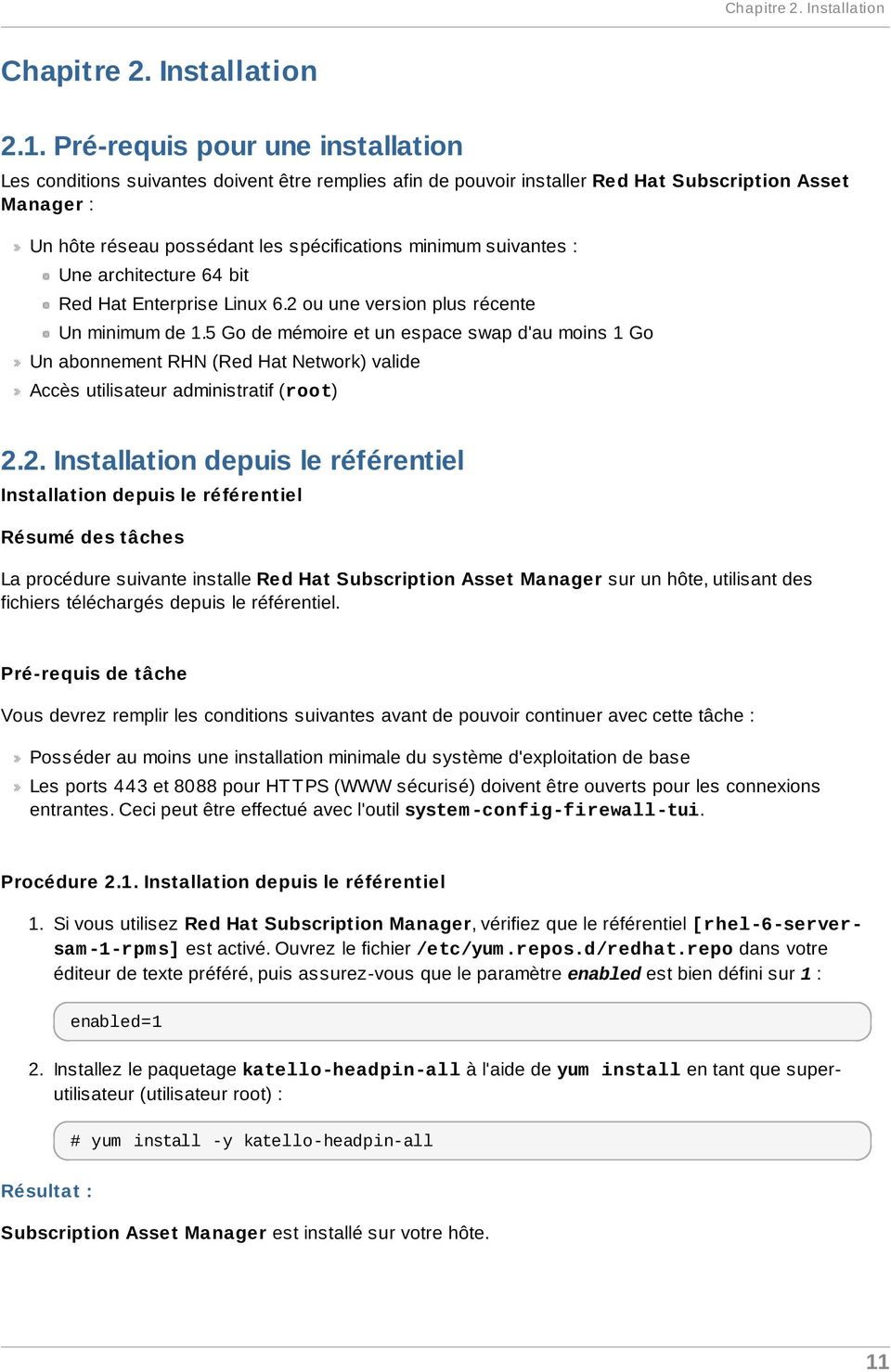
15 Red Hat Subscription Asset Manager 1.0 Guide d'installation Important Avant que Subscription Asset Manager puisse être utilisé, il doit être configuré. Pour obtenir davantage d'informations sur la configuration de Subscription Asset Manager, reportez-vous au chapitre Configuration Installation dans un environnement virtuel Figure 2.1. Installer Red Hat Subscription Asset Manager dans un environnement virtuel Installation dans des environnements virtuels La procédure suivante installe Red Hat Subscription Asset Manager dans un environnement virtuel. Procédure 2.2. Installer Subscription Asset Manager dans un environnement virtuel Pour installer Red Hat Subscription Asset Manager dans un environnement virtuel, enregistrez tous les hôtes physiques à l'aide du gestionnaire Red Hat Subscription Manager. Voir le chapitre Enregistrer, dés-enregistrer et ré-enregistrer un système dans le Guide de déploiement Red Hat Enterprise Linux pour obtenir des instructions sur l'enregistrement d'un système à l'aide de l'interface graphique ou avec l'invite de commande. 2. Après avoir enregistré tous les hôtes physiques, vous devrez abonner tous les hôtes physiques à l'aide de Red Hat Subscription Manager. Reportez-vous au chapitre Gestion des abonnements du Guide de déploiement Red Hat Enterprise Linux pour obtenir des instructions sur l'abonnement des droits d'accès à un système à l'aide de l'interface graphique ou à l'invite de

16 Chapitre 2. Installation commande. 3. Assurez-vous que virt-who est exécuté sur tous les hôtes physiques à l'aide de service virt-who start. # service virt-who start Pour plus d'informations, reportez-vous au chapitre Invités virtuels et hôtes du Guide de déploiement Red Hat Enterprise Linux. 4. Vous pourrez voir des messages dans /var/log/rhsm/rhsm.log tels que l'exemple cidessous : :37:36,571 - Virt-who is running in libvirt mode :37:36,571 - Starting infinite loop with 3600 seconds interval and event handling :37:36,991 virt.py:51 - Virtual machine found: rhel6- pv-migration: 1c8f267e-e7d7-371c-0bec-0d7b5480af :37:37,007 virt.py:57 - Virtual machine found: rhel6- fv: 3dc76b6d-49bf-61c8-b504-92fe0de1f :37:37,011 virt.py:57 - Virtual machine found: rhel6- pv: 0301def5-927e-7bc1-fc59-91e9d42c8f :37:37,011 - Sending update to updateconsumer: ['0301def5-927e-7bc1-fc59-91e9d42c8f16', '1c8f267e-e7d7-371c-0bec-0d7b5480af25', '3dc76b6d-49bf-61c8-b504-92fe0de1f073'] 5. Créez une machine virtuelle et enregistrez-la à l'aide de Red Hat Subscription Manager. Voir le chapitre Enregistrer, dés-enregistrer et ré-enregistrer un système dans le Guide de déploiement Red Hat Enterprise Linux pour obtenir des instructions sur l'enregistrement d'un système à l'aide de l'interface graphique ou avec l'invite de commande. 6. Abonnez votre machine virtuelle à un droit d'accès à l'aide de Red Hat Subscription Manager. Reportez-vous au chapitre Gestion des abonnements du Guide de déploiement Red Hat Enterprise Linux pour obtenir des instructions sur l'abonnement des droits d'accès à un système à l'aide de l'interface graphique ou à l'invite de commande. Red Hat Subscription Asset Manager est maintenant installé dans un environnement virtuel. 13
![Vous pourrez voir des messages dans /var/log/rhsm/rhsm.log tels que l'exemple cidessous : 2012-03-08 15:37:36,571 [DEBUG] @virt-who.](/docs-images/42/2067503/images/page_16.jpg "py:308 - Virt-who is running in libvirt mode 2012-03-08 15:37:36,571 [DEBUG] @virt-who.")
17 Red Hat Subscription Asset Manager 1.0 Guide d'installation Chapitre 3. Configuration Configurer Red Hat Subscription Asset Manager Les étapes suivantes montrent comment configurer Red Hat Subscription Asset Manager. Procédure 3.1. Exécuter le script de configuration 1. Le gestionnaire Subscription Asset Manager est automatiquement configuré à l'aide du script katello-configure. À l'invite de commande, passez en mode super-utilisateur (utilisateur root) et exécutez le script : # katello-configure --deployment=sam 2. Une fois que le script de configuration se sera correctement terminé, il affichera : Starting Katello configuration The top-level log file is [/var/log/katello/katello-configure /main.log] Creating Katello database user ############################################################... OK Creating Katello database ############################################################... OK Creating Candlepin database user ############################################################... OK Creating Candlepin database ############################################################... OK Candlepin setup ############################################################... OK Populating Katello database schema ############################################################... OK # Si le script de configuration rencontre une erreur, il affichera : Starting Katello configuration The top-level log file is [/var/log/katello/katello-configure /main.log] err: /Stage[main]/Postgres::Service/Service[postgresql]/ensure: change from stopped to running failed: Could not start Service[postgresql]: Execution of '/sbin/service postgresql start' returned 1: at /usr/share/katello/install/puppet/modules/postgres/manifests/service.pp:6 Différentes conditions d'erreurs peuvent aussi apparaître avec le nom du fichier de journalisation contenant l'erreur, par exemple : Failed, please check processing_logfile Les journaux peuvent être trouvés dans : /var/log/katello /var/log/thum bslug /var/log/candlepin 14

18 Chapitre 3. Configuration /var/log/tom cat6 3. La commande katello-configure supporte le remplacement de certains paramètres par défaut, y compris les nom d'utilisateur, mot de passe et nom d'organisation administratifs. Pour créer les nom d'utilisateur, mot de passe et nom d'organisation administratifs, veuillez utiliser le format suivant : # katello-configure --deployment=sam --user-name=username --userpass=password --org-name=organization_name Par exemple : # katello-configure --deployment=sam --user-name=adminuser --userpass=password --org-name=example_org Subscription Asset Manager est configuré sur votre hôte. Configuration à l'aide d'un fichier de réponses Procédure 3.2. Configuration à l'aide d'un fichier de réponses Pour une installation automatisée avec des options personnalisées, un fichier de réponses peut être créé et passé sur la commande katello-configure. 1. Veuillez copier le fichier de réponses se trouvant sur /usr/share/katello/install/default-answer-file sur un emplacement dans votre système de fichiers local : # cp /usr/share/katello/install/default-answer-file /root/my-answer-file 2. Ouvrez la copie locale du fichier de réponses dans votre éditeur de texte préféré et modifiez les valeurs pour qu'elles conviennent à votre environnement : # Path of the answer file. answer_file = # Katello database name. # PostgreSQL database name used to store the Katello database # objects. db_name = katelloschema # Katello database user. db_user = katellouser # Katello database password. db_password = katellopw N'oubliez pas d'enregistrer votre fichier de réponses une fois que vous aurez terminé de le modifier. 3. Passez le fichier de réponses sur la commande katello-configure : 15

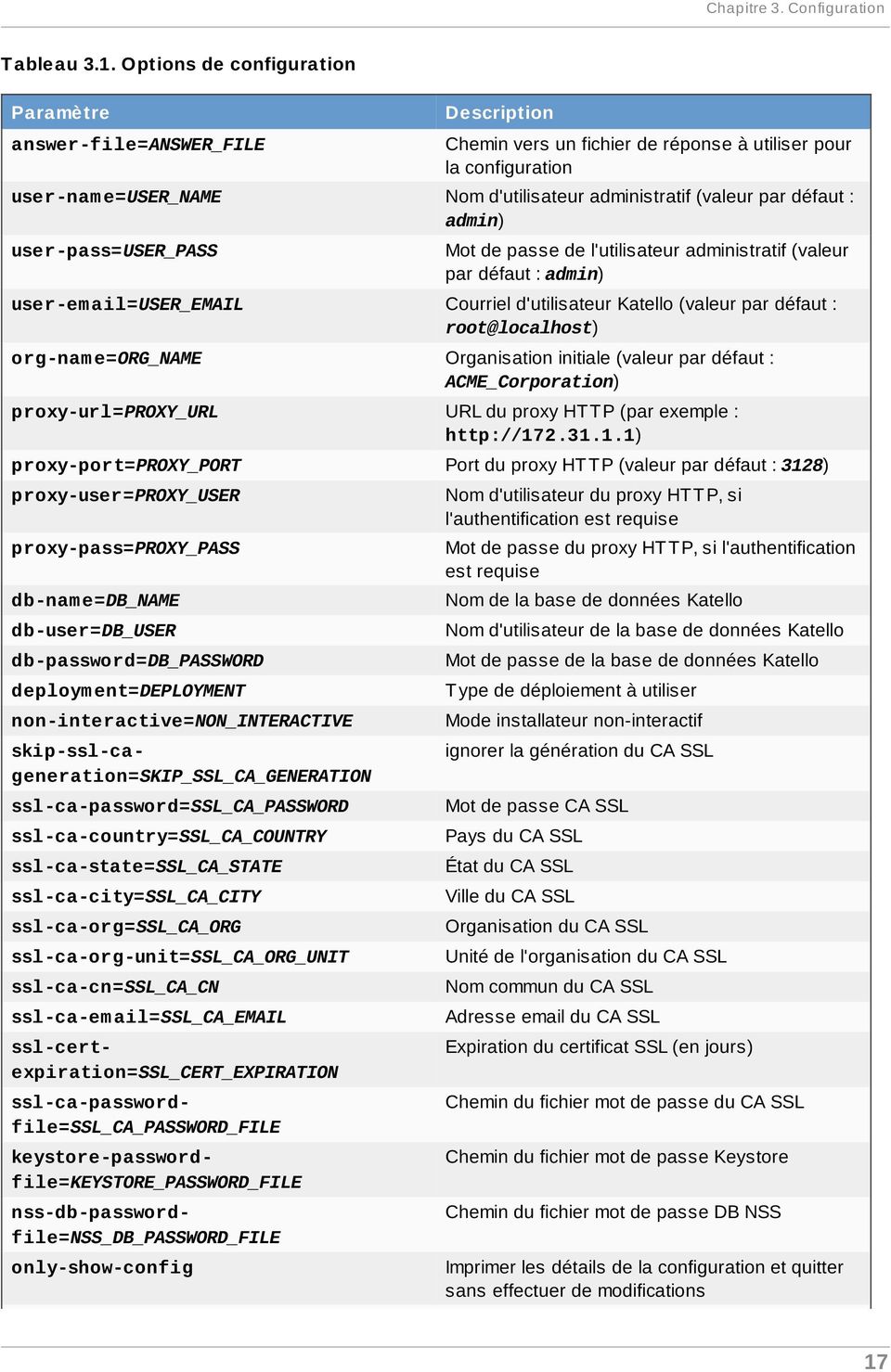
19 Red Hat Subscription Asset Manager 1.0 Guide d'installation # katello-configure --deployment=sam --answer-file=/root/my-answer-file Starting Katello configuration The top-level log file is [/var/log/katello/katello-configure /main.log] Creating Katello database user ############################################################... OK Creating Katello database ############################################################... OK Creating Candlepin database user ############################################################... OK Creating Candlepin database ############################################################... OK Candlepin setup ############################################################... OK Populating Katello database schema ############################################################... OK Subscription Asset Manager est configuré sur votre hôte Options de configuration Des options supplémentaires peuvent être passées sur la commande katello-configure pour ajuster divers aspects de la configuration. Affichez la liste complète des options à l'aide de la commande : # katello-configure --help 16
![[/var/log/katello/katello-configure-20111104-134613/main.log] Creating Katello database user ############################################################.](/docs-images/42/2067503/images/page_19.jpg ".. OK Creating Katello database ############################################################... OK Creating Candlepin database user ############################################################.")
20 Chapitre 3. Configuration T ableau 3.1. Options de configuration Paramètre answer-file=answer_file Description Chemin vers un fichier de réponse à utiliser pour la configuration user-name=user_name Nom d'utilisateur administratif (valeur par défaut : admin) user-pass=user_pass Mot de passe de l'utilisateur administratif (valeur par défaut : admin) user- =user_ Courriel d'utilisateur Katello (valeur par défaut : root@localhost) org-name=org_name Organisation initiale (valeur par défaut : ACME_Corporation) proxy-url=proxy_url URL du proxy HTTP (par exemple : proxy-port=proxy_port Port du proxy HT T P (valeur par défaut : 3128) proxy-user=proxy_user proxy-pass=proxy_pass db-nam e=db_name db-user=db_user db-password=db_password deploym ent=deployment non-interactive=non_interactive ssl-ca-password=ssl_ca_password ssl-ca-country=ssl_ca_country ssl-ca-state=ssl_ca_state ssl-ca-city=ssl_ca_city ssl-ca-org=ssl_ca_org ssl-ca-org-unit=ssl_ca_org_unit ssl-ca-cn=ssl_ca_cn ssl-ca-em ail=ssl_ca_ skip-ssl-cageneration=skip_ssl_ca_generation ssl-certexpiration=ssl_cert_expiration ssl-ca-passwordfile=ssl_ca_password_file keystore-passwordfile=keystore_password_file nss-db-passwordfile=nss_db_password_file only-show-config Nom d'utilisateur du proxy HT T P, si l'authentification est requise Mot de passe du proxy HT T P, si l'authentification est requise Nom de la base de données Katello Nom d'utilisateur de la base de données Katello Mot de passe de la base de données Katello T ype de déploiement à utiliser Mode installateur non-interactif ignorer la génération du CA SSL Mot de passe CA SSL Pays du CA SSL État du CA SSL Ville du CA SSL Organisation du CA SSL Unité de l'organisation du CA SSL Nom commun du CA SSL Adresse du CA SSL Expiration du certificat SSL (en jours) Chemin du fichier mot de passe du CA SSL Chemin du fichier mot de passe Keystore Chemin du fichier mot de passe DB NSS Imprimer les détails de la configuration et quitter sans effectuer de modifications 17
21 Red Hat Subscription Asset Manager 1.0 Guide d'installation help, h Afficher ce court résumé 18
22 Chapitre 4. Accès Chapitre 4. Accès 4.1. Première connexion Première connexion L'accès au gestionnaire Red Hat Subscription Asset Manager se fait au travers d'une interface web. Pour utiliser cette interface web, vous devrez utiliser un nom d'utilisateur et un mot de passe. Vous pouvez créer ce nom d'utilisateur et ce mot de passe pendant la configuration initiale. Important Par défaut, le nom d'utilisateur et le mot de passe initial sont tous deux paramétrés sur admin. Si vous avez utilisé les valeurs par défaut lors du processus de connexion, modifiez-les immédiatement après votre première connexion. Procédure 4.1. Première connexion 1. L'accès au gestionnaire Subscription Asset Manager se fait au moyen d'un navigateur web à l'adresse suivante : ADDRESS]/sam. Pour identifier votre nom d'hôte, veuillez utiliser la commande hostnam e à l'invite : $ hostname Pour identifier votre adresse IP, veuillez utiliser la commande ip add show à l'invite et localisez l'adresse inet pour votre connexion primaire : $ ip add show 2. Veuillez utiliser votre navigateur internet préféré, puis naviguez sur ADDRESS]/sam. Il ne vous sera pas nécessaire d'accéder à internet pour utiliser l'interface, mais vous devrez pouvoir accéder au réseau de la machine hébergeant l'installation Subscription Asset Manager. 3. Saisissez le nom d'utilisateur et le mot de passe que vous avez créé lors du processus de configuration. Note Si vous avez oublié votre mot de passe, cliquez sur Nom d'utilisateur ou m ot de passe oublié, un contenant des instructions sur la réinitialisation de votre mot de passe vous sera envoyé. Une fois la connexion établie avec succès, vous serez dirigé vers le tableau de bord du gestionnaire Subscription Asset Manager, qui affiche une vue d'ensemble du statut des abonnements et systèmes actuellement enregistrés, ainsi qu'une liste des dernières modifications. 19

23 Red Hat Subscription Asset Manager 1.0 Guide d'installation 4.2. Tableau de bord T ableau de bord du gestionnaire Subscription Asset Manager Le tableau de bord est le premier écran s'affichant une fois connecté au gestionnaire Red Hat Subscription Asset Manager. Il fournit une vue d'ensemble du statut des abonnements et des systèmes actuellement enregistrés, ainsi qu'une liste des dernières notifications. Figure 4.1. Tableau de bord de Red Hat Subscription Asset Manager Le gestionnaire Subscription Asset Manager est utilisé pour gérer les droits d'accès des machines clientes. Chaque droit d'accès fournit accès à un nombre spécifié de certificats. Chaque certificat octroie à la machine cliente le droit de télécharger, mettre à jour et recevoir du support pour un produit. Statut des abonnem ents systèm e La section Statut des abonnem ents systèm e offre une vue d'ensemble du statut des abonnements actuellement gérés par le Subscription Asset Manager. Les trois états possibles sont : Abonnem ents invalides : indiqué par un carré rouge. Ces systèmes possèdent un ou plusieurs produits installés qui ne sont pas répertoriés dans le manifeste, même si des abonnements valides existent. Un système aura aussi le statut Abonnement invalide si tous ses abonnements disponibles sont utilisés par d'autres systèmes. Ces systèmes requièrent une attention immédiate. Droits d'accès insuffisants : indiqué par un triangle jaune. Ces systèmes possèdent un abonnement couvrant les produits installés mais pas tous les sockets disponibles. Par exemple, si le système possède quatre sockets disponibles, mais que l'abonnement est uniquement pour deux sockets, le système se verra attribuer une étiquette Droits d'accès insuffisants. Ceci peut aussi se produire si le nombre de sockets est plus important que le nombre de machines. Ces systèmes devraient être vérifier afin de s'assurer qu'ils soient bien configurés comme prévu. 20
24 Chapitre 4. Accès Abonnem ents actuels : indiqué par un cercle vert. Ces systèmes ont été enregistrés et leurs produits sont abonnés à tous les sockets couverts. Un système qui n'est enregistré sur aucun produit installé possédera aussi un statut Abonnements actuels. Dernières Notifications T ous les messages produits par le système sont répertoriés dans la section Dernières Notifications. Celle-ci inclut des informations d'administration, les modifications des abonnements et des produits, ainsi que toute erreur. Cette section doit être surveillée afin de voir les notifications globales envoyées à tous les utilisateurs ainsi que pour remarquer toute activité inhabituelle ou erreur. 21
25 Red Hat Subscription Asset Manager 1.0 Guide d'installation Partie II. Usage Cette partie décrit les informations de configuration et d'utilisation de Red Hat Subscription Asset Manager. Vous serez guidé à travers l'utilisation des gestionnaires Subscription Asset Manager et Subscription Manager afin de mettre à jour et de maintenir les systèmes clients. 22
26 Chapitre 5. Organisations Chapitre 5. Organisations Organisations Les Organisations sont utilisées pour diviser les systèmes en groupes logiques basés sur la propriété, le but, le contenu, le niveau de sécurité, ou encore sur d'autres divisions. De multiples organisations peuvent être vues, créées et gérées dans l'interface web. Les droits d'accès système et logiciel peuvent être alloués au travers de nombreuses organisations et l'accès à ces organisations peut être contrôlé. Chaque organisation doit être créée et utilisée par un compte RHN (Red Hat Network) unique. Cependant, chaque compte RHN peut gérer de multiples organisations. Par défaut, Subscription Asset Manager possédera une organisation déjà créée, nommée ACME_Organization, celle-ci peut être modifiée de manière à convenir à votre installation personnelle, ou même supprimée Ajouter une organisation Créer une nouvelle organisation Ces étapes montrent comment créer une nouvelle organisation. Procédure 5.1. Création d'une nouvelle organisation 1. Cliquez sur l'onglet d'application Organisations. 2. Cliquez sur le bouton + Nouvelle organisation. 3. Saisissez le nom de la nouvelle organisation dans le champ Nom. 4. Saisissez la description de la nouvelle organisation dans le champ Description. 5. Cliquez sur le bouton Enregistrer pour enregistrer votre nouvelle organisation. Une nouvelle organisation est créée Ajouter un nouvel environnement à une organisation Environnements Les Environnements représentent l'emplacement où les machines sont exécutées et ou le contenu est géré. Habituellement, un flux de travail linéaire existe à travers les environnements ; le développement vers l'assurance qualité (AQ), puis vers la production. D'autres environnements peuvent aussi être définis. Ajouter un nouvel environnement à une organisation Ces étapes montrent comment ajouter un nouvel environnement à une organisation. 23
27 Red Hat Subscription Asset Manager 1.0 Guide d'installation Procédure 5.2. Ajouter un nouvel environnement 1. Cliquez sur l'onglet d'application Organisations. 2. Cliquez sur le nom de l'organisation requise sur le panneau de gauche. 3. Cliquez sur le bouton Ajouter un nouvel environnem ent. 4. Saisissez un nom dans le champ Nam e. 5. Saisissez une description dans le champ Description. 6. Sélectionnez l'environnem ent précédent depuis le menu déroulant. 7. Cliquez sur le bouton Créer pour enregistrer les modifications. Un nouvel environnement est ajouté à votre organisation Supprimer un environnement d'une organisation Supprimer un environnement d'une organisation Ces étapes montrent comment supprimer un environnement d'une organisation. Procédure 5.3. Supprimer un environnement 1. Cliquez sur l'onglet d'application Organisations. 2. Cliquez sur le nom de l'organisation requise. 3. Sélectionnez l'environnement que vous souhaitez supprimer des chemins de promotion d'environnements. 4. Cliquez sur le bouton Supprim er un environnem ent. Une boîte d'alerte s'affiche : Êtes-vous certain? 5. Choisissez Oui. Avertissement T ous les environnements existant après l'environnement sélectionné pour la suppression seront aussi supprimés. S'il existe trois environnements dans l'ordre suivant : Locker, Dev et Prod. Lors de la suppression de Dev, l'environnement Prod sera aussi supprimé. Un environnement a été supprimé de votre organisation Abonnements Afficher les abonnements actuels 24
28 Chapitre 5. Organisations Pour afficher une liste des abonnements actuels, suivez ces étapes : Procédure 5.4. Afficher les abonnements actuels 1. Déplacez le curseur sur l'onglet d'application Organisations. 2. Cliquez sur le sous-onglet d'application Abonnements. Une liste des abonnements produits s'affiche. 3. Cliquez sur le nom du produit pour afficher plus de détails, comme la date d'expiration de l'abonnement. Les détails des abonnements actuels peuvent être examinés. 25
29 Red Hat Subscription Asset Manager 1.0 Guide d'installation Chapitre 6. Gestion du contenu Manifeste Chaque système enregistré possède un certain nombre de droits d'accès logiciels. Ces droits d'accès sont répertoriés dans un manifest. Les manifestes sont utilisée par Subscription Asset Manager pour gérer vos systèmes sur site sans avoir à se connecter directement à votre compte RHN (Red Hat Network). Important Une fois qu'un manifeste des abonnements a été téléchargé sur le gestionnaire Subscription Asset Manager, il ne peut plus être accédé via RHN (Red Hat Network). Vous pourrez obtenir un manifeste pour votre système en vous connectant au Portail Client Red Hat et en téléchargeant le manifeste correspondant, ou en contactant le support Red Hat. Fournisseurs de contenu Les Fournisseurs de contenu utilisent des abonnements pour fournir un contenu. Lorsque vous téléchargez un nouveau manifeste sur Subscription Asset Manager, celui-ci peut être utilisé pour paramétrer les fournisseurs de contenu Red Hat appropriés. Une fois que le fournisseur de contenu est installé, les systèmes peuvent être abonnés pour recevoir des mises à jour Télécharger le manifeste des abonnements T élécharger un manifeste des abonnements Ces étapes montrent comment télécharger un manifeste des abonnements. Procédure 6.1. T élécharger un manifeste des abonnements 1. Cliquez sur l'onglet d'application Gestion de contenu. 2. Cliquez sur le bouton Naviguer pour spécifier un manifeste local. 3. Cliquez sur le bouton T élécharger pour télécharger le manifeste des abonnements. Un manifeste des abonnements a été téléchargé. 26
30 Chapitre 7. Systèmes Chapitre 7. Systèmes Systèmes Un système est une machine physique ou virtuelle. Les systèmes utilisent des abonnements pour définir les paquetages logiciels qu'ils sont en mesure d'installer. Les systèmes doivent posséder un abonnement en cours afin de pouvoir télécharger des mises à jour Enregistrer un système Enregistrer un système Les systèmes sont enregistrés sur la machine cliente à l'aide du gestionnaire Red Hat Subscription Manager. Voir le chapitre Enregistrer, dés-enregistrer et ré-enregistrer un système dans le Guide de déploiement Red Hat Enterprise Linux pour obtenir des instructions sur l'enregistrement d'un système à l'aide de l'interface graphique ou avec l'invite de commande Assigner un abonnement Assigner un abonnement Ces étapes montrent comment assigner des abonnements à des systèmes. Procédure 7.1. Assigner un abonnement 1. Cliquez sur l'onglet d'application Systèmes. 2. Cliquez sur le système auquel vous souhaitez assigner des abonnements. 3. Cliquez sur le sous-onglet d'application Abonnements. Une liste des Abonnem ents disponibles s'affiche. 4. Sélectionnez l'abonnement que vous souhaitez assigner au système. 5. Cliquez sur le bouton Abonner pour assigner un abonnement. Les abonnements sont assignés à votre système. Note La mise à jour du statut de l'abonnement sur le système client RHSM peut prendre jusqu'à 4 heures. Si le statut de l'abonnement doit être mis à jour immédiatement, veuillez exécuter la commande «subscription-manager refresh» sur le système Révoquer un abonnement Supprimer un abonnement d'un système 27
31 Red Hat Subscription Asset Manager 1.0 Guide d'installation Ces étapes montrent comment supprimer des abonnements d'un système. Procédure 7.2. Supprimer un abonnement 1. Cliquez sur l'onglet d'application Systèmes. 2. Cliquez sur le système depuis lequel vous souhaitez supprimer des abonnements. 3. Cliquez sur le sous-onglet d'application Abonnements. Une liste des Abonnem ents actuels du systèm e s'affiche. 4. Sélectionnez l'abonnement que vous souhaitez supprimer du système. 5. Cliquez sur le bouton désabonner pour supprimer un abonnement. L'abonnement a été supprimé de votre système. Note La mise à jour du statut de l'abonnement sur le système client RHSM peut prendre jusqu'à 4 heures. Si le statut de l'abonnement doit être mis à jour immédiatement, veuillez exécuter la commande «subscription-manager refresh» sur le système Clés d'activation Clés d'activation Une clé d'activation est une macro d'enregistrement utilisée pour identifier un ensemble de paramètres pour de nouveaux systèmes. Une fois créée, une clé d'activation peut être utilisée pour définir l'environnement par défaut et les abonnements à utiliser pendant l'enregistrement Créer une nouvelle clé d'activation Créer une nouvelle clé d'activation Ces étapes montrent comment créer une nouvelle clé d'activation. Procédure 7.3. Créer une nouvelle clé d'activation 1. Déplacez le curseur sur l'onglet d'application Systèmes. 2. Cliquez sur le sous-onglet d'application Clés d'activation. 3. Cliquez sur le bouton + Nouvelle clé. 4. Saisissez un nom pour la nouvelle clé d'activation dans le champ Nom. 5. Saisissez une description dans le champ Description. 6. Sélectionnez l'environnem ent. 7. Cliquez sur le bouton Enregistrer pour créer votre nouvelle clé d'activation. 28
32 Chapitre 7. Systèmes Un nouvelle clé d'activation a été créée Ajouter des abonnements à une clé d'activation Ajouter des abonnements à une clé d'activation Ces étapes montrent comment ajouter des abonnements à une clé d'activation. Procédure 7.4. Ajouter des abonnements à une clé d'activation 1. Déplacez le curseur sur l'onglet d'application Systèmes. 2. Cliquez sur le sous-onglet d'application Clés d'activation. Une liste des clés d'activation est affichée. 3. Cliquez sur la clé d'activation à laquelle vous souhaitez ajouter des abonnements. 4. Cliquez sur le sous-onglet d'application Abonnements disponibles. Une liste des abonnements disponibles est affichée. 5. Sélectionnez les abonnements que vous souhaitez ajouter. 6. Cliquez sur le bouton Ajouter à la clé pour ajouter des abonnements à la clé d'activation. Les abonnements sont ajoutés à votre clé d'activation Supprimer des abonnements d'une clé d'activation Supprimer des abonnements d'une clé d'activation Ces étapes montrent comment supprimer des abonnements d'une clé d'activation. Procédure 7.5. Supprimer des abonnements d'une clé d'activation 1. Déplacez le curseur sur l'onglet d'application Systèmes. 2. Cliquez sur le sous-onglet d'application Clés d'activation. 3. Une liste des clés d'activation s'affiche. Cliquez sur la clé d'activation sur laquelle vous souhaitez supprimer des abonnements. 4. Cliquez sur le sous-onglet d'application Abonnements appliqués. 5. Une liste des abonnements s'affiche. Cliquez sur l'abonnement que vous souhaitez supprimer. 6. Cliquez sur le bouton Supprim er pour supprimer les abonnements de la clé d'activation. Les abonnements sont supprimés de votre clé d'activation. 29
33 Red Hat Subscription Asset Manager 1.0 Guide d'installation Chapitre 8. Administration Administration Dans le gestionnaire Red Hat Subscription Asset Manager, l'onglet Administration est utilisé pour gérer les rôles et les utilisateurs. Les Users (Utilisateurs) sont les personnes en mesure d'accéder au système, et les roles (rôles) correspondent aux permissions que les utilisateurs possèdent pour travailler avec différentes fonctions Utilisateurs Utilisateurs Utilisateurs définit un ensemble de détails pour des individus utilisant le système. Des utilisateurs peuvent se voir assigner des organisations et des environnements par défaut de manière à ce que lorsqu'ils créent de nouvelles entités, ces défauts puissent être automatiquement utilisés. Les utilisateurs peuvent aussi se voir assigner un rôle par défaut, qui définira les permissions et le niveau d'accès qu'ils auront. Les rôles auxquels les utilisateurs sont assignés leurs donnent le droit de voir et de gérer les organisations et les environnements Création des utilisateurs Création d'un nouvel utilisateur Ces étapes montrent comment créer un nouvel utilisateur. Procédure 8.1. Création d'un nouvel utilisateur 1. Déplacez le curseur sur l'onglet d'application Administration. 2. Cliquez sur le sous-onglet d'application Utilisateurs. 3. Cliquez sur le bouton + Nouvel utilisateur. 4. Saisissez un nom d'utilisateur pour le nouvel utilisateur dans le champ Nom. 5. Saisissez un mot de passe pour le nouvel utilisateur dans le champ Mot de passe. 6. Saisissez une deuxième fois le mot de passe du nouvel utilisateur dans le champ Confirm er. 7. Saisissez une adresse pour le nouvel utilisateur dans le champ Adresse em ail. 8. Sélectionnez une organisation par défaut. 9. Sélectionnez un environnement. 10. Cliquez sur Enregistrer pour enregistrer le nouvel utilisateur. Un nouvel utilisateur est créé Gestion des utilisateurs Modifier un utilisateur existant 30
34 Chapitre 8. Administration Ces étapes montrent comment modifier les détails d'un utilisateur existant. Procédure 8.2. Modifier un utilisateur existant 1. Déplacez le curseur sur l'onglet d'application Administration. 2. Cliquez sur le sous-onglet d'application Utilisateur. 3. Cliquez sur le nom de l'utilisateur requis. Des informations générales sur celui-ci apparaîtront sur la droite. Vous pouvez modifier les préférences d'aide de l'utilisateur ainsi que son mot de passe et son adresse ici. 4. Cliquez sur le bouton Enregistrer pour enregistrer les modifications. 5. Cliquez sur l'onglet Environnements pour modifier l'organisation et l'environnement par défaut de l'utilisateur. 6. Cliquez sur le bouton Enregistrer pour enregistrer les modifications. Un utilisateur existant a été modifié. Modifier les rôles et permissions d'un utilisateur existant Ces étapes montrent comment modifier les rôles et permissions d'un utilisateur existant. Procédure 8.3. Modifier les rôles et permissions d'un utilisateur existant 1. Déplacez le curseur sur l'onglet d'application Administration. 2. Cliquez sur le sous-onglet d'application Utilisateur. 3. Cliquez sur le nom d'utilisateur de l'utilisateur requis. 4. Sélectionnez l'onglet Rôles. Une liste des rôles disponibles que vous pourrez ajouter à l'utilisateur s'affiche sur la colonne de gauche. Une liste des rôles appartenant actuellement à l'utilisateur peut être observée sur la colonne de droite. 5. Sélectionnez le bouton + ou - à côté de chaque rôle pour l'ajouter à l'utilisateur ou pour le supprimer. 6. Cliquez sur le bouton Tout ajouter ou Tout supprimer en haut des colonnes pour ajouter ou supprimer tous les rôles de l'utilisateur. 7. Cliquez sur le bouton Enregistrer les rôles pour enregistrer les modifications. Les rôles et permissions d'un utilisateur existant ont été modifiés. Supprimer un utilisateur existant Ces étapes montrent comment supprimer un utilisateur existant. Procédure 8.4. Supprimer un utilisateur existant 31
35 Red Hat Subscription Asset Manager 1.0 Guide d'installation 1. Déplacez le curseur sur l'onglet d'application Administration. 2. Cliquez sur le sous-onglet d'application Utilisateur. 3. Cliquez sur le nom d'utilisateur que vous souhaitez supprimer de la liste des utilisateurs disponibles. 4. Cliquez sur le bouton Supprim er un utilisateur. Une boîte d'alerte s'affiche : Êtes-vous certain? 5. Choisissez Oui. Un utilisateur existant a été supprimé Modification du mot de passe Modification du mot de passe Ces étapes montrent comment modifier votre mot de passe. Procédure 8.5. Modification du mot de passe 1. Cliquez sur votre nom d'utilisateur en haut à droite. 2. Saisissez un nouveau mot de passe dans le champ Modifier le m ot de passe. 3. Saisissez une deuxième fois le mot de passe dans le champ Confirmer. 4. Cliquez sur Enregistrer pour enregistrer votre nouveau mot de passe. Le nouveau mot de passe est créé Rôles Rôles Les Rôles sont utilisés pour définir un ensemble de permissions et de niveaux d'accès. Une fois qu'un rôle a été créé, les utilisateurs peuvent se voir assigner celui-ci. Ainsi, un grand groupe d'utilisateurs peut facilement se voir attribuer le même ensemble de permissions Création des rôles Créer un nouveau rôle Ces étapes montrent comment créer un nouveau rôle. Procédure 8.6. Créer un nouveau rôle 1. Déplacez le curseur sur l'onglet d'application Administration. 32
36 Chapitre 8. Administration 2. Cliquez sur le sous-onglet d'application Rôles. 3. Cliquez sur le bouton + Nouveau rôle. 4. Saisissez un Nom pour le rôle. 5. Saisissez une Description pour le rôle. 6. Cliquez sur le bouton Enregistrer pour enregistrer votre nouveau rôle. Un nouveau rôle est créé Gestion des rôles Modifier un rôle existant Ces étapes montrent comment modifier les détails d'un rôle existant. Procédure 8.7. Modifier un rôle existant 1. Déplacez le curseur sur l'onglet d'application Administration. 2. Cliquez sur le sous-onglet d'application Rôles. 3. Cliquez sur le nom du rôle requis. Des informations sur les permissions et utilisateurs assignés à ce rôle sont affichées sur la droite. 4. Cliquez sur le bouton Modifier le rôle en bas de la fenêtre. Les détails du rôle s'affichent. 5. Cliquez sur les détails à modifier. 6. Cliquez sur le bouton Enregistrer pour enregistrer les modifications. Un rôle existant a été modifié. Ajouter des permissions à un rôle existant Ces étapes montrent comment ajouter des permissions à un rôle existant. Procédure 8.8. Ajouter des permissions à un rôle existant 1. Déplacez le curseur sur l'onglet d'application Administration. 2. Cliquez sur le sous-onglet d'application Rôles. 3. Cliquez sur le nom du rôle requis. 4. Cliquez sur Permissions. Vous pouvez choisir de sélectionner Permissions globales pour modifier des permissions s'étendant sur toutes les organisations ou de sélectionner une organisation spécifique pour modifier les permissions de celle-ci. Une liste des permissions actuelles de l'organisation s'affichera une fois celle-ci sélectionnée. 5. Cliquez sur + Ajouter perm ission. 6. Sélectionnez le type de permission que vous souhaitez ajouter depuis le menu déroulant ou sélectionnez + T out pour ajouter toutes les permissions. 7. Cliquez sur Suivant. Une liste des permissions disponibles est répertoriée. 33
37 Red Hat Subscription Asset Manager 1.0 Guide d'installation Cliquez sur Suivant. Une liste des permissions disponibles est répertoriée. 8. Sélectionnez le type de permission que vous souhaitez ajouter depuis le menu déroulant ou sélectionnez + T out pour ajouter toutes les permissions. 9. Cliquez sur Suivant. 10. Saisissez un nom pour la nouvelle permission dans le champ Nom. 11. Saisissez une description de la nouvelle permission dans le champ Description. 12. Cliquez sur T erminé pour enregistrer les modifications. Les permissions ont été ajoutées à un rôle existant. Modifier les utilisateurs d'un rôle existant Ces étapes montrent comment modifier les utilisateurs d'un rôle existant. Procédure 8.9. Modifier les utilisateurs d'un rôle existant 1. Déplacez le curseur sur l'onglet d'application Administration. 2. Cliquez sur le sous-onglet d'application Rôles. 3. Cliquez sur le nom du rôle requis. 4. Cliquez sur Suivant pour voir une liste des utilisateurs disponibles. 5. Cliquez sur le bouton Ajouter ou Supprim er à côté de l'utilisateur pour ajouter ou supprimer l'utilisateur du rôle. L'utilisateur d'un rôle existant a été modifié. Supprimer un rôle existant Ces étapes montrent comment supprimer un rôle existant. Procédure Supprimer un rôle existant 1. Déplacez le curseur sur l'onglet d'application Administration. 2. Cliquez sur le sous-onglet d'application Rôles. 3. Sélectionnez un rôle dans la liste des rôles existants. 4. Cliquez sur le bouton Supprimer un rôle situé dans le coin en bas à droite. Une boîte d'alerte s'affiche : Êtes-vous certain de vouloir supprimer ce rôle? 5. Choisissez Oui. Un rôle existant a été supprimé. 34
38 Chapitre 8. Administration 8.3. Journalisation et rapports Journalisation et rapports Subscription Asset Manager fournit des informations système sous la forme de notifications et de journaux Notifications Afficher les notifications La procédure suivante montre comment lire des messages de notification du système. Procédure Afficher les notifications 1. Cliquez sur l'onglet d'application T ableau de bord pour voir la version courte des notifications les plus récentes dans la section Dernières notifications. 2. Cliquez sur Plus >> à côté de la notification pour voir davantage d'informations. Ceci ouvrira la page Notifications de l'utilisateur. 3. La page Notifications de l'utilisateur répertorie la date et l'heure de chaque notification, son type (Succès ou Erreur) et une description de celle-ci. 4. Pour vider le fichier de journalisation des notifications, cliquez sur T out supprim er au bas de la page Notifications de l'utilisateur. Une liste complète des notifications peut être lue Fichiers journaux Options de configuration : Voici les différents fichiers journaux disponibles dans Subscription Asset Manager : /var/log/katello/katello-configure/m ain.log Résultats du processus d'installation /var/log/tom cat6/catalina.out Sortie d'application pour le moteur Candlepin /var/log/katello/production.log Sortie d'application pour l'interface utilisateur Katello et l'api REST /var/log/katello/thin-log.[port NUM].log Sortie du serveur Thin, une par port actif /var/log/thum bslug/error.log Toute erreur du proxy du certificat 35
39 Red Hat Subscription Asset Manager 1.0 Guide d'installation Historique des révisions Version Rüdiger Landmann Rebuild with publican Version Anthony T owns Rebuild for Publican 3.0 Version 1-13 Wed Apr Sarah Chua BZ# Suppression de la remarque sur la force du mot de passe Version 1-12 T ue Apr Dan Macpherson Suppression du statut de brouillon Version 1-11 Fri Mar Sarah Chua Prêt pour traduction Version 1-10 Wed Mar Dan Macpherson Duplication l'ouvrage pour la traduction Version 1-9 T ue Mar Sarah Chua Prêt pour traduction Version 1-8 Mon Mar Sarah Chua Ouvrage mis à jour selon les remarques de la révision technique Version 1-7 Wed Mar Sarah Chua Ouvrage mis à jour Version 1-6 Wed Mar Lana Brindley Modifications mineures selon la révision éditoriale Version 1-5 Fri Mar Lana Brindley Correction d'erreurs et reconstruction avec les nouveaux sujets Version 1-3 Wed Mar Sarah Chua Ouvrage mis à jour Version 1-2 T ue Feb Lana Brindley Suppression du filigrane «Draft» Version 1-1 Mon Feb Shikha Nansi Brewing de l'ouvrage Version 1-0 Mon Jan Lana Brindley Préparation pour publication Version 0-10 T hu Dec Sarah Chua Prêt pour traduction 36
40 Historique des révisions Version 0-9 T ue Dec Sarah Chua Brouillon révisé après l'examen de QE Version 0-8 Mon Dec Sarah Chua Brouillon révisé pour l'examen de QE Version 0-7 Fri Dec Sarah Chua Brouillon révisé après l'examen technologique Version 0-6 T hu Dec Sarah Chua Révision du premier brouillon officiel Version 0-5 Mon Nov Sarah Chua Premier brouillon officiel Version 0-4 Fri Nov Sarah Chua Nouveaux sujets Version 0-3 Fri Oct Sarah Chua Pubsnumber incrémenté Version 0-1 Fri Oct Sarah Chua Mise à jour de T OC pour refléter la nouvelle interface utilisateur graphique Ajout des sujets de tâches sous la partie Usage Ajout d'un auteur Version 0-0 Wed Aug Lana Brindley Création initial d'un livre par Publican 37
Portail clients Red Hat 1 Gestion d'abonnements RHN
 Portail clients Red Hat 1 Gestion d'abonnements RHN summary_unavailable Édition 1 Landmann Portail clients Red Hat 1 Gestion d'abonnements RHN summary_unavailable Édition 1 Landmann [email protected]
Red Hat Enterprise Virtualization 3.0 Guide de D marrage rapide
 Red Hat Enterprise Virtualization 3.0 Guide de D marrage rapide Guide de démarrage de Red Hat Enterprise Virtualization Édition 1 Cheryn Tan Red Hat Enterprise Virtualization 3.0 Guide de D marrage rapide
Red Hat Network Satellite 5.4 Guide de gestion de canaux
 Red Hat Network Satellite 5.4 Guide de gestion de canaux Red Hat Network Satellite Édition 1 Landmann Red Hat Network Satellite 5.4 Guide de gestion de canaux Red Hat Network Satellite Édition 1 Landmann
Red Hat Network Satellite 5.4 Guide de configuration du client
 Red Hat Network Satellite 5.4 Guide de configuration du client Red Hat Network Satellite Édition 1 Landmann Red Hat Network Satellite 5.4 Guide de configuration du client Red Hat Network Satellite Édition
Acronis Backup & Recovery 10 Advanced Server Virtual Edition. Guide de démarrage rapide
 Acronis Backup & Recovery 10 Advanced Server Virtual Edition Guide de démarrage rapide Ce document explique comment installer et utiliser Acronis Backup & Recovery 10 Advanced Server Virtual Edition. Copyright
Qlik Sense Desktop. Qlik Sense 2.0.2 Copyright 1993-2015 QlikTech International AB. Tous droits réservés.
 Qlik Sense Desktop Qlik Sense 2.0.2 Copyright 1993-2015 QlikTech International AB. Tous droits réservés. Copyright 1993-2015 QlikTech International AB. Tous droits réservés. Qlik, QlikTech, Qlik Sense,
Extension WebEx pour la téléphonie IP Cisco Unified
 Extension WebEx pour la téléphonie IP Cisco Unified Guide d utilisation Version 2.7 Copyright 1997 2010 Cisco et/ou ses affiliés. Tous droits réservés. Cisco, WebEx et Cisco WebEx sont des marques déposées
Système Principal (hôte) 2008 Enterprise x64
 Network Shutdown Module V3 Extension du Manuel Utilisateur pour architecture Virtualisée avec : Hyper-V 6.0 Manager Hyper-V Server (R1&R2) de Microsoft Hyper-V 6.0 Network Shutdown Module Système Principal
HP Data Protector Express Software - Tutoriel 3. Réalisation de votre première sauvegarde et restauration de disque
 HP Data Protector Express Software - Tutoriel 3 Réalisation de votre première sauvegarde et restauration de disque Que contient ce tutoriel? Après avoir lu ce tutoriel, vous pourrez : utiliser les fonctions
Didacticiel de mise à jour Web
 Didacticiel de mise à jour Web Copyright 1995-2012 Esri All rights reserved. Table of Contents Didacticiel : Création d'une application de mise à jour Web.................. 0 Copyright 1995-2012 Esri.
CA ARCserve Backup Patch Manager pour Windows
 CA ARCserve Backup Patch Manager pour Windows Manuel de l'utilisateur r16 La présente documentation, qui inclut des systèmes d'aide et du matériel distribués électroniquement (ci-après nommés "Documentation"),
Parallels Plesk Panel. Module Pare-feu de Parallels Plesk Panel 10 pour Linux/Unix. Guide de l'administrateur
 Parallels Plesk Panel Module Pare-feu de Parallels Plesk Panel 10 pour Linux/Unix Guide de l'administrateur Notice de Copyright Parallels IP Holdings GmbH Vordergasse 59 CH-Schaffhausen Switzerland Phone:
Serveur Acronis Backup & Recovery 10 pour Linux. Update 5. Guide d'installation
 Serveur Acronis Backup & Recovery 10 pour Linux Update 5 Guide d'installation Table des matières 1 Avant l'installation...3 1.1 Composants d'acronis Backup & Recovery 10... 3 1.1.1 Agent pour Linux...
Guide d'installation du token
 Connectivity 3SKey Guide d'installation du token Ce document explique comment installer et désinstaller le logiciel du token 3SKey. 06 mars 2015 3SKey Table des matières.préambule...3 1 Conditions préalables
ADMINISTRATION DE ADOBE LIVECYCLE MOSAIC 9.5
 ADMINISTRATION DE ADOBE LIVECYCLE MOSAIC 9.5 Informations juridiques Copyright 2010 Adobe Systems Incorporated and its licensors. All rights reserved. Administration d Adobe LiveCycle Mosaic 9.5 13 octobre
Comment Utiliser les Versions, les Modification, les Comparaisons, Dans les Documents
 Comment Utiliser les Versions, les Modification, les Comparaisons, Dans les Documents Diffusé par Le Projet Documentation OpenOffice.org Table des Matières 1. Les Versions...3 2. Les Modifications...5
Network Shutdown Module V3 Extension du Manuel Utilisateur pour architecture Virtualisée VMWare ESX Server 3, 3.5
 Network Shutdown Module V3 Extension du Manuel Utilisateur pour architecture Virtualisée VMWare ESX Server 3, 3.5 Machine virtuelle Machine virtuelle Machine virtuelle VMware ESX Network Shutdown Module
Dell SupportAssist pour PC et tablettes Guide de déploiement
 Dell SupportAssist pour PC et tablettes Guide de déploiement Remarques, précautions et avertissements REMARQUE : Une REMARQUE indique des informations importantes qui peuvent vous aider à mieux utiliser
KAJOUT WASSIM INTERNET INFORMATION SERVICES (IIS) 01/03/2013. Compte-rendu sur ISS KAJOUT Wassim
 01/03/2013 Le rôle de Serveur Web (IIS) dans Windows Server 2008 R2 vous permet de partager des informations avec des utilisateurs sur Internet, sur un intranet ou un extranet. Windows Server 2008 R2 met
CA ARCserve D2D pour Linux
 CA ARCserve D2D pour Linux Manuel de l'utilisateur r16.5 SP1 La présente documentation, qui inclut des systèmes d'aide et du matériel distribués électroniquement (ci-après nommés "Documentation"), vous
progecad NLM Guide de l'utilisateur
 progecad NLM Guide de l'utilisateur Rev. 11.1 Table des matières Table des matières...2 Introduction...3 Comment démarrer...3 Installation de progecad NLM server...3 Enregistrement de progecad NLM server...3
Dispositions relatives à l'installation :
 Dispositions relatives à l'installation : Consultez le Guide d'installation pour obtenir des informations détaillées sur les opérations décrites dans ce guide, notamment sur l'alimentation, le montage
Phone Manager Soutien de l'application OCTOBER 2014 DOCUMENT RELEASE 4.1 SOUTIEN DE L'APPLICATION
 Phone Manager Soutien de l'application OCTOBER 2014 DOCUMENT RELEASE 4.1 SOUTIEN DE L'APPLICATION Salesforce NOTICE The information contained in this document is believed to be accurate in all respects
Guide de démarrage du système modulaire Sun Blade 6000
 Guide de démarrage du système modulaire Sun Blade 6000 Ce document contient des informations de base sur la configuration du système modulaire Sun Blade 6000. Vous trouverez des informations détaillées
Guide de configuration de SQL Server pour BusinessObjects Planning
 Guide de configuration de SQL Server pour BusinessObjects Planning BusinessObjects Planning XI Release 2 Copyright 2007 Business Objects. Tous droits réservés. Business Objects est propriétaire des brevets
Sage CRM. 7.2 Guide de Portail Client
 Sage CRM 7.2 Guide de Portail Client Copyright 2013 Sage Technologies Limited, éditeur de ce produit. Tous droits réservés. Il est interdit de copier, photocopier, reproduire, traduire, copier sur microfilm,
JetClouding Installation
 JetClouding Installation Lancez le programme Setup JetClouding.exe et suivez les étapes d installation : Cliquez sur «J accepte le contrat de licence» puis sur continuer. Un message apparait and vous demande
Asset Management Software Client Module. Manuel d utilisation
 Asset Management Software Client Module Manuel d utilisation Kodak Asset Management Software Client Module Etat et paramètres de l'actif... 1 Menu Asset Status (Etat de l'actif)... 2 Menu Asset settings
Boîte à outils OfficeScan
 Boîte à outils OfficeScan Manuel de l'administrateur Sécurité des points finaux Protection ti en ligne Sécurité Web Trend Micro Incorporated se réserve le droit de modifier sans préavis ce document et
Manuel de l'application SMS
 Manuel de l'application SMS Copyright 1998-2002 Palm, Inc. Tous droits réservés. Graffiti, HotSync, le logo Palm et Palm OS sont des marques déposées de Palm, Inc.. Le logo HotSync et Palm sont des marques
Assistance à distance sous Windows
 Bureau à distance Assistance à distance sous Windows Le bureau à distance est la meilleure solution pour prendre le contrôle à distance de son PC à la maison depuis son PC au bureau, ou inversement. Mais
FileMaker Server 13. Guide de configuration de l'installation réseau
 FileMaker Server 13 Guide de configuration de l'installation réseau 2007-2013 FileMaker, Inc. Tous droits réservés. FileMaker, Inc. 5201 Patrick Henry Drive Santa Clara, Californie 95054 FileMaker et Bento
Network Shutdown Module V3 Extension du Manuel Utilisateur pour architecture Virtualisée Virtual Server de Microsoft
 Network Shutdown Module V3 Extension du Manuel Utilisateur pour architecture Virtualisée Virtual Server de Microsoft Virtual Server 2005 R2 Network Shutdown Module Système Principal (hôte) Virtual Server
Guide de déploiement
 Guide de déploiement Installation du logiciel - Table des matières Présentation du déploiement du logiciel CommNet Server Windows Cluster Windows - Serveur virtuel CommNet Agent Windows Cluster Windows
Dell Server PRO Management Pack 4.0 pour Microsoft System Center Virtual Machine Manager Guide d'installation
 Dell Server PRO Management Pack 4.0 pour Microsoft System Center Virtual Machine Manager Guide d'installation Remarques, précautions et avertissements REMARQUE : Une REMARQUE indique des informations importantes
CA Desktop Migration Manager
 CA Desktop Migration Manager Manuel de configuration du déploiement DMM Service Pack 12.8.01 La présente Documentation, qui inclut des systèmes d'aide et du matériel distribués électroniquement (ci-après
Qlik Sense Cloud. Qlik Sense 2.0.2 Copyright 1993-2015 QlikTech International AB. Tous droits réservés.
 Qlik Sense Cloud Qlik Sense 2.0.2 Copyright 1993-2015 QlikTech International AB. Tous droits réservés. Copyright 1993-2015 QlikTech International AB. Tous droits réservés. Qlik, QlikTech, Qlik Sense, QlikView,
Cyberclasse L'interface web pas à pas
 Cyberclasse L'interface web pas à pas Version 1.4.18 Janvier 2008 Remarque préliminaire : les fonctionnalités décrites dans ce guide sont celles testées dans les écoles pilotes du projet Cyberclasse; il
Sophos Mobile Control as a Service Guide de démarrage. Version du produit : 2.5
 Sophos Mobile Control as a Service Guide de démarrage Version du produit : 2.5 Date du document : août 2012 Table des matières 1 À propos de ce guide...3 2 Quelles sont les étapes essentielles?...4 3 Première
Guide de l utilisateur Mikogo Version Windows
 Guide de l utilisateur Mikogo Version Windows Table des matières Création d un compte utilisateur 3 Téléchargement et installation 4 Démarrer une session 4 Joindre une session 5 Fonctionnalités 6 Liste
GUIDE D'UTILISATION: Comment installer la Renault Media Nav Toolbox? GUIDE D'UTILISATION: Comment créer une empreinte digitale de votre appareil sur
 GUIDE D'UTILISATION: Comment installer la Renault Media Nav Toolbox? GUIDE D'UTILISATION: Comment créer une empreinte digitale de votre appareil sur un périphérique de stockage USB? GUIDE D'UTILISATION:
Network Shutdown Module V3 Extension du Manuel Utilisateur pour architecture Virtualisée VMWare ESX Server
 Network Shutdown Module V3 Extension du Manuel Utilisateur pour architecture Virtualisée VMWare ESX Server Machine virtuelle Machine virtuelle Machine virtuelle VMware ESX 3 Network Shutdown Module Network
Seagate Technology LLC 10200 S. De Anza Boulevard Cupertino, CA 95014, États-Unis
 Seagate Access pour Personal Cloud Guide de l'utilisateur 2015 Seagate Technology LLC. Tous droits réservés. Seagate, Seagate Technology, le logo en forme de vague et FreeAgent sont des marques commerciales
COMMENT INSTALLER LE SERVEUR QIPAIE
 COMMENT INSTALLER LE SERVEUR QIPAIE A. INSTALLEZ LE SERVEUR QIPAIE...2 B. VÉRIFIEZ LE PARTAGE DU RÉPETOIRE DES COPIES DE SÉCURITÉ QIPAIE....12 C. COMMENT REFAIRE LE PARTAGE DBQIPAIEBACKUPS DANS WINDOWS
Manuel Utilisateur de l'installation du connecteur Pronote à l'ent
 de l'installation du connecteur Pronote à l'ent Page : 1/28 SOMMAIRE 1 Introduction...3 1.1 Objectif du manuel...3 1.2 Repères visuels...3 2 Paramétrage de la connexion entre l'ent et Pronote...4 2.1 Informations
1. Comment accéder à mon panneau de configuration VPS?
 FAQ VPS Business Section 1: Installation...2 1. Comment accéder à mon panneau de configuration VPS?...2 2. Comment accéder à mon VPS Windows?...6 3. Comment accéder à mon VPS Linux?...8 Section 2: utilisation...9
Storebox User Guide. Swisscom (Suisse) SA
 Storebox User Guide Swisscom (Suisse) SA Table des matières. Généralités/Configuration 3. Qu'est-ce que Storebox? 4. Structure de dossier 5.3 Connexion au portail de l'équipe 6.4 Déconnexion du portail
avast! EP: Installer avast! Small Office Administration
 avast! EP: Installer avast! Small Office Administration Comment installer avast! Small Office Administration? avast! Small Office Administration est une console web qui permet la gestion a distance de
NAS 321 Héberger plusieurs sites web avec un hôte virtuel
 NAS 321 Héberger plusieurs sites web avec un hôte virtuel Héberger plusieurs sites web et activer le service DDNS C O L L E G E A S U S T O R OBJECTIFS DU COURS À la fin de ce cours, vous devriez : 1.
Exportation d'une VM sur un périphérique de stockage de masse USB
 Exportation d'une VM sur un périphérique de stockage de masse USB Version 5.0 12 août 2013 Table des matières À propos de ce guide...3 Exporter une machine virtuelle à l'aide de Synchronizer...3 À propos
Déployer une application Web avec WebMatrix et Ma Plateforme Web
 Déployer une application Web avec WebMatrix et Ma Plateforme Web [Ceci est une documentation préliminaire, sujette à changement.] Introduction Après avoir créé un site web, vous devez le publier chez un
MEGA Web Front-End Installation Guide MEGA HOPEX V1R1 FR. Révisé le : 5 novembre 2013 Créé le : 31 octobre 2013. Auteur : Noé LAVALLEE
 MEGA HOPEX V1R1 FR Révisé le : 5 novembre 2013 Créé le : 31 octobre 2013 Auteur : Noé LAVALLEE SOMMAIRE Sommaire... 2 Étape préliminaire... 3 Système d exploitation... 3.Net... 3 Rôles nécessaires... 3
Chapitre 2 Accès aux partages depuis votre système d'exploitation
 Chapitre 2 Accès aux partages depuis votre système d'exploitation Ce chapitre présente des exemples d'accès à des partages sur le périphérique ReadyNAS Duo via différents systèmes d'exploitation. En cas
Symantec Backup Exec Remote Media Agent for Linux Servers
 Annexe I Symantec Backup Exec Remote Media Agent for Linux Servers Cette annexe traite des sujets suivants : A propos de Remote Media Agent Comment fonctionne Remote Media Agent Conditions requises pour
Version 4.0 06 2009 Wraptor Laboratories. Installation de SpamWars 4.0 Édition Entreprise
 Version 4.0 06 2009 Installation de SpamWars 4.0 Édition Entreprise SpamWars Copyright 1998, 2009,. Tous droits réservés. Les Programmes (qui incluent le logiciel ainsi que la documentation) contiennent
2010 Ing. Punzenberger COPA-DATA GmbH. Tous droits réservés.
 2010 Ing. Punzenberger COPA-DATA GmbH Tous droits réservés. La distribution et/ou reproduction de ce document ou partie de ce document sous n'importe quelle forme n'est autorisée qu'avec la permission
ETI/Domo. Français. www.bpt.it. ETI-Domo Config 24810150 FR 10-07-144
 ETI/Domo 24810150 www.bpt.it FR Français ETI-Domo Config 24810150 FR 10-07-144 Configuration du PC Avant de procéder à la configuration de tout le système, il est nécessaire de configurer le PC de manière
Installer VMware vsphere
 Installer VMware vsphere Ce document contient des informations confidentielles et ne doit pas être communiqué à des tiers sans autorisation écrite d'acipia Référence dossier Installer VMware vsphere Auteur
Le générateur d'activités
 Le générateur d'activités Tutoriel Mise à jour le 09/06/2015 Sommaire A. Mise en route du Générateur d'activité... 2 1. Installation de Page... 2 2. Création des bases du générateur d'activités... 3 3.
Documentation utilisateur, manuel utilisateur MagicSafe Linux. Vous pouvez télécharger la dernière version de ce document à l adresse suivante :
 Documentation utilisateur, manuel utilisateur MagicSafe Linux. Vous pouvez télécharger la dernière version de ce document à l adresse suivante : http://www.hegerys.com/documentation/magicsafe-windows-doc.pdf
Guide pas à pas. McAfee Virtual Technician 6.0.0
 Guide pas à pas McAfee Virtual Technician 6.0.0 COPYRIGHT Copyright 2010 McAfee, Inc. Tous droits réservés. Aucune partie de cette publication ne peut être reproduite, transmise, transcrite, stockée dans
Kaseya 2. Guide de démarrage rapide. pour VSA 6,0
 Kaseya 2 Mise en route Guide de démarrage rapide pour VSA 6,0 June 10, 2010 About Kaseya Kaseya is a global provider of IT automation software for IT Solution Providers and Public and Private Sector IT
Tekla Structures Guide de l'administrateur sur l'acquisition de licences. Version du produit 21.1 septembre 2015. 2015 Tekla Corporation
 Tekla Structures Guide de l'administrateur sur l'acquisition de licences Version du produit 21.1 septembre 2015 2015 Tekla Corporation Table des matières 1 Système d'acquisition de licences Tekla Structures...5
Comment Créer une Base de Données Ab Initio
 Comment Créer une Base de Données Ab Initio Diffusé par Le Projet Documentation OpenOffice.org Table des Matières 1. Création de la Source de Données...3 2. Ajout de Tables dans une Source de Données...3
Foire aux Questions Note: Les réponses aux questions correspondent à la version 3.73.2212 Mise en route
 Foire aux Questions Note: Les réponses aux questions correspondent à la version 3.73.2212 Mise en route Q. Je crois que le logiciel du SISA serait un bon choix pour mon organisation. Quels sont les étapes
FileMaker Server 14. Guide de démarrage
 FileMaker Server 14 Guide de démarrage 2007-2015 FileMaker, Inc. Tous droits réservés. FileMaker, Inc. 5201 Patrick Henry Drive Santa Clara, Californie 95054 FileMaker et FileMaker Go sont des marques
HP Data Protector Express Software - Tutoriel 4. Utilisation de Quick Access Control (Windows uniquement)
 HP Data Protector Express Software - Tutoriel 4 Utilisation de Quick Access Control (Windows uniquement) Que contient ce tutoriel? Quick Access Control est une application qui s'exécute indépendamment
Red Hat Network Satellite 5.5 Guide de r f rence
 Red Hat Network Satellite 5.5 Guide de r f rence Red Hat Network Satellite Édition 4 Red Hat Équipe de documentation Red Hat Network Satellite 5.5 Guide de r f rence Red Hat Network Satellite Édition 4
Service Informatique et Télématique (SITEL), Emile-Argand 11, 2009 Neuchâtel, Tél. +41 032 718 2000, [email protected].
 Terminal Server 1. Présentation Le terminal server est un service offert par les serveurs Windows 2000 ou par une version spéciale de windows NT 4.0 server, appelée Terminal Server. Un programme client
1 INTRODUCTION 2 2 PRE-REQUIS 2. 2.1 Export du certificat du serveur 2. 2.2 Date et heure du système 2. 2.3 Téléchargement du logiciel du terminal 2
 Communication Technique TC1548 Ed 01 Date : 04/11/2011 Produit : Alcatel-Lucent OmniPCX Office Nb. de pages: x Objet : OmniTouch 4135 IP - Terminal de conférence 1 INTRODUCTION 2 2 PRE-REQUIS 2 2.1 Export
SafeGuard Enterprise Web Helpdesk. Version du produit : 6.1
 SafeGuard Enterprise Web Helpdesk Version du produit : 6.1 Date du document : février 2014 Table des matières 1 Procédure SafeGuard de Challenge/Réponse sur le Web...3 2 Portée de Web Helpdesk...4 3 Installation...5
TeamViewer 7 Manuel Manager
 TeamViewer 7 Manuel Manager TeamViewer GmbH Kuhnbergstraße 16 D-73037 Göppingen teamviewer.com Présentation Sommaire Sommaire... 2 1 Présentation... 4 1.1 À propos de TeamViewer Manager... 4 1.2 À propos
Prise en main rapide
 Prise en main rapide 4 Dans cette leçon, vous découvrirez les fonctionnalités de création de page web de Dreamweaver et apprendrez à les utiliser dans l espace de travail. Vous apprendrez à : définir un
FAQ Trouvez des solutions aux problématiques techniques.
 FAQ Trouvez des solutions aux problématiques techniques. 1. Au lieu des livres numériques dont je m'attendais, j'ai téléchargé un fichier qui s'intitule «urllink.acsm». Où est le livre numérique? 2. Comment
STATISTICA Version 12 : Instructions d'installation
 STATISTICA Version 12 : Instructions d'installation STATISTICA Entreprise Server Remarques : 1. L'installation de STATISTICA Entreprise Server s'effectue en deux temps : a) l'installation du serveur et
56K Performance Pro Modem
 56K Performance Pro Modem Guide d'installation rapide R24.0682.00 rev 1.1 7/07 Introduction Contenu de la boîte USRobotics 56K Performance Pro Modem Cordon téléphonique USRobotics CD-ROM d'installation
Network Shutdown Module V3 Extension du Manuel Utilisateur pour architecture IBM BladeCenter
 Network Shutdown Module V3 Extension du Manuel Utilisateur pour architecture IBM BladeCenter Network Shutdown Module V3 Extension pour architecture IBM BladeCenter - 34 022 272 XU / AA Table des matières
Guide Google Cloud Print
 Guide Google Cloud Print Version A CAN-FRE Conventions typographiques Ce guide de l'utilisateur met en exergue les remarques comme suit : Les remarques indiquent la marche à suivre dans une situation donnée
Extension McAfee Security-as-a-Service
 Guide de l'utilisateur Extension McAfee Security-as-a-Service A utiliser avec le logiciel epolicy Orchestrator 4.6.0 COPYRIGHT Copyright 2011 McAfee, Inc. Tous droits réservés. Aucune partie de cette publication
Novell. NetWare 6. www.novell.com GUIDE D'ADMINISTRATION DE NETDRIVE
 Novell NetWare 6 www.novell.com GUIDE D'ADMINISTRATION DE NETDRIVE Notices légales Novell exclut toute garantie relative au contenu ou à l'utilisation de cette documentation. En particulier, Novell ne
Contrôle Parental Numericable. Guide d installation et d utilisation
 Contrôle Parental Numericable Guide d installation et d utilisation Version 12.3 pour OS X Copyright 2012 Xooloo. Tous droits réservés. Table des matières 1. Introduction Dénomination et caractéristiques
Logiciel Enterprise Guide Version 1.3 Windows
 Configuration requise Logiciel Enterprise Guide Version 1.3 Windows Ce document indique la configuration requise pour l'installation et l'exécution du logiciel Enterprise Guide. Vous devez mettre votre
Guide d'intégration à ConnectWise
 Guide d'intégration à ConnectWise INTÉGRATION DE CONNECTWISE À BITDEFENDER CONTROL CENTER Guide d'intégration à ConnectWise Intégration de ConnectWise à Bitdefender Control Center Date de publication 2015.05.14
Guide de récupération de Windows Server 2003 R2 pour serveurs Sun x64
 Guide de récupération de Windows Server 2003 R2 pour serveurs Sun x64 Sommaire Introduction 1 Procédure de réinstallation 1 Documentation associée 5 Vos commentaires nous sont utiles 5 Introduction Ce
Les tablettes et l'extranet Intermixt Mode d'emploi
 Les tablettes et l'extranet Mode d'emploi Ce document vous présente les étapes vous permettant d avoir accès aux documents disponibles sur l'extranet d'. Vous pouvez éventuellement les télécharger pour
Guide d'installation sous Windows
 Guide d'installation sous Windows Le but de ce guide est de faciliter l'installation de Phpcompta sous Windows et vous guidera pas-àpas, étape par étape. L'installation se déroule sous Windows XP SP2 mais
VM Card. Manuel des paramètres des fonctions étendues pour le Web. Manuel utilisateur
 VM Card Manuel utilisateur Manuel des paramètres des fonctions étendues pour le Web 1 Introduction 2 Écrans 3 Paramètres de démarrage 4 Info fonctions avancées 5 Installer 6 Désinstaller 7 Outils administrateur
McAfee Security-as-a-Service
 Guide Solutions de dépannage McAfee Security-as-a-Service Pour epolicy Orchestrator 4.6.0 Ce guide fournit des informations supplémentaires concernant l'installation et l'utilisation de l'extension McAfee
AFTEC SIO 2. Christophe BOUTHIER Page 1
 Christophe BOUTHIER Page 1 Nous allons traiter ici quelques exemples de stratégies de groupe courantes. Sommaire : Stratégie de groupe pour déploiement logiciel... 3 1. Introduction... 3 2. Création du
À propos du Guide de l'utilisateur final de VMware Workspace Portal
 À propos du Guide de l'utilisateur final de VMware Workspace Portal Workspace Portal 2.1 Ce document prend en charge la version de chacun des produits répertoriés, ainsi que toutes les versions publiées
Manuel d utilisation de la plate-forme de gestion de parc UCOPIA. La mobilité à la hauteur des exigences professionnelles
 Manuel d utilisation de la plate-forme de gestion de parc UCOPIA La mobilité à la hauteur des exigences professionnelles 2 Manuel d utilisation de la plate-forme de gestion de parc UCOPIA 1 Table des matières
UserLock Guide de Démarrage rapide. Version 8.5
 UserLock Guide de Démarrage rapide Version 8.5 Introduction UserLock est une solution logicielle d'entreprise unique sécurisant les accès utilisateur sur le réseau afin de réduire le risque d'une brèche
FileMaker Server 13. Guide de démarrage
 FileMaker Server 13 Guide de démarrage 2007-2013 FileMaker, Inc. Tous droits réservés. FileMaker, Inc. 5201 Patrick Henry Drive Santa Clara, Californie 95054 FileMaker et Bento sont des marques commerciales
Attribution de licence pour vcloud Suite
 Attribution de licence pour vcloud Suite vcloud Suite 5.5 Ce document prend en charge la version de chacun des produits répertoriés, ainsi que toutes les versions publiées par la suite jusqu'au remplacement
Gestion des documents avec ALFRESCO
 Gestion des documents avec ALFRESCO 1 INTRODUCTION : 2 1.1 A quoi sert ALFRESCO? 2 1.2 Comment s en servir? 2 2 Créer d un site collaboratif 3 2.1 Créer le site 3 2.2 Inviter des membres 4 3 Accéder à
Déploiement d'une application Visual Studio Lightswitch dans Windows Azure.
 Déploiement d'une application Visual Studio Lightswitch dans Windows Azure. Utilisation de SQL Azure avec Lightswitch Article par Eric Vernié Microsoft France Division Plate-forme & Ecosystème SOMMAIRE
Guide d installation
 Free Android Security Guide d installation Marques et copyright Marques commerciales Windows est une marque déposée de Microsoft Corporation aux États-Unis et dans d'autres pays. Tous les autres noms de