
Guide d'administration de l'option d'intégration pour logiciel Microsoft SharePoint SAP BusinessObjects 4.0, Service Pack 2
|
|
|
- Isaac Rousseau
- il y a 10 ans
- Total affichages :
Transcription
1 Guide d'administration de l'option d'intégration pour logiciel Microsoft SharePoint SAP BusinessObjects 4.0, Service Pack 2

2 Copyright 2011 SAP AG. Tous droits réservés.sap, R/3, SAP NetWeaver, Duet, PartnerEdge, ByDesign, SAP BusinessObjects Explorer, StreamWork, et les autres produits et services SAP mentionnés dans ce document, ainsi que leurs logos respectifs, sont des marques commerciales ou des marques déposées de SAP AG en Allemagne ainsi que dans d'autres pays. Business Objects et le logo Business Objects, BusinessObjects, Crystal Reports, Crystal Decisions, Web Intelligence, Xcelsius et les autres produits et services Business Objects mentionnés dans ce document, ainsi que leurs logos respectifs, sont des marques commerciales ou des marques déposées de Business Objects Software Ltd. Business Objects est une société du Groupe SAP. Sybase et Adaptive Server, ianywhere, Sybase 365, SQL Anywhere, et les autres produits et services Sybase mentionnés dans ce document, ainsi que leurs logos respectifs, sont des marques commerciales ou des marques déposées de Sybase, Inc. Sybase est une société du Groupe SAP. Tous les autres noms de produits et de services mentionnés sont des marques commerciales de leurs entreprises respectives. Les données contenues dans ce document sont uniquement mentionnées à titre informatif. Les spécifications des produits peuvent varier d un pays à l autre. Les informations du présent document sont susceptibles d être modifiées sans préavis. Elles sont fournies par SAP AG et ses filiales («Groupe SAP») uniquement à titre informatif, sans engagement ni garantie d'aucune sorte. Le Groupe SAP ne pourra en aucun cas être tenu pour responsable des erreurs ou omissions relatives à ces informations. Les seules garanties fournies pour les produits et les services du Groupe SAP sont celles énoncées expressément à titre de garantie accompagnant, le cas échéant, lesdits produits et services. Aucune des informations contenues dans ce document ne saurait constituer une garantie supplémentaire.
3 Table des matières Chapitre Bienvenue dans l'option d'intégration pour logiciel Microsoft SharePoint...5 A propos de ce guide...5 Public concerné par ce guide...5 Qu'est-ce que l'option d'intégration pour logiciel Microsoft SharePoint?...5 Chapitre Configuration de l'option d'intégration pour logiciel Microsoft SharePoint...7 Description du fichier modèle de configuration...7 Configuration des balises du fichier web.config...8 Activation de la journalisation et du traçage...12 Création de sites activés pour accéder au contenu SAP BusinessObjects dans SharePoint..13 Création de sites à l'aide du modèle Définition du site SAP BusinessObjects...13 Création de sites à l'aide d'un modèle de site SharePoint...14 Configuration des composants WebPart...16 Ajout d'un composant WebPart...16 Connexion d'un composant WebPart...16 Ajout du composant WebPart IOMS-Afficher les résultats de la recherche à un site vierge...17 Chapitre Déploiement du logiciel...19 Présentation...19 Configuration de la plateforme SAP BusinessObjects de Business Intelligence...19 Sécurité et connexion unique...19 Droits utilisateur et groupes d'utilisateurs...24 Configuration de Secure Socket Layer sous IIS Configuration de Secure Socket Layer sous IIS Configuration d'isa 2006 pour proxy inverse...29 Configuration des paramètres facultatifs de la plateforme de BI...33 Définition d'un serveur pour le traitement des rapports...33 Définition des paramètres...34 Recommandations pour la planification et l'extension du système...35 Exportation de rapports...35 Informations sur la source de données...36 Droits et rapports

4 Table des matières Amélioration des performances...36 Remarques sur les rapports Crystal...36 Annexe A Informations supplémentaires...37 Index 39 4

5 Bienvenue dans l'option d'intégration pour logiciel Microsoft SharePoint Bienvenue dans l'option d'intégration pour logiciel Microsoft SharePoint 1.1 A propos de ce guide Ce guide contient des informations détaillées sur la configuration, le déploiement et le dépannage de l'option d'intégration pour logiciel Microsoft SharePoint. 1.2 Public concerné par ce guide Ce guide s'adresse au public suivant : Administrateurs qui souhaitent savoir comment configurer la plateforme SAP BusinessObjects de BI (Business Intelligence) pour pouvoir utiliser l'option d'intégration pour logiciel Microsoft SharePoint. Développeurs de portlets qui souhaitent apprendre à créer des portlets personnalisés Il est primordial de bien connaître son serveur de portail et d'avoir une expérience pratique de Crystal Reports et de la plateforme de BI SAP BusinessObjects. 1.3 Qu'est-ce que l'option d'intégration pour logiciel Microsoft SharePoint? L'option d'intégration pour logiciel Microsoft SharePoint permet une intégration de pointe du contenu Business Intelligence au portail Microsoft SharePoint. Ce logiciel s'exécute dans le navigateur Web et permet d'accéder au contenu de la plateforme SAP BusinessObjects de BI (Business Intelligence) via l'environnement Microsoft SharePoint. L'objectif principal de ce logiciel est d'éliminer la nécessité d'une plateforme ou d'un portail distincts pour l'accès des utilisateurs Microsoft SharePoint aux données Business Intelligence. Le logiciel permet d'atteindre cet objectif par le biais des méthodes suivantes : 5

6 Bienvenue dans l'option d'intégration pour logiciel Microsoft SharePoint Il fournit un modèle de site prêt à l'emploi qui ressemble à Microsoft SharePoint et se comporte de façon analogue. Une fois le logiciel déployé sur le système, si vous disposez de droits d'administration, vous pouvez vous servir de ce modèle pour créer un site dédié permettant d'accéder aux objets Business Intelligence depuis l'environnement Microsoft SharePoint. Il permet d'accéder à une galerie d'unités modulaires de fonctionnalités appelées composants WebPart. Si vous disposez de droits d'administration, vous pouvez configurer ces composants WebPart pour tout site créé dans Microsoft SharePoint. Il est ainsi possible de doter un site SharePoint de la possibilité d'accéder au contenu de la plateforme de BI ou de le gérer en fonction de l'ampleur des besoins. Cela vous offre des capacités de bout en bout pour exécuter toutes les actions requises pour interagir avec le contenu de la plateforme de BI et le gérer commodément et en totalité sans quitter l'environnement SharePoint. Les différents types d'objets Business Intelligence comprennent les rapports Crystal, les documents Web Intelligence, les publications, les rapports Xcelsius, les documents PDF (Portable Data Format), les feuilles de calcul Microsoft Excel, les fichiers Microsoft Word, les fichiers programmes, les packages d'objets, les documents de la vue Advanced Analysis et autres rapports. Remarque : La vue Advanced Analysis était précédemment désignée sous le nom de Voyager. Pour en savoir plus sur la plateforme SAP BusinessObjects de BI (Business Intelligence), voir le Guide d'administration de la plateforme SAP BusinessObjects de Business Intelligence fourni avec la plateforme de BI. Pour en savoir plus sur Crystal Reports, voir le Guide de l'utilisateur de Crystal Reports fourni avec Crystal Reports. 6

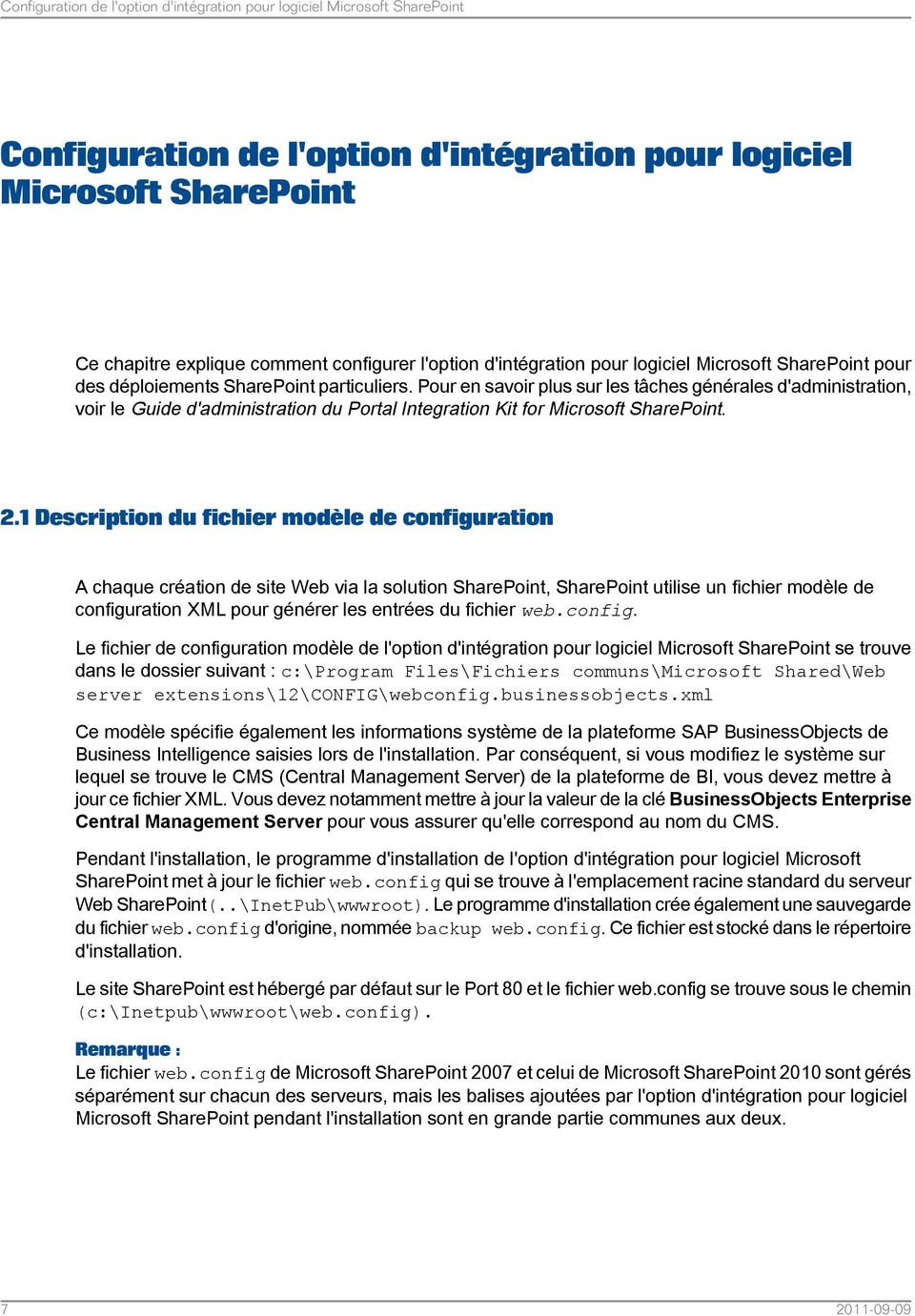
7 Configuration de l'option d'intégration pour logiciel Microsoft SharePoint Configuration de l'option d'intégration pour logiciel Microsoft SharePoint Ce chapitre explique comment configurer l'option d'intégration pour logiciel Microsoft SharePoint pour des déploiements SharePoint particuliers. Pour en savoir plus sur les tâches générales d'administration, voir le Guide d'administration du Portal Integration Kit for Microsoft SharePoint. 2.1 Description du fichier modèle de configuration A chaque création de site Web via la solution SharePoint, SharePoint utilise un fichier modèle de configuration XML pour générer les entrées du fichier web.config. Le fichier de configuration modèle de l'option d'intégration pour logiciel Microsoft SharePoint se trouve dans le dossier suivant : c:\program Files\Fichiers communs\microsoft Shared\Web server extensions\12\config\webconfig.businessobjects.xml Ce modèle spécifie également les informations système de la plateforme SAP BusinessObjects de Business Intelligence saisies lors de l'installation. Par conséquent, si vous modifiez le système sur lequel se trouve le CMS (Central Management Server) de la plateforme de BI, vous devez mettre à jour ce fichier XML. Vous devez notamment mettre à jour la valeur de la clé BusinessObjects Enterprise Central Management Server pour vous assurer qu'elle correspond au nom du CMS. Pendant l'installation, le programme d'installation de l'option d'intégration pour logiciel Microsoft SharePoint met à jour le fichier web.config qui se trouve à l'emplacement racine standard du serveur Web SharePoint(..\InetPub\wwwroot). Le programme d'installation crée également une sauvegarde du fichier web.config d'origine, nommée backup web.config. Ce fichier est stocké dans le répertoire d'installation. Le site SharePoint est hébergé par défaut sur le Port 80 et le fichier web.config se trouve sous le chemin (c:\inetpub\wwwroot\web.config). Remarque : Le fichier web.config de Microsoft SharePoint 2007 et celui de Microsoft SharePoint 2010 sont gérés séparément sur chacun des serveurs, mais les balises ajoutées par l'option d'intégration pour logiciel Microsoft SharePoint pendant l'installation sont en grande partie communes aux deux. 7
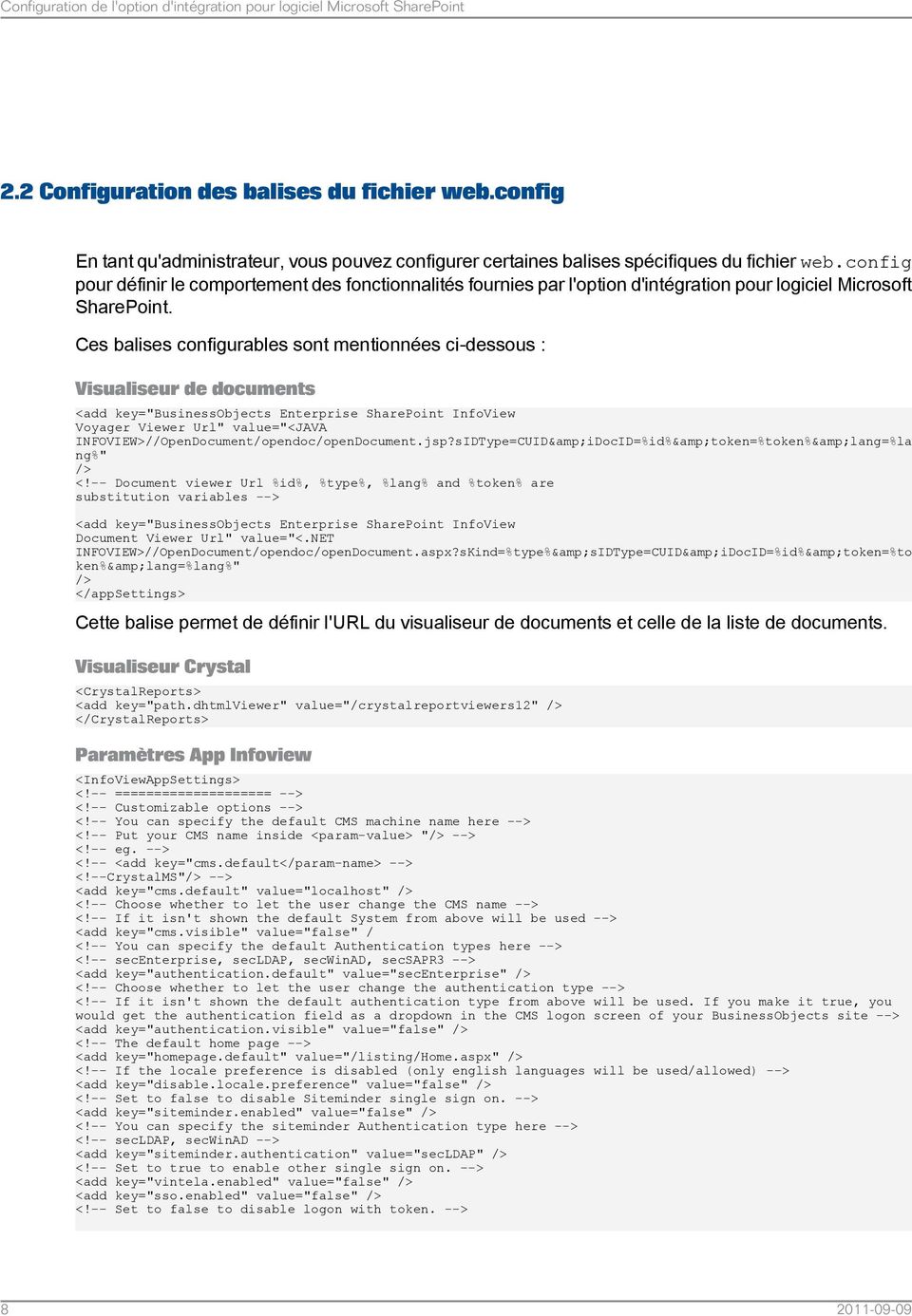
8 Configuration de l'option d'intégration pour logiciel Microsoft SharePoint 2.2 Configuration des balises du fichier web.config En tant qu'administrateur, vous pouvez configurer certaines balises spécifiques du fichier web.config pour définir le comportement des fonctionnalités fournies par l'option d'intégration pour logiciel Microsoft SharePoint. Ces balises configurables sont mentionnées ci-dessous : Visualiseur de documents <add key="businessobjects Enterprise SharePoint InfoView Voyager Viewer Url" value="<java INFOVIEW>//OpenDocument/opendoc/openDocument.jsp?sIDType=CUID&iDocID=%id%&token=%token%&lang=%la ng%" /> <!-- Document viewer Url %id%, %type%, %lang% and %token% are substitution variables --> <add key="businessobjects Enterprise SharePoint InfoView Document Viewer Url" value="<.net INFOVIEW>//OpenDocument/opendoc/openDocument.aspx?sKind=%type%&sIDType=CUID&iDocID=%id%&token=%to ken%&lang=%lang%" /> </appsettings> Cette balise permet de définir l'url du visualiseur de documents et celle de la liste de documents. Visualiseur Crystal <CrystalReports> <add key="path.dhtmlviewer" value="/crystalreportviewers12" /> </CrystalReports> Paramètres App Infoview <InfoViewAppSettings> <!-- ==================== --> <!-- Customizable options --> <!-- You can specify the default CMS machine name here --> <!-- Put your CMS name inside <param-value> "/> --> <!-- eg. --> <!-- <add key="cms.default</param-name> --> <!--CrystalMS"/> --> <add key="cms.default" value="localhost" /> <!-- Choose whether to let the user change the CMS name --> <!-- If it isn't shown the default System from above will be used --> <add key="cms.visible" value="false" / <!-- You can specify the default Authentication types here --> <!-- secenterprise, secldap, secwinad, secsapr3 --> <add key="authentication.default" value="secenterprise" /> <!-- Choose whether to let the user change the authentication type --> <!-- If it isn't shown the default authentication type from above will be used. If you make it true, you would get the authentication field as a dropdown in the CMS logon screen of your BusinessObjects site --> <add key="authentication.visible" value="false" /> <!-- The default home page --> <add key="homepage.default" value="/listing/home.aspx" /> <!-- If the locale preference is disabled (only english languages will be used/allowed) --> <add key="disable.locale.preference" value="false" /> <!-- Set to false to disable Siteminder single sign on. --> <add key="siteminder.enabled" value="false" /> <!-- You can specify the siteminder Authentication type here --> <!-- secldap, secwinad --> <add key="siteminder.authentication" value="secldap" /> <!-- Set to true to enable other single sign on. --> <add key="vintela.enabled" value="false" /> <add key="sso.enabled" value="false" /> <!-- Set to false to disable logon with token. --> 8
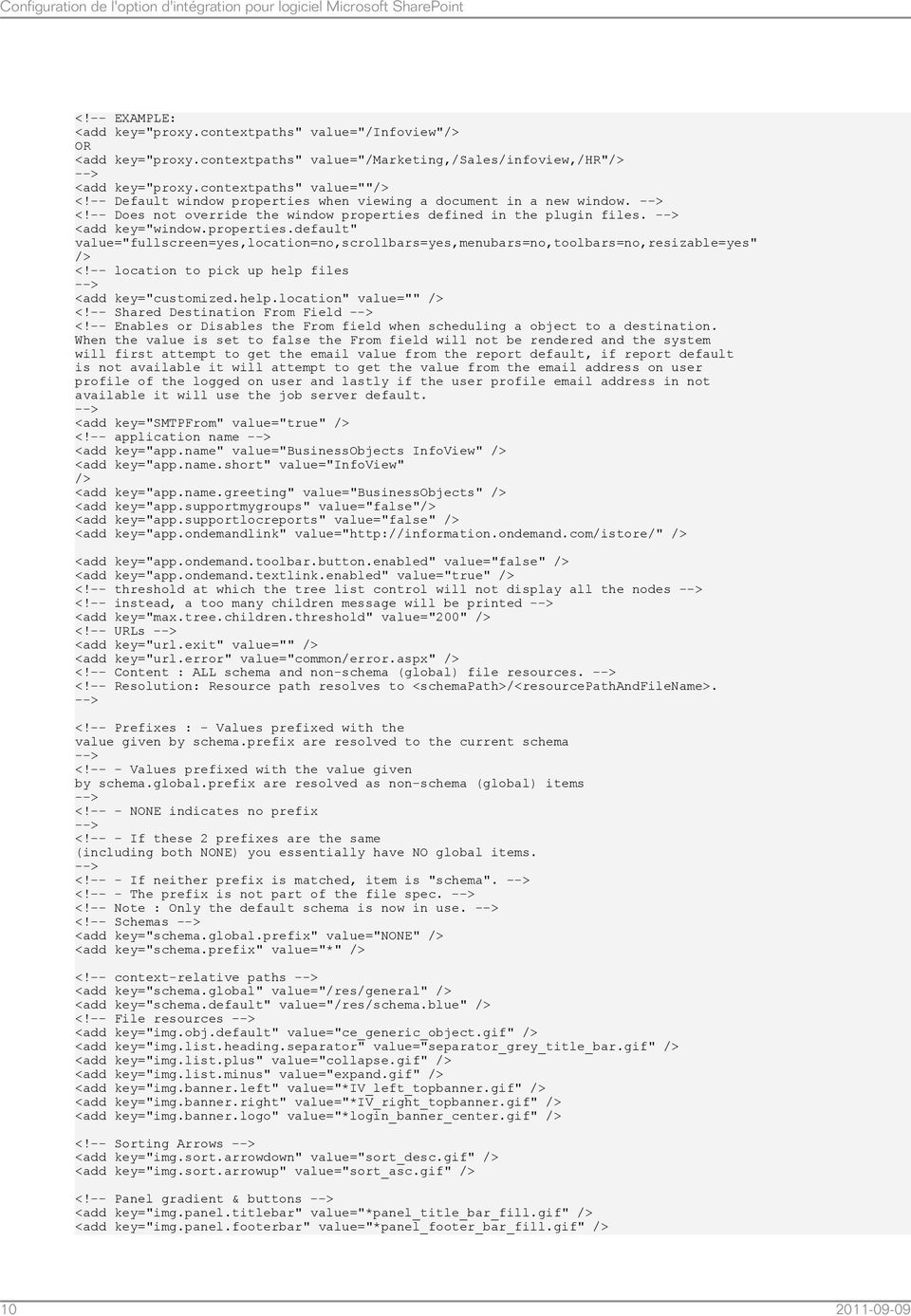
9 Configuration de l'option d'intégration pour logiciel Microsoft SharePoint <add key="logontoken.enabled" value="true" /> <!-- For turning persistent cookies on/off for the logon page. Defaults to true if this is not present --> <add key="persistentcookies.enabled" value="true" /> <!-- Trusted authentication: set how to retrieve userid set to "REMOTE_USER" for HttpServletRequest.getRemoteUser() set to "HTTP_HEADER" for HTTP header set to "QUERY_STRING" for URL query string set to "COOKIE" for cookie set to "WEB_SESSION" for web session set to "USER_PRINCIPAL" for user principal set to "VINTELA" for Vintela integration reset to empty to disable trusted authentication --> <add key="trusted.auth.user.retrieval" value="" /> <!-- Trusted authentication: set Header/URL parameter/cookie/session variable name to retrieve username No need to set for REMOTE_USER or USER_PRINCIPAL. --> <add key="trusted.auth.user.param" value="" /> <!-- Trusted authentication: session variable name to retrieve the shared secret; Leave empty if shared secret is not passed from web session --> <add key="trusted.auth.shared.secret" value="" /> <!-- Configurable logon service These 2 configurations allow one to customize the location of the logon service config.logon.service.context: the service context path. e.g. /InfoViewApp config.logon.service.url: the service url without context path. e.g. /logon/logon.do --> <add key="config.logon.service.context" value="" /> <add key="config.logon.service.url" value="" /> <!-- Configurable timeout service These 2 configurations allow one to customize the location of the timeout service config.timeout.service.context: the service context path. e.g. /InfoViewApp config.timeout.service.url: the service url without context path. e.g. /logon/logon.do --> <add key="config.timeout.service.context" value="" /> <add key="config.timeout.service.url" value="" /> <!-- cms.clusters: comma separated list of cluster names Each cluster in the above list requires its own parameter: param-name = cms.clusters.<clustername> (without param-value = comma separated list of cms servers note: Each param-name must match case with the corresponding value in cms.clusters. note2: No port needs to be given for a server. If none is given, then the default port 6400 is assumed. Alternatively, these parameters may be put in a file called "clusters.properties" which should be placed in the WEB-INF/classes directory. The parameters in this file should be stored in the normal.properties format, i.e. one "<name>=<value> pair per line. If this file exists, the settings in web.xml will be ignored entirely. --> <!-- EXAMPLE: <add <add key="cms.clusters.samplecluster" value="cmsone:6400, cmstwo"/> <add key="cms.clusters.samplecluster2" value="cms3, cms4, cms5"/> <add key="cms.clusters.samplecluster3" value="aps05"/> --> <!-- Sample equivalent clusters.properties cms.clusters.samplecluster=cmsone:6400, cmstwo cms.clusters.samplecluster2=cms3, cms4, cms5 cms.clusters.samplecluster3=aps05 --> <!-- proxy.contextpaths: comma separated list of proxies --> 9

10 Configuration de l'option d'intégration pour logiciel Microsoft SharePoint <!-- EXAMPLE: <add key="proxy.contextpaths" value="/infoview"/> OR <add key="proxy.contextpaths" value="/marketing,/sales/infoview,/hr"/> --> <add key="proxy.contextpaths" value=""/> <!-- Default window properties when viewing a document in a new window. --> <!-- Does not override the window properties defined in the plugin files. --> <add key="window.properties.default" value="fullscreen=yes,location=no,scrollbars=yes,menubars=no,toolbars=no,resizable=yes" /> <!-- location to pick up help files --> <add key="customized.help.location" value="" /> <!-- Shared Destination From Field --> <!-- Enables or Disables the From field when scheduling a object to a destination. When the value is set to false the From field will not be rendered and the system will first attempt to get the value from the report default, if report default is not available it will attempt to get the value from the address on user profile of the logged on user and lastly if the user profile address in not available it will use the job server default. --> <add key="smtpfrom" value="true" /> <!-- application name --> <add key="app.name" value="businessobjects InfoView" /> <add key="app.name.short" value="infoview" /> <add key="app.name.greeting" value="businessobjects" /> <add key="app.supportmygroups" value="false"/> <add key="app.supportlocreports" value="false" /> <add key="app.ondemandlink" value=" /> <add key="app.ondemand.toolbar.button.enabled" value="false" /> <add key="app.ondemand.textlink.enabled" value="true" /> <!-- threshold at which the tree list control will not display all the nodes --> <!-- instead, a too many children message will be printed --> <add key="max.tree.children.threshold" value="200" /> <!-- URLs --> <add key="url.exit" value="" /> <add key="url.error" value="common/error.aspx" /> <!-- Content : ALL schema and non-schema (global) file resources. --> <!-- Resolution: Resource path resolves to <schemapath>/<resourcepathandfilename>. --> <!-- Prefixes : - Values prefixed with the value given by schema.prefix are resolved to the current schema --> <!-- - Values prefixed with the value given by schema.global.prefix are resolved as non-schema (global) items --> <!-- - NONE indicates no prefix --> <!-- - If these 2 prefixes are the same (including both NONE) you essentially have NO global items. --> <!-- - If neither prefix is matched, item is "schema". --> <!-- - The prefix is not part of the file spec. --> <!-- Note : Only the default schema is now in use. --> <!-- Schemas --> <add key="schema.global.prefix" value="none" /> <add key="schema.prefix" value="*" /> <!-- context-relative paths --> <add key="schema.global" value="/res/general" /> <add key="schema.default" value="/res/schema.blue" /> <!-- File resources --> <add key="img.obj.default" value="ce_generic_object.gif" /> <add key="img.list.heading.separator" value="separator_grey_title_bar.gif" /> <add key="img.list.plus" value="collapse.gif" /> <add key="img.list.minus" value="expand.gif" /> <add key="img.banner.left" value="*iv_left_topbanner.gif" /> <add key="img.banner.right" value="*iv_right_topbanner.gif" /> <add key="img.banner.logo" value="*login_banner_center.gif" /> <!-- Sorting Arrows --> <add key="img.sort.arrowdown" value="sort_desc.gif" /> <add key="img.sort.arrowup" value="sort_asc.gif" /> <!-- Panel gradient & buttons --> <add key="img.panel.titlebar" value="*panel_title_bar_fill.gif" /> <add key="img.panel.footerbar" value="*panel_footer_bar_fill.gif" /> 10
11 Configuration de l'option d'intégration pour logiciel Microsoft SharePoint <add key="img.panel.new.window" value="*new_window.gif" /> <add key="img.panel.new.window.hover" value="*new_window_hover.gif" /> <add key="img.panel.arrowdown" value="*arrow_down.gif" /> <add key="img.panel.arrowdown.hover" value="*arrow_down_hover.gif" /> <add key="img.panel.arrowleft" value="*arrow_left.gif" /> <add key="img.panel.arrowleft.hover" value="*arrow_left_hover.gif" /> <add key="img.panel.arrowright" value="*arrow_right.gif" /> <add key="img.panel.arrowright.hover" value="*arrow_right_hover.gif" /> <add key="img.panel.arrowup" value="*arrow_up.gif" /> <add key="img.panel.arrowup.hover" value="*arrow_up_hover.gif" /> <add key="img.panel.close" value="*close_panel.gif" /> <add key="img.panel.close.hover" value="*close_panel_hover.gif" /> <add key="img.panel.maximize" value="*maximize.gif" /> <add key="img.panel.maximize.hover" value="*maximize_hover.gif" /> <add key="img.panel.minimize" value="*minimize.gif" /> <add key="img.panel.minimize.hover" value="*minimize_hover.gif" /> <add key="img.panel.restore" value="*restore_down.gif" /> <add key="img.panel.restore.hover" value="*restore_down_hover.gif" /> <add key="img.panel.tearoff" value="*tear_off.gif" /> <add key="img.panel.tearoff.hover" value="*tear_off_hover.gif" /> <!-- Toolbar (22x22) images --> <add key="img.toolbar.calendar" value="toolbar/calendar.gif" /> <add key="img.toolbar.home" value="toolbar/home.gif" /> <add key="img.toolbar.refresh" value="toolbar/refresh.gif" /> <!-- Error (32x32) image --> <add key="img.error" value="infoview_error.gif" /> <!-- InfoView homepage icons --> <add key="img.home.myinfoview" value="myinfoview.gif" /> <add key="img.home.favefolder" value="favfolder.gif" /> <add key="img.home.folder" value="folder.gif" /> <add key="img.home.help" value="help.gif" /> <add key="img.home.inbox" value="inbox.gif" /> <add key="img.home.preferences" value="preferences_infoview.gif" /> <add key="img.home.ondemand" value="ondemand.gif" /> <!-- JSTL Configuration --> <add key="localizationcontext" value="com.businessobjects.infoview.applicationresources" /> <!-- Clustering: true - SessionCleanupListener will expire an Enterprise Session. false - SessionCleanupListener will logoff an Enterprise Session. --> <add key="distributable" value="true" /> <!-- Uncomment the following context-param if you are using multi-byte characters with WebLogic and you are not using CrystalUTF8InputActionServlet as the action servlet. Please note that for this to work your application will need to send data to and receive data from the client browser in UTF8. --> <!-- <add key="weblogic.httpd.inputcharset./*" value="utf-8"/> --> <add key="path.rightframe" value="1" /> </InfoViewAppSettings> <InfoViewAppActionMapping> <add key="logon" value="/logon/logon.aspx" /> <add key="logonform" value="/logon/logon.aspx" /> <add key="logonservice" value="/logon/logon.aspx" /> <add key="timeout" value="/logon/logon.aspx" /> <add key="logoff" value="/logon/logoff.aspx" /> <add key="main" value="/listing/main.aspx" /> <add key="appservice" value="/common/appservice.aspx" /> <add key="help" value="/help/helpredir.aspx" /> </InfoViewAppActionMapping> </configuration> 11

12 Configuration de l'option d'intégration pour logiciel Microsoft SharePoint 2.3 Activation de la journalisation et du traçage Pour activer la journalisation et le traçage à des fins de sécurité et de contrôle, vous devez définir certains paramètres de configuration en effectuant des mises à jour dans le fichier web.config. Procédez comme suit : 1. Ajoutez les valeurs de balise et d'attribut suivantes dans la section <configsections> du fichier web.config : <section name="log4net" type="log4net.config.log4netconfigurationsectionhandler, log4net, Version= , Culture=neutral, PublicKeyToken=692fbea5521e1304"/> 2. Ajoutez la balise et les attributs suivants dans la section <appsettings> du fichier web.config : <add key="bobj.logging" value="true"/> <add key="bobj.logging.log4net.override" value="[physical path]\\logs\\[filename].xml"/> 3. Créez un fichier XML portant le même nom que celui spécifié dans Nom de fichier ci-dessus. Ajoutez le contenu suivant dans ce fichier : <?xml version="1.0" encoding="utf-8"?> <log4net> <!--- For log --> <root> <appender name="logappender" type="log4net.appender.fileappender" > <file value="e:\logs\ipointlog.log"/> <!-- You can specify any path here but the container Folder name for the log file has to be Logs --> <layout type="log4net.layout.patternlayout"> <conversionpattern value="%date[%thread] %-5level %logger %class - %m%n" /> </layout> </appender> <level value="fatal"/> <level value="warn"/> <appender-ref ref="logappender"/> </root> <!-- End for log --> </log4net> Remarque : 1. Pour le fichier de trace d'un développeur, l'attribut de valeur de la balise <level> peut comporter les valeurs suivantes : INFO DEBUG ERROR 2. Pour le fichier journal d'un administrateur, l'attribut de valeur de la balise <level> peut comporter les valeurs suivantes : FATAL WARN 3. Pour que l'attribut de valeur de la balise <level> comporte toutes les valeurs possibles (y compris pour le fichier de trace du développeur et le fichier journal de l'administrateur), effectuez le paramétrage suivant : <level value="all"/>. Pour que l'attribut ne comporte que des valeurs spécifiques, ajoutez-les individuellement, comme illustré dans l'exemple ci-dessus. 12

13 Configuration de l'option d'intégration pour logiciel Microsoft SharePoint 4. La fonctionnalité de journalisation est désormais uniquement implémentée dans l' l'explorateur de référentiel universel (ERU) du progiciel. (L'ERU est un contrôle personnalisé utilisé pour implémenter certaines vues de la page Web "Actions d'utilisateur" d'un site SAP BusinessObjects.) En bref, cela signifie que la journalisation n'a lieu que lorsque vous effectuez certaines actions, telles que définir des options de planification pour un objet (par exemple Destinataires Enterprise, Destinataires dynamiques pour une publication), afficher l'historique d'un objet, affecter des catégories à un objet, envoyer un objet dans la boîte de réception, etc.). Toutes ces actions impliquent l'eru dans différentes vues de la page Web "Actions d'utilisateur". La journalisation sera alors implémentée pour tous les composants WebPart. 2.4 Création de sites activés pour accéder au contenu SAP BusinessObjects dans SharePoint Selon vos besoins, vous pouvez créer d'autres sites SharePoint permettant d'accéder au contenu de la plateforme SAP BusinessObjects de BI (Business Intelligence). Vous pouvez le faire en utilisant une des méthodes suivantes : En créant un site à l'aide de l'un des modèles SharePoint et en ajoutant les composants WebPart de BusinessObjects aux pages du site. En créant un site à l'aide du modèle Définition du site SAP BusinessObjects qui permet d'accéder directement aux données de la plateforme de BI et de les gérer Création de sites à l'aide du modèle Définition du site SAP BusinessObjects L'option d'intégration comprend une solution clé en main qui permet de créer un site prêt à l'emploi. Cette solution est le modèle Définition du site SAP BusinessObjects. La structure et les fonctionnalités de ce modèle sont telles que vous pouvez effectuer toutes les activités de base requises pour visualiser, gérer et interagir avec le contenu SAP BusinessObjects à partir de l'environnement SharePoint. Ce modèle comprend les composants WebPart suivants : IOMS-Avertissement IOMS-Explorateur de contenus IOMS-Recherches récentes IOMS-Récemment affichés IOMS-Afficher les résultats de la recherche Ces composants WebPart sont indispensables pour pouvoir utiliser de façon commode les objets de la plateforme SAP BusinessObjects de Business Intelligence à partir du système SharePoint. La connexion entre les composants WebPart est déjà établie. 13

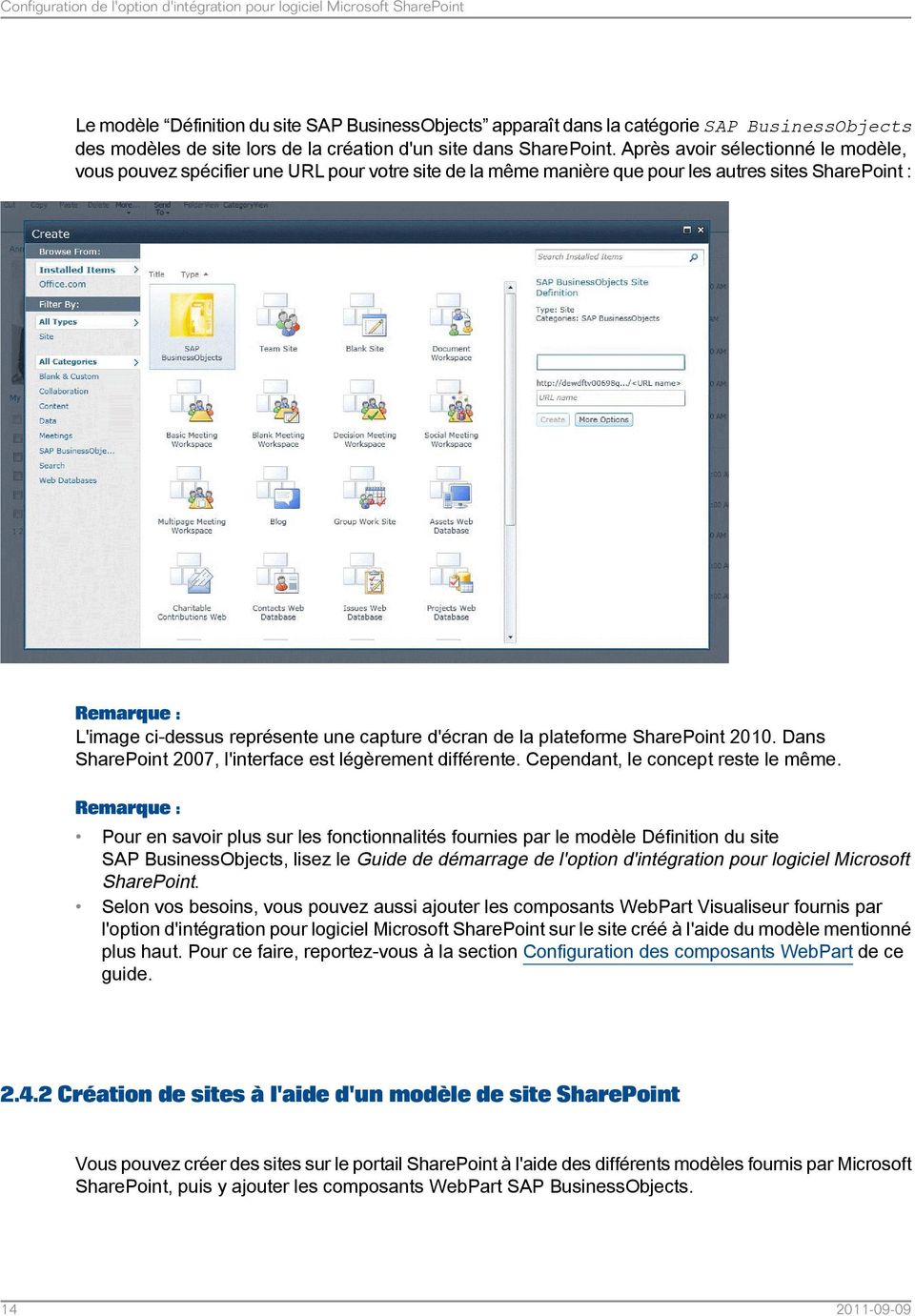
14 Configuration de l'option d'intégration pour logiciel Microsoft SharePoint Le modèle Définition du site SAP BusinessObjects apparaît dans la catégorie SAP BusinessObjects des modèles de site lors de la création d'un site dans SharePoint. Après avoir sélectionné le modèle, vous pouvez spécifier une URL pour votre site de la même manière que pour les autres sites SharePoint : Remarque : L'image ci-dessus représente une capture d'écran de la plateforme SharePoint Dans SharePoint 2007, l'interface est légèrement différente. Cependant, le concept reste le même. Remarque : Pour en savoir plus sur les fonctionnalités fournies par le modèle Définition du site SAP BusinessObjects, lisez le Guide de démarrage de l'option d'intégration pour logiciel Microsoft SharePoint. Selon vos besoins, vous pouvez aussi ajouter les composants WebPart Visualiseur fournis par l'option d'intégration pour logiciel Microsoft SharePoint sur le site créé à l'aide du modèle mentionné plus haut. Pour ce faire, reportez-vous à la section Configuration des composants WebPart de ce guide Création de sites à l'aide d'un modèle de site SharePoint Vous pouvez créer des sites sur le portail SharePoint à l'aide des différents modèles fournis par Microsoft SharePoint, puis y ajouter les composants WebPart SAP BusinessObjects. 14
15 Configuration de l'option d'intégration pour logiciel Microsoft SharePoint Toutefois, pour pouvoir utiliser le contenu de la plateforme de Business Intelligence via ces composants WebPart, vous devez activer explicitement certaines fonctionnalités du site. Il s'agit des fonctionnalités du site SAP BusinessObjects fournies par l'option d'intégration pour logiciel Microsoft SharePoint Activation des fonctionnalités BusinessObjects du site Pour activer les fonctionnalités BusinessObjects de votre site, procédez comme suit : 1. Dans la page d'accueil du site, accédez à Actions du site>paramètres du site>fonctionnalités du site. Deux ou trois fonctionnalités BusinessObjects figurent sur la page Fonctionnalités du site. 2. Cliquez sur le bouton Activé en regard de la fonctionnalité à activer. Pour désactiver la fonctionnalité, cliquez sur Désactiver. Le tableau ci-dessous résume les fonctionnalités du site et leur objectif : Fonctionnalité "Connexion à SAP BusinessObjects" "Déconnexion de SAP BusinessObjects" "Pages Action de la plateforme SAP BusinessObjects" "Paramètres des préférences SAP BusinessObjects" Signification Activez cette fonctionnalité pour vous connecter au CMS (Central Management Server). Cette fonctionnalité doit obligatoirement être activée étant donné que vous devez vous connecter au CMS pour pouvoir utiliser le contenu de la plateforme de BI (Business Intelligence). Activez cette fonctionnalité pour vous déconnecter du CMS. L'activation de cette fonctionnalité a pour effet de vous déconnecter de l'accès au contenu de la plateforme de BI. Activez cette fonctionnalité pour effectuer différentes actions sur les rapports ou les objets, par exemple, la configuration des propriétés d'objets, la planification, l'affichage de l'historique, l'affectation d'une catégorie, l'envoi, etc. Activez cette fonctionnalité pour pouvoir définir des préférences comme mot de passe, fuseau horaire et paramètres régionaux, date et heure, préférences Web Intelligence et Crystal Report, etc. Une fois que vous avez activé les fonctionnalités obligatoires et celles que vous avez choisies, vous pouvez accéder au contenu de la plateforme de BI et l'utiliser par l'intermédiaire des composants WebPart ajoutés à votre site SharePoint. Remarque : Ces fonctionnalités sont déjà activées si, pour créer votre site dans SharePoint, vous vous servez de la solution prête à l'emploi appelée modèle Définition du site SAP BusinessObjects fourni par l'option d'intégration. 15

16 Configuration de l'option d'intégration pour logiciel Microsoft SharePoint 2.5 Configuration des composants WebPart Cette section explique comment ajouter différents composants WebPart à une page de site SharePoint et les connecter au composant WebPart "IOMS-Explorateur de contenus" Ajout d'un composant WebPart Il est possible de modifier l'aspect et les fonctionnalités d'une page Web du système SharePoint en y ajoutant des composants WebPart. Pour ajouter un composant WebPart, procédez comme suit : 1. Ouvrez le navigateur Web et accédez à la page du portail SharePoint à laquelle vous souhaitez ajouter le composant WebPart. Dans la liste déroulante Actions du site, sélectionnez Modifier la page. La page est rechargée en mode Edition. 2. Cliquez sur Ajouter un composant WebPart. La fenêtre "Ajouter des composants WebPart -- Dialogue de page Web" s'affiche. 3. Dans la liste des galeries, sélectionnez le composant WebPart prédéfini à ajouter, puis cliquez sur Ajouter. Le composant WebPart est ajouté au portail SharePoint. Remarque : Les composants WebPart fournis par l'option d'intégration se trouvent dans la section SAP BusinessObjects de la boîte de dialogue "Ajouter des composants WebPart -- Boîte de dialogue de page Web" Connexion d'un composant WebPart Lorsque vous configurez des composants WebPart SAP BusinessObjects sur une page d'un site SharePoint, il se peut qu'il soit nécessaire de les connecter à d'autres composants WebPart pour pouvoir visualiser les données de la plateforme de BI (Business Intelligence) et interagir avec elles de façon commode. Pour connecter un composant WebPart à l'"ioms-explorateur de contenus", procédez comme suit : 16

17 Configuration de l'option d'intégration pour logiciel Microsoft SharePoint Remarque : La connexion de composants WebPart n'est possible qu'en mode Edition. 1. Dans le composant WebPart "IOMS-Explorateur de contenus", cliquez sur Modifier. 2. Sélectionnez Connexions > Send RepositoryExplorer To (Connections > Envoyer RepositoryExplorer à). Tous les composants WebPart ajoutés à la page SharePoint sont répertoriés. 3. Cliquez sur le composant WebPart que vous souhaitez connecter au composant WebPart "IOMS-Explorateur de contenus". Le composant WebPart sélectionné est connecté au composant WebPart "IOMS-Explorateur de contenus". Vous pouvez, par exemple, connecter différents composants WebPart Visualiseur, tels que l'ioms-visualiseur Xcelsius, l'ioms- Visualiseur de rapports Crystal et l'ioms-visualiseur de rapports analytiques, au composant WebPart IOMS-Explorateur de contenus. Vous pouvez aussi connecter les unités utiles telles que l'"ioms-recherches récentes" et l'"ioms-récemment affichés" aux composants WebPart Visualiseur pour rendre la visualisation plus pratique Ajout du composant WebPart "IOMS-Afficher les résultats de la recherche" à un site vierge Pour afficher les résultats des recherches de contenu SAP BusinessObjects et les résultats des recherches SharePoint sur un site créé à l'aide du modèle de site vierge fourni par SharePoint, vous devez procéder comme suit : 1. Créez une page de site. Bobjsrch.aspx, par exemple. 2. Ajoutez les composants WebPart "IOMS-Afficher les résultats de la recherche" et Résultats principaux de la recherche Microsoft à cette nouvelle page de votre site. 3. Accédez à Actions du site > Paramètres de site. Ensuite, dans la section "Administration de la collection de sites" de la page, cliquez sur Paramètres de recherche. Le champ de texte <Page de résultats de la recherche de collection de sites> apparaît dans la page qui s'ouvre. 4. Saisissez la chaîne /SitePages/Bobjsrch.aspx dans ce champ de texte. 5. Si vous effectuez une recherche sur cette page ou sur toute autre page du site, vous êtes redirigé vers la nouvelle page (Bobjsrch.aspx dans notre exemple) sur laquelle sont affichés tous les résultats de la recherche extraits des référentiels BusinessObjects et SharePoint en fonction du terme saisi lors de la requête. Vous ne pouvez effectuer aucune recherche fructueuse sur un site SharePoint créé à l'aide du modèle de site vierge si vous n'avez pas au préalable suivi les étapes de la procédure décrite ci-dessus. 17

18 Configuration de l'option d'intégration pour logiciel Microsoft SharePoint 18

19 Déploiement du logiciel Déploiement du logiciel 3.1 Présentation Ce chapitre explique comment configurer la plateforme SAP BusinessObjects de BI (Business Intelligence) de sorte que l'option d'intégration pour logiciel Microsoft SharePoint puisse être utilisée. Il propose aussi des conseils pour la planification des rapports et la définition des propriétés afin d'optimiser l'efficacité des rapports des utilisateurs. Pour réaliser ces activités, vous devez maîtriser l'administration et l'utilisation de la plateforme de BI. Pour en savoir plus sur la plateforme de BI, voir le Guide d'administration de la plateforme SAP BusinessObjects de Business Intelligence. 3.2 Configuration de la plateforme SAP BusinessObjects de Business Intelligence Lors de la première installation de l'option d'intégration pour logiciel Microsoft SharePoint, vous devez configurer ou mettre à jour certains paramètres de la plateforme SAP BusinessObjects de BI (Business Intelligence) pour optimiser le déploiement Sécurité et connexion unique L'option d'intégration prend en charge les modes d'authentification suivants avec le déploiement de la plateforme de BI : Enterprise LDAP Windows AD La connexion unique est activée lorsque la valeur true est assignée à l'option SSO Enabled (Connexion unique activée) dans le fichier web.config. 19

20 Déploiement du logiciel Une fois l'option d'intégration installée, vous devez vous assurer que les paramètres de sécurité de la plateforme de BI sont correctement définis. Dans le cas contraire, le message d'erreur suivant peut s'afficher lorsque les utilisateurs tentent d'accéder à l'application : "Impossible d'accéder à l'infrastructure de BusinessObjects Enterprise au niveau de nomserveur pour nomutilisateur. Il se peut que l'infrastructure ne soit pas accessible ou que vous ne disposiez pas des droits via la co nnexion automatique avec modeauthentification. Contactez votre administrateur de reporting pour en savoir plus sur la disponibilité." Si vous utilisez l'authentification LDAP ou AD, vérifiez les éléments suivants : L'invite des références de connexion de la plateforme de BI est définie sur false. Le déploiement LDAP ou AD est correctement configuré. les noms d'utilisateur du portail correspondent aux alias définis dans le système d'authentification. Remarque : Si les utilisateurs sélectionnent l'authentification Enterprise ou LDAP pour se connecter automatiquement, l'option d'intégration pour logiciel Microsoft SharePoint autorise l'accès avec le nom d'utilisateur utilisé pour le portail et un mot de passe laissé vide. Pour empêcher les utilisateurs d'accéder à l'application sans entrer de mot de passe, activez le processus d'authentification CMC. Pour en savoir plus sur l'activation et la configuration de la CMC pour les différents types d'authentification, voir le Guide d'administration de la plateforme SAP BusinessObjects de Business Intelligence Configuration du logiciel pour la connexion unique de Windows AD pour Kerberos Pour configurer l'option d'intégration pour logiciel Microsoft SharePoint pour la connexion unique Windows AD, procédez comme suit : 1. Connectez-vous au portail SharePoint en tant qu'administrateur. 2. Dans la barre d'outils du portail SharePoint, sélectionnez Actions du site > Paramètres du site > Personnes et groupes. La page "Personnes et groupes : Membres" s'affiche. 3. Sur la page "Personnes et groupes : Membres", cliquez sur Nouveau. La page "Ajouter des utilisateurs : Accueil" s'affiche. 4. Sur la page "Ajouter des utilisateurs : Accueil", saisissez le nom de l'utilisateur dans le champ Utilisateurs/Groupes et cliquez sur Vérifier les noms. Le nom de domaine et le nom de l'utilisateur apparaissent dans le champ Utilisateurs/Groupes. 5. Dans la section "Autoriser l'accès" de la page "Ajouter des utilisateurs : Accueil", cliquez sur Ajouter des utilisateurs à un groupe SharePoint et sélectionnez Propriétaires [Contrôle total]. 6. Cliquez sur OK. 20

21 Déploiement du logiciel Les utilisateurs peuvent ainsi se connecter à l'option d'intégration pour logiciel Microsoft SharePoint en utilisant le mode d'authentification Windows AD. 7. Pour activer la connexion unique, accédez à C:\Inetpub\wwwroot\wss\VirtualDirecto ries\80 et C:\Program Files\Common Files\Microsoft Shared\web server extensions\12\template\layouts\infoviewapp et apportez les modifications suivantes au fichier web.config : <add key="ssoenabled" value= "true" /> <add key="authentication.default" value= "secwinad" /> La connexion unique est désormais activée pour les utilisateurs Configuration du logiciel pour l'authentification LDAP Vous devez installer MOSS 2007 et un serveur LDAP. Vous devez aussi créer des groupes et utilisateurs dans LDAP. Une application Web SharePoint doit aussi être créée sous MOSS Si MOSS 2007 et LDAP se trouvent sur deux systèmes différents, vous devez vous assurer que ces deux systèmes peuvent communiquer entre eux. Pour configurer l'option d'intégration pour logiciel Windows LDAP, procédez comme suit : 1. Connectez-vous au site d'administration centrale de SharePoint Cliquez sur l'onglet Gestion des applications. 3. Dans la section de gestion des applications Web de SharePoint, cliquez sur le lien Créer ou étendre une application Web. 4. Cliquez sur Etendre l'application Web. 5. Indiquez le nom du port, le nom de l'hôte, etc. 6. Dans le menu déroulant Zone, sélectionnez Personnaliser puis cliquez sur Créer. L'application étendue est alors créée. 7. Cliquez sur Gestion des applications. 8. Sous Sécurité des applications, cliquez sur le lien Fournisseurs d'authentification. 9. Sur la page "Fournisseurs d'authentification", cliquez sur le lien Zone. 10. Sur la page "Modifier l'authentification", sélectionnez Formulaires en tant que type d'authentification. 11. Saisissez le nom du fournisseur d'appartenances dans le champnom du fournisseur d'appartenances. Le nom d'appartenances LDAP désigne le nom du fournisseur d'appartenances LDAP que vous avez indiqué dans le fichier web.config. 12. Saisissez le nom du gestionnaire de rôles dans le champ Nom du gestionnaire de rôles. 13. Sélectionnez Non pour l'option Activer l'intégration des clients? 14. Cliquez sur Enregistrer. 21
22 Déploiement du logiciel Le <mode d'authentification> dans le fichier web.config de l'application Web étendue est désormais défini sur "Formulaires" Modification du fichier web.config de l'application Web étendue pour LDAP Pour modifier le fichier web.config de l'application Web étendue pour LDAP, procédez de la manière suivante : 1. A partir d'iis, ouvrez la console d'administration centrale, puis le fichier web.config. 2. Dans le fichier web.config, ajoutez les lignes suivantes entre les éléments </system.web> et <runtime> : <connectionstrings> <add name="ldapconnectionstring" connectionstring="ldap://bo-test.product.businessobjects.com:35020/dc=product, dc=businessobjects, dc=com"/> </connectionstrings> 3. Dans le fichier web.config, ajoutez les informations du fournisseur d'appartenances suivantes entre les éléments </authorization> et <httpmodules> : <membership defaultprovider="ldapmembership"> <providers> <add name="ldapmembership" type="microsoft.office.server.security.ldapmembershipprovider,microsoft.office.server, Version= , Culture=neutral,PublicKeyToken=71e9bce111e9429c" server="bo-test" port="35020" usessl="false" userdnattribute="dn" usernameattribute="uid" usercontainer="dc=product,dc=businessobjects,dc=com" userobjectclass="top" usednattribute="false" userfilter="(objectclass=top)" scope="subtree" otherrequireduserattributes="sn,givenname,cn"/> </providers> </membership> Remarque : Les valeurs indiquées peuvent différer selon la manière dont l'utilisateur a été créé dans LDAP. 4. Dans le fichier web.config de l'application Web, ajoutez les informations du gestionnaire de rôles suivantes : <rolemanager defaultprovider="ldaproleprovider" enabled="true" cacherolesincookie="true" cookiename=".peopledcrole"> <providers> <add name="ldaproleprovider" type="microsoft.office.server.security.ldaproleprovider, Microsoft.Office.Server, Version= , Culture=neutral, PublicKeyToken=71E9BCE111E9429C" server="bo-test" port="35020" usessl="false" groupcontainer="dc=product,dc=businessobjects,dc=com" groupnameattribute="cn" groupmemberattribute="uniquemember" usernameattribute="uid" dnattribute="dn" useuserdnattribute= "false" groupfilter="(objectclass=top)" scope="subtree" /> </providers> </rolemanager> 22
23 Déploiement du logiciel 5. Dans le fichier web.config du site d'administration centrale, ajoutez les informations du gestionnaire de rôles suivantes entre les éléments </authorization> et <httpmodules> : <rolemanager defaultprovider="aspnetwindowstokenroleprovider" enabled="true" cacherolesincookie="true" cookiename=".peopledcrole"> <providers> <add name="ldaproleprovider" type="microsoft.office.server.security.ldaproleprovider, Microsoft.Office.Server, Version= , Culture=neutral, PublicKeyToken=71E9BCE111E9429C" server="bo-test" port="35020" usessl="false" groupcontainer="dc=product,dc=businessobjects,dc=com" groupnameattribute="cn" groupmemberattribute="uniquemember" usernameattribute="uid" dnattribute="dn" useuserdnattribute= "false" groupfilter="(objectclass=top)" scope="subtree" /> </providers> </rolemanager> 6. Redémarrez IIS. 7. Connectez-vous à l'administration centrale et cliquez sur l'onglet Gestion des applications. 8. Cliquez sur Administrateurs de la collection de sites. 9. Ajoutez tous les utilisateurs LDAP en tant qu'administrateur principal. Lors de l'ajout d'un utilisateur LDAP en tant qu'administrateur principal, vérifiez que l'utilisateur est identifié. 10. Connectez-vous au site SharePoint en tant qu'administrateur du site avec les droits utilisateur LDAP Ajout d'utilisateurs et de groupes d'utilisateurs aux applications Web Tout utilisateur connecté à une application Web en tant qu'administrateur du site a accès à toutes les tâches d'administration, dont la création et la suppression d'utilisateurs et de groupes d'utilisateurs. Cependant, les autres utilisateurs LDAP ne peuvent se connecter qu'après avoir été ajoutés à l'application Web. Pour ajouter des utilisateurs et des groupes d'utilisateurs à une application Web, procédez de la manière suivante : 1. Connectez-vous à l'application Web en tant qu'administrateur du site. 2. Sélectionnez Paramètres du site > Personnes et groupes, puis ajoutez les groupes ou utilisateurs LDAP dans le champ Add the LDAP Groups or Users (Ajouter les groupes ou utilisateurs LDAP), comme suit : Pour ajouter un groupe, utilisez la syntaxe suivante : nomfournisseurrôleldap: nomgroupe Pour ajouter un utilisateur, indiquez le nom de l'utilisateur Connexion à l'application étendue en tant qu'utilisateur LDAP Pour vous connecter à l'application étendue en tant qu'utilisateur LDAP, procédez de la manière suivante : Remarque : Toutes les étapes sont à réaliser manuellement dans IIS. 23
24 Déploiement du logiciel 1. Activez Authentification intégrée et désactivez Ouverture de session anonyme. Remarque : Vérifiez que l'authentification LDAP est activée dans CMS, et testez l'accès de l'utilisateur LDAP à InfoView. 2. Comparez le fichier web.config de l'application de base avec le fichier web.config de l'application étendue, et modifiez le fichier web.config de l'application étendue pour inclure les entrées manquantes. 3. Convertissez les dossiers InfoviewApp, InfoviewAppActions, PlatformServices, et AnalyticalReporting en répertoires virtuels. Vérifiez que ces répertoires virtuels de l'application étendue pointent vers le même pool d'applications que dans l'application de base. 4. Copiez les contenus du dossier "<Sharepoint:port\bin>" de l'application de base dans le dossier <"ExtendedApplication:Port\bin> de l'application étendue. 5. Créez un répertoire virtuel appelé crystalreportviewers12 et faites-le pointer vers C:\Program Files\BusinessObjects\common\4.0\crystalreportviewers Droits utilisateur et groupes d'utilisateurs Les utilisateurs doivent disposer des droits de visualisation pour consulter les rapports planifiés et les instances déjà déclenchées. Toutefois, pour accéder aux rapports en temps réel, ils doivent disposer des droits Visualiser à la demande. Pour être sûr que tous les utilisateurs disposeront de droits de visualisation, dans la CMC (Central Management Console) de la plateforme de BI, ajoutez ces utilisateurs au groupe Tout le monde, puis attribuez des droits de visualisation à ce dernier. Grâce aux droits de visualisation, tous les utilisateurs qui font partie du groupe Tout le monde ont la possibilité d'afficher les rapports dans l'environnement SharePoint. Pour en savoir plus sur le paramétrage des droits d'utilisateurs, voir le Guide d'administration de la plateforme SAP BusinessObjects de Business Intelligence Configuration de Secure Socket Layer sous IIS 6.0 Vérifiez qu'une application Web SharePoint de travail est disponible. Pour configurer Secure Socket Layer (SSL) sur WSS 3.0, MOSS 2007 ou MOSS 2010, procédez de la manière suivante : 1. Connectez-vous au site d'administration centrale de SharePoint Dans l'onglet Gestion des applications, cliquez sur Créer ou Etendre l'application Web. 24
25 Déploiement du logiciel 3. Dans la liste déroulante Application Web, sélectionnez Etendre une application Web existante puis l'application Web pour laquelle vous souhaitez configurer SSL. 4. Dans le champ "Créer un nouveau site Web IIS", saisissez une valeur adaptée. 5. Dans le champ Port, indiquez le port SSL par défaut. 6. Cochez la case Utiliser SSL. Remarque : Vérifiez que la valeur indiquée dans le champ "URL" est correcte. 7. Dans le champ "Zone", sélectionnez Personnaliser. 8. Cliquez sur OK. 9. Accédez au site IIS, sélectionnez le site que vous avez créé puis sélectionnez Propriétés. Remarque : Vérifiez que le site Web est créé sur le port 80. Cependant, si le port 80 est déjà utilisé par un autre site, vous pouvez assigner un autre port à votre nouveau site. Le port 80 ne peut pas être employé par deux sites Web différents. 10. Sur la page "Propriétés", cliquez sur l'onglet Sécurité de répertoire. 11. Sélectionnez Certificats de serveur. Si le système dispose déjà d'un certificat de serveur, sélectionnez Attribuer un certificat existant et suivez les instructions de l'assistant à l'écran. En l'absence de certificat, vous devez en créer un. Pour IIS 6.0, téléchargez sur Internet l'outil Certificate Creation Utility et installez-le. 12. Dans la section Communications sécurisées de l'onglet Sécurité de répertoire, cliquez sur Modifier. Sélectionnez Exiger SSL et Cryptage 128 bits pour un accès au site via https. Lorsque ces options sont désactivées, le site est accessible aussi bien via http que via https. 13. Sélectionnez la case Ignorer les certificats clients s'il n'existe aucun certificat client. 14. Cliquez sur OK. 15. Cliquez sur Appliquer. 16. Accédez à la page "Administration centrale de SharePoint 3.0" et sélectionnez l'onglet Opérations. 17. Cliquez sur le lien Mappage des accès de substitution. 18. Dans la liste déroulante Collection de mappages des accès de substitution, sélectionnez l'ensemble pour lequel vous souhaitez mapper SSL. Vérifiez qu'une URL publique est indiquée pour la zone personnalisée. Le cas échéant, ajoutez une URL publique à la zone personnalisée. 19. Ouvrez un navigateur et indiquez l'url SSL. Remarque : Vous pouvez naviguer sur toutes les pages ou tous les composants WebPart du site. Cependant, assurez-vous que l'url ne passe pas de https à http au cours de la navigation sur les pages ou composants WebPart. 25
26 Déploiement du logiciel Configuration de Secure Socket Layer sous IIS 7.5 Pour configurer SSL sous Internet Information Server 7.5, procédez comme suit : 1. Connectez-vous à l'ordinateur sur lequel IIS 7.5 est exécuté, puis exécutez la commande inetmgr via la fenêtre "Exécuter". 2. Dans la fenêtre qui s'ouvre, sélectionnez le nœud du serveur racine. La liste des fonctionnalités apparaît en principe dans le panneau de droite. Si ce n'est pas le cas, cliquez avec le bouton droit sur le nœud racine et sélectionnez l'option Basculer vers l'affichage des fonctionnalités. 3. Cliquez deux fois sur l'option Certificats de serveur afin de créer un certificat auto signé comme indiqué ci-après : 4. Cliquez sur l'option Créer un certificat auto signé dans le volet Actions. La fenêtre "Créer un certificat auto signé" qui s'affiche vous invite à saisir un nom convivial pour le certificat. 5. Choisissez un nom convivial pour le certificat. Il s'agit généralement du nom de l'ordinateur sur lequel IIS est exécuté. Cliquez sur OK. 26
27 Déploiement du logiciel Le certificat est créé et peut être affiché comme suit : 6. Sous Sites, dans le volet "Connexions" situé à gauche, sélectionnez le site SharePoint pour lequel vous voulez activer SSL. Cliquez dessus avec le bouton droit et sélectionnez l'option Modifier les liaisons. La fenêtre "Liaisons de sites" s'ouvre. 7. Cliquez sur Ajouter dans la fenêtre "Liaisons de sites". Dans la fenêtre "Ajouter la liaison de site" qui s'affiche, sélectionnez le Type "https", conservez le port 443 par défaut et sélectionnez le certificat créé précédemment dans la liste des certificats SSL, puis cliquez sur OK. 27
28 Déploiement du logiciel Votre entrée est ajoutée dans la fenêtre "Liaisons de sites" comme indiqué ci-dessous : 8. Fermez la fenêtre "Liaisons de sites" en cliquant sur Fermer. Lorsque vous sélectionnez votre site (dans le panneau gauche de la fenêtre "Gestionnaire des services Internet (IIS)"), puis le panneau latéral de droite, la section "Actions"> "Gérer le site Web">" Parcourir le site Web" doit maintenant afficher la nouvelle valeur de liaison comme suit : "Browse *:443 (https)". 28
29 Déploiement du logiciel 9. Cliquez deux fois sur la fonctionnalité Paramètres SSL dans la liste des fonctionnalités IIS du volet central. Dans la vue qui apparaît, cochez la case Exiger SSL, puis cliquez sur Appliquer dans le volet "Actions" situé à droite. Le site sélectionné est maintenant prêt avec l'url SSL et le port par défaut. 10. Accédez au site via son URL (par exemple, et sélectionnez le lien Poursuivre sur ce site Web (non recommandé). Indiquez ensuite les références de connexion SharePoint, puis connectez-vous au site. Vous devez en principe recevoir l'avertissement de site suivant : "Vous tentez peut-être d'accéder à ce site à partir d'un navigateur sécurisé sur le serveur. Activez les scripts et rechargez cette page". 11. Pour supprimer l'avertissement, ajoutez l'url https aux "Sites de confiance". (Allez à "Options Internet"> cliquez dans l'onglet "Sécurité" > sélectionnez "Sites de confiance" > cliquez sur le bouton Ajouter > ajoutez l'url puis cliquez sur OK.) L'avertissement n'apparaît plus lorsque vous accédez au site. Remarque : Si vous accédez à l'url SSL SharePoint depuis un ordinateur client à distance, vous devez exporter le certificat vers le serveur et l'importer dans l'ordinateur client à distance Configuration d'isa 2006 pour proxy inverse 29
30 Déploiement du logiciel Installez ISA 2006 en utilisant vos références Windows. Pour configurer ISA 2006, procédez de la manière suivante : 1. Démarrez ISA Cliquez à l'aide du bouton droit sur Stratégie de pare-feu > Nouveau > SharePoint Site Publishing Rule (Règle de publication du site SharePoint). L'écran "Welcome to the SharePoint Publishing Rule Wizard" (Assistant Règle de publication SharePoint) apparaît. 3. Saisissez le nom de la règle de publication dans le champ SharePoint publishing rule name (Nom de la règle de publication SharePoint) puis cliquez sur Suivant. L'écran "Publishing Type" (Type de publication) s'affiche. 4. Sélectionnez Publish a single Web site or load balancer (Publier un seul site Web ou un équilibreur de charge) et cliquez sur Next (Suivant). L'écran "Server Connection Security " (Sécurité de la connexion au serveur) s'affiche. 5. Sélectionnez Use non-secured connections to connect the published Web server or server farm (Utiliser une connexion non sécurisée pour connecter le serveur ou la batterie de serveurs) et cliquez sur Next (Suivant). L'écran "Internal Publishing Details" (Informations sur la publication interne) s'affiche. 6. Dans le champ Internal Site name (Nom de site local), saisissez le nom du site local. Le nom du site local désigne le système qui exécute MOSS. 7. Sélectionnez Use a computer name or IP address to connect to the published server (Utiliser un nom ou une adresse IP d'ordinateur pour la connexion au serveur publié), indiquez le nom du système ou son adresse IP dans le champ Nom ou adresse IP de l'ordinateur, puis cliquez sur Suivant. L'écran "Informations sur les noms publics" s'affiche. 8. Dans la liste déroulante Accepter les demandes pour, sélectionnez Tous les noms de domaine puis cliquez sur Suivant. L'écran "Sélectionnez le port d'écoute" s'affiche. 9. Cliquez sur Nouveau. L'écran "Assistant Nouveau port d'écoute Web" s'affiche. 10. Indiquez le nom du port d'écoute Web, puis cliquez sur Suivant. L'écran "Sécurité de la connexion cliente" s'affiche. 11. Sélectionnez Do not require SSL secured connections with clients (Ne pas exiger de connexions sécurisées SSL avec les clients) et cliquez sur Suivant. L'écran "Adresses IP des ports d'écoute Web" s'affiche. 12. Sélectionnez Externe, Interne et Hôte local, puis cliquez sur Suivant. L'écran "Paramètres d'authentification" s'affiche. 13. Sélectionnez No Authentication (Aucune authentification) et cliquez sur Terminer. 14. Sélectionnez le nouveau port d'écoute créé et cliquez sur Propriétés > Authentification. 30
31 Déploiement du logiciel 15. Cliquez sur le bouton Avancé et sélectionnez Exiger que tous les utilisateurs s'authentifient et Permettre l'authentification client sur Http. L'écran "Délégation de l'authentification" s'affiche. 16. Dans la liste déroulante, sélectionnez No delegation, and client cannot authenticate directly (Aucune délégation, et le client ne peut pas s'authentifier directement). L'écran "Alternate Access Mapping Configuration" (Configuration du mappage des accès de substitution) s'affiche. 17. Sélectionnez l'une des options suivantes en fonction de vos besoins : SharePoint AAM is already configured on the SharePoint server (Le mappage des accès de substitution SharePoint est déjà configuré sur le serveur SharePoint) SharePoint AAM is not yet configured (Le mappage des accès de substitution SharePoint n'est pas encore configuré) Sélectionnez également cette option si vous n'êtes pas sûr que le mappage des accès de substitution est configuré. 18. Cliquez sur Suivant. L'écran "Completing the New SharePoint Publishing Rule Wizard" (Assistant Fin de la nouvelle règle de publication SharePoint) s'affiche. 19. Cliquez sur Terminer. La règle de publication est maintenant créée. 20. Sélectionnez la règle de publication et cliquez sur Appliquer. 21. Cliquez avec le bouton droit sur la règle et sélectionnez Propriétés. L'écran "Propriétés" s'affiche. 22. Sélectionnez l'onglet Port d'écoute et vérifiez le port et le protocole. Remarque : Par défaut, le port 80 est utilisé. Vous pouvez modifier le port utilisé dans l'onglet Connexions. 23. Sélectionnez l'onglet Nom public. 24. Dans la liste déroulante Cette règle s'applique à :, sélectionnez Requêtes pour les sites Web suivants et spécifiez le proxy inverse. Dans "Nom des chemins", saisissez le chemin du client et du serveur. 25. Sélectionnez l'onglet To (A) et vérifiez le nom et l'adresse IP de l'ordinateur de destination. 26. Sélectionnez l'onglet Pontage. 27. Sélectionnez Rediriger les demandes au port HTTP et indiquez le port exécutant le site Web SharePoint étendu. Remarque : Si vous souhaitez que le proxy inverse pointe vers l'application étendue, indiquez le port de l'application étendue. Si vous souhaitez que le proxy inverse pointe vers l'application de base, indiquez le port de l'application de base. 28. Sélectionnez la règle et cliquez sur Appliquer. 31
32 Déploiement du logiciel Configuration du proxy inverse pour l'application SharePoint de base Vérifiez qu'isa 2006 est configuré sur l'option d'intégration pour logiciel Microsoft SharePoint. Pour configurer le proxy inverse pour l'application SharePoint de base, procédez de la manière suivante : 1. Connectez-vous au site d'administration centrale. 2. Cliquez sur Opérations puis sur le lien Mappage des accès de substitution. 3. Dans la liste déroulante, sélectionnez l'application Web. 4. Cliquez sur le lien Ajouter une URL interne et ajouter l'url du proxy inverse. 5. Dans la liste déroulante Zone, sélectionnez la zone Par défaut. 6. Dans IIS, appliquez au Type d'authentification la valeur Simple Création d'un site Web étendu pour l'application Web Pour créer un site Web étendu pour l'application Web, procédez de la manière suivante : 1. Connectez-vous au site d'administration centrale de SharePoint Dans l'onglet Gestion des applications, cliquez sur le lien Créer ou étendre une application Web. 3. Dans la liste déroulante Application Web, sélectionnez Etendre une application Web existante. 4. Sélectionnez l'application Web pour laquelle vous souhaitez configurer une application proxy inverse. 5. Saisissez une description, le port, l'url, etc. dans les champs correspondants. 6. Sélectionnez une zone (Internet, par exemple), puis cliquez sur OK. 7. Accédez au site d'administration centrale, cliquez sur l'onglet Opérations puis sur le lien Mappage des accès de substitution. 8. Dans la liste déroulante, sélectionnez l'application Web. 9. Cliquez sur le lien Ajouter une URL interne et ajouter l'url du proxy inverse. 10. Dans la liste déroulante Zone, sélectionnez la zone à assigner à l'application étendue. 11. Cliquez sur OK. Un site Web est désormais créé pour l'application Web Modification du fichier web.config de l'application Web étendue pour proxy inverse 32
33 Déploiement du logiciel Pour modifier le fichier web.config de l'application Web étendue pour proxy inverse, procédez de la manière suivante : 1. Copiez tous les dossiers et DLL du dossier "bin" de l'application de base dans le dossier "bin" des applications étendues. 2. Dans le fichier web.config de l'application de base, vérifiez qu'il n'existe qu'une entrée sessionstate : <"sessionstate mode = Inproc"/>. Signalez toute autre entrée. 3. Dans l'application étendue, créez un répertoire nommé virtuel crystalreports12 et faites-le pointer vers C:\Program Files (x86)\sap BusinessObjects\SAP BusinessObjects Enter prise XI 4.0\win64_x64\dotnet\crystalreportviewers Convertissez les dossiers suivants en répertoires virtuels : Infoviewapp InfoviewAppActions PlatformServices Analytical Reporting Crystal Reports Xcelsius Remarque : Vérifiez que les répertoires virtuels de l'application étendue pointent vers le même pool d'applications que dans l'application de base. 5. Comparez le fichier web.config de l'application de base avec le fichier web.config de l'application étendue et modifiez le fichier web.config de l'application étendue pour inclure les entrées manquantes. 3.3 Configuration des paramètres facultatifs de la plateforme de BI Cette section décrit la configuration des paramètres facultatifs de la plateforme de BI pour votre déploiement SharePoint Définition d'un serveur pour le traitement des rapports Par défaut, les rapports que visualisent les utilisateurs sont traités par le Page Server de la plateforme SAP BusinessObjects de plateforme de BI. Si le Page Server n'est pas disponible, le RAS (Report Application Server) prend le relais. Si vous souhaitez configurer le système de façon à utiliser le RAS pour traiter les rapports, créez un nouveau groupe de serveurs pour le RAS dans la plateforme de BI, spécifiez ce groupe de serveurs dans tous les rapports, puis arrêtez le Page Server de la plateforme. 33
34 Déploiement du logiciel Pour indiquer un serveur de traitement des rapports, procédez de la manière suivante : 1. Connectez-vous à la CMC. 2. Dans la zone Objet de la CMC (Central Management Console), cliquez sur le lien de l'objet. 3. Cliquez sur l'onglet Processus. 4. Dans la zone Serveurs par défaut à utiliser pour la visualisation, sélectionnez l'une des options suivantes : Utiliser le premier serveur disponible : Lorsque cette option est sélectionnée, la plateforme de BI utilise le serveur qui dispose des ressources maximales pour visualiser un rapport. Donner la préférence aux serveurs appartenant au groupe : Lorsque cette option est sélectionnée, la plateforme de BI tente de traiter l'objet en utilisant les serveurs du groupe de serveurs sélectionné dans la liste. Si les serveurs spécifiés ne sont pas disponibles, l'objet est traité par le serveur disponible suivant, qui n'appartient pas forcément au groupe sélectionné. Utiliser uniquement les serveurs appartenant au groupe : Lorsque cette option est sélectionnée, la plateforme de BI utilise uniquement les serveurs du groupe de serveurs sélectionné dans la liste déroulante correspondante. Si aucun serveur du groupe de serveurs n'est disponible, l'objet n'est pas traité. 5. Cliquez sur Mettre à jour Définition des paramètres Les invites de paramètre ne sont activées que lorsque vous visualisez des rapports en temps réel (sauf si les paramètres s'inscrivent dans une procédure stockée). Dans la CMC (Central Management Console), vérifiez que la case Demander lors de la visualisation est cochée. Sinon, les invites sont désactivées et les utilisateurs ne peuvent pas modifier leurs valeurs dans le rapport. Effectuez les étapes ci-dessous pour permettre aux utilisateurs de travailler avec des rapports incluant des paramètres : Vérifiez que les utilisateurs disposent des droits Visualiser à la demande les autorisant à visualiser des rapports incluant des paramètres. Pour autoriser les utilisateurs à modifier les valeurs des paramètres, assurez-vous qu'ils visualisent les rapports en temps réel. Cependant, les rapports en temps réel consomment beaucoup de ressources. Pour réduire la charge de travail des services de la plateforme de BI, assurez-vous que les utilisateurs travaillent avec des rapports programmés, si possible. Si vous voulez permettre aux utilisateurs de travailler avec un rapport selon deux applications différentes (par exemple, avec le filtrage en temps réel et la visualisation générale par date), créez deux copies du rapport. Autorisez les utilisateurs à visualiser le rapport sur demande pour le filtrage en temps réel. Pour faciliter la visualisation générale par date, vous pouvez planifier l'exécution du rapport aussi souvent que nécessaire. La création de deux copies du rapport réduit la charge de travail pour les ressources du système, car seul le filtrage des rapports en temps réel nécessite une visualisation à la demande. Pour définir les paramètres, procédez comme suit : 1. Connectez-vous à la CMC. 34
35 Déploiement du logiciel 2. Dans la zone Object Management (Gestion d'objets) de la CMC, sélectionnez un rapport en cliquant sur le lien correspondant. 3. Dans le rapport, cliquez sur l'onglet Processus, puis sur le lien Paramètres. 4. Sous la colonne Valeur, sélectionnez la valeur associée au paramètre que vous voulez modifier. 5. Sélectionnez Demander lors de la visualisation pour que les utilisateurs reçoivent une invite lorsqu'ils afficheront l'instance du rapport dans le composant WebPart correspondant. 6. Cliquez sur Soumettre. 3.4 Recommandations pour la planification et l'extension du système La plateforme de Business Intelligence (BI) planifie, traite et exécute des rapports. Les recommandations générales pour la planification et l'extension du système de la plateforme de BI s'appliquent aussi à l'option d'intégration pour logiciel Microsoft SharePoint. Utilisez la CMC (Central Management Console) pour spécifier les différentes propriétés de planification de vos rapports. Pour en savoir plus sur les recommandations supplémentaires pour la planification, voir le Guide d'administration de la plateforme SAP BusinessObjects de Business Intelligence Voici quelques recommandations à suivre lors de la définition des propriétés de planification pour vos rapports. Si vous disposez de rapports à mettre à jour régulièrement, et si les utilisateurs ont accès au même ensemble de données, vous devez planifier les rapports pour les exécuter selon vos exigences. Si vous avez besoin de visualiser un rapport, planifiez-le et exécutez-le au lieu de le visualiser à la demande. En effet, les rapports planifiés consomment moins de ressources. Si vous accordez des droits Visualiser à la demande aux utilisateurs, les rapports consulteront les sources de données à chaque actualisation. Lors de la conception du portail, faites preuve de prudence si vous combinez les composants WebPart de l'option d'intégration pour logiciel Microsoft SharePoint, qui contiennent des affichages en temps réel, avec des composants Web tiers à haute fréquence d'actualisation de page. Lorsqu'un utilisateur actualise une page, tous les rapports de la page Web sont actualisés. Par exemple, si une page Web contient un code de titre actualisé toutes les dix secondes, tous les rapports de cette page Web seront aussi actualisés toutes les dix secondes Exportation de rapports Pour des raisons liées aux performances de l'option d'intégration pour logiciel Microsoft SharePoint, vous devez définir les options d'exportation (Microsoft Excel, Adobe Acrobat, etc.) au moment de la planification. Lorsque les utilisateurs exportent un rapport de manière dynamique en sélectionnant les options de visualisation dans un autre format à partir de la barre d'outils, cette requête est plus longue à traiter et consomme plus de ressources. 35
36 Déploiement du logiciel Informations sur la source de données Configurez vos informations de connexion à la base de données pour les rapports par le biais de la CMC. Sinon, les utilisateurs devront se connecter à la base de données chaque fois qu'ils actualiseront ou visualiseront un rapport Droits et rapports Si le rapport contient des paramètres, les utilisateurs qui souhaitent le visualiser doivent disposer des droits Visualiser à la demande. Si vous utilisez le Page Server pour visualiser les résumés de différents rapports, vous devez accorder des droits d'édition aux utilisateurs Amélioration des performances Afin d'améliorer les performances de l'option d'intégration pour logiciel Microsoft SharePoint si vous n'utilisez pas de ferme Web, l'état de la session sur le serveur d'applications Web est activé par défaut. 3.5 Remarques sur les rapports Crystal Voici quelques recommandations à suivre lors de la création d'un rapport Crystal : Assurez-vous que l'arrière-plan de votre rapport est transparent. Optimisez la résolution et l'espace de votre écran pour vos parties de rapport. Veillez à donner à vos paramètres des noms courts et des descriptions pertinentes et utiles car ce sont des éléments que les utilisateurs pourront consulter dans la barre d'outils. Pour en savoir plus sur la création de rapports Crystal, voir le Guide de l'utilisateur de Crystal Reports. 36
37 Informations supplémentaires Informations supplémentaires Ressources d'informations Informations sur le produit SAP BusinessObjects Emplacement Naviguez vers et cliquez sur Tous les produits dans le panneau latéral "Présentation de SAP BusinessObjects". SAP Help Portal Vous pouvez accéder à la toute dernière documentation relative aux produits SAP BusinessObjects et à leur déploiement sur le portail SAP Help Portal. Il est également possible de télécharger des versions PDF ou des bibliothèques HTML installables. Certains guides résident sur SAP Service Marketplace et ne sont, par conséquent, pas disponibles sur le portail SAP Help Portal. Le portail d'aide répertorie ces guides et propose un lien vers SAP Service Marketplace. Les clients qui bénéficient d'un contrat de maintenance disposent d'un ID utilisateur pour accéder à ce site. Pour obtenir un identifiant, contactez votre support technique. SAP Service Marketplace > Documentation Guides d'installation : Notes de version : SAP Service Marketplace comprend certains guides d'installation, guides de migration et de mise à niveau, guides de déploiement, notes de version et des documents concernant les plates-formes prises en charge. Les clients qui bénéficient d'un contrat de maintenance disposent d'un ID utilisateur pour accéder à ce site. Pour obtenir un identifiant, contactez votre support technique. Si vous êtes redirigé vers SAP Service Marketplace à partir du site SAP Help Portal, utilisez le menu situé dans le panneau de navigation à gauche pour sélectionner la catégorie contenant la documentation que vous souhaitez consulter. 37
38 Informations supplémentaires Ressources d'informations Emplacement Docupedia Docupedia fournit des ressources de documentation supplémentaires, un environnement de création collaboratif et un canal de commentaires interactif. Ressources à l'attention des développeurs Articles SAP BusinessObjects sur SAP Community Network Ces articles étaient précédemment appelées notes techniques. Remarques Forums sur SAP Community Network Ces remarques étaient précédemment appelées des articles de la base de connaissances. Formation Nous pouvons vous fournir un module de formation qui réponde à vos besoins et convienne à votre style d'apprentissage préféré, sous forme de stage traditionnel ou de séminaires plus ciblés. Support client en ligne Le site SAP Support Portal présente des informations sur les programmes et services de support technique. Il propose également des liens vers de nombreuses informations techniques ainsi que des téléchargements. Les clients qui bénéficient d'un contrat de maintenance disposent d'un ID utilisateur pour accéder à ce site. Pour obtenir un identifiant, contactez votre support technique. Conseil Les consultants peuvent vous accompagner dans votre démarche, depuis la phase initiale d'analyse jusqu'à la phase finale de livraison de votre projet de déploiement. Ils peuvent vous faire bénéficier de leur expertise en matière de bases de données relationnelles et multidimensionnelles, de connectivité, d'outils de conception de base de données et de techno logie d'intégration personnalisée. 38
39 Index A ajouter composants WebPart 16 Utilisateurs et groupes d'utilisateurs 23 application SharePoint de base Proxy inverse 32 authentification, modes Enterprise 19 LDAP 19 Windows AD 19 B Business Intelligence, plateforme 5 C configurer balises web.config 8 composants WebPart 16 option d'intégration pour logiciel Microsoft SharePoint 7 connecter (se) composants WebPart 16 Connexion unique 19 Connexion unique de Windows AD 20 E étendre une application Web LDAP 22 étendu, site Web 32 exporter rapports 35 I ISA L LDAP étendre une application Web 22 LDAP, authentification 21 M Modèle BusinessObjects 13 modèle de site, prêt à l'emploi 5 O option d'intégration pour logiciel Microsoft SharePoint fichier modèle de configuration 7 P paramètre, invites 34 paramètres 34 Proxy inverse 30 R recommandations planification et extension 35 remarques rapport Crystal 36 S Secure Socket Layer 24 site SAP BusinessObjects, définition 5 T traitement des rapports 33 V Visualiser à la demande 24 W web.config, balises Configurations AppSetting 8 Etat de la session 8 Page de connexion InfoView 8 Paramètres App Infoview 8 Visualiseur Crystal 8 Visualiseur de documents 8 WebPart, composants ajout 16 configuration 16 connexion 16 39
40 Index 40
Historique du document...7. Public concerné par ce guide...9. Présentation de l'option d'intégration pour logiciel SharePoint...11
 Guide d'installation et d'administration de l'option d'intégration pour logiciel SharePoint SAP BusinessObjects Integration Option for SharePoint Software 4.1 Copyright 2013 SAP AG ou société affiliée
Guide de déploiement
 Guide de déploiement Installation du logiciel - Table des matières Présentation du déploiement du logiciel CommNet Server Windows Cluster Windows - Serveur virtuel CommNet Agent Windows Cluster Windows
La double authentification dans SharePoint 2007
 La double authentification dans SharePoint 2007 Authentification NT et Forms sur un même site Dans de nombreux cas on souhaite pouvoir ouvrir un accès sur son serveur SharePoint à des partenaires qui ne
Sage CRM. 7.2 Guide de Portail Client
 Sage CRM 7.2 Guide de Portail Client Copyright 2013 Sage Technologies Limited, éditeur de ce produit. Tous droits réservés. Il est interdit de copier, photocopier, reproduire, traduire, copier sur microfilm,
Déployer une application Web avec WebMatrix et Ma Plateforme Web
 Déployer une application Web avec WebMatrix et Ma Plateforme Web [Ceci est une documentation préliminaire, sujette à changement.] Introduction Après avoir créé un site web, vous devez le publier chez un
MEGA Web Front-End Installation Guide MEGA HOPEX V1R1 FR. Révisé le : 5 novembre 2013 Créé le : 31 octobre 2013. Auteur : Noé LAVALLEE
 MEGA HOPEX V1R1 FR Révisé le : 5 novembre 2013 Créé le : 31 octobre 2013 Auteur : Noé LAVALLEE SOMMAIRE Sommaire... 2 Étape préliminaire... 3 Système d exploitation... 3.Net... 3 Rôles nécessaires... 3
Suite SAP BusinessObjects Business Intelligence Version du document : 4.1 Support Package 3-2014-03-25. Guide de mise à jour du Support Package
 Suite SAP BusinessObjects Business Intelligence Version du document : 4.1 Support Package 3-2014-03-25 Guide de mise à jour du Support Package Table des matières 1 Historique du document....4 2 Introduction....
WWW.MELDANINFORMATIQUE.COM
 Solutions informatiques Procédure Sur Comment créer un premier Site SharePoint 2010 Historique du document Revision Date Modification Autor 3 2013-04-29 Creation Daniel Roy 1. But.4 2. Configuration..4
Interagir avec le SharePoint. Version 1.0
 Interagir avec le SharePoint Version 1.0 Z 2 Interagir avec le SharePoint 15/04/09 Sommaire 1 Introduction... 3 2 La personnalisation mineure d interface... 3 2.1 Site Settings > Look and Feel... 3 2.2
Guide de l'utilisateur pour l'assistant d importation de SAP BusinessObjects Enterprise
 Guide de l'utilisateur pour l'assistant d importation de SAP BusinessObjects Enterprise SAP BusinessObjects Enterprise XI 3.1 Service Pack 3 Copyright 2010 SAP AG. Tous droits réservés.sap, R/3, SAP NetWeaver,
2010 Ing. Punzenberger COPA-DATA GmbH. Tous droits réservés.
 2010 Ing. Punzenberger COPA-DATA GmbH Tous droits réservés. La distribution et/ou reproduction de ce document ou partie de ce document sous n'importe quelle forme n'est autorisée qu'avec la permission
Guide d'installation du token
 Connectivity 3SKey Guide d'installation du token Ce document explique comment installer et désinstaller le logiciel du token 3SKey. 06 mars 2015 3SKey Table des matières.préambule...3 1 Conditions préalables
SAP BUSINESSOBJECTS BUSINESS INTELLIGENCE SUITE 4.x VERSION 1.0-2013. Bien démarrer avec la CCM
 SAP BUSINESSOBJECTS BUSINESS INTELLIGENCE SUITE 4.x VERSION 1.0-2013 Sommaire Introduction... 2 Qu est-ce qu un nœud?... 3 Ajout d'un nœud... 3 Ajout d'un nœud à un nouvel ordinateur sur un déploiement
Qlik Sense Desktop. Qlik Sense 2.0.2 Copyright 1993-2015 QlikTech International AB. Tous droits réservés.
 Qlik Sense Desktop Qlik Sense 2.0.2 Copyright 1993-2015 QlikTech International AB. Tous droits réservés. Copyright 1993-2015 QlikTech International AB. Tous droits réservés. Qlik, QlikTech, Qlik Sense,
SafeGuard Enterprise Web Helpdesk. Version du produit : 6.1
 SafeGuard Enterprise Web Helpdesk Version du produit : 6.1 Date du document : février 2014 Table des matières 1 Procédure SafeGuard de Challenge/Réponse sur le Web...3 2 Portée de Web Helpdesk...4 3 Installation...5
CA ARCserve Backup Patch Manager pour Windows
 CA ARCserve Backup Patch Manager pour Windows Manuel de l'utilisateur r16 La présente documentation, qui inclut des systèmes d'aide et du matériel distribués électroniquement (ci-après nommés "Documentation"),
Business Sharepoint Contenu
 Business Sharepoint Contenu Comment ajouter un utilisateur BlackBerry? (Business Sharepoint)... 2 Comment démarrer avec Business Sharepoint?... 10 Comment se connecter à son site personnel Business SharePoint?...
Supervision et infrastructure - Accès aux applications JAVA. Document FAQ. Page: 1 / 9 Dernière mise à jour: 15/04/12 16:14
 Document FAQ Supervision et infrastructure - Accès aux EXP Page: 1 / 9 Table des matières Introduction... 3 Démarrage de la console JMX...4 I.Généralités... 4 II.WebLogic... 5 III.WebSphere... 6 IV.JBoss...
Guide de démarrage de Business Objects Crystal Decisions
 Guide de démarrage de Business Objects Crystal Decisions Business Objects Crystal Decisions Brevets Marques Copyright Tiers contributeurs Business Objects est propriétaire des brevets américains suivants,
Table des matières 1.1 1.1.1 2.1 2.1.1 2.1.2 2.2 2.2.1 2.2.2 2.2.3 2.2.4 2.2.5
 Guide d'installation et d'administration de SAP BusinessObjects Enterprise Integration for SAP Solutions SAP BusinessObjects Enterprise XI 3.1 Service Pack 4 Copyright 2011 SAP AG. Tous droits réservés.sap,
Documentation utilisateur, manuel utilisateur MagicSafe Linux. Vous pouvez télécharger la dernière version de ce document à l adresse suivante :
 Documentation utilisateur, manuel utilisateur MagicSafe Linux. Vous pouvez télécharger la dernière version de ce document à l adresse suivante : http://www.hegerys.com/documentation/magicsafe-windows-doc.pdf
Corrigé de l'atelier pratique du module 8 : Implémentation de la réplication
 Corrigé de l'atelier pratique du module 8 : Implémentation de la réplication Table des matières Atelier pratique 8 : Implémentation de la réplication 1 Exercice 1 : Création d'une publication 1 Exercice
Sql Server 2005 Reporting Services
 Sql Server 2005 Reporting Services Un grand merci à Mr F. B. pour sa franchise, son sens de la relation humaine et son humilité. Sql Server 2005 Reporting Services - 2 / 30 - Sommaire Sommaire...2 Introduction...3
Guide de l'utilisateur de SAP BusinessObjects Web Intelligence Rich Client
 Suite SAP BusinessObjects BI Document Version: 4.0 Support Package 9-2014-02-18 Guide de l'utilisateur de SAP BusinessObjects Web Intelligence Rich Client Table des matières 1 Présentation de Web Intelligence
Sage CRM. Sage CRM 7.3 Guide du portable
 Sage CRM Sage CRM 7.3 Guide du portable Copyright 2014 Sage Technologies Limited, éditeur de ce produit. Tous droits réservés. Il est interdit de copier, photocopier, reproduire, traduire, copier sur
BlackBerry Social Networking Application Proxy pour les environnements Microsoft SharePoint. Guide d'installation et de configuration Version: 2.
 BlackBerry Social Networking Application Proxy pour les environnements Microsoft SharePoint Guide d'installation et de configuration Version: 2.1 Publié le 2012-03-09 SWD-20120309110138928 Table des matières
FORMATION PcVue. Mise en œuvre de WEBVUE. Journées de formation au logiciel de supervision PcVue 8.1. Lieu : Lycée Pablo Neruda Saint Martin d hères
 FORMATION PcVue Mise en œuvre de WEBVUE Journées de formation au logiciel de supervision PcVue 8.1 Lieu : Lycée Pablo Neruda Saint Martin d hères Centre ressource Génie Electrique Intervenant : Enseignant
Guide de configuration de SQL Server pour BusinessObjects Planning
 Guide de configuration de SQL Server pour BusinessObjects Planning BusinessObjects Planning XI Release 2 Copyright 2007 Business Objects. Tous droits réservés. Business Objects est propriétaire des brevets
Acronis Backup & Recovery 10 Advanced Server Virtual Edition. Guide de démarrage rapide
 Acronis Backup & Recovery 10 Advanced Server Virtual Edition Guide de démarrage rapide Ce document explique comment installer et utiliser Acronis Backup & Recovery 10 Advanced Server Virtual Edition. Copyright
Extension WebEx pour la téléphonie IP Cisco Unified
 Extension WebEx pour la téléphonie IP Cisco Unified Guide d utilisation Version 2.7 Copyright 1997 2010 Cisco et/ou ses affiliés. Tous droits réservés. Cisco, WebEx et Cisco WebEx sont des marques déposées
v7.1 SP2 Guide des Nouveautés
 v7.1 SP2 Guide des Nouveautés Copyright 2012 Sage Technologies Limited, éditeur de ce produit. Tous droits réservés. Il est interdit de copier, photocopier, reproduire, traduire, copier sur microfilm,
Assistance à distance sous Windows
 Bureau à distance Assistance à distance sous Windows Le bureau à distance est la meilleure solution pour prendre le contrôle à distance de son PC à la maison depuis son PC au bureau, ou inversement. Mais
Didacticiel de mise à jour Web
 Didacticiel de mise à jour Web Copyright 1995-2012 Esri All rights reserved. Table of Contents Didacticiel : Création d'une application de mise à jour Web.................. 0 Copyright 1995-2012 Esri.
Guide de mise à jour de Suite SAP Business Intelligence Patch 10.x
 Suite SAP BusinessObjects Business Intelligence Version du document : 4.0 Support Package 10-2014-07-25 Guide de mise à jour de Suite SAP Business Intelligence Patch 10.x Table des matières 1 Introduction....
Les Utilisateurs dans SharePoint
 Les Utilisateurs dans SharePoint La gestion des utilisateurs dans SharePoint SharePoint dont le cœur est l'outil collaboratif, Windows SharePoint Services. Chaque utilisateur (ou collaborateur) peut créer
KAJOUT WASSIM INTERNET INFORMATION SERVICES (IIS) 01/03/2013. Compte-rendu sur ISS KAJOUT Wassim
 01/03/2013 Le rôle de Serveur Web (IIS) dans Windows Server 2008 R2 vous permet de partager des informations avec des utilisateurs sur Internet, sur un intranet ou un extranet. Windows Server 2008 R2 met
SafeGuard Enterprise Aide administrateur. Version du produit : 5.60
 SafeGuard Enterprise Aide administrateur Version du produit : 5.60 Date du document : avril 2011 Table des matières 1 Le SafeGuard Management Center...4 2 Connexion au SafeGuard Management Center...4 3
Micro-ordinateurs, informations, idées, trucs et astuces utiliser le Bureau à distance
 Micro-ordinateurs, informations, idées, trucs et astuces utiliser le Bureau à distance Auteur : François CHAUSSON Date : 8 février 2008 Référence : utiliser le Bureau a distance.doc Préambule Voici quelques
Prise en main du BusinessObjects XI R2 Service Pack 2/ Productivity Pack
 Prise en main du BusinessObjects XI R2 Service Pack 2/ Productivity Pack A propos de ce guide A propos de ce guide Ce guide contient des informations de prise en main du BusinessObjects XI R2 Service Pack
Créer un rapport pour Reporting Services
 Créer un rapport pour Reporting Services Comment créer des rapports pour SSRS Maintenant que nous avons vu que la version de SQL Server 2005 Express Edition with Advanced Services intègre SQL Server Reporting
À propos du Guide de l'utilisateur final de VMware Workspace Portal
 À propos du Guide de l'utilisateur final de VMware Workspace Portal Workspace Portal 2.1 Ce document prend en charge la version de chacun des produits répertoriés, ainsi que toutes les versions publiées
Préparer la synchronisation d'annuaires
 1 sur 6 16/02/2015 14:24 En utilisant ce site, vous autorisez les cookies à des fins d'analyse, de pertinence et de publicité En savoir plus France (Français) Se connecter Rechercher sur TechNet avec Bing
Bluetooth pour Windows
 Bluetooth pour Windows Mise en route 2006 Hewlett-Packard Development Company, L.P. Microsoft et Windows sont des marques déposées de Microsoft Corporation aux Etats-Unis. Bluetooth est une marque détenue
Guide de l'administrateur Interface Web pour Microsoft SharePoint 2007
 Guide de l'administrateur Interface Web pour Microsoft SharePoint 2007 Interface Web Citrix pour Microsoft SharePoint 2007 Avant d utiliser le produit décrit dans ce guide, vous devez préalablement accepter
Storebox User Guide. Swisscom (Suisse) SA
 Storebox User Guide Swisscom (Suisse) SA Table des matières. Généralités/Configuration 3. Qu'est-ce que Storebox? 4. Structure de dossier 5.3 Connexion au portail de l'équipe 6.4 Déconnexion du portail
Guide d'installation. pour le 6.3 et tous les modules d'extensions complémentaires
 Kaseya Server Setup Guide d'installation pour le 6.3 et tous les modules d'extensions complémentaires June 12, 2013 About Kaseya Kaseya is a global provider of IT automation software for IT Solution Providers
Boîte à outils OfficeScan
 Boîte à outils OfficeScan Manuel de l'administrateur Sécurité des points finaux Protection ti en ligne Sécurité Web Trend Micro Incorporated se réserve le droit de modifier sans préavis ce document et
AD FS avec Office 365 Guide d'installation e tape par e tape
 AD FS avec Office 365 Guide d'installation e tape par e tape Dans ce guide étape par étape, nous allons vous guider à travers la configuration d'active Directory Federation Services (ADFS) pour une utilisation
1. Comment accéder à mon panneau de configuration VPS?
 FAQ VPS Business Section 1: Installation...2 1. Comment accéder à mon panneau de configuration VPS?...2 2. Comment accéder à mon VPS Windows?...6 3. Comment accéder à mon VPS Linux?...8 Section 2: utilisation...9
Comment utiliser mon compte alumni?
 Ce document dispose d une version PDF sur le site public du CI Comment utiliser mon compte alumni? Elena Fascilla, le 23/06/2010 Sommaire 1. Introduction... 2 2. Avant de commencer... 2 2.1 Connexion...
Instructions Mozilla Thunderbird Page 1
 Instructions Mozilla Thunderbird Page 1 Instructions Mozilla Thunderbird Ce manuel est écrit pour les utilisateurs qui font déjà configurer un compte de courrier électronique dans Mozilla Thunderbird et
Acronymes et abréviations. Acronymes / Abbréviations. Signification
 Acronymes et abréviations Acronymes / Abbréviations Signification AD CS Active Directory Certificate Services CA Certification Authority CRL Certificate Revocation List CDP Certificate Distribution Points
Guide d'installation NSi Mobile. Version 6.2
 Guide d'installation NSi Mobile Version 6.2 Historique des révisions Version Date 1.0 2 octobre 2012 2.0 16 septembre 2013 Copyright 2012-2013 Notable Solutions, Inc. 2 TABLE DES MATIÈRES TABLE DES MATIÈRES
CA Desktop Migration Manager
 CA Desktop Migration Manager Manuel de configuration du déploiement DMM Service Pack 12.8.01 La présente Documentation, qui inclut des systèmes d'aide et du matériel distribués électroniquement (ci-après
FAQ Trouvez des solutions aux problématiques techniques.
 FAQ Trouvez des solutions aux problématiques techniques. 1. Au lieu des livres numériques dont je m'attendais, j'ai téléchargé un fichier qui s'intitule «urllink.acsm». Où est le livre numérique? 2. Comment
Administration Centrale : Opérations
 Administration Centrale : Opérations 2 Administration Centrale Opération 30/01/09 Sommaire 1 Introduction... 3 2 Topologie et services... 4 2.1 Serveurs de la Batterie... 4 2.2 Services sur le Serveur...
et Active Directory Ajout, modification et suppression de comptes, extraction d adresses pour les listes de diffusion
 et Active Directory Ajout, modification et suppression de comptes, extraction d adresses pour les listes de diffusion Copyright 2009 Alt-N Technologies. 3 allée de la Crabette Sommaire Résumé... 3 MDaemon
Web Front-End Installation Guide HOPEX V1R2-V1R3 FR. Révisé le : 17 août 2015 Créé le : 12 mars 2014. Olivier SCHIAVI
 Révisé le : 17 août 2015 Créé le : 12 mars 2014 Auteurs : Noé LAVALLEE Olivier SCHIAVI SOMMAIRE Sommaire... 2 Conditions préalables... 4 Système d exploitation... 4.Net... 4 Rôles nécessaires... 5 Configuration
Symantec Backup Exec Remote Media Agent for Linux Servers
 Annexe I Symantec Backup Exec Remote Media Agent for Linux Servers Cette annexe traite des sujets suivants : A propos de Remote Media Agent Comment fonctionne Remote Media Agent Conditions requises pour
Q-Checker pour V6 Release 2.1
 Q-Checker pour V6 Release 2.1 Guide d installation Erstellt am 2014-06-24 Conventions dans le manuel Marquages ATTENTION signale qu une action peut avoir des conséquences indésirables, tel que perte de
Qlik Sense Cloud. Qlik Sense 2.0.2 Copyright 1993-2015 QlikTech International AB. Tous droits réservés.
 Qlik Sense Cloud Qlik Sense 2.0.2 Copyright 1993-2015 QlikTech International AB. Tous droits réservés. Copyright 1993-2015 QlikTech International AB. Tous droits réservés. Qlik, QlikTech, Qlik Sense, QlikView,
HP Data Protector Express Software - Tutoriel 3. Réalisation de votre première sauvegarde et restauration de disque
 HP Data Protector Express Software - Tutoriel 3 Réalisation de votre première sauvegarde et restauration de disque Que contient ce tutoriel? Après avoir lu ce tutoriel, vous pourrez : utiliser les fonctions
Tekla Structures Guide de l'administrateur sur l'acquisition de licences. Version du produit 21.1 septembre 2015. 2015 Tekla Corporation
 Tekla Structures Guide de l'administrateur sur l'acquisition de licences Version du produit 21.1 septembre 2015 2015 Tekla Corporation Table des matières 1 Système d'acquisition de licences Tekla Structures...5
MEDIAplus elearning. version 6.6
 MEDIAplus elearning version 6.6 L'interface d administration MEDIAplus Sommaire 1. L'interface d administration MEDIAplus... 5 2. Principes de l administration MEDIAplus... 8 2.1. Organisations et administrateurs...
HelpAndManual_unregistered_evaluation_copy GESTIONNAIRE D'ALARMES CENTRALISE OPTIM'ALARM. Manuel d'utilisation
 HelpAndManual_unregistered_evaluation_copy GESTIONNAIRE D'ALARMES CENTRALISE OPTIM'ALARM Manuel d'utilisation OPTIMALOG 2008 Table des matières I Table des matières Part I Gestionnaire d'alarmes Optim'Alarm
Reporting Services - Administration
 Reporting Services - Administration Comment administrer SQL Server Reporting Services Cet article a pour but de présenter comment gérer le serveur depuis le "portail" de Reporting Services. Nous verrons
FileMaker Server 13. Guide de démarrage
 FileMaker Server 13 Guide de démarrage 2007-2013 FileMaker, Inc. Tous droits réservés. FileMaker, Inc. 5201 Patrick Henry Drive Santa Clara, Californie 95054 FileMaker et Bento sont des marques commerciales
Printer Administration Utility 4.2
 Printer Administration Utility 4.2 PRINTER ADMINISTRATION UTILITY (PAU) MANUEL D'INSTALLATION Version 2.2 Garantie Bien que l'entreprise se soit efforcée au maximum de rendre ce document aussi précis et
Phone Manager Soutien de l'application OCTOBER 2014 DOCUMENT RELEASE 4.1 SOUTIEN DE L'APPLICATION
 Phone Manager Soutien de l'application OCTOBER 2014 DOCUMENT RELEASE 4.1 SOUTIEN DE L'APPLICATION Sage CRM NOTICE The information contained in this document is believed to be accurate in all respects but
Once the installation is complete, you can delete the temporary Zip files..
 Sommaire Installation... 2 After the download... 2 From a CD... 2 Access codes... 2 DirectX Compatibility... 2 Using the program... 2 Structure... 4 Lier une structure à une autre... 4 Personnaliser une
7.0 Guide de la solution Portable sans fil
 7.0 Guide de la solution Portable sans fil Copyright 2010 Sage Technologies Limited, éditeur de ce produit. Tous droits réservés. Il est interdit de copier, photocopier, reproduire, traduire, copier sur
SafeGuard Enterprise Web Helpdesk. Version du produit : 5.60
 SafeGuard Enterprise Web Helpdesk Version du produit : 5.60 Date du document : avril 2011 Table des matières 1 Procédure SafeGuard de challenge/réponse sur le Web...3 2 Installation...4 3 Authentification...7
Errata partie 2 Kit de formation 70-640 Configuration d une infrastructure Active Directory avec Windows Server 2008
 Errata partie 2 Kit de formation 70-640 Configuration d une infrastructure Active Directory avec Windows Server 2008 Microsoft Press remercie Sylvie GREGOIRE, professeur pour la préparation à la certification
Documentation de produit SAP Cloud for Customer (novembre 2013) Nouveautés de SAP Cloud for Customer pour les administrateurs
 Documentation de produit PUBLIC de SAP Cloud for Customer pour les administrateurs Table des matières 1 de SAP Cloud for Customer pour les administrateurs.... 4 Table des matières P U B L I C 2011, 2012,
Vérification intégrée de l'utilisateur Guide d'implémentation client 2015-05-04 Confidentiel Version 2.9
 Vérification intégrée de l'utilisateur Guide d'implémentation client 2015-05-04 Confidentiel Version 2.9 SOMMAIRE Introduction... 2 Objectif et public visé... 2 À propos de ce document... 2 Termes fréquemment
Symantec Backup Exec 12.5 for Windows Servers. Guide d'installation rapide
 Symantec Backup Exec 12.5 for Windows Servers Guide d'installation rapide 13897290 Installation de Backup Exec Ce document traite des sujets suivants: Configuration requise Conditions préalables à l'installation
Procédure d Installation et de mise à jour du client CAN-8 32 bits
 Page 1 of 9 Sounds Virtual Inc. Dec 20 2014 920 Yonge Street Suite 801, M4W 3C7 Toronto, Ontario, Canada support@ Tel 416 968 7155 ext# 502 - Sans frais : 1 855 305 9937 ext#502 Procédure d Installation
Sophos Mobile Control as a Service Guide de démarrage. Version du produit : 3.6
 Sophos Mobile Control as a Service Guide de démarrage Version du produit : 3.6 Date du document : novembre 2013 Table des matières 1 À propos de ce guide...3 2 Quelles sont les étapes essentielles?...4
Vanilla : Virtual Box
 Vanilla : Virtual Box Installation Guide for Virtual Box appliance Guide d'installation de l'application VirtualBox Vanilla Charles Martin et Patrick Beaucamp BPM Conseil Contact : [email protected],
Sécurité complète pour portables d entreprise. Manuel d'installation et de déploiement
 Sécurité complète pour portables d entreprise Manuel d'installation et de déploiement Trend Micro Incorporated se réserve le droit de modifier ce document et les produits décrits ici sans préavis. Avant
Installation FollowMe Q server
 Installation FollowMe Q server FollowMe Rev 1.00 30 nov 2007 Pré requis FollowMe v5 est un service de Windows et s'installe sur tout poste fonctionnant sous XP Pro, 2000 server, 2003 server. Il utilise
Oracle Learning Library Tutoriel Database 12c Installer le logiciel Oracle Database et créer une Database
 Installer le logiciel Oracle Database et créer une Database Présentation Objectif Ce tutoriel montre comment utiliser Oracle Universal Installer (OUI) pour installer le logiciel Oracle Database 12c et
Internet Information Services (versions 7 et 7.5) Installation, configuration et maintenance du serveur Web de Microsoft
 Introduction à IIS 1. Objectifs de ce livre 13 2. Implémentation d un serveur web 14 2.1 Les bases du web 14 2.2 Les protocoles web 16 2.3 Le fonctionnement d un serveur web 21 2.4 Les applications web
Guide de prise en main Symantec Protection Center 2.1
 Guide de prise en main Symantec Protection Center 2.1 Guide de prise en main Symantec Protection Center 2.1 Le logiciel décrit dans cet ouvrage est fourni dans le cadre d'un contrat de licence et seule
Serveur Acronis Backup & Recovery 10 pour Linux. Update 5. Guide d'installation
 Serveur Acronis Backup & Recovery 10 pour Linux Update 5 Guide d'installation Table des matières 1 Avant l'installation...3 1.1 Composants d'acronis Backup & Recovery 10... 3 1.1.1 Agent pour Linux...
TeamViewer 9 Manuel Management Console
 TeamViewer 9 Manuel Management Console Rév 9.2-07/2014 TeamViewer GmbH Jahnstraße 30 D-73037 Göppingen www.teamviewer.com Sommaire 1 A propos de la TeamViewer Management Console... 4 1.1 A propos de la
TeamViewer 7 Manuel Manager
 TeamViewer 7 Manuel Manager TeamViewer GmbH Kuhnbergstraße 16 D-73037 Göppingen teamviewer.com Présentation Sommaire Sommaire... 2 1 Présentation... 4 1.1 À propos de TeamViewer Manager... 4 1.2 À propos
Lenovo Online Data Backup Guide d'utilisation Version 1.8.14
 Lenovo Online Data Backup Guide d'utilisation Version 1.8.14 Sommaire Chapitre 1: Installation Lenovo Online Data Backup...5 Téléchargement du client Lenovo Online Data Backup...5 Installation du client
Guide d'utilisation du Serveur USB
 Guide d'utilisation du Serveur USB Copyright 20-1 - Informations de copyright Copyright 2010. Tous droits réservés. Avis de non responsabilité Incorporated ne peut être tenu responsable des erreurs techniques
Manuel d'installation et de déploiement. Sécurité complète pour portables d entreprise
 Manuel d'installation et de déploiement Sécurité complète pour portables d entreprise Trend Micro Incorporated se réserve le droit de modifier ce document et les produits qu'il décrit sans préavis. Avant
E-mail : [email protected] - Web : http://www.nqicorp.com
 - 5, rue Soutrane - 06560 Valbonne Sophia-Antipolis E-mail : [email protected] - Web : http://www.nqicorp.com NQI Orchestra 3.3 - Guide d'installation Windows.................................................................
TAGREROUT Seyf Allah TMRIM
 TAGREROUT Seyf Allah TMRIM Projet Isa server 2006 Installation et configuration d Isa d server 2006 : Installation d Isa Isa server 2006 Activation des Pings Ping NAT Redirection DNS Proxy (cache, visualisation
FileMaker Server 13. Aide FileMaker Server
 FileMaker Server 13 Aide FileMaker Server 2010-2013 FileMaker, Inc. Tous droits réservés. FileMaker, Inc. 5201 Patrick Henry Drive Santa Clara, Californie 95054 FileMaker et Bento sont des marques commerciales
Dell Server PRO Management Pack 4.0 pour Microsoft System Center Virtual Machine Manager Guide d'installation
 Dell Server PRO Management Pack 4.0 pour Microsoft System Center Virtual Machine Manager Guide d'installation Remarques, précautions et avertissements REMARQUE : Une REMARQUE indique des informations importantes
Guide détaillé pour Microsoft Windows Server Update Services 3.0 SP2
 Guide détaillé pour Microsoft Windows Server Update Services 3.0 SP2 Microsoft Corporation Auteur : Anita Taylor Rédacteur : Theresa Haynie Résumé Ce guide fournit des instructions détaillées pour l'installation
AFTEC SIO 2. Christophe BOUTHIER Page 1
 Christophe BOUTHIER Page 1 Nous allons traiter ici quelques exemples de stratégies de groupe courantes. Sommaire : Stratégie de groupe pour déploiement logiciel... 3 1. Introduction... 3 2. Création du
TrueCrypt : installation et paramétrage
 Ministère de l écologie, du développement durable des transports et du logement Centre de prestation et d'ingénierie informatique (CPII) Département Opérationnel du Sud-Ouest PNE Sécurité Affaire suivie