
Créer et modifier un fichier d'import des coordonnées approximatives avec Excel
|
|
|
- Emmanuelle Lefrançois
- il y a 10 ans
- Total affichages :
Transcription
1 Créer et modifier un fichier d'import des coordonnées approximatives avec Excel Manuel d'utilisation Date: Version: 1.0 Auteur: Christoph Rüfenacht Statut: En cours Libéré Classification: publique Destinataires: AGI Bern DOCP-# v1-HB_GRUDA_AV_Importe_Import_Grobkoordinaten_oder_Meereshoehen_Benutzer_HB_F.docx 1-8
2 Suivi des versions et validation Vers. Date Nom Remarques Validation (Visa) Christoph Rüfenacht Création du document Christoph Rüfenacht Document prêt pour validation msp DOCP-# v1-HB_GRUDA_AV_Importe_Import_Grobkoordinaten_oder_Meereshoehen_Benutzer_HB_F.docx 2-8

3 Table des matières 1 Objectif du document Manuel d utilisation Format du fichier d import Creation d un fichier avec Excel Création du fichier d import Modification d un fichier d import existant avec Excel Modification d un fichier d import avec titres Modification d un fichier d import sans titres... 8 DOCP-# v1-HB_GRUDA_AV_Importe_Import_Grobkoordinaten_oder_Meereshoehen_Benutzer_HB_F.docx 3-8

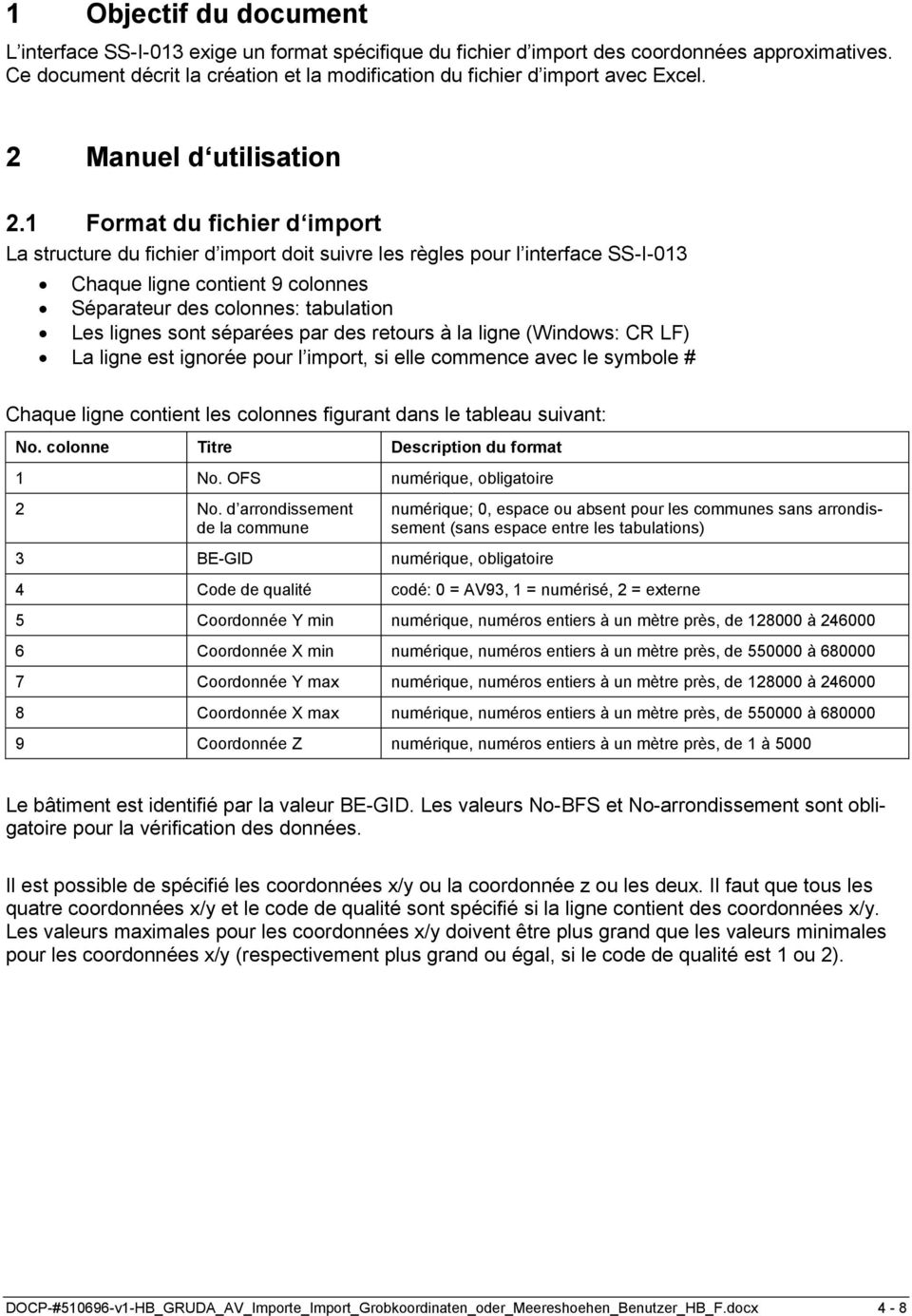
4 1 Objectif du document L interface SS-I-013 exige un format spécifique du fichier d import des coordonnées approximatives. Ce document décrit la création et la modification du fichier d import avec Excel. 2 Manuel d utilisation 2.1 Format du fichier d import La structure du fichier d import doit suivre les règles pour l interface SS-I-013 Chaque ligne contient 9 colonnes Séparateur des colonnes: tabulation Les lignes sont séparées par des retours à la ligne (Windows: CR LF) La ligne est ignorée pour l import, si elle commence avec le symbole # Chaque ligne contient les colonnes figurant dans le tableau suivant: No. colonne Titre Description du format 1 No. OFS numérique, obligatoire 2 No. d arrondissement de la commune 3 BE-GID numérique, obligatoire numérique; 0, espace ou absent pour les communes sans arrondissement (sans espace entre les tabulations) 4 Code de qualité codé: 0 = AV93, 1 = numérisé, 2 = externe 5 Coordonnée Y min numérique, numéros entiers à un mètre près, de à Coordonnée X min numérique, numéros entiers à un mètre près, de à Coordonnée Y max numérique, numéros entiers à un mètre près, de à Coordonnée X max numérique, numéros entiers à un mètre près, de à Coordonnée Z numérique, numéros entiers à un mètre près, de 1 à 5000 Le bâtiment est identifié par la valeur BE-GID. Les valeurs No-BFS et No-arrondissement sont obligatoire pour la vérification des données. Il est possible de spécifié les coordonnées x/y ou la coordonnée z ou les deux. Il faut que tous les quatre coordonnées x/y et le code de qualité sont spécifié si la ligne contient des coordonnées x/y. Les valeurs maximales pour les coordonnées x/y doivent être plus grand que les valeurs minimales pour les coordonnées x/y (respectivement plus grand ou égal, si le code de qualité est 1 ou 2). DOCP-# v1-HB_GRUDA_AV_Importe_Import_Grobkoordinaten_oder_Meereshoehen_Benutzer_HB_F.docx 4-8

5 2.2 Création d un fichier avec Excel D abord il faut créer un classeur vide dans Excel. Après il est conseillé d étiqueter les titres des 9 colonnes pour créer un nouveau fichier d import des coordonnées approximatives. Figure 1: Entête des 9 colonnes dans Excel. Le contenu du titre des différents colonnes n est pas important, mais il est important que au moins la première et la neuvième colonne contient un titre. Sinon il est possible que le format du fichier d import est incorrect en relation avec le contenu du fichier. En plus le titre de la première colonne doit commencer avec le symbole # pour que la ligne avec les titres soit ignoré. Après les données pour l import peuvent être saisies manuellement à partir de la ligne 2. Figure 2: Saisie des données pour l import. Il est important qu au dehors des colonnes A-J il n y a pas des données qui ont été saisies. Sinon le format du fichier d import est incorrect Création du fichier d import L utilisateur doit enregistrer le fichier sous le format correct après la saisie des données dans Excel. DOCP-# v1-HB_GRUDA_AV_Importe_Import_Grobkoordinaten_oder_Meereshoehen_Benutzer_HB_F.docx 5-8
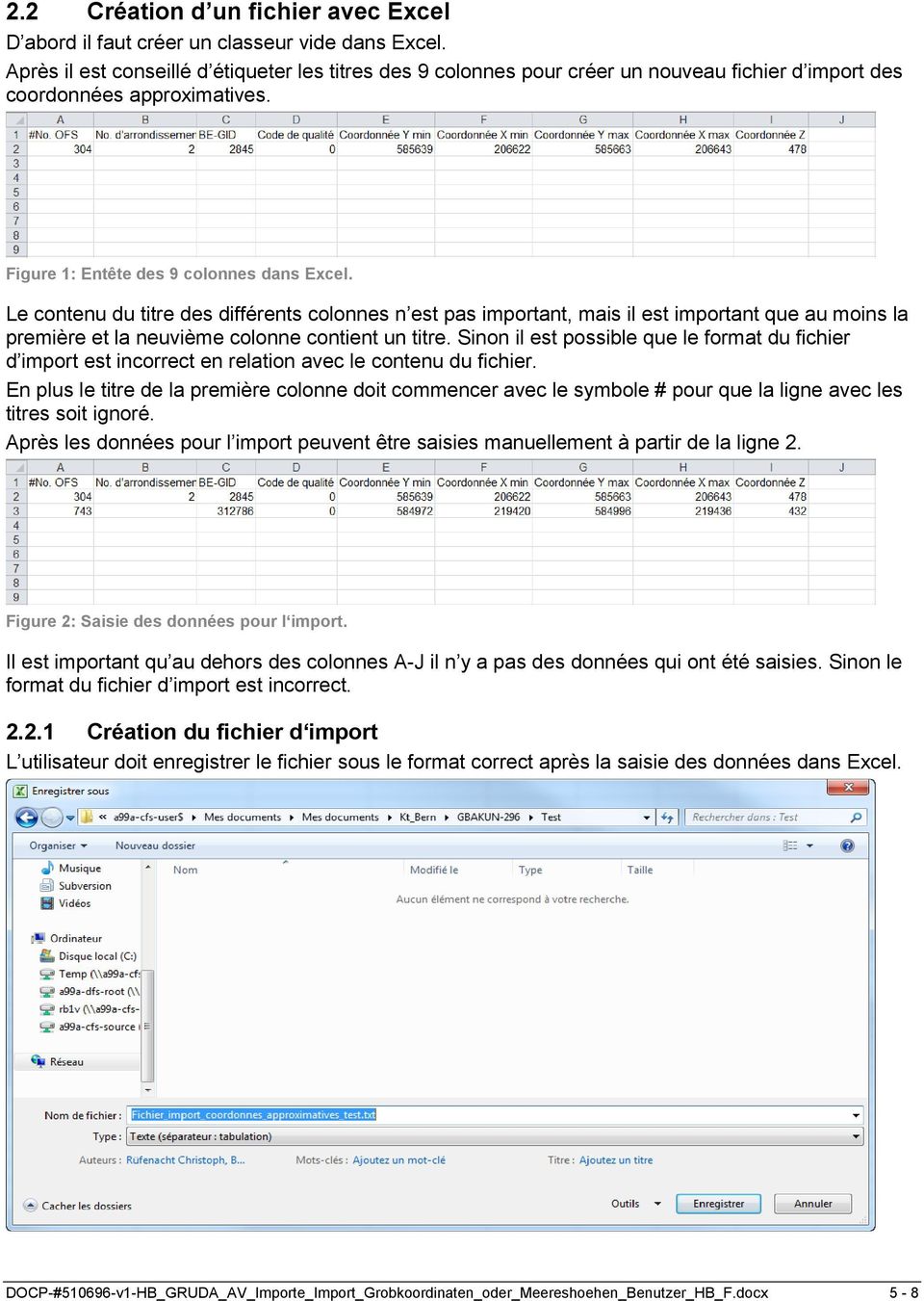
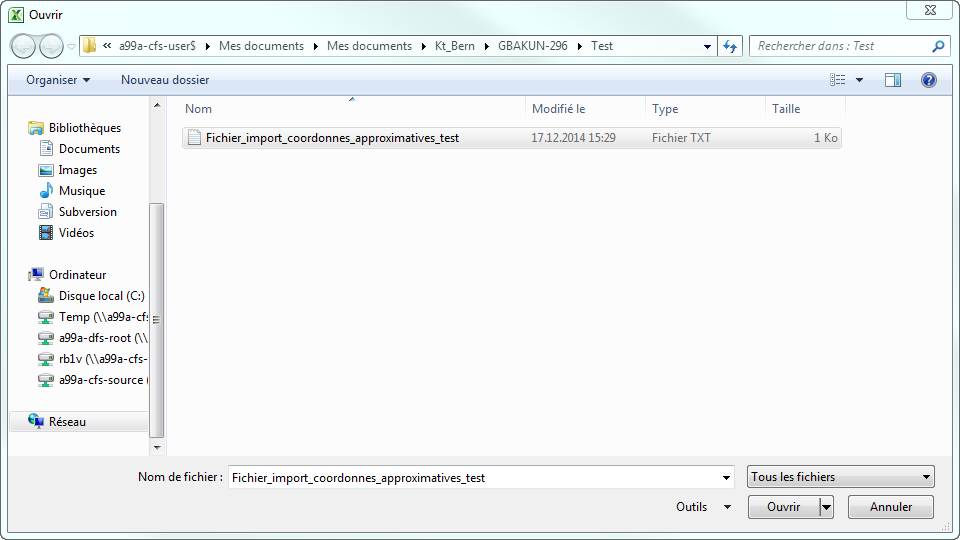
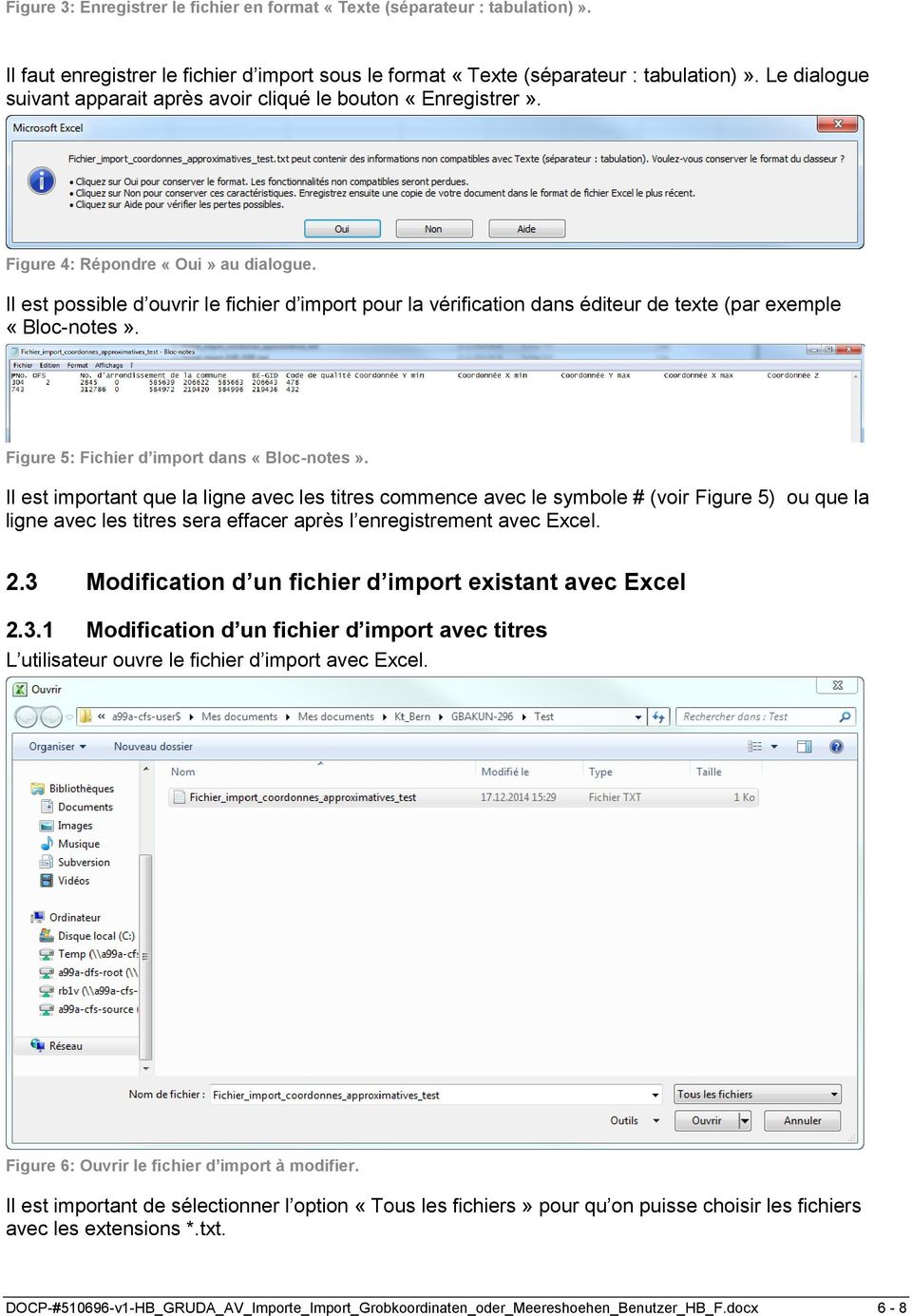
6 Figure 3: Enregistrer le fichier en format «Texte (séparateur : tabulation)». Il faut enregistrer le fichier d import sous le format «Texte (séparateur : tabulation)». Le dialogue suivant apparait après avoir cliqué le bouton «Enregistrer». Figure 4: Répondre «Oui» au dialogue. Il est possible d ouvrir le fichier d import pour la vérification dans éditeur de texte (par exemple «Bloc-notes». Figure 5: Fichier d import dans «Bloc-notes». Il est important que la ligne avec les titres commence avec le symbole # (voir Figure 5) ou que la ligne avec les titres sera effacer après l enregistrement avec Excel. 2.3 Modification d un fichier d import existant avec Excel Modification d un fichier d import avec titres L utilisateur ouvre le fichier d import avec Excel. Figure 6: Ouvrir le fichier d import à modifier. Il est important de sélectionner l option «Tous les fichiers» pour qu on puisse choisir les fichiers avec les extensions *.txt. DOCP-# v1-HB_GRUDA_AV_Importe_Import_Grobkoordinaten_oder_Meereshoehen_Benutzer_HB_F.docx 6-8
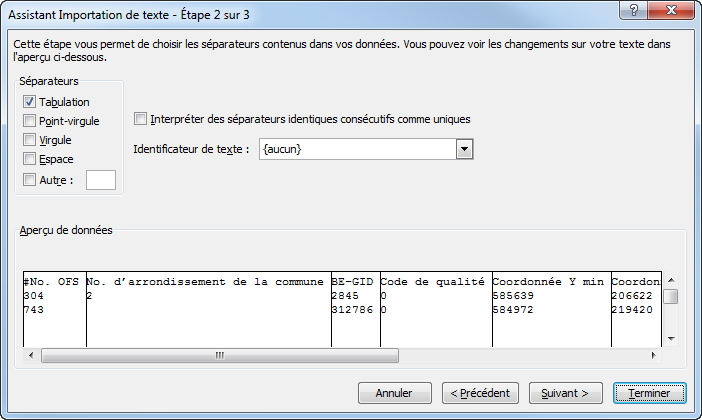
7 L utilisateur choisit le fichier d import et clique sur le bouton «Ouvrir». Après le dialogue «Assistant Importation de texte» s ouvre. Figure 7: Dialogue «Assistant Importations de texte» L import doit commencer à la ligne 1 et pour l option «Origine du fichier» l utilisateur doit sélectionner «Windows (ANSI)». Après cliquer le bouton «Suivant» pour continuer le dialogue de la Figure 7. Figure 8: Etape 2 ouvrir fichier d import. DOCP-# v1-HB_GRUDA_AV_Importe_Import_Grobkoordinaten_oder_Meereshoehen_Benutzer_HB_F.docx 7-8


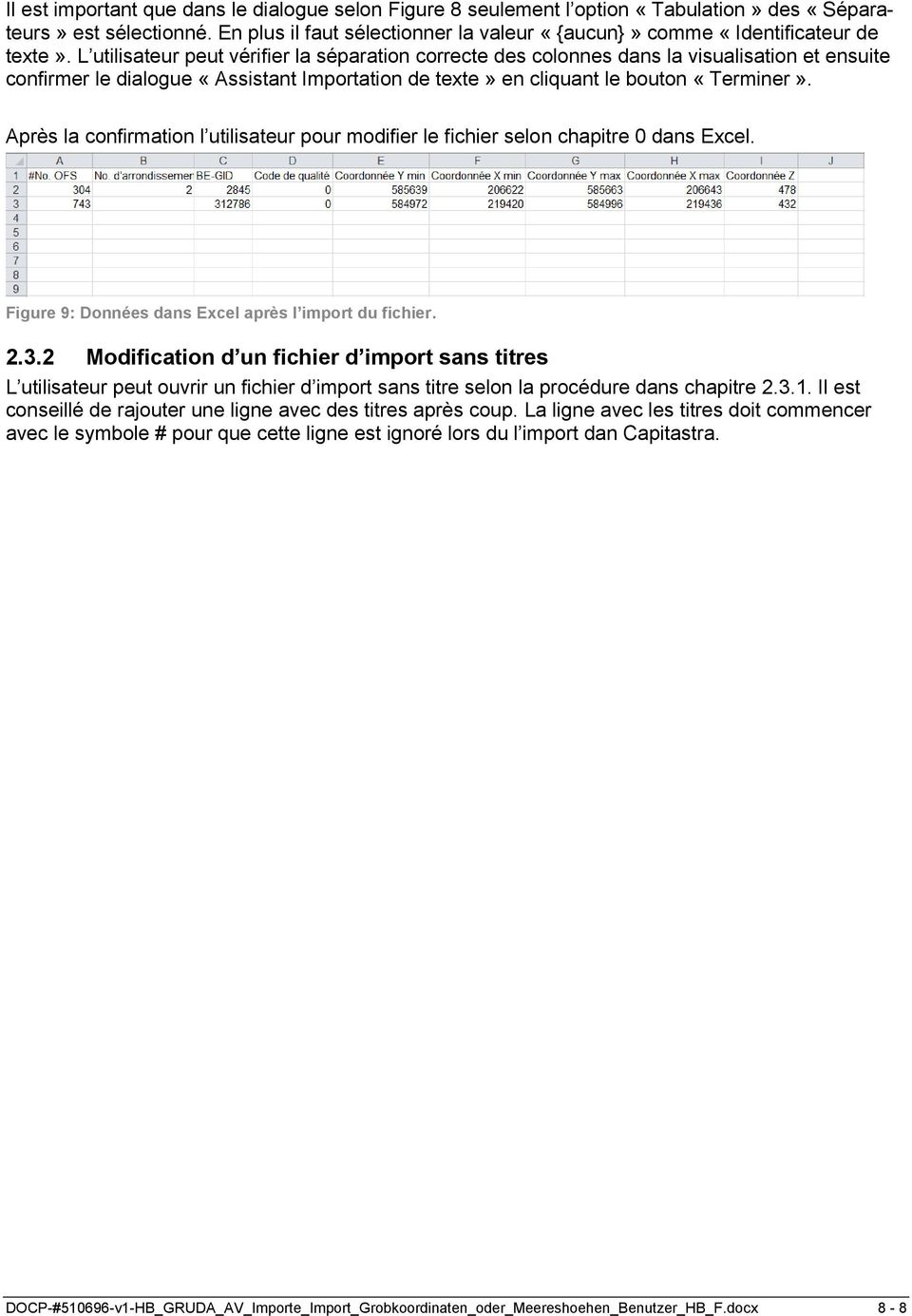
8 Il est important que dans le dialogue selon Figure 8 seulement l option «Tabulation» des «Séparateurs» est sélectionné. En plus il faut sélectionner la valeur «{aucun}» comme «Identificateur de texte». L utilisateur peut vérifier la séparation correcte des colonnes dans la visualisation et ensuite confirmer le dialogue «Assistant Importation de texte» en cliquant le bouton «Terminer». Après la confirmation l utilisateur pour modifier le fichier selon chapitre 0 dans Excel. Figure 9: Données dans Excel après l import du fichier Modification d un fichier d import sans titres L utilisateur peut ouvrir un fichier d import sans titre selon la procédure dans chapitre Il est conseillé de rajouter une ligne avec des titres après coup. La ligne avec les titres doit commencer avec le symbole # pour que cette ligne est ignoré lors du l import dan Capitastra. DOCP-# v1-HB_GRUDA_AV_Importe_Import_Grobkoordinaten_oder_Meereshoehen_Benutzer_HB_F.docx 8-8
Créer et modifier un fichier d'importation SAU avec Excel
 Créer et modifier un fichier d'importation SAU avec Excel Manuel d'utilisation Date : 26.03.2015 Version: 1.0 Collaborateur /-trice : Urs Matti Statut : en cours d élaboration validé Classification : public
Import d un fichier de contacts dans une campagne
 Import d un fichier de contacts dans une campagne Objectif Importer des contacts dans une campagne de l'enquête à partir d un fichier CSV ou TXT. Cette procédure est à privilégier lorsque le fichier contact
Choisir le mode d envoi souhaité. Option 1 : Envoyer un SMS à un nombre réduit de numéros (0 10 )
 Ce service permet d effectuer des envois de SMS texte à partir d une source de numéros de GSM (Maroc Telecom, Meditel,INWI ou Etrangers) sous format texte ou sous format Excel. Il est nécessaire au préalable
Créer vos données sources avec OpenOffice, adieu Excel
 Créer vos données sources avec OpenOffice, adieu Excel Par Benoît Sauvé, enseignant CFP de Verdun Vous pouvez créer vos données sources manuellements en les saisissant dans un programme comme OpenOffice
ANNEXE 8 : Le Mailing
 430/523 Lancer un mailing Présentation de l écran du mailing Aller dans Communication puis sélectionner «Mailing» Cet écran apparaît 431/523 Définition des zones Choix du type de Mailing 1 Mailing Courrier
Stopack : logiciel pour l entrepôt
 Stopack : logiciel pour l entrepôt Bonjour, Nous allons vous présenter stopack.com logiciel de gestion de stock. - Stopack.com se compose d une partie en ligne pour vos clients avec une vision en continu
Manuel d utilisation de l outil collaboratif
 Manuel d utilisation de l outil collaboratif Réf OCPD-V2 Page 1 / 24 a mis en œuvre un outil collaboratif qui permet de partager des informations entre collaborateurs. Il permet à des utilisateurs travaillant
Créez des étiquettes avec Microsoft Word et Excel (Versions Windows 10 et 11)
 MICROSOFT WORD POUR WINDOWS Créez des étiquettes avec Microsoft Word et Excel (Versions Windows 10 et 11) Imprimer des étiquettes, c est possible avec le couple Microsoft Word et Microsoft Excel. Nous
Sage 100 CRM Guide de l Import Plus avec Talend Version 8. Mise à jour : 2015 version 8
 Sage 100 CRM Guide de l Import Plus avec Talend Version 8 Mise à jour : 2015 version 8 Composition du progiciel Votre progiciel est composé d un boîtier de rangement comprenant : le cédérom sur lequel
Jexcel. V1.1.4 Manuel d'utilisation. modifié le 16 nov. 2004
 Jexcel V1.1.4 Manuel d'utilisation modifié le 16 nov. 2004 Où trouver cette documentation : http://adullact.net/docman/?group_id=125 Page du projet : http://adullact.net/projects/jexcel/ Evolutions : Cette
Initiation à LabView : Les exemples d applications :
 Initiation à LabView : Les exemples d applications : c) Type de variables : Créer un programme : Exemple 1 : Calcul de c= 2(a+b)(a-3b) ou a, b et c seront des réels. «Exemple1» nom du programme : «Exemple
DATALOGGERS SEFRAM LOG1601 et LOG1620
 DATALOGGERS SEFRAM LOG1601 et LOG1620 Présentation des minis enregistreurs : Les minis enregistreurs SEFRAM LOG1601 et LOG1620 permettent d enregistrer des températures et un taux d humidité relative (LOG1620
Table des matières A. Introduction... 4 B. Principes généraux... 5 C. Exemple de formule (à réaliser) :... 7 D. Exercice pour réaliser une facture
 Excel 2007 -2- Avertissement Ce document accompagne le cours qui a été conçu spécialement pour les stagiaires des cours de Denis Belot. Le cours a été réalisé en réponse aux diverses questions posées par
Avertissement : Nos logiciels évoluent rendant parfois les nouvelles versions incompatibles avec les anciennes.
 ENVOI EN NOMBRE DE SMS La version SMS de Ditel vous permet d'envoyer vos SMS de façon automatique. L'importation de vos données se fait directement au format Excel Avertissement : Nos logiciels évoluent
Création d un formulaire de contact Procédure
 Création d un formulaire de contact Procédure Description : Cette procédure explique en détail la création d un formulaire de contact sur TYPO3. Outil Procédure CMS: TYPO3 Auteur : hemmer.ch SA Extension:
Créer un publipostage avec Word 2007.
 Bureautique Créer un publipostage avec Word 2007. Dans cette Fiche, nous allons décrire la procédure de création d'un publipostage avec Word 2007. La fonction de publipostage permet de créer un document
Guide d'utilisation. OpenOffice Calc. AUTEUR INITIAL : VINCENT MEUNIER Publié sous licence Creative Commons
 Guide d'utilisation OpenOffice Calc AUTEUR INITIAL : VINCENT MEUNIER Publié sous licence Creative Commons 1 Table des matières Fiche 1 : Présentation de l'interface...3 Fiche 2 : Créer un nouveau classeur...4
INSERER DES OBJETS - LE RUBAN INSERTION... 3 TABLEAUX
 TABLE DES MATIERES Livret Utilisateur Excel 2007 Niveau 2 INSERER DES OBJETS - LE RUBAN INSERTION... 3 TABLEAUX... 4 Les tableaux croisés dynamiques... 4 Création d un tableau croisé... 5 Comparer des
Service des ressources informatiques - Conseil Scolaire de District Catholique Centre-Sud Page 1
 Service des ressources informatiques - Conseil Scolaire de District Catholique Centre-Sud Page 1 Table des matières 1. Accéder au gestionnaire de notes... 3 2. Sélectionner une classe... 4 3. Première
SOMMAIRE. Présentation assistée sur ordinateur. Collège F.Rabelais 1/10
 /0 SOMMAIRE. Lancer le logiciel. Mettre un titre dans une diapositive et du texte. Ajouter une diapositive 4. Créer une diapositive avec une image 5. Créer une diapositive avec un graphique 6. Créer une
Export et import des RIB et IBAN avec les progiciels LD
 Export et import des RIB et IBAN avec les progiciels LD Révision 3 Décembre 2013 Présentation générale Cet utilitaire permet d extraire les coordonnées bancaires (RIB) présentes dans les bases de données
Version 6.20 Guide d Utilisation
 Version 6.20 Guide d Utilisation Page 1 sur 103 SOMMAIRE I- PRESENTATION... 4 II- CONFIGURATION... 6 1) Gestion des comptes expéditeurs... 6 2) Gestion des périphériques... 8 3) Gestion des utilisateurs...
ENVOI EN NOMBRE DE MESSAGES AUDIO
 ENVOI EN NOMBRE DE MESSAGES AUDIO 2 Téléchargement 3 Installation 7 Ecran d accueil 12 Importation d un fichier d adresses à partir d Excel 15 Création des messages téléphoniques 17 Création du planning
Gestion des documents avec ALFRESCO
 Gestion des documents avec ALFRESCO 1 INTRODUCTION : 2 1.1 A quoi sert ALFRESCO? 2 1.2 Comment s en servir? 2 2 Créer d un site collaboratif 3 2.1 Créer le site 3 2.2 Inviter des membres 4 3 Accéder à
Passerelle d'import/export entre PowerBoutique et Expeditor I Net
 Passerelle d'import/export entre PowerBoutique et Expeditor I Net Export des commandes depuis PowerBoutique Rendez-vous à la fonction "Export commandes manuel" dans la rubrique "Suivi d activité". => 3
Fiche n 14 : Import / Export avec PlanningPME
 PlanningPME Planifiez en toute simplicité Fiche n 14 : Import / Export avec PlanningPME I. Description de cette fonction... 2 II. Import / Export sous forme de fichiers texte «.txt»... 2 III. Onglet «Intégration»
M-Budget Mobile Internet. M-Budget Mobile Connection Manager pour Mac OS
 M-Budget Mobile Connection Manager pour Mac OS 1. Lancer... 3 1.1. L'aire "Menus et connexions"... 4 1.2. L'aire "Statistiques"... 5 2. Connexion... 5 3. Paramètres... 7 3.1.Profil... 8 3.2. Réseau...
Manuel d'utilisation d'apimail V3
 Manuel d'utilisation d'apimail V3 I Préambule Page 3 II Présentation Page 4 III Mise en route Configuration Page 5 Messagerie Serveur smtp Serveur pop Compte pop Mot de passe Adresse mail Laisser les messages
Commencer avec Allplan Exchange. Nemetschek Allplan Systems GmbH, Munich. All rights reserved. Enregistrement
 Commencer avec Allplan Exchange Nemetschek Allplan Systems GmbH, Munich. All rights reserved. Enregistrement Pour s enregistrer Vous avez besoin d un compte utilisateur valide pour Allplan Connect Vous
FACTURATION. Menu. Fonctionnement. Allez dans le menu «Gestion» puis «Facturation» 1 Descriptif du dossier (onglet Facturation)
 FACTURATION Menu Allez dans le menu «Gestion» puis «Facturation» Fonctionnement 1 Descriptif du dossier (onglet Facturation) 2 Maintenance des articles 3 Edition des articles 4 Saisie des factures 5 Validation
12 Tableaux croisés dynamiques
 12 Le tableau croisé dynamique est l un des meilleurs outils de synthèse que propose Excel. Ne vous laissez pas intimidé par ce nom barbare et surtout, oubliez les inconvénients et les lourdeurs des précédentes
CAP BOX Note utilisateurs
 CAP BOX Note utilisateurs Sommaire ESPACE UTILISATEUR... Se connecter pour la ère fois sur son espace CAP BOX... Paramétrage du compte entreprise... Identité de l'entreprise.... Présentation des documents
Paiement sécurisé sur Internet. Pack Factures Documentation générale sur le paiement de factures par carte bancaire sur apayer.fr
 Paiement sécurisé sur Internet Pack Factures Documentation générale sur le paiement de factures par carte bancaire sur apayer.fr SOMMAIRE 1 Principe 3 2 Condition d accès 3 3 Charger un fichier de factures
PRÉSENTÉ PAR : NOVEMBRE 2007
 MANUEL D UTILISATION DU FICHIER EXCEL DE GESTION DES OPÉRATIONS DANS LE CADRE DU PROGRAMME FOR@C D AIDE AUX PME DE L INDUSTRIE DES PRODUITS FORESTIERS PRÉSENTÉ PAR : NOVEMBRE 2007 Table des matières Manuel
Paiement sécurisé sur Internet. Fonctionnalités du Pack Factures
 Paiement sécurisé sur Internet Fonctionnalités du Pack Factures SOMMAIRE 1 Objet 3 2 Condition d accès 3 3 Gestion des factures 4 3.1 Import de factures par CSV 5 Accès à la section 5 Présentation de l
Découvrir la messagerie électronique et communiquer entre collègues. Entrer dans le programme Microsoft Outlook Web Access
 Intégration des technologies de l'information et de la communication dans les écoles neuchâteloises SUPPORT DE COURS MODULE T2 Découvrir la messagerie électronique et communiquer entre collègues SOMMAIRE
Manuel d utilisation de RP Pro ÉDITIONS PROGRESS - 1995-2013
 Manuel d utilisation de RP Pro ÉDITIONS PROGRESS - 1995-2013 21 novembre 2013 Table des matières Contact Introduction 1 Comment créer un nouveau contact? 2 Comment gérer un journaliste qui change de support?
Généralités. Sans copie de sauvegarde sur support externe, vous ne pourrez jamais récupérer vos multiples encodages. 1.1 Sauvegarde des données
 Généralités 1.1 Sauvegarde des données Pour disposer d une sauvegarde correcte, il vous faut la réaliser sur un support externe (cd, clé USB, disque dur externe ) Attention, cette copie doit être conservée
1 ) L élaboration des factures, des bordereaux de livraison et des factures proforma.
 Introduction Facture+ (lire facture plus) est un logiciel d aide à la gestion efficace, innovant et simple; destiné à toute personne physique ou morale soucieuse de la bonne gestion et la bonne marche
Guide d utilisation commandes des pièces de rechange Rev.1.0.3
 SECLI Ver.2.3 Guide d utilisation commandes des pièces de rechange Rev.1.0.3 Ce document est constamment actualisé: vérifiez le n de la version pour savoir s il existe d éventuelles mises à jour Futura
Guide d Utilisation du logiciel Diagnostic Commerce
 Guide d Utilisation du logiciel Diagnostic Commerce Version 4.2 Impartial Software La Longanière 49330 Marigné Tél. : 02 41 69 20 45 e-mail : [email protected] web : http://www.impartial-software.com
Guide d utilisation du logiciel TdsTexto 1.0
 Guide d utilisation du logiciel TdsTexto 1.0 TdsTexto Guide d utilisation Page 1 sur 11 Table des matières 1 INTRODUCTION... 3 Exigence relative au système... 3 2 INSTALLATION DU LOGICIEL TDSTEXTO 1.0...
Manuels numériques et bibliothèque Didier Guide pratique
 Manuels numériques et bibliothèque Didier Guide pratique Sommaire Les principes Accès depuis un ordinateur...2 Accès depuis une tablette...3 Accès mixte...4 En détails Accès depuis un ordinateur...5 La
Manuel d utilisation du site web de l ONRN
 Manuel d utilisation du site web de l ONRN Introduction Le but premier de ce document est d expliquer comment contribuer sur le site ONRN. Le site ONRN est un site dont le contenu est géré par un outil
Petit memo rapide pour vous guider dans la gestion des engagements de vos compétitions FFM
 Petit memo rapide pour vous guider dans la gestion des engagements de vos compétitions FFM Bien souvent, les compétitions que vous gérez ayant été créées par votre ligue, vous n avez qu à en gérer les
Guide de rapports ADT Sélecte
 Guide de rapports ADT Sélecte ADT Sélecte est un service qui permet à nos clients de requêter, ou planifier, leurs propres rapports. De la page de réception ADT Sélecte, cliquez sur Ouvrir une session
Database Manager Guide de l utilisateur DMAN-FR-01/01/12
 Database Manager Guide de l utilisateur DMAN-FR-01/01/12 Les informations contenues dans le présent manuel de documentation ne sont pas contractuelles et peuvent faire l objet de modifications sans préavis.
DHL e-business DHL PROVIEW GUIDE UTILISATEUR
 DHL e-business DHL PROVIEW GUIDE UTILISATEUR INDEX Introduction Accès à DHL ProView / Enregistrement Configuration de DHL ProView Utilisation de DHL ProView Résumé Contacts 2 INTRODUCTION Ce guide est
Effectuer des changements par lots avec BCDI abonnement
 Effectuer des changements par lots avec BCDI abonnement L'objectif des changements par lots est de renseigner ou de modifier un champ par un même contenu sur un ensemble de fiches à l'issue d'une recherche.
UTILISER UN SITE COLLABORATIF
 Sites collaboratifs Pléiade : guide utilisateur détaillé 1 Sites collaboratifs Pléiade : guide utilisateur détaillé UTILISER UN SITE COLLABORATIF COMMENT UTILISER LE BLOG Sites collaboratifs Pléiade :
La technologie au collège
 La technologie au collège Qu est-ce qu un fichier? DOC 0 En informatique, la notion de fichier et omniprésente. Lors de l'utilisation d'un PC, il nous arrive fréquemment d'en copier, d'en effacer, d'en
Mon aide mémoire traitement de texte (Microsoft Word)
 . Philippe Ratat Mon aide mémoire traitement de texte (Microsoft Word) Département Ressources, Technologies et Communication Décembre 2006. Sommaire PRÉSENTATION DU DOCUMENT 1 Objectif principal 1 Deux
Guide de l utilisateur Usagers d œuvres
 Guide de l utilisateur Usagers d œuvres Système de gestion des droits de reproduction en ligne de Copibec Table des matières Introduction 5 Compte 6 Inscription d un nouveau compte 6 Création d un nouveau
Formation Comptabilité SAGE L 100 FORMATION SAARI SAGE LIGNE 100 COMPTABILITE
 Formation Comptabilité SAGE L 100 FORMATION SAARI SAGE LIGNE 100 COMPTABILITE 1 Sommaire Introduction.... 2 I. Menu Fichier.....2 II. Menu Edition..5 III. Menu Structure...6 IV. Menu Traitement...23 V.
GUIDE UTILISATEUR ENVOYEZ ET RECEVEZ VOS SMS PAR EMAIL
 GUIDE UTILISATEUR ENVOYEZ ET RECEVEZ VOS SMS PAR EMAIL 1 SOMMAIRE 1 INTRODUCTION... 3 2 ENVOYER UN SMS PAR EMAIL... 4 3 ENVOYER UN SMS VIA LE CLIENT DEDIE ESMSBOX... 6 4 ENVOYER UN SMS MAILING PAR EMAIL...
Logiciel SuiviProspect Version Utilisateur
 Logiciel SuiviProspect Version Utilisateur 1 Le logiciel SuiviProspect permet le suivi des prospects, mais aussi des clients et fournisseurs; il s agit des contacts. Le logiciel permet l envoi de courrier,
Cette fonctionnalité est paramétrable et accessible dans le module administration via le menu "Dossier / Administration".
 Gestion du multilingues Cette nouveauté est disponible en édition Entreprise L'extension WaveSoft Customisation vous permet sur l'édition Entreprise de rendre les modules Gestion Commerciale, GRC, Comptabilité,
Module d échange de données INTERLIS v1.0 GeoConcept Manuel d'utilisation
 Module d échange de données INTERLIS v1.0 GeoConcept Manuel d'utilisation Interlis V1.0 - GC version 5.0 Table des matières TABLE DES MATIERES...1 1. INTRODUCTION...2 1.1 OBJECTIF...2 1.2 PRINCIPE...2
GUIDE UTILISATEUR. Guide utilisateur. Logiciel version 7 Documentation version 8
 Guide utilisateur Logiciel version 7 Documentation version 8 1/ Table des matières 2/ Introduction 4 Objectifs 4 Les modes d accès à PostGreen 4 Icônes 5 Messages 5 Préparez vous 6 Installez l imprimante
Système de Gestion Informatisée des. Exploitations Agricoles Irriguées avec Contrôle de l Eau
 MINISTERE DE L AGRICULTURE DE L ELEVAGE ET DE LA PECHE DIRECTION DU GENIE RURAL PROJET DE RENFORCEMENT DES CAPACITES NATIONALES DE SUIVI DES RESSOURCES EN EAU AXE SUR LA GESTION DE L EAU AGRICOLE Système
ARCHIVES DEPARTEMENTALES DE L'EURE ALEXANDRIE 7-2013 -
 ARCHIVES DEPARTEMENTALES DE L'EURE ALEXANDRIE 7 BIBLIOTHEQUES DES ARCHIVES PORTAIL D'ACCES AU CATALOGUE - 03 - SOMMAIRE SOMMAIRE ICONES 3 MODE CONSULTATION 4 NOUVEAUTES DU MOIS 4 MENU CONSULTATION 4 SELECTIONS
Importation des données dans Open Office Base
 Importation des données dans Open Office Base Il est aujourd'hui assez rare dans les bureaux de créer un environnement de base de données de toutes pièces. Les données sont manipulées depuis longtemps
Cours 420-KEG-LG, Gestion de réseaux et support technique. Atelier No2 :
 Atelier No2 : Installation d Active Directory Installation du service DNS Installation du Service WINS Création d'un compte d'ordinateur Jonction d'un ordinateur à un domaine Création d usagers. Étape
Guide de l'utilisateur
 Guide de l'utilisateur Version 1.0 Mars 2013 1 / 19 Table des matières Envoyer ma première Newsletter avec Hydremail Connexion au service Téléchargement de votre base de données Création de votre segment
Gestion des Factures
 Gestion des Factures Sommaire Comment enregistrer une facture client... 3 Sous 2DCaisse... 3 Création d une facture sur ticket validé... 3 Réglé une facture non soldée... 5 Valider un ticket sans règlement...
Logiciel d envois de E-Mailing
 Logiciel d envois de E-Mailing Présentation GoEmailing2015 vous permettra de gérer l envois de vos e-mailings en toute simplicité, en vous proposant certaines fonctions très utiles telles que: L enregistrement
Saisie de la déclaration de cotisations FSPOEIE
 Saisie de la déclaration de cotisations FSPOEIE Mise à jour : juin 2012 Sommaire Rappel réglementaire. page 3 Accès au service. page 4 Créer et saisir une déclaration de cotisations page 8 Transmettre
CRÉATION MODIFICATION
 FACTURATION CRÉATION/MODIFICATION CRÉATION Ajouter une facture Compléter le détail de la facture Imprimer la facture Ajouter un sous-total Arrondir le total de la facture Fermer une facture 7 Créer une
Calc 2 Avancé. OpenOffice.org. Guide de formation avec exercices et cas pratiques. Philippe Moreau
 OpenOffice.org Calc 2 Avancé Guide de formation avec exercices et cas pratiques Philippe Moreau Tsoft et Groupe Eyrolles, 2007, ISBN : 2-212-12036-2, ISBN 13 : 978-2-212-12036-3 4 - Plages de données 4
TABLEAU CROISE DYNAMIQUE
 EXCEL NIVEAU III Mireille DUCELLIER MARS 2003 BASE DE DONNEES RAPPEL Une base de données est une plage de cellules contiguës située sur une la feuille 1. Elle commence en A1. On parle alors de champs,
Évaluation des compétences. Identification du contenu des évaluations. Septembre 2014
 Identification du contenu des évaluations Septembre 2014 Tous droits réservés : Université de Montréal Direction des ressources humaines Table des matières Excel Base version 2010... 1 Excel intermédiaire
Manuel utilisateur *PA0010119* MAJ 30/12/2013 FR
 Manuel utilisateur *PA0010119* MAJ 30/12/2013 FR TABLE DES MATIÈRES L ENVIRONNEMENT AXENSOR... - 1 - LA PLATEFORME AXENSOR CONNECT... - 2 - Description... - 2 - Configuration minimale... - 2 - Connexion
1. CRÉER UNE LISTE DE CONTACTS
 Page 2 1. CRÉER UNE LISTE DE CONTACTS Pour les besoins de votre première campagne, nous allons créer une liste de contacts qui contiendra deux noms, le vôtre (pour effectuer vos tests et visualiser votre
NOTICE D UTILISATION
 NOTICE D UTILISATION 1 TABLE DES MATIERES Installation de Studio Express Desktop... 3 Installation sur Windows... 3 Installation sur Mac... 3 Connexion à Studio Express Desktop... 3 Appel... 4 Emettre
PARAMETRAGE DU STOCKAGE/DESTOCKAGE DES ARTICLES & MOUVEMENTS DE STOCKS
 PARAMETRAGE DU STOCKAGE/DESTOCKAGE DES ARTICLES & MOUVEMENTS DE STOCKS Ce document ne concerne que les changements survenus dans la version 2.1 au plus. D'importants changements ont été entrepris dans
Comment se servir de l utilitaire de validation?
 Comment se servir de l utilitaire de validation? G e s r i s k v e r s i o n 4. 0 3 ( f i n a l e ) c e r t i f i é e R T S S e n d a t e d u 0 7 - f é v - 2 0 1 0 Installation Le fichier Gesrisk_Outils.exe
Volet de visualisation
 Mode emploi pour ajouter une adresse email (compte de messagerie) et envoyer un message avec Windows Live Mail Dans ce mode d emploi nous allons ajouter une adresse email (compte de messagerie) et aussi
Ecran principal à l ouverture du logiciel
 MANUEL D UTILISATION PLATEFORME SMS Félicitations pour avoir choisi notre plateforme d envoi de SMS. Le logiciel est très simple d utilisation et intuitif. Avec ce logiciel vous êtes libre de créer vos
Parcours FOAD Formation EXCEL 2010
 Parcours FOAD Formation EXCEL 2010 PLATE-FORME E-LEARNING DELTA ANNEE SCOLAIRE 2013/2014 Pôle national de compétences FOAD Formation Ouverte et A Distance https://foad.orion.education.fr Livret de formation
RoboCompta RoboCompta Connect
 Connect Comment accéder à une vision synthétique de la situation comptable? Cliquez sur l onglet "". Vous visualisez l état de votre compte bancaire sur le mois en cours, les comptes dont le budget est
Utilisation de Sarbacane 3 Sarbacane Software
 Tutorial par Anthony Da Cruz Utilisation de Sarbacane 3 Sarbacane Software Ambiance Soleil 17 Rue Royale 74000, Annecy Sommaire 1. Présentation générale 2. Guide étape par étape 3. Astuces de l éditeur
Bienvenue sur l aide en ligne du simulateur Marketing Direct
 Bienvenue sur l aide en ligne du simulateur Marketing Direct I - Aide à la navigation Le développement de ce site s'efforce de respecter au mieux les critères d'accessibilité de façon à faciliter la consultation
Découvrir la notion de tableau croisé dynamique
 Découvrir la notion de tableau croisé dynamique Excel 2007 en quelques mots... 11 Travailler avec des données en grande quantité... 14 Les apports des tableaux croisés dynamiques... 21 S ouvrir à l informatique
PLATEFORME SAAS D'ENVOI DE SMS. Guide du débutant UTILISER LA PLATEFORME SMSMODE TUTORIEL
 PLATEFORME SAAS D'ENVOI DE SMS Guide du débutant UTILISER LA PLATEFORME SMSMODE TUTORIEL Sommaire PARTIE PARTIE PARTIE 3 PARTIE 4 PARTIE 5 PARTIE 6 PARTIE 7 CREER UN COMPTE CLIENT SMSMODE CREER SA PREMIERE
1. Introduction...2. 2. Création d'une requête...2
 1. Introduction...2 2. Création d'une requête...2 3. Définition des critères de sélection...5 3.1 Opérateurs...5 3.2 Les Fonctions...6 3.3 Plusieurs critères portant sur des champs différents...7 3.4 Requête
Méthode de préparation du fichier texte d import depuis Excel, via Access jusqu à Drupal.
 IMPORT SCROL vous invite fortement à lui confier cette tâche pour vous décharger de toute responsabilité dans le cas d'un import manqué. Si vous confiez à SCROL vos nouvelles données (souches, images,
Convertisseur BBAN/IBAN
 Convertisseur BBAN/IBAN 1 TABLE DES MATIÈRES 1 TABLE DES MATIÈRES 2 2 GÉNÉRALITÉS 3 2.1 Description 3 2.2 Configuration nécessaire 3 3 UTILISATION DE L APPLICATION 4 3.1 Selection du fichier de d input
Sommaire. BilanStat manuel de présentation et d utilisation Page 2
 BilanStat-Audit Sommaire Présentation... 3 Chapitre 0 : Gestion des bases de données... 5 Chapitre 0 : Gestion des missions... 12 Chapitre 1 : Eléments généraux... 17 Chapitre 2 : Capitaux propres... 28
Excel 2010 Intermediaire
 (Enregistrez le fichier sur votre ordinateur et ouvrez-le avec Acrobat Reader) Excel 2010 Intermediaire Dans ce fichier de positionnement nous vous demandons de valider (en cochant les différentes cases)
Programme d Accès Communautaire / Atelier 5 Initiation à Microsoft Outlook
 Société d aide au développement de la collectivité Maria-Chapdelaine, www.sadcmaria.qc.ca 1 TABLE DES MATIÈRES PLAN DE COURS 3 PRINCIPALES FONCTIONNALITÉS DANS MICROSOFT OUTLOOK 4 GESTION D INFORMATIONS
Importer un fichier CSV
 Importer un fichier CSV Importer un fichier CSV - page 1 1 Qu'est ce que l'import d'un fichier CSV L'import d'un fichier CSV vous permet d'ajouter dans OBM les contacts et sociétés présents dans un fichier
Procédure de restauration F8. Série LoRdi 2012 à 2014. Dell V131 V3360 L3330
 page 1 / 14 ATTENTION!! CETTE OPERATION ENTRAINE LA PERTE DE TOUTES LES DONNEES DE LA PARTITION (C :) Dès le démarrage du PC, appuyer sur la touche F8 successivement jusqu à l apparition de l écran cidessous
BADPLUS V5 MANUEL D'UTILISATION. Imports de données joueurs à partir de la base fédérale en ligne Poona. Stéphan KIEFFER - Dominique BOSSERT
 BADPLUS V5 Imports de données joueurs à partir de la base fédérale en ligne Poona MANUEL D'UTILISATION Stéphan KIEFFER - Dominique BOSSERT Sommaire Pages RECHERCHE DE JOUEURS...- 3-1. RECHERCHE A PARTIR
> INSTRUCTIONS POUR LA FACTURATION DES BONS DE COMMANDE
 PAYMODE-X OUTIL DE GESTION ELECTRONIOUE DES FACTURES DE JOHNSON CONTROLS > INSTRUCTIONS POUR LA FACTURATION DES BONS DE COMMANDE Page 1 Table des Matières ho to Contact With your Questions Sujet Quelles
Rapport financier électronique
 Ce manuel contient des instructions pour des évènements commençant avant le 19 Décembre 2014. Guide d'utilisateur du Rapport financier électronique EC 20206 (06/13) Guide d utilisateur du Rapport financier
MIGRATION DE THUNDERBIRD VERS OUTLOOK 2010. mardi 16 octobre 2012
 MIGRATION DE THUNDERBIRD VERS OUTLOOK 2010 mardi 16 octobre 2012 MA PRÉSENTATION MARIE-DOMINIQUE MUTEL 14 ans d expérience dans le domaine de l enseignement des outils bureautiques Assure la formation
Your Detecting Connection. Manuel de l utilisateur. [email protected]
 Your Detecting Connection Manuel de l utilisateur [email protected] 4901-0128-5 ii Table des matières Table des matières Installation... 4 Conditions d utilisation de XChange 2...4 Définir vos Préférences