
Version 2.3 Février Page 1
|
|
|
- Andrée Sergerie
- il y a 10 ans
- Total affichages :
Transcription
1 Manuel utilisateur Télémarc 3.2 Attestation qualité TVA Attestation dettes sociales Comptes annuels Attestation «Attestation de non-faillite ou de situations similaires» Attestation entrepreneurs agréés Attestation dettes fiscales Version 2.3 Février 2014 Page 1

2 Table des matières Introduction Les nouveautés de la version 3.1 et quelques rappels sur la version Nouveaux codes pour l attestation «non-faillites ou situations similaires» Le numéro de marché unique Les contextes d utilisation de l outil Les outils de monitoring Requête composée Sauvegarder la reponse sous format PDF Généralités Utiliser l application Conditions minimales à remplir pour l utilisation de l application Télémarc Se connecter Token eid Disclaimer - selection du contexte Se déconnecter Fonctions de base Choix de la langue Aide en ligne Suivi et gestion des demandes Consulter les demandes reçues Trier les demandes reçues Filtrer Helpdesk Rafraîchir le statut des demandes Les fonctionalités les plus utilisées Introduire une demande Retrouver les documents ayant trait à une demande Sauvegarder ou imprimer les documents obtenus Gérer vos demandes Supprimer une demande Le statut d une demande Page 2
3 4.8.3 Historique Demander les comptes annuels Demander les comptes annuels d une entreprise Consulter le statut de la demande Consulter la réponse Erreurs Demandes d'une attestation ONSS Demander l attestation ONSS d une entreprise Consulter le statut de la demande Consulter la réponse Erreurs Erreur lors de la demande Erreur d exécution Demander une attestation qualité TVA Demander une attestation qualité TVA Consulter le statut de la demande Consulter la réponse Erreurs Erreur lors de la demande Erreur d exécution Demander une attestation de non-faillite ou de situations similaires (BCE) Demander l attestation de non-faillite ou de situations similaires (BCE) d une entreprise Consulter le statut de la demande Consulter la réponse Situation actuelle (Option 1) Erreurs Demander l agrément des entrepreneurs Demander les agréments des entrepreneurs Consulter le statut de la demande Consulter la réponse Erreurs Modalités d utilisation Demander une attestation «Dettes fiscales» Demander une attestation «Dettes fiscales» Consulter le statut de la demande Page 3

4 10.3 Consulter la réponse Erreurs Erreur lors de la demande Erreur d exécution Modalités d utilisation Service Desk Page 4
5 Introduction Depuis octobre 2005, les fonctionnaires qui traitent des marchés publics, sont tenus de consulter directement certaines bases de données afin d y puiser les renseignements nécessaires à la vérification de la situation personnelle des entreprises candidates ou soumissionnaires à un marché public. L arrêté royal du 20 juillet 2005 modifiant trois arrêtés royaux pris en exécution de la loi du 24 décembre 1993 relative aux marchés publics et à certains marchés de travaux, de fournitures et de services (moniteur belge du 22 août 2005) a remplacé la circulaire du 25 mai 2004 applicable au niveau fédéral. Les bases de données actuellement accessibles aux fonctionnaires via une consultation électronique sont celles de: la perception des cotisations de l ONSS qui fournit les attestations relatives à la déclaration trimestrielle et au paiement des cotisations sociales le SPF Finances aux fins de savoir si une entreprise est assujettie à la TVA et si elle a des dettes fiscales la Centrale des Bilans de la Banque nationale de Belgique qui conserve les comptes annuels déposés par les entreprises la Banque-Carrefour des Entreprises qui renseigne notamment la situation juridique des entreprises ainsi que les agréments de entrepreneurs D autres documents et renseignements requis dans le cadre des marchés publics suivront la même procédure lorsque les conditions d accessibilité le permettront. Ces bases de données sont qualifiées de sources authentiques pour les données qu elles gèrent exclusivement. Elles constituent la source la plus fiable pour ces données. Il entre désormais dans leur mission de mettre à disposition d autres services publics les données dont elles ont la charge. L utilisation de ces données à d autres fins que celles pour lesquelles elles ont été collectées initialement, implique un contrôle centralisé de leur exactitude. La consultation électronique immédiate, directe et permanente dans la base de données source authentique- implique également une qualité performante des données. Cette manière de constituer les dossiers de marchés publics représente pour les entreprises candidates et soumissionnaires une diminution de documents à fournir, donc un allègement de leur charge administrative que l Agence pour la Simplification Administrative mesure concrètement, par la méthode SCM, et pour les services publics utilisateurs, une garantie accrue de l exactitude des données. Cette démarche d échange de données entre services publics, appliquant les principes de collecte unique de données, suppose que les pouvoirs adjudicateurs aient un accès effectif aux bases de données. D une part, les agents doivent disposer soit d un token fonctionnaire, délivré par le gestionnaire de sécurité de leur institution (consulter le user management pour fonctionnaires) soit d une carte d identité électronique. D autre part, ils doivent recevoir l autorisation d accès aux banques de données, réservée aux agents de l Etat qui agissent dans le cadre de leur mission publique. En effet, même si les données ne revêtent pas un caractère confidentiel, elles ont été saisies par des services publics, pour des finalités précises, fondées légalement, et n ont pas vocation à tomber dans le domaine public. FedICT et l ASA ont développé un outil de communication entre les utilisateurs des services publics et les bases de données qu ils peuvent consulter : Digiflow. Celui-ci est opérationnel depuis octobre Le présent manuel accompagne la version 3.1 de Digiflow pour le contexte d utilisation «Marchés publics» (ou Télémarc). Page 5

6 L outil permet de : S assurer du respect de la finalité des marchés publics Enregistrer la simplification administrative effective générée par Télémarc pour les entreprises Pour les utilisateurs, l encodage du champ «Référence utilisateur» a été transformée par un champ structuré intitulé «Référence unique», qui devra désormais reprendre le numéro unique du marché pour lequel la consultation des banques de données a lieu. Ce numéro de marché unique est composé de trois champs (numéro BCE de l institution, acronyme du service et identifiant du marché). Les deux premiers champs sont pré-remplis, et l utilisateur devra uniquement encoder l identifiant de marché. Pour les gestionnaires, des outils de gestion de l utilisation de l application Télémarc ont été développés afin de faciliter leurs tâches de surveillance de l utilisation dans le contexte Télémarc. Le manuel des gestionnaires de sécurité reprend plus d informations quant à ces nouveaux outils facilitateurs et à ces tâches. Les améliorations significatives de la version 2.9 comme: l accès e-id, la convivialité des écrans, l économie de manipulations et la réduction d erreurs sont toujours valables pour la version 3.1. Les instructions qui suivent sont destinées à tous les agents publics pour autant qu ils aient reçu l autorisation d utiliser Digiflow dans le contexte Télémarc. Elles doivent permettre une compréhension des écrans mis à leur disposition, de la structure de navigation, des messages d erreurs possibles, etc. Pour des questions plus précises, l utilisateur se rapportera aux FAQ s. AVIS AUX UTILISATEURS Digiflow ne peut permettre la consultation de base de données que dans le contexte d une finalité reconnue pour laquelle l utilisateur a obtenu une autorisation. Page 6
7 1 Les nouveautés de la version 3.1 et quelques rappels sur la version 2.9 La version 3.1 de l outil Digiflow a pour objectif principal de recadrer son utilisation dans ses finalités (attribution de marchés publics). A cet effet, plusieurs projets ont été développés : la référence à un numéro unique de marché public, la mise en œuvre des contextes d utilisation de l outil Digiflow et le développement de nouveaux outils de monitoring de Télémarc pour les gestionnaires de sécurité. 1.1 Nouveaux codes pour l attestation «non-faillites ou situations similaires» Pour faciliter la compréhension de ce que signifie la réponse relative à la situation juridique de l entreprise, les situations possibles sont toujours listées dans le présent manuel au chapitre 7 et reprises dans l outil mais des nouveaux codes sont apparus. 1.2 Le numéro de marché unique Dans la version 2.5 de Télémarc, les écrans de demande permettaient aux utilisateurs d encoder une «Référence utilisateur». Une bonne pratique était alors d y encoder la référence du cahier spécial des charges pour lequel la demande d attestation prenait place. Cette référence utilisateur a été maintenue dans la nouvelle version 3.1, et à côté de celle-ci, un champ «Référence unique» a été ajouté. Ce champ «Référence unique» est un champ structuré en trois éléments distincts : { Institution Numéro BCE 10 chiffres }-{ Service Acronyme 3 lettres }-{ Identifiant marché 10 caractères «libre» } {Institution ou organisation} : Le numéro BCE de l'institution/organisation responsable de la passation du marché qui peut être un service public fédéral, un parastatal, une agence, l administration centrale d une région, une province, une commune, un hopital public, etc. {Service ou Direction} : Un acronyme attribué à une entité de l institution/organisation remplis grâce à 1 table des numéros ; par exemple «ASA» pour l Agence pour la simplification administrative, «RES» pour le «Residence Palace» ou «COM» pour une petite commune. Attention : Nous verrons plus loin que la création de cet acronyme n est pas totalement libre. {Identifiant du marché} : Une chaîne de caractères de 10 positions qui identifie de façon unique les marchés émis par un service au sein d une institution (libre). Page 7

8 Grâce à l authentification lors de sa connexion à l application, les deux premiers champs seront encodés de manière automatique. Seul le troisième champ devra être encodé par l utilisateur réalisant la demande d attestation. 1.3 Les contextes d utilisation de l outil Depuis la version 2.9, la possibilité technique existait de mettre en œuvre d autres contextes que celui des marchés publics. L accès à d autres contextes peut dorénavant se faire via votre gestionnaire de sécurité, en ayant préalablement rempli le formulaire de demande. AVIS AUX UTILISATEURS Digiflow ne peut permettre la consultation de base de données que dans le contexte d une finalité reconnue pour laquelle l utilisateur a obtenu une autorisation. Page 8

9 1.4 Les outils de monitoring Avec la version 3.1 de Digiflow, les gestionnaires de sécurité disposent de tous les outils nécessaires afin de veiller à l utilisation de Digiflow dans les bonnes finalités. Ils peuvent désormais tirer des rapports concernant les fonctionnaires autorisés, les consultations des banques de données fédérales des sources authentiques et peuvent également gérer eux-même les autorisations. Le manuel des gestionnaires de sécurité développe ces nouvelles fonctionnalités. 1.5 Requête composée Le fonctionnaire peut soumettre des requêtes multiples au moyen de la fonctionnalité de requête composée, accessible par la page Aperçu des demandes. Cette fonctionnalité permet soumettre des requêtes multiples à des fournisseurs des données divers, qui partagent le memes données d entrée. Le résultat de la requête peut être consulté individuellement à travers la page d Aperçu des demandes. 1.6 Sauvegarder la reponse sous format PDF La réponse reçue par les fournisseurs des données peut être visualisée sous format HTML. En plus, elle peut être sauvegardée sous format PDF et sous plusieurs tailles et mises en page. Les PDF produites sont signées numeriquement par l application. Cette fonctionalité n est cependant pas possible pour les comptes annuels car le résultat de cette demande est déjà produit en format PDF. Par contre, pour toutes les autres attestations, sur les écrans Detail réponse, vous trouverez un lien Télécharger en PDF. En cliquant sur ce lien, vous pouvez sauvegarder la réponse sous format PDF. Vous aurez ensuite la liberté de choisir le format du fichier PDF. La Figure 1 ci-dessous présente l écran qui vous permet de sélectionner l orientation, la taille et l emplacement du fichier PDF. Page 9

10 Figure 1 Paramètres PDF Page 10

11 2 Généralités Digiflow est un outil qui permet de demander des informations auprès d'autres organismes publics, les sources dites authentiques que sont actuellement la Banque nationale de Belgique, l'office national de sécurité sociale, le SPF Finances et la Banque-Carrefour des Entreprises, dans un contexte défini. L'utilisateur a accès à une liste à partir de laquelle il peut opérer une sélection. Il s agit des: Comptes annuels (Banque nationale de Belgique) ; Attestation ONSS (ONSS) ; Attestation qualité TVA (SPF Finances) ; Attestation «Dettes fiscales» (SPF Finances) ; Attestations de non-faillite ou de situations similaires (BCE, SPF Economie) ; L agrément des entrepreneurs (BCE, SPF Economie). Ces demandes sont exposées une par une en détail dans ce manuel (Chapitres 5-9). Page 11

12 3 Utiliser l application Les chapitres suivants présentent les façons dont les utilisateurs peuvent se connecter / déconnecter du système. Une introduction sur la fonctionnalité de base de l application sera également présentée. 3.1 Conditions minimales à remplir pour l utilisation de l application Télémarc Afin de pouvoir utiliser l application télémarc, vous avez besoin au minimum des éléments suivants : 1. Un ordinateur vour permettant d avoir accès à Internet 2. Un Token fonctionnaire ou une carte d identité électronique 3. Un accès à l application Télémarc 4. Si vous désirez pouvoir conserver ou imprimer des documents sous le format PDF, vous devez disposer d une version à jour d Adobe Reader. La version la plusrécente du logiciel peut être téléchargée sur le site Se connecter Pour pouvoir utiliser l application, vous devez posséder un token fonctionnaire ou vous pouvez y avoir accès au moyen de la carte eid. Consultez votre gestionnaire en sécurité pour obtenir votre token la carte eid et l accès à l application Digiflow. La liste des gestionnaires de sécurité peut être consultée sur le portail fédéral [ Il existe plusieurs manières de se connecter à l application : 5. Une première possibilité est de se connecter via le portail fédéral [ Cliquer ensuite sur l onglet fonctionnaires", puis, dans le menu, cliquez sur "services en ligne pour fonctionnaires". Il apparaît ensuite une liste dans laquelle vous retrouverez Fedict Digiflow". 6. Une option alternative est d introduire directement l URL dans le navigateur Web. 7. L application permet l authentification par l utilisation du nom de passe/token ou aussi par la carte eid belge. Si vous utilisez la carte eid ou le Token pour vous authentifier dans le système, visitez directement l URL [ Vous serez redirigé vers la page Federal Authentication Service FAS sur laquelle vous pourrez choisir votre option d authentification. Le terme «FAS» fait référence au serveur de gestion utilisateurs pour les citoyens et fonctionnaires belges enregistrés. L application authentifie l utilisateur se connectant par rapport aux données gerées et stockées dans le FAS. Page 12
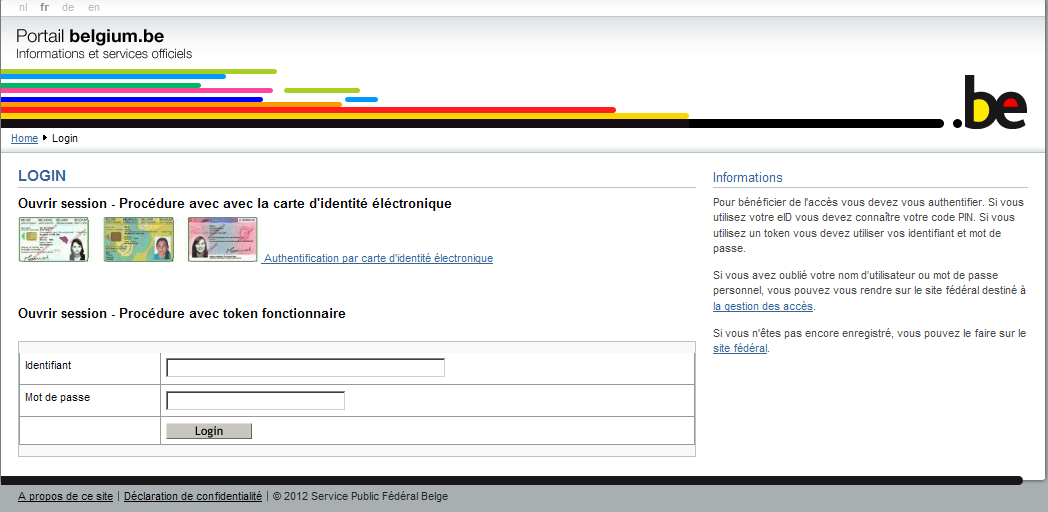
13 La Error! Reference source not found.ci-dessous présente l écran où vous pouvez choisir votre méthode d authentification. Après avoir choisi votre méthode d authentification préférée, suivez les étapes mentionnées respectivement dans les sections et Pour l eid, cliquez ici Via le token: Etape 1: Encodez votre nom d utilisateur et votre mot de passe Etape 2: Cliquez sur login Figure 2 Écran de login Token ou eid Page 13


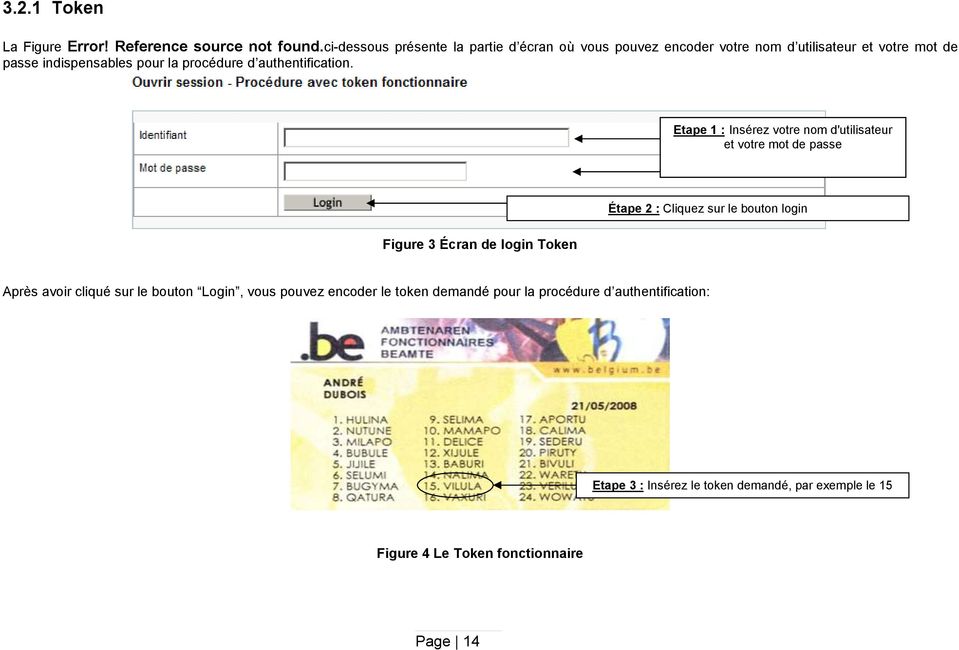
14 3.2.1 Token La Figure Error! Reference source not found.ci-dessous présente la partie d écran où vous pouvez encoder votre nom d utilisateur et votre mot de passe indispensables pour la procédure d authentification. Etape 1 : Insérez votre nom d'utilisateur et votre mot de passe Étape 2 : Cliquez sur le bouton login Figure 3 Écran de login Token Après avoir cliqué sur le bouton Login, vous pouvez encoder le token demandé pour la procédure d authentification: Etape 3 : Insérez le token demandé, par exemple le 15 Figure 4 Le Token fonctionnaire Page 14
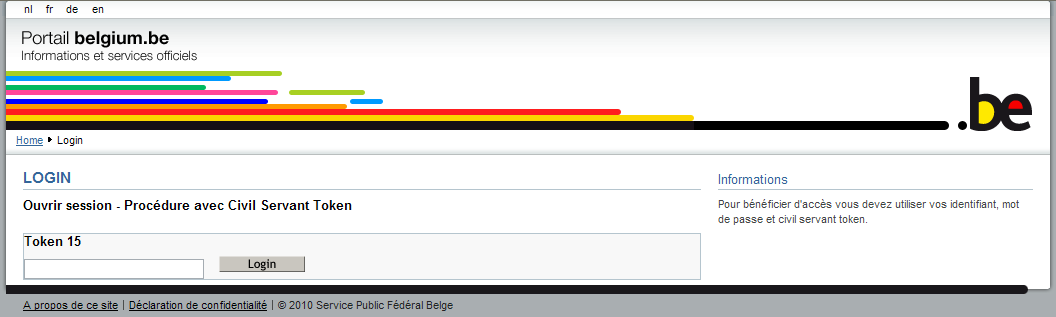
15 Etape 3 : Encodez le token demandé Étape 4 : Cliquez sur le bouton Soumettre Figure 5 Écran de login Token ou eid eid Vous devrez insérer votre carte eid dans le lecteur de carte. Ensuite, le système identifiera directement l existence de la carte et validera automatiquement votre identité Disclaimer - selection du contexte Une fois authentifié avec succès dans le système, vous serez redirigé vers l application Digiflow. Si vous avez accès à un seul contexte, la page avec le Disclaimer s affichera. Lisez attentivement et ensuite, confirmez votre accord en cliquant sur le bouton Confirmation. La Figure ci-dessous présente la page de Disclaimer. Page 15
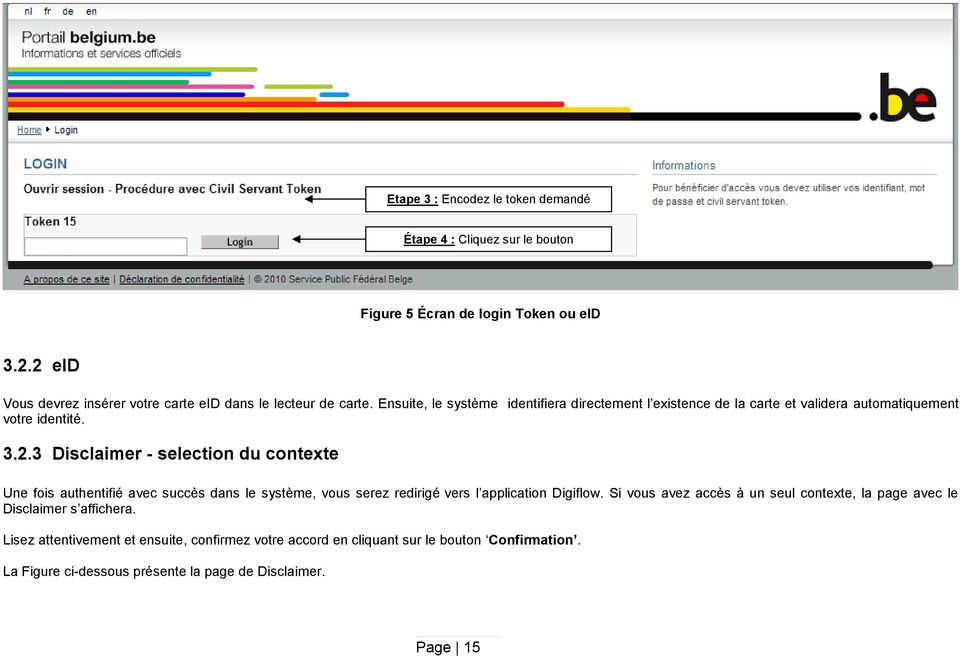
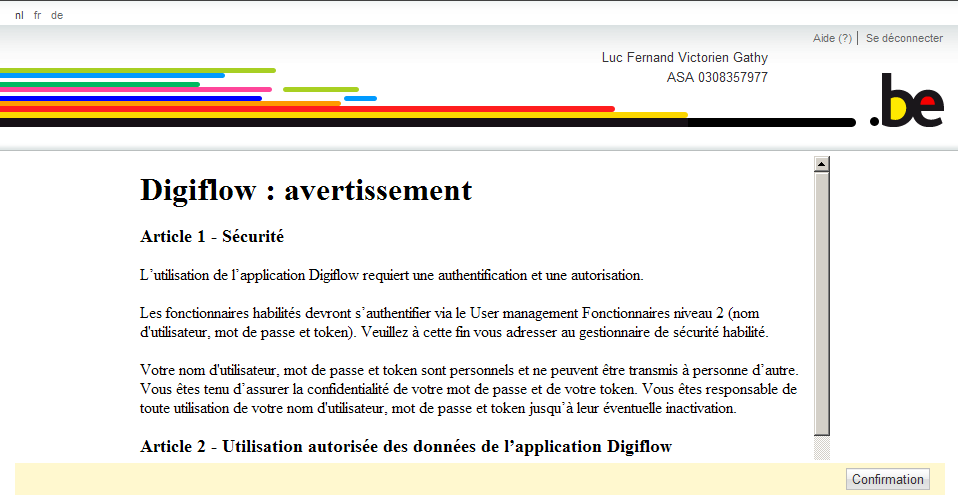
16 Pour accepter les conditions d utilisation, cliquez sur le bouton Confirmation Figure 6 Disclaimer Page 16

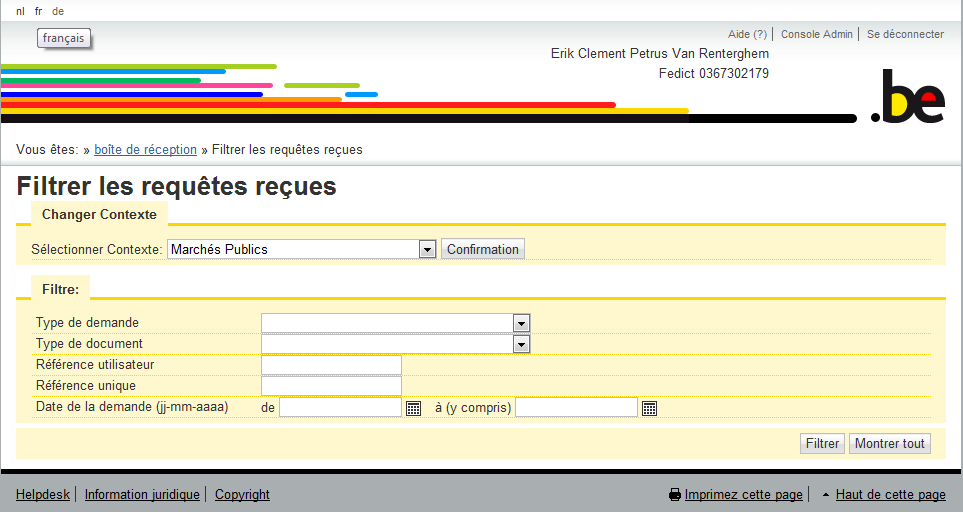
17 Si vous avez accès à plusieurs contextes, vous serez redirigé vers l écran de sélection de contexte dans un menu déroulant. Une fois le contexte dans dans lequel vous souhaitez travailler, normalement «Marchés publics», vous pouvez cliquer sur le bouton Confirmation afin d être redirigé vers l écran 'Confirmation de Disclaimer du contexte précis, comme le montre la figure ci-dessous : Figure 7 Ecran de selection du contexte dans lequel vous vous connectez L application vous permet de demander des informations à partir de plusieurs bases des données qualifiées sous un contexte précis. Les demandes sont maintenues separément, selon le contexte sous lequel elles ont été émises. Vous pouvez choisir le contexte sous lequel vous travaillez. Cela vous permet également de changer du contexte facilement et de travailler dans votre espace de travail préferé sans être obligés de vous déconnecter et vous connecter de nouveau à l application. En effet, un menu déroulant se retrouve aussi sur la page d aperçu des demandes pour les utilisateurs appartenant à plusieurs contextes. Figure 8 Changer de contexte à tout moment de votre navigation sans vous déconnecter Page 17

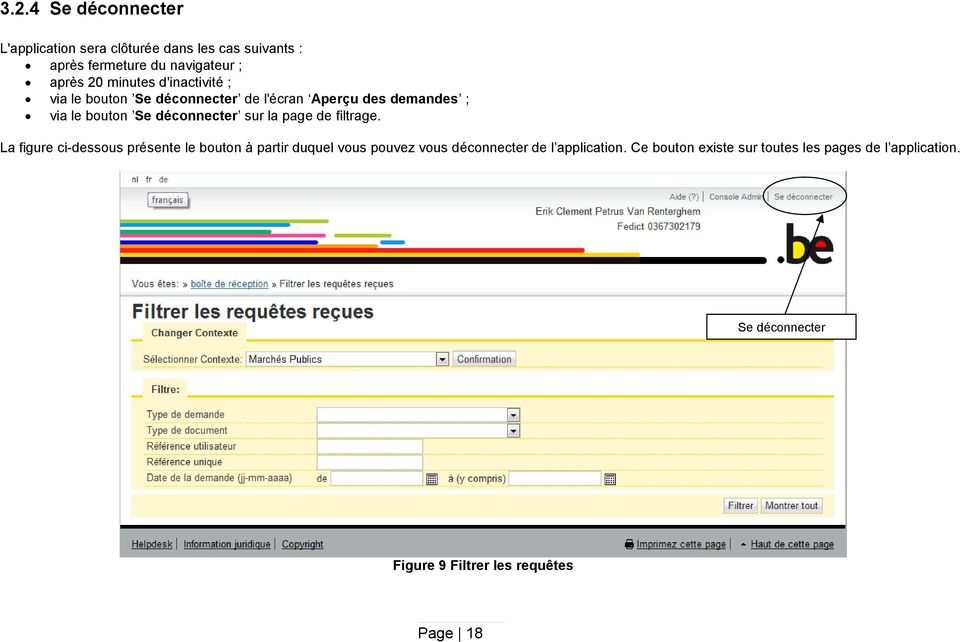
18 3.2.4 Se déconnecter L'application sera clôturée dans les cas suivants : après fermeture du navigateur ; après 20 minutes d'inactivité ; via le bouton Se déconnecter de l'écran Aperçu des demandes ; via le bouton Se déconnecter sur la page de filtrage. La figure ci-dessous présente le bouton à partir duquel vous pouvez vous déconnecter de l application. Ce bouton existe sur toutes les pages de l application. Se déconnecter Figure 9 Filtrer les requêtes Page 18
19 4 Fonctions de base La figure ci-dessous présente l écran montrant les fonctionnalités de base accessible à partir de la page Aperçu des demandes. Filtrer Boutons pour changer la langue Effectuer une nouvelle demande Accès à l'aide en ligne Réaliser une Requête Multiple Naviguer parmis les attestations reçues Consulter les demandes reçues Figure 10 Aperçu des demandes Page 19
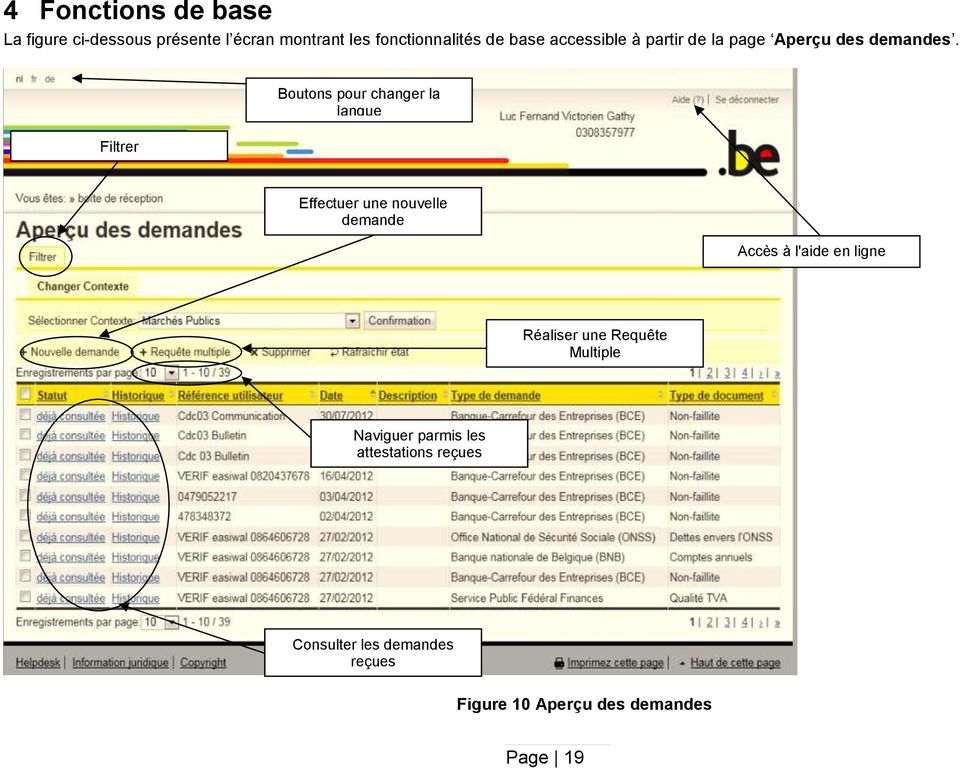
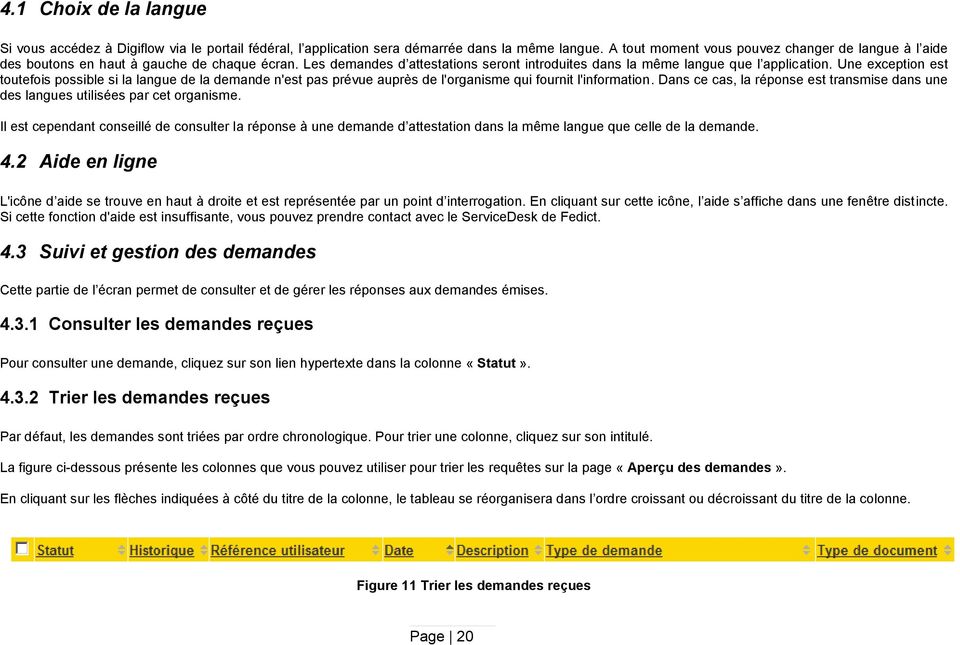
20 4.1 Choix de la langue Si vous accédez à Digiflow via le portail fédéral, l application sera démarrée dans la même langue. A tout moment vous pouvez changer de langue à l aide des boutons en haut à gauche de chaque écran. Les demandes d attestations seront introduites dans la même langue que l application. Une exception est toutefois possible si la langue de la demande n'est pas prévue auprès de l'organisme qui fournit l'information. Dans ce cas, la réponse est transmise dans une des langues utilisées par cet organisme. Il est cependant conseillé de consulter la réponse à une demande d attestation dans la même langue que celle de la demande. 4.2 Aide en ligne L'icône d aide se trouve en haut à droite et est représentée par un point d interrogation. En cliquant sur cette icône, l aide s affiche dans une fenêtre distincte. Si cette fonction d'aide est insuffisante, vous pouvez prendre contact avec le ServiceDesk de Fedict. 4.3 Suivi et gestion des demandes Cette partie de l écran permet de consulter et de gérer les réponses aux demandes émises Consulter les demandes reçues Pour consulter une demande, cliquez sur son lien hypertexte dans la colonne «Statut» Trier les demandes reçues Par défaut, les demandes sont triées par ordre chronologique. Pour trier une colonne, cliquez sur son intitulé. La figure ci-dessous présente les colonnes que vous pouvez utiliser pour trier les requêtes sur la page «Aperçu des demandes». En cliquant sur les flèches indiquées à côté du titre de la colonne, le tableau se réorganisera dans l ordre croissant ou décroissant du titre de la colonne. Figure 11 Trier les demandes reçues Page 20

21 4.4 Filtrer Afin de trouver une requête, la page Aperçu des demandes offre une fonctionnalité de filtrage. Si vous appuyez sur le bouton Filtrer sur la page Aperçu des demandes, vous serez redirigé vers l écran de filtrage. Sur l écran de filtrage, vous pouvez sélectionner des critères de filtrage pour réaliser une requête précise ou vous pouvez directement cliquer sur le bouton Montrer tout pour visualiser toutes les requêtes. Pour retrouver une demande, vous pouvez définir un filtre. Pour ce faire, suivez les étapes suivantes : Étape 1 : Spécifiez un ou plusieurs critères de filtrage Étape 3 : Pour annuler le filtre, cliquez sur le bouton Montrer Tout. Vous serez redirigés vers la page Aperçu des demandes Figure 12 Filtrer les requêtes reçues Étape 2 : Cliquez sur le bouton Filtrer pour appliquer le filtre Page 21

22 Les critères disponibles sont : Type de demande Ce critère permet de sélectionner une attestation en fonction de la source authentique, c est-à-dire l administration forunissant les informations concernant l attestation que vous désirez retrouver. Type de document Ce critère vous permet de filtrer les demandes présentées sur la page Aperçu des demandes, en fonction du type d attestation disponible dans la liste. Référence utilisateur ou référence unique Vous pouvez filtrer les demandes présentées sur la page Aperçu des demandes, en fonction de la «Reference Utilisateur» ou de la «Référence unique» utilisée au moment de l envoi de la demande. Date de la demande (Date de & Date à) Le champ de date vous permet également de filtrer vos demandes en fonction de la date à laquelle vous l avez effectuée. Vous pouvez cliquer sur l icône de calendrier placée à côté des champs de dates. Un calendrier sera ainsi présenté, vous permettant de choisir la date désirée. La figure ci-dessous présente le calendrier grâce auquel vous pouvez sélectionner la date que vous désirez utiliser pour le filtrage de vos demandes. Figure 13 Entrer une date via le calendrier Page 22
23 4.5 Helpdesk En cliquant sur l icône Helpdesk en bas à gauche de votre écran, vous retrouvez les coordonnées du helpdesk si vous avez des questions. 4.6 Rafraîchir le statut des demandes Afin d obtenir le dernier état d avancement des demandes que vous avez introduites dans le système, vous pouvez cliquer sur le bouton «Rafraîchir Etat». De cette manière, l aperçu des demandes sera mis à jour pour toutes les demandes que vous avez formulées. 4.7 Les fonctionalités les plus utilisées Le chapitre ci-dessous vous explique les trois étapes majeures de consultation : Introduire une demande Retrouver les documents ayant trait à une demande Sauvegarder ou imprimer les documents obtenus Introduire une demande Etant donné que pour chaque attestation l introduction de la demande comprend des étapes distinctes, nous n expliquons ici que les étapes communes à toutes les attestations. Il est possible d introduire les demandes de deux manières distinctes : Une demande pour une seule attestation Si vous n avez besoin que d une attestation pour un même soumissionaire Une demande multiple Si vous avez besoin de plusieurs attestations pour un même soumissionaire Pour réaliser une demande simple (pour une seule attestation), sur l écran d aperçu des demandes, cliquez sur l icône «Nouvelle demande» : Page 23
24 Vous devez ensuite indiquer par le menu déroulant l attestation que vous désirez obtenir. Les étapes suivantes de votre demande sont décrites dans les chapitres 5 à 10 du présent manuel. Pour réaliser une demande multiple (pour obtenir plusieurs attestations d une même entreprise), vous devez cliquer sur «Requête multiples» sur l écran d aperçu des demandes comme le montre la figure ci-dessous : Klik op de knop Meervoudige aanvraag om een meervoudige aanvraag in te dienen Figure 14 Aperçu des demandes Réalisation d une requête muliple Page 24
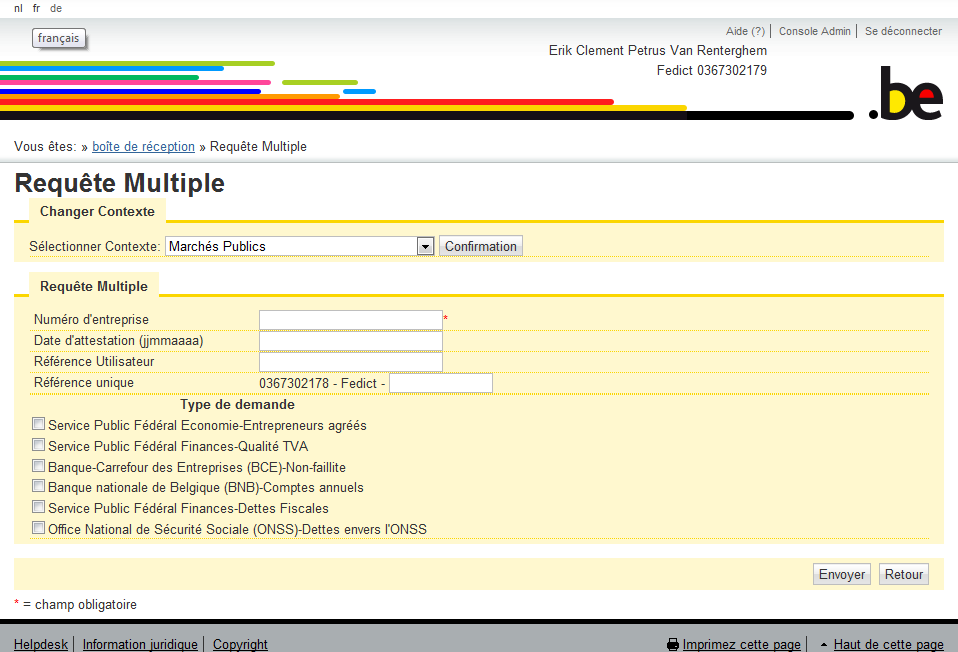
25 La figure ci-dessous montre les champs devant être complétés pour la demande multiple. Le principe est le même que pour la requête simple, sauf que toutes les données à compléter ne seront faites qu une fois pour la même entreprise : Étape 1 : Mentionnez le numéro d entreprise Étape 2 : Précisez si nécessaire la date de l attestation que vous souhaitez obtenir ; laisser ce champ vide si vous souhaitez obtenir l attestation la plus récente Étape 4 : Confirmez la demande Étape 3 : Sélectionnez le type de demande Figure 15 Réalisation d une demande/requête multiple Page 25
26 4.7.2 Retrouver les documents ayant trait à une demande Lorsque votre demande a été traitée et que l attestation est arrivée dans votre boîte d aperçu des demande, son statut va se changerautomatiquement en «Répondu». En cliquant sur cet hyperlien, vous pouvez consulter les résultats. Si le statut de cange pas, vous pouver «rafraîchir l état» de la demande en cliquant sur cette fonctionalité à l écran Sauvegarder ou imprimer les documents obtenus Vos demandes sont toujours sauveragrdée dans l application Télémarc. Cependant, si vous désirez sauvegarder ces documents sur votre disque dur, le système permet d en sauvegarder une copie sous format PDF. En cliquant sur l icône montrée ci-dessous, vous pouvez générer un PDF : Le document s ouvrira automatiquement et vous pourrez aors soir l imprimer soir le sauvegarder sur votre disque dur. 4.8 Gérer vos demandes Afin de gérer au mieux vos demandes stockées dans votre écran aperçu des demandes, vous pouvez utiliser les fonctionalités suivantes qui sont décrites en détail plus bas dans ce chapitre: Supprimer une demande Consulter le statut de la demande Consulter l historique Supprimer une demande Pour supprimer une ou plusieurs demandes, suivez les étapes décrites ci-dessous. Page 26
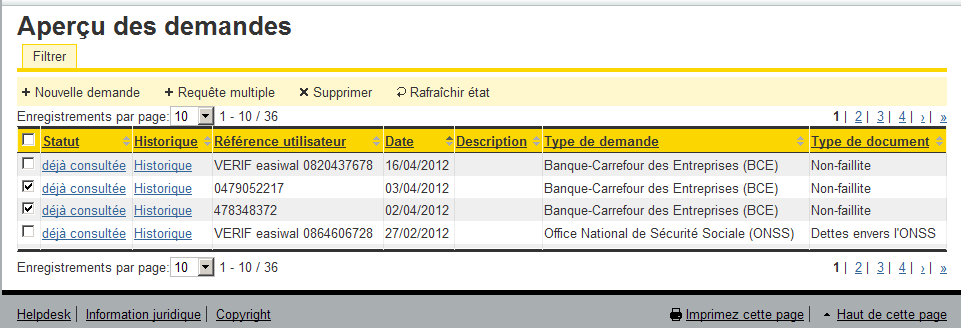
27 NB : Si vous désirez supprimer toutes les demandes affichées en une fois, vous pouvez toutes les sélectionner en cochant cette case Étape 2 : Cliquez sur ce bouton pour supprimer les demandes sélectionnées Étape 1 : Sélectionnez les éléments que vous désirez supprimer Figure 16 Supprimer une demande Page 27

28 Étape 3 : Confirmez la suppression en cliquant sur ce bouton Figure 17 Confirmation suppression Le statut d une demande Lorsque vous introduisez une demande, vous pouvez suivre son statut sur l écran aperçu des demandes. Description des statuts : En cours d exécution : la demande a été envoyée avec succès et est en attente de réponse Reçue : la réponse est disponible Déjà consultée : la réponse a déjà été consultée Erreur : la demande n'a pas reçu de réponse correcte Page 28
29 4.8.3 Historique En cliquant sur le lien «Historique», vous pouvez consulter et soumettre à nouveau une demande ayant déjà été soumise et reçue. L écran présenté dans la figure ci-dessous, vous montre où cliquer afin d activer la fonctionnalité Historique. Historique : Voir une requête déjà soumise et répéter la soumission de la demande Figure 18 Utiliser l historique Page 29
30 5 Demander les comptes annuels Les comptes annuels d'une entreprise peuvent être consultés si ceux-ci ont effectivement été déposés à la Banque nationale de Belgique. Seuls les comptes annuels qui ont été déposés pendant l'année civile en cours ou l'une des trois années civiles écoulées peuvent être consultés. 5.1 Demander les comptes annuels d une entreprise Sur l écran Aperçu des demandes cliquez sur le bouton Nouvelle demande, en bas de l'écran. Vous pouvez aussi choisir de soumettre des requêtes multiples, en cliquant sur le bouton Requête Multiple. La procédure detaillée de soumission de requêtes multiples est présentée dans la section Effectuez une nouvelle demande individuelle Effectuer une nouvelle requête multiple Apparaît ensuite un écran de sélection intitulé Ajouter la demande. Figure 19 Aperçu des demandes Cet écran de sélection permet de spécifier le type de demande que vous souhaitez effectuer. Pour demander les comptes annuels, suivez les étapes décrites sur la figure ci-dessous. Page 30
31 Étape 1 : Sélectionnez Banque nationale de Belgique (BNB) Étape 2 : Sélectionnez type de demande Étape 3 : Confirmez la demande Figure 20 Ajouter la demande Après avoir confirmé que vous voulez effectuer une demande de type «Comptes annuels», apparaît l écran permettant d effectuer cette demande. Suivez les étapes décrites sur la figure ci-dessous. Page 31
32 Étape 1 : Mentionnez le numéro d entreprise. Étape 2 : Ajoutez le numéro unique du marché Étape 3 : Envoyez la demande Figure 21 Détail demande «Comptes annuels» Page 32
33 Étape 1. Indiquez l'entreprise pour laquelle vous souhaitez obtenir les comptes annuels Dans le champ Numéro d entreprise indiquez le numéro d entreprise (composé de 10 chiffres) de l entreprise pour laquelle vous souhaitez obtenir les comptes annuels. Ce numéro doit être encodé sans séparateurs Étape 2. Ajout d une référence Afin de faciliter la gestion des demandes et de pouvoir les retrouver via le mécanisme de filtre, il est possible d introduire une référence. Étape 3. Envoyer la demande à la BNB Cliquez sur le bouton «Envoyer» pour transmettre votre demande à la Banque nationale de Belgique en vue de son traitement. En cas d erreur, reportez-vous au chapitre Consulter le statut de la demande Après envoi de la demande, la Banque nationale de Belgique effectue le traitement et renvoie le résultat. Le statut d une demande peut être consulté à tout moment par le biais de l'écran récapitulatif «Aperçu des demandes». Voici les différents statuts possibles: En cours d exécution : Reçue : Déjà consultée : Erreur : La demande est en cours de traitement à la Banque nationale de Belgique Une réponse a été reçue, mais celle-ci n a pas encore été consultée Une réponse a été reçue et a été consultée La demande n'a pas reçu de réponse suite à une erreur Page 33
34 Consultation du statut Figure 22 Statut de la requête 5.3 Consulter la réponse Une fois que le statut de la demande est «Reçue», cliquez sur le lien hypertexte pour la consulter. Si le statut est «Erreur d'exécution», cliquez sur le lien hypertexte pour consulter l erreur et reportez-vous au chapitre 4.4. Consultez la réponse en cliquant sur le lien hypertexte Figure 23 Accès à la réponse Le premier écran contient un lien vers la centrale des bilans de la BNB. En cliquant sur le lien «Consulter les bilans», une nouvelle fenêtre s ouvre avec l ensemble des bilans déposés par l entreprise soumissionnaire ainsi que les fichiers PDF des comptes annuels. Les fichiers peuvent être visualisés directement dans le navigateur si Adobe Acrobat Reader est correctement installé. Il est également possible de télécharger le fichier en cliquant avec le bouton droit sur le lien hypertexte et en sélectionnant «enregistrer sous». Pour visualiser les fichiers PDF, vous devez disposer d un logiciel comme Adobe Acrobat Reader version 6. Pour de plus amples informations à ce sujet, vous êtes invité à vous adresser à votre section ICT. Page 34

35 Etape 1 : Cliquez sur le lien vers la centrale des bilans Etape 2 : Une ou plusieurs pièces jointes reprenant les comptes annuels au format PDF apparaissent. Un seul PDF par comptes annuels Figure 24 Détail de la réponse «Comptes annuels» Page 35

36 Etape 3 : Visualisez le/les bilan(s) qui vous intéresse(nt) Figure 25 Visualisation annexe comptes annuels Page 36
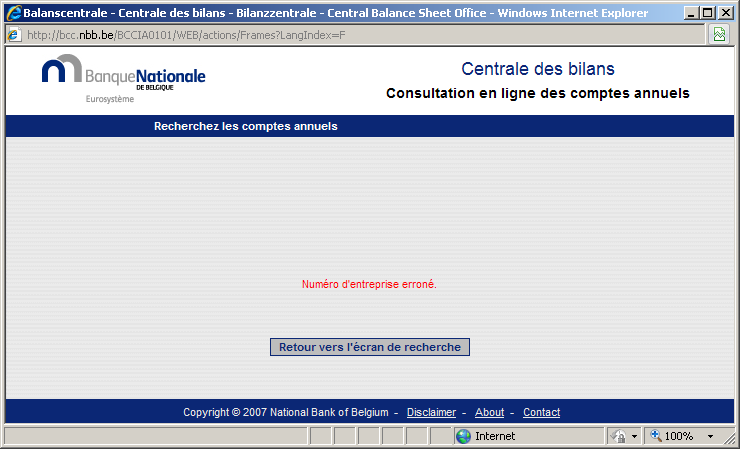
37 5.4 Erreurs Si votre numéro BCE est erroné, vous arrivez sur le page suivante. Message d erreur apparaissant en rouge indiquant que le champ Numéro d entreprise est erroné. Figure 26 Numéro BCE erroné En cliquant sur le bouton «Retour vers l écran de recherche», vous arrivez sur la page suivante : Page 37

38 Figure 27 Relancer une requête Si elle vous permet de relancer immédiatement une requête, celle-ci ne sera pas enregistrée dans notre boîte à message Digiflow. Pour ce faire, fermez la fenêtre ci-dessus et relancer une requête Digiflow à partir du bouton «Nouvelle requête» ou «Requête multiple». Page 38
39 6 Demandes d'une attestation ONSS Dans le cadre des procédures de marchés publics, Digiflow permet d obtenir l'attestation prévue par la législation actuelle en matière de marchés publics qui confirme que l'employeur a envoyé sa déclaration trimestrielle et payé ses cotisations de sécurité sociale. 6.1 Demander l attestation ONSS d une entreprise Sur l écran Aperçu des demandes cliquez sur le bouton «Nouvelle demande», en bas de l'écran. Vous pouvez aussi choisir de soumettre des requêtes multiples, en cliquant sur le bouton «Requête Multiple». La procédure detaillée de soumission des requêtes multiples est présentée dans la section Effectuez une nouvelle demande individuelle Effectuer une nouvelle requête multiple Apparaît ensuite un écran de sélection intitulé Ajouter la demande. Figure 28 Aperçu des demandes Page 39
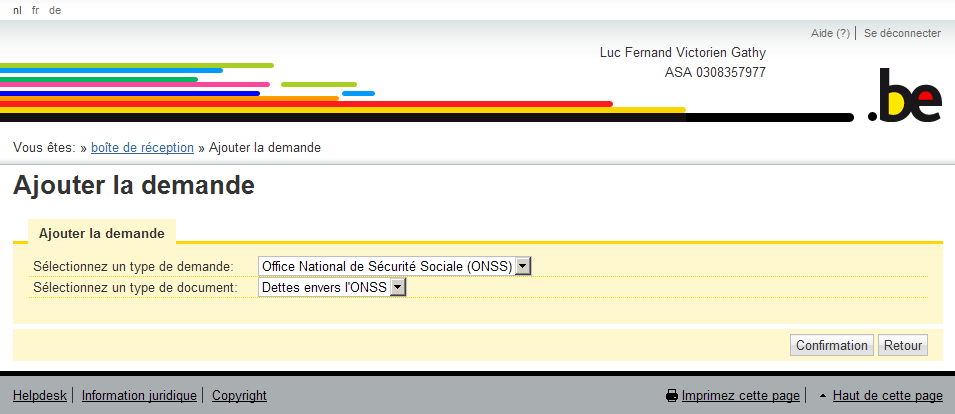
40 Cet écran de sélection permet de spécifier le type de demande que vous souhaitez effectuer. Pour demander une attestation ONSS, suivez les étapes décrites sur la figure ci-dessous. Étape 1 : Sélectionnez Office National de Sécurité Sociale ONSS Étape 2 : Sélectionnez type de demande Étape 3 : Confirmez la demande Figure 29 Ajouter une demande Le bouton Retour permet de retourner à l aperçu sans effectuer la demande Après avoir confirmé que vous voulez effectuer une demande du type Attestation ONSS, apparaît l écran permettant d effectuer cette demande. Suivez les étapes décrites sur la figure ci-dessous. Page 40
41 Etape 1 : Mentionnez le numéro d entreprise. Etape 2 : Sélectionnez la langue de l attestation ONSS. Étape 3 : Complétez la référence unique du marché public pour lequel vous consultez Étape 4 : Envoyez la demande Figure 30 Détail demande de l attestation ONSS Page 41
42 Étape 1. Indiquez l'entreprise pour laquelle vous souhaitez obtenir l attestation ONSS Dans le champ Numéro d entreprise indiquez le numéro d entreprise (composé de 10 chiffres) de l entreprise pour laquelle vous souhaitez obtenir l attestation ONSS. Ce numéro doit être encodé sans séparateurs. Étape 2. Spécifiez la langue de l attestation Vous pouvez obtenir une attestation ONSS soit en français, soit en néerlandais. Sélectionnez la langue désirée. Étape 3. Précisez la date de l attestation La date de clôture de l'attestation précise la date à laquelle est établie la situation du compte en cotisations, compte tenu des échéances et des paiements enregistrés jusqu'à cette date de clôture. Pour obtenir une attestation antérieure à la date du jour, spécifiez cette date dans le champ Date de l attestation. Vous pouvez de cette manière rechercher les attestations des deux années antérieures. Pour obtenir l attestation la plus récente, laissez le champ Date de l attestation vide. Étape 4. Envoyer la demande à l ONSS Cliquez sur le bouton Envoyer pour transmettre votre demande à l ONSS en vue de son traitement. En cas d erreur, reportez-vous au chapitre 5.4. Page 42
43 6.2 Consulter le statut de la demande Après envoi de la demande, l ONSS effectue le traitement et renvoie le résultat. Le statut d une demande peut être consulté à tout moment par le biais de l'écran récapitulatif «Aperçu des demandes». Voici les différents statuts possibles : En cours d exécution : Reçue : Déjà consultée : Erreur : La demande est en cours de traitement à l ONSS Une réponse a été reçue, mais celle-ci n a pas encore été consultée Une réponse a été reçue et a été consultée La demande n'a pas reçu de réponse suite à une erreur Consultation du statut Figure 31 Statut de l attestation 6.3 Consulter la réponse Une fois que le statut de la demande est Reçue, cliquez sur le lien hypertexte pour la consulter. L attestation ONSS s affiche directement à l écran. Si le statut est Erreur d'exécution, cliquez sur le lien hypertexte pour consulter l erreur et reportez-vous au chapitre 5.4. Consultez la réponse en cliquant sur le lien hypertexte Figure 32 Aperçu des demandes Page 43
44 Identification de l entreprise Message relatif à l attestation ONSS La fonction de téléchargement de la réponse en PDF avec signature électronique intégrée est possible Figure 33 Détail Réponse concernant l ONSS Page 44
45 Tableau 1 - Description détaillée de l attestation ONSS CHAMPS Numéro d entreprise Numéro ONSS Dénomination Adresse Date d attestation Dernière déclaration Référence Utilisateur Description DESCRIPTION Chaque entreprise doit être inscrite à la Banque carrefour des entreprises. Numéro d'identification à l'onss: Toute personne physique, tout groupe de personnes physiques ou toute personne morale occupant du personnel assujetti à la loi du 27 juin 1969 doit faire l'objet d'une identification en tant qu'employeur par l'onss. Dénomination complète de l'employeur: o Doit le nom de l'employeur s'il s'agit d'une personne physique o Doit le nom de l'entreprise A propos des données d'identification d'une entreprise quelconque: pour l'heure, une attestation papier est transmise à l'adresse officielle de l'employeur considéré. Dans la plupart des cas, il s'agit du domicile ou du siège social. Parfois, il s'agit de l'adresse du 'mandataire' de l'employeur visé (cas fréquent lorsqu'une entreprise étrangère est concernée) ou encore de l'adresse du curateur (lorsque l'employeur est mis sous curatelle). Dans ces deux derniers cas, la zone dénomination de l'attestation papier est complétée en y mentionnant la première partie de la dénomination de l'employeur suivie de la première partie du nom du curateur ou du mandataire tandis que l'adresse est toujours celle du mandataire ou encore celle du curateur. Nom de la rue et numéro soit du domicile de l'employeur soit du siège social de l'entreprise. La situation du compte (en cotisations) doit être établie en intégrant les échéances et les paiements enregistrés jusqu'à cette date de clôture. Dans la mesure où tous les éléments sont disponibles, l'onss établit une situation de compte au dernier trimestre civil échu par rapport à la date de clôture de l'attestation. La référence unique renvoit au marché public concret dans lequel se fait la recherche. Elle se compose de 3 parties : le numéro d entreprise, le code du service et la référence interne pour le marché public. Les 2 premières parties sont complétées automatiquement. Vous devez compléter vous-même la troisième partie, qui est la référence unique du marché public au sein de votre service. La description permet d'insérer davantage d'informations sur la demande. Ce champs n est toutefois pas obligatoire. Page 45
46 6.4 Erreurs Erreur lors de la demande S'il manque des données, un message d'erreur apparaîtra indiquant les champs incomplets. Sur la base de ce message, vous pouvez corriger votre demande et l'envoyer par la suite. Message d erreur apparaissant en rouge Figure 34 Détails d une demande en erreur Page 46
47 6.4.2 Erreur d exécution Si une erreur se produit lors du traitement de la demande, un message d erreur est généré. Consultez le tableau qui suit pour avoir une description de l erreur. Message d erreur, veuillez consulter le tableau ci-dessous pour plus de détails Figure 35 Erreur d exécution Page 47
48 Tableau 2 : Code d erreurs pour les attestations ONSS. CODES D'ERREUR DESCRIPTION L'attestation concernée ne peut être établie automatiquement. Veuillez contacter le service concerné de l'office National de Sécurité Sociale : Service de la Perception - section Attestations [email protected] Tel. 02/ Veillez à toujours mentionner le numéro d'entreprise et vos coordonnées ainsi que le nom et l adresse de votre institution L'attestation concernée ne peut être établie. Veuillez contacter le service concerné de l'office National de Sécurité Sociale : Service de la Perception - section Attestations [email protected] Tel. 02/ Veillez à toujours mentionner le numéro d'entreprise et vos coordonnées ainsi que le nom et l adresse de votre institution. Ce message est souvent annonciateur d une faillite ; Page 48
49 Il n y a pas d'employeur connu à l'onss sous le numéro d entreprise spécifié. Vérifiez si le numéro d entreprise introduit est correct Le numéro d'entreprise que vous avez spécifié n'est pas correct Vous n avez pas spécifié de numéro d'entreprise La date de l attestation que vous avez spécifiée se situe en dehors des limites prévues. Vous ne pouvez consulter que les attestations des 2 dernières années La date de l attestation que vous avez spécifiée est erronée. Page 49
50 7 Demander une attestation qualité TVA L attestation qualité TVA permet de vérifier si une entreprise est enregistrée en Belgique comme assujettie à la TVA. Cette attestation mentionne la date de début et éventuellement la date de fin de l'enregistrement comme assujetti à la TVA. Ces informations ne remplacent pas la preuve que l'entreprise a rempli ses obligations relatives au paiement de la TVA. 7.1 Demander une attestation qualité TVA Sur l écran Aperçu des demandes cliquez sur le bouton «Nouvelle demande», en bas de l'écran. Vous pouvez aussi choisir de soumettre des requêtes multiples, en cliquant sur le bouton «Requête Multiple». La procédure detaillée de soumission de requêtes multiples est présentée dans la section Error! Reference source not found.. Effectuez une nouvelle demande individuelle Effectuer une nouvelle requête multiple Apparaît ensuite un écran de sélection intitulé «Ajouter la demande». Figure 36 Aperçu des demandes Page 50
51 Cet écran de sélection permet de spécifier le type de demande que vous souhaitez effectuer. Pour demander une attestation qualité TVA, suivez les étapes décrites sur la figure ci-dessous. Étape 1 : Sélectionnez Service Public Fédéral FINANCES Étape 2 : Sélectionnez type de demande Étape 3 : Confirmez la demande Figure 37 Ajouter la demande de la qualité TVA Le bouton Retour permet de retourner à l aperçu sans effectuer la demande Après avoir confirmé que vous voulez effectuer une demande du type Attestation Qualité TVA, apparaît l écran permettant d effectuer cette demande. Suivez les étapes décrites sur la figure ci-dessous. Page 51
52 Étape 1 : Mentionnez le numéro d entreprise. Étape 2 : Complétez la référence unique par le numéro unique de marché Étape 3 : Envoyez la demande Figure 38 Détail de la demande qualité TVA Étape 1. Indiquez l'entreprise pour laquelle vous souhaitez obtenir l attestation qualité TVA Dans le champ Numéro d entreprise indiquez le numéro d entreprise (composé de 10 chiffres) de l entreprise pour laquelle vous souhaitez obtenir l attestation qualité TVA. Ce numéro doit être encodé sans séparateurs. Étape 2. Envoyer la demande au Service public fédéral Finances Cliquez sur le bouton Envoyer pour transmettre votre demande au Service public fédéral Finances en vue de son traitement. Page 52
53 En cas d erreur, reportez-vous au chapitre Consulter le statut de la demande Après envoi de la demande, le SPF Finances effectue le traitement et renvoie le résultat. Le statut d une demande peut être consulté à tout moment par le biais de l'écran récapitulatif «Aperçu des demandes». Voici les différents statuts possibles : En cours d exécution : Reçue : Déjà consulté : Erreur : La demande est en cours de traitement au SPF Finances Une réponse a été reçue, mais celle-ci n a pas encore été consultée Une réponse a été reçue et a été consultée La demande n'a pas reçu de réponse suite à une erreur. Consultez la réponse en cliquant sur le lien hypertexte Figure 39 Statut de l attestation 7.3 Consulter la réponse Une fois que le statut de la demande est Reçue, cliquez sur le lien hypertexte pour la consulter. L attestation qualité TVA s affiche ensuite directement à l écran. Si le statut est Erreur d'exécution, cliquez sur le lien hypertexte pour consulter l erreur et reportez-vous au chapitre 6.4. Consultez le résultat en cliquant sur le lien hypertexte Figure 40 Accès à l attestation Page 53
54 Et le détail de l attestation se trouve à la figure suivante. Identification de l'entreprise La date à laquelle la demande qualité TVA est valide Message relatif à l attestation qualité TVA La fonction de téléchargement de la réponse en PDF avec signature électronique intégrée est possible Figure 41 Détails réponse qualité TVA Page 54
55 Tableau 3. Description détaillée de l attestation qualité TVA CHAMPS Numéro TVA Date de réponse Message DESCRIPTION Ce numéro d'identification est un numéro unique attribué à un assujetti à la TVA. Date à laquelle les données fournies sont valides. Il s'agit de la date jusqu'à laquelle les données ont été actualisées. Il y a 3 messages possibles 1. Op dd.mm.jjjj is de onderneming geregistreerd als BTW-belastingplichtige met begindatum dd.mm.jjjj. Le jj.mm.aaaa l entreprise est enregistrée comme assujetti à la TVA avec date de début jj.mm.aaaa." 2. Op dd.mm.jjjj is de onderneming NIET GEREGISTREERD als BTW-belastingplichtige. Le jj.mm.aaaa l entreprise n est PAS ENREGISTREE comme assujetti à la TVA. " 3. Op dd.mm.jjjj is de onderneming geregistreerd als BTW-belastingplichtige met begindatum dd.mm.jjjj en einddatum dd.mm.jjjj. Le jj.mm.aaaa l entreprise est enregistrée comme assujetti à la TVA avec date de début jj.mm.aaaa et date de fin jj.mm.aaaa." Titre Nom Adresse Localité Code pays Pays Dans ces messages, on entend par Date de début: la date d'enregistrement comme assujetti à la TVA. L'enregistrement d'une nouvelle activité comme assujetti à la TVA peut intervenir 3 mois à l'avance, cela signifie que cette date peut se situer 3 mois après le mois actuel. L'enregistrement peut également avoir lieu de manière rétroactive. Date de fin: la date de radiation de l'enregistrement comme assujetti à la TVA. L'enregistrement de la fin de la qualité TVA peut intervenir 3 mois à l'avance, cela signifie que cette date peut se situer 3 mois après le mois actuel. Titre ou forme juridique de l'entreprise (M., Mme, SPRL, ). Nom de l'entreprise. Adresse du domicile de l'entreprise (nom de la rue, numéro d'immeuble, numéro de boîte, étage) Nom de la commune où soit le domicile de l'entreprise, soit son siège social est établi (code postal et nom de la commune) Code du pays où soit le domicile de l'entreprise, soit son siège social est établi. Ce code est obligatoire si le domicile de l'entreprise est établi en dehors de la Belgique. Dénomination du pays où soit le domicile de l'entreprise, soit son siège social est établi. Ce code est obligatoire si le domicile de l'entreprise est établi en dehors de la Belgique. Page 55
56 7.4 Erreurs Erreur lors de la demande S'il manque des données, un message d'erreur apparaîtra indiquant les champs incomplets. Sur la base de ce message, vous pouvez corriger votre demande et l'envoyer par la suite. Message d erreur apparaissant en rouge indiquant que le champ Numéro d entreprise doit être complété Figure 42 Exemple d erreur de validation Page 56
57 7.4.2 Erreur d exécution Si une erreur se produit lors du traitement de la demande, un message d erreur est généré. Consultez le tableau qui suit pour avoir une description de l erreur. Message d erreur, veuillez consulter le tableau ci-dessous pour plus de détails Figure 43 Détail d une réponse avec erreur d exécution Page 57
58 Tableau 4: Code d erreurs pour les attestations qualité TVA. CODES D'ERREUR IN BTW SIGNALETIEK/ PAS DANS SIGNALETIQUE TVA NACECODE NIET GEVONDEN/CODE NACE PAS TROUVE LANDCODE NIET GEVONDEN/CODE PAYS PAS TROUVE BTWNR NIET NUMERIEK/NO TVA PAS NUMERIQUE NUMMER NIET INGEVULD/NUMERO PAS REMPLI NUMMER NIET CORRECT/NUMERO PAS CORRECT (MODULO 97) Connection NOT CLOSED!! Not yet opened?? Connection NOT OPENED!! No connection yet or allready open?? Error in SendMsg to the MainFrame!! Error in ReceiveMsg to the MainFrame!! Other Error vatregdata is null voor numéro de TVA problème au niveau de ifiproviderentryifi01001 pour le numéro de TVA ERROR... pour le numéro de TVA DESCRIPTION Ce numéro de TVA n'est pas (encore) connu à la TVA Contactez le ServiceDesk (cf. page 81) avec si possible une capture d'écran Contactez le ServiceDesk (cfr. dernière page de ce manuel) avec si possible une capture d'écran Le numéro d'entreprise que vous avez spécifié n'est pas correct. Vous n avez pas spécifié de numéro d'entreprise. Le numéro d'entreprise que vous avez spécifié n'est pas correct. Contactez le ServiceDesk (cfr. dernière page de ce manuel) avec si possible une capture d'écran Contactez le ServiceDesk (cfr. dernière page de ce manuel) avec si possible une capture d'écran Contactez le ServiceDesk (cfr. dernière page de ce manuel) avec si possible une capture d'écran Contactez le ServiceDesk (cfr. dernière page de ce manuel) avec si possible une capture d'écran Contactez le ServiceDesk (cfr. dernière page de ce manuel)avec si possible une capture d'écran Contactez le ServiceDesk (cfr. dernière page de ce manuel) avec si possible une capture d'écran Contactez le ServiceDesk (cfr. dernière page de ce manuel) avec si possible une capture d'écran Contactez le ServiceDesk (cfr. dernière page de ce manuel) avec si possible une capture d'écran Page 58
59 8 Demander une attestation de non-faillite ou de situations similaires (BCE) La Banque-carrefour des entreprises attribue désormais à chaque entreprise et à chaque commerçant un numéro d'identification unique. Elle contient donc le numéro de chaque entreprise ainsi que des données d'identification de base correspondantes (nom, adresse, raison sociale). 8.1 Demander l attestation de non-faillite ou de situations similaires (BCE) d une entreprise Sur l écran Aperçu des demandes cliquez sur le bouton «Nouvelle demande», en bas de l écran. Vous pouvez aussi sélectionner de soumettre des requêtes multiples en cliquant sur le bouton «Requête Multiple». La procédure detaillée de soumission des requêtes multiples est présentée dans la section Effectuez une nouvelle demande individuelle Effectuer une nouvelle requête multiple Apparaît ensuite un écran de sélection intitulé Ajouter la demande. Figure 44 Aperçu des demandes Cet écran de sélection permet de spécifier le type de demande que vous souhaitez effectuer. Pour demander l attestation de faillite ou de situations similaires (BCE), suivez les étapes décrites sur la figure ci-dessous. Page 59
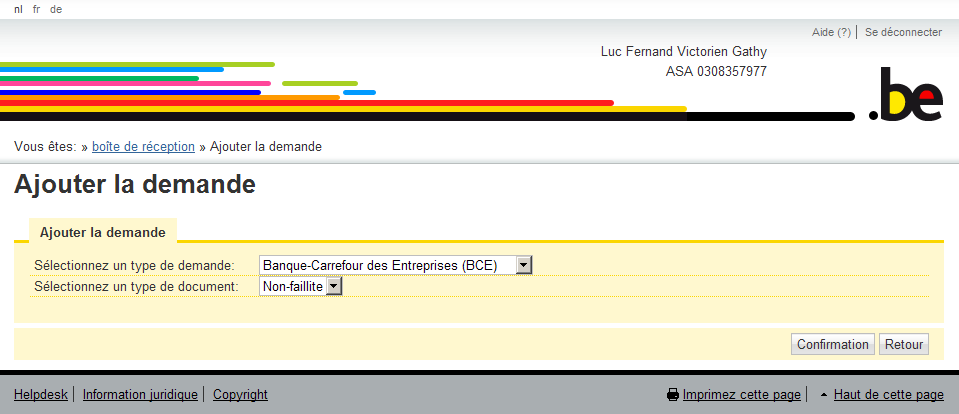
60 Étape 1 : Sélectionnez Banque-Carrefour des Entreprises (BCE) Étape 2 : Sélectionnez type de demande Le bouton Retour permet de retourner à l aperçu sans effectuer la demande Étape 3 : Confirmez la demande Figure 45 Selection de l attestation «Non-faillite» Après avoir confirmé que vous voulez effectuer une demande du type faillite et situations similaires, apparaît l écran permettant d effectuer cette demande. Deux types de demandes peuvent être effectués (2 options) : Option 1 Situation actuelle : dans un premier temps, demandez la situation actuelle de l entreprise. Elle sera positive ou negative. Option 2 Situation historique : en cas de réponse negative et si vous désirez plus d informations, demandez la situation dans le passé. Suivez les étapes décrites sur la figure ci-dessous : Page 60
61 Étape 1 : Entrez le numéro d entreprise (sans séparateurs) Étape 2 A: Choisissez le format de la réponse - Option 1 - cliquez sur «Situation juridique actuelle» - Option 2 - cliquez sur changements de la situation Étape 2 B (option 2) : Sélectionnez la date dans le passé à lquelle vous désirez connaître le situation (antérieure à la date de la demande de maximum 3 ans) Figure 46 Détail de la demande Page 61
62 Étape 1 : Indiquez l'entreprise pour laquelle vous souhaitez obtenir l attestation de non-faillite Dans le champ Numéro d entreprise indiquez le numéro d entreprise (composé de 10 chiffres) de l entreprise pour laquelle vous souhaitez obtenir les attestations de non-faillite ou de situations similaires. Ce numéro doit être encodé sans séparateurs. Étape 2 : Sélectionnez le format de la réponse désirée Deux types de réponses sont possibles pour le remplissage de ce champ : Option 1 Demandez dans un premier temps la situation actuelle de l entreprise (une photo prise le jour de votre requête). Elle sera negative ou positive. Option 2 En cas de réponse négative de la BCE et si vous désirez plus d informations, demandez la situation juridique dans le passé de l entreprise Vous devez cliquer sur le cercle vide de la première ou de la deuxième option proposée. Si vous avez choisi la situation actuelle, allez directement à l étape 3. Si vous avez choisi de consulter la situation juridique dans le passé, vous devez remplir l étape 2.B avant l étape 3. Étape 2.B : Remplissez la date de début de période Dans le cas où vous avez choisi de demander une situation juridique passé de l entreprise, vous devez encoder la date de début de la période qui vous intéresse (obligatoirement antérieure à la date à laquelle vous réalisez cette demande et pas plus de 3 ans). Cette date doit avoir un format bien précis : AAAAMMJJ (Année-Mois-Jour sans séparateurs). Exemple : Début de période (16 août 2006) Vous recevrez la situation au 16 aôut Étape 3 : Envoyez la demande Cliquez sur le bouton Envoyer pour transmettre votre demande en vue de son traitement. En cas d erreur, reportez-vous au chapitre 8.4 Page 62
63 8.2 Consulter le statut de la demande Après envoi de la demande, la BCE effectue le traitement et renvoie le résultat. Le statut d une demande peut être consulté à tout moment par le biais de l'écran récapitulatif Aperçu des demandes. Voici les différents statuts possibles : En cours d exécution : Reçue : Déjà consultée : Erreur : La demande est en cours de traitement à la BCE Une réponse a été reçue, mais celle-ci n a pas encore été consultée Une réponse a été reçue et a été consultée La demande n'a pas reçu de réponse suite à une erreur Consultation du statut Figure 47 Aperçu des statuts 8.3 Consulter la réponse Une fois que le statut de la demande est «Reçue», cliquez sur le lien hypertexte (souligné bleu) pour la consulter. Si le statut est «Erreur d'exécution», cliquez sur le lien hypertexte pour consulter l erreur et reportez-vous au chapitre 8.4. Consultez la réponse en cliquant sur le lien Figure 48 Accéder à l attestation Le flux de réponse renvoyé par la BCE reprend l historique des situations de l entreprise. Lorsqu une situation actuelle est demandée, seule la dernière situation est prise en compte pour cette analyse. Lorsque l historique sur une période déterminée est demandé, la liste des changements de situations sur cette période est renvoyée. Page 63
64 8.3.1 Situation actuelle (Option 1) Deux types de réponses peuvent être réceptionnés en cas de demande d une situation actuelle. Ces deux types de réponses sont analysés ci-dessous. Réponse positive Cette réponse indique que la situation actuelle de l entreprise ne présente aucun des critères d exclusion. Elle se remarque rapidement grâce au «grand V vert» en bas de l écran à droite (voir encadré rouge). Le detail de réponse comprend toujours un justificatif en clair de la réponse positive ou négative. La fonction de téléchargement de la réponse en PDF avec signature électronique intégrée est possible Figure 49 Détail de la réponse Page 64
65 Une réponse positive est donnée dans les cas suivants. Tableau 5 : Code donnant une réponse positive CODE DESCRIPTION de la situation juridique EXPLICATION juridique de la situation (*) 000 Situation normale Se trouve dans cette situation, l'entreprise à laquelle n'est applicable aucune autre situation et qui, comme l'intitulé l'indique est dans une situation normale. 001 Création juridique Se trouve dans cette situation, les sociétés créées par acte juridique ayant vocation à acquérir la personnalité juridique mais qui ne l'ont pas encore acquise pour cause d'absence de dépôt de l'acte constitutif au greffe. Pour les cas non visés par le code des sociétés, l'on a recours à ce code lorsque l'entreprise créée par acte juridique n'a pas encore accompli les formalités de publicité (ex création d'une entité administrative ayant la personnalité juridique mais l'acte n'est pas encore publié au MB) 021 Fusion par absorption Il s'agit d'une société A qui "mange" le patrimoine d'une société B. A + B = A. C'est l'opération par laquelle une ou plusieurs sociétés transfèrent à une autre société, par suite d'une dissolution sans liquidation, l'intégralité de leur patrimoine, activement et passivement, moyennant l'attribution à leurs associés d'actions ou de parts de la société absorbante et, le cas échéant, d'une soulte en espèces ne dépassant pas le dixième de la valeur nominale des actions ou parts attribuées, ou, à défaut de valeur nominale, de leur pair comptable. (art 671 du code des sociétés) AVIS de la Chancellerie: quelles sont les actions à prendre pour le pouvoir adjudicateur? Le candidat ou le soumissionnaire ne se trouve pas dans une situation de liquidation, de concordat, de faillite ou de réorganisation judiciaire. Le pouvoir adjudicateur ne peut donc l'exclure de ce chef. Le candidat ou le soumissionnaire ne se trouve pas dans une situation de liquidation, de concordat, de faillite ou de réorganisation judiciaire. Le pouvoir adjudicateur ne peut donc l'exclure de ce chef. Le candidat ou le soumissionnaire ne se trouve pas dans une situation de liquidation, de concordat, de faillite ou de réorganisation judiciaire. Le pouvoir adjudicateur ne peut donc l'exclure de ce chef. Il est toutefois conseillé au pouvoir adjudicateur de vérifier la situation au niveau de sa capacité financière, économique et technique. Page 65
66 CODE DESCRIPTION de la situation juridique 022 Fusion par constitution d'une nouvelle société EXPLICATION juridique de la situation (*) Il s'agit de sociétés A et B qui s'unissent pour créer une société C. A + B = C. C'est l'opération par laquelle une ou plusieurs sociétés transfèrent à une nouvelle société qu'elles constituent, par suite de leur dissolution sans liquidation, l'intégralité de leur patrimoine, activement et passivement, moyennant l'attribution à leurs associés d'actions ou de parts de la nouvelle société et, le cas échéant, d'une soulte en espèces ne dépassant pas le dixième de la valeur nominale des actions ou parts attribuées, ou, à défaut de valeur nominale, de leur pair comptable (art 672 du code des sociétés) 023 Scission Il y a lieu, à présent, de se référer aux différents type de scission (codes 024 à 026), 024 Scission par absorption Il s'agit d'une société A qui transfère son patrimoine à plusieurs autres sociétés B, C et D existantes. C'est l'opération par laquelle une société transfère à plusieurs sociétés, par suite de sa dissolution sans liquidation, l'intégralité de son patrimoine, activement et passivement, moyennant l'attribution aux associés de la société dissoute d'actions ou de parts des sociétés bénéficiaires des apports résultant de la scission et, le cas échéant, d'une soulte en espèces ne dépassant pas le dixième de la valeur nominale des actions ou parts attribuées ou, à défaut de valeur nominale, de leur pair comptable. (art 673 du code des sociétés) AVIS de la Chancellerie: quelles sont les actions à prendre pour le pouvoir adjudicateur? Le candidat ou le soumissionnaire ne se trouve pas dans une situation de liquidation, de concordat, de faillite ou de réorganisation judiciaire. Le pouvoir adjudicateur ne peut donc l'exclure de ce chef. Il est toutefois conseillé au pouvoir adjudicateur de vérifier la situation au niveau de sa capacité financière, économique et technique. Le candidat ou le soumissionnaire ne se trouve pas dans une situation de liquidation, de concordat, de faillite ou de réorganisation judiciaire. Le pouvoir adjudicateur ne peut donc l'exclure de ce chef. Il est toutefois conseillé au pouvoir adjudicateur de vérifier la situation au niveau de sa capacité financière, économique et technique. Le candidat ou le soumissionnaire ne se trouve pas dans une situation de liquidation, de concordat, de faillite ou de réorganisation judiciaire. Le pouvoir adjudicateur ne peut donc l'exclure de ce chef. Il est toutefois conseillé au pouvoir adjudicateur de vérifier la situation au niveau de sa capacité financière, économique et technique. Page 66
67 CODE DESCRIPTION de la situation juridique 025 Scission par constitution de nouvelles sociétés. EXPLICATION juridique de la situation (*) Il s'agit d'une société A qui transfère son patrimoine à plusieurs autres sociétés X, Y et Z nouvellement constituées.c'est l'opération par laquelle une société transfère à plusieurs sociétés qu'elle constitue, par suite de sa dissolution sans liquidation, l'intégralité de son patrimoine, activement et passivement, moyennant l'attribution aux associés de la société dissoute d'actions ou de parts des nouvelles sociétés et, le cas échéant, d'une soulte en espèces ne dépassant pas le dixième de la valeur nominale des actions ou parts attribuées ou, à défaut de valeur nominale, de leur pair comptable. (art 674 du code des sociétés) 026 Scission mixte Il s'agit d'une société A qui transfère son patrimoine à des sociétés existantes et à des sociétés nouvellement constituées. C'est l'opération par laquelle, par suite de sa dissolution sans liquidation, une société transfère à une ou plusieurs sociétés existantes et à une ou plusieurs sociétés qu'elle constitue,l'intégralité de son patrimoine, activement et passivement, moyennant l'attribution aux associés de la société dissoute d'actions ou de parts des sociétés bénéficiaires. (art 675 du code des sociétés) 043 Fin de sursis Il s'agit de la situation où les problèmes financiers du débiteur sont, en principe, terminés (plan de redressement est exécuté). La fin du sursis est prononcée, dans le cadre d'une procédure en concordat, par le tribunal à la demande du commissaire au sursis qui aura établi au préalable un rapport final concernant l'exécution du plan de redressement ou de paiement (art 40 loi sur le concordat). l'exécution complète du plan pour toutes les créances y figurant libérera en principe totalement et définitivement l'entreprise en difficulté, à moins que le plan n'en dispose autrement. AVIS de la Chancellerie: quelles sont les actions à prendre pour le pouvoir adjudicateur? Le candidat ou le soumissionnaire ne se trouve pas dans une situation de liquidation, de concordat, de faillite ou de réorganisation judiciaire. Le pouvoir adjudicateur ne peut donc l'exclure de ce chef. Il est toutefois conseillé au pouvoir adjudicateur de vérifier la situation au niveau de sa capacité financière, économique et technique. Le candidat ou le soumissionnaire ne se trouve pas dans une situation de liquidation, de concordat, de faillite ou de réorganisation judiciaire. Le pouvoir adjudicateur ne peut donc l'exclure de ce chef. Il est toutefois conseillé au pouvoir adjudicateur de vérifier la situation au niveau de sa capacité financière, économique et technique. Le candidat ou le soumissionnaire ne se trouve pas dans une situation de liquidation, de concordat, de faillite ou de réorganisation judiciaire. Le pouvoir adjudicateur ne peut donc l'exclure de ce chef. Le candidat ou le soumissionnaire va se retrouver en principe dans un situation normale (*) Situation visée aux articles 17, 1 et 2, 43, 1 et 2, et 69, 1 et 2, de l AR du 8 janvier 1996 (régime classique) ou aux articles 17, 1 et 2, 39, 1 et 2, et 60, 1 et 2, de l'ar du 10 janvier 1996 (secteurs spéciaux) Page 67
68 Réponse négative ou mitigée Cette réponse indique que certains critères d exclusion sont peut-être remplis. Une réponse négative de la BCE en cas de demande de situation actuelle se compose toujours de la même manière : Code : Ce code correspond à la situation juridique de l entreprise Description : Donne la description du code juridique actuel de l entreprise (correspond toujours au code affiché dans la première colonne) Date de début : Date de début de la situation juridique de l entreprise (et donc de la situation actuelle de l entreprise) Date de fin : Ce champ est vide quand la situation juridique est encore actuelle (et donc ponctuelle) Explication juridique : Explication de la situation juridique dans laquelle se trouve l entreprise à la date de la demande Impact : Interprétation de la situation juridique actuelle (et son impact) Plusieurs raisons possibles existent en cas de réponse «non positive». Exemple d une ouverture de faillite suit : Page 68
69 Figure 50 Détail d une réponse négative Page 69
70 Une réponse négative est donnée dans les cas suivants. Tableau 6: Code donnant une réponse négative CODE DESCRIPTION de la situation juridique EXPLICATION juridique de la situation (*) 002 Prorogation Il s'agit de la prorogation de sursis prononcée dans le cadre d'un concordat judiciaire (article 34 de la loi du 17 juillet 1997 sur le concordat judiciaire). Il y a lieu, à présent, de se référer au code sursis définitif (code 041), 010 Dissolution de plein droit par arrivée du terme. 012 Dissolution anticipée, volontaire, liquidation Se trouve dans cette situation, l'entreprise qui finit par l'expiration du temps pour lequel elle a été créée. (article 39, 1, du Code des sociétés) Se trouve dans cette situation, l'entreprise dans laquelle il y a une décision de l'assemblée générale de "stopper" les activités de la société et ce, suite à différents facteurs possibles. La société peut encore éventuellement continuer ses activités jusqu'à la fin de la liquidation de celle-ci. L'on regroupe sous ce les cas de dissolution anticipée (art 181 du code des sociétés), de dissolution pour renonciation d'un ou plusieurs associés (à la volonté d'être en société) ou encore les cas de dissolution pour perte du capital social. La dissolution volontaire d'une société ne signifie pas nécessairement la fin de ses activités. En effet, les sociétés dissoutes sont réputés exister pour leur liquidation. (article 39, 3 et 5 et article 181 du Code des sociétés) AVIS de la Chancellerie: quelles sont les actions à prendre pour le pouvoir adjudicateur? Le candidat ou le soumissionnaire se trouve dans une situation de concordat. En fonction de ce qui est prévu dans les documents du marché, le pouvoir adjudicateur a le droit de l'exclure de ce chef. En cas d'exclusion, le pouvoir adjudicateur mentionne ce motif dans sa décision. Le candidat ou le soumissionnaire se trouve dans une situation de liquidation. En fonction de ce qui est prévu dans les documents du marché, le pouvoir adjudicateur a le droit de l'exclure de ce chef. En cas d'exclusion, le pouvoir adjudicateur mentionne ce motif dans sa décision. Le candidat ou le soumissionnaire se trouve dans une situation de liquidation. En fonction de ce qui est prévu dans les documents du marché, le pouvoir adjudicateur a le droit de l'exclure de ce chef. En cas d'exclusion, le pouvoir adjudicateur mentionne ce motif dans sa décision. Page 70
71 CODE DESCRIPTION de la situation juridique 013 Dissolution judiciaire et nullité EXPLICATION juridique de la situation (*) Se trouve dans cette situation, l'entreprise pour laquelle il existe une décision du juge du tribunal de commerce de "stopper" les activités de la société. La société peut encore éventuellement continuer ses activités jusqu'à la fin de la liquidation de celleci. On regroupe les cas suivants: dissolution prononcée par le tribunal de commerce (ex en cas de détournement de société en finalité sociale, nondépôt des comptes annuels, justes motifs, perte du capital social, non rachat des parts sociales ), nullité : décision judiciaire prononçant la nullité de la société (ex si l'acte constitutif n'est pas établi en la forme requise). Elle produit les effets d'une dissolution. (article 172 du Code des sociétés (nullité) et article 182 du Code des sociétés (dissolution judiciaire)). 014 Clôture de liquidation Se trouve dans cette situation, l'entreprise pour laquelle il existe une décision de l'assemblée générale ou du juge du tribunal de commerce qui met fin à la période pendant laquelle le liquidateur a payé les dettes et réparti les biens restant de la 015 Cessation (Société sans personnalité juridique) société. L'assemblée générale ou le juge du tribunal de commerce confirme aussi que le liquidateur a bien fait son travail (=décharge du liquidateur). (art 195 du code des sociétés) Il s'agit de plusieurs personnes qui se sont mises ensemble pour exercer une activité et qui décident de "stopper" cette activité. En d'autres termes, c'est l'arrêt des activités d'une société sans personnalité juridique. AVIS de la Chancellerie: quelles sont les actions à prendre pour le pouvoir adjudicateur? Le candidat ou le soumissionnaire se trouve dans une situation de liquidation. En fonction de ce qui est prévu dans les documents du marché, le pouvoir adjudicateur a le droit de l'exclure de ce chef. En cas d'exclusion, le pouvoir adjudicateur mentionne ce motif dans sa décision. Le candidat ou le soumissionnaire se trouve dans une situation de liquidation. En fonction de ce qui est prévu dans les documents du marché, le pouvoir adjudicateur a le droit de l'exclure de ce chef. En cas d'exclusion, le pouvoir adjudicateur mentionne ce motif dans sa décision. Le candidat ou le soumissionnaire se trouve dans une situation de liquidation. En fonction de ce qui est prévu dans les documents du marché, le pouvoir adjudicateur a le droit de l'exclure de ce chef. En cas d'exclusion, le pouvoir adjudicateur mentionne ce motif dans sa décision. Page 71
72 CODE DESCRIPTION de la situation juridique 016 Cessation d'activité d'une entreprise personne physique. EXPLICATION juridique de la situation (*) Il s'agit de l'arrêt des activités d'une entreprise personne physique. 030 Concordat avant faillite Le concordat peut être accordé au débiteur s'il ne peut temporairement acquitter ses dettes ou si la continuité de son entreprise est menacée par des difficultés pouvant conduire à plus ou moins bref délai, à une cessation de paiement. Le concordat ne peut être accordé que si la situation financière de l'entreprise peut être assainie et si son redressement économique semble possible. Le concordat avant faillite vise, par exemple, le cas où une demande de concordat introduite est rejetée pour non respect des conditions d'octroi du sursis ou en cas de révocation du sursis, tant provisoire que définitif. Le tribunal pourra dans le jugement de rejet du concordat prononcer une faillite d'office (article 33 de la loi du 17 juillet 1997 relative au concordat judiciaire). Il y a lieu de se réferer aux codes sursis (codes 040 à 043). 031 Concordat après faillite Il s'agit de la demande en concordat effectuée par le commerçant ou le ministère public alors qu'une demande en faillite ou un aveu de faillite a été introduit (article 7 de la loi du 8 août 1997 sur les faillites). Il y a lieu de se réferer aux codes sursis (codes 040 à 043). AVIS de la Chancellerie: quelles sont les actions à prendre pour le pouvoir adjudicateur? Le candidat ou le soumissionnaire se trouve dans une situation de liquidation. En fonction de ce qui est prévu dans les documents du marché, le pouvoir adjudicateur a le droit de l'exclure de ce chef. En cas d'exclusion, le pouvoir adjudicateur mentionne ce motif dans sa décision. Le candidat ou le soumissionnaire se trouve dans une situation de concordat. En fonction de ce qui est prévu dans les documents du marché, le pouvoir adjudicateur a le droit de l'exclure de ce chef. En cas d'exclusion, le pouvoir adjudicateur mentionne ce motif dans sa décision. Le candidat ou le soumissionnaire se trouve dans une situation de concordat. En fonction de ce qui est prévu dans les documents du marché, le pouvoir adjudicateur a le droit de l'exclure de ce chef. En cas d'exclusion, le pouvoir adjudicateur mentionne ce motif dans sa décision. Page 72
73 CODE DESCRIPTION de la situation juridique EXPLICATION juridique de la situation (*) 040 Sursis provisoire Il s'agit d'une période pendant laquelle la situation financière d'un débiteur est analysée et au terme de laquelle une solution aux problèmes financiers doit être trouvée (=plan de redressement). A défaut, la faillite peut être déclarée. Si tout va bien, le sursis définitif est prononcé. En d'autres termes, c'est une période de "répit" accordée, dans le cadre d'une procédure en concordat et par jugement, au débiteur; période de suspension des saisies et voies d'exécution pendant laquelle un plan de redressement ou de paiement doit être établi. Le tribunal désigne, en outre, un ou plusieurs commissaires au sursis et invite les créanciers à faire la déclaration de leurs créances. (article 13 et suivants de la loi du 17 juillet 1997 relative au concordat judiciaire). 041 Sursis définitif Il s'agit d'une période pendant laquelle le plan de redressement, solution trouvée aux problèmes financiers du débiteur, est exécuté.c'est la période (suivant la sursis provisoire) pendant laquelle il est procédé à l'exécution du plan de redressement ou de paiement et ce, dans le cadre d'une procédure en concordat - l'approbation du sursis définitif par le tribunal rend le plan de redressement ou de paiement contraignant pour tous les créanciers concernés (sauf éventuelles adaptations). (art 31 et ss de la loi sur le concordat) AVIS de la Chancellerie: quelles sont les actions à prendre pour le pouvoir adjudicateur? Le candidat ou le soumissionnaire se trouve dans une situation de concordat. En fonction de ce qui est prévu dans les documents du marché, le pouvoir adjudicateur a le droit de l'exclure de ce chef. En cas d'exclusion, le pouvoir adjudicateur mentionne ce motif dans sa décision. Le candidat ou le soumissionnaire se trouve dans une situation de concordat. En fonction de ce qui est prévu dans les documents du marché, le pouvoir adjudicateur a le droit de l'exclure de ce chef. En cas d'exclusion, le pouvoir adjudicateur mentionne ce motif dans sa décision. Page 73
74 CODE DESCRIPTION de la situation juridique EXPLICATION juridique de la situation (*) 042 Révocation du sursis Il s'agit de l'annulation du sursis provisoire ou du sursis définitif dû à l'impossibilité de résoudre les problèmes financiers du débiteur.la révocation du sursis est prononcée, dans le cadre d'une procédure en concordat, par le tribunal de commerce soit lorsque le débiteur ne remplit plus les conditions d'obtention du concordat (article 24 de la loi sur le concordat) (fin du sursis provisoire) soit en cas d'inexécution de tout ou partie du plan ou plus encore lorsqu'un créancier démontre qu'il ne sera pas désintéressé de ses créances dans les délais et selon les modalités du plan (art 37 loi) (révocation du sursis définitif) 043 Fin de sursis Il s'agit de la situation où les problèmes financiers du débiteur sont, en principe, terminés (plan de redressement est exécuté). La fin du sursis est prononcée, dans le cadre d'une procédure en concordat, par le tribunal à la demande du commissaire au sursis qui aura établi au préalable un rapport final concernant l'exécution du plan de redressement ou de paiement (art 40 loi sur le concordat). l'exécution complète du plan pour toutes les créances y figurant libérera en principe totalement et définitivement l'entreprise en difficulté, à moins que le plan n'en dispose 048 Ouverture de faillite avec excusabilité autrement. Après le jugement d'ouverture de faillite, le tribunal peut statuter sur l'excusabilité du failli (càd sur la décharge du failli par rapport à son passif)- dans cette situation, l'entreprise est en ouverture de faillite et le failli est reconnu excusable. AVIS de la Chancellerie: quelles sont les actions à prendre pour le pouvoir adjudicateur? Le candidat ou le soumissionnaire se trouve dans une situation de concordat. En fonction de ce qui est prévu dans les documents du marché, le pouvoir adjudicateur a le droit de l'exclure de ce chef. En cas d'exclusion, le pouvoir adjudicateur mentionne ce motif dans sa décision. Le candidat ou le soumissionnaire ne se trouve pas dans une situation de liquidation, de concordat, de faillite ou de réorganisation judiciaire. Le pouvoir adjudicateur ne peut donc l'exclure de ce chef. Le candidat ou le soumissionnaire va se retrouver en principe dans un situation normale Le candidat ou le soumissionnaire se trouve dans une situation de faillite. En fonction de ce qui est prévu dans les documents du marché, le pouvoir adjudicateur a le droit de l'exclure de ce chef. En cas d'exclusion, le pouvoir adjudicateur mentionne ce motif dans sa décision. Page 74
75 CODE DESCRIPTION de la situation juridique 049 Ouverture de faillite avec inexcusabilité EXPLICATION juridique de la situation (*) Après le jugement d'ouverture de faillite, le tribunal peut statuter sur l'excusabilité du failli (càd sur la décharge du failli par rapport à son passif)- dans cette situation, l'entreprise est en ouverture de faillite et le failli est reconnu inexcusable. 050 Faillite (ouverture) Il s'agit d'une décision du juge du tribunal de commerce de "liquider" la société pour cause de problèmes financiers. La faillite déclarée par jugement du tribunal de commerce qui se sera prononcé sur aveu du commerçant, sur citation d'un ou plusieurs créanciers, du ministère public ou de l'administrateur provisoire,(art 6 loi du 8 août 1997 sur les faillites) (la faillite étant l'état dans lequel se trouve tout commerçant qui a cessé ses paiements de manière persistante et dont le crédit se trouve ébranlé. (article 2 de la loi du 8 août 1997 sur les faillites) 051 Clôture de faillite avec excusabilité Il s'agit d'une décision du juge de commerce de clore la liquidation de la société pour cause de problèmes financiers en excusant le failli càd en "effaçant" les dettes de celui-ci pour l'avenir. C'est jugement par lequel le tribunal clôture la faillite, lorsque la liquidation de la faillite est terminée, et prononce l'excusabilité du failli. (sauf circonstances graves spécialement motivées, le tribunal prononce l'excusabilité du failli malheureux et de bonne foi) - l'excusabilité ayant pour but de permettre à une personne physique de recommencer une activité nouvelle sans supporter le poids de ses dettes passées, pour autant qu'elle soit malheureuse et de bonne foi. L'excusabilité n'est pas une extinction des dettes du failli mais une suspension des poursuites des créanciers. (article 82 de la loi du 8 août 1997 sur les faillites). A partir du 1er juin 2012, ce code ne sera plus AVIS de la Chancellerie: quelles sont les actions à prendre pour le pouvoir adjudicateur? Le candidat ou le soumissionnaire se trouve dans une situation de faillite. En fonction de ce qui est prévu dans les documents du marché, le pouvoir adjudicateur a le droit de l'exclure de ce chef. En cas d'exclusion, le pouvoir adjudicateur mentionne ce motif dans sa décision. Le candidat ou le soumissionnaire se trouve dans une situation de faillite. En fonction de ce qui est prévu dans les documents du marché, le pouvoir adjudicateur a le droit de l'exclure de ce chef. En cas d'exclusion, le pouvoir adjudicateur mentionne ce motif dans sa décision. Le candidat ou le soumissionnaire se trouve dans une situation de faillite. Le pouvoir adjudicateur a le droit de l'exclure de ce chef. En cas d'exclusion, le pouvoir adjudicateur mentionne ce motif dans sa décision. Page 75
76 CODE DESCRIPTION de la situation juridique 052 Clôture de faillite avec inexcusabilité 053 Jugement de clôture de faillite 091 Sursis (réorganisation judiciaire) EXPLICATION juridique de la situation (*) utilisé que pour les entreprises personnes physiques. Il s'agit d'une décision du juge de commerce de clore la liquidation de la société pour cause de problèmes financiers sans excuser le failli pour les dettes encourues. A partir du 1er juin 2012, ce code ne sera plus utilisé que pour les entreprises personnes physiques. (ex : dans les cas visés à l'article 81 de la loi sur les faillites) Il s'agit d'un jugement par lequel le tribunal clôture la faillite lorsque la liquidation de la faillite est terminée. Ce code ne s'appliquera, à partir du 1er juin 2012, qu'aux personnes morales. Période découlant de l'ouverture d'une procédure en réorganisation judiciaire et pendant laquelle aucune voie d'exécution des créances, déclaration de faillite ou dissolution ne peut avoir lieu. Le sursis a pour but de permettre à l'entreprise en difficulté de conclure un accord amiable, obtenir un accord sur un plan de réorganisation ou encore qu'un transfert de tout ou partie de l'entreprise ou de ses activités soit effectué AVIS de la Chancellerie: quelles sont les actions à prendre pour le pouvoir adjudicateur? Le candidat ou le soumissionnaire se trouve dans une situation de faillite. Le pouvoir adjudicateur a le droit de l'exclure de ce chef. En cas d'exclusion, le pouvoir adjudicateur mentionne ce motif dans sa décision. Le candidat ou le soumissionnaire se trouve dans une situation de faillite. Le pouvoir adjudicateur a le droit de l'exclure de ce chef. En cas d'exclusion, le pouvoir adjudicateur mentionne ce motif dans sa décision. Le candidat ou soumissionnaire se trouve dans une situation de réorganisation judiciaire. En fonction de ce qui est prévu dans les documents du marché, le pouvoir adjudicateur a le droit de l'exclure de ce chef. En cas d'exclusion, le pouvoir adjudicateur mentionne ce motif dans la décision, Une réponse demandant un examen approfondi de la part du pouvoir adjudicateur est donnée dans les cas suivants. Page 76
77 Tableau 7 : Code demandant de la prudence CODE DESCRIPTION de la situation juridique EXPLICATION juridique de la situation (*) AVIS de la Chancellerie: quelles sont les actions à prendre pour le pouvoir adjudicateur? 003 Remplacement du numéro Il s'agit d'entreprises qui ont reçu deux numéros d'entreprise différents (cas de "doublons"). 006 Arrêtée pour cause de remplacement du numéro Il s'agit d'entreprises qui ont reçu deux numéros d'entreprise différents (cas de "doublons"). Le numéro d'entreprise n'est pas valable. Le pouvoir adjudicateur doit demander à l'entreprise son nouveau numéro afin d'effectuer une nouvelle consultation avec le numéro valide. Le numéro d'entreprise n'est pas valable. Le pouvoir adjudicateur doit demander à l'entreprise son nouveau numéro afin d'effectuer une nouvelle consultation avec le numéro valide. 011 Cessation des activités en Belgique (sociétés étrangères) Ce code s'applique en cas d'arrêt de l'ensemble des activités exercées en Belgique par une société étrangère. Se trouve dans cette situation, une succursale qui est fermée (ou bureau de représentation). Une succursale est une forme d'implantation directe de l'entrepise étrangère et ne dispose pas de personnalité juridique et fiscale propre (au contraire d'une filiale). (article 83, 1, d, du Code des sociétés) Le pouvoir adjudicateur doit vérifier la situation de la société étrangère au moyen d'un extrait du casier judiciaire ou un document équivalent délivré par une autorité judiciaire ou administrative du pays d'origine ou de provenance et dont il résulte que ces exigences sont satisfaites, ou un cetificat délivré par l'autorité compétente du pays concerné. Lorsqu'un tel document ou certificat n'est pas délivré dans le pays concerné, il peut être remplacé par une déclaration sous serment ou par une déclaration solennelle faite par l'intéressé devant une autorité judiciaire ou administrative, un notaire ou un organisme professionnel qualifié du pays d'origine ou de provenance. Il est par ailleurs conseillé au pouvoir adjudicateur de vérifier la situation de la société étrangère, au niveau de sa capacité financière, économique et technique. Page 77
78 CODE DESCRIPTION de la situation juridique EXPLICATION juridique de la situation (*) AVIS de la Chancellerie: quelles sont les actions à prendre pour le pouvoir adjudicateur? 017 Transfert d'une entreprise personne physique. Il s'agit du transfert d'une entreprise -non personne moralesur base d'un contrat à titre onéreux ou à titre gratuit d'un propriétaire à des tiers (famille, acheteur, personnel,,,,,) 018 Cessation de l'identification Il s'agit de l'arrêt d'une entreprise identifiée (càd d'une entreprise personne physique ou une entreprise étrangère qui a obtenu un numéro d'entreprise en raison du fait qu'elle a introduit une demande d'autorisation ou a dû se faire connaître auprès d'une autorité compétente). 019 Cessation d'une entreprise EDRL ou non - UE Il s'agit de l'arrêt des activités en Belgique d'une entreprise étrangère prestataire de services sans établissement en Belgique. En réalité, le candidat ou le soumissionnaire ne se trouve pas dans une situation de liquidation, de concordat, de faillite ou de réorganisation judiciaire. Le pouvoir adjudicateur n'est pas tenu d'accepter la substitution. Toutefois, il peut également accepter la substitution, à condition que le soumissionnaire s'engage à supporter solidairement la responsabilité des engagements souscrits en introduisant son offre (voir l'article 95 de l'ar du 8/01/1996 et l'article 83 de l'ar du 10/01/1996). Le pouvoir adjudicateur doit rejeter la demande de participation ou l'offre. Le pouvoir adjudicateur doit rejeter la demande de participation ou l'offre. Page 78
79 CODE DESCRIPTION de la situation juridique EXPLICATION juridique de la situation (*) AVIS de la Chancellerie: quelles sont les actions à prendre pour le pouvoir adjudicateur? 020 Réunion des parts en une seule main La réunion de toutes les actions entre les mains d'une seule personne: lorsqu'un associé acquiert toutes les parts d'une société de personnes, celle-ci est dissoute de plein droit (ex. société en nom collectif ou société en commandite simple). Cette situation ne s'applique ainsi pas aux sociétés anonymes ni aux sprl (art du code des sociétés). 090 Nouveaux statuts Ce code était utilisé lorsque de nouveaux statuts étaient déposés. Code arrêté depuis : en cas de société de personnes (société en nom collectif ou société en commandite simple), le candidat ou le soumissionnaire se trouve dans une situation de liquidation. En fonction de ce qui est prévu dans les documents du marché, le pouvoir adjudicateur a le droit de l'exclure de ce chef. En cas d'exclusion, le pouvoir adjudicateur mentionne ce motif dans sa décision. 2: en cas de société anonyme ou de SPRL, le candidat ou le soumissionnaire ne se trouve pas dans une situation de liquidation, de concordat, de faillite ou de réorganisation judiciaire. Le pouvoir adjudicateur ne peut donc l'exclure de ce chef. Il est toutefois conseillé au pouvoir adjudicateur de vérifier la situation au niveau de sa capacité financière, économique et technique. Non relevant Page 79
80 CODE DESCRIPTION de la situation juridique EXPLICATION juridique de la situation (*) AVIS de la Chancellerie: quelles sont les actions à prendre pour le pouvoir adjudicateur? 100 Identification de l'entreprise Les entreprises personnes physiques ainsi que les personnes morales de droit étranger qui introduisent une demande d'autorisation et/ou doivent se faire connaître auprès de l'autorité compétente peuvent être identifiées au sein de la BCE (càd se voir attribuer un numéro d'entreprise) 999 Dossier annulé Il s'agit d'un numéro qui était utilisé lorsqu'un dossier avait été créé erronément. Le candidat ou le soumissionnaire ne se trouve pas dans une situation de liquidation, concordat, faillite ou réorganisation judiciaire. S'il s'agit d'une entreprise étrangère, le pouvoir adjudicateur doit cependant vérifier sa situation au moyen d'un extrait du casier judiciaire ou un document équivalent délivré par une autorité judiciaire ou administrative du pays d'origine ou de provenance et dont il résulte que ces exigences sont satisfaites ou un certificat délivré par l'autorité compétente du pays concerné. Lorsqu'un tel document ou certificat n'est pas délivré dans le pays concerné, il peut être remplacé par une déclaration solennelle faite par l'intéressé devant une autorité judiciaire ou administrative, un notaire ou un organisme professionnel qualifié du pays d'origine ou de provenance. S'il s'agit une personne physique belge, sa situation est susceptible d'évoluer. Le pouvoir adjudicateur devra de nouveau consulter Télémarc avant de prendre sa décision de sélection ou d'attribution. Non relevant (*) Situation visée aux articles 17, 1 et 2, 43, 1 et 2, et 69, 1 et 2, de l AR du 8 janvier 1996 (régime classique) ou aux articles 17, 1 et 2, 39, 1 et 2, et 60, 1 et 2, de l'ar du 10 janvier 1996 (secteurs spéciaux) Page 80
81 8.4 Erreurs Certaines erreurs peuvent apparaître lors de l échange d information avec la BCE. Voici une liste des codes d erreur et leur signification. Cette information est à communiquer en cas de contact avec le support technique. Tableau 8 : Codes d erreurs pour l attestation «Non-faillite» MESSAGE D ERREUR Le numéro d entreprise doit être complété. Prière de donner une date dans le passé. Pas de données disponibles antérieures à 3 ans. Veuillez introduire une date plus récente. DESCRIPTION Dans l écran de demande d une nouvelle attestation, vous avez omis d introduire un numéro d entreprise (ou n BCE) Lors de la demande de l historique des situations juridiques successives d une société, la période d interrogation permise couvre trois années dans le passé et se termine à la date du jour. Lors de la demande de l historique des situations juridiques successives d une société, la période d interrogation permise couvre trois années dans le passé et se termine à la date du jour. Page 81
82 9 Demander l agrément des entrepreneurs L agrément des entrepreneurs peuvent être consultés sur le site du SPF Economie. Digiflow offre cependant la possibilité de les demander directement à partir du contexte Télémarc, votre environnement de travail habituel pour l adjudication des marchés publics. 9.1 Demander les agréments des entrepreneurs Sur l écran Aperçu des demandes cliquez sur le bouton Nouvelle demande, en bas de l'écran. Vous pouvez aussi choisir de soumettre des requêtes multiples, en cliquant sur le bouton Requête Multiple. La procédure detaillée de soumission de requêtes multiples est présentée dans la section Effectuez une nouvelle demande individuelle Effectuer une nouvelle requête multiple Apparaît ensuite un écran de sélection intitulé Ajouter la demande. Figure 51 Aperçu des demandes Page 82
83 Cet écran de sélection permet de spécifier le type de demande que vous souhaitez effectuer. Pour demander les agréments, suivez les étapes décrites sur la figure ci-dessous. Étape 1 : Sélectionnez Banque carrefour des entreprises (BCE) Étape 2 : Sélectionnez type de demande Étape 3 : Confirmez la demande Figure 52 Ajouter la demande Le bouton Retour permet de retourner à l aperçu sans effectuer la demande Après avoir confirmé que vous voulez effectuer une demande de type «Agréments des entrepreneurs», apparaît l écran permettant d effectuer cette demande. Suivez les étapes décrites sur la figure ci-dessous. Page 83
84 Étape 1 : Mentionnez le numéro d entreprise. Étape 2 : Ajoutez la référence unique du marché pour lequel vous consultez Étape 3 : Envoyez la demande Figure 53 Détail demande «Agréments des entrepreneurs» Étape 1. Indiquez l'entreprise pour laquelle vous souhaitez obtenir les comptes annuels Dans le champ Numéro d entreprise indiquez le numéro d entreprise (composé de 10 chiffres) de l entreprise pour laquelle vous souhaitez obtenir les comptes annuels. Ce numéro doit être encodé sans séparateurs Étape 2. Ajout d une référence Afin de faciliter la gestion des demandes et de pouvoir les retrouver via le mécanisme de filtre, il est possible d introduire une référence. Page 84
85 Étape 3. Envoyer la demande à la BCE Cliquez sur le bouton «Envoyer» pour transmettre votre demande à la Banque-carrefour des entreprises en vue de son traitement. 9.2 Consulter le statut de la demande Après envoi de la demande, la Banque nationale de Belgique effectue le traitement et renvoie le résultat. Le statut d une demande peut être consulté à tout moment par le biais de l'écran récapitulatif «Aperçu des demandes». Voici les différents statuts possibles: En cours d exécution : Reçue : Déjà consultée : Erreur : La demande est en cours de traitement au SPF Economie Une réponse a été reçue, mais celle-ci n a pas encore été consultée Une réponse a été reçue et a été consultée La demande n'a pas reçu de réponse suite à une erreur Consultation du statut Figure 54 Statut de la requête 9.3 Consulter la réponse Une fois que le statut de la demande est «Reçue», cliquez sur le lien hypertexte pour la consulter. Consultez la réponse en cliquant sur le lien hypertexte Figure 55 Accès à la réponse Page 85
86 Le premier écran contient un lien vers le site du SPF Economie. En cliquant sur le lien «Consulter les agréments», une nouvelle fenêtre s ouvre avec l information sur les agréments de l entreprise soumissionnaire. Etape 1 : Cliquez sur le lien vers le site du SPF Economie Figure 56 Détail de la réponse «Agréments des entrepreneurs» Page 86
87 Etape 2 : Consulter les catégories / classes de l agréation Etape 3 : Pour plus de détails, cliquez sur le n BCE de l entreprise Figure 57 Détail de la réponse «Agrément des entrepreneurs» (suite) Page 87
88 Etape 4 : Consultez les détails de l agréation Figure 58 Visualisation de l agrément Page 88
89 9.4 Erreurs Si le numéro d entreprise est incorrect ou s il n y a pas d agrément attribué, vous recevez la page suivante. Figure 59 Numéro BCE sans agrément ou incorrect Page 89
90 9.5 Modalités d utilisation L agrément des entrepreneurs est apparu dans Télémarc en Mars Si vous vous posez des questions sur ces modalités d utilisation, nous avons repris dans le présent manuel une copie des FAQs qui concernent cette attestation électronique. Page 90
91 10 Demander une attestation «Dettes fiscales» L attestation «Dettes fiscales» permet de vérifier si une entreprise n a pas des dettes ouvertes au SPF Finances pour toute une série d impôts, non inclus les dettes professionnelles et certains impôts régionaux Demander une attestation «Dettes fiscales» Sur l écran Aperçu des demandes cliquez sur le bouton «Nouvelle demande», en bas de l'écran. Vous pouvez aussi choisir de soumettre des requêtes multiples, en cliquant sur le bouton «Requête Multiple». La procédure detaillée de soumission de requêtes multiples est présentée dans la section Effectuez une nouvelle demande individuelle Effectuer une nouvelle requête multiple Apparaît ensuite un écran de sélection intitulé «Ajouter la demande». Figure 60 Aperçu des demandes Page 91
92 Cet écran de sélection permet de spécifier le type de demande que vous souhaitez effectuer. Pour demander une attestation «Dettes fiscales», suivez les étapes décrites sur la figure ci-dessous. Étape 1 : Sélectionnez Service Public Fédéral FINANCES Étape 2 : Sélectionnez type de demande Étape 3 : Confirmez la demande Le bouton Retour permet de retourner à l aperçu sans effectuer la demande Figure 61 Ajouter la demande de «Dettes fiscales» Après avoir confirmé que vous voulez effectuer une demande du type Attestation Dettes fiscales, apparaît l écran permettant d effectuer cette demande. Suivez les étapes décrites sur la figure ci-dessous. Page 92
93 Étape 1 : Mentionnez le numéro d entreprise. Étape 2 : Complétez le numéro unique de marché Étape 3 : Envoyez la demande Figure 62 Détail de la demande «Attestation Dettes fisclales» Étape 1. Indiquez l'entreprise pour laquelle vous souhaitez obtenir l attestation «Dettes fiscales» Dans le champ Numéro d entreprise indiquez le numéro d entreprise (composé de 10 chiffres) de l entreprise pour laquelle vous souhaitez obtenir l attestation qualité TVA. Ce numéro doit être encodé sans séparateurs. Étape 2. Envoyer la demande au Service public fédéral Finances Page 93
94 Cliquez sur le bouton Envoyer pour transmettre votre demande au Service public fédéral Finances en vue de son traitement Consulter le statut de la demande Après envoi de la demande, le SPF Finances effectue le traitement et renvoie le résultat. Le statut d une demande peut être consulté à tout moment par le biais de l'écran récapitulatif «Aperçu des demandes». Voici les différents statuts possibles : En cours d exécution : Reçue : Déjà consulté : Erreur : La demande est en cours de traitement au SPF Finances Une réponse a été reçue, mais celle-ci n a pas encore été consultée Une réponse a été reçue et a été consultée La demande n'a pas reçu de réponse suite à une erreur. Consultez la réponse en cliquant sur le lien hypertexte Figure 63 Statut de l attestation 10.3 Consulter la réponse Une fois que le statut de la demande est Reçue, cliquez sur le lien hypertexte pour la consulter. L attestation «Dettes fiscales» s affiche ensuite directement à l écran. Consultez le résultat en cliquant sur le lien hypertexte Et le détail de l attestation se trouve à la figure suivante. Figure 64 Accès à l attestation Page 94
95 Identification de l'entreprise La date à laquelle la demande est valide Message relatif à l attestation La fonction de téléchargement de la réponse en PDF avec signature électronique intégrée est possible Figure 65 Détails réponse «Dettes fiscales» Page 95
96 Tableau 9 Description détaillée de l attestation «Dettes fiscales» CHAMPS Numéro TVA Date de réponse Message DESCRIPTION Ce numéro d'identification est un numéro unique attribué à un assujetti à la TVA. Date à laquelle les données fournies sont valides. Il s'agit de la date jusqu'à laquelle les données ont été actualisées. Il y a 3 messages possibles 1. Le jj.mm.aaaa l entreprise n est PAS ENREGISTREE comme assujetti à la TVA. " 2. Le candidat ou le soumissionnaire n est redevable d aucun impôt exigible, intérêt de retard ni frais de poursuites en matière d impôts sur les revenus et d aucune taxe, intérêts, amendes fiscales ou accessoires en matière de TVA." Titre Nom Adresse Localité Code pays Pays 3. Le candidat ou le soumissionnaire est redevable de montants pouvant être recouvrés par voies d exécution à titre d impôts, intérêts de retard et frais de poursuites en matière d impôts sur les revenus et à titre de taxe, intérêts, amendes fiscales ou accessoires en matière de TVA." Titre ou forme juridique de l'entreprise (M., Mme, SPRL, ). Nom de l'entreprise. Adresse du domicile de l'entreprise (nom de la rue, numéro d'immeuble, numéro de boîte, étage) Nom de la commune où soit le domicile de l'entreprise, soit son siège social est établi (code postal et nom de la commune) Code du pays où soit le domicile de l'entreprise, soit son siège social est établi. Ce code est obligatoire si le domicile de l'entreprise est établi en dehors de la Belgique. Dénomination du pays où soit le domicile de l'entreprise, soit son siège social est établi. Ce code est obligatoire si le domicile de l'entreprise est établi en dehors de la Belgique. Page 96
97 10.4 Erreurs Erreur lors de la demande S'il manque des données, un message d'erreur apparaîtra indiquant les champs incomplets. Sur la base de ce message, vous pouvez corriger votre demande et l'envoyer par la suite. Message d erreur apparaissant en rouge indiquant que le champ Numéro d entreprise doit être complété Figure 66 Exemple d erreur de validation Page 97
98 Erreur d exécution Si une erreur se produit lors du traitement de la demande, un message d erreur est généré. Consultez le tableau qui suit pour avoir une description de l erreur. Message d erreur, veuillez consulter le tableau ci-dessous pour plus de détails Figure 67 Détail d une réponse avec erreur d exécution Page 98
99 Tableau 10: Code d erreurs pour les attestations «Dettes fiscales». CODES D'ERREUR IN BTW SIGNALETIEK/ PAS DANS SIGNALETIQUE TVA NACECODE NIET GEVONDEN/CODE NACE PAS TROUVE LANDCODE NIET GEVONDEN/CODE PAYS PAS TROUVE BTWNR NIET NUMERIEK/NO TVA PAS NUMERIQUE NUMMER NIET INGEVULD/NUMERO PAS REMPLI NUMMER NIET CORRECT/NUMERO PAS CORRECT (MODULO 97) Connection NOT CLOSED!! Not yet opened?? Connection NOT OPENED!! No connection yet or allready open?? Error in SendMsg to the MainFrame!! Error in ReceiveMsg to the MainFrame!! Other Error vatregdata is null voor numéro de TVA problème au niveau de ifiproviderentryifi01001 pour le numéro de TVA ERROR... pour le numéro de TVA DESCRIPTION Ce numéro de TVA n'est pas (encore) connu à la TVA Contactez le ServiceDesk (cf. dernière page de ce manuel) avec si possible une capture d'écran Contactez le ServiceDesk (cf. dernière page de ce manuel) avec si possible une capture d'écran Le numéro d'entreprise que vous avez spécifié n'est pas correct. Vous n avez pas spécifié de numéro d'entreprise. Le numéro d'entreprise que vous avez spécifié n'est pas correct. Contactez le ServiceDesk (cf. dernière page de ce manuel) avec si possible une capture d'écran Contactez le ServiceDesk (cf. dernière page de ce manuel) avec si possible une capture d'écran Contactez le ServiceDesk (cf. dernière page de ce manuel) avec si possible une capture d'écran Contactez le ServiceDesk (cf. dernière page de ce manuel) avec si possible une capture d'écran Contactez le ServiceDesk (cf. dernière page de ce manuel) avec si possible une capture d'écran Contactez le ServiceDesk (cf. dernière page de ce manuel) avec si possible une capture d'écran Contactez le ServiceDesk (cf. dernière page de ce manuel) avec si possible une capture d'écran Contactez le ServiceDesk (cf. dernière page de ce manuel) avec si possible une capture d'écran Page 99
100 Modalités d utilisation Les «dettes fiscales» sont apparues dans Télémarc en Mars Si vous vous posez des questions sur ces modalités d'utilisation, nous avons repris dans le présent manuel une copie des FAQs qui concernent cette attestation électronique. Page 100
101 11 Service Desk La fonction d aide est disponible sur chaque écran par le biais du bouton? à côté des langues. Fonction d'aide Figure 68 Aide en ligne Cette fonction donne aussi accès aux questions fréquemment posées. Si vous ne trouvez pas réponse à votre problème, vous pouvez contacter votre gestionnaire de sécurité qui vous aiguillera vers les services ressources (ServiceDesk en cas de question technique, la Chancellerie du Premier Ministre, l ASA ou les gestionnaires des banques de données consultées en cas d autres questions). Le Service Desk de Fedict est contactable tous les jours ouvrables de Fedict de 8h00 à 18h00 : Téléphone : 078/ Fax : 02/ [email protected] L ASA est contactable tous les jours ouvrables : Téléphone : 02/ Fax : 02/ [email protected] ou [email protected] Page 101
La carte de contrôle chômage complet
 La carte de contrôle chômage complet Version Mobile Manuel d utilisateur Table des matières Accès 4 Description générale 6 En-tête 7 Logo de l organisme de paiement 7 Télécharger le PDF 7 Paramètres 8
Le guide Serv@Net. Votre manuel d utilisation pour une gestion rapide des polices en ligne
 Le guide Serv@Net Votre manuel d utilisation pour une gestion rapide des polices en ligne 1 Table des matières INTRODUCTION 3 AVANT DE COMMENCER 4 Quelques détails pratiques! 4 Modification du mot de passe
SOUMETTRE DES OFFRES VIA INTERNET E-PROCUREMENT POUR LES ENTREPRISES
 SOUMETTRE DES OFFRES VIA INTERNET E-PROCUREMENT POUR LES ENTREPRISES juillet 2014 Table des matières 1. Introduction... 3 2. Prérequis... 4 2.1. Un ordinateur équipé des éléments suivants :... 4 2.2. Équipements
Demande d accès aux données de la Banque-Carrefour des Entreprises et de la base de données «Activités ambulantes et foraines»
 Formulaire à renvoyer complété au Service de Gestion de la Banque-Carrefour des Entreprises, Bd du Roi Albert II, 16 à 1000 Bruxelles Helpdesk : Tél. : 02/277 64 00 e-mail : [email protected]
Service en ligne Obligation de retenue (Articles 30bis et 30ter)
 Service en ligne Obligation de retenue (Articles 30bis et 30ter) Vous avez la possibilité d utiliser le service en ligne Obligation de retenue (Article 30bis et 30ter) en mode sécurisé (A) ou en mode non
Guide du requérant et du mandataire
 Guide du requérant et du mandataire Service en ligne du programme de la taxe sur l essence et de la contribution du Québec volet Reddition de comptes 00- Novembre 0 Direction générale des infrastructures
Manuel d utilisation du Guichet électronique V2
 Service Informatique (D443) Equipe du Guichet Manuel d utilisation du Guichet Version 1.0 Alpha 0 du 18/02/2011 Classification : Peu sensible Objet : Ce document est un manuel d utilisation du portail
Rapports d activités et financiers par Internet. Manuel Utilisateur
 Rapports d activités et financiers par Internet Manuel Utilisateur Table des matières 1. Introduction... 3 2. Pré requis... 3 3. Principe de fonctionnement... 3 4. Connexion au site Internet... 4 5. Remplir
Direction générale statistique et information économique. Manuel d usage : l application web pour l enquête sur la structure des entreprises
 Direction générale statistique et information économique Manuel d usage : l application web pour l enquête sur la structure des entreprises Année d enquête 2011 - Version 1.1 26 oktober 2012 1 Table des
GUIDE UTILISATEUR DHL FREIGHT E-BILLING LA FACTURATION ELECTRONIQUE PAR DHL FREIGHT
 GUIDE UTILISATEUR DHL FREIGHT E-BILLING LA FACTURATION ELECTRONIQUE PAR DHL FREIGHT 1 Guide Utilisateur DHL Freight E-BILLING I. L E-BILLING DHL FREIGHT 1. Définition de l E-BILLING - Principales caractéristiques
Formation. Module WEB 4.1. Support de cours
 Formation Module WEB 4.1 Support de cours Rédacteur Date de rédaction F.CHEA 08/02/2012 Les informations contenues dans ce document pourront faire l'objet de modifications sans préavis Sauf mention contraire,
Guide d'utilisation du portail d'authentification Cerbère à usage des professionnels et des particuliers
 RAPPORTS Secrétariat Général Service des Politiques Supports et des Systèmes d'information Centre de prestations et d'ingénierie Informatiques Département Opérationnel Sud-Ouest PNE Sécurité 10/11/2011
NKGB - CNHB FCA Release 3.0
 Information relative à l'enregistrement et l'accès des médiateurs de dettes 1. Introduction / Documents Par la loi du 14/01/2013, publiée au Moniteur Belge du 01/03/2013, tous les médiateurs de dettes
claroline classroom online
 de la plate-forme libre d'apprentissage en ligne Claroline 1.4 Manuel Révision du manuel: 06/2003 Créé le 07/09/2003 12:02 Page 1 Table des matières 1) INTRODUCTION...3 2) AFFICHER LA PAGE DE DEMARRAGE...3
Si vous avez déjà accès à une application fédérale comme par exemple «Tax-On-Web», vous ne devez plus vous authentifier sur votre profil en ligne.
 1 Introduction Ce manuel est destiné à vous aider, en tant qu utilisateur du «Private Search, à accéder à l application ainsi qu à créer une unité d établissement pour une ASBL ou une entreprise noncommerciale
Guide de démarrage rapide Centre de copies et d'impression Bureau en Gros en ligne
 Guide de démarrage rapide Centre de copies et d'impression Bureau en Gros en ligne Aperçu du Centre de copies et d'impression Bureau en Gros en ligne Pour accéder à «copies et impression Bureau en Gros
Manuel. User Management BUCOM
 Manuel User Management BUCOM Version 4.4 - Septembre 2010 Table des matières [info] Pour une consultation plus rapide, veuillez cliquer directement sur les rubriques souhaitées. Pour retourner vers la
2/160 14/08/2007. Note de l auteur
 Manuel Prima-Web Utilisation de l application Prima-Web pour enregistrer et traiter une nouvelle demande, rechercher un dossier et consulter vos propres dossiers. Avertissement : Les exemples et éléments
Service On Line : Gestion des Incidents
 Service On Line : Gestion des Incidents Guide de l utilisateur VCSTIMELESS Support Client Octobre 07 Préface Le document SoL Guide de l utilisateur explique comment utiliser l application SoL implémentée
Guide utilisateur DÉPÔT ÉLECTRONIQUE
 DÉPÔT ÉLECTRONIQUE V1.5 SOMMAIRE 1. A propos de ce guide 5 1.1. Symboles utilisés 5 1.2. Terminologie 5 2. Fonctionnement général 7 2.1. Authentification (connexion au site) 7 2.2. Préparation de la demande
Écriture de journal. (Virement de dépense)
 Écriture de journal (Virement de dépense) SERVICE DES FINANCES Équipe de formation PeopleSoft version 8.9 Août 2014 TABLES DES MATIERES AVERTISSEMENT... 3 INTRODUCTION... 4 RAISONS JUSTIFIANT LA CRÉATION
Guide de l utilisateur Mikogo Version Windows
 Guide de l utilisateur Mikogo Version Windows Table des matières Création d un compte utilisateur 3 Téléchargement et installation 4 Démarrer une session 4 Joindre une session 5 Fonctionnalités 6 Liste
Service des ressources informatiques - Conseil Scolaire de District Catholique Centre-Sud Page 1
 Service des ressources informatiques - Conseil Scolaire de District Catholique Centre-Sud Page 1 Table des matières 1. Accéder au gestionnaire de notes... 3 2. Sélectionner une classe... 4 3. Première
Manuel de l utilisateur de l'application en ligne Données Historiques Capelo 01/07/2013
 CAPELO - DHG Manuel de l utilisateur de l'application en ligne Données Historiques Capelo 01/07/2013 Tour du Midi / Zuidertoren Bruxelles1060 Brussel T +32 (0)2 791 50 00 F +32 (0)2 791 50 99 www.capelo.be
Prestation électronique de service pour la transmission d un bilan de phosphore
 Avis au lecteur sur l accessibilité : Ce document est conforme au standard du gouvernement du Québec SGQRI 008-02 afin d être accessible à toute personne handicapée ou non. Toutes les notices entre accolades
Guide utilisateur Module Parents
 Guide utilisateur Module Parents Version 1.4 - août 2013 Sommaire Accès au module parents...3 Se connecter au module parents...3 Récupérer un mot de passe perdu... 3 Informations sur la famille et les
Découverte des applications de la suite
 Découverte des applications de la suite Passer un marché par adjudication ouverte / appel d offres ouvert avec une urne électronique Flux CESAME : gestion en centrale Tutoriel N 1 - Support SIMPPA V1 1
MEDIAplus elearning. version 6.6
 MEDIAplus elearning version 6.6 L'interface d administration MEDIAplus Sommaire 1. L'interface d administration MEDIAplus... 5 2. Principes de l administration MEDIAplus... 8 2.1. Organisations et administrateurs...
Middleware eid v2.6 pour Windows
 Manuel d'utilisation Middleware eid v2.6 page 1 de 19 Table des matières Introduction...3 Installation...4 Les éléments du logiciel eid...6 Module pour la zone de notification dans la barre des tâches...7
Guide de l Administrateur
 Guide de l Administrateur 2014 Contenu Comment me connecter?... 3 Comment me déconnecter?... 3 Comment réinitialiser mon mot de passe?... 3 Comment modifier mon profil?... 3 Comment créer un produit?...
Projets européens Vade-mecum : Inscription Compte PADOR
 Association de la Ville et des Communes de la Région de Bruxelles-Capitale asbl Vereniging van de Stad en de Gemeenten van het Brussels Hoofdstedelijk Gewest vzw Projets européens Vade-mecum : Inscription
ecdf Plateforme électronique de Collecte des Données Financières
 ecdf Plateforme électronique de Collecte des Données Financières MANUEL UTILISATEUR POUR LA SOLUTION PDF CENTRE DES TECHNOLOGIES DE L INFORMATION DE L ÉTAT Ver : 1.0 Sommaire SOMMAIRE 1 1. PAGES PUBLIQUES
Guide concernant l accès au service TFP Internet pour les. notaires, institutions financières et les représentants légaux.
 Guide concernant l accès au service TFP Internet pour les notaires, institutions financières et les représentants légaux. Octobre 2007 TABLE DES MATIÈRES Introduction... 3 1. Inscription d un membre...
7.0 Guide de la solution Portable sans fil
 7.0 Guide de la solution Portable sans fil Copyright 2010 Sage Technologies Limited, éditeur de ce produit. Tous droits réservés. Il est interdit de copier, photocopier, reproduire, traduire, copier sur
OBLIGATIONS D ÉPARGNE DU CANADA GUIDE DE TRANSMISSION WEB 2014. oec.gc.ca PROGRAMME D ÉPARGNE-SALAIRE 20$ 40$ 80$ 50 $ 30$ WEBGUIDE-14
 7 GUIDE DE TRANSMISSION WEB 204 OBLIGATIONS D ÉPARGNE DU CANADA oec.gc.ca PROGRAMME D ÉPARGNE-SALAIRE 40$ 5$ 30$ 0$ 20$ 80$ 70$ 0$ Pourquoi épargnez-vous? 50 $ 40$ 20 0$ 80$ 4 20$ 7 7 $ $ $ $ $ $ $ $ $
Manuel d utilisation email NETexcom
 Manuel d utilisation email NETexcom Table des matières Vos emails avec NETexcom... 3 Présentation... 3 GroupWare... 3 WebMail emails sur internet... 4 Se connecter au Webmail... 4 Menu principal... 5 La
Guide Utilisateur - Guide général d'utilisation du service via Zdesktop ou Webmail v.8. Powered by. Version 3.0 - EXOCA 1
 Guide Utilisateur - Guide général d'utilisation du service via Zdesktop ou Webmail v.8 Powered by Version 3.0 - EXOCA 1 Sommaire Introduction... 3 1. Configuration du logiciel Zdesktop...4 2. Connexion
Retour table des matières
 TABLE DES MATIÈRES Ouvrir un compte 1 Créer votre nom utilisateur et votre mot de passe 1 Ouvrir une session 3 Faire une commande / Légende de prix 3 1. Avec l option «Mes favoris» 4 2. Avec l option «Items
Services bancaires par Internet aux entreprises. Guide pratique pour : Rapports de solde Version 8.05.22
 Services bancaires par Internet aux entreprises Guide pratique pour : Rapports de solde Version 8.05.22 Table des matières Avez-vous besoin d aide?... 3 Exigences informatiques... 4 Navigateurs acceptés...
Saisissez le login et le mot de passe (attention aux minuscules et majuscules) qui vous ont
 I Open Boutique Sommaire : I Open Boutique... 1 Onglet «Saisie des Produits»... 3 Création d'une nouvelle fiche boutique :... 3 Création d'une nouvelle fiche lieux de retraits :... 10 Création d'une nouvelle
Gestion des accès. Table des matières. Introduction
 Gestion des accès Table des matières Introduction... 1 Le gestionnaire local... 2 Comment désigner un gestionnaire local?... 2 Première connexion... 4 Comment changer de gestionnaire local?... 4 Options
Fiches d aide à l utilisation
 alece.amd92.fr Un service proposé et géré par Liste des fiches d aide Fiche A. Se connecter à la plateforme... p. 3 Fiche B. Obtenir un code d accès pour la plateforme... p. 4 Fiche C. Rechercher des informations
Le Service de Télétransmission par Internet des banques du Réseau OCÉOR GUIDE UTILISATEURS. Version V1.0
 Le Service de Télétransmission par Internet des banques du Réseau OCÉOR GUIDE UTILISATEURS Version V1.0 SOMMAIRE 1 DESCRIPTION DE L'INTERFACE... 2 1.1 Introduction... 2 1.2 Fonctionnalités disponibles...
PROJET ISLAH 530716-TEMPUS-1-2012-1-IT-TEMPUS-SMHES. Projet financé par PLATEFORME ISLAH MANUEL D UTILISATION SECTION ENTREPRISES
 PROJET ISLAH 530716-TEMPUS-1-2012-1-IT-TEMPUS-SMHES Projet financé par PLATEFORME ISLAH MANUEL D UTILISATION SECTION ENTREPRISES Plateforme ISLAH Manuel d utilisation Section Entreprises Sur la plateforme
Services bancaires par Internet aux entreprises. Guide pratique pour : Transfert de fichiers Version 08.05.22
 Services bancaires par Internet aux entreprises Guide pratique pour : Transfert de fichiers Version 08.05.22 Table des matières Introduction...3 Avez-vous besoin d'aide?... 3 Exigences informatiques...
GUIDE Gestion en ligne de votre compte pour la phytolicence (18/05/2015; v.4)
 GUIDE Gestion en ligne de votre compte pour la phytolicence (18/05/2015; v.4) Attention! Les navigateurs recommandés pour obtenir un rendu optimal de l'application sont Internet Explorer 8 et 9. Il est
Manuel d utilisation de la messagerie. http://zimbra.enpc.fr
 Manuel d utilisation de la messagerie http://zimbra.enpc.fr ÉCOLE DES PONTS PARISTECH/ DSI JANVIER 04 SOMMAIRE. Connexion à la messagerie.... Présentation générale de l écran d accueil.... Déconnexion...
Notice de présentation. La mise à jour de la référence bancaire sous TelePAC
 Notice de présentation La mise à jour de la référence bancaire sous TelePAC Avril 2015 Table des matières Présentation générale... 3 La mise à jour de votre référence bancaire... 4 1. Créer une nouvelle
MANUEL D UTILISATION LIVRET DE L ENSEIGNANT
 MANUEL D UTILISATION LIVRET DE L ENSEIGNANT Septembre 2007 Le contenu de ce manuel est susceptible d évoluer en fonction des adaptations apportées à l application CORRELYCE. La version actualisée de ce
Service intervenant. Version 6.3
 Service intervenant Version 6.3 Guide intervenant Mai 2013 Sommaire 1. PRESENTATION GENERALE... 3 1.1. OBJECTIFS... 3 1.2. PRECONISATIONS... 3 1.3. PRINCIPES GENERAUX... 4 2. PRESENTATION DETAILLEE...
Rapport financier électronique
 Ce manuel contient des instructions pour des évènements commençant avant le 19 Décembre 2014. Guide d'utilisateur du Rapport financier électronique EC 20206 (06/13) Guide d utilisateur du Rapport financier
Manuel d utilisation de la plate-forme de gestion de parc UCOPIA. La mobilité à la hauteur des exigences professionnelles
 Manuel d utilisation de la plate-forme de gestion de parc UCOPIA La mobilité à la hauteur des exigences professionnelles 2 Manuel d utilisation de la plate-forme de gestion de parc UCOPIA 1 Table des matières
Foire aux Questions Note: Les réponses aux questions correspondent à la version 3.73.2212 Mise en route
 Foire aux Questions Note: Les réponses aux questions correspondent à la version 3.73.2212 Mise en route Q. Je crois que le logiciel du SISA serait un bon choix pour mon organisation. Quels sont les étapes
Comment l utiliser? Manuel consommateur
 Comment l utiliser? Manuel consommateur Table des matières 1. QUE DOIS-JE FAIRE POUR OBTENIR L ACCES A MON ESPACE CLIENT?... 3 2. ACCÉDER À VOTRE ESPACE CLIENT... 4 3. CONSULTER VOS DONNÉES... 6 3.1. MES
CAP BOX Note utilisateurs
 CAP BOX Note utilisateurs Sommaire ESPACE UTILISATEUR... Se connecter pour la ère fois sur son espace CAP BOX... Paramétrage du compte entreprise... Identité de l'entreprise.... Présentation des documents
Services de banque en ligne de la BADR BADRnet/ GUIDE UTILISATEURS
 Services de banque en ligne de la BADR BADRnet/ GUIDE UTILISATEURS Sommaire 1. Présentation du document... 3 2. Présentation de la plateforme BADRnet... 3 3. Accès au service BADRnet... 3 4. Connexion
Le générateur d'activités
 Le générateur d'activités Tutoriel Mise à jour le 09/06/2015 Sommaire A. Mise en route du Générateur d'activité... 2 1. Installation de Page... 2 2. Création des bases du générateur d'activités... 3 3.
Guide d installation et d utilisation
 Guide d installation et d utilisation A lire avant toute installation du matériel (Mandataire de Certification et Porteur) Attention : Ne connectez pas votre clé USB avant la fin de l installation du programme.
PRODIGE V3. Manuel utilisateurs. Consultation des métadonnées
 PRODIGE V3 Manuel utilisateurs Consultation des métadonnées Pour plus d'information sur le dispositif : à remplir par chaque site éventuellement 2 PRODIGE V3 : Consultation des métadonnées SOMMAIRE 1.
Ministère de l Éducation Guide de l utilisateur de l Initiative pilote des écoles vertes
 Ministère de l Éducation Guide de l utilisateur de l Initiative pilote des écoles vertes Version 1.0 Juin 2010 Table des matières Aperçu... 1 1.0 Accès au module IPÉV avec SIIS... 2 1.1 Page Web du SIIS...
Guide d'utilisation de la. plate-forme GAR. pour déposer une demande. de Bourse Sanitaire et Sociale
 Guide d'utilisation de la plate-forme GAR pour déposer une demande de Bourse Sanitaire et Sociale Pour déposer une demande de Bourse Sanitaire et Sociale, vous allez vous authentifier sur la plate-forme
Sage CRM. 7.2 Guide de Portail Client
 Sage CRM 7.2 Guide de Portail Client Copyright 2013 Sage Technologies Limited, éditeur de ce produit. Tous droits réservés. Il est interdit de copier, photocopier, reproduire, traduire, copier sur microfilm,
NOUVELLE PROCEDURE DE CONNEXION A INTERVAT
 NOUVELLE PROCEDURE DE CONNEXION A INTERVAT En quoi consiste cette nouvelle procédure? A partir du 11 février 2014, le processus de connexion à Intervat via FEDIAM (Federal Identity and Access Management)
Tutoriel D utilisation. Du PGI Open line d EBP
 Tutoriel D utilisation Du PGI Open line d EBP Tutoriel d utilisation du PGI EBP Open line - [email protected] LP Les charmilles / Mission TICE Page 1/64 Table des matières Première
1. Qu est ce que «Cour d arbitrage»?... 2 1.1. Définition... 2 1.2. Quel est l état de la base de données?... 2 2. Comment rechercher?... 3 3.
 1. Qu est ce que «Cour d arbitrage»?... 2 1.1. Définition... 2 1.2. Quel est l état de la base de données?... 2 2. Comment rechercher?... 3 3. Description des rubriques... 5 4. Comment naviguer?... 8 4.1.
ContactForm et ContactFormLight - Gestionnaires de formulaire pour Prestashop Edité par ARETMIC S.A.
 ContactForm et ContactFormLight - Gestionnaires de formulaire pour Prestashop Edité par ARETMIC S.A. - 1 - PREAMBULE Les conditions générales d utilisation détaillant l ensemble des dispositions applicables
Manuel de l utilisateur Solwatt du service extranet. https://www.e-cwape.be
 Manuel de l utilisateur Solwatt du service extranet https://www.e-cwape.be Version du 11/03/2013 Table des matières 1. Connexion au service extranet... 5 1.1. Comment se connecter?... 5 1.2. Vous avez
RW-SpW-DGT2-DM-Direction de la Maintenance. Localité/Ville: Namur Code postal: 5000
 1/ 13 BE001 10/08/2012 - Numéro BDA: 2012-518063 Formulaire standard 2 - FR Bulletin des Adjudications Publication du Service Fédéral e-procurement SPF P&O - 51, rue de la Loi B-1040 Bruxelles +32 27905200
Solutions en ligne Guide de l utilisateur
 Solutions en ligne Guide de l utilisateur Décembre 2009 Informations générales... 1 Configuration minimale requise... 1 Connexion... 1 Page d accueil des Solutions en ligne... 2 Utilisation de la table
Guide : Répondre par voie électronique aux Marchés Publics - Version Janvier 2012. Répondre aux marchés publics par voie électronique
 Guide Pratique : Répondre aux marchés publics par voie électronique Présentation étape par étape de la réponse aux marchés publics sur les principales plateformes de dématérialisation Edition Janvier 2012
Installation et utilisation du client FirstClass 11
 Installation et utilisation du client FirstClass 11 Support par téléphone au 03-80-77-26-46 ou par messagerie sur la conférence «Support Melagri» Sommaire Page I) Installation du client FirstClass 2 II)
Version: 1.0. Page 1/18
 Date de mise à jour: 19/11/2007 Version: 1.0 Page 1/18 Module de remise d offre en ligne Manuel pratique d utilisation pour l administration Président de séance TABLE DES MATIERES 1.Remarque préliminaire...
MANUEL. de l application «CdC Online» pour Windows. Table des matières
 MANUEL de l application «CdC Online» pour Windows Version 2.0 juin 2015 Table des matières 1 Introduction... 2 2 Compatibilité... 2 3 Téléchargement et installation... 2 4 Configuration... 6 5 Fonctionnement
Mode d emploi : Module SMS
 Mode d emploi : Module SMS Vous avez maintenant la possibilité d envoyer des SMS à partir de divers endroits dans WHOMAN 2. Comment ça marche? Vous achetez des crédits SMS via Cellcom, notre fournisseur
v7.1 SP2 Guide des Nouveautés
 v7.1 SP2 Guide des Nouveautés Copyright 2012 Sage Technologies Limited, éditeur de ce produit. Tous droits réservés. Il est interdit de copier, photocopier, reproduire, traduire, copier sur microfilm,
Service client LSC 1
 Service client LSC 1 Sommaire SOMMAIRE...2 PREAMBULE...3 PARAMETRAGE LSC...4 1\ ACTIVER LE SERVICE CLIENT...5 Licence LSC...5 Nom de domaine...5 2\ DEFINIR LES MODALITES DE PUBLICATION...6 3\ LES MODELES
Sage Start Saisie des collaborateurs Instructions. A partir de la version 2015 09.10.2014
 Sage Start Saisie des collaborateurs Instructions A partir de la version 2015 09.10.2014 Table des matières Table des matières 2 1.0 Base du personnel 3 2.0 Informations relatives aux personnes («données
Manuel d utilisation pour la plateforme BeExcellent MANUEL D UTILISATION POUR LA PLATEFORME BEEXCELLENT
 Manuel d utilisation pour la plateforme MANUEL D UTILISATION POUR LA PLATEFORME BEEXCELLENT Manuel d utilisation pour la plateforme 13 14 Manuel d utilisation pour la plateforme Qu est-ce que 1. Qu est-ce
Manuel d'utilisation de l'application "Dépôt des comptes annuels via Internet"
 Centrale des bilans Manuel d'utilisation de l'application "Dépôt des comptes annuels via Internet" Version 4.1 L'information contenue au sein de ce manuel peut être sujette à des changements sans notification
:...2 I.6. :... 2 I.7. :... 2 I.8. :...3 I.9. :... 3 I.10. :... 3 II. 4 II.1.
 REPUBLIQUE ALGERIENNE DEMOCRATIQUE ET POPULAIRE MINISTERE DE LA FORMATION PROFESSIONNELLE INSTITUT DE LA FORMATION PROFESSIONNELLE DE BIRKHADEM Microsoft Outlook Mai 2004 IFP BIRKHADEM, Rue des trois frères
Gestionnaire de Réservations Guide Utilisateur
 Gestionnaire de Réservations Guide Utilisateur Abritel SAS 2012 Tous droits réservés. Toute reproduction, même partielle, distribution ou transmission sous quelque forme que ce soit (photocopie, enregistrement,
Manuel Bucom Version 3.1 Octobre 2008
 Manuel Bucom Version 3.1 Octobre 2008 Table des matières 1. LES DIFFÉRENTS ACTEURS DU USER MANAGEMENT ET LEURS DROITS...4 1.1. RESPONSABLE ACCES ENTREPRISE ET CO-RESPONSABLE ACCES ENTREPRISE...4 1.1.1.
Afin d accéder à votre messagerie personnelle, vous devez vous identifier par votre adresse mail et votre mot de passe :
 1 CONNEXION A LA MESSAGERIE ZIMBRA PAR LE WEBMAIL Ecran de connexion à la messagerie Rendez vous dans un premier temps sur la page correspondant à votre espace webmail : http://webmailn.%votrenomdedomaine%
MANUEL D UTILISATION DE LA SALLE DES MARCHES APPEL D OFFRES OUVERT ACCES ENTREPRISES. Version 8.2
 MANUEL D UTILISATION DE LA SALLE DES MARCHES APPEL D OFFRES OUVERT ACCES ENTREPRISES Version 8.2 Vous allez utiliser les services en ligne de la plate forme de dématérialisation de la Salle des Marchés
Vos outils CNED COPIES EN LIGNE GUIDE DE PRISE EN MAIN DU CORRECTEUR. www.cned.fr 8 CODA GA WB 01 13
 Vos outils CNED COPIES EN LIGNE GUIDE DE PRISE EN MAIN DU CORRECTEUR 8 CODA GA WB 01 13 www.cned.fr SOMMAIRE Qu est-ce que «CopiesEnLigne»?...2 1. ACCÉDER À «CopiesEnLigne»...3 2. VOTRE INTERFACE «CopiesEnLigne»...4
Guide de l utilisateur du Centre de gestion des licences en volume LICENCES EN VOLUME MICROSOFT
 Guide de l utilisateur du Centre de gestion des licences en volume LICENCES EN VOLUME MICROSOFT Table des matières Présentation du Centre de gestion des licences en volume (VLSC)... 3 Inscription auprès
Manuel d utilisation. EB Online et la Plateforme de collaboration
 Manuel d utilisation EB Online et la Plateforme de collaboration 2015 Allianz EB Online et la Plateforme de collaboration - 2 Sommaire 3 Bienvenue sur EB Online et la Plateforme de collaboration 3 Vous
OSIRIS/ Valorisation des données PORTAIL BO MANUEL UTILISATEUR
 OSIRIS/ Valorisation des données PORTAIL BO MANUEL UTILISATEUR HISTORIQUE DES VERSIONS Vers. Date Rédacteur Objet de la modification 1.00 Juillet 2007 GTBO_AGRI Création du document 1.01 Février 2009 SAMOA
Veuillez noter que vous devez changer de Code d Accès Internet tous les 60 jours pour des raisons de sécurité.
 AVANT DE VOUS CONNECTER MENU Se connecter à la Banque Se connecter avec un Code d Accès Internet 1. Entrer votre ID Client dans le champ Identifiant Utilisateur. (Votre ID est un nombre unique composé
Guide Utilisateur - Guide général d'utilisation du service via Zdesktop ou Webmail v.8. Powered by. - media-2001.communication &.
 Guide Utilisateur - Guide général d'utilisation du service via Zdesktop ou Webmail v.8 Powered by - media-2001.communication &.networks 1 Version 3.0 Sommaire Introduction... 3 1. Configuration du logiciel
FEBELAUTO Système EMS (End-of-life Vehicles Monitoring system)
 FEBELAUTO Système EMS (End-of-life Vehicles Monitoring system) Manuel d utilisation et de procédure Table des matières INTRODUCTION... 4 1. CONFIGURATION MATERIELLE MINIMALE... 5 2. CONNEXION AU SERVEUR
Cyberclasse L'interface web pas à pas
 Cyberclasse L'interface web pas à pas Version 1.4.18 Janvier 2008 Remarque préliminaire : les fonctionnalités décrites dans ce guide sont celles testées dans les écoles pilotes du projet Cyberclasse; il
Région wallonne Commissariat wallon
 Région wallonne Commissariat wallon Région wallonne et communauté française Portail des marchés publics et module de remise d offre en ligne sans publicité (PNSP) pour l agent traitant IDENTIFICATION Projet
Manuel utilisateur Portail SAP
 Manuel utilisateur Portail SAP Procédures demande d achats Manuel Utilisateur SmileySup - Portail SAP v1.0 1/31 1. Table des matières 1. Table des matières... 2 2. Introduction... 3 3. Vue processus...
Plateforme de support en ligne. Guide d utilisation
 Plateforme de support en ligne Guide d utilisation Sommaire Sommaire...2 Procédure de la plateforme de support...3 Accès à la plateforme de support en ligne...4 Créer un compte utilisateur...5 Oubli de
Le service de création de site Internet : Mode d emploi. La Création de Site Internet
 Le service de création de site Internet : Mode d emploi Sommaire 1) Comment se connecter à votre interface client? 2) Comment démarrer la création de votre site Internet? 3) Comment gérer les pages de
e-greffe Manuel de l utilisateur
 e-greffe Manuel de l utilisateur Présentation du document Résumé Ce document présente les étapes à franchir afin de déposer un dossier de constitution d'une association/entreprise au moyen de l application
V 8.2. Vous allez utiliser les services en ligne de la plate forme de dématérialisation de la Salle des Marchés achatpublic.com.
 MANUEL D UTILISATION DE LA SALLE DES MARCHES ACCES ENTREPRISES V 8.2 APPEL D OFFRES RESTREINT Vous allez utiliser les services en ligne de la plate forme de dématérialisation de la Salle des Marchés achatpublic.com.
Taxe de séjour - Manuel de l utilisateur. Déclaration en ligne. Logiciel 3D Ouest
 Version 1-3 Taxe de séjour - Manuel de l utilisateur Déclaration en ligne Logiciel 3D Ouest Table des matières : 1. Comment se connecter au logiciel?... 2 2. L interface :... 3 3. Comment déclarer un nouveau