
2/160 14/08/2007. Note de l auteur
|
|
|
- Philippe Paris
- il y a 10 ans
- Total affichages :
Transcription
1 Manuel Prima-Web Utilisation de l application Prima-Web pour enregistrer et traiter une nouvelle demande, rechercher un dossier et consulter vos propres dossiers. Avertissement : Les exemples et éléments repris dans ce manuel sont purement fictifs. Ils sont le fruit de l imagination de l auteur et n engage nullement les personnes dont les noms, prénoms et numéros nationaux ont servi d illustration. Ceux-ci ont marqué leur accord pour l utilisation de ces données.

2 2/160 Note de l auteur Le manuel suivant contient l explication de chaque écran sur deux colonnes. La colonne de droite vous propose les étapes à suivre pour chaque action à entreprendre et la colonne de gauche contient certaines remarques pertinentes ou astuces. Afin de faciliter son utilisation, nous avons séparé l encodage du Droit à L intégration Sociale de celui de la loi du 02 avril 965. De ce fait, il y a quelques redondances inévitables. Nous vous conseillons vivement d intégrer l adresse de ces différentes applications dans les «favoris» de votre connexion Internet avec comme titre : «Tests Prima Web» pour l URL et «Travail Réel Prima Web» pour l URL Bonne lecture! 2 BUCOM

3 3/160 Table des matières TABLE DES MATIERES TABLE DES MATIERES... 3 I. SE CONNECTER ET INTRODUIRE SES COORDONNEES S ANNONCER ET SE CONNECTER SUR LE SITE PRIMA-WEB INTRODUISEZ LES COORDONNEES DE VOTRE CENTRE ET CELLE DE VOS TRAVAILLEURS SOCIAUX II. ENREGISTRER UNE NOUVELLE DEMANDE DROIT A L INTEGRATION SOCIALE CREER UN NOUVEAU DOSSIER L INTERESSE POSSEDE SA CARTE D IDENTITE OU SA CARTE SIS L INTERESSE NE POSSEDE PAS SES PAPIERS D IDENTITE PAGE PRINCIPALE DU DOSSIER ET REFERENCE INTERNE CREATION D UNE NOUVELLE DEMANDE COMPLETER L ENQUETE SOCIALE INTEGRATION DU BENEFICIAIRE INFORMATIONS SUR LE BENEFICIAIRE INFORMATIONS GENERALES INFORMATIONS DROIT A L INTEGRATION SOCIALE ENCODAGE DES RESSOURCES L INTERESSE DISPOSE DE RESSOURCES L INTERESSE NE DISPOSE PAS DE RESSOURCE ENCODAGE DES DEPENSES COMPLETER LES DEPENSES MODIFIER UNE DEPENSE SUPPRIMER UNE DEPENSE CONSULTER L HISTORIQUE DES ADRESSES ET MODIFIER LE LIEU DE RESIDENCE EFFECTIVE CONSULTER LE REGISTRE D ATTENTE CONSULTER LES DIFFERENTS CONTRATS D EMPLOI DE LA PERSONNE L ENQUETE SOCIALE DU MENAGE INTEGRATION DU PARTENAIRE DE VIE INTEGRATION DES AUTRES MEMBRES DU MENAGE RESSOURCES DES AUTRES MEMBRES DU MENAGE DEPENSES DES AUTRES MEMBRES DU MENAGE CALCUL DES RESSOURCES DU MENAGE III. ENREGISTRER UNE NOUVELLE DEMANDE LOI DU 02 AVRIL CREER UN NOUVEAU DOSSIER L INTERESSE POSSEDE SA CARTE D IDENTITE OU SA CARTE SIS L INTERESSE NE POSSEDE PAS SES PAPIERS D IDENTITE L INTERESSE EST ILLEGAL SUR LE TERRITOIRE BELGE PAGE PRINCIPALE DU DOSSIER ET REFERENCE INTERNE CREATION D UNE NOUVELLE DEMANDE BUCOM

4 4/160 Table des matières 4. COMPLETER L ENQUETE SOCIALE LES PERSONNES AYANT UN N NISS : LES PERSONNES AYANT UN N NISS BIS INTEGRATION DU BENEFICIAIRE INFORMATIONS SUR LE BENEFICIAIRE INFORMATIONS GENERALES INFORMATIONS LOI ENCODAGE DES RESSOURCES L INTERESSE DISPOSE DE RESSOURCES L INTERESSE NE DISPOSE PAS DE RESSOURCE ENCODAGE DES DEPENSES COMPLETER LES DEPENSES MODIFIER UNE DEPENSE SUPPRIMER UNE DEPENSE CONSULTER L HISTORIQUE DES ADRESSES ET MODIFIER LE LIEU DE RESIDENCE EFFECTIVE CONSULTER LE REGISTRE D ATTENTE CONSULTER LES DIFFERENTS CONTRATS D EMPLOI DE LA PERSONNE L ENQUETE SOCIALE DU MENAGE INTEGRATION DES AUTRES MEMBRES DU MENAGE RESSOURCES DES AUTRES MEMBRES DU MENAGE DEPENSES DES AUTRES MEMBRES DU MENAGE PREPARER LE FORMULAIRE A ET ENREGISTRER LES BENEFICIAIRES SECONDAIRES IV. RAPPORT, PROPOSITION ET SOUMISSION AU CONSEIL REDACTION DU RAPPORT SOCIAL REDACTION DE LA PROPOSITION D AIDE IMPRESSION DU DOSSIER MODIFIER UNE DEMANDE EXISTANTE SOUMISSION DE LA DEMANDE AU CONSEIL DE L AIDE SOCIALE V. DECISIONS ET FORMULAIRES ENREGISTREMENT DE LA DECISION DROIT A L INTEGRATION SOCIALE PREPARATION DU FORMULAIRE B ENCODER UN FORMULAIRE C ENREGISTREMENT DE LA DECISION LOI DU 02/04/ PREPARATION DU FORMULAIRE B PREPARATION DU FORMULAIRE B ENCODER UN FORMULAIRE C ENCODER UN FORMULAIRE D1 OU D FORMULAIRE D1 : FORMULAIRE D2 : MODIFIER OU SUPPRIMER UNE DECISION SUPPRIMER UNE DECISION BUCOM

5 5/160 Table des matières 3.2. MODIFIER UNE DECISION LES FORMULAIRES ENVOYER UN FORMULAIRE CORRECTION ET ENVOI DU FORMULAIRE CONSULTER UN FORMULAIRE CAS PARTICULIER : REFUS D UN FORMULAIRE CONSULTER TOUS LES DOSSIERS POUR LESQUELS IL RESTE AU MOINS UN FORMULAIRE A ENVOYER STATUT D UN FORMULAIRE CONSULTATION DU STATUT ACTIONS A MENER CAS PARTICULIER DU FORMULAIRE ENVOYE ACCEPTE QUI DOIT ETRE MODIFIER CREATION ET ENVOI D UNE NOTIFICATION ATTESTATIONS MULTIFONCTIONNELLES (A036) CLÔTURER LA DEMANDE RÉVISER LA DEMANDE VI. RECHERCHER UN DOSSIER RECHERCHE PAR LE NISS DU BENEFICIAIRE RECHERCHE PAR LE NOM DU BENEFICIAIRE RECHERCHE PAR LA DATE D OUVERTURE VII. CONSULTER SES DOSSIERS VIII. OUVRIR UN DOSSIER DE RECUPERATION RECUPERATION DROIT A L INTEGRATION SOCIALE CREATION D UN DOSSIER DE RECUPERATION CREATION D UNE DECLARATION DE RECUPERATION (FORMULAIRE D) RECUPERATION LOI DU 02/04/ CREATION D UN DOSSIER DE RECUPERATION CREATION D UNE DECLARATION DE RECUPERATION (FORMULAIRE F) MODIFICATION D UN DOSSIER DE RECUPERATION CLOTURER UN DOSSIER DE RECUPERATION IX. QUESTIONS FREQUENTES BUCOM

6 6/160 Se connecter & introduire ses coordonnées I. Se connecter et introduire ses coordonnées 1.S annoncer et se connecter sur le site Prima-Web Sur votre PC, ouvrez votre connexion à Internet sur un réseau sécurisé (Publilink, Vera ou Irisnet). Nous vous conseillons vivement d intégrer l adresse de ces différentes applications dans les «favoris» de votre connexion Internet avec comme titre : «Tests Prima Web» pour l URL et «Travail Réel Prima Web» pour l URL Dans la zone «Adresse», tapez l adresse du site «Portail de la Sécurité Sociale» soit l URL suivant : Ensuite cliquez sur «GO» (1) ou appuyez sur «Enter». Vous arrivez sur la page d accueil du «Portail de la Sécurité Sociale». Choisissez la langue que vous voulez utiliser, en cliquant sur les lettres de la langue correspondante. En tant que professionnel de la Sécurité Sociale, cliquez sur «Le professionnel» dans le sommaire à gauche de l écran. (2) Dans le menu déroulant qui s ouvre, cliquez sur «Prima- Web». (3) BUCOM

7 7/160 Se connecter & introduire ses coordonnées L application vous emmène alors sur une deuxième page. Pour ouvrir Prima-Web, cliquez à droite de l écran sur «Consulter l application» Un écran de connexion vous propose de choisir votre mode d identification. 7 BUCOM

8 8/160 Se connecter & introduire ses coordonnées Entamer la procédure d identification, en cliquant sur «Identification par token» ; C est à ce moment-ci de la procédure que votre User-id et votre mot de passe Citoyen ainsi que vos Token Fonctionnaires vont vous être utiles. Si vous disposez d une carte d identité électronique et d un lecteur de carte, l accès à l application est également disponible par ce moyen. Dans les champs réservés à cet effet, Tapez votre «Nom d utilisateur (User-id)» et votre «Mot de passe». NB : il faut respecter les majuscules. Cliquez ensuite sur «Login». Dans le cadre à côté de l indication «Token X», tapez la suite de 6 lettres correspondant au chiffre «X» qui précise quel token utiliser. Attention X=11 dans l exemple ci-dessus. Cliquez ensuite sur «Soumettre». 8 BUCOM

9 9/160 Se connecter & introduire ses coordonnées 2. Introduisez les coordonnées de votre Centre et celle de vos travailleurs sociaux. Afin qu elles apparaissent dans les notifications des décisions de votre centre au bénéficiaire, vous devez introduire les coordonnées de votre Centre. Pour ce faire, cliquez sur «Fiche signalétique du C.P.A.S.» 9 BUCOM

10 10/160 Se connecter & introduire ses coordonnées Tapez toutes les informations requises dans les champs prévus à cet effet Ensuite, cliquez sur «Enregistrer». 10 BUCOM

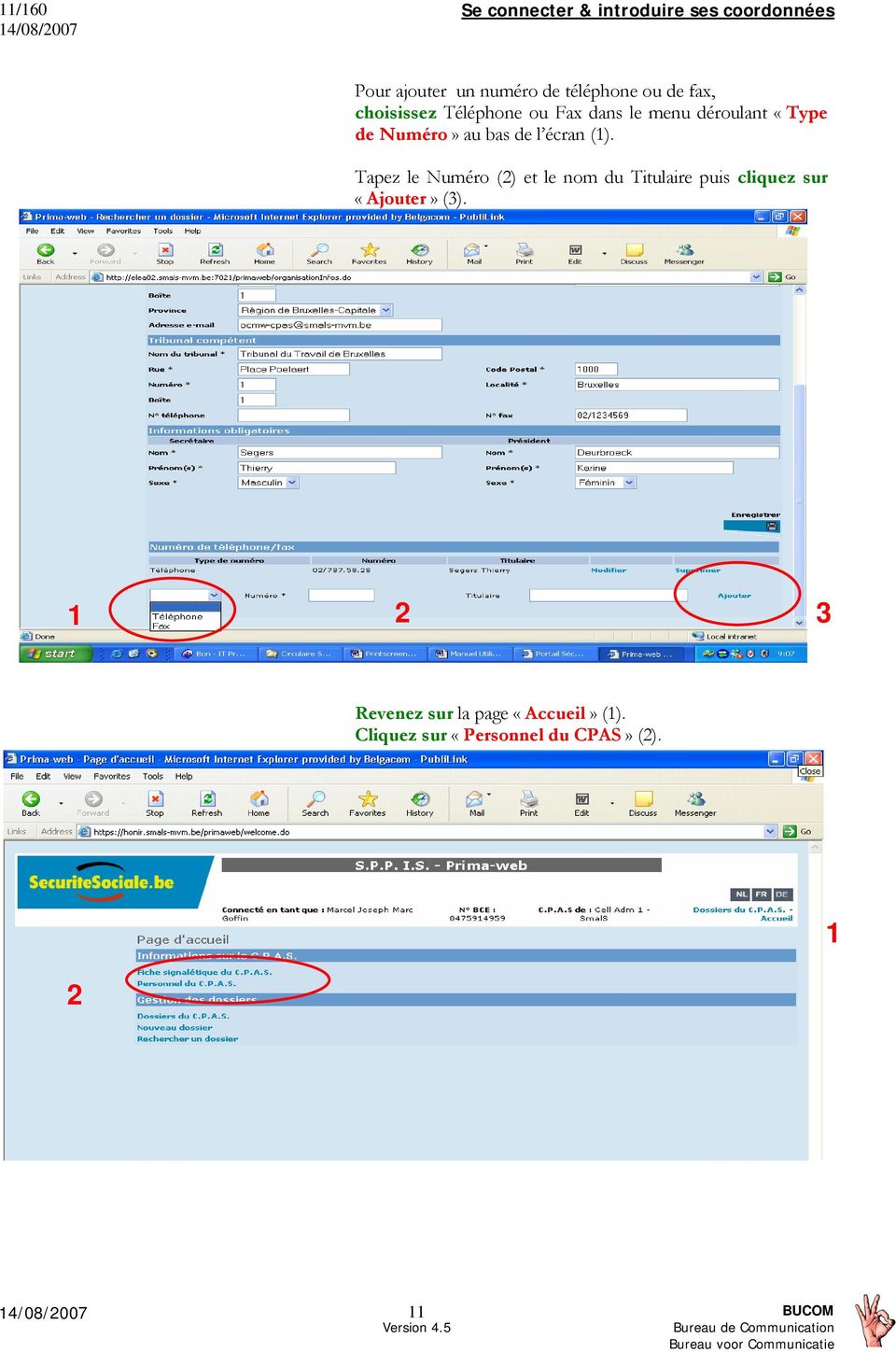
11 11/160 Se connecter & introduire ses coordonnées Pour ajouter un numéro de téléphone ou de fax, choisissez Téléphone ou Fax dans le menu déroulant «Type de Numéro» au bas de l écran (1). Tapez le Numéro (2) et le nom du Titulaire puis cliquez sur «Ajouter» (3) Revenez sur la page «Accueil» (1). Cliquez sur «Personnel du CPAS» (2) BUCOM
12 12/160 Se connecter & introduire ses coordonnées Cliquez sur «Ajouter un nouvel assistant» Complétez les différents champs avec les informations requises ; Cliquez sur «Enregistrer» Dans le bas de l écran apparaît la possibilité d introduire les Permanences du travailleur social. Complétez les différents champs avec les informations requises puis Cliquez sur «Ajouter» ; 12 BUCOM

13 13/160 Se connecter & introduire ses coordonnées Si vous désirez introduire d autres travailleurs sociaux, cliquez sur «Liste des assistants sociaux» et recommencez l opération. Sinon, revenez sur la page «Accueil» 13 BUCOM

14 14/160 Enregistrer une nouvelle demande II. Enregistrer une nouvelle demande Droit à l Intégration Sociale 1. Créer un nouveau dossier Pour créer un dossier pour un nouveau bénéficiaire, cliquez sur «Nouveau dossier» La première action à mener après avoir écouté votre «client» avec empathie est de vérifier son identité L intéressé possède sa carte d identité ou sa carte SIS Si la personne est en possession de sa carte d identité ou de sa carte SIS, vous pourrez le faire en cliquant sur le bouton radio à côté de «Par un NISS» et en Tapant son N de Registre National (= N d Inscription à la Sécurité Sociale / NISS) dans la zone réservée à cet effet. Cliquez ensuite sur «Rechercher» en bas à droite de l écran. 14 BUCOM

15 15/160 Enregistrer une nouvelle demande Si la personne n a pas de prénom, tapez un blanco (espace blanc) avec la barre d espacement. Si la personne ne connaît pas sa date de naissance exacte, vous pouvez utiliser une tolérance pour rechercher la personne : Tapez 0 dans l espace prévu pour le jour, voire pour le mois de naissance. L année doit toujours être indiquée. Si vous ne la connaissez pas, estimez-la. Indiquez alors 00 dans l espace réservé à la tolérance. Si vous ne connaissez pas : Le jour de naissance : l application va rechercher toutes les personnes ayant un nom similaire à celui de la personne du 01 au 31 du mois indiqué. Le mois de naissance : Prima-Web va chercher les personnes nées du 01 janvier au 31 décembre de l année indiquée. Si vous indiquer une tolérance de 1, l application va rechercher les personnes nées soit du 1er jour du mois précédent au dernier jour du mois suivant celui indiqué ou soit, du 1er jour de l année précédente au dernier jour de l année suivante si seule l année est indiquée. La valeur de la tolérance peut varier entre 00 et 10 toutefois ne mettez pas une tolérance trop importante car si l application trouve trop de personnes concernées, elle ne saura pas afficher toutes les réponses et vous devrez affiner votre recherche 1.2. L intéressé ne possède pas ses papiers d identité Si la personne n est pas en possession de son NISS (N de Registre National = N d Inscription à la Sécurité Sociale), faites une recherche phonétique. Tapez les nom, prénom, date de naissance et sexe de la personne. Cliquez ensuite sur «Rechercher» en bas à droite de l écran 15 BUCOM

16 16/160 Enregistrer une nouvelle demande La recherche effectuée par l une ou l autre méthode vous affichera la «Liste des personnes trouvées». Dans celle-ci, Cliquez sur «Détails» en regard du nom de la personne que vous croyez être l intéressé Les informations légales concernant la personne apparaissent. Si la personne est bien celle qu elle affirme être, vous pouvez créer son dossier. Pour ce faire, Cliquez sur «Créer le dossier» en bas à droite de l écran (1). Dans le cas contraire, cliquez sur «Retour» (2) pour visualiser la page précédente et recommencer votre recherche avec 16 BUCOM

17 17/160 Enregistrer une nouvelle demande d autres critères ou fermez l application Prima-Web en cliquant sur la croix rouge (3) dans le coin supérieur droit de l écran Page principale du dossier et référence interne L application vous affiche alors la «Page principale du dossier». Dans le sommaire à gauche de l écran apparaît l historique des dossiers que vous avez consultés pendant votre travail. Vous pouvez donc facilement naviguer d un dossier à l autre. Pour ce faire, cliquez sur le nom de la personne concernée. (1) Si vous désirez introduire un N de dossier propre à votre CPAS et autre que le NISS de la personne, ou modifier la date de début du dossier, cliquez sur «Modifier» (2). Si la personne est déjà connue et a déjà fait l objet de demandes, vous le verrez apparaître dans l historique des demandes d aide (3). 17 BUCOM

18 18/160 Enregistrer une nouvelle demande Lorsque vous cliquez sur «modifier», certains champs de l identification s ouvrent. Tapez le N de Dossier propre à votre CPAS et/ou la date d ouverture voulue. Attention : pour le moment, cette référence DOIT avoir 11 caractères pour être acceptée Cliquez sur «Enregistrer». 3. Création d une nouvelle demande De retour sur la page principale, pour créer la demande de la personne, cliquez sur «Nouvelle Demande» en bas à droite au milieu de la page. 18 BUCOM

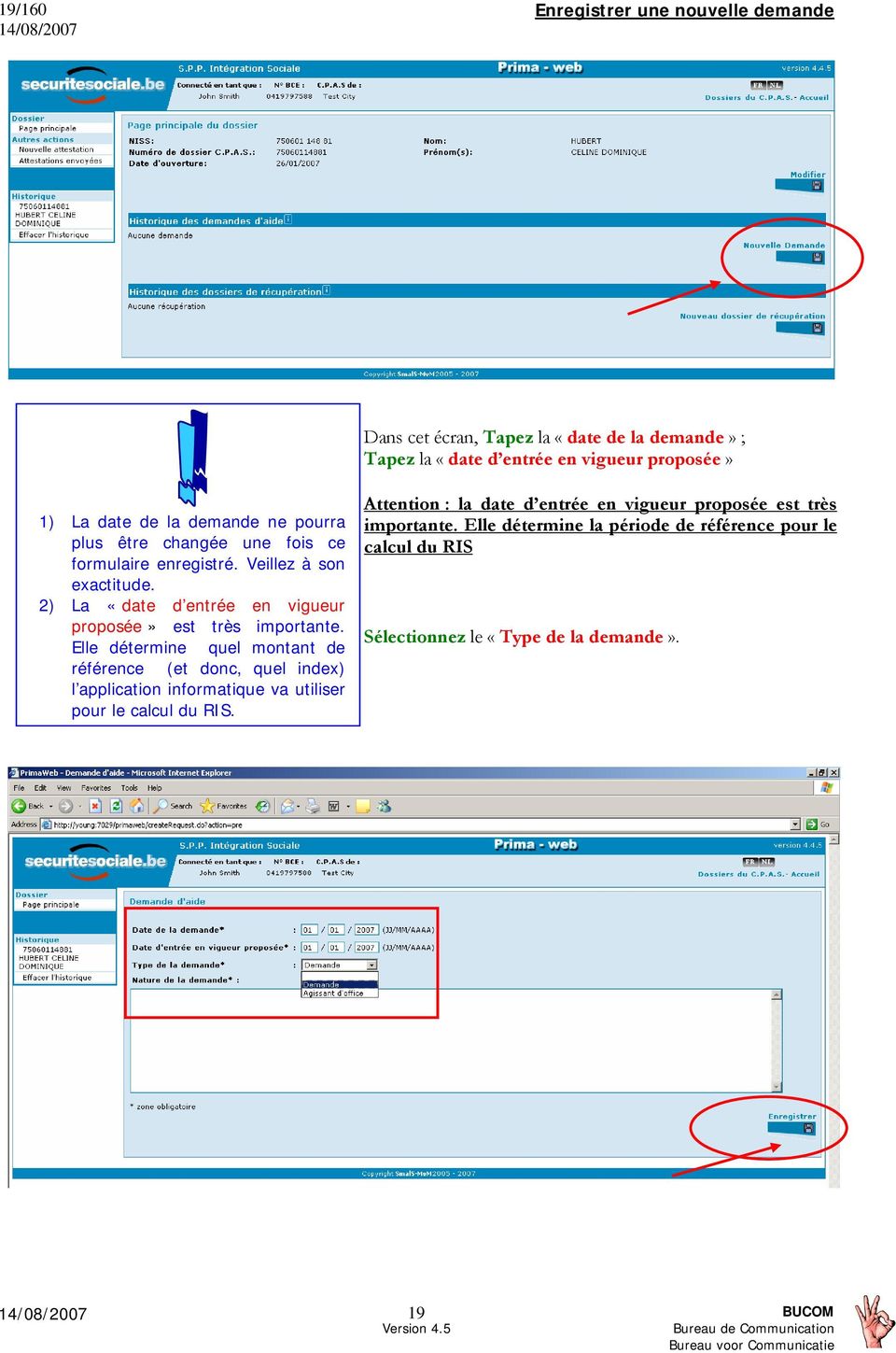
19 19/160 Enregistrer une nouvelle demande Dans cet écran, Tapez la «date de la demande» ; Tapez la «date d entrée en vigueur proposée» 1) La date de la demande ne pourra plus être changée une fois ce formulaire enregistré. Veillez à son exactitude. 2) La «date proposée» d entrée en vigueur est très importante. Elle détermine quel montant de référence (et donc, quel index) l application informatique va utiliser pour le calcul du RIS. Attention : la date d entrée en vigueur proposée est très importante. Elle détermine la période de référence pour le calcul du RIS Sélectionnez le «Type de la demande». 19 BUCOM
20 20/160 Enregistrer une nouvelle demande Dans l écran prévu à cet effet, tapez le compte-rendu de la demande exprimée par la personne. Cliquez ensuite sur «Enregistrer». Si votre «date d entrée en vigueur» est antérieure à votre «date de la demande», il faudra impérativement compléter immédiatement les dates d intégration de la personne via la composition de ménage. (cf. point «intégration du bénéficiaire») La demande sera ainsi créée et la personne sera automatiquement intégrée dans le répertoire de la Banque Carrefour de la Sécurité Sociale comme «Dossier en Enquête» à partir de la date de la demande jusqu à 30 jours après la date de création du dossier Dans la page qui s ouvre, la demande est enregistrée. En bas de la page, vous pouvez consulter la liste des «Evénements sur la demande» (= actions déjà réalisées concernant cette demande) (1). Apparaît également sur le côté gauche, un sommaire reprenant les actions possibles à partir de la demande (2). Vous pouvez continuer l encodage du dossier en entamant l Enquête Sociale. Cliquez sur «Composition de Ménage» (3) Si la personne revient vous voir avec un complément d information, voir le point «modifier la demande» plus loin. 20 BUCOM

21 21/160 Enregistrer une nouvelle demande 4. Compléter l enquête sociale L application affiche la composition de ménage officielle de la personne ainsi que sa composition de fait. Si une autre personne dans le ménage bénéficie d une demande d aide (même clôturée), le numéro national de celle-ci apparaîtra en gras et en bleu dans la composition de ménage de fait. Celle-ci est constituée des mêmes éléments que la Composition de ménage officielle. Cependant, vous pouvez y ajouter ou supprimer des membres du ménage (1). Afin de continuer l enquête sociale, cliquez sur le nom du bénéficiaire dans la composition de ménage de fait. 1 Automatiquement, s affichent les données d identification de la personne. 21 BUCOM
22 22/160 Enregistrer une nouvelle demande A gauche de l écran s affiche une liste d actions possibles. Nous allons les passer en revue dans les points suivants. «Identification» est la page sur laquelle sont reprises les données légales de la personne Intégration du bénéficiaire. Cliquez alors sur «Intégrer en enquête» 22 BUCOM
23 23/160 Enregistrer une nouvelle demande Dans cet écran, vous constaterez que la personne est automatiquement intégrée dans le réseau de la BCSS comme «Dossier en examen» à partir de la date de la demande jusqu à 30 jours après la date de création de la demande en cours (1). Il se peut que cette date ne corresponde pas au début de l aide à accorder. Si cette date de début d aide est postérieure à la date de début d intégration, vous ne devez rien changer. Par contre, si la date de début de l aide est antérieure à la date de début d intégration, vous devrez la modifier pour tous les membres du ménage. Tapez la date de début de l aide dans la date de début d intégration. Cliquez ensuite sur «Intégrer». (2) Dans le bas de l écran, dans la «Liste des intégrations du demandeur» (3), vous pouvez voir les différentes intégrations qu a connues la personne dans votre Centre ou dans un autre CPAS du pays. Dans le cas d un taux «famille à charge», il est indispensable d intégrer «en enquête» également le partenaire de vie. C.f. point II BUCOM
24 24/160 Enregistrer une nouvelle demande Une fois l intégration faite, cliquez alors sur «Information» (4) Informations sur le bénéficiaire Introduisez les données dans les champs prévus à cet effet. Ces données sont nécessaires au calcul, au formulaire B, à la confection de la notification de la décision. Attention : les champs dont l intitulé est suivi d une étoile sont obligatoires. L écran se divise en 4 parties : L identification qui permet de toujours connaître le dossier dans lequel vous travaillez. Les informations générales qui sont à compléter tant pour le DIS que pour la loi du 02 avril Les informations spécifiques nécessaires pour le DIS Les informations spécifiques nécessaires pour la loi du 02 avril Vous ne devez compléter qu une seule des deux zones Informations générales Tout d abord, Sélectionnez la «Catégorie du Bénéficiaire» Pour des exemples, référez-vous au chapitre «questions fréquentes». Les champs «étudiant» et «bourse d étude» sont obligatoires et 24 BUCOM
25 25/160 Enregistrer une nouvelle demande vont déterminer les critères de calcul du RIS Informations Droit à l Intégration Sociale Cliquez sur la petite loupe à côté du champ «Situation Réelle» (1). Attention : Si vous complétez la rubrique «Etudiant», il ne vous sera plus possible d intégrer les «Revenus professionnels en application de l art.35» et «Revenus dans le cadre d une activité artistique» dans les ressources de la personne (l abattement légal en cas de ressources étant d office intégré au calcul). Dans le petit écran (Pop-up), cliquez sur le numéro correspondant à la situation de l intéressé (2). Puis, continuez à compléter les champs selon la méthode décrite ci-dessus. Il n est pas indispensable de compléter les champs de la zone «informations loi 65». Cliquez sur «Enregistrer» tout en bas de la page. Pour l encodage des données loi 02/04/1965, voir supra. Si vous choisissez la Catégorie du bénéficiaire «Cohabitant», deux champs supplémentaires apparaissent au bas de la zone. (3) 25 BUCOM
26 26/160 Enregistrer une nouvelle demande L intitulé «nombre de cohabitants du 1 er degré à prendre en compte» correspond à toutes les personnes faisant partie du ménage dont on tient compte pour tout ou partie des ressources dans le calcul du RIS à octroyer en dehors du bénéficiaire luimême. L intitulé «nombre de personnes ayant droit au revenu d intégration du même degré y compris le bénéficiaire» correspond au nombre de personne(s) au sein d un ménage, faisant une demande d aide simultanée et pour qui les ressources du ménage doivent être équitablement réparties afin de calculer le montant du revenu d intégration (frère-sœur, partenaires de vie sans enfant, ) Il doit être toujours au moins égal à 1. De même, si vous choisissez la Catégorie du Bénéficiaire «Personne avec charge de famille», seul le deuxième champ est à compléter. Dans le cas d un couple de fait avec enfants, cette valeur sera toujours égale à Encodage des ressources Lorsque vous enregistrez les informations sur un membre du ménage, automatiquement, Prima-Web ouvre l écran concernant les ressources du-dit membre. 26 BUCOM
27 27/160 Enregistrer une nouvelle demande l intéréssé dispose de ressources Si la personne dispose de ressources, sélectionnez la ressource concernée dans la liste déroulante «Nouvelle Ressource» et cliquez sur «Ajouter» Indiquez le «Montant Annuel Réel» de cette ressource. Si vous considérez que cette ressource doit être prise en compte dans le calcul du Droit à l Intégration Sociale (D.I.S), cochez la petite case à côté de «D.I.S» Pour les ressources «Revenus professionnels en application de l art.35» et «Revenus dans le cadre d une activité artistique», il vous est demandé d indiquer une date d exonération. Pour le calcul du RIS par le SPP «Intégration Sociale», nous vous rappelons que vous ne pouvez indiquer que l une ou l autre des exonérations et en aucun cas les deux. De plus, si vous n indiquez pas de date, Un petit écran (Pop-Up) apparaît dans lequel vous devrez compléter les données demandées pour le type de ressources choisies et pour terminer, cliquez sur «Enregistrer». N oubliez pas de cliquer sur «Calculer les ressources à prendre en compte pour le DIS» afin que le programme effectue ce calcul. 27 BUCOM
28 28/160 Enregistrer une nouvelle demande l exonération se fera automatiquement. Si vous indiquez une date, le calcul de l exonération se fera sur la période d application de 3 ans l intéréssé ne dispose pas de ressource Si la personne ne dispose pas de revenus, sélectionnez «Pas de Ressources». Automatiquement l écran ci-dessous apparaît. 28 BUCOM
29 29/160 Enregistrer une nouvelle demande 4.4. Encodage des dépenses Lorsque vous avez complété entièrement les ressources de la personne, vous pouvez vous préoccuper de ses dépenses. Il est possible, tant que le formulaire n a pas été envoyé au SPP IS, de modifier ou de supprimer ces données. Soit avant la soumission au conseil en cliquant sur «ressources», soit après la soumission au Conseil en allant dans «demande». Dans le menu à gauche, cliquez sur «modifier la demande» ou sur «compléter l enquête sociale» et refaites les différentes manipulations en enregistrant à chaque étape. Cliquez dès lors sur la rubrique «Dépenses» dans le sommaire à gauche de l écran Compléter les dépenses Dans la page qui s ouvre, Cliquez sur la petite flèche de la zone en dessous de «Type de dépenses» (1). Une liste indicative de dépenses possibles apparaît. Dans cette liste déroulante, Choisissez la dépense correspondant à la situation de la personne (2). Indiquez la «Date de début» et/ou la «Date de Fin» de la dépense si celles-ci vous sont connues. le «Montant Annuel» de cette dépense. Pour enregistrer la dépense, Cliquez sur «Ajouter» (3). Une autre ligne de dépense apparaît. Si vous voulez ajouter une dépense, recommencer l opération complète décrite ci-dessus. 29 BUCOM
30 30/160 Enregistrer une nouvelle demande Modifier une dépense Cliquez sur «Mettre à Jour» (1) dans la ligne de la dépense concernée. Une nouvelle ligne reprenant les données de la ligne à modifier apparaît (2) BUCOM
31 31/160 Enregistrer une nouvelle demande Tapez dans la zone à modifier les nouvelles données. Cliquez ensuite sur «Mettre à Jour» (3) à côté de la ligne adaptée avec les nouvelles données. La ligne modifiée apparaît dans la liste des dépenses Supprimer une dépense Cliquez sur «Supprimer» dans la ligne de la dépense concernée. La ligne contenant les données à supprimer disparaît Consulter l historique des adresses et modifier le lieu de résidence effective Cliquez sur «Adresses» dans le menu à gauche. Il affiche le «Lieu de domicile (adresse officielle)» (1). Si vous désirez modifier celui-ci, cliquez sur la petite flèche à côté de «Type d adresse» (2) et toutes les options possibles apparaissent dans une liste. Sélectionnez le type d adresse correspondant à la situation de 31 BUCOM
32 32/160 Enregistrer une nouvelle demande En dessous de ce cadre, vous trouvez les données du «Lieu de résidence» (3). Il est automatiquement rempli avec les données de l adresse officielle. Vous pouvez y modifier toutes les données. Pour ce faire, tapez les informations de la résidence effective dans les zones ad hoc et/ou choisissez dans la liste déroulante, le «Type d adresse» correspondant à la situation. Dans le bas de l écran, vous pouvez également consulter un «Historique des adresses» (4) de la personne. Cliquez ensuite sur «Enregistrer» tout en bas à droite de l écran 4.6. Consulter le registre d attente Lorsque vous cliquez sur «registre d attente» vous visualisez la situation administrative telle qu enregistrée au registre national d un candidat réfugié ou d un réfugié reconnu. Vous y trouverez les informations concernant la qualité et la date d inscription au registre d attente (205) ; la situation administrative et son historique (206) ; le lieu obligatoire d inscription (207) ; et le domicile élu (212). (dans l exemple qui suit, vous ne verrez pas la totalité de l historique de la demande) 32 BUCOM
33 33/160 Enregistrer une nouvelle demande 33 BUCOM
34 34/160 Enregistrer une nouvelle demande 4.7. Consulter les différents contrats d emploi de la personne Vous pouvez, tout en bas du menu à gauche, cliquer sur «contrat d emploi» Une fenêtre s ouvre qui vous permet de déterminer les critères de votre recherche. Par défaut, les dates proposées couvrent la période allant d un an avant et jusqu à trois mois après l intégration en enquête. Ces dates peuvent être modifiées en fonction des besoins de l enquête sociale. (1) Vous pouvez aussi sélectionner soit tous les contrats, soit uniquement les contrats en cours. (2) S affichent alors tous les lieux où la personne a bénéficié d un contrat de travail avec les dates. 34 BUCOM
35 35/160 Enregistrer une nouvelle demande NB : à ce jour, l employeur n est renseigné que via son N ONSS. 5. L enquête sociale du ménage Lorsque vous avez complété entièrement les différentes rubriques nécessaires à l enquête sociale de la personne bénéficiaire, vous pouvez continuer l enquête sociale pour les autres membres du ménage. Pour ce faire, cliquez sur «Composition de Ménage». 35 BUCOM
36 36/160 Enregistrer une nouvelle demande Vous vous retrouvez à nouveau dans la page de la «Composition de ménage». Cliquez sur le nom d un autre membre du ménage. 36 BUCOM
37 37/160 Enregistrer une nouvelle demande Automatiquement, vous ouvrez la page d identification d un autre membre du ménage. Pour chacun des membres du ménage, il est important de préciser sa relation avec le bénéficiaire. Est-il cohabitant, partenaire, ascendant/descendant du 1 er degré, enfant à charge? Ces différentes relations influent de manière importante sur le calcul du R.I.S. Si elles ne sont pas cohérentes avec les autres données encodées, le logiciel informatique peut les rejeter, ne pas faire le calcul correctement ou refuser l envoi du formulaire au SPP Intégration Sociale en vue du remboursement. Dans le calcul du RIS, le programme tient compte des ressources du «partenaire» et des «ascendant/descendant du 1er degré. Pour déterminer sa relation par rapport au bénéficiaire, cliquez sur la petite flèche de la liste déroulante de la «Relation avec le bénéficiaire». La liste des possibilités s affiche ; choisissez la «Relation avec le bénéficiaire» correspondante à celle de cet autre membre du ménage. La catégorie «enfant mineur à charge» concerne tous les mineurs dont le (s) bénéficiaire(s) ont la charge sans distinction de lien de parenté. Sont «ascendant/descendant du 1 degré» les parents ou enfants majeurs d un bénéficiaire exclusivement. Est «partenaire» la personne avec qui le bénéficiaire forme un couple de fait et ceci qu ils soient mariés ou non même si on octroi un (ou deux) taux «cohabitant». Sont «cohabitant» toutes les personnes majeurs qui ne sont ni ascendant/descendant du 1 degré, ni partenaire donc dont on ne tient pas compte des ressources. Si vous les connaissez, tapez la «Date d entrée dans le ménage» et la «Date de sortie du ménage» (1). Ensuite, cliquez sur «Enregistrer» à droite en bas de l écran (2) BUCOM
38 38/160 Enregistrer une nouvelle demande IL FAUT INTEGRER MANUELLEMENT LE PARTENAIRE AUX MEMES DATES QUE LE BENEFICIAIRE POUR LE TAUX FAMILLE A CHARGE 5.1. Intégration du partenaire de vie Il est très important et même indispensable d intégrer «en enquête» le partenaire de vie du bénéficiaire principal dans le cas d un taux «famille à charge». Pour ce faire, procédez de la même manière que pour tous les autres membres du ménage ( voir point suivant). Sans cette intégration, votre formulaire B sera refusé. Lorsque vous reliez les membres du ménage entre eux et que vous indiquez un «partenaire», vous devez aussi compléter les «informations sur la personne» et les «ressources» pour ce dernier. Il se peut que cette date ne corresponde pas au début de l aide à accorder au bénéficiaire. Si cette date de début d aide est postérieure à la date de début d intégration, vous ne devez rien changer. Par contre, si la date de début de l aide est antérieure à la date de début d intégration, vous devez la modifier pour tous les membres du ménage Intégration des autres membres du ménage Vous vous retrouvez à nouveau dans la page de la «Composition de ménage». Cliquez sur le nom du membre du ménage concerné. Cliquez ensuite sur «Intégrer en enquête» (1) dans le sommaire à gauche de l écran Dans cet écran, vous constaterez que cet autre membre du ménage n est pas automatiquement intégré dans le réseau de la BCSS comme «Dossier en examen» à partir de la date où vous ouvrez une nouvelle demande pour le bénéficiaire. Dès lors, tapez la date de début de l aide dans la «Date de début» d intégration (2). Cliquez ensuite sur «Intégrer» en bas à droite de l écran (3). 38 BUCOM
39 39/160 Enregistrer une nouvelle demande Vous pouvez alors cliquer sur «Adresses» dans le sommaire à gauche de l écran et vérifier dans l écran qui suit si cet autre membre du ménage est bien repris à la bonne adresse Ressources des autres membres du ménage Cliquez sur la rubrique «Ressources» (1) dans le sommaire à gauche de l écran et sélectionnez les ressources éventuelles de cet autre membre du ménage comme vous l avez fait pour le bénéficiaire. 39 BUCOM
40 40/160 Enregistrer une nouvelle demande Cliquez sur la petite flèche de la zone en dessous de «Type de ressources». La liste des ressources possibles apparaît (2) Si vous avez défini cet autre membre du ménage comme ayant une relation avec le bénéficiaire en tant que «Cohabitant, Ascendant/Descendant du 1 er degré ou Enfant Mineur à charge» les possibilités de sélection se résument aux possibilités suivantes : Pas de Ressources ou Divers (voir page suivante). Pour un «partenaire» les possibilités de sélection sont les mêmes que pour le bénéficiaire. Si la personne dispose de ressources : dans cette liste déroulante, choisissez la ressource correspondant à la situation de la personne. Cliquez sur «Ajouter» (3). Comme pour le bénéficiaire, un petit écran (Pop-Up) apparaît dans lequel vous devrez compléter les données demandées pour le type de ressources choisies. Pour terminer, cliquez sur «Enregistrer». Indiquez : la «Date de début» et/ou la Date de Fin» de la ressource si celles-ci vous sont connues. le «Montant Annuel» de cette ressource. Si vous considérez que cette ressource doit être prise en compte dans le calcul du Droit à l Intégration Sociale (D.I.S), Cochez la petite case à côté de «D.I.S» Pour terminer, cliquez sur «Enregistrer» BUCOM
41 41/160 Enregistrer une nouvelle demande Si vous considérez que cette ressource doit être prise en compte dans le calcul du Droit à l Intégration Sociale (D.I.S), n oubliez pas de cocher la petite case à côté de «D.I.S» Si le cohabitant ou l ascendant/descendant du 1 er degré ou l enfant mineur à charge a des ressources : - sélectionnez «divers» puis «ajouter». - une fenêtre s ouvre où vous pouvez préciser le type de ressources et le montant annuel. Enregistrez puis fermez ce pop-up 5.4. Dépenses des autres membres du ménage Si cet autre membre du ménage a des dépenses propres, tapez- les comme vous l avez fait pour le bénéficiaire. Si cet autre membre du ménage ne dispose pas de dépenses propres et si vous cliquez sur «Ajouter», un message d erreur apparaît dans le haut de l écran. Cliquez sur la petite flèche de la zone en dessous de «Type de dépenses» (1). Une liste indicative de dépenses possibles apparaît. Dans cette liste déroulante, choisissez la dépense correspondant à la situation de la personne. Indiquez (2) : Dans ce cas, ne vous attardez pas sur cet écran et cliquez sur «Ressources du Ménage» dans le sommaire à gauche de l écran. la «Date de début» et/ou la «Date de Fin» de la dépense si celles-ci vous sont connues. le «Montant Annuel» de cette dépense. Pour enregistrer la dépense, cliquez sur «Ajouter» (3). 41 BUCOM
42 42/160 Enregistrer une nouvelle demande Une autre ligne de dépense apparaît. Recommencer l opération complète décrite ci-dessus si vous voulez ajouter une dépense. Cliquez ensuite sur «Ressources du Ménage» (4) Calcul des ressources du ménage. Cet écran reprend toutes les ressources du ménage. S'il y a des ressources entrant en ligne de compte pour le calcul du RIS : Il vous permet de calculer les ressources du ménage (1). Il vous permet également de calculer les ressources prises en compte pour le calcul du R.I.S. Sinon, le petit écran vous permettant cette action n apparaît pas (3). Il vous permet aussi de Calculer le Revenu d Intégration Sociale à octroyer au bénéficiaire. Pour ce faire, cliquez sur «Calculer le revenu d intégration» en bas de la page. 42 BUCOM
43 43/160 Enregistrer une nouvelle demande Si vous ne souhaitez pas prendre en compte le montant annuel renseigné mais une partie de celui-ci, vous pouvez corriger cette donnée dans la case «montant pris en compte». Une fois le montant réellement pris en compte encodé, cliquez sur «sauver les montants pris en compte» (2) puis cliquez sur «calculer les ressources». Enfin cliquez sur «calculer le Revenu d Intégration» en bas de la page. Un écran apparaît vous présentant le détail du calcul effectué et le montant du R.I.S à octroyer. Cet écran vous permet de vérifier le calcul effectué sur la base des données que vous avez enregistrées. S il y a une différence entre votre calcul et celui-ci, retournez dans l enquête sociale pour vérifier les différentes zones. Il se peut que vous n ayez pas coché la case «DIS» dans les ressources ou que les relations entre les membres du ménage soient erronées ou encore que vous ayez mal rempli les informations sur le bénéficiaire ( voir plus haut.) Pour continuer, cliquez sur «Fermer» 43 BUCOM
44 44/160 Enregistrer une nouvelle demande L enquête sociale étant complétée, vous pouvez rédiger le rapport et la proposition. Puis soumettre au Conseil. 44 BUCOM
45 45/160 Enregistrer une nouvelle demande III. Enregistrer une nouvelle demande loi du 02 avril Créer un nouveau dossier Pour créer un dossier pour un nouveau bénéficiaire, cliquez sur «Nouveau dossier» La première action à mener après avoir écouté votre «client» avec empathie est de vérifier son identité L intéressé possède sa carte d identité ou sa carte SIS Si la personne est en possession de sa carte d identité ou de sa carte SIS, vous pourrez le faire en cliquant sur le bouton radio à côté de «Par un NISS» et en Tapant son N de Registre National (= N d Inscription à la Sécurité Sociale / NISS) dans la zone réservée à cet effet. Cliquez ensuite sur «Rechercher» en bas à droite de l écran. 45 BUCOM
46 46/160 Enregistrer une nouvelle demande Si la personne n a pas de prénom, tapez un blanco (espace blanc) avec la barre d espacement. Si la personne ne connaît pas sa date de naissance exacte, vous pouvez utiliser une tolérance pour rechercher la personne : Tapez 0 dans l espace prévu pour le jour, voire pour le mois de naissance. L année doit toujours être indiquée. Si vous ne la connaissez pas, estimez-la. Indiquez alors 00 dans l espace réservé à la tolérance. Si vous ne connaissez pas : Le jour de naissance : l application va rechercher toutes les personnes ayant un nom similaire à celui de la personne du 01 au 31 du mois indiqué. Le mois de naissance : Prima-Web va chercher les personnes nées du 01 janvier au 31 décembre de l année indiquée. Si vous indiquer une tolérance de 1, l application va rechercher les personnes nées soit du 1er jour du mois précédent au dernier jour du mois suivant celui indiqué ou soit, du 1er jour de l année précédente au dernier jour de l année suivante si seule l année est indiquée. La valeur de la tolérance peut varier entre 00 et 10 toutefois ne mettez pas une tolérance trop importante car si l application trouve trop de personnes concernées, elle ne saura pas afficher toutes les réponses et vous devrez affiner votre recherche 1.2. L intéressé ne possède pas ses papiers d identité Si la personne n est pas en possession de son NISS (N de Registre National = N d Inscription à la Sécurité Sociale), faites une recherche phonétique. Tapez les nom, prénom, date de naissance et sexe de la personne. Cliquez ensuite sur «Rechercher» en bas à droite de l écran La recherche effectuée par l une ou l autre méthode vous affichera la «Liste des personnes trouvées». Dans celle-ci, Cliquez sur «Détails» en regard du nom de la personne que vous croyez être l intéressé 46 BUCOM
47 47/160 Enregistrer une nouvelle demande Les informations légales concernant la personne apparaissent. Si la personne est bien celle qu elle affirme être, vous pouvez créer son dossier. Pour ce faire, Cliquez sur «Créer le dossier» en bas à droite de l écran (1). Dans le cas contraire, cliquez sur «Retour» (2) pour visualiser la page précédente et recommencer votre recherche avec d autres critères ou fermez l application Prima-Web en cliquant sur la croix rouge (3) dans le coin supérieur droit de l écran. 47 BUCOM
48 48/160 Enregistrer une nouvelle demande L intéressé est illégal sur le territoire belge Lorsque vous effectuez une recherche phonétique (voir point précédent) et qu il existe déjà un numéro bis pour cette personne, celuici apparaît comme lors des recherches phonétiques des «légaux». Lorsque vous effectuez une recherche phonétique (voir point précédent) et qu il n y a aucune personne qui correspond aux critères proposés, vous avez la possibilité d attribuer un 48 BUCOM
49 49/160 Enregistrer une nouvelle demande numéro bis. Cliquez sur «Attribuer un numéro bis» en bas de l écran. 49 BUCOM
50 50/160 Enregistrer une nouvelle demande complétez les différents champs puis cliquez sur «nouveau numéro bis» L écran suivant reprend les informations légales que vous avez encodées. Vous voyez apparaître le numéro bis dans les «données de la personne». Vous pouvez dès lors créer le dossier en cliquant sur l icône en bas de la fenêtre. 50 BUCOM
51 51/160 Enregistrer une nouvelle demande 2. Page principale du dossier et référence interne L application vous affiche alors la «Page principale du dossier». Dans le sommaire à gauche de l écran apparaît l historique des dossiers que vous avez consultés pendant votre travail. Vous pouvez donc facilement naviguer d un dossier à l autre. Pour ce faire, cliquez sur le nom de la personne concernée. (1) Si vous désirez introduire un N de dossier propre à votre CPAS et autre que le NISS de la personne, ou modifier la date de début du dossier, cliquez sur «Modifier» (2). Si la personne est déjà connue et a déjà fait l objet de demandes, vous le verrez apparaître dans l historique des demandes d aide (3). 2 Attention : pour le moment, cette référence DOIT avoir 11 caractères pour être acceptée. Attention : pour le moment, cette référence DOIT avoir 11 caractères pour être acceptée. Vous pouvez mettre des «blancos barre d espacement» après le n de dossier pour compléter jusqu au 11 positions. Lorsque vous cliquez sur «modifier», certains champs de l identification s ouvrent. Tapez le N de Dossier propre à votre CPAS et/ou la date d ouverture voulue. 51 BUCOM
52 52/160 Enregistrer une nouvelle demande Cliquez sur «Enregistrer». 3. Création d une nouvelle demande 3) La date de la demande ne pourra plus être changée une fois ce formulaire enregistré. Veillez à son exactitude. 4) La «date d entrée en vigueur proposée» est très importante. Elle détermine la date d entrée en vigueur du formulaire A d identification. De retour sur la page principale, pour créer la demande de la personne, cliquez sur «Nouvelle Demande» à droite au milieu de la page. 52 BUCOM
53 53/160 Enregistrer une nouvelle demande Dans cet écran, Tapez la «date de la demande» ; Tapez la «date d entrée en vigueur proposée» Sélectionnez le «Type de la demande». Si votre «date d entrée en vigueur» est antérieure à votre «date de la demande», il faudra impérativement compléter immédiatement les dates d intégration de la personne via la composition de ménage. (cf. point «intégration du bénéficiaire») Dans l écran prévu à cet effet, tapez le compte-rendu de la demande exprimée par la personne. Cliquez ensuite sur «Enregistrer». La demande sera ainsi créée et la personne sera automatiquement intégrée dans le répertoire de la Banque Carrefour de la Sécurité Sociale comme «Dossier en Enquête» à partir de la date de la demande jusqu à 30 jours après la date de création du dossier BUCOM
54 54/160 Enregistrer une nouvelle demande Dans la page qui s ouvre, la demande est enregistrée. En bas de la page, vous pouvez consulter la liste des «Evénements sur la demande» (= actions déjà réalisées concernant cette demande) (1). Apparaît également sur le côté gauche, un sommaire reprenant les actions possibles à partir de la demande (2). Vous pouvez continuer l encodage du dossier en entamant l Enquête Sociale. Cliquez sur «Composition de Ménage» (3) Si la personne revient vous voir avec un complément d information, voir le point «modifier la demande» plus loin. 54 BUCOM
55 55/160 Enregistrer une nouvelle demande 4. Compléter l enquête sociale Si une autre personne dans le ménage bénéficie d une demande d aide (même clôturée), le numéro national de celle-ci apparaîtra en gras et en bleu dans la composition de ménage de fait. L application affiche la composition de ménage officielle de la personne ainsi que sa composition de fait. Celle-ci est constituée des mêmes éléments que la Composition de ménage officielle. Cependant, vous pouvez y ajouter ou supprimer des membres du ménage (1) Les personnes ayant un n NISS : Afin de continuer l enquête sociale, cliquez sur le nom du bénéficiaire dans la composition de ménage de fait Automatiquement, s affichent les données d identification de la personne les personnes ayant un n NISS bis Vous voyez apparaître un écran dans lequel il n existe pas (de fait) de composition de ménage officielle. Vous pouvez ajouter autant de membre du ménage que vous le souhaitez. 55 BUCOM
56 56/160 Enregistrer une nouvelle demande Après avoir cliqué sur «Ajouter un membre», vous revenez à l écran de recherche par N NISS ou phonétique ( c.f. : point 1 «créer un nouveau dossier»). S il s agit d une personne inconnue, vous pouvez créer son N Bis. Lorsque vous avez trouvé la bonne personne ou créé le n BIS, dans l écran d identification, vous pouvez relier cette personne par rapport au bénéficiaire principal avant de cliquer sur Ajouter. Quelle que soit l inscription (ou la non-inscription) au registre national : une fois la composition de ménage de fait dûment complétée et afin de continuer l enquête sociale, cliquez sur le nom du bénéficiaire dans la composition de ménage de fait. Automatiquement, s affichent les données d identification de la personne. Dans tous les cas, vous vous trouvez sur l'écran suivant : 56 BUCOM
57 57/160 Enregistrer une nouvelle demande A gauche de l écran s affiche une liste d actions possibles. Nous allons les passer en revue dans les points suivants. «Identification» est la page sur laquelle sont reprises les données légales de la personne. 57 BUCOM
58 58/160 Enregistrer une nouvelle demande 4.3. Intégration du bénéficiaire. Cliquez alors sur «Intégrer en enquête» Il se peut que cette date ne corresponde pas au début de l aide à accorder. S i cette date de début d aide est postérieure à la date de début d intégration, vous ne devez rien changer. Par contre, si la date de début de l aide est antérieure à la date de début d intégration, vous devrez la modifier pour tous les membres du ménage. Dans cet écran, vous constaterez que la personne est automatiquement intégrée dans le réseau de la BCSS comme «Dossier en examen» à partir de la date de la demande jusqu à 30 jours après la date de création de la demande en cours (1). Tapez la date de début de l aide dans la date de début d intégration. Cliquez ensuite sur «Intégrer». (2) Dans le bas de l écran, dans la «Liste des intégrations du demandeur» (3), vous pouvez voir les différentes intégrations qu a connues la personne dans votre Centre ou dans un autre CPAS du pays. Dans le cas d un taux «famille à charge», il est indispensable d intégrer «en enquête» également le partenaire de vie. C.f. point III BUCOM
59 59/160 Enregistrer une nouvelle demande Une fois l intégration faite, cliquez alors sur «Information» (4) Informations sur le bénéficiaire Attention : les champs dont l intitulé est suivi d une étoile sont obligatoires. Introduisez les données dans les champs prévus à cet effet. Ces données sont nécessaires, au formulaire B, à la confection de la notification de la décision. L écran se divise en 4 parties : L identification qui permet de toujours connaître le dossier dans lequel vous travaillez. Les informations générales qui sont à compléter tant pour le DIS que pour la loi du 02 avril Les informations spécifiques nécessaires pour le DIS Les informations spécifiques nécessaires pour la loi du 02 avril Vous ne devez compléter qu une seule des deux zones. 59 BUCOM
60 60/160 Enregistrer une nouvelle demande Informations générales Tout d abord, Sélectionnez la «Catégorie du Bénéficiaire» Pour des exemples, référez-vous au chapitre «questions fréquentes». Les champs «étudiant» et «bourse d étude» sont obligatoires même s ils n influencent ni le calcul, ni le pourcentage de subvention Informations loi 65 Cliquez sur la petite loupe à côté du champ «Statut» (1). Dans le petit écran (Pop-up), cliquez sur le numéro correspondant à la situation de l intéressé (2). Puis, continuez à compléter les champs selon la méthode décrite ci-dessus. Il n est pas indispensable de compléter les champs de la zone «informations droit à l intégration sociale». Cliquez sur «Enregistrer» tout en bas de la page. Pour l encodage des données DIS, voir infra. 60 BUCOM
61 61/160 Enregistrer une nouvelle demande 4.5. Encodage des ressources Lorsque vous enregistrez les informations sur un membre du ménage, automatiquement, Prima-Web ouvre l écran concernant les ressources du-dit membre l intéréssé dispose de ressources Si la personne dispose de ressources,, sélectionnez la ressource concernée dans la liste déroulante «Nouvelle Ressource» et cliquez sur «Ajouter» Un petit écran (Pop-Up) apparaît dans lequel vous devrez compléter les données demandées pour le type de ressources choisies et pour terminer, cliquez sur «Enregistrer». 61 BUCOM
62 62/160 Enregistrer une nouvelle demande l intéréssé ne dispose pas de ressource Si la personne ne dispose pas de revenus, sélectionnez «Pas de Ressources». Automatiquement l écran ci-dessous apparaît. 62 BUCOM
63 63/160 Enregistrer une nouvelle demande 4.6. Encodage des dépenses Il est possible, tant que le formulaire n a pas été envoyé au SPP IS, de modifier ou de supprimer ces données. Soit avant la soumission au conseil en cliquant sur «ressources», soit après la soumission au Conseil en allant dans «demande». Dans le menu à gauche, cliquez sur «modifier la demande» ou sur «compléter l enquête sociale» et refaites les différentes manipulations en enregistrant à chaque étape. Lorsque vous avez complété entièrement les ressources de la personne, vous pouvez vous préoccuper de ses dépenses. Cliquez dès lors sur la rubrique «Dépenses» dans le sommaire à gauche de l écran Compléter les dépenses Dans la page qui s ouvre, Cliquez sur la petite flèche de la zone en dessous de «Type de dépenses» (1). Une liste indicative de dépenses possibles apparaît. Dans cette liste déroulante, Choisissez la dépense correspondant à la situation de la personne (2). Indiquez la «Date de début» et/ou la «Date de Fin» de la dépense si celles-ci vous sont connues. le «Montant Annuel» de cette dépense. Pour enregistrer la dépense, Cliquez sur «Ajouter» (3). Une autre ligne de dépense apparaît. Si vous voulez ajouter une dépense, recommencer l opération complète décrite ci-dessus. 63 BUCOM
64 64/160 Enregistrer une nouvelle demande Modifier une dépense Cliquez sur «Mettre à Jour» (1) dans la ligne de la dépense concernée. Une nouvelle ligne reprenant les données de la ligne à modifier apparaît (2) BUCOM
65 65/160 Enregistrer une nouvelle demande Tapez dans la zone à modifier les nouvelles données. Cliquez ensuite sur «Mettre à Jour» (3) à côté de la ligne adaptée avec les nouvelles données. La ligne modifiée apparaît dans la liste des dépenses Supprimer une dépense Cliquez sur «Supprimer» dans la ligne de la dépense concernée. La ligne contenant les données à supprimer disparaît. 65 BUCOM
66 66/160 Enregistrer une nouvelle demande 4.7. Consulter l historique des adresses et modifier le lieu de résidence effective Cliquez sur «Adresses» dans le menu à gauche. Il affiche le «Lieu de domicile (adresse officielle)» (1). Si vous désirez modifier celui-ci, cliquez sur la petite flèche à côté de «Type d adresse» (2) et toutes les options possibles apparaissent dans une liste. Sélectionnez le type d adresse correspondant à la situation de l intéressé et cliquez dessus. En dessous de ce cadre, vous trouvez les données du «Lieu de résidence» (3). Il est automatiquement rempli avec les données de l adresse officielle. Vous pouvez y modifier toutes les données. Pour ce faire, tapez les informations de la résidence effective dans les zones ad hoc et/ou choisissez dans la liste déroulante, le «Type d adresse» correspondant à la situation. Dans le bas de l écran, vous pouvez également 66 BUCOM
67 67/160 Enregistrer une nouvelle demande consulter un «Historique des adresses» (4) de la personne. Cliquez ensuite sur «Enregistrer» tout en bas à droite de l écran N.B. : il va de soit que les personnes pour qui vous venez de créer un N NISS bis n ont pas d historique des adresses Consulter le registre d attente Lorsque vous cliquez sur «registre d attente» vous visualisez la situation administrative telle qu enregistrée au registre national d un candidat réfugié ou d un réfugié reconnu. Vous y trouverez les informations concernant la qualité et la date d inscription au registre d attente (205) ; la situation administrative et son historique (206) ; le lieu obligatoire d inscription (207) ; et le domicile élu (212). (dans l exemple qui suit, vous ne verrez pas la totalité de l historique de la demande) 67 BUCOM
68 68/160 Enregistrer une nouvelle demande 68 BUCOM
69 69/160 Enregistrer une nouvelle demande Pour une personne illégale ou un étranger inscrit au Registre des Etrangers, vous trouverez l écran suivant : 4.9. Consulter les différents contrats d emploi de la personne Vous pouvez, tout en bas du menu à gauche, cliquer sur «contrat d emploi» Une fenêtre s ouvre qui vous permet de déterminer les critères de votre recherche. Par défaut, les dates proposées couvrent la période allant d un an avant et jusqu à trois mois après l intégration en enquête. Ces dates peuvent être modifiées en fonction des besoins de l enquête sociale. (1) Vous pouvez aussi sélectionner soit tous les contrats, soit uniquement les contrats en cours. (2) S affichent alors tous les lieux où la personne a bénéficié d un contrat de travail avec les dates. 69 BUCOM
70 70/160 Enregistrer une nouvelle demande NB : à ce jour, l employeur n est renseigné que via son N ONSS. 70 BUCOM
71 71/160 Enregistrer une nouvelle demande 5. L enquête sociale du ménage Lorsque vous avez complété entièrement les différentes rubriques nécessaires à l enquête sociale de la personne bénéficiaire, vous pouvez continuer l enquête sociale pour les autres membres du ménage. Pour ce faire, cliquez sur «Composition de Ménage Vous vous retrouvez à nouveau dans la page de la «Composition de ménage». 71 BUCOM
72 72/160 Enregistrer une nouvelle demande Cliquez sur le nom d un autre membre du ménage. Automatiquement, vous ouvrez la page d identification d un autre membre du ménage. Dans le cadre de la loi du 02 avril 1965, les relations entre les membres du méange sont facultatives. Par contre, il faudra ABSOLUMENT compléter les "bénéficiaires secondaires". c.f. point 6 Pour déterminer sa relation par rapport au bénéficiaire, cliquez sur la petite flèche de la liste déroulante de la «Relation avec le bénéficiaire». La liste des possibilités s affiche ; choisissez la «Relation avec le bénéficiaire» correspondante à celle de cet autre membre du ménage. La catégorie «enfant mineur à charge» concerne tous les mineurs dont le (s) bénéficiaire(s) ont la charge sans distinction de lien de parenté. Sont «ascendant/descendant du 1 degré» les parents ou enfants majeurs d un bénéficiaire exclusivement. Est «partenaire» la personne avec qui le bénéficiaire forme un couple de fait et ceci qu ils soient mariés ou non même si on octroi un (ou deux) taux «cohabitant». Sont «cohabitant» toutes les personnes majeures qui ne sont ni ascendant/descendant du 1 degré, ni partenaire donc dont on ne tient pas compte des ressources. 1 2 Si vous les connaissez, tapez la «Date d entrée dans le ménage» et la «Date de sortie du ménage» (1). 72 BUCOM
73 73/160 Enregistrer une nouvelle demande Ensuite, cliquez sur «Enregistrer» à droite en bas de l écran (2) IL FAUT INTEGRER MANUELLEMENT TOUS LES BENEFICIAIRES SECONDAIRES AUX MEMES DATES QUE LE BENEFICIAIRE PRINCIPAL POUR LE TAUX FAMILLE A CHARGE sans quoi le formulaire B sera refusé. Il se peut que cette date ne corresponde pas au début de l aide à accorder au bénéficiaire. Si cette date de début d aide est postérieure à la date de début d intégration, vous ne devez rien changer. Par contre, si la date de début de l aide est antérieure à la date de début d intégration, vous devez la modifier pour tous les membres du ménage Intégration des autres membres du ménage Vous vous retrouvez à nouveau dans la page de la «Composition de ménage». Cliquez sur le nom du membre du ménage concerné. Cliquez ensuite sur «Intégrer en enquête» (1) dans le sommaire à gauche de l écran Dans cet écran, vous constaterez que cet autre membre du ménage n est pas intégré dans le réseau de la BCSS pour 30 jours en tant «Dossier en examen» à partir de la date où vous ouvrez une nouvelle demande pour le bénéficiaire. Dès lors, tapez la date de début de l aide dans la «Date de début» d intégration (2). Cliquez ensuite sur «Intégrer» en bas à droite de l écran (3). Recommencez ainsi pour chaque bénéficiaire secondaire BUCOM
74 74/160 Enregistrer une nouvelle demande Vous pouvez alors cliquer sur «Adresses» dans le sommaire à gauche de l écran et vérifier dans l écran qui suit si cet autre membre du ménage est bien repris à la bonne adresse Ressources des autres membres du ménage Si vous avez défini cet autre membre du ménage comme ayant une relation avec le bénéficiaire en tant que «Cohabitant, Ascendant/Descendant du 1 er degré ou Enfant Mineur à charge» les possibilités de sélection se résument aux possibilités suivantes : Pas de Ressources ou Divers (voir page suivante). Cliquez sur la rubrique «Ressources» (1) dans le sommaire à gauche de l écran et sélectionnez les ressources éventuelles de cet autre membre du ménage comme vous l avez fait pour le bénéficiaire. Cliquez sur la petite flèche de la zone en dessous de «Type de ressources». La liste des ressources possibles apparaît (2) Pour un «partenaire» les possibilités de sélection sont les mêmes que pour le bénéficiaire. Si la personne dispose de ressources : dans cette liste déroulante, choisissez la ressource correspondant à la situation de la personne. Cliquez sur «Ajouter» (3). Comme pour le bénéficiaire, un petit écran (Pop-Up) apparaît dans lequel vous devrez compléter les données demandées pour le type de ressources choisies. Pour terminer, cliquez sur «Enregistrer». Indiquez : la «Date de début» et/ou la Date de Fin» de la ressource si celles-ci vous sont connues. le «Montant Annuel» de cette ressource. 74 BUCOM
75 75/160 Enregistrer une nouvelle demande Pour terminer, cliquez sur «Enregistrer». Si le cohabitant ou l ascendant/descendant du 1 er degré ou l enfant mineur à charge a des ressources : - sélectionnez «divers» puis «ajouter». - une fenêtre s ouvre où vous pouvez préciser le type de ressources et le montant annuel. Enregistrez puis fermez ce pop-up 5.3. Dépenses des autres membres du ménage Si cet autre membre du ménage ne dispose pas de dépenses propres et si vous cliquez sur «Ajouter», un message d erreur apparaît dans le haut de l écran. Si cet autre membre du ménage a des dépenses propres, tapez- les comme vous l avez fait pour le bénéficiaire. Cliquez sur la petite flèche de la zone en dessous de «Type de dépenses» (1). Une liste indicative de dépenses possibles apparaît. Dans cette liste déroulante, choisissez la dépense correspondant à la situation de la personne. Dans ce cas, ne vous attardez pas sur cet écran et cliquez sur «Ressources du Ménage» dans le sommaire à gauche de l écran. Indiquez (2) : la «Date de début» et/ou la «Date de Fin» de la dépense si celles-ci vous sont connues. le «Montant Annuel» de cette dépense. Pour enregistrer la dépense, cliquez sur «Ajouter» (3). 75 BUCOM
76 76/160 Enregistrer une nouvelle demande Une autre ligne de dépense apparaît. Recommencer l opération complète décrite ci-dessus si vous voulez ajouter une dépense. Cliquez ensuite sur «Ressources du Ménage» (4) BUCOM
77 77/160 Enregistrer une nouvelle demande 6.Préparer le formulaire A et enregistrer les bénéficiaires secondaires Cliquez sur «bénéficiaires secondaires». Dans l écran qui apparaît, vous devez compléter la date d entrée en vigueur du formulaire A. Attention : cette date est importante car c est elle qui déterminera la validité du formulaire A envoyé et donc de tous les formulaires B1 et B2 qui pourraient y être attachés Enregistrer des bénéficiaires secondaires : vous voyez que les bénéficiaires secondaires sont suivis de la mention «NON» Cliquez sur «modifier» en regard des bénéficiaires secondaires à prendre en compte dans le formulaire A Identification des personnes. 77 BUCOM
78 78/160 Enregistrer une nouvelle demande Attention, vous pourrez envoyer de formulaires B2 puis D2 uniquement pour les bénéficiaires secondaires effectivement enregistrés à cette étape! Sectionnez «oui» dans le menu déroulant. Apparaissent alors d autres champs. Complétez les et enregistrez Vous verrez qu en regard de la mention «bénéficiaire secondaire», «OUI» apparaît alors avec un aperçu des suffixe, statut de la personne et relation avec le bénéficiaire principal. 78 BUCOM
79 79/160 Enregistrer une nouvelle demande Réitérer l opération pour chacun des membres du ménage à retenir en tant que «bénéficiaire secondaire». L enquête sociale étant complétée, vous pouvez rédiger le rapport et la proposition. Puis soumettre au Conseil. 79 BUCOM
80 80/160 Enregistrer une nouvelle demande IV. RAPPORT, PROPOSITION ET SOUMISSION AU CONSEIL 1. Rédaction du rapport social Dans le menu à gauche, cliquez sur «Rapport» (1). Dans l écran ci-dessous, Rédigez votre rapport social dans la zone blanche (2). Cliquez ensuite sur «Enregistrer» en bas à droite de l écran (3) Vous revenez à l écran vous présentant la demande. Votre rapport social étant réalisé, c est le moment de formuler votre proposition d aide sociale. Cliquez sur «Proposition» dans le sommaire à gauche de l écran. 80 BUCOM
81 81/160 Enregistrer une nouvelle demande 2. Rédaction de la proposition d aide Rédigez votre proposition d aide sociale dans la zone de texte blanche (1). Automatiquement, la date du jour s inscrit à côté de «Date prévue de la réunion» (2). Si nécessaire, indiquez à cet endroit la date du Conseil de l Aide Sociale, du Comité Spécial de Service Social, Cliquez ensuite sur «Enregistrer» en bas à droite de l écran (3) 81 BUCOM
82 82/160 Enregistrer une nouvelle demande Vous revenez à nouveau à l écran présentant la demande. La fonction «Impression» est accessible à toutes les étapes de la gestion d une demande. C est le moment d imprimer la demande que vous allez présenter au Conseil de l Aide Sociale. Pour ce faire, cliquez sur «Impression» dans le sommaire à gauche de l écran. 82 BUCOM
83 83/160 Enregistrer une nouvelle demande 3. Impression du dossier Dans l écran qui apparaît, vous trouvez le sommaire des parties de la demande qui peuvent être imprimées. Automatiquement, le logiciel prévoit l impression de toutes les parties du dossier. Si vous ne désirez pas imprimer la totalité de la demande, cliquez dans la petite case à côté de la partie que vous ne voulez pas imprimer. La case ne sera plus cochée. Pour voir le document tel qu il sera imprimé, cliquez sur «Prévisualiser l impression». Sur les pages qui suivent, vous trouverez le texte complet de la demande telle qu elle sera présentée au Conseil de l Aide Sociale. Pour lire ce texte sur votre PC, cliquez sur la petite flèche en bas à droite de votre écran et Maintenez le doigt appuyé sur la partie gauche de votre souris (clic gauche). Le petit ascenseur bleu sur le côté droit de votre écran descendra et le texte défilera. N.B. Dans ce manuel, une seule partie de la demande vous est montrée. 83 BUCOM
84 84/160 Enregistrer une nouvelle demande 84 BUCOM
85 85/160 Enregistrer une nouvelle demande 4. Modifier une demande existante Si la personne revient vous voir avec un complément d information, cliquez sur «modifier la demande». Si vous avez cliqué sur «modifier la demande», la zone de texte de la demande initiale réapparaît et vous pouvez la compléter et/ou la modifier. Cliquez ensuite sur «Enregistrer». 85 BUCOM
86 86/160 Enregistrer une nouvelle demande Une nouvelle action apparaît dans les «Evénements sur la Demande» (1). Vous pouvez modifier tous les éléments de la demande ainsi que ceux de l enquête sociale par ce biais BUCOM
87 87/160 Enregistrer une nouvelle demande 5. Soumission de la demande au Conseil de l Aide Sociale. Dans le bas du sommaire à gauche de l écran suite à l enregistrement de la Proposition apparaît une nouvelle possibilité d action. Pour enregistrer la demande complète et ainsi la figer avant de la transmettre au Conseil de l Aide Sociale, cliquez sur «Soumettre la demande au Conseil». Au bas de la page, dans la liste des «Evénement(s) sur la demande», (1) apparaît une nouvelle ligne qui vous signale que la Demande a été envoyée au Conseil à telle date. 87 BUCOM
88 88/160 Enregistrer une nouvelle demande V. DECISIONS ET FORMULAIRES Quelques temps plus tard, le Conseil de l Aide Sociale ayant pris sa décision, vous ou un de vos collègues recevez les décisions en retour. Pour encoder celles-ci sur le réseau de la Banque Carrefour de la Sécurité Sociale (BCSS), cliquez sur «Décision» (2) 1. Enregistrement de la décision Droit à l Intégration Sociale L écran suivant vous présente la «Liste des Aides» et les décisions y afférentes. Lors d une nouvelle demande, la mention «Aucune décision. Veuillez ajouter une décision.» est placée par défaut dans cette liste. Cliquez alors sur «Ajouter une décision» dans le sommaire à gauche de l écran pour commencer à enregistrer la décision. 88 BUCOM
89 89/160 Enregistrer une nouvelle demande Automatiquement, la date du Conseil de l Aide Sociale est intégrée dans la décision comme «Date de la décision». «Octroi», «Révision», «Prolongation» génèreront un formulaire B par la suite. «Retrait», «Refus» un formulaire C. Cliquez sur la petite flèche dans la liste déroulante sur la ligne du «Type d aide». Sélectionnez dans la liste le type d aide pour laquelle la décision a été prise (1). Puis sélectionnez le type de décision (2). 89 BUCOM
90 90/160 Enregistrer une nouvelle demande 2 1 Tapez la date d octroi de l aide sur la ligne de la «Date d entrée en vigueur». En cas de refus pour cause de ressources supérieures au R.I.S, si vous désirez que le calcul le démontrant apparaisse sur la lettre de notification, recopiez ce calcul dans la zone «Motivation». De même, si la personne paye une pension alimentaire avec une intervention de votre Centre, indiquez le dans la même zone afin que cette mention apparaisse sur la lettre de notification. Attention : Cette date est très importante. Elle détermine la période de référence pour l octroi de la subvention du DIS Tapez le nombre de jours, semaines ou mois. Cliquez sur la petite flèche dans la liste déroulante sur la ligne de la «Durée» et sélectionnez dans la liste la durée pour laquelle la décision a été prise (3). Dans la grande zone de texte blanche, tapez le texte de la motivation officielle de la décision (4) qui servira à l envoi de la notification à la personne. Ensuite, cliquez en bas à droite de l écran, sur «Suivant». 90 BUCOM
91 91/160 Enregistrer une nouvelle demande Préparation du formulaire B Le Numéro de Registre National du partenaire est indiqué automatiquement dans la zone de texte «NISS Partenaire» si la situation du ménage le requiert. Si ce n est pas le cas, c est que vous n avez pas relié correctement les membres du ménage dans la composition de ménage. Sur cette nouvelle page, le «Registre d Inscription». est automatiquement complété. Toutefois, vous pouvez toujours le modifier en cliquant sur la loupe juste en dessous de ce cadre. (1) Dans la liste qui apparaît, cliquez sur le chiffre bleu du Registre d inscription pour lequel la décision a été prise. 91 BUCOM
92 92/160 Enregistrer une nouvelle demande Procédez de même pour les différentes rubriques : Code de qualité du bénéficiaire Code de qualité du partenaire (lorsqu il apparaît). 92 BUCOM
93 93/160 Enregistrer une nouvelle demande Le code 5 concerne des personnes cohabitantes qui font partie du ménage mais pour lesquelles il n y a aucune aide demandée. Il n y a donc pas de remboursement possible. Ainsi, dans le cas d un taux «Famille à Charge» composé d un bénéficiaire et d un partenaire non mariés et d enfants, il ne faut pas renseigner le partenaire avec le code 5 mais bien avec le code 2 puisqu il a indirectement droit au RIS. Les codes qui permettent un remboursement du SPP IS sont le 2 «Revenu d intégration» et le 6 «personne mise au travail par le CPAS». Les codes 3 «revenu d intégration équivalent» et 4 «autres aides» sont couverts par la loi du 02 avril Dans le cas d une mise à l emploi, la qualité du bénéficiaire (ou de son partenaire) sera 6. Ensuite, si besoin, cliquez sur le petit carré avec la loupe sur la ligne de la «Mise au travail art.60 7 : Type». Cliquez sur le chiffre bleu du Type de Mise au travail art.60 7 pour laquelle la décision a été prise. Procédez de même pour les rubriques (si nécessaire) : Pour récupérer les 10% supplémentaires des ans, il faut compléter le champ «projet individualisé d intégration. Horaire de travail Lieu de travail Intégration socioprofessionnelle 93 BUCOM
94 94/160 Enregistrer une nouvelle demande Projet individualisé d intégration Activation du revenu d intégration Convention de partenariat Le montant du revenu d intégration octroyé devrait apparaître automatiquement si vous avez cliqué sur «calculer le revenu d intégration» dans les ressources du ménage lors de l enquête sociale. Dans la troisième partie du formulaire «Revenu d intégration», dans les zones de texte blanches, tapez les montants en regard des rubriques concernées aussi bien pour le bénéficiaire que pour le partenaire si nécessaire. Ensuite cliquez sur «Enregistrer» en bas à droite de l écran NB : Dans le cas d un accord à titre conservatoire sur base d une révision mensuelle, vous pouvez ne pas «calculer les ressources du ménage» et compléter manuellement le champ «montant annuel du RIS» dans la préparation du formulaire B. Ainsi, le mois suivant, vous n aurez pas à refaire une nouvelle demande mais uniquement à encoder une décision supplémentaire où vous mentionnez le nouveau montant. Apparaît alors le formulaire B tel qu il sera envoyé au SPP IS. Vous pouvez contrôler l exactitude des données et, tout en bas de la page, cliquer sur envoyer. Vous pouvez sans problème encoder plusieurs décisions différentes à partir d une même demande. Ainsi, vous pouvez avoir un octroi du RIS, un refus de la prime d installation, un octroi de frais divers,... Si les informations mentionnées doivent être corrigées, cliquez sur le bouton droit de la souris et faîtes «back» ou «retour» ou bien cliquez sur la flèche vers la gauche tout en haut de votre écran. Vous reviendrez ainsi à la préparation de votre formulaire B et 94 BUCOM
95 95/160 dans les décisions liées à une seule et unique demande. Pour ce faire, cliquez sur «ajouter une décision» après l encodage de la première et reprenez les différentes étapes précisées ci-dessus. pourrez le modifier aisément. Enregistrer une nouvelle demande N oubliez pas de cliquer sur «Envoyer» au bas de la page. Cela ne se fait pas automatiquement. Pour vérifier si une décision a été envoyée, acceptée ou non, cf. «Statut d un formulaire» 1.2. Encoder un formulaire C Lorsque, dans la décision, vous sélectionnez «refus» ou «retrait» comme type de décision, le programme génère automatiquement un formulaire C ad hoc. Il n est pas possible de modifier les zones de celui-ci. Veillez donc bien à compléter les bonnes périodes et motivations. 95 BUCOM
96 96/160 Enregistrer une nouvelle demande 2. Enregistrement de la décision loi du 02/04/1965 «Octroi»,«Révision», Prolongation» génèreront un formulaire B par la suite. «Retrait», «Refus» un formulaire C. Pour encoder celles-ci sur le réseau de la Banque Carrefour de la Sécurité Sociale, cliquez dans le menu à gauche sur «Décision». L écran suivant vous présente la «Liste des Aides» et les décisions y afférentes. Lors d une nouvelle demande, la mention «Aucune décision. Veuillez ajouter une décision.» est placée par défaut dans cette liste. Cliquez alors sur «Ajouter une décision» dans le sommaire à gauche de l écran pour commencer à enregistrer la décision. Automatiquement, la date du Conseil de l Aide Sociale est intégrée dans la décision comme «Date de la décision». Complétez la date d entré en vigueur avec attention. Celle ci va déterminer le début de la validité du formulaire B. Cliquez sur la petite flèche dans la liste déroulante sur la ligne du «Type de décision». Sélectionnez dans la liste le type de décision prise (écran 1). Sélectionnez le type d aide (écran 2). 96 BUCOM
97 97/160 Enregistrer une nouvelle demande 2.1. préparation du formulaire B1 En cas de refus pour cause de ressources supérieures au taux, si vous désirez que le calcul le démontrant apparaisse sur la lettre de notification, recopiez ce calcul dans la zone «Motivation». De même, si la personne paye une pension alimentaire avec une intervention de votre Centre, indiquez le dans la même zone afin que cette mention apparaisse sur la lettre de notification. Si vous ne cochez pas la ligne «Hospitalisation et soins ambulatoires dispensés dans un établissement de soins», Le formulaire généré sera un formulaire B1 uniquement au nom du bénéficiaire principal. Complétez la durée de validité de la décision et la motivation. 97 BUCOM
98 98/160 Enregistrer une nouvelle demande apparaît alors une fenêtre de préparation du formulaire B1. 98 BUCOM
99 99/160 Enregistrer une nouvelle demande En cliquant sur la loupe à côté de chaque cadre, un «popup» apparaît. Choisissez le code qui correspond à la situation de l intéressé en cliquant sur celui-ci. Recommencez afin de compléter les différents champs et cochez la (les) aide(s) octroyée(s). Au besoin complétez pour le bénéficiaire principal ou pour son partenaire de vie les informations relatives aux mesures de mise à l emploi. Cliquez sur «enregistrer». Apparaît alors le formulaire B1 tel que vous allez l envoyer au SPP. Si le formulaire vous convient, cliquez sur «envoyer». S il y a quelque chose à modifier, cliquez sur «précédent». La réponse du SPP vous parvient comme suit : 99 BUCOM
100 100/160 Enregistrer une nouvelle demande La réponse du SPP est constituée de deux parties : 1. le formulaire A avec en rouge les codes erreurs s il y a lieu. 2. le formulaire B avec en rouge les éventuels codes retour, les aides acceptées partiellement ou totalement. En cliquant à nouveau sur «décision» dans le menu à gauche, vous retournez à la page des décisions où vous pouvez, à volonté, ajouter une décision préparation du formulaire B2 Si vous cochez «Hospitalisation et soins ambulatoires dispensés dans un établissement de soins», le formulaire généré sera un formulaire B2. Là le choix du bénéficiaire est indispensable. 100 BUCOM
101 101/160 Enregistrer une nouvelle demande Pour ce faire, ouvrez le menu déroulant «bénéficiaire» et choisissez la personne concernée. Attention : si vous n avez pas créé et enregistré les bénéficiaires secondaires, il n y aura que le nom du bénéficiaire principal qui apparaîtra dans ce menu déroulant. (c.f. point précédent sur les bénéficiaires secondaires). Attention : vous devrez encoder une décision par formulaire B1 et / ou B2 à envoyer. Il n est pas possible de générer automatiquement les formulaires pour tous les membres du ménage. (cf point : Ajouter une décision) Complétez la durée de validité de la décision et la motivation. Cliquez sur «suivant» Apparaît alors la préparation du formulaire B2 à envoyer. 101 BUCOM
102 102/160 Enregistrer une nouvelle demande Complétez les champs requis en cliquant sur la loupe et cochez les subventions demandées. Puis cliquez sur «enregistrer» Apparaît le formulaire B2 tel qu'il sera envoyé au SPP-IS. Si celui-ci correspond à vos attentes, cliquer sur «envoyer». Sinon, cliquez sur «précédent» pour pouvoir le modifier. La réponse du SPP vous parvient comme suit : 102 BUCOM
103 103/160 Enregistrer une nouvelle demande La réponse du SPP est constituée de deux parties : 3. le formulaire A avec en rouge les codes erreurs s il y a lieu. 4. le formulaire B2 avec en rouge les éventuels codes retour, les aides acceptées partiellement ou totalement. En cliquant à nouveau sur «décision» dans le menu à gauche, vous retournez à la page des décisions où vous pouvez, à volonté, ajouter une décision. Vous pouvez également visualiser la liste des décisions et formulaires envoyés (liés à la demande en cours). Lorsque vous cliquez sur le type d aide, vous revenez à une présentation de la décision telle qu encodée et des formulaires A et B1 ou A et B2 qui s y rapportent. 103 BUCOM
104 104/160 Enregistrer une nouvelle demande Vous pouvez soit ré-envoyer les formulaires A et B (1), soit consulter les réponses du SPP (2), soit créer un formulaire D1 ou D2 de remboursement (3) Pour les formulaires D1 et D2 voir point V.2.4. supra 2.3. encoder un formulaire C Lorsque, dans la décision, vous sélectionnez retrait ou refus comme type de décision, un formulaire C est généré. Après avoir sélectionné le type de décision, le 104 BUCOM
105 105/160 Enregistrer une nouvelle demande type d aide et le bénéficiaire, cliquez sur «suivant» En cliquant sur la loupe, vous pouvez compléter le motif du refus/retrait Dans la nature de la décision, vous déterminez s il s agit d une révocation d un B1 ou d un B2 La zone «retrait du formulaire C» vous permet de d informer le SPP-IS si c est un original ( code 1) ou si c est un formulaire C qui annule un C précédemment envoyé (code 9). Cliquez ensuite sur «enregistrer». Apparaît le formulaire C tel qu il sera envoyé au SPP-IS. Si les données renseignées vous conviennent cliquez sur «envoyer». Si ce n est pas le cas, cliquez sur «précédent» 105 BUCOM
106 106/160 Enregistrer une nouvelle demande La réponse du SPP que vous recevez est construite selon les mêmes principes que pour les formulaires B encoder un formulaire D1 ou D2 En cliquant à nouveau sur «décision» dans le menu à gauche, vous retournez à la page des décisions où vous pouvez, à volonté, ajouter une décision. Vous pouvez également visualiser la liste des décisions et formulaires envoyés (liés à la demande en cours). 106 BUCOM
107 107/160 Enregistrer une nouvelle demande Lorsque vous cliquez sur le type d aide, vous revenez à une présentation de la décision telle qu encodée et des formulaires A et B1 ou A et B2 qui s y rapportent. 107 BUCOM
108 108/160 Enregistrer une nouvelle demande Vous pouvez soit ré-envoyer les formulaires A et B (1), soit consulter les réponses du SPP (2), soit créer un formulaire D1 ou D2 de remboursement (3) Pour les formulaires B1 et B2 voir point V.2.2. infra Formulaire D1 : Complétez les champs nécessaires en n oubliant pas l Etat mensuel puis cliquez sur «envoyer» 108 BUCOM
109 109/160 Enregistrer une nouvelle demande Vous recevez la réponse du SPP avec de nouveau les éventuels codes retour et le montant accepté et le taux de remboursmeent Formulaire D2 : En cliquant sur «nouveau formulaire D2», vous ouvrez une page NB : mise en page : les deux captures d écran ci-dessous DOIVENT se suivrent comme si elles n étaient qu une. 109 BUCOM
110 110/160 Enregistrer une nouvelle demande Complétez les différents champs puis cliquez sur «envoyer» la réponse du SPP se présente comme suit : 110 BUCOM
111 111/160 Enregistrer une nouvelle demande Vous recevez les codes retour en rouge. En dessous, pour un dossier accpté, vous verrez apparaître le montant et le pourcentage du remboursement BUCOM
112 112/160 Enregistrer une nouvelle demande 3. Modifier ou supprimer une décision 3.1. Supprimer une décision En retournant sur «Décisions», dans la «liste des aides», les éléments de la décision se sont rajoutés. Si vous désirez supprimer une décision, cliquez sur «Supprimer» à droite de la ligne. Pour consulter la décision en détail, cliquez sur le «Type d aide» de la ligne concernée. La décision réapparaît en détail. Le texte de la décision est figé en gris clair et, dans le sommaire à gauche de l écran, plusieurs actions se sont rajoutées (1) : «Créer une lettre de notification» ; «Ajouter une décision» ; «Modifier la décision»; «Formulaires envoyés»; «Envoyer un formulaire» BUCOM
113 113/160 Enregistrer une nouvelle demande 3.2. Modifier une décision Si vous désirez changer une ou plusieurs données, cliquez sur «Modifier la décision». Modifiez les données que vous désirez puis cliquez sur «Suivant» en bas à droite à la fin de la décision. Vous revenez ainsi à la préparation du formulaire B. (cf. point 12.1.) Automatiquement après avoir enregistré votre formulaire B, vous avez l opportunité de l envoyer directement en cliquant sur «envoyer» au bas de la page. Si toutefois vous ne désirez pas envoyer le formulaire à ce moment là, il vous est loisible de le faire plus tard via le menu à gauche et la mention «envoyer un formulaire». La décision (re)devient grise et figée. Votre décision ayant été encodée, et corrigée au besoin, il est temps de faire parvenir votre formulaire de déclaration d aide au SPP «Intégration Sociale» en vue d un éventuel remboursement. Pour ce faire, cliquez sur «Envoyer un formulaire». 113 BUCOM
114 114/160 Enregistrer une nouvelle demande 4. Les formulaires 4.1. Envoyer un formulaire Le formulaire qui sera envoyé au SPP Intégration Sociale s affiche. Pour le vérifier, cliquez sur la petite flèche en bas à droite de votre écran et Maintenez le doigt appuyé sur la partie gauche de votre souris (clic gauche). Le petit ascenseur bleu sur le côté droit de votre écran descendra et le texte défilera. 114 BUCOM
115 115/160 Enregistrer une nouvelle demande Tout en bas du document, si vous le désirez, cliquez sur «Envoyer» ; 4.2. Correction et envoi du formulaire Si vous avez remarqué une erreur, cliquez sur «Modifier la décision» dans la liste à gauche de votre écran. Vous retournez à la préparation du formulaire B où vous : changez les données nécessaires, cliquez sur «Enregistrer». De nouveau dans l écran visualisant le formulaire B tel qu'il sera envoyé, cliquez sur «Formulaires envoyés» et, dans la fenêtre qui s ouvre où vous pouvez voir s il y a déjà eut des formulaires envoyés, cliquez sur «Envoyer un formulaire». Dans les quelques secondes qui suivent, un nouvel écran apparaît. Il signale la «Décision du SPP» et les «Remboursements» prévus (1). Si vous désirez consulter la liste des formulaires envoyés, cliquez sur «Formulaires envoyés» (2). 115 BUCOM
116 116/160 Enregistrer une nouvelle demande Consulter un formulaire Si vous désirez consulter un formulaire en détail, cliquez sur «Voir détails» dans la ligne concernée. Vous revenez alors au «Résultat de la déclaration» soit la réponse du SPP IS 116 BUCOM
117 117/160 Enregistrer une nouvelle demande 4.4 Cas particulier : refus d un formulaire En cas de refus d un formulaire, un message d erreur apparaît vous précisant quelle est l erreur. Dans ce cas, cliquez sur «Modifier la Décision» et changez les données erronées. Enregistrez la nouvelle décision. Cliquez ensuite sur «Envoyer un formulaire» et après l avoir vérifiée, cliquez sur «Envoyer» L attestation empiète sur la date de début d une attestation existante 117 BUCOM
118 118/160 Enregistrer une nouvelle demande 4.5. Consulter tous les dossiers pour lesquels il reste au moins un formulaire à envoyer Dans la page d accueil, une rubrique «Chercher les dossiers pour lesquels il reste des formulaires à envoyer» a été ajoutée. Cette recherche détermine quels sont les dossiers pour lesquels il y a au moins dans une des demandes (clôturée ou non) encore une décision encodée dont le formulaire n a pas été envoyé ET accepté. Vous avez alors tous les dossiers concernés. En cliquant sur «détails», vous pouvez visualiser la demande et la décision afin de vous assurer que le document doit bien être envoyé. Dans cet exemple, nous avons caché la liste des noms et numéros NISS des dossiers par souci de confidentialité 118 BUCOM
119 119/160 Enregistrer une nouvelle demande 5. Statut d un formulaire 5.1. Consultation du statut Après avoir cliqué sur «envoyer», vous recevez une réponse du SPP IS sur laquelle figure la référence unique du formulaire, le numéro NISS de la personne, la décision du SPP-IS et la date où le formulaire a été transmis. Si vous retournez sur «Décisions», vous verrez alors apparaître toutes les décisions concernant cette personne et le statut de celles-ci. Le formulaire peut être : - «formulaire non envoyé» - «formulaire envoyé accepté» - «formulaire envoyé refusé» - «pas d application» = aides pour lesquelles il n y a pas lieu d envoyer un formulaire Actions à mener Lorsqu un formulaire est «non envoyé», vous pouvez toujours cliquer dessus, vous revenez alors au point «préparation du formulaire B» et envoyer via ce système ou cliquer sur «envoyer un formulaire» dans le menu à gauche. Lorsqu un formulaire est «envoyé refusé», vous pouvez modifier 119 BUCOM
120 120/160 Enregistrer une nouvelle demande la décision ou le contenu de l enquête sociale en cliquant dessus puis en cliquant sur «modifier la décision». Vous retournez alors au point Cas particulier du formulaire envoyé accepté qui doit être modifier Dans le cas où une décision acceptée devrait être révisée, vous pouvez cliquer sur «modifier la décision». Vous pouvez alors changer le type de décision, la date d entrée en vigueur et la durée de la décision. (c.f et 13.2.) Vous pouvez également agir via la fonction «Réviser la demande» (cf. point 18 du présent chapitre). 6. Création et envoi d une notification Cliquez sur le «Type d Aide» (en bleu) de la décision concernée. Cliquez sur «Créer une lettre de notification» 120 BUCOM
121 121/160 Enregistrer une nouvelle demande Sélectionnez dans la liste déroulante la «Période de paiement» et cliquez sur la période choisie. 121 BUCOM
122 122/160 Enregistrer une nouvelle demande Tapez ensuite le «Jour de Paiement» prévu ; sélectionnez dans la liste déroulante le «Type de paiement» et cliquez sur le type de paiement choisi. 122 BUCOM
123 123/160 Enregistrer une nouvelle demande Cochez le bouton radio du «gestionnaire de dossier» (1) et puis cochez la case à cocher de la «Permanence» du travailleur social (2) qui peut informer la personne concernant cette décision (vous pouvez sélectionner la permanence de plusieurs travailleurs sociaux). Cliquez sur «Générer» (3) La lettre de notification s affiche. Pour la vérifier, cliquez sur la petite flèche en bas à droite de votre écran et Maintenez le doigt appuyé sur la partie gauche de votre souris (clic gauche). Le petit ascenseur bleu sur le côté droit de votre écran descendra et le texte défilera. 123 BUCOM
124 124/160 Enregistrer une nouvelle demande Pour imprimer le document, cliquez sur «le dessin de l imprimante» à la fin de la lettre de notification (1) BUCOM
125 125/160 Enregistrer une nouvelle demande 7. Attestations multifonctionnelles (A036) Les attestations multifonctionnelles sont des attestations d aide qui sont envoyées aux autres secteurs de la Sécurité Sociale (actuellement, uniquement les mutuelles et le secteur des allocations familiales). Lorsque vous êtes sur la page principale du dossier, à gauche, s affichent les intitulés suivants : - «Nouvelle attestation» - «Attestations envoyées» 125 BUCOM
126 126/160 Enregistrer une nouvelle demande Vous pouvez effectuer une recherche sur les attestations par numéro NISS de la personne : Ou pour tous les dossiers : par période et type de réponses 126 BUCOM
127 127/160 Enregistrer une nouvelle demande Une fois vérifié l état des attestations envoyées, vous pouvez, au besoin, envoyer une nouvelle attestation. Pour ce faire, cliquez sur «nouvelle attestation» Il y a très souvent un message d erreur qui apparaît. Ceci est dû à la complexité du chemin parcouru par la requête ou l attestation elle-même. Pour le moment, la seule solution est de réessayer plusieurs fois dans la journée. Automatiquement se complètent le numéro unique d attestation et, par défaut, le numéro NISS du bénéficiaire principal de l aide. Si l attestation concerne un partenaire de vie, modifiez le numéro NISS. Complétez le type d aide et les dates de début et de fin connues. Puis envoyez. 127 BUCOM
128 128/160 Enregistrer une nouvelle demande 8. Clôturer la demande Lorsqu une demande pour un dossier est entièrement traitée, il est recommandé de «clôturer la demande». Pour ce faire, cliquez sur «Demande» à droite de la demande encodée. Cliquez ensuite sur «Clôturer la demande» dans le menu à gauche. Une décision clôturée n empêche en rien l envoi ultérieur de formulaires B ou C. Et confirmez votre choix 128 BUCOM
129 129/160 Enregistrer une nouvelle demande 129 BUCOM
130 130/160 Enregistrer une nouvelle demande 9. Réviser la demande Lorsqu une demande est clôturée, il se peut que les éléments changent et qu il faille «Réviser la demande». De même lorsqu un dossier nécessite une révision régulière, nous vous conseillons de clôturer la demande puis de la réviser. Ainsi, vous aurez toutes les données reprises et uniquement besoin de modifier celles qui changent. Dans la page principale d un dossier, cliquer sur la demande concernée à droite Dans le menu à gauche de l écran apparaît la mention «Réviser la demande». 130 BUCOM
131 131/160 Enregistrer une nouvelle demande Vous arrivez sur la page de présentation d une demande courante. Toutes les informations concernant l enquête sociale sont reprises. - Lorsque vous révisez une demande, par défaut, c est la date du jour qui s affiche dans les champs : date de la demande et date d entrée en vigueur. - Toutes les données sont reprises de la demande révisée SAUF les liens entre les membres du ménage. - SI vous modifiez les ressources du ménage, n oubliez pas de calculer à nouveau le Revenu d Intégration dans les «ressources du ménage». Vous pouvez à volonté changer les informations dans la composition de ménage, les ressources, les dépenses, le rapport et la proposition. Pour ce faire, référez-vous aux points précédents expliquant les différentes phases d encodage d une demande et d une décision. N oubliez pas de modifier les nouveaux éléments apportés car toutes les anciennes informations sont reprises sans modification. 131 BUCOM
132 132/160 Rechercher un dossier VI. Rechercher un dossier Dans la page d accueil, cliquez sur «Rechercher un Dossier». Pour rechercher un dossier, il existe 3 possibilités : Par le NISS du bénéficiaire Par le Nom du bénéficiaire Par la date d ouverture 1. Recherche par le NISS du bénéficiaire Tapez le «NISS du bénéficiaire». Cliquez ensuite sur «Rechercher» (1) Dans le bas de l écran apparaît la «Liste des dossiers trouvés» dans laquelle figure le dossier du bénéficiaire. Cliquez alors sur «Consulter» (2) pour ouvrir le dossier de la personne. 132 BUCOM
133 133/160 Rechercher un dossier BUCOM
134 134/160 Rechercher un dossier 2. Recherche par le nom du bénéficiaire Tapez le «Nom du bénéficiaire». Cliquez ensuite sur «Rechercher» (1) Dans le bas de l écran apparaît la «Liste des dossiers trouvés» dans laquelle figurent les dossiers des bénéficiaires portant le nom recherché. Choisissez la personne adéquate dans la liste et, cliquez sur «Consulter» (2) pour ouvrir le dossier de la personne BUCOM
135 135/160 Rechercher un dossier 3. Recherche par la date d ouverture Tapez la «Date d ouverture». Cliquez ensuite sur «Rechercher» (1) Dans le bas de l écran apparaît la «Liste des dossiers trouvés» dans laquelle figurent les dossiers ouverts à la date recherchée. Choisissez la personne adéquate dans la liste et, cliquez sur «Consulter» (2) pour ouvrir le dossier de la personne. 1 2 Vous arrivez automatiquement sur la «Page principale» du dossier. Vous pouvez : modifier le «Numéro de dossier CPAS» ou la «Date d ouverture» : cliquez sur «Modifier» et suivez la procédure décrite au point II.2. consulter l «Historique des demandes d aide» et examiner, compléter ou modifier une demande : cliquez sur «Demande» dans la ligne concernée et suivez la procédure décrite au point II BUCOM
136 136/160 Rechercher un dossier 136 BUCOM
137 137/160 Consulter ses dossiers VII. Consulter ses dossiers Si vous voulez consulter vos dossiers, sur la Page d accueil, Cliquez sur «Dossiers du C.P.A.S.». Prima-Web vous affiche alors la «Liste des dossiers trouvés». Pour consulter celui que vous désirez, cliquez sur «Consulter» en bout de la ligne concernée. 137 BUCOM
138 138/160 Consulter ses dossiers Automatiquement, Prima-Web vous ouvre la «Page principale du dossier». Si vous désirez consulter ou modifier une demande existante, cliquez sur «Demande» au bout de la ligne concernée (1). Si vous désirez créer une nouvelle demande, cliquez sur «Nouvelle Demande» (2) et recommencez la procédure comme décrite du point II BUCOM
139 139/160 Ouvrir un Dossier de Récupération VIII. Ouvrir un Dossier de Récupération Lorsque votre receveur vous communique qu il a reçu un montant en récupération de l octroi du R.I.S., vous êtes tenu de communiquer cette information au SPP «Intégration Sociale». Pour ce faire vous devrez créer un «Dossier de Récupération» (ou volet de récupération) au sein duquel vous insérerez toutes les «Déclarations de Récupération» (Formulaire D) que vous transmettrez à ce même SPP «IS». 1. Récupération Droit à l Intégration Sociale 1.1. Création d un Dossier de Récupération Dans la «Page principale du dossier» de la personne concernée, dans la partie «Historique des dossiers de récupération», cliquez sur «Nouveau dossier de récupération». 139 BUCOM
140 140/160 Ouvrir un Dossier de Récupération Dans la page qui s ouvre, tapez la date d ouverture du Dossier de Récupération. Cliquez sur la petite flèche de la liste déroulante «Type d aide» et cliquez sur «Droit à l intégration sociale» pour sélectionner ce type d aide. 140 BUCOM
141 141/160 Ouvrir un Dossier de Récupération Tapez ensuite la «Date de début» de l aide octroyée et la «Date de fin» de celle-ci dans les champs réservés à cet effet. Vous pouvez également taper un «Commentaire» dans la zone de texte blanche si vous le désirez. Cliquez ensuite sur «Enregistrez» dans le coin inférieur droit afin de créer le Dossier de Récupération. Lorsque le dossier est créé, vous recevez l écran ci-dessous. Dans le Sommaire à gauche de l écran, les possibilités d action 141 BUCOM
142 142/160 Ouvrir un Dossier de Récupération «Modifier le dossier», «Clôturer le dossier» et «Ajouter un formulaire D» apparaissent. Dans un Dossier de Récupération, vous pouvez introduire plusieurs déclarations de Récupération. Cependant, chaque déclaration de Récupération ne peut concerner qu une Année Civile (p.ex : du 01/01/2005 au 31/12/2005). Celles-ci ne peuvent en aucun cas chevaucher plusieurs Années Civiles (p.ex : du 01/12/2004 au 31/01/2005 est interdit. Il faudra alors encoder 2 déclarations de Récupération. La première du 01/12/2004 au 31/12/2004 et la deuxième, du 01/01/2005 au 31/01/2005.) Création d une Déclaration de Récupération (Formulaire D). Pour créer une Déclaration de récupération, cliquez sur «Ajouter un formulaire D». 142 BUCOM
143 143/160 Ouvrir un Dossier de Récupération Dans l écran «Formulaire D : Récupération», tapez un «Numéro de suite» et la «Date de récupération» dans les zones ad hoc. Ensuite, cliquez sur la petite loupe à droite de la zone «Type de récupération». Le petit écran Pop-Up «Choix de codes» apparaît. Dans celui-ci vous devez choisir le Type de récupération. Pour sélectionner celui-ci, cliquez sur le n de code en bleu dans la liste. 143 BUCOM
144 144/160 Ouvrir un Dossier de Récupération Le Type de récupération choisi apparaît dans la Zone. Tapez le «Montant Récupéré» à 100%. Indiquez la date «Début période» et «Fin période» Dans «Statut de l avis» tapez: 0 s il s agit d un formulaire D «Original»; 1 s il s agit d un formulaire D «Rectificatif». Dans la zone «Références», vous pouvez taper une référence (comptable par exemple) mais uniquement sous forme Numérique (en chiffres). Cliquez ensuite sur «Enregistrer». 144 BUCOM
145 145/160 Ouvrir un Dossier de Récupération L écran ci-dessous reprenant les données introduites apparaît. En bas à gauche de celui-ci, cliquez sur «Impression» pour visualiser le formulaire D 145 BUCOM
146 146/160 Ouvrir un Dossier de Récupération Après vérification, si vous désirez imprimer le formulaire D, cliquez sur la petite imprimante au bas de l écran (1). Cliquez sur la petite croix tout en haut à droite (2) de votre écran pour fermer celui-ci. 2 1 Vous retournez ainsi à l écran précédent. Pour transmettre le formulaire D au SPP Intégration Sociale», cliquez sur «Envoyer» à droite en bas de l écran. 146 BUCOM
147 147/160 Ouvrir un Dossier de Récupération Vous recevez immédiatement la réponse du SPP «Intégration Sociale», vous indiquant si votre formulaire D est «Accepté» ou «Refusé». Dans ce dernier cas, un message d erreur apparaît directement sous le titre «Résultat» dans la zone «Erreurs de la déclaration». Il vous indique la raison pour laquelle votre formulaire est refusé. 147 BUCOM
148 148/160 Ouvrir un Dossier de Récupération Cliquez sur «Page Principale» dans le haut du Sommaire à gauche de l écran. Sur celle-ci, vous constaterez qu une ligne s est rajoutée dans «Historique des dossiers de Récupération». 148 BUCOM
149 149/160 Ouvrir un Dossier de Récupération 2. Récupération Loi du 02/04/ Création d un Dossier de Récupération Dans la «Page principale du dossier» de la personne concernée, dans la partie «Historique des dossiers de récupération», cliquez sur «Nouveau dossier de récupération». Dans la page qui s ouvre, tapez la date d ouverture du Dossier de Récupération. Cliquez sur la petite flèche de la liste déroulante «Type d aide» et cliquez sur «Aide Sociale - Loi 65» pour sélectionner ce type d aide. 149 BUCOM
150 150/160 Ouvrir un Dossier de Récupération Dans un Dossier de Récupération, vous pouvez introduire plusieurs déclarations de Récupération. Cependant, chaque déclaration de Récupération ne peut concerner qu une Année Civile (p.ex : du 01/01/2005 au 31/12/2005). Celles-ci ne peuvent en aucun cas chevaucher plusieurs Années Civiles (p.ex : du 01/12/2004 au 31/01/2005 est interdit. Il faudra alors encoder 2 déclarations de Récupération. La première du 01/12/2004 au 31/12/2004 et la deuxième, du 01/01/2005 au 31/01/2005.). Tapez ensuite la «Date de début» de l aide octroyée et la «Date de fin» de celle-ci dans les champs réservés à cet effet. Vous pouvez également taper un «Commentaire» dans la zone de texte blanche si vous le désirez. Cliquez ensuite sur «Enregistrez» dans le coin inférieur droit afin de créer le Dossier de Récupération. Lorsque le dossier est créé, vous recevez l écran ci-dessous. Dans le Sommaire à gauche de l écran, les possibilités d action «Modifier le dossier», «Clôturer le dossier» et «Ajouter un formulaire F» apparaissent. 150 BUCOM
151 151/160 Ouvrir un Dossier de Récupération 2.2. Création d une Déclaration de Récupération (Formulaire F). Pour créer une Déclaration de récupération, cliquez sur «Nouveau formulaire F». Complétez les différents champs puis cliquez sur «sauver en envoyer» la réponse de SPP-IS vous parvient immédiatement et vous indique si le formualire F est accepté ou refusé et, éventuellement, le(s) motif(s) du refus. 151 BUCOM
152 152/160 Ouvrir un Dossier de Récupération Dans le cas d un formulaire accepté, vous voyez également apparaître le type, le montant et le pourcentage de la récupération. Cliquez sur «Page Principale» dans le haut du Sommaire à gauche de l écran. Sur celle-ci, vous constaterez qu une ligne s est rajoutée dans «Historique des dossiers de Récupération». 152 BUCOM
153 153/160 Ouvrir un Dossier de Récupération 3. Modification d un Dossier de Récupération. Pour modifier un Dossier de Récupération, dans «Historique des dossiers de Récupération», cliquez sur la mention «Récupérations» (en bleu) dans la ligne concernée. 153 BUCOM
154 154/160 Ouvrir un Dossier de Récupération Dans le Dossier de Récupération ouvert, cliquez sur «Modifier le dossier» dans le sommaire à gauche de l écran ou sur «modifier» dans la partie de la fenêtre qui concerne les formulaires de récupération. Toutes les Zones du Dossier de Récupération sont alors ré ouvertes avec le contenu précédemment encodé et elles sont toutes modifiables. Après avoir modifié les zones désirées, cliquez sur «sauvez et envoyez». 154 BUCOM
155 155/160 Ouvrir un Dossier de Récupération 4. Clôturer un Dossier de Récupération. Pour clôturer un Dossier de Récupération, dans «Historique des dossiers de Récupération», cliquez sur la mention «Récupérations» (en bleu) dans la ligne concernée. 155 BUCOM
156 156/160 Ouvrir un Dossier de Récupération Dans le Dossier de Récupération ouvert, cliquez sur «Clôturer le dossier» dans le sommaire à gauche de l écran. Un petit écran Pop-up apparaît au centre de l écran. Il vous prévient que cette action est irréversible et vous demande de confirmer votre volonté de clôturer ce dossier. Cliquez sur «OK» dans le petit écran Pop-up. Le système vous reporte alors sur la Page principale du dossier où vous pouvez constater que dans «Historique des dossiers de récupération» pour la ligne concernée, le statut du dossier est indiqué comme étant fermé. 156 BUCOM
157 157/160 Ouvrir un Dossier de Récupération Cependant, si vous voulez clôturer un dossier de Récupération dont une Déclaration de Récupération (Formulaire D) n a pas été envoyée avec succès, il vous sera impossible de clôturer le dossier et le message d erreur cidessous apparaîtra. Pour résoudre ce problème, vous devez envoyer la déclaration en question. 157 BUCOM
158 158/160 Ouvrir un Dossier de Récupération 158 BUCOM
159 159/160 Questions fréquentes IX. Questions fréquentes 1. Je n arrive pas à me connecter a. Il se peut que vous n ayez pas encore vos accès correctement ouverts. Votre gestionnaire local a-t-il fait la demande au Help Desk Security du SPP? ( code ) b. Vous a-t-il correctement répertorié comme personne pouvant avoir accès à ces applications? (code ) (cf. p.16/106 et suite). c. Pour les connections via token : vérifier que vous avez bien vos token «fonctionnaire» et pas les «citoyen». d. Code ou : il y a un problème de connexion sur le portail. Réessayez 10 minutes plus tard. Si le problème persiste : s adresser à la SMALS-MVM. e. Lors de l installation d un nouveau PC ou de fire wall et anitvirus, il se peut que les adresses IP et portes ne soient plus correctes. Contactez un informaticien pour qu il vérifie les paramètres du PC. 2. Catégories en fonction de la situation sociale et liens dans la composition de ménage Situations Taux Relations Personne seule Isolé X Couple de fait sans enfant cohabitant Partenaire Couple de fait avec enfant(s) famille à charge partenaire Isolé(e) avec enfant (s) famille à charge X Enfant majeur cohabitant ascendant/descendant 1er degré Parent(s) cohabitant ascendant/descendant 1er degré Cohabitants dont on ne tient pas compte des ressources (frère-sœur-cousin-cousine,non apparenté ne formant pas un couple de fait, cohabitant cohabitant 3. Exemples (dans le cas de cohabitants) d encodage des nombres de 1 er degré et de même degré. Situations premier degré même degré demandeur unique qui vit avec 1 ascendant/descendant 1er degré. 1 1 demandeur unique qui vit avec 2 ascendants/descendants 1er degré (enfant qui vit avec ses deux parents par exemple) 2 1 demandeur avec partenaire de vie (avec ou sans enfants) 1 1 ascendant/descendant isolé qui vit avec deux demandeurs (parent avec 2 enfants majeurs par exemple) collatéraux qui vivent seuls et qui ont une ressource unique à partager (frère-sœur qui vivent ensemble et qui touchent une pension alimentaire ou une aide financière loyer commune) personne cohabitante avec un tiers dont on ne tient pas compte des ressources BUCOM
160 160/160 Questions fréquentes 4. Exemples (dans le cas d une famille à charge) d encodage des nombres de même degré. Situations Même degré Couple avec enfant(s) pour lequel on tient compte des ressources des deux 1 personnes. Couple avec enfant(s) pour lequel on ne tient compte des ressources que 1 de l un des deux Isolé(e) avec enfant(s) tous mineurs 1 5. Type de codes erreur fréquents et explications : signifie que vos accès ne sont pas ouverts au SPP IS. Prendre contact d urgence avec le service compétent au SPP IS pour résoudre ce souci : est présent quand il y a des données incomplètes soumises à la BCSS. Ces problèmes devraient maintenant être résolus signale que l intégration envoyée a au moins un jour en commun avec une autre intégration existante. Soit il s agit d un autre CPAS et il faut prendre contact avec eux pour qu ils fassent le nécessaire afin de réduire ou de retirer leur intégration ; Soit il s agit de votre CPAS et il faut reprendre les différentes périodes et différents formulaires pour les modifier et / ou les supprimer afin qu il n y ait pas de jours de chevauchement : est présent quand la période d intégration en enquête automatique de 30 jours est dépassée. Intégrez manuellement la personne avec les bonnes dates en passant par la composition de ménage, le nom de la personne, «intégrer en enquête» dans le menu à gauche. Cf. point II : signifie qu il y a une personne majeure dans le ménage qui n a pas été correctement intégré en enquête. Vérifier dans la composition de ménage les intégrations et les dates des différentes personnes concernées concernent des dossiers pour lesquels les formulaires ont déjà été envoyés. Souvent, il s agit d un doublon généré suite à de mauvaises manipulations ou d un ancien formulaire papier (disquette) pour lequel le CPAS ne parvient pas à arrêter l octroi. S il s agit d un ancien formulaire papier, prendre contact avec le SPP IS pour voir comment résoudre le problème au mieux dans les différentes bases de données : signifie que le montant annuel à octroyer auquel vous arrivez est différent (souvent supérieur) au montant calculé par le SPP IS. Reprendre l enquête sociale, en particulier les ressources et les liens entre les membres du ménage, et vérifier les données une par une. 6. Doit-on obligatoirement intégrer une personne pour consulter le RN? Non, la consultation des informations de base du RN est libre. Les données reprises sont : N NISS ; Nom ; Prénom ; Date et lieu de naissance ; Sexe ; Etat civil ; Nationalité ; Registre d inscription ; Adresse. Pour plus de renseignements, oui la création du dossier est obligatoire. 160 BUCOM
Manuel de l utilisateur Solwatt du service extranet. https://www.e-cwape.be
 Manuel de l utilisateur Solwatt du service extranet https://www.e-cwape.be Version du 11/03/2013 Table des matières 1. Connexion au service extranet... 5 1.1. Comment se connecter?... 5 1.2. Vous avez
Manuel de l utilisateur de l'application en ligne Données Historiques Capelo 01/07/2013
 CAPELO - DHG Manuel de l utilisateur de l'application en ligne Données Historiques Capelo 01/07/2013 Tour du Midi / Zuidertoren Bruxelles1060 Brussel T +32 (0)2 791 50 00 F +32 (0)2 791 50 99 www.capelo.be
La carte de contrôle chômage complet
 La carte de contrôle chômage complet Version Mobile Manuel d utilisateur Table des matières Accès 4 Description générale 6 En-tête 7 Logo de l organisme de paiement 7 Télécharger le PDF 7 Paramètres 8
Direction générale statistique et information économique. Manuel d usage : l application web pour l enquête sur la structure des entreprises
 Direction générale statistique et information économique Manuel d usage : l application web pour l enquête sur la structure des entreprises Année d enquête 2011 - Version 1.1 26 oktober 2012 1 Table des
Découverte des applications de la suite
 Découverte des applications de la suite Passer un marché par adjudication ouverte / appel d offres ouvert avec une urne électronique Flux CESAME : gestion en centrale Tutoriel N 1 - Support SIMPPA V1 1
Saisissez le login et le mot de passe (attention aux minuscules et majuscules) qui vous ont
 I Open Boutique Sommaire : I Open Boutique... 1 Onglet «Saisie des Produits»... 3 Création d'une nouvelle fiche boutique :... 3 Création d'une nouvelle fiche lieux de retraits :... 10 Création d'une nouvelle
Mobility Tool + : mode d emploi
 Mobility Tool + : mode d emploi 1. Qu est ce que le Mobility Tool + (MT+)? Il s agit d une plateforme en ligne dédiée à la gestion et au «reporting» des projets soutenus dans le cadre d Erasmus+. Une fois
PrimaWeb. Auteur / section: Helpdesk CPAS
 PrimaWeb Auteur / section: Helpdesk CPAS Qui sommes-nous? Helpdesk CPAS de Smals : [email protected] 02/787.58.28. - Toutes les questions relatives aux applications du portail de la sécurité sociale (CPAS
Manuel. User Management BUCOM
 Manuel User Management BUCOM Version 4.4 - Septembre 2010 Table des matières [info] Pour une consultation plus rapide, veuillez cliquer directement sur les rubriques souhaitées. Pour retourner vers la
Guide de l Administrateur
 Guide de l Administrateur 2014 Contenu Comment me connecter?... 3 Comment me déconnecter?... 3 Comment réinitialiser mon mot de passe?... 3 Comment modifier mon profil?... 3 Comment créer un produit?...
Si vous avez déjà accès à une application fédérale comme par exemple «Tax-On-Web», vous ne devez plus vous authentifier sur votre profil en ligne.
 1 Introduction Ce manuel est destiné à vous aider, en tant qu utilisateur du «Private Search, à accéder à l application ainsi qu à créer une unité d établissement pour une ASBL ou une entreprise noncommerciale
Gestion des accès. Table des matières. Introduction
 Gestion des accès Table des matières Introduction... 1 Le gestionnaire local... 2 Comment désigner un gestionnaire local?... 2 Première connexion... 4 Comment changer de gestionnaire local?... 4 Options
Écriture de journal. (Virement de dépense)
 Écriture de journal (Virement de dépense) SERVICE DES FINANCES Équipe de formation PeopleSoft version 8.9 Août 2014 TABLES DES MATIERES AVERTISSEMENT... 3 INTRODUCTION... 4 RAISONS JUSTIFIANT LA CRÉATION
ET REGISTRE DE PRESENCE
 Fiche 4 LE PORTAIL DES EEDF CALENDRIER D ACTIVITES ET REGISTRE DE PRESENCE Groupes Dans cette fiche Gérer le calendrier Envoyer des invitations à partir d une date Tenir son registre de présence Le portail
GUIDE Gestion en ligne de votre compte pour la phytolicence (18/05/2015; v.4)
 GUIDE Gestion en ligne de votre compte pour la phytolicence (18/05/2015; v.4) Attention! Les navigateurs recommandés pour obtenir un rendu optimal de l'application sont Internet Explorer 8 et 9. Il est
Taxe de séjour - Manuel de l utilisateur. Déclaration en ligne. Logiciel 3D Ouest
 Version 1-3 Taxe de séjour - Manuel de l utilisateur Déclaration en ligne Logiciel 3D Ouest Table des matières : 1. Comment se connecter au logiciel?... 2 2. L interface :... 3 3. Comment déclarer un nouveau
Manuel d utilisation du Guichet électronique V2
 Service Informatique (D443) Equipe du Guichet Manuel d utilisation du Guichet Version 1.0 Alpha 0 du 18/02/2011 Classification : Peu sensible Objet : Ce document est un manuel d utilisation du portail
Comment. RCAM en ligne
 Comment avoir accès au RCAM en ligne avec un nom d utilisateur ECAS EXTERNE en 10 étapes 1 P age ÉTAPE 1 Procédure ECAS Utilisez le lien suivant dans votre navigateur https://webgate.ec.europa.eu/cas 1
Ecran principal à l ouverture du logiciel
 MANUEL D UTILISATION PLATEFORME SMS Félicitations pour avoir choisi notre plateforme d envoi de SMS. Le logiciel est très simple d utilisation et intuitif. Avec ce logiciel vous êtes libre de créer vos
Prestation électronique de service pour la transmission d un bilan de phosphore
 Avis au lecteur sur l accessibilité : Ce document est conforme au standard du gouvernement du Québec SGQRI 008-02 afin d être accessible à toute personne handicapée ou non. Toutes les notices entre accolades
Manuel utilisateur Portail SAP
 Manuel utilisateur Portail SAP Procédures demande d achats Manuel Utilisateur SmileySup - Portail SAP v1.0 1/31 1. Table des matières 1. Table des matières... 2 2. Introduction... 3 3. Vue processus...
A P P L I C A T I F C C M O S S. Guide de dépôt de dossiers dématérialisés soumis à la CCMOSS à l usage des organismes
 A P P L I C A T I F C C M O S S Guide de dépôt de dossiers dématérialisés soumis à la CCMOSS à l usage des organismes Lorsqu un projet de marché ou d accord-cadre remplit les critères prévus à l article
Stopack : logiciel pour l entrepôt
 Stopack : logiciel pour l entrepôt Bonjour, Nous allons vous présenter stopack.com logiciel de gestion de stock. - Stopack.com se compose d une partie en ligne pour vos clients avec une vision en continu
Manuel d installation et d utilisation du logiciel GigaRunner
 Manuel d installation et d utilisation du logiciel GigaRunner Manuel Version : V1.6 du 12 juillet 2011 Pour plus d informations, vous pouvez consulter notre site web : www.gigarunner.com Table des matières
Gestion électronique des procurations
 Gestion électronique des procurations Table des matières Généralités... 2 1. Approuver des procurations... 4 1.1 Section «Procurations à approuver»... 4 1.2 Section «Signaux»... 6 1.3 Messages particuliers...
claroline classroom online
 de la plate-forme libre d'apprentissage en ligne Claroline 1.4 Manuel Révision du manuel: 06/2003 Créé le 07/09/2003 12:02 Page 1 Table des matières 1) INTRODUCTION...3 2) AFFICHER LA PAGE DE DEMARRAGE...3
CREATION DMP En Accès Web
 Création DMP en accès Web Modification : CREATION DMP En Accès Web 01.1 25/10/2012 E.Blot Modification du document 01.0 11/06/2012 E.Blot Création du document Version Date Etabli par Approuvé par Observations
Guide de l utilisateur Mikogo Version Windows
 Guide de l utilisateur Mikogo Version Windows Table des matières Création d un compte utilisateur 3 Téléchargement et installation 4 Démarrer une session 4 Joindre une session 5 Fonctionnalités 6 Liste
BOSS : Bourses régionale du Sanitaire et du Social http://boss.region-alsace.eu GUIDE UTILISATEUR ETUDIANT
 BOSS : Bourses régionale du Sanitaire et du Social http://boss.region-alsace.eu GUIDE UTILISATEUR ETUDIANT 1. Recherche d'informations p 2 (conditions générales, règlement, FAQ, contacts, mot du président)
E-PROCUREMENT GESTION D UTILISATEURS
 E-PROCUREMENT GESTION D UTILISATEURS MANUEL POUR DES ACHETEURS PUBLIC 18/07/2014 - Version 200 CONDITIONS D UTILISATION Droits Le SPF Personnel et Organisation conserve tous les droits (parmi lesquels
Extraits de comptes codifiés
 Extraits de comptes codifiés Ce module permet d injecter dans les journaux financiers de la comptabilité, les extraits de compte électroniques (au format standard interbancaire) récupérés auprès de votre
Service des ressources informatiques - Conseil Scolaire de District Catholique Centre-Sud Page 1
 Service des ressources informatiques - Conseil Scolaire de District Catholique Centre-Sud Page 1 Table des matières 1. Accéder au gestionnaire de notes... 3 2. Sélectionner une classe... 4 3. Première
Comment obtenir un identifiant PIC? Mode d emploi
 Comment obtenir un identifiant PIC? Mode d emploi Désormais, pour pouvoir déposer une demande de subvention dans le cadre de différents programmes européens (L Europe pour les citoyens, Erasmus+, ), les
Comment l utiliser? Manuel consommateur
 Comment l utiliser? Manuel consommateur Table des matières 1. QUE DOIS-JE FAIRE POUR OBTENIR L ACCES A MON ESPACE CLIENT?... 3 2. ACCÉDER À VOTRE ESPACE CLIENT... 4 3. CONSULTER VOS DONNÉES... 6 3.1. MES
Le formulaire de demande en ligne est accessible à partir du site internet du Bureau de Tarification Auto : www.bt-tb.be
 Table des matières 1. Connexion... 2 2. Création d un compte... 2 3. Formulaire de demande en ligne... 3 3.1. Nouvelle affaire... 3 3.1.1. Preneur d assurance... 3 3.1.2. Conducteur (personne physique)...
MANUEL POUR L UTILISATION DE L APPLICATION EN LIGNE DU SYSTÈME DE NOTIFICATION DES ACCIDENTS INDUSTRIELS
 MANUEL POUR L UTILISATION DE L APPLICATION EN LIGNE DU SYSTÈME DE NOTIFICATION DES ACCIDENTS INDUSTRIELS Début Commencez par lancer votre navigateur et saisir dans la barre d adresse l URL suivant:. https://www2.unece.org/ian/login.jsf
GUIDE DE L UTILISATEUR. SERVICE EN LIGNE DE PRISE DE RENDEZ-VOUS Page 1 LIV_PRJ_RDL_DEV914_APP_ENLIGNE_GUIDE_UTILISATEUR_1,1_2013-03-14.docx/.
 SERVICE EN LIGNE DE PRISE DE RENDEZ-VOUS GUIDE DE L UTILISATEUR SERVICE EN LIGNE DE PRISE DE RENDEZ-VOUS Page 1 Table des matières 1 Termes techniques, icônes et boutons... 4 1.1 Termes techniques... 4
Manuel : Comment faire sa newsletter
 Manuel : Comment faire sa newsletter Adresse : www.yestravel.be/acymailing Se connecter - Login (identifiant) = l adresse mail - Mot de Passe = mot de passe qui vous a été donné par. Cliquer sur [connexion]
Service en ligne Obligation de retenue (Articles 30bis et 30ter)
 Service en ligne Obligation de retenue (Articles 30bis et 30ter) Vous avez la possibilité d utiliser le service en ligne Obligation de retenue (Article 30bis et 30ter) en mode sécurisé (A) ou en mode non
GUIDE D UTILISATION. Gestion de compte. à destination des entreprises (Employeurs et Organismes de Formation)
 GUIDE D UTILISATION Gestion de compte à destination des entreprises (Employeurs et Organismes de Formation) - 1 - Table des matières JE CRÉE MON COMPTE... 3 EN TANT QU ÉTABLISSEMENT EMPLOYEUR... 3 EN TANT
1. Création du profil
 Marche à suivre pour votre inscription au portail et aux activités de développement professionnel continu de la Faculté de médecine de l Université Laval 1. Création du profil Toute personne désirant s
Plateforme de support en ligne. Guide d utilisation
 Plateforme de support en ligne Guide d utilisation Sommaire Sommaire...2 Procédure de la plateforme de support...3 Accès à la plateforme de support en ligne...4 Créer un compte utilisateur...5 Oubli de
La mise en ordre de mutuelle
 Version n : 1 Dernière actualisation : 14-12-2007 1) A quoi sert cette fiche? 2) Qu est-ce qu une mutuelle? 3) Qu est-ce que la mise en ordre de mutuelle? 4) Qu entend-on par «remboursement des soins de
M A N U E L D U T I L I S AT I O N A P P L I C AT I O N B O U R S E D E L E M P L O I
 Centre de gestion de la Fonction Publique Territoriale du Nord M A N U E L D U T I L I S AT I O N A P P L I C AT I O N B O U R S E D E L E M P L O I www.cdg59.fr CDG 59 CONSEIL ORGANISATION CONCOURS CARRIÈRES
Connecteur Zimbra pour Outlook 2007 et 2010 (ZCO) w
 w Procédure Messagerie Outlook 2007 et 2010 Solutions informatiques Connecteur Zimbra pour Microsoft Outlook 2007 et 2010 (ZCO) 1/46 SOMMAIRE 1 Introduction... 3 2 Compatibilité... 3 2.1 Versions supportées
Facturation 1. DLex Facturation. DLex permet plusieurs niveaux d automatisation de la facturation.
 DLex Facturation Copyright Pyramiq 27 décembre 2013 DLex permet plusieurs niveaux d automatisation de la facturation. Encodage des factures ligne par ligne: vous permet d encoder vos factures de vente
Manuel d utilisation pour la plateforme BeExcellent MANUEL D UTILISATION POUR LA PLATEFORME BEEXCELLENT
 Manuel d utilisation pour la plateforme MANUEL D UTILISATION POUR LA PLATEFORME BEEXCELLENT Manuel d utilisation pour la plateforme 13 14 Manuel d utilisation pour la plateforme Qu est-ce que 1. Qu est-ce
FEBELAUTO Système EMS (End-of-life Vehicles Monitoring system)
 FEBELAUTO Système EMS (End-of-life Vehicles Monitoring system) Manuel d utilisation et de procédure Table des matières INTRODUCTION... 4 1. CONFIGURATION MATERIELLE MINIMALE... 5 2. CONNEXION AU SERVEUR
mode d emploi MicroJet
 Sommaire mode d emploi MicroJet >> 1 Bienvenue dans les solutions informatiques de TNT! >> MicroJet est un logiciel qui va vous permettre de réaliser facilement les étiquettes (ou bons de transport) de
Formulaire de candidature - Logement à loyer d équilibre
 Demande de location 2015 Formulaire de candidature - Logement à loyer d équilibre Je soussigné (nom et prénom) :........ demeurant à :.................. Adresse e-mail :.......... souhaite obtenir en location
CIRCULAIRE N 3952 DU 27/03/2012
 CIRCULAIRE N 3952 DU 27/03/2012 Objet : Erratum à la circulaire n 3877 du 08 février 2012 concernant la procédure d autoenregistrement via carte d identité électronique pour accéder aux serveurs de la
FACTURATION. Menu. Fonctionnement. Allez dans le menu «Gestion» puis «Facturation» 1 Descriptif du dossier (onglet Facturation)
 FACTURATION Menu Allez dans le menu «Gestion» puis «Facturation» Fonctionnement 1 Descriptif du dossier (onglet Facturation) 2 Maintenance des articles 3 Edition des articles 4 Saisie des factures 5 Validation
1. Ouvrir Internet Explorer 2. 2. Faire défiler une page 2. 3. Naviguer dans un site Internet 2. 4. Changer d adresse Internet (URL) 2
 1. Ouvrir Internet Explorer 2 2. Faire défiler une page 2 3. Naviguer dans un site Internet 2 4. Changer d adresse Internet (URL) 2 5. Gérer l affichage des pages Internet 3 6. Pages précédentes et suivantes
V 8.2. Vous allez utiliser les services en ligne de la plate forme de dématérialisation de la Salle des Marchés achatpublic.com.
 MANUEL D UTILISATION DE LA SALLE DES MARCHES ACCES ENTREPRISES V 8.2 APPEL D OFFRES RESTREINT Vous allez utiliser les services en ligne de la plate forme de dématérialisation de la Salle des Marchés achatpublic.com.
RECORD BANK RECORD BANK MOBILE
 RECORD BANK RECORD BANK MOBILE 1 1. INTRODUCTION Vous possédez un iphone ou un ipad? Une tablette ou un smartphone sous Android? Effectuez vos opérations bancaires où et quand vous le voulez, grâce à Record
MEDIA NAV Guide de téléchargement de contenus en ligne
 MEDIA NAV Guide de téléchargement de contenus en ligne Le présent document donne des instructions pour procéder aux mises à jour du logiciel et du contenu de l appareil de navigation de l utilisateur.
MANUEL L I A I S O N B A N C A I R E C O D A D O M I C I L I A T I O N S I S A B E L 6
 MANUEL L I A I S O N B A N C A I R E C O D A D O M I C I L I A T I O N S I S A B E L 6 1 Fonctionnement général Un certain nombre d opérations bancaires peuvent être automatisées de façon aisée. L introduction
GUIDE D UTILISATION DE L AGENDA
 Bienvenue sur votre service de messagerie et d agenda Sommaire Authentification...... 2 Mot de passe oublié... 2 Vos messages... 2 Agenda 3 Ecrire un message 8 Instructions... 8 Vos contacts 8 Réglage
GUIDE PRATIQUE DE L INDEXEUR : LES PRINCIPES DE L INDEXATION COLLABORATIVE
 GUIDE PRATIQUE DE L INDEXEUR : LES PRINCIPES DE L INDEXATION COLLABORATIVE Qu est-ce que l indexation ou annotation- collaborative? Ce procédé permet aux internautes de participer directement à l indexation
Portail étudiant de la Faculté des sciences Notice d'utilisation du site d'inscription aux unités d enseignement
 Portail étudiant de la Notice d'utilisation du site d'inscription aux unités d enseignement http://www.unifr.ch/science/gestens Configuration : Le programme d'inscription aux unités d enseignement de la
Service On Line : Gestion des Incidents
 Service On Line : Gestion des Incidents Guide de l utilisateur VCSTIMELESS Support Client Octobre 07 Préface Le document SoL Guide de l utilisateur explique comment utiliser l application SoL implémentée
Consignes générales :
 PROCÉDURE POUR DÉPÔT DANS WEBCT Consignes générales : 1) Il est important de toujours conserver une copie de votre Webfolio ou Dossier professionnel sur votre disquette, clé USB ou sur votre disque dur
SOUMETTRE DES OFFRES VIA INTERNET E-PROCUREMENT POUR LES ENTREPRISES
 SOUMETTRE DES OFFRES VIA INTERNET E-PROCUREMENT POUR LES ENTREPRISES juillet 2014 Table des matières 1. Introduction... 3 2. Prérequis... 4 2.1. Un ordinateur équipé des éléments suivants :... 4 2.2. Équipements
Guide d utilisation du portail de formation en ligne LeCampus.com à l attention des partenaires de l APSM
 Guide d utilisation du portail de formation en ligne LeCampus.com à l attention des partenaires de l APSM L Association paritaire pour la santé et la sécurité du travail du secteur minier, a fait l acquisition
CREG : http://www.creg.ac- versailles.fr/spip.php?article803
 OUTILS NUMERIQUES Édu-Sondage : concevoir une enquête en ligne Rédacteur : Olivier Mondet Bla. 1 Présentation Parmi les pépites que contient l Édu-Portail, l application Édu-Sondage est l une des plus
Fiches d aide à l utilisation
 alece.amd92.fr Un service proposé et géré par Liste des fiches d aide Fiche A. Se connecter à la plateforme... p. 3 Fiche B. Obtenir un code d accès pour la plateforme... p. 4 Fiche C. Rechercher des informations
NAVIGATION SUR INTERNET EXPLORER
 Centres d accès communautaire Internet des Îles NAVIGATION SUR INTERNET EXPLORER Table des matières Introduction 1- Les barres d outils 1.1 La barre d adresse 2 5 min. 1.2. Les boutons de navigation 2
CIRCULAIRE N 3877 DU 08 FEVRIER 2012
 CIRCULAIRE N 3877 DU 08 FEVRIER 2012 Objet : Procédure d auto-enregistrement via carte d identité électronique pour accéder aux serveurs de la fédération Wallonie-Bruxelles. Réseaux : Fédération Wallonie-Bruxelles
CHEQUE DOMICILE : PAIEMENT EN LIGNE d un intervenant ou d un prestataire
 CHEQUE DOMICILE : PAIEMENT EN LIGNE d un intervenant ou d un prestataire Mode d emploi www.chequedomicile.fr Rubrique «Votre espace», «portail Bénéficiaires» DE QUOI S AGIT-IL? Vous bénéficiez de Chèques
NOTICE D UTILISATION DE LA PLATEFORME DES AIDES REGIONALES (PAR) UNEEM PREMIERE CONNEXION - CREATION & GESTION DE VOTRE COMPTE UTILISATEUR
 NOTICE D UTILISATION DE LA PLATEFORME DES AIDES REGIONALES (PAR) UNEEM PREMIERE CONNEXION - CREATION & GESTION DE VOTRE COMPTE UTILISATEUR SOMMAIRE 1 PREMIERE CONNEXION : ACCEDER A LA PAR 2 2- CREER SON
Les journaux, suivi des flux financiers
 Fiche 5 LE PORTAIL DES EEDF FLUX FINANCIERS, COMPTES BANCAIRES ET COMPTABILITE Groupes Le portail assiste chaque structure dans la gestion de ses éléments financiers. Il permet de suivre les échanges financiers
SERVICES EN LIGNE DES SUBVENTIONS ET DES CONTRIBUTIONS
 SERVICES EN LIGNE DES SUBVENTIONS ET DES CONTRIBUTIONS GUIDE DE L UTILISATEUR (INSCRIPTION ET GESTION DE COMPTE) JUIN 2014 TABLE DES MATIÈRES INTRODUCTION... 1 Le saviez-vous?... 1 Les SELSC sont composés
[Ministère des Affaires étrangères et du Développement international] DEFI MANUEL UTILISATEUR ESPACE DEMANDEUR
![[Ministère des Affaires étrangères et du Développement international] DEFI MANUEL UTILISATEUR ESPACE DEMANDEUR](/thumbs/24/2326523.jpg "[Ministère des Affaires étrangères et du Développement international] DEFI MANUEL UTILISATEUR ESPACE DEMANDEUR") [Ministère des Affaires étrangères et du Développement international] DEFI MANUEL UTILISATEUR ESPACE DEMANDEUR Ministère des Affaires étrangères et du Développement international / 12 AD 2304 / octobre
[Ministère des Affaires étrangères et du Développement international] DEFI MANUEL UTILISATEUR ESPACE DEMANDEUR Ministère des Affaires étrangères et du Développement international / 12 AD 2304 / octobre
COTISANT AU RÉGIME GUIDE D ACCÈS AU COMPTE
 COTISANT AU RÉGIME GUIDE D ACCÈS AU COMPTE EN LIGNE RÉGIMES DE RETRAITE COLLECTIFS OFFERTS PAR CO-OPERATORS Notre service à la clientèle est à votre entière disposition pour répondre à vos questions sur
Révision salariale - Manager
 Révision salariale - Manager Version : V1.0, mise à jour le 29/07/2014 Légende : 1 Information Points d attention Etapes Astuces De quoi s agit-il? VITALIS a pour vocation de permettre et faciliter la
Le Service de Télétransmission par Internet des banques du Réseau OCÉOR GUIDE UTILISATEURS. Version V1.0
 Le Service de Télétransmission par Internet des banques du Réseau OCÉOR GUIDE UTILISATEURS Version V1.0 SOMMAIRE 1 DESCRIPTION DE L'INTERFACE... 2 1.1 Introduction... 2 1.2 Fonctionnalités disponibles...
GUIDE D'UTILISATION DU SYSTEME TELEPHONIQUE POLYCOM
 GUIDE D'UTILISATION DU SYSTEME TELEPHONIQUE POLYCOM : 550 330 Créé par CISM Modifié le : 2010-08-06 Table des matières Personnalisation du Polycom IP 550... 1 Type de sonnerie:... 1 Volume:... 2 Ligne
Manuel fournisseur : procédure pour prendre connaissance d une consultation en ligne et soumettre une offre. Version de février 2014 SNCF
 Manuel fournisseur : procédure pour prendre connaissance d une consultation en ligne et soumettre une offre Version de février 2014 SNCF Introduction Ce document a pour objectif : De vous présenter, pas
Ces Lettres d informations sont envoyées aux extranautes inscrits et abonnés sur le site assistance (voir point N 3).
 Site Internet - utilisation Septembre 00 Le service support de JVS-Mairistem met à disposition des utilisateurs des applications JVS-Mairistem et des collectivités clientes, un site internet de support
Inscriptions en ligne
 Inscriptions en ligne 1) Création de votre compte Tout d abord, cliquez sur le lien «inscription» de la page qui apparaît alors à l écran. Une nouvelle page apparaît permettant d entrer les informations
(Mis à jour : 7 déc. 12)
 (Mis à jour : 7 déc. ) TABLE DES MATIÈRES. Étapes d une inscription en ligne (IEL)... 3. Page d accueil / Choisir le réseau... 4 3. Choix du tournoi... 5 4. Détails et tarifs d un tournoi... 6 5. Informations
Retour table des matières
 TABLE DES MATIÈRES Ouvrir un compte 1 Créer votre nom utilisateur et votre mot de passe 1 Ouvrir une session 3 Faire une commande / Légende de prix 3 1. Avec l option «Mes favoris» 4 2. Avec l option «Items
Rapports d activités et financiers par Internet. Manuel Utilisateur
 Rapports d activités et financiers par Internet Manuel Utilisateur Table des matières 1. Introduction... 3 2. Pré requis... 3 3. Principe de fonctionnement... 3 4. Connexion au site Internet... 4 5. Remplir
MODE D EMPLOI WWW.INSERT.BE
 Insert_2012 IV MODE D EMPLOI WWW.INSERT.BE My Insert - Gestionnaire Insert est accrédité sous le numéro 100001 A+B dans le cadre du recyclage régulier (loi du 27.03.1995, art. 11, 4bis) IV.2 My Insert
Restaurer des données
 Restaurer des données Pré-requis à cette présentation La lecture de ce guide suppose que vous avez installé l agent SFR Backup sur l équipement que vous souhaitez sauvegarder. Il est également nécessaire
Mode d emploi Boutique en ligne janvier 2013
 Mode d emploi Boutique en ligne janvier 2013 Table des matières Introduction 3 1. Se connecter à westdecor.be 4 2. Personnaliser votre boutique en ligne 6 2.1 Configurer votre mot de passe 6 2.2 Ajouter
Plateforme FX and MM Trading de HSBCnet - Visite guidée
 Plateforme FX and MM Trading de HSBCnet - Visite guidée Avril 2014 Pour commencer Comment se connecter à la plateforme FX and MM Trading de HSBCnet Pour les utilisateurs de HSBCnet seulement : 1. Ouvrez
GUIDE DE PRISE EN MAIN
 27/04/2011 Firstmag version 7 Ce document va vous expliquer en quelques pages comment maitriser les principales fonctions du logiciel. Ce guide n est pas exhaustif, pour une utilisation avancée du logiciel
PREMIERE CONNEXION & CREATION DU COMPTE
 NOTICE D UTILISATION DE LA PLATEFORME DES AIDES REGIONALES (PAR) PREMIERE CONNEXION & CREATION DU COMPTE SOMMAIRE 1- PREMIERE CONNEXION : ACCEDER A LA PAR...2 2-CREER SON COMPTE UTILISATEUR SUR LA PAR...2
Logiciel SuiviProspect Version Utilisateur
 Logiciel SuiviProspect Version Utilisateur 1 Le logiciel SuiviProspect permet le suivi des prospects, mais aussi des clients et fournisseurs; il s agit des contacts. Le logiciel permet l envoi de courrier,
ecdf Plateforme électronique de Collecte des Données Financières
 ecdf Plateforme électronique de Collecte des Données Financières MANUEL UTILISATEUR POUR LA SOLUTION PDF CENTRE DES TECHNOLOGIES DE L INFORMATION DE L ÉTAT Ver : 1.0 Sommaire SOMMAIRE 1 1. PAGES PUBLIQUES
Version: 1.0. Page 1/18
 Date de mise à jour: 19/11/2007 Version: 1.0 Page 1/18 Module de remise d offre en ligne Manuel pratique d utilisation pour l administration Président de séance TABLE DES MATIERES 1.Remarque préliminaire...
WebSMS. Avril 2009. WebSMS Orange Mali - Guide utilisateur
 WebSMS Guide utilisateur Avril 2009 Sommaire 1. Présentation du service WebSMS 2. Connexion au compte WebSMS 3. Envoyer un message 4. Carnet d adresses 5. Messages envoyés 6. Archives 7. Statistiques 8.
Syllabus BOB 50 «Pas à pas» Paiement : Virements bancaires
 Syllabus BOB 50 «Pas à pas» Paiement : Virements bancaires Table des matières I. Introduction... 3 II. Présentation générale... 4 III. Installation des valeurs à utiliser par défaut... 5 a. Références
Manuel de l utilisateur du système en ligne pour les demandes de subvention ainsi que pour les rapports sur leur utilisation
 Manuel de l utilisateur du système en ligne pour les demandes de subvention ainsi que pour les rapports sur leur utilisation Fonds de contributions volontaires des Nations Unies contre les formes contemporaines
Utilisation du client de messagerie Thunderbird
 Outlook express n existant plus sur les systèmes d exploitation sortis après Windows XP, nous préconisons désormais l utilisation du client de messagerie libre distribué gratuitement par la Fondation Mozilla.
Etape 1 : Identification avec un compte personnel sur la plateforme (cf. notice «Création et gestion de votre compte utilisateur»)
 NOTICE D INFORMATION POUR L UTILISATION DE LA PLATEFORME DES AIDES REGIONALES (PAR) POUR LE DISPOSITIF DE «SOUTIEN AUX STRUCTURES D AIDE A LA MATURATION DE PROJETS INNOVANTS EN VUE DE LA CREATION D ENTREPRISES»
Sécurisation avancée des données de cartes bancaires Guide Hôtel v1.0 SECURISATION AVANCEE DES DONNEES BANCAIRES. Guide Hôtel
 SECURISATION AVANCEE DES DONNEES BANCAIRES Guide Hôtel Février 2011 1 Table des Matières 1. PRESENTATION GENERALE 2. PRESENTATION TECHNIQUE 3. GENERER VOTRE CODE D ACCES 4. CONSULTER LES COORDONNEES BANCAIRES