
Guide d utilisation My Office Self Care Getting Started
|
|
|
- Madeleine Thibault
- il y a 10 ans
- Total affichages :
Transcription
1 Guide d utilisation My Office Self Care Getting Started

2 Sommaire 1. Introduction 3 2. Premières procédures d installation avant toute connexion à My Office Self Care (étapes 1 à 4) 3 3. Procédures d installation des services My Office (Installateur / Administrateur) - (étapes 5 à 8) Réservation d un nom de domaine (étape 6) Comment migrer un nom de domaine (étape 6 ) Comptes My Office Gestion des alias mails (étape 7) Hébergement Gestion de sites Web (étape 8) Questions-Réponses Gestion de votre compte Noms de domaine Réacheminement Divers En cas de problème Messages d erreur Utilisateur secondaire Qui contacter en cas de besoin? Glossaire 29
3 1. Introduction Dans ce guide d utilisation My Office Self Care Getting Started, vous trouverez une description étape par étape des différentes tâches que vous (ou l installateur) devez suivre afin d installer et configurer les services My Office par l interface My Office Self Care (Portail d administration des services) qui est accessible depuis le portail Mobistar ou à l url Vous trouverez ci-dessous 8 étapes (numérotées de 1 à 8) à suivre pour finaliser l installation des services My Office. Le service My Office est mis à jour régulièrement afin de toujours répondre au mieux à vos besoins. Il se peut que certaines informations relatives aux dernières évolutions ne soient pas présentes dans ce guide. Afin de pouvoir consulter ces informations rendez-vous régulièrement dans la section Aide (disponible sur le lien en haut à droite de chaque page). Pour toute information concernant les questions de changements de service, de gestion, d extension ou de résiliation, merci de consulter le guide d administration My Office Self Care. 2. Premières procédures d installation avant toute connexion à My Office Self Care (étapes 1 à 4) Étape 1 : l installateur a reçu un Premier identifiant et un Premier mot de passe qui lui permettront de se connecter à la page d activation de My Office. Si, pour une raison quelconque, vous avez perdu votre Premier identifiant et le Premier mot de passe temporaires, appelez le service clients de Mobistar (le numéro de téléphone se trouve sur le courrier de bienvenue qui vous a été envoyé). Ce service devrait pouvoir les communiquer à l installateur. Ce Premier identifiant temporaire comporte huit chiffres, et le Premier mot de passe temporaire comporte huit caractères, dont les lettres sont toutes en majuscules. Vos coordonnées devront être configurées après la première installation, comme cela est précisé dans un mail qui vous a été envoyé avant la visite de l installateur. 3
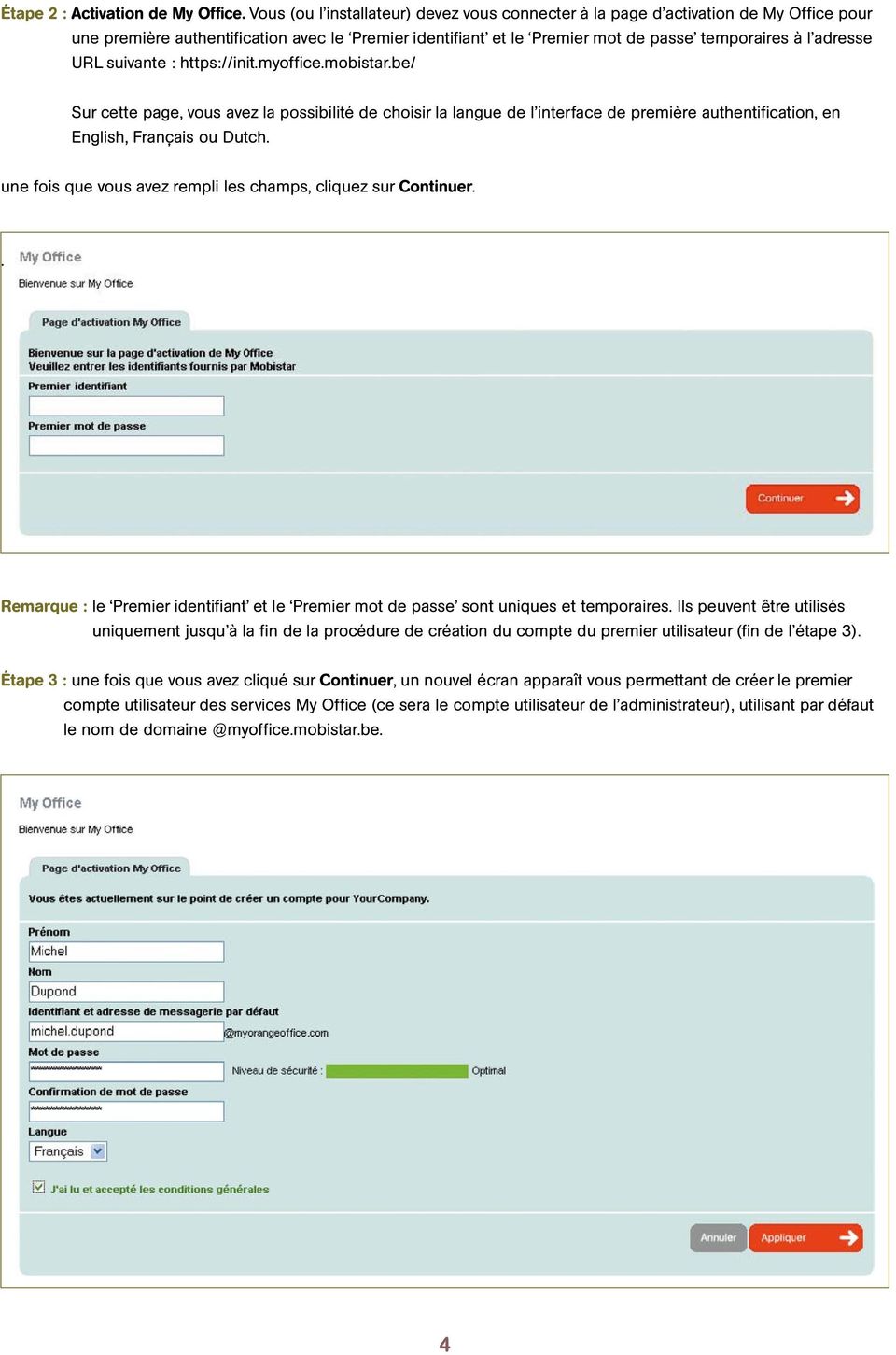
4 Étape 2 : Activation de My Office. Vous (ou l installateur) devez vous connecter à la page d activation de My Office pour une première authentification avec le Premier identifiant et le Premier mot de passe temporaires à l adresse URL suivante : Sur cette page, vous avez la possibilité de choisir la langue de l interface de première authentification, en English, Français ou Dutch. une fois que vous avez rempli les champs, cliquez sur Continuer.. Remarque : le Premier identifiant et le Premier mot de passe sont uniques et temporaires. Ils peuvent être utilisés uniquement jusqu à la fin de la procédure de création du compte du premier utilisateur (fin de l étape 3). Étape 3 : une fois que vous avez cliqué sur Continuer, un nouvel écran apparaît vous permettant de créer le premier compte utilisateur des services My Office (ce sera le compte utilisateur de l administrateur), utilisant par défaut le nom de 4
5 Les champs à remplir sont les suivants : Prénom (pré-rempli vous pouvez modifier cette information pré-remplie si elle n est pas exacte) Nom (pré-rempli vous pouvez modifier cette information pré-remplie si elle n est pas exacte) Identifiant administrateur et adresse par défaut (adresse le est obligatoire) ; une suggestion d est faite (par exemple : pré[email protected]) entrez le mot de passe requis. Ce mot de passe sera celui qui a été choisi par l administrateur pour se connecter à l interface My Office Self Care (voir le guide d administration My Office Self Care ) confirmez ce mot de passe en le saisissant à nouveau REMARQUE : merci de vous assurer que vous avez bien noté ce mot de passe, ou mémorisez-le ; cela sera désormais votre mot de passe pour les services My Office, jusqu à ce que vous accédiez au service. Il faut utiliser les paramètres utilisateur pour le modifier Langue : vous pouvez sélectionner ici votre langue par défaut - English, Français, Dutch. Vous pourrez la modifier plus tard cliquez sur le lien J ai lu et accepté les conditions générales pour ouvrir une fenêtre modale vous permettant de prendre connaissance des conditions générales d utilisation cochez la case pour accepter les conditions générales (obligatoire) une fois que vous avez terminé ces étapes, cliquez Appliquer pour confirmer et sauvegarder les informations, et valider la création de votre compte administrateur ou si vous voulez supprimer toutes vos dernières modifications, cliquez Annuler. Remarque : votre identifiant administrateur peut-être pré-rempli avec le prénom et le nom. (*) Le nom de domaine doit être validé par Mobistar Une vérification du niveau de sécurité (Faible / Très Moyen / Moyen / Élevé / Optimal) du mot de passe s affiche sur la page avec plusieurs indicateurs de sécurité présentés ci-dessous : 5
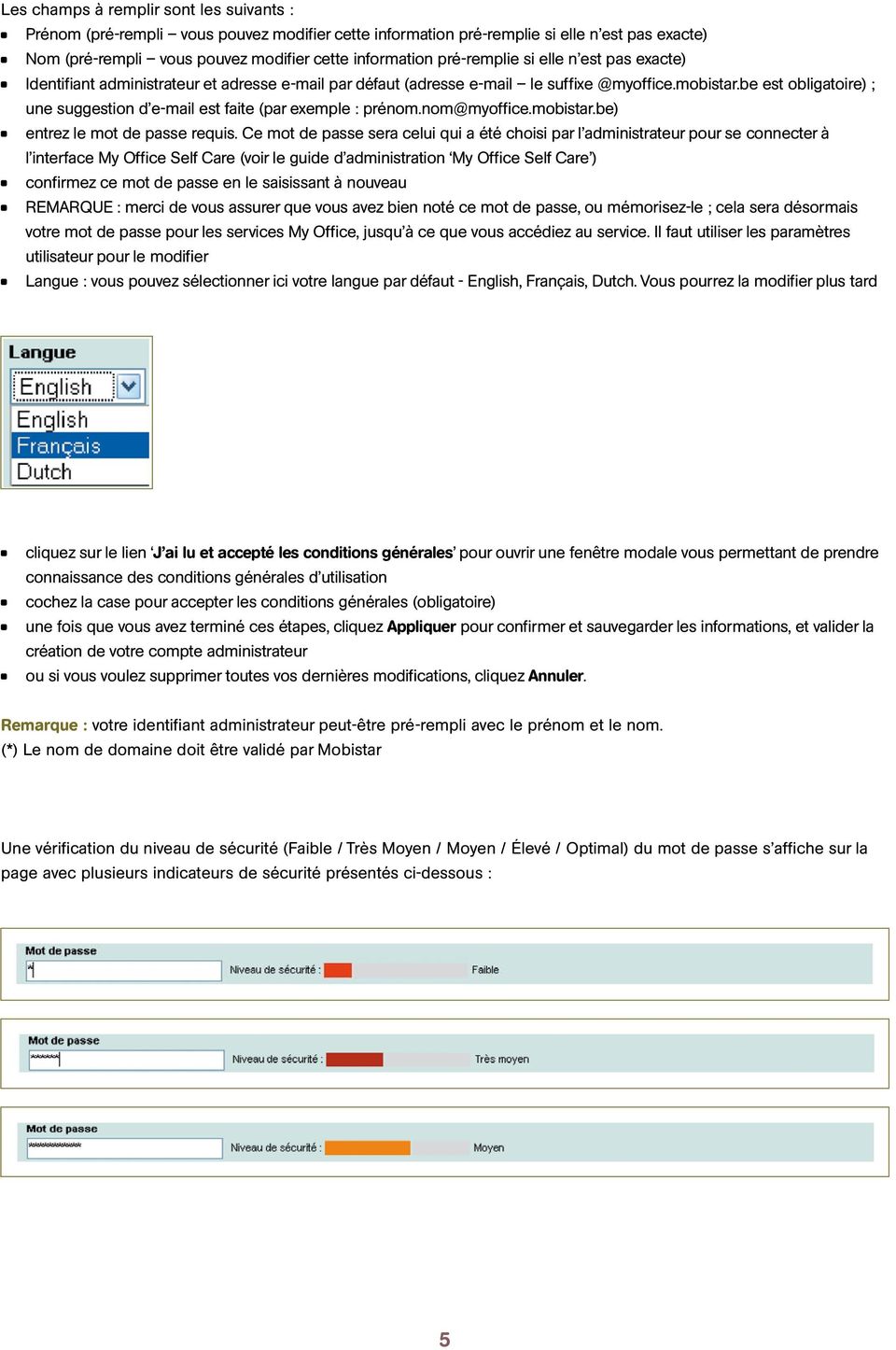
6 Le niveau de sécurité n est pas obligatoire il est donné uniquement à titre indicatif. Si vous souhaitez avoir un mot de passe tout à fait sécurisé, vous devez entrer un mot de passe d au moins six caractères et de dix-neuf au maximum, comprenant : au moins un chiffre au moins une lettre au moins une lettre en majuscule au moins un caractère spécifique. Pour avoir un mot de passe hautement sécurisé, les conseils suivants doivent être suivis : Votre mot de passe doit être aussi long que possible (jamais moins de six caractères), comprenant des lettres minuscules et majuscules, des chiffres et des signes de ponctuation. De plus : Il ne doit pas être basé sur des informations personnelles Il ne doit pas être basé sur un mot du dictionnaire, quelle que soit la langue Il est nécessaire de changer le mot de passe régulièrement Il ne faut pas utiliser le même mot de passe deux fois Il ne doit pas comprendre le nom de l utilisateur, son prénom ou son nom Il ne doit pas contenir de noms célèbres ou de numéros d identification Il ne doit pas contenir de date d anniversaire ou de numéro de sécurité sociale Il ne doit pas contenir de noms propres souvent utilisés, y compris de noms de personnages ou de lieux fictifs. 6

7 Vous aurez ensuite accès à la page suivante, vous confirmant que votre compte administrateur est désormais créé, et vous donnant accès à la page d authentification standard de My Office. Cliquez sur Continuer vers l administration pour accéder au My Office Self Care (Portail d administration des services). Étape 4 : vous pouvez vous connecter à la page d authentification standard de My Office Self Care sur Merci de saisir votre identifiant et votre mot de passe (votre nom d utilisateur sera votre adresse générique Votre mot de passe sera celui que vous aurez donné lors de la session précédente.

8 3. Procédures d installation des services My Office (Installateur / Administrateur) - (étapes 5 à 8) Étape 5 : une fois que vous vous êtes identifié, vous avez accès à la page d accueil de My Office Self Care (Portail d administration des services). Cette page d accueil comporte trois onglets principaux : 1. Mes utilisateurs My Office (pour la gestion et la création de vos utilisateurs) 2. Noms de domaine (pour créer votre nom de site Web personnalisé) 3. Hébergement Web (gestion de site Web). Comme il s agit de votre première installation, nous vous conseillons de cliquer sur le lien Première connexion en haut à droite pour avoir accès à l Assistance et obtenir une aide en ligne. Vous pouvez également cliquer sur le lien Aide en haut à droite pour avoir accès à la section Aide proposant des réponses aux questions fréquemment posées, des suggestions et des conseils. Il y a trois étapes principales dans l installation du service par My Office Self Care ; elles sont décrites ci-dessous : 1. Étape 6 : régistration d un nom de domaine. (Ou Étape 6 : comment migrer un nom de domaine si vous en possédez déjà un). 2. Étape 7 : mes comptes My Office et gestion des alias mails. 3. Étape 8 : hébergement Web Gestion de site Web 8
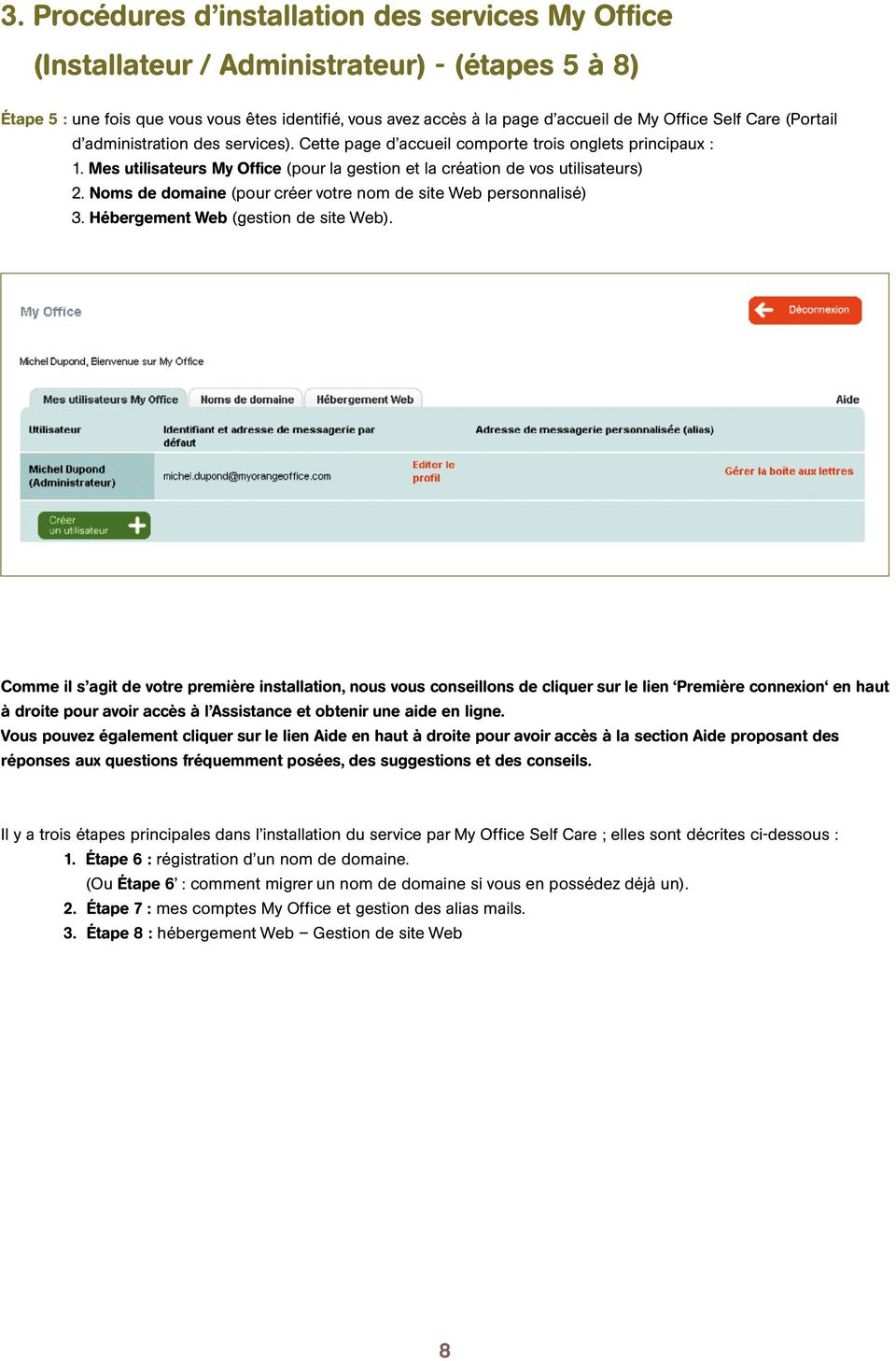
9 3.1 Régistration d un nom de domaine (étape 6) Un nom de domaine (.be,.eu,.com) et sa gestion sont compris dans le pack One Office Fix Pack. Ainsi, vous pouvez en régistrer un et l obtenir gratuitement. Étape 6 : veuillez cliquer sur l onglet gestion de nom de domaine. Étape 6a : veuillez cliquer sur Créer un nom de domaine. Étape 6b : choisissez le nom de domaine que vous souhaitez avoir, y compris l extension requise, et validez. (Recommandation : auparavant, vous pouvez vérifier si le nom de domaine qui vous intéresse est toujours disponible.) Étape 6c : si le domaine n est pas disponible avec l extension requise, la liste complète des extensions disponibles vous est proposée, et vous devez alors sélectionner un autre nom de domaine ou une autre extension en cliquant sur Continuer. Étape 6d : si le nom de domaine est disponible, vous devez alors confirmer votre sélection. Cliquez sur Continuer pour poursuivre. 9

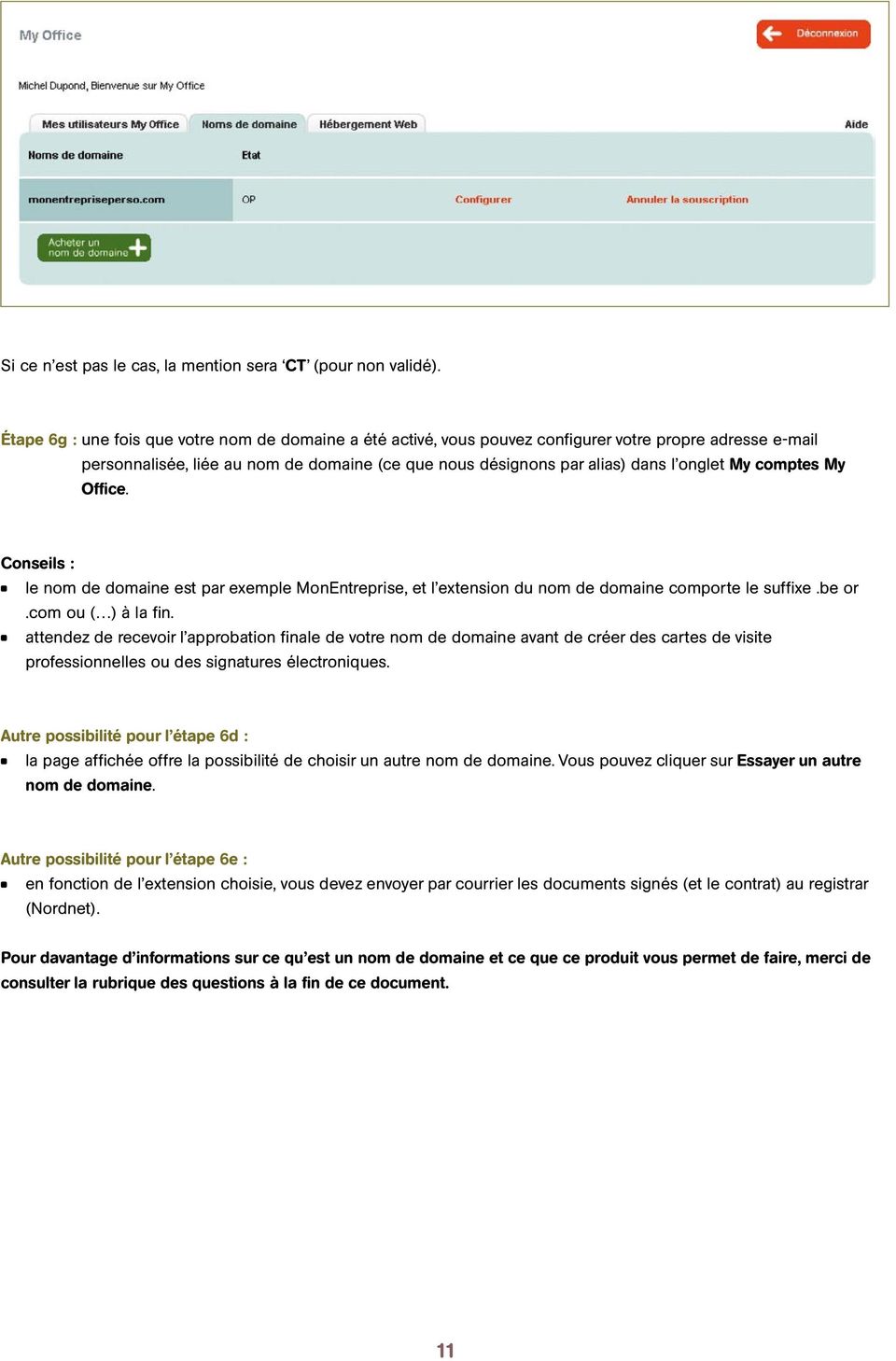
10 Étape 6e : vous devez alors remplir certains champs obligatoires : nom de l entreprise, numéro de téléphone, etc. Vous devez également accepter les termes et les conditions du contrat avec le registrar (Nordnet). Lorsque vous cliquez sur Appliquer, le nom de domaine est réservé par le registrar. Une procédure d enregistrement débute. La complexité et le temps de la procédure peuvent varier en fonction de l extension du nom de domaine, mais il faut généralement 48 heures avant la validation finale. Cliquez sur Continuer pour finir la régistration d un nom de domaine. Étape 6f : une fois que les informations ont été vérifiées et validées, le registrar vous notifie par que le nom de domaine est effectif. Ceci peut prendre jusqu à 48 heures et vous recevrez cet à votre adresse générique (@myoffice.mobistar.be). Vous pouvez également vérifier que le nom de domaine est effectif dans la colonne statut ; si le nom de domaine comporte la mention OP (signifiant Opérationnel), votre nom de domaine est désormais activé. 10

11 Si ce n est pas le cas, la mention sera CT (pour non validé). Étape 6g : une fois que votre nom de domaine a été activé, vous pouvez configurer votre propre adresse personnalisée, liée au nom de domaine (ce que nous désignons par alias) dans l onglet My comptes My Office. Conseils : le nom de domaine est par exemple MonEntreprise, et l extension du nom de domaine comporte le suffixe.be or.com ou ( ) à la fin. attendez de recevoir l approbation finale de votre nom de domaine avant de créer des cartes de visite professionnelles ou des signatures électroniques. Autre possibilité pour l étape 6d : la page affichée offre la possibilité de choisir un autre nom de domaine. Vous pouvez cliquer sur Essayer un autre nom de domaine. Autre possibilité pour l étape 6e : en fonction de l extension choisie, vous devez envoyer par courrier les documents signés (et le contrat) au registrar (Nordnet). Pour davantage d informations sur ce qu est un nom de domaine et ce que ce produit vous permet de faire, merci de consulter la rubrique des questions à la fin de ce document. 11
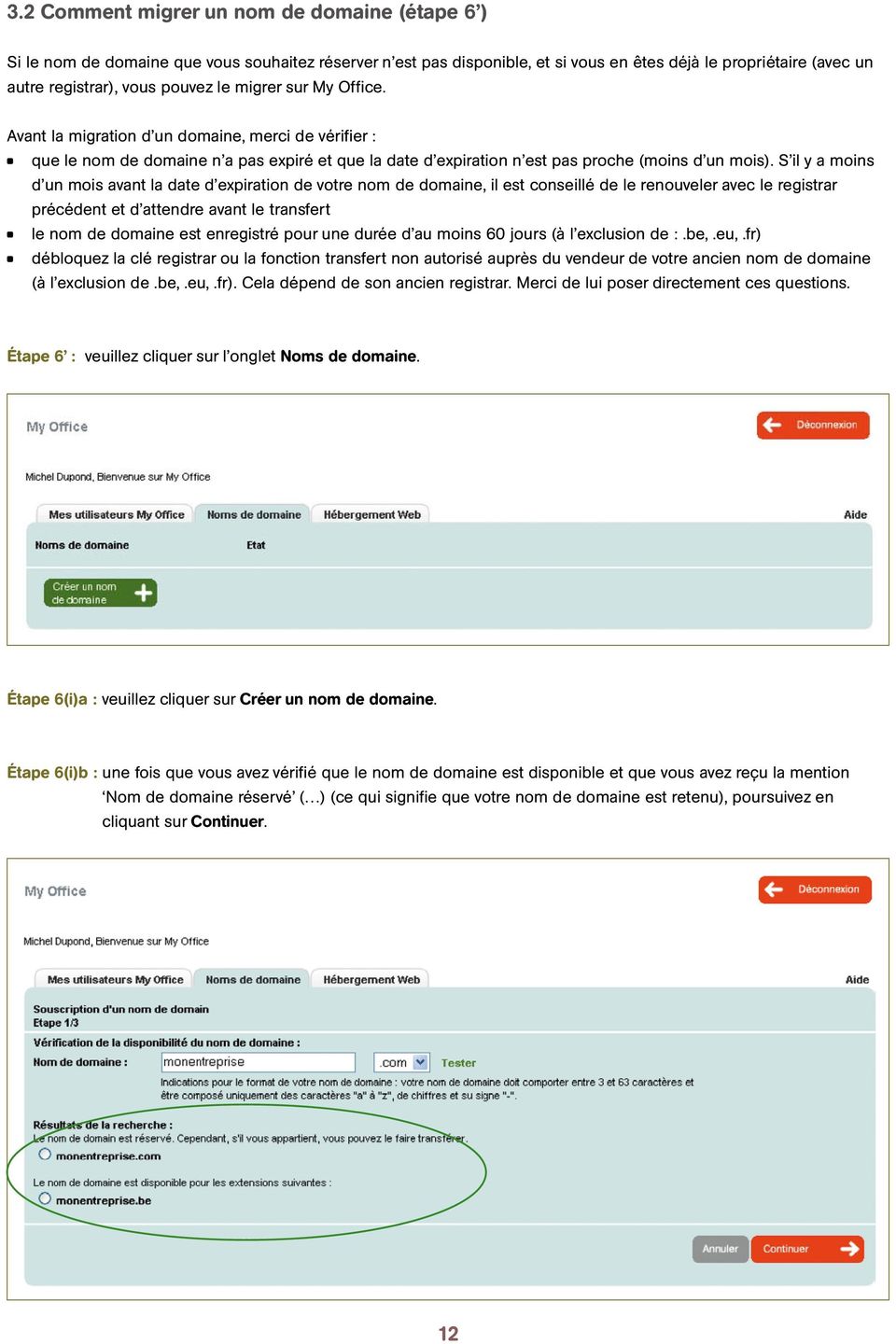
12 3.2 Comment migrer un nom de domaine (étape 6 ) Si le nom de domaine que vous souhaitez réserver n est pas disponible, et si vous en êtes déjà le propriétaire (avec un autre registrar), vous pouvez le migrer sur My Office. Avant la migration d un domaine, merci de vérifier : que le nom de domaine n a pas expiré et que la date d expiration n est pas proche (moins d un mois). S il y a moins d un mois avant la date d expiration de votre nom de domaine, il est conseillé de le renouveler avec le registrar précédent et d attendre avant le transfert le nom de domaine est enregistré pour une durée d au moins 60 jours (à l exclusion de :.be,.eu,.fr) débloquez la clé registrar ou la fonction transfert non autorisé auprès du vendeur de votre ancien nom de domaine (à l exclusion de.be,.eu,.fr). Cela dépend de son ancien registrar. Merci de lui poser directement ces questions. Étape 6 : veuillez cliquer sur l onglet Noms de domaine. Étape 6(i)a : veuillez cliquer sur Créer un nom de domaine. Étape 6(i)b : une fois que vous avez vérifié que le nom de domaine est disponible et que vous avez reçu la mention Nom de domaine réservé ( ) (ce qui signifie que votre nom de domaine est retenu), poursuivez en cliquant sur Continuer. 12
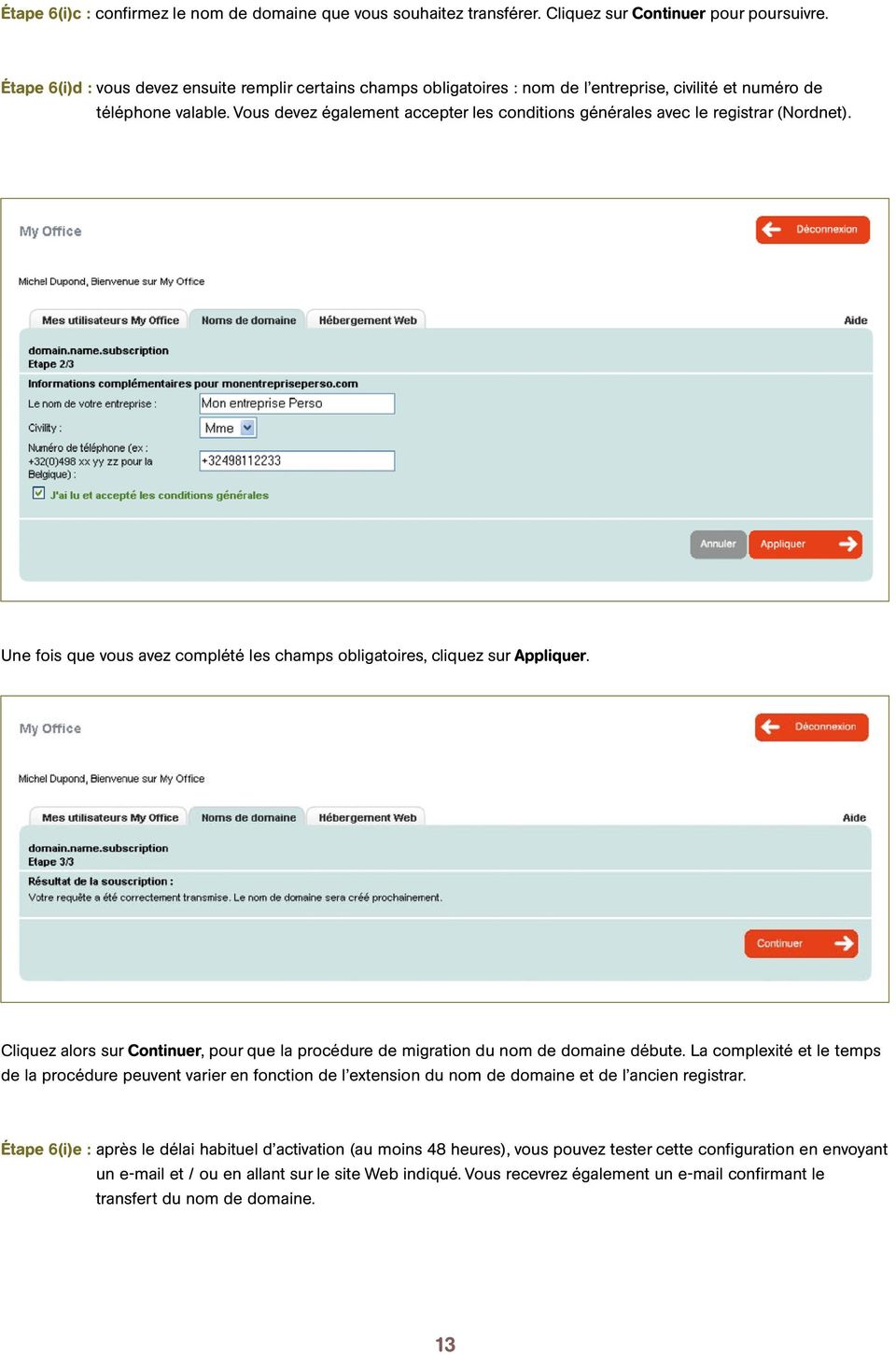
13 Étape 6(i)c : confirmez le nom de domaine que vous souhaitez transférer. Cliquez sur Continuer pour poursuivre. Étape 6(i)d : vous devez ensuite remplir certains champs obligatoires : nom de l entreprise, civilité et numéro de téléphone valable. Vous devez également accepter les conditions générales avec le registrar (Nordnet). Une fois que vous avez complété les champs obligatoires, cliquez sur Appliquer. Cliquez alors sur Continuer, pour que la procédure de migration du nom de domaine débute. La complexité et le temps de la procédure peuvent varier en fonction de l extension du nom de domaine et de l ancien registrar. Étape 6(i)e : après le délai habituel d activation (au moins 48 heures), vous pouvez tester cette configuration en envoyant un et / ou en allant sur le site Web indiqué. Vous recevrez également un confirmant le transfert du nom de domaine. 13
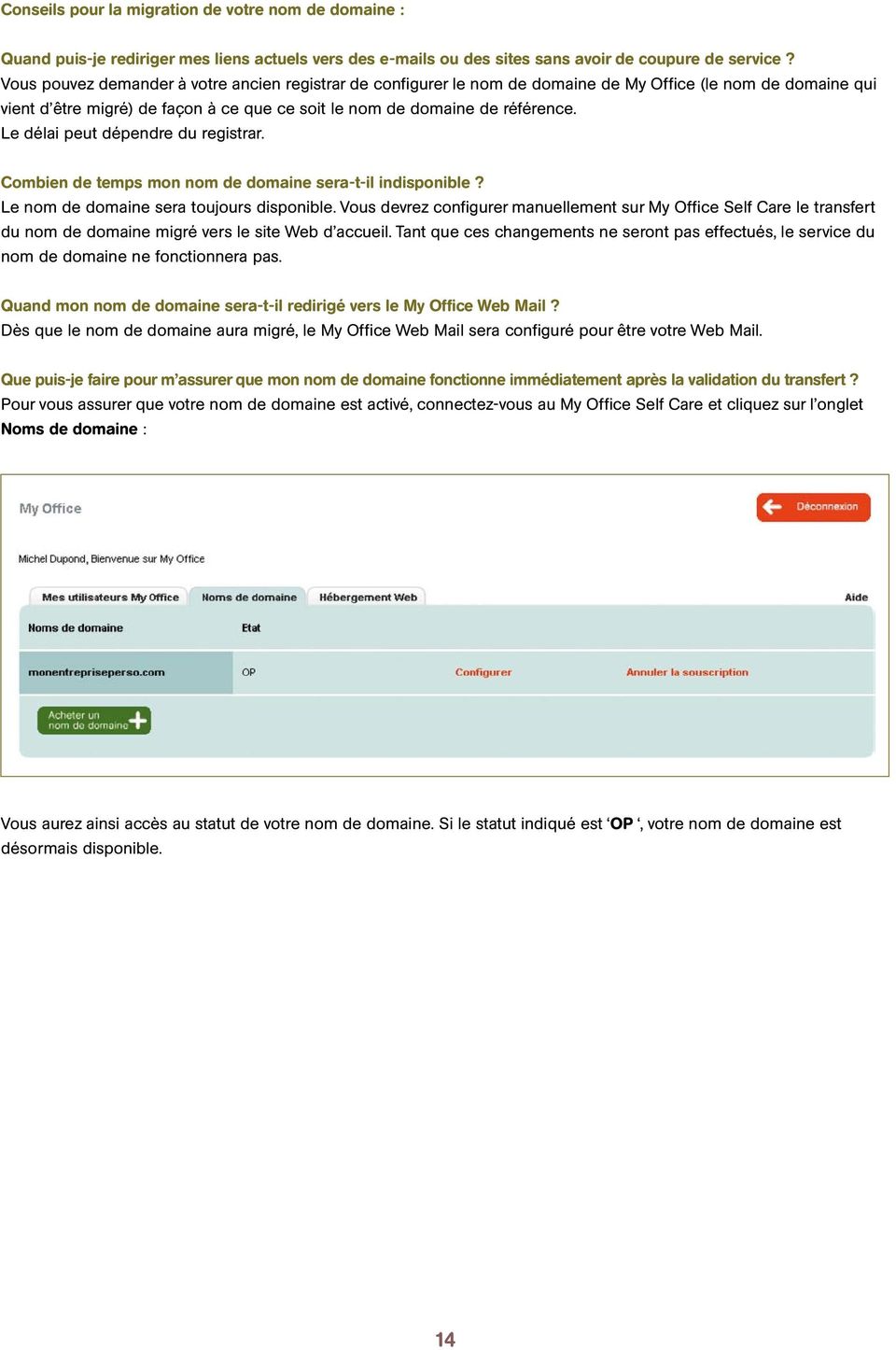
14 Conseils pour la migration de votre nom de domaine : Quand puis-je rediriger mes liens actuels vers des s ou des sites sans avoir de coupure de service? Vous pouvez demander à votre ancien registrar de configurer le nom de domaine de My Office (le nom de domaine qui vient d être migré) de façon à ce que ce soit le nom de domaine de référence. Le délai peut dépendre du registrar. Combien de temps mon nom de domaine sera-t-il indisponible? Le nom de domaine sera toujours disponible. Vous devrez configurer manuellement sur My Office Self Care le transfert du nom de domaine migré vers le site Web d accueil. Tant que ces changements ne seront pas effectués, le service du nom de domaine ne fonctionnera pas. Quand mon nom de domaine sera-t-il redirigé vers le My Office Web Mail? Dès que le nom de domaine aura migré, le My Office Web Mail sera configuré pour être votre Web Mail. Que puis-je faire pour m assurer que mon nom de domaine fonctionne immédiatement après la validation du transfert? Pour vous assurer que votre nom de domaine est activé, connectez-vous au My Office Self Care et cliquez sur l onglet Noms de domaine : Vous aurez ainsi accès au statut de votre nom de domaine. Si le statut indiqué est OP, votre nom de domaine est désormais disponible. 14
15 3.3 Comptes My Office Gestion des alias mails (étape 7) Cet onglet intitulé Comptes My Office vous offre la possibilité de créer un compte utilisateur secondaire (et d autres comptes utilisateurs secondaires pour ce point spécifique, merci de consulter le Guide de gestion des services de My Office) et de créer des alias mails (adresses s personnalisées). Condition préalable : l étape 7 doit être effectuée uniquement lorsque la validation de votre nom de domaine est effective, si vous avez effectué une réservation de nom de domaine à l étape 6. Étape 7 : Lorsque vous avez choisi un nom de domaine et que celui-ci a été validé, vous pouvez créer un alias mail (une adresse mail personnalisée) utilisant ce nom de domaine. 15

16 Pour créer un alias , cliquez sur le bouton Gérer la boîte aux lettres sur la droite pour accéder à la page de gestion des alias présentée ci-dessous. Sur cette page, vous avez la possibilité de choisir un alias comme adresse par défaut (bouton Choisir par défaut), d Ajouter un nouvel alias ou de Supprimer un alias. Un clic sur le bouton Ajouter ouvre une zone modifiable et affiche, à côté de cette zone, la liste des noms de domaine de votre entreprise. Vous pouvez saisir la première partie de l alias et choisir les noms de domaine que vous voulez utiliser. Cliquez sur le bouton Appliquer pour confirmer la création de l alias. Ensuite, cliquez sur le bouton Continuer sur la zone modifiable présentée ci- dessous. 16

17 17

18 Un alias peut être choisi comme adresse par défaut. Pour cela, cliquez simplement sur l alias que vous voulez choisir comme adresse par défaut, et cliquez sur Choisir par défaut. Cliquez sur le bouton Appliquer sur l écran ci-dessous, puis cliquez sur le bouton Continuer sur le second écran pour confirmer votre choix. Cet alias sera alors votre nouvel identifiant pour le Selfcare et le webmail My Office. Cliquez sur appliquer sur le premier écran, puis sur continuer sur le second écran. 18

19 Un clic sur le bouton Modifier vous permet de changer votre adresse principale. (Message d avertissement : le changement de l adresse principale entraîne le changement de votre identifiant.) Cliquez sur Appliquer pour confirmer vos modifications. 19

20 Un clic sur le bouton Supprimer vous permet de supprimer définitivement un alias. Cliquez sur le bouton Appliquer pour confirmer la suppression de l alias. Puis cliquez sur le bouton Continuer pour revenir à la page Comptes My Office. 20

21 Après avoir terminé vos modifications, cliquez sur le bouton Continuer pour confirmer et sauvegarder la page de gestion des alias et retourner à la page Comptes My Office. Ou si vous voulez annuler toutes les dernières modifications, cliquez sur le bouton Annuler. Plus d informations sur les alias s : Qu est-ce qu un alias? Une boîte est le compte principal des s, alors qu un alias vous permet de créer un certain nombre d adresses s différentes qui transfèreront les s à la boîte principale. Pour accéder à cet , vous vous connecterez à votre serveur mail avec le nom et le mot de passe de la boîte principale [@myoffice.mobistar. be], [@myoffice.mobistar.be]. Quels sont les avantages de ce service? rediriger le service My Office rediriger le service d un autre fournisseur d accès. 21
22 3.4 Hébergement Gestion de sites Web (étape 8) Étape 8a : vous devez configurer votre service d hébergement Web pour sélectionner le type d hébergement que vous voulez (espace Linux ou espace Windows). Attention, après avoir choisi l une ou l autre de ces solutions d hébergement Web, vous n aurez pas la possibilité de compter sur Mobistar pour migrer de l une à l autre. En effet, seuls les changements administratifs seront pris en compte ; la migration technique relève de la responsabilité du client. Étape 8b : cliquez sur Acheter un hébergement pour accéder à la page suivante : Sur cette page, vous pouvez choisir Linux ou Windows en cochant la case correspondante. Les deux packs sont décrits ci-dessous. Vous pouvez alors cliquer sur Continuer pour poursuivre votre création d hébergement Web. La capacité sera de 50 MB par défaut. 22
23 Option d hébergement Système d exploitation Capacité Compte FTP Compatibilité Programmation Publication / Gestion Trafic mensuel Autres logiciels inclus Hébergement Windows NT Le système d exploitation du pack de base est Windows NT Une capacité d hébergement de 50 MB est proposée par défaut Un compte FTP (File Transfer Protocol) est fourni : pour télécharger des fichiers HTML dans l hébergement Pour les sites Web statiques ou dynamiques Extensions Microsoft Frontpage MS SQL Trafic mensuel illimité en GB MS Access - MS ASP -.net framework Hébergement Linux Le système d exploitation du pack de base est Linux Une capacité d hébergement de 50 MB est proposée par défaut Un compte FTP (File Transfer Protocol) est fourni : pour télécharger des fichiers HTML dans l hébergement Pour les sites Web statiques ou dynamiques PHP 4 et PHP 5 : permettent une programmation dynamique Serveur SQL DB : pour publier vos fichiers de produits et gérer vos stocks de données Trafic mensuel illimité en GB : les connexions simultanées sont possibles Étape 8 c : sur cette page, vous trouverez le détail des options du pack que vous sélectionnez. Cliquez sur Appliquer pour poursuivre. 23
24 Étape 8d : vous aurez ensuite la confirmation de votre création d hébergement. Cliquez sur Continuer pour terminer la procédure de création. Votre nouvel hébergement apparaîtra dorénavant sous l onglet Hébergement Web. Informations complémentaires sur l hébergement : Le service d hébergement de My Office est associé à un nom de domaine. Cela permet aux entreprises qui ont acheté les services My Office d avoir des outils conviviaux et rapides qui garantissent une exposition Internet maximale. Un service d hébergement fournit des capacités de stockage consacrées aux pages Web. Ces pages peuvent être crées dans un environnement Windows NT ou Linux. Quels sont les avantages de ce service? héberger un site Web avec nom de domaine régistré par My Office héberger un site Web avec un nom de domaine non fourni par My Office charger des pages Web dans un espace de stockage charger une base de données dans un espace de stockage pour environnement Linux annuler une souscription d hébergement / transférer au registrar (Nordnet) passer d un mode d hébergement à une création de site Web en ligne. 24
25 Félicitations! Vous avez réussi la première installation de ce service. Vous pouvez désormais poursuivre avec l utilisation et la gestion du service (merci de vous référer au guide d administration My Office Self Care ou au guide d utilisation des services My Office ). 25
26 4. Questions-Réponses 4.1. Gestion de votre compte Avez-vous des difficultés à accéder à votre compte? Si vous avez des difficultés à accéder à votre compte, vous pouvez utiliser le lien Mot de passe oublié en haut à droite de la page, sous la zone d authentification du souscripteur. Comment créer votre alias? Avec cette option, le réacheminement ( -> perso.fournisseur.be/~company/) du site Internet sera transparent pour vos visiteurs, qui n auront que cette adresse : Noms de domaine Un nom de domaine comprend deux parties : Première partie : le nom de votre entreprise ou autres noms il n existe pas de règles particulières pour la création d un nom de domaine avec une extension.be,.com,.net,.org,.biz,.info. Tous les noms sont autorisés sans justification. Cependant, vous ne pouvez intégrer d espaces dans votre nom de domaine, ni de signes de ponctuation (à l exception du trait d union, utilisé comme séparateur). Le nom de domaine doit contenir un minimum de 2 caractères et un maximum de 63 caractères (y compris l extension). Il y a une seule règle : les premiers venus sont les premiers servis. cependant, pour la création d un domaine avec l extension.be, merci de prendre connaissance des règles spécifiques sur : Deuxième partie : les extensions de domaine.be,.com,.net,.org,.biz,.info,.eu,.mobi, etc. à l origine, l extension.com était destinée aux sites commerciaux. Cependant, cette extension fut rapidement choisie par des entreprises de dimension internationale (par exemple IBM, Macintosh, Nike, etc.). Si une personne ne connaît pas votre adresse Web, son premier réflexe est d entrer : dans un navigateur. à l origine, l extension.net était destinée aux sites informatiques (fournisseurs de service Internet, SSII, etc.). Aujourd hui, cette extension est une solution de remplacement pour un domaine.com, et l extension.net est utilisée quand la précédente est déjà prise. à l origine, l extension.org est destinée aux sites d institutions (fondations, ONG, associations caritatives, etc.). Cette extension est toujours utilisée pour cela aujourd hui. Quels sont les avantages de ce service? réserver un nom de domaine demander la migration d un nom de domaine existant (déjà pris par le client) renouveler une réservation de nom de domaine (compris dans l offre de base) personnaliser votre adresse avec le nom de domaine de votre entreprise transférer un site Web. Délai pour l obtention de mon nom de domaine après l enregistrement : Le délai moyen nécessaire pour la création d un nom de domaine est de 48 heures. Pour les demandes de changement de délégation ou pour un transfert, le délai varie et dépend largement du temps de réaction de votre fournisseur de service actuel pour la validation du changement demandé. Le délai moyen est de 10 à 15 jours. Après validation de la création ou du changement de délégation, votre nom de domaine sera complètement opérationnel après un délai technique de 4 jours (temps moyen de propagation). 26
27 Qu est-ce qu un nom de domaine? Un nom de domaine est un ensemble de caractères composé d un ou plusieurs termes (pouvant être séparés par des traits d union) et d une extension (.com,.net,.org,.info,.biz,.be, etc.). Exemples : nomdevotreentreprise.com nomdevotreentreprise.be Votre nom de domaine permet un accès facile à votre site Internet ( or et une personnalisation de votre adresse ([email protected] or [email protected]). En bref, le nom de votre entreprise sera votre bannière sur Internet, ceci permettant une communication beaucoup plus efficace et professionnelle. (Voir la rubrique Questions-Réponses pour davantage d informations sur les noms de domaine.) Suis-je le propriétaire d un nom de domaine? Quand Mobistar enregistre votre nom de domaine auprès des organismes compétents (Afnic or Registers), les renseignements vous concernant font de vous le propriétaire du nom de domaine. Vous êtes aussi le contact administratif de votre nom de domaine. Mobistar travaille en étroite collaboration avec NordNet sur tous les aspects techniques. Vous êtes le seul propriétaire du nom de domaine. Est-il possible de changer un domaine en.be en domaine en.com (et vice versa)? Non, une fois que votre nom de domaine a été enregistré auprès des organismes compétents, vous ne pouvez plus le changer. Est-il nécessaire de prendre deux souscriptions si je veux un nom de domaine.com et un nom de domaine.be? Oui, car ce sont deux noms de domaine distincts, même si seule l extension est différente. 4.3 Réacheminement Qu est-ce que le réacheminement Web? Cette procédure permet d indiquer l adresse du site Internet existant (par ex. dirige vers perso. fournisseur.fr/~monentreprise/). S il n y a pas de réacheminement Web, votre site sera réacheminé vers une page par défaut. Le réacheminement ralentit-il l accès à mon site? Le réacheminement est transparent et ne ralentit quasiment pas l accès à votre site. La requête d un internaute passe par notre serveur et est redirigée vers le serveur hébergeant vos pages. Ceci ne s applique qu au chargement de la page d accueil. Les autres liens permettent de passer directement au serveur hôte. Est-il possible d avoir plusieurs réacheminements Web pour un seul nom de domaine? Non, le réacheminement doit être unique. Il s agit du même principe qu un transfert téléphonique : un numéro de téléphone peut être dirigé sur un seul autre numéro. Vous devez prendre une autre souscription pour utiliser un autre nom de domaine. Qui configure le réacheminement pour les sites Web et les s? Vous définissez les paramètres de réacheminement par le My Office Self Care Divers Qui gère l enregistrement de mon domaine? Mobistar gère pour vous toutes les formalités par Nordnet. 27
28 Puis-je enregistrer directement mon domaine auprès d Internic et d Afnic? Cela n est possible que si vous avez un lien permanent et deux DNS (Domain Name Server, système de noms de domaine). Pour un domaine.fr, vous devez être mandaté par Afnic. Pour une extension.be, merci d aller sur : Vous avez une totale liberté concernant le choix de votre fournisseur d accès Internet (ISP). En cas de changement, modifiez simplement votre adresse et vos réacheminements Web. Le fait d avoir votre propre nom de domaine vous donne toute liberté de mouvement sur Internet : vos clients n ont qu une adresse à mémoriser (par ex. entreprise.com). 5. En cas de problème 5.1. Messages d erreur Si vous recevez un message d erreur, merci de vérifier que vous avez correctement suivi la procédure décrite dans le guide d utilisation My Office Self Care Getting Started et le guide d administration My Office Self Care. Si vous avez correctement suivi la procédure, merci de contacter le service clients par courrier ou par téléphone. Les coordonnées sont indiquées sur votre courrier de bienvenue Utilisateur secondaire Si un utilisateur secondaire rencontre un problème, il doit tout d abord vous contacter afin que vous puissiez vérifier s il a correctement utilisé le service. Si les problèmes persistent, vous pouvez contacter le service clients par courrier ou par téléphone. Les coordonnées sont indiquées sur votre courrier de bienvenue Qui contacter en cas de besoin? Si vous souhaitez obtenir davantage d informations sur un sujet spécifique, merci de contacter le service clients par courrier ou par téléphone. Les coordonnées sont indiquées sur votre courrier de bienvenue. 28
29 6. Glossaire A Accès rapide à l agenda : Moyen rapide de consulter vos rendez-vous grâce à une fenêtre modale de votre calendrier. Accès rapide au calendrier : Application de recherche vous permettant de trouver facilement une date sélectionnée et de consulter vos rendez-vous en un instant. Accès rapide au carnet d adresses : Champ de recherche vous permettant de trouver instantanément votre contact en saisissant son nom et/ou son prénom. Remarque : lorsque vous saisissez la première lettre du nom de votre contact, le moteur de recherche vous propose plusieurs noms commençant par la même lettre. Alias : (Adresse personnalisée) Une boîte est le compte principal [@myoffice.mobistar.be], alors qu un alias vous permet de créer un certain nombre d adresses différentes, qui transmettront les s à la même boîte principale. Pour accéder à ces s, vous vous connecterez à votre serveur mail avec le nom et le mot de passe de la boîte principale [@myoffice.mobistar.be]. Avatar : Un avatar est une image en deux ou trois dimensions utilisée comme moyen d identification et de représentation virtuel. Il peut s agir d un format.jpeg,.gif ou.bmp. C Calendrier : Planning indiquant les créneaux horaires libres et les rendez-vous prévus. Le mode d affichage est facile à déterminer (journée, cinq jours, semaine, mois). Votre calendrier peut être personnel, ou peut être partagé avec d autres utilisateurs. Carnet d adresses : Liste de plusieurs contacts. Clic droit : Bouton permettant de cliquer à droite de la souris. Contact : Fiche proposant les informations concernant une personne autre que l utilisateur. Vous pouvez remplir une fiche de contact en donnant les informations suivantes : nom, prénom, surnom, préfixe (M., Mme), sexe, anniversaire, commentaires, fuseau horaire entreprise, département, titre, fonction, poste adresses postales personnelle et professionnelle adresses s personnelle et professionnelle, ainsi que deux adresses s supplémentaires et l adresse favorite 29
30 numéros de téléphone portable personnel et professionnel, ainsi que le numéro de portable favori numéros de téléphone fixe personnel et professionnel numéros de fax personnel et professionnel pages Web personnelle et professionnelle catégorie. D DNS : Domain name Service (Système de noms de domaine). Il s agit d un ensemble de caractères composé d un élément ou plus (pouvant être séparés par des traits d union) et d une extension (.com,.net,.org,.info,.biz,.be, etc.). Par exemple, lenomdevotreentreprise.com, lenomdevotreentreprise.be E Un standard comprend des fonctionnalités telles que écrire / faire le brouillon d un nouveau message, envoyer, répondre, faire suivre, archiver, etc. My Office propose également des fonctionnalités avancées telles que la possibilité d envoyer des pièces jointes lourdes directement par , le regroupement d s, la gestion de vos absences, l accès aux s quel que soit l endroit où vous vous trouvez et à tout moment, la synchronisation standard avec Outlook, l accès aux s à partir d ordinateurs mobiles et sans fil, la possibilité de glisser déposer, d utiliser des clics droits. F Fréquence d un rendez-vous : Rendez-vous répété à intervalles réguliers pendant une période déterminée.. G Gadgets : Un gadget permet généralement un accès facile et rapide aux fonctions fréquemment utilisées et aux informations essentielles. La plupart du temps, les gadgets sont des outils ayant un style original et une conception particulière. Ils peuvent aussi facilement amener à l interface Web. Exemples courants de gadgets : Heure, calculatrice, calendriers, notes sur le bureau et prévisions météorologiques. Glisser déposer : Action consistant à cliquer sur un objet et à le déposer dans un autre endroit. Pour ce faire : appuyez sur le bouton de la souris et maintenez-le enfoncé afin de saisir l objet glissez l objet dans un autre endroit déposez-le en relâchant le bouton. 30
31 I IMAP : (Internet Message Access Protocol) Il s agit d un protocole standard permettant d accéder aux s depuis votre serveur local. Vous pouvez visualiser uniquement l en-tête et l expéditeur, et décider ou non de télécharger l . Vous pouvez également créer et utiliser de nombreux dossiers et boîtes mail sur le serveur, effacer des messages, et rechercher certaines parties d une note entière. On peut considérer que le protocole IMAP est un serveur de fichiers à distance. Interface : Une interface utilisateur est un ensemble de moyens grâce auxquels les utilisateurs interagissent avec un instrument, un programme informatique ou tout autre outil complexe. Avec My Office, les interfaces utilisateurs sont les moyens grâce auxquels un utilisateur accède aux services comme les s, le calendrier, les contacts, etc. Interface Web : Application RIA (Rich Internet Application), aussi appelée Web 2.0 ou une version Web classique (HTML) destinée aux utilisateurs qui ne peuvent utiliser l interface riche RIA (navigateur non compatible, faible bande passante). Logiciel traditionnel (Outlook, Outlook Express, Mac Mail, Thunderbird,..) également appelé client lourd : par un accès POP3 et IMAP4 enrichi avec des plugings et d autres outils. Un client lourd est un logiciel informatique qui doit être installé sur l ordinateur de l utilisateur et propose des fonctionnalités avancées. On le désigne souvent par le nom d application PC. M My Office : My Office est un moyen de communication d entreprise par hébergement Web (comprenant s, PIM, Sécurité, hébergement Web et nom de domaine) pour de petites entreprises. Cela donne aux employés la possibilité d obtenir les informations dont ils ont besoin, où qu ils se trouvent et quel que soit leur équipement (PC ou Mobile). My Office permet de : donner une image professionnelle à votre entreprise personnaliser votre adresse avec le nom de votre entreprise faire grandir votre entreprise grâce au site Web de votre entreprise. aider vos employés à s organiser donner à vos employés des outils simples et compatibles : Web Mail, ordres du jour communs, carnets d adresses synchronisés, espaces projets en ligne... Compter sur Mobistar pour sécuriser vos données importantes et vos outils de communication archiver vos messages facilement assurer un accès rapide à toute information dont vous avez besoin. Garder un oeil sur vos outils de communication (approche fleet management ) gérer vos comptes, ajouter une ou plusieurs adresses s étudier les statistiques et les indicateurs de performance. My Office est un outil de communication Web 2.0, également compatible avec des logiciels clients lourds comme Outlook
32 P PIM : Personal Information Management (Gestion des Informations personnelles). Outil de communication comprenant : un carnet d adresses un calendrier des tâches. Le service My Office PIM vous propose des fonctionnalités essentielles et avancées afin de vous permettre de gérer facilement vos contacts et votre calendrier grâce à l interface Web Mail. Par exemple, ajouter, modifier, supprimer et partager un contact. Par exemple, créer et partager un calendrier, consulter le calendrier de l équipe, partager les calendriers publics. POP3 : Contenu gratuit d un site Internet, comprenant les titres principaux et résumés des articles, et les liens vers les articles complets. R Rendez-vous : Période de temps déterminée sur le calendrier RSS : Contenu gratuit d un site Internet, comprenant les titres principaux et résumés des articles, et les liens vers les articles complets. S Self Care : Portail utilisé par l administrateur du compte pour gérer les utilisateurs et les services. Seul l administrateur des comptes peut y accéder. Le portail My Office Self Care est un outil à valeur ajoutée car il garantit simplicité, unité et autonomie. C est un outil facile à utiliser (seuls un identifiant et un mot de passe sont nécessaires pour accéder aux services My Office et au portail My Office), un portail tout-en-un (un seul portail pour gérer chaque service comme les comptes utilisateurs, le nom de domaine, l hébergement,...) qui permet de gérer ou d actualiser vos services vousmême. Synchronisation : La synchronisation des fichiers est utilisée pour conserver la même version des fichiers sur divers outils informatiques. Par exemple, il peut être nécessaire de synchroniser un carnet d adresses se trouvant sur un téléphone avec un carnet d adresses se trouvant sur un ordinateur. V vcard : Format spécifique destiné à échanger des cartes de visite 32
33 W Web creator (créateur Web) (bientôt) : Outil complet et facile à utiliser permettant la création de sites Web à l aspect hautement professionnel, sans connaissance particulière en technologie et programmation, et en quelques étapes rapides. Web conferencing (conférences Web) (bientôt) Service de rencontre à distance, accessible par Internet, permettant de rassembler tous les participants en temps réel et de partager tous types de documents ou d applications sur Internet. Web hosting (hébergement Web) : Service permettant une capacité de stockage consacré aux pages Web. Ces pages peuvent être crées en Windows NT ou environnement Linux. 33
Guide d administration My Office Self Care
 Guide d administration My Office Self Care L objectif de ce guide est d aider l administrateur de My Office dans la gestion des services My Office, y compris dans la gestion des modifications de services,
Guide d utilisation des services My Office
 Guide d utilisation des services My Office Note importante : La version de ce guide d utilisation ne s applique qu à l interface RIA (Web 2.0) de My Office. Une section supplémentaire concernant l interface
Comment utiliser mon compte alumni?
 Ce document dispose d une version PDF sur le site public du CI Comment utiliser mon compte alumni? Elena Fascilla, le 23/06/2010 Sommaire 1. Introduction... 2 2. Avant de commencer... 2 2.1 Connexion...
Manuel d utilisation du web mail Zimbra 7.1
 Manuel d utilisation du web mail Zimbra 7.1 ma solution de communication intelligente Sommaire 1 Connexion à la messagerie Zimbra p.4 1.1 Prérequis p.4 1.1.1 Ecran de connexion à la messagerie p.4 2 Presentation
Guide pour bien débuter avec m@société.com
 Guide pour bien débuter avec m@société.com Découvrez dans ce guide toutes les possibilités de SFR m@société.com. Comment créer des boites aux lettres au nom de votre domaine? Comment déposer votre site
Documentation Honolulu 14 (1) - 0209
 Documentation Honolulu 14 (1) - 0209 Honolulu 14 3 Sommaire Honolulu 14 le portail Intranet / Internet de votre entreprise PARTIE 1 -MANUEL UTILISATEUR 1. LE PORTAIL HONOLULU : PAGE D ACCUEIL 8 1.1 Comment
SOMMAIRE. 1. Connexion à la messagerie Zimbra 4 1.1.Pré-requis 4 1.2.Ecran de connexion à la messagerie 4
 Messagerie Zimbra version 7 Prise en main Nadège HARDY-VIDAL 2 septembre 20 SOMMAIRE. Connexion à la messagerie Zimbra 4..Pré-requis 4.2.Ecran de connexion à la messagerie 4 2. Présentation générale de
Afin d accéder à votre messagerie personnelle, vous devez vous identifier par votre adresse mail et votre mot de passe :
 1 CONNEXION A LA MESSAGERIE ZIMBRA PAR LE WEBMAIL Ecran de connexion à la messagerie Rendez vous dans un premier temps sur la page correspondant à votre espace webmail : http://webmailn.%votrenomdedomaine%
Informations sur l utilisation du webmail du CNRS. Webmail du CNRS. Manuel Utilisateur
 Informations sur l utilisation du webmail du CNRS Webmail du CNRS Manuel Utilisateur V1.0 Octobre 2012 Table des matières Généralités... 2 Navigateurs testés... 2 Internet Explorer... 2 Firefox... 3 Connexion...
MESSAGERIE BUREAU AGENDA VIRTUEL. Votre nouvelle messagerie COLLABORATIVE GUIDE PRATIQUE. Membre de
 Membre de MESSAGERIE COLLABORATIVE AGENDA VIRTUEL GUIDE PRATIQUE BUREAU Votre nouvelle messagerie Suivez le guide... SOMMAIRE C est quoi? 03 Présentation de l interface 04 Confidentialité et droits accès
La messagerie électronique avec La Poste
 La messagerie électronique avec La Poste En novembre 2000, le ministère de l Education Nationale a conclu avec La Poste un accord pour la mise à disposition des enseignants et élèves d un service de courrier
Installation et utilisation du client FirstClass 11
 Installation et utilisation du client FirstClass 11 Support par téléphone au 03-80-77-26-46 ou par messagerie sur la conférence «Support Melagri» Sommaire Page I) Installation du client FirstClass 2 II)
Manuel d utilisation de la messagerie. http://zimbra.enpc.fr
 Manuel d utilisation de la messagerie http://zimbra.enpc.fr ÉCOLE DES PONTS PARISTECH/ DSI JANVIER 04 SOMMAIRE. Connexion à la messagerie.... Présentation générale de l écran d accueil.... Déconnexion...
Microsoft Hosted Exchange 2010 DOCUMENT D EXPLOITATION
 Microsoft Hosted Exchange 2010 DOCUMENT D EXPLOITATION SOMMAIRE ACCES EX10... 3 CONFIGURATION EX10 A. Entrées DNS à créer sur le(s) nom(s) de domaine choisi(s)... 3 B. Configuration Outlook 2007 - MAPI...
Guide de configuration. Logiciel de courriel
 Guide de configuration Logiciel de courriel Août 2013 Table des matières 1. Logiciels de courriel Mac 1.1 Télécharger, installer et mettre à niveau Microsoft Outlook (Utilisateurs du Courriel Affaires
Connecteur Zimbra pour Outlook 2007 et 2010 (ZCO) w
 w Procédure Messagerie Outlook 2007 et 2010 Solutions informatiques Connecteur Zimbra pour Microsoft Outlook 2007 et 2010 (ZCO) 1/46 SOMMAIRE 1 Introduction... 3 2 Compatibilité... 3 2.1 Versions supportées
Guide de l utilisateur Mikogo Version Windows
 Guide de l utilisateur Mikogo Version Windows Table des matières Création d un compte utilisateur 3 Téléchargement et installation 4 Démarrer une session 4 Joindre une session 5 Fonctionnalités 6 Liste
Système de messagerie vocale Cisco Unity Express 7.0 Guide de l utilisateur Fonctionnalités avancées
 Système de messagerie vocale Cisco Unity Express 7.0 Guide de l utilisateur Fonctionnalités avancées Révision : 20 january 2009, Première publication : 5 novembre 2007 Dernière mise à jour : 20 january
PROCÉDURE D AIDE AU PARAMÉTRAGE
 PROCÉDURE D AIDE AU PARAMÉTRAGE SOMMAIRE Futur a fait évoluer son service de messagerie professionnel Futur Office. Le présent document va vous accompagner pas à pas vers la récupération de vos divers
Migration a Outlook 2010 - Guide
 Migration a Outlook 2010 - Guide Contenu Assistance... 2 Explication... 3 Où puis-je trouver Outlook?... 4 Première connexion à Outlook!... 5 Création/Récupération de ma signature... 7 Récupération des
Installation sur site Cloud Privé Client. Procédure de connexion à YaZiba.net avec Thunderbird et Lightning. Système Hébergé Cloud Public Yaziba.
 Installation sur site Cloud Privé Client Procédure de connexion à YaZiba.net avec Thunderbird et Lightning Système Hébergé Cloud Public Yaziba.net 01 Informations sur le document 01 INFORMATIONS SUR LE
Guide d utilisation. Webmail. Utilisateur
 Guide d utilisation Webmail Utilisateur Table des matières AVANT-PROPOS... 3 SE CONNECTER AU WEBMAIL... 3 UTILISER LE WEBMAIL... 4 1.1 PARAMETRES GENERAUX... 4 1.1.1 Prénom et nom de l utilisateur... 4
Découvrir la messagerie électronique et communiquer entre collègues. Entrer dans le programme Microsoft Outlook Web Access
 Intégration des technologies de l'information et de la communication dans les écoles neuchâteloises SUPPORT DE COURS MODULE T2 Découvrir la messagerie électronique et communiquer entre collègues SOMMAIRE
MO-Call pour les Ordinateurs. Guide de l utilisateur
 MO-Call pour les Ordinateurs Guide de l utilisateur Sommaire MO-CALL POUR ORDINATEURS...1 GUIDE DE L UTILISATEUR...1 SOMMAIRE...2 BIENVENUE CHEZ MO-CALL...4 MISE EN ROUTE...5 CONNEXION...5 APPELS...7 COMPOSITION
MIGRATION DE THUNDERBIRD VERS OUTLOOK 2010. mardi 16 octobre 2012
 MIGRATION DE THUNDERBIRD VERS OUTLOOK 2010 mardi 16 octobre 2012 MA PRÉSENTATION MARIE-DOMINIQUE MUTEL 14 ans d expérience dans le domaine de l enseignement des outils bureautiques Assure la formation
Manuel d utilisation email NETexcom
 Manuel d utilisation email NETexcom Table des matières Vos emails avec NETexcom... 3 Présentation... 3 GroupWare... 3 WebMail emails sur internet... 4 Se connecter au Webmail... 4 Menu principal... 5 La
Guide Express de mise en service. 1&1 Hébergement. Votre site Web en ligne, c est facile!
 Guide Express de mise en service 1&1 Hébergement Votre site Web en ligne, c est facile! 5 3 Bienvenue dans la communauté 1&1 Nous vous remercions d avoir choisi l une de nos offres d hébergement. Votre
SOMMAIRE ÉTAPES OBLIGATOIRES. Récupérer le connecteur... 3
 SOMMAIRE Futur Telecom a fait évoluer son service de messagerie professionnel Futur Office. Le présent document va vous accompagner pas à pas vers la récupération de vos divers éléments de messagerie suite
sommaire ÉTAPES OBLIGATOIRES Récupérer le connecteur... 3
 sommaire Futur Telecom a fait évoluer son service de messagerie professionnel Futur Office. Le présent document va vous accompagner pas à pas vers la récupération de vos divers éléments de messagerie suite
Paramétrage de compte mail netplus sur iphone et ipad
 Paramétrage de compte mail netplus sur iphone et ipad 1. La relève distante dans votre logiciel de messagerie 1.1 LE CHOIX DU PROTOCOLE (POP OU IMAP) Vous avez le choix de configurer votre logiciel de
sommaire Archives... Archiver votre messagerie... Les notes... Les règles de messagerie... Les calendriers partagés... 15 Les listes de diffusions...
 sommaire Votre solution de messagerie Futur Office évolue. Pour préparer au mieux la migration qui aura lieu le week-end du 23-24 Juin, nous vous conseillons de réaliser les actions préalables décrites
OFFICE 365 - OUTLOOK QUICK START GUIDE
 OFFICE 365 - OUTLOOK QUICK START GUIDE 1 @student.helha.be Chaque étudiant de la Haute École dispose pour ses contacts administratifs et pédagogiques, d une boite mail dont l adresse a comme structure
Utilisation de la Plateforme Office365 et d Oultlook Web App
 Utilisation de la Plateforme Office365 et d Oultlook Web App 1. Sommaire 1. Sommaire... 1 2. Accéder à la messagerie Office 365 en passant par Internet... 2 3. La boîte de réception... 4 3.1. Présentation
OPPassessment Guide d utilisateur
 OPPassessment Guide d utilisateur SOMMAIRE 1. Se connecter... 3 2. Changer de mot de passe... 5 3. Créer une nouvelle campagne... 7 4. Envoi de questionnaires... 8 5. Commande de rapports à partir d un
DU Endoscopie. Guide d utilisation. chirurgicale. Diplôme Universitaire d Endoscopie Chirurgicale
 DU Endoscopie chirurgicale Guide d utilisation Bienvenue sur le site d E-learning spécialisé dans l Endoscopie Chirurgicale www.master-surgical-endoscopy.eu SOMMAIRE L inscription...3 Création des identifiants...
GUIDE MEMBRE ESPACE COLLABORATIF. Février 2012
 GUIDE MEMBRE ESPACE COLLABORATIF Février 2012 Ce document est disponible sur le site WEB de l Agence de la santé et des services sociaux de la Montérégie, à l adresse suivante : http://extranet.santemonteregie.qc.ca/userfiles/file/espace-collabo/2012-02-04guide-membre-espace-collaboratif.pdf
Guide d usage du portail périscolaire de la Ville de Lorient
 Guide d usage du portail périscolaire de la Ville de Lorient RESERVATION DES ACTIVITES PERSICOLAIRES PAR INTERNET Vous avez une difficulté à créer votre compte ou vous vous posez des questions sur la réservation
Internet haute vitesse - Guide de l utilisateur. Bienvenue. haute vitesse
 Internet haute vitesse - Guide de l utilisateur Bienvenue en haute vitesse 1 Suivez le guide Cogeco :) Merci d avoir choisi le service Internet haute vitesse de Cogeco. En matière d expérience en ligne,
SOMMAIRE GUIDE D UTILISATION DU WEBMAIL. vous guide
 vous guide GUIDE D UTILISATION DU WEBMAIL SOMMAIRE A. Connection Webmail B. Les fonctions de base C. Composer un message D. Les fonctions supplémentaires 1. Le carnet d adresse a. Pour créer un nouveau
Guide Utilisateur. Edition Mars 2012. Agenda. E-mails. Evènements. Synchroniser avec les identités de gestion, de. Messagerie interne. Post-it.
 Edition Mars 2012 Agenda E-mails Evènements Synchroniser avec les identités de gestion, de syndic, de transaction Messagerie interne Post-it Notes Statistiques Guide Utilisateur Prenez le temps de lire
Configuration des logiciels de messagerie
 Configuration des logiciels de messagerie Documentation à l usage des clients de Virtua S.A. expliquant la procédure à suivre pour configurer le logiciel de messagerie. 9 octobre 2008 Référence : sysadmin_09/10/2008
Se repérer dans l écran de Foxmail
 Se repérer dans l écran de Foxmail Fenêtre des dossiers 4 5 Les noms qui ont été rentrés dans le carnet d adresses apparaissent ici. Un double-clic sur le nom lance la fenêtre «Nouveau Message» pas besoin
Guide d administration de Microsoft Exchange ActiveSync
 Guide d administration de Microsoft Exchange ActiveSync Copyright 2005 palmone, Inc. Tous droits réservés. palmone, HotSync, Treo, VersaMail et Palm OS sont des marques commerciales ou déposées dont palmone,
Configuration du nouveau Bureau Virtuel (BV) collaboratif de Lyon I
 Configuration du nouveau Bureau Virtuel (BV) collaboratif de Lyon I Date : 13 octobre 2009 / Auteur : David ROMEUF / Version : 1.1 / Diffusion : Utilisateurs Table des matières Cas 1 : un poste MS-Windows
Guide d installation et de configuration du serveur de messagerie MDaemon
 Guide d installation et de configuration du serveur de messagerie MDaemon (Ce guide fait référence à la version 10 de MDaemon) 1/15 Sommaire INTRODUCTION... 3 MDAEMON... 3 MODULES ADDITIONNELS... 4 COMMENT
Module Communication - Messagerie V6. Infostance. Messagerie
 1 Infostance Messagerie 2 Table des matières Les droits... 3 La boîte de réception... 4 Fonctionnalités disponibles via le clic droit sur un message... 6 Ecrire un nouveau message... 7 Présentation...
La carte de contrôle chômage complet
 La carte de contrôle chômage complet Version Mobile Manuel d utilisateur Table des matières Accès 4 Description générale 6 En-tête 7 Logo de l organisme de paiement 7 Télécharger le PDF 7 Paramètres 8
Thunderbird. Le logiciel libre du mois. Un peu de vocabulaire. Principales caractéristiques de Thunderbird!
 Un peu de vocabulaire Un client de messagerie est un logiciel qui sert à lire et envoyer des courriers électroniques. D'autres appellations couramment utilisées sont : client de courrier électronique,
Swisscom Webmail - mode d emploi
 Swisscom Webmail - mode d emploi Introduction Login Sélectionnez l onglet «E-mail + SMS». Vous êtes invité à vous connecter si vous ne l avez pas encore fait. Déconnexion Afin de vous déconnecter correctement
Plug-in Verizon Collaboration pour Microsoft Outlook Guide de l utilisateur
 Plug-in Verizon Collaboration pour Microsoft Outlook Guide de l utilisateur Version 4.11 Dernière mise à jour : Juillet 2011 2011 Verizon. Tous droits réservés. Les noms et logos Verizon et Verizon Business,
Manuel de l utilisateur
 1 Laplink Software, Inc. Manuel de l utilisateur Service clientèle/support technique : Web : http://www.laplink.com/fr/support E-mail : [email protected] Tel (USA) : +1 (425) 952-6001 Fax (USA)
Office 365/WIFI/Courrier. Guide pour les étudiants
 Office 365/WIFI/Courrier Guide pour les étudiants Table des matières Guide Office365... 2 Pour accéder à la suite Microsoft Office.... 5 Pour créer un nouveau document/télécharger un nouveau document...
GUIDE DE L UTILISATEUR INSTALLATION & CONFIGURATION
 GUIDE DE L UTILISATEUR INSTALLATION & CONFIGURATION icolab IMAP Solution Veuillez lire attentivement ce manuel avant d installer et configurer le service. Vous pouvez télécharger et visualiser ce manuel
Applications KIP Cloud Guide de l utilisateur
 Guide de l utilisateur Table des matières Configuration requise... 3 Configuration de l impression par le nuage (sans pilote)... 4 Configuration de l imprimante... 5 Impression par le nuage... 8 Onglet
LA PLATE-FORME D'ALTERN C
 LA PLATE-FORME D'ALTERN C http://doc.alternc.org/user/ch01.html Altern C est un ensemble de scripts fondé uniquement sur des Logiciels Libres. Grâce à sa facilité d administration, il permet d offrir un
Aide Webmail. L environnement de RoundCube est très intuitif et fonctionne comme la plupart des logiciels de messagerie traditionnels.
 Aide Webmail 1. Découverte de l environnement : L environnement de RoundCube est très intuitif et fonctionne comme la plupart des logiciels de messagerie traditionnels. 1. La barre d application (1) Les
CONTACT EXPRESS 2011 ASPIRATEUR D EMAILS
 CONTACT EXPRESS 2011 ASPIRATEUR D EMAILS MANUEL D UTILISATION Logiciel édité par la société I. PREAMBULE a) Avant propos... 3 b) Support... 3 c) Interface d accueil... 4 à 5 d) Interface de Recherche...
Outlook - 2010. Présentation. www.cote-azur-pro.com
 Outlook - 2010 Présentation www.cote-azur-pro.com Présentation... 2 Les principales fonctionnalités... 2 Le ruban... 4 La mini barre d outils... 4 Le menu Fichier... 4 Barre d outils d accès rapide...
Guide de présentation du courrier électronique. Microsoft Outlook 2010. Préparé par : Patrick Kenny
 Guide de présentation du courrier électronique Microsoft Outlook 2010 Préparé par : Patrick Kenny 5 décembre 2011 Table des matières Adresse courriel, nom de domaine et compte des employés :... 4 Liste
Guide administrateur AMSP
 Guide administrateur AMSP Alinto Version Auteur Date Remarque V1.0 Nicolas Polin 19/10/2015 - Lyon Paris Köln Madrid Table des matières 1. Introduction... 3 2. Se connecter à Factory... 3 3. Gestion des
Club informatique Mont-Bruno Séances du 18 janvier et du 17 février 2012 Présentateurs : Michel Gagné et Réjean Côté
 Club informatique Mont-Bruno Séances du 18 janvier et du 17 février 2012 Présentateurs : Michel Gagné et Réjean Côté Des notions avancées de courrier électronique pour les utilisateurs de Bell Démarrez
Thunderbird est facilement téléchargeable depuis le site officiel
 0BThunderbird : une messagerie de bureau simple et gratuite! Thunderbird est un logiciel de messagerie résident dans votre système, spécialisé dans la gestion des courriers électroniques. Thunderbird n
1 - Se connecter au Cartable en ligne
 Le Cartable en ligne est un Environnement numérique de travail (ENT) dont la vocation est de proposer un ensemble de services en ligne, personnalisés et sécurisés, accessibles aux élèves et aux professeurs,
Contrôle Parental Numericable. Guide d installation et d utilisation
 Contrôle Parental Numericable Guide d installation et d utilisation Version 12.3 pour OS X Copyright 2012 Xooloo. Tous droits réservés. Table des matières 1. Introduction Dénomination et caractéristiques
Service d information pour remise de paiement de factures Scotia
 Services de paiement Guide de démarrage Service d information pour remise de paiement de factures Scotia Juillet 2010 Table des matières 1 S inscrire et ouvrir une session..................................................3
ESPACE COLLABORATIF. L Espace Collaboratif : votre espace de partage entre acteurs régionaux
 1 esante.gouv.fr ESPACE COLLABORATIF L Espace Collaboratif : votre espace de partage entre acteurs régionaux Accessible via le portail esante.gouv.fr, l Espace Collaboratif de l ASIP Santé a pour objectif
Utilisation avancée de SugarCRM Version Professional 6.5
 Utilisation avancée de SugarCRM Version Professional 6.5 Document : Utilisation_avancee_SugarCRM_6-5.docx Page : 1 / 32 Sommaire Préambule... 3 I. Les rapports... 4 1. Les principes du générateur de rapports...
Manuel d utilisation du Guichet électronique V2
 Service Informatique (D443) Equipe du Guichet Manuel d utilisation du Guichet Version 1.0 Alpha 0 du 18/02/2011 Classification : Peu sensible Objet : Ce document est un manuel d utilisation du portail
GUIDE D UTILISATION DE L AGENDA
 Bienvenue sur votre service de messagerie et d agenda Sommaire Authentification...... 2 Mot de passe oublié... 2 Vos messages... 2 Agenda 3 Ecrire un message 8 Instructions... 8 Vos contacts 8 Réglage
DOCUMENT D ACCOMPAGNEMENT POUR L INSTALLATION DU LOGICIEL ESTIMACTION
 DOCUMENT D ACCOMPAGNEMENT POUR L INSTALLATION DU LOGICIEL ESTIMACTION EstimAction Nom d utilisateur : Mot de passe : Microsoft SQL Server Express Edition Adresse de la base de données : Nom d utilisateur
Guide d utilisation - Intranet de l ASG Pour utilisateurs d Albatros Version 8.7
 Guide d utilisation de l Intranet de l ASG 1 Albatros Windows Anwender Version 8.7 Guide d utilisation - Intranet de l ASG Pour utilisateurs d Albatros Version 8.7 2 Mesdames et Messieurs, L Intranet de
Retour table des matières
 TABLE DES MATIÈRES Ouvrir un compte 1 Créer votre nom utilisateur et votre mot de passe 1 Ouvrir une session 3 Faire une commande / Légende de prix 3 1. Avec l option «Mes favoris» 4 2. Avec l option «Items
guide Audio Conférence Automatisée
 guide Audio Conférence Automatisée Audio and Web Conferencing ce guide vous aidera à programmer et lancer une réunion téléphonique à partir du portail https://www.orangebusinessconferencing.com/, en toute
Accès à distance sécurisé au Parlement (ADSP)
 Accès à distance sécurisé au Parlement (ADSP) Le service d Accès à distance sécurisé au Parlement (ADSP) permet un accès à distance aux applications de Microsoft Office, à l Intranet du Parlement et aux
Campagnes d e-mailings v.1.6
 Campagnes d e-mailings v.1.6 Sommaire Objet Page I Préparation de la campagne 3 I 1 / Le compte de messagerie pour l envoi des emails 3 I 2 / Configurer le modèle de l email 4 I 3 / La préparation des
Document d accompagnement pour l utilisation du Cartable en ligne Lycée des Métiers Fernand LÉGER 2013/2014
 Document d accompagnement pour l utilisation du Cartable en ligne Lycée des Métiers Fernand LÉGER 2013/2014 Le Cartable en ligne est un Environnement numérique de travail (ENT) dont la vocation est de
GUIDE D INSTALLATION INTERNET haute vitesse
 GUIDE D INSTALLATION INTERNET haute vitesse Version 2012-10 1 800 567-6353 1 Table des matières 5....3 5.1 Configuration de Outlook Express...3 5.2 Configuration de Outlook 2000/XP...7 5.3 Configuration
Guide pour la configuration d adresse email
 Guide pour la configuration d adresse email Index 1. Information serveurs (page 2) 2. Installation et configuration Windows live mail (page 3 à 7) 3. Configuration de l application mail sur iphone, ipod
Sydonia. Direction des technologies et des services de l information. Guide d'installation de la suite Sydonia Nom de fichier :
 Direction des technologies et des services de l information Référence de document : Guide d'installation de la Nom de fichier : AsyReport_Guide d'installation_20110126.doc Version : Date dernière révision
cbox VOS FICHIERS DEVIENNENT MOBILES! POUR ORDINATEURS DE BUREAU ET PORTABLES WINDOWS ÉDITION PROFESSIONNELLE MANUEL D UTILISATION
 cbox VOS FICHIERS DEVIENNENT MOBILES! POUR ORDINATEURS DE BUREAU ET PORTABLES WINDOWS ÉDITION PROFESSIONNELLE MANUEL D UTILISATION Introduction L application cbox peut-être installée facilement sur votre
Utilisation du nouveau webmail académique
 Utilisation du nouveau webmail académique Pour accéder au nouveau webmail académique, se connecter à l adresse suivante : https://portail.ac-reunion.fr/ S identifier : Pour les écoles, ce.974xxxxx et mot
Manuel d utilisation de la plate-forme de gestion de parc UCOPIA. La mobilité à la hauteur des exigences professionnelles
 Manuel d utilisation de la plate-forme de gestion de parc UCOPIA La mobilité à la hauteur des exigences professionnelles 2 Manuel d utilisation de la plate-forme de gestion de parc UCOPIA 1 Table des matières
Envoyez des minutes en ligne et restez connectés
 Envoyez des minutes en ligne et restez connectés 1 Comment ça marche? Merci d'avoir choisi la recharge en ligne de Digicel, le moyen le plus rapide et le plus pratique de recharger un mobile Digicel peu
Créer du contenu en ligne avec WordPress
 Créer du contenu en ligne avec WordPress La création d un blog ne demande pas de compétences particulières en informatique ou en développement. Wordpress vous permet de créer un blog via un compte en ligne
Création de votre compte de messagerie IMAP
 Création de votre compte de messagerie IMAP HIN Health Info Net AG Pflanzschulstrasse 3 8400 Winterthur Support 0848 830 740 Fax 052 235 02 70 [email protected] www.hin.ch HIN Health Info Net AG Grand-Rue
Guide de l utilisateur du Centre de gestion des licences en volume LICENCES EN VOLUME MICROSOFT
 Guide de l utilisateur du Centre de gestion des licences en volume LICENCES EN VOLUME MICROSOFT Table des matières Présentation du Centre de gestion des licences en volume (VLSC)... 3 Inscription auprès
SVP j ai besoin d aide!
 SVP j ai besoin d aide! Ma première connexion J ai encore oublié mon mot de passe! Je dois valider les relevés d heures de mes intérimaires Je veux retrouver d anciens relevés d heures J imprime ou j enregistre
Comment déposer les comptes annuels des associations, fondations et fonds de dotation.
 Comment déposer les comptes annuels des associations, fondations et fonds de dotation. Quels sont les organismes qui doivent déposer? Les associations et les fondations lorsque le montant des dons et/ou
Infolettre #6: SkyDrive
 Infolettre #6: SkyDrive Table des matières AVANTAGES DE SKYDRIVE 2 DÉSAVANTAGES DE SKYDRIVE 2 INSCRIPTION AU SERVICE 2 MODIFIER VOTRE PROFIL 4 AJOUTER UN DOSSIER 5 AJOUTER DES FICHIERS DANS LE DOSSIER
GUIDE DE L UTILISATEUR. SERVICE EN LIGNE DE PRISE DE RENDEZ-VOUS Page 1 LIV_PRJ_RDL_DEV914_APP_ENLIGNE_GUIDE_UTILISATEUR_1,1_2013-03-14.docx/.
 SERVICE EN LIGNE DE PRISE DE RENDEZ-VOUS GUIDE DE L UTILISATEUR SERVICE EN LIGNE DE PRISE DE RENDEZ-VOUS Page 1 Table des matières 1 Termes techniques, icônes et boutons... 4 1.1 Termes techniques... 4
Webmail Manuel d utilisation
 Webmail Manuel d utilisation 20110411 1 Avant propos 1.1 Qu est-ce que le Webmail? Il s agit d un service Web consultable depuis tous les navigateurs Web du marché (Internet Explorer, Mozilla, Google
L activation de votre compte d accès aux services numériques de Lille 1
 Vous bénéficiez de nombreux services numériques : messagerie, portail Lille, plateforme pédagogique Moodle Lille, réseau wifi, centres de ressources multimédia. L accès à ces services est basé sur l authentification
Guide d utilisateurs Plesk 11 WEBPACK. Guide d utilisateurs
 Guide d utilisateurs Plesk 11 WEBPACK Guide d utilisateurs 1 Sommaire : 1. Introduction 3 2. Créer une adresse mail. 5 3. Créer un alias de nom de domaine. 6 4. Créer un compte FTP. 7 5. Créer un sous-domaine.
Guide de connexion pour les sites sécurisés youroffice & yourassets
 Guide de connexion pour les sites sécurisés youroffice & yourassets Table des matières 1. Sécurité... 3 2. Configuration minimale requise... 3 a. Système Windows... 3 b. Système Macintosh... 3 3. Demander
Comment utiliser RoundCube?
 Comment utiliser RoundCube? La messagerie RoundCube est très intuitive et fonctionne comme la plupart des logiciels de messagerie traditionnels. A. Découverte de l'environnement 1/ La barre d application
Guide de démarrage rapide : NotifyLink pour Windows Mobile
 Guide de démarrage rapide : NotifyLink pour Windows Mobile Pré-requis de Connexion Votre terminal mobile nécessitera une des deux connexions suivantes : Une connexion mobile assurant la transmission des