
Manuel d utilisation de V3D Events - Conférenciers et Leaders. We bring people closer
|
|
|
- Valentin Bédard
- il y a 9 ans
- Total affichages :
Transcription


1 Manuel d utilisation de V3D Events - Conférenciers et Leaders We bring people closer
2 CONFÉRENCIERS ET LEADERS DE WORKSHOPS Lors d un évènement virtuel vous allez présenter une conférence ou animer un workshop? Ce document est fait pour vous, afin de présenter l interface avec laquelle vous aller œuvrer. Légende : Notes à retenir 2
3 Sommaire Le but est de vous expliquer comment gérer votre participation à cet évènement virtuel tout en optimisant votre temps sur votre stand. Les différents étapes présentées ont été ordonnées afin que vous puissiez apprivoiser rapidement le concept de l évènement virtuel. 1. Accès à la plateforme.. p Contrôle de votre équipement p Connexion à la plateforme... p6 2. Conférences.... p8 3. Podcasts.... p11 4. Workshops p12 5. Lounge p14 6. Déconnexion... p15 3
4 1. Accès à la plateforme Pour entrer sur la plateforme en ligne vous donnant accès à l évènement virtuel, il vous suffit de renseigner dans un navigateur (Internet Explorer, Chrome, Firefox, Safari ou autre) l adresse URL de l évènement virtuel que l organisateur vous aura communiqué. Cette adresse peut avoir deux de formes : - nom-de-l-evenement.salon-virtuel-3d.com/ ou - nom-de-l-evenement.com/ 4
5 1.1. Contrôle de votre équipement Pour l'utilisation des étapes suivantes, vous aurez besoin d'avoir à disposition votre webcam et votre microphone installés sur votre ordinateur. Pour être sûr qu'ils fonctionnent correctement veuillez utiliser le système de vérification «system check» que nous vous fournissons en bas de page de votre salon. Votre micro Votre webcam Pour une utilisation optimale de votre webcam et micro, nous vous conseillons de vous connecter à la plateforme via un navigateur Mozilla Firefox. 5
6 1.2. Connexion à la plateforme Si un badge s affiche - Définissez avec quel compte vous souhaitez vous identifier (si le choix est possible) : Réseau social Connexion anonyme Utilisateur (login et votre mot de passe que l organisateur vous a transmis) Avant de vous connecter sur la plateforme, nous vous invitons à vérifier votre équipement (microphone et webcam) en utilisant le lien qui se trouve au bas de votre page. (Cf. étape n 1.1.) Si aucun badge ne s affiche - Demandez au système de se souvenir de votre identifiant - Une fois connecté, vous pouvez remplir votre profil via l outil d édition - Cliquez sur le bouton connexion en haut de la page - Définissez avec quel compte vous souhaitez vous identifier (si le choix est possible) : Réseau social Connexion anonyme Utilisateur (login et votre mot de passe que l organisateur vous a transmis) - Demandez au système de se souvenir de votre identifiant - Remplissez votre profil (optionnel) 6
7 1.2. Connexion à la plateforme Cette étape correspond à un paramétrage d utilisation du plugin Flash. Autoriser le système à utiliser votre webcam et microphone est nécessaire pour pouvoir assurer une conférence ou un workshop. En tant que conférenciers ou leaders de workshops - Une étape supplémentaire vous sera demandée lors de votre connexion. - Le système vous demandera si vous souhaitez l autoriser à utiliser votre webcam et microphone : cliquez alors sur «Allow» si vous souhaitez les utiliser. 7
8 2. Conférences Les conférences virtuelles sont accessibles par l ensemble des participants à l évènement virtuel : Visiteurs Exposants Conférenciers Leaders de workshops Organisateurs 8
9 2. Conférences Du point de vue du conférencier 1 : Visualisez la liste des participants à votre conférence. 2 : Utilisez la balayette pour effacer le contenu du chat de la conférence. 3 : Webcam et présentation de votre conférence 4 : Lancez ou arrêtez la conférence 5 : Naviguez entre les slides précédentes et suivantes 6 : Chat public où chaque participant peut intervenir et vous poser des questions. 7 : Zone de saisie de texte et bouton de publication de votre message sur le chat public de la conférence Pour accéder à cette interface et à vos slides, pensez bien dans un premier temps à double-cliquer sur le nom de la conférence que vous allez animer, accessible dans le menu de gauche. 9
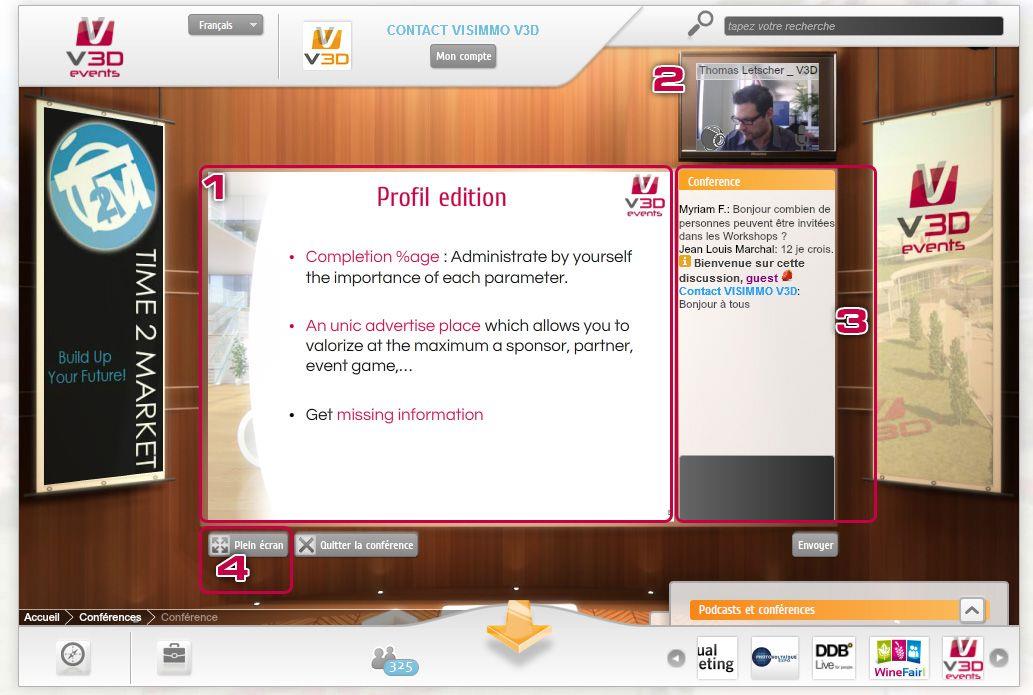

10 2. Conférences Du point de vue du visiteur 1 : Support de Présentation du conférencier 2 : Webcam du conférencier. 3 : Zone de Chat public dans lequel tous les auditeurs peuvent poser leurs questions. La zone grise en bas de cette fenêtre est l espace de saisie de texte. 4 : Passer en mode plein écran 5 : Une fois que votre conférence aura débuté, les participants pourront télécharger votre support de présentation depuis cette espace, dès lors que vous aurez mis en ligne un support power point (ppt). 10
11 3. Podcasts L organisateur de l évènement, peut proposer en podcast des vidéos complémentaires ou bien la retransmission d une conférence déjà terminée. La visualisation de ces podcasts se fait en ligne depuis la plateforme dans l espace conférence. 11
12 4. Workshops Les workshops sont légèrement différents d une simple conférence. Dans le cas d une conférence, un conférencier présente seul sa thématique devant un auditoire «passif». Au sein d un workshop, le leader anime un travail de groupe où chaque participant peut demander la parole et intervenir devant le reste de l auditoire. Ces workshops sont néanmoins limités à 12 participants (plus un leader) de manière à favoriser l échange entre les intervenants. 12
13 4. Workshops 1 : Visualisez la liste des participants à votre conférence. 2 : Utilisez la balayette pour effacer le contenu du chat de la conférence. 3 : Accordez la parole à l un des participants au workshop 4 : Lancez ou arrêtez la conférence 5 : Naviguez entre les slides précédentes et suivantes 6 : Chat public où chaque participant peut intervenir et vous poser des questions à l écrit. 7 : Zone de saisie de texte et bouton de publication de votre message sur le chat public du workshop 13
14 5. Lounge Le Lounge est un espace d échanges et de discussions auquel tout le monde peut accéder (visiteurs, organisateurs, exposants, conférenciers, ). Dans cet espace, une page de discussion commune est proposée. Toutefois, les participants qui souhaitent échanger à part, des discussions semi privées sont possibles. Il suffit de cliquer sur le nom de l interlocuteur intéressé pour qu un second onglet apparaisse avec la discussion semiprivée. Le Lounge étant un espace public, aucune information des conversations ne pourra être supprimée. 14

15 6. Déconnexion Pour vous déconnecter de la plateforme, il vous suffit : 1. D accéder à votre compte. Une fenêtre déroulante concernant vos données personnelles apparaitra. 2. Un simple clic sur l inscription Déconnexion vous déconnectera automatiquement de la plateforme. 15
16 We bring people closer Profitez pleinement de votre évènement virtuel
Manuel d utilisation de V3D Events - Visiteurs. We bring people closer
 Manuel d utilisation de V3D Events - Visiteurs We bring people closer VISITEURS Faites partie de l aventure et découvrez un évènement innovant! Grâce aux plateformes virtuelles, ce sont les évènements
Manuel d utilisation de V3D Events - Visiteurs. We bring people closer
 Manuel d utilisation de V3D Events - Visiteurs We bring people closer VISITEURS En tant que visiteur, participer à un salon virtuel est pour vous l opportunité d accéder à un évènement aussi complet qu
Manuel d utilisation de V3D Events - Visiteurs
 Manuel d utilisation de V3D Events - Visiteurs Sommaire Le but de ce manuel est de vous expliquer comment se rendre sur la plateforme et comment naviguer dans l évènement virtuel. Les différentes étapes
Scopia Desktop. Sommaire
 Scopia Desktop Objectif : le but de ce document est de vous guider sur la procédure à suivre pour le bon déroulement de l installation du logiciel Scopia Desktop, de son utilisation sur votre ordinateur
Espace Numérique Régional de Santé PACA. Formation Web Conférence
 Espace Numérique Régional de Santé PACA Formation Web Conférence Sommaire 1. Introduction 2. Démarrer l application 3. Organiser une réunion 4. Commencer la réunion 5. La salle de réunion 6. Démarrer l
HTTP Commander. Table des matières. 1-Présentation de HTTP Commander
 HTTP Commander Table des matières 1-Présentation de HTTP Commander... 1 2-Accéder à vos fichiers... 2 3-Téléversement... 6 4-Glisser-déposer... 7 5- Le mode Webdav, un outil puissant... 8 6-Accéder aux
SUPPRIMER SES COOKIES
 SUPPRIMER SES COOKIES 1. PREAMBULE 2 2. SOUS FIREFOX 3 3. SOUS GOOGLE CHROME 4 4. SOUS SAFARI 5 5. SOUS INTERNET EXPLORER 9 6 6. SOUS INTERNET EXPLORER 8 7 7. SOUS OPERA 8 7.1 POUR EFFACER LES COOKIES...
Syfadis. > Configuration du poste client. Nous vous aidons à réussir. REFERENCE : Syfadis LMS - 20/06/2007. AUTEUR : Equipe technique Syfadis
 Syfadis Nous vous aidons à réussir > Configuration du poste client REFERENCE : Syfadis LMS - 20/06/2007 AUTEUR : Equipe technique Syfadis Ce document est la propriété de Syfadis. Il ne peut être communiqué
MODE D EMPLOI. Plateforme de réflexion et de recherche de la CIDEGEF pour un modèle de management francophone
 MODE D EMPLOI Plateforme de réflexion et de recherche de la CIDEGEF pour un modèle de management francophone 1 S INSCRIRE À LA PLATEFORME CIDEGEF Si vous n êtes pas encore inscrit à la plateforme, rien
cbox VOS FICHIERS DEVIENNENT MOBILES! INTERFACE WEB MANUEL D UTILISATION
 cbox VOS FICHIERS DEVIENNENT MOBILES! INTERFACE WEB MANUEL D UTILISATION BV Introduction L application cbox peut-être installée facilement sur votre ordinateur. Une fois l installation terminée, le disque
GUIDE DE DÉMARRAGE. SitagriPro Infinite FINANCEAGRI. Un service. c o r p o r a t e
 GUIDE DE DÉMARRAGE SitagriPro Infinite Un service FINANCEAGRI c o r p o r a t e SOMMAIRE ÉTAPE 1 : Installation... p.3 1. Introduction 2. Connexion à SitagriPro Infinite ÉTAPE 2 : Identification... p.5
Espace Client Aide au démarrage
 Espace Client Aide au démarrage 1. A propos de l Espace Client... 2 a. Nouvelles fonctionnalités... 2 b. Reprise de vos documents... 2 c. Migration vers l Espace Client... 2 2. Accès à l Espace Client...
Manuel d utilisation du Guichet électronique V2
 Service Informatique (D443) Equipe du Guichet Manuel d utilisation du Guichet Version 1.0 Alpha 0 du 18/02/2011 Classification : Peu sensible Objet : Ce document est un manuel d utilisation du portail
DU Endoscopie. Guide d utilisation. chirurgicale. Diplôme Universitaire d Endoscopie Chirurgicale
 DU Endoscopie chirurgicale Guide d utilisation Bienvenue sur le site d E-learning spécialisé dans l Endoscopie Chirurgicale www.master-surgical-endoscopy.eu SOMMAIRE L inscription...3 Création des identifiants...
Conférence des Nations Unies sur le Commerce et le Développement. La Plateforme de formation à distance TRAINFORTRADE GUIDE D'UTILISATION
 Conférence des Nations Unies sur le Commerce et le Développement La Plateforme de formation à distance TRAINFORTRADE GUIDE D'UTILISATION Septembre 2013 Table des matières 1. LA PLATEFORME... 3 1.1 SELECTION
Rapports d activités et financiers par Internet. Manuel Utilisateur
 Rapports d activités et financiers par Internet Manuel Utilisateur Table des matières 1. Introduction... 3 2. Pré requis... 3 3. Principe de fonctionnement... 3 4. Connexion au site Internet... 4 5. Remplir
Débuter avec Easyweb B
 Débuter avec Easyweb B Sommaire :. Vous êtes utilisateur.... Connexion à Easyweb B en tant que responsable :... 5. Vous êtes gestionnaire :... 6. Vous êtes formateur :... 7 3. Création de plusieurs bureaux...
Guide Utilisateur ArkadinAnywhere
 Les arkadin services services arkadin Les services arkadin ArkadinAnywhere est une solution de webconférence économique et simple d utilisation, plus spécifiquement pour les applications de webinars, au
GUIDE D INSTALLATION ET D UTILISATION PI AUTHENTICATOR
 GUIDE D INSTALLATION ET D UTILISATION PI AUTHENTICATOR APPLICATION pi AUTHENTICATOR 1. Entrez dans l App Store de votre iphone ou Android 2. Cherchez l application PI AUTHENTICATOR 3. Cliquez sur OBTENIR,
Syfadis. > Configuration du poste client. Nous vous aidons à réussir. REFERENCE : Syfadis LMS - 12/09/2008. AUTEUR : Equipe technique Syfadis
 Syfadis Nous vous aidons à réussir > Configuration du poste client REFERENCE : Syfadis LMS - 12/09/2008 AUTEUR : Equipe technique Syfadis Ce document est la propriété de Syfadis. Il ne peut être communiqué
PROCEDURE D EXPORT-IMPORT DU CERTIFICAT InVS INTERNET EXPLORER
 PROCEDURE D EXPORT-IMPORT DU CERTIFICAT InVS INTERNET EXPLORER FIREFOX Le certificat InVS, indispensable pour vous connecter au portail d authentification de l InVS, ne peut être récupéré qu une seule
Guide Utilisateur Enregistrement d'un compte en ligne
 Guide Utilisateur Enregistrement d'un compte en ligne Version: 1.0 Date du document: 21 novembre 2012 N du document: Guide Utilisateur Enregistrement d un compte en ligne Guide utilisateur Enregistrement
MO-Call pour les Ordinateurs. Guide de l utilisateur
 MO-Call pour les Ordinateurs Guide de l utilisateur Sommaire MO-CALL POUR ORDINATEURS...1 GUIDE DE L UTILISATEUR...1 SOMMAIRE...2 BIENVENUE CHEZ MO-CALL...4 MISE EN ROUTE...5 CONNEXION...5 APPELS...7 COMPOSITION
Ces Lettres d informations sont envoyées aux extranautes inscrits et abonnés sur le site assistance (voir point N 3).
 Site Internet - utilisation Septembre 00 Le service support de JVS-Mairistem met à disposition des utilisateurs des applications JVS-Mairistem et des collectivités clientes, un site internet de support
Informations sur l utilisation du webmail du CNRS. Webmail du CNRS. Manuel Utilisateur
 Informations sur l utilisation du webmail du CNRS Webmail du CNRS Manuel Utilisateur V1.0 Octobre 2012 Table des matières Généralités... 2 Navigateurs testés... 2 Internet Explorer... 2 Firefox... 3 Connexion...
Présentation du site internet EcoleDirecte des Familles et Elèves
 Présentation du site internet EcoleDirecte des Familles et Elèves La vie scolaire de votre enfant sur www.ecoledirecte.com Septembre 2010 Sommaire 1 PRESENTATION DU SITE INTERNET ECOLEDIRECTE DEDIE AUX
Paramétrage des navigateurs
 Paramétrage des navigateurs 1 Procédure d'accès aux ressources électroniques nationales suivant le script de configuration automatique de proxy revelec.pac Document mis à jour en avril 201 Configuration
Service d Audio et Visioconférence
 Système de salle RNIS Système de salle IP PC/MAC Téléphone Poste passif (streaming) Appeler le Communiquer Portail Web * Appeler le Portail Web * 0141991161 votre adresse IP à Participer à la 0141991161
GUIDE D UTILISATION. - PLATEFORME ODA Futures -
 GUIDE D UTILISATION - PLATEFORME ODA Futures - INTRODUCTION Cette plateforme de trading comprend une multitude de fonctions, de modules de trading et d'informations pour vous aider à négocier plus efficacement
CONTACT EXPRESS 2011 ASPIRATEUR D EMAILS
 CONTACT EXPRESS 2011 ASPIRATEUR D EMAILS MANUEL D UTILISATION Logiciel édité par la société I. PREAMBULE a) Avant propos... 3 b) Support... 3 c) Interface d accueil... 4 à 5 d) Interface de Recherche...
CLASSE VIRTUELLE UTILISATION DE CENTRA
 rectorat mission formation division de la formation CLASSE VIRTUELLE UTILISATION DE CENTRA L objet de ce document est de présenter la démarche pour la mise en place d une formation à distance utilisant
Taxe de séjour - Manuel de l utilisateur. Déclaration en ligne. Logiciel 3D Ouest
 Version 1-3 Taxe de séjour - Manuel de l utilisateur Déclaration en ligne Logiciel 3D Ouest Table des matières : 1. Comment se connecter au logiciel?... 2 2. L interface :... 3 3. Comment déclarer un nouveau
B&C PRIVATE ROOM GUIDE D UTILISATION. B&C COLLECTION // BE INSPIRED www.bc-privateroom.com // www.bc-fashion.com
 B&C PRIVATE ROOM GUIDE D UTILISATION FR www.bc-privateroom.com // www.bc-fashion.com Bienvenue dans la Private Room de B&C À la recherche d informations marketing et d outils de communication pour montrer
Authentification automatique sur La Plateforme collaborative LeadeR y-content
 Authentification automatique sur La Plateforme collaborative LeadeR y-content La plateforme Y-Content nécessite un accès sécurisé par mot de passe. Cette règle est valable pour chaque accès au serveur,
Les 1 er pas sur. Guide d utilisation
 Les 1 er pas sur Guide d utilisation 1 Quelles sont les particularités de SKYPE? Que faut-il faire pour assurer son fonctionnement? Quelles conditions faut-il réunir pour bien communiquer? Création d un
Date : juin 2009 AIDE SUR LES CERTIFICATS. Comment sauvegarder et installer son certificat
 Date : juin 2009 AIDE SUR LES CERTIFICATS 1 Transférer mon certificat sur Internet Explorer 3 1.1 Sauvegarde du certificat sur Internet Explorer 3 1.2 Installation du certificat sur Internet Explorer 6
Tél. : (241) 74 32 46 / 79 63 88 Fax : (241)74 44 56 E-mail : [email protected]. www.bgfi.com
 Tél. : (241) 74 32 46 / 79 63 88 Fax : (241)74 44 56 E-mail : [email protected] www.bgfi.com 1 Cher client, chère cliente, Bienvenue sur www.bgfionline.com! Pour que vous puissiez accéder à vos comptes à toute
Guide d utilisation du portail de formation en ligne LeCampus.com à l attention des partenaires de l APSM
 Guide d utilisation du portail de formation en ligne LeCampus.com à l attention des partenaires de l APSM L Association paritaire pour la santé et la sécurité du travail du secteur minier, a fait l acquisition
e tic o N t u in g o L
 LogiNut Notice Notice Loginut v2 sept 2013 INTRODUCTION LogiNut est un logiciel de recommandation et de suivi nutritionnel pour la gamme d aliments Virbac VetComplex. Il fonctionne via internet, est accessible
Internet : Naviguer en toute sérénité
 Internet 01 Mozilla Firefox Internet : Naviguer en toute sérénité Tutoriel Pratique 2 : «Internet : naviguer en toute sérénité» Durée de la séance : 2h tout public prérequis : - Connaître et utiliser les
Procédure d utilisation du PRM
 Procédure d utilisation du PRM By Bienvenue dans l univers PRM Cette application a été conçue dans un triple objectif : - Vous procurer les informations les plus qualifiées sur les structures et décisionnaires
Le client Web SCOPIA Desktop. Installation et utilisation. si vous utilisez Google Chrome
 Le client Web SCOPIA Desktop Installation et utilisation si vous utilisez Google Chrome Le client Web SCOPIA Desktop Le pont de vidéoconférence de l UQAC permet de brancher ensemble des salles de vidéoconférence
CTIconnect PRO. Guide Rapide
 CTIconnect PRO Guide Rapide Version 01.02.2013 CTIconnect PRO est une application de communication permettant aux utilisateurs du système de voir le statut de leurs collègues et de les contacter en 1 clic
Guide d utilisation des services My Office
 Guide d utilisation des services My Office Note importante : La version de ce guide d utilisation ne s applique qu à l interface RIA (Web 2.0) de My Office. Une section supplémentaire concernant l interface
Premiers pas avec AviTice School Android
 Premiers pas avec AviTice School Android Version 04-2015 - SOMMAIRE Les outils d AviTice School Android L interface AviTice School sur les tablettes élève 2 La console du professeur 4 Repérage et nommage
Accès à la messagerie électronique HES
 Accès à la messagerie électronique HES Table des matières 1. Préambule... 3 2. Configuration de Mozilla Thunderbird/3.1.10... 4 2.1 Création d un compte avec IMAP (courrier entrant) et SMTP (courrier sortant)...
Manuel d installation pour L ARENAC
 Document Standard Manuel d installation pour L ARENAC Ecole Nationale de l Aviation Civile Pôle des Systèmes d'information Internet Explorer 9.x ou Mozilla Firefox 7.x sous Windows 7 Projet / Opération
Concevoir son premier espace de cours sur la plateforme pédagogique Moodle
 Concevoir son premier espace de cours sur la plateforme pédagogique Moodle Formation URFIST 19 mars 2013 Formatrice : Florie Brangé Description de la formation Nom : Concevoir son premier espace de cours
Contrôle Parental Numericable. Guide d installation et d utilisation
 Contrôle Parental Numericable Guide d installation et d utilisation Version 12.3 pour OS X Copyright 2012 Xooloo. Tous droits réservés. Table des matières 1. Introduction Dénomination et caractéristiques
AOLbox. Partage de disque dur Guide d utilisation. Partage de disque dur Guide d utilisation 1
 AOLbox Partage de disque dur Guide d utilisation Partage de disque dur Guide d utilisation 1 Sommaire 1. L AOLbox et le partage de disque dur... 3 1.1 Le partage de disque dur sans l AOLbox... 3 1.1.1
Guide explicatif de l utilisation. de la plateforme d éducation en ligne (e-learning)
 Guide explicatif de l utilisation de la plateforme d éducation en ligne (e-learning) Afin de mener à bien le déroulement du programme de formation de l IFCET, Al Imtithal for Islamic Finance met à votre
Service de Virtualisation de la DSI UJF
 Service de Virtualisation de la DSI UJF Félicitations, vous pouvez désormais utiliser une machine virtuelle sur la plateforme de la DSI! A ce titre vous êtes maintenant responsable de celle ci en ce qui
Guide d utilisation OGGI. Gestionnaire d incidents à l usage des clients. Date de rédaction : 04/02/2013. Version : 1.0.
 Guide d utilisation OGGI Gestionnaire d incidents à l usage des clients Date de rédaction : 04/02/2013 Version : 1.0 Groupe Archimed Sommaire 1 PREAMBULE 3 1.1 Objectif du document... 3 1.2 Public cible...
UTILISATION DU WEB-FFS SUR FFSSKI (Dépôt des épreuves et inscription des concurrents)
 Création d un compte depuis FFSSKI : UTILISATION DU WEB-FFS SUR FFSSKI (Dépôt des épreuves et inscription des concurrents) A partir de la page d accueil du logiciel de course FFSSKI cliquez sur «Aucune
SERVICES PARTAGÉS. CHORUS-DT «Déplacements Temporaires» Janvier 2015
 CHORUS-DT «Déplacements Temporaires» Janvier 2015 Division des Affaires Financières (DAF) SERVICES PARTAGÉS Références réglementaires : - décret n 2006-781 du 3 juillet 2006 fixant les conditions et les
Guide utilisation SFR Sync. SFR Business Team - Présentation
 Guide utilisation SFR Sync SFR Business Team - Présentation SFR Sync ATAWAD Ecosystème complet Synchronisation de tous les appareils à partir du Cloud Simplicité Dossiers locaux synchronisés avec le Cloud
Logiciel libre, OpenMeetings permet de créer ou simplement de participer à des conférences en ligne.
 OpenMeetings v1.9 Guide d utilisation du logiciel de web conferencing Logiciel libre, OpenMeetings permet de créer ou simplement de participer à des conférences en ligne. Matériel Si aucune installation
Ouvrez un compte Hotmail pour communiquer
 Chapitre 5 COMMUNIQUER EN DIRECT AVEC WINDOWS OU INSTANT MESSENGER Internet Explorer met à votre disposition plusieurs modes de communication en direct, certains alliant l audio et la vidéo : MSN Messenger
PACK NUMERIQUE EDUCATION GUIDE UTILISATEUR
 PACK NUMERIQUE EDUCATION GUIDE UTILISATEUR Table des matières 1. Présentation...4 Pré- requis techniques...4 Connexion à la plateforme Vocable...5 ENT...5 Adresse IP...5 Nom de Domaine...5 2. Accès aux
Maîtrisez votre Navigateur
 Qu est-ce que Surfer ou Naviguer sur Internet? C est l action, à l aide d un navigateur internet, de suivre les liens hypertexte qui relient les pages Web les unes aux autres. La navigation Web C est une
Premiers pas avec AviTice School
 Premiers pas avec AviTice School Version 03-2015 - SOMMAIRE Les outils d AviTice School La console du professeur 2 Repérage et nommage des postes élève 3 Distribution de fichiers 5 Collecte de fichiers
Web service AREA Manuel d installation et d utilisation du mode déconnecté. Version du 18 mars 2011
 Web service AREA Manuel d installation et d utilisation du mode déconnecté Version du 18 mars 2011 sommaire 1 Installation du mode déconnecté : 4 2 Utilisation du mode déconnecté : 21 - Synchronisation
SFEA. Ce document peut être imprimé au format livret. Guide utilisateurs du site "Se Former en Alsace"
 SFEA Ce document peut être imprimé au format livret Guide utilisateurs du site "Se Former en Alsace" Version 1.2-28/11/2012 SOMMAIRE 1 INTRODUCTION... 9 2 FONCTIONNALITES...10 3 CONNEXION A L APPLICATION...11
Manuel utilisateur Réservation d un Court via Internet. Procédure PC/Tablette/Smartphone
 Manuel utilisateur Réservation d un Court via Internet Procédure PC/Tablette/Smartphone Connexion au site ADOC : Allez sur le site : https://adoc.app.fft.fr/adoc/ Entrez votre : Login = login de votre
Thomson ST 2030 guide de configuration et d utilisation
 Thomson ST 2030 guide de configuration et d utilisation 1 Thomson_ST2030_V_1.52_guide de configuration_fr_v1.doc Ce document vous permettra d effectuer la configuration du service VTX VoiceIP sur le téléphone
Poste virtuel. Installation du client CITRIX RECEIVER
 SITEL Poste virtuel Installation du client CITRIX RECEIVER DOCUMENTATION UTILISATEUR Service informatique et télématique E-mail: [email protected] Téléphone : +41 32 718 20 10 www.unine.ch/sitel Table
FOAD M@gistère CARNET DE RESSOURCES NOVEMBRE 2014. FOAD / M@gistère
 A noter Vous trouverez dans ces pages un condensé des indications de ressources utilisables pour l utilisation de la FOAD sur l application M@gistère. Vous pouvez communiquer ce document sous forme numérique
Internet Marketing Manager
 L Internet Marketing Manager est un outil informatique facile à utiliser et moderne pour la conception et la gestion des processus marketing en-ligne et l optimisation de la présence sur Internet des entreprises.
SIECLE. Comptes Parents
 SIECLE Comptes Parents Guide à l usage des responsables Version 13.1 Mars 2013 Téléservices-Guide de l'utilisateur pour parents pour experimentation-avril 2013-rennes.doc 1/7 Table des matières 1. Connexion
ZOTERO. Installation. Bibliothèque de Pharmacie. Service Formation
 ZOTERO Bibliothèque de Pharmacie. Service Formation Zotero est un logiciel de gestion de références bibliographiques, gratuit et open source. Il permet de de créer et gérer une base de données de références
Version: 1.1 Date du document: 07 Novembre 2013 N du document: Guide Utilisateur Mandant. Guide utilisateur Mandant Page 1 de 20
 Version: 1.1 Date du document: 07 Novembre 2013 N du document: Guide Utilisateur Mandant Guide utilisateur Mandant Page 1 de 20 Sommaire 1. Généralités... 3 1.1 Objet du document... 3 1.2 Utilisation du
Etape 1 : Identification avec un compte personnel sur la plateforme (cf. notice «Création et gestion de votre compte utilisateur»)
 NOTICE D INFORMATION POUR L UTILISATION DE LA PLATEFORME DES AIDES REGIONALES (PAR) POUR LE DISPOSITIF DE «SOUTIEN AUX STRUCTURES D AIDE A LA MATURATION DE PROJETS INNOVANTS EN VUE DE LA CREATION D ENTREPRISES»
Utiliser Internet Explorer 7
 1 - Le navigateur WEB Utiliser Internet Explorer 7 Un navigateur est un logiciel qui nous permet de profiter et de se déplacer dans l océan d information qu est l Internet, il nous permet de, comme on
REGLEMENT SUR LES COOKIES
 REGLEMENT SUR LES COOKIES Pour améliorer l efficacité et la navigation sur le Site internet et la Boutique en ligne HUGO BOSS AG («HUGO BOSS») et HUGO BOSS International Markets AG («HB IM») utilisent
Plate-forme de tests des fichiers XML virements SEPA et prélèvements SEPA. Guide d'utilisation
 Plate-forme de tests des fichiers XML virements SEPA et prélèvements SEPA Guide d'utilisation 8 novembre 2013 2/14 Table des matières 1 Introduction... 3 2 Accès au service... 3 3 Aperçu du service...
Formation. Module WEB 4.1. Support de cours
 Formation Module WEB 4.1 Support de cours Rédacteur Date de rédaction F.CHEA 08/02/2012 Les informations contenues dans ce document pourront faire l'objet de modifications sans préavis Sauf mention contraire,
et de la feuille de styles.
 Feuilles de style / mars 2007 Manuel d'utilisation du modèle enssib et de la feuille de styles. Writer Open Office Service des produits documentaires Contact : Richard Grenier 2e étage enssib Tél : 04
Campagnes d e-mailings v.1.6
 Campagnes d e-mailings v.1.6 Sommaire Objet Page I Préparation de la campagne 3 I 1 / Le compte de messagerie pour l envoi des emails 3 I 2 / Configurer le modèle de l email 4 I 3 / La préparation des
Installation d OpenVPN
 École des Ponts ParisTech DSI Installation d OpenVPN INTRODUCTION... 3 INSTALLATION SOUS WINDOWS... 3 Préambule... 3 Installation du logiciel OpenVPN... 3 Utilisation... 11 INSTALLATION SOUS LINUX... 13
PROTECTION DES DONNEES PERSONNELLES ET COOKIES
 PROTECTION DES DONNEES PERSONNELLES ET COOKIES Sommaire ARTICLE 1. DONNÉES PERSONNELLES QUE NOUS RECUEILLONS ARTICLE 2. DONNÉES RELATIVES A LA CONSULTATION DU SITE o 2.1. L'intérêt de voir s'afficher des
CONDITIONS GENERALES D UTILISATION DU PROGRAMME SEAT CONNECTED PEOPLE A DESTINATION DES INTERNAUTES
 ! CONDITIONS GENERALES D UTILISATION DU PROGRAMME SEAT CONNECTED PEOPLE A DESTINATION DES INTERNAUTES Septembre 2011 Les présentes Conditions Générales d Utilisation («CGU») sont conclues entre SEAT FRANCE
Mes documents Sauvegardés
 Mes documents Sauvegardés Guide d installation et Manuel d utilisation du logiciel Edition 13.12 Photos et illustrations : Copyright 2013 NordNet S.A. Tous droits réservés. Toutes les marques commerciales
Les Ateliers d'epice MEMO - AIDE
 Les Ateliers d'epice MEMO - AIDE C'est quoi, un atelier?...2 S'inscrire aux ateliers...4 Participer à un atelier...6 Créer un atelier... 12 Modifier mon profil / me désinscrire des ateliers... 14 Aide
Table des matières. BIENVENUE À UNIVERIS INVESTOR WEB...3 https://acadie.credential.com/uiw... 3
 Table des matières BIENVENUE À UNIVERIS INVESTOR WEB...3 https://acadie.credential.com/uiw... 3 EXIGENCES MINIMALES POUR UTILISER UNIVERIS INVESTOR WEB...4 Connexion Internet... 4 Exigences par rapport
Le client Web SCOPIA Desktop. si vous utilisez. Installation et utilisation
 Le client Web SCOPIA Desktop si vous utilisez Installation et utilisation Le client Web SCOPIA Desktop Le pont de vidéoconférence de l UQAC permet de brancher ensemble des salles de vidéoconférence et
Mode d emploi du Bureau Virtuel (BV) à destination des étudiants en Formation À Distance (FAD)
 Mode d emploi du Bureau Virtuel (BV) à destination des étudiants en Formation À Distance (FAD) Inscrit(e) comme étudiant(e) à l Université Michel de Montaigne Bordeaux 3, vous avez à votre disposition
Agenda mutualisé en ligne - services A.S.V. Informatique.
 Agenda mutualisé en ligne - services. Rappels des prestations proposées (et tarifs): Logiciels utilisés Phenix Agenda et Mozilla Sunbird Coût des logiciels 0 H.T. Mise en service Espace Agenda + BDD +
GUIDE D UTILISATION ADSL ASSISTANCE
 GUIDE D UTILISATION ADSL ASSISTANCE Sommaire I. Vérifications à faire avant d entamer les étapes de diagnostic complexe II. Les étapes du diagnostic après les vérifications A. La synchronisation est KO
ACCÈS À MOODLE PAR INTERNET PROCÉDURE POUR LES ÉTUDIANTES ET LES ÉTUDIANTS POUR SE DOTER D UN NOUVEAU MOT DE PASSE
 ACCÈS À MOODLE PAR INTERNET PROCÉDURE POUR LES ÉTUDIANTES ET LES ÉTUDIANTS POUR SE DOTER D UN NOUVEAU MOT DE PASSE 1) Dans votre navigateur web (idéalement Firefox), tapez l adresse de la page d accueil
MANUEL D UTILISATION LIVRET DE L ENSEIGNANT
 MANUEL D UTILISATION LIVRET DE L ENSEIGNANT Septembre 2007 Le contenu de ce manuel est susceptible d évoluer en fonction des adaptations apportées à l application CORRELYCE. La version actualisée de ce
La Clé informatique. Formation Internet Explorer Aide-mémoire
 La Clé informatique Formation Internet Explorer Aide-mémoire Novembre 2003 Table des matières Novembre 2003...i Configuration d Internet Explorer... 1 Internet Explorer 6... 5 Gestion des Raccourcies...
Contrôle Parental Numericable. Guide d installation et d utilisation
 Contrôle Parental Numericable Guide d installation et d utilisation Version 12.3 pour Windows Copyright 2012 Xooloo. Tous droits réservés. Table des matières 1. Introduction Dénomination et caractéristiques
SOUMETTRE DES OFFRES VIA INTERNET E-PROCUREMENT POUR LES ENTREPRISES
 SOUMETTRE DES OFFRES VIA INTERNET E-PROCUREMENT POUR LES ENTREPRISES juillet 2014 Table des matières 1. Introduction... 3 2. Prérequis... 4 2.1. Un ordinateur équipé des éléments suivants :... 4 2.2. Équipements
Business Talk IP Centrex. guide. web utilisateur. pour. les services standards
 guide web utilisateur pour les services standards 1/22 version 03 décembre 2013 table des matières Accès au web utilisateur... 3 Onglet accueil... 5 Onglet services téléphoniques... 7 services standards...
Certificats «CREDIT LYONNAIS Authentys Entreprise» Manuel utilisateur du support cryptographique
 Certificats «CREDIT LYONNAIS Authentys Entreprise» Manuel utilisateur du support cryptographique Page 2 sur 21 1 INTRODUCTION Pour toute question complémentaire ou demande d information : pour les clients
Connexion au panneau de contrôle du Cloud Service Portal (CSP)
 Sommaire 1 > Connexion au panneau de contrôle du Cloud Service Portal (CSP) > Aperçu du panneau de contrôle CSP > Paramétrage de l'adresse e-mail secondaire par l'administrateur client CSP > Ajout de comptes
Accès distant Freebox v6 Configuration
 2014 Accès distant Freebox v6 Configuration Micrologiciel Freebox version 2.0.7 Stéphane Corny V 3.1 11/02/2014 Table des matières 1. Préparation de la Freebox depuis le PC (en local)... 2 2. Configuration
Manuel de l Opérateur
 Manuel de l Opérateur NTR France 264 rue du Faubourg Saint-Honoré 75008 Paris Tél. +33 (0)1 44157070 0810 000 369 (N Azur) www.ntrsupport.com [email protected] Bureaux à Barcelone -Dallas -Dubaï - Heidelberg
Logiciel de gestion de la taxe de séjour à destination des hébergeurs Communauté Urbaine de Strasbourg DIDACTITIEL
 Logiciel de gestion de la taxe de séjour à destination des hébergeurs Communauté Urbaine de Strasbourg DIDACTITIEL La Communauté urbaine de Strasbourg (CUS) s est dotée d un outil de gestion de la taxe