
Guide explicatif de l utilisation. de la plateforme d éducation en ligne (e-learning)
|
|
|
- Thérèse Després
- il y a 10 ans
- Total affichages :
Transcription
1 Guide explicatif de l utilisation de la plateforme d éducation en ligne (e-learning) Afin de mener à bien le déroulement du programme de formation de l IFCET, Al Imtithal for Islamic Finance met à votre disposition la plateforme d éducation en ligne (elearning) à travers laquelle vous aurez la possibilité : - D accéder à la documentation nécessaire pour chaque module - De recevoir les cas pratiques à résoudre avant chaque séance - De communiquer avec votre professeur et vos collègues via un forum - De visualiser vos notes et appréciations Accéder à la plateforme d e-learning Vous pouvez accéder à la plateforme de deux manières: 1. En visitant le site officiel de Al Imtithal : puis en cliquant sur l onglet التعلم عن بعد du menu principal. 2. En visitant directement le site
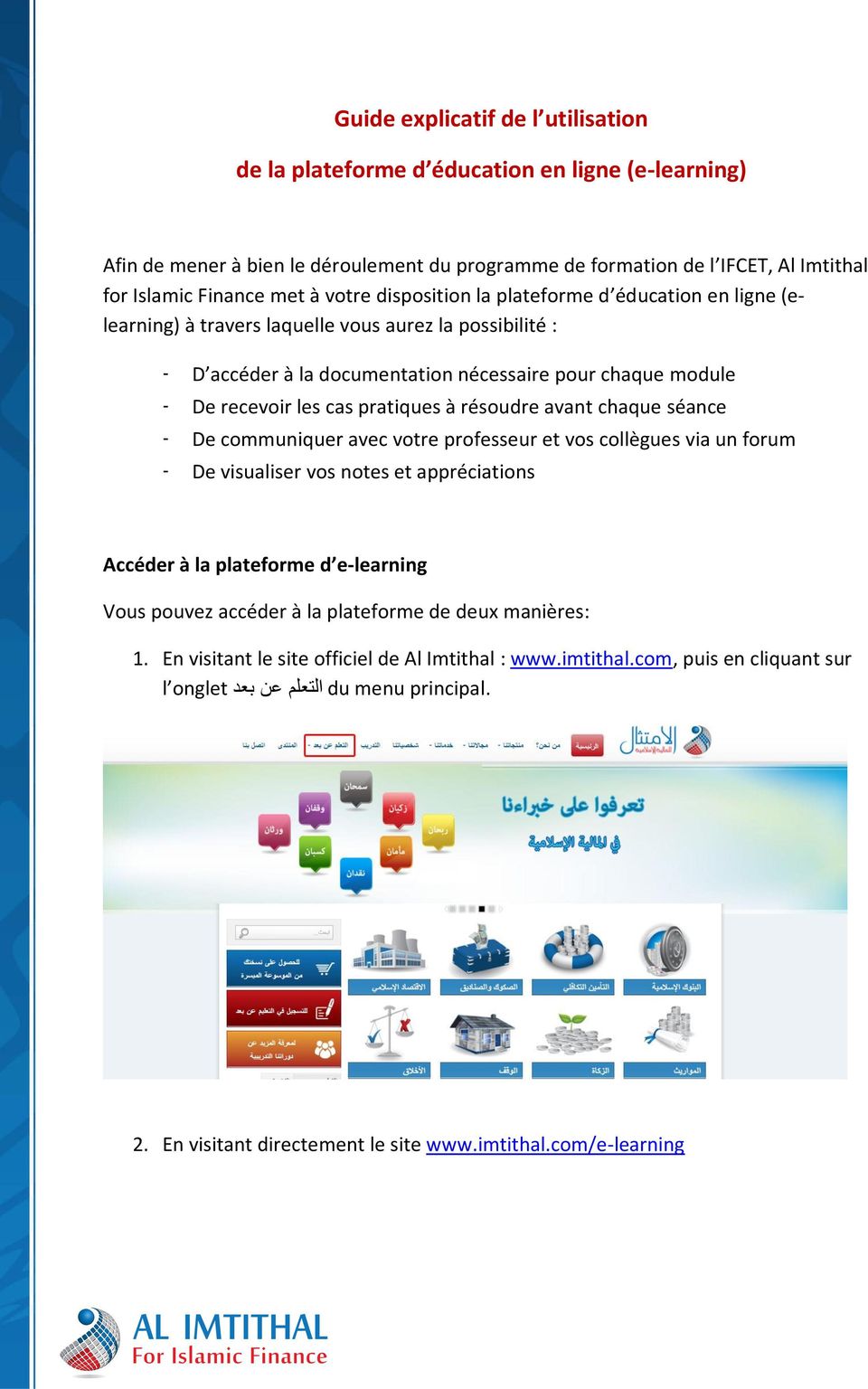
2 Vous serez ainsi dirigés vers la page suivante : 1. Vous pouvez accéder à nos réseaux sociaux (Google+, Twitter, Facebook, Youtube, Site officiel) à travers ces liens. 2. Vous trouverez ici le guide d utilisation de la plateforme e-learning qui vous aidera lors de la navigation du site. 3. Vous pouvez changer la langue d affichage : Arabe, Anglais, ou Français (langue par défaut). 4. Vous pouvez vous connecter à votre compte e-learning en appuyant sur ce lien. 5. Vous pouvez visualiser les brèves les plus récentes du site. 6. Vous pouvez choisir votre cours parmi la liste des cours offerte et y accéder à travers ce lien.

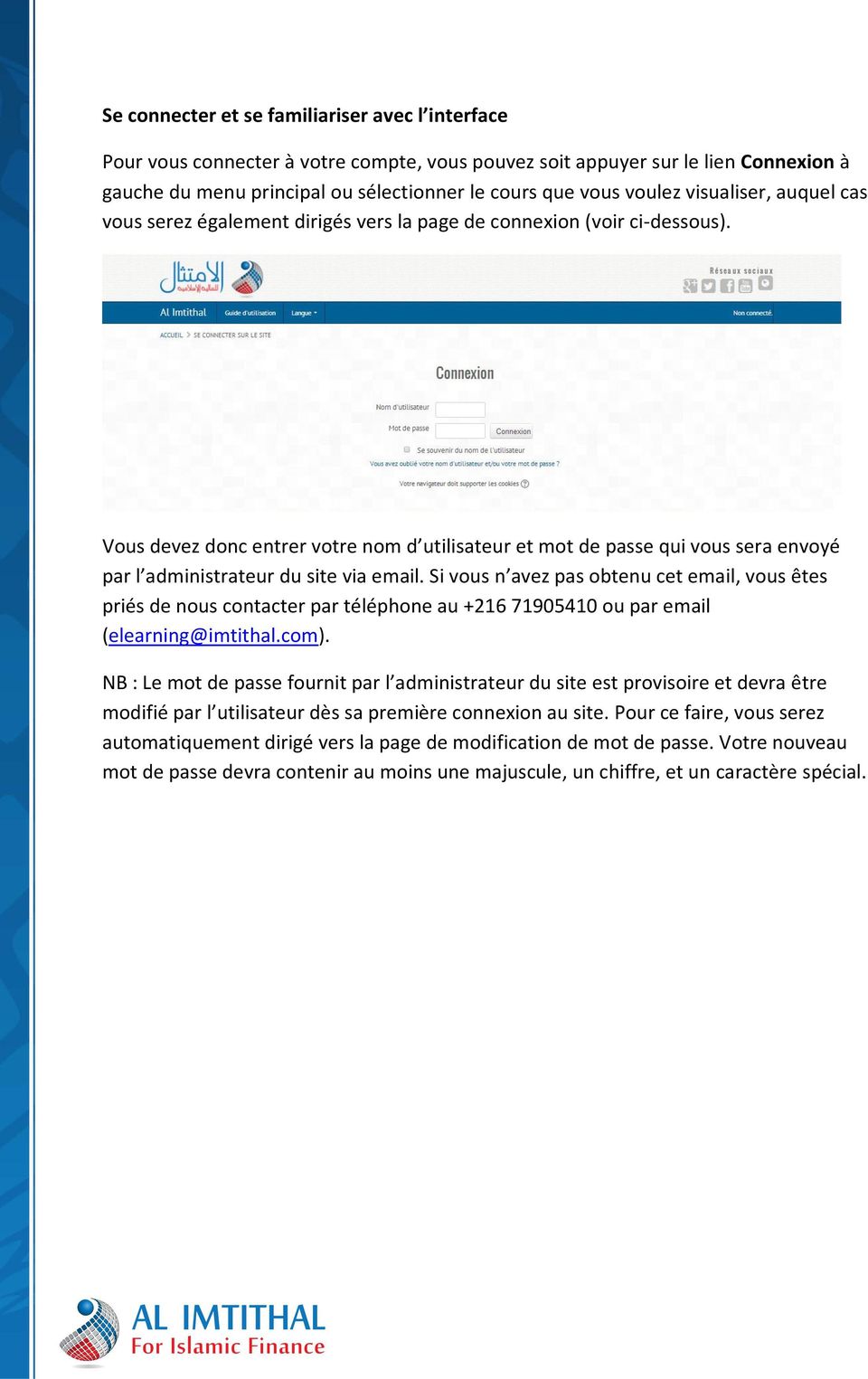
3 Se connecter et se familiariser avec l interface Pour vous connecter à votre compte, vous pouvez soit appuyer sur le lien Connexion à gauche du menu principal ou sélectionner le cours que vous voulez visualiser, auquel cas vous serez également dirigés vers la page de connexion (voir ci-dessous). Vous devez donc entrer votre nom d utilisateur et mot de passe qui vous sera envoyé par l administrateur du site via . Si vous n avez pas obtenu cet , vous êtes priés de nous contacter par téléphone au ou par ([email protected]). NB : Le mot de passe fournit par l administrateur du site est provisoire et devra être modifié par l utilisateur dès sa première connexion au site. Pour ce faire, vous serez automatiquement dirigé vers la page de modification de mot de passe. Votre nouveau mot de passe devra contenir au moins une majuscule, un chiffre, et un caractère spécial.
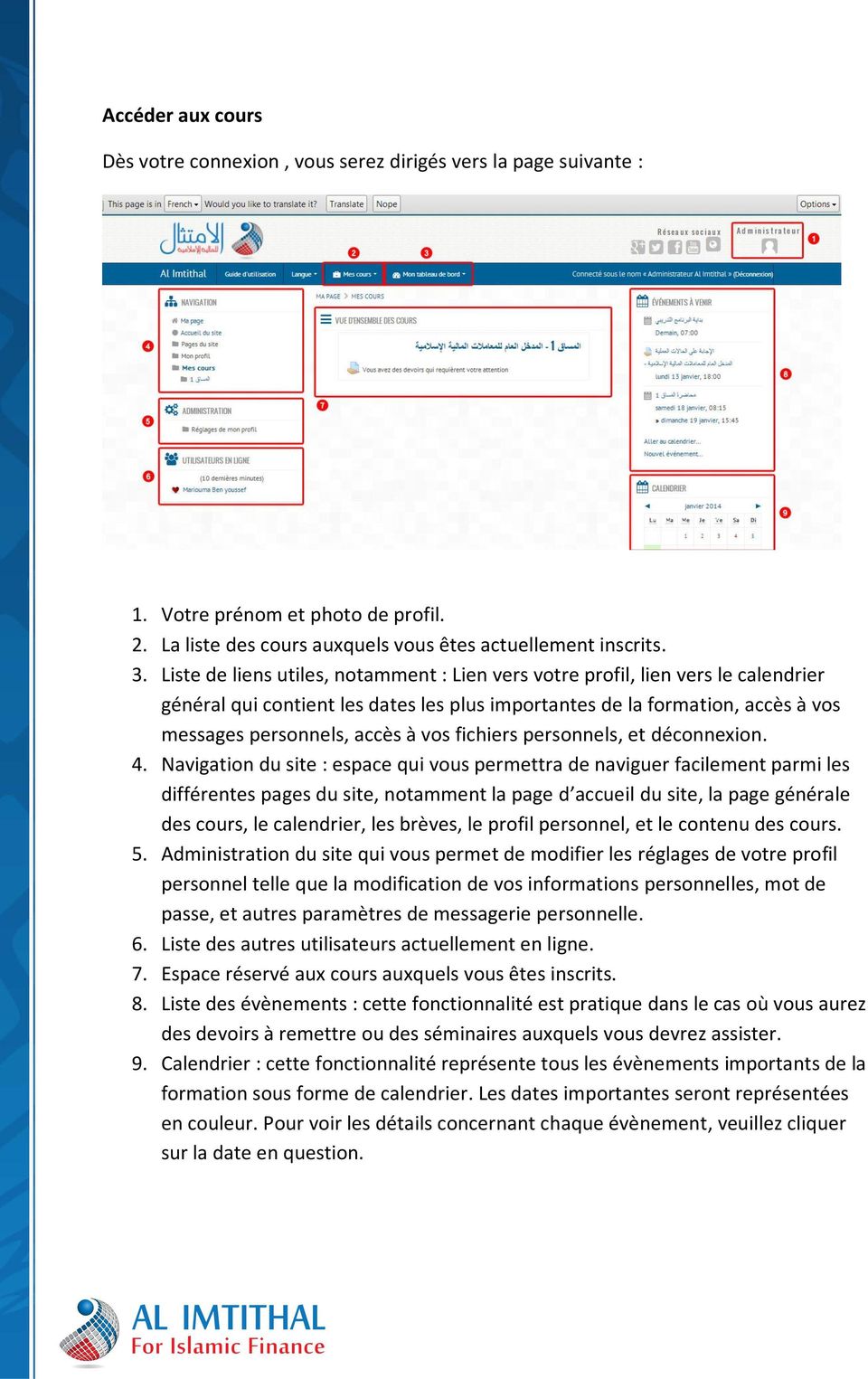
4 Accéder aux cours Dès votre connexion, vous serez dirigés vers la page suivante : 1. Votre prénom et photo de profil. 2. La liste des cours auxquels vous êtes actuellement inscrits. 3. Liste de liens utiles, notamment : Lien vers votre profil, lien vers le calendrier général qui contient les dates les plus importantes de la formation, accès à vos messages personnels, accès à vos fichiers personnels, et déconnexion. 4. Navigation du site : espace qui vous permettra de naviguer facilement parmi les différentes pages du site, notamment la page d accueil du site, la page générale des cours, le calendrier, les brèves, le profil personnel, et le contenu des cours. 5. Administration du site qui vous permet de modifier les réglages de votre profil personnel telle que la modification de vos informations personnelles, mot de passe, et autres paramètres de messagerie personnelle. 6. Liste des autres utilisateurs actuellement en ligne. 7. Espace réservé aux cours auxquels vous êtes inscrits. 8. Liste des évènements : cette fonctionnalité est pratique dans le cas où vous aurez des devoirs à remettre ou des séminaires auxquels vous devrez assister. 9. Calendrier : cette fonctionnalité représente tous les évènements importants de la formation sous forme de calendrier. Les dates importantes seront représentées en couleur. Pour voir les détails concernant chaque évènement, veuillez cliquer sur la date en question.
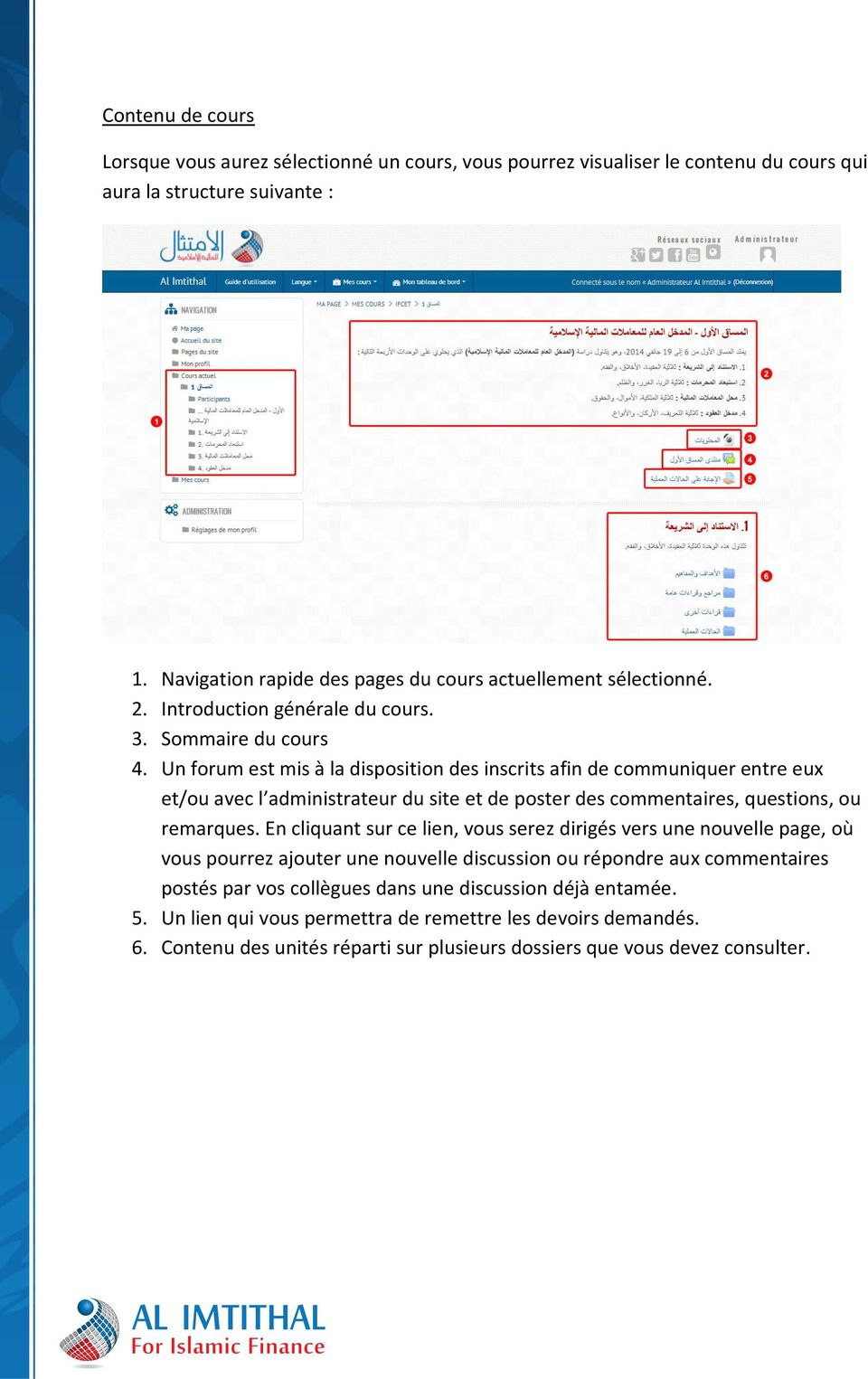
5 Contenu de cours Lorsque vous aurez sélectionné un cours, vous pourrez visualiser le contenu du cours qui aura la structure suivante : 1. Navigation rapide des pages du cours actuellement sélectionné. 2. Introduction générale du cours. 3. Sommaire du cours 4. Un forum est mis à la disposition des inscrits afin de communiquer entre eux et/ou avec l administrateur du site et de poster des commentaires, questions, ou remarques. En cliquant sur ce lien, vous serez dirigés vers une nouvelle page, où vous pourrez ajouter une nouvelle discussion ou répondre aux commentaires postés par vos collègues dans une discussion déjà entamée. 5. Un lien qui vous permettra de remettre les devoirs demandés. 6. Contenu des unités réparti sur plusieurs dossiers que vous devez consulter.
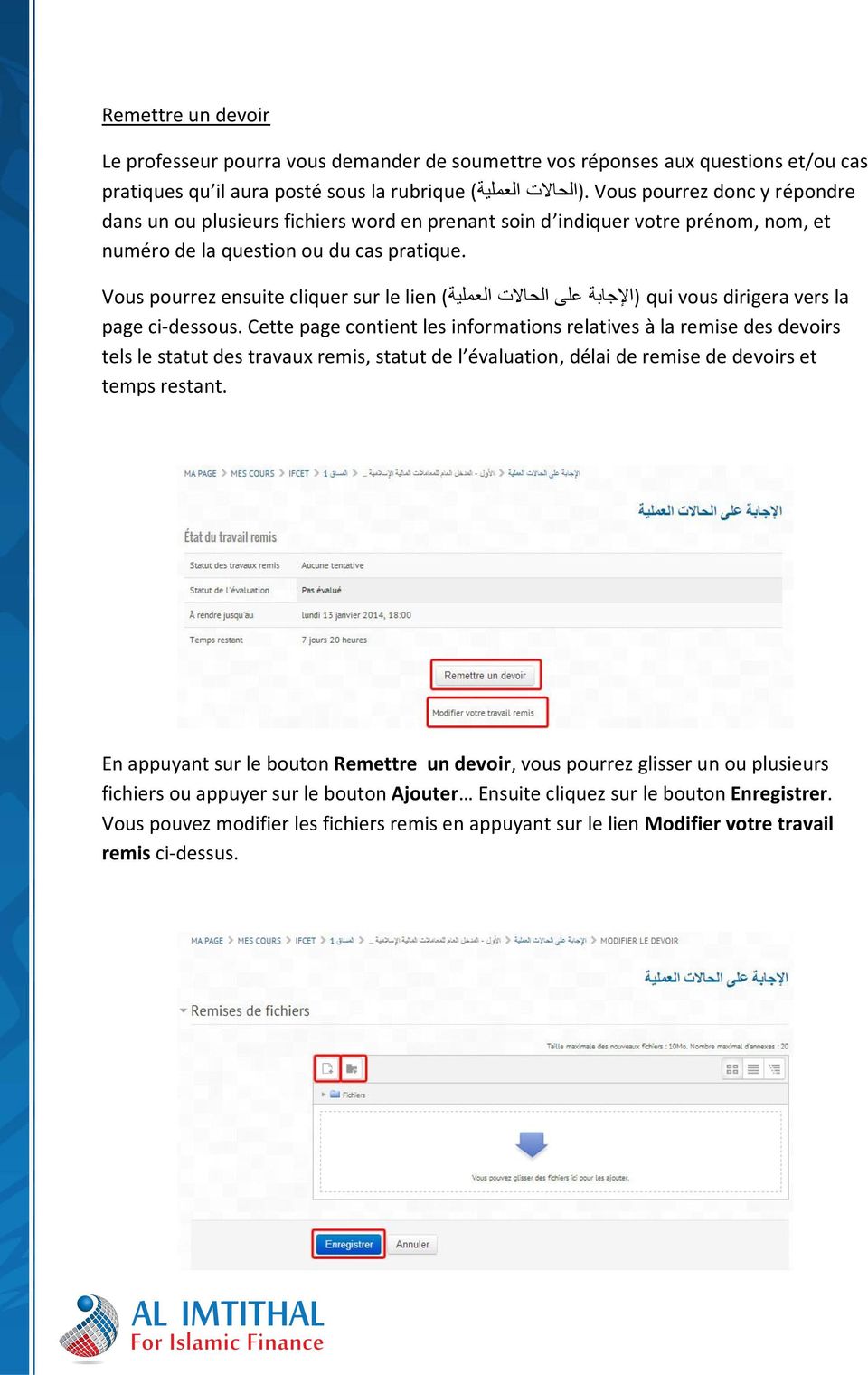
6 Remettre un devoir Le professeur pourra vous demander de soumettre vos réponses aux questions et/ou cas pratiques qu il aura posté sous la rubrique العملية).(الحاالت Vous pourrez donc y répondre dans un ou plusieurs fichiers word en prenant soin d indiquer votre prénom, nom, et numéro de la question ou du cas pratique. Vous pourrez ensuite cliquer sur le lien ( على الحاالت العملية (اإلجابة qui vous dirigera vers la page ci-dessous. Cette page contient les informations relatives à la remise des devoirs tels le statut des travaux remis, statut de l évaluation, délai de remise de devoirs et temps restant. En appuyant sur le bouton Remettre un devoir, vous pourrez glisser un ou plusieurs fichiers ou appuyer sur le bouton Ajouter Ensuite cliquez sur le bouton Enregistrer. Vous pouvez modifier les fichiers remis en appuyant sur le lien Modifier votre travail remis ci-dessus.
Guide de l utilisateur Communauté virtuelle de pratique en gestion intégrée des risques
 Guide de l utilisateur Communauté virtuelle de pratique en gestion intégrée des risques Mars 2012 Table des matières Introduction... 2 Prérequis... 3 Connexion à Alfresco... 3 Authentification... 3 Déconnexion...
DU Endoscopie. Guide d utilisation. chirurgicale. Diplôme Universitaire d Endoscopie Chirurgicale
 DU Endoscopie chirurgicale Guide d utilisation Bienvenue sur le site d E-learning spécialisé dans l Endoscopie Chirurgicale www.master-surgical-endoscopy.eu SOMMAIRE L inscription...3 Création des identifiants...
Manuel d utilisation de la messagerie. http://zimbra.enpc.fr
 Manuel d utilisation de la messagerie http://zimbra.enpc.fr ÉCOLE DES PONTS PARISTECH/ DSI JANVIER 04 SOMMAIRE. Connexion à la messagerie.... Présentation générale de l écran d accueil.... Déconnexion...
Manuel d utilisation de Form@Greta
 Manuel d utilisation de Form@Greta Février 2014 Version apprenant Auriane Busson [email protected] Sommaire 1. Qu est-ce que Form@Greta?... 2 2. S identifier sur la plateforme... 3 3. Espace d
ESPACE COLLABORATIF SHAREPOINT
 Conseil de l Europe Service des Technologies de l Information ESPACE COLLABORATIF SHAREPOINT DOSSIER D UTILISATEUR 1/33 Sommaire 1. Présentation de SharePoint... 3 1.1. Connexion... 4 2. Les listes...
DÉBUTER AVEC LES RÉSEAUX SOCIAUX
 DÉBUTER AVEC LES RÉSEAUX SOCIAUX Le rôle des réseaux sociaux est de chercher à se faire connaître afin d agrandir ses relations amicales ou professionnelles. Ainsi, grâce à divers réseaux sociaux vous
MANUEL D UTILISATION LIVRET DE L ENSEIGNANT
 MANUEL D UTILISATION LIVRET DE L ENSEIGNANT Septembre 2007 Le contenu de ce manuel est susceptible d évoluer en fonction des adaptations apportées à l application CORRELYCE. La version actualisée de ce
Nouvelle plateforme disponible pour les professeurs et les élèves de la Promotion Sociale du Collège Technique «Aumôniers du travail»
 Nouvelle plateforme disponible pour les professeurs et les élèves de la Promotion Sociale du Collège Technique «Aumôniers du travail» Table des matières 1. INTRODUCTION... 2 1.1 Qu'est-ce qu'une plateforme?...
Scénario de prise en main DataCar CRM v2.3 Gamme SFA
 Scénario de prise en main DataCar CRM v2.3 Gamme SFA 1 - Présentation et Restriction Vous venez d obtenir vos accès à l application DataCar CRM. Vous trouverez dans ce document un scénario de prise en
GUIDE DES PROFESSEURS(ES) POUR LÉA Version du 27 janvier 2009
 GUIDE DES PROFESSEURS(ES) POUR LÉA Version du 27 janvier 2009 Table des matières Que signifie LÉA?... 2 1. Accéder à LÉA... 2 2. Choisir votre classe... 3 3. Absences et retards... 4 Saisie d absences...
Guide de l étudiant. Domaine du Pont de bois B.P.20225 59654 Villeneuve d'ascq Cedex. sead.support@univ-lille3fr
 Domaine du Pont de bois B.P.20225 59654 Villeneuve d'ascq Cedex sead.support@univ-lille3fr Guide de l étudiant Le Service d'enseignement A Distance de Lille3 a développé un Espace Numérique de Formation
Concevoir son premier espace de cours sur la plateforme pédagogique Moodle
 Concevoir son premier espace de cours sur la plateforme pédagogique Moodle Formation URFIST 19 mars 2013 Formatrice : Florie Brangé Description de la formation Nom : Concevoir son premier espace de cours
TigerPro CRM Application mobile
 TigerPro CRM Application mobile Mise à jour : 8 août 2014 Table des matières INTRODUCTION 3 INSTALLATION 4 STRUCTURE D APPLICATION 5 MENU 5 LA BARRE DES ACTIONS 6 LA BARRE DES MODULES LIES 6 LA VUE INDEX
Plateforme AnaXagora. Guide d utilisation
 Table des matières 1. PRESENTATION DE LA PLATE-FORME D APPRENTISSAGE ANAXAGORA... 3 2. ARCHITECTURE FONCTIONNELLE... 4 3. L APPRENTISSAGE... 5 3.1. L ESPACE DE TRAVAIL... 5 3.1.1. Le calendrier... 5 4.
Le guide des parents
 Le guide des parents Chers parents, L établissement scolaire où votre enfant est scolarisé est équipé de la plateforme numérique itslearning. Cette plate-forme offre un ensemble de services vous aidant
CREER ET ANIMER SON ESPACE DE TRAVAIL COLLABORATIF
 CREER ET ANIMER SON ESPACE DE TRAVAIL COLLABORATIF SOMMAIRE Sommaire... 2 Un espace de travail collaboratif, pourquoi faire?... 3 Créer votre espace collaboratif... 4 Ajouter des membres... 6 Utiliser
Utilisation du site de retours Lexibook
 1 Utilisation du site de retours Lexibook Se connecter au site 2 Remplir une demande de retour 3 Soumettre une demande de retour 4 Sauvegarder une demande de retour 4 Vérifier la validation d une demande
AnaXagora LMS v3.0. Guide d utilisation
 AnaXagora LMS v3.0 Guide d utilisation Sommaire 1. PRESENTATION DE LA PLATE-FORME D APPRENTISSAGE ANAXAGORA...3 2. ARCHITECTURE FONCTIONNELLE...5 3. L APPRENTISSAGE...6 3.1. L ESPACE DE TRAVAIL...6 3.1.1.
ESPACE NUMERIQUE DE TRAVAIL DU LYCEE LYAUTEY LCS SE3
 ESPACE NUMERIQUE DE TRAVAIL DU LYCEE LYAUTEY LCS SE3 LINUX COMMUNICATION SERVEUR SAMBA EDU (VERSION 3) Chers collègues, Le Lycée Lyautey entre pleinement dans l ère numérique en se dotant d un espace numérique
Espace FOAD IRTS Guide de l étudiant Septembre 2009
 Espace FOAD IRTS Guide de l étudiant Septembre 2009 0BPRESENTATION DE L'ESPACE FOAD IRTS... 2 2BCONSULTER LES CONTENUS DE FORMATION... 3 3BGERER SON MOT DE PASSE... 4 8BMODIFIER SON MOT DE PASSE... 4 9BQUELQUES
Plateforme takouine: Guide de l apprenant
 Plateforme takouine: Guide de l apprenant - - Juillet 2012 - Sommaire Introduction :...3 Objectif :...3 Moodle :...3 Prérequis :...4 Matériel :...4 Logiciel :...4 Réglages préalables :...4 JavaScript :...4
MODE D EMPLOI. Plateforme de réflexion et de recherche de la CIDEGEF pour un modèle de management francophone
 MODE D EMPLOI Plateforme de réflexion et de recherche de la CIDEGEF pour un modèle de management francophone 1 S INSCRIRE À LA PLATEFORME CIDEGEF Si vous n êtes pas encore inscrit à la plateforme, rien
Présentation du site internet EcoleDirecte des Familles et Elèves
 Présentation du site internet EcoleDirecte des Familles et Elèves La vie scolaire de votre enfant sur www.ecoledirecte.com Septembre 2010 Sommaire 1 PRESENTATION DU SITE INTERNET ECOLEDIRECTE DEDIE AUX
Procédure d installation des outils pour la messagerie sécurisée
 Procédure d installation des outils pour la messagerie sécurisée Copyright Forum International Computer Barid Al-Maghrib Page 1 Prérequis Navigateur : Internet Explorer 7 ou plus, Mozilla Firefox. Token
Formation pour les parents Se familiariser avec la tablette ipad et les applications d apprentissage pour enfants
 Formation pour les parents Se familiariser avec la tablette ipad et les applications d apprentissage pour enfants 1. Le fonctionnement de base de l ipad 2. Les applications utilitaires 3. Se connecter
GUIDE D UTILISATION ADMINISTRATEUR
 GUIDE D UTILISATION ADMINISTRATEUR Ce guide de démarrage vous aidera à mieux gérer votre nom de domaine et les comptes e-mails de votre entreprise afin de créer votre identité sur Internet et communiquer
Le service de création de site Internet : Mode d emploi. La Création de Site Internet
 Le service de création de site Internet : Mode d emploi Sommaire 1) Comment se connecter à votre interface client? 2) Comment démarrer la création de votre site Internet? 3) Comment gérer les pages de
Soyez accessible. Manuel d utilisation du CMS
 Soyez accessible. Manuel d utilisation du CMS Nameo : mode d emploi Nameo est une agence web basée en Alsace, à Strasbourg. Son champ d action : création ou refonte de sites internet, stratégie et mise
SFEA. Ce document peut être imprimé au format livret. Guide utilisateurs du site "Se Former en Alsace"
 SFEA Ce document peut être imprimé au format livret Guide utilisateurs du site "Se Former en Alsace" Version 1.2-28/11/2012 SOMMAIRE 1 INTRODUCTION... 9 2 FONCTIONNALITES...10 3 CONNEXION A L APPLICATION...11
SOMMAIRE BIENVENUE SUR LE COMPTE CITOYEN FAMILLE!... 3 COMMENT VOUS CONNECTER AU COMPTE CITOYEN FAMILLE?... 5
 MODE D EMPLOI SOMMAIRE BIENVENUE SUR LE COMPTE CITOYEN FAMILLE!... 3 COMMENT VOUS CONNECTER AU COMPTE CITOYEN FAMILLE?... 5 LES CONDITIONS GENERALES D UTILISATION DU COMPTE CITOYEN FAMILLE... 6 LE COMPTE
Documentation du site www.admin.ecoledirecte.com. Mise à jour : Septembre 2013
 Documentation du site www.admin.ecoledirecte.com Mise à jour : Septembre 2013 SOMMAIRE 1 PRESENTATION DU SITE INTERNET D INTERFACE ADMINISTRATION ECOLE DIRECTE...3 1.1 PREAMBULE... 3 1.2 L INSTALLATION...
:...2 I.6. :... 2 I.7. :... 2 I.8. :...3 I.9. :... 3 I.10. :... 3 II. 4 II.1.
 REPUBLIQUE ALGERIENNE DEMOCRATIQUE ET POPULAIRE MINISTERE DE LA FORMATION PROFESSIONNELLE INSTITUT DE LA FORMATION PROFESSIONNELLE DE BIRKHADEM Microsoft Outlook Mai 2004 IFP BIRKHADEM, Rue des trois frères
Utilisation de la Plateforme Office365 et d Oultlook Web App
 Utilisation de la Plateforme Office365 et d Oultlook Web App 1. Sommaire 1. Sommaire... 1 2. Accéder à la messagerie Office 365 en passant par Internet... 2 3. La boîte de réception... 4 3.1. Présentation
Document d accompagnement pour l utilisation du Cartable en ligne Lycée des Métiers Fernand LÉGER 2013/2014
 Document d accompagnement pour l utilisation du Cartable en ligne Lycée des Métiers Fernand LÉGER 2013/2014 Le Cartable en ligne est un Environnement numérique de travail (ENT) dont la vocation est de
GUIDE MEMBRE ESPACE COLLABORATIF. Février 2012
 GUIDE MEMBRE ESPACE COLLABORATIF Février 2012 Ce document est disponible sur le site WEB de l Agence de la santé et des services sociaux de la Montérégie, à l adresse suivante : http://extranet.santemonteregie.qc.ca/userfiles/file/espace-collabo/2012-02-04guide-membre-espace-collaboratif.pdf
Manuel d utilisation du Guichet électronique V2
 Service Informatique (D443) Equipe du Guichet Manuel d utilisation du Guichet Version 1.0 Alpha 0 du 18/02/2011 Classification : Peu sensible Objet : Ce document est un manuel d utilisation du portail
1 - Se connecter au Cartable en ligne
 Le Cartable en ligne est un Environnement numérique de travail (ENT) dont la vocation est de proposer un ensemble de services en ligne, personnalisés et sécurisés, accessibles aux élèves et aux professeurs,
SERVICES PARTAGÉS. CHORUS-DT «Déplacements Temporaires» Janvier 2015
 CHORUS-DT «Déplacements Temporaires» Janvier 2015 Division des Affaires Financières (DAF) SERVICES PARTAGÉS Références réglementaires : - décret n 2006-781 du 3 juillet 2006 fixant les conditions et les
MANUEL DE PROCÉDURE POUR LA MISE À JOUR DU SITE DE FIDAFRIQUE. Documentation utilisateur Octobre 2005
 MANUEL DE PROCÉDURE POUR LA MISE À JOUR DU SITE DE FIDAFRIQUE Documentation utilisateur Octobre 2005 I. Principes 1.1 - Généralités Les personnes autorisées à intervenir sur le site sont enregistrées par
HTTP Commander. Table des matières. 1-Présentation de HTTP Commander
 HTTP Commander Table des matières 1-Présentation de HTTP Commander... 1 2-Accéder à vos fichiers... 2 3-Téléversement... 6 4-Glisser-déposer... 7 5- Le mode Webdav, un outil puissant... 8 6-Accéder aux
à l intention du corps professoral
 Moodle 2.8 : Formation de base à l intention du corps professoral Service des technologies d apprentissage à distance Préparé par : Julie Joanisse, coordonnatrice, STAD Adaptation et mise à jour du guide
Table des matières. Télécharger MetaTrader 4. Première connexion à MetaTrader 4. Se connecter à MetaTrader 4. Modifier la langue
 Guide METATRADER 4 Table des matières Télécharger MetaTrader 4 Première connexion à MetaTrader 4 Se connecter à MetaTrader 4 Modifier la langue Modifier votre mot de passe Mot de passe oublié Trader avec
Démonstration d utilisation De NesmaCom
 Démonstration d utilisation De NesmaCom Envoi : SMS Marketing - 1 - Démonstration : NesmaCom I. Connexion à NesmaCom Entrer votre Email et votre mot de passe pour accéder à votre compte sur notre solution
Documentation Analyse SEM
 Documentation Analyse SEM Document : Projet : Client : Documentation Analyse SEM myposeo Interne Date : 24/02/15 Version : 1 G4interactive SAS 53, rue des deux communes 93100 Montreuil, France [email protected]
SOMMAIRE. Comment se connecter?
 SOMMAIRE Comment se connecter? Présentation de l interface Notions sur l espace documentaire Création d un dossier Création d un document Modifier un document Copier ou déplacer des documents Exporter
OPPassessment Guide d utilisateur
 OPPassessment Guide d utilisateur SOMMAIRE 1. Se connecter... 3 2. Changer de mot de passe... 5 3. Créer une nouvelle campagne... 7 4. Envoi de questionnaires... 8 5. Commande de rapports à partir d un
M@gistère Glossaire des outils
 DSDEN du Rhône M@gistère Glossaire des outils Les blocs : bandeau gris Nous vous présentons les items que nous avons testés qui nous paraissent fonctionner. L astérisque devant le nom d un bloc indique
CREATION DMP En Accès Web
 Création DMP en accès Web Modification : CREATION DMP En Accès Web 01.1 25/10/2012 E.Blot Modification du document 01.0 11/06/2012 E.Blot Création du document Version Date Etabli par Approuvé par Observations
Barid Al Maghrib. Guide d utilisateur Boite Postale Electronique. Fonctions de base. Version 1.0
 Barid Al Maghrib Guide d utilisateur Boite Postale Electronique Fonctions de base Version 1.0 4/9/2012 Table des matières Introduction...3 1. Définition de la boîte postale électronique...3 2. Objectif
Découvrez Windows NetMeeting
 Découvrez Windows NetMeeting Conférence Internet 2001 Université de Moncton. Tous droits réservés. Table des matières 1. Comment puis-je télécharger, installer et démarrer NetMeeting?... 3 2. Quelles sont
Comment paramétrer correctement son compte Facebook pour pouvoir protéger un maximum ses données et sa vie privée.
 Comment paramétrer correctement son compte Facebook pour pouvoir protéger un maximum ses données et sa vie privée. Tutoriel réalisé par Mme Boquié. Sommaire Contrôler ses traces volontaires...p3 A Pour
1 Comment créer, administrer et participer à un sondage Doodle
 1 Comment créer, administrer et participer à un sondage Doodle 1.1 Introduction Doodle est un mot anglais signifiant «gribouillage». Mais il s agit surtout d un site permettant à n importe qui possédant
Afin d accéder à votre messagerie personnelle, vous devez vous identifier par votre adresse mail et votre mot de passe :
 1 CONNEXION A LA MESSAGERIE ZIMBRA PAR LE WEBMAIL Ecran de connexion à la messagerie Rendez vous dans un premier temps sur la page correspondant à votre espace webmail : http://webmailn.%votrenomdedomaine%
Service des ressources informatiques - Conseil Scolaire de District Catholique Centre-Sud Page 1
 Service des ressources informatiques - Conseil Scolaire de District Catholique Centre-Sud Page 1 Table des matières 1. Accéder au gestionnaire de notes... 3 2. Sélectionner une classe... 4 3. Première
Créer son blog pas à pas
 Créer son blog pas à pas La création du blog se fait à partir de la plate-forme du Web Pédagogique. I- Créer un compte mail Vous pouvez vous créer une adresse mail spécialement pour la gestion du blog
Premiers pas avec AviTice School
 Premiers pas avec AviTice School Version 03-2015 - SOMMAIRE Les outils d AviTice School La console du professeur 2 Repérage et nommage des postes élève 3 Distribution de fichiers 5 Collecte de fichiers
LES RESEAUX SOCIAUX MARDI 25 FEVRIER 2014
 LES RESEAUX SOCIAUX MARDI 25 FEVRIER 2014 OFFICE DE TOURISME Maison du Patrimoine 2 rue de la Chapelle 66820 VERNET-LES-BAINS Tel : 04 68 05 55 35 www.vernet-les-bains.fr Contact e-tourisme : Emilie /
Manuel d utilisation de mon.vie-publique.fr
 Manuel d utilisation de mon.vie-publique.fr Sommaire Présentation Accéder à mon.vie-publique.fr Ma page : votre page d accueil personnelle Votre profil Modifier les données de votre profil Configuration
http://elearning.inpfp.dz/
 http://elearning.inpfp.dz/ Date Janvier 2015 Auteur Bahaz Adel Résumé Ce support est destiné aux étudiants des INFSPM d Algérie pour leur présenter la plateforme Moodle et leur en faciliter la prise en
NOTICE TELESERVICES : Créer mon compte personnel
 NOTICE TELESERVICES : Créer mon compte personnel Sommaire Sommaire... 1 Objet de la notice... 1 A qui s adresse cette notice?... 1 Pré-requis... 1 Le guide pas à pas pour créer votre compte personnel...
Comment accéder à d Internet Explorer
 Comment accéder à d Pour ouvrir l application, vous n avez qu à doublecliquer sur l icône de celle-ci : ou vous pouvez encore allez le chercher par le raccourci dans la barre des tâches : Lorsque l application
Rapports d activités et financiers par Internet. Manuel Utilisateur
 Rapports d activités et financiers par Internet Manuel Utilisateur Table des matières 1. Introduction... 3 2. Pré requis... 3 3. Principe de fonctionnement... 3 4. Connexion au site Internet... 4 5. Remplir
PRÉSENTÉ PAR : NOVEMBRE 2007
 MANUEL D UTILISATION DU FICHIER EXCEL DE GESTION DES OPÉRATIONS DANS LE CADRE DU PROGRAMME FOR@C D AIDE AUX PME DE L INDUSTRIE DES PRODUITS FORESTIERS PRÉSENTÉ PAR : NOVEMBRE 2007 Table des matières Manuel
Manuel d utilisation de V3D Events - Visiteurs
 Manuel d utilisation de V3D Events - Visiteurs Sommaire Le but de ce manuel est de vous expliquer comment se rendre sur la plateforme et comment naviguer dans l évènement virtuel. Les différentes étapes
Mise en place d un intranet de travail collaboratif. Guide utilisateur
 Mise en place d un intranet de travail collaboratif Guide utilisateur 03/05/2010 Sommaire 1. Introduction... 4 2. Premier contact avec Le portail... 4 2.1 Se connecter au portail.... 4 2.1.1 Inscription
Débuter avec Easyweb B
 Débuter avec Easyweb B Sommaire :. Vous êtes utilisateur.... Connexion à Easyweb B en tant que responsable :... 5. Vous êtes gestionnaire :... 6. Vous êtes formateur :... 7 3. Création de plusieurs bureaux...
BR-Docs guide d applications mobile Android
 BR-Docs guide d applications mobile Android Version 0 FRE Table des matières Guide d applications mobile Android Application Android... Spécifications... Se connecter à l application...2 Naviguer dans
145A, avenue de Port Royal, Bonaventure (Québec) G0C 1E0 Sans frais : 1 888 765 4636 www.solutioninfomedia.com
 Guide de l utilisateur CMS 1 Navigation dans le CMS... 2 1.1 Menu principal... 2 1.2 Modules tableau... 3 1.3 Modules formulaire... 5 1.4 Navigation dans le site Web en mode édition... 6 2 Utilisation
SVP j ai besoin d aide!
 SVP j ai besoin d aide! Ma première connexion J ai encore oublié mon mot de passe! Je dois valider les relevés d heures de mes intérimaires Je veux retrouver d anciens relevés d heures J imprime ou j enregistre
Guide de l utilisateur. Faites connaissance avec la nouvelle plateforme interactive de
 Guide de l utilisateur Faites connaissance avec la nouvelle plateforme interactive de Chenelière Éducation est fière de vous présenter sa nouvelle plateforme i+ Interactif. Conçue selon vos besoins, notre
Présentation - Tableau de bord du CA Carrefour informationnel et documentaire des Laurentides
 [Texte] Présentation - Tableau de bord du CA Carrefour informationnel et documentaire des Laurentides Contenu Préambule... 3 Index... 3 Visualisation du rapport Cognos... 4 Réception du rapport par courrier
Open-Sankoré. Mise en route. Guide utilisateur Février 2013 NTICE (E. S.)
 Guide utilisateur Février 2013 NTICE (E. S.) Open-Sankoré Développé à l Université de Lausanne en 2003 sous le nom d Uniboard, ce logiciel combine la simplicité des outils d enseignements traditionnels
Cookies de session ils vous permettent de sauvegarder vos préférences d utilisation et optimiser l expérience de navigation de l Utilisateur ;
 Ce site utilise des Cookies, émis également par des tiers, pour des raisons de fonctionnalité, pratiques et statistiques indiquées dans notre politique en matière de Cookies. Politique en matière de Cookies
LÉA, plateforme pédagogique
 LÉA, plateforme pédagogique 16/10/2008 Collège Gérald-Godin Marie-Josée Desrochers Conseillère pédagogique TIC Gilles Boulanger Conseiller pédagogique TIC Table des matières En savoir plus sur Léa......
Réglages du portail de P&WC
 Réglages du portail de P&WC Afin de régler votre navigateur Internet Explorer et de résoudre quelques problèmes spécifiques que les utilisateurs du portail de P&WC pourraient éprouver, nous vous recommandons
Services de banque en ligne de la BADR BADRnet/ GUIDE UTILISATEURS
 Services de banque en ligne de la BADR BADRnet/ GUIDE UTILISATEURS Sommaire 1. Présentation du document... 3 2. Présentation de la plateforme BADRnet... 3 3. Accès au service BADRnet... 3 4. Connexion
Paiement des taxes en ligne. Guide d utilisation succinct
 Paiement des taxes en ligne Guide d utilisation succinct Sommaire 1 Premiers pas 1 Désignation d un administrateur 3 Aperçu de vos comptes courants 4 Consulter les opérations 5 Accès aux extraits de compte
Ces Lettres d informations sont envoyées aux extranautes inscrits et abonnés sur le site assistance (voir point N 3).
 Site Internet - utilisation Septembre 00 Le service support de JVS-Mairistem met à disposition des utilisateurs des applications JVS-Mairistem et des collectivités clientes, un site internet de support
Plateforme de support en ligne. Guide d utilisation
 Plateforme de support en ligne Guide d utilisation Sommaire Sommaire...2 Procédure de la plateforme de support...3 Accès à la plateforme de support en ligne...4 Créer un compte utilisateur...5 Oubli de
AJOUTER UN COMPTE DE MESSAGERIE SUR UN SMARTPHONE
 AJOUTER UN COMPTE DE MESSAGERIE SUR UN SMARTPHONE Ref : FP. P1407 V 3.0 Résumé Ce document vous indique comment paramétrer votre smartphone pour l'utilisation de votre messagerie. Pour connaitre la version
Guide Utilisateur. Edition Mars 2012. Agenda. E-mails. Evènements. Synchroniser avec les identités de gestion, de. Messagerie interne. Post-it.
 Edition Mars 2012 Agenda E-mails Evènements Synchroniser avec les identités de gestion, de syndic, de transaction Messagerie interne Post-it Notes Statistiques Guide Utilisateur Prenez le temps de lire
PRÉSENTATION DE L OUTIL COLLABORATIF ECR SPORT VERSION 01 JANVIER 2009
 PRÉSENTATION DE L OUTIL COLLABORATIF ECR SPORT VERSION 01 JANVIER 2009 OBJECTIF : ACCOMPAGNEMENT DES GROUPES DE TRAVAIL AU SEIN D ECR SPORT Suivi des modifications Présentation de l outil collaboratif
Guide plateforme FOAD ESJ Lille
 Guide plateforme FOAD ESJ Lille v. 1.2 «étudiants» septembre 2014 Réalisé par Maxime Duthoit Ingénieur pédagogique multimédia à l ESJ Lille Sommaire Introduction... 1 1. Accueil et connexion... 2 2. Accueil
APPLICATION THOMSON HEALTHCARE GUIDE D UTILISATION
 APPLICATION THOMSON HEALTHCARE GUIDE D UTILISATION Créer son profil 2 Autorisation Health Kit (sous ios 8 uniquement) Autoriser Thomson Healthcare à écrire et à lire des données de santé 3 Création Profil
GUIDE D UTILISATION. Informations importantes Toshiba FOLIO 100 Conseils pour une première utilisation, configuration et principaux usages
 GUIDE D UTILISATION Informations importantes Toshiba FOLIO 100 Conseils pour une première utilisation, configuration et principaux usages Cher client Toshiba, Merci d avoir choisi la tablette multimédia
Création de votre compte et accès à la TELEINSCRIPTION
 Création de votre compte et accès à la TELEINSCRIPTION 1- Le chef de l établissement de votre enfant vous a remis une notification d activation d accès aux téléservices du collège : ATTENTION : Ne pas
ENT ONE Note de version. Version 1.10
 Version 1.10 Ce document présente les nouveautés et les changements apportés par cette nouvelle version de ONE installée le 5 novembre 2014. Quoi de neuf dans cette version? 1. Les nouveautés... 2 1.1
Manuel de l utilisateur à l intention des candidats externes
 Manuel de l utilisateur à l intention des candidats externes Version 13A Société canadienne d hypothèques et logement Août 2013 Élaboré pour la SCHL par : Rémi R. Paquette Révisé par : Kristen Provost
TABLETTE NUMÉRIQUE TACTILE - IPAD
 TABLETTE NUMÉRIQUE TACTILE - IPAD Partie 3 : La création d un identifiant Apple Sommaire Créer un identifiant Apple gratuit ou Ouvrir une session avec un identifiant... 1 1. Qu est-ce que l APP STORE?...
WebSMS. Avril 2009. WebSMS Orange Mali - Guide utilisateur
 WebSMS Guide utilisateur Avril 2009 Sommaire 1. Présentation du service WebSMS 2. Connexion au compte WebSMS 3. Envoyer un message 4. Carnet d adresses 5. Messages envoyés 6. Archives 7. Statistiques 8.
Guide d'utilisation Coffre fort Primobox
 Guide d'utilisation Coffre fort Primobox Mieux connaître l interface 4 5 2 3 1 5 5 6 3 1 Liste des différents espaces de classement 2 Barre d outils 3 Emplacement des documents 4 Zone d accès à mon compte
Guide d'utilisation de la. plate-forme GAR. pour déposer une demande. de Bourse Sanitaire et Sociale
 Guide d'utilisation de la plate-forme GAR pour déposer une demande de Bourse Sanitaire et Sociale Pour déposer une demande de Bourse Sanitaire et Sociale, vous allez vous authentifier sur la plate-forme
PRISE EN MAIN RAPIDE
 PRISE EN MAIN RAPIDE sommaire DÉCOUVREZ VOTRE UNIVERS ELnetdirectionjuridique.fr PAGE CONNECTEZVOUS ET CRÉEZ VOTRE COMPTE PERSONNEL PAGE PERSONNALISEZ VOTRE PAGE D ACCUEIL PAGE 5 5 NAVIGUEZ FACILEMENT
La messagerie électronique
 Formation La messagerie électronique Outlook 2010 Laurent ROBIN 1 Paramétrer la boîte à lettres électronique (Outlook express) Création du compte - Lancer le client de messagerie Outlook 2010. - Cliquer
Guide d utilisation de Symbaloo
 Guide d utilisation de Symbaloo Qu est-ce que vous allez apprendre? Chapitre 1 Créer un webmix Chapitre 2 Caractéristiques de webmix Chapitre 3 Partager un webmix v Gagnez du temps v Gérez vos ressources
T le. Se documenter tout au long de l année. séquence pédagogique L1.2 L1.4 L2.2 L4.2. 3 e trimestre. Nom :... Prénom :... Date :...
 Se documenter tout au long de l année Nom :... Prénom :... Date :... Validez les items du B2i! L1.2 L1.4 L2.2 L4.2 Consigne 1 Connaissez-vous des éléments et/ou des événements importants associés à la
ESPACE COLLABORATIF. L Espace Collaboratif : votre espace de partage entre acteurs régionaux
 1 esante.gouv.fr ESPACE COLLABORATIF L Espace Collaboratif : votre espace de partage entre acteurs régionaux Accessible via le portail esante.gouv.fr, l Espace Collaboratif de l ASIP Santé a pour objectif
PARAMETRAGE D INTERNET EXPLORER POUR L UTILISATION DE GRIOTTE
 PARAMETRAGE D INTERNET EXPLORER POUR L UTILISATION DE GRIOTTE ETAPE 1 : configurer votre site Griotte comme site de confiance. Ouvrir votre navigateur sur une page Griotte, n importe laquelle, par exemple
CREG : http://www.creg.ac- versailles.fr/spip.php?article803
 OUTILS NUMERIQUES Édu-Sondage : concevoir une enquête en ligne Rédacteur : Olivier Mondet Bla. 1 Présentation Parmi les pépites que contient l Édu-Portail, l application Édu-Sondage est l une des plus
SOMMAIRE. 1. Connexion à la messagerie Zimbra 4 1.1.Pré-requis 4 1.2.Ecran de connexion à la messagerie 4
 Messagerie Zimbra version 7 Prise en main Nadège HARDY-VIDAL 2 septembre 20 SOMMAIRE. Connexion à la messagerie Zimbra 4..Pré-requis 4.2.Ecran de connexion à la messagerie 4 2. Présentation générale de