
Guide des logiciels installés sur votre ordinateur portable Sony PCG-C1MHP
|
|
|
- Daniel Stanislas Beauséjour
- il y a 10 ans
- Total affichages :
Transcription
1 Guide des logiciels istallés sur votre ordiateur portable Soy PCG-C1MHP
2 Commecez par lire ce documet! Commecez par lire ce documet! Importat Ce produit comporte des logiciels acquis par Soy sous licece de tiers. Leur utilisatio est soumise aux modalités des cotrats de licece fouris avec ce produit. Les logiciels décrits das le préset guide sot susceptibles de modificatios sas préavis et peuvet différer des versios actuellemet dispoibles das les poits de vete. Les mises à jour et extesios logicielles sot susceptibles d etraîer des frais supplémetaires. La souscriptio d u aboemet auprès de prestataires de services e lige peut etraîer des frais, aisi qu ue demade d iformatios relatives à votre carte de crédit. Les services d ordre fiacier peuvet requérir des accords préalables auprès d istitutios fiacières participates Soy Corporatio. Tous droits réservés. La reproductio totale ou partielle du préset documet sas autorisatio écrite est strictemet iterdite. Cotrat de licece utilisateur fial Ce cotrat de licece utilisateur fial (ci-après déommé le «Cotrat») est u accord juridique coclu etre vous et Soy Corporatio (ci-après déommée «Soy»), société régie par le droit japoais et fabricat de votre système iformatique Soy (le «MATÉRIEL SOY»). Veuillez lire attetivemet ce Cotrat avat toute istallatio ou utilisatio des logiciels fouris avec celui-ci (les «LOGICIELS SOY»). E istallat ou e utilisat les LOGICIELS SOY, vous vous egagez à respecter les dispositios du préset Cotrat. L utilisatio des LOGICIELS SOY est expressémet liée à l utilisatio du MATÉRIEL SOY. Les LOGICIELS SOY fot l objet d u cotrat de licece et o de vete. oobstat le préset Cotrat, les logiciels faisat l objet d u cotrat de licece utilisateur fial distict («Cotrat de licece tiers»), y compris mais sas restrictio le système d exploitatio Widows fouri par Microsoft Corporatio, serot couverts par le Cotrat de licece tiers. 1 E cas de désaccord avec les dispositios du préset Cotrat, veuillez retourer les LOGICIELS SOY accompagés du MATÉRIEL SOY à l edroit où vous les avez achetés. 1. Licece. Soy vous accorde la licece d utilisatio des LOGICIELS SOY et de la documetatio y afférete. Le préset Cotrat vous autorise à employer les LOGICIELS SOY pour votre usage persoel, sur u seul MATÉRIEL SOY, o relié à u réseau. Vous êtes autorisé à faire ue seule et uique copie des LOGICIELS SOY sur support iformatique, à des fis de sauvegarde uiquemet.
3 Commecez par lire ce documet! 2. Restrictios. Les LOGICIELS SOY comportet du matériel protégé par copyright aisi que d autres matériels propriétaires. Afi de protéger ceux-ci, et e dehors des cas autorisés par la législatio e vigueur, vous êtes pas autorisé à décompiler, décortiquer ou désassembler tout ou partie des LOGICIELS SOY. Vous êtes pas autorisé à vedre i à louer les LOGICIELS SOY et leur copie à u tiers, hormis e cas de trasfert des LOGICIELS SOY avec le MATÉRIEL SOY, et à coditio que le bééficiaire s egage à respecter les dispositios du préset Cotrat. 3. Limite de la garatie. Soy garatit que le support sur lequel sot eregistrés les LOGICIELS SOY est exempt de défaut matériel. Cette garatie est acquise pour ue période de quatre-vigt dix (90) jours à partir de la date d achat des logiciels, la copie de la facture faisat foi. Durat la période d applicatio de la garatie, Soy s egage à remplacer gratuitemet tout support s avérat défectueux, à coditio qu il soit retouré correctemet emballé au lieu d achat et accompagé de votre om, de votre adresse et de la preuve de la date d achat. Soy e pourra e aucu cas être teue de remplacer u support edommagé à la suite d u accidet, d u usage abusif ou d ue mauvaise utilisatio. La garatie limitée ci-dessus s applique e lieu et place de toute autre déclaratio, dispositio et garatie, expresse ou implicite, défiie par le droit écrit ou o. Soy rejette expressémet toute autre garatie ou dispositio, y compris mais sas restrictio les garaties et/ou dispositios relatives à la qualité des Logiciels et à leur aptitude à ue utilisatio spécifique. Les dispositios de la présete garatie limitée e sauraiet porter préjudice aux droits légaux du cosommateur fial, i limiter ou exclure la resposabilité de Soy e cas de décès de la persoe ou de dommage physique occasioé du fait de la égligece de Soy. 4. Résiliatio. Le préset Cotrat reste e vigueur jusqu à ce qu il y soit mis fi. Vous pouvez le résilier à tout momet e détruisat les LOGICIELS SOY, la documetatio y afférete et toutes les copies de ces logiciels et de leur documetatio. Ce Cotrat est résilié immédiatemet et sas otificatio par Soy e cas de maquemet à l ue quelcoque des dispositios du Cotrat. À l expiratio du Cotrat, vous êtes teu de détruire les LOGICIELS SOY, la documetatio y afférete et toutes les copies de ces Logiciels et de leur documetatio. 5. Juridictio compétete. L applicatio et l iterprétatio du préset Cotrat sot soumises au droit japoais. E cas de questios cocerat ce Cotrat ou cette garatie limitée, veuillez vous référer au Guide service cliet pour obteir les coordoées du cetre d assistace VAIO-Lik. 2
4 Commecez par lire ce documet! EERGY STAR E tat que parteaire d EERGY STAR, Soy atteste que so produit répod aux recommadatios d EERGY STAR e matière d écoomie d éergie. Le programme iteratioal d EERGY STAR relatif aux équipemets de bureau (Iteratioal EERGY STAR Office Equipmet Program) vise à promouvoir l utilisatio d ordiateurs et d équipemets de bureau à faible cosommatio d éergie. Ce programme ecourage la mise au poit et la diffusio de produits dot les foctios permettet de réduire efficacemet la cosommatio d éergie. Il s agit d u système ouvert auquel les etreprises sot libres d adhérer. Les produits visés par ce programme sot des équipemets de bureau tels qu ordiateurs, écras, imprimates, fax et copieurs. Les ormes et logos de ce programme sot commus à tous les pays participats. EERGY STAR est ue marque déposée aux États-Uis. Marques commerciales Soy, BlueSpace, DigitalPrit, DVgate, i.lik, Jog Dial avigator, MovieShaker, Smart Capture Premium, SoicStage, Soy otebook Setup, Sélecteur d iterfaces, VAIO Edit Compoets, Memory Stick, et le logo Memory Stick, VAIO et le logo VAIO sot des marques commerciales de Soy Corporatio. Widows et le logo de Widows XP Professioel sot des marques déposées de Microsoft Corporatio. i.lik est ue marque commerciale de Soy utilisée pour désiger qu u produit comporte ue coexio IEEE1394. Adobe, Adobe Photoshop Elemets et Adobe Acrobat Reader sot des marques commerciales d Adobe Systems Icorporated. QuickTime et le logo QuickTime sot des marques commerciales utilisées sous licece. QuickTime est ue marque déposée aux États- Uis et das d autres pays. RealPlayer est ue marque commerciale, déposée ou o, de Realetworks, Ic. aux États-Uis et das d autres pays. PowerPael est ue marque commerciale de Phoeix Techologies Ltd. Symatec orto AtiVirus est ue marque commerciale de Symatec Corporatio. WiDVD est ue marque commerciale d IterVideo, Ic. Tous les autres oms de systèmes, de produits et de services sot des marques commerciales de leurs propriétaires respectifs. Les symboles or apparaisset pas das ce mauel. Les caractéristiques techiques sot susceptibles de modificatios sas préavis. Toutes les autres marques commerciales sot la propriété de leurs déteteurs respectifs. 3
5 Iscriptio de votre ordiateur VAIO Iscriptio de votre ordiateur VAIO Eregistrer votre ordiateur VAIO de Soy e pred que quelques secodes. E iscrivat votre ordiateur auprès de Soy, vous pouvez bééficier d u service d assistace clietèle irréprochable et des avatages suivats : Club VAIO - Assistace e lige, didacticiels, coseils et astuces, ouvelles, forums, cocours, téléchargemets et mises à jour logicielles gratuits. VAIO-Lik - Si vous avez u problème avec votre ordiateur, vous pouvez cosulter le site Web de VAIO- Lik, où vous trouverez peut-être ue solutio : Garatie - Protégez votre ivestissemet. Cosultez la carte de garatie pour les termes et coditios et référez-vous à votre Guide service cliet pour plus d iformatios. Pour iscrire votre ordiateur VAIO de Soy, procédez comme suit : 1 Coectez votre lige téléphoique et établissez ue coexio modem (voir Cofiguratio du modem (page 82)). 2 Double-cliquez sur l icôe VAIO Olie Registratio sur votre Bureau. 3 Sélectioez votre lague et cliquez sur Suivat. 4 Activez la case d optio Iscrivez-vous maiteat et cliquez sur Cotiuer. Vous accédez au site Web 5 Reseigez votre préom et om de famille, le uméro de série de votre ordiateur et votre localité. 6 Cliquez sur Valider. Votre ordiateur VAIO est eregistré. Vous pouvez seulemet eregistrer votre ordiateur lorsque vous avez des droits d admiistrateur sur votre ordiateur. 4

6 Guide des logiciels istallés sur votre ordiateur Guide des logiciels istallés sur votre ordiateur Dès que vous l aurez allumé, votre ordiateur Soy sera prêt à vous aider à travailler, jouer, appredre et commuiquer. Cette rubrique vous doe u aperçu des possibilités offertes par les logiciels istallés sur votre ordiateur. Logiciels Soy BlueSpace Soy Electroics Le logiciel BlueSpace vous permet de vous coecter à d autres périphériques Bluetooth. Avec l optio Détectio de périphériques, votre portable Bluetooth peut idetifier tous les autres périphériques distats équipés de Bluetooth apparteat à la catégorie couverte par ces périphériques (et qui déped de la «classe» des périphériques e questio). La Détectio de services affiche esuite les services dispoibles sur le périphérique Bluetooth auquel vous souhaitez vous coecter. Ue fois le service approprié sélectioé, tous les paramètres sot reseigés et vous pouvez commecer à commuiquer à distace avec l autre périphérique Bluetooth. DigitalPrit Soy Electroics DigitalPrit est u logiciel covivial coçu pour vous aider à tirer le meilleur parti de vos photographies umériques prises avec u caméra digital or prises d u CD, d ue disquette ou d u Memory Stick. Grâce à DigitalPrit, vous pouvez aisémet charger des photos sur votre ordiateur, créer des albums photos et imprimer les clichés. 5

7 Guide des logiciels istallés sur votre ordiateur DVgate Soy Electroics Le kit DVgate cotiet 3 applicatios complémetaires : DVgate Motio, DVgate Still et DVgate Assemble. Grâce à cette suite logicielle, vous pouvez aisémet sélectioer et arrager des clips vidéo umériques avat de les compiler e u motage vidéo de qualité professioelle. Coecté à votre caméscope umérique par l itermédiaire du port i.lik, votre ordiateur fait office de table de motage vous permettat de prévisualiser, de couper et d assembler les images de votre choix et d eregistrer les différetes séqueces au format AVI ou MPEG 1 & 2. DVgate Still vous permet de visioer des vidéos depuis u magétoscope ou u caméscope umérique (à coditio que votre appareil soit doté d ue etrée/sortie DV ou d'au mois ue sortie DV pour DVgate Still) et de les coserver comme fichiers graphiques sur votre disque dur. Jog Dial avigator Soy Electroics Das cette applicatio, vous pouvez sélectioer les applicatios Soy ou autres que vous voulez voir pilotées par le Jog Dial ; vous pouvez égalemet cofigurer Jog Dial avigator afi de lacer importe quelle applicatio, établir ue coexio via modem ou pour lire u courrier électroique, tout simplemet e tourat ou pressat le Jog Dial. MovieShaker Soy Electroics MovieShaker vous permet de créer des clips vidéo persoalisés dotés de trasitios, d effets spéciaux, de musique de fod et de texte. Il vous suffit d importer vos clips et de sélectioer la toalité de votre choix ; MovieShaker s occupe du reste. De même, il vous est loisible de cotrôler et de produire votre propre clip 6
8 Guide des logiciels istallés sur votre ordiateur vidéo. Le choix de l ordre des clips, des effets spéciaux et des trasitios vous appartiet. E outre, vous pouvez importer vos propres séqueces musicales ; MovieShaker se chargera de faire correspodre la logueur de la chaso avec celle de votre clip vidéo. PowerPael Soy Electroics L utilitaire PowerPael vous permet de cotrôler l alimetatio de votre ordiateur et vous fourit des iformatios-clés sur l activité du système et l autoomie de la batterie. L optio de gestio automatique de l alimetatio permet de sélectioer le profil le mieux adapté, e foctio de l applicatio que vous utilisez et des coditios d utilisatio. Smart Capture Premium Soy Electroics Utilisez la caméra Motio Eye itégrée das votre ordiateur pour capturer des images fixes aisi que des clips vidéo, que vous pouvez visualiser ou evoyer par courrier électroique. Le viseur de Smart Capture Premium affiche des images prises avec la caméra et vous permet de régler les paramètres ou de créer des effets. Smart Capture Premium vous permet de capturer des images à l aide de périphériques compatibles i.lik. SoicStage Soy Electroics SoicStage est u logiciel utilisat la techologie OpeMG, destiée à la protectio des droits d auteur, développée par Soy Corporatio et coçue e vue de permettre l eregistremet et la lecture de doées musicales umériques sur u PC. Ue fois ces doées codées et eregistrées sur le disque dur, la techologie SoicStage autorise leur lecture sur le PC tout e empêchat ue distributio o autorisée. La techologie 7

9 Guide des logiciels istallés sur votre ordiateur SoicStage a pour ambitio de créer u eviroemet autorisat la distributio de plus gros volumes de doées musicales de haute qualité sas aucue distributio ultérieure o autorisée des fichiers audio. Le logiciel SoicStage chiffre et gère les fichiers audio, que ceux-ci soiet téléchargés vers le PC au moye des services EMD, ou qu ils soiet adoptés (ou créés) à partir de votre propre CD ou d Iteret. Afi d utiliser les foctios CD-R, il vous faudra istaller le module CD-R qui se trouve das le CD-ROM d applicatios fouri. Soy otebook Setup Soy Electroics L utilitaire Soy otebook Setup permet de cosulter les iformatios système, de défiir vos préféreces système et de cofigurer u mot de passe de démarrage pour votre ordiateur Soy. Soy Style Imagig (raccourci sur le bureau) Soy Electroics Soy Style Imagig est la solutio facile si vous désirez partager vos images et films vidéo umériques avec votre famille et vos amis. Utilisez Soy Style Imagig avec Smart Capture Premium et MovieShaker pour tirer le meilleur parti de vos images et films. Quad vous vous eregistrez e tat que membre Soy Style Imagig, vous pouvez stocker vos images et même commader des imprimés. Redez-vous sur le site web suivat pour vous eregistrer GRATUITEMET: Sélecteur d'iterfaces Soy Electroics Le Sélecteur d iterfaces vous permet de modifier l apparece des logiciels Soy compatibles. 8

10 Guide des logiciels istallés sur votre ordiateur VAIO Edit Compoets (sur le CD-ROM d applicatio) Plug-i pour Adobe Premiere, VAIO Edit Compoets rassemble diverses foctioalités particulières qui preet e charge vos périphériques i.lik -DV pour vous permettre de produire des films persoels de qualité supérieure, même ue fois le stade du motage dépassé. Vous pouvez dès à préset cotrôler le périphérique DV depuis votre ordiateur, importer et moter le film avat de l'exporter à ouveau vers le périphérique DV. Pour pouvoir utiliser le logiciel pré-istallé VAIO Edit Compoets de Soy, vous devez d'abord istaller Adobe Premiere versio 6.0* sur votre ordiateur. * dispoible à la vete. CD-ROM de réistallatio Soy Corporatio Les CD-ROM de réistallatio vous permettet de réistaller le système, les logiciels et les pilotes de périphériques livrés avec votre ordiateur qui ot été corrompus ou accidetellemet effacés. La réistallatio d u pilote de périphérique spécifique suffit parfois à résoudre les problèmes que vous recotrez sur votre ordiateur, sas qu il soit écessaire de réistaller tout le système.! Les CD-ROM de réistallatio sot coçus pour cet ordiateur Soy uiquemet ; vous e pouvez pas les utiliser avec u autre PC, de marque Soy ou autre! 9
11 Guide des logiciels istallés sur votre ordiateur Système d'exploitatio et logiciels pré-istallés Widows XP Professioel Microsoft Corporatio Fodé sur le système d exploitatio éprouvé Widows 2000, Widows XP Professioel fourit ue base fiable sur laquelle vous pouvez compter pour faire foctioer votre ordiateur quad vous e avez le plus besoi. E plus d être davatage fiable, ce système d exploitatio offre égalemet des foctios qui permettet de surmoter plus rapidemet et plus facilemet les problèmes du système. Avec so ouveau style et sa coceptio plus ituitive et plus pratique, Widows XP Professioel facilite votre travail comme jamais auparavat. Vu sa prise e charge des derières ormes e matière de sécurité et de la protectio coupe-feu avacée, Widows XP Professioel sécurise vos doées et garatit davatage de cofidetialité. E cas de questio ou de problème techique, redez-vous sur le site: Iteret Explorer 6.0 Microsoft Corporatio Iteret Explorer est le avigateur Web de Microsoft grâce auquel vous pouvez surfer sur le Web. L Assistat d istallatio adapte les paramètres de votre ordiateur, de sorte qu il se coecte automatiquemet à votre fourisseur de services. U logiciel de courrier électroique complet vous permet d evoyer et de recevoir des messages - avec pièces joites - par Iteret. etmeetig, Outlook Express et Microsoft Chat e sot que quelques-us des composats d Iteret Explorer 6.0. Iteret Explorer 6.0 compred e outre u système de cryptage 128 bits garatissat u iveau de protectio optimale pour l esemble de vos 10

12 Guide des logiciels istallés sur votre ordiateur commuicatios Iteret y compris l usage de cartes de crédits et les trasactios fiacières. U didacticiel e lige exhaustif permet aux ovices de se familiariser avec l exploratio d Iteret. E cas de questio ou de problème techique, redez-vous sur le site : Adobe Acrobat Reader 5.0 Adobe Systems Icorporated Le logiciel Acrobat Reader vous permet de visualiser, de cosulter et d imprimer des documets électroiques au format PDF (Portable Documet Format), u format de fichier ouvert destié à préserver la forme et le coteu des documets créés sur toutes les plates-formes iformatiques. Dès qu Acrobat Reader est istallé, vous pouvez ouvrir et visualiser des fichiers PDF, à partir de votre explorateur Web, e cliquat sur l icôe du fichier PDF icorporé das u fichier HTML. Vous pouvez visualiser rapidemet la première page, pedat le téléchargemet du reste du documet. E cas de questio ou de problème techique, redez-vous sur le site: Adobe Photoshop Elemets Adobe Systems Icorporated Avec le logiciel Adobe Photoshop Elemets, la ouvelle géératio d outils de retouche d image fait so apparitio avec de puissates foctioalités ovatrices adaptées aux besois spécifiques de chaque utilisateur. Jeu d outils le plus vaste et le plus performat de sa catégorie, Photoshop Elemets vous aide à développer votre créativité, à exploiter au mieux vos capacités, et à obteir des résultats optimaux à travers tous les supports utilisés. E cas de questio ou de problème techique, redez-vous sur le site : 11

13 Guide des logiciels istallés sur votre ordiateur QuickTime 5.0 Apple QuickTime est ue techologie mise au poit par Apple pour aimer vidéo, so, musique, image e 3D et réalité virtuelle sous Widows et sur votre avigateur Iteret. Pour plus d iformatios, cosultez le site Web à l adresse: RealPlayer Realetworks Avec RealPlayer, le lecteur audio et vidéo de Realetworks, vous pouvez accéder à 2500 statios radio diffusat des séqueces musicales, des iformatios et des bulletis sportifs. Pour plus d iformatios, cosultez le site Web à l adresse: Symatec orto AtiVirus (programme d istallatio sur le disque dur) Symatec orto Ativirus aalyse fichiers, dossiers ou lecteurs etiers à la recherche de virus, et isole les fichiers ifectés pour les soumettre à l exame du cetre de recherche de Symatec AtiVirus (SARC). Les fichiers aisi soumis au SARC sot aalysés et les résultats sot automatiquemet publiés das les sept jours. Si vous cofigurez orto AtiVirus comme il se doit, votre ordiateur est à l abri de tout dager. orto Ativirus recherche les virus e ispectat automatiquemet les eregistremets d amorçage lors du démarrage du système, les programmes e cours d utilisatio et l esemble des disques durs locaux ue fois par semaie, de même qu il peut cotrôler votre ordiateur pour détecter la présece d ue activité trahissat l actio d u virus e cours. Il peut e outre aalyser les fichiers téléchargés depuis Iteret et cotrôler les disquettes à la recherche de virus d amorçage lorsque vous les utilisez. 12
14 Guide des logiciels istallés sur votre ordiateur Vous devez lacer l istallatio orto AtiVirus. Il vous est esuite demadé de mettre à jour les défiitios de virus. Cela a rie d aormal, puisque de ouveaux virus sot apparus depuis que votre VAIO a quitté l usie. Pour de plus amples iformatios, cosultez les fichiers d aide e lige sur le site: WiDVD IterVideo, Ic. WiDVD d IterVideo Ic. est u lecteur DVD covivial. E plus de préseter toutes les caractéristiques traditioelles d u lecteur DVD stadard grad public, WiDVD itègre égalemet quelques foctioalités avacées, le décodage vidéo haute précisio, u vaste choix d iterfaces utilisateur et diverses optios d affichage. Vous pouvez lire des films DVD, des titres DVD iteractifs, des coteus vidéo MPEG, sas oublier des CD vidéo et audio. WiDVD détecte automatiquemet le type de disque itroduit das le lecteur DVD et adapte la méthode de lecture. E cas de questio ou de problème techique, redez-vous sur le site: 13

15 Utilisatio de logiciels vidéo Utilisatio de logiciels vidéo Les applicatios vidéo suivates sot istallées sur votre VAIO: Utilisatio de DVgate (page 15) Utilisatio de MovieShaker (page 30) Utilisatio de Smart Capture Premium (page 37) 14
16 Utilisatio de logiciels vidéo Utilisatio de DVgate Le logiciel DVgate vous permet de capturer, puis de retoucher sur votre ordiateur des images proveat de périphériques vidéo umériques (périphériques DV) tels que les caméscopes umériques. Vous pouvez égalemet sortir les doées modifiées afi de les eregistrer sur u périphérique DV. Grâce à DVgate, vous pouvez facilemet retoucher des images e utilisat votre ordiateur et u périphérique DV. DVgate est composé de 3 applicatios : DVgate Motio DVgate Still DVgate Assemble Selo la cofiguratio de votre ordiateur, des images risquet de se perdre lors de la capture vidéo et d autres sot susceptibles d être dupliquées lors de l eregistremet d ue vidéo motée. Pour éviter ces problèmes, assurez-vous que votre ordiateur est cofiguré selo les paramètres recommadés. Pour cofigurer votre ordiateur pour l utilisatio de DVgate, cosultez l aide e lige de DVgate. Utilisatio de DVgate Motio DVgate Motio vous permet de capturer des séqueces vidéo ormales ou motées sur u périphérique DV. Capture vidéo : Vous avez la possibilité de capturer automatiquemet ou mauellemet ue scèe ou ue séquece d images eregistrées sur u périphérique DV tel qu u caméscope umérique. Vous pouvez par ailleurs idiquer les scèes exactes que vous souhaitez capturer pedat que vous visioez la cassette sur le moiteur. Vous pouvez esuite eregistrer les scèes sélectioées das des fichiers disticts ou das u fichier uique. 15
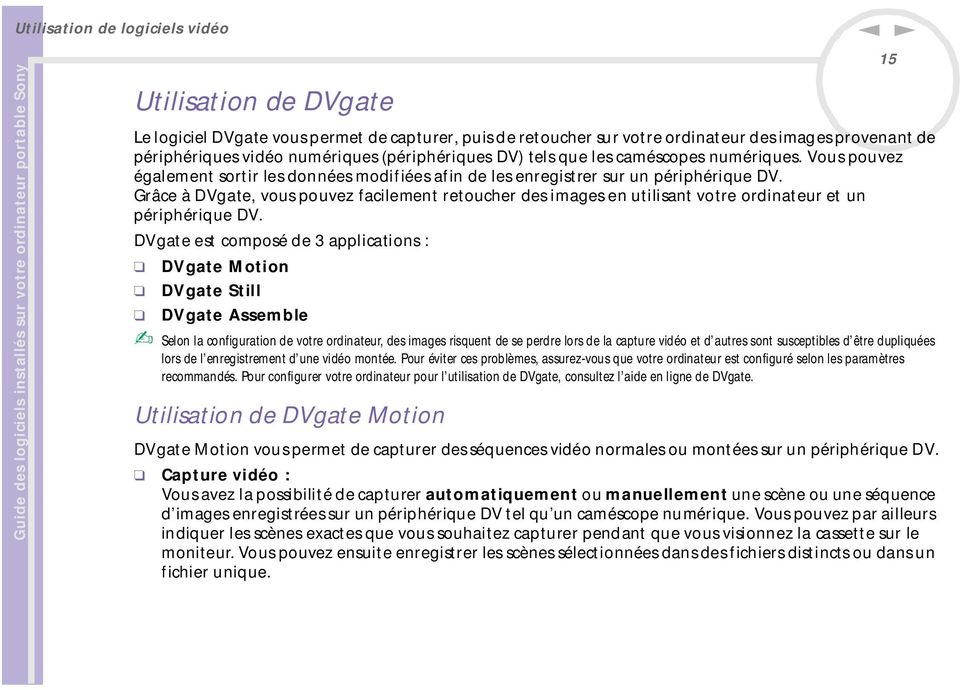
17 Utilisatio de logiciels vidéo Eregistremet de séqueces vidéo motées sur u périphérique DV Vous pouvez eregistrer la vidéo motée sur ue cassette à l aide d u périphérique DV, tel qu u caméscope umérique*, raccordé à votre ordiateur. Outre les aimatios uiques, DVgate vous permet d eregistrer ue série d aimatios e ue seule fois sur u périphérique DV. Pour lacer DVgate Motio, procédez comme suit : 1 Brachez la caméra sur l ordiateur à l aide du câble i.lik et mettez-la sous tesio. 2 Cliquez sur Tous les programmes das le meu Démarrer. Esuite, sélectioez DVgate, puis DVgate Motio. La feêtre DVgate Motio et la feêtre de visualisatio s affichet. * Le caméscope umérique doit être équipé d u coecteur d etrée DV. Capture vidéo Vous pouvez importer automatiquemet ou mauellemet des vidéos sur votre ordiateur. Pour importer automatiquemet des images vidéo sur votre ordiateur, procédez comme suit : 1 Lacez DVgate Motio. 2 Appuyez sur la flèche descedate et sélectioez Importatio - Auto das la liste déroulate Mode. Utilisez les boutos de commade de la caméra DVgate pour effectuer ue lecture, ue avace ou u retour rapide de la bade e foctio du code d heure sélectioé afi de commecer la capture. 3 Appuyez sur Lire pour lacer la vidéo. La lecture de la vidéo démarre das la Feêtre de visualisatio. 4 Cliquez sur Marquer pour défiir le début du premier segmet. La première image du segmet à capturer s affiche das la feêtre éumérat la liste des etrées/sorties. 16

18 Utilisatio de logiciels vidéo Cliquez ue ouvelle fois sur Marquer pour défiir la fi du segmet à capturer. La derière image du segmet à capturer s affiche das la feêtre éumérat la liste des etrées/ sorties. Cotiuez à marquer les segmets requis. 5 Cliquez sur Capturer pour importer le segmet vidéo sélectioé ou sur Capturer tout pour les importer tous e ue seule opératio. La boîte de dialogue Eregistrer sous s affiche. 6 Sélectioez l emplacemet du fichier. 7 Cliquez sur le bouto Eregistrer. DVgate capture les segmets. U message apparaît vous iformat que la capture est termiée. 8 Cliquez sur OK das la feêtre DVgate Motio pour termier. Des iformatios sur le processus de capture s affichet das la feêtre de Rapport. 9 Cliquez sur OK. 10 Quittez DVgate Motio. La feêtre Dvmotio2 s affiche à l écra. Vous pouvez alors eregistrer la liste des etrées/sorties pour pouvoir capturer ultérieuremet les mêmes séqueces vidéo ou modifier les paramètres des etrées/sorties. Assurez-vous que la caméra foctioe e mode VTR (Video Tape Recorder) lors de la capture ou de la lecture d ue vidéo vers ou à partir d ue bade. Pour importer mauellemet ue vidéo sur votre ordiateur, cosultez le fichier d aide e lige de DVgate. 17
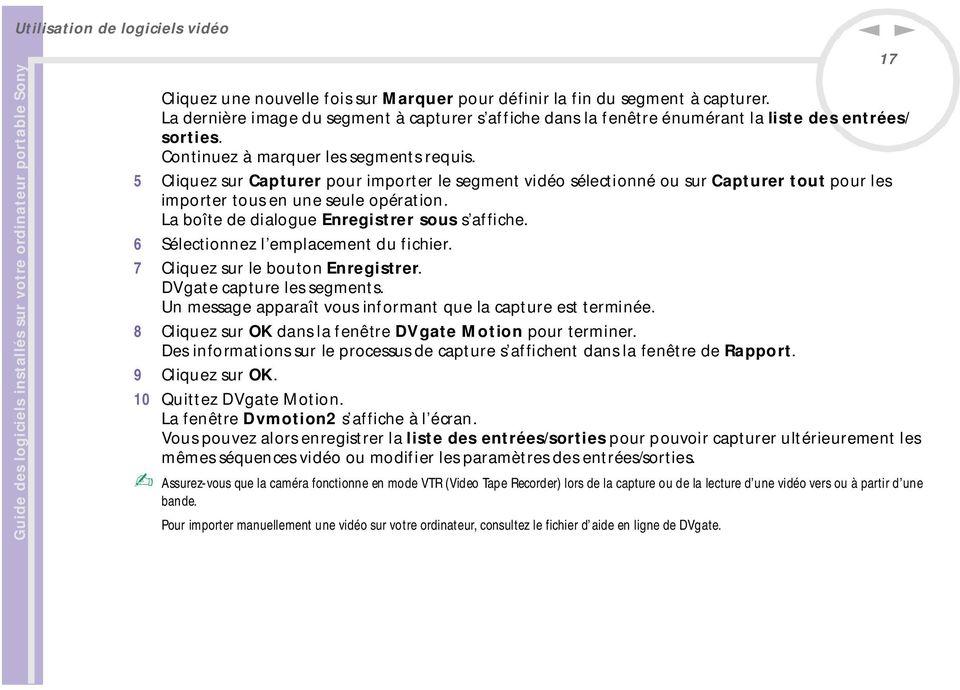
19 Utilisatio de logiciels vidéo Eregistremet d'ue vidéo motée sur u périphérique DV Pour eregistrer des vidéos motées sur u périphérique DV, procédez comme suit : 1 Réglez les valeurs de correctio d eregistremet. 2 Ajoutez les fichiers à la liste des eregistremets. 3 Eregistrez la vidéo, mauellemet ou à distace, sur le périphérique DV. Réglage des valeurs de correctio d'eregistremet Pour garatir u eregistremet de précisio, vous devez idiquer les valeurs de correctio d eregistremet. L ajustemet des valeurs de correctio est particulièremet importat das u eregistremet d assemblage. Vous pouvez opter pour u ajustemet mauel ou automatique (à l aide de la foctio d étaloage automatique das le secod cas). Les valeurs géérées par la foctio d étaloage automatique sot gééralemet correctes. Pour ajuster automatiquemet les valeurs de correctio d eregistremet, procédez comme suit : 1 Lacez DVgate Motio. 2 Appuyez sur la flèche descedate et sélectioez Exportatio - Auto das la liste déroulate Mode. 3 Sélectioez Cofigurer l eregistremet das le meu Cofiguratio. La boîte de dialogue Cofiguratio de l eregistremet s affiche. 4 Cliquez sur le bouto Réglage automatique. DVgate Motio active le périphérique DV coecté et recherche automatiquemet les valeurs d ajustemet. 5 Cliquez sur OK. Pour ajuster mauellemet les valeurs de correctio d eregistremet, reportez-vous au fichier d aide e lige de DVgate. 18
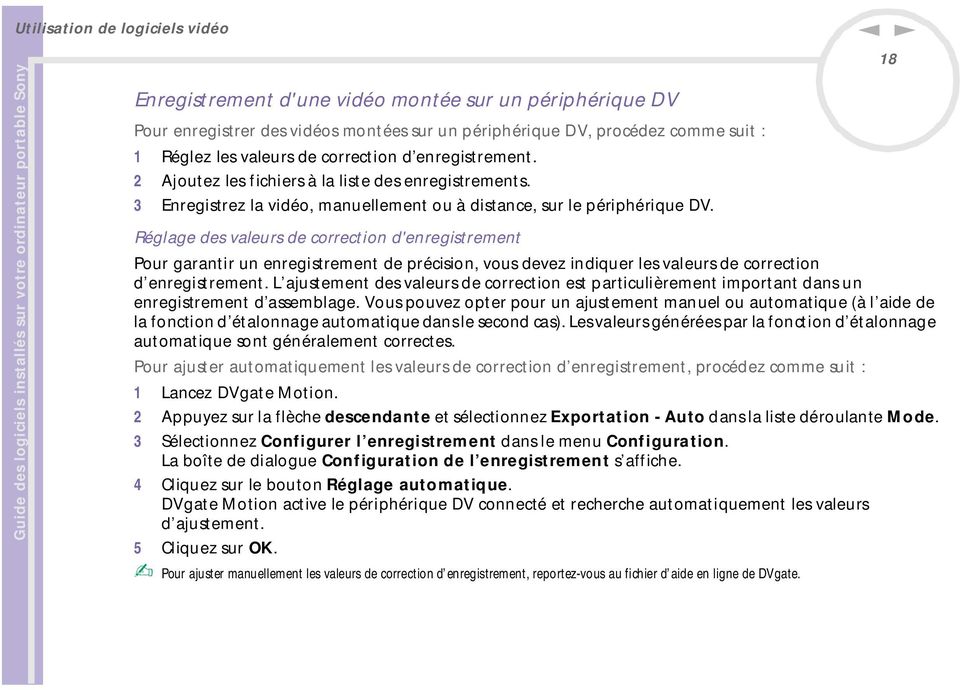
20 Utilisatio de logiciels vidéo Ajout de fichiers à la liste des eregistremets Pour ajouter des fichiers à la liste des eregistremets, procédez comme suit : 1 Lacez DVgate Motio. 2 Appuyez sur la flèche descedate et sélectioez Exportatio - Auto das la liste déroulate Mode. 3 Cliquez sur Ajouter das DVgate Motio - Liste des fichiers AVI. La boîte de dialogue Ajouter s affiche. 4 Sélectioez u fichier et cliquez sur Ouvrir. Le fichier idiqué viet s ajouter à la liste. So uméro de série, sa première et sa derière image, so code temporel, sa taille et so om s affichet égalemet. Lorsque vous activez l optio Ajouter tous les fichiers divisés du même om, DVgate Motio ajoute tous les fichiers portat le même om et u uméro de série à la liste des eregistremets. Les fichiers portat u uméro de série sot créés lorsque vous procédez à l eregistremet de fichiers fractioés avec DVgate Motio et DVgate Assemble. Tous les ouveaux fichiers vieet s ajouter à la liste des eregistremets. Vous pouvez faire glisser plusieurs fichiers simultaémet, mais l ordre das lequel ils vieet s ajouter à la liste reste imprévisible. Vous pouvez eregistrer des fichiers AVI possédat des modes audio différets sur u périphérique DV ; ue coupure de so d eviro ue secode (cette coupure varie d u périphérique DV à l autre) risque toutefois de surveir lors du passage d u mode audio à l autre. Seul le format de compressio vidéo DV CODEC est recou pour ajouter des fichiers AVI ; le format MPEG est pas pris e charge. Avat d eregistrer ue séquece vidéo, assurez-vous que toutes les images ot été sauvegardées das le même mode. L eregistremet das différets modes risque de provoquer des distorsios de so ou d image pedat la lecture. Après avoir ajouté les fichiers voulus à la liste des eregistremets, vous pouvez e chager l ordre ou ajouter et supprimer des fichiers. Après avoir ajouté les fichiers à la liste des eregistremets, vous pouvez e chager l ordre ou ajouter et supprimer des fichiers. Pour chager l ordre des fichiers das la liste des eregistremets, procédez comme suit : 1 Cliquez sur le fichier à déplacer tout e maiteat le bouto de la souris efocé. 2 Faites glisser le fichier à l edroit voulu. Esuite, relâchez le bouto de la souris. 19

21 Utilisatio de logiciels vidéo Pour retirer des fichiers de la liste des eregistremets, procédez comme suit : 1 Cliquez sur le fichier que vous souhaitez supprimer. 2 Cliquez sur Supprimer. Le fichier supprimé est remplacé par le fichier suivat et les fichiers sot reumérotés e coséquece. Cliquez sur Supprimer tout pour supprimer tous les fichiers. Vous pouvez sélectioer plusieurs fichiers AVI ou fichiers d image das la liste des eregistremets e maiteat la touche <MAJ> ou <Ctrl> efocée pedat leur sélectio. Lorsque vous déplacez plusieurs fichiers, ceux-ci sot déplacés simultaémet. Vous pouvez auler des opératios e choisissat Auler das le meu Editio immédiatemet après avoir collé, déplacé ou supprimé des fichiers. Vous pouvez eregistrer ue liste des eregistremets e vue d ue réutilisatio ultérieure. Les fichiers de la liste des eregistremets sot uiquemet utilisables das DVgate Motio. Pour afficher l aperçu d ue séquece, procédez comme suit : 1 Sélectioez le fichier dot vous voulez afficher l aperçu das la feêtre DVgate Motio - Liste des fichiers AVI. 2 Cliquez sur Aperçu. La feêtre de visualisatio et la feêtre d Aperçu s affichet. La feêtre de visualisatio idique la première image du fichier. Cliquez sur le bouto Fichier précédet ou sur le bouto Fichier suivat pour sélectioer le fichier à prévisualiser. Cliquez sur Tous les fichiers pour afficher u aperçu de tous les fichiers coteus das la liste. Les boutos Fichier précédet et Fichier suivat permettet de passer d u aperçu de fichier à u autre. Ces boutos e sot pas coçus à des fis de avigatio das la liste. Vous e pouvez doc pas les utiliser lorsqu u seul fichier est sélectioé. Das ce cas, les boutos Fichier précédet et Fichier suivat e foctioet pas. 20
22 Utilisatio de logiciels vidéo Eregistremet sur le périphérique DV Vous pouvez exporter automatiquemet ou mauellemet des vidéos de votre ordiateur vers u périphérique DV. Pour exporter automatiquemet des vidéos de votre ordiateur vers u périphérique DV, procédez comme suit : 1 Brachez la caméra sur l ordiateur à l aide du câble i.lik et mettez-la sous tesio. 2 Lacez DVgate Motio. 3 Appuyez sur la flèche descedate et sélectioez Exportatio - Auto das la liste déroulate Mode. 4 Cliquez sur le bouto Ajouter das la feêtre DVgate Motio - Liste des fichiers AVI et sélectioez le fichier vidéo que vous voulez exporter. 5 Cliquez sur Eregistrer ou sur Eregistrer tout. La boîte de dialogue Sortie s affiche. 6 Activez la case d optio Ajout d ue image vierge. Vous pouvez ajouter ue ou plusieurs images vierges au cours de l eregistremet e cliquat sur le bouto Ajouter das la boîte de dialogue Sortie. Les images vierges peuvet être isérées aux emplacemets suivats : Au début : Ue image vierge est isérée avat le début de la séquece vidéo au cours de l eregistremet. À la fi : Ue image vierge est isérée après la fi de la séquece vidéo au cours de l eregistremet. Aux deux : Des images vierges sot isérées avat le début et après la fi de la séquece vidéo au cours de l eregistremet. Vous pouvez idiquer la taille d ue image vierge e saisissat le ombre d images das la zoe de texte Taille de la boîte de dialogue Sortie. 21
23 Utilisatio de logiciels vidéo 7 Cliquez sur OK. La boîte de dialogue Sortie se ferme et l eregistremet commece. Les séqueces vidéo sot eregistrées sur le périphérique DV suivat l ordre de la liste des eregistremets. Si vous cliquez sur le bouto Eregistrer tout, DVgate Motio trasmet tous les fichiers vidéo figurat das la liste des eregistremets au périphérique coecté. Si vous sélectioez Eregistrer, DVgate Motio trasmet les fichiers vidéo sélectioés figurat das la liste des eregistremets au périphérique coecté. Même si vous décidez de e pas ajouter d images vierges, plusieurs images vierges sot systématiquemet ajoutées à la fi du segmet eregistré, et ce, quel que soit le paramètre défii. Cette opératio permet d éviter d eregistrer tout bruit parasite à la fi de l eregistremet. e quittez pas Widows ou e fermez pas la sessio e cours lors de l eregistremet de séqueces vidéo. Le cas échéat, l eregistremet sera voué à l échec. Désactivez l écra de veille de Widows. e lacez pas d autres applicatios et e déplacez pas les feêtres actives au cours de l eregistremet. U eregistremet lacé à partir du tout début d ue cassette risque de e pas foctioer lorsque vous procédez à u eregistremet e pilotat le périphérique vidéo à partir de DVgate Motio. e mettez pas le caméscope umérique e mode Caméra et éteigez pas le caméscope lorsque DVgate Motio procède à u eregistremet. e chagez jamais les sources d etrée au cours d u eregistremet sur u magétoscope umérique, cela pourrait empêcher l eregistremet. Pour exporter mauellemet des vidéos de votre ordiateur vers u périphérique DV, reportez-vous au fichier d aide e lige de DVgate. Utilisatio de DVgate still DVgate Still est ue applicatio qui affiche des images vidéo proveat de périphériques DV, tel qu u magétoscope umérique ou u caméscope umérique, et les capture sous forme d images fixes. Vous pouvez exécuter les foctios suivates : Commader l appareil vidéo umérique braché et afficher ue image vidéo sur l écra de votre ordiateur VAIO. Capturer jusqu à 30 images fixes, à savoir 15 images e avat et 15 images e arrière. 22
24 Utilisatio de logiciels vidéo Capturer seulemet ue partie d ue image fixe. Eregistrer ue image fixe capturée au format BMP, JPEG, GIF ou DVF. Il est pas possible de lire le so eregistré avec l image. Capture d'images DVgate Still dispose de deux modes de capture : Le mode de capture e cotiue et le mode de capture uique : Mode de capture e cotiue : Durat la lecture, vous pouvez capturer jusqu à 30 images fixes, à savoir 15 images e avat et 15 images e arrière. Toutes les images fixes précédemmet capturées sot perdues. E mode Pause, vous pouvez capturer ue seule partie d ue image fixe. Ue fois l image capturée e mode capture e cotiue, le périphérique DV iterrompt la lecture. Mode capture uique : Vous pouvez capturer ue partie d ue image. Le résultat de votre capture e diffère pas selo que vous capturiez l image durat la lecture ou la pause. Si vous capturez 30 images e mode capture cotiue, vous remplacez les 30 images. Lorsque vous capturez ue seule image, vous écrasez la première image fixe, lorsque vous capturez l image suivate, vous écrasez la deuxième image, et aisi de suite. Pour basculer etre le mode capture cotiue et le mode capture uique, procédez comme suit : 1 Cliquez sur Cofiguratio das la feêtre DVgate Still. 2 Cliquez sur Capturer La feêtre Cofiguratio de la capture s affiche. 3 Activez la case d optio Capturer les images e cotiu pour effectuer ue capture e cotiu. Désactivez la case d optio Capturer les images e cotiu pour effectuer ue capture uique. Pour capturer des images, procédez comme suit : 1 Brachez le périphérique DV sur votre ordiateur. 23
25 Utilisatio de logiciels vidéo 2 Lacez DVgate Still (Démarrer/Tous les programmes/dvgate/dvgate Still). La feêtre DVgate Still s affiche. 3 Mettez le périphérique DV e mode Lecture ou Pause. L image vidéo s affiche das la Feêtre de visualisatio. 4 Cliquez sur le bouto Capturer. L image vidéo affichée das la Feêtre de visualisatio est capturée. Faites glisser le curseur de défilemet das la Feêtre de capture vers la gauche ou vers la droite pour afficher l image suivate ou précédete.! Si vous quittez DVgate Still sas eregistrer l image capturée, cette derière est perdue.! Même si vous essayez de capturer des images cotiues, vous e réussirez pas das tous les cas. Quittez dès lors toutes vos autres applicatios et essayez à ouveau de capturer les images. Eregistremet des images capturées Vous pouvez eregistrer les images fixes affichées das la feêtre des images fixes de DVgate Still das l u des formats suivats : BMP, JPG, GIF ou DVF. 24
26 Utilisatio de logiciels vidéo Pour eregistrer les images capturées, procédez comme suit : 1 Lacez DVgate Still et capturez les images. 2 Das la feêtre DVgate Still - Image, sélectioez l image fixe à eregistrer. 3 Cliquez sur le bouto Eregistrer. La boîte de dialogue Eregistrer sous s affiche. Sélectioez u dossier das la liste déroulate Dossier de destiatio. Sélectioez u format de fichier das la liste déroulate. 4 Cliquez sur Eregistrer. L image capturée est eregistrée. Utilisatio de DVgate Assemble DVgate Assemble vous permet de modifier des fichiers vidéo et des fichiers image capturés respectivemet à l aide de DVgate Motio et de DVgate Still. Vous pouvez esuite les assembler das u seul fichier. Les séqueces vidéo assemblées peuvet être eregistrées au format AVI, MPEG1 ou MPEG2*. Pour lacer DVgate Assemble, procédez comme suit : 1 Cliquez sur Démarrer. 2 Placez le poiteur sur Tous les programmes, puis sur Dvgate et sélectioez DVgate Assemble. La feêtre pricipale de DVgate Assemble s affiche. * Pas dispoible sur tous les modèles. 25 Créatio d'ue liste DVgate Assemble Vous pouvez créer ue liste DVgate Assemble coteat les fichiers à assembler. Cette liste pourra esuite être modifiée si vous souhaitez chager l ordre des fichiers, e ajouter ou e supprimer.
27 Utilisatio de logiciels vidéo Pour ajouter des fichiers à ue liste DVgate Assemble, procédez comme suit : 1 Lacez DVgate Assemble. 2 Cliquez sur le bouto Ajouter. La boîte de dialogue Ajouter s affiche. 3 Sélectioez Fichier AVI das la liste déroulate Fichiers de type. Si vous activez la case à cocher Ajouter tous les fichiers divisés du même om, DVgate Assemble ajoute tous les fichiers portat le même om et u uméro de série à la liste. Les fichiers portat u uméro de série sot créés lorsque DVgate Motio eregistre des fichiers fractioés et leur attribue des uméros cosécutifs. Les uméros des fichiers fractioés comportet 4 chiffres et augmetet d ue uité à la fois, e commeçat par Sélectioez u fichier et cliquez sur Ouvrir. Les fichiers importés sot ajoutés à la fi de la liste DVgate Assemble. Vous pouvez ajouter uiquemet des fichiers vidéo au format DV CODEC fichier AVI et des fichiers d image au format BMP, JPEG et GIF. Lorsque vous ajoutez u fichier d image fixe (BMP, JPEG, ou GIF), le ombre d images, la taille covertie et le mode de coversio sot idiqués. Vous pouvez eregistrer ue liste DVgate Assemble e vue d ue utilisatio ultérieure. Les fichiers de la liste DVgate Assemble sot uiquemet utilisables das DVgate Assemble. Éditio de fichiers AVI Vous pouvez modifier des fichiers AVI figurat das la liste DVgate Assemble e vue d obteir des scèes précises. Aisi, il est pas écessaire de recapturer des fichiers pour utiliser uiquemet ue scèe précise d ue séquece vidéo capturée iitialemet avec DVgate Motio. otez que la foctio de suppressio d ue scèe précise est dispoible que lorsqu u fichier AVI est sélectioé das la liste DVgate Assemble. Cette commade est e revache désactivée quad plusieurs fichiers sot sélectioés. 26
28 Utilisatio de logiciels vidéo Pour modifier des fichiers AVI figurat das la liste DVgate Assemble e vue d obteir des scèes précises, procédez comme suit : 1 Lacez DVgate Assemble. 2 Sélectioez le fichier AVI que vous souhaitez modifier das la liste DVgate Assemble. 3 Choisissez Modifier ue aimatio das le meu Editio. La boîte de dialogue DVgate Assemble - Aimatio s affiche. 4 Cliquez sur le bouto d Aperçu. La lecture de la séquece vidéo du fichier sélectioé démarre. Vous pouvez déplacer la positio de lecture au poit de départ ou au poit de fi e cliquat sur le poit de départ ou sur le poit de fi de l image. Cliquez sur le bouto Départ dès que la scèe à utiliser comme poit de départ apparaît. L image et le code temporel du poit de départ s affichet das la zoe iférieure de la boîte de dialogue. Cliquez sur le bouto Fi dès que la scèe à utiliser comme poit de fi apparaît. L image et le code temporel du poit de fi s affichet das la zoe iférieure de la boîte de dialogue. 5 Cliquez sur OK. Le fichier AVI est modifié. Combiaiso d'images fixes et d'images vidéo Pour combier des images fixes et des images vidéo, procédez comme suit : 1 Lacez DVgate Assemble. 2 Sélectioez l image à isérer das la liste DVgate Assemble. 3 Das la feêtre pricipale, choisissez Modifier ue aimatio das le meu Editio. La boîte de dialogue DVgate Assemble - Aimatio s affiche. 4 Idiquez la durée d isertio e secodes ou e images. 5 Activez ou désactivez le mode Affichage large. 27
29 Utilisatio de logiciels vidéo 6 Sélectioez ue taille d écra. 7 Ajustez la hauteur et la largeur des images fixes à leur sortie. Plei écra : agradit la taille de l écra au maximum. Le rapport d aspect hauteur/largeur peut varier. Format d origie : coserve la taille d origie de l image, sas la réduire i l agradir. Même format : agradit la taille de l écra au maximum sas chager le rapport d aspect hauteur/ largeur. 8 Cliquez sur OK. Les images fixes et vidéo sot combiées. Eregistremet d'ue vidéo Pour eregistrer ue séquece vidéo, procédez comme suit : 1 Cliquez sur le bouto Sortie ou Sortie de tout. La boîte de dialogue Eregistrer sous s affiche. Des iformatios sur le fichier de sortie et la quatité d espace disque libre figuret das la zoe iférieure de la boîte de dialogue Eregistrer sous. 2 Sélectioez l emplacemet où vous souhaitez eregistrer le fichier et saisissez le om du fichier das la zoe de texte om de fichier. 3 Cliquez sur Eregistrer. 4 La boîte de dialogue Sortie e tat que fichier AVI s affiche et l assemblage commece. 5 La feêtre DVgate Assemble qui apparaît esuite affiche le message L eregistremet/ l exportatio vers u fichier AVI est termié(e). La durée et la taille selo lesquelles le fichier est fractioé s affichet lors de la sortie. 6 Cliquez sur OK. La vidéo est eregistrée. 28
30 Utilisatio de logiciels vidéo Lorsque vous cliquez sur Sortie, seuls les fichiers sélectioés das la liste sot reliés et géèret u fichier de sortie. Lorsque vous cliquez sur le bouto Sortie de tout, tous les fichiers de la liste DVgate Assemble sot reliés et géèret ue sortie. Le om de fichier est le om que vous avez etré das la boîte de dialogue Eregistrer sous. U uméro de série à 4 chiffres est ajouté au om de fichier, par ex. test avi, suivi de test avi, puis de test avi. 29
31 Utilisatio de logiciels vidéo Utilisatio de MovieShaker MovieShaker vous permet de créer des séqueces vidéo amusates et origiales sas qu aucue coaissace préalable e motage de films e soit écessaire. Quelques maipulatios suffiset pour associer aux images filmées des effets spéciaux, des images fixes ou ecore des fichiers musicaux et les sauvegarder esuite sous u format lisible par la plupart des ordiateurs. Pour ouvrir MovieShaker, procédez comme suit : 1 Cliquez sur le bouto Démarrer das la Barre des tâches de Widows. 2 Placez le poiteur sur Tous les programmes, puis sélectioez MovieShaker. 3 Cliquez sur MovieShaker. 30
32 Utilisatio de logiciels vidéo 1. Barre de meus 2. Paeau Moiteur 3. Paeau Outils Affiche les meus de MovieShaker. Comporte les zoes Mélageur, Capture et Motage. Sélectioez ue zoe e cliquat sur l oglet Mélageur, Capture ou Motage. La zoe Mélageur permet de créer ue scèe d eviro 30 secodes compreat ue musique de fod à partir de clips extraits, de faço aléatoire, de la zoe Clips. La zoe Capture permet de capturer des images directemet à partir d u périphérique DV ou MICROMV coecté à votre ordiateur, puis de les importer das la zoe Clips. Le moiteur affiche les images eregistrées sur les bades vidéo du périphérique DV ou MICROMV. La zoe Motage permet de traiter des scèes. Cliquez sur ue scèe de la zoe Film pour l afficher das la zoe Motage. Vous pouvez ajouter u effet à la scèe e le faisat glisser vers la zoe Motage à partir de la zoe Effet et/ou Texte. Le paeau Outils cotiet les zoes Effets, Texte, Trasitio, Récit et Idex. Sélectioez ue zoe e cliquat sur Effets, Texte, Trasitio ou Récit. Pour que la zoe Idex apparaisse alors que la zoe Capture est affichée sur le paeau Moiteur, il faut qu u périphérique MICROMV soit coecté à votre ordiateur et que l optio Périphérique MICROMV soit sélectioée das le meu Périphérique. La zoe Effets cotiet plusieurs effets pouvat être appliqués à ue scèe. La zoe Texte cotiet u outil permettat de créer u effet texte que vous pouvez appliquer à ue scèe. La zoe Trasitios cotiet plusieurs effets de trasitio que vous pouvez isérer etre des scèes. La zoe Récit vous offre la possibilité d eregistrer u récit à isérer esuite das ue séquece. La zoe Idex vous permet de capturer des images à partir d u périphérique MICROMV et de les importer das la zoe Clips. 4. Zoe Clips La zoe Clips vous permet d isérer des clips à traiter avec MovieShaker. Elle peut coteir des fichiers d aimatios, d images fixes et/ou de sos. 5. Zoe Film Cette zoe est réservée au motage de clips e vue de la réalisatio d ue séquece vidéo. La zoe Film vous doe égalemet accès aux feêtres Story-board et Lige de temps. Le story-board vous permet d orgaiser aisémet scèes et trasitios. La lige de temps vous offre la possibilité d agecer des scèes, des trasitios, de la musique de fod et des récits. Elle vous permet, e outre, de régler avec précisio les poits de début/de fi, aisi que la durée des scèes, des trasitios, de la musique de fod et des récits. 31
33 Utilisatio de logiciels vidéo Importatio de clips vidéo et audio Avat de pouvoir créer ue aimatio, vous devez importer les séqueces vidéo et audio à utiliser. Pour importer des séqueces vidéo et audio, procédez comme suit : 1 Cliquez sur le bouto d importatio.. La boîte de dialogue d Importatio s affiche à l écra. 2 Sélectioez le fichier à ajouter. 3 Cliquez sur Ouvrir. Le fichier sélectioé s ajoute das la zoe Clips. Ue importatio de fichiers dot la durée dépasse 75 secodes peut provoquer u blocage de MovieShaker. Pour supprimer u clip de la zoe Clips, faites-le glisser de cette zoe et déposez-le das la corbeille. Ce procédé e fait que retirer la séquece de zoe Clips mais efface pas le fichier origial. 32
34 Utilisatio de logiciels vidéo Créatio d'ue séquece vidéo Ue fois le(s) clip(s) importé(s) das la zoe Clips, vous pouvez créer ue séquece à l aide de la foctio de mélage. La foctio de mélage sélectioe les séqueces filmées das la zoe Clips et géère u film de 30 secodes. Pour créer ue séquece, procédez comme suit : 1 Cliquez sur l oglet Mélageur. 2 Cliquez sur ue des icôes e forme de visage das la zoe Mélageur pour sélectioer ue humeur. 3 Cliquez sur le bouto Mélager. Ue aimatio de 30 secodes est automatiquemet géérée. Pour prévisualiser la séquece, procédez comme suit : Cliquez sur le bouto Lecture. Les films créés avec le mélageur débutet par u écra oir. Ue fois traités, ils sot déposés das le premier emplacemet dispoible de la zoe Film. Le ombre de scèes que peut coteir la zoe Film est limité à 5. U ombre trop élevé de scèes das la zoe Film peut provoquer u blocage de MovieShaker. 33
35 Utilisatio de logiciels vidéo Motages de clips et de scèes Effectuez u motage de votre séquece vidéo e ajoutat des effets spéciaux et du texte, e réglat la couleur et le cotraste et e chageat la durée de la séquece. 1. Oglet Mélageur 2. Oglet Capture 3. Oglet Motage 4. Glissière de réglage de la vitesse 5. Glissière de réglage du volume 6. Palette Effet 7. Fodu avat, fodu arrière 8. Corbeille Bouto de prévisualisatio e mode plei écra 10. Lecture de la partie reteue 11. Lecture e boucle 12. Boutos de cotrôle de la lecture 13. Partie reteue 14. Bouto Eregistrer comme image fixe 15. Réglage du temps 16. Moiteur
36 Utilisatio de logiciels vidéo Pour effectuer u motage de clips et de scèes, procédez comme suit : 1 Double-cliquez sur le clip de votre choix das la zoe Clips pour le faire apparaître sur le paeau Moiteur. 2 Sélectioez l oglet Effets das le paeau Outils. 3 Faites glisser l effet que vous souhaitez ajouter depuis la zoe Effets et déposez-le das la zoe Motage. Pour avoir u aperçu d u effet, cliquez sur cet effet das la zoe Effets du paeau Moiteur. Pour plus d iformatios sur le réglage de la durée et la relecture des clips ou des scèes, cosultez l aide e lige. Eregistremet d'ue séquece vidéo Vous avez la possibilité d eregistrer et d exporter vos séqueces vidéo fiales. Il vous est e outre possible de les prévisualiser avat l eregistremet. Vos séqueces peuvet être eregistrées e tat que fichiers, exportées vers u périphérique DV/ MICROMV*. Pour eregistrer votre séquece vidéo, procédez comme suit : 1 Cliquez sur le bouto Exporter. La boîte de dialogue d Exportatio s affiche à l écra. 2 Sélectioez le format de fichier auquel vous souhaitez sauvegarder ce documet. 3 Cliquez sur Suivat. 4 Sélectioez le dossier das lequel vous souhaitez eregistrer le fichier. 5 ommez le fichier. 6 Cliquez sur Eregistrer. Votre film est eregistré. 35
37 Utilisatio de logiciels vidéo L exportatio des films peut durer u certai temps. Si vous eregistrez des séqueces vidéo avec le système DV (Digital Video), vous aurez ue meilleure qualité qu avec Quick-Save, mais cela predra plus de temps. MovieShaker peut lire des fichiers AVI allat jusqu à 65 Mo. Pour ue lecture DV ou ue lecture vidéo e mode défilemet let, il est coseillé d utiliser le taux de résolutio/régéératio suivat : 1024 x 768/ 75 Hz ou iférieur. * Déped du model. 36
38 Utilisatio de Smart Capture Premium Utilisatio de Smart Capture Premium Votre ordiateur est équipé d ue caméra itégrée MOTIO EYE. Utilisez-la pour capturer des images fixes et eregistrer des clips vidéo. Pour lacer Smart Capture Premium, procédez comme suit : 1 Cliquez sur Démarrer et sélectioez Tous les programmes. 2 Sélectioez esuite Smart Capture Premium puis Smart Capture Premium. La feêtre Smart Capture Premium apparaît à l écra. 37
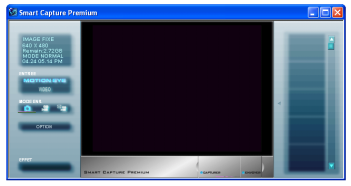
39 Utilisatio de Smart Capture Premium Capture d'images fixes Pour capturer ue image fixe, procédez comme suit : 1 Lacez Smart Capture Premium. La feêtre Smart Capture Premium apparaît à l écra. 2 Cliquez sur l icôe représetat u appareil photo (1) das le volet gauche de la feêtre. Cliquez sur le bouto OPTIO (2) si vous voulez modifier les paramètres de capture de l image fixe. La boîte de dialogue des Optios de capture apparaît. 3 Cliquez sur OK ue fois que vous avez choisi les paramètres. 4 Dirigez l objectif Motio Eye vers le sujet. 38
40 Utilisatio de Smart Capture Premium 5 Ajustez la bague de mise au poit placée au-dessus de l objectif Motio Eye e effectuat ue rotatio avec vos doigts. 6 Appuyez sur le bouto Capture de l ordiateur. L image capturée s affiche das la partie droite de l écra. 7 Pour fermer Smart Capture Premium, cliquez sur le bouto das le coi supérieur droit de la feêtre. e touchez pas l objectif de la caméra. e poitez pas la caméra directemet vers le soleil. Cela pourrait l edommager. Vous pouvez capturer les formats d image suivats : 640 x 480, 320 x 240, 160 x 120 et 80 x 60 (e pixels). Si vous capturez ue image e basse résolutio (80 x 60 pixels), l image affichée das le Viseur peut sembler floue. Affichage d'images capturées Pour afficher des images capturées, procédez comme suit : 1 Lacez Smart Capture Premium. Les images capturées peuvet s afficher das la partie gauche de l écra. 2 Pour eregistrer ou supprimer ue image, cliquez avec le bouto droit de la souris sur l image e questio. 3 Pour fermer Smart Capture Premium, cliquez sur le bouto. Smart Capture Premium vous permet de capturer des images et d eregistrer des clips vidéo à partir d u caméscope umérique. Lorsque vous exploitez des applicatios utilisées par la caméra itégrée, réglez le profil de gestio de l'alimetatio sur Profil secteur ou Caméra das PowerPael. Si votre image e s affiche pas correctemet das Smart Capture Premium, fermez Smart Capture Premium et utilisez le logiciel Widows Media Player. Das la barre des tâches Widows, cliquez sur Démarrer, Tous les programmes puis Widows Media Player. Sélectioez Fichier et cliquez sur Ouvrir. Cliquez sur Mes Documets puis Smart Capture Premium. Si vous avez créé u dossier pour eregistrer l image, ouvrez-le. Double-cliquez sur l image. Vous pouvez maiteat la visualiser correctemet. 39
41 Utilisatio de Smart Capture Premium Eregistremet de clips vidéo Vous pouvez utiliser la caméra MOTIO EYE pour eregistrer (capturer) des clips vidéo, voire les lire ou les evoyer par courrier électroique (si vous avez sélectioé le mode vidéo comprimée das la feêtre Smart Capture Premium). Pour eregistrer des clips vidéo, procédez comme suit : 1 Lacez Smart Capture Premium. La feêtre Smart Capture Premium apparaît à l écra. 2 Sélectioez le bouto Motio Eye das la partie gauche de la feêtre de Smart Capture Premium. 3 Cliquez sur l icôe représetat ue caméra das la partie gauche de la feêtre, soit l icôe avec ue eveloppe (vidéo comprimée) soit l autre (vidéo ormale). 4 Ajuster la bague de mise au poit placée au-dessus de l objectif de la caméra de votre ordiateur portable. 5 Orietez l objectif de la caméra MOTIO EYE vers le sujet. 6 Pour eregistrer u clip vidéo, maiteez le bouto Capture efocé. Vous pouvez eregistrer jusqu à 60 secodes (si vous sélectioez l optio vidéo comprimée). 7 Cliquez sur le bouto Capture à la fi de l eregistremet. Des blacs peuvet apparaître lors de l affichage d objets se déplaçat rapidemet. Il e s agit e aucue faço d u dysfoctioemet. 40
42 Utilisatio de Smart Capture Premium Modes de capture Smart Capture Premium pred trois modes de capture e charge. Mode vidéo ormale : Les vidéos sot eregistrées au moye d ue compressio matérielle, ce qui vous permet d opter pour ue haute résolutio et ue fréquece d images élevée. Il y a pas de temps limite pour l eregistremet et vous pouvez eregistrer u maximum de 4 Go à ue résolutio de 640 x 480 pixels. Mode vidéo comprimée : Ce mode coviet aux vidéos dot la taille de fichier est mois importate. Vous pouvez aisi les evoyer e pièces joites par courrier électroique. Mode image fixe : Ce mode correspod aux images capturées par la caméra lorsque vous appuyez sur le bouto Capture de l ordiateur. Vous pouvez égalemet ajouter des effets spéciaux lors de la capture. Lorsque le mode d affichage sélectioé est Moiteur, vous pouvez régler la fréquece de rafraîchissemet. Certais moiteurs e permettet pas d utiliser à la fois l écra LCD de l ordiateur et u moiteur extere. Pour utiliser les modes d affichage Moiteur et Simultaé, vous devez bracher le moiteur extere au coecteur sortie VGA via u adaptateur de moiteur. Lors de l eregistremet, de la lecture de vidéos et de l evoi d images ou de vidéos, il est impossible de basculer etre les 2 modes. Evoi d'images fixes et de clips vidéo par courrier électroique 41 Pour evoyer ue image ou ue vidéo par courrier électroique, procédez comme suit : 1 Lacez Smart Capture Premium. La feêtre Smart Capture Premium apparaît à l écra.
43 Gestio des fichiers audio avec SoicStage 2 Double-cliquez das la partie de droite de l écra sur l image fixe ou la vidéo que vous voulez evoyer par courrier électroique. L image ou la vidéo apparaît das la visioeuse au cetre de l écra. 3 Cliquez sur das la partie gauche de l écra puis sur le bouto d evoi au bas de l écra. L utilisatio du logiciel de messagerie écessite la cofiguratio de l iterface MAPI (Messagig Applicatio Program Iterface). MAPI est ue iterface Microsoft Widows qui vous permet d evoyer des messages électroiques par le biais d ue applicatio Widows et de joidre à votre message le documet sur lequel vous êtes e trai de travailler. Avat d eregistrer u clip vidéo, vous pouvez accéder aux Optios d eregistremet e cliquat sur le bouto Optios das la feêtre Smart Capture Premium. Cette boîte de dialogue vous permet de choisir le taux de compressio e déplaçat la glissière. Gestio des fichiers audio avec SoicStage SoicStage vous permet d écouter et d eregistrer des CD audio, aisi que d importer des fichiers audio umériques, tout e maiteat les iformatios de droits d auteur du coteu. Lorsque vous eregistrez u CD audio avec SoicStage, il est codé au format ATRAC3 sur le disque dur de votre ordiateur. Les doées importées peuvet être lues sur votre ordiateur ou trasférées vers u périphérique ou support extere. SoicStage covertit vos fichiers audio MP3, WMA et WAV existats au format ATRAC3. Pour ouvrir SoicStage, procédez comme suit : 1 Cliquez sur le bouto Démarrer das la Barre des tâches de Widows. 2 Placez le poiteur sur Tous les programmes, puis sélectioez SoicStage. 3 La boîte de dialogue de Cofirmer l istallatio s affiche. Vous pouvez cofigurer SoicStage e tat qu applicatio par défaut pour la lecture des CD audio e activat la case à cocher appropriée. 4 Cliquez sur Oui. La feêtre pricipale de SoicStage s affiche. 42
44 Gestio des fichiers audio avec SoicStage 1 Oglets de foctioalités Modifiet l écra affiché selo la foctioalité sélectioée. 2 Boutos de cotrôle de la lecture Cotrôlet les foctios de lecture, comme la lecture, la pause, l arrêt, l avace ou le retour rapide. 3 Liste déroulate Liste de diffusio Affiche les listes de diffusio et les fichiers audio dispoibles pour l oglet de foctioalité sélectioé. 4 Arborescece de fichiers Affiche les dossiers dispoibles sur votre ordiateur. 5 Liste déroulate des adresses Iteret Affiche les adresses Iteret évetuellemet dispoibles. Vous pouvez cliquer sur le bouto Visiter l URL pour vous coecter immédiatemet aux sites Web Liste de fichiers Affiche le coteu du dossier sélectioé das l arborescece de fichiers. 7 Oglet Didacticiel Permet d ouvrir et de fermer la foctio Didacticiel.
45 Gestio des fichiers audio avec SoicStage L Assistat d eregistremet CDDB (Compact Disc Database) Music Recogitio Service vous permet de vous eregistrer auprès de CDDB. Vous devez disposer d u accès Iteret sur votre ordiateur pour vous iscrire à ce service et l utiliser. Pour plus d iformatios sur l eregistremet auprès de CDDB, cliquez sur le bouto?. Eregistremet d'u CD Vous pouvez eregistrer des morceaux de musique à partir de CD audio et les importer das les listes de diffusio de SoicStage. Pour eregistrer u CD, procédez comme suit : 1 Isérez u CD audio das le lecteur de disque optique de votre système. 2 Cliquez sur l oglet CD. 3 Utilisez les listes déroulates pour sélectioer le format de fichier. 4 Vous pouvez sélectioer des pistes spécifiques sur votre CD e désactivat les cases à cocher des pistes qui e doivet pas être eregistrées. Pour désactiver toutes les pistes sélectioées, activez la case à cocher Tout sélectioer, puis choisissez les pistes à eregistrer. 5 Cliquez sur le bouto Er. das Jukebox pour démarrer l eregistremet. Ue fois l eregistremet termié, la ouvelle liste de diffusio s affiche das l arborescece Fichier de la feêtre Liste de diffusio. Vous pouvez y accéder e cliquat sur l oglet Liste. Lorsque vous eregistrez à partir d u CD audio sur votre lecteur de disque optique pour la première fois, la boîte de dialogue Optimisatio du lecteur de CD s affiche. Cliquez sur Démarrer pour vérifier votre lecteur de disque optique. L eregistremet démarre ue fois la vérificatio termiée. Vous pouvez afficher le om du CD et des chasos qu il cotiet e cliquat sur le bouto Ifos CD et après avoir eregistré avec CDDB. 44
46 Gestio des fichiers audio avec SoicStage Trasfert de chasos (importatio/exportatio) Vous pouvez trasférer des morceaux d ue liste de diffusio vers ue autre, etre votre logiciel SoicStage et les périphériques et supports exteres (Memory Stick Walkma, etwork Walkma ou CD-RW par exemple). Pour plus de détails sur l utilisatio des périphériques ou supports exteres, reportez-vous à la documetatio correspodate. Ces istructios coceret la méthode d utilisatio de l étape 1 de l importatio/exportatio. Pour plus d iformatios sur l étape 2, cosultez les fichiers d aide e lige de SoicStage. Exportatio de morceaux L exportatio cosiste à trasférer des fichiers audio d u ordiateur vers u périphérique extere, tel qu u lecteur portable. Pour exporter des morceaux, procédez comme suit : 1 Coectez le périphérique extere à votre ordiateur ou isérez le support (par exemple u MagicGate Memory Stick ) das celui-ci. 2 Cliquez sur l oglet Trasfert pour afficher la feêtre Trasfert. Votre ordiateur recoaît automatiquemet le périphérique extere ou le support braché et présete la liste des iformatios das u ouveau paeau, situé das la partie droite de la feêtre Trasfert. 3 Sélectioez la liste de diffusio qui cotiet le morceau que vous souhaitez exporter. Les morceaux de la liste de diffusio sot affichés das la vue Liste de diffusio, située au cetre de la feêtre Trasfert. 4 Das la vue Liste de diffusio, sélectioez le morceau à exporter. Pour exporter plusieurs morceaux à la fois, maiteez la touche <Ctrl> efocée et cliquez sur les morceaux de votre choix. 5 Cliquez sur Exportatio ou faites glisser le morceau vers la positio appropriée das la liste du périphérique ou du support extere. L exportatio commece. 45
47 Gestio des fichiers audio avec SoicStage SoicStage e foctioe pas avec les Memory Stick bleus. Pour plus d iformatios, reportez-vous au mauel de l applicatio OpeMG. Pour auler l exportatio, cliquez sur Arrêter ou Auler das la boîte de dialogue d exécutio qui s affiche pedat le processus d exportatio. Importatio de morceaux Après avoir vérifié les fichiers audio, vous pouvez les retrasférer sur u périphérique extere ou sur le disque dur. Cette opératio est ommée "importatio". Les morceaux trasférés de cette maière peuvet uiquemet l être sur le disque dur de l ordiateur dot ils provieet. Pour importer des morceaux, procédez comme suit : 1 Coectez le périphérique extere ou le MagicGate Memory Stick à votre ordiateur. 2 Cliquez sur l oglet Trasfert pour afficher la feêtre Trasfert. Votre ordiateur recoaît automatiquemet le périphérique extere ou le support braché et présete la liste des iformatios das u ouveau paeau, situé das la partie droite de la feêtre Trasfert. 3 Sélectioez la chaso à trasférer das la liste des chasos du périphérique ou du support extere. Pour importer plusieurs morceaux à la fois, maiteez la touche <Ctrl> efocée et cliquez sur les morceaux de votre choix. 4 Cliquez sur Importatio ou faites glisser le ou les morceaux das le paeau Liste de diffusio. Si vous voulez trasférer tous les morceaux vers le périphérique ou le support extere, cliquez sur Tout importer. L importatio commece. Pour auler l importatio, cliquez sur Arrêter ou Auler das la boîte de dialogue d exécutio qui s affiche pedat le processus d importatio. 46
48 Gestio des fichiers audio avec SoicStage Foctioalités supplémetaires Didacticiel de SoicStage - Les foctioalités de SoicStage sot présetées das le didacticiel. L iterface coviviale vous guide pas à pas à travers les différetes foctioalités de SoicStage. Module de sauvegarde de SoicStage - Vous pouvez sauvegarder et restaurer toutes les doées so, image et d iformatios gérées par SoicStage. Vous devez être coecté à Iteret pour utiliser cet outil. Importatio de fichiers audio e différets formats - Vous pouvez importer des fichiers audio aux formats variés, comme des fichiers MP3 et WAV. Vous pouvez égalemet importer des fichiers audio coformes à la orme WMT (Widows Media Techologies) de Microsoft qui se distiguet par leur extesio ASF ou WMA. Les fichiers audio sot gérés à l aide de la foctio Liste de diffusio de SoicStage. Gestio des morceaux importés das la liste de diffusio - Des foctios supplémetaires sot dispoibles lorsque vous importez des morceaux à l aide de la foctio Liste de diffusio de SoicStage. Vous pouvez gérer votre bibliothèque musicale e créat ue liste de morceaux persoels classée par style ou par iterprète, e l affichat das la foctio Liste de diffusio et e classat les morceaux selo l ordre de votre choix à l aide des dossiers Liste de diffusio. Modifiez votre bibliothèque musicale e combiat plusieurs morceaux e u seul ou coupez ue chaso e deux grâce aux foctios Combier et Décomposer. Mode simple - E mode simple, la pricipale feêtre de SoicStage est ue versio réduite et plus compacte du mode détaillé. Ce mode est utile pour écouter de la musique das SoicStage tout e utilisat u autre logiciel, ou lorsque la feêtre du mode détaillé occupe trop de place. La présetatio de la feêtre pricipale de SoicStage e mode simple peut être modifiée e choisissat u "motif" pour améliorer so apparece. Le mode simple permet uiquemet d effectuer des opératios de lecture. 47
49 Utilisatio du logiciel DigitalPrit Utilisatio du logiciel DigitalPrit DigitalPrit est u logiciel covivial coçu pour vous aider à tirer le meilleur parti des photographies prises avec u appareil photo umérique. Grâce à DigitalPrit, vous pouvez facilemet télécharger des photos sur votre ordiateur, créer des albums photos, persoaliser vos photos, les imprimer, et même créer des étiquettes pour vos supports de stockage préférés. DigitalPrit compred les ciq outils suivats. Tous ces outils peuvet être lacés à partir du Programme de démarrage DigitalPrit. PhotoCapture : téléchargez des photos à partir d'u appareil photo umérique ou d u Memory Stick vers votre ordiateur. PhotoCollectio : visualisez et imprimez les photos chargées sur votre ordiateur. PhotoDecor : dessiez, ajoutez des images et des cachets sur les photos chargées sur votre ordiateur. PhotoAlbum : créez des albums photo à partir des photos chargées sur votre ordiateur. LabelMaker : créez des étiquettes pour CD, MD, cassettes vidéo, etc. 48
50 Utilisatio du logiciel DigitalPrit Pour démarrer DigitalPrit, procédez comme suit : 1 A partir du meu Démarrer, sélectioez Tous les Programmes DigitalPrit - DigitalPrit. Le Programme de démarrage DigitalPrit s affiche Cliquez sur Import pour démarrer PhotoCapture ou cliquez sur Photo pour démarrer PhotoCollectio ou cliquez sur Éditio pour démarrer PhotoDecor ou cliquez sur Album pour démarrer PhotoAlbum ou cliquez sur Étiquette pour démarrer LabelMaker.
51 Utilisatio du logiciel DigitalPrit Importatio de photos Le logiciel PhotoCapture vous permet de trasférer des images stockées sur u appareil photo umérique ou u Memory Stick vers votre ordiateur. Il recoaît automatiquemet l'appareil photo umérique ou le Memory Stick coecté à l'ordiateur. Ue fois chargées sur l'ordiateur, les photos peuvet être utilisées pour créer des travaux origiaux (des albums photos et des étiquettes) à l'aide de PhotoAlbum et LabelMaker. Vous pouvez égalemet imprimer des photos à l'aide de PhotoCollectio. PhotoCapture peut trasférer des photos à partir des appareils photo umériques et périphériques de stockage suivats : Appareils photo umériques compatibles USB Appareils photo umériques compatibles TWAI Memory Stick Pour importer des photos, procédez comme suit : 1 Brachez l appareil photo umérique ou le Memory Stick sur lequel sot stockées les images que vous voulez trasférer à l ordiateur. 2 Lacez le Programme de démarrage DigitalPrit et il vous suffit de cliquer sur l icôe Import. Vous pouvez égalemet lacer PhotoCapture à partir du meu Démarrer e sélectioat Tous les programmes - DigitalPrit - Outil - PhotoCapture. La feêtre PhotoCapture s affiche. 50
52 Utilisatio du logiciel DigitalPrit 3 Cliquez sur l icôe représetat soit u dossier de photos, soit u appareil photo, selo le périphérique braché à votre ordiateur. 4 Das les deux cas, cliquer sur l icôe vous permet de télécharger vos photos depuis le périphérique. Saisissez u om de dossier de photos das la boîte de dialogue Etrer u om de photo et cliquez sur OK. Les photos sot téléchargées sur votre ordiateur et apparaisset das la feêtre Photos importées. Vous pouvez désormais les retoucher, les imprimer, créer des étiquettes pour CD, etc. 51
53 Utilisatio du logiciel DigitalPrit Impressio de photos Grâce à PhotoCollectio, imprimer des photos chez vous est deveu u véritable jeu d'efat. Plus besoi de faire appel à u studio photo pour développer ou reproduire vos photos. Les photos stockées das u dossier peuvet être imprimées par groupe. Vous avez aussi la possibilité de défiir u ombre de tirages par photo, et e devez lacer qu'ue seule procédure d'impressio (et o imprimer chaque photo séparémet), quel que soit votre ombre de copies. Pour imprimer des photos, procédez comme suit : 1 Cliquez sur l icôe Photo das le Programme de démarrage DigitalPrit. Vous pouvez égalemet lacer directemet PhotoCollectio à partir du meu Démarrer e sélectioat Tous les programmes - DigitalPrit - Outil - PhotoCollectio. La feêtre PhotoCollectio s affiche. 52
54 Utilisatio du logiciel DigitalPrit 2 Cliquez sur Eregistrer le dossier pour eregistrer u dossier de photos (télécharger les photos vers l ordiateur) et suivez les istructios affichées à l écra, ou sélectioez le dossier où sot coservées les photos et cliquez sur OK. 3 Pour imprimer des photos coteues das le dossier, il vous suffit de cliquer sur le bouto PhotoPrit. Vous pouvez défiir le ombre de tirages et sélectioer le papier. Cosultez les fichiers d aide e lige pour plus d iformatios sur les foctioalités du logiciel PhotoCollectio. 53
55 Utilisatio du logiciel DigitalPrit Persoalisatio de photos PhotoDecor vous permet de persoaliser des photos umériques e y ajoutat des liges, des graphiques, du texte et des cachets. Vous pouvez utiliser des cachets, aisi qu u grad ombre de modèles de crayo, et créer des oeuvres origiales et riches e couleur grâce à u logiciel très covivial. Pour persoaliser des photos, procédez comme suit : 1 Lacez PhotoDecor à partir du Programme de démarrage DigitalPrit e cliquat sur l icôe Éditio. Vous pouvez égalemet lacer directemet PhotoDecor à partir du meu Démarrer e sélectioat Tous les programmes - DigitalPrit - Outil - PhotoDecor. La feêtre PhotoDecor s affiche. 54
56 Utilisatio du logiciel DigitalPrit 2 Sélectioez le dossier de photos coteat les photos que vous désirez persoaliser, et sélectioez ue photo. 3 Utilisez la Palette de cachets, de dessis, de textes, de formes automatiques et de crayos pour retoucher votre photo. 4 Imprimez ou sauvegardez la photo que vous avez retouchée e cliquat sur l icôe Imprimer ou Eregistrer. Cosultez les fichiers d aide e lige pour plus d'iformatios sur l utilisatio du logiciel PhotoDecor. 55
57 Utilisatio du logiciel DigitalPrit Créatio d'u album photos Grâce à PhotoAlbum, vous pouvez créer et imprimer des albums photos composés de photos umériques ou de photos que vous avez chargées sur votre ordiateur. PhotoAlbum est très covivial. Il s'accompage de modèles prédéfiis très pratiques pour la créatio facile de superbes albums. Vous 'avez pas besoi d'ue coaissace approfodie e la matière. Vous pouvez égalemet imprimer votre album pour créer des esembles de photos exceptioels. Avec ce logiciel, la photographie umérique pred ue ouvelle dimesio. Pour créer u album, procédez comme suit : 1 Lacez PhotoAlbum à partir du Programme de démarrage DigitalPrit e cliquat sur l icôe Album. Il est égalemet possible de lacer directemet PhotoAlbum à partir du meu Démarrer e sélectioat Tous les programmes - DigitalPrit - Outil - PhotoAlbum. La feêtre d Accueil de PhotoAlbum s affiche. 56
58 Utilisatio du logiciel DigitalPrit 2 Cliquez sur le bouto Créez u ouvel album et eregistrez u dossier de photos ou sélectioez-e u déjà existat. Vous pouvez sélectioer l esemble ou ue partie des photos qui composet l album. 3 Pour sélectioer vos photos, cliquez sur le bouto Liste du dossier de photos et sélectioez vos photos das la boîte de dialogue Liste des photos. Cliquez esuite sur le bouto Créez l album à partir de la sélectio. La feêtre Sélectio d u modèle s affiche. 4 Cliquez sur u modèle das la feêtre Sélectio d u modèle pour le sélectioer. La feêtre Sélectio de la mise e page s affiche. 5 Cliquez sur ue mise e page de photo. Ue fois l album créé, le meu Album s affiche. 6 Utilisez le meu Album pour persoaliser ou imprimer des albums photos existats. Vous pouvez voir u aperçu avat impressio, ou chager de mise e page ou de modèle. Cosultez les fichiers d aide e lige pour plus d'iformatios sur l utilisatio du logiciel PhotoAlbum. 57
59 Utilisatio du logiciel DigitalPrit Créatio d'étiquettes LabelMaker est u logiciel covivial destié à la créatio d étiquettes. Les modèles prédéfiis vous permettet de réaliser d élégates étiquettes. Pour créer des étiquettes, procédez comme suit : 1 Lacez LabelMaker à partir du Programme de démarrage DigitalPrit e cliquat sur l icôe Étiquette. Il est égalemet possible de lacer directemet LabelMaker à partir du meu Démarrer e sélectioat Tous les programmes - DigitalPrit - Outil - LabelMaker. La feêtre LabelMaker apparaît. 58
60 Utilisatio du logiciel DigitalPrit 2 Das la liste qui apparaît sur le côté de l écra, sélectioez le support pour lequel vous voulez créer ou retoucher ue étiquette existate (CD, MD, cassettes VHS, etc. ). La feêtre Sélectio du papier s affiche. 3 Cliquez sur le papier que vous voulez utiliser. La feêtre Sélectio d u modèle s affiche. 4 Cliquez sur le modèle que vous voulez utiliser. La Liste des morceaux (si vous avez sélectioé u support audio tel qu u CD ou u MD) ou la feêtre Éditio s affiche. Modifiez le titre de l'album et des morceaux das la feêtre Liste des morceaux. Créez ue liste des titres de morceaux lorsque vous créez ue étiquette pour u support audio comme u CD. Cliquez esuite sur le bouto Ajouter à l étiquette. 5 Das la feêtre Éditio, retouchez l étiquette grâce à la Palette d images, de dessis, de textes, de formes automatiques et de crayos. 6 Imprimez ou sauvegardez votre étiquette e cliquat sur le bouto Imprimer ou Eregistrer. Cosultez les fichiers d aide e lige pour plus d'iformatios sur l utilisatio du logiciel LabelMaker. LabelMaker peut être lacé et utilisé cojoitemet avec d'autres applicatios Soy comme SoicStage. 59
61 Utilisatio de BlueSpace Utilisatio de BlueSpace Votre ordiateur portable itègre la techologie sas fil Bluetooth. Cette ouvelle techologie permet d établir des commuicatios sas fil sur de courtes distaces, élimiat aisi le besoi d utiliser des câbles. Toutes les commuicatios effectuées via la techologie Bluetooth passet par le logiciel BlueSpace. Lacemet de BlueSpace L applicatio BlueSpace vous permet de coecter votre ordiateur portable à u autre périphérique Bluetooth, comme u autre ordiateur portable, u téléphoe portable ou ue statio modem, et ce, sas qu aucu câble e soit écessaire. Pour de plus amples iformatios, reportez-vous à l aide e lige de BlueSpace. Pour commuiquer avec u autre périphérique Bluetooth, procédez comme suit : 1 Activez le commutateur Bluetooth à l avat de votre ordiateur. 2 Cliquez sur Démarrer das la barre des tâches Widows, puis sélectioez Tous les programmes. Esuite cliquez sur BlueSpace puis à ouveau sur BlueSpace. La feêtre BlueSpace s affiche. OU Double-cliquez sur l icôe Bluetooth das la barre des tâches. 60

62 Utilisatio de BlueSpace 1 Zoe d iformatios du périphérique local : affiche les iformatios cocerat le périphérique local lorsque les services Bluetooth sot actifs. Vous pouvez égalemet cofigurer le périphérique local, procéder à des Détectios de périphériques ou commuiquer avec d autres ordiateurs Boutos de services : boutos représetat les services fouris, tels que Push fichier, Coexio IP, COM et Modem.
63 Utilisatio de BlueSpace 3 Zoe d iformatios des périphériques distats : cette zoe affiche les iformatios cocerat le périphérique Bluetooth idetifié lors de la détectio de périphériques. Le cadre vert (le bouto Recherche de service) situé au cetre vous permet de lacer ue détectio de périphériques pour le périphérique que vous avez choisi. 4 Bouto des foctios Bluetooth : Vous pouvez trier, classifier, rechercher, ou supprimer les iformatios cocerat les périphériques coectés. Vous pouvez choisir d activer ou de désactiver le so. Lorsque vous activez la foctio Bluetooth pour la première fois, elle doit s iitialiser. Pedat l iitialisatio, l Assistat Ajout de matériel peut s afficher. Le port COM virtuel Bluetooth peut être détecté lors de l activatio/la désactivatio de la foctio Bluetooth. C est le cas lorsque la feêtre Assistat Ajout de matériel s affiche, accompagée d u message idiquat que cet Assistat vous permet d istaller le logiciel associé au matériel détecté / port COM virtuel Bluetooth... Pour vous assurer que la foctio Bluetooth foctioe correctemet lorsque cette feêtre s affiche, procédez comme suit : - Cliquez sur le bouto Suivat das la feêtre Assistat Ajout de matériel. - Cliquez sur le bouto Termier. Si la feêtre Assistat Ajout de matériel réapparaît, répétez les étapes 1 et 2. Modificatio des paramètres de la foctio Bluetooth Vous pouvez à importe quel momet modifier le om du périphérique local, défiir le mode d exécutio de la foctio de détectio de périphériques et le type de répose à apporter à la détectio d u périphérique distat ou à ue demade de coexio e proveace d u autre périphérique Bluetooth. Pour modifier les paramètres Bluetooth, procédez comme suit : Cliquez sur le bouto de Cofiguratio das la Zoe d iformatios du périphérique local. 62
64 Utilisatio de BlueSpace Vous trouverez 5 oglets das la boîte de dialogue Cofiguratio Bluetooth. Propriétés Détectio de périphériques Service Répose Avacé 63 Das cet oglet, vous pouvez vérifier les iformatios sur le périphérique local (adresse, classe, code et rôle) et modifier le om affiché das la Zoe d iformatios du périphérique local (voir Lacemet de BlueSpace (page 60). Das cet oglet, vous pouvez cofigurer la Durée de la recherche et le ombre maximal de périphériques que vous pouvez rechercher à l aide de la Détectio de périphériques. Vous pouvez égalemet décider de détecter tous les périphériques ou uiquemet des périphériques spécifiés. Efi, vous pouvez décider de rechercher automatiquemet des périphériques distats Bluetooth ou de défiir u itervalle de temps. Cet oglet vous permet d eregistrer des ports COM supplémetaires pour la coexio. Vous pouvez égalemet y cofigurer les paramètres de trasmissio de fichiers et de dialogue. Cet oglet vous permet de défiir le type de répose à adresser aux demades de Détectio de périphériques. Cet oglet vous permet de défiir des optios de chiffremet et de commutatio des rôles maître/esclave.
65 Utilisatio de BlueSpace Commuicatio avec u autre périphérique Bluetooth Pour commuiquer avec u autre périphérique Bluetooth, procédez comme suit : 1 Lacez BlueSpace. 2 Cliquez sur le bouto Détectio de périphériques das la Zoe d iformatios du périphérique local. La recherche de périphériques Bluetooth distats commece. 3 Sélectioez le périphérique distat das la zoe d iformatios des périphériques distats e cliquat sur les flèches haut et bas pour effectuer votre choix. 4 Cliquez sur le bouto Recherche de service das le cadre vert. Ue opératio de détectio de services commece pour le périphérique distat que vous avez sélectioé. Lorsque l opératio est achevée, les extrémités gauche et droite des boutos de services (ceux du périphérique local et du périphérique distat) s allumet. 5 Cliquez sur le bouto du service du périphérique auquel vous voulez vous coecter. Lorsque vous cliquez sur u bouto dot les extrémités droite et gauche sot allumées, la boîte de dialogue Clé d accès s affiche à l écra du périphérique distat afi de vous permettre d etrer votre clé d accès. 6 Itroduisez la clé d accès das le périphérique distat. La clé d accès doit être la même chaîe alphaumérique pour les deux périphériques. éamois elle peut être modifiée à chaque coexio. 7 Itroduisez la clé d accès das le périphérique local. Ue fois la coexio établie, ue lige de coexio apparaît das la feêtre pricipale etre le champ d iformatios du périphérique local et celui du périphérique distat. Si vous optez pour le service de coexio IP, le temps de coexio sera de deux miutes eviro. utilisez jamais la foctioalité Bluetooth e même temps que d autres périphériques de commuicatio qui utiliset ue bade de fréquece de 2,4 GHz, comme ue carte PC Card pour LA sas fil. Si, toutefois, vous utilisez u tel périphérique de commuicatio, vérifiez que le témoi Bluetooth de votre ordiateur portable est éteit. 64
66 Utilisatio de BlueSpace Si vous sélectioez le mode Performaces miimales du processeur das PowerPael, la foctio Bluetooth pourrait s avérer iutilisable. Sélectioez u autre mode. Cosultez l aide e lige de PowerPael pour plus d iformatios. Dialogue avec d'autres ordiateurs Lorsque le mode de trasfert de fichiers est activé sur l ordiateur et que le périphérique coecté est e mode de dialogue, vous pouvez commuiquer avec d autres ordiateurs Soy qui preet e charge la foctio Bluetooth. Pour commuiquer avec d autres ordiateurs, procédez comme suit : 1 Activez le commutateur Bluetooth à l avat de votre ordiateur. 2 Lacez BlueSpace. 3 Cliquez sur le bouto Dialoguer das la zoe d iformatios du périphérique local. La feêtre correspodate s affiche à l écra. 4 Il est possible de chager l icôe e cliquat sur le bouto Sélectioer. Vous pouvez utiliser les icôes existates ou e créer de ouvelles (voir l aide e lige). 5 Etrez u message das la zoe de saisie. 6 Cliquez sur Evoyer. La feêtre de dialogue se ferme et le message est evoyé à l ordiateur coecté. Lorsque l ordiateur destiataire reçoit le message, celui-ci s affiche das la feêtre de dialogue du périphérique coecté. Il est possible de commuiquer que lorsque l icôe Dialoguer est affichée das la zoe d iformatios des périphériques distats. Si l icôe e s affiche pas, le périphérique coecté est pas u ordiateur ou le périphérique e pred pas e charge la trasmissio de fichiers. 65
67 Utilisatio de BlueSpace Arrêt de la coexio Bluetooth Pour iterrompre la coexio Bluetooth, procédez comme suit : 1 Cliquez sur le bouto du service duquel vous voulez vous décoecter. 2 Cliquez sur Oui das la boîte de dialogue Cofirmatio de la décoexio du service. 3 Activez le commutateur Bluetooth à l avat de votre ordiateur portable. 4 Cliquez sur Oui pour désactiver Bluetooth. Le témoi Bluetooth s éteit. 66
68 Persoalisatio de votre ordiateur Persoalisatio de votre ordiateur Les sectios suivates décrivet brièvemet la procédure à suivre pour modifier les pricipaux paramètres de votre ordiateur. Vous allez aisi appredre à cofigurer votre modem, à utiliser et à persoaliser l apparece de vos logiciels et utilitaires Soy, etc. Cofiguratio de votre ordiateur avec Soy otebook Setup (page 68) Gestio de l'alimetatio avec PowerPael (page 70) Sélectio du mode d'affichage (page 78) Utilisatio de la foctio Affichage double (page 79) Cofiguratio du modem (page 82) Modificatio des feêtres à l'aide du programme Sélecteur d'iterfaces (page 84) Choix d'u papier peit Soy (page 85) Sélectio d'u écra de veille (page 86) 67
69 Persoalisatio de votre ordiateur Cofiguratio de votre ordiateur avec Soy otebook Setup L utilitaire Soy otebook Setup vous permet de cosulter les iformatios système, de défiir vos préféreces et de défiir u mot de passe de protectio pour votre ordiateur portable VAIO. Pour exploiter l utilitaire Soy otebook Setup, procédez comme suit : 1 Cliquez sur le bouto Démarrer das la barre des tâches de Widows. 2 Das Tous les programmes, sélectioez Soy otebook Setup puis cliquez sur Soy otebook Setup. L écra Soy otebook Setup apparaît. 68
70 Persoalisatio de votre ordiateur Oglet A propos de l ordiateur Réglage iitial Mot de passe Accetuatio des graves Descriptio Affiche des iformatios sur le système : capacité de la mémoire, uméro de série, versio du BIOS, etc. Permet de choisir l ordre des lecteurs et périphériques à partir desquels le système d exploitatio sera chargé. Vous pouvez sélectioer le disque dur aisi que d autres lecteurs résidat sur votre ordiateur. Vous pouvez chager le volume soore pedat le chargemet du système d exploitatio. Permet de défiir u mot de passe pour protéger l accès à votre ordiateur. Il coviet de se souveir de so mot de passe pour utiliser cette optio. E cas d oubli du mot de passe, vous e pourrez pas modifier ce paramètre et e pourrez plus démarrer votre ordiateur. Active/désactive la foctio d accetuatio des graves (uiquemet avec les écouteurs). Vous pouvez égalemet vous redre compte de l effet de la foctio d accetuatio des graves e sélectioat u fichier audio échatillo pour l écouter esuite. 3 Sélectioez l oglet correspodat à l élémet que vous souhaitez modifier. 4 Ue fois que vous avez termié, cliquez sur OK. L élémet est modifié. Pour e savoir plus sur chacue des optios, cliquez sur Aide das la feêtre Soy otebook Setup pour accéder à l aide e lige. 69
71 Persoalisatio de votre ordiateur Gestio de l'alimetatio avec PowerPael L utilitaire PowerPael vous permet de cotrôler l alimetatio de votre ordiateur portable et vous fourit des iformatios-clés sur l activité du système et l autoomie de la batterie. La foctio de gestio automatique de l alimetatio sélectioe les profils les plus avatageux ou vous permet de persoaliser les profils de votre choix e foctio de vos besois das l optique d alloger la durée de vie de la batterie. PowerPael possède les foctioalités suivates : Sélectio automatique de profil (APS) e foctio de l applicatio active Possibilité de sélectioer mauellemet des profils de gestio de l alimetatio spécifiques à partir du meu Possibilité d éditer et de créer de ouveaux profils Possibilité d afficher des iformatios détaillées sur la batterie Outil de cotrôle des performaces de l uité cetrale Iteractio harmoieuse avec les paramètres Widows Activatio de PowerPael Au démarrage de votre ordiateur, l icôe de PowerPael s affiche par défaut das la barre des tâches. Si votre ordiateur est alimeté sur secteur, l écra affiche l icôe des Performaces de PowerPael :. Si votre ordiateur est alimeté sur batterie, l écra affiche l icôe Adaptatif de PowerPael :. 70 Pour afficher l état de l uité cetrale et le profil actif de gestio de l alimetatio, il suffit de positioer le curseur sur so icôe. Pour sélectioer u profil de gestio de l alimetatio, cliquez avec le bouto droit sur so icôe.
72 Persoalisatio de votre ordiateur Pour modifier des profils, procédez comme suit : 1 Cliquez avec le bouto droit sur l icôe PowerPael de la barre des tâches puis sélectioez Profils. 2 Das le meu Profils, sélectioez u profil. Les paramètres de gestio de l alimetatio appropriés sot activés. Lorsque vous utilisez la batterie comme source d alimetatio, votre système sélectioe par défaut le profil de gestio de l alimetatio Adaptatif. Si vous sélectioez u autre profil de gestio de l alimetatio, il sera automatiquemet sélectioé la prochaie fois que vous utiliserez votre ordiateur avec la batterie comme source d alimetatio. 71
73 Persoalisatio de votre ordiateur Activatio des profils de gestio de l'alimetatio PowerPael compred plusieurs profils de gestio de l alimetatio prédéfiis. Chaque profil se compose d u groupe de paramètres de gestio de l alimetatio spécifiques, défiis pour atteidre des coditios précises de gestio de l alimetatio, de la gestio maximale de l alimetatio à l absece totale de gestio de l alimetatio. Pricipaux profils prédéfiis Icôe Descriptio Logévité maximale de la batterie - Développe des foctioalités d écoomie d éergie, garatissat ue durée de vie maximale des batteries et de boes performaces. La lumiosité de l écra est réduite et l ordiateur bascule e mode de mise e veille à l issue du délai spécifié. Logévité ultime de la batterie - Développe des foctioalités d écoomie d éergie, garatissat ue durée de vie maximale des batteries et de boes performaces. Performaces maximales - Privilégie des performaces système optimales, tout e écoomisat l éergie. Secteur - C est l état de la gestio de l alimetatio lorsque l ordiateur est alimeté par le secteur. PowerPael charge automatiquemet le profil secteur, à mois que vous e désactiviez cette foctioalité. Pas de gestio de l alimetatio - Désactive toutes les foctioalités de gestio de l alimetatio telles que les modes Mise e veille et Mise e veille prologée. 72
74 Persoalisatio de votre ordiateur Autres profils prédéfiis Icôe Descriptio Traitemet de texte - Optimise la gestio de l alimetatio avec des délais plus logs pour le disque dur et l écra. Vous pouvez défiir des paramètres relatifs aux modes de mise e veille vidéo, mise e veille disque dur et mise e veille pour optimiser la gestio de l alimetatio de votre ordiateur. Tableur - Réduit la lumiosité de l écra à u iveau «moye», suffisat pour l exécutio de votre logiciel. Présetatio - Maitiet l affichage actif e permaece, tout e écoomisat l éergie. Cette optio est idéale pour les présetatios de diaporamas. Vous pouvez défiir des paramètres relatifs aux modes de Mise e veille vidéo, Mise e veille disque dur et Mise e veille pour optimiser la gestio de l alimetatio de votre ordiateur. Commuicatio - Alloge la durée de vie de la batterie par u délai d affichage court. Vous pouvez défiir des paramètres relatifs aux modes de Mise e veille vidéo, Mise e veille disque dur et Mise e veille pour optimiser la gestio de l alimetatio de votre ordiateur. Jeux - Désactive l affichage et le Miuteur d Arrêt du moteur du disque dur. DVD-ROM - Optimise les performaces et la cosommatio d éergie pour l utilisatio d u DVD. Caméra - Optimise les performaces et la cosommatio d éergie pour l utilisatio d ue caméra. Caméra - Optimise les performaces et la cosommatio d éergie pour l utilisatio d ue caméra. 73 Sélectio automatique de profil (APS) - Aalyse les performaces de chaque applicatio et adapte les profils.
75 Persoalisatio de votre ordiateur Sélectio automatique de profils U profil d alimetatio compred plusieurs valeurs de Miuteur pour ue multitude de périphériques système. PowerPael sélectioe automatiquemet le profil de l applicatio e cours d utilisatio et chage de profil à chaque fois que vous chagez d applicatio. Les commades de gestio de l alimetatio permettet à votre système de basculer e mode écoomie d éergie e ajustat certais paramètres de cosommatio d éergie tels que la lumiosité de l écra ou ecore l activité du disque dur. Pour activer la sélectio automatique de profil, procédez comme suit : 1 Cliquez avec le bouto droit de la souris sur l icôe d état de la batterie PowerPael das la barre des tâches et sélectioez l optio Profils. 2 Choisissez esuite Sélectio automatique de profil. Vous pouvez persoaliser le meu Profils à votre coveace. Vous pouvez éditer les paramètres prédéfiis de Gestio de l alimetatio ou créer de ouveaux profils. Affichage d'iformatios détaillées sur la batterie Vous pouvez afficher des iformatios détaillées sur la batterie istallée das votre ordiateur. La procédure à suivre pour accéder à ces iformatios est décrite ci-après. Pour afficher des iformatios sur la batterie, procédez comme suit : 1 Double-cliquez sur l icôe PowerPael das la barre des tâches. La feêtre Iformatios sur la batterie s affiche. 2 Sélectioez l oglet Batterie. Vous accédez aisi aux iformatios relatives à l autoomie restate de la batterie et au temps de recharge. 74
76 Persoalisatio de votre ordiateur Icôe État E service : icôe bleue. Rechargée : icôe bleue avec ue prise électrique. E charge : icôe bleue avec ue pice rouge reliée au termial. Pas de batterie : icôe bleue avec ue croix jaue. 75
77 Persoalisatio de votre ordiateur Iformatios sur l'uité cetrale Vous pouvez égalemet avoir u aperçu du iveau de performace de votre ordiateur portable à l aide du cotrôle du processeur. Pour ce faire, il vous suffit d ameer votre curseur sur l icôe de l uité cetrale das la Barre des tâches. Trois icôes peuvet s afficher : Icôe Performaces : Adaptatif : Logévité de la batterie : Actio Cette commade vous aide à optimiser la vitesse d horloge de l UC. L ordiateur peut aisi produire des performaces optimales. Il s agit de l icôe par défaut qui s affiche lorsque l ordiateur est braché à l alimetatio secteur. Cette commade sélectioe automatiquemet la vitesse d horloge optimale de l UC aisi que la tesio d alimetatio e foctio de l état das lequel l ordiateur est utilisé. Il s agit de l icôe par défaut qui s affiche lorsque l ordiateur est débraché de l alimetatio secteur pour foctioer sur la batterie. Cette commade vous aide à réduire la cosommatio électrique de votre ordiateur portable e raletissat la vitesse d horloge et la tesio d alimetatio de l UC. Cette icôe apparaît lorsque vous cliquez avec le bouto droit de la souris das la barre des tâches et que vous sélectioez Profils puis Logévité ultime de la batterie. 76
78 Persoalisatio de votre ordiateur Éditio d'u profil de gestio de l'alimetatio Pour éditer les paramètres de gestio de l alimetatio d u profil, procédez comme suit : 1 Cliquez avec le bouto droit sur l icôe UC das la barre des tâches et sélectioez Éditer/Créer des profils das le meu cotextuel. La feêtre Profile Editor s affiche. 2 Cliquez sur le profil que vous souhaitez éditer das la partie gauche de l écra. 3 Double-cliquez sur la propriété du profil d alimetatio (Cotrôle du processeur, Mise e veille prologée, Mise e veille ) à modifier à droite de l écra. Ue liste d optios ou ue boîte de dialogue s affiche. Ajoutez ou défiissez le paramètre à sélectioer. 4 Das le meu Fichier, cliquez sur Eregistrer. Créatio d'u profil de gestio de l'alimetatio Pour créer u profil de gestio de l alimetatio, procédez comme suit : 1 Cliquez avec le bouto droit sur l icôe UC das la barre des tâches et sélectioez Éditer/Créer des profils das le meu cotextuel. La feêtre Profile Editor s affiche. 2 Choisissez ouveau das le meu Fichier. 3 Das le volet de droite, double-cliquez sur le paramètre de gestio de l alimetatio pour e afficher le meu. 4 Sélectioez le ouveau paramètre que vous souhaitez pour le périphérique. 5 Das le meu Fichier, cliquez sur Eregistrer. 77
79 Persoalisatio de votre ordiateur Sélectio du mode d'affichage Cet ordiateur portable utilise le cotrôleur ATI. Vous pouvez sélectioer le mode d affichage lorsque l ordiateur est coecté à u moiteur extere. Pour sélectioer le mode d affichage, procédez comme suit : 1 Cliquez sur le bouto Démarrer, puis sur Paeau de cofiguratio. Le Paeau de cofiguratio s affiche. 2 Cliquez sur Apparece et Thèmes. 3 Double-cliquez sur Affichage. La boîte de dialogue Propriétés de Affichage apparaît à l écra. 4 Sélectioez l oglet Paramètres. 5 Cliquez sur le bouto Avacé. La boîte de dialogue Propriétés de Soy otebook LCD et Mobility Radeo s affiche. 6 Cliquez sur l oglet Écra pour régler les paramètres d affichage. Si le moiteur extere affiche pas l image, réglez-le sur Pricipal. 7 Sous l oglet Moiteur, désélectioez le bouto Moiteur ou TV das la partie iférieure gauche pour qu il passe de Secodaire à Pricipal. E foctio du modèle de moiteur ou de projecteur utilisé, il est possible que vous e puissiez pas afficher simultaémet les doées à l écra LCD de l ordiateur et sur le moiteur extere. Mettez l ordiateur sous tesio ue fois que vous avez éteit les périphériques. Pour de plus amples iformatios à propos du cotrôleur ATI, cliquez sur l icôe ATI das la barre des tâches et sélectioez Aide. 78
80 Persoalisatio de votre ordiateur Utilisatio de la foctio Affichage double La foctio Affichage double vous permet d afficher plusieurs parties de votre bureau sur des écras disticts. Aisi, si u moiteur extere est braché sur le port moiteur de votre ordiateur, votre écra LCD et ce moiteur pourrot être regroupés et foctioer comme u seul et même bureau. Vous pouvez déplacer le curseur d u écra à l autre. Cela vous permet de glisser des objets, telle que la feêtre d ue applicatio ouverte ou ue barre d outils, d u écra à l autre. Cette cofiguratio, qui regroupe u seul bureau et plusieurs écras disticts, est appelée bureau virtuel. Sélectio du mode Affichage double Pour sélectioer le mode Affichage double, procédez comme suit : 1 Cliquez sur le bouto Démarrer das la barre des tâches de Widows. 2 Cliquez sur Paeau de cofiguratio. 3 Cliquez sur Apparece et Thèmes. 4 Double-cliquez sur l icôe Affichage. 5 Sélectioez l oglet Paramètres. 6 Sélectioez l affichage 2. 7 Activez la case à cocher Étedre le Bureau Widows à ce moiteur. 8 Cliquez sur le bouto Appliquer, puis sur OK. Certais logiciels peuvet e pas être compatibles avec les paramètres d affichage double. Assurez-vous que votre ordiateur e bascule pas e mode Mise e veille ou Mise e veille prologée lorsque vous utilisez le mode Affichage double. Le cas échéat, votre ordiateur risquerait de e pas reveir au mode ormal. Il se peut que votre moiteur ou votre téléviseur e supporte pas l Affichage double. 79
81 Persoalisatio de votre ordiateur Cofiguratio des couleurs et de la résolutio de chaque écra Vous pouvez cofigurer les couleurs d affichage et la résolutio de chaque écra faisat partie du bureau virtuel. Pour ce faire, procédez comme suit : 1 Cliquez sur le bouto Démarrer das la barre des tâches de Widows. 2 Cliquez sur Paeau de cofiguratio. 3 Cliquez sur Apparece et Thèmes. 4 Double-cliquez sur l icôe Affichage. 5 Sélectioez l oglet Paramètres. La boîte de dialogue Propriétés de Affichage apparaît à l écra. 6 Cliquez sur l écra que dot vous souhaitez modifier les couleurs d affichage ou la résolutio (1 ou 2). 7 Sélectioez ue optio de la liste de Qualité des couleurs lors de la dite modificatio. 8 Modifiez la résolutio e déplaçat la glissière das la sectio Résolutio de l écra. 9 Cliquez sur le bouto Appliquer, puis sur OK. Si le réglage des couleurs diffère d u écra à l autre, affichez pas ue même feêtre sur deux écras au risque de provoquer u dysfoctioemet de votre logiciel. Avec les logiciels qui utiliset la caméra Motio Eye, tel que Smart Capture Premium, l'image e sera peut-être pas affichée correctemet. Défiissez u ombre iférieur de couleurs ou ue résolutio plus basse pour chaque écra. Persoalisatio du bureau virtuel Vous pouvez persoaliser le mode Affichage double e déplaçat chacu des deux bureaux composat le bureau virtuel. Pour persoaliser le bureau virtuel, procédez comme suit : 1 Cliquez sur le bouto Démarrer das la barre des tâches de Widows. 2 Cliquez sur Paeau de cofiguratio. 80
82 Persoalisatio de votre ordiateur 3 Cliquez sur Apparece et Thèmes. 4 Double-cliquez sur l icôe Affichage. 5 Sélectioez l oglet Paramètres. La boîte de dialogue Propriétés de Affichage apparaît à l écra. 6 Faites glisser les icôes des écras 1 ou 2 pour e chager la positio. Les deux icôes doivet se toucher pour permettre la créatio d u bureau virtuel. 7 Cliquez sur le bouto Appliquer, puis sur OK. Désactivatio de la foctio Affichage double Pour désactiver la foctio Affichage double, procédez comme suit : 1 Cliquez sur le bouto Démarrer das la barre des tâches de Widows. 2 Cliquez sur Paeau de cofiguratio. 3 Cliquez sur Apparece et Thèmes. 4 Double-cliquez sur l icôe Affichage. 5 Sélectioez l oglet Paramètres. 6 Sélectioez l affichage 2. 7 Désactivez la case à cocher Étedre le Bureau Widows à ce moiteur pour supprimer le mode Affichage double. 81
83 Persoalisatio de votre ordiateur Cofiguratio du modem Avat de pouvoir utiliser le modem itere de votre ordiateur, ou chaque fois que vous l utilisez lorsque vous êtes e déplacemet, assurez-vous que le pays sélectioé das la zoe du lieu d appel de la boîte de dialogue Optios de modems et téléphoie correspod au pays à partir duquel vous établissez la coexio. Le pilote de modem istallé sur votre ordiateur peut être doté d ue foctio de sélectio de pays. Comme l oglet sélectio de pays est pas figé, vous e devez pas l utiliser pour défiir les paramètres régioaux de votre modem. il y a que la procédure suivate qui soit fiable. Pour modifier vos paramètres régioaux, procédez comme suit: 1 Cliquez sur Démarrer puis sur Paeau de cofiguratio. 2 Double-cliquez sur l icôe Optios de modems et téléphoie. La feêtre Optios de modems et téléphoie s ouvre. Si elle e s affiche pas, cliquez sur Basculer vers l affichage classique, sur le côté gauche. 3 Sélectioez l emplacemet requis sur l oglet Règles de umérotatio. 4 Cliquez sur le bouto Modifier pour modifier la cofiguratio courate. La boîte de dialogue Modifier le site s affiche. Ou cliquez sur le bouto ouveau pour cofigurer votre modem. La boîte de dialogue ouveau site s affiche. 5 Vérifiez les paramètres du pays et de la régio et assurez-vous qu ils correspodet au site à partir duquel vous établissez la coexio. 6 Si vous avez modifié les paramètres de votre emplacemet, cliquez sur Appliquer puis sur OK. L écra Optios de modems et téléphoie s affiche. 7 Assurez-vous que votre modem figure sous l oglet Modems. Si ce est pas le cas, cliquez sur Ajouter et suivez les istructios de l assistat. 82
84 Persoalisatio de votre ordiateur 8 Cliquez sur Appliquer/OK. Votre modem est cofiguré. Avat d appliquer les ouveaux paramètres du pays, assurez-vous que le cordo téléphoique est débraché de votre ordiateur VAIO. Mettre à jour le pilote de modem Pour metre à jour le pilote, procédez comme suit : 1 Cliquez sur le bouto Démarrer et ouvrez le Paeau de cofiguratio. L écra du Paeau de cofiguratio s affiche. 2 Cliquez sur l icôe Imprimates et autres périphériques. L écra Imprimates et autres périphériques s affiche. 3 Cliquez sur l icôe Optios de modems et téléphoie. L écra Optios de modems et téléphoie s ouvre. 4 Cliquez sur l oglet Modems, puis sur Propriétés pour afficher les propriétés de votre modem. La boîte de dialogue Propriétés de Modem s affiche. 5 Sous l oglet Pilote, cliquez sur Mettre à jour le pilote L écra Assistat Mise à jour du matériel s affiche. Suivez les istructios à l écra. Vous pouvez rechercher le pilote à l aide de Widows ou le sélectioer directemet à so emplacemet. 83
85 Persoalisatio de votre ordiateur Modificatio des feêtres à l'aide du programme Sélecteur d'iterfaces Le Sélecteur d iterfaces vous permet de modifier l apparece des logiciels Soy compatibles. Pour chager l apparece de ces logiciels à l aide du Sélecteur d iterfaces, procédez comme suit : 1 Cliquez sur Démarrer puis sur Paeau de cofiguratio. Si l écra Sélecteur d iterfaces e s affiche pas, cliquez sur Basculer vers l affichage classique, sur le côté gauche. OU Si l écra Sélecteur d iterfaces e s affiche pas, cliquez sur Autres optios paeau de cofiguratio sur le côté droit. 2 Double-cliquez sur Sélecteur d iterfaces. La boîte de dialogue Sélecteur d iterfaces utilisateur s affiche à l écra. 3 Cliquez sur << ou >> pour sélectioer l apparece voulue. 4 Cliquez sur Appliquer. La feêtre Sélecteur d iterfaces utilisateur chage et affiche u aperçu de l apparece choisie pour les logiciels Soy. 5 Pour parcourir les différets modèles d apparece, cliquez sur << ou >>. 6 Après avoir choisi u modèle, cliquez sur OK. La boîte de dialogue Sélecteur d iterfaces se ferme et les feêtres des logiciels Soy revêtet l apparece choisie. 84
86 Persoalisatio de votre ordiateur Choix d'u papier peit Soy Votre ordiateur VAIO de Soy vous offre tout u choix de papiers peits, parmi ses ombreuses foctioalités. Vous pouvez chager le papier peit, soit la toile de fod de votre Bureau, aussi souvet que vous le souhaitez. Vous pouvez choisir parmi différets papiers peits spécifiques à l ordiateur VAIO. Pour défiir u ouveau papier peit VAIO, procédez comme suit : 1 Accédez au Paeau de cofiguratio et sélectioez Basculer vers l affichage classique. Double-cliquez sur l icôe Affichage. La boîte de dialogue Propriétés de Affichage apparaît à l écra. 2 Cliquez sur l oglet Bureau. Ue liste de papiers peits Widows et VAIO s affiche. 3 Sélectioez u papier peit das la liste Arrière-pla. Vous pouvez afficher u aperçu du papier peit à l écra au-dessus de la liste Arrière-pla. 4 Choisissez la positio du papier peit das la liste déroulate Positio. 5 Cliquez sur Appliquer ue fois que vous avez choisi votre papier peit. 6 Cliquez sur OK pour fermer la boîte de dialogue Propriétés de Affichage. Le papier peit s affiche sur votre ordiateur. Avec ue résolutio d écra particulièremet élevée, l espace relatif sur votre bureau est augmeté au détrimet de la taille des élémets. Il est dès lors possible que vous e puissiez pas augmeter la résolutio d écra au-dessus d u certai iveau. Votre moiteur et vos cartes vidéo, par exemple, détermiet les résolutios d écra dot vous disposez. 85
87 Persoalisatio de votre ordiateur Sélectio d'u écra de veille U écra de veille est ue image aimée activée sur l écra d u ordiateur lorsque qu aucue activité a été eregistrée depuis u certai temps. So but premier était d empêcher l effet de rémaece (la rémaece d ue image sur le phosphore à l itérieur le tube cathodique après avoir été affichée pedat des heures). E fait, aujourd hui, la techologie des tubes cathodiques red la rémaece pratiquemet impossible, sauf coditios extrêmes. Votre ordiateur est livré avec des écras de veille déjà istallés. Vous avez qu à choisir celui qui vous plaît. Pour choisir u écra de veille, procédez comme suit : 1 Cliquez avec le bouto droit de la souris sur le bureau. 2 Choisissez Propriétés. La boîte de dialogue Propriétés de Affichage apparaît à l écra. 3 Cliquez sur l oglet des Écras de veille. 4 Das la liste déroulate, sélectioez u écra de veille. Pour voir le résultat, cliquez sur le bouto Aperçu. 5 Cliquez sur Appliquer et sur OK. 86
88 Istallatio et mise à jour des applicatios Istallatio et mise à jour des applicatios Cette sectio explique commet istaller, exécuter ou désistaller u logiciel. Elle aborde e outre le téléchargemet des derières mises à jour depuis otre site Web. Istallatio du logiciel (page 88) Modificatio ou suppressio de logiciels (page 89) Désistallatio de logiciels (page 90) Téléchargemet de logiciels (page 92) 87
89 Istallatio et mise à jour des applicatios Istallatio du logiciel Avat d istaller les applicatios : istallez et coectez u périphérique matériel le cas échéat (reportez-vous à la sectio Istallatio d'u pilote (page 94)) ; quittez tous les programmes de Widows. Pour istaller ue applicatio, procédez comme suit : 1 Cliquez sur Démarrer puis sur Paeau de cofiguratio. 2 Double-cliquez sur Ajout/Suppressio de programmes das le Paeau de cofiguratio. La boîte de dialogue Ajouter ou supprimer des programmes s affiche. 3 Cliquez sur Ajouter de ouveaux programmes, puis sur CD-ROM ou disquette. La feêtre Istallatio à partir d ue disquette ou d u CD-ROM s affiche. 4 Isérez la première disquette d istallatio ou le CD-ROM et cliquez sur Suivat. La feêtre Exécutio du programme d istallatio s affiche. 5 Cliquez sur Parcourir pour accéder au programme d istallatio. La feêtre Parcourir s affiche. 6 Sélectioez le programme d istallatio et cliquez sur Ouvrir. Le chemi d accès au programme d istallatio s affiche das la zoe de texte Regarder das :. 7 Cliquez sur Termier. La boîte de dialogue Cotrat de licece s affiche. 8 Lisez le cotrat de licece et cliquez sur Oui pour accepter. Il vous est demadé de spécifier à quel edroit istaller le logiciel. 9 Cliquez sur Parcourir pour sélectioer le dossier souhaité et cliquez sur Suivat. Si écessaire, sélectioez le type d istallatio requis et cliquez sur Suivat. L istallatio du logiciel commece. Sélectioez Oui, je veux redémarrer mo ordiateur maiteat. 88
90 Istallatio et mise à jour des applicatios 10 Cliquez sur Termier. L istallatio est termiée et votre ordiateur redémarre. L Ajout/suppressio de programmes permet uiquemet d istaller les programmes coçus spécifiquemet pour les systèmes d exploitatio Widows. Modificatio ou suppressio de logiciels Vous pouvez supprimer ou modifier u logiciel à tout momet. Pour modifier ou supprimer u logiciel, procédez comme suit : 1 Cliquez sur Démarrer, puis sur Paeau de cofiguratio et double-cliquez esuite sur Ajout/ Suppressio de programmes. 2 Sélectioez le logiciel que vous souhaitez modifier ou supprimer. Pour modifier le logiciel, cliquez sur Modifier/Supprimer ou sur Modifier. Pour supprimer le logiciel, cliquez sur Modifier/Supprimer ou sur Supprimer.! Lorsque vous cliquez sur Modifier ou Supprimer, certais programmes sot supprimés sas autre forme d avertissemet. Vous pouvez trier les programmes selo les différetes optios Trier par. L Ajout/suppressio de programmes supprime uiquemet les programmes coçus pour les systèmes d exploitatio Widows. Pour tout autre programme, vérifiez das la documetatio si d autres fichiers (otammet des fichiers.ii) doivet être supprimés. 89
91 Istallatio et mise à jour des applicatios Désistallatio de logiciels Avat de poursuivre, fermez l applicatio à désistaller. Pour désistaller le logiciel, procédez comme suit : 1 Das le meu Démarrer, cliquez sur Paeau de cofiguratio. La feêtre Paeau de cofiguratio s affiche. 2 Double-cliquez sur l icôe Ajout/Suppressio de programmes. La boîte de dialogue Ajout/Suppressio de programmes apparaît. 3 Sélectioez le logiciel que vous souhaitez désistaller das la liste des programmes actuellemet istallés, puis cliquez sur Modifier/Supprimer. 4 Sélectioez Supprimer, puis cliquez sur Suivat. La boîte de dialogue de cofirmatio de suppressio de fichiers s affiche. 5 Cliquez sur OK. Si la boîte de dialogue Fichier verrouillé s affiche, cliquez sur Redémarrer. L ordiateur redémarre lorsque la désistallatio est termiée et que tous les fichiers utilisés précédemmet ot été supprimés. Si la boîte de dialogue Fichier e commu s affiche, ous vous recommados de cliquez sur o afi de coserver les fichiers partagés. 6 Cliquez sur Fermer. Le logiciel est désistallé. 90
92 Istallatio et mise à jour des applicatios Attetio Protectio de fichiers Widows Istaller u programme peut supplater des fichiers système partagés, otammet des bibliothèques de lies dyamiques (DLL files)* et des fichiers exécutables (fichiers EXE). Les résultats sot imprévisibles, pouvat affecter les programmes, voire empêcher le système d exploitatio de foctioer. e supprimez jamais les fichiers présetat les extesios suivates : SYS, DLL, OCX, TTF ou FO. Sous Widows XP, la protectio de fichiers Widows évite la supplatatio de fichiers système protégés, comme les fichiers SYS, DLL, OCX, TTF, FO et EXE. La protectio de fichiers Widows est exécutée e arrière-pla et protège tous les fichiers istallés par le programme d istallatio de Widows. La protectio de fichiers Widows détecte les tetatives de supplatatio ou de déplacemet des fichiers système protégés par tout autre programme. Elle vérifie égalemet la sigature umérique des fichiers. * Il s agit d ue foctioalité du système d exploitatio permettat à des routies exécutables (qui desservet gééralemet ue foctio ou u esemble de foctios spécifique) d être eregistrées séparémet sous forme de fichiers portat l extesio DLL. Ces routies e sot chargées que lorsqu elles sot ivoquées par le logiciel. Vérificatio de la sigature d'u fichier Lorsque vous istallez ue ouvelle applicatio sur votre ordiateur, vous risquez de supplater les fichiers système et les fichiers de pilotes de périphériques par des versios o sigées ou icompatibles, ce qui peut provoquer l istabilité du système. Les fichiers système et les fichiers de pilotes de périphériques fouris avec Widows XP sot dotés d ue sigature umérique Microsoft, qui garatit que les fichiers sot authetiques, qu il s agit de fichiers système o altérés ou dot l utilisatio sous Widows est approuvée par Microsoft. 91
93 Istallatio et mise à jour des applicatios Téléchargemet de logiciels otez qu il est possible de télécharger les derières mises à iveau logicielles à partir de otre site Web. Il vous suffit de cliquer sur le lie suivat pour y accéder : Pour télécharger les derières mises à iveau, procédez comme suit : 1 Accédez au site et sélectioez votre lague. 2 Reseigez les deux codes puis cliquez sur Eter Site. 3 Sélectioez Téléchargemet et coformez-vous à la procédure. Ue liste des téléchargemets dispoibles apparaît. 4 Sélectioez la mise à iveau appropriée et suivez les istructios e lige pour la télécharger. Pour istaller votre applicatio, reportez-vous à la sectio Istallatio du logiciel (page 88). 92
94 Gestio des pilotes Gestio des pilotes U pilote est u logiciel permettat d exploiter des périphériques matériels. Par exemple, pour utiliser ue imprimate, il est idispesable d avoir préalablemet istallé le pilote correspodat. Beaucoup de pilotes, comme les pilotes de souris, sot fouris avec le système d exploitatio. Cette sectio explique commet istaller, cotrôler, mettre à jour ou désistaller u pilote. Elle aborde égalemet la foctioalité de restauratio de Widows XP. Efi, elle vous appred à télécharger les tous deriers pilotes à partir de otre site. Istallatio d'u pilote (page 94) Vérificatio de l'istallatio du pilote (page 95) Mise à jour d'u pilote (page 98) Désistallatio d'u pilote (page 99) Restauratio d u pilote (page 100) Téléchargemet de pilotes (page 101) 93
95 Gestio des pilotes Istallatio d'u pilote Pour istaller u pilote, procédez comme suit : 1 Isérez le CD-ROM de l applicatio das le lecteur de CD-ROM (ou la disquette ou le CD-ROM accompagat le périphérique à cofigurer). 2 Coectez le périphérique écessitat u pilote à votre ordiateur. L Assistat Ajout de ouveau matériel apparaît. 3 Sélectioez Défiir u emplacemet, puis cliquez sur Suivat. 4 Si vous istallez u pilote fouri sur CD-ROM (ou sur disquette) à l aide du lecteur de CD-ROM (ou de disquettes) coecté à votre ordiateur, sélectioez le dossier Pilotes du lecteur de CD-ROM (ou de disquettes). 5 Si vous istallez u pilote après avoir copié le coteu du CD-ROM (ou de la disquette) fouri sur votre disque dur, parcourez l arborescece des répertoires pour accéder au sous-répertoire coteat le pilote. Vous trouverez le sous-répertoire das le dossier copié à partir du CD-ROM (ou de la disquette). 6 Cliquez sur OK pour lacer la procédure de recherche. 7 Cliquez sur Suivat pour istaller le pilote. Ue ouvelle feêtre s affiche ue fois le pilote istallé. 8 Cliquez sur Termier. Vous serez alors ivité à redémarrer votre ordiateur. 9 Cliquez sur Oui. Le pilote est istallé. Pour istaller votre pilote de périphérique, vous devez vous coecter à votre ordiateur e tat qu admiistrateur. 94
96 Gestio des pilotes Vérificatio de l'istallatio du pilote Après le redémarrage de l ordiateur, vérifiez que le périphérique foctioe correctemet. Pour vérifier l istallatio du périphérique, procédez comme suit : 1 Das le meu Démarrer, cliquez sur Paeau de cofiguratio. La feêtre Paeau de cofiguratio s affiche. 2 Double-cliquez sur l icôe Système. La boîte de dialogue correspodate s affiche à l écra. Si l icôe Système e s affiche pas, cliquez sur Basculer vers l affichage classique, sur le côté gauche. 3 Sous l oglet Matériel, cliquez sur Gestioaire de périphériques. 4 Double-cliquez sur l optio correspodat au périphérique istallé, puis sur le périphérique e questio. La boîte de dialogue Propriétés s affiche. 5 Vérifiez que le message Ce périphérique foctioe correctemet s affiche sous État du périphérique. 6 Cliquez sur OK. 7 Fermez toutes les feêtres ouvertes. Le périphérique est maiteat prêt à être utilisé. 95
97 Gestio des pilotes Le périphérique e foctioe pas correctemet das les cas suivats : Il s accompage d u poit d iterrogatio ou d exclamatio de couleur jaue das le Gestioaire de périphériques. Cliquez avec le bouto droit de votre souris sur le périphérique, puis sur Désistaller. Répétez esuite les opératios à partir du poit 2 das Istallatio d'u pilote (page 94). Lorsque vous double-cliquez sur la catégorie de périphériques das la liste du Gestioaire de périphériques, votre périphérique apparaît pas. Vous devez retirer votre périphérique. Pour ce faire, reportez-vous à la sectio Désistallatio d'u pilote (page 99). Répétez esuite les opératios à partir du poit 2 das Istallatio d'u pilote (page 94). Votre périphérique apparaît lorsque vous double-cliquez sur Périphériques système. Cliquez avec le bouto droit de votre souris sur votre périphérique, puis sur Désistaller. Répétez les opératios à partir du poit 2 das Istallatio d'u pilote (page 94). Si le message Ce périphérique foctioe correctemet e s affiche pas, cela sigifie que le périphérique e foctioe pas correctemet. Cliquez sur OK pour fermer la boîte de dialogue Propriétés, puis réistallez le pilote comme suit : Cliquez avec le bouto droit sur Désistaller. Lorsque la boîte de dialogue de Cofirmatio de la suppressio du périphérique s affiche, cliquez sur OK. Cliquez sur Oui : l ordiateur redémarre. Lorsque l ordiateur redémarre, répétez les opératios à partir du poit 2 das Istallatio d'u pilote (page 94). Si votre périphérique est pas affiché das la boîte de dialogue Propriétés, il e foctioe pas correctemet. Répétez les étapes 1 à 4 des sectios précédetes pour vérifier l istallatio du pilote. Cliquez sur votre 96
98 Gestio des pilotes périphérique, puis sur Désistaller pour supprimer le pilote. Cliquez sur Oui pour redémarrer votre ordiateur. Lorsque l ordiateur redémarre, répétez les opératios à partir du poit 2 das Istallatio d'u pilote (page 94). 97
99 Gestio des pilotes Mise à jour d'u pilote Pour mettre à jour le pilote, procédez comme suit : 1 Cliquez sur Démarrer das la Barre des tâches. 2 Cliquez sur Paeau de cofiguratio. 3 Cliquez sur l icôe Imprimates et autres périphériques das l affichage des catégories. Cliquez esuite sur le périphérique à restaurer. 4 Cliquez sur l oglet Matériel, puis sur Propriétés. 5 Sous l oglet Pilote, cliquez sur Mettre à jour le pilote 6 Suivez les istructios à l écra. Vous pouvez rechercher le pilote à l aide de Widows ou le sélectioer directemet à so emplacemet. Ou : 1 Cliquez sur Démarrer das la Barre des tâches. 2 Das le meu, cliquez sur Poste de travail. 3 Cliquez sur Afficher les iformatios système das le volet gauche de la feêtre. 4 Sous l oglet Matériel, cliquez sur Gestioaire de périphériques. 5 Double-cliquez sur l optio correspodat au périphérique istallé, puis sur le périphérique e questio. La boîte de dialogue Propriétés s affiche. 6 Cliquez sur l oglet Pilote. 7 Cliquez sur Mettre à jour le pilote Le pilote est mis à jour. Pour mettre à jour votre pilote de périphérique, vous devez vous coecter à votre ordiateur e tat qu admiistrateur. 98
100 Gestio des pilotes Désistallatio d'u pilote Coservez le périphérique coecté à votre ordiateur durat la désistallatio du pilote. Pour désistaller le pilote, procédez comme suit : 1 Cliquez sur Démarrer das la Barre des tâches. 2 Cliquez sur Paeau de cofiguratio. 3 Cliquez sur l icôe Imprimates et autres périphériques das l affichage des catégories. Cliquez esuite sur le périphérique à restaurer. 4 Cliquez sur l oglet Matériel, puis sur Propriétés. 5 Sous l oglet Pilote, cliquez sur Désistaller. 6 Si le système vous ivite à redémarrer l ordiateur, cliquez sur Oui. Si la suppressio du pilote devait empêcher le foctioemet de votre périphérique, le bouto Désistaller est pas dispoible. Ou : 1 Cliquez sur Démarrer das la Barre des tâches. 2 Das le meu, cliquez sur Poste de travail. 3 Cliquez sur Afficher les iformatios système das le volet gauche de la feêtre. 4 Sous l oglet Matériel, cliquez sur Gestioaire de périphériques. 5 Double-cliquez sur l optio correspodat au périphérique istallé, puis sur le périphérique e questio. La boîte de dialogue Propriétés s affiche. 6 Cliquez sur l oglet Pilote. 7 Cliquez sur Désistaller. Le pilote est désistallé. Pour désistaller votre pilote de périphérique, vous devez vous coecter à votre ordiateur sous u compte propriétaire. 99
101 Gestio des pilotes Restauratio d u pilote La restauratio système est ue foctioalité de Microsoft Widows XP qui se charge de rétablir votre ordiateur à so état préalable, sas perte des fichiers de doées persoels, e cas de problèmes. La restauratio système modifie le système et crée automatiquemet des poits de restauratio faciles à idetifier. Ces poits de restauratio permettet de rétablir le système à u état précédet. Ils sot créés quotidieemet lorsque des évéemets système importats (istallatio d ue applicatio ou d u pilote par exemple) ot lieu. Pour restaurer votre pilote précédet, procédez comme suit : 1 Ouvrez le périphérique qui e foctioe pas correctemet das le Paeau de cofiguratio. Pour ce faire, procédez comme suit : Cliquez sur Démarrer das la Barre des tâches. Cliquez sur Paeau de cofiguratio. L écra Paeau de cofiguratio s affiche. Cliquez sur l icôe Imprimates et autres périphériques das l affichage des catégories. Cliquez esuite sur le périphérique à restaurer. 2 Cliquez sur l oglet Matériel, puis sur Propriétés. 3 Cliquez sur l oglet Pilote. 4 Sous l oglet Pilote, cliquez sur Reveir à la versio précédete. Ou : 1 Cliquez sur Démarrer das la Barre des tâches. 2 Das le meu, cliquez sur Poste de travail. 3 Cliquez sur Afficher les iformatios système das le volet gauche de la feêtre. 4 Sous l oglet Matériel, cliquez sur Gestioaire de périphériques. 100
102 Gestio des pilotes 5 Double-cliquez sur l optio correspodat au périphérique istallé, puis sur le périphérique e questio. La boîte de dialogue Propriétés s affiche. 6 Cliquez sur l oglet Pilote. 7 Sous l oglet Pilote, cliquez sur Reveir à la versio précédete. Votre pilote précédet est restauré. Vous devez être coecté à votre ordiateur sous u compte propriétaire pour pouvoir réaliser cette procédure. La restauratio de votre ordiateur affecte pas et e modifie pas vos fichiers de doées persoels. Pour plus d iformatios sur la restauratio système, cosultez l aide de Widows. Téléchargemet de pilotes otez qu il est possible de télécharger les derières versios des pilotes à partir de otre site Web. Il vous suffit de cliquer sur le lie suivat pour y accéder : Pour télécharger les deriers pilotes, procédez comme suit : 1 Accédez au site et sélectioez votre lague. 2 Reseigez les deux codes puis cliquez sur Eter Site. 3 Sélectioez Téléchargemet et coformez-vous à la procédure. Ue liste des téléchargemets dispoibles apparaît. 4 Sélectioez le pilote approprié et suivez les istructios e lige pour le télécharger. Pour istaller votre pilote, suivez les istructios téléchargées avec celui-ci. 101
103 Utilisatio des CD-ROM de réistallatio Utilisatio des CD-ROM de réistallatio Les CD-ROM de réistallatio fouris avec votre ordiateur vous permettet de procéder à ue restauratio complète de votre système et vous aidet à réistaller mauellemet les applicatios et les pilotes de périphériques. Vous pouvez procéder à ue restauratio d applicatio pour : réistaller le pilote d u périphérique qui e foctioe pas correctemet. réistaller ue applicatio si elle e s exécute pas correctemet. Vous pouvez procéder à ue restauratio du système : e cas de dysfoctioemet grave de ce derier ; lorsque vous souhaitez modifier la taille des partitios sur le disque dur.! Les CD-ROM de réistallatio sot coçus pour cet ordiateur Soy uiquemet ; vous e pouvez pas les utiliser avec u autre PC, de marque Soy ou autre! Restauratio d'ue applicatio (page 103) Restauratio du système (page 105) Iterruptio de la procédure de restauratio du système (page 110) 102
104 Utilisatio des CD-ROM de réistallatio Restauratio d'ue applicatio Le derier CD-ROM de réistallatio cotiet la plupart des applicatios fouries avec votre ordiateur. Lorsqu ue applicatio e s exécute plus correctemet ou lorsqu u périphérique e foctioe pas bie avec Widows, la meilleure solutio cosiste à réistaller l applicatio ou le pilote coceré à partir du CD des applicatios. Pour ce faire, procédez comme suit : 1 Mettez votre ordiateur sous tesio (alimetatio secteur uiquemet) et attedez le lacemet complet de Widows. 2 Itroduisez le derier CD de réistallatio das le lecteur de CD-ROM. 3 Pour avoir accès au lecteur, ouvrez le Poste de travail, esuite ouvrez le dossier des Applicatios. 4 Ouvrez esuite le dossier de l applicatio que vous voulez réistaller. 5 Double-cliquez sur le fichier d istallatio. 6 Suivez les istructios du Programme d istallatio. Vous devez lacer le derier CD de réistallatio à partir de Widows. La réistallatio d ue applicatio e s exécute pas à partir de DOS. La réistallatio d ue applicatio etraîera aucue perte de doées au iveau du disque dur. Das la plupart des cas, ous vous coseillos de désistaller ue applicatio avat de procéder à sa réistallatio. 103
105 Utilisatio des CD-ROM de réistallatio Réistallatio d'u pilote de périphérique à partir du CD des applicatios Certaies applicatios ou certais périphériques écessitet l utilisatio de pilotes spécifiques, o dispoibles sous Widows. Le derier CD-ROM de réistallatio cotiet les pilotes fouris avec les périphériques matériels préistallés. Lorsqu u périphérique e foctioe pas correctemet sous Widows, la meilleure solutio cosiste à réistaller le pilote à partir du CD. Pour plus d iformatios sur la gestio des pilotes, veuillez cosulter le Guide des logiciels dispoible e lige. Pour réistaller/mettre à jour u pilote de périphérique, procédez comme suit : 1 Mettez votre ordiateur sous tesio (alimetatio secteur uiquemet) et attedez le lacemet complet de Widows. 2 Itroduisez le derier CD de réistallatio das le lecteur de CD-ROM. 3 Pour avoir accès au lecteur, ouvrez le Poste de travail, esuite ouvrez le dossier des pilotes. 4 Vérifiez que le pilote dot vous avez besoi apparaît bie das le dossier. 5 Cliquez sur Démarrer das la Barre des tâches. 6 Cliquez sur Paeau de cofiguratio, Performaces et maiteace, puis sur l icôe Système. 7 Sous l oglet Matériel, cliquez sur le bouto Gestioaire de périphériques et double-cliquez sur le périphérique que vous souhaitez mettre à jour. 8 Sous l oglet Pilote, cliquez sur le bouto Mettre à jour le pilote. Suivez les istructios à l écra. Vous pouvez rechercher le pilote à l aide de Widows ou le sélectioer directemet à so emplacemet. 104
106 Utilisatio des CD-ROM de réistallatio Restauratio du système La procédure de restauratio du système vous permet de : 1 rétablir la cofiguratio iitiale du disque dur de votre ordiateur. Si jamais votre système est sérieusemet edommagé (par exemple, si Widows e foctioe plus) ou si votre PC foctioe de maière aormale, la restauratio du système aura pour effet de rétablir la cofiguratio d usie de votre disque C:. 2 modifier la taille des deux partitios dispoibles du disque dur ou supprimer etièremet les partitios. Si vous optez pour la modificatio de la taille des partitios, les doées dispoibles sur les deux disques (C: et D:) serot supprimées (cf. Utilisatio des disques partitioés (page 105)). Remarques cocerat la restauratio du système La restauratio peut predre jusqu à soixate miutes. Durat ce laps de temps, vous devrez chager de CD. Vous e pouvez réistaller que les logiciels livrés avec votre ordiateur. Cette procédure e s applique pas aux logiciels istallés ultérieuremet ou aux doées que vous avez créées. Cette procédure réistalle tout le système, et pas seulemet Widows. Assurez-vous que votre ordiateur est braché sur secteur (et o alimeté par batterie) avat d exécuter ue restauratio du système. Ue fois la restauratio termiée, ous vous coseillos de retirer le CD du lecteur de CD-ROM, puis de redémarrer l ordiateur. 105 Utilisatio des disques partitioés La feêtre Poste de travail idique la présece de deux partitios (C: et D:). Le disque dur a été cofiguré e usie de maière à avoir deux partitios logiques, ce qui e sigifie pas pour autat que votre ordiateur est équipé de deux disques durs physiques.
107 Utilisatio des CD-ROM de réistallatio Au démarrage de votre ordiateur, votre partitio C: (aussi appelée disque C:) cotiet tous les fichiers requis par Widows aisi que d autres logiciels préistallés, alors que le disque D: est vide. Ce derier coviet parfaitemet pour stocker tous vos documets et fichiers, surtout de gros volumes tels que des vidéos umériques eregistrées avec DVgate. Vous pouvez effectuer ue restauratio du système et modifier les paramètres des partitios e vue d avoir u seul disque C:, mais ous vous décoseillos de procéder de la sorte si vous voulez utiliser des applicatios de motage vidéo comme DVgate. Das u souci de stockage optimal des doées, utilisez le disque C: pour istaller de ouvelles applicatios et le disque D: pour eregistrer tous vos documets et vos fichiers. E départageat les doées de la sorte, vous éviterez e outre la perte de documets e cas de restauratio du système. essayez pas d ajouter, de supprimer ou de redimesioer des partitios, sauf si cela s avère écessaire. La modificatio des paramètres des partitios peut etraîer la suppressio de tous vos fichiers eregistrés sur le disque dur. Si vous devez restaurer le système sas perdre les doées stockées sur votre disque dur, copiez tous les fichiers à coserver sur le disque D:. Lors de la restauratio du système, préservez les iformatios relatives aux partitios actuelles. Aisi, votre disque D: restera ichagé après la procédure de restauratio. Si vous devez modifier la taille de vos partitios, choisissez ue Restauratio persoalisée das la procédure de restauratio du système. Le cas échéat, gardez à l esprit que toutes les doées stockées sur votre disque dur serot supprimées. Si vous devez coserver les fichiers existats, veillez à les sauvegarder avat de restaurer le système. Démarrage de la procédure de restauratio du système Pour commecer la restauratio du système, procédez comme suit : 1 Mettez votre ordiateur sous tesio (alimetatio secteur uiquemet) et isérez le premier CD de réistallatio du système das le lecteur de CD-ROM. 2 Si vous pouvez toujours accéder à Widows, arrêtez l ordiateur (Démarrer/Arrêter l ordiateur/ Arrêter)*. 3 Patietez 10 secodes et remettez l ordiateur sous tesio. Le système commece à lire le CD. Vous êtes ivité à patieter. 4 Cliquez sur Suivat das la feêtre qui apparaît. 106
108 Utilisatio des CD-ROM de réistallatio 5 Lisez l itroductio et cliquez sur Suivat. Vous pouvez à préset choisir le type de restauratio. * Si votre système est gravemet edommagé et que vous avez plus accès à Widows, vous devrez éteidre l ordiateur e appuyat sur le bouto d alimetatio pedat plus de quatre secodes. Patietez ue dizaie de secodes avat de mettre à ouveau votre ordiateur sous tesio. Restauratio du système sas modificatio de la taille des partitios Pour restaurer complètemet la cofiguratio, les pilotes et les logiciels d origie de votre ordiateur sas modifier la taille des partitios, choisissez la Restauratio par défaut. Cette procédure effacera toutes les doées du disque C:. Par cotre, les doées eregistrées sur le disque D: serot coservées. Prévoyez eviro ue heure pour la procédure de restauratio. Pour effectuer ue Restauratio par défaut, procédez comme suit : 1 Sélectioez la case à cocher Restauratio par défaut (coseillée). 2 Cliquez sur Suivat. Vous serez ivité à idiquer si vous êtes sûr de vouloir restaurer le système. 3 Pour commecer la procédure, cliquez sur Suivat. 4 Cliquez sur Oui pour cofirmer. Le procédure de restauratio commece. 5 Lorsque vous y êtes ivité, retirez le CD et isérez le suivat. 6 A la fi de la procédure, cliquez sur OK. 7 Cliquez sur Suivat das la feêtre qui apparaît. 8 Retirez le CD et cliquez sur Termier. Votre système a été restauré et la cofiguratio d usie a été rétablie. Votre ordiateur redémarre automatiquemet. 107
109 Utilisatio des CD-ROM de réistallatio Restauratio du système avec modificatio de la taille des partitios Pour modifier la taille des partitios avat la restauratio complète de la cofiguratio, des pilotes et des logiciels de votre ordiateur, choisissez la Restauratio persoalisée. La modificatio de la taille des partitios etraîera la perte de toutes les doées eregistrées sur les disques C: et D:. Prévoyez eviro ue heure pour la procédure de restauratio. Pour effectuer ue restauratio persoalisée, procédez comme suit : 1 Sélectioez la case à cocher Restauratio persoalisée. 2 Cliquez sur Suivat. Trois possibilités s offret à vous : Restauratio par défaut, (cf. Restauratio du système sas modificatio de la taille des partitios (page 107)). ouvelle taille de partitio et restauratio, Restauratio de l état du système à la livraiso. Modificatio mauelle de la taille des partitios L optio ouvelle taille de partitio et restauratio vous permet de défiir mauellemet la taille de votre disque C: la capacité restate état affectée au disque D:. Les partitios actuelles serot effacées, le disque dur sera reformaté et les logiciels d origie serot réistallés comme pour ue procédure de restauratio stadard. Prévoyez eviro ue heure pour cette procédure. Pour défiir mauellemet la taille des partitios et effectuer ue restauratio du système, procédez comme suit : 1 Sélectioez la case à cocher ouvelle taille de partitio et restauratio. 108
110 Utilisatio des CD-ROM de réistallatio 2 Cliquez sur Suivat. 3 Das l écra suivat, défiissez la taille e gigaoctets (Go) de votre disque C: ou choisissez de rétablir la taille par défaut e appuyat sur Par défaut. 4 Cliquez sur Suivat. 5 Lisez le résumé de la procédure de restauratio et cliquez sur Suivat pour lacer cette procédure. 6 Cliquez sur Oui pour cofirmer. 7 Lorsque vous y êtes ivité, retirez le CD et isérez le suivat. 8 A la fi de la procédure, cliquez sur OK. 9 Cliquez sur Suivat das la feêtre qui apparaît. 10 Retirez le CD et cliquez sur Termier. Les paramètres de votre système ot été modifiés et votre ordiateur redémarre automatiquemet. Rétablissemet de la taille des partitios par défaut Si vous avez modifié la taille des partitios depuis l achat de votre ordiateur Soy, choisissez l optio Restauratio de l état du système à la livraiso pour rétablir la taille d origie du disque dur. Les partitios actuelles serot effacées, le disque dur sera reformaté et les logiciels d origie serot réistallés comme pour ue procédure de restauratio stadard. Prévoyez eviro ue heure pour la procédure de restauratio. Pour rétablir la taille par défaut du disque dur, procédez comme suit : 1 Sélectioez la case à cocher Restauratio de l état du système à la livraiso. 2 Cliquez sur Suivat. 3 Lisez le résumé de la procédure de restauratio et cliquez sur Suivat pour lacer cette procédure. 4 Cliquez sur Oui pour cofirmer. 5 Lorsque vous y êtes ivité, retirez le CD et isérez le suivat. 109
111 Utilisatio des CD-ROM de réistallatio 6 A la fi de la procédure, cliquez sur OK. 7 Cliquez sur Suivat das la feêtre qui apparaît. 8 Retirez le CD et cliquez sur Termier. Votre système a été restauré et la cofiguratio d usie a été rétablie. Votre ordiateur redémarre automatiquemet. Iterruptio de la procédure de restauratio du système Avat de commecer la procédure de restauratio, vous pouvez facilemet modifier vos paramètres. Chaque écra ou presque vous avertit du risque de perte de doées. Il est jamais trop tard pour reveir e arrière (e cliquat sur le bouto Précédet) ou arrêter la procédure de restauratio. Pour iterrompre la procédure, retirez le CD de réistallatio, cliquez sur Auler et cliquez sur Oui pour cofirmer. Si la procédure de restauratio a déjà commecé, il est impossible de l arrêter sas perdre les doées eregistrées sur le disque C:. Si vous avez modifié les paramètres des partitios, vous perdrez toutes les doées des deux partitios du disque dur. Si vous éjectez pas le CD avat d appuyer sur Auler, la restauratio du système commecera à ouveau. 110
Guide des logiciels installés sur votre ordinateur portable Sony PCG-Z600LEK/HEK
 Guide des logiciels istallés sur votre ordiateur portable Soy PCG-Z600LEK/HEK Commecez par lire ce documet! Guide des logiciels istallés sur votre ordiateur portable Soy Commecez par lire ce documet! Importat
Sommaire Chapitre 1 - L interface de Windows 7 9
 Sommaire Chapitre 1 - L iterface de Widows 7 9 1.1. Utiliser le meu Démarrer et la barre des tâches de Widows 7...11 Démarrer et arrêter des programmes...15 Épigler u programme das la barre des tâches...18
Gérer les applications
 Gérer les applicatios E parcourat les rayos du Widows Phoe Store, vous serez e mesure de compléter les services de base de votre smartphoe à travers plus de 10 000 applicatios. Gratuites ou payates, ces
Copyright 2001 2006 Hewlett-Packard Development Company, L.P.
 Guide des logiciels Media Ceter Les garaties des produits et services HP sot exclusivemet présetées das les déclaratios expresses de garatie accompagat ces produits et services. Aucu élémet de ce documet
Logiciel de synchronisation de flotte de baladeurs MP3 / MP4 ou tablettes Androïd
 easylab Le logiciel de gestio de fichiers pour baladeurs et tablettes Visualisatio simplifiée de la flotte Gestio des baladeurs par idividus / classes / groupes / activités Activatio des foctios par simple
Guide des logiciels de l ordinateur HP Media Center
 Guide des logiciels de l ordiateur HP Media Ceter Les garaties des produits et services HP sot exclusivemet présetées das les déclaratios expresses de garatie accompagat ces produits et services. Aucu
Manuel d initiation à l ordinateur HP Media Center
 Mauel d iitiatio à l ordiateur HP Media Ceter Les garaties des produits et services HP sot exclusivemet présetées das les déclaratios expresses accompagat ces produits et services. Aucu élémet de ce documet
3.1 Différences entre ESX 3.5 et ESXi 3.5 au niveau du réseau. Solution Cette section récapitule les différences entre les deux versions.
 3 Réseau Le réseau costitue u aspect essetiel d u eviroemet virtuel ESX. Il est doc importat de compredre la techologie, y compris ses différets composats et leur coopératio. Das ce chapitre, ous étudios
Consolidation. C r é e r un nouveau classeur. Créer un groupe de travail. Saisir des données dans un groupe
 Cosolidatio La société THEOS, qui commercialise des vis, exerce so activité das trois villes : Paris, Nacy et Nice. Le directeur de la société souhaite cosolider les résultats de ses vetes par ville das
Manuel d'utilisation de l'ordinateur portable Sony PCG-Z600LEK/HEK
 Mauel d'utilisatio de l'ordiateur portable Soy PCG-Z600LEK/HEK Commecez par lire ceci! Commecez par lire ceci! Avis aux utilisateurs Ce produit comporte des logiciels acquis par Soy sous licece de tiers.
Manuel d'utilisation de l'ordinateur portable Sony PCG-C1MHP
 Mauel d'utilisatio de l'ordiateur portable Soy PCG-C1MHP Commecez par lire ce documet! Commecez par lire ce documet! Avis 2002 Soy Corporatio. Tous droits réservés. Aucue partie du préset mauel et des
Mobile Business. Communiquez efficacement avec vos relations commerciales 09/2012
 Mobile Busiess Commuiquez efficacemet avec vos relatios commerciales 9040412 09/2012 U choix capital pour mes affaires Pour gérer efficacemet ses affaires, il y a pas de secret : il faut savoir predre
One Office Voice Pack Vos appels fixes et mobiles en un seul pack
 Uique! Exteded Fleet Appels illimités vers les uméros Mobistar et les liges fixes! Oe Office Voice Pack Vos appels fixes et mobiles e u seul pack Commuiquez et travaillez e toute liberté Mobistar offre
Manuel d utilisateur. Série PCG-K
 Mauel d utilisateur Série PCG-K Commecez par lire ce documet! Importat 2 Commecez par lire ce documet! 2004 Soy Corporatio. Tous droits réservés. Aucue partie du préset mauel et des logiciels qu il décrit
Neolane Message Center. Neolane v6.0
 Neolae Message Ceter Neolae v6.0 Ce documet, aisi que le logiciel qu'il décrit, est fouri das le cadre d'u accord de licece et e peut être utilisé ou copié que das les coditios prévues par cet accord.
Télé OPTIK. Plus spectaculaire que jamais.
 Télé OPTIK Plus spectaculaire que jamais. Vivez toute la puissace de la télévisio sur IP grâce au réseau OPTIK 1 de TELUS et découvrez-e l extraordiaire potetiel. Télé OPTIK MC vous doe la parfaite maîtrise
Un accès direct à vos comptes 24h/24 VOTRE NUMÉRO CLIENT. www.bnpparibas.net. Centre de Relations Clients 0 820 820 001 (0,12 /min)
 * selo coditios cotractuelles e vigueur. U accès direct à vos comptes 24h/24 VOTRE NUMÉRO CLIENT + VOTRE CODE SECRET * : www.bpparibas.et Cetre de Relatios Cliets 0 820 820 001 (0,12 /mi) Appli Mes Comptes
RECHERCHE DE CLIENTS simplifiée
 RECHERCHE DE CLIENTS simplifiée Nous ous occupos d accroître votre clietèle avec le compte Avatage d etreprise Pour trouver des cliets potetiels grâce à u simple compte bacaire Vous cherchez des idées
Compte Sélect Banque Manuvie Guide du débutant
 GUIDE DU DÉBUTANT Compte Sélect Baque Mauvie Guide du débutat Besoi d aide? Preez quelques miutes pour lire attetivemet votre Guide du cliet. Le préset Guide du débutat vous facilitera l utilisatio de
Neolane Leads. Neolane v6.0
 Neolae Leads Neolae v6.0 Ce documet, aisi que le logiciel qu'il décrit, est fouri das le cadre d'u accord de licece et e peut être utilisé ou copié que das les coditios prévues par cet accord. Cette publicatio
Donnez de la liberté à vos données. BiBOARD. www.biboard.fr
 Doez de la liberté à vos doées BiBOARD www.biboard.fr Le décisioel pour tous Le décisioel évolue. L etreprise quelle que soit sa taille, a besoi de piloter so activité à l aide d outils simples, fiables,
Microscope de mesure sans contact pour inspection et mesures de précision
 KESTREL ELITE KESTREL ELITE Microscope de mesure sas cotact pour ispectio et mesures de précisio Microscope à deux axes sas cotact, idéal pour la mesure de caractéristiques 2-D de pièces techiques de petite
Une action! Un message!
 Ue actio! U message! Cotact Master est u service exclusif de relaces automatiques de vos actes vers vos cliets, par SMS, messages vocaux, e-mails, courrier... Il se décleche lorsque vous réalisez ue actio
20. Algorithmique & Mathématiques
 L'éditeur L'éditeur permet à l'utilisateur de saisir les liges de codes d'u programme ou de défiir des foctios. Remarque : O peut saisir directemet des istructios das la cosole Scilab, mais il est plus
Faites prospérer vos affaires grâce aux solutions d épargne et de gestion des dettes
 Faites prospérer vos affaires grâce aux solutios d éparge et de gestio des dettes Quelques excelletes raisos d offrir des produits bacaires et de fiducie à vos cliets Vous avez la compétece écessaire pour
FEUILLE D EXERCICES 17 - PROBABILITÉS SUR UN UNIVERS FINI
 FEUILLE D EXERCICES 7 - PROBABILITÉS SUR UN UNIVERS FINI Exercice - Lacer de dés O lace deux dés à 6 faces équilibrés. Calculer la probabilité d obteir : u double ; ue somme des deux dés égale à 8 ; ue
Renseignements et monitoring. Renseignements commerciaux et de solvabilité sur les entreprises et les particuliers.
 Reseigemets et moitorig. Reseigemets commerciaux et de solvabilité sur les etreprises et les particuliers. ENSEMBLE CONTRE LES PERTES. Reseigemets Creditreform. Pour plus de trasparece. Etreteir des rapports
La France, à l écoute des entreprises innovantes, propose le meilleur crédit d impôt recherche d Europe
 1/5 Trois objectifs poursuivis par le gouveremet : > améliorer la compétitivité fiscale de la Frace > péreiser les activités de R&D > faire de la Frace u territoire attractif pour l iovatio Les icitatios
Protection de votre réseau d entreprise:
 Protectio de votre réseau d etreprise: Que savez-vous exactemet de vos postes fixes et mobiles? White Paper LIVRE BLANC LANDESK: Protectio de votre réseau d etreprise: Que savez-vous exactemet de vos postes
PageScope Enterprise Suite. Gestion des périphériques de sortie de A à Z. i-solutions PageScope Enterprise Suite
 Eterprise Suite Gestio des périphériques de sortie de A à Z i-solutios Eterprise Suite Eterprise Suite Ue gestio cetralisée, ue admiistratio harmoisée, l'efficacité absolue Le temps est u élémet essetiel
La fibre optique arrive chez vous Devenez acteur de la révolution numérique
 2 e éditio Edité par l Autorité de régulatio des commuicatios électroiques et des postes RÉPUBLIQUE FRANÇAISE DÉCEMBRE 2010 La fibre optique arrive chez vous Deveez acteur de la révolutio umérique Petit
Deuxième partie : LES CONTRATS D ASSURANCE VIE CLASSIQUES
 DEUXIEME PARTIE Deuième partie : LES CONTRATS D ASSURANCE VIE CLASSIQUES Chapitre. L assurace de capital différé Chapitre 2. Les opératios de retes Chapitre 3. Les assuraces décès Chapitre 4. Les assuraces
Dénombrement. Chapitre 1. 1.1 Enoncés des exercices
 Chapitre 1 Déombremet 1.1 Eocés des exercices Exercice 1 L acie système d immatriculatio fraçais était le suivat : chaque plaque avait 4 chiffres, suivis de 2 lettres, puis des 2 uméros du départemet.
Chap. 6 : Les principaux crédits de trésorerie et leur comptabilisation
 1 / 9 Chap. 6 : Les pricipaux crédits de trésorerie et leur comptabilisatio Le cycle d exploitatio des etreprises (achats stockage productio stockage vetes) peut etraîer des décalages de trésorerie plus
LE WMS EXPERT DE LA SUPPLY CHAIN DE DÉTAIL
 LE WMS EXET DE LA SULY HAIN DE DÉTAIL QUELS SNT LES ENJEUX DE LA SULY HAIN? garatir la promesse cliet es derières aées, la distributio coaît ue véritable mutatio avec l évolutio des modes de cosommatio.
Notes de version. Neolane v6.1
 Notes de versio Neolae v6.1 Ce documet, aisi que le logiciel qu'il décrit, est fouri das le cadre d'u accord de licece et e peut être utilisé ou copié que das les coditios prévues par cet accord. Cette
Notes de version. Neolane v6.0
 Notes de versio Neolae v6.0 Ce documet, aisi que le logiciel qu'il décrit, est fouri das le cadre d'u accord de licece et e peut être utilisé ou copié que das les coditios prévues par cet accord. Cette
One Office Full Pack Téléphonie fixe, téléphonie mobile et internet tout-en-un
 Nouveau! Exteded Fleet Appels illimités vers les uméros Mobistar et les liges fixes! Oe Office Full Pack Téléphoie fixe, téléphoie mobile et iteret tout-e-u Commuiquez et travaillez e toute liberté Mobistar
Managed File Transfer. Managed File Transfer. Livraison express des f ichiers d entreprise
 Maaged File Trasfer Maaged File Trasfer Livraiso express des f ichiers d etreprise Gestio du trasfert de fichiers Livraiso express des fichiers d etreprise Fiaces igéierie photos marketig express [eterprise]
Chap. 6 : Les principaux crédits de trésorerie et leur comptabilisation
 Chap. 6 : Les pricipaux crédits de trésorerie et leur comptabilisatio Les etreprises ot souvet besoi de moyes de fiacemet à court terme : elles ot alors recours aux crédits bacaires (découverts bacaires
Les nouveaux relevés de compte
 Ifo CR Les ouveaux relevés de compte Les relevés de compte actuels du Crédit Agricole de Champage-Bourgoge sot issus de la migratio iformatique sur le GIE AMT e 2001 : petit format (mais A4 pour les Professioels),
Avid AirSpeed Multi Stream
 Avid AirSpeed Multi Stream Versio 1.8 Lisez-moi Iformatios importates Avid vous recommade de predre coaissace de l'esemble des iformatios coteues das ce fichier Lisez-moi avat d'istaller ou d'utiliser
Opérations bancaires avec l étranger *
 Opératios bacaires avec l étrager * Coditios bacaires au 1 er juillet 2011 Etreprises et orgaismes d itérêt gééral Opératios à destiatio de l étrager Viremets émis vers l étrager : viremet e euros iférieur
TARIFS BANCAIRES. Opérations bancaires avec l étranger Extrait des conditions bancaires au 1 er juillet 2014. Opérations à destination de l étranger
 Opératios bacaires avec l étrager Extrait des coditios bacaires au 1 er juillet Opératios à destiatio de l étrager Viremets émis vers l étrager : Frais d émissio de viremets e euros (3) vers l Espace écoomique
La gestion commerciale dans QuadraENTREPRISE. > Edition personnalisée des pièces
 QuadraFACT La gestio commerciale das QuadraENTREPRISE Simplicité et souplesse > Echaiemet de la saisie du devis à la facture > Evoi d'u clic, de toutes les pièces, (devis, commade, bl, facture) par email
Simulations interactives de convertisseurs en électronique de puissance
 Simulatios iteractives de covertisseurs e électroique de puissace Jea-Jacques HUSELSTEIN, Philippe ENII Laboratoire d'électrotechique de Motpellier (LEM) - Uiversité Motpellier II, 079, Place Eugèe Bataillo,
MUTUELLE D&O MUTUELLE D&O. Copilote de votre santé. AGECFA-Voyageurs CARCEPT CARCEPT-Prévoyance CRC CRIS CRPB-AFB
 MUTUELLE D&O MUTUELLE D&O Copilote de votre saté AGECFA-Voyageurs CARCEPT CARCEPT-Prévoyace CRC CRIS CRPB-AFB DOMISSIMO-Assuraces DOMISSIMO-Services FONGECFA-Trasport IPRIAC MUTUELLE D&O OREPA-Prévoyace
for a living planet WWF ZOOM: votre carte de crédit personnalisée
 for a livig plaet WWF ZOOM: votre carte de crédit persoalisée Le meilleur pour vous. Le meilleur pour l eviroemet. Ue carte de crédit du WWF. Vous faites u geste e faveur de la ature. Sas frais supplémetaires.
Manuel d'utilisation
 Mauel d'utilisatio Table des matières Table des matières instructions de sécurité Coiges de sécurité 3 Touche du paeau avat 4 Télécommade 6-7 Meu source 8-9 Mode tuer 10-11 Lecture 12-13 Mode Bluetooth
Choisissez la bonne carte. Contribuez au respect de la nature avec les cartes Visa et MasterCard WWF. Sans frais supplémentaires.
 Toutes les cartes de crédit e se ressemblet pas. Les cartes Visa et MasterCard WWF vous offret tous les avatages d ue carte de crédit classique. Vous disposez toujours et partout d ue réserve d arget das
UNIVERSITE MONTESQUIEU BORDEAUX IV. Année universitaire 2006-2007. Semestre 2. Prévisions Financières. Travaux Dirigés - Séances n 4
 UNVERSTE MONTESQUEU BORDEAUX V Licece 3 ère aée Ecoomie - Gestio Aée uiversitaire 2006-2007 Semestre 2 Prévisios Fiacières Travaux Dirigés - Séaces 4 «Les Critères Complémetaires des Choix d vestissemet»
capital en fin d'année 1 C 0 + T C 0 = C 0 (1 + T) = C 0 r en posant r = 1 + T 2 C 0 r + C 0 r T = C 0 r (1 + T) = C 0 r 2 3 C 0 r 3...
 Applicatios des maths Algèbre fiacière 1. Itérêts composés O place u capital C 0 à u taux auel T a pedat aées. Quelle est la valeur fiale C de ce capital? aée capital e fi d'aée 1 C 0 + T C 0 = C 0 (1
Introduction. Introduction
 Itroductio Ça y est, vous avez décidé de passer à Widows 8? Quelle boe idée! Das cette ouvelle versio, Microsoft rompt avec ce qui faisait l uité de so système d eploitatio depuis plus de trete as! Widows
Nous imprimons ce que vous aimez!
 Nous imprimos ce que vous aimez! Persoalisé simple différet Catalogue de produits Tapis stadard tapis logo tapis publicitaire Nous imprimos ce que vous aimez! 2 I JOBET JOBET Vous et vos cliets serez coquis...
EXERCICES : DÉNOMBREMENT
 Chapitre 7 ECE 1 - Grad Nouméa - 015 EXERCICES : DÉNOMBREMENT LISTES / ARRANGEMENTS Exercice 1 : Le code ativol Pour so vélo, Toto possède u ativol a code. Le code est ue successio de trois chiffres compris
GUIDE METHODOLOGIQUE INDUSTRIES, OUVREZ VOS PORTES
 GUIDE METHODOLOGIQUE INDUSTRIES, OUVREZ VOS PORTES SOMMAIRE Les visites d etreprises : pourquoi ouvrir ses portes?.... 8 1.1 Des motivatios variées pour les etreprises... 8 1.2 Les freis à l ouverture
Le Sphinx. Enquêtes, Sondages. Analyse de données. Internet : http://www.lesphinxdeveloppement.fr/club/index.html
 Equêtes, Sodages Aalyse de doées Le Sphix! Iteret : http://www.lesphixdeveloppemet.fr/club/idex.html Lagarde J. Aalyse statistique de doées, Duod. Réaliser vos equêtes Questioaire Traitemets et aalyses
Guide d'exploitation. Neolane v6.0
 Guide d'exploitatio Neolae v6.0 Ce documet, aisi que le logiciel qu'il décrit, est fouri das le cadre d'u accord de licece et e peut être utilisé ou copié que das les coditios prévues par cet accord.
Règlement Général des opérations
 Deutsche Bak Règlemet Gééral des opératios AVRIL 2015 Deutsche Bak AG est u établissemet de crédit de droit allemad, dot le siège social est établi 12, Tauusalage, 60325 Fracfort-sur-le-Mai, Allemage.
S-PENSION. Constituez-vous un capital retraite complémentaire pour demain tout en bénéficiant d avantages fiscaux dès aujourd hui.
 S-PENSION Costituez-vous u capital retraite complémetaire pour demai tout e bééficiat d avatages fiscaux dès aujourd hui. Sommaire 1. Il est temps de predre l iitiative 4 2. Profitez dès aujourd hui des
Les solutions mi-hypothécaires, mi-bancaires de Manuvie. Guide du conseiller
 Les solutios mi-hypothécaires, mi-bacaires de Mauvie Guide du coseiller 1 2 Table des matières Itroductio... 5 La Baque Mauvie...5 Le compte Mauvie U...5 Le compte Sélect Baque Mauvie...5 1. Les solutios
n tr tr tr tr tr tr tr tr tr tr n tr tr tr Nom:... Prénom :...
 Nom:... Préom :... Chaque répose peut valoir : c) 2 poits si le choix est totalemet exact + poit si le choix est partiellemet exact + 0 poit si le choix est erroé + -i poit si le choix est u coeses Ue
LES ÉCLIPSES. Éclipser signifie «cacher». Vus depuis la Terre, deux corps célestes peuvent être éclipsés : la Lune et le Soleil.
 Qu appelle-t-o éclipse? Éclipser sigifie «cacher». Vus depuis la Terre, deu corps célestes peuvet être éclipsés : la Lue et le Soleil. LES ÉCLIPSES Pour qu il ait éclipse, les cetres de la Terre, de la
Chapitre 3 : Fonctions d une variable réelle (1)
 Uiversités Paris 6 et Paris 7 M1 MEEF Aalyse (UE 3) 2013-2014 Chapitre 3 : Foctios d ue variable réelle (1) 1 Lagage topologique das R Défiitio 1 Soit a u poit de R. U esemble V R est u voisiage de a s
2 ième partie : MATHÉMATIQUES FINANCIÈRES
 2 ième partie : MATHÉMATIQUES FINANCIÈRES 1. Défiitios L'itérêt est l'idemité que doe au propriétaire d'ue somme d'arget celui qui e a joui pedat u certai temps. Divers élémets itervieet das le calcul
Mécanismes de protection contre les vers
 Mécaismes de protectio cotre les vers Itroductio Au cours de so évolutio, l Iteret a grademet progressé. Il est passé du réseau reliat quelques cetres de recherche aux États-Uis au réseau actuel reliat
Création et développement d une fonction audit interne*
 Créatio et développemet d ue foctio audit itere* Ue démarche e 10 étapes [ Sommaire] Dix étapes pour réussir... 7 Étapes 1 à 4 Défiitio du cadre d itervetio... 9 1 Idetifier les attetes des parties preates...
Examen final pour Conseiller financier / conseillère financière avec brevet fédéral. Recueil de formules. Auteur: Iwan Brot
 Exame fial pour Coseiller fiacier / coseillère fiacière avec brevet fédéral Recueil de formules Auteur: Iwa Brot Ce recueil de formules sera mis à dispositio des cadidats, si écessaire. Etat au 1er mars
Etude Spéciale SCORING : UN GRAND PAS EN AVANT POUR LE MICROCRÉDIT?
 Etude Spéciale o. 7 Javier 2003 SCORING : UN GRAND PAS EN AVANT POUR LE MICROCRÉDIT? MARK SCHNEIDER Le CGAP vous ivite à lui faire part de vos commetaires, de vos rapports et de toute demade d evoid autres
business hub 223/283/363/423 L'excellence en Noir et Blanc Systêmes pour groupes de travail business hub 223/283/363/423
 busiess hub 223/283/363/423 L'excellece e Noir et Blac Systêmes pour groupes de travail busiess hub 223/283/363/423 busiess hub 223/283/363/423 Puissace, iovatio et efficacité À l'heure actuelle, les flux
Le chef d entreprise développe les services funéraires de l entreprise, en
 Le chef d etreprise développe les services fuéraires de l etreprise, e assurat lui-même tout ou partie des activités de vete et e ecadrat directemet le persoel techique et commercial et d exploitatio.
Sips Dictionnaire des données
 Sips Dictioaire des doées Versio 2.01 Octobre 2010 1/63 Sommaire 1. INTRODUCTION... 5 2. DESCRIPTION DES CHAMPS... 6 ACCOUNT_ID... 6 ACCOUNT_SERIAL... 6 ADVERT... 6 AMOUNT... 6 AUTHORISATION_ID... 6 AUTHORISED_AMOUNT...
La maladie rénale chronique
 La maladie réale chroique Qu est-ce que cela veut dire pour moi? Natioal Kidey Disease Educatio Program La maladie réale chroique: l essetiel Vous avez été iformé(e) que vous êtes atteit(e) de la maladie
Code de Déontologie Commercial Changer les choses avec intégrité
 Code de Déotologie Commercial Chager les choses avec itégrité U message du Directeur gééral de Hospira Chers collaborateurs de Hospira, Je souhaite vous préseter le Code de Déotologie Commercial de Hospira.
Chap. 5 : Les intérêts (Les calculs financiers)
 Chap. 5 : Les itérêts (Les calculs fiaciers) Das u cotrat de prêt, le prêteur met à la dispositio de l empruteur, à u taux d itérêt doé, ue somme d arget (le capital) qu il devra rembourser à ue certaie
UNIVERSITÉ DE SFAX École Supérieure de Commerce
 UNIVERSITÉ DE SFAX École Supérieure de Commerce Aée Uiversitaire 2003 / 2004 Auditoire : Troisième Aée Études Supérieures Commerciales & Scieces Comptables DÉCISIONS FINANCIÈRES Note de cours N 3 Première
Code d éthique et de conduite professionnelle
 Code d éthique et de coduite professioelle 2015 RELX Group Code d éthique et de coduite professioelle 2 Table des matières Notre egagemet e faveur de l itégrité U message de otre Présidet-Directeur Gééral
Exo7. Déterminants. = 4(b + c)(c + a)(a + b). c + a c + b 2c Correction. b + a 2b b + c. Exercice 2 ** X a b c a X c b b c X a c b a X
 Exo7 Détermiats Exercices de Jea-Louis Rouget Retrouver aussi cette fiche sur wwwmaths-fracefr * très facile ** facile *** difficulté moyee **** difficile ***** très difficile I : Icotourable T : pour
Dénombrement. Introduction. 1 Cardinaux d'ensembles nis. ECE3 Lycée Carnot. 12 novembre 2010. 1.1 Quelques dénitions
 Déombremet ECE3 Lycée Carot 12 ovembre 2010 Itroductio La combiatoire, sciece du déombremet, sert comme so om l'idique à compter. Il e s'agit bie etedu pas de reveir au stade du CP et d'appredre à compter
Polynésie Septembre 2002 - Exercice On peut traiter la question 4 sans avoir traité les questions précédentes.
 Polyésie Septembre 2 - Exercice O peut traiter la questio 4 sas avoir traité les questios précédetes Pour u achat immobilier, lorsqu ue persoe emprute ue somme de 50 000 euros, remboursable par mesualités
iphoto Premiers contacts Découvrez iphoto et apprenez à importer et organiser vos photos et à créer un diaporama ou un livre.
 iphoto Premiers contacts Découvrez iphoto et apprenez à importer et organiser vos photos et à créer un diaporama ou un livre. 1 Table des matières Chapitre 1 3 Bienvenue dans iphoto 3 Ce que vous apprendrez
ordinateur portable Sony
 Guide des logiciels installés sur votre ordinateur portable Sony PCG-F150 IMPORTANT Ce produit comporte des logiciels acquis par Sony sous licence de tiers. Leur utilisation est soumise aux modalités des
STRATÉGIE DE REMPLACEMENT DE LUTTE CONTRE LA PUNAISE TERNE DANS LES FRAISERAIES DE L ONTARIO
 Des résultats du Programme de réductio des risques STRATÉGIE DE REMPLACEMENT DE LUTTE CONTRE LA PUNAISE TERNE DANS LES FRAISERAIES DE L ONTARIO 1. Cotexte La puaise tere Lygus lieolaris (figure 1) est
MÉMENTO 2014. Aide-mémoire à l usage des administrateurs des coopératives PSBL-P. Programme de logement sans but lucratif privé
 MÉMENTO 2014 Aide-mémoire à l usage des admiistrateurs des coopératives PSBL-P Programme de logemet sas but lucratif privé INTRODUCTION Cet outil a été coçu pour guider les admiistrateurs des coopératives
Convergences 2/2 - le théorème du point fixe - Page 1 sur 9
 Au sommaire : Suites extraites Le théorème de Bolzao-Weierstrass La preuve du théorème de Bolzao-Weierstrass3 Foctio K-cotractate4 Le théorème du poit fixe5 La preuve du théorème du poit fixe6 Utilisatios
Microsoft Windows XP. Movie Maker 2
 Microsoft Windows XP Movie Maker 2 CSEM Services pédagogiques Démarrage: Pour démarrer Movie Maker 2, suivre les étapes suivantes: 1. Cliquer sur le bouton Start. 2. Sélectionner Programs. 3. Cliquer surwindows
[http://mp.cpgedupuydelome.fr] édité le 10 juillet 2014 Enoncés 1. Exercice 6 [ 02475 ] [correction] Si n est un entier 2, le rationnel H n =
![[http://mp.cpgedupuydelome.fr] édité le 10 juillet 2014 Enoncés 1. Exercice 6 [ 02475 ] [correction] Si n est un entier 2, le rationnel H n =](/thumbs/19/318291.jpg "[http://mp.cpgedupuydelome.fr] édité le 10 juillet 2014 Enoncés 1. Exercice 6 [ 02475 ] [correction] Si n est un entier 2, le rationnel H n =") [http://mp.cpgedupuydelome.fr] édité le 1 juillet 14 Eocés 1 Nombres réels Ratioels et irratioels Exercice 1 [ 9 ] [correctio] Motrer que la somme d u ombre ratioel et d u ombre irratioel est u ombre irratioel.
[http://mp.cpgedupuydelome.fr] édité le 1 juillet 14 Eocés 1 Nombres réels Ratioels et irratioels Exercice 1 [ 9 ] [correctio] Motrer que la somme d u ombre ratioel et d u ombre irratioel est u ombre irratioel.
Boot Camp Guide d installation et de configuration
 Boot Camp Guide d installation et de configuration 1 Table des matières 3 Boot Camp 3 Introduction 4 Configuration requise 5 Si vous avez déjà utilisé une version Bêta de Boot Camp 5 Mise à niveau de Windows
La Journée de l Innovation Collaborative
 Dossier de Presse 2013 La Jourée de l Iovatio Collaborative 28 mars 2013 Avec le soutie d Quaero - L iovatio collaborative Iover, ue écessité autat qu u ivestissemet d aveir! 2 Etamée das les aées 1950-1960
Comment utiliser FileMaker Pro avec Microsoft Office
 Guide d utilisation Comment utiliser FileMaker Pro avec Microsoft Office Comment utiliser FileMaker Pro et Microsoft Office page 1 Table des matières Introduction... 3 Avant de commencer... 4 Partage de
Numérisation. Copieur-imprimante WorkCentre C2424
 Numérisation Ce chapitre contient : «Numérisation de base», page 4-2 «Installation du pilote du scanner», page 4-4 «Réglage des options de numérisation», page 4-5 «Récupération des images», page 4-11 «Gestion
L UNIVERS DE L OPTIQUE... L UNIVERS DU WiFi MESH... L UNIVERS DU CUIVRE...
 C A T A L O G U E 2 0 1 3 L UNIVERS DE L OPTIQUE... - Câbles à fibres optiques - Nouveau coecteur Quick Coect SC - Coecteurs adaptateurs - Pigtails cordos coupleurs - Lies optiques précoectorisés - Tiroirs
Réalisation d un diaporama en haute définition avec. Adobe Premiere Elements 3.0 ou Adobe Premiere Pro 2.0. Encodage pour Internet
 Réalisation d un diaporama en haute définition avec Adobe Premiere Elements 3.0 ou Adobe Premiere Pro 2.0 Encodage pour Internet Principe...2 1. Diaporama HD avec Adobe Premiere Elements 3.0...3 1.1. Placement
Indiquer l'espace libre sur le disque dur
 ordinateur les plus Indiquer l'espace libre sur le disque dur - Nettoyer le disque dur - Défragmenter le disque dur Graver un CD ou un DVD - Installer un antivirus - Désinstaller un programme Copier des
Boot Camp Guide d installation et de configuration
 Boot Camp Guide d installation et de configuration 1 Table des matières 3 Boot Camp 3 Introduction 4 Configuration requise 4 Si vous avez déjà utilisé une version Bêta de Boot Camp 5 Mise à niveau de Windows
CPNEFP Commission Paritaire Nationale pour l'emploi et la Formation Professionnelle de la branche des services funéraires
 Coceptio : Boréal > 01 48 03 99 99 CPNEFP Commissio Paritaire Natioale pour l'emploi et la Formatio Professioelle de la brache des services fuéraires Sommaire Maagemet gééral du fuéraire Chef d etreprise
BARÈMES. i n d i c a t i f s. Œuvres préexistantes Œuvres de commande
 BARÈMES i d i c a t i f s 2010 Œuvres préexistates Œuvres de commade droit d auteur pour les œuvres préexistates DROIT D AUTEUR POUR LES ŒUVRES PRÉEXISTANTES UNION DES PHOTOGRAPHES PROFESSIONNELS 2 121
Lutter contre les virus et les attaques... 15
 Lutter contre les virus et les attaques... 15 Astuce 1 - Télécharger et installer Avast!... 17 Astuce 2 - Configurer la protection de messagerie... 18 Astuce 3 - Enregistrer Avast!... 20 Astuce 4 - Mettre
Leçon N 5 PICASA Généralités
 Leçon N 5 PICASA Généralités Avec cette leçon N 5, nous allons commencer l étude du traitement de vos photos avec le logiciel de GOOGLE, PICASA, que vous avez téléchargé dans la leçon N 3. 1 Présentation