
Fiche n 1 : Téléverser une ressource dans la plateforme
|
|
|
- Augustin Jobin
- il y a 10 ans
- Total affichages :
Transcription
1 Fiche n 1 : Téléverser une ressource dans la plateforme 1 er temps : Mettre ses fichiers sur la plateforme (dans son espace personnel) Sur la page d accueil de la plate-forme Formagri choisissez le mode «Conception». Choisissez le menu Dossiers > Mes dossiers pour voir apparaître la fenêtre suivante : «Mes dossiers» constituent un espace de stockage privé qui n'est visible et accessible que par vous. Deux dossiers (ou répertoires) pré-existent : «Travaux rendus», répertoire dans lequel seront stockés automatiquement les devoirs envoyés par les apprenants. «Mes documents», répertoire dans lequel vous allez pouvoir ranger tout ce que vous voulez Vous pourrez créer des sous-répertoires pour y classer vos documents. Notez que le tableau d'accueil vous indique le nombre de fichiers déjà rangés dans les deux dossiers. 1
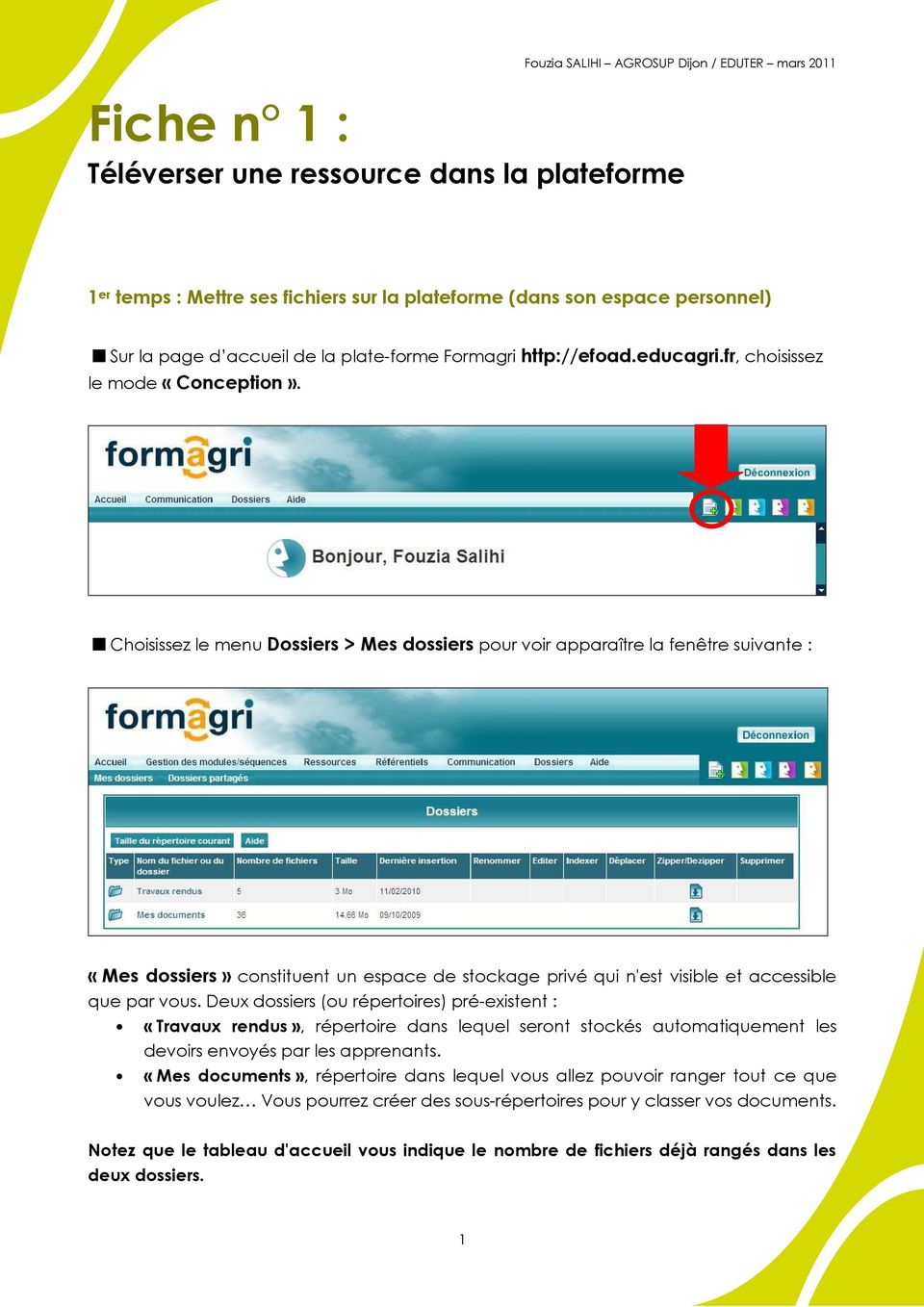
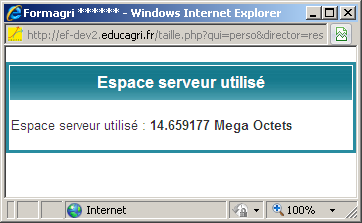
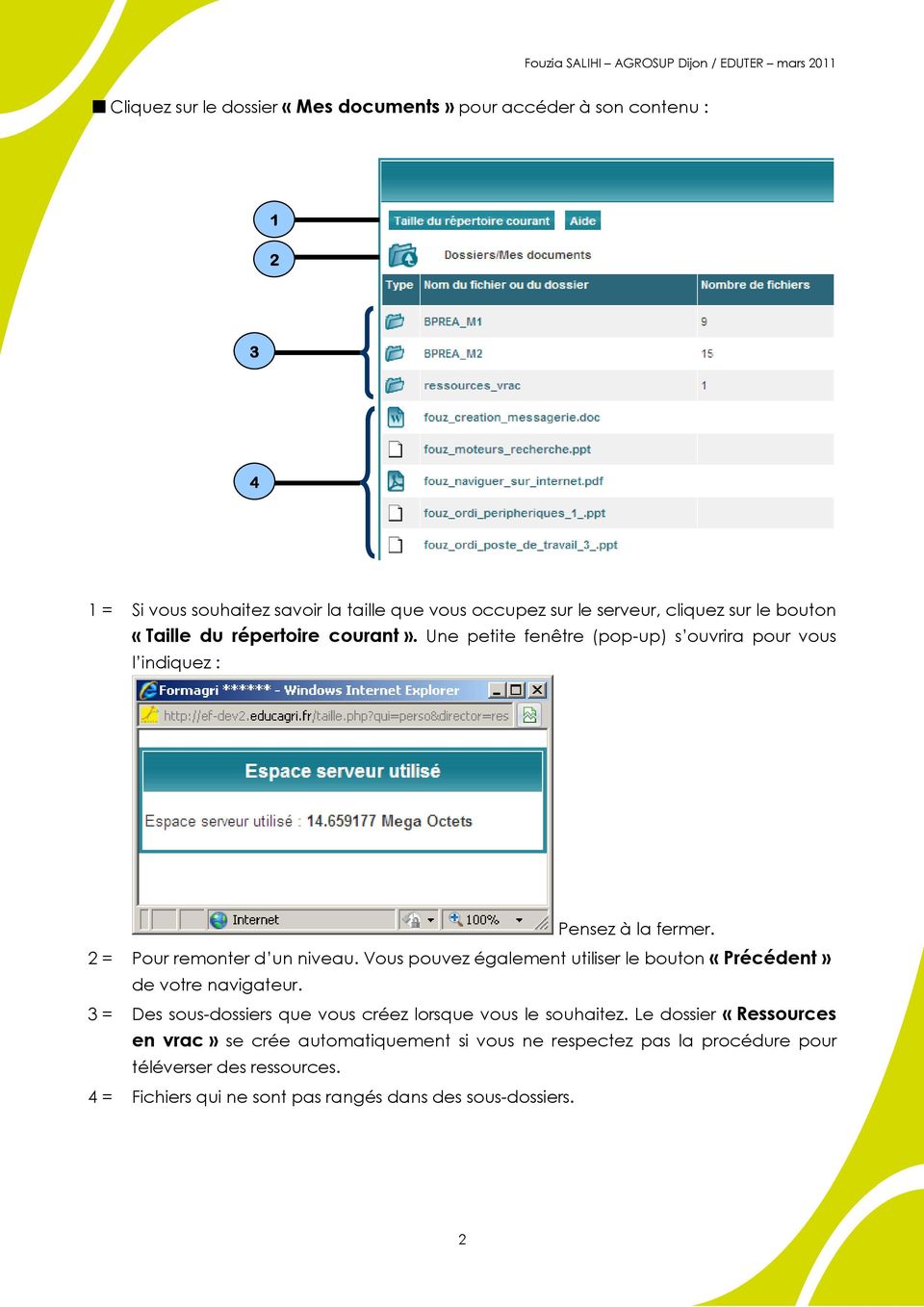
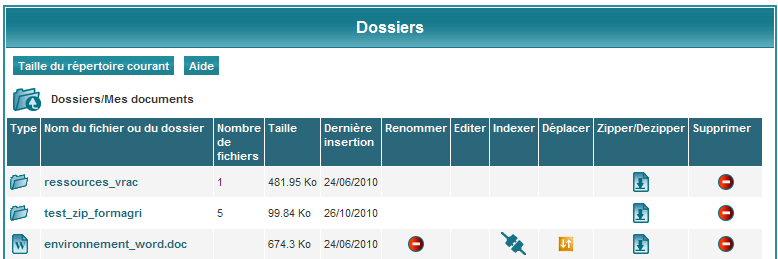
2 Cliquez sur le dossier «Mes documents» pour accéder à son contenu : = Si vous souhaitez savoir la taille que vous occupez sur le serveur, cliquez sur le bouton «Taille du répertoire courant». Une petite fenêtre (pop-up) s ouvrira pour vous l indiquez : Pensez à la fermer. 2 = Pour remonter d un niveau. Vous pouvez également utiliser le bouton «Précédent» de votre navigateur. 3 = Des sous-dossiers que vous créez lorsque vous le souhaitez. Le dossier «Ressources en vrac» se crée automatiquement si vous ne respectez pas la procédure pour téléverser des ressources. 4 = Fichiers qui ne sont pas rangés dans des sous-dossiers. 2
3 Descriptif des icônes : S il s agit d un dossier ou s il s agit d un fichier. Il est impossible de renommer ce fichier ou de le supprimer. Cette icône apparaît lorsque la ressource est déjà associée à une séquence. Vous pouvez supprimer la ressource (attention, c est une opération irréversible). Pour indexer une ressource dans l espace ressource (étape essentielle). Pourquoi indexer dans l espace ressources? Pour pouvoir partager vos ressources et donc les mettre à disposition des autres concepteurs de grains pédagogiques, il est au préalable nécessaire de les indexer dans l espace Ressources (bibliothèque de la plate-forme) commun accessible aux profils concernés. Attention, ce menu n est visible qu en mode conception ou depuis les entrées Créer ou gérer mes modules/séquences ou activités. Comment sont organisés les thèmes dans l espace ressources? L'espace ressources contient des catégories, en fait des rubriques et des sous-rubriques qui sont définies par l'administrateur de la plateforme. Pour déplacer un fichier. Pour compresser (zipper) ou décompresser (dézipper) un dossier ou un fichier. Pour renommer un fichier. Pour créer un nouveau dossier, saisissez son nom puis validez : NB : Choisissez un nom sans espace et sans caractères spéciaux. 3


4 Pour ajouter un nouveau fichier, cliquez sur le bouton «Choisir le fichier» puis valider : Astuce : Vous pouvez téléverser sur la plateforme plusieurs fichiers en même temps en utilisant le ZIP (compression). Regrouper les fichiers dans un même dossier puis sélectionnez-les : Faites un clic droit et compresser vos fichiers à l aide d un logiciel de compression comme Winzip ou IRArc : 4
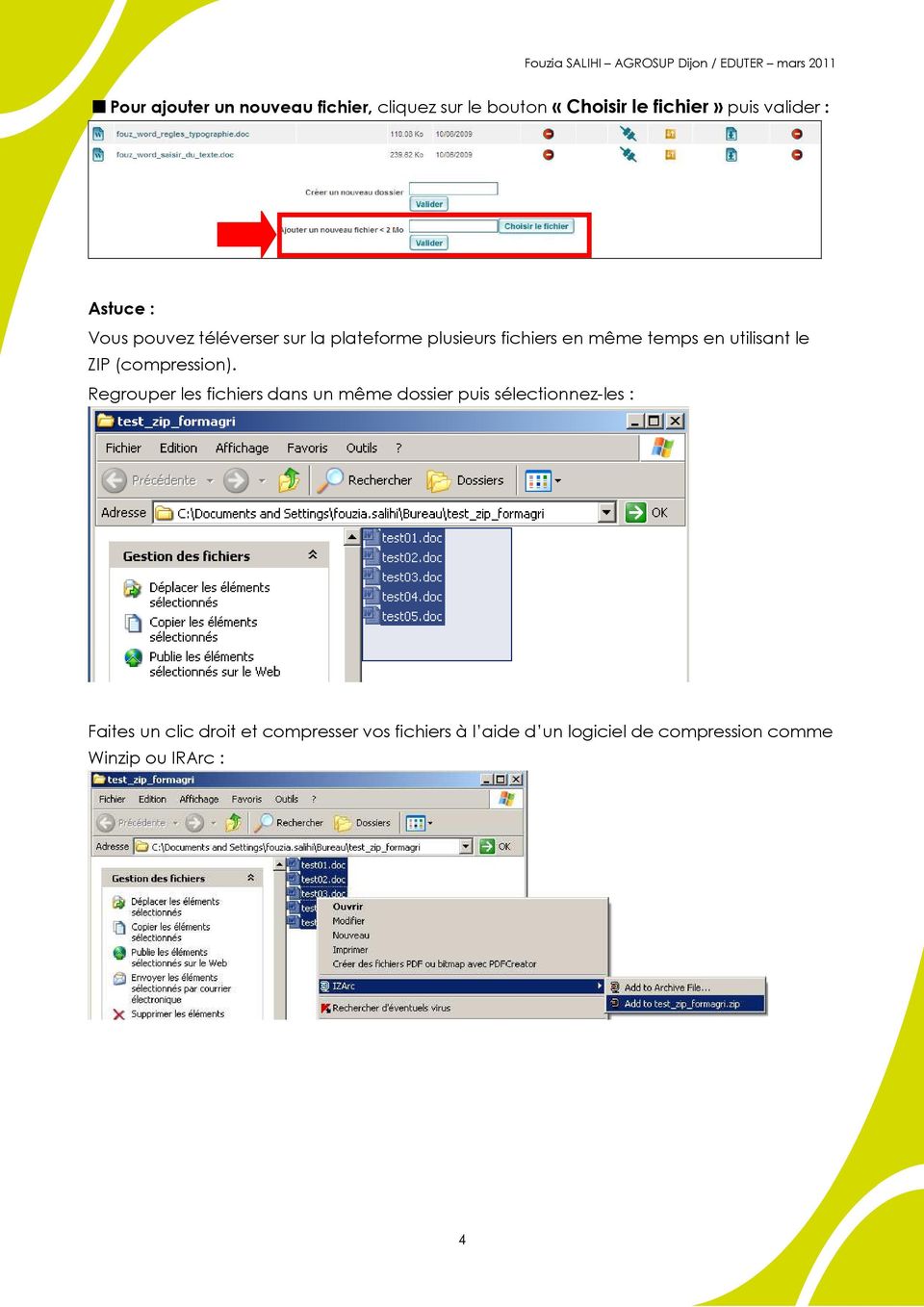
5 Apparaît ensuite un fichier dont l extension sera.zip : Fermer cette fenêtre et retourner sur la plateforme Formagri. En mode création, cliquez sur Dossiers > Mes dossiers > Mes documents. Charger le fichier compressé puis valider : Cliquer ensuite sur le bouton pour dézipper ce fichier. Un dossier sera créé automatiquement ; il contiendra les fichiers zippés. Vous n aurez plus qu à déplacer les fichiers dans d autres emplacements, si vous le souhaitez. 5

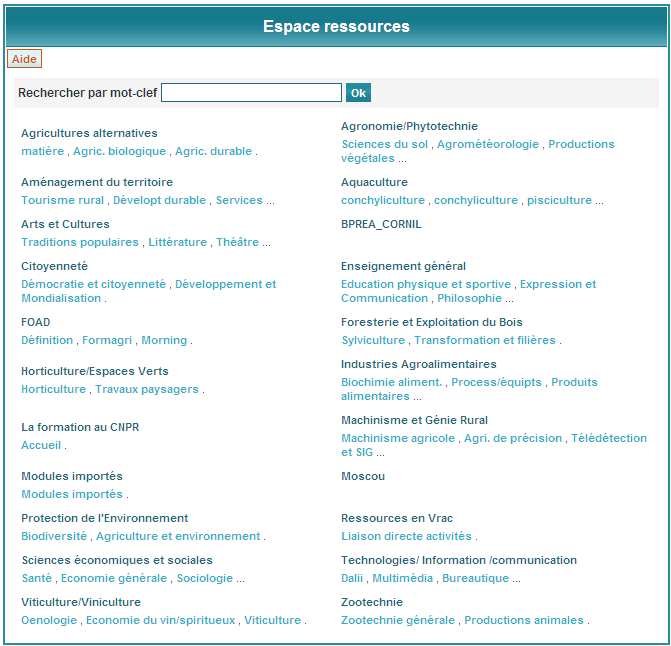
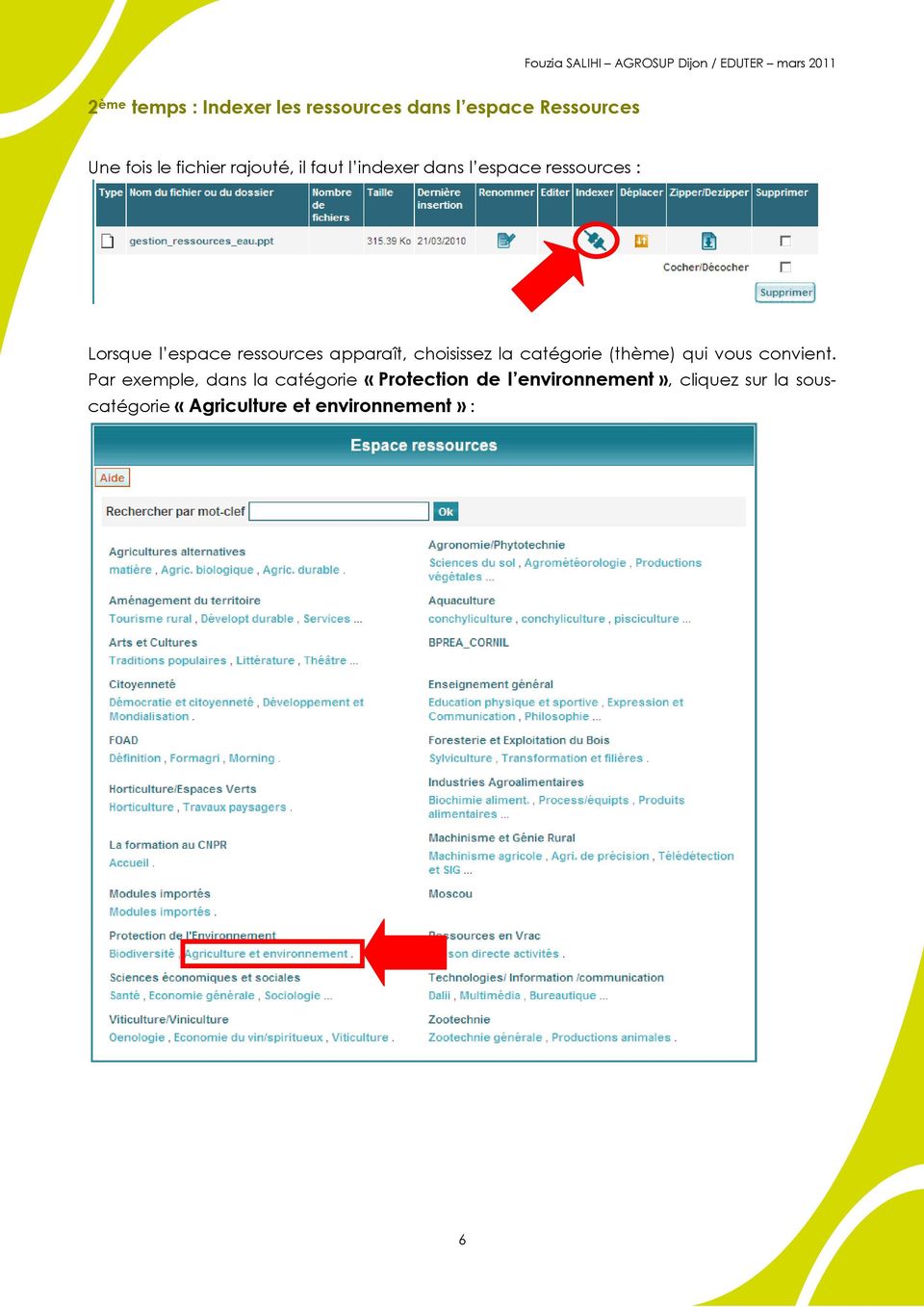
6 2 ème temps : Indexer les ressources dans l espace Ressources Une fois le fichier rajouté, il faut l indexer dans l espace ressources : Lorsque l espace ressources apparaît, choisissez la catégorie (thème) qui vous convient. Par exemple, dans la catégorie «Protection de l environnement», cliquez sur la souscatégorie «Agriculture et environnement» : 6

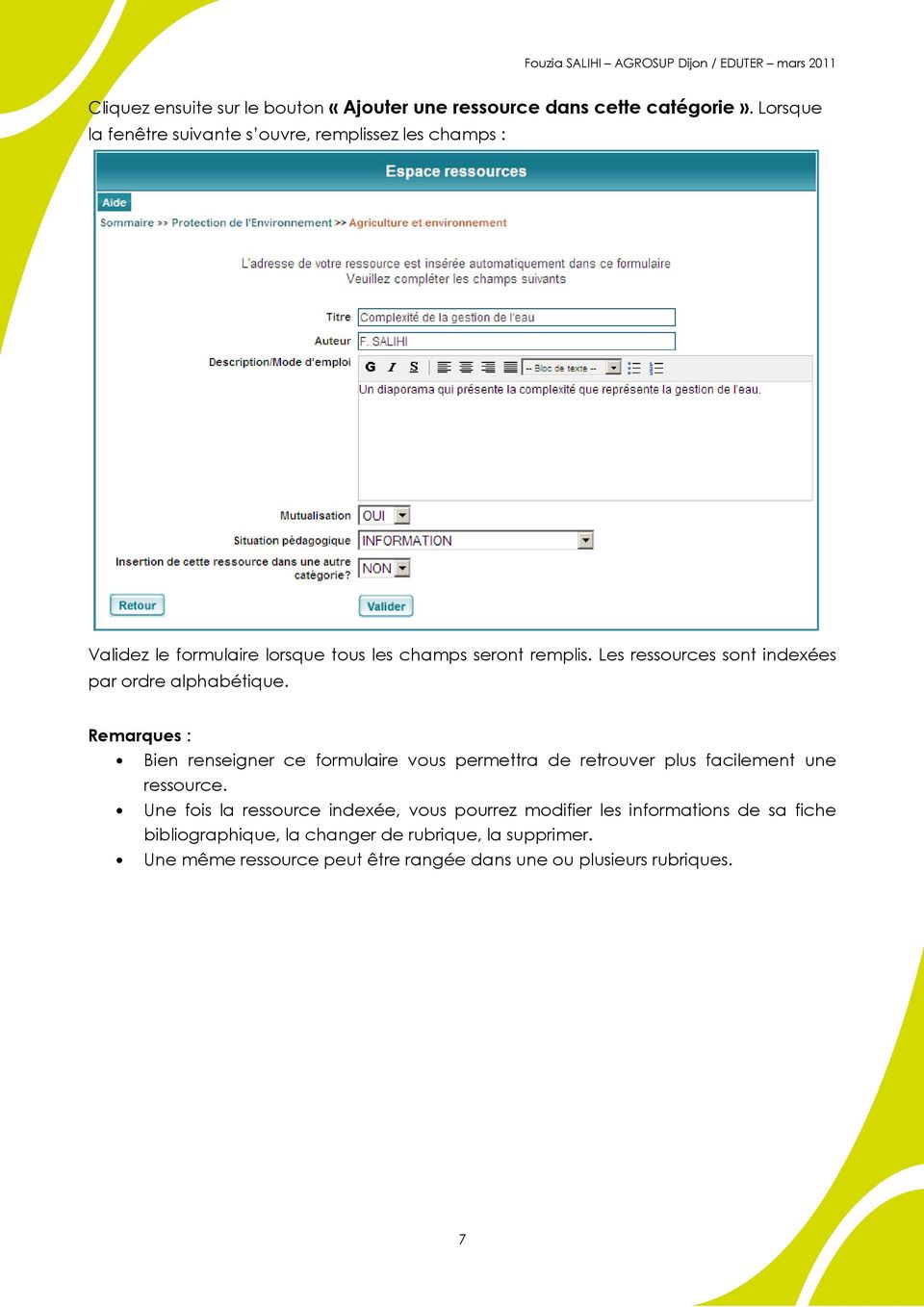
7 Cliquez ensuite sur le bouton «Ajouter une ressource dans cette catégorie». Lorsque la fenêtre suivante s ouvre, remplissez les champs : Validez le formulaire lorsque tous les champs seront remplis. Les ressources sont indexées par ordre alphabétique. Remarques : Bien renseigner ce formulaire vous permettra de retrouver plus facilement une ressource. Une fois la ressource indexée, vous pourrez modifier les informations de sa fiche bibliographique, la changer de rubrique, la supprimer. Une même ressource peut être rangée dans une ou plusieurs rubriques. 7
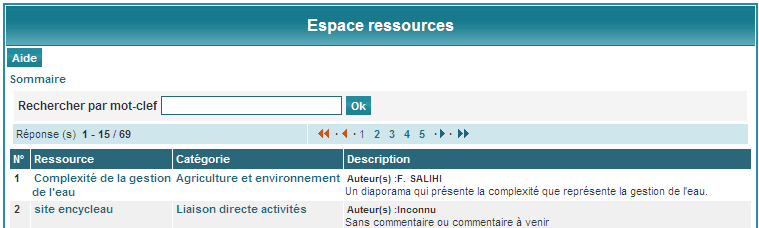
8 Rechercher une ressource indexée Une fois le ou les mots clés saisis et validés dans la zone de texte du moteur de recherche, une liste de ressources s'affiche (10 par page) : 8

9 S'affichent alors : Le nombre de ressources trouvées (36 dans l'exemple présenté), Le titre des ressources, La catégorie (ou rubrique) où elle est rangée, Le descriptif des ressources. En cliquant sur le nom d'une ressource, vous l'affichez. 9

PLAN. Qui peut faire quoi? Présentation. L'internaute Consulte le site public
 SPIP est une interface en ligne gratuite permettant de créer des sites collaboratifs de façon suffisament simple pour que les élèves puissent publier leur propres articles. Il permet aussi d'héberger son
Fiche n 2 : Créer une activité (avec ressource associée)
 Fiche n 2 : Créer une activité (avec ressource associée) Sur la page d accueil, cliquez sur «Créer ou gérer mes activités». Une fenêtre va s ouvrir pour vous permettre de créer une nouvelle activité. Renseignez
Consignes générales :
 PROCÉDURE POUR DÉPÔT DANS WEBCT Consignes générales : 1) Il est important de toujours conserver une copie de votre Webfolio ou Dossier professionnel sur votre disquette, clé USB ou sur votre disque dur
OUTIL DE CRYPTAGE ET DE COMPRESSION
 Programme de CRYPTAGE ET DE COMPRESSION «SECRETZIP» (Windows uniquement). Le programme est fourni sur la clé USB Flash. Veuillez consulter le manuel situé sur la clé USB Flash ou visiter le site integralmemory.com
L accès à distance du serveur
 Chapitre 11 L accès à distance du serveur Accéder à votre serveur et aux ordinateurs de votre réseau depuis Internet, permettre à vos amis ou à votre famille de regarder vos dernières photos, écouter vos
Décompresser, créer une archive au format «ZIP»
 Décompresser, créer une archive au format «ZIP» Qu'est-ce qu'une archive? Une archive est tout simplement une collection de fichiers stockée dans un fichier unique. Rien de plus, rien de moins. Il existe
HTTP Commander. Table des matières. 1-Présentation de HTTP Commander
 HTTP Commander Table des matières 1-Présentation de HTTP Commander... 1 2-Accéder à vos fichiers... 2 3-Téléversement... 6 4-Glisser-déposer... 7 5- Le mode Webdav, un outil puissant... 8 6-Accéder aux
Chapitre 3 : outil «Documents»
 Chapitre 3 : outil «Documents» L outil «Documents» fonctionne comme le gestionnaire de fichiers de votre ordinateur. Vous pouvez y transférer des documents de tous types (html, Word, Powerpoint, Excel,
Guide d utilisation de «Partages Privés»
 Guide d utilisation de «Partages Privés» Sommaire Interface Web Se connecter à l espace web Partages Privés p.4 Créer son compte p.5 Description de l interface web Partages Privés p.6 Créer des bibliothèques
GUIDE D UTILISATION DE LA PLATEFORME DE L UNIVERSITE DE BOURGOGNE POUR L ENSEIGNEMENT EN LIGNE ( PLUBEL )
 UNIVERSITE DE BOURGOGNE C.F.O.A.D «La Passerelle» GUIDE D UTILISATION DE LA PLATEFORME DE L UNIVERSITE DE BOURGOGNE POUR L ENSEIGNEMENT EN LIGNE ( PLUBEL ) POUR L ENSEIGNANT DOCUMENT 1 «Accès à la plateforme
SOMMAIRE. Comment se connecter?
 SOMMAIRE Comment se connecter? Présentation de l interface Notions sur l espace documentaire Création d un dossier Création d un document Modifier un document Copier ou déplacer des documents Exporter
Chaque ordinateur est constitué de différentes unités de stockage de données (Disque dur, Graveur ) que l on peut imaginer comme de grandes armoires.
 Chaque ordinateur est constitué de différentes unités de stockage de données (Disque dur, Graveur ) que l on peut imaginer comme de grandes armoires. Il est important de savoir les identifier, de connaître
Utilisation de GalaxShare
 Utilisation de GalaxShare Tutoriel accessible en ligne sur http://galaxair.com/tuto/aidegalaxshare.html Le Porte-Document GalaxShare est un logiciel web de partage de documents, avec une gestion fine des
Les dossiers compressés (ou zippés)
 Les dossiers compressés (ou zippés) (source : Site du Zéro : http://www.siteduzero.com/tutoriel-3-460502-archiver-et-compresser.html) Archiver et compresser Quand on parle de mémoire en informatique, une
Silhouette Studio Leçon N 2
 Silhouette Studio Leçon N 2 Apprendre comment utiliser Ma Bibliothèque et la Boutique en Ligne Silhouette pour importer des nouveaux modèles. Matériels nécessaires Silhouette SD Feuille de transport colle
Gestion des documents avec ALFRESCO
 Gestion des documents avec ALFRESCO 1 INTRODUCTION : 2 1.1 A quoi sert ALFRESCO? 2 1.2 Comment s en servir? 2 2 Créer d un site collaboratif 3 2.1 Créer le site 3 2.2 Inviter des membres 4 3 Accéder à
NOOBÉ GUIDE DE PRISE EN MAIN SOMMAIRE. INSTALLER Installer le logiciel Lancer le logiciel Découvrir NOOBÉ
 NOOBÉ GUIDE DE PRISE EN MAIN SOMMAIRE INSTALLER Installer le logiciel Lancer le logiciel Découvrir NOOBÉ SAUVEGARDER Bienvenue Que sauvegarder? Quand sauvegarder? Où sauvegarder? Résumé Gérer les sauvegardes
Manuel utilisateur. des. listes de diffusion. Sympa. l'université Lille 3
 Manuel utilisateur des listes de diffusion Sympa à l'université Lille 3 1 Table des matières Table des matières...2 I. Introduction...3 II. Principe général de fonctionnement de «Sympa»...3 1. Les principaux
Disque Dur Internet «Découverte» Guide d utilisation du service
 Disque Dur Internet «Découverte» Guide d utilisation du service janvier 05 Disque Dur Internet - Guide d utilisation du service 1 SOMMAIRE 1 A QUOI SERT LE SERVICE DE STOKAGE COLLABORATIF?... 3 1.1 L accès
Fiche n 25 01/03/2002. Power Archiver
 Service informatique Enseignement Recherche Fiche n 25 01/03/2002 Power Archiver Power Archiver vous permet de compresser ou décompresser un ou plusieurs fichier(s) afin de les stocker sur votre disque
AIDE ENTREPRISE SIS-ePP Plateforme de dématérialisation des marchés publics
 AIDE ENTREPRISE SIS-ePP Plateforme de dématérialisation des marchés publics Ce manuel d'utilisation est destiné à guider les opérateurs économiques durant la phase de consultation jusqu'au dépôt des offres
STRUCTURE DE L ORDINATEUR
 Présentation : Un ordinateur est composé de différents éléments. Pour bien utiliser votre ordinateur, il est important de bien les comprendre. Pour comprendre comment fonctionne un ordinateur, il faut
Répertorier vos mots de passe avec Passbox : 1) Télécharger le fichier d'installation :
 Amicale laïque de Poisat 18-19 février 2013 Répertorier vos mots de passe avec Passbox : 1) Télécharger le fichier d'installation : a) Taper "Passbox" dans le moteur de recherche de votre navigateur. b)
3 : créer de nouveaux onglets dans Netvibes Cliquer sur le bouton «+» et renommer le nouvel onglet (par exemple Encyclopédies en ligne)
 Créer son portail d information privé et public avec Netvibes 1 : création d un compte : 2 2 : nommer votre espace Netvibes personnel 2 3 : créer des onglets pour classer les informations en ligne : 2
Direction Eau, Environnement & Ecotechnologies. H. Leprond et N. Chauvin
 Espace collaboratif de l opération «Diagnostic des sols dans les lieux accueillant les enfants et les adolescents» Mode d emploi à l usage des bureaux d études et des laboratoires V4. Avril 2013 H. Leprond
Utilisation de l espace personnel (Serveur DATA)
 Utilisation de l espace personnel (Serveur DATA) BN / novembre 2014 Table des matières 1 Présentation :... 3 2 Accès pour dépôt de fichiers... 3 2.1 ENT... 3 2.2 Lecteur réseau... 4 2.2.1 Sous Windows
Google Drive, le cloud de Google
 Google met à disposition des utilisateurs ayant un compte Google un espace de 15 Go. Il est possible d'en obtenir plus en payant. // Google Drive sur le web Se connecter au site Google Drive A partir de
Administration du site
 Administration du site 1 TABLE DES MATIÈRES Administration du site... 1 Accéder à la console d administration... 3 Console d administration... 4 Apparence... 4 Paramètres... 5 Allez sur le site... 5 Edition
Placez vous au préalable à l endroit voulu dans l arborescence avant de cliquer sur l icône Nouveau Répertoire
 L espace de stockage garantit aux utilisateurs une sauvegarde de leurs fichiers dans une arborescence à construire par eux-mêmes. L avantage de cet espace de stockage est son accessibilité de l intérieur
cbox VOS FICHIERS DEVIENNENT MOBILES! POUR CLIENT MAC OS X MANUEL D UTILISATION
 cbox VOS FICHIERS DEVIENNENT MOBILES! POUR CLIENT MAC OS X MANUEL D UTILISATION Introduction L application cbox peut-être installée facilement sur votre ordinateur. Une fois l installation terminée, le
Septembre 2012 Document rédigé avec epsilonwriter
 Aplusix 3.1 - Manuel d installation Septembre 2012 Document rédigé avec epsilonwriter 1. Types d'installation 2. Installation sur ordinateur autonome 2.1. Première installation d'aplusix 3 (ordinateur
2012 - Copyright Arsys Internet E.U.R.L. Arsys Backup Online. Guide de l utilisateur
 Arsys Backup Online Guide de l utilisateur 1 Index 1. Instalation du Logiciel Client...3 Prérequis...3 Installation...3 Configuration de l accès...6 Emplacement du serveur de sécurité...6 Données utilisateur...6
Transfert de notices bibliographiques et d autorité en ligne depuis BnF catalogue général Mode d emploi complet
 Bibliothèque nationale de France Direction des services et des réseaux Département de l information bibliographique et numérique Coordination des produits et services bibliographiques Transfert de notices
Accès externe aux ressources du serveur pédagogique
 Accès externe aux ressources du serveur pédagogique 1. Principe de fonctionnement... 1 2. Utilisation... 2 2.1. Gestion des dossiers et fichiers... 3 2.2. Exemple d'utilisation... 4 1. Principe de fonctionnement
Documentation Annexe sur le PGI :
 Documentation Annexe sur le PGI : Notions de droits utilisateurs Dans un environnement informatisé Gestion des dossiers : Création Sauvegarde Restauration Documentation Annexe sur le PGI EBP Open Line:
Sauvegarder automatiquement ses documents
 Sauvegarder automatiquement ses documents Par Clément JOATHON Dernière mise à jour : 22/09/2014 Il n'y a rien de pire que de perdre ses documents suite à un problème avec son ordinateur. Qu'ils s'agissent
NAS 206 Utiliser le NAS avec Windows Active Directory
 NAS 206 Utiliser le NAS avec Windows Active Directory Connecter votre NAS à un domaine Windows Active Directory C O L L E G E A S U S T O R OBJECTIFS DU COURS À la fin de ce cours, vous devriez : 1. Avoir
Menu Fédérateur. Procédure de réinstallation du logiciel EIC Menu Fédérateur d un ancien poste vers un nouveau poste
 Menu Fédérateur Procédure de réinstallation du logiciel EIC Menu Fédérateur d un ancien poste vers un nouveau poste Manipulations à réaliser sur le poste à désinstaller 1. Sauvegarde des données Dans le
@telier d'initiation
 @telier d'initiation LES PREMIERS PAS Arborescence d'un ordinateur Créer/Renommer/ Supprimer des dossiers 1 / 8 L'arborescence Un ordinateur est rangé d'une certaine façon, que l'on appelle l'arborescence.
Tutoriel Drupal version 7 :
 Tutoriel Drupal 7: Installation en local sous Windows 1 Tutoriel Drupal version 7 : Installation en local Sous Windows Tutoriel Drupal 7: Installation en local sous Windows 2 1. Logiciels nécessaires Drupal
JAHIA 6. Création et modification de sites web UniNE
 JAHIA 6 Création et modification de sites web UniNE Janvier 2012 TABLE DES MATIÈRES 1 MODIFIER UN SITE : PRINCIPES DE BASE... 1 1.1 ADMINISTRATEUR DU SITE... 1 1.2 LOGIN (AUTHENTIFICATION)... 1 2 LES
Guide d utilisation de la clé mémoire USB
 Service des bibliothèques Guide d utilisation de la clé mémoire USB I- Préambule Politique de prêt : Le Service des bibliothèques vous permet de faire l emprunt d une clé mémoire pour une période de 48
WebSMS. Avril 2009. WebSMS Orange Mali - Guide utilisateur
 WebSMS Guide utilisateur Avril 2009 Sommaire 1. Présentation du service WebSMS 2. Connexion au compte WebSMS 3. Envoyer un message 4. Carnet d adresses 5. Messages envoyés 6. Archives 7. Statistiques 8.
GUIDE DE PAIEMENT. Pour Bien Effectuer votre Paiement, veuillez suivre les instructions suivantes :
 GUIDE DE PAIEMENT Pour Bien Effectuer votre Paiement, veuillez suivre les instructions suivantes : 1. Cliquez sur le Bouton «Acheter» ou «Payer» sur les pages spécifiques de notre site comprenant le Bouton
Procédure d'installation de Oracle Client pour Windows
 Version du logiciel : 11.2 VEREMES 42 av. des Jardins 66240 St-Estève www.veremes.com VEREMES Version : 11.2 Page 1 / 15 Table des matières 1. Prérequis... 4 2. Téléchargement... 5 3. Installation... 6
Notice d'utilisation Site Internet administrable à distance
 Notice d'utilisation Site Internet administrable à distance 1. Entrer dans l'espace d'administration Pour entrer dans l'espace d'administration, cliquez sur le lien nommé «administration» ou «Connexion»
Manuel d utilisation de Gestion 6
 Manuel d utilisation de Gestion 6 Première utilisation Voici les fichiers présents dans le répertoire après l installation de setup.exe I) Création des paramètres Menu Outils > Paramètres > Généraux MATICE
ESPACE COLLABORATIF. L Espace Collaboratif : votre espace de partage entre acteurs régionaux
 1 esante.gouv.fr ESPACE COLLABORATIF L Espace Collaboratif : votre espace de partage entre acteurs régionaux Accessible via le portail esante.gouv.fr, l Espace Collaboratif de l ASIP Santé a pour objectif
Édu-groupe - Version 4.3
 Édu-groupe - Version 4.3 Guide de l utilisateur Gestion des fichiers Société GRICS, Équipe Évaluation Août 2012 2 CONSIDÉRATIONS GÉNÉRALES A. Importante mise en garde concernant les types de fureteur Les
MEGA ITSM Accelerator. Guide de démarrage
 MEGA ITSM Accelerator Guide de démarrage MEGA 2013 1ère édition (janvier 2013) Les informations contenues dans ce document pourront faire l objet de modifications sans préavis et ne sauraient en aucune
Claroline. Basé sur la version 1.9.4. Cours donné par M. Marco Severino. Service informatique et télématique rue Emile-Argand 11 CH-2000 Neuchâtel
 Service informatique et télématique rue Emile-Argand 11 CH-2000 Neuchâtel Claroline Basé sur la version 1.9.4 Cours donné par M. Marco Severino Téléphone : +41 32 718 20 00 Fax : +41 32 718 20 01 E-mail
Date : juin 2009 AIDE SUR LES CERTIFICATS. Comment sauvegarder et installer son certificat
 Date : juin 2009 AIDE SUR LES CERTIFICATS 1 Transférer mon certificat sur Internet Explorer 3 1.1 Sauvegarde du certificat sur Internet Explorer 3 1.2 Installation du certificat sur Internet Explorer 6
cbox VOS FICHIERS DEVIENNENT MOBILES! POUR ORDINATEURS DE BUREAU ET PORTABLES WINDOWS ÉDITION PROFESSIONNELLE MANUEL D UTILISATION
 cbox VOS FICHIERS DEVIENNENT MOBILES! POUR ORDINATEURS DE BUREAU ET PORTABLES WINDOWS ÉDITION PROFESSIONNELLE MANUEL D UTILISATION Introduction L application cbox peut-être installée facilement sur votre
Comment accéder à d Internet Explorer
 Comment accéder à d Pour ouvrir l application, vous n avez qu à doublecliquer sur l icône de celle-ci : ou vous pouvez encore allez le chercher par le raccourci dans la barre des tâches : Lorsque l application
Mettre un site en ligne peut parfois prendre énormément de temps pour les novices de l Internet!
 COMMENT METTRE VOTRE SITE EN LIGNE? 1 Mettre un site en ligne peut parfois prendre énormément de temps pour les novices de l Internet! C est la raison pour laquelle nous avons mis à votre disposition divers
Documentation utilisateur, manuel utilisateur MagicSafe Linux. Vous pouvez télécharger la dernière version de ce document à l adresse suivante :
 Documentation utilisateur, manuel utilisateur MagicSafe Linux. Vous pouvez télécharger la dernière version de ce document à l adresse suivante : http://www.hegerys.com/documentation/magicsafe-windows-doc.pdf
Table des matières. 1 À propos de ce manuel...5 1.1 Icônes utilisées dans ce manuel... 5. 1.2 Public visé... 5. 1.3 Commentaires...
 Manuel utilisateur Table des matières 1 À propos de ce manuel...5 1.1 Icônes utilisées dans ce manuel... 5 1.2 Public visé... 5 1.3 Commentaires... 5 2 Généralités sur les applications web... 7 3 Module
HP Data Protector Express Software - Tutoriel 3. Réalisation de votre première sauvegarde et restauration de disque
 HP Data Protector Express Software - Tutoriel 3 Réalisation de votre première sauvegarde et restauration de disque Que contient ce tutoriel? Après avoir lu ce tutoriel, vous pourrez : utiliser les fonctions
Edutab. gestion centralisée de tablettes Android
 Edutab gestion centralisée de tablettes Android Résumé Ce document présente le logiciel Edutab : utilisation en mode enseignant (applications, documents) utilisation en mode administrateur (configuration,
Version Web Instructions pour l installation
 Modules de formation sur la Directive en matière d approvisionnement dans le secteur parapublic Version Web Instructions pour l installation Versions Web des modules de formation Les versions Web peuvent
Le générateur d'activités
 Le générateur d'activités Tutoriel Mise à jour le 09/06/2015 Sommaire A. Mise en route du Générateur d'activité... 2 1. Installation de Page... 2 2. Création des bases du générateur d'activités... 3 3.
Document d accompagnement pour l utilisation du Cartable en ligne Lycée des Métiers Fernand LÉGER 2013/2014
 Document d accompagnement pour l utilisation du Cartable en ligne Lycée des Métiers Fernand LÉGER 2013/2014 Le Cartable en ligne est un Environnement numérique de travail (ENT) dont la vocation est de
Vous avez reçu une pièce jointe VOTRE SITE.RAR, qu en faire?
 Vous avez reçu une pièce jointe VOTRE SITE.RAR, qu en faire? I. QUE CONTIENT LA PIECE JOINTE VOTRE SITE.RAR? Il s agit du dossier «VOTRE SITE» qui contient tous les éléments nécessaires à l affichage de
Manuel d'utilisation de Claroline Claroline 1.8 Septembre 2007 Version Formateur. Manuel d utilisation de Claroline version Formateur 1/55
 Manuel d'utilisation de Claroline Claroline 1.8 Septembre 2007 Version Formateur Manuel d utilisation de Claroline version Formateur 1/55 Note Ce manuel d utilisation de Claroline est une compilation du
Installation de Joomla avec Filezilla
 Installation de Joomla avec Filezilla Le but de cette manipulation est d apprendre à installer le CMS Joomla sur un hébergement classique, dans ce cas de type mutualisé. Quand vous souscrivez à un hébergement,
Utilisation du client de messagerie Thunderbird
 Outlook express n existant plus sur les systèmes d exploitation sortis après Windows XP, nous préconisons désormais l utilisation du client de messagerie libre distribué gratuitement par la Fondation Mozilla.
UTILISATION DE L'APPLICATION «PARTAGE DE FICHIERS EN LIGNE»
 UTILISATION DE L'APPLICATION «PARTAGE DE FICHIERS EN LIGNE» url : http://colleges.ac-rouen.fr/cahingt/partages/ UN PRINCIPE : le stockage est privé, le partage est public > tant que l'on ne partage pas,
AIDE ENTREPRISE SIS-ePP Plateforme de dématérialisation des marchés publics
 AIDE ENTREPRISE SIS-ePP Plateforme de dématérialisation des marchés publics Ce manuel d'utilisation est destiné à guider les opérateurs économiques durant la phase de consultation jusqu'au dépôt des offres
1 - Se connecter au Cartable en ligne
 Le Cartable en ligne est un Environnement numérique de travail (ENT) dont la vocation est de proposer un ensemble de services en ligne, personnalisés et sécurisés, accessibles aux élèves et aux professeurs,
Comment consulter la Photothèque de Paris 1
 Comment consulter la Photothèque de Paris 1 L Université Paris 1 Panthéon-Sorbonne met à votre disposition une nouvelle banque d images en ligne. Le fonds de cette photothèque est constitué d images patrimoniales
Bases de données. Table des matières. Introduction. (ReferencePlus.ca)
 Bases de données (ReferencePlus.ca) Table des matières Introduction Ouvrir une nouvelle Base de données Ouvrir une Base de données déjà existante Retirer une base de données de la liste des bases dans
Guide utilisateur Archivage intermédiaire Messagerie. Enterprise Connect pour Outlook 2010 EC 10.2.1 V 1.0
 Guide utilisateur Archivage intermédiaire Messagerie Enterprise Connect pour Outlook 2010 EC 10.2.1 V 1.0 Page : 2/38 Table des matières 1. Introduction... 3 2. L'interface Livelink dans MS Outlook...
Installation d un poste i. Partage et Portage & permissions NTFS
 Filière : Technicien des Réseaux Informatique Installation d un poste i Partage et Portage & permissions NTFS Plan Partage et Permissions NTFS 1. Partage de dossiers 2. Sécurité des systèmes de fichiers
Son interface assez simple permet de rendre accessible à tous ce type de service,
 PRESENTATION Crée en 2006, www.leboncoin.fr est un site internet qui propose de déposer son annonce gratuitement. Ce site permet la publication d'annonces de vente de tous objets, celles-ci étant accessibles
Création d'un site dynamique en PHP avec Dreamweaver et MySQL
 Création d'un site dynamique en PHP avec Dreamweaver et MySQL 1. Création et configuration du site 1.1. Configuration de Dreamweaver Avant de commencer, il est nécessaire de connaître l'emplacement du
Synchroniser ses photos
 Synchroniser Avec l'arrivée des smartphones et tablettes équipés de fonctions «appareils photos», nous réalisons de plus en plus de photos avec ceux-ci. Soucis, la mémoire de ces outils n'est pas aussi
FAIRE SES COMPTES AVEC GRISBI
 FAIRE SES COMPTES AVEC GRISBI Grisbi est un logiciel de comptabilité personnelle sous licence GPL. (logiciel libre) C est un programme écrit par des français et il respecte parfaitement l'esprit de la
Fiche FOCUS. Les téléprocédures. Gérer vos comptes bancaires
 Fiche FOCUS Les téléprocédures Gérer vos comptes bancaires Dernière mise à jour : avril 2015 Table des matières 1. Présentation...3 1.1 Objet de la fiche...3 1.2 A qui s'adresse cette procédure?...3 1.3
ANNEXE 8 : Le Mailing
 430/523 Lancer un mailing Présentation de l écran du mailing Aller dans Communication puis sélectionner «Mailing» Cet écran apparaît 431/523 Définition des zones Choix du type de Mailing 1 Mailing Courrier
Campagnes d e-mailings v.1.6
 Campagnes d e-mailings v.1.6 Sommaire Objet Page I Préparation de la campagne 3 I 1 / Le compte de messagerie pour l envoi des emails 3 I 2 / Configurer le modèle de l email 4 I 3 / La préparation des
Création d'un site neutre et présentation des éléments de la page d'accueil
 Création d'un site neutre et présentation des éléments de la page d'accueil Alkante Page 1/8 Table des matières Préambule... 3 Création d'un site neutre... 3 Rubriques de pages éditoriales...5 Contenu
Netstorage et Netdrive pour accéder à ses données par Internet
 Netstorage permet à tout utilisateur d'accéder à son compte ainsi que télécharger ses fichiers depuis l extérieur du Cegep. On peut accéder à cette passerelle de trois façons différentes : Méthode 1 :
Styler un document sous OpenOffice 4.0
 Mars 2014 Styler un document sous OpenOffice 4.0 Un style est un ensemble de caractéristiques de mise en forme (police, taille, espacement, etc.) qui sert à structurer un document en l organisant de manière
Avec PICASA. Partager ses photos. Avant de commencer. Picasa sur son ordinateur. Premier démarrage
 Avant de commencer Picasa est avant un logiciel que l'on peut installer sur son ordinateur et qui permet de transférer ses photos dans un espace pouvant être partagé sur Internet. Picasa sur son ordinateur.
1.1 L EXPLORATEUR WINDOWS
 Gérer les fichiers et les dossiers Cette partie du T.P. a pour objectifs de vous familiariser avec les méthodes pour copier, déplacer, effacer, renommer des dossiers et des fichiers. 1.1 L EXPLORATEUR
[WINDOWS 7 - LES FICHIERS] 28 avril 2010. Logiciel / Windows
![[WINDOWS 7 - LES FICHIERS] 28 avril 2010. Logiciel / Windows](/thumbs/24/2835720.jpg "[WINDOWS 7 - LES FICHIERS] 28 avril 2010. Logiciel / Windows") Ce dossier a une forme un peu différente des précédentes : c est un ensemble de «fiches» décrivant chacune une des opérations que l on peut effectuer avec un fichier (enregistrer, renommer, etc.). Chaque
Ce dossier a une forme un peu différente des précédentes : c est un ensemble de «fiches» décrivant chacune une des opérations que l on peut effectuer avec un fichier (enregistrer, renommer, etc.). Chaque
Créer et partager des fichiers
 Créer et partager des fichiers Le rôle Services de fichiers... 246 Les autorisations de fichiers NTFS... 255 Recherche de comptes d utilisateurs et d ordinateurs dans Active Directory... 262 Délégation
Rapports d activités et financiers par Internet. Manuel Utilisateur
 Rapports d activités et financiers par Internet Manuel Utilisateur Table des matières 1. Introduction... 3 2. Pré requis... 3 3. Principe de fonctionnement... 3 4. Connexion au site Internet... 4 5. Remplir
SELENE : Guide d utilisation de l outil de remontée des fichiers de promouvables
 SELENE : Guide d utilisation de l outil de remontée des fichiers de promouvables DGRH-A 1 19/11/2013 Sommaire SELENE Guide d utilisation de l outil de remontée des fichiers de promouvables IDENTIFICATION
Mode d emploi du Bureau Virtuel (BV) à destination des étudiants en Formation À Distance (FAD)
 Mode d emploi du Bureau Virtuel (BV) à destination des étudiants en Formation À Distance (FAD) Inscrit(e) comme étudiant(e) à l Université Michel de Montaigne Bordeaux 3, vous avez à votre disposition
Sophos Mobile Encryption pour Android Aide. Version du produit : 1.3
 Sophos Mobile Encryption pour Android Aide Version du produit : 1.3 Date du document : février 2013 Table des matières 1 À propos de Sophos Mobile Encryption...3 2 Affichage de la page d'accueil...5 3
Logiciel photothèque professionnel GUIDE D UTILISATION - 1 -
 Logiciel photothèque professionnel GUIDE D UTILISATION - 1 - Sommaire La solution en quelques mots... 3 Les utilisateurs et leurs droits... 4 Les albums, les dossiers et leurs droits... 5 Créer un album,
Logiciels AXILOG. Logiciels AXILOG. Manuel. de sauvegarde
 Logiciels AXILOG Logiciels AXILOG Manuel de sauvegarde La sauvegarde Il est indispensable de sauvegarder vos données tous les jours. Ce document est là pour vous guider dans cette tâche indispensable.
Mode d'emploi détaillé
 Mode d'emploi détaillé Sommaire Accéder au site de la liste les_vpah Contacter le propriétaire Envoyer des messages Lire les archives Rechercher dans les archives Gérer ses préférences Partager des fichiers
Internet : Naviguer en toute sérénité
 Internet 01 Mozilla Firefox Internet : Naviguer en toute sérénité Tutoriel Pratique 2 : «Internet : naviguer en toute sérénité» Durée de la séance : 2h tout public prérequis : - Connaître et utiliser les
Ouvrir le compte UQÀM
 Cliquez sur le titre pour visionner 1 Cliquez sur le titre pour visionner 2! Préliminaires! Ouvrir le compte UQÀM! Accéder au compte UQÀM! Paramètres de configuration! Les dossiers! Gérer les dossiers!
SAUVEGARDER SES DONNEES PERSONNELLES
 SAUVEGARDER SES DONNEES PERSONNELLES Il est important de sauvegarder son environnement système Windows ainsi que ses données personnelles. Nous verrons dans ce tutorial comment créer un point de restauration
Mes documents Sauvegardés
 Mes documents Sauvegardés Guide d installation et Manuel d utilisation du logiciel Edition 13.12 Photos et illustrations : Copyright 2013 NordNet S.A. Tous droits réservés. Toutes les marques commerciales