
Claws Mail - Manuel de l utilisateur
|
|
|
- Bernard Laurent
- il y a 10 ans
- Total affichages :
Transcription
1 L équipe de Claws Mail ( Copyright L équipe de Claws Mail. 1. Introduction 1.1. Qu est-ce que Claws Mail? Claws Mail est un client de courriel qui vise à être rapide, puissant et facile à utiliser. Il dépend très peu de l environnement de bureau, mais s y intègre autant que possible. Les développeurs de Claws Mail font tout leur possible pour qu il reste léger, de manière à pouvoir être utilisé sur des ordinateurs peu puissants, dotés de peu de mémoire et d un processeur relativement lent Ce que Claws Mail n est pas Claws Mail n est pas un Gestionnaire d Informations Personnelles (PIM ou Personal Information Manager) comme Evolution ou Outlook - bien que des modules puissent s y greffer pour permettre ce genre de fonctionnalités. Claws Mail ne vous permettra pas écrire et envoyer de courriels en HTML ou autres choses du même genre ; ce n est donc peut-être pas le logiciel dont vous avez besoin dans certains milieux professionnels Fonctionnalités principales Claws Mail dispose d à peu près tout ce dont un client de courriel parfait a besoin. Récupération de messages via POP3, IMAP4, spool MBOX local, avec ou sans SSL ; gestion de multiples formats d authentification. Il gère les comptes et les boîtes multiples, possède des systèmes de filtrage et de recherche puissants, un certain nombre de formats d import/export, les signatures numériques avec GnuPG. Claws Mail a aussi un système de modules, des barres d outils personnalisables, la vérification orthographique, des préférences spécifiques par dossier, et encore beaucoup plus. La liste complète des fonctionnalités est disponible à l adresse L histoire de Claws Mail Claws Mail existe depuis avril Son but premier était d être le centre d essais de fonctionnalités potentielles de Sylpheed ( de manière à pouvoir les tester intensivement 1

2 sans compromettre la stabilité de Sylpheed. Les développeurs de Claws Mail synchronisaient régulièrement leur code avec celui de Sylpheed, et l auteur de Sylpheed, Hiroyuki Yamamoto, a récupéré quelques nouvelles fonctionnalités qui l intéressaient, une fois stabilisées. À l origine, Sylpheed et Claws Mail étaient basés sur GTK1. Le travail sur les version GTK2 a démarré début 2003, et la première version moderne (basée sur GTK2) de Claws Mail est sortie en mars Depuis ce temps, les buts de Sylpheed et Claws Mail ont divergé de plus en plus, et Claws Mail est devenu une entité indépendante Adresses utiles Site web : Dernières nouvelles : Modules externes : Thèmes : Outils : Listes de diffusion : Suivi de bogues : Code : Projet : 2. Commencer avec Claws Mail 2.1. L assistant de configuration La première fois que vous allez lancer Claws Mail, il vous posera quelques questions afin de mettre en place votre premier compte. Ces questions sont simples et groupées en quelques pages. 2
3 Tout d abord Claws Mail vous demandera votre nom (en général il le trouvera tout seul), votre adresse , et le nom de votre société (optionnel). La page suivante vous permettra de remplir les détails concernant la réception de vos messages. Les champs présents dans la page diffèreront en fonction du Type de serveur : POP3 IMAP Si vous choisissez POP3, il vous faudra entrer l adresse du serveur, votre nom d utilisateur, et votre mot de passe. Le mot de passe est optionnel, si vous le laissez vide, Claws Mail vous le demandera à la première connexion chaque fois que vous le lancerez. Si vous choisissez IMAP, il vous faudra entrer l adresse du serveur, votre nom d utilisateur, votre mot de passe, et le répertoire IMAP4. Le mot de passe est optionnel, si vous le laissez vide, Claws Mail vous le demandera quand ce sera nécessaire. Le répertoire IMAP4 est aussi optionnel, ce réglage est rarement utile et vous pouvez probablement le laisser vide. Fichier MBOX local Si vous choisissez Fichier MBOX local, vous n aurez qu à entrer le chemin vers votre boîte aux lettres MBOX. Sur la page suivante, vous seront demandés les détails concernant votre serveur SMTP (parfois appelé serveur d envoi ). Vous pourrez spécifier si vous devez vous authentifier pour envoyer des messages. C est rarement le cas lorsque vous vous connectez à Internet avec un fournisseur d accès, plus souvent lorsque vous configurez un compte professionnel. Si vous avez choisi POP3 ou Fichier MBOX local, la page suivante vous demandera où enregistrer vos messages sur le disque. La valeur par défaut, Mail, est en générale convenable, et enregistrera vos messages dans un répertoire Mail à la racine de votre répertoire utilisateur. Si votre version de Claws Mail gère OpenSSL, vous verrez ensuite la page Sécurité, où vous serez à même de choisir ou non de chiffrer les connexions vers vos serveurs d envoi et de réception. La plupart des fournisseurs d accès ne permettent pas cela, mais la plupart des entreprises le font. Si vous n êtes pas sûr, vous pouvez laisser ces réglages comme ils sont par défaut. Vous pouvez maintenant cliquer sur le bouton Enregistrer, et commencer à apprécier pleinement Claws Mail Recevoir vos messages Vous pouvez déclencher la réception de vos messages soit via le bouton de la barre d outils nommé Relever le courrier, soit par le menu Message/Recevoir. 3

4 Si vous désirez que Claws Mail relève vos messages automatiquement à intervalles réguliers, vous pouvez le configurer en ce sens dans la page de préférences Traitement des messages : Réception. Cliquez sur Relever automatiquement le courrier toutes les [...] minutes, et choisissez l intervalle souhaité Lire vos messages Une fois que vous aurez reçu vos messages, ils seront rangés dans votre Boîte de Réception. Le nombre total de messages dans un dossier est affiché à droite du nom du dossier, avec le nombre de messages nouveaux et non lus. Pour les voir, cliquez sur le dossier, afin d afficher la liste de messages qu il contient dans la liste de droite. Vous pourrez ensuite cliquer sur chaque message avec la souris, ou avec le clavier, principalement en utilisant les touches Haut, Bas, et Espace. Vous pouvez aussi utiliser d autres touches pour naviguer dans la liste, comme P ou N (précédent et suivant) Écrire votre premier message Une fenêtre de composition de message s ouvrira en cliquant sur le bouton Composition. Cette fenêtre contient différents champs que vous devriez reconnaître sans difficulté : si vous avez de multiples comptes, le champ De pourra être utilisé pour choisir quel compte utiliser pour ce message. Le champ À contiendra le destinataire de votre message ; lorsque vous le remplirez, un second champ À apparaîtra, vous permettant d envoyer le message à plusieurs destinataires. Vous pouvez aussi changer ce champ À en champ Cc, en choisissant dans la liste déroulante correspondante. Vous pourrez ensuite remplir le champ Sujet du message, puis taper son contenu. Petite note à propos du sujet d un message : Claws Mail vous demandera confirmation avant d envoyer un message avec un Sujet vide. C est parce qu il peut être ennuyeux pour le destinataire de recevoir un message sans sujet, étant donné que cela complique la lecture et la gestion du message Envoyer votre premier message Lorsque vous aurez fini d écrire votre premier message, vous pourrez cliquer sur le bouton Envoi afin de l envoyer immédiatement, ou bien sur le bouton Envoyer plus tard pour mettre le message dans la File d attente. Lorsque vous utilisez Envoyer, la fenêtre de composition se fermera dès que le message sera parti, et restera ouverte en cas de problème. Envoyer plus tard, par contre, fermera la fenêtre immédiatement, et vous trouverez votre message dans le dossier File d attente. Dans ce dernier cas, votre message partira effectivement lorsque vous cliquerez sur le bouton Envoyer de la barre d outils dans la fenêtre principale. Les messages que vous envoyez sont enregistrés dans le dossier Envoyés, afin que vous puissiez retrouver les messages que vous avez envoyés à diverses personnes, ou encore pour réutiliser un message déjà envoyé comme brouillon pour un nouveau. 4

5 3. Gestion basique des messages Claws Mail - Manuel de l utilisateur 3.1. Dossiers Si vous recevez beaucoup de messages, vous allez rapidement trouver que votre Boîte de Réception grossit jusqu à devenir difficile à utiliser. Vous n arriverez même plus à retrouver un message reçu les jours précédents. C est pourquoi Claws Mail, comme tous les bons clients de courriel, vous fournira plusieurs solutions pour mieux organiser vos courriels. Vous pouvez créer autant de dossiers et sous-dossiers que nécessaire. Par exemple un dossier pour votre famille, un dossiers Amis, des dossiers pour les listes de diffusion, des dossiers pour archiver les courriels des années passées, etc. Pour créer un nouveau dossier, faites un clic droit sur le dossier parent et choisissez Nouveau dossier... dans le menu déroulant. Par exemple pour créer un dossier Amis dans votre dossier Boîte de Réception, faites un clic droit sur la Boîte de Réception, choisissez Nouveau dossier..., tapez Amis dans le dialogue qui apparaît, et validez Organisation des dossiers Maintenant que vous avez créé de multiples dossiers, vous pouvez les manipuler, ainsi que les messages qu ils contiennent, grâce à différents menus et par glisser-déposer. Pour déplacer un dossier dans un autre, vous pouvez choisir le sous menu Déplacer le dossier..., sélectionner le nouveau dossier parent, et valider. Ceci déplacera le dossier et les messages qu il contient dans le nouveau dossier parent. Vous pouvez aussi tirer ce dossier avec la souris, et le "lâcher" sur le dossier de destination. Si vous désirez supprimer un dossier et tous les messages qu il contient, choisissez Supprimer le dossier.... Comme cette opération est potentiellement dangereuse pour vos données, une confirmation vous sera demandée. Les dossiers supprimés ne peuvent pas être récupérés, ni les messages qu ils contenaient. De la même manière que vous pouvez déplacer vos dossiers les uns par rapport aux autres, vous pouvez déplacer vos messages d un dossier à un autre. Les mêmes méthodes sont utilisées : soit un glisser-déposer, soit par le menu contextuel Déplacer... des messages. Vous pouvez déplacer plusieurs messages à la fois en en sélectionnant plusieurs avec la touche Maj (Shift) ou Control. Vous pouvez aussi copier les messages au lieu de les déplacer, en gardant la touche Control appuyée au moment de lâcher le glisser-déposer, ou avec le menu contextuel Copier Filtrage Une fois votre arborescence de dossiers faite, vous préférerez certainement que Claws Mail trie vos messages automatiquement, plutôt que de le faire vous-même lorsque vous recevez des messages. Pour cela, vous pouvez utiliser la fonctionnalité de filtrage. 5

6 Vous trouverez les préférences et réglages de filtrage dans le menu Configuration. Dans ce dialogue, vous pourrez définir de nouvelles règles, en modifier, en effacer, changer leur ordre et les activer/désactiver. Les règles de filtrage sont définies en cinq parties : un état (activé/désactivé), un nom, un nom de compte, une condition, et une action. Toute règle désactivée est tout bonnement ignorée. Le nom est optionnel, il est là pour vous aider à vous souvenir de quelle règle fait quoi. La condition est une expression définissant ce que Claws Mail doit vérifier lors du tri des messages, comme par exemple to matchcase claws-mail-users, qui signifie "Message envoyé à une adresse contenant claws-mail-users". Vous pouvez facilement définir des conditions sans vous souvenir de la syntaxe, en cliquant sur le bouton Définir... à droite du champ. La dernière partie d une règle est l action, qui dit à Claws Mail ce qu il doit faire lorsque des messages correspondant à la condition ont été trouvés. Par exemple, mark_as_read marque le message comme lu dès qu il arrive, ou move #mh/mailbox/amis déplace le message dans votre sous-dossier Amis. Ici aussi, un bouton Définir... vous aidera à écrire l action. Règles de filtrage spécifiques à un compte : il est possible de faire en sorte qu une règle de filtrage soit associée spécifiquement à un compte. Il faut pour cela sélectionner la règle, choisir un nom compte dans la liste des comptes juste en dessous du Nom de la règle puis cliquer sur le bouton Remplacer pour mettre à jour la règle existante (ou le bouton Ajouter si vous créez une nouvelle règle). Si vous assignez une règle de filtrage à un compte au lieu de la laisser assignée à Tous (c est le cas par défault), cette règle ne sera prise en compte que lors de la réception de messages pour ce compte spécifiquement. Assignez là à Tous et elle sera utilisée pour filtrer tous les comptes. L assignation d une règle à un compte spécifique n est possible que pour le filtrage (pour la réception ou l application manuelle). Cette fonctionnalité n est pas disponible pour le traitement des dossiers et le pré/post-traitement. Lors du filtrage manuel, si une ou plusieurs règles sont associées à des comptes spécifiques, il vous sera au préalable demandé quoi faire de ces règles. Les choix possibles sont : ignorer ces règles (elles ne seront pas appliquées), appliquer ces règles sans se soucier des comptes auxquels elles sont rattachées ou utiliser le compte courant pour ces règles. Attention : le choix retenu sera utilisé automatiquement lors de la prochaine application manuelle des filtres si vous décochez la case Afficher ce message la prochaine fois et procédez au filtrage. Une fois la règle de filtrage définie, vous devez l ajouter à la liste de règles existantes avec le bouton Ajouter. N oubliez pas, l ordre des règles est important : si Claws Mail trouve une règle qui correspond à un message et qui le déplace ou l efface, la suite des règles n est pas testée ni exécutée. C est pourquoi vous pouvez ré-ordonner vos règles grâce aux boutons disponibles à droite de la liste (ou par glisser-déposer). Il existe aussi une méthode rapide de création de règles de filtrage en se basant sur le message actuellement sélectionné. Après avoir sélectionné un message pour lequel vous voulez créer une règle, choisissez Créer une règle de filtrage... dans le menu Outils, puis choisissez dans le sous-menu : Automatiquement est utilisé pour les messages de liste de diffusion, avec De crée un filtre basé sur l expéditeur, avec À crée un filtre basé sur le(s) destinataire(s), et avec Sujet crée un filtre basé sur le sujet du message. Chacun de ses types de filtrages a ses avantages, à vous de décider lequel sera le mieux adapté. En général, avec De est utile pour vos contacts réguliers et personnels, et avec À est utile pour séparer les messages que vous recevez sur différents comptes. 6

7 3.4. Recherche Il existe plusieurs méthodes pour rechercher dans vos messages. L une d entre elles est assez répandue, vous pouvez la trouver dans le menu Edition/Chercher dans le dossier.... Ceci ouvre une fenêtre de recherche où vous pouvez spécifier un ou plusieurs champs où chercher, comme De, À, Sujet, et Message. Après avoir choisi vos critères, utilisez les boutons Revenir et Avancer pour naviguer dans les messages correspondants, ou utilisez Chercher tous pour sélectionner tous les messages correspondants en une fois. Soyez conscients, toutefois, que la recherche dans le message entier est plus lente que la recherche dans les en-têtes, car les corps de messages ne sont pas dans les caches de Claws Mail. Il est aussi possible d utilise la Recherche avancée, qui vous permet d utiliser des expressions du type de celles utilisées dans les règles de filtrage. Si vous cherchez une partie spécifique dans un long message, vous pourrez utiliser le menu Edition/Recherche dans le message.... Cela fonctionne comme la recherche dans un document texte. La dernière méthode pour rechercher est la Recherche rapide, que vous pouvez afficher ou cacher en cliquant sur la petite loupe sous la liste de messages. Elle est aussi accessible par le menu Edition/Recherche rapide. La recherche rapide est plus puissante que la recherche normale, car elle peut, en plus de chercher dans les en-têtes normaux, rechercher avec une pseudo-condition de filtrage lorsqu elle est en mode Avancé. Dans ce mode, le bouton Syntaxe avancée... vous permettra de voir quelle syntaxe vous pouvez utiliser, et le bouton... vous permettra de créer une règle avec l interface usuelle. Enfin, la recherche rapide peut chercher de manière récursive, dans les sous-dossiers du dossier courant. Lorsque vous appuyez sur Entrée après avoir spécifié la chaîne de recherche, la liste de messages affichée va être réduite pour ne plus vous présenter que les messages correspondants. Si la recherche était récursive, les sous-dossiers contenant un ou des messages correspondants prendront une icône de loupe. Ceci vous permettra de rechercher dans tous vos messages, d un seul coup. Enfin, le réglage Permanent de la recherche rapide permet d avoir une recherche qui reste active lorsque vous changez de dossier, ou non. Cela peut permettre de chercher la même chose dans plusieurs dossiers sans pour autant chercher récursivement dans leur premier parent commun. 4. Configuration du compte 4.1. Préférences générales Le premier onglet des préférences du compte, nommé Général, comporte des informations de base sur le compte. Dans cet onglet vous pouvez indiquer votre nom, votre adresse de messagerie, votre société et des informations basiques de connexion. Le nom du compte est seulement utilisé par Claws Mail en interne, comme par exemple, dans le bouton de changement d identité en bas à droite de la fenêtre 7

8 principale. Le panneau Configuration des serveurs vous permet d indiquer le protocole utilisé pour la réception (information qui n est plus modifiable par la suite), le(s) serveur(s) utilisé(s) pour envoyer vos courriels (habituellement pop.fai.com et smtp.fai.com où fai veux dire Fournisseur d Accès à Internet) ainsi que votre login et votre mot de passe sur le serveur de réception. Dans l onglet Réception vous pouvez changer le comportement par défaut de Claws Mail. Par exemple, laisser les messages sur le serveur pour un temps, ne pas télécharger les courriels trop gros ou spécifier si vous souhaitez que les règles de filtrage s appliquent à ce compte de messagerie. Le paramètre taille maximale pour la réception est utilisé pour éviter de télécharger des courriels trop gros. Quand vous recevez un courriel dont la taille est plus importante que cette limite, il sera partiellement téléchargé et vous aurez par la suite le choix de le télécharger complètement ou de le détruire du serveur. Ce choix vous sera présenté lorsque vous lirez le message. L onglet Envoyer contient les préférences que vous voulez ajouter aux courriels que vous envoyez, par exemple en-tête X-Face ou Face, ainsi que les informations d authentification sur le serveur d envoi. La plupart du temps les FAI autorisent leurs clients à envoyer des courriels via leur propre serveur SMTP sans authentification, mais dans certains cas il peut-être nécessaire de vous authentifier avant d envoyer un courriel. Il y a plusieurs possibilités pour faire cela. La meilleure est sans doute SMTP AUTH. Lorsque ce n est pas possible, on utilise généralement S authentifier sur le POP3 avant l envoi qui se connecte d abord au serveur POP (qui requiert une authentification), se déconnecte et envoie le courriel. L onglet Composition comporte les options permettant de changer le comportement de la fenêtre de composition d un message avec ce compte. Il est possible de spécifier une signature à insérer automatiquement et de renseigner les valeurs par défaut des adresses Cc, Cci et Répondre à. Vous pouvez choisir dans l onglet Confidentialité le niveau de "paranoïa" pour votre compte. Vous voudrez certainement que tous vos messages envoyés soient signés et/ou cryptés. Signer tous vos messages et pas seulement ceux importants vous protégera, par exemple, des faux courriels envoyés dans votre dos à vos collaborateurs. Ceci peut aider à sauver des situations potentiellement problématiques. L onglet SSL est aussi lié à la sécurité mais cette fois les paramètres qu il contient s appliquent au transport du message et non pas à leur contenu. SSL chiffre la connexion entre le serveur et vous afin d éviter que d autres personnes ne puissent lire vos courriel et mots de passe lorsqu ils transitent. SSL devrait être utilisé chaque fois que c est possible. Finalement l onglet Avancé vous permet de spécifier les ports et les domaines si ceux par défaut ne doivent pas être utilisés. Normalement, vous pouvez laisser ces champs vides. Vous pouvez aussi spécifier les dossiers pour les messages envoyés, dans la file d attente, détruits et les brouillons Les types de comptes Nous venons de voir que lorsqu un compte est créé il n est plus possible de changer son type (le protocole) par la suite. Cela tient au fait que ces protocoles ne sont pas exactement identiques. En effet, 8

9 la plus grande partie des options POP3 sont sans signification pour l IMAP par exemple POP3 POP3 est l un des deux protocoles les plus utilisés et est disponible chez pratiquement tous les FAI de la Terre. Son principal avantage est qu il permet de télécharger les courriels sur son ordinateur. Ceci implique que l accès à vos messages sera très rapide une fois que le téléchargement sera terminé. L inconvénient de POP3 est qu il est plus difficile de synchroniser vos boîtes aux lettres électroniques sur plusieurs ordinateurs (cela vous obligeant à garder vos messages sur le serveur pour quelques jours) notamment il sera très difficile de garder une trace des courriels que vous avez lus, auxquels vous avez répondus, etc., d un ordinateur à l autre. Les courriels reçus d un compte POP3 seront stockés dans une boîte MH dans votre arbre de dossiers IMAP IMAP est le second protocole le plus utilisé. Son but est de pallier aux inconvénients de POP3. Lorsque vous utilisez IMAP, la liste de vos dossiers et vos messages sont tous gardés sur un serveur central. Ceci ralentit les accès aux courriels car ils sont téléchargés à la demande. Toutefois, lorsque vous utilisez un autre ordinateur ou un autre client de messagerie vos courriels seront dans l état dans lequel vous les avez laissés, y compris leur statut (lu, non lu, répondu, etc.). Quand vous créez un compte IMAP, une boîte aux lettres électronique est créée pour ce compte dans l arbre des dossiers Nouvelles Le protocole News (NNTP) est utilisé pour envoyer et recevoir des articles USENET. Les messages sont stockés sur un serveur central et téléchargés à la demande. Ils ne peuvent pas être détruits ou supprimés par l utilisateur. Lorsque vous créez un compte News une boîte aux lettres électronique est créée pour ce compte dans l arbre des dossiers Local Le protocole Fichier local MBOX peut être utilisé si vous faites fonctionner un serveur SMTP sur votre ordinateur et/ou que vous voulez recevoir vos logs système simplement. 9

10 Les messages reçus d un compte local sont stockés dans une boîte aux lettre électronique au format MH dans l arbre des dossiers SMTP seulement Le protocole Aucun (SMTP seulement) ne permet pas la réception des courriels. Il permet en revanche de créer différentes identités que vous pourrez utiliser pour envoyer vos messages avec différents alias par exemple Comptes multiples Il est possible de créer plusieurs comptes dans Claws Mail. Pour les comptes POP vous pouvez choisir d enregistrer vos courriels de vos différents comptes dans le même dossier en utilisant l onglet Réception des préférences générales. Les comptes IMAP et News ont chacun leur propre boîte aux lettres électroniques dans l arbre des dossiers. Vous pouvez choisir quels comptes seront vérifiés lorsque vous utilisez la commande Relever le courrier de tous les comptes (ou Tous dans la barre d outils) en les sélectionnant dans l onglet Réception des préférences générales ou dans la colonne G de la liste des comptes Plus de filtrage Par défaut, les règles de filtrages sont globales. Cela veut dire que les courriels des différents comptes peuvent être filtrés dans le dossier d un autre compte. Par exemple un message reçu par un compte POP3 pourra être filtré dans un dossier d un compte IMAP et vice-versa. En fonction de ce que vous voulez faire cela peut-être vous être très utile ou très embêtant. Si vous voulez éviter cela mais souhaitez toujours trier automatiquement votre courriel entrant, la meilleure chose à faire est de désactiver le Filtrage sur les comptes et utiliser des règles de traitement dans les différentes boîtes de réception des comptes. Les règles de traitement sont exécutées lorsque vous entrerez dans le dossier ou en les exécutant manuellement à partir du menu contextuel du dossier. Il est aussi possible de définir des règles de filtrages spéciques à un compte particulier, pour une utilisation plus fine lors de la relève du courrier ou le filtrage manuel de messages. 5. Carnet d adresses 5.1. Utilisation de base Le carnet d adresse est accessible au travers du menu Outils/Carnet d adresses. Il est organisé en 10
11 plusieurs sections : le Carnet d adresses et ses sous-parties qui contiennent les contacts que vous avez ajoutés localement ; la section des vcards qui contiennent les vcards importées ; et, si le support a été compilé avec Claws Mail, les sections LDAP et jpilot qui contiennent les contacts issus de serveurs LDAP ou de vos organiseurs de poche. Dans la section du carnet d adresses il est possible de créer de nombreux carnets d adresses ; chacun peut contenir des adresses et/ou des dossiers. Ceci peut vous aider dans l organisation de vos contacts en catégories. De plus, il est également possible de créer des groupes d adresses qui pourront être utilisés dans la fenêtre de composition pour envoyer un même courriel à plusieurs personnes en une fois. Les menus dans la fenêtre du carnet d adresses permettent de faire tout ceci. Par exemple, vous pouvez créer un dossier Famille à l intérieur de votre carnet d adresses Adresses Personnelles en utilisant le menu Carnet/Nouveau dossier alors que Adresses Personnelles est sélectionné, ou en utilisant un clic droit sur ce dernier. De la même manière vous pouvez ajouter des contacts à un carnet d adresses en utilisant le menu Adresse ou en faisant un clic droit sur un item de la liste dans la partie droite de la fenêtre. L ajout d un contact fait apparaître une nouvelle fenêtre dans laquelle vous pourrez renseigner les détails concernant le contact dans le premier onglet (Nom affiché, Nom,...), et une liste d adresses de messagerie électronique dans l onglet suivant. Une façon plus simple de sauvegarder ses contacts dans le carnet d adresse est de les sauvegarder au fur et à mesure que vous lisez l un de leurs messages en utilisant le menu Outils/Ajouter l expéditeur au carnet d adresse ou en faisant un clic droit sur une adresse électronique dans la vue du message Exporter et importer des adresses Claws Mail peut importer des carnets d adresses de la majorité des programmes de courrier électronique facilement. Depuis le menu Outils du carnet d adresses vous pouvez importer les carnets d adresses de Pine ou de Mutt. Comme ces formats ne sont pas très courants, vous pouvez aussi importer des fichiers au format LDIF. LDIF est un format très utilisé, ainsi les autres programmes de messagerie peuvent probablement exporter leurs carnets d adresses dans ce format. L import d un fichier LDIF se fait via le menu Outils/Importer un fichier LDIF et consiste en trois étapes : sélectionnez le fichier à importer et un nom de carnet d adresses. Vérifiez et modifiez la liste des champs que vous voulez importer si ceux par défaut ne vous conviennent pas, puis utilisez le bouton Sauvegarder Filtrage des messages à l aide du carnet d adressse Il est possible de filtrer les messages par correspondance des adresses trouvées dans les en-têtes avec le carnet d adresses. Pour cela, utilisez le type Dans le carnet d adresses quand vous définissez la condition de filtrage d une règle. Choisissez alors l en-tête (From, To, Cc, Reply-to, Sender) dont la ou les adresses seront comparées avec le contenu du carnet d adresses (si une adresse au moins correspond, la règle est appliquée). L emploi de Quelconque permet de requérir la correspondance d au moins une adresse dans au moins un de ces en-têtes. Utilisez Tous pour requérir la correspondance de toutes les adresses contenues dans tous ces en-têtes. Enfin, choisissez la partie du carnet d adresse qui servira pour la vérification de la correspondance des adresses : sélectionnez Quelconque pour utiliser le carnet 11
12 d adresse entier ou cliquez sur Parcourir... pour choisir un carnet d adresse en particulier ou un de ses sous-dossiers Caractéristiques avancées Utilisation de serveurs LDAP Les serveurs LDAP sont utilisés pour partager les carnet d adresses à travers les réseaux. Ils sont souvent disponibles dans les entreprises. Accéder à un serveur LDAP avec Claws Mail est facile. Choisissez le menu Carnet/Nouveau serveur LDAP et indiquez un nom pour ce serveur LDAP. Entrez le nom de la machine du serveur (hostname, par exemple ldap.sylpheed.org ), son port si nécessaire (le port standard est 389). Vous pouvez soit remplir vous même la Base de recherche si vous savez quoi utiliser, ou cliquer sur Test serveur afin de laisser Claws Mail essayer de le deviner tout seul. Si le serveur requiert une authentification vous pouvez la spécifier dans l onglet Avancé. Lorsque vous fermez cette fenêtre en cliquant sur OK, le serveur apparaît dans la liste des sources du carnet d adresses sur le côté gauche. Lorsque vous sélectionnerez le serveur vous verrez, sur la droite, une liste de contacts vide ce qui peut être surprenant dans un premier temps. Il en est ainsi pour éviter des recherches complètes sur le serveur sans que vous l ayez spécifiquement demandé. Vous pouvez, dès lors, rechercher des noms en utilisant le formulaire de Recherche en bas de la liste. Si vous voulez la liste complète des contacts, recherchez simplement * Intégration avec jpilot Claws Mail peut utiliser les adresses sauvegardées dans votre organiseur de poche Support vcard Claws Mail peut importer les vcards de vos contacts au travers du menu Carnet/Nouvelle vcard. 6. Utilisation avancée 6.1. Actions Les actions permettent l utilisation de toute la puissance de la ligne de commande Unix avec vos messages. Vous pouvez définir de nombreuses commandes, prenant des paramètres, comme par exemple le fichier courriel courant, le texte actuellement sélectionné et ainsi de suite. De cette façon vous serez à même d exécuter des tâches variées comme éditer un courriel brut dans un éditeur de texte, "cacher" ce 12

13 que vous voulez dire en utilisant ROT-13, utiliser les patches contenus dans vos messages directement. La seule limitation est votre propre imagination. Vous pouvez configurer les actions via le menu Outils. D autre part, il est possible d ajouter des actions sur la barre d outils. Pour cela, allez dans le menu Configuration/Préférences et sélectionnez Barres d outils/vue principale. Sélectionnez Action dans le menu déroulant Type d élément, puis sélectionnez l action dans le menu déroulant Fonction à exécuter ; enfin, cliquez sur le bouton Icône pour choisir l icône à utiliser. Example 1. Un Ouvrir Avec... simple Menu nom : Ouvrir avec/kate Ligne de Commande : kate%p Ouvre le fichier de la partie MIME décodée sélectionnée (%p) avec l éditeur de texte kate. Example 2. Gestion des pourriels en utilisant Bogofilter ( Menu nom : Bogofilter/Marquer comme courriels légitimes Ligne de Commande : bogofilter -n -v -B "%f" Marque les courriels sélectionnés (%f ) comme n étant pas des pourriels en utilisant Bogofilter. Menu nom : Bogofilter/Marquer comme pourriels Ligne de Commande : bogofilter -s -v -B "%f" Marque les courriels sélectionnés (%f ) comme étant des pourriels en utilisant Bogofilter. Example 3. Recherche Google en utilisant un script externe Menu nom : Recherche/Google Ligne de Commande : /path/to/google_search.pl Effectue une recherche sur google pour le texte sélectionné ( ) en utilisant le script externe google_search.pl ( Modèles Les modèles sont utilisés dans la fenêtre de composition et jouent le rôle de modèles pour la rédaction des courriels. Les modèles peut contenir des parties de textes statiques et d autres dynamiques tels que le nom de l auteur original (Bonjour %N,...), la date, etc. Lorsque vous appliquez un modèle, les champs dynamiques sont remplacés par leurs valeurs. Vous pouvez configurer les modèles via le menu Outils. L utilisation d un modèle se fait soit par insertion, soit par remplacement. La différence se situe au niveau du corps de message. Remplacer substituera le corps de message défini dans le modèle à celui 13
14 du message en cours de composition, l effaçant si ce premier est vide. Insérer insérera le corps de message du modèle, s il est défini, à la position actuelle du curseur dans la fenêtre de composition. Que vous choisissiez d Insérer ou de Remplacer, tout champs À, Cc ou Cci défini dans le modèle sera ajouté à ceux existant dans la fenêtre de composition. Si le sujet est défini dans le modèle, il remplacera celui de la fenêtre de composition. Les symboles peuvent être utilisés partout dans les modèles, ils seront remplacés par leur valeur dynamique respective du moment où cela est possible, sinon, aucune valeur ne sera insérée. L utilisation de symboles est plus souvent pertinente dans le cas d une réponse ou d un transfert, le cas échéant, la plupart des valeurs de symboles seront non définies. Il n y a toutefois pas de restriction dans l emploi des symboles dans les modèles, même s il peut sembler généralement peu pertinent d insérer le corps de texte du message d origine (%M ou %Q) dans un en-tête. Quand un modèle est utilisé, le corps de message est traité en premier, viennent ensuite les champs À, Cc, Cci puis Sujet. Plus d informations et des exemples d utilisation sont disponibles dans la FAQ du site de Claws Mail Traitements Les règles de traitement sont identiques aux règles de filtrage à l exception qu elles sont appliquées lorsque vous entrez dans un dossier ou lorsque vous les exécutez manuellement à partir du menu contextuel du dossier. Vous pouvez les utiliser pour déplacer vos anciens messages dans un dossier d archives ou pour distribuer vos messages. Vous pouvez attribuer à chaque dossier ses règles de traitement en faisant un clic droit dessus. Les règles de traitement sont accompagnées de règles de Pré-traitement et de Post-traitement. Comme les règles de traitement elles ne s appliquent qu à l ouverture d un dossier ou lors de l exécution manuelle à partir du menu contextuel du dossier, mais comme les règles de filtrage elles sont communes à tous les dossiers. Vous pouvez les configurer à partir du menu Outils. Les règles de Pré-traitement sont exécutées avant les règles de traitement spécifiques des dossiers alors que les règles de Post-traitement le sont après Couleurs Les couleurs peuvent être utilisées pour des messages particuliers. Pour assigner une couleur à un message, cliquez-droit sur le message dans la liste, et utilisez le menu Colorier. Il est aussi accessible via le menu Message principal. 14

15 Les couleurs sont configurables, à la fois les couleurs et leurs noms peuvent être spécifiés par l utilisateur. Elles se trouvent dans Configuration/Préférences/Affichage/Couleurs Labels Les labels sont de courtes "notes" qui peuvent être adjointes à des messages. Ils sont utiles pour classer les messages avec vos propres mots. Ces labels peuvent être utilisés plus tard pour rechercher des courriels avec la recherche rapide, ou bien pour les gérer avec des règles de filtrage ou traitement, par exemple. Les messages avec labels ont leurs labels affichés sur fond jaune clair dans la vue du message. Cette ligne montre tous les labels associés au message. Vous pouvez aussi ajouter la colonne Labels dans la liste de messages, de manière à les voir sans avoir à ouvrir le message. Les labels peuvent être mis et enlevés par le menu contextuel dans la liste des messages, ou bien dans le menu Message principal. Une fenêtre avec les labels existants apparaît pour vous permettre de choisir les labels à appliquer ou enlever (et à en créer). Une fois que des labels existent, vous pouvez utiliser le menu pour (dé)cocher directement le(s) tags à ajouter ou enlever. Une sélection de plusieurs messages est possible, même si leurs labels diffèrent Support des listes de diffusion Claws Mail propose l utilisation de fonctions fournies par les listes de diffusion via le menu Message/Liste de diffusion/. Quand un message en provenance d une liste de diffusion est sélectionné, ce menu vous permet d envoyer un message à la liste, de contacter l administrateur de la liste afin de s inscrire, s en désinscrire, obtenir de l aide mais aussi consulter les archives ; soit en ouvrant une nouvelle fenêtre de composition, soit en ouvrant un lien avec votre navigateur Internet Modules Les modules permettent l extension des capacités de Claws Mail. Par exemple, imaginez que vous voulez stocker vos messages dans une base de données SQL distante. Dans la plupart des programmes de messagerie ceci est tout simplement impossible sans un travail de réécriture interne de ces programmes. Avec Claws Mail vous pouvez simplement écrire votre module qui effectuera cette tâche. Il s agit juste d un exemple des possibilités offertes. Un grand nombre de modules développés pour Claws Mail existent déjà et d autres sont à venir. Le chapitre Étendre Claws Mail donne des détails sur ces derniers. 15
16 6.8. Déployer Claws Mail L assistant de configuration initial essaye de deviner les différents champs en récupérant des informations du système, telles que le nom de l utilisateur, le nom de domaine, et d autres. Comme il orienté vers un usage générique, il peut se tromper, et les valeurs par défaut doivent être corrigées. Toutefois, cet assistant est configurable, dans le sens où vous pouvez lui fournir des indications pour aider le déploiement sur un grand nombre d utilisateurs et/ou de machines grâce à un outil de réplication. La première partie consiste à créer un modèle de configuration de l assistant, et de régler les divers paramètres d une nouvelle installation. Commencez avec un utilisateur qui n a pas de répertoire ~/.claws-mail, dans l idéal un nouvel utilisateur. Démarrez Claws Mail et passez l assistant de configuration. Les valeurs que vous fournissez ne seront pas utiles, donc vous pouvez cliquer sur Suivant-Suivant-Enregistrer. Une fois que l assistant a terminé, la fenêtre principale s ouvre. Vous pouvez maintenant configurer les différentes options comme désiré. Vous pouvez charger des modules, ajouter des contacts ou des serveurs LDAP au carnet d adresses, créer des règles de filtrage, etc. Si nécessaire, et si Claws Mail sera utilisé avec une boîte aux lettres MH, vous pouvez créer des sous-dossiers. Maintenant, quittez Claws Mail. À présent, éditez le fichier modèle de l assistant, créé dans ~/.claws-mail/accountrc.tmpl. Dans ce fichier, vous verrez différentes variables, correspondant aux champs de l assistant. Vous pouvez en laisser commentées, auquel cas la valeur par défaut sera utilisée, ou spécifier des valeurs ou variables. Tous les champs ne peuvent pas contenir une variable ; par exemple, smtpauth, smtpssl et recvssl sont des booléens, soit 0 ou 1, et recvtype est une valeur de type entier. Les autres champs, comme name, , ou recvuser, sont parsés par l assistant et les variables qu ils contiennent seront remplacés par des valeurs. Cela vous permettra de spécifier tout ce qui sera nécessaire sur votre site, même si vos serveurs ou logins ne sont pas courants. Enregistrez ce fichier, et effacez ~/.claws-mail/accountrc, (qui contient le faux compte que vous avez créé avec l assistant lors de la première phase) et ~/.claws-mail/folderlist.xml, (de manière à ce que l arbre de boîte aux lettres soit correctement relu). Copiez récursivement le répertoire.claws-mail dans /etc/skel/ ; si les Claws Mail déployés utiliseront des dossiers MH, copiez aussi le répertoire Mail dans /etc/skel. chown-isez tout /etc/skel/.claws-mail et /etc/skel/mail à root:root. Testez! Créez un nouvel utilisateur, connectez-vous avec cet utilisateur, et lancez Claws Mail. Si tout est bien rempli dans accountrc.tmpl comme désiré, tout ce que cet utilisateur aura à remplir sont ses mots de passe. Si vous configuriez une machine master pour un déploiement multi-machines, vous pouvez continuer ce processus. C est terminé pour Claws Mail! Voici les différentes variables du fichier accountrc.tmpl : 16
17 domain name Votre nom de domaine (example.com). Par défaut, ce sera déduit du hostname. Claws Mail - Manuel de l utilisateur Le nom de l utilisateur. Par défaut, ce sera déduit de /etc/passwd, ce qui est souvent correct. L adresse de l utilisateur. Par défaut, ce sera déduit de $name et $domain. organization Votre société. Par défaut, ce sera vide. smtpserver smtpauth smtpuser smtppass recvtype Le serveur SMTP à utiliser. Par défaut, ce sera smtp.$domain. 0 or 1. S il faut s authentifier sur le serveur SMTP. Par défaut, ce sera 0. Le login sur le serveur SMTP. Par défaut, ce sera vide (même login que pour recevoir). Le mot de passe sur le serveur SMTP. Par défaut, ce sera vide (si smtppass est vide mais pas smtpuser, le mot de passe sera demandé). Le type de serveur de réception. 0 pour POP3, 3 pour IMAP4, 5 pour un fichier MBOX local. Par défaut, ce sera 0 (POP3). recvserver recvuser recvpass imapdir mboxfile Le serveur de réception. Par défaut, ce sera pop.$domain ou imap.$domain, selon $recvtype. Le login sur le serveur de réception. Par défaut, ce sera déduit de /etc/passwd. Le mot de passe sur le serveur de réception. Par défaut, ce sera vide (il sera demandé à l utilisateur une fois par session). Le répertoire IMAP. Par défaut, ce sera vide, ce qui est souvent correct. Le fichier MBOX de réception, si $recvtype est 5. Par défaut, /var/mail/$login. 17
18 mailbox smtpssl recvssl Claws Mail - Manuel de l utilisateur La boîte aux lettres MH où les messages seront enregistrés (si $recvtype est 0 ou 5). Par défaut, ce sera "Mail". 0 or 1. S il faut utiliser SSL pour envoyer les messages. Par défaut, ce sera 0. 0 or 1. S il faut utiliser SSL pour recevoir les messages. Par défaut, ce sera 0. Voici les différentes variables que vous pouvez utiliser dans les champs domain, name, , organization, smtpserver, smtpuser, smtppass, recvserver, recvuser, recvpass, imapdir, mboxfile and mailbox : $DEFAULTDOMAIN Le nom de domaine déduit du hostname de la machine. Souvent incorrect. $DOMAIN Le nom de domaine tel que spécifié dans la variable domain, la première du fichier. $USERNAME $LOGIN Le vrai nom de l utilisateur. Le login Unix de l utilisateur. $NAME_MAIL Le nom de l utilisateur tel que spécifié dans la variable name, en minuscules et avec les espaces remplacées par des points. "Colin Leroy" devient "colin.leroy". $ L adresse telle que spécifiée dans la variable . Faites attention à ne pas utiliser une variable avant de l avoir définie Préférences cachées Il existe un certain nombre de préférences cachées dans Claws Mail dont certains utilisateurs, auxquels nous voulions faire plaisir, ne pouvaient pas se passer mais qui n avaient pas leur place, selon nous, dans l interface graphique. Vous pouvez changer les options suivantes pendant que Claws Mail ne s exécute pas dans le fichier ~/.claws-mail/sylpheedrc. 18
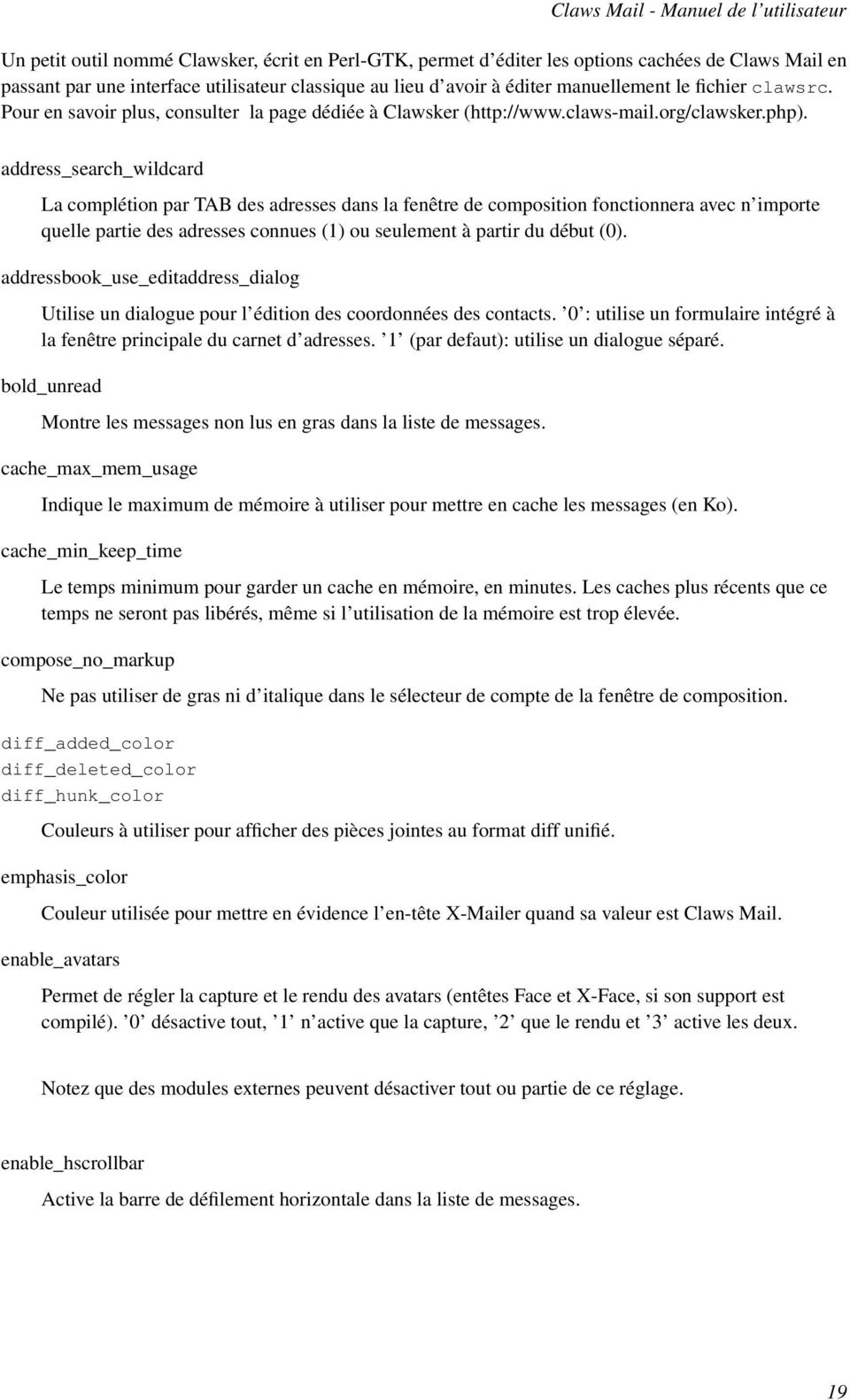
19 Un petit outil nommé Clawsker, écrit en Perl-GTK, permet d éditer les options cachées de Claws Mail en passant par une interface utilisateur classique au lieu d avoir à éditer manuellement le fichier clawsrc. Pour en savoir plus, consulter la page dédiée à Clawsker ( address_search_wildcard La complétion par TAB des adresses dans la fenêtre de composition fonctionnera avec n importe quelle partie des adresses connues (1) ou seulement à partir du début (0). addressbook_use_editaddress_dialog Utilise un dialogue pour l édition des coordonnées des contacts. 0 : utilise un formulaire intégré à la fenêtre principale du carnet d adresses. 1 (par defaut): utilise un dialogue séparé. bold_unread Montre les messages non lus en gras dans la liste de messages. cache_max_mem_usage Indique le maximum de mémoire à utiliser pour mettre en cache les messages (en Ko). cache_min_keep_time Le temps minimum pour garder un cache en mémoire, en minutes. Les caches plus récents que ce temps ne seront pas libérés, même si l utilisation de la mémoire est trop élevée. compose_no_markup Ne pas utiliser de gras ni d italique dans le sélecteur de compte de la fenêtre de composition. diff_added_color diff_deleted_color diff_hunk_color Couleurs à utiliser pour afficher des pièces jointes au format diff unifié. emphasis_color Couleur utilisée pour mettre en évidence l en-tête X-Mailer quand sa valeur est Claws Mail. enable_avatars Permet de régler la capture et le rendu des avatars (entêtes Face et X-Face, si son support est compilé). 0 désactive tout, 1 n active que la capture, 2 que le rendu et 3 active les deux. Notez que des modules externes peuvent désactiver tout ou partie de ce réglage. enable_hscrollbar Active la barre de défilement horizontale dans la liste de messages. 19
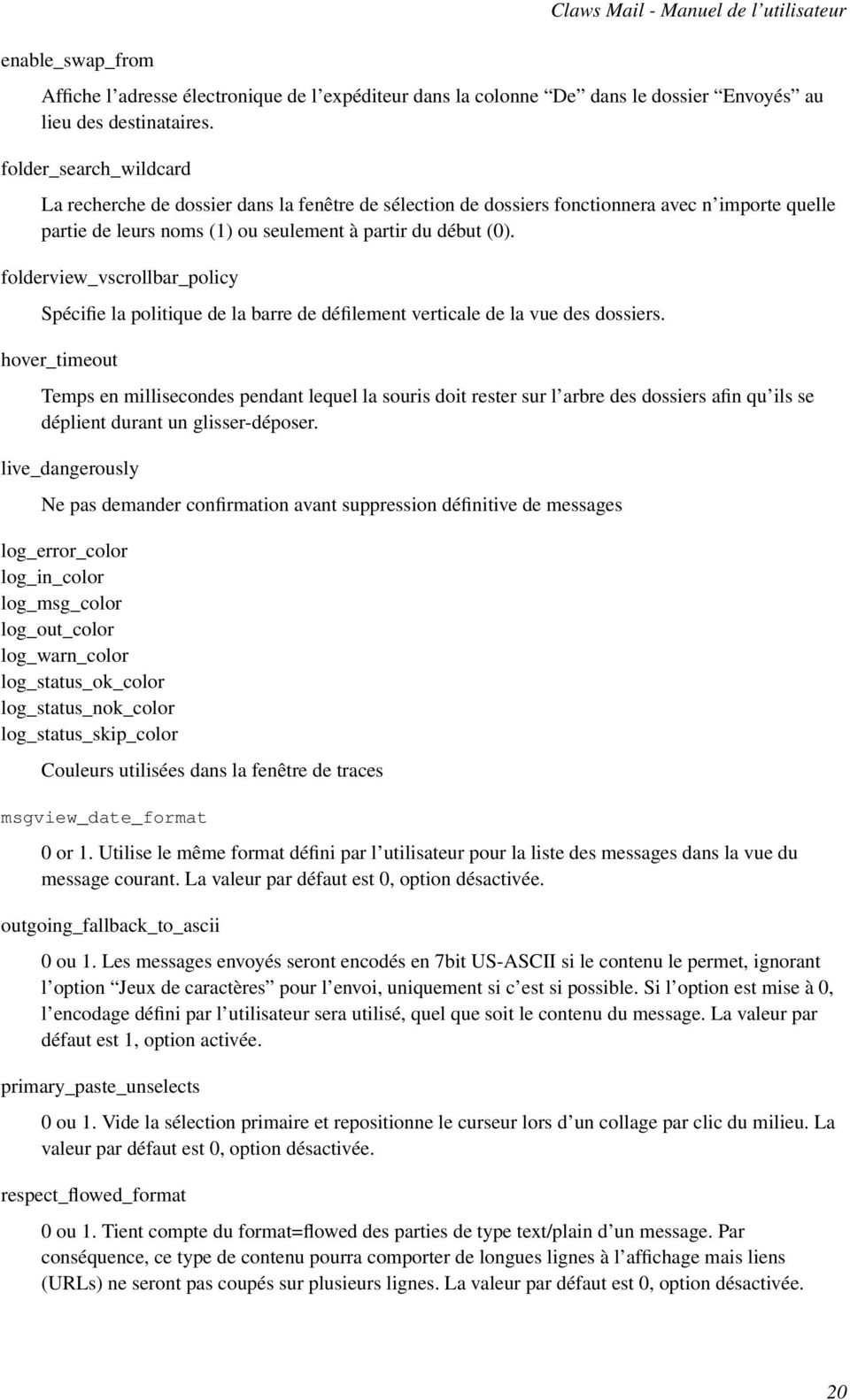
20 enable_swap_from Claws Mail - Manuel de l utilisateur Affiche l adresse électronique de l expéditeur dans la colonne De dans le dossier Envoyés au lieu des destinataires. folder_search_wildcard La recherche de dossier dans la fenêtre de sélection de dossiers fonctionnera avec n importe quelle partie de leurs noms (1) ou seulement à partir du début (0). folderview_vscrollbar_policy Spécifie la politique de la barre de défilement verticale de la vue des dossiers. hover_timeout Temps en millisecondes pendant lequel la souris doit rester sur l arbre des dossiers afin qu ils se déplient durant un glisser-déposer. live_dangerously Ne pas demander confirmation avant suppression définitive de messages log_error_color log_in_color log_msg_color log_out_color log_warn_color log_status_ok_color log_status_nok_color log_status_skip_color Couleurs utilisées dans la fenêtre de traces msgview_date_format 0 or 1. Utilise le même format défini par l utilisateur pour la liste des messages dans la vue du message courant. La valeur par défaut est 0, option désactivée. outgoing_fallback_to_ascii 0 ou 1. Les messages envoyés seront encodés en 7bit US-ASCII si le contenu le permet, ignorant l option Jeux de caractères pour l envoi, uniquement si c est si possible. Si l option est mise à 0, l encodage défini par l utilisateur sera utilisé, quel que soit le contenu du message. La valeur par défaut est 1, option activée. primary_paste_unselects 0 ou 1. Vide la sélection primaire et repositionne le curseur lors d un collage par clic du milieu. La valeur par défaut est 0, option désactivée. respect_flowed_format 0 ou 1. Tient compte du format=flowed des parties de type text/plain d un message. Par conséquence, ce type de contenu pourra comporter de longues lignes à l affichage mais liens (URLs) ne seront pas coupés sur plusieurs lignes. La valeur par défaut est 0, option désactivée. 20
21 show_compose_margin 0 or 1. Ajoute des marges lors de l édition de message La valeur par défaut est 0, option désactivée. save_parts_readwrite Les fichiers temporaires nécessaires afin d ouvrir les pièces jointes sont enregistrés avec la permission d écriture activée. show_inline_attachments 0 or 1. Montrer les pièces jointes "inline" dans la liste des pièces jointes. La valeur par défaut est 1, option activée. skip_ssl_cert_check Permet de ne pas faire la vérification des certificats SSL statusbar_update_step Étapes de progression lors de la mise à jour dans les barres de progression. stripes_color_offset Valeur de contraste utilisé pour alterner les couleurs entre chaque ligne dans les composants de type GtkTreeView. Une valeur faible indique un contraste faible et donc peu de différence de couleur entre les lignes. summary_from_show Choisit ce qui est affiché dans la colonne De de la liste de messages : 0 affiche le nom, 1 affiche l adresse et 2 affiche les deux. textview_cursor_visible Affiche un curseur dans la vue du message. thread_by_subject_max_age Nombre de jours maximal pour l inclusion d un message dans un fil de discussion lorsque cette option est utilisée. toolbar_detachable Cache les poignées des barres d outils détachables, qui ne le sont plus par la suite. two_line_vertical Chaque message occupe deux lignes (au lieu d un message par ligne) quand le mode trois-colonnes est utilisé. unsafe_ssl_certs Fait en sorte que Claws Mail accepte de se souvenir de plusieurs certificats sécurisés (SSL) pour un server/port donné. Cette option est désactivée par défaut. 21
22 use_networkmanager Claws Mail - Manuel de l utilisateur Prend en compte le NetworkManager (Gestionnaire Réseau) afin de passer en mode déconnecté (hors ligne) automatiquement. Cette option est activée par défaut. use_stripes_everywhere Active les lignes alternées dans les GtkTreeViews (dialogues de filtrage, des traitements, etc.). use_stripes_in_summaries Active les lignes alternées dans les GtkTreeViews de la fenêtre principale (liste des dossiers et liste des messages). L emploi de cette option (valeur 0) n a de sens que lorsque l option cachée use_stripes_everywhere est activée (valeur 1). utf8_instead_of_locale_for_broken_mail warn_dnd Utilise l encodage UTF-8 encoding pour les courriels cassés à la place de la localisation courante. Affiche une boîte de dialogue de confirmation lors d un glissé-déposé d un dossier sur un autre. zero_replacement_char Caractère à afficher dans la liste des dossiers quand un dossier ne contient pas de message. Par défault, Autofaces Il est possible de créer des en-têtes Face et X-Face directement à partir de fichiers, soit avec un fichier par en-tête de façon globale, soit un pour chaque compte. Ces fichiers doivent être placés dans le répertoire ~/.claws-mail/autofaces/. Les fichiers éventuels contenant les valeurs pour les en-têtes Face ou X-Face doivent être nommés ainsi: face et/ou xface pour qu ils soient pris en compte de façon globale, ou face.nomducompte et/ou xface.nomducompte pour qu ils soient spécifiques à un compte en particulier (nomducompte). Si le nom du compte contient des espaces ou des caractères non supportés par le système de fichier où il est stocké, il doivent être remplacés par un _. Par exemple, si votre compte est nommé <Mon Compte>, le nom d un éventuel fichier X-Face associé à ce compte sera ~/.claws-mail/autofaces/xface._mon_compte_. Attention, cette fonctionnalité nécessite que le contenu des fichier face ou xface soit correct. Assurez-vous aussi que les en-têtes Face et X-Face ne sont pas définis plusieurs fois dans les options des comptes et les fichiers AutoFaces (la plupart des clients de messagerie, Claws Mail y compris, ignorent les en-têtes redondants et n affichent que le dernier trouvé). 22
23 7. Etendre les possibilités de Claws Mail Claws Mail - Manuel de l utilisateur 7.1. Modules Les fonctionnalités de Claws Mail peuvent être augmentées grâce à divers modules. Claws Mail est livré avec les modules suivants, tous installés par défaut tant que les dépendances nécessaires sont présentes sur votre système. Les modules sont installés dans le répertoire $PREFIX/lib/claws-mail/plugins/ et leur extension est.so. Pour charger un module en mémoire, allez dans le menu Configuration/Modules et cliquez sur le bouton Charger un module. Choisissez le module désiré, et validez. Si vous ne trouvez pas le module que vous cherchez, il est possible que votre distribution GNU/Linux le fournisse dans un paquet séparé. Dans ce cas, recherchez-le dans votre gestionnaire de paquets. Certains modules fournissent les mêmes fonctionnalités que d autres (par exemple, les trois modules anti-spam). Dans ce cas, vous aurez à choisir lequel charger, car Claws Mail refuse de charger plus d un module du même type. La liste de tous les modules existants est disponible ACPI Notifier Permet l indication de nouveaux messages avec la diode de certains ordinateurs portables, comme ceux de marque Acer, Asus, Fujitsu ou IBM. Plus d informations : ( AddressKeeper Lors de l envoi d un message, enregistre tous les adresses des destinataires ( To, Cc and/or Bcc ) dans le carnet d adresses. AttachWarner Vous prévient de pièces jointes potentiellement oubliées, en vérifiant dans votre message s il est fait mention de pièces jointes, et vous demandant confirmation s il semble qu il manque des fichiers attachés. Plus d informations : ( AttRemover Ce module vous permet d effacer les pièces jointes dans les messages. Bogofilter Le module Bogofilter fournit deux fonctionnalités principales : 23
24 La possibilité de vérifier si les messages reçus (via POP3, IMAP4 ou comptes locaux) sont des pourriels (spams). Optionnellement, les spams repérés peuvent être mis à la corbeille ou dans un dossier spécifié. La vérification des messages peut être désactivée. La possibilité d apprendre à Bogofilter à reconnaître les spams et les "hams" (courriels légitimes). Vous pouvez l entraîner en marquant vous-même des messages comme pourriels ou légitimes, via le menu Message, le menu contextuel ou le bouton approprié de la barre d outils. (voir Configuration/Préférences/Barres d outils ). Les messages que vous marquez comme pourriels peuvent optionnellement être déplacés dans un dossier spécifié. Les préférences de Bogofilter sont dans le menu Configuration/Préférences/Modules/Bogofilter. L avantage principal de Bogofilter sur Spamassassin est sa vitesse. Bogofilter ne commence à pouvoir trier les pourriels qu après un apprentissage (marquer plusieurs spams comme pourriels, et plusieurs courriels légitimes comme tels). Bogofilter est disponible sur BSFilter BSFilter est un module extrêmement similaire à Bogofilter, mais utilise le filtre bayésien bsfilter (bsfilter.org/index-e.html ( comme moteur de filtrage. Comme Bogofilter, il faut commencer par lui apprendre à trier avec quelques pourriels et s légitimes. Ses préférences sont disponibles dans le menu Configuration/Préférences/Modules/BSFilter. Clamd Fancy Permet de vérifier si les messages reçus (via POP3, IMAP4 ou comptes locaux) contiennent des virus, en passant via le daemon clamd de l antivirus ClamAV ( Permet de visualiser les messages en HTML grâce au moteur WebKit. Par défaut, aucun contenu distant n est chargé. Ses préférences sont disponibles dans le menu Configuration/Préférences/Modules/Fancy. 24
25 Fetchinfo GData Claws Mail - Manuel de l utilisateur Insère des en-têtes avec certaines informations supplémentaires, telles que UIDL, nom du compte, serveur POP, utilisateur et heure de réception. Fournit une interface vers les services Google via la bibliothèque gdata. Pour l instant, la seule fonctionnalité implémentée est d inclure les contacts Google dans la complétion d adresses. GeoLocation Fournit une géo-localisation basée sur les adresses IP contenues dans le message. Libravatar Permet l affichage d images ("Avatars") associées à des comptes utilisateurs chez libravatar.org ou sur les domaines des utilisateurs. Plus d informations : ( Mail Archiver Permet d archiver des dossiers et sous-dossiers dans différents formats. mailmbox NewMail Fournit le support des boîtes aux lettres au format MBOX. Ecrit un résumé des entêtes d un message arrivant dans un fichier de log (par défaut : ~/Mail/NewLog), après filtrage. Notification Fournit différents moyens de notifier l utilisateur de nouveaux messages (icône dans la barre système, popups de notification,...). Plus d informations : ( PDF Viewer Perl Permet d afficher et d imprimer les fichiers PDF et PS avec la bibliothèque Poppler. Plus d informations : ( Etend les possibilités de filtrage de Claws Mail. Il fournit une interface Perl au filtrage de Claws Mail, ce qui permet l utilisation de toute la puissance de Perl. PGP/Core, PGP/Inline and PGP/MIME Gèrent les messages signés et/ou chiffrés avec PGP. Vous pourrez déchiffrer les messages, en vérifier les signatures, ou bien signer et chiffrer les messages que vous envoyez. Ils utilisent GnuPG 25
26 Python RSSyl S/MIME Claws Mail - Manuel de l utilisateur et GPGME, ftp://ftp.gnupg.org/gcrypt/gpgme/. Plus d informations : ( Ce module permet l interfaçage de Claws Mail avec des scripts Python. Plus d informations : ( Aggrégateur de flux RSS, sous la forme d une boîte aux lettres virtuelle. Gère les flux au format RSS 1.0, 2.0 et Atom. Plus d informations : ( Gère les messages signés et/ou chiffrés avec S/MIME. Vous pourrez déchiffrer les messages, en vérifier les signatures, ou bien signer et chiffrer les messages que vous envoyez. Il utilise GnuPG/GPGME et GpgSM, ftp://ftp.gnupg.org/gcrypt/gpgme/. SpamAssassin Le modules SpamAssassin possède deux fonctionnalités principales : La possibilité de vérifier les messages reçus pour y détecter les pourriels. Vous pourrez choisir d effacer directement les pourriels, ou les enregistrer dans un dossier spécifique. Cette fonctionnalité peut être désactivée si, par exemple, votre courrier est déjà vérifié par votre serveur. La possibilité d apprendre à SpamAssassin à mieux distinguer les pourriels des messages normaux. Vous pouvez entraîner votre SpamAssassin en marquant les messages comme "indésirable" ou "acceptable" dans le menu contextuel de la liste de messages, ou avec le bouton de barre d outil correspondant (Voir Configuration/Préférences/Barres d outils ). Optionnellement, les messages que vous marquez comme indésirables peuvent être déplacés dans votre dossier pourriels. Ses préférences sont disponibles dans Configuration/Preferences/Plugins/SpamAssassin. L avantage de SpamAssassin sur Bogofilter est qu il est non seulement un filtre bayésien, mais teste (localement et via réseau) aussi d autres aspects pour déterminer s il est en présence de pourriels. SpamAssassin est disponible sur La version 3.1.x ou plus récente est nécessaire plus utiliser l apprentissage distant (TCP). SpamReport Ce module permet de signaler un pourriel à différents endroits. Pour l instant, les sites spam-signal.fr ( et spamcop.net ( sont gérés, ainsi que le système de nomination de spam des listes Debian (lists.debian.org) ( 26
27 TNEF parse Claws Mail - Manuel de l utilisateur Ce module permet de voir les pièces jointes au format application/ms-tnef. Plus d informations : ( vcalendar Gère les messages vcalendar de réunion, tels que ceux envoyés par Outlook ou Evolution. Gère aussi les abonnement aux flux Webcal. Plus d informations : ( Si vous êtes développeur, l écriture d un module Claws Mail est certainement la meilleure solution pour étendre les fonctionnalités de Claws Mail. Nous pourrons héberger votre code, et serons ravis de répondr à vos questions sur la liste de diffusion ou le canal IRC, #claws sur Freenode Accès réseau pour les modules Certains modules externes, comme RSSyl, vcalendar, Libravatar ou Fancy, ont besoin d un accès à Internet pour fonctionner normalement (pour récupérer les abonnements dans le cas de RSSyl ou vcalendar, pour récupérer les images dans le cas de Fancy ou Libravatar). Ces modules utilisent la librairie Curl. C est pourquoi, si votre accès Internet est restreint via un proxy (serveur mandataire), il faudra spécifier à la libcurl de l utiliser. Ceci se fait en mettant en place une variable d environnement, http_proxy. Par exemple, http_proxy= indiquera à la libcurl de se connecter au port 8080 de la machine myproxy.example.com, en tant qu utilisateur user dont le mot de passe est passwd pour tout accès HTTP à Internet. Vous pouvez mettre en place cette variable d environnement avant de démarrer Claws Mail, par exemple en utilisant la commande http_proxy= claws-mail, ou bien le mettre en place une fois pour toutes dans votre fichier ~/.bashrc, avec la ligne suivante : export http_proxy= (vous devrez vous reconnecter pour qu elle soit prise en compte). A. La FAQ Claws Mail A.1. Quelles sont les différences entre Claws Mail et Sylpheed? Claws Mail est la version étendue de Sylpheed. C est pourquoi vous y trouverez toutes les fonctionnalités de Sylpheed, et encore beaucoup d autres. Vous pourrez trouver plus d informations à ce 27
28 sujet sur ( A.2. Puis-je écrire des courriels en HTML avec Claws Mail? Non. Une discussion a eu lieu sur ce sujet, et il est apparu que les courriels en HTML n étaient pas désirés par la majorité de nos utilisateurs. Si vous avez vraiment besoin de cette fonctionnalité, il est toujours possible de joindre des pages HTML à vos courriels. A.3. Comment puis-je soumettre des patches, signaler des bogues, et discuter avec d autres utilisateurs de Claws Mail? Les patches peuvent être soumis via le Patch Tracker de Sourceforge, à ( Merci de suivre les conseils disponibles sur ( Les rapports de bogues peuvent être soumis sur notre Bugzilla, ( en anglais. Pour discuter et poser des questions, vous êtes les bienvenus sur les listes de diffusion présentées à ( A.4. Y a-t-il un filtre anti-pourriel dans Claws Mail? Oui, il existe un module Spamassassin, sur lequel vous trouverez tous les détails dans ce manuel, au chapitre Étendre les possibilités de Claws Mail. Vous pouvez aussi utiliser d autres filtres anti-pourriels en utilisant le Filtrage et les Actions, par exemple Bogofilter. Des instructions pour configurer Claws Mail avec Bogofilter sont disponibles sur la FAQ Bogofilter ( 28
29 A.5. Est-ce que Claws Mail gère les accusés de réception? Claws Mail - Manuel de l utilisateur Oui. Vous pouvez demander un accusé de réception à vos courriels dans le menu Options/Demander un accusé de réception de la fenêtre de composition. Lorsque vous recevez un message qui demande un accusé de réception, Claws Mail vous proposera de l envoyer, via une zone de notification au dessus du message. Vous pouvez soit envoyer l accusé, soit ne rien faire - l accusé n est jamais envoyé automatiquement. A.6. Comment Claws Mail peut-il me prévenir lorsque j ai de nouveaux messages? Dans les préférences Traitement des messages/réception, accessibles via le menu Configuration/Préférences, et utilisez la préférence Exécuter une commande si de nouveaux messages arrivent. A.7. Pourquoi certains caractères spéciaux (accents,...) sont-ils affichés bizarrement? Dans la plupart des cas, il s agit de courriels dont l encodage est mal spécifié. Vous pouvez forcer un autre jeu de caractères via le menu Vue/Jeu de caractères.... A.8. Puis-je ne citer qu une partie du message auquel je réponds? Oui. Sélectionnez avec la souris la section du message à citer et choisissez Répondre. A.9. Où puis-je trouver des réponses à d autres questions fréquemment posées sur Claws Mail? Une FAQ plus élaborée, maintenue par les utilisateurs de Claws Mail, est disponible sur notre site, à l adresse ( 29
30 B. Raccourcis claviers Claws Mail - Manuel de l utilisateur B.1. Motivations et conventions générales Bien que Claws Mail soit une application graphique utilisable presque intégralement à la souris, vous aurez tout de même besoin du clavier de temps en temps - par exemple pour taper un courriel. Pour les utilisateurs qui écrivent beaucoup de courriels et ceux qui sont habitués à tout faire au clavier, Claws Mail propose un grand nombre de raccourcis pour vous permettre de ne (presque) jamais déplacer les mains du clavier vers la souris. Non seulement cela bénéficie aux utilisateurs avancés, mais cela est aussi très utile aux personnes à mobilité réduite (qui ne peuvent pas forcément utiliser une souris). La convention la plus courante est la touche Échap (Esc). La plupart des dialogues et fenêtres peuvent être fermés par cette touche. Il y a beaucoup de raccourcis clavier assignés par défaut aux différents éléments des menus. Nous ne les listerons pas ici, étant donné qu ils sont affichés sur la droite de ces éléments, et seront plus facilement retenus par la pratique. Si ces raccourcis ne vous conviennent pas, sachez qu il est possible de les modifier à la volée : laissez simplement la souris sur l élément de menu dont vous voulez changer le raccourci, puis appuyez sur la combinaison de touches souhaitée. Cette combinaison doit toutefois inclure au moins l une des touches suivantes : Alt, Ctrl et/ou Maj (Shift) ; il n est pas possible d assigner des touches seules. C est ainsi que fonctionne l attribution de raccourcis clavier dans les menus des applications basées sur la library GTK2 comme Claws Mail, mais notez bien que cette possibilité peut être désactivée par défaut sur certains systèmes. En plus de ces raccourcis, il en existe d autres, qui varient selon les fenêtres, et qui sont résumés ci-dessous. B.2. Fenêtre principale Raccourci Ctrl+p Ctrl+w Maj+Ctrl+s Ctrl+s Ctrl+q Ctrl+c Ctrl+a Ctrl+f Imprimer... Travailler hors-ligne Synchroniser les dossiers distants Enregistrer sous... Quitter Copier Tout sélectionner Chercher dans le message... 30
31 Raccourci Maj+Ctrl+f Chercher dans le dossier... Ctrl+t Vue par fil de discussion n Aller au message suivant p Aller au message précédent Maj+n Aller au message non lu suivant Maj+p Aller au message non lu précédent g Aller au dossier... Ctrl+u Voir le source du message Ctrl+h Voir les en-têtes du message v Affiche ou non le message courant ; permet de voir plus de messages dans la liste / Positionne le curseur sur la recherche rapide Ctrl+Alt+u Mettre à jour (la liste de message) Ctrl+i Recevoir sur le compte courant Maj+Ctrl+i Recevoir sur tous les comptes Ctrl+m Composer un nouveau message Ctrl+r Répondre Maj+Ctrl+r Répondre à tous Ctrl+l Répondre à la liste Ctrl+Alt+f Transférer Ctrl+o Déplacer... Maj+Ctrl+o Copier... Ctrl+d Déplacer dans la corbeille Maj+d Vider les corbeilles Maj+* Marquer le message u Dé-marquer le message Maj+! Marquer comme non lu Maj+Ctrl+a Ouvrir le carnet d adresses x Exécuter Maj+Ctrl+l Ouvrir la fenêtre de traces B.3. Fenêtre de composition Raccourci Ctrl+Return Maj+Ctrl+s Ctrl+m Ctrl+i Ctrl+g Ctrl+s Envoyer Envoyer plus tard Joindre un fichier Insérer un fichier Insérer la signature Enregistrer 31
32 Raccourci Ctrl+w Ctrl+z Ctrl+y Ctrl+x Ctrl+c Ctrl+v Ctrl+a Ctrl+b Ctrl+f Ctrl+e Ctrl+p Ctrl+n Ctrl+h Ctrl+d Ctrl+u Ctrl+k Ctrl+l Ctrl+Alt+l Maj+Ctrl+l Maj+Ctrl+x Maj+Ctrl+a Fermer Annuler Refaire Couper Copier Coller Tout sélectionner Un caractère avant Un caractère après Fin de ligne Ligne précédente Ligne suivante Effacer un caractère avant Effacer un caractère après Effacer la ligne Effacer la fin de ligne Justifier le paragraphe Justifier les longues lignes (Dés)activer la justification automatique Editer avec l éditeur externe Ouvrir le carnet d adresses C. Remerciements Le manuel de Claws Mail a été écrit par : Colin Leroy (mailto:[email protected]) Paul Mangan (mailto:[email protected]) Ricardo Mones (mailto:[email protected]) Tristan Chabredier (mailto:[email protected]) Traduit en français par : Olivier Delhomme (mailto:[email protected]), Colin Leroy (mailto:[email protected]) Merci à : Hiroyuki Yamamoto pour avoir commencé Sylpheed et à tous les contributeurs passés et actuels. Caroline, Clo et Silvia pour leur patience durant ces longues heures de hacking! 32
33 Norman Walsh, pour sa précieuse collaboration technique concernant la version PDF de ce manuel... D. Glossaire A Action (règles de filtrage et de traitement) Actions ASCII B Une action est ce qui est fait sur un message lorsqu il correspond aux conditions de la règle. Typiquement, déplacer le message vers un dossier particulier. Voir aussi Condition (règles de filtrage et de traitement). Les Actions sont des commandes définies par l utilisateur, qui peuvent être appliquées à tout ou partie d un message (ou de plusieurs messages, en utilisant une syntaxe spéciale). Elles sont présentées à l utilisateur dans un menu configurable. American Standard Code for Information Interchange. Un standard d Encodage qui utilise 7 bits. Il est défini en tant que RFC 20 ( Boîte aux lettres Le dossier à la racine d un arbre de dossiers. Barres d outils C Jeux de boutons qui fournissent l accès aux fonctions les plus courantes. Elles peuvent être personnalisées. Carnet d adresses Compte L endroit où sont enregistrés les noms et adresses de vos contacts. Fournit aussi l accès aux serveurs LDAP et aux fichiers vcard. Un compte représente une identité dans Claws Mail. Une seule adresse peut être associée à un compte, et vous pouvez configurer autant de comptes que nécessaire. Composition Crée un nouveau message. 33
34 Certificat SSL Claws Mail - Manuel de l utilisateur Un certificat installé sur un serveur sécurisé pour pouvoir l identifier et chiffrer les données échangées avec. Chiffrement (GPG) Citation Transformation d un message avec une clé cryptographique, de telle manière que seul le destinataire propriétaire de la clé de déchiffrement puisse le lire. Partie de message à laquelle on répond, souvent préfixée d un caractère comme >. Condition (règles de filtrage et de traitement) D Dossier E Les prérequis qu un message doit remplir pour que l action de la règle s exécute. Voir aussi Action (règles de filtrage et de traitement). Les dossiers contiennent des messages et/ou d autres dossiers. Ils peuvent être locaux ou distants, mais sont présentés de la même manière par Claws Mail. Encodage En-têtes F Face Une correspondance entre les caractères (lettres, chiffres et autres), et leur représentation interne dans l ordinateur. Le plus connu est sans doute l ASCII, qui a été étendu par d autres, comme l UTF-8. Lignes formant la première partie d un message. Ils contiennent par exemple des informations sur l expéditeur et le destinataire. Certains en-têtes sont optionnels et apportent des informations supplémentaires, comme X-Face ou Face. Implémentation moderne du X-Face, c est une image en couleur de 48x48 pixels encodée pour tenir dans les en-têtes de messages. Fil de discussion (messages) Un jeu de messages répondant les uns aux autres. File d attente Stockage temporaire pour les messages en instance d envoi. 34
35 Fichier MBOX local Une boîte aux lettres locale au format MBOX. Fenêtre de traces G Une fenêtre spéciale pour afficher les commandes réseau exécutées par Claws Mail. C est un outil utile pour trouver la cause de certains problèmes. Groupes de discussions H HTML I IMAP4 J Le protocole NNTP permet de s abonner à différents groupes de discussion, lesquels contiennent des messages ou articles comme un dossier pourrait le faire. Hyper-Text Markup Language est le language de description standard sur Internet et le WWW. Certains clients de courriel l utilisent pour appliquer des effets dans le texte des courriels au détriment de la taille du message. Les messages en HTML sont aussi utilisés massivement pour envoyer du Pourriel. Internet Messaging Access Protocol (version 4). Un protocole pour accéder à son courrier sur le serveur distant, en l y laissant stocké. Justification L LDAP LDIF Structuration du texte du message pour aligner les paragraphes sur la marge gauche et droite. La marge de droite est définie par l utilisateur comme étant le nombre maximal de caractère par ligne. Lightweight Directory Access Protocol. Un protocole pour accéder à des carnets d adresses via le réseau. LDAP Data Interchange Format. Un format de fichier utilisé pour transmettre des données entre serveurs LDAP et/ou entre logiciels. 35
36 Liste de diffusion M Maildir Claws Mail - Manuel de l utilisateur Une liste de diffusion (mailing list en anglais) est une utilisation spécifique du courrier électronique qui permet la diffusion d informations à un grand nombre d utilisateurs de l Internet. Les listes de diffusion sont le plus souvent le lieu de discussions sur un sujet particulier (c est le cas de la liste de diffusion des utilisateurs de Claws Mail). Un utilisateur contacte tous les autres en envoyant un courriel à la liste de diffusion, ces derniers pouvant alors lui répondre par le même biais. Un format de boîte aux lettre où chaque message est un fichier. Maildir++ est une extension du format maildir. Marquer (message) MBOX Message MH MIME Modules N NNTP Une coche qui peut être mise sur un message pour, par exemple, ne pas l oublier. Les marques sont affichées dans la liste des messages et sur l icône des dossiers qui ont un ou plusieurs messages marqués. Un format de boîte aux lettre où les messages sont concaténés dans un seul fichier. Claws Mail supporte les mbox au format mboxrd. Un message est la pièce d information la plus basique gérée par Claws Mail. Les messages sont en général des courriels, stockés au format MH sur disque. D autres sortes de messages peuvent être gérées via les Modules. Un format de boîte aux lettre où chaque message est un fichier. C est le format par défaut pour Claws Mail. Multipurpose Internet Mail Extensions. Standard Internet pour représenter les données binaires sous forme de texte ASCII, pour encoder les En-têtes et Pièces jointes. Ajoutent des fonctionnalités à Claws Mail lorsqu ils sont chargés. Network News Transfer Protocol. Le protocole utilisé pour poster, distribuer et recevoir les articles USENET. 36
37 P Pièces jointes Fichiers inclus dans un message. Certains peuvent être affichés par Claws Mail, d autres doivent être ouverts avec d autres logiciels. Les Modules peuvent gérer certains types de pièces jointes. PGP Inline Méthode de signature numérique où la signature est dans le corps du message. PGP MIME POP3 Pourriel Méthode de signature numérique où la signature est dans une pièce jointe MIME (voir Pièces jointes ). Post Office Protocol (version 3). Un protocole pour récupérer ses messages à partir d un serveur. Les messages sont souvent effacés du serveur, et stockés localement, ensuite. Courriels commerciaux non sollicités. Permanent (Recherche rapide) R Quand l option "Permanent" est activée dans la Recherche rapide, la recherche est conservée même après un changement de dossier. Recherche rapide Une méthode de recherche très efficace et configurable. Règles de traitement Une Règle ou jeu de règles spécifique à un dossier, où elles sont exécutées lorsque l utilisateur ouvre le dossier. Règle de filtrage Une Règle appliquée aux messages arrivant. Il est possible d appliquer les règles de filtrage manuellement dans les dossiers. Récursif (Recherche rapide) Rediriger Une Recherche rapide récursive cherchera dans le dossier courant et tous ses sous-dossiers. Envoyer un message, sans modification, à un autre destinataire. 37
38 Règle S Claws Mail - Manuel de l utilisateur Structure logique comprenant une ou plusieurs conditions (voir Condition (règles de filtrage et de traitement) ) et une ou plusieurs actions (voir Action (règles de filtrage et de traitement) ). Les règles sont utilisées pour filtrer les messages. Serveur de News Serveur qui donne accès aux groupes de discussion USENET. Signature numérique (GPG) SMTP Données obtenues en "mélangeant" un message et une clé cryptographique, qui permet d être certain de l auteur du message. Cette signature est envoyée dans le message, afin que le destinataire puisse en vérifier la provenance. Simple Mail Transfer Protocol. Un protocole pour envoyer un courriel à un serveur. SMTP server. Un serveur qui reçoit les messages et les redistribue. Source (message) SSL Le texte complet du message tel qu il est transmis sur le réseau. Ceci comprend les en-têtes, le corps du message et optionnellement, les pièces jointes. Secure Sockets Layer. Un protocole utilisé pour chiffrer les données reçues et envoyées sur le réseau. STARTTLS STARTTLS (Start Transport Layer Security) est une commande utilisée pour initier le chiffrement avec un serveur distant en utilisant SSL, après un début de connexion non chiffrée. Synchronisation (folder) T Mettre à jour le contenu des caches locaux pour qu ils correspondent aux dossiers distants. Transférer Thèmes Envoi d une copie d un message à un autre destinataire. Jeux d icônes pour changer l apparence des boutons, dossiers et autres éléments graphiques de Claws Mail. 38
39 U USENET UTF-8 V vcard W WWW X X-Face User s Network. Les groupes de discussion d Internet, souvent appelés Groupes de discussions. 8-bit Unicode Transformation Format. Un encodage permettant de représenter n importe quel caractère universel. Standard Internet défini dans la RFC 3629 ( Format de fichier pour échanger des données sur un contact (adresse, numéro de téléphone,...). On les trouve souvent en pièces jointes de messages. World Wide Web, le réseau de pages HTML liées les unes aux autres sur Internet. Image noir et blanc de 48x48 pixels, encodée pour tenir dans les en-têtes de messages. Les bons clients de courriel les affichent dans les messages. Elles ne servent qu à personnaliser un peu les courriels que l on envoie. Voir aussi Face. E. Gnu General Public License See 39
Aide Webmail. L environnement de RoundCube est très intuitif et fonctionne comme la plupart des logiciels de messagerie traditionnels.
 Aide Webmail 1. Découverte de l environnement : L environnement de RoundCube est très intuitif et fonctionne comme la plupart des logiciels de messagerie traditionnels. 1. La barre d application (1) Les
Comment utiliser RoundCube?
 Comment utiliser RoundCube? La messagerie RoundCube est très intuitive et fonctionne comme la plupart des logiciels de messagerie traditionnels. A. Découverte de l'environnement 1/ La barre d application
0.1 Mail & News : Thunderbird
 0.1 Mail & News : Thunderbird 1 0.1 Mail & News : Thunderbird Thunderbird est le lecteur de mail, de newsgroup et de flux RSS de la fondation Mozilla. Il est disponible pour Linux (en version gtk2), pour
Afin d accéder à votre messagerie personnelle, vous devez vous identifier par votre adresse mail et votre mot de passe :
 1 CONNEXION A LA MESSAGERIE ZIMBRA PAR LE WEBMAIL Ecran de connexion à la messagerie Rendez vous dans un premier temps sur la page correspondant à votre espace webmail : http://webmailn.%votrenomdedomaine%
Manuel d utilisation du web mail Zimbra 7.1
 Manuel d utilisation du web mail Zimbra 7.1 ma solution de communication intelligente Sommaire 1 Connexion à la messagerie Zimbra p.4 1.1 Prérequis p.4 1.1.1 Ecran de connexion à la messagerie p.4 2 Presentation
Module Communication - Messagerie V6. Infostance. Messagerie
 1 Infostance Messagerie 2 Table des matières Les droits... 3 La boîte de réception... 4 Fonctionnalités disponibles via le clic droit sur un message... 6 Ecrire un nouveau message... 7 Présentation...
Installation et utilisation du client FirstClass 11
 Installation et utilisation du client FirstClass 11 Support par téléphone au 03-80-77-26-46 ou par messagerie sur la conférence «Support Melagri» Sommaire Page I) Installation du client FirstClass 2 II)
Guide de configuration. Logiciel de courriel
 Guide de configuration Logiciel de courriel Août 2013 Table des matières 1. Logiciels de courriel Mac 1.1 Télécharger, installer et mettre à niveau Microsoft Outlook (Utilisateurs du Courriel Affaires
SOMMAIRE. 1. Connexion à la messagerie Zimbra 4 1.1.Pré-requis 4 1.2.Ecran de connexion à la messagerie 4
 Messagerie Zimbra version 7 Prise en main Nadège HARDY-VIDAL 2 septembre 20 SOMMAIRE. Connexion à la messagerie Zimbra 4..Pré-requis 4.2.Ecran de connexion à la messagerie 4 2. Présentation générale de
Manuel d utilisation de la messagerie. http://zimbra.enpc.fr
 Manuel d utilisation de la messagerie http://zimbra.enpc.fr ÉCOLE DES PONTS PARISTECH/ DSI JANVIER 04 SOMMAIRE. Connexion à la messagerie.... Présentation générale de l écran d accueil.... Déconnexion...
La messagerie électronique avec La Poste
 La messagerie électronique avec La Poste En novembre 2000, le ministère de l Education Nationale a conclu avec La Poste un accord pour la mise à disposition des enseignants et élèves d un service de courrier
Guide d utilisation des services My Office
 Guide d utilisation des services My Office Note importante : La version de ce guide d utilisation ne s applique qu à l interface RIA (Web 2.0) de My Office. Une section supplémentaire concernant l interface
Initiation à l informatique. Module 7 : Le courrier électronique (e-mail, mail)
 Initiation à l informatique. Module 7 : Le courrier électronique (e-mail, mail) Système d exploitation utilisé : Windows XP Service Pack 2 Créé par Xavier CABANAT Version 1.0 Document créé par Xavier CABANAT
SOMMAIRE GUIDE D UTILISATION DU WEBMAIL. vous guide
 vous guide GUIDE D UTILISATION DU WEBMAIL SOMMAIRE A. Connection Webmail B. Les fonctions de base C. Composer un message D. Les fonctions supplémentaires 1. Le carnet d adresse a. Pour créer un nouveau
SOMMAIRE ÉTAPES OBLIGATOIRES. Récupérer le connecteur... 3
 SOMMAIRE Futur Telecom a fait évoluer son service de messagerie professionnel Futur Office. Le présent document va vous accompagner pas à pas vers la récupération de vos divers éléments de messagerie suite
sommaire ÉTAPES OBLIGATOIRES Récupérer le connecteur... 3
 sommaire Futur Telecom a fait évoluer son service de messagerie professionnel Futur Office. Le présent document va vous accompagner pas à pas vers la récupération de vos divers éléments de messagerie suite
Service de Messagerie évoluée. Guide Utilisateur. Novembre 2006 Messagerie évoluée Completel Guide Utilisateur 1
 Service de Messagerie évoluée Guide Utilisateur Novembre 2006 Messagerie évoluée Completel Guide Utilisateur 1 SOMMAIRE 1 LES POSSIBILITES DE MA MESSAGERIE...4 2 ACCES A MA MESSAGERIE DEPUIS MON LOGICIEL
Club informatique Mont-Bruno Séances du 05 octobre et du 24 octobre 2012 Présentateurs : Réjean Côté
 Contenu de la rencontre Club informatique Mont-Bruno Séances du 05 octobre et du 24 octobre 2012 Présentateurs : Réjean Côté Les fonctions de base de Windows Live Mail, Windows Mail et Outlook Express
PROCÉDURE D AIDE AU PARAMÉTRAGE
 PROCÉDURE D AIDE AU PARAMÉTRAGE SOMMAIRE Futur a fait évoluer son service de messagerie professionnel Futur Office. Le présent document va vous accompagner pas à pas vers la récupération de vos divers
Thunderbird est facilement téléchargeable depuis le site officiel
 0BThunderbird : une messagerie de bureau simple et gratuite! Thunderbird est un logiciel de messagerie résident dans votre système, spécialisé dans la gestion des courriers électroniques. Thunderbird n
Swisscom Webmail - mode d emploi
 Swisscom Webmail - mode d emploi Introduction Login Sélectionnez l onglet «E-mail + SMS». Vous êtes invité à vous connecter si vous ne l avez pas encore fait. Déconnexion Afin de vous déconnecter correctement
Résumé succinct des fonctions de messagerie électronique
 A Accès à la messagerie électronique - Accès au fournisseur de services (Orange, Free, etc ) - Identification (nom d utilisateur et mot de passe) - Accès au service de messagerie (webmail) B Lecture des
Ouvrir le compte UQÀM
 Cliquez sur le titre pour visionner 1 Cliquez sur le titre pour visionner 2! Préliminaires! Ouvrir le compte UQÀM! Accéder au compte UQÀM! Paramètres de configuration! Les dossiers! Gérer les dossiers!
Club informatique Mont-Bruno Séances du 08 et 20 novembre 2013 Présentateur : Guy Bélanger Co-auteur : Réjean Côté
 Contenu de la rencontre Club informatique Mont-Bruno Séances du 08 et 20 novembre 2013 Présentateur : Guy Bélanger Co-auteur : Réjean Côté Les fonctions de base de Windows Live Mail - Le démarrage - L
Utilisation de Zimbra 1 / 103
 1 / 103 Informations sur le support de cours Produit Version du produit Version du support Date du support 8 5.0 15/03/13 Historique des modifications Modification Auteur Version Date Création E. Omer
Utilisation du client de messagerie Thunderbird
 Outlook express n existant plus sur les systèmes d exploitation sortis après Windows XP, nous préconisons désormais l utilisation du client de messagerie libre distribué gratuitement par la Fondation Mozilla.
MESSAGERIE BUREAU AGENDA VIRTUEL. Votre nouvelle messagerie COLLABORATIVE GUIDE PRATIQUE. Membre de
 Membre de MESSAGERIE COLLABORATIVE AGENDA VIRTUEL GUIDE PRATIQUE BUREAU Votre nouvelle messagerie Suivez le guide... SOMMAIRE C est quoi? 03 Présentation de l interface 04 Confidentialité et droits accès
1 LA MESSAGERIE ELECTRONIQUE 2 MESSAGERIE : BOITES ET SYMBOLES. 1.1 Comment fonctionne-t-elle? 2.1 Les BOÎTES ou dossiers
 1 LA MESSAGERIE ELECTRONIQUE 2 MESSAGERIE : BOITES ET SYMBOLES 1.1 Comment fonctionne-t-elle? Les messages transitent par un SERVEUR de MESSAGERIE (le courrier papier transitant par la POSTE). Ces messages
VERSION : 1.0. Utilisation de Zimbra
 1 / 91 Informations sur le support de cours Produit Version du produit Version du support Date du support 7 1.0 18/06/12 Historique des modifications Modification Auteur Version Date Création P. Hemmel
Je me familiarise avec le courrier électronique
 Je me familiarise avec le courrier électronique Cahier de formation 4 Apprendre à utiliser les TIC dans la vie de tous les jours Programme ordinateur de Je Passe Partout Document produit dans le cadre
Guide d utilisation. Webmail. Utilisateur
 Guide d utilisation Webmail Utilisateur Table des matières AVANT-PROPOS... 3 SE CONNECTER AU WEBMAIL... 3 UTILISER LE WEBMAIL... 4 1.1 PARAMETRES GENERAUX... 4 1.1.1 Prénom et nom de l utilisateur... 4
ContactForm et ContactFormLight - Gestionnaires de formulaire pour Prestashop Edité par ARETMIC S.A.
 ContactForm et ContactFormLight - Gestionnaires de formulaire pour Prestashop Edité par ARETMIC S.A. - 1 - PREAMBULE Les conditions générales d utilisation détaillant l ensemble des dispositions applicables
Your Detecting Connection. Manuel de l utilisateur. [email protected]
 Your Detecting Connection Manuel de l utilisateur [email protected] 4901-0128-5 ii Table des matières Table des matières Installation... 4 Conditions d utilisation de XChange 2...4 Définir vos Préférences
Utilisation de la Plateforme Office365 et d Oultlook Web App
 Utilisation de la Plateforme Office365 et d Oultlook Web App 1. Sommaire 1. Sommaire... 1 2. Accéder à la messagerie Office 365 en passant par Internet... 2 3. La boîte de réception... 4 3.1. Présentation
Manuel utilisateur Centre de Messagerie
 Manuel utilisateur Centre de Messagerie I. Création de comptes 1. Informations générales A. Le paramétrage 2. Compte messagerie expert A. Compte interne B. Compte externe a. L onglet Option b. L onglet
SOMMAIRE. Comment se connecter?
 SOMMAIRE Comment se connecter? Présentation de l interface Notions sur l espace documentaire Création d un dossier Création d un document Modifier un document Copier ou déplacer des documents Exporter
Volet de visualisation
 Mode emploi pour ajouter une adresse email (compte de messagerie) et envoyer un message avec Windows Live Mail Dans ce mode d emploi nous allons ajouter une adresse email (compte de messagerie) et aussi
Comment utiliser mon compte alumni?
 Ce document dispose d une version PDF sur le site public du CI Comment utiliser mon compte alumni? Elena Fascilla, le 23/06/2010 Sommaire 1. Introduction... 2 2. Avant de commencer... 2 2.1 Connexion...
Utiliser le service de messagerie électronique de Google : gmail (1)
 Utiliser le service de messagerie électronique de Google : gmail (1) 1. Créer un compte 2 2. Ouvrir sa boîte de messagerie électronique 3 3. Comprendre la boîte de réception (1) 4 3.1. Lire un message
UTILISER LA MESSAGERIE
 UTILISER LA MESSAGERIE OUTLOOK OU WINDOWS MAIL PRESENTATION DE LA MESSAGERIE CONDITIONS POUR UTILISER LE COURRIER ELECTRONIQUE Pour envoyer un courrier sur un PC il faut un programme ou un service de messagerie.
Groupe Eyrolles, 2005,
 Groupe Eyrolles, 2005, Table des matières AVANT-PROPOS...................................................... XVIII CD-Rom Mozilla Thunderbird sur le CD-Rom offert avec cet ouvrage XIX 1. INSTALLATION ET
Manuel d utilisation du logiciel de messagerie personnelle Palm VersaMail 2.5
 Manuel d utilisation du logiciel de messagerie personnelle Palm VersaMail 2.5 Copyright 2003 Palm, Inc. Tous droits réservés. Graffiti, HotSync, MultiMail, le logo Palm, PalmModem et Palm OS sont des marques
Microsoft Hosted Exchange 2010 DOCUMENT D EXPLOITATION
 Microsoft Hosted Exchange 2010 DOCUMENT D EXPLOITATION SOMMAIRE ACCES EX10... 3 CONFIGURATION EX10 A. Entrées DNS à créer sur le(s) nom(s) de domaine choisi(s)... 3 B. Configuration Outlook 2007 - MAPI...
Table des matières ENVIRONNEMENT
 ENVIRONNEMENT Présentation de Windows 7.................13 Démarrer Windows 7......................15 Quitter.................................15 Les fenêtres..............................16 Généralités............................17
Guide de l utilisateur. Faites connaissance avec la nouvelle plateforme interactive de
 Guide de l utilisateur Faites connaissance avec la nouvelle plateforme interactive de Chenelière Éducation est fière de vous présenter sa nouvelle plateforme i+ Interactif. Conçue selon vos besoins, notre
Comment accéder à d Internet Explorer
 Comment accéder à d Pour ouvrir l application, vous n avez qu à doublecliquer sur l icône de celle-ci : ou vous pouvez encore allez le chercher par le raccourci dans la barre des tâches : Lorsque l application
Manuel d utilisation email NETexcom
 Manuel d utilisation email NETexcom Table des matières Vos emails avec NETexcom... 3 Présentation... 3 GroupWare... 3 WebMail emails sur internet... 4 Se connecter au Webmail... 4 Menu principal... 5 La
Connecteur Zimbra pour Outlook 2007 et 2010 (ZCO) w
 w Procédure Messagerie Outlook 2007 et 2010 Solutions informatiques Connecteur Zimbra pour Microsoft Outlook 2007 et 2010 (ZCO) 1/46 SOMMAIRE 1 Introduction... 3 2 Compatibilité... 3 2.1 Versions supportées
PARAMETRER LA MESSAGERIE SOUS THUNDERBIRD
 PARAMETRER LA MESSAGERIE SOUS THUNDERBIRD Ref : FP. P763 V 5.0 Résumé Ce document vous indique comment paramétrer votre messagerie sous Thunderbird. Vous pourrez notamment, créer, modifier ou supprimer
Manuel d utilisation de l outil collaboratif
 Manuel d utilisation de l outil collaboratif Réf OCPD-V2 Page 1 / 24 a mis en œuvre un outil collaboratif qui permet de partager des informations entre collaborateurs. Il permet à des utilisateurs travaillant
CONTACT EXPRESS 2011 ASPIRATEUR D EMAILS
 CONTACT EXPRESS 2011 ASPIRATEUR D EMAILS MANUEL D UTILISATION Logiciel édité par la société I. PREAMBULE a) Avant propos... 3 b) Support... 3 c) Interface d accueil... 4 à 5 d) Interface de Recherche...
Manuel de l utilisateur
 1 Laplink Software, Inc. Manuel de l utilisateur Service clientèle/support technique : Web : http://www.laplink.com/fr/support E-mail : [email protected] Tel (USA) : +1 (425) 952-6001 Fax (USA)
Utilisation du nouveau webmail académique
 Utilisation du nouveau webmail académique Pour accéder au nouveau webmail académique, se connecter à l adresse suivante : https://portail.ac-reunion.fr/ S identifier : Pour les écoles, ce.974xxxxx et mot
Guide Utilisateur. Edition Mars 2012. Agenda. E-mails. Evènements. Synchroniser avec les identités de gestion, de. Messagerie interne. Post-it.
 Edition Mars 2012 Agenda E-mails Evènements Synchroniser avec les identités de gestion, de syndic, de transaction Messagerie interne Post-it Notes Statistiques Guide Utilisateur Prenez le temps de lire
WinTask x64 Le Planificateur de tâches sous Windows 7 64 bits, Windows 8/8.1 64 bits, Windows 2008 R2 et Windows 2012 64 bits
 WinTask x64 Le Planificateur de tâches sous Windows 7 64 bits, Windows 8/8.1 64 bits, Windows 2008 R2 et Windows 2012 64 bits Manuel d initiation du Planificateur 2 INTRODUCTION 5 CHAPITRE I : INSTALLATION
Guide de présentation du courrier électronique. Microsoft Outlook 2010. Préparé par : Patrick Kenny
 Guide de présentation du courrier électronique Microsoft Outlook 2010 Préparé par : Patrick Kenny 5 décembre 2011 Table des matières Adresse courriel, nom de domaine et compte des employés :... 4 Liste
sommaire Archives... Archiver votre messagerie... Les notes... Les règles de messagerie... Les calendriers partagés... 15 Les listes de diffusions...
 sommaire Votre solution de messagerie Futur Office évolue. Pour préparer au mieux la migration qui aura lieu le week-end du 23-24 Juin, nous vous conseillons de réaliser les actions préalables décrites
Guide de l utilisateur Mikogo Version Windows
 Guide de l utilisateur Mikogo Version Windows Table des matières Création d un compte utilisateur 3 Téléchargement et installation 4 Démarrer une session 4 Joindre une session 5 Fonctionnalités 6 Liste
Les Tutoriaux Utilisez Foxmail comme client de messagerie
 NERISS Productions Webmastering & com. sur le net Nouvelle Economie Recherches Sites & Services http://www.neriss.com [email protected] - tél : 09.54.61.01.79 -------------------------------------------------------------------------
Fonctionnement du courrier électronique
 Fonctionnement du courrier électronique 1) Généralités L expéditeur envoie du courrier au destinataire. Schéma issu de : http://fr.wikipedia.org/wiki/serveur_de_messagerie_%c3%a9lectronique Le courrier
Trucs et Astuces Outlook 2010 SIFA Faculté d Administration
 Trucs et Astuces Outlook 2010 SIFA Faculté d Administration Historique des révisions Date Version Description Auteur 2012-08-10 1.0 Version préliminaire 2012-11-09 1.2 Ajout d information Références :
Qu est ce qu un e-mail?
 Qu est ce qu un e-mail? Un mail fonctionne sur le principe du courrier papier classique. On écrit un message que l on dépose dans une boîte avec une adresse de destination. E-mail, mail, courrier électronique,
F O R M A T I O N S LOTUS NOTES. 8.5 Utilisateurs. 02 40 42 33 37 13 rue de la Bôle. E U R L. a u c a p i t a l d e 1 0 0 0
 Bureautique - Internet - Développement ALTAIRE F O R M A T I O N S Logiciels - Audit - Marketing LOTUS NOTES 8.5 Utilisateurs 02 40 42 33 37 13 rue de la Bôle 44510 le Pouliguen altair.formation s@wan
Webmail Manuel d utilisation
 Webmail Manuel d utilisation 20110411 1 Avant propos 1.1 Qu est-ce que le Webmail? Il s agit d un service Web consultable depuis tous les navigateurs Web du marché (Internet Explorer, Mozilla, Google
Formation Emailing Utiliser MailPoet
 Katie Palluault, Formatrice & webdesigner Formation Emailing Utiliser MailPoet Contenu Principes généraux des campagnes d'emailing... 2 Les protocoles... 2 Se connecter à l interface de gestion du site
Atelier Le gestionnaire de fichier
 Chapitre 12 Atelier Le gestionnaire de fichier I Présentation Nautilus est un gestionnaire de fichiers pour l environnement de bureau Gnome. Il offre toutes les fonctions de gestion de fichier en local
CTIconnect PRO. Guide Rapide
 CTIconnect PRO Guide Rapide Version 01.02.2013 CTIconnect PRO est une application de communication permettant aux utilisateurs du système de voir le statut de leurs collègues et de les contacter en 1 clic
Archivage de courriels avec Outlook (2007-2010-2013)
 Archivage de courriels avec Outlook (2007-2010-2013) Introduction: Si vous utilisez le protocole IMAP ou directement l interface web de Smartermail pour accéder à vos courriels, vous devez savoir que ceux-ci
GUIDE D INSTALLATION INTERNET haute vitesse
 GUIDE D INSTALLATION INTERNET haute vitesse Version 2012-10 1 800 567-6353 1 Table des matières 5....3 5.1 Configuration de Outlook Express...3 5.2 Configuration de Outlook 2000/XP...7 5.3 Configuration
MO-Call pour les Ordinateurs. Guide de l utilisateur
 MO-Call pour les Ordinateurs Guide de l utilisateur Sommaire MO-CALL POUR ORDINATEURS...1 GUIDE DE L UTILISATEUR...1 SOMMAIRE...2 BIENVENUE CHEZ MO-CALL...4 MISE EN ROUTE...5 CONNEXION...5 APPELS...7 COMPOSITION
Comment configurer Kubuntu
 Comment configurer Kubuntu Configuration du réseau... 1 Configurer votre système Linux sur le réseau...1 Vérifier manuellement l adresse IP...5 Connecter un lecteur réseau distant Windows/Mac grâce au
Documentation Honolulu 14 (1) - 0209
 Documentation Honolulu 14 (1) - 0209 Honolulu 14 3 Sommaire Honolulu 14 le portail Intranet / Internet de votre entreprise PARTIE 1 -MANUEL UTILISATEUR 1. LE PORTAIL HONOLULU : PAGE D ACCUEIL 8 1.1 Comment
TP1 - Prise en main de l environnement Unix.
 Mise à niveau UNIX Licence Bio-informatique TP1 - Prise en main de l environnement Unix. Les sujets de TP sont disponibles à l adresse http://www.pps.jussieu.fr/~tasson/enseignement/bioinfo/ Les documents
OFFICE 365 - OUTLOOK QUICK START GUIDE
 OFFICE 365 - OUTLOOK QUICK START GUIDE 1 @student.helha.be Chaque étudiant de la Haute École dispose pour ses contacts administratifs et pédagogiques, d une boite mail dont l adresse a comme structure
Configuration du nouveau Bureau Virtuel (BV) collaboratif de Lyon I
 Configuration du nouveau Bureau Virtuel (BV) collaboratif de Lyon I Date : 13 octobre 2009 / Auteur : David ROMEUF / Version : 1.1 / Diffusion : Utilisateurs Table des matières Cas 1 : un poste MS-Windows
Se repérer dans l écran de Foxmail
 Se repérer dans l écran de Foxmail Fenêtre des dossiers 4 5 Les noms qui ont été rentrés dans le carnet d adresses apparaissent ici. Un double-clic sur le nom lance la fenêtre «Nouveau Message» pas besoin
RECOPLUS LOGICIEL DE GESTION DES RECOMMANDES NOTICE D UTILISATION DE RECOPLUS RESEAU. N de série
 RECOPLUS LOGICIEL DE GESTION DES RECOMMANDES NOTICE D UTILISATION DE RECOPLUS RESEAU N de série Siège social 107, rue Henri Barbusse BP305-92111 CLICHY Cedex 1 Sommaire Description 1. Installation 2. Mise
Administration du site
 Administration du site 1 TABLE DES MATIÈRES Administration du site... 1 Accéder à la console d administration... 3 Console d administration... 4 Apparence... 4 Paramètres... 5 Allez sur le site... 5 Edition
ZOTERO Un outil gratuit de gestion de bibliographies
 ZOTERO Un outil gratuit de gestion de bibliographies Téléchargement sur http://www.zotero.org Zotero est une extension du navigateur Web Firefox 0 Mais désormais applications autonomes par rapport à Firefox
GUIDE DE DÉMARRAGE. SitagriPro Infinite FINANCEAGRI. Un service. c o r p o r a t e
 GUIDE DE DÉMARRAGE SitagriPro Infinite Un service FINANCEAGRI c o r p o r a t e SOMMAIRE ÉTAPE 1 : Installation... p.3 1. Introduction 2. Connexion à SitagriPro Infinite ÉTAPE 2 : Identification... p.5
Création, analyse de questionnaires et d'entretiens pour Windows 2008, 7, 8 et MacOs 10
 modalisa Création, analyse de questionnaires et d'entretiens pour Windows 2008, 7, 8 et MacOs 10 8 Fonctionnalités de mise en ligne de questionnaires Vous trouverez dans cet opuscule les informations nécessaires
(Fig. 1 :assistant connexion Internet)
 MAIL > configuration de OUTLOOK EXPRESS > SOMMAIRE Qu'est ce que Outlook Express? Configuration Installation d'un compte POP Installation d'un compte IMAP Configuration du serveur SMTP En cas de problème
MIGRATION DE THUNDERBIRD VERS OUTLOOK 2010. mardi 16 octobre 2012
 MIGRATION DE THUNDERBIRD VERS OUTLOOK 2010 mardi 16 octobre 2012 MA PRÉSENTATION MARIE-DOMINIQUE MUTEL 14 ans d expérience dans le domaine de l enseignement des outils bureautiques Assure la formation
Tutoriel. Votre site web en 30 minutes
 Tutoriel Votre site web en 30 minutes But du tutoriel Nous allons vous présenter comment réaliser rapidement votre site avec Web Creator Pro 6 en vous basant sur l utilisation des modèles fournis avec
Publier dans la Base Documentaire
 Site Web de l association des ingénieurs INSA de Lyon Publier dans la Base Documentaire Remarque : la suppression des contributions n est pas possible depuis le Front-Office. lbuisset Page 1 18/09/2008
Documentation Liste des changements apportés
 Version 4.1.000 Documentation Liste des changements apportés C2 Innovations 2010 Table des matières À LA VERSION 4.1... 4 NOUVEAU PRE REQUIS POUR L INSTALLATION DE C2... 4 FERMER LA SESSION D UN UTILISATEUR
Guide d utilisation pour W.access - Client
 1. Inscription en ligne : Guide d utilisation pour W.access - Client Aller à l adresse suivante : http://www.micasf.com; Cliquer sur «Zone Clients» en haut à droite de la page, ensuite sur «OUVREZ VOTRE
Découvrez Windows NetMeeting
 Découvrez Windows NetMeeting Conférence Internet 2001 Université de Moncton. Tous droits réservés. Table des matières 1. Comment puis-je télécharger, installer et démarrer NetMeeting?... 3 2. Quelles sont
Découvrir la messagerie électronique et communiquer entre collègues. Entrer dans le programme Microsoft Outlook Web Access
 Intégration des technologies de l'information et de la communication dans les écoles neuchâteloises SUPPORT DE COURS MODULE T2 Découvrir la messagerie électronique et communiquer entre collègues SOMMAIRE
Créer et partager des fichiers
 Créer et partager des fichiers Le rôle Services de fichiers... 246 Les autorisations de fichiers NTFS... 255 Recherche de comptes d utilisateurs et d ordinateurs dans Active Directory... 262 Délégation
Édu-groupe - Version 4.3
 Édu-groupe - Version 4.3 Guide de l utilisateur Gestion des fichiers Société GRICS, Équipe Évaluation Août 2012 2 CONSIDÉRATIONS GÉNÉRALES A. Importante mise en garde concernant les types de fureteur Les
DIASER Pôle Assistance Rectorat http://www.ac-montpellier.fr/sections/personnelsen/intranet/assistanceinformatique
 Mars 2009 DIASER Pôle Assistance Rectorat http://www.ac-montpellier.fr/sections/personnelsen/intranet/assistanceinformatique Tel : 48.00 Sécurisation de la messagerie Académique L'accès à votre courrier
Manuel d'utilisation d'apimail V3
 Manuel d'utilisation d'apimail V3 I Préambule Page 3 II Présentation Page 4 III Mise en route Configuration Page 5 Messagerie Serveur smtp Serveur pop Compte pop Mot de passe Adresse mail Laisser les messages
Informations sur l utilisation du webmail du CNRS. Webmail du CNRS. Manuel Utilisateur
 Informations sur l utilisation du webmail du CNRS Webmail du CNRS Manuel Utilisateur V1.0 Octobre 2012 Table des matières Généralités... 2 Navigateurs testés... 2 Internet Explorer... 2 Firefox... 3 Connexion...
Document d accompagnement pour l utilisation du Cartable en ligne Lycée des Métiers Fernand LÉGER 2013/2014
 Document d accompagnement pour l utilisation du Cartable en ligne Lycée des Métiers Fernand LÉGER 2013/2014 Le Cartable en ligne est un Environnement numérique de travail (ENT) dont la vocation est de
Thunderbird. Le logiciel libre du mois. Un peu de vocabulaire. Principales caractéristiques de Thunderbird!
 Un peu de vocabulaire Un client de messagerie est un logiciel qui sert à lire et envoyer des courriers électroniques. D'autres appellations couramment utilisées sont : client de courrier électronique,
Webmail Login avec autre Browser qu IE INDEX
 Webmail Login avec autre Browser qu IE INDEX Webmail via www.green.ch Page 2 Webmail Login Page 3 Options d accès Page 4 Messages d erreurs Page 5 Le Webmail Page 6 La fonction d aide Page 7 Les options
Gestion des documents avec ALFRESCO
 Gestion des documents avec ALFRESCO 1 INTRODUCTION : 2 1.1 A quoi sert ALFRESCO? 2 1.2 Comment s en servir? 2 2 Créer d un site collaboratif 3 2.1 Créer le site 3 2.2 Inviter des membres 4 3 Accéder à