
Parallels. Plesk Panel
|
|
|
- Huguette Laurin
- il y a 10 ans
- Total affichages :
Transcription
1 Parallels Plesk Panel
2 Notice de Copyright ISBN : N/D Parallels 660 SW 39th Street Suite 205 Renton, Washington USA Tél. : +1 (425) Fax : +1 (425) Copyright , Parallels, Inc. Tous droits réservés. La distribution de ce manuel ou tout dérivé sous quelque forme que ce soit est interdit à moins que vous n'obteniez la permission écrite du détenteur des droits d'auteur. Mode d'hébergement breveté, protégé par les brevets américains 7,328,225; 7,325,017; 7,293,033; 7,099,948; 7,076,633. En attente d'obtention de brevets aux E.U. Les noms de produits et de services mentionnés ci-après sont les marques déposées de leurs propriétaires respectifs.
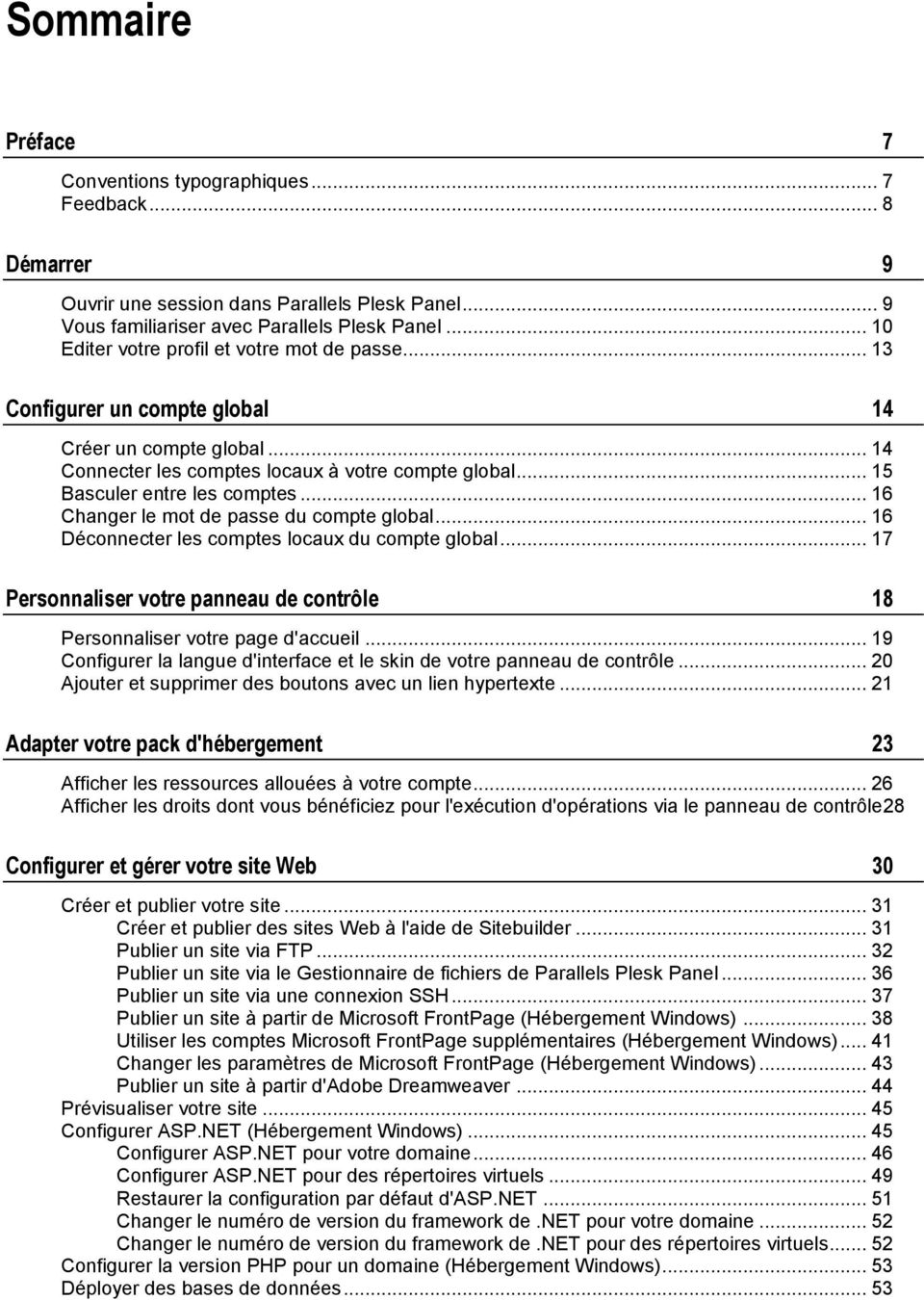
3 Sommaire Pré face 7 Conventions typographiques... 7 Feedback... 8 Dé marrer 9 Ouvrir une session dans Parallels Plesk Panel... 9 Vous familiariser avec Parallels Plesk Panel Editer votre profil et votre mot de passe Configurer un compte global 14 Créer un compte global Connecter les comptes locaux à votre compte global Basculer entre les comptes Changer le mot de passe du compte global Déconnecter les comptes locaux du compte global Personnaliser votre panneau de contrô le 18 Personnaliser votre page d'accueil Configurer la langue d'interface et le skin de votre panneau de contrôle Ajouter et supprimer des boutons avec un lien hypertexte Adapter votre pack d'hé bergement 23 Afficher les ressources allouées à votre compte Afficher les droits dont vous bénéficiez pour l'exécution d'opérations via le panneau de contrôle28 Configurer et gé rer votre site Web 30 Créer et publier votre site Créer et publier des sites Web à l'aide de Sitebuilder Publier un site via FTP Publier un site via le Gestionnaire de fichiers de Parallels Plesk Panel Publier un site via une connexion SSH Publier un site à partir de Microsoft FrontPage (Hébergement Windows) Utiliser les comptes Microsoft FrontPage supplémentaires (Hébergement Windows) Changer les paramètres de Microsoft FrontPage (Hébergement Windows) Publier un site à partir d'adobe Dreamweaver Prévisualiser votre site Configurer ASP.NET (Hébergement Windows) Configurer ASP.NET pour votre domaine Configurer ASP.NET pour des répertoires virtuels Restaurer la configuration par défaut d'asp.net Changer le numéro de version du framework de.net pour votre domaine Changer le numéro de version du framework de.net pour des répertoires virtuels Configurer la version PHP pour un domaine (Hébergement Windows) Déployer des bases de données... 53
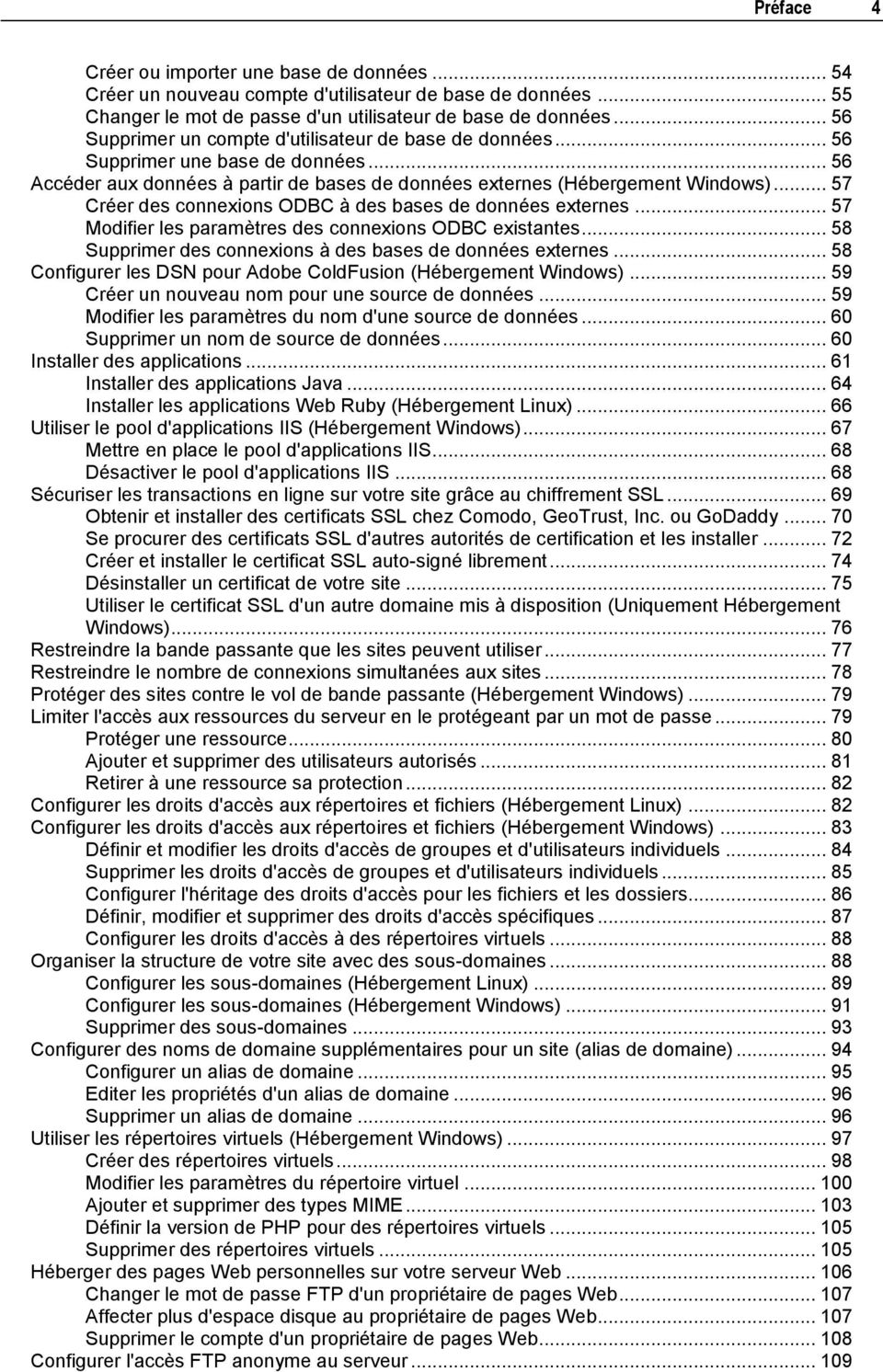
4 Pré face 4 Créer ou importer une base de données Créer un nouveau compte d'utilisateur de base de données Changer le mot de passe d'un utilisateur de base de données Supprimer un compte d'utilisateur de base de données Supprimer une base de données Accéder aux données à partir de bases de données externes (Hébergement Windows) Créer des connexions ODBC à des bases de données externes Modifier les paramètres des connexions ODBC existantes Supprimer des connexions à des bases de données externes Configurer les DSN pour Adobe ColdFusion (Hébergement Windows) Créer un nouveau nom pour une source de données Modifier les paramètres du nom d'une source de données Supprimer un nom de source de données Installer des applications Installer des applications Java Installer les applications Web Ruby (Hébergement Linux) Utiliser le pool d'applications IIS (Hébergement Windows) Mettre en place le pool d'applications IIS Désactiver le pool d'applications IIS Sécuriser les transactions en ligne sur votre site grâce au chiffrement SSL Obtenir et installer des certificats SSL chez Comodo, GeoTrust, Inc. ou GoDaddy Se procurer des certificats SSL d'autres autorités de certification et les installer Créer et installer le certificat SSL auto-signé librement Désinstaller un certificat de votre site Utiliser le certificat SSL d'un autre domaine mis à disposition (Uniquement Hébergement Windows) Restreindre la bande passante que les sites peuvent utiliser Restreindre le nombre de connexions simultanées aux sites Protéger des sites contre le vol de bande passante (Hébergement Windows) Limiter l'accès aux ressources du serveur en le protégeant par un mot de passe Protéger une ressource Ajouter et supprimer des utilisateurs autorisés Retirer à une ressource sa protection Configurer les droits d'accès aux répertoires et fichiers (Hébergement Linux) Configurer les droits d'accès aux répertoires et fichiers (Hébergement Windows) Définir et modifier les droits d'accès de groupes et d'utilisateurs individuels Supprimer les droits d'accès de groupes et d'utilisateurs individuels Configurer l'héritage des droits d'accès pour les fichiers et les dossiers Définir, modifier et supprimer des droits d'accès spécifiques Configurer les droits d'accès à des répertoires virtuels Organiser la structure de votre site avec des sous-domaines Configurer les sous-domaines (Hébergement Linux) Configurer les sous-domaines (Hébergement Windows) Supprimer des sous-domaines Configurer des noms de domaine supplémentaires pour un site (alias de domaine) Configurer un alias de domaine Editer les propriétés d'un alias de domaine Supprimer un alias de domaine Utiliser les répertoires virtuels (Hébergement Windows) Créer des répertoires virtuels Modifier les paramètres du répertoire virtuel Ajouter et supprimer des types MIME Définir la version de PHP pour des répertoires virtuels Supprimer des répertoires virtuels Héberger des pages Web personnelles sur votre serveur Web Changer le mot de passe FTP d'un propriétaire de pages Web Affecter plus d'espace disque au propriétaire de pages Web Supprimer le compte d'un propriétaire de pages Web Configurer l'accès FTP anonyme au serveur
5 Pré face 5 Personnaliser les messages d'erreur du serveur Web (Hébergement Linux) Personnaliser les messages d'erreur du serveur Web (Hébergement Windows) Personnaliser la configuration de la zone DNS de votre domaine Ajouter des enregistrements de ressources Modifier des enregistrements de ressources Supprimer des enregistrements de ressources Restaurer la configuration d'origine de la zone Gérer votre site avec des serveurs de noms externes Transformer un hébergement Web de type physique en redirection Utiliser les services de messagerie 123 Créer des boîtes aux lettres Accéder à votre messagerie Configurer Microsoft Office Outlook Configurer Microsoft Outlook Express Configurer Mozilla Thunderbird Configurer Apple Mail Protéger les boîtes aux lettres contre les spams Configurer des adresses mail supplémentaires éphémères pour votre boîte aux lettres (alias de messagerie) Configurer le filtre anti-spams Protéger les boîtes aux lettres contre les virus Activer une protection anti-virus Désactiver la protection anti-virus Suspendre des boîtes aux lettres et lever la suspension Supprimer des boîtes aux lettres Configurer une redirection d' s à une adresse mail unique Suspendre des redirections d' s et lever la suspension Configurer une redirection d' s à des adresses multiples Ajouter et supprimer des adresses de destinataires Désactiver une redirection d' s à des adresses multiples Supprimer des redirections d' s Configurer une réponse automatique Désactiver des répondeurs automatiques Configurer pour tout un site les préférences du traitement des s à des utilisateurs inexistants Faire des modifications sur plusieurs comptes de messagerie d'un seul coup Gérer des listes de diffusion Configurer une liste de diffusion Abonner et désabonner des utilisateurs Envoyer des messages à votre liste de diffusion Supprimer des listes de diffusion Consulter les statistiques de la consommation de votre compte 165 Adapter les préférences pour l'affichage des statistiques Web de Webalizer Masquer et afficher les références internes de votre site ou d'autres Grouper et dégrouper les références d'autres sites Masquer et afficher les requêtes directes Automatiser la génération de rapports et l'expédition par Afficher les fichiers de logs et configurer leur recyclage Sauvegarder et restaurer vos donné es 173 Configurer le panneau de contrôle en vue de l'utilisation du référentiel FTP Sauvegarder votre domaine Sauvegarder des bases de données (Hébergement Windows)
6 Pré face 6 Planifier des sauvegardes Restaurer des données à partir des fichiers archives de sauvegarde Restaurer les bases de données Récupérer les utilisateurs orphelins de la base de données Gestion de votre référentiel de fichiers de sauvegarde Envoyer des fichiers de sauvegarde sur un serveur Télécharger des fichiers de sauvegarde stockés sur le serveur Supprimer des fichiers de sauvegarde stockés sur le serveur Maintenir les fichiers de sauvegardes des bases de données (Hébergement Windows) Envoyer des fichiers de sauvegarde de base de données sur un serveur Télécharger des fichiers de sauvegarde de la base de données depuis le serveur Supprimer des fichiers de sauvegarde de la base de données depuis le serveur Planifier des tâ ches 186 Planifier une tâche (Hébergement Linux) Planifier une tâche (Hébergement Windows) Suspendre et reprendre l'exécution de tâches Annuler une tâche Surveiller les connexions au panneau de contrô le et aux services FTP 191 Surveiller les connexions au service FTP Surveiller les connexions au panneau de contrôle Accé der au serveur à l'aide du Desktop (Hé bergement Windows) 194 Se servir du Help Desk pour demander de l'aide à votre fournisseur de services 196 Envoyer un rapport pour signaler un problème à votre fournisseur : Commenter et fermer votre ticket incident
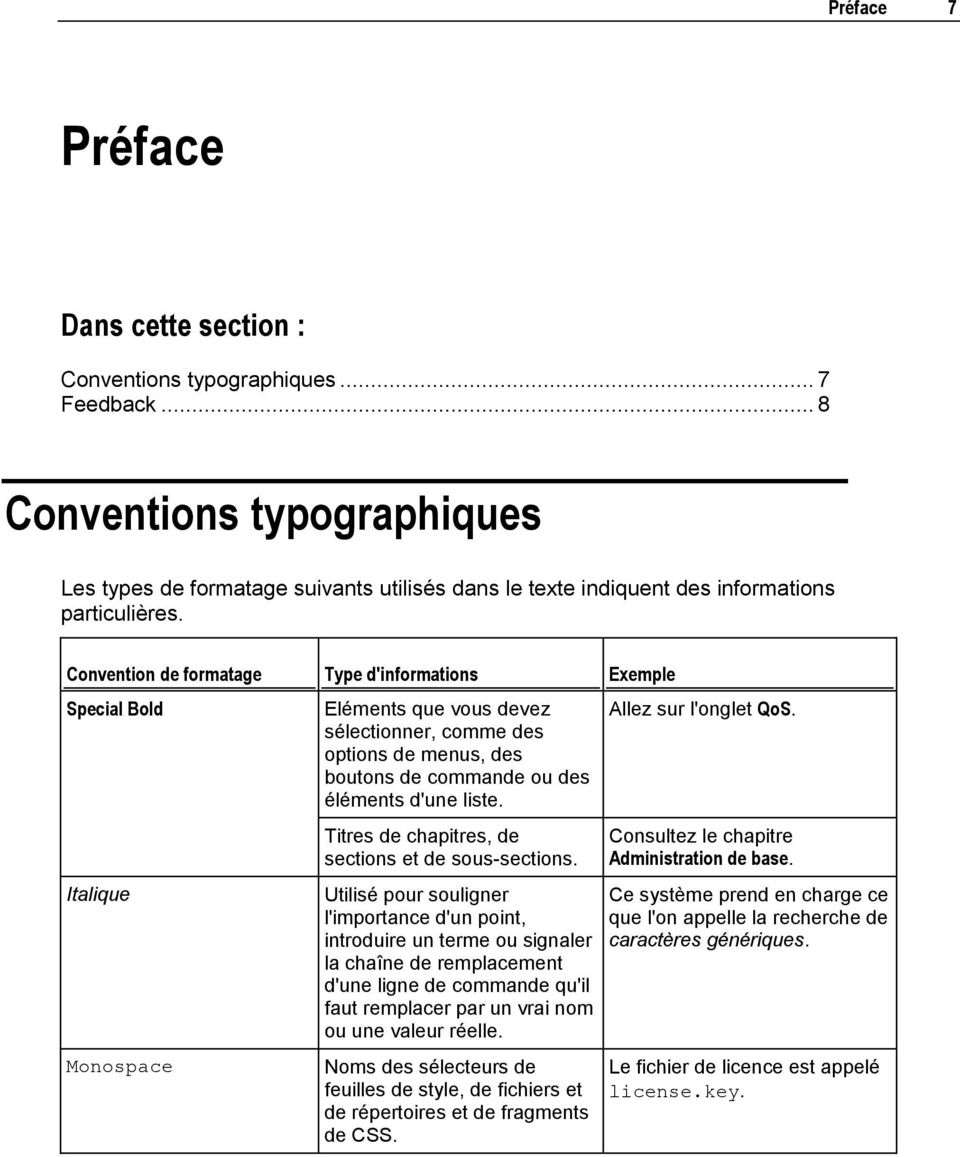
7 Pré face 7 Pré face Dans cette section : Conventions typographiques... 7 Feedback... 8 Conventions typographiques Les types de formatage suivants utilisés dans le texte indiquent des informations particulières. Convention de formatage Type d'informations Exemple Special Bold Italique Monospace Eléments que vous devez sélectionner, comme des options de menus, des boutons de commande ou des éléments d'une liste. Titres de chapitres, de sections et de sous-sections. Utilisé pour souligner l'importance d'un point, introduire un terme ou signaler la chaîne de remplacement d'une ligne de commande qu'il faut remplacer par un vrai nom ou une valeur réelle. Noms des sélecteurs de feuilles de style, de fichiers et de répertoires et de fragments de CSS. Allez sur l'onglet QoS. Consultez le chapitre Administration de base. Ce système prend en charge ce que l'on appelle la recherche de caractères génériques. Le fichier de licence est appelé license.key.
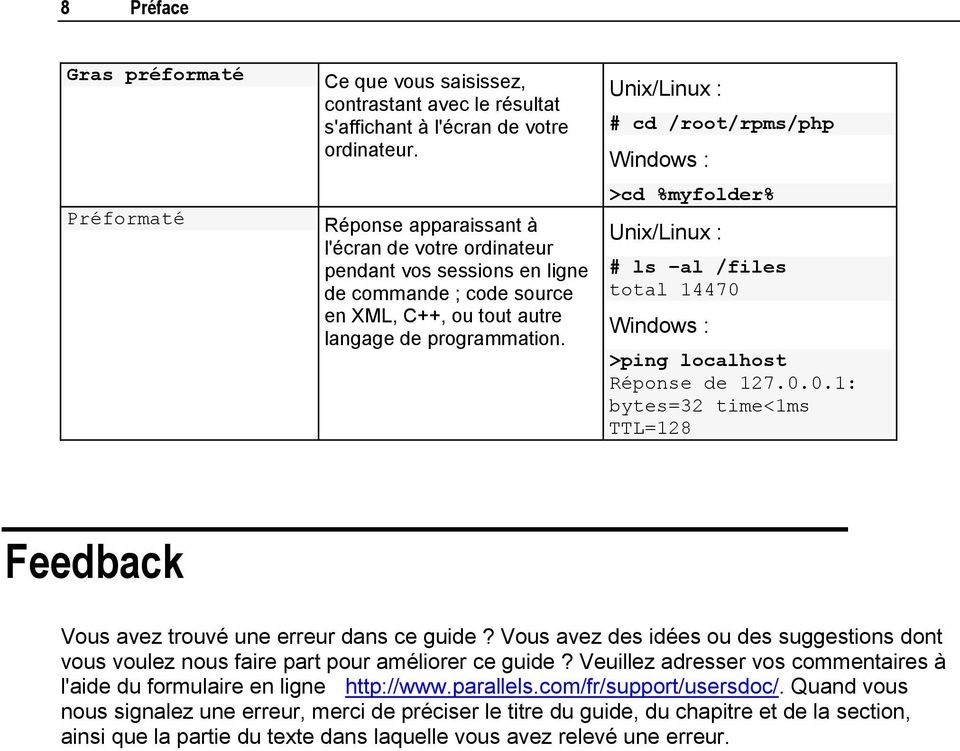
8 8 Pré face Gras préformaté Préformaté Ce que vous saisissez, contrastant avec le résultat s'affichant à l'écran de votre ordinateur. Réponse apparaissant à l'écran de votre ordinateur pendant vos sessions en ligne de commande ; code source en XML, C++, ou tout autre langage de programmation. Unix/Linux : # cd /root/rpms/php Windows : >cd %myfolder% Unix/Linux : # ls al /files total Windows : >ping localhost Réponse de : bytes=32 time<1ms TTL=128 Feedback Vous avez trouvé une erreur dans ce guide? Vous avez des idées ou des suggestions dont vous voulez nous faire part pour améliorer ce guide? Veuillez adresser vos commentaires à l'aide du formulaire en ligne Quand vous nous signalez une erreur, merci de préciser le titre du guide, du chapitre et de la section, ainsi que la partie du texte dans laquelle vous avez relevé une erreur.
9 C H A P I T R E 1 Dé marrer Dans ce chapitre : Ouvrir une session dans Parallels Plesk Panel... 9 Vous familiariser avec Parallels Plesk Panel Editer votre profil et votre mot de passe Ouvrir une session dans Parallels Plesk Panel Pour ouvrir une session de votre panneau de contrôle Parallels Plesk Panel, procédez comme suit : 1. Ouvrez votre navigateur web et tapez l'url où votre Parallels Plesk Panel se trouve ( par exemple) dans la barre d'adresse. 2. Appuyez sur la touche ENTREE. L'écran de login de Parallels Plesk Panel s'affichera. 3. Saisissez le nom de login et le mot de passe que votre fournisseur vous a communiqués dans les champs respectifs Login et Mot de passe. Votre nom de login sera probablement le nom de votre domaine. 4. Si c'est la première fois que vous vous connectez, choisissez la langue de votre panneau de contrôle dans la liste déroulante Langue d'interface. Si vous avez déjà défini la langue d'interface et l'avez déjà sauvegardée dans vos préférences d'interface, ne désactivez pas la valeur Config. p. dé faut de l'utilisateur. 5. Cliquez sur Login.
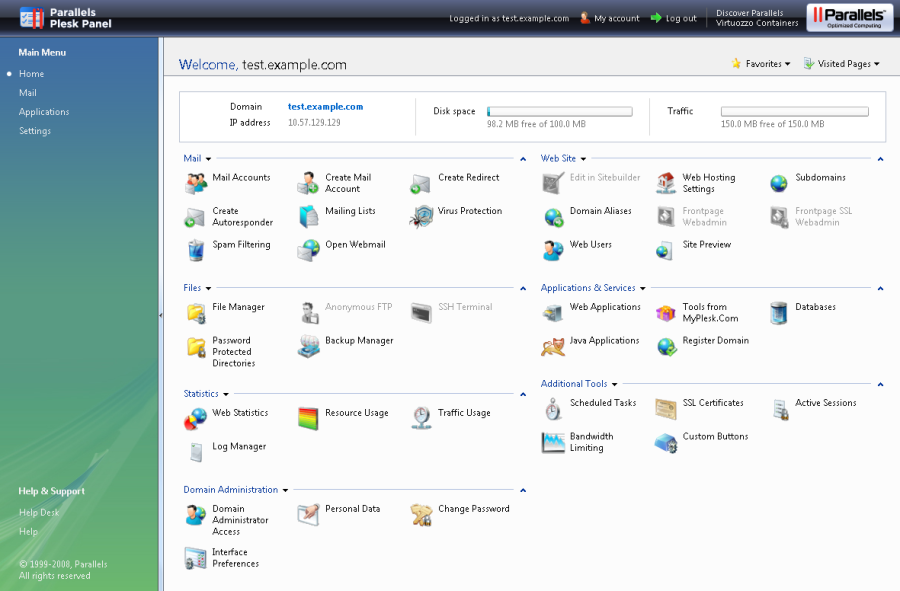
10 10 Dé marrer Vous familiariser avec Parallels Plesk Panel Lorsque vous vous connectez à Parallels Plesk Panel, il affiche votre page d'accueil avec les raccourcis pour les opérations que vous exécutez fréquemment. La zone de la bannière en haut permet d'accéder aux fonctions suivantes : Mon compte. C'est là où vous pouvez sélectionner une langue et un thème pour votre Control Panel et changer les informations de vos contacts. Changer d'utilisateur. C'est là où vous pouvez passer d'un compte utilisateur à un autre. Ce raccourci s'affiche uniquement lorsque la technologie SSO est activée sur le serveur. Dé connexion. C'est là où vous pouvez fermer vos sessions quand vous avez fini d'utiliser Control Panel. Le volet de navigation sur la partie gauche permet d'accéder aux jeux de fonctions suivants : Accueil. C'est là où vous commencez à utiliser le Control Panel. La plupart des opérations que vous pouvez avoir besoin d'exécuter sont accessibles à partir de cette zone. Messagerie. C'est là où vous exécutez les opérations sur les comptes de messagerie. Vous pouvez exécuter les tâches suivantes depuis cette zone du Control Panel: Configurer et gérer les boîtes de messagerie.
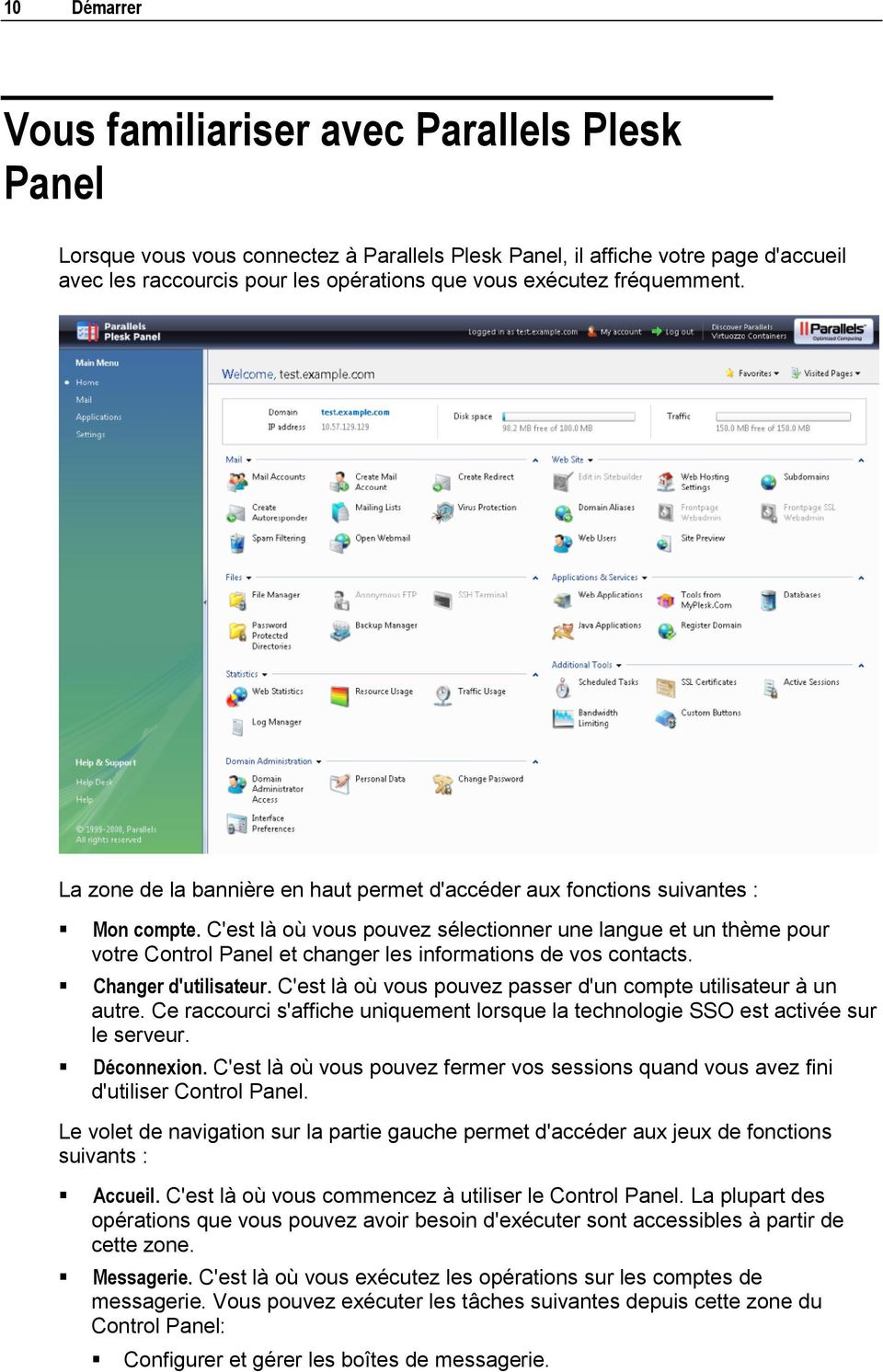
11 Dé marrer 11 Configurez les listes de messagerie, les réponses automatiques et les redirecteurs de messagerie. Applications. C'est là où vous pouvez afficher et installer les applications sur votre site Web. Paramè tres.c'est là où vous pouvez indiquer les paramètres du service d'hébergement du site Web et des statistiques Web. Compte global. Ce raccourci apparaît dans votre Parallels Plesk Panel lorsque les fonctions SSO sont activées sur le serveur d'hébergement. La technologie SSO vous permet de vous connecter à différents produits Parallels à l'aide d'un seul mot de passe et login général. Ce raccourci sert à changer les paramètres de login globaux. Help Desk. C'est le système de Help Desk intégré à votre panneau de contrôle. Si vous voyez ce raccourci dans le volet de navigation, alors il est probable que votre fournisseur l'utilise ; afin que vous puissiez l'utiliser pour signaler vos problèmes à l'équipe d'assistance technique du fournisseur. Si ce lien ne s'affiche pas dans votre Panel, cela signifie que votre fournisseur n'utilise pas le Help Desk intégré. Dans ce cas, vous devez utiliser d'autres moyens pour contacter votre fournisseur si vous avez besoin d'aide. Aide.Fournit de l'aide contextuelle. Pour afficher les informations concernant un outil ou un élément de la page, placez le curseur sur l'élément, sans cliquer ; une petite infobulle va s'afficher avec des informations supplémentaires concernant l'élément sur lequel vous êtes placé. Si votre pack d'hébergement inclut le service de gestion et de création de sites Web à l'aide de Parallels Plesk Sitebuilder, les raccourcis suivants sont également affichés dans le volet de navigation de votre panneau de contrôle sous le groupe Administration de Sitebuilder : Page d'accueil. Permet d'obtenir les raccourcis vers les assistants dédiés à des tâches bien précises. Exécutez toutes les opérations sur votre compte et sur vos sites Web via le système Sitebuilder. Pour en savoir plus, reportez-vous à desktop_interface.htm. Sites. Ajoutez et gérez les sites. Pour en savoir plus, reportez-vous à ing_sites.htm. La zone de travail principal à droite permet d'accéder aux outils disponibles pour la section actuelle du Control Panel sélectionnée dans le volet de navigation. Les opérations supplémentaires sont accessibles depuis les menus déroulants qui s'ouvrent lorsque vous cliquez sur les titres du groupe.
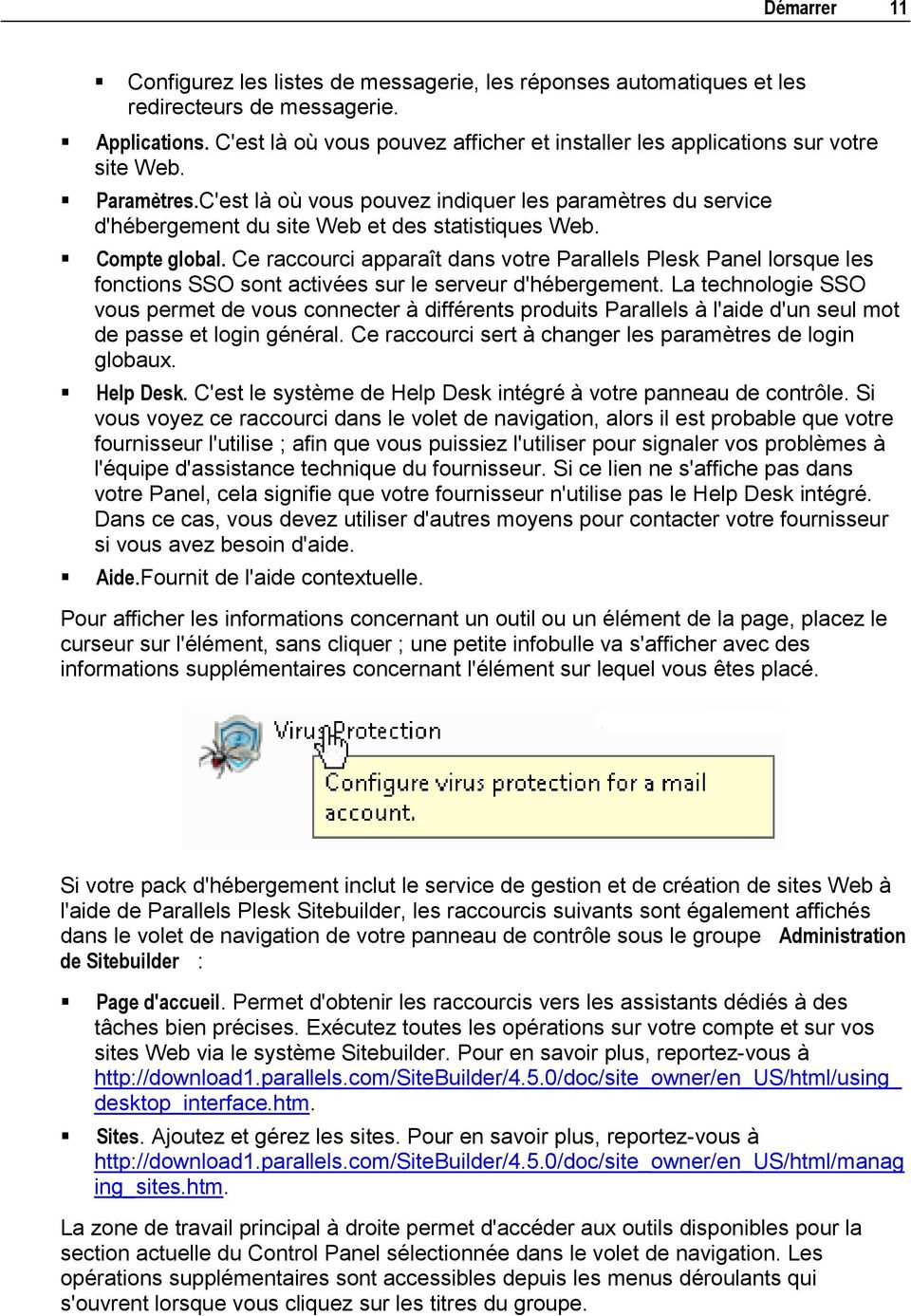
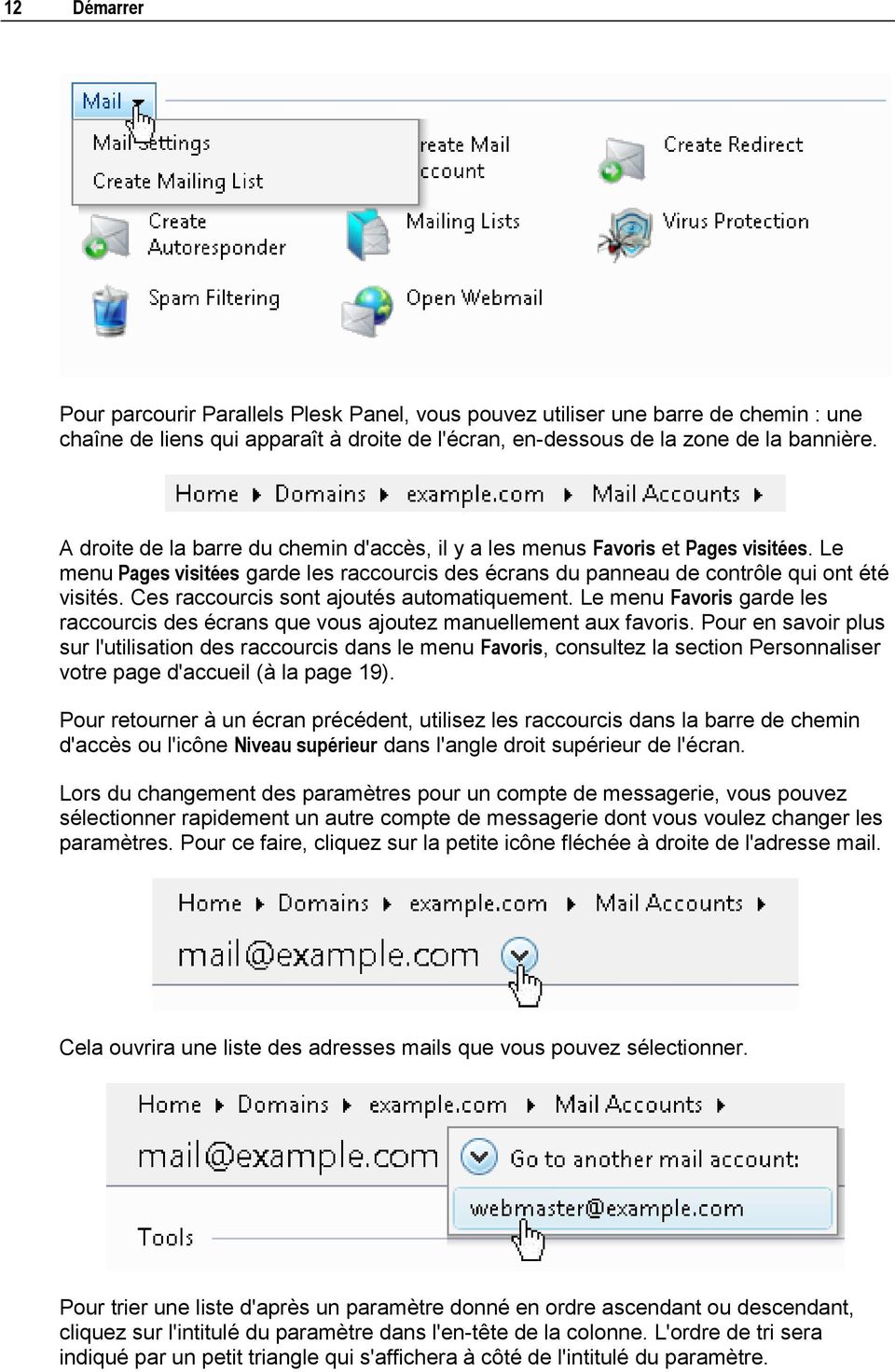
12 12 Dé marrer Pour parcourir Parallels Plesk Panel, vous pouvez utiliser une barre de chemin : une chaîne de liens qui apparaît à droite de l'écran, en-dessous de la zone de la bannière. A droite de la barre du chemin d'accès, il y a les menus Favoris et Pages visité es. Le menu Pages visité es garde les raccourcis des écrans du panneau de contrôle qui ont été visités. Ces raccourcis sont ajoutés automatiquement. Le menu Favoris garde les raccourcis des écrans que vous ajoutez manuellement aux favoris. Pour en savoir plus sur l'utilisation des raccourcis dans le menu Favoris, consultez la section Personnaliser votre page d'accueil (à la page 19). Pour retourner à un écran précédent, utilisez les raccourcis dans la barre de chemin d'accès ou l'icône Niveau supé rieur dans l'angle droit supérieur de l'écran. Lors du changement des paramètres pour un compte de messagerie, vous pouvez sélectionner rapidement un autre compte de messagerie dont vous voulez changer les paramètres. Pour ce faire, cliquez sur la petite icône fléchée à droite de l'adresse mail. Cela ouvrira une liste des adresses mails que vous pouvez sélectionner. Pour trier une liste d'après un paramètre donné en ordre ascendant ou descendant, cliquez sur l'intitulé du paramètre dans l'en-tête de la colonne. L'ordre de tri sera indiqué par un petit triangle qui s'affichera à côté de l'intitulé du paramètre.
13 Dé marrer 13 Editer votre profil et votre mot de passe Si vous devez mettre votre profil àjour ou modifier le mot de passe : 1. Sur votre page d'accueil, cliquez sur Donné es personnelles. 2. Mettez votre profil à jour selon les besoins ou tapez un nouveau mot de passe, puis cliquez sur OK. Si vous avez oubliévotre mot de passe : 1. Tapez l'url de votre Parallels Plesk Panel dans la barre d'adresse de votre navigateur Web. Exemple : 2. Appuyez sur la touche ENTREE. L'écran de login de Parallels Plesk Panel s'affichera. 3. Cliquez sur le lien Oublié le mot de passe?. 4. Saisissez le nom de votre domaine dans le champ Login, tapez votre adresse mail telle qu'elle est enregistrée dans le système dans le champ Cliquez sur OK. Vous recevrez votre mot de passe par à votre adresse.
14 C H A P I T R E 2 Configurer un compte global Un Compte global est une fonction de la technologie SSO ou Single Sign-On qui vous permet de vous connecter aux différents produits Parallels en utilisant un même login et mot de passe global. Si vous avez plusieurs comptes dans Parallels Plesk Panel, vous pouvez les connecter à un compte global puis passer d'un compte à l'autre sans entrer de mot de passe à chaque fois. Vous pouvez également connecter tous vos comptes les autres produits Parallels à votre compte global et passer de l'un à l'autre sans avoir à entrer d'identifiants d'accès. Dans ce chapitre : Créer un compte global Connecter les comptes locaux à votre compte global Basculer entre les comptes Changer le mot de passe du compte global Déconnecter les comptes locaux du compte global Cré er un compte global Une fois le compte global créé et les comptes locaux connectés à ce compte, vous pourrez choisir à partir de n'importe quel compte connecté à votre compte global de vous connecter sous votre compte global. Pour créer un compte global : 1. Connectez-vous à Parallels Plesk Panel, allez dans Compte global puis cliquez sur Connecter au compte global. 2. Sélectionnez Cré er un nouveau compte global puis donnez le login et le mot de passe pour votre compte global. 3. Cliquez sur OK. Votre compte global est maintenant activé, vous pouvez ensuite lui connecter d'autres comptes. Pour en savoir plus, reportez-vous à la section Connecter des comptes locaux à votre compte global (à la page 15).
15 Configurer un compte global 15 Connecter les comptes locaux à votre compte global Pour connecter un compte local Parallels Plesk Panel àvotre compte global : 1. Connectez-vous à Parallels Plesk Panel sous le compte local que vous voulez connecter. 2. Allez dans Compte global puis cliquez sur Connecter au compte global. 3. Assurez-vous que l'option Utiliser un compte global existant est cochée et donnez le login et le mot de passe pour le compte local que vous voulez connecter. 4. Cliquez sur OK. Répétez les étapes 1 à 4 pour les autres comptes locaux, si nécessaire. Pour connecter un compte dans autre produit avec le support SSO àvotre compte global : 1. Connectez-vous au produit avec le support SSO sous le compte que vous voulez connecter. 2. Suivez les instructions sur la connexion à un compte global dans la documentation du produit respectif. Assurez-vous que vous donnez les identifiants de connexion pour le compte global existant qui vous sont demandés. Répétez les étapes 1 à 2 pour les autres comptes ou produits, si nécessaire. Remarque. Différents produits peuvent utiliser différents noms pour intituler la fonction Compte global, tel que Identité fédérée ou Login global. Référez-vous à la documentation respective du logiciel pour en savoir plus. Une fois tous les comptes requis connectés à votre compte global, vous pouvez vous connecter sous votre compte global à tout moment dans tous les produits où un compte local est connecté à votre compte global. Vous verrez la liste des comptes locaux connectés à votre compte global à chaque fois que vous vous y connecterez, ainsi vous pouvez choisir le compte que vous voulez utiliser maintenant. Vous pouvez passer à un autre compte à chaque fois que vous le voulez. Reportez-vous à la section Basculer entre les comptes pour en savoir plus.
16 16 Configurer un compte global Basculer entre les comptes Pour passer àun autre compte : 1. Cliquez sur Basculer d'utilisateur dans l'angle droit supérieur. 2. Sélectionnez le compte sur lequel vous voulez basculer : Choisissez le compte local requis à partir de la liste des comptes connectés à votre compte global ou Sélectionnez Indiquer les identifiants de connexion d'un autre compte et donnez le login et le mot de passe d'un compte local non connecté à votre compte global ou à tout autre compte global. Vous pouvez également indiquer la langue de votre Control Panel à partir du menu Langue d'interface. Si vous avez déjà défini la langue d'interface pour ce compte et l'avez déjà sauvegardée dans ses préférences d'interface, ne décochez pas la valeur Par dé faut sé lectionné e. 3. Cliquez sur OK. Changer le mot de passe du compte global Pour changer le mot de passe de votre compte global, procédez comme suit : 1. Connectez-vous à Parallels Plesk Panel sous votre compte global ou à tout compte local qui lui est associé. 2. Allez dans Compte global puis cliquez sur Changer le mot de passe. 3. Saisissez vos mots de passe ancien et nouveau puis cliquez sur OK.
17 Configurer un compte global 17 Dé connecter les comptes locaux du compte global Pour déconnecter un compte local de votre compte global : 1. Connectez-vous à Parallels Plesk Panel sous le compte local que vous voulez déconnecter. 2. Allez dans Compte global puis cliquez sur Dé connecter du compte global. 3. Confirmez la déconnexion puis cliquez sur OK. Répétez les étapes 1 à 3 pour les autres comptes locaux, si nécessaire.
18 C H A P I T R E 3 Personnaliser votre panneau de contrô le Dans ce chapitre : Personnaliser votre page d'accueil Configurer la langue d'interface et le skin de votre panneau de contrôle Ajouter et supprimer des boutons avec un lien hypertexte... 21
19 Personnaliser votre panneau de contrô le 19 Personnaliser votre page d'accueil Pour ajouter et supprimer des éléments à/de la page d'accueil, procédez comme suit : 1. Allez dans le menu Accueil > Domaines > Domaine > Personnaliser la page d'accueil. 2. Indiquez les statistiques et informations de domaines qui doivent être indiquées sur la page d'accueil en cochant les cases des éléments correspondants. 3. Indiquez les actions que vous voulez afficher sur la page d'accueil. La liste des Actions sé lectionné es indique les tâches pour lesquelles des raccourcis ont déjà été mis sur la page d'accueil. La liste des Actions disponibles indique les tâches pour lesquelles il n'y a pas encore de raccourci sur votre page d'accueil. Pour ajouter un raccourci sur la page d'accueil, sélectionnez les tâches requises dans la liste des Actions disponibles puis cliquez sur Ajouter >>. Pour supprimer un raccourci de la page d'accueil, sélectionnez la tâche dont vous n'avez pas besoin dans la liste des Actions sé lectionné es puis cliquez sur << Supprimer. 4. Indiquez les actions qui doivent être indiquées dans les menus déroulants sur le page d'accueil en cochant les cases correspondantes. 5. Cliquez sur OK. Pour ajouter des raccourcis aux écrans du panneau de contrôle du groupe Favoris de la page d'accueil : 1. Naviguez dans l'écran du panneau de contrôle dont vous avez besoin. 2. Dans le menu Favoris, sélectionnez Ajouter aux Favoris. Pour éditer les descriptions du raccourci dans le menu Favoris sur la page d'accueil : 1. Sur votre page d'accueil, ouvrez le menu Favoris. 2. Placez le pointeur de la souris sur le raccourci dont vous avez besoin et cliquez sur Editer le nom du favori. 3. Tapez le titre du raccourci et la description puis cliquez sur Enregistrer. Pour supprimer les raccourcis du menu Favoris : 1. Sur la page d'accueil, ouvrez le menu Favoris.
20 20 Personnaliser votre panneau de contrô le 2. Placez le pointeur de la souris sur le raccourci que vous voulez supprimer puis cliquez sur Supprimer des favoris. Configurer la langue d'interface et le skin de votre panneau de contrô le Pour choisir la langue d'interface et le thème visuel (skin) de votre panneau de contrôle : 1. Sur votre page d'accueil, cliquez sur Pré fé rence d'interface. 2. Choisissez la langue d'interface et le skin que vous voulez dans les menus respectifs. L'interface de Parallels Plesk Panel a été traduite en un certain nombre de langues. Si vous ne voyez pas votre langue dans cette liste, demandez au fournisseur d'installer le pack de langue respectif. 3. Cliquez sur OK.
21 Personnaliser votre panneau de contrô le 21 Ajouter et supprimer des boutons avec un lien hypertexte Pour ajouter un bouton personnaliséavec un lien hypertexte dans votre Parallels Plesk Panel : 1. Allez dans Accueil > Boutons personnalisé s, puis cliquez sur Cré er un bouton personnalisé. 2. Précisez les propriétés du bouton : Tapez le texte qui apparaîtra sur votre bouton dans le champ Texte du bouton. Choisissez l'emplacement de votre bouton. Pour le placer dans le cadre droit sur votre page d'accueil, sélectionnez la valeur Page d'administration du domaine comme emplacement. Pour le placer dans le cadre gauche (volet de navigation) de votre panneau de contrôle, sélectionnez la valeur Volet de navigation. Indiquez la priorité du bouton. Parallels Plesk Panel disposera vos boutons personnalisés sur le panneau de contrôle selon la priorité que vous avez définie : Plus le nombre est petit, plus la priorité est élevée. Les boutons seront placés dans le panneau de contrôle de gauche à droite. Pour utiliser une image comme arrière-plan d'un bouton, indiquez où elle se situe ou cliquez sur Parcourir pour aller jusqu'au fichier voulu. Nous vous recommandons d'utiliser une image 16x16 pixels au format GIF ou JPEG pour un bouton devant s'insérer dans le volet de navigation, et une image 32x32 pixels au format GIF ou JPEG pour les boutons insérés dans le cadre principal. Tapez le texte du lien hypertexte que vous avez choisi d'associer au bouton dans le champ URL. A l'aide des cases à cocher, précisez s'il faut inclure les données devant être transférées dans l'url, comme l'id du domaine et le nom du domaine. Ces informations peuvent être prises en compte pour être traitées par des applications Web externes. Dans la zone de saisie Texte de l'info-bulle, tapez le texte qui s'affichera quand vous passerez sur le bouton avec le pointeur de la souris. Cochez la case Ouvrir l'url dans le panneau de contrô le si vous voulez que l'url de destination s'ouvre dans le cadre droit du panneau de contrôle, sinon ne faites rien. L'URL s'ouvrira alors dans une fenêtre distincte du navigateur. Si vous souhaitez rendre ce bouton visible pour les utilisateurs de boîtes aux lettres ayant accès au panneau de contrôle, cochez la case Visible pour tous les sous-logins. 3. Pour terminer la création, cliquez sur OK. Pour supprimer un bouton hyperlien de votre Parallels Plesk Panel, procédez comme suit :
22 22 Personnaliser votre panneau de contrô le 1. Allez dans Accueil > Boutons personnalisé s. 2. Cochez la case correspondant au bouton que vous voulez supprimer, puis cliquez sur Supprimer.
23 C H A P I T R E 4 Adapter votre pack d'hé bergement Pour revoir ou choisir les options d'hébergement disponibles pour votre compte (si votre fournisseur vous a accordéle droit de gérer les options d'hébergement de votre compte) : 1. Sur votre Page d'accueil, cliquez sur Paramè tres de l'hé bergement Web. 2. Affichez ou modifiez vos options d'hébergement : Adresse IP. Votre domaine peut être hébergé sur une adresse IP exclusive ou sur une adresse IP partagée. Choisissez une adresse dans le pool d'adresses IP de votre fournisseur de services. Certificat. Affiche les informations sur un certificat SSL utilisé par votre site. Prise en charge de SSL. Le chiffrement Secure Sockets Layer est généralement utilisé pour protéger la transmission de données sensibles lors de transactions en ligne sur des sites Web d'e-commerce exploités sur des adresses IP dédiées. Les certificats SSL qui font partie du processus de chiffrement concernent généralement un seul nom de domaine sur une adresse IP unique, donc tout site qui a besoin d'une protection SSL doit être hébergé sur une adresse IP dédiée. Exception : les sous-domaines, que vous pouvez protéger avec un certificat générique. Installer un certificat SSL sur un serveur Web qui héberge plusieurs sites Web avec différents noms de domaines sur une même adresse IP (hébergement mutualisé ou basé sur le nom) est possible sur le plan technique mais fortement déconseillé : l'encodage sera effectué mais les utilisateurs recevront des messages d'avertissement lorsqu'ils essaieront de se connecter au site sécurisé. Pour autoriser le chiffrement SSL pour des sites Web, cochez la case Prise en charge de SSL. Utiliser un ré pertoire unique pour hé berger le contenu SSL ou non-ssl (disponible uniquement pour l'hébergement Linux). Par défaut, quand les utilisateurs passent par leurs comptes FTP pour publier leurs sites, ils doivent charger le contenu web qui doit être accessible via des connexions sécurisées dans le répertoire httpsdocs, et le contenu qui doit être accessible via une connexion HTTP standard, dans le répertoire httpdocs. Pour faciliter la publication de tous les contenus depuis un lieu unique le répertoire httpdocs, cochez la case Utiliser un seul ré pertoire pour stocker les contenus SSL et non-ssl. Login FTP et mot de passe FTP. Spécifiez le nom d'utilisateur et le mot de passe qui seront utilisés pour publier le site sur le serveur via FTP. Tapez de nouveau le mot de passe dans la zone Confirmer le mot de passe.
24 24 Adapter votre pack d'hé bergement Quota de disque dur. Précisez l'espace disque total alloué à l'espace Web de ce site (en mégaoctets). C'est ce qu'on appelle le quota de disque dur qui empêchera d'écrire plus de fichiers dans l'espace web lorsque la limite sera atteinte. Quand un utilisateur essaiera de mettre des fichiers en mémoire, le message d'erreur "Plus d'espace disque" apparaîtra. Les quotas de disque dur doivent être activés au niveau du système d'exploitation du serveur. Donc, si vous voyez le message "Ce quota de disque dur n'est pas pris en charge" à droite du champ Quota de disque dur, alors que vous voulez utiliser les quotas de disque dur, contactez votre fournisseur ou l'administrateur du serveur et demandez-lui d'activer les quotas de disque dur. Accè s shell au serveur avec les identifiants de connexion de l'utilisateur FTP (disponible uniquement pour l'hébergement Linux) ou Accè s au systè me (disponible uniquement pour l'hébergement Windows). Cela vous permet d'envoyer en toute sécurité des contenus web au serveur via une connexion Secure Socket Shell. Donner accès au shell représente toutefois un risque potentiel pour la sécurité du serveur. Nous vous conseillons par conséquent de ne pas autoriser l'accès au shell. Ne désactivez pas l'option Interdit. Prise en charge de Microsoft FrontPage. Microsoft FrontPage est un utilitaire pour l'édition de sites web très populaire. Pour permettre aux utilisateurs de publier et de modifier leurs sites via Microsoft FrontPage, cochez les cases Prise en charge de Microsoft FrontPage et Prise en charge de Microsoft FrontPage via SSL, définissez l'option Authorisation de Microsoft FrontPage comme étant Autorisé, et indiquez le Login de l'administrateur FrontPage ainsi que le mot de passe. Services ou prise en charge des langages de programmation et de script supportés par votre environnement d'hébergement. Indiquez quels langages de script et de programmation suivants doivent être interprétés, exécutés ou traités par le serveur Web : Active Server Pages (ASP), Server Side Includes (SSI), préprocesseur hypertexte PHP (PHP), Common Gateway Interface (CGI), Fast Common Gateway Interface, Perl, Python, ColdFusion et le langage de script Miva nécessaire pour activer les solutions e-commerce Miva. Statistiques Web. Pour vous permettre de voir les informations sur le nombre de personnes qui sont venues sur votre site et sur les pages qu'elles ont consultées, sélectionnez le programme qu'il vous faut dans le menu Statistiques Web (recommandé : AWStats) puis cochez la case accessible via le ré pertoire /plesk-stat/webstat proté gé par un mot de passe. Le programme de statistiques sera alors installé. Ce logiciel générera des rapports et les stockera dans le répertoire protégé par un mot de passe. Vous pourrez ainsi accéder aux statistiques Web dans l'url : à l'aide du mot de passe et du login de votre compte FTP. Remarque : Lorsque vous basculez d'un programme de statistiques à un autre, tous les rapports créés par le précédent programme de statistiques sont supprimés et les nouveaux sont créés en concordance avec les informations lues à partir des fichiers log conservés dans le serveur. Autrement dit, si vous configurez le système (sur Gestionnaire de logs > Rotation des logs) afin de ne conserver les fichiers log que pendant le dernier mois, les statistiques Web ne seront donc conservées que pendant le dernier mois.
25 Adapter votre pack d'hé bergement 25 Documents d'erreurs personnalisé s. Lorsque des internautes visitant votre site demandent des pages que le serveur web ne trouve pas, le serveur web génère et affiche une page HTML standard contenant un message d'erreur. Si vous voulez créer vos propres pages d'erreurs et les utiliser sur votre serveur web, cochez la case Documents d'erreurs personnalisé s. Autres droits d'é criture/d'é dition (disponible uniquement pour l'hébergement Windows). Vous avez besoin de cette option si les applications Web d'un domaine utiliseront un fichier de base de données (comme Jet) qui se trouve à la racine des dossiers httpdocs ou httpsdocs. Veuillez noter que si vous choisissez cette option, cela peut gravement compromettre la sécurité du site web. Utiliser le pool d'applications IIS (disponible uniquement pour l'hébergement Windows). Cette option vous donne la possibilité d'utiliser un pool d'applications IIS dédié pour les applications Web installées sur un domaine. Le recours à un pool d'applications IIS dédié permet d'améliorer sensiblement la stabilité des applications Web d'un domaine grâce au mode d'isolation du processus de travail. Dans ce mode, chaque site Web qui est hébergé sur le serveur peut ainsi allouer un pool de processus distinct à l'exécution de ses applications Web. De cette façon, le mauvais fonctionnement d'une application n'entraînera pas l'arrêt de toutes les autres. Ceci s'avère très utile quand vous utilisez un Pack d'hébergement mutualisé. 3. Cliquez sur OK. Dans ce chapitre : Afficher les ressources allouées à votre compte Afficher les droits dont vous bénéficiez pour l'exécution d'opérations via le panneau de contrôle... 28
26 26 Adapter votre pack d'hé bergement Afficher les ressources alloué es à votre compte Pour afficher le total des ressources que votre site Web et vos comptes de messagerie peuvent utiliser : 1. Allez dans Accueil > Utilisation de ressources. 2. Les ressources allouées sont listées comme suit : Espace disque. Espace disque total alloué à votre compte d'hébergement. Ce chiffre est donné en mégaoctets. Il inclut l'espace disque occupé par tous les fichiers associés aux domaines/sites Web : contenus des sites Web, bases de données, applications, boîtes aux lettres, fichiers de log et de sauvegarde. Trafic maximum autorisé. Affiche le total des données en mégaoctets qui peuvent être transférées depuis votre site Web pendant un mois. Nombre maximum de sous-domaines. Nombre de sous-domaines qu'il est possible d'héberger sur votre domaine. Nombre maximum d'alias de domaine. Nombre total des alternatives de noms de domaines que vous pouvez utiliser pour votre site. Nombre maximum d'utilisateurs Web. Indique le total des pages Web personnelles que vous pouvea héberger pour d'autres utilisateurs dans votre domaine. Ce service est surtout utilisé par des établissements scolaires qui hébergent les pages personnelles de leurs étudiants et de leur personnel. Les adresses Web de ces pages sont généralement du genre Si la case Autoriser les scripts des utilisateurs web est cochée, l'exécution de scripts intégrés dans les pages web personnelles est autorisée. Pour de plus amples détails, veuillez consulter la section Héberger des pages Web personnelles sur votre serveur Web. Nombre maximum de comptes Microsoft FrontPage supplé mentaires (disponible uniquement pour l'hébergement Windows). Indique combien de comptes Microsoft FrontPage en plus que vous pouvez créer au maximum sur votre domaine. Nombre maximum de comptes FTP. Indique le nombre de comptes FTP que vous pouvez créer au maximum sur votre domaine. Nombre maximum de boîtes aux lettres. Nombre de boîtes aux lettres qu'il est possible d'héberger sur votre domaine. Nombre maximum de redirections d' s. Nombre de redirections d' s qu'il est possible d'utiliser sur votre domaine. Nombre maximum de groupes de messagerie. Nombre de groupes de messagerie qui peuvent être exploités sur votre domaine au grand maximum. Nombre maximum de ré pondeurs automatiques. Nombre de répondeurs automatiques qu'il est possible de mettre en place sur votre domaine.
27 Adapter votre pack d'hé bergement 27 Nombre maximum de listes de diffusion. Nombre de listes de diffusion que vous pouvez avoir sur un domaine. Les listes de diffusion sont gérées par le logiciel GNU Mailman qui peut être installé sur le serveur, mais pas obligatoirement. S'il n'est pas installé et que vous souhaitez l'utiliser, demandez à votre fournisseur de services de l'installer. Taille de la boîte aux lettres. Indique le total d'espace disque en kilo-octets qui est affecté pour stocker les s et les fichiers joints du répondeur automatique à chaque boîte aux lettres dans un domaine. Nombre maximum de bases de donné es (disponible uniquement pour l'hébergement Linux). Nombre de bases de données qu'il est possible d'héberger sur votre domaine. Nombre maximum des bases de donné es MySQL et Nombre maximum des bases de donné es Microsoft SQL Server (disponible uniquement pour l'hébergement Windows). Nombre max de bases de données MySQL et Microsoft SQL Server qui peuvent être utilisées par votre domaine. Quotas des bases de donné es MySQL et des bases de donné es Microsoft SQL(disponible uniquement pour l'hébergement Windows). Total d'espace disque maximum en gigaoctets que les bases de données MySQL et Microsoft SQL Server utilisées par votre domaine peuvent occuper. Nombre maximum de connexions ODBC (disponible uniquement pour l'hébergement Windows). Nombre total de connexions ODBC qui peuvent être utilisées par votre domaine. Nombre maximum de connexions ColdFusion DSN (disponible uniquement pour l'hébergement Windows). Nombre total de DNS ColdFusion qui peuvent être utilisées par votre domaine. Nombre maximum d'applications Java. Nombre maximum d'applications Java ou d'applets que vous pouvez installer en tout sur un domaine. Nombre maximum de liens SSL partagé s (disponible uniquement pour l'hébergement Windows). Nombre total de liens SSL partagé qui peuvent être utilisés sur le site. Pé riode de validité. Donne la date limite de validité d'un compte d'hébergement. A l'issue de la période, votre domaine/site web sera suspendu, ses services Web, FTP et de messagerie ne seront plus disponibles pour les internautes et vous ne pourrez plus vous connecter au panneau de contrôle. 3. Cliquez sur OK.
28 28 Adapter votre pack d'hé bergement Afficher les droits dont vous bé né ficiez pour l'exé cution d'opé rations via le panneau de contrô le Pour voir de quels droits vous bénéficiez pour l'exécution d'opérations via votre panneau de contrôle : 1. Allez dans Accueil > Accè s à l'administrateur de domaines. 2. Les droits sont regroupés à la section Droits : Gestion de l'hé bergement physique. Indique si vous pouvez exercer le contrôle total sur le compte d'hébergement de votre site Web. S'il indique Non, alors vous pouvez seulement modifier le mot de passe FTP pour accéder à votre espace Web. Gestion des performances de l'hé bergement. Indique si vous pouvez limiter l'utilisation de la bande passante et le nombre de connexions à votre site Web. Gestion du mot de passe FTP. Indique si vous êtes autorisé à modifier vos données d'accès à l'espace Web via FTP. Gestion de l'accè s au serveur via SSH (disponible uniquement pour l'hébergement Linux) ou Gestion de l'accè s au serveur via Remote Desktop (disponible uniquement pour l'hébergement Windows). Indiquez si vous pouvez accéder au serveur via les protocoles Secure Shell (pour l'hébergement Linux) ou Remote Desktop (pour l'hébergement Windows). Attribution d'un quota de disque. Indique si vous pouvez configurer le quota dur pour l'espace disque alloué à votre site. Gestion de sous-domaines. Indique si vous pouvez configurer, modifier et supprimer des sous-domaines sur votre domaine. Gestion d'alias de domaines. Indique si vous pouvez configurer d'autres alternatives de noms de domaines pour votre site Web. Gestion de la rotation des logs. Indique si vous pouvez paramétrer quand les fichiers des logs de votre site qui ont été traités doivent être effacés et recyclés. Gestion du FTP Anonyme. Indique si vous pouvez disposer d'un répertoire FTP dans lequel tous les utilisateurs pourront télécharger et envoyer des fichiers sans devoir saisir de login ni de mot de passe. Pour qu'il puisse utiliser le service FTP anonyme, un site web doit avoir une adresse IP dédiée. Gestion des comptes FTP. Indique si vous pouvez créer et gérer des comptes FTP. Gestion du planificateur. Indique si vous pouvez programmer les tâches dans le système. Les tâches planifiées peuvent servir pour lancer des scripts ou des utilitaires d'après un planning. Gestion de la zone DNS. Indique si vous pouvez gérer la zone DNS de votre domaine.
29 Adapter votre pack d'hé bergement 29 Gestion d'applications Java. Indique si vous pouvez installer des applications Java et des applets sur votre site Web en passant par le panneau de contrôle. Gestion des statistiques Web. Indique si vous pouvez gérer les statistiques Web pour votre site. Gestion de listes de diffusion. Indique si vous pouvez utiliser les listes de diffusion fournies par le logiciel GNU Mailman. Gestion du filtre anti-spams. Indique si vous pouvez utiliser le filtre anti-spams fourni par le SpamAssassin. Gestion de l'anti-virus. Indique si vous pouvez utiliser la protection anti-virus côté serveur pour filtrer les s entrants et sortants. Fonctions de sauvegarde et de restauration. Indique si vous pouvez utiliser les utilitaires du panneau de contrôle pour sauvegarder et restaurer votre site. Les sauvegardes planifiées et à la demande sont toutes deux prises en charge. Possibilité d'utiliser Sitebuilder. Indique si vous pouvez vous servir de Sitebuilder pour créer et éditer votre site Web. Gestion des pools d'applications IIS (disponible uniquement pour l'hébergement Windows). Indique si vous pouvez gérer votre pool d'applications IIS. Gestion des autres droits d'é criture/d'é dition (disponible uniquement pour l'hébergement Windows). Indique si vous pouvez gérer des droits d'écriture/d'édition additionnels pour votre site. Vous avez besoin de ces droits si vos applications Web utilisent un fichier de base de données (comme Jet) qui se trouve à la racine des dossiers httpdocs ou httpsdocs. Gestion de la page d'accueil. Indique si vous pouvez personnaliser et gérer l'interface de votre page d'accueil. Possibilité de sé lectionner un serveur de base de donné es. Indique si vous pouvez sélectionner un serveur de base de données de chaque type pour créer vos bases de données et non uniquement utiliser le serveur de base de données par défaut. 3. Cliquez sur OK.
30 C H A P I T R E 5 Configurer et gé rer votre site Web Après avoir déposé votre nom de domaine, construit votre site web et acheté un Pack auprès de votre hébergeur, vous pouvez : Publier votre site sur votre espace Web, sur le serveur de l'hébergeur, Déployer les bases de données et les applications dont votre serveur Web se servira, Mettre en place le chiffrement Secure Sockets Layer pour sécuriser le transfert de données et restreindre l'accès aux ressources du serveur Web en le protégeant par un mot de passe. Dans ce chapitre : Créer et publier votre site Prévisualiser votre site Configurer ASP.NET (Hébergement Windows) Configurer la version PHP pour un domaine (Hébergement Windows) Déployer des bases de données Accéder aux données à partir de bases de données externes (Hébergement Windows) Configurer les DSN pour Adobe ColdFusion (Hébergement Windows) Installer des applications Utiliser le pool d'applications IIS (Hébergement Windows) Sécuriser les transactions en ligne sur votre site grâce au chiffrement SSL Restreindre la bande passante que les sites peuvent utiliser Restreindre le nombre de connexions simultanées aux sites Protéger des sites contre le vol de bande passante (Hébergement Windows).. 79 Limiter l'accès aux ressources du serveur en le protégeant par un mot de passe 79 Configurer les droits d'accès aux répertoires et fichiers (Hébergement Linux) Configurer les droits d'accès aux répertoires et fichiers (Hébergement Windows) 83 Organiser la structure de votre site avec des sous-domaines Configurer des noms de domaine supplémentaires pour un site (alias de domaine) Utiliser les répertoires virtuels (Hébergement Windows) Héberger des pages Web personnelles sur votre serveur Web Configurer l'accès FTP anonyme au serveur Personnaliser les messages d'erreur du serveur Web (Hébergement Linux) Personnaliser les messages d'erreur du serveur Web (Hébergement Windows) Personnaliser la configuration de la zone DNS de votre domaine Gérer votre site avec des serveurs de noms externes Transformer un hébergement Web de type physique en redirection
31 Configurer et gé rer votre site Web 31 Cré er et publier votre site Si votre pack d'hébergement inclut le service de gestion et de création de sites Web à l'aide de Sitebuilder, vous pouvez créer et publier les sites Web à l'aide de Sitebuilder. Vous pouvez également créer le contenu de votre site (pages Web, scripts et fichiers graphiques qui composent votre site) sur votre ordinateur de travail ou de maison puis le publier vers le serveur en utilisant un des moyens ci-dessous : via une connexion FTP (le plus courant et le plus facile) via le gestionnaire de fichiers du panneau de contrôle via une connexion Secure Shell (uniquement pour les utilisateurs des systèmes d'exploitation Linux et FreeBSD) via le logiciel Adobe Dreamweaver ou Microsoft FrontPage (uniquement pour les utilisateurs des systèmes d'exploitation Microsoft Windows) Dans cette section : Créer et publier des sites Web à l'aide de Sitebuilder Publier un site via FTP Publier un site via le Gestionnaire de fichiers de Parallels Plesk Panel Publier un site via une connexion SSH Publier un site à partir de Microsoft FrontPage (Hébergement Windows) Utiliser les comptes Microsoft FrontPage supplémentaires (Hébergement Windows) Changer les paramètres de Microsoft FrontPage (Hébergement Windows) Publier un site à partir d'adobe Dreamweaver Cré er et publier des sites Web à l'aide de Sitebuilder Pour commencer àcréer un site Web àl'aide de Sitebuilder, procédez comme suit : 1. Sur votre page d'accueil, cliquez sur Editer dans Sitebuilder. L'assistant de Sitebuilder s'affiche. 2. Sélectionnez l'option Cré er votre site puis cliquez sur Suivant en bas de l'écran. Pour en savoir plus sur les instructions pour créer ou éditer votre site, reportez-vous au guide en ligne de l'utilisateur de l'assistant Sitebuilder sur la page
32 32 Configurer et gé rer votre site Web Publier un site via FTP Pour charger votre site via FTP : 1. Connectez-vous au serveur avec un client FTP en utilisant les identifiants du compte FTP que votre hébergeur vous a communiqués. L'adresse FTP doit être ftp://your-domaine-nom.com, où your-domaine-nom.com est l'adresse Internet de votre site. Activez le mode passif si vous êtes derrière un pare-feu. 2. Envoyez les fichiers et les répertoires qui devront être accessibles en utilisant le protocole HTTP dans le répertoire httpdocs du serveur distant, et les fichiers/répertoires pour lesquels un transfert sécurisé utilisant le protocole SSL est préconisé dans le répertoire httpsdocs. 3. Mettez vos scripts CGI dans le répertoire cgi-bin. 4. Fermez la session FTP. Dans cette section : Modifier les données d'accès de votre compte FTP Utiliser des comptes FTP supplémentaires Modifier les donné es d'accè s de votre compte FTP Pour modifier le nom d'utilisateur et le mot de passe permettant d'accéder àvotre compte FTP : 1. Sur votre Page d'accueil, cliquez sur Paramè tres de l'hé bergement Web. 2. Indiquez le nouveau nom de login FTP et le nouveau mot de passe. 3. Cliquez sur OK.
33 Configurer et gé rer votre site Web 33 Utiliser des comptes FTP supplé mentaires Si une autre personne que vous-même travaille également sur votre site Web ou si vous hébergez des sous-domaines d'autres utilisateurs, vous voudrez peut-être créer des comptes FTP supplémentaires. Dans cette section : Créer des comptes FTP supplémentaires Modifier les paramètres de comptes FTP supplémentaires Supprimer des comptes FTP supplémentaires... 35
34 34 Configurer et gé rer votre site Web Cré er des comptes FTP supplé mentaires Pour créer un nouveau compte FTP supplémentaire : 1. Allez dans Accueil > Comptes FTP. 2. Sur l'onglet Comptes FTP supplé mentaires cliquez sur Nouveau compte FTP. 3. Saisissez le nom du compte FTP dans le champ prévu à cet effet. 4. Cliquez sur pour indiquer le dossier d'accueil puis sélectionnez le dossier qu'il vous faut. Vous pouvez également, si vous le préférez, indiquer le chemin d'accès dans la zone de saisie. 5. Saisissez le nouveau mot de passe dans les zones de saisie Nouveau mot de passe et Confirmer le mot de passe. 6. Si vous utilisez le service d'hébergement basé sur Windows, indiquez ce que l'utilisateur FTP peut faire avec les fichiers et dossiers et combien d'espace disque il ou elle peut occuper sur le serveur : Pour limiter le total d'espace disque, décochez la case Illimité à côté de la case Disque dur et tapez le total d'espace disque en mégaoctets. Pour permettre aux utilisateurs FTP de voir les contenus du répertoire d'accueil et y télécharger les fichiers, cochez la case Lire les droits. Pour permettre aux utilisateurs FTP de créer, voir, renommer et supprimer les répertoires dans le répertoire d'accueil, cochez la case Ecrire les droits. Si vous n'accordez pas de droits aux utilisateurs, une connexion avec le compte FTP sera établie, mais les contenus du répertoire d'accueil ne s'afficheront pas pour l'utilisateur. Remarque : Sur les serveurs basés sur Linux, les droits et quotas d'utilisation du disque pour les comptes FTP supplémentaires ne sont pas configurés manuellement. Ils sont hérités du principal compte FTP du domaine, sous-domaine ou utilisateur Web (propriétaire d'une page Web) ; en fonction du répertoire indiqué en tant que répertoire d'accueil pour ce compte FTP supplémentaire. 7. Cliquez sur OK. Un nouveau compte FTP sera ajouté.
35 Configurer et gé rer votre site Web 35 Modifier les paramè tres de comptes FTP supplé mentaires Pour modifier les propriétés d'un compte FTP supplémentaire : 1. Allez dans Accueil > Comptes FTP. 2. Sur l'onglet Comptes FTP cliquez dans la liste sur le nom du compte FTP requis. 3. Procédez aux changements voulus puis cliquez sur OK. Supprimer des comptes FTP supplé mentaires Pour supprimer un compte FTP supplémentaire : 1. Allez dans Accueil > Comptes FTP. 2. Sur l'onglet Comptes FTP, cochez la case correspondant au nom du compte FTP que vous voulez supprimer puis cliquez sur Supprimer. 3. Confirmez la suppression puis cliquez sur OK. Le compte FTP sera supprimé.
36 36 Configurer et gé rer votre site Web Publier un site via le Gestionnaire de fichiers de Parallels Plesk Panel Pour charger des fichiers via le gestionnaire de fichiers du panneau de contrôle : 1. Sur votre page d'accueil, cliquez sur Gestionnaire de fichiers. 2. Créez et envoyez des fichiers et des répertoires. Mettez les fichiers et les répertoires qui devront être accessibles en utilisant le protocole HTTP dans le répertoire httpdocs du serveur distant, et les fichiers/répertoires pour lesquels un transfert sécurisé utilisant le protocole SSL est préconisé dans le répertoire httpsdocs. Mettez vos scripts CGI dans le répertoire cgi-bin. Pour créer un nouveau répertoire à l'emplacement actuel, cliquez sur le bouton Nouveau ré pertoire. Pour créer de nouveaux fichiers dans le répertoire voulu, cliquez sur Nouveau fichier ; à la section Cré ation du fichier donnez un nom au fichier, cochez la case Utiliser le template html si vous voulez que le gestionnaire de fichiers insère quelques marqueurs html de base dans le nouveau fichier, puis cliquez sur OK. Dans la page qui s'ouvrira, vous pourrez saisir le contenu ou la source du nouveau fichier en code html. Quand vous avez terminé, cliquez sur OK. Pour charger un fichier de votre serveur local sur le serveur distant, cliquez sur Nouveau fichier, donnez le chemin d'accès au fichier dans la zone de texte Source du fichier (ou utilisez le bouton Parcourir... pour indiquer l'emplacement du fichier) puis cliquez sur OK. Pour éditer une page Web dans l'éditeur visuel intégré (possible uniquement pour les utilisateurs de Microsoft Internet Explorer), cliquez sur. Quand vous éditez un fichier HTML, Plesk ouvre son éditeur WYSIWYG interne par défaut. Si vous voulez éditer le code source du fichier HTML, cliquez sur Html. Pour revenir au mode WYSIWYG, cliquez sur Conception. Pour éditer le code source d'un fichier, cliquez sur. Pour visualiser le fichier, cliquez sur. Pour renommer un fichier ou un répertoire, cliquez sur. Tapez le nouveau nom puis cliquez sur OK. Pour copier ou déplacer un fichier ou un répertoire, sélectionnez le fichier ou le répertoire concerné à l'aide de sa case à cocher, puis cliquez sur Copier/Dé placer. Indiquez à quel endroit le fichier ou le répertoire copié ou renommé sera sauvegardé, puis cliquez sur Copier pour le copier ou sur Dé placer pour le déplacer. Pour actualiser la date de création d'un fichier ou d'un répertoire, cliquez sur Modifier l'horodatage. La marque d'horodatage passera à la date/l'heure locale du moment. Pour supprimer un fichier ou un répertoire, cochez sa case puis cliquez sur Supprimer. Confirmez la suppression puis cliquez sur OK.
37 Configurer et gé rer votre site Web 37 Quand vous chargez des contenus Web via le gestionnaire de fichiers ou via FTP, votre panneau de contrôle définit automatiquement les droits d'accès adéquats pour les fichiers et répertoires. Si vous devez changer les droits pour les fichiers et répertoires, reportez-vous aux sections : Configurer les droits d'accès aux répertoires et fichiers (Hébergement Linux) (à la page 82). Configurer les droits d'accès aux répertoires et fichiers (Hébergement Windows) (à la page 83). Publier un site via une connexion SSH Si vous utilisez un système d'exploitation Linux ou FreeBSD sur votre ordinateur local et avez accès au shell du serveur, utilisez la commande scp pour copier les fichiers et les répertoires vers le serveur : scp your_file_name [email protected]:path pour copier les fichiers et scp r your_directory_name [email protected]:path pour copier les répertoires entiers. Après publication, vous pourrez utiliser les fichiers et les répertoires sur votre compte à l'aide de l'application Web Terminal SSH intégrée dans votre Parallels Plesk Panel (Accueil > Terminal SSH).
38 38 Configurer et gé rer votre site Web Publier un site à partir de Microsoft FrontPage (Hé bergement Windows) Microsoft FrontPage traite deux sortes de sites Web : basés sur un disque dur et basés sur le serveur. Pour faire simple, un site basé sur disque dur est un site Web que vous créez avec FrontPage sur votre disque dur local et que vous publiez par la suite vers un serveur Web. Un site basé sur le serveur est un site que vous créez et que vous éditez directement sur un serveur Web, et qui ne nécessite pas d'étape supplémentaire pour sa publication. Cette section vous explique comment publier de sites Web basés sur disques durs. Pour publier des sites basés sur disque dur, vous pouvez utiliser FTP ou HTTP. Si FrontPage Server Extensions est installé sur votre serveur, vous publierez votre site vers un emplacement HTTP. Par exemple : Si votre serveur prend FTP en charge, vous publierez votre site vers un emplacement FTP. Par exemple : ftp://ftp.votre-domaine.com/myfolder. Pour savoir quelle méthode de publication votre serveur prend en charge, contactez votre hébergeur ou le département IT de votre société. Après la publication, vous pourrez manipuler votre site en utilisant FrontPage Server Extensions. Pour accéder àl'interface de gestion de FrontPage Server Extensions : 1. Connectez-vous à Parallels Plesk Panel. 2. Pour gérer un site qui n'est pas protégé par SSL, ouvrez le menu Site Web puis cliquez sur Admin Web Frontpage. Pour gérer un site compatible pour SSL, ouvrez le menu Site Web puis cliquez sur Admin Web SSL Frontpage. 3. Tapez le nom de login et le mot de passe de votre administrateur FrontPage, puis cliquez sur OK. Pour savoir comment utiliser les extensions serveur de FrontPage, consultez l'aide en ligne (Webadmin Frontpage > Aide) ou visitez le site Web de Microsoft. Dans cette section : Publier des sites à partir de Microsoft FrontPage via FTP Publier des sites à partir de Microsoft FrontPage via HTTP... 40
39 Configurer et gé rer votre site Web 39 Publier des sites à partir de Microsoft FrontPage via FTP Si vous publiez un site depuis un ordinateur à votre travail, demandez aux agents de votre département IT, au Help Desk ou à l'administrateur réseau si vous avez les droits nécessaires pour publier via FTP en traversant le pare-feu. Demandez également si vous devez installer un programme spécial qui vous permet de publier au-delà du pare-feu. Pour publier des fichiers via FTP : 1. Lancez Microsoft FrontPage. 2. Ouvrez un site Web FrontPage Microsoft : ouvrez le menu Fichier puis sélectionnez l'élément Ouvrir le site. 3. Allez dans la vue Site Web distant : cliquez sur l'onglet Site Web puis sur le bouton Site Web distant en bas de la fenêtre. 4. Configurez les propriétés de votre site Web distant : Cliquez sur le bouton Proprié té s du site Web distant dans le coin en haut à droite de la fenêtre. Choisissez FTP comme serveur Web distant. Dans le champ Emplacement du site Web distant, tapez le nom de votre hôte (par ex., ftp://ftp.votre-domaine.com) Dans le champ Ré pertoire FTP, tapez le nom de votre répertoire FTP si votre hébergeur en met un à votre disposition. Laissez ce champ vide s'il n'en a spécifié aucun. Cochez la case Utiliser le mode FTP passif si votre ordinateur ou votre réseau est protégé par un pare-feu. 5. Cliquez sur OK pour vous connecter au site distant. La vue Site Web distant montrera les fichiers que vous possédez sur votre site local et sur votre site distant. 6. Cliquez sur le bouton Publier un site Web dans le coin en bas à droite de la fenêtre.
40 40 Configurer et gé rer votre site Web Publier des sites à partir de Microsoft FrontPage via HTTP Pour publier des fichiers via HTTP sur un serveur qui prend en charge FrontPage Server Extensions : 1. Ouvrez votre programme FrontPage. 2. Ouvrez un site Web FrontPage : ouvrez le menu Fichier puis sélectionnez l'élément Ouvrir le site. 3. Allez dans la vue Site Web distant : cliquez sur l'onglet Site Web puis sur le bouton Site Web distant en bas de la fenêtre. 4. Cliquez sur le bouton Proprié té s du site Web distant dans le coin en haut à droite de la fenêtre. 5. Sur l'onglet Site Web distant, sous Type du serveur Web distant, cliquez sur Services FrontPage ou SharePoint. 6. Dans le champ Emplacement du site Web distant, tapez l'adresse Internet, avec le protocole, du site Web distant vers lequel vous voulez publier les dossiers et fichiers par exemple ou cliquez sur Parcourir pour donner l'emplacement du site. 7. Exécutez l'une des actions suivantes : Pour utiliser SSL (Secure Sockets Layer) pour établir un canal de communication sécurisé pour parer à l'interception d'informations critiques, cliquez sur Connexion chiffré e requise (SSL). Pour que vous puissiez utiliser des connexions SSL sur votre serveur Web, le serveur doit avoir été configuré avec un certificat de sécurité émanant d'une autorité de certification reconnue. Si le serveur ne prend pas en charge SSL, décochez cette case. Sinon, vous ne pourrez pas publier de dossiers ni de fichiers vers le site Web distant. Pour supprimer des types de code de pages Web spécifiques au fur et à mesure qu'ils sont publiés, sur l'onglet Optimiser le HTML, sélectionnez les options que vous voulez. Pour modifier les options de publication par défaut, sur l'onglet Publication, sélectionnez les options que vous voulez. 8. Cliquez sur OK pour vous connecter au site distant. La vue Site Web distant montrera les fichiers que vous possédez sur votre site local et sur votre site distant. 9. Cliquez sur le bouton Publier un site Web dans le coin en bas à droite de la fenêtre.
41 Configurer et gé rer votre site Web 41 Utiliser les comptes Microsoft FrontPage supplé mentaires (Hé bergement Windows) Si une autre personne que vous-même travaille également sur votre site Web ou si vous hébergez des sous-domaines d'autres utilisateurs, vous voudrez peut-être créer des comptes Microsoft FrontPage supplémentaires. Dans cette section : Créer des comptes Microsoft FrontPage supplémentaires Modifier les paramètres de comptes Microsoft FrontPage supplémentaires Supprimer des comptes Microsoft FrontPage supplémentaires Cré er des comptes Microsoft FrontPage supplé mentaires Pour créer un compte Microsoft FrontPage supplémentaire : 1. Sur votre page d'accueil, ouvrez le menu Site Web puis cliquez sur Gestion de FrontPage. 2. Cliquez sur Nouveau compte FrontPage. 3. Saisissez le nom d'utilisateur et le mot de passe pour ce compte. 4. Si vous souhaitez limiter l'espace disque dont ce compte peut disposer, décochez la case Illimité puis entrez la valeur souhaitée, en mégaoctets, dans la case Quota de disque dur. Quand la limite fixée sera dépassée, le propriétaire du compte ne pourra pas stocker de fichiers supplémentaires dans son espace Web. 5. Cliquez sur OK pour achever la création du compte Microsoft FrontPage supplémentaire.
42 42 Configurer et gé rer votre site Web Modifier les paramè tres de comptes Microsoft FrontPage supplé mentaires Pour modifier les paramètres d'un compte Microsoft FrontPage supplémentaire : 1. Sur votre page d'accueil, ouvrez le menu Site Web puis cliquez sur Gestion de FrontPage. 2. Cliquez sur le compte concerné dans la liste. 3. Saisissez le nouveau nom d'utilisateur et le mot de passe pour ce compte. 4. Fixez les limites de l'espace disque que ce compte peut utiliser. Pour cela, entrez la nouvelle limite dans le champ Quota de disque dur. Quand la limite fixée sera dépassée, le propriétaire du compte ne pourra pas stocker de fichiers supplémentaires dans son espace Web. 5. Cliquez sur OK pour enregistrer les modifications. Supprimer des comptes Microsoft FrontPage supplé mentaires Pour supprimer un compte Microsoft FrontPage supplémentaire : 1. Sur votre page d'accueil, ouvrez le menu Site Web puis cliquez sur Gestion de FrontPage. 2. Cochez la case correspondant au compte que vous voulez supprimer. 3. Cliquez sur Supprimer. 4. Confirmez la suppression puis cliquez sur OK.
43 Configurer et gé rer votre site Web 43 Changer les paramè tres de Microsoft FrontPage (Hé bergement Windows) Si vous voulez que Microsoft FrontPage utilise son propre serveur index IIS pour la constitution de l'index plein texte de notre site Web. Pour faire en sorte que Microsoft FrontPage utilise son propre serveur index IIS : 1. Sur votre page d'accueil, ouvrez le menu Site Web puis cliquez sur Gestion de FrontPage. 2. Cliquez sur Pré fé rences. 3. Cochez la case Utiliser le serveur index d'iis puis cliquez sur OK. Si vous utilisez des formulaires FrontPage qui transmettent des informations sur votre site par , vous pouvez préciser les préférences suivantes : serveur SMTP de messagerie qui sera utilisé pour l'envoi d' s. Par défaut, c'est le serveur SMTP qui est signalé sur la zone DNS du domaine qui est utilisé pour l'envoi d' s. Si aucun serveur SMTP n'a été indiqué sur la zone, alors FrontPage utilise le service de messagerie qui est activé sur le serveur sur lequel le domaine (site) est hébergé. Adresse mail de l'expé diteur. Par défaut, c'est l'adresse mail du propriétaire du domaine que l'on utilise. Si l'adresse mail du propriétaire du domaine n'est pas précisée dans le profil du propriétaire de domaine, alors FrontPage prend l'adresse mail du client auquel le domaine appartient. Si l'adresse mail du client n'est pas précisée dans le profil du client, alors c'est l'adresse mail de l'administrateur du serveur qui est utilisée. Pour modifier les préférences : 1. Sur votre page d'accueil, ouvrez le menu Site Web puis cliquez sur Gestion de FrontPage. 2. Cliquez sur Pré fé rences. 3. A la rubrique Paramè tres de messagerie, indiquez quel serveur SMTP et quelle adresse mail vous voulez utiliser puis cliquez sur OK.
44 44 Configurer et gé rer votre site Web Publier un site à partir d'adobe Dreamweaver Avant de publier un site à partir de Dreamweaver, vous devez définir les propriétés du site, c'est-à-dire vous devez dire à Dreamweaver où se trouvent les fichiers du site sur votre ordinateur, et vous devez indiquer sur quel serveur vous voulez publier le site. Pour définir un site dans Dreamweaver : 1. Dans le menu Site, choisissez Nouveau site. L'écran Définition du site apparaîtra. 2. Cliquez sur l'onglet Avancé. 3. A la rubrique Infos locales saisissez ceci : Nom de site. Il s'affichera dans la barre de titre du navigateur Web. Dossier racine local. C'est le dossier dans lequel sont stockés tous les fichiers de votre site, sur votre ordinateur. c:\mon site par exemple Dossier d'images par dé faut. Précisez dans quel dossier sont stockés les fichiers graphiques de votre site. c:\mon site\images par exemple Adresse HTTP. Saisissez le nom de votre domaine. par exemple 4. Dans le menu Caté gorie, sélectionnez l'option Infos à distance. 5. Dans le menu Accè s, sélectionnez l'option FTP. Votre serveur prend très vraisemblablement la publication via FTP (File Transfer Protocol, procotole utilisé couramment pour transférer des fichiers sur Internet) en charge. 6. Spécifiez les paramètres suivants : Hô te FTP. Tapez le nom de votre hôte FTP sans le préfixe ftp://.. votre-domaine.com par exemple. Ré pertoire de l'hô te. Précisez le répertoire dans lequel votre site sera stocké sur le serveur. La plupart du temps c'est le répertoire httpdocs. Nom d'utilisateur et mot de passe. Indiquez le nom d'utilisateur et le mot de passe que votre fournisseur de services vous a communiqués. Utiliser le mode FTP passif. Ne choisissez cette option que si votre ordinateur se trouve derrière un pare-feu. 7. Pour vérifier que vous avez saisi le bon nom d'utilisateur et mot de passe et que Dreamweaver peut se connecter au serveur, cliquez sur le bouton Test. 8. Pour sauvegarder les paramètres, cliquez sur OK. Pour publier votre site :
45 Configurer et gé rer votre site Web Ouvrez votre site dans Dreamweaver. 2. Dans le menu Site, choisissez l'option Placer (ou appuyez simultanément sur Ctrl+Shift+U). Pré visualiser votre site Quand vous aurez publié votre site vers votre espace Web, vous voudrez probablement vous assurer qu'il fonctionne correctement dans l'environnement d'hébergement réel. Vous pouvez prévisualiser votre site à l'aide de votre navigateur web préféré, même si la propagation des informations sur votre nom de domaine n'a pas encore eu lieu dans le système de noms de domaines. A noter : les scripts Adobe Flash et CGI ne fonctionneront pas pendant la prévisualisation. De même, la prévisualisation du site ne fonctionne pas pour les sites et pages Web qui incluent des chemins absolus vers d'autres fichiers (ex. <a href=" Pour prévisualiser votre page d'accueil, cliquez sur Aperç u du site. Configurer ASP.NET (Hé bergement Windows) ASP.NET est un ensemble d'outils et de technologies de développement souples qui vous permet d'utiliser un certain nombre d'applications basées sur le framework ASP.NET. Parallels Plesk Panel prend en charge les versions 1.1.x et 2.0.x du framework.net et permet de configurer la plupart de ses paramètres. Dans cette section : Configurer ASP.NET pour votre domaine Configurer ASP.NET pour des répertoires virtuels Restaurer la configuration par défaut d'asp.net Changer le numéro de version du framework de.net pour votre domaine Changer le numéro de version du framework de.net pour des répertoires virtuels... 52
46 46 Configurer et gé rer votre site Web Configurer ASP.NET pour votre domaine La plupart des paramètres de configuration d'asp.net qui doivent généralement être personnalisés pour que les applications ASP.NET puissent fonctionner comme il faut peuvent être édités en utilisant Parallels Plesk Panel. Pour configurer ASP.NET pour un domaine : 1. Allez dans Accueil > Paramè tres ASP.NET. 2. Définissez les chaînes qui déterminent les données de connexion de la base de données pour les applications ASP.NET qui ont recours à des bases de données. Cette option n'existe que pour ASP.NET 2.0.x. La première fois que vous ouvrez la page de la configuration ASP.NET, des exemples de paramètres de connexion avec des constructions courantes sont affichés. Vous pouvez alors les supprimer et définir vos propres chaînes. Pour ajouter une chaîne, saisissez les données demandées dans les champs Nom et Paramè tres de connexion, puis cliquez sur à côté de ces champs. Pour supprimer une chaîne, cliquez sur qui jouxte la chaîne. 3. Configurez et saisissez les messages d'erreur personnalisés que les applications ASP.NET renverront dans le champ Paramè tres pour les erreurs personnalisé es : Pour activer le mode Messages d'erreur personnalisés, choisissez l'option adéquate dans le menu Mode Erreurs personnalisé es : On - Les messages d'erreurs personnalisés sont activés. Off - Les messages d'erreurs personnalisés sont désactivés et les erreurs détaillées doivent s'afficher. RemoteOnly - Les messages d'erreurs personnalisés ne sont affichés que pour les clients distants, et les erreurs d'asp.net sont affichées sur l'hôte local. Pour ajouter un nouveau message d'erreur personnalisé (qui sera utilisé, à moins que le mode ait été placé sur Off), saisissez les valeurs dans les champs Code de statut et URL de redirection puis cliquez sur. Code du Statut définit le code du statut HTTP entraînant une redirection vers une page d'erreur. URL de redirection définit l'adresse Web de la page d'erreur qui donne au client des informations sur l'erreur. A cause du risque de conflit, vous ne pouvez pas ajouter un nouveau message d'erreur personnalisé avec un code d'erreur qui existe déjà, mais vous pouvez redéfinir l'url du code existant. Pour supprimer un message d'erreur personnalisé de la liste, cliquez sur à côté de celui-ci. 4. Configurez les paramètres de compilation dans le champ Compilation et dé bogage :
47 Configurer et gé rer votre site Web 47 Pour déterminer le langage de programmation à utiliser par défaut dans les fichiers de compilation dynamique, choisissez une entrée dans la liste Langage de la page par dé faut. Pour permettre la compilation des applications en mode production, ne cochez pas la case Activer le dé bogage. Pour permettre la compilation d'applications en mode débogage, cochez la case Activer le dé bogage. Dans ce cas, les fragments du code source contenant une erreur seront cités dans le message de la page de diagnostic. Remarque. Lorsque les applications tournent en mode de débogage, une saturation de la mémoire/de la performance peut se produire. Il est recommandé d'utiliser le mode débogage lorsque vous testez une application, mais de le désactiver avant de déployer une application en production. 5. Configurer les paramètres d'encodage des applications d'asp.net à la section Paramè tres de globalisation : Pour définir un codage adopté pour toutes les requêtes entrantes, saisissez une valeur d'encodage dans le champ Encodage de la requê te (par défaut, c'est utf-8). Pour définir un codage adopté pour toutes les réponses, saisissez une valeur d'encodage dans le champ Encodage de la ré ponse (par défaut, c'est utf-8). Pour définir un codage qui devra être utilisé par défaut pour analyser les fichiers.aspx,.asmx et.asax, saisissez une valeur d'encodage dans le champ Encodage du fichier (par défaut c'est Windows-1252). Pour définir la langue qu'il faut utiliser par défaut pour traiter les requêtes Web entrantes, choisissez un élément adéquat dans la liste Langues. Pour définir la langue qu'il faut utiliser par défaut lors de la recherche d'une ressource liée à un fichier de langue, choisissez un élément adéquat dans la liste Langues UI. 6. Définissez un niveau de confiance du code d'accès pour les applications d'asp.net dans le champ Sé curité du code d'accè s. Le niveau de confiance du code d'accès correspond à un périmètre de sécurité auquel l'exécution d'applications est affecté et qui définit à quelles ressources serveur les applications auront accès. Important. Lorsqu'un assembleur se voit affecter un niveau de confiance trop bas, il ne fonctionne pas correctement. Pour de plus amples informations sur les niveaux de droits, allez sur #c _ Autorisez l'utilisation de scripts annexes en complétant le champ Paramè tres de bibliothè ques de scripts. Il faut impérativement définir les paramètres de la bibliothèque de scripts si vous voulez que les commandes de validation via Internet puissent être utilisées sur votre site Web. Cette option n'existe que pour ASP.NET 1.1.x.
48 48 Configurer et gé rer votre site Web S'il vous faut utiliser des scripts auxiliaires (particulièrement les scripts pour implémenter des objets permettant de valider des données d'entrée), saisissez les paramètres de la bibliothèque de scripts pour le framework.net. Pour ce faire, saisissez le chemin en commençant par le répertoire racine du domaine précédé d'un slash dans le champ Chemin d'accè s à la bibliothè que de scripts Microsoft, ou cliquez sur l'icône représentant le dossier à côté du champ Chemin d'accè s à la bibliothè que de scripts Microsoft et allez jusqu'à l'emplacement voulu. Pour initier l'installation auto des fichiers contenant les scripts dans l'emplacement indiqué, cochez la case Installer. S'il y a déjà des fichiers à cet emplacement, ils seront écrasés. 8. Définissez les paramètres des sessions clients dans le champ Paramè tres de session : Pour configurer le mode d'authentification par défaut pour les applications, choisissez l'élément qui convient dans la liste Mode d'authentification. Le mode d'authentification Windows doit être sélectionné si une forme d'authentification IIS est utilisée. Pour configurer la période pendant laquelle une session peut rester inactive avant d'être fermée, saisissez le nombre de minutes qui convient dans le champ Pé riode d'inactivité de la session. 9. Cliquez sur OK pour appliquer tous les changements. Remarque : Parallels Plesk Panel prend en charge les configurations séparées pour différentes versions du framework.net (1.1.x et 2.0.x).
49 Configurer et gé rer votre site Web 49 Configurer ASP.NET pour des ré pertoires virtuels Pour augmenter les performances des applications ASP.NET basées sur navigateur, Parallels Plesk Panel permet d'utiliser des paramètres spécifiques du framework.net pour des répertoires virtuels individuels. Pour configurer ASP.NET pour un répertoire virtuel : 1. Allez dans Accueil > Ré pertoires virtuels. 2. Allez jusqu'au répertoire concerné et entrez-y. 3. Cliquez sur Paramè tres ASP.NET. 4. Définissez les chaînes qui déterminent les données de connexion de la base de données pour les applications ASP.NET qui ont recours à des bases de données. Cette option n'existe que pour ASP.NET 2.0.x. La première fois que vous ouvrez la page de la configuration ASP.NET, des exemples de paramètres de connexion avec des constructions courantes sont affichés. Vous pouvez alors les supprimer et définir vos propres chaînes. Pour ajouter une chaîne, saisissez les données demandées dans les champs Nom et Paramè tres de connexion, puis cliquez sur à côté de ces champs. Pour supprimer une chaîne, cliquez sur qui jouxte la chaîne. 5. Configurez et saisissez les messages d'erreur personnalisés que les applications ASP.NET renverront dans le champ Paramè tres pour les erreurs personnalisé es : Pour activer le mode Messages d'erreur personnalisés, choisissez l'option adéquate dans le menu Mode Erreurs personnalisé es : On - Les messages d'erreurs personnalisés sont activés. Off - Les messages d'erreurs personnalisés sont désactivés et les erreurs détaillées doivent s'afficher. RemoteOnly - Les messages d'erreurs personnalisés ne sont affichés que pour les clients distants, et les erreurs d'asp.net sont affichées sur l'hôte local. Pour ajouter un nouveau message d'erreur personnalisé (qui sera utilisé, à moins que le mode ait été placé sur Off), saisissez les valeurs dans les champs Code de statut et URL de redirection puis cliquez sur. Code du Statut définit le code du statut HTTP entraînant une redirection vers une page d'erreur. URL de redirection définit l'adresse Web de la page d'erreur qui donne au client des informations sur l'erreur. A cause du risque de conflit, vous ne pouvez pas ajouter un nouveau message d'erreur personnalisé avec un code d'erreur qui existe déjà, mais vous pouvez redéfinir l'url du code existant.
50 50 Configurer et gé rer votre site Web Pour supprimer un message d'erreur personnalisé de la liste, cliquez sur à côté de celui-ci. 6. Configurez les paramètres de compilation dans le champ Compilation et dé bogage : Pour déterminer le langage de programmation à utiliser par défaut dans les fichiers de compilation dynamique, choisissez une entrée dans la liste Langage de la page par dé faut. Pour permettre la compilation des applications en mode production, ne cochez pas la case Activer le dé bogage. Pour permettre la compilation d'applications en mode débogage, cochez la case Activer le dé bogage. Dans ce cas, les fragments du code source contenant une erreur seront cités dans le message de la page de diagnostic. Remarque. Lorsque les applications tournent en mode de débogage, une saturation de la mémoire/de la performance peut se produire. Il est recommandé d'utiliser le mode débogage lorsque vous testez une application, mais de le désactiver avant de déployer une application en production. 7. Configurer les paramètres d'encodage des applications d'asp.net à la section Paramè tres de globalisation : Pour définir un codage adopté pour toutes les requêtes entrantes, saisissez une valeur d'encodage dans le champ Encodage de la requê te (par défaut, c'est utf-8). Pour définir un codage adopté pour toutes les réponses, saisissez une valeur d'encodage dans le champ Encodage de la ré ponse (par défaut, c'est utf-8). Pour définir un codage qui devra être utilisé par défaut pour analyser les fichiers.aspx,.asmx et.asax, saisissez une valeur d'encodage dans le champ Encodage du fichier (par défaut c'est Windows-1252). Pour définir la langue qu'il faut utiliser par défaut pour traiter les requêtes Web entrantes, choisissez un élément adéquat dans la liste Langues. Pour définir la langue qu'il faut utiliser par défaut lors de la recherche d'une ressource liée à un fichier de langue, choisissez un élément adéquat dans la liste Langues UI. 8. Définissez un niveau de confiance du code d'accès pour les applications d'asp.net dans le champ Sé curité du code d'accè s. Le niveau de confiance du code d'accès correspond à un périmètre de sécurité auquel l'exécution d'applications est affecté et qui définit à quelles ressources serveur les applications auront accès. Important. Lorsqu'un assembleur se voit affecter un niveau de confiance trop bas, il ne fonctionne pas correctement. Pour de plus amples informations sur les niveaux de droits, allez sur #c _010.
51 Configurer et gé rer votre site Web Autorisez l'utilisation de scripts annexes en complétant le champ Paramè tres de bibliothè ques de scripts. Il faut impérativement définir les paramètres de la bibliothèque de scripts si vous voulez que les commandes de validation via Internet puissent être utilisées sur votre site Web. Cette option n'existe que pour ASP.NET 1.1.x. S'il vous faut utiliser des scripts auxiliaires (particulièrement les scripts pour implémenter des objets permettant de valider des données d'entrée), saisissez les paramètres de la bibliothèque de scripts pour le framework.net. Pour ce faire, saisissez le chemin en commençant par le répertoire racine du domaine précédé d'un slash dans le champ Chemin d'accè s à la bibliothè que de scripts Microsoft, ou cliquez sur l'icône représentant le dossier à côté du champ Chemin d'accè s à la bibliothè que de scripts Microsoft et allez jusqu'à l'emplacement voulu. Pour initier l'installation auto des fichiers contenant les scripts dans l'emplacement indiqué, cochez la case Installer. S'il y a déjà des fichiers à cet emplacement, ils seront écrasés. 10. Définissez les paramètres des sessions clients dans le champ Paramè tres de session : Pour configurer le mode d'authentification par défaut pour les applications, choisissez l'élément qui convient dans la liste Mode d'authentification. Le mode d'authentification Windows doit être sélectionné si une forme d'authentification IIS est utilisée. Pour configurer la période pendant laquelle une session peut rester inactive avant d'être fermée, saisissez le nombre de minutes qui convient dans le champ Pé riode d'inactivité de la session. 11. Cliquez sur OK pour appliquer tous les changements. Remarque : Parallels Plesk Panel prend en charge les configurations séparées pour différentes versions du framework.net (1.1.x et 2.0.x). Restaurer la configuration par dé faut d'asp.net Pour rétablir la configuration par défaut d'asp.net : 1. Allez dans Accueil > Paramè tres ASP.NET. 2. Cliquez sur Appliquer les paramè tres par dé faut. 3. Confirmez votre intention de rétablir les paramètres par défaut puis cliquez sur OK.
52 52 Configurer et gé rer votre site Web Changer le numé ro de version du framework de.net pour votre domaine Pour changer le numéro de version du framework de.net utilisépar votre domaine : 1. Allez dans Accueil > Paramè tres ASP.NET. 2. Cliquez sur Changer le numé ro de version à la section Outils. Si vous ne voyez pas ce bouton, c'est qu'une seule version du framework de.net est disponible. Vous pouvez voir le numéro de version dans le champ Version du framework. 3. Choisissez le numéro de version qui convient puis cliquez sur OK. 4. Cliquez sur OK pour enregistrer les modifications. Changer le numé ro de version du framework de.net pour des ré pertoires virtuels Pour mettre à disposition des applications ASP.NET opérationnelles utilisant des versions différentes du framework.net sur un seul domaine, Parallels Plesk Panel permet de configurer la version du framework pour chaque répertoire (Web) virtuel sur lequel les applications sont déployées. Pour choisir le numéro de version du framework.net pour un répertoire (Web) virtuel : 1. Allez dans Accueil > Ré pertoires virtuels. 2. Tapez le nom du répertoire Web concerné puis cliquez sur Paramètres ASP.NET à la section Outils. 3. Choisissez la version du framework.net et réglez les autres paramètres selon les besoins. 4. Cliquez sur OK.
53 Configurer et gé rer votre site Web 53 Configurer la version PHP pour un domaine (Hé bergement Windows) Pour définir la version de PHP pour un domaine : 1. Allez dans Accueil > Paramè tres PHP. 2. Choisissez le numéro de version de PHP qui convient puis cliquez sur OK. Dé ployer des bases de donné es Si votre serveur web est équipé d'applications pour le traitement des données ou s'il est conçu pour générer des pages web de façon dynamique, vous aurez probablement besoin d'une base de données pour stocker et récupérer des données. Vous pouvez créer une nouvelle base de données pour votre site ou importer les données de votre base MySQL, PostgreSQL ou Microsoft SQL que vous avez préalablement sauvegardée. Dans cette section : Créer ou importer une base de données Créer un nouveau compte d'utilisateur de base de données Changer le mot de passe d'un utilisateur de base de données Supprimer un compte d'utilisateur de base de données Supprimer une base de données... 56
54 54 Configurer et gé rer votre site Web Cré er ou importer une base de donné es Pour créer une nouvelle base de données sur votre compte d'hébergement : 1. Sur votre page d'accueil, cliquez sur Bases de donné es. 2. Cliquez sur Nouvelle base de donné es. 3. Donnez un nom à la base de données. Nous vous recommandons de choisir un nom commençant par une lettre de l'alphabet latin et qui ne contient que des caractères alphanumériques et des barres de soulignement (64 caractères maximum). 4. Sélectionnez le type de base de données qui vous allez utiliser : MySQL, PostgreSQL ou Microsoft SQL Server. 5. Sélectionnez le serveur de base de données du type sélectionné à partir de la liste. Cliquez sur OK. 6. Pour configurer les données d'accès de l'administrateur de la base de données, cliquez sur Nouvel utilisateur de BD. 7. Tapez un nom d'utilisateur et un mot de passe qui seront nécessaires pour accéder au contenu de la base de données. 8. Cliquez sur OK. Pour importer une base de données existante : 1. Sur votre page d'accueil, cliquez sur Bases de donné es. 2. Cliquez sur Nouvelle base de donné es. 3. Donnez un nom à la base de données. Nous vous recommandons de choisir un nom commençant par une lettre de l'alphabet latin et qui ne contient que des caractères alphanumériques et des barres de soulignement (64 caractères maximum). 4. Sélectionnez le type de base de données qui vous allez utiliser : MySQL, PostgreSQL ou Microsoft SQL Server. Cliquez sur OK. 5. Pour configurer les données d'accès de l'administrateur de la base de données, cliquez sur Nouvel utilisateur de BD. 6. Tapez un nom d'utilisateur et un mot de passe qui seront nécessaires pour accéder au contenu de la base de données. Cliquez sur OK. 7. Cliquez sur l'icône BD WebAdmin dans la section Outils.
55 Configurer et gé rer votre site Web 55 Une interface de l'utilitaire de gestion de bases de données ASPEnterpriseManager, phpadmin ou phppgadmin s'ouvrira dans une nouvelle fenêtre de navigateur. Si vous disposez d'une base de données MySQL, procédez comme suit : a. Cliquez sur Fenê tre de requê te dans le cadre à gauche puis cliquez sur l'onglet Importer les fichiers. b. Sélectionnez le fichier de texte contenant les données puis cliquez sur Exé cution. c. Cliquez sur le lien Insé rer des donné es à partir d'un fichier de texte. Si vous disposez d'une base de données MS SQL, procédez comme suit : a. Cliquez sur le nom de votre base de données dans le cadre à gauche b. Cliquez sur Requê te (la loupe) c. Copiez le texte de votre script dans la zone de texte puis cliquez sur Lancer la requê te. Pour gérer vos bases de données et leur contenu, utilisez votre client MySQL, PostgreSDL ou Microsoft SQL Server favori ou l'outil de gestion de bases de données côté web accessible depuis Parallels Plesk Panel (Accueil > Bases de donné es > nom de la base de données > WebAdmin BD). Cré er un nouveau compte d'utilisateur de base de donné es Si vous travaillez en équipe avec d'autres personnes pour gérer un site Web et souhaitez leur permettre d'accéder à la base de données, vous devez leur créer des comptes utilisateur séparés. Pour créer un compte utilisateur de la base de données, procédez comme suit : 1. Allez dans Accueil > Bases de donné es > nom de la base de données, puis cliquez sur Ajouter une nouvelle base de donné es utilisateur. 2. Tapez un nom d'utilisateur et un mot de passe qui seront nécessaires pour accéder au contenu de la base de données. Cliquez sur OK.
56 56 Configurer et gé rer votre site Web Changer le mot de passe d'un utilisateur de base de donné es Pour changer le mot de passe d'un utilisateur de la base de données, procédez comme suit : 1. Allez dans Accueil > Bases de donné es > nom de la base de données > Nom d'utilisateur de la base de données. 2. Tapez un nouveau mot de passe puis cliquez sur OK. Supprimer un compte d'utilisateur de base de donné es Pour supprimer un compte d'utilisateur de base de données : 1. Allez dans Accueil > Bases de donné es > nom de base de données. 2. Cochez la case correspondant au compte utilisateur que vous voulez supprimer. 3. Cliquez sur Supprimer. Ensuite, confirmez la suppression puis cliquez sur OK. Supprimer une base de donné es Pour supprimer une base de données et son contenu : 1. Sur votre page d'accueil, cliquez sur Bases de donné es. 2. Cochez la case correspondant à la base de données que vous voulez supprimer. Si la case à cocher qu'il vous faut est grisée, cela signifie que la base de données est utilisée par une application Web et que vous ne pouvez la supprimer qu'en désinstallant l'application concernée. 3. Cliquez sur Supprimer. Confirmez la suppression puis cliquez sur OK.
57 Configurer et gé rer votre site Web 57 Accé der aux donné es à partir de bases de donné es externes (Hé bergement Windows) Si vous voulez accéder aux données à partir d'un système de gestion de base de données externe, vous devez créer des connexions ODBC via Parallels Plesk Panel. Dans cette section : Créer des connexions ODBC à des bases de données externes Modifier les paramètres des connexions ODBC existantes Supprimer des connexions à des bases de données externes Cré er des connexions ODBC à des bases de donné es externes Pour permettre à vos applications Web d'utiliser des bases de données externes pour stocker leurs données, vous devez créer des connexions à ces bases de données externes. Pour créer une connexion ODBC àune base de données externe, procédez comme suit : 1. Sur votre page d'accueil, cliquez sur Sources de donné es ODBC. 2. Cliquez sur Nouvelle DSN ODBC. 3. Entrez le nom de la connexion ODBC et sa description dans les champs prévus à cet effet. 4. Choisissez le pilote qu'il vous faut dans le champ Pilote. 5. Cliquez sur OK. 6. Choisissez les options qui conviennent dans l'écran de configuration du pilote. Généralement, vous devez indiquer le chemin d'accès à la base de données, les identifiants de l'utilisateur et d'autres options de connexion, qui peuvent varier en fonction du pilote sélectionné. 7. Cliquez sur Test pour vérifier que la connexion fonctionnera correctement avec les paramètres saisis. Cliquez sur Terminer pour finir de créer la connexion.
58 58 Configurer et gé rer votre site Web Modifier les paramè tres des connexions ODBC existantes Pour modifier les paramètres d'une connexion ODBC existante : 1. Sur votre page d'accueil, cliquez sur Sources de donné es ODBC. 2. Cliquez sur le nom de la connexion concernée dans la liste. 3. Modifiez les paramètres selon vos besoins. 4. Cliquez sur Test pour vérifier que la connexion fonctionnera correctement avec les nouveaux paramètres. Cliquez sur Terminer pour enregistrer les modifications. Supprimer des connexions à des bases de donné es externes Pour supprimer une connexion ODBC faisant double emploi : 1. Sur votre page d'accueil, cliquez sur Sources de donné es ODBC. 2. Cochez la case correspondant à la connexion que vous voulez supprimer. 3. Cliquez sur Supprimer, confirmez la suppression puis cliquez sur OK.
59 Configurer et gé rer votre site Web 59 Configurer les DSN pour Adobe ColdFusion (Hé bergement Windows) Si vous utilisez Adobe ColdFusion, vous pouvez configurer les noms des sources de données (DSN) pour ColdFusion via Parallels Plesk Panel. Les noms des sources de données permettent à vos applications Web ColdFusion d'utiliser des bases de données locales et à distance pour traiter et stocker les données des applications. Dans cette section : Créer un nouveau nom pour une source de données Modifier les paramètres du nom d'une source de données Supprimer un nom de source de données Cré er un nouveau nom pour une source de donné es Pour créer un nouveau nom pour une source de données pour Adobe ColdFusion sur votre domaine, procédez comme suit : 1. Sur votre page d'accueil, allez sur ColdFusion DSN puis cliquez sur Nouveau ColdFusion DSN. 2. Indiquez le nom de la source de donnée puis sélectionnez le pilote requis pour cette source dans le menu Pilote. Cliquez sur Suivant >>. 3. Choisissez les options qui conviennent dans l'écran de configuration du pilote. Généralement, vous devez indiquer le chemin d'accès à la base de données, les identifiants de l'utilisateur et d'autres options de connexion, qui peuvent varier en fonction du pilote sélectionné. Pour en savoir plus sur les options de configuration des pilotes, reportez-vous à la documentation Adobe ColdFusion. 4. Cliquez sur OK pour terminer.
60 60 Configurer et gé rer votre site Web Modifier les paramè tres du nom d'une source de donné es Pour modifier les paramètres du nom d'une source de données pour Adobe ColdFusion sur votre domaine, procédez comme suit : 1. Sur votre page d'accueil, allez sur ColdFusion DSN puis cliquez sur le nom de la source de données requise dans la liste. 2. Indiquez le nom de la source de donnée puis sélectionnez le pilote requis pour cette source dans le menu Pilote. Cliquez sur Suivant >>. 3. Choisissez les options qui conviennent dans l'écran de configuration du pilote. Généralement, vous devez indiquer le chemin d'accès à la base de données, les identifiants de l'utilisateur et d'autres options de connexion, qui peuvent varier en fonction du pilote sélectionné. Pour en savoir plus sur les options de configuration des pilotes, reportez-vous à la documentation Adobe ColdFusion. 4. Cliquez sur OK. Supprimer un nom de source de donné es Pour supprimer une connexion ColdFusion DSN superflue, procédez comme suit : 1. Sur votre page d'accueil, cliquez sur ColdFusion DSN. 2. Cochez la case correspondant à la connexion DSN que vous voulez supprimer. 3. Cliquez sur Supprimer, confirmez la suppression puis cliquez sur OK.
61 Configurer et gé rer votre site Web 61 Installer des applications Pour agrémenter votre site web avec des options valorisantes, comme des livres d'or, des forums, des compteurs, des albums photos, et des solutions pour le commerce électronique, vous pouvez installer les applications respectives en les sélectionnant dans le Référentiel d'applications de Parallels Plesk Panel (Accueil> Applications Web). La quantité et la diversité des applications disponibles dépendent de la stratégie commerciale de votre fournisseur et du Pack que vous avez acheté. Pour installer une application sur votre site : 1. Sur votre page d'accueil, cliquez sur Applications Web. Une liste des applications installées sur votre site apparaîtra. 2. Cliquez sur Nouvelle application. 3. Dans le menu de gauche, sélectionnez une catégorie à laquelle appartient l'application dont vous avez besoin. 4. Sélectionnez l'application nécessaire dans la liste puis cliquez sur Installer. 5. Certaines applications afficheront un contrat de licence. Lisez attentivement l'accord de licence and si vous en acceptez les conditions, cochez la case J'accepte puis cliquez sur Suivant >>. 6. Indiquez si vous voulez créer un lien hypertexte vers l'application et la mettre dans le panneau de contrôle. 7. Définissez les préférences d'installation et autres informations éventuellement nécessaires à l'application (les informations nécessaires peuvent varier d'une application à l'autre). Cliquez sur Installer. 8. Si vous avez choisi de créer un bouton avec un lien hypertexte dans votre Parallels Plesk Panel, définissez ses propriétés : Tapez le texte qui apparaîtra sur votre bouton dans le champ Texte du bouton. Choisissez l'emplacement de votre bouton. Pour le placer dans le cadre droit sur votre page d'accueil, sélectionnez la valeur Page d'administration du domaine comme emplacement. Pour le placer dans le cadre gauche (volet de navigation) de votre panneau de contrôle, sélectionnez la valeur Volet de navigation. Indiquez la priorité du bouton. Parallels Plesk Panel disposera vos boutons personnalisés sur le panneau de contrôle selon la priorité que vous avez définie : Plus le nombre est petit, plus la priorité est élevée. Les boutons seront placés dans le panneau de contrôle de gauche à droite.
62 62 Configurer et gé rer votre site Web Pour utiliser une image comme arrière-plan d'un bouton, indiquez où elle se situe ou cliquez sur Parcourir pour aller jusqu'au fichier voulu. Nous vous recommandons d'utiliser une image 16x16 pixels au format GIF ou JPEG pour un bouton devant s'insérer dans le volet de navigation, et une image 32x32 pixels au format GIF ou JPEG pour les boutons insérés dans le cadre principal. Saisissez le texte du lien hypertexte auquel le bouton sera attaché dans le champ URL. A l'aide des cases à cocher, précisez s'il faut inclure les données devant être transférées dans l'url, comme l'id du domaine et le nom du domaine. Ces informations peuvent être prises en compte pour être traitées par des applications Web externes. Dans la zone de saisie Texte de l'info-bulle, tapez le texte qui s'affichera quand vous passerez sur le bouton avec le pointeur de la souris. Cochez la case Ouvrir l'url dans le panneau de contrô le si vous voulez que l'url de destination s'ouvre dans le cadre droit du panneau de contrôle, sinon ne faites rien. L'URL s'ouvrira alors dans une fenêtre distincte du navigateur. Si vous souhaitez rendre ce bouton visible pour les utilisateurs de la messagerie auxquels vous avez donné le droit d'accès au panneau de contrôle, cochez la case Visible pour tous les sous-logins. Pour terminer la création, cliquez sur OK. L'application étant maintenant installée, vous pouvez ajouter un lien vers cette application sur les pages Web de votre site, sur votre page d'accueil par exemple. Sinon, pour accéder à cette application, vos utilisateurs et vous-même devrez taper son URL qui peut être difficile à retenir parce qu'assez longue. Pour accéder à l'interface web d'une application, exécutez l'une des actions suivantes : Tapez l'url dans votre navigateur. Par exemple : Allez dans Accueil> Applications Web, puis cliquez sur une icône, correspondant à l'application. Si vous avez choisi d'ajouter un bouton avec un lien hypertexte vers Parallels Plesk Panel lors de l'installation d'une application, alors, sur votre page d'accueil, cliquez sur le bouton en question à la section Boutons personnalisés ou dans le volet de navigation. Pour reconfigurer une application, modifier le mot de passe de l'administrateurs ou installer une clé de licence pour une application commerciale, allez dans Accueil > Applications Web, puis cliquez sur une icône, correspondant à l'application. Pour mettre à niveau une application et passer à la toute dernière version (si disponible sur le serveur), allez dans Accueil > Applications Web, puis cliquez sur un raccourci correspondant dans la colonne U. Pour supprimer une application, allez dans Accueil > Applications Web, puis cochez une case correspondant à l'application dont vous n'avez plus besoin. Puis cliquez sur Supprimer. L'application et ses bases de données seront retirées du serveur.
63 Configurer et gé rer votre site Web 63 Dans cette section : Installer des applications Java Installer les applications Web Ruby (Hébergement Linux)... 66
64 64 Configurer et gé rer votre site Web Installer des applications Java Vous pouvez installer les packs d'application Web dans le format d'archive Web (WAR). Ces applications Java ne sont pas livrées avec Parallels Plesk Panel ; vous devrez donc vous les procurer séparément. Pour installer une application Web Java, procédez comme suit : 1. A partir de votre page d'accueil, allez sur Accueil > Applications Web > Applications Java puis cliquez sur Activer. Le service Tomcat sera alors initialisé, ce qui fournit au code Java un environnement pour qu'il puisse s'exécuter en coopération avec un serveur web. 2. Cliquez sur Installer une nouvelle application. 3. Donnez le chemin d'accès au pack d'applications que vous voulez installer (il peut s'agir d'un pack d'applications au format WAR stocké sur le disque dur de votre ordinateur), ou cliquez sur Parcourir pour aller jusqu'à son emplacement, puis cliquez sur OK. L'application est maintenant installée et l'entrée correspondante a été ajoutée à la liste des applications Java installées (Accueil > Applications Web> Applications Java). Pour accéder àl'interface web d'une application Web Java, exécutez l'une des actions suivantes : A partir votre page d'accueil, allez sur l'onglet Accueil > Applications Web > Applications Java, puis cliquez sur le lien hypertexte qui convient dans la colonne Chemin. Tapez l'url dans votre navigateur. Par exemple : Pour arrêter, démarrer ou redémarrer une application Web Java, procédez comme suit : 1. A partir de votre page d'accueil, allez sur l'onglet Accueil > Applications Web > Applications Java. Une fenêtre s'ouvrira, donnant la liste des applications installées. 2. Trouvez l'application dans la liste et servez-vous des icônes dans la partie droite de la liste pour exécuter les actions requises : Pour lancer une application, cliquez sur l'icône. Pour arrêter une application, cliquez sur l'icône. Pour redémarrer une application, cliquez sur l'icône. Pour désinstaller une application Web Java, procédez comme suit :
65 Configurer et gé rer votre site Web A partir de votre page d'accueil, allez sur l'onglet Accueil > Applications Web > Applications Java. 2. Cochez la case correspondant à l'application dont vous n'avez plus besoin. Cliquez sur Supprimer, confirmez la suppression puis cliquez sur OK. L'application sera désinstallée et ses bases de données seront retirées du serveur.
66 66 Configurer et gé rer votre site Web Installer les applications Web Ruby (Hé bergement Linux) Vous pouvez installer sur votre site des applications Web personnalisées développées dans la langue de programmation de Ruby. Pour installer sur votre site une application écrite dans Ruby : 1. Allez dans Domaines > nom de domaine > Paramè tres d'hé bergement Web. 2. Cochez la case CGI et FastCGI puis cliquez sur OK. 3. Connectez-vous à votre compte FTP, modifiez le répertoire /httpdocs et créez un sous-répertoire où les fichiers d'appplication résideront. Appelez ce répertoire <your_application>, à des fins d'illustration. 4. Envoyez les fichiers d'application vers le répertoire httpdocs/<your_application>. 5. Localisez le fichier readme (lisez-moi) dans le répertoire d'application. Suivez les instructions à partir de ce fichier pour installer l'application. Notez que l'installation de modules supplémentaires Ruby ou de composants d'os peut être nécessaire. Dans ce cas, contactez votre hébergeur ou administrateur de serveurs pour recevoir de l'aide. 6. Connectez-vous au shell du serveur via SSH et interrogez la commande cd /<path_to_virtual_hosts>/<your_domain_name>/httpdocs; mv <your_application> <your_application>.real; Dans -s <your_application>.real/public <your_application> <path_to_virtual_hosts> est le chemin d'accès au répertoire avec les fichiers de configuration de l'hôte virtuel, <your_domain_name> est le nom de votre domaine et <your_application> est le répertoire dans lequel votre application Ruby est située. Si vous n'avez pas accès au shell du serveur, demandez à votre administrateur de serveur ou à l'hébergeur d'exécuter cette étape pour vous. 7. Créez un fichier portant le nom.htaccess dans le répertoire <your_domain_name>/httpdocs/<your_application>/public, ouvrez-le avec un éditeur de texte de votre choix et ajoutez les lignes suivantes dans le fichier : AddHandler fcgid-script.fcgi Options +FollowSymLinks +ExecCGI RewriteEngine On RewriteBase /<your_application> RewriteRule ^$ index.html [QSA] RewriteRule ^([^.]+)$ $1.html [QSA]
67 Configurer et gé rer votre site Web 67 RewriteCond %{REQUEST_FILENAME}!-f RewriteRule ^(.*)$ dispatch.fcgi [QSA,L] ErrorDocument 500 "<h2>erreur de l'application </h2>l'application Rails ne peut pas démarrer correctement" 8. Sauvegardez le fichier. 9. Assurez-vous que le chemin d'accès vers l'interpréteur Ruby est indiqué dans le fichier public/dispatch.fcgi: interrogez les commandes head -n1 dispatch.fcgi et which ruby. Les deux commandes doivent retourner des valeurs identiques. L'application Web est maintenant accessible à partir de l'url suivante : Utiliser le pool d'applications IIS (Hé bergement Windows) Le pool d'applications IIS contient toutes vos applications Web. Si votre fournisseur de services vous propose un pool d'applications IIS dédié, ce dernier vous permet de bénéficier d'un certain niveau d'isolation entre vos applications web et les applications web utilisées par d'autres propriétaires de domaine qui hébergent leurs sites Web sur le même serveur. Comme chaque pool d'applications fonctionne de manière indépendante, les erreurs qui se produisent dans un pool d'applications n'affecteront pas les applications exécutées dans les autres pools d'applications. Par défaut, le pool d'applications est activé. Pour arrêter toutes les applications en cours d'exécution dans le pool d'applications, cliquez sur Pool d'applications IIS sur votre page d'accueil puis cliquez sur Arrê ter. Pour lancer toutes les applications présentes dans le pool d'applications, cliquez sur Pool d'applications IIS sur votre page d'accueil puis cliquez sur Dé marrer. Pour redémarrer toutes les applications en cours d'exécution dans le pool d'applications, cliquez sur Pool d'applications IIS sur votre page d'accueil puis cliquez sur Recycler. Ceci peut s'avérer très utile quand on sait que certaines d'applications connaissent des fuites de mémoire ou deviennent instables après une longue période d'utilisation. Dans cette section : Mettre en place le pool d'applications IIS Désactiver le pool d'applications IIS... 68
68 68 Configurer et gé rer votre site Web Mettre en place le pool d'applications IIS Pour activer le pool d'applications IIS pour un domaine : 1. Cliquez sur Pool d'applications IIS sur votre page d'accueil. 2. Cliquez sur Activer. 3. Pour limiter les ressources du CPU que votre pool d'applications peut consommer, cochez la case Activer le monitoring de CPU et saisissez un chiffre (un pourcentage) dans le champ Utilisation maximum du CPU (%). 4. Cliquez sur OK. Une fois que vous aurez activé le pool d'applications, toutes vos applications Web s'en serviront. Dé sactiver le pool d'applications IIS Pour désactiver le pool d'applications IIS pour un domaine : 1. Cliquez sur Pool d'applications IIS sur votre page d'accueil. 2. Cliquez sur Dé sactiver. 3. Cliquez sur OK.
69 Configurer et gé rer votre site Web 69 Sé curiser les transactions en ligne sur votre site grâ ce au chiffrement SSL Si vous faites de l'e-commerce, il est impératif pour vous que les transactions entre vos clients et votre site soient sécurisées. Pour empêcher que des données importantes comme les numéros de cartes de crédit et d'autres informations pouvant identifier une personne ne soient dérobées, vous devez utiliser le protocole Secure Sockets Layer qui permet de chiffrer toutes les données et de les transmettre en toute sécurité via la connexion SSL. Et même si quelqu'un intercepte les données dans une intention malveillante, il ne pourra pas les déchiffrer ni les utiliser. Pour implémenter le protocole Secure Sockets Layer sur votre serveur Web, vous devez acheter un certificat SSL auprès d'un fournisseur de certificats connu (on appelle ces fournisseurs Autorités de certification), et installer ce certificat sur votre site. Pour activer la protection SSL, vous devez héberger votre site sur une adresse IP dédiée, c'est-à-dire une adresse qu'il ne partage pas avec d'autres sites web. Il existe beaucoup d'autorités de certification parmi lesquelles vous pouvez choisir. Quand vous vous décidez pour l'une d'elles, accordez une attention particulière à la renommée et à la crédibilité du certificat CA. Savoir depuis combien de temps elles sont dans le métier et combien de clients elles ont vous aideront à faire le bon choix. Votre Parallels Plesk Panel propose des fonctions pour acheter des certificats SSL chez Comodo, GeoTrust, Inc. et GoDaddy Dans cette section : Obtenir et installer des certificats SSL chez Comodo, GeoTrust, Inc. ou GoDaddy 70 Se procurer des certificats SSL d'autres autorités de certification et les installer 72 Créer et installer le certificat SSL auto-signé librement Désinstaller un certificat de votre site Utiliser le certificat SSL d'un autre domaine mis à disposition (Uniquement Hébergement Windows)... 76
70 70 Configurer et gé rer votre site Web Obtenir et installer des certificats SSL chez Comodo, GeoTrust, Inc. ou GoDaddy Pour acheter un certificat SSL en passant par la boutique en ligne MyPleskCom et pour protéger votre site : 1. Allez dans Accueil > Certificates SSL puis cliquez sur Ajouter un certificat SSL. 2. Précisez les propriétés du certificat : Nom du certificat. Identifiez ce certificat dans le répertoire. Niveau d'encodage. Choisissez le niveau d'encodage de votre certificat SSL. Nous vous conseillons de choisir une valeur supérieure à bit. Indiquez le nom de votre emplacement et de votre organisation. Les valeurs que vous entrez ne doivent pas dépasser 64 symboles. Spécifiez le nom du domaine pour lequel vous voulez acheter un certificat SSL. Ce doit être un nom de domaine entièrement qualifié. Exemple : Saisissez l'adresse mail de l'administrateur du domaine. 3. Vérifiez que toutes les informations données sont correctes et précises car elles seront utilisées pour générer votre clé privée. Cliquez sur Acheter un certificat SSL. Votre clé privée et la demande de certificat (CSR) seront générées ne les supprimez pas. Une nouvelle fenêtre de navigateur s'ouvrira sur la page de login de MyPlesk.com. 4. Ouvrez un compte MyPlesk.com ou connectez-vous à un compte existant et un assistant vous guidera pas à pas à travers la procédure pour l'achat de certificats. 5. Choisissez le type de certificat que vous voulez acheter. 6. Cliquez sur Continuer pour acheter et commandez le certificat. 7. Dans la liste déroulante Adresse mail du validateur, veuillez sélectionner l'adresse du validateur qui convient. L'adresse mail du validateur est l'adresse mail d'une personne qui peut confirmer que le certificat pour un nom de domaine donné a été demandé par une personne autorisée. Une fois votre demande de certificat traitée, vous recevrez un de confirmation. Une fois que vous avez confirmé, le certificat SSL vous sera envoyé par Quand vous recevez votre certificat SSL, sauvegardez-le sur votre machine locale ou sur le réseau. 9. Revenez au répertoire des certificats SSL (Accueil >Certificats SSL). 10. Cliquez sur Parcourir et allez à l'endroit où le certificat a été sauvegardé.
71 Configurer et gé rer votre site Web Sélectionnez le certificat sauvegardé puis cliquez sur Envoyer le fichier. Le certificat sera alors chargé puis installé en échange des données de la clé privée correspondante. 12. Revenez à la page d'accueil puis cliquez sur Paramè tres d'hé bergement Web. 13. Choisissez le certificat SSL que vous voulez installer dans la liste déroulante Certificat. Si n'y a aucun menu déroulant Certificat sur l'écran, cela signifie que vous êtes sur un compte d'hébergement mutualisé ; par conséquent, vous devez mettre à niveau votre pack d'hébergement et consulter votre hébergeur pour acheter une adresse IP dédiée. 14. Cochez la case Prise en charge de SSL puis cliquez sur OK.
72 72 Configurer et gé rer votre site Web Se procurer des certificats SSL d'autres autorité s de certification et les installer Pour sécuriser votre site grâce àdes certificats SSL d'autres autorités de certification : 1. Allez dans Accueil > Certificates SSL puis cliquez sur Ajouter un certificat SSL. 2. Précisez les propriétés du certificat : Nom du certificat. Identifiez ce certificat dans le répertoire. Niveau d'encodage. Choisissez le niveau d'encodage de votre certificat SSL. Nous vous conseillons de choisir une valeur supérieure à bit. Indiquez le nom de votre emplacement et de votre organisation. Les valeurs que vous entrez ne doivent pas dépasser 64 symboles. Spécifiez le nom du domaine pour lequel vous voulez acheter un certificat SSL. Ce doit être un nom de domaine entièrement qualifié. Exemple : Saisissez l'adresse mail de l'administrateur du domaine. 3. Vérifiez que toutes les informations données sont correctes et précises car elles seront utilisées pour générer votre clé privée. Cliquez sur Demander. Votre clé privée et la demande de certificat (CSR) seront générées et stockées dans le référentiel. 4. Dans la liste des certificats, cliquez sur le nom du certificat dont vous avez besoin. Une page indiquant les propriétés du certificat s'affichera. 5. Situez la section CSR sur la page et copiez le texte qui commence par -----BEGIN CERTIFICATE REQUEST (DEBUT DE LA DEMANDE DE CERTIFICAT)----- et se termine par -----END CERTIFICATE REQUEST (FIN DE LA DEMANDE DE CERTIFICAT)----- dans le presse-papiers. 6. Consultez le site Web de l'autorité de certification chez laquelle vous voulez acheter un certificat SSL puis suivez les liens sur leur site pour commencer une procédure de commande de certificats. Lorsque vous êtes invité à indiquer le texte CSR, collez les données à partir du presse-papiers dans le formulaire en ligne puis cliquez sur Continuer. L'autorité de certification créera un certificat SSL en conformité avec les informations fournies. 7. Quand vous recevez votre certificat SSL, sauvegardez-le sur votre machine locale ou sur le réseau. 8. Revenez au répertoire des certificats SSL (Accueil >Certificats SSL). 9. Cliquez sur Parcourir situé au milieu de la page et allez à l'endroit où le certificat a été sauvegardé.
73 Configurer et gé rer votre site Web Sélectionnez-le puis cliquez sur Envoyer le fichier. Le certificat sera alors chargé puis installé en échange des données de la clé privée correspondante. 11. Revenez à la page d'accueil puis cliquez sur Paramè tres d'hé bergement Web. 12. Choisissez le certificat SSL que vous voulez installer dans la liste déroulante Certificat. Si n'y a aucun menu déroulant Certificat sur l'écran, cela signifie que vous êtes sur un compte d'hébergement mutualisé ; par conséquent, vous devez mettre à niveau votre pack d'hébergement et consulter votre hébergeur pour acheter une adresse IP dédiée. 13. Cochez la case Prise en charge de SSL puis cliquez sur OK.
74 74 Configurer et gé rer votre site Web Cré er et installer le certificat SSL auto-signé librement Si vous ne voulez pas acheter de certificats SSL, mais avez néanmoins besoin de sécuriser votre site, vous pouvez créer un certificat auto-signé et l'installer sur votre serveur Web. Vos données seront encodées ; toutefois, les navigateurs de vos clients afficheront des messages d'avertissement informant que votre certificat n'est pas reconnu par une autorité officielle. Il n'est donc pas conseillé d'utiliser des certificats auto-signés car ils n'inspirent pas confiance aux clients et auront probablement un effet néfaste sur vos ventes en ligne. Pour protéger votre site avec un certificat SSL auto-signé: 1. Allez dans Accueil > Certificats SSL puis cliquez sur Ajouter un nouveau certificat. 2. Précisez les propriétés du certificat : Nom du certificat. Identifiez ce certificat dans le répertoire. Niveau d'encodage. Choisissez le niveau d'encodage de votre certificat SSL. Nous vous conseillons de choisir une valeur supérieure à bit. Indiquez le nom de votre emplacement et de votre organisation. Les valeurs que vous entrez ne doivent pas dépasser 64 symboles. Indiquez le nom de domaine pour lequel vous souhaitez générer un certificat SSL. Ce doit être un nom de domaine entièrement qualifié. Exemple : Saisissez l'adresse mail de l'administrateur du domaine. 3. Cliquez sur Auto-signé. Votre certificat sera créé puis stocké dans le répertoire. 4. Revenez à la page d'accueil puis cliquez sur Paramè tres d'hé bergement Web. 5. Sélectionnez le certificat SSL auto-signé depuis le menu déroulant Certificat. Si n'y a aucun menu déroulant Certificat sur l'écran, cela signifie que vous êtes sur un compte d'hébergement mutualisé ; par conséquent, vous devez mettre à niveau votre pack d'hébergement et consulter votre hébergeur pour acheter une adresse IP dédiée. 6. Cochez la case Prise en charge de SSL puis cliquez sur OK.
75 Configurer et gé rer votre site Web 75 Dé sinstaller un certificat de votre site Pour désinstaller un certificat de votre site et désactiver la protection SSL : 1. Vérifiez que le certificat que vous voulez supprimer n'est pas utilisé actuellement. a. Sur votre Page d'accueil, cliquez sur Paramè tres de l'hé bergement Web. b. La liste déroulante Certificat indique quel certificat SSL est utilisé actuellement. c. Si le certificat que vous voulez supprimer est utilisé actuellement, vous devez d'abord le libérer : sélectionnez un autre certificat dans la liste déroulante Certificat puis cliquez sur OK. 2. Supprimez le certificat du référentiel. a. Pour supprimer en permanence le certificat du répertoire, sur votre page d'accueil, cliquez sur Certificats SSL. b. Cochez la case correspondant au certificat dont vous n'avez plus besoin, puis cliquez sur Supprimer. Confirmez la suppression puis cliquez sur OK. 3. Désactivez la prise en charge de SSL si vous n'en avez plus besoin. a. Sur votre Page d'accueil, cliquez sur Paramè tres de l'hé bergement Web. b. Décochez la case Prise en charge de SSL puis cliquez sur OK.
76 76 Configurer et gé rer votre site Web Utiliser le certificat SSL d'un autre domaine mis à disposition (Uniquement Hé bergement Windows) Utiliser un certificat SSL partagé est un moyen pour sécuriser l'accès à votre site Web via SSL (Secure Sockets Layer) sans devoir acheter votre propre certificat. Les sites Web qui utilisent des certificats SSL partagés, se servent en fait du certificat d'un autre domaine qui partage son certificat avec d'autres domaines. Un domaine qui partage son certificat SSL avec d'autres domaines est appelé domaine SSL maître. Remarque. Pour que des domaines puissent utiliser un certificat SSL partagé, l'administrateur de votre serveur doit définir le domaine SSL maître. Pour pouvoir utiliser le certificat SSL du domaine SSL maître, et autoriser par là-même le partage du certificat SSL : 1. Cliquez sur SSL partagé sur votre page d'accueil. 2. Cochez la case Activer le SSL partagé. 3. Saisissez le nom du répertoire virtuel dans la zone de saisie prévue à cet effet. Le système créera alors un répertoire virtuel sur le domaine SSL maître avec le nom que vous lui avez donné. C'est ce répertoire qui sera utilisé pour accéder à votre site via SSL. Supposons par exemple que vous avez un domaine portant le nom mondomaine.com, le domaine SSL maître est défini comme étant master_ssl_domain.com, et le nom du répertoire virtuel que vous avez indiqué est my_virtual_dir. Dans ce cas, pour accéder à votre site via SSL, vous devez utiliser l'adresse suivante : Remarque. Vous ne pouvez pas vous servir de votre nom de domaine (mydomain.com par exemple) pour accéder à votre site via SSL si vous avez recours au SSL partagé. 4. Sélectionnez le répertoire dans lequel se trouvent les contenus protégés sur votre domaine. Les documents existant dans le répertoire indiqué ne seront accessibles que via SSL. Vous pouvez choisir httpdocs ou httpsdocs comme répertoire cible. 5. Pour pouvoir rendre votre domaine accessible via SSL uniquement, cochez la case SSL requis. 6. Cliquez sur OK. Pour mettre fin àl'utilisation du certificat SSL du domaine SSL maître, et désactiver par là-même le partage du certificat SSL : 1. Cliquez sur SSL partagé sur votre page d'accueil.
77 Configurer et gé rer votre site Web Décochez la case Activer le SSL partagé. 3. Cliquez sur OK. Restreindre la bande passante que les sites peuvent utiliser Pour éviter une utilisation excessive des ressources en bande passante, ce qui peut entraîner une surconsommation des ressources, vous pouvez restreindre la bande passante qu'un site peut utiliser. Pour limiter la bande passante allouée un site : 1. Allez dans Accueil > Limitation de la bande passante. 2. Cochez la case Activer la limitation de la bande passante. 3. Indiquez la bande passante totale maximum (exprimée en Ko par seconde) que les connexions d'un domaine peuvent utiliser conjointement dans le champ Utilisation maximum de la bande passante (Ko/S). 4. Cliquez sur OK.
78 78 Configurer et gé rer votre site Web Restreindre le nombre de connexions simultané es aux sites Pour empêcher les attaques par déni de service et pour prévenir toute utilisation excessive de bande passante, vous pouvez limiter le nombre maximum de connexions simultanées à votre domaine autorisées. Pour limiter le nombre maximum de connexions Web àun site Web simultanément : 1. Allez dans Accueil> Limite de la bande passante. 2. Cochez la case Activer la limitation du nombre de connexions. 3. Indiquez le nombre maximum de connexions simultanées autorisées dans le champ Connexions limité es à. 4. Cliquez sur OK.
79 Configurer et gé rer votre site Web 79 Proté ger des sites contre le vol de bande passante (Hé bergement Windows) Le Hotlinking (également appelé de file leeching, remote linking, direct linking, vol de bande passante ou banditisme de bande passante) est un terme utilisé pour décrire une opération frauduleuse : elle consiste à créer un lien direct entre l'une des pages Web d'un propriétaire de domaine et des images (ou d'autres fichiers multimédia) sur les pages Web d'un autre propriétaire de domaine, généralement en utilisant un marqueur <IMG>. Si vos domaines sont victimes de hotlinks, vous rencontrerez probablement un problème de consommation excessive de bande passante. Pour protéger un domaine contre le vol de bande passante : 1. Allez dans Accueil > Protection anti-hotlink. 2. Cliquez sur Activer pour activer la protection contre les hotlinks. 3. Dans le champ Extensions des fichiers proté gé s donnez les extensions des fichiers que vous souhaitez protéger contre les hotlinks (par exemple.jpg, bmp, etc.). Si vous saisissez toute une liste d'extensions, séparez-les par des espaces. 4. Cliquez sur OK. Limiter l'accè s aux ressources du serveur en le proté geant par un mot de passe S'il y a des répertoires sur un site que seuls des utilisateurs autorisés doivent pouvoir consulter, restreignez-en l'accès en mettant en place une protection par mot de passe. Dans cette section : Protéger une ressource Ajouter et supprimer des utilisateurs autorisés Retirer à une ressource sa protection... 82
80 80 Configurer et gé rer votre site Web Proté ger une ressource Pour protéger un répertoire sur votre site avec un mot de passe et pour préciser les utilisateurs autorisés : 1. Sur votre page d'accueil, cliquez sur Ré pertoires proté gé s par un mot de passe. 2. Cliquez sur Nouveau ré pertoire. 3. Indiquez le chemin d'accès au répertoire que vous souhaitez protéger par un mot de passe dans le champ Nom du ré pertoire. Il peut s'agir d'un répertoire existant dans votre site, par exemple : /private. Si le répertoire que vous voulez protéger n'a pas encore été créé, indiquez le chemin d'accès et le nom du répertoire Parallels Plesk Panel le créera pour vous. 4. Indiquez dans quel emplacement (également appelé le document root) votre répertoire protégé par un mot de passe réside ou résidera (disponible uniquement pour l'hébergement Linux). Par exemple : Pour protéger le répertoire httpdocs/private, tapez '/private' dans la case Nom du ré pertoire puis cochez la case Non-SSL. Pour protéger le répertoire httpsdocs/private, tapez '/private' dans la case Nom du ré pertoire puis cochez la case SSL. Pour protéger vos scripts CGI stockés dans le répertoire cgi-bin, laissez la valeur '/' dans la case Nom du ré pertoire puis cochez la case cgi-bin. Vérifiez qu'il n'y a aucun espace blanc après les slash ; sinon un répertoire protégé sera créé avec le nom qui comporte des espaces blancs. 5. Dans la case Texte du Header, entrez une description de la ressource ou un message de bienvenue que vos utilisateurs pourront voir lorsqu'ils visiteront votre zone protégée. 6. Cliquez sur OK. Le répertoire indiqué sera protégé. 7. Pour ajouter des utilisateurs autorisés, cliquez sur Nouvel utilisateur. 8. Spécifiez le nom de login et le mot de passe qui seront utilisés pour accéder à la zone protégée. Le mot de passe doit avoir de 5 à 14 caractères. 9. Cliquez sur OK. 10. Pour ajouter plus d'utilisateurs autorisés pour cette ressource protégée, répétez les étapes 7 et 8.
81 Configurer et gé rer votre site Web 81 Ajouter et supprimer des utilisateurs autorisé s Pour ajouter un utilisateur autorisépour un répertoire protégé: 1. Allez dans Accueil > Ré pertoires proté gé s par un mot de passe > nom du répertoire. 2. Cliquez sur Ajouter un nouvel utilisateur. 3. Spécifiez le nom de login et le mot de passe qui seront utilisés pour accéder à la zone protégée. Le mot de passe doit avoir de 5 à 14 caractères. 4. Cliquez sur OK. Pour changer le mot de passe d'un utilisateur autoriséd'un répertoire protégé: 1. Allez dans Accueil > Ré pertoires proté gé s par un mot de passe > nom du répertoire. Une liste d'utilisateurs autorisés s'affichera. 2. Cliquez sur le nom de l'utilisateur. 3. Indiquez le nouveau mot de passe et confirmez-le en le retapant. 4. Cliquez sur OK. Pour retirer àun utilisateur le droit d'accès àun répertoire protégé: 1. Allez dans Accueil > Ré pertoires proté gé s par un mot de passe > nom du répertoire. Une liste d'utilisateurs autorisés s'affichera. 2. Cochez la case correspondant au nom de l'utilisateur. 3. Cliquez sur Supprimer. 4. Confirmez l'action puis cliquez sur OK.
82 82 Configurer et gé rer votre site Web Retirer à une ressource sa protection Pour ôter la protection par mot de passe et rendre la ressource publique : 1. Allez dans Accueil > Ré pertoires proté gé s par un mot de passe. Une liste de répertoires protégés par un mot de passe s'affichera. 2. Cochez la case correspondant au nom du répertoire auquel vous voulez retirer la protection. 3. Cliquez sur Supprimer. La protection sera supprimée et tout le monde pourra accéder au contenu du répertoire sans restriction. Configurer les droits d'accè s aux ré pertoires et fichiers (Hé bergement Linux) Pour vérifier et changer le jeu de droits pour les fichiers et répertoires : Allez dans Accueil > Gestionnaire de fichiers. Les droits sont représentés par trois jeux de caractères, 'rwx rwx r--' par exemple. Le premier jeu indique ce que le propriétaire du fichier ou du répertoire peut faire avec le fichier ou le répertoire ; le troisième indique ce que le groupe d'utilisateurs auquel appartient le fichier ou le répertoire peut faire avec le fichier ou le répertoire ; le troisième indique ce que les autres utilisateurs (le reste du monde, p. ex., les utilisateurs Internet visitant un site) peuvent faire avec le fichier ou le répertoire. R correspond au droit de lecture du fichier ou répertoire, W correspond au droit d'écriture dans le fichier ou répertoire et X correspond au droit d'exécuter le fichier ou de consulter le contenu du répertoire. Pour modifier les droits d'un fichier ou d'un répertoire, dans la colonne Droits, cliquez sur le lien hypertexte adéquat représentant les droits. Modifiez les droits selon vos souhaits puis cliquez sur OK.
83 Configurer et gé rer votre site Web 83 Configurer les droits d'accè s aux ré pertoires et fichiers (Hé bergement Windows) Parallels Plesk Panel permet de configurer les droits d'accès aux fichiers et aux dossiers, ce qui englobe la définition d'autorisations spéciales et la transmission de droits, de manière semblable à la façon dont ils sont présentés à l'interface Windows. Remarque. Pour des questions de sécurité, il est impossible de modifier, voire de supprimer les droits des administrateurs, de l'administrateur SYSTEME et des administrateurs de domaines Parallels Plesk Panel. Dans cette section : Définir et modifier les droits d'accès de groupes et d'utilisateurs individuels Supprimer les droits d'accès de groupes et d'utilisateurs individuels Configurer l'héritage des droits d'accès pour les fichiers et les dossiers Définir, modifier et supprimer des droits d'accès spécifiques Configurer les droits d'accès à des répertoires virtuels... 88
84 84 Configurer et gé rer votre site Web Dé finir et modifier les droits d'accè s de groupes et d'utilisateurs individuels Pour définir ou changer les droits accordés àun groupe ou àun utilisateur : 1. Allez dans Accueil> Gestionnaire de fichiers. 2. Cliquez sur correspondant au fichier ou au répertoire concerné. Pour changer ou supprimer des droits accordés à un groupe ou à un utilisateur, cliquez sur le nom qu'il vous faut dans la liste Noms de groupes ou d'utilisateurs. Pour définir des droits d'un groupe ou d'un utilisateur qui ne figure pas dans la liste des Noms de groupes ou d'utilisateurs sélectionnez le nom de l'utilisateur/du groupe qui convient dans la zone déroulante située au-dessus de la liste puis cliquez sur : l'utilisateur/le groupe apparaît dans la liste. Sélectionnez-le. 3. Pour accorder ou retirer des droits à un groupe/utilisateur pré-sélectionné, cochez les cases Autoriser ou Ne pas autoriser correspondant aux droits figurant dans la liste sous Droits pour [nom du groupe/de l'utilisateur]. Remarque. Si les cases à cocher des colonnes Autoriser et/ou Ne pas autoriser sont grisées, cela veut dire que les droits correspondants ont été hérités d'un dossier parent. Pour retirer des droits hérités d'un objet parent conformément aux règles définies, cochez les cases qui conviennent sous Ne pas autoriser. Ce nouveau paramétrage supplantera les droits hérités de ce fichier/dossier. Pour retirer aux droits hérités d'un objet parent la possibilité d'être transmis, décochez la case Permettre aux autorisations hé rité es du parent de se propager à cet objet et aux objets enfants. Cela inclut les objets dont les entré es sont spé cifiquement dé finies ici : cela supprime les droits hérités. Puis cochez les cases qui conviennent sous Autoriser et Ne pas autoriser. 4. Cliquez sur OK.
85 Configurer et gé rer votre site Web 85 Supprimer les droits d'accè s de groupes et d'utilisateurs individuels Pour supprimer les droits d'accès accordés àun groupe ou àun utilisateur : 1. Allez dans Accueil > Gestionnaire de fichiers. 2. Cliquez sur correspondant au fichier ou au répertoire concerné. 3. Sélectionnez le nom concerné dans la liste Noms de groupes ou d'utilisateurs puis cliquez sur à côté du nom. Remarque : L'icône est représentée comme n'étant pas disponible pour les entrées ayant hérité leurs autorisations d'un objet parent. 4. Sélectionnez l'entrée qui convient. 5. Décochez la case Permettre aux autorisations hé rité es du parent de se propager à cet objet et aux objets enfants. Cela inclut les objets dont les entré es sont spé cifiquement dé finies ici. 6. sélectionnez de nouveau l'entrée puis cliquez sur. 7. Cliquez sur OK.
86 86 Configurer et gé rer votre site Web Configurer l'hé ritage des droits d'accè s pour les fichiers et les dossiers Pour configurer l'héritage des droits d'accès pour les fichiers et les dossiers : 1. Allez dans Accueil > Gestionnaire de fichiers. 2. Cliquez sur une icône correspondant au fichier ou au répertoire concerné. 3. Pour faire en sorte qu'un fichier/dossier puisse hériter des droits d'un dossier parent (si ce n'était pas déjà le cas), cochez la case Permettre aux autorisations hé rité es du parent de se propager à cet objet et aux objets enfants. Cela inclut les objets dont les entré es sont spé cifiquement dé finies ici. 4. Pour faire en sorte que les fichiers et dossiers contenus dans ce dossier puissent hériter des droits du dossier définis ici, cochez la case Remplacer des entré es relatives à des droits sur tous les objets enfants par des entré es affiché es ici qui s'appliquent à des objets enfants. 5. Cliquez sur OK.
87 Configurer et gé rer votre site Web 87 Dé finir, modifier et supprimer des droits d'accè s spé cifiques Vous pouvez également définir, modifier et supprimer des droits spécifiques, parmi lesquels la gestion avancée de l'héritage des droits sur les dossiers. En mode Avancé de la gestion des droits, vous pouvez associer plusieurs entrées représentant des droits à un groupe d'utilisateurs ou à un utilisateur, chacun d'entre eux possédant des droits différents. De même, la liste des droits dans le mode Avancé est plus détaillée et offre plus de possibilités pour une définition plus précise des droits sur fichiers/dossiers. Elle contient des droits qui sont invisibles à l'interface de Microsoft Windows, mais propose des combinaisons de droits Microsoft Windows natifs. Il s'agit des commandes Lire, Ecrire et Exécuter. Pour définir, changer ou supprimer des droits spécifiques sur fichiers/dossiers : 1. Allez dans Accueil > Gestionnaire de fichiers. 2. Cliquez sur une icône correspondant au fichier ou au répertoire concerné. 3. Cliquez sur Avancé. Pour créer une entrée représentant un droit pour un groupe ou pour des utilisateurs, choisissez le nom qu'il vous faut dans la liste Noms de groupes ou d'utilisateurs puis cliquez sur. Pour définir ou modifier les droits d'un groupe ou d'un utilisateur sur un fichier/dossier, sélectionnez le nom concerné dans la liste Noms de groupes ou d'utilisateurs, cochez la case qui convient, à savoir Autoriser ou Refuser, correspondant aux droits figurant dans la liste Droits pour [nom du groupe/de l'utilisateur]. Pour supprimer une entrée représentant un droit pour un groupe ou pour des utilisateurs, choisissez le nom qu'il vous faut dans la liste Noms de groupes ou d'utilisateurs puis cliquez sur. Pour permettre aux objets enfants d'un dossier d'hériter des droits définis sous Droits pour [groupe/nom d'utilisateur], cochez la case Remplacer les entré es des droits sur les objets enfants avec les entré es affiché es ici qui s'appliqueront aux objets enfants puis cochez les cases dans la liste Appliquer à : qui correspond aux objets qui hériteront des droits. 4. Cliquez sur OK.
88 88 Configurer et gé rer votre site Web Configurer les droits d'accè s à des ré pertoires virtuels Les droits d'accès peuvent également s'appliquer à des répertoires (Web) virtuels. Pour configurer les droits d'accès àun répertoire virtuel : 1. Allez dans Accueil > Ré pertoires virtuels. 2. Recherchez le répertoire Web concerné dans la structure du site Web puis cliquez sur son nom. 3. Cliquez sur Droits à la section Outils et configurez les droits d'accès pour ce répertoire virtuel, comme expliqué aux sections précédentes. Organiser la structure de votre site avec des sous-domaines Les sous-domaines sont des noms de domaines supplémentaires qui vous permettent de : Organiser logiquement la structure de votre site Web Héberger d'autres sites Web ou des parties de votre site Web sur le même serveur sans devoir payer l'enregistrement de noms de domaines supplémentaires. Exemple d'utilisation de sous-domaines : Vous avez un site Web votre-produit.com dédié à la promotion de votre produit. Pour publier les guides de l'utilisateur, les tutoriels et la liste des questions posées fréquemment, vous pouvez mettre en place le sous-domaine 'userdocs' pour que vos utilisateurs puissent accéder à la documentation utilisateurs directement en ligne en allant sur le nom de domaine userdocs.votre-produit.com. Dans cette section : Configurer les sous-domaines (Hébergement Linux) Configurer les sous-domaines (Hébergement Windows) Supprimer des sous-domaines... 93
89 Configurer et gé rer votre site Web 89 Configurer les sous-domaines (Hé bergement Linux) Pour configurer un sous-domaine : 1. Sur votre page d'accueil, cliquez sur Sous-domaines. 2. Cliquez sur Nouveau sous-domaine. 3. Tapez le nom du sous-domaine souhaité. Ce nom peut être le thème de votre site, le département de votre société par exemple ou toute autre combinaison de lettres, des chiffres et des traits d'union (longueur maximum : 63 caractères). Le nom du sous-domaine doit commencer par une lettre. Les noms des sous-domaines sont sensibles à la casse. 4. Si ce sous domaine requiert des transactions sécurisées, cochez la case Prise en charge de SSL. Le certificat SSL installé dans le domaine parent sera alors utilisé pour les transactions encodées. Par défaut, quand vous publiez le site, vous devez envoyer le contenu web qui doit être accessible via des connexions sécurisées dans le répertoire httpsdocs, et le contenu qui doit être accessible via une connexion HTTP standard, dans le répertoire httpdocs. Pour vous faciliter la tâche, vous pouvez choisir de publier tout le contenu via un seul répertoire d'emplacement httpdocs. Pour ce faire, sélectionnez l'option Utiliser un seul ré pertoire pour stocker les contenus SSL et non-ssl. 5. Si ce sous-domaine prend une partie de votre site Web que vous gérez de votre propre chef, ne décochez pas l'option Utiliser le compte utilisateur FTP du domaine principal. Si ce sous-domaine doit contenir un site web distinct dont le propriétaire ou l'administrateur sera quelqu'un d'autre, activez l'option Cré er un compte utilisateur distinct pour ce sous-domaine, puis précisez le nom de login et le mot de passe qu'il faudra utiliser pour accéder au périmètre web via FTP et pour publier le contenu du site web. 6. Si vous souhaitez limiter l'espace disque que le contenu de la page Web peut utiliser dans ce sous-domaine, entrez la valeur souhaitée, en mégaoctets, dans le champ Quota de disque dur. Quand la limite indiquée sera dépassée, vous ne pourrez plus ajouter de fichiers dans l'espace web, et si vous éditez les fichiers existants, vous risquerez de les corrompre. 7. Indiquez les langues de programmation dans lesquelles votre site Web est développé. Sinon, votre site Web ne fonctionnera certainement pas correctement. Par exemple, si votre site Web est principalement écrit en ASP et utilise certaines applications écrites en PHP telles que celles depuis le référentiel d'applications, cochez les cases Prise en charge d'asp et Prise en charge de PHP. 8. Pour terminer la configuration cliquez sur OK.
90 90 Configurer et gé rer votre site Web Cela peut prendre jusqu'à 48 heures pour que les informations relatives au nouveau sous-domaine se répandent à travers le système de noms de domaines et deviennent accessibles pour les internautes. Pour publier le contenu d'un site sur l'espace Web réservé à un sous-domaine, suivez les instructions présentées dans la section Créer et publier un site (à la page 31).
91 Configurer et gé rer votre site Web 91 Configurer les sous-domaines (Hé bergement Windows) Pour configurer un sous-domaine : 1. Cliquez sur Sous-domaines sur votre page d'accueil. 2. Cliquez sur Nouveau sous-domaine. 3. Sélectionnez le type d'hé bergement qui convient puis cliquez sur OK. Choisissez le type Hé bergement physique pour créer un hôte virtuel pour le domaine. Pour créer un sous-domaine virtuel, choisissez Sous-domaine sur un sous-dossier. Sous-domaine sur un sous-dossier utilisera alors la structure physique du domaine. Impossible de créer un compte utilisateur FTP séparé : le compte utilisateur FTP du domaine sera utilisé. 4. Tapez le nom du sous-domaine comme cela est demandé. Ce nom peut être le thème d'un site, le département d'une société par exemple ou toute autre combinaison de lettres, des chiffres et des traits d'union (longueur maximum : 63 caractères). Pour ajouter le préfixe WWW, cochez la case qui convient. Le nom du sous-domaine doit commencer par une lettre. Les noms des sous-domaines sont sensibles à la casse. 5. Si vous créez un sous-domaine dans un sous-répertoire, précisez l'emplacement physique des fichiers du sous-domaine dans le champ Ré pertoire principal du site : Décochez la case Cré er un ré pertoire physique pour le sous-domaine puis donnez les coordonnées du répertoire existant à droite du champ httpdocs. Cliquez sur pour aller jusqu'au répertoire voulu, sélectionnez-le puis cliquez sur OK. Ne décochez pas la case Cré er un ré pertoire physique pour le sous-domaine si vous voulez qu'un répertoire physique du même nom que le sous-domaine soit créé. 6. Si vous créez un sous-domaine avec hébergement physique, indiquez le compte de l'utilisateur FTP qui y est associé : Si le sous-domaine fera partie de votre propre site Web que vous gérerez vous-même, laissez l'option Utiliser le compte utilisateur FTP du domaine principal activée. Si ce sous-domaine doit contenir un site web distinct dont le propriétaire ou l'administrateur sera quelqu'un d'autre, activez l'option Cré er un compte utilisateur distinct pour ce sous-domaine, puis précisez le nom de login et le mot de passe qu'il faudra utiliser pour accéder au périmètre web via FTP et pour publier le contenu du site web. Précisez le quota de disque dur en mégaoctets dans le champ prévu à cet effet ou ne décochez pas la case Illimité. Quand la limite indiquée sera dépassée, vous ne pourrez plus ajouter de fichiers dans l'espace web, et si vous éditez les fichiers existants, vous risquerez de les corrompre.
92 92 Configurer et gé rer votre site Web 7. Si vous souhaitez limiter l'espace disque que le contenu de la page Web peut utiliser dans ce sous-domaine, entrez la valeur souhaitée, en mégaoctets, dans le champ Quota de disque dur. Quand la limite indiquée sera dépassée, vous ne pourrez plus ajouter de fichiers dans l'espace web, et si vous éditez les fichiers existants, vous risquerez de les corrompre. 8. Ne décochez pas la case Publier le site avec Sitebuilder pour pouvoir accéder à Sitebuilder et construire des sites Web en passant par l'interface de votre Parallels Plesk Panel. Si l'option Publier un site avec Sitebuilder est cochée, un site sera créé dans Sitebuilder. Tous les paramètres de publication seront définis dans les chemins paramétrés : pour le sous-domaine avec l'hé bergement physique - /subdomains/subdomainname/httpdocs/sitebuilder; pour le sous-domaine avec le sous-domaine sur le sous-dossier - /httpdocs/subdomainname/. 9. Cochez la case Prise en charge de Microsoft FrontPage si vous voulez activer sa prise en charge. Cochez ou décochez l'option Edition à distance avec Microsoft FrontPage selon le cas pour l'activer ou la désactiver. 10. A la section Services précisez quels langages de programmation sont pris en charge en sélectionnant les langages désirés. Servez-vous des options Tout sé lectionner ou Tout effacer pour sélectionner ou effacer tous les langages disponibles. Si la prise en charge d'asp.net est désactivée sur le domaine sur lequel vous créez le sous-domaine, elle ne sera pas disponible non plus pour le sous-domaine sur un sous-dossier. Si la prise en charge d'asp.net est activée sur le domaine, ASP.NET est également disponible pour le sous-domaine créé sur un sous-dossier. 11. Pour vous permettre de voir les informations sur le nombre de personnes qui sont venues sur le site et sur les pages qu'elles ont consultées, choisissez un module dans le menu déroulant Statistiques Web puis cochez la case accessible via le ré pertoire /plesk-stat/webstat proté gé par un mot de passe si besoin est. Le module informatique pour les statistiques sélectionné sera alors installé. Ce logiciel générera des rapports et les stockera dans le répertoire protégé par un mot de passe. Cet administrateur de sous-domaines pourra ensuite accéder aux statistiques Web sur l'url suivante : à l'aide du mot de passe et du login du compte FTP. Remarque. Si vous changez les données d'accès FTP, les données d'accès aux statistiques Web ne changent pas. Le login et mot de passe original indiqués lors de la création du sous-domaine doivent toujours servir pour accéder au répertoire des statistiques Web protégé par un mot de passe.
93 Configurer et gé rer votre site Web Activez l'option Droits d'é criture/d'é dition supplé mentaires si les applications Web du sous-domaine doivent utiliser un fichier de base de données (comme Jet) qui se trouve à la racine des dossiers httpdocs ou httpsdocs. Veuillez noter que si vous choisissez cette option, cela peut gravement compromettre la sécurité du site web. 13. Pour terminer la configuration cliquez sur OK. Cela peut prendre jusqu'à 48 heures pour que les informations relatives au nouveau sous-domaine se répandent à travers le système de noms de domaines et deviennent accessibles pour les internautes. Pour publier le contenu d'un site sur l'espace Web réservé à un sous-domaine, suivez les instructions présentées dans la section Créer et publier un site (à la page 31). Pour prévisualiser le contenu Web publié sur le sous-domaine, sur votre page d'accueil, cliquez sur Sous-domaines puis cliquez sur l'icône correspondant au nom du sous-domaine. Supprimer des sous-domaines Pour supprimer un sous-domaine et son contenu web : 1. Sur votre page d'accueil, cliquez sur Sous-domaines. 2. Cochez la case correspondant au nom du sous-domaine que vous voulez supprimer. 3. Cliquez sur Supprimer. Confirmez la suppression puis cliquez sur OK. Le fichier de configuration du sous-domaine et son contenu Web seront retirés du serveur.
94 94 Configurer et gé rer votre site Web Configurer des noms de domaine supplé mentaires pour un site (alias de domaine) Si vous avez déposé plusieurs noms de domaines auprès d'un registrar et que vous voulez qu'ils dirigent vers le même site que vous hébergez sur ce serveur, vous devez configurer des alias de domaines comme expliqué dans ce chapitre. Dans cette section : Configurer un alias de domaine Editer les propriétés d'un alias de domaine Supprimer un alias de domaine... 96
95 Configurer et gé rer votre site Web 95 Configurer un alias de domaine Pour configurer un alias de domaine : 1. Sur votre page d'accueil, cliquez sur Alias de domaines. 2. Cliquez sur Ajouter un nouvel alias de domaine. 3. Tapez le nom que vous voulez donner à l'alias de domaine, alias.com par exemple. Les noms d'alias de domaine peuvent contenir des lettres, des chiffres et des traits d'union. Les parties de l'alias de domaine comprises entre les points ne doivent pas faire plus de 63 caractères. 4. Cochez la case Synchroniser la zone DNS avec le domaine primaire si vous voulez que l'alias de domaine utilise les mêmes enregistrements de ressources de la zone DNS que le domaine primaire. Avec ce paramétrage, toute modification ultérieure des enregistrements de ressource de la zone du domaine primaire serra également appliquée à la zone DNS de cet alias de domaine. 5. Cochez la case Messagerie si vous voulez que les s envoyés aux adresses de l'alias du domaine soient redirigés vers les adresses de votre nom de domaine d'origine. Exemple : Vous avez l'adresse [email protected]. Vous avez configuré un alias pour votre nom de domaine, alias.com par exemple. Si vous voulez recevoir des s sur votre boîte aux lettres [email protected] lorsque ceux-ci sont envoyés à l'adresse [email protected], cochez la case Messagerie. 6. Cochez la case Web. Sinon le serveur Web ne livrera pas le contenu Web aux utilisateurs qui viennent sur votre site en saisissant l'alias de domaine dans leurs navigateurs. 7. Si vous utilisez des services d'hébergement basés sur une plate-forme Linux, et que des applications Java sont installées sur votre site qui devraient être accessible à l'aide du nom de domaine, cochez la case Applications Java Web. 8. Cliquez sur OK.
96 96 Configurer et gé rer votre site Web Editer les proprié té s d'un alias de domaine Pour modifier les propriétés d'un alias, procédez comme suit : 1. Allez dans Accueil > Alias de domaine > nom d'alias. 2. Modifiez les propriétés puis cliquez sur OK. Pour modifier des enregistrements de ressources dans la zone DNS d'un alias de domaine, procédez comme suit : 1. Allez dans Accueil > Alias de domaine > nom d'alias > Paramè tres DNS. 2. Pour ajouter, éditer ou supprimer des enregistrements de ressources selon les besoins, procédez comme suit : Pour ajouter une nouvelle ressource à la zone, cliquez sur Nouvel enregistrement. Renseignez les valeurs requises puis cliquez sur OK pour transférer les valeurs dans la zone. Pour modifier l'enregistrement d'une ressource, dans la colonne Hô te, cliquez sur le lien hypertexte correspondant à l'enregistrement que vous voulez éditer. Pour supprimer un enregistrement, cochez la case correspondant à l'enregistrement que vous voulez supprimer, puis cliquez sur Supprimer. Pour en savoir plus sur les possibilités de modification des enregistrements de ressources DNS et sur les autres options concernant la zone DNS, veuillez lire les sections Personnaliser la configuration de la zone DNS de votre domaine et Gérer votre site avec des serveurs de noms externes. Supprimer un alias de domaine Pour supprimer d'un domaine un alias : 1. Allez dans Accueil > Alias de domaines. 2. Cochez la case correspondant à l'alias de domaine que vous voulez supprimer. 3. Cliquez sur Supprimer. Confirmez la suppression puis cliquez sur OK.
97 Configurer et gé rer votre site Web 97 Utiliser les ré pertoires virtuels (Hé bergement Windows) Dans Parallels Plesk Panel, un répertoire virtuel est un lien vers un répertoire physique qui a été créé sur le disque dur d'un serveur. Les répertoires virtuels peuvent posséder un certain nombre de paramètres spéciaux comme une configuration ASP.NET personnalisée, des droits d'accès, une protection d'url par mot de passe et plus encore. Comme tout répertoire virtuel peut avoir ses propres paramètres, y compris une configuration ASP.NET personnalisée, les répertoires virtuels sont très utiles pour la configuration de vos applications Web, particulièrement celles écrites en ASP.NET. Par exemple, si vous avez trois applications web qui utilisent la version 1.1 d'asp.net et si vous voulez installer une application web qui utilise la version 2.0 d'asp.net, vous pouvez créer un répertoire virtuel pour la version 2.0 de l'application d'asp.net, configurer les paramètres d'asp.net pour ce répertoire, activer la version 2.0 pour ce répertoire uniquement, et poursuivre l'installation de l'application voulue. Les répertoires virtuels peuvent également servir d'alias. Exemple : une application web est installée sur votre domaine 'example.com' dans le dossier physique '/my_data/web_apps/forum'. Pour accéder à cette application Web, les utilisateurs doivent taper 'example.com/my_data/web_apps/forum' ce qui est difficile à retenir et trop long à taper. Vous pouvez créer un répertoire virtuel 'forum' à la racine de votre hôte virtuel et créer un lien entre ce répertoire virtuel et '/my_data/web_apps/forum', pour que les utilisateurs qui veulent accéder à l'application web aient seulement à taper 'example.com/forum', ce qui est bien plus court et plus facile à retenir. Pour ouvrir un répertoire virtuel dans votre navigateur : 1. Allez dans Accueil > Ré pertoires virtuels. 2. Cliquez sur l'icône correspondant au répertoire que vous voulez ouvrir. Dans cette section : Créer des répertoires virtuels Modifier les paramètres du répertoire virtuel Ajouter et supprimer des types MIME Définir la version de PHP pour des répertoires virtuels Supprimer des répertoires virtuels
98 98 Configurer et gé rer votre site Web Cré er des ré pertoires virtuels Pour créer un nouveau répertoire virtuel sur un domaine : 1. Allez dans Accueil > Ré pertoires virtuels. Vous êtes maintenant à la racine de votre site Web. 2. Allez jusqu'au répertoire dans lequel vous voulez créer un nouveau répertoire virtuel. 3. Cliquez sur Cré er un ré pertoire virtuel. Remarque : Pour créer un répertoire physique au lieu d'un répertoire virtuel, cliquez sur Cré er un ré pertoire, entrez le nom du répertoire puis cliquez sur OK. 4. Spécifiez les paramètres requis : Nom - donne le nom du répertoire virtuel. Chemin - donne le chemin d'accès du répertoire virtuel. Cochez la case Cré er un ré pertoire physique du mê me nom que le ré pertoire virtuel si vous voulez que le système crée automatiquement un répertoire physique du même nom que le répertoire virtuel. Décochez la case Cré er un ré pertoire physique du mê me nom que le ré pertoire virtuel puis dans le champ prévu à cet effet donnez le chemin d'accès permettant de sélectionner un répertoire physique déjà existant. Accè s aux sources du script - cochez cette case pour autoriser les utilisateurs à accéder au code source si les droits de lecture ou d'écriture ont été activés. Le code source insère des scripts dans les applications ASP. Droit de lecture - cochez cette case pour donner aux utilisateurs le droit de lecture sur des fichiers ou des répertoires avec les propriétés associées. Droit d'é criture - cochez cette case pour donner aux utilisateurs le droit d'envoyer des fichiers avec les propriétés associées dans le répertoire virtuel ou de modifier le contenu d'un fichier sur lequel le droit d'écriture est activé. L'accès en écriture n'est autorisé que si le navigateur prend en charge la fonction PUT du protocole HTTP 1.1. Parcourir le ré pertoire - cochez cette case pour donner aux utilisateurs le droit de consulter le listing des liens hypertexte des fichiers et sous-répertoires existants dans le répertoire virtuel. Consigner les visites dans des logs - cochez cette case si vous voulez conserver les informations sur les visites dans le répertoire virtuel. Cré er une application - cochez cette case pour à transformer le répertoire web en application IIS. Le répertoire devient alors logiquement indépendant du reste du site Web. Droits d'exé cution - sélectionnez le niveau d'exécution du programme approprié pour le répertoire virtuel. Aucun - permet d'accéder aux seuls fichiers statiques comme les fichiers HTML ou les fichiers images.
99 Configurer et gé rer votre site Web 99 Scripts uniquement - permet d'exécuter des scripts mais pas des exécutables. Scripts et exé cutables - supprime toutes les restrictions pour que tous les types de fichiers puissent être exécutés. Paramè tres ASP - paramètres spécifiques définis pour les applications Web basées sur ASP. Si vous utilisez des applications basées sur ASP qui ne peuvent pas fonctionner correctement sous des restrictions de transferts de données actuellement définies par IIS, décochez la case Dé fini par le ré pertoire parent correspondant au champ que vous voulez changer et entrez le nombre requis. Si vous voulez activer le déboguage des applications ASP côté serveur, décochez la case Dé fini par le ré pertoire parent correspondante puis cochez la case Activer le dé boguage script ASP cô té serveur. Si vous voulez activer le déboguage des applications ASP côté client, décochez la case Dé fini par le ré pertoire parent correspondante puis cochez la case Activer le dé boguage script ASP cô té client. Notez que si vous essayez de changer les paramètres ASP pour le répertoire Web root, les noms des cases par défaut seront Definis par IIS au lieu de Dé finis par le ré pertoire parent. 5. Cliquez sur OK pour terminer la création. Pour configurer les droits d'accès àun répertoire virtuel : 1. Allez dans Accueil > Ré pertoires Web. 2. Cliquez sur l'icône correspondant au répertoire que vous voulez ouvrir, puis définissez les droits d'accès pour ce répertoire et pour tous ses fichiers. Pour de plus amples informations sur la façon de définir les droits d'accès, veuillez consulter la section Définir les droits d'accès de fichiers et de dossiers (Hébergement Windows) (à la page 83). Pour configurer ASP.NET pour un répertoire virtuel : 1. Allez dans Accueil > Ré pertoires Web. 2. Allez jusqu'au répertoire concerné et entrez-y. 3. Cliquez sur Paramè tres ASP.NET puis définissez les options selon les besoins. our de plus amples informations sur la configuration d'asp.net, lisez la section Configurer ASP.NET pour des répertoires virtuels (à la page 49).
100 100 Configurer et gé rer votre site Web Modifier les paramè tres du ré pertoire virtuel Pour modifier les préférences d'un répertoire virtuel existant sur un domaine : 1. Allez dans Accueil > Ré pertoires virtuels. 2. Trouvez le répertoire qui comprend les préférences que vous voulez changer puis cliquez sur, ou sur Ré pertoiredroits d'accè s dans le répertoire requis. 3. Modifiez les préférences du répertoire virtuel : Nom - donnez le nom du répertoire virtuel. Chemin - donnez le chemin d'accès au répertoire physique auquel le répertoire virtuel est relié. Accè s aux sources du script - cochez cette case pour autoriser les utilisateurs à accéder au code source si les droits de lecture ou d'écriture ont été activés. Le code source insère des scripts dans les applications ASP. Droit de lecture - cochez cette case pour donner aux utilisateurs le droit de lecture sur des fichiers ou des répertoires avec les propriétés associées. Droit d'é criture - cochez cette case pour donner aux utilisateurs le droit d'envoyer des fichiers avec les propriétés associées dans le répertoire virtuel ou de modifier le contenu d'un fichier sur lequel le droit d'écriture est activé. L'accès en écriture n'est autorisé que si le navigateur prend en charge la fonction PUT du protocole HTTP 1.1. Parcourir le ré pertoire - cochez cette case pour donner aux utilisateurs le droit de consulter le listing des liens hypertexte des fichiers et sous-répertoires existants dans le répertoire virtuel. Consigner les visites dans des logs - cochez cette case si vous voulez conserver les informations sur les visites dans le répertoire virtuel. Cré er une application - cochez cette case pour à transformer le répertoire web en application IIS. Le répertoire devient alors logiquement indépendant du reste du site Web. Droits d'exé cution - sélectionnez le niveau d'exécution du programme approprié pour le répertoire virtuel. Aucun - permet d'accéder aux seuls fichiers statiques comme les fichiers HTML ou les fichiers images. Scripts uniquement - permet d'exécuter des scripts mais pas des exécutables. Scripts et exé cutables - supprime toutes les restrictions pour que tous les types de fichiers puissent être exécutés.
101 Configurer et gé rer votre site Web 101 Autoriser l'utilisation des chemins parents - cochez cette case pour autoriser l'utilisation de deux points dans le chemin d'accès pour donner la référence d'un dossier se trouvant un niveau au-dessus du répertoire Web courant. Ceci permet aux utilisateurs de remonter l'arborescence de répertoires sans savoir le nom du répertoire ni où ils se trouvent dans la hiérarchie. Si l'option est activée, la case Droit d'exé cution en regard du chemin des répertoires parents ne doit pas être cochée au niveau des préférences de ces derniers pour éviter que des applications ne puissent exécuter des programmes dans les chemins parents sans autorisation. Autoriser l'exé cution de l'application en mode MTA (multi-threaded apartment) - cochez cette case pour autoriser l'exécution de l'application en mode MTA (multi-threaded apartment). Autrement, l'application s'exécutera en mode STA (single-threaded apartment). Avec STA, chaque pool d'applications est exécuté dans le cadre d'un processus dédié. En mode MTA, plusieurs pools d'applications concurrents sont exécutés en un seul fil, ce qui peut faire augmenter les performances dans certains cas. Utiliser les documents par dé faut - cochez cette case pour permettre l'utilisation des documents par défaut pour le répertoire Web courant. Le document par défaut est envoyé lorsque des utilisateurs accèdent au répertoire sur le Web sans indiquer le nom du fichier spécifique (par exemple, en tapant ' au lieu de ' Si cette case n'est pas cochée et si la case Parcourir le ré pertoire l'est, le serveur Web renvoie une liste de dossiers. Si cette case n'est pas cochée et si la case Parcourir le ré pertoire est également décochée, le serveur Web renvoie un message d'erreur "Accès interdit". Ordre de recherche des documents par dé faut - indique dans quel ordre IIS recherche le document par défaut, suite à quoi il envoie le premier fichier disponible qu'il trouve à l'utilisateur. Si aucune occurrence correspondante n'est trouvée, IIS se comporte comme quand la page de contenu par défaut est désactivée. Autoriser l'accè s anonyme - cochez cette case si vous voulez rendre le répertoire public pour que les utilisateurs Web puissent y accéder sans devoir s'identifier. SSL requis - cochez cette case pour autoriser l'accès à ce répertoire via SSL uniquement. Paramè tres ASP - paramètres spécifiques définis pour les applications Web basées sur ASP. Si vous utilisez des applications basées sur ASP qui ne peuvent pas fonctionner correctement sous des restrictions de transferts de données actuellement définies par IIS, décochez la case Dé fini par le ré pertoire parent correspondant au champ que vous voulez changer et entrez le nombre requis. Si vous voulez activer le déboguage des applications ASP côté serveur, décochez la case Dé fini par le ré pertoire parent correspondante puis cochez la case Activer le dé boguage script ASP cô té serveur. Si vous voulez activer le déboguage des applications ASP côté client, décochez la case Dé fini par le ré pertoire parent correspondante puis cochez la case Activer le dé boguage script ASP cô té client. Notez que si vous essayez de changer les paramètres ASP pour le répertoire Web root, les noms des cases par défaut seront Dé fini par IIS et non Dé fini par le ré pertoire parent.
102 102 Configurer et gé rer votre site Web 4. Cliquez sur OK pour enregistrer les modifications. Pour modifier les droits d'accès àun répertoire virtuel : 1. Allez dans Domaines > nom du domaine > Ré pertoires virtuels. 2. Cliquez sur l'icône correspondant au répertoire que vous voulez ouvrir, puis modifiez les droits d'accès pour ce répertoire et pour tous ses fichiers. Pour de plus amples informations sur la façon de définir les droits d'accès, veuillez consulter la section Définir les droits d'accès de fichiers et de dossiers (Hébergement Windows) (à la page 83). Pour configurer de nouveau ASP.NET pour un répertoire virtuel : 1. Allez dans Domaines > nom du domaine > Ré pertoires virtuels. 2. Allez jusqu'au répertoire concerné et entrez-y. 3. Cliquez sur Paramè tres ASP.NET puis modifiez les options selon les besoins. our de plus amples informations sur la configuration d'asp.net, lisez la section Configurer ASP.NET pour des répertoires virtuels (à la page 49).
103 Configurer et gé rer votre site Web 103 Ajouter et supprimer des types MIME Les types MIME (Multipurpose Internet Mail Exchange) indiquent à un navigateur Web ou à une application de messagerie comment traiter les fichiers venant d'un serveur. Quand un navigateur Web demande un élément sur un serveur par exemple, il demande aussi le type MIME de l'objet. Certains types MIME, comme les graphiques par exemple, peuvent s'afficher dans un navigateur. D'autres, comme les documents de traitement de texte, ont besoin d'une application externe de soutien pour s'afficher. Quand un serveur Web livre une page Web à un navigateur Web client, il envoie aussi le type MIME des données qu'il transmet. S'il y a une pièce jointe ou un fichier intégré d'un format spécifique, IIS donne également au client le type MIME du fichier intégré ou de la pièce jointe. Le client sait alors comment traiter ou afficher les données envoyées par IIS. IIS ne peut traiter que les fichiers de types MIME enregistrés. Ces types peuvent être définis aussi bien au niveau global d'iis, qu'au niveau du domaine ou du répertoire virtuel. Tous les domaines et répertoires virtuels héritent des types MIME définis de façon globale tandis que ceux définis au niveau du domaine ou du répertoire virtuel ne sont utilisés que pour la zone pour laquelle ils sont définis. Sinon, si le serveur Web reçoit une requête pour un fichier dont le type MIME n'est pas enregistré, il renvoie le code d'erreur (Introuvable). Dans cette section : Ajouter des types MIME Modifier des types MIME Supprimer des types MIME
104 104 Configurer et gé rer votre site Web Ajouter des types MIME Pour ajouter un nouveau type MIME pour un répertoire virtuel sur votre domaine : 1. Allez dans Accueil > Ré pertoires virtuels. 2. Allez jusqu'au répertoire virtuel concerné et entrez-y. 3. Sélectionnez l'onglet Types MIME. 4. Cliquez sur Ajouter un type MIME. Saisissez l'extension de nom de fichier dans le champ Extension. L'extension de nom de fichier doit commencer par un point (.) ou un caractère générique (*) pour pouvoir concerner tous les fichiers quelle que soit leur extension. Précisez le type de contenu du fichier dans le champ Contenu. Vous pouvez sélectionner la valeur appropriée dans la liste ou définir un nouveau type de contenu. Pour ce faire, sélectionnez Personnaliser... puis saisissez le type de contenu dans le champ prévu à cet effet. 5. Cliquez sur OK pour achever de créer le type MIME. Modifier des types MIME Pour éditer les paramètres d'un type MIME existant pour un répertoire virtuel sur votre domaine : 1. Allez dans Accueil > Ré pertoires virtuels. 2. Allez jusqu'au répertoire virtuel concerné et entrez-y. 3. Sélectionnez l'onglet Types MIME. 4. Choisissez le type MIME qu'il vous faut dans la liste. Saisissez l'extension de nom de fichier dans le champ Extension. L'extension de nom de fichier doit commencer par un point (.) ou un caractère générique (*) pour pouvoir concerner tous les fichiers quelle que soit leur extension. Précisez le type de contenu du fichier dans le champ Contenu. Vous pouvez sélectionner la valeur appropriée dans la liste ou définir un nouveau type de contenu. Pour ce faire, sélectionnez Personnaliser... puis saisissez le type de contenu dans le champ prévu à cet effet. 5. Cliquez sur OK pour enregistrer les modifications.
105 Configurer et gé rer votre site Web 105 Supprimer des types MIME Pour supprimer un type MIME liéàun répertoire virtuel sur votre domaine : 1. Allez dans Accueil > Ré pertoires virtuels. 2. Allez jusqu'au répertoire virtuel concerné et entrez-y. 3. Sélectionnez l'onglet Types MIME. 4. Cochez la case correspondant au type MIME que vous voulez supprimer. 5. Cliquez sur Supprimer. 6. Confirmez la suppression puis cliquez sur OK. Dé finir la version de PHP pour des ré pertoires virtuels Pour définir la version de PHP d'un répertoire virtuel : 1. Allez dans Accueil > Ré pertoires virtuels. 2. Cliquez sur Configuration de PHP. 3. Choisissez le numéro de version de PHP qui convient puis cliquez sur OK. Supprimer des ré pertoires virtuels Pour supprimer un répertoire virtuel existant : 1. Allez dans Accueil > Ré pertoires virtuels. 2. Cochez la case correspondant au répertoire que vous voulez supprimer. 3. Cliquez sur Supprimer. 4. Confirmez la suppression puis cliquez sur OK.
106 106 Configurer et gé rer votre site Web Hé berger des pages Web personnelles sur votre serveur Web Vous pouvez héberger sur votre serveur Web les pages Web personnelles d'individus qui n'ont pas besoin d'avoir leur propre nom de domaine. Ce service est très populaire dans les établissements scolaires qui hébergent les pages personnelles de leurs étudiants et de leur personnel. Les adresses Web de ces pages sont généralement du genre Pour abriter une page Web personnelle sur votre serveur, allouez-lui un espace Web àpart et configurez un compte FTP pour la publication : 1. Sur votre page d'accueil, cliquez sur Utilisateurs Web. 2. Cliquez sur Pré fé rences. 3. Si vous voulez autoriser l'exécution de scripts intégrés sur des pages web personnelles, cochez la case Autoriser les scripts des utilisateurs web. 4. Cliquez sur OK. Les paramètres que vous avez définis à l'étape 3 sont communs à toutes les pages web personnelles que vous pouvez héberger sur votre serveur web. Vous n'aurez donc pas besoin de refaire les étapes 2 à 4 la prochaine fois que vous configurerez un espace web pour une page web personnelle. 5. Cliquez sur Nouvel utilisateur Web. 6. Spécifiez le nom d'utilisateur et le mot de passe qu'il faudra utiliser pour accéder à l'espace web via FTP et pour publier la page web. Pour le nom d'utilisateur, vous pouvez utiliser des caractères alphanumériques en minuscules, des traits d'union et des barres de soulignement. Le nom d'utilisateur doit commencer par une lettre. Il ne doit pas contenir d'espace. Le mot de passe ne doit pas contenir de guillemets, d'espace, le nom de login de l'utilisateur, et doit avoir entre 5 et 14 caractères. 7. Si vous souhaitez limiter l'espace disque que le contenu de la page Web peut occuper, décochez la case Illimité puis entrez la valeur souhaitée, en mégaoctets, dans la case Quota de disque dur. Quand la limite fixée sera dépassée, le propriétaire de la page Web ne pourra pas stocker de fichiers supplémentaires dans son espace Web. 8. Spécifiez quels langages de programmation doivent être pris en charge pour la page Web. Par exemple, si la page web est écrite en PHP, cochez la case Prise en charge de PHP. 9. Cliquez sur OK.
107 Configurer et gé rer votre site Web 107 Vous pouvez maintenant communiquer les données d'accès du compte FTP à votre utilisateur, pour qu'il/elle puisse publier sa page web. Dans cette section : Changer le mot de passe FTP d'un propriétaire de pages Web Affecter plus d'espace disque au propriétaire de pages Web Supprimer le compte d'un propriétaire de pages Web Changer le mot de passe FTP d'un proprié taire de pages Web Pour changer le mot de passe FTP d'un propriétaire de pages Web, procédez comme suit : 1. Allez dans Accueil > Utilisateurs Web > nom d'utilisateurs. 2. Saisissez le nouveau mot de passe dans les zones de saisie Nouveau mot de passe et Confirmer le mot de passe. 3. Cliquez sur OK. Affecter plus d'espace disque au proprié taire de pages Web Pour affecter plus d'espace disque au propriétaire de pages Web, procédez comme suit : 1. Allez dans Accueil > Utilisateurs Web > nom d'utilisateurs. 2. Tapez le volume de l'espace disque en mégaoctets dans le champ Quota de disque dur. 3. Cliquez sur OK.
108 108 Configurer et gé rer votre site Web Supprimer le compte d'un proprié taire de pages Web Pour supprimer le compte d'un propriétaire de pages Web ainsi que leur contenu, procédez comme suit : 1. Sur votre page d'accueil, cliquez sur Utilisateurs Web. 2. Cochez la case à droite du nom de l'utilisateur que vous voulez supprimer. 3. Cliquez sur Supprimer. Confirmez la suppression puis cliquez sur OK.
109 Configurer et gé rer votre site Web 109 Configurer l'accè s FTP anonyme au serveur Si vous hébergez votre site sur une adresse IP dédiée, vous pouvez configurer un répertoire sur le site, dans lequel les autres utilisateurs pourront télécharger ou envoyer des fichiers via FTP en conservant l'anonymat. Dès que le service FTP anonyme sera activé, les utilisateurs pourront se connecter à ftp://ftp.votre-domaine.com avec le nom de login "anonyme" et n'importe quel mot de passe. Pour autoriser l'accès au FTP anonyme : 1. Sur votre page d'accueil, cliquez sur FTP anonyme. 2. Pour activer le service FTP anonyme, cliquez sur Activer. 3. Pour définir un message de bienvenue qui s'affichera quand les utilisateurs se connecteront au site FTP, cochez la case Afficher le message de connexion, et tapez le texte du message dans la zone de texte. Notez que les clients FTP n'affichent pas tous des messages de bienvenue. 4. Pour permettre aux visiteurs d'envoyer des fichiers dans le répertoire /incoming, cochez la case Autoriser le chargement dans le ré pertoire incoming. 5. Pour permettre aux utilisateurs de créer des sous-répertoires dans le répertoire /incoming cochez la case Autoriser la cré ation de ré pertoires dans le ré pertoire incoming. 6. Pour permettre aux utilisateurs de télécharger à partir du répertoire /incoming, cochez la case Autoriser les té lé chargements à partir du ré pertoire incoming. 7. Pour limiter la quantité d'espace disque que les fichiers chargés peuvent utiliser, décochez la case Illimité correspondant à l'option Limiter l'espace disque du ré pertoire incoming, et indiquez la quantité en kilooctets. C'est ce qu'on appelle le quota (de disque) dur : les utilisateurs ne pourront pas ajouter plus de fichiers dans le répertoire car la limite max. a été atteinte. 8. Pour restreindre le nombre de connexions simultanées au serveur FTP anonyme, décochez la case Illimité correspondant à l'option Limiter le nombre de connexions simultané es et indiquez le nombre de connexions autorisées. 9. Pour limiter la bande passante pour les connexions au FTP anonyme, décochez la case Illimité correspondant à l'option Limiter la vitesse de té lé chargement pour ce domaine FTP virtuel puis saisissez la valeur maximum de bande passante en kilooctets par seconde.
110 110 Configurer et gé rer votre site Web 10. Cliquez sur OK. Pour modifier les paramètres du serveur FTP anonyme ou le mettre hors service : 1. Sur votre page d'accueil, cliquez sur FTP anonyme. 2. Ajustez les paramètres selon vos besoins puis cliquez sur OK, ou cliquez sur l'icône Dé sactiver dans la section Outils pour désactiver le service FTP anonyme.
111 Configurer et gé rer votre site Web 111 Personnaliser les messages d'erreur du serveur Web (Hé bergement Linux) Lorsque des internautes visitant votre site demandent des pages que le serveur web ne trouve pas, le serveur web génère et affiche une page HTML standard contenant un message d'erreur. Les messages d'erreur standard peuvent informer sur des problèmes, mais ils ne disent généralement pas comment les résoudre ni comment remettre le visiteur égaré sur le bon chemin et ils sont monotones. Vous souhaiterez peut-être créer vos propres pages d'erreur et les utiliser sur votre serveur web. Avec Parallels Plesk Panel, vous pouvez personnaliser les messages d'erreur suivants : 400 Bad File Request. Indique généralement que la syntaxe utilisée dans l'url est erronée (par ex. au lieu de majuscules il faudrait des minuscules ; signes de ponctuation incorrects). 401 Unauthorized. Le serveur cherche la clé de chiffrement du client mais ne la trouve pas. Peut également vouloir dire que le mot de passe saisi est incorrect. 403 Forbidden/Access Denied. Semblable à l'erreur 401 ; une autorisation spéciale est requise pour accéder au site - un mot de passe et/ou un nom de login s'il s'agit d'un problème d'enregistrement. 404 File Not Found. Le serveur ne trouve pas la page demandée. Le fichier a été déplacé voire supprimé, ou l'url ou le nom du document saisis sont incorrects. C'est l'erreur la plus fréquente. 405 Method Not Allowed La méthode indiquée dans la ligne de requête n'est pas autorisée pour les ressources identifiées par l'uri de la requête. 406 Not Acceptable. La ressource identifiée par la requête ne peut générer que des entités de réponses dont certaines caractéristiques de contenus ne peuvent pas être acceptées selon les en-têtes d'acceptation envoyées dans la requête. 407 Proxy Authentication Required. Ce code se rapproche de l'erreur 401 (Unauthorized) mais il indique que le client doit tout d'abord s'authentifier avec le proxy. 412 Precondition Failed. Les conditions préalables indiquées dans un ou plusieurs champs d'en-têtes des requêtes ont été considérées comme incorrectes lorsqu'elles ont été testées sur le serveur. Ce code de réponse permet au client de placer les conditions préalables sur les méta-informations des ressources actuelles (données du champ en-tête) et ainsi d'empêcher la méthode requise de s'appliquer à une ressource qui n'est pas celle prévue. 414 Request-URI Too Long. Le serveur refuse de servir la requête car l'uri de la requête est plus long que ce que veut interpréter le serveur. Cette condition est exceptionnelle. Elle ne peut se produire que lorsqu'un client a converti de manière incorrecte une requête POST en une requête GET avec de nombreuses informations en attente ; lorsque le client est tombé dans un "trou noir" URI de redirection (p. ex un préfixe URI redirigé qui dirige vers un suffixe ou vers lui-même), ou lorsque le serveur est attaqué par un client qui tente d'exploiter les trous de sécurité présents dans certains serveurs à l'aide de mémoires-tampons de taille fixe pour lire ou manipuler l'uri de la requête.
112 112 Configurer et gé rer votre site Web 415 Unsupported Media Type. Le serveur refuse de servir la requête car le format de l'entité de la requête n'est pas pris en charge par les ressources nécessaires pour la méthode requise. 500 Internal Server Error. Impossible de récupérer le document HTML à cause de problèmes de configuration du serveur. 501 Not Implemented. Le serveur ne prend pas en charge la fonctionnalité requise pour exécuter complètement la requête. Il s'agit de la réponse qui convient lorsque le serveur ne reconnaît pas la méthode requise et n'est pas en mesure de la prendre en charge, et ce pour aucune ressource. 502 Bad Gateway. Le serveur qui agit comme une passerelle ou un proxy, a reçu une réponse incorrecte de la part du serveur "upstream" auquel il a accédé en essayant d'exécuter la requête. Pour configurer le serveur web de Parallels Plesk Panel afin d'afficher vos pages d'erreur personnalisées : 1. Activez le support pour les documents d'erreurs personnalisés via Parallels Plesk Panel : Sur votre page d'accueil, cliquez sur Paramè tres d'hé bergement Web, cochez la case Documents d'erreurs personnalisé s puis cliquez sur OK. 2. Connectez-vous à votre compte FTP sur le serveur Parallels Plesk Panel et allez dans le répertoire error_docs. 3. Editez ou remplacez les fichiers respectifs. Veillez à respecter les noms de fichier : 400 Bad File Request - bad_request.html 401 Unauthorized - unauthorized.html 403 Forbidden/Access denied - forbidden.html 404 Not Found - not_found.html 405 Method Not Allowed - method_not_allowed.html 406 Not Acceptable - not_acceptable.html 407 Proxy Authentication Required - proxy_authentication_required.html 412 Precondition Failed - precondition_failed.html 414 Request-URI Too Long - request-uri_too_long.html 415 Unsupported Media Type - unsupported_media_type.html 500 Internal Server Error - internal_server_error.html 501 Not Implemented - not_implemented.html 502 Bad Gateway - bad_gateway.html 4. Patientez pendant quelques heures jusqu'au redémarrage de votre serveur Web. Ceci fait, le serveur web utilisera désormais vos documents d'erreurs personnalisés.
113 Configurer et gé rer votre site Web 113 Personnaliser les messages d'erreur du serveur Web (Hé bergement Windows) Lorsque des internautes visitant un site demandent des pages que le serveur Web ne trouve pas, le serveur Web génère et affiche une page HTML standard contenant un message d'erreur. Les messages d'erreur standard peuvent informer sur des problèmes, mais ils ne disent généralement pas comment les résoudre ni comment remettre le visiteur égaré sur le bon chemin et ils sont monotones. Vous souhaiterez peut-être créer vos propres pages d'erreur et les utiliser sur votre serveur Web. Les messages d'erreur suivants sont les messages personnalisés les plus fréquents : 400 Bad File Request. Indique généralement que la syntaxe utilisée dans l'url est erronée (par ex. au lieu de majuscules il faudrait des minuscules ; signes de ponctuation incorrects). 401 Unauthorized. Le serveur cherche la clé de chiffrement du client mais ne la trouve pas. Peut également vouloir dire que le mot de passe saisi est incorrect. 403 Forbidden/Access Denied. Semblable à l'erreur 401 ; une autorisation spéciale est requise pour accéder au site - un mot de passe et/ou un nom de login s'il s'agit d'un problème d'enregistrement. 404 File Not Found. Le serveur ne trouve pas la page demandée. Le fichier a été déplacé voire supprimé, ou l'url ou le nom du document saisis sont incorrects. C'est l'erreur la plus fréquente. 500 Internal Server Error. Impossible de récupérer le document HTML à cause de problèmes de configuration du serveur. Pour configurer le serveur Web de Parallels Plesk Panel afin d'afficher les pages d'erreur personnalisées pour un domaine : 1. Activez le support pour les documents d'erreurs personnalisés via Parallels Plesk Panel : a. Allez dans Accueil > Paramè tres d'hé bergement Web. b. Cochez la case Documents d'erreurs personnalisé s. c. Cliquez sur OK. 2. Allez dans Accueil > Ré pertoires virtuels pour voir la liste des documents d'erreur du répertoire Web racine (les documents d'erreur qui se trouvent là servent pour les pages Web de tous les domaines). Si vous voulez personnaliser les pages d'erreur d'un répertoire Web donné, allez dans ce répertoire. 3. Cliquez sur l'onglet Documents d'erreur puis cliquez dans la liste sur le document d'erreur concerné. Pour utiliser le document par défaut fourni par IIS pour cette page d'erreur, sélectionnez Par dé faut dans le menu Type.
114 114 Configurer et gé rer votre site Web Pour utiliser un document HTML personnalisé qui se trouve déjà dans le répertoire error_docs d'un domaine, sélectionnez Fichier dans le menu Type puis entrez le nom du fichier dans le champ Emplacement. Pour utiliser un document HTML personnalisé qui se trouve dans un autre répertoire que le répertoire error_docs d'un domaine, sélectionnez l'url dans le menu Type puis entrez le chemin d'accès à votre document dans le champ Emplacement. Le chemin d'accès doit être relatif par rapport à la racine de l'hôte virtuel (c.-à-d. <vhosts>\<domain>\httpdocs). Exemple : Vous avez créé un fichier forbidden_403_1.html que vous avez sauvegardé dans le répertoire my_errors qui se trouve lui-même dans httpdocs. Pour utiliser ce fichier en tant que document d'erreur, le chemin d'accès suivant doit être entré dans le champ Emplacement :/my_errors/forbidden_403_1.html. Remarque. Vous pouvez vous servir de FTP et de File Manager pour charger votre document d'erreur personnalisé sur le serveur. Par défaut, tous les documents d'erreur sont stockés dans le répertoire /vhosts/your-domain.com/error_docs/ (qui, par défaut, se trouve dans C:\InetPub). 4. Après s'être réinitialisé, le serveur web utilisera désormais vos documents d'erreurs personnalisés.
115 Configurer et gé rer votre site Web 115 Personnaliser la configuration de la zone DNS de votre domaine Votre panneau de contrôle crée automatiquement la zone DNS de votre domaine, en s'alignant sur les valeurs de configuration prédéfinies par votre hébergeur. Le nom de domaine devrait fonctionner correctement avec la configuration automatique. Toutefois, si vous voulez apporter vos propres modifications à la zone de votre nom de domaine, vous pouvez le faire via votre panneau de contrôle. Pour afficher les enregistrements de ressources dans une zone DBNS de votre domaine, allez dans Accueil > Paramè tres DNS(in dans le groupe Site Web). Une fenêtre s'ouvrira affichant tous les enregistrements des ressources de votre domaine. Remarque : Ici vous pouvez mettre à jour la zone DNS avec plusieurs changements dans les enregistrements DNS à la fois puis confirmer ces changements en cliquant sur le bouton Appliquer. Les changements non confirmés ne seront pas sauvegardés. Pour apprendre comment modifier les enregistrements de ressources dans la zone DNS d'un alias de domaine, veuillez consulter la section Configurer des noms de domaine supplémentaires pour un site (alias de domaine). Dans cette section : Ajouter des enregistrements de ressources Modifier des enregistrements de ressources Supprimer des enregistrements de ressources Restaurer la configuration d'origine de la zone
116 116 Configurer et gé rer votre site Web Ajouter des enregistrements de ressources Pour ajouter l'enregistrement d'une nouvelle ressource dans la zone : 1. Allez dans Accueil > Paramè tres DNS (dans le groupe Site Web). 2. Cliquez sur Nouvel enregistrement à la section Outils. 3. Choisissez un type d'enregistrement de ressources et donnez les informations pertinentes : Pour un enregistrement A, vous devrez saisir le nom du domaine pour lequel vous voulez créer un enregistrement A. Si vous définissez seulement un enregistrement A pour votre domaine, ne renseignez pas le champ. Si vous définissez un enregistrement A pour un serveur de noms, vous devrez saisir l'entrée appropriée pour le serveur de noms concerné (par ex. ns1). Vous devrez ensuite saisir l'adresse IP appropriée à laquelle le nom du domaine doit être associé. Pour un enregistrement NS, vous devrez saisir le nom du domaine pour lequel vous voulez créer un enregistrement NS. Si vous définissez un enregistrement NS pour votre domaine, ne renseignez pas le champ. Saisissez ensuite le nom du serveur de noms approprié dans le champ prévu à cet effet. Il vous faudra saisir le nom entier (c.-à-d. ns1.mynameserver.com). Pour un enregistrement MX, vous devrez saisir le nom du domaine pour lequel vous créez l'enregistrement MX. Pour votre domaine, il vous suffira de ne pas renseigner le champ. Puis il vous faudra saisir le nom de votre serveur Mail Exchange, c'est-à-dire le nom du serveur de messagerie. Si vous utilisez un serveur de messagerie externe dont le nom est 'mail.myhostname.com', vous pouvez tout simplement saisir 'mail.myhostname.com' dans le champ prévu à cet effet. Vous devrez ensuite définir la priorité pour le serveur de messagerie. Choisissez la priorité à l'aide du menu déroulant : 0 est la plus haute priorité et 50 la plus faible. Souvenez-vous que vous devez également ajouter l'enregistrement A approprié et/ou l'enregistrement CNAME, selon le cas, pour le serveur de messagerie distant. Pour un enregistrement CNAME, vous devrez d'abord saisir l'alias du nom du domaine pour lequel vous voulez créer un enregistrement CNAME. Vous devrez ensuite saisir le nom du domaine sur lequel vous voulez que l'alias soit hébergé. Vous pouvez entrer n'importe quel nom de domaine. Il n'a pas besoin d'être hébergé sur le même serveur. Pour un enregistrement PTR, vous devrez d'abord saisir l'adresse IP/le masque pour lequel vous voulez définir le pointeur. Saisissez ensuite le nom de domaine en lequel vous souhaitez que cette adresse IP soit convertie. Pour un enregistrement TXT, vous pourrez saisir une chaîne de texte arbitraire, comme une description ou un enregistrement SPF par exemple. 4. Cliquez sur OK pour soumettre les données. Remarque : Une fois les enregistrements DNS de la zone DNS modifiés, confirmez les changements en cliquant sur le bouton Appliquer sur l'écran de la zone DNS (Paramè tres DNS). Les changements non confirmés ne seront pas sauvegardés.
117 Configurer et gé rer votre site Web 117 Modifier des enregistrements de ressources Pour modifier les propriétés d'un enregistrement de ressource : 1. Allez dans Accueil > Paramè tres DNS (dans le groupe Site Web). 2. Cliquez sur le lien hypertexte dans la colonne Hô te correspondant à l'enregistrement de ressource que vous voulez modifier. 3. Modifiez l'enregistrement selon vos besoins puis cliquez sur OK. Pour modifier les entrées de l'enregistrement Start Of Authority (SOA) d'un domaine, procédez comme suit : 1. Allez dans Accueil > Paramè tres DNS (dans le groupe Site Web) > Enregistrement SOA. 2. Saisissez les valeurs souhaitées. TTL. C'est la période pendant laquelle les autres serveurs DNS doivent garder l'enregistrement dans leur cache. Parallels Plesk Panel fixe la valeur par défaut à un jour. Rafraîchir. Indique à quelle fréquence les serveurs de noms secondaires interrogent le serveur de noms primaire pour savoir s'il y a eu des modifications dans le fichier de zone du domaine. Parallels Plesk Panel fixe la valeur par défaut à trois heures. Ré essayer. C'est le laps de temps pendant lequel le serveur secondaire attend après l'échec d'un transfert de zone avant de retenter l'opération. Cette valeur est généralement inférieure à l'intervalle d'actualisation. Parallels Plesk Panel fixe la valeur par défaut à une heure. Expiration. C'est la période avant que le serveur secondaire n'arrête de répondre aux requêtes, après l'expiration d'un intervalle d'actualisation, et pendant laquelle la zone n'a été ni actualisée ni mise à jour. Parallels Plesk Panel fixe la valeur par défaut à une semaine. Minimum. C'est la période pendant laquelle un serveur secondaire doit garder une réponse négative dans le cache. Parallels Plesk Panel fixe la valeur par défaut à trois heures. 3. Cliquez sur OK. Utiliser le format de numéro de série recommandé par IETF et RIPE est obligatoire pour de nombreux domaines enregistrés dans certaines zones DNS de haut niveau, la plupart européennes. Si votre domaine est enregistré dans l'une de ces zones et si votre registrar refuse votre numéro de série SOA, utiliser le format du numéro de série recommandé par IETF et RIPE devrait résoudre ce problème.
118 118 Configurer et gé rer votre site Web Les serveurs Parallels Plesk Panel utilisent la syntaxe de l'horodatage UNIX pour configurer les zones DNS. L'horodatage UNIX est le nombre de secondes depuis le 1er janvier 1970 (Epoque Unix). L'horodatage 32 bit se poursuivra jusqu'au 8 juillet RIPE conseille d'utiliser le format AAAAMMJJNN, où AAAA est l'année (quatre chiffres), MM est le mois (deux chiffres), JJ est le jour du mois (deux chiffres) et nn est la version par jour (deux chiffres). Le format AAAAMMJJNN fonctionnera jusqu'en Pour changer le format de numéro de série Start of Authority (SOA) en AAAAMMJJNN pour un domaine : 1. Allez dans Accueil > Paramè tres DNS (dans le groupe Site Web) > Enregistrement SOA. 2. Cochez Utiliser le format de numé ro de sé rie recommandé par IETF et RIPE. Remarque : Regardez l'exemple du numéro de série SOA généré avec le format sélectionné. Si le numéro résultant est inférieur au numéro de la zone actuelle, la modification pourra causer des dysfonctionnements temporaires du DNS pour ce domaine. Les mises à jour de la Zone peuvent être invisibles pour les utilisateurs Internet pendant un certain temps. 3. Cliquez sur OK. Supprimer des enregistrements de ressources Pour supprimer de la zone l'enregistrement d'une ressource : 1. Allez dans Accueil > Paramè tres DNS (dans le groupe Site Web). 2. Cochez la case correspondant à l'enregistrement que vous voulez supprimer. 3. Cliquez sur Supprimer. Confirmez la suppression puis cliquez sur OK. Remarque : Une fois les enregistrements DNS de la zone DNS modifiés, confirmez les changements en cliquant sur le bouton Appliquer sur l'écran de la zone DNS (Paramè tres DNS). Les changements non confirmés ne seront pas sauvegardés.
119 Configurer et gé rer votre site Web 119 Restaurer la configuration d'origine de la zone Pour rétablir la configuration initiale de la zone, conformément àla valeur de configuration prédéfinie fixée par votre fournisseur : 1. Allez dans Accueil > Paramè tres DNS (dans le groupe Site Web). 2. Dans le menu déroulant Adresse IP, sélectionnez l'adresse IP à utiliser pour restaurer la zone, indiquez si un alias www est nécessaire pour ce domaine puis cliquez sur le bouton Param. Dé f.. La configuration de la zone sera entièrement refaite. Pour restaurer le format du numéro de série Start of Authority (SOA) par défaut (horodatage UNIX) pour un domaine : 1. Allez dans Accueil > Paramè tres DNS (dans le groupe Site Web) > Enregistrement SOA. 2. Décochez Utiliser le format de numé ro de sé rie recommandé par IETF et RIPE. Remarque : Regardez l'exemple du numéro de série SOA généré avec le format sélectionné. Si le numéro résultant est inférieur au numéro de la zone actuelle, la modification pourra causer des dysfonctionnements temporaires du DNS pour ce domaine. Les mises à jour de la Zone peuvent être invisibles pour les utilisateurs Internet pendant un certain temps. 3. Cliquez sur OK.
120 120 Configurer et gé rer votre site Web Gé rer votre site avec des serveurs de noms externes Si vous hébergez un site Web sur ce serveur et avez un serveur DNS autonome qui fait office de serveur de noms primaire (maître) pour votre site, vous voudrez probablement configurer le serveur DNS de votre panneau de contrôle pour qu'il serve de serveur de noms secondaire (esclave) : Pour désigner le serveur DNS du panneau de contrôle comme serveur de noms secondaire : 1. Allez dans Accueil > Paramè tres DNS (dans le groupe Site Web). 2. Cliquez sur Activer le mode service DNS. 3. Cliquez sur Nouv. enregistrement, donnez l'adresse IP du serveur DNS primaire (maître) puis cliquez sur OK. Pour définir le serveur DNS du panneau de contrôle comme serveur primaire d'une zone : 1. Allez dans Accueil > Paramè tres DNS (dans le groupe Site Web). 2. Cliquez sur Activer le mode service DNS. Les enregistrements de ressources d'origine de la zone seront restaurés. Si vous hébergez un site Web sur ce serveur mais si vous vous reposez entièrement sur d'autres machines pour mener à bien le service DNS pour votre site (il y a deux serveurs de noms externes - un serveur primaire et un serveur secondaire), désactivez le service DNS du panneau de contrôle pour chaque site dont la gestion est assurée par des serveurs de noms externes : Pour désactiver le service DNS du panneau de contrôle pour un site servi par un serveur de nom externe : 1. Allez dans Accueil > Paramè tres DNS (dans le groupe Site Web). 2. Cliquez sur Dé sactiver le Service DNS. Si vous désactivez le service DNS de la zone, l'écran sera actualisé, de telle sorte qu'il ne restera qu'une liste des serveurs de noms. Remarque : Les enregistrements de serveurs de noms figurant dans la liste n'ont aucun effet sur le système. Ils ne sont présentés comme liens cliquables à l'écran que pour vous permettre de valider la configuration de la zone gérée sur des serveurs de noms externes faisant office de serveurs d'autorité.
121 Configurer et gé rer votre site Web 121 Pour valider la configuration d'une zone gérée sur des serveurs de noms d'autorité: 1. Allez dans Accueil > Paramè tres DNS (dans le groupe Site Web). 2. Ajoutez à la liste des enregistrements DNS les entrées dirigeant vers les serveurs de nom appropriés qui ont l'autorisation requise pour la zone : cliquez sur Ajouter l'enregistrement, indiquez un serveur de nom puis cliquez sur OK. Répétez ces étapes pour chaque serveur de noms que vous voulez tester. 3. Les enregistrements apparaîtront au fur et à mesure dans la liste. 4. Cliquez sur les enregistrements que vous venez de créer. Parallels Plesk Panel récupérera le fichier de zone du serveur de noms distant, et contrôlera les enregistrements de ressources pour vérifier que la résolution des ressources du domaine est correcte. Les résultats seront interprétés et affichés à l'écran.
122 122 Configurer et gé rer votre site Web Transformer un hé bergement Web de type physique en redirection Si vous hébergiez un site sur un compte d'hébergement virtuel (ou physique) sur le serveur, mais n'avez maintenant besoin que du service redirection de domaine pour ce site parce qu'il a été transféré sur un autre serveur, vous devez reconfigurer le compte d'hébergement. Avant de changer la configuration de l'hébergement d'un site qui était abrité auparavant sur un compte d'hébergement physique, vérifiez que vous avez gardé localement une copie de votre site parce que lorsque le type d'hébergement est changé, tous les fichiers et répertoires liés à un site sont également retirés du serveur. Pour configurer de nouveau un compte d'hébergement : 1. Allez dans Accueil > Site Web> Changer le type d'hé bergement. 2. Sélectionnez l'option Redirection puis choisissez le type de redirection : Redirection par cadre ou Redirection Standard. Dans le cadre d'une redirection standard, l'utilisateur est redirigé vers le site et l'url réelle du site apparaît dans le navigateur de l'utilisateur, si bien que l'utilisateur sait toujours qu'il est redirigé vers une autre URL. Avec une redirection par cadre, l'utilisateur est redirigé vers le site sans savoir que celui-ci se trouve en fait à un autre endroit. Il vaut donc mieux choisir l'option Redirection par cadre. 3. Indiquez l'url de destination : l'adresse actuelle du site Web vers laquelle vous aimeriez que ce domaine soit redirigé. 4. Cliquez sur OK.
123 C H A P I T R E 6 Utiliser les services de messagerie Vous pouvez utiliser différents services de messagerie avec un seul compte de messagerie. Vous pouvez par exemple avoir une adresse mail à laquelle comme toute boîte aux lettres standard vous réceptionnez les messages, les transférez à des destinataires, et renvoyez une réponse automatique à l'expéditeur initial du message. Dans ce chapitre : Créer des boîtes aux lettres Accéder à votre messagerie Protéger les boîtes aux lettres contre les spams Protéger les boîtes aux lettres contre les virus Suspendre des boîtes aux lettres et lever la suspension Supprimer des boîtes aux lettres Configurer une redirection d' s à une adresse mail unique Configurer une redirection d' s à des adresses multiples Supprimer des redirections d' s Configurer une réponse automatique Désactiver des répondeurs automatiques Configurer pour tout un site les préférences du traitement des s à des utilisateurs inexistants Faire des modifications sur plusieurs comptes de messagerie d'un seul coup Gérer des listes de diffusion
124 124 Utiliser les services de messagerie Cré er des boîtes aux lettres Si vous voulez avoir une adresse mail associée à votre site, qui ressemblera à vous devez créer une boîte aux lettres. Pour créer votre boîte de messagerie associée àvotre site : 1. Allez dans Accueil > Cré er un compte de messagerie. 2. Le nom de votre domaine apparaît à droite du donc tout ce que vous avez à faire est d'indiquer le nom que vous voulez donner à votre boîte aux lettres. Cela peut être votre prénom et votre nom de famille par exemple, séparés par un point, le nom d'un service ou tout autre texte en lettres de l'alphabet latin. Le nom doit être suffisamment court pour être facile à retenir. Il peut contenir des caractères alphanumériques, des tirets, des points et des tirets bas. 3. Précisez quel mot de passe vous utiliserez pour accéder à votre boîte aux lettres. 4. Vérifiez que la case Boîte aux lettres est bien cochée. 5. Cliquez sur OK. Votre boîte aux lettres est maintenant créée sur le serveur de votre fournisseur et vous pouvez configurer votre programme de messagerie préféré pour pouvoir recevoir et envoyer des s dans votre nouvelle boîte aux lettres. Pour créer des boîtes aux lettres pour d'autres utilisateurs : 1. Allez dans Accueil > Cré er un compte de messagerie. 2. Le nom de votre domaine apparaît à droite du donc tout ce que vous avez à faire est d'indiquer le nom que vous voulez donner à votre boîte aux lettres. Cela peut être le prénom et le nom de famille de l'utilisateur par exemple, séparés par un point, le nom d'un service ou tout autre texte en lettres de l'alphabet latin. Le nom doit être suffisamment court pour être facile à retenir. Il peut contenir des caractères alphanumériques, des tirets, des points et des tirets bas. 3. Précisez le mot de passe que le propriétaire de la boîte aux lettres devra utiliser pour accéder à sa boîte aux lettres. 4. Indiquez les paramètres associés à l'apparence du panneau de contrôle de l'utilisateur, si vous le souhaitez : langue de l'interface, le thème (skin), le nombre max. de caractères qui peuvent apparaître sur les boutons situés dans le panneau de contrôle du propriétaire de boîtes mail.
125 Utiliser les services de messagerie Ne décochez pas la case Autoriser les sessions multiples pour permettre au propriétaire de boîtes mail d'ouvrir plusieurs sessions dans le panneau de contrôle. 6. Ne décochez pas la case Empê cher les utilisateurs de travailler dans le panneau de contrô le jusqu'à ce que les é crans de l'interface soient complè tement chargé s. Ceci empêchera les utilisateurs de soumettre des données ou d'exécuter des actions avant que le panneau de contrôle ne soit prêt à les accepter. 7. Vérifiez que la case Boîte aux lettres est bien cochée. 8. Si nécessaire, limitez le total d'espace disque que cette boîte de messagerie et les fichiers joints de son répondeur automatique peuvent utiliser. Pour ce faire, à la rubrique Quota de courriel sélectionnez l'option Saisir une valeur et saisissez la valeur souhaitée en kilooctets. 9. Cliquez sur OK. 10. Pour autoriser le propriétaire de la boîte aux lettres à configurer et à utiliser le filtre anti-spams et l'anti-virus, cliquez sur Droits, cochez les cases respectives puis cliquez sur OK. La boîte aux lettres est désormais créée et un panneau de gestion des s a été mis en place dans Parallels Plesk Panel. Pour s'y connecter, le propriétaire de la boîte aux lettres doit se rendre sur l'url taper son adresse mail dans le champ Login, taper le mot de passe de la boîte aux lettres dans le champ Mot de passe, puis cliquer sur Login.
126 126 Utiliser les services de messagerie Accé der à votre messagerie Il y a deux manières d'accéder à une boîte mail pour envoyer et recevoir des mails : Configurer et utiliser un programme de client de messagerie sur votre ordinateur d'un utilisateur. Utiliser un navigateur Web pour se connecter à l'interface de la messagerie Web. Pour activer l'accès àl'interface de la messagerie Web : 1. Allez dans le menu Accueil > Messagerie> Paramè tres de messagerie. 2. A partir du menu Webmail, sélectionnez le programme de messagerie Web que vous voulez utiliser. 3. Cliquez sur OK. Remarque : L'activation et la désactivation du webmail pour votre domaine entraîne des modifications dans la zone DNS. Une certaine latence peut donc être observée lors de l'activation et de la désactivation du webmail suite à la vitesse de fonctionnement des mécanismes d'enregistrement des DNS. Pour accéder à la messagerie Web : Dans un navigateur Web, utilisez l'url webmail.exemple.com, sachant qu'exemple.com est l'adresse Internet de votre site Web. Une fois que vous y êtes invité(e), indiquez votre adresse mail complète en tant que nom d'utilisateur (par exemple, [email protected]), et indiquez le mot de passe que vous utilisez pour vous connectez au Panel. Dans cette section : Configurer Microsoft Office Outlook Configurer Microsoft Outlook Express Configurer Mozilla Thunderbird Configurer Apple Mail
127 Utiliser les services de messagerie 127 Configurer Microsoft Office Outlook 2007 Pour configurer Microsoft Office Outlook 2007 : 1. Ouvrez Microsoft Office Outlook. 2. Allez sur Outils > Paramè tres du compte Sur l'onglet Messagerie, cliquez sur Nouveau. 4. Ne décochez pas l'option Microsoft Exchange, POP3, IMAP, ou HTTP. Cliquez sur Suivant. 5. Cochez la case Configurer manuellement les paramè tres du serveur ou les types de serveurs supplé mentaires. Cliquez sur Suivant.
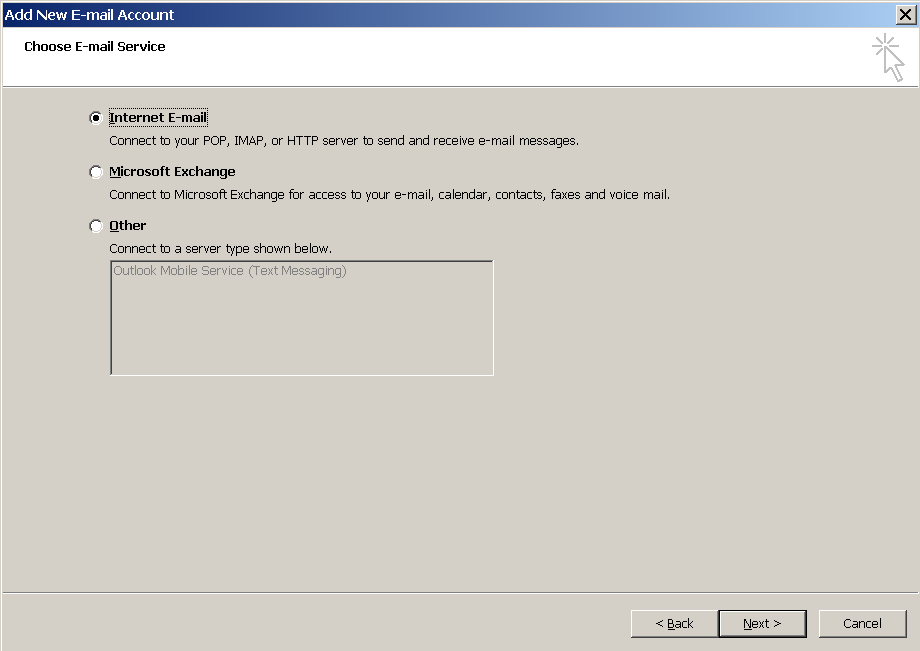
128 128 Utiliser les services de messagerie 6. Sélectionnez l'option Messagerie Internet et cliquez sur Suivant. 7. Préciser l'information suivante : Votre nom.
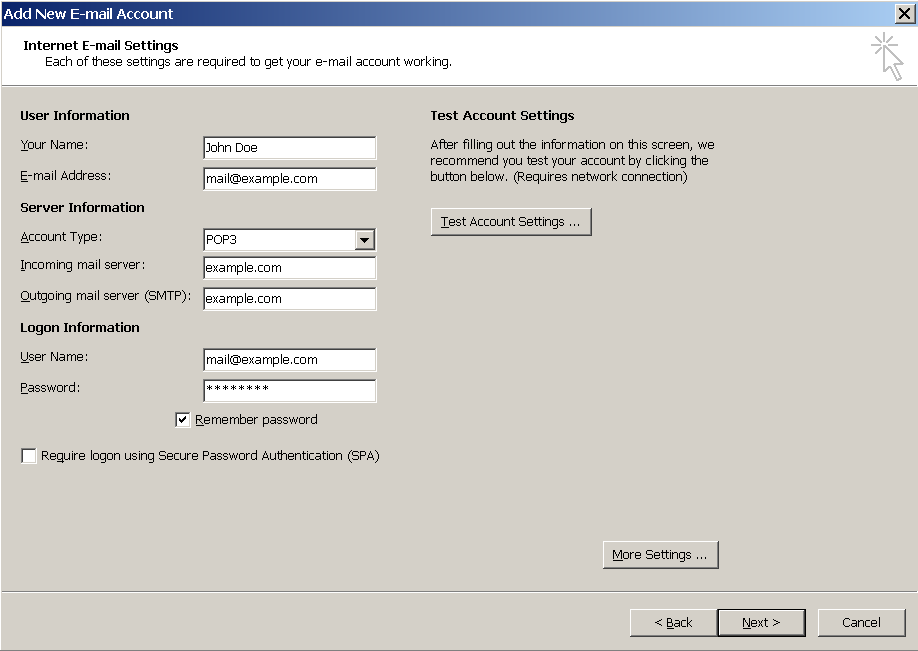
129 Utiliser les services de messagerie 129 Votre adresse mail. Type de compte. Si vous voulez garder des copies de messages sur le serveur, sélectionnez l'option IMAP. Si vous ne voulez pas garder de messages sur le serveur, sélectionnez l'option POP3. Serveur de messagerie entrant. Tapez le nom de votre domaine. Par exemple, exemple.com. Serveur de messagerie sortant. Tapez le nom de votre domaine. Par exemple, exemple.com. Nom d'utilisateur pour se connecter à la boîte mail. Précisez votre adresse mail complète. Mot de passe pour se connecter à la boîte mail. La plupart du temps, ce mot de passe coïncide avec celui que vous utilisez pour vous connecter au Panel. 8. Cliquez sur Suivant. 9. Cliquez sur Terminer.
130 130 Utiliser les services de messagerie Configurer Microsoft Outlook Express 6 Les instructions indiquées dans cette section ont été vérifiées dans Microsoft Outlook Express 6. Il se peut qu'elles ne soient pas valables pour des versions antérieures ou ultérieures de Microsoft Outlook Express. Pour configurer Microsoft Outlook Express : 1. Ouvrez Microsoft Outlook Express. 2. Allez dans Outils > Comptes de messagerie. 3. Cliquez sur le bouton Ajouter > puis sélectionnez l'option Courrier. 4. Saisissez votre nom tel que vous voulez qu'il apparaisse dans tous les messages que vous enverrez, puis cliquez sur Suivant >. 5. Tapez votre adresse mail puis cliquez sur Suivant >.
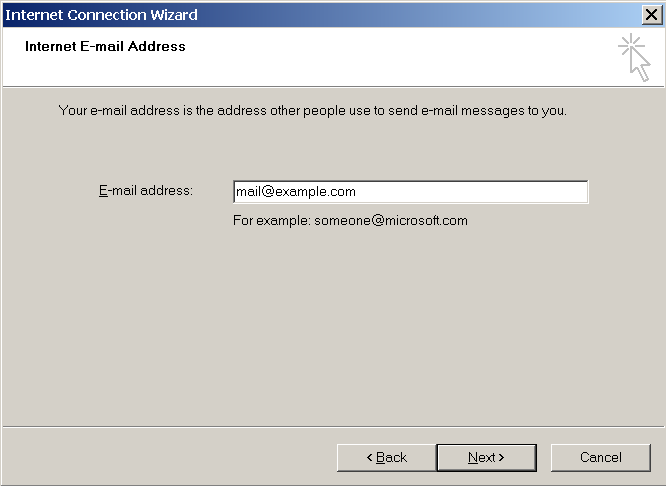
131 Utiliser les services de messagerie Spécifiez les paramètres suivants : Protocole de votre serveur de messagerie entrant. Si vous voulez garder des copies de messages sur le serveur, sélectionnez l'option IMAP. Si vous ne voulez pas garder des copies de messages sur le serveur, sélectionnez l'option POP3. Serveur de messagerie entrant. Précisez votre l'adresse Internet de votre site Web. Serveur de messagerie sortant. Précisez votre l'adresse Internet de votre site Web.
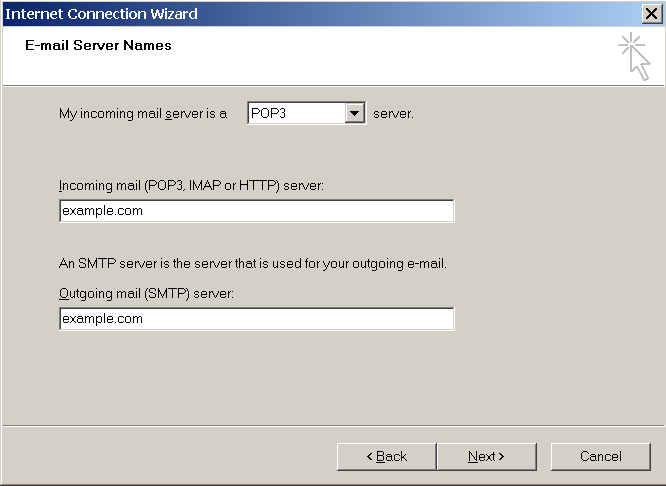
132 132 Utiliser les services de messagerie 7. Cliquez sur Suivant. 8. Préciser l'information suivante : Nom de votre compte. Tapez votre adresse mail dans le champ Nom du compte (par exemple : Votre mot de passe. La plupart du temps, ce mot de passe coïncide avec celui que vous utilisez pour vous connecter au Panel. Case Retenir le mot de passe. Ne décochez pas la case si vous ne voulez pas que le système vous demande votre mot de passe chaque fois que votre programme de messagerie se connecte au serveur de messagerie pour vérifier s'il y a de nouveaux messages, puis cliquez sur Suivant.
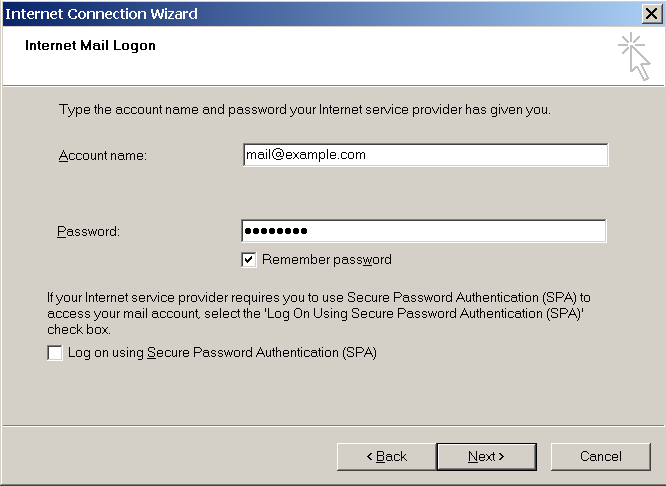
133 Utiliser les services de messagerie Pour achever la configuration de votre programme de messagerie, cliquez sur Terminer.
134 134 Utiliser les services de messagerie Configurer Mozilla Thunderbird Les instructions indiquées dans cette section ont été vérifiées dans Mozilla Thunderbird 2. Il se peut qu'elles ne soient pas valables pour des versions antérieures ou ultérieures de Mozilla Thunderbird 2. Pour configurer Mozilla Thunderbird : 1. Ouvrez Mozilla Thunderbird. 2. Allez dans Outils > Paramè tres du compte. 3. Cliquez sur Ajouter un compte. L'assistant de création de comptes s'affiche. 4. Ne désactivez pas l'option Compte de messagerie et cliquez sur Suivant >. 5. Préciser l'information suivante : Saisissez votre nom tel que vous voulez qu'il apparaisse dans tous les messages que vous enverrez. Votre adresse mail.
135 Utiliser les services de messagerie Cliquez sur Suivant. 7. Préciser l'information suivante : Protocole de votre serveur de messagerie entrant. Si vous voulez garder des copies de messages sur le serveur, sélectionnez l'option IMAP. Si vous ne voulez pas garder des copies de messages sur le serveur, sélectionnez l'option POP3. Adresse de messagerie entrant. Précisez votre l'adresse Internet de votre site Web. Adresse de messagerie sortant. Précisez votre l'adresse Internet de votre site Web.
136 136 Utiliser les services de messagerie 8. Cliquez sur Suivant. 9. Dans la case Nom d'utilisateur entrant, indiquez votre adresse mail complète.
137 Utiliser les services de messagerie Cliquez sur Suivant. 11. Saisissez l'appellation par laquelle vous souhaitez faire référence à ce compte (Compte de travail par exemple) puis cliquez sur Suivant >.
138 138 Utiliser les services de messagerie 12. Vérifiez les données que vous avez saisies puis cliquez sur Terminer. 13. Cliquez sur OK pour fermer l'assistant Paramètres du compte.
139 Utiliser les services de messagerie 139 Configurer Apple Mail Les instructions indiquées dans cette section ont été vérifiées dans Apple Mail 3.6 (Leopard). Il se peut qu'elles ne soient pas valables pour des versions antérieures ou ultérieures d'apple Mail 3.6. Pour configurer Apple Mail 3.6 : 1. Exécutez Apple Mail. Si vous l'exécutez pour la première fois et n'avez aucun compte de messagerie de configuré, ignorez l'étape suivante: Apple Mail vous redirigera directement pour en créer un. 2. Ouvrez l'assistant Ajouter un compte Mail: a. Cliquez sur Mail > Pré fé rences... b. Sélectionnez l'onglet Comptes. c. Cliquez sur le bouton + situé dans l'angle tout à gauche, en bas. 3. Entrez les informations du compte : Votre nom complet Votre adresse mail complète Le mot de passe que vous utilisez pour vous connecter au Panel. 4. Cliquez sur Continuer.
140 140 Utiliser les services de messagerie 5. Complétez les infos suivantes du serveur de messagerie entrant : Type de compte : sélectionnez si vous voulez utiliser le protocole IMAP ou POP. Sélectionner IMAP vous permet de garder les messages sur serveur. Serveur de messagerie entrant : tapez le nom du domaine qui sert votre messagerie (qui suit le dans votre adresse mail). Nom d'utilisateur : entrez votre adresse mail complète. Mot de passe : il est rempli automatiquement (Apple Mail le récupère de l'étape précédente). 6. Cliquez sur Continuer. 7. (facultatif) Indiquez les options de sécurité de messagerie entrant : a. Cochez la case Utiliser Secure Sockets Layer (SSL). b. Sélectionnez la méthode d'authentification. Gardez la méthode par défaut si vous n'êtes pas sûre de celle à sélectionner. Apple Mail affiche l'écran de configuration si un serveur de messagerie combiné au Panel prend en charge SSL pour le type de compte sélectionné (POP ou IMAP).
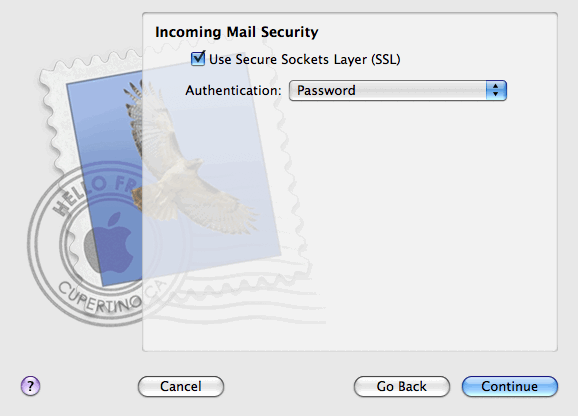
141 Utiliser les services de messagerie Cliquez sur Continuer. 9. Complétez les infos suivantes du serveur de messagerie sortant : Serveur de messagerie sortant : tapez le nom du domaine qui sert votre messagerie (qui suit le dans votre adresse mail). Utiliser uniquement ce serveur : sélectionné. Utiliser l'authentification : sélectionné. Nom d'utilisateur : entrez votre adresse mail complète. Mot de passe : il est rempli automatiquement (Apple Mail le récupère de l'étape précédente).
142 142 Utiliser les services de messagerie 10. Cliquez sur Continuer. Apple Mail affiche la description globale du compte de messagerie qui va être créé. 11. Cochez la case Mettre le compte en ligne et cliquez sur Cré er.
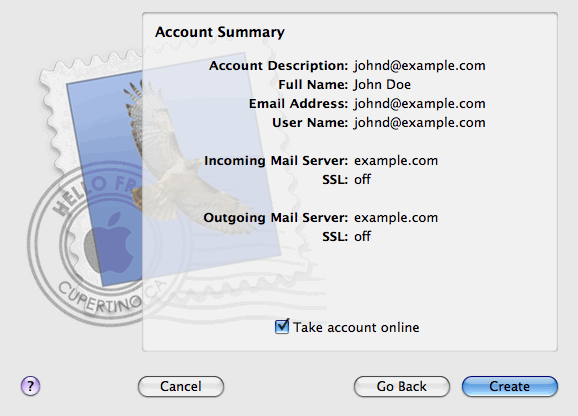
143 Utiliser les services de messagerie 143
144 144 Utiliser les services de messagerie Proté ger les boîtes aux lettres contre les spams Pour protéger votre boîte aux lettres contre des courriers non sollicités, ne communiquez pas votre adresse mail sur des forums Internet et activez côté serveur le filtre anti-spams mis à disposition par le logiciel SpamAssassin. De même, demandez à votre fournisseurs d'activer votre protection anti-spam et phishing basée sur DomainKeys. DomainKeys est basé sur une authentification de l'expéditeur. Lorsqu'un dit venir d'un certain domaine, DomainKeys déclenche le mécanisme suivant : le système du destinataire peut déterminer avec certitude que l' a en réalité été envoyé à l'origine par une personne ou un système autorisé à envoyer des s pour ce domaine. Si la vérification de l'expéditeur échoue, le système du destinataire se débarrasse alors de ce type d' s. La vérification des s entrants ne peut être activée que par votre fournisseur ; cependant, si la politique de serveur le permet, vous pouvez activer la signature des mails qui sont envoyés depuis votre domaine : Accueil > Messagerie> Paramè tres de messagerie > Utiliser le systè me de protection anti-spam DomainKeys pour signer les mails sortants. Si vous utilisez un compte d'hébergement Linux, vous pouvez également utiliser la protection anti-spam basée sur le greylisting (listes grises). Le Greylisting est un système de protection anti-spam qui fonctionne comme suit : Pour chaque mail qui arrive dans le serveur, les adresses mail de l'expéditeur et du destinataire sont enregistrées dans une base de données. Lorsqu'un message arrive pour la première fois, les adresses de son expéditeur et destinataire ne sont pas encore listées dans la base de données et le serveur rejette temporairement le message avec un code d'erreur SMTP. Si le mail est légitime et le serveur expéditeur est correctement configuré, il essaiera de renvoyer le mail et le message sera accepté. Si le message est envoyé par un spammer, le mail ne sera pas réenvoyé : en général, les spammers envoient un mail en masse à des milliers de destinataires et ne s'occupent pas du renvoi. Le système de protection greylisting prend également en compte l'ensemble du serveur et les listes blanches et noires par utilisateurs des expéditeurs du mail : l' d'expéditeurs listés dans une liste blanche est accepté sans avoir à passer par la vérification du greylisting et le mail d'expéditeurs listés dans une liste noire est toujours rejeté. Lorsque les composants de la prise en charge du greylisting sont installés sur le serveur, le greylisting est automatiquement activé pour tous les domaines. Vous pouvez activer ou désactiver la protection greylisting pour votre domaine via Parallels Plesk Panel (dans Accueil> Messagerie > Paramè tres de messagerie > Activer la protection anti-spam greylisting pour tous les comptes de messagerie sous ce domaine).
145 Utiliser les services de messagerie 145 S'il vous faut communiquer votre adresse mail, vous pouvez vouloir créer une adresse mail éphémère - un alias de messagerie - pour votre adresse mail principale et communiquer celui-là de préférence. Tous les messages adressés à l'alias de messagerie arriveront dans votre boîte aux lettres. Si vous commencez à recevoir des spams, supprimez cet alias et créez-en un autre. Si vous possédez une boîte aux lettres sur un autre domaine ou serveur de messagerie, vous voudrez probablement configurer une redirection d' s éphémère. Dans cette section : Configurer des adresses mail supplémentaires éphémères pour votre boîte aux lettres (alias de messagerie) Configurer le filtre anti-spams Configurer des adresses mail supplé mentaires é phé mè res pour votre boîte aux lettres (alias de messagerie) Pour configurer un alias de messagerie pour une boîte aux lettres : 1. Allez dans Accueil> Comptes de messagerie > adresse mail > Ajouter un nouvel alias. 2. Tapez le nom que vous voulez lui donner puis cliquez sur OK. Les messages adressés à votre adresse mail supplémentaire (alias de messagerie) seront acheminés vers votre boîte aux lettres. Vous pouvez afficher la liste des alias d' s actuellement utilisés en cliquant sur Afficher les alias dans la liste des comptes de messagerie sous le domaine. Pour supprimer un alias de messagerie d'une boîte aux lettres : 1. Allez dans Accueil > Comptes de messagerie > adresse mail. 2. Cochez la case correspondant à l'alias que vous souhaitez supprimer, puis cliquez sur Supprimer. Confirmez la suppression puis cliquez sur OK.
146 146 Utiliser les services de messagerie Configurer le filtre anti-spams Si vous recevez, sur une adresse mail, des courriers non sollicités et que vous ne pouvez pas ou ne voulez pas la supprimer, pensez à configurer un filtre anti-spams pour votre boîte aux lettres. Pour ce faire : Activez le filtre anti-spams SpamAssassin sur votre compte d'hébergement, s'il est pris en charge par votre fournisseur, puis Installez un logiciel de lutte contre les spams de votre choix qui soit compatible avec le client de messagerie sur votre ordinateur de bureau ou privé. Dans cette section : Activer le filtre anti-spams SpamAssassin Augmenter la précision de détection des spams Vider la base de données du filtre anti-spams Mettre le filtre anti-spams hors service
147 Utiliser les services de messagerie 147 Activer le filtre anti-spams SpamAssassin Pour mettre le filtre anti-spams en service pour une boîte aux lettres : 1. Allez dans Accueil > Comptes de messagerie > adresse mail > Filtre anti-spam. 2. Configurez les paramètres suivants selon vos besoins : Activer le filtre anti-spam SpamAssassin. Sélectionnez cette option pour activer la protection anti-spam. Le nombre de points qu'un message doit totaliser pour ê tre considé ré comme un spam. Ce paramètre règle la sensibilité du filtre anti-spams. SpamAssassin exécute différents tests sur le contenu et la ligne Objet de chaque . A la fin des tests, chaque message obtient un nombre de points. Plus le nombre est élevé, plus il est probable que l' est un spam. Un message contenant le texte VIAGRA AU MEILLEUR PRIX!!! dans la ligne Objet et dans le corps du message totalise par exemple 8,3 points. Par défaut, la sensibilité du filtre est fixée de telle sorte que tous les messages qui totalisent 7 points voire plus sont classés en spams. Si vous recevez beaucoup de spams avec la configuration actuelle, essayez d'augmenter la sensibilité du filtre : saisissez une valeur inférieure dans le champ Indice qu'un message doit avoir pour ê tre qualifié comme spam ; par exemple, 6. Si vous manquez vos s parce que votre filtre anti-spams considère que ce sont des messages non sollicités, essayez de réduire la sensibilité du filtre : saisissez une valeur plus importante dans le champ Indice qu'un message doit avoir pour ê tre qualifié comme spam. Remarque : Pour optimiser davantage la précision du filtre anti-spams, vous pouvez vouloir préparer votre filtre anti-spams aux s que vous recevez (cf. les instructions concernant l'optimisation de la précision de la détection de spams dans la prochaine section). Que faire des spams? Si vous êtes sûr que votre filtre anti-spams est précis, vous pouvez le configurer pour qu'il supprime automatiquement tous les messages entrants reconnus comme spams. Pour ce faire, activez l'option Supprimer. Si vous voulez filtrer les s avec le logiciel installé sur votre ordinateur local, activez l'option Marquer comme spam et garder dans la boîte aux lettres puis précisez comment le filtre anti-spams doit marquer les s reconnus comme étant des spams. Les en-têtes X-Spam-Flag: YES" et "X-Spam-Status: Yes sont ajoutés par défaut à la source du message, et si vous le souhaitez, le filtre anti-spams ajoutera également un texte spécifique au début de la ligne Objet. Pour ajouter une combinaison spécifique de caractères ou de mots à l'objet du message, saisissez-la dans le champ Insé rer le texte suivant en tê te de la ligne Objet de chaque reconnu comme spam. Si vous ne voulez pas que le filtre anti-spams modifie l'objet de l' , ne cochez pas cette case. Si vous voulez inclure le nombre de points obtenus par les s dans la ligne Objet, tapez _SCORE_ dans cette case. Texte avertissant qu'un spam a é té dé tecté. Si vous voulez que le filtre anti-spam inclut un texte dans les mails marqués en tant que spam, entrez le texte dans cette case.
148 148 Utiliser les services de messagerie Fichiers de traduction et langues fiables. Les mails écrits dans les langues indiqués et avec les jeux de caractères définis passeront le filtre anti-spam et ne seront pas marqués en tant que spam. 3. Cliquez sur OK pour sauvegarder les paramètres. 4. Si vous ne voulez pas recevoir les s venant de domaines ou d'individus spécifiques, cliquez sur l'onglet Liste noire, puis ajoutez les entrées respectives à la liste noire du filtre anti-spams : Pour ajouter des entrées à la liste noire, cliquez sur Ajouter des adresses. Si une liste d'entrées est sauvegardée dans un fichier, cliquez sur Parcourir pour indiquer son emplacement puis cliquez sur OK. Le cas échéant, activez l'option A partir de la liste puis tapez les adresses mail dans le champ Adresses mail. Mettez une adresse par ligne, ou séparez les adresses par une virgule, un point virgule ou un espace. Vous pouvez utiliser un astérisque (*) pour remplacer un certain nombre de lettres et un point d'interrogation (?) pour remplacer une seule lettre. Par exemple : [email protected], [email protected], *@spammers.net. Si vous indiquez *@spammers.net, tout le domaine de messagerie spammers.net sera bloqué. Pour sauvegarder les entrées que vous avez ajoutées, cliquez sur OK, confirmez l'ajout puis cliquez de nouveau sur OK. Pour retirer des entrées de la liste noire, sélectionnez les entrées sur l'onglet Liste noire puis cliquez sur Supprimer. Confirmez la suppression puis cliquez sur OK. 5. Si vous voulez être sûr que vous ne manquerez aucun s venant d'expéditeurs spécifiques, cliquez sur l'onglet Liste blanche, puis ajoutez les adresses mail ou des domaines entiers à la liste blanche du filtre anti-spams : Pour ajouter des entrées à la liste blanche, cliquez sur Ajouter des adresses. Si une liste d'entrées est sauvegardée dans un fichier, cliquez sur Parcourir pour indiquer son emplacement puis cliquez sur OK. Le cas échéant, activez l'option A partir de la liste puis tapez les adresses mail dans le champ Adresses mail. Mettez une adresse par ligne, ou séparez les adresses par une virgule, un point virgule ou un espace. Vous pouvez utiliser un astérisque (*) pour remplacer un certain nombre de lettres et un point d'interrogation (?) pour remplacer une seule lettre. Par exemple : [email protected], [email protected], *@mycompany.com. Si vous définissez *@mycompany.com, toutes les adresses mail du domaine de messagerie mycompany.com seront ajoutées à la liste blanche. Pour sauvegarder les entrées que vous avez ajoutées, cliquez sur OK, confirmez l'ajout puis cliquez de nouveau sur OK. Pour retirer des entrées de la liste blanche, sélectionnez les entrées sur l'onglet Liste blanche puis cliquez sur Supprimer. Confirmez la suppression puis cliquez sur OK. 6. Une fois la configuration du filtre anti-spam terminée, cliquez sur OK.
149 Utiliser les services de messagerie 149 Augmenter la pré cision de dé tection des spams Vous pouvez augmenter la précision de détection des spams en procédant à l'apprentissage du filtre anti-spams à l'aide des s existant dans votre boîte aux lettres. Pour augmenter la précision de détection des spams : 1. Allez dans Accueil > Comptes de messagerie > adresse mail > Filtre anti-spam > Formation. Remarque : Dans Parallels Plesk Panel pour les plates-formes Linux/Unix, chaque message s'accompagne d'une icône dans la colonne de gauche, qui indique si un message est reconnu comme spam -, non-spam -, ou inconnu. Si vous avez déjà fait l'apprentissage de votre filtre anti-spams sur un message et que les résultats ont été sauvegardés dans la base de données du filtre, une icône apparaît dans la colonne de droite. 2. Faire l'apprentissage du filtre anti-spams. La plupart du temps, vous pouvez dire si un message est un spam simplement en regardant sa ligne Objet et le nom de l'expéditeur. Si ceux-ci ne vous donnent aucun indice, essayez de regarder dans le corps du message en utilisant votre client de messagerie ou l'interface webmail. Pour marquer un message comme étant un spam, cochez la case correspondante puis cliquez sur C'est un spam!. Pour marquer un message comme n'étant pas un spam, cochez la case correspondante puis cliquez sur 'Ceci n'est pas un spam'. Pour supprimer toute information sur un message donné de la base de données du filtre anti-spams, cochez la case correspondante puis cliquez sur Ne pas en tenir compte'. 3. Une fois l'apprentissage terminé, vous pouvez supprimer les spams de votre boîte aux lettres en utilisant votre client de messagerie ou l'interface du webmail.
150 150 Utiliser les services de messagerie Vider la base de donné es du filtre anti-spams Si par inadvertance vous avez appris à votre filtre anti-spams à reconnaître un grand nombre de spams comme n'en étant pas ou vice versa, les résultats de votre filtre seront vraisemblablement incorrects. Dans ce cas, videz la base de données du filtre anti-spams puis recommencez l'apprentissage. Pour vider la base de données du filtre anti-spams : 1. Allez dans Accueil > Comptes de messagerie > adresse mail > Filtre anti-spam. 2. Cliquez sur l'onglet Apprentissage. 3. Cliquez sur le bouton Vider. Mettre le filtre anti-spams hors service Pour mettre le filtre anti-spams hors service pour une boîte aux lettres : 1. Allez dans Accueil > Comptes de messagerie > adresse mail > Filtre anti-spam. 2. Décochez la case Activer le filtre anti-spam SpamAssassin puis cliquez sur OK Proté ger les boîtes aux lettres contre les virus Pour protéger votre système contre les virus, n'ouvrez pas les pièces jointes douteuses, activez la protection anti-virus côté serveur, si votre hébergeur fournit ce service, et assurez-vous qu'un pare-feu et qu'un anti-virus sont installés sur votre PC. Gardez également votre système d'exploitation à jour et installez les hotfix et les rustines au bon moment. Dans cette section : Activer une protection anti-virus Désactiver la protection anti-virus
151 Utiliser les services de messagerie 151 Activer une protection anti-virus Pour activer la protection anti-virus d'une boîte aux lettres : 1. Allez dans Accueil> Comptes de messagerie > adresse mail > Protection anti-virus. 2. Choisissez le mode d'analyse des s que vous voulez. Vous pouvez activer l'analyse pour les mails entrants, sortants ou les deux. Remarque : Si vous utilisez Kaspersky Antivirus sur le serveur, vous pouvez donc utiliser l'icône Paramè tres d'analyse pour adapter ces paramètres. Pour afficher les informations relatives aux paramètres d'analyses, cliquez sur le raccourci Aide dans le panneau de navigation. 3. Cliquez sur OK. Dé sactiver la protection anti-virus Pour désactiver la protection anti-virus d'une boîte aux lettres : 1. Allez dans Accueil> Comptes de messagerie > adresse mail > Protection anti-virus. 2. Sélectionnez l'option Ne pas rechercher les virus puis cliquez sur OK.
152 152 Utiliser les services de messagerie Suspendre des boîtes aux lettres et lever la suspension Pour suspendre temporairement les services de messagerie d'une boîte aux lettres : 1. Allez dans Accueil> Comptes de messagerie > adresse mail > Boîte mail. 2. Décochez la case Boîte aux lettres. 3. Cliquez sur OK. Pour réactiver les services de messagerie d'une boîte aux lettres suspendue : 1. Allez dans Accueil> Comptes de messagerie > adresse mail > Boîte mail. 2. Cochez la case Boîte aux lettres. 3. Cliquez sur OK. Pour suspendre temporairement les services de messagerie de toutes les boîtes aux lettres de votre domaine : 1. Allez dans Accueil> Comptes de messagerie. 2. Cliquez sur Dé sactiver dans le groupe Outils. Pour réactiver les services de messagerie de toutes les boîtes aux lettres de votre domaine : 1. Allez dans Accueil> Comptes de messagerie. 2. Cliquez sur Activer dans le groupe Outils.
153 Utiliser les services de messagerie 153 Supprimer des boîtes aux lettres Pour supprimer une boîte aux lettres : 1. Allez dans Accueil> Comptes de messagerie. 2. Cochez la case correspondant à la boîte aux lettres que vous voulez supprimer. 3. Cliquez sur Supprimer. Confirmez la suppression puis cliquez sur OK. Configurer une redirection d' s à une adresse mail unique Pour configurer une adresse mail qui réceptionnera les s et les transfèrera vers une autre adresse mail : 1. Allez dans Accueil > Cré er la redirection. 2. Sélectionnez une adresse mail que vous souhaiteriez transformer en un redirecteur de mails, ou cliquez sur Ajouter un nouveau compte de messagerie pour configurer une nouvelle adresse mail. 3. Cliquez sur Suivant >>. Le nom du domaine apparaît à droite du donc tout ce que vous avez à faire est de taper le nom. Cela peut être votre prénom et votre nom de famille par exemple, séparés par un point, le nom d'un service ou tout autre texte en lettres de l'alphabet latin. Le nom doit être suffisamment court pour être facile à retenir. Il peut contenir des caractères alphanumériques, des tirets, des points et des tirets bas. 4. Cochez la case Rediriger puis tapez sur l'adresse mail de destination pour laquelle vous aimeriez rediriger les mails. 5. Cliquez sur Terminer. Dans cette section : Suspendre des redirections d' s et lever la suspension
154 154 Utiliser les services de messagerie Suspendre des redirections d' s et lever la suspension Pour suspendre une redirection d' s : 1. Allez dans Accueil > Comptes de messagerie > adresse mail > Redirection. 2. Décochez la case Rediriger. 3. Cliquez sur OK. Pour lever la suspension d'une redirection d' s : 1. Allez dans Accueil > Comptes de messagerie > adresse mail > Redirection. 2. Cochez la case Rediriger. 3. Cliquez sur OK.
155 Utiliser les services de messagerie 155 Configurer une redirection d' s à des adresses multiples Pour configurer une adresse mail qui réceptionnera les s et les transfèrera vers de multiples autres adresses mail : 1. Allez dans Accueil > Comptes de messagerie > adresse mail> Groupe de messagerie. 2. Cliquez sur Nouv. membre. Vous devez ajouter au moins une adresse mail avant d'activer la redirection d' s vers plusieurs adresses mail. 3. Saisissez l'adresse mail externe de votre choix dans le champ ou cochez les cases adéquates pour sélectionner un ou plusieurs comptes de messagerie figurant dans la liste. 4. Cliquez sur OK. 5. Cliquez sur Activer. Dans cette section : Ajouter et supprimer des adresses de destinataires Désactiver une redirection d' s à des adresses multiples
156 156 Utiliser les services de messagerie Ajouter et supprimer des adresses de destinataires Pour ajouter une adresse mail externe àla liste des comptes de messagerie auxquels on transfère les s, procédez comme suit : 1. Allez dans Accueil > Comptes de messagerie > adresse mail> Groupe de messagerie. 2. Cliquez sur Nouv. membre. 3. Saisissez l'adresse mail externe que vous voulez dans la zone de saisie Cliquez sur OK. Pour supprimer une adresse mail externe de la liste des comptes de messagerie auxquels on transfère les s, procédez comme suit : 1. Allez dans Accueil > Comptes de messagerie > adresse mail> Groupe de messagerie. 2. Cochez la case correspondant au compte de messagerie que vous voulez retirer de la liste. 3. Cliquez sur Supprimer. Confirmez la suppression puis cliquez sur OK. Pour ajouter une adresse mail enregistrée sur le serveur àla liste des comptes de messagerie auxquels on transfère les s, procédez comme suit : 1. Allez dans Accueil > Comptes de messagerie > adresse mail> Groupes. 2. Sélectionnez les comptes de redirection multiples nécessaires dans la liste Groupes de messagerie disponibles. 3. Cliquez sur Ajouter >>. 4. Cliquez sur OK. Il est également possible d'ajouter une adresse mail enregistrée sur votre serveur à la liste des abonnés en utilisant la procédure pour l'ajout d'adresses mail externes (voir ci-dessus). Pour supprimer une adresse mail enregistrée sur votre serveur de la liste des comptes de messagerie auxquels on transfère les s, procédez comme suit :
157 Utiliser les services de messagerie Allez dans Accueil > Comptes de messagerie > adresse mail> Groupes. 2. Sélectionnez la redirection d' s à des destinataires multiples dans la liste Membre des groupes de messagerie suivants. 3. Cliquez sur << Supprimer. 4. Cliquez sur OK. Il est également possible de retirer une adresse mail enregistrée sur votre serveur de la liste des abonnés en utilisant la procédure pour la suppression d'adresses mail externes (voir ci-dessus). Dé sactiver une redirection d' s à des adresses multiples Pour désactiver une redirection d' s àplusieurs adresses mail : 1. Allez dans Accueil > Comptes de messagerie > adresse mail > Groupe de messagerie. 2. Cliquez sur Dé sactiver. Supprimer des redirections d' s Pour supprimer une redirection d' s : 1. Sur votre page d'accueil, cliquez sur Comptes de messagerie. 2. Cochez la case correspondant à la redirection que vous voulez supprimer. 3. Cliquez sur Supprimer. Confirmez la suppression puis cliquez sur OK.
158 158 Utiliser les services de messagerie Configurer une ré ponse automatique Si vous partez en vacances et ne pouvez pas lire vos s pendant un certain temps, vous voudrez peut-être laisser une notification d'absence qui sera automatiquement envoyée à vos correspondants quand ils vous enverront un . Vous pouvez le faire grâce à un outil qui gère les réponses automatiques, également appelé répondeur automatique. En-dehors des notifications d'absence, les sociétés peuvent utiliser les répondeurs automatiques pour signaler aux clients que leurs commandes ou demandes d'assistance technique ont bien été reçues et seront bientôt traitées. Les répondeurs automatiques peuvent contenir des messages prédéfinis au format de texte brut ou HTML, et il est également possible d'y joindre des fichiers. Pour configurer un répondeur automatique pour une boîte aux lettres : 1. Allez dans Accueil > Comptes de messagerie > adresse mail > Ré pondeurs automatiques. 2. Si vous ne voulez pas joindre de fichier à la réponse automatique, passez à l'étape 5. Pour joindre un fichier à la réponse automatique, procédez comme suit : a. Cliquez sur l'icône Piè ces jointes à la section Outils. b. Cliquez sur Parcourir pour donner l'emplacement du fichier, et après l'avoir sélectionné, cliquez sur Envoyer le fichier. Le fichier sera ajouté au pool de pièces jointes et vous pourrez par la suite l'attacher à divers répondeurs automatiques. c. Quand vous avez terminé, cliquez sur Niv. supé rieur et passez à l'étape suivante. 3. Cliquez sur l'icône Nouv. ré pondeur auto. à la section Outils. 4. Pour configurer la réponse automatique, procédez comme suit : a. Tapez le nom de ce répondeur automatique dans le champ Nom du ré pondeur automatique. Par exemple : 'Notification d'absence'. b. Si vous voulez que vos s entrants soient transférés à une autre adresse mail quand vous êtes absent, spécifiez une adresse mail dans le champ Si un ré pondeur automatique est activé, transfé rer le message d'origine à l'adresse mail indiqué e. c. Si vous voulez que ce répondeur automatique réagisse à tout entrant, à la section Conditions, ne désélectionnez pas l'option Toujours ré pondre. Si vous voulez que le répondeur automatique ne réagisse qu'aux s qui contiennent des mots spécifiques dans le corps du message ou dans la ligne Objet, sélectionnez l'option appropriée puis tapez la combinaison de mots dans la zone de saisie.
159 Utiliser les services de messagerie 159 d. Par défaut, la ligne Objet du message entrant sera insérée dans l' de réponse automatique. Pour utiliser un objet personnalisé, tapez-le dans la zone de saisie Objet de l' de la ré ponse. e. Comme vos correspondants pourraient ne pas réaliser que le message qu'ils ont reçu était une réponse automatique, ils pourraient vouloir répondre à votre réponse automatique. Vous devez donc indiquer votre adresse mail pour la ligne Renvoyer à sinon leurs messages seront expédiés à l'adresse du répondeur automatique. f. Spécifiez le format du message de la réponse automatique (texte brut ou HTML) ainsi que le codage des caractères (recommandé : UTF-8). Si vous utilisez des marqueurs HTML dans votre mail de réponse automatique, vous devez sélectionner l'option HTML. g. Tapez votre message dans le champ Ré pondre avec ce texte. h. Pour limiter le nombre de réponses automatiques par jour pour une même adresse mail, saisissez le nombre voulu dans les zones de saisie pertinentes à la section Limites. Le paramétrage par défaut est pas plus de dix réponses par jour maximum à une même adresse mail. i. Pour diminuer la charge du serveur de messagerie, vous voudrez peut-être limiter le nombre d'adresses uniques que le répondeur automatique doit retenir. Pour ce faire, saisissez le nombre voulu dans le champ Stocker jusqu'à. j. Joignez vos fichiers, en cas de besoin. Pour ce faire, cliquez sur le bouton Nouvelle piè ce jointe, cochez la case correspondant au fichier que vous avez préalablement envoyé dans le pool de pièces jointes puis cliquez sur OK. Pour détacher une pièce jointe d'un répondeur automatique, cochez sa case puis cliquez sur Supprimer. 5. Cliquez sur OK. 6. Cliquez sur l'icône Activer dans la section Outils.
160 160 Utiliser les services de messagerie Dé sactiver des ré pondeurs automatiques Pour désactiver un répondeur automatique pour une boîte aux lettres : 1. Allez dans Accueil > Comptes de messagerie > adresse mail > Ré pondeurs automatiques. 2. Cliquez sur Dé sactiver. Le répondeur automatique est maintenant hors service. Sa configuration n'est toutefois pas supprimée du panneau de contrôle. La prochaine fois que vous aurez besoin d'utiliser ce répondeur automatique, répétez alors la procédure ci-dessus, et pour finir, cliquez sur Activer. Pour supprimer le fichier de configuration d'un répondeur automatique dont vous n'avez plus besoin : 1. Allez dans Accueil > Comptes de messagerie > adresse mail > Ré pondeurs automatiques. 2. Cochez la case correspondant au nom de la configuration puis cliquez sur Supprimer. Confirmez la suppression puis cliquez sur OK.
161 Utiliser les services de messagerie 161 Configurer pour tout un site les pré fé rences du traitement des s à des utilisateurs inexistants Quand quelqu'un envoie un à une adresse mail qui n'existe pas sur votre domaine, par défaut, le serveur de messagerie accepte les s, les traite puis quand il se rend compte que ce destinataire n'existe pas sur le domaine, il renvoie l' à l'expéditeur avec la mention cette adresse n'accepte plus d' . Vous pouvez décider de : Continuer de retourner de tels mails aux expéditeurs (option Rejeter ou Rejeter avec message), Transférer de tels mails à l'adresse mail indiquée (option Transfé rer vers l'adresse), Transférer tous les mails de ce type vers un autre serveur de messagerie avec l'adresse IP indiquée, si vous êtes sur un hébergement basé sur Windows (option Rediriger vers un serveur de messagerie externe avec l'adresse IP), Rejeter de tels mails sans les accepter et sans envoyer de notifications aux expéditeurs (option Rejeter). Ce paramétrage peut contribuer à réduire la charge du serveur de messagerie provoquée par une grande quantité de spams, qui sont souvent envoyés à des noms d'utilisateurs générés arbitrairement. Pour les spammeurs toutefois, ceci peut accélérer l'analyse de votre serveur de messagerie à la recherche d'adresses mail valables. Pour configurer pour tout un site les paramètres pour le traitement d' s àdes utilisateurs inexistants : 1. Allez dans Accueil> Messagerie>Paramè tres de messagerie. 2. Sélectionnez l'option requise puis donnez les informations demandées. 3. Cliquez sur OK.
162 162 Utiliser les services de messagerie Faire des modifications sur plusieurs comptes de messagerie d'un seul coup Pour faire les mêmes modifications sur plusieurs comptes de messagerie d'un seul coup : 1. Allez dans Accueil > Comptes de messagerie. 2. Cochez les cases correspondant aux comptes de messagerie dont vous voulez modifier les paramètres. 3. Cliquez sur Modifier. 4. Faites les réglages qui conviennent : Sélectionnez Activer pour activer l'option correspondante pour les comptes de messagerie sélectionnés. Sélectionnez Dé sactiver pour désactiver l'option correspondante pour les comptes de messagerie sélectionnés. Ne décochez pas la case Ne pas changer si vous ne voulez pas modifier l'option correspondante. 5. Cliquez sur OK. Gé rer des listes de diffusion Si vous voulez transmettre des offres et faire part de promotions à vos clients, tenir une newsletter, ou informer les visiteurs de votre site des dernières mises à jour, vous devriez mettre en place une liste de diffusion sur votre site et y inscrire vos utilisateurs ou les inviter à s'y inscrire eux-mêmes. La liste de diffusion permet d'atteindre facilement un grand nombre de lecteurs d'un seul coup : elle renferme la liste des adresses mail qui sont regroupées en une seule adresse mail. C'est à cette dernière adresse que vous envoyez vos informations ou la newsletter. Dans cette section : Configurer une liste de diffusion Abonner et désabonner des utilisateurs Envoyer des messages à votre liste de diffusion Supprimer des listes de diffusion
163 Utiliser les services de messagerie 163 Configurer une liste de diffusion Pour configurer une liste de diffusion : 1. Allez dans Accueil > Listes de diffusion. 2. Cliquez sur l'icône Activer dans le groupe Outils pour démarrer le service de liste de diffusion. 3. Cliquez sur Ajouter une nouvelle liste de diffusion. 4. Donnez à la liste de diffusion le nom que vous voulez. Cela peut être le nom d'un service par exemple, le thème de la liste de diffusion ou tout autre texte en lettres de l'alphabet latin. Le nom doit être suffisamment court pour être facile à retenir. Il peut contenir des caractères alphanumériques, des tirets, des points et des tirets bas. 5. Indiquez quel mot de passe il faudra saisir pour gérer la liste de diffusion. 6. Indiquez l'adresse mail de l'administrateur de la liste de diffusion. 7. Ne décochez pas la case Informer l'administrateur de la cré ation de la liste de diffusion. Vous recevrez des instructions concernant l'utilisation et la gestion de la liste de diffusion à l'adresse de l'administrateur que vous avez indiquée. Conservez ce message pour plus tard. 8. Cliquez sur OK. Pour configurer la liste de diffusion : 1. Allez dans Accueil > Listes de diffusion. 2. Cliquez sur l'icône située à côté de l'adresse mail de la liste de diffusion concernée. Une fenêtre de login s'ouvre. 3. Saisissez le mot de passe de l'administrateur de la liste puis cliquez sur Autoriser. Sinon, vous pouvez accéder àla configuration de la liste de diffusion de la manière suivante (sur l'hébergement Linux) : 1. Dans votre navigateur Web, entrez l'url suivante : (votre-domaine.com est votre nom de domaine, et listname est le nom de la liste de diffusion (c.-à-d. la partie de l'adresse de la liste de diffusion à gauche, avant le Une fenêtre de login s'ouvre.
164 164 Utiliser les services de messagerie 2. Saisissez le mot de passe de l'administrateur de la liste puis cliquez sur Autoriser. Pour envoyer le numéro d'une newsletter ou d'autres informations à la liste de diffusion, envoyez-le par à l'adresse mail de la liste de diffusion. Tous les abonnés la recevront. Abonner et dé sabonner des utilisateurs Pour abonner des utilisateurs àune liste de diffusion : 1. Allez dans Accueil> Listes de diffusion > nom de la liste de diffusion puis cliquez sur Ajouter un nouveau membre. 2. Indiquez l'adresse mail de l'utilisateur. 3. Cliquez sur OK. Pour désabonner des utilisateurs d'une liste de diffusion : 1. Allez dans Accueil > Listes de diffusion> nom de la liste de diffusion. 2. Cochez la case située à gauche de l'adresse mail de l'utilisateur. 3. Cliquez sur Supprimer. Confirmez la suppression puis cliquez sur OK. Envoyer des messages à votre liste de diffusion Pour envoyer le numéro d'une newsletter ou d'autres informations à la liste de diffusion, envoyez-le par à l'adresse mail de la liste de diffusion. Tous les abonnés la recevront. Supprimer des listes de diffusion Pour supprimer une liste de diffusion d'un site : 1. Allez dans Accueil > Listes de diffusion. 2. Cochez la case correspondant à la liste de diffusion que vous voulez supprimer. 3. Cliquez sur Supprimer. Confirmez la suppression puis cliquez sur OK.
165 C H A P I T R E 7 Consulter les statistiques de la consommation de votre compte Pour choisir le programme de statistiques que vous voulez (Webalizer ou AWStats), procédez comme suit : 1. Sur votre page d'accueil, cliquez sur Paramè tres de l'hé bergement Web. 2. Sélectionnez le pack de statistiques dont vous avez besoin depuis le menu Statistiques Web (AWStats est conseillé), puis cochez la case accessible via le ré pertoire '/plesk-stat/webstat' proté gé par un mot de passe. Le logiciel de statistiques de votre choix sera alors installé. Ce logiciel générera des rapports et les stockera dans le répertoire protégé par un mot de passe. Vous pourrez ainsi accéder aux statistiques Web dans l'url : à l'aide du mot de passe et du login de votre compte FTP. 3. Cliquez sur OK. Remarque : Quand vous changez de programmes de statistiques et en choisissez un autre, tous les rapports générés par le programme de statistiques utilisé précédemment sont retirés du serveur. Pour savoir combien de gens sont venus sur un site, de quels pays et quelles pages du site ils ont consultées : 1. Allez dans Accueil>Statistiques Web. 2. Voir les statistiques des pages Web ou des fichiers téléchargés depuis ou chargés dans des espaces spécifiques de votre site : Pour voir les statistiques des pages Web transférées depuis votre site avec le protocole HTTP (HyperText Transfer Protocol), cliquez sur Stats Web. Pour voir les statistiques des pages Web transférées depuis votre site avec le protocole HTTPS (HyperText Transfer Protocol Secure), cliquez sur Stats Web SSL. Pour voir les statistiques des fichiers transférés avec le protocole de transfert de fichiers (FTP), cliquez sur Stats FTP. Pour voir les statistiques des fichiers transférés par FTP anonyme, cliquez sur Stat. Ftp.Anon. Pour voir la bande passante utilisée tous les mois, cliquez sur Historique du trafic. Pour voir la bande passante utilisée par le FTP, le Web et les services de messagerie sur ce domaine, cliquez sur Trafic.
166 166 Consulter les statistiques de la consommation de votre compte Remarque : Si vous utilisez Webalizer, le programme de statistiques, sur votre compte, vous pouvez personnaliser les graphiques proposés par Webalizer. Pour plus d'explications, veuillez consulter la section Adapter les préférences pour l'affichage des statistiques Web de Webalizer. Autrement, vous pouvez afficher les statistiques Web pour un site en visitant l'url suivante : Quand le système vous invite à saisir le nom d'utilisateur et le mot de passe, entrez vos identifiants pour votre compte FTP. Opérations courantes sur des rapports : Pour obtenir plus de détails, sélectionnez l'option Rapport complet du menu déroulant Rapport. Pour adapter la quantité d'informations données dans un rapport, cliquez sur Personnaliser puis modifiez un template de rapport existant (pour cela, cliquez sur le nom du template de rapport) ou créez un nouveau template de rapport (pour cela, cliquez sur Nouveau style). Puis, indiquez combien d'informations vous souhaitez dans chaque section du rapport : sélectionnez Aucun si vous ne voulez aucune informations, sélectionnez Ré sumé si vous n'en voulez qu'un résumé ou sélectionnez Entier si vous avez besoin d'un rapport détaillé. Cochez la case Utiliser comme rapport par dé faut puis cliquez sur OK. Pour supprimer un style de rapport personnalisé, cochez la case correspondant au nom du style de rapport puis cliquez sur Supprimer. Pour imprimer le rapport, cliquez sur Imprimer. Une nouvelle fenêtre du navigateur s'ouvrira, affichant un rapport. Pour imprimer le rapport, sélectionnez Fichier > Imprimer dans le menu du navigateur. Pour expédier le rapport par , tapez l'adresse mail du destinataire dans la zone de saisie située à droite de la section Rapport puis cliquez sur Envoyer par . Si vous êtes le destinataire, vous n'avez donc pas besoin d'indiquer d'adresse mail : le système part du principe, par défaut, que vous êtes le destinataire du rapport et indique votre adresse mail enregistrée avec le compte de votre panneau de contrôle. Pour faire en sorte que les rapports soient générés automatiquement et envoyés par une fois par jour, par semaine ou par mois, cliquez sur l'icône Envoi des rapports et suivez les instructions données à la section Automatiser la génération de rapports et l'expédition par . Dans ce chapitre : Adapter les préférences pour l'affichage des statistiques Web de Webalizer Automatiser la génération de rapports et l'expédition par Afficher les fichiers de logs et configurer leur recyclage
167 Consulter les statistiques de la consommation de votre compte 167 Adapter les pré fé rences pour l'affichage des statistiques Web de Webalizer Par défaut, l'utilitaire de statistiques comptabilise et fait un rapport sur les requêtes pour des pages Web et d'autres fichiers faites depuis votre propre site- par vos propres pages Web. Ainsi, lorsque le navigateur d'un utilisateur envoie à votre site une requête pour une page Web qui contient des références vers d'autres fichiers, comme des scripts, des feuilles de style en cascade, des fichiers média et d'autres fichiers de ce genre, l'utilitaire de statistiques comptabilise ces renvois vers des fichiers comme s'il s'agissait de visites de votre page web. Avec les paramètres par défaut, vos statistiques sont donc erronées. Si vous le souhaitez, vous pouvez : Masquer ces références internes et les références d'autres sites. Grouper les références d'un certain nombre de sites, de manière à les présenter comme si elles provenaient du même endroit. Masquer les requêtes directes. Les requêtes directes sont envoyées à votre serveur Web lorsque des utilisateurs entrent sur votre site en tapant l'url dans les barres d'adresse de leurs navigateurs. Dans cette section : Masquer et afficher les références internes de votre site ou d'autres Grouper et dégrouper les références d'autres sites Masquer et afficher les requêtes directes
168 168 Consulter les statistiques de la consommation de votre compte Masquer et afficher les ré fé rences internes de votre site ou d'autres Pour masquer ces références internes ou les références d'autres sites, procédez comme suit : 1. Allez dans Accueil > Statistiques Web > Pré fé rences. 2. Cliquez sur Masquer les entré es. 3. Dans le menu déroulant Type d'entré e, ne décochez pas la valeur Ré fé renceur. 4. Dans le champ Ré fé renceur, entrez le nom de domaine à partir duquel vous ne voulez pas que les référenceurs soient affichés dans les rapports d statistiques Web. Vous pouvez utiliser l'astérisque '*' pour indiquer une partie du nom de domaine. 5. Cliquez sur OK. Pour afficher les références, procédez comme suit : 1. Allez dans Accueil > Statistiques Web > Pré fé rences. 2. Cochez les cases correspondant aux entrées que vous voulez affiche puis cliquez sur Supprimer. 3. Confirmez l'action puis cliquez sur OK.
169 Consulter les statistiques de la consommation de votre compte 169 Grouper et dé grouper les ré fé rences d'autres sites Pour grouper les références àpartir d'un site en particulier, procédez comme suit : 1. Allez dans Accueil > Statistiques Web > Pré fé rences > Ré fé rants groupé s > Groupe de ré fé rants. 2. Entrez le nom du groupe que vous souhaitez afficher pour tous les référenceurs sur un site spécifique. 3. Dans le champ de saisir Ré fé renceur, indiquez le site (nom de domaine) à partir duquel tous les référenceurs doivent se regrouper. Vous pouvez utiliser l'astérisque '*' pour indiquer une partie du nom de domaine. 4. Cliquez sur OK. Pour dégrouper les références àpartir d'un site en particulier, procédez comme suit : 1. Allez dans Accueil > Statistiques Web > Pré fé rences > Ré fé rants groupé s. Tous les noms de groupes de référenceurs seront inscrits dans une liste. 2. Cochez la case correspondant au nom du groupe requis puis cliquez sur Supprimer. 3. Confirmez l'action puis cliquez sur OK.
170 170 Consulter les statistiques de la consommation de votre compte Masquer et afficher les requê tes directes Pour masquer les requêtes directes, procédez comme suit : 1. Allez dans Accueil> Statistiques Web > Pré fé rences. 2. Cliquez sur Masquer les entré es. 3. Dans le menu déroulant Type d'entré e, sélectionnez la valeur Requê te directe. 4. Cliquez sur OK. Pour afficher les requêtes directes, procédez comme suit : 1. Allez dans Accueil> Statistiques Web > Pré fé rences. Toutes les entrées cachées seront inscrites dans une liste. 2. Cochez la case correspondant à l'entrée Requê te directe puis cliquez sur Supprimer. 3. Confirmez l'action puis cliquez sur OK.
171 Consulter les statistiques de la consommation de votre compte 171 Automatiser la gé né ration de rapports et l'expé dition par Pour recevoir régulièrement les rapports détaillés sur votre domaine : 1. Allez dans Accueil > Statistiques > Mon rapport de site Web > Styles > type de rapport > Envoi du rapport > Nouvelle planification d'envoi. 2. Pour recevoir le rapport sur votre adresse mail enregistrée dans le système, choisissez la valeur L'administrateur du domaine dans le menu déroulant Envoyer à /au. Pour recevoir le rapport sur une autre adresse mail, sélectionnez l'option Adresse que je spé cifie puis saisissez l'adresse mail. 3. Choisissez l'intervalle d'expédition dans le menu déroulant Fré quence d'envoi. Vous pouvez demander que le rapport soit envoyé une fois par jour, par semaine ou par mois. 4. Cliquez sur OK. Pour modifier le planning d'envoi de rapport détaillésur un domaine/site Web : 1. Allez dans Accueil > Statistiques > Mon rapport de site Web > Styles > type de rapport > Envoi du rapport. 2. Dans la colonne Fré quence, cliquez sur le lien hypertexte correspondant au planning d'envoi que vous voulez modifier. 3. Définissez les paramètres selon vos besoins puis cliquez sur OK. Pour demander àne plus recevoir de rapport sur l'état d'un compte : 1. Allez dans Accueil > Statistiques > Mon rapport de site Web > Styles > type de rapport > Envoi du rapport. 2. Cochez la case correspondant au planning d'envoi puis cliquez sur Supprimer. Confirmez la suppression puis cliquez sur OK.
172 172 Consulter les statistiques de la consommation de votre compte Afficher les fichiers de logs et configurer leur recyclage Toutes les connexions au serveur Web et toutes les demandes de fichiers qui n'ont pas été trouvés sur le serveur sont consignées dans des fichiers de log. Ces fichiers log sont analysés par les outils de statistiques fonctionnant sur le serveur. Des rapports graphiques en sortent ensuite sur demande. Il se peut que vous vouliez télécharger ces fichiers log sur votre ordinateur pour qu'ils soient traités par des utilitaires tiers de statistiques ou afficher leurs contenus à des fins de déboguage de serveur Web. Pour empêcher les fichiers log de devenir trop volumineux, activez l'effacement automatique et le recyclage des fichiers log : 1. Allez dans Accueil > Gestionnaire de logs > Rotation de logs puis cliquez sur Activer dans le groupe Outils. 2. Indiquez à quel moment les fichiers de logs doivent être recyclés et combien d'instances de chaque fichier de logs doivent être conservées sur le serveur. Indiquez aussi s'il faut les comprimer et les envoyer à une adresse mail donnée après traitement. 3. Cliquez sur OK. Pour voir le contenu d'un fichier de log ou le télécharger sur votre ordinateur : 1. Allez dans Accueil > Gestionnaire de logs. Une liste de fichiers log s'affiche. 2. Exécutez l'une des actions suivantes : Pour indiquer le nombre de lignes depuis le bas du fichier de log que vous voulez voir, saisissez un chiffre dans la zone de saisie à la section Pré fé rences. Pour voir le contenu d'un fichier de log, cliquez sur son nom. Pour télécharger un fichier sur votre ordinateur, cliquez sur l'icône correspond au fichier dont vous avez besoin. Pour retirer du serveur un fichier de log qui a été traité, cochez sa case puis cliquez sur Supprimer, confirmez la suppression puis cliquez sur OK.
173 C H A P I T R E 8 Sauvegarder et restaurer vos donné es La version actuelle des utilitaires de sauvegarde et de restauration installée sur votre panneau de contrôle vous permet de : Sauvegarder votre domaine (site Web). L'archive de sauvegarde inclura toutes les données de votre compte (sauf pour les allocations de ressources et les droits d'exécuter des opérations dans le panneau de contrôle), domaine (site Web) et services de messagerie, y compris les contenus de boîtes aux lettres, les listes du carnet d'adresses Horde Turba, les paramètres anti-virus et anti-spams. Planifier des sauvegardes. Restaurer vos donné es à partir des fichiers archives de sauvegarde. Vous pouvez accéder à votre référentiel de fichiers de sauvegarde via votre page d'accueil (Accueil > Gestionnaire de sauvegardes). Dans ce chapitre : Configurer le panneau de contrôle en vue de l'utilisation du référentiel FTP Sauvegarder votre domaine Sauvegarder des bases de données (Hébergement Windows) Planifier des sauvegardes Restaurer des données à partir des fichiers archives de sauvegarde Restaurer les bases de données Gestion de votre référentiel de fichiers de sauvegarde Maintenir les fichiers de sauvegardes des bases de données (Hébergement Windows)
174 174 Sauvegarder et restaurer vos donné es Configurer le panneau de contrô le en vue de l'utilisation du ré fé rentiel FTP Si vous comptez utiliser un serveur FTP pour stocker des fichiers de Sauvegarder, vous devez configurer le panneau de contrôle en conséquence : 1. Allez dans Accueil > Gestionnairede sauvegardes > Paramè tres du ré pertoire FTP personnel. 2. Spécifiez les paramètres suivants : Adresse IP du serveur FTP ou nom d'hôte. Répertoire sur le serveur dans lequel vous voulez stocker les fichiers de sauvegarde. Nom d'utilisateur et mot de passe à saisir pour accéder au compte FTP. 3. Cliquez sur OK.
175 Sauvegarder et restaurer vos donné es 175 Sauvegarder votre domaine Pour sauvegarder votre domaine (site Web) : 1. Allez dans Accueil > Gestionnaire de sauvegardes. 2. Cliquez sur Sauvegarder. 3. Préciser l'information suivante : Description et préfixe du nom du fichier de sauvegarde. Vous ne pouvez pas indiquer un nom de fichier arbitraire, cependant, vous pouvez définir le panneau de contrôle pour ajouter un préfixe aux noms de fichiers de sauvegarde. Notez que le panneau de contrôle ajoute automatiquement la date et l'heure de la création du fichier de sauvegarde (en Temps Universel) pour sauvegarder les noms des fichiers. Division du fichier de sauvegarde. Pour créer une sauvegarde multi-volumes, cochez la case prévue à cet effet et saisissez le volume en mégaoctets. Emplacement de stockage du fichier de sauvegarde. Sélectionnez le référentiel dans lequel vous voulez stocker le fichier de sauvegarde. Les données à sauvegarder. Vous ne pouvez sauvegarder que les paramètres d'hébergement Web ou tous les contenus du site. Notification par de l'achèvement de la sauvegarde. Si vous voulez envoyer une notification par mail à la fin de la sauvegarde, tapez l'adresse mail.. Suspendez le site Web jusqu'à la fin de la sauvegarde. Si vous voulez que personne fasse des changements dans le contenu du site ou les paramètres lors de la sauvegarde, cochez la case correspondante. 4. Cliquez sur Sauvegarder. La sauvegarde commencera et la progression sera affichée dans l'onglet Tâ ches de sauvegardes actuelles. Vous pouvez utiliser le bouton Actualiser pour mettre à jour les infos sur l'écran. Une fois la sauvegarde terminée, le fichier de sauvegarde sera sauvegardé dans le référentiel que vous avez sélectionné et sera accessible soit depuis le serveur FTP, soit depuis l'emplacement Accueil > Gestionnaire de sauvegardes. Sauvegarder des bases de donné es (Hé bergement Windows) Pour sauvegarder une base de données, procédez comme suit : 1. Allez dans Accueil > Bases de donné es.
176 176 Sauvegarder et restaurer vos donné es 2. Cochez une case corespondant à la base de données que vous voulez sauvegarder puis cliquez sur Sauvegarder. 3. Indiquez le nom du fichier de sauvegarde et cliquez sur OK. 4. Si vous voulez télécharger le fichier de sauvegarde résultant, cliquez sur le nom du fichier sur la page suivante une fois la procédure de sauvegarde terminée. Indiquez où vous voulez sauvegarder le fichier puis cliquez sur Sauvegarder. 5. Cliquez sur OK. Pour sauvegarder toutes les bases de données sur votre domaine, procédez comme suit : 1. Allez dans Accueil > Gestionnaire de sauvegardes > Ré fé rentiel de sauvegarde de bases de donné es, assurez-vous que la case Tous les ré pertoires de domaines est cochée dans le champ Base de donné es puis cliquez sur Sauvegarder. 2. Indiquez le nom du fichier de sauvegarde et cliquez sur OK. 3. Si vous voulez télécharger le fichier de sauvegarde résultant, cliquez sur le nom du fichier sur la page suivante une fois la procédure de sauvegarde terminée. Indiquez où vous voulez sauvegarder le fichier puis cliquez sur Sauvegarder. 4. Cliquez sur OK.
177 Sauvegarder et restaurer vos donné es 177 Planifier des sauvegardes Pour planifier la sauvegarde de votre domaine (site Web) : 1. Allez dans Accueil > Gestionnaire de sauvegardes. 2. Cliquez sur Paramè tres de la sauvegarde planifié e. 3. Sélectionnez la case Activer cette tâ che de sauvegarde et précisez l'information suivante : Date et périodicité de l'exécution de la sauvegarde. Nom du fichier de sauvegarde. Division du fichier de sauvegarde. Pour créer une sauvegarde multi-volumes, cochez la case prévue à cet effet et saisissez le volume en mégaoctets. Notez que la taille du volume ne peut pas dépasser les 4095 mégaoctets. Emplacement de stockage du fichier de sauvegarde. Sélectionnez le référentiel dans lequel vous voulez stocker le fichier de sauvegarde. Nombre maximum de fichiers de sauvegarde stockés dans le répertoire. Tapez un nombre si vous voulez recycler les fichiers de sauvegarde : Quand cette limite sera atteinte, les fichiers de sauvegarde les plus anciens seront supprimés. Notification par mail lors d'erreurs de sauvegarde. Si vous voulez recevoir un avis par si quelque chose d'incorrect se passe durant la sauvegarde, saisissez l'adresse mail requise. Les données à sauvegarder. Vous ne pouvez sauvegarder que les paramètres d'hébergement Web ou les paramètres d'hébergement Web et tout le contenu du site Web. 4. Cliquez sur OK.
178 178 Sauvegarder et restaurer vos donné es Restaurer des donné es à partir des fichiers archives de sauvegarde Pour restaurer votre domaine (site Web) : 1. Allez dans Accueil > Gestionnaire de sauvegardes. 2. Cliquez sur le nom du fichier de sauvegarde qu'il vous faut. 3. Spécifiez les paramètres suivants : Types de donné es à restaurer. Suspendez le domaine (site Web) jusqu'à la fin de la tâ che de restauration. Sélectionner cette option si vous voulez éviter les conflits pouvant se produire lorsque des utilisateurs modifient le contenu ou les paramètres d'un site alors que celui-ci est en train d'être restauré. Envoyez une notification par mail à la fin de la tâ che de restauration. Saisissez votre adresse si vous voulez que le panneau de contrôle vous avertisse une fois que la restauration sera terminée. Politique de ré solution des conflits. Indiquez ce qu'il faut faire en cas de conflits lors de la restauration. 4. Cliquez sur Restaurer. En cas d'erreurs ou de conflits lors de la restauration des données, l'assistant vous demandera de sélectionner une résolution appropriée. Suivez les instructions ouvertes sur l'écran pour terminer l'assistant. Remarque : Le mode de restauration Réécriture des données signifie que tous les objets seront restaurés des fichiers de sauvegarde, peu importe leur présence actuelle dans le système. Le mode Réécriture fonctionne comme suit : Si un objet ou des paramètres du fichier de sauvegarde ne sont pas présents dans Parallels Plesk Panel, ils sont alors créés ou définis dans Parallels Plesk Panel. Si un objet ou des paramètres du fichier de sauvegarde sont présents dans Parallels Plesk Panel, l'objet ou les paramètres du fichier de sauvegarde remplacent alors l'objet ou les paramètres correspondants qui sont présents dans Parallels Plesk Panel. Si un objet ou des paramètres sont présents dans Parallels Plesk Panel, mais manquent dans le fichier de sauvegarde, l'objet ou les paramètres actuellement présents dans Parallels Plesk Panel restent intactes.
179 Sauvegarder et restaurer vos donné es 179 Restaurer les bases de donné es Si la base de données existe déjàet que vous n'avez besoin que de restaurer ses contenus, procédez comme suit : 1. Allez dans Accueil > Bases de donné es > nom de la base de données > Ré pertoire de sauvegarde des bases de donné es, sélectionnez le fichier de sauvegarde à partir de la liste puis cliquez sur Restaurer. Si vous n'avez aucun fichier de sauvegarde sur votre serveur, vous pouvez envoyer le fichier de sauvegarde sur le répertoire du serveur depuis votre machine locale. Reportez-vous à la section Envoyer des fichiers de sauvegarde de la base de données pour en savoir plus. 2. Confirmez la restauration en cochant la case correspondante puis cliquez sur OK. Si vous restaurez la base de données MS SQL, il est possible que certains utilisateurs de la base de données soient orphelins. Afin de permettre l'accès et l'utilisation de la base de donnes pour ces utilisateurs, vous devez les réparer. Reportez-vous à la section Restaurer les utilisateurs orphelins de la base de données pour en savoir plus. Si la base de données n'existe pas et que vous avez besoin de la recréer de A àz, procédez comme suit : 1. Allez dans Accueil > Bases de donné es puis cliquez sur Ajouter une nouvelle base de donné es. 2. Indiquez le nom de la base de données, le type et le serveur pour la base de données que vous êtes en train de restaurer. Remarque. Vous pouvez indiquer un nouveau nom de base de données mais vous devez choisir le type correct de base de données : par exemple, si vous essayez de restaurer une base de données MySQL, choisissez le type de base de données MySQL. 3. Cochez la case Restaurer la base de donné es à partir du fichier de sauvegarde. 4. Indiquez l'emplacement du fichier de sauvegarde de la base de données. Vous pouvez envoyer un fichier de sauvegarde à partir de votre machine locale ou indiquer un fichier situé sur le serveur. 5. Indiquez le nom de l'utilisateur et le mot de passe par défaut pour la base de données restaurée. 6. Cliquez sur OK.
180 180 Sauvegarder et restaurer vos donné es Si vous restaurez la base de données MS SQL, il est possible que certains utilisateurs de la base de données soient orphelins. Afin de permettre l'accès et l'utilisation de la base de donnes pour ces utilisateurs, vous devez les réparer. Reportez-vous à la section Restaurer les utilisateurs orphelins de la base de données pour en savoir plus. Dans cette section : Récupérer les utilisateurs orphelins de la base de données Ré cupé rer les utilisateurs orphelins de la base de donné es Si vous restaurez une base de données MS SQL, il est possible que certains utilisateurs de la base de données soient orphelins. Afin de permettre l'accès et l'utilisation de la base de donnes pour ces utilisateurs, vous devez les réparer. Pour vérifier si une base de données compte des utilisateurs orphelins, procédez comme suit : 1. Allez dans Accueil > Bases de donné es > nom de base de données. 2. Si vous voyez un message d'avertissement vous indiquant qu'il y a plusieurs utilisateurs orphelins qui doivent être réparés afin de fonctionner correctement, c'est que vous avez des utilisateurs orphelins qui ont besoin d'être réparés. Pour réparer les utilisateurs orphelins, procédez comme suit : 1. Allez dans Accueil > Bases de donné es > nom de la base de données puis cliquez sur le bouton Ré parer correspondant à l'utilisateur orphelin que vous voulez réparer. 2. Donnez un mot de passe pour cet utilisateur puis cliquez sur Ré parer. Si un utilisateur est sensé être un système utilisateur sans mot de passe, exécutez la réparation en laissant le champ Mot de passe vide. 3. Répétez les étapes 1-2 autant que nécessaire pour réparer tous les utilisateurs orphelins.
181 Sauvegarder et restaurer vos donné es 181 Gestion de votre ré fé rentiel de fichiers de sauvegarde Cette section aborde les sujets suivants : Envoyer des fichiers de sauvegarde stockés sur un autre ordinateur Télécharger des fichiers de sauvegarde sur un autre ordinateur Supprimer du référentiel de fichiers de sauvegarde des fichiers de sauvegarde redondants. Dans cette section : Envoyer des fichiers de sauvegarde sur un serveur Télécharger des fichiers de sauvegarde stockés sur le serveur Supprimer des fichiers de sauvegarde stockés sur le serveur Envoyer des fichiers de sauvegarde sur un serveur Pour envoyer un fichier de sauvegarde vers le référentiel de sauvegarde du panneau de contrôle, procédez comme suit : 1. Allez dans Accueil > Gestionnaire de sauvegardes. 2. Cliquez sur Envoyer les fichiers au ré pertoire du serveur. 3. Cliquez sur Parcourir puis sélectionnez le fichier de sauvegarde requis. 4. Cliquez sur OK. Le fichier de sauvegarde sera envoyé dans le référentiel de fichiers de sauvegarde.
182 182 Sauvegarder et restaurer vos donné es Té lé charger des fichiers de sauvegarde stocké s sur le serveur Pour télécharger un fichier de sauvegarde àpartir d'un référentiel de sauvegarde du panneau de contrôle, procédez comme suit : 1. Allez dans Accueil > Gestionnaire de sauvegardes. 2. Cliquez sur une icône correspondant au fichier de sauvegarde que vous voulez télécharger. 3. Indiquez où vous voulez sauvegarder le fichier de sauvegarde puis cliquez sur Sauvegarder. Le fichier de sauvegarde sera téléchargé depuis le référentiel de fichiers de sauvegarde. Supprimer des fichiers de sauvegarde stocké s sur le serveur Pour supprimer un fichier de sauvegarde àpartir d'un référentiel de sauvegarde du panneau de contrôle, procédez comme suit : 1. Allez dans Accueil > Gestionnaire de sauvegardes. 2. Cochez la case correspondant au fichier de sauvegarde que vous voulez supprimer. 3. Cliquez sur Supprimer. 4. Confirmez la suppression puis cliquez sur OK.
183 Sauvegarder et restaurer vos donné es 183 Maintenir les fichiers de sauvegardes des bases de donné es (Hé bergement Windows) Vos fichiers de sauvegarde de la base de données sont stockés dans votre propre répertoire de sauvegarde de base de données ; vous pouvez y accéder en allant sur Accueil > Gestionnaire de sauvegardes> Ré pertoire de sauvegarde des bases de donné es. Chaque base de données à son propre répertoire de fichiers de sauvegarde de la base de données. Pour voir des fichiers de sauvegarde d'une base de données précise, sélectionnez la base de données requise à partir du menu Base de donné es. Par défaut, le répertoire de sauvegarde des bases de données indique les fichiers de sauvegarde de toutes les bases de données sur un domaine. Dans le répertoire de sauvegarde des bases de données, vous pouvez : Envoyer des fichiers de sauvegarde stockés sur un autre ordinateur Télécharger des fichiers de sauvegarde de la base de données sur un autre ordinateur Supprimer les fichiers de sauvegarde redondants de la base de données du répertoire de sauvegarde des bases de données Dans cette section : Envoyer des fichiers de sauvegarde de base de données sur un serveur Télécharger des fichiers de sauvegarde de la base de données depuis le serveur Supprimer des fichiers de sauvegarde de la base de données depuis le serveur
184 184 Sauvegarder et restaurer vos donné es Envoyer des fichiers de sauvegarde de base de donné es sur un serveur Pour envoyer un fichier de back-up dans le répertoire de fichiers de back-up, procédez comme suit : 1. Allez dans Accueil > Gestionnairede sauvegardes> Ré pertoire de sauvegarde de bases de donné es puis cliquez sur Envoyer le fichier de sauvegarde. 2. Sélectionnez la base de données qui comprend le répertoire où vous voulez envoyez le fichier de sauvegarde dans le menu Nom de la base de donné es. 3. Cliquez sur Parcourir... puis sélectionnez le fichier de back-up qu'il vous faut. 4. Ne décochez pas la case Restaurer la sauvegarde de la base de donné es immé diatement via l'envoi si vous voulez que les contenus de la base de données soient restaurés immédiatement après l'envoi du fichier de sauvegarde. 5. Cliquez sur OK. Le fichier de sauvegarde de la base de données sera envoyé au répertoire de sauvegardes de la base de données indiquée.
185 Sauvegarder et restaurer vos donné es 185 Té lé charger des fichiers de sauvegarde de la base de donné es depuis le serveur Pour télécharger un fichier de sauvegarde stockédans le référentiel de fichiers de sauvegarde : 1. Allez dans Domaines > nom de domaine > Sauvegarde > Ré pertoire de sauvegarde des bases de donné es. 2. Sélectionnez la base de données qui contient les fichiers de sauvegarde que vous voulez parcourir dans le menu Base de donné es. Ne décochez pas Toutes les bases de donné es du domaine si vous voulez parcourir les fichiers de sauvegarde de toutes les bases de données sur un domaine. 3. Cliquez sur une icône correspondant au fichier de sauvegarde que vous voulez télécharger 4. Indiquez où vous voulez sauvegarder le fichier de sauvegarde puis cliquez sur Sauvegarder. Le fichier de sauvegarde sera téléchargé depuis le référentiel de fichiers de sauvegarde. Supprimer des fichiers de sauvegarde de la base de donné es depuis le serveur Pour télécharger un fichier de sauvegarde stockédans le référentiel de fichiers de sauvegarde : 1. Allez dans Accueil > Gestionnaire de sauvegardes> Ré pertoire de sauvegarde des bases de donné es. 2. Sélectionnez la base de données qui contient les fichiers de sauvegarde que vous voulez parcourir dans le menu Base de donné es. Ne décochez pas Toutes les bases de donné es du domaine si vous voulez parcourir les fichiers de sauvegarde de toutes les bases de données sur un domaine. 3. Cochez la case correspondant au fichier de sauvegarde de la base de données que vous voulez supprimer. Cliquez sur Supprimer, confirmez la suppression puis cliquez sur OK.
186 C H A P I T R E 9 Planifier des tâ ches S'il vous faut exécuter des scripts sur votre site à des moments précis, utilisez le planificateur de tâches sur le serveur de votre hébergeur pour que le système lance automatiquement les scripts pour vous. Dans ce chapitre : Planifier une tâche (Hébergement Linux) Planifier une tâche (Hébergement Windows) Suspendre et reprendre l'exécution de tâches Annuler une tâche
187 Planifier des tâ ches 187 Planifier une tâ che (Hé bergement Linux) Pour planifier une tâche : 1. Sur votre page d'accueil, cliquez sur Tâ ches planifié es. 2. Sélectionnez le compte d'utilisateur système au nom duquel la tâche sera exécutée. 3. Cliquez sur Planifier une nouvelle tâ che. 4. Indiquez quand votre commande doit être exécutée. Minute - saisissez une valeur entre 0 et 59 Heure - saisissez une valeur entre 0 et 23 Jour du mois - saisissez une valeur entre 1 et 31 Mois - saisissez une valeur entre 1 et 12, ou choisissez le mois dans la zone de liste déroulante Jour de la semaine - saisissez une valeur entre 0 et 6 (0 étant dimanche), ou choisissez le jour de la semaine dans la zone de liste déroulante Vous pouvez programmer la date/l'heure en utilisant le format des tâches de Crontab sous UNIX. Ce format vous permet de saisir plusieurs valeurs, en les séparant par des virgules. Deux nombres séparés par un trait d'union correspondent à une plage inclusive. Pour exécuter une tâche le 4, le 5, le 6 et le 20 du mois par exemple, tapez 4-6,20. insérer un astérisque pour indiquer toutes les valeurs admises pour ce champ. Pour exécuter une tâche tous les jours par exemple, tapez * dans la zone de texte Jour du mois. Pour indiquer qu'une tâche doit être exécutée à une fréquence N, saisissez la combinaison */N, où N est la valeur légale de ce champ (minute, heure, jour, mois). Par exemple, la valeur */15 dans le champ Minute signifie que la tâche est programmée pour être lancée toutes les 15 minutes. Vous pouvez saisir les abréviations des mois et jours de la semaine, c'est-à-dire les trois premières lettres : Aou, Jui, Lun, Sam, etc. Néanmoins, ces abréviations ne peuvent pas être séparées par des virgules ou utilisées avec des nombres. 5. Précisez quelle commande il faut exécuter. Saisissez-la dans la zone de saisie Commande. Par exemple, si vous voulez activer la tâche de création de sauvegarde à l'heure spécifiée et l'envoi du fichier de sauvegarde à votre adresse , vous devez spécifier la commande suivante dans la boîte de saisie Commande : /usr/local/psa/admin/sbin/backupmng 6. Cliquez sur OK.
188 188 Planifier des tâ ches Planifier une tâ che (Hé bergement Windows) Pour planifier une tâche pour un domaine : 1. Allez dans Accueil > Tâ ches planifié es > Planifier une nouvelle tâ che. 2. Donnez un nom à votre tâche et tapez-le dans le champ Description. 3. Dans le champ Notification du planificateur, indiquez si le planificateur doit vous avertir quand il lance cette tâche. Vous disposez des options suivantes : Ne pas envoyer -ne pas vous envoyer de notification. Envoyer à l'adresse mail par dé faut - envoyer la notification à votre adresse mail par défaut. Envoyer à l'adresse mail que j'indique - envoyer la notification à l'adresse mail communiquée dans le champ prévu à cet effet. Après avoir sélectionné cette option, vous devrez saisir l'adresse mail dans le champ situé à droite. 4. Précisez quelle commande il faut exécuter. Saisissez-la dans la zone de saisie Chemin d'accè s du fichier à exé cuter. S'il vous faut exécuter une commande avec des options, tapez celles-ci dans le champ Arguments. Par exemple, si vous voulez exécuter la tâche de calcul des statistiques pour compte le total d'espace disque et voir plus d'informations détaillées pour les domaines example.com et example.net, vous devez indiquer le chemin d'accès suivant dans la case Chemin d'accè s vers le fichier exé cutable : C:\Program Files\Parallels\Plesk\admin\bin\statistics.exe et les options suivants dans le champ Arguments : --disk-usage --process-domains=example.com, example.net verbose Si vous voulez exécuter votre propre script php à l'aide du planificateur de tâches, vous devez indiquer le chemin d'accès au champ texte Chemin d'accè s au fichier exé cutable : C:\Program Files (x86)\parallels\plesk\additional\pleskphp5\php.exe et indiquez l'emplacement du script dans le champ Arguments : C:\Inetpub\vhosts\mydomain.tld\httpdocs\myscript.php 5. Définissez la priorité qui convient en la sélectionnant dans le champ Priorité de la tâ che. La priorité de la tâche peut être définie comme étant Basse, Normale ou Haute. 6. A l'aide des cases Heures, Jours du mois, Mois ou Jours de la semaine indiquez quand votre commande doit être exécutée.
189 Planifier des tâ ches Cliquez sur OK pour planifier la tâche ou cliquez sur Exé cuter maintenant pour planifier la tâche et l'exécuter immédiatement. Suspendre et reprendre l'exé cution de tâ ches Pour suspendre l'exécution d'une tâche planifiée : 1. Sur votre page d'accueil, cliquez sur Tâ ches planifié es. 2. Sélectionnez le compte d'utilisateur système au nom duquel la tâche sera exécutée. 3. Trouvez la tâche dont vous voulez suspendre l'exécution puis cliquez sur le nom de la commande. 4. Décochez la case Activé puis cliquez sur OK. Pour reprendre l'exécution d'une tâche planifiée suspendue : 1. Sur votre page d'accueil, cliquez sur Tâ ches planifié es. 2. Sélectionnez le compte d'utilisateur système au nom duquel la tâche sera exécutée. 3. Donnez l'emplacement de la tâche dont vous voulez reprendre l'exécution puis cliquez sur le nom de la commande. 4. Cochez la case Activé puis cliquez sur OK.
190 190 Planifier des tâ ches Annuler une tâ che Pour annuler une tâche, procédez comme suit : 1. Sur votre page d'accueil, cliquez sur Tâ ches planifié es. 2. Sélectionnez le compte d'utilisateur système au nom duquel la tâche sera exécutée. 3. Cochez la case située à gauche de la tâche que vous voulez annuler, puis cliquez sur Supprimer. Confirmez la suppression puis cliquez sur OK.
191 C H A P I T R E 10 Surveiller les connexions au panneau de contrô le et aux services FTP Dans ce chapitre : Surveiller les connexions au service FTP Surveiller les connexions au panneau de contrôle
192 192 Surveiller les connexions au panneau de contrô le et aux services FTP Surveiller les connexions au service FTP Votre Parallels Plesk Panel peut indiquer des session FTP actives uniquement si l'un des programmes de serveurs FTP suivants est installé sur le serveur d'hébergement : Microsoft FTP 7.0 (Hébergement Windows) Gene6 FTP Server (Hébergement Windows) Serv-U FTP Server (Hébergement Windows) ProFTPd (Hébergement Linux/UNIX) Pour savoir quels utilisateurs sont connectés àvotre serveur via FTP, dans quels répertoires ils se trouvent actuellement et quels fichiers ils sont en train de charger sur le serveur ou de télécharger : 1. Allez dans Accueil > Sessionsactives. 2. Cliquez sur l'onglet FTP Sessions. Toutes les sessions, la vôtre comprise, seront présentées avec les détails suivants : Type. La catégorie de l'utilisateur qui a ouvert la session : pour les utilisateurs non enregistrés dans le panneau de contrôle. pour les utilisateurs du FTP anonyme. pour les administrateurs de domaines ou de sites web. pour les administrateurs de sous-domaines. pour les utilisateurs Web (propriétaires de pages Web personnelles n'ayant pas leur propre nom de domaine). Statut. Statut actuel de la connexion FTP. Login de l'utilisateur FTP. Nom de login utilisé pour accéder au compte FTP. Nom de domaine. Domaine auquel l'utilisateur FTP est actuellement connecté. Emplacement actuel. Répertoire dans lequel l'utilisateur FTP se trouve actuellement. Nom du fichier. Nom du fichier en cours de traitement. Vitesse. Vitesse de transfert en kilooctets. Progression, %. Progression du transfert de fichier, en pourcentage. Adresse IP. Adresse IP à partir de laquelle un utilisateur accède au compte FTP. Heure de connexion. Laps de temps qui s'est écoulé depuis que l'utilisateur a ouvert la session. Pé riode d'inactivité. Période pendant laquelle l'utilisateur n'a exécuté aucune action alors qu'il était connecté au serveur via FTP. 3. Pour actualiser la liste des sessions FTP, cliquez sur Rafraîchir.
193 Surveiller les connexions au panneau de contrô le et aux services FTP Pour mettre fin à une session, cochez la case qui convient puis cliquez sur Supprimer. Surveiller les connexions au panneau de contrô le Pour savoir lequel/lesquels de vos clients est/sont connecté(s) au panneau de contrôle actuellement : 1. Allez dans Accueil > Sessionsactives. Toutes les sessions, la vôtre comprise, seront présentées avec les détails suivants : Type. Type de l'utilisateur du panneau de contrôle qui a ouvert la session : pour le propriétaire d'un domaine ou d'un site web. pour le propriétaire d'une boîte aux lettres. Login. Nom d'utilisateur avec lequel l'utilisateur s'est connecté. Adresse IP. Adresse IP à partir de laquelle on accède au panneau de contrôle. Heure de connexion. La date et l'heure auxquelles l'utilisateur s'est connecté au panneau de contrôle. Pé riode d'inactivité. Période pendant laquelle l'utilisateur n'a exécuté aucune action dans le panneau de contrôle alors qu'il y était connecté. 2. Pour actualiser la liste des sessions d'utilisateurs, cliquez sur Rafraîchir. 3. Pour mettre fin à la session d'un utilisateur, cochez la case adéquate, cliquez sur Supprimer puis confirmer la suppression et cliquez sur OK.
194 C HAP I T R E 11 Accé der au serveur à l'aide du Desktop (Hé bergement Windows) La fonctionnalité Remote Desktop (RDP) vous permet de vous connecter à distance au serveur Parallels Plesk Panel et de communiquer avec lui via l'interface standard du bureau de Microsoft Windows. Pour accéder au serveur via l'interface Remote Desktop : 1. Allez dans Accueil > Desktop distant. 2. Configurez la résolution de l'écran pour la session dans le menu Ré solution d'é cran de la session terminal. Remarque : Des résolutions plus élevées ont des effets négatifs sur votre connexion : elles réduisent la vitesse d'interaction et utilisent plus de bande passante. 3. Choisissez votre mode de connexion en fonction de votre navigateur : Microsoft RDP ActiveX - il est recommandé de l'utiliser avec le navigateur Internet Explorer car il pourrait ne pas fonctionner avec d'autres navigateurs. La toute première fois que vous utiliserez ce mode, votre navigateur installera automatiquement le composant ActiveX requis, si les paramètres de sécurité d'internet Explorer le permettent. Si votre navigateur affiche des alertes de sécurité, modifiez temporairement les options de votre navigateur et fixez des mesures de sécurité d'un niveau moins élevé. properojavardp - il est recommandé de l'utiliser avec les navigateurs Netscape, Mozilla ou Firefox car il pourrait ne pas fonctionner avec Internet Explorer. Seules les versions 8.0 et suivantes d'opera sont prises en charge. Pour ce composant, Java Runtime Environment (JRE) doit être installé sur votre système. Si vous n'avez pas JRE, téléchargez-le depuis l'adresse (version 1.4 et suivante) et installez-le avant d'utiliser la fonction Remote Desktop. Remarque : Vous n'avez pas besoin d'installer JDK (Java Development Kit) pour que la fonction RDP fonctionne. Si vous utilisez Internet Explorer ou Mozilla, vous devez ouvrir la console de configuration de Terminal Services dans Microsoft Windows (Dé marrer > Tâ ches administratives et là, dans l'écran des Paramè tres du serveur, réglez l'option Gestion des licences sur la valeur Par utilisateur. 4. Cliquez sur OK. Une nouvelle fenêtre s'ouvrira avec un espace dédié à l'interaction avec le bureau du serveur.
195 Accé der au serveur à l'aide du Desktop (Hé bergement Windows) Entrez dans le système. Par défaut, Parallels Plesk Panel utilise le login FTP/Microsoft FrontPage du domaine. Vous pouvez saisir n'importe quel login et mot de passe valable. 6. Une fois que vous êtes entré dans le système, vous pouvez commencer à travailler comme s'il s'agissait du bureau Windows standard. Pour mettre fin à votre session Remote Desktop : Fermez la fenêtre du navigateur dans laquelle est ouverte la session Remote Desktop. Ainsi, la session que vous avez ouverte sera détachée de votre bureau mais sera toujours ouverte sur le serveur, si bien que la prochaine fois que vous vous connecterez, vous trouverez le Remote Desktop dans l'état où vous l'avez laissé, ou Sélectionnez Dé marrer > Arrê ter l'ordinateur si vous voulez quitter la session de façon permanente (toutes les sessions en cours consomment des ressources du serveur).
196 C H A P I T R E 12 Se servir du Help Desk pour demander de l'aide à votre fournisseur de services Si une solution pour le Help Desk est intégrée au panneau de contrôle dans le pack livré par votre fournisseur de services, alors vous pouvez vous en servir pour signaler vos problèmes au service Assistance Technique de votre fournisseur. Remarque : S'il n'y a aucun lien Help Desk dans le volet de navigation de votre Panel, cela signifie que Help Desk n'est pas disponible. Dans ce cas, vous devez utiliser d'autres moyens pour contacter votre hébergeur si vous avez besoin d'aide. Dans ce chapitre : Envoyer un rapport pour signaler un problème à votre fournisseur : Commenter et fermer votre ticket incident Envoyer un rapport pour signaler un problè me à votre fournisseur : Pour soumettre un nouveau problème àvotre fournisseur de services : 1. Allez dans Help Desk > Ajouter un nouveau ticket. Remarque : S'il n'y a aucun lien Help Desk dans le volet de navigation de votre Panel, cela signifie que Help Desk n'est pas disponible. Dans ce cas, vous devez utiliser d'autres moyens pour contacter votre hébergeur si vous avez besoin d'aide. 2. Saisissez le sujet du ticket, choisissez la catégorie dont relève le problème, puis décrivez-le. 3. Cliquez sur OK. Le ticket est alors soumis au système et envoyé à votre fournisseur. Quand le problème sera résolu, vous serez notifié par .
197 Se servir du Help Desk pour demander de l'aide à votre fournisseur de services 197 Commenter et fermer votre ticket incident Pour envoyer un nouveau commentaire ou pour fermer un ticket : 1. Cliquez sur le raccourci Help Desk dans le volet de navigation. 2. Allez à l'endroit où est stocké le ticket dont vous avez besoin puis cliquez sur son sujet ou sur son numéro d'identification. 3. Pour ouvrir, rouvrir ou poster un commentaire sur le ticket, choisissez l'opération que vous voulez exécuter dans la liste déroulante Evé nement du ticket, puis, au besoin, saisissez un nouveau commentaire dans la zone de saisie Nouv. commentaire. 4. Cliquez sur OK pour soumettre les données.
Parallels Plesk Panel. Guide de l'administrateur de domaines Parallels Plesk Panel 9.0. Revision 1.0
 Parallels Plesk Panel Guide de l'administrateur de domaines Parallels Plesk Panel 9.0 Revision 1.0 Notice de Copyright ISBN : N/D Parallels 660 SW 39th Street Suite 205 Renton, Washington 98057 USA Tél.
Mode d'hébergement breveté, protégé par les brevets américains 7,099,948; 7,076,633. En attente d'obtention de brevets aux E.U.
 2 Notice de Copyright ISBN : N/D SWsoft. 13755 Sunrise Valley Drive Suite 600 Herndon VA 20171 USA Tél. : +1 (703) 815 5670 Fax : +1 (703) 815 5675 Copyright 1999-2007, SWsoft Holdings, Ltd. Tous droits
GUIDE UTILISATEUR PLESK. 1 Référence : IFR_MAK GPW_V02_Plexus_SharedHosting SOMMAIRE. Internet Fr SA. Immeuble Odyssée 2-12, chemin des Femmes
 1 Référence : IFR_MAK GPW_V02_Plexus_SharedHosting GUIDE UTILISATEUR PLESK SOMMAIRE 91886 Massy Cedex Tél. +33 1 64 53 12 12 Fax. +33 1 60 13 07 04 INTRODUCTION... 6 1 DECOUVERTE DE VOTRE ENVIRONNEMENT
Parallels Plesk Panel
 Parallels Plesk Panel Notice de copyright Parallels Holdings, Ltd. c/o Parallels International GMbH Vordergasse 59 CH-Schaffhausen Suisse Tél. : +41-526320-411 Fax : +41-52672-2010 Copyright 1999-2011
Parallels Plesk Control Panel
 Parallels Plesk Control Panel Notice de Copyright ISBN : N/D Parallels 660 SW 39th Street Suite 205 Renton, Washington 98057 USA Tél. : +1 (425) 282 6400 Fax : +1 (425) 282 6444 Copyright 1999-2008, Parallels,
Parallels Plesk Panel. Guide de l'utilisateur de messagerie de Parallels Plesk Panel 9.0. Revision 1.0
 Parallels Plesk Panel Guide de l'utilisateur de messagerie de Parallels Plesk Panel 9.0 Revision 1.0 Notice de Copyright ISBN : N/D Parallels 660 SW 39th Street Suite 205 Renton, Washington 98057 USA Tél.
Parallels Plesk Panel. Guide de l'administrateur de Parallels Plesk Panel 9.0. Revision 1.0
 Parallels Plesk Panel Guide de l'administrateur de Parallels Plesk Panel 9.0 Revision 1.0 Notice de Copyright ISBN : N/D Parallels 660 SW 39th Street Suite 205 Renton, Washington 98057 USA Tél. : +1 (425)
Parallels. Plesk Panel
 Parallels Plesk Panel Notice de Copyright ISBN : N/D Parallels 660 SW 39th Street Suite 205 Renton, Washington 98057 USA Tél. : +1 (425) 282 6400 Fax : +1 (425) 282 6444 Copyright 1999-2009, Parallels,
Parallels Panel. Guide du revendeur. Parallels Plesk Panel 11.0. Revision 1.0
 Parallels Panel Guide du revendeur Parallels Plesk Panel 11.0 Revision 1.0 Notice de copyright Parallels IP Holdings GmbH Vordergasse 59 CH-Schaffhausen Suisse Tél. : +41-526320-411 Fax : +41-52672-2010
Notice de Copyright. ISBN : N/D SWsoft. 13755 Sunrise Valley Drive Suite 600 Herndon VA 20171 USA Tél. : +1 (703) 815 5670 Fax : +1 (703) 815 5675
 2 Notice de Copyright ISBN : N/D SWsoft. 13755 Sunrise Valley Drive Suite 600 Herndon VA 20171 USA Tél. : +1 (703) 815 5670 Fax : +1 (703) 815 5675 Copyright 1999-2007, SWsoft Holdings, Ltd. Tous droits
Plesk pour Windows Note de Copyright
 2 Plesk pour Windows Note de Copyright ISBN: N/A SWsoft. 13755 Sunrise Valley Drive Suite 325 Herndon VA 20171 USA Phone: +1 (703) 815 5670 Fax: +1 (703) 815 5675 Copyright 1999-2005 SWsoft. All rights
Hébergement WeboCube. Un système performant et sécurisé. Hébergement géré par une équipe de techniciens
 Hébergement WeboCube Le service d'hébergement WeboCube a pour but de sécuriser la présence internet grâce à un suivi personnalisé et une maintenance active de votre serveur internet. Un espace de gestion
Parallels Panel. Parallels Plesk Panel 10. Guide de l'utilisateur du Panneau de contrôle
 Parallels Panel Parallels Plesk Panel 10 Guide de l'utilisateur du Panneau de contrôle Table des matières Préface 5 Conventions typographiques... 5 Feedback... 6 Démarrer après la migration à partir de
Parallels Plesk Panel. Module Pare-feu de Parallels Plesk Panel 10 pour Linux/Unix. Guide de l'administrateur
 Parallels Plesk Panel Module Pare-feu de Parallels Plesk Panel 10 pour Linux/Unix Guide de l'administrateur Notice de Copyright Parallels IP Holdings GmbH Vordergasse 59 CH-Schaffhausen Switzerland Phone:
2010 Ing. Punzenberger COPA-DATA GmbH. Tous droits réservés.
 2010 Ing. Punzenberger COPA-DATA GmbH Tous droits réservés. La distribution et/ou reproduction de ce document ou partie de ce document sous n'importe quelle forme n'est autorisée qu'avec la permission
Sage CRM. 7.2 Guide de Portail Client
 Sage CRM 7.2 Guide de Portail Client Copyright 2013 Sage Technologies Limited, éditeur de ce produit. Tous droits réservés. Il est interdit de copier, photocopier, reproduire, traduire, copier sur microfilm,
1. Comment accéder à mon panneau de configuration VPS?
 FAQ VPS Business Section 1: Installation...2 1. Comment accéder à mon panneau de configuration VPS?...2 2. Comment accéder à mon VPS Windows?...6 3. Comment accéder à mon VPS Linux?...8 Section 2: utilisation...9
ISPConfig Documentation
 ISPConfig Documentation ISPConfig Documentation I Table des Matières III Manuel Client...1 1 Général...1 1.1 Connexion et Mot de Passe...1 1.2 Interface Client...1 1.3 Privilèges pour les Clients dans
Guide de déploiement
 Guide de déploiement Installation du logiciel - Table des matières Présentation du déploiement du logiciel CommNet Server Windows Cluster Windows - Serveur virtuel CommNet Agent Windows Cluster Windows
Module SMS pour Microsoft Outlook MD et Outlook MD Express. Guide d'aide. Guide d'aide du module SMS de Rogers Page 1 sur 40 Tous droits réservés
 Module SMS pour Microsoft Outlook MD et Outlook MD Express Guide d'aide Guide d'aide du module SMS de Rogers Page 1 sur 40 Table des matières 1. Exigences minimales :...3 2. Installation...4 1. Téléchargement
Manuel d utilisation email NETexcom
 Manuel d utilisation email NETexcom Table des matières Vos emails avec NETexcom... 3 Présentation... 3 GroupWare... 3 WebMail emails sur internet... 4 Se connecter au Webmail... 4 Menu principal... 5 La
Novell. NetWare 6. www.novell.com GUIDE D'ADMINISTRATION DE NETDRIVE
 Novell NetWare 6 www.novell.com GUIDE D'ADMINISTRATION DE NETDRIVE Notices légales Novell exclut toute garantie relative au contenu ou à l'utilisation de cette documentation. En particulier, Novell ne
Serveur d application WebDev
 Serveur d application WebDev Serveur d application WebDev Version 14 Serveur application WebDev - 14-1 - 1208 Visitez régulièrement le site www.pcsoft.fr, espace téléchargement, pour vérifier si des mises
Microsoft Hosted Exchange 2010 DOCUMENT D EXPLOITATION
 Microsoft Hosted Exchange 2010 DOCUMENT D EXPLOITATION SOMMAIRE ACCES EX10... 3 CONFIGURATION EX10 A. Entrées DNS à créer sur le(s) nom(s) de domaine choisi(s)... 3 B. Configuration Outlook 2007 - MAPI...
SERVEUR DE MESSAGERIE
 CRÉEZ VOTRE SERVEUR DE MESSAGERIE avec: version 4.3-B248 Sommaire PREAMBULE et REMERCIEMENTS Page 2 INTRODUCTION Page 2 AVERTISSEMENT Page 3 INSTALLATION Page 3 CONFIGURATION Page 12 CLIENT DE MESAGERIE
HP Data Protector Express Software - Tutoriel 3. Réalisation de votre première sauvegarde et restauration de disque
 HP Data Protector Express Software - Tutoriel 3 Réalisation de votre première sauvegarde et restauration de disque Que contient ce tutoriel? Après avoir lu ce tutoriel, vous pourrez : utiliser les fonctions
FreeNAS 0.7.1 Shere. Par THOREZ Nicolas
 FreeNAS 0.7.1 Shere Par THOREZ Nicolas I Introduction FreeNAS est un OS basé sur FreeBSD et destiné à mettre en œuvre un NAS, système de partage de stockage. Pour faire simple, un NAS est une zone de stockage
Installation de TeamLab sur un serveur local Ce guide est destiné aux utilisateurs ayant des connaissances de base en administration Windows
 Information sur la version serveur TeamLab Serveur TeamLab est une version du portail destinée à ceux qui ont décidé d'installer et de configurer TeamLab sur leur propre serveur. A partir de la version
Guide de l utilisateur Mikogo Version Windows
 Guide de l utilisateur Mikogo Version Windows Table des matières Création d un compte utilisateur 3 Téléchargement et installation 4 Démarrer une session 4 Joindre une session 5 Fonctionnalités 6 Liste
Parallels Plesk Panel
 Parallels Plesk Panel Notice de copyright Parallels Holdings, Ltd. c/o Parallels International GMbH Vordergasse 59 CH-Schaffhausen Suisse Tél. +41-526320-411 Fax : +41-52672-2010 Copyright 1999-2011 Parallels
Guide de l'utilisateur
 BlackBerry Internet Service Version: 4.5.1 Guide de l'utilisateur Publié : 2014-01-08 SWD-20140108170135662 Table des matières 1 Mise en route...7 À propos des formules d'abonnement pour BlackBerry Internet
1 / Introduction. 2 / Gestion des comptes cpanel. Guide débuter avec WHM. 2.1Créer un package. 2.2Créer un compte cpanel
 Guide débuter avec WHM 1 / Introduction WHM signifie Web Host Manager (ou gestionnaire d'hébergement web). WHM va donc vous permettre de gérer des comptes d'hébergement pour vos clients. (création de compte,
CA ARCserve D2D pour Linux
 CA ARCserve D2D pour Linux Manuel de l'utilisateur r16.5 SP1 La présente documentation, qui inclut des systèmes d'aide et du matériel distribués électroniquement (ci-après nommés "Documentation"), vous
FORMATION PcVue. Mise en œuvre de WEBVUE. Journées de formation au logiciel de supervision PcVue 8.1. Lieu : Lycée Pablo Neruda Saint Martin d hères
 FORMATION PcVue Mise en œuvre de WEBVUE Journées de formation au logiciel de supervision PcVue 8.1 Lieu : Lycée Pablo Neruda Saint Martin d hères Centre ressource Génie Electrique Intervenant : Enseignant
Extension WebEx pour la téléphonie IP Cisco Unified
 Extension WebEx pour la téléphonie IP Cisco Unified Guide d utilisation Version 2.7 Copyright 1997 2010 Cisco et/ou ses affiliés. Tous droits réservés. Cisco, WebEx et Cisco WebEx sont des marques déposées
Cyberclasse L'interface web pas à pas
 Cyberclasse L'interface web pas à pas Version 1.4.18 Janvier 2008 Remarque préliminaire : les fonctionnalités décrites dans ce guide sont celles testées dans les écoles pilotes du projet Cyberclasse; il
Stellar Phoenix Outlook PST Repair - Technical 5.0 Guide d'installation
 Stellar Phoenix Outlook PST Repair - Technical 5.0 Guide d'installation 1 Présentation Stellar Phoenix Outlook PST Repair - Technical offre une solution complète pour la récupération de données à partir
Guide d'installation du connecteur Outlook 4
 Le serveur de communication IceWarp Guide d'installation du connecteur Outlook 4 Version 10 Aout 2010 Icewarp France / DARNIS Informatique i Sommaire Guide du connecteur Outlook 1 Présentation... 1 Pré-requis
Assistance à distance sous Windows
 Bureau à distance Assistance à distance sous Windows Le bureau à distance est la meilleure solution pour prendre le contrôle à distance de son PC à la maison depuis son PC au bureau, ou inversement. Mais
Guide d utilisation. Table des matières. Mutualisé : guide utilisation FileZilla
 Table des matières Table des matières Généralités Présentation Interface Utiliser FileZilla Connexion FTP Connexion SFTP Erreurs de connexion Transfert des fichiers Vue sur la file d'attente Menu contextuel
VM Card. Manuel des paramètres des fonctions étendues pour le Web. Manuel utilisateur
 VM Card Manuel utilisateur Manuel des paramètres des fonctions étendues pour le Web 1 Introduction 2 Écrans 3 Paramètres de démarrage 4 Info fonctions avancées 5 Installer 6 Désinstaller 7 Outils administrateur
Guide Utilisateur - Guide général d'utilisation du service via Zdesktop ou Webmail v.8. Powered by. Version 3.0 - EXOCA 1
 Guide Utilisateur - Guide général d'utilisation du service via Zdesktop ou Webmail v.8 Powered by Version 3.0 - EXOCA 1 Sommaire Introduction... 3 1. Configuration du logiciel Zdesktop...4 2. Connexion
Symantec Backup Exec Remote Media Agent for Linux Servers
 Annexe I Symantec Backup Exec Remote Media Agent for Linux Servers Cette annexe traite des sujets suivants : A propos de Remote Media Agent Comment fonctionne Remote Media Agent Conditions requises pour
Acronis Backup & Recovery 10 Advanced Server Virtual Edition. Guide de démarrage rapide
 Acronis Backup & Recovery 10 Advanced Server Virtual Edition Guide de démarrage rapide Ce document explique comment installer et utiliser Acronis Backup & Recovery 10 Advanced Server Virtual Edition. Copyright
Printer Administration Utility 4.2
 Printer Administration Utility 4.2 PRINTER ADMINISTRATION UTILITY (PAU) MANUEL D'INSTALLATION Version 2.2 Garantie Bien que l'entreprise se soit efforcée au maximum de rendre ce document aussi précis et
Comment utiliser mon compte alumni?
 Ce document dispose d une version PDF sur le site public du CI Comment utiliser mon compte alumni? Elena Fascilla, le 23/06/2010 Sommaire 1. Introduction... 2 2. Avant de commencer... 2 2.1 Connexion...
CONFIGURER VOTRE HEBERGEMENT WINDOWS
 CONFIGURER VOTRE HEBERGEMENT WINDOWS Ce document vous indique comment utiliser votre hébergement Windows à travers votre espace abonné. A - Accéder à la Gestion de votre hébergement... 2 B - Gérer votre
Guide de démarrage rapide Centre de copies et d'impression Bureau en Gros en ligne
 Guide de démarrage rapide Centre de copies et d'impression Bureau en Gros en ligne Aperçu du Centre de copies et d'impression Bureau en Gros en ligne Pour accéder à «copies et impression Bureau en Gros
Guide Express de mise en service. 1&1 Hébergement. Votre site Web en ligne, c est facile!
 Guide Express de mise en service 1&1 Hébergement Votre site Web en ligne, c est facile! 5 3 Bienvenue dans la communauté 1&1 Nous vous remercions d avoir choisi l une de nos offres d hébergement. Votre
Documentation utilisateur, manuel utilisateur MagicSafe Linux. Vous pouvez télécharger la dernière version de ce document à l adresse suivante :
 Documentation utilisateur, manuel utilisateur MagicSafe Linux. Vous pouvez télécharger la dernière version de ce document à l adresse suivante : http://www.hegerys.com/documentation/magicsafe-windows-doc.pdf
Table des matières. 1 À propos de ce manuel...5 1.1 Icônes utilisées dans ce manuel... 5. 1.2 Public visé... 5. 1.3 Commentaires...
 Manuel utilisateur Table des matières 1 À propos de ce manuel...5 1.1 Icônes utilisées dans ce manuel... 5 1.2 Public visé... 5 1.3 Commentaires... 5 2 Généralités sur les applications web... 7 3 Module
Symantec Backup Exec 12.5 for Windows Servers. Guide d'installation rapide
 Symantec Backup Exec 12.5 for Windows Servers Guide d'installation rapide 13897290 Installation de Backup Exec Ce document traite des sujets suivants: Configuration requise Conditions préalables à l'installation
TeamViewer 7 Manuel Manager
 TeamViewer 7 Manuel Manager TeamViewer GmbH Kuhnbergstraße 16 D-73037 Göppingen teamviewer.com Présentation Sommaire Sommaire... 2 1 Présentation... 4 1.1 À propos de TeamViewer Manager... 4 1.2 À propos
MEGA Web Front-End Installation Guide MEGA HOPEX V1R1 FR. Révisé le : 5 novembre 2013 Créé le : 31 octobre 2013. Auteur : Noé LAVALLEE
 MEGA HOPEX V1R1 FR Révisé le : 5 novembre 2013 Créé le : 31 octobre 2013 Auteur : Noé LAVALLEE SOMMAIRE Sommaire... 2 Étape préliminaire... 3 Système d exploitation... 3.Net... 3 Rôles nécessaires... 3
CA ARCserve Backup Patch Manager pour Windows
 CA ARCserve Backup Patch Manager pour Windows Manuel de l'utilisateur r16 La présente documentation, qui inclut des systèmes d'aide et du matériel distribués électroniquement (ci-après nommés "Documentation"),
Guide de l'utilisateur de l'application mobile
 Guide de l'utilisateur de l'application mobile Avis de droit d'auteur Copyright Acronis International GmbH, 2002-2012. Tous droits réservés. «Acronis», «Acronis Compute with Confidence», «Acronis Recovery
FileMaker Server 14. Aide FileMaker Server
 FileMaker Server 14 Aide FileMaker Server 2007-2015 FileMaker, Inc. Tous droits réservés. FileMaker, Inc. 5201 Patrick Henry Drive Santa Clara, Californie 95054 FileMaker et FileMaker Go sont des marques
7.0 Guide de la solution Portable sans fil
 7.0 Guide de la solution Portable sans fil Copyright 2010 Sage Technologies Limited, éditeur de ce produit. Tous droits réservés. Il est interdit de copier, photocopier, reproduire, traduire, copier sur
Pré-requis pour les serveurs Windows 2003, Windows 2008 R2 et Windows 2012
 Fiche technique AppliDis Pré-requis pour les serveurs Windows 2003, Windows 2008 R2 et Windows 2012 Fiche IS00812 Version document : 1.08 Diffusion limitée : Systancia, membres du programme Partenaires
Sommaire. 1. Installation... 2. 2. Configuration de la sauvegarde... 4. 3. Le Panneau de contrôle... 7. 4. L'interface en ligne...
 Sommaire 1. Installation... 2 2. Configuration de la sauvegarde... 4 3. Le Panneau de contrôle... 7 4. L'interface en ligne... 7 5. Rechercher un fichier... 8 6. Partager un fichier... 8 7. Statut de mon
Parallels Operations Automation 5.4. Guide de l'utilisateur. Révision 9.33 (20 juillet 2012)
 Parallels Operations Automation 5.4 Guide de l'utilisateur Révision 9.33 (20 juillet 2012) Copyright 1999-2012 Parallels IP Holdings GmbH et ses filiales. Tous droits réservés. Parallels IP Holdings GmbH
claroline classroom online
 de la plate-forme libre d'apprentissage en ligne Claroline 1.4 Manuel Révision du manuel: 06/2003 Créé le 07/09/2003 12:02 Page 1 Table des matières 1) INTRODUCTION...3 2) AFFICHER LA PAGE DE DEMARRAGE...3
Manuel Utilisateur de l'installation du connecteur Pronote à l'ent
 de l'installation du connecteur Pronote à l'ent Page : 1/28 SOMMAIRE 1 Introduction...3 1.1 Objectif du manuel...3 1.2 Repères visuels...3 2 Paramétrage de la connexion entre l'ent et Pronote...4 2.1 Informations
Manuel de l utilisateur
 1 Laplink Software, Inc. Manuel de l utilisateur Service clientèle/support technique : Web : http://www.laplink.com/fr/support E-mail : [email protected] Tel (USA) : +1 (425) 952-6001 Fax (USA)
Exposer ses photos sur Internet
 Exposer ses photos sur Internet Vous souhaitez montrer vos photos à votre famille ou vos amis? Pour cela, il existe de nombreuses solutions : vous pouvez effectuer un envoi groupé par email, créer un site
Utilisation de l e-mail. Sommaire
 Utilisation de l e-mail Sommaire Notions de base...2 Généralités...2 Les adresses e-mail...3 Composition d une adresse e-mail...3 Interface d Outlook Express...4 Copie d écran...4 Composition de l interface...4
But de cette présentation
 Réseaux poste à poste ou égal à égal (peer to peer) sous Windows But de cette présentation Vous permettre de configurer un petit réseau domestique (ou de tpe), sans serveur dédié, sous Windows (c est prévu
MEDIAplus elearning. version 6.6
 MEDIAplus elearning version 6.6 L'interface d administration MEDIAplus Sommaire 1. L'interface d administration MEDIAplus... 5 2. Principes de l administration MEDIAplus... 8 2.1. Organisations et administrateurs...
Edutab. gestion centralisée de tablettes Android
 Edutab gestion centralisée de tablettes Android Résumé Ce document présente le logiciel Edutab : utilisation en mode enseignant (applications, documents) utilisation en mode administrateur (configuration,
FAQ Trouvez des solutions aux problématiques techniques.
 FAQ Trouvez des solutions aux problématiques techniques. 1. Au lieu des livres numériques dont je m'attendais, j'ai téléchargé un fichier qui s'intitule «urllink.acsm». Où est le livre numérique? 2. Comment
LA PLATE-FORME D'ALTERN C
 LA PLATE-FORME D'ALTERN C http://doc.alternc.org/user/ch01.html Altern C est un ensemble de scripts fondé uniquement sur des Logiciels Libres. Grâce à sa facilité d administration, il permet d offrir un
Formation > Développement > Internet > Réseaux > Matériel > Maintenance
 Formation > Développement > Internet > Réseaux > Matériel > Maintenance SOMMAIRE 1. ACCEDER A L'INTERFACE D'ADMINISTRATION...5 1.1. Le navigateur... 5 1.2. L'interface d'administration... 5 2. METTRE
Sophos Mobile Control as a Service Guide de démarrage. Version du produit : 2.5
 Sophos Mobile Control as a Service Guide de démarrage Version du produit : 2.5 Date du document : août 2012 Table des matières 1 À propos de ce guide...3 2 Quelles sont les étapes essentielles?...4 3 Première
Sophos Mobile Control as a Service Guide de démarrage. Version du produit : 3.6
 Sophos Mobile Control as a Service Guide de démarrage Version du produit : 3.6 Date du document : novembre 2013 Table des matières 1 À propos de ce guide...3 2 Quelles sont les étapes essentielles?...4
FileMaker Server 13. Guide de démarrage
 FileMaker Server 13 Guide de démarrage 2007-2013 FileMaker, Inc. Tous droits réservés. FileMaker, Inc. 5201 Patrick Henry Drive Santa Clara, Californie 95054 FileMaker et Bento sont des marques commerciales
Mise en œuvre d une Gateway HTTP/HTTPS avec un serveur de Présentation en DMZ
 Fiche technique AppliDis Mise en œuvre d une Gateway HTTP/HTTPS avec un serveur de Présentation en DMZ Fiche IS00198 Version document : 4.01 Diffusion limitée : Systancia, membres du programme Partenaires
Guide Utilisateur - Guide général d'utilisation du service via Zdesktop ou Webmail v.8. Powered by. - media-2001.communication &.
 Guide Utilisateur - Guide général d'utilisation du service via Zdesktop ou Webmail v.8 Powered by - media-2001.communication &.networks 1 Version 3.0 Sommaire Introduction... 3 1. Configuration du logiciel
v7.1 SP2 Guide des Nouveautés
 v7.1 SP2 Guide des Nouveautés Copyright 2012 Sage Technologies Limited, éditeur de ce produit. Tous droits réservés. Il est interdit de copier, photocopier, reproduire, traduire, copier sur microfilm,
Table des matières : 16 ASTUCES OUTLOOK
 Table des matières : 16 ASTUCES OUTLOOK Accéder rapidement à votre boîte de réception Ajouter directement les caractéristiques dans le carnet d'adresses Classez vos emails par couleurs Créez des Post-It
Installation et utilisation du client FirstClass 11
 Installation et utilisation du client FirstClass 11 Support par téléphone au 03-80-77-26-46 ou par messagerie sur la conférence «Support Melagri» Sommaire Page I) Installation du client FirstClass 2 II)
Guide de configuration de SQL Server pour BusinessObjects Planning
 Guide de configuration de SQL Server pour BusinessObjects Planning BusinessObjects Planning XI Release 2 Copyright 2007 Business Objects. Tous droits réservés. Business Objects est propriétaire des brevets
0.1 Mail & News : Thunderbird
 0.1 Mail & News : Thunderbird 1 0.1 Mail & News : Thunderbird Thunderbird est le lecteur de mail, de newsgroup et de flux RSS de la fondation Mozilla. Il est disponible pour Linux (en version gtk2), pour
INSTALLER JOOMLA! 1.5.22 POUR UN HEBERGEMENT LINUX
 INSTALLER JOOMLA! 1.5.22 POUR UN HEBERGEMENT LINUX Ce document vous indique comment installer Joomla! 1.5.22 sur votre hébergement LINUX. A - Télécharger Joomla! 1.5.22... 2 B - Transférer Joomla! via
Guide détaillé pour Microsoft Windows Server Update Services 3.0 SP2
 Guide détaillé pour Microsoft Windows Server Update Services 3.0 SP2 Microsoft Corporation Auteur : Anita Taylor Rédacteur : Theresa Haynie Résumé Ce guide fournit des instructions détaillées pour l'installation
PARAMETRER LA MESSAGERIE SOUS THUNDERBIRD
 PARAMETRER LA MESSAGERIE SOUS THUNDERBIRD Ref : FP. P763 V 5.0 Résumé Ce document vous indique comment paramétrer votre messagerie sous Thunderbird. Vous pourrez notamment, créer, modifier ou supprimer
Storebox User Guide. Swisscom (Suisse) SA
 Storebox User Guide Swisscom (Suisse) SA Table des matières. Généralités/Configuration 3. Qu'est-ce que Storebox? 4. Structure de dossier 5.3 Connexion au portail de l'équipe 6.4 Déconnexion du portail
SafeGuard Enterprise Web Helpdesk. Version du produit : 6
 SafeGuard Enterprise Web Helpdesk Version du produit : 6 Date du document : février 2012 Table des matières 1 Procédure SafeGuard de Challenge/Réponse sur le Web...3 2 Installation...5 3 Authentification...8
NAS 109 Utiliser le NAS avec Linux
 NAS 109 Utiliser le NAS avec Linux Accéder aux fichiers sur votre NAS en utilisant Linux C O L L E G E A S U S T O R OBJECTIFS DU COURS À la fin de ce cours, vous devriez : 1. Pouvoir utiliser Linux pour
37 13 Courrier indésirable 38 14 Appeler plusieurs comptes de messagerie 39 15 Sélectionner un compte de messagerie 40 16.
 1 Créer un compte de messagerie 26 2 Créer une signature 27 3 Vérifier automatiquement le courrier entrant 28 4 Fixer le volume maximum des messages 29 5 Demande de réunion par courrier électronique 30
Manuel d'utilisation du navigateur WAP Palm
 Manuel d'utilisation du navigateur WAP Palm Copyright Copyright 2002 Palm, Inc. Tous droits réservés. Graffiti et Palm OS sont des marques déposées de Palm, Inc. Palm et le logo Palm sont des marques commerciales
HP Data Protector Express Software - Tutoriel 4. Utilisation de Quick Access Control (Windows uniquement)
 HP Data Protector Express Software - Tutoriel 4 Utilisation de Quick Access Control (Windows uniquement) Que contient ce tutoriel? Quick Access Control est une application qui s'exécute indépendamment
Manuel de l'application SMS
 Manuel de l'application SMS Copyright 1998-2002 Palm, Inc. Tous droits réservés. Graffiti, HotSync, le logo Palm et Palm OS sont des marques déposées de Palm, Inc.. Le logo HotSync et Palm sont des marques
Vous y trouverez notamment les dernières versions Windows, MAC OS X et Linux de Thunderbird.
 MAIL > configuration de mozilla thunderbird > SOMMAIRE Qu'est ce que Thunderbird? Téléchargement du logiciel Thunderbird Configuration Installation d'un compte POP Installation d'un compte IMAP En cas
Guide d'utilisation du Serveur USB
 Guide d'utilisation du Serveur USB Copyright 20-1 - Informations de copyright Copyright 2010. Tous droits réservés. Avis de non responsabilité Incorporated ne peut être tenu responsable des erreurs techniques
GUIDE DE DÉMARRAGE RAPIDE
 GUIDE DE DÉMARRAGE RAPIDE Bienvenue dans SugarSync. Ce guide explique comment installer SugarSync sur votre ordinateur principal, configurer vos dossiers à synchroniser dans le cloud SugarSync. et utiliser