
SISMOLOG I - PRISE EN MAIN :
|
|
|
- Arnaud Lepage
- il y a 10 ans
- Total affichages :
Transcription
1 SISMOLOG Cet article comprend deux parties, la première est destinée à entrer rapidement dans le logiciel, la deuxième, apportant des informations complémentaires, permet une utilisation plus avancée de sismolog. Une partie seulement entre dans le cadre des programmes de lycée. Les choix dans les menus déroulants sont écrits en italique. I - PRISE EN MAIN : A - SEISMES LOCAUX : Choisir Traces puis le mois 92/02 et le séisme 92/02/21/04. Il n'y a que 4 sismogrammes (traces). Les stations sont classées par ordre d'arrivée des ondes P et l'on remarque que l'écart entre les ondes P et les ondes S est de plus en plus important. Ceci est plus visible sur un séisme enregistré par un plus grand nombre de stations, par exemple le 91/01/19/02 pour lequel on trouve 10 traces. Revenir au séisme 92/02/21/04. Sélectionner un tracé en cliquant sur la trace ou en utilisant les flèches. Sur le tracé sélectionné (entouré d'un cadre), avec le code de station, on trouve la date et l'heure du début du tracé. L'heure sur fond bleu à droite est celle du pointeur (trait vertical bleu-vert). Dépouiller les trois dernières selon la méthode décrite ci-dessous et relever les codes des stations (OG32, OG25, OG30). Dépouillement des ondes : Celui-ci consiste à repérer les arrivées des ondes P et des ondes S comme on le voit sur la figure suivante.

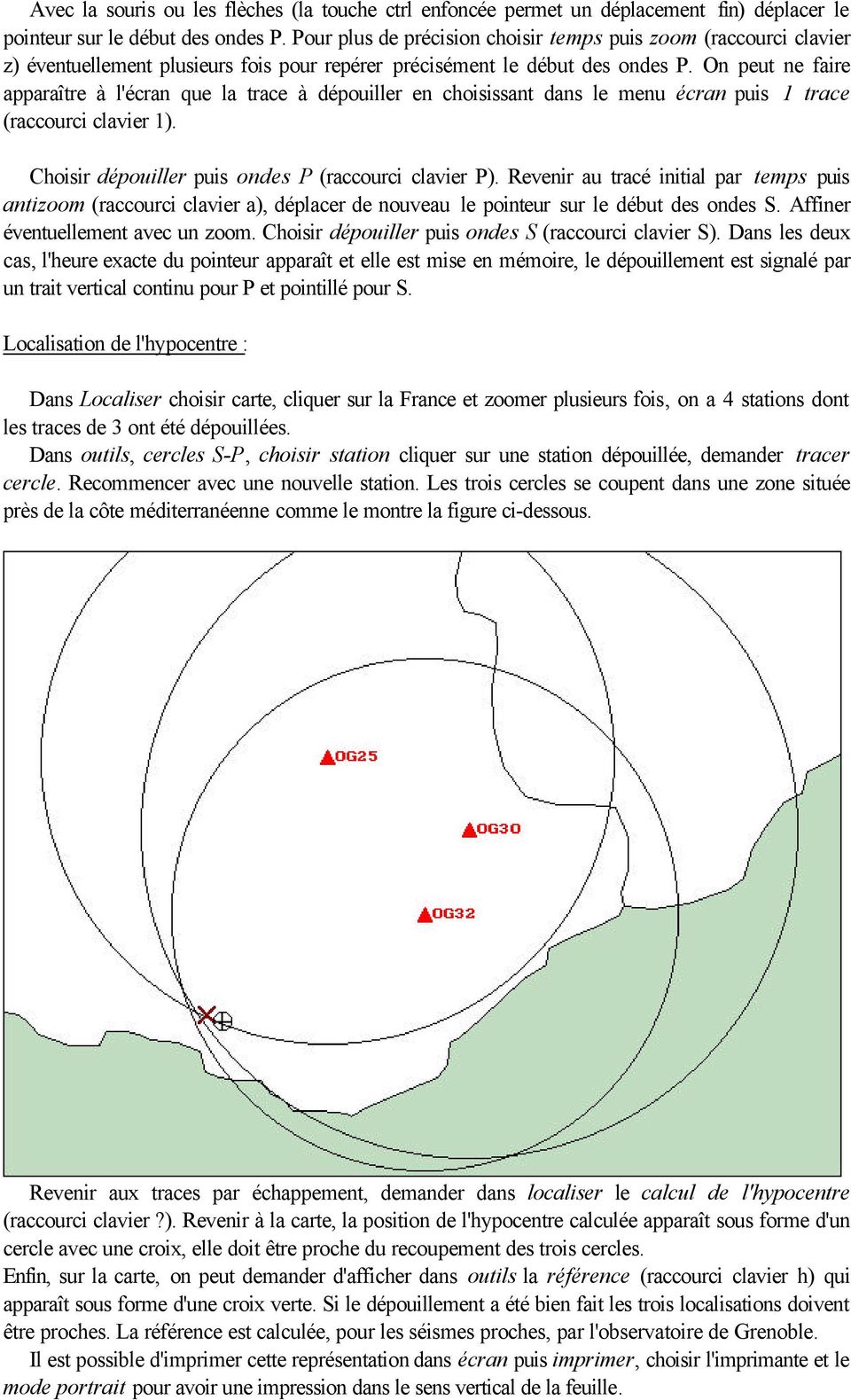
2 Avec la souris ou les flèches (la touche ctrl enfoncée permet un déplacement fin) déplacer le pointeur sur le début des ondes P. Pour plus de précision choisir temps puis zoom (raccourci clavier z) éventuellement plusieurs fois pour repérer précisément le début des ondes P. On peut ne faire apparaître à l'écran que la trace à dépouiller en choisissant dans le menu écran puis 1 trace (raccourci clavier 1). Choisir dépouiller puis ondes P (raccourci clavier P). Revenir au tracé initial par temps puis antizoom (raccourci clavier a), déplacer de nouveau le pointeur sur le début des ondes S. Affiner éventuellement avec un zoom. Choisir dépouiller puis ondes S (raccourci clavier S). Dans les deux cas, l'heure exacte du pointeur apparaît et elle est mise en mémoire, le dépouillement est signalé par un trait vertical continu pour P et pointillé pour S. Localisation de l'hypocentre : Dans Localiser choisir carte, cliquer sur la France et zoomer plusieurs fois, on a 4 stations dont les traces de 3 ont été dépouillées. Dans outils, cercles S-P, choisir station cliquer sur une station dépouillée, demander tracer cercle. Recommencer avec une nouvelle station. Les trois cercles se coupent dans une zone située près de la côte méditerranéenne comme le montre la figure ci-dessous. Revenir aux traces par échappement, demander dans localiser le calcul de l'hypocentre (raccourci clavier?). Revenir à la carte, la position de l'hypocentre calculée apparaît sous forme d'un cercle avec une croix, elle doit être proche du recoupement des trois cercles. Enfin, sur la carte, on peut demander d'afficher dans outils la référence (raccourci clavier h) qui apparaît sous forme d'une croix verte. Si le dépouillement a été bien fait les trois localisations doivent être proches. La référence est calculée, pour les séismes proches, par l'observatoire de Grenoble. Il est possible d'imprimer cette représentation dans écran puis imprimer, choisir l'imprimante et le mode portrait pour avoir une impression dans le sens vertical de la feuille.
3 B- SEISMES ELOIGNES (TELESEISMES) : Choisir le mois 92/01 puis le séisme 92/01/30/02. On remarque que les ondes ont une fréquence beaucoup plus faible que pour des séismes locaux. Faire afficher toutes les traces, il y en a 13 en choisissant dans le menu écran puis toutes les traces (raccourci clavier 0). Comme dans les séismes locaux les stations sont classées par ordre d'arrivée des ondes. On remarque que les trois premières (LURI, OSPF et AJAF) forment un groupe distinct des 10 autres. En passant à la carte, on voit que ce sont les stations de Corse qui ont reçu les ondes avant celles de l'isère et celle de Bastia en premier ce qui montre une arrivée des ondes par l'est. Dépouiller 3 ondes par exemple les 6, 9 et 11 selon la technique précédente, les traces ne comportent ici que des ondes P (les ondes S arrivent beaucoup plus tard). La méthode des cercles n'est utilisable que pour les séismes locaux. Demander dans localiser le calcul de l'hypocentre (raccourci clavier?). Comme précédemment faire apparaître sur la carte l'hypocentre calculé (voir figure) puis la référence. Si l'approximation n'est pas bonne, on peut augmenter la précision du calcul en dépouillant d'autres traces. La référence est ici calculée par le service géologique des USA. C- ETUDE DE LA REPARTITION DES SEISMES : Comme le montre la figure ci-après, le logiciel permet d'afficher sur une carte mondiale tous les séismes de magnitude supérieure à 4 (de 1980 à 1993) avec une représentation éventuelle de cette magnitude sous forme de cercles de diamètre variable. On peut étudier de manière progressive ces séismes. Dans séismes, choisir magnitude >= 7 (raccourci clavier 7) puis dans le même menu cliquer sur profondeur et choisir superficiels puis dessiner. On remarque que ces séismes de forte magnitude ne se rencontrent que dans des zones de subduction ou de collision mais pas ou très peu sur les dorsales. Si l'on fait un zoom sur la Méditerranée, on repère El Asnam en Algérie et d'autres sites en Italie et surtout en Grèce. Augmenter le nombre de séismes en choisissant des magnitudes de plus en plus faibles (raccourcis clavier 6, 5 et 4), on voit se dessiner les plaques lithosphériques dont on peut faire afficher le tracé dans carte puis plaques. Dans séismes profondeur, cliquer sur choix intervalle et prendre par exemple entre 0 et 20 km de profondeur. Ces séismes très superficiels dessinent encore très bien les plaques. Revenir dans séismes profondeur et faire dessiner les intermédiaires et les profonds. On remarque leur position décalée par rapport aux plaques.

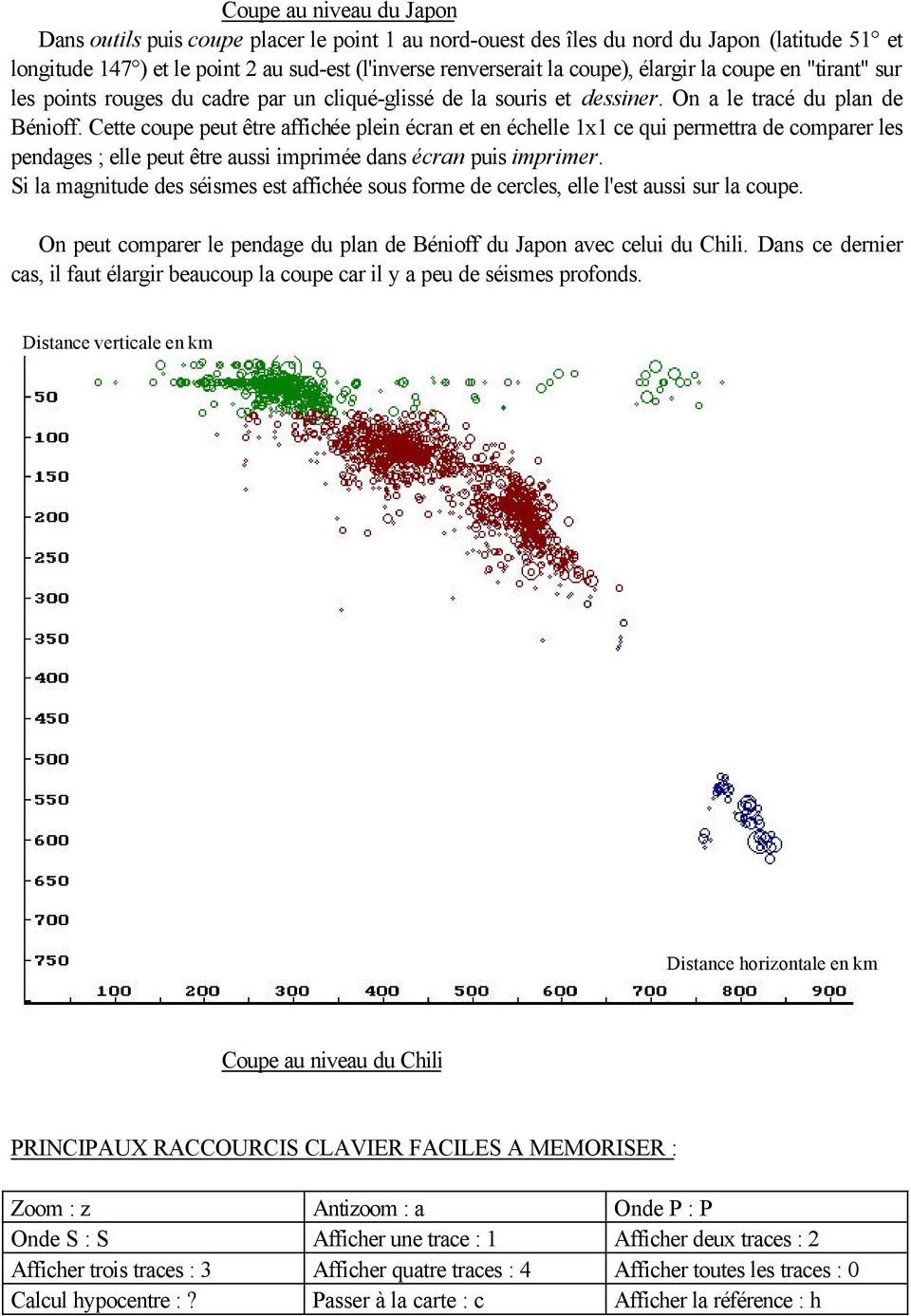
4 Faire des coupes : Sur la carte mondiale cliquer avec la souris sur le Japon puis carte et zoom (raccourci clavier z). Dans carte puis recentrer on peut retracer la carte avec pour centre la croix positionnée avec la souris (sauf si on est trop au bord de la carte). Distance verticale en km Distance horizontale en km

5 Coupe au niveau du Japon Dans outils puis coupe placer le point 1 au nord-ouest des îles du nord du Japon (latitude 51 et longitude 147 ) et le point 2 au sud-est (l'inverse renverserait la coupe), élargir la coupe en "tirant" sur les points rouges du cadre par un cliqué-glissé de la souris et dessiner. On a le tracé du plan de Bénioff. Cette coupe peut être affichée plein écran et en échelle 1x1 ce qui permettra de comparer les pendages ; elle peut être aussi imprimée dans écran puis imprimer. Si la magnitude des séismes est affichée sous forme de cercles, elle l'est aussi sur la coupe. On peut comparer le pendage du plan de Bénioff du Japon avec celui du Chili. Dans ce dernier cas, il faut élargir beaucoup la coupe car il y a peu de séismes profonds. Distance verticale en km Distance horizontale en km Coupe au niveau du Chili PRINCIPAUX RACCOURCIS CLAVIER FACILES A MEMORISER : Zoom : z Antizoom : a Onde P : P Onde S : S Afficher une trace : 1 Afficher deux traces : 2 Afficher trois traces : 3 Afficher quatre traces : 4 Afficher toutes les traces : 0 Calcul hypocentre :? Passer à la carte : c Afficher la référence : h
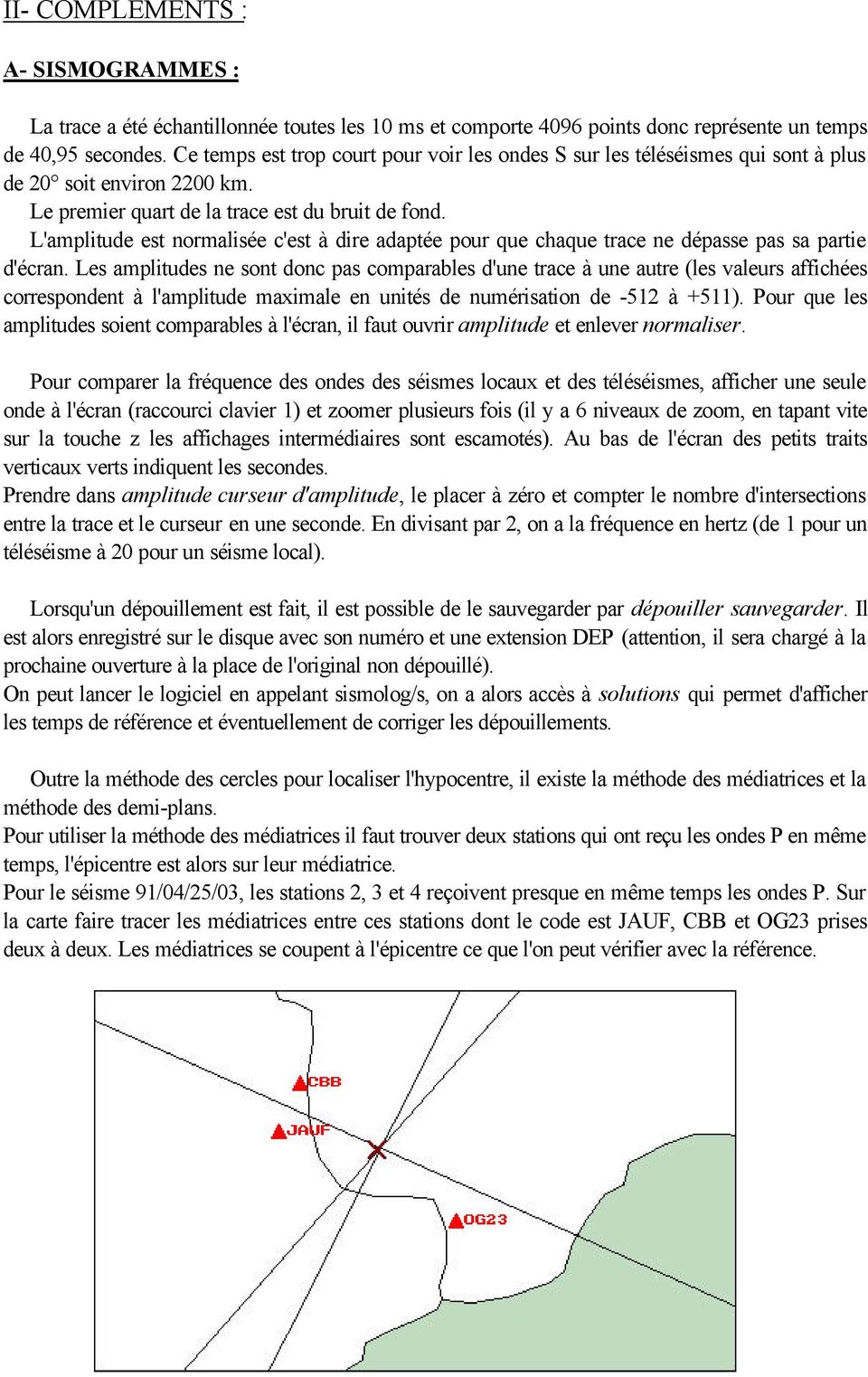
6 II- COMPLEMENTS : A- SISMOGRAMMES : La trace a été échantillonnée toutes les 10 ms et comporte 4096 points donc représente un temps de 40,95 secondes. Ce temps est trop court pour voir les ondes S sur les téléséismes qui sont à plus de 20 soit environ 2200 km. Le premier quart de la trace est du bruit de fond. L'amplitude est normalisée c'est à dire adaptée pour que chaque trace ne dépasse pas sa partie d'écran. Les amplitudes ne sont donc pas comparables d'une trace à une autre (les valeurs affichées correspondent à l'amplitude maximale en unités de numérisation de -512 à +511). Pour que les amplitudes soient comparables à l'écran, il faut ouvrir amplitude et enlever normaliser. Pour comparer la fréquence des ondes des séismes locaux et des téléséismes, afficher une seule onde à l'écran (raccourci clavier 1) et zoomer plusieurs fois (il y a 6 niveaux de zoom, en tapant vite sur la touche z les affichages intermédiaires sont escamotés). Au bas de l'écran des petits traits verticaux verts indiquent les secondes. Prendre dans amplitude curseur d'amplitude, le placer à zéro et compter le nombre d'intersections entre la trace et le curseur en une seconde. En divisant par 2, on a la fréquence en hertz (de 1 pour un téléséisme à 20 pour un séisme local). Lorsqu'un dépouillement est fait, il est possible de le sauvegarder par dépouiller sauvegarder. Il est alors enregistré sur le disque avec son numéro et une extension DEP (attention, il sera chargé à la prochaine ouverture à la place de l'original non dépouillé). On peut lancer le logiciel en appelant sismolog/s, on a alors accès à solutions qui permet d'afficher les temps de référence et éventuellement de corriger les dépouillements. Outre la méthode des cercles pour localiser l'hypocentre, il existe la méthode des médiatrices et la méthode des demi-plans. Pour utiliser la méthode des médiatrices il faut trouver deux stations qui ont reçu les ondes P en même temps, l'épicentre est alors sur leur médiatrice. Pour le séisme 91/04/25/03, les stations 2, 3 et 4 reçoivent presque en même temps les ondes P. Sur la carte faire tracer les médiatrices entre ces stations dont le code est JAUF, CBB et OG23 prises deux à deux. Les médiatrices se coupent à l'épicentre ce que l'on peut vérifier avec la référence.
7 La méthode des demi-plans n'utilise également que les ondes P. Toute station recevant les ondes P avant une autre a l'épicentre dans son demi-plan. Séisme 91/04/16/03 dépouiller les ondes P des stations 4, 6, 7, 9 et 10. Sur la carte choisir les couples de stations et ombrer les demi-plans (où ne se trouve pas l'épicentre), OG23 et OG17, OG29 et OG22, OG20 et OG29. Il reste un triangle non ombré où se trouve l'épicentre que l'on peut faire afficher grâce à la référence (figure page suivante). Après calcul, les coordonnées de l'hypocentre apparaissent à l'écran avec la profondeur, l'heure ainsi que les modalités du calcul. Le calculateur effectue plusieurs itérations et minimise l'écart-type donc plus celui-ci est faible et meilleurs ont été les pointés. La profondeur est donnée par rapport au niveau de la mer, si elle est négative, il s'agit d'un hypocentre situé en altitude. Pour les téléséismes, le dépouillement des ondes P permet de calculer (de manière complexe) l'azimut, c'est-à-dire la direction depuis le nord géographique dans le sens horaire. Le temps d'arrivée des ondes P connaissant leur vitesse permet de calculer l'angle d'incidence par rapport à l'horizontale. Le tout permet la localisation de l'hypocentre. La localisation sur la carte se fait avec traçage du grand cercle correspondant à la projection en surface du rai sismique de l'hypocentre vers le centre de gravité des stations dépouillées.

8 B- SISMICITE MONDIALE : Observation des zones de subduction : Zoom sur le Mexique. On voit deux zones de subduction inversées sur le Pacifique et aux Antilles. Retour sur le Japon, au sud on voit deux zones de subduction dans le même sens. En Méditerranée, la subduction est difficile à voir en Grèce mais bien visible entre la Calabre et la Sicile où l'on trouve des séismes profonds comme le montre la figure suivante : On peut comparer le fonctionnement des dorsales est-pacifique et médioatlantique. La sismicité est continue dans l'atlantique et discontinue dans le Pacifique (figure ci-dessous). Le taux d'expansion dans le Pacifique est si important que la lithosphère reste chaude et peu cassante, on ne trouve des séismes enregistrables qu'au niveau des failles transformantes car le coulissage se produit entre deux lithosphères en cours de refroidissement donc plus cassantes. Enfin un jeu d'actualité en 1995 et 1996, chercher Mururoa et Fangataufa! Les sismogrammes, les cartes et les coupes peuvent être sauvegardés sous forme de fichier PCX dans écran imprimer cliquer sur fichier PCX puis imprimer. Ces images peuvent alors être ouvertes dans paintbrush sous windows, modifiées, complétées et copiées dans un traitement de texte comme le montrent les figures de cet article. Pour le traitement des images, consulter dans ce bulletin "Capture d'images sous windows".

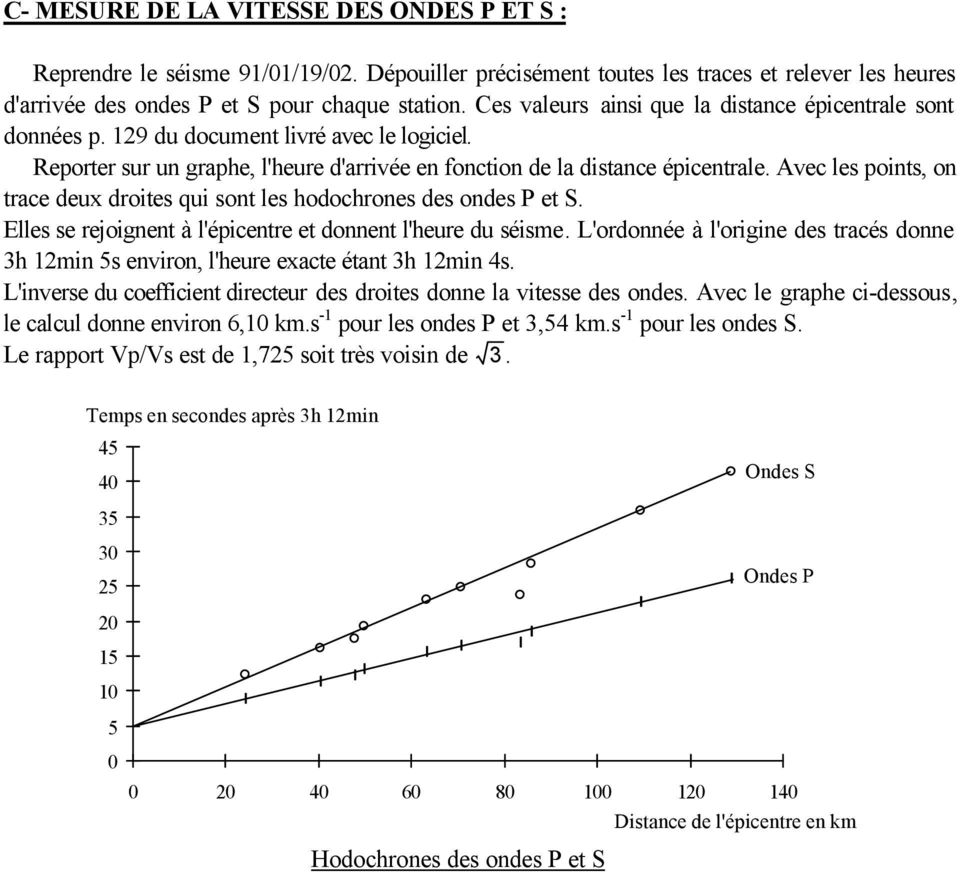
9 C- MESURE DE LA VITESSE DES ONDES P ET S : Reprendre le séisme 91/01/19/02. Dépouiller précisément toutes les traces et relever les heures d'arrivée des ondes P et S pour chaque station. Ces valeurs ainsi que la distance épicentrale sont données p. 129 du document livré avec le logiciel. Reporter sur un graphe, l'heure d'arrivée en fonction de la distance épicentrale. Avec les points, on trace deux droites qui sont les hodochrones des ondes P et S. Elles se rejoignent à l'épicentre et donnent l'heure du séisme. L'ordonnée à l'origine des tracés donne 3h 12min 5s environ, l'heure exacte étant 3h 12min 4s. L'inverse du coefficient directeur des droites donne la vitesse des ondes. Avec le graphe ci-dessous, le calcul donne environ 6,10 km.s -1 pour les ondes P et 3,54 km.s -1 pour les ondes S. Le rapport Vp/Vs est de 1,725 soit très voisin de 3. Temps en secondes après 3h 12min Ondes S Ondes P Hodochrones des ondes P et S Distance de l'épicentre en km
PRISE EN MAIN D UN TABLEUR. Version OPEN OFFICE
 PRISE EN MAIN D UN TABLEUR Version OPEN OFFICE Prise en main d un tableur page 2 1. L utilisation de la souris Pour faire fonctionner un tableur, on utilise le clavier mais aussi la souris. Rappelons,
L espace de travail de Photoshop
 L espace de travail de Photoshop 1 Au cours de cette leçon, vous apprendrez à : ouvrir les fichiers Photoshop ; sélectionner et employer certains des outils dans le panneau Outils ; définir les options
Découverte du logiciel ordinateur TI-n spire / TI-n spire CAS
 Découverte du logiciel ordinateur TI-n spire / TI-n spire CAS Mémento Ouvrir TI-Nspire CAS. Voici la barre d outils : L insertion d une page, d une activité, d une page où l application est choisie, pourra
VOCABULAIRE LIÉ AUX ORDINATEURS ET À INTERNET
 VOCABULAIRE LIÉ AUX ORDINATEURS ET À INTERNET Brancher / débrancher l ordinateur de la prise Allumer / éteindre l ordinateur : pour allumer ou éteindre l ordinateur vous devez appuyer sur le bouton On/off
Guide de l utilisateur. Faites connaissance avec la nouvelle plateforme interactive de
 Guide de l utilisateur Faites connaissance avec la nouvelle plateforme interactive de Chenelière Éducation est fière de vous présenter sa nouvelle plateforme i+ Interactif. Conçue selon vos besoins, notre
Dessiner dans Galaad FRANÇOIS PALLUT
 Dessiner dans Galaad FRANÇOIS PALLUT Paternité - Pas d'utilisation Commerciale - Pas de Modification : http://creativecommons.org/licenses/by-nc-nd/2.0/fr/ Table des matières Objectifs 5 Introduction 7
Celestia. 1. Introduction à Celestia (2/7) 1. Introduction à Celestia (1/7) Université du Temps Libre - 08 avril 2008
 GMPI*EZVI0EFSVEXSMVIH%WXVSTL]WMUYIHI&SVHIEY\ 1. Introduction à Celestia Celestia 1.1 Généralités 1.2 Ecran d Ouverture 2. Commandes Principales du Menu 3. Exemples d Applications 3.1 Effet de l atmosphère
Séquence 4. Comment expliquer la localisation des séismes et des volcans à la surface du globe?
 Sommaire Séquence 4 Tu as constaté que les séismes et les éruptions volcaniques se déroulaient toujours aux mêmes endroits. Tu vas maintenant chercher à expliquer ce phénomène. Problématique : Comment
Créer une trace, obtenir son fichier gpx et sa carte Ou Afficher un fichier trace GPX
 Créer une trace, obtenir son fichier gpx et sa carte Ou Afficher un fichier trace GPX Logiciels nécessaires : - - - Google Chrome comme navigateur internet FireShot qui est un add-on qui se greffe sur
Mini_guide_Isis_v6.doc le 10/02/2005 Page 1/15
 1 Démarrer... 2 1.1 L écran Isis... 2 1.2 Les barres d outils... 3 1.2.1 Les outils d édition... 3 1.2.2 Les outils de sélection de mode... 4 1.2.3 Les outils d orientation... 4 2 Quelques actions... 5
1. Introduction 2. Localiser un séisme 3. Déterminer la force d un séisme 4. Caractériser le mécanisme de rupture d un séisme
 Partie II Les paramètres des séismes Séisme: libération d énergie destructrice à partir de la magnitude 5 Prévision sismique: déterminer l aléa sismique Étude du mécanisme de rupture de la faille 1. Introduction
Assistant d e tablissement de Tableaux
 Assistant d e tablissement de Tableaux Cet outil est autonome et doit être installé sur votre ordinateur sous Windows. Cet outil n est pas parfait, il peut proposer des solutions non correctes, le tableau
Utilisation du logiciel Epson Easy Interactive Tools
 Utilisation du logiciel Epson Easy Interactive Tools Ce logiciel permet d'utiliser le stylo electronique comme souris pour contrôler l'ordinateur depuis l'écran et comme feutre électronique pour écrire
Introduction : Cadkey
 Introduction Cadkey Cadkey est un logiciel de dessin assisté par ordinateur. La fenêtre du logiciel devrait ressembler à quelque chose comme suit: Le menu supérieur: Redraw Autoscale Efface Modifier les
Infolettre #18 : Les graphiques avec Excel 2010
 Infolettre #18 : Les graphiques avec Excel 2010 Table des matières Introduction... 1 Hourra! Le retour du double-clic... 1 Modifier le graphique... 4 Onglet Création... 4 L onglet Disposition... 7 Onglet
Fiche Mémo : Options d accessibilité sous Windows et Internet Explorer 5
 Fiche Mémo : Options d accessibilité sous Windows et Internet Explorer 5 I. Général II. Affichage : taille icônes et écran III. Le menu «Options d accessibilité» : contraste, curseur IV. Le clavier V.
Le cas «BOURSE» annexe
 Le cas «BOURSE» Le cas BOURSE sera réalisé en liaison avec les fiches ressources n 1 à n 5. Objectifs pédagogiques : - se familiariser en douceur avec les manipulations de base (utilisation des icônes,
SINE QUA NON. Découverte et Prise en main du logiciel Utilisation de bases
 SINE QUA NON Découverte et Prise en main du logiciel Utilisation de bases Sine qua non est un logiciel «traceur de courbes planes» mais il possède aussi bien d autres fonctionnalités que nous verrons tout
Adobe Illustrator Logiciel de dessin vectoriel et de Cartographie Assistée par Ordinateur
 Adobe Illustrator Logiciel de dessin vectoriel et de Cartographie Assistée par Ordinateur I- Ouverture d une nouvelle feuille de travail Fichier / Nouveau (ou ctrl + N) Indiquer dans la fenêtre qui s ouvre
RACCOURCIS CLAVIERS. DEFINITION : Une «combinaison de touches» est un appui simultané sur plusieurs touches.
 S Vous n aimez pas la souris Les raccourcis clavier sont là pour vous faciliter la vie! INTRODUCTION : Vous avez du mal à vous habituer à la manipulation de la souris Des solutions existent : les raccourcis
GESTION DU LOGO. 1. Comment gérer votre logo? 2. 2.1. Format de l image 7 2.2. Dimensions de l image 8 2.3. Taille de l image 9
 GESTION DU LOGO 1. Comment gérer votre logo? 2 1.1. Insérer un logo 3 1.1.1. Insérer un logo dans le bandeau 3 1.1.2. Insérer un logo dans les éditions 4 1.2. Supprimer un logo 6 1.2.1. Supprimer un logo
Correction des Travaux Pratiques Organiser son espace de travail
 Module 01 Correction des Travaux Pratiques Organiser son espace de travail Correction de l exercice N 1 Organiser son espace de travail Objectif de l exercice : 1. Comprendre le dock 2. Afficher les règles
Guide de l utilisateur Mikogo Version Windows
 Guide de l utilisateur Mikogo Version Windows Table des matières Création d un compte utilisateur 3 Téléchargement et installation 4 Démarrer une session 4 Joindre une session 5 Fonctionnalités 6 Liste
Centre de formation: Collège IBN BASSAM - TEMARA. Ce cours est proposé par le professeur d informatique:
 Centre de formation: Collège IBN BASSAM - TEMARA Ce cours est proposé par le professeur d informatique: ABDALLAH RAKKANE Chapitre Page Initiation au système d exploitation: Windows. 2 Initiation au Traitement
Niveau 1. Atelier d'initiation à l'ordinateur ... Fondation de la Bibliothèque Memphrémagog inc. Magog (Québec) J1X 2E7 Tél.
 . Fondation de la Bibliothèque Memphrémagog inc. Magog (Québec) J1X 2E7 Tél. : 843-1330 Atelier d'initiation à l'ordinateur Niveau 1.......... JB septembre 20085 1 Section I : Introduction à l ordinateur
Le cas «BOURSE» annexe
 Le cas «BOURSE» Le cas BOURSE sera réalisé en liaison avec les fiches ressources n 1 à n 5. Objectifs pédagogiques : - se familiariser en douceur avec les manipulations de base (utilisation des icônes,
Prendre en main le logiciel ActivInspire 1.4
 Prendre en main le logiciel ActivInspire 1.4 Comment récupérer ce logiciel? Se rendre sur le site Promethean Planet et plus précisément sur la page permettant de télécharger ActivInspire. Cliquer sur puis
I Pourquoi une messagerie?
 I Pourquoi une messagerie? Outlook express est un logiciel de messagerie de windows. Il est installé par défaut sur un grand nombre d ordinateurs de la planète, ceux tournant sous Windows, et proposé par
TABLE DES MATIÈRES 1. DÉMARRER ISIS 2 2. SAISIE D UN SCHÉMA 3 & ' " ( ) '*+ ", ##) # " -. /0 " 1 2 " 3. SIMULATION 7 " - 4.
 TABLE DES MATIÈRES 1. DÉMARRER ISIS 2 2. SAISIE D UN SCHÉMA 3! " #$ % & ' " ( ) '*+ ", ##) # " -. /0 " 1 2 " 3' & 3. SIMULATION 7 0 ( 0, - 0 - " - & 1 4. LA SOURIS 11 5. LES RACCOURCIS CLAVIER 11 STI Electronique
l'ordinateur les bases
 l'ordinateur les bases Démarrage de l'ordinateur - Le bureau, mon espace de travail - J'utilise la souris - Ouvertes ou fermées, les fenêtres - Dans l'ordinateur, tout est fichier - Le clavier : écrire,
Mon aide mémoire traitement de texte (Microsoft Word)
 . Philippe Ratat Mon aide mémoire traitement de texte (Microsoft Word) Département Ressources, Technologies et Communication Décembre 2006. Sommaire PRÉSENTATION DU DOCUMENT 1 Objectif principal 1 Deux
Réalisation de cartes vectorielles avec Word
 Réalisation de cartes vectorielles avec Word Vectorisation de la carte Après avoir scanné ou avoir récupéré un fond de carte sur Internet, insérez-la dans votre fichier Word : Commencez par rendre visible
TBI-DIRECT. Bridgit. Pour le partage de votre bureau. Écrit par : TBI Direct. http://www.tbi-direct.fr
 TBI-DIRECT Bridgit Pour le partage de votre bureau Écrit par : TBI Direct http://www.tbi-direct.fr Contenu Vue d'ensemble...4 Nom du serveur...5 Lancement du Bridgit...5 Installation du logiciel Bridgit
Procédures d'utilisation de Maitre'D
 Procédures d'utilisation de Maitre'D Version 1.0 Avril 2013 1 TABLE DES MATIÈRES Prendre une commande... 5 Ajouter / enlever un item sur une commande... 8 Effacer une commande... 9 Payer une commande en
RECOPLUS LOGICIEL DE GESTION DES RECOMMANDES NOTICE D UTILISATION DE RECOPLUS RESEAU. N de série
 RECOPLUS LOGICIEL DE GESTION DES RECOMMANDES NOTICE D UTILISATION DE RECOPLUS RESEAU N de série Siège social 107, rue Henri Barbusse BP305-92111 CLICHY Cedex 1 Sommaire Description 1. Installation 2. Mise
Utilisation du logiciel GALAAD
 1 Sommaire: Présentation du logiciel GALAAD 1. Démarrer le programme........ 2. Présentation de l écran du logiciel....... Les barres d'outils, sauvegarder... 3. Créer un nouveau fichier........ 4. Préparer
Mini_guide_Isis.pdf le 23/09/2001 Page 1/14
 1 Démarrer...2 1.1 L écran Isis...2 1.2 La boite à outils...2 1.2.1 Mode principal...3 1.2.2 Mode gadgets...3 1.2.3 Mode graphique...3 2 Quelques actions...4 2.1 Ouvrir un document existant...4 2.2 Sélectionner
Savoir lire une carte, se situer et s orienter en randonnée
 Savoir lire une carte, se situer et s orienter en randonnée Le b.a.-ba du randonneur Fiche 2 Lire une carte topographique Mais c est où le nord? Quel Nord Le magnétisme terrestre attire systématiquement
Tout savoir sur le clavier
 Tout savoir sur le clavier Niveau débutant Niveau intermédiaire Niveau confirmé Le clavier est un périphérique d entrée (interface homme / machine), composé de touches envoyant des instructions à la machine.
Comment sélectionner des sommets, des arêtes et des faces avec Blender?
 Comment sélectionner des sommets, des arêtes et des faces avec Blender? VVPix v 1.00 Table des matières 1 Introduction 1 2 Préparation d une scène test 2 2.1 Ajout d objets dans la scène.........................................
Tp_chemins..doc. Dans la barre "arche 2" couleur claire 1/5 21/01/13
 TP de création : utilisation des chemins vectoriels Finis les mauvais rêves : vous aurez enfin votre dreamcatcher (Indienss des Grands Lacs) 1 ) Créez une nouvelle image de 300 pixels sur 600 pixels en
COMMENCER AVEC VUE. Chapitre 1
 Chapitre 1 COMMENCER AVEC VUE Traduction en français du premier chapitre du manuel d'utilisation du logiciel VUE. Traduit de l'américain par Bernard Aubanel. CRÉER UNE NOUVELLE CARTE Pour ouvrir VUE: 1.
WINDOWS 8. Windows 8 se distingue par la présence de 2 interfaces complémentaires :
 WINDOWS 8 Windows 8 : généralités Windows 8 est la dernière version du système d'exploitation de Windows, sortie en octobre 2012. Si vous possédez un ordinateur récent, il y a de fortes chances que votre
Gérer, stocker et partager vos photos grâce à Picasa. Janvier 2015
 Gérer, stocker et partager vos photos grâce à Picasa Janvier 2015 Sommaire 1 - Découverte de Picasa 2 - Gestion des dossiers et des photos 3 - Trier, filtrer et rechercher 4 - Retoucher une image 5 - Création
1 CRÉER UN TABLEAU. IADE Outils et Méthodes de gestion de l information
 TP Numéro 2 CRÉER ET MANIPULER DES TABLEAUX (Mise en forme, insertion, suppression, tri...) 1 CRÉER UN TABLEAU 1.1 Présentation Pour organiser et présenter des données sous forme d un tableau, Word propose
Club informatique Mont-Bruno Séances du 05 octobre et du 24 octobre 2012 Présentateurs : Réjean Côté
 Contenu de la rencontre Club informatique Mont-Bruno Séances du 05 octobre et du 24 octobre 2012 Présentateurs : Réjean Côté Les fonctions de base de Windows Live Mail, Windows Mail et Outlook Express
SW43W. Mode d'emploi. Logiciel FlukeView Power Quality Analyzer à partir de Version 3.20
 SW43W Logiciel FlukeView Power Quality Analyzer à partir de Version 3.20 Mode d'emploi 4822 872 30779 Decembre 2005, Rev.1, 04/06 2005 Fluke Corporation, Tous droits réservés. Tous les noms de produit
Réaliser un PUBLIPOSTAGE
 Réaliser un PUBLIPOSTAGE avec le traitement de texte Writer ( OpenOffice ou LibreOffice ) Guide et captures d'écran réalisés avec la version 3.2 d'openoffice. Janvier 2011 - Jean-Claude EYRAUD Création
POUR ALLER UN PEU PLUS LOIN SUR UN TABLEUR. Version EXCEL
 POUR ALLER UN PEU PLUS LOIN SUR UN TABLEUR Version EXCEL Document réalisé par Francis Petit, IA-IPR de Mathématiques à Grenoble, à partir d un document de Jean-Raymond Delahaye, professeur au lycée Alain
MEMENTO D'UTILISATION Du T.N.I. SmartBoard (Version 10.0.130)
 CRDP de l académie de Versailles Mission TICE Médiapôles mediapoles @crdp.ac-versailles.fr MEMENTO D'UTILISATION Du T.N.I. SmartBoard (Version 10.0.130) Mars 2009 584, rue Fourny 78530 Buc Tél. 01 39 45
Xubuntu 12.04. Une alternative à Windows et à Ubuntu, (pour ceux qui ne veulent pas d'unity) : installer Xubuntu.
 Xubuntu 12.04 Une alternative à Windows et à Ubuntu, (pour ceux qui ne veulent pas d'unity) : installer Xubuntu. On peut trouver quelques explications ici : http://forum.ubuntu-fr.org/viewtopic.php?pid=15531491
Interface PC Vivago Ultra. Pro. Guide d'utilisation
 Interface PC Vivago Ultra Pro Guide d'utilisation Version 1.03 Configuration de l'interface PC Vivago Ultra Configuration requise Avant d'installer Vivago Ultra sur votre ordinateur assurez-vous que celui-ci
Je sais utiliser. Logiciel gratuit de gestion des photos. Étude en 5 parties
 Je sais utiliser Logiciel gratuit de gestion des photos Les modules ci-contre ont été élaborés lors de la sortie de Picasa 3,6 (avril 2010) Des modifications ont été apportées par les versions suivantes
Atelier n 12 : Assistance à distance
 Atelier n 12 : Assistance à distance Que faire quand on se retrouve seul face à son ordinateur qui refuse obstinément de faire ce qu on voudrait qu il fasse (même en lui demandant gentiment!)? On peut
AGASC / BUREAU INFORMATION JEUNESSE 06700 Saint Laurent du Var Tel : 04.93.07.00.66 [email protected] www.agasc.fr. Word: Les tableaux.
 Word: Les tableaux Introduction 6 ième partie Il est préférable par moments de présenter de l'information sous forme de tableau. Les instructions qui suivent démontrent comment créer un tableau et comment
ESPACE MULTIMEDIA DU CANTON DE ROCHESERVIERE
 1 Qu est-ce que Picasa? ESPACE MULTIMEDIA DU CANTON DE ROCHESERVIERE Atelier «pour approfondir» Organiser, traiter et partager ses photos avec Picasa C est un logiciel de gestion de photos gratuit proposé
AIDE à l utilisation du cédérom «L athlétisme à l école» Niveau Primaire SOMMAIRE
 AIDE à l utilisation du cédérom «L athlétisme à l école» Niveau Primaire SOMMAIRE Arborescence du cédérom (page 2) Lancement du Cédérom et configuration minimale de votre ordinateur (page 3). Loupe, page
iil est désormais courant de trouver sur Internet un document
 Matériels et systèmes L Acrobat qui cherche dans les PDF Michel NARCY - Formateur TICE et Médialog Bulletin officiel, programmes d enseignement, articles de quotidiens ou de revues scientifiques... De
Créer sa première base de données Access Partie 4/4 - Création d un état
 - le 19/02/2013 Créer sa première base de données Access Partie 4/4 - Création d un état Ce tutoriel est la suite de l article sur la création d une table, l article sur la création d une requête et l
Note de cours. Introduction à Excel 2007
 Note de cours Introduction à Excel 2007 par Armande Pinette Cégep du Vieux Montréal Excel 2007 Page: 2 de 47 Table des matières Comment aller chercher un document sur CVMVirtuel?... 8 Souris... 8 Clavier
ESPACE MULTIMEDIA DU CANTON DE ROCHESERVIERE
 ESPACE MULTIMEDIA DU CANTON DE ROCHESERVIERE Atelier «pour approfondir» Montage vidéo avec Windows Live Movie Maker 1 Présentation de Windows Live Movie Maker Windows Live Movie Maker est le logiciel de
Progression secrétariat
 Progression secrétariat I. Notions de base A. L'Unité Centrale et les périphériques 1. Unité centrale a) Le Schéma de principe (1) Entrée et sortie des informations, traitement des informations, en interne
RoomMate Guide de l'utilisateur
 RoomMate Guide de l'utilisateur Antemak 19 Av. van Goidtsnoven B-1180, Bruxelles, Belgique +32.475.83.42.72 http://antemak.com [email protected] Par Steven Version 110311 Nous espérons que ce guide vous
Utiliser Internet Explorer 7
 1 - Le navigateur WEB Utiliser Internet Explorer 7 Un navigateur est un logiciel qui nous permet de profiter et de se déplacer dans l océan d information qu est l Internet, il nous permet de, comme on
Mode Opératoire Windows XP
 Mode Opératoire Windows XP C. Terrier Reproduction autorisée pour des formateurs dans un cadre pédagogique et non commercial après autorisation de l'auteur [email protected] - http://www.cterrier.com
le logiciel de devis pour l artisan électricien manuel d utilisation
 le logiciel de devis pour l artisan électricien manuel d utilisation Votre logiciel Je chiffre et je vends Dessinez votre plan ou importez le plan de votre chantier, implantez le matériel pièce par pièce,
CHAPITRE 6 : LE RENFORCEMENT DU MODELE PAR SON EFFICACITE PREDICTIVE
 1 CHAPITRE 6 : LE RENFORCEMENT DU MODELE PAR SON EFFICACITE PREDICTIVE Quels sont les arguments qui permettent de renforcer le modèle? 2 3 I. UNE CONFIRMATION DE L EXPANSION DU PLANCHER OCÉANIQUE A.LES
Utilisation de XnView
 http://www.rakforgeron.fr 27/02/2015 Utilisation de XnView Les photos d'actes généalogiques, les scans de documents réalisés par vous, ou vos saisies d'écran de documents téléchargés sur Internet, au-delà
Leçon N 5 PICASA Généralités
 Leçon N 5 PICASA Généralités Avec cette leçon N 5, nous allons commencer l étude du traitement de vos photos avec le logiciel de GOOGLE, PICASA, que vous avez téléchargé dans la leçon N 3. 1 Présentation
Saisir et traiter les engagements de coûts
 Saisir et traiter les engagements de coûts 1. Créer un engagement... 2 1.1 Indiquer le type de pièce... 2 1.2 Saisir l'engagement... 2 2. Afficher un engagement... 5 3. Modifier un engagement... 7 4. Consulter
Dans l idéal, ceci devrait être fait en amont pour chaque image envoyée sur l espace de stockage de votre site internet.
 1- Optimiser le poids de votre image : Dans l idéal, ceci devrait être fait en amont pour chaque image envoyée sur l espace de stockage de votre site internet. Tous les types d utilisateurs (auteur, publicateur,
PAGE 1. L écran du logiciel d Open Office Draw. Barre de menu: Les commandes du logiciel
 PAGE L écran du logiciel d Open Office Draw Nom du document : Nom d enregistrement Barre de mise forme: Ligne, couleurs, fond,... Barre de menu: Les commandes du logiciel Barre d outils: Les boutons de
Si vous décidez d utiliser un autre chemin, c est ce nouveau chemin qu il faudra prendre en compte pour la sauvegarde. Cf. : Chapitre 9 Sauvegarde
 Sommaire Installation du logiciel...2 Enregistrement du logiciel...2 Présentation du logiciel...3 Initialisation du logiciel... 1. Initialisation des constantes...4 2. Initialisation des codes grades...5
Manuel d utilisation DeveryLoc
 Manuel d utilisation DeveryLoc Page 1/37 Version Numéro de la version Date de modification Modification apporté Version v.1 Le 1 juillet 2004 Version v.2 Le 1 Juin 2006 Page 2/37 SOMMAIRE 1. SE CONNECTER
Introduction à la présentation graphique avec xmgrace
 Chapitre 6 Introduction à la présentation graphique avec xmgrace Contenu 6.1 Avant-propos....................... 71 6.2 Faire un simple graphe................. 72 6.3 Un graphe avec plusieurs courbes...........
Guide d'utilisation. OpenOffice Calc. AUTEUR INITIAL : VINCENT MEUNIER Publié sous licence Creative Commons
 Guide d'utilisation OpenOffice Calc AUTEUR INITIAL : VINCENT MEUNIER Publié sous licence Creative Commons 1 Table des matières Fiche 1 : Présentation de l'interface...3 Fiche 2 : Créer un nouveau classeur...4
Utilisation du client de messagerie Thunderbird
 Outlook express n existant plus sur les systèmes d exploitation sortis après Windows XP, nous préconisons désormais l utilisation du client de messagerie libre distribué gratuitement par la Fondation Mozilla.
On trouvera sur le site du CCDMD un exemple d album construit avec Cantare. (http://www.ccdmd.qc.ca/ri/cantare)
 Cantare 2 Introduction L outil logiciel Cantare s adresse à toute personne qui veut construire des leçons visant l apprentissage d une langue par l écoute de chansons ou de fichiers sonores dont les paroles
Comment Utiliser les Versions, les Modification, les Comparaisons, Dans les Documents
 Comment Utiliser les Versions, les Modification, les Comparaisons, Dans les Documents Diffusé par Le Projet Documentation OpenOffice.org Table des Matières 1. Les Versions...3 2. Les Modifications...5
B2i. LE B2i Brevet Informatique et Internet. Niveau : tous. 1 S'approprier un environnement informatique de travail. b2ico1.odt.
 1 S'approprier un environnement informatique de travail 1.1) Je sais m'identifier sur un réseau ou un site et mettre fin à cette identification. 1.2) Je sais accéder aux logiciels et aux documents disponibles
TUTORIEL IMPRESS. Ouvrir Impress cocher «présentation vierge», «suivant» cocher «écran», «suivant» cocher «standard», «créer»
 TUTORIEL IMPRESS Ouvrir Impress cocher «présentation vierge», «suivant» cocher «écran», «suivant» cocher «standard», «créer» Une page impress s'ouvre : Le volet gauche contiendra toutes les diapositives
1 Démarrer... 3 1.1 L écran Isis...3 1.2 La boite à outils...3 1.2.1 Mode principal... 4 1.2.2 Mode gadget...4 1.2.3 Mode graphique...
 1 Démarrer... 3 1.1 L écran Isis...3 1.2 La boite à outils...3 1.2.1 Mode principal... 4 1.2.2 Mode gadget...4 1.2.3 Mode graphique... 4 2 Quelques actions... 5 2.1 Ouvrir un document existant...5 2.2
1) Installation de Dev-C++ Téléchargez le fichier devcpp4990setup.exe dans un répertoire de votre PC, puis double-cliquez dessus :
 1) Installation de Dev-C++ Téléchargez le fichier devcpp4990setup.exe dans un répertoire de votre PC, puis double-cliquez dessus : La procédure d installation démarre. La fenêtre suivante vous indique
Modes Opératoires WinTrans Mai 13 ~ 1 ~
 Modes Opératoires WinTrans Mai 13 ~ 1 ~ Table des matières Facturation... 2 Tri Filtre... 2 Procédures facturation... 3 Transfert Compta... 8 Création d un profil utilisateur... Erreur! Signet non défini.
GUIDE Excel (version débutante) Version 2013
 Table des matières GUIDE Excel (version débutante) Version 2013 1. Créer un nouveau document Excel... 3 2. Modifier un document Excel... 3 3. La fenêtre Excel... 4 4. Les rubans... 4 5. Saisir du texte
INSERER DES OBJETS - LE RUBAN INSERTION... 3 TABLEAUX
 TABLE DES MATIERES Livret Utilisateur Excel 2007 Niveau 2 INSERER DES OBJETS - LE RUBAN INSERTION... 3 TABLEAUX... 4 Les tableaux croisés dynamiques... 4 Création d un tableau croisé... 5 Comparer des
Création d une SIGNATURE ANIMÉE avec PHOTOFILTRE 7
 Création d une SIGNATURE ANIMÉE avec PHOTOFILTRE 7 L animation est obtenue par défilement des images décomposant le mouvement de traçage de la signature. Les étapes successives seront : 1. Choix de la
Planifier et contrôler un projet avec Microsoft Project
 Planifier et contrôler un projet avec Microsoft Project Martin Schmidt Anteo-consulting.fr 27/02/2009 Principes de base Copyright Anteo-Consulting Page 2 Saisir des tâches Tout nouveau projet commence
Manuel utilisateur Netviewer one2one
 Manuel utilisateur Netviewer one2one INDEX 1. Etablissement de la connexion...2 1.1. Client... 2 2. Travailler avec Netviewer en mode Show...3 2.1. Vue écran... 3 2.2. Le panneau Netviewer... 3 2.3. Caractéristiques...
MAILING KOMPOZER... 2 CREEZ UNE PAGE... 2 FORMAT DE LA PAGE... 2 AJOUTER DU TEXTE SUR UNE PAGE... 4
 MAILING Table des matières KOMPOZER... 2 CREEZ UNE PAGE... 2 FORMAT DE LA PAGE... 2 AJOUTER DU TEXTE SUR UNE PAGE... 4 INSERER UNE IMAGE (OU UNE PHOTO) PAS DE COPIER / COLLER... 5 INSERER UN TABLEAU...
EXCEL PERFECTIONNEMENT SERVICE INFORMATIQUE. Version 1.0 30/11/05
 EXCEL PERFECTIONNEMENT Version 1.0 30/11/05 SERVICE INFORMATIQUE TABLE DES MATIERES 1RAPPELS...3 1.1RACCOURCIS CLAVIER & SOURIS... 3 1.2NAVIGUER DANS UNE FEUILLE ET UN CLASSEUR... 3 1.3PERSONNALISER LA
Bien travailler sur plusieurs écrans
 Bien travailler sur plusieurs écrans Pour améliorer votre confort sur votre ordinateur et travailler plus efficacement, vous pouvez lui ajouter un second voire un troisième écran. En étendant la surface
C.F.A.O. : Conception et Fabrication Assistées par Ordinateur.
 C.F.A.O. : Conception et Fabrication Assistées par Ordinateur. La CFAO réunit dans une même démarche informatique les actions de conception et de fabrication d un objet. La technique utilisée permet à
Guide d utilisation du ipad
 Guide d utilisation du ipad IMPORTANT AVANT MÊME D UTILISER LE IPAD Bien vous familiariser avec l emplacement des boutons «Marche-Veille» et «Accueil» sur l ipad. Vous familiariser avec la gestuelle ipad.
Sommaire. Aide Page 1
 Aide Page 1 Sommaire Objectif du logiciel............ 2 Présentation................ 2 Créer un nouveau quadrillage... 3 Démarrer un nouveau plan..... 3 Sélectionner une ligne......... 3 Insérer une nouvelle
Avertissement : Nos logiciels évoluent rendant parfois les nouvelles versions incompatibles avec les anciennes.
 ENVOI EN NOMBRE DE SMS La version SMS de Ditel vous permet d'envoyer vos SMS de façon automatique. L'importation de vos données se fait directement au format Excel Avertissement : Nos logiciels évoluent
ESPACE MULTIMEDIA DU CANTON DE ROCHESERVIERE
 ESPACE MULTIMEDIA DU CANTON DE ROCHESERVIERE Session découverte La Gestion des photos avec Windows Vista / Windows 7 et le traitements d images numériques 1 Généralités sur le jargon de l image numérique
Cours Excel : les bases (bases, texte)
 Cours Excel : les bases (bases, texte) La leçon 1 est une leçon de base qui vous permettra de débuter avec Excel, elle sera fort utile pour les prochaines leçons. Remarque : à chaque fois qu il est demandé