
EVALUATION DES FORMATIONS PAR LES ETUDIANTS MANUEL UTILISATEUR 2011
|
|
|
- Anne-Claire Samson
- il y a 10 ans
- Total affichages :
Transcription
1 EVALUATION DES FORMATIONS PAR LES ETUDIANTS MANUEL UTILISATEUR 2011 Ce document présente les différentes étapes de l utilisation de l application «Evaluation des formations». Il est destiné aux référents qualité des différentes composantes, ainsi qu à toute personne amenée à utiliser l application «Evaluation des formations». Pour de plus amples informations, vous pouvez contacter : Nadège Assani Service de l Aide au Pilotage [email protected] Tel : Nouveau Patio - 20a rue René Descartes Strasbourg Bureau 2207 Sommaire I. Connexion et accès... p.2 II. Envoi des invitations... p.4 III. Délégation de droits... p.5 IV. Suivi de l enquête en cours... p.5 V. Résultats... p.6-1 -
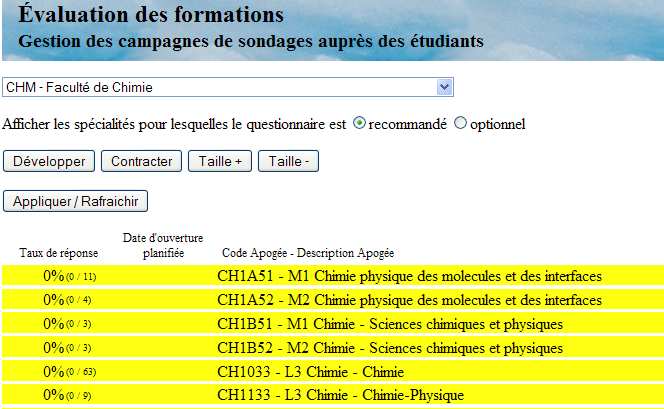
2 I. Connexion et accès Lien pour accéder à l application : Pour se connecter il suffit de saisir son identifiant ENT et son mot de passe. Une fois identifié le référent qualité choisit la composante à laquelle il souhaite accéder. Il ne peut avoir accès qu aux composantes pour lesquelles il est désigné référent qualité. Exemple : le référent qualité de la composante «Faculté de Chimie» n aura pas accès aux autres composantes. Elles ne seront pas proposées dans la liste déroulante de sélection. Une fois la composante sélectionnée, le référent qualité voit apparaître la liste des différentes formations de sa composante. Pour accéder aux informations concernant un diplôme il suffit de cliquer sur son intitulé

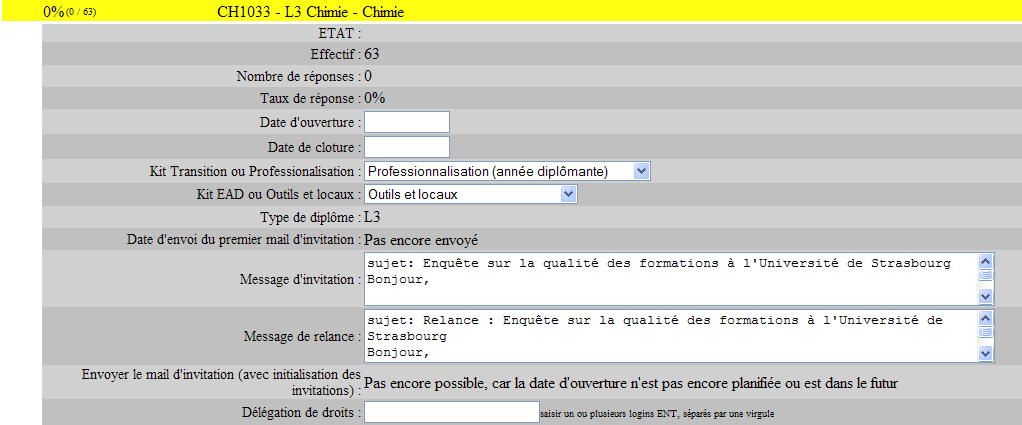
3 Le référent qualité voit alors apparaître toutes les informations dont il a besoin pour suivre l évolution de l enquête. Effectif : nombre d étudiants inscrits pour le diplôme. Attention, l effectif ici correspond à l état des inscriptions dans Apogée au moment de l ouverture de l enquête (envoi du premier mail d invitation). Tout étudiant inscrit après cette date ne sera pas invité à répondre, alors qu un étudiant qui se désinscrit après cette date pourrait tout à fait prendre part à l enquête. Nombre de réponses : nombre d étudiants ayant répondu à l enquête et validé le questionnaire. Taux de réponse : le taux de réponse est calculé à partir de l effectif des inscriptions (voir plus haut) et non des présents aux examens. Date d ouverture : date de début d enquête. Date de clôture : date de fin d enquête. Kit transition lycée/université ou professionnalisation : Ces kits sont spécifiques à certaines populations d étudiants et sont préaffectés au questionnaire selon le niveau d études concerné. Pour les néobacheliers entrant en 1 ère année, une série de questions sur l intégration à l université est posée. Les étudiants en fin de parcours diplômant (M2, LP, DUT2 ) répondent à un ensemble de questions concernant la préparation à la vie professionnelle Pour les autres, L3 ou M1 par exemple, l adjonction du kit professionnalisation est laissée à l appréciation des responsables de formation. Kit EAD ou outils et locaux : une série de questions est destinée aux étudiants qui suivent un enseignement à distance, l autre s adresse aux étudiants qui suivent leur formation sur site et porte sur les ressources matérielles, documentaires ainsi que les locaux mis à leur disposition. Attention, par défaut, c est toujours le kit «outils et locaux» qui est préaffecté. Type de diplôme : licence professionnelle, master, etc. Date d envoi du premier mail d invitation : date à laquelle les étudiants ont reçu le premier mail d invitation pour répondre à l enquête. Message d invitation : message que recevront les étudiants pour les inviter à répondre à l enquête. Message de relance : message de relance auprès des étudiants qui n auraient pas encore répondus à l enquête. Envoyer le mail d invitation : case à cocher pour envoyer le mail d invitation à répondre à l enquête aux étudiants. Cette case n est disponible qu à partir du jour d ouverture de l enquête. Tant que la date est dans le futur, la case n apparaît pas et il n est pas possible d envoyer le message aux étudiants. Délégation de droits : le référent qualité a la possibilité de déléguer la gestion d une ou plusieurs formations à un ou plusieurs de ses collègues. Ce sont eux qui seront alors en - 3 -
4 charge du lancement des invitations, du suivi du taux de participation et des relances pour la formation pour laquelle ils ont reçu une délégation. Attention : Il ne suffit pas de saisir les dates et les messages ou de cocher la case d envoi du message pour que ces modifications soient enregistrées! Il ne faut pas oublier de cliquer tout en haut de l écran sur appliquer/rafraichir pour que les modifications soient prises en compte. II. Envoi des invitations Chaque référent qualité transmet en début d année un calendrier au Service d Aide au Pilotage avec les dates de début d enquête pour chaque diplôme de sa composante. Puis, il se connecte à l application «Evaluation des formations» et entre la date de démarrage et la date de clôture de l enquête. Il est impératif de saisir une date de fin d enquête afin qu il n y ait pas de questionnaires complétés par les étudiants mais non exploités dans les résultats, car arrivés trop tard. Note : Il est possible de modifier la date de clôture de l enquête s il est décidé de prolonger celle-ci, dans le cas d un taux de réponses insuffisant par exemple. Inversement, il est également possible de clore le sondage par anticipation en lui attribuant une date de clôture dans le passé. Le référent qualité personnalise ensuite le message qui accompagne l envoi des invitations aux étudiants. Il est impératif de laisser dans le message les deux signes %% qui seront remplacés automatiquement par un code d invitation individuel lors de l envoi des mails. Pour envoyer le message et l invitation à répondre à l enquête, il suffit de cocher la case «Envoyer le mail d invitation». Un lien hypertexte est alors inclus au message que reçoit l étudiant. Ce lien, qui s achève par un code d accès unique pour chaque étudiant, lui permet alors de se connecter de façon anonyme et sécurisée. Le code d accès n est valable qu une seule fois. A partir du moment où l étudiant a validé le questionnaire, il ne pourra plus se connecter à l application. Ceci pour éviter que des étudiants répondent plusieurs fois à l enquête

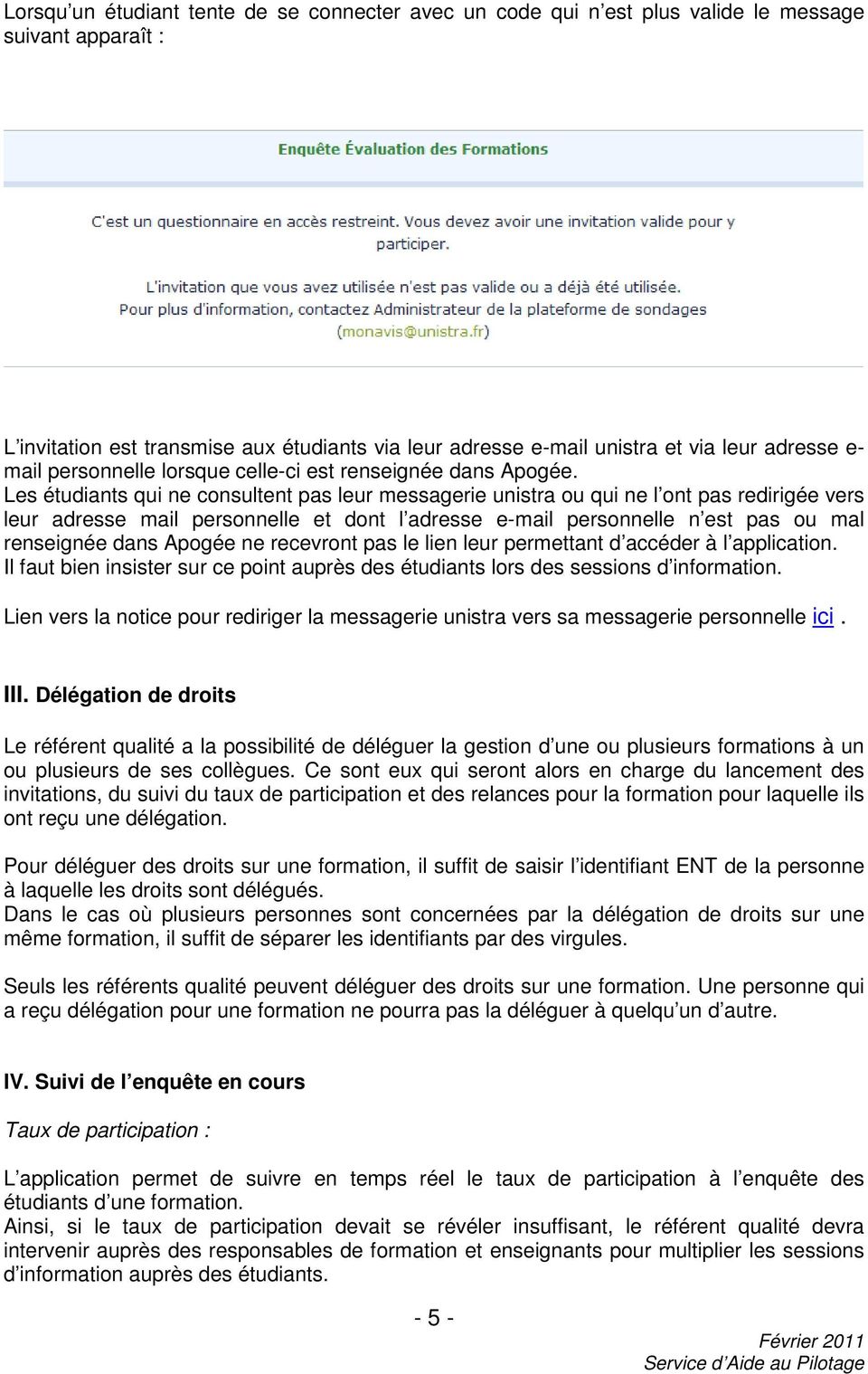
5 Lorsqu un étudiant tente de se connecter avec un code qui n est plus valide le message suivant apparaît : L invitation est transmise aux étudiants via leur adresse unistra et via leur adresse e- mail personnelle lorsque celle-ci est renseignée dans Apogée. Les étudiants qui ne consultent pas leur messagerie unistra ou qui ne l ont pas redirigée vers leur adresse mail personnelle et dont l adresse personnelle n est pas ou mal renseignée dans Apogée ne recevront pas le lien leur permettant d accéder à l application. Il faut bien insister sur ce point auprès des étudiants lors des sessions d information. Lien vers la notice pour rediriger la messagerie unistra vers sa messagerie personnelle ici. III. Délégation de droits Le référent qualité a la possibilité de déléguer la gestion d une ou plusieurs formations à un ou plusieurs de ses collègues. Ce sont eux qui seront alors en charge du lancement des invitations, du suivi du taux de participation et des relances pour la formation pour laquelle ils ont reçu une délégation. Pour déléguer des droits sur une formation, il suffit de saisir l identifiant ENT de la personne à laquelle les droits sont délégués. Dans le cas où plusieurs personnes sont concernées par la délégation de droits sur une même formation, il suffit de séparer les identifiants par des virgules. Seuls les référents qualité peuvent déléguer des droits sur une formation. Une personne qui a reçu délégation pour une formation ne pourra pas la déléguer à quelqu un d autre. IV. Suivi de l enquête en cours Taux de participation : L application permet de suivre en temps réel le taux de participation à l enquête des étudiants d une formation. Ainsi, si le taux de participation devait se révéler insuffisant, le référent qualité devra intervenir auprès des responsables de formation et enseignants pour multiplier les sessions d information auprès des étudiants
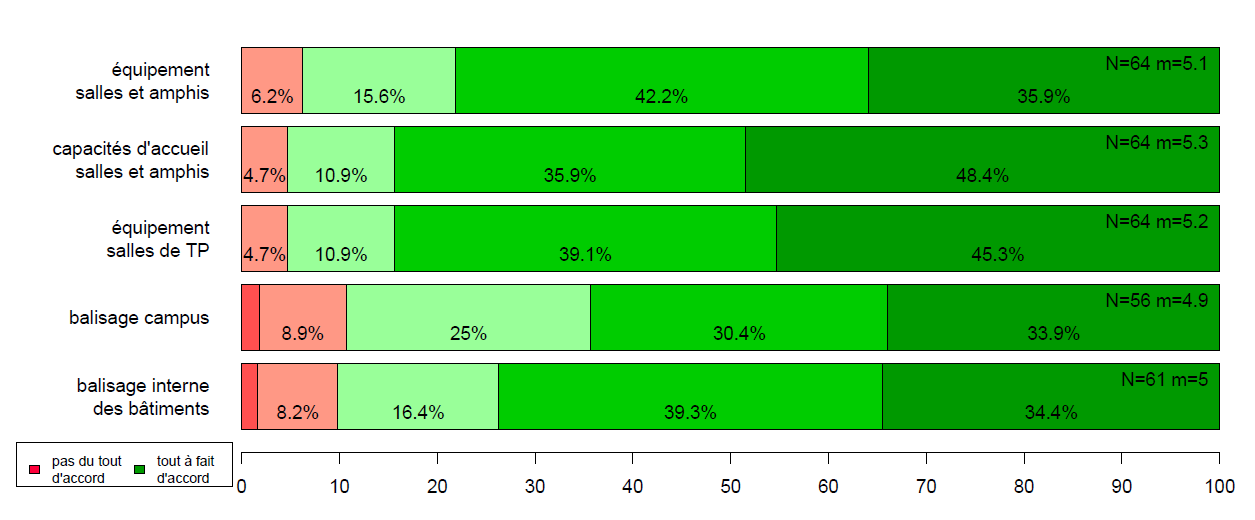
6 Code couleur : Un code couleur a été mis en place pour identifier d un simple coup d œil l étape à laquelle se trouve la formation. JAUNE : ORANGE : ROUGE : VERT : Aucune date d ouverture n est planifiée. Date d ouverture planifiée, mais les invitations n ont pas encore été envoyées. Les invitations n ont pas été envoyées alors que la date d ouverture est dépassée. La date d ouverture a été planifiée, les invitations envoyées et l enquête est en cours. V. Résultats Fichiers PDF : Deux types de fichiers PDF sont proposés. Le premier fichier intitulé «graphiques pour analyses» qui reprend l ensemble des questions posées et présente les réponses données par les étudiants sous formes de graphiques (histogrammes). Le graphique reprend dans son titre l intitulé du diplôme évalué et la question dont il présente les réponses. Lorsque l étudiant a exprimé un désaccord, les réponses sont en rose sur l histogramme sinon elles sont en vert. Avec chaque histogramme est indiqué le nombre de réponses à la question. Aucune question n étant obligatoire, les étudiants ont la possibilité de ne pas y répondre. Le nombre de réponses varie donc d une question à l autre. Le graphique présente également le nombre de réponses, en chiffre et en pourcentage, pour chaque modalité de réponse (chaque barre de l histogramme), ainsi que le nombre de réponses cumulées, chiffre et pourcentage, en allant de «tout à fait d accord» à «pas du tout d accord». Ainsi sur le graphique ci-dessous, on observe que 75,5% des répondants sont satisfaits des horaires d ouverture de la bibliothèque. La liste des réponses à la question 81 (seule question ouverte du questionnaire) est également disponible. Sont aussi disponibles dans ce fichier les questions relatives au profil de l étudiant

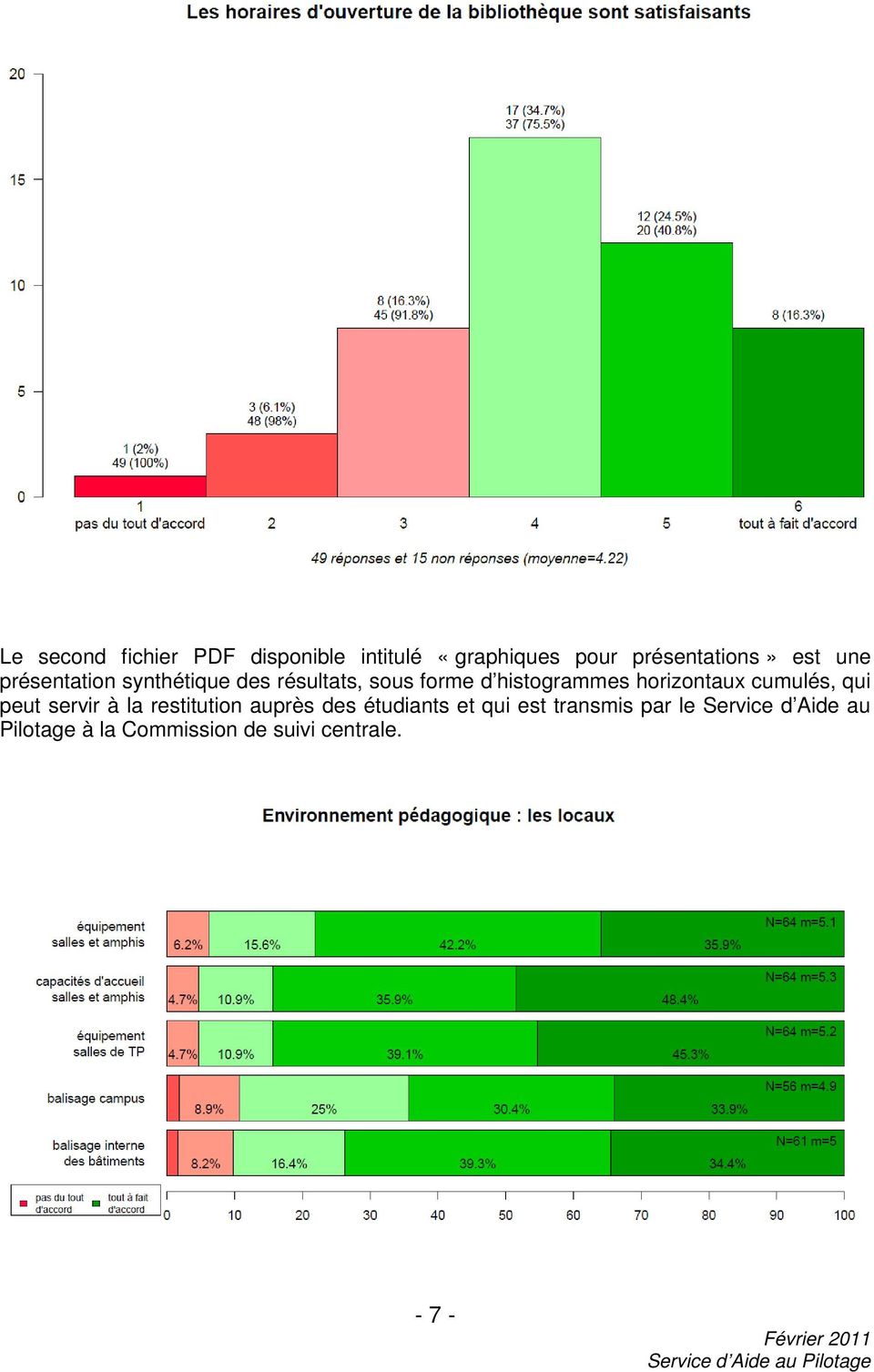
7 Le second fichier PDF disponible intitulé «graphiques pour présentations» est une présentation synthétique des résultats, sous forme d histogrammes horizontaux cumulés, qui peut servir à la restitution auprès des étudiants et qui est transmis par le Service d Aide au Pilotage à la Commission de suivi centrale
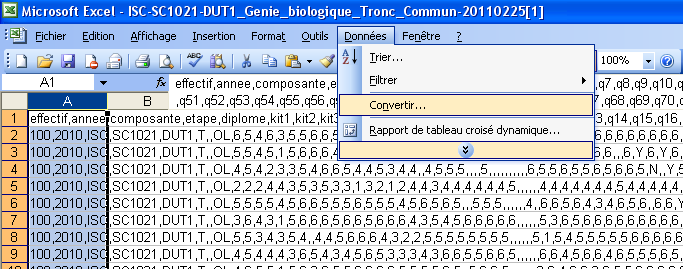
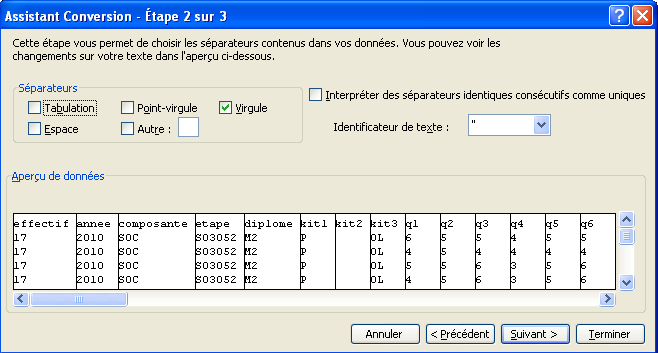
8 Fichier CSV : Il est également possible d importer les résultats dans un fichier au format CSV afin d en faire une exploitation. Pour cela il faut d abord cocher la case «initialiser le fichier CSV» et appuyer sur «entrée» ou cliquer sur «appliquer/rafraichir» La possibilité de télécharger le fichier apparaît : Une fois le fichier téléchargé, si celui-ci ne s ouvre pas directement dans le format adéquat, pour pouvoir l exploiter au format Excel il faut l ouvrir et suivre les instructions suivantes : - 8 -

9 - 9 -


10 Les réponses aux questions apparaissent sous la forme de codes. Ainsi 1 = pas du tout d accord et 6 = tout à fait d accord. Pour les questions en oui/non : Y = oui et N = non. Pour la question 88 sur l estimation du temps de travail personnel : 1 = mois de 3h ; 2 = entre 3h et 5h ; 3 = entre 6h et 10h ; 4 = entre 11h et 15h ; 5 = plus de 15h. Pour la question ouverte (n 81), si le répondant es t passé à la ligne, ce passage est identifié par deux \ (anti-slash) successifs. Pour finir, une aide en ligne est également disponible en haut à droite de l écran de l application. Vous pourrez y trouvez le questionnaire (format pdf) auquel les étudiants ont répondu ainsi que le guide et la charte d évaluation des formations. Il est également possible d y télécharger la notice à destination des étudiants pour rediriger leurs mails arrivant à l adresse unistra vers leur adresse mail personnelle

Charte de l Evaluation des Formations par les étudiants
 Charte de l Evaluation des Formations par les étudiants 1 Charte de l Evaluation des Formations par les étudiants I. Le contexte institutionnel La démarche de l UdS en matière de qualité des formations
LIMESURVEY. LimeSurvey est une application permettant de créer des questionnaires d enquête en ligne et d en suivre le dépouillement.
 LIMESURVEY LimeSurvey est une application permettant de créer des questionnaires d enquête en ligne et d en suivre le dépouillement. CERPEG janvier 2014 - Fabienne Mauri - Académie de Bordeaux page 1 SOMMAIRE
CREG : http://www.creg.ac- versailles.fr/spip.php?article803
 OUTILS NUMERIQUES Édu-Sondage : concevoir une enquête en ligne Rédacteur : Olivier Mondet Bla. 1 Présentation Parmi les pépites que contient l Édu-Portail, l application Édu-Sondage est l une des plus
Ces Lettres d informations sont envoyées aux extranautes inscrits et abonnés sur le site assistance (voir point N 3).
 Site Internet - utilisation Septembre 00 Le service support de JVS-Mairistem met à disposition des utilisateurs des applications JVS-Mairistem et des collectivités clientes, un site internet de support
Guide exploitant du contrôleur Legrand
 Guide exploitant du contrôleur Version 4.0.1 www.legrand.fr Sommaire 1 / Introduction 5 2 / Lancement de l outil d administration déléguée 6 3 / Création d un compte utilisateur 8 3.1 / Étape 1 : Renseignement
Plateforme «Inscription en ligne»
 Plateforme «Inscription en ligne» Modules Formations d intégration Formations Inter collectivités Réunion de présentation collectivités 2013 Déroulé de la présentation Accéder à la plateforme Accéder à
Mise en place d un intranet de travail collaboratif. Guide utilisateur
 Mise en place d un intranet de travail collaboratif Guide utilisateur 03/05/2010 Sommaire 1. Introduction... 4 2. Premier contact avec Le portail... 4 2.1 Se connecter au portail.... 4 2.1.1 Inscription
Plateforme AnaXagora. Guide d utilisation
 Table des matières 1. PRESENTATION DE LA PLATE-FORME D APPRENTISSAGE ANAXAGORA... 3 2. ARCHITECTURE FONCTIONNELLE... 4 3. L APPRENTISSAGE... 5 3.1. L ESPACE DE TRAVAIL... 5 3.1.1. Le calendrier... 5 4.
GUIDE D UTILISATION SIMPLY SYNDIC
 GUIDE D UTILISATION SIMPLY SYNDIC NOVEMBRE 2014 1 SOMMAIRE Installation Page 4 Démarrage et mise en route Page 5 1. CREATION DE LA COPROPRIETE 1.1 L IMMEUBLE Page 6 1.2 LES LOTS Page 7 1.3 LES COPROPRIETAIRES
SOMMAIRE. Savoir utiliser les services de l'ent Outils collaboratifs
 Savoir utiliser les services de l'ent Outils collaboratifs Outils collaboratifs. Gérer les groupes 2. Gérer les espaces collaboratifs de travail (rubriques) 3. Connaître les droits assignés aux différents
TUTORIEL Qualit Eval. Introduction :
 TUTORIEL Qualit Eval Introduction : Qualit Eval est à la fois un logiciel et un référentiel d évaluation de la qualité des prestations en établissements pour Personnes Agées. Notre outil a été spécifiquement
NOTICE TELESERVICES : Payer un impôt et gérer les contrat de paiement des impôts professionnels
 NOTICE TELESERVICES : Payer un impôt et gérer les contrat de paiement des impôts professionnels Sommaire Sommaire... 1 Objet de la notice... 2 A qui s adresse cette notice?... 2 Pré-requis... 2 Notion
COMMENT CRÉER UN «DOODLE»?
 COMMENT CRÉER UN «DOODLE»? Pour arriver à trouver LA date qui convient le mieux à de nombreuses personnes (pour une réunion, une sortie, etc.) rien de tel que l outil «Doodle»! Il vous permettra d éviter
SVP j ai besoin d aide!
 SVP j ai besoin d aide! Ma première connexion J ai encore oublié mon mot de passe! Je dois valider les relevés d heures de mes intérimaires Je veux retrouver d anciens relevés d heures J imprime ou j enregistre
Gestion de Chambres d'hôtes Logiciel GESTCHA
 Gestion de Chambres d'hôtes Logiciel GESTCHA Le logiciel GESTCHA peut gérer les réservations de Chambres d'hôtes, Hôtel, Motel, Camping. Il est totalement paramétrable et évolutif. I - Menu Administrateur
MIGRATION DE THUNDERBIRD VERS OUTLOOK 2010. mardi 16 octobre 2012
 MIGRATION DE THUNDERBIRD VERS OUTLOOK 2010 mardi 16 octobre 2012 MA PRÉSENTATION MARIE-DOMINIQUE MUTEL 14 ans d expérience dans le domaine de l enseignement des outils bureautiques Assure la formation
CONNAISSEZ-VOUS LES GISEMENTS INEXPLOITES DE VOTRE POTENTIEL?
 M O D E D E M P L O I 3 6 0 F E E D B A C K E N L I G NE La MODE D EMPLOI CONNAISSEZ-VOUS LES GISEMENTS INEXPLOITES DE VOTRE POTENTIEL? Joceline HAMON Ce mode d emploi vous aide à vous lancer dans un 360
MANUEL 3A Online. 2013/2014 Manuel 3A Online 1
 MANUEL 3A Online 2013/2014 Manuel 3A Online 1 Utilisation 3A ONLINE Année Scolaire 2013-2014 De nouveaux outils de gestion pour votre association : Nouveaux outils de recherche (par établissement, par
Poll-O Guide de l utilisateur. Pierre Cros
 Poll-O Guide de l utilisateur Pierre Cros TABLE DES MATIÈRES Table des matières Table des matières 1 1 Créer un site sur Poll-o.fr 2 2 Configurer le site 2 3 Créer une enquête ou un vote 2 3.1 Ajouter,
Tutoriel D utilisation. Du PGI Open line d EBP
 Tutoriel D utilisation Du PGI Open line d EBP Tutoriel d utilisation du PGI EBP Open line - [email protected] LP Les charmilles / Mission TICE Page 1/64 Table des matières Première
MESSAGERIE BUREAU AGENDA VIRTUEL. Votre nouvelle messagerie COLLABORATIVE GUIDE PRATIQUE. Membre de
 Membre de MESSAGERIE COLLABORATIVE AGENDA VIRTUEL GUIDE PRATIQUE BUREAU Votre nouvelle messagerie Suivez le guide... SOMMAIRE C est quoi? 03 Présentation de l interface 04 Confidentialité et droits accès
Débuter avec Easyweb B
 Débuter avec Easyweb B Sommaire :. Vous êtes utilisateur.... Connexion à Easyweb B en tant que responsable :... 5. Vous êtes gestionnaire :... 6. Vous êtes formateur :... 7 3. Création de plusieurs bureaux...
CDG 68. Interface Internet
 CDG 68 Interface Internet BOURSE DE L EMPLOI GUIDE UTILISATEUR 22, Rue Wilson 68000 COLMAR Tél. :03.89.20.36.00 Fax :03.89.20.36.29 Courriel : [email protected] Internet : http://www.cdg68.fr Sommaire INTERFACE
MANUEL UTILISATEUR DU SITE D INSCRIPTIONS FCL1.028 DGAC POUR LES CANDIDATS AUX CONTROLES DE COMPETENCES LINGUISTIQUES LANGUE ANGLAISE ORGANISES PAR LA
 Page : 1/15 MANUEL UTILISATEUR DU SITE D INSCRIPTIONS POUR LES CANDIDATS AUX CONTROLES DE COMPETENCES LINGUISTIQUES LANGUE ANGLAISE FCL1.028 ORGANISES PAR LA DGAC Page : 2/15 TABLE DES MATIERES 1. Principe
Guide d inscription Campus France Maroc
 Guide d inscription Campus France Maroc Edité le 29 Novembre 2012 Sommaire I. Présentation du site Campus France : www.maroc.campusfrance.org... 3 II. Créer votre dossier Campus France en ligne... 6 III.
Guide d installation de Java et des pilotes de lecture des supports
 Guide d installation de Java et des pilotes de lecture des supports Accueil du rechargement direct de la boutique e-transco de la Côte-d Or SOMMAIRE 1. Installation de java sous windows 3 1.1. Aller dans
BMCE Direct. Guide d utilisateur Entreprise SOLUTION DE BANQUE A DISTANCE. www.bmcebank.ma. 140 Avenue Hassan II - Casablanca, Maroc
 BMCE Direct SOLUTION DE BANQUE A DISTANCE Guide d utilisateur Entreprise 080 100 8100 www.bmcebank.ma 140 Avenue Hassan II - Casablanca, Maroc Bienvenue dans BMCE Direct, L e nouveau service Banque à distance
Guide de l utilisateur
 Guide de l utilisateur BGFIONLINE Votre Banque en ligne Page 1 sur 17 Chère cliente, cher client, Bienvenue sur www.bgfionline.com! Pour que vous puissiez accéder à vos comptes à toute heure, en vacances,
MANUEL OPEN PRO CHAMBRES D HOTES
 MANUEL OPEN PRO CHAMBRES D HOTES Identification Pour lancer l application, connectez-vous à internet et ouvrez l adresse suivante www.open-pro.fr dans la fenêtre de votre navigateur. Saisissez l E-mail
Notice de présentation. La mise à jour de la référence bancaire sous TelePAC
 Notice de présentation La mise à jour de la référence bancaire sous TelePAC Avril 2015 Table des matières Présentation générale... 3 La mise à jour de votre référence bancaire... 4 1. Créer une nouvelle
CONTACT EXPRESS 2011 ASPIRATEUR D EMAILS
 CONTACT EXPRESS 2011 ASPIRATEUR D EMAILS MANUEL D UTILISATION Logiciel édité par la société I. PREAMBULE a) Avant propos... 3 b) Support... 3 c) Interface d accueil... 4 à 5 d) Interface de Recherche...
SOMMAIRE. 1. Connexion à la messagerie Zimbra 4 1.1.Pré-requis 4 1.2.Ecran de connexion à la messagerie 4
 Messagerie Zimbra version 7 Prise en main Nadège HARDY-VIDAL 2 septembre 20 SOMMAIRE. Connexion à la messagerie Zimbra 4..Pré-requis 4.2.Ecran de connexion à la messagerie 4 2. Présentation générale de
Guide d utilisation «Extranet Formation» V3.5
 Guide d utilisation «Extranet Formation» V3.5 Evolution de la version 3.5 : La saisie des heures d absences est détaillée par article ou, pour les subventions, par heures centre et heures entreprise. (Point
PORTAIL INTERNET DECLARATIF. Configuration du client Mail de MICROSOFT VISTA
 PORTAIL INTERNET DECLARATIF Configuration du client Mail de MICROSOFT VISTA Configuration du client messagerie MAIL de MICROSOFT VISTA Ce chapitre fourni les informations nécessaires à la configuration
Utilisation de la Plateforme Office365 et d Oultlook Web App
 Utilisation de la Plateforme Office365 et d Oultlook Web App 1. Sommaire 1. Sommaire... 1 2. Accéder à la messagerie Office 365 en passant par Internet... 2 3. La boîte de réception... 4 3.1. Présentation
Guide de l utilisateur Mikogo Version Windows
 Guide de l utilisateur Mikogo Version Windows Table des matières Création d un compte utilisateur 3 Téléchargement et installation 4 Démarrer une session 4 Joindre une session 5 Fonctionnalités 6 Liste
Notice d utilisation Windows
 Notice d utilisation Windows Dernière mise à jour : 07/06/2012 Sommaire Procédure d installation p. 3 Configuration p. 5 Récupération des données sauvegardées p. 8 FAQ illustrée p. 9 Comment créer une
Le Rapport Automatique de Suivi (RAS)
 Le Rapport Automatique de Suivi (RAS) Qu est-ce qu un RAS? Comment créer un RAS? Comment modifier un RAS? COMMENT PROLONGER LA DATE DE VALIDITÉ D UN RAS? Comment supprimer un RAS? Qu est-ce qu un RAS?
Baccalauréat professionnel GESTION ADMINISTRATION
 Baccalauréat professionnel GESTION ADMINISTRATION 1 Ouvrir un compte Google Appuyer sur le bouton connexion de la page d accueil de Google. Appuyer ensuite sur le bouton. Remplir le formulaire d inscription.
Service d information pour remise de paiement de factures Scotia
 Services de paiement Guide de démarrage Service d information pour remise de paiement de factures Scotia Juillet 2010 Table des matières 1 S inscrire et ouvrir une session..................................................3
Cher utilisateur, Nous vous souhaitons une excellente utilisation d INES.FreeEdition. L équipe INES [email protected]
 INES.Free Edition Premiers pas Septembre 2007 Connexion au compte INES.Free Edition Consultation de l aide en ligne Changement de mot de passe Création du second utilisateur Import de contacts dans INES.Free
MODE D EMPLOI DU MODULE D E-COMMERCE
 MODE D EMPLOI DU MODULE D E-COMMERCE Cher client, Merci d entrer avec l équipe de Dakota dans l ère novatrice du commerce par internet. Ce document va vous guider dans les diverses opérations relatives
WebSMS. Avril 2009. WebSMS Orange Mali - Guide utilisateur
 WebSMS Guide utilisateur Avril 2009 Sommaire 1. Présentation du service WebSMS 2. Connexion au compte WebSMS 3. Envoyer un message 4. Carnet d adresses 5. Messages envoyés 6. Archives 7. Statistiques 8.
DOMAINES RESULTATS. Nb : il ne doit pas y avoir d interdit et que les droits d inscription aient été réglés.
 DOMAINES RESULTATS MATERIEL INDISPENSABLE POUR LA FORMATION : - être muni de son mot de passe et login apogée - être muni de ses codes VDI VET - élément pédagogique - être muni de son login pour l ENT.
Guide d utilisation. Version 1.1
 Guide d utilisation Version 1.1 Guide d utilisation Version 1.1 OBJECTIF LUNE Inc. 2030 boulevard Pie-IX, bureau 500 Montréal (QC) Canada H1V 2C8 +1 514-875-5863 [email protected] http://captureonthego.objectiflune.com
1 - Connexion au service de gestion des demandes informatiques du lycée
 1 - Connexion au service de gestion des demandes informatiques du lycée http://support.e-lycee-paca.fr Adresse du service en ligne à partir de tout point d accès internet, 24h/24. 1 Les identifiants sont
SYNCHRONISER SA MESSAGERIE OUTLOOK AVEC UN IPHONE
 SYNCHRONISER SA MESSAGERIE OUTLOOK AVEC UN IPHONE Ce support montre comment synchroniser un iphone avec le logiciel de gestion de messagerie Outlook 2010 à partir d un compte Gmail. Toutefois, le principe
pas à pas prise en main du logiciel Le Cloud d Orange - Transfert de fichiers sur PC et MAC Le Cloud
 pas à pas prise en main du logiciel Le Cloud d Orange - Transfert de fichiers sur PC et MAC Le Cloud sommaire installer son logiciel PC : 3-9 / MAC : 15-19 définir ses répertoires à surveiller PC : 10-12
Etape 1 : Identification avec un compte personnel sur la plateforme (cf. notice «Création et gestion de votre compte utilisateur»)
 NOTICE D INFORMATION POUR L UTILISATION DE LA PLATEFORME DES AIDES REGIONALES (PAR) POUR LE DISPOSITIF DE «SOUTIEN AUX ESPACES DE TRAVAIL COLLABORATIF» NB : La plateforme des aides régionales est optimisée
Mode d emploi Boutique en ligne janvier 2013
 Mode d emploi Boutique en ligne janvier 2013 Table des matières Introduction 3 1. Se connecter à westdecor.be 4 2. Personnaliser votre boutique en ligne 6 2.1 Configurer votre mot de passe 6 2.2 Ajouter
PROJET ISLAH 530716-TEMPUS-1-2012-1-IT-TEMPUS-SMHES. Projet financé par PLATEFORME ISLAH MANUEL D UTILISATION SECTION ENTREPRISES
 PROJET ISLAH 530716-TEMPUS-1-2012-1-IT-TEMPUS-SMHES Projet financé par PLATEFORME ISLAH MANUEL D UTILISATION SECTION ENTREPRISES Plateforme ISLAH Manuel d utilisation Section Entreprises Sur la plateforme
Formation à BCDI abonnement du 27 mars et du 21 avril 2009 LEGTA Dardilly
 Formation à BCDI abonnement du 27 mars et du 21 avril 2009 LEGTA Dardilly 1 Informations générales Formatrice : Joëlle Gardien, CRDP de Lyon Abonnement 2009 => version 1.91, Thésagri 2008 La version 1.91
Guide à l usage des bibliothécaires du réseau départemental
 Guide à l usage des bibliothécaires du réseau départemental Accès au système des réservations Médiathèque départementale Rappel des adresses Le site du Conseil départemental donne accès aux pages web de
Découverte des applications de la suite
 Découverte des applications de la suite Passer un marché par adjudication ouverte / appel d offres ouvert avec une urne électronique Flux CESAME : gestion en centrale Tutoriel N 1 - Support SIMPPA V1 1
HighPush. document 3.0 18/06/2009 Révision pour version 3.0 2.0 20/11/2008 Revision pour la 2.0 1.0 01/10/2008 Documentation initiale.
 Version du Date document 3.0 18/06/2009 Révision pour version 3.0 2.0 20/11/2008 Revision pour la 2.0 1.0 01/10/2008 Documentation initiale Commentaires 1 Table des matières 1 Introduction / Identification...
BOUYGUES TELECOM ENTREPRISES - CLOUD
 BOUYGUES TELECOM ENTREPRISES - CLOUD PARTIE CLIENT Version 1.4. 21/06/2013 Partie client Page 1 Sommaire 1 FONCTIONS CLES DU PORTAIL 3 1.1 Pré-requis d utilisation des services Cloud 3 1.2 Principes de
Table des Matières. Pages 3-4. A propos d emblue. Page 5. L environnement emblue. Création d une campagne d e-mail marketing. Pages 6-15.
 MODE D EMPLOI Table des Matières Pages 3-4 A propos d emblue Page 5 L environnement emblue Pages 6-15 Création d une campagne d e-mail marketing Pages 16-17 Liste de contacts Pages 18-20 Résultats des
Manuel pas à pas de téléchargement des manuels numérisés
 Manuel pas à pas de téléchargement des manuels numérisés Madame, Monsieur. Vous avez commandé un manuel numérisé et nous vous en remercions. Le présent document vous indique comment prendre livraison de
RoboCompta RoboCompta Connect
 Connect Comment accéder à une vision synthétique de la situation comptable? Cliquez sur l onglet "". Vous visualisez l état de votre compte bancaire sur le mois en cours, les comptes dont le budget est
1. Créer un compte sur mon.service-public.fr/ Direction Régionale de l Alimentation, de l Agriculture et de la Forêt DRAAF/DAAF XXXXXXXXXX
 Ministère de l Agriculture, l Alimentation, de la Pêche, de la Ruralité et de l Aménagement du Territoire Direction Régionale de l Alimentation, de l Agriculture et de la Forêt DRAAF/DAAF XXXXXXXXXX Notice
AIDE MEMOIRE. Forprev. De l habilitation à la gestion de sessions. Page 1 sur 55
 2013 AIDE MEMOIRE Forprev De l habilitation à la gestion de sessions Page 1 sur 55 Bienvenue, Vous êtes, ou souhaitez être, habilité à dispenser des formations relevant du dispositif de démultiplication
GUIDE D UTILISATION DES SERVICES PACKAGES
 GUIDE D UTILISATION DES SERVICES PACKAGES SOMMAIRE 1 Accès au Webmail Orange... 3 2 Contrôle Parental... 3 2.1 Installation du contrôle parental... 3 2.2 Utilisation du contrôle parental... 7 2.2.1 Lancement
Guide Utilisateur. Edition Mars 2012. Agenda. E-mails. Evènements. Synchroniser avec les identités de gestion, de. Messagerie interne. Post-it.
 Edition Mars 2012 Agenda E-mails Evènements Synchroniser avec les identités de gestion, de syndic, de transaction Messagerie interne Post-it Notes Statistiques Guide Utilisateur Prenez le temps de lire
Guide Représentante. www.avon.co.ma
 Guide Représentante www.avon.co.ma En tant que représentant(e), quels sont mes avantages? Avon met à ma disposition des services en ligne pour gérer et développer mon activité : - Un bureau personnel pour
Région wallonne Commissariat wallon
 Région wallonne Commissariat wallon Région wallonne et communauté française Portail des marchés publics et module de remise d offre en ligne sans publicité (PNSP) pour l agent traitant IDENTIFICATION Projet
Mode d emploi du Bureau Virtuel (BV) à destination des étudiants en Formation À Distance (FAD)
 Mode d emploi du Bureau Virtuel (BV) à destination des étudiants en Formation À Distance (FAD) Inscrit(e) comme étudiant(e) à l Université Michel de Montaigne Bordeaux 3, vous avez à votre disposition
Le Rapprochement Bancaire. Mode d'emploi
 Le Rapprochement Bancaire Mode d'emploi Table des matières TABLE DES MATIÈRES... 2 GÉNÉRALITÉ... 3 PRINCIPE DE FONCTIONNEMENT DU SERVICE... 3 ACCÈS AU MODULE DE RAPPROCHEMENT BANCAIRE... 4 DESCRIPTION
Formation. Module WEB 4.1. Support de cours
 Formation Module WEB 4.1 Support de cours Rédacteur Date de rédaction F.CHEA 08/02/2012 Les informations contenues dans ce document pourront faire l'objet de modifications sans préavis Sauf mention contraire,
SOFI Gestion+ Version 5.4. Echanges de données informatiques Spicers Sofi gestion+ Groupements. SOFI Informatique. Actualisé le 10.09.
 SOFI Gestion+ SOFI Informatique Version 5.4 Echanges de données informatiques Spicers Sofi gestion+ Groupements Actualisé le 10.09.2004 Table des matières 1. Catalogue et tarifs... 4 1.1 Définition EDI...
SIECLE Services en ligne
 SIECLE Services en ligne Guide à l usage des établissements Version 14.3 Juillet 2014 Services en ligne Guide à l usage des établissements 1/15 Table des matières 1. Généralités... 3 1.1 Offre de «Services
Petit memo rapide pour vous guider dans la gestion des engagements de vos compétitions FFM
 Petit memo rapide pour vous guider dans la gestion des engagements de vos compétitions FFM Bien souvent, les compétitions que vous gérez ayant été créées par votre ligue, vous n avez qu à en gérer les
GUIDE D UTILISATION. Gestion de compte. à destination des entreprises (Employeurs et Organismes de Formation)
 GUIDE D UTILISATION Gestion de compte à destination des entreprises (Employeurs et Organismes de Formation) - 1 - Table des matières JE CRÉE MON COMPTE... 3 EN TANT QU ÉTABLISSEMENT EMPLOYEUR... 3 EN TANT
SERVICE CERTIFICATION DES ÉTABLISSEMENTS DE SANTÉ. Guide utilisateur Compte Qualité dans SARA
 SERVICE CERTIFICATION DES ÉTABLISSEMENTS DE SANTÉ Guide utilisateur Compte Qualité dans SARA Novembre 2014 ACC01_T193_A HAS / Service de Certification des Établissements de Santé / Novembre 2014 2 SOMMAIRE
Ministère de l Éducation Guide de l utilisateur de l Initiative pilote des écoles vertes
 Ministère de l Éducation Guide de l utilisateur de l Initiative pilote des écoles vertes Version 1.0 Juin 2010 Table des matières Aperçu... 1 1.0 Accès au module IPÉV avec SIIS... 2 1.1 Page Web du SIIS...
Astuce N 1 : Consulter mon catalogue articles en mode liste puis en mode fiche : recherche du prix d'une référence, consultation du stock
 Produit concerné : Sage 100 Etendue (déclinaison mobile) Sujet mis en avant : Les fonctionnalités clés du profil commercial sur Smartphone Sage Etendue bénéficie désormais d une déclinaison sur terminaux
Direction générale statistique et information économique. Manuel d usage : l application web pour l enquête sur la structure des entreprises
 Direction générale statistique et information économique Manuel d usage : l application web pour l enquête sur la structure des entreprises Année d enquête 2011 - Version 1.1 26 oktober 2012 1 Table des
Comment utiliser mon compte alumni?
 Ce document dispose d une version PDF sur le site public du CI Comment utiliser mon compte alumni? Elena Fascilla, le 23/06/2010 Sommaire 1. Introduction... 2 2. Avant de commencer... 2 2.1 Connexion...
Mode d'emploi du back office KNE. Contact technique établissement
 Mode d'emploi du back office KNE Contact technique établissement 1 Sommaire.1 Vos codes administrateur... 4.2 Accueil... 4.3 Votre compte... 5.4 Vos ressources et vos utilisateurs... 6.5 Vos ressources...
Office 365/WIFI/Courrier. Guide pour les étudiants
 Office 365/WIFI/Courrier Guide pour les étudiants Table des matières Guide Office365... 2 Pour accéder à la suite Microsoft Office.... 5 Pour créer un nouveau document/télécharger un nouveau document...
Création d'un questionnaire (sondage)
 Création d'un questionnaire (sondage) Le but de ce petit tuto est d'avoir les séquences pas à pas pour la création d'un questionnaire de façon à ne pas devoir rechercher la manière de procéder si l'outil
ET REGISTRE DE PRESENCE
 Fiche 4 LE PORTAIL DES EEDF CALENDRIER D ACTIVITES ET REGISTRE DE PRESENCE Groupes Dans cette fiche Gérer le calendrier Envoyer des invitations à partir d une date Tenir son registre de présence Le portail
AnaXagora LMS v3.0. Guide d utilisation
 AnaXagora LMS v3.0 Guide d utilisation Sommaire 1. PRESENTATION DE LA PLATE-FORME D APPRENTISSAGE ANAXAGORA...3 2. ARCHITECTURE FONCTIONNELLE...5 3. L APPRENTISSAGE...6 3.1. L ESPACE DE TRAVAIL...6 3.1.1.
claroline classroom online
 de la plate-forme libre d'apprentissage en ligne Claroline 1.4 Manuel Révision du manuel: 06/2003 Créé le 07/09/2003 12:02 Page 1 Table des matières 1) INTRODUCTION...3 2) AFFICHER LA PAGE DE DEMARRAGE...3
Prise en main rapide utilisateur
 Prise en main rapide utilisateur De base notre CRM propose les fonctionnalités suivantes : 1 > Un Accueil personnalisable avec de nombreux Widget permettant une vue globale de vos activités dès l ouverture
Table des matières. Chapitre 1 - Outils... 4 1. Espace de stockage 4 1.1. Rafraichir 4 1.2. Déposer un document 4 1.3. Créer un dossier 5
 2 Table des matières Chapitre 1 - Outils... 4 1. Espace de stockage 4 1.1. Rafraichir 4 1.2. Déposer un document 4 1.3. Créer un dossier 5 2. Assistance centralisée 5 2.1. Principe de fonctionnement 5
Créer son questionnaire en ligne avec Google Documents
 Créer son questionnaire en ligne avec Google Documents (actualisation et précision de l article paru sur http://www.marketing- etudiant.fr/actualites/collecte-donnees.php) Se connecter avec son compte
Guide d utilisation du système rapport en ligne de la famille de la CMS
 Guide d utilisation du système de rapport en ligne de la famille de la CMS Rédigé par le secrétariat du PNUE/AEWA Date : 12 janvier 2015 Page 1 Table des matières Introduction... 3 Enregistrement ou connexion
Audio and Web Conferencing mémo guide d utilisation du service
 Audio and Web Conferencing mémo guide d utilisation du service la manière de configurer vos conférences dépend du type de service auquel vous avez souscrit. Regardez les documents d information contenant
Manuel d Utilisation Nouvelle Plateforme CYBERLIBRIS : ScholarVox Management
 Manuel d Utilisation Nouvelle Plateforme CYBERLIBRIS : ScholarVox Management www.scholarvox.com IMPORTANT Procédures de connexion Etape n 1 : Lorsque vous accédez pour la première fois, créez votre compte
Vous avez cliqué sur le lien disponible sur le Site Uniformation. Vous venez d arriver sur cette page.
 Vous avez cliqué sur le lien disponible sur le Site Uniformation. Vous venez d arriver sur cette page. Ce site vous permettra de faire votre demande d agrément en ligne. Première étape, vous identifier.
MON GUIDE POUR CREER UN COMPTE ET REMPLIR UN FORMULAIRE http://www.cameroun.campusfrance.org. I- Créer un compte sur le site Campus France Cameroun
 MON GUIDE POUR CREER UN COMPTE ET REMPLIR UN FORMULAIRE http://www.cameroun.campusfrance.org I- Créer un compte sur le site Campus France Cameroun 1 C est la première fois que vous arrivez sur le site?
WINSCOP. De créer des factures, et de les faire contrôler et valider à distance. De créer des devis, des notes de frais (achats et kilométriques).
 WINSCOP WinScop Gestion Commerciale est le logiciel utilisé par les entrepreneurs de nos CAE pour leur permettre de réaliser leur facturation et leur suivi de gestion. Accessible depuis un ordinateur connecté
Prêt de série et création de groupes d emprunteurs
 BCDI v 2.2x - Prêt de série Modif : 11/11 1 Prêt de série et création de groupes d emprunteurs 1. Le responsable de série Le prêt d une série se fait par l intermédiaire d un responsable de série. Il n
Guide plateforme FOAD ESJ Lille
 Guide plateforme FOAD ESJ Lille v. 1.2 «étudiants» septembre 2014 Réalisé par Maxime Duthoit Ingénieur pédagogique multimédia à l ESJ Lille Sommaire Introduction... 1 1. Accueil et connexion... 2 2. Accueil