
GUIDE de démarrage IRRIS 3.0
|
|
|
- Marc Sauvé
- il y a 10 ans
- Total affichages :
Transcription
1 GUIDE de démarrage IRRIS 3.0 S A R L C R I S T A L L I N - j a n v i e r w w w. c r i s t a l l i n. c o m

2 GUIDE de démarrage IRRIS v. 3.0 Sommaire I. Commandes de base Touches de Fonction Boutons Se situer dans Irris et sur l écran...3 II. Paramètres généraux...3 III. Maintenance et Sauvegarde Adresse IP Mise à jour Logiciel Sauvegarde...5 IV. Client Etat Civil Fiche Visite Devis Cas d un Client CMU Cas des Prisme, Press-on, Ryser Scan des ordonnances et des documents...19 V. Stock Paramétrages Création d un Article et Réassort Cas des magasins reliés avec une centrale Edition des Etiquettes Consultation et Modification d un Article Liste de Stock Déstockage...30 VI. Verres Mise à jour du Tarif Présentation de la liste des verres Paramétrages de Base pour le calcul des prix de vente Paramétrages particuliers Prix de Vente imposés Trouver rapidement le prix d un verre Prix par condition...37 VII. Commandes de verres Commande Papier Commande Informatique Messagerie Saisie directe d une commande

3 VIII. Caisse Paramétrages Ventes en l Etat Vente en l Etat + Dossier(s) Paiement de plusieurs Dossiers Dépenses Corrections de Caisse Vérification de Caisse Editions de Caisse...47 IX. Tiers-payant Paramétrage du Plafond Mensuel de la Sécu Création d une Mutuelle Application d un Tiers-payant sur une Fiche Client Création d un Bordereau d envoi Retour du Paiement Mutuelle ou Sécu...54 X. Télétransmission CPAM La Saisie sur la Fiche Client L Envoi à la Sécurité Sociale...56 XI. Retour Noémie

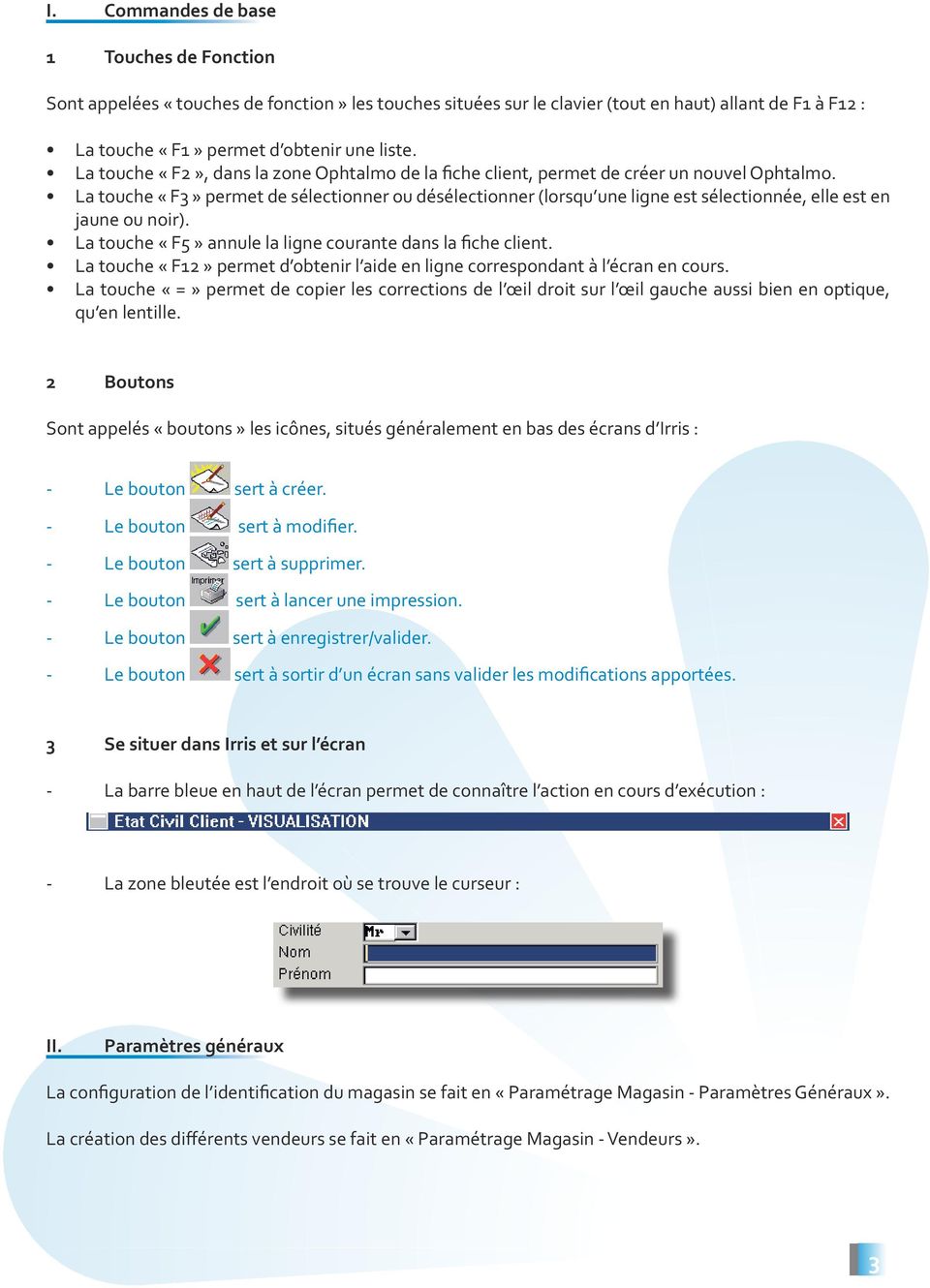
4 I. Commandes de base 1 Touches de Fonction Sont appelées «touches de fonction» les touches situées sur le clavier (tout en haut) allant de F1 à F12 : La touche «F1» permet d obtenir une liste. La touche «F2», dans la zone Ophtalmo de la fiche client, permet de créer un nouvel Ophtalmo. La touche «F3» permet de sélectionner ou désélectionner (lorsqu une ligne est sélectionnée, elle est en jaune ou noir). La touche «F5» annule la ligne courante dans la fiche client. La touche «F12» permet d obtenir l aide en ligne correspondant à l écran en cours. La touche «=» permet de copier les corrections de l œil droit sur l œil gauche aussi bien en optique, qu en lentille. 2 Boutons Sont appelés «boutons» les icônes, situés généralement en bas des écrans d Irris : - Le bouton sert à créer. - Le bouton sert à modifier. - Le bouton sert à supprimer. - Le bouton sert à lancer une impression. - Le bouton sert à enregistrer/valider. - Le bouton sert à sortir d un écran sans valider les modifications apportées. 3 Se situer dans Irris et sur l écran - La barre bleue en haut de l écran permet de connaître l action en cours d exécution : - La zone bleutée est l endroit où se trouve le curseur : II. Paramètres généraux La configuration de l identification du magasin se fait en «Paramétrage Magasin - Paramètres Généraux». La création des différents vendeurs se fait en «Paramétrage Magasin - Vendeurs». 3
5 Le paramétrage des devis se fait en «Paramétrage magasin Edition fiches techniques» : Cliquer sur puis sélectionner selon le cas : - pour indiquer la validité du devis optique et le délai de livraison moyen de l équipement proposé. - pour indiquer la validité du devis lentille, ainsi que la durée de vie, le coût annuel d entretien, le délai de livraison moyen et le produit multi-usage préconisé pour chaque type de lentille. - pour mettre le texte de garantie (trois textes possibles en cliquant sur les flèches de navigation pour passer d un texte à l autre). Tous les autres paramétrages se trouvent dans les sous-menus de chaque chapitre (ex. : «Client - Paramétrage Client»). III. Maintenance et Sauvegarde 1. Adresse IP Il est possible d obtenir l adresse IP publique du serveur (demandé par la Hotline pour une connexion) directement depuis Irris au point «Maintenance - Adresse IP». 2. Mise à jour Logiciel Pour mettre à jour le logiciel, aller en «Maintenance - Mettre à jour - Irris Internet». 4

6 Si une mise à jour est disponible, le message suivant apparaît : Répondre «Oui», puis cliquer sur, le détail de la mise à jour s affiche, cliquer sur. Une fois le téléchargement terminé, répondre «Oui» pour l installer. Il est demandé de quitter le logiciel sur tous les postes, puis l écran suivant apparaît pour lancer une sauvegarde : Il est fortement recommandé de la faire. Une fois cette dernière effectuée, le message suivant s affiche : Cliquer sur «OK», l écran suivant apparaît : Cliquer sur. La mise à jour est terminée lorsque le menu général s affiche. 3. Sauvegarde Pour effectuer la sauvegarde, aller en «Maintenance - Sauvegarde», puis choisir le support indiqué par le formateur. Sous Windows, il est conseillé de faire une sauvegarde partielle (données) quotidiennement et une sauvegarde complète de façon hebdomadaire. 5

7 IV. Client Au point «Client Paramétrage Client» se trouve de quoi configurer l état civil, les codes libres, la fiche technique Optique, la fiche technique Lentille et les pieds de documents. 1. Etat Civil A partir du menu général, aller en «Client - Saisie / Consultation» ; l écran suivant apparaît : Taper alors le nom du client, faire «Entrée», puis taper le prénom du client : - La zone du listing affiche le nom et l adresse du client, cela signifie que le client a déjà été saisi. Cliquer sur le bouton et se reporter au point «III-2-a. Cas d un client existant». - La zone du listing n affiche aucun nom, cela signifie que le client n existe pas dans la base. Il faut alors cliquer sur le bouton pour créer l état civil du client. L écran suivant apparaît : 6

8 Dans le cadre de l utilisation d un lecteur de carte vitale, mettre la carte dans le lecteur puis cliquer sur le bouton puis «Lecture Carte Vitale». Les informations vitales du client apparaissent à l écran. Les informations données sont les suivantes : Code régime : Organisme dont dépend le client pour la part sécurité sociale (ex. : 01=CPAM, 02=MSA, etc.). La liste des régimes se trouve en «Tiers Payant», «Paramétrage», «Grands Régimes». Caisse : département de rattachement du client (ex. : 171 département 17). Centre : centre payeur dont dépend le client. Droits ouverts : coché pour indiquer que les droits étaient ouverts lors de la dernière mise à jour de la carte (Attention, il n y a pas de notion de date de mise à jour). Droits mutuelle : Pas de notion de mutuelle sur les cartes vitale, sauf pour les CMU (code mutuelle , CMU complémentaire gérée par le régime obligatoire ; code mutuelle , CMU complémentaire gérée par un organisme en gestion unique). Il suffit de cliquer sur le bouton pour enregistrer les informations. Une fois la lecture de la carte effectuée (ou s il n y a pas de lecture de carte), choisir le rang du client dans la zone «Rg famille» (Assuré = assuré, Bénéficiaire/époux = conjoint, Autre = Enfant), saisir ensuite les différentes zones normalement. Pour la ville, mettre directement le code postal et valider avec «entrée», la première ville par ordre alphabétique correspondant au code postal apparaît, faire «F1» pour avoir les autres villes ayant le même code postal, la sélectionner avec entrée lorsqu elle est en bleu. Il est possible de ne pas renseigner le code postal, dans ce cas, faire directement «F1» sur la zone ville et taper le nom de la ville demandée, la liste va diminuer au fur et à mesure des lettres tapées pour arriver sur la ville désirée. Ne rien mettre dans les zones «Rang naissance» et «Mutuelle». La zone «R.hab.» sert à renseigner une remise habituelle (habitué, membre de la famille, etc., pour lesquels la même remise est faite à chaque visite) qui sera ensuite appliquée de manière automatique à toutes les fiches techniques de ce client. Après cette zone, validez avec «entrée», le curseur se positionne directement sur «Optique». De nouveaux boutons apparaissent en bas de l écran lors de la validation de l état civil : - Sert à rattacher les membres d une même famille, portant ou ne portant pas le même nom, sans avoir à ressaisir l adresse et les numéros de téléphone. - Sert à avoir un historique plus précis des visites déjà renseignées. - Sert à mettre des observations concernant le client (l écriture du bouton devient rose lorsque des observations ont été saisies). - Sert à renseigner des codes libres en vue de mailing. 7

9 Il est également possible de rechercher, ou de créer, un client en lisant la carte vitale de ce dernier, à partir du premier menu en cliquant sur le bouton. Pour saisir une nouvelle fiche visite ou un devis, sélectionner le type d équipement désiré (Optique, Devis ou Lentille) en déplaçant la sélection à l aide des flèches de direction gauche / droite : Lorsque l on retourne sur un état civil, les flèches et, permettent de faire apparaître des colonnes non visibles à l écran, tel que la colonne vente qui permet de lancer une vente en l état et ainsi de créer un historique des ventes en l état pour un client. Le paramétrage de l ordre des colonnes peut se faire en «Client / Paramétrage Client / Etat civil», bouton. 2. Fiche Visite a. Cas d un client existant L état civil du client fait apparaître, dans la zone «Optique» par exemple, la liste des visites précédentes. Cliquer sur le bouton «Modifier» pour modifier l état civil. Sinon cliquer sur «Visu», la dernière visite du client se met en bleu, faire «Entrée» pour que la dernière fiche créée s affiche. Cliquer alors sur le bouton «Créer» pour créer une nouvelle fiche visite. L écran suivant apparaît : Cocher «Aucune Donnée» pour créer une nouvelle fiche vierge. 8

10 Cocher «Données Ophtalmo Dernier Dossier» avec «Ophtalmo/Date Ordo» et/ou «Corrections» pour créer une nouvelle fiche avec le nom de l ophtalmo du dernier dossier et/ou les corrections de la dernière visite. Cocher «Fiche Complète Dossier ci-dessous PLUS» avec ou sans «Divers» et/ou «Monture», sélectionner alors l une des visite inscrite dans le listing en la mettant en bleu pour faire une duplication d une des visites du client (sont récupérés : les corrections, les verres vendus avec ou sans la monture et/ou les divers). Cette dernière option s utilise surtout si le client veut refaire exactement le même équipement. Enregistrer le choix en cliquant sur le bouton. La nouvelle fiche apparaît ; la renseigner normalement en suivant les mêmes étapes que pour la création d une fiche d un nouveau client (voir détails ci-après). b. Fiche Optique Dans le cas d une première visite, cliquer sur le bouton «Optique» pour accéder directement à l écran de création d une fiche visite optique : Saisir les différentes zones en faisant «entrée» pour passer de zone en zone (les flèches de direction servent à revenir en arrière si besoin, les touches page-up et page-down permettent de déplacer le curseur pour passer de zone en zone). La ligne «Opt» sert à la saisie de la monture. >> Saisir la référence informatique du produit dans la zone «Réf.». Si l étiquette a été perdue, deux solutions : faire «F1» sur la référence pour une recherche directe dans le stock ou mettre les premiers caractères du nom du modèle figurant sur la branche dans la zone «Modèle» et faire «F1». Dans le cas où le stock n a pas encore été saisi, il est possible de vendre un article «hors stock» en saisissant une étoile dans la zone «Réf.». Les lignes «O.D.» et «O.G.» servent à la saisie des verres. 9

11 Cliquer sur le bouton pour accéder à l écran de sélection des verres : Renseigner les corrections (si elle est identique sur les deux yeux, taper «=» dans la zone sphère de l OG), puis le fournisseur demandé (dans la zone «Four»), la matière (dans la zone «Mat» : O pour Organique, M pour Minéral, P pour Polycarbonate), le type de verre (dans la zone «Type» : U pour Unifocal, B pour Bifocal, T pour Trifocal, P pour Progressif, M pour Mi distance et A pour Afocaux). Aucun paramètre n est obligatoire, il est déconseillé d indiquer un diamètre pour ne pas limiter la liste des verres proposés). Indiquer éventuellement une partie du libellé dans la zone «Libellé» afin de trouver plus rapidement un verre. Le fait de cocher la case «Fabr OD & OG» ne fera apparaître que les verres qui se fabriquent à la fois pour la correction de l œil gauche et celle de l oeil droit. Valider le tout avec «entrée» de manière à ce qu une liste de verres apparaisse, sélectionner un verre (en positionnant dessus la ligne en bleu) et faire entrée. La circulation dans la liste se fait de ligne en ligne avec les flèches de direction haut et bas ou de page en page avec les flèches page suivante et page précédente. Une fois la sélection effectuée, l écran de sélection des suppléments apparaît : 10

12 S il n y a aucun supplément à ajouter cliquer directement sur. Dans le cas contraire, aller sur le type de supplément demandé (le chiffre entre parenthèses est le nombre de suppléments possible), valider avec «entrée», le curseur passe dans la colonne de droite, aller sur le supplément demandé (ligne en bleue) et faire entrée pour le sélectionner, il s inscrit alors sous le verre dans la zone jaune. Si on veut ajouter un deuxième supplément, repasser dans la colonne de gauche avec la flèche de direction gauche et refaire la même manipulation que précédemment. Par défaut le supplément est appliqué sur les deux verres. Dans le cas où la sélection n est faite que pour un seul verre, cliquer sur le bouton ou selon le cas : l œil sélectionné reste alors en jaune, l autre se grise. Une fois les suppléments sélectionnés, valider en cliquant sur. L écran de sélection des verres réapparaît. Cliquer alors sur si le client change les deux verres, ou sur ou s il ne change qu un seul verre. L écran suivant apparaît : Si le client est arrêté sur le choix effectué, cliquer sur le bouton pour enregistrer ce choix. Sinon il est possible de faire une deuxième sélection en cliquant sur le bouton, avec possibilité de changer le fournisseur, le matière ou le type de verre. On peut ainsi faire jusqu à trois choix. Cas de verres différents entre l OD et l OG : Sélectionner le type de verre pour l œil droit, ajouter les suppléments, et cliquer sur le bouton sélectionner le type de verre pour l œil gauche, ajouter les suppléments, et cliquer sur le bouton puis. Cliquer ensuite sur le bouton pour accéder au tableau d affichage des choix => sur le choix apparaît bien un verre différent sur chaque œil. Enregistrer le ou les choix en cliquant sur le bouton. L écran des choix ne disparaît pas mais un choix multiple est proposé : cocher le choix définitif du client et cliquer sur le bouton. 11

13 Si une fabrication nécessitant de préciser des côtes (prisme, précal, décentrement, etc.) a été sélectionnée, l écran des suppléments incomplets apparaît après la dernière validation : Les cases en rouge sont les éléments à compléter pour pouvoir valider. Il est possible également de faire «Echap» pour le moment et de compléter ces zones lors des commandes de verres (voir le point «VIII- Commandes de verres). La validation des verres permet le retour à la fiche visite du client : 12

14 - Permet de modifier le prix du verre de base ou de ses suppléments ajoutés, et d accéder aux diverses interfaces, telles qu Opsys ou Hoyalog. - Permet d ajouter un article divers (cordon, étui, etc.) dans la fiche client. - Permet de saisir des observations sur l équipement (reportées sur la fiche atelier). - Permet d accéder au planning atelier pour indiquer la date de livraison. l écran suivant apparaît : Aller jusqu à la date prévue de livraison avec la flèche de direction vers la droite, une fois sur la date (en bleu), la sélectionner avec la touche «F3», le curseur arrive alors sur l heure en bas à droite. Mettre l heure et valider avec «Entrée» jusqu à revenir sur la fiche. - Permet de créer un tiers payant sur la fiche (voir le point «VII- Tiers payant») et l envoi d une demande de prise en charge par fax internet. - Permet de saisir les règlements associés à la vente et de valider la facture (voir le point «III-2.d. Clôture et paiement»). - Permet de convertir les montants de la fiche en Francs. c. Fiche Lentille Le principe est le même que pour la fiche optique, seules les champs spécifiques changent. L écran de saisie est le suivant : 13

15 Dans le cas de lentilles jetables, il est possible d indiquer, au point «Stock Paramétrage Rayons», un nombre de jours de renouvellement (selon la périodicité). Dans ce cas, ce nombre se reporte automatiquement sur la fiche lentille dans la case «Ren» lorsque des lentilles jetables sont vendues (rayon LJ*). Il est possible également de renseigner manuellement cette zone pour les autres types de lentilles. Dans les deux cas, la date prévue de renouvellement se calcule alors automatiquement. - Permet de renseigner la kératométrie, le break up time, les corrections de lunettes portées et la réfraction optimale obtenue (en cliquant sur «Récup» on peut récupérer les corrections des dernières lunettes portées). - Permet d accéder à l écran de sélection de la lentille (qu il s agisse d une lentille de stock ou d une lentille de prescription). - Permet d accéder à l écran de saisie des informations relatives aux lentilles et produits vendus pour assurer leur traçabilité. - Permet d ajouter un article divers (produits d entretien lentilles) dans la fiche client. - Permet de saisir des observations sur l équipement (reportées sur la fiche atelier). - Permet de créer un tiers payant sur la fiche (voir le point «VII- Tiers payant»). - Permet de saisir les règlements associés à la vente et de valider la facture (voir le point «III-2.d. Clôture et paiement»). - Permet d accéder au planning atelier pour indiquer la date de livraison. Procéder de la même façon que sur la fiche optique. d. Clôture et Paiement Il est nécessaire de bien différencier les règlements reçus pour un équipement et le chiffre d affaires généré par la vente de cet équipement. D un point de vue comptable, le CA doit être généré lors de la facturation de l équipement. Que celui-ci soit réglé ou pas, livré ou pas. Deux actions sont donc nécessaires, une fois la fiche technique terminée : la saisie des règlements du client d une part, la validation de la facture (pour générer le CA) d autre part. En ce qui concerne la saisie des règlements, deux cas sont possibles : le client ne verse aucun paiement à la commande, le client verse un acompte ou la totalité à la commande. Dans le premier cas (le client ne fait aucun règlement), il ne reste qu à faire l impression des documents liés à la vente. Cliquer sur puis sur pour accéder à l écran de sélection des documents à imprimer : 14

16 En optique : En lentille : Sélectionner les documents à imprimer (en cochant les cases) et préciser le nombre d exemplaires souhaités. Cliquer ensuite sur le bouton pour lancer l impression. Attention : Si l impression de la facture est demandée, il s agira d une facture pro forma, c est à dire une facture non numérotée (puisque non validée). Dans le deuxième cas (le client verse un acompte ou la totalité à la commande), il est nécessaire de saisir le ou les règlements versés par le client. Pour cela, cliquer sur le bouton, puis sur, l écran suivant apparaît : Sélectionner ou désélectionner le ou les équipement(s) sur le(s)quel(s) doit porter le règlement, le total de la sélection apparaîtra dans la zone solde. Cliquer ensuite sur le bouton pour accéder à l écran de saisie des règlements : 15
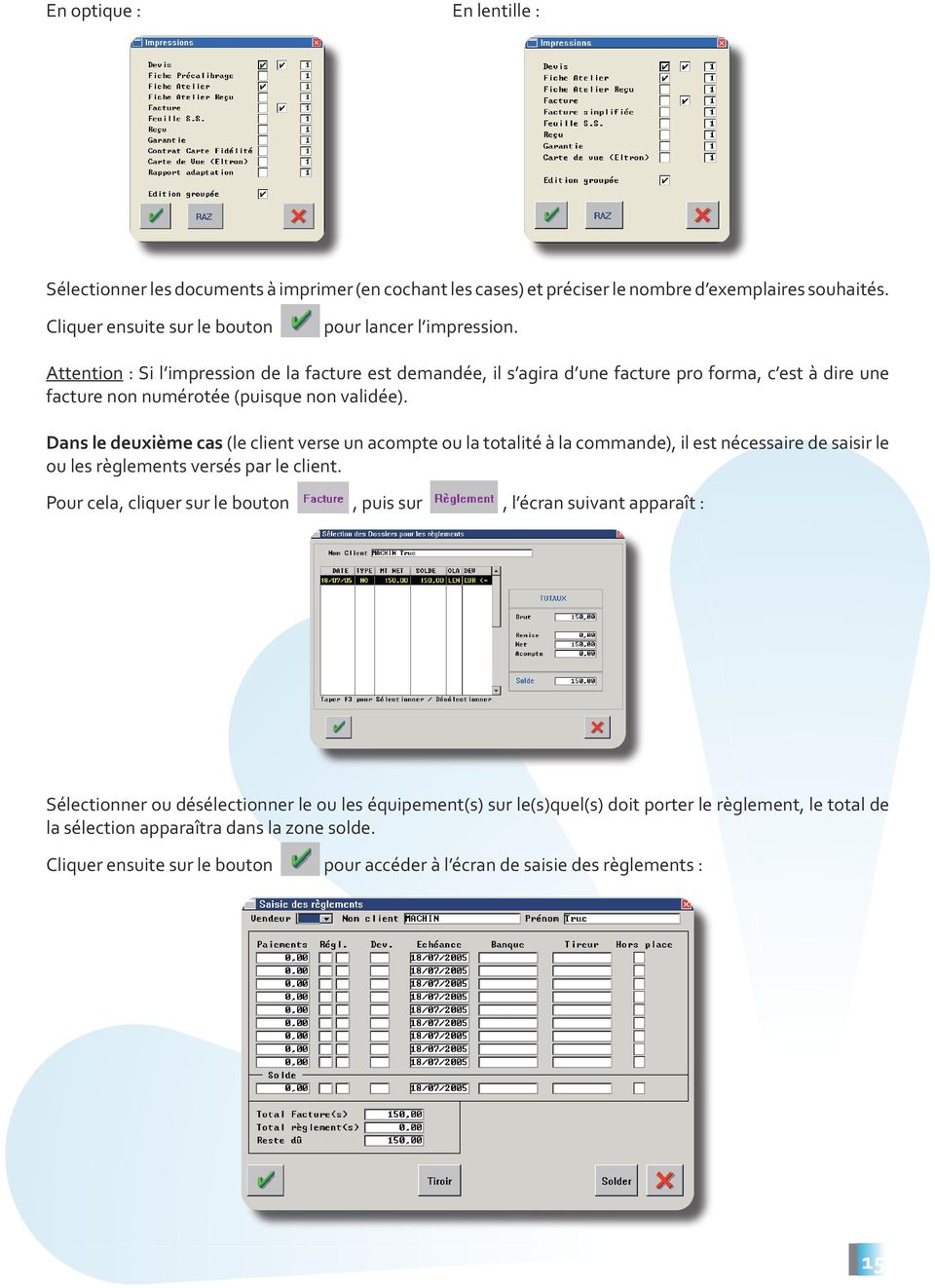
17 Valider avec «Entrée» jusqu à la première ligne de paiement : Si le client verse un acompte (règlement partiel), renseigner le montant de l acompte, le mode de règlement, etc. Si le client verse un seul règlement global, faire «Entrée» jusqu à la ligne solde et renseigner le mode de règlement. Si le client verse plusieurs règlements, saisir les paiements différés dans les lignes paiement puis faire «Entrée» jusqu à la zone solde pour terminer la saisie. Enregistrer alors la saisie des règlements en cliquant sur le bouton puis retourner sur la fiche et lancer les impressions comme indiqué dans le cas précédent. Ici encore, si l impression de la facture est demandée, il s agira d une facture pro forma. La validation de la facture peut s effectuer à tout moment mais il est conseillé de ne l effectuer que le jour de la livraison (au cas où le client souhaiterait y faire ajouter un article divers par exemple). Pour ce faire, lorsque le client vient chercher son équipement, aller au point «Client - Saisie / Consultation». Taper le Nom, faire «Entrée» puis le Prénom et refaire «Entrée». L état civil du client apparaît alors. Faire «Entrée» pour activer le bouton, la dernière visite optique se retrouve en bleu, faire «Entrée» pour que cette dernière apparaisse à l écran. Cliquer ensuite sur le bouton «modifier» et, cliquer sur le bouton, puis sur, l écran de sélection des dossiers pour validation apparaît. Sélectionner ou désélectionner les dossiers qui vont être intégrés sur la facture, puis cliquer sur le bouton pour enregistrer la sélection. Si le client n avait pas versé de règlement ou seulement un acompte, cliquer ensuite sur le bouton et effectuer les manipulations comme indiqué précédemment. Enregistrer ensuite la saisie des règlements en cliquant sur le bouton premier cas. puis retourner sur la fiche et lancer les impressions comme indiqué dans le Cette fois-ci, si l impression de la facture est demandée, il s agira bien d une facture numérotée. 3. Devis Procéder de la même manière que pour une fiche optique, la seule différence se situe après la validation des choix de verres, l écran est alors le suivant : 16

18 Il est possible dans ce cas de cocher plusieurs des choix effectués pour les mémoriser et valider avec le bouton pour revenir sur le devis. Valider alors la fiche devis avec le bouton pour cliquer ensuite sur le bouton afin de lancer l impression du ou des devis. L écran suivant apparaît : Sélectionner le ou les devis à éditer avec la touche «F3» et lancer l impression en cliquant sur le bouton. Remarque : Parmi les 3 choix (maximum) effectués, il peut être effectué le choix correspondant à l offre de base si le client la demande (le devis de base est le devis de l équipement le moins cher possible correspondant à l ordonnance du client). Lorsque le client revient pour concrétiser une des trois propositions, retourner sur le devis en question puis cliquer sur le bouton et sur le bouton pour transformer le devis en fiche visite. En cas d erreur, il est possible de supprimer la fiche optique et régénérer ainsi les 3 devis. Dans tous les cas la liste des devis est consultable en «Client», «Liste», «Devis par date». 4. Cas d un Client CMU Dans le cas d un client CMU, faire un devis, puis sur ce devis créer un tiers payant en cliquant sur le bouton, puis «Calcul TP», le tableau suivant s affiche : 17
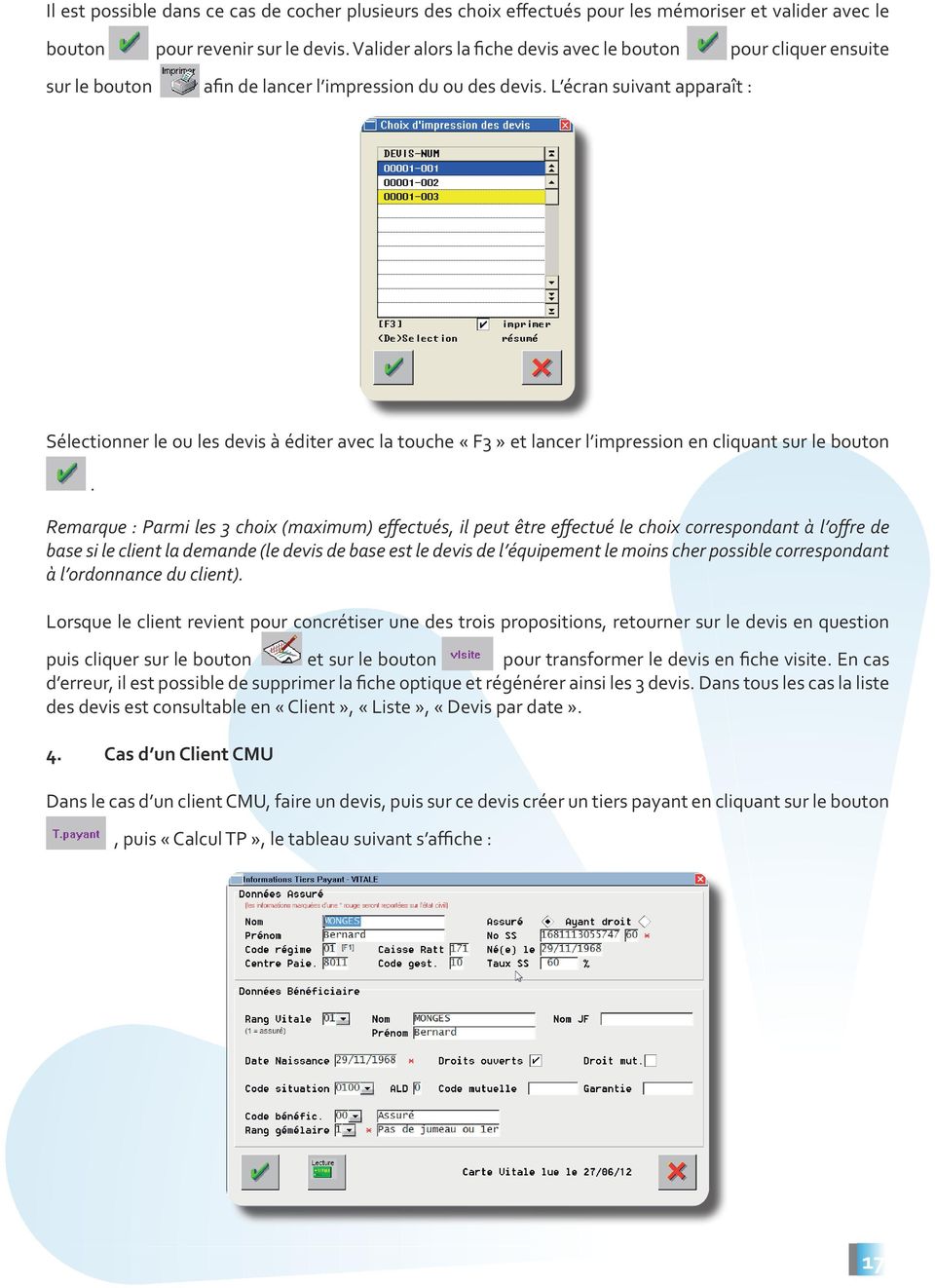
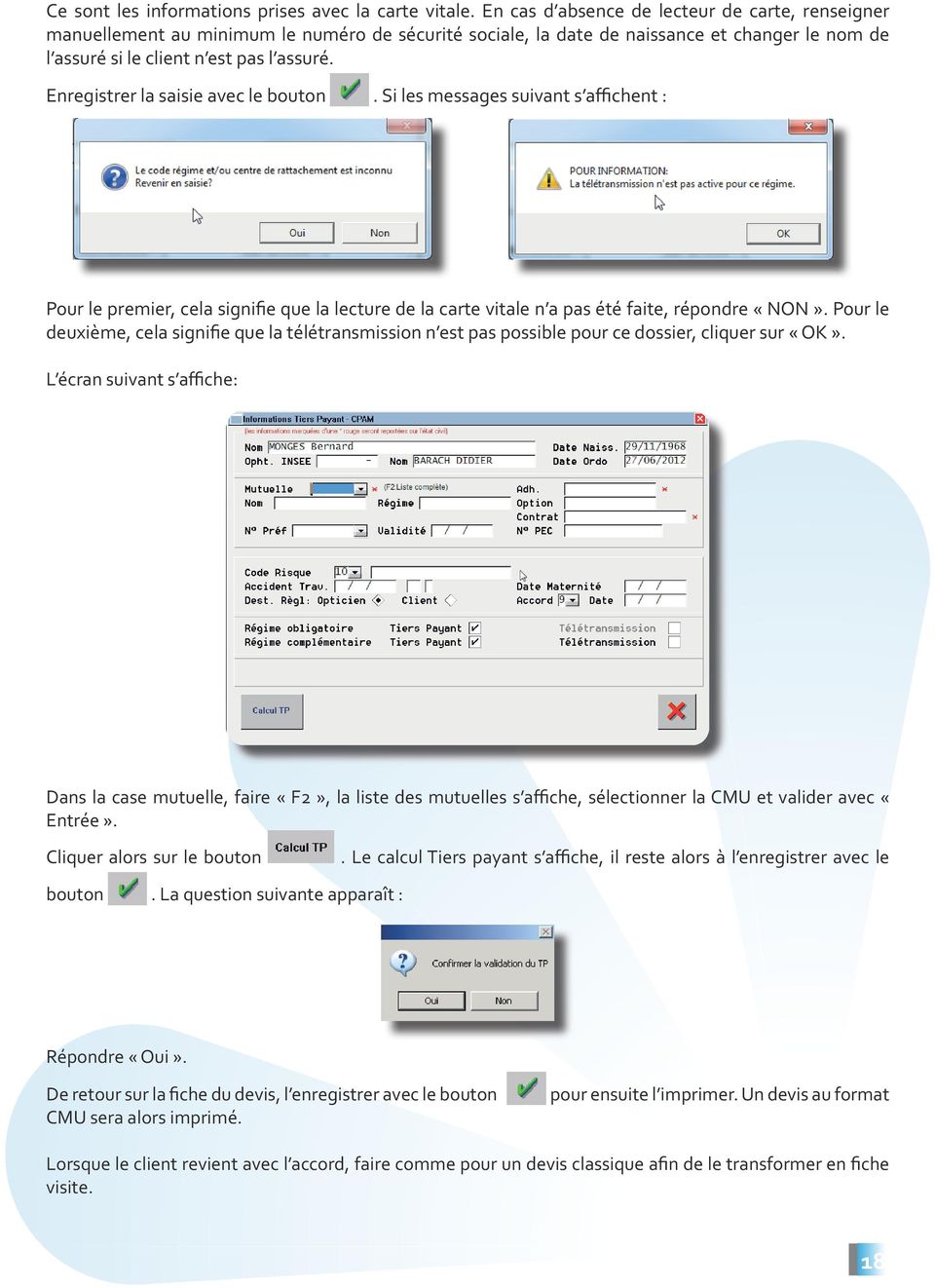
19 Ce sont les informations prises avec la carte vitale. En cas d absence de lecteur de carte, renseigner manuellement au minimum le numéro de sécurité sociale, la date de naissance et changer le nom de l assuré si le client n est pas l assuré. Enregistrer la saisie avec le bouton. Si les messages suivant s affichent : Pour le premier, cela signifie que la lecture de la carte vitale n a pas été faite, répondre «NON». Pour le deuxième, cela signifie que la télétransmission n est pas possible pour ce dossier, cliquer sur «OK». L écran suivant s affiche: Dans la case mutuelle, faire «F2», la liste des mutuelles s affiche, sélectionner la CMU et valider avec «Entrée». Cliquer alors sur le bouton. Le calcul Tiers payant s affiche, il reste alors à l enregistrer avec le bouton. La question suivante apparaît : Répondre «Oui». De retour sur la fiche du devis, l enregistrer avec le bouton CMU sera alors imprimé. pour ensuite l imprimer. Un devis au format Lorsque le client revient avec l accord, faire comme pour un devis classique afin de le transformer en fiche visite. 18
20 Une question est posée : Il est important de répondre «Oui». Renseigner ensuite les règlements versés par le client si la prise en charge par la CMU est inférieure au montant total de la vente (il peut s agir d un des deux cas présentés au point «III-2.d. Clôture et paiement»). 5. Cas des Prisme, Press-on, Ryser Pour un prisme intégré, un ryser ou un press-on, il faut attribuer le code LPP au supplément (repérer s il a été mis en supplément 1, 2, etc.). Pour cela, cliquer sur, puis sur, l écran suivant apparaît : Faire apparaître le bon libellé avec la flèche ( ), le sélectionner dans la liste puis valider avec. 6. Scan des ordonnances et des documents a. Scan des documents et des ordonnances Le rattachement des ordonnances ou des documents est possible sur la fiche optique, le devis et la fiche lentille (il faut avoir validé le dossier une fois afin de lui attribuer un numéro pour réaliser l opération). Pour cela dans la fiche, cliquer sur le bouton, à côté de la date d ordonnance. Cliquer sur le bouton, la liste des documents scannés et non rattachés s affiche : 19
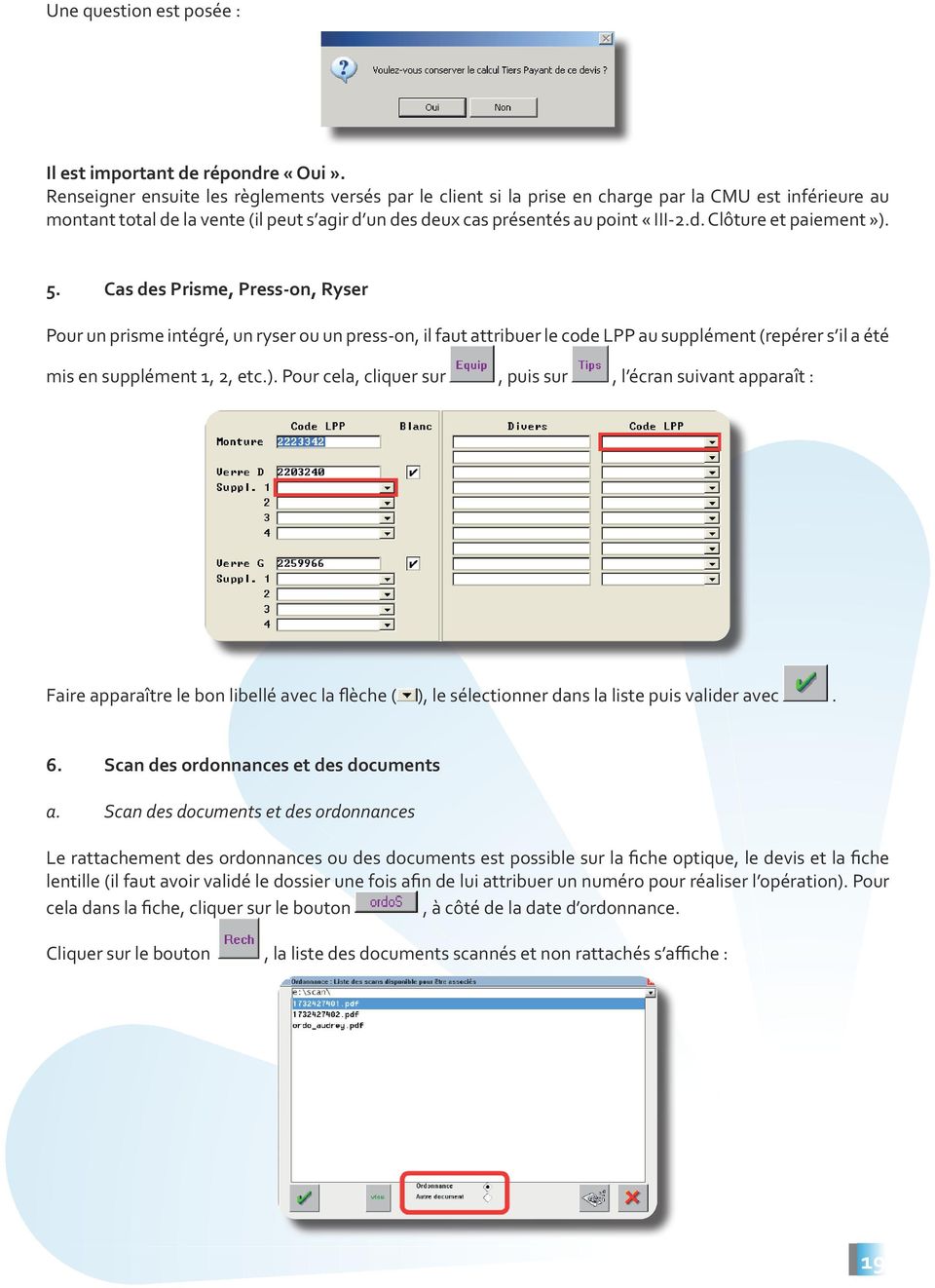
21 Il est possible de visualiser un document avant de le rattacher en cliquant sur. Choisir «Ordonnance» ou «Autre document». Mettre la ligne du document en surligné bleu et valider avec. Le document sera renommé en numéro du dossier à partir duquel il a été appelé pour une ordonnance. Faire «Echap» pour quitter l écran. Pour le réimprimer, il suffit de revenir sur la fiche, de faire,, puis. Cliquer sur «fichier» et «imprimer». b. Scan des documents sur l état civil Il est possible de scanner et de rattacher des documents tels que la carte mutuelle, le justificatif CMU, etc., sur l état civil client ; pour cela, sur ce dernier, à l aide des flèches et, faire apparaître la colonne. Cliquer sur le mot «Document». Choisir le document à rattacher et valider avec le bouton. Il est possible de visualiser ce dernier avant rattachement en cliquant sur.. L écran suivant apparaît : Choisir le «type» de document dont il s agit, lui donner un nom et valider avec le bouton. Une fois rattaché, le document apparait dans la liste avec son «type». Les «types» de document sont paramétrables en «Client / Paramétrages client / Etat-Civil / Document». 20
22 V. Stock 1. Paramétrages Au point «Stock Paramétrage» se trouve de quoi configurer : - les formules de calcul (qui permettent de calculer automatiquement le prix de vente d un article), - les rayons (pour différencier les différents articles de stock ; ex. : Monture femme plastique, Monture femme métal, etc.), - les arrondis (pour appliquer une règle d arrondis aux prix de vente des articles) - le cadrage des étiquettes (pour modifier le cadrage d impression des planches d étiquettes). Ci-après les explications concernant chacun de ces paramétrages. a. Formules de Calcul Pour paramétrer les formules générales de calcul, aller au point «Stock - Paramétrage - Formules de calcul». Cliquer sur le bouton pour créer une nouvelle formule. L écran suivant apparaît : Attribuer un code tarif (ex. : F1) et un libellé (ex. Formule n 1) à la formule. Renseigner les critères d application de la formule : un rayon (laisser à blanc pour que la formule s applique à tous les rayons), une marque (laisser à blanc pour que la formule s applique quelle que soit la marque), un fournisseur (laisser à blanc pour que la formule s applique quelque soit le fournisseur), une fourchette de prix (laisser à «zéro» pour que la formule s applique quelque soit le prix d achat). Renseigner ensuite le type de formule : Avec coefficient et main d œuvre : préciser le coefficient et la main d œuvre à appliquer ainsi que le prix d achat (prix d achat brut, net ou moyen pondéré) sur lequel sera appliqué la formule. Avec prix fixes : préciser les différents prix de vente possibles (ce type de formule est généralement paramétré par tranche de prix d achat) Enregistrer la formule en cliquant sur le bouton. 21
23 b. Rayons Pour paramétrer les rayons aller au point «Stock Paramétrage - Rayons», l écran suivant apparaît : Renseigner les différents rayons (9 rayons possibles). Enregistrer en cliquant le bouton. c. Arrondis Pour paramétrer les arrondis, aller au point «Stock Paramétrage - Arrondis», l écran suivant apparaît : Dans la colonne «EUR», indiquer le nombre de chiffres significatifs souhaités après la virgule, l arrondi se fera suivant la règle normale de l arrondi : Ex. Pour un prix de vente calculé de 15,22 ; Un arrondi à 2 fera apparaître un prix de vente de 15,22 Un arrondi à 1 fera apparaître un prix de vente de 15,20 Un arrondi à 0 fera apparaître un prix de vente de 15,00 Passer de rayon en rayon à l aide des flèches de navigation. Valider en cliquant sur. 22
24 d. Cadrage des étiquettes Le cadrage personnalisé des étiquettes se fait au point «Stock Paramétrage - Paramétrage Etiquettes». Cliquer sur le bouton pour modifier le type d étiquettes «Z». L écran suivant apparaît : Renseigner les différents paramètres : Type d étiquettes : «P» listing pour imprimantes à picots, «Q» page à page pour imprimante laser ou jet d encre (la plus courante). Nombre d étiquettes par ligne : généralement de 1 à 5 voire 6 étiquettes par ligne selon les modèles d étiquettes (3 pour les Optilook). Nombre de lignes par page : 21 pour les Optilook, 20 pour les formats 18. Caractère de séparation des champs : laisser à blanc pour qu il y ait un espace entre chaque information, sinon saisir un signe de séparation («-» par exemple). Edition centimes : indiquer «O» pour que le prix de vente soit imprimé avec les centimes. «N» dans le cas contraire. Position de début de la 1 ère étiquette : nombre de caractères entre le bord gauche de la page et le début de l impression. Position de fin de la 1 ère étiquette : nombre de caractères jusqu au bord droit de la première étiquette (cela délimite ainsi la longueur d une étiquette). Position de début de la 2 ème étiquette : nombre de caractères entre le bord gauche de la page et le début de la deuxième étiquette (délimite ainsi l espace horizontal entre deux étiquettes). Saut de ligne (Marge haute) : nombre de lignes entre le haut de la page et l impression de la première ligne d étiquettes. Saut en DMM (Marge haute) : permet d affiner en dixième de millimètres la marge haute (peut être renseigné en positif ou en négatif). Interligne entre deux étiquettes : espace vertical en nombre de lignes entre deux étiquettes. Interligne en DMM : permet d augmenter l espace vertical en dixième de millimètres. Correction verticale en DMM : permet de diminuer l espace entre deux lignes imprimées sur une même étiquette. Enregistrer les paramètres en cliquant sur le bouton. 23
25 Le bouton barres. permet d accéder à l écran de paramétrage spécifique pour l impression des codes Cliquer sur le bouton pour faire apparaître l écran suivant : Ces paramètres permettent de positionner les différents éléments imprimés sur l étiquette. Si rien n est renseigné sur une ligne d information, cette information ne s imprimera pas. La colonne «Ligne» détermine sur quelle ligne sera positionnée l information, La colonne «Position» donne l endroit où va se trouver l information sur la ligne, La colonne «Gras» permet d avoir une information imprimée en gras ou non, La colonne «Condensé» permet d avoir l information en grand ou en petit caractères, La colonne «Max» permet de limiter le nombre de caractères de l information. Il vous est possible d imprimer le pris de vente au litre des produits lentilles. Dans l exemple ci-dessus, une étiquette sera imprimée comme suit : le code barre, le fournisseur et le prix de vente en Euros seront imprimé, dans cet ordre, sur la première ligne de l étiquette, le prix étant en gras. Le numéro de référence de l article, la marque, le coloris, et la taille seront imprimés, dans cet ordre, sur la seconde ligne de l étiquette, la référence étant en gras. Tous les éléments seront imprimés en petit caractères excepté la référence et le prix de vente en Euros. Soit : Enregistrer les paramètres en cliquant sur le bouton. 24
26 2. Création d un Article et Réassort Pour créer ou réassortir un article, aller au point «Stock - Saisie des entrées» puis cliquer sur le bouton, l écran suivant apparaît : Pour les cases «Four», «Marque», «Modèle» et «Formule», il est possible de taper les premiers caractères et faire «F1» pour aller chercher le fournisseur, la marque, le modèle ou la formule déjà existant. Faire ensuite «Entrée» pour le sélectionner. Si le listing est vide, pour le fournisseur ou la marque, faire «Entrée», il est alors proposé de créer le nouveau fournisseur ou la nouvelle marque. Pour la création d une marque l écran suivant apparaît : Renseigner la nouvelle marque, dans le rayon mettre une «*» si la marque est présente dans tous les rayons, sinon mettre la première lettre du rayon suivie d une étoile (si la marque ne se fait qu en monture, mettre «M*» par exemple). Renseigner la remise sur facture habituelle avec cette marque. Attention, si le coefficient et la main d œuvre sont renseignés, seuls ce coefficient et cette main d œuvre seront appliqués pour le calcul du prix de vente des articles de la marque (même si une formule est choisie parmi la liste lors de la saisie). Laisser à «0» (zéro) pour pouvoir choisir, parmi la liste des formules créées, celle qui sera utilisée pour le calcul du prix de vente. Enregistrer la marque ainsi créée avec le bouton. 25
27 De retour sur l écran de saisie du nouvel article, si le modèle tapé existe déjà, l écran suivant s affichera, proposant de choisir soit un réassort (en accédant directement à la quantité de l article déjà existant), soit une nouvelle création (en conservant le même nom de modèle), soit une erreur de saisie (permettant de modifier le nom du modèle) : Dans le cas d une création, renseigner toutes les cases (coloris, taille, rayon, quantité) et sélectionner la formule de calcul à appliquer. Si le prix calculé ne convient pas, il est toujours possible de le changer manuellement. Une exclamation informera du nouveau coefficient appliqué. Enregistrer la saisie de l article en cliquant sur le bouton. Cette opération permet le retour à la liste des articles. Cliquer à nouveau sur le bouton pour créer un nouvel article. Dans le cas ou un même article a été reçu dans des coloris ou des tailles différentes, il suffit de le créer une première fois (comme indiqué ci-dessus) puis, une fois sélectionné dans la liste des articles, de cliquer sur le bouton pour faire apparaître l écran suivant : Cocher alors la case correspondant au critère changeant entre les deux articles (ex. : Coloris, si le modèle est le même, avec seul le coloris différent). Lorsque l on commence à dupliquer un article, après validation, le curseur se repositionne sur la même zone à dupliquer, faire «Echap», puis «Créer» pour saisir un autre article. 3. Cas des magasins reliés avec une centrale Pour un magasin relié à une centrale de stock, seul un réassort de stock sera possible, il n y aura pas de possibilité de faire une création. 26
28 Pour cela, aller au point «Stock - Saisie des entrées», l écran suivant apparaît : Saisir la référence de l article, ou effectuer la recherche de l article sur un autre critère (fournisseur, marque ou modèle). Une fois l article apparu dans la liste, le sélectionner (en cliquant dessus pour le mettre en bleu ou en descendant la barre en surbrillance avec les flèches du clavier) et cliquer sur le bouton valider. L écran suivant apparaît : pour 27 Saisir la quantité et cliquer sur le bouton pour enregistrer. Pour l édition des étiquettes, se reporter au chapitre suivant. 4. Edition des Etiquettes Une fois la saisie des articles terminée, faire «Echap» au niveau de la liste des articles. Il est alors proposé d imprimer le bordereau de livraison, puis d éditer les étiquettes, correspondant à la saisie qui vient d être effectuée. Il est possible de différer l édition des étiquettes en répondant «non» à la question posée. 27
29 L édition se fera alors au point «Stock - Etiquettes - Impression différée». A ce point, une liste d articles apparaît : Les étiquettes qui n ont encore jamais été imprimées seront sélectionnées (lignes en jaune et noir). Dans le cas où l impression a déjà été lancée mais doit être renouvelée (suite à un problème technique comme un bourrage papier ou bien l oubli de mettre une planche d étiquettes dans l imprimante par exemple), il faut sélectionner les articles à imprimer avec la touche «F3». Lancer l impression en cliquant sur le bouton (après avoir sélectionné l ordre d impression). Une fois l impression faite, cliquer sur le bouton pour purger les étiquettes déjà imprimées (attention au critère de sélection de la purge qui dans ce cas doit être positionné en face de «Déjà imprimées»). Il est parfois nécessaire de refaire une étiquette (parce qu elle a été déchirée ou perdue, ou bien qu elle est fanée, etc.). Pour cela, aller en «Stock - Etiquettes - Réfection» et saisir la référence de l article. Il est possible de faire «F1» sur la référence pour effectuer une recherche dans le stock dans le cas ou celle-ci est perdue ou illisible. Lancer ensuite l impression à l aide du bouton. 5. Consultation et Modification d un Article Aller en «Stock - Consultation/modification». Renseigner les zones désirées en haut de l écran, l article recherché s affiche dans la liste : 28
30 L article est directement sélectionné s il est seul à correspondre aux critères saisis, sinon le sélectionner en positionnant la barre en surbrillance bleue sur cet article. Cliquer alors sur le bouton pour le consulter ou sur le bouton pour le modifier. La fiche des caractéristiques de l article sélectionné apparaît : Les différents champs d informations ne sont accessibles qu en mode «Modification». Une fois les modifications apportées, cliquer sur le bouton retourner à la liste des articles. pour enregistrer les modifications et 6. Liste de Stock Pour faire une liste de stock, aller en «Stock - Listes - Listes Sélectives», l écran suivant apparaît : Renseigner les critères de sélection afin d affiner la liste (si rien n est renseigné, la liste totale des articles du stock sera obtenue). Par exemple, pour obtenir la liste des montures optiques uniquement, il faut indiquer sur la ligne «Rayon», à partir de «M», jusqu à «MZZZ» (pour les solaire «S» à «SZZZ»). Enregistrer la sélection avec le bouton. 29
31 L écran suivant apparaît : Cet écran permet de choisir le type de liste recherché, la valorisation et le classement des articles de cette liste. La liste des articles correspondant à la sélection précédente peut alors être visualisée, imprimée ou éditée sous forme d étiquettes. Il est également possible de purger tous les articles de la liste. Cette dernière manipulation est irréversible, un message d alerte doit être confirmé avant la purge réelle des articles sélectionnés. 7. Déstockage Le module déstockage permet de gérer le retour d article de stock au fournisseur, ou la vétusté. Comme pour l inventaire et la gestion des commandes, Irris gère la notion d autorisation dans le cas où le magasin est relié à une centrale de stock. Aller en «Stock Déstockage - Saisie déstockage». Indiquer le motif et le fournisseur concerné : La liste des articles pour le fournisseur demandé s affiche. Positionner le curseur dans la case modèle, puis sélectionner les articles avec la touche [F3]. Une fois la sélection faite, cliquer sur le bouton lors de la préparation du déstockage.. Il est possible de valider plusieurs sélections Après validation de la sélection, cliquer sur le bouton. 30
32 L écran suivant s affiche : Ce dernier permet de modifier la quantité à déstocker à l aide du bouton. Une fois les modifications terminées, cliquer sur le bouton Le message informatif suivant s affiche : pour valider la saisie du déstockage. Dans le menu «Stock Déstockage - Gestion déstockage», le tableau suivant permet de lister les différents articles. Dans le cas d un magasin relié à une centrale de stock, on y retrouve également «l état» de l article. VI. Verres Le tarif de base contient tous les tarifs saisis par les fournisseurs eux-mêmes. Le tarif de base est généralement fourni en prix d achat (il peut arriver que certains fournisseurs saisissent leur tarif en prix de vente conseillé). Chaque magasin crée son tarif personnel en transférant les verriers souhaités du tarif de base vers le tarif personnel d une part, et en paramétrant les formules de calcul qui vont permettre de personnaliser les prix de vente des verres d autre part. 31
33 1. Mise à jour du Tarif a. Mise à jour du Tarif de Base Les mises à jour des tarifs sont désormais envoyées par les verriers eux même lors des commandes EDI par la messagerie ou sur support Cd. Chaque verrier joint au Cd une procédure pour l installation qu il suffit de suivre scrupuleusement pour mettre à jour le tarif de base. b. Mise à jour du Tarif Personnel Suite à la manipulation précédente, il est nécessaire de mettre à jour également le tarif personnel. Pour cela, il faut aller au point «Client-Commandes verres/lentilles-intégration catalogues-catalogue verre». Dans la liste proposée, sélectionner les catalogues à transférer (sont grisés les catalogues ayant déjà été transférés) et cliquer sur le bouton. 2. Présentation de la liste des verres Il est possible de ne pas faire apparaître certains verres en sélection de verre, pour cela il est possible de les occulter sans les supprimer du catalogue, ils seront ainsi mis à jour lors de l importation d un nouveau catalogue et l on pourra à tout moment les dés-occulter. Pour cela, aller en «Verres Mise à jour tarifs verres Maj code actif / inactif», l écran suivant apparaît : Indiquer éventuellement le fournisseur, le matériau et le type de verre, descendre sur le verre souhaité (ligne en bleu) et faire «Entrée» pour passer à «NON» dans la colonne «ACTIF». Pour réactiver un verre, refaire «entrée» sur le verre inactif. Il est également possible de réorganiser l ordre d apparition des verres en sélection des verres. 32
34 Pour cela, aller en «Verres Mise à jour tarifs verres Maj code préférence», le tableau suivant apparaît : Indiquer éventuellement le fournisseur, le matériau, le type de verre à réorganiser, sélectionner les verres à positionner en début de liste avec la touche «F3», cliquer sur la coche verte et attribuer un nouveau code préférence inférieur à 999 (par exemple 004). Valider cette nouvelle valeur en cliquant sur la coche verte.faire de même pour tous les verres à classer. 3. Paramétrages de Base pour le calcul des prix de vente De façon générale, les prix de vente des verres sont calculés, à partir des prix d achat du tarif, avec l application d une formule de calcul du type «y = A*x + B» avec x le prix d achat du verre et y le prix de vente calculé. Le calcul du prix de vente des suppléments se fait avec la formule «y = A *x». Le paramétrage du tarif verre consiste à préciser les coefficients A et A et la main d œuvre B. Cette dernière peut varier en fonction du type du verre, de son indice, de sa correction, voire d un classement totalement subjectif des verres par l opticien. Il existe donc 4 tableaux de paramétrage de la main d œuvre : - Main d œuvre sphérique par type de verre (U, B, P) - Main d œuvre sphérique par indice, - Main d œuvre sphérique par catégorie, - Complément de main d œuvre torique Ces différents tableaux sont détaillés dans les pages qui suivent. 33
35 Le paramétrage du tarif verre commence au point «Verres - Paramétrage - m.o. par type UBP». L écran suivant apparaît : C est à cet endroit que se paramètrent les coefficients A et A. C est également sur cet écran que se fait la saisie de la main d œuvre sphérique en fonction de chaque type de verre (paramétrage le plus simple). Pour chaque type de verre est renseignée la main d œuvre en fonction de la correction sphérique du verre. Si ce paramétrage n est pas suffisant, il est possible de saisir une main d œuvre particulière en fonction de l indice du verre. Pour cela, aller au point «Verres - Paramétrage - m.o. par indice». L écran suivant apparaît : Dans la case type, mettre le type de verre à modifier (U pour Unifocaux, B pour Bifocaux, P pour Progressifs, A pour Afocaux, T pour Trifocaux, M pour Mi distance). Renseigner le tableau (correspondant au type de verre sélectionné) avec la main d œuvre souhaitée en fonction de chaque indice. Il est possible de ne renseigner le tableau que pour un seul type ou pour un seul indice. Les verres ne correspondant pas aux indices et types renseignés seront gérés avec le tableau précédent. Ces deux types de paramétrage sont donc complémentaires. 34
36 Pour obtenir un tarif totalement personnalisé, il est possible de classer les verres par catégories (9 catégories maximum) auxquelles peuvent être attribués un coefficient particulier et une main d œuvre par tranche de correction. Lorsque ce type de paramétrage est choisi (c est à dire lorsque le tableau correspondant est renseigné), les mains d œuvres renseignées par type de verre ou par indice (tableaux précédents) ne sont pas prises en compte. Pour cela il faut aller en «Verres - Paramétrage - m.o. par Catégorie». L écran suivant apparaît : Les six premières catégories correspondent chacune (par défaut dans les catalogues fournis pas les verriers) à un type de verre : - 1, les Unifocaux - 2, les Bifocaux - 3, les Progressifs - 4, les Afocaux - 5, les Trifocaux - 6, les Mi distance. Il est ainsi possible d attribuer à chaque type de verre un coefficient et une main d œuvre différents. Les trois dernières catégories vont permettre d appliquer sur certains verres un autre coefficient et une autre main d œuvre. Il faudra alors aller modifier la catégorie des verres correspondant au point «Verres - Mise à jour tarif verre - màj code Catégorie» pour que le coefficient et la main d œuvre s appliquent comme souhaité. Attention, la mise à jour du catalogue verre modifie les codes catégorie de tous les verres transférés dans le tarif avec les catégories par défaut du verrier. Si la catégorie d un verre a été modifiée, il faudra donc penser, après chaque mise à jour, à retourner la modifier. Les trois tableaux de paramétrage de main d œuvre sphérique peuvent être renseignés partiellement. L ordre de priorité sera alors d abord la main d œuvre par catégorie, puis (si celle-ci n est pas renseignée) la main d œuvre par indice et enfin (si cette dernière n est pas renseignée) la main d œuvre par type de verre. Dans le cas de verres toriques, le paramètre B de la formule de calcul est la somme de la main d œuvre sphérique (voir les tableaux précédents) et du complément de main d œuvre torique. Aller au point «Verres - Paramétrage - m.o. Torique» pour paramétrer ce complément (il n existe qu un seul tableau, fonction du type de verre et de la correction torique). 35
37 4. Paramétrages particuliers Il est possible de paramétrer un coefficient particulier par fournisseur (différent du coefficient renseigné au point «Verres - Paramétrage - m.o. par type UBP». La main d œuvre appliquée, quant à elle, sera toujours celle paramétrée comme indiqué au point «V-2. Paramétrage de base pour le calcul des prix de vente» de ce manuel. Pour modifier, par fournisseur, le coefficient appliqué sur les verres ou sur les suppléments, il faut aller au point «Verres - Mise à jour tarif verre - maj coeff AA». L écran suivant apparaît : Renseigner le code du fournisseur concerné, indiquer les nouveaux coefficients A et A à appliquer. Il est nécessaire de cocher la case «Mise à jour» en face de chacun des coefficients pour que la mise à jour du verrier se fasse. Sélectionner tous les verres avec la touche «F4», ou certains verres avec la touche «F3». Valider la mise à jour du ou des coefficient(s) en cliquant sur le bouton. Le résultat obtenu sur le fournisseur sera le suivant : la main d œuvre appliquée sera celle indiquée dans les paramétrages, le coefficient appliqué sera celui qui vient d être modifié. Pour revenir au coefficient de base, répéter l opération en laissant «0.00» au niveau des coefficients. 5. Prix de Vente imposés Il est possible d imposer un prix de vente sans passer par une formule de calcul. Pour cela, aller au point «Verres - Verres personnels» et faire apparaître la grille de prix du verre recherché (utiliser le bouton pour sélectionner le verre recherché). Saisir alors directement dans cette grille le prix de vente souhaité pour chaque puissance. L utilisation des touches [F7], [F8], et [F9] permet la recopie rapide du prix saisi, respectivement : - Sur la même ligne, pour toutes les sphères supérieures à celle en cours de saisie, - Sur la même colonne, pour tous les cylindres supérieurs à celui en cours de saisie, - Pour toutes les sphères et tous les cylindres supérieurs à la correction en cours de saisie. Enregistrer les modifications apportées avec le bouton. Répondre «Oui» à la question «Valider les modifications?». Un astérisque bleu apparaît alors devant chaque prix modifié pour indiquer que ces prix de vente ne sont pas calculés mais imposés. 36
38 6. Trouver rapidement le prix d un verre Il est possible de donner directement le prix d un verre sans créer de fiche client, il faut aller en «Verres - Sélection verre». Le même écran de sélection que celui qui apparaît en fiche client après avoir cliqué sur le bouton «Verre» s affiche. Il suffit de le renseigner de la même manière que dans la fiche client (voir le point «III-2-b. Fiche client» de ce manuel). Il n y a pas de report possible de la sélection effectuée sur une fiche client par la suite. 7. Prix par condition Il est possible d attribuer plusieurs prix de vente pour un même verre par le principe des conditions. Pour cela, il faut d abord créer ces conditions en allant en «Client», «Commande verres/lentilles», «Paramétrages», «Divers». Cocher la case «Gestion des conditions commerciales» et cliquer sur. Créer les conditions puis valider. Pour attribuer un prix de vente en fonction d une condition, deux possibilités : - Si le prix est unique pour une condition, aller en «Verres», «Mise à jour tarif verre», «Maj condition commerciale», l écran suivant apparaît : Choisir le fournisseur, le matériau, la géométrie et la condition, renseigner le prix de vente souhaité pour la condition. Sélectionner ensuite avec la touche «F3» les verres sur lesquels appliquer cette condition puis valider avec. Une fois l opération terminée, le message suivant apparait: - Si le prix de vente n est pas unique, faire de même qu au chapitre V-5, «Prix de vente imposés», avant de renseigner le prix, choisir la condition : 37
39 Le message suivant s affiche: Répondre oui à la question puis renseigner les prix de vente pour la condition. Pour retrouver le prix de la condition depuis une fiche client, sélectionner votre verre normalement (il apparaît avec son prix courant), sur l écran des choix, prendre la condition souhaitée afin de modifier le prix : VII. Commandes de verres La liste des verres devant être commandés est créée automatiquement par Irris en fonction des fiches technique saisies. La commande des verres peut se faire ensuite soit manuellement (par l envoi d un fax au verrier correspondant) soit informatiquement (par l envoi d un fichier informatique par modem au verrier). Pour effectuer les commandes, aller au point «Client - Commande verres/lentilles - Nouvelle commande». L écran suivant apparaît : Si la lettre «I» apparaît dans la toute première colonne à gauche et que la ligne est rouge, cela signifie soit que le fournisseur n est pas paramétré pour l envoi des commandes par EDI, soit que la commande est incomplète. Sélectionner la commande avec la couleur bleu et cliquer sur le bouton modifications nécessaires. Attention : Seules les commandes complètes pourront être honorées par le verrier. pour apporter les Remarque : Il est possible de changer un verre ou une lentille à commander par un autre en se plaçant sur la commande souhaitée (ligne en bleu), puis en cliquant sur le bouton approprié. Après sélection d un nouveau verre ou d une nouvelle lentille, la commande et la fiche seront automatiquement modifiées (le prix de vente indiqué dans la fiche client sera inchangé si le dossier est facturé). Sélectionner les commandes à passer avec la touche «F3» (elles passent alors en couleur jaune ou noire). 38
40 1. Commande Papier Cliquer sur, valider avec le bouton après avoir sélectionné «Détaillée normale (fax)». Une confirmation est demandée par un écran «Générer les commandes manuelles» : - cocher «Manuelles» et valider pour confirmer que la commande se fera par fax - ou cocher «EDI» pour imprimer mais conserver les commandes pour les envoyer ultérieurement. Il est précisé le nombre de commandes ajoutées. 2. Commande Informatique Cliquer sur et répondre «Oui» à la question «Générer la commande». Il est précisé le nombre de commandes ajoutées. Pour envoyer les commandes, retourner au menu et sélectionner «Communication Eyes-Road». Les commandes seront alors envoyées en utilisant la connexion internet paramétrée. Dans les deux cas, les commandes ajoutées se retrouvent dans «Suivi des commandes». C est à ce point qu il est possible d indiquer la bonne réception de la commande à l aide du bouton. 3. Messagerie Les fournisseurs mettent à disposition sur la plateforme de commande leur dernier catalogue, il sera alors possible de les télécharger. Toujours dans l écran «Client», «Commande verres/lentilles», surveiller la ligne «Messages non lus» en bas de l écran : Si il y a des messages, aller dans «Messagerie», se placer sur la ligne du fournisseur et cliquer sur. Le détail du catalogue s affiche, cliquer sur «Télécharger». A la fin du téléchargement, cliquer sur «Oui» pour importer le catalogue. 4. Saisie directe d une commande Il est possible de saisir directement une commande sans passer par une fiche client. Pour cela, aller en «Client - Commande verres/lentilles - Saisie d une commande». Cliquer sur ou sur. Sélectionner le produit de la même manière que dans la fiche client. Après validation, l écran suivant s affiche : 39
41 Il est possible de modifier la quantité en cliquant sur ou de donner un nom à la commande en cliquant sur après avoir sélectionné la ligne avec la touche «F3». Cliquer alors sur pour valider la commande (ne pas oublier de sélectionner les lignes avec «F3» avant de valider). Cette dernière se retrouve alors dans le tableau «Nouvelle commande» en bleu turquoise : Sélectionner alors la commande comme expliqué précédemment pour l envoyer. VIII. Caisse 1. Paramétrages Des paramétrages préalables sont nécessaires à l utilisation de la caisse : Fond de caisse : Pour créer le fond de caisse de départ, aller en «Caisse - Analyse encaissement - Feuille de caisse». Cliquer sur le bouton «Modifier», le curseur se place dans la case «Fond de caisse début de journée» (en haut à droite de l écran) ; mettre le montant souhaité et valider en cliquant sur le bouton. Répondre «Non» à la question «Générer une écriture de remise espèce en banque» et faire «Echap» pour revenir au menu général. RIB : Pour créer votre RIB, afin que les références bancaires s impriment sur le bordereau de remise en banque, aller en «Caisse - Paramétrage - Banques». Cliquer sur le bouton «Créer», renseigner les différentes zones puis enregistrer avec le bouton. Il est possible de créer plusieurs RIB si tous les chèques ne sont pas remis dans le même établissement bancaire. Sous-règlements : Pour créer différents sous règlements (par exemple pour différencier les cartes bleu traditionnelles des cartes Visa ou Master Card), aller en «Caisse - Paramétrage - Règlements». Sélectionner la ligne du mode de règlement concerné puis se positionner sur la première ligne de libre de la colonne «sous-règlements» : 40
42 Cliquer sur le bouton «Modifier». L écran de saisie du sous-règlement apparaît. Préciser un code (ex. : AE pour American Express), un libellé en clair ainsi que la devise «EUR». Laisser à blanc la case «Banque». Enregistrer la saisie avec le bouton puis une deuxième fois pour revenir au Menu Général. Dépenses : Pour créer les rubriques «dépense», aller au point «Caisse - Paramétrage - Mouvements». Renseigner les lignes dans la rubrique «Sortie» et enregistrer avec le bouton. Remises : Pour créer les codes remises qui seront utilisés en fiche client ou en vente en l état, aller au point «Caisse - Paramétrage - Remises». Cliquer sur le bouton «Créer», l écran suivant apparaît : => Attribuer un code à la remise (exemple ci-dessus : M&V pour remise sur monture et verres) et un libellé en clair. Dans le champ «application», faire «F1» et sélectionner le type d application de la remise («Ligne» pour que la remise ne puisse être appliquée que sur une ligne d article, «Total» pour qu elle ne puisse s appliquer que sur le total de la vente, pour pouvoir appliquer la remise indifféremment sur l une ou l autre possibilité). Dans la rubrique «Type», faire «F1» pour choisir si la remise est un pourcentage, un montant fixe, un forfait, etc. En fonction du type, renseigner ensuite le taux ou le montant de la remise. Dans la rubrique «Rayon», préciser éventuellement le rayon exclusif sur lequel peut s appliquer la remise. Ne rien renseigner si la remise peut s applique sur tous les rayons. Enregistrer avec le bouton. Editions : Pour paramétrer les documents à éditer dans les éditions journalières, aller en «Caisse Paramétrage - Editions enchaînées». L écran suivant apparaît : 41
43 Cocher les cases désirées et enregistrer avec le bouton. 2. Ventes en l Etat Pour effectuer une vente en l état, aller en «Caisse - Vente en l état» puis cliquer sur le bouton, l écran suivant apparaît : Renseigner le vendeur, la référence informatique de l article (possibilité de faire «F1» pour effectuer une recherche dans le stock) et la quantité. Il est possible de saisir jusqu à 12 articles pour une même vente en utilisant les flèches de navigation pour passer d un tableau à un autre. Pour vendre un article hors stock, mettre une étoile «*» dans la référence et renseigner les zones «Modèle», «Four.», «Marque», «Ray», «P Unit» et «Qté». Enregistrer les articles avec le bouton, l écran de saisie des règlements apparaît : 42
44 Renseigner éventuellement le nom et le prénom du client (utile pour éditer un ticket de caisse faisant office de facture). Renseigner les règlements du client comme expliqué pour une fiche client (voir le point «III-2-d. Clôture et Paiement» de ce manuel) avec l obligation de solder la vente. Après avoir renseigné le mode de règlement dans la ligne «Solde», valider la saisie avec le bouton. La vente est alors enregistrée. Les boutons, et apparaissent pour permettre les éditions correspondantes. Cette opération est également possible depuis l état civil client en cliquant sur, après avoir fait apparaître la colonne. 3. Vente en l Etat + Dossier(s) Il arrive qu un client souhaite faire un paiement global pour une vente en l état et un (des) dossier(s). Pour cela, saisir la vente en l état comme précédemment expliqué. Sur l écran de saisie des règlements cliquer sur le bouton. L écran suivant apparaît : Cliquer alors sur le bouton, saisir le nom du client, faire «Entrée», puis son prénom et refaire «Entrée». La liste des dossiers non soldés du client s affiche : Sélectionner les dossiers à ajouter avec la touche «F3» et faire «Entrée» pour revenir à la liste. Il est possible d ajouter un (des) dossier(s) d autres clients en cliquant à nouveau sur le bouton. 43
45 Une fois le(s) dossier(s) ajouté(s), enregistrer avec le bouton. L écran de saisie des règlements réapparaît avec le montant total des dossiers et de la vente en l état reporté dans le champ «reste-dû». Saisir alors les règlements comme pour une vente en l état classique. Attention, l édition d une facture ne fera apparaître que les articles de la vente en l état. Retourner sur chaque dossier ajouté pour valider la facture et éditer les papiers pour le(s) client(s). 4. Paiement de plusieurs Dossiers Pour effectuer un paiement global pour plusieurs dossiers clients, aller en «Caisse - Vente en l état» et cliquer sur le bouton. L écran suivant apparaît : Il est identique à celui du paragraphe précédent («VII-3- Vente en l état + Dossier»), hormis qu il n y a pas de vente en l état pré-sélectionnée. Il faut donc effectuer les mêmes manipulations, que ce soit pour ajouter les dossiers concernés ou pour saisir les règlements. Toujours penser à retourner sur chaque dossier ajouté pour valider la facture et éditer les papiers pour les clients. 5. Dépenses Pour enregistrer les dépenses, aller en «Caisse - Divers - Entrée/sorties de caisse» et cliquer sur le bouton «créer». L écran suivant apparaît : 44
46 Sélectionner le type de dépense en cliquant sur l une des sorties paramétrée et faire «Entrée». Renseigner le motif, le montant (en valeur absolue sans signe négatif), le taux de TVA, le mode de règlement (qui sera toujours des espèces) et faire «Entrée» jusqu à l enregistrement de la dépense. 6. Corrections de Caisse Aller en «Caisse Correction de caisse», l écran suivant apparaît : a. Modifs / Annulation de Règlement Permet de modifier la date d échéance d un chèque. Permet de modifier le mode de règlement. Permet de modifier le mode de règlement et la date d échéance d un règlement (par exemple si un client vient échanger un chèque différé contre une carte bleu, la date de recherche sera celle de la date d émission que l on pourra retrouver en allant en «Caisse - analyse règlement - chèques différés à recevoir»). Permet d annuler un règlement par la génération d une écriture négative. Lors de cette annulation, une deuxième question peut être posée pour supprimer le règlement ; répondre «Oui» à cette dernière question pour qu il n y ait pas de génération d une écriture négative. Dans les deux cas le dossier pour lequel l action a été faite se retrouve non soldé du règlement supprimé ou annulé. Permet d annuler un écart de règlement. Permet de modifier d autres informations telles que le nom du client, le vendeur, la banque, etc. b. Annulation de Facture Permet de dévalider une facture. Pour cela, descendre sur la ligne souhaitée (ligne en bleu) et valider avec la coche verte. Attention : le fait de modifier la date et donc de dévalider une facture antérieure à la date du jour, retranche du chiffre d affaire de cette journée le montant de la facture dévalidée. 45
47 Permet de supprimer la part tiers payant d une facture sans la dévalider. Ce cas est utilisé lorsque, suite à une demande de remboursement mutuelle, un refus est envoyé de la part de l organisme. Cela permet de transformer la part tiers payant calculée en restant dû pour le client. Permet de générer un avoir sur une facture ou une vente en l état. c. Cas particulier : Pour corriger une vente en l état le jour de sa saisie, aller en «Caisse - Vente en l état». Sélectionner la vente concernée et cliquer sur le bouton. Deux boutons sont accessibles : «Supprimer», pour supprimer la vente. «Modifier», pour modifier la vente (les paiements effectués sont supprimés, les articles sont conservés). 7. Vérification de Caisse a. vérification des factures Il existe plusieurs modes de fonctionnement quant à la validation des factures. L un de ces mode, qui consiste à demander le règlement total de la vente lors de la livraison et à valider la facture une fois ces règlements saisis, permet une vérification méthodique de la caisse. En effet, dans ce cas, un dossier ne doit jamais se trouver soldé et une facture ne doit jamais se trouver avec un solde différent de zéro. Pour vérifier qu il n y ait pas eu d oubli de validation de facture ou au contraire des factures validées alors qu elles ne devraient pas l être, aller au point «Client - Liste - Dossiers par date». Pour la fourchette de date, il est conseillé de remonter jusqu à un mois en arrière (en effet, un client viendra chercher son équipement jusqu à un mois après la commande en moyenne) : Faire apparaître les colonnes «Solde» et «Etat» en déplaçant l ascenseur horizontal vers la droite ou bien en utilisant la touche du clavier représentant une flèche vers la droite. 46
48 4 cas sont à différencier : Si le solde est égal à zéro et que la lettre «F» est indiquée dans la colonne «Etat», c est qu il s agit d un dossier qui est soldé et qui a été facturé. RAS. Si le solde est différent de zéro et que la lettre «D» est indiquée dans la colonne «Etat», c est qu il s agit d un dossier en cours, non validé et non soldé. RAS. Si le solde est égal à zéro et que la lettre «D» est indiquée dans la colonne «Etat», cela signifie que le dossier est bien soldé mais que la facture n a pas été validée. Dans ce cas, il faut retourner sur le dossier concerné pour valider la facture. Si le solde est différent de zéro et que la lettre «F» est indiquée dans la colonne «Etat», cela signifie que la facture a été validée alors que le dossier n est pas encore soldé. Il faut aller en correction de caisse pour dé-valider la facture. b. vérification des règlements Pour vérifier les règlements, aller au point «Caisse - Analyse règlements - Liste des règlements». Toutes les opérations d encaissement effectuées sur la journée demandée s affichent : Vérifier les paiements en comparant avec ceux se trouvant dans la caisse. Pour un chèque différé créé sur la journée il sera indiqué «Règlement différé» dans la colonne «Type». Pour un chèque différé arrivant à échéance, il sera indiqué «Règlement échéance» dans cette même colonne. 8. Editions de Caisse Pour éditer la caisse, aller au point «Caisse - Editions enchaînées» : 47
49 Indiquer la date de la caisse à éditer, cocher ou décocher les éditions souhaitées puis valider avec le bouton. Si le bordereau de remise en banque a été coché, il s affichera en premier. Indiquer le nombre d exemplaires à éditer puis cliquer sur «Imprimer». Sélectionner la banque, et cliquer sur le bouton l impression. Répondre «Oui» à la validation du bordereau. Une fois le bordereau imprimé, faire «Echap» pour passer à l impression suivante. pour lancer Si la feuille de caisse a été cochée, elle s affichera ensuite. Pour ne pas générer une écriture de remise espèces en banque, cliquer directement sur le bouton «Imprimer», sinon cliquer sur le bouton «Remise espèce», modifier éventuellement le montant proposé et valider avec le bouton. Une fois la remise d espèces générée, cliquer sur «Imprimer». Après l impression de la feuille de caisse, faire «Echap» ; les autres impressions demandées vont s éditer automatiquement. IX. Tiers-payant 1. Paramétrage du Plafond Mensuel de la Sécu Le plafond mensuel de la sécurité sociale est parfois utilisé dans le paramétrage des mutuelles. Il est donc nécessaire de le paramétrer dans Irris à chaque modification. Le paramétrage s effectue au point «Tiers Payant - Paramétrages - Plafond RO» ; cliquer sur le bouton «Créer», indiquer le 1er janvier de l année souhaitée en date d application, renseigner le montant et enregistrer avec le bouton. Cette création du nouveau plafond est à effectuer tous les ans. 2. Création d une Mutuelle L utilisation du tiers payant sur les fiches techniques demande au préalable le paramétrage de toutes les mutuelles avec lesquelles des accords tiers payant ont été passés. La création (et le paramétrage) d une mutuelle se fait au point «Tiers payant - Gestion des mutuelles». Cliquer sur le bouton «Créer». L écran de saisie de la mutuelle apparaît. Celui-ci se décompose en 5 onglets qui seront détaillés ci-dessous. a. Onglet Mutuelle Cet onglet contient les renseignements nécessaires à l identification de la mutuelle : «Type» permet de déterminer sur quel type de dossier va s appliquer la mutuelle (optique ou lentille). «Code» permet d identifier la mutuelle (ex. : MGEN, MNH, etc.) «Application» permet de déterminer la date à partir de laquelle vont s appliquer les paramètres de la mutuelle. Cela permet ainsi de créer de nouveaux contrats bien qu ils ne soient applicables qu ultérieurement. 48
50 «N Préf.», renseigner par des espaces puis en fin de champ la lettre «M», si la sécurité sociale fait suivre le dossier à la mutuelle. Sinon, renseigner le code préfectoral de la mutuelle. «N Opérateur» permet de saisir le code pour l OPTOAMC. «Code Contrat» ne rien mettre sauf pour la CMU, indiquer 89. «Régime», c est le nom du contrat de la mutuelle (ex. : pour la MNH, Arc en ciel, Turquoise, etc.) «Option» va permettre de différencier pour un même contrat plusieurs types de remboursement. Ex. : le remboursement est différent selon que le client est à 65% ou à 100% pour la sécurité sociale : créer pour un même régime l option 65 et l option 100. «Nom», «Adresse1», «Adresse2», «Ville», «Tél», «Fax». «Param» va permettre de gérer la télétransmission et la demande de prise en charge par internet. b. Onglet Paramètres «Ticket modérateur», cocher la case si la mutuelle rembourse le complément entre la base de remboursement de la sécurité sociale et le remboursement réel du client. «Tips incorporé», 4 choix possibles par «F1» : «O», «N», «I» et «-» - «O» veut dire que la mutuelle gère à la fois la mutuelle et la part sécurité sociale. Cette dernière vient se rajouter au forfait donné par la mutuelle. - «N» (cas le plus fréquent) veut dire que la mutuelle ne gère que sa part. - «-» veut dire que la mutuelle gère à la fois la mutuelle et la part sécurité sociale et que cette dernière est déjà incluse dans le forfait donné par la mutuelle. - «I» veut dire que la mutuelle ne gère que sa part mais que le forfait donné par la mutuelle tient compte du montant de remboursement de la sécurité sociale. La part mutuelle sera donc égale au forfait moins la part sécu. Dans les cas «N» et «-», et si «Gestion de part RO» est «Q», la question «Gérez-vous la part SS?» sera posée lors du calcul pour permettre à l opticien de faire, en plus du tiers payant mutuelle, le tiers payant sécu. «Gestion part RO», 3 choix possibles : - «O» veut dire que le calcul du tiers payant se fera avec part sécurité sociale. - «N» veut dire que le calcul du tiers payant se fera sans la part sécurité sociale. - «Q» veut dire que la question «Gérez-vous la part SS?» sera posée lors du calcul du tiers payant. Cette dernière zone est en fait remplacée par les choix fait sur l écran de sélection de la mutuelle en calcul Tiers Payant. 49
51 Voici quelques exemples concrets permettant de mieux comprendre ces 4 possibilités : Forfait mutuelle : Total du dossier : Rbt SS : 4,83 Tips Incorporé TP RO Montant du Rbt SS Montant du Rbt Mut Restedû client Remarque O Coché 0 104,83 25,17 N Si coché 4, ,17 N Si décoché Coché I Si coché 4,83 95,17 30 I Si décoché 0 95,17 34,83 Le client n a plus rien à se faire rembourser. L opticien se fait rembourser par la mutuelle. Le client n a plus rien à se faire rembourser. L opticien se fait rembourser par la mutuelle et la sécu. Le client se fait rembourser la part SS. L opticien se fait rembourser la part mutuelle. Le client n a plus rien à se faire rembourser. L opticien se fait rembourser par la mutuelle. Le client n a plus rien à se faire rembourser. L opticien se fait rembourser par la mutuelle et la sécu. Le client se fait rembourser la part SS. L opticien se fait rembourser la part mutuelle. «Taux RO particulier» permet de spécifier un taux spécifique de remboursement sécu que la mutuelle va gérer (cas des mutuelles alsaciennes à 90% et des mutuelles pour artisans à 50%). Il faut dans ce cas cocher la case et indiquer le taux spécifique. «Taux calcul rb RC» permet de déterminer sur quel taux SS le pourcentage du Tips va s appliquer lors de l application de la formule de la mutuelle (ex. : si 250% du Tips, préciser 100 s il s agit de 250% de la base de remboursement sécu) «Remise restant dû» : ne pas utiliser. «Calcul» permet de déterminer quel type de calcul sera appliqué : «Normal» : à utiliser pour les mutuelles pour lesquelles le calcul se résume aux paramètres indiqués dans l onglet «Forfaits». - «Forfait variable» : à utiliser pour toute mutuelle pour laquelle une demande de prise en charge doit être effectuée, donc pour laquelle la méthode de calcul n est pas connue. - «Tips particulier» : à utiliser pour les mutuelles qui ne passent pas par une méthode de calcul traditionnelle mais qui ont attribué à chaque code tips un montant de remboursement (ex. : MGEN, CMU). Pour ce type de calcul, il faudra d abord créer le fichier tips particulier correspondant en allant au point «Tiers Payant - Fichier Tips particulier». Attribuer un nom et un libellé ; un fichier vierge s affiche. Pour chaque ligne de tips cliquer sur «Modifier» et renseigner le montant de remboursement Adulte et/ou Enfant du code tips sélectionné. «Tips» : à renseigner si le calcul «Tips particulier» a été choisi. Faire «F1» pour sélectionner le fichier tips particulier, correspondant à cette mutuelle, dans la liste. «Forfait» permet de déterminer le type de forfait (global ou par article) appliqué par la mutuelle. «Forfait Annuel/Civil» permet de déterminer sur quel(s) article(s) (V = verres, M = monture) le forfait annuel/civil s applique. Annuel = date anniversaire de l équipement / Civil = forfait valable du 1er janvier au 31 décembre. «Forfait 1 équip./2 équip.» permet de déterminer si le montant du forfait indiqué est valable sur chaque équipement pris par le client (1 équip.) ou pour l ensemble des équipements pris par le client (2 équip 50
52 «Par verre/2 verres» permet de déterminer si le montant du forfait indiqué pour les verres est valable par verre ou pour l ensemble des 2 verres. «Suppl. séparés» permet de séparer le prix du supplément du prix du verre si la mutuelle donne un complément forfaitaire pour un supplément (ex. : coloration), dans ce cas cocher la case. «Arrondi» cocher la case pour que les centimes du restant dû soient systématiquement reportés en remise pour obtenir un restant dû arrondi à l Euro inférieur. c. Onglet Forfaits Renseigner les cases souhaitées (pour un calcul en «Forfait variable», ne rien renseigner). La colonne «Plafonds maxi» permet de déterminer un plafond maximal à ne pas dépasser (ex. : 90% des frais réels sur les verres avec un maximum de 200 ). La colonne «Plafonds mini» permet de déterminer un seuil en dessous duquel le remboursement sera toujours le même (ex. : 250% du tips avec un minimum de 30 ). d. Onglets Formules Une fois les onglets précédents renseignés, cliquer sur le bouton pour faire le calcul des formules correspondantes. La question «Recalculer les formules?» apparaît : répondre «oui». Cliquer ensuite sur le bouton pour tout enregistrer. Les onglets «Formules Adultes» et «Formules Enfants» se remplissent alors de lignes de formules qui sont la traduction mathématique de tous les paramétrages saisis en clair dans les onglets précédents. Pour créer plusieurs options d une même mutuelle, revenir sur l écran de liste des mutuelles (au point «Tiers Payant - Gestion des mutuelles»), sélectionner la première option saisie et cliquer sur le bouton puis sur le bouton. - Changer alors le nom de l option et/ou le régime, - L onglet «Paramètres» théoriquement ne change pas, - Changer le montant des forfaits dans l onglet «Forfaits», - Cliquer ensuite sur le bouton et répondre «Oui» à la question «Recalculer les formules?», - Cliquer ensuite sur le bouton pour tout enregistrer. Répéter l opération autant de fois qu il y a d options à saisir. 51
53 3. Application d un Tiers-payant sur une Fiche Client Pour faire un tiers payant sur une fiche technique, cliquer sur le bouton, puis «Calcul TP», l écran suivant apparaît : Ce sont les informations prises avec la carte vitale. En cas d absence de lecteur de carte, renseigner manuellement au minimum le numéro de sécurité sociale, la date de naissance et changer le nom de l assuré si le bénéficiaire n est pas l assuré. Enregistrer la saisie avec le bouton. Deux messages peuvent apparaitre : - «POUR INFORMATION : La télétransmission n est pas active pour ce régime», cela signifie que le régime auquel appartient le client n est pas paramétré en télétransmission, et donc que cette dernière n est pas possible pour ce régime. Cliquer sur «OK». - «Le Code régime et/ou le centre de rattachement est inconnu. Revenir à la saisie?», cela signifie qu il n y a pas eu de lecture de la carte vitale, et donc que le centre de rattachement du client n est pas renseigné. Pour le renseigner manuellement répondre «Oui», sinon répondre «Non». L écran suivant s affiche : 52
54 Faire «F2» dans la case mutuelle pour afficher la liste des mutuelles paramétrées. Choisir la mutuelle souhaitée (ligne en bleu) et valider avec «Entrée». De retour sur cet écran, il est possible de renseigner le numéro d adhérant du client auprès de sa mutuelle dans la case «Adh.», le nom du contrat dans la case «Contrat» et le numéro de prise en charge dans la case «N PEC». C est également sur cet écran que l on décide de faire, en complément, le tiers payant de la part obligatoire, ainsi que la télétransmission de la part RO ou/et RC. Cliquer ensuite sur le bouton. S il s agit d une mutuelle en «Forfait variable», le tableau pour renseigner la valeur du remboursement donné s affiche : Le renseigner (si le montant est différent entre l OD et l OG, cocher «Forfaits œil droit et gauche différents») et valider avec le bouton. Suivant le paramétrage de la mutuelle, la question suivante peut apparaître : Le calcul Tiers payant s affiche alors : => Répondre en fonction. 53
55 Il suffit de l enregistrer avec le bouton pour que la question suivante apparaisse : Répondre «Oui» pour que le calcul du tiers payant soit reporté sur la fiche technique du client. Enregistrer la fiche avec le bouton. Lors de l impression de la facture, il sera proposé la possibilité d imprimer différents exemplaires (Mutuelle, Cpam, Client). 4. Création d un Bordereau d envoi Pour créer un bordereau d envoi, aller au point «Tiers Payant Gestion manuelle - Bordereau». L écran suivant apparaît : Renseigner le code de la mutuelle, cocher la case «Part RO» pour obtenir un bordereau pour la sécu, sinon cocher «Part RC» pour obtenir un bordereau pour la mutuelle et valider avec le bouton permet d imprimer un listing sans le valider). (la préparation La liste des clients non envoyés et pour lesquels la facture a été validée s affiche, sélectionner ceux qui doivent figurer sur le bordereau avec la touche «F3». Cliquer ensuite sur «Imprimer» pour lancer l impression du bordereau correspondant à la sélection effectuée. 5. Retour du Paiement Mutuelle ou Sécu Lors de la réception des paiements, aller au point «Tiers Payant Gestion manuelle - Lettrage», mettre le code de la mutuelle et cocher «Part SS» ou «Part Mut» selon la part concerné par le montant reçu. 54
56 La liste des clients en attente de remboursement s affiche. Sélectionner le client concerné et faire «Entrée», l écran suivant s affiche : - Si le montant calculé correspond au montant remboursé, renseigner le mode de règlement (CH = chèque, VI = virement) et valider en cliquant sur le bouton. - Si le montant calculé ne correspond pas exactement au montant remboursé, renseigner le mode de règlement, faire «Entrée» jusqu à arriver au montant calculé et le remplacer par le montant remboursé. La question suivante est posée «Ecart X, Régularisation O/N». Répondre «Oui» pour que cette différence passe en perte et profit, répondre «Non» pour pouvoir réclamer la différence auprès de l organisme et la lettrer ultérieurement. Valider le tout avec le bouton. Si vous avez répondu «Non», il vous sera quand même possible de passer la différence en perte et profit en retournant sur le client puis en cliquent sur «Régul». En cas d erreur, il est possible de délettrer, pour cela aller en «Tiers payant Gestion manuelle Délettrage». Renseigner les critères pour retrouver le client puis valider. Se positionner sur le client et valider avec. L écran suivant apparait : 55
57 Sélectionner avec «F3» la ligne à délettrer, puis valider en cliquant sur. Il est possible d éditer la liste des régularisations effectuées sur une période souhaitée en allant au point «Tiers payant - Liste - Régularisation». Renseigner la fourchette de date souhaitée et cliquer sur «Imprimer». Si le total est négatif, ce sont des pertes, s il est positif, ce sont des profits. X. Télétransmission CPAM 1. La Saisie sur la Fiche Client Pour effectuer la télétransmission avec la Cpam, il faut dans un premier temps créer un tiers payant sécurité sociale sur la fiche client. Cocher «Tiers Payant» et «Télétransmission» pour le Régime Obligatoire si cela n est pas déjà fait. Le reste de la procédure tiers payant est identique au chapitre précédent. 2. L Envoi à la Sécurité Sociale Pour déclencher l envoi des dossiers à la sécurité sociale, aller au point «Tiers payant - Télétransmission RO/ RC - Envoi». Valider avec le bouton. Tous les dossiers répondant aux critères indiqués et pour lesquels «Télétransmission» était coché s affichent : Les clients non transmis sont indiqués comme «Prêt» dans la colonne «Etat». La liste indique si le client est concerné par envoi de la part RO ou RC ou les deux. Si l organisme gère lui-même la part RO et RC, un «+» indiquera que ces dernières seront envoyées et gérées par l organisme complémentaire. Avant de créer le lot, il est possible d exclure un ou des client(s) de la télétransmission en sélectionnant ces derniers avec «F3» puis en cliquant sur le bouton «Bloque». Ils pourront être débloqués lors d une prochaine création en les re-sélectionnant avec «F3» et en re-cliquant sur le bouton «Bloque». 56
58 Cliquer ensuite sur le bouton «Créer» pour créer le lot, la question «Confirmer la création du ou des fichier(s) Cnam?» apparaît : répondre «Oui». Une deuxième question apparaît «Télétransmettre le fichier créé X?» : répondre «Oui» pour lancer la télétransmission à la suite. A la fin de la télétransmission un message apparaît indiquant le bon déroulement de l envoi. Faire «Entrée» pour revenir sur l écran ci-dessus. Il vous est proposé d éditer le(s) bordereau(x) de télétransmission Le(s) bordereau(x) ainsi imprimé(s), les feuilles de maladie et les ordonnances des clients doivent être envoyés au centre dont l adresse est indiquée en haut à gauche de chaque bordereau. Les clients ainsi transmis sont passés en état «Trans». Pour télétransmettre plus tard, répondre «Non» à la question «Télétransmettre le fichier créé X?». Les clients passent alors en état «Créé». Pour lancer la télétransmission plus tard, aller en «Tiers Payant - Télétransmission RO/RC - Envoi» et cliquer sur le bouton télétransmission. A la fin de l envoi, toujours imprimer le bordereau. puis sur «Envoi» pour lancer la Pour le retour du paiement se reporter au point «VIII-5- Retour de paiement mutuelle ou sécu» de ce manuel s il est fait manuellement, sinon utiliser la fonction retour Noémie. Pour ré-extraire un lot, aller en «Tiers Payant Télétransmission RO/RC Récupération de Lot». Renseigner le numéro du lot à récupérer puis valider en cliquant sur. XI. Retour Noémie Lors d une télétransmission, un fichier nommé «étoile» est réceptionné contenant les informations liées aux retours de paiements (à condition que le module Noémie soit paramétré dans Irris). Une fois la télétransmission effectuée, il faut donc effectuer une extraction (au point «Tiers Payant - Retour Noémie RO/RC - Réception») pour «consulter» ce fichier. Si un message indiquant que le fichier est vide apparaît, c est que l organisme payeur n a pas mis de retours à disposition. Dans ce cas il faut simplement attendre la prochaine télétransmission ou bien joindre l organisme afin de leur en demander la raison. Si un message présentant le montant des remboursements apparaît, il est possible de lettrer ls dossiers correspondants. Par exemple : Dans l exemple présenté, des paiements ont été reçus : - 34 factures payées - 6 factures rejetées Le paiement des 34 factures représente un montant de 673,44 se répartissant en 557,87 pour la partie concernant le Régime Obligatoire (RO) et 115,57 pour la partie concernant le Régime Complémentaire (RC). 57
59 Dans ce cas, cliquer sur «OK» pour valider les informations et chaîner sur le lettrage. La question suivante apparaît : Cliquer sur «Non» pour différer le lettrage. Celui-ci pourra être effectué ultérieurement (voir le point «IV- Lettrage» du manuel «Retour Noémie»). Cliquer sur «Oui» pour effectuer le lettrage immédiatement. L écran suivant apparaît alors : Il est conseillé de répondre «Oui» à cette question de régularisation afin que les petits écarts soient enregistrés. Le lettrage se déroule facture par facture, automatiquement, comme pour un lettrage normal. Les autres fonctionnalités du menu «Retour Noémie» sont détaillées dans le manuel correspondant. 58
Site Professionnel Opticiens : http://espaceprofessionnel.apgis.com
 apgis Institution de prév oyance 12 rue Massue 94684 Vincennes cedex Site Professionnel Opticiens : http://espaceprofessionnel.apgis.com QUELQUES EXPLICATIONS Institution de Prévoyance agréée par le Ministère
GUIDE DE PRISE EN MAIN
 27/04/2011 Firstmag version 7 Ce document va vous expliquer en quelques pages comment maitriser les principales fonctions du logiciel. Ce guide n est pas exhaustif, pour une utilisation avancée du logiciel
Procédure d utilisation de la fonction TELETRANSMISSION
 Procédure d utilisation de la fonction TELETRANSMISSION I.Qu est-ce que la Télétransmission?... 1 II.Paramétrages préalables... 2 1. Saisie des Grands Régimes... 2 2. Codes Télétransmission... 4 3. Paramétrage
RECOPLUS LOGICIEL DE GESTION DES RECOMMANDES NOTICE D UTILISATION DE RECOPLUS RESEAU. N de série
 RECOPLUS LOGICIEL DE GESTION DES RECOMMANDES NOTICE D UTILISATION DE RECOPLUS RESEAU N de série Siège social 107, rue Henri Barbusse BP305-92111 CLICHY Cedex 1 Sommaire Description 1. Installation 2. Mise
EVOLUTION 7.1 Déroulement DREAM INFO 1 Dossier 23 Ciel Gestion Commerciale.
 1. Mission 1 : Créer la société et faire son paramétrage :...3 1.1. Création d un nouveau dossier :...3 1.2. Paramétrage des Barres d outils :...6 1.3. Paramétrage général de la Gestion Commerciale :...6
FACTURATION. Menu. Fonctionnement. Allez dans le menu «Gestion» puis «Facturation» 1 Descriptif du dossier (onglet Facturation)
 FACTURATION Menu Allez dans le menu «Gestion» puis «Facturation» Fonctionnement 1 Descriptif du dossier (onglet Facturation) 2 Maintenance des articles 3 Edition des articles 4 Saisie des factures 5 Validation
LES REGLEMENTS AVEC SOCIEL.NET DERNIERE MISE A JOUR : le 14 juin 2010
 LES REGLEMENTS AVEC SOCIEL.NET DERNIERE MISE A JOUR : le 14 juin 2010 Guillaume Informatique 10 rue Jean-Pierre Blachier 42150 La Ricamarie Tél. : 04 77 36 20 60 - Fax : 04 77 36 20 69 - Email : [email protected]
Manuel d utilisation de la messagerie. http://zimbra.enpc.fr
 Manuel d utilisation de la messagerie http://zimbra.enpc.fr ÉCOLE DES PONTS PARISTECH/ DSI JANVIER 04 SOMMAIRE. Connexion à la messagerie.... Présentation générale de l écran d accueil.... Déconnexion...
COMPTABILITE SAGE LIGNE 30
 COMPTABILITE SAGE LIGNE 30 Date : 25/09/2006 Auteur : Pascal VIGUIER Réf. : SAGE092006 SOMMAIRE SOMMAIRE... 1 1. MENU FICHIER... 3 1.1 1.2 AUTORISATION D ACCES... 3 A PROPOS DE VOTRE SOCIETE... 4 1.2.1
CAISSE. Ce logiciel nécessite une licence pour fonctionner.
 Ce logiciel nécessite une licence pour fonctionner. CAISSE Le logiciel de caisse permet la vente des articles seulement. Elle est utilisable avec un écran tactile, des douchettes code barre, des imprimantes
DOCUMENTATION POINT FACTURE
 DOCUMENTATION POINT FACTURE Documentation Point Facture Page 1 sur 30 Introduction Description des fonctionnalités Prise en charge de périphérique de saisie & imprimante Configuration matérielle minimum
EBP Point de vente (Front office)
 EBP Point de vente (Front office) Pour Windows 2000 et XP Manuel utilisateur Dossier... 1 Etape 1 : Choix du dossier à créer... 1 Etape 2 : La raison sociale... 1 Etape 3 : Identification de la société...
Saisissez le login et le mot de passe (attention aux minuscules et majuscules) qui vous ont
 I Open Boutique Sommaire : I Open Boutique... 1 Onglet «Saisie des Produits»... 3 Création d'une nouvelle fiche boutique :... 3 Création d'une nouvelle fiche lieux de retraits :... 10 Création d'une nouvelle
MANUEL UTILISATEUR GESTMAG 2011
 MANUEL UTILISATEUR GESTMAG 2011 Version 1.02 du 27.11.2010 - SOMMAIRE - I. PRESENTATION 04 A. GENERALITES 04 B. L ECRAN D ACCUEIL 05 II. PARAMETRAGES DE GESTMAG 07 A. LES PARAMETRES DU POSTE 08 1. L onglet
Guide d utilisation des services My Office
 Guide d utilisation des services My Office Note importante : La version de ce guide d utilisation ne s applique qu à l interface RIA (Web 2.0) de My Office. Une section supplémentaire concernant l interface
Afin d accéder à votre messagerie personnelle, vous devez vous identifier par votre adresse mail et votre mot de passe :
 1 CONNEXION A LA MESSAGERIE ZIMBRA PAR LE WEBMAIL Ecran de connexion à la messagerie Rendez vous dans un premier temps sur la page correspondant à votre espace webmail : http://webmailn.%votrenomdedomaine%
Mise à jour n 17 : Nouveautés
 ❶ AxiUpDate : TOUS vos logiciels AXILOG mis à jour facilement, sans perte de temps En installant la mise à jour n 17, vous profitez du nouveau service AxiUpDate. Pourquoi installer AxiUpDate? Tous vos
GESTION WINPRO ** PRISE EN MAIN RAPIDE **
 GESTION WINPRO ** PRISE EN MAIN RAPIDE ** Gestion WinPro «INFORMATIONS GENERALES» I - Le programme est multi - dossiers, la première opération est de créer votre propre dossier par l option Nouveau du
COMPTA. Description des Commandes
 PARAM : Vous permet d entrer vos dates d exercices et de sélectionner l endroit où se trouvent vos factures à importer directement. En principe c:\agi3k\logiciel POUR LA FACTURATION ET LES SALAIRES Logiciel
Solumag. Tél : 04 74 80 58 14 Email : [email protected] Site : www.solumag.fr. Gestmag. - Page 1 -
 Solumag Tél : 04 74 80 58 14 Email : [email protected] Site : www.solumag.fr MANUEL D UTILISATION Gestmag - Page 1 - INSTALLATION DU LOGICIEL INSTALLATION Insérer le CD dans le lecteur qui démarre automatiquement
DECOUVERTE DU LOGICIEL CIEL GESTION COMMERCIALE
 DECOUVERTE DU LOGICIEL CIEL GESTION COMMERCIALE 1 ère PARTIE : Création de la société et saisie des fichiers 1 ère étape : Créer le dossier 1. Lancer ciel gestion commerciale 2. Cliquer sur le bouton «annuler»
GESTION DE L OptoAMC Via AREASanté
 GESTION DE L OptoAMC Via AREASanté Qu est ce que l OptoAMC? C est une norme de demande de prise en charge par Internet. L opticien envoi la demande depuis le logiciel Irris, et reçoit une réponse de la
SOFI Gestion+ Version 5.4. Echanges de données informatiques Spicers Sofi gestion+ Groupements. SOFI Informatique. Actualisé le 10.09.
 SOFI Gestion+ SOFI Informatique Version 5.4 Echanges de données informatiques Spicers Sofi gestion+ Groupements Actualisé le 10.09.2004 Table des matières 1. Catalogue et tarifs... 4 1.1 Définition EDI...
GUIDE D UTILISATION DE L AGENDA
 Bienvenue sur votre service de messagerie et d agenda Sommaire Authentification...... 2 Mot de passe oublié... 2 Vos messages... 2 Agenda 3 Ecrire un message 8 Instructions... 8 Vos contacts 8 Réglage
mode d emploi MicroJet
 Sommaire mode d emploi MicroJet >> 1 Bienvenue dans les solutions informatiques de TNT! >> MicroJet est un logiciel qui va vous permettre de réaliser facilement les étiquettes (ou bons de transport) de
NETWORK & SOFTWARE ENGINEERING MANUEL D UTILISATEUR. Logiciel TIJARA. NETWORK AND SOFTWARE ENGINEERING Manuel d'utilisateur "TIJARA" 1
 NETWORK & SOFTWARE ENGINEERING MANUEL D UTILISATEUR Logiciel TIJARA Manuel d'utilisateur "TIJARA" 1 SOMMAIRE Introduction Première partie Chapitre 1 : Installation et démarrage Chapitre 2 : Architecture
Comment utiliser FileMaker Pro avec Microsoft Office
 Guide d utilisation Comment utiliser FileMaker Pro avec Microsoft Office Comment utiliser FileMaker Pro et Microsoft Office page 1 Table des matières Introduction... 3 Avant de commencer... 4 Partage de
MODE D EMPLOI DU LOGICIEL AURELIE
 MODE D EMPLOI DU LOGICIEL AURELIE 1/ Création d un client : 5 1.1/ Comment y aller? 5 1.2/ Procédure de création : 5 2/ Création d un article : 6 2.1/ Comment y aller? 6 2.2/ Procédure de création : 6
MODE OPERATOIRE CIEL GESTION COMMERCIALE VERSION EVOLUTION BTS PME PMI
 MODE OPERATOIRE CIEL GESTION COMMERCIALE VERSION EVOLUTION BTS PME PMI BTS AGPME Ciel Gestion commerciale (mai 2005) Pierre TASSION 1 Table des matières D après le référentiel BTS PME PMI Présentation
Écriture de journal. (Virement de dépense)
 Écriture de journal (Virement de dépense) SERVICE DES FINANCES Équipe de formation PeopleSoft version 8.9 Août 2014 TABLES DES MATIERES AVERTISSEMENT... 3 INTRODUCTION... 4 RAISONS JUSTIFIANT LA CRÉATION
Retour table des matières
 TABLE DES MATIÈRES Ouvrir un compte 1 Créer votre nom utilisateur et votre mot de passe 1 Ouvrir une session 3 Faire une commande / Légende de prix 3 1. Avec l option «Mes favoris» 4 2. Avec l option «Items
CONNECT Comptabilité - Liste des fonctionnalités TABLE DES MATIERES
 TABLE DES MATIERES I - PRESENTATION DU LOGICIEL Page 2 II - UTILISATION DU LOGICIEL A - Démarrage du logiciel Page 3 B Comment saisir les écritures Page 4 C - Les différents menus 1 - Le menu DOSSIERS
CEGID - Business Suite Gestion commerciale
 cterrier.com 1/14 07/10/2009 CEGID - Business Suite Gestion commerciale Auteur : C. Terrier ; mailto:[email protected] ; http://www.cterrier.com Utilisation : Reproduction libre pour des formateurs
Tutoriel D utilisation. Du PGI Open line d EBP
 Tutoriel D utilisation Du PGI Open line d EBP Tutoriel d utilisation du PGI EBP Open line - [email protected] LP Les charmilles / Mission TICE Page 1/64 Table des matières Première
Access 2007 FF Access FR FR Base
 ACCESS Basic Albertlaan 88 Avenue Albert Brussel B-1190 Bruxelles T +32 2 340 05 70 F +32 2 340 05 75 E-mail [email protected] Website www.keyjob-training.com BTW TVA BE 0425 439 228 Access 2007
Les journaux, suivi des flux financiers
 Fiche 5 LE PORTAIL DES EEDF FLUX FINANCIERS, COMPTES BANCAIRES ET COMPTABILITE Groupes Le portail assiste chaque structure dans la gestion de ses éléments financiers. Il permet de suivre les échanges financiers
ht t p: // w w w.m e di al o gis.c om E - Ma i l : m ed i a l og i s @ m e di a l o g i s. c om Envoi des SMS
 Page 1/8 Envoi des SMS La nouvelle fonctionnalité d envoi de SMS va vous permettre d envoyer des SMS directement à partir de Médialogis SQL. Ces SMS peuvent être générés automatiquement lors de la saisie
Comment créer une facture
 Comment créer une facture Nous sous-entendons que la «société», les véhicules et chauffeurs aient été créés dans le logiciel. Si ce n est pas le cas, veuillez lire le document «Démarrage rapide TéléTaxi».
COMPTA COOP. Guide d utilisation
 COMPTA COOP Guide d utilisation Boutons - raccourcis Les boutons sont des raccourcis des menus les plus couramment utilisés. «Quitter» se retrouve dans le menu «Dossier» «Dépense» se retrouve dans le menu
Historique des versions
 Historique des versions Cher(e) client(e), Les nouveautés apportées au logiciel répondent le plus souvent à des demandes spécifiques de la part de nos clients. Nous enregistrons ces demandes et lorsqu'elles
PRISE EN MAIN RAPIDE DU LOGICIEL CLYO SERIES PRO. * Marque déposée. Copyright CLYO SYSTEMS LTD. Page 1 sur 35
 PRISE EN MIN RPIDE DU LOGICIEL CLYO SERIES PRO * Marque déposée. Copyright CLYO SYSTEMS LTD Page 1 sur 35 Sommaire I. COMMENT DEMRRER... 4 II. Gestion des rticles... 5 1. Création d un article... 6 2.
GUIDE Excel (version débutante) Version 2013
 Table des matières GUIDE Excel (version débutante) Version 2013 1. Créer un nouveau document Excel... 3 2. Modifier un document Excel... 3 3. La fenêtre Excel... 4 4. Les rubans... 4 5. Saisir du texte
Logiciel de gestion de pharmacie
 Date dernière mise à jour : 28/02/2014 CTI_PHARM Logiciel de gestion de pharmacie MANUEL UTILISATEUR 1 Plan du manuel Fiche technique MENU PRINCIPAL Boutons et raccourcis NOMENCLATURE (PODUITS) INVENTAIRE
Utilisation du client de messagerie Thunderbird
 Outlook express n existant plus sur les systèmes d exploitation sortis après Windows XP, nous préconisons désormais l utilisation du client de messagerie libre distribué gratuitement par la Fondation Mozilla.
1 CRÉER UN TABLEAU. IADE Outils et Méthodes de gestion de l information
 TP Numéro 2 CRÉER ET MANIPULER DES TABLEAUX (Mise en forme, insertion, suppression, tri...) 1 CRÉER UN TABLEAU 1.1 Présentation Pour organiser et présenter des données sous forme d un tableau, Word propose
Ouvrir le compte UQÀM
 Cliquez sur le titre pour visionner 1 Cliquez sur le titre pour visionner 2! Préliminaires! Ouvrir le compte UQÀM! Accéder au compte UQÀM! Paramètres de configuration! Les dossiers! Gérer les dossiers!
Utiliser le service de messagerie électronique de Google : gmail (1)
 Utiliser le service de messagerie électronique de Google : gmail (1) 1. Créer un compte 2 2. Ouvrir sa boîte de messagerie électronique 3 3. Comprendre la boîte de réception (1) 4 3.1. Lire un message
Interface PC Vivago Ultra. Pro. Guide d'utilisation
 Interface PC Vivago Ultra Pro Guide d'utilisation Version 1.03 Configuration de l'interface PC Vivago Ultra Configuration requise Avant d'installer Vivago Ultra sur votre ordinateur assurez-vous que celui-ci
Débuter avec Easyweb B
 Débuter avec Easyweb B Sommaire :. Vous êtes utilisateur.... Connexion à Easyweb B en tant que responsable :... 5. Vous êtes gestionnaire :... 6. Vous êtes formateur :... 7 3. Création de plusieurs bureaux...
Trajet d'une recette payée par un tiers (2)
 Trajet d'une recette payée par un tiers (2) niveau : confirmé Nous avons vu dans l'article précédent la saisie d'une recette en mode "tierspayant" dans le dossier-patient. Il est déjà possible d'aller
Guide de l utilisateur. Faites connaissance avec la nouvelle plateforme interactive de
 Guide de l utilisateur Faites connaissance avec la nouvelle plateforme interactive de Chenelière Éducation est fière de vous présenter sa nouvelle plateforme i+ Interactif. Conçue selon vos besoins, notre
VOCABULAIRE LIÉ AUX ORDINATEURS ET À INTERNET
 VOCABULAIRE LIÉ AUX ORDINATEURS ET À INTERNET Brancher / débrancher l ordinateur de la prise Allumer / éteindre l ordinateur : pour allumer ou éteindre l ordinateur vous devez appuyer sur le bouton On/off
Saisir des règlements par le relevé de banque
 Fiche procédure n 7 24 juillet 2012 Saisir des règlements par le relevé de banque Préambule et explications générales Pourquoi saisir le règlement des factures directement en banque? En fonctionnement
Manuel d utilisation du web mail Zimbra 7.1
 Manuel d utilisation du web mail Zimbra 7.1 ma solution de communication intelligente Sommaire 1 Connexion à la messagerie Zimbra p.4 1.1 Prérequis p.4 1.1.1 Ecran de connexion à la messagerie p.4 2 Presentation
PromoPost Manuel d utilisation
 PromoPost Manuel d utilisation Version 01.02 Mars 2014 1 Table des matières 1 Accès 4 1.1 Accès via My Post Business 4 1.2 Bienvenue dans le tool PromoPost 5 1.3 Accès pour les utilisateurs non enregistrés
Manuel de formation Spaceman 1 ère journée
 Manuel de formation Spaceman 1 ère journée Table des Matières Présentation des barres d outils et des icônes...4 Présentation de l espace de travail...10 1 ère PARTIE : CONSTRUIRE LE MOBILIER...11 La gondole
Table des matières A. Introduction... 4 B. Principes généraux... 5 C. Exemple de formule (à réaliser) :... 7 D. Exercice pour réaliser une facture
 Excel 2007 -2- Avertissement Ce document accompagne le cours qui a été conçu spécialement pour les stagiaires des cours de Denis Belot. Le cours a été réalisé en réponse aux diverses questions posées par
MANUEL D UTILISATION TERMINAL PHL 2700
 MANUEL D UTILISATION TERMINAL PHL 2700 XL Soft - 16 Bd Charles de Gaulle Parc d'affaires les Moulinets- Bât C 44800 SAINT HERBLAIN Tel.: 02 51 80 77 88 Fax: 02 51 80 77 87 www.xlsoft.fr SOMMAIRE 1) Présentation
NOTICE UTILISATION XL POS 9 CAISSE
 NOTICE UTILISATION XL POS 9 CAISSE Actualisations Repérage Date Auteur Utilisation de la balance connectée 2.6 13/03/2012 Nicolas LOFFICIAL Pointage partiel des commandes clients 9.2.2 16/08/2012 Cédric
Mode Opératoire Ciel Gestion commerciale V 12 et s (2006)
 1/6 09/05/2006-18:44:31 Mode Opératoire Ciel Gestion commerciale V 12 et s (2006) C. Terrier Reproduction autorisée pour des formateurs dans un cadre pédagogique et non commercial après autorisation de
Elaboration des feuilles de soins avec le logiciel AFFID VITALE
 Elaboration des feuilles de soins avec le logiciel AFFID VITALE 3 rue des Préaux 91640 VAUGRIGNEUSE Tél : 01 69 94 10 96 10 avenue de Camberwell - 92330 SCEAUX Editeur de logigiels médicaux www.affid.com
MO-Call pour les Ordinateurs. Guide de l utilisateur
 MO-Call pour les Ordinateurs Guide de l utilisateur Sommaire MO-CALL POUR ORDINATEURS...1 GUIDE DE L UTILISATEUR...1 SOMMAIRE...2 BIENVENUE CHEZ MO-CALL...4 MISE EN ROUTE...5 CONNEXION...5 APPELS...7 COMPOSITION
Aide à l Utilisation du site «Mon Monitoring»
 Aide à l Utilisation du site «Mon Monitoring» Mise à jour Aout 2013 Identifiant :... Mot de passe :.. Lorsque vous mettez les colliers aux animaux prenez garde à la petite flèche gravée (colorée en noir
GUIDE D UTILISATION SIMPLY SYNDIC
 GUIDE D UTILISATION SIMPLY SYNDIC NOVEMBRE 2014 1 SOMMAIRE Installation Page 4 Démarrage et mise en route Page 5 1. CREATION DE LA COPROPRIETE 1.1 L IMMEUBLE Page 6 1.2 LES LOTS Page 7 1.3 LES COPROPRIETAIRES
SOMMAIRE. 1. Connexion à la messagerie Zimbra 4 1.1.Pré-requis 4 1.2.Ecran de connexion à la messagerie 4
 Messagerie Zimbra version 7 Prise en main Nadège HARDY-VIDAL 2 septembre 20 SOMMAIRE. Connexion à la messagerie Zimbra 4..Pré-requis 4.2.Ecran de connexion à la messagerie 4 2. Présentation générale de
Guide de démarrage rapide. (pour la version 5.0.)
 Guide de démarrage rapide (pour la version 5.0.) 2 Table des matières Introduction Réglages de l application MyTalk Mobile 1. MODIFICATION 2. DEMARRER 3. AFFICHER 4. SYNTHETISEUR VOCAL 5. NOMBRE DE MOTS
Avant-propos FICHES PRATIQUES EXERCICES DE PRISE EN MAIN CAS PRATIQUES
 Avant-propos Conçu par des pédagogues expérimentés, son originalité est d être à la fois un manuel de formation et un manuel de référence complet présentant les bonnes pratiques d utilisation. FICHES PRATIQUES
FIDÉICOMMIS. Être en mesure de :
 Para-Maître Versions 9.06.01 Fidéicommis Guide de l utilisateur P a g e ii Table des matières FIDÉICOMMIS... 5 OBJECTIFS SPÉCIFIQUES... 5 PRÉAMBULE... 6 MENU GROUPES DE COMPTES... 8 MENU FIDÉICOMMIS...
HEITZ X Pro GESTION CLIENTÈLE
 Manuel d'utilisation HEITZ X Pro GESTION CLIENTÈLE Notice en Français C.B.F.T. s.a. - BP 03-84370 BEDARRIDES Tél. 04.90.33.07.62 - Fax 04.90.33.22.93 - Web : http://www.heitzsystem.com Assistance : 04.90.33.27.80
SOMMAIRE GUIDE D UTILISATION DU WEBMAIL. vous guide
 vous guide GUIDE D UTILISATION DU WEBMAIL SOMMAIRE A. Connection Webmail B. Les fonctions de base C. Composer un message D. Les fonctions supplémentaires 1. Le carnet d adresse a. Pour créer un nouveau
Logiciel SuiviProspect Version Utilisateur
 Logiciel SuiviProspect Version Utilisateur 1 Le logiciel SuiviProspect permet le suivi des prospects, mais aussi des clients et fournisseurs; il s agit des contacts. Le logiciel permet l envoi de courrier,
Esterel The french touch star touch esterel advance
 Accès Tables des Matières Siège Social : Technoparc EPSILON RD 100 83700 SAINT RAPHAEL Tél. (33) 04 98 11 45 90 Fax (33) 04 98 11 45 70 E. mail France : [email protected] Web : www.cashsystemes.com
1) Information sur le logiciel et la notice 2) Le tableau de bord 3) Les devis 4) Les factures 5) Les factures d acompte 6) Les avoirs sur facture
 NOTICE 1/75 SOMMAIRE MyAbaque a été réalisé pour les petites et moyennes entreprises et les autosentrepreneurs. Il permet de suivre et contrôler le déroulement d un dossier (réalisation du devis, commande
Les différentes étapes à suivre pour la création d un feuillet
 Les différentes étapes à suivre pour la création d un feuillet Bonjour, L outil de gestion des feuillets permet de manière simple et rapide de gérer à moindre coût votre communication et vos impressions
CentreRH. Logiciel de gestion de centre de formation. Mise à jour version 15. AppliRH
 CentreRH Logiciel de gestion de centre de formation Mise à jour version 15 AppliRH Table des matie res 1. Création de devis à partir d une session... 2 2. Visualisation des sessions confirmées sur les
Mon aide mémoire traitement de texte (Microsoft Word)
 . Philippe Ratat Mon aide mémoire traitement de texte (Microsoft Word) Département Ressources, Technologies et Communication Décembre 2006. Sommaire PRÉSENTATION DU DOCUMENT 1 Objectif principal 1 Deux
Prise En Charge (PEC) Carte Blanche
 Prise En Charge (PEC) Carte Blanche MANUEL UTIILIISATEUR A L USAGE DES OPTIICIIENS : GUIIDE PRATIIQUE OPTOAMC Site : www.carteblanchepartenaires-pec.fr Fax : 01.42.46.59.50 Email : [email protected]
Document d accompagnement pour l utilisation du Cartable en ligne Lycée des Métiers Fernand LÉGER 2013/2014
 Document d accompagnement pour l utilisation du Cartable en ligne Lycée des Métiers Fernand LÉGER 2013/2014 Le Cartable en ligne est un Environnement numérique de travail (ENT) dont la vocation est de
Service des ressources informatiques - Conseil Scolaire de District Catholique Centre-Sud Page 1
 Service des ressources informatiques - Conseil Scolaire de District Catholique Centre-Sud Page 1 Table des matières 1. Accéder au gestionnaire de notes... 3 2. Sélectionner une classe... 4 3. Première
Formation Comptabilité SAGE L 100 FORMATION SAARI SAGE LIGNE 100 COMPTABILITE
 Formation Comptabilité SAGE L 100 FORMATION SAARI SAGE LIGNE 100 COMPTABILITE 1 Sommaire Introduction.... 2 I. Menu Fichier.....2 II. Menu Edition..5 III. Menu Structure...6 IV. Menu Traitement...23 V.
Numbers sur ipad. Atelier Formation Numbers sur ipad. [Notes extraitres de l'aide en ligne]
![Numbers sur ipad. Atelier Formation Numbers sur ipad. [Notes extraitres de l'aide en ligne]](/thumbs/23/1774486.jpg "Numbers sur ipad. Atelier Formation Numbers sur ipad. [Notes extraitres de l'aide en ligne]") Numbers sur ipad [Notes extraitres de l'aide en ligne] Table des matières Atelier Formation Numbers sur ipad Introduction à Numbers 4 Créer ou ouvrir une feuille de calcul 4 Créer ou ouvrir une feuille
Numbers sur ipad [Notes extraitres de l'aide en ligne] Table des matières Atelier Formation Numbers sur ipad Introduction à Numbers 4 Créer ou ouvrir une feuille de calcul 4 Créer ou ouvrir une feuille
Manuel de mise en page de l intérieur de votre ouvrage
 Manuel de mise en page de l intérieur de votre ouvrage Merci de suivre strictement les recommandations de ce manuel qui a pour but de vous aider à préparer un livre dont la qualité de mise en page est
COMPTABILITE SAGE LIGNE 100
 COMPTABILITE SAGE LIGNE 100 Date : 20/09/2006 Auteur : Pascal VIGUIER Réf. : SAGE092006 SOMMAIRE SOMMAIRE...1 1. MENU FICHIER...3 1.1 1.2 AUTORISATION D ACCES...3 A PROPOS DE VOTRE SOCIETE...4 1.2.1 1.2.2
Le générateur d'activités
 Le générateur d'activités Tutoriel Mise à jour le 09/06/2015 Sommaire A. Mise en route du Générateur d'activité... 2 1. Installation de Page... 2 2. Création des bases du générateur d'activités... 3 3.
VISUAL GESATEL. La gestion commerciale n a jamais été aussi facile!
 La gestion commerciale n a jamais été aussi facile! LES AVANTAGES Transformation de tous vos documents au format PDF, HTML, WORD, EXCEL. Envoi direct de tous vos documents via Internet. Récupérez sans
INSTALLATION DBSWin 5.0.1 En réseau
 INSTALLATION DBSWin 5.0.1 En réseau Important : DBSWin 5.0.1 nécessite un lecteur de DVD et minimum 1 Go de RAM 1) PARTAGE DU DISQUE...page 2 2) OUVERTURE DES PORTS DU PARE-FEU WINDOWS...page 3 3) INSTALLATION
Documentation. Manuel Utilisateur. E-Shop
 Documentation Manuel Utilisateur E-Shop Table des matières 1. PROCEDURE POUR OUVRIR UN COMPTE E-SHOP...3 1.1 Intervenants...3 1.2 Formulaire à utiliser...3 2. SITE INTERNET GETAZ-MIAUTON...3 2.1 Site Internet
Aide Webmail. L environnement de RoundCube est très intuitif et fonctionne comme la plupart des logiciels de messagerie traditionnels.
 Aide Webmail 1. Découverte de l environnement : L environnement de RoundCube est très intuitif et fonctionne comme la plupart des logiciels de messagerie traditionnels. 1. La barre d application (1) Les
Date M.P Libellé Catégorie S.Catégorie Crédit Débit Solde S.B
 Excel : Réalisation d un classeur Compta Saisir les étiquettes Renommer la première feuille Compta Laisser la première ligne vide et sur la deuxième ligne saisir les étiquettes Se placer sur A2 et saisir
MyBank. Gérer son budget personnel. SoftChris Concept
 MyBank Gérer son budget personnel SoftChris Concept Édition du 28/09/2014 Sommaire I - PRÉAMBULE...5 1. Bienvenue dans l aide de MyBank...5 2. Premiers pas dans MyBank...6 II - GESTION DES BASES DE DONNÉES...7
Scénario de prise en main DataCar CRM v2.3 Gamme SFA
 Scénario de prise en main DataCar CRM v2.3 Gamme SFA 1 - Présentation et Restriction Vous venez d obtenir vos accès à l application DataCar CRM. Vous trouverez dans ce document un scénario de prise en
MODE D EMPLOI DU MODULE D E-COMMERCE
 MODE D EMPLOI DU MODULE D E-COMMERCE Cher client, Merci d entrer avec l équipe de Dakota dans l ère novatrice du commerce par internet. Ce document va vous guider dans les diverses opérations relatives
Mode d emploi Boutique en ligne janvier 2013
 Mode d emploi Boutique en ligne janvier 2013 Table des matières Introduction 3 1. Se connecter à westdecor.be 4 2. Personnaliser votre boutique en ligne 6 2.1 Configurer votre mot de passe 6 2.2 Ajouter
Mode opératoire. Joan Grard Formateur GF [email protected]
 Mode opératoire Joan Grard Formateur GF Sauvegarder un dossier (pour une restauration dans l établissement!!!) Cliquer sur le sous-menu «Sauvegardes» du menu «Outils» puis la fenêtre de Sauvegarde s ouvre.
e)services - Guide de l utilisateur e)carpa
 e)services - Guide de l utilisateur e)carpa 2 Sommaire 1 Introduction 3 2 - Accès au site e)carpa 4 2.1 Identification et authentification 4 2.2 Consultation du site e)carpa 6 2.3 Mode de navigation sur
Documentation. Manuel Utilisateur. E-Shop
 Documentation Manuel Utilisateur E-Shop Table des matières 1. PROCEDURE POUR OUVRIR UN COMPTE E-SHOP...3 1.1 Intervenants...3 1.2 Formulaire à utiliser...3 2. SITE INTERNET GETAZ-MIAUTON...3 2.1 Site Internet
Manuel d utilisation du logiciel
 S e r v i c e s I n f o r m a t i q u e s Manuel d utilisation du logiciel Table des matières: 2 Installation initiale 3 Généralités 4 Menu principal 5 Recherche d un membre 6 Gestion des membres 7 Transaction
Formation tableur niveau 1 (Excel 2013)
 Formation tableur niveau 1 (Excel 2013) L objectif général de cette formation est de repérer les différents éléments de la fenêtre Excel, de réaliser et de mettre en forme un tableau simple en utilisant
MANUEL UTILISATEUR DU SITE D INSCRIPTIONS FCL1.028 DGAC POUR LES CANDIDATS AUX CONTROLES DE COMPETENCES LINGUISTIQUES LANGUE ANGLAISE ORGANISES PAR LA
 Page : 1/15 MANUEL UTILISATEUR DU SITE D INSCRIPTIONS POUR LES CANDIDATS AUX CONTROLES DE COMPETENCES LINGUISTIQUES LANGUE ANGLAISE FCL1.028 ORGANISES PAR LA DGAC Page : 2/15 TABLE DES MATIERES 1. Principe