
Hi-media Performance Guide Utilisateur
|
|
|
- Marthe Dumont
- il y a 9 ans
- Total affichages :
Transcription
1 Hi-media Performance Guide Utilisateur
2 Sommaire Section 1: Introduction Section 2: Mon profil Section 3: Rotation optimisée Section 4: Affiliation Section 5: Facturation
3 Section 1 Introduction Créer un compte éditeur: Particulier Entreprise Connectez vous à l interface utilisateur Inscrivez votre 1 er site Tableau de bord

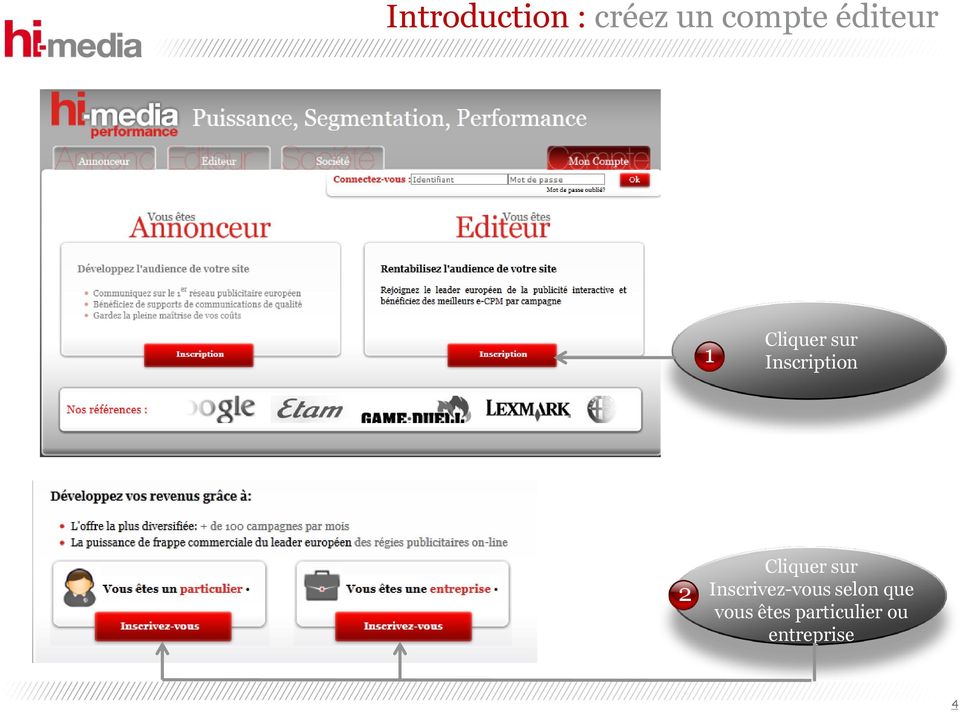
4 Introduction : créez un compte éditeur 1 Cliquer sur Inscription 2 Cliquer sur Inscrivez-vous selon que vous êtes particulier ou entreprise 4
5 Introduction : vous êtes un particulier 1 Entrez vos informations de connexion et personnelles 2 Entrez vos coordonnées bancaires 3 Confirmez vos informations personnelles 4 Activez votre compte en cliquant sur le lien du mail que vous avez reçu 5

6 Introduction : vous êtes une entreprise 1 Entrez vos informations de connexion et entreprise 2 Entrez vos coordonnées bancaires 3 Confirmez vos informations personnelles 4 Activez votre compte en cliquant sur le lien du mail que vous avez reçu 6

7 Introduction : connectez vous à l interface utilisateur 7 Entrez votre login et mot de passe

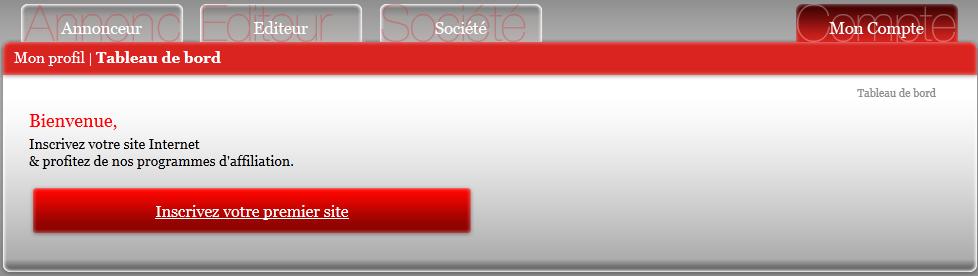
8 Introduction : inscrivez votre premier site 8 1 Cliquez sur «Inscrivez votre premier site» 2 Entrez le nom et l URL de votre site

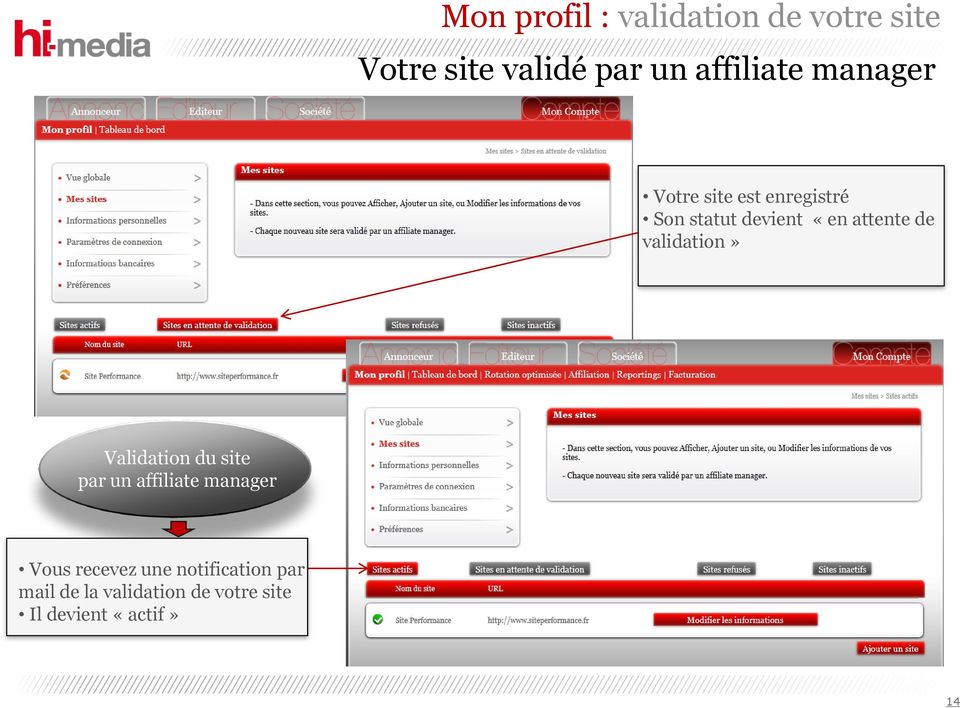
9 Introduction : validation de votre site 9 Votre site est enregistré Son statut devient «en attente de validation» Validation du site par un affiliate manager Vous recevez une notification par mail de la validation de votre site Il devient «actif»

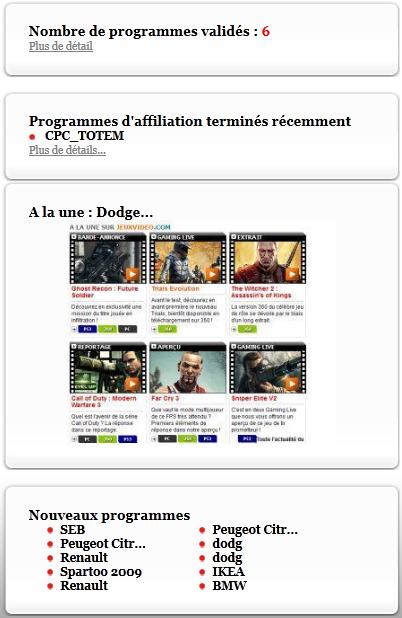
10 10 Introduction : tableau de bord Un tableau de bord pour bénéficier d une vue globale Accédez directement à l ensemble de vos programmes d affiliation Visualisez les programmes d affiliation terminés récemment Inscrivez vous au programme «à la une» Retrouvez les derniers programmes disponibles sur notre réseau Bénéficiez d un tableau de bord de votre activité en général ou par site

11 Section 2 Mon profil Vue globale Mes sites Informations contacts Paramètres de connexion Informations société Informations bancaires Préférences

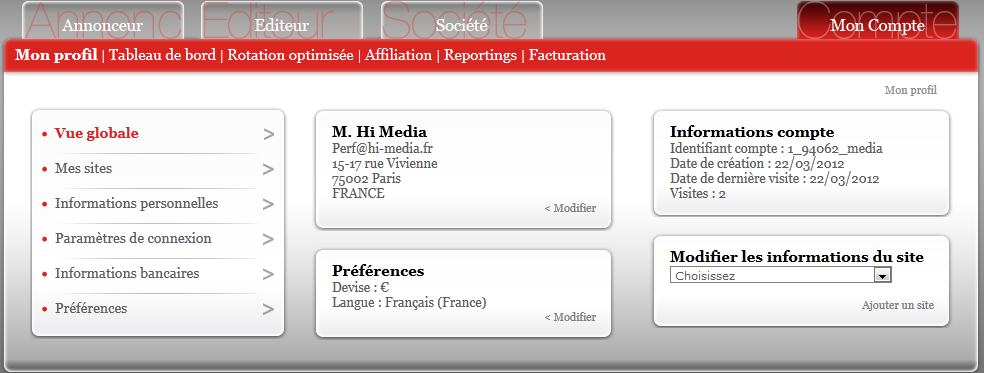
12 12 Mon profil :vue globale Retrouvez les informations globales de votre compte


13 Mon profil : mes sites Gérez et ajouter vos nouveaux sites 1 Cliquez sur «Ajouter un site» 2 Entrez le nom et l URL de votre site 13
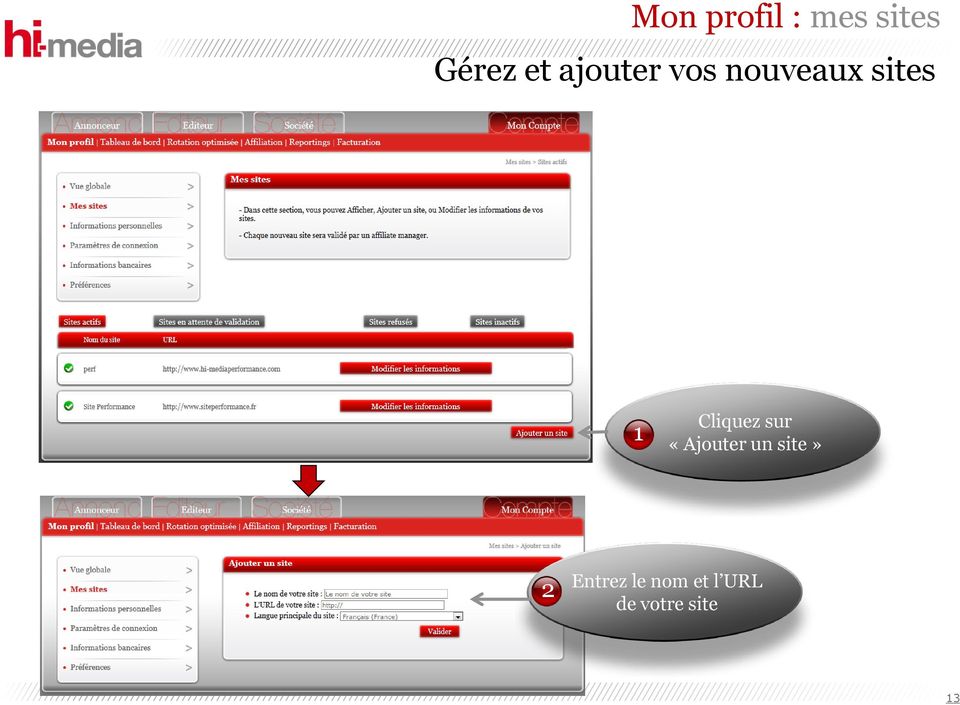
14 14 Mon profil : validation de votre site Votre site validé par un affiliate manager Votre site est enregistré Son statut devient «en attente de validation» Validation du site par un affiliate manager Vous recevez une notification par mail de la validation de votre site Il devient «actif»

15 Mon profil : informations personnelles Complétez / modifiez vos données personnelles Spécifiez le ou les s destinataires pour les alertes 15

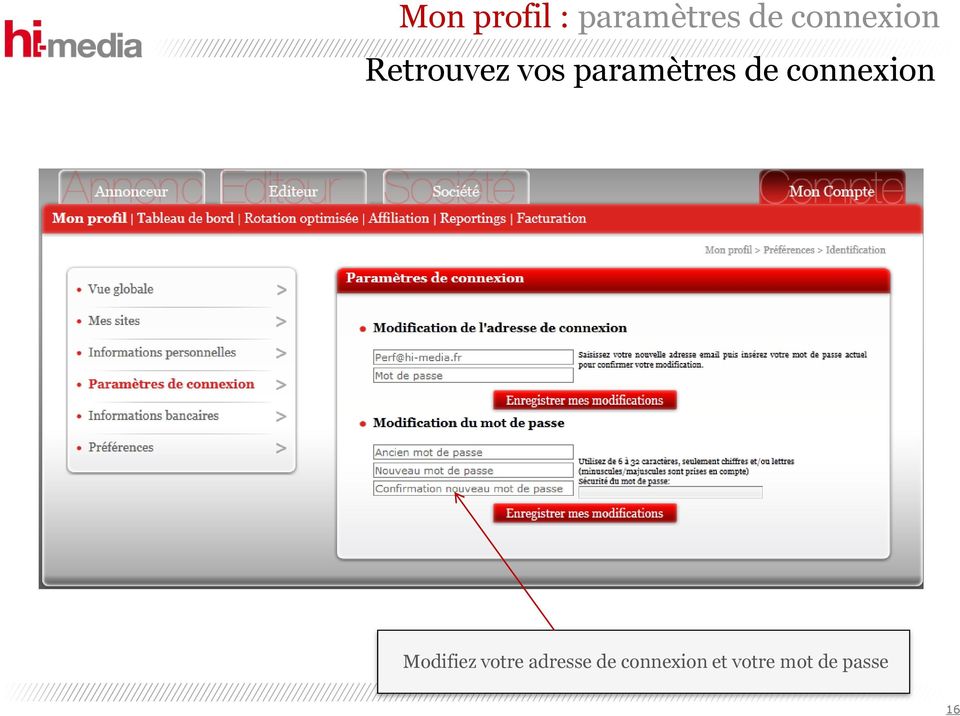
16 16 Mon profil : paramètres de connexion Retrouvez vos paramètres de connexion Modifiez votre adresse de connexion et votre mot de passe
17 17 Mon profil : informations bancaires Mettez à jour vos informations bancaires Modifiez vos coordonnées bancaires

18 18 Mon profil : préférences Changez la langue principale de votre compte

19 Section 3 Rotation optimisée Gestion des exclusions Gestion des emplacements Reporting


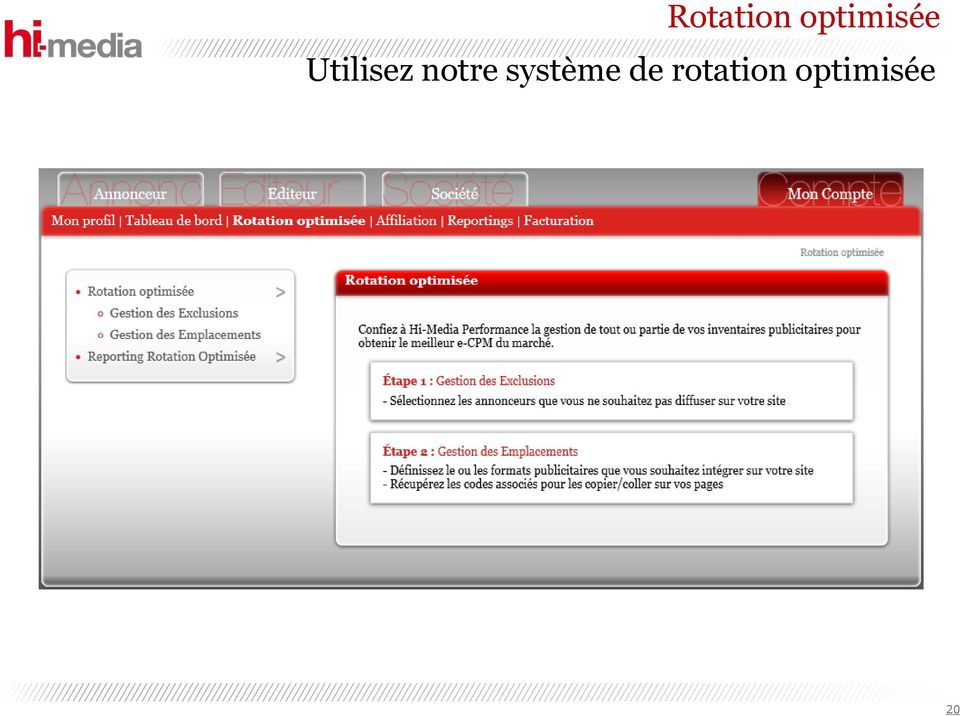
20 20 Rotation optimisée Utilisez notre système de rotation optimisée
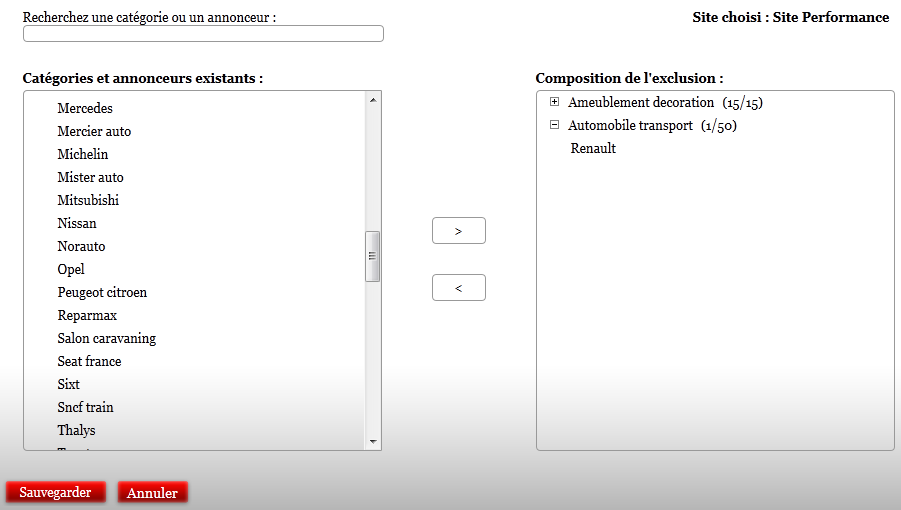
21 21 Rotation Optimisée : gestion des exclusions Sélectionnez les catégories et/ou annonceurs à exclure 1 Cliquez sur Gestion des Exclusions 2 Cliquez sur Ajouter 3 Ajoutez les catégories et/ou annonceurs à exclure

22 Rotation Optimisée : gestion des exclusions 22 1 Sélectionnez une catégorie et cliquez sur la flèche 2 La catégorie passe dans la composition de votre exclusion 3 Dépliez une catégorie, choisissez un annonceur et cliquez sur la flèche 4 L annonceur passe dans la composition de votre exclusion Votre exclusion est active
23 23 Rotation Optimisée : gestion des emplacements Associez vos placements aux différents formats proposés 1 Sélectionnez votre site et cliquez sur Ajouter un emplacement 2 Entrez le nom de votre emplacement, sélectionnez votre format et Validez
24 24 Rotation optimisée : création d un emplacement Copier / Coller le code lié à votre emplacement 1 Cliquez sur Obtenir le code 2 Copiez/collez le code sur votre site La gestion de vos emplacements est automatique, vous n avez plus rien à faire.

25 25 Rotation optimisée : reporting Suivez les performances des programmes diffusés en Rotation optimisée sur vos sites
26 Section 4 Affiliation Tous les programmes Mes programmes Descriptif d un programme Configuration Co-registration Reporting
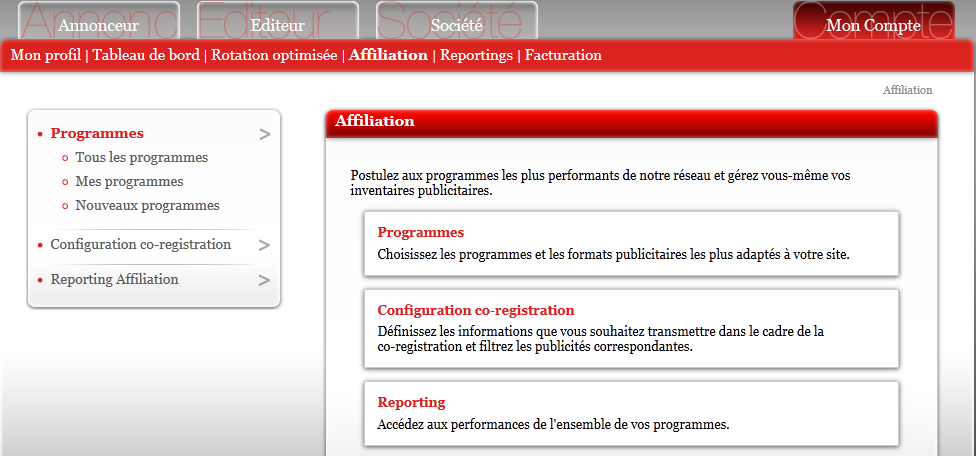
27 27 Affiliation Postulez aux programmes les plus performant de notre réseau
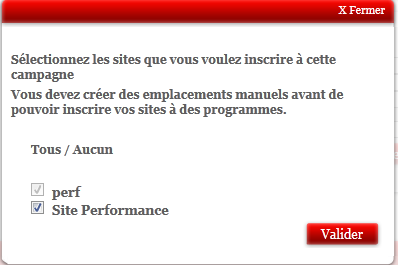
28 Affiliation : tous les programmes Tous les programmes: Permet d afficher la liste de tous les programmes Utilisez le moteur de recherche pour une recherche spécifique Nouveaux programmes : Afficher uniquement les nouveaux programmes 1 Choisissez votre programme et inscrivez -vous 2 Sélectionner votre ou vos sites et validez 28
29 Affiliation : mes programmes 29 Attendez la validation de votre site pour obtenir le code Une fois le site validé, vous pouvez «Obtenir le code»


30 Affiliation : descriptif d un programme 30 Cliquez sur «Descriptif» Sélectionnez votre format Visualisez la publicité et sélectionnez le code
31 31 Affiliation : co-registration Configurer votre emplacement dédié à la co-registration Sélectionnez votre site
32 32 Affiliation : co-registration Sélectionnez les publicités en fonction des champs demandés Sélectionner les publicités en fonction des champs sélectionnés

33 33 Affiliation : co-registration Sauvez votre configuration
34 34 Affiliation : Reporting Suivez les performances des programmes diffusés en affiliation sur vos sites
35 Section 5 Facturation
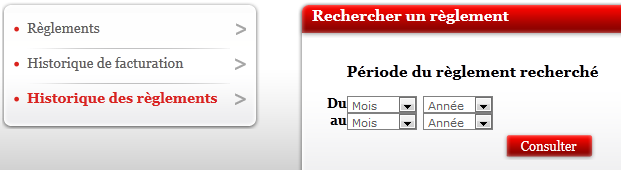
36 36 Facturation Sélectionnez l onglet Facturation Afficher le détail de vos factures Recherchez vos anciennes factures Affichez vos règlements en fonction d une période
GUIDE D INSTALLATION RAPIDE ACTIVEZ
 ACTIVEZ ACTIVEZ ACTIVEZ 1. Activez le business cloud A. Activation du service : vous recevrez dans les 2 heures un e-mail de confirmation "BASE business Cloud : Notification/Notificatie" B. Allez sur https://cdashboard.
Agenda mutualisé en ligne - services A.S.V. Informatique.
 Agenda mutualisé en ligne - services. Rappels des prestations proposées (et tarifs): Logiciels utilisés Phenix Agenda et Mozilla Sunbird Coût des logiciels 0 H.T. Mise en service Espace Agenda + BDD +
Guide utilisateur FaxToMail et MailToFax - Unifax
 Guide utilisateur FaxToMail et MailToFax - Unifax SOMMAIRE 1 Réception de fax par email... 3 Exemple de mail reçu... 3 2 Emission de fax par email... 3 Principe... 3 Etape 1 : Préparation de l e-mail...
Créer une connexion entre Sage CRM et Sage Etendue pour émettre directement des devis et commandes
 Créer une connexion entre Sage CRM et Sage Etendue pour émettre directement des devis et commandes Produits concernés : Sage 100 CRM i7, Sage 100 Etendue. L objectif Créer un lien entre Sage CRM et Sage
PLATEFORME STAGE EMPLOI
 PLATEFORME STAGE EMPLOI I - Présentation du site II - Etudiants ou diplômés : Création adresse au format pré[email protected] Inscription sur site Plateforme stage emploi (étudiant et diplômés)
Manuel d utilisation de mon.vie-publique.fr
 Manuel d utilisation de mon.vie-publique.fr Sommaire Présentation Accéder à mon.vie-publique.fr Ma page : votre page d accueil personnelle Votre profil Modifier les données de votre profil Configuration
Gestion des documents avec ALFRESCO
 Gestion des documents avec ALFRESCO 1 INTRODUCTION : 2 1.1 A quoi sert ALFRESCO? 2 1.2 Comment s en servir? 2 2 Créer d un site collaboratif 3 2.1 Créer le site 3 2.2 Inviter des membres 4 3 Accéder à
Construire un portail de ressources numériques avec Netvibes
 Construire un portail de ressources numériques avec Netvibes Dans le cadre de l'épreuve de l'oral de l'histoire des arts au DNB, nous allons construire un portail de ressources numériques en ligne par
Guide d'utilisation Coffre fort Primobox
 Guide d'utilisation Coffre fort Primobox Mieux connaître l interface 4 5 2 3 1 5 5 6 3 1 Liste des différents espaces de classement 2 Barre d outils 3 Emplacement des documents 4 Zone d accès à mon compte
Netstorage et Netdrive pour accéder à ses données par Internet
 Netstorage permet à tout utilisateur d'accéder à son compte ainsi que télécharger ses fichiers depuis l extérieur du Cegep. On peut accéder à cette passerelle de trois façons différentes : Méthode 1 :
SOMMAIRE. Comment se connecter?
 SOMMAIRE Comment se connecter? Présentation de l interface Notions sur l espace documentaire Création d un dossier Création d un document Modifier un document Copier ou déplacer des documents Exporter
Campagnes d e-mailings v.1.6
 Campagnes d e-mailings v.1.6 Sommaire Objet Page I Préparation de la campagne 3 I 1 / Le compte de messagerie pour l envoi des emails 3 I 2 / Configurer le modèle de l email 4 I 3 / La préparation des
Le compte utilisateur des entreprises boamp.fr
 Guide d utilisation : Le compte utilisateur des entreprises boamp.fr DILA 26 rue Desaix, 75727 Paris cedex 15 1 Sommaire : Introduction... 3 Pourquoi créer un compte sur le site boamp.fr?... 3 Comment
Avec PICASA. Partager ses photos. Avant de commencer. Picasa sur son ordinateur. Premier démarrage
 Avant de commencer Picasa est avant un logiciel que l'on peut installer sur son ordinateur et qui permet de transférer ses photos dans un espace pouvant être partagé sur Internet. Picasa sur son ordinateur.
GUIDE D INSTALLATION INTERNET haute vitesse
 GUIDE D INSTALLATION INTERNET haute vitesse Version 2012-10 1 800 567-6353 1 Table des matières 5....3 5.1 Configuration de Outlook Express...3 5.2 Configuration de Outlook 2000/XP...7 5.3 Configuration
Guide utilisation SFR Sync. SFR Business Team - Présentation
 Guide utilisation SFR Sync SFR Business Team - Présentation SFR Sync ATAWAD Ecosystème complet Synchronisation de tous les appareils à partir du Cloud Simplicité Dossiers locaux synchronisés avec le Cloud
GUIDE D UTILISATION ADMINISTRATEUR
 GUIDE D UTILISATION ADMINISTRATEUR Ce guide de démarrage vous aidera à mieux gérer votre nom de domaine et les comptes e-mails de votre entreprise afin de créer votre identité sur Internet et communiquer
3 : créer de nouveaux onglets dans Netvibes Cliquer sur le bouton «+» et renommer le nouvel onglet (par exemple Encyclopédies en ligne)
 Créer son portail d information privé et public avec Netvibes 1 : création d un compte : 2 2 : nommer votre espace Netvibes personnel 2 3 : créer des onglets pour classer les informations en ligne : 2
pas à pas prise en main du service sur le web Le Cloud
 pas à pas prise en main du service sur le web Le Cloud sommaire présentation générale de l interface 4-12 ajouter un fichier 13-16 sélectionner un ou plusieurs fichiers 17-19 ouvrir un fichier ou un dossier
Découvrez Windows NetMeeting
 Découvrez Windows NetMeeting Conférence Internet 2001 Université de Moncton. Tous droits réservés. Table des matières 1. Comment puis-je télécharger, installer et démarrer NetMeeting?... 3 2. Quelles sont
GUIDE D UTILISATION. Gestion de compte. à destination des intermédiaires
 GUIDE D UTILISATION Gestion de compte à destination des intermédiaires - 1 - Table des matières JE CRÉE MON COMPTE... 3 JE GÈRE MON COMPTE... 5 JE GÈRE PLUSIEURS SIRET... 6 ENREGISTRER PLUSIEURS SIRET...
Tutoriel Atout Facture. 14/01/2015 Codelpi
 Tutoriel Atout Facture 14/01/2015 Codelpi Sommaire Le menu... 3 Menu gauche... 3 Menu haut-droit... 4 Tableau de bord... 5 Les clients... 8 Créer un client... 8 Modifier un client... 9 Ses adresses...
Guide d utilisation du logiciel
 Guide d utilisation du logiciel Les comptes Le logiciel est entièrement fiable et sécurisé. Il permet aux élus et aux membres de chaque mairie de disposer de deux comptes avec identifiants, mots de passe
Manuel utilisateur Réservation d un Court via Internet. Procédure PC/Tablette/Smartphone
 Manuel utilisateur Réservation d un Court via Internet Procédure PC/Tablette/Smartphone Connexion au site ADOC : Allez sur le site : https://adoc.app.fft.fr/adoc/ Entrez votre : Login = login de votre
GUIDE D UTILISATION. Gestion de compte. à destination des CFA
 GUIDE D UTILISATION Gestion de compte à destination des CFA - 1 - Table des matières JE CRÉE MON COMPTE... 3 JE GÈRE MON COMPTE... 4 JE CONTRIBUE A UN CFA/UAI... 4 JE GÈRE DES DEMANDES... 5 LES ÉTATS D
MANUEL D INSTALLATION Sous WINDOWS
 MANUEL D INSTALLATION Sous WINDOWS Pré requis Avant l installation SOFiE veuillez vous assurer que : 1. Vous avez des droits administrateur sur votre PC et, si vous passez par un «Firewall» ou un «Proxy»,
Notice d installation et d utilisation du blog nomade avec un nouveau blog
 Notice d installation et d utilisation du blog nomade avec un nouveau blog Pour utiliser le blog nomade, il faut avoir un blog en ligne (fait avec wordpress 1 ) que nous synchronisons avec le blog sur
sicareme.com : Tél. : 0522 29 84 53
 Tout (e) étudiant (e) peut imprimer, directement son attestation à partir de son compte dès qu il le crée via : sicareme.com : Tél. : 0522 29 84 53 L attestation d assurance est une pièce obligatoire dans
Gérer vos codes d accès au Portail Saphir
 Gérer vos codes d accès au Portail Saphir Comment recevoir mes codes agence ou/et mes codes agent? Comment ajouter, modifier ou supprimer des agents? Précision importante : - les codes agence servent uniquement
Académie Google AdWords
 Académie Google AdWords Bordeaux, 15 Octobre 2009 Google Analytics Olivia Marien Agenda 1 Introduction Google Analytics 2 Fonctionnalités 3 Intégration 4 Best practices 2 Introduction Description Google
GUIDE D UTILISATION. Gestion de compte. à destination des entreprises (Employeurs et Organismes de Formation)
 GUIDE D UTILISATION Gestion de compte à destination des entreprises (Employeurs et Organismes de Formation) - 1 - Table des matières JE CRÉE MON COMPTE... 3 EN TANT QU ÉTABLISSEMENT EMPLOYEUR... 3 EN TANT
MANUEL OPEN PRO CHAMBRES D HOTES
 MANUEL OPEN PRO CHAMBRES D HOTES Identification Pour lancer l application, connectez-vous à internet et ouvrez l adresse suivante www.open-pro.fr dans la fenêtre de votre navigateur. Saisissez l E-mail
Débuter avec WordPress 1/5
 Débuter avec WordPress 1/5 Penser son future site internet Avant de commencer la construction d un site, pour gagner du temps, essayé de penser comment se présentera ce site, voir même de l esquisser sur
WinReporter Guide de démarrage rapide. Version 4
 WinReporter Guide de démarrage rapide Version 4 Table des Matières 1. Bienvenue dans WinReporter... 3 1.1. Introduction... 3 1.2. Configuration minimale... 3 1.3. Installer WinReporter... 3 2. Votre premier
VIDÉOSURVEILLANCE. Procédures de paramétrage des différentes box du marché
 VIDÉOSURVEILLANCE Procédures de paramétrage des différentes box du marché Sommaire Paramétrage de l enregistreur sur le moniteur p. -8 Paramétrage de la Neufbox p. 9- Paramétrage de la Livebox p. -7 Paramétrage
Guide d utilisation de «Partages Privés»
 Guide d utilisation de «Partages Privés» Sommaire Interface Web Se connecter à l espace web Partages Privés p.4 Créer son compte p.5 Description de l interface web Partages Privés p.6 Créer des bibliothèques
Mode d emploi Accès & consultation des certificats d étalonnage MES PV EN LIGNE
 Accès & consultation des certificats d étalonnage Présentation du service Le service offre via une interface unique : - pour les clients d accéder à un espace de stockage et de consultation en ligne des
guide d utilisation de showtime
 guide d utilisation de showtime montrez à vos participants ce dont vous parlez pourquoi showtime? Vous savez combien les téléconférences peuvent être utiles. Et si vous pouviez y ajouter des images? Grâce
GUIDE VISUEL DE SOUTIEN À L UTILISATEUR PLATEFORME COLLABORATIVE DE LA COMMUNAUTÉ DE PRATIQUE SUR LE SYNDROME DOULOUREUX RÉGIONAL COMPLEX
 GUIDE VISUEL DE SOUTIEN À L UTILISATEUR PLATEFORME COLLABORATIVE DE LA COMMUNAUTÉ DE PRATIQUE SUR LE SYNDROME DOULOUREUX RÉGIONAL COMPLEX 1. Ouvrir une session et accéder au site p.2 2. Section «Documents»...
Manuel d utilisation de la messagerie. http://zimbra.enpc.fr
 Manuel d utilisation de la messagerie http://zimbra.enpc.fr ÉCOLE DES PONTS PARISTECH/ DSI JANVIER 04 SOMMAIRE. Connexion à la messagerie.... Présentation générale de l écran d accueil.... Déconnexion...
Allegro INVOICE subito. Prise en main rapide
 Allegro INVOICE subito Prise en main rapide 1 Table des matières 1 Démarrer votre facturation... 1 1.1 Se connecter... 1 1.2 Information utilisateur... 2 1.3 Propriétés du dossier... 3 1.4 Paramètres -
Accès distant Freebox v6 Configuration
 2014 Accès distant Freebox v6 Configuration Micrologiciel Freebox version 2.0.7 Stéphane Corny V 3.1 11/02/2014 Table des matières 1. Préparation de la Freebox depuis le PC (en local)... 2 2. Configuration
MES PREMIERS PAS SUR DITES «CHEESE»
 MES PREMIERS PAS SUR DITES «CHEESE» CrÉER VOTRE COMPTE Pour débuter une campagne de collecte de fonds, vous devez d abord créer votre compte afin que nous puissions valider vos informations. Pour procéder,
Solution de. Co-registation. Collecter des profils OPT-IN qualifiés sans aucun risque
 Solution de Co-registation Collecter des profils OPT-IN qualifiés sans aucun risque Qu est que la co-registration C est la mutualisation de la récolte d'adresses e-mail entre différents sites ou partenaires
Manuel. Administration P.CONSEIL. 12 avril 2011. Statut :
 Manuel Administration P.CONSEIL 12 avril 2011 Statut : SOMMAIRE 1 Accès au site...4 1.1 comment?...4 1.2 Qui?...4 2 Menu...4 3 Gestion des évenements (EVENEMENTS)...4 4 Gestion des articles et des commentaires
Guide de démarrage Tradedoubler. Manuel éditeur / affilié
 Guide de démarrage Tradedoubler Manuel éditeur / affilié 1 DEMARRER 1. Devenir éditeur sur Tradedoubler 2. Ajouter ses informations bancaires 3. Bénéficier des paiements internationaux 4. Avoir accès aux
Integration à un domaine AD SOMMAIRE
 Page 1 sur 11 SOMMAIRE Chapitre 1 Mise en place 2 1.1 Présentation 2 1.2 Modification des paramètres réseau 3 1.3 Intégration au domaine 4 1.4 Connexion de l utilisateur via login et mot de passe 8 1.5
GUIDE D UTILISATION DES SERVICES PACKAGES
 GUIDE D UTILISATION DES SERVICES PACKAGES SOMMAIRE 1 Accès au Webmail Orange... 3 2 Contrôle Parental... 3 2.1 Installation du contrôle parental... 3 2.2 Utilisation du contrôle parental... 7 2.2.1 Lancement
GUIDE D UTILISATION DU BACKOFFICE
 GUIDE D UTILISATION DU BACKOFFICE 1. Modifier les pages du site : - Aller dans l onglet «PAGE HTML», puis «Liste des pages HTML» - Pour visualiser votre page, cliquer sur le nom écrit en vert, dans la
Créer un compte personnel ou professionnel Facebook
 Créer un compte personnel ou professionnel Facebook Introduction: Facebook est un réseau social populaire gratuit qui permet d être en lien avec ses amis, partager des centres d intérêts, créer des évènements
Les accès à Admission-Postbac
 Guide B Les accès à Admission-Postbac Pour se connecter au site de gestion (https://gestion.admission-postbac.fr) qui est le site des établissements d origine des élèves et des établissements d accueil,
Mode d emploi CONNEXION AU TERMINAL SERVER
 Mode d emploi CONNEXION AU TERMINAL SERVER Introduction Introduction Le présent document décrit la manière de se connecter sur un Terminal Server (TS) depuis un périphérique disposant d un système d exploitation
Installation d un manuel numérique 2.0
 Installation d un manuel numérique 2.0 Après la commande d un manuel numérique enrichi, le Kiosque Numérique de l Education envoie un email de livraison (sous 24h pour les commandes passées par Internet
Mémo Gestion de ma page entreprise. www.trajectoire-cesg.fr
 Mémo Gestion de ma page entreprise www.trajectoire-cesg.fr Ce mémo est à l attention des adhérents de Trajectoire qui souhaitent créer leur page entreprise sur le site internet du club via leur compte
Guide utilisateur de l application messagerie vocale visuelle pour smartphone
 Guide utilisateur de l application messagerie vocale visuelle pour smartphone Sommaire 1. Informations générales 2. Ecoute d un nouveau message 3. Sauvegarde d un message 4. Rappel d un contact 5. Informations
Certification Google AdWords Principes fondamentaux : les bases de la publicité
 Chapitre 1 : Introduction A. SEM : Search Engine Marketing 13 B. Présentation de Google AdWords 14 1. Qu est-ce que AdWords? 14 2. Fonctionnement d AdWords? 15 C. Le réseau Google 20 1. Qu est-ce que le
Compte lecteur : Mode d emploi. Sommaire
 Compte lecteur : Mode d emploi Votre compte lecteur est un espace personnel auquel vous accédez depuis notre catalogue en ligne après authentification. Attention à ne pas confondre votre compte lecteur
Guide de l étudiant. Domaine du Pont de bois B.P.20225 59654 Villeneuve d'ascq Cedex. sead.support@univ-lille3fr
 Domaine du Pont de bois B.P.20225 59654 Villeneuve d'ascq Cedex sead.support@univ-lille3fr Guide de l étudiant Le Service d'enseignement A Distance de Lille3 a développé un Espace Numérique de Formation
Vous avez cliqué sur le lien disponible sur le Site Uniformation. Vous venez d arriver sur cette page.
 Vous avez cliqué sur le lien disponible sur le Site Uniformation. Vous venez d arriver sur cette page. Ce site vous permettra de faire votre demande d agrément en ligne. Première étape, vous identifier.
FAIRE UN PAIEMENT TIPI
 FAIRE UN PAIEMENT TIPI I. Accès au site II. Je n ai pas de compte sur ce site 1. Indiquer une adresse email valide a. J ai une adresse email b. Je n ai pas d adresse email 2. Indiquer les informations
GUIDE D UTILISATION DU LOGICIEL DE TELE-EXPERTISE BOGOU
 GUIDE D UTILISATION DU LOGICIEL DE TELE-EXPERTISE BOGOU Document mis à jour le 22 février 2013 Dr. Yannick Kamga Dr. Rafael Ruiz-De-Castaneda Dr. Georges Bediang Dr. Alexandre Sawadogo Jean-Marc Naef Prof.
Supervision sécurité. Création d une demande de descente. 13/03/2014 Supervision sécurité Création d'une demande
 Supervision sécurité Création d une demande de descente 1 Sommaire I. Connexion II. Création d une demande a. Informations générales b. Localisation c. Formulaire d. Suivi III. Validation 2 I. Connexion
Espace FOAD IRTS Guide de l étudiant Septembre 2009
 Espace FOAD IRTS Guide de l étudiant Septembre 2009 0BPRESENTATION DE L'ESPACE FOAD IRTS... 2 2BCONSULTER LES CONTENUS DE FORMATION... 3 3BGERER SON MOT DE PASSE... 4 8BMODIFIER SON MOT DE PASSE... 4 9BQUELQUES
Plateforme «Inscription en ligne»
 Plateforme «Inscription en ligne» Modules Formations d intégration Formations Inter collectivités Réunion de présentation collectivités 2013 Déroulé de la présentation Accéder à la plateforme Accéder à
Installation sur site Cloud Privé Client. Procédure de connexion à YaZiba.net avec Thunderbird et Lightning. Système Hébergé Cloud Public Yaziba.
 Installation sur site Cloud Privé Client Procédure de connexion à YaZiba.net avec Thunderbird et Lightning Système Hébergé Cloud Public Yaziba.net 01 Informations sur le document 01 INFORMATIONS SUR LE
Utilisation avancée de SugarCRM Version Professional 6.5
 Utilisation avancée de SugarCRM Version Professional 6.5 Document : Utilisation_avancee_SugarCRM_6-5.docx Page : 1 / 32 Sommaire Préambule... 3 I. Les rapports... 4 1. Les principes du générateur de rapports...
Guide d utilisation. Webmail. Utilisateur
 Guide d utilisation Webmail Utilisateur Table des matières AVANT-PROPOS... 3 SE CONNECTER AU WEBMAIL... 3 UTILISER LE WEBMAIL... 4 1.1 PARAMETRES GENERAUX... 4 1.1.1 Prénom et nom de l utilisateur... 4
Systèmes informatiques
 Systèmes informatiques Collège Lionel-Groulx Procédures et informations (Session automne 2013 Enseignantes et enseignants) DITIC Août 2013 Table des matières Connexion au réseau... 4 Récupération de fichiers
A2I. Site Web de l association des ingénieurs INSA de Lyon ESPACE EMPLOI
 A2I Site Web de l association des ingénieurs INSA de Lyon ESPACE EMPLOI PRESENTATION L espace emploi est accessible sur le site aux visiteurs et ingénieurs identifiés à partir du menu gauche, ou du raccourci
1 Comment créer, administrer et participer à un sondage Doodle
 1 Comment créer, administrer et participer à un sondage Doodle 1.1 Introduction Doodle est un mot anglais signifiant «gribouillage». Mais il s agit surtout d un site permettant à n importe qui possédant
Utiliser un client de messagerie
 Utiliser un client de messagerie A. Préliminaires 1. Qu est-ce qu un client de messagerie? Habituellement, pour consulter vos mails, vous devez vous rendre sur internet, sur le webmail de votre fournisseur
UTILISATION DU WEB-FFS SUR FFSSKI (Dépôt des épreuves et inscription des concurrents)
 Création d un compte depuis FFSSKI : UTILISATION DU WEB-FFS SUR FFSSKI (Dépôt des épreuves et inscription des concurrents) A partir de la page d accueil du logiciel de course FFSSKI cliquez sur «Aucune
Webmail Manuel d utilisation
 Webmail Manuel d utilisation 20110411 1 Avant propos 1.1 Qu est-ce que le Webmail? Il s agit d un service Web consultable depuis tous les navigateurs Web du marché (Internet Explorer, Mozilla, Google
[OUTLOOK EXPRESS WINDOWS MAIL]
![[OUTLOOK EXPRESS WINDOWS MAIL]](/thumbs/24/2541387.jpg "[OUTLOOK EXPRESS WINDOWS MAIL]") Configuration de votre client de messagerie Microsoft Outlook Express Microsoft Windows Mail [OUTLOOK EXPRESS WINDOWS MAIL] Ce guide décrit la configuration d Outlook Express et de Windows Mail afin de
Configuration de votre client de messagerie Microsoft Outlook Express Microsoft Windows Mail [OUTLOOK EXPRESS WINDOWS MAIL] Ce guide décrit la configuration d Outlook Express et de Windows Mail afin de
Club informatique Mont-Bruno Séances du 18 janvier et du 17 février 2012 Présentateurs : Michel Gagné et Réjean Côté
 Club informatique Mont-Bruno Séances du 18 janvier et du 17 février 2012 Présentateurs : Michel Gagné et Réjean Côté Des notions avancées de courrier électronique pour les utilisateurs de Bell Démarrez
Un bonne analyse de statistiques = La voie du succès!
 Un bonne analyse de statistiques = La voie du succès! Jimdo comporte un outil sommaire de statistiques pour les utilisateurs de la version JimdoPro et JimdoBusiness, mais jusqu à présent, on n a pas encore
GUIDE UTILISATEUR TARIFICATEUR MIEL MUTUELLE à destination des courtiers
 GUIDE UTILISATEUR TARIFICATEUR MIEL MUTUELLE à destination des courtiers Ce guide a pour but de vous accompagner lors des premières utilisations de notre tarificateur à destination des courtiers. Vous
Guichet ONEGATE COLLECTE XBRL SOLVABILITE II (S2P) Manuel d utilisateur VERSION 1.4 16/04/2014 ORGANISATION ET INFORMATIQUE SDESS.
 Guichet ONEGATE Manuel d utilisateur COLLECTE XBRL SOLVABILITE II (S2P) ORGANISATION ET INFORMATIQUE SDESS VERSION 1.4 16/04/2014 Version 1 SUIVI DES VERSIONS Version Date Nature des modifications Paragraphe
Manuel fournisseur : procédure pour prendre connaissance d une consultation en ligne et soumettre une offre. Version de février 2014 SNCF
 Manuel fournisseur : procédure pour prendre connaissance d une consultation en ligne et soumettre une offre Version de février 2014 SNCF Introduction Ce document a pour objectif : De vous présenter, pas
GUIDE D UTILISATION LE PRESENT DOCUMENT VISE A FACILITER LA PRISE EN MAIN DE L@GOON CLOUD. * Synchroniser votre entreprise
 * Synchroniser votre entreprise GUIDE D UTILISATION LE PRESENT DOCUMENT VISE A FACILITER LA PRISE EN MAIN DE L@GOON CLOUD. (L@goon Cloud v1.0 Juin 2015) Premier pas Il faut vous authentifier au site L@goon
Guide Utilisateur MANTIS. Sommaire. Objet du document :
 Guide Utilisateur MANTIS Objet du document : L'outil Mantis est mis à la disposition des organismes du réseau Libres Savoirs. Cet outil est à utiliser en cas d'incident lié à l'utilisation de la plateforme
Comment se connecter au VPN ECE sous vista
 Comment se connecter au VPN ECE sous vista Pour commencer, aller dans le Centre de Réseau et partage (qui est aussi accessible via le panneau de configuration onglet internet et réseau), en faisant clic
Authentification : Envoyer un message : Pour envoyer un message aux membres d un groupe, s authentifier : Bonjour à tous,
 Bonjour à tous, afin de faciliter la communication entre tous ceux et toutes celles qui, à un titre ou à un autre, occupent une fonction de responsabilité ou technique (entraîneurs, officiels, ) au sein
Guide d utilisation du logiciel TdsTexto 1.0
 Guide d utilisation du logiciel TdsTexto 1.0 TdsTexto Guide d utilisation Page 1 sur 11 Table des matières 1 INTRODUCTION... 3 Exigence relative au système... 3 2 INSTALLATION DU LOGICIEL TDSTEXTO 1.0...
CREATION DMP En Accès Web
 Création DMP en accès Web Modification : CREATION DMP En Accès Web 01.1 25/10/2012 E.Blot Modification du document 01.0 11/06/2012 E.Blot Création du document Version Date Etabli par Approuvé par Observations
MESSAGERIE BUREAU AGENDA VIRTUEL. Votre nouvelle messagerie COLLABORATIVE GUIDE PRATIQUE. Membre de
 Membre de MESSAGERIE COLLABORATIVE AGENDA VIRTUEL GUIDE PRATIQUE BUREAU Votre nouvelle messagerie Suivez le guide... SOMMAIRE C est quoi? 03 Présentation de l interface 04 Confidentialité et droits accès
Généralités 2 Installation de l application de bureau 2 Paramétrage du Site Web 4 Parrainage 5 Dossiers 6 Photos 7 Gestion des dossiers et fichiers 8
 Généralités 2 Installation de l application de bureau 2 Paramétrage du Site Web 4 Parrainage 5 Dossiers 6 Photos 7 Gestion des dossiers et fichiers 8 Liens 8 Partage de dossiers 10 Album de photos 12 Événements
Création, analyse de questionnaires et d'entretiens pour Windows 2008, 7, 8 et MacOs 10
 modalisa Création, analyse de questionnaires et d'entretiens pour Windows 2008, 7, 8 et MacOs 10 8 Fonctionnalités de mise en ligne de questionnaires Vous trouverez dans cet opuscule les informations nécessaires
EmonCMS sur EWATTCH Cloud
 EmonCMS sur EWATTCH Cloud Mise en oeuvre du tableau de bord opensource EmonCMS sur le serveur EwattchCloud Version du document : 1.0 La gestion d énergie nouvelle génération 1 - PRESENTATION EmonCMS 1
Formation Emailing Utiliser MailPoet
 Katie Palluault, Formatrice & webdesigner Formation Emailing Utiliser MailPoet Contenu Principes généraux des campagnes d'emailing... 2 Les protocoles... 2 Se connecter à l interface de gestion du site
Rapports d activités et financiers par Internet. Manuel Utilisateur
 Rapports d activités et financiers par Internet Manuel Utilisateur Table des matières 1. Introduction... 3 2. Pré requis... 3 3. Principe de fonctionnement... 3 4. Connexion au site Internet... 4 5. Remplir
Créer son propre serveur Mail.
 Créer son propre serveur Mail. Pré requis Avoir une adresse no-ip.org (ou système similaire) ou une ip ifxe. Avoir un serveur web local avec PHP et MySQL (et phpmyadmin). Avoir ouvert les ports suivants
NOTICE D'UTILISATION DE LA PLATEFORME GUST ENTREPRENEUR
 NOTICE D'UTILISATION DE LA PLATEFORME GUST ENTREPRENEUR NOTICE D'UTILISATION DE LA PLATEFORME GUST ENTREPRENEUR Sommaire : 1) Tableau de bord / Rechercher des investisseurs p.3 2) Compléter et paramétrer
Savoir utiliser les services de l ENT Outils personnels SOMMAIRE
 Savoir utiliser les services de l ENT Outils personnels 1 Outils personnels 1. Gérer les préférences 2. Personnaliser la page d accueil 3. Utiliser l agenda personnel 4. Stocker des fichiers dans le porte-documents
Ces fiches pourront alors être utilisées au téléphone, en amont d un rendez-vous ou lors d une présentation commerciale.
 Version : Sage CRM Online 2014R1 et supérieure Objectif Vous souhaitez améliorer vos performances commerciales et contrer vos concurrents? Une des clés est de réaliser des «Fiches concurrentielles» afin
Documentation utilisateur "OK-MARCHE" Historique des modifications. 3.0 Mise à jour complète suite à version OK-MARCHE V2.2. de marchés publics
 Documentation utilisateur "OK-MARCHE" Historique des modifications Version Modifications réalisées 1.0 Version initiale de diffusion Ouverture & traitement des 2.0 Mise à jour complète enveloppes électroniques
UTILISATEUR. Notice d utilisation du service Support de Psi Informatique
 PSI INFORMATIQUE SUPPORT GUIDE D UTILISATION UTILISATEUR Version V2.1 Date Novembre 2011 Auteurs Support PSI Page 1 sur 10 La société PSI-Informatique met en place une nouvelle édition de notre système
L2T SMS RESELLER MANUEL DE CONFIGURATION ESPACE RESELLER AVERTISSEMENT
 L2T SMS RESELLER MANUEL DE CONFIGURATION ESPACE RESELLER AVERTISSEMENT Si ce document a un indice supérieur à ceux précédemment diffusés, il les annule et les remplace En conséquence, sont destinataire
Créer son blog pas à pas
 Créer son blog pas à pas La création du blog se fait à partir de la plate-forme du Web Pédagogique. I- Créer un compte mail Vous pouvez vous créer une adresse mail spécialement pour la gestion du blog