
1. Qu'est ce que la dématérialisation?
|
|
|
- Baptiste Lefrançois
- il y a 10 ans
- Total affichages :
Transcription
1 Page [1]
2 Sommaire Sommaire Qu'est ce que la dématérialisation? Pourquoi dématérialiser? Comment dématérialiser?... 6 I. Documents émis par le cabinet... 6 Courriers et documents bureautiques... 6 Création de documents dématérialisés modifiables Création de documents dématérialisés non modifiables : il existe plusieurs solutions... 7 o Protection par un mot de passe des documents créés avec les outils bureautiques récents o Convertir au format PDF le document créé... 8 o Autres applications ou outils bureautiques ne bénéficiant pas de l'option enregistrer sous PDF o La signature électronique s (règles de message, accusés de lecture, accusés de réception) o Les règles de message o Les accusés de lecture ou accusés de réception FAX (serveurs de fax, fax par internet) II. Dématérialiser les documents produits à l'extérieur ou reçus FAX Courriers reçus Fonction OCR Pièces et documents comptables ( factures achats, ventes, relevés de banque, etc...) III. Dématérialisation de la production comptable Les Outils de production à l attention des cabinets o Sage Coala o Cegid Expert Outils de production comptable à vocation des entreprises o EBP IV. Outils Collaboratifs de production comptable Sm@rt -Cool de Sage Coala / Ibiza software / Cegid EWS Comment organiser, classer, retrouver les documents I. Arborescence et outils de recherche système II. Pour les utilisateurs de Windows SEVEN, III. Pour les utilisateurs de Mac, Comment partager les documents dématérialisés I. Partage avec les collaborateurs du cabinet Partage en réseau o Partage en réseau Windows o Documents destinés à être emportés, modifiés, créés en mission o Partage en réseau Mac II. Accès à distance et gestion des documents dématérialisés o Les logiciels d accès à distance o Les VPN, réseaux virtuels privés III. Partage avec les clients Les GED CAHIER DES CHARGES de la dématérialisation Comment mettre en oeuvre la dématérialisation I. Planning II. Analyse besoins / choix de l'outil Page [2]

3 Analyse existant besoins Choix de l'outil III. Installation / paramétrage Définition de l'architecture des dossiers o Installation/paramétrage IV. Procédures Création d'un dossier Organisation / Utilisation Formation Guide collaborateurs (formation) Guide clients V. Transfert Traiter l'historique ou repartir au fil de l'eau Mise en place Document en entrée Documents produits Classement et référencement dans la GED Missions à l'extérieur VI. GO LIVE Déploiement VII. Suivi de la bonne application des procédures Quelques exemples d organisation LA GED PARFAITE Partenaires Page [3]

4 Si l informatique en entreprise est depuis longtemps associée à un objectif de «zéro papier», force est de constater que cela ressemble plus à un vœu pieu qu à la réalité, même si cela continue à être annoncé périodiquement. En fait, c est plutôt l effet inverse que l on constate au quotidien : chaque personne impliquée dans l élaboration d un document informatique, la rédaction d un compte-rendu ou d un rapport, par exemple, passe par l impression papier aux étapes clés de contrôle et de relecture. Avant sa diffusion, qui se fera souvent sous forme papier, le document aura déjà été imprimé un nombre considérable de fois, ne serait-ce que pour vérifier la façon dont les paragraphes se positionnent dans la page. Cela met en exergue la faiblesse majeure de la «dématérialisation du papier» car le document est moins bien appréhendé, aussi bien dans son ensemble que dans ses détails ; une autre observation est que nous nous surprenons à faire des fautes d orthographe grossières dans un courrier électronique alors que nous ne les faisons pas en rédigeant une lettre. Face à ce constat, la dématérialisation a pour objectif d apporter de la souplesse là où le papier est au contraire extrêmement figé : circulation de l information quasi instantanée quelle que soit la distance, possibilité d effectuer des recherches sur plusieurs millions de documents à l aide de mots-clés, sécurisation de l accès à un groupe de documents, voire à un document lui-même, etc. Les experts-comptables se sont engagés dans la voie de la dématérialisation en étant l une des premières professions à créer un portail déclaratif traitant des flux d informations fiscales et sociales dématérialisés. Face à l explosion de nos boîtes aux lettres électroniques et de nos disques durs, il nous a semblé intéressant d aborder pragmatiquement le sujet de la dématérialisation qui touche l ensemble de notre profession. Ce guide, réalisé par les membres de la commission informatique d ECF n a pas pour vocation de donner LA solution pour les cabinets désireux de s engager dans la voie de la dématérialisation, ou d améliorer leur organisation de flux dématérialisés. Il est plus particulièrement conçu pour aider nos consœurs et confrères à mieux comprendre les différents aspects de la dématérialisation et décrire les techniques et solutions les plus courantes, afin de leur permettre d atteindre les objectifs qu ils se sont fixés, et d améliorer la vie du cabinet au quotidien. Nous espérons qu il sera également une aide dans le cadre de la compréhension des systèmes et qu il permettra le meilleur choix lors de l analyse des différentes offres des partenaires. Page [4]

5 1. Qu'est ce que la dématérialisation? La dématérialisation a pour objet de gérer de façon totalement électronique des données ou des documents métier (correspondances, contrats, factures, brochures, contenus techniques, supports administratifs ) qui transitent au sein du Cabinet, notamment dans le cadre d échanges avec des partenaires (administrations, clients, fournisseurs ). La dématérialisation, c est le remplacement des documents papier par des documents électroniques, étape permettant d'envisager la mise en œuvre du fameux "bureau sans papier". Dématérialiser un document consiste à le transformer en l'inscrivant sur un support électronique. Ainsi, l'information de gestion, qui était stockée et diffusée sur support papier, devient stockée et diffusée sur support électronique, ce qui ne supprime pas les flux physiques de biens associés aux flux de gestion. Si la dématérialisation est bien gérée, elle permet de faciliter le partage d'informations et ainsi autoriser certaines synergies (par l'augmentation par exemple de la maintenabilité) dans le cadre d'une organisation. Deux formes de dématérialisation des documents et courriers entrants coexistent le plus fréquemment : D une part, la dématérialisation dite «native» qui consiste pour une entreprise à recevoir directement des documents entrants sous forme de données ou informations numériques ; D autre part, la dématérialisation de documents et courriers reçus au format papier puis dématérialisés grâce à des opérations plus ou moins automatisées permettant de valoriser l information et son traitement. En 2008, 51% des organisations interrogées par MARKESS International indiquent traiter automatiquement au moins une opération associée à la dématérialisation de ces documents reçus initialement au format papier. Il faut toutefois conserver en mémoire le fait qu'un document perd sa qualité d original dès l instant où il ne se trouve plus sur son support premier. Ainsi, la numérisation qui est la première étape de l archivage sous forme électronique de documents physiques n est qu une copie par rapport à l original papier. Page [5]

6 2. Pourquoi dématérialiser? La dématérialisation permet de diminuer le coût de traitement de l information tout en fluidifiant les processus. Toutes les entreprises qui envisagent la dématérialisation espèrent optimiser plus facilement leur fonctionnement interne. Il existe actuellement une contradiction dans le fait de continuer à utiliser le support papier, alors que plus personne ne peut imaginer travailler sans sa messagerie électronique et sans internet. Les processus organisationnels basés sur des documents papier sont lents, coûtent cher et sont source d erreurs. Aussi, la dématérialisation est non seulement un sujet concret mais aussi un enjeu majeur pour tout Cabinet : gain de temps, réduction de l'utilisation des imprimantes et des photocopieurs, meilleure communication en interne et à l'extérieur du Cabinet, amélioration de la productivité, réaction spontané des différents services du Cabinet. Chaque fonction dans le Cabinet peut ainsi tirer profit de la dématérialisation : les tâches administratives sont réduites, les gains de productivité, et de rendement sont optimisés. Remplacer le courrier postal par du courrier électronique, en lui conférant une valeur légale, est l un des atouts de la dématérialisation que peut exploiter tout Cabinet. A titre d'illustration, le portail de télédéclaration "Jedeclare.com" a permis la réduction du coût des envois postaux et des coursiers de nombreux Cabinets. Par ailleurs, en supprimant l usage du papier, la dématérialisation représente une technologie structurellement protectrice de l environnement, donc favorable au développement durable. En effet, la dématérialisation devrait logiquement favoriser une réduction de l usage du papier, et ainsi, contribuer à la préservation des espaces forestiers. La formule «dématérialisation = moins de papier = moins d arbres abattus = écologie» a toutes les apparences du bon sens. Notre profession est ou sera inévitablement concernée par la dématérialisation. 3. Comment dématérialiser? I. Documents émis par le cabinet Dans une entreprise, la dématérialisation revêt de nombreux aspects, et il existe vraisemblablement dans chaque organisation certains documents qui sont déjà dématérialisés. Courriers et documents bureautiques Un nombre important de documents sont réalisés avec des outils bureautiques courants Page [6]
7 Word Excel Open Office. Lorsque ces documents sont enregistrés sur le système d'information du cabinet (poste de travail, disque partagé sur le réseau), ils sont dématérialisés. Ils peuvent être envoyés sous cette forme à nos partenaires (clients, fournisseurs, confrères), et stockés de la même façon dans le système d'information de ces tiers. La question se pose alors de savoir s il est important que ces documents puissent être modifiés ou non par le destinataire. En effet, selon le cas, nous voudrons donner la possibilité de modifier ce document à notre correspondant, ou au contraire, le figer afin qu'il ne soit pas modifiable, et soit utilisable comme preuve de notre action ou de notre volonté. Création de documents dématérialisés modifiables. Pour créer des documents dématérialisés modifiables, nous pouvons utiliser les applications bureautiques traditionnelles (Word, Excel). Pour les partager, nous avons à notre disposition plusieurs solutions plus ou moins complexes: L'échange d' Les outils collaboratifs en ligne gratuits 1. Google Apps (document texte, tableur, présentation, Formulaire, Agendas) 2. DropBox ( Tous documents) les outils de partage de documents dont certains outils de GED sont pourvus ou à travers des applicatifs spécifiques 1. Microsoft office Office Web Apps 2. Microsoft Sharepoint Création de documents dématérialisés non modifiables : il existe plusieurs solutions Contrairement à ce que l'on pense, un fichier PDF est assez facilement modifiable. Pour assurer une protection au fichier PDF créé, il faudra disposer de la version commerciale d'acrobat, l'éditeur de fichiers PDF d'adobe, ou d un autre outil offrant des fonctionnalités similaires. Dans ce cas, plusieurs options seront ajoutées lors de l'enregistrement au format PDF. Ces options permettront de protéger vos documents PDF qui pourront donc être envoyés par aux destinataires, en assurant une bonne protection. o Protection par un mot de passe des documents créés avec les outils bureautiques récents. Page [7]
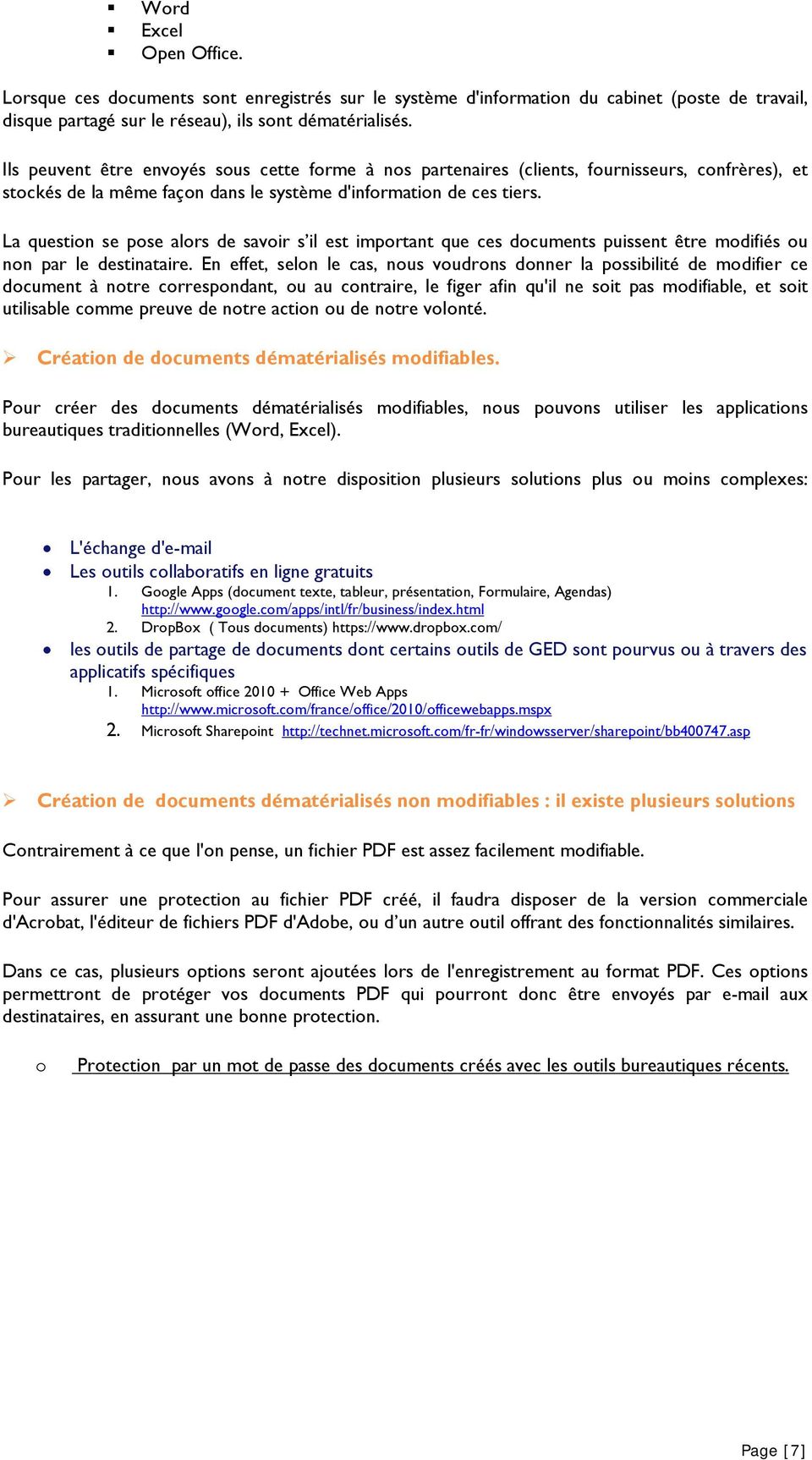
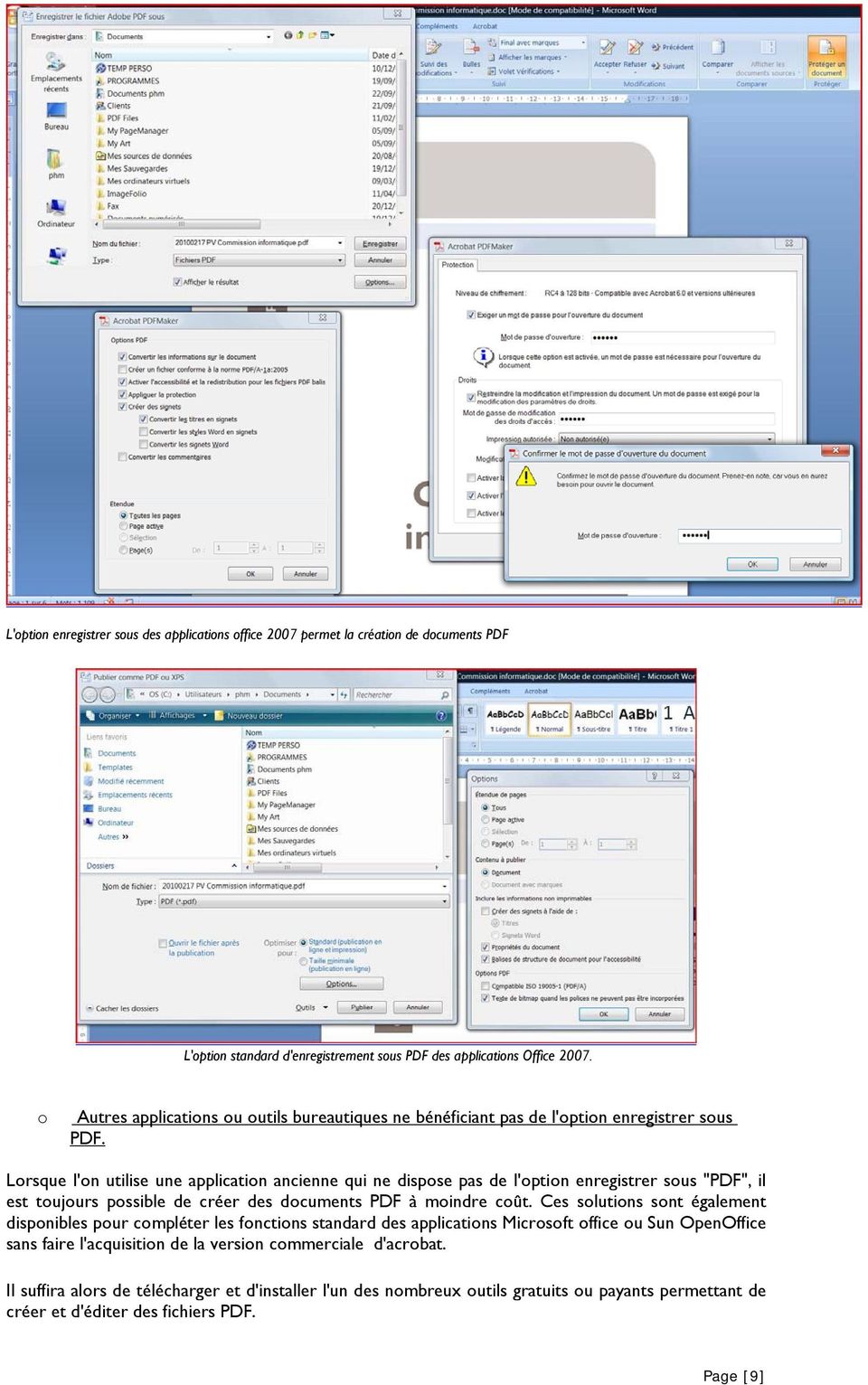
8 Protection d'un fichier Word 2007, seul le détenteur du mot de passe pourra modifier le fichier. Protection d'un fichier Excel 2007, seul le détenteur du mot de passe pourra modifier le fichier. o Convertir au format PDF le document créé Pour convertir un fichier créé avec les outils bureautiques traditionnels en fichier PDF, il faudra dans la plupart des cas utiliser une option du logiciel dans le menu impression ou "enregistrer sous" des applications récentes. Menu enregistrer sous des applications Office Page [8]
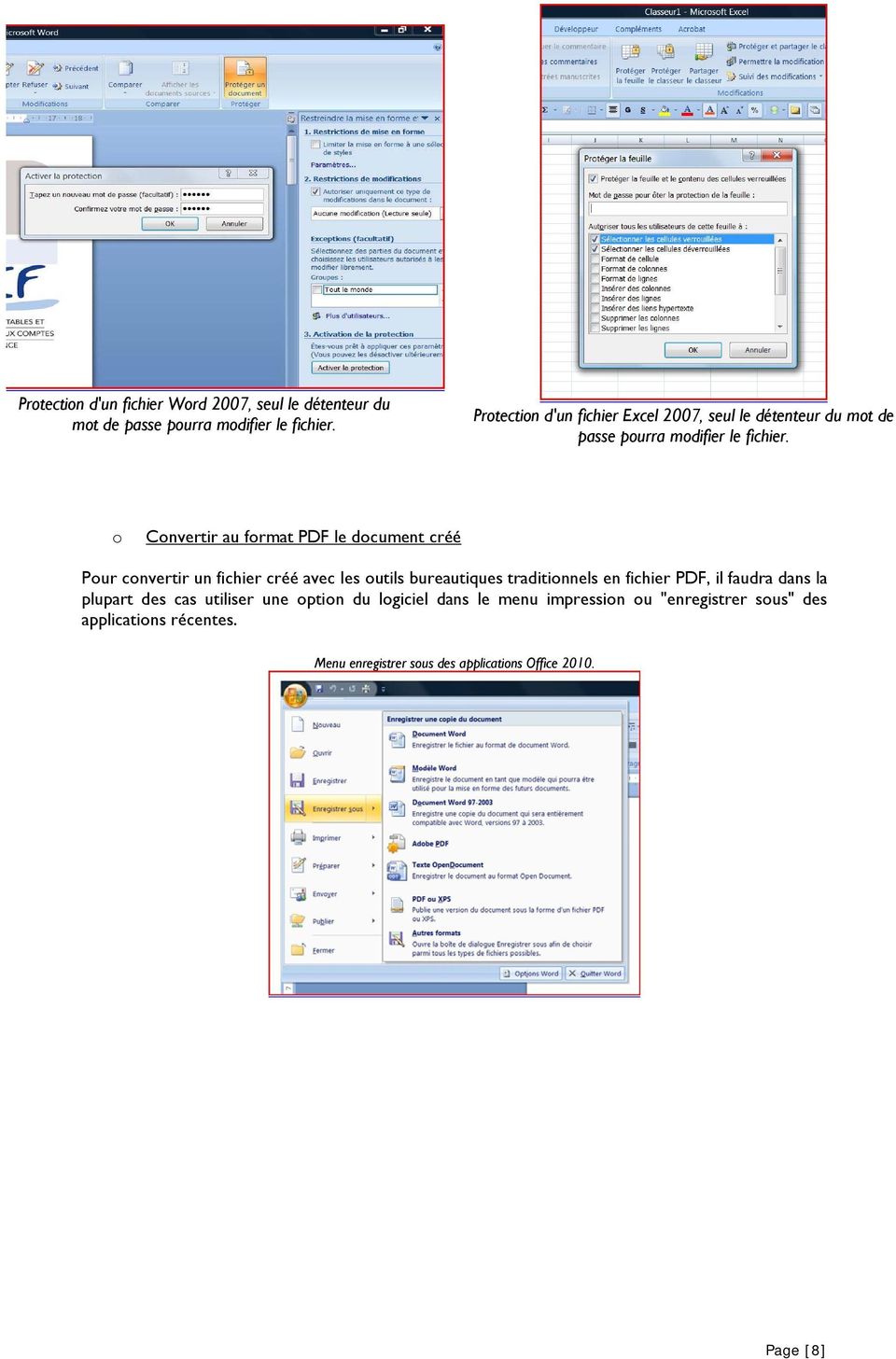
9 L'option enregistrer sous des applications office 2007 permet la création de documents PDF L'option standard d'enregistrement sous PDF des applications Office o Autres applications ou outils bureautiques ne bénéficiant pas de l'option enregistrer sous PDF. Lorsque l'on utilise une application ancienne qui ne dispose pas de l'option enregistrer sous "PDF", il est toujours possible de créer des documents PDF à moindre coût. Ces solutions sont également disponibles pour compléter les fonctions standard des applications Microsoft office ou Sun OpenOffice sans faire l'acquisition de la version commerciale d'acrobat. Il suffira alors de télécharger et d'installer l'un des nombreux outils gratuits ou payants permettant de créer et d'éditer des fichiers PDF. Page [9]
10 PDFcreator (gratuit) 1. PDF 995 ( gratuit) 2. Expert PDF 6 Converter 30, et Expert PDF 6 Professionnel 60 wodoul6mq Page [10]

11 o La signature électronique La démultiplication des échanges de mail et de documents dématérialisés pose le problème de l'authentification de l'émetteur d'un document. La signature électronique permet de donner à un document électronique les mêmes caractéristiques qu'un document papier en permettant d'authentifier l'auteur et de garantir son intégrité. Pour cela, les conditions suivantes doivent être réunies : Authentique : l'identité du signataire doit pouvoir être retrouvée de manière certaine. Infalsifiable : la signature ne peut pas être falsifiée. Quelqu'un ne peut se faire passer pour un autre. réutilisable: la signature n'est pas réutilisable. Elle fait partie du document signé et ne peut être déplacée sur un autre document. Inaltérable : un document signé est inaltérable. Une fois qu'il est signé, on ne peut plus le modifier. Irrévocable : la personne qui a signé ne peut le nier. Une signature électronique est basée sur un certificat numérique, qui possède ou non différents attributs permettant de signer différents types de documents: Signer des s Signer des documents Signer des codes de logiciels S'authentifier sur des serveurs WEB Avant d'acquérir une signature électronique, il conviendra donc de s'assurer des attributs dont elle dispose en fonction des usages que l'on souhaite en faire. Depuis mars 2000, la signature numérique d'un document a, en France, la même valeur légale qu'une signature manuscrite, conformément aux textes suivants : La loi n du 13 mars 2000 portant adaptation du droit de la preuve aux technologies de l'information et relative à la signature électronique ; Son décret d'application n du 30 mars Selon ce décret, un dispositif sécurisé de création de signature électronique doit être certifié conforme aux exigences définies plus haut : Différents prestataires (autorités de certification ) proposent des dispositifs de signature électronique, comme par exemple chambersign et son offre fiducio sur clé USB (130 avec la clé USB + 80 par an ). s (règles de message, accusés de lecture, accusés de réception) Depuis que nous utilisons les s, nous dématérialisons une partie importante de nos activités sans nous en rendre compte. En effet, grâce à cet outil, nous avons remplacé une grande partie de nos échanges courriers et fax par des échanges "immatériels" ; nous nous sommes donc engagés sans le vouloir dans la voie de la dématérialisation. Cependant ce "passage" à la communication dématérialisée ne va pas sans poser quelques problèmes, dont les deux principaux sont: Page [11]

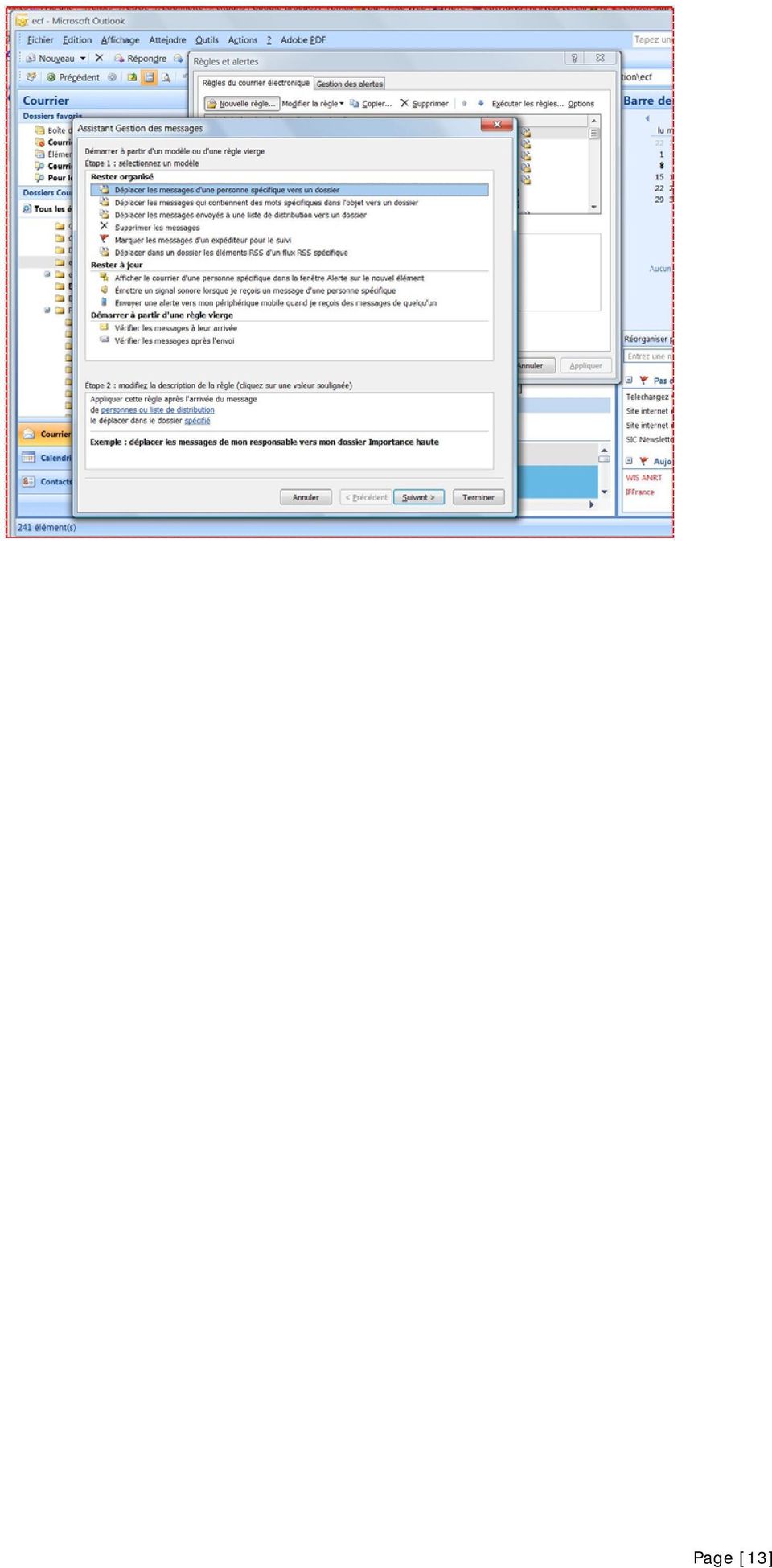
12 La multiplication des s reçus et le nombre de plus en plus important de messages dont il faut prendre connaissance. Le classement et la recherche des mails reçus et envoyés. Il existe un certain nombre de solutions et d'outils qui permettent de pallier les inconvénients des messageries éléctroniques : o Les règles de message. Dans la plupart des logiciels de messagerie (outllook, outlook express, thunderbird), il existe des modalités de paramétrage qui permettent de classer chaque mail qui arrive dans un dossier spécifique de la messagerie. Cela permet, de créer une "sous-boîte de réception" pour chacun de vos correspondants importants, et régler la messagerie pour que chaque message qui arrive soit directement classé dans ce dossier. Les avantages sont certains : Chaque mail entrant est classé dans un sous-dossier et apparaît comme "non lu", vous permettant d'identifier immédiatement qui vous a écrit. La boîte de réception est déchargée et ne contient que des messages à classer et en provenance de personnes. Cette technique est également utile pour gérer les messages entrant des listes de diffusion ou sites d'information auxquels vous êtes abonnés. Pour faire simple, la messagerie examine les messages entrants et les compare aux règles que vous avez définies dans le menu outils. Page [12]

13 Page [13]
14 o Les accusés de lecture ou accusés de réception. L'accusé de réception vous informe que votre correspondant a bien reçu votre mail dans sa boîte de réception. La confirmation de lecture vous garantit que le message a bien été ouvert. C'est donc cette option qu'il vous faut privilégier dans la mesure du possible. Outlook et certains autres logiciels de messagerie permettent de demander au correspondant l'envoi d'un accusé de lecture et/ou de réception. Malheureusement, il n'existe pas encore de standard pour cette fonction et certains logiciels (les web mails en particuliers), ne répondent pas tous aux demandes d'ar ou d'al. Cependant de nombreuses messageries utilisent cette fonction. Vous pouvez paramétrer votre messagerie pour qu'elle envoie avec chaque message et systématiquement une demande d'ar ou de lecture. Vous pouvez également paramétrer le mode de réponse de votre logiciel aux demandes d'accusé de lecture (toujours, jamais, me demander). Ou lors de l'envoi de chaque message, demander un AR ou un AL en cochant les cases correspondantes. Page [14]

15 Si le destinataire dispose d'un logiciel compatible, et s il a décidé de répondre à la demande d'ar ou d'al, vous recevrez un message vous confirmant la lecture, et dans Outlook, vous pourrez à partir du message d'origine vérifier les destinataires ayant confirmé la réception ou la lecture. Enfin, pour en finir avec l'organisation des messagerie, vous pouvez également créer des règles de message pour les mails envoyés, de façon à avoir dans chaque sous dossier (client, documentation, mailings liste), une copie des mails envoyés ou réponses aux mails reçus. Vous pouvez aussi charger et installer dans outlook la macro à partir de l'adresse suivante En appliquant ces quelques astuces, vous organisez votre messagerie de façon à retrouver assez facilement l'intégralité des mails envoyés à et reçus de personnes pour lesquelles vous avez jugé utile de créer un dossier, et ainsi améliorer nettement l exploitation de votre correspondance dématérialisée. Page [15]

16 Voir aussi Pour optimiser l'utilisation de votre messagerie. FAX (serveurs de fax, fax par internet). Il existe de nombreux logiciels ou sites gratuits ou payants permettant d'envoyer ou de recevoir des mails par internet. Par défaut, Microsoft Windows dispose d'une fonction fax, matérialisée sous forme d'imprimante, qui vous permet de recevoir et d'envoyer des fax dès lors que votre ordinateur est équipé d'un modem relié à une ligne téléphonique). Les fax émis et reçus seront ainsi archivés sous forme numérique dans les dossiers correspondant aux FAX émis et FAX reçus. A la réception de fax, vous pourrez paramétrer le logiciel pour qu'il envoie vers une imprimante les documents reçus. Vous re-matérialiserez alors votre document!!!!! Une autre solution consiste à s'abonner à un service fax/internet. Certains sont gratuits ou partiellement gratuits. Pour envoyer un fax, vous envoyez le mail contenant éventuellement un Page [16]
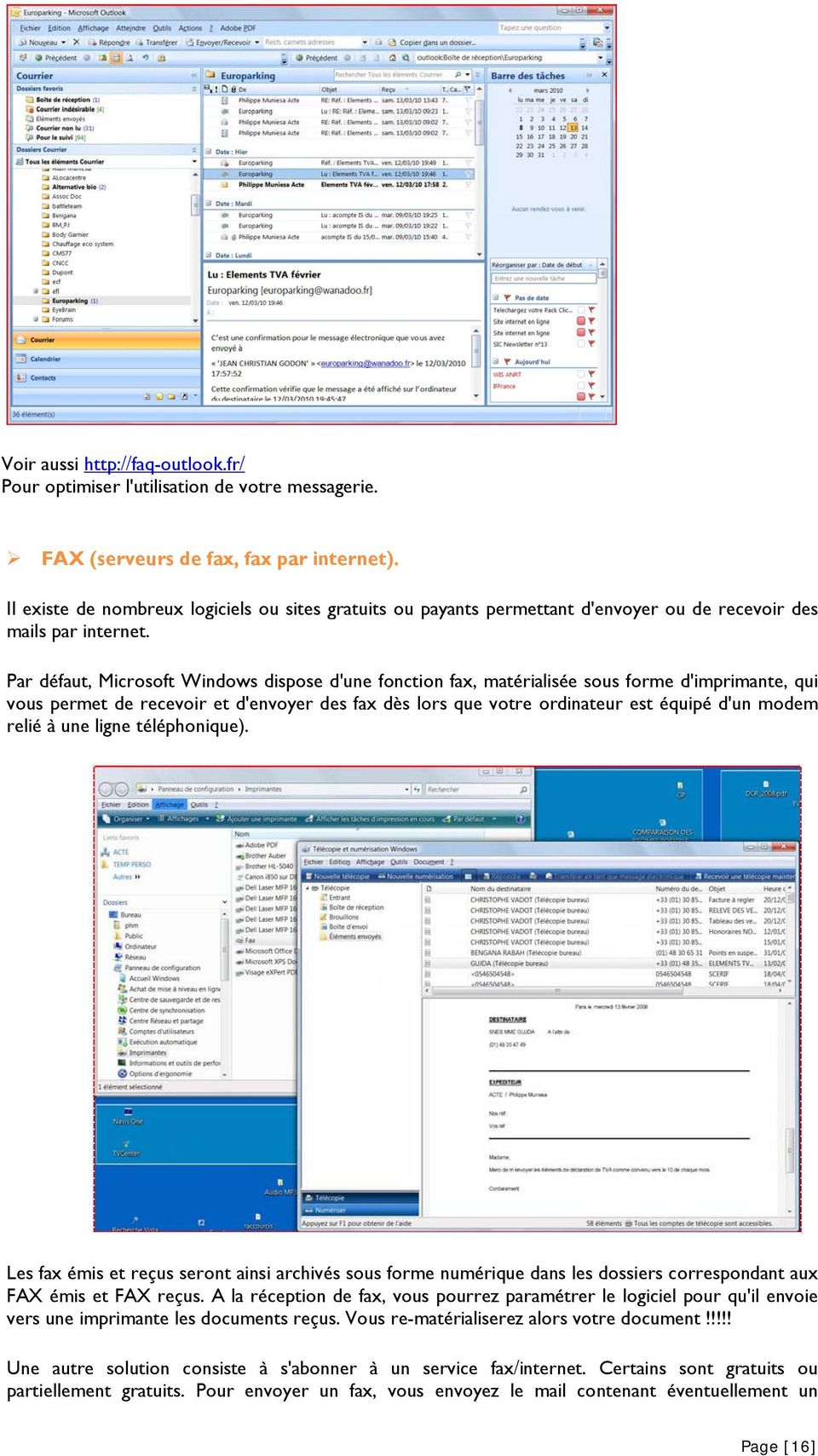
17 document (dans certains formats standard) en pièce jointe vers une adresse mail spécifique. Le service transforme ce mail en fax et l'envoie au numéro de fax que vous aurez indiqué en objet. Lorsque vous recevez un fax, vous recevez en fait un mail contenant le fax en pièce jointe (généralement au format PDF). A l'aide des fonctions de classement automatique des s reçus et émis (cf règles de message), vous pourrez ainsi également orienter ces fax vers un dossier spécifique, afin qu'ils soient accessibles facilement par la suite. II. Dématérialiser les documents produits à l'extérieur ou reçus Nous avons déjà examiné les possibilités offertes par la plupart des messageries et qui permettent de classer les mails dès leur arrivée. La première chose à faire consiste donc à créer des dossiers. Chacun des dossiers correspond, en fonction de l'organisation du cabinet, à un client, un collaborateur, un dossier. La seconde étape sera de créer des règles de message qui permettront au logiciel de messagerie de lire chaque message entrant, et de le classer dans le dossier correspondant. Page [17]

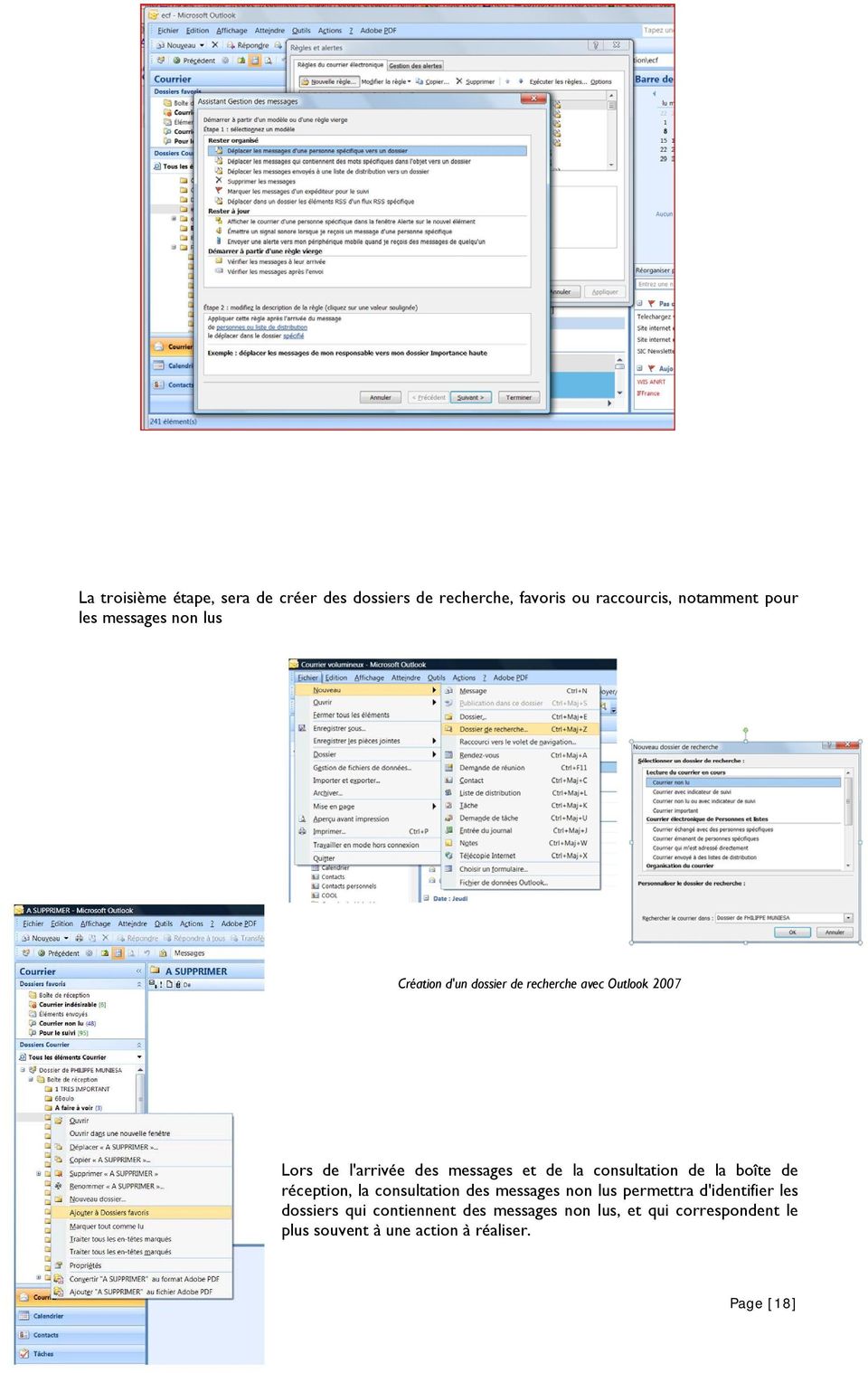
18 La troisième étape, sera de créer des dossiers de recherche, favoris ou raccourcis, notamment pour les messages non lus Création d'un dossier de recherche avec Outlook 2007 Lors de l'arrivée des messages et de la consultation de la boîte de réception, la consultation des messages non lus permettra d'identifier les dossiers qui contiennent des messages non lus, et qui correspondent le plus souvent à une action à réaliser. Page [18]
19 Les messages qui n'ont pas été traités par une règle de message se retrouveront en principe dans le dossier racine de la boîte de réception. Ils pourront alors, soit être déplacés dans un autre dossier, soit simplement lus, soit supprimés, mais en tout cas, ils seront en nombre nettement moins important que dans une boite de réception laissée sans paramétrage. D autres fonctionnalités, catégories, suivi, etc. pourront être utilisées pour remettre un classement efficace et un suivi performant des correspondances dématérialisées émises et reçues. L'association de ces différentes astuces ( création de dossiers, dossiers de recherche "non lus", favoris ) permettra une optimisation de l'utilisation des messageries, et rendra beaucoup de services dans le cadre des échanges immatériels. FAX Nous avons vu que windows ou certains services internet offrent des outils pour l'émission et la réception de fax depuis un ordinateur, et permettent de stocker ces documents afin de s'affranchir de la contrainte papier. Les fax reçus ou émis importants pourront être traités et simplement, classés, déplacés ou renommés afin de pouvoir y accéder plus facilement en cas de besoin ultérieur. Courriers reçus En ce qui concerne les courriers reçus, plusieurs organisations peuvent être imaginées en fonction de l'organisation et de la taille du cabinet. Cependant, il convient de distinguer les courriers électroniques, et les courriers papier. Si les courriers électroniques peuvent être traités via la messagerie, puis dupliqués, déplacés, indexés à l'aide des fonctions de base des systèmes d'exploitation Windows, Apple ou autres, ou à l'aide d'outils spécialisés (GED), les courriers papier doivent tout d'abord faire l'objet d'un traitement afin de les dématérialiser. La dématérialisation des documents papier incombe au scanner. Aujourd'hui, il existe de nombreux scanners, à des prix accessibles, qui permettent la dématérialisation de presque tous les documents papier afin Page [19]

20 d assurer : Leur stockage Leur classement Leur transmission par Leur exploitation Leur recherche. Lorsque qu'un cabinet souhaitera s'engager dans la voie de la dématérialisation des documents papier, il faudra envisager l'acquisition des documents qui arrivent au cabinet, et les documents qu'il faudra acquérir en mission chez les clients. Afin de réaliser ces tâches de collecte de documents qui remplaceront avantageusement la photocopieuse et le classeur, il faudra investir dans différents types de scanneurs : Un scanneur rapide, performant, multifonction, qui restera au bureau, afin de permettre au personnel administratif (secrétariat) de numériser les documents entrants, afin de les classer et de les transmettre aux collaborateurs concernés par voie numérique. Plusieurs scanneurs portables qui permettront aux collaborateurs de scanner des documents au cours de leurs missions en clientèle et afin d'alimenter leurs dossiers de travail. L'organisation du stockage et de l'archivage des documents numérisés va dépendre de la typologie du cabinet, de sa taille. On peut imaginer un classement de l'ensemble des documents entrants par la secrétaire, qui va numériser l'ensemble des documents entrants, leur donner un nom respectant la nomenclature mise en place dans le cabinet, puis les enregistrer sous une arborescence windows. On peut imaginer plusieurs arborescences, Courriers Reçus date Chaque courrier scanné porte une référence ex: Nomdelexpediteur.pdf Une fois ces documents scannés, ils peuvent être adressés par voie électronique aux destinataires concernés, qui les intègreront dans une autre classement plus spécifique à l activité (Client, DA, DP). Fonction OCR. Aujourd'hui, la plupart des scanners disposent d'une fonction OCR (reconnaissance optique de caractères), qui permet, outre de transformer un document papier en image numérique, de reconnaître les caractères alphabétiques et numériques contenus dans le document d'origine. L'utilité de cette fonction est de pouvoir indexer sur leur contenu les documents numérisés afin de pouvoir lancer une recherche sur un contenu et retrouver le document recherché parmi un grand nombre de documents stockés. Page [20]

21 Les scanners qui offrent cette fonction génèrent un fichier qui correspond à l'image du fichier d'origine. A cette image est associé le contenu textuel du fichier, et le tout est sauvegardé dans un fichier unique. La plupart du temps, c'est le format PDF qui est utilisé. Cet «indexé texte», permet la recherche full texte dans le document, impossible avec le traitement OCR. Ici, un document papier, scanné avec la fonction OCR, qui conserve son aspect original, et qui contient également un index texte qui permet de faire des recherches de chaînes de caractère dans son contenu. La version commerciale d Acrobat permet d appliquer un traitement OCR aux fichiers pdf «image», et de les rendre ainsi accessibles aux recherches full texte. A l'aide de ces différentes fonctions, un cabinet pourra mettre en place une gestion des documents dématérialisés, des documents reçus. Pièces et documents comptables ( factures achats, ventes, relevés de banque, etc...) Que ce soit à l'occasion des opérations de saisie ou de révision comptable, il est de plus en plus fréquent de recourir au scan plutôt qu'à la photocopieuse pour acquérir, transmettre et exploiter les pièces comptables. Dans l'idéal, les pièces comptables sont scannées par le client et sont transmises au cabinet, soit par mail, soit au travers d'un système de GED dans lequel le client peut déposer des pièces comptables. SAISIE COMPTABLE Même si dans la pratique, ceci implique une bonne organisation, et une bonne utilisation d'un scanner du côté client, la technique consiste à : Classer les différentes pièces comptables dans un ordre défini, et les scanner par lot, chaque lot étant numéroté, et typé selon une convention établie. (ACH_JANV_LOT1, VTE_JANV_LOT1, BQU_JANV_LOT1, DIV_JANV_LOT1 par exemple). Transmettre les fichiers transmis au cabinet. Bien évidemment, la scannérisation peut être faite au cabinet, mais l'intérêt est alors beaucoup plus limité. Lors de la réception au cabinet, les fichiers sont archivés dans la GED ou dans une arborescence Windows standard, permettant la recherche simple des LOTS, en distinguant ceux qui ont été traités de ceux qui restent à traiter. Afin d'optimiser la Saisie, il sera recommandé (voir indispensable) de disposer de deux écrans. Sur un écran, le LOT à saisir sera affiché, sur l'autre écran, le logiciel Page [21]
22 comptable sera affiché. La numérotation des pièces dans le logiciel comptable reprendra le numéro du LOT auquel sera rajouté le numéro de page de la pièce concernée, ex: ACH_JANV_LOT1_5, pour la page 5 du lot 1 des achats transmis en Janvier. Ces documents scannés seront efficacement complétés de classeurs Excel ou Open Office, pour les chèques émis, opérations de caisse, ou autres informations difficilement transmissibles sous forme de scan ou photocopies. Certains logiciels comptables permettent de rattacher des documents immatériels à chacune des écritures de façon à permettre un révision et un contrôle optimisé. Dans certains cas, il est même possible de générer un CD qui sera remis au client, lequel disposera ainsi d'un véritable archivage de sa comptabilité. Documents du DP/DA ( statuts, emprunts, fres d'immo, factures ou pièces significatives du DA). Nous savons tous qu'une bonne révision comptable ou qu'un bon audit suppose la vérification et la conservation pour consultation ultérieure de certaines pièces ou documents. La révision et la préparation du dossier annuel ou du dossier permanent peuvent être réalisées, soit: à l'occasion de la saisie comptable sur un dossier comportant une prestation de saisie. A l'occasion de la révision comptable dans l'entreprise ou au cabinet à l'occasion de l'établissement d'une situation ou de l'établissement des comptes annuels. A l'occasion des missions d'audit, en intérim ou lors de la phase d'examen des comptes annuels sur les dossiers CAC. Dans tous les cas de figure, le collaborateur du cabinet devra disposer d'un scanner, et la solution la plus simple sera sans doute l'acquisition d'un scanner portable. Après avoir utilisé différents types de scanner, les membres de la commission informatique, préconisent des scanners portables: munis d'un bac d'alimentation, permettant éventuellement l'acquisition recto-verso. Les scanners page à page ne peuvent être envisagés que pour un usage assez ponctuel et limitent de ce fait l'efficacité de la dématérialisation des documents. Pour ce type de matériel, il faut prévoir un budget d'environ 350 HT. Une fois muni de son scanner portable, le collaborateur pourra acquérir toutes les pièces qu'il juge utile de conserver pour documenter son dossier. Il suffira alors de stocker le fichier sous un nom correspondant à la charte du cabinet ou à l'arborescence du dossier de travail. Ce peut être par exemple, le numéro de compte, la date de l'écriture, le montant : EX _250809_2854 (montant de 2854 du du compte ), ou la référence au dossier annuel: EX 2D2_615500_2854 (Cycle D [charges externe], Note 2D2 contrôle sur la pièce de 2854 du compte ). Ces fichiers pourront être rattachés au dossier de contrôle annuel, soit sous forme de référence textuelle, soit encore mieux sous forme de lien hypertexte dans le cas d'utilisation de dossiers de travail dématérialisés. Pour ceux qui utilisent des dossiers de contrôle sous EXCEL, les liens hypertextes standard permettent de disposer d'un dossier de travail pertinent, complet, documenté, et adapté à chaque dossier. Pour utiliser efficacement les liens hypertexte, et pouvoir déplacer les dossiers et les pièces attachées, il faut respecter quelques contraintes : Page [22]
23 Stocker les pièces et documents liés par un lien hypertexte dans un dossier "enfant" de celui dans lequel est stocké le dossier de travail. EX: C:\CLIENTS\Mon_client1\Révision\Dossier_Annuel_2009.XLS pour les différents dossiers de travail annuels C:\CLIENTS\Mon_client1\Révision\2009\ pour les pièces scannées ou autres fichiers liés de 2009, et les éventuels sous-dossiers C:\CLIENTS\Mon_client1\Révision\DP\ liés, et les éventuels sous-dossiers pour les pièces scannées du DP ou autres fichiers Ne pas créer le lien hypertexte lorsque le fichier à lier est déjà ouvert. En effet, dans ce cas, le lien hypertexte pourrait être mal référencé, et ne fonctionnera plus lors de la fermeture, puis de la ré-ouverture du dossier de travail EXCEL. Indiquer le chemin et le nom du fichier, pour pouvoir retrouver le fichier dans tous les cas. Exemple de dossier de travail dématérialisé sous EXCEL avec Lien Hypertexte, un simple clic sur le lien lance l'affichage du document lié. Page [23]
24 Affichage partielle de l'arborescence Windows Une autre solution consiste à acquérir des logiciels spécialisés ou d'un GED qui permettent de rattacher des documents à des notes de travail : Parmis les plus connus, citons: RevisAudit Audit Soft Rev'ao Revor Ged Novaxel. Cependant, la bonne utilisation des liens hypertexte dans Excel complètera toujours efficacement ces logiciels spécialisés. III. Dématérialisation de la production comptable La plupart des outils de production comptable intègrent des fonctions de gestion de documents dématérialisés, qui se substituent ou se combinent souvent avec bonheur aux outils spécialisés. Les Outils de production à l attention des cabinets. Les outils de production à l attention des cabinets et distribués par nos partenaires disposent souvent de nombreuses fonctions permettant de faciliter la gestion de l information dématérialisée. o Sage Coala L outil de production Sage Coala dispose par exemple d'une notion d'historique. Image écran du navigateur (production comptable Sage Coala), qui permet de stocker (après verrouillage), des documents comptables à FIN MARS, puis fin juin, puis fin août (les documents calculés à chacune des dates sont ceux qui disposent d'une pastille rouge, ils sont verrouillés et sont marqués d'un cadenas. Sage Coala dispose également d'un outil qui permet d'attacher des documents scannés à chacune des écritures comptables, et ainsi de documenter la comptabilité, en améliorant ainsi la constitution et l exploitation du dossier de contrôle annuel des comptes. L'un des avantages de cet outil réside dans le transport des pièces et documents scannés lors de l'extraction d'un dossier vers un portable, et lors de la récupération d'un dossier extrait vers le serveur. Page [24]
25 Image écran des étapes qui permettent de rattacher une pièce à une écriture lors de la consultation des écritures d'un compte. La dématérialisation des relevés bancaires et leur exploitation. En attendant la signature de nombreux accords avec les établissements bancaires et qui nous permettront de récupérer les relevés de banque sur Jedéclare.com, la solution de scannerisation des relevés et leur intégration dans un outil de production permettra de s engager dans l exploitation des flux dématérialisés. Pour être concret nous prendrons l exemple de ScanBank / intégré à Sage COALA Ce logiciel, assiste et optimise la scannerisation des relevés bancaires papier. Il permet aussi d intégrer les écritures dans la comptabilité, et bien sûr d améliorer la réalisation des rapprochements bancaires production fiscale Sage Coala dispose des mêmes fonctionnalités en terme de gestion des documents fiscaux. Page [25]
26 production sociale De même, la gestion historique des états de production sociale et bulletins de paie, permet une gestion aisée et dématérialisée de ces documents. o Cegid Expert Cegid Expert Offre des fonctions de gestion dématérialisée des documents. La mise en place d une arborescence de dossiers permettra de constituer un dossier permanent structuré à l image du cabinet. Mise en place Page [26]
27 Acquisition des données Editions - Scan - Documents bureautiques Cegid permet de rattacher à chaque dossier une pièce dématérialisée, et de construire ainsi un dossier de travail ou permanent dématérialisé. Cegid permet également, à partir du module comptable, de rattacher un document dématérialisé à une écriture (facture, pièce justificative significative, etc.) et ainsi de préparer et faciliter le travail de revue et de constitution du dossier de travail. Page [27]
28 Cegid EWS Avec cette solution Cegid, les clients, les collaborateurs accèdent aux documents auxquels leurs droits leur permettent d accéder, et ceci depuis n importe quel ordinateur connecté à internet. Ces droits d accès sont définis par utilisateur ou par documents. Ainsi, la transmission et l exploitation des documents dématérialisés utiles à la gestion d un dossier peuvent être réalisées sans avoir à se préoccuper de leur transport, et depuis tout ordinateur connecté. Outils de production comptable à vocation des entreprises. Nos clients s engagent également dans la dématérialisation, et il faut veiller à leur conseiller et/ou connaître les possibilités des logiciels de production comptable utilisés par les entreprises, afin d optimiser notre collaboration. Les experts-comptables et leurs clients recherchent les moyens de produire une information comptable, fiscale et sociale fiable. Ils attendent aussi de pouvoir faire des gains de productivité. Ces gains peuvent être réalisés au travers des échanges dématérialisés entre le client et le cabinet, mais aussi entre le cabinet et les administrations. o EBP La gamme EBP comporte notamment deux fonctionnalités qui se proposent d optimiser la relation expert-comptable / entreprise via l utilisation d informations dématérialisées. EBP Synchro Le cabinet travaille sur le dossier du client directement avec la Solution comptable EBP du cabinet (Dialogue ou Production) (voir ci-dessous) pendant que le client continue à saisir ses écritures. Une fois les modifications terminées, le client synchronise les données pour intégrer les modifications du cabinet à son dossier. Intégrée aux logiciels de comptabilité EBP*, cette fonction permet de récupérer les journaux et les écritures du client, mais aussi le lettrage, les rapprochements bancaires, l analytique et les échéanciers. Le logiciel de comptabilité EBP devient une véritable passerelle d échanges permettant au cabinet de Page [28]
29 modifier le dossier du client pendant qu il continue à saisir ses écritures. Le client intègre ensuite les modifications du cabinet dans son propre dossier en synchronisant simplement les données. La Communication Entreprise-Expert Le module Communication Entreprise-expert permet d'échanger des données comptables entre la solution de production habituelle et les logiciels EBP des entreprises clientes du cabinet. Ce module est entièrement paramétrable : journaux, comptes collectifs, centralisateurs et auxiliaires. Le cabinet peut créer autant de personnalisations que nécessaire. Chaque paramétrage et/ou personnalisation est sauvegardé afin d'être utilisé facilement pour échanger les dossiers clients. Le module permet également de transférer des données de gestion commerciale et de paye vers les logiciels de comptabilité. Les télétransmissions fiscales et sociales Les comptabilités EBP permettent l établissement des déclarations de TVA. Les déclarations sont fournies en format PDF et en mode EDI. EBP a pré paramétré ses logiciels, afin que l expédition des déclarations s effectue d un simple clic vers le portail déclaratif. Page [29]
30 Paramétrage de transmission dans les préférences Edi du logiciel Génération de l Edi après génération de la déclaration de TVA Les logiciels de Paye EBP permettent également l émission dématérialisée de la DADSU, de la DUE. Equipés de ces logiciels, les clients qui souhaitent leur indépendance en termes de saisie et de production d information comptable, fiscale ou sociale, pourront s intégrer avec facilité dans les méthodes de traitement des flux de documents dématérialisés mis en place dans le cabinet. IV. Outils Collaboratifs de production comptable Sm@rt -Cool de Sage Coala / Ibiza software / Cegid EWS Sm@rt -Cool de Sage Coala La solution Sm@rt -Cool de Sage-coala permet d'échanger des données avec les clients à partir de l'outil de production. Ces informations peuvent concerner : le Dossier Permanent (Informations générales, documents Pdf, Word, Excel..) la Comptabilité (Publications de journaux, des comptes et écritures ; de documents Pdf, Word, Excel... ; réception des écritures saisies par le client) ; les immobilisations (liste des immobilisations, documents Pdf,... ; actualisation des cessions par le client) ; la paye (liste des salariés, bulletins de paye, variables de payes actualisables par le client ; création de nouveaux salariés par le client, planning des salariés...). Cette solution de partage d'informations entre le client et le cabinet est un outil en "semi-asp". Il permet une synchronisation des informations qui sont mises à jour à la demande et non pas en continu. Page [30]
31 La solution nécessite l'installation d'un logiciel en local sur l'ordinateur client - Les informations ne sont donc pas disponibles à partir de n'importe quel navigateur Web comme pour un logiciel ASP. Cette solution offre la possibilité d'avoir accès à plusieurs exercices en ligne - informations graphiques par défaut sur l'évolution du chiffre d'affaires de la période. Accès à la comptabilité à partir des balances générales et auxiliaires A partir de l'outil de production, le cabinet peut activer l'action de "publier" pour partager un document avec le client. Ce document, disponible depuis l outil de production sera publié et disponible en lecture pour le client. Après synchronisation le client à accès à l'information publiée Page [31]
32 4. Comment organiser, classer, retrouver les documents I. Arborescence et outils de recherche système Depuis toujours, la dématérialisation des divers documents, correspondances, dossiers de travail pose un problème lié à leur classement, leur archivage et surtout leur recherche. Si une bonne organisation des systèmes informatiques (dossiers, sous-dossiers, nommages de fichiers), permet de résoudre le problème du classement et de l'archivage, le casse-tête lié à la recherche est souvent mis en avant pour repousser la mise en place de la dématérialisation dans les cabinets ou entreprises. Il existe pourtant dans les systèmes d'exploitation modernes (XP, Vista, Severn, MAC) des outils qui permettent de rechercher et de retrouver n'importe quel fichier parmi les milliers de fichiers que peut contenir un ordinateur ou un réseau. Depuis la sortie du système Mac OS X dont le noyau est d'origine Unix et plus particulièrement depuis la version10.5, il existe un outil de recherche avancée : "Spotlight". Jusqu'à Windows Vista, les systèmes d'exploitation Windows ne disposaient pas d'outils système livrés avec l'ordinateur. Il fallait recourir à un téléchargement d'outils gratuits dont les plus connus sont: Google Desktop Copernic Desktop Search. Depuis Windows Vista, et depuis peu dans Windows seven, les systèmes d'exploitation sont livrés avec un outil de recherche intégré. Les outils intégrés au système ou les utilitaires téléchargeables, affichent des performances et fonctions assez similaires, et une ergonomie assez proche. En fonction des préférences de chacun, il sera possible d'utiliser l'outil intégré ou le désactiver pour installer l'un des outils téléchargeables. Dans tous les cas, y compris pour le Mac avec le logiciel "Spotlight", ces outils indexent la totalité des unités, fichiers ou dossiers qui sont identifiés comme devant être inclus dans la base de recherche. L'indexation consiste à parcourir chaque document, y identifier les mots qu'il contient, et créer une base de données dans laquelle chacun des mots sera répertorié en y associant les fichiers qui les contiennent et leur position dans ces fichiers. Les outils d'indexation y ajoutent des attributs, comme l'auteur, la date de création, le destinataire, etc.. Ainsi, lorsque vous recherchez un fichier, ces outils vous permettent de retrouver le ou les fichiers qui correspondent à votre requête dans le périmètre de votre ordinateur ou de votre réseau local. Ces outils fonctionnent exactement comme les outils de recherche WEB. Lorsqu'un utilisateur est familiarisé avec les recherches internet, il peut utiliser facilement ces outils. Périmètre de l'indexation Sous Vista et sous Windows Seven, la définition du périmètre d'indexation (panneau de configuration / options d'indexation), consiste à définir les disques locaux, disques réseaux, dossiers ou répertoires, et les types de fichiers qui seront ou non inclus dans l'indexation et qui constitueront donc le périmètre sur lequel portera la recherche une fois l'indexation terminée. L'indexation d'un disque ou dossier réseau est possible, ceci permettant donc la recherche assistée des dossiers de travail communs stockés sur un réseau privé. Page [32]
33 Pour des raisons de performance, il sera utile de réfléchir à l organisation des disques locaux et des disques réseau. Une fois les paramètres définis, il faudra bien sûr laisser l'ordinateur travailler pour créer sa base d'indexation. en fonction du nombre de fichiers et de disques réseau à explorer ; ceci peut durer plusieurs heures et ralentir le système. Cependant, une fois le fichier d'index créé, vous pourrez rechercher et trouver n'importe quel fichier par les mots qu'il contient, le nom du fichier, son auteur, sa date, etc. La recherche portera également sur les s et les pièces jointes, le carnet d'adresses, etc. Pour effectuer une recherche simple, il suffit de cliquer sur le bouton démarrer, puis taper un texte dans la case rechercher. Windows affiche alors une première liste par type de documents. Il sera souvent nécessaire d'aller plus loin, en cliquant sur RECHERCHER PARTOUT. Dans ce cas, l'explorateur s'ouvre et permet d'affiner la recherche. Page [33]
34 Vous pourrez par la suite affiner la recherche en sélectionnant le type de document que vous recherchez, bien sûr trié selon la date, son auteur, les mots clés, etc. Si vous ne trouvez pas votre bonheur, vous pouvez encore affiner votre recherche. CVAE et "André vincent" dans la case de recherche limitera sensiblement les résultats. Si les résultats sont encore trop nombreux, les options de recherche avancées vous permettront encore d'affiner, en limitant le périmètre physique, et en ajoutant certains critères de date, mots clés, auteur, etc. Lorsque vous effectuez une recherche depuis l'explorateur windows et depuis un dossier ou un répertoire, la recherche est limitée à ce dossier et aux sous-dossiers qu'il contient. Ceci permet de limiter la recherche à un dossier affecté à un client ou à un sujet particulier. Ainsi depuis le dossier : F:/Documents/Documentation et Outils/ La recherche : nep et 240 et ecf Donne le résultat suivant : Page [34]
35 Microsoft fournit une aide détaillée sur l'utilisation de l'outil de recherche accessible depuis le? Ou depuis ce lien Conseils pour rechercher des fichiers... II. Pour les utilisateurs de Windows SEVEN, Il est envisageable de remplacer (ou compléter) l outil d indexation système par un outil comme Copernic Desktop. Il semble en effet que Microsoft ait dégradé un nombre de fonctionnalités tel que le classement par type de documents (messagerie, fichiers, etc.). Page [35]
36 III. Pour les utilisateurs de Mac, "Spotlight" se base sur 3 indexations différentes : Une indexation des "critères de recherche" (nom, type, date, personne ). Une indexation du contenu des fichiers dit intelligent qui se base sur des mots clés. Une indexation des "méta-données" propres à chaque logiciel. N importe quelle application peut ainsi bénéficier des avantages de "Spotlight". Par défaut, Apple a intégré des plugins pour la plupart des formats d images (jpeg, gif, bmp, png), des formats textes (txt, rtf, html), y compris des documents Word ou Excel, et des formats numériques (mp3, mp4, mov, mpeg, ). "Spotlight"propose des fonctionnalités intéressantes : "Spotlight" peut gérer l'ensemble des Macs connectés sur le réseau. Gestion des dossiers intelligents. "Spotlight" fonctionne en symbiose avec le "Dictionnaire" et donc avec l'encyclopédie en ligne "Wikipedia". Recherche booléenne. Possibilité d'utiliser "Spotlight" comme une calculette. Prévisualisation rapide. Comment fonctionne "Spotlight"? "Spotlight" analyse régulièrement en tâche de fond tout ce qui se trouve sur votre disque dur et sur les Mac en réseau : applications, fichiers et dossiers, s, images... Cette indexation est automatique et vous n'avez rien à paramétrer, ni rien à faire et ainsi "Spotlight" est toujours à jour. En cas de création d'un nouveau fichier, installation d'une nouvelle application, importation de nouvelles photos ou musiques, "Spotlight" le saura et mettra sa base de données à jour. Il "scanne" tous les fichiers, s, fiches d'adresses et fiches de rendez-vous pour indexer les "métadonnées" qu'ils contiennent. Page [36]
37 Toutefois, si par cas, vous souhaitez intervenir dans les réglages des données que "Spotlight" doit examiner, il est possible d'intervenir dans les "Préférences Système". Comment utiliser "Spotlight"? "Spotlight" est omniprésent sur Mac OS X : vous pouvez utiliser "Spotlight" dans toutes les fenêtres du Finder (c'est d'ailleurs là que vous allez sans doute l'utiliser le plus), simplement en utilisant le champ "Rechercher" en haut à droite des fenêtres du finder : Pour lancer une recherche "Spotlight" depuis toutes les fenêtres du Finder. Cette recherche peut être faite soit au niveau de l'ensemble du disque dur de l'ordinateur, de l'ensemble du réseau, ou simplement sur la fenêtre dans laquelle on se trouve. Il est également possible d'utiliser la technologie "Spotlight" dans d'autres applications comme "Mail", le"carnet d'adresses"... Vous pouvez lancer "Spotlight"... depuis la loupe dans la barre du Finder : Voici un exemple de recherche sur les mots "SNOW LEOPARD"! Cela consiste à demander à "Spotlight" de lister tous les fichiers, dossiers, s, images, applications, fiches de contacts, calendriers ical, etc... où les mots "SNOW LEOPARD" apparaissent! 1. Cliquer dans le logo de "Spotlight" en haut à droite de l'écran. 2. Dans le champ qui apparaît, taper le ou les mots de la recherche, soit : "SNOW LEOPARD". Le "Menu Spotlight" apparaît ainsi : Dans ce "Menu Spotlight", on vous donne une première réponse "synthétique" de la recherche. "Spotlight" a listé tous les éléments où il y a les mots "SNOW LEOPARD". Que ce soit dans des documents, des applications, des contacts du "Carnet d'adresses", des dossiers, des s, des images, des pages web etc Il apparaît tout d'abord les derniers éléments créés, utilisés ou modifiés par rubriques (définition, applications, documents, etc.). Il convient de cliquer sur "Tout afficher" pour avoir l'ensemble des résultats de la recherche. Page [37]
38 Nous obtenons alors une "fenêtre recherche" qui liste (dans cet exemple) 711 éléments : Tous les éléments trouvés par "Spotlight" sont regroupés et triés selon certains critères. Comme il s'agit là d'une fenêtre du Finder, il est possible de la présenter en mode "Cover Flow" par exemple, ou actionner "Coup d'oeil" sur tel ou tel élément. Il est également possible d'utiliser le menu "Action" (roue crantée) pour modifier les critères de rangement et de présentation. Si les recherches n'aboutissent pas, il est possible que la base de données de "Spotlight" soit corrompue. Il convient alors de réinitialiser "Spotlight". dématérialisés 5. Comment partager les documents I. Partage avec les collaborateurs du cabinet Partage en réseau o Partage en réseau Windows Dans le cabinet, et sans recours à des outils spécialisés, il est assez simple de partager les documents avec les collaborateurs. Le premier niveau de partage avec les collaborateurs consiste à mettre en réseau un certain nombre de documents accessibles à l ensemble des collaborateurs. Même si la gestion des droits n est pas aussi fine que celle qui est offerte par les outils spécialisés, le partage de dossiers de Windows permettra aux petits cabinets de mettre en place une organisation de partage à moindre coût. La première étape consistera à définir une organisation du disque d un serveur qui permettra au mieux, en fonction du mode de fonctionnement du cabinet, de définir des droits d accès via l interface Windows. Page [38]
39 Les collaborateurs autorisés pourront ainsi consulter ou modifier les documents inclus dans le dossier et les sous-dossiers visés. Ceux qui ne sont pas autorisés ne pourront y accéder. Bien sûr cette méthode est limitée et doit être utilisée avec beaucoup de précautions, notamment lors de déplacements en clientèle. Cette solution est adaptée aux petites structures, dans lesquelles chaque collaborateur est l unique architecte des dossiers qu il gère. On peut donc imaginer une organisation du type : Dossiers client Client XX Client YY Juridique Paie Compta Dossier annuel Pièces et justificatif courriers reçus courriers envoyés etc. Divers Les droits peuvent être par exemple définis comme suit : L expert-comptable a accès à tout (ou à tout en écritures seulement) Le collaborateur chargé de la comptabilité a accès au dossier compta en écritures et aux autres dossiers en lecteur. Page [39]
40 Le collaborateur de paie a accès au dossier paie en écritures et aux autres en lecture. Ainsi à l occasion d un déplacement à l extérieur, le collaborateur peut synchroniser son portable avec le dossier du serveur, et de retour de sa mission, faire une synchronisation dans l autre sens afin d assurer la bonne mise à jour du système d information. o Documents destinés à être emportés, modifiés, créés en mission Pour les documents destinés à être «emportés», «modifiés» ou «créés», et sauf dans certains cas, il est conseillé d utiliser les fonctionnalités des outils de production permettant d extraire sur portable tout ou partie d un dossier dans la mesure où cette partie est alors «verrouillée», et évite ainsi les modifications simultanées et non coordonnées. Nous avons vu que les outils de production se chargeaient assez bien de permettre l accès à tous les documents «attachés» à l outil de production, et ceci en fonction des droits de chacun des collaborateurs. Nous trouvons des fonctions de ce type dans les outils. Ibiza Software Cegid / Quadratus Sage Coala. Les outils de gestion des flux proposés par nos éditeurs (bureau Coala, Bureau Quadratus) permettent également le partage de correspondances électroniques. Au-delà des fonctions de ces outils qu il est souhaitable d utiliser et d optimiser, il existe bien évidement des outils spécialisés. Les outils de GED (gestion électronique des documents). Le gros avantage de ces outils est de permettre une gestion standardisée des documents dématérialisés au sein du cabinet, et affranchissent en partie les utilisateurs du souci de connaître ou de disposer sur son poste du logiciel ayant créé le document, de celui d identifier son emplacement, et donc de faciliter sa recherche et son utilisation. o Partage en réseau Mac Comme sur un PC, un Mac peut être paramétré afin de permettre le partage de documents entre plusieurs utilisateurs sur un réseau et dans le respect des droits attribués. Connexion d'ordinateurs entre eux : il est possible de partager directement des fichiers entre plusieurs Mac. Pour commencer un partage, il convient de procéder ainsi : Page [40]
41 a) Placez les fichiers à partager dans votre dossier Public. b) Sélectionnez Préférences Système dans le menu Pomme. Voir la remarque n 1. c) Cliquez sur l icône Réseau. d) Choisissez dans le menu local Afficher le port sur lequel le partage aura lieu (Ethernet intégré ou Airport). Voir la remarque n 2. e) Cliquez sur l onglet AppleTalk. f) Cochez la case Activer AppleTalk. g) Cliquez sur Appliquer. h) Cliquez sur le bouton Tout afficher dans le coin supérieur gauche de la fenêtre. i) Cliquez sur l icône Partage. j) Dans le champ Nom de l ordinateur, saisissez le nom que vous souhaitez attribuer à votre ordinateur sur le réseau. Voir la remarque n 3. k) Cliquez sur Démarrer dans la section Partage de fichiers. Pour Mac OS X 10.2 ou ultérieur, sélectionnez Partage de fichiers personnels. Répétez ce processus pour tous les ordinateurs Mac OS X sur lesquels vous souhaitez configurer des connexions de partage de fichiers. Il est possible de changer les autorisations d accès des éléments de votre dossier Public. Pour changer les autorisations pour l ensemble de votre dossier Public : Fichier. dossier. 1. Sélectionnez le dossier Public dans une fenêtre du Finder. 2. Choisissez Obtenir des informations (ou Lire les informations) dans le menu 3. Choisissez Autorisations dans le menu local Afficher. 4. Il vous est maintenant possible de régler les autorisations d accès pour le Vous pouvez utiliser les mêmes étapes pour les éléments du dossier Public. Il doit être noté que Mac OS X permet de partager des documents avec des systèmes d'exploitation autre qu'apple (windows par exemple). Cependant, cette option est à déconseiller, car elle fragilise la conservation des données. En effet, celles-ci doivent alors être sauvegardées individuellement sur tous les Mac qui constituent le réseau. Il est donc conseillé d'utiliser un ordinateur dédié au seul partage des fichiers (Serveur). Se connecter à ordinateur Serveur : Avec Mac OS X Server comme système d'exploitation, vos employés peuvent plus facilement collaborer sur des projets, partager des fichiers, sauvegarder des données importantes automatiquement, héberger votre site web, gérer les messageries et bien davantage. Toutefois, dans le cadre de la présente étude, seule la partie partage de fichiers retiendra notre attention. La connexion à un ordinateur équipé de Max OS X Server qui permet le partage dépend de deux éléments : la version de Mac OS sur l ordinateur qui se connecte ou ordinateur «client» (livrée par défaut sur tous les Mac) ; l'ordinateur qui partage les fichiers est équipé de la version serveur de Mac OS X. La mise en place d'un service de partage de fichiers est relativement simple. Elle peut être résumée ainsi : Sur l'ordinateur Serveur, commencez par créer les comptes des utilisateurs et les groupes de travail : Page [41]
42 Puis activez le partage en sélectionnant le ou les dossiers à partager (point de partage), puis en attribuant les droits de partage en fonction des utlisateurs ou des groupes. Une fois cette étape franchie, il est alors posisble de se connecter à partir de tout Mac. Le système d'exploitation Mac détecte la présence d'un serveur et le fait apparaître dans la barre latérale qui figure dans chaque fenêtre dans la partie «PARTAGES». Il convient alors de sélectionner le serveur et de cliquer sur le «bouton se connecter comme» qui est situé en haut à droite de la fenêtre, puis de saisir le nom du compte et son mot de passe. Page [42]
43 Vous avez alors accès au(x) point(s) de partage(s). Pour les droits d'accès et l'architecture des dossiers, se référer à la partie traitée ci-avant sous la rubrique «partage en réseau Windows». L'utilisation d'un serveur de fichiers présente l'avantage de regrouper tous les documents électroniques dans un endroit central. Cela facilite d'autant la conservation et la sécurisation des données car dès ce moment là, il est aisé de mettre en place une première sauvergarde sur disque miroir, une deuxième sur un disque Time Machine et enfin une troisième par le biais d'une sauvegarde en ligne sur internet. II. Accès à distance et gestion des documents dématérialisés. Nous avons vu que la gestion des droits d accès par les systèmes d exploitation comportait des limites, et peut comporter des risques, notamment lors de «l emport de fichiers» à l extérieur dans la mesure où les fichiers ou dossiers concernés ne sont pas verrouillés par le système. Page [43]
44 Pour les petites structures, il existe, à l heure où la quasi-totalité de nos clients disposent d une ligne internet haut débit, différentes solutions qui vont nous permettre d accéder depuis l extérieur aux documents stockés sur le réseau du cabinet, ou sur l un de ses postes de travail. o Les logiciels d accès à distance. Certains d entre eux sont gratuits et compatibles Mac (ex : teamviewer, LogMeIn), et sont destinés à une utilisation ponctuelle. D autre payants (ex : TeamViewer, GotoMyPC LogMeIn pour des utilisations plus fréquentes. Connexion distante de Vendée à Aubervilliers via GotoMyPc Ces logiciels permettent de se connecter, sur un poste du réseau en attente, et accéder à toutes les ressources auxquelles ce poste peut accéder. Ce peut-être des logiciels, des périphériques, des disques réseau, etc. La seule contrainte de ces logiciels «de prise en main à distance» tient au fait qu un seul utilisateur à la fois peut se connecter sur le poste en attente. Cette solution est donc limitée aux «très petites structures». Cependant, très faciles à mettre en œuvre, ils peuvent rendre de très gros services en terme de gestion dématérialisée des documents (consultation de documents en ligne, accès aux logiciels réseau, accès aux documents, etc.). o Les VPN, réseaux virtuels privés Cette solution permet de rattacher les ressources d un réseau à un poste de travail configuré à cet effet, afin qu il dispose des ressources réseau «comme si» il était présent physiquement sur le réseau de son entreprise. A la différence des outils de prise de main, ils ne permettent pas de «déporter» les ressources du poste de travail, mais de déporter les ressources réseau de l utilisateur qui se connecte au VPN. Par contre, une connexion VPN peut-être ouverte à plusieurs utilisateurs et permet ainsi aux cabinets de taille plus importante de permettre le partage et l exploitation des documents dématérialisés aux collaborateurs du cabinet. Pour créer un VPN, Il suffit d avoir une connection internet et un accès distant client léger type TSE de Microsoft. Création d un «tunnel Vpn» sécurisé avec un logiciel lié au firewall Page [44]
45 Création d un «tunnel Vpn» sécurisé avec un logiciel lié au firewall Par la suite, l accès aux dossiers Ged des clients se fait en même temps que l accès au reste du dossier, de la même façon qu avec une connexion physique au réseau. Accès aux documents gérés par la GED CEGID depuis chez le client (image 4). III. Partage avec les clients. Au delà de la dématérialisation mise en place au sein du cabinet et intégrée au processus de production, l échange et le partage d informations dématérialisées entre le client et le cabinet doivent répondre à des procédures et traitements qui sont spécifiques. Un des intérêts de cette démarche est de créer un lien supplémentaire de communication entre client et cabinet. Le constat de retour d expérience est positif. Si la mise en place demande un effort important en terme de pédagogie et de changement d organisation, les personnes qui se servent aujourd hui de tels outils auraient maintenant du mal à s en passer. L information mise à disposition est valorisée. Le cabinet utilisant des outils technologiques disponibles au travers de simples navigateurs Web apparaît comme moderne et innovant. Page [45]
46 Il existe plusieurs types de configurations possibles, intégrées directement à l outil de production (SageCoala, Cegid, Quadra ) ou bien indépendamment (Services WebCanon, Idylis ). La configuration retenue dépendra de différents paramètres tels que : configuration centralisée sur un site, multi sites, niveau de confidentialité et sécurité attachées aux documents, modes de recherche, modes d archivages, autonomie des collaborateurs Les flux «client -> cabinet» ne présentent pas de risque particulier, à l exception de tracer la date de mise à disposition de l information et l identification du publicateur. Les informations sont constituées de factures émises et reçues ainsi que de fichiers de données le plus souvent au format txt ou xls. Les flux «cabinet -> client» présentent un risque plus important compte tenu de l engagement de la responsabilité du cabinet. Aussi, en fonction de la taille et de l organisation du cabinet, l outil doit permettre de prévoir une administration des droits et des circuits de validation (Workflow) des documents mis en ligne. Parmi les fonctionnalités nous pouvons noter : la notification des nouveautés, la définition de durée de vie (de visibilité) d un document lors de sa mise en ligne, la fonction de recherche selon les caractéristiques des documents ou encore le contenu du document. La nature de l information validée publiée peut concerner le dossier permanent, le juridique, les éléments financiers, le social, les tableaux de bord, les éditions de balances âgées en Pdf Exemple de plateforme d échange Idylis : A l instar de Sm@rt -Cool de Sage Coala D autres solutions comme EWS Cegid ou IBIZA Software permettent d offrir à nos clients la possibilité de consulter des documents qui leur sont destinés ou de nous communiquer des documents via un portail dédié. C est le cas du Portail EWS, Les clients ou les collaborateurs passent par le serveur d intermédiation du portail EWS pour accéder aux documents qui leur sont publiés. Cette publication peut être autorisée ou pas selon les clients et les documents. Page [46]
47 6. Les GED Au-delà d un certain niveau d exigence en terme de gestion des documents dématérialisés, ou au-delà d une certaine taille, le cabinet devra se poser la question du recours à un logiciel spécialisé. Ces logiciels spécialisés et plus connus sous l acronyme GED, (Gestion électronique de documents) englobent l ensemble des outils et des techniques pour : dématérialiser, classer, gérer, stocker, les documents électroniques. La GED ou GEIDE a donc pour fonction d'organiser et de gérer des informations et des documents électroniques au sein d'une organisation. On peut distinguer la différents aspects de la GED : administratif (classement de documents électroniques), bureautique (production et partage de documents de travail collaboratif), l'archivage numérique, documentaire (indexation de ressources documentaires) technique (gestion de documents techniques au format propre à un métier). Comme nous l avons vu et détaillé, pris dans son ensemble la GEIDE (Gestion Électronique de l Information et des Documents de l Entreprise ) ou GED concerne des domaines aussi épars que les outils de messagerie instantanée, les portails Web, la gestion des calendriers des individus (organisation d une réunion par exemple) ou des ressources matérielles (réservation d une salle pour cette même réunion), la gestion automatisée des processus métiers («workflow»), ainsi que l alimentation et utilisation d un entrepôt de données («datawarehouse», «datamining»). Et cette énumération n est pas exhaustive Cependant, dans notre profession comme dans beaucoup d autres, on assimile la GED à un logiciel dont les fonctions principales seront : l acquisition, Le stockage/ l archivage, La restitution, Des documents dématérialisés créés dans l entreprise, ou reçus par cette dernière. Comme c était le cas il y a quelques années pour le choix des organisations d entreprise, logiciels de production ou de gestion comptable et financière, le choix d une GED revêt une importance telle qu il peut, soit permettre le développement de l entreprise et l amélioration de la qualité de ses services, soit entraîner de forts désagréments et surcoûts. Avant tout, il convient de fixer certains critères liés à l organisation du cabinet, ou à l image que l on se fait de cette future organisation. Un cahier des charges devra être établi, dans le but de : se poser les bonnes questions, modifier ou d adapter les organisations en place, solliciter des prestataires et de comparer les offres. Page [47]
48 Nous vous proposons un cahier des charge sous forme de questionnaire, également disponible au format Excel et inspiré de celui trouvé sur 7. CAHIER DES CHARGES de la dématérialisation SEQUENCE DU CAHIER DES CHARGES 1. Projet 1.1. L existant à prendre en compte Orientation du projet Quelle est l orientation principale du projet GED? Le travail collaboratif L alimentation d un portail, d un intranet La dématérialisation de documents Un stockage permanent L archivage légal Autre(s) : Connexions clientes Combien y aura-t-il d'utilisateurs Simultanés en moyenne? Combien y aura-t-il d'utilisateurs Simultanés en pointe? Dématérialisation Le projet doit-il permettre de dématérialiser des documents? Si Oui, quels sont les formats des supports à dématérialiser Papier dans un format standard (A3, A4, chèques ) Papier nécessitant une manipulation (livres, documents fragiles ) La capture des documents se fera-t-elle de manière : Centralisée (centre de services partagés) Décentralisée (captures distribuées réparties sur les différents Sites concernés). Nombre de Sites : En mode nomade Mixte (Centre de service partagé avec capture complémentaire au niveau des Sites). Nombre de sites : Gestion des fichiers L application GED va-t-elle utiliser des fichiers informatiques existants? Les fichiers existants à exploiter par la GED Les fichiers existants à exploiter par la GED sont-ils liés à une application? Si Oui, laquelle/lesquelles? Bureautique CAO ERP Autre(s) : Les fichiers créés par l application GED seront-ils liés à une application? Page [48]
49 Si Oui, laquelle/lesquelles? Bureautique ERP, Logiciel de production comptable (Cegid, Sage Coala, Ibiza Software ) Autre(s) : Volumétries Flux «papier» ou «fax» Quel est le volume des flux «papier» ou «fax» à traiter? Quelle est la croissance des flux «papier» ou «fax» pour les n prochaines années? Existe-t-il des pics (volume/période) d activité et quelle est leur fréquence? Flux électroniques Quel est le volume des flux électroniques à traiter? Quelle est la croissance des flux électroniques pour les n prochaines années? Existe-t-il des pics (volume/période) d activité et quelle est leur fréquence? Mise en œuvre/ Démarrage de l application Faut-il importer des fichiers informatiques pour la mise en œuvre de l application? Si Oui : Quel est le nombre de fichiers? Quelle est la taille disque des fichiers? Faut-il importer des documents papier pour la mise en œuvre de l application? Si Oui : Quelle est la volumétrie des documents? Quel est le volume total de l import? Quel est le délai maximal fixé pour l importation? Quelle est la méthode d'indexation pour l importation? Manuelle OCR Reconnaissance automatique des types de documents Détection de codes à barres Méthode combinée Évolution des postes de travail L écran doit-il permettre l affichage des documents en entier tout en garantissant leur lisibilité? L écran actuel peut-il permettre l affichage côte à côte d un document et d une autre application? Faut-il prévoir un renouvellement du parc des postes? Page [49]
50 Si Oui, quel(s) type(s) de modification est à prévoir? Ajout d écrans Changement des écrans Remplacement des unités centrales 1.2. Evolutions à moyen terme «Extensibilité du système» Quelle évolution est prévisible à moyen terme? Le nombre d'utilisateurs : Le nombre de documents : Le nombre de Sites, de serveurs (réplication) : Le nombre d'applications hébergées : Autre(s) : 2.1. Gestion des points d entrée «papier» et «fax» Cadre général des périphériques d acquisition Quels modes d acquisition la solution proposée gère-t-elle? Scanner Fax Photocopieur (multifonctions) Autre(s) : La solution gère-t-elle la couleur? Existe-t-il un module de numérisation intégrée dans l application? Quels traitements sur l image le module gère-t-il? Détection et suppression de pages blanches Redressement de l image Gestion automatique du contraste Suppression des bordures noires Suppressions des lignes, tâches, etc. Autre(s) : Autre(s) : Quels patchcodes (motifs semblables à des codes à barres) le module gère-t-il? 2. Gestion des points d entrée 2.2. Gestion des points d entrée numériques Données et documents Quels sont les formats de fichier d image reconnus par l application? Tiff Jpeg Gif Autre(s) : Quels sont les formats de documents reconnus par l application? Office HTML PDF Autres? Comment accède-t-on aux fichiers numériques? Page [50]
51 Affichage uniquement par le visualisateur livré avec la solution Reconnaissance avancée par le visualisateur livré avec la solution (nombre de pages, rotation, zoom ) Lancement des applications natives Autre(s) : Existe-t-il un module standard d importation automatique de fichiers? Quel est le mode de fonctionnement de ce module d importation? Quels sont les types de fichiers gérés par l application? Quelles sont les méthodes d indexation automatique proposées par l application? Applications Avec quelles applications la solution proposée s'intègre-t-elle? Lotus Notes / Outlook Exchange Office Gestionnaire de fichiers Windows Autre(s) : Sage Coala / Cegid / Quadratus / Ibiza Software 2.3. Interface en entrée avec les outils de travail collaboratif La solution permet-elle d intégrer des documents en provenance d outils de travail collaboratif? Si Oui, le(s)quel(s)? Peut-on découper un document en sous-documents? Peut-on faire la fusion de modifications faites en parallèle? Si Oui, de quelle façon cette fusion peut-elle être effectuée? Entièrement manuellement Totalement automatisée Partiellement automatisée Autre(s) : Peut-on limiter la saisie des valeurs au choix dans une liste? Si Oui, comment la liste des valeurs est-elle obtenue? Par déclaration sur le serveur Par déclaration sur le poste de travail Par accès à un SGBD Autre(s) : Les listes peuvent-elles être contextuelles? Page [51]
52 Lors de la saisie d un texte libre, peut-on limiter le type des données saisies? Si Oui, comment? Par famille de caractères Par nombre de caractères Par masque de saisie Autre(s) : L application proposée permet-elle de faire de l'ocr (Reconnaissance Optique de Caractères)? Quelle est la nature de la technologie OCR utilisée? Propriétaire Technologie tierce 3. Vie des documents 3.1. Traitement des images Modification des images Peut-on modifier un fichier contenant une image? Peut-on changer les caractéristiques d une image? Si Oui, quelles caractéristiques peuvent être modifiées? La taille La résolution Autre(s) : Peut-on changer le format d une image? Si Oui, quels changements de formats sont possibles? Tiff à Jpeg Autre(s) : 3.2. Annotations Fonctions Quels sont les types d'annotations possibles? Texte Tampon Surlignage Dessin (rectangle ) Autre(s) : Les annotations sont-elles datées? Page [52]
53 3.4. Durée de vie Peut-on attribuer une durée de vie aux documents? Si Oui, sur quels critères? Le type de fichier La famille du document La valeur d un index Autre(s) : Peut-on gérer les familles de documents de manière différente? Quel est le type de stockage des documents utilisé? Permanent Temporaire Magnétique Optique Autre(s) : 4. Mode «déconnecté» 4.1. Réplication locale La base peut-elle être répliquée? Si Oui, sur quel support? CD/DVD Fichiers sur disque magnétique Format propriétaire Autre(s) : Peut-on répliquer une partie de la base pour une activité hors-ligne? 4.2. Fusion / Synchronisation La solution gère-t-elle les synchronisations? Quels sont les types de synchronisation possibles? Par fusion Par écrasement Par incrémentation Autre(s) : 4.3. Travail collaboratif distant Peut-on participer à distance (en dehors du réseau d entreprise)? Page [53]
54 Si Oui, de quelle manière? Par Par formulaire Web Messagerie instantanée Autre(s) : Peut-on être notifié de tâches à effectuer? 5. Gestion des points de sortie 5.1. Gestion des points de sortie «papier» Peut-on utiliser des «overlays» (fusion de données avec un masque de document pour l impression. Exemple : documents avec mention «duplicata», «confidentiel» )? Si Oui, peut-on paramétrer les «overlays» à utiliser en fonction des données affichées? Peut-on lancer une impression centralisée? Peut-on interdire des impressions? 5.2. Gestion des points de sortie numériques Peut-on effectuer des transformations à la volée? Si Oui, comment? Changement de format (Word vers PDF, etc.) Fusion de contenus Utilisation de feuilles de style Autre(s) : Dans le cas d une consultation Web, y a-t-il un ou des visualisateur(s) spécifique(s) à utiliser?, le(s)quel(s)? Si Oui, le visualisateur est-il téléchargeable directement depuis la page d accueil de l outil de GED? Page [54]
55 5.3. Publication Peut-on alimenter automatiquement un intranet/extranet/portail? Si Oui, comment? 6. Sécurité 6.1. Administration Quelles sont les fonctionnalités d administration disponibles dans la solution? Gestion des utilisateurs Gestion des familles de documents Gestion des droits d accès Autre(s) : L administration de la solution nécessite-t-elle l installation des outils d'administration sur les postes de travail? 6.2. Authentification La solution intègre-t-elle un annuaire? Si Oui, faut-il déclarer les utilisateurs dans une base propre? Peut-on utiliser un système d'authentification tiers? 6.3. Restrictions d'accès La solution gère-t-elle les accès restreints? Si Oui, pour quelle restriction? Impression Consultation Annotation Modification Suppression Autre(s) : 6.4. Travail collaboratif La solution permet-elle de définir des rôles? Page [55]
56 Si Oui, quels sont les rôles possibles? Acteur Valideur Autre(s) : 7. Exploitation et administration 7.1. Dimensionnement Stockage Réseau Existe-t-il des modules d acquisition standard? Connexions clientes Combien d'utilisateurs simultanés la solution gère-t-elle au maximum? 7.2. Plate-forme Prérequis Quels sont les systèmes d'exploitation supportés? Unix (préciser le type et la version) Windows (préciser la version et le «File System») Autre(s) : Sur quel SGBD l application peut-elle s appuyer? Microsoft SQL Server MySQL Oracle Propriétaire Autre(s) : Incompatibilités L application peut-elle partager ses ressources matérielles avec d'autres applications? Y a-t-il des incompatibilités connues? Si Oui, lesquelles? Langue du système d exploitation Version d un logiciel Autre(s) : Page [56]
57 7.3. Stockage Types de supports Ajout de supports de stockage Peut-on ajouter des supports de stockage pour augmenter la capacité du système? Si Oui, dans quelle limite? 7.4. Plans de secours Backup Quels éléments doivent faire l objet d une sauvegarde (fichiers, répertoires )? Peut-on archiver les données stockées par la solution? (Selon Quels Critères) Si Oui, par quel mode de sauvegarde? Complète Incrémentale Synchronisée Autre(s) : La solution est-elle associée à des logiciels de sauvegarde standard? Si Oui, par quel mode de sauvegarde? Restauration Comment la solution permet-elle de restaurer une configuration? Comment s effectue la restauration des données? Quel est le mode de calcul pour prévoir le temps nécessaire à la restauration du système? Y a-t-il des risques de perte de documents? Si Oui, dans quel contexte? 7.5. Gestion des incidents Quels sont les systèmes d alerte en cas d incident? SMS Fax Autre(s) : Quels sont les mécanismes en place pour la reprise sur incident? 7.6. Mise à jour La solution permet-elle d automatiser les mises à jour? Page [57]
58 La solution permet-elle d effectuer une mise à jour à chaud? Export vers une autre solution Exportation de documents Peut-on exporter les documents? Par quel(s) moyen(s) peut-on exporter des documents? Outil livré par l éditeur Par une API Par interprétation directe des documents (spécifications de stockage fournies) Autre(s) : Comment calcule-t-on le temps nécessaire à l exportation de documents? Exportation des index Peut-on exporter les index des documents? Par quel(s) moyen(s) peut-on exporter les index? Outil livré par l éditeur Par une API Par interprétation directe des documents (spécifications de stockage fournies) Autre(s) : Comment calcule-t-on le temps nécessaire à l exportation des index? Une fois ce cahier des charges établi, nous vous proposons de bénéficier de l expérience de confrères ayant mis en place la dématérialisation avancée des flux de documents. 8. Comment mettre en oeuvre la dématérialisation. Pour des raisons évidentes, le choix du moment pour la mise ne place d une GED se fera sur une période calme dans l activité du cabinet. Ceci pour permettre un déploiement serein et rationnel. La phase la plus importante sera la phase préalable au cours de laquelle toute la future organisation devra être pensée en adéquation avec les caractéristiques du cabinet, ses contraintes et ses priorités. Cela est généralement l occasion d une refonte globale des procédures cabinet et d une réorganisation importante. La mise en place d une GED implique nécessairement une démarche fort structurante, car le fonctionnement d une GED ne peut pas être imprécis. Page [58]
59 I. Planning La mise en place d'un logiciel de GED professionnel est un travail lourd qui implique un vrai investissement des dirigeants et des équipes. Il s'agit réellement d'une revue complète de l'organisation et des méthodes de travail du cabinet et c'est pourquoi il est indispensable de déterminer au préalable : Une équipe responsable du projet Un planning d'intervention Un budget alloué L'équipe responsable du projet devra être composée d'un associé mais aussi d'un ou plusieurs collaborateurs. Les équipes étant en général réticentes au changement, il n'y a pas meilleur moyen pour les convaincre de l'intérêt d'un projet qu'un autre collaborateur Nous vous avons mis un exemple ci-dessous de tableau de planification (fichier excel disponible) qui valorise les temps passés internes et externes ce qui permettra de déterminer un budget global. Les chiffres indiqués dans le tableau ci-dessous sont assez proche de la réalité pour l'implantation dans un cabinet d'une 10 zaine de personnes. Dans le tableau, ne sont pas valorisés les intervenants externes volontairement car les prix peuvent beaucoup varier en fonction du prestataire et du niveau de connaissances internes au cabinet. Sur ce tableau la planification est divisée en 7 différentes phases. Nous allons détailler les différentes phases dans les chapitres suivants. L'objectif n'étant pas de donner un déroulé explicite et intangible de chaque phase, vu la diversité des organisations ce serait mission impossible, mais de donner les points clefs et les bonnes questions à se poser dans les différentes étapes. Au début et la fin de chaque phase, il est conseillé de faire une réunion de synthèse entre l'équipe de projet et les associés du cabinet afin de bien valider les orientations choisies. Commençons par les deux phases préalables. Page [59]
60 Planning de mise en œuvre Semaine Go Phases Analyse - besoins choix outil Installation - paramétrage Procédures Formation Transfert live équipe Initiales Coût horaire analys e besoin s Synthès e comparatif Décision def Archi dossiers instal param test/synthèse Création dossier organisat utilisat test créat supports format ion def règles tran sfert test E. associés E. associés E. projet E. projet E. collaborateurs E. collaborateurs E. collaborateurs E. collaborateurs Ressource externe TOTAL heures TOTAL Total coût Total coût / phase Dont : E. associés E. projet E. collaborateurs Ressource externe Page [60]
61 II. Analyse besoins / choix de l'outil Analyse existant besoins Dans un premier temps il faudra faire un état des lieux des outils informatiques et des procédures internes et du type de missions : Quels Logiciels? de production, de messagerie, de stockage des données, de gestion interne, bureautique... Quelles procédures? de création d'un dossier, de relations entre les départements (juridique, payes, comptabilité...), de transmissions des informations entre clients / cabinet, de classement et stockage des pièces (physique ou dématérialisé?) Quelles missions? tenue ou révision / accompagnement? d'exceptionnelles ou récurrentes? collaborateurs en déplacements ou sédentaires? A partir de ces constats, il sera possible de cibler des axes d'améliorations et ainsi déterminer des besoins, avec par exemple : pas d'harmonisation dans le classement des pièces, difficulté à retrouver des documents manque de suivi dans les dossiers. Si un collaborateur a une demande d'un client, les autres intervenants ne disposent pas automatiquement de l'information ce qui peut générer une source de conflit avec le client les plannings sont saisis sur excel avec des risques d'erreurs et un problème de partage du fichier la transmission des pièces par les clients n'est par harmonisé, chaque collaborateur applique sa méthode, ce qui génère régulièrement des pertes de documents Les pièces justificatives sont conservées au cabinet, ce qui génère beaucoup d'appels des clients pour demander des duplicata les fichiers stockés sur le serveur sont ouverts à tous, il n'y a aucune confidentialité. Pour traiter ces points de manière exhaustive, nous vous invitons à consulter le paragraphe «SEQUENCE DU CAHIER DES CHARGES» p 48 avec un questionnaire très complet. Choix de l'outil Si vous avez fait une synthèse écrite des réponses au questionnaire p 48, il vous facilitera le choix de l'outil. Il existe un grand nombre de GED sur le marché mais on distingue principalement deux types, les GED intégrées et les GED autonomes. Les premières sont intégrées à notre outil de production, elles ont l'avantage d'être faciles à utiliser et à paramètrer puisqu'elles peuvent intégrer automatiquement les informations de nos dossiers de production. Les secondes sont en générale plus complètes avec des fonctionnalités plus avancées (OCR, recherche full texte, droits d'accès, accès distant...) mais elles sont plus difficiles à mettre en place. Il faut recréer tous les dossiers, incrémenter les fichiers, paramètrer les droits d'accès... Quel que soit votre choix, les éléments importants à prendre en compte : Les fonctionnalités répondent-elles bien à nos besoins? (voir questionnaire) Quels sont les Pré-requis et la compatibilité avec nos systèmes d'exploitation? Quels coûts? (logiciel, maintenance, mise à jour, matériel, mise en place) Facilité d'utilisation et interface conviviale? Interface avec nos autres logiciels? Page [61]
62 Facilité d'intégration des fichiers quelle que soit la source? Est-ce que tous les formats de fichiers sont bien supportés? Sauvegarde, archivage et restauration simple? Il est conseillé avant de faire votre choix d'avoir plusieurs démonstrations et des avis de confrères utilisateurs. III. Installation / paramétrage Préalable à l'installation, il est indispensable de déterminer l'architecture des dossiers qui doit être figée ainsi que les droits d'accès pour les différents groupes. Définition de l'architecture des dossiers Si vous avez une bonne organisation des dossiers papier il suffit de reprendre la même, la mise en place d'une GED ne doit pas bouleverser toute l'organisation. Ci-dessous un exemple d'architecture : Page [62]
63 Ci-dessous les dossiers parents Il s'agit de la structure d'un dossier type d'un client. Tous les dossiers sans exception ont cette architecture : Nouveau Système COMPTABILITE DEPOT PIECES DONNEES CABINET DOSSIER PERMANENT MISSIONS EXCEPTIONNELLES SOCIAL Accès client lecture lect/écrit/supp non lecture lecture lecture Ci-dessous les sous-dossiers détaillés COMPTABILITE - DECLARATIONS PIECES - COMPTABLES Même si une indexation automatique des documents existe et afin de garder une approche intuitive de la recherche, la rubrique DECLARATION sera à découper en dossier : TVA, IS Seules les déclarations sont à copier, les documents administratifs font partis du DP, les feuilles de travail doivent rester uniquement accessibles au cabinet DEPOT PIECES C est un dossier collaboratif qui doit permettre au client de déposer tout ou partie des éléments d une comptabilité dématérialisée. Une fois le dépôt effectué, un mail d avertissement part à l attention du collaborateur en charge DONNEES CABINET - COMPTABILITE DOSSIER - PERMANENT - JURIDIQUE MISSION - EXCEPTIONNELLE - SOCIAL DOSSIER PERMANENT - BANQUES EMPRUNT --> Echéancier, contrats - CONTRAT BAUX --> Bail immeuble, meuble, crédit bail, contrat assurance - FISCAL --> Lettre d'accueil, coordonnées, correspondance, redressements - IMMOBILIS ATIONS --> Copie des factures d'immobilisation - JURIDIQUE --> Acte juridiques signés et enregistrés (PV, cessions de part ) - LITIGES --> Copie des actes, correspondances relatives aux litiges - PLAQUETTE --> Copie des plaquettes et liasses fiscales - SOCIAL --> Adresses correspondance, codes Il s agit de la partie cabinet du dossier client : le client ne peut y avoir accès On doit y trouver tous les documents de travail ayant permis de réaliser nos missions. Le dossier permanent inclura obligatoirement le dossier de révision pour le bilan. o Installation/paramétrage L'installation devra être faite par l'éditeur, attention à bien vérifier que tous les postes clients fonctionnent bien. Le paramétrage devra se faire en collaboration avec l'éditeur et l'équipe projet. Il faudra : Créer tous les droits d'accès par groupe de droit (Associés = tous droits ; Chefs de mission = tous droits sauf gestion interne ; collaborateur comptable = dossiers clients...) Créer les identifiants en leurs affectant un groupe de droit (Associé, chef de mission, collaborateur...) Créer les structures de tous les dossiers clients (voir paragraphe précédent) Page [63]
64 Paramétrer les autres options (d'indexation, d'import des fichiers, de taux de compression des images, de liaison avec les autres logiciels...) Il conviendra surtout de bien tester tous les paramétrages avec le prestataire une fois cette phase terminée. IV. Procédures C est certainement la phase la plus laborieuse mais la plus importante. L'installation d'une GED sans la mise en place de procédures amènerait à une utilisation anarchique par les collaborateurs ou à une non utilisation ce qui rendrait l'investissement totalement inutile. Création d'un dossier A l'arrivée d'un nouveau client il faut définir : Qui crée le dossier? le collaborateur, le secrétariat, le juridique... Comment on crée le dossier?(voir ex manuel de création dossier client) en annexe Comment prévenir de la création d'un dossier aux différents intervenants Voici les questions auxquelles il faudra répondre. Organisation / Utilisation Il s'agit de créer un guide d'organisation avec les points suivants à définir : Quels éléments sont intégrés dans la GED? Option 1 : Tout, c'est-à-dire tous les documents produits par le cabinet mais aussi les pièces comptables qui seront scannées. Option 2 : Intégration partielle, c'est-à-dire on peut décider de n'intégrer que les doucments produits par le cabinet ou bien uniquement le dossier permanent Option 3 : Choix en fonction du client, certains clients souhaitent un accès total à l'ensemble de leurs documents numérisés, d'autre non (voir si facturation supplémentaire) Qui scan les documents papier? Option 1 : collaborateur ou centralisés chez une secrétaire à la réception des pièces. Il faudra dans ce cas voir, si une facturation complémentaire est appliquée pour les options 1 et 2 Option 2 : centralisés au secrétariat, créer un message d'alerte automatique au collaborateur une fois que les pièces sont scannées (option 2 et 3) Option 3 : par le client, il faudra former le client, lui fournir un guide d'utilisation et l'équiper d'un scanner. Quelle que soit l'option retenue, il faudra prévoir le traitement des documents papier une fois scannés (renvoi au client, archivage au cabinet...). Il faudra déterminer également sous quel format scanné (en général pdf) et avec quelle définition (si trop faible les documents risques d'être illisibles et non reconnus par l'ocr ; si trop forte, la base va être trop volumineuse et la GED risque de ralentir) la définition généralement retenue se situe entre 150 et 250 dpi. Pour l'utilisation du logiciel, il faudra créer des guides d'utilisation collaborateurs et clients (voir exemples en annexe) Formation Page [64]
65 La formation est assurée la plupart du temps par l'éditeur qui possède ses propres supports ; il faudra néanmoins y ajouter les supports internes au cabinet (avec les différentes procédures) afin que la formation soit complète. Guide collaborateurs (formation) La formation est une des clés de la réussite du projet GED du cabinet. Avoir un bon outil GED et ne savoir s en servir et optimiser ses fonctionnalités est source de perte de productivité. Il faudra prévoir un administrateur de la GED, qui devra avoir une formation avancée d au moins 2 ou 3 jours pour maitriser les fonctionnalités de base et avancées, ainsi que les outils de maintenance. Il mettra notamment en place le plan de classement et choisira les fonctionnalités à déployer par type de collaborateur. La formation initiale d un collaborateur de base sera de l ordre d une demi-journée à une journée. L aide en ligne du logiciel donnera les indications au niveau technique. Pour les impératifs de numérisation du cabinet : quoi scanner, quoi classer, quoi traiter et où le mettre, un petit vade me cum sera à établir. Guide clients Si la GED est mise à disposition du client, par exemple par accès Web, ou si le client décide de s équiper de la même solution, le cabinet prévoira de mettre à disposition un petit support technique et assurera une petite formation. Si le client numérise, il sera sensibilisé sur l importance de la taille des fichiers, et sera donc guidé pour bien paramétrer son scanner. V. Transfert Traiter l'historique ou repartir au fil de l'eau Un des principaux freins à la mise en place d une GED est la crainte d avoir d avoir d avoir à y incorporer l intégralité des documents du cabinet et de ses clients. Il faut balayer cette crainte d un revers de main, et mettre les choses bien au clair : Ce n est pas possible! En tout cas pas du jour au lendemain. Se poser à soi-même ce type de limite est le meilleur moyen de ne pas avancer concrètement. Il faudra donc définir ici ses priorités : pour le passé et pour le présent (le futur étant rattaché par nature au présent). Pour le passé : on pourra décider de n intégrer que certains documents estimés incontournables : par exemple les derniers statuts, les derniers comptes annuels, les contrats de travail, etc... Le dossier permanent du client sera source de l essentiel des documents anciens et importants à intégrer. Pour le présent : on aura forcément une vision plus large et intégrera ce qui désormais remplacera tout ce qui existait dans les dossiers papier. Page [65]
66 En partant bien sûr du postulat que la mise en place d une GED complète tout en maintenant des dossiers papier est redondant... La GED sera en principe appliquée au dossier annuel en cours. Les dossiers annuels papier anciens ne seront généralement pas numérisés et intégrés sauf intérêt particulier. En revanche, les fichiers bureautiques et image anciens pourront être incorporés sans difficulté particulière. Une fois le logiciel implanté, les procédures définies, les équipes formées, il ne reste plus qu'à transférer les données pré-existantes dans la GED. Il faudra au préalable définir précisément l'emplacement des fichiers dans les dossiers de la GED. Par exemple : interdire les fichiers modifiables dans les dossiers accessibles aux clients. Deux possibilités : Bloquer un ou plusieurs jours pour tout transférer en une fois avec l'inconvénient d'immobiliser le cabinet. La solution peut être de mobiliser les collaboreurs un samedi en période creuse. Laisser aux collaborateurs un délai pour transférer tous leurs dossiers. La première solution a l'avantage de permettre un démarrage rapide mais mobilise fortement le cabinet ; arréter pendant une ou deux journées la production n'est pas toujours évident. La deuxième solution est plus douce mais il faut donner un délai précis au-delà duquel tous les fichiers devront être intégrés. Pendant ce délai, l'équipe projet devra s'assurer que le transfert progresse de façon à respecter l'échéance. Une fois la date limite passée, il est conseillé de couper les disques réseaux de stockage afin que personne n'ait la tentation de revenir à l'ancien système. Mise en place. Pour chaque client ou chaque type de client, ainsi que pour les documents internes du cabinet, il faudra définir précisément une stratégie et un plan de classement normalisé. Document en entrée Les documents en entrée ont plusieurs origines distinctes, on les classera en deux parties principales : les documents numériques et ce qui ne le sont pas, donc sous forme papier. Documents numériques : - Documents image de type pdf, tif, jpg etc... Le format principal utilisé étant à l évidence de pdf. - s - Fichiers bureautiques (tableur, traitement de texte, présentations,...) de type office (Microsoft ou Open Office) - Autres fichiers divers : certificats numériques, bases de données, ascii etc... Ces documents étant déjà sous forme numériques, ils pourront être classés directement dans n importe quelle GED selon leur nature. Page [66]
67 Documents papier : Il s agit des documents qui nécessitent le plus de travail parce que leur intégration dans la GED passe obligatoirement par un processus de numérisation par scanner. Le scanner est le matériel de base. Pour une bonne productivité, il sera privilégié des scanners avec chargeurs de documents. Plusieurs possibilités existent en combinant des scanners individuels sur les postes de travail et des scanners collectifs de production en réseau. Un des objectifs de la numérisation sera de veiller à ce que la taille des fichiers obtenus soit la plus modeste possible. Un document papier recto A4 bien scanné (en noir et blanc et résolution de 200 DPI) ne devrait pas dépasser une trentaine de Ko. Sachant que ce seront à terme des milliers, et même dizaines de milliers de pages qui seront scannées, une simple multiplication permet de voir les conséquences sur le stockage de ces images. On n a généralement pas besoin d image à la reprographie parfaite en couleur et haute résolution, pour peser pour une page plusieurs Méga-octets, alors qu un simple fichier qui n a besoin que d être lisible peut peser plus de 1000 fois moins. Une fois ces documents scannés ils rejoignent la catégorie des documents numériques pour la nouveau document obtenu. L original papier devra subir à l issue de la numérisation un traitement spécifique. Il sera soit purement détruit, s il ne présente plus aucun intérêt en papier (par exemple : une note d information d un organisme social, une documentation technique, une publicité,...). Si l original doit être conservé pour des raisons pratiques ou légales, alors il devra être référencé selon la norme du cabinet, puis classé pour être ensuite soit archivé, soit restitué au client. Hormis quelques cas exceptionnels, tel que contrôle fiscal ou de même nature, les documents papiers intégrés dans une GED ne seront plus jamais utilisés sous cette forme. L accès pour la consultation ou l envoi par mail ou fax se fera directement depuis la GED Le référencement des documents papier pourra être effectué de différentes manières. Il est indispensable pour deux raisons : apporter l information sur le document qu il a déjà été scanné (et donc ainsi savoir que l on n a pas à le scanner à nouveau) et lui donner une référence de classement que l on retrouvera en toute logique dans la GED (numéro de pièce comptable par exemple). Pour apposer ce référencement sur le document papier, certains utilisent de préférence un crayon pour pouvoir en cas de besoin, gommer la référence de numérisation et présenter l original sous sa forme initiale. Documents produits Il s agit de tous les documents ou fichiers produits par le cabinet, donc dans la quasitotalité des cas sous forme numérique, généralement les formats pdf, tableur et traitement de texte. Certaines applications professionnelles de production permettent de classer automatiquement ces documents produits dans l application. Page [67]
68 Par commodité pratique ils y seront laissés, seuls quelques documents devant souvent réemployés pourront être inclus dans la GED; Classement et référencement dans la GED L acquisition des documents, leur référencement (nom du document selon une norme) et leur classement (selon un plan de classement normalisé) sont de la plus grande importance. Un document non référencé et non bien classé doit être considéré comme perdu. Par analogie, si on classe mal un document que l on identifie pas au fin d un autre dossier, il y a toutes les chances qu on ne le retrouve pas quand on en aura besoin. Pour la GED c est le même principe. Elle remplace le papier, et il faudra que n importe quelle personne autorisée puisse retrouver n importe quel document. Si le classement est bien fait, on accède à n importe quel document du cabinet en moins de 5 secondes, ce qui montre ici l avantage monstrueux de la GED sur le papier, surtout quand l on sait que plusieurs personnes en même temps peuvent le faire (même à distance si leur réseau le leur permet). Exemple de plan de classement Novaxel : Voir le plan de classement novaxel.xls Missions à l'extérieur Le cas des missions à l extérieur ne diffère guère de ce qui se passe au sein du cabinet, si ce n est que le matériel de numérisation ne pourra être le même (scanners d appoint ou à faible encombrement). L accès à la GED sera le même, notamment si l éditeur de la GED a prévu les fonctionnalités de nomadisme. Par le nomadisme, un collaborateur peut emmener sur son ordinateur portable tout ou partie de sa base GED pour un ou plusieurs clients, y intégrer des nouveaux éléments lors de son déplacement, puis de les réincorporer automatiquement dans la GED cabinet à son retour. VI. GO LIVE Une fois le projet terminé, il restera à l'équipe le projet d'effectuer un test complet de toutes les fonctionnalités de la GED afin de s'assurer que l'utilisation sera efficace par les collaborateurs ainsi que par les clients. On peut conseiller de faire une fiche du type : Tâche TEST Observation Création d'un nouveau dossier OK RAS SCAN + indexation Indexation lente Réglage des paramètres du moteur d'indexation ok fait Accès distant OK RAS Déploiement Page [68]
69 Si la phase de conception de l architecture GED et la formation s est bien déroulée, le déploiement ne posera pas de difficulté. Une attention sera particulièrement apportée aux droits attribués à chaque groupe d utilisateurs. Les utilisateurs de premier niveau ne doivent pas pouvoir créer un dossier client, le modifier, le supprimer. S ils peuvent effacer (suppression de l affichage du document) des documents dans certaines arborescences, ils ne doivent pas pouvoir les détruire (suppression physique). Les utilisateurs de niveau le plus élevé doivent pouvoir tout faire, y compris la purge ou suppression des documents effacés par les utilisateurs de premier niveau. Pour des raisons pratiques, le cabinet sera souvent amené à améliorer l ergonomie du poste de travail sur collaborateur, avec le plus souvent un scanner individuel et deux écrans (ou un écran de très grande taille). Le double écran se justifie particulièrement en présence d une GED : il faut bien pouvoir visualiser le document de la GED, et qui donc n est plus présent sous forme papier, en même que l on travaille sur son application de production. Un seul écran oblige à faire des basculement d affichages incessants qui deviennent vite pénible et contre productifs. Le double écran amène un confort de travail et une productivité en hausse. VII. Suivi de la bonne application des procédures. Il faut bien faire comprendre que la GED est un outil collaboratif qui doit pouvoir être correctement utilisé par l ensemble du cabinet pour appuyer tout son travail. Comme dans toutes les mises en place de projets, il est indispensable de vérifier par sondage régulièrement que les procédures sont bien respectées. On se rend vite compte que sans contrôle, les règles sont rapidements oubliées, ce qui aboutit à une désorganisation annulant ainsi tout l'effet bénéfique que peut apporter une GED. Il faut donc nommer un responsable des procédures qui aura pour objectif de contrôler par sondage de manière régulière l'ensemble de l'organisation. Il pourra formaliser ses sondages sur une fiche du type : Type de sondage Contrôle effectué Résultats Observation Format des pdf 50 pièces contrôlées sur 2 scans sur 50 ont RAS 10 dossiers dépassé 300 dpi Documents non modifiables dans les dossiers partagés clients 15 dossiers vérifiés Ok pas de documents modifiables RAS Procédures de création d'un dossier 10 nouveaux dossiers contrôlés Pb de communication entre le secrétariat et le collaborateur sur 10 dossiers Faire une formation complémentaire aux secrétaires Ces rapports devront être transmis aux associés régulièrement, afin de pouvoir corriger le tir en cas de dérive des procédures. 9. Quelques exemples d organisation Page [69]
70 Ged EW canon cabinet de 25 personnes (Julien Tokarz 3o personnes) Ged Novaxel (Christophe Milhem 5 personnes) GED Cegid/EWS (Michel Bohdanowicz 10 personnes) Sage Coala, Outil de recherche Windows, Excel avec liens hypertexte (Philippe Muniesa 5 personnes), EBP dialogue. Mac, Excel avec liens hypertexte, Outil de recherche Spotlight (Marc Weber 5 personnes) - Scan Bank et Coala (Denis Chapey 30 personnes). 10. LA GED PARFAITE On peut se prendre à rêver, et même si l on sait qu une solution parfaite dans tous les domaines n existe pas, on peut au moins tenter de dégager quelques caractéristiques d un outil de gestion des documents immatériels. Intégré ou intégrable à nos outils de production comptable, fiscal, social, juridique, o o Permet l insertion de plusieurs documents (et de liens hypertextes) au niveau de chaque écriture de la comptabilité, et doté d une partie commentaire, et de différents niveaux de classification (à suivre, à corriger, commentaire, etc.). Permet l insertion de documents (et de liens hypertextes) au niveau de chaque information renseignée dans les outils de production fiscal, social, juridique. o Permet de rattacher ou lier un mail à une écriture, ou une information des dossiers permanent, fiscal, social, juridique. Utilisant des formats standard, possibilité de recours aux liens hypertexte. o o Permet l utilisation de visualisateurs externes ou des associations du système d exploitation lorsque le format du document attaché n est pas prévu. Utilise des formats standard pour le stockage des documents attachés. Doté de fonctions d import/export assurant la pérennité de l organisation et de l investissement du cabinet o o Permet l export de la base de données documents dans une architecture Dossiers/sous-dossiers/fichiers, permettant leur exploitation et leur gestion indépendamment de l outil lui-même. Permet à l inverse un import depuis une architecture Dossiers/sous-dossiers/fichiers, permettant une restauration complète ou un ajout. o Permet l export des liens hypertexte dans un format standard (excel par exemple), sous une forme Nom du dossier/ref/ref/ref/adresse_absolue_du_lien_hypertexte. Prévu pour le nomadisme et l utilisation à distance. o Permet le blocage temporaire de tout ou partie et la réinsertion pour mise à jour dans le cas d utilisation en nomade d une partie de la base. Page [70]
71 o Doté de différentes possibilités d accès distants à l attention des collaborateurs et des clients (Serveur Web dédié ou non, externalisé ou non, VPN, Prise de main à distance), permettant à tout type de structure selon ses besoins de dimensionner l outil. Dispose de fonctions D OCR et utilise l index des outils de recherche système. o o Utilise un moteur de recherche exploitant les outils de recherche des systèmes d exploitation. Doté d un Outil de reconnaissance de caractères pour les images les plus courantes, qui s applique en tâche de fond aux documents intégrés ou faisant l objet d un lien hypertexte. Utilisable depuis les outils bureautiques. o Ouvert à Excel, word et aux principaux outils bureautiques afin de permettre l insertion de liens hypertexte faisant référence aux documents issus de la GED. Doté de fonctions de publication à l attention de nos clients. Page [71]
72 11. Partenaires Nous tenons enfin à remercier nos partenaires informatiques pour leurs contributions, leur soutien et leur fidélité à ECF. Sans leur présence au séminaire «Réflexion au Sommet» et leur suivi des travaux, l élaboration de ce guide n aurait pas été possible. CEGID EBP Informatique IBIZA Software Jedeclare.com NOVAXEL SAGE Page [72]
La Gestion Électronique de Documents spécialement conçue pour les Experts Comptables
 GEDExpert votre nouvel assistant La Gestion Électronique de Documents spécialement conçue pour les Experts Comptables Service client Pour acquérir, produire, classer, partager, consulter, diffuser et publier
CATALOGUE DE FORMATION INTERNET BUREAUTIQUE INFORMATIQUE..::NET-INOV.COM::..
 CATALOGUE DE FORMATION INTERNET BUREAUTIQUE INFORMATIQUE..::NET-INOV.COM::.. Chaque formateur est un professionnel capable d identifier vos besoins et d y répondre en mettant en œuvre des solutions déjà
Comment utiliser mon compte alumni?
 Ce document dispose d une version PDF sur le site public du CI Comment utiliser mon compte alumni? Elena Fascilla, le 23/06/2010 Sommaire 1. Introduction... 2 2. Avant de commencer... 2 2.1 Connexion...
GEDEXPERT. La Gestion Electronique de Documents des PME PMI. VOTRE NOUVEL ASSISTANT pour. Pour partager l information au sein de l entreprise
 La Gestion Electronique de Documents des PME PMI è GEDEXPERT Pour partager l information au sein de l entreprise Compatible avec vos outils de gestion et de bureautique. Base de données SQL sécurisée.
E.N.T. Espace Numérique de Travail
 E.N.T. Espace Numérique de Travail Portail de l UM2 Outil de communication, de partage, de stockage, Présentation et Modalités d utilisation Page 1 sur 20 Sommaire I. Présentation du portail 3 A. Le concept
Documentation Honolulu 14 (1) - 0209
 Documentation Honolulu 14 (1) - 0209 Honolulu 14 3 Sommaire Honolulu 14 le portail Intranet / Internet de votre entreprise PARTIE 1 -MANUEL UTILISATEUR 1. LE PORTAIL HONOLULU : PAGE D ACCUEIL 8 1.1 Comment
Un duo de choc : DocuWare et Microsoft Outlook
 Connect to Outlook Product Info Un duo de choc : DocuWare et Microsoft Outlook Avec Connect to Outlook, vous pouvez archiver vos e-mails directement depuis MS Outlook dans DocuWare. Grâce à la recherche
Manuel d utilisation email NETexcom
 Manuel d utilisation email NETexcom Table des matières Vos emails avec NETexcom... 3 Présentation... 3 GroupWare... 3 WebMail emails sur internet... 4 Se connecter au Webmail... 4 Menu principal... 5 La
CAP BOX Note utilisateurs
 CAP BOX Note utilisateurs Sommaire ESPACE UTILISATEUR... Se connecter pour la ère fois sur son espace CAP BOX... Paramétrage du compte entreprise... Identité de l'entreprise.... Présentation des documents
BRZ GED : Il n'y a pas que sur vos chantiers que nous vous ferons gagner en productivité!
 BRZ GED : Il n'y a pas que sur vos chantiers que nous vous ferons gagner en productivité! Introduction Les avantages d une GED : 1. Sécurise les données de votre entreprise : La GED devient la mémoire
Manuel d'utilisation d'apimail V3
 Manuel d'utilisation d'apimail V3 I Préambule Page 3 II Présentation Page 4 III Mise en route Configuration Page 5 Messagerie Serveur smtp Serveur pop Compte pop Mot de passe Adresse mail Laisser les messages
KIELA CONSULTING. Microsoft Office Open Office Windows - Internet. Formation sur mesure
 KIELA CONSULTING Microsoft Office Open Office Windows - Internet Formation sur mesure Bureautique L outil informatique et la bureautique sont devenus quasiment incontournables quelque soit votre métier
Gestion Electronique des Documents et la qualité documentaire au cœur du développement durable.
 Gestion Electronique des Documents et la qualité documentaire au cœur du développement durable. Introduction La Gestion Electronique des Documents est la mémoire de l entreprise. La mémoire existante qui
GEDEXPERT. La Gestion Electronique de Documents spécialement conçue pour les Experts Comptables VOTRE NOUVEL ASSISTANT POUR
 La Gestion Electronique de Documents spécialement conçue pour les Experts Comptables è GEDEXPERT Spécialement conçue pour les experts comptables Compatible avec vos outils de production et de bureautique.
Les Ateliers Info Tonic
 Les Ateliers Info Tonic La dématérialisation des processus documentaires Mardi 9 octobre 2012 8h30-10h30 Grand Salon La Gestion Electronique de l Information et des Documents d Entreprise Environnement
Comment utiliser FileMaker Pro avec Microsoft Office
 Guide d utilisation Comment utiliser FileMaker Pro avec Microsoft Office Comment utiliser FileMaker Pro et Microsoft Office page 1 Table des matières Introduction... 3 Avant de commencer... 4 Partage de
Avertissement. La Gestion Electronique de Documents
 Sommaire Les plus de GEDExpert... p 1.3 Mise en place Fichiers de bases... p 1.4 Mise en place Plan de classement... p 1.8 La fiche dossier... p 1.13 L acquisition de documents... p 1.19 Les liens avec
QTEK 9100 QTEK S200 HP 6915
 Guide de paramétrage Messagerie Mobile QTEK 9100 QTEK S200 HP 6915 1. Accédez à vos mails depuis votre PDA Vous faites partie des 10 millions de salariés amenés à vous déplacer régulièrement dans le cadre
Capture Pro Software. Démarrage. A-61640_fr
 Capture Pro Software Démarrage A-61640_fr Prise en main de Kodak Capture Pro Software et de Capture Pro Limited Edition Installation du logiciel : Kodak Capture Pro Software et Network Edition... 1 Installation
Stellar Phoenix Outlook PST Repair - Technical 5.0 Guide d'installation
 Stellar Phoenix Outlook PST Repair - Technical 5.0 Guide d'installation 1 Présentation Stellar Phoenix Outlook PST Repair - Technical offre une solution complète pour la récupération de données à partir
GUIDE UTILISATEUR DHL FREIGHT E-BILLING LA FACTURATION ELECTRONIQUE PAR DHL FREIGHT
 GUIDE UTILISATEUR DHL FREIGHT E-BILLING LA FACTURATION ELECTRONIQUE PAR DHL FREIGHT 1 Guide Utilisateur DHL Freight E-BILLING I. L E-BILLING DHL FREIGHT 1. Définition de l E-BILLING - Principales caractéristiques
Qu'est ce que le Cloud?
 Qu'est ce que le Cloud? Le Cloud computing (informatique dans les nuages) consiste en l'utilisation de données à distance. Les fichiers de l utilisateur se trouve non pas dans son ordinateur personnel
Manuel d utilisation du web mail Zimbra 7.1
 Manuel d utilisation du web mail Zimbra 7.1 ma solution de communication intelligente Sommaire 1 Connexion à la messagerie Zimbra p.4 1.1 Prérequis p.4 1.1.1 Ecran de connexion à la messagerie p.4 2 Presentation
Module SMS pour Microsoft Outlook MD et Outlook MD Express. Guide d'aide. Guide d'aide du module SMS de Rogers Page 1 sur 40 Tous droits réservés
 Module SMS pour Microsoft Outlook MD et Outlook MD Express Guide d'aide Guide d'aide du module SMS de Rogers Page 1 sur 40 Table des matières 1. Exigences minimales :...3 2. Installation...4 1. Téléchargement
GUIDE DE DÉMARRAGE RAPIDE
 GUIDE DE DÉMARRAGE RAPIDE Bienvenue dans SugarSync. Ce guide explique comment installer SugarSync sur votre ordinateur principal, configurer vos dossiers à synchroniser dans le cloud SugarSync. et utiliser
10. Envoyer, recevoir des mails
 10. Envoyer, recevoir des mails Passons maintenant à la pratique! Nous allons voir comment envoyer votre premier mail à vos contacts et en recevoir. 1. Présentation d'une messagerie de mail 1.1 vue d'ensemble
Stockez et créez vos documents
 Google DRIVE - Un service de Google Google Drive est un service de stockage et de partage de fichiers dans le cloud lancé par la société Google, le 24 avril 2012. Google Drive remplace Google Docs une
GESTION DES BONS DE COMMANDE
 GESTION DES BONS DE COMMANDE P1 P2 Table des Matières LA GESTION DES BONS DE COMMANDE 4 PREMIERE EXECUTION DU LOGICIEL 5 DEFINITION DES PARAMETRES 8 Services 9 Comptes Utilisateurs 10 Adresse de livraison
Qlik Sense Desktop. Qlik Sense 2.0.2 Copyright 1993-2015 QlikTech International AB. Tous droits réservés.
 Qlik Sense Desktop Qlik Sense 2.0.2 Copyright 1993-2015 QlikTech International AB. Tous droits réservés. Copyright 1993-2015 QlikTech International AB. Tous droits réservés. Qlik, QlikTech, Qlik Sense,
Table des matières. 1 À propos de ce manuel...5 1.1 Icônes utilisées dans ce manuel... 5. 1.2 Public visé... 5. 1.3 Commentaires...
 Manuel utilisateur Table des matières 1 À propos de ce manuel...5 1.1 Icônes utilisées dans ce manuel... 5 1.2 Public visé... 5 1.3 Commentaires... 5 2 Généralités sur les applications web... 7 3 Module
Saisissez le login et le mot de passe (attention aux minuscules et majuscules) qui vous ont
 I Open Boutique Sommaire : I Open Boutique... 1 Onglet «Saisie des Produits»... 3 Création d'une nouvelle fiche boutique :... 3 Création d'une nouvelle fiche lieux de retraits :... 10 Création d'une nouvelle
http://cri.univ-lille1.fr Virtualisation de Windows dans Ubuntu Linux
 http://cri.univ-lille1.fr Virtualisation de Windows dans Ubuntu Linux Version 1.0 Septembre 2011 SOMMAIRE 1. Introduction 3 2. Installation du logiciel de virtualisation VirtualBox 4 3. Création d'une
LE CABINET OUVERT 24 HEURES SUR 24 ET 7 JOURS SUR 7. www.parlonsentreprise.com
 LE CABINET OUVERT 24 HEURES SUR 24 ET 7 JOURS SUR 7 www.parlonsentreprise.com Le cabinet ouvert 24h/24 7j/7 GRACE AUX TIC 2 Le cabinet ouvert 24h/24 7j/7 Dimanche 5 OCTOBRE 10h30 3 M. François PIGNON,
Une ergonomie intuitive
 Une ergonomie intuitive Les solutions de la ligne PME offrent une interface de travail proche des usages quotidiens en informatique. Leur ergonomie intuitive facilite la prise en main du logiciel. Une
Travail collaboratif à distance
 UNIVERSITE ABDELMALEK ESSAADI FACULTE POLYDISCIPLINAIRE LARACHE 2012-2013 Travail collaboratif à distance P r o f e sse u r A z iz M A B ROU K P r. a z i z. m a b r o u k. f p l @ g m a i l. c o m S.E.G
Guide Expert Comptable Production Coala Sm@rt-Cool
 Guide Expert Comptable Production Coala Sm@rt-Cool Décembre 2007 Sage Division Experts-Comptables - 11 rue de Cambrai - 75945 Paris Cedex 19 Siège Social Sage : 10 rue Fructidor - 75834 Paris Cedex 17
Acropole Acropole Gestion du courrier - Archivage
 Plan du document 1. Introduction de la matière et du rôle du logiciel 2. Descriptif fonctionnel du produit 3. Les liaisons de l'application avec d'autres programmes de la gamme Acropole 4. Les services
OSIRIS/ Valorisation des données PORTAIL BO MANUEL UTILISATEUR
 OSIRIS/ Valorisation des données PORTAIL BO MANUEL UTILISATEUR HISTORIQUE DES VERSIONS Vers. Date Rédacteur Objet de la modification 1.00 Juillet 2007 GTBO_AGRI Création du document 1.01 Février 2009 SAMOA
GEDGED. Vos objectifs. Gestion Electronique des Documents. Logiciel. www.adventi-informatique.fr. Notre solution : IODC GED
 Logiciel GEDGED Gestion Electronique des Documents. Vos objectifs - Accédez rapidement aux informations de vos clients. - Fédérer les outils de production et la bureautique - Normaliser l organisation
AIDE ENTREPRISE SIS-ePP Plateforme de dématérialisation des marchés publics
 AIDE ENTREPRISE SIS-ePP Plateforme de dématérialisation des marchés publics Ce manuel d'utilisation est destiné à guider les opérateurs économiques durant la phase de consultation jusqu'au dépôt des offres
La solution hébergée pour les intermédiaires d Assurance
 La solution hébergée pour les intermédiaires d Assurance Qu est-ce qu une offre ASP? LEADER Informatique - Avril 2010 Une solution en mode SaaS, pourquoi? Notre offre en mode SaaS représente la troisième
Configurer son courrier électrique avec votre compte Abicom
 Configurer son courrier électrique avec votre compte Abicom De tous les services Internet, l'échange de courrier électronique est probablement le plus populaire et plus vieil outil de communication encore
Configuration du nouveau Bureau Virtuel (BV) collaboratif de Lyon I
 Configuration du nouveau Bureau Virtuel (BV) collaboratif de Lyon I Date : 13 octobre 2009 / Auteur : David ROMEUF / Version : 1.1 / Diffusion : Utilisateurs Table des matières Cas 1 : un poste MS-Windows
Manuel de SQUIRRELMAIL à l'usage des étudiants.
 Manuel de SQUIRRELMAIL à l'usage des étudiants. SQUIRRELMAIL 1 est une interface Web (Webmail) utilisée pour traiter le courrier électronique à travers le réseau Internet. Un avantage d'une telle méthode
Manuel de l'application SMS
 Manuel de l'application SMS Copyright 1998-2002 Palm, Inc. Tous droits réservés. Graffiti, HotSync, le logo Palm et Palm OS sont des marques déposées de Palm, Inc.. Le logo HotSync et Palm sont des marques
GEP À LA DÉCOUVERTE DU MONDE PROFESSIONNEL. Troisième Découverte Professionnelle Module 3 heures - Collège
 Troisième Découverte Professionnelle Module 3 heures - Collège À LA DÉCOUVERTE DU MONDE PROFESSIONNEL Aurélie Berger Professeur de comptabilité et bureautique LP Louise Weiss de Sainte-Marie aux Mines
Guide d'utilisation du Serveur USB
 Guide d'utilisation du Serveur USB Copyright 20-1 - Informations de copyright Copyright 2010. Tous droits réservés. Avis de non responsabilité Incorporated ne peut être tenu responsable des erreurs techniques
Module Communication - Messagerie V6. Infostance. Messagerie
 1 Infostance Messagerie 2 Table des matières Les droits... 3 La boîte de réception... 4 Fonctionnalités disponibles via le clic droit sur un message... 6 Ecrire un nouveau message... 7 Présentation...
Utilisation du client de messagerie Thunderbird
 Outlook express n existant plus sur les systèmes d exploitation sortis après Windows XP, nous préconisons désormais l utilisation du client de messagerie libre distribué gratuitement par la Fondation Mozilla.
Licence de Biologie, 1ère année. Aide. [Aide 1] Comment utiliser l'explorateur Windows? Comment créer des dossiers?
![Licence de Biologie, 1ère année. Aide. [Aide 1] Comment utiliser l'explorateur Windows? Comment créer des dossiers?](/thumbs/18/825045.jpg "Licence de Biologie, 1ère année. Aide. [Aide 1] Comment utiliser l'explorateur Windows? Comment créer des dossiers?") Aide [Aide 1] Comment utiliser l'explorateur Windows? Comment créer des dossiers? Au sein d'un ordinateur, les données et les fichiers sont stockés suivant une structure d'arbre appelée arborescence. Pour
Aide [Aide 1] Comment utiliser l'explorateur Windows? Comment créer des dossiers? Au sein d'un ordinateur, les données et les fichiers sont stockés suivant une structure d'arbre appelée arborescence. Pour
Gérer ses impressions en ligne
 Gérer ses impressions en ligne Service d'impression en ligne et copieurs numériques en réseau E.N.T : onglet Services pratiques, Rubrique Gérer ses impressions. Octobre 2012 Version : 1.1.1 Direction des
I) - DEFINITIONS I-A) TERMINOLOGIE
 Venise CANABADY Lycée Amiral Bouvet St Benoît PARTIE I - DEFINITIONS PARTIE II - LES GRANDES FONCTIONNALITES DE LA GED PARTIE III - GED : INDEXATION ET OUTILS PARTIE IV- LA GESTION ÉLECTRONIQUE DES DOCUMENTS
Initiation à la messagerie
 Walhain Cours d initiation à l informatique Initiation à la messagerie Décembre 2010 La messagerie 1 Définitions de base 1.1 La messagerie La messagerie est l'ensemble des dispositifs informatiques (machines
Activité : Élaboration, mise en forme et renseignement de documents
 ACTIVITÉS ADMINISTRATIVES À CARACTÈRE TECHNIQUE Activité : Élaboration, mise en forme et renseignement de documents Tâche : Rédaction de messages et de courriers professionnels simples liés à l activité
Installation et utilisation du client FirstClass 11
 Installation et utilisation du client FirstClass 11 Support par téléphone au 03-80-77-26-46 ou par messagerie sur la conférence «Support Melagri» Sommaire Page I) Installation du client FirstClass 2 II)
P.R.C - FACTURATION ARCHIVAGE
 P.R.C - FACTURATION ARCHIVAGE 2013, la référence! Découvrez maintenant PRC-FAC-ARC 2013, le premier progiciel vraiment dédié à la gestion de cabinet. Ce progiciel a été créé par des professionnels et harmonisé
ELOoffice 10 Pour une meilleure organisation.
 Pour une meilleure organisation. ELO est disponible auprès de : ELO Digital Office GmbH, Heilbronner Straße 150, D-70191 Stuttgart, [email protected] ELO Digital Office AT GmbH, Leonfeldner Straße 2-4, A-4040
Espace FOAD IRTS Guide de l étudiant Septembre 2009
 Espace FOAD IRTS Guide de l étudiant Septembre 2009 0BPRESENTATION DE L'ESPACE FOAD IRTS... 2 2BCONSULTER LES CONTENUS DE FORMATION... 3 3BGERER SON MOT DE PASSE... 4 8BMODIFIER SON MOT DE PASSE... 4 9BQUELQUES
Table des matières : 16 ASTUCES OUTLOOK
 Table des matières : 16 ASTUCES OUTLOOK Accéder rapidement à votre boîte de réception Ajouter directement les caractéristiques dans le carnet d'adresses Classez vos emails par couleurs Créez des Post-It
Répondre à un courrier - Transférer un courrier 20
 avec Présentation de l'écran d'internet Explorer 5 3 Se connecter sur un site distant à partir de l'adresse URL du site Se connecter sur un site distant en utilisant les favoris 5 6 Enregistrer un site
Vous y trouverez notamment les dernières versions Windows, MAC OS X et Linux de Thunderbird.
 MAIL > configuration de mozilla thunderbird > SOMMAIRE Qu'est ce que Thunderbird? Téléchargement du logiciel Thunderbird Configuration Installation d'un compte POP Installation d'un compte IMAP En cas
Guide PME Sm@rt-Cool Version 1.2.0.0
 Guide PME Sm@rt-Cool Version 1.2.0.0 Décembre 2007 Sage Division Experts-Comptables - 11 rue de Cambrai - 75945 Paris Cedex 19 Siège Social Sage : 10 rue Fructidor - 75834 Paris Cedex 17 SAS au capital
DROPBOX. Stocker et partager des fichiers avec
 Stocker et partager des fichiers avec DROPBOX https://www.dropbox.com/ Dropbox est un programme qui permet de partager et de synchroniser entre deux ou plusieurs ordinateurs, des fichiers placés dans un
Les dossiers, sous-dossiers, fichiers
 Les dossiers, sous-dossiers, fichiers Janvier 2014 Médiathèque «Les Trésors de Tolente» Sommaire Premiers repères Les dossiers Les fichiers Pour continuer... Premiers repères L'explorateur Windows (en
Guide d utilisation P2WW-2646-01FRZ0
 Guide d utilisation P2WW-2646-01FRZ0 Introduction CardMinder est une application qui va vous permettre de numériser vos cartes de visite avec un scanneur d'images (sauf scanneurs pour réseau ScanSnap).
Afin d accéder à votre messagerie personnelle, vous devez vous identifier par votre adresse mail et votre mot de passe :
 1 CONNEXION A LA MESSAGERIE ZIMBRA PAR LE WEBMAIL Ecran de connexion à la messagerie Rendez vous dans un premier temps sur la page correspondant à votre espace webmail : http://webmailn.%votrenomdedomaine%
Guide de l'utilisateur
 BlackBerry Internet Service Version: 4.5.1 Guide de l'utilisateur Publié : 2014-01-08 SWD-20140108170135662 Table des matières 1 Mise en route...7 À propos des formules d'abonnement pour BlackBerry Internet
SOMMAIRE. 1. Connexion à la messagerie Zimbra 4 1.1.Pré-requis 4 1.2.Ecran de connexion à la messagerie 4
 Messagerie Zimbra version 7 Prise en main Nadège HARDY-VIDAL 2 septembre 20 SOMMAIRE. Connexion à la messagerie Zimbra 4..Pré-requis 4.2.Ecran de connexion à la messagerie 4 2. Présentation générale de
Gestion collaborative de documents
 Gestion collaborative de documents ANT box, le logiciel qui simplifie votre GED Les organisations (entreprises, collectivités, associations...) génèrent chaque jour des millions de documents, e-mails,
LA SAUVEGARDE DES DONNEES SUR LES ORDINATEURS PERSONNELS
 Janvier 2008 LA SAUVEGARDE DES DONNEES SUR LES ORDINATEURS PERSONNELS 1 Pourquoi est-il indispensable de sauvegarder ses données? Sur un ordinateur on a en gros trois sortes de données : - Le système d'exploitation
COGILOG COMPTA. C'est un logiciel mono ou multi-utilisateurs, moderne et complet, pensé et optimisé pour Mac.
 COGILOG COMPTA COGILOG Compta existe en deux versions : la version Standard qui s adresse aux entreprises, artisans, commerçants, professions libérales et associations, la version PRO qui s adresse aux
3 L'arborescence Windows
 03 L'EXPLORATEUR 1 Fichiers et Dossiers - Les fichiers Un fichier correspond à un enregistrement de données informatiques qui est nommé et rangé dans votre ordinateur. Un fichier peut être une musique,
Utilisation de l e-mail. Sommaire
 Utilisation de l e-mail Sommaire Notions de base...2 Généralités...2 Les adresses e-mail...3 Composition d une adresse e-mail...3 Interface d Outlook Express...4 Copie d écran...4 Composition de l interface...4
F O R M A T I O N S LOTUS NOTES. 8.5 Utilisateurs. 02 40 42 33 37 13 rue de la Bôle. E U R L. a u c a p i t a l d e 1 0 0 0
 Bureautique - Internet - Développement ALTAIRE F O R M A T I O N S Logiciels - Audit - Marketing LOTUS NOTES 8.5 Utilisateurs 02 40 42 33 37 13 rue de la Bôle 44510 le Pouliguen altair.formation s@wan
PROCÉDURE D AIDE AU PARAMÉTRAGE
 PROCÉDURE D AIDE AU PARAMÉTRAGE SOMMAIRE Futur a fait évoluer son service de messagerie professionnel Futur Office. Le présent document va vous accompagner pas à pas vers la récupération de vos divers
Guide utilisateur Archivage intermédiaire Messagerie. Enterprise Connect pour Outlook 2010 EC 10.2.1 V 1.0
 Guide utilisateur Archivage intermédiaire Messagerie Enterprise Connect pour Outlook 2010 EC 10.2.1 V 1.0 Page : 2/38 Table des matières 1. Introduction... 3 2. L'interface Livelink dans MS Outlook...
GUIDE DE L UTILISATEUR Recoveo Récupérateur de données
 Table d index : 1. Généralités 1 2. Installation du logiciel 2 3. Suppression du logiciel 2 4. Activation du logiciel 3 5. Récupération de données perdues 4 6. Interprétation du résultat 6 7. Enregistrement
Guide d'installation du connecteur Outlook 4
 Le serveur de communication IceWarp Guide d'installation du connecteur Outlook 4 Version 10 Aout 2010 Icewarp France / DARNIS Informatique i Sommaire Guide du connecteur Outlook 1 Présentation... 1 Pré-requis
FICHIERS ET DOSSIERS
 La différence entre fichier et dossier FICHIERS ET DOSSIERS La première notion à acquérir est la différence entre un dossier et un fichier Un dossier est une sorte de classeur dans lequel on range divers
37 13 Courrier indésirable 38 14 Appeler plusieurs comptes de messagerie 39 15 Sélectionner un compte de messagerie 40 16.
 1 Créer un compte de messagerie 26 2 Créer une signature 27 3 Vérifier automatiquement le courrier entrant 28 4 Fixer le volume maximum des messages 29 5 Demande de réunion par courrier électronique 30
Le générateur d'activités
 Le générateur d'activités Tutoriel Mise à jour le 09/06/2015 Sommaire A. Mise en route du Générateur d'activité... 2 1. Installation de Page... 2 2. Création des bases du générateur d'activités... 3 3.
L accès à distance du serveur
 Chapitre 11 L accès à distance du serveur Accéder à votre serveur et aux ordinateurs de votre réseau depuis Internet, permettre à vos amis ou à votre famille de regarder vos dernières photos, écouter vos
Guide Utilisateur. RTE COM On Demand for Xerox, Vos FAX et SMS par Internet
 Guide Utilisateur Sommaire Chapitre : Module FAX / émission.. Chapitre : Module FAX / réception..4 Chapitre : Module SMS..5 Chapitre 4 : Paramétrages..6 Chapitre 5 : Extranet & Suivi.7 RTE COM On Demand
AFTEC SIO 2. Christophe BOUTHIER Page 1
 Christophe BOUTHIER Page 1 Nous allons traiter ici quelques exemples de stratégies de groupe courantes. Sommaire : Stratégie de groupe pour déploiement logiciel... 3 1. Introduction... 3 2. Création du
Sommaire. 1. Installation... 2. 2. Configuration de la sauvegarde... 4. 3. Le Panneau de contrôle... 7. 4. L'interface en ligne...
 Sommaire 1. Installation... 2 2. Configuration de la sauvegarde... 4 3. Le Panneau de contrôle... 7 4. L'interface en ligne... 7 5. Rechercher un fichier... 8 6. Partager un fichier... 8 7. Statut de mon
Télécharger et installer un antivirus gratuit. Aujourd'hui, aucun ordinateur n'est à l'abri du risque d'infection lié aux virus informatiques.
 Aujourd'hui, aucun ordinateur n'est à l'abri du risque d'infection lié aux virus informatiques. A moins, bien sûr, de ne pas être connecté à Internet et de ne pas utiliser de fichiers venant de l'extérieur
MANUEL. de l application «CdC Online» pour Windows. Table des matières
 MANUEL de l application «CdC Online» pour Windows Version 2.0 juin 2015 Table des matières 1 Introduction... 2 2 Compatibilité... 2 3 Téléchargement et installation... 2 4 Configuration... 6 5 Fonctionnement
Bureau Virtuel Lyon 2
 Bureau Virtuel Lyon 2 Fonctions principales Le tableau de bord p 2 La messagerie p 2 Les groupes p 6 Les documents p 10 Les calendriers p 11 Les contacts p 12 Les sondages p 15 Le tableau de bord Le nouvel
I Pourquoi une messagerie?
 I Pourquoi une messagerie? Outlook express est un logiciel de messagerie de windows. Il est installé par défaut sur un grand nombre d ordinateurs de la planète, ceux tournant sous Windows, et proposé par
Ces logiciels sont essentiels pour vous
 SAVOIR FAIRE RICOH Ricoh, numéro 1 en France sur le marché des copieurs professionnels N&B*, dispose d une large gamme de scanners Noir & Blanc et couleur alliant qualité d image et fonctionnalités avancées
Procédure Création : 04/05/2009 ARCHIVAGE DE LA MESSAGERIE
 Procédure Création : 04/05/2009 DSIO / Direction Système d Information et Organisation ARCHIVAGE DE LA MESSAGERIE TABLE DES MATIÈRES 1. Objet de l opération... 2 2. Rappel des bonnes pratiques... 3 3.
A C T I V I T É S CE QUE JE CONNAIS CONTEXTE PROFESSIONNEL. Quel est l élément essentiel du poste informatique? ...
 L informatique est devenue un outil indispensable dans les entreprises, et ce, quel que soit l emploi occupé. Aujourd hui, il est essentiel d en connaître les bases. A C T I V I T É S 1. DÉCOUVRIR SON
Guide Utilisateur. Les communications unifiées au service de la performance opérationnelle. sfrbusinessteam.fr. Faire équipe avec vous
 Faire équipe avec vous En exclusivité dans le Pack Business Entreprises, bénéficiez de la solution Microsoft Office Communicator, un véritable outil de travail collaboratif convivial et performant pour
Thunderbird est facilement téléchargeable depuis le site officiel
 0BThunderbird : une messagerie de bureau simple et gratuite! Thunderbird est un logiciel de messagerie résident dans votre système, spécialisé dans la gestion des courriers électroniques. Thunderbird n
Utilisation de la Plateforme Office365 et d Oultlook Web App
 Utilisation de la Plateforme Office365 et d Oultlook Web App 1. Sommaire 1. Sommaire... 1 2. Accéder à la messagerie Office 365 en passant par Internet... 2 3. La boîte de réception... 4 3.1. Présentation
Logiciel de Gestion Electronique de Dossiers
 Logiciel de Gestion Electronique de Dossiers 1, rue de la République 69001 LYON Tel 04.78.30.62.41 Fax 04.78.29.55.58 www.novaxel.com Logiciel de GED NOVAXEL Présentation du logiciel NOVAXEL La GED d'organisation
CAPTURE DES PROFESSIONNELS
 CAPTURE DES PROFESSIONNELS 2 Téléchargement 3 Installation 8 Prise en main rapide 10 Lancement Recherche 14 Gestion des fichiers 23 Compare et Sépare 24 Fichiers annexes 2/ Le menu Utilitaires 32 Internet