
Direction des technologies de l information GUIDE D UTILISATION PAPERCUT À L INTENTION DES ÉTUDIANTS
|
|
|
- Micheline Lepage
- il y a 10 ans
- Total affichages :
Transcription
1 Direction des technologies de l information GUIDE D UTILISATION PAPERCUT À L INTENTION DES ÉTUDIANTS Version mars 2015

2

3 TABLE DES MATIÈRES 1. Mise en contexte Renseignements contenus dans ce guide Destinataires Notes préliminaires Coûts Utilisation du système Achat de crédits d impression Utilisation de l interface Web de PaperCut Widget PaperCut Récapitulatif Utilisation d une carte Historique des transactions Derniers travaux d impression Travaux en attente Impression Web...12 Guide d utilisation de PaperCut à l intention des étudiants Page 03
4 1 MISE EN CONTEXTE Un nouveau système d impression (PaperCut) a été mis en place partout au Collège. Plus polyvalent que l ancien système d impression, PaperCut présente de nombreux avantages, notamment celui d afficher des données relatives aux habitudes d impression des usagers, à leur empreinte écologique et à celle du Collège. 2 RENSEIGNEMENTS CONTENUS DANS CE GUIDE Ce guide présente les informations suivantes : 1. Utilisation de l interface du logiciel PaperCut ; 2. Coûts d impression ; 3. Utilisation des fonctionnalités d impression sans-fil. 3 DESTINATAIRES Cette procédure s adresse aux étudiants du Collège Ahuntsic. Page 04 Guide d utilisation de PaperCut à l intention des étudiants
5 4 NOTES PRÉLIMINAIRES Les captures d écran présentées dans ce guide ont été effectuées avec la version PaperCut MF 14.2 et Windows 7. Certaines imprimantes peuvent être utilisées en mode WiFi à la bibliothèque. 5 COÛTS Voici les coûts d impression (recto verso), par feuille, sur une imprimante du Collège : COÛT D IMPRESSION PAR FEUILLE Format 8 ½ x 11 8 ½ x x 17 Impression noir et blanc 0,08 $ 0,10 $ 0,18 $ Impresion couleur 0,80 $ 1,00 $ 1,80 $ Dans un souci de réduire les frais pour les usagers et pour le Collège, et de protéger l environnement, le système est configuré pour que les impressions soient, par défaut, recto verso. À titre d exemple, dans le tableau ci-dessus, le coût de 0,08 $ pour une feuille de format 8 ½ x 11 inclut l impression au recto et au verso. Guide d utilisation de PaperCut à l intention des étudiants Page 05

6 6 UTILISATION DU SYSTÈME 6.1 Achat de crédits d impression Pour utiliser les imprimantes du Collège et envoyer des commandes d impression à l aide de PaperCut, vous devez d abord acheter des crédits. Vous pouvez le faire de deux manières : En vous rendant à la librairie Coop du Collège. Vous pouvez y acheter des crédits d impression en payant soit en argent comptant, par carte de crédit ou encore par carte de débit bancaire. En utilisant Omnivox. Vous pouvez y acheter, en ligne, des crédits d impression en utilisant votre carte de crédit. Pour ce faire, accédez à Omnivox à l adresse et identifiez-vous avec votre code d utilisateur et votre mot de passe. Vous arriverez alors à la page d accueil d Omnivox. A) Cliquez sur la rubrique «Crédits d impressions» du menu pour pouvoir acheter ou consulter vos crédits d impression. Page 06 Guide d utilisation de PaperCut à l intention des étudiants

7 B) Cliquez sur le lien «Acheter des crédits d impression» et choisissez le montant que vous voulez ajouter, soit 2 $, 6 $ ou 16 $. Cliquez ensuite sur le bouton «Continuer». À titre d exemple, sur la base du tableau des coûts présenté au point 5, l achat d un crédit d impression de 2 $ vous permettra d imprimer 25 pages de format 8 ½ x 11 en noir et blanc, ou encore, une page couleur de format 11 x 17. Veillez prendre note que les crédits d impression que vous achetez ne sont pas remboursables. Guide d utilisation de PaperCut à l intention des étudiants Page 07

8 C) Une page d achat sécurisée s ouvrira. Vous n aurez alors qu à entrer les renseignements demandés et à appuyer sur le bouton «Continuer». Un reçu sera affiché après l approbation de la transaction. Vous pouvez aussi vous transmettre ce reçu par courriel. Page 08 Guide d utilisation de PaperCut à l intention des étudiants

9 6.3 Utilisation de l interface Web de PaperCut Si le logiciel (ou «client») PaperCut n est pas installé sur votre portable ou votre ordinateur, vous pouvez accéder à l interface Web à l adresse suivante : Widget PaperCut Lorsque vous êtes devant votre poste de travail, certaines icônes sont cachées dans le coin inférieur droit de l écran, à côté de l heure. Si vous les affichez, vous trouverez l icône de PaperCut. En cliquant sur l icône de PaperCut, un Widget s affiche pour vous indiquer le montant d argent dont vous disposez pour l impression. Guide d utilisation de PaperCut à l intention des étudiants Page 09

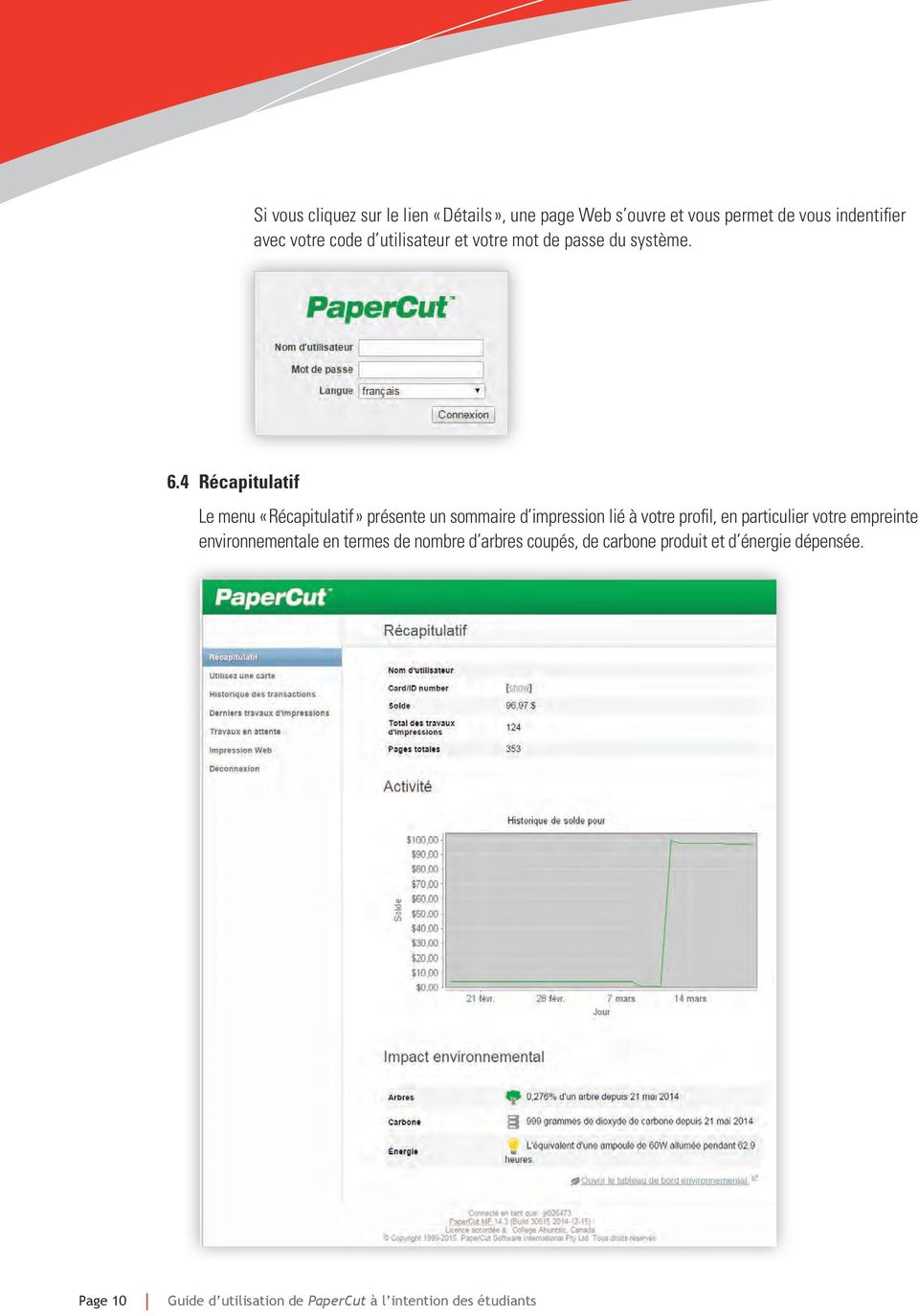
10 Si vous cliquez sur le lien «Détails», une page Web s ouvre et vous permet de vous indentifier avec votre code d utilisateur et votre mot de passe du système. 6.4 Récapitulatif Le menu «Récapitulatif» présente un sommaire d impression lié à votre profil, en particulier votre empreinte environnementale en termes de nombre d arbres coupés, de carbone produit et d énergie dépensée. Page 10 Guide d utilisation de PaperCut à l intention des étudiants
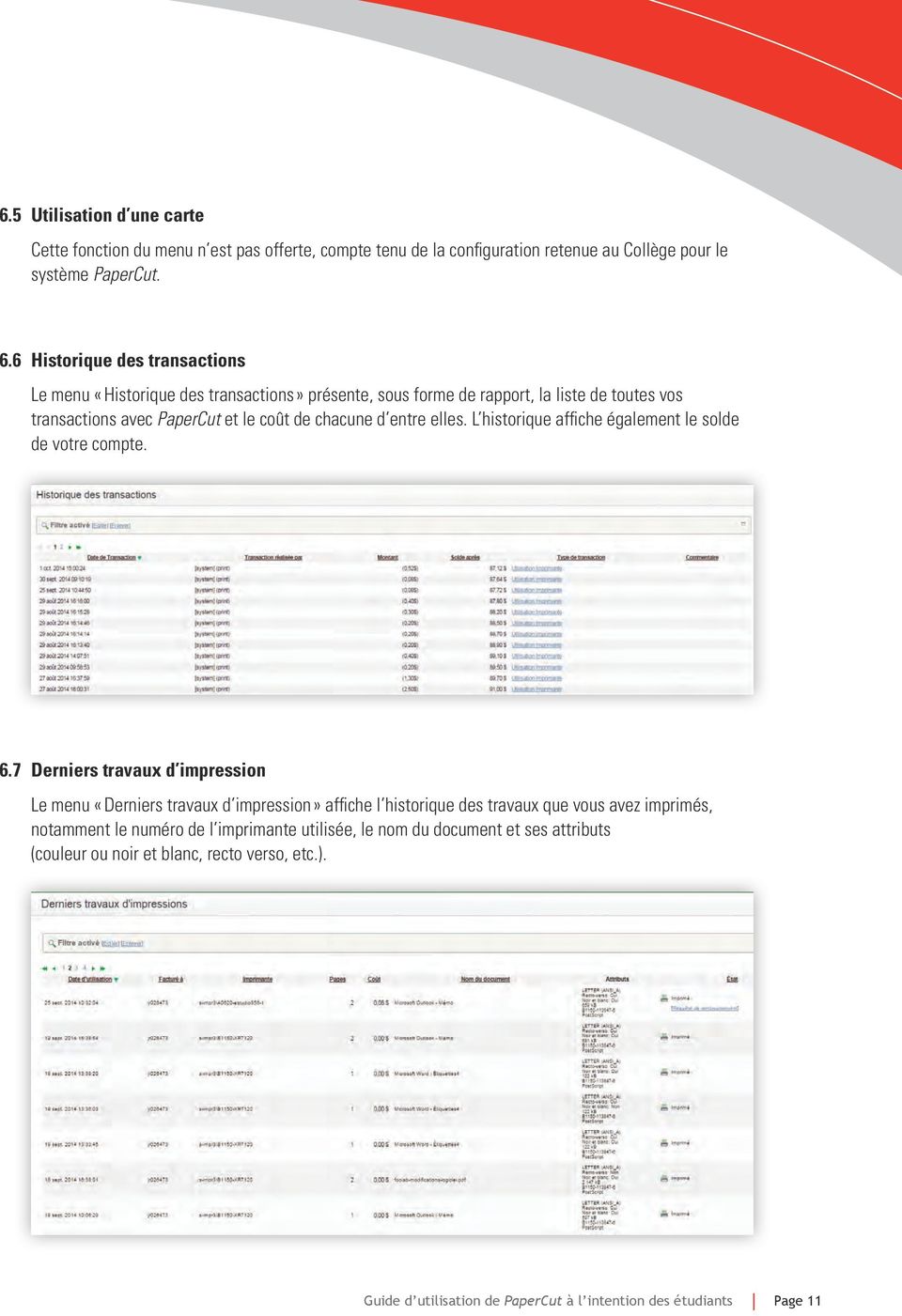
11 6.5 Utilisation d une carte Cette fonction du menu n est pas offerte, compte tenu de la configuration retenue au Collège pour le système PaperCut. 6.6 Historique des transactions Le menu «Historique des transactions» présente, sous forme de rapport, la liste de toutes vos transactions avec PaperCut et le coût de chacune d entre elles. L historique affiche également le solde de votre compte. 6.7 Derniers travaux d impression Le menu «Derniers travaux d impression» affiche l historique des travaux que vous avez imprimés, notamment le numéro de l imprimante utilisée, le nom du document et ses attributs (couleur ou noir et blanc, recto verso, etc.). Guide d utilisation de PaperCut à l intention des étudiants Page 11
12 6.8 Travaux en attente Le menu «Travaux en attente», affiche la liste des documents qui ont été transmis à la queue d impression mais qui n ont pas encore été imprimés. 6.9 Impression Web Le menu «Impression Web» vous permet d imprimer en mode sans fil à partir de votre ordinateur portable. Pour ce faire, assurez-vous d être bien connecté au réseau sans-fil «Ahuntsic» (et non au réseau «Ahuntsic-web»). Pour imprimer un document, cliquez sur le bouton «Envoyer un travail». Page 12 Guide d utilisation de PaperCut à l intention des étudiants
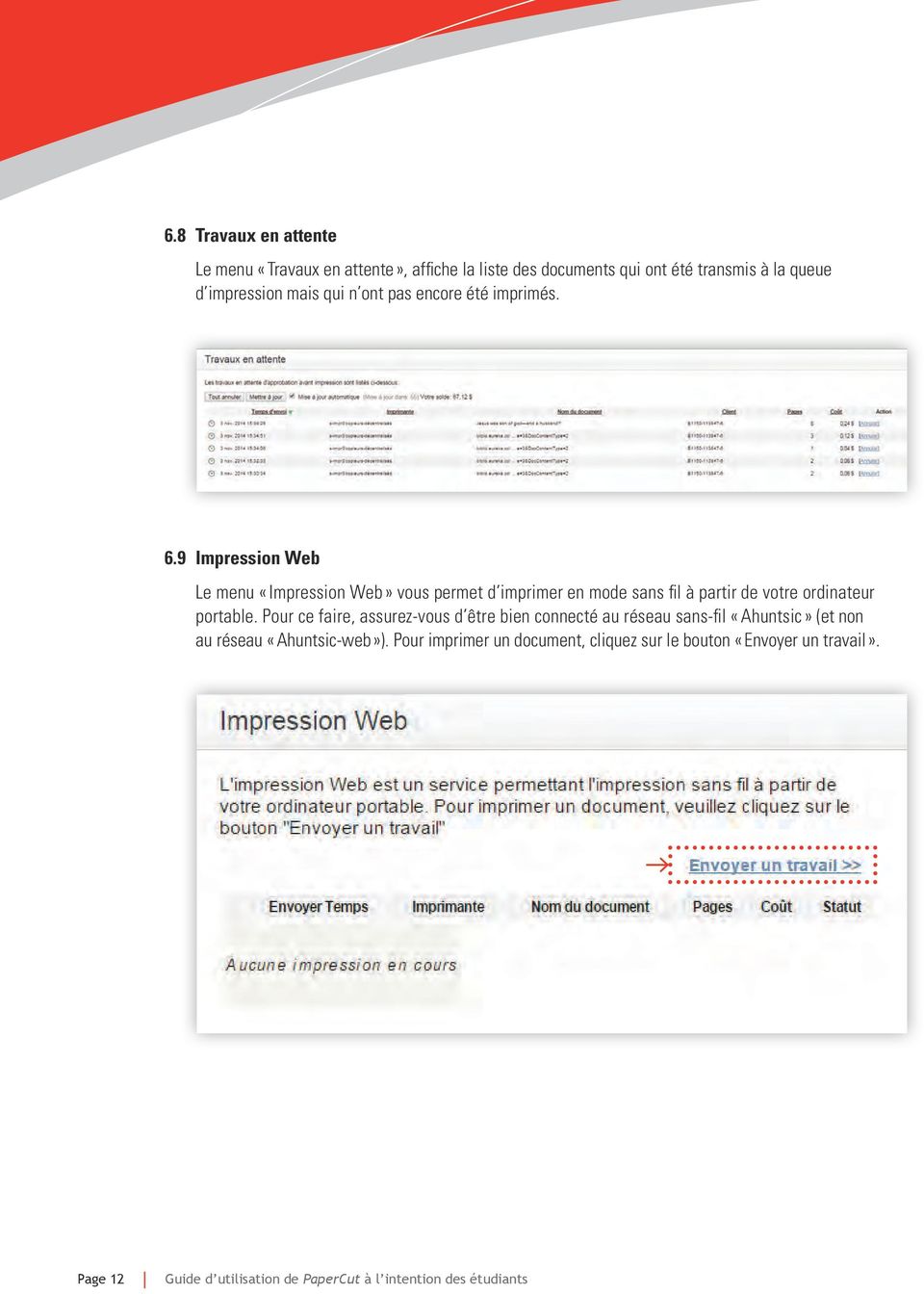
13 Si aucune imprimante n est définie, cliquez sur le bouton «Trouver une imprimante» pour que les imprimantes disponibles s affichent. Ensuite, cliquez sur le bouton «2. Options d impression et sélection de compte». Indiquez le nombre de copies dont vous avez besoin et cliquez sur le bouton «3. Document à envoyer». Il ne vous reste plus qu à récupérer votre document à l imprimante désignée. Guide d utilisation de PaperCut à l intention des étudiants Page 13

14 NOTES Page 14 Guide d utilisation de PaperCut à l intention des étudiants

15 NOTES Guide d utilisation de PaperCut à l intention des étudiants Page 15

16

Nom de la procédure : Utilisation du nouveau système d impression Produit(s) affecté(s) :
 Nom de la procédure : Utilisation du nouveau système d impression Produit(s) affecté(s) : PaperCut MF Numéro procédure : GU-PC-10-001 Auteur : Serge Bouchard Date de création : 23 novembre 2010 Révisé
Office 365/WIFI/Courrier. Guide pour les étudiants
 Office 365/WIFI/Courrier Guide pour les étudiants Table des matières Guide Office365... 2 Pour accéder à la suite Microsoft Office.... 5 Pour créer un nouveau document/télécharger un nouveau document...
e)services - Guide de l utilisateur e)carpa
 e)services - Guide de l utilisateur e)carpa 2 Sommaire 1 Introduction 3 2 - Accès au site e)carpa 4 2.1 Identification et authentification 4 2.2 Consultation du site e)carpa 6 2.3 Mode de navigation sur
Guide utilisation Omnivox, Léa et MIO
 Guide utilisation Omnivox, Léa et MIO par Maryse Dumas, Service des technologies de l information INTRODUCTION Le réseau Novell vous permet d accéder à votre répertoire personnel (lecteur T:\) de même
Découvrez Windows NetMeeting
 Découvrez Windows NetMeeting Conférence Internet 2001 Université de Moncton. Tous droits réservés. Table des matières 1. Comment puis-je télécharger, installer et démarrer NetMeeting?... 3 2. Quelles sont
Comment accéder à d Internet Explorer
 Comment accéder à d Pour ouvrir l application, vous n avez qu à doublecliquer sur l icône de celle-ci : ou vous pouvez encore allez le chercher par le raccourci dans la barre des tâches : Lorsque l application
Procédure pour emprunter ou réserver un livre numérique
 Procédure pour emprunter ou réserver un livre numérique MODALITÉS DE PRÊT Nombre de prêts : 2 (ce nombre inclut les réservations) Durée du prêt : 28 jours Retour anticipé possible sur la plupart des appareils
Système d impression Guide d utilisation pour les étudiants. Haute école pédagogique du canton de Vaud Unité Informatique
 Système d impression Guide d utilisation pour les étudiants Haute école pédagogique du canton de Vaud Unité Informatique Sommaire Introduction 04 Contacts 04 Présentation du système HEP-VD Impression
Guide d utilisation de la clé mémoire USB
 Service des bibliothèques Guide d utilisation de la clé mémoire USB I- Préambule Politique de prêt : Le Service des bibliothèques vous permet de faire l emprunt d une clé mémoire pour une période de 48
Comptabilité. Guide de prise en main
 Comptabilité Guide de prise en main Yourcegid Solos Comptabilité Guide de Prise en main Page 1 Ce guide a pour but de vous faire découvrir rapidement les principales fonctions de l'application Yourcegid
LES BIBLIOTHEQUES DE WINDOWS 7
 LES BIBLIOTHEQUES DE WINDOWS 7 1 PRINCIPE Elles permettent de mieux trier et de retrouver ses fichiers, sans tenir compte de leur emplacement réel sur le disque dur. Ainsi, une Bibliothèque est un dossier
Menu Fédérateur. Procédure de réinstallation du logiciel EIC Menu Fédérateur d un ancien poste vers un nouveau poste
 Menu Fédérateur Procédure de réinstallation du logiciel EIC Menu Fédérateur d un ancien poste vers un nouveau poste Manipulations à réaliser sur le poste à désinstaller 1. Sauvegarde des données Dans le
MODULE DES ENCAISSEMENTS. Outil de comptabilisation et de transfert de revenus des établissements au Service des finances GUIDE TECHNIQUE
 MODULE DES ENCAISSEMENTS Outil de comptabilisation et de transfert de revenus des établissements au Service des finances GUIDE TECHNIQUE Mai 2007 MODULE DES ENCAISSEMENTS TABLE DES MATIÈRES Présentation
Comment utiliser FileMaker Pro avec Microsoft Office
 Guide d utilisation Comment utiliser FileMaker Pro avec Microsoft Office Comment utiliser FileMaker Pro et Microsoft Office page 1 Table des matières Introduction... 3 Avant de commencer... 4 Partage de
Début de la procédure
 Service informatique Introduction au VPN sous Windows 7 Ce document décrit comment configurer votre ordinateur personnel pour pouvoir accéder au serveur d archives médicales du collège. Il contient deux
Direction des Technologies de l'information
 Direction des Technologies de l'information Document rédigé par : François Loiseau Gestionnaire, Secteur micro-informatique Septembre 2013 http://www.collegeahuntsic.qc.ca/intranet/dsi Illustration de
PLATEFORME ANTI-CORRUPTION AU CAMEROUN
 PLATEFORME ANTI-CORRUPTION AU CAMEROUN MANUEL DE L UTILISATEUR Version 1.0 Copyright 2013 FODER - CAMEROUN 1 1. Table des matières 1. Table des matières... 2 2. Introduction... 3 3. La page principale
Guide de Démarrage Rapide Prospects 2013
 Guide de Démarrage Rapide Prospects 2013 Introduction...4 Minimum requis...6 Comment accéder à Prospects...7 OU...7 Par la suite...7 Configurer votre logiciel...8 Importation de contacts...8 Synchronisation
pas à pas prise en main du logiciel Le Cloud d Orange - Transfert de fichiers sur PC et MAC Le Cloud
 pas à pas prise en main du logiciel Le Cloud d Orange - Transfert de fichiers sur PC et MAC Le Cloud sommaire installer son logiciel PC : 3-9 / MAC : 15-19 définir ses répertoires à surveiller PC : 10-12
FedEx Ship Manager. Guide de l utilisateur. Solutions de surface FedEx International DirectDistribution. FedEx Transborder Distribution
 FedEx Ship Manager MC FedEx Transborder Distribution MD Solutions de surface FedEx International DirectDistribution MD Guide de l utilisateur Table des matières FedEx Transborder Distribution MD Solutions
Notes de mise à jour Fiery Print Controller AR-PE3, version 1.01 pour AR-C330
 Notes de mise à jour Fiery Print Controller AR-PE3, version 1.01 pour AR-C330 Ce document contient des informations concernant la version 1.01 du Fiery Print Controller AR-PE3. Avant d utiliser le Fiery
Les différentes étapes à suivre pour la création d un feuillet
 Les différentes étapes à suivre pour la création d un feuillet Bonjour, L outil de gestion des feuillets permet de manière simple et rapide de gérer à moindre coût votre communication et vos impressions
Enregistrement de votre Géorando Maxi Liberté
 Enregistrement de votre Géorando Maxi Liberté Le logiciel Géorando Maxi Liberté nécessite un enregistrement sur le site Internet www.cartes-numeriques.ign.fr pour vous permettre dans un premier temps de
Rapports d activités et financiers par Internet. Manuel Utilisateur
 Rapports d activités et financiers par Internet Manuel Utilisateur Table des matières 1. Introduction... 3 2. Pré requis... 3 3. Principe de fonctionnement... 3 4. Connexion au site Internet... 4 5. Remplir
Guide de configuration. Logiciel de courriel
 Guide de configuration Logiciel de courriel Août 2013 Table des matières 1. Logiciels de courriel Mac 1.1 Télécharger, installer et mettre à niveau Microsoft Outlook (Utilisateurs du Courriel Affaires
Guide du requérant et du mandataire
 Guide du requérant et du mandataire Service en ligne du programme de la taxe sur l essence et de la contribution du Québec volet Reddition de comptes 00- Novembre 0 Direction générale des infrastructures
ENVOI SIMPLE (SMS)...
 SMS - EMAIL Ce logiciel nécessite une licence pour fonctionner en mode SMS. Ce logiciel ne nécessite pas de licence pour fonctionner en mode EMAIL. Le logiciel permet d envoyer des SMS avec un téléphone
Securexam Consignes pour l EFU Les 2, 3 et 4 juin 2015
 Securexam Consignes pour l EFU Les 2, 3 et 4 juin 2015 ATTENTION : Consignes aux candidats qui doivent encrypter leur clé USB : Une fois votre ordinateur démarré, avant de lancer Securexam (CA), procédez
PRÉSENTÉ PAR : NOVEMBRE 2007
 MANUEL D UTILISATION DU FICHIER EXCEL DE GESTION DES OPÉRATIONS DANS LE CADRE DU PROGRAMME FOR@C D AIDE AUX PME DE L INDUSTRIE DES PRODUITS FORESTIERS PRÉSENTÉ PAR : NOVEMBRE 2007 Table des matières Manuel
GUIDE DES PROFESSEURS(ES) POUR LÉA Version du 27 janvier 2009
 GUIDE DES PROFESSEURS(ES) POUR LÉA Version du 27 janvier 2009 Table des matières Que signifie LÉA?... 2 1. Accéder à LÉA... 2 2. Choisir votre classe... 3 3. Absences et retards... 4 Saisie d absences...
Votre aide-mémoire pour RBC Banque en direct
 Banque en direct Votre aide-mémoire pour RBC Banque en direct Les services de RBC Banque en direct * sont disponibles heures sur, au moment et à l endroit qui vous conviennent le mieux. Banque en direct
RECORD BANK RECORD BANK MOBILE
 RECORD BANK RECORD BANK MOBILE 1 1. INTRODUCTION Vous possédez un iphone ou un ipad? Une tablette ou un smartphone sous Android? Effectuez vos opérations bancaires où et quand vous le voulez, grâce à Record
PROCÉDURE ÉLECTRONIQUE DE REMISE DE NOTES
 PROCÉDURE ÉLECTRONIQUE DE REMISE DE NOTES - Entrer dans votre compte symbiose/mes outils/dossier étudiants (GESTA II). - Écran login (même compte utilisateur et même mot de passe). - Cliquer sur Menu Navigation
INF 9013 Les TIC et l apprentissage en milieu de travail
 INF 9013 Les TIC et l apprentissage en milieu de travail Guide d utilisation de Dropbox Frédéric Dufour sous la direction de France Henri Table des matières Introduction... 1 1. Création d un compte et
Guide d utilisation du service de transfert sécurisé de fichiers. Édition du 3 octobre 2011
 Guide d utilisation du service de transfert sécurisé de fichiers Édition du 3 octobre 2011 Table des matières À QUI S ADRESSE LE SERVICE DE TRANSFERT SÉCURISÉ DE FICHIERS?... 3 DESCRIPTION DU SERVICE...
cbox VOS FICHIERS DEVIENNENT MOBILES! POUR ORDINATEURS DE BUREAU ET PORTABLES WINDOWS ÉDITION PROFESSIONNELLE MANUEL D UTILISATION
 cbox VOS FICHIERS DEVIENNENT MOBILES! POUR ORDINATEURS DE BUREAU ET PORTABLES WINDOWS ÉDITION PROFESSIONNELLE MANUEL D UTILISATION Introduction L application cbox peut-être installée facilement sur votre
EFT. Guide de mise en route
 EFT Guide de mise en route 2012 EFT Direct pour Sage Simple Comptable Guide de l utilisateur Avant de commencer...1 Matériel et logiciel requis...1 Prendre des arrangements avec votre banque...2 Obtenir
Plateforme FX and MM Trading de HSBCnet - Visite guidée
 Plateforme FX and MM Trading de HSBCnet - Visite guidée Avril 2014 Pour commencer Comment se connecter à la plateforme FX and MM Trading de HSBCnet Pour les utilisateurs de HSBCnet seulement : 1. Ouvrez
MISE AU POINT FINANCIÈRE GUIDE DE L UTILISATEUR. Le logiciel MISE AU POINT FINANCIÈRE est offert sous licence par EquiSoft.
 MISE AU POINT FINANCIÈRE GUIDE DE L UTILISATEUR Le logiciel MISE AU POINT FINANCIÈRE est offert sous licence par EquiSoft. Accès MISE AU POINT FINANCIÈRE Guide de l utilisateur (V3) Octobre 2012 Page 2
Numérisation. Copieur-imprimante WorkCentre C2424
 Numérisation Ce chapitre contient : «Numérisation de base», page 4-2 «Installation du pilote du scanner», page 4-4 «Réglage des options de numérisation», page 4-5 «Récupération des images», page 4-11 «Gestion
CONSULTATION SUR PLACE
 CONSULTATION SUR PLACE GUIDE D UTILISATION DES ORDINATEURS D ACCÈS PUBLIC Équipements disponibles..............2 Règles d usage......................2 Conditions d utilisation................3 Procédurier.........................5
CONFIGURATION... 2 Créer le compte bancaire... 3 Sélectionner un compte par défaut... 6 Configurer la numérotation des reçus...
 UTILISATION CONFIGURATION... Créer le compte bancaire... Sélectionner un compte par défaut... Configurer la numérotation des reçus... 7 Configurer la numérotation des chèques... 9 Configurer le format
Passerelle d'import/export entre PowerBoutique et Expeditor I Net
 Passerelle d'import/export entre PowerBoutique et Expeditor I Net Export des commandes depuis PowerBoutique Rendez-vous à la fonction "Export commandes manuel" dans la rubrique "Suivi d activité". => 3
GUIDE D UTILISATION. Gestion de compte. à destination des intermédiaires
 GUIDE D UTILISATION Gestion de compte à destination des intermédiaires - 1 - Table des matières JE CRÉE MON COMPTE... 3 JE GÈRE MON COMPTE... 5 JE GÈRE PLUSIEURS SIRET... 6 ENREGISTRER PLUSIEURS SIRET...
1. Création du profil
 Marche à suivre pour votre inscription au portail et aux activités de développement professionnel continu de la Faculté de médecine de l Université Laval 1. Création du profil Toute personne désirant s
A C T I V I T É S CE QUE JE CONNAIS CONTEXTE PROFESSIONNEL. Quel est l élément essentiel du poste informatique? ...
 L informatique est devenue un outil indispensable dans les entreprises, et ce, quel que soit l emploi occupé. Aujourd hui, il est essentiel d en connaître les bases. A C T I V I T É S 1. DÉCOUVRIR SON
SOMMAIRE. Page 2 sur 15
 Fiche FOCUS Les téléprocédures Créer un espace abonné professionnel avec identifiant / mot de passe (en 3 étapes) Page 1 sur 15 Les téléprocédures Fiche FOCUS : Créer un espace abonné professionnel avec
Securexam pour le programme CPA,CGA
 Securexam pour le programme CPA,CGA Plan de la présentation 1. Introduction 2. Les guides 3. Achat, inscription, installation du logiciel et examen d admission 4. Démonstration de l utilisation du logiciel
Guide d utilisation Billetterie FFR. Avril 2014 V0
 Guide d utilisation Billetterie FFR Avril 2014 V0 1 Sommaire Connexion à l intranet et accès à la billetterie Connexion à l intranet Accès clubs -------------------------------------------------------------------------------------------
MO-Call pour les Ordinateurs. Guide de l utilisateur
 MO-Call pour les Ordinateurs Guide de l utilisateur Sommaire MO-CALL POUR ORDINATEURS...1 GUIDE DE L UTILISATEUR...1 SOMMAIRE...2 BIENVENUE CHEZ MO-CALL...4 MISE EN ROUTE...5 CONNEXION...5 APPELS...7 COMPOSITION
Pas à pas Saisie des RIG en décentralisé - UQAM
 Pas à pas Saisie des RIG en décentralisé - UQAM Version officielle Contenu Règles de RIG... 3 Saisie d une RIG (Écriture de journal)... 4 Menu... 4 Écran multi-occurrences... 4 Étape 1 : Création de l
Créer et partager des fichiers
 Créer et partager des fichiers Le rôle Services de fichiers... 246 Les autorisations de fichiers NTFS... 255 Recherche de comptes d utilisateurs et d ordinateurs dans Active Directory... 262 Délégation
BUREAU VIRTUEL. Utilisation de l application sur ipad. Guide utilisateur. Sciences Po Utilisation du bureau virtuel sur ipad 1 / 6
 BUREAU VIRTUEL Utilisation de l application sur ipad Guide utilisateur Sciences Po Utilisation du bureau virtuel sur ipad 1 / 6 Utilisation du bureau virtuel sur ipad Table des matières PREAMBULE...2 QU
Manuel de l utilisateur à l intention des candidats externes
 Manuel de l utilisateur à l intention des candidats externes Version 13A Société canadienne d hypothèques et logement Août 2013 Élaboré pour la SCHL par : Rémi R. Paquette Révisé par : Kristen Provost
Un gain de temps et d argent pour vous
 i00 Un gain de temps et d argent pour vous Description de la fonctionnalité Chaque année, lors de la vérification des états financiers de l entreprise, le comptable agréé a besoin d une confirmation bancaire
GUIDE D UTILISATION. Gestion de compte. à destination des entreprises (Employeurs et Organismes de Formation)
 GUIDE D UTILISATION Gestion de compte à destination des entreprises (Employeurs et Organismes de Formation) - 1 - Table des matières JE CRÉE MON COMPTE... 3 EN TANT QU ÉTABLISSEMENT EMPLOYEUR... 3 EN TANT
Service en ligne Obligation de retenue (Articles 30bis et 30ter)
 Service en ligne Obligation de retenue (Articles 30bis et 30ter) Vous avez la possibilité d utiliser le service en ligne Obligation de retenue (Article 30bis et 30ter) en mode sécurisé (A) ou en mode non
www.diazoservice.fr Procédure pour passer une commande de travaux d impression depuis le site Ce document est la propriété de Diazo Service Poitiers.
 Atelier d'impression Numérique Tel : 0 549 889 503 75 rue de la Vincenderie 86000 Poi ers Courriel : [email protected] Du lundi au vendredi de 09H00 à 12H30 et 13H30 à 18H00 Procédure pour passer une
ACCUEIL - P. 5 DEMANDES DE PAIEMENT - P. 8
 ACCUEIL - P. 5 DEMANDES DE PAIEMENT - P. 8 DEMANDES DE VIREMENT - P. 16 MON COMMERCE - P. 21 UTILISATEURS - P. 27 COMPTABILITÉ - P. 30 PRÉSENTATION www.factobox.com A SAVOIR Depuis 2009, plus de 200 clients
(Mis à jour : 7 déc. 12)
 (Mis à jour : 7 déc. ) TABLE DES MATIÈRES. Étapes d une inscription en ligne (IEL)... 3. Page d accueil / Choisir le réseau... 4 3. Choix du tournoi... 5 4. Détails et tarifs d un tournoi... 6 5. Informations
Rapport financier électronique
 Ce manuel contient des instructions pour des évènements commençant avant le 19 Décembre 2014. Guide d'utilisateur du Rapport financier électronique EC 20206 (06/13) Guide d utilisateur du Rapport financier
Installation de Microsoft Office 2012-09-12 Version 2.1
 Installation de Microsoft Office 2012-09-12 Version 2.1 TABLE DES MATIÈRES Installation de Microsoft Office... 2 Informations concernant la Pré-Installation... 2 Installation de Microsoft Office... 3 Guide
Factures jointes par le travailleur indépendant Guide de l utilisateur pour les feuilles de temps en ligne
 Guide de l utilisateur pour les feuilles de temps en ligne Table des matières Les étapes pour envoyer une feuille de temps et une facture... 3 Joindre l image de facturation... 3 Convertir un fichier en
Installation d un ordinateur avec reprise des données
 Installation d un ordinateur avec reprise des données FAQ de Support technique Catégorie: Technique->Nouvelle installation Problématique : Vous devez remplacer un ordinateur existant par un nouvel ordinateur.
Guide du site Bmm en ligne
 Guide du site Bmm en ligne page 1 SOMMAIRE I Accès au service page 3 II Menu Consultation page 4 Comptes page 4 Cartes bleues page 5 RIB page 7 Titres page 7 Assurance vie page 11 III Menu Bourse en ligne
Application de Gestion des Notes de Frais sous Lotus Notes via un navigateur avec WorkFlow 1
 Gestion des Notes de Frais avec Workflow pour Lotus Notes R5 et R6 Application de type Navigateur CVM sas 8 rue Paul Cézanne 93360 Neuilly-Plaisance - Tél : 33 (0)1.43.67.09.03 - Fax : 33 (0)1 43.67.35.40
Les logiciels gratuits en ligne
 Les logiciels gratuits en ligne L avantage des outils de bureautique en ligne, est qu ils sont consultables sur n importe quel ordinateur. Seule une connexion Internet est requise. En voici quelques exemples.
Manuel d utilisation pour la plateforme BeExcellent MANUEL D UTILISATION POUR LA PLATEFORME BEEXCELLENT
 Manuel d utilisation pour la plateforme MANUEL D UTILISATION POUR LA PLATEFORME BEEXCELLENT Manuel d utilisation pour la plateforme 13 14 Manuel d utilisation pour la plateforme Qu est-ce que 1. Qu est-ce
STRUCTURE DE L ORDINATEUR
 Présentation : Un ordinateur est composé de différents éléments. Pour bien utiliser votre ordinateur, il est important de bien les comprendre. Pour comprendre comment fonctionne un ordinateur, il faut
Le Service de Télétransmission par Internet des banques du Réseau OCÉOR GUIDE UTILISATEURS. Version V1.0
 Le Service de Télétransmission par Internet des banques du Réseau OCÉOR GUIDE UTILISATEURS Version V1.0 SOMMAIRE 1 DESCRIPTION DE L'INTERFACE... 2 1.1 Introduction... 2 1.2 Fonctionnalités disponibles...
Cahier n o 6. Mon ordinateur. Fichiers et dossiers Sauvegarde et classement
 Cahier n o 6 Mon ordinateur Fichiers et dossiers Sauvegarde et classement ISBN : 978-2-922881-10-3 2 Table des matières Fichiers et dossiers Sauvegarde et classement La sauvegarde 4 Enregistrer 4 De quelle
Guide de l utilisateur. Faites connaissance avec la nouvelle plateforme interactive de
 Guide de l utilisateur Faites connaissance avec la nouvelle plateforme interactive de Chenelière Éducation est fière de vous présenter sa nouvelle plateforme i+ Interactif. Conçue selon vos besoins, notre
Guide démonstratif CIH Mobile v2
 Guide démonstratif CIH Mobile v2 Espace démo Navigation Menu Se déconnecter Retour Retour à la page d accueil Espace demo Découvrir l ensemble des services qu offre la nouvelle application sans authentification.
Suivant les windows, le signal pour indiquer l imprimante par défaut est un petit rond noir ou vers avec un V à l intérieur.
 La gestion des Imprimantes sous Facile_Caisse : Vous pouvez utiliser plusieurs sortes d imprimante avec le logiciel Facile_Caisse. Si vous possédez une imprimante classique au format A4, vous n aurez aucun
Placez vous au préalable à l endroit voulu dans l arborescence avant de cliquer sur l icône Nouveau Répertoire
 L espace de stockage garantit aux utilisateurs une sauvegarde de leurs fichiers dans une arborescence à construire par eux-mêmes. L avantage de cet espace de stockage est son accessibilité de l intérieur
Guide : Répondre par voie électronique aux Marchés Publics - Version Janvier 2012. Répondre aux marchés publics par voie électronique
 Guide Pratique : Répondre aux marchés publics par voie électronique Présentation étape par étape de la réponse aux marchés publics sur les principales plateformes de dématérialisation Edition Janvier 2012
Taxe de séjour - Manuel de l utilisateur. Déclaration en ligne. Logiciel 3D Ouest
 Version 1-3 Taxe de séjour - Manuel de l utilisateur Déclaration en ligne Logiciel 3D Ouest Table des matières : 1. Comment se connecter au logiciel?... 2 2. L interface :... 3 3. Comment déclarer un nouveau
Par défaut, VisualQie utilise la messagerie qui est déclarée dans Windows, bien souvent OUTLOOK EXPRESS ou encore OUTLOOK.
 Généralités Par défaut, VisualQie utilise la messagerie qui est déclarée dans Windows, bien souvent OUTLOOK EXPRESS ou encore OUTLOOK. Pour connaître le programme de messagerie actuellement associé, cliquez
Veuillez noter que vous devez changer de Code d Accès Internet tous les 60 jours pour des raisons de sécurité.
 AVANT DE VOUS CONNECTER MENU Se connecter à la Banque Se connecter avec un Code d Accès Internet 1. Entrer votre ID Client dans le champ Identifiant Utilisateur. (Votre ID est un nombre unique composé
Guide de l utilisateur. Espace santé personnel Clinique médicale Angus
 Guide de l utilisateur Espace santé personnel Clinique médicale Angus Version 0.1 / le 22 janvier 2014 1. Étapes pour compléter votre inscription*...5 2. Votre compte Espace santé TELUS...6 Qu est-ce que
Guide d utilisation du service e-banking
 Guide d utilisation du service e-banking p. 1 Chers utilisateurs, Ce guide d utilisation du service e-banking vous présente les différents écrans que vous aurez à découvrir en souscrivant au service e-banking
Taxnet Pro. Fiche de consultation rapide
 Taxnet Pro Fiche de consultation rapide Taxnet Pro Comment créer mon compte OnePass et ouvrir ou fermer une session dans Taxnet Pro? Tous les utilisateurs de Taxnet Pro doivent créer un compte OnePass
Pilote KIP certifié pour AutoCAD. Guide de l utilisateur État de l imprimante KIP
 Pilote KIP certifié pour AutoCAD Guide de l utilisateur État de l imprimante KIP Table des matières Introduction... 2 Fonctions... 2 Installation et configuration requise... 3 Configuration requise...
TB@NET MODE D'EMPLOI
 TB@NET MODE D'EMPLOI TRUST BANK ALGERIA Nous avons évolué pour mieux vous servir PRESENTATION DU SERVICE Que vous soyez chez vous, ou en déplacement, vous consultez vos comptes au moment qui vous convient
BIBLIOTHEQUE NOMADE. PressReader dans les Bibliothèques de la Ville de Lausanne
 BIBLIOTHEQUE NOMADE PressReader dans les Bibliothèques de la Ville de Lausanne Table des matières 1. Connectez-vous à Internet 2. Découvrez PressReader 3. Connectez-vous au Hotspot 4. Trouvez votre revue
CYBERPLUS. partout avec vous! Cyberplus vous offre de nombreux services disponibles sur votre ordinateur, votre smartphone ou votre tablette.
 CYBERPLUS Mémo CYBERPLUS partout avec vous! Cyberplus vous offre de nombreux services disponibles sur votre ordinateur, votre smartphone ou votre tablette. Consulter vos comptes Consultation de vos comptes
L essentiel d Elys PC
 L essentiel d Elys PC HSBC France Société Anonyme au capital de 337 189 135 euros SIREN 775 670 284 RCS Paris Siège social : 103, avenue des Champs-Elysées - 75419 Paris Cedex 08 - Tél. : 01 40 70 70 40
Logiciel SuiviProspect Version Utilisateur
 Logiciel SuiviProspect Version Utilisateur 1 Le logiciel SuiviProspect permet le suivi des prospects, mais aussi des clients et fournisseurs; il s agit des contacts. Le logiciel permet l envoi de courrier,
Première expérience?
 Première expérience? Introduction à DynaStrip Ce document de départ vise à démontrer qu il est facile d imposer avec DynaStrip, et que cette application est riche en possibilités. Pour la meilleure Première
HTTP Commander. Table des matières. 1-Présentation de HTTP Commander
 HTTP Commander Table des matières 1-Présentation de HTTP Commander... 1 2-Accéder à vos fichiers... 2 3-Téléversement... 6 4-Glisser-déposer... 7 5- Le mode Webdav, un outil puissant... 8 6-Accéder aux
pas à pas créer un dossier photo depuis l application Cloud d Orange sur votre mobile ios puis visualisez-le en haute qualité sur la TV d Orange
 pas à pas créer un dossier photo depuis l application Cloud d Orange sur votre mobile ios puis visualisez-le en haute qualité sur la TV d Orange Le Cloud sommaire créez un dossier photo sur votre application
Portail Famille. Cliquer sur le lien suivant, https://harmonie.ecolesoft.net/portail/index.jsp
 Portail Famille Après avoir cliqué sur l icône Portail Famille à partir du site de la Communauté de communes des Pieux, vous arrivez sur la page ci-dessous. Cliquer sur le lien suivant, https://harmonie.ecolesoft.net/portail/index.jsp
PAGE 1. L écran du logiciel d Open Office Draw. Barre de menu: Les commandes du logiciel
 PAGE L écran du logiciel d Open Office Draw Nom du document : Nom d enregistrement Barre de mise forme: Ligne, couleurs, fond,... Barre de menu: Les commandes du logiciel Barre d outils: Les boutons de
Niveau 1. Atelier d'initiation à l'ordinateur ... Fondation de la Bibliothèque Memphrémagog inc. Magog (Québec) J1X 2E7 Tél.
 . Fondation de la Bibliothèque Memphrémagog inc. Magog (Québec) J1X 2E7 Tél. : 843-1330 Atelier d'initiation à l'ordinateur Niveau 1.......... JB septembre 20085 1 Section I : Introduction à l ordinateur
Réaliser des achats en ligne
 2 décembre 2013 p 1 Réaliser des achats en ligne La période de Noël approche. Vous avez peut-être envie d effectuer des achats sur internet, mais vous n osez pas, de peur qu on vous vole vos informations
L ARBORESCENCE. Qu est-ce qu un dossier? L arborescence?
 L ARBORESCENCE Qu est-ce qu un dossier? Un dossier est une pochette vide dans laquelle on peut disposer des documents créés à l aide de l outil informatique. Comme les systèmes utilisés dans la vie courante
GUIDE ÉLÈVE. Mes identifiants : J'inscris mes identifiant et mot de passe personnels transmis par mon professeur :
 GUIDE ÉLÈVE JE DÉCOUVRE MON WEBCLASSEUR ORIENTATION L'adresse web (ou URL) pour se connecter est : Mes identifiants : J'inscris mes identifiant et mot de passe personnels transmis par mon professeur :
Allegroupe. Système de gestion des paiements préautorisés
 Allegroupe Système de gestion des paiements préautorisés S:\PROCEDUR.CLI\PRODUITS\COLLECTI\CopieEcranCollectif\Collectif Doc\AllegroupePPA\PPA.doc Page 1 Objectif du système Le système de paiement préautorisé
L accès à distance du serveur
 Chapitre 11 L accès à distance du serveur Accéder à votre serveur et aux ordinateurs de votre réseau depuis Internet, permettre à vos amis ou à votre famille de regarder vos dernières photos, écouter vos
Guide de l utilisateur Mikogo Version Windows
 Guide de l utilisateur Mikogo Version Windows Table des matières Création d un compte utilisateur 3 Téléchargement et installation 4 Démarrer une session 4 Joindre une session 5 Fonctionnalités 6 Liste