
Guide de l utilisateur
|
|
|
- César Lessard
- il y a 10 ans
- Total affichages :
Transcription
1 Guide de l utilisateur
2 EquiSoft inc. est le développeur de Mise au point EquiSoft inc. exige que l utilisateur prenne connaissance de ce qui suit: (a) Ce manuel, ainsi que le logiciel qui y est décrit, est fourni sous licence et peut être utilisé ou copié uniquement conformément aux termes de ladite licence. Le contenu de ce manuel est fourni à titre informationnel uniquement, est sujet à changement sans préavis, et ne peut être considéré comme un engagement de la part d EquiSoft inc. EquiSoft inc. n assume aucune responsabilité et aucun engagement pour toutes erreurs ou inexactitudes pouvant apparaître dans cette documentation. À l exception d une permission accordée par ladite licence, aucune partie de cette publication ne peut être reproduite, mémorisée sur un système de recherche ou transmise, quelle que soit la forme ou le moyen, électronique, mécanique, par enregistrement, ou autrement, sans l obtention préalable de la permission écrite d EquiSoft. Les noms d entreprise mentionnés dans les modèles utilisés en démonstration ne le sont qu à des fins de démonstration et, excepté lorsque spécifié, ne font référence à aucune entreprise existante. (b) Mise au point est un logiciel conçu pour aider le client à établir un portefeuille personnalisé composé de titres de fonds de placement, qui convienne à son profil de placement, à ses objectifs d'investissement et à sa tolérance au risque. (c) L'utilisation du logiciel est strictement réservée aux clients autorisés. L'utilisation de ce logiciel par toute autre personne ou entité est interdite et constitue une infraction aux lois sur les droits d'auteur. Les utilisateurs du logiciel assument l entière responsabilité quant à leur accréditation en vertu des lois pertinentes sur les valeurs mobilières et il est recommandé que, dans le doute, l'utilisateur requiert un avis juridique. (d) Le logiciel fait appel à certains indices et bases de données et a recours à certaines hypothèses en créant des portefeuilles de référence et portefeuilles de placement proposés. Bien que ces indices et ces bases de données soient destinés à être aussi précis que possible, il n'est aucunement garanti que ces bases de données et indices, ou leurs données sous-jacentes, sont précis et à jour. Le rendement passé d'un indice n'est pas garant du rendement futur d'une catégorie d'actif. Il n'y a aucune garantie quant au rendement futur d'un fonds de placement, d'une action, d'une obligation ou de tout autre actif ou titre particuliers, pas plus qu'il n'est garanti que le fait de se conformer à une répartition d'actif quelconque donnera lieu à un rendement qui pourrait être calculé à partir des données continues dans le logiciel. EquiSoft inc. décline toute responsabilité pour des dommages, directs ou indirects, qu'ils soient accessoires, consécutifs ou autre. Aucune garantie (y compris l'adaptation à un usage particulier ou la qualité marchande) ne s'applique. EquiSoft inc. ne fait aucune représentation ni garantie relativement à l'exactitude des données contenues dans le logiciel. Les utilisateurs assument tous les risques inhérents à l installation, l utilisation, les résultats ou la qualité d exécution du logiciel. EquiSoft inc. 700, rue Wellington, bureau 1400, Montréal, Québec Canada H3C 3S4. Au moment de l impression la version actuelle de Mise au point est Décembre de 57

3 Table des matières Mise au point LE PROGRAMME MISE AU POINT...5 PRÉ-REQUIS...5 ÉQUIPEMENT INFORMATIQUE... 5 LOGICIELS... 5 QU EST-CE QUE LA RÉPARTITION D ACTIFS?...6 UTILISATION DE MISE AU POINT...6 DONNÉES... 6 ACCÉDER À MISE AU POINT ET NAVIGUER...7 ACCÉDER À MISE AU POINT... 7 PAGE D ACCÈS... 8 EXPIRATION DE SESSION... 8 LANGUE DU PROGRAMME... 9 ICÔNES ET BOÎTES D INFORMATIONS... 9 NAVIGATION MAXIMISER L AFFICHAGE SUR L ÉCRAN RENSEIGNEMENTS DE L INVESTISSEUR...12 PORTEFEUILLE ACTUEL...13 AJOUT DE COMPTES...13 VISUALISER LES COMPTES SUPPRIMER UN COMPTE AJOUT D ACTIFS VISUALISER LES ACTIFS PROJECTION DE RETRAITE...18 Hypothèses Placements actuels Résultats Principes PROFIL DE L INVESTISSEUR...28 RÉPARTITION DES ACTIFS...30 PORTEFEUILLES DE RÉFÉRENCE ET PROPOSÉS FRONTIÈRE EFFICIENTE ANALYTIQUES DE LA RÉPARTITION DES ACTIFS STATISTIQUES DE LA RÉPARTITION DES ACTIFS GRAPHIQUE DE LA RÉPARTITION DES ACTIFS Options du graphique Période de temps SOLUTION PROPOSÉE...38 Sélection d une Solution de portefeuille: Application de la solution : Réinitialiser la solution: PORTEFEUILLE PROPOSÉ...42 RÉÉQUILIBRAGE DES COMPTES FICHE DE TRAVAIL Effectuer un rééquilibrage manuel Sauvegarder un portefeuille modèle défini par l utilisateur STATISTIQUES DU PORTEFEUILLE Décembre de 57
4 TRANSACTIONS RAPPORTS...49 OPTIONS DE LA PROPOSITION GÉNÉRER LA PROPOSITION FORMAT DU RAPPORT ET EXEMPLES CHANGER VOTRE MOT DE PASSE...56 QUITTER...57 Décembre de 57
5 Le programme Mise au point L outil le plus important en matière de gestion et de planification d actifs. Bienvenue à Mise au point. Ce programme est l un des outils les plus puissants dont vous disposez pour aborder les questions essentielles de la gestion d actifs. Vous pourrez constater qu il s agit d un programme de répartition d actifs simple et logique, qui apporte une vision claire sur des sujets relatifs à l évaluation des besoins, à la sélection et à la répartition d actifs, ainsi qu au rééquilibrage des portefeuilles. Des rapports exhaustifs sont disponibles pour chacune des composantes du logiciel. Mise au point est également un outil efficace pour effectuer le suivi des portefeuilles. Il vous aide dans la poursuite de vos objectifs et le suivi de vos besoins. Au moment de l impression, la version actuelle de Mise au point est Pré-requis Équipement informatique Ordinateur : PC, de table ou portable, avec un processeur d au moins 600 MHz (Pentium II recommandé.) Moniteur ou écran : couleur ou non, avec une résolution minimale de 800 x 600 pixels (SVGA). (Résolution de 1024 x 768 pixels (XGA) ou plus recommandée.) Mémoire : au moins 256 Mo. Espace de disque dur : 50 Mo disponibles. Pointeur : souris compatible Microsoft. Imprimante : résolution minimale de 300 dpi (capacité d impression couleur recommandée pour les graphiques). Modem : haute vitesse recommandée. Logiciels Système d opération : Microsoft Windows 98, 2000 ou XP. Nous ne donnons pas de support actuellement pour Vista. Navigateur : Internet Explorer 6 ou plus. Adobe Acrobat Reader. Veuillez noter: 1. Il est probable que vous ayez à désactiver ou à modifier votre filtre de fenêtres contextuelles (ou Popup Blocker) pour utiliser l application. 2. L adresse URL doit être ajoutée aux Sites de confiances (Trusted Sites) de votre navigateur, sinon vous pourriez avoir des problèmes à imprimer les rapports. Décembre de 57
6 Qu est-ce que la répartition d actifs? Avant de commencer, voici quelques renseignements de base sur la répartition d actifs, le concept moteur de Mise au point La répartition d actifs constitue l une des pierres angulaires des sciences financières. Chaque investisseur et chaque conseiller, délibérément ou non, met en pratique, de façon formelle ou informelle, la répartition d actifs lorsqu il élabore un portefeuille pour fins de placement. Qu est-ce que la répartition d actifs? La réponse la plus simple est la suivante : il s agit de la répartition d un montant à investir parmi plusieurs véhicules de placement différents, tels que des actions ou des obligations. Mais la répartition d actifs, c est plus que cela. L aspect de la répartition d actifs, qui est probablement le plus important, est son rôle d encadrement favorisant une évaluation efficace de votre profil d investisseur. Chaque investisseur a des besoins et des contraintes à l égard d un portefeuille. Plus précisément, il y a de bonnes et de mauvaises façons d investir dans un portefeuille, selon vos besoins et ce que vous ressentez au sujet de l investissement, ainsi que des répercussions des éléments précédents sur le portefeuille au cours du temps. L évaluation de l investisseur quant au processus de répartition d actifs contribue significativement à concevoir un portefeuille qui lui convient spécifiquement. La répartition d actif est également une approche de placement qui cherche à réduire le risque tout en améliorant les rendements par la diversification parmi différentes classes d actifs. L exposition à une combinaison adéquate de classes d actifs peut accroître votre rendement potentiel tout en réduisant le risque potentiel (tel que mesuré par la volatilité). Un autre aspect important de la répartition d actifs est son rôle dans l élaboration de la structure d un portefeuille en fonction des niveaux de risque et de rendement qui conviennent à l investisseur. À titre d activité méthodique et scientifique, la répartition d actifs porte sur l optimisation du portefeuille et de la frontière efficiente. En effet, la frontière efficiente, d après une théorie financière récompensée d un Prix Nobel, permet la sélection d un portefeuille qui génère le plus de rendement pour un niveau de risque donné. Par exemple, pour les investisseurs «conservateurs», la frontière efficiente permet de sélectionner des portefeuilles présentant le risque le moins élevé selon les exigences en matière de rendement. Finalement, le troisième aspect important de la répartition d actifs concerne la gestion des attentes. Comme investisseur, nous avons tous des attentes quant au rendement de notre portefeuille. La répartition de portefeuille et la frontière efficiente vous permettront de gérer vos propres attentes quant au rendement réalisable par votre portefeuille, en vous donnant un aperçu des rendements et risques possibles selon votre profil d investisseur. Utilisation de Mise au point Données Toutes les données sont sauvegardées automatiquement. Elles sont stockées sur les serveurs Web du fournisseur de ce programme. Tous les renseignements sont entièrement sécurisés et sauvegardés quotidiennement. Les données ne peuvent pas être exportées. Pour préserver votre confidentialité, vous n avez pas à donner de numéros de compte ou d endroits où sont investis vos actifs. Vous pouvez également utiliser une adresse courriel qui ne comprend pas votre nom, telle «ingé[email protected]», par contre cette adresse doit être une adresse valide pour que le fournisseur soit en mesure de communiquer avec vous concernant votre accès, votre mot de passe ou un problème technique. Décembre de 57

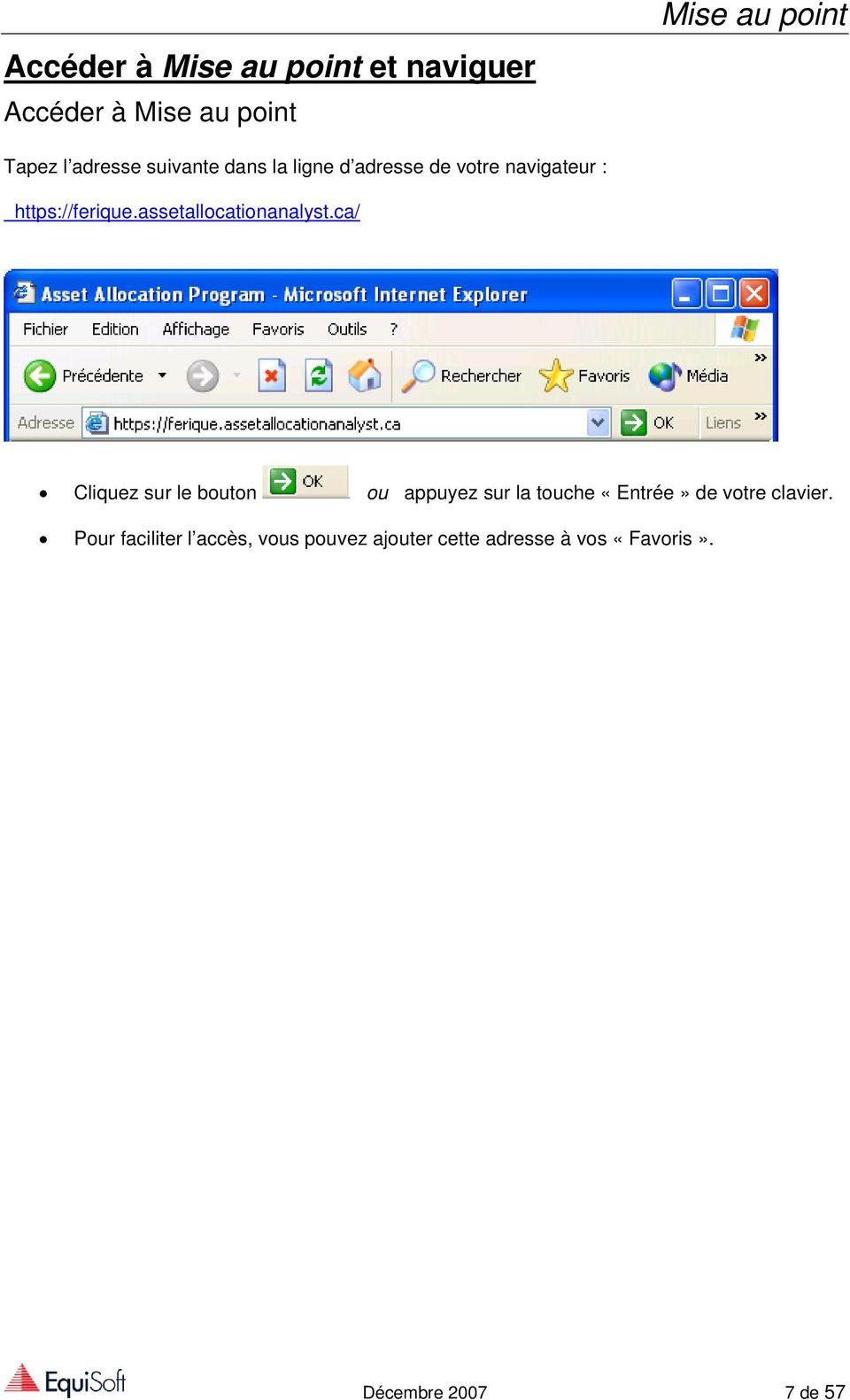
7 Accéder à Mise au point et naviguer Accéder à Mise au point Mise au point Tapez l adresse suivante dans la ligne d adresse de votre navigateur : Cliquez sur le bouton ou appuyez sur la touche «Entrée» de votre clavier. Pour faciliter l accès, vous pouvez ajouter cette adresse à vos «Favoris». Décembre de 57
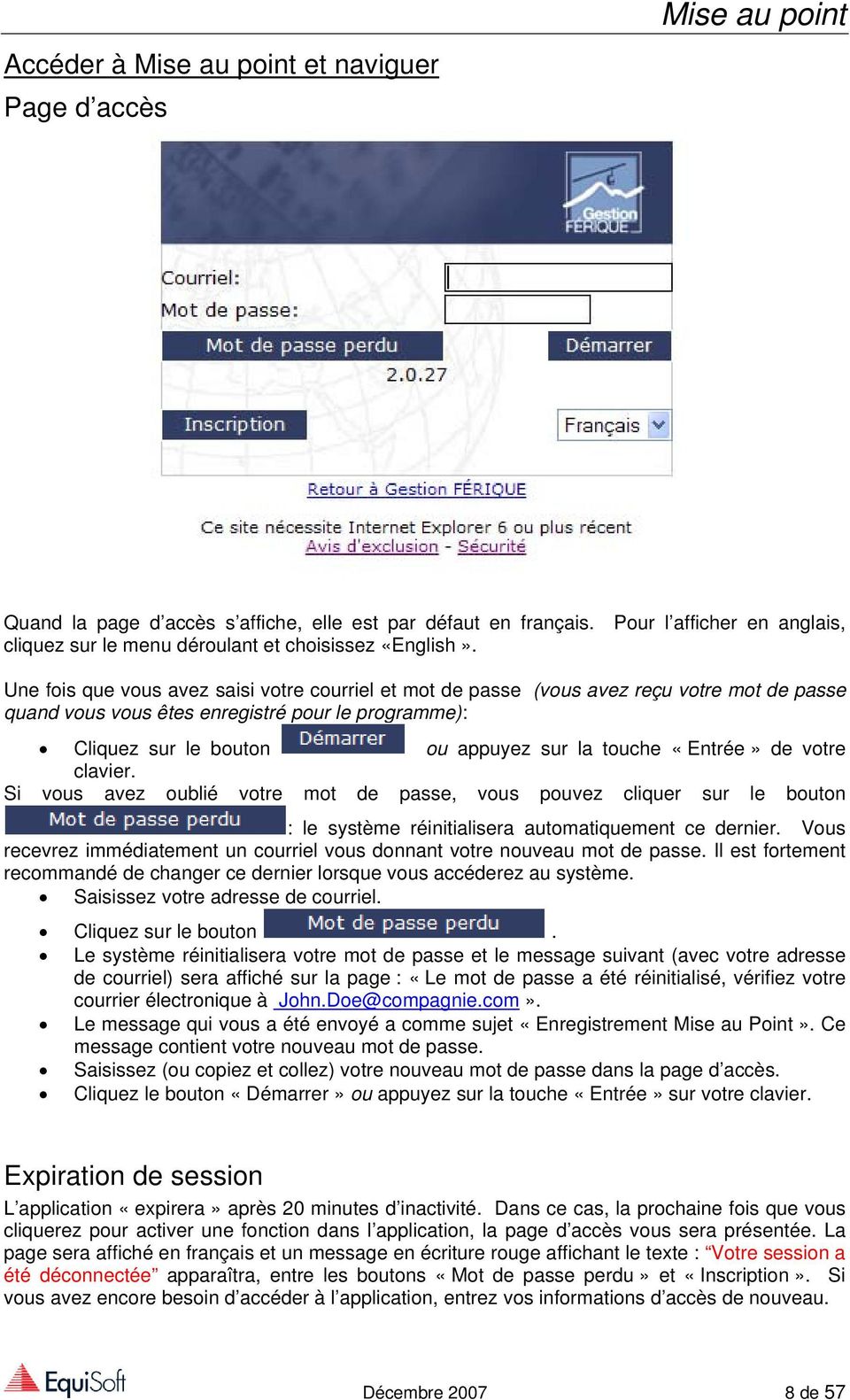
8 Accéder à Mise au point et naviguer Page d accès Mise au point Quand la page d accès s affiche, elle est par défaut en français. Pour l afficher en anglais, cliquez sur le menu déroulant et choisissez «English». Une fois que vous avez saisi votre courriel et mot de passe (vous avez reçu votre mot de passe quand vous vous êtes enregistré pour le programme): Cliquez sur le bouton ou appuyez sur la touche «Entrée» de votre clavier. Si vous avez oublié votre mot de passe, vous pouvez cliquer sur le bouton : le système réinitialisera automatiquement ce dernier. Vous recevrez immédiatement un courriel vous donnant votre nouveau mot de passe. Il est fortement recommandé de changer ce dernier lorsque vous accéderez au système. Saisissez votre adresse de courriel. Cliquez sur le bouton. Le système réinitialisera votre mot de passe et le message suivant (avec votre adresse de courriel) sera affiché sur la page : «Le mot de passe a été réinitialisé, vérifiez votre courrier électronique à [email protected]». Le message qui vous a été envoyé a comme sujet «Enregistrement Mise au Point». Ce message contient votre nouveau mot de passe. Saisissez (ou copiez et collez) votre nouveau mot de passe dans la page d accès. Cliquez le bouton «Démarrer» ou appuyez sur la touche «Entrée» sur votre clavier. Expiration de session L application «expirera» après 20 minutes d inactivité. Dans ce cas, la prochaine fois que vous cliquerez pour activer une fonction dans l application, la page d accès vous sera présentée. La page sera affiché en français et un message en écriture rouge affichant le texte : Votre session a été déconnectée apparaîtra, entre les boutons «Mot de passe perdu» et «Inscription». Si vous avez encore besoin d accéder à l application, entrez vos informations d accès de nouveau. Décembre de 57
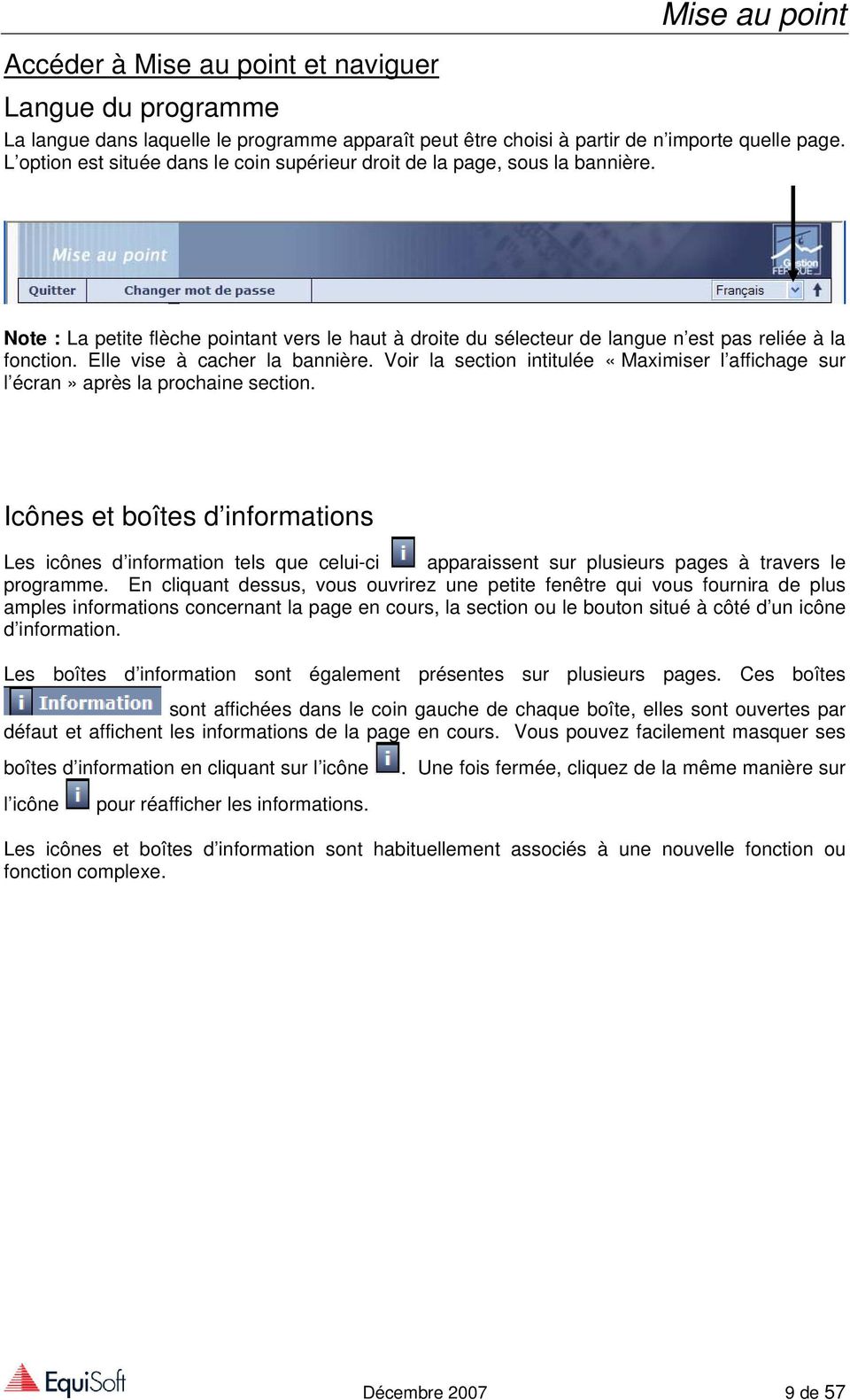
9 Accéder à Mise au point et naviguer Langue du programme La langue dans laquelle le programme apparaît peut être choisi à partir de n importe quelle page. L option est située dans le coin supérieur droit de la page, sous la bannière. Note : La petite flèche pointant vers le haut à droite du sélecteur de langue n est pas reliée à la fonction. Elle vise à cacher la bannière. Voir la section intitulée «Maximiser l affichage sur l écran» après la prochaine section. Icônes et boîtes d informations Les icônes d information tels que celui-ci apparaissent sur plusieurs pages à travers le programme. En cliquant dessus, vous ouvrirez une petite fenêtre qui vous fournira de plus amples informations concernant la page en cours, la section ou le bouton situé à côté d un icône d information. Les boîtes d information sont également présentes sur plusieurs pages. Ces boîtes sont affichées dans le coin gauche de chaque boîte, elles sont ouvertes par défaut et affichent les informations de la page en cours. Vous pouvez facilement masquer ses boîtes d information en cliquant sur l icône l icône pour réafficher les informations.. Une fois fermée, cliquez de la même manière sur Les icônes et boîtes d information sont habituellement associés à une nouvelle fonction ou fonction complexe. Décembre de 57
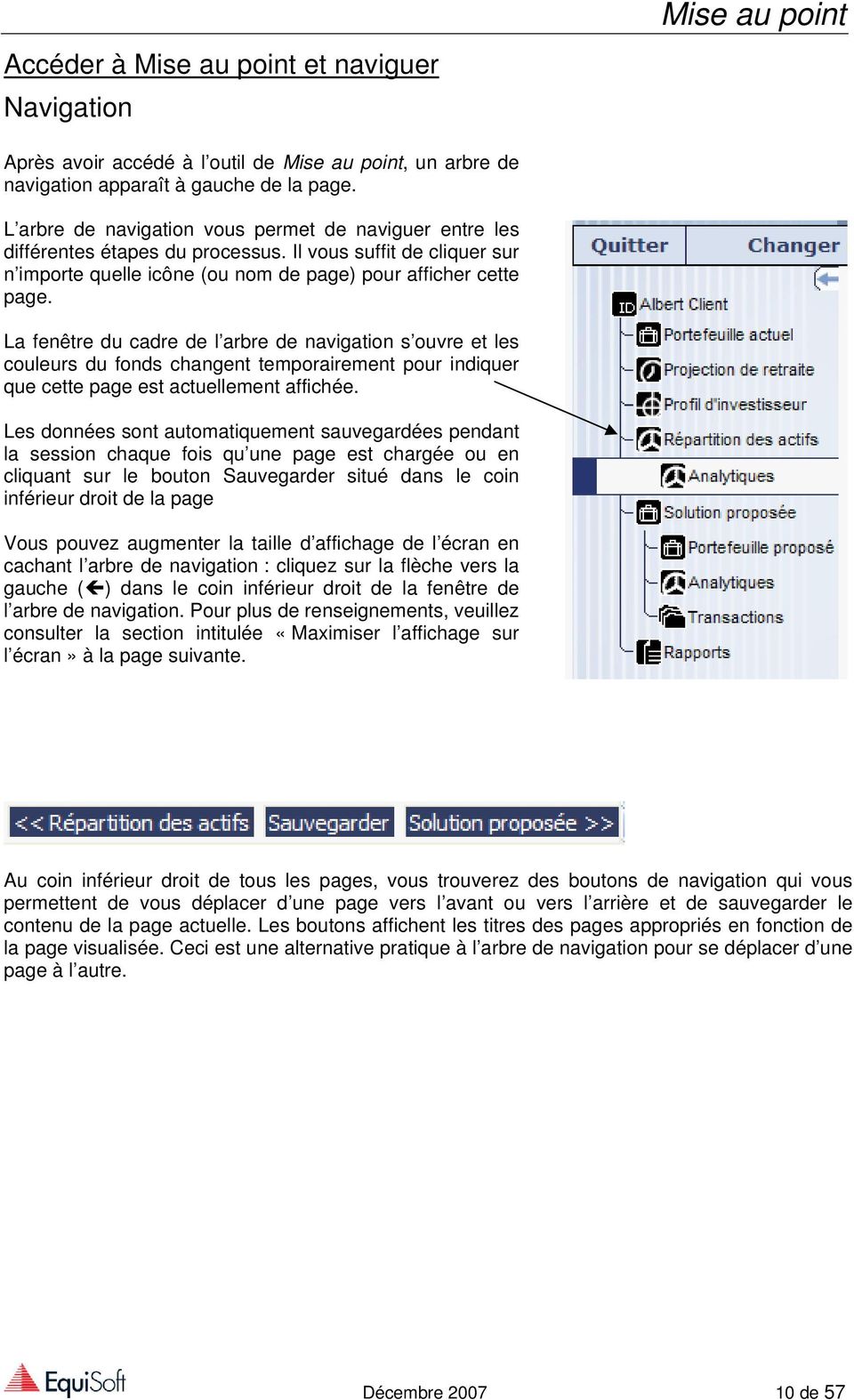
10 Accéder à Mise au point et naviguer Navigation Mise au point Après avoir accédé à l outil de Mise au point, un arbre de navigation apparaît à gauche de la page. L arbre de navigation vous permet de naviguer entre les différentes étapes du processus. Il vous suffit de cliquer sur n importe quelle icône (ou nom de page) pour afficher cette page. La fenêtre du cadre de l arbre de navigation s ouvre et les couleurs du fonds changent temporairement pour indiquer que cette page est actuellement affichée. Les données sont automatiquement sauvegardées pendant la session chaque fois qu une page est chargée ou en cliquant sur le bouton Sauvegarder situé dans le coin inférieur droit de la page Vous pouvez augmenter la taille d affichage de l écran en cachant l arbre de navigation : cliquez sur la flèche vers la gauche ( ) dans le coin inférieur droit de la fenêtre de l arbre de navigation. Pour plus de renseignements, veuillez consulter la section intitulée «Maximiser l affichage sur l écran» à la page suivante. Au coin inférieur droit de tous les pages, vous trouverez des boutons de navigation qui vous permettent de vous déplacer d une page vers l avant ou vers l arrière et de sauvegarder le contenu de la page actuelle. Les boutons affichent les titres des pages appropriés en fonction de la page visualisée. Ceci est une alternative pratique à l arbre de navigation pour se déplacer d une page à l autre. Décembre de 57
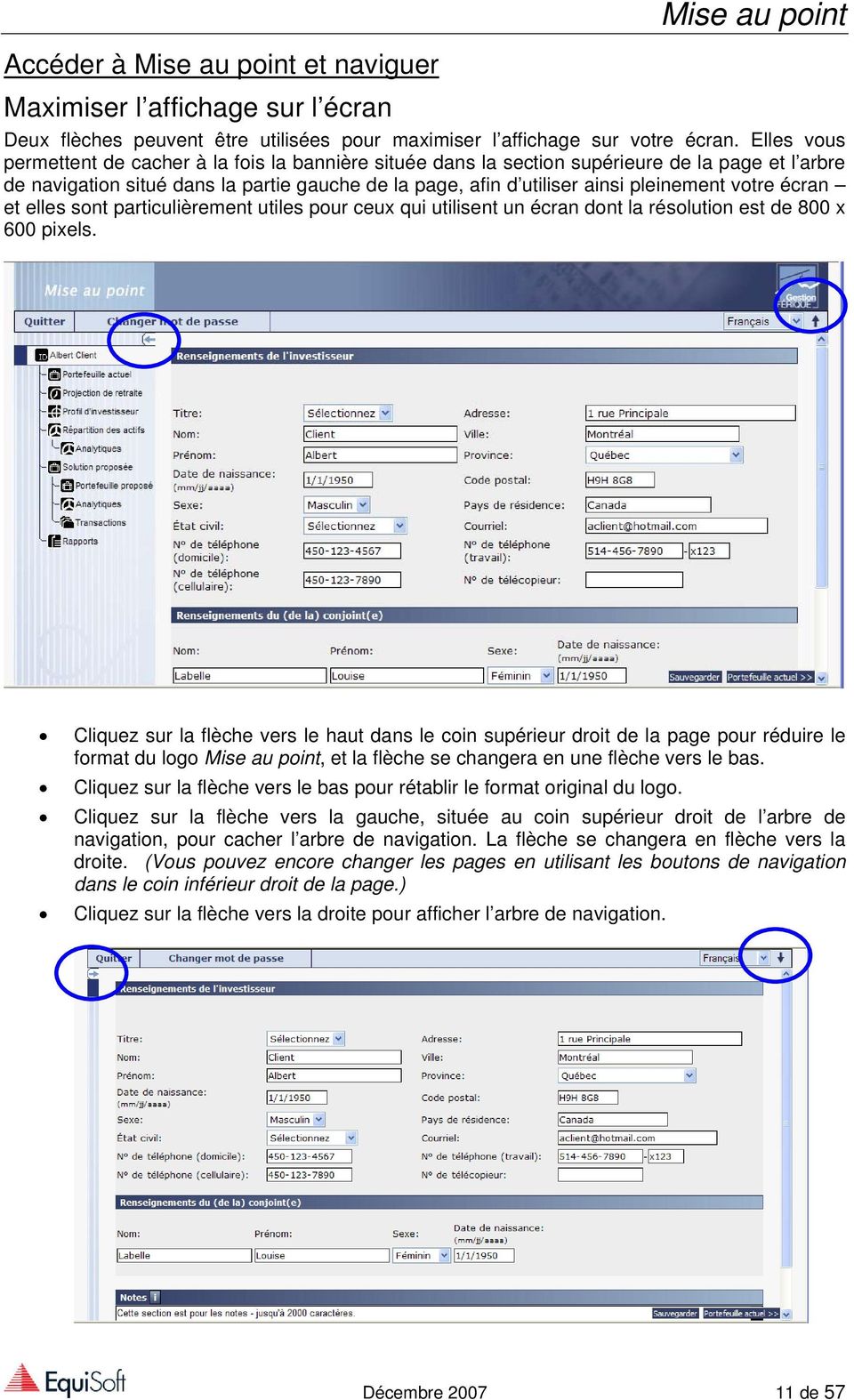
11 Accéder à Mise au point et naviguer Maximiser l affichage sur l écran Deux flèches peuvent être utilisées pour maximiser l affichage sur votre écran. Elles vous permettent de cacher à la fois la bannière située dans la section supérieure de la page et l arbre de navigation situé dans la partie gauche de la page, afin d utiliser ainsi pleinement votre écran et elles sont particulièrement utiles pour ceux qui utilisent un écran dont la résolution est de 800 x 600 pixels. Cliquez sur la flèche vers le haut dans le coin supérieur droit de la page pour réduire le format du logo Mise au point, et la flèche se changera en une flèche vers le bas. Cliquez sur la flèche vers le bas pour rétablir le format original du logo. Cliquez sur la flèche vers la gauche, située au coin supérieur droit de l arbre de navigation, pour cacher l arbre de navigation. La flèche se changera en flèche vers la droite. (Vous pouvez encore changer les pages en utilisant les boutons de navigation dans le coin inférieur droit de la page.) Cliquez sur la flèche vers la droite pour afficher l arbre de navigation. Décembre de 57
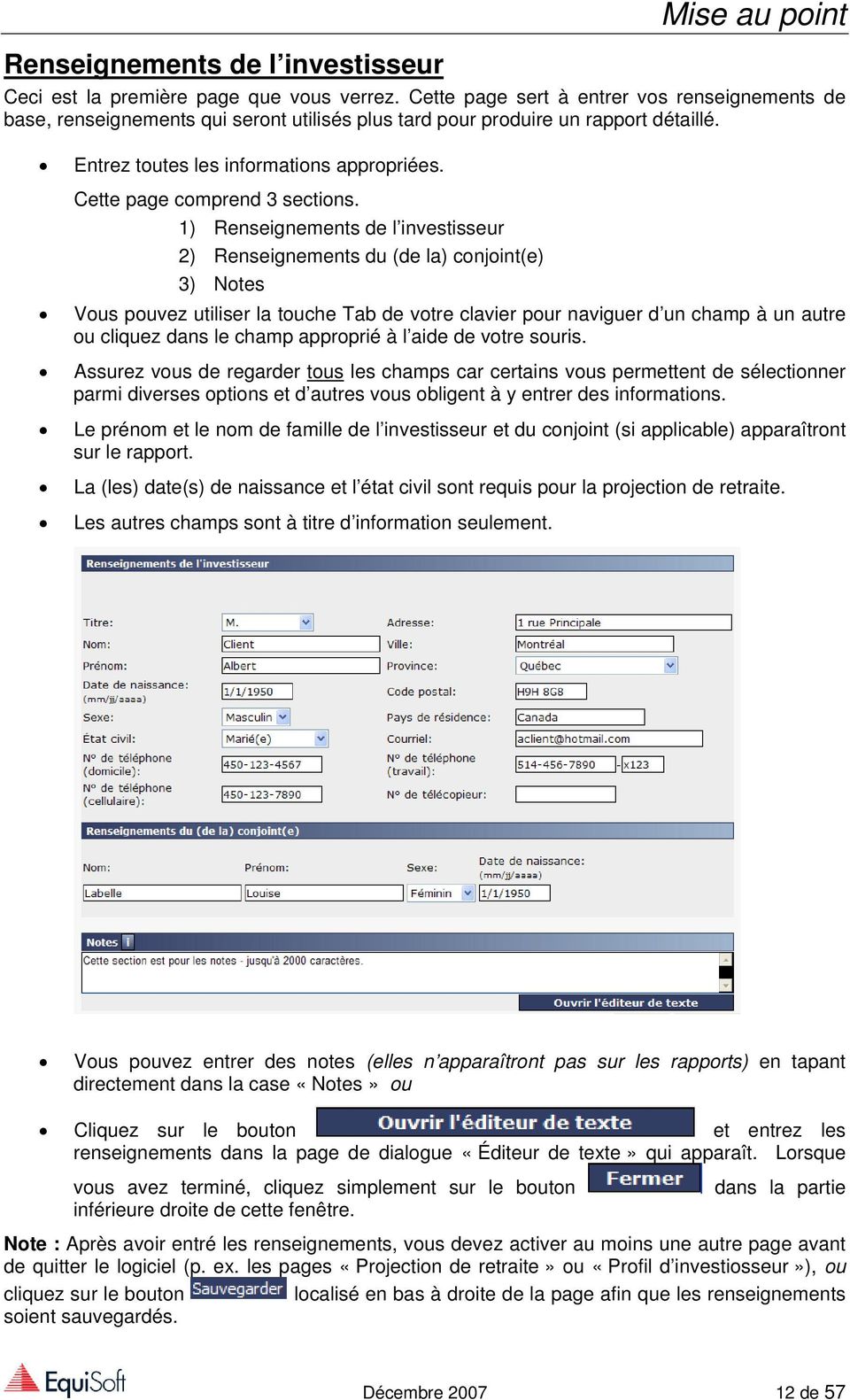
12 Renseignements de l investisseur Ceci est la première page que vous verrez. Cette page sert à entrer vos renseignements de base, renseignements qui seront utilisés plus tard pour produire un rapport détaillé. Entrez toutes les informations appropriées. Cette page comprend 3 sections. 1) Renseignements de l investisseur 2) Renseignements du (de la) conjoint(e) 3) Notes Vous pouvez utiliser la touche Tab de votre clavier pour naviguer d un champ à un autre ou cliquez dans le champ approprié à l aide de votre souris. Assurez vous de regarder tous les champs car certains vous permettent de sélectionner parmi diverses options et d autres vous obligent à y entrer des informations. Le prénom et le nom de famille de l investisseur et du conjoint (si applicable) apparaîtront sur le rapport. La (les) date(s) de naissance et l état civil sont requis pour la projection de retraite. Les autres champs sont à titre d information seulement. Vous pouvez entrer des notes (elles n apparaîtront pas sur les rapports) en tapant directement dans la case «Notes» ou Cliquez sur le bouton et entrez les renseignements dans la page de dialogue «Éditeur de texte» qui apparaît. Lorsque vous avez terminé, cliquez simplement sur le bouton dans la partie inférieure droite de cette fenêtre. Note : Après avoir entré les renseignements, vous devez activer au moins une autre page avant de quitter le logiciel (p. ex. les pages «Projection de retraite» ou «Profil d investiosseur»), ou cliquez sur le bouton localisé en bas à droite de la page afin que les renseignements soient sauvegardés. Décembre de 57
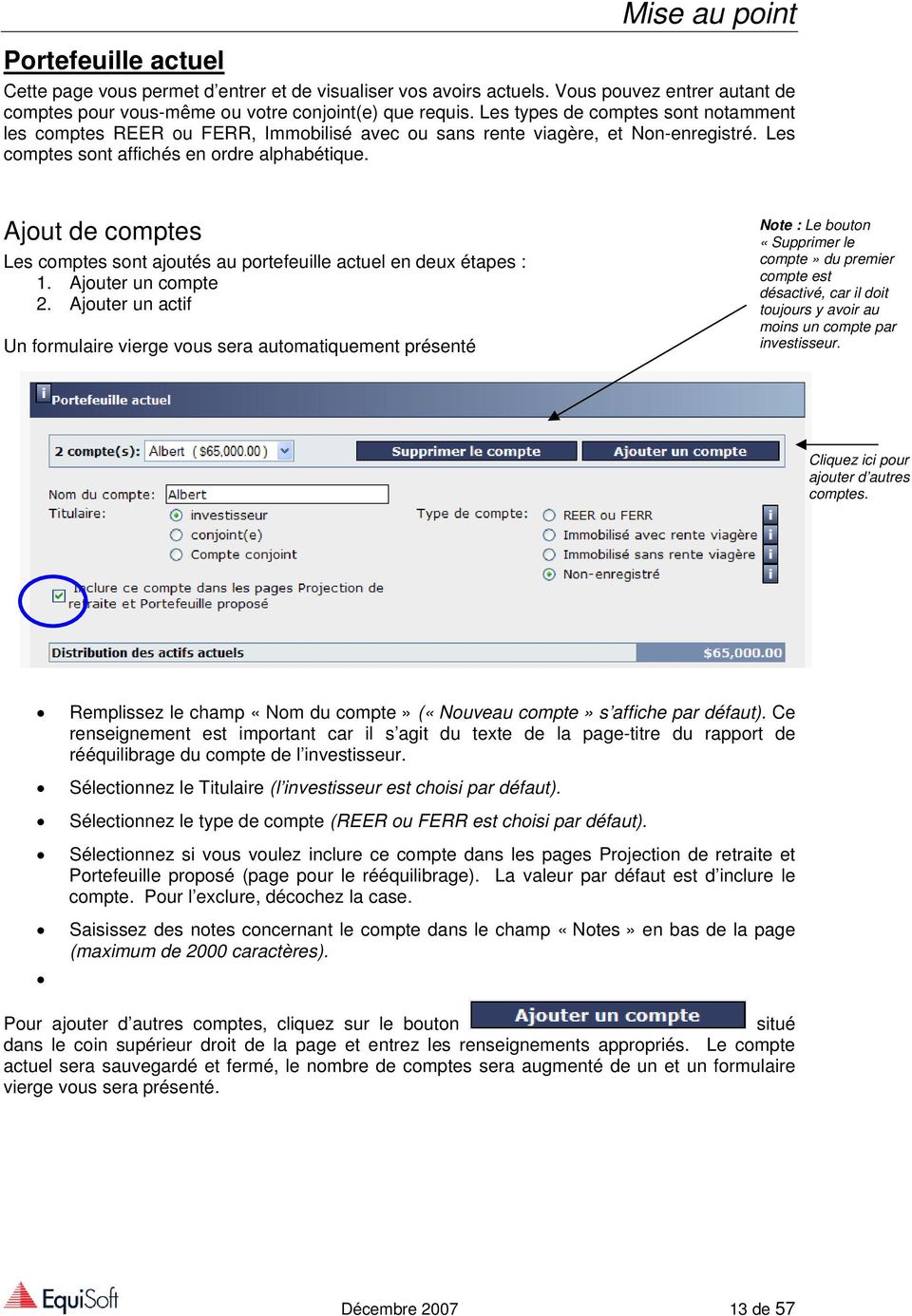
13 Portefeuille actuel Cette page vous permet d entrer et de visualiser vos avoirs actuels. Vous pouvez entrer autant de comptes pour vous-même ou votre conjoint(e) que requis. Les types de comptes sont notamment les comptes REER ou FERR, Immobilisé avec ou sans rente viagère, et Non-enregistré. Les comptes sont affichés en ordre alphabétique. Ajout de comptes Les comptes sont ajoutés au portefeuille actuel en deux étapes : 1. Ajouter un compte 2. Ajouter un actif Un formulaire vierge vous sera automatiquement présenté Note : Le bouton «Supprimer le compte» du premier compte est désactivé, car il doit toujours y avoir au moins un compte par investisseur. Cliquez ici pour ajouter d autres comptes. Remplissez le champ «Nom du compte» («Nouveau compte» s affiche par défaut). Ce renseignement est important car il s agit du texte de la page-titre du rapport de rééquilibrage du compte de l investisseur. Sélectionnez le Titulaire (l investisseur est choisi par défaut). Sélectionnez le type de compte (REER ou FERR est choisi par défaut). Sélectionnez si vous voulez inclure ce compte dans les pages Projection de retraite et Portefeuille proposé (page pour le rééquilibrage). La valeur par défaut est d inclure le compte. Pour l exclure, décochez la case. Saisissez des notes concernant le compte dans le champ «Notes» en bas de la page (maximum de 2000 caractères). Pour ajouter d autres comptes, cliquez sur le bouton situé dans le coin supérieur droit de la page et entrez les renseignements appropriés. Le compte actuel sera sauvegardé et fermé, le nombre de comptes sera augmenté de un et un formulaire vierge vous sera présenté. Décembre de 57
14 Portefeuille actuel Visualiser les comptes Les comptes sont listés par ordre alphabétique. Les détails des comptes peuvent être visualisés pour un seul compte à la fois. Tous les actifs détenus pour un compte seront affichés. Pour changer de compte, cliquez sur la flèche de la liste déroulante contenant les noms de comptes et sélectionnez un compte dans la liste. S il s agit de la première fois que vous consultez le(s) compte(s) depuis le début de la session, le premier compte sera affiché. Si vous retournez à cette page durant la même session, le dernier compte visualisé (dans cette page ou dans la page Portefeuille proposé) sera affiché avec toutes ses informations. Les autres comptes sont contenus dans la liste déroulante. Les comptes sont accessibles en les sélectionnant dans la liste déroulante. L accès à un nouveau compte ferme et sauvegarde automatiquement le compte qui est actuellement visualisé. Lors de la sélection d un compte, la section Distribution des actifs actuels (actifs détenus) est affichée dans la section bas de page. Pour plus d informations sur la section Distribution des actifs actuels, allez à la section Ajouter les actifs de ce manuel (plus loin dans ce manuel). Décembre de 57

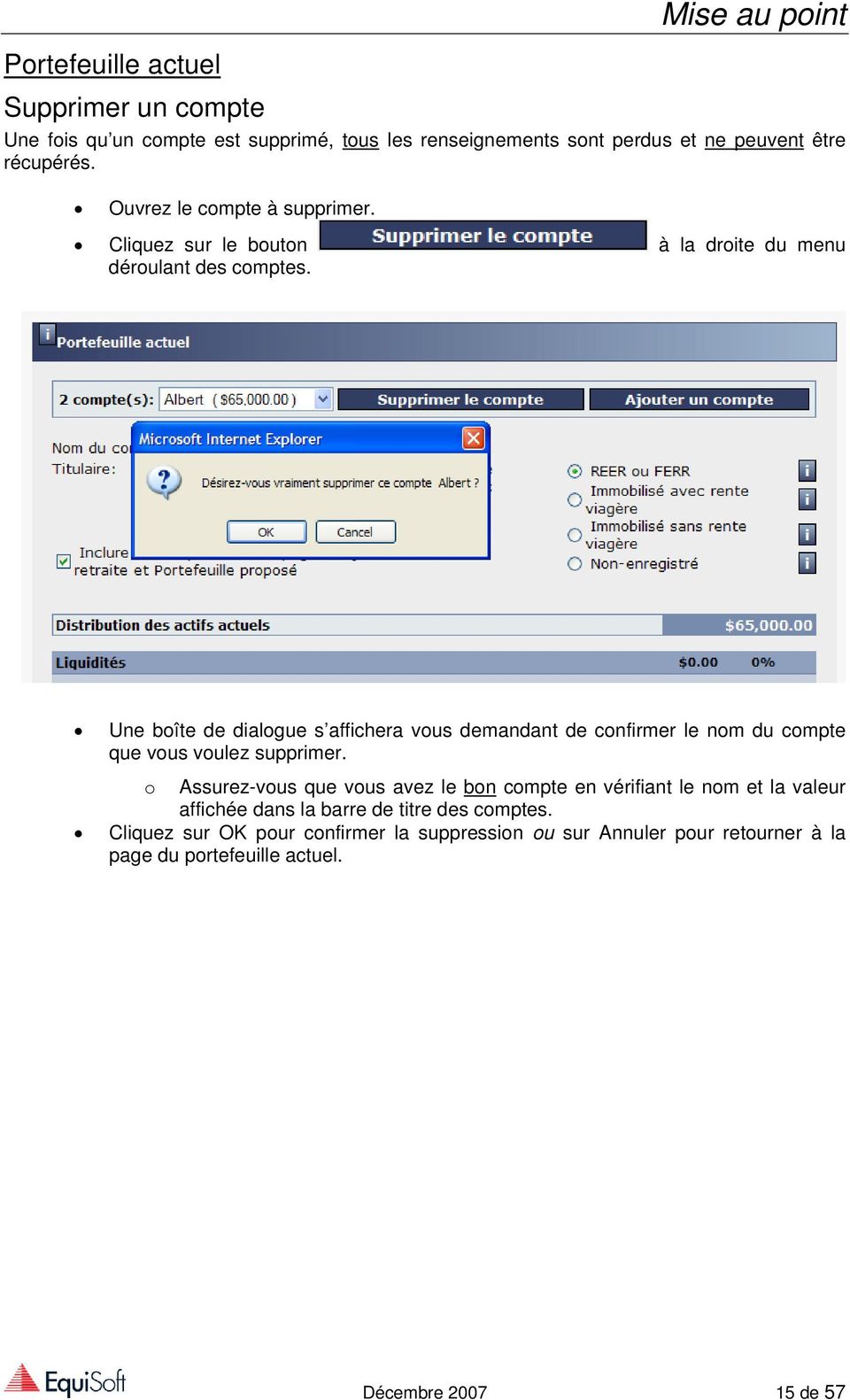
15 Portefeuille actuel Supprimer un compte Une fois qu un compte est supprimé, tous les renseignements sont perdus et ne peuvent être récupérés. Ouvrez le compte à supprimer. Cliquez sur le bouton à la droite du menu déroulant des comptes. Une boîte de dialogue s affichera vous demandant de confirmer le nom du compte que vous voulez supprimer. o Assurez-vous que vous avez le bon compte en vérifiant le nom et la valeur affichée dans la barre de titre des comptes. Cliquez sur OK pour confirmer la suppression ou sur Annuler pour retourner à la page du portefeuille actuel. Décembre de 57
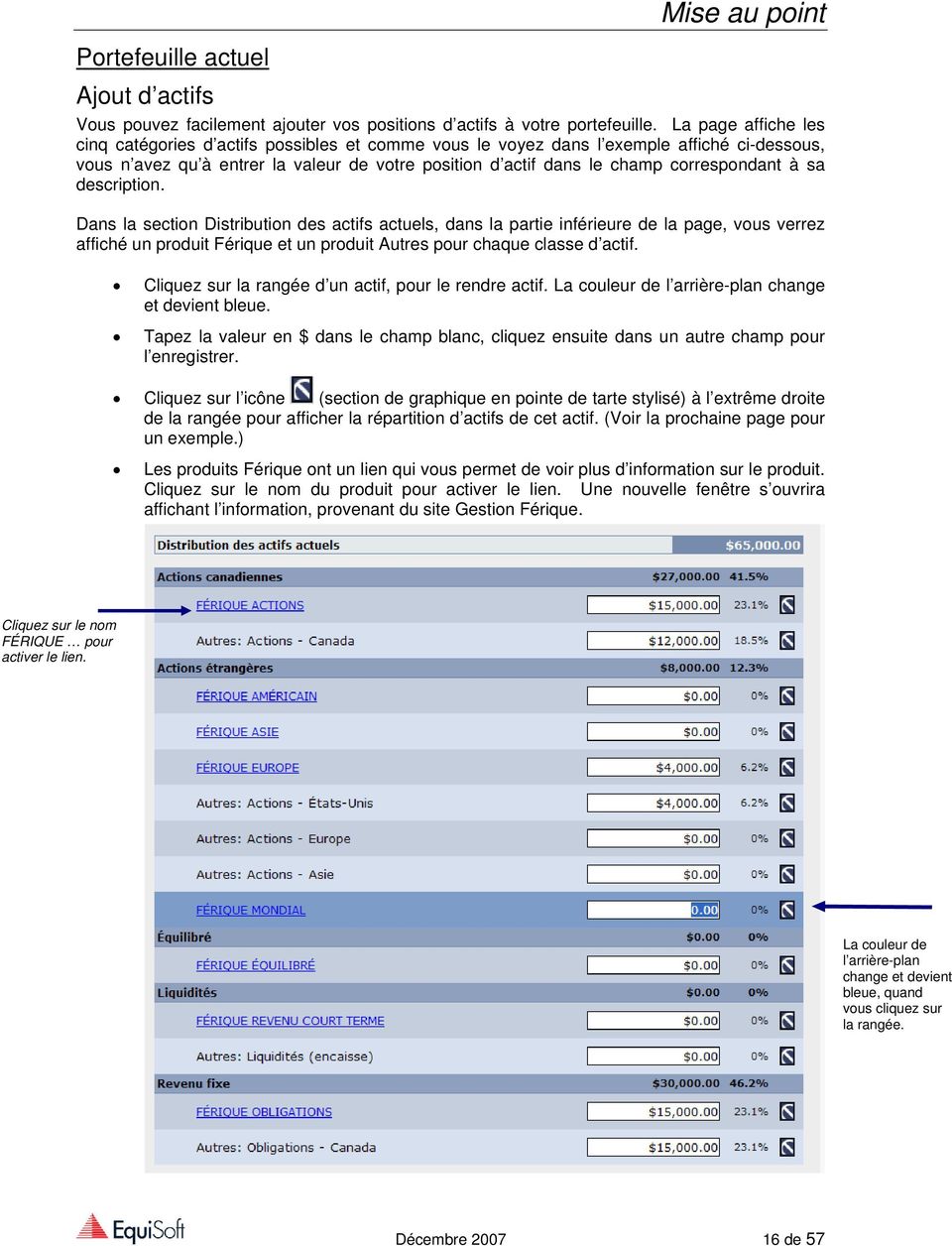
16 Portefeuille actuel Ajout d actifs Vous pouvez facilement ajouter vos positions d actifs à votre portefeuille. La page affiche les cinq catégories d actifs possibles et comme vous le voyez dans l exemple affiché ci-dessous, vous n avez qu à entrer la valeur de votre position d actif dans le champ correspondant à sa description. Dans la section Distribution des actifs actuels, dans la partie inférieure de la page, vous verrez affiché un produit Férique et un produit Autres pour chaque classe d actif. Cliquez sur la rangée d un actif, pour le rendre actif. La couleur de l arrière-plan change et devient bleue. Tapez la valeur en $ dans le champ blanc, cliquez ensuite dans un autre champ pour l enregistrer. Cliquez sur l icône (section de graphique en pointe de tarte stylisé) à l extrême droite de la rangée pour afficher la répartition d actifs de cet actif. (Voir la prochaine page pour un exemple.) Les produits Férique ont un lien qui vous permet de voir plus d information sur le produit. Cliquez sur le nom du produit pour activer le lien. Une nouvelle fenêtre s ouvrira affichant l information, provenant du site Gestion Férique. Cliquez sur le nom FÉRIQUE pour activer le lien. La couleur de l arrière-plan change et devient bleue, quand vous cliquez sur la rangée. Décembre de 57
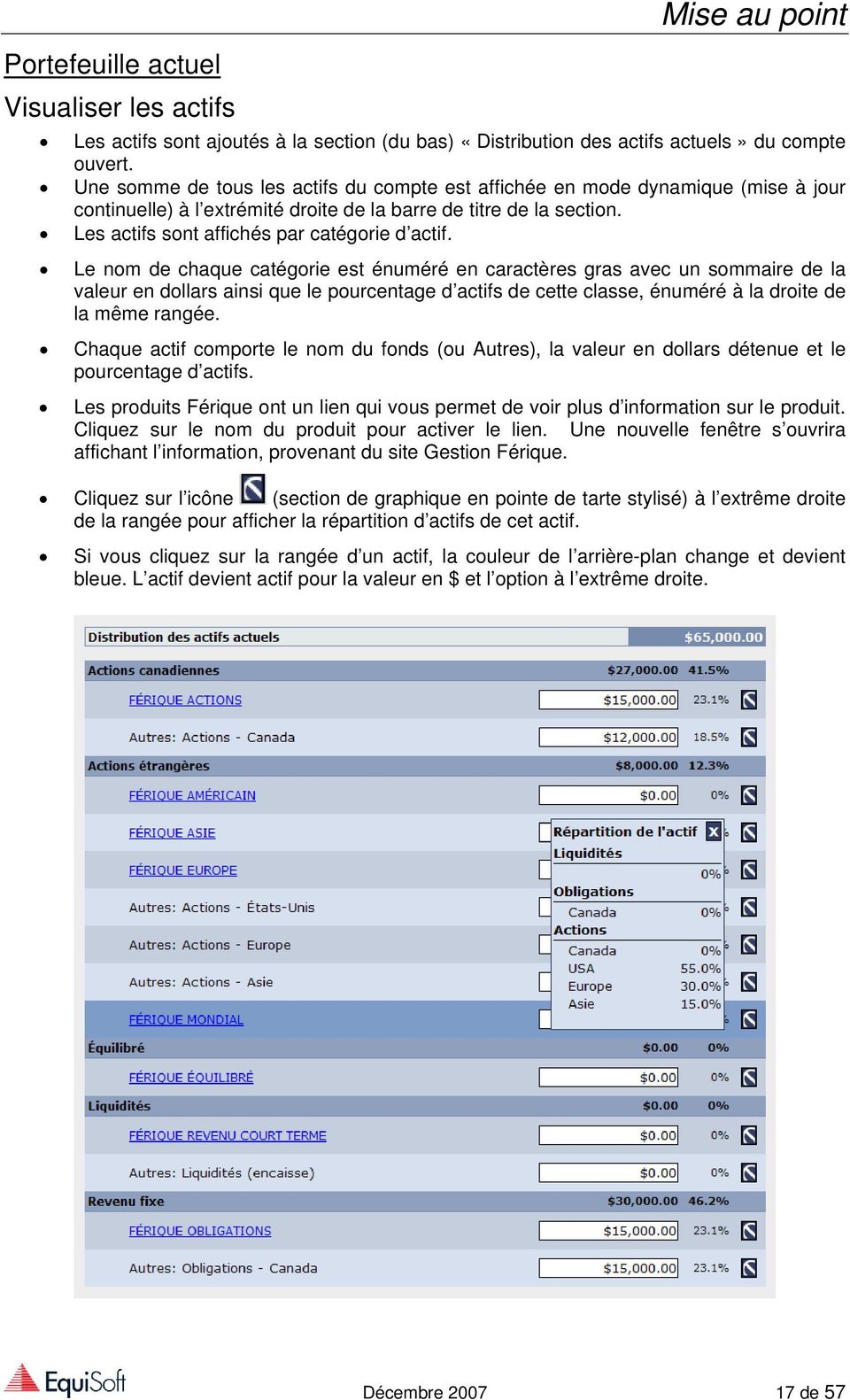
17 Portefeuille actuel Visualiser les actifs Mise au point Les actifs sont ajoutés à la section (du bas) «Distribution des actifs actuels» du compte ouvert. Une somme de tous les actifs du compte est affichée en mode dynamique (mise à jour continuelle) à l extrémité droite de la barre de titre de la section. Les actifs sont affichés par catégorie d actif. Le nom de chaque catégorie est énuméré en caractères gras avec un sommaire de la valeur en dollars ainsi que le pourcentage d actifs de cette classe, énuméré à la droite de la même rangée. Chaque actif comporte le nom du fonds (ou Autres), la valeur en dollars détenue et le pourcentage d actifs. Les produits Férique ont un lien qui vous permet de voir plus d information sur le produit. Cliquez sur le nom du produit pour activer le lien. Une nouvelle fenêtre s ouvrira affichant l information, provenant du site Gestion Férique. Cliquez sur l icône (section de graphique en pointe de tarte stylisé) à l extrême droite de la rangée pour afficher la répartition d actifs de cet actif. Si vous cliquez sur la rangée d un actif, la couleur de l arrière-plan change et devient bleue. L actif devient actif pour la valeur en $ et l option à l extrême droite. Décembre de 57
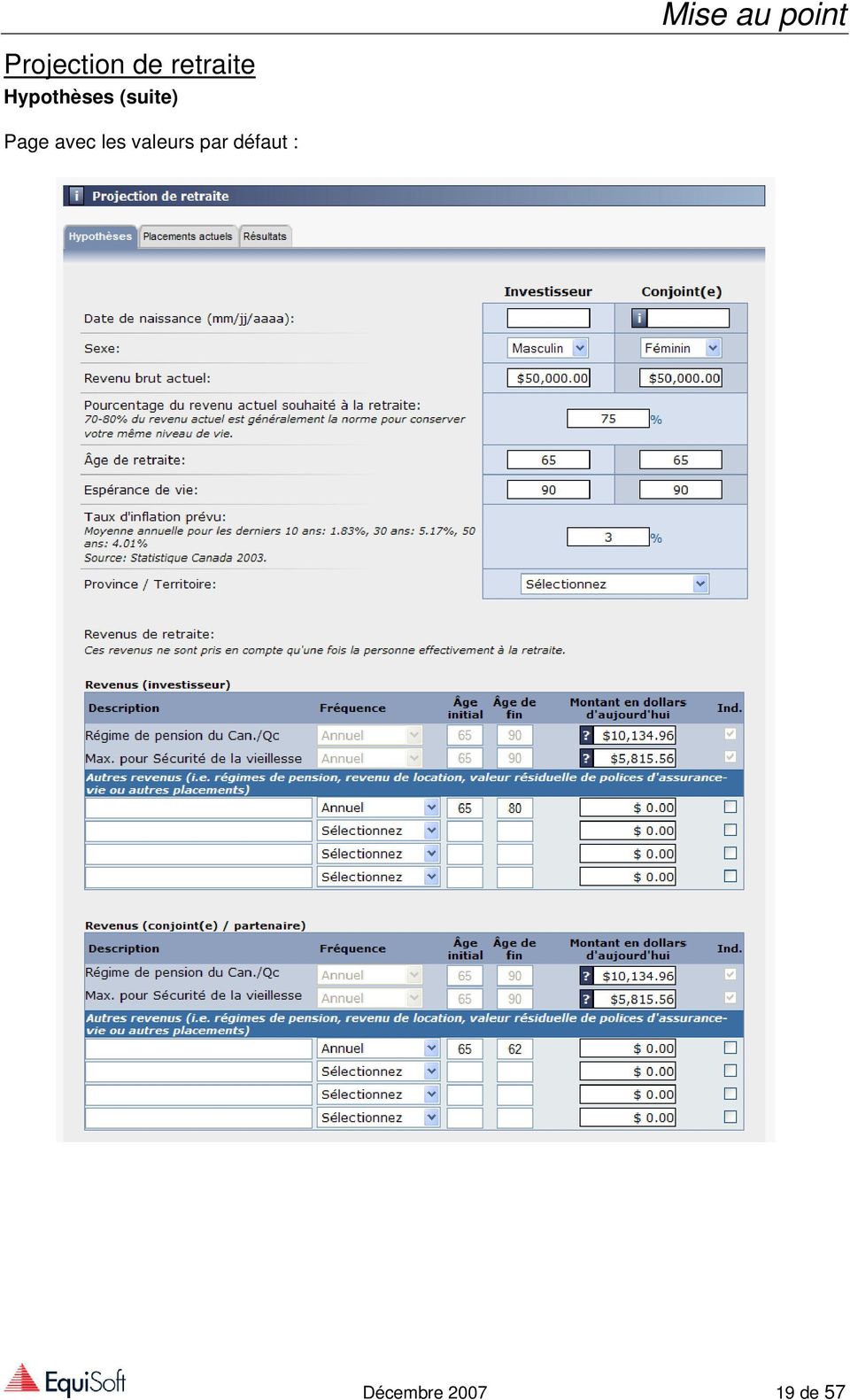
18 Projection de retraite Cette page est un simple plan financier. Il porte sur vos besoins et vos préoccupations en matière d objectifs et de contraintes, et il permet que tous les principaux facteurs à considérer soient pris en compte. Dans cette page, entrez vos objectifs spécifiques en relation avec vos besoins pour la retraite. Le programme générera une démonstration de la valeur que prendront vos épargnes pour la retraite au cours du temps. Certaines hypothèses / principes ont été élaborés dans cette analyse en fonction des questions telles que des taux d'imposition et des revenus de retraite pension. Ces principes sont énumérés à la fin de cette section. Ces hypothèses sont présentées ci-dessous. Certaines suggestions sont également fournies afin de vous aider à atteindre vos objectifs si les épargnes prévues pour la retraite ne satisfaisaient pas vos besoins pendant la retraite. Ces solutions proposées sont fournies uniquement à des fins de démonstration et n ont pas de lien direct avec une répartition d actifs spécifique ou un produit proposé. La section de Retraite est divisée en trois sous-sections ou onglets: Hypothèses Placements actuels Résultats Vous pouvez imprimer une copie rapide des ces trois sections en cliquant sur le lien situé dans la barre titre en haut à droite de la page Résultats. Hypothèses En passant d un champ à l autre au moyen du la touche Tab de votre clavier, entrez tous les renseignements demandés sur vous-même et, au besoin, pour votre conjoint(e). Certaines informations relatives au client peuvent déjà être affichées dans la page si elles ont été saisies dans les pages précédentes (ex. : la date de naissance, dans la page Renseignements du client). Vous devez entrer la date de naissance du (de la) conjoint(e) afin de l inclure dans les calculs. 3 champs s appliquent à l investisseur et à son(sa) conjoint(e) : Pourcentage du revenu actuel souhaité à la retraite, Taux d inflation prévu et Province. Certains champs se rempliront automatiquement avec des données par défaut du programme il est possible de simplement les écraser en inscrivant vos propres données. Les champs complétés automatiquement et leurs valeurs par défaut sont : - Revenu Brut actuel: $50, Pourcentage du revenu actuel souhaité à la retraite : 75% - Âge à la retraite: 65 ans - Max. pour Régime de pension Can. /QC payable a 65 ans: $10, Max. pour Sécurité de la vieillesse : $5, Âge de début pour les revenus d autres sources: 65 ans - Espérance de vie: 90 ans - Taux d inflation prévu : 3.0% Note: l espérance de vie ou le terme du plan est basé exclusivement sur l age de l investisseur. Vous trouverez à la page suivante un exemple de page affichant les valeurs par défaut suivi d un exemple de page modifié. Décembre de 57

19 Projection de retraite Hypothèses (suite) Mise au point Page avec les valeurs par défaut : Décembre de 57
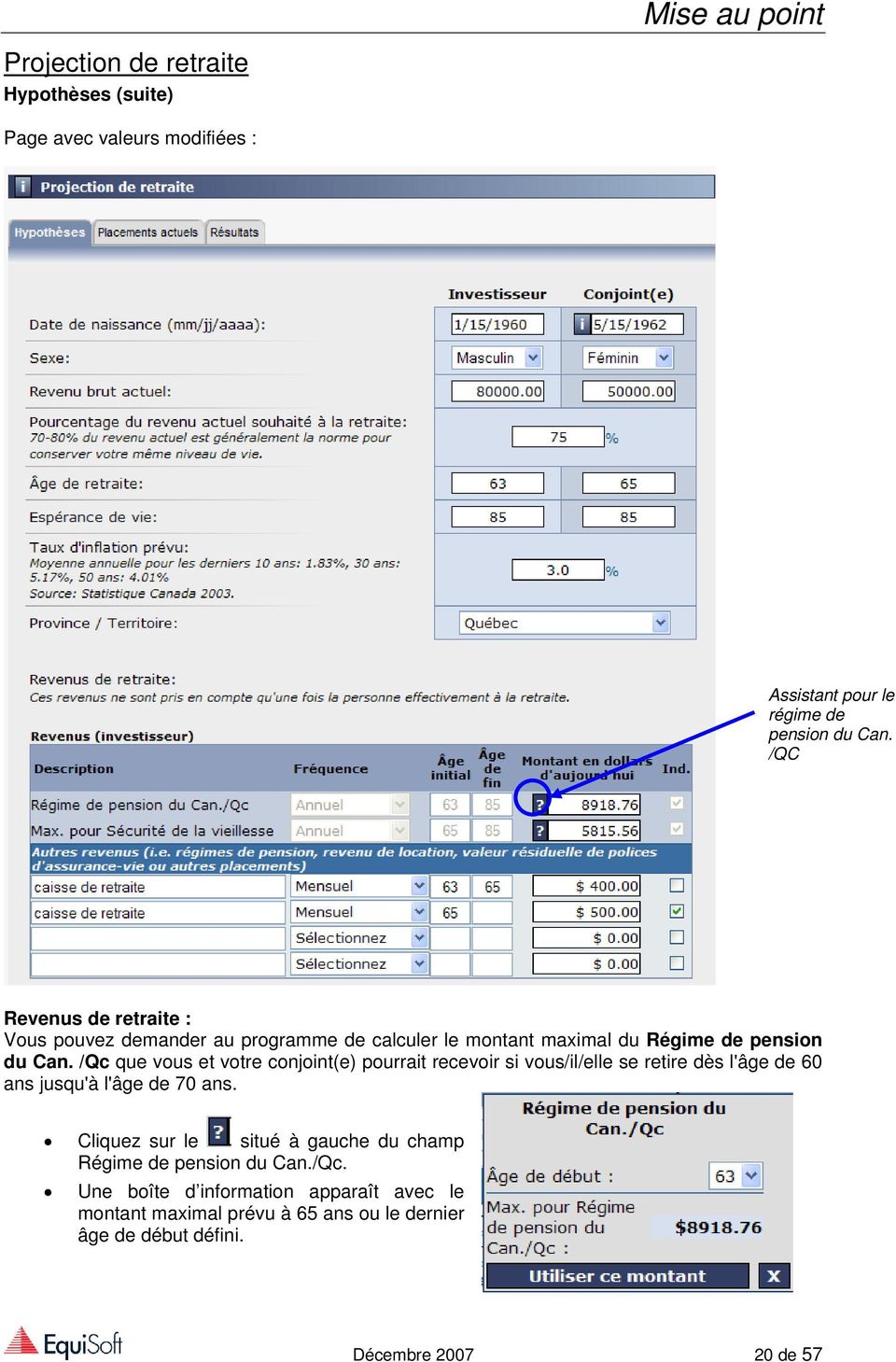
20 Projection de retraite Hypothèses (suite) Page avec valeurs modifiées : Assistant pour le régime de pension du Can. /QC Revenus de retraite : Vous pouvez demander au programme de calculer le montant maximal du Régime de pension du Can. /Qc que vous et votre conjoint(e) pourrait recevoir si vous/il/elle se retire dès l'âge de 60 ans jusqu'à l'âge de 70 ans. Cliquez sur le situé à gauche du champ Régime de pension du Can./Qc. Une boîte d information apparaît avec le montant maximal prévu à 65 ans ou le dernier âge de début défini. Décembre de 57
21 Projection de retraite Hypothèses (suite) Revenus de retraite : suite) Choisir l âge de début dans le menu déroulant. (Ces données seront mises à jour périodiquement, dès que des mises à jour sont disponibles). Une fois la nouvelle quantité en $ calculée, cliquez sur le bouton pour l'écrire dans le champ approprié, ou cliquez sur le pour fermer la boîte sans faire de changements. Vous pouvez aussi demander au programme de calculer le montant maximal de Sécurité de la vieillesse (à l âge de 65 ans) que vous et votre conjoint(e) peuvent espérer. Cette projection est fondée sur votre revenu brut actuel et le pourcentage du revenu actuel souhaité à la retraite. (Facteur de disposition de récupération) Assurez-vous que les champs Revenu actuel brut et Pourcentage du revenu actuel souhaité à la retraite soient complétés. Cliquez sur le situé à gauche du champ Max. Sécurité de la vieillesse. Une boîte d information apparaît avec le montant maximal prévu, selon vos critères. (Ces données seront mises à jour périodiquement, dès que des mises à jour sont disponibles). Cliquez sur pour reporter ce montant dans le champ, ou sur le pour fermer la boîte sans faire de changement. Vous pouvez également entrer d Autres revenus. Sélectionnez la fréquence, l âge de début et de fin, (si les âges ne sont pas notés, les âges de retraite et espérance de vie seront assumés), la valeur de revenue (en dollars actuels) et spécifier si il est indexé (ind.) ou non. Note : Il est très important de noter que ces revenus sont intégrés dans les formules seulement après avoir pris votre retraite. Le programme prend l âge le plus élevé entre celui de la retraite et celui du début pour utiliser les différents revenus, SAUF si l âge du début précède l âge de la retraite, alors l âge de la retraite est utilisé. Décembre de 57
22 Projection de retraite Placements actuels La section qui porte sur les placements actuels contient les détails de vos comptes entrés dans la page «Placements actuels». Vous pouvez choisir d inclure tous ou certains de ces comptes dans l analyse des besoins pour la planification de la retraite. Afin de rendre cette analyse plus significative, vous pouvez utiliser les 9 lignes qui suivent dans la section Sommaire : Comptes non-gérés, pour entrer un sommaire de l information de tout autre compte pertinent. Chaque rangée est spécifique à un titulaire et type de compte. Assurez-vous qu'une coche apparaît dans la colonne «Inclure dans proj.» pour inclure le compte dans cette projection de retraite. C est également la page dans laquelle les placements futurs et le taux de rendement prévu sont entrés. Note : la coche «inclure» définit seulement les comptes inclus dans la projection de retraite et n est pas reliée au comptes inclus dans le rééquilibrage; cela est défini dans la page Portefeuille actuel. Les comptes actuels sont affichés dans la section du haut de la page Placements actuels. Décembre de 57
23 Projection de retraite Placements actuels (suite) Par défaut, tous les comptes actuels sont cochés pour être inclus dans l Analyse des besoins. La section sommaire des comptes non gérés est affichée directement en dessous et contient 9 lignes récapitulatives. Entrez le montant des placements annuels futurs pour chacun des comptes. La valeur par défaut est 0,00 $. La case Ind. est cochée par défaut. Ceci signifie que le programme assume que les placements annuels augmenteront au taux d'inflation prévu que vous avez indiqué dans l onglet Hypothèses. Pour enlever l'indexation, décochez la case. Entrez le taux de rendement attendu des placements pour les périodes de pré- et de post- retraite. Les valeurs par défaut sont de 7% et 5% respectivement. Flux monétaire Le programme vous permet également de simuler jusqu'à 3 dépôts (par exemple un revenu locatif mensuel, une entrée d argent) et/ou retraits (par exemple achat d une voiture, une sortie d argent) affectant un compte spécifique. Pour ajouter / modifier les flux monétaires: Cliquez sur le bouton de la colonne flux monétaire. La fenêtre Flux monétaire s affichera. Ajoutez une description au flux monétaire, sa fréquence, les âges de début et de fin (de l investisseur), quand il doit se produire, le montant, s il s agit d une entrée ou d une sortie d argent, et si ce flux monétaire est indexé (coché par défaut). Cette information est utilisée seulement dans l analyse des besoins. Cliquez sur le bouton à l extrême droite, pour effacer les informations de la ligne correspondante. Cliquez sur le bouton pour sauvegarder vos changements et fermer la fenêtre ou cliquez sur pour fermer la fenêtre sans apporter de changement. Tous les comptes ayant un flux monétaire autre que 0.00, afficheront automatiquement cette valeur en dessous du compte et un signe. apparaîtra à gauche du bouton Pour cacher le flux monétaire cliquez sur le. Il sera caché et le signe deviendra un signe. Un compte avec un flux monétaire caché, affiche le signe à gauche du bouton. Cliquez sur ce signe pour afficher le flux monétaire. Décembre de 57
24 Projection de retraite Résultats La section Résultats présente une visualisation de la valeur du portefeuille jusqu à l âge de projection (espérance de vie). Le graphique illustre vos placements et le revenu de retraite dont vous avez besoin. Les barres de couleur représentent les différents comptes inclus dans le portefeuille. La légende des couleurs, qui permet d identifier ces comptes, se trouve directement sous le graphique. Un surplus ou un manque de fonds (relatif au décaissement maximal possible) est représenté en rouge. Un exemple de surplus en rouge serait où il y a un compte enregistré ou immobilisé dont les montants de retrait minimum ne sont pas requis et qu il n'y a aucun compte non enregistré pour transférer l excèdent. La couleur rouge, dans cette situation, signifie qu il y a du capital non investi. Il est aussi possible d avoir de l argent dans un compte immobilisé, et ne pas pouvoir payer les dépenses. Cela arrive quand la limite de retrait maximum a été atteinte pour le compte immobilisé. (Pour plus de détails, consultez les principes du programme à la fin de cette section). La section inférieure de la page présente des solutions pour atteindre vos objectifs. Vous pouvez appliquer une des quatre options ou une combinaison d options. Veuillez noter que la solution, augmentant le rendement ou le placement, s'applique à chaque compte de ce type spécifique. Les données des Hypothèses et Placements actuels peuvent être modifiées et recalculées au besoin. Cliquez sur ce lien pour imprimer rapidement ces 3 onglets Déficit Décembre de 57
25 Projection de retraite Résultats (suite) Mise au point Excédent Excès $, non requis et non investi Décembre de 57
26 Projection de retraite Principes Les principes utilisés par le programme pour effectuer le calcul des besoins de retraite sont : 1. Le revenu requis à la retraite est calculé en utilisant le Revenu brut actuel (pour l'investisseur et le conjoint) multiplié par le taux moyen puis par le pourcentage du Revenu actuel souhaité à la retraite. Le montant résultant de cette projection augmentera annuellement en fonction de l'inflation. 2. Les rendements des comptes non-enregistrés sont imposés annuellement en appliquant le taux marginal de leur titulaire et en établissant une projection selon un scénario pessimiste. 3. Les rendements sont imposés en fonction du taux d'imposition de l'investisseur ou de son (sa) conjoint(e) selon le cas. La moyenne des taux des conjoints est utilisée pour les projections des comptes conjoints. 4. Les taux d'imposition marginaux et effectifs (ou moyens) sont déterminés en fonction du revenu et de la province de résidence. 5. Il est attendu que les placements cessent à la date du début de la retraite. 6. La projection est réalisée en fonction de l'âge actuel de l'investisseur et de son espérance de vie. 7. Les placements et les décaissements sont tous effectués au milieu de la période et les intérêts s'appliquent jusqu'au 31 décembre. 8. La retraite débute à la date d'anniversaire de naissance au cours de l'année de début de la retraite. Pour l'année du début de la retraite, tous les montants sont inclus proportionnellement, selon la date d'anniversaire de naissance dans l'année. Par exemple, si la date d'anniversaire est le 1er juillet, seulement la moitié des placements et des dépenses sera prise en compte. 9. Les comptes REER et FRV ne sont pas imposés, sauf lors de la retraite lorsque des décaissements sont requis afin de couvrir les dépenses à la retraite. Le taux d'imposition moyen est alors utilisé afin de calculer les décaissements requis. 10. Le taux d'imposition moyen utilisé dès le début de la retraite est calculé en fonction du revenu de retraite projeté. 11. La moitié des dépenses à la retraite est utilisée pour les calculs jusqu'à ce que l'investisseur et son (sa) conjoint(e) soient tous deux à la retraite. 12. Il est prévu que les revenus de retraite du Régime de pension du Canada / Québec et de la Sécurité de la vieillesse augmentent avec l'inflation. 13. Le taux d'imposition moyen est utilisé pour les revenus de retraite ; le Régime de pension du Canada / Québec, la Sécurité de la vieillesse et Autres revenus. 14. Les REER sont automatiquement convertis en FEER à l'âge de 71 ans. Des décaissements minimaux de tous les comptes FEER après l'âge de 71 ans sont requis. Décembre de 57
27 Projection de retraite Principes (suite) Les principes utilisés par le programme pour effectuer le calcul des besoins de retraite sont : (suite) 15. Traitement des CRI avec et sans rente viagère : o Conversion automatique du CRI en FRV à l'âge de 71 ans; o Des décaissements minimaux de tous les comptes FRV après l'âge de 71 ans sont requis; o Le montant maximal de décaissements annuels est respecté, sans égard aux flux financiers requis par l'investisseur et son (sa) conjoint(e); o Immobilisé avec rente viagère : À l'âge de 80 ans, le solde du compte sera retiré et converti en rente viagère(sans frais administratifs). La rente sera considérée comme revenu et apparaîtra dans l onglet Revenus et dépenses (objectif de retraite). o Immobilisé sans rente viagère : À l'âge de 80 ans, le solde du compte ne sera pas retiré (et converti en rente viagère); il restera dans le compte et l'échelle croissante des retraits annuels minimaux et maximaux (plafond de 20%) sera toujours appliquée. 16. Si les revenus de retraite ne suffisent pas à couvrir les dépenses prévues à la retraite, des décaissements seront effectuées proportionnellement, d'abord des comptes nonenregistrés, puis des comptes enregistrés. Les montants de décaissements minimaux et maximaux prescrits par la loi seront respectés en toutes circonstances. 17. Si les revenus à la retraite sont plus importants que les dépenses à la retraite, la différence est réinvestie proportionnellement dans tous les comptes non-enregistrés. Si le client n'a pas de compte non-enregistré, le graphique affiche en rouge un placement positif afin de signaler le «problème». Il est attendu que les excédents non réinvestis augmentent avec l'inflation. 18. Si la somme de tous les revenus de retraite et le total des décaissements minimaux requis pour les comptes FEER et FRV est supérieure au revenu requis pour la retraite, la différence est aussi réinvestie dans les comptes non-enregistrés, si existants. Si le client n'a pas de compte non-enregistré, le graphique affiche en rouge un placement positif. 19. Les régimes de rentes et Autres revenus sont inclus seulement après que l'investisseur ait atteint l'âge de retraite spécifié. 20. Âges pour les régimes de retraite et Autres revenus: La Sécurité de la vieillesse est toujours incluse à partir de l'âge de 65 ans. Pour le régime de rentes du Qc/Can ainsi que les Autres revenus, le programme prend l'âge le plus élevé entre celui de la retraite et celui du début pour utiliser les différents revenus, SAUF si l'âge du début précède l'âge de la retraite, alors l'âge de la retraite est utilisé. 21. Un flux de sortie sera appliqué au compte spécifique seulement s il y a de l'argent dans le compte. Quand le solde de ce compte atteint 0.00, le système ignore le flux. 22. Les flux monétaires ne sont pas taxés. Décembre de 57
28 Profil de l investisseur Ces pages sont au cœur de Mise au point. Ils ont été conçu et testé par Gestion Férique pour vous aider à déterminer votre profil d investisseur d après vos objectifs, votre horizon de placement et votre tolérance au risque. Il y a deux onglets : Questionnaire et Résultats. Questionnaire : Cliquez dans le cercle situé à côté de la réponse qui définit le mieux votre situation. Vous devez répondre à toutes les questions, il y en a 6. Quand vous avez terminé, cliquez sur le bouton. Décembre de 57
29 Profil de l investisseur Résultats Cette page vous aide à interpréter les résultats du questionnaire. Le profil de l investisseur qui correspond le mieux à vos réponses est mis en évidence. La section du bas contient vos réponses pour que vous puissiez vous y référer facilement. Décembre de 57
30 Répartition des actifs Mise au point Portefeuilles de référence et proposés Dans la partie supérieure de la page, vous verrez une répartition de votre portefeuille actuel et du portefeuille de référence proposé ventilés par classe d actifs. L écart représente la différence entre les deux. La répartition d actifs dans cette page sera utilisée pour produire les statistiques, les graphiques et les calculs du nouveau portefeuille plus loin au cours de ce processus. Décembre de 57
31 Répartition des actifs Frontière efficiente Dans la section inférieure de la page de répartition des actifs, vous pouvez voir la fenêtre «Frontière efficiente» personnalisée qui correspond à la situation de votre portefeuille. La fenêtre présente tous les portefeuilles possibles qui offrent la meilleure combinaison de rendement et de volatilité (ou risque). Dans la fenêtre «Frontière efficiente», six portefeuilles sont présentés (le rendement de la répartition d actifs de la solution proposée sur l axe vertical et le risque ou la volatilité attendue de cette répartition d actifs sur l axe horizontal.) À des fins de comparaison, les rendements et la volatilité attendus de la répartition d actifs de vos portefeuilles actuelle et proposée, ainsi bien que ceux des six classes d actifs, sont également représentés. Les rendements annuels espérés sont basés sur les données historiques des rendements et volatilité depuis janvier Ces données historiques ont été ajustées et modifiées en se basant sur certaines variables pouvant affecter les comportements futurs. Ces calculs utilisent des indices afin de représenter les diverses composantes de la répartition d actifs et n utilisent pas les fonds communs de placement ou valeurs composant ces portefeuilles. Les six classes d actifs et indices utilisés pour illustrer chacune sont : Bons du Trésor du Canada à 91 jours pour les liquidités, Scotia Capital Bond Universe pour les obligations canadiennes, S&P TSX Composite pour les actions canadiennes, S&P 500 pour les actions américaines, MSCI Europe pour les actions européennes et MSCI Pacifique pour les actions asiatiques. Décembre de 57
32 Répartition des actifs Analytiques de la Répartition des actifs Il y a deux pages analytiques basés sur la répartition d actif: les Statistiques historiques de la répartition des actifs et le graphique de l historique de la répartition des actifs. Ils sont situés sur la page Analytiques juste en dessous de la Répartition des actifs dans le menu. Statistiques de la répartition des actifs Cette page comprend une gamme complète de statistiques pertinentes pour vous aider à comprendre et expliquer le comportement possible de la répartition d actifs actuelle et proposée. À l aide de données historiques mensuelles débutant en janvier 1970, la page affiche la simulation du rendement annuel composé de la répartition d actifs de la solution proposée. Les données présentées sont la moyenne d un mois ainsi que les moyennes mobiles pour 1 an, 3 ans et 5 ans. Les valeurs des données se présentent comme suit : Pire, Moy. (moyen), Meil. (meilleur) et Écart (écart type). «Moyen» correspond à la moyenne des rendements du portefeuille pour la période mobile. «Écart» représente l écart type pour la période mobile correspondante, ce qui fourni un indicateur de la volatilité du portefeuille. Les quatre sections situées sous la section principale présentent l information nécessaire pour comprendre et communiquer rapidement le comportement possible du portefeuille. Ces sections, une pour chacune des périodes d observation (1 mois, 12 mois, 36 mois et 60 mois), démontrent respectivement le pourcentage d observations positives et négatives. Ceci vous présente rapidement un portrait de la volatilité véritable du portefeuille basé sur la répartition d actifs proposée. Vous noterez que dans plusieurs portefeuilles, les rendements de la période mobile de 5 ans sont positifs à près de 100%. Ceci démontre à quel point le temps, qui amoindrit les effets de la volatilité, vous est favorable. La partie supérieure droite de la page contient un menu déroulant. Ce menu vous permet de sélectionner différentes classes d actifs et d afficher des données relatives au portefeuille actuel. Ceci vous permet d établir rapidement des comparaisons entre les portefeuilles proposé et actuel et/ou une classe d actifs de votre choix. Décembre de 57
33 Répartition des actifs Statistiques de la répartition des actifs (suite) Mise au point Sélectionnez ce que vous voulez comparer à partir du menu déroulant. Note : Janvier 1970 est la plus ancienne date disponible pour les données historiques. Cependant, les données pour cette période ne sont pas disponibles pour toutes les options (c'est-à-dire, les classes d actifs et les répartitions d actifs actuelles et proposées). Les statistiques ne seront générées que pour une période, commune à toutes les options, pour laquelle des données sont disponibles. Décembre de 57
34 Répartition des actifs Graphique de la répartition des actifs Cette page est conçue pour représenter de façon graphique les portefeuilles actuel et proposé en contexte, en les comparant visuellement et en établissant une référence avec les données antérieures de la classe d actifs datant d aussi loin que janvier 1970, si les données sont disponibles. De même que pour les statistiques de répartition d actifs, des indices sont utilisés pour représenter les classes d actifs comprises dans les répartitions d actifs du portefeuille actuel et proposé. Options du graphique Vous pouvez sélectionner autant d options que vous le souhaitez. Vous pouvez indiquer seulement le montant initial et une classe d actifs, ou sélectionner toutes les options. Vous pouvez également modifier l échelle du graphique, à partir de l année par défaut de 1970 jusqu au mois en cours, ou à n importe quelle date à l intérieur de cette période. Décembre de 57
35 Répartition des actifs Graphique de la répartition des actifs (suite) Définition du graphique : Le montant du Placement initial par défaut est $. Il est fortement recommandé d utiliser la valeur totale du portefeuille actuel ou du portefeuille proposé dans le champ Placement initial pour produire une simulation plus réaliste. Le système complétera le champ Placement initial pour vous si vous cliquez sur le lien Portefeuille actuel ou Portefeuille proposé en dessous du champ Placement initial. Il n y a pas de valeur par défaut pour le champ Flux monétaire mensuel. Inscrire la valeur, soit positive ou négative, que vous voulez inclure dans votre simulation. Vous pouvez indiquer une date de début et une date de fin en les tapant dans les champs appropriés. Par défaut, ces dates sont 1970, et le mois en cours. Pour revenir au graphique par défaut, cliquez sur le bouton. Vous pouvez également remettre la période à l échelle originale directement sur le graphique. Consultez la section Période de temps à la page suivante. Portefeuilles : Pour sélectionner le portefeuille proposé ou le portefeuille actuel, insérez une coche à côté de votre choix en cliquant sur la case à gauche du nom. Classes d actifs et indices : Pour sélectionner une ou toutes les classes d actifs et indices, insérez une coche à côté de votre choix en cliquant dans la case à gauche du nom. Décembre de 57
36 Répartition des actifs Graphique de la répartition des actifs (suite) Générer le graphique : Mise au point Cliquez sur le bouton inférieure droite de la section d options du graphique. dans la partie La page descendra automatiquement sur votre écran, vous présentant une vue complète du graphique. Pour apporter des changements, déplacez le curseur vers le haut de la page et changez la définition du graphique, puis cliquez sur le bouton. Période de temps Vous pouvez également mettre le graphique à n importe quelle période entre 1970 et le mois en cours dans un contexte plus visuel, et ce, directement dans le graphique même. Cliquez n importe où dans la zone quadrillée et le graphique se rétablira automatiquement à la période sélectionnée. Pour modifier la période de simulation : Placez le curseur sur le graphique. Une barre verticale apparaîtra sur le graphique, et le mois et l année que vous pointez seront affichés dans la partie supérieure. Déplacez le curseur jusqu à ce que vous ayez atteint la «Date de début» voulue, puis cliquez pour fixer la date. Décembre de 57
37 Répartition des actifs Graphique de la répartition des actifs (suite) Mise au point Période de temps (suite) Déplacez le curseur vers la droite jusqu à ce que vous ayez atteint la «Date de fin», puis cliquez pour fixer cette date. Vous verrez une zone quadrillée qui représente la période pour laquelle le graphique sera généré. Cliquez n importe où dans la zone quadrillée et le graphique se rétablira automatiquement à la période sélectionnée. Note : La date la plus ancienne qui soit disponible pour les données historiques est janvier Cependant, les données pour l ensemble de cette période ne sont pas disponibles pour toutes les options (c est-à-dire les classes d actifs, et les portefeuilles actuel et proposé). Si vous avez choisi une «Date de début» pour laquelle aucune donnée n est disponible pour une ou plusieurs options sélectionnées, le système rétablira automatiquement la «Date de début» à la première date à laquelle des données sont disponibles pour toutes les options que vous avez sélectionnées. Si vous voulez rétablir le graphique par défaut (1970-mois en cours), vous n avez qu à cliquer sur le bouton dans la section «Options du graphique» près de la partie supérieure de la page. Le graphique se rétablira ensuite aux valeurs par défaut. Décembre de 57
38 Solution Proposée Cette page vous laisse visualiser et choisir parmi divers types de solutions de portefeuilles La solution choisie sera appliquée à tous les comptes inclus dans le rééquilibrage. Les portefeuilles offerts seront différents selon le profil du portefeuille de référence que le système vous a assigné. Deux options sont disponibles : 1. Portefeuilles modèles définis par la Compagnie Cette option vous offre plusieurs Solutions de Portefeuilles recommandés par Férique. Les noms et les quantités de solutions disponibles changent selon le portefeuille de référence proposé. Vous choisissez simplement celui qui convient à vos besoins et le système fait le reste. 2. Portefeuille personnalisé et Portefeuilles modèles définis par l'utilisateur L option du portefeuille personnalisé (situé toujours en bas de liste) vous permet de rééquilibrer votre portefeuille manuellement. Il ne charge aucun actif présélectionné, vous laissant le contrôle complet pour choisir les actifs et définir leurs proportions. L option Portefeuilles modèles définis par l'utilisateur vous permet de charger les portefeuilles modèles que vous avez définis. Il n'y a aucune limite de combien vous pouvez en créer et vous pouvez les ajouter ou les supprimer en tout temps. Décembre de 57
39 Solution Proposée Sélection d une Solution de portefeuille: Vous pouvez voir une description et d autres informations au sujet d une Solution de portefeuille spécifique en cliquant le signe situé à gauche de son nom. La description de la Solution de portefeuille sélectionnée sera affichée directement en dessous de son nom. Toutes les solutions de portefeuilles définies par la Compagnie ont un lien à leur répartition d'actifs à droite de leur nom. Cliquer sur le lien pour ouvrir une fenêtre séparée et pour afficher ce qui suit: - La répartition du portefeuille sélectionné défini par la compagnie. - La distribution du portefeuille de référence cible correspondant, ainsi que ces limites minimum et maximum. - La répartition proposée définie dans la page de la Répartition des actifs. Cliquez sur la pour fermer la fenêtre. Les solutions de portefeuilles définies par l utilisateur et définies par la compagnie ont un lien, qui est situé à l extrême droite de leur description, pour leur distribution d actifs. Lorsque vous cliquez ce lien, une nouvelle fenêtre s ouvre pour afficher les actifs du portefeuille sélectionné, trié par pourcentage détenu puis par ordre alphabétique. Cliquez sur la dans le haut à droite pour fermer la fenêtre. Les modèles de portefeuille définis par l utilisateur sont crées dans la page portefeuille proposé. Les modèles de portefeuille définis par l utilisateur sont supprimés de la liste dans cette page: - Cliquez sur le signe à gauche du nom du modèle de portefeuille défini par l utilisateur que vous voulez supprimer. - Cliquez sur le lien supprimer qui apparaît a l extrême droite - Dans la boîte de confirmation de suppression, cliquez sur Supprimer pour confirmer la suppression de ce portefeuille spécifique ou Annuler pour fermer la boîte sans apporter de changement. Décembre de 57
40 Solution Proposée Sélection d une Solution de portefeuille: (suite) Les portefeuilles modèles chargent leurs actifs selon des règles spécifiques. Vous pouvez accéder à ces règles en tout temps en cliquant l icône Information situé en haut à gauche de la page. près du mot Les règles sont les suivantes: o Les Portefeuilles modèles définis par la compagnie sont déployées selon leur répartition de l actif prédéfinie. o Les actifs des Portefeuilles modèles définis par l'utilisateur (créer à la page Portefeuille proposé) sont déployés avec la même proportion que ce que contient le portefeuille modèle. De plus, la répartition de l actif ne sera pas affectée. o Toutes déviations entre la répartition de l'actif proposée et la solution de produit sélectionné seront présentées dans le rapport. Les déviations peuvent être réduites, si désiré, en ajustant la répartition de l actif proposée à la page Portefeuille proposé. Application de la solution : Quand vous avez fait votre choix, cliquez sur le bouton radio à la gauche de la solution que vous voulez appliquer et puis cliquez sur l item du Portefeuille proposé dans le menu gauche (le suivant dans la liste). Une fois la solution sélectionnée, le système rééquilibre automatiquement le portefeuille (tous les comptes sélectionnés pour être inclus dans la page Portefeuille proposé - option activée dans la page Portefeuille actuel). Les nouveaux titres détenus sont visibles et modifiables dans la page Portefeuille proposé. Le sommaire des transactions nécessaires est visible dans la page des Transactions Décembre de 57
41 Solution Proposée Réinitialiser la solution: Si des changements (en $ ou actifs spécifiques) ont été apportés à la solution proposée de la page Portefeuille proposé, une case à cocher apparaîtra sur la page Solution proposée dans la section du portefeuille qui a été chargé. En sélectionnant cette option, vous réinitialiser le portefeuille à la répartition initiale du portefeuille sélectionné. Pour les portefeuilles personnalisés, les actifs seront tous effacés pour que vous puissiez recommencer. Placez une coche dans l option «Remettre la distribution originale des actifs de ce portefeuille». Puis cliquez sur l option Portefeuille proposé dans le menu de gauche pour charger à nouveau la solution sélectionnée dans ses proportions originales. Vous pouvez enlever tous les changements aux actifs et recommencer le rééquilibrage avec les positions originales actuelles du portefeuille en sélectionnant l option Portefeuille personnalisé. Décembre de 57
42 Portefeuille proposé Mise au point Rééquilibrage des comptes Cette page sert au rééquilibrage manuel du portefeuille actuel pour obtenir une solution proposée personnalisée. La page présente une comparaison numérique, classe d actif par classe d actif, des portefeuilles actuel et proposé. Le menu déroulant vous permet de visualiser Tous les comptes ou de sélectionner parmi vos comptes individuels. Les colonnes Proposé et Actions requises s ajustent automatiquement au compte sélectionné dans la première colonne. Le bouton vous permet de mettre à jour le portefeuille actuel lorsque vous apportez des changements dans la section de la fiche de travail située dans la partie inférieure de la page. La transaction nette pour chacun des actifs, dans chaque compte, est affichée dans la page Transactions. Le bouton en bas de page, vous permet de sauvegarder votre modèle de portefeuille, le bouton enregistre tout simplement des notes de cette page. Si vous avez sélectionné une solution prédéfinie de la page Solution Proposée, le rééquilibrage aura déjà été effectué (la colonne Actions requises devrait afficher 0,00 $) et vous n aurez qu à vérifier les transactions. Le rééquilibrage effectué dans cette page n est pas reporté ailleurs. Les transactions doivent être complétées selon le processus habituel. Note : Seuls les comptes sélectionnées pour être inclus dans la page Portefeuille proposé, en utilisant l option de la page Portefeuille actuel, seront disponibles pour le rééquilibrage. Menu déroulant de comptes principal Menu déroulant de comptes Fiche de travail Décembre de 57
43 Portefeuille proposé Rééquilibrage des comptes (suite) Mise au point Le compte dans lequel vous travaillez actuellement est affiché à droite de la ligne des titres. Si vous sélectionnez tous les comptes, un menu déroulant s affichera dans la section fiche de travail (milieu de page) pour que vous puissiez choisir les comptes à rééquilibrer individuellement. La colonne actuel affiche la répartition actuelle des actifs du (des) compte(s), qui est composée des actifs de la sections du bas. La colonne Proposé affiche la répartition suggérée définie dans la page Répartition des actifs. La colonne Transactions requises affiche les modifications qui doivent être apportées au portefeuille pour obtenir la répartition des actifs proposée. Note: Le rééquilibrage ne sera pas toujours parfait, cela dépend des actifs sélectionnés. Décembre de 57
44 Portefeuille proposé Fiche de travail Si vous choisissez de personnaliser votre portefeuille vous-même, Cette section vous fourni un espace qui vous permet de considérer les changements acquisitions et ventes d actifs qui doivent être apportés pour reconfigurer le portefeuille, de sa composition actuelle à sa composition cible. Vous pouvez visualiser «Tous les comptes» ensemble dans la partie supérieure de la page. Cependant, vous devez les rééquilibrer individuellement dans la section «Fiche de travail». Lorsque vous visualisez tous les comptes, le dernier compte individuel visualisé apparaît dans la partie supérieure de la Fiche de travail. S il ne s agit pas du compte sur lequel vous voulez travailler, choisissez simplement un autre compte dans la liste déroulante de la fiche de travail. Si vous voulez rééquilibrez les comptes individuellement, sans la vue d ensemble «tous les comptes» dans la section du haut, sélectionnez votre compte dans le menu déroulant des comptes principaux, situé à l extrême droite de la barre de titre Portefeuille proposé. Vous pouvez apporter des changements aux actifs existants directement dans la fiche de travail en modifiant le montant proposé ou en entrant un montant de transaction plus élevé ou moins élevé (+ ou -.). Les nouveaux calculs effectués à la suite des changements vous permettent de valider votre position par rapport à la répartition cible (section supérieure.). Si vous cacher l arbre de navigation, vous pourrez afficher la composition actuelle des actifs, point de départ des calculs. Vous pouvez également masquer la grille de la partie supérieure, si vous désirez vous concentrer sur la liste des actifs du bas. Si vous optez pour une solution proposée prédéfinie, le système effectuera le rééquilibrage automatiquement et affichera les résultats. Cliquez sur la flèche pour cacher ( ) ou afficher ( ) l arbre de navigation. Décembre de 57
45 Portefeuille proposé Fiche de travail (suite) Mise au point Effectuer un rééquilibrage manuel Les comptes avec lesquels vous travaillez sont affichés à la droite de la barre des titres. Si ce n est pas le compte que vous voulez, choisissez en un autre dans le menu déroulant. Si la mention «Tous les comptes» est affichée dans la section supérieure, un menu déroulant apparaîtra dans la section fiche de travail (milieu de page) pour vous permettre de choisir parmi les autres comptes individuels. Les actifs sont affichés par catégorie de fonds. Le nom de chaque catégorie, en gras, et la valeur des actifs de cette catégorie en dollar et en pourcentage apparaissent à la droite de cette ligne. Pour chaque actif, le nom du fonds, la valeur en dollar détenue dans le portefeuille actuel, le total net de la transaction, la valeur en dollar du portefeuille proposé et le pourcentage des actifs sont affichés. L option, qui apparaît sur l extrême droite affiche la répartition d actifs de cet actif. Pour modifier une quantité d actifs, cliquez sur le champ en blanc «Transaction» ou «Proposé» et apportez les changements appropriés. Conseil pratique : afin de faciliter votre rééquilibrage, débutez avec les actions négatives (ventes), travaillez ensuite avec les fonds diversifiés, puis terminez avec les classes d actifs pures. Une mise à jour dynamique de la somme de tous les actifs compris dans le compte est affichée au coin inférieur droit de la fenêtre. Cliquez sur le bouton pour mettre à jour la ventilation par classe d actifs situé au-dessus. Il est également possible de sauvegarder des notes relatives au portefeuille proposé du client en cliquant sur le bouton au bas à gauche de la page. La note peut contenir jusqu à 2000 caractères et n apparaîtra pas dans le rapport. Décembre de 57
46 Portefeuille proposé Fiche de travail (suite) Mise au point Sauvegarder un portefeuille modèle défini par l utilisateur Vous pouvez créer et sauvegarder vos propres portefeuilles modèles d actifs et les utiliser pour un rééquilibrage facile en une étape. Les portefeuilles sont sauvés pour chaque profil de référence et sont affichés sur la page, Solution Proposée. (Exemple : un portefeuille créé quand vous avez un profil Équilibré, apparaîtra sur la page Solution Proposée seulement si votre profil reste Équilibré. Si vous changez, par exemple, à Positif, le portefeuille prédéfini pour Équilibré restera dans le logiciel mais ne sera pas affiché sur la page Solution Proposée.) Une description peut être ajoutée pour mieux définir ce portefeuille Les portefeuilles définis pour l'utilisateur sont spécifiques à chaque identification d'utilisateur. Pour sauvegarder un portefeuille modèle créé par l utilisateur : Faites toutes les modifications requises au compte actif dans la section du bas de la feuille de travail, afin de refléter l actif spécifique et son % dans le portefeuille que vous voulez sauvegarder. - Souvenez vous que lorsque vous chargez un portefeuille défini par l utilisateur, il sera chargé exactement dans la même proportion que lorsque vous l avez créé. - La répartition d actifs proposée (de la page répartition d actif) n est pas affectée et toute déviation entre les deux apparaîtra dans le rapport client. Cliquez sur le bouton situé dans en bas à gauche de la page. Dans la boîte qui apparaît, changez le titre de votre portefeuille modèle de «Mon portefeuille modèle» à un nom plus approprié. Si nécessaire, inscrivez une description du portefeuille, jusqu à 255 caractères, dans la section du bas. Cette description n apparaîtra pas dans le rapport client. Cliquez sur le bouton pour sauvegarder le portefeuille modèle dans la page de la Solutions proposées pour ce profil spécifique de portefeuille de référence ou cliquez sur le bouton afin de fermer la boîte sans sauvegarder les changements. Décembre de 57
47 Portefeuille proposé Statistiques du portefeuille Cette page compare des rendements simulés, des portefeuilles proposé et actuel, d après l historique des prix de chaque fonds et des distributions. Les périodes affichées sont déterminées par le fonds qui a l historique le plus court. La page affiche un rendement annuel composé simulé, un rendement moyen d un mois et des données moyennes mobiles de un an, trois ans et cinq ans. Les valeurs des données sont «Pire», «Moy.», «Meil.» et «Écart type». «Moy.» correspond au rendement d une période continue moyenne du portefeuille. «Écart type» correspond à l écart type sur la période continue moyenne fournissant ainsi une mesure de la volatilité du portefeuille. Les différentes sections sous la section principale vous donnent des renseignements utiles pour comprendre rapidement le comportement probable du portefeuille. Ces sections, une pour chaque période continue (un mois, 12 mois, 36 mois et 60 mois), indiquent le pourcentage d observations négatives et positives, respectivement. Cela vous permet de visualiser rapidement la volatilité réelle de votre portefeuille. Décembre de 57
48 Portefeuille proposé Mise au point Transactions La page de transactions affiche toutes les transactions faites à la page «Portefeuille proposé». Il s agit d un guide très simple et utile que vous pouvez suivre en reconfigurant votre portefeuille. Les transactions sont énumérées en ordre de type de transactions : les ventes ensuite les achats, ensuite en ordre alphabétique dans chaque compte. Les comptes sont affichés en ordre de titulaire : Investisseur, conjoint(e) ensuite compte conjoint. Les comptes de chaque titulaire sont affichés en ordre de type, REER/FEER, Immobilisé et ensuite non-enregistré. Attention! : Les transactions n ont pas été effectuées, elles sont écrites à titre de suggestion seulement. Pour effectuer les dites transactions, vous devez rejoindre le service à la clientèle du lundi au vendredi entre 8hrs et 20hrs au ou encore sur internet ( section «Mon Compte». Vous pouvez entrer des notes (elles n apparaîtront pas sur les rapports) en tapant directement dans la case «Notes». Cette page n est pas une option du rapport et ne peut pas être imprimé. Décembre de 57
49 Rapports Ce programme vous permet de générer des rapports exhaustifs que vous pouvez conserver en format Acrobat (.pdf). Vous pouvez également les imprimer en noir et blanc, ou en couleur. Note : Vous devez désactiver le filtre de fenêtres contextuelles (Popup Blocker) afin de pouvoir générer le rapport. Options de la proposition La section Contenu du rapport vous permet de configurer votre rapport. Le rapport personnalisé que vous produisez peut être très simple ou très complet. Quelles que soient les sélections que vous faites, elles seront automatiquement sauvegardées. Au besoin, modifiez la langue du rapport. Si la sélection par défaut n est pas appropriée, cliquez sur la flèche du menu déroulant «langue du rapport» et sélectionnez la langue que vous voulez. Au besoin, modifiez les sélections déjà sauvegardées (ou par défaut) en ajoutant ou en supprimant les coches situées à côté de chaque élément. (En cliquant sur la case située à côté de chaque élément, vous ajoutez ou supprimez une coche). Tout changement apporté dans cette section sera automatiquement sauvegardé avec vos renseignements. Note : Il est possible qu à certains moments, des éléments du rapport apparaissent comme étant inactifs et qu ils ne puissent pas être sélectionnés. Cette situation est généralement attribuable à des renseignements manquants. Vérifiez la page correspondante pour vous assurer qu elle est complète et qu elle n affiche pas un message de renseignement manquant. Décembre de 57
50 Rapports Générer la proposition Le rapport est toujours généré en format Acrobat pleine couleur (.pdf). Une fenêtre de navigation distincte s ouvre pour afficher le rapport. Vous pouvez l imprimer (noir et blanc ou couleur), ou le sauvegarder à titre de fichier. Note : Si vous ne voyez pas une fenêtre contextuelle s afficher, alors vous devez désactiver le filtre de fenêtres contextuelles (Popup Blocker). Afin de générer la proposition : Assurez-vous d avoir sélectionné toutes les options requises. Cliquez sur le bouton dans la partie inférieure droite de la page. Une boîte apparaît avec le message suivant: - Au début, la boîte affichera: Préparation en cours, veuillez patienter ainsi que le décompte du délais pendant que les calculs etc. s exécutent. - Puis, la boîte affichera: Veuillez patienter Production de la page X et affiche le numéro de chacune des pages générées. Décembre de 57
51 Rapports Générer la proposition (suite) Mise au point Lorsque que le processus est terminé, le message dans la boîte change pour vous aviser que le rapport a été généré avec succès. Une boîte de Téléchargement de fichier PDF apparaîtra indiquant la date et l heure du rapport généré. Vous avez environ 5 minutes pour télécharger/ouvrir le fichier. Passé ce délai, le fichier sera effacé du serveur et il vous faudra le générer à nouveau. Quand vous cliquez sur le lien Télécharger le rapport PDF, une boîte de Téléchargement de fichier apparaîtra. Choisissez si vous voulez Ouvrir (visualiser) ou Enregistrer (sauvegarder) le fichier. Si vous choisissez Ouvrir, une nouvelle fenêtre s ouvrira et l application Acrobat Reader d Adobe démarrera (ceci se passera probablement trop rapidement pour le constater) et le rapport sera affiché. Cliquez sur le lien >> fermer cette fenêtre pour fermer la fenêtre de génération du rapport. Note: si une nouvelle fenêtre n apparaît pas pour afficher votre proposition, vous devrez désactiver votre filtre anti-fenêtres «pop up». Assurez vous également que l adresse URL de ce site est ajoutée aux Sites de confiances (Trusted Sites) de votre navigateur. (Outils, Options Internet, Sécurité, Sites de confiance, Sites). Le niveau de sécurité sur votre machine peut aussi causé un problème. Vous pouvez voir des instructions plus détaillées dans la fenêtre de génération du rapport. Décembre de 57
52 Rapports Format du rapport et exemples Seuls les rapports sélectionnés dans la section «Options de rapports» seront générés. Cependant, les pages d avis juridiques sont toujours incluses. Les pages suivantes contiennent un exemple pour chacune des options du contenu du rapport (ne provenant pas nécessairement du même rapport). Page couverture Décembre de 57
53 Rapports Format des rapports et exemples (suite) Projection de retraite Mise au point Profil d investisseur Décembre de 57
54 Rapports Format des rapports et exemples (suite) Répartition des actifs - Portefeuille de référence, Frontière efficiente et Statistiques Mise au point Répartition des actifs Graphique historique et Rééquilibrage des actifs (un pour chacun des comptes inclus dans le plan) Décembre de 57
55 Rapports Format des rapports et exemples (suite) Rééquilibrage des actifs Statistiques du portefeuille et Avis Juridique (par défaut) Mise au point Décembre de 57
56 Changer votre mot de passe En tant qu utilisateur, vous pouvez changer votre mot de passe en tout temps. Le mot de passe n est pas sensible à la casse et peut être composé de chiffres, lettres ou une combinaison des deux. Un minimum de 1 caractère et un maximum de 20 caractères est requis. Pour accéder à cette option: Cliquez sur le bouton situé à gauche dans la barre à boutons dans la partie supérieure de la page. La boîte «Changer le mot de passe» s affiche : Tapez votre mot de passe actuel dans le premier champ blanc. Tapez votre nouveau mot de passe dans le deuxième champ blanc. Tapez encore votre nouveau mot de passe dans le troisième champ blanc. Cliquez sur le bouton. Un message s affiche en caractères verts: Mot de passe changé. Cliquez sur le bouton pour retourner à la page. Décembre de 57
57 Quitter Le bouton pour quitter le logiciel se trouve dans le coin supérieur gauche de la barre à boutons, sur chaque une des pages. Il n est pas obligatoire de quitter quand vous changez d application, mais il est fortement recommandé de le faire. Décembre de 57
MISE AU POINT FINANCIÈRE GUIDE DE L UTILISATEUR. Le logiciel MISE AU POINT FINANCIÈRE est offert sous licence par EquiSoft.
 MISE AU POINT FINANCIÈRE GUIDE DE L UTILISATEUR Le logiciel MISE AU POINT FINANCIÈRE est offert sous licence par EquiSoft. Accès MISE AU POINT FINANCIÈRE Guide de l utilisateur (V3) Octobre 2012 Page 2
Guide de l utilisateur Mikogo Version Windows
 Guide de l utilisateur Mikogo Version Windows Table des matières Création d un compte utilisateur 3 Téléchargement et installation 4 Démarrer une session 4 Joindre une session 5 Fonctionnalités 6 Liste
Incluant l analyse du patrimoine. Description du rapport (Couple seulement)
 Incluant l analyse du patrimoine Description du rapport (Couple seulement) Révisé le 25 mai 2011 Table des matières 1. Introduction... 3 1.1 Le rapport PRO et Patrimoine : outil privilégié de communication
Guide de l'utilisateur NaviPlan : Calculatrices (Volume II sur VI)
 Guide de l'utilisateur NaviPlan : Calculatrices (Volume II sur VI) Version canadienne - NaviPlan v15.0 Droits d'auteur et droits de marques de commerce Droit d'auteur 2013-2014 Advicent LP et ses filiales
Guide de l utilisateur. Faites connaissance avec la nouvelle plateforme interactive de
 Guide de l utilisateur Faites connaissance avec la nouvelle plateforme interactive de Chenelière Éducation est fière de vous présenter sa nouvelle plateforme i+ Interactif. Conçue selon vos besoins, notre
GUIDE DE L UTILISATEUR DE CONNEXION HOOPP
 GUIDE DE L UTILISATEUR DE CONNEXION HOOPP MAI 2013 Introduction... 3 À propos de Connexion HOOPP... 3 Navigateurs pris en charge... 3 Onglets Connexion HOOPP -- Aperçu... 3 Accueil... 4 Retraite... 4 Rente...
Services bancaires par Internet aux entreprises. Guide pratique pour : Rapports de solde Version 8.05.22
 Services bancaires par Internet aux entreprises Guide pratique pour : Rapports de solde Version 8.05.22 Table des matières Avez-vous besoin d aide?... 3 Exigences informatiques... 4 Navigateurs acceptés...
Rapport financier électronique
 Ce manuel contient des instructions pour des évènements commençant avant le 19 Décembre 2014. Guide d'utilisateur du Rapport financier électronique EC 20206 (06/13) Guide d utilisateur du Rapport financier
Interface PC Vivago Ultra. Pro. Guide d'utilisation
 Interface PC Vivago Ultra Pro Guide d'utilisation Version 1.03 Configuration de l'interface PC Vivago Ultra Configuration requise Avant d'installer Vivago Ultra sur votre ordinateur assurez-vous que celui-ci
Retour table des matières
 TABLE DES MATIÈRES Ouvrir un compte 1 Créer votre nom utilisateur et votre mot de passe 1 Ouvrir une session 3 Faire une commande / Légende de prix 3 1. Avec l option «Mes favoris» 4 2. Avec l option «Items
Guide de démarrage rapide Centre de copies et d'impression Bureau en Gros en ligne
 Guide de démarrage rapide Centre de copies et d'impression Bureau en Gros en ligne Aperçu du Centre de copies et d'impression Bureau en Gros en ligne Pour accéder à «copies et impression Bureau en Gros
Solutions en ligne Guide de l utilisateur
 Solutions en ligne Guide de l utilisateur Décembre 2009 Informations générales... 1 Configuration minimale requise... 1 Connexion... 1 Page d accueil des Solutions en ligne... 2 Utilisation de la table
Introduction à FP Solutions 3
 Table des matières Introduction à FP Solutions 3 Travailler dans FP Solutions... 3 Navigation dans l interface de FP Solutions... 3 Utilisation de la barre de menus... 4 Utilisation de la Barre d outils...
Ouvrir le compte UQÀM
 Cliquez sur le titre pour visionner 1 Cliquez sur le titre pour visionner 2! Préliminaires! Ouvrir le compte UQÀM! Accéder au compte UQÀM! Paramètres de configuration! Les dossiers! Gérer les dossiers!
Avant-propos FICHES PRATIQUES EXERCICES DE PRISE EN MAIN CAS PRATIQUES
 Avant-propos Conçu par des pédagogues expérimentés, son originalité est d être à la fois un manuel de formation et un manuel de référence complet présentant les bonnes pratiques d utilisation. FICHES PRATIQUES
OBLIGATIONS D ÉPARGNE DU CANADA GUIDE DE TRANSMISSION WEB 2014. oec.gc.ca PROGRAMME D ÉPARGNE-SALAIRE 20$ 40$ 80$ 50 $ 30$ WEBGUIDE-14
 7 GUIDE DE TRANSMISSION WEB 204 OBLIGATIONS D ÉPARGNE DU CANADA oec.gc.ca PROGRAMME D ÉPARGNE-SALAIRE 40$ 5$ 30$ 0$ 20$ 80$ 70$ 0$ Pourquoi épargnez-vous? 50 $ 40$ 20 0$ 80$ 4 20$ 7 7 $ $ $ $ $ $ $ $ $
ACCÈS AUX COMPTES EN LIGNE : VOTRE GUIDE D UTILISATION. pour un accès à votre portefeuille partout et en tout temps
 ACCÈS AUX COMPTES EN LIGNE : VOTRE GUIDE D UTILISATION pour un accès à votre portefeuille partout et en tout temps ACCÈS AUX COMPTES EN LIGNE : INTRODUCTION Richardson GMP Limitée est consciente de l importance
Table des matières. BIENVENUE À UNIVERIS INVESTOR WEB...3 https://acadie.credential.com/uiw... 3
 Table des matières BIENVENUE À UNIVERIS INVESTOR WEB...3 https://acadie.credential.com/uiw... 3 EXIGENCES MINIMALES POUR UTILISER UNIVERIS INVESTOR WEB...4 Connexion Internet... 4 Exigences par rapport
Guide de configuration. Logiciel de courriel
 Guide de configuration Logiciel de courriel Août 2013 Table des matières 1. Logiciels de courriel Mac 1.1 Télécharger, installer et mettre à niveau Microsoft Outlook (Utilisateurs du Courriel Affaires
Afin d accéder à votre messagerie personnelle, vous devez vous identifier par votre adresse mail et votre mot de passe :
 1 CONNEXION A LA MESSAGERIE ZIMBRA PAR LE WEBMAIL Ecran de connexion à la messagerie Rendez vous dans un premier temps sur la page correspondant à votre espace webmail : http://webmailn.%votrenomdedomaine%
Service des ressources informatiques - Conseil Scolaire de District Catholique Centre-Sud Page 1
 Service des ressources informatiques - Conseil Scolaire de District Catholique Centre-Sud Page 1 Table des matières 1. Accéder au gestionnaire de notes... 3 2. Sélectionner une classe... 4 3. Première
CONSULTATION SUR PLACE
 CONSULTATION SUR PLACE GUIDE D UTILISATION DES ORDINATEURS D ACCÈS PUBLIC Équipements disponibles..............2 Règles d usage......................2 Conditions d utilisation................3 Procédurier.........................5
MODULE DES ENCAISSEMENTS. Outil de comptabilisation et de transfert de revenus des établissements au Service des finances GUIDE TECHNIQUE
 MODULE DES ENCAISSEMENTS Outil de comptabilisation et de transfert de revenus des établissements au Service des finances GUIDE TECHNIQUE Mai 2007 MODULE DES ENCAISSEMENTS TABLE DES MATIÈRES Présentation
Découvrez Windows NetMeeting
 Découvrez Windows NetMeeting Conférence Internet 2001 Université de Moncton. Tous droits réservés. Table des matières 1. Comment puis-je télécharger, installer et démarrer NetMeeting?... 3 2. Quelles sont
La Clé informatique. Formation Excel XP Aide-mémoire
 La Clé informatique Formation Excel XP Aide-mémoire Septembre 2005 Table des matières Qu est-ce que le logiciel Microsoft Excel?... 3 Classeur... 4 Cellule... 5 Barre d outil dans Excel...6 Fonctions habituelles
GUIDE D UTILISATION DE L ISU SEPTEMBRE 2013 GUIDE D UTILISATION DU NAVIGATEUR UIS.STAT (VERSION BÊTA)
 GUIDE D UTILISATION DE L ISU SEPTEMBRE 2013 GUIDE D UTILISATION DU NAVIGATEUR UIS.STAT (VERSION BÊTA) Publié en 2013 par : Institut de statistiques de l UNESCO C.P. 6128, Succursale Centre-Ville Montréal,
GUIDE Excel (version débutante) Version 2013
 Table des matières GUIDE Excel (version débutante) Version 2013 1. Créer un nouveau document Excel... 3 2. Modifier un document Excel... 3 3. La fenêtre Excel... 4 4. Les rubans... 4 5. Saisir du texte
Des outils numériques simples et conviviaux!
 Des outils numériques simples et conviviaux! 1 La clé USB en bref La clé USB vous permet : n De projeter, avec ou sans tableau blanc interactif (TBI), les pages du livre numérique. n De naviguer facilement
Rapports d activités et financiers par Internet. Manuel Utilisateur
 Rapports d activités et financiers par Internet Manuel Utilisateur Table des matières 1. Introduction... 3 2. Pré requis... 3 3. Principe de fonctionnement... 3 4. Connexion au site Internet... 4 5. Remplir
Démarrer et quitter... 13
 Démarrer et quitter... 13 Astuce 1 - Ouvrir, modifier, ajouter un élément dans le Registre... 14 Astuce 2 - Créer un point de restauration... 18 Astuce 3 - Rétablir un point de restauration... 21 Astuce
Club informatique Mont-Bruno Séances du 05 octobre et du 24 octobre 2012 Présentateurs : Réjean Côté
 Contenu de la rencontre Club informatique Mont-Bruno Séances du 05 octobre et du 24 octobre 2012 Présentateurs : Réjean Côté Les fonctions de base de Windows Live Mail, Windows Mail et Outlook Express
Niveau 1. Atelier d'initiation à l'ordinateur ... Fondation de la Bibliothèque Memphrémagog inc. Magog (Québec) J1X 2E7 Tél.
 . Fondation de la Bibliothèque Memphrémagog inc. Magog (Québec) J1X 2E7 Tél. : 843-1330 Atelier d'initiation à l'ordinateur Niveau 1.......... JB septembre 20085 1 Section I : Introduction à l ordinateur
MO-Call pour les Ordinateurs. Guide de l utilisateur
 MO-Call pour les Ordinateurs Guide de l utilisateur Sommaire MO-CALL POUR ORDINATEURS...1 GUIDE DE L UTILISATEUR...1 SOMMAIRE...2 BIENVENUE CHEZ MO-CALL...4 MISE EN ROUTE...5 CONNEXION...5 APPELS...7 COMPOSITION
Prestation électronique de service pour la transmission d un bilan de phosphore
 Avis au lecteur sur l accessibilité : Ce document est conforme au standard du gouvernement du Québec SGQRI 008-02 afin d être accessible à toute personne handicapée ou non. Toutes les notices entre accolades
RECOPLUS LOGICIEL DE GESTION DES RECOMMANDES NOTICE D UTILISATION DE RECOPLUS RESEAU. N de série
 RECOPLUS LOGICIEL DE GESTION DES RECOMMANDES NOTICE D UTILISATION DE RECOPLUS RESEAU N de série Siège social 107, rue Henri Barbusse BP305-92111 CLICHY Cedex 1 Sommaire Description 1. Installation 2. Mise
Guide d utilisation des services My Office
 Guide d utilisation des services My Office Note importante : La version de ce guide d utilisation ne s applique qu à l interface RIA (Web 2.0) de My Office. Une section supplémentaire concernant l interface
Plateforme FX and MM Trading de HSBCnet - Visite guidée
 Plateforme FX and MM Trading de HSBCnet - Visite guidée Avril 2014 Pour commencer Comment se connecter à la plateforme FX and MM Trading de HSBCnet Pour les utilisateurs de HSBCnet seulement : 1. Ouvrez
Securexam Consignes pour l EFU Les 2, 3 et 4 juin 2015
 Securexam Consignes pour l EFU Les 2, 3 et 4 juin 2015 ATTENTION : Consignes aux candidats qui doivent encrypter leur clé USB : Une fois votre ordinateur démarré, avant de lancer Securexam (CA), procédez
GUIDE DE L UTILISATEUR. SERVICE EN LIGNE DE PRISE DE RENDEZ-VOUS Page 1 LIV_PRJ_RDL_DEV914_APP_ENLIGNE_GUIDE_UTILISATEUR_1,1_2013-03-14.docx/.
 SERVICE EN LIGNE DE PRISE DE RENDEZ-VOUS GUIDE DE L UTILISATEUR SERVICE EN LIGNE DE PRISE DE RENDEZ-VOUS Page 1 Table des matières 1 Termes techniques, icônes et boutons... 4 1.1 Termes techniques... 4
Guide de l utilisateur Usagers d œuvres
 Guide de l utilisateur Usagers d œuvres Système de gestion des droits de reproduction en ligne de Copibec Table des matières Introduction 5 Compte 6 Inscription d un nouveau compte 6 Création d un nouveau
PRÉSENTATION SOMMAIRE
 PRÉSENTATION SOMMAIRE Conçu spécifiquement pour les Représentants indépendants. Recherche et développement par l équipe multidisciplinaire de G.N.S. SERVICE inc. Utilisation simple, rapide et performante!
Espace Client Aide au démarrage
 Espace Client Aide au démarrage 1. A propos de l Espace Client... 2 a. Nouvelles fonctionnalités... 2 b. Reprise de vos documents... 2 c. Migration vers l Espace Client... 2 2. Accès à l Espace Client...
EXCEL TUTORIEL 2012/2013
 EXCEL TUTORIEL 2012/2013 Excel est un tableur, c est-à-dire un logiciel de gestion de tableaux. Il permet de réaliser des calculs avec des valeurs numériques, mais aussi avec des dates et des textes. Ainsi
À propos de cette page... 27. Recommandations pour le mot de passe... 26
 Rebit 5 Help Table des matières Apprentissage... 1 Création du premier point de restauration... 1 Que fait le disque de sauvegarde Rebit 5?... 1 Fonctions de Rebit 5... 1 Création du premier point de restauration...
(Mis à jour : 7 déc. 12)
 (Mis à jour : 7 déc. ) TABLE DES MATIÈRES. Étapes d une inscription en ligne (IEL)... 3. Page d accueil / Choisir le réseau... 4 3. Choix du tournoi... 5 4. Détails et tarifs d un tournoi... 6 5. Informations
Créer et partager des fichiers
 Créer et partager des fichiers Le rôle Services de fichiers... 246 Les autorisations de fichiers NTFS... 255 Recherche de comptes d utilisateurs et d ordinateurs dans Active Directory... 262 Délégation
FACTURATION. Menu. Fonctionnement. Allez dans le menu «Gestion» puis «Facturation» 1 Descriptif du dossier (onglet Facturation)
 FACTURATION Menu Allez dans le menu «Gestion» puis «Facturation» Fonctionnement 1 Descriptif du dossier (onglet Facturation) 2 Maintenance des articles 3 Edition des articles 4 Saisie des factures 5 Validation
Numérisation. Copieur-imprimante WorkCentre C2424
 Numérisation Ce chapitre contient : «Numérisation de base», page 4-2 «Installation du pilote du scanner», page 4-4 «Réglage des options de numérisation», page 4-5 «Récupération des images», page 4-11 «Gestion
Plateforme de vente aux enchères et de vente de gré à gré du ministre. Guide de l utilisateur
 Plateforme de vente aux enchères et de vente de gré à gré du ministre Guide de l utilisateur Table des matières SECTION I INTRODUCTION...1 SECTION II OUVERTURE D UNE SESSION DANS LA PLATEFORME DE VENTE
Services de banque en ligne de la BADR BADRnet/ GUIDE UTILISATEURS
 Services de banque en ligne de la BADR BADRnet/ GUIDE UTILISATEURS Sommaire 1. Présentation du document... 3 2. Présentation de la plateforme BADRnet... 3 3. Accès au service BADRnet... 3 4. Connexion
Guide d utilisation de la clé mémoire USB
 Service des bibliothèques Guide d utilisation de la clé mémoire USB I- Préambule Politique de prêt : Le Service des bibliothèques vous permet de faire l emprunt d une clé mémoire pour une période de 48
Services bancaires par Internet aux entreprises. Guide pratique pour : Transfert de fichiers Version 08.05.22
 Services bancaires par Internet aux entreprises Guide pratique pour : Transfert de fichiers Version 08.05.22 Table des matières Introduction...3 Avez-vous besoin d'aide?... 3 Exigences informatiques...
Margill 3.3 Guide de démarrage rapide
 Margill 3.3 Guide de démarrage rapide Installation de Margill Contenu Paramètres par défaut et sélection des tables d intérêts Guide de l utilisateur complet et exemples Calculs avec Margill Calculs les
Manuel d utilisation du web mail Zimbra 7.1
 Manuel d utilisation du web mail Zimbra 7.1 ma solution de communication intelligente Sommaire 1 Connexion à la messagerie Zimbra p.4 1.1 Prérequis p.4 1.1.1 Ecran de connexion à la messagerie p.4 2 Presentation
Manuel de l utilisateur
 1 Laplink Software, Inc. Manuel de l utilisateur Service clientèle/support technique : Web : http://www.laplink.com/fr/support E-mail : [email protected] Tel (USA) : +1 (425) 952-6001 Fax (USA)
Guide de présentation du courrier électronique. Microsoft Outlook 2010. Préparé par : Patrick Kenny
 Guide de présentation du courrier électronique Microsoft Outlook 2010 Préparé par : Patrick Kenny 5 décembre 2011 Table des matières Adresse courriel, nom de domaine et compte des employés :... 4 Liste
1 CRÉER UN TABLEAU. IADE Outils et Méthodes de gestion de l information
 TP Numéro 2 CRÉER ET MANIPULER DES TABLEAUX (Mise en forme, insertion, suppression, tri...) 1 CRÉER UN TABLEAU 1.1 Présentation Pour organiser et présenter des données sous forme d un tableau, Word propose
Guide de l utilisateur du Centre de gestion des licences en volume LICENCES EN VOLUME MICROSOFT
 Guide de l utilisateur du Centre de gestion des licences en volume LICENCES EN VOLUME MICROSOFT Table des matières Présentation du Centre de gestion des licences en volume (VLSC)... 3 Inscription auprès
Saisissez le login et le mot de passe (attention aux minuscules et majuscules) qui vous ont
 I Open Boutique Sommaire : I Open Boutique... 1 Onglet «Saisie des Produits»... 3 Création d'une nouvelle fiche boutique :... 3 Création d'une nouvelle fiche lieux de retraits :... 10 Création d'une nouvelle
Trucs et Astuces Outlook 2010 SIFA Faculté d Administration
 Trucs et Astuces Outlook 2010 SIFA Faculté d Administration Historique des révisions Date Version Description Auteur 2012-08-10 1.0 Version préliminaire 2012-11-09 1.2 Ajout d information Références :
Logiciels de gestion FAC. Analyste AgExpert. Guide de démarrage rapide 2014
 Logiciels de gestion FAC Analyste AgExpert Guide de démarrage rapide 2014 Analyste AgExpert Guide de démarrage rapide Explorez ce qu Analyste AgExpert peut faire pour vous et votre exploitation et configurez
Connecteur Zimbra pour Outlook 2007 et 2010 (ZCO) w
 w Procédure Messagerie Outlook 2007 et 2010 Solutions informatiques Connecteur Zimbra pour Microsoft Outlook 2007 et 2010 (ZCO) 1/46 SOMMAIRE 1 Introduction... 3 2 Compatibilité... 3 2.1 Versions supportées
Sauvegarde des données d affaires de Bell Guide de démarrage. Vous effectuez le travail Nous le sauvegarderons. Automatiquement
 Sauvegarde des données d affaires de Bell Guide de démarrage Vous effectuez le travail Nous le sauvegarderons. Automatiquement Guide De Démarrage Introduction...2 Configuration Minimale Requise...3 Étape
Access 2010 Entraînement 1 Garage Renault Dossier 24 MCD
 Access 2010 Entraînement 1 Garage Renault Dossier 24 MCD Objectifs Concevoir une modèle conceptuel de données pour Access Durée 45 Support Papier Travail à faire : 1. Concevoir le dictionnaire des données.
GESTION DU LOGO. 1. Comment gérer votre logo? 2. 2.1. Format de l image 7 2.2. Dimensions de l image 8 2.3. Taille de l image 9
 GESTION DU LOGO 1. Comment gérer votre logo? 2 1.1. Insérer un logo 3 1.1.1. Insérer un logo dans le bandeau 3 1.1.2. Insérer un logo dans les éditions 4 1.2. Supprimer un logo 6 1.2.1. Supprimer un logo
145A, avenue de Port Royal, Bonaventure (Québec) G0C 1E0 Sans frais : 1 888 765 4636 www.solutioninfomedia.com
 Guide de l utilisateur CMS 1 Navigation dans le CMS... 2 1.1 Menu principal... 2 1.2 Modules tableau... 3 1.3 Modules formulaire... 5 1.4 Navigation dans le site Web en mode édition... 6 2 Utilisation
2012 - Copyright Arsys Internet E.U.R.L. Arsys Backup Online. Guide de l utilisateur
 Arsys Backup Online Guide de l utilisateur 1 Index 1. Instalation du Logiciel Client...3 Prérequis...3 Installation...3 Configuration de l accès...6 Emplacement du serveur de sécurité...6 Données utilisateur...6
Étape 1 : Création d une adresse courriel GMAIL
 Wix est une plateforme gratuite pour la construction de sites. Créez des sites de folie en utilisant un de nos modèles ou commencez votre site à partir d'une page blanche! Aucune connaissance technique
Manuel de formation de base. FP Solutions
 Manuel de formation de base FP Solutions Manuel de formation de base FP Solutions Soutien technique 1 800 263-4983 [email protected] Formation 1 800 363-8304, poste 242 [email protected] www.cch.ca
Les bases de données. Se familiariser avec Base. Figure 1.1A Ouvre le fichier dont tu as besoin. Lance OpenOffice Base.
 Exercice 1. 1 Se familiariser avec Base Figure 1.1A Ouvre le fichier dont tu as besoin. Données de l élève Lance OpenOffice Base. Ouvre le fichier nommé 6A Base de données clients (Figure 1.1A). Clique
The Grid 2: Manuel d utilisation
 The Grid 2: Manuel d utilisation Bienvenue dans The Grid 2 Merci d avoir choisi The Grid 2! Ce guide va vous apprendre tout ce que vous devez savoir à propos de The Grid 2. Il vous guidera pas à pas pour
Service d information pour remise de paiement de factures Scotia
 Services de paiement Guide de démarrage Service d information pour remise de paiement de factures Scotia Juillet 2010 Table des matières 1 S inscrire et ouvrir une session..................................................3
Écriture de journal. (Virement de dépense)
 Écriture de journal (Virement de dépense) SERVICE DES FINANCES Équipe de formation PeopleSoft version 8.9 Août 2014 TABLES DES MATIERES AVERTISSEMENT... 3 INTRODUCTION... 4 RAISONS JUSTIFIANT LA CRÉATION
Contenu Microsoft Windows 8.1
 Contenu Microsoft Windows 8.1 MODULE 1 AVANT-PROPOS CLAVIER SOURIS TERMINOLOGIE Modifier l apparence de l écran d accueil Modifier l avatar du compte FERMER UNE SESSION WINDOWS Redémarrer l ordinateur
:...2 I.6. :... 2 I.7. :... 2 I.8. :...3 I.9. :... 3 I.10. :... 3 II. 4 II.1.
 REPUBLIQUE ALGERIENNE DEMOCRATIQUE ET POPULAIRE MINISTERE DE LA FORMATION PROFESSIONNELLE INSTITUT DE LA FORMATION PROFESSIONNELLE DE BIRKHADEM Microsoft Outlook Mai 2004 IFP BIRKHADEM, Rue des trois frères
Guide d utilisation du service e-banking
 Guide d utilisation du service e-banking p. 1 Chers utilisateurs, Ce guide d utilisation du service e-banking vous présente les différents écrans que vous aurez à découvrir en souscrivant au service e-banking
Création et utilisation de formulaire pdf
 Création et utilisation de formulaire pdf Grâce à Adobe Acrobat, il est plus facile de créer, de remplir et d envoyer des formulaires électroniques PDF. Vous pouvez concevoir et créer un formulaire complètement
Consignes générales :
 PROCÉDURE POUR DÉPÔT DANS WEBCT Consignes générales : 1) Il est important de toujours conserver une copie de votre Webfolio ou Dossier professionnel sur votre disquette, clé USB ou sur votre disque dur
Module SMS pour Microsoft Outlook MD et Outlook MD Express. Guide d'aide. Guide d'aide du module SMS de Rogers Page 1 sur 40 Tous droits réservés
 Module SMS pour Microsoft Outlook MD et Outlook MD Express Guide d'aide Guide d'aide du module SMS de Rogers Page 1 sur 40 Table des matières 1. Exigences minimales :...3 2. Installation...4 1. Téléchargement
Formation. Module WEB 4.1. Support de cours
 Formation Module WEB 4.1 Support de cours Rédacteur Date de rédaction F.CHEA 08/02/2012 Les informations contenues dans ce document pourront faire l'objet de modifications sans préavis Sauf mention contraire,
L espace de travail de Photoshop
 L espace de travail de Photoshop 1 Au cours de cette leçon, vous apprendrez à : ouvrir les fichiers Photoshop ; sélectionner et employer certains des outils dans le panneau Outils ; définir les options
Système de Gestion Informatisée des. Exploitations Agricoles Irriguées avec Contrôle de l Eau
 MINISTERE DE L AGRICULTURE DE L ELEVAGE ET DE LA PECHE DIRECTION DU GENIE RURAL PROJET DE RENFORCEMENT DES CAPACITES NATIONALES DE SUIVI DES RESSOURCES EN EAU AXE SUR LA GESTION DE L EAU AGRICOLE Système
Club informatique Mont-Bruno Séances du 08 et 20 novembre 2013 Présentateur : Guy Bélanger Co-auteur : Réjean Côté
 Contenu de la rencontre Club informatique Mont-Bruno Séances du 08 et 20 novembre 2013 Présentateur : Guy Bélanger Co-auteur : Réjean Côté Les fonctions de base de Windows Live Mail - Le démarrage - L
Guide d installation et d utilisation
 Guide d installation et d utilisation A lire avant toute installation du matériel (Mandataire de Certification et Porteur) Attention : Ne connectez pas votre clé USB avant la fin de l installation du programme.
Le cas «BOURSE» annexe
 Le cas «BOURSE» Le cas BOURSE sera réalisé en liaison avec les fiches ressources n 1 à n 5. Objectifs pédagogiques : - se familiariser en douceur avec les manipulations de base (utilisation des icônes,
Guide de l usager - Libre-service de bordereaux de paie en ligne
 Procédures d inscription Inscription au libre-service de bordereaux de paie en ligne Vous devez d abord vous inscrire à titre d usager avant de pouvoir accéder à vos bordereaux de paie en ligne. Pour vous
Nokia Internet Modem Guide de l utilisateur
 Nokia Internet Modem Guide de l utilisateur 9216562 Édition 1 FR 1 2009 Nokia. Tous droits réservés. Nokia, Nokia Connecting People et le logo Nokia Original Accessories sont des marques commerciales ou
CAPTURE DES PROFESSIONNELS
 CAPTURE DES PROFESSIONNELS 2 Téléchargement 3 Installation 8 Prise en main rapide 10 Lancement Recherche 14 Gestion des fichiers 23 Compare et Sépare 24 Fichiers annexes 2/ Le menu Utilitaires 32 Internet
Utilisation de l éditeur.
 Utilisation de l éditeur. Préambule...2 Configuration du navigateur...3 Débloquez les pop-up...5 Mise en évidence du texte...6 Mise en évidence du texte...6 Mise en page du texte...7 Utilisation de tableaux....7
Le cas «BOURSE» annexe
 Le cas «BOURSE» Le cas BOURSE sera réalisé en liaison avec les fiches ressources n 1 à n 5. Objectifs pédagogiques : - se familiariser en douceur avec les manipulations de base (utilisation des icônes,
Table des matières...2 Introduction...4 Terminologie...4
 Table des matières Table des matières...2 Introduction...4 Terminologie...4 Programme EasyTour...5 Premiers pas...5 Installation...6 Installation du logiciel EasyTour...6 Branchement du téléchargeur...6
Guide pour les chercheurs. Version 1.0
 Guide pour les chercheurs Version 1.0 Septembre 2012 Table des matières 1. Introduction... 3 2. Les types de fonds... 3 3. Accès... 3 4. FAST MaRecherche... 4 4.1 Hyperlien pour accéder à FAST MaRecherche...
Internet Marketing Manager
 L Internet Marketing Manager est un outil informatique facile à utiliser et moderne pour la conception et la gestion des processus marketing en-ligne et l optimisation de la présence sur Internet des entreprises.
Comment accéder à d Internet Explorer
 Comment accéder à d Pour ouvrir l application, vous n avez qu à doublecliquer sur l icône de celle-ci : ou vous pouvez encore allez le chercher par le raccourci dans la barre des tâches : Lorsque l application
Guide d utilisation du logiciel
 Guide d utilisation du logiciel Version adaptée du guide d utilisateur Compilatio.net Version 4 Octobre 2013 POURQUOI UTILISER COMPILATIO.NET?... 3 OBTENIR SON PROPRE COMPTE «ENSEIGNANT»... 4 SE BRANCHER...
Connected to the FP World
 Connected to the FP World Guide d utilisateur 2 Guide d utilisateur mailcredit A propos du présent manuel Groupe cible Objet mailcredit.exe [Personnaliser] Le guide de l utilisateur mailcredit s adresse
Smart Pix SOFTWARE. Manuel d utilisation
 Smart Pix SOFTWARE Manuel d utilisation Manuel d utilisation du logiciel Accu-Chek Smart Pix Édition de juillet 2012 Roche Diagnostics GmbH 2012 Tous droits réservés ACCU-CHEK, ACCU-CHEK AVIVA, ACCU-CHEK
Foire aux Questions Note: Les réponses aux questions correspondent à la version 3.73.2212 Mise en route
 Foire aux Questions Note: Les réponses aux questions correspondent à la version 3.73.2212 Mise en route Q. Je crois que le logiciel du SISA serait un bon choix pour mon organisation. Quels sont les étapes
Pour fins d'illustration seulement. Rapport préparé pour M. Albert Client et Mme Louise Client
 Rapport préparé pour M. Albert Client et Mme Louise Client Préparé par Charles M. Courtier Conseiller ÉlémentsPatrimoine Téléphone: 123-456-7890 Courriel: [email protected] Date: 2014-07-17 INTRODUCTION
Manuel d utilisation du logiciel RÉSULTATS. Édition destinée aux départements
 Manuel d utilisation du logiciel RÉSULTATS Édition destinée aux départements Avant propos. Qu est-ce le logiciel RÉSULTATS? RÉSULTATS est une application entièrement web destinée à la saisie et à la diffusion