
OPEN-XCHANGE SERVER Oxtender pour Mi- crosoft Outlook
|
|
|
- Virginie St-Jacques
- il y a 10 ans
- Total affichages :
Transcription
1 OPEN-XCHANGE SERVER Oxtender pour Microsoft Outlook

2 OPEN-XCHANGE SERVER: Oxtender pour Microsoft Outlook Date de publication mardi, le 14 juillet 2009 v Copyright OPEN-XCHANGE Inc., Ce document est la propriété intellectuelle Open- Xchange Inc., Tarrytown, NY, USA, Ce document peut être copié en tout ou en partie, à condition que chaque partie contienne cette mention de copyright. Les informations contenues dans ce manuel ont été compilées avec le plus grand soin. Néanmoins, des affirmations erronées ne peuvent pas être totalement exclues. Op en-xchange Inc., les auteurs et les traducteurs ne sont pas responsables des erreurs possibl es et de leurs conséquences. Les noms des logiciels et des matériels utilisés dans ce manuel peuvent être des marques déposées ; ils sont utilisés sans garantie que leur utilisation soit libre. Open-Xchange Inc. suit généralement les conventions typographiques des fabricants. La repro duction des marques et des noms de marques, etc., dans ce manuel (même sans marque particuli ère), ne justifie pas la supposition que de tels noms puissent être considérés comme libres (aux fins des réglementations sur les noms de marque et les marques). Veuillez envoyer toute recommandation et tous commentaires à [email protected]

3 Table des matières 1 OXtender pour Microsoft Outlook Vue d'ensemble Fonctions prises en charge Fonctions non prises en charge dans la version actuelle OXtender pour MS Outlook Un guide rapide Outlook comme client de messagerie et environnement collaboratif Structure des dossiers Calendrier Contacts Tâches Installer OXtender pour Microsoft Outlook Configuration requise Réglages système (pare-feu d'entreprise, pare-feu personnel) Étapes d'installation Installation et configuration additionnelle Installer OXtender pour MS Outlook sur des systèmes multi-utilisateurs Mettre à jour OXtender pour MS Outlook via un serveur de mise à jour Désinstaller Outlook OXtender Configuration d'oxtender pour MS Outlook Configuration du client de messagerie Outlook Configurer le serveur de messagerie entrant et sortant Configurer le service libre/occupé Plug-ins OXtender pour MS Outlook Modifier le mot de passe Filtre de courrier Modifier les données personnelles Message d'absence Utiliser Outlook avec OXtender pour MS Outlook Compte de messagerie Principe des dossiers Créer des dossiers Supprimer des dossiers Autorisations des dossiers - Dossiers publics Dossiers de contacts Synchroniser manuellement des dossiers Rendez-vous Désactiver/Activer OXtender iii

4 OPEN-XCHANGE SERVER 8 Meilleures pratiques - Travailler avec des boîtes aux lettres IMAP Ajouter un bouton Effacer des messages définitivement à la barre d'outils Outlook Mettre en miroir des dossiers Appendice A : Modèles d'utilisation Modèle d'utilisation 1 : POP3/SMTP seulement Modèle d'utilisation 2 : Comptes POP3/SMTP multiples Modèle d'utilisation 3 : Compte IMAP Modèle d'utilisation 4 : IMAP seulement multiples Modèle d'utilisation 5 : Modèle mixte pair à pair / client/serveur OXtender/POP Modèle d'utilisation 6 : OXtender/IMAP/POP Annexe B : champs de données synchronisés Champs de contacts synchronisés Champs de rendez-vous synchronisés Champs de tâches synchronisés iv

5 Chapter 1. OXtender pour Microsoft Outlook 1.1. Vue d'ensemble Avec OXtender pour MS Outlook, vous pouvez utiliser Microsoft Outlook comme un client pratique pour Open-Xchange Server. Le but est de transférer sans heurts les utilisateurs de Microsoft Exchange Server vers le serveur de collaboration et d'intégration Open-Xchange. Avec l'aide d'oxtender pour MS Outlook, les utilisateurs continuent d'utiliser leurs fonctions Outlook en combinaison avec Open-Xchange Server. La conversion vers des environnements de travail inhabituels et des dispositions d'écrans structurées différemment peut être complètement évitée. Avec OXtender pour MS Outlook, les fonctionnalités typiques d'open-xchange peuvent être utilisées tout en continuant à travailler avec le client Outlook. La fonctionnalité de messagerie d'open-xchange Server est configurée avec des paramètres de compte POP3 ou, de préférence, avec une configuration Outlook typique basée sur IMAP. La synchronisation des dossiers de journaux et de notes stockés localement n'est pas prise en charge actuellement Fonctions prises en charge Calendrier Entrées de calendrier personnelles et de groupe Entrées de calendrier périodiques Vérification automatique de la disponibilité libre/occupé Gestion des marquages privés : les entrées marquées comme privées ne sont pas visibles par les autres utilisateurs. Contacts et listes de distribution Carnet d'adresses global avec une liste de tous les utilisateurs d'open-xchange Server Listes de distribution pour tous les groupes d'utilisateurs Prise en charge du drapeau privé : les entrées marquées comme privées ne sont pas visibles par les autres utilisateurs. Photographies des contacts : une image ajoutée à un contact sera enregistrée sur Open- Xchange Server. Tâches Synchronisation de la gestion des tâches avec la solution collaborative Courriels de rappel pour les tâches en cours et à venir Tâches susceptibles d'être déléguées à d'autres utilisateurs 1

6 Prise en charge du drapeau privé : les entrées marquées comme privées ne sont pas visibles par les autres utilisateurs. Prise en charge complète de SMTP/IMAP/POP3 Fichiers joints Gestion des dossiers Prise en charge des dossiers privés, publics et partagés Autorisations d'accès aux dossiers privés et publics basées sur les autorisations d'accès d'open-xchange Server Les profils utilisateur Outlook ne sont pas pris en charge : l'utilisateur peut définir plusieurs profils, par exemple pour différents utilisateurs sur la même machine. Gestion des catégories Le formatage des champs notes pour les rendez-vous, les contacts et les notes subsisteront. Modes déconnecté et en ligne (détection automatique) Sécurité au travers de HTTPS Programme d'installation silencieux Surveillance d'état Fonctions non prises en charge dans la version actuelle Prise en charge d'un serveur de mise à jour pour une maintenance logicielle décentralisée Distribution sélective (technologie push) pour la synchronisation automatisée des données pour réduire la charge système 1.3. Fonctions non prises en charge dans la version actuelle Contacts liés* Tâches récurrentes* Assignation magique d'imap à la boîte de réception* Création de rapports d'erreur* HTTPS basé sur des certificats non approuvés Prise en charge d'outlook 97 Prise en charge de Windows 95, 98, NT Administration sur le serveur des dossiers de notes et de journaux * Ces fonctions seront prises en charge dans une version future. 2
7 Chapitre 2. OXtender pour MS Outlook Un guide rapide En tant que gestionnaire d'informations personnelles (PIM), MS Outlook est très répandu. Beaucoup d'utilisateurs veulent continuer à utiliser MS Outlook comme leur environnement de travail sur poste fixe ou portable. Avec Open-Xchange Server, les utilisateurs peuvent continuer à travailler au travers de MS Outlook, tandis que l'organisation peu bénéficier des avantages en termes de coût, de sécurité et d'innovation que procure une solution Open Source au niveau du serveur. Open-Xchange Server a été conçu dès le départ sur le principe qu'il pouvait être utilisé ou interfacé avec une large variété de clients ; l'utilisateur final peut de façon souple utiliser l'interface cliente qu'il ou elle préfère, et n'éprouve que peu ou pas de modification dans les fonctionnalités. Par exemple, dans une organisation particulière, certains employés peuvent utiliser MS Outlook pour accéder au Open-Xchange Server; d'autres peuvent choisir d'utiliser l'interface web avec le navigateur libre Mozilla, tandis que d'autres encore peuvent utiliser un PDA pour coordonner les rendez-vous de groupe. Open-Xchange Server est capable de synchroniser les données de tous ces environnements, tous en même temps. Open-Xchange Server est ainsi une plate-forme d'intégration pour la coopération de vos employés, qui permet aux organisations d'implémenter et d'étendre des environnements clients hétérogènes, tout en conservant les avantages bien documentés d'une informatique basée sur le serveur Outlook comme client de messagerie et environnement collaboratif OXtender pour MS Outlook interface Outlook avec Open-Xchange Server de telle manière qu'une grande partie des fonctions collaboratives disponibles aux utilisateurs d'open-xchange sont accessibles directement au travers du client Outlook. Spécifiquement, OXtender pour MS Outlook gère la synchronisation des dossiers, des contacts, des calendriers et des tâches. S'il y a des dossiers comportant plus de objets, la synchronisation est ralentie. Il est important de comprendre qu'oxtender pour MS Outlook ne gère pas le transfert des courriels entre Open-Xchange Server et le client Outlook; le client Outlook accède à la messagerie en communiquant directement avec Open-Xchange Server en utilisant les protocoles standards de messagerie, à savoir SMTP, IMAP et POP3. En plus d'expliquer les façons dont Outlook travaille avec Open-Xchange Server au travers d'oxtender pour MS Outlook, ce manuel détaille également les procédures pour configurer Outlook pour accéder aux comptes de messagerie d'open-xchange. La façon dont MS Outlook est configuré pour travailler avec Open-Xchange Server dépendra de comment (1) votre organisation et (2) l'utilisateur individuel veulent travailler avec le calendrier, les contacts, les tâches, les dossiers et l' . Les fonctionnalités d'open-xchange Server liées aux projets, aux documents, aux forums, aux tableaux d'affichages et aux bases de connaissance ne peuvent être utilisées qu'au travers d'un navigateur, parce que MS Outlook ne supporte pas ces fonctionnalités. Vous trouverez une vue d'ensemble des différentes possibilités pour connecter MS Outlook avec un Open-Xchange Server et d'autres serveurs de messagerie dans l'appendice A. Vous trouverez des informations détaillées sur la configuration d'un compte de messagerie Outlook dans le Chapitre 5, Configuration du client de messagerie Outlook. 3

8 Structure des dossiers 2.2. Structure des dossiers Avec l'installation d'oxtender pour MS Outlook, tous les dossiers privés, en plus des trois dossiers Open-Xchange spéciaux, sont affichés par ordre alphabétique sous Dossiers personnels dans Outlook. Pour utiliser ces dossiers, sélectionnez la vue "Liste des dossiers" dans le coin inférieur gauche de la fenêtre d'outlook. OXtender pour MS Outlook synchronise tous les dossiers de type Calendrier, Contacts, et Tâches avec Open-Xchange Server (les dossiers de journaux et de notes ne sont pas supportés). En utilisant l'interface web collaborative du navigateur, ceux-ci sont accessibles sous "Dossier" dans la barre d'outils. Les dossiers sont synchronisés en temps réel, ce qui signifie que les changements apportés soit au travers de l'interface web, soit au travers d'outlook, sont reflétés dans l'autre immédiatement. Les trois dossiers spéciaux d'open-xchange Dossier Partagé OX, Dossier Public OX, et Dossiers Systèmes OX sont également synchronisés avec le serveur. Le Dossier Public OX est un endroit où tous les utilisateurs peuvent stocker et partager des données. Le Dossier Partagé OX contient les dossiers privés d'autres utilisateurs pour lesquels des autorisations d'accès particulières ont été accordées. Le Dossier Système OX gère les carnets d'adresses de l'ensemble du système. Tous ces dossiers sont discutés de façon plus approfondie dans Utiliser Outlook avec OXtender pour MS Outlook. Outlook et Open-Xchange travaillent tous deux avec trois dossiers privés par défaut: Calendrier, Contacts et Tâches, qui sont tous nommés d'après le type de données qu'ils stockent et qui correspondent aux trois types de dossiers supportés par Open-Xchange. Vous ne pouvez pas supprimer ces dossiers par défaut, mais vous êtes autorisé à créer des dossiers supplémentaires de ces trois types qui se synchroniseront automatiquement avec Open-Xchange Server. Vous pouvez stocker ces dossiers supplémentaires sous Dossiers personnels ou comme sous-dossiers de dossiers préexistants. Des autorisations pour les dossiers, qui déterminent les accès accordés aux autres utilisateurs, peuvent être assignées depuis le client MS Outlook, ou au travers de l'interface Web de l'open-xchange Server ; voyez Utiliser Outlook avec OXtender pour MS Outlook pour plus de détails. Figure 2.1. La liste des dossiers Outlook. Les dossiers Open-Xchange sont cerclés en rouge Calendrier Les évènements de calendrier, pour les utilisateurs individuels ou les groupes, peuvent être créés dans Outlook de la même manière qu'ils sont créés lorsque le client est utilisé en conjonction 4

9 Contacts avec un serveur Microsoft Exchange standard. Des informations de planification peuvent être créées, lues et modifiées dans votre calendrier privé ou dans des dossiers publics et partagés. Open-Xchange Server supporte la fonctionnalité d'outlook libre/occupé, une fonctionnalité qui permet à un utilisateur d'interroger la disponibilité des autres basée sur les informations de leurs calendriers. Le calendrier supporte également la réservation des ressources d'entreprise, telles que des salles ou des équipements. La possibilité de créer des séries d'évènements est également supportée. D'autres utilisateurs peuvent être invités aux évènements et peuvent choisir d'accepter ou de refuser l'invitation. De plus, il y a une négociation des conflits spécifique à l'open-xchange Server, qui donne un message d'avertissement si des évènements se chevauchent Contacts L'accès aux contacts est déterminé par les autorisations définies au travers soit de l'interface web, soit du client Outlook. En utilisant des dossiers publics et partagés, les contacts peuvent être créés dans différents carnets d'adresses virtuels avec des droits d'accès variés. De plus, il y a également un carnet d'adresses global général, stocké dans le Dossier Système OX, qui est visible à tous les utilisateurs Tâches Les tâches peuvent être créées et modifiées dans Outlook comme d'habitude pour les utilisateurs individuels et pour des groupes d'utilisateurs. De plus, vous pouvez créer des séquences de tâches, ainsi que des tâches dans les dossiers publics et privés. L'assignation de tâches à des projets, qui est disponible en utilisant l'interface web de l'open-xchange Server, n'est pas supportée par MS Outlook De façon différente d'une configuration impliquant un serveur Microsoft Exchange, Outlook communique avec Open-Xchange Server au travers du protocole de messagerie IMAP. À cause de la façon dont Outlook gère les messages IMAP, il y a quelques petites différences fonctionnelles mineures dont l'utilisateur devrait être informé. De façon plus importante, les courriels entrants ne sont pas stockés dans la boîte de réception située sous Dossiers personnels, mais dans un dossier séparé stocké en dessous des Dossiers personnels. Vous pourrez trouver plus d'informations sur ce sujet dans le chapitre "Utiliser Outlook et OXtender pour MS Outlook", et un guide pour configurer de tels comptes de messageries est disponible dans le chapitre "Configurer le client Outlook". 5

10 6

11 Chapitre 3. Installer OXtender pour Microsoft Outlook 3.1. Configuration requise Pour installer et utiliser Outlook OXtender, une configuration système de base doit être disponible : Serveur Open-Xchange Server 6, version numéro 6506 ou supérieure Client PC Système d'exploitation Windows Vista 64 Bit Windows Vista Windows XP MS Outlook MS Outlook 2007 MS Outlook Parseur XML Utiliser Internet Explorer 6.0 installé ou supérieure. Comme alternative, la bibliothèque actuelle du parseur MSXML 3.0 peut être téléchargée et installée Cookies Activez les cookies dans la boîte de dialogue «Options Internet» d'internet Explorer. Dans l'onglet Sécurité, choisissez Faible ou Moyen Données de connexion à Open-Xchange Server Veuillez également contacter l'administrateur d'open-xchange Server pour obtenir vos paramètres d'accès au serveur. L'adresse IP ou le nom du serveur Open-Xchange Server Votre nom d'utilisateur Open-Xchange Server Votre mot de passe 7

12 Réglages système (pare-feu d'entreprise, pare-feu personnel) 3.2. Réglages système (pare-feu d'entreprise, pare-feu personnel) Lorsque vous utilisez un pare-feu d'entreprise ou un pare-feu personnel, les ports suivants doivent être ouverts pour permettre à Outlook de fonctionner avec OXtender pour MS Outlook : Ports sortants smtp http pop3 imap https imaps pop3s 25/tcp 80/tcp 110/tcp 143/tcp 443/tcp 993/tcp 995/tcp Courrier électronique, Simple Mail Transfer Protocol World Wide Web, HyperText Transfer Protocol Courrier électronique, Post Office Protocol version 3 Courrier électronique, imap2, Internet Message Access Protocol Protocole HTTP sécurisé, via TLS/SSL 80 Protocole IMAP4 sécurisé, via TLS/SSL Protocole POP3 sécurisé, via TLS/SSL (auparavant : spop3) /udp Mecanisme de push de OXtender pour MS Outlook 3.3. Étapes d'installation Pour effectuer l'installation, vous devez être connecté à Windows en tant que l'utilisateur qui utilisera par la suite Outlook en combinaison avec Open-Xchange Server. Remarque : avant d'installer OXtender pour Microsoft Outlook, assurez-vous qu'un nouveau compte de courrier est créé du côté du système Windows. Utilisez le même nom d'utilisateur et mot de passe que pour votre compte Open-Xchange Server. Installez Outlook OXtender sur votre ordinateur client en exécutant le fichier d'installation OXtender_for_Microsoft_Outlook_French_x.x.x.msi où x.x.x correspond à la version de OXtender pour Microsoft Outlook à installer. S'il s'agit de la toute première installation de OXtender pour Microsoft Outlook, sautez la première étape et commencez directement à l'étape 2. 8


13 Étape 1 - Désinstallation d'anciennes versions Étape 1 - Désinstallation d'anciennes versions Si un ancien OXtender pour la version Microsoft Outlook est installé sur votre système, ouvrez le panneau de configuration de Windows et désinstallez la version en question Étape 2 - Démarrer l'installation Pour démarrer l'installation, double-cliquez sur le programme d'installation. La boîte de dialogue suivante apparaît : Cliquez sur Suivant. 9


14 Étape 3 - Accepter le contrat de licence Étape 3 - Accepter le contrat de licence Lisez le contrat de licence. Cliquez sur J'accepte les termes du contrat de licence et cliquez sur le bouton Suivant. 10


15 Étape 4 - Afficher les informations Étape 4 - Afficher les informations La boîte de dialogue suivante affiche des informations sur OXtender pour MS Outlook. Cliquez sur Suivant. 11

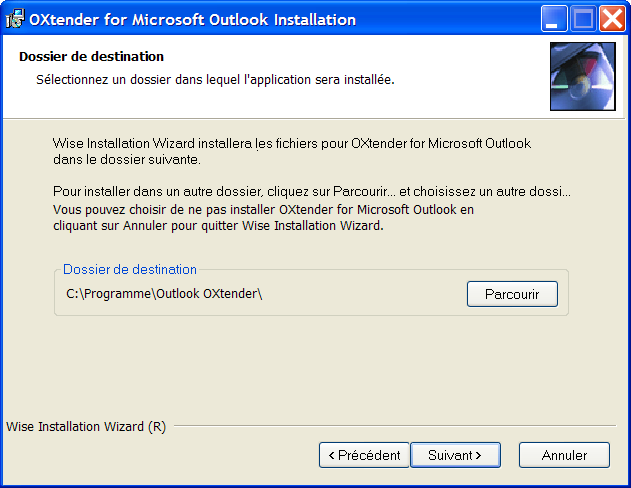
16 Étape 5 - Choisir le dossier cible Étape 5 - Choisir le dossier cible Indiquez le dossier cible de l'installation. Cliquez sur Suivant. 12

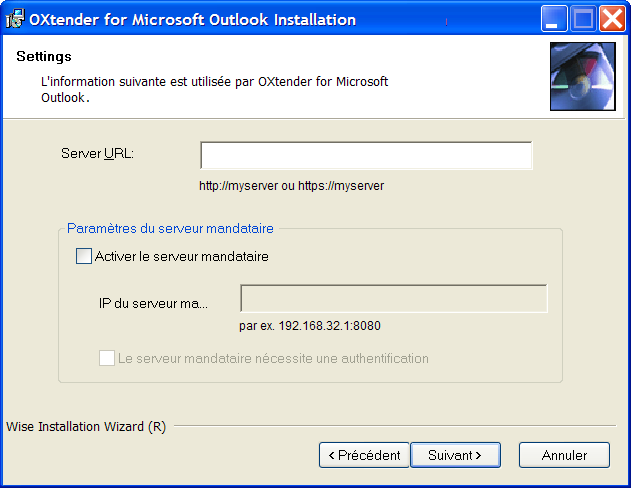
17 Étape 6 - Réglages de OX Étape 6 - Réglages de OX Saisissez l'adresse IP ou le nom de domaine de Open-Xchange Server dans le champ de texte URL du serveur OX. Si vous utilisez un serveur mandataire, indiquez son adresse IP dans le champ de texte IP du mandataire et cochez Activer le mandataire. Cliquez sur Suivant. 13

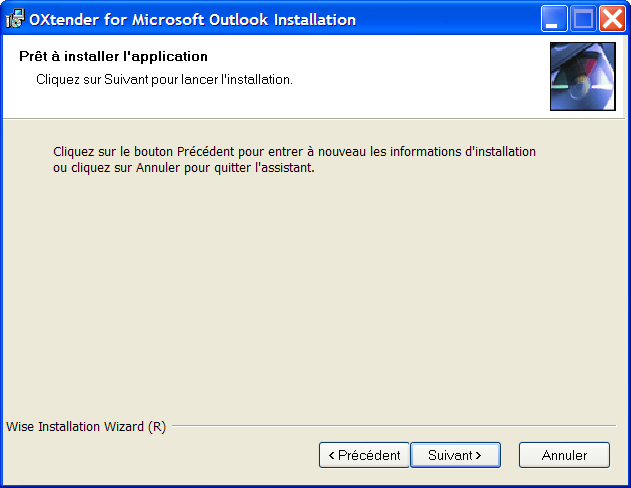
18 Étape 7 - Prêt à installer Étape 7 - Prêt à installer Pour lancer l'installation, cliquez sur Suivant. Une nouvelle fenêtre vous informe de l'avancement de l'installation. 14

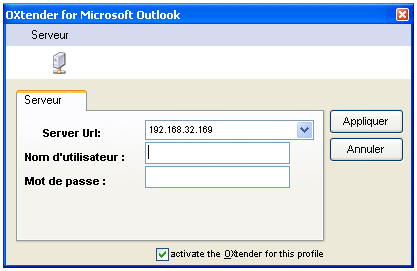
19 Étape 8 - Terminer l'installation Étape 8 - Terminer l'installation Pour mettre fin à la procédure d'installation, cliquez sur Terminer. OXtender pour MS Outlook est à présent installé Se connecter à MS Outlook Démarrez Microsoft Outlook. La boîte de dialogue suivante s'ouvre : Saisissez le même nom d'utilisateur et le même mot de passe que ceux que vous utilisez pour accéder à Open-Xchange Server. 15

20 16

21 Chapitre 4. Installation et configuration additionnelle 4.1. Installer OXtender pour MS Outlook sur des systèmes multi-utilisateurs En général, les systèmes clients ne sont utilisés que par un seul utilisateur. Dans ce cas, Outlook OXtender doit simplement être installé par l'utilisateur dans Windows. Si le PC client est utilisé par plusieurs utilisateurs, Outlook OXtender doit être installé par chaque utilisateur individuel. Par la suite, chaque utilisateur aura accès à ses données enregistrées sur Server. L'installation sur un système multi-utilisateurs par un administrateur pour le système en question est effectuée comme décrit dans "Installation". Dès qu'un utilisateur se connecte à son système par la suite, une fenêtre apparaît, avec laquelle il peut définir ses propres informations d'accès (nom d'utilisateur/mot de passe) à Server. Dans ce cas, la saisie d'une adresse IP ou de l'adresse d' Server ne sont plus nécessaires. Cette information sera adoptée automatiquement durant l'installation effectuée par l'administrateur Mettre à jour OXtender pour MS Outlook via un serveur de mise à jour Pendant l'installation d'oxtender pour Microsoft Outlook, il est possible de définir un serveur à partir duquel l'administrateur peut rendre les mises à jour actuelles d'oxtender pour Microsoft Outlook disponibles pour tous les clients. Grâce à cette fonctionnalité, l'utilisateur final peut actualiser commodément son ordinateur avec la version actuelle appropriée d'oxtender pour Microsoft Outlook, sans que l'administrateur ait à examiner chaque PC client. Processus de mise à jour possibles : Mise à jour automatisée, périodique. Le logiciel vérifie à certains intervalles qu'il y a des mises à jour et les installe. Mise à jour manuelle Pour chaque cas, l'administrateur doit configurer le serveur de mise à jour en conséquence Préparation du serveur de mise à jour - notes pour les administrateurs Procédez comme suit pour préparer le serveur de mise à jour : Copiez les fichiers de mise à jour proprement dits dans le serveur de mise à jour, c'est-à-dire les trois fichiers suivants : oxlook.dll ooucm_service.exe oxnotifier.exe 17
22 Utilisez l'url que vous avez saisi pour le serveur de mise à jour pendant l'installation. Sur le serveur de mise à jour, créez un fichier texte portant le nom VERSIONS. Utilisez l'url que vous avez saisi pour le serveur de mise à jour pendant l'installation. Dans le fichier VERSIONS, saisissez les noms et les numéros de version actuels des fichiers de mise à jour. Utilisez la syntaxe suivante pour la saisie : nom de fichier;numéro de version;options; Exemple de fichier VERSIONS : oxlook.dll; ;; ooucm_service.exe; ;; oxnotifier.exe; ;; Configuration de la mise à jour automatique Lorsque vous publiez de nouveaux fichiers de mise à jour sur le serveur de mise à jour, les numéros de version respectifs doivent être modifiés Configuration de la mise à jour automatique Pour mettre en place la mise à jour automatique, il faut modifier les valeurs des clés du registre de Windows sur les stations de travail. Lancez l'éditeur de registre et cherchez la branche suivante : HKEY_LOCAL_MACHINE\SOFTWARE\Open-Xchange\OOUCM Pour activer la mise à jour automatique, attribuez à la clé automaticupdate la valeur 1. Pour désactiver la mise à jour automatique, attribuez à la clé automaticupdate la valeur 0. Pour fixer le jour de la mise à jour automatique, atribuez à la clé days une valeur comprise entre 1 et 8. Les valeurs correspondent à : 1 Dimanche 2 Lundi 3 Mardi 4 Mercredi 5 Jeudi 6 Vendredi 7 Samedi 8 Quotidiennement Le paramètre par défaut est 6, c'est-à-dire que la mise à jour automatique aura lieu chaque vendredi. 18
23 Mise à jour manuelle Mise à jour manuelle Pour effectuer une mise à jour manuelle, cliquez avec le bouton droit sur l'icône OXNotifier dans la zone de notification. Dans le menu contextuel, cliquez sur Mettre à jour Désinstaller Outlook OXtender Pour désinstaller OXtender pour Microsoft Outlook, fermez Microsoft Outlook. Vous pouvez alors désinstaller OXtender pour Microsoft Outlook au moyen des outils du système Windows Configuration d'oxtender pour MS Outlook Avec l'installation, OXtender pour MS Outlook a été installé comme un "additif" d'outlook. Si l'installation s'est déroulée avec succès, vous trouverez dans Outlook un menu Extra dans lequel vous trouverez un choix OXtender pour MS Outlook proposé en dernier. Pour configurer OXtender pour Microsoft Outlook, choisissez, dans les menus de Microsoft Outlook, Extras OXtender for Microsoft Outlook. Une boîte de dialogue s'ouvre avec les éléments de menu suivants : Authentification Options À propos... Dans chaque choix de menu, il y a au moins un onglet où l'on peut effectuer des réglages ou obtenir des informations Authentification Le menu Authentification contient un onglet Authentification. 19

24 Options Figure 4.1. Onglet Authentification La case à cocher Activer OXtender pour Microsoft Outlook pour ce profil permet d'activer ou de désactiver OXtender pour Microsoft Outlook. Par défaut, OXtender pour Microsoft Outlook est activé. Pour le désactiver, décochez la case et cliquez sur OK. Redémarrez Microsoft Outlook pour prendre en compte ce changement. Si vous avez changé le mot de passe qui vous permet d'accéder à Server, vous devez changer le mot de passe ici aussi. Cliquez sur Modifier. Saisissez votre ancien mot de passe ainsi que le nouveau mot de passe. Confirmez le nouveau mot de passe. Redémarrez Microsoft Outlook pour prendre en compte ce changement. Les autres éléments de l'onglet affichent les paramètres choisis pendant l'installation de OXtender pour Microsoft Outlook Options Le menu Options contient un onglet Modules. 20

25 À propos Figure 4.2. Onglet Modules Utilisez les cases à cocher Tâches, Rendez-vous et Contacts pour choisir les modules à synchroniser avec Server. Par défaut, tous les trois modules seront synchronisés. Si vous ne vous êtes pas connecté au serveur depuis longtemps, il est probable que de nombreuses nouvelles informations figurent sur le serveur. Pour obtenir ces informations, cliquez sur Synchronization hors ligne. Confirmez la demande en cliquant sur OK dans la boîte de dialogue qui suit. Toutes les données des modules choisis auparavant sont récupérées À propos Le menu À propos contient les onglets À propos et Objets ignorés. L'onglet À propos contient des informations sur OXtender pour Microsoft Outlook. L'onglet Objets ignorés affiche une liste des objets ignorés. Si vous créez un nouvel objet qui, suite à un conflit, ne peut pas être créé sur le serveur, ce nouvel objet apparaîtra dans cette liste. 21
26 22
27 Chapitre 5. Configuration du client de messagerie Outlook MS Outlook peut être configuré afin que les utilisateurs aient un accès direct à leurs informations de messagerie Open-Xchange. Dans ce chapitre vous trouverez des instructions sur la façon dont vous pouvez utiliser Outlook en combinaison avec Open-Xchange Server, et de quelle façon vous pouvez utiliser l'interface de disponibilité de MS Outlook pour la planification des rendez-vous. Note : Alors que OXtender pour MS Outlook permet à Outlook de se connecter à Open-Xchange Server et de synchroniser les dossiers, les contacts, les données de calendrier et les tâches, il ne gère pas la connexion au serveur de messagerie Open-Xchange ; le client Outlook prend en charge cette connexion de façon native. Dans le cas où le calendrier, par exemple, a besoin d'un accès à la messagerie pour envoyer une notification de rendez-vous, OXtender accédera de façon indépendante aux paramètres disponibles d'outlook Configurer le serveur de messagerie entrant et sortant Open-Xchange Server héberge des serveurs de messagerie entrants et sortants au moyen de protocoles Internet standard pour le transfert des messages électroniques. Il est probable que vous aurez à configurer Outlook pour utiliser votre compte de messagerie Open-Xchange ; vous pouvez aussi configurer Outlook pour se connecter à des comptes de messagerie additionnels, une fonctionnalité pratique qui vous permet de consolider votre messagerie dans un emplacement unique et facilement accessible Quelques notes sur les protocoles de messagerie Open-Xchange Server prend en charge POP3 et IMAP pour la réception des messages, et SMTP pour l'expédition. En général, IMAP est préféré à POP3, parce que ce protocole plus robuste a un certain nombre d'avantages sur POP3. Le protocole IMAP requiert que le serveur stocke les messages de façon centralisée, tandis qu'avec POP3, les messages sont téléchargés dans le premier client qui tente d'y accéder, les rendant donc inaccessibles à d'autres clients ou emplacements qui accèdent au compte par la suite. Un utilisateur exécutant Outlook avec IMAP sera capable de télécharger et de lire ses messages, et pourra quand même accéder exactement aux mêmes messages au travers d'un client de messagerie web depuis un autre ordinateur. Si un utilisateur télécharge ses messages avec le protocole POP3, les messages téléchargés ne sont plus accessibles à d'autres emplacements, puisqu'ils ont été retirés du serveur. De plus, le protocole IMAP offre des fonctionnalités additionnelles utiles dans un environnement collaboratif, telles que les boîtes aux lettres et les dossiers partagés. Comme le paradigme Open-Xchange place un accent fort sur l'accessibilité et la collaboration, il est hautement recommandé que les utilisateurs accèdent au serveur avec le protocole IMAP. Note : Vous trouverez une étude détaillée des différentes façons avec lesquelles un utilisateur Open-Xchange peut être amené à utiliser le client Outlook avec des comptes de messagerie multiples et Open-Xchange Server dans l'annexe A de ce manuel. 23

28 Configurer un compte de messagerie Configurer un compte de messagerie Outlook gère des connexions de courrier électronique pour divers types de serveurs. De façon typique, un utilisateur configure un compte pour utiliser un serveur SMTP (le serveur de messagerie sortant) en conjonction avec un serveur soit IMAP soit POP3 (les deux étant des serveurs de courrier entrant). Comme discuté auparavant, seuls SMTP, IMAP et, dans une moindre mesure, POP3, seront pertinents pour l'application Open-Xchange Server habituelle. En raison de la préférence mentionnée au préalable pour IMAP, la suite du guide concernera principalement la configuration d'un compte SMTP/IMAP avec Open-Xchange Server, bien que la procédure élémentaire soit applicable à d'autres types de comptes et de serveurs Étape 1 de la configuration de la messagerie - L'assistant de compte de messagerie Choisissez Outils Comptes de messagerie dans la barre de menus Outlook pour lancer l'assistant qui vous guidera dans la création de votre compte. Sélectionnez le bouton d'option Ajouter un nouveau compte de messagerie dans la fenêtre qui apparaît et cliquez sur Suivant. Figure 5.1. Créer un nouveau compte de messagerie avec MS Outlook Étape 2 de la configuration de la messagerie - Sélectionner un type de serveur Dans l'étape suivante, il vous sera demandé de sélectionner le type de compte que vous souhaiteriez créer. Dans cet exemple, vous configurez un compte IMAP pour l'utiliser avec Open- Xchange Server. Sélectionnez IMAP et cliquez sur Suivant pour poursuivre la configuration de votre compte de messagerie. 24
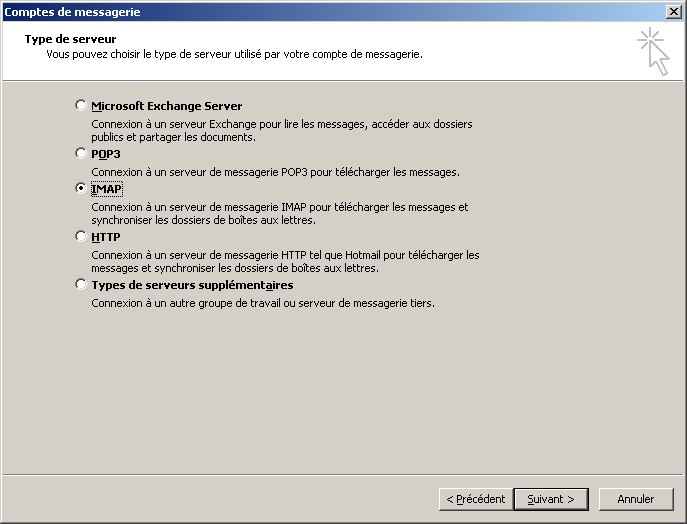
29 Étape 3 de la configuration de la messagerie - Configurer le serveur Figure 5.2. Sélectionner un type de compte de messagerie Étape 3 de la configuration de la messagerie - Configurer le serveur L'écran suivant vous demandera de saisir les paramètres concernant la connexion à votre serveur de messagerie. Dans le champ Votre nom, saisissez votre nom complet tel que vous voudriez qu'il apparaisse dans votre messagerie. Dans le champ Adresse de messagerie, saisissez l'adresse de messagerie que les correspondants emploient pour vous envoyer des messages. Dans notre cas, cela correspond à l'adresse de messagerie que vous utilisez pour accéder à votre messagerie Open-Xchange au travers de l'interface web. De façon typique, Open-Xchange Server sera configuré de telle façon que l'adresse du Serveur de courrier entrant et Serveur de courrier sortant soient les mêmes, et que les deux correspondent à l'adresse que vous utilisez pour accéder à l'interface web. Indiquez les serveurs de messagerie entrant et sortant dans ces champs. Si vous n'êtes pas sûr de ces paramètres, consultez votre administrateur réseau. Cliquez sur le bouton Paramètres supplémentaires pour continuer la configuration. 25

30 Étape 4 de la configuration de la messagerie - Paramètres supplémentaires Figure 5.3. Configuration du serveur de messagerie Étape 4 de la configuration de la messagerie - Paramètres supplémentaires Après avoir cliqué sur le bouton Paramètres supplémentaires, une fenêtre libellée Paramètres de messagerie Internet apparaîtra. Dans l'onglet Général, vous aurez la possibilité de nommer le compte de messagerie. Dans notre cas, nous l'avons nommé Open-Xchange , bien que vous soyez libre d'utiliser n'importe quel nom de votre choix, puisque ce paramètre n'affecte que la façon dont ce compte est affiché dans la liste des dossiers Outlook. Cliquez sur l'onglet Serveur sortant pour fournir la configuration SMTP supplémentaire et continuer vers l'étape suivante. 26

31 Étape 5 de la configuration de la messagerie - Paramètres SMTP supplémentaires Figure 5.4. Paramètres de messagerie Internet - Onglet Général Étape 5 de la configuration de la messagerie - Paramètres SMTP supplémentaires Cochez la case Mon serveur sortant (SMTP) requiert une authentification. Dans l'onglet Serveur sortant, cliquez sur l'option Utiliser les mêmes paramètres que mon serveur de courrier entrant. Confirmez la configuration en cliquant sur le bouton OK. 27

32 Étape 6 de la configuration de la messagerie - Finaliser la configuration Figure 5.5. Paramètres SMTP supplémentaires Étape 6 de la configuration de la messagerie - Finaliser la configuration Cliquez sur le bouton Suivant dans la fenêtre Comptes de messagerie, puis sur le bouton Terminer dans l'écran suivant. 28
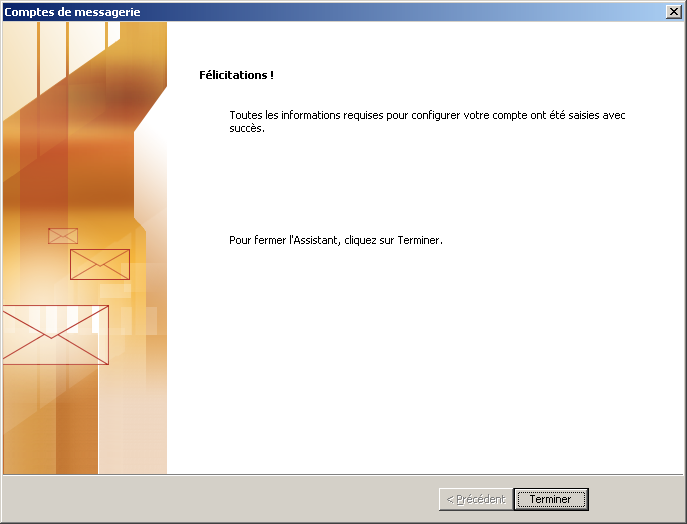
33 Configurer des comptes de messagerie supplémentaires Figure 5.6. Terminer la configuration Configurer des comptes de messagerie supplémentaires D'autres comptes de messagerie, tels que des comptes POP3 ou IMAP supplémentaires, peuvent être ajoutés par une procédure largement similaire. Par exemple, l'utilisateur peut avoir à accéder à un compte POP3 fourni par un autre fournisseur de messagerie, et l'employer en conjonction avec son compte Open-Xchange. L'ajout d'un tel compte POP3 ne nécessiterait que de suivre simplement la procédure ci-dessus, mais en sélectionnant POP3 dans l'étape 2, et en saisissant l'adresse du serveur POP3 en tant que Serveur de courrier entrant plutôt qu'un serveur IMAP, à l'étape 3. Pour des informations supplémentaires importantes à propos de l'utilisation fonctionnelle d'un compte IMAP, consultez la section 5 de ce manuel Configurer le service libre/occupé Les informations libre/occupé peuvent être employées de deux manières différentes : Utilisez Open-Xchange Server pour obtenir les informations libre/occupé pour tous les utilisateurs sur le serveur. Utilisez le service Internet libre/occupé de Microsoft Office. Un serveur sur l'internet fournira les informations libre/occupé pour tous les utilisateurs sur le serveur. Pour consulter les informations libre/occupé d'open-xchange Server, aucune configuration manuelle n'est nécessaire. Lors de l'installation, les réglages propres au serveur seront utilisés. Ceci comprend la définition d'une interface libre/occupé. Dans Outlook, on peut trouver la modification respective à l'aide de la barre de menus : 29

34 Configurer le service libre/occupé 1. Dans Outlook, choisissez Outils Options Options du calendrier. 2. Cliquez sur Options du calendrier puis sur Options de disponibilité 3. Dans le champ Emplacement de recherche, saisissez l'adresse suivante : en remplaçant "adresse_ox_server" par votre adresse IP Open-Xchange Server. Si vous souhaitez utiliser le service Internet libre/occupé de Microsoft Office pour planifier des rendez-vous, consultez la documentation de Microsoft Outlook. Veuillez noter que ce paramètre ne sera pas automatiquement réinitialisé, même après avoir désinstallé OXtender pour MS Outlook. Figure 5.7. Configuration de base de l'interface libre/occupé L'option libre/occupé ne fonctionne qu'avec le protocole http (non sous https) 30
35 Chapitre 6. Plug-ins OXtender pour MS Outlook Oxtender pour MS Outlook propose certains plug-ins pour configurer les données personnelles et définir les filtres de messagerie et les messages d'absence. Les plug-ins sont disponibles dans l'entrée de menu Options dans l'onglet Plugins Modifier le mot de passe Comment changer votre mot de passe : 1. Dans la liste des plug-ins, sélectionnez l'entrée Modifier le mot de passe OXtender. 2. Cliquez sur le bouton Configurer... au-dessous de la liste. 3. Saisissez votre mot de passe actuel dans le champ Mot de passe actuel. 4. Saisissez ensuite le nouveau mot de passe dans le champ Nouveau mot de passe. 5. Indiquez à nouveau le mot de passe dans le champ Confirmer le nouveau mot de passe. 6. La Force du mot de passe indique le degré de sécurité du nouveau mot de passe. Si la force est faible, il vous faut peut-être entrer un autre mot de passe. 7. Pour enregistrer les modifications, cliquez sur Modifier. Résultat : Votre mot de passe a été modifié Filtre de courrier Les filtres de courrier vous aident à mettre de l'ordre dans les courriers entrants. Avec des filtres de courrier, vous pouvez par exemple déclencher les actions suivantes lorsqu'un message est reçu : Le message est déplacé dans un certain dossier de courrier électronique. Le message est transmis à une autre adresse de courrier électronique. Le message est marqué comme lu. Pour utiliser les filtres de courrier, procédez comme suit : Créez un dossier de courrier électronique. Créez une ou plusieurs règles. Définissez l'ordre de ces règles. Décidez si les règles suivantes seront examinées lorsqu'une règle s'applique. Une règle consiste en : Un nom. Une ou plusieurs conditions. Une ou plusieurs actions. Décidez si une condition suffit à déclencher l'action, ou s'il faut qu'elles soient toutes respectées. Les actions à disposition dans les filtres de courrier sont : Créer une nouvelle règle. Afficher les règles. Activer ou désactiver des règles. 31
36 Créer une nouvelle règle Modifier des règles. Supprimer des règles. Changer l'ordre des règles. Comment activer les plug-ins pour créer et modifier les règles : 1. Dans la liste des plug-ins, sélectionnez l'entrée Filtre de messagerie OXtender. 2. Cliquez sur le bouton Configurer... au-dessous de la liste. Résultat : La fenêtre de dialogue affiche les règles disponibles Créer une nouvelle règle Pour créer une nouvelle règle : 1. Dans la fenêtre Modifier le filtre de messagerie, cliquez sur Nouveau. 2. Dans la fenêtre FormulaireFiltre, entrez un nom dans le champ texte Nom de la règle. 3. Dans le champ de liste, sélectionnez si le courriel entrant doit correspondre à toutes ou à une des conditions suivantes. 4. Sélectionnez la condition en choisissant dans les 3 listes déroulantes. Des informations supplémentaires peuvent être trouvées plus loin dans cette section. 5. Pour définir l'action à effectuer quand la règle est déclenchée, cliquez sur Ajouter une action. Des détails à ce sujet sont donnés plus loin dans ce chapitre. Pour ajouter à nouveau une action, cliquez sur Ajouter une action. Pour supprimer une action, cliquez sur l'icône Supprimer en face de l'action. 6. Avec la case à cocher Essayer les règles suivantes même quand cette règle s'applique, vous pouvez décider si les règles suivantes doivent être traitées quand cette règle s'applique : Si les règles suivantes doivent être examinées, cochez cette case. Si les règles suivantes ne doivent pas être examinées, décochez cette case. 7. Cliquez sur le bouton OK. Résultat : La nouvelle règle est affichée dans la fenêtre Modifier le filtre de messagerie. La nouvelle règle est active Créer une condition L'exemple qui suit décrit comment créer une condition. On cherche à créer la condition suivante : Le nom de l'expéditeur du message contient la chaîne de caractères Dupont. Pour créer la condition : 1. Dans la liste déroulante au-dessous de conditions suivantes :, choisissez Émetteur/From. 2. Dans la deuxième liste déroulante, sélectionnez l'entrée Contient. 3. Dans la zone de texte, saisissez la chaîne de caractères Dupont Définir l'action L'exemple qui suit décrit comment définir une action. On cherche à définir l'action suivante : Déplacer le message vers le dossier de courrier Privé. Pour régler l'action : 32
37 Afficher les règles 1. Dans la liste déroulante qui se trouve sous Faire ceci, choisissez Déplacer dans le dossier. 2. Dans la deuxième liste déroulante, sélectionnez le dossier Privé Afficher les règles La totalité des règles disponibles est affichée sous Nom de la règle. Pour afficher les détails d'une règle : Dans la fenêtre Modifier le filtre de messagerie, sélectionnez une règle. Cliquez sur le bouton Modifier. Toutes les conditions et les actions pour la règle sont affichées Modifier des règles Pour changer l'ordre des règles : 1. Choisissez une règle sous Nom de la règle. 2. Dans la partie droite de la fenêtre, cliquez sur Haut ou Bas. Pour désactiver une règle : Désactivez la case à cocher à côté de la règle. Pour activer une règle : Activez la case à cocher à côté de la règle. Pour modifier une règle : 1. Sélectionnez une règle. 2. Cliquez sur le bouton Modifier. 3. Modifier les paramètres. 4. Cliquez sur Enregistrer. Pour supprimer une règle : 1. Dans la fenêtre FormulaireFiltre, sélectionnez une règle. 2. Cliquez sur Supprimer Modifier les données personnelles Comment modifier vos données personnelles : 1. Dans la liste des plug-ins, sélectionnez l'entrée Données personnelles OXtender. 2. Cliquez sur le bouton Configurer Dans la fenêtre Informations personnelles, sélectionnez une des entrées parmi Professionnelles, Privées ou Additionnelles. 4. Modifiez vos données personnelles dans les champs de saisie. 5. Pour enregistrer les modifications, cliquez sur Enregistrer. Résultat : Vos données personnelles sont modifiées. 33
38 Message d'absence 6.4. Message d'absence Ici, vous pouvez déterminer si l'émetteur d'un message entrant reçoit un avertissement par courrier électronique selon lequel vous êtes absent : Dans la liste des plug-ins, sélectionnez l'entrée Données personnelles OXtender. Cliquez sur le bouton Configurer... Message d'absence est active. répondeur. Cette case à cocher permet d'activer ou de désactiver le Sujet. Texte. Vous pouvez saisir ici le sujet du message d'absence. Vous pouvez saisir ici le texte du message d'absence. Nombre de jours entre des messages d'absence au même expéditeur. Vous pouvez régler ici l'intervalle avant de renvoyer un message d'absence lorsque l'on reçoit plusieurs messages en provenance du même expéditeur. Adresses de courrier électronique. Vous pouvez définir ici l'adresse qui sera utilisée comme adresse d'expéditeur pour le message d'absence. 34

39 Chapitre 7. Utiliser Outlook avec OXtender pour MS Outlook 7.1. Compte de messagerie Lorsqu'il est utilisé avec le Serveur Microsoft Exchange, Outlook stocke les messages entrants dans le dossier Boîte de réception qui se trouve sous Dossiers personnels. De façon similaire, lorsque configuré avec un compte POP3, Outlook télécharge les messages entrants dans ce dossier. IMAP, cependant, fonctionne d'une façon quelque peu différente. Comme illustré sur la figure suivante, un compte IMAP est représenté par un dossier séparé de premier niveau en dehors de la liste des Dossiers personnels. Ici, il a été nommé bien qu'il soit possible de modifier ce nom durant l'installation (voyez "Étape 4 de la configuration de la messagerie" dans le chapitre précédent ou en effectuant un clic droit sur le dossier et en sélectionnant Propriétés. Dans le cas de la configuration de l'exemple, les messages envoyés à ce compte IMAP apparaîtront dans la Boîte de réception sous et non dans la Boîte de réception qui se trouve sous Dossiers personnels. Chaque compte IMAP recevra son propre dossier de premier niveau (il est cependant probable que la plupart des utilisateurs ne configureront qu'un seul de ces comptes, le compte du Open-Xchange Server). Figure 7.1. La liste des Dossiers personnels listés avec un compte IMAP. Les dossiers IMAP sont cerclés en rouge Suppression des messages Mis à part le fait qu'il a son propre dossier, IMAP diffère fonctionnellement des autres configurations de compte par un autre point : la suppression des messages. Supprimer un message dans la Boîte de réception qui se trouve sous Dossiers personnels fait que le message supprimé est déplacé dans le dossier Éléments supprimés. Supprimer un message dans la Boîte de réception IMAP ne provoque pas un tel déplacement ; au contraire, le message reste à la même place mais apparaît grisé, et avec une ligne barrant l'objet et l'expéditeur du message. Effacer un tel message 35

40 Principe des dossiers supprimé requiert que l'utilisateur sélectionne Edition Effacer les messages supprimés dans la barre de menus de Outlook. Figure 7.2. Messages supprimés dans une boîte de réception IMAP 7.2. Principe des dossiers Open-Xchange Server définit plusieurs types de dossiers : Dossiers privés (OX Private folders) Dossiers publics(ox Public folders) Dossiers partagés(ox Shared folders) Dossiers système (OX System folders) Allez dans la vue Liste des dossiers dans le coin inférieur droit de la fenêtre d'outlook, puis parcourez successivement le Dossier Public OX, le Dossier Partagé OX et les Dossiers Systèmes OX. Dans les versions précédentes de Microsoft Outlook, on ouvrait l'arborescence de dossiers avec Affichage -> liste des dossier. Les dossiers privés se réfèrent simplement à n'importe quel autre dossier que vous placez dans la liste des dossiers, y compris les contacts, le calendrier et les tâches qui sont mis en place pour chaque utilisateur par Open-Xchange Server. 36
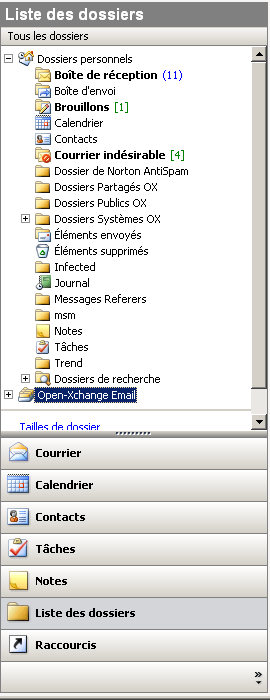
41 Principe des dossiers Figure 7.3. Sélectionner la vue Liste des dossiers permet de parcourir les dossiers Open-Xchange. Si un dossier contient des éléments non lus - par exemple de nouveaux messages électroniques - le nombre d'éléments non lus sera affiché à côté du nom du dossier et le nom du dossier sera affiché en gras. 37

42 Dossiers privés Figure 7.4. Nombre de messages non lus à côté du nom du dossier À titre d'alternative, le nombre total des éléments du dossier peut être affiché. Pour ce faire, procédez comme suit : 1. Effectuez un clic droit sur le dossier et choisissez Propriétés. 2. Dans l'onglet Général, choisissez l'option Afficher le nombre de tous les éléments et cliquez sur OK. Le nombre d'éléments présents dans le dossier sera affiché avec une police verte, entouré de crochets à côté du nom du dossier. Figure 7.5. Nombre de tous les éléments à côté du nom du dossier Dossiers privés Les dossiers privés sont essentiellement des dossiers qui ne contiennent les données que d'un seul utilisateur et qui ne sont accessibles qu'à cet utilisateur. Par défaut, chaque utilisateur a trois dossiers privés après l'installation d'open-xchange Server : Contacts, Calendrier et Tâches, chacun étant nommé d'après le type de dossier correspondant. Les utilisateurs ont la possibilité de créer plus de dossiers privés du type contact, tâches ou évènements. Les dossiers privés d'un utilisateur 38
43 Dossiers partagés peuvent être partagés, afin que l'autorisation d'accéder à ce dossier puisse être accordée à d'autres utilisateurs. Le partage est effectué en définissant des autorisations d'accès pour un dossier. Les dossiers privés partagés d'un utilisateur sont affichés à l'intention des utilisateurs à qui un accès approprié a été accordé sous l'en-tête Dossiers partagés OX dans Outlook Dossiers partagés Les dossiers partagés sont les dossiers privés d'un autre utilisateur, à qui un accès vous a été accordé. Que vous ayez accès en écriture, en suppression ou seulement en lecture pour un dossier donné dépend de la configuration des autorisations d'accès à ce dossier. Par défaut, les dossiers partagés des autres utilisateurs dans Outlook sont listés avec la syntaxe suivante : "Nom d'utilisateur nom de dossier". To view objects in a shared folder the folder has to be opened twice. À noter : Le contenu marqué comme privé ne sera pas visible par les autres utilisateurs, même s'il est enregisté dans un dossier partagé Dossiers publics Les Dossiers Publics OX contiennent une liste de tous les dossiers qui ne sont pas liés à un utilisateur particulier. Les dossiers publics sont conçus pour le stockage des plannings, des contacts et des tâches qui devraient être disponibles à des utilisateurs multiples. Les utilisateurs et les groupes d'utilisateurs qui ont accès à un dossier public sont déterminés par les autorisations d'accès du dossier. À noter : Le contenu marqué comme privé ne sera pas visible par les autres utilisateurs, même s'il est enregisté dans un dossier partagé Dossiers Systèmes Les dossiers système sont des dossiers fournis par Open-Xchange Server, qui sont visibles par tous les utilisateurs. Il existe deux dossiers systèmes différents dans Dossiers Systèmes OX: Carnet d'adresses global Carnet d'adresses partagé Le dossier Carnet d'adresses Global OX inclut tous les utilisateurs du système qui ont des comptes sur Open-Xchange Server. Cela correspond au carnet d'adresses global de l'interface web. Le Carnet d'adresses Partagé OX contient les contacts qui devraient être disponibles pour tous les utilisateurs Créer des dossiers Créer des dossiers privés Pour créer un nouveau dossier privé, effectuez un clic droit à n'importe quel emplacement dans la liste des dossiers (à part sous Dossiers Publics OX, Dossier Partagés OX ou Dossiers Systèmes OX) qui se trouvent sous Dossiers personnels. Dans le menu contextuel qui apparaît, sélectionnez Nouveau dossier... Une boîte de dialogue apparaît, dans laquelle vous pouvez configurer le 39

44 Créer des dossiers publics nouveau dossier. Dans le champ Nom, saisissez le nom du dossier privé à créer. En utilisant la liste déroulante Contenu du dossier :, sélectionnez le type des données qui seront stockées dans ce dossier privé. Si vous choisissez l'option Contact, Tâches ou Calendrier comme type d'élément, un dossier privé sera créé et vous pourrez y accéder depuis l'interface web de Open- Xchange Server. Les types de dossiers Notes et Journal ne sont pas gérés nativement par Open-Xchange Server. Figure 7.6. Créer un dossier privé Créer des dossiers publics Un dossier public est créé principalement de la même façon qu'un dossier privé simplement il est créé à l'intérieur du dossier Dossier Public OX. Pour créer un dossier public, effectuez un clic droit sur le dossier Dossier Public OX et sélectionnez Nouveau dossier... Dans la boîte de dialogue résultante, définissez le nom du dossier et le type des éléments qu'il contiendra. 40
45 Supprimer des dossiers 7.4. Supprimer des dossiers Pour supprimer un dossier, cliquez sur le dossier dans la liste des dossiers Outlook. Dans le menu contextuel résultant, sélectionnez Supprimer dossier. Outlook vous demandera de confirmer la suppression du dossier Autorisations des dossiers - Dossiers publics Tout dossier public et partagé sur Open-Xchange Server a ses propres autorisations. Celles-ci sont utilisées pour déterminer quels utilisateurs et quels groupes d'utilisateurs peuvent lire, modifier et supprimer des informations dans le dossier ou le dossier lui-même Partager un dossier et modifier ses autorisations Pour modifier les autorisations d'accès à un dossier, un utilisateur a besoin des privilèges de propriété pour le dossier en question. Les autorisations du dossier peuvent être modifiées en effectuant un clic droit sur le dossier dans la liste des dossiers de Outlook et en sélectionnant Propriétés dans le menu contextuel. Sélectionnez l'onglet Permissions pour définir les autorisations d'accès Sélection des utilisateurs La liste supérieure montre tous les utilisateurs pour lesquels des autorisations d'accès sont définies sur le dossier sélectionné actuellement. Sélectionnez un utilisateur dans cette liste pour afficher son niveau d'accès dans la partie inférieure de la fenêtre de configuration. Vous pouvez modifier les autorisations d'accès pour l'utilisateur sélectionné, soit en utilisant le menu déroulant Niveau de permission - il y a huit niveaux prédéfinis - ou en cochant les cases de contrôle directement pour définir des niveaux d'autorisation personnalisés Ajouter un utilisateur Pour ajouter un nouvel utilisateur à la liste des possesseurs d'autorisations, cliquez sur le bouton Ajouter. Dans la boîte de dialogue qui apparaît, vous verrez deux colonnes. La colonne de gauche affiche une liste de tous les utilisateurs et des groupes d'utilisateurs définis sur Open-Xchange Server. La colonne de droite contient tous les utilisateurs pour lesquels des autorisations d'accès ont été définies pour le dossier. Pour ajouter plus d'utilisateurs, sélectionnez les utilisateurs ou les groupes à qui vous souhaiteriez accorder des autorisations. En cliquant sur le bouton Ajouter >, vous pouvez déplacer les utilisateurs dans la liste des possesseurs d'autorisation. Pour retirer des utilisateurs de la liste, marquez les utilisateurs dans la colonne de droite et cliquez sur le bouton Supprimer. Lorsque vous avez terminé, confirmez les modifications en cliquant sur le bouton OK. Veuillez noter que, pour les utilisateurs nouvellement ajoutés, aucune autorisation d'accès n est définie initialement ; une fois qu'un utilisateur a été ajouté à la liste des autorisations, il vous est possible de définir des autorisations pour cet utilisateur. 41

46 Partager un dossier et modifier ses autorisations Figure 7.7. Ajouter des utilisateurs et des groupes d'utilisateurs dans la liste des possesseurs d'autorisation Niveau de permission vide - Voir Dans ce niveau d'accès, le dossier public est visible par l'utilisateur en question. Cependant, l'utilisateur n'a pas d'autres autorisations d'accès. L'utilisateur ne peut pas ouvrir, modifier ou supprimer des objets ou des paramètres dans le dossier, et il ne peut pas non plus créer de sousdossiers. 42
47 Partager un dossier et modifier ses autorisations Figure 7.8. Niveau de permission vide Niveau de permission 1 - Créer des objets/éléments Ce niveau d'autorisation permet à l'utilisateur sélectionné de créer de nouveaux éléments dans le dossier, mais non de lire ou de modifier des éléments, indépendamment de qui les a créés. 43
48 Partager un dossier et modifier ses autorisations Figure 7.9. Autorisations d'accès pour un dossier au niveau de permission Niveau de permission 2 - Lire des objets/éléments Ce niveau d'autorisation permet à l'utilisateur sélectionné de lire des objets dans le dossier, indépendamment de qui les a créés. La création de nouveaux objets (éléments) n'est cependant pas autorisée à ce niveau ; la modification ou la suppression d'éléments existants n'est pas non plus autorisée. Les sous-dossiers ne peuvent pas être créés par des utilisateurs avec ce niveau d'autorisation. 44
49 Partager un dossier et modifier ses autorisations Figure Autorisations d'accès pour un dossier au niveau de permission Niveau de permission 3 - Créer et supprimer ses propres objets Les utilisateurs à qui le niveau 3 d'autorisation a été accordé ont tous les privilèges d'accès du niveau 2, mais ils ont également la possibilité de créer ou de supprimer - mais non de modifier - leurs propres objets dans le dossier. Dans un dossier de contact public, par exemple, l'utilisateur a la possibilité de voir tous les contacts. L'utilisateur peut également créer des entrées de contact. La modification des contacts, cependant, n'est pas autorisée. 45
50 Partager un dossier et modifier ses autorisations Figure Autorisations d'accès pour un dossier au niveau de permission Niveau de permission 4 - Modifier ses propres objets Le niveau 4 d'autorisation est principalement comme les autorisations du niveau 3, à l'exception du fait que les utilisateurs peuvent également modifier leurs propres éléments. 46
51 Partager un dossier et modifier ses autorisations Figure Autorisations d'accès pour un dossier au niveau de permission Niveau de permission 5 - Ajouter des sous-dossiers Dans le niveau 5 d'autorisation, les utilisateurs ont les mêmes permissions d'accès qu'au niveau 4, mais ils ont également le droit d'ajouter des sous-dossiers dans le dossier. 47
52 Partager un dossier et modifier ses autorisations Figure Autorisations d'accès pour un dossier au niveau de permission Niveau de permission 6 - Modifier/Supprimer des objets étrangers Au niveau 6 d'autorisation, les utilisateurs peuvent créer des éléments et modifier et supprimer tous les éléments, quel que soit le créateur. La seule limitation à ce niveau est que les utilisateurs ne peuvent pas créer de sous-dossiers. 48
53 Partager un dossier et modifier ses autorisations Figure Autorisations d'accès pour un dossier au niveau de permission Niveau de permission 7 - Accès complet Le niveau 7 d'autorisation est identique au niveau 6 d'autorisation, mais sans la restriction sur la création des sous-dossiers. Les utilisateurs à ce niveau ont un accès complet au dossier, mais ne peuvent pas changer les autorisations d'accès eux-mêmes. 49

54 Partager un dossier et modifier ses autorisations Figure Autorisations d'accès pour un dossier au niveau de permission Niveau de permission 8 - Propriétaire du dossier Au niveau 8 d'autorisation, l'utilisateur devient le propriétaire du dossier, ce qui signifie qu'il a la possibilité de modifier les autorisations d'accès au dossier. Naturellement, cet utilisateur se voir accorder les droits d'accès des autorisations du niveau 7. 50
55 Dossiers de contacts Figure Autorisations d'accès pour un dossier au niveau de permission Dossiers de contacts Pour permettre d'accéder à vos différents dossiers de contacts depuis le calendrier et d'autres interfaces utilisateur dans Outlook, effectuez un clic droit sur le dossier dans la liste des dossiers Outlook et sélectionnez Propriétés dans le menu contextuel résultant. Dans l'onglet Carnet d'adresses Outlook, cochez la case Montrer ce dossier comme un carnet d'adresses de messagerie. Le dossier de contacts peut maintenant, par exemple, être utilisé comme source pour la création de réunions. Au minimum, vous devriez au moins activer le dossier Carnet d'adresses Global OX afin que les utilisateurs du système sur Open-Xchange Server soient accessibles depuis d'autres parties du client Outlook. 51

56 Synchroniser manuellement des dossiers Le dossier Carnet d'adresses Global OX sera automatiquement mis à disposition de tous les utilisateurs du système configurés sur Open-Xchange Server. Ce dossier n'a pas besoin d'être activé. Vous pouvez accéder immédiatement au carnet d'adresses global, par exemple pour rédiger des messages électroniques ou envoyer des invitations. Figure Utiliser un dossier de contacts comme un carnet d'adresses de messagerie 7.7. Synchroniser manuellement des dossiers OXtender synchronise automatiquement chaque dossier qui rend disponibles des données Open- Xchange Server, dès que des changements sont effectués sur le serveur. De plus, vous pouvez synchroniser manuellement des dossiers isolés. Pour ce faire, procédez comme suit : 1. Effectuez un clic droit sur le dossier. 2. Dans le menu Propriétés, ouvrez l'onglet OX et cliquez sur Slowsync. 3. Chaque élément du dossier sera synchronisé avec Open-Xchange Server. 52
57 Rendez-vous 7.8. Rendez-vous Créer des rendez-vous Pour créer un nouveau rendez-vous, cliquez avec le bouton gauche de la souris dans la liste des dossiers Outlook sur le dossier de calendrier souhaité. Dans la vue du calendrier, basculez vers le jour où le rendez-vous doit être créé, puis cliquez et maintenez le bouton de la souris enfoncé pour sélectionner le bloc durant lequel le rendez-vous aura lieu. Effectuez ensuite un clic droit sur la plage temporelle, maintenant mise en évidence en bleu, et sélectionnez l'élément Nouveau rendez-vous. Le fait que vous travailliez dans un dossier privé, public ou partagé n'a pas d'importance, tant que vous avez des autorisations suffisantes pour ce dossier Définir des rendez-vous Dans la boîte de dialogue résultante, saisissez toutes les données de base pour le rendez-vous à créer. Dans le champ texte Objet, donnez un titre approprié au rendez-vous. Dans le champ "Emplacement", indiquez où le rendez-vous aura lieu. Vous avez également la possibilité de modifier le planning ou de créer un rendez-vous de la Journée entière. En utilisant la fonction de rappel, vous pouvez vous assurer qu'outlook vous rappellera le rendez-vous juste avant qu'il ait lieu. Vous pouvez configurer la façon dont ce rendez-vous affecte les données libre/occupé associées à cette période avec la liste déroulante Disponibilité. Vous pouvez également utiliser la liste déroulante Étiquette pour joindre une étiquette colorée additionnelle. En utilisant le grand champ de saisie de texte, vous pouvez saisir des informations additionnelles et des notes pour le rendez-vous. Si un rendez-vous doit être affecté à d'autres contacts, vous pouvez les ajouter en utilisant le bouton Contacts. Avec le bouton Catégories, vous pouvez affecter le rendez-vous à une catégorie prédéfinie. Pour cacher un rendez-vous à d'autres utilisateurs, cochez la case Privé dans le coin inférieur droit. 53

58 Planification Figure Créer un nouveau rendez-vous avec MS Outlook Planification Cliquez sur l'onglet Disponibilité des participants pour ajouter de nouveaux participants à la réunion et pour vous assurer qu'ils sont tous disponibles au moment souhaité. La vue d'ensemble dans cette fenêtre de configuration est divisée en deux zones. Dans la colonne de gauche, sont listés tous les participants qui ont déjà été ajoutés à la réunion. Dans la colonne de droite, la disponibilité de tous les utilisateurs dans la fenêtre temporelle définie est affichée. Si les participants sont disponibles au moment souhaité, Outlook l'affiche avec la barre correspondante. Pour ajouter plus d'utilisateurs, cliquez sur le bouton Inviter d'autres personnes. Dans la boîte de dialogue qui apparaît, vous pouvez sélectionner les participants souhaités depuis les carnets d'adresses auxquels vous avez accès (et qui ont été activés). Pour sélectionner des utilisateurs du système comme participants, utilisez le dossier de contacts Carnet d'adresses global OX. Marquez l'utilisateur ou le groupe souhaité et cliquez sur le bouton Obligatoire. Malheureusement, le bouton Facultatif ne marche pas dans la version actuelle. Une fois tous les participants ajoutés, confirmez la sélection en cliquant sur le bouton OK. 54

59 Créer des rendez-vous périodiques Figure Sélection des participants pour un nouveau rendez-vous Remarque : quand on crée un rendez-vous dans Outlook sans être connecté à OXtender, les participants sont invités à deux reprises : 1. par Outlook 2. par OXtender après s'être connecté à Outlook Créer des rendez-vous périodiques Pour créer un nouveau rendez-vous récurrent, effectuez tout d'abord un clic droit dans la vue de calendrier. Dans le menu contextuel, sélectionnez l'élément Nouveau rendez-vous périodique. Dans une fenêtre de configuration résultante, vous avez maintenant la possibilité de déterminer la date à laquelle le rendez-vous périodique devrait commencer, et quand il devrait se terminer. Vous avez également la possibilité de sélectionner un intervalle de répétition de ce rendez-vous. Vous pouvez créer des rendez-vous journaliers, hebdomadaires, mensuels ou même annuels, et vous pouvez sélectionner s'ils doivent se produire à des périodes fixes ou certains jours de la semaine. Une fois que vous avez déterminé et confirmé les paramètres souhaités, le reste de la création du rendez-vous est identique à la création d'un rendez-vous habituel. 55

60 Modifier une nouvelle demande de réunion Il n'est pas possible d'ajouter des pièces jointes aux exceptions des séquences. Un rendez-vous périodique et une exception à la même série ne peuvent pas être affichés le même jour dans Microsoft Outlook. Si, dans l'interface basée sur le navigateur d'open-xchange Server, vous déplacez une exception à une série sur un jour qui contient déjà un rendez-vous de cette série, seule l'exception est affichée dans MS Outlook, pas le rendez-vous de la série. Dès que vous déplacez l'exception à la série sur un jour qui ne contient pas le rendez-vous de série de cette série, le rendez-vous de série est affiché à nouveau dans Microsoft Outlook. Figure Créer un rendez-vous périodique Modifier une nouvelle demande de réunion Si un autre utilisateur vous invite à une réunion, vous en serez informé par courrier électronique. Double-cliquez sur le message pour l'ouvrir. 56
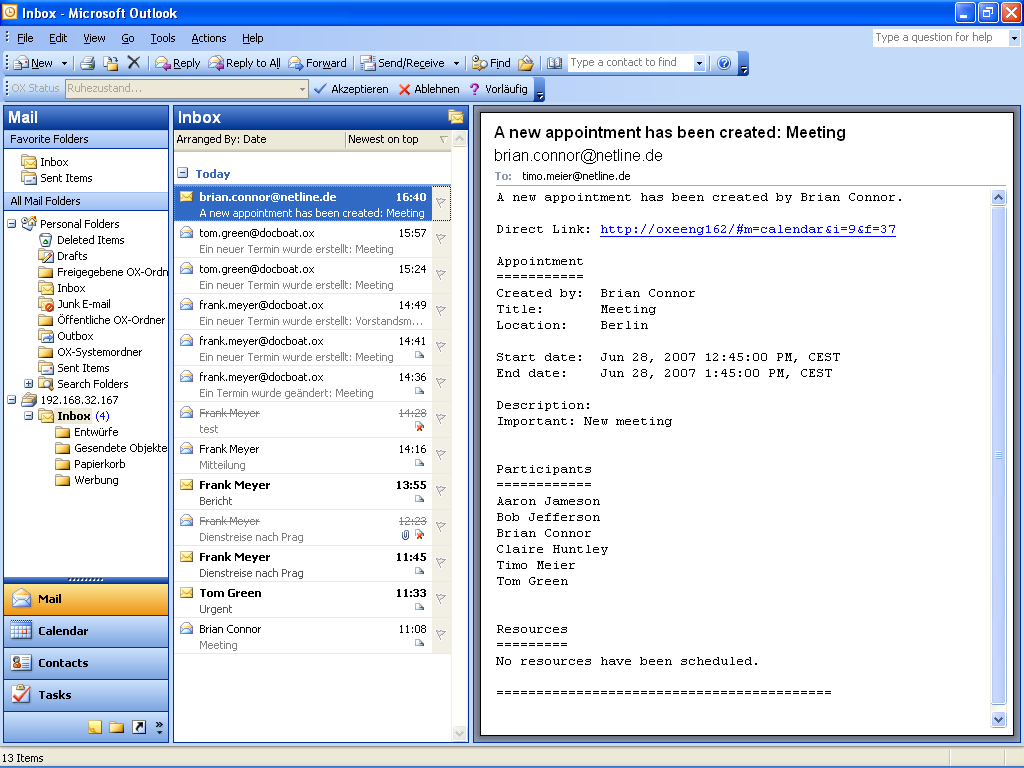
61 Désactiver/Activer OXtender Figure Modifier une nouvelle demande de réunion Pour accepter le rendez-vous à la date donnée, cliquez sur Accepter. Le rendez-vous sera saisi dans votre calendrier et l'expéditeur recevra une confirmation. Pour accepter temporairement l'invitation, cliquez sur Temporaire. Le rendez-vous sera saisi dans votre calendrier et l'expéditeur recevra une confirmation indiquant que vous participerez probablement. Pour refuser l'invitation, cliquez sur Décliner. Le rendez-vous ne sera pas saisi dans le calendrier. Pour envoyer un message supplémentaire à l'expéditeur, saisissez-le dans le champ de saisie. Cliquez sur OK pour envoyer votre réponse à l'invitation de réunion. Vous pouvez également modifier l'état du rendez-vous dans votre calendrier ultérieurement. Pour plus d'informations, veuillez vous reporter à la section Demande de réunion dans l'aide en ligne de Outlook Désactiver/Activer OXtender Vous pouvez désactiver ou activer OXtender à l'aide de la barre de tâches de Windows. Pour cela, procédez comme suit : 1. Dans la zone d'informations de la barre de tâches, effectuez un clic droit sur l'icône OXtender. 2. Cliquez sur Désactiver pour désactiver OXtender et interrompre la communication avec Open-Xchange Server. 57

62 Désactiver/Activer OXtender 3. Cliquez sur Activer pour réactiver OXtender. Tous les dossiers Open-Xchange seront resynchronisés avec le serveur. Figure OXtender dans la barre de tâches 58
63 Chapitre 8. Meilleures pratiques - Travailler avec des boîtes aux lettres IMAP Comme discuté dans les sections précédentes de ce manuel, travailler avec des boîtes aux lettres IMAP est quelque peu différent du travail avec des boîtes habituelles. Les informations de cette section sont fournies dans l'espoir de faciliter l'utilisation des boîtes aux lettres IMAP Ajouter un bouton Effacer des messages définitivement à la barre d'outils Outlook Supprimer des messages électroniques dans une boîte aux lettres IMAP suppose que vous marquiez tout d'abord les courriels à supprimer, et qu'ils seront effacés plus tard. Ensuite, les messages supprimés apparaissent grisés et barrés. Ainsi, finalement, les messages électroniques ne sont pas encore effacés. Dans Microsoft Outlook 2003, choisissez Édition Effacer les messages supprimés depuis le menu. Dans Microsoft Outlook 2007, choisissez Édition Vider Effacer les éléments marqués. Selon votre version de Microsoft Outlook, il y a différentes possiblités de simplifier la suppression permanente d'un message : Dans Microsoft Outlook 2003, vous pouvez ajouter un bouton Purge à la barre d'outils. Dans Microsoft Outlook 2007, vous pouvez ajouter un bouton Vider à la barre d'outils. À titre d'alternative, il est possible de définir l'option permettant de vider les éléments qui sont marqués comme supprimés lors de la fermeture du dossier Effectuer une suppression définitive dans Microsoft Outlook 2003 Comment ajouter un bouton Vider à la barre d'outils : Choisissez Outils Personnaliser dans la barre de menus d'outlook. Dans la boîte de dialogue qui apparaît, cliquez sur Commandes et sélectionnez Édition. Vous devez maintenant trouver l'élément Effacer les messages supprimés dans la liste de droite. 59

64 Effectuer une suppression définitive dans Microsoft Outlook 2007 Figure 8.1. La fenêtre de personnalisation Cliquez sur Effacer les messages supprimés et faites-le glisser sur la barre d'outils Outlook. Fermez la boîte de dialogue Personnaliser. Le résultat ressemblera à l'image suivante : Figure 8.2. La barre d'outils Microsoft Outlook avec un bouton Effacer les messages supprimés Effectuer une suppression définitive dans Microsoft Outlook 2007 Comment ajouter un bouton Vider à la barre d'outils : Choisissez un dossier IMAP, par ex. le dossier Boîte de réception. Dans le menu Microsoft Outlook, cliquez sur l'élément Outils Personnaliser. Dans la boîte de dialogue Personnaliser, cliquez sur l'onglet Commandes. Choisissez la ligne Édition. Sous Supprimer, dans le champ de liste situé à droite, se trouve l'élément Effacer les éléments marqués pour suppression dans «Boîte de réception». 60

65 Effectuer une suppression définitive dans Microsoft Outlook 2007 Figure 8.3. La fenêtre Personnalisation Utilisez le glisser-déposer pour déplacer l'icône vers la barre d'outils. Fermez la boîte de dialogue Personnalisation. L'image suivante illustre le résultat : Figure 8.4. La barre d'outils avec le bouton Effacer les éléments marqués pour suppression dans «Boîte de réception». Comment effacer les éléments marqués pour suppression lors de la fermeture du dossier : Choisissez un dossier IMAP, par ex. le dossier Boîte de réception. Depuis le menu, cliquez sur Édition Vider Options. Dans la fenêtre Paramètres de messagerie Internet, cliquez sur l'onglet Général. Cochez la case Vider les éléments en changeant de dossier en ligne. Fermez la boîte de dialogue. Figure 8.5. La fenêtre Paramètres de messagerie Internet 61

66 Mettre en miroir des dossiers 8.2. Mettre en miroir des dossiers Il y a certaines particularités associées avec la manipulation des dossiers IMAP dans Outlook. Par exemple, envoyer un courriel depuis un compte IMAP résulte dans la copie du message envoyé dans le dossier Éléments envoyés sous Dossiers personnels plutôt que dans Éléments envoyés du compte IMAP lui-même. Cela n'est pas souhaitable, mais peut être traité avec l'utilisation d'une simple règle Outlook. Pour prendre un autre exemple, nous pouvons vouloir Transférer tous les courriels envoyés à un compte POP3 vers notre boîte aux lettres IMAP, afin que nos messages Internet personnels soient accessibles au travers de l'open-xchange Server. Pour accomplir l'exemple précédent, essayez la procédure suivante: Mettez en évidence le nom du dossier contenant les courriels que vous voulez transférer automatiquement dans la liste des dossiers sur la gauche du client Outlook. Dans notre cas, nous voulons sélectionner Boîte de réception sous Dossiers personnels. Choisissez Outils Règles et alertes dans la barre de menus d'outlook. Figure 8.6. L'assistant des règles Cliquez sur le bouton Nouveau et choisissez Démarrer à partir d'une règle vide. Dans le champ de liste supérieur, sélectionnez Vérifier les messages à leur arrivée et cliquez sur le bouton Suivant. 62

67 Mettre en miroir des dossiers Figure 8.7. L'assistant des règles - Créer une nouvelle règle Dans la fenêtre suivante sélectionnez sur cet ordinateur uniquement dans le bas de la liste et cliquez sur le bouton Suivant. 63

68 Mettre en miroir des dossiers Figure 8.8. Assistant des règles - Conditions Dans la fenêtre suivante, sélectionnez le déplacer dans le dossier spécifié ou déplacer une copie dans le dossier spécifié dans la liste, selon ce que vous souhaitez, déplacer le courriel ou le copier dans le dossier IMAP, comme dans la figure 5. Ensuite, cliquez sur le texte bleu soulignant le mot spécifié: 64

69 Mettre en miroir des dossiers Figure 8.9. Assistant des règles - Action Dans la fenêtre surgissante résultante, sélectionnez la boîte de réception IMAP dans laquelle vous souhaitez déplacer le message entrant. Dans notre exemple, nous copions les messages POP3 de Wendy dans notre boîte de réception sur le serveur IMAP Open-Xchange. Cliquez sur OK. 65

70 Mettre en miroir des dossiers Figure Cible pour les messages entrants. La fenêtre suivante demandera si nous voulons créer des exceptions à cette règle. Cliquez simplement sur Suivant. Dans l'écran suivant nous avons la possibilité de nommer notre règle. Dans notre exemple, nous l'avons nommée consolidation de boîte aux lettres (ce qui décrit ce que nous essayons d'accomplir) et nous avons sélectionné Exécuter cette règle sur les messages déjà dans Dossiers personnels. Cela signifie que la règle sera exécutée sur les messages déjà présents dans cette boîte de réception, et non seulement aux messages reçus après la création de la règle. 66

71 Mettre en miroir des dossiers Figure Assistant des règles - Terminer 67
72 68
73 Chapitre 9. Appendice A : Modèles d'utilisation 9.1. Modèle d'utilisation 1 : POP3/SMTP seulement Open-Xchange Server inclut un module de réception de messages POP3, et un module d'émission de messages SMTP. Dans le modèle d'utilisation POP3/SMTP seulement, MS Outlook est configuré avec un compte POP3/SMTP. Quand l'utilisateur active le bouton Envoyer/Recevoir, le client MS Outlook récupère les messages d'open-xchange Server et envoie les messages à travers l'open-xchange Server. Une fois qu'un message est récupéré d'open-xchange Server, il est seulement stocké dans MS Outlook dans la boîte de réception du client ; en d'autres termes, le compte POP3 sur Open- Xchange est vidé. Les messages envoyés ne sont également stockés que dans le client MS Outlook dans le dossier Éléments envoyés. Figure 9.1. Modèle d'utilisation pair à pair Dans ce modèle d'utilisation, les entrées de calendrier ne peuvent être partagées que par et seulement avec d'autres utilisateurs de MS Outlook. L'entrée de calendrier est créée dans le module de calendrier de MS Outlook et après avoir activé la fonction Inviter des participants et sélectionné les Participants, envoyée par aux participants avec la commande / bouton Envoyer. Lors de la réception, les utilisateurs de MS Outlook peuvent Enregistrer et fermer l'entrée de calendrier ou le rendez-vous directement dans leur calendrier. Les contacts peuvent également être partagés par . Après l'ouverture d'un Contact, dans le menu Actions, l'utilisateur peut Transférer comme vcard. Cela ouvre un Nouveau message. Après avoir sélectionné un destinataire dans la boîte de dialogue À:, l'utilisateur active la commande ou le bouton Envoyer/Recevoir. Le ou la destinataire peut enregistrer la vcard directement dans ses Contacts en sélectionnant la commande ou le bouton Enregistrer et fermer Modèle d'utilisation 2 : Comptes POP3/SMTP multiples MS Outlook peut également être configuré pour recevoir et envoyer des messages à de multiples serveurs POP3/SMTP. Le modèle d'utilisation POP3/SMTP seulement multiples inclut l'open- Xchange Server comme l'un des nombreux comptes de messagerie qui sont connectés au client MS Outlook. 69
74 Modèle d'utilisation 3 : Compte IMAP Figure 9.2. Modèle d'utilisation pair à pair multiples 9.3. Modèle d'utilisation 3 : Compte IMAP Open-Xchange Server inclut des fonctionnalités de collaboration tels que le calendrier, les contacts et les tâches, et des fonctionnalités de messagerie tels que l' et des dossiers qui peuvent être complètement synchronisés avec MS Outlook. Pour implémenter la synchronisation, l'utilisateur a besoin d'installer Outlook OXtender sur son poste de travail fixe ou portable, ou sur un périphérique mobile supporté. Outlook OXtender gère la synchronisation des entrées de calendrier, des contacts, des dossiers et des tâches entre MS Outlook et Open-Xchange Server. La messagerie est synchronisée en utilisant un compte IMAP. Figure 9.3. Modèle d'utilisation client/serveur (IMAP seulement) La synchronisation des entrées de calendrier, des contacts, des dossiers et des tâches survient automatiquement en tâche de fond ou peut être déclenchée immédiatement en changeant de vue sur l'écran et en revenant à l'écran original. L' est synchronisé chaque fois que la commande ou le bouton ENVOYER/RECEVOIR de MS Outlook est utilisée. Utiliser le modèle d'utilisation IMAP seulement étendra et améliorera la structure des Dossiers dans Outlook. Dans une autre section de ce manuel, une description de la modification dans la structure des dossiers est présentée. 70
75 Modèle d'utilisation 4 : IMAP seulement multiples 9.4. Modèle d'utilisation 4 : IMAP seulement multiples Certains utilisateurs ont besoin de synchroniser la messagerie et les dossiers avec des serveurs IMAP multiples. Cela est fait facilement avec un client MS Outlook qui est également synchronisé avec l'open-xchange Server. Créez simplement un compte IMAP additionnel dans MS Outlook. Figure 9.4. Modèle d'utilisation client/serveur (IMAP seulement multiples) Créer un compte IMAP supplémentaire étend la structure des Dossiers d'un dossier IMAP pour chaque compte. Les dossiers IMAP séparés ne PEUVENT PAS être synchronisés. Des comptes IMAP multiples sont donc utilisés de façon typique pour conserver des boîtes de messagerie et/ou des identités séparées Modèle d'utilisation 5 : Modèle mixte pair à pair / client/serveur OXtender/POP3 En utilisant MS Outlook, Open-Xchange peut également être utilisé dans un modèle d'utilisation mixte pair à pair / client/serveur. Dans ce modèle d'utilisation, les entrées de calendrier, les contacts, les dossiers et les tâches sont synchronisés automatiquement au travers d'outlook OXtender, tandis que l' est transféré dans les deux sens du serveur à la Boîte de réception du client en utilisant les protocoles POP3 et SMTP. Ce modèle d'utilisation économise de l'espace disque sur l'espace centralisé Open-Xchange en transférant et en stockant les messages sur le client MS Outlook en bordure du réseau ou du système. Puisque beaucoup d'utilisateurs finaux ont un excèdent d'espace disque sur leur postes de travail et leurs portables, ce modèle peut être un usage efficace de la capacité de stockage. Un inconvénient important de ce modèle d'utilisation est que la sauvegarde de messagerie doit être gérée au niveau du client individuel, au lieu qu'elle le soit de façon centralisée. 71
76 Modèle d'utilisation 6 : OXtender/IMAP/POP3 Figure 9.5. Modèle d'utilisation mixte pair à pair / client/serveur OXtender/POP Modèle d'utilisation 6 : OXtender/IMAP/POP3 Figure 9.6. Modèle d'utilisation mixte pair à pair / client/serveur 2 - OXtender/IMAP/POP3 Le modèle d'utilisation OXtender/IMAP/POP3 combine les avantages de la synchronisation avec un serveur central avec la flexibilité d'avoir de multiples comptes ou identités POP3/SMTP. Par exemple, des comptes personnels et professionnels peuvent être fusionnés, synchronisés et sauvegardés de façon central dans de modèle d'utilisation. De plus, des utilitaires anti-virus et anti-spam peuvent être utilisés au niveau du serveur pour gérer les flux POP3 de messagerie. Outlook OXtender est conçu pour répondre exactement à ce besoin. Les utilisateurs qui utilisent MS Outlook comme un client de logiciel collaboratif ne l'utilisent pas pour créer, ouvrir, et travailler avec leurs messages électroniques, mais avec leurs tâches, rendez-vous et contacts. Pour travailler avec leurs messages électroniques, ils peuvent utiliser MS Outlook de la façon habituelle. Dans MS Outlook ils doivent simplement créer un compte POP3 ou IMAP dans lequel ils définissent leur Open-Xchange Server comme leur serveur de courrier entrant. De plus, ils peuvent également entrer le Open-Xchange Server dans Outlook comme un serveur de courrier sortant 72
77 Modèle d'utilisation 6 : OXtender/IMAP/POP3 SMTP complètement normal. S'ils veulent utiliser MS Outlook pour travailler avec leurs tâches, contacts et rendez-vous, afin de pouvoir profiter pleinement de tous les avantages d'open- Xchange Server, alors les fonctionnalités de la version standard de MS Outlook ne sont pas suffisantes. En interne et par lui-même, MS Outlook ne supporte que MS Exchange pour son serveur collaboratif. Pour utiliser les fonctions collaboratives d'open-xchange Server depuis MS Outlook, l'installation du connecteur Outlook OXtender est nécessaire. Cela peut ensuite être utilisé pour synchroniser les tâches, contacts et plannings de leur compte utilisateur Open-Xchange avec le fichier de dossier personnel (PST) de leur client MS Outlook. L'intégration du connecteur Outlook OXtender est faite sous la forme d'un plug-in pour MS Outlook qui est intégré dans la barre de menus de MS Outlook. Si Outlook OXtender est installé et configuré, les tâches, contacts et plannings de votre client Outlook seront synchronisés avec les données de votre compte utilisateur sur le Open-Xchange Server. L'implémentation de la connexion du client MS Outlook via Outlook OXtender est basée sur une interface WebDAV et XML et met les données à disposition en temps réel. Cela signifie que toutes les informations importantes sont disponibles à la fois sur le Open-Xchange Server et aussi sous MS Outlook. Lorsque MS Outlook démarre, le plug-in est chargé automatiquement, et les tâches, contacts et planning d'outlook sont synchronisés immédiatement avec les données utilisateur stockées sur l'open-xchange Server. Ensuite, la synchronisation s'effectue automatiquement. 73
78 74
79 Chapitre 10. Annexe B : champs de données synchronisés Cette annexe décrit les champs de données Microsoft Outlook qui sont synchronisés avec Open- Xchange Server au moyen de OXtender pour Microsoft Outlook Champs de contacts synchronisés La table présente les informations suivantes : Les deux colonnes de gauche contiennent les données de la boîte de dialogue de contact de Microsoft Outlook. Cette boîte de dialogue s'affiche lorsque l'on crée un nouveau contact ou lorsque l'on modifie un contact existant dans Microsoft Outlook. Les deux colonnes de droite contiennent les informations de la boîte de dialogue de contact de Open-Xchange Server. Cette boîte de dialogue est affichée lorsque l'on crée un nouveau contact ou lorsque l'on modifie un contact existant dans l'interface web de Open-Xchange Server. La table est triée dans l'ordre des champs de contact de Microsoft Outlook. Microsoft Outlook Onglet Champ de données Général Nom complet Titre Nom complet Prénom Nom complet Deuxième prénom Nom complet Nom Nom complet Suffixe Titre Société Numéros de téléphone Bureau Numéros de téléphone Domicile Numéros de téléphone Télécopie (bureau) Numéros de téléphone Téléphone mobile Numéros de téléphone Assistant(e) Numéros de téléphone Bureau 2 Numéros de téléphone Rappel Numéros de téléphone Voiture Numéros de téléphone Société Numéros de téléphone Domicile 2 Numéros de téléphone Télécopie (domicile) Numéros de téléphone RNIS Numéros de téléphone Téléphone mobile Numéros de téléphone Autre Numéros de téléphone Autre Télécopie Open-Xchange Server Onglet Champ de données Professionnel Titre Professionnel Prénom Professionnel Second prénom Professionnel Nom Professionnel Suffixe Professionnel Position Professionnel Société Professionnel Tél. (professionnel) Privé Tél. (privé) Professionnel Fax (professionnel) Professionnel Portable Professionnel Tél. (professionnel 2) Supplémentaire Tél. (voiture) Professionnel Tél. (de la société) Privé Tél. (privé 2) Privé Fax (privé) Supplémentaire Tél. (autre) Supplémentaire Fax (autre) 75
80 Champs de contacts synchronisés Microsoft Outlook Onglet Champ de données Numéros de téléphone Radiomessagerie Numéros de téléphone Principal Numéros de téléphone Télex Numéros de téléphone TTY/TDD Adresses Burerau Rue Adresses Burerau Code postal Adresses Burerau Ville Adresses Burerau Dép/Région Adresses Burerau Pays Adresses Domicile Rue Adresses Domicile Code postal Adresses Domicile Ville Adresses Domicile Dép/Région Adresses Domicile Pays Adresses Autre Rue Adresses Autre Code postal Adresses Autre Ville Adresses Autre Dép/Région Adresses Autre Pays Adresse de messagerie Adresse de messagerie 2 Adresse de messagerie 3 Page Web Messagerie instantanée (champ de saisie pour des commentaires) (Fichiers insérés dans le champ de saisie) Catégories Privé Détails Service Bureau Profession Responsable Assistant(e) Surnom Conjoint(e) Anniversaire Anniversaire de mariage Open-Xchange Server Onglet Champ de données Privé Afficheur portable Supplémentaire Télex Supplémentaire Téléscripteur / tél. malentendants Professionnel Rue Professionnel Code postal Professionnel Ville Professionnel État Professionnel Pays Privé Rue Privé Code postal Privé Ville Privé État Privé Pays Supplémentaire Rue (autre) Supplémentaire Code postal (autre) Supplémentaire Ville (autre) Supplémentaire État (autre) Supplémentaire Pays (autre) Professionnel Courriel (professionnel) Privé Courriel (privé) Supplémentaire Courriel (autre) Professionnel URL Professionnel MI (professionnelle) Privé Commentaires Pièces jointes Pièces jointes Professionnel Marques Professionnel Type Professionnel Département Professionnel Numéro de salle Privé Profession Supplémentaire Directeur Supplémentaire Assistant Privé Surnom Supplémentaire Nom du conjoint Privé Date de naissance Privé Anniversaire Tableau Champs de contacts synchronisés 76
81 Champs de rendez-vous synchronisés Champs de rendez-vous synchronisés La table présente les informations suivantes : Les deux colonnes de gauche contiennent les données de la boîte de dialogue de rendez-vous de Microsoft Outlook. Cette boîte de dialogue s'affiche lorsque l'on crée un nouveau rendezvous ou lorsque l'on modifie un rendez-vous existant dans Microsoft Outlook. Les deux colonnes de droite contiennent les informations de la boîte de dialogue de rendezvous de Open-Xchange Server. Cette boîte de dialogue est affichée lorsque l'on crée un nouveau rendez-vous ou lorsque l'on modifie un rendez-vous existant dans l'interface web de Open- Xchange Server. La table est triée dans l'ordre des champs de rendez-vous de Microsoft Outlook. Microsoft Outlook Onglet Champ de données Rendezvous À Objet Emplacement Catégorie du calendriér Début Journée entière Heure de fin Rappel Disposibilité: Libre Disposibilité: Provisoire Disposibilité: Occupé(e) Disposibilité: Absent(e) du bureau (Champ de saisie pour les commentaires) (Fichiers joints dans le champ de saisie) Contacts Catégories Privé Open-Xchange Server Onglet Champ de données Participants Participants / Ressources Rendez-vous Description Rendez-vous Lieu -- Drapeaux (Vue Calendrier) Rendez-vous Date de début Rendez-vous Journée entière Rendez-vous Date de fin Rendez-vous Me le rappeler Rendez-vous Afficher comme disponible Rendez-vous Afficher comme temporaire Rendez-vous Afficher comme réservé Rendez-vous Afficher comme absent pour raisons profession Rendez-vous Commentaires Pièces jointes Pièces jointes Rendez-vous Marques Rendez-vous Type Tableau Champs de rendez-vous synchronisés 77
82 Champs de tâches synchronisés Champs de tâches synchronisés Les deux colonnes de gauche contiennent les données de la boîte de dialogue de tâche de Microsoft Outlook. Cette boîte de dialogue s'affiche lorsque l'on crée une nouvelle tâche ou lorsque l'on modifie une tâche existante dans Microsoft Outlook. Les deux colonnes de droite contiennent les informations de la boîte de dialogue de tâche de Open-Xchange Server. Cette boîte de dialogue est affichée lorsque l'on crée une nouvelle tâche ou lorsque l'on modifie une tâche existante dans l'interface web de Open-Xchange Server. La table est triée dans l'ordre des champs de tâche de Microsoft Outlook. Microsoft Outlook Onglet Champ de données Tâche À Objet Échéance Début État Non commencée État En cours de réalisation État Terminée État Attente de quelqu'un d'autre État Différée Priorité % achevé Rappel (champ de saisie pour des commentaires) (Fichiers insérés dans le champ de saisie) Contacts Catégories Privé Détails Date de fin Travail total Travail réel Sociétes Kilométrage Informations facturation Open-Xchange Server Onglet Champ de données Participants Participants Tâche Sujet Tâche Date d'échéancee Tâche Date de début Tâche État Non démarré Tâche État En cours Tâche État Terminé Tâche État En attente Tâche État Mis en attente Tâche Priorité Tâche % accompli Tâche Me le rappeler Tâche Commentaires Pièces jointes Pièces jointes Tâche Marques Tâche Type Détails Durée estimée Détails Durée actuelle Détails Sociétés Détails Distance Détails Informations de facturation Tableau Champs de tâches synchronisés 78
83 Software License Agreement Open-Xchange Inc. OXtender for Microsoft Outlook End-User License Agreement Important Please Read carefully. This End-User License Agreement ( EULA ) is a legal agreement between you and Open-Xchange Inc. You ( Licensee ) agree to be bound by the terms of this EULA by clicking I accept or entering Yes when asked whether you accept this Agreement, or by using the software. If you do not agree, do not click I accept and do not enter Yes when asked whether you accept this Agreement, and do not use the software. The Software Open-Xchange Inc. ( Open-Xchange ) has created a proprietary software program called the OXtender for Microsoft Outlook (the Software ), which enables users of Microsoft Outlook to communicate with an Open-Xchange Server. Licensees Licensees are individuals, firms, organizations and entities - as the case may be - that purchase licenses granting the right to use the Software in accordance with the terms of this EULA. License Grant Open-Xchange grants to Licensee the non-exclusive right to install, use the Software and have the Software used by end-users authorized by Licensee, in object-code form only, under the terms of this EULA, provided that the number of end-users authorized by Licensee to use the Software does not exceed the number of end-users covered by the offering (as defined below in sec. Term and Termination ) purchased by Licensee. Licensee shall procure that end-users authorized by Licensee to use the Software adhere to the obligations under the terms of this EULA as if such end-users were Licensees themselves. Use means that Licensee may install, use, access, run, or otherwise read the Software into and out of memory in accordance with the documentation and the license grant from Open-Xchange. Licensee may copy the Software and its associated documentation for Licensee s own use (i.e., for use by one individual) and for backup and archival purposes. Any use, copying, or distribution of the Software or its associated documentation not authorized by this Agreement may result in the termination of the license granted by this Agreement. Restrictions No Publication. Except as otherwise specifically set forth in this Agreement, Licensee may not distribute, disclose, display, transmit, publish, resell, sublicense or otherwise transfer Software, nor allow the distribution, disclosure, display, transmission, publication, resale, sublicense or transfer of the Software, to any person or entity. Limited Copies. Licensee may not copy or allow copies of the Software to be made for any reason, except for Licensee s own use (i.e., one individual) and for back-up and archival purposes. 79
84 No Modifications or Derivative Works. Licensee may not make any changes or modifications in the Software, nor may Licensee create derivative works of the Software. Licensee may not decompile, disassemble, decrypt, extract or otherwise reverse engineer the Software. Licensee may not remove, alter, cover, or distort any copyright, trademark or other proprietary rights notice placed by Open-Xchange in or on the Software or its documentation. Licensee may not use the Software in any unlawful manner or for any un- No Unlawful Use. lawful purpose. Term and Termination Licensee s license to use the Software will continue in effect for so long as Licensee continues to subscribe to an offering that includes the OXtender for Microsoft Outlook and pay the required subscription fees. Offering means any offering of Open-Xchange itself or of any authorized reseller and/or webhoster providing application services. Licensee s license will automatically terminate upon the expiration or termination of Licensee s subscription. In addition to any rights or remedies Open-Xchange may have, Open-Xchange may terminate Licensee s license and revoke Licensee s authority to use or have the Software used without prior notice to Licensee if Licensee breach any provision of this Agreement. Upon the expiration or termination of Licensee s license, Licensee agree to destroy all copies of the Software on Licensee s computers, disks and other digital storage devices. Trademarks Open-Xchange is the sole owner of the OX trademark in the United States, the European Union and certain other countries. Licensee may not use any Open-Xchange trademark without Open- Xchange s prior written consent, which Open-Xchange may withhold in its discretion. Copyrights Licensee acknowledges that the Software and its documentation are protected by copyright and other laws and that Open-Xchange is the sole owner of all rights in and to the Software and its documentation. Licensee has no rights in the Software or its documentation except as set forth in this Agreement and in any other written agreement Licensee may have with Open-Xchange. Infringement In the event that a third party brings a legal action against Open-Xchange alleging that use of the Software infringes a patent, copyright or trade secret, Open-Xchange reserves the right to modify or replace the Software in a manner that retains the same functionality and ease of use of the Software in all material respects, or to procure a license therefor. If Open-Xchange determines that no such alternative is reasonably available, Open-Xchange may terminate this Agreement and the license created by this Agreement and Licensee will cease all use of the Software. Open-Xchange will have no liability to Licensee as a result of such termination. This section states the entire liability of Open-Xchange and its representatives for infringement. 80
85 Backups Licensee agrees regularly to back up the data Licensee derive from Licensee s use of the Software. Licensee acknowledges that any failure to do so may significantly decrease Licensee s ability to mitigate any harm or damage arising from any problem or error in the Software. No Warranties Open-Xchange delivers the Software on an as is basis. Any reliance upon the Software is at Licensee s own risk. Open-Xchange is not responsible for any consequence of Licensee s use of or reliance upon the Software. To the maximum extent permitted by applicable law, Open-Xchange disclaims all warranties, either express, implied or otherwise, including, but not limited to, implied warranties of title, merchantability, or fitness for a particular purpose. Limitation of Liability To the maximum extent permitted by applicable law and regardless of whether any remedy herein fails of its essential purpose, in no event will Open-Xchange be liable for any special, incidental, indirect, consequential or punitive damages whatsoever arising out of this Agreement or the use of or inability to use the Software (including, without limitation, damages for lost information, lost profits or business interruption), even if Open-Xchange has been advised of or should have known of the possibility of such damages. In no event will Open-Xchange be liable for damages in contract, tort or otherwise in excess of the amounts received by Open-Xchange from 1&1 for Licensee s use of Software during the one-year period immediately preceding the date the cause of action arises. In no event may Licensee bring an action against Open-Xchange more than one year after the cause of action arises. 1Some jurisdictions do not allow limitations on implied warranties or the exclusion or limitation of incidental or consequential damages, so the above limitations and exclusions may not apply to Licensee. In such jurisdictions, Open-Xchange s liability is limited to the greatest extent permitted by law. Miscellaneous Third Party Software. Portions of the Software may use or include third party software and other copyrighted material. Acknowledgements, licensing terms and disclaimers for such material are contained in separate agreements. Licensee s use of such material is governed by the terms of the applicable agreements. No Transfer of Rights. Licensee may not transfer, sublicense or assign the rights granted under this Agreement to any other person or entity, except that if Licensee is a Licensee with multiple licenses, Licensee may change the end-users authorized by it to use the Software from time to time. U.S. Export Control Regulations. Neither the Licensee nor any end-user may export, re-export or deliver the Software, in whole or in part, to any person or entity where such export, re-export or delivery violates any U.S. export or national security control law or regulation. The Licensee represents and warrants that neither the Licensee nor any end-user authorized by it to use the Software is acting on behalf of any person, entity, or country subject to U.S. export or national security controls. 81
86 Government Users. U.S. Government end-users acknowledge that the Software constitutes commercial technical data as that term is used in the Federal Acquisition Regulations and the Department of Defense Federal Acquisition Regulations and that Open-Xchange owns all rights in the Software. Entire Agreement; Amendments. This Agreement constitutes the entire understanding between Open-Xchange and Licensee relating to the Software. This Agreement may not be amended or changed except in writing signed by Licensee and Open-Xchange. Waivers. No delay or failure to exercise any right or remedy provided for in this Agreement will be deemed to be a waiver. Severability. If any provision of this Agreement is held invalid or unenforceable, for any reason, by any arbitrator, court or governmental agency, department, body or tribunal, the remaining provisions will remain in effect. Governing Law. This Agreement will be governed by and construed in accordance with the laws of the State of New York, U.S.A., without regard to New York s conflict of laws principles. Jurisdiction. Both Licensee and Open-Xchange irrevocably consent to the non-exclusive jurisdiction of the United States District Court for the Southern District of New York in any legal action or proceeding arising out of or relating to this Agreement or the transactions it contemplates. Further Information Open-Xchange Inc. is based in Tarrytown, New York, United States of America. For further Information about Open-Xchange s licensing policies or products, contact Open-Xchange at: [email protected] Web: Open-Xchange Inc. 303 South Broadway Tarrytown, New York Tel: Fax:
OPEN-XCHANGE SERVER. Oxtender pour Microsoft Outlook
 OPEN-XCHANGE SERVER Oxtender pour Microsoft Outlook OPEN-XCHANGE SERVER: Oxtender pour Microsoft Outlook Date de publication mercredi, le 22 décembre 2010 v.6.18.2 Copyright 2006-2010 OPEN-XCHANGE Inc.,
bla bla OPEN-XCHANGE SERVER Connector pour Microsoft Outlook
 bla bla OPEN-XCHANGE SERVER Connector pour Microsoft Outlook OPEN-XCHANGE SERVER OPEN-XCHANGE SERVER: Connector pour Microsoft Outlook Date de publication mardi, 12. novembre 2013 Version 7.4.0 Copyright
Guide d'installation du connecteur Outlook 4
 Le serveur de communication IceWarp Guide d'installation du connecteur Outlook 4 Version 10 Aout 2010 Icewarp France / DARNIS Informatique i Sommaire Guide du connecteur Outlook 1 Présentation... 1 Pré-requis
Guide de configuration. Logiciel de courriel
 Guide de configuration Logiciel de courriel Août 2013 Table des matières 1. Logiciels de courriel Mac 1.1 Télécharger, installer et mettre à niveau Microsoft Outlook (Utilisateurs du Courriel Affaires
Comment utiliser mon compte alumni?
 Ce document dispose d une version PDF sur le site public du CI Comment utiliser mon compte alumni? Elena Fascilla, le 23/06/2010 Sommaire 1. Introduction... 2 2. Avant de commencer... 2 2.1 Connexion...
Microsoft Hosted Exchange 2010 DOCUMENT D EXPLOITATION
 Microsoft Hosted Exchange 2010 DOCUMENT D EXPLOITATION SOMMAIRE ACCES EX10... 3 CONFIGURATION EX10 A. Entrées DNS à créer sur le(s) nom(s) de domaine choisi(s)... 3 B. Configuration Outlook 2007 - MAPI...
DIASER Pôle Assistance Rectorat http://www.ac-montpellier.fr/sections/personnelsen/intranet/assistanceinformatique
 Mars 2009 DIASER Pôle Assistance Rectorat http://www.ac-montpellier.fr/sections/personnelsen/intranet/assistanceinformatique Tel : 48.00 Sécurisation de la messagerie Académique L'accès à votre courrier
Module SMS pour Microsoft Outlook MD et Outlook MD Express. Guide d'aide. Guide d'aide du module SMS de Rogers Page 1 sur 40 Tous droits réservés
 Module SMS pour Microsoft Outlook MD et Outlook MD Express Guide d'aide Guide d'aide du module SMS de Rogers Page 1 sur 40 Table des matières 1. Exigences minimales :...3 2. Installation...4 1. Téléchargement
QTEK 9100 QTEK S200 HP 6915
 Guide de paramétrage Messagerie Mobile QTEK 9100 QTEK S200 HP 6915 1. Accédez à vos mails depuis votre PDA Vous faites partie des 10 millions de salariés amenés à vous déplacer régulièrement dans le cadre
Manuel d utilisation email NETexcom
 Manuel d utilisation email NETexcom Table des matières Vos emails avec NETexcom... 3 Présentation... 3 GroupWare... 3 WebMail emails sur internet... 4 Se connecter au Webmail... 4 Menu principal... 5 La
Volet de visualisation
 Mode emploi pour ajouter une adresse email (compte de messagerie) et envoyer un message avec Windows Live Mail Dans ce mode d emploi nous allons ajouter une adresse email (compte de messagerie) et aussi
Guide d'utilisation du Serveur USB
 Guide d'utilisation du Serveur USB Copyright 20-1 - Informations de copyright Copyright 2010. Tous droits réservés. Avis de non responsabilité Incorporated ne peut être tenu responsable des erreurs techniques
Extension WebEx pour la téléphonie IP Cisco Unified
 Extension WebEx pour la téléphonie IP Cisco Unified Guide d utilisation Version 2.7 Copyright 1997 2010 Cisco et/ou ses affiliés. Tous droits réservés. Cisco, WebEx et Cisco WebEx sont des marques déposées
Printer Administration Utility 4.2
 Printer Administration Utility 4.2 PRINTER ADMINISTRATION UTILITY (PAU) MANUEL D'INSTALLATION Version 2.2 Garantie Bien que l'entreprise se soit efforcée au maximum de rendre ce document aussi précis et
(Fig. 1 :assistant connexion Internet)
 MAIL > configuration de OUTLOOK EXPRESS > SOMMAIRE Qu'est ce que Outlook Express? Configuration Installation d'un compte POP Installation d'un compte IMAP Configuration du serveur SMTP En cas de problème
Stellar Phoenix Outlook PST Repair - Technical 5.0 Guide d'installation
 Stellar Phoenix Outlook PST Repair - Technical 5.0 Guide d'installation 1 Présentation Stellar Phoenix Outlook PST Repair - Technical offre une solution complète pour la récupération de données à partir
Assistance à distance sous Windows
 Bureau à distance Assistance à distance sous Windows Le bureau à distance est la meilleure solution pour prendre le contrôle à distance de son PC à la maison depuis son PC au bureau, ou inversement. Mais
STATISTICA Version 12 : Instructions d'installation
 STATISTICA Version 12 : Instructions d'installation STATISTICA Entreprise Server Remarques : 1. L'installation de STATISTICA Entreprise Server s'effectue en deux temps : a) l'installation du serveur et
Guide de l'utilisateur
 BlackBerry Internet Service Version: 4.5.1 Guide de l'utilisateur Publié : 2014-01-08 SWD-20140108170135662 Table des matières 1 Mise en route...7 À propos des formules d'abonnement pour BlackBerry Internet
GUIDE DE DÉMARRAGE RAPIDE
 GUIDE DE DÉMARRAGE RAPIDE Bienvenue dans SugarSync. Ce guide explique comment installer SugarSync sur votre ordinateur principal, configurer vos dossiers à synchroniser dans le cloud SugarSync. et utiliser
Configurer son courrier électrique avec votre compte Abicom
 Configurer son courrier électrique avec votre compte Abicom De tous les services Internet, l'échange de courrier électronique est probablement le plus populaire et plus vieil outil de communication encore
FORMATION PcVue. Mise en œuvre de WEBVUE. Journées de formation au logiciel de supervision PcVue 8.1. Lieu : Lycée Pablo Neruda Saint Martin d hères
 FORMATION PcVue Mise en œuvre de WEBVUE Journées de formation au logiciel de supervision PcVue 8.1 Lieu : Lycée Pablo Neruda Saint Martin d hères Centre ressource Génie Electrique Intervenant : Enseignant
Extension des outils de productivité pour les logiciels de messagerie instantanée
 Extension des outils de productivité pour les logiciels de messagerie instantanée Manuel de l'utilisateur Version : 2.20 Copyright 1997 2010 Cisco et/ou ses affiliés. Tous droits réservés. WEBEX, CISCO,
Le générateur d'activités
 Le générateur d'activités Tutoriel Mise à jour le 09/06/2015 Sommaire A. Mise en route du Générateur d'activité... 2 1. Installation de Page... 2 2. Création des bases du générateur d'activités... 3 3.
Vous y trouverez notamment les dernières versions Windows, MAC OS X et Linux de Thunderbird.
 MAIL > configuration de mozilla thunderbird > SOMMAIRE Qu'est ce que Thunderbird? Téléchargement du logiciel Thunderbird Configuration Installation d'un compte POP Installation d'un compte IMAP En cas
Edutab. gestion centralisée de tablettes Android
 Edutab gestion centralisée de tablettes Android Résumé Ce document présente le logiciel Edutab : utilisation en mode enseignant (applications, documents) utilisation en mode administrateur (configuration,
HP Data Protector Express Software - Tutoriel 4. Utilisation de Quick Access Control (Windows uniquement)
 HP Data Protector Express Software - Tutoriel 4 Utilisation de Quick Access Control (Windows uniquement) Que contient ce tutoriel? Quick Access Control est une application qui s'exécute indépendamment
Symantec Enterprise Vault
 Symantec Enterprise Vault Manuel pour les utilisateurs de Microsoft Outlook 2010 9.0 Symantec Enterprise Vault: Manuel pour les utilisateurs de Microsoft Outlook 2010 Le logiciel décrit dans cette publication
Interface PC Vivago Ultra. Pro. Guide d'utilisation
 Interface PC Vivago Ultra Pro Guide d'utilisation Version 1.03 Configuration de l'interface PC Vivago Ultra Configuration requise Avant d'installer Vivago Ultra sur votre ordinateur assurez-vous que celui-ci
Le serveur de communication IceWarp. Guide Outlook Sync. IceWarp version 10.4. Avril 2012. Icewarp France / DARNIS Informatique
 Le serveur de communication IceWarp Guide Outlook Sync IceWarp version 10.4 Avril 2012 Icewarp France / DARNIS Informatique ii Guide Outlook Sync 1 Présentation... 1 Installation d'outlook Sync... 2 Pré-requis
HP Data Protector Express Software - Tutoriel 3. Réalisation de votre première sauvegarde et restauration de disque
 HP Data Protector Express Software - Tutoriel 3 Réalisation de votre première sauvegarde et restauration de disque Que contient ce tutoriel? Après avoir lu ce tutoriel, vous pourrez : utiliser les fonctions
PROCÉDURE D AIDE AU PARAMÉTRAGE
 PROCÉDURE D AIDE AU PARAMÉTRAGE SOMMAIRE Futur a fait évoluer son service de messagerie professionnel Futur Office. Le présent document va vous accompagner pas à pas vers la récupération de vos divers
Qlik Sense Cloud. Qlik Sense 2.0.2 Copyright 1993-2015 QlikTech International AB. Tous droits réservés.
 Qlik Sense Cloud Qlik Sense 2.0.2 Copyright 1993-2015 QlikTech International AB. Tous droits réservés. Copyright 1993-2015 QlikTech International AB. Tous droits réservés. Qlik, QlikTech, Qlik Sense, QlikView,
Open-Xchange Server. Manuel utilisateur de VoipNow
 Open-Xchange Server Manuel utilisateur de VoipNow Open-Xchange Server Open-Xchange Server: Manuel utilisateur de VoipNow Publié le mardi, 21. décembre 2010 Version 6.18.2 Copyright 2006-2010 OPEN-XCHANGE
PARAMETRER LA MESSAGERIE SOUS THUNDERBIRD
 PARAMETRER LA MESSAGERIE SOUS THUNDERBIRD Ref : FP. P763 V 5.0 Résumé Ce document vous indique comment paramétrer votre messagerie sous Thunderbird. Vous pourrez notamment, créer, modifier ou supprimer
Manuel d utilisation du web mail Zimbra 7.1
 Manuel d utilisation du web mail Zimbra 7.1 ma solution de communication intelligente Sommaire 1 Connexion à la messagerie Zimbra p.4 1.1 Prérequis p.4 1.1.1 Ecran de connexion à la messagerie p.4 2 Presentation
Trucs et Astuces Outlook 2010 SIFA Faculté d Administration
 Trucs et Astuces Outlook 2010 SIFA Faculté d Administration Historique des révisions Date Version Description Auteur 2012-08-10 1.0 Version préliminaire 2012-11-09 1.2 Ajout d information Références :
FAQ Trouvez des solutions aux problématiques techniques.
 FAQ Trouvez des solutions aux problématiques techniques. 1. Au lieu des livres numériques dont je m'attendais, j'ai téléchargé un fichier qui s'intitule «urllink.acsm». Où est le livre numérique? 2. Comment
Acronis Backup & Recovery 10 Advanced Server Virtual Edition. Guide de démarrage rapide
 Acronis Backup & Recovery 10 Advanced Server Virtual Edition Guide de démarrage rapide Ce document explique comment installer et utiliser Acronis Backup & Recovery 10 Advanced Server Virtual Edition. Copyright
Manuel de l'application SMS
 Manuel de l'application SMS Copyright 1998-2002 Palm, Inc. Tous droits réservés. Graffiti, HotSync, le logo Palm et Palm OS sont des marques déposées de Palm, Inc.. Le logo HotSync et Palm sont des marques
Documentation Honolulu 14 (1) - 0209
 Documentation Honolulu 14 (1) - 0209 Honolulu 14 3 Sommaire Honolulu 14 le portail Intranet / Internet de votre entreprise PARTIE 1 -MANUEL UTILISATEUR 1. LE PORTAIL HONOLULU : PAGE D ACCUEIL 8 1.1 Comment
À propos du Guide de l'utilisateur final de VMware Workspace Portal
 À propos du Guide de l'utilisateur final de VMware Workspace Portal Workspace Portal 2.1 Ce document prend en charge la version de chacun des produits répertoriés, ainsi que toutes les versions publiées
TBI-DIRECT. Bridgit. Pour le partage de votre bureau. Écrit par : TBI Direct. http://www.tbi-direct.fr
 TBI-DIRECT Bridgit Pour le partage de votre bureau Écrit par : TBI Direct http://www.tbi-direct.fr Contenu Vue d'ensemble...4 Nom du serveur...5 Lancement du Bridgit...5 Installation du logiciel Bridgit
Le serveur de communication IceWarp. Guide Outlook Sync. IceWarp version 10.4.5. Décembre 2013. Icewarp France / DARNIS Informatique
 Le serveur de communication IceWarp Guide Outlook Sync IceWarp version 10.4.5 Décembre 2013 Icewarp France / DARNIS Informatique Serveur IceWarp - guide Outlook Sync 1 Présentation... 2 Installation d'outlook
:...2 I.6. :... 2 I.7. :... 2 I.8. :...3 I.9. :... 3 I.10. :... 3 II. 4 II.1.
 REPUBLIQUE ALGERIENNE DEMOCRATIQUE ET POPULAIRE MINISTERE DE LA FORMATION PROFESSIONNELLE INSTITUT DE LA FORMATION PROFESSIONNELLE DE BIRKHADEM Microsoft Outlook Mai 2004 IFP BIRKHADEM, Rue des trois frères
F O R M A T I O N S LOTUS NOTES. 8.5 Utilisateurs. 02 40 42 33 37 13 rue de la Bôle. E U R L. a u c a p i t a l d e 1 0 0 0
 Bureautique - Internet - Développement ALTAIRE F O R M A T I O N S Logiciels - Audit - Marketing LOTUS NOTES 8.5 Utilisateurs 02 40 42 33 37 13 rue de la Bôle 44510 le Pouliguen altair.formation s@wan
SOMMAIRE ÉTAPES OBLIGATOIRES. Récupérer le connecteur... 3
 SOMMAIRE Futur Telecom a fait évoluer son service de messagerie professionnel Futur Office. Le présent document va vous accompagner pas à pas vers la récupération de vos divers éléments de messagerie suite
sommaire ÉTAPES OBLIGATOIRES Récupérer le connecteur... 3
 sommaire Futur Telecom a fait évoluer son service de messagerie professionnel Futur Office. Le présent document va vous accompagner pas à pas vers la récupération de vos divers éléments de messagerie suite
37 13 Courrier indésirable 38 14 Appeler plusieurs comptes de messagerie 39 15 Sélectionner un compte de messagerie 40 16.
 1 Créer un compte de messagerie 26 2 Créer une signature 27 3 Vérifier automatiquement le courrier entrant 28 4 Fixer le volume maximum des messages 29 5 Demande de réunion par courrier électronique 30
Guide d'installation du token
 Connectivity 3SKey Guide d'installation du token Ce document explique comment installer et désinstaller le logiciel du token 3SKey. 06 mars 2015 3SKey Table des matières.préambule...3 1 Conditions préalables
Table des matières : 16 ASTUCES OUTLOOK
 Table des matières : 16 ASTUCES OUTLOOK Accéder rapidement à votre boîte de réception Ajouter directement les caractéristiques dans le carnet d'adresses Classez vos emails par couleurs Créez des Post-It
2010 Ing. Punzenberger COPA-DATA GmbH. Tous droits réservés.
 2010 Ing. Punzenberger COPA-DATA GmbH Tous droits réservés. La distribution et/ou reproduction de ce document ou partie de ce document sous n'importe quelle forme n'est autorisée qu'avec la permission
Guide de démarrage rapide : NotifyLink pour Windows Mobile
 Guide de démarrage rapide : NotifyLink pour Windows Mobile Pré-requis de Connexion Votre terminal mobile nécessitera une des deux connexions suivantes : Une connexion mobile assurant la transmission des
Documentation utilisateur, manuel utilisateur MagicSafe Linux. Vous pouvez télécharger la dernière version de ce document à l adresse suivante :
 Documentation utilisateur, manuel utilisateur MagicSafe Linux. Vous pouvez télécharger la dernière version de ce document à l adresse suivante : http://www.hegerys.com/documentation/magicsafe-windows-doc.pdf
Connected to the FP World
 Connected to the FP World Guide d utilisateur 2 Guide d utilisateur mailcredit A propos du présent manuel Groupe cible Objet mailcredit.exe [Personnaliser] Le guide de l utilisateur mailcredit s adresse
Storebox User Guide. Swisscom (Suisse) SA
 Storebox User Guide Swisscom (Suisse) SA Table des matières. Généralités/Configuration 3. Qu'est-ce que Storebox? 4. Structure de dossier 5.3 Connexion au portail de l'équipe 6.4 Déconnexion du portail
Novell Groupwise. Denis Szalkowski.
 Novell Groupwise Denis Szalkowski. Ce support est remis exclusivement aux stagiaires qui suivent mes formations. Il peut être téléchargé et imprimé à titre individuel. En revanche, toute copie partielle
Connecteur Zimbra pour Outlook 2007 et 2010 (ZCO) w
 w Procédure Messagerie Outlook 2007 et 2010 Solutions informatiques Connecteur Zimbra pour Microsoft Outlook 2007 et 2010 (ZCO) 1/46 SOMMAIRE 1 Introduction... 3 2 Compatibilité... 3 2.1 Versions supportées
Astuces de dépannage quand problème de scan to folder
 Astuces de dépannage quand problème de scan to folder Si vous ne parvenez pas à transférer des données numérisées vers un dossier, les astuces de dépannage suivantes devraient vous aider à résoudre le
La Clé informatique. Formation Internet Explorer Aide-mémoire
 La Clé informatique Formation Internet Explorer Aide-mémoire Novembre 2003 Table des matières Novembre 2003...i Configuration d Internet Explorer... 1 Internet Explorer 6... 5 Gestion des Raccourcies...
Qlik Sense Desktop. Qlik Sense 2.0.2 Copyright 1993-2015 QlikTech International AB. Tous droits réservés.
 Qlik Sense Desktop Qlik Sense 2.0.2 Copyright 1993-2015 QlikTech International AB. Tous droits réservés. Copyright 1993-2015 QlikTech International AB. Tous droits réservés. Qlik, QlikTech, Qlik Sense,
SERVEUR DE MESSAGERIE
 CRÉEZ VOTRE SERVEUR DE MESSAGERIE avec: version 4.3-B248 Sommaire PREAMBULE et REMERCIEMENTS Page 2 INTRODUCTION Page 2 AVERTISSEMENT Page 3 INSTALLATION Page 3 CONFIGURATION Page 12 CLIENT DE MESAGERIE
Installation et utilisation d'un certificat
 1 IceWarp Merak Mail Server Installation et utilisation d'un certificat Icewarp France octobre 2007 2 Icewarp Merak Mail Serveur : Guide de mises à jour à la version 9 Sommaire Introduction...3 Situation
Informations sur l utilisation du webmail du CNRS. Webmail du CNRS. Manuel Utilisateur
 Informations sur l utilisation du webmail du CNRS Webmail du CNRS Manuel Utilisateur V1.0 Octobre 2012 Table des matières Généralités... 2 Navigateurs testés... 2 Internet Explorer... 2 Firefox... 3 Connexion...
Guide de l utilisateur Mikogo Version Windows
 Guide de l utilisateur Mikogo Version Windows Table des matières Création d un compte utilisateur 3 Téléchargement et installation 4 Démarrer une session 4 Joindre une session 5 Fonctionnalités 6 Liste
WinTask x64 Le Planificateur de tâches sous Windows 7 64 bits, Windows 8/8.1 64 bits, Windows 2008 R2 et Windows 2012 64 bits
 WinTask x64 Le Planificateur de tâches sous Windows 7 64 bits, Windows 8/8.1 64 bits, Windows 2008 R2 et Windows 2012 64 bits Manuel d initiation du Planificateur 2 INTRODUCTION 5 CHAPITRE I : INSTALLATION
Manuel d'utilisation d'apimail V3
 Manuel d'utilisation d'apimail V3 I Préambule Page 3 II Présentation Page 4 III Mise en route Configuration Page 5 Messagerie Serveur smtp Serveur pop Compte pop Mot de passe Adresse mail Laisser les messages
Guide de déploiement
 Guide de déploiement Installation du logiciel - Table des matières Présentation du déploiement du logiciel CommNet Server Windows Cluster Windows - Serveur virtuel CommNet Agent Windows Cluster Windows
Vous pouvez à présent à reconfigurer votre messagerie en cliquant ici.
 Avant de reconfigurer les paramètres de votre messagerie, vous devez au préalable appliquer une mise à jour Microsoft No KB933612 si et seulement si vous utilisez une des configurations suivantes : Windows
Manuel d utilisation du logiciel de messagerie personnelle Palm VersaMail 2.5
 Manuel d utilisation du logiciel de messagerie personnelle Palm VersaMail 2.5 Copyright 2003 Palm, Inc. Tous droits réservés. Graffiti, HotSync, MultiMail, le logo Palm, PalmModem et Palm OS sont des marques
AJOUTER UN COMPTE DE MESSAGERIE SUR UN SMARTPHONE
 AJOUTER UN COMPTE DE MESSAGERIE SUR UN SMARTPHONE Ref : FP. P1407 V 3.0 Résumé Ce document vous indique comment paramétrer votre smartphone pour l'utilisation de votre messagerie. Pour connaitre la version
Guide Utilisateur - Guide général d'utilisation du service via Zdesktop ou Webmail v.8. Powered by. Version 3.0 - EXOCA 1
 Guide Utilisateur - Guide général d'utilisation du service via Zdesktop ou Webmail v.8 Powered by Version 3.0 - EXOCA 1 Sommaire Introduction... 3 1. Configuration du logiciel Zdesktop...4 2. Connexion
Guide d administration de Microsoft Exchange ActiveSync
 Guide d administration de Microsoft Exchange ActiveSync Copyright 2005 palmone, Inc. Tous droits réservés. palmone, HotSync, Treo, VersaMail et Palm OS sont des marques commerciales ou déposées dont palmone,
Programme d Accès Communautaire / Atelier 5 Initiation à Microsoft Outlook
 Société d aide au développement de la collectivité Maria-Chapdelaine, www.sadcmaria.qc.ca 1 TABLE DES MATIÈRES PLAN DE COURS 3 PRINCIPALES FONCTIONNALITÉS DANS MICROSOFT OUTLOOK 4 GESTION D INFORMATIONS
Sommaire 1 CONFIGURER SA MESSAGERIE 2 2 CONSULTER VOS MAILS SUR INTERNET (WEBMAIL) 7 3 PROBLEMES POSSIBLES 8
 Sommaire 1 CONFIGURER SA MESSAGERIE 2 2 CONSULTER VOS MAILS SUR INTERNET (WEBMAIL) 7 3 PROBLEMES POSSIBLES 8 3.1 Over quota 8 3.1.1 Configurer votre messagerie pour qu elle ne conserve pas une copie des
Guide d utilisation. Table des matières. Mutualisé : guide utilisation FileZilla
 Table des matières Table des matières Généralités Présentation Interface Utiliser FileZilla Connexion FTP Connexion SFTP Erreurs de connexion Transfert des fichiers Vue sur la file d'attente Menu contextuel
SOMMAIRE. 1. Connexion à la messagerie Zimbra 4 1.1.Pré-requis 4 1.2.Ecran de connexion à la messagerie 4
 Messagerie Zimbra version 7 Prise en main Nadège HARDY-VIDAL 2 septembre 20 SOMMAIRE. Connexion à la messagerie Zimbra 4..Pré-requis 4.2.Ecran de connexion à la messagerie 4 2. Présentation générale de
Sophos Mobile Control as a Service Guide de démarrage. Version du produit : 2.5
 Sophos Mobile Control as a Service Guide de démarrage Version du produit : 2.5 Date du document : août 2012 Table des matières 1 À propos de ce guide...3 2 Quelles sont les étapes essentielles?...4 3 Première
Manuel de l utilisateur
 1 Laplink Software, Inc. Manuel de l utilisateur Service clientèle/support technique : Web : http://www.laplink.com/fr/support E-mail : [email protected] Tel (USA) : +1 (425) 952-6001 Fax (USA)
Guide d installation
 Secure Backup Guide d installation Marques et copyright Marques commerciales Windows est une marque déposée de Microsoft Corporation aux États-Unis et dans d'autres pays. Tous les autres noms de marques
Guide Utilisateur. Les communications unifiées au service de la performance opérationnelle. sfrbusinessteam.fr. Faire équipe avec vous
 Faire équipe avec vous En exclusivité dans le Pack Business Entreprises, bénéficiez de la solution Microsoft Office Communicator, un véritable outil de travail collaboratif convivial et performant pour
Utilisation de l ordinateur portable Bluetooth avec le hub Logitech sans fil
 Utilisation de l ordinateur portable Bluetooth avec le hub Logitech sans fil 2003 Logitech, Inc. Sommaire Introduction 3 Connexion 6 Produits compatibles 3 Présentation du guide 4 Connexion de l'ordinateur
Utilisation du client de messagerie Thunderbird
 Outlook express n existant plus sur les systèmes d exploitation sortis après Windows XP, nous préconisons désormais l utilisation du client de messagerie libre distribué gratuitement par la Fondation Mozilla.
OutlookSync pour MS Outlook 2007 / 2010 / 2013. Manuel
 pour MS Outlook 2007 / 2010 / 2013 Manuel Avril 2015, Copyright Webland AG 2015 Sommaire Introduction Règles de base Aperçu Fonctions assistées Microsoft Outlook comme programme E-mail E-mail Calendrier
Foire aux Questions Note: Les réponses aux questions correspondent à la version 3.73.2212 Mise en route
 Foire aux Questions Note: Les réponses aux questions correspondent à la version 3.73.2212 Mise en route Q. Je crois que le logiciel du SISA serait un bon choix pour mon organisation. Quels sont les étapes
MESSAGERIE BUREAU AGENDA VIRTUEL. Votre nouvelle messagerie COLLABORATIVE GUIDE PRATIQUE. Membre de
 Membre de MESSAGERIE COLLABORATIVE AGENDA VIRTUEL GUIDE PRATIQUE BUREAU Votre nouvelle messagerie Suivez le guide... SOMMAIRE C est quoi? 03 Présentation de l interface 04 Confidentialité et droits accès
MIGRATION DE THUNDERBIRD VERS OUTLOOK 2010. mardi 16 octobre 2012
 MIGRATION DE THUNDERBIRD VERS OUTLOOK 2010 mardi 16 octobre 2012 MA PRÉSENTATION MARIE-DOMINIQUE MUTEL 14 ans d expérience dans le domaine de l enseignement des outils bureautiques Assure la formation
Sauvegarder ses données avec Syncback Windows 98, 2000, Me, NT, XP
 Sauvegarder ses données avec Syncback Windows 98, 2000, Me, NT, XP A. Introduction : Contrairement à ce que beaucoup pensent, la sauvegarde de données n'est pas une perte de temps, mais à l'inverse un
Initiation à la messagerie
 Walhain Cours d initiation à l informatique Initiation à la messagerie Décembre 2010 La messagerie 1 Définitions de base 1.1 La messagerie La messagerie est l'ensemble des dispositifs informatiques (machines
Guide d utilisation du service Virtual Assistant de Tango
 Guide d utilisation du service Virtual Assistant de Tango Page 1 1. Définition et avantages du service Virtual Assistant :... 4 2. Accès via interface Téléphonique... 5 2.1. Création de votre service d
Configuration de votre compte Zimbra Desktop Client
 Configuration de votre compte Zimbra Desktop Client Avant de pouvoir utiliser Zimbra Desktop.Vous devez d'abord entrer les paramètres de votre compte actuel. Si c estla première fois que vous ouvrez Zimbra
Boîte à outils OfficeScan
 Boîte à outils OfficeScan Manuel de l'administrateur Sécurité des points finaux Protection ti en ligne Sécurité Web Trend Micro Incorporated se réserve le droit de modifier sans préavis ce document et
Internet Explorer. Microsoft. Sommaire :
 Microsoft Internet Explorer Sommaire : PRESENTATION DE L'INTERFACE... 2 RACCOURCIS CLAVIER... 2 GESTION DES FAVORIS... 4 SYNCHRONISATION DES PAGES... 5 PERSONNALISER SON NAVIGATEUR... 7 CONFIGURATION DU
GUIDE D UTILISATION ADSL ASSISTANCE
 GUIDE D UTILISATION ADSL ASSISTANCE Sommaire I. Vérifications à faire avant d entamer les étapes de diagnostic complexe II. Les étapes du diagnostic après les vérifications A. La synchronisation est KO
Manuel d utilisation de la messagerie. http://zimbra.enpc.fr
 Manuel d utilisation de la messagerie http://zimbra.enpc.fr ÉCOLE DES PONTS PARISTECH/ DSI JANVIER 04 SOMMAIRE. Connexion à la messagerie.... Présentation générale de l écran d accueil.... Déconnexion...
Netissime. [Sous-titre du document] Charles
![Netissime. [Sous-titre du document] Charles](/thumbs/18/701846.jpg "Netissime. [Sous-titre du document] Charles") [Sous-titre du document] Charles Sommaire I. Commandez votre sauvegarde en ligne 2 II. Installation 3-7 III. Utilisation du logiciel de sauvegarde en ligne 8-19 A. Fonctionnement de l application de protection
[Sous-titre du document] Charles Sommaire I. Commandez votre sauvegarde en ligne 2 II. Installation 3-7 III. Utilisation du logiciel de sauvegarde en ligne 8-19 A. Fonctionnement de l application de protection
COMMENT INSTALLER LE SERVEUR QIPAIE
 COMMENT INSTALLER LE SERVEUR QIPAIE A. INSTALLEZ LE SERVEUR QIPAIE...2 B. VÉRIFIEZ LE PARTAGE DU RÉPETOIRE DES COPIES DE SÉCURITÉ QIPAIE....12 C. COMMENT REFAIRE LE PARTAGE DBQIPAIEBACKUPS DANS WINDOWS