
TUTORIEL SITE SAV POLARIS W&T
|
|
|
- Marie-Hélène Nolet
- il y a 8 ans
- Total affichages :
Transcription

1 TUTORIEL SITE SAV POLARIS W&T Aller sur notre site et saisir votre identifiant et mot de passe 1
2 Sommaire 1- UTILISATION DE VOTRE COMPTE ET OUVERTURE DES DROITS D ACCES Comment accéder au site SAV POLARIS W&T Utilisation du menu «Mon Compte»... 5 a) Click on My Account... 5 b) «Mon compte» - Menu «Informations générales... 6 c) «Mon Compte» - Menu «Liste des utilisateurs»... 7 d) «Mon Compte» - Menu «Créer un utilisateur»... 8 e) «Site SAV GOUPIL» - Menu «Gestion des clients finaux» f) «Site SAV GOUPIL» - Menu «Gestion des adresses» COMMENT PASSER UNE COMMANDE DE PIECES DETACHEES Pièces détachées (PG&A) a) Recherche d articles b) Menu «Créer une commande» c) Menu «Mes commandes» Mes devis Demandes Clients COMMENT SOUMETTRE UNE DEMANDE DE GARANTIE Créer une demande de garantie «Standard/Pièce de stock/véhicule en stock» Suivre le traitement de vos demandes de garantie a) Demande de retour pièces b) Demande d informations Gestion des véhicules FONCTIONNEMENT DES SERVICE BULLETINS Fonctionnement des Service Bulletins Soumettre une demande de garantie de type «Service Bulletin» AUTRE Menu Téléchargement Aide Nous contacter Cliquez sur la ligne du menu vers lequel vous souhaitez être rediriger 2

3 1- UTILISATION DE VOTRE COMPTE ET OUVERTURE DES DROITS D ACCES 1-1- Comment accéder au site SAV POLARIS W&T a. Allez sur le site b. Renseignez votre identifiant et mot de passe Si vous n avez pas d identifiants, vous pouvez les demander par mail à l adresse [email protected] En fonction des paramètres de votre compte, vous aurez accès à des portails différents 3


4 4


5 1-2- Utilisation du menu «Mon Compte» a) Click on My Account Le menu administration apparait Mon Compte 5


6 b) «Mon compte» - Menu «Informations générales Vous verrez les informations concernant votre société Si ces informations sont incorrectes, veuillez cliquer sur «Demande de modifications» N.B.1 : Votre encours maximum ainsi que votre encours de cde est indiqué dans ce menu. Lors de l enregistrement d une commande, un message pourra vous indiquer si vous dépasser l encours maximum Faites les modifications nécessaires, puis cliquez sur «Envoyer». Un est envoyé à POLARIS W&T avec votre demande de modification 6
7 c) «Mon Compte» - Menu «Liste des utilisateurs» Vous verrez la liste des utilisateurs votre société 7


8 d) «Mon Compte» - Menu «Créer un utilisateur» Vous pouvez ajouter des nouveaux utilisateurs N.B.1. : Les champs marqués par «*» sont obligatoires Certains champs peuvent être masqués en fonction des paramètres de votre compte N.B.2. : Vous devez voir un compte «Administrateur» pour pouvoir créer de nouveaux comptes a. Veuillez renseigner votre Nom, Prénom, , Téléphone et Fonction b. Pour créer l accès à un compte, cochez la case «Donner accès au site» 8
9 c. Choisissez le «Profil» - «Administrateur» : L utilisateur aura accès à tous les paramètres du site. Il/Elle pourra également passer des commandes de pièces détachées, les suivre et soumettre des demandes de garantie - «User» : L utilisateur pourra passer des commandes de pièces détachées, les suivre et soumettre des demandes de garantie d. Veuillez renseigner un «Identifiant» et un «Mot de passe» Puis cliquez sur «Valider» e. Cliquez sur «Envoyer Identifiants» N.B.3: Vous pouvez renvoyer les identifiants à tout moment en cliquant sur «Envoyer Identifiants» 9


10 Site SAV GOUPIL e) «Site SAV GOUPIL» - Menu «Gestion des clients finaux» a. «Paramétrage client final» Vous avez la possibilité de donner un accès au site à vos client finaux afin qu ils puissent vous faire des demandes de pièces détachées (les clients finaux ne pourront pas passer de commande directement à POLARIS W&T) Veuillez renseigner les informations suivantes : i. «Taux de marge sur Prix Tarif(%)» : vous pouvez renseigner une marge qui sera appliquée sur votre prix tarif. Cette marge sera effective pour tous vos clients finaux. Le taux de marge ne sera applicable que si vous donnez accès aux tarifs des pièces à votre client final (cf. point d./iv) ii. « de réception des demandes des client finaux» : toutes les demandes de vos clients finaux seront envoyées à cette adresse . Vous ne pourrez pas donner un accès à un client final si cette adresse n est pas renseignée 10

11 b. «Liste des clients» Vous pouvez voir la liste des clients pour lesquels vous avez créé un accès c. «Créer un Client» i. Vous pouvez créer un nouveau client cliquez sur «Créer un client» ii. Renseignez les informations du client puis cliquez sur «Valider» 11

12 d. «Créer un accès au site» i. Retournez à la liste de clients et sélectionnez le compte du client pour lequel vous souhaitez créer un accès au site ii. Cliquez sur «Créer un accès au site» iii. Renseignez un «Identifiant» et «Mot de passe» puis cliquez sur «OK» iv. Paramétrage du compte : vous pouvez choisir de donner ou pas l accès aux prix des pièces et également paramétrer une remise qui ne sera appliquée qu à ce client donné N oubliez pas de cliquer sur «Valider» pour sauvegarder les données renseignées 12

13 i. Vous pouvez renvoyer un identifiant à tout moment en cliquant sur «Envoyer identifiant» 13

14 f) «Site SAV GOUPIL» - Menu «Gestion des adresses» Vous pouvez voir la liste des adresses et en créer une nouvelle Cliquez sur «Ajouter une adresse» N.B.1. : Les champs marqués par «*» sont obligatoires N.B.2. : Vous ne pourrez valider une commande de pièces détachées que si au moins une adresse de livraison a été enregistrée 14


15 2- COMMENT PASSER UNE COMMANDE DE PIECES DETACHEES 2-1- Pièces détachées (PG&A) Plusieurs possibilités de recherche: - Par sélection directe de l article: o «Ref. List» - Par recherche sur un Véhicule/Model Year o «PDF Catalog» -> sélection manuelle o «e-catalog» -> sélection interactive a) Recherche d articles a. Cliquez sur l icône «Ref. List» La page de recherche par «Code article» ou «Désignation» s affiche par défaut quand vous cliquez sur le menu «Recherche d articles» L icône «Ref. List» apparait uniquement si vous avez précédemment cliqué sur l icône «PDF Catalog» Vous pouvez renseigner les références des articles, les quantités et les ajouter au panier 15

16 b. Cliquez sur l icône «PDF Catlog» : i. Renseignez le numéro de série/immatriculation/parc du véhicule puis cliquez sur «Rechercher» ii. Vous pouvez chercher par numéro de référence ou désignation seuls les références compatibles avec le véhicule concerné apparaitront iii. Vous pouvez cliquer sur l icône PDF pour accéder au catalogue pièces détachées du véhicule iv. Une fois que vous avez trouvé la bonne référence, vous pouvez renseigner la quantité requise puis l ajouter au panier 16

17 c. Cliquez sur l icône e-catalog : Vous allez être redirigé vers notre site d éclaté interactif de pièces 3 Catalogues existent: o «Goupil French» vues éclatés et nomenclatures en français o «Goupil English» vues éclatés et nomenclatures en anglais o «Polaris» vues éclatés et nomenclature des véhicules GEM et Brutus N.B.1. : Pensez à sélectionner le bon catalogue avant de lancer la recherche. v. Différentes possibilité de recherche : - «Modèle» recherche via le numéro de série ou le numéro mine du véhicule - «Pièces» Recherche via la description ou le numéro de la pièce sur un véhicule précis ou dans tout le catalogue. - «Ligne de produit» recherche dans un véhicule en le sélectionnant via son catalogue en fonction de son type et de son année de production. vi. Visualisation des planches et ajout d un article dans le panier : Lorsque vous sélectionnez une vue éclatée dans l arborescence, celle-ci s affiche dans la partie droite de l écran. Vous pouvez ajouter les pièces à votre panier (A) ou si celle-ci est détaillé ouvrir son détail (B) 17

18 N.B.1. : Les pièces marquées «NS» ne sont pas vendues. N.B.2. : Les articles détaillés sont précédés de «>>>» devant la désignation. Cliquez obligatoirement sur la bulle pour accéder au détail vii. Soumettre un panier et/ou revenir dans Pour soumettre un panier et/ou revenir sur le site POLARIS-WT, cliquez sur «Liste de sélection» puis sur «Soumettre». N.B.1. : Vous pouvez changer les quantités et/ou supprimer des pièces à cette étape ou après être revenu sur le site Pour sortir du site sans soumettre de panier, cliquez sur le bouton «Close» 18

19 b) Menu «Créer une commande» a. Veuillez-vous référer au chapitre a) pour l aide sur la recherche d articles b. Cliquez sur le panier en haut à droite de l écran pour passer une commande c. Ici vous pouvez ajouter/supprimer des pièces, modifier les quantités avant de soumettre votre commande 19

20 d. Sur cette page, vous devrez : a. Renseigner votre «Référence interne» b. Choisir entre commande «Urgente» ou «Stock» - des remises et délais de livraison différents s appliquent en fonction du type de commande c. Modifier/ajouter une «Adresse de livraison» si nécessaire d. Confirmer que vous avez lu, compris et accepter les «Conditions générales de vente et de garantie» e. «Valider la commande» 20


21 c) Menu «Mes commandes» a. Ici vous pouvez accéder aux détails de vos commandes et les suivre Description des différents statuts de commande : - «Tous» : liste de toutes les commandes - «En cours de saisie» : liste des commandes que vous n avez pas encore transmises à POLARIS W&T - «En attente d enregistrement» : liste des commandes en attente de traitement par POLARIS W&T - «En préparation» : liste des commandes en cours de préparation par POLARIS W&T - «Livrée partiellement» : liste des commandes pour lesquelles il y a des places en reliquat. POLARIS W&T vous indiquera une date de livraison estimée dès que possible - «Livrée totalement» : liste des commandes pour lesquelles toutes les commandes ont été expédiées b. Pour voir le détail d une commande, cliquez sur la ligne correspondante 21

22 c. Lorsqu une commande a été partiellement ou totalement expédiée, vous aurez accès au «N Bon de Transport». Si vous cliquer sur le numéro de suivi, vous serez redirigez vers le site de suivi du transporteur d. Sur cette page vous pouvez également télécharger votre «Commande», «Bon(s) de livraison» et la «Facture» dès qu ils seront disponibles 22


23 2-2- Mes devis a. Lorsque vous passez une commande, si vous voulez sélectionner une pièce pour laquelle le prix n est pas renseigné, vous pouvez soumettre une demande de devis à POLARIS W&T b. La mention «Devis» sera indiquée à la place du tarif. Cliquez sur le logo c. Vous retrouverez ensuite la référence dans la section «Recherche d articles dans ce véhicule». Cliquez sur le panier orange pour soumettre votre demande de devis d. Cliquez sur le panier (en haut à droite de la page) 23

24 e. Vous retrouverez votre article dans «Mon Panier Devis» f. Cliquez sur «Passer la commande» pour soumettre votre devis à POLARIS W&T. Vous recevrez un dès que votre demande de devis aura été validée. Vous retrouvez la demande dans la liste des devis «Chiffré» (cf. point h.) g. Si votre panier contient des articles avec et des articles sans prix, vous pourrez choisir si vous souhaitez «Attendre le retour du devis pour passer votre commande complète» ou «Annuler et modifier votre demande» h. Description des différents statuts de devis - «Tous» : liste tous les devis - «Transmis» : liste les devis que vous avez transmis à POLARIS W&T - «Chiffré» : liste les devis que POLARIS W&T a validés - «Passé en commande» : liste les devis que vous avez transformés en commande 24


25 i. Pour passer une commande à partir d un devis, sélectionnez-le dans la liste des devis «Chiffrés» j. Cliquer sur «Accepter le Devis» k. Vous serez ensuite rediriger vers le menu de passage des commandes 25


26 2-3- Demandes Clients a. Ici vous pouvez accéder aux détails de vos demandes clients et les suivre Description des différents statuts de demandes clients : - «Tous» : liste toutes les demandes clients - «Transmis» : liste les demandes clients qui vous ont été transmises - «Traités» : liste les demandes clients que vous avez traitées b. Pour traiter une demande, sélectionnez-le dans la liste «Transmis» 26

27 c. Vous pouvez maintenant traiter la demande de votre client i. Si vous avez en stock les pièces que souhaite votre client, renseignez «0» dans la colonne «Qté en commande à POLARIS W&T» - puis cliquer sur «Valider Commande» ii. Si vous n avez pas en stock les pièces que souhaite votre client, renseignez la qté demandée dans la colonne «Qté en commande à POLARIS W&T» - puis cliquer sur «Valider Commande» iii. Vous serez ensuite rediriger vers le menu de passage de commande pour valider votre commande à POLARIS W&T 27

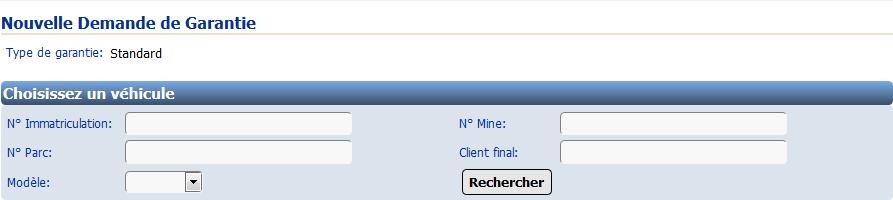
28 3- COMMENT SOUMETTRE UNE DEMANDE DE GARANTIE 3-1- Créer une demande de garantie «Standard/Pièce de stock/véhicule en stock» a. Sélectionner le type de demande de garantie puis cliquez sur «Suivant» : i. «Standard» : choisir cette option pour les véhicules ayant une date de mise en circulation (véhicules de DEMO inclus) ii. «Pièce de stock» : choisir cette option pour une demande de garantie pièce iii. «Machine en stock» : choisir cette option pour les véhicules sans date de mise en circulation iv. «Service Bulletin» : choisir cette option pour les demandes de garantie liées à un Service Bulletin (voir chapitre 3-2) b. Pour les demandes de garantie «Standard» et «Machine en stock», sélectionnez le véhicule puis cliquer sur «Rechercher» N.B.1.: Pour soumettre une demande de garantie standard, le véhicule doit avoir une date de mise en circulation 28

29 c. Veuillez renseigner tous les champs. Les champs marqués par «*» sont obligatoires. Puis cliquer sur «VALIDER» d. Ajouter des pièces détachées. Renseignez la référence des pièces que vous avez commandées N.B.2: Une pièce principale est obligatoire pour soumettre une demande de garantie. Cochez la case de la pièce principale responsable de la panne e. Vous pouvez ajouter un fichier en cliquant sur «Ajouter» Cliquez sur «VALIDER» pour ajouter le fichier à la demande de garantie 29
30 f. Vous pouvez «Supprimer» ou «Enregistrer» la demande à tout moment. Pour transmettre la demande de garantie à POLARIS W&T, cliquez sur «Transmettre la demande» 3-2- Suivre le traitement de vos demandes de garantie a. Ici vous pouvez voir le détail de vos demandes de garantie et suivre leur traitement Description des différents statuts des demandes de garantie : - «Tous» : liste de toutes les demandes de garantie - «En cours de saisie» : liste des demandes de garantie que vous n avez pas encore transmises à POLARIS W&T - «Attente de traitement» : liste des demandes de garantie que vous avez transmises à POLARIS W&T - «Demande de retour pièces» : liste des demandes de garantie pour lesquelles POLARIS W&T vous a demandé de retourner une pièce défectueuse - «Demande d infos» : liste des demandes de garantie pour lesquelles POLARIS W&T vous a demandé des informations complémentaires - «Traitée» : liste des demandes de garanties traitées par POLARIS W&T a) Demande de retour pièces Renseignez la date de retour des pièces N.B.1 : Merci de bien vouloir nous retourner la/les pièce(s) sous 1 mois ; le cas échéant, votre demande pourra être clôturée. 30

31 b) Demande d informations a. Au bas de la demande de garantie, vous verrez la demande d informations de POLARIS W&T b. Vous devez répondre dans la section Description de la panne de la demande de garantie N.B.1 : Merci de bien vouloir nous faire un retour sous 15 jours; le cas échéant, votre demande pourra être clôturée. 31


32 3-3- Gestion des véhicules a. Ici vous avez accès à la liste de vos véhicules et vous pouvez ajouter ou modifier certaines informations (cf. point c.) b. Vous pouvez rechercher un véhicule avec le numéro de série/d immatriculation/parc/nom du client final c. Fiche d un véhicule vous pouvez ajouter/modifier les informations ci-dessous : i. Numéro de Parc ii. Numéro d immatriculation iii. Client final Pour enregistrer vos modifications, cliquer sur «VALIDER» La mise en circulation du véhicule se fera sur le site «PRODUCT» d. Vous pouvez également voir les Services Bulletins (ou tout autres documentation techniques) liés à ce véhicule 32


33 4- FONCTIONNEMENT DES SERVICE BULLETINS 4-1- Fonctionnement des Service Bulletins a. Lorsque vous vous connectez au site SAV POLARIS W&T, le message ci-dessous apparait i. «Accéder aux Service Bulletins» : vous serez redirigé vers le menu «Service Bulletin» ii. «Accéder au site» : vous serez redirigé vers la page d accueil du site SAV POLARIS W&T N.B.1: Vous pouvez également accéder au menu «Service Bulletins» via l onglet «Documentation» b. Vous pouvez rechercher un Service Bulletin par le numéro de série ou le Model Year du véhicule c. Cliquer sur l icône PDF pour voir les détails du Service Bulletin d. Puis cliquer sur «Accepter le Service Bulletin» 33


34 4-2- Soumettre une demande de garantie de type «Service Bulletin» a. Aller dans le menu «Service et Garantie» puis «Créer une Demande de garantie» b. Sélectionner le type de demande de garantie «Service Bulletin» c. Sélectionner le Service Bulletin pour lequel vous souhaitez créez une demande de garantie 34

35 d. Sélectionner le/les véhicule(s) pour le(s)quel(s) vous souhaitez soumettre la demande de garantie, puis cliquer sur «Générer les demandes de garantie pour les véhicules sélectionnés» N.B.1. : Le statut signifie que la demande de garantie a déjà été soumise e. Votre demande de garantie a été soumise à POLARIS W&T 35
36 5- AUTRE 5-1- Menu Téléchargement Via ce menu, vous pouvez télécharger la liste de tarifs ainsi que la liste des temps barémés 5-2- Aide Ici vous pouvez accéder au document d aide N hésitez pas à consulter ce document! 5-3- Nous contacter Ce bouton vous permet d envoyer un à notre service après-ventes 36
Installation et utilisation de Cobian Backup 8
 Installation et utilisation de Cobian Backup 8 Dernière mise à jour le 25/09/2007 Version utilisée : 8.4.0.198 Version du document : 1.0 Page 1 sur 12 SOMMAIRE 1. Téléchargement 2. Installation 3. Mise
GUIDE D UTILISATION. Gestion de compte. à destination des entreprises (Employeurs et Organismes de Formation)
 GUIDE D UTILISATION Gestion de compte à destination des entreprises (Employeurs et Organismes de Formation) - 1 - Table des matières JE CRÉE MON COMPTE... 3 EN TANT QU ÉTABLISSEMENT EMPLOYEUR... 3 EN TANT
La carte de contrôle chômage complet
 La carte de contrôle chômage complet Version Mobile Manuel d utilisateur Table des matières Accès 4 Description générale 6 En-tête 7 Logo de l organisme de paiement 7 Télécharger le PDF 7 Paramètres 8
Utilisation de l outil lié à MBKSTR 9
 Utilisation de l outil lié à MBKSTR 9 Avec MBKSTR, vous disposez d un outil fonctionnant sous Excel (version 97 au minimum) et permettant de faire les études financières suivantes : Aide à la vente avec
1. Création du profil
 Marche à suivre pour votre inscription au portail et aux activités de développement professionnel continu de la Faculté de médecine de l Université Laval 1. Création du profil Toute personne désirant s
SOMMAIRE. Accéder à votre espace client. Les Fichiers communs. Visualiser les documents. Accéder à votre espace client. Changer de Workspace
 SOMMAIRE Accéder à votre espace client Les Fichiers communs Visualiser les documents Accéder à votre espace client Changer de Workspace Visualiser VOS documents Vous déconnecter ou revenir au tableau de
Ces envois peuvent être automatiques ou manuels. Nous allons découvrir dans ce manuel comment
 1. Paramétrages : SMS - MAIL Les sms et les mails font partie de notre quotidien. Ce sont en effet des moyens de communication utiles et pratiques. Ces moyens de communication modernes, DATALOGIC les a
Fiches Méthodes pour les Boutiques en Ligne
 Fiches Méthodes pour les Boutiques en Ligne Table des matières Fiche 1 Créer un compte client (acheteur) dans une boutique en ligne...2 Fiche 2 Réaliser un achat dans une boutique en ligne...3 Fiche 3
DE MODIFICATION PROCEDURE ELYXBADGE APPLICATION. PI Électronique Restobadge
 PROCEDURE DE MODIFICATION DE LA PROGRAMMATION DES T.V.A APPLICATION ELYXBADGE 1 Introduction Avant toute modification, veuillez procéder aux opérations suivantes : - Effectuer une fin de service - Effectuer
Mode opératoire CEGID Business Suite
 Mode opératoire CEGID Business Suite L application «GESTION COMMERCIALE» «Démarrer» «Tous les programmes» «CEGID» «Gestion commerciale» : L application «Gestion commerciale» est composée de plusieurs modules
Simple, facile à archiver, il est disponible dès le premier jour du mois * et n utilise ni papier ni enveloppe. Le e-relevé / Mode d emploi
 Le e-relevé / Simple, facile à archiver, il est disponible dès le premier jour du mois * et n utilise ni papier ni enveloppe. Chacun de vous mérite une attention unique * Premier jour ouvré du mois. Qu
Principales Evolutions Version 1.0.0.230
 Principales Evolutions Version 1.0.0.230 es colonnes de vos listings. Réorganiser les Votre vue est automatiquement sauvegardée lorsque vous fermez ferme votre fenêtre. Préférences Créer des zones par
Tutoriel Sage One Edition Expert-Comptable. - Le cabinet d Expertise-Comptable doit appeler le Service Client Sage One au 0825 95 00 70.
 Tutoriel Sage One Edition Expert-Comptable Sage One Edition Expert-Comptable : inscription et identifiants - Le cabinet d Expertise-Comptable doit appeler le Service Client Sage One au 0825 95 00 70. -
Guide d installation en 10 étapes...
 Bienvenue sur PrestaBox! Guide d installation en 10 étapes... Suivez le guide! Pour ne rien oublier, suivez la liste des étapes incontournables pour la configuration de votre boutique PrestaBox : 1 - Choisissez
Manuel utilisateur Portail SAP
 Manuel utilisateur Portail SAP Procédures demande d achats Manuel Utilisateur SmileySup - Portail SAP v1.0 1/31 1. Table des matières 1. Table des matières... 2 2. Introduction... 3 3. Vue processus...
MODE OPERATOIRE CIEL GESTION COMMERCIALE VERSION EVOLUTION BTS PME PMI
 MODE OPERATOIRE CIEL GESTION COMMERCIALE VERSION EVOLUTION BTS PME PMI BTS AGPME Ciel Gestion commerciale (mai 2005) Pierre TASSION 1 Table des matières D après le référentiel BTS PME PMI Présentation
Archivage de courriels avec Outlook (2007-2010-2013)
 Archivage de courriels avec Outlook (2007-2010-2013) Introduction: Si vous utilisez le protocole IMAP ou directement l interface web de Smartermail pour accéder à vos courriels, vous devez savoir que ceux-ci
Guide à destination des usagers. Mise à jour le 7 mars 2014
 Guide à destination des usagers Mise à jour le 7 mars 2014 Accédez à mon compte-citoyen Cliquez sur la vignette «Mes démarches en ligne» en haut de la colonne de gauche de la page d accueil du site de
Guide pour les chercheurs. Version 1.0
 Guide pour les chercheurs Version 1.0 Septembre 2012 Table des matières 1. Introduction... 3 2. Les types de fonds... 3 3. Accès... 3 4. FAST MaRecherche... 4 4.1 Hyperlien pour accéder à FAST MaRecherche...
Formation. Module WEB 4.1. Support de cours
 Formation Module WEB 4.1 Support de cours Rédacteur Date de rédaction F.CHEA 08/02/2012 Les informations contenues dans ce document pourront faire l'objet de modifications sans préavis Sauf mention contraire,
Business Talk IP Centrex. guide. web utilisateur. pour. les services standards
 guide web utilisateur pour les services standards 1/22 version 03 décembre 2013 table des matières Accès au web utilisateur... 3 Onglet accueil... 5 Onglet services téléphoniques... 7 services standards...
Retour table des matières
 TABLE DES MATIÈRES Ouvrir un compte 1 Créer votre nom utilisateur et votre mot de passe 1 Ouvrir une session 3 Faire une commande / Légende de prix 3 1. Avec l option «Mes favoris» 4 2. Avec l option «Items
sommaire Archives... Archiver votre messagerie... Les notes... Les règles de messagerie... Les calendriers partagés... 15 Les listes de diffusions...
 sommaire Votre solution de messagerie Futur Office évolue. Pour préparer au mieux la migration qui aura lieu le week-end du 23-24 Juin, nous vous conseillons de réaliser les actions préalables décrites
Installation et configuration du serveur syslog sur Synology DSM 4.0
 Installation et configuration du serveur syslog sur Synology DSM 4.0 Préambule Avoir un NAS équipé avec la version 4.0 ou ultérieure du DSM de Synology. Installation Pour installer le paquet Syslog Server,
Mode Opératoire Ciel Gestion commerciale V 12 et s (2006)
 1/6 09/05/2006-18:44:31 Mode Opératoire Ciel Gestion commerciale V 12 et s (2006) C. Terrier Reproduction autorisée pour des formateurs dans un cadre pédagogique et non commercial après autorisation de
Module Retour Produit Guide d intégration et d utilisation Version 1.0
 Module Retour Produit Version 1.0 1. Présentation... 2 1.1 Présentation du module... 2 1.2 Fonctionnement général... 2 2. Installation / Intégration... 3 2.1 Installation générale... 3 2.2 Mise à niveau
CREATION DMP En Accès Web
 Création DMP en accès Web Modification : CREATION DMP En Accès Web 01.1 25/10/2012 E.Blot Modification du document 01.0 11/06/2012 E.Blot Création du document Version Date Etabli par Approuvé par Observations
AIDE MEMOIRE. Forprev. De l habilitation à la gestion de sessions. Page 1 sur 55
 2013 AIDE MEMOIRE Forprev De l habilitation à la gestion de sessions Page 1 sur 55 Bienvenue, Vous êtes, ou souhaitez être, habilité à dispenser des formations relevant du dispositif de démultiplication
dmp.gouv.fr Pour en savoir plus DMP Info Service : 24h/24 7j/7
 dmp.gouv.fr Pour en savoir plus DMP Info Service : 24h/24 7j/7 Sommaire 1 Configuration requise pour accéder au DMP... 3 2 Procédure de vérification sous Internet Explorer... 4 2.1 Vérification de la compatibilité
Les journaux, suivi des flux financiers
 Fiche 5 LE PORTAIL DES EEDF FLUX FINANCIERS, COMPTES BANCAIRES ET COMPTABILITE Groupes Le portail assiste chaque structure dans la gestion de ses éléments financiers. Il permet de suivre les échanges financiers
Guide d usage du portail périscolaire de la Ville de Lorient
 Guide d usage du portail périscolaire de la Ville de Lorient RESERVATION DES ACTIVITES PERSICOLAIRES PAR INTERNET Vous avez une difficulté à créer votre compte ou vous vous posez des questions sur la réservation
LA GESTION COMMERCIALE DES VEHICULES
 LA GESTION COMMERCIALE DES VEHICULES Sommaire Sommaire... 2 1. Création d un document... 3 1.1. Entête du document... 4 1.2. Recherche du véhicule / matériel... 5 1.3. Lignes fréquentes... 6 1.4. Intégration
Modes Opératoires WinTrans Mai 13 ~ 1 ~
 Modes Opératoires WinTrans Mai 13 ~ 1 ~ Table des matières Facturation... 2 Tri Filtre... 2 Procédures facturation... 3 Transfert Compta... 8 Création d un profil utilisateur... Erreur! Signet non défini.
Guide d utilisation 2012
 Guide d utilisation 2012 Tout ce dont vous avez besoin pour bien démarrer REACOM La performance marketing SOMMAIRE Démarrez avec reagiciel Accédez à votre console d administration 4 Gestion internet Aperçu
pas à pas prise en main du logiciel Le Cloud d Orange - Transfert de fichiers sur PC et MAC Le Cloud
 pas à pas prise en main du logiciel Le Cloud d Orange - Transfert de fichiers sur PC et MAC Le Cloud sommaire installer son logiciel PC : 3-9 / MAC : 15-19 définir ses répertoires à surveiller PC : 10-12
Paiement sécurisé sur Internet. Tableau de bord Commerçant
 Paiement sécurisé sur Internet Tableau de bord Commerçant SOMMAIRE 1 Principe 4 1.1 Principe général 4 1.2 Environnement de validation 4 1.3 Environnement de Production 4 2 Accès au tableau de bord 5 2.1
Plateforme «Inscription en ligne»
 Plateforme «Inscription en ligne» Modules Formations d intégration Formations Inter collectivités Réunion de présentation collectivités 2013 Déroulé de la présentation Accéder à la plateforme Accéder à
I) INTRODUCTION... 3 II) ENREGISTREMENT DE SON TYROS 5... 4
 Yamaha Music Europe - 0 Table des matières I) INTRODUCTION... II) ENREGISTREMENT DE SON TYROS 5... ère étape : Création d un compte (non nécessaire si vous possédez déjà un compte Yamaha).. ème étape :
Saisissez le login et le mot de passe (attention aux minuscules et majuscules) qui vous ont
 I Open Boutique Sommaire : I Open Boutique... 1 Onglet «Saisie des Produits»... 3 Création d'une nouvelle fiche boutique :... 3 Création d'une nouvelle fiche lieux de retraits :... 10 Création d'une nouvelle
Guide Expert Comptable Production Coala Sm@rt-Cool
 Guide Expert Comptable Production Coala Sm@rt-Cool Décembre 2007 Sage Division Experts-Comptables - 11 rue de Cambrai - 75945 Paris Cedex 19 Siège Social Sage : 10 rue Fructidor - 75834 Paris Cedex 17
Démarrage des solutions Yourcegid On Demand avec Citrix
 Démarrage des solutions Yourcegid On Demand avec Citrix NT-YCOD-2.4-06/2013 1. Table des matières 1. Table des matières 2 2. Préambule 3 3. Installation des postes clients 4 4. Paramétrage du client Citrix
GUIDE D UTILISATION. Gestion de compte. à destination des intermédiaires
 GUIDE D UTILISATION Gestion de compte à destination des intermédiaires - 1 - Table des matières JE CRÉE MON COMPTE... 3 JE GÈRE MON COMPTE... 5 JE GÈRE PLUSIEURS SIRET... 6 ENREGISTRER PLUSIEURS SIRET...
ODH. Mon Espace. Manuel d utilisation. MON ESPACE ODH Manuel d utilisation. Une question? Contactez le service client au 02 72 68 27 19
 Mon Espace ODH Manuel d utilisation Réalisé par Vecteur Plus Janvier 2013 Sommaire Mon Espace ODH Présentation - Accueil - Livraisons ODH - Gestionnaire d information - Accompagnement ODH - Compte Mon
Landesk Service Desk
 Guide d utilisation Landesk Service Desk Gestionnaire d incidents Groupe Samsic Sommaire 1 PREAMBULE 3 1.1 Objectif du document...3 1.2 Public cible...3 1.3 Conventions typographiques...3 1.3.1 Indications...
ZOTERO Un outil gratuit de gestion de bibliographies
 ZOTERO Un outil gratuit de gestion de bibliographies Téléchargement sur http://www.zotero.org Zotero est une extension du navigateur Web Firefox 0 Mais désormais applications autonomes par rapport à Firefox
GUIDE D UTILISATION. Gestion de compte. à destination des CFA
 GUIDE D UTILISATION Gestion de compte à destination des CFA - 1 - Table des matières JE CRÉE MON COMPTE... 3 JE GÈRE MON COMPTE... 4 JE CONTRIBUE A UN CFA/UAI... 4 JE GÈRE DES DEMANDES... 5 LES ÉTATS D
Manuel d'utilisation avec le superviseur ISCANSERVER et le client VEHICLE Network System
 Manuel d'utilisation avec le superviseur ISCANSERVER et le client VEHICLE Network System Ce document va vous guider pour utiliser "vehicle platform", l'objectif principal est d'ajour le 3225 à la plateforme,
GUIDE D UTILISATION 1
 GUIDE D UTILISATION 1 SOMMAIRE 1) Comment accédez à mon compte? 2) Comment faire un envoi simple? 3) Comment faire un envoi Groupé? a) Faire un envoi depuis un fichier EXCEL b) Faire un envoi depuis votre
I. Se connecter sur : http://www.chiens-de-france.com
 MODE D EMPLOI 1 SOMMAIRE I. Se connecter sur : http://www.chiens-de-france.com...3 II. Créez votre site internet sur chiens-de-france.com...4 A. Validation des sites...5 Options des sites...5 Dressage...5
Plateforme PAYZEN. Intégration du module de paiement pour la plateforme Magento version 1.3.x.x. Paiement en plusieurs fois. Version 1.
 Plateforme PAYZEN Intégration du module de paiement pour la plateforme Magento version 1.3.x.x Paiement en plusieurs fois Version 1.4a Guide d intégration du module de paiement Multiple Magento 1/24 SUIVI,
PARAMETRAGE DU STOCKAGE/DESTOCKAGE DES ARTICLES & MOUVEMENTS DE STOCKS
 PARAMETRAGE DU STOCKAGE/DESTOCKAGE DES ARTICLES & MOUVEMENTS DE STOCKS Ce document ne concerne que les changements survenus dans la version 2.1 au plus. D'importants changements ont été entrepris dans
Tutoriel D utilisation. Du PGI Open line d EBP
 Tutoriel D utilisation Du PGI Open line d EBP Tutoriel d utilisation du PGI EBP Open line - [email protected] LP Les charmilles / Mission TICE Page 1/64 Table des matières Première
Guide d utilisation et d exploitation Portail : net-entreprises.fr La fiche de paramétrage : Assureurs et leurs Délégataires de Gestion
 Guide d utilisation et d exploitation Portail : net-entreprises.fr La fiche de paramétrage : Assureurs et leurs Délégataires de Gestion Nouveauté 2013! Votre DADS-U comporte des données à destination des
PLATEFORME SAAS D'ENVOI DE SMS. Guide du débutant UTILISER LA PLATEFORME SMSMODE TUTORIEL
 PLATEFORME SAAS D'ENVOI DE SMS Guide du débutant UTILISER LA PLATEFORME SMSMODE TUTORIEL Sommaire PARTIE PARTIE PARTIE 3 PARTIE 4 PARTIE 5 PARTIE 6 PARTIE 7 CREER UN COMPTE CLIENT SMSMODE CREER SA PREMIERE
Création d un site Internet
 Création d un site Internet Weebly.com Johanne Raymond Collège Lionel Groulx, mai 2010 Service du soutien à l enseignement et Plan de réussite Ouvrir un compte sur Weebly... 1 Modifier le modèle... 2 Ajouter
COMMANDER SES BILLETS EN LIGNE MODE D EMPLOI DE LA RESERVATION EN LIGNE
 COMMANDER SES BILLETS EN LIGNE MODE D EMPLOI DE LA RESERVATION EN LIGNE PAGE D ACCUEIL ACCES BILLETTERIE via www.lemans.org Accédez à notre billetterie en ligne depuis le site officiel de l Automobile
Documentation. Manuel Utilisateur. E-Shop
 Documentation Manuel Utilisateur E-Shop Table des matières 1. PROCEDURE POUR OUVRIR UN COMPTE E-SHOP...3 1.1 Intervenants...3 1.2 Formulaire à utiliser...3 2. SITE INTERNET GETAZ-MIAUTON...3 2.1 Site Internet
MISE AU POINT FINANCIÈRE GUIDE DE L UTILISATEUR. Le logiciel MISE AU POINT FINANCIÈRE est offert sous licence par EquiSoft.
 MISE AU POINT FINANCIÈRE GUIDE DE L UTILISATEUR Le logiciel MISE AU POINT FINANCIÈRE est offert sous licence par EquiSoft. Accès MISE AU POINT FINANCIÈRE Guide de l utilisateur (V3) Octobre 2012 Page 2
MANUEL DE L UTILISATEUR
 MANUEL DE L UTILISATEUR COMPAS DYNAMIQUE Page 1 / 81 Page 2 / 81 SOMMAIRE PREAMBULE... 7 CHAPITRE 1 :... 9 PRESENTATION DU COMPAS DYNAMIQUE... 9 1 INTRODUCTION... 11 1.1 QU EST-CE QUE LE COMPAS DYNAMIQUE?...
Historique des versions
 Historique des versions Cher(e) client(e), Les nouveautés apportées au logiciel répondent le plus souvent à des demandes spécifiques de la part de nos clients. Nous enregistrons ces demandes et lorsqu'elles
Documentation. Manuel Utilisateur. E-Shop
 Documentation Manuel Utilisateur E-Shop Table des matières 1. PROCEDURE POUR OUVRIR UN COMPTE E-SHOP...3 1.1 Intervenants...3 1.2 Formulaire à utiliser...3 2. SITE INTERNET GETAZ-MIAUTON...3 2.1 Site Internet
USAGE DU MODULE DE NEWSLETTER ACAJOOM
 USAGE DU MODULE DE I. Préambule Le module ACAJOOM a été installé et configuré par votre administrateur sur votre site. II. Accéder au module ACAJOOM Le module de gestion des newsletters est accessible
Installation d un manuel numérique 2.0
 Installation d un manuel numérique 2.0 Après la commande d un manuel numérique enrichi, le Kiosque Numérique de l Education envoie un email de livraison (sous 24h pour les commandes passées par Internet
Page Paragraphe Modification. 18 7. Mise en page du document Le bouton "Format de page" est maintenant "Page"
 AIDE AUX EXTRACTIONS COMPLÉMENTS POUR OPEN OFFICE 2 Le guide d'aide aux extractions de la base élèves 1 er degré a été réalisé pour Excel ou Open Office version 1. La passage à Open office version 2 a
Mode d emploi Boutique en ligne janvier 2013
 Mode d emploi Boutique en ligne janvier 2013 Table des matières Introduction 3 1. Se connecter à westdecor.be 4 2. Personnaliser votre boutique en ligne 6 2.1 Configurer votre mot de passe 6 2.2 Ajouter
Module Communication - Messagerie V6. Infostance. Messagerie
 1 Infostance Messagerie 2 Table des matières Les droits... 3 La boîte de réception... 4 Fonctionnalités disponibles via le clic droit sur un message... 6 Ecrire un nouveau message... 7 Présentation...
Service d information pour remise de paiement de factures Scotia
 Services de paiement Guide de démarrage Service d information pour remise de paiement de factures Scotia Juillet 2010 Table des matières 1 S inscrire et ouvrir une session..................................................3
Guide d utilisation de la plateforme internet sécurisée des traitements de substitution pour les centres de traitement (04.03.
 Service de la santé publique Bâtiment administratif de la Pontaise Av. des Casernes 2 1014 Lausanne Guide d utilisation de la plateforme internet sécurisée des traitements de substitution pour les centres
À la une Présentation
 PROSPECT À la une 2 Téléchargement 4 Installation 6 Utilisation 33 FAA DITEL Prospect est un logiciel qui vous permet de gérer la Relation Client par la gestion des données et l accès direct à l information
Taxe de séjour - Manuel de l utilisateur. Déclaration en ligne. Logiciel 3D Ouest
 Version 1-3 Taxe de séjour - Manuel de l utilisateur Déclaration en ligne Logiciel 3D Ouest Table des matières : 1. Comment se connecter au logiciel?... 2 2. L interface :... 3 3. Comment déclarer un nouveau
Guide d utilisation IPAB-ASSOCIATION v5.0 GUIDE D UTILISATION. à destination des associations et organismes sans but lucratif.
 GUIDE D UTILISATION à destination des associations et organismes sans but lucratif Page 1 Table des matières I. Activation du compte Ipab-Association et première connexion... 4 1. L email d activation...
Boutique e-commerce administrable à distance
 Notice d'utilisation (VERSION 0.3 26.02.2009) Boutique e-commerce administrable à distance Index 1. Entrer dans l'espace d'administration 2. Modifier un produit 2.1. Modifier les informations générales
Guide d implémentation. Réussir l intégration de Systempay
 Guide d implémentation - Interface avec la plateforme de paiement - Réussir l intégration de Systempay Version 1.4b Rédaction, Vérification, Approbation Rédaction Vérification Approbation Nom Date/Visa
Convention sur la conservation des espèces migratrices appartenant à la faune sauvage
 Convention sur la conservation des espèces migratrices appartenant à la faune sauvage Guide d utilisation du Système de rapport en ligne de la CMS Préparé par le Secrétariat de la Convention sur la conservation
LES ACHATS SUR LE WEB (Version 3)
 LES ACHATS SUR LE WEB (Version 3) COMMERCE ÉLECTRONIQUE (B2B) La fonctionnalité de commerce électronique (B2B) du système financier SOFE permet à l usager de faire son magasinage sur le site Web des fournisseurs
DOCUMENTATION UTILISATEUR DU GUICHET VIRTUEL 2.0
 DOCUMENTATION UTILISATEUR DU GUICHET VIRTUEL 2.0 Procurations & Droits d accès Sociétés Introduction En tant que propriétaire d une société enregistrée sur le Guichet virtuel du Canton du Jura, vous avez
Sommaire. Page d accueil. Comment effectuer une mise à jour? Comment insérer le logo de sa société? Comment effectuer une sauvegarde?
 Sommaire Page d accueil Comment effectuer une mise à jour? Comment insérer le logo de sa société? Comment effectuer une sauvegarde? Page Tiers Comment créer un tiers (client et/ou fournisseur)? Comment
Manuel MyUnisoft Mes devis et Factures
 Manuel MyUnisoft Mes devis et Factures 1 MENU MENU... 2 Présentation de Saminfo... 3 Présentation du logiciel MyUnisoft... 3 Installation du logiciel :... 5 Inscription à MyUnisoft :... 5 Connexion à MyUnisoft
e-frontech v3.0 Intranet JUSTIME Gestion administrative
 Intranet JUSTIME v3.0 Gestion administrative Définition JUSTIME: Outil de saisie et gestion administrative des employés via l intranet. Page 2 Première connexion http://intra.efrontech.com/ Login utilisateur
Veuillez noter que vous devez changer de Code d Accès Internet tous les 60 jours pour des raisons de sécurité.
 AVANT DE VOUS CONNECTER MENU Se connecter à la Banque Se connecter avec un Code d Accès Internet 1. Entrer votre ID Client dans le champ Identifiant Utilisateur. (Votre ID est un nombre unique composé
Fiche de version 12.16a - Septembre 2012. 5. Gestion des Plans d actions personnalisés (PAP)... 6
 Fiche de version 12.16a - Septembre 2012 1. Dossier d archivage PDF... 2 Auteur : Cédric GABORIEAU Fonction : Chef de Projet Réf. du document : FicheDeVersion_Lanc elot12.16a.doc Version du document :
EVOLUTION 7.1 Déroulement DREAM INFO 1 Dossier 23 Ciel Gestion Commerciale.
 1. Mission 1 : Créer la société et faire son paramétrage :...3 1.1. Création d un nouveau dossier :...3 1.2. Paramétrage des Barres d outils :...6 1.3. Paramétrage général de la Gestion Commerciale :...6
Tutoriel d utilisation du Back-Office du site de la ligue
 Tutoriel d utilisation du Back-Office du site de la ligue Sommaire 1) Accès au back office 2) Espace de gestion 3) Menu «Administration» 4) Menu «Publications» 5) Menu «Widgets» 6) Menu «Newsletters» 7)
HELPDESK IMAGINLAB GUIDE UTILISATION POUR IMAGINEURS. : Guide HelpDesk pour les Imagineurs-v1.2.docx. Date : 2013-07-24
 HELPDESK IMAGINLAB GUIDE UTILISATION POUR IMAGINEURS Fichier : Guide HelpDesk pour les Imagineurs-v1.2.docx Date : 2013-07-24 Rédacteurs : Helpdesk ImaginLab FICHE D'EVOLUTION Edition Date Auteur Action
MANUEL UTILISATEUR SOPISAFE V 3.5
 MANUEL UTILISATEUR SOPISAFE V 3.5 Sommaire PREMIERE PARTIE : INSTALLATION DE SOPISAFE... 3 INSTALLATION SOUS WINDOWS... 3 DEUXIEME PARTIE : L INTERFACE UTILISATEUR DE SOPISAFE V3.5... 5 PARAMETRAGE PAR
Manuel d utilisation du Guichet électronique V2
 Service Informatique (D443) Equipe du Guichet Manuel d utilisation du Guichet Version 1.0 Alpha 0 du 18/02/2011 Classification : Peu sensible Objet : Ce document est un manuel d utilisation du portail
Club informatique Mont-Bruno Séances du 18 janvier et du 17 février 2012 Présentateurs : Michel Gagné et Réjean Côté
 Club informatique Mont-Bruno Séances du 18 janvier et du 17 février 2012 Présentateurs : Michel Gagné et Réjean Côté Des notions avancées de courrier électronique pour les utilisateurs de Bell Démarrez
OPPassessment Guide d utilisateur
 OPPassessment Guide d utilisateur SOMMAIRE 1. Se connecter... 3 2. Changer de mot de passe... 5 3. Créer une nouvelle campagne... 7 4. Envoi de questionnaires... 8 5. Commande de rapports à partir d un
LOCAL TRUST SUB. Guide d utilisation Tiers
 LOCAL TRUST SUB Guide d utilisation Tiers Sommaire Principes de l application Guide d utilisation Tous droits réservés 2 Principes généraux L application inclut un module extranet de gestion des aides
ANNEXE 8 : Le Mailing
 430/523 Lancer un mailing Présentation de l écran du mailing Aller dans Communication puis sélectionner «Mailing» Cet écran apparaît 431/523 Définition des zones Choix du type de Mailing 1 Mailing Courrier
ESPACE COLLABORATIF. L Espace Collaboratif : votre espace de partage entre acteurs régionaux
 1 esante.gouv.fr ESPACE COLLABORATIF L Espace Collaboratif : votre espace de partage entre acteurs régionaux Accessible via le portail esante.gouv.fr, l Espace Collaboratif de l ASIP Santé a pour objectif
EXTENSION WORDPRESS. Contact Form 7. Proposé par :
 Contact Form 7 Proposé par : Sommaire Sommaire... 2 Présentation... 3 I. Le Tutoriel... 3 1) Espace de travail... 3 2) Téléchargez les extensions nécessaires... 3 3) Configuration du Formulaire... 7 1)
Utilisation du logiciel ModellingSpace
 Utilisation du logiciel ModellingSpace 1. Pour ouvrir le logiciel, cliquer deux fois sur l icône de ModellingSpace se trouvant sur le bureau. N ouvrez pas d autres applications en même temps que ModellingSpace.
Présentation du service de. Commandes en ligne
 Présentation du service de Commandes en ligne 2 Sommaire I. Présentation générale... 4 Accès au portail de commandes en ligne Accès à votre espace professionnel dédié Ii. Consultation du catalogue... 5
CAP BOX Note utilisateurs
 CAP BOX Note utilisateurs Sommaire ESPACE UTILISATEUR... Se connecter pour la ère fois sur son espace CAP BOX... Paramétrage du compte entreprise... Identité de l'entreprise.... Présentation des documents
Manuel fournisseur : procédure pour prendre connaissance d une consultation en ligne et soumettre une offre. Version de février 2014 SNCF
 Manuel fournisseur : procédure pour prendre connaissance d une consultation en ligne et soumettre une offre Version de février 2014 SNCF Introduction Ce document a pour objectif : De vous présenter, pas
Modules InnovationCRM
 Modules InnovationCRM Introduction Le but de ce document est de référencer les bonnes pratiques et premières astuces en cas de soucis de fonctionnement, permettant de balayer une grande partie des soucis
I - J inscris mon enfant pour le mois suivant (du 5 au 20 du mois en cours)
 Mise à jour le 1 juillet 2013 Tutoriel pour utilisation l utilisation d e-enfance d e-enfance (Année 2012/2013 2013/2014) Afin de faciliter les premières utilisations du logiciel vous permettant la gestion