
Prendre en main la plateforme Ecampus Un guide pour les étudiants en formation à distance
|
|
|
- Tiphaine Dussault
- il y a 10 ans
- Total affichages :
Transcription
1 Prendre en main la plateforme Ecampus Un guide pour les étudiants en formation à distance CONTENU S authentifier et accéder aux cours... 2 Cours pour les Licences de Lettres modernes et Lettres classiques... 3 Cours pour les D.U. Coréen, Grec et Latin... 3 Naviguer dans le cours... 3 Sortir du cours... 4 Rechercher un cours... 4 Régler mon profil et les notifications de messages... 5 Les fonctions de la messagerie liée aux cours et aux forums... 6 Envoyer un message personnel à un contact du cours et créer une liste de contacts personnalisés... 6 Utiliser le forum... 7 Envoyer des messages à partir du bloc «Utilisateurs en ligne» sur la page d accueil... 8 Déposer un fichier dans l espace de stockage de fichiers personnels

2 S AUTHENTIFIER ET ACCÉDER AUX COURS Une fois que vous avez activé votre compte numérique étudiant, allez à l adresse suivante : L interface d authentification ci-contre apparait. Saisissez votre identifiant et votre mot de passe (définis lors de l activation de votre compte) et cliquez sur «Connexion». Une fois identifié, vous arrivez sur la page d accueil de la plateforme «ecampus Montaigne». Ici se trouvent les cours FAD où vous êtes inscrits automatiquement. Cliquez dessus pour entrer dans l espace de cours. 2

3 COURS POUR LES LICENCES DE LETTRES MODERNES ET LETTRES CLASSIQUES Deux types d espaces de cours sont mis à votre disposition : ceux administrés par l enseignant qui fait le cours. Ils sont intitulés de la manière suivante : FAD - Code UE Nom De La Matière (ou de l UE si identique) Nom de l enseignant (ex : FAD L3DMU2 Littérature comparée 3 A.L. Metzger). ceux administrés par le Bureau accompagnement FAD de votre formation qui dépose les autres cours sur l espace intitulé : FAD Année Diplôme - Bureau accompagnement FAD (ex : FAD - L1 Lettres Modernes - Bureau accompagnement FAD). C est ici que vous trouverez la majorité des cours. Note : Si le cours est vide, c est que l enseignant n a pas encore déposé le cours ou que ce dernier n a pas encore été transmis au Bureau accompagnement FAD. COURS POUR LES D.U. CORÉEN, GREC ET LATIN Les cours mis à votre disposition sont administrés par l enseignant qui fait le cours. Ils sont intitulés de la manière suivante : FAD - Code UE Nom De La Matière (ou de l UE si identique) Nom. NAVIGUER DANS LE COURS Ceci est le fil d Ariane. Il vous permet de vous situer dans la plateforme et de revenir en arrière. La barre de navigation vous permet de vous déplacer rapidement dans les sections (grands titres du cours). Chaque section a son correspondant dans la barre de navigation. 3


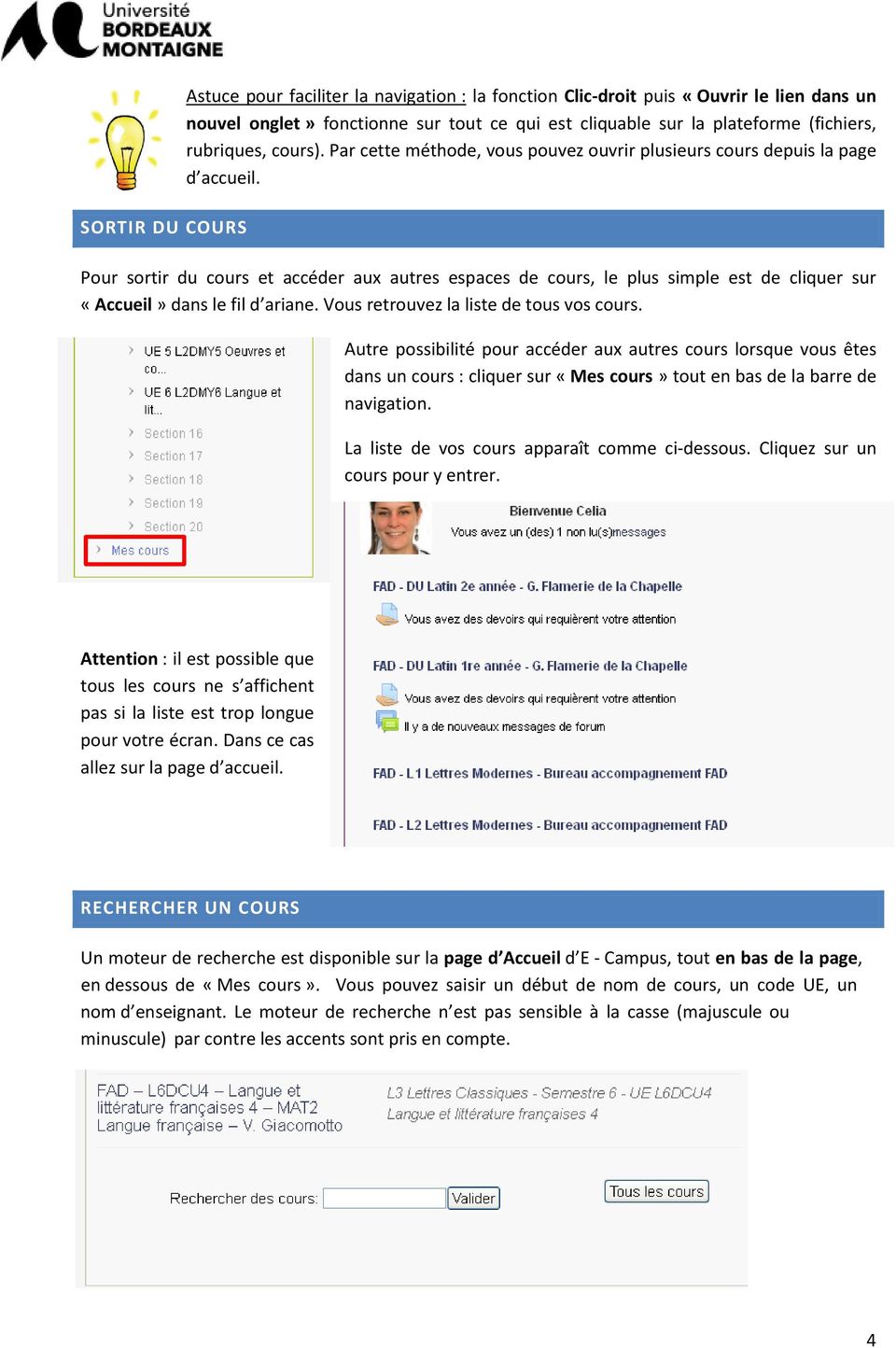
4 SORTIR DU COURS Astuce pour faciliter la navigation : la fonction Clic-droit puis «Ouvrir le lien dans un nouvel onglet» fonctionne sur tout ce qui est cliquable sur la plateforme (fichiers, rubriques, cours). Par cette méthode, vous pouvez ouvrir plusieurs cours depuis la page d accueil. Pour sortir du cours et accéder aux autres espaces de cours, le plus simple est de cliquer sur «Accueil» dans le fil d ariane. Vous retrouvez la liste de tous vos cours. Autre possibilité pour accéder aux autres cours lorsque vous êtes dans un cours : cliquer sur «Mes cours» tout en bas de la barre de navigation. La liste de vos cours apparaît comme ci-dessous. Cliquez sur un cours pour y entrer. Attention : il est possible que tous les cours ne s affichent pas si la liste est trop longue pour votre écran. Dans ce cas allez sur la page d accueil. RECHERCHER UN COURS Un moteur de recherche est disponible sur la page d Accueil d E - Campus, tout en bas de la page, en dessous de «Mes cours». Vous pouvez saisir un début de nom de cours, un code UE, un nom d enseignant. Le moteur de recherche n est pas sensible à la casse (majuscule ou minuscule) par contre les accents sont pris en compte. 4
5 RÉGLER MON PROFIL ET LES NOTIFICATIONS DE MESSAGES Dans le bloc «Réglages», situé à droite, cliquez sur «Réglages de mon profil», puis «Modifier mon profil». Une liste de champs apparait. Ici vous pouvez modifier les options par défaut concernant : l Affichage de l'adresse de courriel ; la Forme du courriel quotidien (reçu à l adresse cidessus) ; l Auto-abonnement aux forums en cas de participation. ATTENTION : par défaut, vous êtes abonnés à recevoir dans votre messagerie «[email protected]» les messages postés dans les forums. C est dans «Forme du courriel quotidien», que vous pouvez modifier la réception de ces messages. Vous trouverez ensuite le champ «Avatar utilisateur» : cliquez sur «Ajouter» ou glisser-déposer une photographie de vous. Nous vous demandons de mettre une photographie de vous (et non un avatar) afin que les autres étudiants à distance et les enseignants puissent «mettre un visage sur votre nom». De plus, cela vous permettra de retrouver facilement le contact des personnes que vous aurez rencontrées lors des regroupements de la formation (voir livret de l étudiant) afin de communiquer avec eux. Service FAD 5

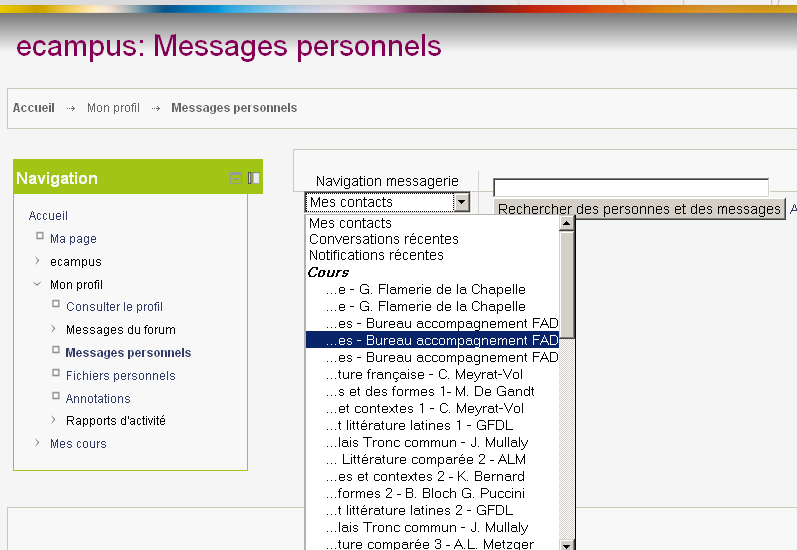
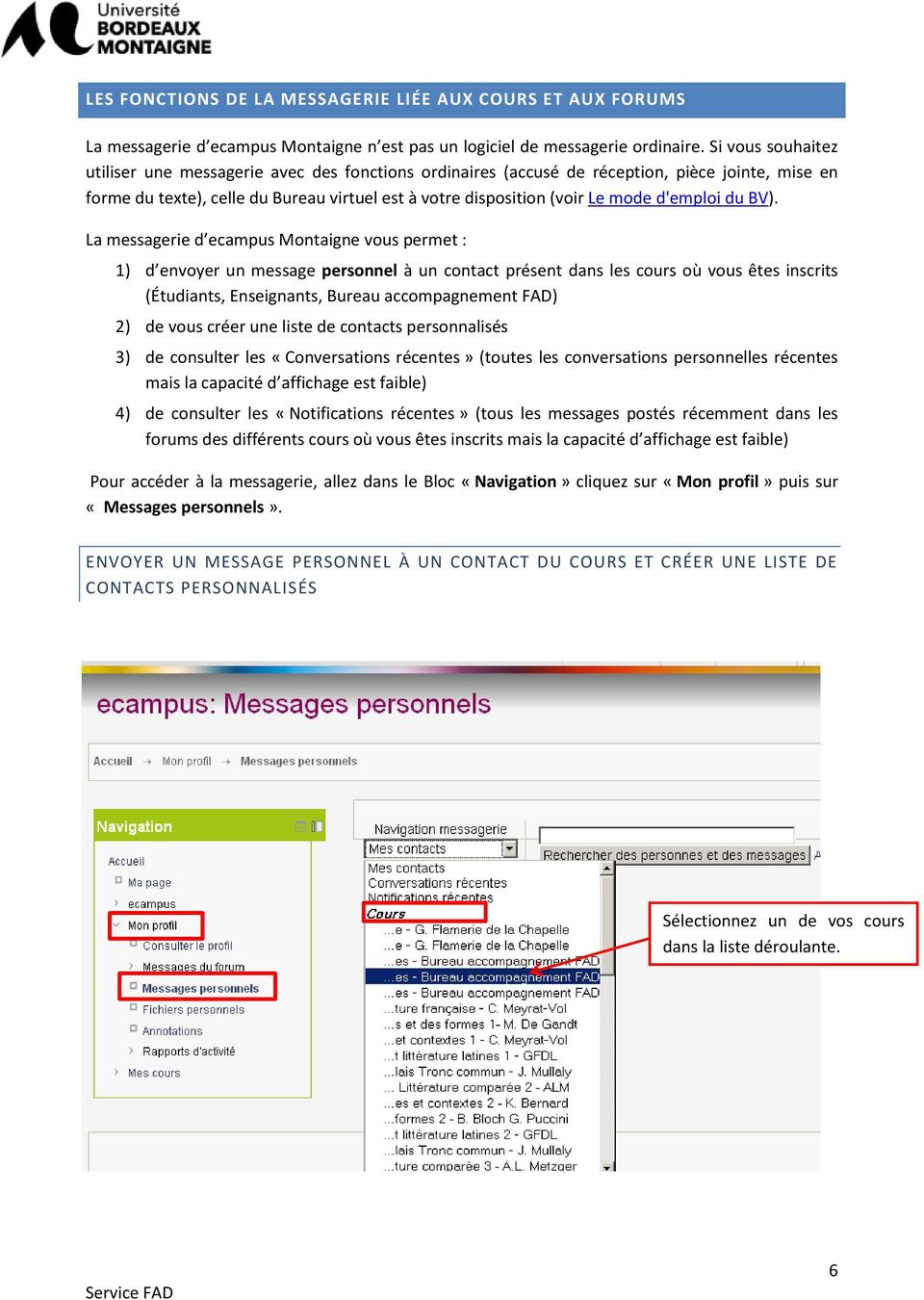
6 LES FONCTIONS DE LA MESSAGERIE LIÉE AUX COURS ET AUX FORUMS La messagerie d ecampus Montaigne n est pas un logiciel de messagerie ordinaire. Si vous souhaitez utiliser une messagerie avec des fonctions ordinaires (accusé de réception, pièce jointe, mise en forme du texte), celle du Bureau virtuel est à votre disposition (voir Le mode d'emploi du BV). La messagerie d ecampus Montaigne vous permet : 1) d envoyer un message personnel à un contact présent dans les cours où vous êtes inscrits (Étudiants, Enseignants, Bureau accompagnement FAD) 2) de vous créer une liste de contacts personnalisés 3) de consulter les «Conversations récentes» (toutes les conversations personnelles récentes mais la capacité d affichage est faible) 4) de consulter les «Notifications récentes» (tous les messages postés récemment dans les forums des différents cours où vous êtes inscrits mais la capacité d affichage est faible) Pour accéder à la messagerie, allez dans le Bloc «Navigation» cliquez sur «Mon profil» puis sur «Messages personnels». ENVOYER UN MESSAGE PERSONNEL À UN CONTACT DU COURS ET CRÉER UNE LISTE DE CONTACTS PERSONNALISÉS Sélectionnez un de vos cours dans la liste déroulante. Service FAD 6
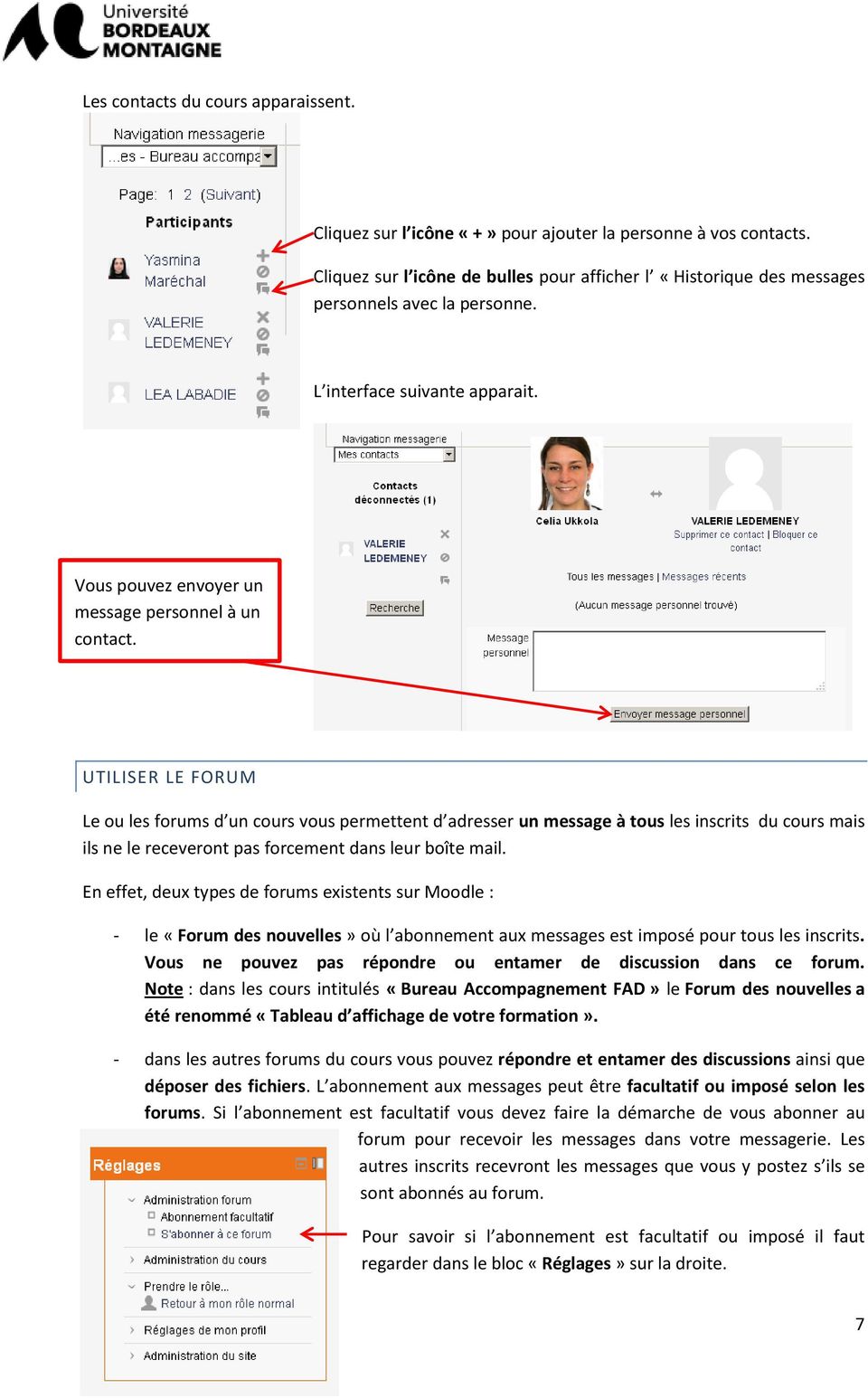
7 Les contacts du cours apparaissent. Cliquez sur l icône «+» pour ajouter la personne à vos contacts. Cliquez sur l icône de bulles pour afficher l «Historique des messages personnels avec la personne. L interface suivante apparait. Vous pouvez envoyer un message personnel à un contact. UTILISER LE FORUM Le ou les forums d un cours vous permettent d adresser un message à tous les inscrits du cours mais ils ne le receveront pas forcement dans leur boîte mail. En effet, deux types de forums existents sur Moodle : - le «Forum des nouvelles» où l abonnement aux messages est imposé pour tous les inscrits. Vous ne pouvez pas répondre ou entamer de discussion dans ce forum. Note : dans les cours intitulés «Bureau Accompagnement FAD» le Forum des nouvelles a été renommé «Tableau d affichage de votre formation». - dans les autres forums du cours vous pouvez répondre et entamer des discussions ainsi que déposer des fichiers. L abonnement aux messages peut être facultatif ou imposé selon les forums. Si l abonnement est facultatif vous devez faire la démarche de vous abonner au forum pour recevoir les messages dans votre messagerie. Les autres inscrits recevront les messages que vous y postez s ils se sont abonnés au forum. Pour savoir si l abonnement est facultatif ou imposé il faut regarder dans le bloc «Réglages» sur la droite. Service FAD 07/10/2013 7
8 ENVOYER DES MESSAGES À PARTIR DU BLOC «UTILISATEURS EN LIGNE» SUR LA PAGE D ACCUEIL Sur la page d accueil d ecampus en bas à droite se trouve le bloc «Utilisateurs en ligne». En cliquant sur l icône de bulle qui se trouve à côté du nom de la personne vous pouvez envoyer un message personnel à partir de l interface de messagerie. Il sera envoyé en temps réel étant donné que la personne est connectée. DÉPOSER UN FICHIER DANS L ESPACE DE STOCKAGE DE FICHIERS PERSONNELS Vous disposez d un espace de stockage de fichiers personnels. Pour y accéder, allez dans le bloc «Navigation» et cliquez sur «Fichiers personnels» L interface suivante apparait. Pour ajouter un fichier, cliquez sur «Ajouter» ou faites un glisser-déposer. Pour faire un glisserdéposer allez à l endroit de votre ordinateur où se trouve le fichier ; sélectionnez-le sans l ouvrir, maintenez la sélection avec votre souris tout en la déplacant vers la fenêtre d ecampus (dans la barre de tâche en bas de l écran). La fenêtre d ecampus s ouvre, lâchez la selection sur l espace avec la flèche bleue. N oubliez pas d enregistrer. Service FAD 8

Mode d emploi du Bureau Virtuel (BV) à destination des étudiants en Formation À Distance (FAD)
 Mode d emploi du Bureau Virtuel (BV) à destination des étudiants en Formation À Distance (FAD) Inscrit(e) comme étudiant(e) à l Université Michel de Montaigne Bordeaux 3, vous avez à votre disposition
Guide plateforme FOAD ESJ Lille
 Guide plateforme FOAD ESJ Lille v. 1.2 «étudiants» septembre 2014 Réalisé par Maxime Duthoit Ingénieur pédagogique multimédia à l ESJ Lille Sommaire Introduction... 1 1. Accueil et connexion... 2 2. Accueil
SOMMAIRE. Comment se connecter?
 SOMMAIRE Comment se connecter? Présentation de l interface Notions sur l espace documentaire Création d un dossier Création d un document Modifier un document Copier ou déplacer des documents Exporter
Manuel d utilisation de V3D Events - Visiteurs. We bring people closer
 Manuel d utilisation de V3D Events - Visiteurs We bring people closer VISITEURS En tant que visiteur, participer à un salon virtuel est pour vous l opportunité d accéder à un évènement aussi complet qu
SOMMAIRE GUIDE D UTILISATION DU WEBMAIL. vous guide
 vous guide GUIDE D UTILISATION DU WEBMAIL SOMMAIRE A. Connection Webmail B. Les fonctions de base C. Composer un message D. Les fonctions supplémentaires 1. Le carnet d adresse a. Pour créer un nouveau
Manuel d utilisation de V3D Events - Visiteurs. We bring people closer
 Manuel d utilisation de V3D Events - Visiteurs We bring people closer VISITEURS Faites partie de l aventure et découvrez un évènement innovant! Grâce aux plateformes virtuelles, ce sont les évènements
Plateforme takouine: Guide de l apprenant
 Plateforme takouine: Guide de l apprenant - - Juillet 2012 - Sommaire Introduction :...3 Objectif :...3 Moodle :...3 Prérequis :...4 Matériel :...4 Logiciel :...4 Réglages préalables :...4 JavaScript :...4
NOTICE TELESERVICES : Créer mon compte personnel
 NOTICE TELESERVICES : Créer mon compte personnel Sommaire Sommaire... 1 Objet de la notice... 1 A qui s adresse cette notice?... 1 Pré-requis... 1 Le guide pas à pas pour créer votre compte personnel...
MESSAGERIE BUREAU AGENDA VIRTUEL. Votre nouvelle messagerie COLLABORATIVE GUIDE PRATIQUE. Membre de
 Membre de MESSAGERIE COLLABORATIVE AGENDA VIRTUEL GUIDE PRATIQUE BUREAU Votre nouvelle messagerie Suivez le guide... SOMMAIRE C est quoi? 03 Présentation de l interface 04 Confidentialité et droits accès
Ces Lettres d informations sont envoyées aux extranautes inscrits et abonnés sur le site assistance (voir point N 3).
 Site Internet - utilisation Septembre 00 Le service support de JVS-Mairistem met à disposition des utilisateurs des applications JVS-Mairistem et des collectivités clientes, un site internet de support
Manuel d utilisation de V3D Events - Visiteurs
 Manuel d utilisation de V3D Events - Visiteurs Sommaire Le but de ce manuel est de vous expliquer comment se rendre sur la plateforme et comment naviguer dans l évènement virtuel. Les différentes étapes
Manuel d utilisation de Form@Greta
 Manuel d utilisation de Form@Greta Février 2014 Version apprenant Auriane Busson [email protected] Sommaire 1. Qu est-ce que Form@Greta?... 2 2. S identifier sur la plateforme... 3 3. Espace d
Concevoir son premier espace de cours sur la plateforme pédagogique Moodle
 Concevoir son premier espace de cours sur la plateforme pédagogique Moodle Formation URFIST 19 mars 2013 Formatrice : Florie Brangé Description de la formation Nom : Concevoir son premier espace de cours
Manuel d utilisation de la messagerie. http://zimbra.enpc.fr
 Manuel d utilisation de la messagerie http://zimbra.enpc.fr ÉCOLE DES PONTS PARISTECH/ DSI JANVIER 04 SOMMAIRE. Connexion à la messagerie.... Présentation générale de l écran d accueil.... Déconnexion...
Afin d accéder à votre messagerie personnelle, vous devez vous identifier par votre adresse mail et votre mot de passe :
 1 CONNEXION A LA MESSAGERIE ZIMBRA PAR LE WEBMAIL Ecran de connexion à la messagerie Rendez vous dans un premier temps sur la page correspondant à votre espace webmail : http://webmailn.%votrenomdedomaine%
Comment déposer les comptes annuels des associations, fondations et fonds de dotation.
 Comment déposer les comptes annuels des associations, fondations et fonds de dotation. Quels sont les organismes qui doivent déposer? Les associations et les fondations lorsque le montant des dons et/ou
GUIDE VISUEL DE SOUTIEN À L UTILISATEUR PLATEFORME COLLABORATIVE DE LA COMMUNAUTÉ DE PRATIQUE SUR LE SYNDROME DOULOUREUX RÉGIONAL COMPLEX
 GUIDE VISUEL DE SOUTIEN À L UTILISATEUR PLATEFORME COLLABORATIVE DE LA COMMUNAUTÉ DE PRATIQUE SUR LE SYNDROME DOULOUREUX RÉGIONAL COMPLEX 1. Ouvrir une session et accéder au site p.2 2. Section «Documents»...
GUIDE D UTILISATION PORTAIL INTERNET
 GUIDE D UTILISATION PORTAIL INTERNET WWW.lepuix-gy.fr Page 1 sur 13 Sommaire 1. Présentation du site internet de la commune 2. Connexion au site 3. L'inscription d'un contributeur 4. Déclarer une association
Le réseau et les tables virtuelles Synapse
 Le réseau et les tables virtuelles Synapse 1. Les tables virtuelles Synapse...2 1.1 L organisation réseau Synapse et la campagne Cap sur l indépendance...2 1.2 Les tables virtuelles de travail...3 1.3
claroline classroom online
 de la plate-forme libre d'apprentissage en ligne Claroline 1.4 Manuel Révision du manuel: 06/2003 Créé le 07/09/2003 12:02 Page 1 Table des matières 1) INTRODUCTION...3 2) AFFICHER LA PAGE DE DEMARRAGE...3
Ouvrez un compte Hotmail pour communiquer
 Chapitre 5 COMMUNIQUER EN DIRECT AVEC WINDOWS OU INSTANT MESSENGER Internet Explorer met à votre disposition plusieurs modes de communication en direct, certains alliant l audio et la vidéo : MSN Messenger
L outil de réservation en ligne de Carlson Wagonlit Travel dédié aux PME. Guide utilisateur
 L outil de réservation en ligne de Carlson Wagonlit Travel dédié aux PME Guide utilisateur Connexion et profils Copyright 2008 CWT 2 Aux prochaines connexions, il vous suffira d entrer votre identifiant
Guide d utilisation du service de transfert sécurisé de fichiers. Édition du 3 octobre 2011
 Guide d utilisation du service de transfert sécurisé de fichiers Édition du 3 octobre 2011 Table des matières À QUI S ADRESSE LE SERVICE DE TRANSFERT SÉCURISÉ DE FICHIERS?... 3 DESCRIPTION DU SERVICE...
Guide explicatif de l utilisation. de la plateforme d éducation en ligne (e-learning)
 Guide explicatif de l utilisation de la plateforme d éducation en ligne (e-learning) Afin de mener à bien le déroulement du programme de formation de l IFCET, Al Imtithal for Islamic Finance met à votre
PROCEDURE D EXPORT-IMPORT DU CERTIFICAT InVS INTERNET EXPLORER
 PROCEDURE D EXPORT-IMPORT DU CERTIFICAT InVS INTERNET EXPLORER FIREFOX Le certificat InVS, indispensable pour vous connecter au portail d authentification de l InVS, ne peut être récupéré qu une seule
Fédération de compte entre Votre compte Association (VCA) et l application de dépôt des comptes annuels des associations
 Fédération de compte entre Votre compte Association (VCA) et l application de dépôt des comptes annuels des associations Qu est-ce que la fédération de compte entre VCA et l application de dépôt des comptes
Comment accéder à d Internet Explorer
 Comment accéder à d Pour ouvrir l application, vous n avez qu à doublecliquer sur l icône de celle-ci : ou vous pouvez encore allez le chercher par le raccourci dans la barre des tâches : Lorsque l application
GUIDE ÉLÈVE. Mes identifiants : J'inscris mes identifiant et mot de passe personnels transmis par mon professeur :
 GUIDE ÉLÈVE JE DÉCOUVRE MON WEBCLASSEUR ORIENTATION L'adresse web (ou URL) pour se connecter est : Mes identifiants : J'inscris mes identifiant et mot de passe personnels transmis par mon professeur :
Comment utiliser mon compte alumni?
 Ce document dispose d une version PDF sur le site public du CI Comment utiliser mon compte alumni? Elena Fascilla, le 23/06/2010 Sommaire 1. Introduction... 2 2. Avant de commencer... 2 2.1 Connexion...
PARAMETRER LA MESSAGERIE SOUS THUNDERBIRD
 PARAMETRER LA MESSAGERIE SOUS THUNDERBIRD Ref : FP. P763 V 5.0 Résumé Ce document vous indique comment paramétrer votre messagerie sous Thunderbird. Vous pourrez notamment, créer, modifier ou supprimer
Office 365/WIFI/Courrier. Guide pour les étudiants
 Office 365/WIFI/Courrier Guide pour les étudiants Table des matières Guide Office365... 2 Pour accéder à la suite Microsoft Office.... 5 Pour créer un nouveau document/télécharger un nouveau document...
UTILISER LA MESSAGERIE
 UTILISER LA MESSAGERIE OUTLOOK OU WINDOWS MAIL PRESENTATION DE LA MESSAGERIE CONDITIONS POUR UTILISER LE COURRIER ELECTRONIQUE Pour envoyer un courrier sur un PC il faut un programme ou un service de messagerie.
Table des Matières. Pages 3-4. A propos d emblue. Page 5. L environnement emblue. Création d une campagne d e-mail marketing. Pages 6-15.
 MODE D EMPLOI Table des Matières Pages 3-4 A propos d emblue Page 5 L environnement emblue Pages 6-15 Création d une campagne d e-mail marketing Pages 16-17 Liste de contacts Pages 18-20 Résultats des
Guide d utilisation des services My Office
 Guide d utilisation des services My Office Note importante : La version de ce guide d utilisation ne s applique qu à l interface RIA (Web 2.0) de My Office. Une section supplémentaire concernant l interface
Manuel d utilisation du web mail Zimbra 7.1
 Manuel d utilisation du web mail Zimbra 7.1 ma solution de communication intelligente Sommaire 1 Connexion à la messagerie Zimbra p.4 1.1 Prérequis p.4 1.1.1 Ecran de connexion à la messagerie p.4 2 Presentation
MODE D EMPLOI. Plateforme de réflexion et de recherche de la CIDEGEF pour un modèle de management francophone
 MODE D EMPLOI Plateforme de réflexion et de recherche de la CIDEGEF pour un modèle de management francophone 1 S INSCRIRE À LA PLATEFORME CIDEGEF Si vous n êtes pas encore inscrit à la plateforme, rien
www.espace-citoyens/ville-lehaillan
 www.espace-citoyens/ville-lehaillan Ville du Haillan Espace famille Créer mon espace personnel... Me connecter à mon espace personnel... Adhérer à la facture en ligne... Payer mes factures en ligne (avec
GUIDE DES PROFESSEURS(ES) POUR LÉA Version du 27 janvier 2009
 GUIDE DES PROFESSEURS(ES) POUR LÉA Version du 27 janvier 2009 Table des matières Que signifie LÉA?... 2 1. Accéder à LÉA... 2 2. Choisir votre classe... 3 3. Absences et retards... 4 Saisie d absences...
AGASC / BUREAU INFORMATION JEUNESSE 06700 Saint Laurent du Var - E mail : [email protected] / Tel : 04.93.07.00.66 CONSIGNE N 1 :
 CONSIGNE N 1 : Rédiger puis envoyer un nouveau message La fenêtre de la boîte de messagerie s affiche Cliquer sur «Ecrire» ou «Nouveau message» pour ouvrir cette nouvelle fenêtre. Ensuite, suivre cette
Guide d utilisation 2012
 Guide d utilisation 2012 Tout ce dont vous avez besoin pour bien démarrer REACOM La performance marketing SOMMAIRE Démarrez avec reagiciel Accédez à votre console d administration 4 Gestion internet Aperçu
Swisscom Webmail - mode d emploi
 Swisscom Webmail - mode d emploi Introduction Login Sélectionnez l onglet «E-mail + SMS». Vous êtes invité à vous connecter si vous ne l avez pas encore fait. Déconnexion Afin de vous déconnecter correctement
LISTES DE DISTRIBUTION GÉRÉES PAR SYMPA DOCUMENT EXPLICATIF DE L'INTERFACE WEB À L'INTENTION DES ABONNÉS
 LISTES DE DISTRIBUTION GÉRÉES PAR SYMPA DOCUMENT EXPLICATIF DE L'INTERFACE WEB À L'INTENTION DES ABONNÉS MAI 2013 Table des matières 1. Introduction... 3 2. Interface d accueil... 4 2.1. Zone d authentification...
CTIconnect PRO. Guide Rapide
 CTIconnect PRO Guide Rapide Version 01.02.2013 CTIconnect PRO est une application de communication permettant aux utilisateurs du système de voir le statut de leurs collègues et de les contacter en 1 clic
Guide de présentation du courrier électronique. Microsoft Outlook 2010. Préparé par : Patrick Kenny
 Guide de présentation du courrier électronique Microsoft Outlook 2010 Préparé par : Patrick Kenny 5 décembre 2011 Table des matières Adresse courriel, nom de domaine et compte des employés :... 4 Liste
Manuel d utilisation Profilsearch
 Manuel d utilisation Profilsearch 1 SOMMAIRE Chapitre 1 Le bureau du recruteur 1.1 Le moteur de recherche rapide 1.2 L agenda 1.3 Contacts avec les candidats 1.4 Mes contacts candidats 1.5 Etats 1.6 Candidatures/Reporting
Inscriptions en ligne
 Inscriptions en ligne 1) Création de votre compte Tout d abord, cliquez sur le lien «inscription» de la page qui apparaît alors à l écran. Une nouvelle page apparaît permettant d entrer les informations
Environnements Numériques de Travail
 Sources : Mission TICE Orléans-Tours Environnements Numériques de Travail Qu est-ce que l ENT? Un Environnement Numérique de Travail (ENT) a pour objectif de fournir à chaque utilisateur (enseignant, élève,
Guide d'utilisation Coffre fort Primobox
 Guide d'utilisation Coffre fort Primobox Mieux connaître l interface 4 5 2 3 1 5 5 6 3 1 Liste des différents espaces de classement 2 Barre d outils 3 Emplacement des documents 4 Zone d accès à mon compte
SFEA. Ce document peut être imprimé au format livret. Guide utilisateurs du site "Se Former en Alsace"
 SFEA Ce document peut être imprimé au format livret Guide utilisateurs du site "Se Former en Alsace" Version 1.2-28/11/2012 SOMMAIRE 1 INTRODUCTION... 9 2 FONCTIONNALITES...10 3 CONNEXION A L APPLICATION...11
Transfert de notices bibliographiques et d autorité en ligne depuis BnF catalogue général Mode d emploi complet
 Bibliothèque nationale de France Direction des services et des réseaux Département de l information bibliographique et numérique Coordination des produits et services bibliographiques Transfert de notices
ContactForm et ContactFormLight - Gestionnaires de formulaire pour Prestashop Edité par ARETMIC S.A.
 ContactForm et ContactFormLight - Gestionnaires de formulaire pour Prestashop Edité par ARETMIC S.A. - 1 - PREAMBULE Les conditions générales d utilisation détaillant l ensemble des dispositions applicables
Manuel de l utilisateur à l intention des candidats externes
 Manuel de l utilisateur à l intention des candidats externes Version 13A Société canadienne d hypothèques et logement Août 2013 Élaboré pour la SCHL par : Rémi R. Paquette Révisé par : Kristen Provost
http://elearning.inpfp.dz/
 http://elearning.inpfp.dz/ Date Janvier 2015 Auteur Bahaz Adel Résumé Ce support est destiné aux étudiants des INFSPM d Algérie pour leur présenter la plateforme Moodle et leur en faciliter la prise en
ACCÈS À MOODLE PAR INTERNET PROCÉDURE POUR LES ÉTUDIANTES ET LES ÉTUDIANTS POUR SE DOTER D UN NOUVEAU MOT DE PASSE
 ACCÈS À MOODLE PAR INTERNET PROCÉDURE POUR LES ÉTUDIANTES ET LES ÉTUDIANTS POUR SE DOTER D UN NOUVEAU MOT DE PASSE 1) Dans votre navigateur web (idéalement Firefox), tapez l adresse de la page d accueil
Manuel utilisateur. des. listes de diffusion. Sympa. l'université Lille 3
 Manuel utilisateur des listes de diffusion Sympa à l'université Lille 3 1 Table des matières Table des matières...2 I. Introduction...3 II. Principe général de fonctionnement de «Sympa»...3 1. Les principaux
Utilisation avancée de SugarCRM Version Professional 6.5
 Utilisation avancée de SugarCRM Version Professional 6.5 Document : Utilisation_avancee_SugarCRM_6-5.docx Page : 1 / 32 Sommaire Préambule... 3 I. Les rapports... 4 1. Les principes du générateur de rapports...
Utilisation du nouveau webmail académique
 Utilisation du nouveau webmail académique Pour accéder au nouveau webmail académique, se connecter à l adresse suivante : https://portail.ac-reunion.fr/ S identifier : Pour les écoles, ce.974xxxxx et mot
SOMMAIRE. 1. Connexion à la messagerie Zimbra 4 1.1.Pré-requis 4 1.2.Ecran de connexion à la messagerie 4
 Messagerie Zimbra version 7 Prise en main Nadège HARDY-VIDAL 2 septembre 20 SOMMAIRE. Connexion à la messagerie Zimbra 4..Pré-requis 4.2.Ecran de connexion à la messagerie 4 2. Présentation générale de
FICHE PRATIQUE N 18 ENVOYER UN EMAILING
 FICHE PRATIQUE N 18 ENVOYER UN EMAILING AVEC MAILCHIMP Etape 1 : MailChimp est un outil gratuit d envoi d emailing. Le site est en anglais, vous pouvez le traduire en effectuant un clic droit et en choisissant
GUIDE MEMBRE ESPACE COLLABORATIF. Février 2012
 GUIDE MEMBRE ESPACE COLLABORATIF Février 2012 Ce document est disponible sur le site WEB de l Agence de la santé et des services sociaux de la Montérégie, à l adresse suivante : http://extranet.santemonteregie.qc.ca/userfiles/file/espace-collabo/2012-02-04guide-membre-espace-collaboratif.pdf
Gérer vos codes d accès au Portail Saphir
 Gérer vos codes d accès au Portail Saphir Comment recevoir mes codes agence ou/et mes codes agent? Comment ajouter, modifier ou supprimer des agents? Précision importante : - les codes agence servent uniquement
Créer et Utiliser un Forum en Ligne
 TUTORIEL Créer et Utiliser un Forum en Ligne Pourquoi utiliser un forum en ligne? Avant de commencer : Créer un compte Google (Gmail) accounts.google.com Pour créer un compte Google, écrivez la recherche
Guide de l utilisateur Communauté virtuelle de pratique en gestion intégrée des risques
 Guide de l utilisateur Communauté virtuelle de pratique en gestion intégrée des risques Mars 2012 Table des matières Introduction... 2 Prérequis... 3 Connexion à Alfresco... 3 Authentification... 3 Déconnexion...
SVP j ai besoin d aide!
 SVP j ai besoin d aide! Ma première connexion J ai encore oublié mon mot de passe! Je dois valider les relevés d heures de mes intérimaires Je veux retrouver d anciens relevés d heures J imprime ou j enregistre
Utiliser une clé USB
 Utiliser une clé USB Sommaire Utiliser une clé USB Page 1 Sommaire Page 2 La clé USB Page 3 Clé USB : mode d emploi Page 4 Se déconnecter Page 5 Contrôler sa clé USB avec un anti-virus Page 6 Suite contrôle
Ouvrir le compte UQÀM
 Cliquez sur le titre pour visionner 1 Cliquez sur le titre pour visionner 2! Préliminaires! Ouvrir le compte UQÀM! Accéder au compte UQÀM! Paramètres de configuration! Les dossiers! Gérer les dossiers!
Thunderbird est facilement téléchargeable depuis le site officiel
 0BThunderbird : une messagerie de bureau simple et gratuite! Thunderbird est un logiciel de messagerie résident dans votre système, spécialisé dans la gestion des courriers électroniques. Thunderbird n
Plateforme de support en ligne. Guide d utilisation
 Plateforme de support en ligne Guide d utilisation Sommaire Sommaire...2 Procédure de la plateforme de support...3 Accès à la plateforme de support en ligne...4 Créer un compte utilisateur...5 Oubli de
Application de Gestion des Notes de Frais sous Lotus Notes via un navigateur avec WorkFlow 1
 Gestion des Notes de Frais avec Workflow pour Lotus Notes R5 et R6 Application de type Navigateur CVM sas 8 rue Paul Cézanne 93360 Neuilly-Plaisance - Tél : 33 (0)1.43.67.09.03 - Fax : 33 (0)1 43.67.35.40
UltraVNC, UltraVNC SC réglages et configurations
 UltraVNC, UltraVNC SC réglages et configurations UltraVNC Serveur (réglages des paramètres d administration du module Serveur) L option «Accepte les connexions» est validée par défaut et toutes les autres
Réservation de matériel
 Manuel Utilisateur Réservation de matériel Auteur : Logica Version : 3.1 Droit d auteur Ce texte est disponible sous contrat Creative Commons Paternité - Pas d'utilisation Commerciale - Partage des Conditions
DU Endoscopie. Guide d utilisation. chirurgicale. Diplôme Universitaire d Endoscopie Chirurgicale
 DU Endoscopie chirurgicale Guide d utilisation Bienvenue sur le site d E-learning spécialisé dans l Endoscopie Chirurgicale www.master-surgical-endoscopy.eu SOMMAIRE L inscription...3 Création des identifiants...
Lycée polyvalent Langevin-Wallon Champigny sur Marne Val de Marne
 Ministère de l éducation nationale Académie de Créteil LW JEAN-MICHEL NICOLAS CHEF DE TRAVAUX : 01 48 81 25 02 : 01 48 81 31 83 [email protected] Version 2015.0 2015-08-23 Lycée polyvalent
Votre adresse e-mail :... Pour consulter vos e-mails, connectez-vous sur le site : www.marche.be
 MODE D'EMPLOI Votre adresse e-mail :... Pour consulter vos e-mails, connectez-vous sur le site : www.marche.be I. Votre adresse sur Marche.be Chacun d'entre vous possède dès à présent sa propre adresse
COMMENT CRÉER UN «DOODLE»?
 COMMENT CRÉER UN «DOODLE»? Pour arriver à trouver LA date qui convient le mieux à de nombreuses personnes (pour une réunion, une sortie, etc.) rien de tel que l outil «Doodle»! Il vous permettra d éviter
2. Gérer son profil : Stage mensuel Février 2013 Page 1 / 9 Partagez vos photos sur le web
 Stage mensuel Février 2013 Page 1 / 9 Il existe de nombreux outils permettant la mise en ligne de ses photos et leur partage avec le public, ou avec une liste de contact. Nous allons en voir deux parmi
Guide du requérant et du mandataire
 Guide du requérant et du mandataire Service en ligne du programme de la taxe sur l essence et de la contribution du Québec volet Reddition de comptes 00- Novembre 0 Direction générale des infrastructures
GUIDE D UTILISATION DE L AGENDA
 Bienvenue sur votre service de messagerie et d agenda Sommaire Authentification...... 2 Mot de passe oublié... 2 Vos messages... 2 Agenda 3 Ecrire un message 8 Instructions... 8 Vos contacts 8 Réglage
Scénario de prise en main DataCar CRM v2.3 Gamme SFA
 Scénario de prise en main DataCar CRM v2.3 Gamme SFA 1 - Présentation et Restriction Vous venez d obtenir vos accès à l application DataCar CRM. Vous trouverez dans ce document un scénario de prise en
Numérique. Mon Université. www.univ-paris-diderot.fr
 9 Mon Université Numérique L université Paris Diderot met à votre disposition un Environnement Numérique de Travail appelé «Portail ENT». Il vous donne accès, via un point d'entrée unique et sécurisé,
Le guide des parents
 Le guide des parents Chers parents, L établissement scolaire où votre enfant est scolarisé est équipé de la plateforme numérique itslearning. Cette plate-forme offre un ensemble de services vous aidant
Manuel d utilisation JeResilieMonContrat.com. pour l agent
 Manuel d utilisation JeResilieMonContrat.com pour l agent Version : V1.1 Référence : MU_JRMC_Agent Date : 02/03/2015 Sommaire 1 Introduction... 3 2 Inscription... 4 2.1 Vérification... 5 3 Authentification...
SOMMAIRE 1 INTRODUCTION 4 2 GUIDE D UTILISATION ET TUTORIAUX VIDEOS EN LIGNE 4 3 CONTACTER VOTRE SUPPORT 4 4 RACCOURCIS CLAVIER 5
 SOMMAIRE 1 INTRODUCTION 4 2 GUIDE D UTILISATION ET TUTORIAUX VIDEOS EN LIGNE 4 3 CONTACTER VOTRE SUPPORT 4 4 RACCOURCIS CLAVIER 5 5 ADMINISTRER SON SITE WEBGAZELLE CMS 2.0 5 5.1 Configuration minimale
Apprenez à Créer une campagne.
 Qu est-ce qu une campagne? Apprenez à Créer une campagne. Le mot campagne est utilisé car on parle de campagne marketing. Une campagne regroupe vos contacts, les emails pré-écrits que vous envoyez à un
LES TABLETTES : EN PRATIQUE
 Installer une application LES TABLETTES : EN PRATIQUE Lorsque vous achetez une tablette, des applications sont déjà installées. En général, vous trouverez de quoi surfer sur Internet, écouter de la musique,
MANUEL D INSTALLATION Sous WINDOWS
 MANUEL D INSTALLATION Sous WINDOWS Pré requis Avant l installation SOFiE veuillez vous assurer que : 1. Vous avez des droits administrateur sur votre PC et, si vous passez par un «Firewall» ou un «Proxy»,
Manuel d utilisation de mon.vie-publique.fr
 Manuel d utilisation de mon.vie-publique.fr Sommaire Présentation Accéder à mon.vie-publique.fr Ma page : votre page d accueil personnelle Votre profil Modifier les données de votre profil Configuration
FICHIERS ET DOSSIERS
 La différence entre fichier et dossier FICHIERS ET DOSSIERS La première notion à acquérir est la différence entre un dossier et un fichier Un dossier est une sorte de classeur dans lequel on range divers
Documentation du site www.admin.ecoledirecte.com. Mise à jour : Septembre 2013
 Documentation du site www.admin.ecoledirecte.com Mise à jour : Septembre 2013 SOMMAIRE 1 PRESENTATION DU SITE INTERNET D INTERFACE ADMINISTRATION ECOLE DIRECTE...3 1.1 PREAMBULE... 3 1.2 L INSTALLATION...
F O R M A T I O N S LOTUS NOTES. 8.5 Utilisateurs. 02 40 42 33 37 13 rue de la Bôle. E U R L. a u c a p i t a l d e 1 0 0 0
 Bureautique - Internet - Développement ALTAIRE F O R M A T I O N S Logiciels - Audit - Marketing LOTUS NOTES 8.5 Utilisateurs 02 40 42 33 37 13 rue de la Bôle 44510 le Pouliguen altair.formation s@wan
UTILISER UN SITE COLLABORATIF
 Sites collaboratifs Pléiade : guide utilisateur détaillé 1 Sites collaboratifs Pléiade : guide utilisateur détaillé UTILISER UN SITE COLLABORATIF COMMENT UTILISER LE BLOG Sites collaboratifs Pléiade :
Étapes de création de son livret
 f o n c t i o n p u b l i q u e t e r r i t o r i a l e Étapes de création de son livret formations expériences compétences A retenir Le livret individuel de formation est un document personnel dont vous
Le commerce électronique (ou e-commerce)
 Internet est un formidable outil de connaissance, nous avons eu l occasion de le voir et d en parler. Il est également un merveilleux outil de communication. Nous avons déjà vu comment utiliser le Net
PLANIFIER UNE RÉUNION AVEC DOODLE
 PLANIFIER UNE RÉUNION AVEC DOODLE Doodle est un service en ligne gratuit permettant de proposer à plusieurs invités différents jours et heures de rendez vous afin que chacun puisse choisir les dates qui
SOMMAIRE ÉTAPES OBLIGATOIRES. Récupérer le connecteur... 3
 SOMMAIRE Futur Telecom a fait évoluer son service de messagerie professionnel Futur Office. Le présent document va vous accompagner pas à pas vers la récupération de vos divers éléments de messagerie suite
sommaire ÉTAPES OBLIGATOIRES Récupérer le connecteur... 3
 sommaire Futur Telecom a fait évoluer son service de messagerie professionnel Futur Office. Le présent document va vous accompagner pas à pas vers la récupération de vos divers éléments de messagerie suite
Fonctionnement du courrier électronique
 Fonctionnement du courrier électronique 1) Généralités L expéditeur envoie du courrier au destinataire. Schéma issu de : http://fr.wikipedia.org/wiki/serveur_de_messagerie_%c3%a9lectronique Le courrier
Trucs et Astuces Outlook 2010 SIFA Faculté d Administration
 Trucs et Astuces Outlook 2010 SIFA Faculté d Administration Historique des révisions Date Version Description Auteur 2012-08-10 1.0 Version préliminaire 2012-11-09 1.2 Ajout d information Références :
Sophos Mobile Encryption pour Android Aide. Version du produit : 1.3
 Sophos Mobile Encryption pour Android Aide Version du produit : 1.3 Date du document : février 2013 Table des matières 1 À propos de Sophos Mobile Encryption...3 2 Affichage de la page d'accueil...5 3